F700 - Moniteur Neewer - Notice d'utilisation et mode d'emploi gratuit
Retrouvez gratuitement la notice de l'appareil F700 Neewer au format PDF.


| Type de produit | Moniteur de terrain 7 pouces |
| Marque | Neewer |
| Modèle | F700 |
| Résolution | 1920 × 1080 pixels |
| Luminosité | 2000 nits ±10% |
| Rapport de contraste | 1000:1 |
| Angle de vision | >160° horizontal/vertical |
| Rapport d'affichage | 16:9 |
| Dimensions | 175 × 107 × 25 mm |
| Alimentation | CC 12~26V (prise 5,5 mm) ou USB-C (5V/3A) ou batterie NP-F |
| Consommation totale | ≤22 W (sans sortie CC) |
| Entrée vidéo | HDMI (jusqu'à 4K 30 Hz) |
| Sortie vidéo | HDMI |
| Sortie audio | Prise casque 3,5 mm |
| Fonctions d'aide à l'exposition | Fausses couleurs, motif zébré, histogramme, forme d'onde, vectorscope |
| Assistant de mise au point | Focus Peaking (couleur et intensité réglables), monochrome |
| Marqueurs | Centre, sécurité (taille réglable), ratio (4:3, 16:9…), grilles (2×2 à 8×8) |
| Importation LUT | Fichiers .cube via carte SD (jusqu'à 60 LUT) |
| Mise à jour firmware | Via carte SD (fichier binaire) |
| Écran tactile | Oui |
| Température de fonctionnement | -20°C à 55°C |
| Température de stockage | -30°C à 65°C |
| Entretien | Chiffon doux sec, sans liquide |
| Sécurité | Ne pas utiliser sous la pluie, éviter les chocs, ne pas démonter |
FOIRE AUX QUESTIONS - F700 Neewer
Questions des utilisateurs sur F700 Neewer
0 question sur cet appareil. Repondez a celles que vous connaissez ou posez la votre.
Poser une nouvelle question sur cet appareil
Téléchargez la notice de votre Moniteur au format PDF gratuitement ! Retrouvez votre notice F700 - Neewer et reprennez votre appareil électronique en main. Sur cette page sont publiés tous les documents nécessaires à l'utilisation de votre appareil F700 de la marque Neewer.
MODE D'EMPLOI F700 Neewer
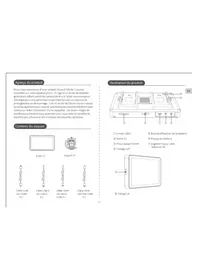
Nous vous remercions d'avoir acheté l'écran F700 de 7 pouces, montable sur votre apparéil photo. Il s'agit d'un écran de dernieré génération offrant une force luminosite et une faible consommation d'énergie pour une performance optimale lors de vos séances de photographie ou de tournage. La luminosite de l'écran tactile s'ajuste automatiquement pour assurer une meilleure visibilité même en plein soleil pour éviter l'utilisation d'une casquette. Cet écran intègre de nombreuses fonctions plus avances pour vous aider à travailler de manière plus efficace et afin d'obtenir des résultats optimaux.
Contenu du paquet
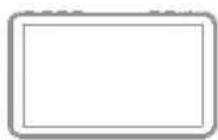
Ecran X1

Support × 1
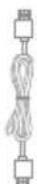
CableHDMI versHDMIX1

Cable USB-A
vers USB-C
×1
Cable HDMI vers Micro HDMI X1

CableHDMI vers Mini HDMX1
Illustration du produit
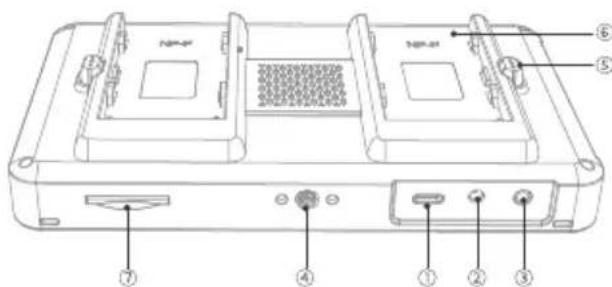
ENTREEUSBC
② Sortie CC
③ Prise casque 3,5mm
④ Filetag 1/4
⑤ Bouton d'éjection de la batterie
⑥ Plaque de batterie
⑦ Logement pour carte mémoire SD
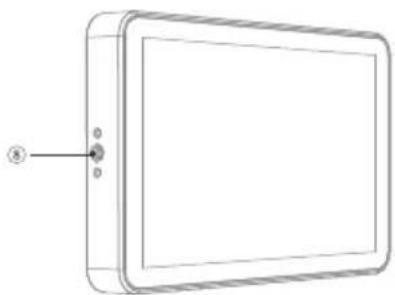
⑧ Filetag 1/4
FR
Illustration du produit
FR
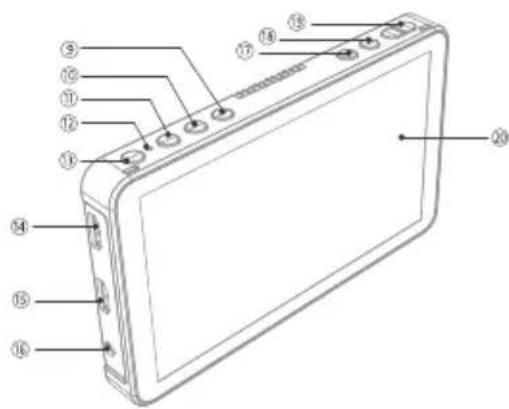
⑨ Bouton "F3": Bouton de raccourci
Bouton F2: Bouton de raccourci
Bouton "F1": Bouton de raccourci
Voyant d'indication: Rouge (connecté mais l'appareil n'est pas allumé); Orange (appareil allumé sans signal); Vert (appareil allumé avec signal).
Bouton" Appuyez longuement sur le bouton pour allumer/eteindre l'appareil; Un appui court permet d'activer/désactiver l'écran tactile.
④ SortieHDMI"HDMIOUT"
EntreeHDMIN
Entree CC DC IN 12V
Boutonderetour
Illustration du produit
Bouton"MEU":Mode hors menu:Un appui long permet d'acceder au menu principal, un appui bref permet d'acceder au menucontextuel; Mode menu principal:Appuyez brièvement dessus pour acceder au menucontextuel; Mode menu contextuel:Un appui court permet d'ajuster les valeurs.
Bouton ^+ :Réglage des paramétres
@Ecran tactile
Étapes d'installation
Installation du support fourni avec l'écran
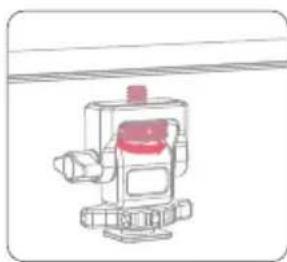
① Insérer le support dans le trou inférieur 1/4 de l'écran et fixez-le grâce à la molette.
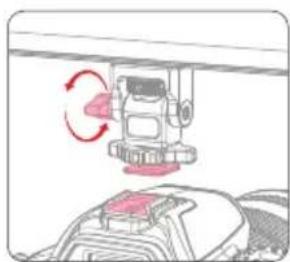
② Attachez le support à la griffe de votre apparéil photo. Utilisez la molette (voir image) pour régler l'angle d'inclinaison.
12
Alimentation
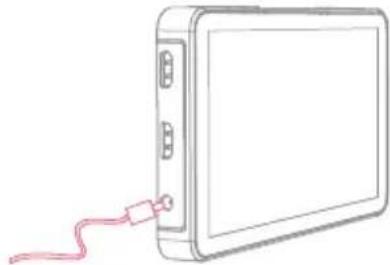
- Alimentation par adaptateur électrique 12V
L'adaptateur d'alimentation est vendu séparément et n'est pas inclus.
- Alimentation sur batterie
Insérez des batteries de type NP-F dans le compartmentement prévu à cet effet.
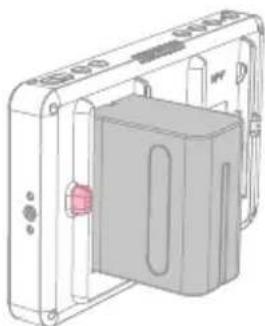
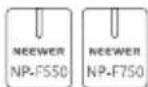
Appuyez sur le bouton d'éjection pour retirer les batteries.
(Les batteries sont vendues séparément)
Alimentation
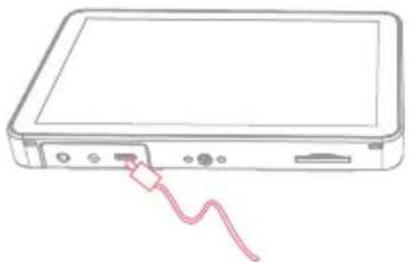
- L'écran peut être alimenté par un chargeur rapide ou une Powerbank à condition que la puissance soit supérieure à 5V/3A.
Fonctions de base
| Aide à l'exposition | |
| Fauusses couleurs | |
| Motif zébré | |
| Histogramme | |
| Formed'onde | |
| Vectorscope | |
| Analyse | |
| HDR | HDR |
Fonctions de base
FR
False Color: OFF, SPECTRUM, ARRI
Cette fonction vous aide à ajuster l'exposition de l'appareil photo et à surveiller et calculer facilement les niveaux de luminosité de la réserve.
Motif zébre: OFF, IRE
Définir le motif zébré
- Histogramme: OFF, histogram de luminosité, historigramme RGB, réglages de la position du graphique
Cette fonction permet de déterminer si une image est suffisamment détaillée pour que la correction de l'image soit efficace.
- Forme d'onde: Forme d'onde OFF, Y, YUV, RGB, réglages de la position du graphique.
Cette fonction comprend une aide graphique qui affiche et contrôle avec précision les niveaux de luminosité de la vente.
- Vectorscope: OFF, ON, réglages de la position de l'aide graphique. Il affiche la distribution des couleurs sur la base de la distance entre les pixels et le centre.
- Analyse: ON
La forme d'onde, le vecteurscope, l'histogramme et les colonnes de volume sonore s'affichent sur le bord pour une(Meilleure analyse de I'image.
HDR:OFF,ON
Réglagedu HDR
Fonctions de base
| Assistant de mise au point |
| Monochrome |
| Focus Peaking |
| Marqueur central |
| Marqueur de sécurité |
| Marqueur de ratio |
| Grilles |
| Barres de volume sonore |
- Monochrome: OFF, rouge, vert, bleu et gris Définir les couleurs selon vos préférences.
Focus Peaking: OFF, rouge, vert, bleu, blanc, intensité L'utilité de cette fonctionnalité est d'appliquer des couleurs au cadre de l'image pour une(Meilleure mise au point du sujeet.
Marque centrale: OFF, ON, rouge, vert, bleu, blanc, gris La marquee centrale s'affiche sous la forme d'une croix. - Marqueeur de sécurité: DÉSACTIVE, ACTIVE, rouge, vert, bleu, blanc, gris, 80%, 85%, 90%, 93%, 95%
- Cette fonction permet de recadrer les vidés et les images lors de la post-production.
- Marqueur de ratio: Transparency, rouge, vert, bleu, blanc, gris, DÉSACTIVÉ, 4:3, 16:10, 16:9, 1.85:1, 2.35:1, 2.40:1
Définition du marqueur de ratio.
Grilles: Rouge, vert, bleu, blanc, gris, OFF, 2 × 2 , 3 × 3 , 4 × 4 , 5 × 5 , 6 × 6 , 7 × 7 , 8 × 8 Il facilitite les compositions et ameliore la qualite artistique de l'image.
Barres de volume sonore Le volume sonore est affiche en vert, jaune et rouge pour un controle audio en temps reel.
Fonctions de base
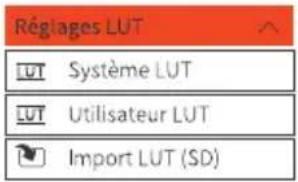
- Système LUTS: ON, OFF
Après l'importation du fichier LUT 3D, le nom de la LUT importée est ajusté aux options de seLECTION de la LUT.
Utilisateur LUTS: OFF, ON
Définition des formats de LUT.
- Importation de LUT (SD) : Découverte SD
Les fichiers LUT au format 'Cube' peuvent être facilement importés via une carte SD
Fonctions de base
FR
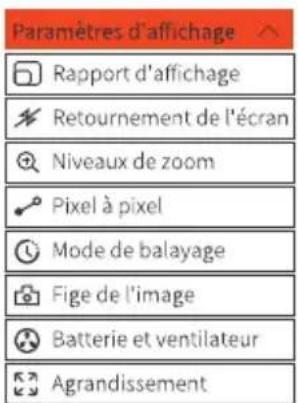
Rapport d'affichage: Auto, 4:3, 16:10, 16:9, 5:4, 1.85:1, 2.35:1
Réglage du rapport d'affichage
- Retournement de l'affichage: Retournement vertical et horizontal
Activation de la mise en miroir de l'image.
- Niveau de zoom : OFF, zoom 1x, zoom 3xRéglage des niveaux de zoom de l'imagé.
- Pixel à pixel : OFF, ON
- Cette fonction affiche l'image source au rapport 1:1 pour capturer des détails plus fins.
Mode de balayage: Standard, overscan Rapports d'affichage des images exportees a partir d'appareils photo compatibles.
Gel de l'imagé: OFF, ON Il permet de capturer l'imagé fixe en cours.
- Batterie et ventilateur: averissements concernant la batterie, vitesse du ventilateur
Réglage des averissements relatifs à la batterie et des vitesse du ventilateur.
- Agrandissement: OFF, 1.25x, 1.33x, 1.5x, 1.79x, 2.0x mag Pour l'agrandissement des images.
Fonctions de base
FR
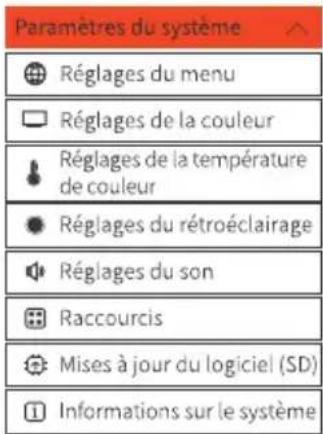
Parametres du menu: Langue et durée d'affichage du menu
Réglage de la langue et des déliés d'affichage des menus.
Paramètres de couleur : Luminosite, nettement, contraste, saturation, teinte
Réglage des couleurs en fonction des besoins.
Réglages de la température de couleur : 5600K, 6500K, 9300K, personnalisable : saturation du rouge, du vert et du bleu
Réglage de la température de couleur selon vos préférences.
- Reglages du rétroéclairage: Standard, élevé, automatique: ON/OFF, personnalisé
Réglage de la luminosité du rétroéclairage.
Fonctions de base
- Reglages du son : ON, muet, volume Il permet de regler le volume du son.
Parametres des raccourcis:F1,F2,F3 Configuration des raccourcis en fonction de vos préférences. - Mises à jour du logiciel (SD): Réglage et visualisation de l'etat de la mise à jour.
- Informations sur le système Pour visualiser I'etat du système.
Raccourcis

Fauisses couleurs: OFF, SPECTRUM, ARRI

Motif zébré: OFF,IRE

Histogramme : OFF, historogramme de luminosite, historogramme RGB, réglages de la position de l'aide graphique

Focus Peaking: OFF, intensité, rouge, vert, bleu, blanc

LUT:OFF/ON

Réinitialisation: réinitialisation

Barres de volume sonore: OFF/ON
Mode d'emploi
1. Instructions de réglage
Si I'on prend I'exemple du réglage de la langue, les étapes de l'opération sont les suivantes:
(1) Utilisation des boutons
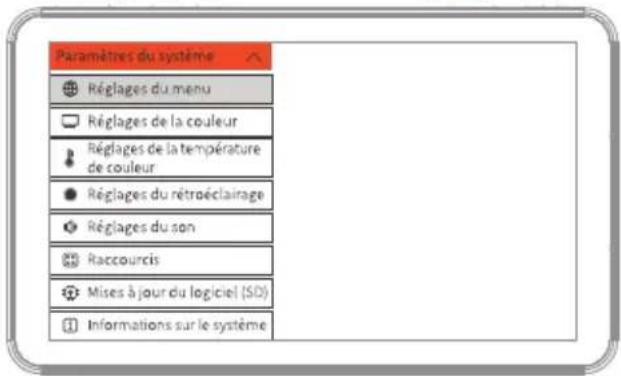
① Appuyez longuement sur le bouton "SET" pour acceder au menu principal.
② Appuyez brievement sur le bouton "+" pour selectionner Parametes du système, puis appuyez sur le bouton "SET" pour acceder au sous-menu.
③ Appuyez brievement sur le bouton "+" pour selectionner Reglages du menu, puis appuyez sur le bouton "SET" pour entrer dans les <
④ Appuyez brievement sur le bouton "+" à nouveau et seLECTIONnez la langue requise en fonction des paramétres qui se trouvent à droite.
Mode d'emploi
(2) Écran tactile
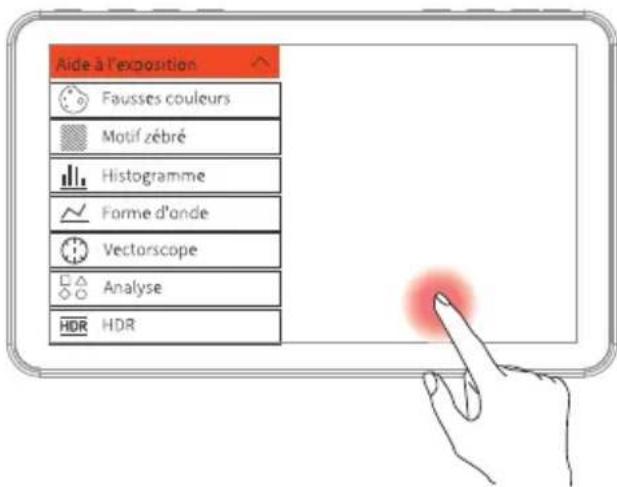
① Touchez deux fois l'écran pour afficher le menu principal.
② Sélectionnez Paramêtres du système.
③ Sélectionnez Paramétres du menu.
(4) Sélectionner la langue spécifique en fonction des paramétres à droite.
Mode d'emploi
FR
- Menu rapide
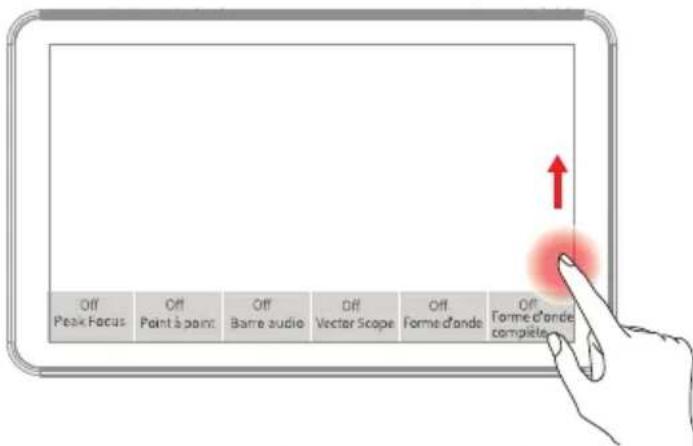
① Appuyez brievement sur le bouton << MENU>> ou faites glisser votre doigt depuis le bas de l'écran pour faire apparaitre le menu rapide.
② Appuyez sur le menu rapide pour acceder aux réglages rapides.
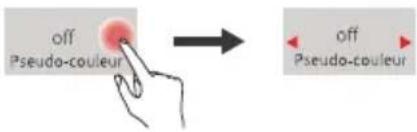
③ Appuyez deux fois sur la zone vide de chaque côte du menu rapide pour le personnel.
Mode d'emploi
-
Faites glisserYOUR doigt de haut en bas sur le cote gauche de I'ecran pour ajuster la luminosite du retroeclairage; tandis que le meme geste effectue sur le cote croit de I'ecran ajustera le niveau de son. (Effectuez un zoom avant et arriere sur I'ecran avec deux doigs)
-
Connexion de la camera
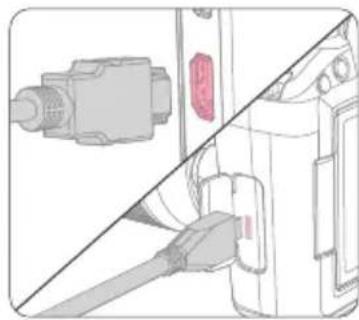
① Connectez l'écran à la camera à l'aide d'un cable HDMI.
② Activez la sortie HDMI de laamera.
- Importation des fichiers LUT
Insérez la carte SD dans le logement prévu à cet effet sur l'écran. L'écran lira automatiquement les dossiers et les fichiers "cube" présents sur la carte SD et les affichera. Repérez le fichier "cube" à importer dans le même repertoire, Sélectionnez-le, puis cliquez sur l'icone "Importer" dans le coin inférieur droit pour terminer l'opération d'importation du fichier (prise en charge jusqu'à 60 groupes, écrasement automatique après avoir dépasse 60 groupes).
Mise à jour du firmware
Accedez au lien suivant via le navigateur de votre ordinateur https://neewer.com/pages/download-product-firmware afin detélécharger la dernière version du firmware destinée à votre écran F700 (fichier binaire). Pour terminer, copiez le fichier dans le repertoire racine d'une carte SD.
| Réglages du rétroéclairage |
| Réglages du son |
| Raccourcis |
| Mises à jour du logiciel (SD) |
| 1 Informations sur le système |
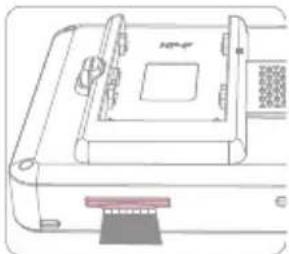
Allumez l'écran, allez dans le menu système > mise à jour logicielle, insérez la carte SD, cliquez sur confirmer, attendez que la barre de progression se Complete pour une mise à jour réussie.
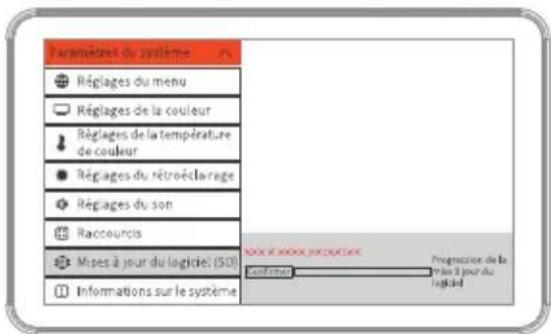
Remarque: Pour les cartes SD d'une capacité de 32 Go ou plus, veuilles formater la carte SD avant utilisation.
Dépannage
- Image en noir et blanc ou monochrome
① Vénifiez que les niveaux de saturation, de luminosité et de contraste de la couleur sont correctement régliés.
Assurez-vous que le mode "monochrome" n'est pas activé sur l'écran.
- Aucune image après la mise sous tension de I'appareil
① Verifiez que la connexion du signal est bien établie et que les cables sont bien branchés.
S'assurer qu'un adaptateur standard est utilisé pour la connexion à l'écran. Dans le cas où vous alimentez l'appareil par batterie, vérifie qu'elle est complètement chargée.
- Il n'y a aucune image affichee après la connexion de la camera Il est recommendé de vérifier si la sortie HDMI de la camera est activée et si la résolution HDMI est réglee pour correspondre à la résolution de l'écran.
Précautions de sécurité
FR
- Ne pas utiliser l'cran dans des environnementes humides ou sous la pluie.
- Evitez de faire tomber ou de soumettre le produit à un choc violent pour éviter les dommages.
- Ne pas démonter ou modifier le produit sans accord préalable, car cela pourrait invalider toute réclamation sous garantie.
- Lors de l'utilisation d'un support, assurez-vous de le verrouiller fermement pour éviter que le produit ne tombe.
- Nettoyez I'ecran d'affichage a laide d'un chiffon doux sans aucun liquide.
- Si vous ne prévoyez pas d'utiliser le produit pendant une période prolongée, conservez-le dans un environnement bien ventilé et sec.
Specifications
| Modèle | F700 |
| Résolution | 1920 × 1080 pixels |
| Pas de pixel | 0.0804 (H) × 0.0804 (L) (mm) |
Specifications
| Rapport d'aspect | 16:9 |
| Luminosite | 2000 nits ±10% (luminosite mesurée) |
| Rapport de contraste | 1000:1 |
| Angle de vision | >160°/160°V; 80°/80°(L/R) 80°/80°(U/D) |
| Entrée | HDMI |
| Sortie | Sortie HDMI, sortie casque 3,5 mm |
| Puisance absorberée/restituée | |
| Prise d'alimentation CC 5,5 mm | DC:12~26V (l'utilisation d'une batterie fictive n'est pas possible en cas de sortie de basse tension |
| Interface de sortie DC 2,5 mm | Plage réelle: DC8,4V (peut être utilisée pour connecter un cordon d'alimentation de batterie fictive à laamera via l'interface de sortie d'alimentation CC pour plus d'autonomie de la batterie de laamera. |
| Interface d'entrée USB C | Prise en charge des chargeurs rapides de 5V/3A ou plus et des Powerbank à charge rapide (sortie de 3A) pour alimenter l'écran |
| Entrée HDMI Format supporté | 480i, 576i, 480p, 576p, 720p(60/59.94/50/30/29.97/25/24/23.98), 1080i(60/59.94/50), 1080p(60/59.94/50/30/29.97/25/24/24sF/23.98/23.98sF), 3840×2160 (30/25/24HZ), 4096×2160 (25/24HZ) |
| Consommation électrique totale | ≤22W (sans puissance restitutée CC de 8,4V) |
| Dimensions de l'appareil | 175×107×25mm |
| Température de fonctionnement | -20°C~55°C |
| Température de stockage | -30°C~65°C |

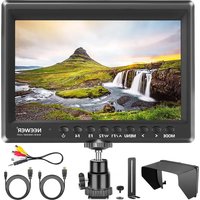
Marque : Neewer
Modèle : F700
Catégorie : Moniteur