F100 - Moniteur Neewer - Notice d'utilisation et mode d'emploi gratuit
Retrouvez gratuitement la notice de l'appareil F100 Neewer au format PDF.

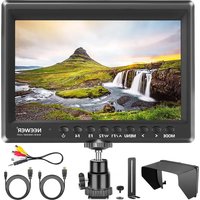
| Type de produit | Moniteur de terrain LCD 7 pouces |
| Marque | Neewer |
| Modèle | F100 |
| Taille de l'écran | 7 pouces (17.78 cm) |
| Résolution | 1280 × 800 pixels |
| Type de panneau | LCD rétroéclairé LED |
| Luminosité | 450 cd/m² |
| Contraste | 1200:1 |
| Angle de vision | 80°(H) / 80°(H) / 100°(U) / 80°(D) |
| Rapport d'aspect | 16:10 |
| Entrées vidéo | HDMI, AV (via adaptateur) |
| Formats HDMI pris en charge | 480i/p, 576i/p, 720p (60/59.94/50), 1080i (60/59.94/50), 1080p (60/59.94/50/30/29.97/25/24/23.98) |
| Systèmes couleur | PAL 4.43, NTSC 3.58 |
| Sortie audio | Casque 3.5 mm |
| Alimentation | DC IN 7-20 V (adaptateur 12 V fourni), batterie NP-F |
| Consommation | 8 W |
| Température de fonctionnement | -20 °C à 55 °C |
| Poids | 297 g |
| Dimensions (L×H×P) | 176 × 130 × 17 mm |
| Accessoires inclus | Pare-soleil, support de pare-soleil, plaque de verrouillage HDMI, adaptateur rotule, câbles HDMI/audio, vis |
| Fonctions principales | Assistance de mise au point (focus assist), fausses couleurs (false color), histogramme, marqueur central, zones de sécurité, gel d'image, retournement d'image, monochrome, zoom numérique, point à point, 4 boutons personnalisables |
| Entretien et nettoyage | Essuyer délicatement avec un chiffon doux et sec. Ne pas utiliser de solutions chimiques ou d'alcool. Éviter tout contact avec des objets durs. |
| Sécurité | Ne pas obstruer les orifices de ventilation, éviter l'exposition prolongée au soleil, utiliser uniquement un adaptateur homologué, ne pas démonter l'appareil. |
| Réparabilité | Pas d'information spécifique, mais l'appareil ne contient pas de pièces réparables par l'utilisateur. Contacter le support en cas de problème. |
FOIRE AUX QUESTIONS - F100 Neewer
Questions des utilisateurs sur F100 Neewer
0 question sur cet appareil. Repondez a celles que vous connaissez ou posez la votre.
Poser une nouvelle question sur cet appareil
Téléchargez la notice de votre Moniteur au format PDF gratuitement ! Retrouvez votre notice F100 - Neewer et reprennez votre appareil électronique en main. Sur cette page sont publiés tous les documents nécessaires à l'utilisation de votre appareil F100 de la marque Neewer.
MODE D'EMPLOI F100 Neewer
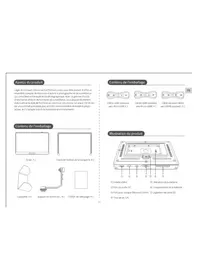
Contenu de l'emballage
FR

Moniteur LCD ×1

Câble HDMI standard vers Mini HDMI × 1

Câble HDMI standard
vers Micro HDMI × 1

Pare-soleil × 1

Support de
pare-soleil ×1

Plaque de verrouillage et entretoise HDMI × 1

Vis × 1

Câble audio 3 en 1 × 1

Adaptateur de type rotule × 1
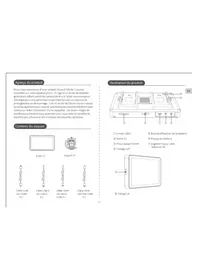
Illustration du produit
① MODE : Sélection du canal du signal d'entrée ② < : Pour diminuer le son ou régler une valeur dans les paramètres du menu.
⑧ >: Pour monter le son ou régler une valeur dans les paramètres du menu.
④ MENU : Bouton MENU
⑤ A/F1: Bouton de multiplexage. Après avoir accédé au menu OSD, il est utilisé pour sélectionner l'élément suivant. En dehors de cette fonction, ce bouton sert de bouton personnalisé F1
⑥ V/F2: Bouton de multiplexage. Après avoir accédé au menu OSD, il est utilisé pour sélectionner l'élément suivant. En debuts
de cette fonction, ce bouton sert de bouton personnalisé F2
⑦ F3 : Bouton personnalisé (identique au bouton F4) pour accéder au menu secondaire F (bouton de raccourci personnalisé) du menu OSD. Personnalisez la fonction attribuée au bouton en fonction de vos besoins.
10
Illustration du produit
④ F4: Bouton personnalisé permettant d'accéder au menu secondaire F (raccourci personnalisé) du menu OSD (affichage à l'écran). Personnalisez la fonction attribuée à ce bouton en fonction de vos besoins.
③ Alimentation : Après avoir inséré une batterie, veuillez attendre au moins 5 secondes que l'indicateur d'alimentation devienne rouge. Ensuite, appuyez sur le bouton marche/arrêt pour allumer le moniteur. L'indicateur passera du rouge au bleu
Indicateur d'alimentation/de signal : Après avoir été connecté à une source d'alimentation, le moniteur est par défaut mode veille (indicateur rouge). L'indicateur devient bleu lorsque le moniteur est mis sous tension et reçoit un signal.
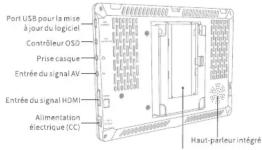
Compartiment batterie
Alimentation électrique
Alimentation par adaptateur CC
Alimentation par batterie (CC)
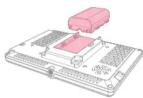
Position d'installation de la batterie

Batteries compatibles
11
Instructions
Paramètres d'image
FR
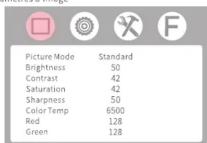
- Modes d'image : Standard, Doux, Utilisateur, Dynamique Sélectionnez "Utilisateur" pour régler la luminosité, le contraste, la saturation et la netteté.
• Luminosité : 0-100
Pour régler la luminosité de l'image.
- Contraste : 0\~100 Lorsque vous réglez le ratio le plus clair et le plus foncé de l'image, il importe d'observer comment la modification du ratio affecte la qualité de l'image. Par exemple si le rapport est trop élevé ou trop faible, l'image perdra des détails ou semblera terne.
• Saturation : 0\~100
Pour régler la densité des couleurs.
- Netteté : 0\~100 On l'appelle aussi "résolution", il s'agit d'un indicateur de la netteté du plan de l'image et de la netteté des bords de l'image.
Instructions
- Température des couleurs : 6500, 9600, Utilisateur. Lorsque vous sélectionnez "Utilisateur", le rapport R/G/B de l'image est réglable en fonction des besoins de l'utilisateur pour des images à différentes températures de couleur.
- Rouge : 0–255 Réglage de la densité de la couleur rouge.
- Vert: 0\~255 Réglage de la densité de la couleur verte.
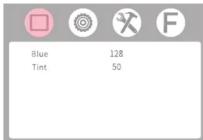
- Bleu: 0\~255
- Couleurs : 0-100 Lors de la lecture de vidéos au format NTSC, vous pouvez utiliser cette fonction pour régler les couleurs froides et chaudes de l'image.
Instructions
Paramètres
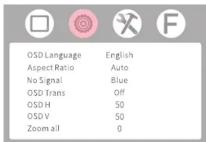
• Langue du menu: English, 中文, Español, Ελληνικά, Français, Nederlands, Português, Hrvatski, Romnete, Italiano, Srpski, Suomi.
Il permet de sélectionner la langue du menu d'affichage.
- Rapport d'aspect de l'affichage : Auto, 4:3, 16:9, Zoom avant 2, Zoom avant 1, Panorama Sélectionnez le format d'affichage de l'image. Après avoir choisi "Zoom avant 2" ou "Zoom avant 1", il est possible de définir le zoom plein écran, le zoom vertical et le zoom horizontal.
- Pas de signal : Bleu, rouge, vert, blanc Il permet de choisir la couleur de fond de l'écran lorsqu'il n'y a pas de signal.
- Transparence du menu : Désactivé, Faible, Moyen, Élevé Transparence de l'arrière-plan de l'image lors de l'affichage du menu.
Instructions
- Position du menu H: 0\~100 Il permet de régler la position horizontale du menu. - Position du menu V: 0\~100 Pour régler la position verticale du menu.
- Zoom plein écran : 0–100
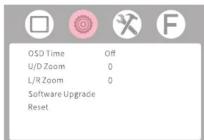
- Durée du menu : désactivé, 5, 10, 15 L'utilisateur peut définir la durée pendant laquelle le menu reste visibile à l'écran. - Zoom vertical : 0\~100 Grâce à cette fonction, l'utilisateur peut régler l'échelle de l'image vers le haut ou vers le bas pour effectuer un zoom avant ou arrêté. - Zoom horizontal : 0\~100 Grâce à cette fonction, l'utilisateur peut régler l'échelle gauche et droite de l'image pour effectuer un zoom avant ou arrêté. - Mise à jour du logiciel - Réinitialisation
Instructions
Paramètres des fonctions
FR
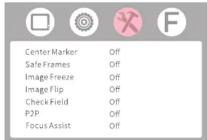
- Marqueur central : Désactivé, Activé - Définissez le marqueur central (croix) à afficher. - Zones de sécurité : Désactivé, 96%, 93%, 90%, 86%, 80%, 2.35:1 - Sélection de la marque d'image à l'écran. - Gel de l'image : Désactivé, Activé - L'image actuelle s'affiche à l'écran (capture d'écran) - Retournement de l'image : Désactivé, Retournement H_V, Retournement H, Retournement V L'utilisateur à la possibilité de faire pivoter l'image à l'écran, de la retourner horizontalement ou de la retourner verticalement. - Affichage monochrome : Arrêt, Rouge, Vert, Bleu, Monochrome Permet de basculier entre l'affichage monochrome, rouge, vert et bleu.
Instructions
- Point à point : Désactivé, Activé Grâce à ce mode d'affichage la résolution de l'image reste cohérente avec l'affichage de la résolution physique. - Assistance à la mise au point : Désactivé, Rouge, Vert, Bleu Lorsqu'il est utilisé comme viseur de l'appareil photo, il s'agit d'une fonction auxiliaire permettant de faire la mise au point sur l'image du viseur.
Paramètres des boutons personnalisés
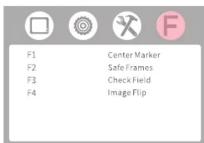
F1, F2, F3, F4 : Marqueur central, Zones de sécurité, Affichage monochrome, Retournement de l'image, Format de l'affichage, Assistance à la mise au point, Point à point, Gel de l'image. Depuis le panneau de contrôle, l'utilisateur peut définir 4 boutons de raccourci (F1, F2, F3, F4) comme boutons personnalisés.
14
Instructions
Paramètres des boutons de raccourci personnalisés
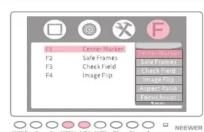
Pour les fonctions suivantes : marqueur central, zones de sécurité, affichage monochrome, assistance à la mise au point, rapport d'aspect de l'affichage, retoulement de l'image, point à point le nombre sur le utilisateurs peuvent définir 4 boutons de raccourci (F1, F2, F3, F4) en fonction de leurs besoins respectifs. • Étages à suivre 1. Sélectionne le menu "F" depuis l'interface du menu ("MENU"). 2. Appuyez sur le bouton "V/F2" pour mettre en surbrillance la fonction F1/F2/F3/F4 (clôque gauche de l'écran) 3. Appuyez sur le bouton "V/F2" pour mettre en surbrillance la fonction dont vous avez besoin et appuyez sur le bouton "MENU" pour valider. Vous trouverez dessus à titre d'exemple des étages à suivre pour définir 6 comme bouton de raccourci de la fonction de marqueur 4. Sélectionne le menu "F" depuis l'interface du menu ("MENU"). 5. Appuyez sur le bouton "V/F2" pour mettre en surbrillance la fonction F1/F2/F3/F4 (clôque gauche de l'écran) 6. Appuyez sur le bouton "V/F2" pour accédé au menu secondaire s'élémentnelles de la vente de l'écran 7. Appuyez sur le bouton "V/F2" pour accédé au menu secondaire s'élémentnelles de la vente de l'écran 8. Appuyez sur le bouton "V/F2", puis appuyez sur le bouton "MENU" pour valider
Installation
Installation de l'adaptateur à rotule ① Vis de maintien du moniteur ② Vis de réglage de l'angle ③ Anneau de verrouillage Utilisez la vis pour fixer l'adaptate au moniteur et tournez - la jusqu'à ce qu'elle soit bien serrée.

Tournez la vis, mettez la rotule à l'angle souhaité et puis resserrez la ?
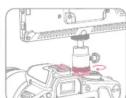
Insérez l'adaptateur dans la griffe cold shoe de votre appareil photo et tournez l'anneau de verrouillage ③ jusqu'à ce qu'il soit bien fixé.
Installation
Fixation du pare-soleil et de son support
FR
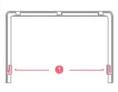
Les crochets du support se trouvent ici.
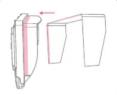
Attachez le scotch au pare-soleil.
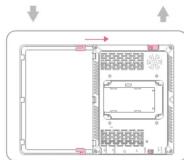
Servez-vous des crochets (étape ①) pour attacher le support au moniteur (voir figure)
Installation
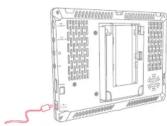
Connexion du câble HDMI
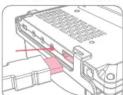
Branchez le câble H HDMI du moniteur.
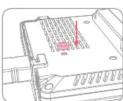
Alignez l'entretoise avec le trou fileté à côté du port HDMI.
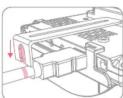
Fixez la plaque HDMI au câble par le biais de la pièce prévue à cet effet (voir image)
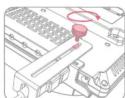
Tournez la vis jusqu'à ce qu'elle soit serrée.
- Veillez à ne pas le laisser tomber par terre et à ne pas le soumettre à des abres importants.
- Pour assurer une bonne ventilation, ne couvrez pas les orifices de ventilation du produit.
- Si l'écran est accidentellement endommagé ou cassé, ne le touchez pas avec vos mains.
- Il y a certains types de surfaces qui risquent de limiter l'efficacité de la ventilation. Il est déconseillé de poser le moniteur sur un lit, un canapé, un tapis ou tout autre endroit susceptible d'entraver la ventilation normale en raison de du genre du tissu. L'utilisation de l'article directement sur ces surfaces entraînera une surchauffe et réduira la durée de vie du produit.
- Évitez toute exposition prolongée au soleil pour ne pas endommage l'écran LCD.
- Veuillez utiliser l'adaptateur d'alimentation fourni ou d'autres adaptateurs homologués.
- Pour éviter d'endommager le produit, veuillez ne pas le démonter ou modifier le circuit sans autorisation.
- Afin de conserver l'écran LCD dans un état optimal, veuillez suivre les suggestions ci-dessous pour éviter les rayures, la décoloration et d'autres types de dommages.
- Ne laissez pas l'écran entrer en contact avec des objets durs.
- Essuyez délicatement l'écran lors du nettoyage.
- N'utilisez pas de solutions chimiques pour nettoyer l'écran.
-
Ne pas vaporiser de nettoyant sur l'écran.
-
Veuillez essuyer doucement avec un chiffon propre, sec et doux pour vous assurer qu'il n'y a pas d'eau sur l'écran.
- Afin de protéger le boîtier en plastique, veuillez suivre les recommandations ci-dessous :
- N'utilisez pas de solutions chimiques pour nettoyer le boîtier.
- Ne le laissez pas entrer en contact avec des liquides volatils.
- Ne pas essuyer le boîtier en plastique avec des substances contenant de l'alcool.
Spécifications
| Modèle | F100 |
| Taillede l'écran | 7" |
| Type de panneau | Écran LCD |
| Résolution | 1280 × 800 pixels |
| Rétroéclairage | LED |
| Pas de points | 0.07875(W)X0.07875(H)mm |
| Rapport d'aspect | 16:10 |
| Luminosité | 4500cm3/5 |
| Contraste | 1200:1 |
| Angle de visionnement | 80°/80°/100°/80°(U)/D |
| Signal d'entrée | HDMI/AV |
| Système de couleur vidéo | PAL: 4.43/N7C: 3.58 |
| Format HDMI pris en charge | 480/480(s)/576/576p720p(60/59.94)/50/30/29/25/24/23.981080/60/59.94/50)1080p(60/59.94)/50/30/29/27/25/24/24f(23.98/23.98sf) |
| Sortie casque | 3.5mm |
| Tension d'entrée | DCIN7-20V |
| Consommation d'énergie | 8W |
| Température de fonctionnement | -20°C~55°C |
| Température de stockage | -30°C~65°C |
| Dimensions | 176XL330HX17Dmm |
| Poids | 297g |
Dépannage
- Dans le cas où le moniteur ne s'allume pas
Assurez-vous que vous utilisez un adaptateur 12V CC pour alimenter le moniteur. Si vous alimentez l'appareil par batterie NP-F, vérifiez qu'elle est complètement chargée et insérée correctement. Lorsque l'appareil est allumé pour la première fois, l'indicateur LED s'allume en rouge. Veuillez attendre au moins 5 secondes avant d'appuyer sur le bouton ON/OFF. L'indicateur LED deviendra bleu.
Appuyez sur le bouton "<" et maintenez-le enfoncé pour réduire le volume presque à zéro. Cela permettra d'éliminer le bruit dans la vidéo. 3. L'écran affiche "No signal / Pas de signal" ou la connexion du signal est instable.
(2) Connectez le moniteur à un PC via le câble HDMI et vérifiez si le moniteur a un signal.
(3) Changez la sortie du signal de l'appareil. Assurez-vous que le signal est en mode HDMI et que le signal d'entrée du moniteur est compatible avec le signal de sortie de votre appareil photo.
(4) Lorsque l'appareil photo sera mis hors tension, le moniteur perdra le signal. Veuillez garder l'écran de votre appareil allumé plus longtemps (si possible, désactivez l'arrêt automatique) ou activez la fonction d'affichage en direct (live view) de votre appareil photo.
18
17
FR
FR
FR
FR

Marque : Neewer
Modèle : F100
Catégorie : Moniteur