F400 PRO - Moniteur Neewer - Notice d'utilisation et mode d'emploi gratuit
Retrouvez gratuitement la notice de l'appareil F400 PRO Neewer au format PDF.


| Type de produit | Moniteur de terrain |
| Marque | Neewer |
| Modèle | F400 PRO |
| Résolution | 1920 x 1080 pixels |
| Diagonale d'écran | 6,0 pouces |
| Format d'image | 16:9 |
| Luminosité | 500 cd/m² |
| Contraste | 1000:1 |
| Angle de vision | 80°/80° (horizontal), 80°/80° (vertical) |
| Entrées vidéo | HDMI, AV |
| Sortie audio | Prise jack 3,5 mm |
| Alimentation | Adaptateur secteur 12V DC ou batterie NP-F (non incluse) |
| Dimensions (L x H x P) | 160 x 89 x 20 mm |
| Poids | Environ 200 g |
| Température de fonctionnement | -20 °C à 55 °C |
| Température de stockage | -30 °C à 65 °C |
| Fonctions principales | Assistance à la mise au point, faux couleurs, histogramme, ondoscope, vecteur, marqueurs d'aspect, peaking, zoom, image miroir |
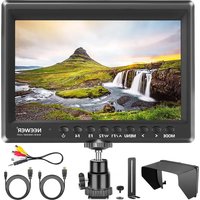
| Contenu de la boîte | Moniteur, cache-antireflet, câble HDMI, câble audio, adaptateur de sabot, support en L |
| Type d'écran | LCD haute définition |
| Consommation électrique | ≤ 12 W (sans batterie) |
| Garantie | 1 an |
| Réparabilité | Mise à jour du firmware via port USB |
| Entretien | Nettoyer avec un chiffon doux et sec |
FOIRE AUX QUESTIONS - F400 PRO Neewer
Questions des utilisateurs sur F400 PRO Neewer
0 question sur cet appareil. Repondez a celles que vous connaissez ou posez la votre.
Poser une nouvelle question sur cet appareil
Téléchargez la notice de votre Moniteur au format PDF gratuitement ! Retrouvez votre notice F400 PRO - Neewer et reprennez votre appareil électronique en main. Sur cette page sont publiés tous les documents nécessaires à l'utilisation de votre appareil F400 PRO de la marque Neewer.
MODE D'EMPLOI F400 PRO Neewer
製品概要
本製品は6.0インチのフルスクリーンフィールドモニターであり、高精細LCDディスプレイを備え、鮮やかな色彩と高画質を再現できます。4Kビデオフォーマット/AVアナログ信号入力に対応し、多彩な撮影モニタリング機能を備えたため、プロの撮影アシストとも言えます。ACアダプターまたはバッテリーで駆動でき、外出およびロケーション撮影に簡単に使用可能です。
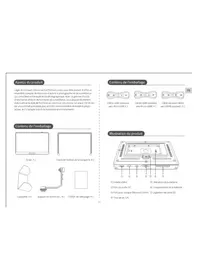
バッケージ内容

モニター×1
日よけフード固定フレーム×1
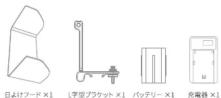
パッケージ内容

標準 HDMI - 七二
HOMケーブルメ

標準 HDMI・マイク
□ HDMIケーブルメ

オーディオケーブル×1

4.0mm - 5.5mm
ケーブル ×1

シューアザ

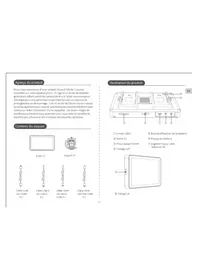
製品詳細圖
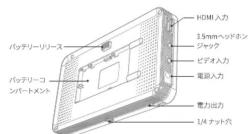
製品詳細圖

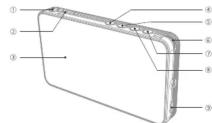
① 電源ボタン: 1秒長押しして電源ON/OFFにする
②ワークランプ: 電源を入れると、ランプが録になります
③ ディスプレイ
④ F1カスタムボタン: F1ボタンの機能を自由に設定できます
④12カスタムホタン12ホタンの機能を自由に設定できます
⑤多機能ダイヤル:非メニューモードでは、短く押すと、ビデオ信号フォーマットが表示され、ダイヤルを図して音量を調整できます。メニューモードでは、短く押すと、サブメニューベージーに入り、ダイヤルを図してメニュー項目を選択したり、項目の信を変更したりできます。
⑦ MENU/EXIT ボタン: 非メニューモードで、短く押すとメインメニューに入ります。
メインメニューモードで、短く押すとメインメニューが終了
サブメニューモードで、短く押すと前のメニューに応ります。
⑧ F3 カスタム ボタン: F3 ボタンの機能を自由に設定できます
⑨ USB アップグレードポート
組み立て方
- L字型ブラケットを取り付ける
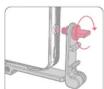
①モニター側面の1/4"ネジ穴にし字型ブラケットを取り付け、ノブを締めて固定します。
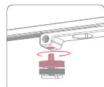
② L字型ブラケットの下部にシューアダプターを取り付け、上部のノブを回して固定します。
- フードを取り付ける

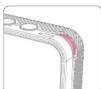
①最初に固定フレームの上部留め具をモニターのスロットに固定し、次に下部留め具を押してしっかりとロックします。
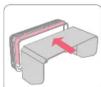
② フードをマジックテープでフレームに取り付けます。
組み立て方
-
カメラに取り付ける
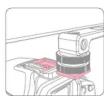
シューアダブターの下にあるコールドシューベースをカメラのホットシューに接続し、下のノブを回してカメラに固定します。 -
フード固定フレームを外し方
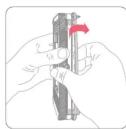
フレームを指で持ち、上に持ち上げてバックルを外し、モニターからフレームを取り外します。
電源說明
- 12V 電源アダプターを使用して供電する
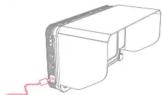

※ モニターには電源アダプターが含まれていません。別途購入が必要です。
モニターのバッテリー コンパートメントにバッテリーを取り付けます。
- バッテリーを使用して供電する
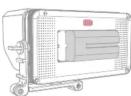
□□□□□
NEOWER
NP-F550
NEOWER
NP-FT50
NEOWER
NP-F970
互換バッテリー
※F550バッテリーは1個のみ
付属されています。
注:付属の NP-F パッテリーは、
Sorry ヒナオカメラと直接性の
ありません。
※ 電池の取外す時にバッテリーリリースを長押ししながら電池を取り出してください。
機能紹介
- 画像設定

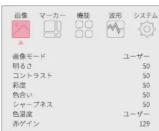
- 画像モード: ユーザー、ソフト、标准、ダイナミック
画面の表示バラメータを調整します
- 明るさ: 0-100
画像の明るさを調整します。
- コントラスト: 0-100
明暗のコントラストを調整します。比率の調整が高すぎたり低すぎたりすると、画像の色が行われます。
(3) 发展公告
色の強さを調整します。
- 角合Lx0=100
色かぶりを調整します。
機能紹介
- シャープネス: 0-100
画像の鮮明さと輪郭のシャープさを調整します。
- 色温度: ユーザー、9500K、7500K、6500K
お好みの色温度に調整します。
- 赤ゲイン: 0-255
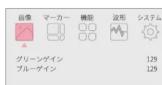
- グリーンゲイン: 0-255
線チャンネルの値/強さを制御します。
- ブルーゲイン: 0-255
青チャンネルの値/強さを制御します。
※レッドゲイン、グリーンゲイン、ブルーゲインの設定は、
画質モードと色温度の両方が「ユーザー」に設定されている場合のみ調整できます。
機能紹介
- マーカー設定
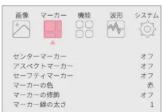
- センターマーカー:オフ、オン
センターマーク(クロスマーク)の表示を設定します - アスペクトマーカー:オフ、1.85:1、2.35:1、3:2、4:3
ヒチオの封御、画像のホストプロタクションのカット&メイク - セーフティマーカー:オフ、95%、93%、90%、88%、85%、80%
2、本次会议的召开符合《公司法》和《公司章程》的规定。
ゼーフティマーカーとセンターマーカーの色を変更します。 -
- カーの修辞: ポマ 3.2.1
表示画像のフレーム透明度を調整します。
- カーの修辞: ポマ 3.2.1
- マーカー線の太さ: 1、2、3
マーカー線の太さを調整します。
機能紹介
- 機能設定
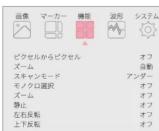

- ビクセルからビクセル: オフ、オン
詳細をキャプチャするには、ソース画像を1:1の比率で表示することが重要です。 - アスベクト:オート,2.35:1,1.85:1,3:2,4:3,16:9,16:10
画像の縦横比を調整します。 - スキャンモード: アンダー、オーバースキャン
互接性のあるカメラからの画像の厳横比を設定します。 - モノクロ選択: オフ、青、緑、赤、黒白
重要内容提示:本次股东大会的召集和召开符合相关法律、法规和《公司章程》的规定。 - 人一云,才人4X、3X、2X、1.5X 图像左栏大,未文。
機能紹介
- 静止: オフ、オン
現在の静止画像をキャプチヤします。
- 左右反転: オフ、オン
水平方向の画像反転のロックを解除します。
- 上下反転: オフ、オン
垂直方向の画像反転のロックを解除します。
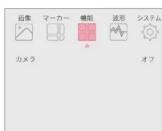
- カメラ: オフ、オン
カメラとモニター画面が同時にオンになります。
機能紹介
-
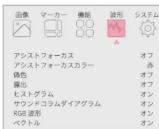
波形設定
-
アシストフォーカス: オフ、10、9、8、7、6、5、4、3、2、1 画像の輪郭を最も明るい色でマークして、被写体の焦点を合わせやすくします。
- アシストフォーカスカラー:赤、青、緑
フォーカスアシストの色を変更します。 - 偽色: オフ、オン
カメラの露出パラメータの調整を協力し、ビデオの輝度レベルを直感的に観察して計算します。 - 露出: オフ、100IRE、70IRE
画面の露出過度の領域に赤い動的な斜めのストライプが表示され、カメラのバラメーターを調整して露出値を下げるかどうかを示します。
機能紹介
- ヒストグラム:オフ、オン
適切な補正を行うのに十分な詳細が画像にあるかどうかを判断します。
- サウンドコラムダイアグラム:オフ、オン
入力音量レベルを緑、黄、赤で表示し、入力音声情報をリアルタイムで監視します。
- RGB 液形: オフ、オン
ビデオ画像の輝度レベルを正確に表示および観察するための補助グラフィック。
- ベクトル:オフ・オン
ビクセル 点から中心点までの距離と角度を使用して色と分布状態を表示されます。
機能紹介
5.システム設定
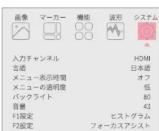

- 入力チャンネル: HDMI、AV
入力チャンネルのモードを選択する。 - 言語: English、中文、日本語、Español、Italiano、Français、
Deutsch
- メニー表示時間: 才7.15秒, 10秒, 5秒
メニューモード表示時間を調整する
- メニューの透明度: オフ、高、中、低
メニュー表示の透明度を調整する。
機能紹介
- バックライト: 0-100
パネル画面の明るさを調整する。
- 音量: 0-100
音量レベルを調整する。
F1//F2/F3 設定: ヒストグラム、露出、ミュート、カメラ、静止、左右反転、上下反転、ズームイン、ビクセルからビクセル、スキャンモード、アスペクト比、セーフティマーカー、センターマーカー、フォーカスアシストカラー、フォーカスアシスト、偽色、モノクロ選択、入力チャンネル、RGB 波形、サウンドコラムダイアグラム
カスタムボタンの機能を設定します。
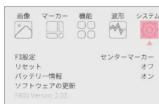
- リセット:オフ、オン
デフォルト設定に自動的に
(一)登记方法
電池残量を表示します。
- ソフトウェアの更新
システムのアップグレード
• F400 Verson:2.03
製品モデルと現在のソフトウェアバージョン
36
使用方法
- 設定する手順
例として F3 Cn ポタンを設定する手順
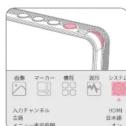
①「MENU/EXIT」ボタンを短く押して、メインメニューベージに入ります。
② 多機能ダイヤルを回してシ
ステム設定を選択します。
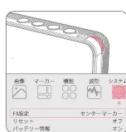
③ 多機能ダイヤルを短く押して、サブメニューベージに入ります。
④ 多勝能ダイヤルを回して
F3 Cn ボタンを選択します
[Non-Text]
使用方法
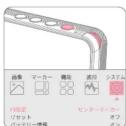
⑤ 多機能ダイヤルを短く押し
(ハラメータ設定に入ります。
⑥多機能ダイヤルを回して、具
体的なパラメータを選択します。
⑦ 多機能ダイヤルを短く押し
て、機能を確定します
⑧ MENU/EXIT ボタンを短く押
して終了します。
ファームウェアのアップグレード
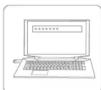
① パソコンのブラウザで「https://neewer.com/pages/download-product-firmware」を検索してF400 PROの最新のファームウェアバージョンをダウンロードし、ファイルをUS8メモリにコピーします。
② F400 モニターの電源を入れ、
OTG ケーブルを介して USBメモ
リをモニターの USB アップグレ-
ドインターフェイスに接続します。
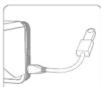
② F400 モニターの電源を入れ、OTG ケーブルを介して USBメモリをモニターの USB アップグレードインターフェイスに接続します。
③ モニターメニューに入り、「システム設定」で「ソフトウェアアップグレード」を選択します。
多機能ダイヤルを押して下に回すと、システムが自動的にアップグレードされます。
故障および排除方法
- 白黒画像またはモノクロ画像
① カラーレベルの彩度、明るさ、コントラストが適切に調整されている
② 王二ターの「モノクロ」が果またはその他のモノクロ画像などに設定
されていないか確認してください。
- 電源を入れた後、画像が表示しません
①信号ケーブルが正しく接続されているか確認してください。
②モニターへの接続には必ず標準のアダプターを使用してください。
タグリー(臨地する場合は、バタグリーが先生に充電されているかを確認してください。
- カメラに接続した後、画像が表示しません
① システム設定を確認し、入力チャンネルが「HDMI」に設定されている
かどうかを確認します。
②カメラのHDMI出力がオシになっているが、HDMI画像がモニターと同じに設定されているかを確認してください。
注意事项
-
雨や湿気の多い場所で使用しないでください。
-
落としたり、強い衝撃を与えないでください。故障の原因となること
-
割日本分解または改造しない形式の点
-
スタンドを使用するときは、しっかりロックしてください。
-
液体がない場合、柔らかい布を使用してディスプレイを拭いてく
ださい。
- 長期間ご使用にならない場合は、損気の良い乾燥した場所に置いてください。
7.30分間無操作の場合、シャットダウン状態になり、再起動して引
さ続き使用できます。
製品仕様
| モデル | F400 PRO |
| 解像度 | 1920*1080 pixels |
| ドットピッチ | 0.069(H)×0.069 (V) mm |
| ディスケト比 | 16:9 |
| 残度 | 500cm/d² |
| コントラスト | 1000:1 |
| 視野角 | 80°/80°, 80°/80°/80°(U)/D |
| 入力 | HDMI, AV |
| 出力 | 3.5mmヘッポンセル力 |
| 電源入力 | DC IN 12V (A+18.55mm, PV比2.1mm) |
| 電源出力 | DC OUT& PV@84.4mm, PV@1.8mm, 一般(スクラーフィングル化触帯用紙) |
| HDMIスファームマッシュポート | 480/480pS/576pS/76pS/720pS/59.94S/5030/29/25/24/23(98)↓080pS/659P/540(30/29.97/25/24/24/6)23.92pS/84pS/14840pS/216pC/65/29.97/25/24(23mm) |
| 全体の消費電力 | ≤MW(EV≤DC电力なし) |
| サイズ | 160*89*20mm |
| 表示速度 | -20°C~55°C |
| 保管速度 | -30°C~65°C |
- モニターをカメラに接続する
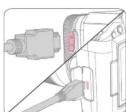
① F400 モニターとカメラを
(七) 所有 10% 以下
② モニターを設定する: システ
ム→人方+ HDMIを選択
1.0.1.2
③ カメラのHDMI出力をオンに
品は工場出荷時に最新のファームウェアにアップグレードされてお、今後ファームウェアの更新がある場合は、NEEWER Web サイトに載されます。
39
广力云智慧零售收银系统
The Ground Truth image displays a single, solid horizontal line. According to Rule 2 (UNDERSCORE & LINE RULES), if the GT contains lines used for stylistic emphasis or as background elements (like ruled paper), the OCR result must ignore them. The provided OCR content is "____", which consists of four underscores. This is an incorrect interpretation of the line as a placeholder symbol, violating the rule that stylistic/background lines must be ignored. Therefore, the OCR output is inconsistent with the Ground Truth.
[Non-Text]
[Non-Text]
[Non-Text]
[Non-Text]
[Non-Text]
[Non-Text]
[Non-Text]
[Non-Text]
[Non-Text]
[Non-Text]
[Non-Text]
サザで「https://
ges/download-
行を検索して
(6) ファームより
(下りにコば)
そうにコピーし
[Non-Text]
[Non-Text]
[Non-Text]
[Non-Text]
電源を入れ、
介してUSBメモ
JS8 アップグレ
スに接続します