Notice Facile
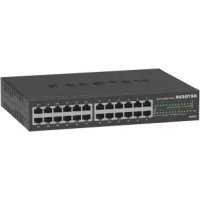
GS108Ev4 - Commutateur NETGEAR - Notice d'utilisation et mode d'emploi gratuit
Retrouvez gratuitement la notice de l'appareil GS108Ev4 NETGEAR au format PDF.


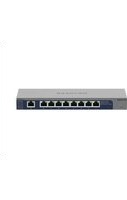
| Caractéristiques techniques | Commutateur Ethernet 8 ports, non géré, 10/100/1000 Mbps |
|---|---|
| Dimensions | 23.5 x 10.4 x 2.6 cm |
| Poids | 0.9 kg |
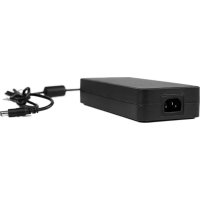
| Alimentation | Alimentation externe, 12V/1A |
| Température de fonctionnement | 0 à 50 °C |
| Utilisation | Idéal pour les petites entreprises et les réseaux domestiques |
| Maintenance et réparation | Pas de maintenance requise, conception plug-and-play |
| Sécurité | Protection contre les tempêtes électriques, boîtier métallique robuste |
| Garantie | Garantie limitée de 3 ans |
| Informations générales | Compatible avec tous les appareils Ethernet, installation facile |
FOIRE AUX QUESTIONS - GS108Ev4 NETGEAR
Questions des utilisateurs sur GS108Ev4 NETGEAR
0 question sur cet appareil. Repondez a celles que vous connaissez ou posez la votre.
Poser une nouvelle question sur cet appareil
Téléchargez la notice de votre Commutateur au format PDF gratuitement ! Retrouvez votre notice GS108Ev4 - NETGEAR et reprennez votre appareil électronique en main. Sur cette page sont publiés tous les documents nécessaires à l'utilisation de votre appareil GS108Ev4 de la marque NETGEAR.
MODE D'EMPLOI GS108Ev4 NETGEAR
- Adaptateur secteur (en fonction des régions)
- Kit de xation murale
- Guide d'installation Switch GS108Ev3RouteurCaméra IPReadyNASConsole de jeuxTéléviseur connectéInternetOrdinateur portablePoint d'accès WiFiBureau
1. Enregistrer le switch
1. À partir d'un ordinateur ou d'un appareil mobile connecté à Internet, rendez-vous sur
le site my.netgear.com.
2. Connectez-vous à votre compte NETGEAR.
Remarque: si vous ne disposez pas d'un compte NETGEAR gratuit, vous pouvez en créer un. La page My Products (Mes produits) s'afche.
3. Dans le menu sur la gauche, sélectionnez Register a Product (Enregistrer un produit).
4. Dans le champ Serial Number (Numéro de série), saisissez le numéro de série de
votre switch. Le numéro de série est composé de 13chiffres. Il est imprimé sur l'étiquette du switch.
5. Dans le menu Date of Purchase (Date d'achat), sélectionnez la date d'achat du
6. Cliquez sur le bouton REGISTER (ENREGISTRER).
Le switch est enregistré sur votre compte NETGEAR. Un e-mail de conrmation est envoyé à l'adresse e-mail associée à votre compte NETGEAR.
2. Connecter le switch
Exemples de connexions Remarque: nous vous recommandons d’utiliser un câble de catégorie 5e (Cat 5e) ou supérieure pour les connexions Gigabit Ethernet. Ce switch est conçu pour une utilisation en intérieur uniquement. Si vous voulez le connecter à un appareil situé à l’extérieur, l’appareil à l’extérieur doit être correctement relié à la terre et protégé contre les surtensions. Vous devez installer une protection contre les surtensions en ligne entre le switch et l’appareil à l’extérieur. Le non-respect de ces instructions peut endommager le switch.
3. Vérier les voyants
Lorsque vous connectez le cordon d'alimentation au switch et le branchez dans une prise électrique, les voyants indiquent l'état: Voyant Description Voyant d’alimentation Vert xe le switch est alimenté et fonctionne normalement. Désactivé le switch n'est pas alimenté. Voyant du port gauche Voyant du port droit Associés, ces voyants de ports RJ-45 indiquent la liaison, la vitesse et l’activité. Vert xe Vert xe Une liaison 1Gbit/s valide est établie. Vert xe Désactivé Une liaison 100Mbit/s valide est établie. Désactivé Vert xe Une liaison 10Mbit/s valide est établie. Vert clignotant Vert clignotant Le port transmet ou reçoit des paquets à 1Gbit/s. Vert clignotant Désactivé Le port transmet ou reçoit des paquets à 100Mbit/s. Désactivé Vert clignotant Le port transmet ou reçoit des paquets à 10Mbit/s. Désactivé Désactivé Aucun lien de port n'est établi. Avant de connecter ce switch à des câbles ou appareils d’extérieur, lisez l’article https://kb.netgear.com/fr/000057103 pour obtenir des informations relatives à la condentialité et à la garantie.NETGEAR France SAS 2 rue de Marly 78150 Le Chesnay
NETGEAR INTERNATIONAL LTD
Floor 1, Building 3 University Technology Centre Curraheen Road, Cork, T12EF21, Irlande © NETGEAR, Inc., NETGEAR et le logo NETGEAR sont des marques commerciales de NETGEAR, Inc. Toutes les marques commerciales autres que NETGEAR sont utilisées à des ns de référence uniquement. Support et communauté Visitez netgear.fr/support/ pour obtenir des réponses à vos questions et accéder aux derniers téléchargements. Vous pouvez également consulter notre communauté NETGEAR pour obtenir de bons conseils sur community.netgear.com. Règlementation et aspects juridiques Pour les informations à propos de la conformité réglementaire, y compris la Déclaration de conformité pour l'UE, rendez-vous sur https://www.netgear.com/fr/about/regulatory/. Avant de brancher l’alimentation, reportez-vous au document de conformité légale. N’utilisez pas ce périphérique à l’extérieur. Octobre 2021
4. Détecter l'adresse IP du switch
et accéder au switch L'outil de détection de switch NETGEAR (NSDT) vous permet de rechercher le switch sur votre réseau et d'accéder à l'interface du navigateur local (interface utilisateur) du switch depuis un ordinateur Mac, Windows ou Linux. Pour installer l'outil de détection de switch NETGEAR, détectez le switch sur votre réseau, accédez au switch et détectez l'adresse IP du switch:
1. Pour télécharger l'outil, rendez-vous sur la page
https://www.netgear.com/support/product/netgear-switch-discovery-tool.aspx Téléchargez la version Windows, Mac ou Linux.
2. Désactivez temporairement le pare-feu, la sécurité Internet et les programmes
antivirus sur l'ordinateur que vous utilisez pour congurer le switch.
3. Décompressez les chiers NSDT, puis cliquez ou double-cliquez sur le chier
exécutable (par exemple, NDST-1.2.103.exe) pour installer le programme sur votre ordinateur. Il se peut que l'icône de l'outil apparaisse sur votre dock Mac, ou votre bureau Windows ou Linux.
4. Réactivez les services de sécurité de votre ordinateur.
5. Mettez le switch sous tension.
6. Connectez votre ordinateur au même réseau que le switch.
La page d'accueil afche un menu et un bouton.
8. Dans le menu Choose a Connection (Choisir une connexion), sélectionnez le réseau
9. Cliquez sur le bouton Start Searching (Démarrer la recherche).
Le NSDT afche les adresses IP des switches qu'il détecte.
10. Cliquez sur le bouton ADMIN PAGE (Page d’administration).
La page de connexion ou la fenêtre de connexion de l'interface utilisateur du navigateur local s'ouvre.
11. Saisissez le mot de passe par défaut imprimé sur l'étiquette du switch.
12. Si vous y êtes invité, saisissez un nouveau mot de passe administrateur pour le switch.
La page Switch Information (Informations sur le switch) s'afche et indique l'adresse IP attribuée au switch.
13. Enregistrez le mot de passe et l'adresse IP pour les utilisations ultérieures.
Vous pouvez maintenant congurer et surveiller votre switch. Pour plus d'informations, reportez-vous au manuel de l'utilisateur, que vous pouvez télécharger en vous rendant sur le site https://www.netgear.com/support/download/. Fixer le switch au mur Nous vous recommandons d'utiliser les vis de xation incluses.
1. Repérez les deux trous de montage sur le panneau inférieur du switch.
2. Repérez et percez deux trous de montage dans le mur sur lequel vous souhaitez
monter le switch. Les deux trous de montage doivent être écartés de 38,9mm de centre à centre.
3. Insérez les chevilles fournies dans le mur et serrez les vis avec un tournevis cruciforme
n°2. Laissez une partie saillante d'environ 4mm pour chaque vis par rapport au mur de sorte à pouvoir insérer les vis dans les trous sur le panneau du bas. Remarque: Les vis ont un diamètre de 6,5 mm et une longueur de 16 mm.