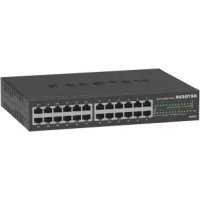
GS324v2 - Commutateur NETGEAR - Notice d'utilisation et mode d'emploi gratuit
Retrouvez gratuitement la notice de l'appareil GS324v2 NETGEAR au format PDF.

| Caractéristique | Détails |
|---|---|
| Type de produit | Commutateur Ethernet non manageable |
| Nombre de ports | 24 ports Gigabit Ethernet |
| Normes Ethernet | IEEE 802.3, 802.3u, 802.3ab, 802.3x |
| Débit de transfert | Jusqu'à 2000 Mbps par port |
| Alimentation | Alimentation externe, 100-240V AC |
| Dimensions | 440 x 180 x 44 mm |
| Poids | 1.6 kg |
| Température de fonctionnement | 0 à 50 °C |
| Garantie | Garantie limitée de 3 ans |
| Utilisation recommandée | Idéal pour les petites et moyennes entreprises |
| Maintenance | Pas de configuration requise, plug-and-play |
| Sécurité | Protection contre les surcharges et les courts-circuits |
| Caractéristiques supplémentaires | Conception sans ventilateur pour un fonctionnement silencieux |
FOIRE AUX QUESTIONS - GS324v2 NETGEAR
Questions des utilisateurs sur GS324v2 NETGEAR
0 question sur cet appareil. Repondez a celles que vous connaissez ou posez la votre.
Poser une nouvelle question sur cet appareil
Téléchargez la notice de votre Commutateur au format PDF gratuitement ! Retrouvez votre notice GS324v2 - NETGEAR et reprennez votre appareil électronique en main. Sur cette page sont publiés tous les documents nécessaires à l'utilisation de votre appareil GS324v2 de la marque NETGEAR.
MODE D'EMPLOI GS324v2 NETGEAR
Guide d'installation
- Modèle de switch GS324v2
• Cordon d'alimentation amovible (varie selon la région) - Vis du kit de fixation murale
- Kit de fixation sur bâti
• Quatre pieds en caoutchouc - Guide d'installation
Remarque : nous vous recommandons d'utiliser un câble de catégorie 5e (Cat 5e) ou supérieure pour les connexions Gigabit Ethernet.
1. Enregistrez-vous avec l'application NETGEAR Insight
- Recherchez NETGEAR Insight, puis téléchargez la dernière application.

Télécharger dans l'App Store
- Configurez un compte NETGEAR si vous n'en avez pas.
- Appuyez sur le menu en haut à gauche de l'écran.
- Appuyez sur REGISTER ANY NETGEAR DEVICE (ENREGISTREZ TOUT APPAREIL).
- Utilisez la caméra de votre appareil mobile pour scanner le code à barres du numéro de série ou saisissez le numéro de série situé en bas du switch.
- Appuyez sur Go (Accéder).
Le switch est enregistré et ajouté à votre compte. Vous pouvez à présent voir le switch dans l'application NETGEAR Insight.
Remarque : ce switch étant un switch non manageable, vous ne pouvez pas le configurer ni le gérer dans NETGEAR Insight.
2. Connectez le switch
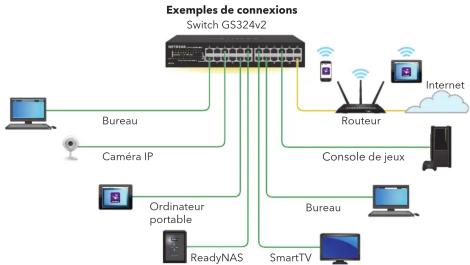
flowchart
graph TD
    A["Switch GS324v2"] -->|Bureau| B["Bureau"]
    A -->|Caméra IP| C["Caméra IP"]
    A -->|Ordinateur portable| D["Ordinateur portable"]
    A -->|ReadyNAS| E["ReadyNAS"]
    A -->|Routeur| F["Routeur"]
    A -->|Internet| G["Internet"]
    A -->|Console de jeux| H["Console de jeux"]
    A -->|Bureau| I["Bureau"]
    A -->|SmartTV| J["SmartTV"]
ce switch est conçu pour une utilisation en intérieur uniquement. Si vous voulez le connecter à un appareil situé à l'extérieur, l'appareil à l'extérieur doit être correctement relié à la terre et protégé contre les surtensions. Vous devez installer une protection contre les surtensions en ligne entre le switch et l'appareil à l'extérieur. Le non-respect de ces instructions peut endommager le switch.
Avant de connecter ce switch à des câbles ou périphériques d'extérieur, lisez l'article https://kb.netgear.com/000057103 pour obtenir des informations relatives à la sécurité et aux avertissements.
3. Observez les voyants
Lorsque vous connectez l'adaptateur secteur au switch et le branchez dans une prise électrique, les voyants indiquent l'état.
| Voyant | Description |
| Voyant d'alimentation | |
| Activé. Le switch est alimenté.Eteint.L'appareil n'est pas alimenté. | |
| Voyants de numéro de port (activité de liaison) | |
| Liaison. Lien sur ce port.Activité (clignotant). Activité sur ce port.Pas de connexion (êteint). Aucune activité sur ce port. | |
| Voyants de vitesse du port | |
| 1 000 Mbit/s100/10 Mbit/s |
Spécifications
| Spécification | Description |
| Interface réseau Connecteur RJ-45 pour 10BASE-T, 100BASE-TX ou 1000BASE-T | |
| Câble réseau Câble Ethernet de catégorie 5 (Cat 5) ou meilleur | |
| Ports 24 | |
| Power (Alimentation) 100-240 Vca 50/60 Hz 0,7 A | |
| Consommation électrique | 12W max. |
| Poids 1,21 kg | |
| Dimensions : (L x P x H) 252 x 180 x 44 mm | |
| Température de fonctionnement | 0 à 50 °C |
| Humidité de fonctionnement | 10% -90% d'humidité relative, sans condensation |
Juillet 2020
201-26884-01
© NETGEAR, Inc., NETGEAR et le logo NETGEAR sont des marques commerciales de NETGEAR, Inc. Toutes les marques commerciales autres que NETGEAR sont utilisées à des fins de référence uniquement.
Montez le switch dans un rack
nous vous recommandons d'utiliser les supports et vis fournis avec le switch.
- Fixez les supports de fixation fournis de chaque côté du switch.
- Insérez les petites vis fournies dans un support et dans les trous de montage des supports du switch.
- Serrez les vis avec un tournevis cruciforme Philips n°1 pour fixer chaque support.
- Alignez les trous de montage des supports avec les trous de chaque rack, puis insérez les deux vis à tête cylindrique fournies (vous pouvez choisir parmi deux types de vis cylindriques) avec des rondelles de nylon dans chaque support et dans le rack.
- Serrez les vis avec un tournevis cruciforme n°2 pour fixer les supports de montage au rack.
Montage du switch sur un mur
Nous vous recommandons d'utiliser les vis de fixation fournies avec le switch.
- Repérez les deux trous de montage sur le panneau inférieur du switch.
- Repérez et percez deux trous de montage dans le mur sur lequel vous souhaitez monter le switch.
Les deux trous de montage doivent être écartés de 178 mm de centre à centre. - Insérez les chevilles fournies dans le mur et serrez les vis avec un tournevis cruciforme n°2.
laissez une partie saillante d'environ 4 mm pour chaque vis par rapport au mur de sorte à pouvoir insérer les vis dans les trous sur le panneau du bas.
Remarque : les vis du GS324v2 ont un diamètre de 6,3 mm et une longueur de 27 mm.
Support et communauté
Visitez netgear.com/support pour obtenir des réponses à vos questions et accéder aux derniers téléchargements.
Vous pouvez également consulter notre communauté NETGEAR pour obtenir de bons conseils sur community.netgear.com.
Règlementation et aspects juridiques
Pour les informations à propos de la conformité réglementaire, y compris la Déclaration de conformité pour l'UE, rendez-vous sur https://www.netgear.com/about/regulatory/.
Avant de brancher l'alimentation, reportez-vous au document de conformité légale.
NETGEAR, Inc.
350 East Plumeria Drive
San Jose, CA 95134
États-Unis
NETGEAR INTERNATIONAL LTD
