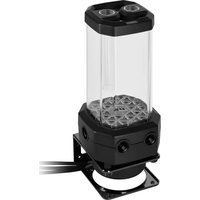
XD5 RGB - Système de refroidissement de matériel informatique CORSAIR - Notice d'utilisation et mode d'emploi gratuit
Retrouvez gratuitement la notice de l'appareil XD5 RGB CORSAIR au format PDF.


| Type de produit | Pompe/réservoir de refroidissement liquide |
| Marque | Corsair |
| Modèle | XD5 RGB |
| Alimentation | Connecteur Molex 4-pin (câble d'alimentation principal) |
| Contrôle pompe | Connecteur PWM 4-pin pour ventilateur, compatible Commander PRO pour contrôle automatique via iCUE |
| Éclairage RGB | RGB adressable, compatible Commander PRO ou Lighting Node PRO, nécessite iCUE |
| Capteur température | Connecteur pour sonde de température (port n°1 sur Commander PRO) |
| Matériaux | Cuivre et laiton (certaines pièces) – ne pas associer avec aluminium |
| Fixation | Support pour radiateur 120mm/140mm, ou adaptateur pour ventilateur, ou directement sur châssis (trous 55x27,5mm vertical ou 55x55mm horizontal) |
| Accessoires inclus | Vis M3 à ailettes, vis M4x8mm, rondelles PVC, écrous M4, vis auto-taraudeuses pour ventilateur |
| Installation recommandée | Verticale, pompe sous le réservoir |
| Compatibilité | Circuits de refroidissement personnalisés avec radiateur et blocs à eau compatible HYDRO X |
| Entretien | Tester l’étanchéité pendant au moins 24 heures avant mise en service |
| Sécurité | Ne pas démonter (conception complexe), ne pas mélanger avec des composants en aluminium |
| Garantie | Corsair ne couvre pas les dommages dus à une installation incorrecte |
| Logiciel | Corsair iCUE (téléchargement sur https://www.corsair.com/icue) |
| Conformité | Directives 2014/30/EU et 2011/50/EU |
| Recyclage | Conforme à la directive 2012/19/EU – ne pas jeter avec les déchets ménagers |
FOIRE AUX QUESTIONS - XD5 RGB CORSAIR
Questions des utilisateurs sur XD5 RGB CORSAIR
0 question sur cet appareil. Repondez a celles que vous connaissez ou posez la votre.
Poser une nouvelle question sur cet appareil
Téléchargez la notice de votre Système de refroidissement de matériel informatique au format PDF gratuitement ! Retrouvez votre notice XD5 RGB - CORSAIR et reprennez votre appareil électronique en main. Sur cette page sont publiés tous les documents nécessaires à l'utilisation de votre appareil XD5 RGB de la marque CORSAIR.
MODE D'EMPLOI XD5 RGB CORSAIR
Ce Guide de démarage rapide est un guide général d'installation et ne traite pas des détails des cas individuels ou de montage de radiateur.
CORSAIR vous recommande de tester minutieusement l'étanchéité de votre circuit de refroidissement personnalisé pendant au moins 24 heures pour vous assurer que le circuit est absolument hermétique et fonctionne de façon fiable. La garantie CORSAIR ne ouvre pas tout dommage matériel résultant d'un montage mal exécuté, inadéquat ou trop rapide de votre circuit de refroidissement à sau personnalisé.
Le démontage des produits CORSAIR HYDRO est vigoureusement déconseillé à cause de la conception complexe des composants. Cette action peut entraîner des dommages mécaniques, électriques ou chimiques irréparables, qui peuvent annuler la garantie.
Pour une liste exacte et actualisée de compatibilité des produits, veuillez consulter le site web CORSAIR.
Fixez le XD5 RGB avec le support de fixation pompe-réservoir installé sur une plaque de fixation de radiateur de 120mm ou 140mm en utilisant quatre vis à silettes M3 et fixez l'assemblage au radiateur avec les vis courtes 6mm (0,25") MixP0,7 fournies avec le radiateur CORSAIR XR.
Fixez le XD5 RGB avec le support de fixation pompe-réservoir installé sur une plaque de fixation de radiateur de 120mm ou 140mm en utilisant quatre vis à alertes M3 et fixez l'assemblage à un ventilateur en utilisant quatre vis auto-taraudeuses pour ventilateur (GI) fourmles.
Fixez le XD5 RGB avec le support adaptateur de fixation de ventilateur sur une ouverture de ventilateur boîtier. Utilisez les vis M4x8mm fournies (J) avec des rondelles en PVC (I) et des écrous M4 (H).
Trouvez un ensemble de trous découpés approprié dans le châssis qui conviendrait à un ensemble de trous de 55mm x 27,5mm (pour une installation verticale) ou 55mm x 55mm (pour une installation horizontale).
5'il n'y a pas d'ensemble de trous disponibles, vous avez la possibilité de percer les trous en utilisant un embout de perceuse de 03,4mm - 04mm. Fixez l'appareil en vissant quatre vis à alettes M3.
La XD5 RGB doit être installé verticalement avec la pompe sous le tube du réservoir.
UN CORSAIR Commander PRO ou un Lighting Node PRO (l'un ou l'autre) est nécessaire afin d'utiliser l'éclairage RGB intégré sur le XDS RGB. Le logiciel CORSAIR iCUE est utilisé pour programmer les effets visuels. Le CORSAIR Commander PRO est nécessaire pour le contrôle automaticue de la pompe et pour surveiller la température du liquide en utilisant la suite logielle iCUE.
La Pompe/Réservoir XD5 RGB peut être raccordée au contrôleur CORSAIR approprié, soit directement, soit en chaîne dite "guirlande" avec d'autres composants CORSAIR RGB adressables.
-
Identifiez le connecteur RGB approprié sur l'unité pompe-riservoir (Figure 1).
-
Inserez la connexion RGB dans le port d'un CORSAIR
Commander PRO ou d'un Lighting Node PRO. (Figure 2)
-
Téléchargez et installez la suite logicielle CORSAIR ICUE depuis le site web suivant : https://www.corseir.com/icue. Configurez les effets visuels et d'éclairage en suivant le manuel du logiciel ICUE.
-
Connectez le connecteur de ventilateur 4-pin de la pompe XD5 RGB au Port Ventilateur n°6 sur votre CORSAIR Commander PRO (Figure 3).
-
Connectez la sonde de température du XD5 RGB au Port Température n°1 sur votre CORSAIR Commander PRO (Figure 4).
-
Connectez le câble d'alimentation principal du XD5 RGB en branchant un connecteur Molex 4-pin venant de votre bloc d'alimentation (Figure 5).
-
Puis-je utiliser le XD5 RGB comme un élément autonome? Non, ceci est une pompe de refroidissement à eau avec réservoir intégré qui nécessite un circuit de refroidissement à eau personnalisée complet, y compris des plaques de refroidissement (blocs à eoul et un radiateur. Pour plus d'informations, veuillez visser parsoir.com.
-
Puis-je utiliser le XD5 RGB avec un équipement de refroidissement à eau en aluminium ? Non, vous ne pouvez pas. Certain pièces sont faites en cuivre et laiton et ne doivent pas être associées à l'aluminium.
-
Puis-je raccorder l'en-tête RGB directement à ma carte mère? Non, vous ne pouvez pas. La fonction RGB est uniquement compatible avec les contrôleurs du CORSAIR Commander PRO et du CORSAIR Lighting Node PRO.
-
La pompe XD5 RGB peut-elle être contrôlée sans utiliser le CORSAIR Commander PRO? Bien qu'il soit possible d'utiliser XD5 RGB sans un CORSAIR Commander PRO, procéder ainsi éliminera le contrôle de vitesse de pompe automatise dans le logiciel CORSAIR ICUE. La vitesse de la pompe peut être contrôlée manuellement par l'UEFI de la carte-mère quand le connecteur PWM de ventilateur 4-pin du XD5 RGB est connecté.
-
Combien d'appareils RGB puis-je mettre en chaîne sur un canal unique de contrôleur CORSAIR ?
CORSAIR vous recommande de ne pas raccorder plus de trois (3) appareils RGB Hydro X Series de tout type pour une connexion en série sur un seul canal. Cependant, vous pouvez raccorder un (1) bloc à eau XC7/XCB, deux (2) blocs à eau XG7 RGB et une (1) pompe XD5 RGB pour un total de quatre (4) appareils. Ne mélangez pas des ventisteurs CORSAIR ou des barrettes RGB LED et des produits CORSAIR HYDRO X sur le même canal de contrôleur. Utilisez un canal dédié pour les autres composants.
2014/30/EU et 2011/50/EU. Une copie de la déclaration de composite ordinate peut
Remarques concernant la protection de l'environnement
Conformément a, a directo europeo 2012/19/LU, et al. d'atteindre un
certain nombres d'epicels en matière de prosecution au l'environnement, les risales
enballage inaque cuc in produit est scrumis à cette répresentation
- Le canaccir malceil doit restumer la produit auge par aux points de collecta
presus a set-tellet. Il estuf sucele remeures a un revendeur. En osmellant enin
la reçaysage dos produits, e consominateur contribuera à la protection de netre
cf mtor hemn, c out of ais ecidg cl
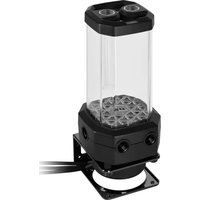
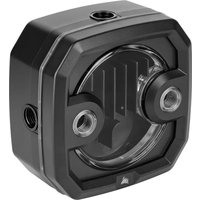
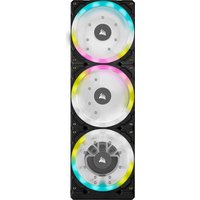
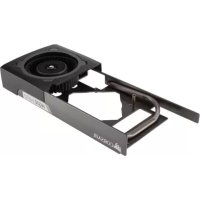
Marque : CORSAIR
Modèle : XD5 RGB
Catégorie : Système de refroidissement de matériel informatique