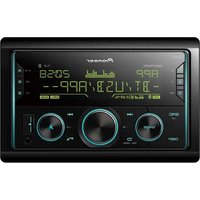
MVH-S620BT - Autoradio PIONEER - Notice d'utilisation et mode d'emploi gratuit
Retrouvez gratuitement la notice de l'appareil MVH-S620BT PIONEER au format PDF.


| Type de produit | Autoradio avec lecteur USB, Bluetooth et récepteur radio |
| Marque | Pioneer |
| Modèle | MVH-S620BT |
| Dimensions (L x H x P) | 178 x 50 x 160 mm (norme 1 DIN) |
| Poids | Environ 1 kg |
| Alimentation | 14,4 V CC (10,8 à 15,1 V admissible, masse négative) |
| Consommation maximale | 10,0 A |
| Puissance de sortie maximale | 50 W x 4 canaux / 4 Ω ou 50 W x 2 + 70 W x 1 / 2 Ω |
| Puissance de sortie continue | 22 W x 4 (50 Hz – 15 kHz, THD 5 %, 4 Ω) |
| Impédance de charge | 4 Ω (4 à 8 Ω admissible, 2 Ω pour 1 canal) |
| Fonctions principales | Bluetooth (mains-libres, audio), USB (iPhone/Android), AUX, MIXTRAX, Spotify, karaoke, égaliseur 13 bandes, filtres crossover, Pioneer Smart Sync |
| Connectivité | Bluetooth 4.0, port USB 2.0 pleine vitesse, entrée AUX jack 3,5 mm |
| Formats audio supportés | MP3, WMA, AAC, FLAC, WAV (LPCM) |
| Tuner FM | 87,5 – 108,0 MHz (pas 50 ou 100 kHz), RDS |
| Tuner MW/LW | MW: 531 – 1602 kHz; LW: 153 – 281 kHz |
| Écran | Affichage à segments, éclairage personnalisable (12 couleurs + personnalisé) |
| Entretien et nettoyage | Essuyer avec un chiffon doux et sec. Ne pas utiliser de solvants ni de produits abrasifs. |
| Sécurité | Ne pas utiliser en conduisant ; ne pas laisser le microphone gêner la conduite ; arrêter le véhicule avant d'utiliser certaines fonctions. |
| Pièces détachées et réparabilité | Télécommande optionnelle (CD-R320) ; réinitialisation via bouton RESET ; mise à jour logicielle via USB ; réparation par centre agréé Pioneer. |
| Informations générales | Autoradio 1 DIN, compatible iPhone (Lightning), Android (AOA/MTP), application Pioneer Smart Sync, garantie selon pays. |
FOIRE AUX QUESTIONS - MVH-S620BT PIONEER
Questions des utilisateurs sur MVH-S620BT PIONEER
0 question sur cet appareil. Repondez a celles que vous connaissez ou posez la votre.
Poser une nouvelle question sur cet appareil
Téléchargez la notice de votre Autoradio au format PDF gratuitement ! Retrouvez votre notice MVH-S620BT - PIONEER et reprennez votre appareil électronique en main. Sur cette page sont publiés tous les documents nécessaires à l'utilisation de votre appareil MVH-S620BT de la marque PIONEER.
MODE D'EMPLOI MVH-S620BT PIONEER
Utilisation de la fonction karaoke 22
Paramètres audio 23
Réglages 25
Réglages FUNCTION 25
Réglages AUDIO 27
Réglages SYSTEM 30
Réglages ILLUMINATION 33
Réglages MIXTRAX 34
Réglages MICROPHONE. 35
Informations complémentaires 36
À propos de ce mode d'emploi :
- Parmi les instructions suivantes, les clés USB ou les lecteurs audio USB sont collectivement désignés sous le nom de « péripérisque USB »
Fonctionnement de base
MVH-S620BT
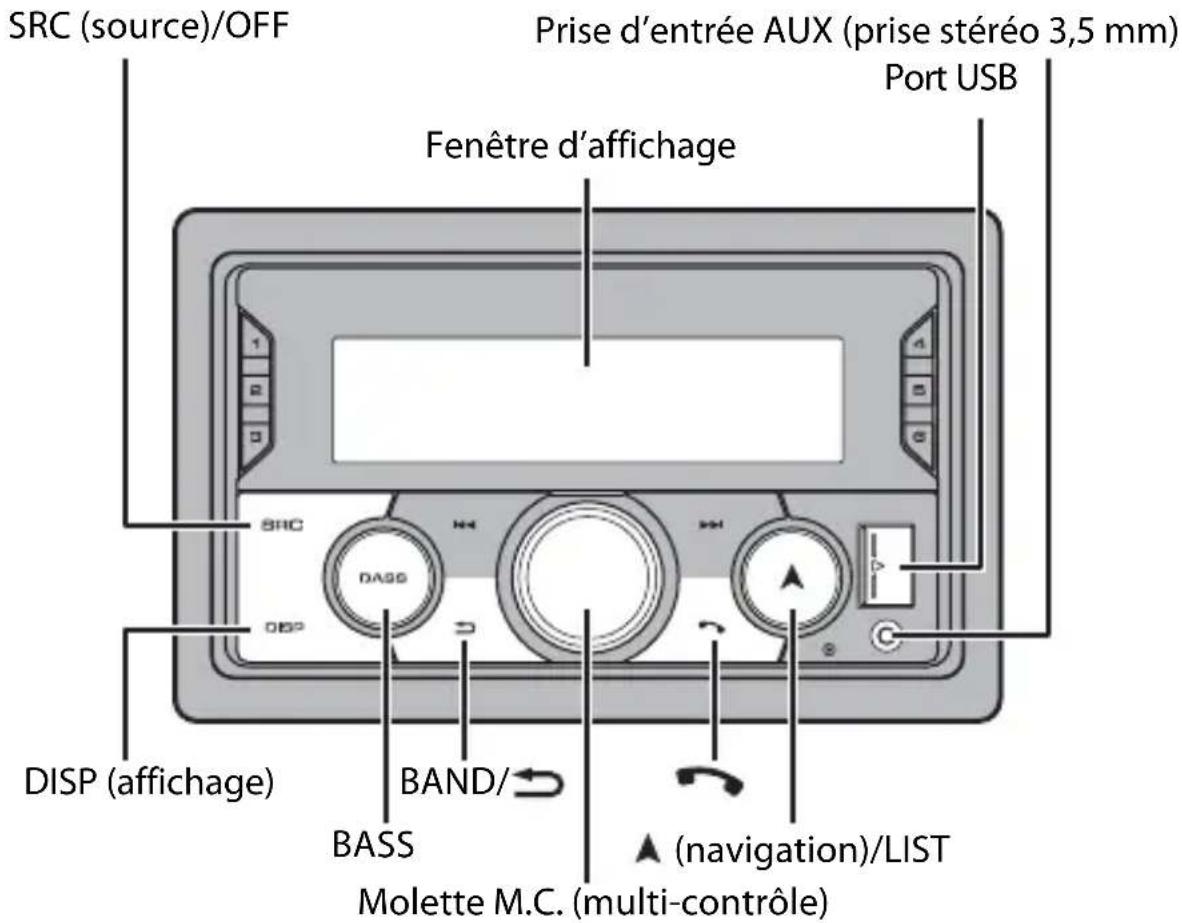
Télécommande en option
La télécommande CD-R320 est vendue séparément.
Opérations fréquement utilisées
| Objectif Opération | |
| Mettre l'appareil sous tension* | Appuyez sur SRC/OFF pourmettre l'appareil sous tension. Appuyez longuement sur SRC/OFF pourmettre l'appareil hors tension. |
| Objectif | Opération |
| Régler le volume Tournez la molette M.C.. | |
| Sélectionner une source | Appuyez plusieurs fois sur SRC/OFF. |
| Modifier les informations d'affichage | Appuyez plusieurs fois sur DISP. |
| Revenir à l'affichage/la liste précédents(e) | Appuyez sur BAND/¯ . |
| Revenir à l'affichage normal à partir du menu | Appuyez longuement sur BAND/¯ . |
| Modifier la luminosité de l'affichage | Appuyez longuement sur BAND/¯ . |
| Répondre à un appel Appuyez sur un bouton. | |
| Terminer un appel Appuyez sur . | |
| Augmenter le niveau des basses Appuyez sur | BASS. • Vous pouvez sélectionner le niveau des basses dans ([HI] ou [LOW]) dans [D.BASS] (page 29). |
- Si le fil bleu/blanc de l'appareil est relié à la borne de commande du relais d'antenne automatique du vehicule, l'antenne se déploie lorsque la source de cet appareil est mise en service. Pour rétracter l'antenne, mettez la source hors service.
Indication de l'affichage
| Indication Description | |
| Apparait lorsqu'il existe un niveau inférieur de menu ou de dossier. | |
| Apparait lorsqu'un lecteur audio Bluetooth est connecté à cet apparéil via A2DP (Advanced Audio Distribution Profile) (page 12). | |
| TP Apparait lorsqu'un programme d'informations routières est capté. | |
| TA Apparait lorsque la fonction TA (informations routières) est activée (page 26). | |
| S.Rtrv | Apparait lorsque le sound retriever (correcteur de son compressé) est en service (page 30). |
| BASS | Apparait lorsque la fonction BASS est activée. |
| XX | Apparait lorsque la lecture aléatoire est en service (sauf lorsque BT AUDIO est sélectionné en tant que source). |
| ← | Apparait lorsque la lecture repétée est en service (sauf lorsque BT AUDIO est sélectionné en tant que source). |
| ® | Apparait lorsqu'une connexion Bluetooth est établie (page 12). |
| APP | Apparait lorsqu'une connexion Pioneer Smart Sync est établie (page 18). |
| PM | Apparait lorsque [CLOCK SET] est réglé sur [12H] (page 30). |
| ♀ | Apparaît lors de l'affichage de la liste de menu. |
| ♂, | Apparaît lorsqu'un téléphone Bluetooth est connecté à cet apparéil. Indique le niveau de l'antenne. |
| ¢ | Apparaît lorsqu'un second téléphone Bluetooth est connecté à cet apparéil. |
| ¨ | Apparaît lorsqu'un téléphone Bluetooth est connecté à cet apparéil. Indique le niveau de la batterie. |
| ‡ | Apparaît lorsqu'un périphérique est connecté à l' apparéil à des fins de charge. |
| Y, | Apparaît lorsque le signal radio est capté. Indique le niveau de l'antenne. |
Réinitialisation du microprocesseur
Le microprocesseur doit être réinitialisé dans les cas suivants :
- Avant la mise en service de cet apparéil une fois celui-ci installé
- Si l'appareil ne fonctionne pas correctement
Lorsque des messages inhabituels ou d'erreur s'affichent
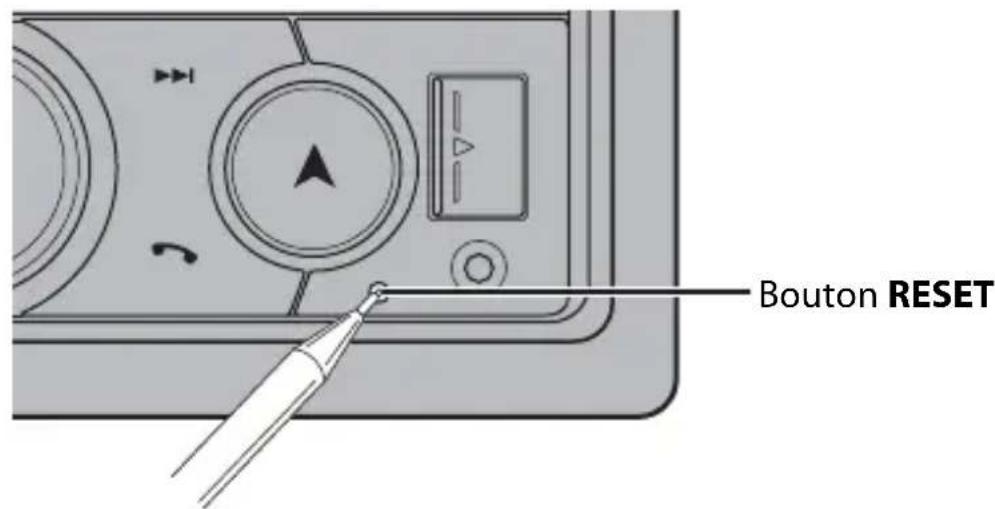
1 Appuyez sur le bouton RESET avec la pointe d'un stylo ou tout autre instrument pointu.
Menu de configuration
Lorsque vous mettez le contact sur ON après avoir installé l'appareil, le menu de configuration apparait sur l'affichage.

ATTENTION
Veuillez ne pas utiliser l'appareil en mode standard lorsqu'une enceinte en mode réseau est branchée à l'appareil. Veuillez ne pas utiliser l'appareil en mode réseau lorsqu'une enceinte en mode standard est branchée à l'appareil. Vous pourriez endommager les enceintes.
1 Tournez la molette M.C. pour selectionner les options, puis appuyez pour valider. Pour passer à l'option de menu suivante, vous doivent valider toute selection.
| Élément de menu Description | |
| LANGUAGE Sélectionnez [ENG](anglais), [PYC](russe), [TUR](turc), [FRA](français), [DEU](allemand) | la langue d'affichage des informations textuelles à partir d'un fichier audio compressé. |
| CLOCK SET Réglez l'horloge. | |
| 1 Tournez la molette M.C. pour régler l'hour, puis appuyez pour valider. L'indicateur passée automatiquement au réglage des minutes. 2 Tournez la molette M.C. pour régler les minutes, puis appuyez pour valider. | |
| FM STEP [100], [50] | Sélectionnez l'increment d'accord FM à partir de 100 kHz ou de 50 kHz. |
| SPEAKER MODE Comm [STANDARD], [NETWORK] | uez entre deux modes de fonctionnement : le mode réseau bidirectionnel (NETWORK) et le mode standard (STANDARD) en fonction des branchements que vous avez établis. Pour obtaining de plus amples informations concernant les modes de fonctionnement, voir page 23. Une fois le mode approprié sélectionné, tournez la molette M.C. pour sélectionner [YES], puis appuyez pour valider. ·You ne pourrez pas finaliser le menu de configuration sans régler le [SPEAKER MODE]. ·Une fois le mode de sortie paramétré, vous ne pourrez pas modifier cette option sauf si les régliages standard de ce produit sont rétablis. Veuillez rétablier les régliages standard pour changer l'options mode de sortie (reportez-vous au SYSTEM RESET sur page 8). ·Lorsque [NETWORK] est sélectionné, la fonction de signal sonore est indisponible. |
2[QUIT:YES] apparait.
Pour revenir au premier élément du menu de configuration, tournez la molette M.C. pour sélectionner [QUIT:NO], puis appuyez pour valider.
3 Appuyez sur la molette M.C. pour valider les réglages.
REMARQUE
Ces paramètres autres que [SPEAKER MODE] peuvent être ajustés à tout moment à partir des réglages du SYSTEM (page 30) et des réglages INITIAL (page 7).
Annulation de l'affichage de démonstration (DEMO OFF)
1 Appuyez sur la molette M.C. pour afficher le menu principal.
2 Tournez la molette M.C. pour selectionner [SYSTEM], puis appuyez pour valider.
3 Tournez la molette M.C. pour sélectionnner [DEMO OFF], puis appuyez pour valider.
4 Tournez la molette M.C. pour sélectionner [YES], puis appuyez pour valider.
Réglages INITIAL
1 Appuyez longuement sur SRC/OFF jusqu'à ce que l'appareil se mette hors tension.
2 Appuyez longuement sur SRC/OFF pour afficher le menu principal.
3 Tournez la molette M.C. pour sélectionner [INITIAL], puis appuyez pour valider.
4 Tournez la molette M.C. pour selectionner une option, puis appuyez pour valider.
| Élément de menu Description | |
| FM STEP[100], [50] | Sélectionnez l'incréement d'accord FM à partir de 100 kHz ou de 50 kHz. |
| REAR-SP À sélectionner[FUL] | lorsqu'un haut-parleur à gamme étendue est relié aux fils de sortie du haut-parleur arrêté. |
| [SW] À sélectionner | lorsqu'un haut-parleur d'extrêmes graves est directement relié aux fils de sortie du haut-parleur arrêté sans amplificateur auxiliaire. |
| SYSTEM UPDATE Sélection[SYSTEM INFO], [S/W UPDATE] | ionnez [SYSTEM INFO] pour valider les dernières informations relatives au système de cet apparéil.Sélectionnez [S/W UPDATE] pour effectuer la première mise à jour des logiciels de l' apparéil et réinitialiser ses réglages. Pour obtenir de plus amples informations sur les derniers logiciels et mises à jour, veuillez vous rendre sur notre site Web. |
| SYSTEM RESET SéLECTION [YES], [NO] | nez [YES] pour réinitialiser les réglages de l'appareil. L'appareil redémarre automatiquement. |
Radio
Les fréquences du symponiseur de cet apparéil sont destinées à une utilisation en Europe de l'Ouest, Asie, Moyen-Orient, Afrique et Océanie. Son'utilisation dans d'autres régions peut se traduire par une réception de mauvaise qualité. La fonction RDS (Radio Data System) n'est opérationnelle que dans les régions où des signaux RDS sont diffusés pour les stations FM.
Réception des stations présélectionnées
1 Appuyez sur SRC/OFF pour selectionner [RADIO].
2 Appuyez sur BAND/ pour selectionner la bande [FM1], [FM2], [FM3], [MW] ou [LW].
3 Appuyez sur l'une des touches numériques (1/△ à 6/)。
CONSEIL
Les touches ne peuvent également servir à seLECTIONner une station préréglée lorsque [SEEK] est réglé sur [PCH] dans les réglages FUNCTION (page 26).
Les six stations les plus puissantes sont mémorisées sur les touches numériques (1/ ∧ à 6/)。
1Après avoir selectionné la bande, appuyez sur la molette M.C. pour afficher le menu principal.
2 Tournez la molette M.C. pour selectionner [FUNCTION], puis appuyez pour valider.
3 Tournez la molette M.C. pour selectionner [BSM], puis appuyez pour valider.
Pour rechercher une station manuellement
1Après avoir selectionné la bande, appuyez sur pour selectionner une station.
Appuyez longuement sur l'après relâchéz pour rechercher une station disponible. Le balayage s'arrête lorsqu'l'appareil capte une station. Pour annuler l'accord par recherche, appuyez sur l'
REMARQUE
[SEEK] doit être régé sur [MAN] dans les réglages FUNCTION (page 26).
Pour mémoriser des stations manuellement
1 Lorsque vous captez la station que vous souhaitez mémoriser, appuyez longuement sur l'une des touches numériques (1/À 6/) jusqu'à ce qu'elle cesse de clignoter.
Utilisation des fonctions PTY
L'appareil recherche une station diffusant des informations PTY (type de programme).
1Appuyez longuement sur pendant la réception FM.
2 Tournez la molette M.C. pour sélectionner le type de programme [NEWS/INFO], [POPULAR], [CLASSICS] ou [OTHERS].
3 Appuyez sur la molette M.C..
L'appareil continue à rechercher une station. Lorsqu'il en trouve une, son nom de service de programme s'affiche.
REMARQUES
- Pour annuler la recherche, appuyez sur la molette M.C.
- Le programme de certaines stations peut différer de celui qu'indique le PTY transmis.
- Si aucune station ne diffuse le type de programme que vous recherchez, [NOT FOUND] s'affiche pendant environ deux secondes, puis le symponiseur revient à la station de départ.
USB/iPhone/AUX
(La source iPhone est indisponible lorsque [USB MTP] est régle sur [ON] dans les SYSTEM réglages (page 32).)
Lecture
Débranche le casque ou les écouteurs du périphérique avant de raccorder ce dernier à l'appareil.
Péripétriques USB (y compris Android™)/iPhone
1 Ouvrez le cache du port USB.
2 Raccordez le périphérique USB/l'iPhone à l'aide d'un cable approprié.
REMARQUE
Pour basculer automatiquement sur une source USB lorsqu'un périphérique USB/iPhone est connecté à l'appareil, réglez [USB AUTO] sur [ON] dans les paramètres SYSTEM (page 32).
PRECAUTION
Utilisez un cable USB (vendu séparation) pour raccorder le périhérique USB, car tout périhérique raccordé directement à l'appareil dépassant ce dernier pourrait être dangereux.
Avant de retirer le péripérisque, arrêtez la lecture.
Connexions AOA
Il est possible de connecter à l'appareil un périphérique utilisant le système d'exploitation Android 4.1 Android et prénant également en charge le système d'exploitation 2.0 AOA (Android Open Accessory) via une connexion AOA à l'aide du cable fourni avec le périphérique.
REMARQUE
Si vous utilisez une connexion AOA, [APP CONTROL] doit etre regle sur [Wired] (page 31) et [USB MTP] doit etre regle sur [OFF] (page 32) dans les parametes SYSTEM.
Connexion MTP
Il est possible de connecter un périphérique Android utilisant le système d'exploitation Android 4.0 ou la plupart des versions supérieures via MTP, à l'aide du cable fourni avec le périphérique. Toutefois, selon le périphérique connecté, la version du système d'exploitation et les numérodes fichiers qu'il contient, il se peut que la lecture de fichiers audio / morceaux soit impossible via MTP. Notez que la connexion MTP n'est pas compatible avec les formats de fichier WAV et FLAC, et qu'elle ne peut pas être utilisée avec la fonction MIXTRAX.
REMARQUE
Si vous utilisez une connexion MTP, vous devez régler [USB MTP] sur [ON] dans les paramétres SYSTEM (page 32).
AUX
1 Insérez la mini-fiche stéreo dans la prise d'entrée AUX.
2 Appuyez sur SRC/OFF pour selectionner la source [AUX IN].
REMARQUE
Si [AUX] est reglé sur [OFF] dans les réglages SYSTEM, il est impossible de seLECTIONner [AUX IN] en tant que source (page 31).
Opérations
Vous pouvez procéder à différents ajustements dans les réglages FUNCTION (page 25) (sauf pour la source AUX IN/USB).
Notez que les opérations suivantes ne fonctionnent pas pour un pérophérique AUX. Pour utiliser un pérophérique AUX, utilisez le pérophérique proprement dit.
| Objectif Opération | |
| Sélectionner un dossier*1 | Appuyez sur 1/ ∧ ou 2/∨. |
| Sélectionner une piste/un morceau(chapitre) | Appuyez sur | à | ➔ | |
| Avance ou-retour rapide*2 Appuyez longuemènt sur ou . | | à | ➔ | |
| Rechercher un fichier dans une liste (USBuniquement) | 1Appuyez longuemènt sur paurafficher la liste.2 Tournez la molette M.C. pour sélectionner la catégorie ou le nom defichier (dossier) de votrechioix, puisappuyez pour valider.3 Tournez la molette M.C. pour sélectionner le fichier de votrechoix, puisappuyez pour valider.La lecture commence. |
| Afficher une liste de fichiers dans lacategory/le dossier sélectionné(e)*1 | Appuyez sur la molette M.C. lorsqu'unecatégorie/un dossier est sélectionné(e). |
| Lire un morceau de la catégorie/du dossier sélectionné(e)*1 | Appuyez longuemènt sur la molette M.C.lorsqu'une catégorie/un dossier est sélectionné(e). |
| Lecture repétée Appuyez sur 6/ . | ✕ |
| Lecture aléatoire Appuyez sur 5/ . | ✕✕ |
| Pause/Reprise de la lecture | Appuyez sur 4/PAUSE. |
| Retour au dossier racine (USBuniquement)*1 | Appuyez longuemènt sur 1/ ∧. |
1 Fichiers d'audio compressé uniquement
2 Si vous utilisez la fonction avance ou retour rapide au moment de la lecture d'un fichier VBR, la durée de lecture peut ne pas être correcte.
À propos de MIXTRAX (USB/iPhone uniquement)
La fonction MIXTRAX créé un mélange ininterrompu de pistes de votre bibliothèque musicale,/agrémentede'effets d'éclairage. Pour plus de détails sur les réglages de MIXTRAX,voir page 34.
REMARQUES
- Pour utiliser cette fonction, l'iPhone doit être connecté à Pioneer Smart Sync via USB (page 18).
- Selon le fichier/morceau, il se peut que les effets sonores soient indisponibles.
- Désactive la fonction MIXTRAX si les effets déclarage qu'elle produit vous génent dans votre conduite.
1 Appuyez sur 3/MIX pour activer/désactiver MIXTRAX.
Bluetooth
Connexion Bluetooth

Important
Si au moins dix périphériques Bluetooth (ex.: un téléphone et un lecteur audio séparé) sont connectés, il se peut qu'ils ne fonctionnent pas correctement.
CONSEIL
L'appareil se connectera ensuite automatiquement si le périphérique Bluetooth a été connecté précédemment aux étapes suivantes.
1Activez la fonction Bluetooth du périphérique.
Si vous établissez une connexion Bluetooth à partir du périphérique, passez à l' étape 4.
2Appuyez sur pour afficher le paramètre [ADD DEVICE].
L'appareil commence à rechercher les péripériques disponibles, puis les affiche dans la liste des péripériques.
- Pour annuler la recherche, appuyez sur la molette M.C..
- Si le périphérique de votrechioix ne se trouve pas dans la liste, Sélectionnez [RESEARCH].
- Si,aucunperiphériquen'estdisponible,[NOTFOUND]s'affiche.
- Si un périphérique est déjà connecté, le menu du téléphone apparait en appuyant sur
3 Tournez la molette M.C. pour selectionner un pérophérique dans la liste des pérophériques, puis appuyez pour valider.
Appuyez longuement sur la molette M.C. pour commuter les informations de périphérique affichées entre le nom du périphérique et l'adresse du périphérique Bluetooth.
Si vous établiesz une connexion Bluetooth à partir de l'appareil, passez à l'etape 5.
4Sélectionnez le nom de l'appareil qui s'affiche sur le périphérique.
5Assurez-vous que le même numero à 6 chiffres apparait sur cet apparéil et le périphérique, puis selectionnéz [YES] si les nombres à 6 chiffres qui se sont affichés sur cet apparéil et le périphérique sont les mêmes.
Telephone Bluetooth
Établissez d'abord une connexion Bluetooth avec le téléphone Bluetooth (page 12). Il est possible de connecter simultanément jusqu'à deux téléphones Bluetooth.

Important
- Si vous laissez l'appareil en veille pour vous connecter à votre téléphone via Bluetooth lorsque le moteur ne tourne pas, vous risquez d'épuiser la batterie du vehicule.
Assurez-vous de garer votre vehicule en lieu sur et de serrer le frein a main avant utilisation.
Pour passer un appel téléphonique
1 Appuyez sur pour afficher le menu de téléphone.
Lorsque deux téléphones sont connectés, un nom de téléphone apparait en premier, suivi d'un menu de téléphone. Pour commuter sur un autre téléphone, appuyez a nouveau sur .
2 Tournez la molette M.C. pour sélectionner [RECENTS] ou [PHONE BOOK], puis appuyez pour valider.
Si vous sélectionnez [PHONE BOOK], passez à l'objet 4.
3 Tournez la molette M.C. pour sélectionnner [MISSED], [DIALLED] ou [RECEIVED], puis appuyez pour valider.
4 Tournez la molette M.C. pour selectionner un nom ou un numero de téléphone, puis appuyez pour valider.
L'appelet téléphonique commence.
Pour répondre à un appel entrant
1 Appuyez sur un bouton lorsque vous receivez un appel.
CONSEIL
Lorsque deux téléphones sont connectés à l'appareil via Bluetooth et qu'il y a un appel entrant alors qu'un téléphone est déjà en cours d' appel, un message s'affiche. Pour répondre à cet appel entrant, vous doivent restreir fin à l'appeel existant.
Opérations de base
| Objectif Opération | |
| Terminer un appel Appuyez sur . | © |
| Refuser un appel entrant Appuyez longuement sur lorsque vous receivez un appel. | |
| Commuter entre l'appeil en cours et un appel en attente | Appuyez sur la molette M.C.. |
| Annuler un appel en attente Appuyez longuement sur . | |
| Régler le volume de la voix de l'applant (cette fonction est indisponible lorsque le mode privé est activé.) | Tournez la molette M.C. pendant l'appeil. |
| Activer ou désactiver le mode隱私é | Appuyez sur BAND/pendant l'appeil. |
Pour préselectionner des numéroes de téléphone
1 Sélectionnez un numéro dans un annuaire téléphonique ou un historique des appeals.
2 Appuyez longuement sur l'une des touches numériques (1/ ∧ à 6/). Le contact est mémorisé sous le numéro de préselection choisi.
Pour passer un appel à l'aide d'un numéro de préselection, appuyez sur l'une des touches numériques (1/ ∧ à 6/), puis appuyez sur la molette M.C., pendant l'affichage du menu du téléphone.
Reconnaisance vocale
Cette fonction n'est disponible que si un périphérique iPhone/Android équipé de la reconnaissance vocale est connecté à l'appareil via Bluetooth.
1 Appuyez longuement sur , puis parlez dans le microphone pour entrer les commandes vocales.
Pour quitter le mode de reconnaissance vocale, appuyez sur BAND/
REMARQUE
Pour plus de détails sur les fonctions de reconnaissance vocale, consultez le mode d'emploi de votre périphérique.
CONSEIL
Lorsqu'une connexion Pioneer Smart Sync est établie (page 18), vous pouvez également utiliser la fonction de reconnaissance vocale depuis Pioneer Smart Sync installé sur votre périphérique iPhone/Android en appuyant longuement sur . Pour obtenir plus de détails sur les fonctions de reconnaissance vocale, reportez-vous à la section d'aide de l'application.
Menu de téléphone
1 Appuyez sur pour afficher le menu de téléphone.
| Élément de menu Description | |
| RECENTS Affichez l'histoire des appeals manqués. | |
| [MISSED] | |
| [DIALLED] Affichez l'histoire des appeals effectués. | |
| [RECEIVED] Affichez l'histoire des appeals reçus. | |
| PHONE BOOK Afficher les contacts sur votre téléphone. | |
| PRESET 1-6 Rappelez lesnumérodes téléphone présélectionnés.Vouspouvez également rappeler un numérode téléphonepréseLECTIONné en appuyant sur l'une des touches deprésélection (1/À à 6/∼). | |
| A.ANSR* Sélectionnez [ON] pour répondre automatiquement à un appelentrant. | |
| PB INVT | Inversez l'ordre des noms dans l'annuaire téléphonique (vue desnoms). |
| DEVICELIST | Affichez la liste des pérophériques Bluetooth appairés. « * »apparait sur le nom de pérophérique lorsque la connexionBluetooth est établie.Si chaque pérophérique ne se trouve dans la liste despérophériques, c'est que cette fonction est indisponible. |
| DEL DEVICE[DELETE YES],[DELETE NO] | Supprimez les informations de pérophérique. |
| ADD DEVICE | Enregistrez un nouveau pérophérique. |
| DEV. INFO | Commutez les informations de pérophérique sur l'affichageentre le nom du pérophérique et l'adresse du pérophériqueBluetooth. |
- Si deux téléphones sont connectés, cette fonction est inopérante sur les appel entrants qui sont reçus lorsqu'l'un des téléphones est en cours d'appoint.
Audio Bluetooth

Important
-
Selon le lecteur audio Bluetooth connecté à cet apparéil, les opérations disponibles sont limitées aux deux niveaux suivants:
-
Profil A2DP (Advanced Audio Distribution Profile): vous ne pouvez écouter que des morceaux sur votre lecteur audio.
-
AVRCP (Audio/Video Remote Control Profile): vous pouvez écouter,mettre sur pause, sélectionner un morceau,etc.
-
Le son du lecteur audio Bluetooth est coupé lorsque le téléphone est utilisé.
- Lors de l'utilisation du lecteur audio Bluetooth, vous ne pouvez pas vous connecter automatiquement à un téléphone Bluetooth.
- Selon le type de lecteur audio Bluetooth connecté à cet apparéil, l'affichage des opérations et informations de certaines fonctions peut ne pas être disponible.
1Établissez une connexion Bluetooth avec le lecteur audio Bluetooth.
2 Appuyez sur SRC/OFF pour selectionner la source [BT AUDIO].
3 Appuyez sur BAND/ pour lancer la lecture.
REMARQUE
Vou des rez reconnecter la connexion Bluetooth quand la source ou l'appareil est eteint.
CONSEIL
Lorsque plus de deux jusqu'à cinq périhériques sont enregistrés sur l'appareil via Bluetooth, vous pouvez commuter le périhérique Bluetooth en enregistrant des morceaux sur le périhérique. En procédant ainsi, il est facile d'enregistrer un morceau à partir du périhérique Bluetooth de chaque passager. Toutefois, selon les conditions d'utilisation, il se peut que des connexions multiples ne soient pas possibles et que les fichiers audio/morceaux ne soient pas enregistrés correctement.
Opérations de base
Vouss pouvez proceder à différents ajustements dans les réglages FUNCTION (page 25).
| Objectif Opération | |
| Avance ou-retour rapide Appuyez longuement sur ou . | « » « » |
| Sélectionner une piste Appuyez sur ou . | « » « » |
| Lecture répétée* Appuyez sur 6/ . | ↔ |
| Lecture aléatoire* Appuyez sur 5/ . | « » |
| Pause/Reprise de la lecture | Appuyez sur 4/PAUSE. |
| Rechercher un fichier dans une liste | 1 Appuyez longuement sur ▲ pour afficher une liste. 2 Tournez la molette M.C. pour sélectionner le nom de dossier de votrechoix, puis appuyez pour valider. 3 Tournez la molette M.C. pour sélectionner le fichier de votrechoix, puis appuyez pour valider. La lecture démarre. |
- Selon le périphérique connecté, il se peut que ces opérations soient indisponibles.
(Indisponible lorsque [USB MTP] est régé sur [ON] dans les SYSTEM réglages (page 32).) Spotify est un service de diffusion de musique en continu non'affilié à Pioneer. Des informations complémentaires sont disponibles sur http://www.spotify.com.
L'application Spotify est disponible pour les smartphones compatibles ; veuillez consulter https://support).(https://support).(com/afin d'obtenir les dernières informations sur la compatibilité.
Pour profiter de Spotify pendant que vous conduisez, téléchargez d'abord l'application. Spotify sur votre iPhone ou votre périphérique Android. Vous pouvez la télécharger sur le iTunes App Store ou Google Play™. Optez pour un compte gratuite ou payerant Premium, sur l'application ou sur Spotify.com. Un compte Premium vous permet d'acceder à davantage de fonctionnalités, comme l'écoute hors-ligne.

Important
- Ce produit contient le logiciel Spotify qui fait l'objet de licences hierces que vous trouverez ici: www.spotify.com/connect/third-party-licenses.
- Pour obtenir de plus amples informations sur les pays et les régions où Spotify peut être utilisé, consultez https://spotfly.com/us/select-your-country/.
Écoute de Spotify
Mettez à jour le microprogramme de l'application Spotify à sa dernière version avant de l'utiliser.
1 Connectez cet apparéil au périphérique mobile.
iPhone via USB (page 10)
- iPhone/periphérique Android via Bluetooth (page 12)
2 Appuyez sur SRC/OFF pour selectionner [SPOTIFY].
3 Appuyez longuement sur 1 / pour afficher [APP CONTROL].
4 Tournez la molette M.C. pour selectionner l'un des éléments suivants.
- Sélectionnez [WIRED] pour la connexion USB.
- Sélectionnez [BLUETOOTH] pour la connexion Bluetooth.
5 Appuyez sur SRC/OFF pour selectionner [SPOTIFY].
6 Lancez l'application Spotify sur le périphérique mobile, puis lancez la lecture.
REMARQUE
Lorsque vous connectez un périhérique portable autre qu'un périhérique iPhone/Android, il peut ne pas fonctionner correctement selon son modele.
Opérations de base
Vous pouvez proceder à différents ajustements dans les réglages FUNCTION (page 25).
REMARQUE
Les opérations disponibles peuvent varier selon le type de contenus (titres/albums/artistes/listes de lecture/radios) que vous souhaitez lire.
| Objectif Opération | |
| Sauter une piste Appuyez sur ou . | 1 Appuyez longuement sur ▲ pour afficher la liste.2 Tournez la molette M.C. pour sélectionner la catégorie de votrechioix, puis appuyez pour valider.3 Tournez la molette M.C. pour sélectionner le fichier de votrechioix, puis appuyez pour valider.La lecture commence. |
| Recherche un titre dans une liste | 1 Appuyez longuement sur ▲ pour afficher la liste.2 Tournez la molette M.C. pour sélectionner la catégorie de votrechioix, puis appuyez pour valider.3 Tournez la molette M.C. pour sélectionner le fichier de votrechioix, puis appuyez pour valider.La lecture commence. |
| Pause/Reprise de la lecture Appuyez sur 4/PAUSE. | |
| Pouces levés (uniquement pour la radio) Appuyez sur 1/ . ▲ | |
| Pouces baissons (uniquement pour la radio) Appuyez sur 2/ ▼ | |
| Lecture aléatoire (uniquement pour les titres/albums/artistes/listes de lecture) | Appuyez sur 5/××. |
| Lecture repétée (uniquement pour les titres/albums/artistes/listes de lecture) | Appuyez sur 6/ ⇌. |
| Lancez une station de radio en fonction de la chanson en cours de lecture. | 1 Appuyez longuement sur 5/×× pour lancer une_radio.2Appuyez sur la molette M.C.. · Cette fonction peut ne pas être disponible selon la chanson sélectionnée. |
REMARQUE
Certaines fonctions de Spotify ne peuvent pas etre activées a partir de cet apparéil.
Utiliser Pioneer Smart Sync/APP
Pioneer Smart Sync est l'application qui réunit intelligemment vos cartes, vos messages et votre musique dans le vehicule.
Vous pouvez faire fonctionner l'appareil à partir de Pioneer Smart Sync installé sur un périphérique iPhone/Android. Dans certains cas, vous pouvez commander des aspects
de l'application, par exemple, la selection de la source, la mise en pause, etc. à l'aide de l'appareil.
Pour plus de détails sur les opérations disponibles sur l'application, consultez la section d'aide de l'application.
REMARQUE
La source APP est indisponible lorsqu'une connexion Pioneer Smart Sync n'est pas établie ou que [USB MTP] est régé sur [ON] dans les SYSTEM réglages (page 32).

ATTENTION
- Les fonctions utilisées à l'aide d'un smartphone sont des instruments facilement accessibles pour le conducteur. Le conducteur devra adopter un comportement au volant sécurisé et être attentionné en toutes circonstances.
- N'essayez pas d'utiliser l'application tout en conduisant. Veillez à quitter la route et à garer votre vehicule en lieu sur avant d'essayer d'utiliser les commandes de l'application.
Pour les utilisateurs d'iPhone
Cette fonction est compatible avec la version iOS 10.3 ou une version ultérieure.
Vous pouvez télécharger Pioneer Smart Sync sur iTunes App Store.

Pour les utilisateurs de périphérique Android
Pour les connexions Bluetooth, cette fonction est compatible avec les péripériques sur lesquels est installée la version OS 5.0 Android ou une version ultérieure.
Pour les connexions USB, cette fonction est compatible avec un téléphone sur lequel est installée la version 5.0 Android ou une version ultérieure jusqu'à 7.1.2 et qui prend en charge le système d'exploitation 2.0 AOA (Android Open Accessory). Toutefois, la compatibilité dépend du smartphone.
Vous pouvez télécharger Pioneer Smart Sync sur Google Play.

REMARQUE
Certaines péripériques Android connectés via AOA 2.0 risquent de ne pas fonctionner correctement ou d'émettre dessons en raison de leur conception logicielle propre, indépendamment de la version du système d'exploitation.
Quel type de fonction possède l'application ?
Promouvoir l'utilisation de l'appareil
L'interface de l'appareil peut etre améliorée à laide de votre dispositif iPhone/Android.
Image (example):
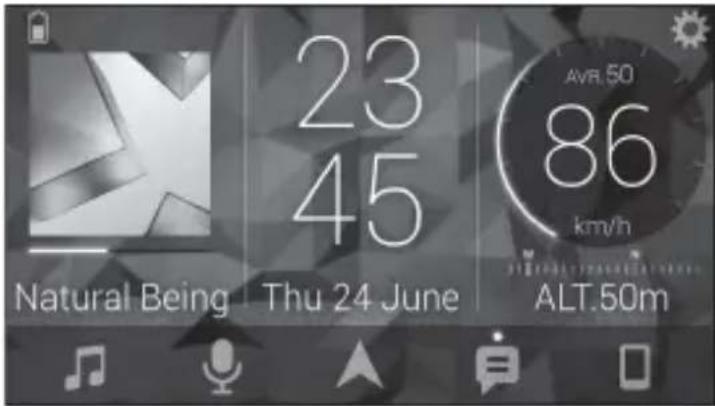
Examples:
- Sélectionner une source de l'appareil
- Écouter de la musique sur votre périphérique iPhone/Android
- Contrôler le champ acoustique de manière intuitive
- Paramétrr l'éclairage
- Contrôler votre dispositif Bluetooth connecté
Optimiser les fonctions de l'appareil par le biais de l'application
Les fonctions suivantes, qui sont uniquement indisponibles sur l'appareil, sont disponibles si vous établiesz une Pioneer Smart Sync connexion.
| Options du menu (exemple) Description | |
| Utiliser une application de navigation Vous pouvez spécifique et lancer l'application de navigation qui est installée sur votre périphérique. | ouvez spécifique et lancer l'application de navigation qui est installée sur votre périphérique. |
| Lire les messages Vous pouvez dire les messages reçus des applications qui ont été installées sur votre périphérique. | |
| Paramétrer 31 bandes EQ Vous pouvez selectionner une bande de l'égaliseur à partir de l'égaliseur graphique à 31 bandes (13 bandes si vous n'utilisez pas la connexion Pioneer Smart Sync). | |
| Son de haute qualité « Todoroki » Vous pouvezaugmenter le niveau des basses de manière plus dynamique que lorsque vous n'utilisez pas la connexion Pioneer Smart Sync. | |
| Ajuster facilement le son Vous pouvez exécuter | ter facilement le paramètre d'alignement dans le temps en scélectionnant votre type de vehicule. |
| Paramétrer les fonds d'écran Vous pouvez imédiatement paramétrer les fonds d'écran (affichage/touches/ caractères). | |
REMARQUES
- L'accès à certaines fonctions peut être limité selon les conditions de connexion à l'application.
Le reglage sur 31 bandes EQ devient 13 bandes lorsqu'une source sociale de ce produit est activée.
CONSEIL
Il vous est recommandé d'entrée le terme recherche « Pioneer Smart Sync » dans le champ de recherche pourTRAquer l'application.
Pioneer Smart Sync


Connectez-vous à Pioneer Smart Sync
1 Appuyez sur la molette M.C. pour afficher le menu principal.
2 Tournez la molette M.C. pour selectionner [SYSTEM], puis appuyez pour valider.
3 Tournez la molette M.C. pour sélectionnner [APP CONTROL], puis appuyez à nouveau pour valider.
4 Tournez la molette M.C. pour sélectionner l'un des éléments suivants.
- Sélectionnez [WIRED] pour la connexion USB.
- Sélectionnéz [BLUETOOTH] pour la connexion Bluetooth.
5 Tournez la molette M.C. pour sélectionnner [AUTO APP CONN], puis appuyez à nouveau pour valider.
6 Tournez la molette M.C. pour selectionner [ON], puis appuyez pour valider.
7 Connectez cet apparéil au périphérique mobile.
- Periphérique iPhone/Android via USB (page 10)
- Periphérique iPhone/Android via Bluetooth (page 12)
Pioneer Smart Sync sur le périhérique démarre automatiquement.
REMARQUE
Indépendamment du fait de savoir si le paramètre [AUTO APP CONN] est réglé sur [ON] ou [OFF], vous pouvez également executer la fonction suivante pour démarrer Pioneer Smart Sync.
- Pour les péripériques autres sur le péripérique Android connecté à USB, appuyez sur SRC/OFF pour selectionner une source et appuyez longuement sur la molette M.C..
- Pour iPhone, lancez Pioneer Smart Sync sur le péripérisque mobile.
REMARQUES
- Lorsque vous connectez un périphérique portable autre qu'un périphérique iPhone/Android, il peut ne pas fonctionner correctement selon son modele.
- Si Pioneer Smart Sync n'a pas encore ete installee sur voite perephériqueiPhone/Android, un message you invitant a installer l'application apparaira sur voite perephérique iPhone/Android (sauf pour le perephérique Android connecte via Bluetooth). Selectionnez [OFF] dans [AUTO APP CONN] pour effacer le message (page 32).
Écouter de la musique sur votre périphérique
1 Appuyez sur SRC/OFF pour selectionner [APP].
Utilisation de la fonction karaoke
ATTENTION
- Un conducteur ne doit jamais chanter dans un micro pendant qu'il conduit. Cela peut provoquer un accident.
- Pour éviter tout accident, ne laissez aucun micro dans le vehicule.
PRECAUTION
Il est extrémement dangereux de laisser le fil du micro s'enrouler autour de la colonne de direction, de la pédale de frein ou du levier de vitesse; cela peut provoquer un accident. Veillez à installer le microphone de manière à ce qu'il ne gène pas la conduite.
REMARQUES
- Utilisez un micro dynamique du commerce et non le micro fourni.
- Cette fonction est indisponible lorsqu'la source seLECTIONNée est l'une des suivantes.
-RADIO
-AUXIN
1Insérez la mini-fiche stéreo de votre micro dans la prise d'entrée AUX.
2 Appuyez sur la molette M.C. pour afficher le menu principal.
3 Tournez la molette M.C. pour sélectionner [MICROPHONE].
4 Appuyez sur la molette M.C. pour selectionner [ON].
Lorsque le mode karaoke est activé, le volume de l'appareil est mis en sourdine.
Réglez le volume du micro sur le paramètre [MIC VOL].
Pour régler le volume du micro
1 Appuyez sur la molette M.C. pour afficher le menu principal.
2 Tournez la molette M.C. pour sélectionnner [MICROPHONE], puis appuyez à nouveau pour valider.
3 Tournez la molette M.C. pour sélectionnner [MIC VOL].
4 Tournez la molette M.C. pour régler le niveau de volume.
REMARQUE
En cas de hurlement lors de l'utilisation du micro, tenez ce dernier éloigné du haut-parleur ou baissez son volume.
Pour atténuer le niveau des voix dans un morceau
1 Appuyez sur la molette M.C. pour afficher le menu principal.
2 Tournez la molette M.C. pour sélectionnner [MICROPHONE], puis appuyez pour valider.
3 Tournez la molette M.C. pour selectionner [VOCAL].
4 Appuyez sur la molette M.C. pour selectionner [OFF].
REMARQUE
Selon les conditions d'enregistrement des morceaux, le niveau des voix peut ne pas eteattenuedorrectement.
Paramètres audio
Vous pouze également proceder à différents ajustements dans les réglages AUDIO (page 27).
Modes de fonctionnement
Cet apparéil dispose de deux modes de fonctionnement : le mode réseau et le mode standard. Vous pouvez commuter entre les modes à votre guise (page 6).
Modéréseau
Vous pouvez creer un système doté de plusieurs haut-parleurs et amplificateurs SW + bidirectionnels comptant des enceintes d'aignus, des enceintes de mediums et un
caisson de graves afin de reproductive les fréquences des aigus, des médiums et des graves (bandes).
Mode standard
Vous pouvez创建工作 un système de 4 enceintes avec des haut-parleurs avant et arrriere ou des enceintes avant et des caissons de graves, ou bien un système de 6 enceintes avec des haut-parleurs avant et arrriere et des caissons de graves.
Réglage de la valeur de la fréquence de coupure et de la valeur de la pente
Vous pouvez régler la valeur de la fréquence de coupure et la valeur de la pente pour chaque enceinte.
Vospuvezreglerlesenceintesuivantes.
Modéréseau:
[HIGH] (enceinte des aigus HPF), [MID HPF] (enceinte des mediums HPF), [MID LPF] (enceinte des mediums LPF), [SUBWOOFER]
Mode standard:
[FRONT], [REAR], [SUBWOOFER]
REMARQUE
Vous pouvez selectionner [SUBWOOFER] uniquement si [ON] est selectionné dans [SUBWOOFER] (page 28).
1 Appuyez sur la molette M.C. pour afficher le menu principal.
2 Tournez la molette M.C. pour selectionner [AUDIO], puis appuyez pour valider.
3 Tournez la molette M.C. pour sélectionnner [CROSSOVER], puis appuyez pour valider.
4 Tournez la molette M.C. pour selectionner l'enceinte (filtré) à régler, puis appuyez pour valider.
5 Tournez la molette M.C. pour selectionner [HPF] ou [LPF] selon l'enceinte (filtre), puis appuyez pour valider.
6 Tournez la molette M.C. pour sélectionner une fréquence de coupure appropriée à l'enceinte (filtre) sélectionnée à l'étape 4, puis appuyez pour valider.
Modéréseau:
[1.25K] à [12.5K] (si vous sélectionnez [HIGH] ou [MID LPF])
[25] à [250] (si vous sélectionnez [MID HPF] ou [SUBWOOFER])
Mode standard :
[25HZ] à [250HZ]
7 Tournez la molette M.C. pour sélectionner une pente appropriée à l'enceinte (filtre) sélectionnée à l' étape 4.
Modéréseau:
[-6] à [-24] (si vous sélectionnez [HIGH], [MID HPF] ou [MID LPF])
[-12] à [-36] (si vous sélectionnez [SUBWOOFER])
Mode standard:
[-6] à [-24] (si vous sélectionnez [FRONT] ou [REAR])
[-6] à [-36] (si vous sélectionnez [SUBWOOFER])
Réglages
Vous pouvez régler divers paramètres dans le menu principal.
1 Appuyez sur la molette M.C. pour afficher le menu principal.
2 Tournez la molette M.C. pour selectionner l'une des catégories suivantes, puis appuyez pour valider.
- Réglages FUNCTION (page 25)
- Réglages AUDIO (page 27)
- Réglages SYSTEM (page 30)
- Réglages ILLUMINATION (page 33)
- Réglages MIXTRAX (page 34)
- Réglages MICROPHONE (page 35)
3 Tournez la molette M.C. pour selectionner les options, puis appuyez pour valider.
Réglages FUNCTION
Les éléments de menu varient selon la source.
Élement de menu Description
FM SETTING RADIO
[TALK], [STANDARD], [MUSIC] Adaptez le niveau de qualité sonore aux
conditions de signal de radiodiffusion du signal de la bande FM. (Disponible uniquement lorsque la bande FM est selectionnée.)
BSM RADIO
Mémorisez automatiquement les six stations les plus puissantes sur les touches numériques (1/
a6/
| Élement de menu Description | |||
| REGIONAL RADIO [ON], [OFF] Limitez la réception des programmes régionaux spécifiques lorsque AF (recherche des autres fréquences) est sélectionné. (Disponible uniquement lorsque la bande FM est sélectionnée.) | |||
| LOCAL RADIO FM: [OFF], [LV1], [LV2], [LV3], [LV4] MW/LW: [OFF], [LV1], [LV2] | |||
| TA RADIO [ON], [OFF] Recevez des programmes d'informations routières, le cas échéant. (Disponible uniquement lorsque la bande FM est sélectionnée.) | |||
| AF RADIO [ON], [OFF] Laissez l'appareil s'accorder sur une autre féquence fournissant la même station. (Disponible uniquement lorsque la bande FM est sélectionnée.) | |||
| NEWS RADIO [ON], [OFF] Interrompez la source actuellément sélectionnée avec des bulletins d'informations. (Disponible uniquement lorsque la bande FM est sélectionnée.) | |||
| SEEK RADIO [MAN], [PCH] Attribuez aux touches ou la recherche de stations une par une (accord manuel) ou sélectionnez une station à partir des canaux préréglés. | |||
| SAVE SPOTIFY ENregistrez les informations concernant la chanson en cours de lecture sur votre liste de lecture sur Spotify. | |||
| UNSAVE SPOTIFY Supprimez les informations relatives à la chanson enregistrées dans [SAVE]. | |||
| Élément de menu Description | |||
| SEL DEVICE | iPhone | BT AUDIO | SPOTIFY |
| Connectez un péripérisque Bluetooth de la liste. | |||
| PLAY | BT AUDIO | ||
| Lancez la lecture. | |||
| STOP | BT AUDIO | ||
| Arrêtez la lecture. | |||
Réglages AUDIO
REMARQUE
[CHK APP SETTG.] peut s'afficher lorsque le réglage est exécuté à partir de Pioneer Smart Sync.
Élement de menu Description
EQ SETTING
[SUPER BASS], [POWERFUL], [DYNAMIC], [NATURAL], [VOCAL], [VIVID], [SET BY APP]*, [CUSTOM1], [CUSTOM2], [FLAT] * [SET BY APP] s'affiche lorsque la courbe prérégée de l'égaliseur qui n'est pas disponible sur l'appareil a été paramétrée à partir de Pioneer Smart Sync.
Selectionnez la bande et le
niveau de l'egaliseur pour une
personnalisation approfondie.
Bande de I'egaliseur:[50HZ] a [12.5kHZ]
Niveau de I'egaliseur:[-6]a [+6]
Sélectionnez ou personnelisez la courbe de l'égaliseur.
- Lorsque vous sélectionnez un paramètre autre que [CUSTOM1], [CUSTOM2] et [SET BY APP], vous pouvez également personnaliser la courbe de l'égaliseur en appuyant longuement sur la molette M.C., puis enregistrer la courbe de l'égaliseur personnalisé dans [CUSTOM1].
F A D E R^* (Uniquement pour le mode standard)
Réglez l'équilibre sonore entre les haut-parleurs avant et arrière.
BALANCE
Réglez l'équilibre sonore entre les haut-parleurs gauche et droite.
| Élément de menu Description | |
| SUBWOOFER [ON], [OFF] Réglez sur [ON] lorsque vous utilisez un caisson de graves. | |
| SUBWOOFER [NOR], [REV] Sélectionnez la phase du haut-parleur d'extrêmes graves. | |
| SPEAKER LEVEL | |
| Mode réseau: [HIGH L], [HIGH R], [MID L], [MID R], [SUBWOOFER] Mode standard: [FRONT L], [FRONT R], [REAR L], [REAR R], [SUBWOOFER] Niveau de sortie: [-24] à [10] | Sélectionnez une enceinte (filtre) et réglez le niveau de sortie. • Toutes les valeurs que vous avez régliées seront modifiées si vous changez le paramètre [POSITION] (page 28). |
| CROSSOVER | |
| Sélectionnez une enceinte (filtre) pour régler la pente et la fréquence de coupure HPF ou LPF pour chaque enceinte. Pour plus de détails sur les réglages de [CROSSOVER], voir page 24. | |
| POSITION | |
| [OFF], [FRONT LEFT] (siège conducteur), [FRONT RIGHT] (siège passager), [FRONT] (sièges arrière), [ALL]* | Sélectionnez une position d'écoute afin de régler automatiquement les niveaux de sortie des enceintes et ajoutez un délambda qui corresponde au nombre et aux emplacements des sièges occupés. |
| * Uniquement pour le mode standard | |
| TIME ALGNMT | |
| [INITIAL], [OFF], [CUSTOM] | Sélectionnez ou personnelisez les paramètres d'alignment dans le temps pour reflérer la distance entre la position de l'auditeur/trice et de chaque enceinte. |
| Sélectionnez un type d'enceinte et réglez la distance des enceintes pour plus de personnalisation dans [CUSTOM]. Mode réseau: [HIGH L], [HIGH R], [MID L], [MID R], [SUBWOOFER] | Sélectionnez [INITIAL] pour réinitialiser la valeur de réglage. |
| Mode standard: [FRONT L], [FRONT R], [REAR L], [REAR R], [SUBWOOFER] | Sélectionnez [OFF] pour remettre à zéro toutes les valeurs de réglage. |
| Distance des enceintes (cm): [350] à [0.0] | Les paramètres [CUSTOM] sont disponibles si [FRONT LEFT] ou si [FRONT RIGHT] sont sélectionnés dans [POSITION] (page 28). |
| Les paramètres [CUSTOM] sont disponibles si [OFF] est sélectionné dans [SUBWOOFER] (page 28). | |
| SAVE SETTINGS | |
| [YES], [NO] Sauvegardez pour un rappel ultérieur les paramètres audio suivants à leurs valeurs actuelles: [CROSSOVER], [SPEAKER LEVEL], [EQ SETTING], [POSITION], [TIME ALGNMT], [D.BASS], [SUBWOOFER]. | Les régages qui peuvent être sauvegardés différé lorsqu'une connexion Pioneer Smart Sync est établie. |
| LOAD SETTINGS | |
| Téléchargez les paramètres audio, si vous avez déjà exécuté [SAVE SETTINGS]. | |
| D.BASS | |
| [OFF], [LOW], [HI] Augmentez de manière dynamique le niveau des basses afin d'offrir un effetsemblable à l'ajout d'un haut-parleur d'extrêmes-graves au système. | |
| LOUDNESS | |
| [OFF], [LOW], [MID], [HI] Compensez pour obtenir un son net à faible volume. | |
| SLA | |
| [+4] à [−4] Réglez le niveau de volume de chaque source, sauf celui de la FM. Chacune des combinaisons ci-dessous est définie automatiquement sur le même réglage. • Lorsque vous branchez une connexion USB, réglez USB, iPhone, APP et SPOTIFY. • Lorsque vous branchez une connexion Bluetooth, réglez BT AUDIO, iPhone, APP et SPOTIFY. | |
| S.RTRV | |
| [1] (efficace pour les taux de compression faibles), [2] (efficace pour les taux de compression élevés), [OFF] | Améliorerz l'audio compressé et restaurez un son riche. • Ce paramètre est indisponible lorsque [OFF] est sélectionné sous [VOCAL] dans les réglages MICROPHONE (page 35). |
- Indisponible lorsque [SW] est sélectionné sous [REAR-SP] dans les réglages INITIAL (page 7).
| Réglages SYSTEM | |
| Vous pouvez également accéder à ces menus lorsque l'appareil est hors tension. | |
| Élément de menu Description | |
| LANGUAGE | |
| [ENG](anglais), [PYC](russe), [TUR](turc), [FRA](français), [DEU](allemand) | Sélectionnez la langue d'affichage des informations textuelles à partir d'un fichier audio compressé. |
| CLOCK SET | |
| [12H], [24H] Réglez l'horloge (page 6). • Ce paramètre est indisponible si une connexion Pioneer Smart Sync est établie. | |
| SCROLL SET | |
| [ONCE], [LOOP], [OFF] Sélectionnez la manière de dérouler le texte dans la fenêtre d'affichage. | |
| BEEP TONE (Uniquement pour le mode standard) | |
| [ON], [OFF] Un signal sonore retentit si vous appuyez sur un bouton. Sélectionnez [OFF] pour désactiver cette fonction. | |
| Élément de menu Description | |
| INFO DISPLAY [SPEANA/CLOCK], [LIVE FX/CLOCK], [CLOCK], [SPEANA], [LEVEL METER], [OFF] | Affichez l'élement sur l'affichage d'information secondaire. |
| AUTO PI [ON], [OFF] Recherche une autre station avec la même programmation, même si vous utilisez une station préselectionnée. | |
| AUX [ON], [OFF] Sélectionnez [ON] lors de l'utilisation d'un périphérique auxiliaire connecté à l'appareil. • Ce paramètre est indisponible lorsque [ON] est sélectionné sous [MICROPHONE] dans les régles MICROPHONE (page 35). | |
| BT AUDIO [ON], [OFF] Activez/désactivez le signal Bluetooth. | |
| SPOTIFY [ON], [OFF] Sélectionnez [ON] lorsque vous utilisez la fonction Spotify. | |
| PW SAVE* [ON], [OFF] Réduisez la consommation d'énergie de la batterie. L'activation de la source est la seule opération autorisée lorsque cette fonction est activée. | |
| BT MEM CLEAR [YES], [NO] Effacez les données du périphérique Bluetooth (liste des périphériques, code PIN, historique des appeals, annuaire téléphonique, numérodes de téléphone présélectionnés) mémorisés dans l'appareil. [CLEARDED] apparaît lorsque des données sont supprimées avec succès. | |
| APP CONTROL [WIRED], [BLUETOOTH] Sélectionnez la méthode de connexion adaptée à votre périphérique. Pour plus de détails, voir page 32 concernant les connexions de chaque périphérique. | |
| Élément de menu Description | |
| USB MTP [ON], [OFF] Réglez sur [ON] lorsque vous utilisez la connexion MTP. Les sources suivantes sont indisponibles si le réglage est paramétré sur [ON]. • APP, SPOTIFY, iPhone et USB (AOA) | |
| AUTO APP Conn [ON], [OFF] Sélectionnez [ON] pour lancer automatiquement Pioneer Smart Sync lorsque le périphérique iPhone/Android est connecté à l'appareil. | |
| USB AUTO [ON], [OFF] Sélectionnez [ON] pour basculer automatiquement sur la source USB lorsqu'un périphérique USB/iPhone est connecté à l'appareil. Sélectionnez [OFF] lorsqu'un périphérique USB/iPhone est connecté à l'appareil uniquement à des fins de charge. | |
- [PW SAVE] s'annule si la batterie du vehicule est débranchée, et il doit être réactivé une fois la batterie rebranchée. Lorsque [PW SAVE] est désactivé, selon les méthodes de connexion, l'appareil peut continuer à consommer l'énergie de la batterie s'il n'y a pas de position ACC (accessoire) sur le contact de votre vehicule.
Informations concernant les connexions de chaque périphérique
Les sources disponibles varient selon la valeur de réglage.
Veuillez utiliser [APP CONTROL] selon le tableau destiné à la source que vous souhaitez utiliser.
Pour plus de détails sur la connexion Pioneer Smart Sync, voir page 18.
Lorsque la connexion Pioneer Smart Sync n'est PAS établie
| Valeur de réglage Périphérique Source(s) disponible(s) | ||
| [Wired] iPhone iPh | hone, SPOTIFY | |
| Android USB (AOA) | ||
| [Bluetooth] iPhone | iPhone iPhone, SPOTIFY | |
| Android SPOTIFY | ||
Lorsque la connexion Pioneer Smart Sync est établie
| Valeur de réglage Périphérique Source(s) disponible(s) | ||
| [Wired] iPhone APP, SPOTIFY | ||
| Android APP | ||
| [Bluetooth] iPhone | e APP, SPOTIFY | |
| Android APP, SPOTIFY | ||
Réglages ILLUMINATION
Élement de menu Description
COLOUR
[KEY COLOUR], [DISP COLOUR], [BOTH COLOUR]
Selectionnez la couleur des touches ou de l'affichage de l'appareil parmi 12 couleurs présélectionnées, [SCAN] ou [CUSTOM]*.
- [SCAN] : parcourez automatiquement une variété de couleurs.
[CUSTOM]*:
1 Appuyez longuement sur la molette M.C. jusqu'à ce que l'affichage de réglage des couleurs apparaisse.
2Réglez la couleur primaire (R (rouge)/G (vert)/ B (bleu)) et le niveau de luminosité ([0] à [60]). Vous ne pouvez pas selectionner un niveau inférieur à 10 pour les trois couleurs R (rouge), G (vert), B (bleu) à la fois.
Vous pouvez également personneliser les couleurs préselectionnées. Sélectionnez l'une des couleurs préselectionnées, puis appuyez longuement sur la molette M.C. jusqu'à ce que l'affichage de réglage des couleurs apparaisse.
- Le réglage CUSTOM est uniquement disponible pour [KEY COLOUR] et [DISP COLOUR].
DIM SETTING
Sélectionnez le mode pour modifier la luminosité de l'affichage.
BRIGHTNESS
[KEY], [DISP]
Selectionnez la luminosité des touches ou de l'affichage de l'appareil de [1] à [10]. Les plages de réglage disponibles varient selon le paramètre [DIM SETTING].
| Élément de menu Description |
| PHONE COLOUR Sélectionnez la couleur des touches lors de la réception d'un appel. |
| [FLASHING] Applique la couleur définie par [KEY COLOUR]. • L'effet d'éclairage varie si [ON] ou [OFF] dans [ILLUMI FX] sont sélectionnés. |
| [FLASH FX1] à [FLASH FX6] Parcourez automatiquement une variété de couleurs. |
| [OFF] Pas de changement de couleur des touches. |
| ILLUMI FX [ON], [OFF] Il est possible d'afficher un effet d'éclairage : -dans le cas d'un appel entrant lorsque [FLASHING] est sélectionné dans [PHONE COLOUR] -lorsqu'un appel est déjà en cours; - quand le message reçu sur le périphérique est en cours de lecture lorsqu'une connexion Pioneer Smart Sync est établie L'effect d'éclairage s'active lorsque l'alimentation ACC est activée/désactivée, indépendamment de ce réglage. |
| Réglages MIXTRAX |
| Élément de menu Description |
| SHORT PLAYBCK |
| [1.0 MIN], [1.5 MIN], [2.0 MIN], Sélectionnez la durée de lecture. |
| [2.5 MIN], [3.0 MIN], [OFF] |
| FLASH AREA |
| [KEY/DISPLAY], [KEY], [OFF] Sélectionnez la zone de l'effet d'éclairage. Lorsque [OFF] est sélectionné, la couleur définie dans les réglages ILLUMINATION (page 33) sert de couleur d'affichage. |
| Élément de menu Description |
| FLASH PATTERN [ SOUND LEVEL 1] à [ SOUND LEVEL 6] Modifiez l'effet d'éclairage suivant le niveau sonore et le niveau des graves. Le modèle de clignotement change suivant le niveau sonore. |
| [LOW PASS 1] à [ LOW PASS 6] Le modèle de clignotement change suivant le niveau des graves. |
| [RANDOM1] Le modèle de clignotement change de manière aléatoire suivant le mode de niveau sonore et le mode passé-bas. |
| [RANDOM2] Le modèle de clignotement change de manière aléatoire suivant le mode de niveau sonore. |
| [RANDOM3] Le modèle de clignotement change de manière aléatoire suivant le mode passé-bas. |
| DISPLAY FX [ON], [OFF] Activez/désactivez les effets spéciaux de MIXTRAX. |
| CUT IN FX [ON], [OFF] Activez/désactivez les effets sonores de MIXTRAX tout en changeant manuellement de piste. |
| Réglages MICROPHONE |
| Élément de menu Description |
| MICROPHONE [ON], [OFF] Pour utiliser la fonction karaoke, sélectionnez [ON]. |
| MIC VOL Réglez le volume du micro. |
| VOCAL [ON], [OFF] Réglez sur [OFF] lorsque vous atténuez le niveau des voix dans un morceau. |
Informations complémentaires
Dépannage
L'affichage redevient automatiquement ordinaire.
Vou n'avez executé aucune operation pendant environ 30 secondes.
- Executez une operation.
L'etendue de lecture repétée change de manière inattendue.
En fonction de l'endetude de lecture repétée, l'endetue selectionnée peut changer lors de la sélection d'un autre dossier ou d'une autre piste ou pendant l'avance ou le retard rapide. -Selectionnez à nouveau l'endetue de lecture repétée.
Un sous-dossier n'est pas lu.
II est impossible de dire les sous-dossiers
lorsque [FLD] (repétition du dossier) est
seLECTIONné.
-Sélectionnez une autre étendue de
lecture repétée.
Le son est intermittent.
Voussutilizez un periphérique,un telephone portable par exemple, qui peut generer des interférences sonores. -Eloignez de I'appareil tous les periphériques electriques susceptibles de provoquer des interférences.
Le son de la source audio Bluetooth n'est pas lu.
Un appel est en cours sur un téléphone portable Bluetooth connecté.
- Le son sera lu une fois l'appeil terminé. Un téléphone portable connecté à Bluetooth est en cours d'utilisation.
- Cessez d'utiliser le téléphone portable pour l'instant.
La connexion entre cet apparéil et le téléphone portable n'a pas été établie correctement après un appel passé avec un téléphone portable connecté à Bluetooth.
-Établissez à nouveau la connexion Bluetooth entre cet apparéil et le téléphone portable.
Messages d'erreur
Commun
AMP ERROR
Un dysfonctionnement de l'appareil s'est produit ou le raccordement des haut-parleurs est incorrect.
Le circuit de protection est activé.
-Verifiez le raccordement des hautparleurs.
-Tournez la clé de contact sur OFF, puis de nouveau sur ON. Si le message ne disparaît pas, demandez de l'aide à votre revendeur ou à un centre d'entretien agréé par Pioneer.
NO XXXX (ex.: NO TITLE)
Aucune information textuelle n'est intégrée.
- Commutez l'affichage ou la lecture sur une autre piste ou un autre fichier.
Periphérique USB/iPhone
FORMATREAD
Le début de la lecture et le début de l'émission des sons sont parfois décalés.
- Attende que le message disparaissé pour entendre les sons.
NO AUDIO
II n'y a�除 morceau.
-Transfrez les fichiers audio vers le périphérique USB et procédez à la connexion.
La sécurité est activée sur le périphérique USB connecté.
-Suivez les instructions du périphérique USB pour désactiver la sécurité.
SKIPPED
Le péripérique USB connecté contient des fichiers protégés par DRM.
-Les fichiers protégés sont sautés.
PROTECT
Tous les fichiers sur le péripérisque USB connecté intégrent la protection par DRM.
- Utilisez un autre périphérique USB.
N/A USB
Le péripérique USB connecté n'est pas pris en charge par cet apparéil.
- Déconnectez votre périphérique et remplacez-le par un périphérique USB compatible.
HUB ERROR
Le périphérique USB connecté via un concentrateur USB n'est pas pris en charge par cet apparéil.
-Connectez le périphérique USB directement à cet apparéil à l'aide d'un cable USB.
CHECK USB
Le connecteur USB ou le cable USB est en court-circuit.
-Vérifiez que le connecteur USB ou le cable USB n'est pas coincide ou endommagé.
Le périphérique USB connecté consomme plus que le courant maximal autorisé.
-Déconnectez le périphérique USB et ne l'utilise pas. Mettez le contact sur OFF, puis de nouveau sur ACC ou ON.
Ne connectez que des péripériques USB conformes.
ERROR-19
Panne de communication.
-Effectuez l'une des opérations suivantes, puis revenez à la source USB.
- Déconnectez le périphérique USB.
- Changez de source.
Panne de I'iPhone.
- Débranchez le cable de l'iPhone. Une fois le menu principal de l'iPhone affiché, reconnectpez et réinitialisez l'iPhone.
ERROR-23
Le périphérique USB n'a pas eté formaté correctement.
-Formatez le périphérique USB avec FAT12, FAT16 ou FAT32.
ERROR-16
La version du microprogramme de l'iPhone est désuète.
-Mettez à jour la version de l'iPhone.
Panne de I'iPhone.
-Débranchez le cable de l'iPhone. Une fois le menu principal de l'iPhone affiché, reconnectpez et réinitialisez l'iPhone.
STOP
La liste en cours ne comporte aucun morceau.
-Selectionnez une liste contenant des morceaux.
NO BT DEVICE GO TO BT MENU TO REGISTER
Aucun péripérique Bluetooth trouvez.
-Connectez cet apparéil et iPhone via Bluetooth (page 12).
CONN. Failed PRESS BAND KEY TO RETRY
→Échec de la connexion Bluetooth avec iPhone.
- Appuyez sur BAND/ p o u r-Apuyeztsur BANDb b io r u r une nouvelle connexion. une nouvelle connexion.
DISCONNECTED PRESS BAND KEY TO RETRY
→Perte de la connexion Bluetooth.
- Appuyez sur BAND7 p o u r-Apuyeztsur BANDb p io ru r une nouvelle connexion. une nouvelle connexion.
Périphrérique Bluetooth
ERROR-10
Coupure de courant au niveau du module Bluetooth de cet apparéil.
-Mettez le contact sur OFF, puis de nouveau sur ACC ou ON.
APP
CONNECT APP
La connexion Pioneer Smart Sync n'est pas établie.
-Connectez-vous à Pioneer Smart Sync (page 18).
Spotify
NOT FOUND
L'application Spotify n'a pas encore démarré.
-Lancez l'application Spotify.
NO BT DEVICE GO TO BT MENU TO REGISTER
Aucun péripérique Bluetooth trouvez.
-Connectez cet apparéil et le périphérique via Bluetooth (page 12).
CONN. Failed PRESS BAND KEY TO RETRY
→Échec de la connexion Bluetooth.
- Appuyez sur BANDZ ® p ɑ oʊ r Ḍ e Ṭ t Ḥ a b l i r
une nouvelle connexion.
CHECK APP PRESS BAND KEY TO RETRY
→Échec de la connexion à l'application Spotify.
DISCONNECTED PRESS BAND KEY TO RETRY
Perte de la connexion Bluetooth.
r-Apuyeztsur BANDb bio r u r une nouvelle connexion.
CHECKAPP
Une erreur inconnue (notamment une erreur de communication) est survenue.
-Suivez les instructions qui s'affichent à l'écran.
Conseils sur la manipulation
Periphérique de stockage USB
- Les connexions via un concentrateur USB ne sont pas prises en charge.
- Attachez fermement le périphérique de stockage USB avant de conduire. Ne laissez pas le périphérique de stockage USB tomber au sol, où il pourrait rester coincé sous la pédale de frein ou d'accéléateur.
- Selon le périphérique de stockage USB, les problèmes suivants peuvent survenir.
- Le fonctionnement peut varier.
- Le périphérique de stockage peut ne pas être reconnu.
- Les fichiers peuvent ne pas etre lus correctement.
- Le périphérique peut générer des interférences sonores lorsque vous écoutez la radio.
iPhone
- Ne laisses pas l'iPhone dans un endroit soumis à une température élevé.
- Attachez fermement l'iPhone pendant que vous conduisez. Ne laissez pas l'iPhone tomber au sol, où il pourrait
gérer le bon fonctionnement de la pedale de frein ou d'accélérateur.
- Aucun texte incompatible enregistré sur l'iPhone ne sera affiché par cet apparéil.
Compatibilité avec l'audio compressé
- Seuls les 32 premiers caractères peuvent s'afficher en tant que nom de fichier (extension de fichier comprise) ou nom de dossier.
- L'appareil risque de ne pas fonctionner correctement selon l'application utilisée pour encoder les fichiers WMA.
- Il peut se produit un léger retard au début de la lecture de fichiers audio intégrés avec des données d'image, ou de fichiers audio stockés sur un périphérique USB avec de nombreuses hierarchies de dossiers.
-
Les textes russes à afficher sur cet apparéil doivent être codés avec l'un des produits de caractères suivants : - Unicode (UTF-8, UTF-16)
-
Jeu de caractères autres que l'Unicode qui est utilisé dans un environnement Windows et est paramétré sur Russ dans le réglage multilingue

PRECAUTION
- Pioneer ne garantit pas la compatibilité avec tous les péripériques de stockage de masse USB et décline toute responsabilité en cas de perte de données sur des lecteurs multimédia, smartphones ou autres péripériques lors de l'utilisation de ce produit.
- Ne laissez pas un périphérique USB dans un lieu soumis à de haute températures.
Fichiers WMA
Extension de fichier .wma
| Débit binaire 48 kbps à | 320 kbps (CBR), 48 kbps à 384 kbps (VBR) |
| Fréquence d'échantillonnage | 32 kHz, 44,1 kHz, 48 kHz |
| Windows Media™ Audio Professional, Lossless, Voice/DRM Stream/Stream avec video | Incompatible |
Fichiers MP3
| Extension de fichier.mp3 | |
| Débit binaire 8 kbps à 3 | 20 kbps (CBR), VBR |
| Fréquence d'échantillonnage | 8 kHz à 48 kHz (32 kHz, 44,1 kHz, 48 kHz pour accentuation) |
| Version étiquette ID3 compatible | 1.0, 1.1, 2.2, 2.3, 2.4 (la version 2.x de l'étiquette ID3 a priorité sur la version 1.x.) |
| Liste de lecture M3u Incompatible | |
| MP3i (MP3 interactif), mp3 PRO | Incompatible |
Fichiers WAV
- Il est impossible de connecter les formats de fichier WAV via MTP.
| Extension de fichier .wav | |
| Bits de quantification 8 | et 16 (LPCM) |
| Fréquence d'échantillonnage | 16 kHz à 48 kHz (LPCM) |
Fichiers AAC
| Format compatible AAC | encodé par iTunes |
| Extension de fichier .m4 | a |
| Fréquence d'échantillonnage | 11,025 kHz à 48 kHz |
| Débit binaire en stéréo | 16 kbps à 320 kbps, VBR |
| Apple Lossless Incompatible | |
| Fichier AAC achété dans la boutique iTunes Store (extension de fichier .m4p) | Incompatible |
Fichiers FLAC
- Il est impossible de connecter les formats de fichier FLAC via MTP.
- Selon l'encodeur, les fichiers FLAC risquent d'être illisibles.
| Extension de fichier .flac, .fla | |
| Fréquence d'échantillonnage | 8/11,025/12/16/22,05/24/32/44,1/48/96 kHz |
| Débit binaire de quantification | 8/16/24 bits |
| Mode de canal 1/2 canaux | |
Periphérique USB
- Il peut se produit un léger retard au début de la lecture de fichiers audio stockés sur un périphérique de stockage USB avec de nombreuses hierarchies de dossiers.
| Hiéchartie des dossiers lisibles | Jusqu'à huit niveaux (dans la pratique, la hiéchartie compte moins de deux niveaux) |
| Dossiers lisibles Jusqu'à | 1 500 |
| Fichiers lisibles Jusqu'à | 15 000 |
| Lecture des fichiers protégés par des droits d'auteur | Incompatible |
| Périphérique USB partitionné | Seule la première partition est lisible. |
Compatibilité avec un iPhone
Cet apparéil prend en charge uniquement les modèles d'iPhone suivants. Les versions antérieures ne sont pas prises en charge.
Made for (Conc pour)
-iPhone XR
-iPhone XS Max
-iPhoneXS
-iPhoneX
-iPhone 8
-iPhone 8 Plus
-iPhone7
-iPhone 7 Plus
iPhone SE
iPhone 6s
iPhone 6s Plus
-iPhone 6
-iPhone 6 Plus
-iPhone 5s
- Les opérations peuvent varier selon la génération et/ou la version de l'iPhone.
- Les utilisateurs de iPhone avec le connecteur Lightning doivent utiliser le cable Lightning vers USB (fourni avec iPhone).
- Pour en savoir plus sur la compatibilité fichier/format, reportez-vous aux manuels de l'iPhone.
- Livre audio, podcast : compatible
PRECAUTION
Pioneer n'accepte aucune responsabilité en cas de perte de données sur l'iPhone, même si la perte de données se produit pendant l'utilisation de cet apparéil.
Sequence des fichiers audio
Sur cet apparéil, l'utilisateur ne peut pas affecter de numérios de dossier ni spécifique les séquences de lecture. La série de
fichier audio dépend du périhérique raccordé.
Notez que la lecture des fichiers masqués d'un périphérique USB est impossible.
Exemple de hierarchie
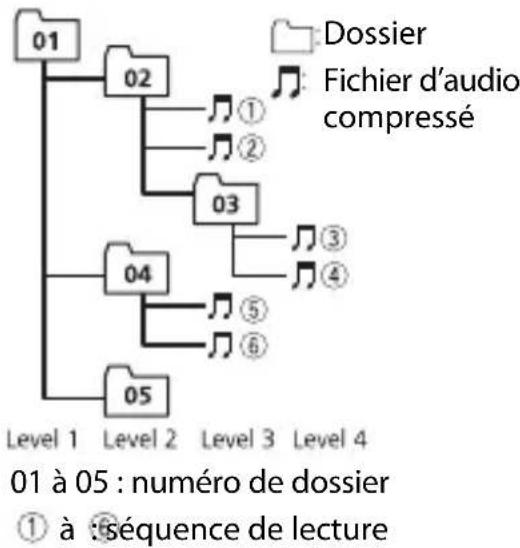
Tableau des caractères cyrilliques
| D: C | D: C | D: C |
| R:A | Б:B | Б:B |
| Γ:Γ | Д:Д | Ε:E,E |
| S:X | 3:3 | Б:И,И |
| K:K | I:П | H:M |
| H:H | O:O | П:П |
| P:P | C:C | T:T |
| Y:Y | Φ:Φ | X:X |
| U:U | Y:Y | W:W,単 |
| B:b | b:bl | b:b |
| J:J | J:JO | J:J |
D: Affichage C: Caractère
Droits d'auteur et marques commerciales
Bluetooth
La marque de mot et les logos Bluetooth® sont des marques déposées apparentant à Bluetooth SIG, Inc. et toute utilisation de ces marques par PIONEER CORPORATION est faite sous licence. Les autres marques de commerce ou noms commerciaux sont la propriété de leur propriétaire respectif.
iTunes
Apple et iTunes sont des marques commerciales d'Apple Inc., enregistrées aux États-Unis et dans d'autres pays.
WMA
Windows Media est une marque déposée ou une marque commerciale de Microsoft Corporation aux États-Unis et/ou dans d'autres pays.
Ce produit intègre une technologie détenue par Microsoft Corporation, qui ne peut être utilisée et distribuée que sous licence de Microsoft Licensing, Inc.
FLAC
La redistribution et l'utilisation sous la forme de source et sous forme binaire, avec ou sans modification, sont autorisées pour autant que les conditions suivantes soient remplies :
-
Les redistributions de code source doivent mentionner l'avis de droit d'auteur ci-dessus, la presente liste de conditions et l'avis de non-responsabilité suivant.
-
Les redistributions sous forme binaire doivent mentionner l'avis de droit d'auteur ci-dessus, la presente liste de conditions et l'avis de non-responsabilité suivant dans la documentation et/ou les autres éléments fournis avec la distribution.
-Ni le nom de la Xiph.org Foundation, ni les noms de ses contributeurs ne peuvent etre utilisés en vue d'approver ou de promouvoir des produits dérivés de ceLOGICIel sans autorisation écrite préalable. LE PRESENT LOGICIEL EST FOURNI PAR LES TITULAIRES DE DROIT D'AUTEUR ET LES CONTRIBUTEURS « EN L'ÉTAT», ET AUCUNE GARANTIE, EXPLICITE OU IMPLICITE, N'EST OFFERTE, Y COMPRIS ET SANS S'Y LIMITER, LES GARANTIES IMPLICITES DE QUALITE MARCHANDE ET D'ADEQUATION À UNE UTILISATION PARTICULIERE. EN AUCUN CAS, LA FONDATION OU SES CONTRIBUTEURS NE POURRONT ÉTRE TENUS POUR RESPONSABLES DES
DOMMAGES DIRECTS, INDIRECTS, ACCESSOIRES, SPECIAUX, DES DOMMAGES ET INTÉRÊTS PUNITIFS OU DES DOMMAGES CONSécUTIFS (NOTAMMENT, MAIS SANS S'Y LIMITER, LE REMPLACEMENT DE PRODUITS OU DE SERVICES, LA PERTE DE JOUISSANCE, DE DONNÉES OU DE BÉNÉFICES OU ENCORE L'INTERRUPTION D'UNE ACTIVITE COMMERCIALE) QUELLES QU'en SOIENT LES CAUSES ET QUEL QUE SOIT LE TYPE DE RESPONSABILITÉ, CONTRACTUELLE, STRICTE OU FONDEDÉE SUR UN DÉLIT CIVIL (Y COMPRIS PAR NÉLGENCE OU POUR UNE AUTRE CAUSE) RÉSULTANT D'UNE MANIÈRE OU D'UNE AUTRE DE L'UTILISATION DE CE LOGICIEL, MÉME SI MENTION A ÉTÉ FAITE DE LA POSSIBILITÉ DE TELS DOMMAGES.
iPhone et Lightning
L'usage du badge Made for Apple signifies qu'un accessoire a eté concu pour se connecter spécialement au(x) produit(s) Apple identifié(s) sur le badge, et qu'il a eté certifié conforme aux normes de performance Apple par son concepteur. Apple n'est pas responsable du fonctionnement de cet apparéil ou de sa conformité avec les normes de sécurité et de réglementation.
Veuillez noter que l'utilisation de cet accessoire avec un produit Apple peut affecter les performances de communication sans fil.
iPhone et Lightning sont des marques commerciales de Apple Inc., déposées aux États-Unis et dans d'autres pays.
Siri
Fonctionne avec Siri via le microphone.
Google™, Google Play, Android
Google, Google Play et Android sont des marques de commerce de Google LLC.
MIXTRAX
MIXTRAX est une marque commerciale de PIONEER CORPORATION.
Spotify®
SPOTIFY et le logo Spotify font partie des marques déposées de Spotify AB. Des apparêils numériques mobiles compatibles et un abonnement premium sont nécessaires, le cas échéant, consultez le site https://www.spotify.com.
T-Kernel 2.0
Ce produit utilise le code source de T-Kernel 2.0 sous la T-License 2.0 accordée par le Forum T-Engine (www.tron.org).
MP3
Autorisé sous la licence Apache, version 2.0 (la « Licence »); il vous est interdirit d'utiliser ce fichier sauf en conformité avec la Licence.
Vous pourrez Broker un exemplaire de la Licence sur le site :
http://www.apache.org/licenses/License-2.0
Sauf si la loi applicable l'exige ou en cas d'accord écrit, le calculi vendu sous la Licence est distribué « EN L'ÉTAT», SANS AUCUNE GARANTIE NI CONDITION, expresses ou implicite.
Voir la Licence pour les limites et les autorisations régissant les langues spécifiques conformément à la Licence.
Caracteristiques techniques
Généralités
Tension d'alimentation: 14,4 V CC (10,8 V à 15,1 V admissible)
Mise à la masse : pôle négatif
Consommation maximale : 10,0 A
Puisance de sortie maximale:
- 50W× 4 canaux/4 (sans hautparleur d'extremes graves)
- 50W× 2 canaux/4 +70W× 1 canal/2 (pour haut-parleur d'extrêmes graves)
Puisance de sortie continue: 22W× 4 (50 Hz à 15 000 Hz, THD 5%, impedance de charge 4 Ω, avec les deux canaux entrainés)
Impedance de charge: 4 Ω (4 Ω à 8 Ω (2 Ω pour 1 station) admissible)
Niveau de sortie maximum de la sortie préamp.: 2,0 V
Égaliseur (égaliseur graphique à 13 bandes):
Fréquence : 50 Hz/80 Hz/125 Hz/
200 Hz/315 Hz/500 Hz/800 Hz/
Gain: ± 12 dB (par pas de 2 dB)
Filtre salle-haut (mode standard) :
Fréquence : 25 Hz/31,5 Hz/40 Hz/
50 Hz/63 Hz/80 Hz/100 Hz/125 Hz/
160 Hz/200 Hz/250 Hz
Niveau des enceintes (mode standard) : + 10 dB à - 24 dB (par pas d
Alignment en temps (mode standard): 0 cm à 350 cm (2,5 cm/pas)
Filtre salle-haut (HAUT) (mode reseau): Fréquence: 1,25 kHz/1,6 kHz/2 kHz/ 2,5 kHz/3,15 kHz/4 kHz/5 kHz/ 6,3 kHz/8 kHz/10 kHz/12,5 kHz Pente: -6 dB/oct, -12 dB/oct, -18 dB/ oct, -24 dB/oct
Filtre salle-haut (MOYEN) (mode reseau): Fréquence: 25 Hz/31,5 Hz/40 Hz/ 50 Hz/63 Hz/80 Hz/100 Hz/125 Hz/ 160 Hz/200 Hz/250 Hz Pente: -6 dB/oct, -12 dB/oct, -18 dB/ oct, -24 dB/oct, DÉSACTIVÉE
Filtre salle-bas (MOYEN) (mode reseau): Fréquence: 1,25 kHz/1,6 kHz/2 kHz/ 2,5 kHz/3,15 kHz/4 kHz/5 kHz/ 6,3 kHz/8 kHz/10 kHz/12,5 kHz Pente: -6 dB/oct, -12 dB/oct, -18 dB/ oct, -24 dB/oct, DÉSACTIVÉE
Caisson de graves (mode reseau): Fréquence: 25 Hz/31,5 Hz/40 Hz/ 50 Hz/63 Hz/80 Hz/100 Hz/125 Hz/ 160 Hz/200 Hz/250 Hz
Gain: +10 dB à -24 dB (par pas 1 dB)
Phase: normale/inverse
Niveau des enceintes (mode reseau) : +10dB à -24dB (par pas de 1dB)
Alignement en temps (mode reseau): 0cm à 350cm (2,5cm / pas)
USB
Specification standard USB:USB 2.0 vitesse pleine
Alimentation maxima: 1,5 A
Système de fichiers : FAT12, FAT16, FAT32
Format de decodage MP3:MPEG-1 et 2 Couche Audio 3
Format de decodage WMA:Ver.7,8,9,9.1, 9.2 (2 canaux audio)
Format de decodage AAC: MPEG-4 AAC (iTunes encode uniquely) (Ver. 10.6 et versions antérieures)
Format de decodage FLAC:v1.2.1 (Free Lossless Audio Codec)
Format de signal WAV : PCM linéaire (non compressé)
Syntoniseur FM
Gamage de fréquences: 87,5 MHz à 108,0 MHz
Sensibilité utile: 11 dBf (1,0 μV/75 Ω, mono, S/B: 30 dB)
Rapport signal sur bruit : 65 dB (réseau IEC-A)
Symtoniseur MW
Gamage de fréquences: 531 kHz à 1602 kHz
Sensibilité utile: 25 V (S/B: 20 dB)
Rapport signal sur bruit : 60 dB (réseau IEC-A)
Syntoniseur LW
Gamage de fréquences : 153 kHz à 281 kHz
Sensibilité utile : 28 μV (S/B : 20 dB)
Rapport signal sur bruit: 60 dB (réseau IEC-A)
Bluetooth
Version:Bluetooth4.0certificée
Puisance de sortie: +4 dBm maximum (Classe de puissance 2)
BLE (basse énergie Bluetooth) Version : 4.0 certifiée
BLE (basse énergie Bluetooth) Puissance de sortie: +3 dBm maximum
Bande(s) de fréquences: 2 400 MHz à 2 483,5 MHz
Profils Bluetooth: GAP (Generic Access Profile)
SDAP (Service Discovery Application Profile)
HFP (Hands Free Profile) 1.6
Les caractéristiques et la presentation peuvent être modifiées sans avis préalable.
Sommario
SPP (Perfil de puerto de série) 1.1
NOTA
Visitez www.pioneer-car.fr (ou www.pioneer-car.eu) pour enregistrer votre apparéil.
Le Pioneer CarStereo-Pass est utilisese seulement en Allemagne.
PIONEER CORPORATION
28-8.Honkomagome 2-chome,Bunkyo-ku
Tokyo 113-0021, Japan
Kopnpaunn Pauonnp
28-8, XOHKOMAROM3 2-OMe, ByHKe-Ky
Tokno 113-0021,Anohua