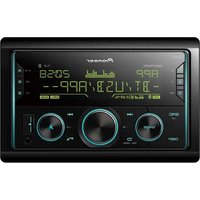
MVH-S620BT - Autoradio PIONEER - Gratis gebruiksaanwijzing en handleiding
Vind de handleiding van het apparaat gratis MVH-S620BT PIONEER in PDF-formaat.


| Producttype | Autoradio met USB-speler, Bluetooth en radio-ontvanger |
| Merk | Pioneer |
| Model | MVH-S620BT |
| Afmetingen (B x H x D) | 178 x 50 x 160 mm (1 DIN norm) |
| Gewicht | Ongeveer 1 kg |
| Voeding | 14,4 V DC (10,8 tot 15,1 V toelaatbaar, negatieve massa) |
| Maximaal stroomverbruik | 10,0 A |
| Maximaal uitgangsvermogen | 50 W x 4 kanalen / 4 Ω of 50 W x 2 + 70 W x 1 / 2 Ω |
| Continu uitgangsvermogen | 22 W x 4 (50 Hz – 15 kHz, THD 5%, 4 Ω) |
| Belastingsimpedantie | 4 Ω (4 tot 8 Ω toelaatbaar, 2 Ω voor 1 kanaal) |
| Belangrijkste functies | Bluetooth (handsfree, audio), USB (iPhone/Android), AUX, MIXTRAX, Spotify, karaoke, 13-bands equalizer, crossover filters, Pioneer Smart Sync |
| Connectiviteit | Bluetooth 4.0, USB 2.0 poort volle snelheid, AUX-ingang 3,5 mm jack |
| Ondersteunde audioformaten | MP3, WMA, AAC, FLAC, WAV (LPCM) |
| FM tuner | 87,5 – 108,0 MHz (stap 50 of 100 kHz), RDS |
| MW/LW tuner | MW: 531 – 1602 kHz; LW: 153 – 281 kHz |
| Scherm | Segmentweergave, aanpasbare verlichting (12 kleuren + aangepast) |
| Onderhoud en reiniging | Afvegen met een zachte, droge doek. Gebruik geen oplosmiddelen of schurende middelen. |
| Veiligheid | Niet gebruiken tijdens het rijden; laat de microfoon de besturing niet hinderen; stop het voertuig voordat u bepaalde functies gebruikt. |
| Onderdelen en repareerbaarheid | Optionele afstandsbediening (CD-R320); reset via RESET-knop; software-update via USB; reparatie via geautoriseerd Pioneer-centrum. |
| Algemene informatie | Autoradio 1 DIN, compatibel met iPhone (Lightning), Android (AOA/MTP), Pioneer Smart Sync-app, garantie afhankelijk van land. |
Veelgestelde vragen - MVH-S620BT PIONEER
Gebruikersvragen over MVH-S620BT PIONEER
0 vraag over dit apparaat. Beantwoord die u kent of stel uw eigen vraag.
Stel een nieuwe vraag over dit apparaat
Download de handleiding voor uw Autoradio in PDF-formaat gratis! Vind uw handleiding MVH-S620BT - PIONEER en neem uw elektronisch apparaat weer in handen. Op deze pagina staan alle documenten die nodig zijn voor het gebruik van uw apparaat. MVH-S620BT van het merk PIONEER.
GEBRUIKSAANWIJZING MVH-S620BT PIONEER
Bedieningshandleiding

Spotify

Bluetooth
Made for

iPhone
Table of Contents
Getting Started. 3
Radio. 7
USB/iPhone/AUX 9
Bluetooth 11
Spotify 15
Using Pioneer Smart Sync/APP 17
Using the Karaoke Function 20
Pioneer Smart Sync/APP gekruiken 18
De karaokefunctie gebruiken 22
Audio aanpassen 23
Installingen 25
FUNCTION-installingen 25
AUDIO-installingen 27
SYSTEM-installingen 29
ILLUMINATION-installingen 33
MIXTRAX-installingen 34
MICROPHONE-installingen 35
Aanvullende informatatie 36
Over deze handleiding:
- In de volgende instructies worden een USB-geheugen of USB-audiospeler een "USB-apparaat" genoemd.
Basisbediening
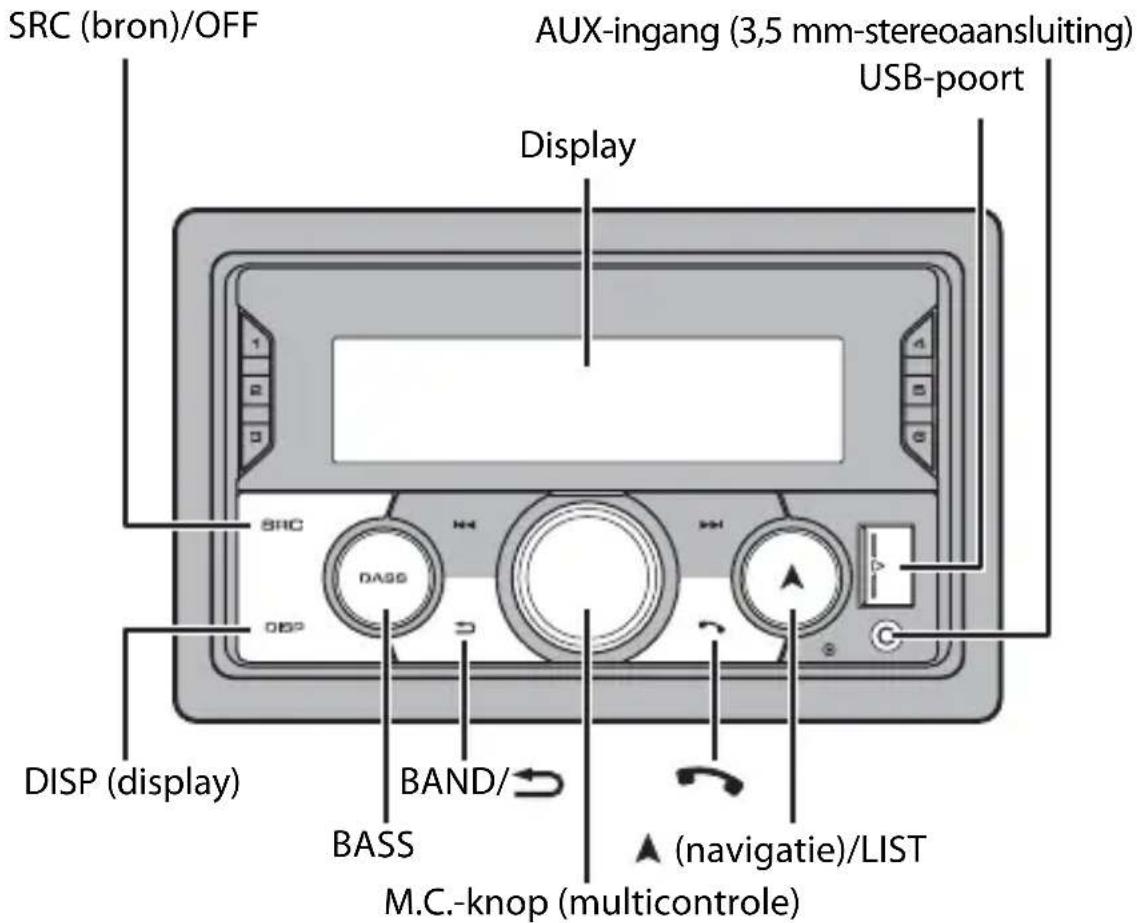
MVH-S620BT
Optionele afstandsbediening
De afstandsbediening CD-R320 worden afzonderlijk verkocht.
Vaak gebruikte functies
| Actie Bediening | |
| Toestel inschakelen* Druk op SRC/OFF om het toestel in te schakelen.Hou SRC/OFF ingedrukt om het toestel uit te schakelen. | estel in te schakelen.Hou SRC/OFF ingedrukt om het toestel uit te schakelen. |
| Actie | Bediening |
| Het volume regelen Draai de M.C.-knop. | |
| Een bronze selecteren Druk herhaaldelijk op SRC/OFF. | |
| De display-informatie wijzigelen Druk herhaaldelijk op DISP. | |
| Terugkeren maar de vorige weergave/lijst Druk op BAND/ | |
| Terugkeren maar de normale weergave vanuit het menu | Houd BAND/ i n g e d |
| Dehelderheid van het beeldscherm wijzigelen | Houd BAND/ i n g e d |
| Een oproep beantwoorden Druk op een knop. | |
| Een oproep beëindigen Druk op . | |
| Het basniveau versterken Druk op BASS. | •U(Int) of [LOW]) selectoren bij [D.BASS] (pagea 29). |
- Wonneer de blauw/witte draad van het toestel verbonden is met het relaiscontact voor de automatische antennene van de auto, schuift de antennene uit wonneer de bron van het toestel worden ingeschakeld. Om de antenneneeer in te trekken, schakelt u de bron uit.
Display-indicatie
| Indicatie Beschrijving | |
| Verschijnt | wonneer er een lageriveau van het menu of de map bestaat. |
| ∅ | Verschijnt wonneer er een Bluetooth-audiospeler via A2DP (Advanced Audio Distribution Profile) (pagea 12) verbonden is met dit toestel. |
| TP Verschijnt | wonneer een verkeersprogramma worden ontvangen. |
| TA Verschijnt | wonneer de functie TA (verkeersberichten) is ingesteld (pagea 26). |
| S.Rtrv | Verschijnt wonneer de functie sound retriever ingesteld is (pagea 29). |
| BASS | Verschijnt wonneer de BASS-functie worden geactiveerd. |
| ×× | Verschijnt wonneer willekeurige weergave/shuffle is ingesteld (behalve wonneer BT AUDIO is geselecteerd als bron). |
| ↔ | Verschijnt wonneer weergave herhalen is ingesteld (behalve wonneer BT AUDIO is geselecteerd als bron). |
| ® | Verschijnt wonneer een Bluetooth-verbinding is gemaakt (pagea 12). |
| APP | Verschijnt wonneer een Pioneer Smart Sync-verbinding is gemaakt (pagea 18). |
| PM | Verschijnt wonneer [CLOCK SET] is ingesteld op [12H] (pagea 30). |
| a | Verschijnt wanner het lijstmenu worden weergegeven. |
| b | Verschijnt wanner een Bluetooth-telefon is verbonden met dit toestel. Geeft het antenneniveau aan. |
| c | Verschijnt wanner een tweede Bluetooth-telefon is verbonden met dit toestel. |
| d | Verschijnt wanner een Bluetooth-telefon is verbonden met dit toestel. Geeft het batterijniveau aan. |
| e | Verschijnt wanner een apparaat op het toestel worden aangesloten om het op te laden. |
| f | Verschijnt wanner een radiosignal worden ontvangen. Geeft het antenneniveau aan. |
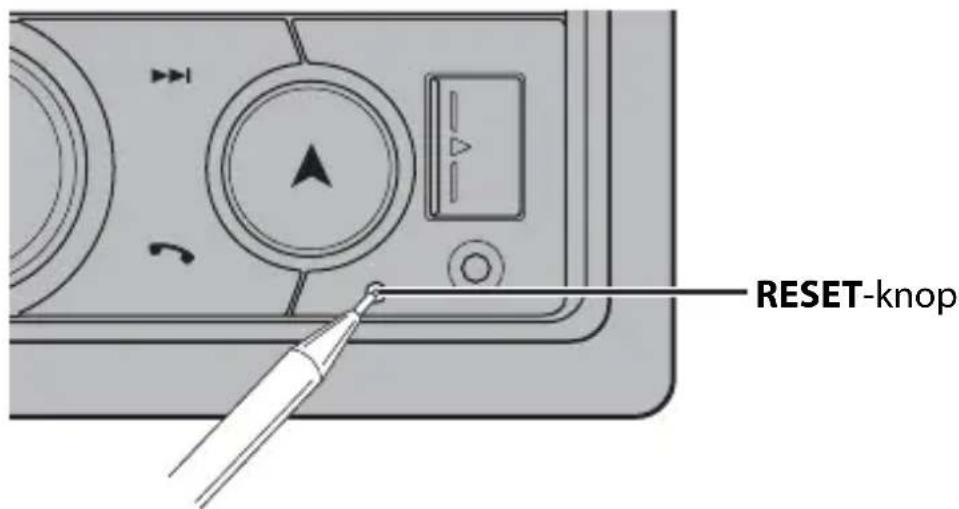
De microprocessor opniew instellen
De microprocessor moet in de volgende situatuies opnieuw worden ingesteld:
- Vooraleer dit toestel voor het eerst na de installmentie worden gebruikt
- Als het toestel Niet goed werkkt
- Wonneer vreme de foutieve berichten op het display verzchijnen
1 Druk met een penpunt of een ander puntig voorwerp op de RESET-knop.
Installingenmenu
Wanner u de contactschakelaar inschakelt na de installmentie, verschijnt het instellingenmenu.

WAARSCHUWING
Gebruik het toestel Niet in de standardmodus wanner een luidsprekersystem voor netwerkmodus met het toestel verbonden is. Gebruik het toestel Niet in de netwerkmodus wanner een luidsprekersystem voor standardmodus met het toestel verbonden is. Dit kan de luidsprekers beschaden.

Draai de M.C.-knop om de opties te selecteren, druk daarna op de knop om te bevestigen.
Om waar de volgende menuoptie te gaan, dient u uw selectie te bevestigen.
| Menu-item Beschrijving | |
| LANGUAGE Selecteer de [ENG](Engels), [PYC](Russisch), [TUR](Turks), [FRA](Frans), [DEU](Duits) | taal om tekstinformatie van eenGPComprimeerd audiobestand wee ter given. |
| CLOCK SET Stel de klok n. | |
| 1 Draai de M.C.-knop om het uur aan te passen, druk daarna op de knop om te bevestigen.De indicator gaat automatisch maar de instelling voor de minutes.2 Draai de M.C.-knop om de minuten aan te passen, druk daarna op de knop om te bevestigen. | |
| FM STEP Selecteer de FM [100], [50] | M-afstemstapuit 100 kHz of 50 kHz. |
| SPEAKER MODE Schakel [STANDARD], [NETWORK] | tussen de twee werkwijzen: de 2-weg netwerkmodus (NETWORK) en de standardmodus (STANDARD) volgens de verbindingen die u tot stand heeft gebracht. Raadpleeg paging 23 voor meer informatie over werkwijzen.Nadat u de gewenste modus heeft gekozen, draait u de M.C.-knop om [YES] te selecteren, druk daarna op de knop om te bevestigen.U(Intelligen menu Niet voltooien zonder de [SPEAKER MODE] in te stellen.Als de luidsprekermodus ingesteld is, kan deze instelling nicht worden gewijzigd zonder de standardinstillingen van dit product te herstellen. Herstel de standardinstillingen om de instelling voor de luidsprekermodus te wijzigen (zie SYSTEM RESET of paging 8).Als u [NETWORK] heeft geselecteerd, is de pieptoon nicht beschikbaar. |
2[QUIT:YES]verschijnt.
Om'erug te keren maar het eerste item van het instellingenmenu, draait u de M.C.-knop om [QUIT:NO] te selecteren, druk daarna op de knop om te bevestigen.
3 Druk op de M.C.-knop om de instellingen te bevestigen.
OPMERKING
Andere instellingen dan [SPEAKER MODE]kestu gelingk wonneer uitvoeren bij de SYSTEM-instellen (pagina 29) en INITIAL-installingen (pagina 7).
De demonstratieergave annuleren (DEMO OFF)
1 Druk op de M.C.-knop om het hoofdmenu waar te gehen.
2 Draai aan de M.C.-knop om [SYSTEM] te selecteren, druk daarna op de knop om te bevestigen.
3 Draai aan de M.C.-knop om [DEMO OFF] te selecteren, druk daarna op de knop om te bevestigen.
4 Draai aan de M.C.-knop om [YES] te selecteren, druk daarna op de knop om te bevestigen.
INITIAL-installingen
1 Hou SRC/OFF ingedrukt tot het toestel uitschakelt.
2 Hou SRC/OFF ingedrukt om het hoofdmenu waar te gehen.
3 Draai aan de M.C.-knop om [INITIAL] te selecteren, druk daarna op de knop om te bevestigen.
4 Draai de M.C.-knop om een optie te selecteren, druk daarna op de knop om te bevestigen.
| Menu-item Beschrijving | |
| FM STEP Selecteer de FM [100], [50] | afstemstapuit 100 kHz of 50 kHz. |
| REAR-SP Selecteer deze [FUL] | optie als een fullrange-luidspreker aangesloten is op de draden voor dechterluidspreker. |
| [SW] Selecteer deze | optie als een subwooferrechtstreeks en zonder hulpversterker aangesloten is op de draden voor dechterluidspreker. |
| SYSTEM UPDATE Select [SYSTEM INFO], [S/W UPDATE] | eer [SYSTEM INFO] om de recentste systemdinformatie op het toestel te bevestigen. Selecteer [S/W UPDATE] om het toestel bij te werken maar de recentste software en deinstallingen van het toestel te initialiseren. Voor meer informatie over de recentste software en het updaten van deze software kut u terecht op unsere website. |
| SYSTEM RESET Selecter [YES], [NO] | [YES] om deinstallingen van het toestel te initialiseren. Het toestel worden automatisch opnieuw gestart. |
Radio
De tunesfrequenties van dit toestel zijn bedoeld voor gebruik in West-Europa, Azië, het Midden-Oosten, Afrika en Oceanië. Bij gebruik in andere regio's kan de ontvangst zwak�. De functie RDS (Radio Data System) werkt alleen in regio's die RDS-signalen voor FM-zenders uitzenden.
Voorkeuzegers ontvangen
1 Druk op SRC/OFF om [RADIO] te selecteren.
2 Druk op BAND/ om de band te selecteren uit [FM1], [FM2], [FM3], [MW] of [LW].
3 Druk op een cijfertoets (1 / tot 6 / 一
TIP
De 1-knuppen können ook worden gebrukt om een voorkeuzender te selecteren wanner [SEEK] is ingesteld op [PCH] in de FUNCTION-instellen (pagea 26).
De zes sterkste zenders worden opgeslagen onder de cijfertoetsen (1/ tot 6/).
1 Druk, nadat u een band heeft geselecteerd, op de M.C.-knop om het hoofdmenu一周 te gehen.
2 Draai aan de M.C.-knop om [FUNCTION] te selecteren, druk daarna op de knop om te bevestigen.
3 Draai aan de M.C.-knop om [BSM] te selecteren, druk daarna op de knop om te bevestigen.
Een zender handmatig zoeken
1 Als u de band heeft geselecteerd, drukt u op kon enzender te selectoren.
Hou verwolgens ingedrukt en alot los om een beschikbare zender te zoeken. Het scannen stocht wanner het toestel een zender ontvangt. Druk op om de Zoekafstemming te annuleren.
OPMERKING
[SEEK] moet ingesteld zich op [MAN] in de FUNCTION-instellingen (pagea 26).
Zenders handmatig opslaan
1 Terwijl u de zender ontvangt die u wilt opslaan, houdt u een van de cijfertoetsen (1 / tot 6 / 一 ) ingedrukt tot hij nicht meer knippert.
PTY-functions gebruiken
Het toestel zoekt maar een zender op basis van de PTY (programmatype)-informatie.
1Houd ingedrukt tijdens FM-ontvangst.
2 Draai de M.C.-knop om een programmatype te selecteren uit [NEWS/INFO], [POPULAR], [CLASSICS] of [OTHERS].
3 Druk op de M.C.-knop.
Het toestel begint maar een zender te zoeken. Als een zender gezonden is, worden de servicenaaam van het programma weergegeven.
OPMERKINGEN
- Om het zoeken te annuleren, drukt u op de M.C.-knop.
- Het programme van bepaalde zenders kan afwijken van de doorgestuurde PTY.
- Als geen enkele zender het gewenste programmatype uitzendt, worden gedurende ongeveer twee seconden [NOT FOUND] weergegeven en keert de tuner terug maar de oorspronkelijke zender.
USB/iPhone/AUX
(iPhone-bron is nicht beschikbaar wonneer [USB MTP] is ingesteld op [ON] in de SYSTEMinstellungen (pagea 31).)
Weergave
Koppel de hoofdtelefoon los van het apparaat voor u het aansluit op het toestel.
USB-apparaten (inclusief AndroidTM)/iPhone
1 Open het deksel van de USB-poort.
2 Sluit het USB-apparaat/de iPhone aan met behulp van een geschikte kabel.
OPMERKING
Om automatisch over te schakelen maar de USB-bron wanner een USB-apparaat/iPhone op het toestel aangesloten worden, stelt u [USB AUTO] in op [ON] in de SYSTEM-installingen (pagea 31).

LETOP
Gebruik een USB-kabel (apart verkrijgbaar) om het USB-apparaat aan te sluiten, odomat elk apparaat datrechtstreeks op het toestel aangesloten worden,uitsteekt uit het toestel, wat gevaarlijk kan zich.
Voor u het apparaat loskoppelt, dient u de weergave te stoppen.
AOA-verbindingen
Een apparaat met waarop Android OS 4.1 of recenter en dat tevens AOA (Android Open Accessory) 2.0 ondersteunt, kan worden aangesloten op het toestel via AOA met behulp van de bij het apparaat meegeleverde kabel.
OPMERKING
Als u een AOA-verbinding gebruikt, moet [APP CONTROL] worden ingesteld op [Wired] (pagina 31) en要去 [USB MTP] worden ingesteld op [OFF] (pagina 31) in de SYSTEM-instellen.
MTP-verbinding
Een apparaat waarop Android OS 4.0 of recenter geinstalleerd is, kan via MTP worden verbonden met het toestel met behulp van de bij het apparaat geleverde kabel. Afhankelijk van het aangesloten apparaat en het+aantal bestanden op het apparaat hunnen audiobestanden/songs beschter möglichniet via MTP worden afgespeeld. Merk op dat de MTP-verbinding Niet compatibel is met WAVbestandsindelingen en FLAC-bestandsindelingen en nicht kan worden gezruikt met de MIXTRAX-functie.
OPMERKING
Als u een MTP-verbinding gebruikt, moet [USB MTP] ingesteld zich op [ON] in de SYSTEM-instellen (pageina 31).
AUX
1 Steek de stereo-miniplug in de AUX-ingangsaansluiting.
2 Druk op SRC/OFF om [AUX IN] als bron te selecteren.
OPMERKING
Als [AUX] is ingesteld op [OFF] in de SYSTEM-instellen, kan [AUX IN] nicht worden geselecteerd als bron (pagea 30).
Bedieningen
U kunt diverse aanpassingen aanbrengen in de FUNCTION-instellen (pagina 25) (behalte voor de AUX IN-/USB-bron).
Merk op dat de volgende bedieningen nicht werkken voor een AUX-apparaat. Om een AUX-apparaat te bedieren, dient u het apparaat zich te gebruiken.
| Actie Bediening | |
| Een map selecteren*1 | Druk op 1/∧ of 2/∨. |
| Een fragment/song (hoofdstuk) selecteren Druk op of ◆ ◆ ◆ | |
| Snel vooruit- ofchteruitspoelen*2 Houd of ingedrukt ◆ ◆ ◆ | |
| Een bestand zoeken in een lijst (alleen USB) | 1 Houd ∧ ingedrukt om de lijst te tonen. 2 Draai de M.C.-knop om de naam van het gewenste bestand (de gewenste map) of categorie te selecteren, druk daarna op de knop om te bevestigen. 3 Draai de M.C.-knop om het gewenste bestand te selecteren, druk daarna op de knop om te bevestigen. De weergave start. |
| Een lijst met bestanden in de geselecteerde map/categorie weergeven*1 | Druk op de M.C.-knop wanner een map/categorie geselecteerd is. |
| Een song in de geselecteerde map/categorie weergeven*1 | Hou de M.C.-knop ingedrukt wanner een map/categorie geselecteerd is. |
| Weergave herhalen Druk op 6/ . | ← |
| Willekeurige weergave/shuffle Druk op 5/ | . ×× |
| Weergave pauzeren/hervatten | Druk op 4/PAUSE. |
| Terug maar de rootmap (alleen voor USB)*1 | Houd 1/∧ ingedrukt. |
1 Alleen gecomprimeerde audiobestanden
2 Wonneer u de functie snel vooruit- ofchteruitspoelen gezruikt verwijl een VBR-bestand worden afgespeeld, is de weergaveduur möglichn Niet correct.
Over MIXTRAX (alleen USB/iPhone)
De MIXTRAX-functie creëert een non-stop mix van uw muziekbibliothek, aangevuld met verlichtingseffecten. Raadpleeg paginga 34 voor meer informatie over MIXTRAXinstelleningen.
OPMERKINGEN
- Om deze functie te gebruiken,要去 de iPhone via USB waar aangesloten op Pioneer Smart Sync (pagina 18).
- Afhankelijk van het bestand/de song়geluideffecten möglichn Niet beschikbaar.
Schakelt de MIXTRAX-functie uit als de verlichtingseffecten hinderlijk zijn om uw wagon te besturen.
1 Druk op 3/MIX om MIXTRAX in/uit te schakelen.
Bluetooth
Bluetooth-verbinding

Belangrijk
Als er tien ofeer Bluetooth-apparaten (bv. een telefoon en een aparte audiospeler) zijn aangesloten, is het möglichk dat ze Niet goed werken.
TIP
De volgende verbinding met het toestel worden in de volgende stappen automatisch tot stand gebracht als het Bluetooth-apparaat erder gekoppeld is geweest.
1 Schakel de Bluetooth-functie van het apparaat in.
Als u een Bluetooth-verbinding vanaf het apparaat maakt, ga dan verder maar stap 4.
2Druk op om de [ADD DEVICE]-instelling te tonen.
Het toestel zoekt maar beschikbare apparaten en geeft ze cervolgens waar in de apparaatlijst.
- Om het zoeken te annuleren, drukt u op de M.C.-knop.
- Als het gewenste apparaat Niet in de lijst voorkomt, selecteert u [RE-SEARCH].
- Als er geen apparaat beschikkaar is, verschijnt [NOT FOUND] op het display.
- Als er al een gekoppeld apparaat is, dan verschijnt het telefoonmenu door op te drukken.
3 Draai de M.C.-knop om een apparaat in de apparaatlijst te selecteren, druk daarna op de knop om te bevestigen.
Hou de M.C.-knop ingedrukt om de weergegeven apparaatinformationatie te schakelenussen het Bluetooth-apparaatadres en de apparaatnaam.
Als u vanaf het toestel een Bluetooth-verbinding maakt, ga dan verder maar stap 5.
4Selecteer de naam van het toestel dat in het scherm van het apparaat staat.
5 Controller of hetzelfde nummer van 6 cijfers op dit toestel en op het apparaat versuschijnt en selecteer [YES] als dat het geval is.
Bluetooth-telefon
Breng eerst een Bluetooth-verbinding tot stand met de Bluetooth-telefoon (pagina 12). Tot twee Bluetooth-telefoons können tegelijk worden verbonden.

Belangrijk
- Als u het toestel in stand-by的那一 staan om uw telefoon via Bluetooth te verbinden verwijl de motor nicht draait, kan de accu leegraken.
- Parkeer uw wagen op een veilige plaats en zet de parkeerrem aan voor u de bedieninguitvoert.
Telefoneren
1 Druk op on het telefoonmenu waar te gehen.
Wanner twee telefoons verbonden zijn, verschijnt eerst een telefoonnaam en verzolgens een telefoonmenu. Om maar een andere telefoon te schakelen, drukt u nogmaals op.
2 Draai aan de M.C.-knop om [RECENTS] of [PHONE BOOK] te selecteren en druk verzolgens op de knop om te bevestigen.
Als u [PHONE BOOK] selecteert, gaat u verder met stap 4.
3 Draai aan de M.C.-knop om [MISSED], [DIALLED] of [RECEIVED] te selecteren en druk verwolgens op de knop om te bevestigen.
4 Draai de M.C.-knop om een naam of telefoonnummer te selecteren, druk daarna op de knop om te bevestigen.
Het telefoongesprek begint.
Een binnenkomende oproep beantwoorden
1 Druk op een willekeurige knop wanner een oproep ontvangen worden.
TIP
Wanner twee telefoons via Bluetooth op het toestel�n en er een binnenkomende oproep is wanner een telefooN voor een oproep worden gebruikt, verschijnt een bericht op het display. Om de binnenkomende oproep te beantwoorden, dient u de lopende oproep te beeindigen.
Basisbedieningen
| Actie Bediening | |
| Een oproep beëindigen Druk op . | |
| Een binnenkomende oproep weigeren | Houd ñngedrukt wonneer er een oproep binnenkomt. |
| Tussen de huidige beller en een beller in wacht schakelen | Druk op de M.C.-knop. |
| Een beller in wacht annuleren Houd | ingedruk. |
| Het stemvolume van de beller aanpassen (als de privémodus ingeschakeld is, is deze functie nicht beschikbaar) | Draaiijdens het gesprek aan de M.C.-knop. |
| Actie | Bediening |
| De privémodus in- of uitschakelen | Drukijdens het gesprek op BAND/¬. |
Telefoonnummers opslaan
1 Selecteer een telefoonnummer uit een telefoonboek of gesprekslijst.
2 Hou een van de cijfertoetsen (1 / tot 6 / ÷) ingedrukt.
De contactpersoon wordt opgeslagen onder het geseleeteerde voorkeuzenummer.
Om een uitgaande oproep te starten met behulp van een voorgeprogrammeerd nummer, drukt u op een van de nummertoetsen (1/ tot 6/), en drukt u verzolgens op de M.C.-toets verwijl het telefoonmenu weergegeven worden.
Spraakherkenning
Deze functie is alleen beschikbaar wanner een iPhone/Android-apparaat dat over spreakherkenning beschikt, via Bluetooth verbonden is met het toestel.
1 Houd ingedrukt en spreek in de microfoon om spreakopdrachten te geben.
Druk op BAND/ om de spreakherkenningsfunctie te sluiten.
OPMERKING
Voor meer informatie over de möglichkheden van spreakherkenning raadpleegt u de handleiding die bij uw apparaat is meegeleverd.
TIP
Wonneer een Pioneer Smart Sync-verbinding is gemaakt (pagina 18), dan kut u tevens de functie spreakherkenning gebruiken vanaf Pioneer Smart Sync die op uw iPhone/Android-apparaat geinstalleerd is door in druukken en ingedrukt te houden. Voor meer informatie over de functies voor spreakherkenning verwijzen wij hier het Help-hoofdstuk van de applicatie.
Telefoonmenu
1 Druk op on het telefoonmenu waar te gehen.
| Menu-item Beschrijving | |
| RECENTS De lijst met gemisste oproepen weergeven. [MISSED] | |
| [DIALLED] De lijst met gezormde nummers weergeven. [RECEIVED] De lijst met ontvangen oproepen weergeven. | |
| PHONE BOOK | Geef de contactpersonen van uw telefoon weeer. |
| Menu-item | Beschrijving |
| PRESET 1-6 Voorgeprogram | rammeerde telefoonnummers opnieuw bellen. Ukunt voorgeprogrammeerde telefoonnummers ook bellen door op een van de cijfertoetsen (1/△ tot 6/△) te drukken. |
| A.ANSR* Selecteer [ON] [ON], [OFF] | om een binnenkomende oproep automatisch te beantwoorden. |
| PB INVIT Keer de volgore | e van de namein het telefoonboek om (naamweergave). |
| DEVICELIST Geef de lijst | met gekoppelde Bluetooth-apparaten weeR. "**verschijnt bij de apparaatnaam wonneer de Bluetooth-verbinding tot stand is gebracht.Als er geen apparaat geseleeteerd is in de apparaatlijst, is deze functie Niet beschikbaar. |
| DEL DEVICE Verwijder [DELETE YES], [DELETE NO] | de apparaatinformationie. |
| ADD DEVICE Registree | een新模式 apparaat. |
| DEV. INFO | Schakel de apparaatinformationie op het display tussen de apparaatnaam en het Bluetooth-apparaatadres. |
- Als twee telefoons verbonden zijn, werkt deze functie nicht voor oproepen die binnenkomen verwijl een van de telefoontoestellen voor een oproep worden gebruikt.
Bluetooth-audio

Belangrijk
-
Afhankelijk van de aangesloten Bluetooth-audiospeler is de functionaliteit tot een van de volgende twee niveaus beperkt:
-
A2DP (Advanced Audio Distribution Profile); hiermeekestu muziek op de audiospeler alleen afspelen.
-
AVRCP (Audio/Video Remote Control Profile); hiermee kurz u muziek afspelen, pauzeren, songs selecteren enz.
-
Het geluid van de Bluetooth-audiospeler worden gedempt wanner u de telefoon gebruikt.
- Als de Bluetooth-audiospeler in gebruik is, kan nicht automatisch verbinding worden gemaakt met een Bluetooth-telefoon.
- Afhankelijk van het aangesloten type Bluetooth-audiospeler konnen sommige bedienings- of informatiefuncties Niet beschikbaar zich.
1Breng een Bluetooth-verbinding tot stand met de Bluetooth-audiospeler.
2 Druk op SRC/OFF om [BT AUDIO] als bronte selecteren.
3 Druk op BAND/ om het afspelen te starten.
OPMERKING
Als u de bron verandert of als het toesteluit staat, moet u de Bluetooth-verbinding opnieuw tot stand brengen.
TIP
Wanneer meer dan 2 en maximaal 5 apparaten op het toestel geregisteerd zich via Bluetooth,kest u het Bluetooth-apparaat wisselen door muziek op het apparaat af te spelen. Hierdoor is het afspelen van muziek vanaf het Bluetooth-apparaat van elke passagier eenvoudig beschikbaar. Afhankelijk van de gebruiksomstandigheden zich meerdere verbindingenECHTER Niet altijd beschikbaar en worden de geluidsbestanden/songs ook Niet altijd in even goede kwaliteit afgespeeld.
Basisbedieningen
U kunt diverse instellingen uitvoeren in de FUNCTION-instellen (pagina 25).
| Actie Bediening | |
| Snel vooruit- ofijkenuitspoelen Houd of ingedrukt. | |
| Een track selecteren Druk op of . | ↓→→ |
| Weergave herhalen* Druk op 6/ . | ← |
| Willekeurige weergave* Druk op 5/ . | ×× |
| Het afspelen pauzeren/hervatten | Druk op 4/PAUSE. |
| Een bestand in een lijst zoeken | 1 Houd ∧ ingedrukt om een lijst te tonen. 2 Draai aan de M.C.-knop om de naam van de gewenste map te selecteren en druk erop om te bevestigen. 3 Draai de M.C.-knop om het gewenste bestand te selecteren, druk daarna op de knop om te bevestigen. De weergave start. |
- Afhankelijk van het verbonden apparaat zich deze handelingen möglichk Niet beschikbaar.
Spotify®
(Niet beschikbaar wonneer [USB MTP] is ingesteld op [ON] in de SYSTEM-instellen (pagea 31).)
Spotify is een verspreidingservice voor muziekstreaming die nicht aangesloten is bij Pioneer. Meer informatie vindt u op http://www.spotify.com.
De Spotify-toepassing is beschikbaar voor compatibile telefoons. Raadpleeg https://support.spotify.com/ voor de recentste informatie over compatibilititeit.
Om te genieten Spotify als u rijdt, download eerst de Spotify app op uw iPhone of Android toestel. U=knt deze downloaden via de iTunes App Store of Google Play™.
Kies een gratis account of een betaalde Premium account, ofwel in de app of op Spotify.com. Een Premium account geeft u meer functies, zoals offline luisteren.

Belangrijk
- Dit product omvat Spotify-software, die onderworpen is aan licenties van derden, die u hier kunt vinden: www.spotify.com/connect/third-party-licenses.
- Voor informatatie over de landen en regio's waar Spotify kan worden gezruikt,.gaat u maar https://spotify.com/us/select-your-country/.
Luisteren maar Spotify
Update de firmware van Spotify waar de recentste versie voor u de applicatie gebruikt.
1Verbind dit toestel met het mobiele apparaat.
iPhone via USB (pagina 10)
- iPhone/Android-apparaat via Bluetooth (pageina 12)
2 Druk op SRC/OFF om [SPOTIFY] te selecteren.
3 Houd 1/ ∧ ingedrukt om [APP CONTROL] wee te geben.
4 Draai aan de M.C.-knop om een van de volgende möglichkheden te selecteren.
- Select [WIRED] voor de USB-verbinding.
- Select [BLUETOOTH] voor de Bluetooth-verbinding.
5 Druk op SRC/OFF om [SPOTIFY] te selecteren.
6Open de applicatie Spotify op het mobiele apparaat en start de weergave.
OPMERKING
Wanner u een ander mobiel apparaat dan een iPhone/Android-apparaat aansluit, dan hangt het van uw mobiele apparaat af of het correct functioneert.
Basisbedieningen
U kunt diverse instellingen UITvoeren in de FUNCTION-instellen (pagina 25).
OPMERKING
De beschikbare functies zijn afhankelijk van het soort inhoud (track/album/artiest/afspeelijst/radio) dat u wilt afspelen.
| Actie Bediening | |
| Een fragment overspringen Druk op of . | ↓↓ →↓ |
| Een track in een lijst zoeken | 1 Houd ingedrukt om de lijst te tonen. 2 Draai de M.C.-knop om de gewenste categorie te selecteren, druk daarna op de knop om te bevestigen. 3 Draai de M.C.-knop om het gewenste bestand te selecteren, druk daarna op de knop om te bevestigen. De weergave start. |
| Het afspelen pauzeren/hervatten Druk op 4/PAUSE. | |
| Duim omhoog (alleen voor radio) Druk op 1/. | . ^ |
| Duim omlaag (alleen voor radio) Druk op 2/. | . √ |
| Willekeurige weergave (alleen voor track/album/artiest/afspeellijst) | Druk op 5/XXX. |
| Weergave herhalen (alleen voor track/album/artiest/afspeellijst) | Druk op 6/ ⇔. |
| Start een radiokanaal op basis van de song die momenteel worden afgespeeld. | 1 Houd 5/XXX ingedrukt om een radio te starten. 2Druk op de M.C.-knop. • Deze functie is möglichk nicht beschikbaar, afhankelijk van de geselecteerde song. |
OPMERKING
Sommige functies van Spotify können nicht op het toestel worden bediend.
Pioneer Smart Sync/APP gebruiken
Pioneer Smart Sync is de applicatie die op intelligente wijze uw kaarten, berichten en muziek in het voertuig samenbrengt.
U kurz het toestel bedieren via een Pioneer Smart Sync die geinstalleerd is op een iPhone/Android-apparaat. In sommige gezallen kurz u via het toestel bepalde functies van de toepassing gebruiken, zoals bronzelectie, pauzeren enz.
Raadpleeg de helpfunctie van de toepassing voor meer informatatie over welke functies er beschikbaar zijn in de toepassing.
OPMERKING
De APP-bron is nicht beschikbaar wanner geen Pioneer Smart Sync-verbinding gemaakt is of wanner [USB MTP] is ingesteld op [ON] in de SYSTEM-installingen(pagina 31).

WAARSCHUWING
- Functies die met de smartphone worden bediend, zijn louter tools ter beschikking van de bestuurder. De bestuurder dient in alle omstandigheden veilig en verstandig te rijden.
- Bedien de toepassing nicht verwijl u bestuurt. Parkeer uw wagen op een veilige plaats voor u de bedieningselementen van de toepassing gelebruikt.
Voor iPhone-gebruikers
Deze functie is compatibel met iOS 10.3 of recenter.
U kunt Pioneer Smart Sync downloaden op iTunes App Store.

Download on the
App Store
Voor gebruikers van Android-apparaten
Bij Bluetooth-verbindingen is deze functie compatibel met apparaten waarop Android OS 5.0 of recenter is geinstalleerd.
Bij USB-verbindingen is deze functie compatibel met een telefoo metaarop Android 5.0 tot 7.1.2 die ook AOA (Android Open Accessory) 2.0 ondersteunt. De compatibiliteit hangt evenwel af van de smartphone.
U kunt Pioneer Smart Sync downloaden op Google Play.

GETITON
Google Play
OPMERKING
Sommige Android-apparaten die via AOA 2.0 verbonden zijn, werken möglichn nicht goed of produceren geluiden ten gevolge van hun eigena softwareontwerp, ongeacht de OS-versie.
Welke functie heeft de applicatie?
Het gebruik van het toestel promoten
De interface van het toestel kan worden ontwikkeld door het gebruik van uw iPhone/ Android-apparaat.
Afbeelding (voorbeeld):
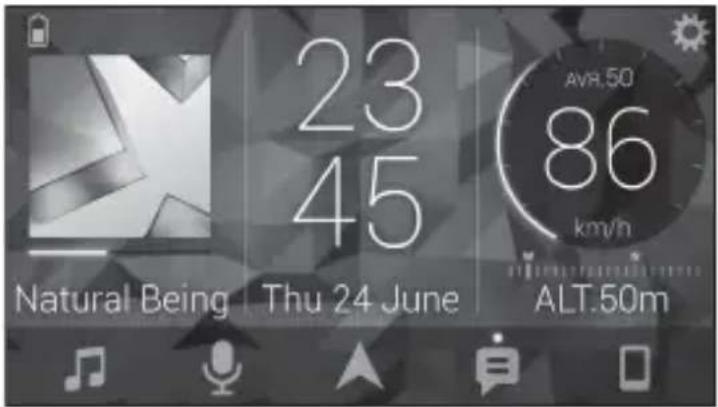
Voorbeelden:
Een bron van het toestel selecteren
- Muziek beluisteren op uw iPhone/Android-apparaat
-Het geluidsveld intuitief bedieren
- De kleur van de verlichting instellen
Uw aangesloten Bluetooth-apparaat bedieren
De functies van het toestel uitbreiden door het gebruik van de applicatie
De volgende functies, die op het toestel zich nicht beschikkaar zich, worden beschikkaard door een Pioneer Smart Sync-verbinding te make.
| Menuonderdeel (voorbeeld) Beschrijving | |
| Een navigatietoepassing gebruiken U kurz de navigatietoepassing die op uw apparaat geinstalleerd is, specificeren en starten. | |
| Berichten lezen U kurz berachten lezen die ontvangen worden door apps die op uw apparaat geinstalleerd zijn. | |
| 31-band EQ-instelling U kurz een equalizerband van de 31-band grafische equalizer selecteren (13-band wanner de Pioneer Smart Sync-verbinding Niet worden gelebruikt). | |
| Super "Todoroki"-geluid U kurz de bas dynamischer instellen dan wanner u de Pioneer Smart Sync-verbinding nicht gelebruikt. | |
| Easy Sound Fit U kurz deinstalling voor de tijdsynchronisatie eenvoudig UITvoeren door uw type voertuig te selecteren. | |
| Thema-instelling U=kunt de ondergrond en cde themakleur(schem/toetsen/tekens) in=eén keer instellen. | |
OPMERKINGEN
- Sommige functies können beperkt zijn afhankelijk van de omstandigheden van de verbinding met de applicatie.
- De 31-band EQ-instelling worden geconverteerd maar 13 banden waren een muziekbron van dit product worden gezruikt.
TIP
Het wordt aanbevolen om in het zoekveld hetzoekargument "Pioneer Smart Sync" in te vullen om maar de applicatie te zoeken.
Pioneer Smart Sync


Een verbinding tot stand brengen met Pioneer Smart Sync
1 Druk op de M.C.-knop om het hoofdmenu waar te gehen.
2 Draai aan de M.C.-knop om [SYSTEM] te selecteren en druk verwolgens op de knop om te bevestigen.
3 Draai de M.C.-knop om [APP CONTROL] te selecteren en druk daarna op de knop om te bevestigen.
4 Draai aan de M.C.-knop om een van de volgende möglichkheden te selecteren.
- Select [Wired] voor de USB-verbinding.
- Select [BLUETOOTH] voor de Bluetooth-verbinding.
5 Draai de M.C.-knop om [AUTO APP CONN] te selecteren en druk daarna op de knop om te bevestigen.
6 Draai aan de M.C.-knop om [ON] te selecteren en druk daarna op de knop om te bevestigen.
7Verbind dit toestel met het mobiele apparaat.
- iPhone/Android-apparaat via USB (pagea 10)
- iPhone/Android-apparaat via Bluetooth (pageina 12)
Pioneer Smart Sync op het apparaat start automatisch.
OPMERKING
Ongeacht of de [AUTO APP CONN] instelling is ingesteld op [ON] of [OFF],kest u ook het volgende uitvoeren om te starten Pioneer Smart Sync.
- Voor andere apparaten dan het USB-verbonden Android toestel, drukt u op SRC/OFF om een willekeurige bron te selecteren en houdt u de M.C. draaiknop ingedrukt.
- Voor iPhone, start Pioneer Smart Sync op het mobiele apparaat.
OPMERKINGEN
- Wanner e een ander mobiel apparaat dan een iPhone/Android-apparaat aansluit, dan hangt het van uw mobiele apparaat af of het correct functioneert.
- Als Pioneer Smart Sync nog Niet op uw iPhone/Android-apparaat geinstalleerd is, verschijnt een melding om de applicatie te installereren op uw iPhone/Android-apparaat (behalte voor het Android-apparaat dat gekoppeld is via Bluetooth). Selecteer [OFF] in [AUTO APP CONN] om het bericht te verwijderen (pageina 31).
Muziek beluisteren op uw apparaat
1 Druk op SRC/OFF om [APP] te selecteren.
De karaokefunctie gebruiken
WAARSCHUWING
- De bestuurder mag nooit zingen met een microfoon verwijl hij/zij aan het rijden is. Hierdoor kan een ongeval worden veroorzaakt.
- Om ongevallen te voorkomen mag u de microfoon Niet lately slingeren.
LETOP
Het is uiterst gevaarlijk als de draad van de microfoon rond de stuurkolom, het rempedaal of de versnellingshendel worden gewikkeld. Hierdoor kan een ongeval worden veroorzaakt. Installer de microfoon dusdanig, dat het rijden op geen enkele manier worden gehinderd.
OPMERKINGEN
- Gebruik een in de handel verkrijgbare dynamische mic en Niet de meegeleverde microfoon.
- Deze functie is nicht beschikbaar als u de volgende bron heeft geselecteerd.
-RADIO
-AUXIN
1 Steek de stereo ministekker van uw microfoon in de AUX-ingang.
2 Druk op de M.C.-knop om het hoofdmenu waar te gehen.
3 Draai de M.C.-knop om [MICROPHONE] te selecteren.
4 Druk op de M.C.-knop om [ON] te selecteren.
Als de karaokemodus is geactiveerd, wordt het volume van het apparaat gedempt. Pas het volume van de microfoon aan met de [MIC VOL]-instelling.
Het volume van de microfoon aanpassen
1 Druk op de M.C.-knop om het hoofdmenu wee ter te gehen.
2 Draai de M.C.-knop om [MICROPHONE] te selecteren en druk daarna op de knop om te bevestigen.
3 Draai de M.C.-knop om [MIC VOL] te selecteren.
4 Draai aan de M.C.-knop om het volumeniveau aan te passen.
OPMERKING
Als u gefluit hoort wanner u de microfoon gebruikt, moet u hem van de luidspreker weg houden of het volume van de microfoon verlagen.
Om het niveau van de stemmen in een nummer te reduceren
1 Druk op de M.C.-knop om het hoofdmenu wee ter te gehen.
2 Draai de M.C.-knop om [MICROPHONE] te selecteren en druk daarna op de knop om te bevestigen.
3 Draai de M.C.-knop om [VOCAL] te selecteren.
4 Druk op de M.C.-knop om [OFF] te selecteren.
OPMERKING
Afhankelijk van de opname-omstandigheden van nummers kan het niveau van de stemmen möglichk minder goed gereduceerd worden.
Audio aanpassen
U kunt ook diverse instellingen uitvoeren in de AUDIO-installingen (pagea 27).
Werkwijzen
Dit toestel heeft twee werkwijzen: netwerkmodus en standardmodus. U(Int)kunt waar wens:tussen de modi schakelen (pagina 6).
Netwerkmodus
U(Int)kunt een 2-weg + SW multi-versterker- en multi-luidsprekersysteme met een hogetonenluidspreker, middentonenluidspreker en subwoofer voor de weergave van hoge, midden- en lage frequencies (banden).
Standaardmodus
U(Int)kunt een systeem met 4 luidsprekers creeren, met luidsprekers vooraan en achteraan of luidsprekers vooraan en subwoofoers, of een systeem met 6 luidsprekers, met luidsprekers vooraan en achteraan en subwoofoers.
De kantelfrequentie en de helling aanpassen
U kurz de kantelfrequentie en de helling van elke luidspreker aanpassen.
De volgende luidsprekers können worden aangepast.
Netwerkmodus:
[HIGH] (hogetonenluidspreker HPF), [MID HPF] (middentonenluidsprekerHPF), [MID LPF]
(middentonluidspreker LPF), [SUBWOOFER]
Standaardmodus:
[FRONT], [REAR], [SUBWOOFER]
OPMERKING
[SUBWOOFER] kan alleen worden geseleerd wanner [ON] is geseleerd in [SUBWOOFER] (pagina 27).
1 Druk op de M.C.-knop om het hoofdmenu waar te gehen.
2 Draai aan de M.C.-knop om [AUDIO] te selecteren en druk verwolgens op de knop om te bevestigen.
3 Draai aan de M.C.-knop om [CROSSOVER] te selecteren en druk verwolgens op de knop om te bevestigen.
4 Draai de M.C.-knop om de luidsprekereenheid (filter) te selecteren, druk daarna op de knop om te bevestigen.
5 Draai de M.C.-knop om [HPF] of [LPF] te selecteren volgens de luidsprekereenheid (filter), druk daarna op de knop om te bevestigen.
6 Draai de M.C.-knop om een geschikte Kantelfrequency te selecteren voor de luidsprekereenheid (filter) die u heeft geselecteerd in stap 4, druk daarna op de knop om te bevestigen.
Netwerkmodus:
7 Draai de M.C.-knop om een geschikte helling te selecteren voor de luidsprekereenheid (filter) die u heeft geselecteerd in stap 4.
Netwerkmodus:
[-6] tot [-24] (als u [HIGH], [MID HPF] of [MID LPF] kiest)
[-12] tot [-36] (als u [SUBWOOFER] kiest)
Standaardmodus:
[-6] tot [-24] (als u [FRONT] of [REAR] kiest)
[-6] tot [-36] (als u [SUBWOOFER] kiest)
Installingen
U kunt diverse instellingen aanpassen in het hoofdmenu.
1 Druk op de M.C.-knop om het hoofdmenu waar te gehen.
2 Draai verwolgens aan de M.C.-knop om een van de volgende categorieën te selecteren, druk daarna op de knop om te bevestigen.
FUNCTION-installingen (pagina 25)
- AUDIO-installingen (pagea 27)
SYSTEM-installingen (pagea 29)
- ILLUMINATION-installingen (pagea 33)
- MIXTRAX-installingen (pagina 34)
- MICROPHONE-installingen (pagea 35)
3 Draai de M.C.-knop om de opties te selecteren, druk daarna op de knop om te bevestigen.
FUNCTION-installingen
De menu-items zijn afhankelijk van de bron.
Menu-item Beschrijving
FM SETTING
RADIO
[TALK], [STANDARD], [MUSIC] Pas de geluidskwaliteit aan aan het zendsignaal van de FM-band. (Alleen beschikbaar wonneer FM-band is geselecteerd.)
BSM
RADIO
Sla de ces sterkste zenders automatisch op onder de cijfertoetsen (1/△ tot 6/)。
| Menu-item Beschrijving | |
| REGIONAL RADIO [ON], [OFF] Beperk de ontvangst tot de specifieke regionale programma's wanner AF (alternativene frequentes Zoeken) geselecteerd is. (Alleen beschikbaar wanner FM-band is geselecteerd.) | |
| LOCAL RADIO FM: [OFF], [LV1], [LV2], [LV3], [LV4] MW/LW: [OFF], [LV1], [LV2] | Beperk de zenders automatisch volgens de signaalsterkte. |
| TA RADIO [ON], [OFF] Ontvang actuele verkeersinformatie indien beschikbaar. (Alleen beschikbaar wanner FM- band is geselecteerd.) | |
| AF RADIO [ON], [OFF] Laat het toestel opnieuw afstemmen op een andere freiagentie van bezelfde zender. (Alleen beschikbaar wanner FM-band is geselecteerd.) | |
| NEWS RADIO [ON], [OFF] Onderbreek de momenteel geselecteerde bron met{nieuwsberichten. (Alleen beschikbaar wanner FM-band is geselecteerd.) | |
| SEEK RADIO [MAN], [PCH] Wijs de knappen of | toe om zenders een voor een te zoeken (handmatige afstemming) of selecteer een zenderuit de voorgeprogrammeerde kanalen. |
| SAVE SPOTIFY | Sla de informatatie van de momenteel afgespeelde song op in uw muzieklijst op Spotify. |
| UNSAVE SPOTIFY | Verwijder de songinformatie die opgeslagen is in [SAVE]. |
| SEL DEVICE iPhone BT AUDIO SPOTIFY | Verbind een Bluetooth-apparaat in de lijst. |
| PLAY BT AUDIO | Start de weergave. |
| STOP BT AUDIO | Stop de weergave. |
| AUDIO-installingen | |
| OPMERKING [CHK APP SETTG.] kan weergegeven worden wanner de instelling wordt uitgevoerd vanaf Pioneer Smart Sync. | |
| Menu-item Beschrijving | |
| EQ SETTING [SUPER BASS], [POWERFUL], [DYNAMIC], [NATURAL], [VOCAL], [VIVID], [SET BY APP]*, [CUSTOM1], [CUSTOM2], [FLAT] * [SET BY APP] worden weergegeven wanner de Vooringeprogrammeerde equalizercurve, die nicht in het toestel aanwezig is, is ingesteld vanaf Pioneer Smart Sync. Selecteer een equalizerband en - niveau voor verdere aanpassing. Equalizerband: [50HZ] tot [12.5kHz] Equalizerniveau: [-6] tot [+6] | Selecteer de equalizercurve of pas deze aan. • Wanner u een andere instilling dan [CUSTOM1], [CUSTOM2] en [SET BY APP] selecteert,kest u de equalizercurve ook aanpassen door de M.C.-knop ingedrukt te houden enervoigens de aangepaste equalizercurve op te slaan in [CUSTOM1]. |
| FADER* (Alleen voor standardmodus) Pas de balans aanussen de voor- en weiterluidspreker. | |
| BALANCE Pas de balans aanussen de linker en rechtter luidspreker. | |
| SUBWOOFER [ON], [OFF] Zet op [ON] wanner een subwoofer-luidspreker worden gebruikt. | |
| SUBWOOFER [NOR], [REV] Selecteer de subwooferfase. | |
| SPEAKER LEVEL | |
| Netwerkmodus: [HIGH L], [HIGH R], [MID L], [MID R], [SUBWOOFER] | Selecteer een luidsprekereenheid (filter) en pas het uitgangsniveau aan. |
| Standaardmodus: [FRONT L], [FRONT R], [REAR L], [REAR R], [SUBWOOFER] | • Elke waarde die u heeft aangepast, verandert wanneser u de [POSITION]-instelling verandert (pageina 28). |
| Uitgangsniveau: [-24] tot [10] | |
| CROSSOVER | |
| Selecteer een luidsprekereenheid (filter) om de HPF- of LPF-kantelfrequentie en de helling voor elke luidsprekereenheid aan te passen. Raadpleeg pagina 24 voor meer informatie over de [CROSSOVER]-instelling. | |
| POSITION | |
| [OFF], [FRONT LEFT] (stoel linksvoor), [FRONT RIGHT] (stoel rechtsvoor), [FRONT] (stoelen voor), [ALL]* | Selecteer een luisterpositie om het uitgangsniveau van de luidsprekers automatisch aan te passen en een vertragingstijd toe te voegen die overeenkomt met het,aantal en de plaats van de bezette stoelen. |
| * Alleen voor standaardmodus | |
| TIME ALIGNMENT | |
| [INITIAL], [OFF], [CUSTOM] | Selecteer of pas de instelleningen voor de tijdcorrectie aan overeenkomstig de afstandCUSION |
| Selecteer een luidsprekertype en pas de luidsprekerafstand aan voor verdere aanpassing in [CUSTOM]. | • Selecteer [INITIAL] om de instelwaarde te initialiseren. |
| Netwerkmodus: [HIGH L], [HIGH R], [MID L], [MID R], [SUBWOOFER] | • Selecteer [OFF] om alle instelwaarden wee op 0 te zetten. |
| Standaardmodus: [FRONT L], [FRONT R], [REAR L], [REAR R], [SUBWOOFER] | • De [CUSTOM]-installing is beschikbaar wanneser [FRONT LEFT] of [FRONT RIGHT] is geseleerd in [POSITION] (pageina 28). |
| Luidsprekerafstand (cm): [350] | • De [CUSTOM]-installing is Niet beschikbaar wanneser [OFF] is geseleerd in [SUBWOOFER] (pageina 27). |
| tot [0.0] | |
| SAVE SETTINGS [YES], [NO] Sla de volgende geluidsinstallingen op zodate u ze later opniew aunt oproepen: [CROSSOVER], [SPEAKER LEVEL], [EQ SETTING], [POSITION], [TIME ALIGNNMT], [D.BASS], [SUBWOOFER]. • De installingen die kuren worden opgeslagen, zich verzschillend wonneer een Pioneer Smart Sync-verbinding gemaakt is. | |
| LOAD SETTINGS Laad de geluidsinstallingen wonneer u [SAVE SETTINGS] reeds heeft uitgevoerd. | |
| D.BASS [OFF], [LOW], [HI] Boost het basniveau op dynamische wijze zodate het geluid klinkt alsof er een subwoofer aan het systeme is toegevoegd. | |
| LOUDNESS [OFF], [LOW], [MID], [HI] Compenseer voor eenhelder geluid bij laag volume. | |
| SLA [+4] tot [-4] Pas het volume aan voor elke bron behalve FM. Alle hierna vermelde combinaties worden automatisch ingesteld opdezelfde instelling. • Wanner u een USB-verbinding tot stand brengt, stelt u USB, iPhone, APP en SPOTIFY in. • Wanner u een Bluetooth-verbinding tot stand brengt, stelt u BT AUDIO, iPhone, APP en SPOTIFY in. | |
| S.RTRV [1] (geschikt voor lage compressiewaarden), [2] (geschikt voor hoge compressiewaarden), [OFF] | Verbeter gescomprimeerde audio en zorg voor een rijk geluid. • Deze instelling is nicht beschikkaar wonneer [OFF] geseleeteerd is in [VOCAL] in de MICROPHONE-instellen(ppagina 35). |
- Niet beschikbaar wanneer [SW] is geselecteerd in [REAR-SP] in de INITIAL-installingen (pagea 7).
SYSTEM-installingen
U kurz deze menu's ook oproepen wanneer het toestel uitgeschakeld is.
| Menu-item Beschrijving | |
| LANGUAGE | |
| [ENG](Engels), [PYC](Russisch), [TUR](Turks), [FRA](Frans), [DEU](Duits) | Selecteer de taal om tekstinformatie van eenGPCOMPRIMEERD audiobestand waar te给你们. |
| CLOCK SET | |
| [12H], [24H] Stel de klok in (pagea 6). | • Deze instelling is nicht beschikkaar wanner eenPioneer Smart Sync-verbinding gemaakt is. |
| SCROLL SET | |
| [ONCE], [LOOP], [OFF] Selecteer de manier waarop u door de tekst inhet weergavevenster wilt bladeren. | |
| BEEP TONE (Alleen voor standardmodus) | |
| [ON], [OFF] U(Intkunt een pieptoonthoren wanner een knopwordt ingedrukt. Selecteer [OFF] om deleefunctie uit te schakelen. | |
| INFO DISPLAY | |
| [SPEANA/CLOCK], [LIVE FX/CLOCK], [CLOCK], [SPEANA], [LEVEL METER], [OFF] | Geef het item waar op het sub-informatiedisplay. |
| AUTO PI | |
| [ON], [OFF] Zoek� een andere zender met bezelfdeprogramming, zichs als u een voorkeuzezendergebruikt. | |
| AUX | |
| [ON], [OFF] Stel in op [ON] wanner een hulpapparaat wordengebruikt dat verbonden is met het toestel. | • Deze instelling is Niet beschikkaar wanner [ON] geselecteerd is in [MICROPHONE] in deMICROPHONE-instellen(pagina 35). |
| BT AUDIO | |
| [ON], [OFF] Zet het Bluetooth-siagnaan aan/uit. | |
| SPOTIFY | |
| [ON], [OFF] Stel in op [ON] wanner u de Spotify-functiegebruikt. | |
| Menu-item Beschrijving |
| PW SAVE* [ON], [OFF] Verminder het verbruik van batterijvermogen. Het inschakelen van de bron is de enige handling die met deze functie möglich is. |
| BT MEM CLEAR [YES], [NO] Wis de Bluetooth-apparaatgegevens (apparaatlijst, PIN-code, gesprekslijst, telefoonboek, voorgeprogrammeerde telefoonnummers) die opgeslagen zijn in het toestel. [CLEARED] verschijnt wanner gegevens met succès werden verwijderd. |
| APP CONTROL [WIED], [BLUETOOTH] Selecteer de geschikte verbindsmethode overeenkomstig uw apparaat. Raadpleeg paging 32 voor meer informatie over de verbindingen voor elk apparaat. |
| USB MTP [ON], [OFF] Stel in op [ON] wanner de MTP-verbinding gebruikt worden. De volgende bronnen+zijn Niet beschikbaar wanner de instelling op [ON] staat. • APP, SPOTIFY, iPhone en USB (AOA) |
| AUTO APP Conn [ON], [OFF] Selecteer [ON] om Pioneer Smart Sync automatisch te starten wanner het iPhone/ Android-apparaat op het toestel is aangesloten. |
| USB AUTO [ON], [OFF] Selecteer [ON] om automatisch over te schakelen maar de USB-bron wanner er een USB-apparaat/iPhone verbonden worden met het toestel. Selecteer [OFF] wanner een USB-apparaat/ iPhone alleen aangesloten worden om opgeladen te worden. |
- [PW SAVE] worden geannuleerd als de accu losgekoppeld worden, en moet waar worden ingeschakeld als de accu waar worden aangesloten. Wanner [PW SAVE] uitgeschakeld is, kan het toestel, afhankelijk van de verbindsmethode, stroom van de accu blijven trekken als de ontsteking van uw wagen geen positie ACC (accessoire) heeft.
Informatie over de verbindingen voor elk apparaat
De beschikbare brunnen zijn verschillend afhankelijk van de instelwaarde.
Stel [APP CONTROL] in volgens de tabel van de bron die u wilt gebruiken.
Raapleeg pagina 18 voor meer informatie over Pioneer Smart Sync-verbindingen.
Wanner de Pioneer Smart Sync-verbinding NIET worden uitgevoerd
| Instelwaarde Apparaat Beschikbare bron(nen) | ||
| [Wired] iPhone iPhone, SPOTIFY | ||
| Android USB (AOA) | ||
| [Bluetooth] iPhone e iPhone, SPOTIFY | ||
| Android SPOTIFY | ||
Wanner de Pioneer Smart Sync-verbinding worden uitgevoerd
| Instelwaarde Apparaat Beschikbare bron(nen) | ||
| [Wired] iPhone APP, SPOTIFY | ||
| Android APP | ||
| [Bluetooth] iPhone | one APP, SPOTIFY | |
| Android APP, SPOTIFY | ||
ILLUMINATION-installingen
| Menu-item Beschrijving | |
| COLOUR | |
| [KEY COLOUR], [DISP COLOUR], [BOTH COLOUR] | Kies de kleur voor de knoppen/het display van het toestel uit 12 voorgeprogrammeerde kleuren, [SCAN] of [CUSTOM]*. • [SCAN]: doorloop diverse kleuren automatisch. • [CUSTOM]*: 1 Houd de M.C.-knop ingedrukt tot het scherm voor het instellen van de kleur verschijnt. 2Stel de primaire kleur (R (rood)/G (groen)/B (blauw)) en de helderheid ([0] tot [60]) in. Het is Niet möglich om tegelijk voor R (rood), G (groen) en B (blauw) een niveau onder 10 te selecteren. U Aunt ook de voorgeprogrammeerde kleuren aanpassen. Selecteer een van de voorgeprogrammeerde kleuren en houd verzolgens de M.C.-knop ingedrukt tot het scherm voor het instellen van de kleur verschijnt. * De CUSTOM-instelling is alleen beschikbaar voor [KEY COLOUR] en [DISP COLOUR]. |
| DIM SETTING | |
| [SYNC ILLUMI], [SYNC CLOCK], [MANUAL] | Selecteer de manier om de持有人heid van het scherm te wijzigigen. |
| BRIGHTNESS | |
| [KEY], [DISP] Selecteer de持有人heid voor de knoppen/het display van het toestel uit [1] tot [10]. De beschikbare instelbereiken zijn verschillend afhankelijk van [DIM SETTING]. | |
| PHONE COLOUR | |
| Selecteer de knopkleur wanner een oproep binnenkomt. | |
| [FLASHING] Pas de kleur toe die werk ingesteld met [KEY COLOUR]. • Het effect van de verlichting verschilt afhankelijk van de keuze van [ON] of [OFF] in [ILLUMI FX]. | |
| [FLASH FX1] tot [FLASH FX6] Doorloop diverse kleuren automatisch. | |
| [OFF] De knopkleur worden nicht gewijzigd. | |
Menu-item Beschrijving
ILLUMI FX
| [ON], [OFF] Het effect van de verlichting is zichtaar wonneer: -er een inkomende oproep is wonneer [FLASHING] in [PHONE COLOUR] geseleerd is -u een gesprek voert; -de melding die op het apparaat ontvangen is, gelezen worden wonneer een Pioneer Smart Sync-verbinding gemaaakt is Het verlichtingseffect worden geactiveerd wonneer het contact van het voertuig (ACC) in-/uitgeschakeld worden, ongeacht deze instelling. |
MIXTRAX-installingen
Menu-item Beschrijving
SHORT PLAYBCK
[1.0 MIN], [1.5 MIN], [2.0 MIN], [2.5 MIN], [3.0 MIN], [OFF]
Selecteer de weergaveduur.
FLASH AREA
| [KEY/DISPLAY], [KEY], [OFF] Selecteer het gebied voor het verlichtingseffect. Wanner [OFF] is geselecteerd, worden de kleur die ingesteld is bij de ILLUMINATION-instellingen (pagea 33) gezruikt als displaykleur. | |
| Menu-item Beschrijving | |
| FLASH PATTERN | |
| [ SOUND LEVEL 1] tot [ SOUND LEVEL 6] | Wijzig het verlichtingeffect volgens het geluids- en basniveau. Het flitspatroon wijzigt volgens het geluidsniveau. |
| [LOW PASS 1] tot [ LOW PASS 6] Het flitspatroon wijzigt volgens het basniveau. | |
| [RANDOM1] Het flitspatroon wijzigt willekeurig volgens de geluidsniveauaumodus en de laag-doorlaatmodus. | |
| [RANDOM2] Het flitspatroon wijzigt willekeurig volgens de geluidsniveauaumodus. | |
| [RANDOM3] Het flitspatroon wijzigt willekeurig volgens de laag-doorlaatmodus. | |
| DISPLAY FX | |
| [ON], [OFF] Zet de speciale MIXTRAX-effecten aan/uit. | |
| CUT IN FX | |
| [ON], [OFF] Schakel de speciale MIXTRAX-effecten aan/uit verwijl de fragmenten handmatig worden gewijzigd. | |
| MICROPHONE-installingen |
| Menu-item Beschrijving |
| MICROPHONE [ON], [OFF] Zet op [ON] als u de karaokefunctie geleukt. |
| MIC VOL Pas het volume van de microloon aan. |
| VOCAL [ON], [OFF] Instellen op [OFF] wonneer het niveau van de stemmen in de nummers gereduceerd worden. |
Aanvullende informatie
Problemen verhelpen
Het display keert automatisch terug maar het gewone display.
hebts gedurende ongeveer 30
seconds geen handeling uitgevoerd.
-Voer een handelinguit.
Het bereik voor weergave herhalen worden onverwacht gewijzigd.
Afhankelijk van het bereik voor weergave herhalen kan het geselecteerde bereik gewijzigd worden wanner u een andere map of een ander fragment selecteert of vooruit ofchteruit spoelt. -Selecteer het gewenste bereik voor weergave herhalen opnieuw.
Een onderliggende map worden nicht afgespeeld.
Onderliggende mappen worden nicht aufgespeeld wonneer [FLD] (map herhalen) is geselecteerd. -Selecteer een ander bereik voor weergave herhalen.
Het geluid is onderbroken.
gezruikt een apparaat, zoals een mobiele telefoon, die hoorbare storingen veroorzaakt.
-Plaats elektrische apparaten die de storing können veroorzaken, verder weg van het toestel.
Het geluidssignaal van de Bluetooth-geluidsbron worden nicht weergegeven.
Er worden op hetzelfde moment getelefoneerd met een via Bluetooth aangesloten mobiele telefoon.
-Het geluidssignaal wordt weergegeven nadat het gesprek beeindigd is.
→Er worden op hetzelfde moment een via Bluetooth aangesloten mobiele telefoon gezruikt.
-Gebruik de mobiele telefoon Niet op hetzelfde moment.
De verbinding:tussen het toestel en de mobiele telefoon wordt nicht correct tot stand gebracht nadat werden getelefoneerd met een via Bluetooth aangesloten mobiele telefoon.
-Breng opnieuw een Bluetooth-verbinding tot stand:tussen het toestel en de mobiele telefoon.
Foutmeldingen
Algemeen
AMP ERROR
Dit toestel werkt nicht of er is een probleem met de luidsprekeraansluiting.
Het beveiligingscircuit is geactiveerd. -Controleer de luidsprekeraansluiting. -Draai de contactschakelaar maar OFF en waar maar ON. Als het bericht nog wordt weergegeven, neemt u contact op met uw leverancier of een erkend Pioneer Servicecentrum.
NO XXXX (bijvoorbeeld NO TITLE)
Er is geen ingebedde tekstinformatie. Schakel het display om of speel een ander fragment/bestand af.
USB-apparaat/iPhone
FORMATREAD
Soms is er een vertraging tussen het begin van de weergave en wanner u het geluid begint te horen.
Wacht tot het bericht verdwijnt en u het geluid hoort.
NO AUDIO
→Erijken geen songs.
-Zet de audiobestanden overaar het USB-apparaat en maak verbinding.
De inhoud van het USB-apparaat is beveiligd.
Raadpleeg de instructies bij het USB-apparaat om de beveiliging uit te schakelen.
SKIPPED
Het aangesloten USB-apparaat bevat bestanden die met DRM zich beveiligd.
-Beveiligde bestanden worden overgeslagen.
PROTECT
Alle bestanden op het aangesloten USB-apparaat�zijnbeveiligd met DRM.
-Gebruik een ander USB-apparaat.
N/A USB
Het aangesloten USB-apparaat worden nicht ondersteund door dit toestel.
-Gebruik een apparaat dat compatibel is met USB.
HUB ERROR
USB-apparaten die aangesloten zich via een USB-hub worden nicht ondersteund door dit toestel.
-Sluit het USB-apparaatrechtstreeks aan op dit toestel met behulp van een USB-kabel.
CHECK USB
Er is kortsluiting opgetreden in de USB-stekker of de USB-kabel.
-Controller of de USB-stekker en de USB-kabel nicht ergens ingeklemd of beschadigd zich.
Het aangesloten USB-apparaat verbruikt meer stroom dan de maximaal toelaatbare waarde.
- Ontkoppel het USB-apparaat en gebruik het Nieteer. Zet de contactschakelaar op UIT en daarna op ACC of AAN. Sluit alleen compatibile USB-apparaten aan.
ERROR-19
Communicatiefout.
-Probeer een van de volgende mogelijkheden en keer dantering naar de USB-bron.
- Ontkoppel het USB-apparaat.
- Schakel over maar een andere signaalbron.
iPhone-fout.
-Verwijder de kabel uit de iPhone. Sluit de kabel waar aan als het hoofdmenu van de iPhone worden weergegeven en stel de iPhone opnieuw in.
ERROR-23
Het USB-apparaat was nicht goed geformatteerd.
-Formatteer het USB-apparaat met FAT12, FAT16 of FAT32.
ERROR-16
De versie van de iPhone-firmware is verouderd.
-Werk de versie van de iPhone bij.
iPhone-fout.
-Verwijder de kabel uit de iPhone. Sluit de kabel waar aan als het hoofdmenu van de iPhone worden weergegeven en stel de iPhone opnieuw in.
STOP
De huidige lijst bevat geen songs.
-Selecteer een lijst die wel songs bevat.
NO BT DEVICE GO TO BT MENU TO REGISTER
Geen Bluetooth-apparaat gezonden.
- Verbind het toestel en iPhone via Bluetooth (pageina 12).
CONN. Failed PRESS BAND KEY TO RETRY
→Bluetooth-verbinding met iPhone mislukt.
- Druk op BAND' om oprniew verbinding te make.
DISCONNECTED PRESS BAND KEY TO RETRY
→Bluetooth-verbinding verloren gegaan.
- Druk op BAND' om opniew verbinding te make.
Bluetooth-apparaat
ERROR-10
Fout in de stroomvoorziening van de Bluetooth-module van dit toestel.
-Zet de contactschakelaar op UIT en daarna op ACC of AAN.
APP
CONNECT APP
Pioneer Smart Sync-verbinding is nicht gemaakt.
- Maak een verbinding met Pioneer Smart Sync (pagea 18).
Spotify
NOT FOUND
De aplicatie Spotify is nog nicht gestart.
- Start de aplicatie Spotify.
NO BT DEVICE GO TO BT MENU TO REGISTER
Geen Bluetooth-apparaat gezonden.
- Verbind het toestel en het apparaat via Bluetooth (pageina 12).
CONN. Failed PRESS BAND KEY TO RETRY
→Bluetooth-verbinding mistrukt.
- Druk op BAND/om oprniew verbinding te make.
CHECK APP PRESS BAND KEY TO RETRY
Verbinding met de applicatie Spotify mistrukt.
- Druk op BAND om oprniew verbinding te make.
DISCONNECTED PRESS BAND KEY TO RETRY
→Bluetooth-verbinding verloren gegaan.
- Druk op BAND/om opniew verbinding te make.
CHECKAPP
Een onbekende fout (waaronder communicatiebout) is opgetreten. Volg de instructies op het scherm.
Aanwijzingen voor het gebruik
USB-opslagapparaat
- Het makes van verbindingen via een USB-hub worden nicht ondersteund.
Maak het USB-apparaat stevig vast voordat u gaat rijden. Zorg dat het USB-apparaat Niet op de vloer valt odomat het dan onder het rem- of gaspedaal terecht kan komen. - Afhankelijk van het USB-apparaat kunnende volgende problemen voorkomen.
- De bediening kan verschillend zijn.
- Het opslagapparaat worden nicht herkend
- Bestanden worden nicht correct afgespeeld.
-Het apparaat kan hoorbare interferentieveroorzaken wonneer u maar de radio luistert.
iPhone
- Stel de iPhone nicht bloot aan hogetemperaturen.
Maak de iPhone stevig vast voordat u gaat rijden. Zorg dat de iPhone Niet op de vloer kan vallen odomat hij dan onder het rem- of gaspedaal terecht kan komen.
Tekst op de iPhone die nicht compatibel is met de specificaties van dit toestel, kan nicht worden weergegeven.
Compatibilitkeit metgecomprimeerde audio
- Alleen de eerste 32 tekens van de bestandsnaam (inclusief de extensie) of mapnaam worden weergegeven.
- Een juiste werking van dit toestel is afhankelijk van de toepassing waarmee de WMA-bestanden zijn gecodeerd.
- Er kan een beetje vertraging optreden bij het beginnen met afspelen van audiobestanden met beeldgegevens of audiobestanden op een USB-apparaat met een uitgebrede mappenstructuur.
-
Russische tekst kan alleen op dit toestel worden weergegeven als die met een van de volgende tekensets is gecodeerd:
-
Unicode (UTF-8, UTF-16)
- Andere tekensets dan Unicode die in een Windows-omgeving worden gebruikt en op Russisch+zijn ingesteld bij de taalinstelleningen

LETOP
-
Pioneer garandeert geen compatibilititeit met alle USB-opslagapparaten en kan nicht verantwoordelijk worden gesteld voor eventuele gevevensverlies op mediaspelers, smartphones of andere apparatenijdens het gebruik van dit product.
-
Laat een USB-apparaat Niet weiter op een plaat waar de temperatuur hoog kan oplopen.
WMA-bestanden
| Bestandsextensie .wma | |
| Bitsnelheid 48 kbps tot | 320 kbps (CBR), 48 kbps tot 384 kbps (VBR) |
| Bemonsteringsfrequentie | 32 kHz, 44,1 kHz, 48 kHz |
| Windows Media™ Audio Professional, Lossless, Voice/DRM Stream/Stream met video | Niet compatibel |
MP3-bestanden
| Bestandsextensie .mp3 | |
| Bitsnelheid 8 kbps tot 3 | 20 kbps (CBR), VBR |
| Bemonsteringsfrequentie | 8 kHz tot 48 kHz (32 kHz, 44,1 kHz, 48 kHz voor de beste kwaliteit) |
| Compatibele ID3-tag- versie | 1.0, 1.1, 2.2, 2.3, 2.4 (ID3-tag versie 2.x krijgt prioriteit boven versie 1.x.) |
| M3u-afspeellijst Niet co mpatibel | |
| MP3i (MP3 interactive), mp3 PRO | Niet compatibel |
WAV-bestanden
| Compatible formaat AAC | gecodeerd door iTunes |
| Bestandsextenie .m4a | |
| Bemonsteringsfrequen tie | 11,025 kHz tot 48 kHz |
| Stereo bitsnelheid 16 kbps | tot 320 kbps, VBR |
| Apple Lossless Niet compatibel | |
| AAC-bestand gekocht in de iTunes Store (.m4p-bestandsextenie) | Niet compatibel |
FLAC-bestanden
- Er kan een beetje vertraging optreden bij het beginnen met afspelen van audiobestanden op een USB-opslagapparaat met een uitgebrede mappenstructuur.
| Hiērarchie afspeelbare mappen | Tot acheit niveaus (voor praktisch gebruikkest u beter nicht meer dan twee niveaus gebruiken) |
| Afspeelbare mitten | Maximaal 1 500 |
| Afspeelbare bestanden | Tot 15 000 |
| Afspelen van auteursrechtelijk beschermde bestanden | Niet compatibel |
| Gepartitioneerd USB-apparaat | Alleen de eerste partitie kan worden afgespeeld. |
Compatibilitet met iPhone
Alleen de volgende iPhone-modelten können met dit toestel gebruikt worden. Oudere versies worden weltlicht nicht ondersteund.
Gemaakt voor
-iPhone XR
-iPhone XS Max
-iPhoneXS
-iPhoneX
-iPhone 8
-iPhone 8 Plus
-iPhone7
-iPhone 7 Plus
-iPhone SE
-iPhone 6s
iPhone 6s Plus
-iPhone 6
-iPhone 6 Plus
-iPhone 5s
- Afhankelijk van de generatie en de versie van de iPhoneল sommige functies möglichk Niet beschikkaar.
- Gebruikers van iPhone met Lightning-aansluiting要去en de Lightning maar USB-kabel gebruiken (meegeleverd met iPhone).
- Raadpleeg de handleiding van de iPhone voor meer informatie over ondersteunde bestandsindelingen.
- Audiobook, Podcast: Compatible
LETOP
Pioneer is Niet verantwoordelijk voor verlies van gegevens op de iPhone, ook Nietijdens het gebruik van dit toestel.
Volgorde van audiobestanden
De gebruiker kan met dit toestel geen mapnummers toewijzen of de afspeelvolgorde wijzigen. De volgorde van de audiobestanden is afhankelijk van het aangesloten apparaat. Merk op dat verborgen bestanden op een USB-apparaat Niet können worden weergegeven.
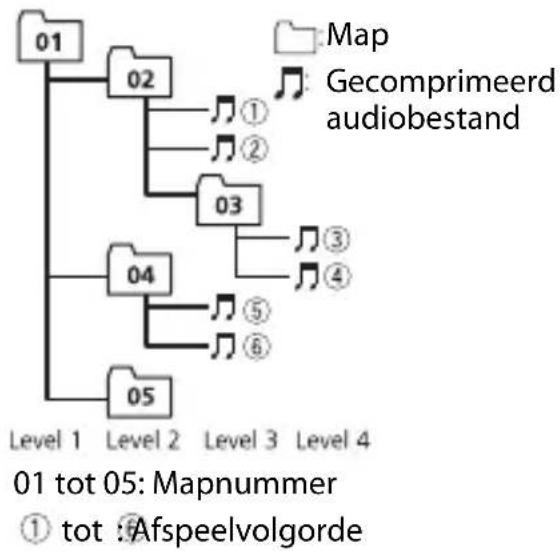
Voorbeeld van een boomstructuur
Lijst van Russische tekens
Het merk Bluetooth® en de logo's waarvan zijn gedeponeerde handelsmerken van Bluetooth SIG, Inc. PIONEER CORPORATION gekruikt deze onder licentie. Andere handelsmerken en handelsnamenং eigendom van de respectieve eigenaren.
iTunes
Apple en iTunes zijn handelsmerken van Apple Inc., geregisteerd in de V.S. en andere landen.
WMA
Windows Media is een gedeponeerd handelsmerk of een handelsmerk van
Microsoft Corporation in de Verenigde Staten en/of in andere landen.
Dit product bevat technologie die het eigendom is van Microsoft Corporation en die Niet gezrukt of gedistribuereeard mag worden zonder toestemming van Microsoft Licensing, Inc.
FLAC
Copyright © 2000-2009 Josh Coalson
Copyright © 2011-2014 Xiph.Org
Foundation
Verspreiding en gebruik in bron- en binaire
vorm, met of zonder wijziging, is
toegestaan mits aan de volgende
voorwaarden is voldaan:
-Elke verspreiding van broncode要去 de hierboven vermelde auteursrechtelijk mehedeling omvatten, alsook deze lijst met voorwaarden en de volgende disclaimer.
-Verspreidingen in binaire vom要去 de hierboven vermelde auteursrechtelijk mededeling, alsook deze lijst met voorwaarden en de volgende disclaimer opnemen in de documentationie en/of andere materialien die bij de verspreiding worden geleverd.
-De naam van Xiph.org Foundation noch de naam van zich bijdragers mogen worden gezruikt om producten die van deze software afgeleid zich, te onderschrijven of te promoten zonder specifieke, voorafgaande en schriftelijk toestemming.
DEZE SOFTWARE WORDT DOOR DE HOUDERS VAN HET AUTEURSRECHT EN DOOR DE BIJDRAGERS "ZONDER MEER" GELEVERD, EN ER WORDT GEEN ENKELE UITDRUKKELIJKE OF IMPLICIETE GARANTIE VERLEEND, INCLUSIEF MAAR NIET BEPERKT TOT IMPLICIETE GARANTIES VAN VERKOOPBAARHEID EN GESCHIKTHEID VOOR EEN BEPAALD DOEL. IN GEEN GEVAL KUNNEN DE STICHTING OF HAAR BIJDRAGERS AANSPRAKELIJK WORDEN GESTELD VOOR DIRECTE, INDIRECTE,
INCIDENTELE, SPECIALE, EXEMPLARISCHE OF GEVOLGSCHADE (INCLUSIEF MAAR NIET BEPERKTTOT AANKOOP VAN VERVANGGOEDEREN OF-DIENSTEN; VERLIES VAN GEBRUIK,GEGEVENSOF WINST;OF BEDRIJFSONDERBREKING) ONGEACHT DE MANIER WAAROP DEZE WERD VEROORZAAKT EN ONGEACHT ELKE AANSPRAKELIKHEIDSTHEorie,ZOWEL IN CONTRACT, STRIKTE AANSPRAKELIKHEID OF TORT (INCLUSIEF VERWAARLOZING OF ANDERSZINS) OP ENIGERLEI WIJZE RESULTTEREND UIT HET GEBRUIK VAN DEZE SOFTWARE,ZELFS INDIEN DE MOGELIKHEID VAN DEZE SCHADE WERD GEMELD.
iPhone en Lightning
Gebruik van het Made for Apple label betekent dat de accessoire special voor het Apple product(en) op het label is gemaakt en volgens de ontwikkelaar voldoet aan de prestatiestandaarden van Apple. Apple is Niet verantwoordelijk voor de werkking van dit apparatus of de naleving ervan ten aanzien van veiligheid en wettelijk normen.
Het gebruik van deze accessoire met een Apple product kan de prestaties van de draadloze netwerkverbinding negatif beinvloeden.
iPhone en Lightning়n handelsmerken van Apple Inc., geregisteerd in de VS en andere landen.
Siri
Werkt met Siri via de microfoon.
Google™, Google Play, Android Google, Google Play en Android[zijn handelsmerken van Google LLC.
MIXTRAX
MIXTRAX is een handelsmerk van de PIONEER CORPORATION.
Spotify®
SPOTIFY en het Spotify-logo+zijn gedeponeerde handelsmerken van Spotify
AB. Compatible mobiel digitaal apparaat en premium-abonnement vereist indien beschikbaar; zie https://www.spotify.com.
T-Kernel 2.0
Dit product maakt gebruik van de broncode van T-Kernel 2.0 onder T-License 2.0 verleend door het T-Engine Forum (www.tron.org).
MP3
Gelicentieerd volgens de Apache-Licentie, Versie 2.0 (de "Licentie"); u mag dit bestand alleen gebruiken in naleving van de Licentie.
U=kunt een exemplaar van de Licentie vinden op
http://www.apache.org/licenses/License-2.0
Tenzij voorgeschreven door de relevante wetgeving of schriftelijk overeengekomen, wordt de onder de Licentie verspreide software "ZONDER MEER" verdeld, ZONDER ENIGERLEI GARANTIES OF VOORWAARDEN, zowel expliciet als impliciert.
Raadpleeg de Licentie voor de specifieke taal voor toelatingen en beperkingen onder de Licentie.
Technische gegevens
Algemeen
Spanningsbron: 14,4 V gelijkstroom (10,8 V tot 15,1 V toelaatbaar)
Aardingsystem: negatief
Maximaal stroomverbruik: 10,0 A
Maximaal uitgangsvermogen:
- 50 ~W × 4 ~kan./4 (zonder subwoofer)
- 50W× 2 kan./4 +70W× 1 kan./2 (met subwoofer)
Doorlopend uitgangsvermogen:
22W× 4 (50 Hz tot 15 000 Hz, 5%
THD, 4-Ω-blasting, beide kanalen)
Belastingsimpedantie: 4 Ω (4 Ω tot 8 Ω (2 Ω voor 1 kan.) toegestaan)
Preout maximaal uitgangsiveau: 2,0 V
Equalizer (grafische equalizer met 13 banden):
Frequentie: 50Hz / 80Hz / 125Hz/
200 Hz / 315 Hz / 500 Hz / 800 Hz /
1,25 kHz/2 kHz/3,15 kHz/5 kHz/8
kHz/12,5kHz
Gain: ± 12 dB (in stappen van 2 dB)
Hoogdoorlaatfilter (standaardmodus):
Frequentie: 25Hz / 31,5Hz / 40Hz / 50
Hz / 63 Hz / 80 Hz / 100 Hz / 125 Hz /
160 Hz / 200 Hz / 250 Hz
Subwoofer/laagdoorlaatfilter (standaardmodus):
Frequentie: 25Hz / 31,5Hz / 40Hz / 50
Hz/63 Hz/80 Hz/100 Hz/125 Hz/
160 Hz / 200 Hz / 250 Hz
Gain: +10 dB tot -24 dB (in stappen van 1 dB)
Fase: Normaal/tegengesteld
Luidsprekerniveau (standaardmodus):
+10 dB tot -24 dB (in stappen van 1 dB)
Tijdcorrectie (standaardmodus): 0 cm tot 350 cm (2,5 cm/stap)
Hoogdoorlaatfilter (HIGH)
(netwerkmodus):
Frequentie: 1,25 kHz / 1,6 kHz / 2 kHz /
2,5 kHz/3,15 kHz/4 kHz/5 kHz/6,3
Hoogdoorlaatfilter (MID) (netwerkmodus):
Frequenie: 25Hz / 31,5Hz / 40Hz / 50
Hz/63 Hz/80 Hz/100 Hz/125 Hz/
160 Hz / 200 Hz / 250 Hz
Laagdoorlaatfilter (MID) (netwerkmodus):
Frequentie: 1,25 kHz / 1,6 kHz / 2 kHz /
2,5 kHz/3,15 kHz/4 kHz/5 kHz/6,3
Gain: +10 dB tot -24 dB (in stappen van 1 dB)
Fase: Normaal/tegengesteld
Luidsprekerniveau (netwerkmodus):
+10 dB tot -24 dB (in stappen van 1
dB)
Tijdcorrectie (netwerkmodus):
0 cm tot 350 cm (2,5 cm/stap)
USB
USB-standard-specificatie: USB 2.0
volledige snelheid
Maximaal stroomverbruik: 1,5 A
USB-protocol:
AAC-decoderingsformaat: MPEG-4 AAC (alleen iTunes-gecodeerd) (versie 10.6 en vroeger)
FLAC decodererformulaat: v1.2.1 (Free
Lossless Audio Codec)
WAV-signaalformaat: lineaire PCM (niet
gecomprimeerd)
FM-tuner
Frequeniebereik: 87,5 MHz tot 108,0 MHz
Bruikbare gevoeligheid: 11 dBf (1,0 V/
75 Ω, mono, S/R: 30 dB)
Verhouding signal tot ruis: 65 dB (IEC-A
network)
MW-tuner
Frequentiebereik: 531 kHz tot 1602 kHz
Bruikbare gevoeligheid: 25 V (S/R: 20 dB)
Verhouding signalatotruis:60dB(IEC-A
network)
LW-tuner
Frequentiebereik: 153 kHz tot 281 kHz
Bruikbare gevoeligheid: 28~ V (S/R: 20 dB)
Verhouding signal tot ruis: 60 dB (IEC-A
network)
Bluetooth
Versie:Bluetooth4.0gecertificerd
uitgangsvermogen: +3 dBm
maximaal
Frequentieband(en): 2400 MHz tot 2483,5
MHz
Bluetooth-profielen:
Technische gegevens en ontwerp können zonder voorafgaande kennisgeving worden gewijzigd.
