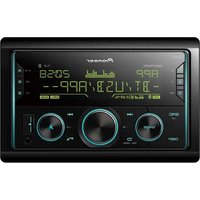
MVH-S620BT - Autoradio PIONEER - Kostenlose Bedienungsanleitung
Finden Sie kostenlos die Bedienungsanleitung des Geräts MVH-S620BT PIONEER als PDF.


| Produkttyp | Autoradio mit USB-Player, Bluetooth und Radioempfänger |
| Marke | Pioneer |
| Modell | MVH-S620BT |
| Abmessungen (B x H x T) | 178 x 50 x 160 mm (1 DIN Norm) |
| Gewicht | Ca. 1 kg |
| Stromversorgung | 14,4 V DC (10,8 bis 15,1 V zulässig, negative Masse) |
| Maximale Stromaufnahme | 10,0 A |
| Maximale Ausgangsleistung | 50 W x 4 Kanäle / 4 Ω oder 50 W x 2 + 70 W x 1 / 2 Ω |
| Dauerausgangsleistung | 22 W x 4 (50 Hz – 15 kHz, THD 5 %, 4 Ω) |
| Lastimpedanz | 4 Ω (4 bis 8 Ω zulässig, 2 Ω für 1 Kanal) |
| Hauptfunktionen | Bluetooth (Freisprechen, Audio), USB (iPhone/Android), AUX, MIXTRAX, Spotify, Karaoke, 13-Band-Equalizer, Crossover-Filter, Pioneer Smart Sync |
| Konnektivität | Bluetooth 4.0, USB 2.0 Full-Speed, AUX-Eingang 3,5 mm Klinke |
| Unterstützte Audioformate | MP3, WMA, AAC, FLAC, WAV (LPCM) |
| FM-Tuner | 87,5 – 108,0 MHz (Schrittweite 50 oder 100 kHz), RDS |
| MW/LW-Tuner | MW: 531 – 1602 kHz; LW: 153 – 281 kHz |
| Display | Segmentanzeige, individuell einstellbare Beleuchtung (12 Farben + benutzerdefiniert) |
| Pflege und Reinigung | Mit einem weichen, trockenen Tuch abwischen. Keine Lösungsmittel oder Scheuermittel verwenden. |
| Sicherheit | Nicht während der Fahrt verwenden; Mikrofon nicht die Fahrt behindern lassen; Fahrzeug anhalten, bevor bestimmte Funktionen genutzt werden. |
| Ersatzteile und Reparierbarkeit | Optionale Fernbedienung (CD-R320); Reset über RESET-Taste; Software-Update über USB; Reparatur durch autorisierte Pioneer-Werkstatt. |
| Allgemeine Informationen | 1 DIN Autoradio, kompatibel mit iPhone (Lightning), Android (AOA/MTP), Pioneer Smart Sync App, Garantie je nach Land. |
Häufig gestellte Fragen - MVH-S620BT PIONEER
Benutzerfragen zu MVH-S620BT PIONEER
0 Frage zu diesem Gerät. Beantworten Sie die, die Sie kennen, oder stellen Sie Ihre eigene.
Eine neue Frage zu diesem Gerät stellen
Laden Sie die Anleitung für Ihr Autoradio kostenlos im PDF-Format! Finden Sie Ihr Handbuch MVH-S620BT - PIONEER und nehmen Sie Ihr elektronisches Gerät wieder in die Hand. Auf dieser Seite sind alle Dokumente veröffentlicht, die für die Verwendung Ihres Geräts notwendig sind. MVH-S620BT von der Marke PIONEER.
BEDIENUNGSANLEITUNG MVH-S620BT PIONEER
Verwenden von Pioneer Smart Sync/APP 20
Verwendend der Karaoke-Funktion 23
Audioanpassungen 25
Einstellungen 26
FUNCTION-Einstellungen 27
AUDIO-Einstellungen 28
SYSTEM-Einstellungen 31
ILLUMINATION-Einstellungen 34
MIXTRAX-Einstellungen 35
MICROPHONE-Einstellungen 36
Zusätzliche Informationen 37
Uber这意味着 Handbuch:
- In den folgenden Anweisungen werden ein USB-Stick oder USB-Audioplayer als „USB-Gerät" bezeichnet.
Grundlagen der Bedienung
MVH-S620BT
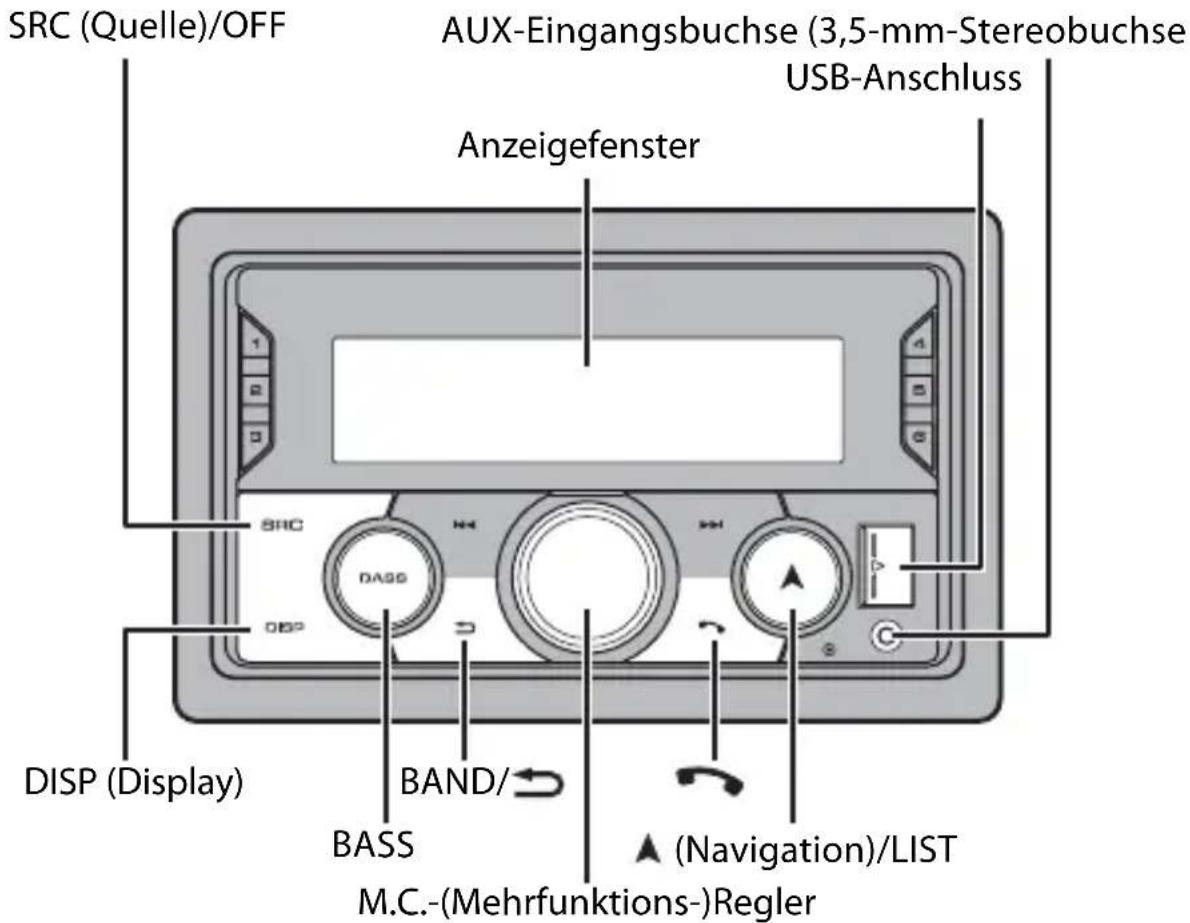
Optionale Fernbedienung
Die Fernbedienung CD-R320 ist separat erhältlich.
Häufig verwendete Bedienvorgänge
| Zweck Bedienung | |
| Gerät einschalten* Drücken Sie SRC/OFF, um das Gerät einzuschalten. Halten Sie SRC/OFF gedrückt, um das Gerät auszuschalten. | |
| Zweck | Bedienung |
| Lautstärke einstellen Drehen Sie den M.C.-Regler. | |
| Quelle auswahlen Drücken Sie mehrmals SRC/OFF. | |
| Anzeigeinformationen umschalten Druppen Sie mehrmals DISP. | |
| Zur vorhergehenden Anzeige/Liste zurückkehren | Druppen Sie BAND/ |
| Vom Menu zur normalen Anzeige zurückkehren | Halten Sie BAND/ |
| Ändern der Displayhelligkeit Halten Sie BAND/ | g e d r ü c k t |
| Gesprach annehmen Druppen Sie eine beliebige Taste. | |
| Gesprach beenden Druppen Sie . | |
| Steigern des Basspegels Druppen Sie BASS. | · Sie konnen den Basspegel ([HI] oder [LOW]) unter [D.BASS] auswahlen (Seite 31). |
- Wenn das blauwei Kabel these Geräts an der Steuerklemme des Automatikantenenrelais des Fahrzeugs angeschlossen ist, fahrth die Fahrzeugantenne aus, wenn die Quelle these Geräts eingeschaltet wird. Um die Antenne einzuziehen, schalten Sie die Quelle aus.
Anzeige im Display
| Anzeige Beschreibung | |
| Erscheint, | wenn eineunte Ebene des Menüs oder Ordners existiert. |
| Erscheint, wenn an thisem Gerät ein Bluetooth-Audioplayer über A2DP (Advanced Audio Distribution Profile) angeschlossen ist (Seite 13). | |
| TP Erscheint, | wenn ein Verkehrs Funkprogramm empfangen wird. |
| TA Erscheint, | wenn die TA-Funktion (Verkehrs durchsagen) eingeschaltet ist (Seite 27). |
| S.Rtrv | Erscheint, wenn die Sound Retriever-Funktion eingestellt ist (Seite 31). |
| BASS | Erscheint, wenn die BASS-Funktion aktiviert ist. |
| XX | Erscheint, wenn die Zufalls-/Shuffle-Wiedergabe eingeschaltet ist (außer wenn BT AUDIO als Quelle ausgewähl't ist). |
| ← | Erscheint, wenn die Wiedergabewiederholung eingeschaltet ist (außer wenn BT AUDIO als Quelle ausgewähl't ist). |
| θ | Erscheint, wenn eine Bluetooth-Verbindung hergestellt wird (Seite 13). |
| APP Erscheint | wenn eine Pioneer Smart Sync-Verbindung hergestellt wird (Seite 20). |
| PM | Erscheint, wenn [CLOCK SET] auf [12H] gesetzt ist (Seite 32). |
| Q | Erscheint, wenn das Listenmenü angezeigt wird. |
| ☐.☐ | Erscheint, wenn ein Bluetooth-Telefon mit thisem Gerät verbunden ist. Zeigt den Antennenpegel an. |
| ☐ | Erscheint, wenn ein zweites Bluetooth-Telefon mit thisem Gerät verbunden ist. |
| ☐ | Erscheint, wenn ein Bluetooth-Telefon mit thisem Gerät verbunden ist. Zeigt den Akkupegel an. |
| + | Erscheint, wenn ein Gerät zum Aufladen an这点es Gerät angeschlossen wird. |
| Y.☐ | Erscheint, wenn ein Radiosignal empfangen wird. Zeigt den Antennenpegel an. |
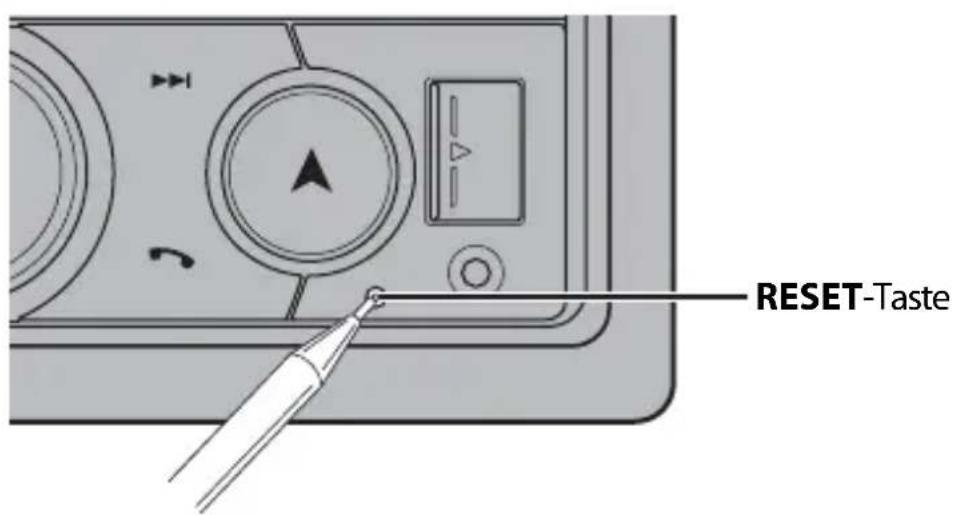
Zurücksetzen des Mikroprozessors
Der Mikroprozessor muss in den folgenden Situationen zurückgesetzt werden:
- Bevor Sie das Gerät nach der Installation zum ersten Mal verwenden
- Wenn das Gerät nicht ordnungsgemäß Funktioniert
- Wenn merkwürdige oder falsche Meldungen im Display erschinen
1 Drücken Sie die RESET-Taste mit einer Stiftspitze oder einem anderen spitzen Instrument.
EinrichtungsmENU
Wenn Sie nach dem Einbau die Zündung einschalten auf ON, erscheint das Einrichtungsmenu im Display.

WARNING
Verwenden Sie das Gerät nicht im Standardmodus, wenn am Gerät ein Lautsprechersystem für den Netzwerkmodus angeschlossen ist. Verwenden Sie das Gerät nicht im Netzwerkmodus, wenn am Gerät ein Lautsprechersystem für den Standardmodus angeschlossen ist. Dadurch konnen die Lautsprecher beschädigt werden.
1 Drehen Sie den M.C.-Regler, um die Optionen auszuwahlen, und drücken Sieihn dann, um den Vorgang zu bestätigten.
Um mit der{nachsten Menüoption fortzufahren, müssen Sie ihre Auswahl bestätigen.
| Menüpunkt Beschreibung | |
| LANGUAGE Auswahld der [ENG] (Englisch), [PYC] (Russisch), [TUR] (Türkisch), [FRA] (Französisch), [DEU] (Deutsch) | Sprache, in der die Textinformationen komprimierter Audiodateien angezeigt werden sollen. |
| CLOCK SET Einstellung der Uhr. | |
| 1 Drehen Sie den M.C.-Regler, um die Stunde einzustellen, und drücken Sieihn dann, um den Vorgang zu bestätigten. Die Anzeige schaltet automatisch auf die Einstellung der Minute um.2 Drehen Sie den M.C.-Regler, um die Minute einzustellen, und drücken Sieihn dann, um den Vorgang zu bestätigten. | |
| FM STEP Auswahld der FM-Schrittweite: 100 kHz oder 50 kHz. | |
| [100], [50] | |
| SPEAKER MODE Umschalten zwischen zwei Betriebsmodi: dem 2-Wege-Netzwerkmodus (NETWORK) und dem Standardmodus (STANDARD), je nachdem, welche Verbindungen Sie hergestellt haben. Einzelheiten zu den Betriebsmodi finden Sie auf Seite 25. Drehen Sie den M.C.-Regler, um den Modus [YES] auszuwahlen, und drücken Sie dann den Regler, um den Vorgang zu bestätigten.Sie können das Einstellungsmenü nicht schreiben, ohne den [SPEAKER MODE] einzustellen.Sobald der Laufsprechermodus eingestellt wurde, kann diese Einstellung nur durch Wiederherstellen der Standardeinstellungen these Produkte geändert werden.Stellen Sie die Standardeinstellungen wieder her, um die Laufsprechermodus-Einstellung zu ändern (siehe SYSTEM RESET auf Seite 8).Wenn [NETWORK] ausgewählt ist, ist die Piepton-Funktion nicht verfügbar. | |
2[QUIT:YES] erscheint.
Um zum ersten Eintrag des Einrichtungsmenüzurückzukehren, drehen Sie den M.C.-Regler, um [QUIT:NO] auszuwahlen, und drücken Sieihn dann, um den Vorgang zu bestätigten.
3 Drehen Sie den M.C.-Regler, um die Einstellungen zu bestätigen.
HINWEIS
Mit Ausnahme von [SPEAKER MODE] können diese Einstellungen jederzeit über die SYSTEM- (Seite 31) und die INITIAL-Einstellungen (Seite 8) vorgenommen werden.
Abbrechen der Demoanzeige (DEMO OFF)
1 Drehen Sie den M.C.-Regler, um das Hauptmenu anzuzeigen.
2 Drehen Sie den M.C.-Regler, um [SYSTEM] auszuwahlen, und drücken Sieihn dann, um den Vorgang zu bestätigten.
3 Drehen Sie den M.C.-Regler, um [DEMO OFF] auszuwahlen, und drücken Sieihn dann, um den Vorgang zu bestätigten.
4 Drehen Sie den M.C.-Regler, um [YES] auszuwahlen, und drücken Sieihn dann, um den Vorgang zu bestätigten.
INITIAL-Einstellungen
1 Halten Sie SRC/OFF gedrückt, bis sich das Gerät ausschaltet.
2 Halten Sie SRC/OFF gedrückt, um das Hauptmenü anzuzeigen.
3 Drehen Sie den M.C.-Regler, um [INITIAL] auszuwahlen, und drücken Sieihn dann, um den Vorgang zu bestätigen.
4 Drehen Sie den M.C.-Regler, um eine Option auszuwahlen, und drücken Sieihn dann, um den Vorgang zu bestätigten.
| Menüpunkt Beschreibung | |
| FM STEP Auswahl der FM [100], [50] | FM-Schrittweite: 100 kHz oder 50 kHz. |
| REAR-SP Wahlen Sie diese [FUL] | Option, wenn an den Ausgangsdrähen für die Hecklautsprecher ein Breitbandlautsprecher angeschlossen ist. |
| [SW] Wahlen Sie diese | Option, wenn an den Ausgangsdrähen für die Hecklautsprecher ein Subwoofer direkt angeschlossen ist (ohne Zusammenarbeit). |
| SYSTEM UPDATE Wahlen [SYSTEM INFO], [S/W UPDATE] | Sie [SYSTEM INFO], um die neuesten Systeminformationen des Geräts zu bestätigten. Wahlen Sie [S/W UPDATE], um das Gerät auf die neuste Software zuactualisieren und die Einstellungen des Geräts zu initialisieren. Einzelheiten zur neusten Software und zur Aktualisierung finden Sie auf unserer Website. |
| SYSTEM RESET Wahlen [YES], [NO] | Sie [YES], um die Geräteinstellungen zu initialisieren. Das Gerät wird automatisch neu gestartet. |
Radio
Die Empfangsfrequenzen这点 Gerats sind fur die Nutzung in Westeuropa, Asien, dem Nahen Osten, Afrika und Ozeanien vorgesehen. Eine Nutzung in anderen Regionen kann zu schlechtem Empfang führen. Die RDS-Funktion (Radio Data System: Datenfunksystem) Funktioniert nur in Regionen, die RDS-Signale fur FM-Sender übertragen.
Empfangen von voreingestellten Sendern
1 Drücken Sie SRC/OFF, um [RADIO] auszuwahlen.
2 Drücken Sie BAND/ , um das Band auszuwahlen: [FM1], [FM2], [FM3], [MW] oder [LW].
3 Drücke Sie eine Zifferntaste (1/ bis 6/).
TIPP
Die Iastern können auch verwendet werden, um einen voreingestelltener Sender auszuwahlen, wenn [SEEK] in den FUNCTION-Einstellungen auf [PCH] eingestellt ist (Seite 28).
Speicher der besten Sender (BSM: Best Stations Memory)
Die sechs stärksten Sender werden auf den Zifferntasten (1/ ∧ bis 6/ ) gespeichert.
1 Drücken Sie, nach dem Sie das Band ausgewählt haben, den M.C.-Regler, um das Hauptmenü anzuzeigen.
2 Drehen Sie den M.C.-Regler, um [FUNCTION] auszuwahlen, und drücken Sieihn dann, um den Vorgang zu bestätigen.
3 Drehen Sie den M.C.-Regler, um [BSM] auszuwahlen, und drücken Sieihn dann, um den Vorgang zu bestätigten.
Sender manuelluchen
1 Drücken Sie, nach dem Sie das Band ausgewählt haben, Jahninden Sender auszuwahlen.
Halten Sie gelegt und setzen Sie dann die Taste los, um nach einem verfügbarer Sender zuuchen. Der Suchlauf hält an, wenn das Gerät einen Sender empfängt. Um den Suchlauf abzubrechen, drücken Sie
HINWEIS
[SEEK] muss in den FUNCTION-Einstellungen auf [MAN] eingestellt sein (Seite 28).
Sender manuell speichern
1 Halten Sie, während Sie den zu speichernden Sender empfangen, eine der Zifferntasten (1 / bis 6 / ÷) gedrückt, bis sie zu blinken aufhört.
Verwenden von PTY-Funktionen
Das Gerätucht anhand von PTY-Informationen (Programmtyp) nach einem Sender.
1 Halten Sie während des FM-Empfangs gedrückt.
2 Drehen Sie den M.C.-Regler, um einen Programmtyp auszuwahlen: [NEWS/INFO], [POPULAR], [CLASSICS] oder [OTHERS].
3 Drucken Sie den M.C.-Regler.
Das Gerät beginnnt, nach einem Sender zuuchen. Wenn ein Sender gefunden wurde, wird der Sendername angezeigt.
HINWEISE
- Um die Beste abzubrechen, drücken Sie den M.C.-Regler.
- Das Sendeprogramm einiger Sender kann von der übertragenen PTY-Klassifizierung abweichen.
- Wenn kein Sender den Programmtyp überträgt, nach dem Sieuchen, wird etwa zwei Sekunden lang [NOT FOUND] angezeigt, und der Tuner keht dann zum ursprünglichen Sender zurück.
USB/iPhone/AUX
(Die Quelle iPhone ist nicht verfügbar, wenn [USB MTP] in den SYSTEM-Einstellungen auf [ON] gesetzt ist (Seite 33).)
Wiedergabe
Ziehen Sie den Kopfhörer des externen Geräts ab, bevor Sie es an diesen Gerät anschließen.
USB-Geräte (einschließlich Android™)/iPhone
1 Öffnen Sie die Abdeckung des USB-Anschlusses.
2 Schlieben Sie mit einem geeigneten Kabel das USB-Gerät/den iPhone an.
HINWEIS
Um automatisch zur USB-Quelle zu wechseln, wenn ein USB-Gerät/iPhone an diesen Gerät angeschlossen ist, setzen Sie [USB AUTO] in den SYSTEM-Einstellungen auf [ON] (Seite 33).
VORSICHT
Verwenden Sie ein USB-Kabel (separatehaldlich),um das USB-Gerat anzuschlieben,da{jedes direkt am Gerat angeschlossene externe Gerat aus dem Gerat hersausragen wird,was gefahrlich sein konnte.
Beenden Sie, bevor Sie das andere Gerät von diesen Gerät trennen, die Wiedergabe.
AOA-Verbindungen
Ein Gerät, auf dem Android OS 4.1 oder höher installiert ist, und das auch AOA (Android Open Accessory) 2.0 Unterstützung, kann mit Hilfe des mit dem betreffenden Gerät gefelieferten Kabels über AOA an diesen Gerät angeschlossen werden.
HINWEIS
Wenn Sie eine AOA-Verbindung verwenden, muss [APP CONTROL] in den SYSTEM-Einstellungen auf [WIRED] eingestellt sein (Seite 33) und [USB MTP] muss auf [OFF] eingestellt sein (Seite 33).
MTP-Verbindung
Ein Gerät mit Android-Version 4.0 bzw. mit den meisten hohenen Versionen kann mit Hilfe des mit dem betreffenden Gerät gelieferten Kabels über MTP an diese Gerät angeschlossen werden. Je nach angeschlossenem Gerät, der Betriebssystemversion und der Anzahl der Dateien auf dem Gerät kann es sein, dass Audiodateien/Musiktitel nicht über MTP wiedergegeben werden konnen. Beachten Sie, dass die MTP-Verbindung nicht mit WAV- und FLAC-Dateiformaten kompatibel ist und nicht mit der MIXTRAX-Funktion verwendet werden kann.
HINWEIS
Wenn Sie eine MTP-Verbindung verwenden, muss [USB MTP] in den SYSTEM-Einstellungen auf [ON] eingestellt sein (Seite 33).
AUX
1 Schlieben Sie den Stereo-Mini-Stecker an der AUX-Eingangsbuchse an.
2 Drücken Sie SRC/OFF, um [AUX IN] als Quelle auszuwahlen.
HINWEIS
Wenn in den SYSTEM-Einstellungen [AUX] auf [OFF] eingestellt ist, lässt sich [AUX IN] nicht als Quelle ausgehalten (Seite 32).
Bedienvorgänge
Sie können verschiedene Anpassungen in den FUNCTION-Einstellungen vornehmen (Seite 27) (mit Ausnahme der Quelle AUX IN/USB).
Beachten Sie, dass die folgenden Bedienvorgänge nicht bei einem AUX-Gerät Funktionieren. Um ein AUX-Gerät zu bedienen, führen Sie die Vorgänge an dem Gerät selbst aus.
| Zweck Bedienung | |
| Einen Ordner auswahlen*1 | Drücken Sie 1/Ä bzw. 2/Ü. |
| Track/Titel (Kapitel) auswahlen Drücken Sie | bzw. . |
| Vor- oder zusückspulen*2 Halten Sie bzw. | gedrückt. |
| In einer listened nach einer Datei suchen (nur USB) | 1Halten Sie geprükt, um die Liste anzuzeigen. 2 Drehen Sie den M.C.-Regler, um den Name oder die Kategorie der/ des gewünschten Daten/Ordners auszuwahlen, und drücken Sie dann den Regler, um den Vorgang zu bestätigten. 3 Drehen Sie den M.C.-Regler, um die gewünschte Daten auszuwahlen, und drücken Sieihn dann, um den Vorgang zu bestätigten. Die Wiedergabe startet. |
| Eine Liste der Dateien im ausgewählten Ordner/in der ausgewählten Kategorie ansehen*1 | Drücken Sie, wenn ein Ordner/eine Kategorie ausgewählt ist, den M.C.-Regler. |
| Einen Musiktitel aus dem/der ausgewählten Ordner/Kategorie abspielen*1 | Halten Sie, wenn ein Ordner/eine Kategorie ausgewählt ist, den M.C.-Regler gedrückt. |
| Wiedergabewiederholung Drücken Sie 6/ | . |
| Zufalls-/Shuffle-Wiedergabe Drücken Sie 5/ | . |
| Wiedergabe pausieren/fortsetzen | Drücken Sie 4/PAUSE. |
| Rückkehr zum Stammordner (nur USB)*1 | Drücken und halten Sie 1/Ä. |
1 Nur komprimierte Audiodateien
2 Wenn Sie während der Wiedergabe einer VBR-Datei die Vor- oder Rückspulffungtion verwenden, kann es sein, dass die Wiedergabezeit nicht richtig angezeigt wird.
Uber MIXTRAX (nur USB/iPhone)
Die MIXTRAX-Funktion erstellt einen von Beleuchtungseffekten begleiteten Nonstop-Mix Ihrer Musikbibliothek. Einzelheiten zu den MIXTRAX-Einstellungen finden Sie auf Seite 35.
HINWEISE
- Das iPhone muss über USB mit dem Pioneer Smart Sync verbunden sein, um diese Funktion zu verwenden (Seite 20).
- Je nach Datei/Titel sind möglicherweise keine Klangeffekte verfügbar.
- Schalten Sie die MIXTRAX-Funktion aus, wenn die von ihr erzeugten Beleuchtungseffekte beim Fahren stären.
1 Drücken Sie 3/MIX, um MIXTRAX ein-/auszuschalten.
Bluetooth-Verbindung

Wichtig
Wenn zehn oder mehr Bluetooth-Geräte verbunden sind (z. B. ein Telefon und ein separater Audioplayer), Funktionieren sie möglicherweise nicht ordnungsgemäß.
TIPP
Die nachste Verbindung zum Gerät wird automatisch hergestellt, wenn das Bluetooth-Gerät zuvor anhand der folgenden Schritte verbunden war.
1 Schalten Sie die Bluetooth-Funktion des externen Geräts ein.
Wenn Sie eine Bluetooth-Verbindung über das Gerät herstellen, fahren Sie mit Schritt 4 fort.
2Drucken Sie, um die Einstellung [ADD DEVICE] anzuzeigen.
Das Gerät beginnnt, nach verfügbaren externen Geräten zuuchen, und zeigt sie dann in der Geräteliste an.
- Um dieSuche abzubrechen,drucken Sie den M.C.-Regler.
- Wenn sich das gewünschte externe Gerät nicht auf der Listebeforedet, wahren Sie [RE-SEARCH].
- Wenn kein externes Gerät verfügbar ist, erscheint, [NOT FOUND] im Display.
- Wenn bereits ein verbundenes Gerät vorhanden ist, wird das Telefonmenü angezeigt, indem Sie drücken.
3 Drehen Sie den M.C.-Regler, um ein Gerät aus der Geräteleiste auszuwahlen, und drücken Sie ihn dann, um den Vorgang zu bestätigen.
Halten Sie den M.C.-Regler gedrückt, um den Anzeigeinhalt zwischen der Adresse und dem Name des Bluetooth-Geräts umzuschalten.
Wenn Sie eine Bluetooth-Verbindung über die Einheit herstellen, fahren Sie mit Schritt 5 fort.
4 Wahlen Sie den im Display des Geräts angezeigten Gerätenamen aus.
5Stellen Sie sicher, dass die gleiche 6-stellige Nummer auf thisem und dem anderen Gerät angezeigt wird, und wahren Sie dann [YES], wenn die auf thisem und dem anderen Gerät angezeigte 6-stellige Nummer die gleiche ist.
Bluetooth-Telefon
Stellen Sie als Erstes eine Bluetooth-Verbindung zum Bluetooth-Telefon her (Seite 13). Es können bis zu zwei Bluetooth-Telefone gleichzeitig angeschlossen sein.

Wichtig
- Wenn Sie das Gerät im Standby-Modus halten, um Ihr Telefon über Bluetooth anzuschreiben, während der Motor ausgeschaltet ist, kann sich die Fahrzeugbatterie entladen.
- Achten Sie darauf, Ihr Fahrzeug an einem sicheren Ort abzustellen und die Feststellbremse einzulegen, bevor Sie das Gerä/Telefon bedienen.
Telefonieren
1 Drücken Sie, um das Telefonmenü anzuzeigen.
Wenn zwei Telefon angeschlossen sind, erscheint als Erstes ein Telefonname und danach ein Telefonmenü. Um zu dem anderen Telefon zu wechseln, drücken Sie noch einmal.
2 Drehen Sie den M.C.-Regler, um [RECENTS] oder [PHONE BOOK] auszuwahlen, und drücken Sieihn dann, um den Vorgang zu bestätigen.
Wenn Sie [PHONE BOOK] auswahlen, fahren Sie mit Schritt 4 fort.
3 Drehen Sie den M.C.-Regler, um [MISSED], [DIALLED] oder [RECEIVED] auszuwahlen, und drücken Sieihn dann, um den Vorgang zu bestätigen.
4 Drehen Sie den M.C.-Regler, um einen Name oder eine Telefonnummer auszuwahlen, und drücken Sie dann den Regler, um den Vorgang zu bestätigten. Der Anruf wird getätigt.
Eingehenden Anruf annehmen
1 Drücken Sie eine beliebige Taste, wenn ein Anruf empfangen wird.
TIPP
Wenn zwei Telefone über Bluetooth am Gerät angeschlossen sind und ein Anruf eingegt, während ein Telefon zum Telefonieren benutzt wird, erscheint eine Meldung im Display. Um das eingehende Geschäft anzunehmen, mussen Sie das bestehende Geschäft beenden.
Grundlegende Bedienvorgänge
| Zweck Bedienung | |
| Gesprach beenden Drücken Sie . | |
| Eingehenden Anruf abweisen Halten | Sie gedrückt, wenn ein Anruf empfangen wird. |
| Zwischen dem aktuellen Anrufer und einem wartenden Anrufer umschalten | Drücken Sie den M.C.-Regler. |
| Wartenden Anrufer abbrechen Halten | Sie gedrückt. |
| Die Lautstärke der Anruferstimme einstellen (Wenn der Privatsphäremodus eingeschaltet ist, ist diese Funktion nicht verfügbar.) | Drehen Sie während des Gratisches den M.C.-Regler. |
| Privatsphäremodus ein- oder aushalten | Drücken Sie während des Gratisches BAND/ ⋆. |
Kurzwahlnummern speichern
1 Wahlen Sie aus einem Telefonbuch oder einer Anrufstorie eine Telefonnummer aus.
2 Halten Sie eine der Zifferntasten (1/ bis 6 / 一 ) gedrückt.
Der Eintrag wird auf der ausgewählten Zifferntaste gespeichert.
Um eine Kurzwahlnummer für einen Anruf zu verwenden, drücken Sie eine der Zifferntasten (1/△ bis 6/), und drücken Sie dann den M.C.-Regler, während das Telefonmenü angezeigt wird.
Spracherkennung
These Funktion ist nur verfügbar, wenn ein iPhone/Android-Gerät mit Spracherkennungsfunktion über Bluetooth am Gerät angeschlossen ist.
1 Halten Sie gedrückt und sprechen Sie dann in das Mikrofon, um Sprachbefehle einzugeben.
Um den Spracherkennungsmodus zu verlassen, drücken Sie BAND/
HINWEIS
Einzelheiten zu den Spracherkennungsfunktionen finden Sie im Handbuch Ihres Geräts.
TIPP
Wenneine Pioneer Smart Sync-Verbindung hergestellt wird (Seite 20), konnen Sie auch die Spracherkennungsfunktion von Pioneer Smart Sync verwenden, das auf dem iPhone/Android-Gerät installiert ist, indem Sie gebrachte halten. Ausfuhrliche Informationen zu den Spracherkennungsfunktionen finden Sie in der Hilfe der Anwendung.
Telefonmenü
1 Drücken Sie, um das Telefonmenü anzuzeigen.
| Menüpunkt Beschreibung | |
| RECENTS Die Beste der entgangenen Anrufe anzeigen. [MISSED] | |
| [DIALLED] Die Beste der getätigten Anrufe anzeigen. | |
| [RECEIVED] Die Beste der empfangenen Anrufe anzeigen. | |
| PHONE BOOK Zeigen Sie die Kontakte in Ihrlem Telefon an. | |
| PRESET 1-6 Die Kurzwahlnummern abrufen. Sie können die Kurzwahlnummern auch durch Drücken einer der Zifferntasten (1/Ä bis 6/Ä) abrufen. | |
| A.ANSR* Wahlen Sie [ON], um einen eingehenden Anruf automatisch anzunehmen. | |
| PB INVIT Die Reihenfolge der Name im Telefonbuch umkehren (Namensansicht). | |
| DEVICELIST | Die Beste gekoppelter Bluetooth-Gerät anzeigen. „*” erscheint darüber dem Gerätenamen, wenn die Bluetooth-Verbindung hergestellt ist. Wenn kein Gerät in der Geräteliste ausgewähl ist, ist diese Funktion nicht verfügbar. |
| DEL DEVICE Die Gerätei informationenlöschen. | |
| [DELETE YES], [DELETE NO] | |
| ADD DEVICE | Ein neuen Gerät registrierten. |
| DEV. INFO | Die Geräteinformationen im Display zwischen dem Gerätenamen und der Adresse des Bluetooth-Geräts umschalten. |
- Wenn zwei Telefon eingeschlossen sind, wirkt diese Funktion nicht bei eingehenden Anrufen, die empfangen werden, während eines der Telefon zum Telefonieren benutzt wird.
Bluetooth-Audio

Wichtig
- Abhängig von dem an thisem Gerät angeschlossenen Bluetooth-Audioplayer sind die verfügbaren Bedienvorgänge auf die folgenden zwei Ebenen beschrankt:
- A2DP (Advanced Audio Distribution Profile): Kann nur auf Ihrlem Audioplayer befindliche Titel wiedergeben.
- AVRCP (Audio/Video Remote Control Profile): Kann Funktionen wie Wiedergabe, Pause, Titelausbahl usw, ausführren.
-
Der Ton des Bluetooth-Audioplayers wird stummgeschaltet, wenn das Telefon verwendet wird.
-
Wenn der Bluetooth-Audioplayer verwendet wird, können Sie keine automatische Verbindung zu einem Bluetooth-Telefon herstellen.
- Abhängig vom Typ des an dieserem Gerät angeschlossenen Bluetooth-Audiolayers konnen die Bedienung und die angezeigten Informationen entsprechend der Verfügbarkeit und Funktionalität varijieren.
1Stellen Sie eine Bluetooth-Verbindung zum Bluetooth-Audioplayer her.
2 Drücken Sie SRC/OFF, um [BT AUDIO] als Quelle auszuwahlen.
3 Drucken Sie BAND/ , um die Wiedergabe zu starten.
HINWEIS
Sie müssen die Bluetooth-Verbindung wiederherstellen, wenn die Quelle gewechselt oder die Anlage ausgeschaltet wurde.
TIPP
Wenn mehr als zwei und bis zu fünf Geräte über Bluetooth bei dem Gerät registriert sind, können Sie das Bluetooth-Gerät umschalten, indem Sie Songs auf dem Gerät wiedergeben. Auf diese Art ist die Wiedergabe eines Songs über das Bluetooth-Gerät jedem Mitfahrers ganz einfach verfügbar. Abhängig von den Nutzungsbedingungen sind aber möglicherweise nicht mehrere Verbindungen verfügbar und die Audiodateien/Musiktitel können möglicherweise nicht ordnungsgemäß wiedergegeben werden.
Grundlegende Bedienvorgänge
In den FUNCTION-Einstellungen können Sie verschiedene Anpassungen vornehmen (Seite 27).
| Zweck Bedienung | |
| Vor- oder zusückspulen Halten Sie bzw. gestruckt. | 1 << >> |
| Track auswahlen Drücken Sie bzw. . | 1 << >> |
| Wiedergabewiederholung* Drücken Sie 6/ | . |
| Zufallswiedergabe* Drücken Sie 5/ | X |
| Wiedergabe pausieren/fortsetzen | Drücken Sie 4/PAUSE. |
| In einer Listene nach einer Dateiuchen | 1 Halten Sie ⋆ gestruckt, um eine Liste anzuzeigen. 2 Drehen Sie den M.C.-Regler, um den Name des gewünschten Ordners auszuwählen, und drücken Sieihn dann zur Bestätigung. 3 Drehen Sie den M.C.-Regler, um die gewünschte Datei auszuwählen, und drücken Sieihn dann, um den Vorgang zu bestätigten. Die Wiedergabe startet. |
- Je nach angeschlossenem Gerät sind diese Bedienvorgänge möglicherweise nicht verfügbar.
(Nicht verfügbar, wenn [USB MTP] in den SYSTEM-Einstellungen auf [ON] gesetzt ist (Seite 33).)
Spotify ist ein Musikstreaming-Dienst, der nicht mit Pioneer verbunden ist. Weitere Informationen sind unter http://www.spotify.com verfügbar.
Die Spotify-Anwendung ist fürCompatible Smartphones verfügbar,itte besuchen Sie. https://support.spotify.com/,um die neuesten Kompatibilitätsinformationen zu erhalten.
Um Spotify während der Fahrt zu nutzen, müssen Sie zunachst die Spotify-App auf Ihr iPhone- oder Android-Gerät herunterlagen. Sie können sie im iTunes App Store oder Google Play™ herunterlagen. Wahlen Sie ein kostenloses Konto oder ein kostenpflichtiges Premium-Konto, entweder in der App oder auf Spotify.com. Mit einem Premium-Konto erhalten Sie mehr Funktionen wie beispielsweise Musikhören offline.

Wichtig
- Dieses Produkt enthalt Spotify-Software, die Drittlizenzen unterliegt, die Sie hierlesen können: www.spotify.com/connect/third-party-licenses.
Informationen über die Länder und Regionen, in denen Spotify verwendet werden kann, finden Sie unter https://spototify.com/us/select-your-country/.
Spotify hören
Aktualisieren Sie vor der Verwendung die Firmware der Spotify-Anwendung auf die neueste Version.
1Verbinden Sie diesen Gerät mit dem mobilen Gerät.
iPhone über USB (Seite 10)
- iPhone/Android-Gerät über Bluetooth (Seite 13)
2 Drücken Sie SRC/OFF, um [SPOTIFY] auszuwahlen.
3 Drücken und halten Sie 1 / , um [APP CONTROL] anzuzeigen.
4 Drehen Sie den M.C.-Regler, um eine der nachstehenden Optionen auszuwahlen.
- Wahlen Sie [WIRED] für die USB-Verbindung.
- Wahlen Sie [BLUETOOTH] für die Bluetooth-Verbindung.
5 Drücken Sie SRC/OFF, um [SPOTIFY] auszuwahlen.
6Starten Sie auf dem mobilen Gerät die Spotify-Anwendung und starten Sie die Wiedergabe.
HINWEIS
Wenn Sie ein anderes Mobilgerät als ein iPhone/Android-Gerät anschließen,{lssst es sich abhängig von dem Mobilgerät möglicherweise nicht korrekt bedieren.
Grundlegende Bedienvorgänge
In den FUNCTION-Einstellungen konnen Sie verschiedene Anpassungen vornehmen (Seite 27).
HINWEIS
Welche Vorgänge verfügbar sein, kann je nach der Art des abzuspielenden Inhalts (Titel/Album/Interpret/ Playlist/Radio) variieren.
| Zweck Bedienung | |
| Track überspringenrücken Sie bzw. . | 1 Halten Sie ⋆ gedrückt, um die Liste anzuzeigen. 2 Drehen Sie den M.C.-Regler, um die gewünschte Kategorie auszuwahlen, und drücken Sieihn dann, um den Vorgang zu bestätigten. 3 Drehen Sie den M.C.-Regler, um die gewünschte Datai auszuwahlen, und drücken Sieihn dann, um den Vorgang zu bestätigten. Die Wiedergabe startet. |
| In einer listened nach einem Titel suchen | |
| Wiedergabe pausieren/fortsetzen Rücken Sie 4/PAUSE. | |
| Daumen hoch (Nur für Radio) Rücken Sie 1/ . | ^ |
| Daumen runter (Nur für Radio) Rücken Sie 2/ . | √ |
| Zufallswiedergabe (Nur für Titel/Album/Interpret/ Playlist) | Drücken Sie 5/XXX. |
| Wiedergabewiederholung (Nur für Titel/Album/Interpret/ Playlist) | Drücken Sie 6/ ⇔. |
| Anhand des aktuell wiedergegebenen Songs einen Radiosender starten. | 1 Drücken und halten Sie 5/XXX, um einen Radiokanal zu starten. 2 Drücken Sie den M.C.-Regler. These Funktion ist je nach ausgewähltem Song möglicherweise nicht verfügbar. |
HINWEIS
Einige Funktionen von Spotify{lassen sich möglicherweise nicht mit dem Gerät bedieren.
Verwenden von Pioneer Smart Sync/APP
Pioneer Smart Sync ist die Anwendung, die intelligent ihre Karten, Nachrichten und Musik im Fahrzeug zusammenbringt.
Sie konnen das Gerät von der auf einem iPhone/Android-Gerät installierten Pioneer Smart Sync aus bedieren. In einigen Fällen konnen Sie mit dem Gerät Aspekte der Anwendung steuern wie beispielsweise Quellenauswahl, Pause usw.
Einzelheiten zu den in der Anwendung zur Verfügung stehenden Bedienvorgängen finden Sie im Hilfe-Abschnitt der Anwendung.
HINWEIS
Die Quelle APP ist nicht verfügbar, wenn keine Pioneer Smart Sync-Verbindung hergestellt wurde oder [USB MTP] in den SYSTEM-Einstellungen auf [ON] gesetzt ist (Seite 33).

WARNING
- Funktionen, die mit einem Smartphone bedient werden, sind lediglich Hilfsmittel, die dem Fahrer zur Vergebung stehen. Der Fahrer muss unter allen Umständen ein sicheres und vernünftiges Fahrverhaltenzeigen.
- Versuchen Sie nicht, die App zu bedieren, während Sie fahren. Achten Sie darauf, die Straße zu verlassen und Ihr Fahrzeug an einem sicheren Ort abzustellen, bevor Sie versuchen, die Bedienelemente der Anwendung zu benutzen.
Für iPhone-Benutzer
These Funktion ist mit iOS 10.3 oder höher kompatibel.
Sie können Pioneer Smart Sync von iTunes App Store herunterlagen.

Für Benutzer von Android-Geräten
Bei Bluetooth-Verbindungen ist diese Funktion mit Geräten kompatibel, auf denen Android OS 5.0 oder höher installiert ist.
Bei USB-Verbindungen ist diese Funktion mit einem Telefon kompatibel, auf dem Android 5.0 oderHigher bis 7.1.2 lauft und das auch AOA (Android Open Accessory) 2.0 unterstützt. Die Kompatibilität hangt aber vom Smartphone ab.
Sie können Pioneer Smart Sync von Google Play herunterlagen.

HINWEIS
Es kann sein, dass einige über AOA 2.0 angeschlossene Android-Geräte aufgrund ihres eigenen Softwaresdesigns unabhängig von der Version des Betriebssystems Gerausche erzeugen oder nicht richtig funktionieren.
Welche Funktionen bietet die App?
Förderung der Verwendung des Geräts
Die Schnittstelle des Geräts kann über Ihr iPhone/Android-Gerät erweitert werden.
Abbildung (Beispiel):
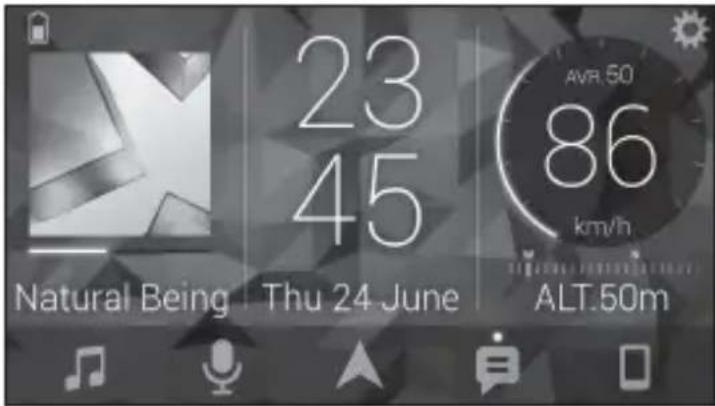
Beispiele:
-Ausbahlen einer Quelle des Gerats
- Wiedergeben von Musik auf dem iPhone/Android-Gerät
- Intuitive Steuerung des Klangfelds
- Festlegender Beleuchtungsfarbe
- Steuerung des angeschlossenen Bluetooth-Geräts
Erweiterung der Funktionen des Geräts durch Verwendung der App
Die folgenden Funktionen, die beim Gerät allein nicht verfügbar sind, sind über eine Pioneer Smart Sync-Verbindung verfügbar.
| Menüelement (Beispiel) Beschreibung | |
| Verwendung einer Navigations-App Sie konnen | en die auf Ihrlem Gerät installierte Navigations-App festlegen und starten. |
| Nachricht vorlesen Sie können sich Nachrichten | envorlesen lassen, die Sie über die auf ihrem Gerät installierten Apps erhalten haben. |
| 31-Band-EQ-Einstellung Sie können ein Equalizer-Band im grafischen 31-Band-Equalizer auswahlen (13-Band ohne Verwendung der Pioneer Smart Sync-Verbindung). | |
| Super- „Todoroki“-Sound Sie können den Baisspegel dynamischer steigern als wenn die Pioneer Smart Sync-Verbindung nicht verwendet wird. | |
| Einfache Klanganpassung Sie können die Lauzzeitkorrektureinstellung ganz einfach durchführren, indem Sie den Fahrzeugtyp auswahlen. | |
| Designeinstellung Sie können das Hintergrund ddbild und die Designfarbe (Anzeige/Tasten/Zeichen):gleichzeitig festlegen. |
HINWEISE
- Einige Funktionen können abhängig von den Verbindungsbedingungen mit der App eingeschränkt sein.
Die 31-Band-EQ-Einstellung wird in 13 Bander umgewandelt, wenn eine Musikquelle desses Produktsverwendet wird.
TIPP
Es wird empfohlen, den Suchbegriff „Pioneer Smart Sync" in das Suchfeld einzugeben, um nach der Anwendung zuuchen.

Herstellen einer Verbindung mit Pioneer Smart Sync
1 Drehen Sie den M.C.-Regler, um das Hauptmenu anzuzeigen.
2 Drehen Sie den M.C.-Regler, um [SYSTEM] auszuwahlen, und drücken Sieihn dann, um den Vorgang zu bestätigen.
3 Drehen Sie den M.C.-Regler, um [APP CONTROL] auszuwahlen, und drücken Sieihn dann, um den Vorgang zu bestätigen.
4 Drehen Sie den M.C.-Regler, um eine der nachstehenden Optionen auszuwahlen.
Wahlen Sie [WIRED] für die USB-Verbindung.
- Wahlen Sie [BLUETOOTH] für die Bluetooth-Verbindung.
5 Drehen Sie den M.C.-Regler, um [AUTO APP CONN] auszuwahlen, und drücken Sieihn dann, um den Vorgang zu bestätigen.
6 Drehen Sie den M.C.-Regler, um [ON] auszuwahlen, und drücken Sieihn dann, um den Vorgang zu bestätigten.
7Verbinden Sie diesen Gerät mit dem mobilen Gerät.
- iPhone/Android-Gerät über USB (Seite 10)
- iPhone/Android-Gerät über Bluetooth (Seite 13)
Pioneer Smart Sync wird auf dem Gerät automatisch gestartet.
HINWEIS
Unabhängig davon, ob die [AUTO APP CONN]-Einstellung auf [ON] oder [OFF] gesetzt ist, können Sie auch Folgenden ausführren, um Pioneer Smart Sync zu starten.
- Für andere Geräte als das über USB verbundene Android-Gerät drücken Sie SRC/OFF, um eine beliebige Quelle auszuwahlen, und halten Sie dann den M.C.-Regler gedrückt.
- Beim iPhone starten Sie Pioneer Smart Sync auf dem Mobilgerät.
HINWEISE
- Wenn Sie ein anderes Mobilgerät als ein iPhone/Android-Gerät anschließen, Lösst es sich abhängig von dem Mobilgerät möglicherweise nicht korrekt bedieren.
- Wenn Pioneer Smart Sync noch nicht auf Ihrlem iPhone/Android-Gerät installiert wurde, erscheint eine Meldung, die Sie auffordert, die App auf Ihrlem iPhone/Android-Gerät zu installieren (außer bei dem über Bluetooth angeschlossenen Android-Gerät). Wahlen Sie [OFF] unter [AUTO APP CONN] zum Löschen der Meldung (Seite 33).
Wiedergeben von Musik auf dem Gerät
1 Drücken Sie SRC/OFF, um [APP] auszuwahlen.
Verwenden der Karaoke-Funktion
WARNING
- Der Fahrer sollte beim Fahren niemals mit einem Mikrofon singen. Andernfalls kann es zu einem Unfall kommt.
Gehen Sie nicht unvorsichtig mit dem Mikrofon um, um einen Unfall zu verhindern.

VORSICHT
Es ist extrem gefährlich, wenn Sie zulassen, dass sich das Mikrofonkabel um die Lenksäule, das Bremspedal oder die Gangschaltung wickelt, was zu einem Unfall führen kann. Achten Sie daraufuf, das Mikrofon so anzubringen, dass es das Fahren nicht behindert.
HINWEISE
- Verwenden Sie ein im Handel erhältliches dynamisches Mikrofon und nicht das mitgelieferte Mikrofon.
- Wenn die folgende Quelle ausgewählt ist, ist diese Funktion nicht verfügbar.
-RADIO
-AUXIN
1 Stecken Sie den Stereo-Ministecker des Mikrofons in den AUX-Eingang.
2 Drücken Sie den M.C.-Regler, um das Hauptmenu anzuzeigen.
3 Drehen Sie den M.C.-Regler, um [MICROPHONE] auszuwahlen.
4 Drücken Sie den M.C.-Regler, um [ON] auszuwahlen. Wenn der Karaokemodus aktiviert ist, ist die Lautstärke des Geräts stumm geschaltet. Passen Sie die Mikrofonlautstärke über die Einstellung [MIC VOL] an.
So passen Sie die Mikrofonlautstärke an
1 Drücken Sie den M.C.-Regler, um das Hauptmenu anzuzeigen.
2 Drehen Sie den M.C.-Regler, um [MICROPHONE] auszuwahlen, und drücken Sieihn dann, um den Vorgang zu bestätigten.
3 Drehen Sie den M.C.-Regler, um [MIC VOL] auszuwahlen.
4 Drehen Sie den M.C.-Regler, um den Lautstärkepegel anzupassen.
HINWEIS
Wenn es während der Verwendung des Mikrofons zu Rückkopplungen kommt, halten Sie das Mikrofon vom Laatsprecher weg oder senken Sie die Mikrofonlautstärke.
So verringern Sie den Pegel der Singstimmen in einem Song
1 Drücken Sie den M.C.-Regler, um das Hauptmenu anzuzeigen.
2 Drehen Sie den M.C.-Regler, um [MICROPHONE] auszuwahlen, und drücken Sieihn dann, um den Vorgang zu bestätigten.
3 Drehen Sie den M.C.-Regler, um [VOCAL] auszuwahlen.
4 Drücken Sie den M.C.-Regler, um [OFF] auszuwahlen.
HINWEIS
Abhängig von den Aufnahmebedingungen der Songs kann der Pegel der Singstimmen möglicherweise nicht effektiv reduziert werden.
Audioanpassungen
Auch in den AUDIO-Einstellungen konnen Sie verschiedene Anpassungen vornehmen (Seite 28).
Betriebsmodi
Dieses Gerät hat zwei Betriebsmodi: den Netzwerk- und den Standardmodus. Sie können ihren Anforderungen entsprechend zwischen den Modi umschalten (Seite 7).
Netzwerkmodus
Sie können ein 2-Wege-SW-System mit mehreren Verständern und Lautsprechen erstellen, das einen Hochton- und einen Mitteltonlautsprecher und einen Subwoofer hat, um hohe, mittlere und tiefe Frenzen (Bänder) wiederzugegeben.
Standardmodus
Sie können ein aus 4 Laufsprechern bestehendes System mit Front- und Hecklautsprechern oder Frontlautsprechern und Subwoofern erstellen oder ein aus 6 Laufsprechern bestehendes System mit Front- und Hecklautsprechern und Subwoofern.
Einstellen von Grenzfrequenz und Steilheit
Sie können Grenzfrequenz und Steilheit der einzelnen Laufsprecher einstellen. Die folgenden Laufsprecher können eingestellt werden:
Netzwerkmodus:
[HIGH] (Hochtöner HPF), [MID HPF] (Mitteltöner HPF), [MID LPF] (Mitteltöner LPF), [SUBWOOFER]
Standardmodus:
[FRONT], [REAR], [SUBWOOFER]
HINWEIS
[SUBWOOFER] kann nur ausgewählt werden, wenn [ON] bei [SUBWOOFER] ausgewählt ist (Seite 29).
1 Drehen Sie den M.C.-Regler, um das Hauptmenü anzuzeigen.
2 Drehen Sie den M.C.-Regler, um [AUDIO] auszuwahlen, und drücken Sieihn dann, um den Vorgang zu bestätigten.
3 Drehen Sie den M.C.-Regler, um [CROSSOVER] auszuwahlen, und drücken Sieihn dann, um den Vorgang zu bestätigten.
4 Drehen Sie den M.C.-Regler, um die einzustellende Laufsprechereinheit (den Filter) auszuwahlen, und drücken Sieihn dann, um den Vorgang zu bestätigen.
5 Drehen Sie den M.C.-Regler, um je nach der Lautsprechereinheit (dem Filter) [HPF] oder [LPF] auszuwahlen, und drücken Sieihn dann, um den Vorgang zu bestätigten.
6 Drehen Sie den M.C.-Regler, um eine geeignete Grenzfrequenz für die in Schritt 4 ausgewählte Laufsprechereinheit (den Filter) auszuwahlen, und drücken Sieihn dann, um den Vorgang zu bestätigten.
Netzwerkmodus:
[1.25K] bis [12.5K] (wenn Sie [HIGH] oder [MID LPF] wahlen)
[25] bis [250] (wenn Sie [MID HPF] oder [SUBWOOFER] wahlen)
Standardmodus:
[25HZ] bis [250HZ]
7 Drehen Sie den M.C.-Regler, um eine geeignete Steilheit für die in Schritt 4 ausgewählte Laufsprechereinheit (den Filter) auszuwahlen.
Netzwerkmodus:
[-6] bis [-24] (wenn Sie [HIGH], [MID HPF] oder [MID LPF] wahlen)
[-12] bis [-36] (wenn Sie [SUBWOOFER] wahlen)
Standardmodus:
[-6] bis [-24] (wenn Sie [FRONT] oder [REAR] wahlen)
[-6] bis [-36] (wenn Sie [SUBWOOFER] wahlen)
Einstellungen
Sie können im Hauptmenu verschiedene Einstellungen vornehmen.
1 Drehen Sie den M.C.-Regler, um das Hauptmenu anzuzeigen.
2 Drehen Sie den M.C.-Regler, um eine der nachstehenden Kategorien auszuwahlen, und drücken Sieihn dann, um den Vorgang zu bestätigen.
FUNCTION-Einstellungen (Seite 27)
- AUDIO-Einstellungen (Seite 28)
SYSTEM-Einstellungen (Seite 31)
- ILLUMINATION-Einstellungen (Seite 34)
- MIXTRAX-Einstellungen (Seite 35)
- MICROPHONE-Einstellungen (Seite 36)
3 Drehen Sie den M.C.-Regler, um die Optionen auszuwahlen, und drücken Sieihn dann, um den Vorgang zu bestätigten.
FUNCTION-Einstellungen
Die Menüpunkte können sich je nach Quelle unterscheiden.
| Menüpunkt Beschreibung | |||
| FM SETTING RADIO [TALK], [STANDARD], [MUSIC] Die Klangqualität auf die Sendesignalbedingungen des FM-Band-Signals abstammen. (Nur verfügbar, wenn das FM-Band ausgewähl ist). | |||
| BSM RADIO Die sechs stärksten Sender automatisch auf den Zifferntasten (1/▲ bis 6/←) speichern. | |||
| REGIONAL RADIO [ON], [OFF] Den Empfang auf bestimme Regionalprogramme beschränken, wenn AF (alternative Frequenzsuche) ausgewähl ist. (Nur verfügbar, wenn das FM-Band ausgewähl ist). | |||
| LOCAL RADIO FM: [OFF], [LV1], [LV2], [LV3], [LV4] MW/LW: [OFF], [LV1], [LV2] | Die Suche auf Sender mit ausreichender Signalstärke beschränken. | ||
| TA RADIO [ON], [OFF] Aktuelle Verkehrsinformationen empfangen, wenn verfügbar. (Nur verfügbar, wenn das FM- Band ausgewähl ist). | |||
| AF RADIO [ON], [OFF] Dem Gerät erlauben, auf eine andere Frequenz umzuschalten, die den gleichen Sender überträgt. (Nur verfügbar, wenn das FM-Band ausgewähl ist). | |||
| NEWS RADIO [ON], [OFF] Die momentan ausgewählte Quelle mit Nachrichtenprogrammen unterbrechen. (Nur verfügbar, wenn das FM-Band ausgewähl ist). | |||
| Menüpunkt Beschreibung | |||
| SEEK RADIO [MAN], [PCH] Zuweisung der - bzw. -Taste, um einen ▷ ▷ ▷ ▷ ▷ ▷ ▷ ▷ ▷ ▷ ▷ ▷ ▷ ▷ ▷ ▷ ▷ ▷ ▷ ▷ ▷ ▷ ▷ ▷ ▷ ▷ ▷ ▷ ▷ ▷ ▷ ▷ ▷ ▷ ▷ ▷ ▷ ▷ ▷ ▷ ▷ ▷ ▷ ▷ ▷ ▷ ▷ ▷ ▷ ▷ ▸ Sender nach dem anderen zuuchen (manuelle Abstimmung), oder Auswahl eines Senders aus den voreingestelltten Kanälen. | |||
| SAVE SPOTIFY Die Informationen über den aktuell gespielen Song auf ihrer Musikliste auf Spotify speichern. | |||
| UNSAVE SPOTIFY Die in [SAVE] gespeicherten Song-Informationenlöschen. | |||
| SEL DEVICE iPhone BT AUDIO SPOTIFY Ein auf der Liste enthaltenes Bluetooth-Gerät anschließen. | |||
| PLAY BT AUDIO Wiedergabe starten. | |||
| STOP BT AUDIO Wiedergabe beenden. | |||
AUDIO-Einstellungen
HINWEIS
Mölicherweise wird [CHK APP SETTG.] angezeigt, wenn die Einstellung über Pioneer Smart Sync vorgenommen wird.
| Menüpunkt Beschreibung | |
| EQ SETTING | |
| [SUPER BASS], [POWERFUL], [DYNAMIC], [NATURAL], [VOCAL], [VIVID], [SET BY APP]*, [CUSTOM1], [CUSTOM2], [FLAT] * [SET BY APP] wird angezeigt, wenn eine voreingestellte Equalizer-Kurve, die auf dem Gerät nicht verfügbar ist, über Pioneer Smart Sync eingestellt wurde. | Equalizer-Kurve auswähen oder anpassen. • Wenn Sie eine andere Einstellung als [CUSTOM1], [CUSTOM2] und [SET BY APP] auswähen, können Sie auch die Equalizer- Kurve anpassen, indem Sie den M.C.-Regler gedrückt halten und dann die angepasste Equalizer-Kurve unter [CUSTOM1] speichern. |
| Wahlen Sie ein Equalizer-Band und einen Pegel aus, um weitere Anpassungen vorzunehmen. Equalizer-Band: [50HZ] bis [12.5kHz] Equalizer-Pegel: [-6] bis [+6] | |
| FADER* (Nur für Standardmodus) | |
| Balance der Front- und Hecklautsprecher einstellen. | |
| BALANCE | |
| Balance der linken und rechten Lautsprecher einstellen. | |
| SUBWOOFER | |
| [ON], [OFF] Stellen Sie hier bei Verwendung eines Subwoofer-Lautsprechers [ON] ein. | |
| SUBWOOFER | |
| [NOR], [REV] Auswahl der Subwoofer-Phase. | |
| SPEAKER LEVEL | |
| Netzwerkmodus: [HIGH L], [HIGH R], [MID L], [MID R], [SUBWOOFER] | Wählen Sie eine Lautsprechereinheit (einen Filter) aus und stellen Sie den Ausgabepegel ein. |
| Standardmodus: [FRONT L], [FRONT R], [REAR L], [REAR R], [SUBWOOFER] | Jeder von Ihnen eingestellte Wert ändert sich, wenn Sie die [POSITION]-Einstellungändern (Seite 30). |
| Ausgabepegel: [-24] bis [10] | |
| CROSSOVER | Wählen Sie eine Lautsprechereinheit (einen Filter) aus, um die HPF- oder LPF-Grenzfrequency und die Steilheit der einzelnen Lautsprechereinheiten einzustellen. Einzelheiten zur [CROSSOVER]-Einstellung führen Sie auf Seite 25. |
| POSITION [OFF], [FRONT LEFT] (Fahrersitz), [FRONT RIGHT] (Beifahrersitz), [FRONT] (Vordersitze), [ALL]* * Nur für Standardmodus | Wählen Sie eine Hörposition aus, um die Ausgabepegel der Lautsprecher automatisch einzustellen und eine Verzögerungszeit hinzuzufügen, die der Anzahl und der Position der besetzten Sitze entspricht. |
| TIME ALGNMTN [INITIAL], [OFF], [CUSTOM] | Die Laufzeitkorrektureinstellungen so auswahlen bzw. anpassen, dass sie den Abstand zwischen der Position des Zuhörers und den einzelnen Lautsprechern widerspiegeln. • Wählen Sie [INITIAL], um den Einstellungswert zu initialisieren. • Wählen Sie [OFF], um alle Einstellungswerte auf 0 zu setzen. • Die [CUSTOM]-Einstellung ist verfügbar, wenn [FRONT LEFT] oder [FRONT RIGHT] bei [POSITION] ausgewähl ist (Seite 30). • Die [CUSTOM]-Einstellung ist verfügbar, wenn [OFF] bei [SUBWOOFER] ausgewähl ist (Seite 29). |
| Netzwerkmodus: [HIGH L], [HIGH R], [MID L], [MID R], [SUBWOOFER] | |
| Standardmodus: [FRONT L], [FRONT R], [REAR L], [REAR R], [SUBWOOFER] | |
| Lautsprecherabstand (cm): [350] bis [0.0] | |
| SAVE SETTINGS [YES], [NO] Die aktuellen Werte der folgenden Toneinstellungen speichern, um sie später abrufen zu können: [CROSSOVER], [SPEAKER LEVEL], [EQ SETTING], [POSITION], [TIME ALGNMTN], [D.BASS], [SUBWOOFER]. • Die Einstellungen, die gespeichert werden können, variieren, wenn eine Pioneer Smart Sync-Verbindung hergestellt wird. | |
| LOAD SETTINGS Die Toneinstellungen laden, wenn Sie [SAVE SETTINGS] bereits durchgeführt haben. | |
| D.BASS [OFF], [LOW], [HI] Steigern Sie den Basspegel dynamisch, um einen Effekt zu erzielen, als ob ein Subwoofer zum System hinzugeführ't wordenäre. | |
| LOUDNESS [OFF], [LOW], [MID], [HI] Kompensieren, um bei niedriger Lautstärke einen klaren Klang zu erhalten. | |
| SLA [+4] bis [-4] Den Lautstärkepegel für alle Quellen außer FM einstehen. Jede der nachstehenden Kombinationen wird automatisch auf thiselbe Einstellung gesetzt. • Stellen Sie beim Herstellen einer USB-Verbindung USB, iPhone, APP und SPOTIFY ein. • Stellen Sie beim Herstellen einer Bluetooth-Verbindung BT AUDIO, iPhone, APP und SPOTIFY ein. | |
| S.RTRV [1] (effektiv bei niedrigen Kompressionsraten), [2] (effektiv bei hohen Kompressionsraten), [OFF] | Die Qualität komprimierter Audiosignale verbessern und einen satten Klang wiederherstellen. • Diese Einstellung ist nicht verfügbar, wenn [OFF] unter [VOCAL] in den MICROPHONE-Einstellungen ausgewählt ist (Seite 36). |
- Nicht verfügbar, wenn [SW] bei [REAR-SP] in den INITIAL-Einstellungen ausgewählt ist (Seite 8).
| SYSTEM-Einstellungen | |
| Sie können auch bei ausgeschalteten Gerät auf diese Menüs zugreifen. | |
| Menüpunkt Beschreibung | |
| LANGUAGE | |
| [ENG] (Englisch), [PYC] (Russisch), [TUR] (Türkisch), [FRA] (Französisch), [DEU] (Deutsch) | Auswahl der Sprache, in der die Textinformationen komprimierter Audiodateien angezeigt werden sollen. |
| Menüpunkt Beschreibung | |
| CLOCK SET [12H], [24H] Einstellung der Uhr (Seite 6). ·These Einstellung ist nicht verfügbar, wenn eine Pioneer Smart Sync-Verbindung hergestellt wurde. | |
| SCROLL SET [ONCE], [LOOP], [OFF] Legen Sie fest, wie der Text im Anzeigefenster durchlaufen soll. | |
| BEEP TONE (Nur für Standardmodus) [ON], [OFF] Wenn eine Taste gedrückt wird, ertönt ein Piepton. Wahlen Sie [OFF], um diese Funktion zu deaktivieren. | |
| INFO DISPLAY [SPEANA/CLOCK], [LIVE FX/CLOCK], [CLOCK], [SPEANA], [LEVEL METER], [OFF] | Den Eintrag im Subinformationsdisplay anzeigen. |
| AUTO PI [ON], [OFF] Auch bei Verwendung eines voreingestalten Senders nach einem anderen Sender mit demselben Programm suchen. | |
| AUX [ON], [OFF] Wahlen Sie [ON], wenn Sie ein am Geräts angeschlossenes Zusatzgerät verwenden. ·These Einstellung ist nicht verfügbar, wenn [ON] unter [MICROPHONE] in den MICROPHONE-Einstellungen ausgewähl ist (Seite 36). | |
| BT AUDIO [ON], [OFF] Bluetooth-Signal ein-/ausschalten. | |
| SPOTIFY [ON], [OFF] Wahlen Sie [ON], wenn Sie die Spotify-Funktion verwenden. | |
| PW SAVE* [ON], [OFF] Batterieverbrauch verringern. Das Einsatzlen der Quelle ist der einzige Vorgang, der erlaubt ist, wenn diese Funktion eingeschaltet ist. | |
| Menüpunkt Beschreibung | |
| BT MEM CLEAR | |
| [YES], [NO] Die auf thisem Gerät gespeicherten Bluetooth- Gerätedatenlöschen (Geräteliste, PIN-Code, Anrufstorie, Telefonbuch, Kurzwahlnummern). [CLEARED] erscheint, wenn die Daten erfolgreich gelöscht wurden. | |
| APP CONTROL | |
| [WIED], [BLUETOOTH] Wählten Sie die für Ihr Gerät geeignete Verbindungsmethode. Ausfuhrliche Informationen zu den Anschlüssen für jeder Gerät finden Sie unter Seite 33. | |
| USB MTP | |
| [ON], [OFF] Stellen Sie [ON] ein, wenn Sie die MTP- Verbindung verwenden. Die folgenden Quellen sind nicht verfügbar, wenn die Einstellung auf [ON] eingestellt ist. • APP, SPOTIFY, iPhone und USB (AOA) | |
| AUTO APP Conn | |
| [ON], [OFF] Wählten Sie [ON], um automatisch Pioneer Smart Sync zu starten, wenn ein iPhone/Android-Gerät mit dem Gerät verbunden wird. | |
| USB AUTO | |
| [ON], [OFF] Wählten Sie [ON], um automatisch zur USB-Quelle umzuschalten, wenn ein USB-Gerät/iPhone an dieses Gerät angeschlossen wird. Wählten Sie [OFF], wenn ein USB-Gerät/iPhone nur zum Aufladen an thisem Gerät angeschlossen wird. | |
- [PW SAVE] wird abgebrochen, wenn die Fahrzeugbatterie getrennt wird, und muss nach erneutem Anschließlich der Batterie wieder eingeschaltet werden. Wenn [PW SAVE] ausgeschaltet ist, kann es abhängig von den Verbindungsmethoden sein, dass das Gerät weiterhin Strom von der Batterie bezieht, wenn die Zündung Ihres Fahrzeugs keine ACC-Stellung (Stromversorgung über Starterbatterie) hat.
Informationen zu den Anschlüssen für jeder Gesät
Die verfügbarbaren Quellen variieren abhängig vom Einstellungswert.
Stellen Sie [APP CONTROL] entsprechend der Tabelle für die zu verwendende Quelle ein.
Einzelheiten zur Pioneer Smart Sync-Verbindung finden Sie auf Seite 20.
Wenn KEINE Pioneer Smart Sync-Verbindung durchgeführt wird
| Einstellwert Gerät Verfügbare Quelle(n) | ||
| [Wired] iPhone iPhone | one, SPOTIFY | |
| Android USB (AOA) | ||
| [Bluetooth] iPhone | iPhone iPhone, SPOTIFY | |
| Android SPOTIFY | ||
Wenneine Pioneer Smart Sync-Verbindung durchgefuhrt wird
| Einstellwert Gerät Verfügbare Quelle(n) | ||
| [Wired] iPhone APP, SPOTIFY | ||
| Android APP | ||
| [Bluetooth] iPhone | APP, SPOTIFY | |
| Android APP, SPOTIFY | ||
ILLUMINATION-Einstellungen
Menüpunkt Beschreibung
COLOUR
[KEY COLOUR], [DISP COLOUR],
[BOTH COLOUR]
Auswahl der Farbe für die Tasten/das Display des Geräts aus 12 voreingestellt den Farben, [SCAN] oder [CUSTOM]*.
- [SCAN]: Automatischer Durchlauf durch eine Reihe verschiedene Farben.
[CUSTOM]*:
1 Halten Sie den M.C.-Regler gedrückt, bis die Anzeige zur Farbeinstellung erscheint.
2Stellen Sie die Hauptfarbe (R (rot)/G (grün)/B (blau)) und die Helligeitsstufe ([0] bis [60]) ein.
Esistnichtmoglich,furalle drel FarbenR(rot), G(grun),B(blau)gleichzeitig einenWert von unter10einzustellen.
Sie können die voreingestellten Farben auch anpassen. Wahlen Sie eine der voreingestellten Farben aus, und halten Sie dann den M.C.-Regler gedrückt, bis die Anzeige zur Farbeinstellung erscheint.
- Die CUSTOM-Einstellung ist nur für [KEY COLOUR] und [DISP COLOUR] verfügbar.
| Menüpunkt Beschreibung | |
| DIM SETTING | |
| [SYNC ILLUMI], [SYNC CLOCK], [MANUAL] | Wählen Sie eine Methode zur Änderung der Displayhelligkeit. |
| BRIGHTNESS | |
| [KEY], [DISP] Auswahl der Helligkeit für die Tasten/das Display der Einheit von [1] bis [10]. Welche Einstellbereiche verfügbar sind, richtig sich nach [DIM SETTING]. | |
| PHONE COLOUR | |
| Auswahl der Tastenfarbe bei eingehendem Anruf. | |
| [FLASHING] Es wird die bei [KEY COLOUR] eingestellte Farbe verwendet. • Der Beleuchtungseffekt variiert abhängig von der Auswahl von [ON] oder [OFF] unter [ILLUMI FX]. | |
| [FLASH FX1] bis [FLASH FX6] Automatischer Durchlauf durch eine Reihe verschiedener Farben. | |
| [OFF] Keine Änderung der Tastenfarbe. | |
| ILLUMI FX | |
| [ON], [OFF] Der Beleuchtungseffekt ist zu sehen, wenn: -ein Anruf eingeht, wenn [FLASHING] unter [PHONE COLOUR] ausgewähl ist -Sie Telefonieren -die auf dem Gerät empfangene Nachricht vorgelesen wird, wenn eine Pioneer Smart Sync-Verbindung besteht Ungeachtet dieser Einstellung wird der Beleuchtungseffekt beim Ein-/Ausschalten der ACC-Stromversorgung aktiviert. | |
MIXTRAX-Einstellungen
| Menüpunkt Beschreibung | |
| SHORT PLAYBCK | |
| [1.0 MIN], [1.5 MIN], [2.0 MIN], [2.5 MIN], [3.0 MIN], [OFF] | Auswahl der Wiedergabedauer. |
| FLASH AREA [KEY/DISPLAY], [KEY], [OFF] Auswahl des Bereichs für den Beleuchtungseffekt. Wenn [OFF] ausgewähl ist, wird die in den ILLUMINATION-Einstellungen (Seite 34) eingestellte Farbe als Displayfarbe verwendet. | |
| FLASH PATTERN [SOUND LEVEL 1] bis [SOUND LEVEL 6] | Anpassung des Beleuchtungseffeks an den Ton- und Basspegel. Das Blinkmuster ändert sich anhand des Tonpegels. |
| [LOW PASS 1] bis [LOW PASS 6] Das Blinkmuster ändert sich anhand des Basspegels. | |
| [RANDOM1] Das Blinkmuster ändert sich zufällig anhand von Tonpegel- und Tiefpassmodus. | |
| [RANDOM2] Das Blinkmuster ändert sich anhand des Tonpegelmodus. | |
| [RANDOM3] Das Blinkmuster ändert sich anhand des Tiefpassmodus. | |
| DISPLAY FX [ON], [OFF] Ein-/Ausschalten der MIXTRAX-Spezialeffekte. | |
| CUT IN FX [ON], [OFF] Ein-/Ausschalten der MIXTRAX-Klangeffekte beim manuellen Umschalten von Tracks. | |
| MICROPHONE-Einstellungen | |
| Menüpunkt Beschreibung | |
| MICROPHONE [ON], [OFF] Stellen Sie [ON] ein, wenn Sie die Karaokefungtion verwenden. | |
| MIC VOL Passen Sie die Mikrofonlautstärke an. | |
| VOCAL [ON], [OFF] Stellen Sie [OFF] ein, um den Pegel der Singstimmen in einem Song zu reduzieren. | |
Zusätzliche Informationen
Fehlerbehebung
Das Display kehrt automatisch zur normalen Anzeige zurück.
Es wurden etwa 30 Sekunden lang keine Bedienvorgänge ausgeführrt.
-Führn Sie einen Bedienvorgang aus.
Der Wiederholbereich ändert sich unerwartet.
Je nach Wiederholbereich kann sich der ausgewählte Bereich bei Auswahl eines anderen Ordners oder Tracks oder während des Vor-/Zurückspulensändern.
-Wahlen Sie den Wiederholbereich erneut aus.
Ein Unterordner wird nicht wiedergegeben.
Unterordner konnen nicht wiederergegeben werden, wenn [FLD] (Ordnerwiederholung) ausgewählt ist. Wahlen Sie einen anderen Wiederholbereich aus.
Der Ton wird unterbrochen.
Sie verwenden ein Gerät wie z. B. ein Mobiltelefon, das hörbare Störungen verursachen kann.
- Vergroßern Sie den Abstand elektrischer Geräten, die möglicherweise die Störung verursachen, zum Gerät.
Der Ton von der Bluetooth-Audioquelle wird nicht wiedergegeben.
Auf einem über Bluetooth verbundenen Mobiltelefon wird ein Anruf getätigt.
-Nach Beenden des Anrufs wird der Ton wiedergegeben.
Es wird gerade ein über Bluetooth verbundenes Mobiltelefon bedient.
- Stellen Sie die Nutzung des Mobiltelefons ein.
→Nach einem mit einem über Bluetooth verbundenen Mobiltelefon getätigten Anruf wird die Verbindung zwischen dem Gerät und dem Mobiltelefon nicht korrekt hergestellt.
- Stellen Sie erneut eine Bluetooth-Verbindung zwischen dem Gerät und dem Mobiltelefon her.
Fehlermeldungen
Allgemeines
AMP ERROR
Betriebsstörung des Geräts oder falsche Laufsprecherverbindung.
Die Schutzschaltung ist aktiviert.
-Überprüfen Sie die Laufsprecherverbindung.
-Schalten Sie die Zündung OFF und dann wieder ON. Sollte die Meldung weiter angezeigt werden, wenden Sie sich zur Unterstützung an ihren Handler oder eine Pioneer-Kundendienstelle.
NO XXXX (beispelsweise NO TITLE)
Es gibt keine eingebetteten Textinformationen.
-Schalten Sie die Anzeige um oder玩游戏 Sie einen anderen Track/eine andere Datei.
USB-Gerät/iPhone
FORMATREAD
Nach dem Wiedergabestart ist der Ton manchmal erst nach einer Verzögerung zu horen.
-Warten Sie, bis die Meldung erlischt und Sie den Ton horen.
NO AUDIO
Es sind keine Musiktitel vorhanden.
-Übertragen Sie die Audiodateien an das USB-Gerät und schreiben Sie es an.
Auf dem angeschlossenen USB-Gerät ist die Sicherheitsfunktion aktiviert.
-Folgen Sie den Anweisungen des USBGerats, um die Sicherheitsfunktion zu deaktivieren.
SKIPPED
Das angeschlossene USB-Gerät enthalt DRM-geschützte Dateien (digitale Rechteverwaltung).
Die geschützten Dateien werden übersprungen.
PROTECT
Sämtliche Dateien auf dem angeschlossenen USB-Gerät sind DRM-geschützt (digitale Rechteverwaltung). Wechseln Sie das USB-Gerät aus.
N/A USB
Das angeschlossene USB-Gerät wird von diesen Gerät nicht Unterstützung.
-Trennen Sie Ihr Gerät ab und ersetzen Sie es durch ein kompatibles USB-Gerät.
HUB ERROR
Das über einen USB-Hub
angeschlossene USB-Gerät wird von
thisem Gerät nicht Unterstützung.
-Schließen Sie das USBGerät über ein
USB-Kabel an thisem Gerät an.
CHECK USB
Der USB-Anschluss oder das USB-Kabel wurde kurzgeschlossen.
-Vergewisern Sie sich, dass der USB-Anschluss oder das USB-Kabel nicht eingeklemmt oder beschädigt ist.
Das angeschlossene USB-Gerät hat einen hohenen als den maximal zulässigen Stromverbrauch.
Trennen Sie das USB-Gerät ab und verwenden Sie es nicht. Schalten Sie die Zündung AUS und dann wieder auf ACC oder EIN. Schließen Sie nurCompatible USB-Geräte an.
ERROR-19
Kommunikation fehlgeschlagen.
-Führen Sie einen der folgenden Bedienvorgänge aus, und kehren Sie dann zur USB-Quelle zurück.
Trennen Sie das USB-Gerät ab.
- Schalten Sie auf eine andere Quelle um.
iPhone-Störung.
Trennen Sie das Kabel vom iPhone. Schließen Sie, sobald auf dem iPhone das Hauptmenü angezeigt wird, den iPhone erneut an und setzen Sie ihn zusammen.
ERROR-23
Das USB-Gerät wurde nicht ordnungsgemäß formatiert.
-Formatieren Sie das USB-Gerät mit FAT12, FAT16 oder FAT32.
ERROR-16
Die iPhone-Firmware ist veraltet.
-Aktualisieren Sie die iPhone-Version.
iPhone-Störung.
Trennen Sie das Kabel vom iPhone. Schließen Sie, sobald auf dem iPhone das Hauptmenu angezeigt wird, den iPhone erneut an und setzen Sie ihn zusammen.
STOP
Auf der aktuellen Liste befinden sich keine Musiktitel.
Wahlen Sie eine Liste aus, die Musiktitel enthalt.
NO BT DEVICE GO TO BT MENU TO REGISTER
Es wurde kein Bluetooth-Gerät gefunden.
-Verbinden Sie diesen Gerät und iPhone über Bluetooth (Seite 13).
CONN. Failed PRESS BAND KEY TO RETRY
Die Bluetooth-Verbindung mit iPhone ist fehlgeschlagen.
- Drücken Sie BAND/ , um erneute eine Verbindung herzustellen.
DISCONNECTED PRESS BAND KEY TO RETRY
Die Bluetooth-Verbindung wurde unterbrochen.
- Drücken Sie BAND/, um erneute eine Verbindung herzustellen.
Bluetooth-Gerät
ERROR-10
Ausfall der Spannungsvorsorgung des Bluetooth-Moduls des Geräts.
- Schalten Sie die Zündung AUS und dann wieder auf ACC oder EIN.
APP
CONNECT APP
EsbestehtkeinePioneerSmartSyncVerbinding.
- Stellen Sie eine Verbindung mit Pioneer Smart Sync her (Seite 20).
Spotify
NOT FOUND
Die Spotify-Anwendung wird noch nicht ausgeführrt.
-Starten Sie die Spotify-Anwendung.
NO BT DEVICE GO TO BT MENU TO REGISTER
Es wurde kein Bluetooth-Gerät gefunden.
-Verbinden Sie diese Gerät und das andere Gerät über Bluetooth (Seite 13).
CONN. Failed PRESS BAND KEY TO RETRY
Die Bluetooth-Verbindung ist fehlgeschlagen.
-Drucken Sie BAND/ im erne eine Verbindung herzustellen.
CHECK APP PRESS BAND KEY TO RETRY
Die Verbindung mit der Spotify-Anwendung ist fehlgeschlagen.
- Drücken Sie BAND/ , um erneute eine Verbindung herzustellen.
DISCONNECTED PRESS BAND KEY TO RETRY
Die Bluetooth-Verbindung wurde unterbrochen.
- Drücken Sie BAND/ , um erneute eine Verbindung herzustellen.
CHECKAPP
Ein unbekannter Fehler (einschließlich Kommunikationsfehler) ist aufgetreten.
-Folgen Sie den auf dem Bildschirm gezeigten Anweisungen.
Handhabungsrichtlinien
USB-Speichergerät
- Verbindungen über USB-Hubs werden nicht unterstützt.
-
Sorgen Sie vor der Fahrt für eine sichere Befestigung des USB-Speicherverats. Lassen Sie das USB-Speicherverät nicht auf den Boden fallen, wo es unter dem Brems- oder Gaspedal eingeklemmt werden können.
-
Je nach USB-Speichergerät können die folgenden Probleme auftreten.
Die Bedienung kann entsprechlich sein. - Möglicherweise wird das Speicherverat nicht erkannt.
- Möglicherweise werden Dateien nicht richtig wiederergegeben.
- Das Gerät kann Störgeräusche verursachen, wenn Sie Radio horen.
iPhone
Bewahren Sie den iPhone nicht an Orten mit hohen Temperatures auf.
- Sorgen Sie für eine sichere Befestigung des iPhones während er Fahrt. Lassen Sie den iPhone nicht auf den Boden fallen, wo er unter dem Brems- oder Gaspedal eingeklemmt werden könnte.
- Auf dem iPhone gespeicherter inkompatibler Text wird vom Gerät nicht angezeigt.
KompatibilitätkomprimierterAudioformate
- Nur die ersten 32 Zeichen konnen als Datename (einschließlich Dateierweiterung) oder Ordnername angezeigt werden.
- Je nach der zur Codierung von WMA-Dateien verwendeten Anwendung kann es sein, dass das Gerät nicht richtig arbeitet.
- Bei Audiodateien mit eingebetteten Bilddaten oder bei auf einem USB-Gerät mit komplexer Ordnerstruktur gespeicherten Audiodateien kann sich geringfügig der Beginn der Wiedergabe verzögern.
-
Zur Anzeige auf thisem Gerät sollte russischer Text in einem der folgenden Zeichensätze codiert sein:
-
Unicode (UTF-8, UTF-16)
- Ein anderer Zeichensatz als Unicode, der in einer Windows-Umgebung verwendet wird und in den Sprachoptionen auf Russisch eingestellt ist
VORSICHT
- Pioneer kann nicht die Kompatibilität mit allen USB-Massenspeichergeräten gewährleisten und übernimmt keine Verantwortung für eventuelle Datenverluste auf Media-Playern, Smartphones oder anderen Geräten, die zusammen mit diesen Produkt verwendet werden.
- Belassen Sie ein USB-Gerät nicht an einem Ort, an dem es hohen Temperaturen ausgesetzt ist.
WMA-Dateien
| Dateierweiterung .wma | |
| Bitrate 48 Kbit/s bis 320 | Kbit/s (CBR), 48 Kbit/s bis 384 Kbit/s (VBR) |
| Abtastfrequenz 32 kHz, | 44,1 kHz, 48 kHz |
| Windows Media™ Audio Professional, Lossless, Voice/DRM Stream/Stream mit Video | Nicht kompatibel |
MP3-Dateien
| Dateierweiterung .mp3 | |
| Bitrate 8 Kbit/s bis 320 Kbit/s (CBR), VBR | |
| Abtastfrequenz 8 kHz bis 48 kHz (32 kHz, 44,1 kHz, 48 kHz zur Emphase) | |
| Kompatible ID3-Tag-Version | 1.0, 1.1, 2.2, 2.3, 2.4 (ID3-Tag-Version 2.x erhält Vorrang vor Version 1.x.) |
| M3u-Wiedergabeliste | Nicht kompatibel |
| MP3i (MP3 interaktiv), mp3 PRO | Nicht kompatibel |
WAV-Dateien
WAV-Datenformate können nicht über MTP verbunden werden.
| Dateierweiterung .wav | |
| Quantisierungsbits 8 und 16 (LPCM) | |
| Abtastfrequenz 16 kHz bis 48 kHz (LPCM) |
AAC-Dateien
| Kompatibles Format AA | C codiert von iTunes |
| Dateierweiterung .m4a | |
| Abtastfrequenz 11,025 | kHz bis 48 kHz |
| Stereo-Bitrate 16 Kbit/s | bis 320 Kbit/s, VBR |
| Apple Lossless Nicht kompatibel | |
| Im iTunes Store erworbene AAC-Datei (Dateierweiterung .m4p) | Nicht kompatibel |
FLAC-Dateien
- FLAC-Datenformate können nicht über MTP verbunden werden.
- Je nach Codierer kann es sein, dass FLAC-Dateien nicht abspielbar sind.
| Dateierweiterung .flac, .fla |
| Abtastfrequenz 8/11,025/12/16/22,05/ 24/32/44,1/48/96 kHz |
| Quantisierungsbitrate 8/16/24 Bit |
| Kanalmodus 1/2-Kanal |
USB-Gerät
- Der Beginn der Wiedergabe von auf einem USB-Gerät mit komplexer Ordnerstruktur gespeicherten Audiodateien kann sich geringfügig verzögern.
| Abspielbare Ordnerstruktur | Bis zu acht Ebenen (Praktikabel sind weniger als zwei Ebenen.) |
| Abspielbare Ordner | Bis zu 1 500 |
| Abspielbare Dateien | Bis zu 15 000 |
| Wiedergabe von urheberrechtlich geschützten Dateien | Nicht kompatibel |
| Partitioniertes USB-Gerät | Es kann nur die ersten Partition wiedergegeben werden. |
iPhone-Kompatibilität
Dieses Gerät unterstützt nur die folgenden iPhone-Modelle. Ältere Versionen werden ggf. nicht unterstützt.
Hergestellt fur
-iPhone XR
-iPhone XS Max
-iPhoneXS
-iPhone X
-iPhone 8
-iPhone 8 Plus
-iPhone7
iPhone 7 Plus
-iPhone SE
-iPhone 6s
iPhone 6s Plus
-iPhone 6
-iPhone 6 Plus
iPhone 5s
Die Bedienung kann sich je nach Generation und/oder Softwareversion des iPhones untersenden.
- Benutzer eines iPhone mit Lightning-Anschluss sollen das Lightning-auf-USB-Kabel verwenden (im Lieferumfang des iPhone enthalten).
Informationen zur Datei-/ Formatkompatibilität finden Sie in den iPhone-Handbuchern.
Horblicher, Podcast: Kompatibel

VORSICHT
Pioneer übernimmt keine Haftung für den Verlust von iPhone-Daten, auch dann nicht, wenn der Verlust der betreffenden Daten während der Verwendung dieser Geräts aufgetreten ist.
Reihenfolge von Audiodateien
Der Benutzer kann mit diesen Gerät keine Ordnernummern zuweisen und auch nicht die Wiedergabereihenfolge festlegen. Die Reihenfolge der Audiodateien richtet sich nach dem angeschlossenen Gerät. Beachten Sie, dass sich auf einem USB-Gerät befindliche versteckte Dateien nicht abspielen setzen.
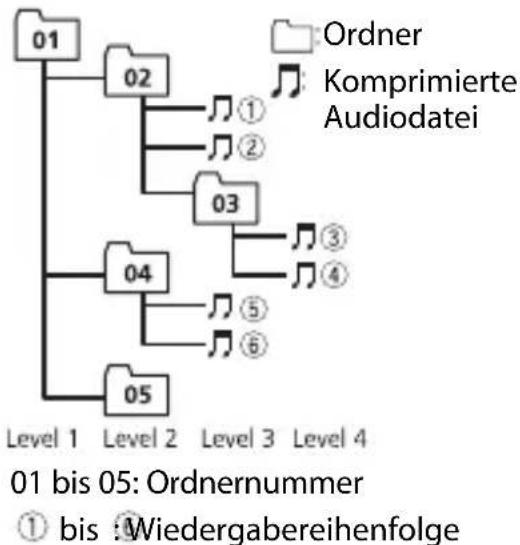
Beispielstruktur
Russische Zeichentabelle
| D: C | D: C | D: C |
| R:A | Б:B | Б:B |
| Γ:Γ | Д:Д | Ε:E,E |
| S:X | 3:3 | H:N、N |
| K:K | 1:П | H:M |
| H:H | O:O | П:П |
| P:P | C:C | T:T |
| Y:Y | Φ:Φ | ::X |
| U:U | Y:Y | W:W, W |
| B:b | b:bl | b:b |
| J:J | H:HO | J:J |
D:Anzeige C:Zeichen
Urheberrechte und Marken
Bluetooth
Die Bluetooth®-Wortmarke und -Logos sind eingetragene Marken der Bluetooth SIG, Inc. Jede Nutzung dieser Marken durch die PIONEER CORPORATION erfolgt unter entsprechender Lizenz. Andere Marken und Markennamen sind das Eigentum ihrer jeweiligen Inhaber.
iTunes
Apple und iTunes sind Marken von Apple Inc., eingetragen in den USA und anderen Ländern.
WMA
Windows Media ist eine eingetragene
Marke oder eine Mark der Microsoft
Corporation in den USA und/oder anderen Ländern.
Dieses Produkt enthalt Technologie, die Eigentum der Microsoft Corporation ist und nicht ohne Lizens von Microsoft Licensing, Inc. vertrieben werden darf.
FLAC
Urheberrecht © 2000-2009 Josh Coalson
Urheberrecht © 2011-2014 Xiph.Org Foundation
Weitergabe undutzung in Quell-und Binärform,mit oder ohne Änderungen, sind erlaubt,sofern die folgenden Bedingungen erfuiltsind:
-Bei der Weitergabe von Quellcode muss dieser den vorstehenden Urheberrechtshinweis, diese Liste der Bedingungen und den folgenden Haftungsausschluss enthalten.
-Bei der Weitergabe in Binärform müssen der vorstehende Urheberrechtshinweis, diese Liste der Bedingungen und der folgende Haftungsausschluss in der Dokumentation und/oder andere mit der Ausgabe zur Verfugung gestellte Materialien angegeben werden.
-Ohne besondere schriftliche Genehmigung dürfen weder der Name der Xiph.org Foundation noch die Name ihrer Mitwirkenden verwendet werden, um von dieser Software abgeleitete Produkte befürwortend zu unterstützen oder zu bewerben.
DIESSE SOFTWARE WIRD VON DEN URHEBERRECHTSINHABERN UND MITWIRKENDEN IN IHRER VORLIEGenden FORM UND OHNE JEGLICHE
AUSDRÜCKLICHE ODER KONKLUDENTE GEWÄHRLEISTUNG ZUR VERFÜGUNG
GESTELLT, EINSCHLIESSLICH OHNE BESCHRANKUNG DIE KONKLUDENTE
GEWÄHRLEISTUNG DER
MARKTGÄNGIGKEIT UND DER
VERWENDBARKEIT FÜR EINEN
BESTIMMTEN ZWECK. DIE FOUNDATION
ODER DIE MITWIRKENDEN HAFTEN
KEINESFALLS FÜR DIREKTE, INDIREKTE, BEILÄUFIG ENTSTANDENE, BESONDERE, STRAFRECHTLICHE ODER FOLGESCHÄDEN (EINSCHLIESLLICH OHNE BESCHRÄNKUNG VERSCHAFFEN VON ERSATZGUTERN ODER -DIENSTLEISTUNGEN, VERLUST DER NUTZUNGSFÄHIGKEIT, DATEN-ODER GEWINNVERLUST ODER BETRIEBSUNTERBRECHUNG), GLEICHGÜLTIG, WIE DIESE VERURSACHT WURDEN UND WELCHER HAFTUNGSTHEorie SIE UTERLIEGEN, OB BEI VERTRAGS-, BEI VERSCHULDENSUNABHÄNGIGER HAFTUNG ODER DURCH UNERLAUBTE HANDLUNG (EINSCHLIESLLICH FAHRLÄSSIGKEIT ODER AUF ANDEREM WEGE), GLEICHGÜLTIG, WIE SIE DURCH DIE BENUTZUNG DIESER SOFTWARE ENTSTANDEN SEIN MÖGEN. DIES GILT AUCH DANN, WENN AUF DIE MÖGLICHKEIT EINES SOLCHEN SCHADENS HINGEWIESEN WURDE.
iPhone und Lightning
Die Verwendung des Aufdrucks Made for Apple be dedetet, dass ein Zusammenarbeit speziell für den Anschluss an die Apple-Produkte konstruiert ist, die durch den Aufdruck identifiziert werden, und vom Entwickler dahingehend zertifiziert wurde, dass es den Apple-Leistungsnormen entspricht. Apple ist nicht verantwortlich für den Betrieb theses Geräts oder die Einhaltung von Sicherheitsrichtlinien und Standards.
Bitte beachten Sie, dass die Verwendung desses Zusatzgeräts mit einem Apple-Produkt die drahtlose Leistung beeinträchtigen kann.
iPhone und Lightning sind in den USA und anderen Ländern eingetragene Marken von Apple Inc.
Siri
Funktioniert mit Siri über das Mikrofon.
Google™, Google Play, Android
Google, Google Play und Android sind Markenzeichen der Google LLC.
MIXTRAX
MIXTRAX ist eine Marke der PIONEER CORPORATION.
Spotify®
SPOTIFY und das Spotify-Logo sind eingetragene Warenzeichen von Spotify AB. Soweit vorhanden, sind kompatible digitale Mobilgeräte und ein PremiumAbonnement erforderlich; Informationendazu finden Sie unter https://www.spotify.com.
T-Kernel 2.0
Dieses Produkt verwendet den Quellcode von T-Kernel 2.0 unter T-License 2.0, gewährt vom T-Engine-Forum (www.tron.org).
MP3
Lizenziert unter der Apache-Lizenz, Version 2.0 (die „Lizenz“); Sie)dürfen diese Datei nur in Übereinstimmung mit der Lizenz nutzen.
Eine Kopie der Lizenz erhalten Sie unter
http://www.apache.org/licenses/License-2.0
Soweit nicht anders von geltendem Recht vorgeschreiben oder schriftlich vereinbart, wird die unter der Lizenz vertriebene Software im IST-ZUSTAND OHNE GEWÄHRLEISTUNGEN ODER BEDINGUNGEN JEDER ART, seien sie ausdrücklich oder stillschweigend, vertrieben.
Einzelheiten zu Genehmigungen und Einschränkungen gemäß der Lizenz sind in der Lizenz aufgeführrt.
Technische Daten
Allgemeines
Stromspannung: 14,4 V Gleichspannung (Toleranz 10,8 V bis 15,1 V)
Erdungssystem: Negativ
Maximale Leistungsaufnahme: 10,0 A
Abmessungen (B× H× T)
DIN
Gehäuse: 178mm× 100mm× 97mm
Frontfläche: 188mm× 118mm× 16 mm
D
Gehäuse: 178mm× 100mm× 97mm
Frontfläche: 170mm× 96mm× 16 mm
Gewicht: 0,7 kg
Audio
Maximale Ausgangsleistung:
- 50W× 4 ch/4 (wenn ohne Subwoofer)
- 50W× 2ch / 4 +70W× 1ch / 2 (fur Subwoofer)
Dauer-Ausgangsleistung: 22W× 4 (50 Hz bis 15 000 Hz, 5 % THD, bei 4-Ω-Last, beiden Kanäle betrieben)
Lastimpedanz: 4 (4 bis 8 (2 fur 1 Kan.) zulassig)
Maximaler Preout-Ausgangspiegel: 2,0 V
Equalizer (Grafischer 13-Band-Equalizer): Frequenz: 50Hz / 80Hz / 125Hz / 200 Hz/315 Hz/500 Hz/800 Hz/1,25 kHz/2 kHz/3,15 kHz/5 kHz/8 kHz/12,5 kHz Verständung: ± 12 dB (Inkrement 2 dB)
Hochpassfilter (Standardmodus): Frequenz: 25 Hz/31,5 Hz/40 Hz/50 Hz/63 Hz/80 Hz/100 Hz/125 Hz/160 Hz/200 Hz/250 Hz Flanke: -6 dB/Okt., -12 dB/Okt., -18 dB/Okt., -24 dB/Okt., AUS
Subwoofer/Tiefpassfilter (Standardmodus):
Frequenz: 25Hz / 31,5Hz / 40Hz / 50Hz/ 63Hz / 80Hz / 100Hz / 125Hz / 160Hz/ 200Hz / 250Hz Flanke: -6dB / Okt., - 12dB / Okt., - 18 dB/Okt.,-24 dB/Okt.,-30 dB/Okt., -36 dB/Okt., AUS
Verstarkung: +10dB bis -24dB (Inkrement 1 dB)
Phase: Normal/Gegen
Laatsprecherpegel (Standardmodus): +10 dB bis -24 dB (Inkrement 1 dB)
Laufzeitkorrektur (Standardmodus): 0 cm bis 350 cm (2,5 cm/Inkrement)
Hochpassfilter (HIGH) (Standardmodus): Frequenz: 1,25 kHz/1,6 kHz/2 kHz/2,5 kHz/3,15 kHz/4 kHz/5 kHz/6,3 kHz/8 kHz/10 kHz/12,5 kHz Flanke: -6 dB/Okt., -12 dB/Okt., -18 dB/Okt., -24 dB/Okt.
Hochpassfilter (MID) (Netzwerkmodus): Frequenz: 25 Hz/31,5 Hz/40 Hz/50 Hz/63 Hz/80 Hz/100 Hz/125 Hz/160 Hz/200 Hz/250 Hz Flanke: -6 dB/Okt., -12 dB/Okt., -18 dB/Okt., -24 dB/Okt., AUS
Tiefpassfilter (MID) (Netzwerkmodus): Frequenz: 1,25 kHz/1,6 kHz/2 kHz/2,5 kHz/3,15 kHz/4 kHz/5 kHz/6,3 kHz/8 kHz/10 kHz/12,5 kHz Flanke: -6 dB/Okt., -12 dB/Okt., -18 dB/Okt., -24 dB/Okt., AUS
Subwoofer (Netzwerkmodus): Frequenz: 25 Hz/31,5 Hz/40 Hz/50 Hz/63 Hz/80 Hz/100 Hz/125 Hz/160 Hz/200 Hz/250 Hz Flanke: -12 dB/Okt., -18 dB/Okt., -24 dB/Okt., -30 dB/Okt., -36 dB/Okt., AUS Verständung: +10 dB bis -24 dB (Inkrement 1 dB) Phase: Normal/Gegen
Lautsprecherpegel (Netzwerkmodus): +10 dB bis -24 dB (Inkrement 1 dB)
Laufzeitkorrektur (Netzwerkmodus): 0 cm bis 350 cm (2,5 cm/Inkrement)
USB
USB-Standard-Spezifikation: USB 2.0 Full Speed
Maximale Leistungsaufnahme: 1,5 A
USB Protokoll:
MSC (Massenspeicher-Klasse)
MTP (Media Transfer Protocol)
AOA (Android Open Accessory) 2.0
AAC-Decodierformat MPEG-4 AAC (nur iTunes-codiert) (Vers. 10.6 und niedriger)
FLAC-Decodierformat:v1.2.1 (Free Lossless Audio Codec)
WAV-Signalformat: Lineares PCM (nicht komprimiert)
FM-Tuner
Frequenzbereich: 87,5 MHz bis 108,0 MHz Nutzempfindlichkeit: 11 dBf (1,0 μV/75 Ω, Mono, Signal-Rauschabstand: 30 dB)
Signal-Rausch-Verhältnis: 65 dB (IEC-A-Netzwerk)
MW-Tuner
Frequenzbereich: 531 kHz bis 1602 kHz
Nutzempfindlichkeit: 25 μV (Signal-Rauschabstand: 20 dB)
Signal-Rausch-Verhältnis: 60 dB (IEC-A-Netzwerk)
LW-Tuner
Frequenzbereich: 153 kHz bis 281 kHz
Nutzempfindlichkeit: 28 μV (Signal-Rauschabstand: 20 dB)
Signal-Rausch-Verhältnis: 60 dB (IEC-A-Netzwerk)
Bluetooth
Version: Bluetooth 4.0-zertifiziert
Ausgangsleistung: maximal +4 dBm (Leistungsklasse 2)
BLE (Bluetooth Low Energy) Version: 4.0 zertifiziert
BLE (Bluetooth Low Energy) Ausgabeleistung: +3 dBm Maximum
Frequenzband/-bänder: 2400 MHz bis 2483,5 MHz
Änderungen der technischen Daten und des Designs vorbehalten.
Inhoud
Aandeslag 3
Radio. 8
USB/iPhone/AUX 9
Bluetooth 12
Spotify 16
- WAV-bestandsindelingen können nicht worden gebrukt via MTP.
| Bestandsextensie .wav | |
| Kwantisatiebits 8 en 16 | (LPCM) |
| Bemonsteringsfrequen tie | 16 kHz tot 48 kHz (LPCM) |
AAC-bestanden
- FLAC-bestandsindelingen können nicht worden gebrukt via MTP.
- FLAC-bestanden können, afhankelijk van de codeerinrichting, möglichn nicht worden afgespeeld.
| Bestandsextensie .flac, .fla | |
| Bemonsteringsfrequen tie | 8/11,025/12/16/22,05/24/32/44,1/48/96 kHz |
| Kwantisatiebitsnelheid | 8/16/24 bit |
| Kanaalmodus 1/2 kanalen | |
USB-apparaat
Uitgangsvermögen: +4 dBm maximaal (vermögensklasse 2)
BLE (Bluetooth low energy) Versie: 4.0 gecertificerd
Zum Registrieren Ihres Produktes besuchen Sieitte www.pioneer-car.de (oder www.pioneer-car.eu).
Bezoek www.pioneer-car.nl (of www.pioneer-car.eu) om uw product te registrender.
Nocetute www.pioneer-rus.ru (mww.pioneer-car.eu) nperpncpaun npnc6peHoro Bamn 3dney
Bitte bei Kauf sofort ausfullen.
Eingravierte 14-stellige Serien-Nummer:
Engraved 14-digit serial number:

Kaufdatum:
Date of purchase:

Handler-Stempel
Dealer's stamp
