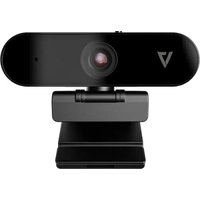
WCUHD4KAI - Webcam V7 - Notice d'utilisation et mode d'emploi gratuit
Retrouvez gratuitement la notice de l'appareil WCUHD4KAI V7 au format PDF.


| Type de produit | Webcam 4K Ultra HD |
| Marque | V7 |
| Modèle | WCUHD4KAI |
| Résolution maximale | 4K (3840x2160) à 30 ips (USB 3.0) |
| Résolution Full HD | 1080p à 60 ips (USB 3.0) |
| Résolution HD | 720p à 90 ips (USB 3.0) |
| Mise au point | Automatique |
| Champ de vision (diagonal) | 93°, avec préréglages 78° et 65° |
| Zoom numérique | Jusqu'à 5x (ePTZ) |
| Microphone intégré | Avec réduction de bruit, portée 3 m |
| Cadrage automatique et suivi IA | Oui, avec mode Désactivé/Cadrage auto/Suivi présentateur |
| Cache de confidentialité | Oui, coulissant |
| Connectivité | USB 3.0 Type-C (câble USB-A vers USB-C de 1,5 m inclus) |
| Compatibilité OS | Windows 10/11, macOS 10.10+, ChromeOS, Android 12+ |
| Compatibilité applications | MS Teams, Zoom, OBS, Skype, WebEx |
| Alimentation | 5 V 0,5 A (via USB) |
| Dimensions | 102 x 47 x 56,2 mm |
| Poids net (avec support) | 156 g |
| Température de fonctionnement | 0 °C à 40 °C |
| Température de stockage | -20 °C à 60 °C |
| Contenu du paquet | Webcam, câble USB, support de montage, guide de démarrage rapide |
| Entretien | Nettoyer l'objectif avec un chiffon doux non abrasif |
| Sécurité | Cache de confidentialité pour protéger la vie privée |
FOIRE AUX QUESTIONS - WCUHD4KAI V7
Questions des utilisateurs sur WCUHD4KAI V7
0 question sur cet appareil. Repondez a celles que vous connaissez ou posez la votre.
Poser une nouvelle question sur cet appareil
Téléchargez la notice de votre Webcam au format PDF gratuitement ! Retrouvez votre notice WCUHD4KAI - V7 et reprennez votre appareil électronique en main. Sur cette page sont publiés tous les documents nécessaires à l'utilisation de votre appareil WCUHD4KAI de la marque V7.
MODE D'EMPLOI WCUHD4KAI V7
Guide de l'utilisateur
Guida dell'utente
Manual del usuario

La caméra V7 4K Ultra HD est dotée d'une mise au point automatique, d'un suivi par l'IA et d'un champ de vision grand angle de 93° avec plusieurs préréglages de champ de vision diagonal. Le cadrage automatique et le suivi du présentateur par l'IA permettent d'offrir une vidéo parfaitement cadrée. Profitez d'une résolution allant jusqu'à 4K à 30 images/s, d'une correction automatique des couleurs et d'une balance des blancs pour d'excellents résultats, même dans des environnements peu lumineux. Un microphone intégré à réduction de bruit reçoit le son jusqu'à 3 m de distance.
Installation plug-and-play et compatible avec les systèmes d'exploitation Windows 10/11, macOS, ChromeOS et Android. Fonctionne avec les plateformes de conférence et de streaming les plus populaires, notamment MS-Teams, Zoom et OBS (Open Broadcasting Software) pour l'enregistrement vidéo et le streaming.
Caractéristiques
- Jusqu'à 4K à 30 images/s, 1 080 p à 60 images/s 720 p à 90 images/s (USB 3.0)
• Mise au point automatique - Cadrage automatique et suivi du présentateur alimentés par l'IA
- USB 3.0 / USB 2.0 (USB 3.0 vers câble de type C)
- Trois réglages de champ de vision : 93^ / 78^ / 65^
- Attache de montage qui offre un réglage vertical et horizontal et qui s'adapte aux ordinateurs portables, aux écrans LCD ou aux trépieds
- Microphone intégré à réduction de bruit automatique avec une portée de 3 m
- Fonction ePTZ (Pan-Tilt-Zoom électronique) avec zoom numérique jusqu'à 5x
- Application (Win/macOS) intégrée pour la configuration et le réglage des couleurs
- Entièrement compatible avec les applications de conférence Web, Skype for Business, Zoom, MS-Teams, WebEx et autres
- Cache de confidentialité intégré
Contenu du paquet

Ordinateur portable ou écran LCD
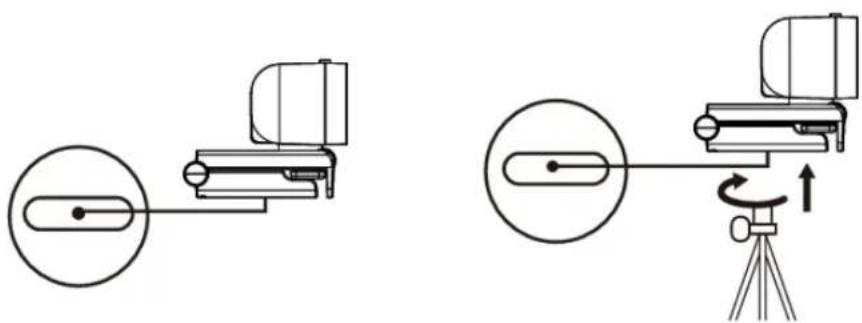
- Placez la webcam sur un ordinateur portable ou un écran LCD dans la position souhaitée.
- Ajustez le support de manière à ce que l'attache affleure l'arrière de votre appareil.
- Ajustez la position verticale de la webcam dans l'angle souhaité.
- Ajustez la position horizontale de la webcam dans l'angle souhaité.

flowchart
graph TD
    A["Step 1: Left side of chair"] --> B["Step 2: Downward motion"]
    B --> C["Step 3: Dashed rotation arrow"]
    C --> D["Step 4: Right-side rotation arrow"]
Trépied.
- Fixez la webcam sur votre trépied en la tordant dans le filetage ¼. Remarque : le trépied n'est pas inclus.
Branchez le câble USB à votre caméra et à votre ordinateur.

Remarque : une fois la caméra connectée à un ordinateur, la caméra et le micro peuvent être détectés par le système et les applications comme suit :
Nom de la caméra : V7 4K UHD Webcam
Nom du micro : V7 4K UHD Webcam
Spécifications
| Caméra | |
| Objectif Mise au point automatique | |
| Capteur CMOS, Pixel : 8,0 M | |
| Angle de vue 93° (FOV) | |
| ePTZ Zoom numérique 5x | |
| Obturateur 1/30 s ~ 1/10 000 s | |
| Mode de suivi Cadrage automatique / Suivi du présentateur / Désactivé | |
| Balance des blancs Auto | |
| Compensation de rétroéclairage Auto | |
| Réduction numérique du bruit Réduction numérique du bruit 2D, 3D | |
| Spécifications générales | |
| Systèmes d'exploitation pris en charge Windows 10/11, macOS 10.10 ou version ultérieure,ChromeOS, Android 12 et version ultérieure | |
| Couleur / Compression MJPEG/YUY2/NV12/H.265/H.264 | |
| Résolution et fréquence d'images USB 3.0 : | MJPEG: 320 x 240 30 images/s, 640 x 360 30 images/s,640 x 480 30 images/s, 1 280 x 720 30 images/s (par défaut)/90 images/s / 60 images/s, 1 920 x 1 080 60 images/s/ 30 images/s, 2 560 x 1 440 30 images/s, 3 840 x 2 16030 images/sYUY2/NV12: 320 x 240 30 images/s, 640 x 360 30 images/s,640 x 480 30 images/s, 1 280 x 720 30 images/s (par défaut),1 920 x 1 080 30 images/sH.265/H.264: 320 x 240 30 images/s, 640 x 360 30 images/s,640 x 480 30 images/s, 1 280 x 720 30 images/s (par défaut)/ 90 images/s / 60 images/s, 1 920 x 1 080 60 images/s/ 30 images/s, 2 560 x 1 440 30 images/s, 3 840 x 2 16030 images/sUSB 2.0 :MJPEG: 320 x 240 30 images/s, 640 x 360 30 images/s,640 x 480 30 images/s, 1 280 x 720 30 images/s (par défaut),1 920 x 1 080 30 images/sYUY2/NV12: 320 x 240 30 images/s, 640 x 360 30 images/s,640 x 480 30 images/s (par défaut)H.265/H.264: 320 x 240 30 images/s, 640 x 360 30 images/s,640 x 480 30 images/s, 1 280 x 720 30 images/s (par défaut),1 920 x 1 080 30 images/s |
| Protocole de communication USB UVC 1.1 | |
| Longueur de câble USB | 1,5 m/5 pi |
| Interface d'entrée/sortie | |
| Interface USB 1 x USB de type C (USB 3.0, jusqu'à 5) | Gbit/s).Un câble USB 3.0 de type A vers USB de type C est recommandé. |
| Microphone intégré | 1 x type MEMS, portée de 3 m |
| Paramètres physiques | |
| Température de fonctionnement 0 °C ~ 40 °C (32 °F à 104 °F) | |
| Température de stockage -20 °C ~ 60 °C (-4 °F à 140 °F) | |
| MTBF > 30 000 h | |
| Alimentation électrique 5 V 0,5 A (alimentation USB) | |
| Consommation électrique USB 3.0 : 2,4 W | |
| (max.) USB 2.0 : 2,2 W | |
| Dimensions 102 x 47 x 56,2 mm (4,02 x 1,85 x 2,21 po) | |
| Poids net avec support 156 g (5,5 oz) | |
Diagramme du produit

| 1 Objectif Objectif de la caméra | ||
| 2 LED | d’état | LED allumée pendant 6 secondes puis éteinte : la webcam démarre.Lumière LED blanche : la webcam fonctionne correctement ou il y a une défaillance lors de la mise à jour.Clignotement rapide de la LED : la webcam est en cours de mise à jour.Éteinte : la webcam est éteinte. |
| 3 Micro Microphone | ||
| 4 Cache de confidentialité | Faire glisser vers la gauche pour ouvrir ; faire glisser vers la droite pour bloquer l’objectif. | |
| 5 Bouton AI | Permet de basculer entre trois modes de suivi :Désactivé (réglage par défaut) : le suivi de la webcam est désactivé.Cadrage automatique : la webcam capture tous les participants, les gardant dans le cadre.Suivi du présentateur : la webcam capture le premier présentateur reconnu et le garde dans le cadre. | |
| 6 Port USB Port USB-C pour la connexion par câble à un ordinateur | ||
Résolution des problèmes basiques
1. Mon ordinateur ne détecte pas la caméra.
- Vérifiez le câble USB de type A vers type C pour s'assurer qu'il est bien branché à l'ordinateur et à la caméra.
- Si la webcam est connectée via un hub USB ou une rallonge, essayez de la brancher directement sur le port USB. Certains hubs externes n'ont pas nécessairement une alimentation ou des spécifications adéquates pour prendre en charge la caméra via un hub USB ou une rallonge ; essayez de brancher directement la caméra sur le port USB.
- Connectez la caméra à un autre port USB de type A alimenté.
Pour macOS :
- Sélectionnez l'icône en forme de pomme en haut à gauche de l'écran.
- Sélectionnez « À propos de ce Mac » dans le menu déroulant, puis « Rapport système » dans la fenêtre contextuelle.
- Dans le Rapport système, si la caméra est correctement reconnue, elle sera listée dans « Caméra » sous « V7 4K UHD Webcam ».
Si vous rencontrez toujours un problème, votre appareil ou votre câble est potentiellement défectueux.
2. L'image n'a pas l'air correcte.
Une mauvaise qualité vidéo peut être due à un ou plusieurs des éléments suivants :
- Visioconférence : reportez-vous au contenu d'aide de votre application de visioconférence ou contactez l'assistance de l'application.
- Bande passante USB : l'utilisation d'un trop grand nombre de périphériques USB en même temps peut affecter la qualité globale de vos séquences vidéo. Déconnectez ou éteignez tous les périphériques USB non utilisés.
- Utilisation du processeur : l'exécution d'une multitude de processus sur votre PC peut affecter la qualité de votre vidéo ; fermez toutes les applications inutiles.
- Bande passante réseau : une faible bande passante réseau peut affecter la qualité globale de vos séquences vidéo.
3. L'image d'affichage est floue.
- Essuyez l'objectif de la caméra avec un chiffon de nettoyage doux et non abrasif pour éliminer la saleté et les taches sur l'objectif.
Introduzione
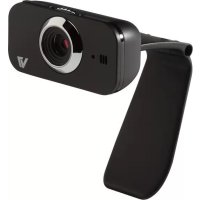
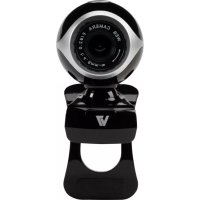
Marque : V7
Modèle : WCUHD4KAI
Catégorie : Webcam