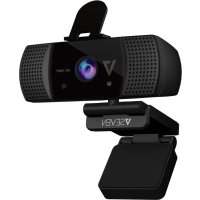
WCF1080P - Webcam V7 - Notice d'utilisation et mode d'emploi gratuit
Retrouvez gratuitement la notice de l'appareil WCF1080P V7 au format PDF.

| Type de produit | Webcam |
| Marque | V7 |
| Modèle | WCF1080P |
| Résolution maximale | 1080p HD (1920x1080) |
| Résolutions vidéo supportées | 1920x1080@30fps, 1280x720@30fps, 640x480@30fps |
| Format vidéo | MJPEG / YUV |
| Type de capteur | CMOS |
| Type de mise au point | Fixe |
| Distance de mise au point | 30 cm à l'infini |
| Angle de champ (FoV) | 110° |
| Microphone intégré | Oui, omnidirectionnel |
| Montage | Support orientable avec vis de base |
| Obtenuateur de confidentialité | Oui, obturateur physique |
| Indicateurs lumineux | LED d'alimentation et LED de signal |
| Connectivité | USB 2.0 (câble fixe) |
| Alimentation | Via port USB (5V, 500mA) |
| Dimensions (approx.) | 100 × 50 × 50 mm |
| Poids (approx.) | 100 g |
| Compatibilité système | Windows, macOS, Chrome OS, Linux |
| Installation | Plug-and-play, pilotes intégrés |
| Entretien | Nettoyer la lentille avec un chiffon microfibre sec |
| Sécurité | Utiliser l'obturateur pour protéger la vie privée |
| Pièces détachées / réparabilité | Non spécifié par le fabricant |
FOIRE AUX QUESTIONS - WCF1080P V7
Questions des utilisateurs sur WCF1080P V7
0 question sur cet appareil. Repondez a celles que vous connaissez ou posez la votre.
Poser une nouvelle question sur cet appareil
Téléchargez la notice de votre Webcam au format PDF gratuitement ! Retrouvez votre notice WCF1080P - V7 et reprennez votre appareil électronique en main. Sur cette page sont publiés tous les documents nécessaires à l'utilisation de votre appareil WCF1080P de la marque V7.
MODE D'EMPLOI WCF1080P V7
▼SEVEN
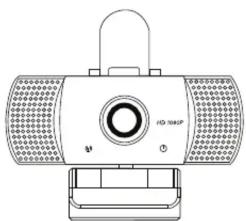
natural_image
Line drawing of a handheld electronic device with no visible text or symbolsWebcam
QUICKSTART
OVERVIEW | APERÇU | ÜBERBLICK | PANORAMICA | VISIÓN DE CONJUNTO
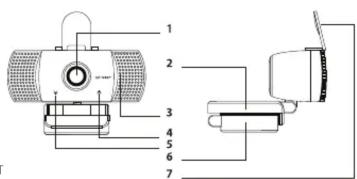
- LENS
- MOUNT
- MICROPHONE
- POWER LED
- SIGNAL LED
- BASE SCREW
- SHUTTER
- LENTE
- MONTAJE
- LED DE ALUM
- LED DE SEÑAL
- TORNILLO DE LA BASE
- OBTORADOR
- OBJECTIF
- SUPPORT
- MICROPHONE
- LED DIUMEN
- LED SIGNAL
- VIS POUR LA BASE
- OBTURATEUP
- LINSE
- HALTERUNG
- MIKROPON
- CTROMLED
5 LED ANZEIG - SOCKELSCHRAUBE
- ABDECKUNG
- LENTE
- MONTAGGIO
- MICROFONO
- LED AUMENTAZIONE
- LED SEGNALE
- VITE BASE
- OTTURATORE
MOUNT | MONTER | MONTAGE | MONTARE | MONTAR
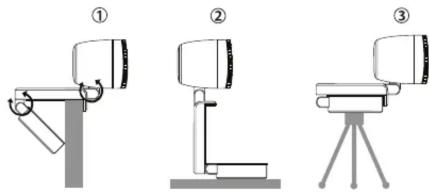
CONNECT | CONNECTER | COLLEGARE | ANSCHLUSS | CONECTAR
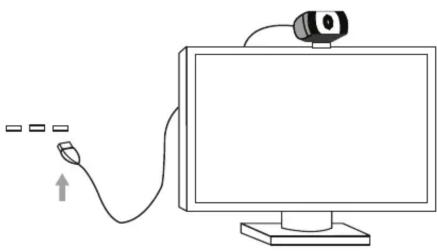
natural_image
Line drawing of a computer monitor connected to a cable via cablebot (no text or symbols)- Plug the cable into a USB port. The computer will complete the installation.
- Branchez le câble dans le port USB. L'ordinateur lancera l'installation.
- Inserire il cavo in una presa USB. Il computer completerà l'installazione
- Schließen Sie das Kabel an einen USB-Port. Der Computer installiert automatisch.
- Conecte el cable a un puerto USB. El ordenador completará la instalación
SPECIFICATIONS | SPÉCIFICATIONS | SPEZIFIKATIONEN | SPECIFICHE | ESPECIFICACIONES
| Max Res: | 1080P HD |
| Video Res: | 1920x1080@30fps, 1280x720@30fps, 640x480@30fps |
| Format: | MJPEG/YUV |
| Focus Type: | Fixed |
| Range: | 30cm to infinity |
| FoV | 110° |
| Mic: | Built-in omnidirectional |
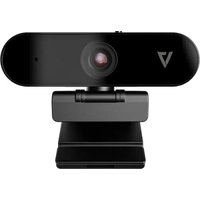
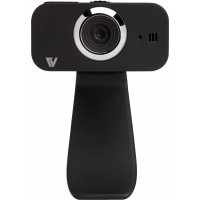
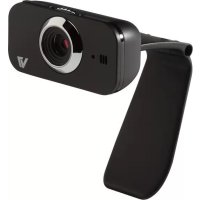
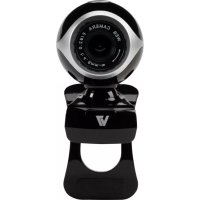
Marque : V7
Modèle : WCF1080P
Catégorie : Webcam