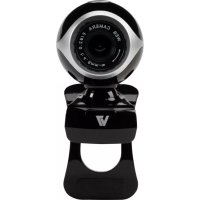
Vantage Webcam 300 - Webcam V7 - Notice d'utilisation et mode d'emploi gratuit
Retrouvez gratuitement la notice de l'appareil Vantage Webcam 300 V7 au format PDF.

| Type de produit | Webcam |
| Résolution vidéo maximale | 640 x 480 pixels |
| Vitesse de transmission | 30 FPS |
| Interface | USB 2.0 |
| Mise au point | Manuelle |
| Distance de mise au point | 5 cm à l'infini |
| Longueur du câble | 1,5 m |
| Balance des blancs | Automatique (AWB) |
| Compensation automatique des couleurs | Oui (ACC) |
| Fonction photo instantanée | Oui (bouton dédié) |
| Plug and play | Oui |
| Logiciel de fonctionnalités avancées | Disponible sur www.V7-world.com |
| Alimentation | USB |
| Température de fonctionnement | 5 °C à 35 °C |
| Nettoyage de l'objectif | Chiffon doux, éviter les doigts |
| Sécurité | Ne pas démonter, éviter l'humidité |
| Conformité FCC | Classe B |
| Recyclage (WEEE) | Ne pas jeter avec les déchets ménagers |
FOIRE AUX QUESTIONS - Vantage Webcam 300 V7
Questions des utilisateurs sur Vantage Webcam 300 V7
0 question sur cet appareil. Repondez a celles que vous connaissez ou posez la votre.
Poser une nouvelle question sur cet appareil
Téléchargez la notice de votre Webcam au format PDF gratuitement ! Retrouvez votre notice Vantage Webcam 300 - V7 et reprennez votre appareil électronique en main. Sur cette page sont publiés tous les documents nécessaires à l'utilisation de votre appareil Vantage Webcam 300 de la marque V7.
MODE D'EMPLOI Vantage Webcam 300 V7
Français Manuel de l'utilisateur 5
Manuel de l'utilisateur
Français

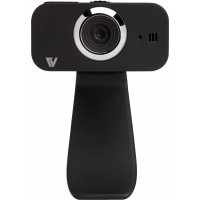
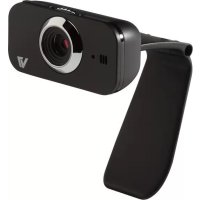
Caractéristiques de la webcam
1 Objectif de la caméra
2 Commande de réglage de la mise au point
3 Bouton pour photo instantanée
Plug and play
Connectez la webcam sur un port USB disponible. L'ordinateur reconnaît la webcam et vous êtes prêt à utiliser cette dernière.
Installation de l'application
Remarque : des fonctionnalités supplémentaires sont disponibles une fois que vous avez installé le logiciel.
- Connectez la webcam sur un port USB disponible.
- Une fois le matériel trouvé, insérez le disque dans votre lecteur de CD/DVD.
- Suivez les instructions d'installation à l'écran pour installer les logiciels.
- Double-cliquez sur l'icône Capuchon vidéo de webcam sur le bureau et sélectionnez Device (Appareil). Assurez-vous que USB 2.0 Webcam est sélectionné.
Remarque : le logiciel de la webcam se trouve en ligne sur www.V7-world.com, dans les onglets Products et/ou Support.
Utilisation de la webcam
Important : si vous disposez de plusieurs webcams, réglez la CS0300 comme celle par défaut. Double-cliquez sur l'icône Capuchon vidéo de webcam sur le bureau et sélectionnez Device (Appareil). Sélectionnez USB 2.0 Webcam.
L'emplacement correct de votre webcam
- Pour le meilleur contact visuel, placez votre webcam au milieu de votre écran.
- Assurez-vous que le microphone sur la webcam se trouve à moins d'un mètre de vous et qu'il pointe vers vous.
- Si vous utilisez des haut-parleurs, placez-les à au moins 30 cm (12 po) de votre microphone pour réduire l'effet de boucle et orientez-les à l'écart du microphone.
Mise au point de la webcam
Saisissez fermement l'arrière de la commande noire sur l'avant de la caméra avec les doigts et tournez-la vers la droite ou vers la gauche jusqu'à obtention de la mise au point.
Enregistrement d'une vidéo
-
Double-cliquez sur l'icône Capuchon vidéo de webcam sur le bureau et cliquez sur Capture.
-
Dans le menu déroulant, sélectionnez Start Capture (Démarrer la capture).
- Pour arrêter la capture de la vidéo, sélectionnez Capture à nouveau et ensuite Stop Capture (Arrêter la capture). La vidéo est enregistrée dans Mes vidéos ou dans l'emplacement que vous avez spécifié.
Enregistrement d'une vidéo avec audio
- Double-cliquez sur l'icône Capuchon vidéo de webcam sur le bureau et cliquez sur Capture.
- Dans le menu déroulant, sélectionnez Record Audio (Enregistrement audio). Une coche apparaît.
- Cliquez sur Capture et sélectionnez Start Capture (Démarrer la capture).
- Pour arrêter la capture de la vidéo, sélectionnez Capture à nouveau et ensuite Stop Capture (Arrêter la capture). La vidéo est enregistrée dans Mes vidéos ou dans l'emplacement que vous avez spécifié.
Prise d'une photo avec la webcam
Appuyez sur le bouton Snapshot (Instantané) de couleur argent sur la caméra. L'image est enregistrée dans Mes images ou sur l'emplacement que vous avez spécifié.
Prise d'une photo avec le logiciel
- Double-cliquez sur l'icône Capuchon vidéo de webcam sur le bureau et cliquez sur Capture.
- Dans le menu déroulant, sélectionnez Image instantanée (Snap Shot). L'image est enregistrée dans Mes images ou sur l'emplacement que vous avez spécifié.
Modifications des réglages de la webcam Enregistrement de vidéos et d'images
Les images et les vidéos sont enregistrées automatiquement dans Mes images ou Mes vidéos. Pour modifier l'emplacement :
- Double-cliquez sur l'icône Capuchon vidéo de webcam sur le bureau et sélectionnez Device (Appareil). Assurez-vous que USB 2.0 Webcam est sélectionné.
-
Cliquez sur File (Fichier).
-
Sélectionnez le type de fichier que vous souhaitez enregistrer (pour les images, sélectionnez Set snapshot file Folder (Définir le dossier de fichiers d'images), pour la vidéo : Set capture file Folder (Définir le dossier de fichiers vidéo)
- Dans la fenêtre Browse for Folder (Parcourir les dossiers), sélectionnez l'emplacement d'enregistrement de vos images.
Remarque : pour réinitialiser l'emplacement d'enregistrement des images et des vidéos, cliquez sur File (Fichier) et sur File index reset (Réinitialiser l'index des fichiers). Les fichiers seront dorénavant enregistrés sur l'emplacement par défaut d'origine.
Réglage du format de la vidéo
- Sélectionnez Options, puis Capture Pin... (Onglet de capture...). La fenêtre Properties (Propriétés) s'ouvre.
- Réglage de la Output Size (Taille de sortie) à l'aide du menu déroulant.
- Cliquez sur OK une fois terminé.
Réglage de la fréquence trame
- Sélectionnez Capture, puis Set frame rate (Régler la fréquence trame).
- Saisissez la fréquence trame par seconde et cochez la case Enable Frame Rate (Activer la fréquence trame).
- Cliquez sur OK une fois terminé.
Réglage de la taille de l'écran de prévisualisation
- Sélectionnez Preview (Prévisualisation) et Distinguish Settings (Réglages de distinction). La fenêtre Properties (Propriétés) s'ouvre.
- Sélectionnez la taille d'affichage souhaitée.
- Cliquez sur OK une fois terminé.
Réglage la durée vidéo maximum
- Sélectionnez Capture, puis Record time limit (Limite de la durée
d'enregistrement).
- Cochez la case Use Time Limit (Utiliser la limite de la durée) et entrez une durée limitée (en secondes) dans la zone correspondante.
- Cliquez sur OK une fois terminé.
Réglage de la taille des fichiers des photos instantanées
Sélectionnez Capture, puis la taille des fichiers souhaitée dans le menu déroulant.
Informations de sécurité et de maintenance
- Ne touchez pas l'objectif avec les doigts ou avec tout autre objet coupant ou à gros grain.
- Utilisez un chiffon doux pour nettoyer l'objectif.
- N'utilisez pas ce produit dans des conditions extrêmement chaudes, froides ou poussiéreuses.
- Évitez de faire tomber la webcam car elle risquerait de ne plus fonctionner correctement.
Spécifications
• Capture vidéo : Jusqu'à 640x480 pixels
• Vitesse de transmission : 30 FPS
- Interface : USB 2.0
- Mise au point : Mise au point manuelle
• Distance : de 5 cm/1,9 po jusqu'à l'infini
- Longueur du câble : 1,5 m/4,9 pi
- Mise à jour logicielle pour obtenir jusqu'à 16 mégapixels (en option)
• Balance des blancs automatique (AWB)
- Compensation automatique de la couleur (ACC)
Français : Déclaration de la FCC
Cet appareil est conforme à l'article 15 du règlement de la FCC. Son fonctionnement est soumis aux deux conditions suivantes : (1) cet appareil ne doit pas provoquer d'interférence dangereuses et (2) il doit accepter toute interférence reçue, y compris celles risquant d'engendrer un fonctionnement indésirable. Cet équipement a été testé et déclaré conforme aux limites prévues dans le cadre de la catégorie B des appareils numériques, définies par l'article 15 du règlement de la FCC. Ces limites ont été établies pour fournir une protection raisonnable contre les interférences préjudiciables dans un environnement résidentiel. Cet équipement génère, utilise et peut émettre des ondes radio et s'il n'est ni installé ni utilisé conformément aux instructions en vigueur, il peut provoquer des interférences préjudiciables aux communications radio. L'absence d'interférences dans une installation particulière ne peut cependant pas être garantie. Si cet équipement provoque des interférences préjudiciables à la réception radio ou télévision, ce qui peut être déterminé en mettant sous et hors tension l'équipement, il est recommandé à l'utilisateur d'essayer de corriger l'interférence en appliquant une ou plusieurs des mesures suivantes :
- réorienter ou déplacer l'antenne réceptrice ;
- augmenter la distance entre l'équipement et le récepteur ;
- raccorder l'équipement à une prise dont le circuit est différent de celui auquel le récepteur est raccordé ;
- consulter le revendeur ou un technicien radio/TV expérimenté pour obtenir de l'aide. Tous changements ou modifications non autorisés par la partie responsable des normes pourraient rendre nul le droit de l'utilisateur d'utiliser ce produit.
Instructions de sécurité du produit:
Veuillez lire ce guide pour d'importantes informations de sécurité, de santé et de réglementation.
Avertissement: l'incapacité à configurer, utiliser et prendre soin correctement de ce produit peut augmenter le risque de blessures graves, voire mortelles, ou d'endommagement du ou des appareils. Veuillez lire ces instructions et conserver tous les imprimés des manuels et autres instructions pour vous y référer ultérieurement. Ces instructions de sécurité du produit comprennent d'importantes informations à propos de nombreux produits V7. Reportez-vous aux sections qui s'appliquent aux caractéristiques de votre appareil.
Périphérique alimenté en USB: Ne branchez pas le câble d'alimentation USB avant
d'avoir réalisé toutes les autres connexions par câble.
Tous les appareils:
N'essayez pas de les réparer vous-même: N'essayez pas de démonter, d'entretenir ou de modifier le matériel composant l'appareil ou l'alimentation. Ceci pourrait présenter des risques de décharge électrique, voire d'autres dangers. Toute évidence d'une tentative de démontage et/ou de modifications de l'appareil, y compris des rayures, des perforations ou le retrait des étiquettes, annuleront la garantie limitée. Ne maltraitez pas l'appareil: N'immergez pas l'appareil dans un liquide ni ne l'exposez à l'humidité. Nettoyez-le seulement avec un chiffon sec. N'utilisez pas l'appareil en dehors de la fourchette de température de fonctionnement spécifiée de 5 °C (41 °F) à 35 °C (95 °F). Si l'appareil est exposé à un environnement en dehors de son fonctionnement prescrit, mettez-le hors tension et laissez la température se stabiliser et revenir dans la fourchette de fonctionnement spécifiée avant d'utiliser l'appareil.
Informations réglementaires:

Mise au rebut des déchets composés d'équipements électriques et électroniques (WEEE)
La directive sur la mise au rebut des déchets composés d'équipements électriques et électroniques a pour but de minimiser l'impact créé par les biens électriques et électroniques sur l'environnement en augmentant la
réutilisation et le recyclage et en diminuant la quantité de ces appareils dans les décharges. Le symbole sur votre produit V7 ou sur son emballage signifie que ce produit doit être mis au rebut séparément des déchets ordinaires ménagers lorsqu'il arrive en fin de vie. Veuillez être conscient qu'il vous incombe de mettre au rebut les équipements électroniques dans des déchetteries afin d'aider à préserver les ressources naturelles.
Chaque pays de l'union européenne possède un grand nombre de déchetteries pour le recyclage des équipements électriques et électroniques. Pour des informations sur la déchetterie la plus proche, veuillez contacter l'autorité de gestion des déchets d'équipements électriques et électroniques ou le revendeur chez lequel vous avez acheté le produit. Représentants autorisés dans la Communauté européenne: Ingram Micro Pan Europe GmbH, Heisenbergbogen 3, D-85609 Dornach / Munich, Allemagne.(www.V7-world.com)

- Manuel de l'utilisateur
- Français
- Caractéristiques de la webcam
- Plug and play
- Installation de l'application
- Utilisation de la webcam
- L'emplacement correct de votre webcam
- Mise au point de la webcam
- Enregistrement d'une vidéo
- Enregistrement d'une vidéo avec audio
- Prise d'une photo avec la webcam
- Prise d'une photo avec le logiciel
- Modifications des réglages de la webcam Enregistrement de vidéos et d'images
- Réglage du format de la vidéo
- Réglage de la fréquence trame
- Réglage de la taille de l'écran de prévisualisation
- Réglage la durée vidéo maximum
- Réglage de la taille des fichiers des photos instantanées
- Informations de sécurité et de maintenance
- Spécifications
- Français : Déclaration de la FCC
- Instructions de sécurité du produit:
- Tous les appareils:
- Informations réglementaires:
Marque : V7
Modèle : Vantage Webcam 300
Catégorie : Webcam