Switch - Interrupteur électrique Plugwise - Notice d'utilisation et mode d'emploi gratuit
Retrouvez gratuitement la notice de l'appareil Switch Plugwise au format PDF.


| Type de produit | Interrupteur électrique sans fil |
| Marque | Plugwise |
| Modèle | Switch |
| Dimensions (H x L x P) | 86 x 80 x 14 mm |
| Poids | Environ 100 g (avec piles) |
| Alimentation | 2 piles AAA (1,5 V chacune), tension 2,4 - 3,3 V DC |
| Consommation électrique | 150 mW maximum |
| Type de communication | Sans fil (réseau Plugwise, protocole propriétaire) |
| Portée | Jusqu'à 10 m d'un module Circle |
| Fonctions principales | Commande à distance marche/arrêt d'appareils Plugwise ; création de groupes ; fonctionne sans ordinateur |
| Nombre d'interrupteurs | Version simple ou double |
| Nombre de groupes contrôlables | 1 groupe par interrupteur (2 max en version double) |
| Installation | Fixation murale par bandes adhésives ou vis (chevilles fournies) |
| Compatibilité réseau | Nécessite un réseau Plugwise avec au moins un Circle+ et un Circle |
| Indicateur LED | LED visible en faible luminosité : clignotement bref (commande envoyée) ou long (recherche réseau) |
| Mise en service | Ajout via logiciel Source (paramètres > ajouter des modules) |
| Entretien | Nettoyer avec un chiffon sec ; ne pas utiliser de produits abrasifs |
| Sécurité | Bordure anti-effraction (nécessite un tournevis pour retrait) ; ne pas jeter avec les déchets ménagers |
| Pièces détachées et réparabilité | Non réparable par l'utilisateur ; contacter le support pour pièces |
| Garantie | Consultez la notice complète ou le site web |
FOIRE AUX QUESTIONS - Switch Plugwise
Questions des utilisateurs sur Switch Plugwise
0 question sur cet appareil. Repondez a celles que vous connaissez ou posez la votre.
Poser une nouvelle question sur cet appareil
Téléchargez la notice de votre Interrupteur électrique au format PDF gratuitement ! Retrouvez votre notice Switch - Plugwise et reprennez votre appareil électronique en main. Sur cette page sont publiés tous les documents nécessaires à l'utilisation de votre appareil Switch de la marque Plugwise.
MODE D'EMPLOI Switch Plugwise
Manuel (Français) 24
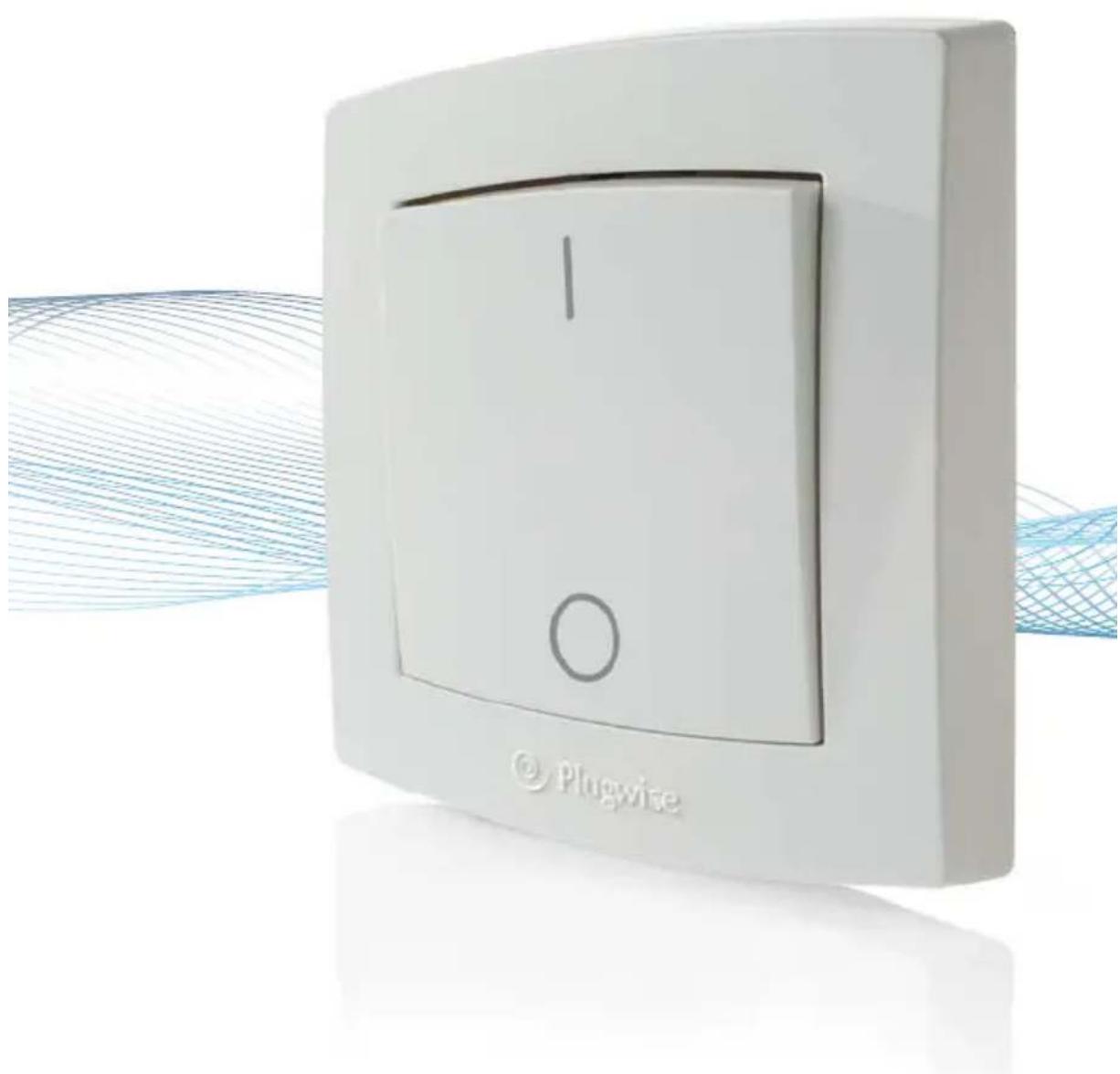
Merci d'avoir acheté cette extension pour votre système Plugwise. Le Switch vous permet de contrôler les appareils de votre réseau Plugwise à distance, sans fil. Vous pouvez déterminer combien d'appareils vous souhaitez que le Switch commande: un luminaire, deux appareils, ou toute la lumière d'un étage à la fois. Le Switch est autonome: votre ordinateur peut rester éteint pour l'utiliser.
Ce manuel décrit l'installation d'un Switch, mais les mêmes étapes sont applicables à l'installation de plusieurs Switchs en même temps.
Avant de commencer
- Nous vous recommandons de suivre ce manuel attentivement: il est essentiel de réaliser chaque étape dans l'ordre.
- Afin d'utiliser le Switch, vous devez avoir au moins Circle+ et un Circle dans votre réseau Plugwise.
- Un réseau Plugwise ne peut pas contenir trop de maximum 5 fois le nombre de Circles. Ce que ce manuel explique au sujet des Circles peut s'appliquer aussi au Stealth et n'importe quel combinaison de ces appareils.
- Assurez vous d'utiliser la dernière version de Source modules ont la dernière version de leur micrologiciel. Vous pouvez vous en assurer grace au bouton de Mise à jour de Source. Assurez vous également que tous les modules sont en ligne dans Source.
- Dans Source, vérifiez que la croix en bas à gauche de l'écran montre que le Stick est en ligne: √
- Dans Source, vérifiez dans l'arbre dans “Aperçu” que appareils sont en ligne. Ceci est visualisé avec des icones représentant des lampes jaunes ou grises:
- N'insérez les batteries que quand vous commencez à Switch. En effet, un Switch utilise beaucoup plus d'énergie quand il ne fait pas partie d'un réseau Plugwise.
- Pour utiliser le Switch, vous devez le connecter à un réseau Plugwise. Dans Source, vous pouvez choisir un “Groupe” d'appareils qui doivent être commandés avec le Switch. Le Switch peut ensuite être mis en place sur un mur. Ces étapes sont expliquées plus en détail ci-après.
- Assurez vous que tous les composants sont présents composant est manquant, veuillez nous contacter au plus tôt.
Contenu du kit
• Pour chaque Switch:
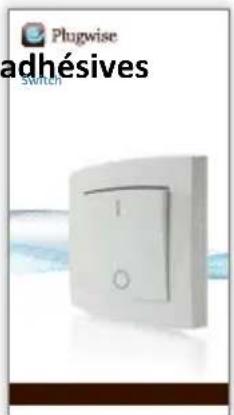
Des interrupteurs simples ou doubles sont fournis selon la version du Switch.

- Ce manuel
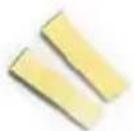
2 Vis2 Bandes adhésives
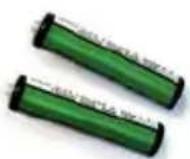
2 Piles AAA
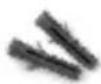
2 Chevilles
1. Ajouter le Switch à votre réseau Plugwise
Installez les deux piles AAA dans le Switch. Attention à la polarité. N'installez les piles que lorsque vous êtes sur le point d'associer le Switch à votre réseau Plugwise. En effet, le Switch utilise plus d'énergie qu'en temps normal quand il n'est pas encore associé à un réseau.
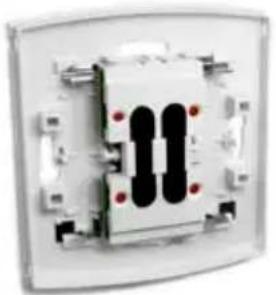
Les deux flèches sur le coté intérieur du panneau arrière indiquent le haut. Assurez vous que le marquage | de l'interrupteur est placé en haut. Clipsez ensuite l'interrupteur sur le panneau arrière:
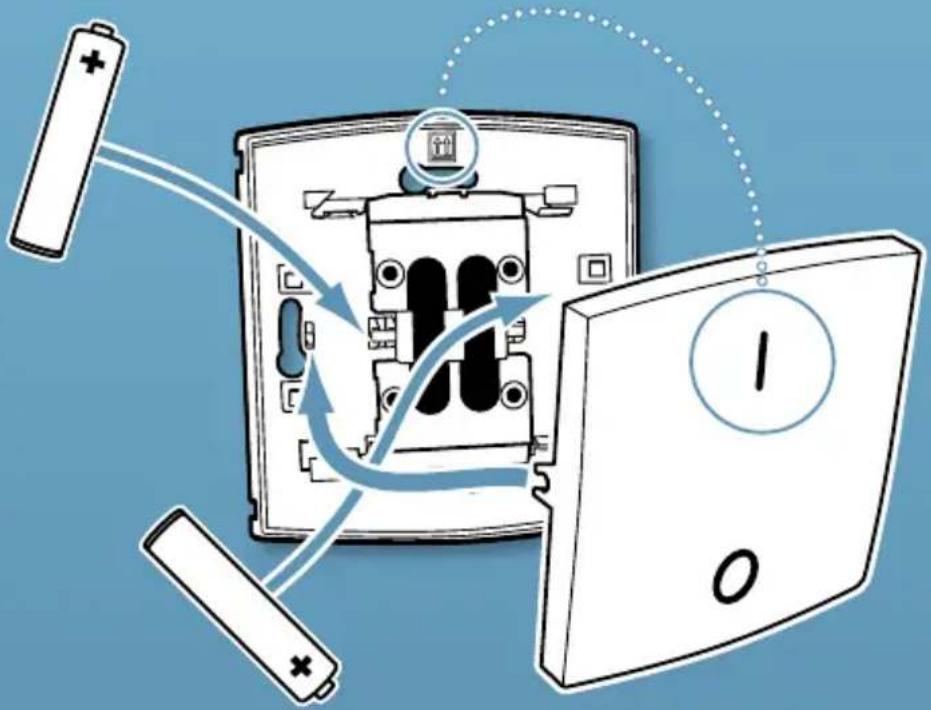
Note: n'installez pas encore la bordure!
Lancez Source et choisissez Paramètres puis Ajouter des modules.
Lors de l'étape de sélection du réseau, choisissez le réseau dans lequel le Switch doit être ajouté.
Remplissez l'ID du Switch. Il est indiqué sur les étiquettes collées au dos.
Cliquez sur le bouton avec la flèche ve
Si vous voulez installer plusieurs Switch, ajouter tous les ID des Switch dans la liste. Le réseau Plugwise cherchera alors les Switch ayant les identifiants indiqués.
- Pressez brièvement un des interrupteurs du Switch toutes les 10 secondes environ, jusqu'à ce que Source montre que en ligne. Le cercle avec un point d'interrogation changera alors pour représenter ceci
Si le Switch n'est pas trouvé après plusieurs minutes, vérifiez que le réseau Plugwise fonctionne correctement (voyez
commencer"). Si le Stick et les autres modules sont disponibles dans Source et que le Switch n'est pas indiqué comme étant en ligne, suivez les instructions dans "Supprimer les paramètres du résea "Utilisation avancée".
- Cliquez sur "Suivant" puis sur "Terminer".
Le Switch fait maintenant partie de votre réseau.
2. Sélection des appareils à commander
Le Switch peut être attribué à un ou plusieurs appareils. Ceci est réalisé au sein de "Groupes" dans le menu de configuration de Source. Si vous avez la version avec deux interrupteurs, vous pouvez attribuer chaque coté à un groupe différent.
Dans Source, allez dans Paramètres puis dans Groupes.
- Cliquez sur le bouton + ("Créer un groupe").
- Donnez un nom distinctif au groupe, par exemple “Switch du premier étage”.
Appuyez sur l'interrupteur du Switch une fois (si vous avez la version double, appuyez de chaque coté). L'interrupteur apparait alors dans la liste des boutons à associer dans la partie basse de l'écran.
Glissez-déplacez l'interrupteur vers le groupe désiré. Si vous utilisez la version avec un interrupteur simple, choisissez le m"Gauche" à la fin du nom.
Utilisez la souris pour glisser les appareils à commander depuis la liste des "Appareils" vers le nouveau groupe.
- Important: cliquez sur “Envoyer les groupes” pour envoyer les paramètres à votre réseau Plugwise.
- Vérifiez que les appareils du groupe répondent correctement lorsque les boutons du Switch sont pressés.
- Prenez une des étiquettes au dos du Switch et collez la sur la liste d'installation de votre réseau Plugwise. Indiquez sur la liste le groupe d'appareils qui est associé au Switch, ainsi que l'empla figurera le Switch dans vos locaux.
Un Switch ne peut être attribué qu'à un seul groupe, mais il est possible de mettre un même appareil dans plusieurs groupes.
3. Fixer le Switch au mur
Le Switch peut être attaché au mur de deux façons différentes: avec les bandes adhésives ou avec les vis. Attention: si le Switch est vissé, il ne pourra plus être enlevé.
- Prenez le Switch et ammenez le à l'endroit où il doit être fixé, au maximum à 10m d'un Circle.
Assurez vous que les appareils associés au Switch répondent toujours quand vous appuyez sur le Switch. Il peut falloir plusieurs minutes au réseau pour localiser le nouvel emplacement du Switch et s'y adapter.
Fixez le Switch au mur avec les vis fournies ou la bande adhésive.
Si vous décidez d'utiliser des vis dans un mur en béton, il faut faire des trous de diamètre 5mm et y insérer les chevilles.
Une fois que le Switch a été mis en place, vous pouvez installer sa bordure.
La bordure ne peut être enlevée qu'en insérant un tournevis dans les ouvertures à l'arrière entre le panneau arrière et la bordure. Ceci assure que le Switch ne peut pas être ouvert ou enlevé. Dans un environnement résidentiel, vous pouvez ne pas serrez les vis au maximum, afin de permettre au Switch d'être dévissé, ou utiliser la bande adhésive.
4. Utilisation
Commande des appareils
Les appareils que vous avez connecté au Switch dans Sourc éteints quand vous appuyerez sur la partie basse de (marquage O), et allumés si vous pressez la partie haute (marquage
Le Switch contacte un des Circles de votre réseau. Ce Circle transmet les commandes aux autres Circles. Si un Circle fait partie du grou commandé par le Switch, il fait l'action demandée par la commande. Si le Circle que le Switch contacte habituellement ne peut être joint, le Switch va contacter un autre Circle automatiquement, mais ceci peut prendre plusieurs secondes.
L'ordinateur n'a pas besoin d'être allumé pour pouvoir utiliser le Switch.
Si vous commandez votre éclairage depuis un Switch, il est recommandé de faire supprimer totalement les interrupteurs par un qualifié et de les remplacer par des Switchs.
Associer d'autres appareils au Switch
Source peut être utilisé pour modifier la liste d'appareils commandés par le Switch.
- Allez dans Paramètres, puis dans Groupes.
A gauche, cherchez le groupe dont le Switch fait partie. - Ajoutez de nouveaux appareils à ce groupe en les y faisant glisser, ou au contraire supprimez des appareils en les faisant glisser vers la partie en haut à droite de l'écran.
Supprimer un Switch
Si un Switch ne sera plus utilisé temporairement, il peut être supprimé du réseau Plugwise.
- Allez dans Source, puis dans Paramètres et Appareils.
La liste des "Modules non assignés" est affichée à droite de l'écran.
Cliquez avec le bouton droit sur le Switch puis sur "Supprimer".
Le Switch sera alors ignoré par le réseau.
5. Utilisation avancée
Supprimer les paramètres du réseau
Si le Switch n'apparait pas comme étant "en ligne" lorsque vous tentez de l'ajouter au réseau, vous pouvez supprimer la configuration réseau stockée dans le Switch. Le Switch contient un indicateur lumineux à LED. Si le Switch fait partie d'un réseau, la LED s'allume brièvem quand les boutons sont pressés (la LED n'est visible qu'avec une faible luminosité ambiante). Suivez les instructions ci-dessous pour supprimer les paramètres réseau.
- Appuyez sur le haut de l'interrupteur (marquage |) pendant 3 secondes. Si le Switch dispose de 2 interrupteurs utilisez celui de gauche.
- Appuyez sur le bas de l'interrupteur (marquage O) pendant 3 secondes.
- Appuyez ensuite sur le haut de l'interrupteur pendant 10 secondes.
- Le Switch confirmera la suppresion en allumant la LED pendant plusieurs secondes. Dans le cas contraire recommencez la procédure, éventuellement en vous aidant d'une montre avec une aiguille pour les secondes afin d'être précis.
Note: enlevez les batteries afin qu'elles ne se vident pas. Le Switch consomme plus d'énergie quand il n'est pas associé à un réseau.
Commande d'appareils faisant partie de réseaux différents
Les utilisateurs disposant d'une license Source Pro peuvent plusieurs réseaux à la fois depuis Source. Il est possible de créer un groupe consistant d'un Switch et d'appareils faisant partie de plusieurs réseaux. Les appareils seront alors commandés en même temps avec le Switch, mais pour cela Source devra être lancé.
6. Environnement
Les appareils électriques et électroniques usagés contiennent souvent des matériaux valorisables et potentiellement dangereux pour la nature. Il ne faut donc jamais les jeter avec les autres déchets. Apportez vos appareils usagés à un centre de collecte agréé.
Il en est de même pour les batteries.
7. Détails techniques
Signification des clignotements de la LED
La LED derrière les interrupteurs est visible à travers le plastique, mais seulement quand la luminosité ambiante est faible.
- La LED s'allume brièvement: une commande est envoyée. La LED continue de clignoter jusqu'à ce que les Circles aient confirmé bonne réception de la commande. Ceci devrait se produire en moins d'une seconde. Dans le cas contraire, le Switch vient d'être installé et cherche le meilleur Circle à contacter. Ceci se produit aussi si le Circle que le Switch contacte habituellement est injoignable.
- La LED reste allumée plus d'une seconde: le Switch ne fait part d'aucun réseau et cherche un réseau auquel se connec mode, le Switch utilise plus d'énergie qu'en temps normal.
Spécifications
| Paramètres | Min. | Normal | Max. | Unité | Commentaires |
| Alimentation | |||||
| Tension d'alimentation | 2,4 | 3,3 | Vdc | ||
| Consommation électrique | 150 | mW | |||
| Dimensions | 86 x 80 x 14 | mm | Hauteur x largeur x profondeur |
8. Support et contact
Un mode d'emploi détaillé de Plugwise Source s'affiche si vous cliquez sur le bouton "Aide" en bas de l'écran. Notre site également une liste de questions fréquemment posées, régulièrement mise à jour:
www.plugwise.com
Si vous avez d'autres questions, vous pouvez nous contacter par e-mail ou par téléphone. N'hésitez pas à nous contacter si des pièces sont manquantes. Nous serions également ravi de recev commentaire, positif ou négatif, sur le produit qui vous a été livré.
Courriel: helpdesk@plugwise.com
Tél.: +31 (0) 31 252 433 076