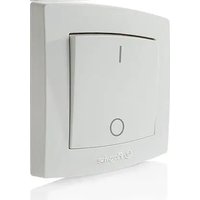
Switch - Elektrische schakelaar Plugwise - Gratis gebruiksaanwijzing en handleiding
Vind de handleiding van het apparaat gratis Switch Plugwise in PDF-formaat.


| Producttype | Draadloze elektrische schakelaar |
| Merk | Plugwise |
| Model | Switch |
| Afmetingen (H x B x D) | 86 x 80 x 14 mm |
| Gewicht | Ongeveer 100 g (met batterijen) |
| Voeding | 2 AAA-batterijen (1,5 V elk), spanning 2,4 - 3,3 V DC |
| Stroomverbruik | Maximaal 150 mW |
| Communicatietype | Draadloos (Plugwise-netwerk, eigen protocol) |
| Bereik | Tot 10 m van een Circle-module |
| Belangrijkste functies | Afstandsbediening aan/uit van Plugwise-apparaten; groepen maken; werkt zonder computer |
| Aantal schakelaars | Enkele of dubbele versie |
| Aantal bedienbare groepen | 1 groep per schakelaar (max 2 bij dubbele versie) |
| Installatie | Wandmontage met kleefstroken of schroeven (pluggen meegeleverd) |
| Netwerkcompatibiliteit | Vereist een Plugwise-netwerk met minimaal één Circle+ en één Circle |
| LED-indicator | LED zichtbaar bij weinig licht: kort knipperen (commando verzonden) of lang (netwerk zoeken) |
| Inbedrijfstelling | Toevoegen via Source-software (instellingen > modules toevoegen) |
| Onderhoud | Reinigen met een droge doek; geen schurende producten gebruiken |
| Veiligheid | Inbraakwerende rand (vereist schroevendraaier voor verwijdering); niet bij het huishoudelijk afval gooien |
| Reserveonderdelen en repareerbaarheid | Niet door gebruiker te repareren; neem contact op met ondersteuning voor onderdelen |
| Garantie | Raadpleeg de volledige handleiding of de website |
Veelgestelde vragen - Switch Plugwise
Gebruikersvragen over Switch Plugwise
0 vraag over dit apparaat. Beantwoord die u kent of stel uw eigen vraag.
Stel een nieuwe vraag over dit apparaat
Download de handleiding voor uw Elektrische schakelaar in PDF-formaat gratis! Vind uw handleiding Switch - Plugwise en neem uw elektronisch apparaat weer in handen. Op deze pagina staan alle documenten die nodig zijn voor het gebruik van uw apparaat. Switch van het merk Plugwise.
GEBRUIKSAANWIJZING Switch Plugwise
Handleiding (Nederlands) 2
Manual (English) 9
Hartelijk dank voor uw aanschaf van deze uitbreiding van uw Plugwise systeem. Met de Switch kunt u draadloos de elektrische stroom naar de apparaten in uw Plugwise netwerk aan en uitzetten. U kunt zelf bepalen hoeveel apparaten u wilt bedienen: u kunt bijvoorbeeld kiezen de aangesloten verlichting van een hele verdieping met een druk op de knop uit te zetten. Hiervoor hoeft de computer niet aan te staan.
Deze handleiding beschrijft het installeren van een enkele Switch, maar dezelfde stappen kunnen worden gevolgd als u in een keer meerdere Switches wilt installeren.
Voordat u gaat installeren
- Het is aan te raden om deze handleiding nauwkeurig te volgen; het doorlopen van de stappen in de juiste volgorde is essentieel.
- Om de Switch te kunnen gebruiken, heeft u een Plugwise netwerk nodig, bestaande uit een Stick, Circle+ en een aantal Circles.
Een Plugwise netwerk kan nooit meer Switches bevatten dan 5 maal het aantal Circles. Wat in deze handleiding voor de Circle geldt, gaat ook op voor de Stealth en de Sting, of een combinatie ervan.
- Zorg ervoor dat u de laatste versie van Source gebruikt en dat uw modules voorzien van de laatste firmware versie. U kunt dit controleren door in Source op de Updates-knop te klikken. Controleer in Source of de Stick en alle modules online zijn.
- Controleer in Source links onderin beeld of met he aangegeven dat de Stick online is:
- Controleer in Source in de boom bij 'Overzichten' of alle apparaten online zijn. Dit wordt aangegeven met grijze en gele lampjes:
- Plaats de batterijen pas zodra u de Switch gaat gebruiken. Een Switch verbruikt veel meer stroom als deze niet gekoppeld is aan een Plugwise netwerk.
- Om de Switch in gebruik te nemen, moet deze aan een Plugwise netwerk gekoppeld worden. In Source kunt u met 'Grc apparaten kiezen die met de Switch geschakeld moeten worden. Als laatste kan de Switch aan de muur bevestigd worden. Deze stappen worden hieronder in detail toegelicht.
- Controleer of alle onderdelen aanwezig zijn. Mocht er een onderdeel ontbreken, dan verzoeken wij u zo spoedig mogelijk contact met ons op te nemen.
Inhoud van het pakket
- Per Switch:
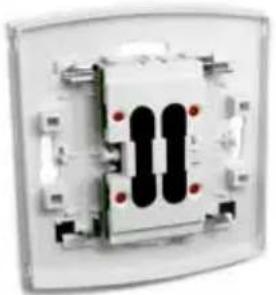
Afhankelijk van de uitvoering van de Switch zijn er een enkele en/of dubbele knoppen meegeleverd.

- Deze handleiding:
2 Schroeven2 Plakstrips
1. Voeg de Switch toe aan uw Plugwise netwerk
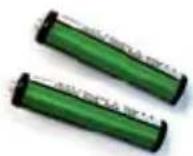
- Plaats de twee AAA-batterijen in de Switch. Let daarbij op de + en -markeringen.
Plaats de batterijen alleen als u de Switch direct aan een Plugwise netwerk gaat koppelen. Zolang de Switch niet is gekoppeld aan een netwerk, verbruikt deze meer stroom.
De twee pijltjes aan de binnenkant van de basisplaat geven de bovenzijde aan. Zorg blanarkering van de schakelaar aan bovenzijde komt. Klik de knop(pen) vast op de basisplaat:
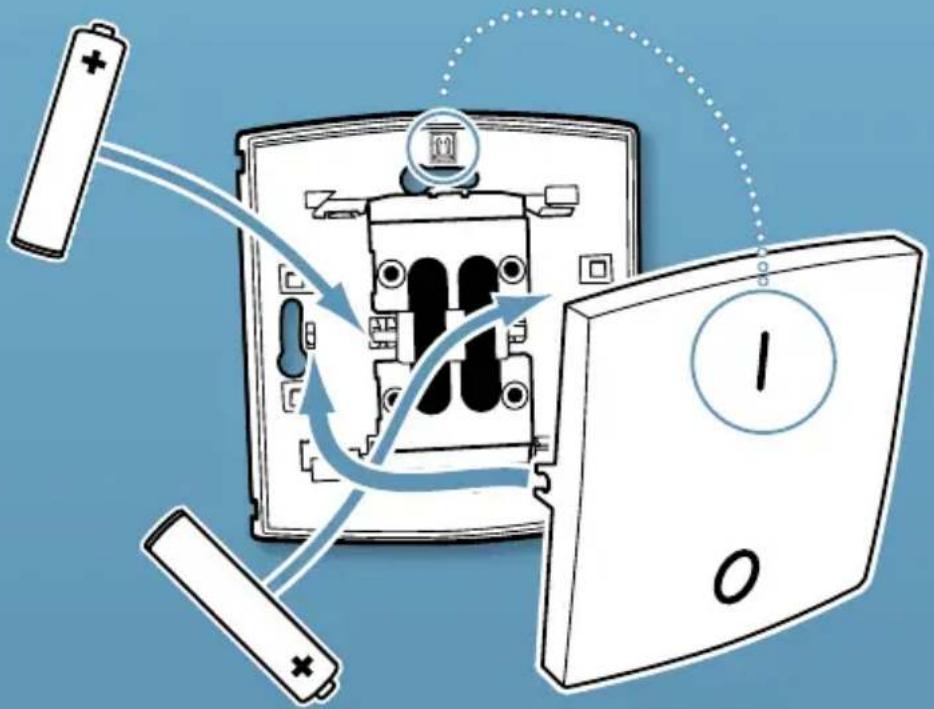
Let op: wacht met het plaatsen van de sluitrand!
Start Source en kies Instellingen, Modules toevoegen.
Kies het netwerk waar de Switch aan toegevoegd moet worden als u gevraagd wordt een netwerk te selecteren.
- Vul het ID van de Switch in. Deze staat vermeld op de labels die op de achterkant zijn geplakt.
Druk op de knop met de groene puj
Als u meerdere Switches wilt installeren, kunt u de ID's voor alle Switches aan de lijst toevoegen. Het Plugwise netwerk zal vervolgens gaan zoeken naar de Switches met de nieuwe ID's in de lijst.
Druk ongeveer iedere 10 seconden kort op een van de knoppen
van de Switch, totdat deze als online wordt weergegeven
Het rondje met het vraagteken zal dan veranderen in

: icon:
Als de Switch na enkele minuten niet wordt gevonden, controleer dan of het Plugwise netwerk goed functioneert (zie 'Voordat u gaat installeren').
Als de Stick en de andere modules bereikbaar zijn voor Source en de Switch toch niet als online wordt weergegeven, volg dan de instructies
om de netwerkinstellingen te verwijderen onder 'Netwerkinstellingen verwijderen', zie: 'Gevorderd gebruik'.
Druk op 'Volgende' en daarna op 'Voltooien'.
De Switch is nu aan uw netwerk gekoppeld.
2. Kies apparaten om te schakelen
De Switch kan naar keuze aan een enkel apparaat of aan meerde apparaten toegewezen worden. Dit gaat via 'Groepen' in instellingenmenu van Source. Als u de uitvoering met dubbele schakelaar heeft, kunt u beide zijden aan verschillende groepen toewijzen.
Ga in Source naar Instellingen, Groepen.
Klik op de knop met de + ('Groep aanmaken').
- Geef de groep een herkenbare naam, bijvoorbeeld 'Schakelen begane grond'.
Druk een maal op de knop van de Switch (als u de uitvoering met dubbele knoppen gebruikt, drukt u op beide knoppen). De knoppen worden toegevoegd aan de lijst met toe te wijzen schakelknoppen in de onderste helft van het scherm.
Sleep de knop naar de gewenste groep. Als u de uitvoering met één schakelaar gebruikt, kiest u de module met 'Links' aan het eind van de naam. - Sleep met de muis de apparaten die geschakeld moeten worden van de lijst 'Apparaten' naar de nieuw aangemaakte groep.
Belangrijk: druk op 'Groepen verzenden' om de instellingen naar uw Plugwise netwerk te versturen. - Controleer of de apparaten in de groep reageren op het indrukken van de knoppen van de Switch.
- Neem een van de labels die op de achterkant van de Switch zitten en plak deze op de installatielijst van uw Plugwise netwerk. Geef op de lijst aan welke groep aan de Switch is toegewezen en waar de Switch wordt opgehangen.
Een Switch kan slechts aan één groep worden toegewezen. Het is wel mogelijk om een apparaat in meerdere groepen te plaatsen.
3. Bevestig de Switch aan de muur
De Switch kan op twee manier aan de muur worden bevestigd: met de plakstrips of met behulp van de schroeven.
- Neem de Switch mee naar de locatie waar deze geplaatst moet worden. Dit moet binnen 5-10 meter zijn van een Circle.
- Controleer of de apparaten die aan de Switch zijn toegewezen reageren op in- en uitschakelen. Het kan enkele minuten duren voordat het netwerk de nieuwe locatie van de Switch heeft verwerkt.
Bevestig de Switch aan de muur met de dubbelzijdige plakstrips of
met de meegeleverde schroeven.
- Als u kiest voor de schroefverbinding in een harde muur, kunt u het best gaten maken met een 5 mm boor en de wandpluggen daarin steken.
Zodra de positie van de Switch niet meer hoeft te worden aangepast, kan de sluitrand worden geplaatst.
De sluitrand kan alleen verwijderd worden door in de inkepingen aan de achterzijde een schroevendraaier tussen de achterplaat en de sluitrand te steken. Op deze manier kunt u ervoor zorgen dat de Switch niet verwijderd of geopend kan worden. In een huiselijke omgeving kunt u ervoor kiezen de schroeven niet strak vast te zetten, zodat de Switch nog van de schroeven los te draaien is.
4. Gebruik
Apparaten schakelen
De apparaten die u met Source heeft gekoppeld aan de Switch, zullen uitgeschakeld worden als u op het onderste deel van de O drukt en ingeschakeld worden als u drukt op het deel met de I-markering.
De Switch maakt contact met één van de Circles in Deze Circle geeft schakelcommando's door aan de ander Als een Circle deel uitmaakt van de groep van de Switch, volgt deze het schakelcommando op. Als de Circle waarmee de Switch probeert te maken, niet beschikbaar is, zal verbinding worden gemaakt met een andere Circle. Dit kan enkele seconden duren.
Om de Switch te kunnen gebruiken, hoeft de computer niet ingeschakeld te zijn.
Als er verlichting bediend wordt met de Switch, is het aan te raden om de bestaande schakelaars niet meer te gebruiken. U kunt overwegen de bestaande schakelaars door een elektricien te laten verwijderen en de Switch op de vrijgekomen locatie te plaatsen.
Andere apparaten toewijzen aan de Switch
Met Source kan worden ingesteld welke apparaten bediend moeten worden met de Switch.
▶ Ga naar Instellingen, Groepen.
- Zoek in de linkerkant de groep waarin de Switch zich bevindt.
- Sleep andere apparaten naar deze groep, of sleep de huidige apparaten terug naar het vak rechts bovenin.
Switch verwijderen
Als de Switch (tijdelijk) niet meer gebruikt wordt, kan Plugwise netwerk verwijderd worden.
Start Source en ga naar Instellingen, Apparaten.
- Rechts in beeld staat de lijst 'Niet toegewezen modules'. Rechtsklik op de Switch en klik op 'Verwijderen'.
- De Switch wordt nu door het netwerk genegeerd.
Het is niet mogelijk om een vastgeschroefde Switch van de muur los te halen zonder de sluitrand te beschadigen.
5. Gevorderd gebruik
Switch koppelen aan een ander netwerk
Nadat een Switch uit een netwerk is verwijderd (zie de uitleg hierboven), kan deze aan een andere Plugwise installatie worden § Hiervoor kunt u de normale installatie procedure volgen.
Netwerkinstellingen verwijderen
Als u de Switch probeert toe te voegen aan een Plugwise netwerk en deze niet online komt, kunt u de netwerkinstellingen van de verwijderen. In de Switch zit een controle LED-lichtje. Als aan een netwerk is toegewezen, gaat deze kort aan en uit als een van de knoppen wordt ingedrukt (het lichtje is alleen zichtbaar bij weinig omgevingslicht). Volg onderstaande stappen om de netwerkinstellingen te verwijderen.
- Druk drie seconden op de bovenkant van de knop, met de l-markering. Als de Switch twee knoppen heeft, gebruikt u voor deze procedure de linker knop.
- Druk drie seconden op de onderkant van de knop (op de O-markering).
Druk tien seconden op de bovenkant van de knop.
Als na het indrukken van een van de knoppen het controlelichtje langer aan blijft (enkele seconden), zijn de netwerkinstellingen verwijderd. Mocht dit niet het geval zijn, doorloop de procedure dan opnieuw. Een klok met een secondewijzer kan hierbij van pas komen.
- Let op: verwijder de batterijen. Zolang de Switch niet is toegewezen aan een netwerk, verbruikt deze meer stroom.
Apparaten in meerdere netwerken tegelijk schakelen
Gebruikers met een Source Pro licentie kunnen meer dan één netwerk (meerdere Sticks) tegelijk bedienen vanuit Source. Het is mogelijk om een groep met te creëren bestaande uit een Switch en apparaten uit verschillende netwerken. De apparaten zullen dan met de Switch aan en uit worden gezet, maar alleen als Source is opgestart.
6. Milieu
Oude elektrische en elektronische apparaten bevatten vaak waardevolle materialen. Verwijder een afgedankt apparaat dan ook nooit met het gewone afvaz Lever
het apparaat in bij een gemeentelijk inzameldepot voor elektrische en elektronische apparatuur.
Gooi batterijen nooit weg met het huisvuil, maar maak gebruik van de hiervoor bestemde inleverpunten.
Betekenis van het knipperedrag van de LED
Het LED-lichtje achter de knoppen schijnt door de kunststof heen, maar is alleen zichtbaar bij weinig licht.
- De LED knippert: een schakelcommando wordt verstuu LED blijft knipperen tot de Circles een ontvangstbevestig commando hebben verstuurd. Dit moet binnen een seconde gebeuren. Als dit niet het geval is, is de Switch net verplaatst en zoekt deze een andere Circle om verbinding mee te maken. Dit gebeurt ook als de Circle niet bereikbaar is.
- De LED blijft langer dan een seconde aan: de Switch een netwerk toegewezen en zoekt een netwerk waaraan kan toevoegen. In deze modus verbruikt de Switch meer stroom dan normaal.
Specifications
| Parameters Min. Nominaal Max. Eenheid Opmerkingen | |||||
| Voeding | |||||
| Voedingsspanning 2,4 | 3,3 | Vdc | |||
| Opgenomen vermogen | 150 | mW | |||
| Afmetingen | 86 x 80 x 14 | mm | hoogte x breedte x diepte | ||
8. Ondersteuning en contact
Een uitgebreide handleiding van Plugwise Source wordt als u op de 'Help'-knop onderin het scherm klikt. Op onze website kunt u een pagina met veelgestelde vragen vinden:
www.plugwise.com
Mocht u desondanks nog een vraag hebben, neem dan gerust contact met ons op via het contactformulier op de ondersteuningspagina op onze website of via ons servicenummer. Ook indien er een onderdeel van het pakket ontbreekt kunt u ons benaderen. Als u tevreden bent over uw pakket horen wij dat ook graag.
English


- VOORDAT U GAAT INSTALLEREN
- INHOUD VAN HET PAKKET
- VOEG DE SWITCH TOE AAN UW PLUGWISE NETWERK
- KIES APPARATEN OM TE SCHAKELEN
- BEVESTIG DE SWITCH AAN DE MUUR
- GEBRUIK
- APPARATEN SCHAKELEN
- ANDERE APPARATEN TOEWIJZEN AAN DE SWITCH
- SWITCH VERWIJDEREN
- GEVORDERD GEBRUIK
- SWITCH KOPPELEN AAN EEN ANDER NETWERK
- NETWERKINSTELLINGEN VERWIJDEREN
- APPARATEN IN MEERDERE NETWERKEN TEGELIJK SCHAKELEN
- MILIEU
- BETEKENIS VAN HET KNIPPEREDRAG VAN DE LED
- ONDERSTEUNING EN CONTACT
- ENGLISH
Merk : Plugwise
Model : Switch
Categorie : Elektrische schakelaar