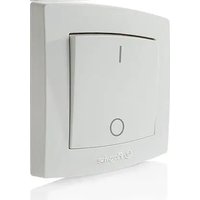
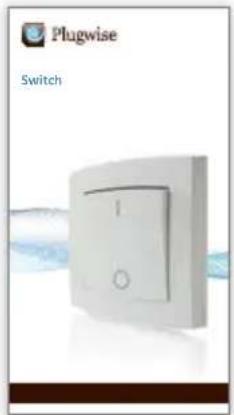
Switch - Elektrischer Schalter Plugwise - Kostenlose Bedienungsanleitung
Finden Sie kostenlos die Bedienungsanleitung des Geräts Switch Plugwise als PDF.


| Produkttyp | Kabelloser elektrischer Schalter |
| Marke | Plugwise |
| Modell | Switch |
| Abmessungen (H x B x T) | 86 x 80 x 14 mm |
| Gewicht | Ca. 100 g (mit Batterien) |
| Stromversorgung | 2 AAA-Batterien (je 1,5 V), Spannung 2,4 - 3,3 V DC |
| Stromverbrauch | max. 150 mW |
| Kommunikationstyp | Kabellos (Plugwise-Netzwerk, proprietäres Protokoll) |
| Reichweite | Bis zu 10 m von einem Circle-Modul |
| Hauptfunktionen | Fernsteuerung Ein/Aus von Plugwise-Geräten; Gruppenbildung; funktioniert ohne Computer |
| Anzahl der Schalter | Einfach- oder Doppelversion |
| Anzahl steuerbarer Gruppen | 1 Gruppe pro Schalter (max. 2 in Doppelversion) |
| Installation | Wandmontage mit Klebebändern oder Schrauben (Dübel im Lieferumfang) |
| Netzwerkkompatibilität | Erfordert ein Plugwise-Netzwerk mit mindestens einem Circle+ und einem Circle |
| LED-Anzeige | LED bei schwachem Licht sichtbar: kurzes Blinken (Befehl gesendet) oder langes Blinken (Netzwerksuche) |
| Inbetriebnahme | Hinzufügen über Source-Software (Einstellungen > Module hinzufügen) |
| Wartung | Mit einem trockenen Tuch reinigen; keine Scheuermittel verwenden |
| Sicherheit | Anti-Diebstahl-Rand (für Entfernung wird Schraubendreher benötigt); nicht mit dem Hausmüll entsorgen |
| Ersatzteile und Reparierbarkeit | Vom Benutzer nicht reparierbar; Support für Teile kontaktieren |
| Garantie | Siehe vollständige Anleitung oder Website |
Häufig gestellte Fragen - Switch Plugwise
Benutzerfragen zu Switch Plugwise
0 Frage zu diesem Gerät. Beantworten Sie die, die Sie kennen, oder stellen Sie Ihre eigene.
Eine neue Frage zu diesem Gerät stellen
Laden Sie die Anleitung für Ihr Elektrischer Schalter kostenlos im PDF-Format! Finden Sie Ihr Handbuch Switch - Plugwise und nehmen Sie Ihr elektronisches Gerät wieder in die Hand. Auf dieser Seite sind alle Dokumente veröffentlicht, die für die Verwendung Ihres Geräts notwendig sind. Switch von der Marke Plugwise.
BEDIENUNGSANLEITUNG Switch Plugwise
Handbuch (Deutsch) 16
7. Technische gegevens
Danke, dass Sie sich für dieses Produkt zur Erweiterung Ihres Plugwise Systems entschieden haben. Der Switch ermöglicht es Ihnen, Geräte in Ihrem Plugwise Netzwerk drahtlos zu schalten. Sie können mit dem Switch beliebig viele Geräte steuern, zum Beispiel die gesamte Beleuchtung eines Stockwerkes ein- und ausschalten. Der Switch funktioniert auch, ohne dass dabei der Computer eingeschalten ist.
Die Anleitung zeigt Ihnen die Installation eines Switch. Auf die gleiche Weise können Sie natürlich auch mehrere Switches zu Ihrem Netzwerk hinzufügen.
Bevor Sie starten
Wir empfehlen Ihnen, diese Anleitung genau zu befolgen Schritte in der richtigen Reihenfolge durchzuführen.
- Um den Switch verwenden zu können, benötigen Sie ein Plugwise Netzwerk, welches aus einem Stick, dem Circle+ und einer Reihe von Circles besteht.
Ein Plugwise Netzwerk kann nicht mehr Switches als die 5 Fache Anzahl an Circles beinhalten. Die Erklärung dieses Handbuchs für die Installation des Switches mit den Circles gilt natürlich auch für unsere anderen Module, wie den Stealth und Sting, oder eine kombinierte Variante dieser Module. - Stellen Sie sicher, dass Sie die aktuellste Version der Source Software installiert haben und sich auf Ihren Modulen die aktuellste Firmware befindet. Sie können dies überprüfen, indem Sie auf die Schaltfläche "Update" in Ihrer Source Software klicken.
- Überprüfen Sie in der Source Software, ob der Stick und alle Module online sind.
- In der Source können Sie unten links im Bildschirm sehen, ob der Stick online ist:
- Öffnen Sie links in der Baumstruktur den Reiter "Geräte". Geräte, welche als online angezeigt werden, werden im Symbol mit einer grauen oder gelben Lampe dargestelltGeräte, welche nicht verfügb sind, werden mit einem Fragezeichen gekennzeichnet.
- Legen Sie die Batterien nur in den Switch ein, so benutzen möchten. Der Switch braucht wesentlich mehr Energie, wenn dieser noch nicht dem Plugwise Netzwerk hinzugefügt wurde.
- Um den Switch benutzen zu können muss dieser z Netzwerk hinzugefügt werden. In der Source Software können Sie aus den Geräten, welche Sie mit dem Switch schalten möchten, "Gruppen" erstellen.
- Der Switch lässt sich einfach an der Wand befestigen. Diese Schritte werden Ihnen genauer im unteren Teil erklärt.
- Prüfen Sie, ob Sie unseren Switch vollständig mit a erhalten haben. Falls nicht, bitten wir Sie uns umgehend zu kontaktieren.
Inhalt des Paketes
• Für jeden Switch:
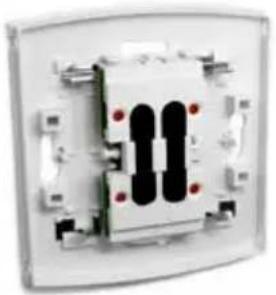
Abhängig von der Version des Switch, einzel und/oder doppel Wippe werden unterstützt.
2 Streifen
doppelseitiges
Klebeband

2 Schrauben
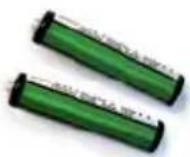
2 AAA Batterien

2 Wanddübel
- Handbuch
1. Switch zu Ihrem Plugwise Netzwerk hinzufügen
- Legen Sie die beiden AAA Batterien in den Switch ein. Achten Sie dabei auf die richtige Polung, welche mit + und – gekennzeichnet ist. Installieren Sie die Batterien nur, wenn Sie den Switch zu Ihrem Netzwerk hinzufügen. Solange der Switch keinem Netzwerk zugeordnet ist, verbraucht dieser mehr Energie.
Die beiden Pfeile oben, in der Mitte der Rückwand zeigen, wo sich die Oberseite des Switches befindet. Stellen Sie sicher, dass das Symbol der Wippe I nach oben zeigt. Klippsen Sie die Wippe(n) auf die Rückwand.
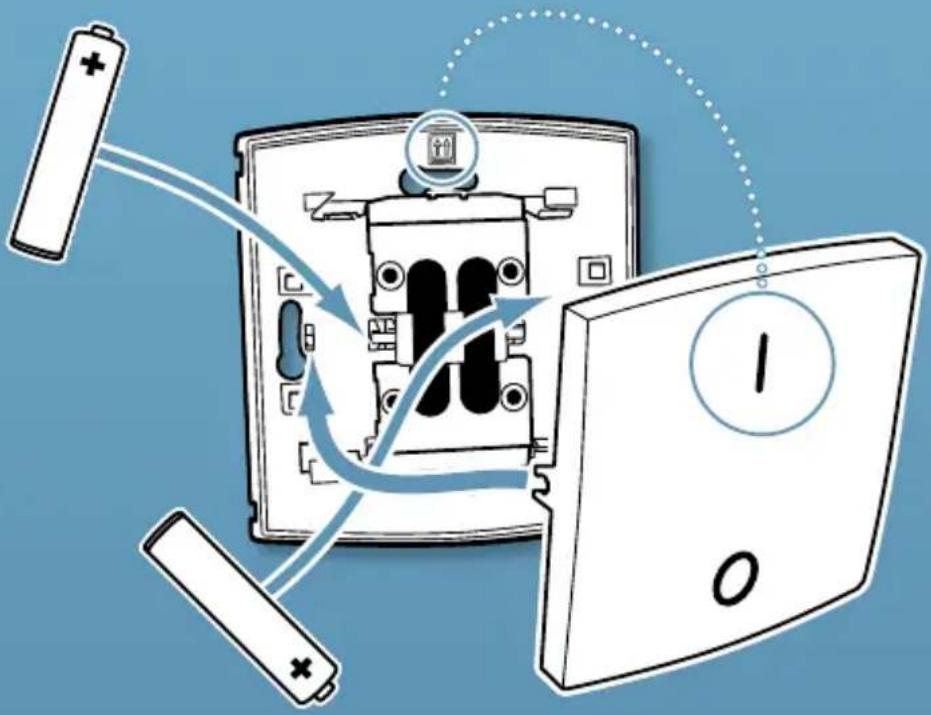
Anmerkung: Montieren Sie den Rahmen erst, wenn der Switch an der Wand befestigt wurde.
- Starten Sie die Source, gehen Sie in das Menü "Einstellungen" und anschließend auf "Module hinzufügen".
Wenn Sie mehrere Plugwise Netzwerke verwenden, wählen Sie bitte eines aus, welches sich in Reichweite des Switch befindet. - Tragen Sie die ID des Switches, welche sich auf dem Aufkleber auf der Rückseite befindet, in das leere Feld ein.
Klicken Sie anschließend auf die Schaltfläche mit dem grünen Pfeil, um die ID des Switches zur Liste hinzuzufügen → Falls Sie mehrere Switches installieren möchten, tragen Sie bitte alle ID's der Switches ein. Das Plugwise Netzwerk sucht darauf nach neuen ID's, welche sich in der Liste befinden.
Drücken Sie ungefähr alle 10 Sekunden eine der Wippen, bis die Source Software bestätigt, dass der oder die Switches online sind. Das Circle Symbol mit dem Fragezeichen wird sich dann zu folgendem Logo ändern:
Überprüfen Sie Ihr Netzwerk auf korrekte Funktion, falls der Switch nach mehreren Minuten nicht gefunden wurde. (Bezieht sich auf vorherigen Satz). Sollte der Stick und die anderen Module in der Source verfügbar sein und der Switch jedoch nicht als online angezeigt werden, folgen Sie bitte den Anweisungen um die Netzwerkeinstellungen unter "Switch auf Werkseinstellung zurücksetzen" zu löschen. Sehen Sie auch: Erweiterte Nutzung
Klicken Sie auf "Weiter" und dann auf "Fertigstellen".
Der Switch wurden nun zu Ihrem Netzwerk hinzugefügt.
2. Auswahl der zu schaltenden Geräte
Der Switch kann einzelnen oder mehreren Geräten zugev werden. Diese Einstellungen werden über die "Gruppen" Einstellungsmenü definiert.
Gehen Sie in der Source auf die Schaltfläche "Einstellungen" > "Gruppen"
Klicken Sie auf die Schaltfläche "Gruppe hinzufügen"
- Geben Sie einen erkenntlichen Namen für diese Gruppe ein z.B. "Schalter für Erdgeschoss".
- Drücken Sie einmal die Wippe (falls Sie doppel Wippen verwenden, drücken Sie beide Wippen). Die Schalter Wippen werden der Wippen in der unteren Hälfte des "Gruppen" Menüs der Source hinzugefügt.
Wenn Sie den Switch mit einer Wippe betreiben, wählen Sie den Knopf mit der ID des Switches und der Bezeichnung "links" und ziehen diesen auf die neu erstellte Gruppe.
Benutzen Sie die linke Maustaste um die Geräte, welche Sie schalten möchten, aus der Geräteliste auf die neu erstellte Gruppe zu ziehen.
Wichtig: Klicken Sie, nachdem Sie die Geräte zugewiesen haben, auf die Schaltfläche "Einstellungen Senden", damit die Zuweisungen an Ihr Plugwise Netzwerk übermittelt werden.
Überprüfen Sie, ob die Geräte, welche der Gruppe zugewiesen wurden, auf das Drücken der Taste am Switch reagieren.
Nehmen Sie den unteren Aufkleber des Switches und kleben Sie diesen auf Ihre Installationsliste. Notieren Sie sich dazu die zugeordnete Gruppe und den Installationsort des Switches.
Ein Switch kann nur zu einer Gruppe hinzugefügt werden, allerdings ist es möglich Geräte zu verschiedenen Gruppen hinzuzufügen. Dadurch können Sie ein Gerät mit mehreren Switches schalten.
3. Anbringen des Switches an der Wand
Der Switch kann auf zwei Wege an der Wand be Entweder mit den beiliegenden doppelseitigen Klebestreifen, oder der Schrauben mit Dübeln.
Nehmen Sie den Switch und platzieren Sie diesen in der Umgebung, in welcher er später verwendet wird. Dieser sollte einen Abstand von 5-10 Meter zum nächsten Circle haben.
Überprüfen Sie, ob der Switch die zugeordneten Geräte ein- und ausschalten kann. Sollte der Standort des Switches verändert werden, kann es ein paar Minuten dauern, bis sich das N Veränderung eingestellt hat.
Befestigen Sie den Switch mit Hilfe der doppelseitigen Klebestreifen, oder den mitgelieferten Schrauben an der Wand.
- Wenn Sie sich dafür entscheiden, den Switch an einer Beton oder Ziegelwand zu befestigen, müssen Sie Löcher mit einem Durchmesser von 5mm bohren und die mitgelieferten Dübel hineinstecken.
Nachdem der Switch an der Wand montiert wurde, können Sie den Rahmen aufsetzen. Achten Sie auf die korrekte Montage, sodass sich das Plugwise Logo auf der Unterseite befindet.
Der Rahmen kann nur entfernt werden, indem Sie mit einem Schlitzschraubenzieher zwischen den Rahmen und die Rückwand fahren, um die Klipps zu lösen. Dies verhindert, dass der Switch entfernt oder geöffnet wird. In Ihrem Haushalt können Sie sich natürlich gerne dafür entscheiden, die Schrauben nicht ganz fest anzuziehen, sodass Sie den Switch über eine Drehbewegung von der Wand lösen können.
4. Benutzung
Geräte schalten
Die Geräte, welche Sie über die Source dem Switch zugeordnet haben können Sie ausschalten, indem Sie beim Switch auf den unteren Teil der Wippe drücken beschriftet mit der O und einschalten, indem Sie auf den oberen Teil der Wippen drücken beschriftet mit
Der Switch kontaktiert einen der Circles in Ihrem Netzwerk und leitet die Befehle an die zugewiesenen Circels weiter, welche geschalten werden sollen. Falls der Circle, welchen der Switch normalerweise kontaktiert nicht verfügbar ist, wird die Verbindung zu einem ander hergestellt. Dieser Vorgang kann einige Sekunden dauern.
Der Switch funktioniert auch, ohne dass dabei der Con eingeschalten ist.
Wenn Sie die Deckenbeleuchtung ebenfalls mit dem Switch kontrollieren möchten, empfehlen wir Ihnen die existierenden Schalter nicht mehr zu verwenden. Sie können sich überlegen, die bestehenden Schalter von einem Elektriker entfernen zu lassen, um dort den Plugwise Switch zu
installieren.
Den Switch anderen Geräten zuweisen
Source wird verwendet um Geräte, welche Sie schalten möchten, dem Switch zuzuweisen.
▶ Gehen Sie auf "Einstellungen" > "Gruppen".
- Suchen Sie in der linken Spalte nach der Gruppe, welcher der Switch zugeordnet ist.
- Ziehen Sie andere Geräte in diese Gruppe, oder entfernen Sie bestehende Geräte, indem Sie diese wieder in das recl Bildschirms ziehen.
Den Switch entfernen
Wenn der Switch (vorübergehend) länger nicht mehr ber können Sie diesen aus Ihrem Plugwise Netzwerk entfernen.
- Starten Sie dazu die Source Software und gehen Sie in das Menü "Einstellungen" > "Geräte".
Wichtig: Stellen Sie sicher, dass der Switch und die anderen Module Ihres Systems den Status online haben.
Die Liste der nicht zugewiesenen Module befindet sich auf der rechten Seite der Source Software. Klicken Sie mit der rechten Maustaste auf den Switch, welcher entfernt werden soll und wählen Sie "löschen".
Der Switch wird nun vom Netzwerk ignoriert.
Achten Sie darauf, dass bei der Demontage des Switches der Rahmen nicht beschädigt wird.
5. Erweiterte Nutzung
Den Switch mit einem anderen Netzwerk verbinden
Nachdem der Switch vom Netzwerk entfernt wurde (sehr Beschreibung darüber), kann dieser mit einem anderen F. Netzwerk verbunden werden. Folgen Sie dafür der normal Installationsroutine.
Switch auf Werkseinstellungen zurücksetzen
Wenn Sie versuchen den Switch zu einem Plugwise Ne hinzuzufügen und dieser nicht als Online angezeigt wird, Sie diesen auch manuell ohne die Software auf Werkst zurücksetzen. Im Switch befindet sich eine LED für die Zustandsanzeige. Sobald der Switch einem Netzwerk zugeordnet ist blinkt diese LED beim Drücken einer Taste. (Die LED ist nur bei geringer Lichtstärke sichtbar). Folgen Sie den Schritten unterhalb, um den Switch zurückzusetzen.
- Drücken Sie die obere Taste mit der Beschriftung | für 3 Sekunden. Wenn Sie den Switch mit zwei Wippen verwenden, benutzen Sie bitte für diese Prozedur die linke Taste.
- Drücken Sie anschließend für 3 Sekunden die Taste mit der
Beschriftung O.
Danach müssen Sie die Taste I nochmals für 10 Sekunden drücken.
Wenn Sie danach eine Taste drücken und die LED da mehrere Sekunden dauerhaft leuchtet, wurde der Switch erfolgreich zurückgesetzt. Wenn das nicht der Fall ist wiederholen Prozedur. Eine Uhr mit Sekundenanzeige kann dabei hilfreich sein.
- Hinweis: Entfernen Sie nach diesem Vorgang die Batterien, falls der Switch für längere Zeit keinem Netzwerk zugeordnet wird, da diese in der Werkseinstellung häufiger ein Signal aussendet und somit die Batterien sehr schnell entladen werden.
Geräte in verschiedenen Netzwerken zur gleichen Zeit schalten
Benutzer mit einer Source Pro Lizenz können mehrere (mehrere Sticks) gleichzeitig über die Source Verwalten. Es ist möglich eine Gruppe zu erstellen, um Geräte, die verschiedenen Netzwerken angehören, mit einem Switch zu kontrollieren. Dies funktion allerdings nur, wenn gleichzeitig die Source Software auf geöffnet ist.
6. Umwelt
Alte elektrische und elektronische Geräte beinhalten verschiedene Materialien. Deshalb sollten diese Geräte nicht mit dem normalen Hausmüll entsorgt. Bringen Sie diese Geräte immer zu einer Sammelstelle, welche dafür autorisiert ist elektronische Gentsorgen.
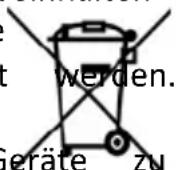
Werfen Sie Batterien nie in den Hausmüll, sondern bringen Sie diese zu dafür vorgesehen Sammelstellen.
7. Technische Details
Die Bedeutung der blinkenden LED
Die LED, welche sich hinter der oder den Wippen befindet leuchtet durch diese hindurch. Dies ist allerdings nur bei geringer Licht sichtbar.
• Die LED leuchtet, sobald ein Schaltkommando gesendet wurde. Die LED blinkt solange, bis Sie von den für das Signal bestimmten Circles, eine Rückmeldung erhalten hat. Dieser Vorgang dauert in nicht länger als 1 Sekunde. Wenn das nicht der Fall ist, wurde der Switch eventuell gerade installiert und sucht nach einem Circle in seiner Nähe. Dies kann auch passieren, sollte ein Circle nicht erreichbar sein.
- Wenn die LED für länger als eine Sekunde leuchtet, ist der Switch keinem Netzwerk zugeordnet. In diesem Modus braucht der mehr Energie als Normal.
Technische Daten
| Parameter Min. Nominal Max. Einheit Kommentare | |||||
| Stromversorgung | |||||
| Versorgungsspannung | 2,4 3,8 Vdc | ||||
| Stromverbrauch 150 | mW | ||||
| Größe 86 x 80 x 14 mm | Höhe x Breite x Tiefe | ||||
8. Support und Kontakt
Eine detaillierte Anleitung der Source finden Sie in der Source, indem Sie auf das Fragezeichen klicken. Unsere Website beinhaltet den Punkt "FAQ" häufig gestellte Fragen:
www.plugwise.de
Bitte kontaktieren Sie uns per E-Mail oder Telefonisch. Natürlich können Sie uns auch kontaktieren falls Komponenten nicht im Paket enthalten waren. Wir würden uns auch sehr über ein Feedback freuen wenn Sie zufrieden mit unserem Produkt sind.
e-mail: helpdesk@plugwise.de
Tel: +49 (0) 89 416 131 0 2
Français

- TECHNISCHE GEGEVENS
- BEVOR SIE STARTEN
- INHALT DES PAKETES
- SWITCH ZU IHREM PLUGWISE NETZWERK HINZUFÜGEN
- AUSWAHL DER ZU SCHALTENDEN GERÄTE
- ANBRINGEN DES SWITCHES AN DER WAND
- BENUTZUNG
- GERÄTE SCHALTEN
- DEN SWITCH ANDEREN GERÄTEN ZUWEISEN
- DEN SWITCH ENTFERNEN
- ERWEITERTE NUTZUNG
- DEN SWITCH MIT EINEM ANDEREN NETZWERK VERBINDEN
- SWITCH AUF WERKSEINSTELLUNGEN ZURÜCKSETZEN
- GERÄTE IN VERSCHIEDENEN NETZWERKEN ZUR GLEICHEN ZEIT SCHALTEN
- UMWELT
- TECHNISCHE DETAILS
- DIE BEDEUTUNG DER BLINKENDEN LED
- SUPPORT UND KONTAKT
- WWW.PLUGWISE.DE
- FRANÇAIS
Marke : Plugwise
Modell : Switch
Kategorie : Elektrischer Schalter