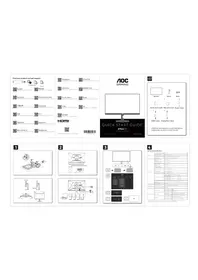
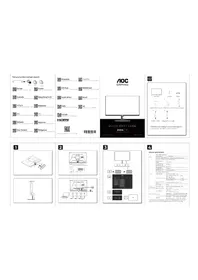
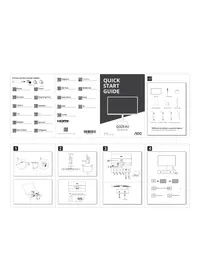
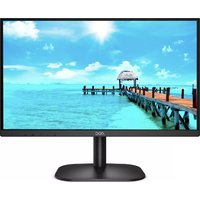
AOC 24B2XHM2 - Moniteur

24B2XHM2 - Moniteur AOC - Notice d'utilisation et mode d'emploi gratuit

Retrouvez gratuitement la notice de l'appareil 24B2XHM2 AOC au format PDF.
📄 482 pages Français FR Télécharger 💬 Question IA 10 questions ⚙️ Specs
Notice AOC 24B2XHM2 - page 1
Caractéristiques Détails
Taille de l'écran 24 pouces
Type de panneau IPS
Résolution 1920 x 1080 pixels (Full HD)
Temps de réponse 5 ms
Fréquence de rafraîchissement 75 Hz
Connectivité HDMI, VGA
Angle de vision 178° horizontal et vertical
Luminosité 250 cd/m²
Contraste 1000:1
Utilisation recommandée Bureau, jeux, multimédia
Consommation d'énergie 25 W (en fonctionnement)
Dimensions (sans pied) 54,1 x 32,5 x 4,9 cm
Poids 3,5 kg
Garantie 2 ans

FOIRE AUX QUESTIONS - 24B2XHM2 AOC

Comment régler la luminosité de mon moniteur AOC 24B2XHM2 ?
Pour régler la luminosité, appuyez sur le bouton 'Menu' sur le moniteur, sélectionnez 'Réglages' puis ajustez la luminosité à l'aide des flèches.
Que faire si mon moniteur AOC 24B2XHM2 ne s'allume pas ?
Vérifiez que le câble d'alimentation est correctement branché et que la prise fonctionne. Essayez également de branchez le moniteur sur un autre port ou un autre ordinateur.
Comment connecter mon AOC 24B2XHM2 à un ordinateur ?
Utilisez un câble HDMI ou VGA pour connecter votre moniteur à votre ordinateur. Assurez-vous que les deux appareils sont éteints lors de la connexion.
Mon écran AOC 24B2XHM2 affiche des couleurs étranges, que faire ?
Vérifiez les paramètres de couleur dans le menu du moniteur. Assurez-vous également que le câble vidéo est correctement connecté et qu'il n'est pas endommagé.
Comment ajuster la résolution de mon AOC 24B2XHM2 ?
Sur votre ordinateur, allez dans les paramètres d'affichage et sélectionnez la résolution recommandée pour le moniteur AOC 24B2XHM2, qui est généralement 1920x1080.
Est-ce que le moniteur AOC 24B2XHM2 a des haut-parleurs intégrés ?
Non, le moniteur AOC 24B2XHM2 n'a pas de haut-parleurs intégrés. Vous aurez besoin d'un système audio externe pour le son.
Que faire si l'image de mon AOC 24B2XHM2 est floue ?
Assurez-vous que le câble de connexion est bien en place et qu'il n'est pas endommagé. Vérifiez également les paramètres de résolution et d'affichage de votre ordinateur.
Comment activer le mode d'économie d'énergie sur AOC 24B2XHM2 ?
Le mode d'économie d'énergie est activé automatiquement lorsque le moniteur n'est pas utilisé. Vous pouvez également accéder aux paramètres du moniteur pour ajuster le temps d'inactivité avant qu'il ne se mette en veille.
Le moniteur AOC 24B2XHM2 est-il compatible avec VESA ?
Oui, le moniteur AOC 24B2XHM2 est compatible avec le montage VESA 100x100 mm.
Comment réinitialiser les paramètres de mon moniteur AOC 24B2XHM2 ?
Accédez au menu du moniteur, sélectionnez 'Réglages', puis choisissez 'Réinitialiser' pour restaurer les paramètres d'usine.

Questions des utilisateurs sur 24B2XHM2 AOC

0 question sur cet appareil. Repondez a celles que vous connaissez ou posez la votre.

Poser une nouvelle question sur cet appareil

L'email reste privé : il sert seulement à vous prévenir si quelqu'un répond à votre question.

Aucune question pour l'instant. Soyez le premier à en poser une.

Téléchargez la notice de votre Moniteur au format PDF gratuitement ! Retrouvez votre notice 24B2XHM2 - AOC et reprennez votre appareil électronique en main. Sur cette page sont publiés tous les documents nécessaires à l'utilisation de votre appareil 24B2XHM2 de la marque AOC.

MODE D'EMPLOI 24B2XHM2 AOC

Régler la résolution optimale....171

Windows 10 171

Windows 8 173

Windows 7 175

Pilote du moniteur 177

Windows 10 177

Windows 8 181

Windows 7 185

Anpassung(German) 188

text_image Start DQIETEST-32

AOC 24B2XHM2 - 1

Régler la résolution optimale

Windows 10

Dans Windows 10:

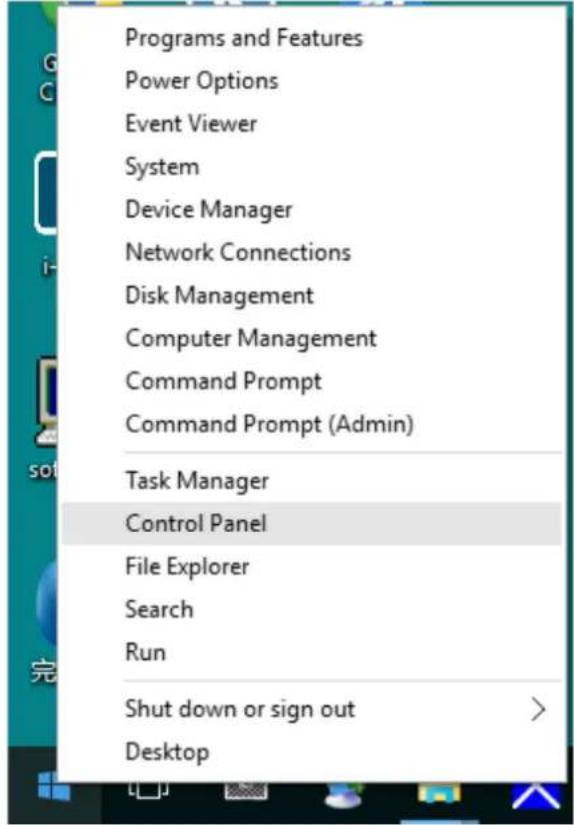
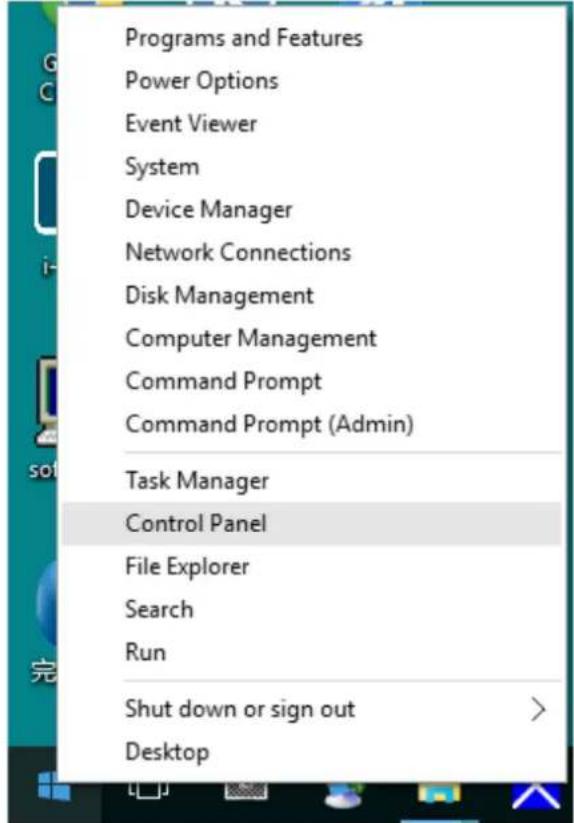
• Cliquez droit sur DÉMARRER.
- Cliquez sur «CONTROL PANEL (PANNEAU DE CONFIGURATION)».

AOC 24B2XHM2 - Windows 10 - 1

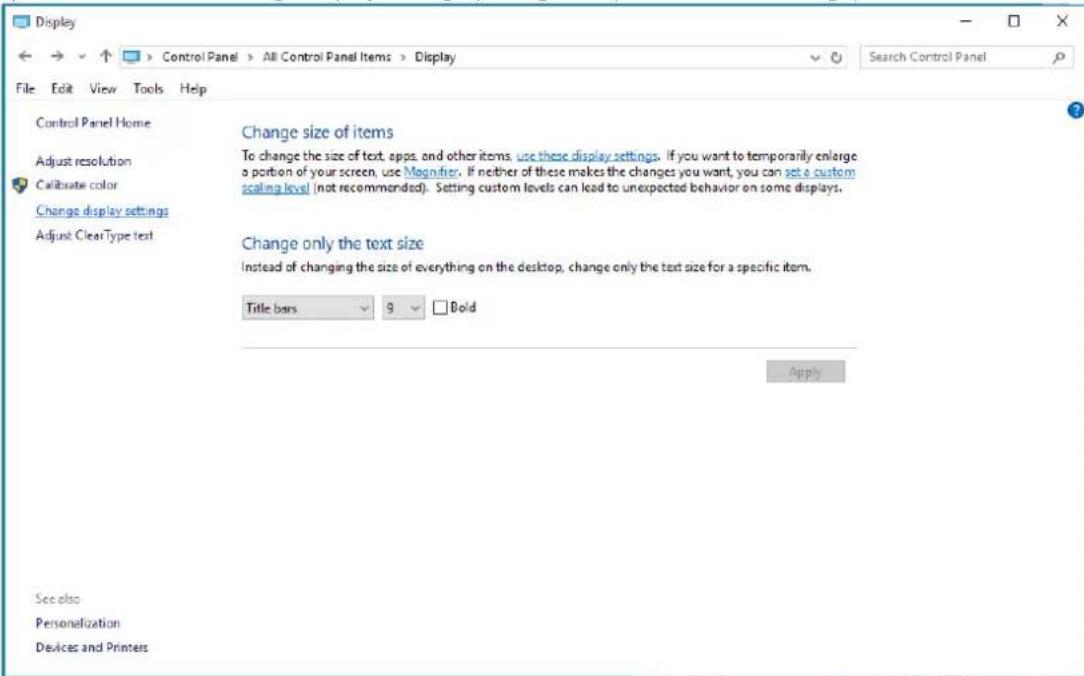
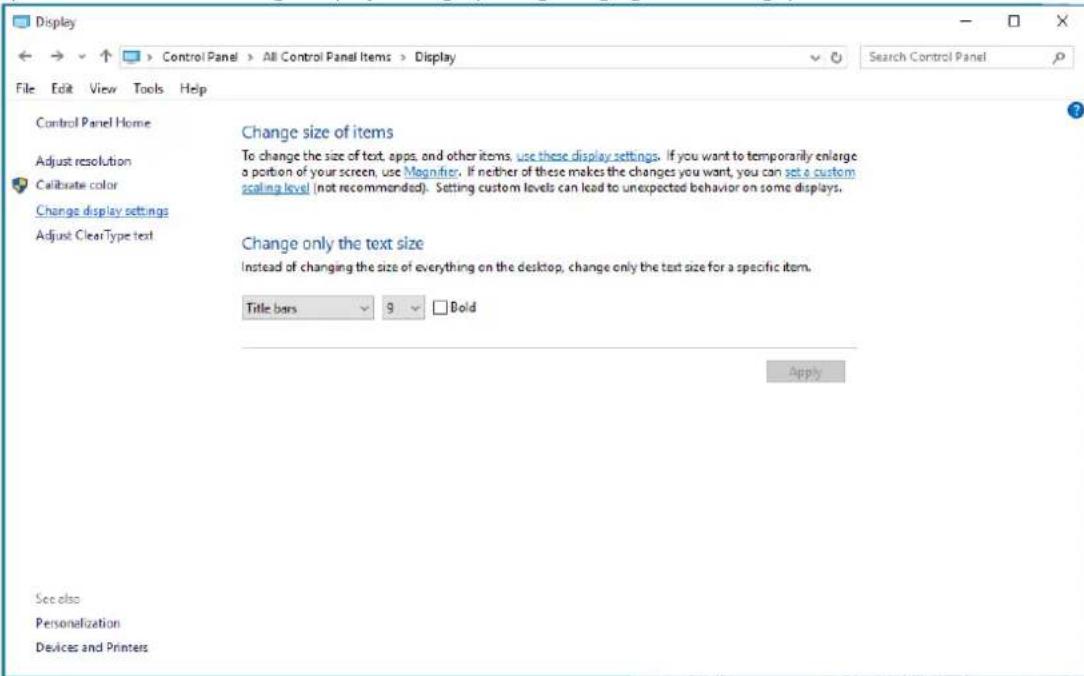
- Cliquez sur le bouton «Change display settings (Changer les paramètres d'affichage)».

AOC 24B2XHM2 - Windows 10 - 2

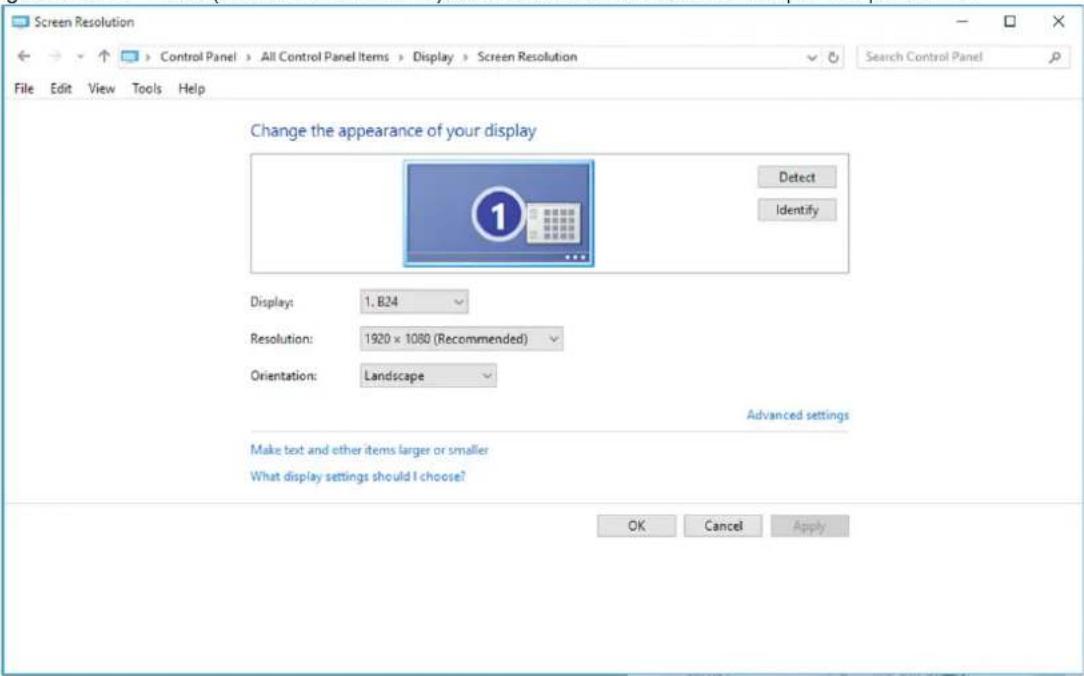
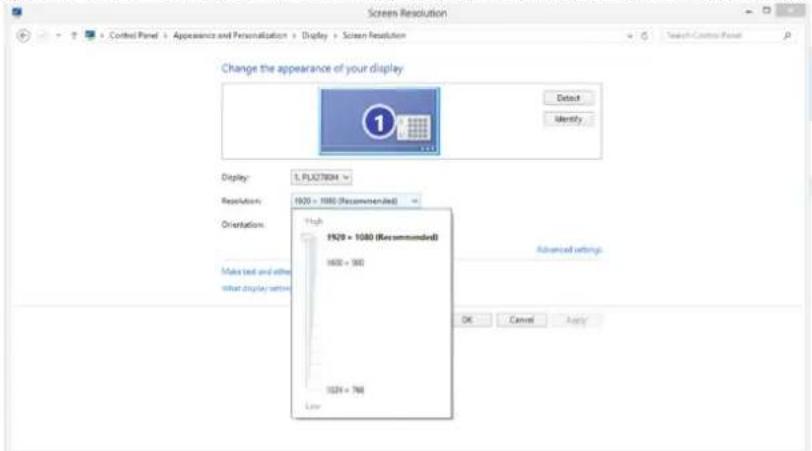
- Réglez la SLIDE-BAR (BARRE DÉFILANTE) de la résolution sur Résolution optimale prédéfinie.

AOC 24B2XHM2 - Windows 10 - 3

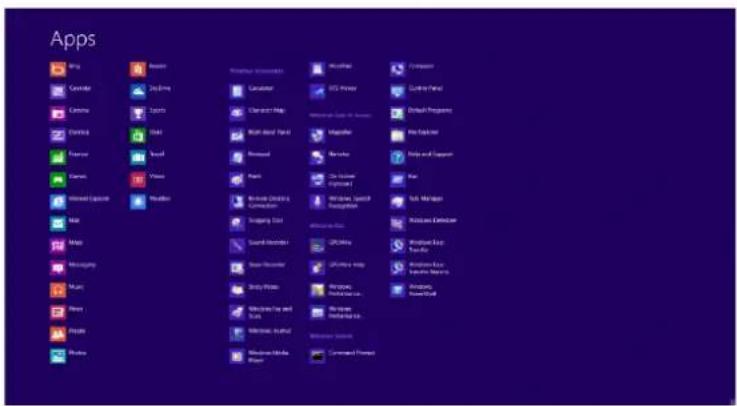
- Cliquez sur le bouton droit et cliquez sur All apps (Toutes les apps) en bas à droite de l'écran.

AOC 24B2XHM2 - Windows 10 - 4

text_image Start DOTEST-12

AOC 24B2XHM2 - Windows 10 - 5

text_image Apps File Edit View Insert Tools Help Calendar Edit View Insert Tools Help Calendar Master Excel Help Calendar Master Excel Help Calendar Master Excel Help Calendar Master Excel Help Calendar Master Excel Help Calendar Master Excel Help Calendar Master Excel Help Calendar Master Excel Help Calendar Master Excel Help Calendar Master Excel Help Calendar Master Excel Help Calendar Master Excel Help Calendar Master Excel Help Calendar Master Excel Help Calendar Master Excel Help Calendar Master Excel Help Calendar Master Excel Help Calendar Master Excel Help Calendar Master Excel Help Calendar Master Excel Help Calendar MasterExcel Help Calendar Master Excel Help Calendar Master Excel Help Calendar Master Excel Help Calendar Master Excel Help Calendar Master Excel Help Calendar Master Excel Help Calendar Master Excel Help Calendar Master Excel Help Calendar Master Excel Help Calendar Master Excel Help Calendar Master Excel Help Calendar Master Excel Help Calendar Master Excel Help Calendar Master Excel Help Calendar Master Excel Help Calendar Master Excel Help Calendar Master Excel Help Calendar Master Excel Help Calendar Master Excel Help Calendar MasterApple Help Calendar MasterApple Help Calendar MasterApple Help Calendar MasterApple Help Calendar MasterApple Help Calendar MasterApple Help Calendar MasterApple Help Calendar MasterApple Help Calendar MasterApple Help Calendar MasterApple Help Calendar MasterApple Help Calendar MasterApple Help Calendar MasterApple Help Calendar MasterApple Help Calendar MasterApple Help Calendar MasterApple Help Calendar MasterApple Help Calendar MasterApple Help Calendar MasterApple Help Calendar MasterApple Help Calendar Master Apple Help Calendar Master Apple Help Calendar Master Apple Help Calendar Master Apple Help Calendar Master Apple Help Calendar Master Apple Help Calendar Master Apple Help Calendar Master Apple Help Calendar Master Apple Help Calendar Master Apple Help Calendar Master Apple Help Calendar Master Apple Help Calendar Master Apple Help Calendar Master Apple Help Calendar Master Apple Help Calendar Master Apple Help Calendar Master Apple Help Calendar Master Apple Help Calendar Master Apple Help Calendar Master Apple Help Calendar MasterApple Help Calendar MasterApple Help Calendar MasterApple Help Calendar MasterApple Help Calendar MasterApple Help Calendar MasterApple Help Calendar MasterApple Help Calendar MasterApple Help Calendar MasterApple Help Calendar MasterApple Help Calendar MasterAppleHelp Calendar MasterAppleHelp Calendar MasterAppleHelp Calendar MasterAppleHelp Calendar MasterAppleHelp Calendar MasterAppleHelp Calendar MasterAppleHelp Calendar MasterAppleHelp Calendar MasterAppleHelp Calendar MasterAppleHelp Calendar MasterAppleHelp Calendar MasterAppleHelp Calendar MasterAppleHelp Calendar MasterAppleHelp Calendar MasterAppleHelp Calendar MasterAppleHelp Calendar MasterAppleHelp Calendar MasterAppleHelp Calendar MasterAppleHelp Calendar MasterAppleHelp Calendar MasterAppleHapp10000000000000000000000000000000000000000000000000000000000000000000000000000000000000000000000000000
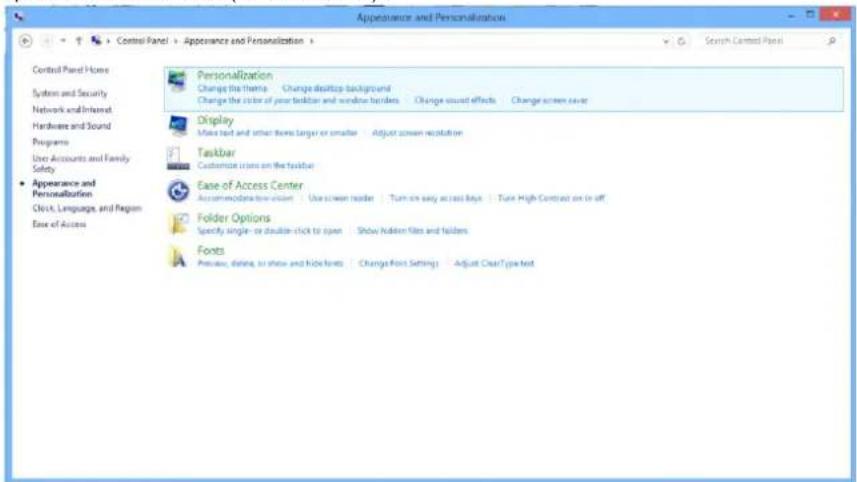
  • Réglez «View By (Voir par)» sur «Category (Catégorie)».
  • Cliquez sur «Appearance and Personalization (Apparence et personnalisation)».

AOC 24B2XHM2 - Windows 10 - 6

- Réglez la SLIDE-BAR (BARRE DÉFILANTE) de la résolution sur Résolution optimale prédéfinie.

AOC 24B2XHM2 - Windows 10 - 7

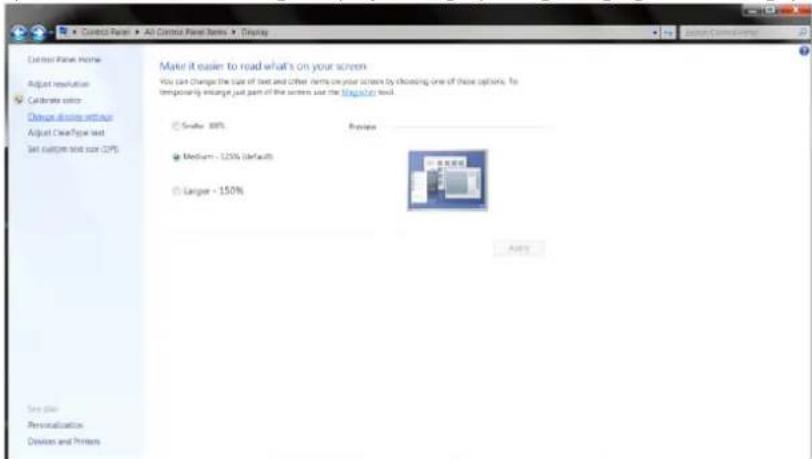
• Cliquez sur « DISPLAY (AFFICHAGE)».

AOC 24B2XHM2 - Windows 10 - 8

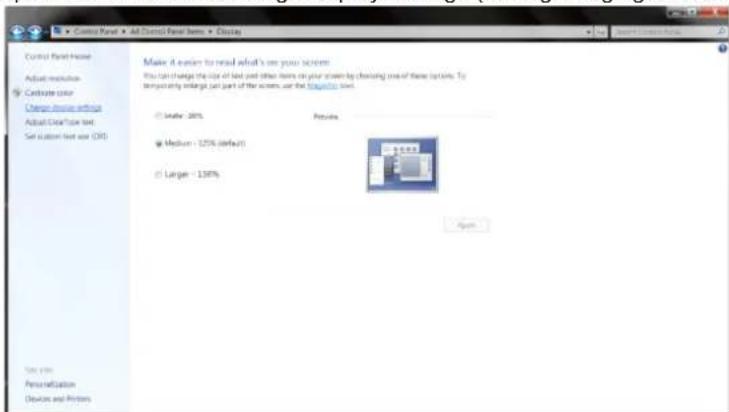
- Cliquez sur le bouton «Change display settings (Changer réglages d'affichage)».

AOC 24B2XHM2 - Windows 10 - 9

- Réglez la SLIDE-BAR (BARRE DÉFILANTE) de la résolution sur Résolution optimale prédéfinie.

AOC 24B2XHM2 - Windows 10 - 10

• Démarrez Windows ^® 10.
- Cliquez droit sur START (DÉMARRER).

- Cliquez sur «Control Panel (Panneau de configuration)».

AOC 24B2XHM2 - Windows 10 - 11

- Cliquez sur le bouton «Change display settings (Changer réglages d'affichage)»

AOC 24B2XHM2 - Windows 10 - 12

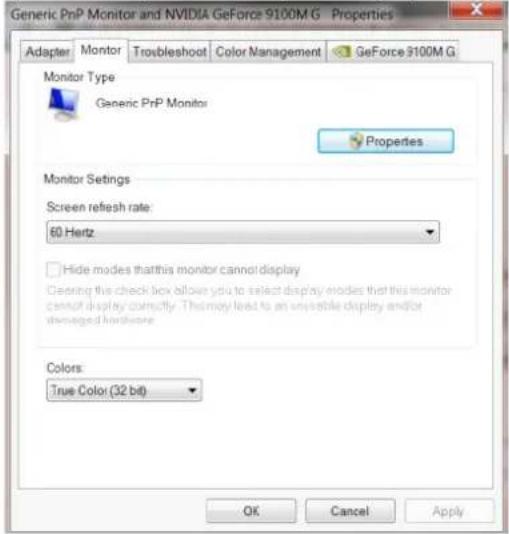
- Cliquez sur l'onglet «Monitor (Moniteur)» puis cliquez sur le bouton «Properties (Propriétés)».

AOC 24B2XHM2 - Windows 10 - 13

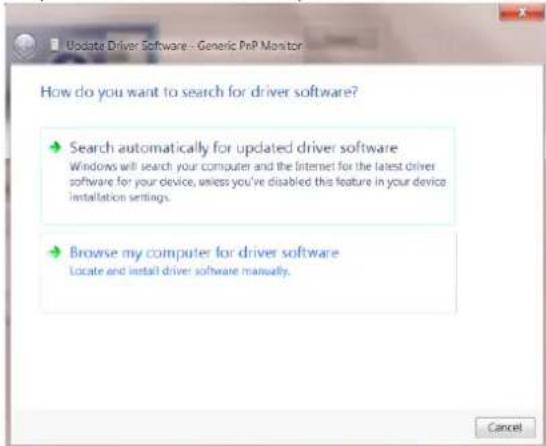
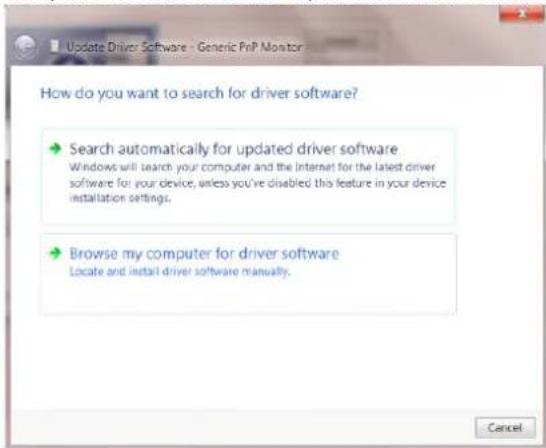
- Ouvrez la fenêtre « Update Driver Software-Generic PnP Monitor (Mettre à jour logiciel pilote - Moniteur PnP générique)» en cliquant sur «Update Driver...(Mettre à jour le pilote...)» puis cliquez sur le bouton « Browse my computer for driver software (Parcourir mon ordinateur pour logiciel pilote)».

AOC 24B2XHM2 - Windows 10 - 14

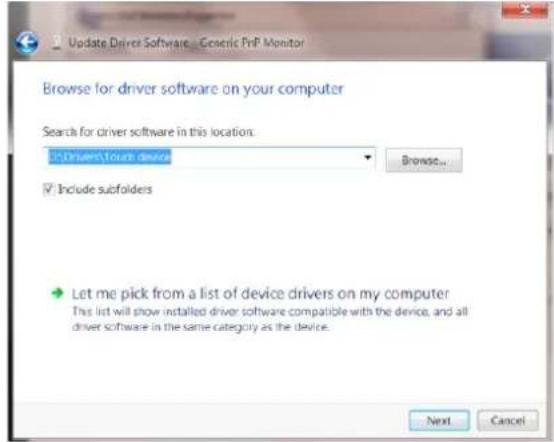
- Sélectionnez «Let me pick from a list of device drivers on my computer (Choisir parmi une liste de pilotes de périphériques sur mon ordinateur)».

AOC 24B2XHM2 - Windows 10 - 15

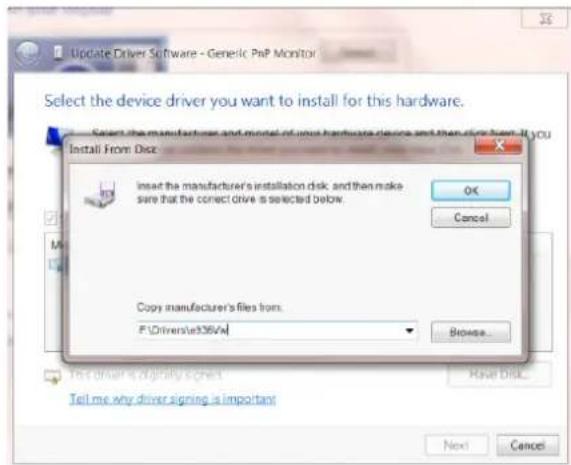
- Cliquez sur le bouton «Have Disk (Avoir disque)». Cliquez sur le bouton «Browse (Parcourir)» et allez vers le répertoire suivant : X:\Driver\module name (où X est la lettre correspondant au lecteur de CD-ROM).
AOC 24B2XHM2 - Windows 10 - 16

  • Sélectionnez le fichier «xxx.inf» et cliquez sur le bouton «Open (Ouvrir)». Cliquez sur le bouton «OK».
  • Choisissez votre modèle de moniteur et cliquez sur le bouton «Next (Suivant)». Les fichiers seront copiés du CD sur votre disque dur.
  • Fermez toutes les fenêtres ouvertes et éjectez le CD.
  • Redémarrez le système. Le système sélectionne automatiquement le taux de rafraîchissement maximal et le profil de couleur correspondant.

Windows 8

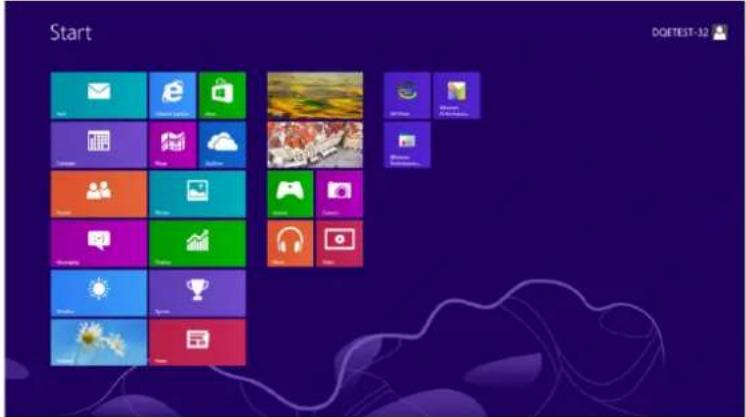
• Démarrez Windows ^® 8
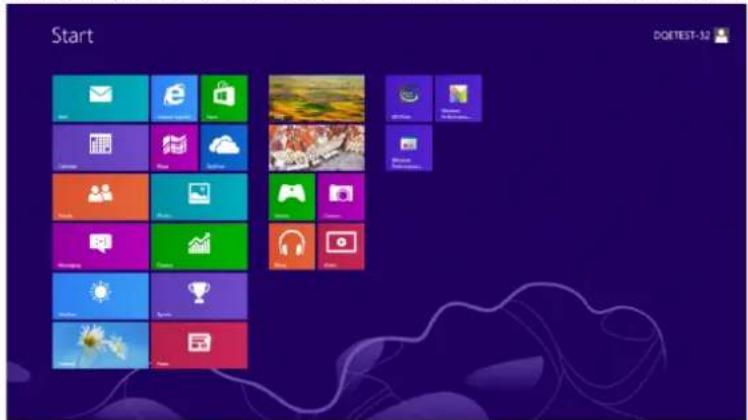
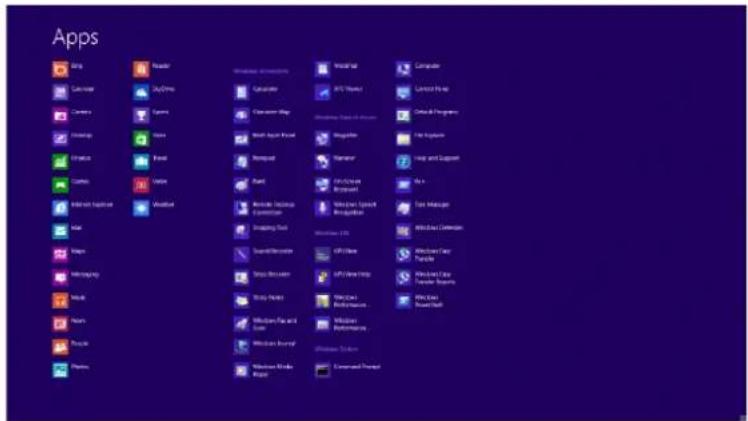
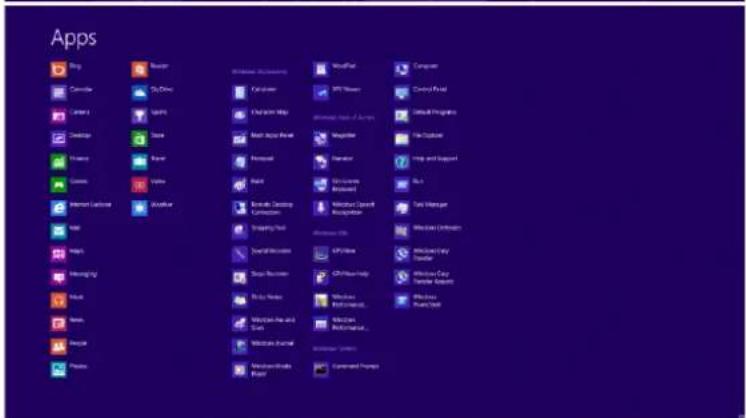
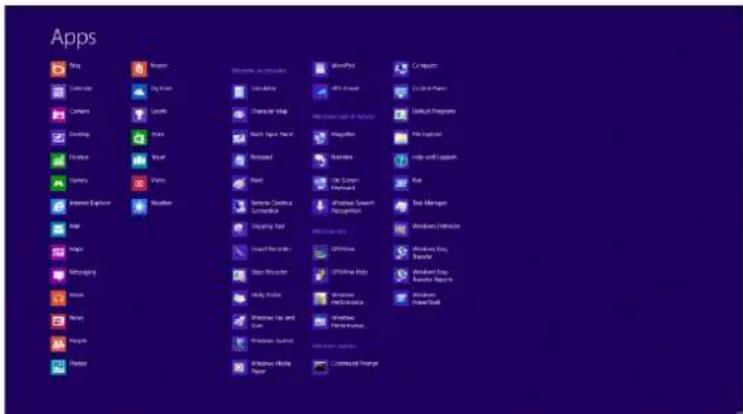
- Cliquez sur le bouton droit et cliquez sur All apps (Toutes les apps) en bas à droite de l'écran.

AOC 24B2XHM2 - Windows 8 - 1

text_image Start DOETEST-32

AOC 24B2XHM2 - Windows 8 - 2

text_image Apps Blog Controller Cable1 Creatise Creations Finanics Controls Enteron Customer View Logic Winning Virtual Home People Preators Windows Windows Watch Microsoft Watch Microsoft Watch Microsoft Watch Microsoft Watch Microsoft Watch Microsoft Watch Microsoft Watch Microsoft Watch Microsoft Watch Microsoft Watch Microsoft Watch Microsoft Watch Microsoft Watch Microsoft Watch Microsoft Watch Microsoft Watch Microsoft Watch Microsoft Watch Microsoft Watch Microsoft Watch Microsoft Watch Microsoft Watch Microsoft Watch Microsoft Watch Microsoft Watch Microsoft Watch Microsoft Watch Microsoft Watch Microsoft Watch Microsoft Watch Microsoft Watch Microsoft Watch Microsoft Watch Microsoft Review Microsoft Review Microsoft Review Microsoft Review Microsoft Review Microsoft Review Microsoft Review Microsoft Review Microsoft Review Microsoft Review Microsoft Review Microsoft Review Microsoft Review Microsoft Review Microsoft Review Microsoft Review Microsoft Review Microsoft Review Microsoft Review Microsoft Review Microsoft Review Microsoft Review Microsoft Review Microsoft Review Microsoft Review Microsoft Review Microsoft Review Microsoft Review Microsoft Review Microsoft Review Microsoft Review Microsoft Review Microsoft Review Microsoft Review
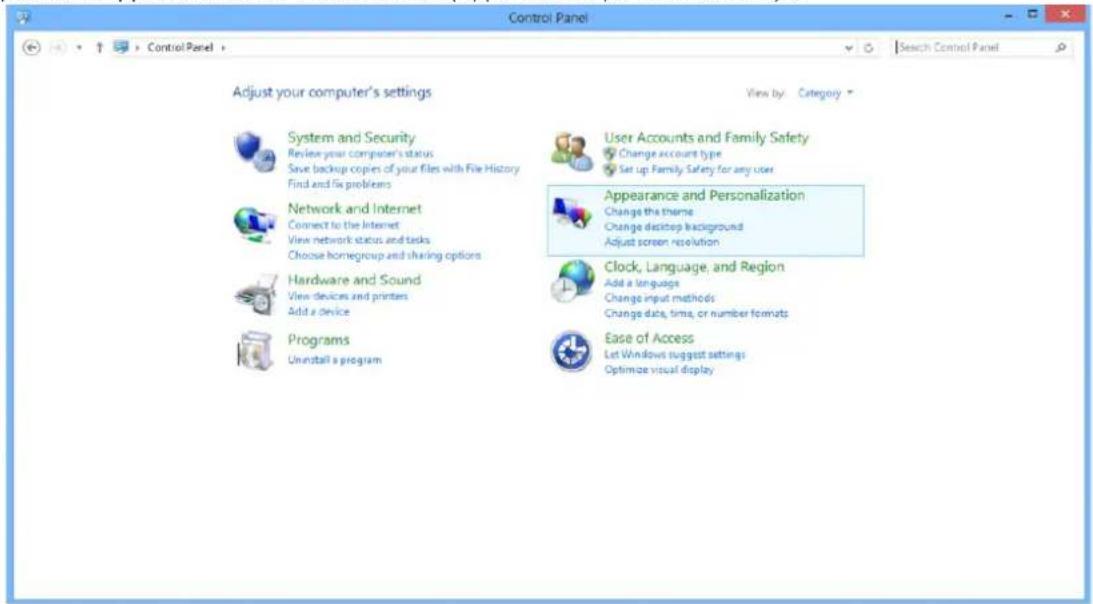
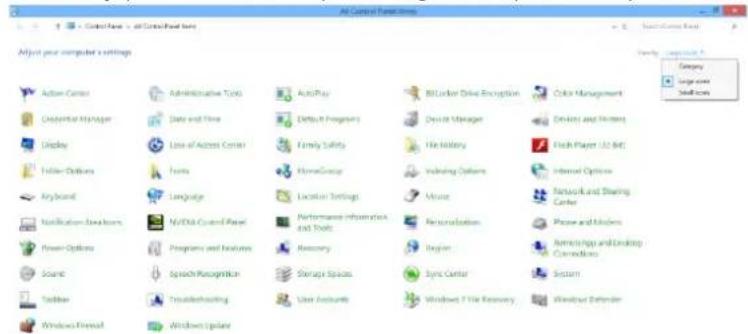
  • Cliquez sur l'icône du « Control Panel (Panneau de configuration) » icon
  • Réglez «View By (Voir par)» sur «Large icons (Grandes icônes)» or «Small icons (Petites icônes)».

AOC 24B2XHM2 - Windows 8 - 3

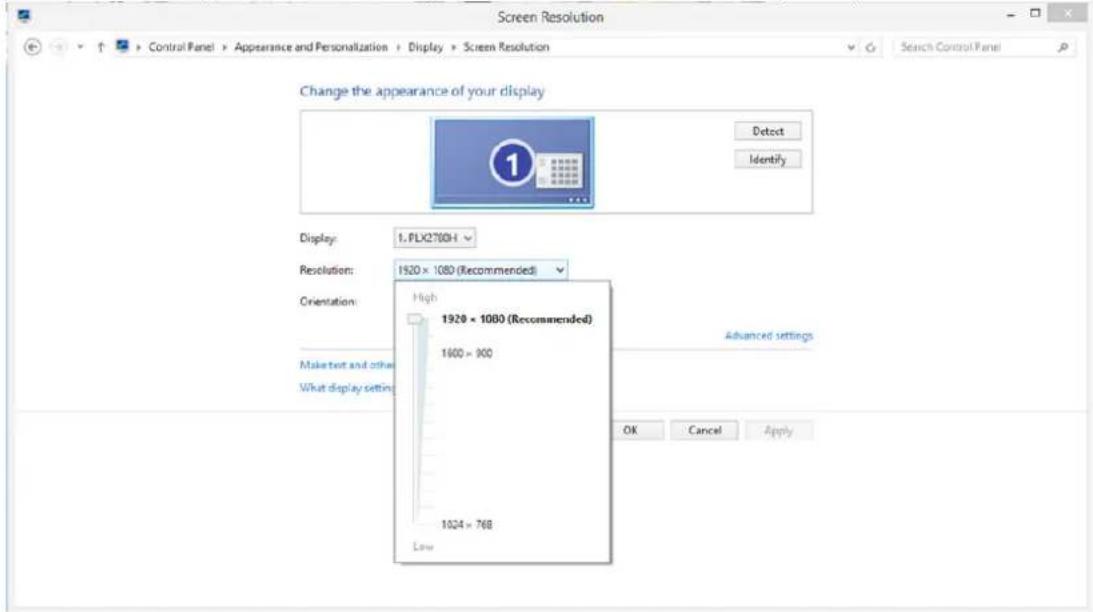
- Cliquez sur le bouton «Change display settings (Changer réglages d'affichage)».

AOC 24B2XHM2 - Windows 8 - 4

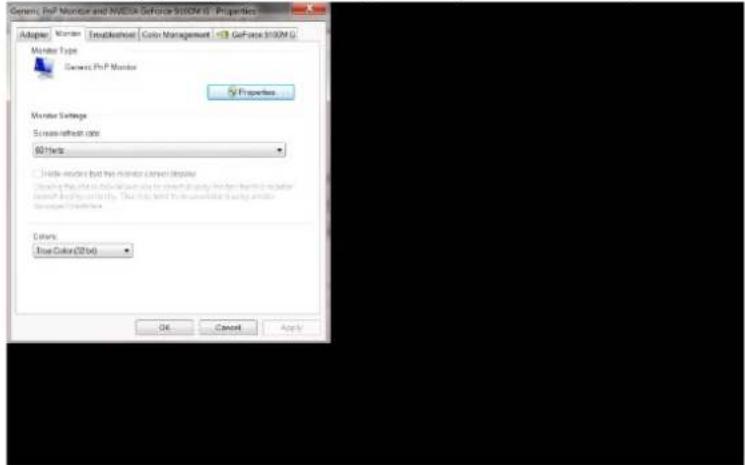
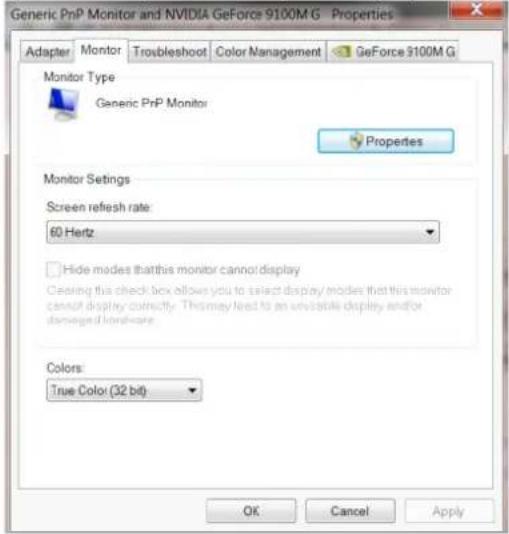
- Cliquez sur l'onglet «Monitor (Moniteur)» puis cliquez sur le bouton «Properties (Propriétés)».
AOC 24B2XHM2 - Windows 8 - 5

- Ouvrez la fenêtre de «Update Driver Software-Generic PnP Monitor (Mettre à jour logiciel pilote - Moniteur PnP générique) « en cliquant sur »Update Driver...(Mettre à jour le pilote...) »puis cliquez sur le bouton «Browse my computer for driver software (Parcourir mon ordinateur pour logiciel pilote)».

AOC 24B2XHM2 - Windows 8 - 6

- Sélectionnez «Let me pick from a list of device drivers on my computer (Choisir parmi une liste de pilotes de périphériques sur mon ordinateur)».
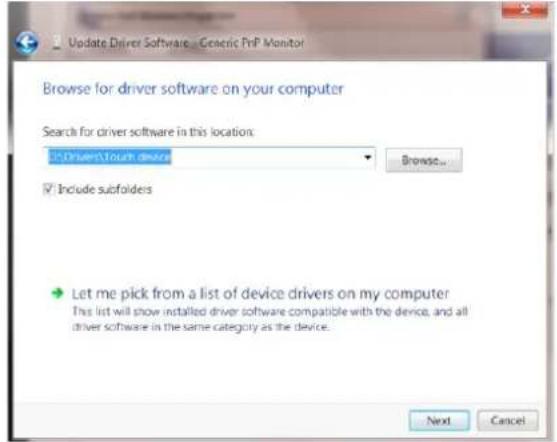
AOC 24B2XHM2 - Windows 8 - 7

- Cliquez sur le bouton «Have Disk (Avoir disque)». Cliquez sur le bouton «Browse (Parcourir)» et naviguez vers le répertoire suivant : X:\Driver\module name (où X est la lettre correspondant au lecteur de CD-ROM).
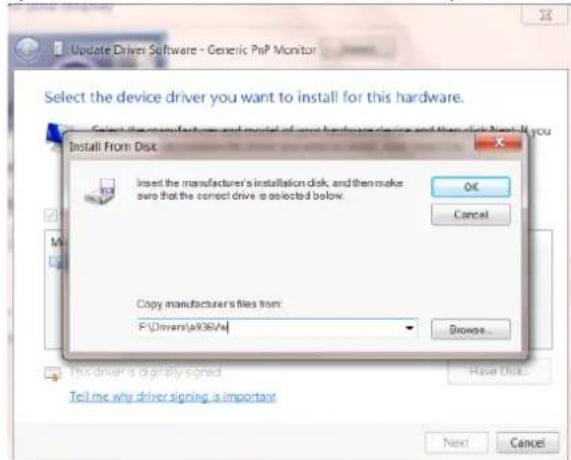
AOC 24B2XHM2 - Windows 8 - 8

  • Sélectionnez le fichier»xxx.inf» puis cliquez sur le bouton «Open (Ouvrir)». Cliquez sur le bouton «OK».
  • Sélectionnez le modèle de votre moniteur et cliquez sur le bouton «Next (Suivant)». Les fichiers seront copiés du CD sur votre disque dur.
  • Fermez toutes les fenêtres ouvertes et éjectez le CD.
  • Redémarrez le système. Le système sélectionne automatiquement le taux de rafraîchissement maximal et le profil de couleur correspondant.

Windows 7

• Démarrez Windows ^® 7
- Cliquez sur le bouton «Start (Démarrer)» puis cliquez sur «Control Panel (Panneau de configuration)».
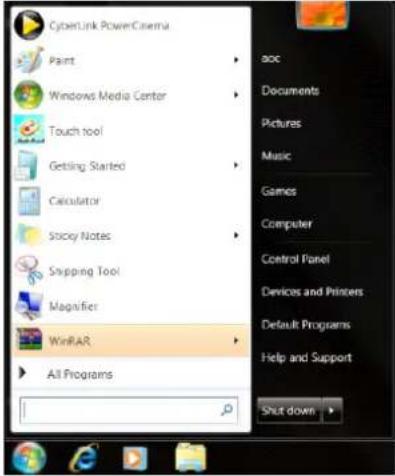
AOC 24B2XHM2 - Windows 7 - 1

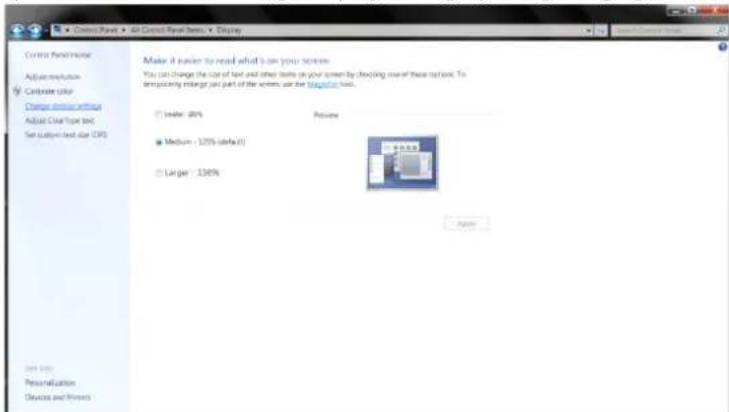
- Cliquez sur le bouton «Change display settings (Changer réglages d'affichage)».

AOC 24B2XHM2 - Windows 7 - 2

- Cliquez sur l'onglet «Monitor (Moniteur)» puis cliquez sur le bouton «Properties (Propriétés)».
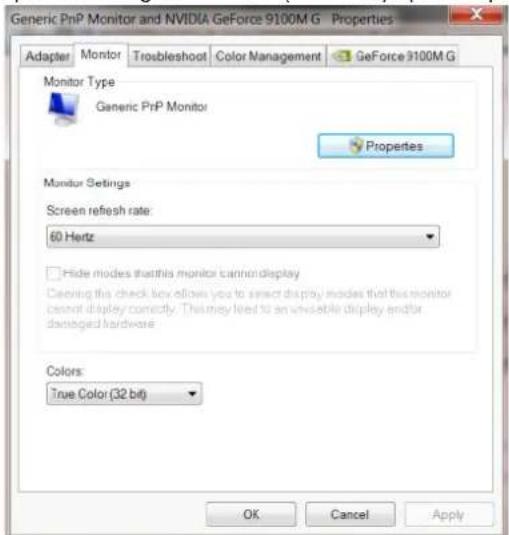
AOC 24B2XHM2 - Windows 7 - 3

- Ouvrez la fenêtre «Update Driver Software-Generic PnP Monitor (Mettre à jour le pilote logiciel - Moniteur PnP générique)» en cliquant sur «Update Driver...(Mettre à jour le pilote...)» puis cliquez sur le bouton «Browse my computer for driver software (Parcourir mon ordinateur pour trouver le pilote logiciel)».
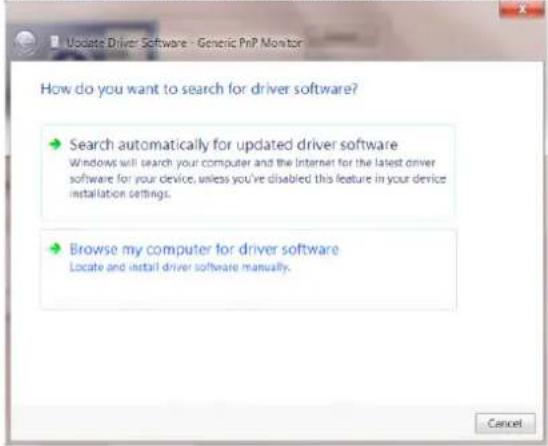
AOC 24B2XHM2 - Windows 7 - 4

- Sélectionnez «Let me pick from a list of device drivers on my computer (Choisir parmi une liste de pilotes de périphériques sur mon ordinateur)».
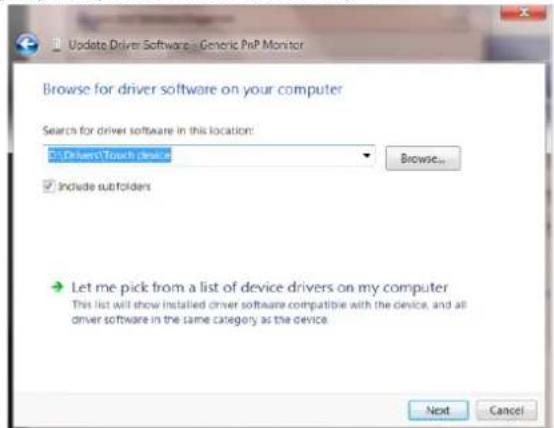
AOC 24B2XHM2 - Windows 7 - 5

- Cliquez sur le bouton «Have Disk (Avoir disque)». Cliquez sur le bouton «Browse (Parcourir)» et allez vers le répertoire suivant : X:\Driver\module name (où X est la lettre correspondant au lecteur de CD-ROM).
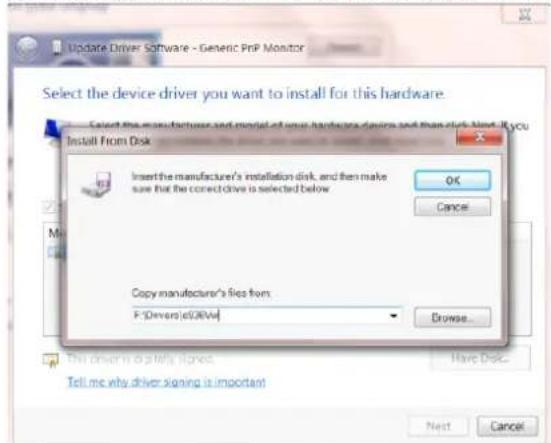
AOC 24B2XHM2 - Windows 7 - 6

  • Sélectionnez le fichier «xxx.inf» et cliquez sur le bouton «Open (Ouvrir)». Cliquez sur le bouton «OK».
  • Sélectionnez le modèle de votre moniteur et cliquez sur le bouton «Next (Suivant)». Les fichiers seront copiés du CD sur votre disque dur.
  • Fermez toutes les fenêtres ouvertes et éjectez le CD.
  • Redémarrez le système. Le système sélectionne automatiquement le taux de rafraîchissement maximal et le profil de couleur correspondant.

Anpassung(German)

text_image Start DQIEST-FX2

• Klik ikon "Control Panel (Panel Kontrol)"
- Atur "View by (Lihat Berdasarkan)" ke "Large icons (Ikon besar)" atau "Small icons (Ikon kecil)".

AOC 24B2XHM2 - Anpassung(German) - 1

text_image Start DQIETEST-32

AOC 24B2XHM2 - Anpassung(German) - 2

text_image Apps Drug Commerce Camera Cooking Education Games Internet Explorer Image Logic Netzeging Music New People Photon App Store App Store App Store App Store App Store App Store App Store App Store App Store App Store App Store App Store App Store App Store App Store App Store App Store App Store App Store App Store App Store App Store App Store App Store App Store App Store App Store App Store App Store App Store App Store App Store App Store App Store
text_image Apps Ring Controller Cable1 Database Chrome Forming Content Internet Customer Java Logic Helping About New People Python Windows 7.0.1.2.1.1.1.1.1.1.1.1.1.1.1.1.1.1.1.1.1.1.1.1.1.1.1.1.1.1.1.1.1.1.1.1.1.1.1.1.1.1.1.1.1.1.1.1.1.1.1.1.1.1. 50000000000000000000000000000000000000000000000000000000000000000000000000000000000000000000000000000 Windows 7.0.1.2.1.1.1.1.1.1.1.1.1.1.1.1.1.1.1.1.1.1.1.1.1.1.1.1.1.1.1.1.1.1.1.1.1.1.1.1.1.1.1.1.1.1.1.1. 500000000
Sommaire Cliquez un titre pour y accéder
Assistant notice
Powered by Anthropic
En attente de votre message
Informations produit

Marque : AOC

Modèle : 24B2XHM2

Catégorie : Moniteur