
24B2XHM2 - Monitor AOC - Bezpłatna instrukcja obsługi
Znajdź bezpłatnie instrukcję urządzenia 24B2XHM2 AOC w formacie PDF.
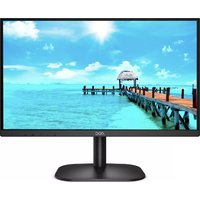


| Typ produktu | Monitor LED |
| Marka | AOC |
| Model | 24B2XHM2 |
| Rozmiar ekranu | 23,8 cala (przekątna) |
| Rozdzielczość natywna | 1920 x 1080 (Full HD) |
| Technologia matrycy | IPS |
| Częstotliwość odświeżania | 60 Hz |
| Czas reakcji | 4 ms (GTG) |
| Jasność | 250 cd/m² |
| Współczynnik kontrastu | 1000:1 (statyczny) |
| Kąty widzenia | 178° poziomo / 178° pionowo |
| Łączność | 1 x HDMI 1.4, 1 x VGA, 1 x wyjście słuchawkowe |
| Zasilanie | 100-240 V AC, 50/60 Hz, typowy pobór mocy 25 W |
| Waga (z podstawą) | Około 3,5 kg |
| Wymiary (z podstawą) | 540 x 420 x 200 mm |
| Montaż VESA | 100 x 100 mm |
| Główne funkcje | Flicker-Free, Low Blue Light, Adaptive-Sync |
| Konserwacja i czyszczenie | Czyścić miękką, suchą szmatką, bez rozpuszczalników |
| Bezpieczeństwo | Używać uziemionego gniazdka, unikać wilgoci |
| Części zamienne | Zasilacz, kabel HDMI, kabel VGA, dokumentacja |
| Informacje ogólne | Instrukcja dostępna w wielu językach, gwarancja producenta |
Często zadawane pytania - 24B2XHM2 AOC
Pytania użytkowników dotyczące 24B2XHM2 AOC
0 pytanie dotyczące tego urządzenia. Odpowiedz na te, które znasz, lub zadaj własne.
Zadaj nowe pytanie dotyczące tego urządzenia
Pobierz instrukcję dla swojego Monitor w formacie PDF za darmo! Znajdź swoją instrukcję 24B2XHM2 - AOC i weź swoje urządzenie elektroniczne z powrotem w ręce. Na tej stronie opublikowane są wszystkie dokumenty niezbędne do korzystania z urządzenia. 24B2XHM2 marki AOC.
INSTRUKCJA OBSŁUGI 24B2XHM2 AOC
Regulacja 307
Ustawianie optymalnej rozdzielczości....307
Windows 10 307
Windows 8 309
Windows 7 311
Sterownik monitora 313
Windows 10 313
Windows 8 317
Windows 7 321
Ustawianie optymalnej rozdzielczości
Windows 10
Dla Windows 10
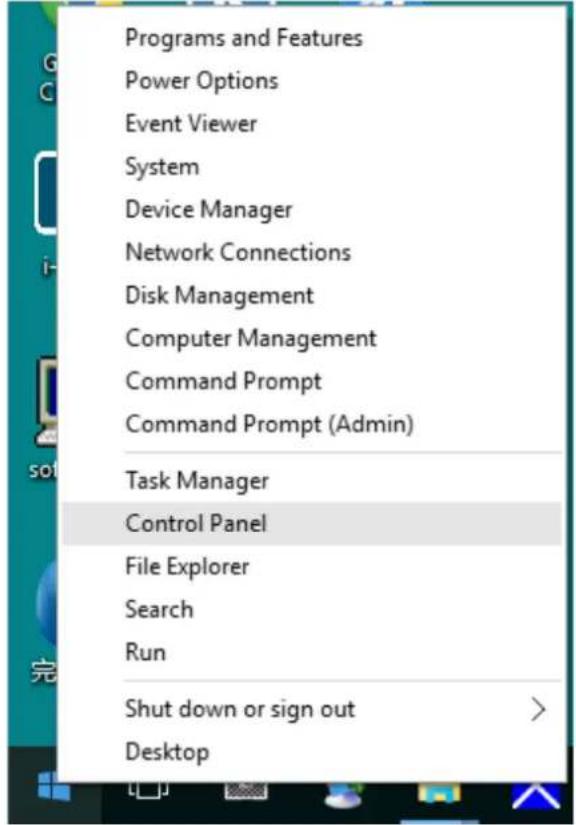
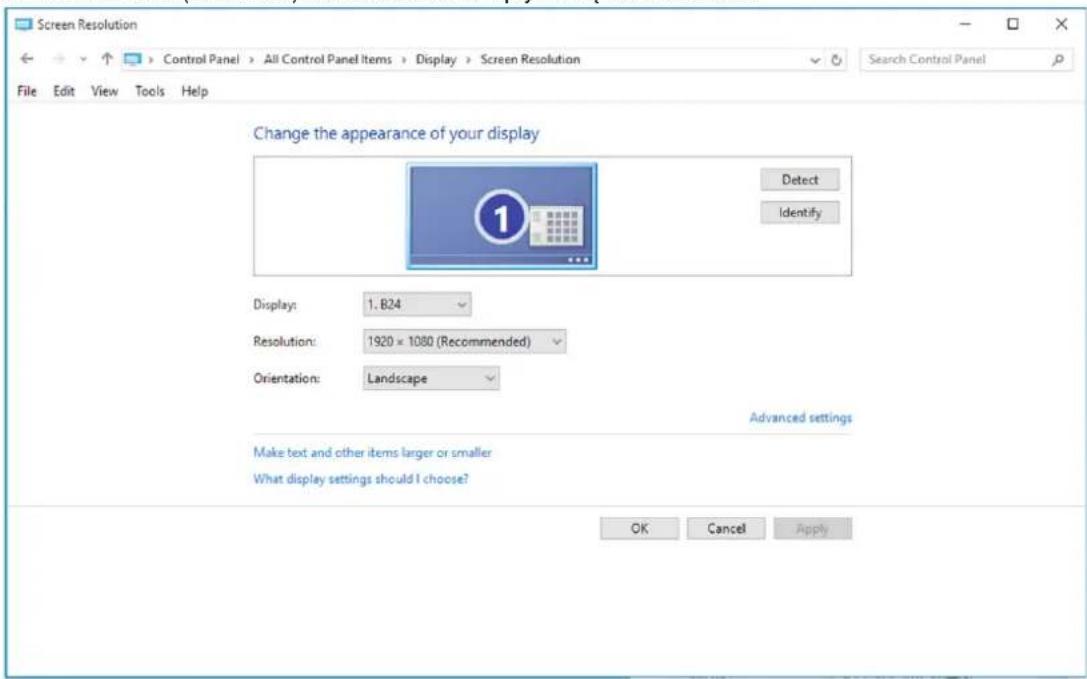
- Kliknij prawym przyciskiem myszy START.
- Kliknij opcję „CONTROL PANEL (PANEL STEROWANIA)”.
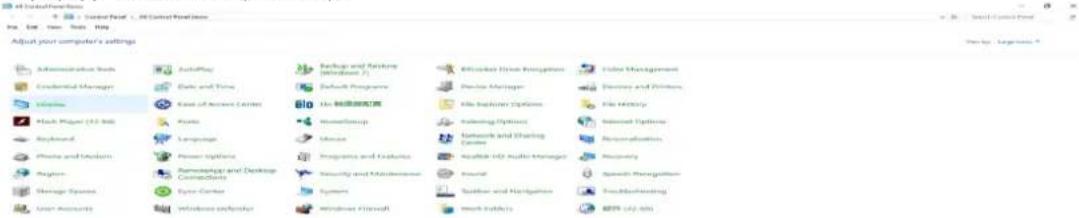
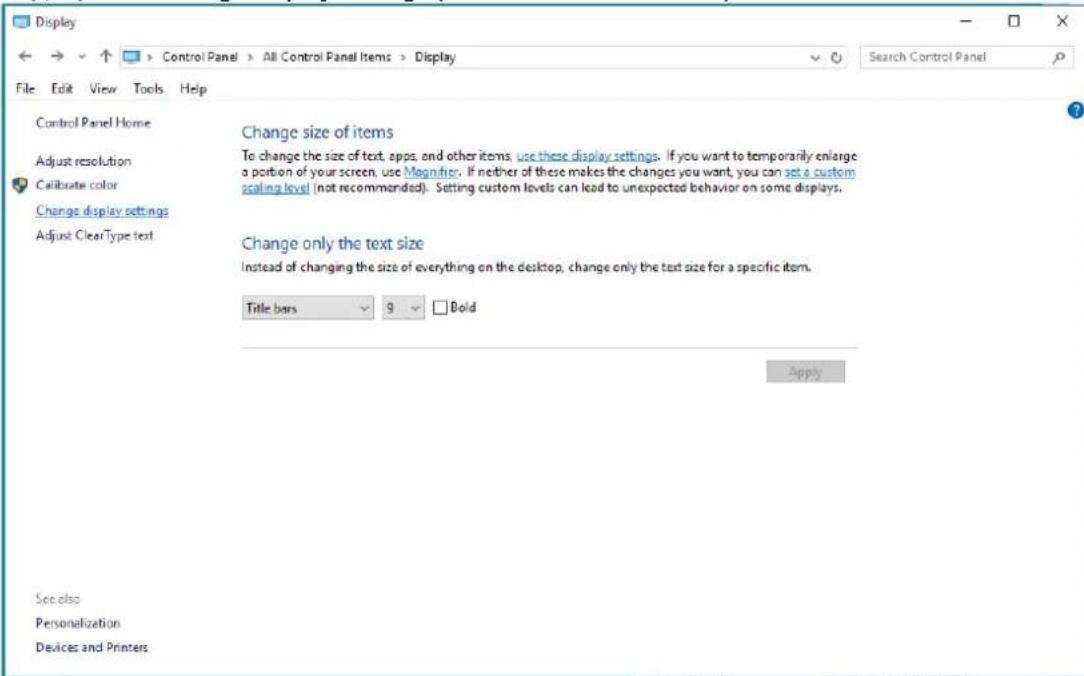
Kliknij opcję „DISPLAY (EKRAN)”.
- Kliknij przycisk „Change display settings (Zmień ustawienia ekranu)”.
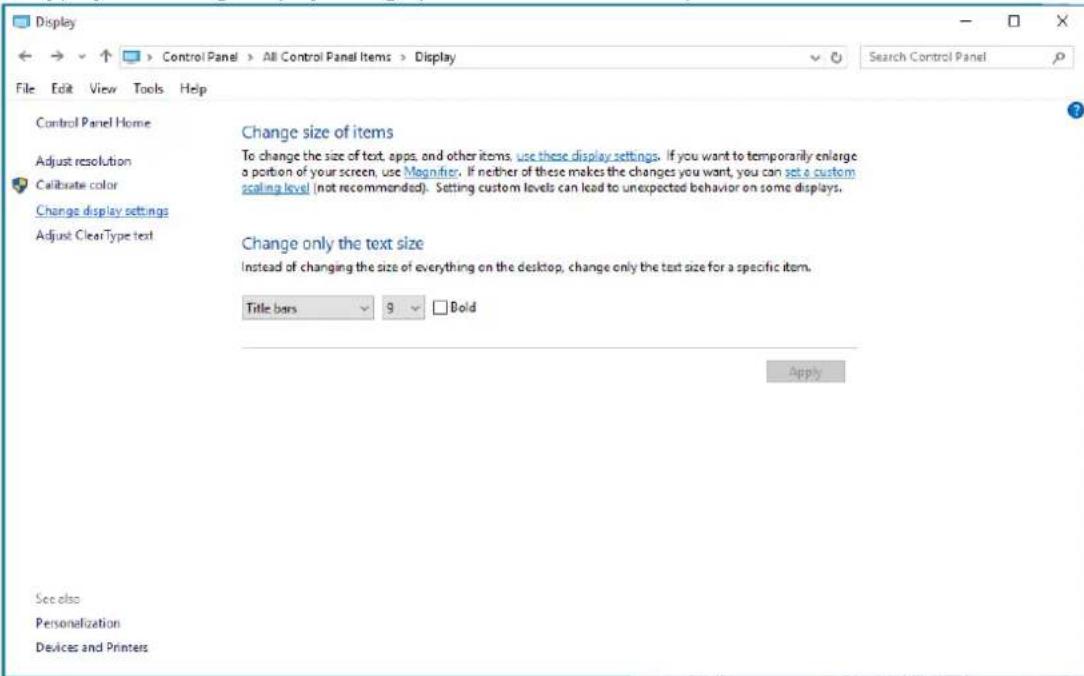
- Ustaw SLIDE-BAR (SUWAKA) rozdzielczości na optymalną rozdzielczość.
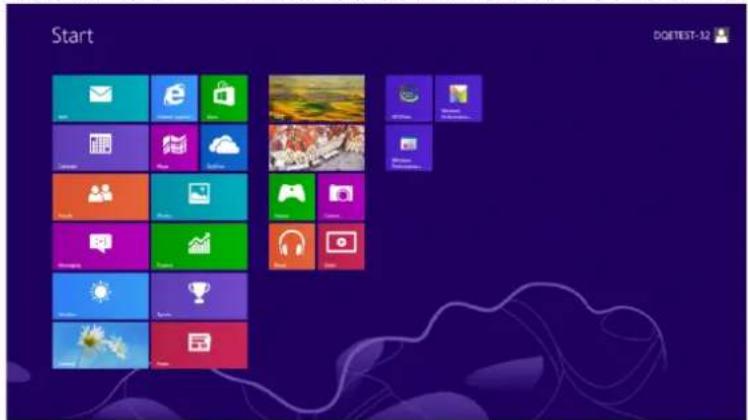
- Kliknij prawym przyciskiem myszy, następnie kliknij All apps (Wszystkie aplikacje) w dolnym prawym rogu ekranu.
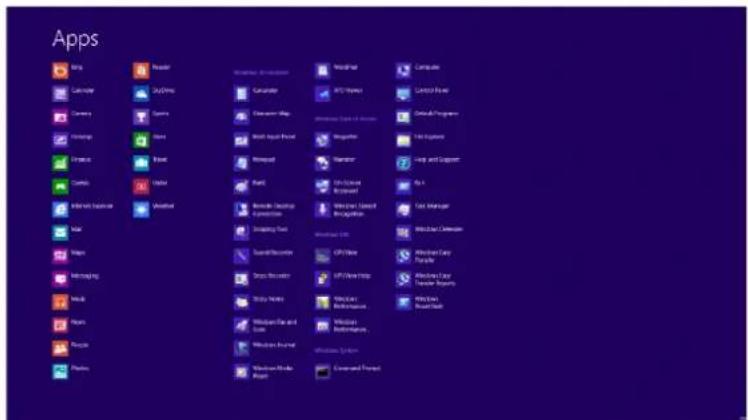
- Ustaw „View by (Widok według)" na „Category (Kategoria)".
- Kliknij opcję „Appearance and Personalization (Wygląd i personalizacja)".
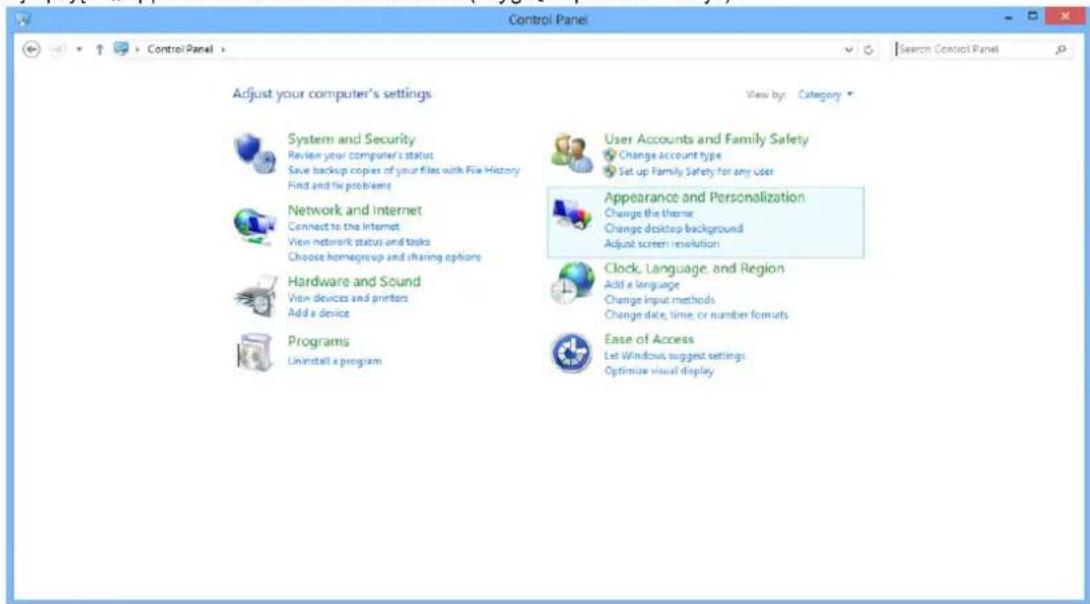
- Kliknij opcję „DISPLAY (EKRAN)”.
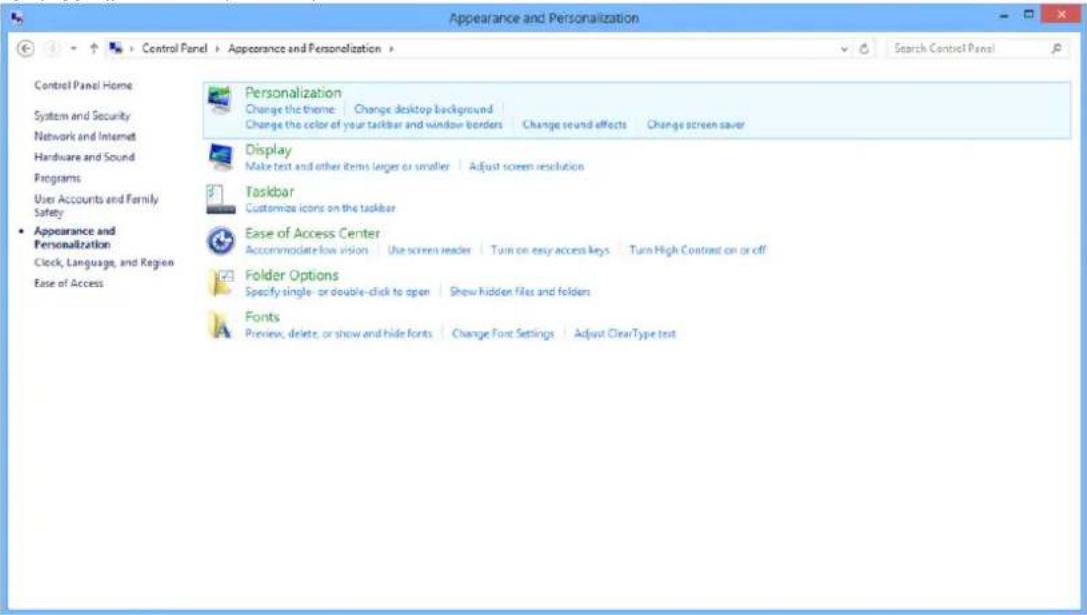
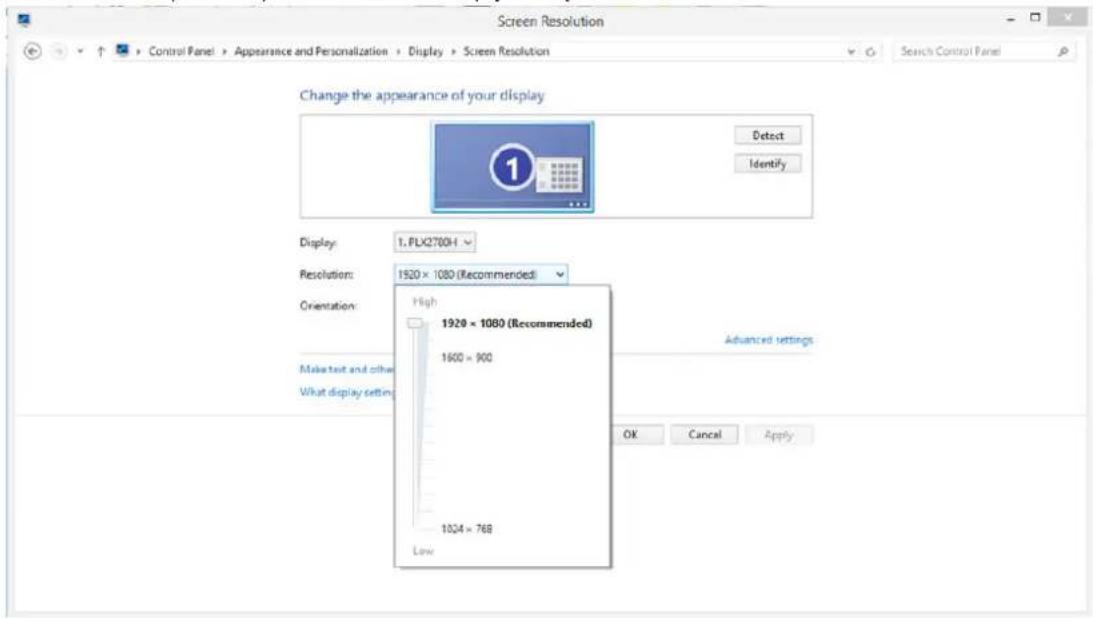
- Ustaw SLIDE-BAR (SUWAK) rozdzielczości na optymalną rozdzielczość.
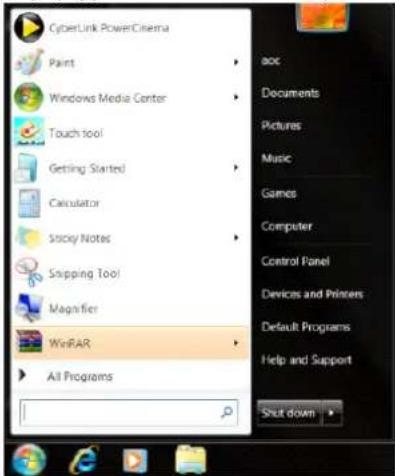
• Kliknij ikonę START. - Kliknij opcję „CONTROL PANEL (PANEL STEROWANIA)”.
- Kliknij opcję „Appearance (Wygląd)”.
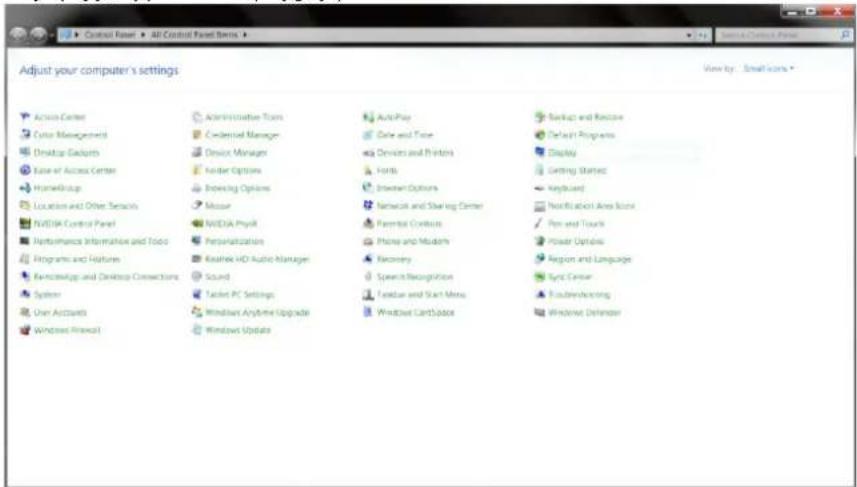
- Kliknij opcję „DISPLAY (EKRAN)”.
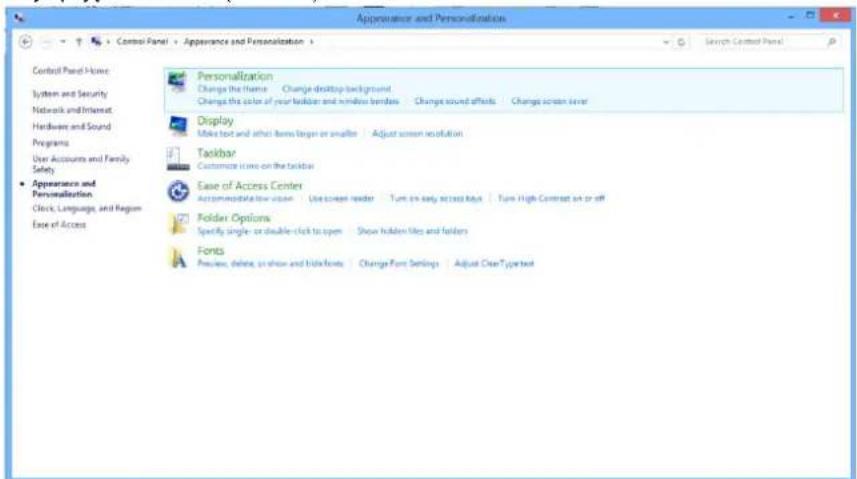
- Kliknij przycisk „Change display settings (Zmień ustawienia ekranu)”.
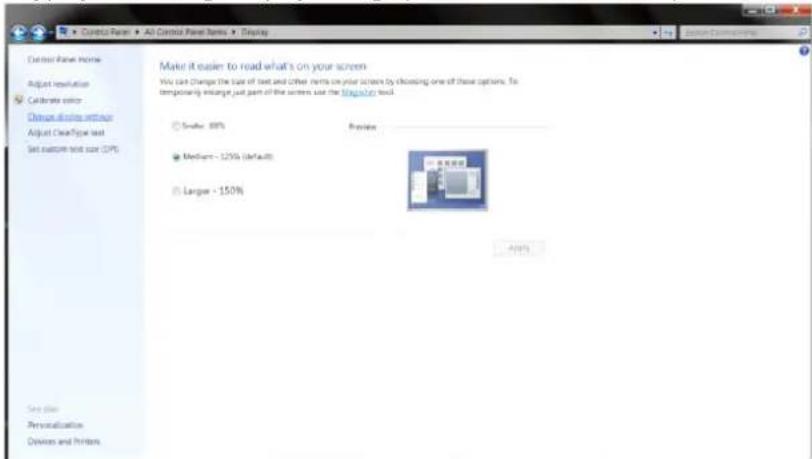
- Ustaw SLIDE-BAR (SUWAK) rozdzielczości na optymalną rozdzielczość.
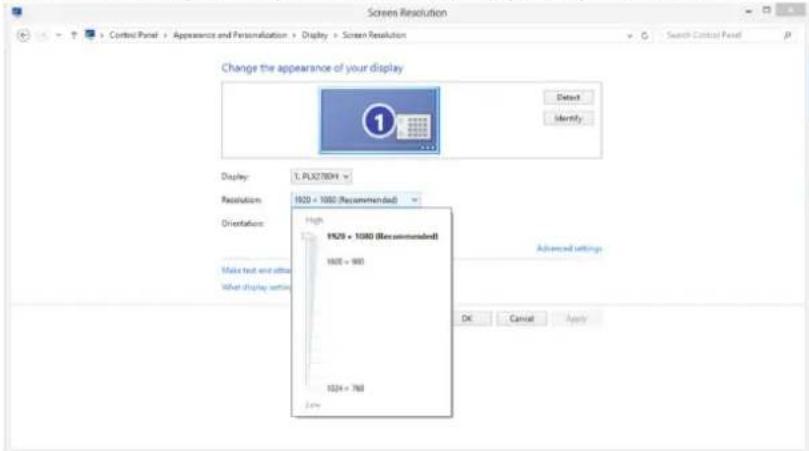
- Uruchom Windows ® 10
- Kliknij prawym przyciskiem myszy START.
- Kliknij opcję „Control Panel (Panel sterowania)".
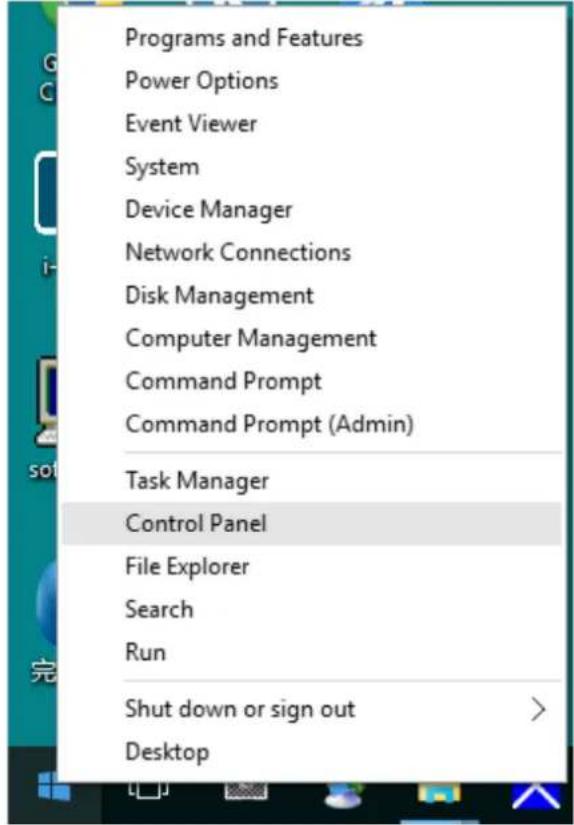
- Kliknij przycisk „Change display settings (Zmień ustawienia ekranu)”
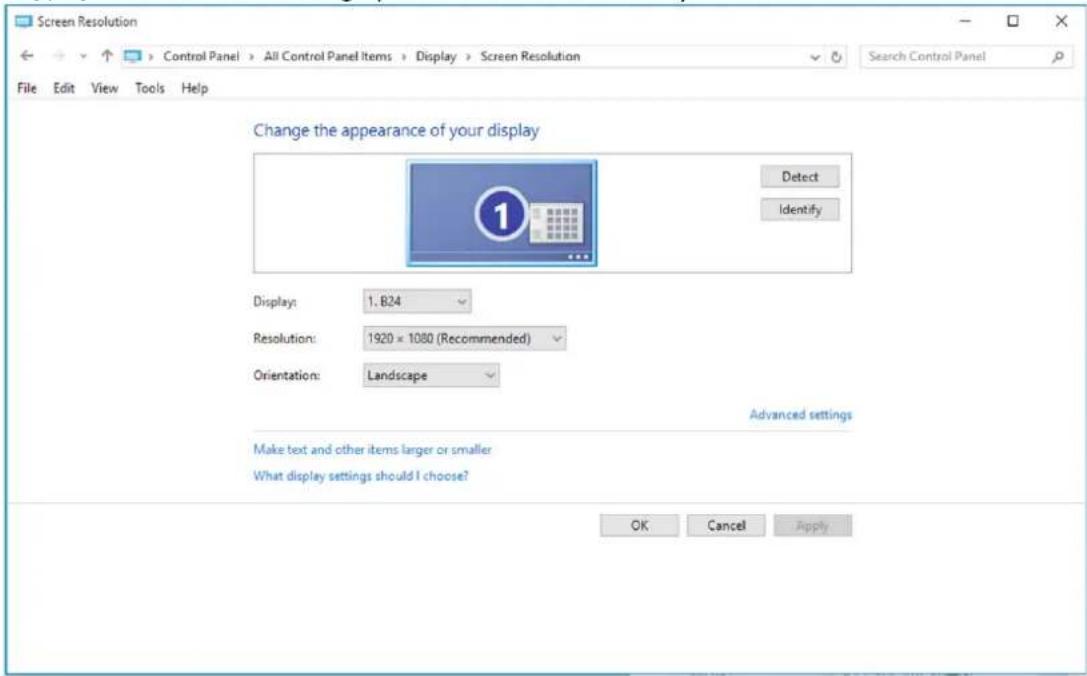
- Kliknij przycisk „Advanced Settings (Ustawienia zaawansowane)”.
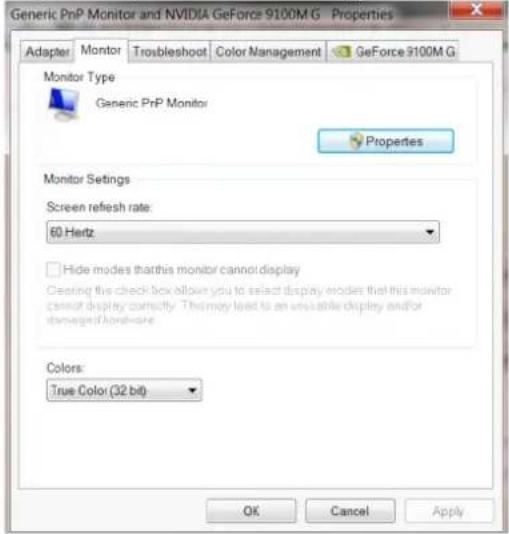
- Kliknij zakładkę „Monitor”, a następnie kliknij przycisk „Properties (Właściwości)”.
- Kliknij zakładkę „Driver (Sterownik)”.
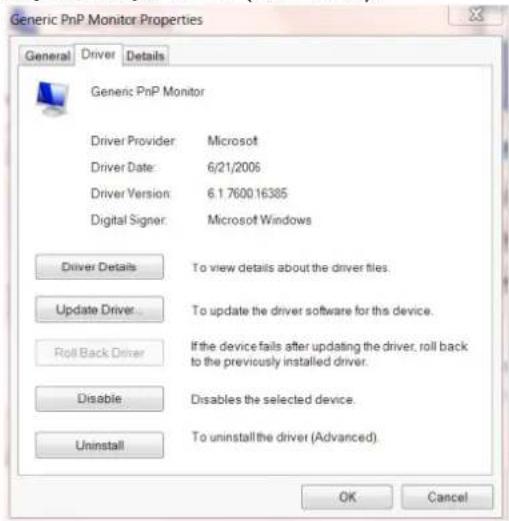
- Otwórz okno „Update Driver Software - Generic PnP Monitor (Aktualizacja sterownika dla typowego monitora PnP)” poprzez kliknięcie „Update Driver... (Aktualizuj sterownik...)”, a następnie kliknij przycisk „Browse my computer for driver software (Przeglądaj komputer w celu wyszukania sterownika)”.
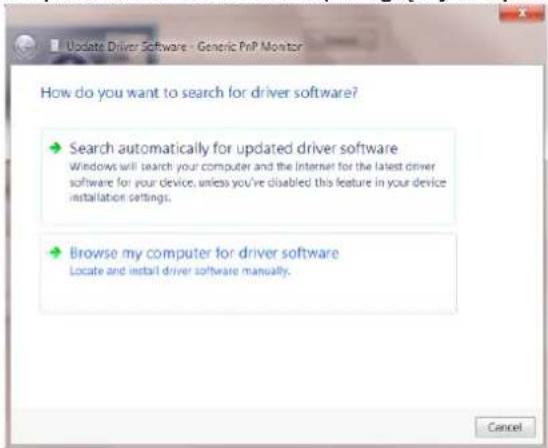
- Wybierz opcję „Let me pick from a list of device drivers on my computer (Pozwól mi wybrać z listy sterowników urządzeń na moim komputerze)”.
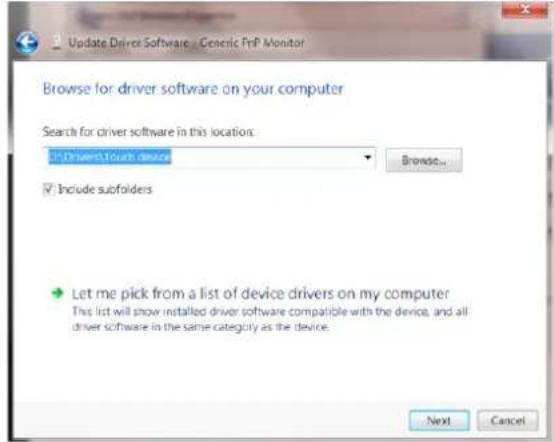
- Kliknij przycisk „Have Disk (Z dysku)”. Kliknij przycisk „Browse (Przeglądaj)” i przejdź do następującego katalogu: X:\Driver\module name (gdzie X oznacza literę przypisaną do napędu CD-ROM).
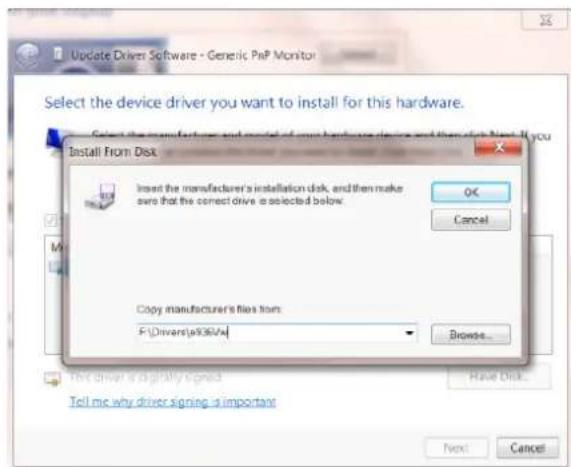
- Wybierz plik „xxx.inf”, a następnie kliknij przycisk „Open (Otwórz)”. Kliknij przycisk „OK”.
- Wybierz model monitora i kliknij przycisk „Next (Dalej)”. Pliki zostaną skopiowane z dysku CD na dysk twardy komputera.
- Zamknij wszystkie otwarte okna i wyjmij płytę CD.
- Ponownie uruchom komputer. System automatycznie wybierze maksymalną częstość odświeżania i odpowiedni profil dopasowania kolorów.
Windows 8
- Uruchom system Windows ® 8
- Kliknij prawym przyciskiem myszy, następnie kliknij All apps (Wszystkie aplikacje) w dolnym prawym rogu ekranu.
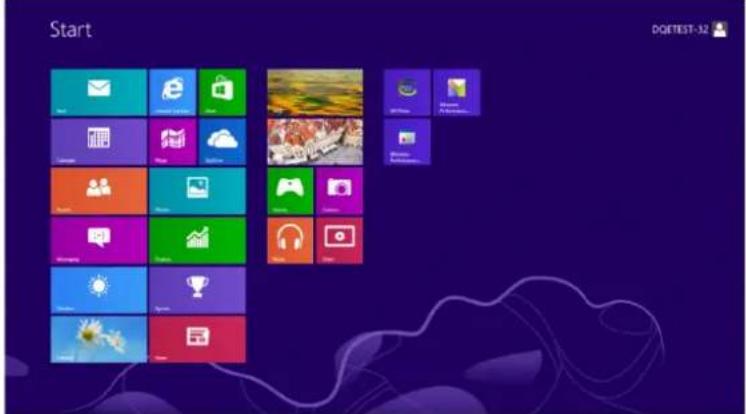
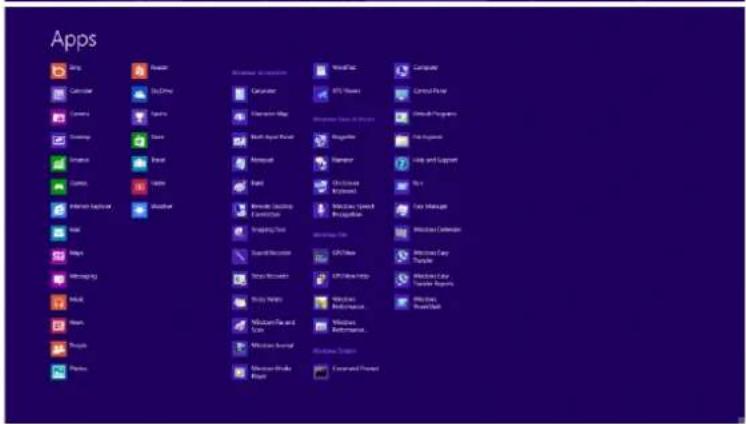
- Kliknij ikonę „Control Panel (Panel sterowania)”
- Ustaw „View by (Widok według)" na „Large icons (Duże ikony)" lub „Small icons (Małe ikony)".
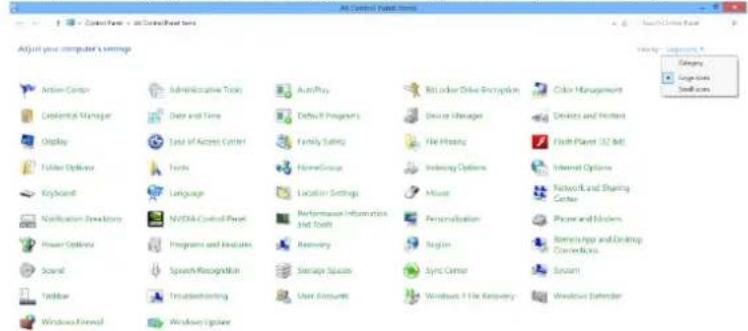
- Kliknij przycisk „Change display settings (Zmień ustawienia ekranu)”.
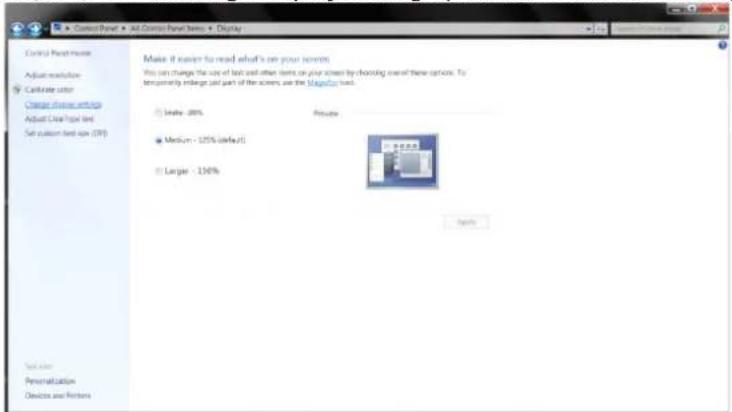
- Kliknij przycisk „Advanced Settings (Ustawienia zaawansowane)”.
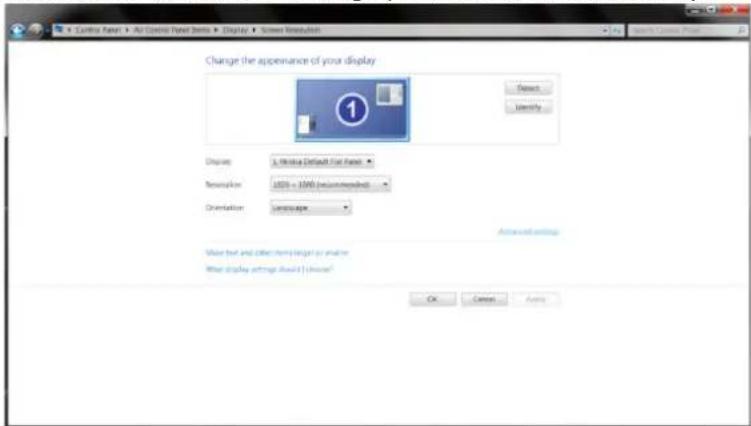
- Kliknij zakładkę „Monitor“, a następnie kliknij przycisk „Properties (Właściwości)”.
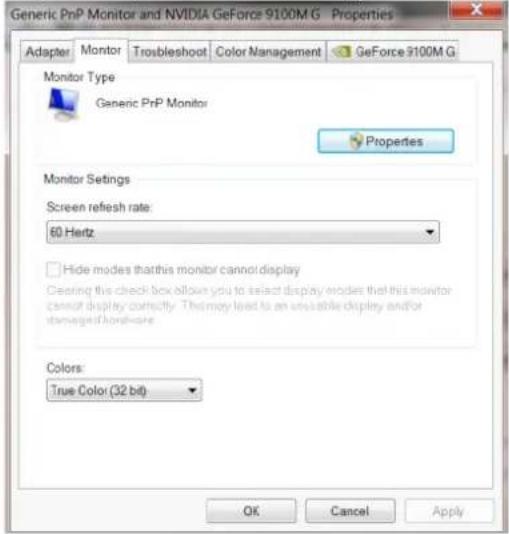
- Kliknij zakładkę „Driver (Sterownik)”.
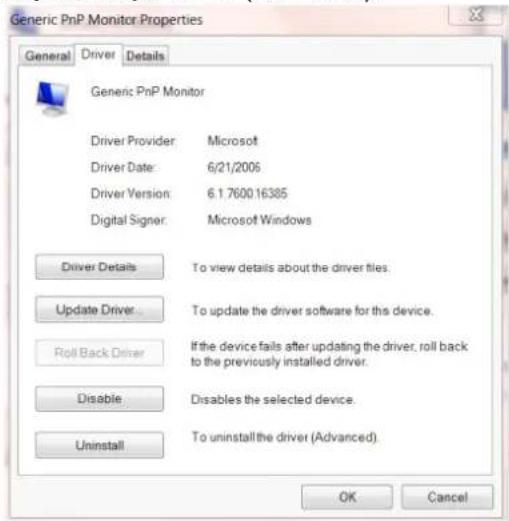
- Otwórz okno „Update Driver Software-Generic PnP Monitor (Aktualizuj oprogramowanie sterownika-Rodzajowy monitor PnP)”, klikając on „Update Driver... (Aktualizuj sterownik...)”, a następnie kliknij przycisk „Browse my computer for driver software (Przeglądaj mój komputer w poszukiwaniu oprogramowania sterownika)”.
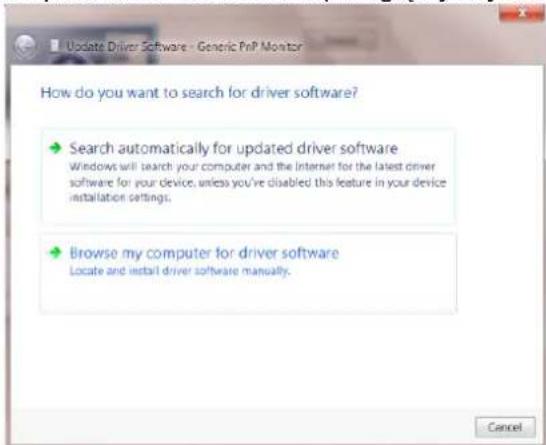
- Wybierz opcję „Let me pick from a list of device drivers on my computer (Pozwól mi wybrać z listy sterowników urządzeń na moim komputerze)”.
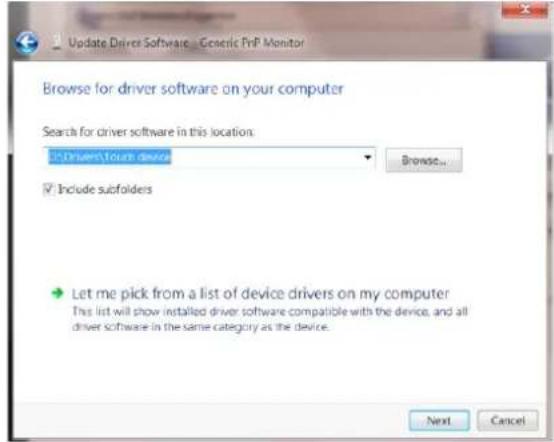
- Kliknij przycisk „Have Disk (Z dysku)”. Kliknij przycisk „Browse (Przeglądaj)” i przejdź do następującego katalogu: X:\Driver\module name (gdzie X oznacza literę przypisaną do napędu CD-ROM).
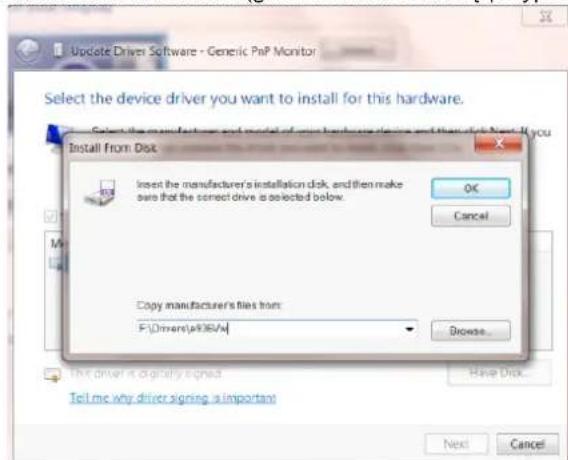
- Wybierz plik „xxx.inf” i kliknij przycisk „Open (Otwórz)”. Kliknij przycisk „OK”.
- Wybierz model monitora i kliknij przycisk „Next (Dalej)”. Pliki zostaną skopiowane z dysku CD na dysk twardy komputera.
- Zamknij wszystkie otwarte okna i wyjmij płytę CD.
- Ponownie uruchom komputer. System automatycznie wybierze maksymalną częstość odświeżania i odpowiedni profil dopasowania kolorów.
Windows 7
- Uruchom system Windows ® 7
- Kliknij przycisk „Start“, a następnie kliknij „Control Panel (Panel sterowania)”.
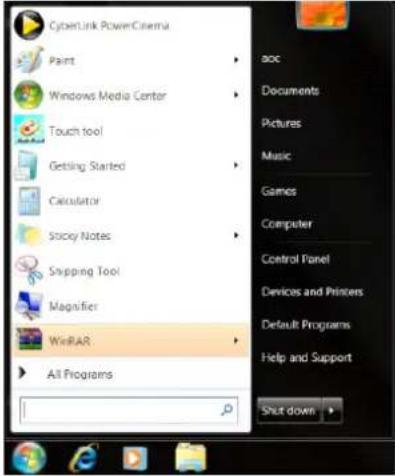
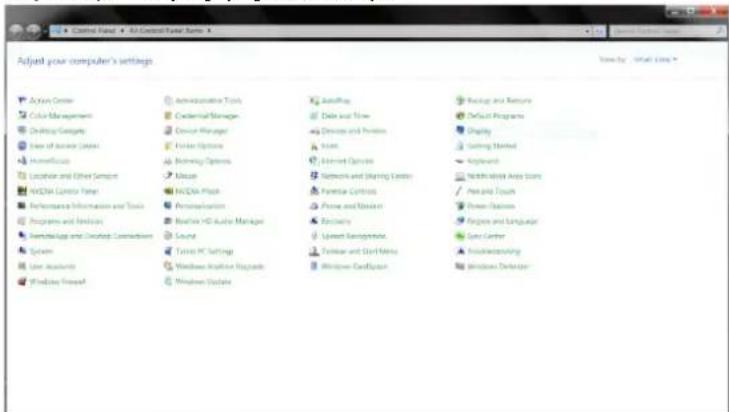
- Kliknij ikonę „Display (Wyświetlacz)”.
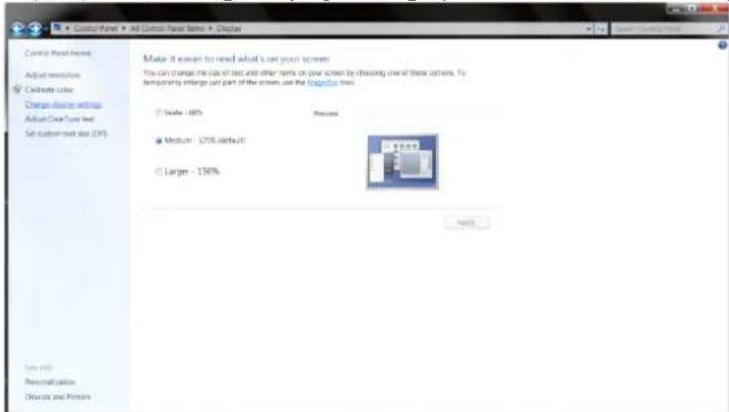
- Kliknij przycisk „Change display settings (Zmień ustawienia ekranu)”.
- Kliknij przycisk „Advanced Settings (Ustawienia zaawansowane)”.
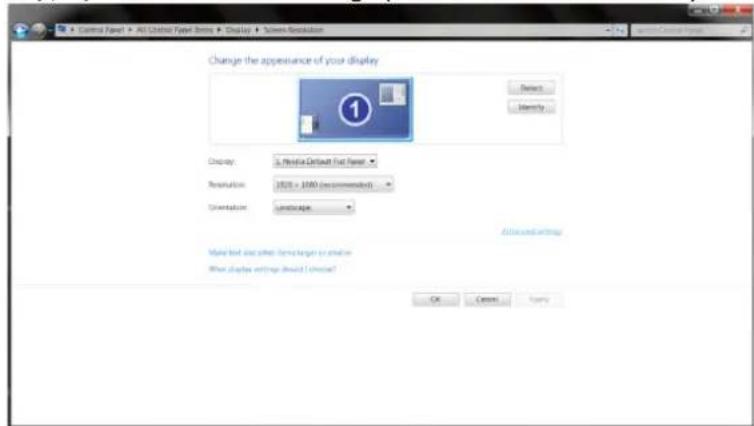
- Kliknij zakładkę „Monitor”, a następnie kliknij przycisk „Properties (Właściwości)”.
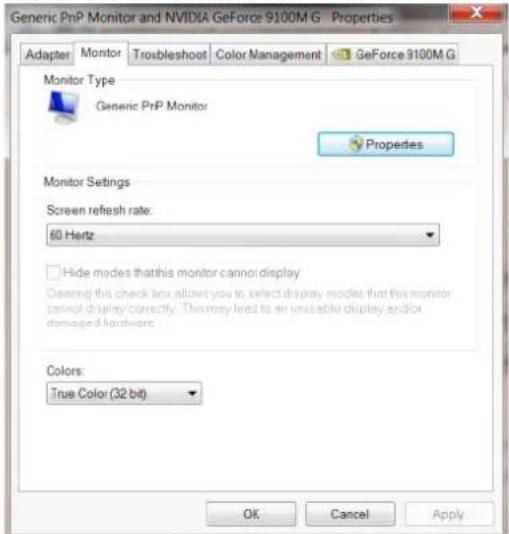
- Kliknij zakładkę „Driver (Sterownik)”.
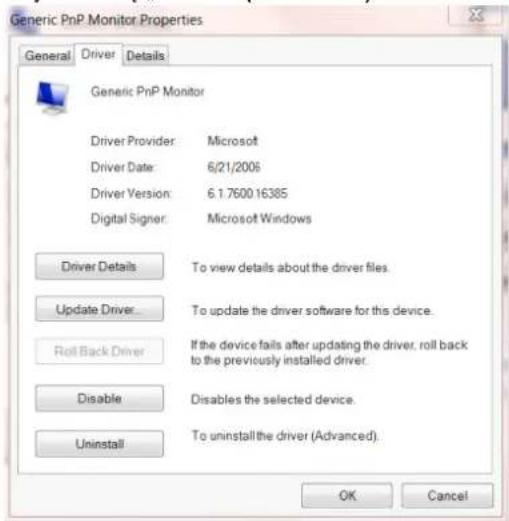
- Otwórz okno „Update Driver Software - Generic PnP Monitor (Aktualizacja sterownika dla typowego monitora PnP)” poprzez kliknięcie „Update Driver... (Aktualizuj sterownik...)”, a następnie kliknij przycisk „Browse my computer for driver software (Przeglądaj komputer w celu wyszukania sterownika)”.
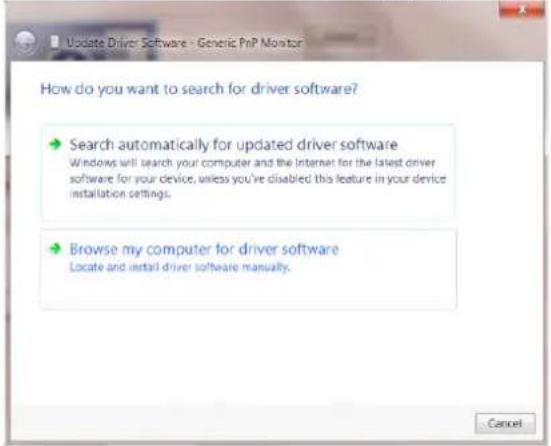
- Wybierz opcję „Let me pick from a list of device drivers on my computer (Pozwól mi wybrać z listy sterowników urządzeń na moim komputerze)”.
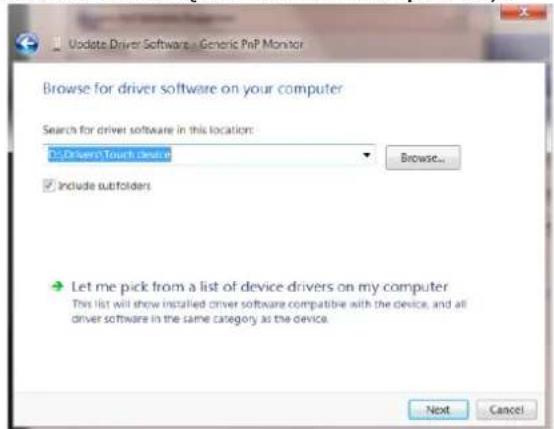
- Kliknij przycisk „Have Disk (Z dysku)”. Kliknij przycisk „Browse (Przeglądaj)” i przejdź do następującego katalogu: X:\Driver\module name (gdzie X oznacza literę przypisaną do napędu CD-ROM).
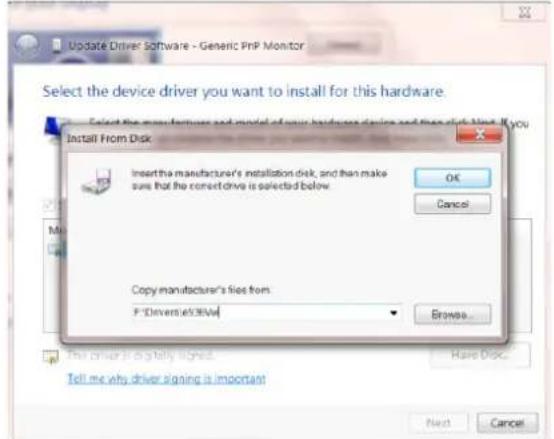
- Wybierz plik „xxx.inf”, a następnie kliknij przycisk „Open (Otwórz)”. Kliknij przycisk „OK”.
- Wybierz model monitora i kliknij przycisk „Next (Dalej)”. Pliki zostaną skopiowane z dysku CD na dysk twardy komputera.
- Zamknij wszystkie otwarte okna i wyjmij płytę CD.
- Ponownie uruchom komputer. System automatycznie wybierze maksymalną częstość odświeżania i odpowiedni profil dopasowania kolorów.
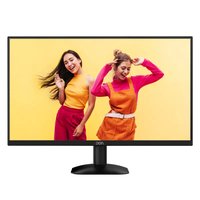

Marka : AOC
Model : 24B2XHM2
Kategoria : Monitor