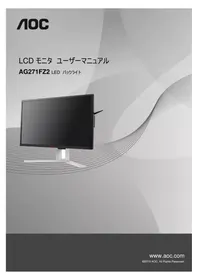
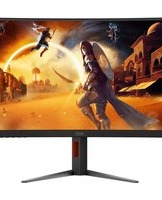
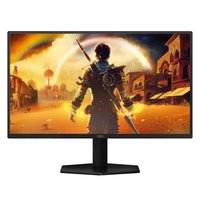
24B2XHM2 - モニター AOC - 無料のユーザーマニュアル
デバイスのマニュアルを無料で見つける 24B2XHM2 AOC PDF形式.
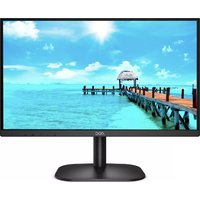


| 製品タイプ | LEDモニター |
| ブランド | AOC |
| モデル | 24B2XHM2 |
| 画面サイズ | 23.8インチ(対角) |
| ネイティブ解像度 | 1920×1080(フルHD) |
| パネル技術 | IPS |
| リフレッシュレート | 60 Hz |
| 応答時間 | 4ms(GTG) |
| 輝度 | 250 cd/m² |
| コントラスト比 | 1000:1(静的) |
| 視野角 | 水平178° / 垂直178° |
| 接続端子 | HDMI 1.4×1、VGA×1、ヘッドホン出力×1 |
| 電源 | AC100-240V、50/60Hz、標準消費電力25W |
| 重量(スタンド含む) | 約3.5kg |
| 寸法(スタンド含む) | 540 x 420 x 200 mm |
| VESAマウント | 100 x 100 mm |
| 主な機能 | フリッカーフリー、ローブルーライト、アダプティブシンク |
| お手入れと清掃 | 柔らかい乾いた布で拭き、溶剤は使用しないでください |
| 安全上の注意 | アース付きコンセントを使用し、湿気を避けてください |
| 付属品 | ACアダプター、HDMIケーブル、VGAケーブル、マニュアル |
| 一般情報 | 多言語対応マニュアル、メーカー保証 |
よくある質問 - 24B2XHM2 AOC
ユーザーの質問 24B2XHM2 AOC
0 質問 この機器について。知っているものに答えるか、ご自身の質問をしてください。
この機器について新しい質問をする
デバイスの取扱説明書をダウンロード モニター 無料でPDF形式で!マニュアルを見つける 24B2XHM2 - AOC 電子デバイスをもとに戻しましょう。このページにはデバイスの使用に必要なすべての書類が掲載されています。 24B2XHM2 ブランド AOC.
使用説明書 24B2XHM2 AOC
調整する....273
最適解像度の設定....273
Windows 10 273
Windows 8 275
Windows 7 277
ドライバー 279
モニタードライバー 279
Windows 10 279
Windows 8 283
Windows 7 287
調整する 290
最適な解像度の設定 290
Windows 10 290
Windows 8 292
Windows 7 294
ドライバー 296
モニタードライバー 296
Windows 10 296
Windows 8 300
Windows 7 304
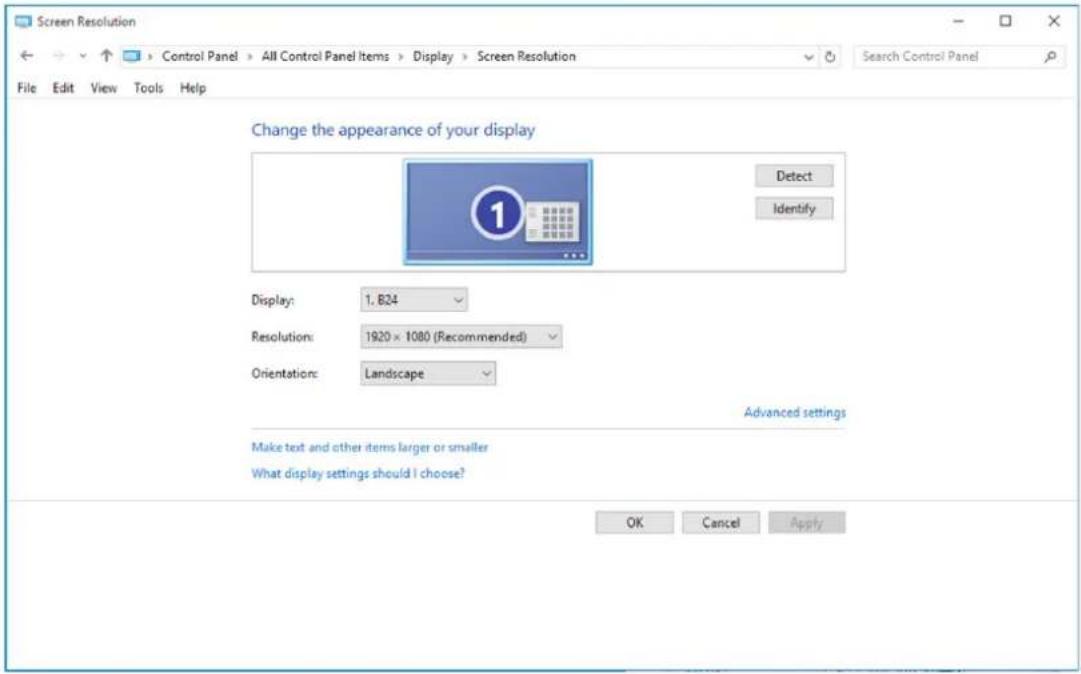
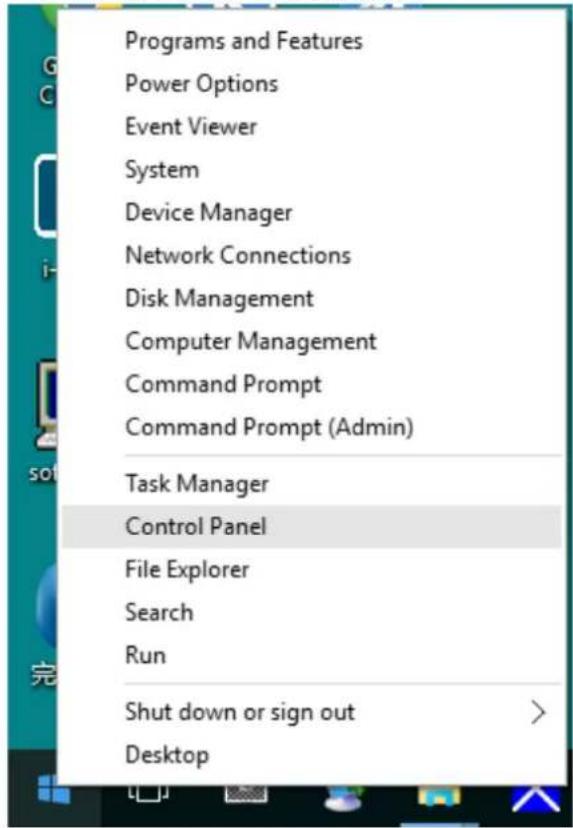
- スタートを右クリックします。
- [コントロールパネル]をクリックします。
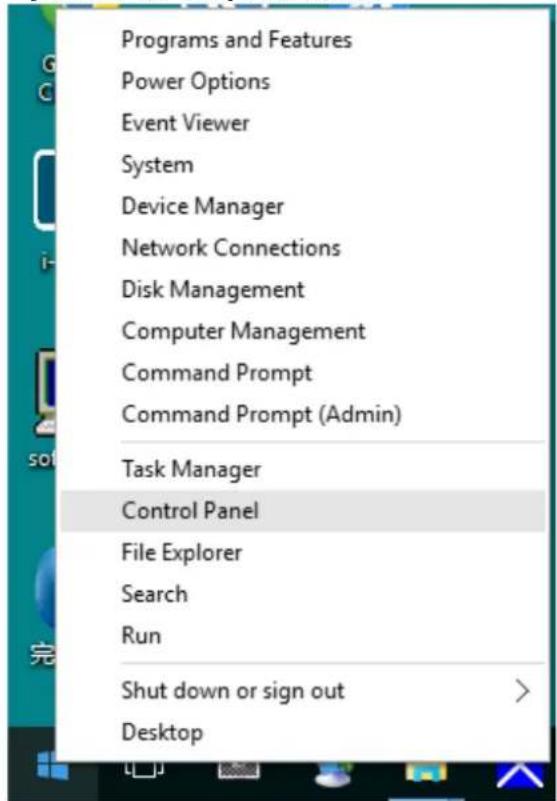
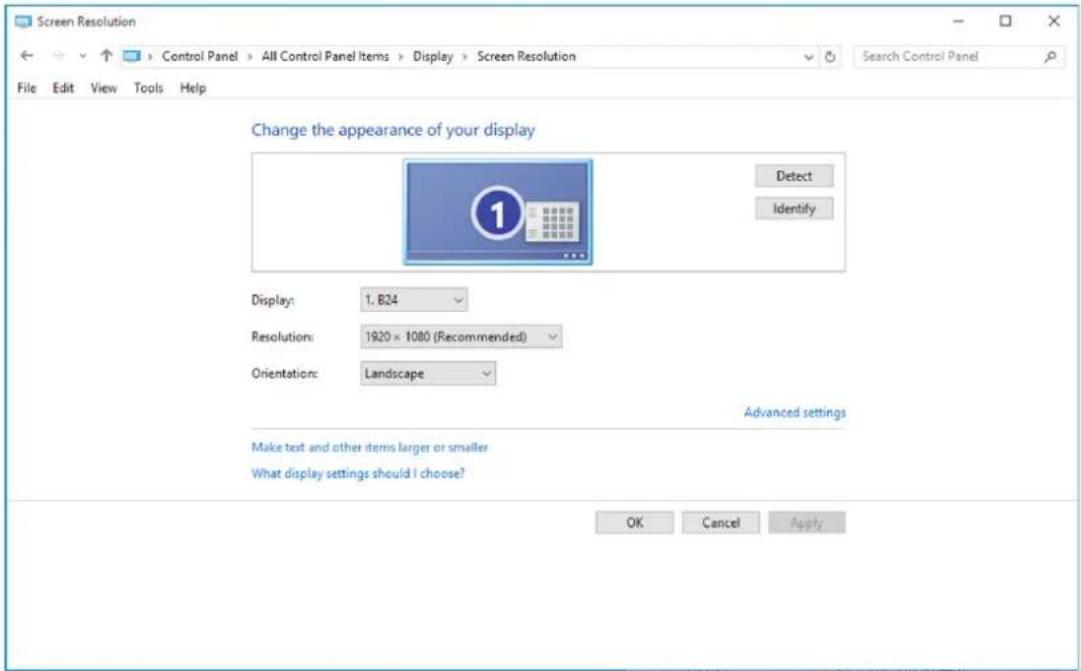
[ディスプレイ]をクリックします。

[ディスプレイの設定の変更]ボタンをクリックします。
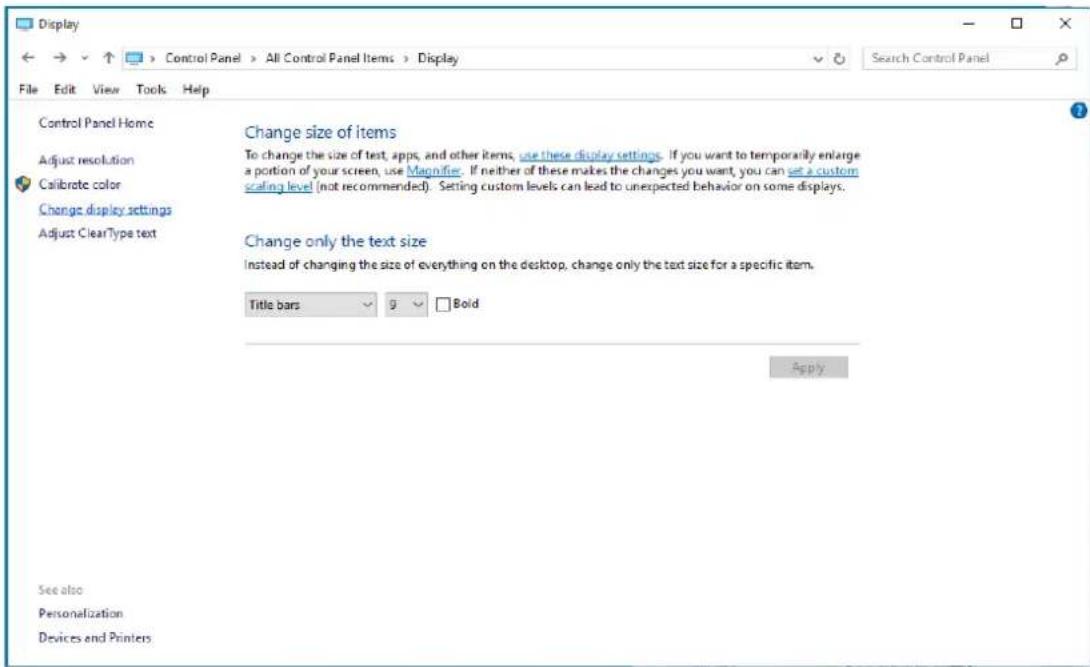
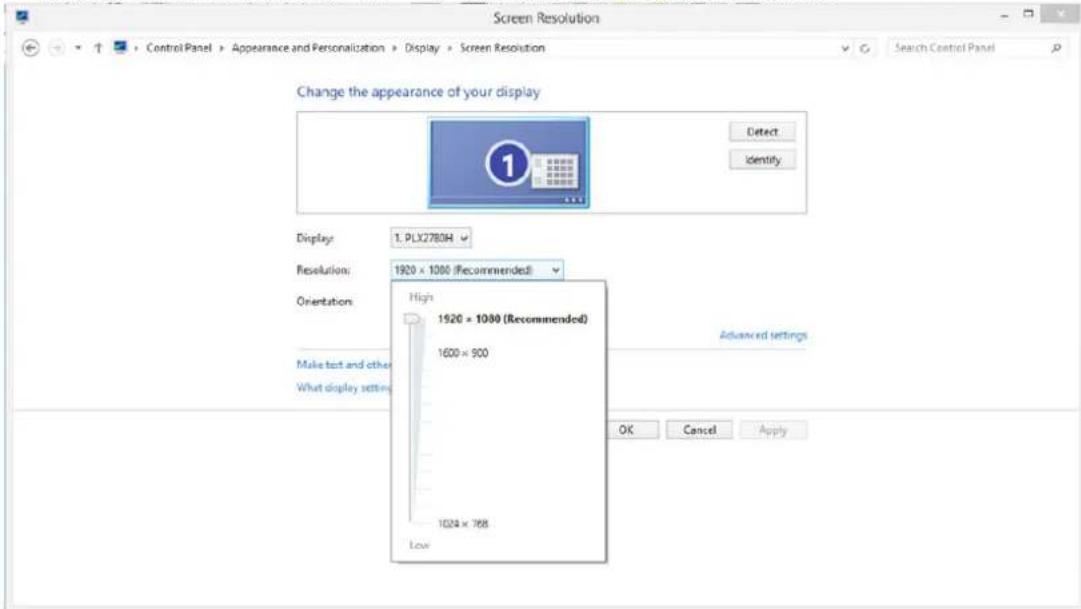
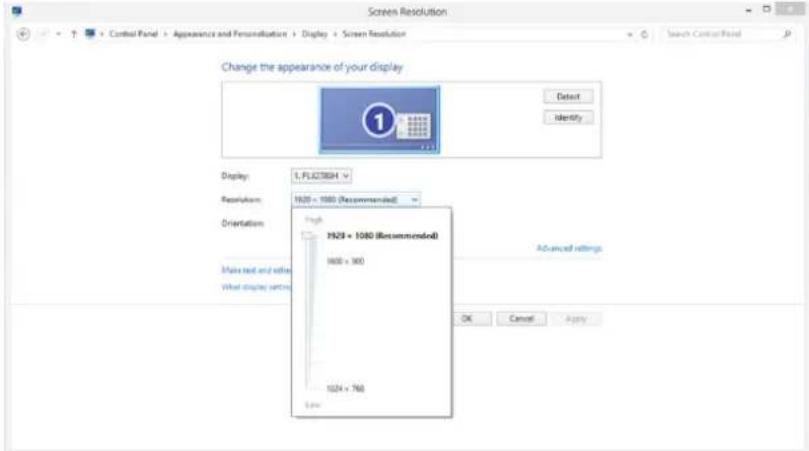
解像度のスライドバーを最適なプリセット解像度に設定します。
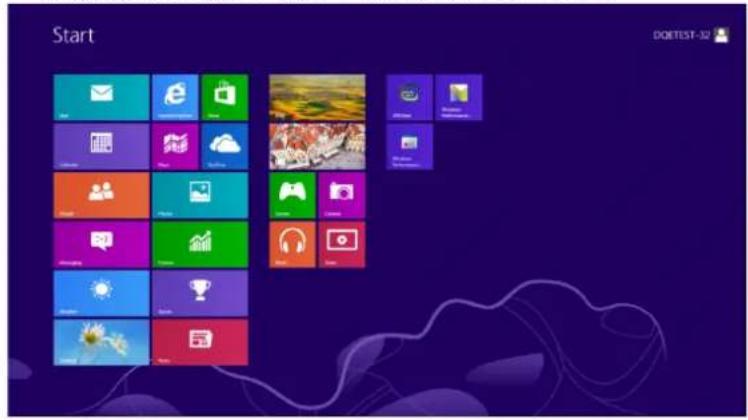
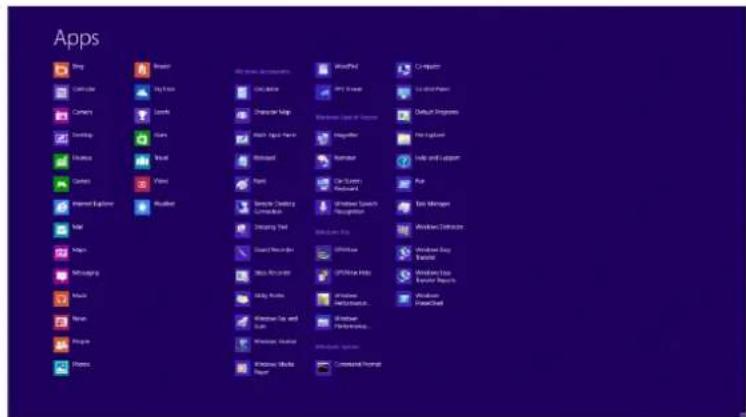
右クリックし、画面の右下にあるすべてのアプリをクリックします。
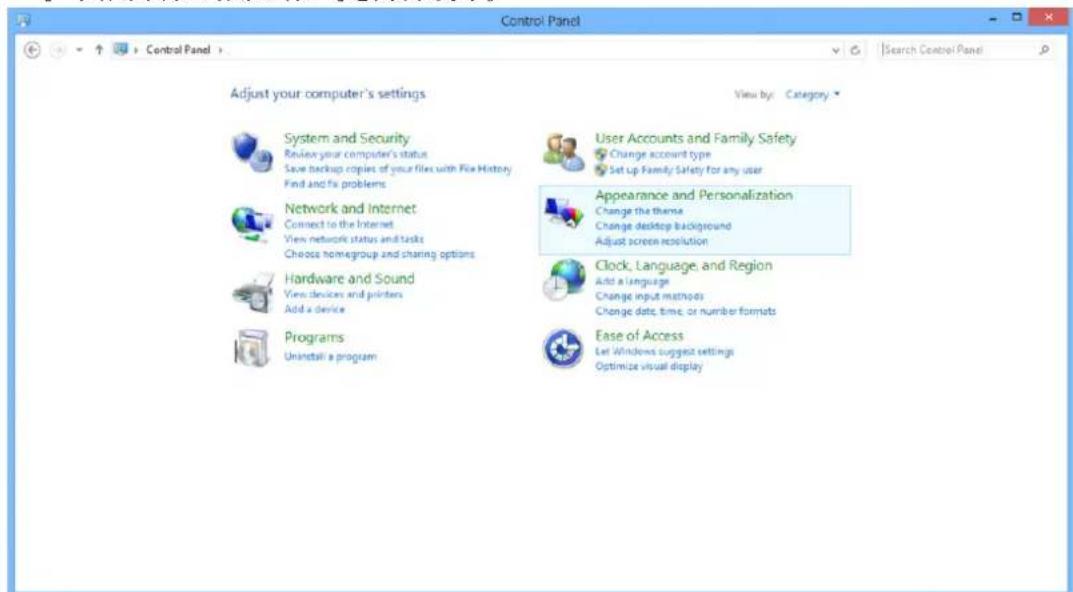
[表示基準]を[カテゴリ]に設定します。[デスクトップのカスタマイズ]をクリックします。
[ディスプレイ]をクリックします。
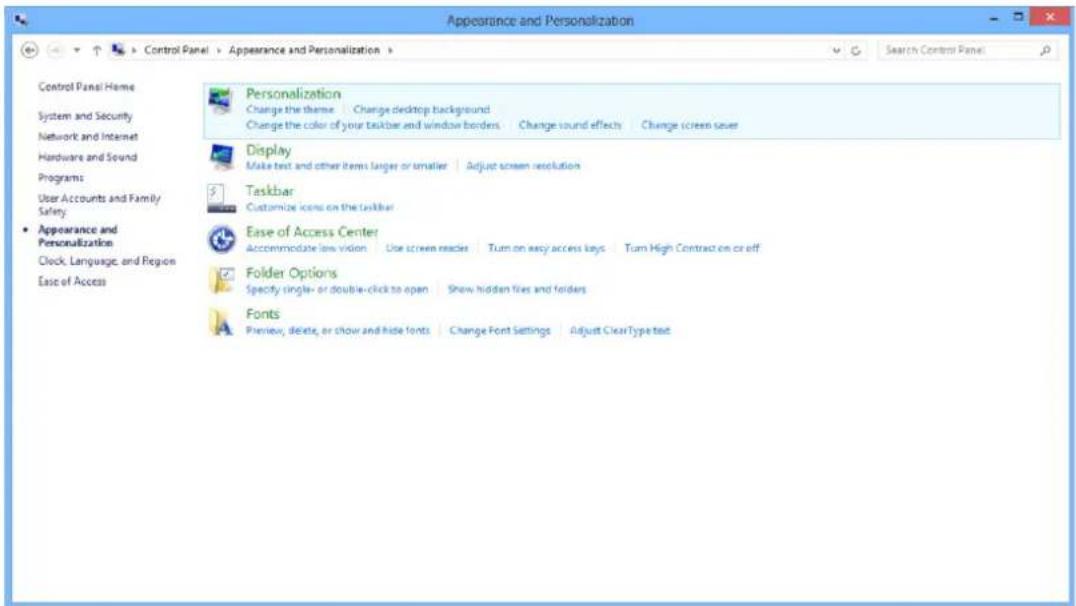
解像度のスライドバーを最適なプリセット解像度に設定します。
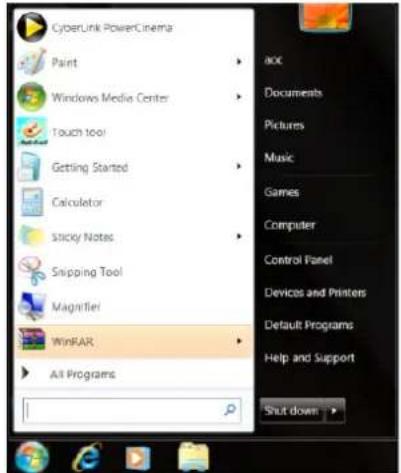
- スタートをクリックします。[コントロールパネル]をクリックします。
・ [ ディスプレイ ] をクリックします。

・ [ ディスプレイの設定の変更 ] ボタンをクリックします。
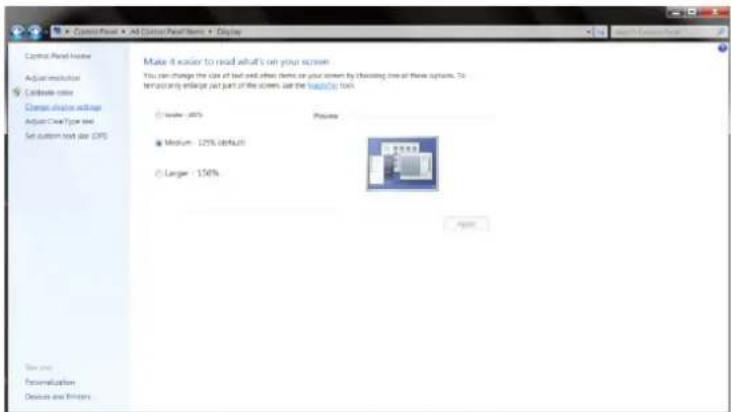
解像度のスライドバーを最適なプリセット解像度に設定します。
・ [ コントロールパネル ] をクリックします。
・ [ ディスプレイ ] アイコンをクリックします。
・ [ ディスプレイの設定の変更 ] ボタンをクリックします。

・ [ 詳細設定 ] ボタンをクリックします。
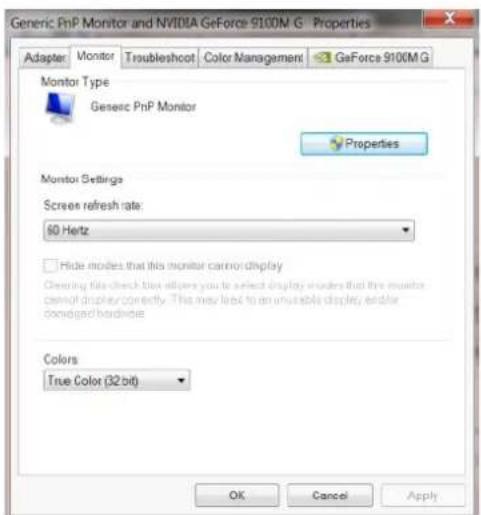
・ [ モニター ] タブをクリックし、[ プロパティ ] ボタンをクリックします。
・ [ ドライバー ] タブをクリックします。
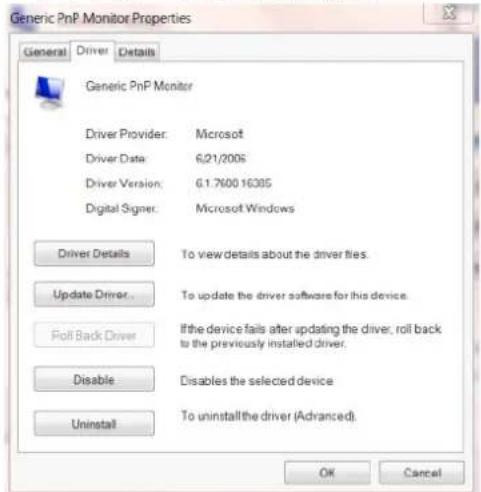
・ [ ドライバーの更新... ] をクリックして [ ドライバーソフトウェアの更新 - 汎用 PnP モニター ] ウィンドウを開き、[ コンピューターを参照してドライバーソフトウェアを検索します ] ボタンをクリックします。
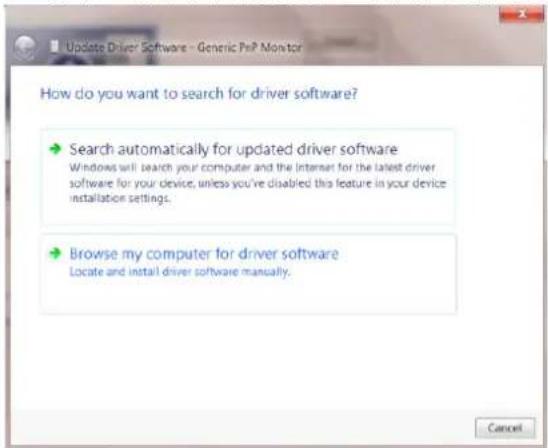
・ [ コンピューター上のデバイスドライバーの一覧から選択します ] を選択します。
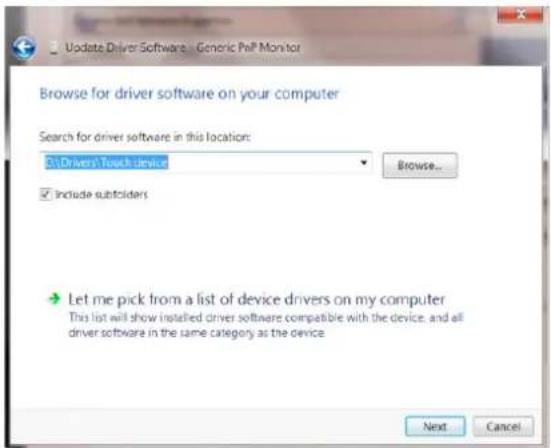
[ ディスクあり ] ボタンをクリックします。[ 参照 ] ボタンをクリックし、X:\Driver\module name ディレクトリに移動します。(X は CD-ROM ドライブのドライブ文字です)。
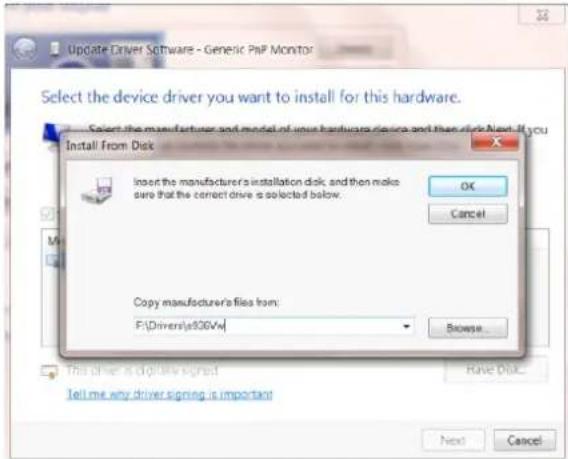
- [xxx.inf] ファイルを選択し、[開く] ボタンをクリックします。[OK] ボタンをクリックします。 ・モニターモデルを選択し、[次へ]ボタンをクリックします。ファイルがCDからハードディスクドライブにコピーされます。 ・開いているウィンドウをすべて閉じ、CDを取り出します。 ・システムを再起動します。自動的に最大更新レートと該当するカラーマッチングプロファイルが選択されます。
Windows 8
Windows® 8 を起動します
右クリックし、画面の右下にある「すべてのアプリ」をクリックします。
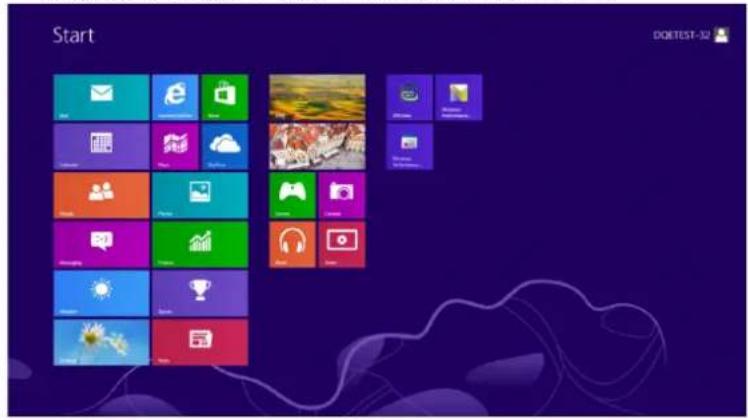
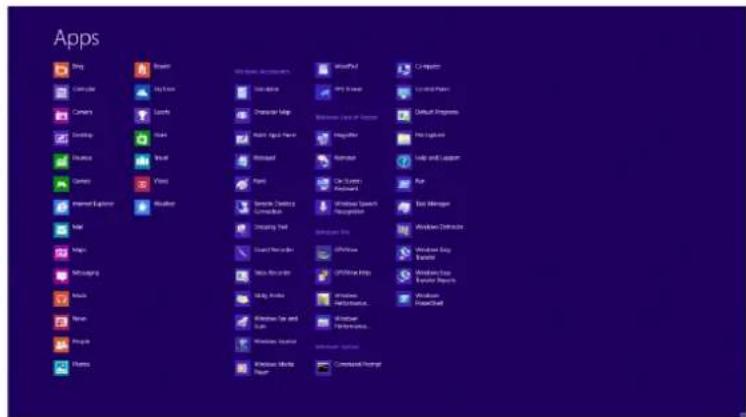
[コントロールパネル] アイコンをクリックします。[表示基準] を [大アイコン] または [小アイコン] に設定します。

[ディスプレイ] アイコンをクリックします。
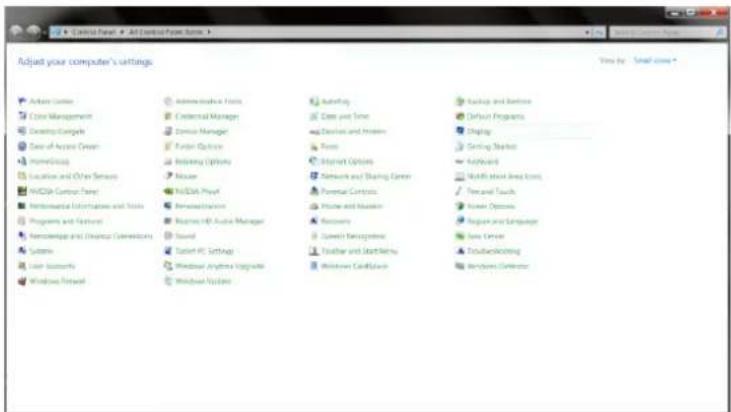
[ディスプレイの設定の変更] ボタンをクリックします。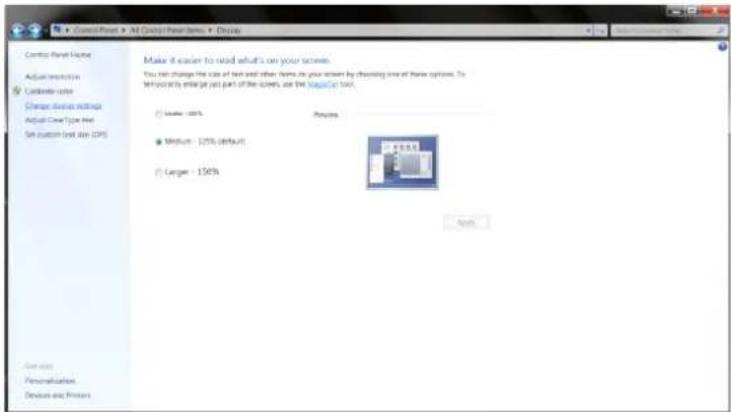
[詳細設定] ボタンをクリックします。
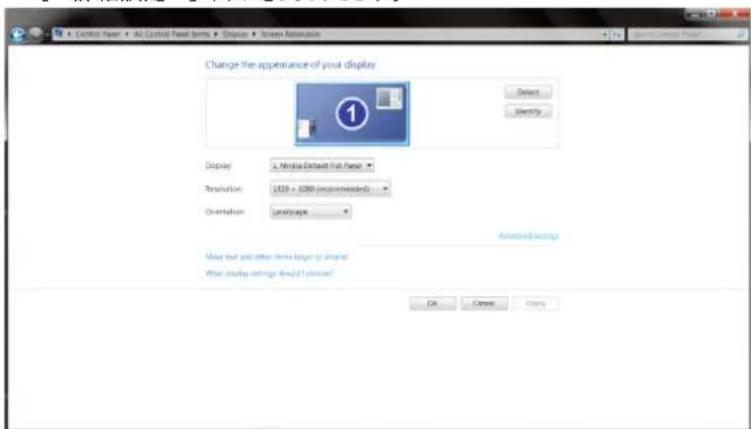
[モニター] タブをクリックし、[プロパティ] ボタンをクリックします。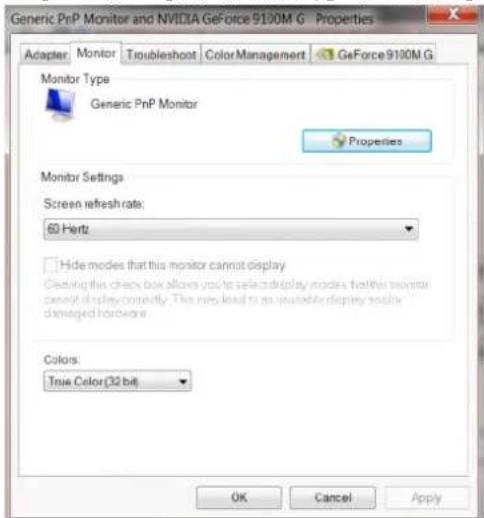
[ドライバー] タブをクリックします。
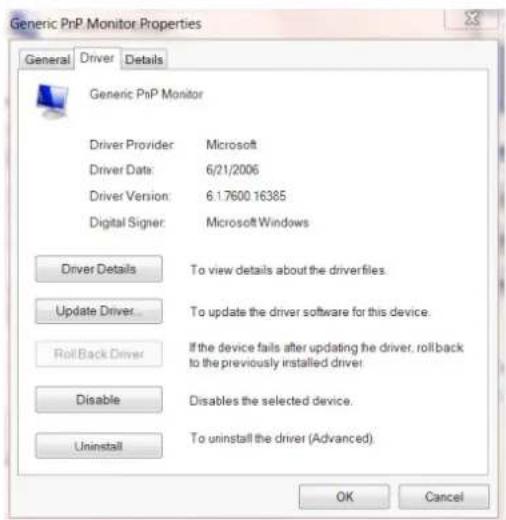
[ドライバーの更新...] をクリックして [ドライバーソフトウェアの更新 - 汎用 PnP モニター] ウィンドウを開き、[コンピューターを参照してドライバーソフトウェアを検索します] ボタンをクリックします。
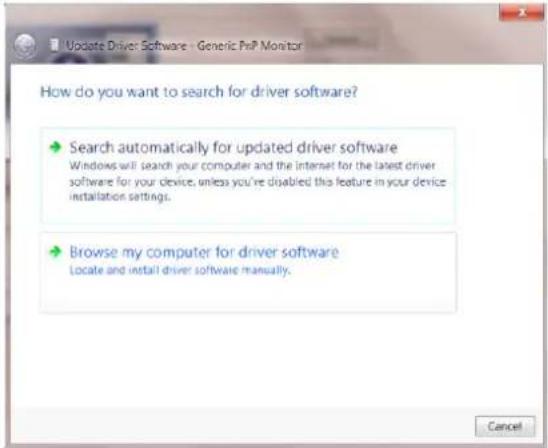
[コンピューター上のデバイスドライバーの一覧から選択します] を選択します。
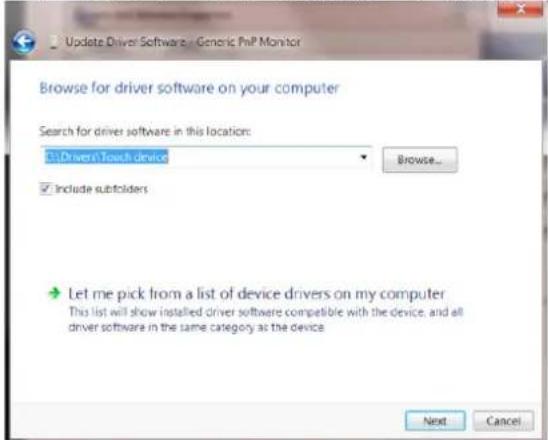
[ディスクあり] ボタンをクリックします。[参照] ボタンをクリックし、次のディレクトリに進みます。 X:¥Driver¥module name ディレクトリに移動します。(X は CD-ROM ドライブのドライブ文字です)。
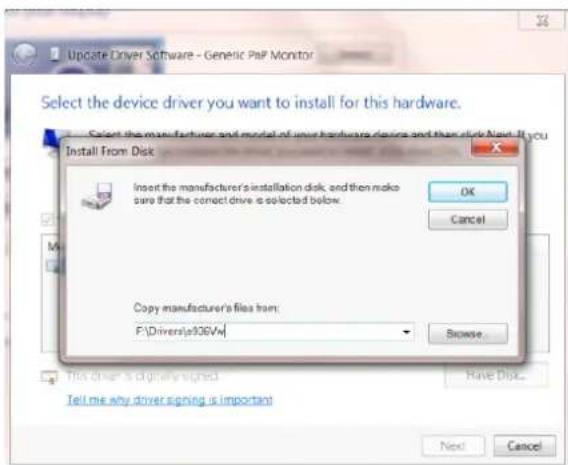
- [xxx.inf] ファイルを選択し、[開く] ボタンをクリックします。[OK] ボタンをクリックします。モニターモデルを選択し、[次へ] ボタンをクリックします。ファイルが CD からハードディスクドライブにコピーされます。
- 開いているウィンドウをすべて閉じ、CD を取り出します。システムを再起動します。自動的に最大更新レートと該当するカラーマッチングプロファイルが選択されます。
Windows 7
Windows® 7 を起動します
・ [スタート] ボタンをクリックし、[コントロールパネル] をクリックします。
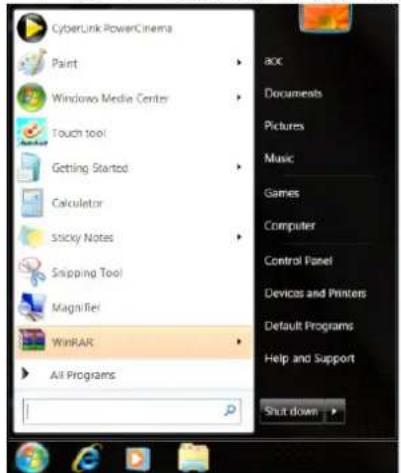
・ [ディスプレイ] アイコンをクリックします。
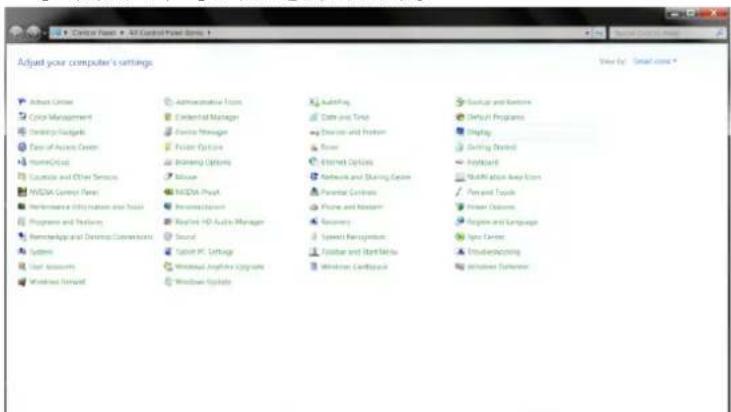
・ [ディスプレイの設定の変更] ボタンをクリックします。
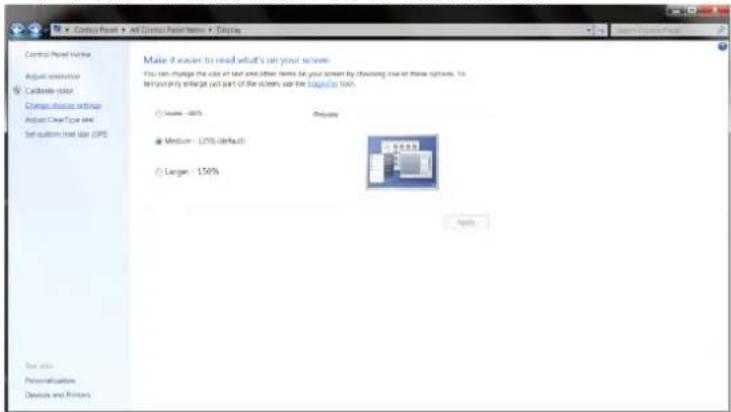
・ [詳細設定] ボタンをクリックします。
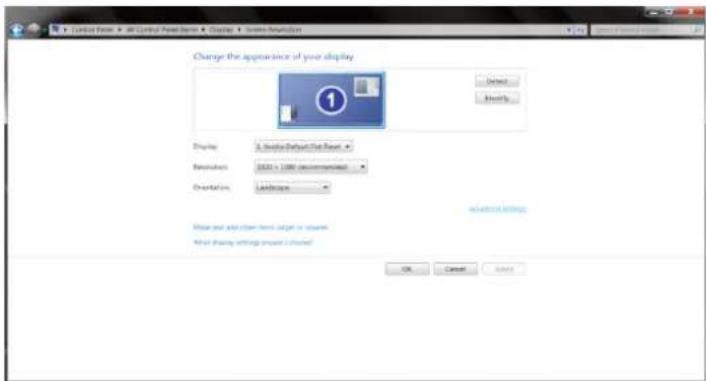
・ [モニター] タブをクリックし、[プロパティ] ボタンをクリックします。
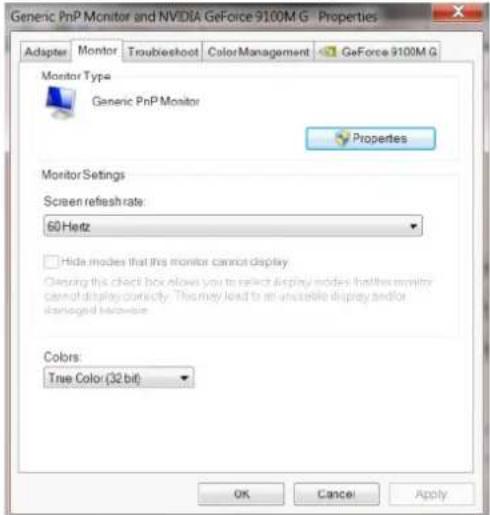
・ [ドライバー] タブをクリックします。
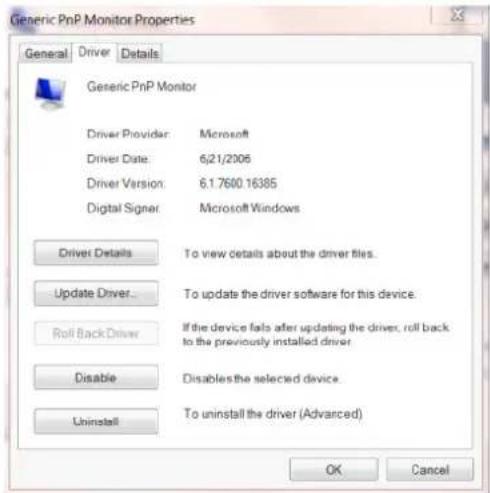
・ [ドライバーの更新...] をクリックして [ドライバーソフトウェアの更新 - 汎用 PnP モニター] ウィンドウを開き、[コンピューターを参照してドライバーソフトウェアを検索します] ボタンをクリックします。
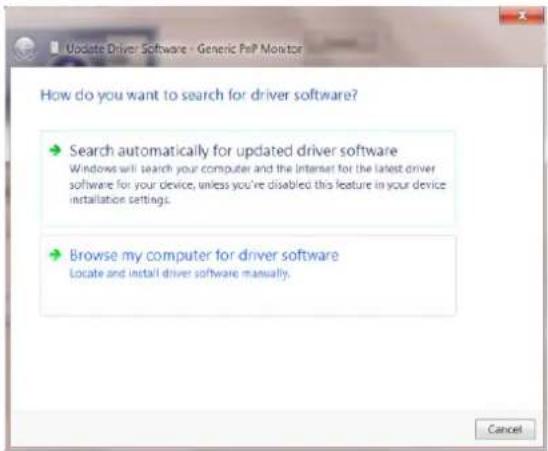
・ [コンピューター上のデバイスドライバーの一覧から選択します] を選択します。
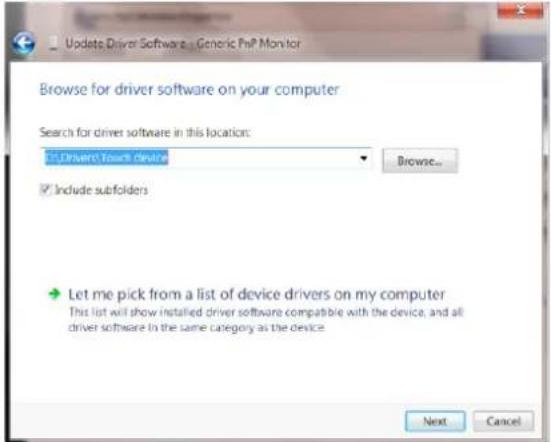
・ [ディスクあり] ボタンをクリックします。[参照] ボタンをクリックし、次のディレクトリに進みます。 X:\Driver\module name ディレクトリに移動します。(X は CD-ROM ドライブのドライブ文字です)。
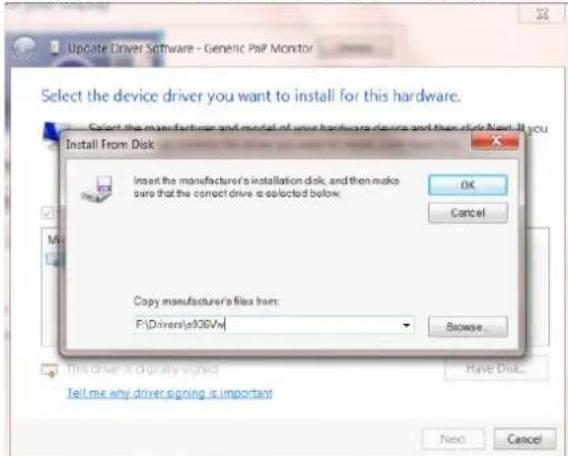
- [xxx.inf] ファイルを選択し、[開く] ボタンをクリックします。[OK] ボタンをクリックします。・モニターモデルを選択し、[次へ] ボタンをクリックします。ファイルがCDからハードディスクドライブにコピーされます。・開いているウィンドウをすべて閉じ、CDを取り出します。・システムを再起動します。自動的に最大更新レートと該当するカラーマッチングプロファイルが選択されます。
調整する
最適な解像度を設定する
Windows 10
Windows 10の場合: