
TH-75BQE1W - Moniteur PANASONIC - Notice d'utilisation et mode d'emploi gratuit
Retrouvez gratuitement la notice de l'appareil TH-75BQE1W PANASONIC au format PDF.
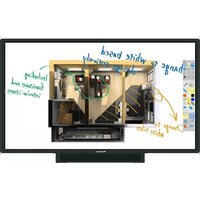


| Type de produit | Moniteur LCD tactile professionnel |
| Marque | Panasonic |
| Modèle | TH-75BQE1W |
| Taille d'écran | 75 pouces (diagonale 1893 mm) |
| Résolution | 3840 x 2160 (4K UHD) |
| Technologie panneau | VA avec rétroéclairage Direct LED |
| Dimensions (L x H x P) | 1710 x 989 x 102 mm (sans haut-parleur) |
| Poids | Environ 66,0 kg (sans haut-parleur) / 68,0 kg (avec haut-parleur) |
| Alimentation | 110-240 V CA, 50/60 Hz |
| Consommation électrique | 370 W (max) ; veille environ 0,5 W (télécommande), 0 W (interrupteur principal) |
| Connectique entrées | HDMI x2, DVI-D, PC (VGA), USB, AUDIO IN, IR IN, SERIAL IN (RS-232C) |
| Connectique sorties | AUDIO OUT (mini-jack 3,5 mm), EXT SP (haut-parleur externe 8 Ω, 20 W) |
| Fonctions tactiles | Panneau tactile optique (infrarouge), utilisation avec doigt ou stylet fourni |
| Lecture multimédia | USB : photos (JPEG, PNG, BMP), musique (MP3, AAC, WMA), vidéo (MP4, MKV, AVI, etc.) |
| Logiciel WhiteBoard | Disponible en téléchargement, permet d’annoter et de capturer |
| Sécurité | Mise à la terre obligatoire, interrupteur principal, verrou Kensington |
| Nettoyage | Chiffon doux sec ou légèrement humide (détergent neutre), éviter solvants |
| Accessoires fournis | Télécommande, piles, câble d’alimentation, stylet, haut-parleur, attaches, serre-câbles, CD manuel |
| Options | Piédestal TY-ST75PE9, support mural VESA 400 x 400 |
| Conditions d’utilisation | Température : 0 °C à 40 °C (jusqu’à 35 °C en haute altitude) ; humidité 20-80 % sans condensation |
FOIRE AUX QUESTIONS - TH-75BQE1W PANASONIC
Questions des utilisateurs sur TH-75BQE1W PANASONIC
0 question sur cet appareil. Repondez a celles que vous connaissez ou posez la votre.
Poser une nouvelle question sur cet appareil
Téléchargez la notice de votre Moniteur au format PDF gratuitement ! Retrouvez votre notice TH-75BQE1W - PANASONIC et reprennez votre appareil électronique en main. Sur cette page sont publiés tous les documents nécessaires à l'utilisation de votre appareil TH-75BQE1W de la marque PANASONIC.
MODE D'EMPLOI TH-75BQE1W PANASONIC
Manuel des fonctions
Écran LCD tactile pour une utilisation professionnelle
N° de modèle TH-75BQE1W, modèle 75 pouces
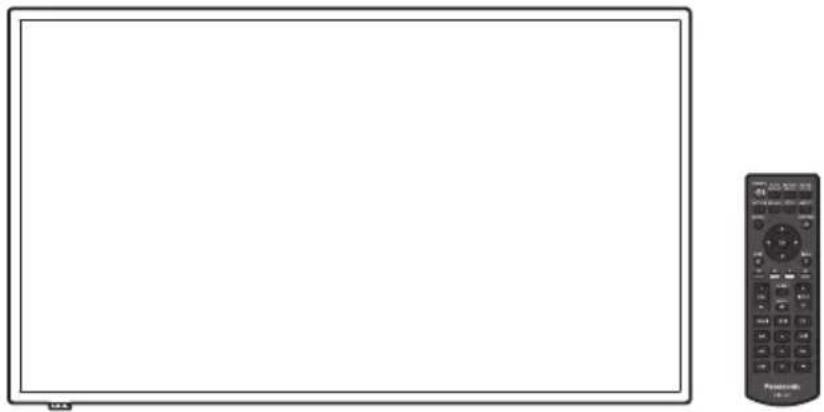
*Résolution réelle : 3840 × 2160p
Français
Veuillez lire ce mode d'emploi avant de vous servir de votre appareil, puis conservez-le en lieu sûr.
HDMI
EU
DOLBY AUDIO™
Cher client Panasonic,
Bienvenue dans la famille des clients Panasonic. Nous espérons que vous profiterez de votre écran LCD pendant de longues années.
Afin d'obtenir le maximum d'avantages de votre appareil, veuillez lire ces instructions avant d'effectuer les réglages, et conservez-les pour vous y référer dans le futur.
Conservez votre ticket d'achat, et notez le numéro de modèle et le numéro de série de votre appareil dans l'espace prévu sur la couverture arrière de ces instructions.
Visitez notre site web Panasonic
http://panasonic.com
Table des matières
Avant utilisation
- Les illustrations et écrans de ce Mode d'emploi sont présentées à titre d'illustration, mais elles peuvent différer de la réalité.
Instructions importantes concernant la sécurité....4
Note de sécurité importante....5
Précautions de sécurité....6
Précautions d'emploi....9
Chapitre 1
Introduction....11
Vérification des accessoires 11
Piles de la télécommande 12
Noms et fonctions des pièces 13
Bouton et indicateur....13
Câble et borne 15
Télécommande 16
Comment utiliser la télécommande 17
Réglage du capteur de télécommande....17
Plage de fonctionnement de la télécommande ..... 17
Fonctionnement de la télécommande .... 17
Chapitre 2
Installation....18
Connexion et fixation du cordon d'alimentation…… 18
Connexion avec une source vidéo analogique …… 19
Connexion analogique....19
Connexion avec une source vidéo numérique …… 19
Connexion numérique.... 19
Utilisation du panneau tactile 20
Réglages de l'écran....20
Utilisation du logiciel WhiteBoard 20
Séquence de montage du haut-parleur 21
Dans le cas d'un placement latéral....21
Dans le cas d'un placement vertical....21
Chapitre 3
Fonctionnement....23
Mise sous tension de tous les appareils connectés… 23
Fonction de gestion de l'alimentation .... 25
Sélectionnez la langue du menu OSD 26
Sélection de la source de l'entrée 27
Sélectionnez avec le bouton [INPUT] de la télécommande....27
Sélectionnez avec le bouton [INPUT] de l'appareil...27
Lecture du contenu d'une clé USB 28
Périphériques pris en charge....29
Définition de la liste de lecture....30
Lecture de musique en arrière-fond 32
Paramètres du diaporama 32
Définition de la liste de lecture....33
Commande par prise série 35
Configuration et fonctionnement de base de l'écran OSD....36
Fonctionnement de base de l'écran OSD....37
Ecran menu de l'image....39
Réglages du menu du ratio d'aspect 40
Ecran menu du son.... 41
Ecran menu du son.... 42
Ecran menu des paramètres initiaux 43
Méthode de réglage du programmateur .... 44
Ecran de menu des informations système.... 45
Annexe....46
Tableau 1 : Spécifications des formats pris en charge (vidéo) 46
Tableau 2 : Spécifications des formats pris en charge (audio)....46
Tableau 3 : Spécifications des formats pris en charge (image)....46
Tableau 4 : Signal prédéfini .... 47
Dépannage 48
Spécifications 49

AVERTISSEMENT
RISQUE DE CHOC ÉLECTRIQUE NE PAS OUVRIR

AVERTISSEMENT : Pour réduire les risques de secousse électrique, ne pas retirer le couvercle ni le panneau arrière.
Cet appareil ne contient aucune pièce qui puisse être réparée par l'utilisateur; l'entretien doit être effectué par du personnel qualifié.

Le symbole de l'éclair, inscrit dans un triangle équilatéral, a pour objet d'appeler l'attention de l'utilisateur sur la présence, à l'intérieur du produit, de pièces non isolées portées à une "tension dangereuse" qui peut avoir une amplitude suffisante pour provoquer une secousse électrique.

Le symbole du point d'exclamation, inscrit dans un triangle équilatéral, a pour objet d'appeler l'attention de l'utilisateur sur la présence, dans la documentation accompagnant le produit, d'importantes instructions concernant son mode opératoire et son entretien.
AVERTISSEMENT :
Pour éviter tout dommage pouvant entraîner un incendie ou une secousse électrique, n'exposez pas l'appareil à la pluie ou à l'humidité.
Ne placez aucun récipient contenant de l'eau (vase de fleur, tasse, bouteille de produit de beauté, etc.) sur l'appareil.
(ou sur une étagère le dominant)
AVERTISSEMENT :
1) Pour réduire les risques de secousse électrique, ne pas retirer le couvercle. Cet appareil ne contient aucune pièce qui puisse être réparée par l'utilisateur; l'entretien doit être effectué par du personnel qualifié.
2) N'enlevez pas la broche de mise à la terre de la fiche du cordon d'alimentation. Cet appareil est équipé d'une fiche à 3 broches qui ne peut être introduite que dans une prise secteur dont la troisième broche est reliée à la terre. Cette disposition concerne la sécurité. Si la fiche ne pénètre pas complètement dans la prise, consultez un électricien qui remplacera la prise ou la fiche hors norme.
Ne tentez pas de contourner la sécurité de la fiche avec broche de mise à la terre.
Instructions importantes concernant la sécurité
1) Lisez ces instructions. 2) Conservez ces instructions. 3) Prenez en compte tous les avertissements. 4) Suivez toutes les instructions. 5) N'utilisez pas cet appareil près de l'eau. 6) Nettoyez l'appareil uniquement avec un chiffon sec. 7) Ne bloquez pas les orifices de ventilation. Installez l'appareil en suivant les instructions du fabricant. 8) N'installez pas l'appareil près d'une source de chaleur telle qu'un radiateur, une chaudière, une cuisinière ou un autre appareil (y compris des amplificateurs) produisant de la chaleur. 9) N'invalidez pas les caractéristiques de sécurité de la fiche polarisée ou avec mise à la terre. Une fiche polarisée possède deux broches, une plus large que l'autre. Une fiche avec mise à la terre possède deux broches et une troisième broche de mise à la terre. La lame large et la troisième broche de mise à la terre ont été faites pour des raisons de sécurité. Si la fiche ne se branche pas dans la prise, consultez un électricien pour faire remplacer la prise. 10) Protégez le cordon d'alimentation et empêchez qu'il soit piétiné, ou pincé, particulièrement au niveau de la prise secteur murale et de la sortie de l'appareil. 11) Utilisez uniquement des dispositifs auxiliaires/accessoires spécifiés par le fabricant. 12) Utilisez uniquement avec un chariot, socle, trépied, support ou table spécifié par le fabricant ou vendu avec l'appareil. Si vous utilisez un chariot, faites attention lors du déplacement du chariot pour éviter tout risque de blessures. 13) Débranchez l'appareil pendant un orage ou lorsqu'il ne doit pas être utilisé pendant une période prolongée. 14) Pour toute réparation, consultez une personne qualifiée. L'appareil doit être réparé s'il a été endommagé de n'importe quelle façon, comme quand, par exemple, le cordon ou la fiche d'alimentation est endommagé, un liquide ou un objet a pénétré à l'intérieur de l'appareil, l'appareil a été exposé à la pluie ou l'humidité, ne fonctionne pas normalement ou est tombé. 15) Pour éviter toute secousse électrique, assurez-vous que la broche de mise à la terre de la fiche du cordon d'alimentation est effectivement branchée.
NOTICE CANADIENNE :
Cet appareil numérique de Classe A est conforme à la norme canadienne ICES-003.
AVERTISSEMENT :
- Ne doit pas être utilisé dans une salle comportant des ordinateurs telle que définie dans la Norme pour la protection des équipements électroniques de traitement des données/informatiques, ANSI/NFPA 75.
- En cas d'équipement connecté de façon permanente, un dispositif de déconnexion facilement accessible devra être incorporé dans le câblage de l'installation du bâtiment.
- En cas d'équipement mobile, la prise secteur doit être installée près de l'équipement et doit être facilement accessible.
Remarque :
Une rétention d'image peut se produire. Si vous affichez une image fixe pendant une période prolongée, l'image pourrait rester sur l'écran. Cependant, elle disparaîtra lorsqu'un film sera affiché pendant un certain moment.
Remarques sur les marques déposées.
- Microsoft, Windows et Internet Explorer sont les marques déposées et/ou les marques commerciales de Microsoft Corporation aux États-Unis et/ou dans d'autres pays.
- Macintosh, Mac, Mac OS, OS X et Safari sont des marques d'Apple Inc. déposées aux États-Unis et dans d'autres pays.
- HDMI, High-Definition Multimedia Interface et le logo HDMI sont des marques commerciales ou des marques déposées de HDMI Licensing Administrator, Inc. aux États-Unis et dans d'autres pays.
- Fabriqué sous licence de Dolby Laboratories. Dolby et le symbole double D sont des marques commerciales de Dolby Laboratories.
Même si aucune mention n'a été faite de la société ou des produits de la marque, ces marques ont été pleinement respectées.
Note de sécurité importante
AVERTISSEMENT
1) Pour empêcher tout dommage pouvant entraîner un risque d'incendie ou d'électrocution, n'exposez pas cet appareil à des gouttes d'eau ou des éclaboussures. Ne placez pas de récipients contenant de l'eau (vase, coupes, produits cosmétiques, etc.) au-dessus de l'appareil. (ceci comprend les étagères se trouvant au-dessus, etc.) Ne placez aucune source de flamme nue, telle que des bougies allumées, sur/au-dessus de l'appareil.
2) Pour empêcher toute électrocution, ne retirez pas le couvercle. Aucune pièce réparable par l'utilisateur ne se trouve à l'intérieur. Confiez l'entretien à du personnel qualifié.
3) Ne retirez pas la broche de terre de la fiche d'alimentation. Cet appareil est équipé d'une fiche d'alimentation de type mise à la terre à trois broches. Cette fiche s'adapte uniquement à une prise électrique de type mise à la terre. Il s'agit d'une fonction de sécurité. Si vous n'arrivez pas à insérer la fiche dans la prise, contactez un électricien.
N'invalidez pas le but de la fiche de terre.
4) Pour empêcher toute électrocution, vérifiez que la broche de terre de la fiche d'alimentation du cordon CA est correctement connectée.
ATTENTION
Cet appareil est conçu pour des environnements relativement exempts de champs électromagnétiques.
L'utilisation de cet appareil près de champs électromagnétiques puissants ou lorsque le bruit électrique peut interférer avec les signaux d'entrée peut provoquer un tremblement de l'image et du son ou causer des interférences provoquant du bruit.
Afin d'éviter de possibles dommages sur cet appareil, gardez-le éloigné des sources de champs électromagnétiques forts.
AVERTISSEMENT :
Cet équipement est conforme à la Classe A de CISPR32.
Dans un environnement résidentiel, cet équipement peut causer des interférences radio.
Précautions de sécurité
AVERTISSEMENT
■ Installation
Cet écran LCD ne peut être utilisé qu'avec l'accessoire optionnel suivant.
Une utilisation avec un autre type d'accessoire optionnel pourrait causer une instabilité provoquant d'éventuelles blessures.
(L'accessoire suivant est fabriqué par Panasonic Corporation.)
Veuillez installer fermement le piédestal vendu séparément. L'installation doit être effectuée par un fournisseur professionnel.
Travaillez en équipe de 4 lors de l'installation.
Piédestal
- TY-ST75PE9
Remarque
- Lorsque vous installez le piédestal, lisez entièrement le manuel d'instructions inclus avec le produit et installez correctement le pied. Assurez-vous de prendre des mesures de prévention contre la chute.
- Afin de garantir la sécurité et la performance, demandez à votre distributeur ou à un fournisseur professionnel d'effectuer les travaux d'installation.
- Veuillez noter que nous ne serons pas responsables des dommages au produit qui se produiraient en raison de défauts dans l'environnement d'installation du pied ou du support mural, même si cela se produit pendant la période de garantie.
- Pour les produits que vous n'utilisez plus, demandez à un entrepreneur professionnel de retirer rapidement ces produits.
- Lors de l'installation, une fissure dans le panneau LCD pourrait se produire à cause d'un impact, etc. Par conséquent, veuillez manipuler le produit avec précaution.
- Les numéros de pièce des accessoires optionnels sont sujets à modification sans préavis.
Nous ne sommes pas responsables de tout dommage subi par le produit, etc., causé par des défaillances dans l'environnement d'installation, même pendant la période de garantie.
Veillez toujours à vous adresser à un technicien qualifié pour procéder à la configuration.
Les petites pièces peuvent représenter un risque d'étouffement en cas d'ingestion accidentelle. Conservez les petites pièces hors de portée des jeunes enfants. Jetez les petites pièces et autres objets inutiles, dont les matériaux d'emballage et les sacs/feuilles en plastique, afin d'éviter que de jeunes enfants jouent avec, entraînant un risque potentiel de suffocation.
Ne placez pas l'écran sur des surfaces en pente ou instables, et assurez-vous que l'écran ne soit pas en surplomb au-delà du bord de son support.
• L'écran pourrait tomber ou basculer.
Installez cette unité à un endroit comportant peu de vibrations et qui peut supporter son poids.
- La chute de l'appareil peut provoquer des blessures ou un dysfonctionnement.
Ne placez pas d'objets sur le dessus de l'écran.
- Si des objets étrangers ou de l'eau pénètrent dans l'écran, un court-circuit peut se produire et provoquer un incendie ou un choc électrique. Si des objets étrangers pénètrent dans l'écran, veuillez consulter votre concessionnaire Panasonic local.
Tous les déplacements doivent s'effectuer en position verticale !
- Le fait de transporter l'unité avec le panneau avant face vers le haut ou vers le bas peut endommager le circuit interne.
La ventilation ne doit pas être obstruée en couvrant les ouvertures de ventilation avec des objets tels que des journaux, des nappes ou des rideaux.
Pour assurer une ventilation suffisante, voir page 9.
Précautions - À utiliser uniquement avec un support de montage mural homologué UL supportant une charge minimum de 68,0 kg (150,0 lb).
Installation verticale de l'écran :
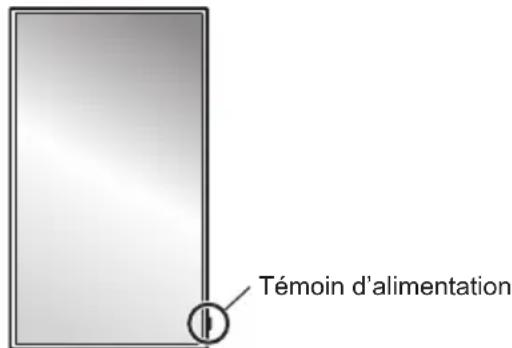
Lorsque vous installez l'écran à la verticale, veillez à placer le témoin d'alimentation vers le bas. De la chaleur est générée et cela peut provoquer un incendie ou des dommages sur l'écran.
Précautions lors de l'installation murale ou du Piédestal
- L'installation murale doit être effectuée par un professionnel. Une installation incorrecte de l'écran risque de provoquer un accident pouvant entraîner des blessures graves, voire mortelles. Utilisez le Piédestal optionnel. (voir page 6)
- Lors d'une installation murale, il faut utiliser un support de suspension qui se conforme aux normes VESA.
Modèle 75 pouces : VESA 400 × 400
(voir page 9)
- Avant d'installer, vérifiez si l'emplacement de montage est assez robuste pour supporter le poids de l'écran LCD et le support de suspension mural pour éviter toute chute.
- Si vous avez fini d'utiliser l'écran sur le mur ou sur le piédestal, demandez à un professionnel de retirer l'écran dès que possible.
- Lorsque vous montez l'écran sur le mur, évitez que les vis de montage et le câble d'alimentation ne contactent les objets métalliques à l'intérieur du mur. Un choc électrique pourrait se produire s'ils entrent en contact avec des objets métalliques dans le mur.
N'installez pas le produit dans un endroit où le produit est exposé à la lumière directe du soleil.
- Si l'unité est exposée à la lumière directe du soleil, même à l'intérieur, l'augmentation de température du panneau à cristaux liquides peut provoquer un dysfonctionnement.
■ Lorsque vous utilisez l'écran LCD
L'écran est conçu pour fonctionner sur 110 – 240 V CA, 50/60 Hz.
Ne couvrez pas les orifices de ventilation.
- Ceci pourrait provoquer une surchauffe de l'écran, et causer un incendie ou des dommages à l'écran.
Ne collez pas d'objets étrangers sur l'écran.
- N'insérez pas d'objets métalliques ou inflammables dans les orifices de ventilation ni ne les faites tomber sur l'écran, car ceci pourrait provoquer un incendie ou un choc électrique.
Ne retirez pas un couvercle ni ne le modifiez en aucune façon.
- De hautes tensions pouvant provoquer des chocs électriques graves sont présentes dans l'écran. Pour les inspections, les réglages et les travaux de réparations, veuillez contacter votre concessionnaire Panasonic.
Assurez-vous que la prise secteur est accessible.
La prise d'alimentation doit être branchée à une prise secteur comportant une connexion à la terre de protection.
N'utilisez aucun cordon d'alimentation électrique autre que celui fourni avec cette unité.
- Cela peut causer un court-circuit, générer de la chaleur, etc., ce qui pourrait provoquer un choc électrique ou un incendie.
N'utilisez pas le cordon d'alimentation électrique avec d'autres appareils.
- Cela pourrait provoquer un incendie ou une électrocution.
Insérez la prise d'alimentation électrique le plus à fond possible.
- Si la prise n'est pas entièrement insérée, de la chaleur peut être générée et provoquer un incendie. Si la prise est endommagée ou si la prise murale est relâchée, elle ne doit pas être utilisée.
Ne manipulez pas la prise d'alimentation électrique avec des mains mouillées.
- Cela pourrait provoquer des courts-circuits.
Ne faites rien qui pourrait endommager le câble électrique. Lorsque vous déconnectez le câble d'alimentation, tirez sur le corps de la prise, et non sur le câble lui-même.
- Évitez d'endommager le câble, de lui apporter des modifications, de placer des objets, de le chauffer, de le placer près d'objets chauds, de le tordre excessivement ou de le tirer. Cela pourrait provoquer un incendie ou une électrocution. Si le câble électrique est endommagé, faites-le réparer chez votre concessionnaire Panasonic local.
Ne touchez pas le cordon d'alimentation ou la prise directement avec la main lorsqu'ils présentent des dommages.
- Cela pourrait provoquer une électrocution.
Ne retirez pas les couvercles et ne modifiez JAMAIS l'écran vous-même.
- Ne retirez pas le capot arrière car des parties actives sont accessibles lorsqu'il est retiré. Aucune pièce réparable par l'utilisateur ne se trouve à l'intérieur. (Les composants haute tension peuvent provoquer un choc électrique grave.)
- Faites vérifier, régler ou réparer l'écran chez votre revendeur Panasonic local.
Gardez les vis (fournies) hors de portée des enfants. Si ces éléments sont avalés par accident, cela peut être dangereux pour le corps.
- Veuillez contacter un médecin immédiatement si vous pensez qu'un enfant a pu en avaler une.
Lorsque vous utilisez l'écran dans une zone de passage, ne connectez pas le câble USB du panneau tactile au PC.
Les passants pourraient heurter l'appareil ou leurs pieds pourraient s'entortiller dans le câble USB, provoquant un incendie, une électrocution ou des blessures.
- Lorsque vous utilisez l'appareil dans une zone de passage, assurez un périmètre autour de l'appareil afin d'éviter que les passants ne s'en approchent.
Si l'écran ne doit pas être utilisé pendant une période prolongée, débranchez la prise d'alimentation de la prise murale.
Des interférences d'image peuvent se produire si vous branchez/débranchez les câbles reliés aux terminaux d'entrée que vous ne regardez pas actuellement, ou si vous allumez/éteignez l'équipement vidéo, mais ce n'est pas un dysfonctionnement.
Afin d'éviter le déclenchement d'un incendie, gardez les bougies ou autres flammes nues à distance de ce produit à tout moment.


ATTENTION
Si des problèmes ou des dysfonctionnements se produisent, arrêtez de l'utiliser immédiatement.
■ Si des problèmes surviennent, débranchez la prise d'alimentation.
- De la fumée ou une odeur anormale émanent de l'appareil.
- Aucune image n'apparaît ou le son est coupé par moments.
- Du liquide tel que de l'eau ou des objets étrangers se sont introduits dans l'appareil.
- L'appareil comporte des pièces déformées ou cassées.
Si vous continuez à utiliser l'appareil dans cette condition, il peut en résulter un incendie ou un choc électrique.
- Coupez immédiatement l'alimentation, débranchez le câble d'alimentation de la prise secteur, et contactez le concessionnaire pour une réparation.
- Pour couper immédiatement l'alimentation de cet écran, vous devez débrancher la prise d'alimentation de la prise secteur.
- Il est dangereux d'essayer de réparer l'appareil vous-même, et vous ne devez pas le faire.
- Afin de pouvoir débrancher la prise d'alimentation immédiatement, utilisez une prise secteur que vous pouvez atteindre facilement.
■ Ne touchez pas cette unité directement avec la main lorsqu'elle est endommagée.
Cela pourrait provoquer une électrocution.
■ Lorsque vous utilisez l'écran LCD
N'approchez pas vos mains, votre visage ou des objets près des orifices de ventilation de l'écran.
- De l'air chauffé sort des orifices de ventilation sur le dessus et le dessus de l'écran est chaud. N'approchez pas vos mains, votre visage ou des objets qui ne peuvent résister à la chaleur de ce port, autrement des brûlures ou des déformations peuvent en résulter. 4 personnes sont requises pour porter ou déballer cet appareil.
- Si ceci n'est pas respecté, l'appareil peut tomber, et provoquer des blessures.
Travaillez toujours en équipe de 4 personnes lorsque vous fixez ou retirez les haut-parleurs fournis dans l'accessoire.
- L'écran peut tomber et cela peut provoquer des blessures.
Veillez à débrancher tous les câbles et les accessoires de prévention de renversement avant de déplacer l'écran.
- Si l'écran est déplacé tandis que certains des câbles sont toujours connectés, les câbles peuvent être endommagés et un incendie ou un choc électrique peuvent en résulter.
N'appliquez pas trop de force et évitez l'impact d'un choc.
- Le panneau avant peut se briser, provoquant une blessure.
Déconnectez la prise d'alimentation électrique de la prise secteur comme précaution de sécurité avant de procéder à tout nettoyage.
- Les chocs électriques peuvent se produire si ceci n'est pas fait.
Nettoyez le câble d'alimentation régulièrement pour éviter qu'il ne devienne poussiéreux.
- Si la poussière s'accumule sur le cordon d'alimentation, l'humidité résultante peut endommager l'isolation, qui pourrait provoquer un incendie. Tirez sur le cordon d'alimentation de la prise secteur et essuyez le cordon secteur avec un chiffon sec.
Ne marchez pas et ne vous suspendez pas à l'écran ou au Piédestal.
- Ils peuvent basculer, ou pourraient être brisés et il peut en résulter des blessures. Accordez une attention spéciale aux enfants.
N'inversez pas la polarité (+ et -) de la pile lors de l'insertion.
- La mauvaise manipulation des piles peut provoquer leur explosion ou une fuite, entraînant un incendie, des blessures ou des dommages aux biens situés à proximité.
- Insérez la pile correctement selon les instructions. (voir page 12)
N'utilisez pas les piles si le revêtement extérieur se décolle ou est retiré.
(Le revêtement extérieur est fixé à la pile pour des raisons de sécurité. Il ne doit pas être retiré. Cela pourrait provoquer des courts-circuits.)
- La mauvaise manipulation des piles peut provoquer un court-circuit, entraînant un incendie, des blessures ou des dommages aux biens situés à proximité.
Retirez les piles de la télécommande lorsque vous ne l'utilisez pas pendant une longue période.
- La pile peut fuir, chauffer, s'enflammer ou exploser, provoquant un incendie ou des dommages aux biens environnants.
Ne brûlez ni ne brisez les piles.
- Les piles ne doivent pas être exposées à une chaleur excessive, telle que la lumière du soleil, un incendie ou autre.
Ne renversez pas l'écran de haut en bas.
Ne placez pas l'unité avec le panneau à cristaux liquides face vers le haut.
Des pièces de l'unité deviennent chaudes.
- Même lorsque la température des pièces des panneaux avant, supérieur et arrière a augmenté, ces augmentations de température ne posent pas de problème en termes de performance ou de qualité.
Précautions d'emploi
Précautions lors de l'installation
N'installez pas l'écran à l'extérieur.
• L'écran est conçu pour un usage intérieur.
Installez cette unité à un endroit qui peut supporter son poids.
- Utilisez le support d'installation qui est conforme aux normes VESA
Température ambiante lors de l'utilisation de cet appareil
- Lorsque vous utilisez l'appareil à une altitude inférieure à 1 400 m (4 593 pieds) au-dessus du niveau de la mer : 0 °C à 40 °C (32 °F à 104 °F)
- Lorsque vous utilisez l'appareil à haute altitude (plus de 1 400 m (4 593 pieds) et moins de 2 800 m (9 186 pieds) au-dessus du niveau de la mer) : 0 °C à 35 °C (32 °F à 95 °F)
N'installez pas l'appareil à une altitude supérieure à 2 800 m (9 186 pieds) au-dessus du niveau de la mer.
- Le non-respect de cette consigne peut raccourcir la durée de vie des pièces internes et entraîner des dysfonctionnements.
Nous ne sommes pas responsables de tout dommage subi par le produit, etc. causé par des défaillances dans l'environnement d'installation, même pendant la période de garantie.
Ne placez pas l'écran à un endroit où il pourrait être affecté par du sel ou un gaz corrosif.
- Le non-respect de cette consigne peut raccourcir la durée de vie des pièces internes et entraîner des dysfonctionnements dus à la corrosion.
Espace requis pour la ventilation
- Lorsque vous utilisez le Piédestal (accessoire optionnel), laissez un espace de 10 cm (3 15/16") ou plus en haut, à gauche et à droite, et 5 cm (1 31/32") ou plus à l'arrière et laissez également de l'espace entre le bas de l'écran et le sol. Si vous utilisez une autre méthode d'installation (au mur, etc.) suivez les consignes du manuel correspondant. (S'il n'y a aucune indication spécifique pour les dimensions d'installation dans le manuel d'installation, laissez un espace de 10 cm (3 15/16") ou plus en haut, en bas, à gauche et à droite, et 5 cm (1 31/32") ou plus à l'arrière.)
Distance minimale :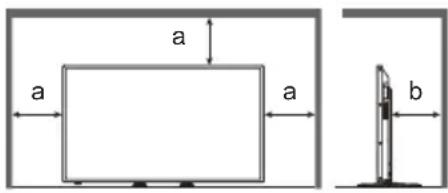
a : 10 cm (3 15/16") b : 5 cm (1 31/32")
- Le fonctionnement de cet appareil est garanti jusqu'à une température ambiante de 40 °C (104 °F). Lorsque vous installez l'unité dans un boîtier ou un châssis, veillez à fournir une ventilation adéquate avec un ventilateur de refroidissement ou un orifice de ventilation, afin que la température environnante (à l'intérieur du boîtier ou du châssis), y compris la température de la surface avant du panneau à cristaux liquides, puisse être maintenue à 40 °C (104 °F) ou moins.
À propos des vis utilisées en cas de support de suspension au mur qui se conforme aux normes VESA
| Modèle en pouces | Inclinaison des vis pour l’installation | Profondeur du trou de la vis | Vis (quantité) |
| 75 400 mm × 400 mm 25 mm M6 (4) | |||
Faites attention à la structure mobile de l'indicateur d'alimentation et au capteur de la télécommande.
- En paramétrage usine, le témoin d'alimentation et le capteur de la télécommande sont rangés dans l'unité principale. Dans les cas normaux, tirez le boîtier du capteur de la télécommande depuis la face arrière de l'appareil jusqu'à ce qu'il se bloque dans la position prévue. En fonction des réglages, tels que l'utilisation multi-écrans, rangez le capteur de la télécommande dans l'unité principale. (voir page 17, 23)
En fonction de la température ou des conditions d'humidité, il est possible que la luminosité observée soit inégale. Il ne s'agit pas d'un dysfonctionnement.
- Cette inégalité disparaîtra lorsque l'on applique un courant en continu. Sinon, consultez le distributeur.
Nettoyage et entretien
Commencez par retirer la fiche secteur de la prise secteur.
La surface du panneau avant a été spécialement traitée. Essuyez la surface du panneau avant doucement à l'aide d'un chiffon de nettoyage ou d'un chiffon doux et non pelucheux.
- Si la surface est particulièrement sale, essuyez avec un chiffon doux non pelucheux qui a été trempé dans de l'eau pure ou de l'eau dans laquelle un détergent neutre a été dilué 100 fois, puis essuyez-la de façon uniforme avec un chiffon sec du même type jusqu'à ce que la surface soit sèche.
Essuyez la saleté sur la transmission IR avec un chiffon doux.
- Essuyez la saleté sur la transmission IR avec un chiffon doux une fois par jour.
Si un dysfonctionnement est dû à la pièce de transmission IR, vous pouvez récupérer la performance simplement en l'essuyant légèrement.
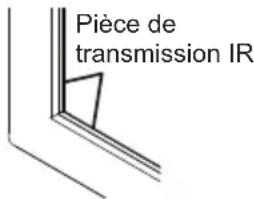
Si la saleté est collante, essuyez-la avec un chiffon essoré de détergent neutre dilué dans de l'eau puis essuyez la partie avec un chiffon sec.
- Si une substance telle que le matériau du stylo fourni est collée sur la surface de verre, essuyez-la avec un chiffon humide.
Notez que si une rayure profonde est provoquée à l'aide d'objets autres que le stylo fourni, cela pourrait ne pas disparaître.
- Ne rayez pas ni ne frappez la surface du panneau avant avec vos ongles ou d'autres objets durs, autrement la surface pourrait devenir endommagée. De plus, évitez tout contact avec des substances volatiles telles que des bombes à insectes, des solvants et des diluants, autrement la qualité de la surface pourrait se dégrader.
Si l'armoire devient sale, essuyez-la avec un chiffon doux, sec.
- Si l'armoire est particulièrement sale, imprégnez le chiffon dans de l'eau dans laquelle une petite quantité de détergent neutre a été ajoutée, puis essorez le chiffon sec. Utilisez ce chiffon pour essuyer l'armoire, puis essuyez-la avec un chiffon sec.
- Ne permettez à aucun détergent de venir en contact avec la surface de l'écran. Si des gouttes d'eau pénètrent dans l'unité, cela pourrait entraîner des problèmes de fonctionnement.
- De plus, évitez tout contact avec des substances volatiles telles que des bombes à insectes, des solvants et des diluants, autrement la qualité de la surface de l'armoire pourrait se dégrader ou le revêtement pourrait partir. De plus, ne le laissez pas pendant de longues périodes en contact avec des articles faits de caoutchouc ou de PVC.
Utilisation d'un chiffon chimique
- N'utilisez pas de chiffon avec produit chimique sur la surface du panneau.
- Suivez les instructions concernant les chiffons chimiques si vous les utilisez pour l'armoire.
Panneau tactile
Observez attentivement les instructions suivantes car l'écran comporte un panneau tactile optique.
N'exposez pas l'écran à la lumière du soleil directe ou à une forte source lumineuse pendant son utilisation.
- Autrement, un dysfonctionnement peut se produire dans la mesure où le panneau tactile optique de l'écran utilise des rayons infrarouges.
Utilisez toujours un doigt ou le stylo fourni pour vous servir du panneau tactile. N'utilisez pas une extrémité dure ou aiguisée comme un ongle, un stylo à bille ou un crayon noir.
Lorsque vous utilisez un autre appareil à infrarouges, gardez une certaine distance pour éviter toute erreur d'opération.
Lors de l'installation de plusieurs unités
Lors de l'installation de plusieurs unités côte à côte, les rayons infrarouges de chaque unité pourraient pénétrer dans les pièces de transmission IR des écrans adjacents, entraînant ainsi un dysfonctionnement des panneaux tactiles.
Installez les unités de manière à ce que les écrans ne s'affectent pas les uns les autres.
Élimination
Lorsque vous éliminez un produit, demandez à vos autorités locales ou au revendeur quelle est la méthode correcte d'élimination.
Chapitre 1
Introduction
Vérification des accessoires
Vérifiez que vous avez tous les accessoires.
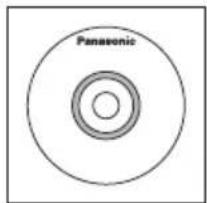
□ Mode d'emploi (CD-ROM × 1)
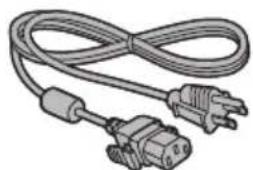
□ Cordon d'alimentation électrique (environ 2 m)
- 1JP155AF1U 1JP155AF1W
- 2JP155AF1W 3JP155AF1W
□ Télécommande × 1
- DPVF1671ZA
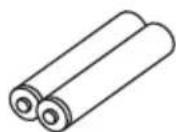
□ Piles pour la télécommande × 2 (Type AA/R6/LR6)
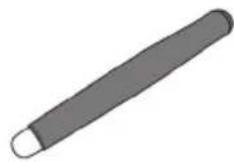
□ Stylo × 1 • TKR5ZA45001
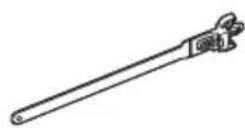
□ Serre-fils × 3 • DPVF1697ZA
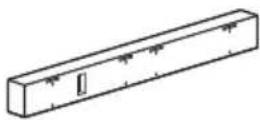
□ Haut-parleur × 1 • DPVF1698ZA
□ Attache de montage de haut-parleur × 2
- DPVF1709ZA (Gauche) - DPVF1710ZA (Droite)
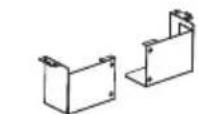
(Droite) (Gauche)
(Ces attaches sont assemblées avec le haut-parleur et sont fournies avec lui.)
□ Boulon pour le montage du haut-parleur (M3) × 4
DPVF1701ZA

□ Cordon du haut-parleur × 2 (Environ 0,7 m)
- DPVF1702ZA
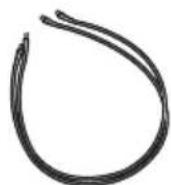
Attention
- Stockez de petites pièces d'une manière appropriée, et gardez-les à distance des jeunes enfants.
- Les numéros de pièce des accessoires sont sujets à modification sans préavis. (Le numéro de pièce réel peut différer de ceux indiqués ci-dessus.)
- Si vous avez perdu des accessoires, veuillez les acheter chez votre revendeur. (Disponibles auprès du service à la clientèle)
- Éliminez les matériaux d'emballage de façon appropriée après avoir retiré les éléments.
Piles de la télécommande
Ouvrez le couvercle de la pile.
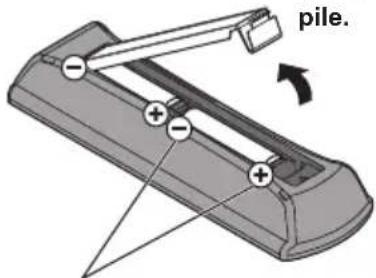
Type AA/R6/LR6
Insérez les piles et fermez le couvercle de la pile.
(Insérez en commençant par le côté ⊖.)
Remarque
- Une installation incorrecte des piles peut causer une fuite des piles et une corrosion qui endommageront la télécommande.
- L'élimination des piles doit se faire d'une manière respectueuse de l'environnement.
Prenez les précautions suivantes.
- Les piles doivent toujours être remplacées par deux.
- Ne combinez pas une pile usagée avec une neuve.
- Ne mélangez pas les types de pile (exemple : pile au dioxyde de manganèse et pile alcaline, etc.).
- Ne tentez pas de charger, démonter ou brûler des piles usagées.
- Ne brûlez ni ne brisez les piles. De plus, les piles ne doivent pas être exposées à une chaleur excessive telles que la lumière du soleil, un incendie ou autre.
Noms et fonctions des pièces
■ Bouton et indicateur
Côté arrière Bouton de commande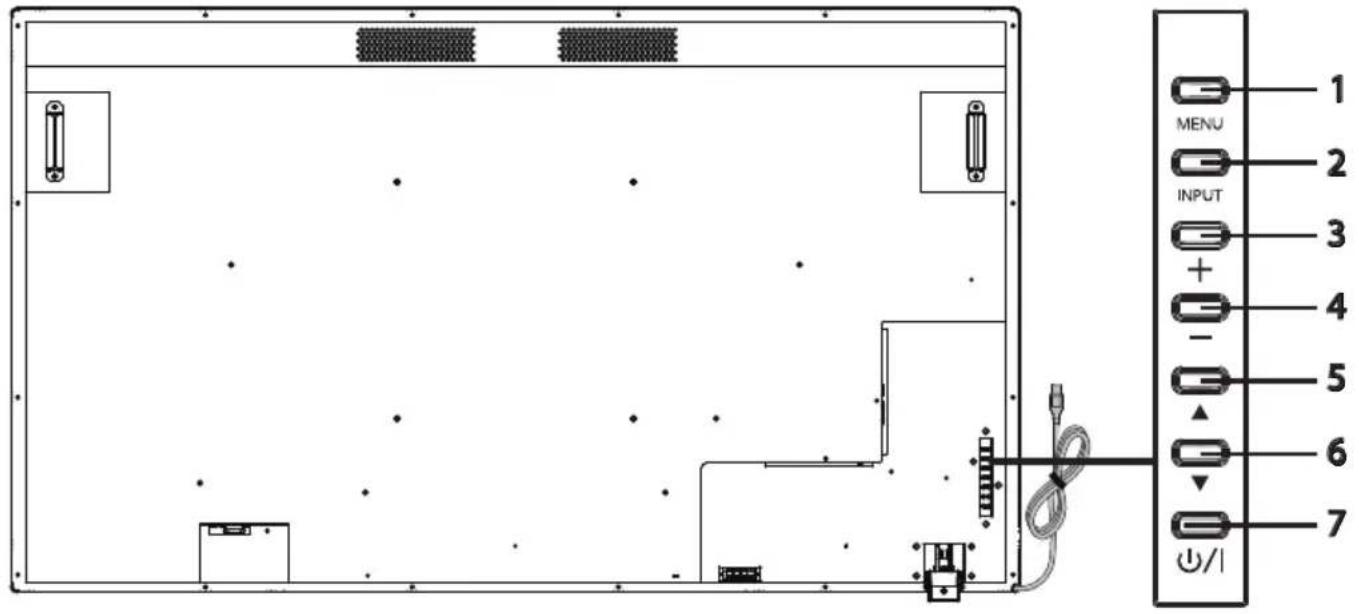
1 Bouton [MENU] : affiche le menu à l'écran (OSD). 2 Bouton [INPUT] : affiche le menu OSD et modifie la source d'entrée.
Vous pouvez sélectionner [HDMI1], [HDMI2], [DVI-D], [PC] et [USB] avec les boutons haut (▲) / bas (▼).
3 Bouton Plus (+) : augmente le volume. 4 Bouton Moins (−) : diminue le volume. 5 Bouton Haut (▲) : déplace l'élément en surbrillance sur le menu OSD vers le haut. 6 Bouton Bas (▼) : déplace l'élément en surbrillance sur le menu OSD vers le bas. 7 Bouton [POWER] (∅/|)
Il met l'appareil sous/hors tension. Ce bouton ne peut fonctionner lorsque l'indicateur d'alimentation est éteint. Dans ce cas, allumez le commutateur de l'alimentation principale (voir page 14).
Côté arrière
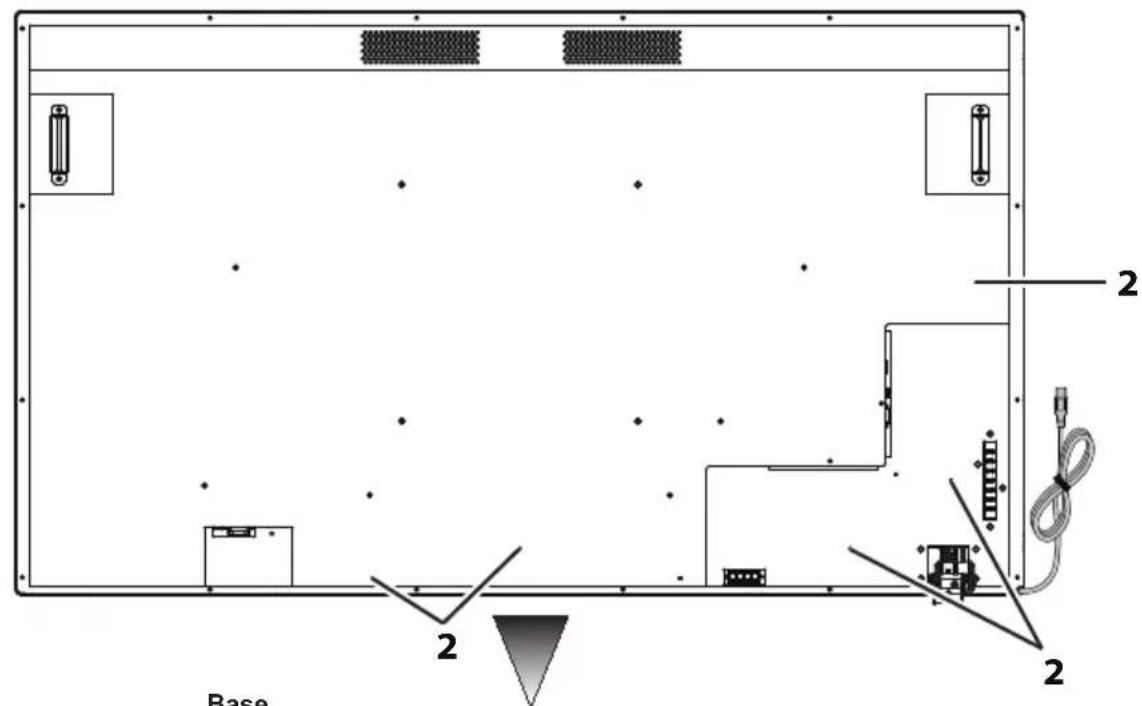
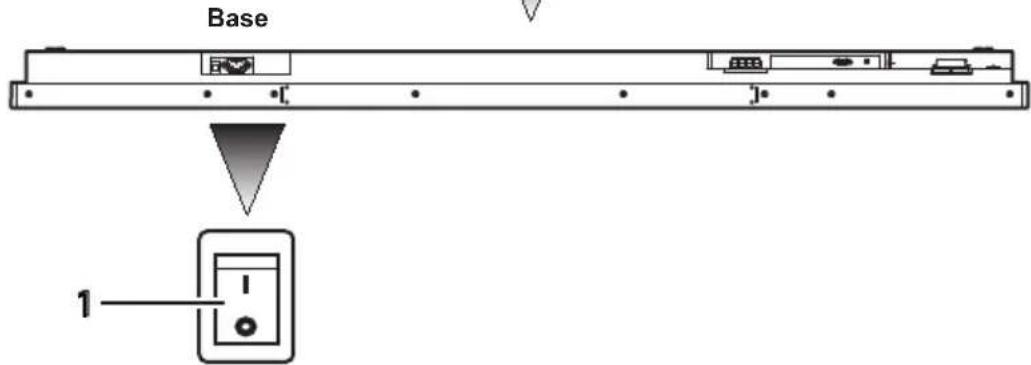
1 Commutateur de l'alimentation : met l'appareil sous/hors tension "Off (Q/ On ()"1. Il permet de démarrer/arrêter l'alimentation de l'appareil. 2 Orifice pour l'installation du serre-câble : sert à attacher les câbles au corps de l'appareil.
Câble et borne
Référez-vous à la page 19 pour plus de détails sur les types de câbles et comment les connecter.
Côté arrière![1 EXT SP (8Ω,20W [10W+10W]) 5 13 14 2 3 4 Base SERIAL IN-0 B N-0 USB 6 7 8 9 PC IN-0 DIA IN-0 HDMI 10 11 12 HOMI AV IN-0](/content/2026/04/693460/images/6ad46c110e6939b887e30945ad911a611005ab33ee00833ab4fbe0d656172513.jpg)
1 Orifice pour installer le verrou de protection contre le vol : sert à la sécurité et à la prévention des vols.
2 AC IN (3 broches, avec borne de mise à la terre) : connecté au cordon d'alimentation fourni dans les accessoires. Les produits de classe I doivent impérativement être connectés à une alimentation secteur reliée à la terre.
3 SERIAL IN : utilisé pour se connecter à un PC afin de commander l'unité principale.
4 IR IN : borne d'entrée IR connectée avec un câble IR. Veuillez contacter votre distributeur pour l'achat d'un câble IR.
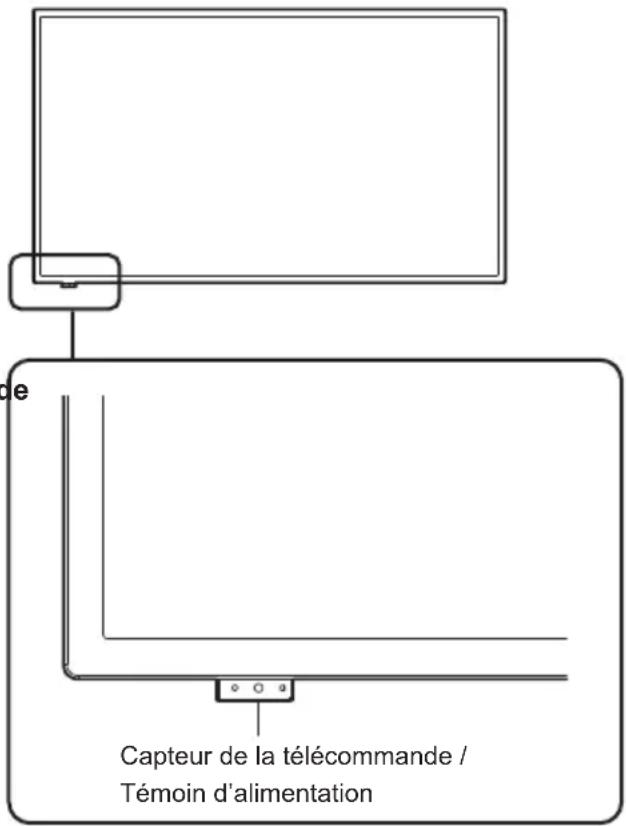
5 Capteur de télécommande / indicateur d'alimentation : le capteur de télécommande reçoit les signaux de la télécommande ; le témoin d'alimentation affiche l'état de l'écran LCD. Voir la page 25 pour plus de détails.
6 USB : borne d'entrée USB pour les clés USB.
7 AUDIO OUT : ce terminal sert à connecter un haut-parleur doté d'un amplificateur. Il émet du son lorsque [AUDIO OUT] est spécifié dans [Audio] - [Sélection de sortie]. La sortie peut être réglée avec le bouton [VOL] (+/-) de la télécommande.
8 AUDIO IN : elle est utilisée pour connecter les câbles audio d'appareils externes tels qu'un PC, un lecteur VCR et un lecteur DVD. Pour l'entrée HDMI, vous pouvez sélectionner [AUDIO IN] dans [Audio] - [Source audio]. (voir page 41) [AUDIO IN] est défini par défaut pour l'entrée DVI-D/PC.
9 PC IN : utilisé pour connecter la borne de sortie du signal vidéo analogique d'un PC.
10 DVI-D IN : elle est connectée à une borne de sortie de signal vidéo numérique telle qu'un PC.
11 HDMI 2 : elle est utilisée pour se connecter avec un appareil compatible avec un signal audio/vidéo de l'interface HDMI.
12 HDMI 1 : elle est utilisée pour se connecter avec un appareil compatible avec un signal audio/vidéo de l'interface HDMI.
13 EXT SP : elle est connectée avec les bornes L/R et +/- du haut-parleur fourni dans les accessoires. Elle émet du son lorsque [EXT SP] est spécifié dans [Audio] - [Sélection de sortie]. La sortie peut être réglée avec le bouton [VOL] (+/-) de la télécommande.
14 Câble USB pour le panneau tactile : il est connecté à une prise USB du PC pour pouvoir utiliser le panneau tactile.
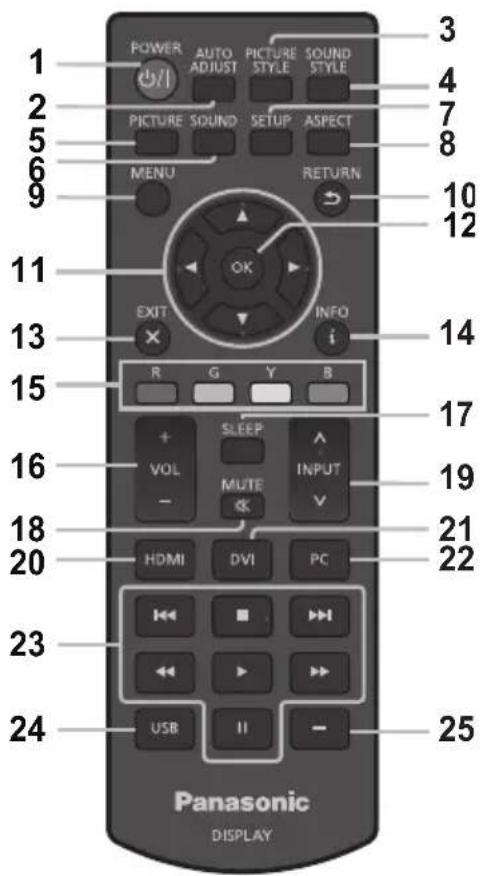
Télécommande
1 [POWER] : il met l'appareil sous/hors tension. La télécommande ne peut fonctionner lorsque le témoin d'alimentation est éteint.
2 [AUTO ADJUST] : affiche le menu de sélection de réglage automatique en cas d'entrée PC.
3 [PICTURE STYLE] : affiche le menu des réglages du mode image pour l'entrée affichée.
4 [SOUND STYLE] : affiche le menu des réglages du mode audio pour l'entrée affichée.
5 [PICTURE] : affiche le menu des réglages du mode image pour l'entrée affichée.
6 [SON] Affiche le menu des réglages du mode audio pour l'entrée affichée.
7 [RÉGLAGES] Affiche le menu [Réglages].
8 [FORMAT] Affiche le menu des réglages du ratio d'aspect.
9 [MENU] Active/désactive le menu OSD.
10 [RETOUR] Permet de revenir à l'écran de menu précédent.
11 Boutons curseurs Ils servent à naviguer dans l'écran de menu.
12 [OK] Permet de sélectionner les éléments du menu.
13 [EXIT] Fait disparaître le menu OSD.
14 [INFO] Affiche la source d'entrée sélectionnée.
15 [CONTRÔLE MÉDIA] Fournit diverses fonctions de commande pour un menu spécifique. La fonction de chaque bouton apparaît dans le menu OSD dans la couleur du bouton correspondant.
16 [VOL] En appuyant sur le côté plus (+), le niveau de sortie audio augmente. En appuyant sur le côté moins (−), le niveau de sortie audio diminue.
17 [VEILLE] Règle la minuterie de veille.
18 [SOURDINE] Coupe le son. Appuyez à nouveau pour rétablir le son. Couper l'alimentation ou changer le niveau de volume rétablit également le son.
19 [ENTRÉE] Permet de changer la source d'entrée.
20 [HDMI] Permet de sélectionner l'entrée HDMI.
21 [DVI] Utilisé pour sélectionner l'entrée DVI-D.
22 [PC] Utilisé pour sélectionner l'entrée PC.
23 Bouton de commande multimédia Cela fournit des fonctions de commande lorsqu'un fichier multimédia est lu. Retour en arrière (◀◀), Lecture (▶), Avance rapide (▶▶), Précédent (◀◀), Arrêt (□), Pause (□□), Suivant (▶▶).
24 [USB] Utilisé pour sélectionner l'entrée USB.
25 [-] Non pris en charge dans cet appareil.
Comment utiliser la télécommande
■ Réglage du capteur de télécommande
Avant d'utiliser la télécommande, choisissez la position du capteur de télécommande sur l'écran LCD.
Le capteur de télécommande est la petite boîte noire située sur le côté gauche de l'arrière de l'écran LCD.
Faites glisser et tirez le boîtier du capteur de commande depuis l'arrière de l'écran LCD jusqu'à ce qu'il se bloque dans la position prévue.
Suivez ces étapes en ordre inverse pour replacer le capteur dans sa position originale.
■ Plage de fonctionnement de la télécommande
Faites fonctionner la télécommande depuis l'avant du capteur de la télécommande ou en la gardant vers le capteur de télécommande depuis la direction où le capteur de télécommande peut être vu.
Remarque
- Le système de télécommande peut ne pas fonctionner si le capteur de télécommande de l'écran LCD est exposé à la lumière directe du jour ou à un fort éclairage, ou s'il y a un obstacle dans la trajectoire du capteur.
- Vous pouvez vérifier si l'indicateur d'alimentation est allumé ou non en tirant le boîtier du capteur de télécommande.
■ Fonctionnement de la télécommande
- Ne causez pas de choc à fort impact.
- Assurez-vous que la télécommande n'est pas exposée à des liquides tels que de l'eau. Si la télécommande est mouillée, essuyez-la immédiatement.
- N'exposez pas la télécommande à de la chaleur ou à de la vapeur.
- N'ouvrez pas le couvercle de la télécommande sauf lorsque vous insérez les piles.
Chapitre 2
Installation
Connexion et fixation du cordon d'alimentation
Arrière de l'unité
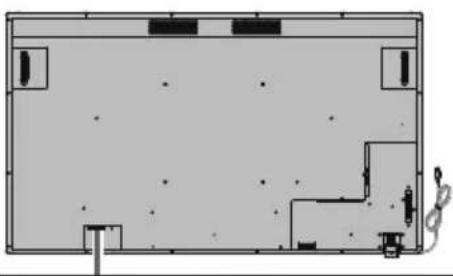
Fixation du cordon d'alimentation
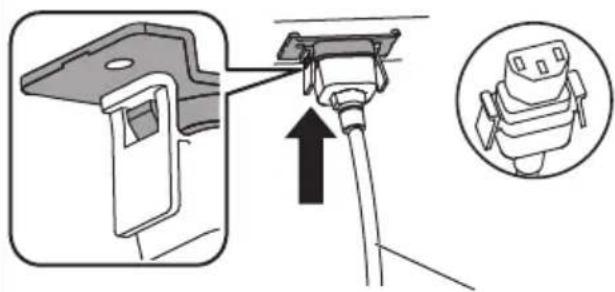
Cordon d'alimentation électrique (fourni)
Insérez le connecteur dans l'appareil
Insérez jusqu'à ce que vous entendiez un clic.
Remarque
• Vérifiez que les deux côtés soient verrouillés.
Lorsque vous retirez le cordon d'alimentation
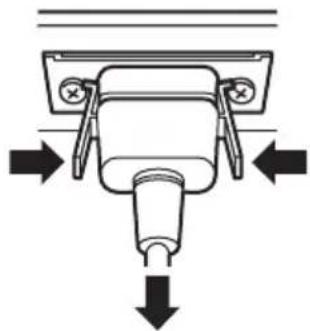
Retirez tout en pressant sur les boutons situés à côté du connecteur.
Remarque
- Lorsque vous retirez le cordon d'alimentation, assurez-vous de débrancher d'abord la prise d'alimentation du côté de la prise secteur.
- Le cordon d'alimentation fourni dans les accessoires est exclusivement conçu pour l'appareil. Ne l'utilisez pas à d'autres fins.
Fixation des câbles de connexion
Remarque
- Trois serre-câbles sont fournis comme accessoires avec l'appareil. Lorsque vous n'utilisez pas le panneau tactile, utilisez l'un des serre-câbles pour fixer le câble USB en position A. De plus, avec les deux autres serre-câbles, fixez les autres câbles en position B. Si vous désirez acheter des serre-câbles, veuillez contacter votre revendeur. (Disponibles auprès du service à la clientèle)
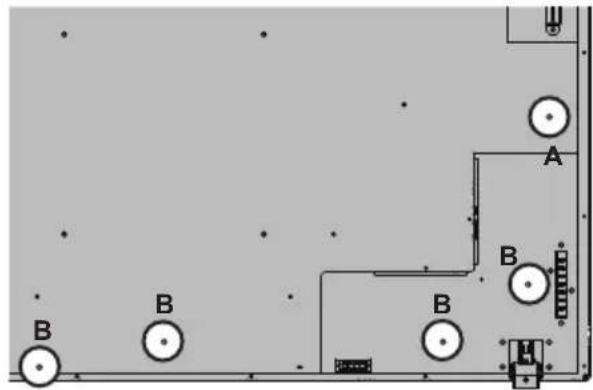
1. Montage des serre-câbles
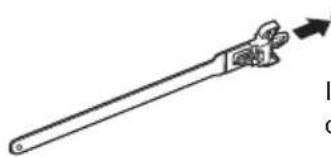
Orifice de montage Insérez la partie convexe dans l'orifice de montage.
Remarque
- Une fois que vous montez les serre-câbles dans les orifices de montage, vous ne pourrez plus les retirer.
2. Regroupement des câbles
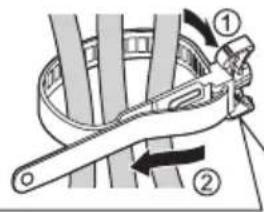
Passez la bande et tirez-la.
Relâchement de la bande
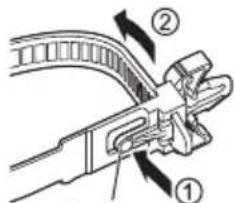
Bouton : Tirez l'extrémité de la bande tout en appuyant sur le bouton.
Connexion avec une source vidéo analogique
■ Connexion analogique
1. Branchez le câble de signal (câble PC) sur la prise PC IN. 2. Sélectionnez [PC] en utilisant le bouton [INPUT] de l'écran LCD, ou le bouton [^ / v] de la télécommande où [INPUT] est indiqué. Cette sélection changera automatiquement l'audio en [AUDIO IN].
Remarque
- Vous pouvez également sélectionner directement [PC] en utilisant le bouton [PC] de la télécommande.
Connexion audio :
Branchez le câble audio (prise stéréo mini ø3,5 mm (disponible dans le commerce)) au connecteur AUDIO IN. L'audio changera automatiquement en [AUDIO IN]. Par conséquent, le son sort simplement en branchant le câble.
Connexion avec une source vidéo numérique
■ Connexion numérique
Branchement à la prise HDMI
1. Branchez le câble HDMI disponible dans le commerce à la prise HDMI 1 ou HDMI 2. 2. Sélectionnez [HDMI1] ou [HDMI2] selon le connecteur branché, en utilisant le bouton [INPUT] de l'écran LCD, ou le bouton [^ / v] de la télécommande où [INPUT] est indiqué.
Remarque
- Vous pouvez également sélectionner directement [HDMI1] ou [HDMI2] à l'aide du bouton [HDMI] de la télécommande.
Branchement audio pendant l'entrée HDMI :
Vous pouvez sélectionner HDMI et AUDIO IN pour l'entrée HDMI. (voir page 41)
Branchement via la prise DVI-D IN
1. Branchez le câble DVI-D disponible dans le commerce à la prise DVI-D IN. 2. Sélectionnez [DVI-D] en utilisant le bouton [INPUT] de l'écran LCD, ou le bouton [INPUT] de la télécommande.
Remarque
- Vous pouvez également sélectionner directement [DVI-D] en utilisant le bouton [DVI] de la télécommande.
Branchement audio pendant l'entrée DVI-D :
Seule l'entrée AUDIO IN est disponible en entrée DVI-D.
Remarque
- En fonction de la forme extérieure de la prise, elle peut entrer en contact avec les prises des câbles de connexion adjacents ou des parties périphériques telles que le couvercle arrière. Veuillez utiliser un câble de branchement avec une taille de prise appropriée pour le montage.
- Du fait de la structure de la zone des prises, vous ne pourrez utiliser certains câbles en fonction du câble de connexion / de la clé USB. Veuillez vérifier le “dessin de la zone des prises” fourni dans les spécifications. https://panasonic.net/cns/prodisplays/download/spec_manual/
Utilisation du panneau tactile
1. Éteignez le commutateur de l'alimentation principale de l'écran. 2. Branchez l'ordinateur et le câble USB de l'écran. 3. Branchez l'ordinateur et la prise d'entrée vidéo de l'écran. (voir page 19) 4. Allumez le commutateur de l'alimentation principale de l'écran. Si nécessaire, appuyez sur le bouton [POWER] de la télécommande pour allumer l'écran.
■ Réglages de l'écran
Veuillez effectuer les réglages suivants.
- Basculez le signal d'entrée en entrée vidéo depuis l'ordinateur.
- Réglez l'écran dans une position telle que l'écran de l'ordinateur apparaît correctement sur l'écran.
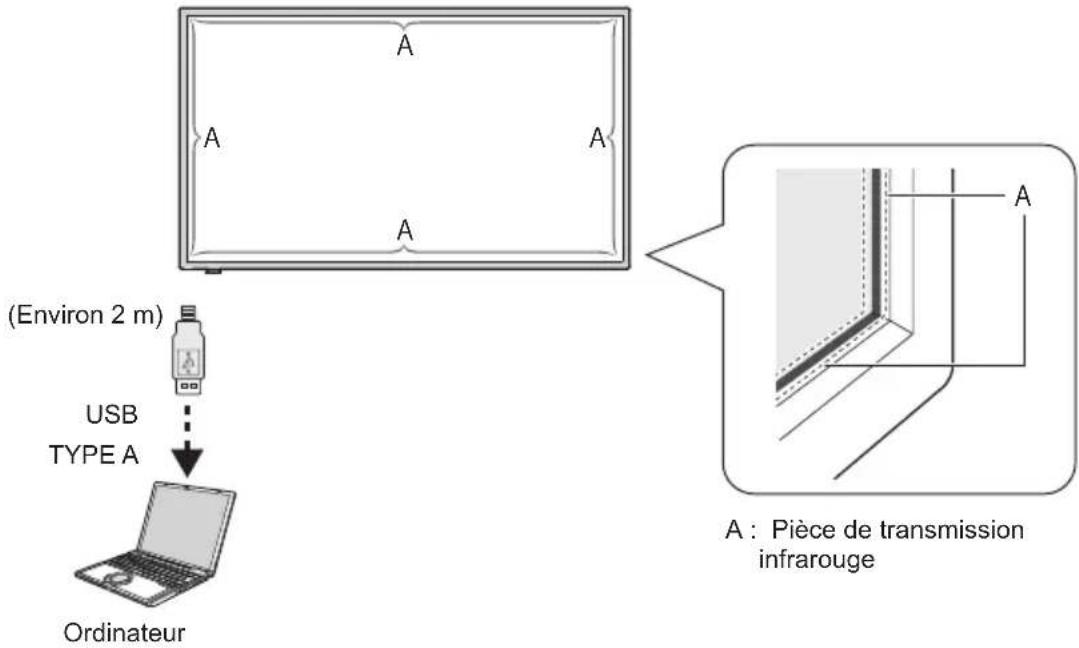
Remarque
- Le fait de tirer le câble USB avec une force excessive peut provoquer la rupture du panneau tactile. Par conséquent, manipulez-le avec précautions.
- Pour éviter une déconnexion du câble USB pour le panneau tactile, fixez-le avec l'appareil en utilisant le serre-câble. (voir page 18)
- Essuyez la saleté sur la transmission IR avec un chiffon doux.
Essuyez la saleté sur la transmission IR avec un chiffon doux une fois par jour. Lorsqu'un défaut s'est produit du fait de la saleté sur la pièce de transmission infrarouge, il suffit d'essuyer légèrement pour restaurer la fonction. Si la pièce de transmission infrarouge est fortement souillée, trempez le chiffon dans un agent de nettoyage neutre dilué avec de l'eau et essorez-le fermement. Utilisez ce chiffon et essuyez doucement la pièce de transmission infrarouge. Enfin, essuyez-la avec un chiffon sec.
Utilisation du logiciel WhiteBoard
Le logiciel WhiteBoard vous permet d'utiliser diverses fonctions, par exemple, vous pouvez capturer des documents et des images, dessiner avec un stylo, etc.
1 Obtenez le logiciel WhiteBoard (Windows / Mac) auprès du site de support ci-dessous. https://panasonic.net/cns/prodisplays/ 2 Pour le détail du fonctionnement, reportez-vous au manuel du logiciel WhiteBoard sur le site ci-dessus.
Séquence de montage du haut-parleur
Montage du haut-parleur (fourni).
Un tournevis cruciforme est requis pour le montage. Par conséquent, préparez-le à l'avance.
1 Préparation de l'écran d'affichage
Travaillez par équipe de 4 lors de l'installation.
Étalez un chiffon doux, etc., placez l'écran avec le panneau orienté vers le bas.
- Veillez à ne pas endommager l'écran d'affichage, par exemple, en le traînant.
- Lorsque l'écran est placé avec le panneau orienté vers le bas ou redressé, ne tenez jamais et n'exercez jamais de pression sur le panneau avant. L'intérieur du panneau avant pourrait être endommagé.
2 Comme illustré sur la figure ci-dessous, montez le haut-parleur sur l'écran.
Fixez le haut-parleur avec 2 attaches de montage de haut-parleur et 4 vis de montage de haut-parleur (fournies).
Couple de serrage : 0,5 à 0,8 N·m
Remarque
- Ces attaches de montage de haut-parleur sont assemblées avec le haut-parleur et sont fournies avec lui.
■ Dans le cas d'un placement latéral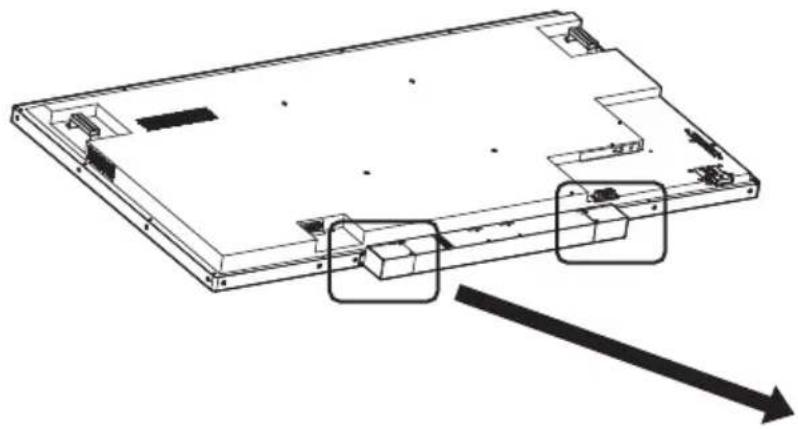
*Fixez le côté opposé dans la position symétrique.
■ Dans le cas d'un placement vertical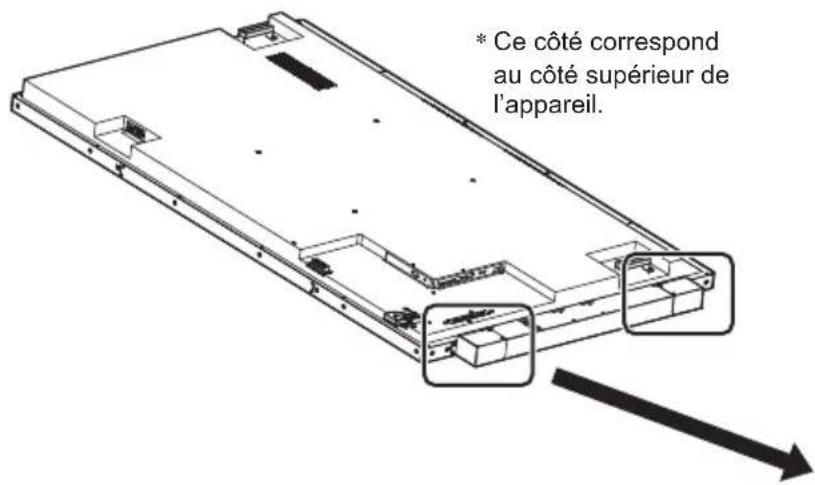
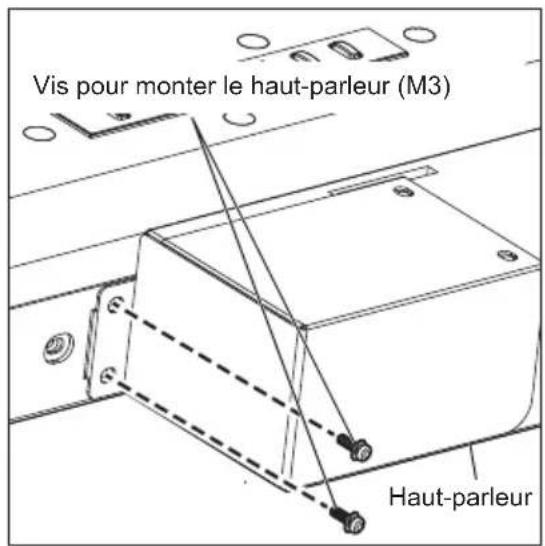
*Fixez le côté opposé dans la position symétrique.
3 Branchement des câbles du haut-parleur
Avec les 2 câbles de haut-parleur (fournis), branchez la prise EXT SP de l'écran et du haut-parleur.
Remarque
- Branchez la prise R de l'écran à la prise R du haut-parleur, et faites de même pour les prises L.
- Branchez la prise rouge de l'écran à la prise rouge du haut-parleur, et faites de même pour les prises noires.
- Lorsque vous branchez le câble du haut-parleur, veillez à ne pas créer de court-circuit dans le câble de base.
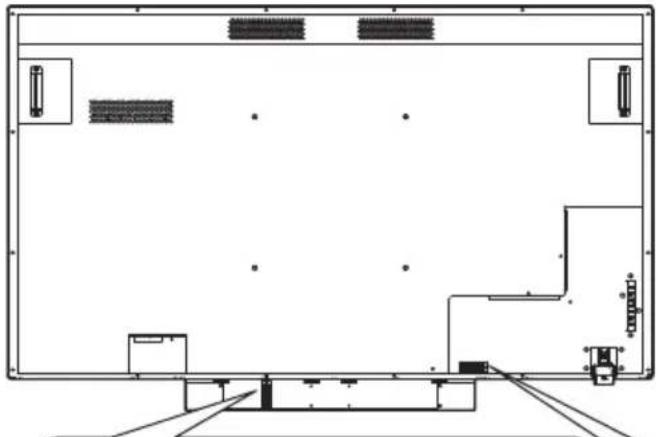
- Poussez le levier vers le bas.
- Insérez le câble.
- Relâchez le levier.
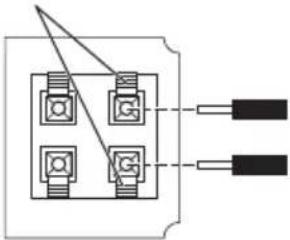
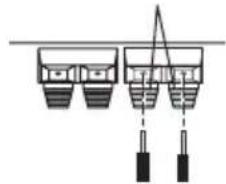
- Insérez le câble.
- Relevez le levier.
![EXT SP (8Ω, 20 W [10 W + 10 W]) R L R L ROUGE NOIR NOIR ROUGE 5](/content/2026/04/693460/images/85a36c592231abe9649e1aaf891fda2360de9fc9b89db5aab451294d418e8de4.jpg)
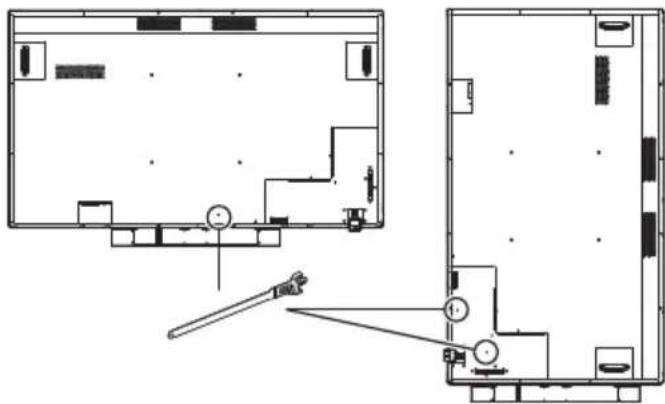
Montez le serre-câble (fourni) aux endroits suivants, puis fixez le câble.
Si le câble est long, enroulez-le et attachez-le à l'aide du serre-câble.
Mise sous tension de tous les appareils connectés.
1. Mettez tous les appareils connectés sous tension, tels que le PC et le lecteur DVD. 2. Réglage du capteur de télécommande.
Avant d'utiliser la télécommande, choisissez la position du capteur de télécommande sur l'écran LCD.
Le capteur de télécommande est la petite boîte noire située sur le côté gauche de l'arrière de l'écran LCD.
Poussez la position de A avec votre pouce, etc. jusqu'à ce que le capteur soit bloqué à l'endroit prévu, et glissez-le vers le bas (reportez-vous en bas à droite de l'illustration).
Suivez ces étapes en ordre inverse pour replacer le capteur dans sa position originale.
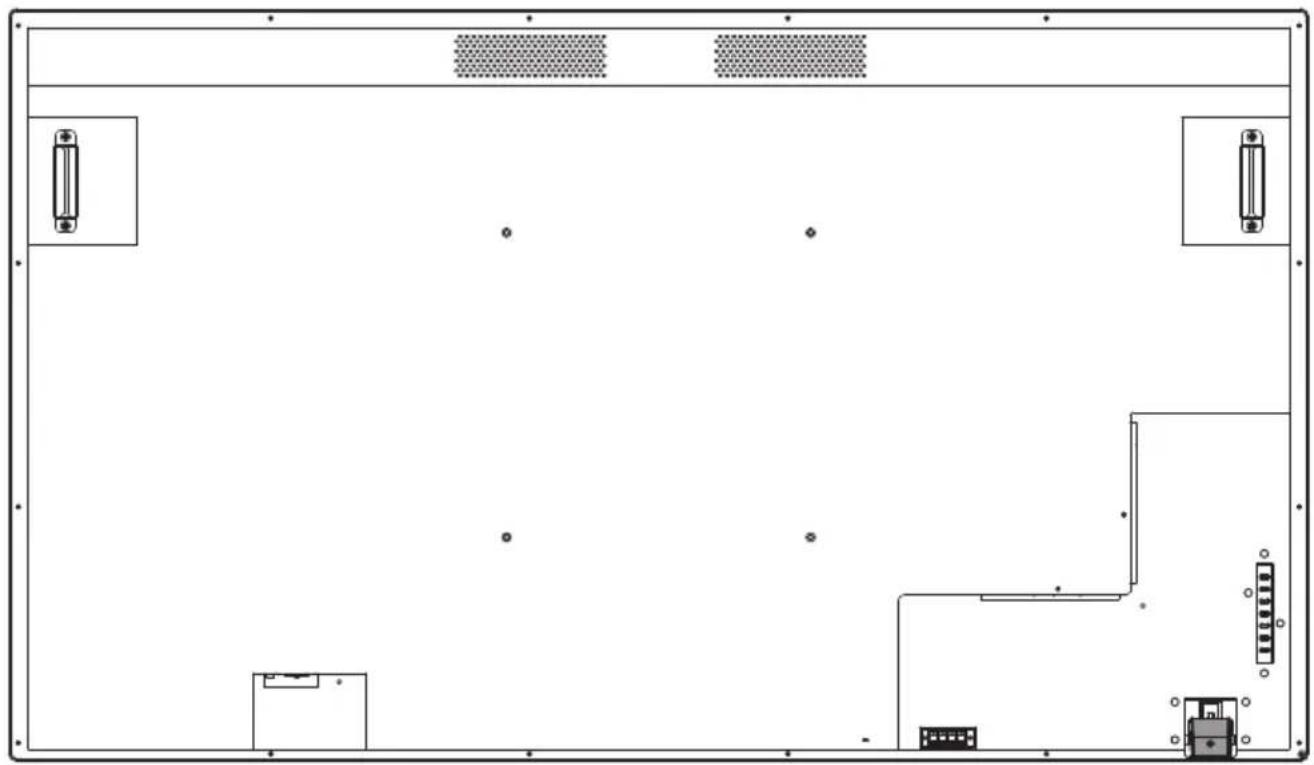
Lorsque le capteur de la télécommande est stocké / Lorsque le capteur de la télécommande est utilisé
3. Allumez le commutateur de l'alimentation principale.
Le témoin d'alimentation s'allume, et vous pouvez maintenant commander la télécommande et les boutons de commande à l'arrière, utiliser le contrôle série, et activer le programmateur.
Lorsque le commutateur de l'alimentation principale est sur off (témoin d'alimentation éteint), les boutons de contrôle à l'arrière, la télécommande et les réglages du programmateur ne fonctionnent pas. Pour utiliser ceux-ci, vérifiez que le commutateur de l'alimentation principale est sur on (témoin d'alimentation allumé).
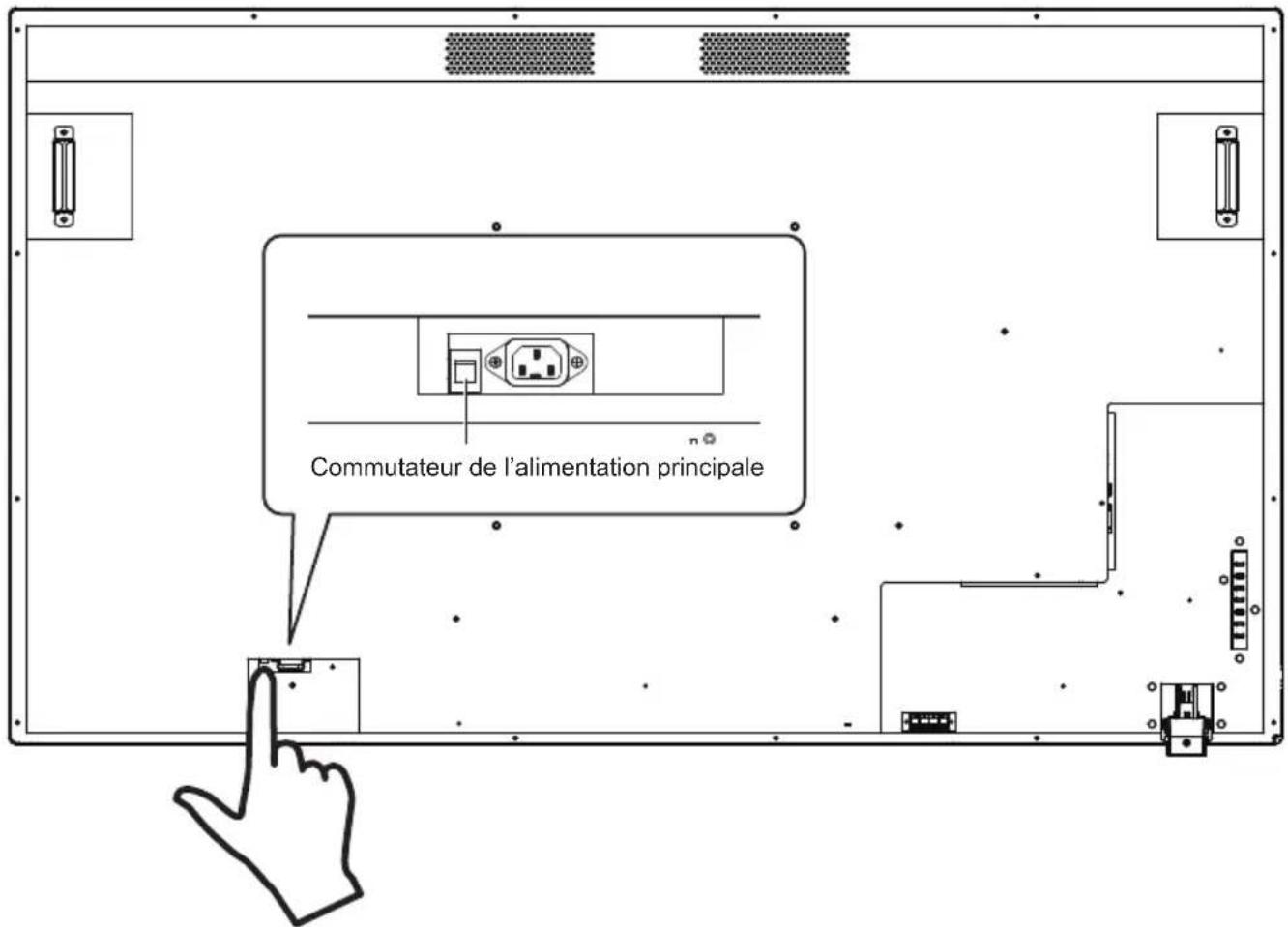
4. Allumez l'ordinateur.
Appuyez sur le bouton [POWER] situé sur le côté gauche de l'appareil, ou le bouton [POWER] situé en haut à gauche de la télécommande.
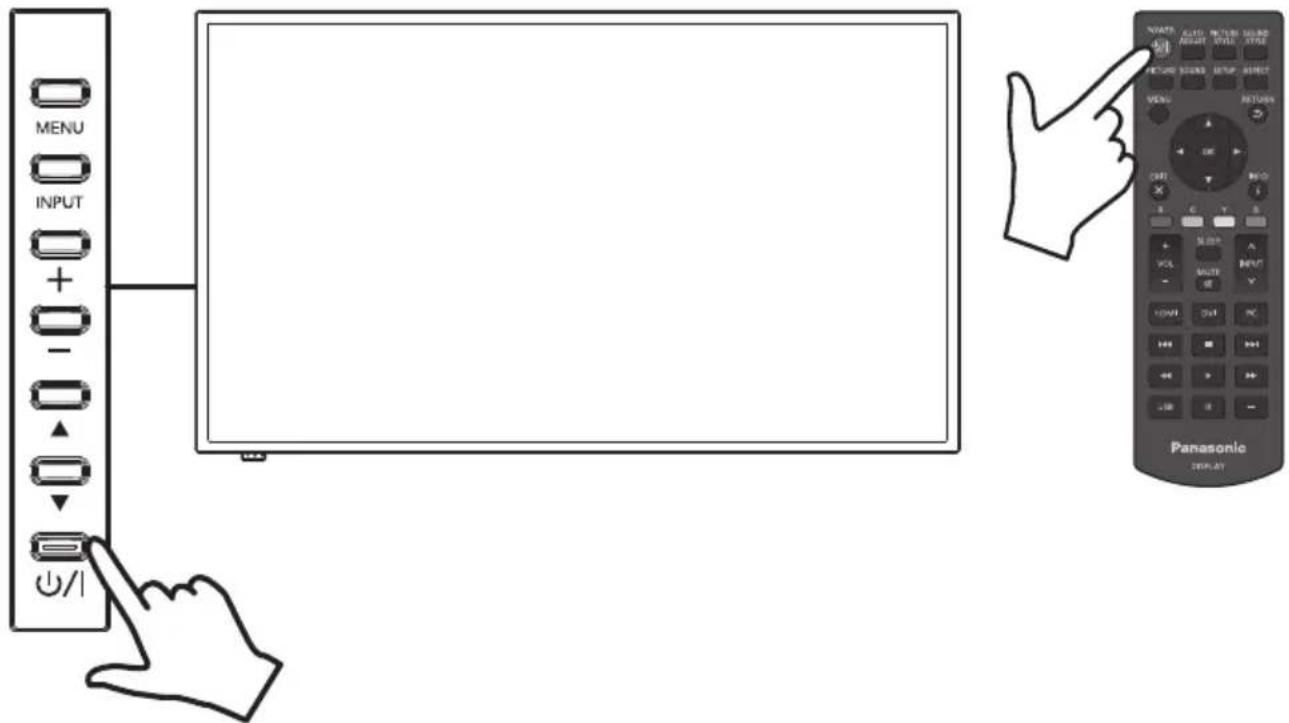
■ Fonction de gestion de l'alimentation
En termes d'économie d'énergie, l'appareil prend en charge les 4 fonctions de mise hors tension suivantes.
[Mise en Veille]
- Vous pouvez régler la minuterie et éteindre l'alimentation de l'appareil sans tenir compte de l'état actuel du signal de la source.
Vous pouvez régler la veille dans le menu OSD à [5 min], [15 min], [30 min], [60 min], [90 min], [120 min], [180 min], et [Non].
- Cette valeur ne sera pas enregistrée. Une seule valeur sera exécutée. Le réglage par défaut est [Non].
[Réglage gestion alimentation]
- Cela met l'écran hors tension (mode veille) lorsqu'il n'y a pas de signal d'entrée provenant de la source actuelle. Ceci est applicable à l'entrée HDMI/DVI-D/PC. Ce réglage peut être ajusté dans la plage de 30 secondes à 300 secondes ou peut être défini sur [Désactiver].
- Cette valeur sera enregistrée. Le réglage par défaut est [300 Sec].
- Lorsque l'alimentation est éteinte (mode veille) à cause de cette fonction, si le signal est alimenté à nouveau vers la même entrée qui a coupé l'alimentation, l'alimentation de l'écran s'active à nouveau.
- Cela affiche le nombre de secondes restant à partir de 20 secondes avant la mise hors tension.
Remarque
- La fonction de gestion de l'énergie peut ne pas fonctionner normalement en fonction du dispositif de sortie vidéo. Dans ce cas, réglez cette fonction sur [Non].
[Arrêt sur absence d'activité]
- Si ceci est défini sur [Activer], l'alimentation va automatiquement se couper (veille) lorsque l'appareil ne fonctionne plus pendant plus de 4 heures.
- Elle affiche le nombre restant de secondes en commençant à 3 minutes avant que l'alimentation ne se coupe.
- Lorsque l'alimentation s'est coupée du fait de cette fonction, [L'affichage a été éteint par la fonction «Arrêt sur absence d'activité».] va apparaître lorsque l'alimentation redémarre la prochaine fois.
[Calendrier]
- Vous pouvez définir 7 programmes qui déterminent le moment de mise sous tension et de mise hors tension. Se référer à la fonction Calendrier pour des réglages détaillés. (voir page 44)
Remarque
- L'écran dispose du mode priorité qui définit la priorité de chaque réglage. (voir page 42)
- Le réglage du [Calendrier] a une plus grande priorité que les réglages de la [Mise en Veille] et de la gestion de l'énergie.
- [Mise en Veille] et la gestion de l'énergie ont la même priorité. Lorsque les deux sont activés, le temps de mise hors tension est déterminé selon le réglage de la gestion de l'énergie ou de [Mise en Veille].
| Témoin d'alimentation | |
| Etat LED | |
| Alimentation principale coupée Lumière éteinte | |
| Mode alimentation coupée Rouge | |
| Veille de l'alimentation lorsque le [Calendrier] est activé Orange | |
| Mode alimentation active Vert | |
| Diagnostic (les défauts sont détectés) | Lorsque la lumière rouge clignote : Contactez votre revendeur. |
Sélectionnez la langue du menu OSD
Appuyez sur le bouton [MENU] situé sur la télécommande ou sur le côté gauche de l'écran LCD pour démarrer le menu OSD.
Vous pouvez sélectionner la langue du menu OSD à l'aide de [Langue menu] situé dans le menu [Réglages d'origine] sur l'écran du menu OSD. Voir page 43.
Sélection de la source de l'entrée
■ Sélectionnez avec le bouton [INPUT] de la télécommande
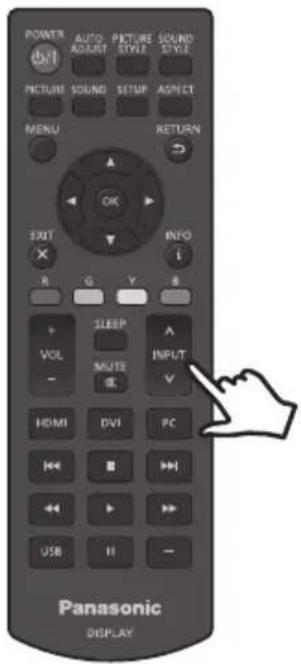
Vous pouvez sélectionner la source de votre entrée cible en utilisant le bouton [^ / v] de la télécommande où [INPUT] est indiqué.
Les options de la source d'entrée sont [HDMI1], [HDMI2], [DVI-D], [PC], et [USB].
Remarque
- Vous pouvez également directement sélectionner [HDMI1] / [HDMI2] / [DVI-D] / [PC] / [USB] à l'aide des boutons [HDMI] / [DVI] / [PC] / [USB] de la télécommande.
■ Sélectionnez avec le bouton [INPUT] de l'appareil
En appuyant sur le bouton [INPUT] de l'appareil, cela affiche le menu OSD de la source d'entrée. Vous pouvez sélectionner votre source d'entrée cible en utilisant les boutons haut (▲) / bas (▼).
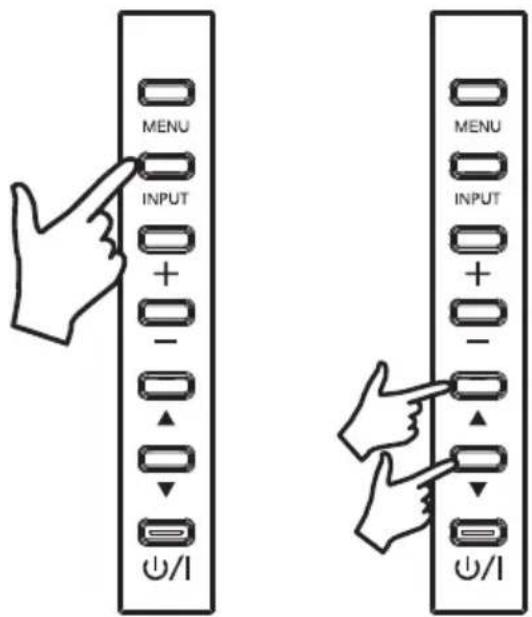
Les options de la source d'entrée sont [HDMI1], [HDMI2], [DVI-D], [PC], et [USB]. En appuyant sur le bouton [INPUT] à nouveau, cela affiche la source d'entrée sélectionnée.
La source d'entrée sélectionnée est saisie à nouveau après quelques secondes.
Lecture du contenu d'une clé USB
1 Insérez la clé USB dans la prise d'entrée USB. 2 Sélectionnez USB comme source d'entrée à l'aide du bouton [INPUT] de la télécommande ou de l'écran LCD.
Remarque
- Vous pouvez également sélectionner directement [USB] en utilisant le bouton [USB] de la télécommande.
3 3 options de [PHOTO], [MUSIQUE], et [FILM] apparaissent dans le menu principal OSD (page racine du support). Utilisez les boutons gauche (◀) et droite (▶) de la télécommande et sélectionnez le type de contenu que vous voulez jouer. Cliquez sur le bouton [OK] pour confirmer la sélection.
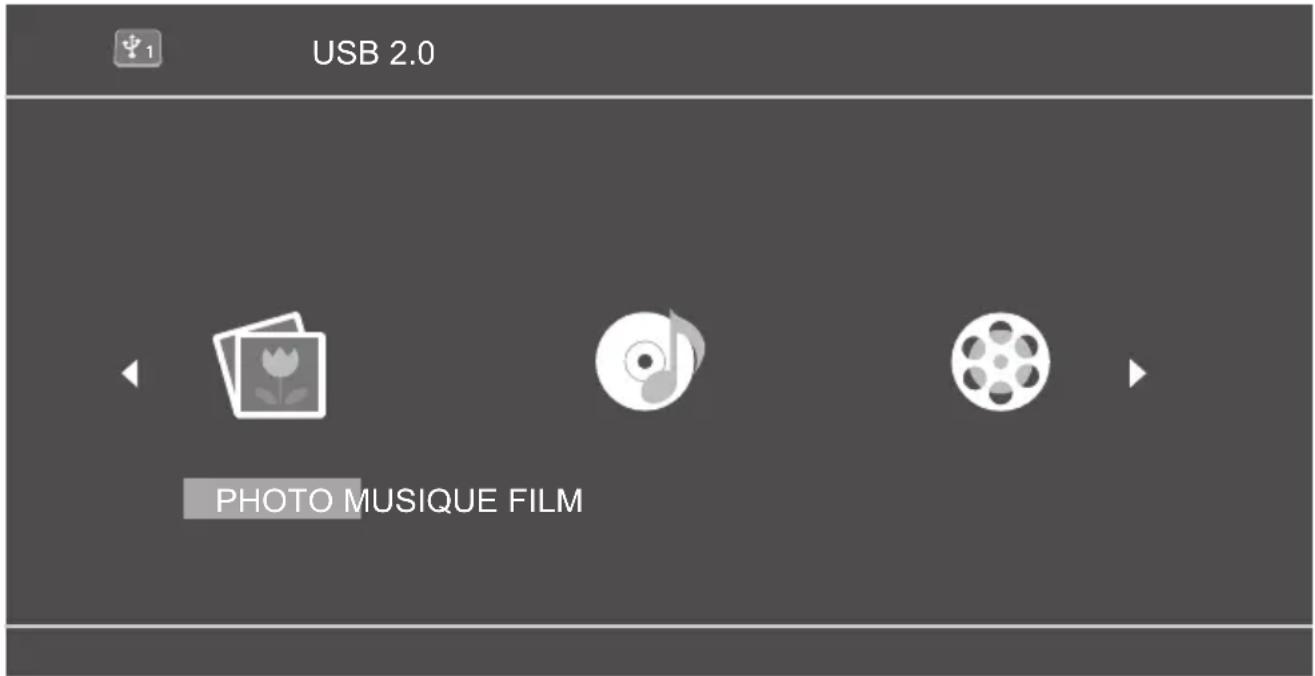
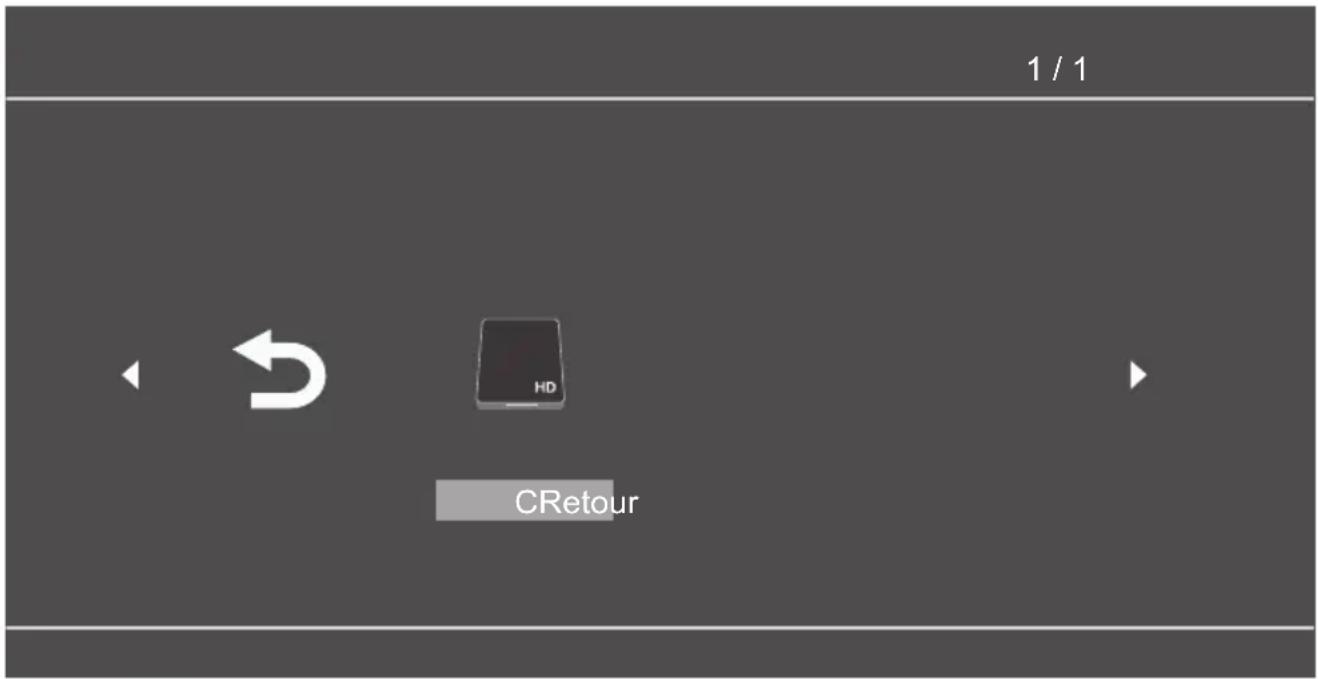
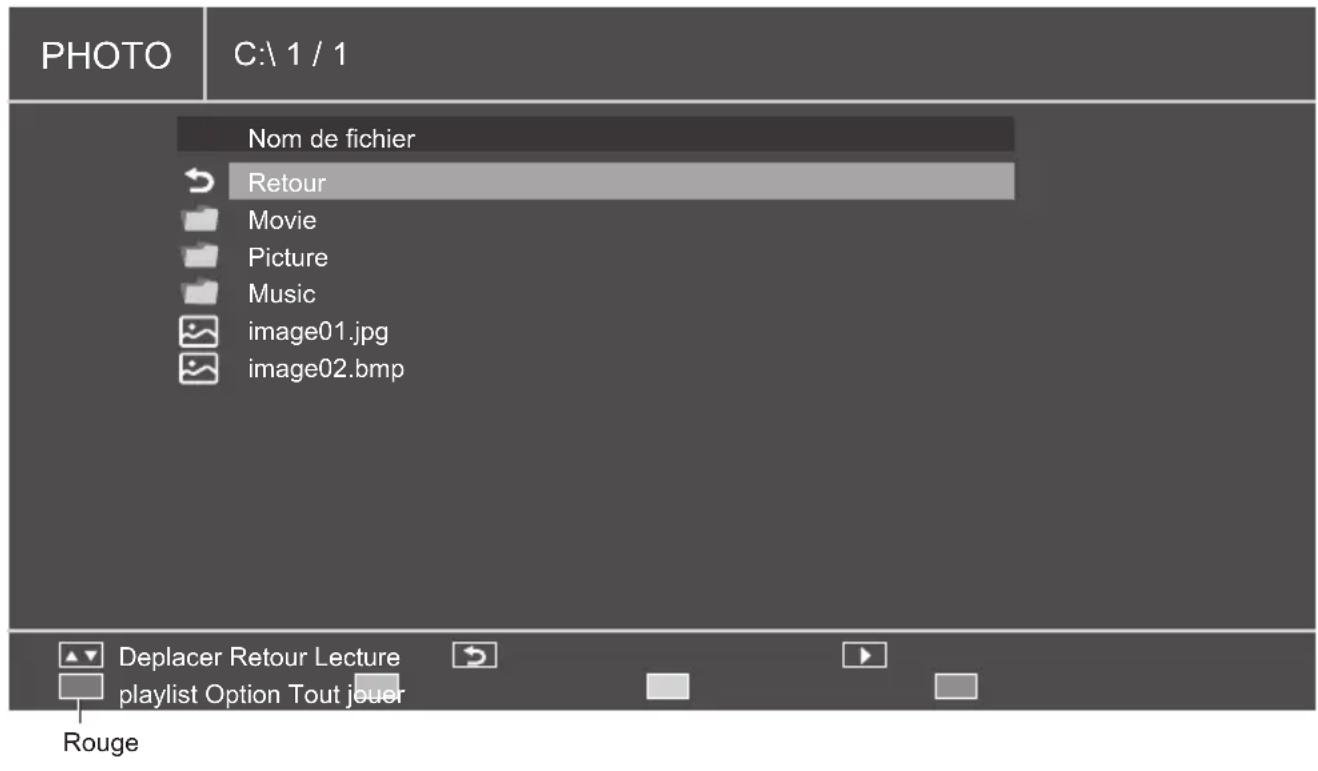
4 La clé USB apparaît comme "C" en fonction de la situation. Appuyez sur le bouton [OK] de la télécommande et ouvrez ce lecteur C (page de liste du support). 5 Utilisez les boutons haut (▲) et bas (▼) de la télécommande pour rechercher des contenus dans la clé USB. Appuyez sur le bouton [OK] pour ouvrir les contenus que vous voulez lire.
PHOTO
C:\ 1 / 1
Nom de fichier

Retour

Movie

Picture

Music

image01.jpg

image02.bmp

Déplacer Retour Lecture
playlist Option Tout jouer


6 Lecture des fichiers multimédia en utilisant les boutons de lecture du support (Retour arrière ( ), Avance rapide ( ), Précédent ( ), Arrêt ( ), Pause ( ), Suivant ( ) ).
7 Pendant que les fichiers de contenu sont lus par cette méthode, les boutons colorés de la télécommande sont activés.
La fonction de chaque bouton est déterminée par le mode de la source multimédia, et elle s'affiche en bas du menu OSD de l'écran LCD. Se reporter à "Boutons de la télécommande lorsque vous utilisez le guide de lecture" à la page 34.
Les fonctions des boutons du menu de l'écran LCD changent également. Le tableau suivant décrit la fonction de chaque bouton de menu lorsque l'entrée USB est sélectionnée.
| Les fonctions des boutons du menu lorsque l’entrée USB est sélectionnée | |||
| Définition du clavier Etat de la sélection de l’entrée USB | |||
| Nom de la touche Page racine du support Liste des supports/mode liste de lecture | Mode lecteur multimédia | ||
| Menu Touche source d’entrée Fin Fin | |||
| Entrée OK Dans le fichier : Lecture/arrêt | Dans le dossier : [OK] toucheDans le dialogue de l’OSD : [OK] touche | Lecture/arrêt | |
| Augmentation du volume | Touche droite Touche droite Augmentation du volume | ||
| Diminution du volume | Touche gauche | Touche gauche | Diminution du volume |
| Haut | Touche haut | Touche haut | Image suivante/fichier musical/vidéo |
| Bas | Touche bas | Touche bas | Image précédente/fichier musical/vidéo |
| Alimentation | Hors tension | Hors tension | Hors tension |
■ Périphériques pris en charge
- Les périphériques de mémoire USB disponibles dans le commerce sont pris en charge. (Ceux incluant des fonctions de sécurité ne sont pas pris en charge. Le fonctionnement n'est pas garanti.)
- Vous ne pouvez utiliser que les clés USB qui sont formatées en FAT16 ou FAT32.
- La taille mémoire maximale d'USB est de 32 Go.
- Seules les clés USB configurées en partition unique sont prises en charge.
Remarque
• Taille maximale d'un seul fichier jusqu'à 2 Go. - Ce sont des fichiers qui ne peuvent être lus même si ces fichiers sont dans les formats pris en charge mentionnés ici. - Les fichiers protégés avec une gestion de copyright numérique (DRM) ne peuvent être lus. - Assurez-vous que le codec et le codec vidéo sont tous les deux pris en charge. Lorsque le codec audio d'un fichier vidéo se trouve dans un format non pris en charge, la vidéo ne peut être visionnée correctement. - Si le nombre de pixels d'un fichier dépasse la taille de l'écran, la qualité de l'image changera.
■ Définition de la liste de lecture
1 Sélectionnez un article dans le ([PHOTO], [MUSIQUE], [FILM]). 2 La clé USB apparaît comme "C". Appuyez sur le bouton [OK] de la télécommande et ouvrez ce lecteur C.
3 En appuyant sur le bouton rouge, cela affiche les cases à cocher. Sélectionnez les fichiers avec les boutons haut (▲) et bas (▼) et ajoutez les fichiers cochés et sélectionnés à la liste de lecture avec le bouton [OK].
4 Utilisez les boutons de commande multimédia et sélectionnez une option dans le menu de la liste de lecture.
- Rouge : Annulez et revenez au menu précédent.
- Vert : Chargez la liste de lecture existante.
- Jaune : Effacez les fichiers sélectionnés dans la liste de lecture actuelle.
- Bleu : Sauvegardez les fichiers sélectionnés dans la liste de lecture.
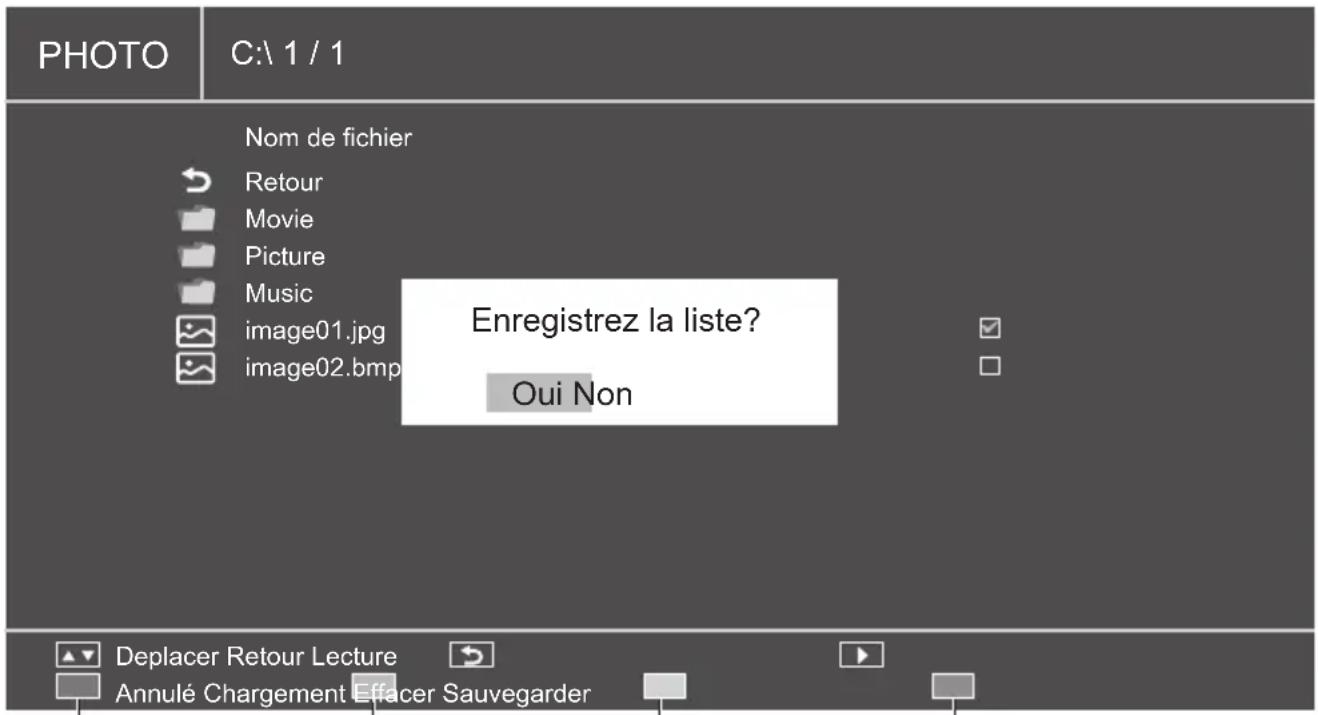
Rouge Vert Jaune Bleu
5 Lorsque la liste de lecture n'est pas définie, en appuyant sur le bouton rouge (Tout jouer), [OK], et le bouton Lecture (▶) affichera tous les fichiers dans le dossier actuel.
Remarque
- Si vous passez sur une autre source d'entrée sans enregistrer la liste de lecture, cela supprime la liste de lecture préparée.
■ Lecture de musique en arrière-plan

Avec cette icône, vous pouvez lire de la musique en arrière-plan. Lorsque la musique est également incluse dans le dossier où les images sont enregistrées, vous pouvez lire de la musique en arrière-plan pendant que les images sont affichées.
1 Afficher le guide de lecture avec le bouton haut (▲).
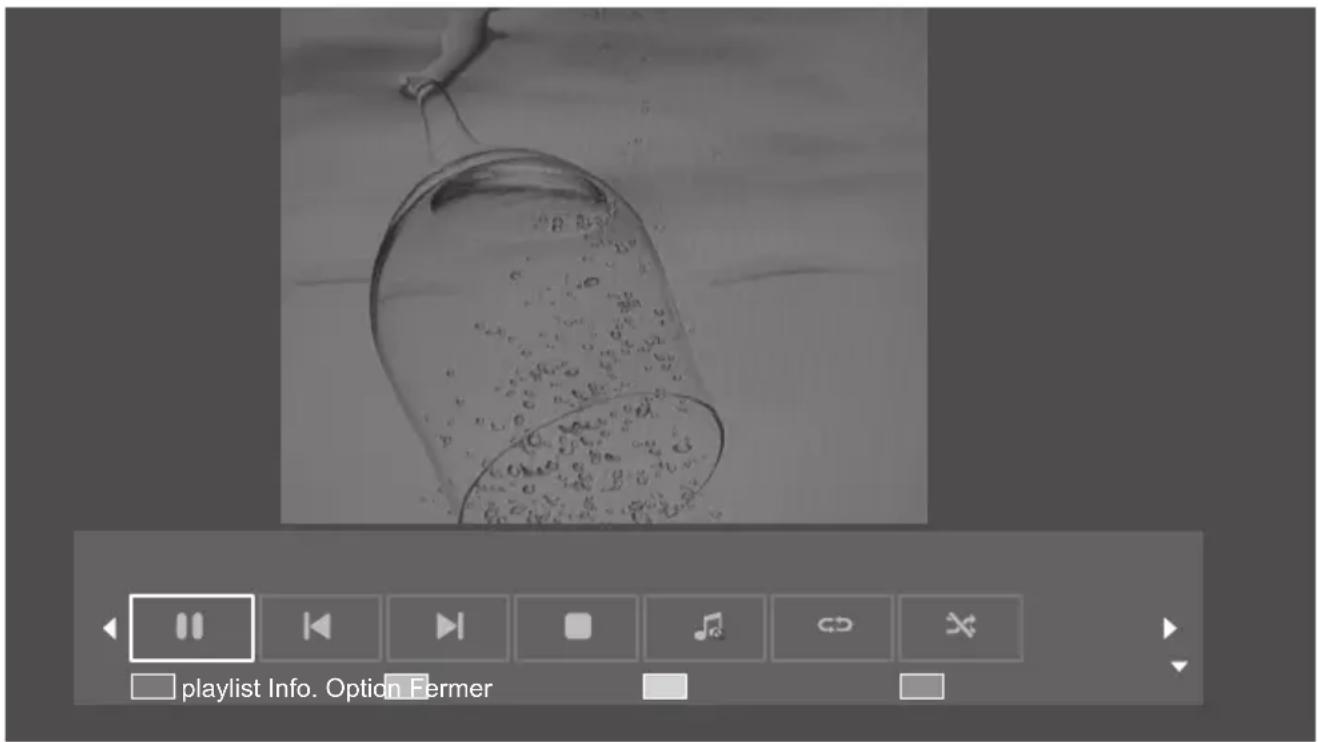
2 Utilisez les boutons gauche (◀) et droite (▶) de la télécommande et sélectionnez l'icône pour lire de la musique en arrière-plan. Cliquez sur le bouton [OK] pour confirmer la sélection. 3 Lorsque la musique est également incluse dans le dossier où les images sont enregistrées, vous pouvez lire de la musique en arrière-plan pendant que les images sont affichées.
■ Paramètres du diaporama
Dans le mode lecture d'images, en utilisant le diaporama, vous pouvez lire toutes les images sélectionnables (ou toutes les images de la liste de lecture).
Utilisez le bouton jaune pour afficher les options du diaporama.
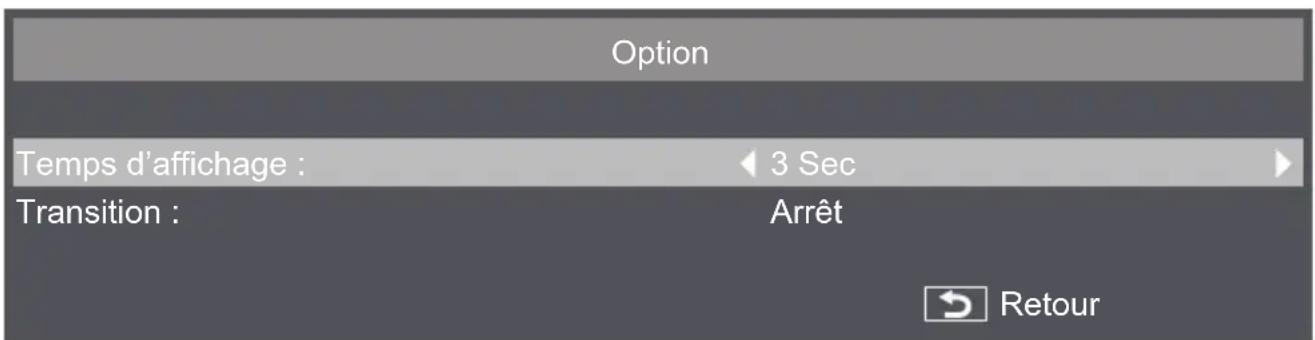
1 [Temps d'affichage] : Cela définit le temps d'attente jusqu'à ce que chaque image du diaporama s'affiche.
- Vous pouvez définir cette valeur entre 3 secondes et 20 secondes par pas de 1 seconde.
2 [Transition] : Cela définit le type de transition des images du diaporama.
• [Arrêt]
• [Défilement gauche]
• [Défilement droite]
• [Défilement haut]
• [Défilement bas]
• [Zoom arrière]
- [Zoom avant]
■ Définition de la liste de lecture
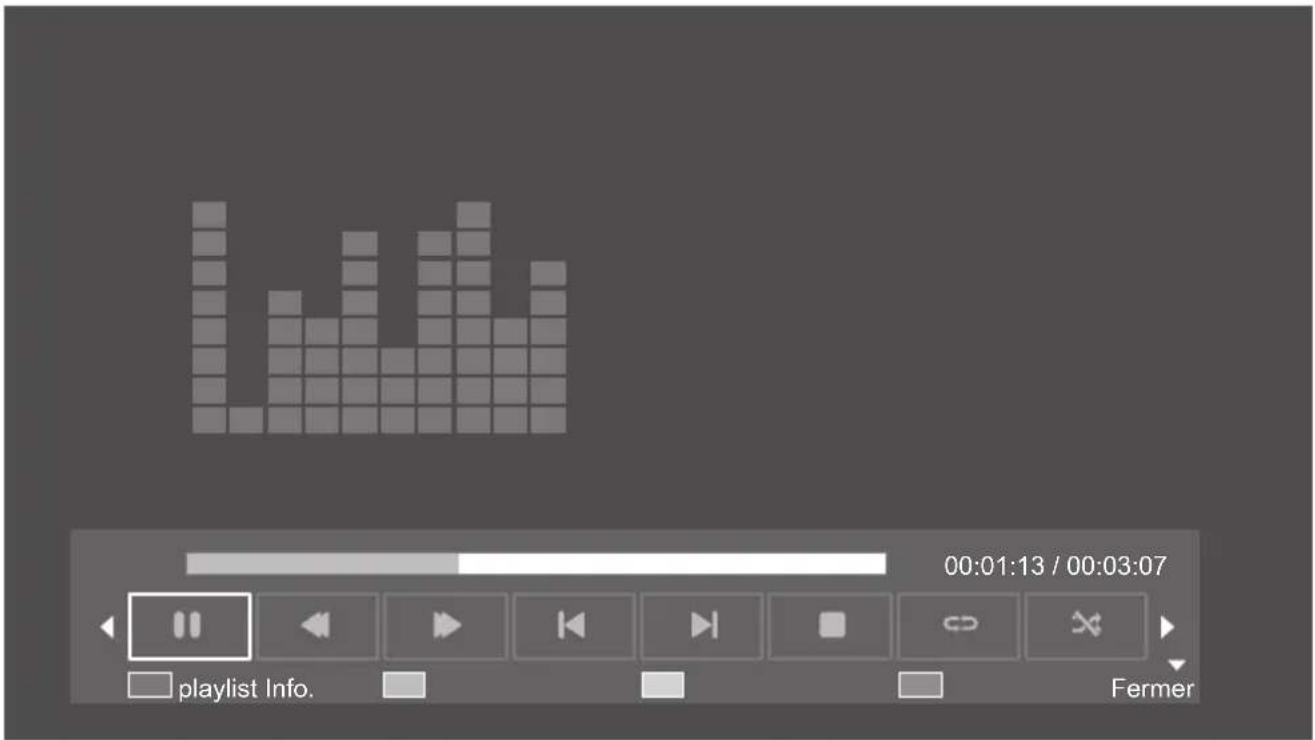
Lorsque la liste de lecture est lue, vous pouvez utiliser le guide de lecture qui vous offre des fonctions supplémentaires. Utilisez le bouton haut (▲) pour afficher les fonctions.
Utilisez les boutons gauche (◀) et droit (▶) pour sélectionner les fonctions.
Utilisez le bouton [OK] pour confirmer la sélection. Utilisez le bouton [Info.] pour cacher le guide de lecture.
| Fonctions du guide de lecture | |
| Touche à distance Fonction | |
| □□/▷ | Pause / Lecture |
| ▷▷ | Avance rapide (ne peut être utilisé dans le mode [PHOTO]) |
| ◁◁ | Retour arrière (ne peut être utilisé dans le mode [PHOTO]) |
| ▷| | Image/piste/ficher suivant |
| |◁ | Image/piste/ficher précédent |
| □ | Arrêt de la lecture |
| Lecture/Arrêt de la musique en arrière-fond (ne peut être utilisé qu'en mode [PHOTO]. Lorsque cette fonction ne peut être utilisée, le bouton ne fonctionnera pas même si vous appuyez dessus.) | |
| Repeat : Tous les fichiers sont répétés et lus en continu. | |
| Shuffle : Tous les fichiers sont joués dans un ordre aléatoire. | |
| Boutons de la télécommande lorsque vous utilisez le guide de lecture | |||
| Boutons de la télécommande | PHOTO MUSIQUE FILM | ||
| ▲ Affichage du guide de lecture Affichage du guide de lecture | |||
| ▼ Masquer le guide de lecture Masquer le guide de lecture | |||
| ◄/► Utilisé pour sélectionner les articles de menu.(Lecture/Arrêt/Sauter au dessus/Sauter en-dessous/Arrêt/Musique/Répéter/Aléatoire/Temps de diaporama/Transition) | Utilisé pour sélectionner les articles de menu.(Arrêt ou lecture/Avance rapide/Retour arrière/Sauter au dessus/Sauter en-dessous/Répéter/Aléatoire) | Utilisé pour sélectionner les articles de menu.(Arrêt ou lecture/Avance rapide/Retour arrière/Sauter au dessus/Sauter en-dessous/Répéter/Aléatoire) | |
| OK Utilisé pour sélectionner les articles de menu.(Lecture/Arrêt/Sauter au dessus/Sauter en-dessous/Arrêt/Musique/Répéter/Aléatoire/Temps de diaporama/Transition) | Utilisé pour sélectionner les articles de menu.(Arrêt ou lecture/Avance rapide/Retour arrière/Sauter au dessus/Sauter en-dessous/Répéter/Informations) | Utilisé pour sélectionner les articles de menu.(Arrêt ou lecture/Avance rapide/Retour arrière/Sauter au dessus/Sauter en-dessous/Répéter/Informations) | |
| ▷ | Lire l'élément sélectionné Lire l'élément sélectionné Lire l'élément sélectionné | ||
| □ | Arrêt et retour à l'écran de la liste | Arrêt et retour à l'écran de la liste | Arrêt et retour à l'écran de la liste |
| □□ | Pause du diaporama Pause de la lecture Pause de la lecture | ||
| ▷▷ | Non utilisé Avant Avant | ||
| ◁◁ | Non utilisé Retour arrière Retour arrière | ||
| ▷▷| | Prochaine image Prochaine piste Prochaine piste | ||
| |◁◁ | Image précédente | Piste précédente Piste précédente | |
| Rouge | [playlist] :Afficher le détail de la liste de lecture | [playlist] :Afficher le détail de la liste de lecture | [playlist] :Afficher le détail de la liste de lecture |
| Vert | [Info.] :Afficher le détail du fichier actuel | [Info.] :Afficher le détail du fichier actuel | [Info.] :Afficher le détail du fichier actuel |
| Jaune | [Option] :Options du diaporama | Non utilisé Non utilisé | |
| Bleu | [Tout jouer] | [Tout jouer] | [Tout jouer] |
| INFO | Afficher/masquer le guide de lecture | Afficher/masquer le guide de lecture | Afficher/masquer le guide de lecture |
| ⇐ | Retourner à la vue de liste | Retourner à la vue de liste | Retourner à la vue de liste |
Commande par prise série
1 Commande par prise série
Dans le menu [Réglages], définissez [Réglages de pilotage] sur [SERIAL IN]. (voir page 42)
Câble avec RS-232C :
Branchez un câble croisé série (inverse) sur la prise SERIAL IN (mâle).
Sélectionnez le câble RS-232C de communication utilisé pour connecter SERIAL IN à l'ordinateur selon l'ordinateur que vous utilisez.
Utilisez des câbles RxD, TxD et GND pour vous connecter directement à la prise série.
Vous pouvez commander l'écran à distance à l'aide de cette interface de communication.
2 Conditions de la communication
Niveau du signal : Compatible avec RS-232C
Méthode de synchronisation : Asynchrone
Débit en bauds : 9600 bps
Parité : Aucun
Longueur en caractères : 8 bits
Bit de contrôle : 1 bit
Contrôle de débit : Aucun
Format de base
La transmission depuis l'ordinateur commence avec STX suivi par les commandes et les paramètres.
À la fin, ETX est envoyé. Ajoutez des paramètres selon les besoins conformément aux détails des commandes.
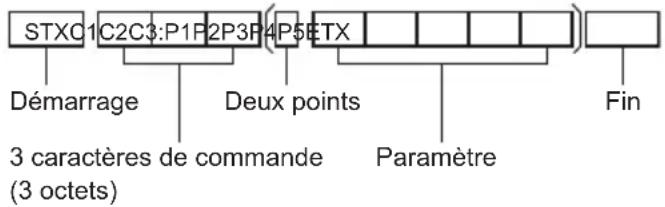
3 Liste des commandes
| Commande | Paramètre Détails de contrôle | |
| PON Aucun Sous tension | ||
| POF Aucun Hors tension | ||
| AVL | *** | Volume 000 – 100 |
| AMT | 0 Désactiver silence | |
| 1 Activer silence | ||
| IMS | Aucun | Sélection de l'entrée (bascule) |
| HM1 | Entrée HDMI 1 (HDMI1) | |
| HM2 | Entrée HDMI 2 (HDMI2) | |
| DV1 | Entrée DVI-D IN (DVI-D) | |
| PC1 | Entrée PC IN (PC) | |
| UD1 | Entrée USB (USB) | |
| VMT | 0 | Silence vidéo (y compris OSD) désactivé |
| 1 | Silence vidéo (y compris OSD) activé | |
Remarque
- Lorsque vous envoyez des commandes multiples, assurez-vous d'envoyer la prochaine commande après avoir reçu une réponse de l'appareil. Le signe deux-points (:) est requis lorsque vous envoyez une commande qui ne requiert aucun paramètre.
- L'envoi d'une commande incorrecte résultera dans la transmission d'une commande appelée "ER401" de l'appareil vers l'ordinateur.
- Pendant l'état de l'alimentation "Veille" (alimentation "Off" sur la télécommande), il n'est pas garanti que des commandes autres que "PON" fonctionnent.
- Veuillez contacter votre revendeur pour le détail des commandes. Ou bien, référez-vous au site web de support suivant. https://panasonic.net/cns/prodisplays/
Configuration et fonctionnement de base de l'écran OSD
Dans cet appareil, la fonction OSD (affichage à l'écran) a été utilisée de sorte que les réglages puissent être facilement ajustés.
Avec la fonction OSD, vous pouvez utiliser le menu affiché à l'écran et régler la luminosité et d'autres paramètres.
Menu principal
Image
Audio
Réglages
Réglages d'origine
Informations système
Ce tableau montre les réglages OSD par défaut de l'écran Menu principal. Les éléments détaillés sont expliqués à partir de la page suivante.
| Ecran Menu principal | |
| Articles de menu Informations détaillées | |
| [Image] Voir page 39 | |
| [Audio] Voir page 41 | |
| [Réglages] Voir page 42 | |
| [Réglages d'origine] Voir page 43 | |
| [Informations système] Voir page 45 | |
■ Fonctionnement de base de l'écran OSD
Vérifiez que le témoin d'alimentation est allumé en vert et que l'appareil est sous tension.
| Etape Télécommande Boutons de l’écran | ||
| 1 | 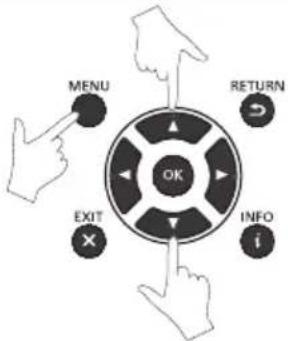 Appuyez sur le bouton [MENU] pour afficher l’écran OSD. Utilisez les boutons haut (▲) / bas (▼) et sélectionnez les articles du [Menu principal]. Appuyez sur le bouton [MENU] pour afficher l’écran OSD. Utilisez les boutons haut (▲) / bas (▼) et sélectionnez les articles du [Menu principal]. | 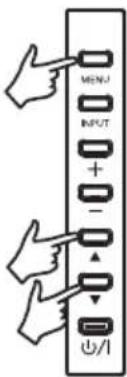 |
| 2 | 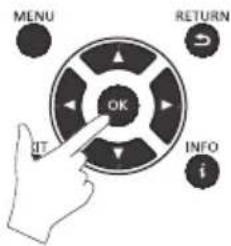 En appuyant sur le bouton [OK] et en confirmant le [Menu principal] sélectionné, cela sélectionne le sous-menu situé en haut. En appuyant sur le bouton [OK] et en confirmant le [Menu principal] sélectionné, cela sélectionne le sous-menu situé en haut. | 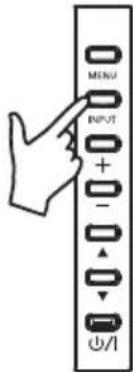 En appuyant sur le bouton [INPUT] et en confirmant le [Menu principal] sélectionné, cela sélectionne le sous-menu situé en haut. En appuyant sur le bouton [INPUT] et en confirmant le [Menu principal] sélectionné, cela sélectionne le sous-menu situé en haut. |
| 3 | 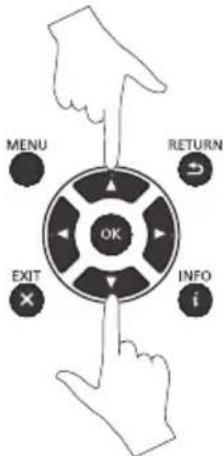 Utilisez les boutons haut (▲) / bas (▼) pour sélectionner un sous-menu. Utilisez les boutons haut (▲) / bas (▼) pour sélectionner un sous-menu. | 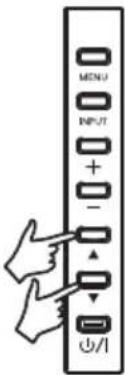 |
| 4 | 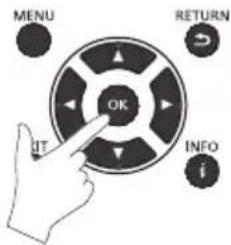 | 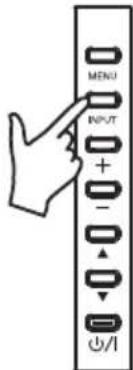 |
| Appuyez sur le bouton [OK] pour confirmer le sous-menu sélectionné. | Appuyez sur le bouton [INPUT] pour confirmer le sous-menu sélectionné. | |
| 5 | 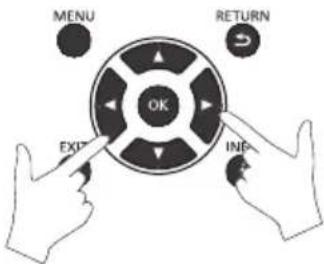 | 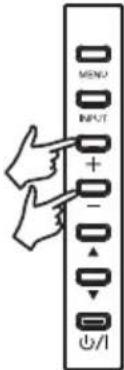 |
| Utilisez les boutons gauche (◀) et droite (▶) pour sélectionner les paramètres. | Utilisez les boutons plus (+) et moins (-) pour sélectionner les paramètres. | |
| 6 | 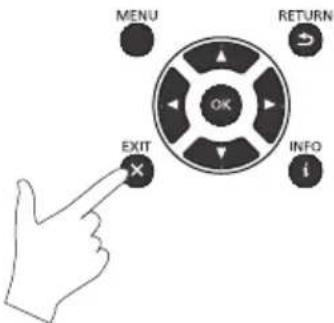 | 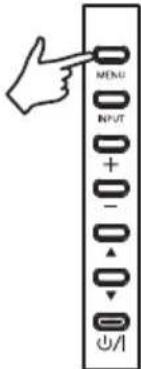 |
| Appuyez sur le bouton [EXIT] pour fermer le menu actuel. | Appuyez sur le bouton [MENU] pour fermer le menu actuel. | |
■ Ecran menu de l'image
Vous pouvez régler la qualité de l'image soit en sélectionnant [Image] dans le [Menu principal] et en appuyant sur le bouton [OK] de la télécommande, soit en affichant le menu [Image] avec le bouton [PICTURE] de la télécommande.
Image
| Mode d'image | Dynamique |
| Rétroéclairage | 100 |
| Temperature de Couleur | 11500 |
| Gamma | 2.2 |
| Réduction du bruit | Moyen |
| Contraste adaptatif | Non |
| Surbalayage | Non |
| format d'image | 16:9 |
| Plage de couleur | automatique |
| Paramètres PC | |
| Réinit. réglage d'image |
| Ecran menu de l'image | |
| [Mode d'image] Vous pouvez aller dans le menu [Mode d'image] en utilisant [OK] de la télécommande et vous pouvez passer dans les modes suivants.[Mode d'image] : Vous pouvez sélectionner le mode qui convient à l'image affichée.[Dynamique] : La luminosité devient maximale.[Film] : est adapté à la lecture de contenus de films.[Utilisateur] : Ce mode utilise les paramétrages personnalisés enregistrés auparavant (les paramètres [Standard] sont utilisés dans le mode par défaut). Vous pouvez définir un mode personnalisé dans [Mode d'image] - [Utilisateur] de l'écran du menu OSD.[Standard] : C'est une qualité d'image standard.·[Film] peut être sélectionné, mais selon le signal d'entrée. | |
| [Surbalayage] Règle les paramètres de numérisation. (Cela ne fonctionnera pas en cas d'entrée PC.) | |
| [format d'image] Règle les paramètres du ratio d'aspect.Pour plus de détails sur les réglages, référez-vous aux “Réglages du menu du ratio d'aspect” ci-dessous. | |
| [Plage de couleur] Vous pouvez régler les paramètres de la gamme de couleur, ou la définir sur [automatique]. Pour l'entrée de source vidéo numérique, cela change la plage dynamique selon le signal d'entrée. | |
| [Paramètres PC] Cela règle la position horizontale et verticale, l'horloge et la phase. (Cela ne fonctionnera qu'en cas d'entrée PC.) | |
| [Réinit. réglage d'image] | Les réglages seront restaurés aux réglages usine par défaut. |
■ Réglages du menu du ratio d'aspect
| Image | |
| Mode d'image | Dynamique |
| Rétroéclairage | 100 |
| Temperature de Couleur | 11500 |
| Gamma | 2.2 |
| Réduction du bruit | Moyen |
| Contraste adaptatif | Non |
| Surbalayage | Non |
| format d'image | 16:9 |
| Plage de couleur | automatique |
| Paramètres PC | |
| Réinit. réglage d'image | |
| Réglages du menu du ratio d'aspect | ||
| Source de l'entrée [Surbalayage] [format d'image] | ||
| HDMI1 / HDMI2DVI-DPC | [Non] [4:3] | [16:9][Point à point] |
| [Auto] [4:3] | [16:9][Zoom][Film][Point à point] | |
| Vidéo multimédia [Non] [4:3] | [16:9] | |
| [Auto] [4:3] | [16:9][Zoom] | |
■ Ecran menu du son
Vous pouvez régler le son soit en sélectionnant [Audio] dans le [Menu principal] et en appuyant sur le bouton [OK] de la télécommande, soit en affichant le menu [Audio] avec le bouton [SOUND] de la télécommande.
| Audio | |
| Mode Son | Dynamique |
| Son Surround | Non |
| Sélection de sortie | EXT SP |
| Source audio | HDMI1 |
| Réinit. réglage audio | |
| Ecran menu du son | |
| [Mode Son] Vous pouvez | aller dans le menu [Mode Son] en utilisant [OK] de la télécommande et vous pouvez passer dans les modes suivants.[Style de Son] : Vous pouvez sélectionner le mode qui convient à l’audio.[Standard] : Paramétrage usine par défaut[Dynamique] : Réglage pour accentuer l’audio[Utilisateur] : Utilise les réglages audio personnalisés enregistrés précédemment |
| Vous pouvez régler le volume fort, faible et la balance pour façonner le style un son.Le réglage de ces paramètres enregistre la valeur comme [Style de Son : Utilisateur]. | |
| [Son Surround] Active/désactive le son surround. | |
| [Sélection de sortie] [EXT] | SP] : Le son est émis à partir du haut-parleur connecté à la prise EXT SP.[AUDIO OUT] : Le signal LINE OUT de l’audio sera émis à partir de la prise AUDIO OUT. |
| [Source audio] Soit [AUD] | O IN / HDMI1] soit [AUDIO IN / HDMI2] est sélectionné comme source audio. |
| [Réinit. réglage audio] Les réglages seront restaurés aux réglages usine par défaut. | |
| Réglages | |
| Calendrier | Non |
| Priorité Signal | |
| Réglages de pilotage | OFF |
| Mise en Veille | Non |
| Arrêt sur absence d'activité | Désactiver |
| OuiMessage de mise sous tension | |
| Démarrage initial | Dernier Reglage |
| Réglage gestion alimentation | 300 Sec |
| EDID | 1.4 |
| Mise à jour logicielle(USB) | |
| Restaurer les défauts | |
| Ecran menu des réglages | |
| [Calendrier] Modifie les réglages du programmateur. | |
| [Priorité Signal] Règle la priorité du signal entre 1 et 5 ([Priorité 1] est la plus haute). Lorsque le signal existant de la source est perdu, l’écran recherche une nouvelle source de signal selon la priorité de vérification des signaux.Priorité 1--Priorité 2--Priorité 3--Priorité 4--Priorité 5--Réinit des configurationsEntrée | Lorsque [Priorité Signal] est activé, l’écran recherche une source de signal activée selon les réglages de priorité de vérification des signaux lorsque l’alimentation est active.Lorsqu’il n’y a aucune source de signal de [Priorité 1], l’écran vérifie d’autres sources selon l’ordre de priorité et il change de source de façon appropriée.Lorsque la source de signal de plus haute priorité est restaurée, l’écran va automatiquement basculer sur cette source à nouveau.Lorsque la [Priorité Signal] est activée, l’écran utilise la source utilisée en dernier lorsque l’appareil est mis sous tension.Lorsque la [Priorité Signal] est activée, le système est activé, le système lit automatiquement le périphérique USB si la source était USB lorsque l’appareil était sous tension. |
| [Réglages de pilotage] Sélection de sorte que l’écran LCD soit commandé via la prise série. | |
| [Mise en Veille] Modifie les réglages de la minuterie de veille, ou éteint la minuterie de veille. | |
| [Arrêt sur absence d’activité] | Active/désactive la fonction d’une veille automatique lorsque l’appareil n’est plus en service pendant 4 heures ou davantage. |
| [Message de mise sous tension] | Vous pouvez afficher/masquer l’écran de message du démarrage lorsque [Arrêt sur absence d’activité] est activé.Vous ne pouvez pas définir ceci si [Arrêt sur absence d’activité] est sur [Désactiver]. |
| [Démarrage initial] [Dernier Reglage], [Mise en veille], [Power-on] | |
| [Réglage gestion alimentation] | Cela modifie les réglages de la gestion d’énergie, ou désactive le mode gestion d’énergie. |
| [EDID] Le réglage de la version EDID pour l’équipement vidéo améliorera la compatibilité entre cet appareil et l’équipement vidéo.[2.0] : Améliore la compatibilité sur l’équipement qui peut émettre des images d’une résolution supérieure à 1 920 x 1 200.[1.4] (Réglage par défaut) : Améliore la compatibilité sur l’équipement qui peut émettre des images d’une résolution de 1 920 x 1 200 ou inférieure.Lorsqu’aucune image n’est émise des périphériques de sortie vidéo (PC, lecteur DVD, etc.), passe au réglage EDID. | |
| [Mise à jour logicielle(USB)] | Met à jour le logiciel via la prise USB (pour la maintenance). |
| [Restaurer les défauts] Les réglages seront restaurés aux réglages usine par défaut. | |
| Réglages d'origine | |
| Rotation | Paysage |
| Langue menu | Français |
| Horloge | 2017/1/5 05:04 |
| Affichage Logo | Activer |
| Télécommande | Activer |
| Clavier | Activer |
| Ecran menu des paramètres initiaux | |
| [Rotation] Sélectionne soit [Portrait] soit [Paysage] comme orientation de l’OSD. | |
| [Langue menu] Sélectionnez la langue du menu OSD. | |
| [Horloge] Modifie la date et l’heure. | |
| [Affichage Logo] Détermine l’affichage du logo Panasonic ou non lors de la mise sous tension de l’appareil. | |
| [Télécommande] Active/désactive le fonctionnement de la télécommande.Remarque: Lorsque le fonctionnement de la télécommande est désactivé, vous pouvez activer le fonctionnement de la télécommande en appuyant sur les boutons de la télécommande en séquence [MENU] / gauche / droite / haut / bas.Si [Clavier] a été défini sur [Désactiver], il sera également défini sur [Activer] dans ce cas. | |
| [Clavier] Active/désactive le fonctionnement de la télécommande de l’appareil. |
■ Méthode de réglage du programmateur
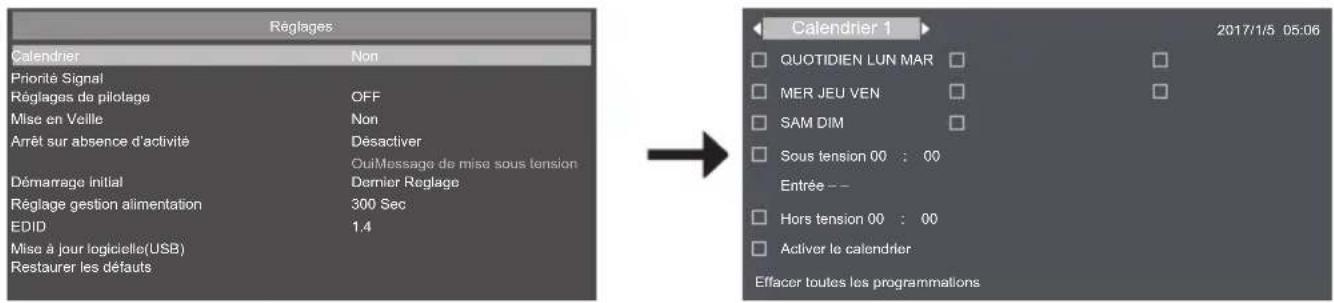
Sélection d'un numéro de programme
Lorsque le curseur est à l'intérieur du cadre qui montre les programmes de 1 à 7 en haut à gauche de l'écran, vous pouvez sélectionner le numéro de programme cible à l'aide des boutons gauche (◀) / droite (▶). Vous pouvez sélectionner de [Calendrier 1] à [Calendrier 7].
Pour activer le numéro de programme sélectionné, appuyez sur le bouton [OK] dans la case à cocher [Activer le calendrier] et mettez la marque. Pour désactiver un numéro, décochez la case [Activer le calendrier].
Définissez le programmateur de chaque programme.
Vous pouvez établir les réglages suivants dans le programmateur :
Vous pouvez déplacer chaque élément en utilisant les boutons du curseur.
Vous pouvez sélectionner les éléments en appuyant sur le bouton [OK] et en cochant la case. Vous pouvez désélectionner en retirant la coche de la case.
Pour les éléments de programmation de l'alimentation, vous pouvez définir le temps avec les boutons haut et bas en sélectionnant les lieux de l'écran temporel et en appuyant sur le bouton [OK]. Pour fermer un réglage du temps, appuyez sur le bouton [RETURN] (→).
Pour les éléments d'entrée, vous pouvez appuyer sur les boutons gauche et droite et sélectionner la source d'entrée.
| Paramètres du programmateur | |
| Réglages Détails | des réglages |
| [Calendrier 1] - [Calendrier 7] | Vous pouvez sélectionner et programmer jusqu'à 7 programmes. |
| [QUOTIDIEN] La sélection de cet élément active le programme chaque jour. | |
| [LUN] - [DIM] Sélectionne les jours de la semaine où vous voulez que le programme s'exécute. | |
| [Sous tension] Définit le moment où l'appareil est mis sous tension. | |
| [Entrée] Sélectionne la source d'entrée audio vidéo cible. | |
| [Hors tension] | Définit le moment où l'alimentation s'éteint (mode veille). Lorsque vous ne voulez pas définir le programme de coupure de l'alimentation, ne cochez pas cet élément. |
| [Activer le calendrier] | Cela active/désactive le programme actuel. |
| [Effacer toutes les programmations] | Tous les programmes seront réinitialisés aux réglages usine par défaut (pas de programme). |
Vérification des programmes
Pour vérifier les programmes, appuyez sur le bouton [MENU] situé sur la télécommande ou sur le côté gauche de l'écran LCD, et affichez le menu [Calendrier] dans l'écran du menu OSD.
L'extinction de l'alimentation avant de fermer le menu [Calendrier] peut annuler les paramètres du programmateur.
Remarque
- Avant de définir un programme, assurez-vous de vérifier la date et l'heure actuelle à l'aide de [Horloge].
- Les paramètres seront enregistrés lors de la fermeture du programmateur.
- Lorsque deux ou plusieurs programmes sont activés, ces programmes s'exécutent conformément aux réglages de la minuterie. Lorsque les plages temporelles des programmes individuels se chevauchent, le fait de modifier le moment de mise hors tension à celui du programme qui commence après et de fermer le programme exécuté à la fin met l'appareil hors tension.
- Lorsque le moment de mise sous/hors tension de deux ou plusieurs programmes est identique, le moment de mise sous/hors tension du programme le plus récent sera appliqué.
- Une fois qu'un programme est défini, la désactivation de la minuterie n'est plus possible.
- Les moments de mise sous tension et de mise hors tension ne peuvent être identiques.
- Le moment de mise hors tension ne peut être antérieur au moment de mise sous tension.
- Même si la tension principale est coupée ou si le disjoncteur s'est déclenché à cause d'une coupure de courant ou d'autres raisons, les programmes du programmateur sont sauvegardés et s'exécutent une fois que la tension est rétablie. Cependant, si l'alimentation principale reste coupée pendant 168 heures (7 jours) ou davantage, l'heure du système ne sera plus exacte.
■ Écran de menu des informations système
| Informations système | |
| Nom de modèle | TH-75BQE1 |
| Version logicielle | 1.00.00 |
| Numéro de Série | ---- |
| Ecran de menu des informations système | |
| [Nom de modèle] Affiche | le numéro d'article du produit. |
| [Version logicielle] Affiche | la version actuelle du logiciel de l'écran. |
| [Numéro de Série] Affiche | le numéro de série de l'appareil. |
Tableau 1 : Spécifications des formats pris en charge (vidéo)
| Extension de fichier | Conteneur | Codec vidéo | Résolution maximale | Fréquence d'image maximale | Bitrate maximal | Couche3 audio MPEG1 (MP3) | AC3 | AAC HE-AAC | WMA | L-PCM |
| .ts .trp .to .m2ts | MPEG2-TS H | 264 1 080P | 30 fps 20 Mbps | ○ | ○ | ○ | ||||
| .mp4 MP4 | MPEG-4 AVC/ H.264 | 1 080P 30 fps 20 Mbps | ○ | ○ | ||||||
| .mkv MKV | H.264 1 080P 30 fps 20 Mbps | ○ | ○ | ○ | ○ | |||||
| MPEG-4 AVC | 1 080P 30 fps 20 Mbps | |||||||||
| .avi AVI | MPEG-4 AVC | 1 080P 30 fps 20 Mbps | ○ | ○ | ○ | ○ | ||||
| H.264 1 080P 30 fps 20 Mbps | ||||||||||
| .asf .wmv | ASF | H.264 1 080P 30 fps 20 Mbps | ○ | ○ | ○ | ○ | ||||
| MPEG-4 AVC | 1 080P 30 fps 20 Mbps | |||||||||
| VC1 1 080P 30 fps 20 Mbps | ||||||||||
| WMV3 1 080P 30 fps 20 Mbps |
*L'appareil ne pourra peut-être pas lire certains des fichiers vidéo. En particulier, l'appareil ne pourra peut-être pas lire des fichiers vidéo MP4 en fonction de l'encodeur.
Tableau 2 : Spécifications des formats pris en charge (audio)
| Extension de fichier Codec audio Bitrate | Fréquenced'échantillonnage | ||
| .mp3 | MPEG1 AudioLayer 3 | 32 Kbps - 320 Kbps | 32 kHz - 48 kHz |
| N/A(Seuls les fichiers vidéos sont pris en charge) | AC3 | 32 Kbps - 640 Kbps | 32 kHz, 44,1 kHz, 48 kHz |
| .m4a.AAC | AAC, HEAAC | 24 Kbps - 384 Kbps | 8 kHz - 48 kHz |
| .wma.asf | WMA | 128 Kbps - 320 Kbps 8 kHz - | 48 kHz |
| N/A(Seuls les fichiers vidéos sont pris en charge) | LPCM | 64 Kbps - 1,5 Mbps 8 kHz - | 48 kHz |
Tableau 3 : Spécifications des formats pris en charge (image)
| Extension de fichier | Codec (Format) | Image | Résolution |
| .jpg | JPEG | Base | 15 360 x 8 640 |
| Progressive | 1 024 x 768 | ||
| .png | PNG | Non-entrelacée | 9 600 x 6 400 |
| Entrelacée | 1 200 x 800 | ||
| .bmp | BMP | - | 9 600 x 6 400 |
L'appareil ne peut pas lire certaines images parfois même si le conteneur et le codec correspondent.
Tableau 4 : Signal prédéfini
| Signaux pris en charge | Résolution (points) | Fréquence de balayage | Fréquenced'horloge àpoint (MHz) | Entrée | |||
| Horizontal(kHz) | Vertical(Hz) | PC D | VI-D | HDMI1HDMI2 | |||
| 640 x 480 60Hz 640 | x 480 31,47 59,94 25,18 | ○ | ○ | ○ | |||
| 640 x 480 75Hz 640 | x 480 37,50 75,00 31,50 | ○ | ○ | ○ | |||
| 800 x 600 60Hz 800 | x 600 37,88 60,32 40,00 | ○ | ○ | ○ | |||
| 800 x 600 72Hz 800 | x 600 48,08 72,19 50,00 | ○ | ○ | ○ | |||
| 800 x 600 75Hz 800 | x 600 46,88 75,00 49,50 | ○ | ○ | ○ | |||
| 1024 x 768 60Hz 1 024 | x 768 48,36 60,00 65,00 | ○ | ○ | ○ | |||
| 1024 x 768 70Hz 1 024 | x 768 56,48 70,07 75,00 | ○ | ○ | ○ | |||
| 1024 x 768 75Hz 1 024 | x 768 60,02 75,03 78,75 | ○ | ○ | ○ | |||
| 1280 x 768 60Hz 1 280 | x 768 47,40 59,99 68,25 | ○ | ○ | ○ | |||
| 1280 x 768 60Hz 1 280 | x 768 47,78 59,87 79,50 | ○ | ○ | ○ | |||
| 1280 x 960 60Hz 1 280 | x 960 60,00 60,00 108,00 | ○ | ○ | ○ | |||
| 1280 x 1024 60Hz 1 280 | x 1 024 63,98 60,02 108,00 | ○ | ○ | ○ | |||
| 1360 x 768 60Hz 1 360 | x 768 47,71 60,02 85,50 | ○ | ○ | ○ | |||
| 1600 x 1200 60Hz 1 600 | x 1 200 75,00 60,00 162,00 | ○ | ○ | ○ | |||
| 1366 x 768 60Hz 1 366 | x 768 47,71 59,70 85,50 | ○ | ○ | ○ | |||
| 1920 x 1080 60Hz 1 920 | x 1 080 67,50 60,00 148,50 | ○ | |||||
| 1280 x 800 60Hz 1 280 | x 800 49,70 59,81 83,50 | ○ | ○ | ○ | |||
| 640 x 480 60Hz 640 | x 480 31,50 60,00 25,20 | ○ | ○ | ||||
| 480p 60Hz 720 x 480 | x 31,50 60,00 27,03 | ○ | ○ | ||||
| 480p 60Hz 720 x 480 | x 31,50 60,00 27,03 | ○ | ○ | ||||
| 720p 60Hz 1 280 x 720 | x 45,00 60,00 74,25 | ○ | ○ | ||||
| 1080i 60Hz 1 920 | x 540 33,75 60,00 74,25 | ○ | ○ | ||||
| 480i 60Hz | 720(1 440) x 480i | 15,75 60,00 27,03 | ○ | ||||
| 1080p 60Hz 1 920 | x 1 080 67,50 60,00 148,50 | ○ | ○ | ||||
| 576p 50Hz 720 x 576 | x 31,25 50,00 27,00 | ○ | ○ | ||||
| 576p 50Hz 720 x 576 | x 31,25 50,00 27,00 | ○ | ○ | ||||
| 720p 50Hz 1 280 x 720 | x 37,50 50,00 74,25 | ○ | ○ | ||||
| 1080i 50Hz 1 920 | x 540 28,13 50,00 74,25 | ○ | ○ | ||||
| 576i 50Hz | 720(1 440) x 576i | 15,63 50,00 27,00 | ○ | ||||
| 1080p 24Hz 1 920 | x 1 080 27,00 24,00 74,25 | ○ | ○ | ||||
| 1080p 25Hz 1 920 | x 1 080 28,13 25,00 74,25 | ○ | ○ | ||||
| 1080p 30Hz 1 920 | x 1 080 33,75 30,00 74,25 | ○ | |||||
| 2160p 24Hz 3 840 | x 2 160 54,00 24,00 297,00 | ○ | |||||
| 2160p 25Hz 3 840 | x 2 160 56,25 25,00 297,00 | ○ | |||||
| 2160p 30Hz 3 840 | x 2 160 67,50 30,00 297,00 | ○ | |||||
| 2160p 50Hz 3 840 | x 2 160 112,50 | 50,00 594,00 | ○ | ||||
| 2160p 60Hz 3 840 | x 2 160 135,00 | 60,00 594,00 | ○ | ||||
| 4096 x 2160 24Hz 4 096 | x 2 160 54,00 | 24,00 297,00 | ○ | ||||
| 4096 x 2160 25Hz 4 096 | x 2 160 56,25 | 25,00 297,00 | ○ | ||||
| 4096 x 2160 30Hz 4 096 | x 2 160 67,50 | 30,00 297,00 | ○ | ||||
| 4096 x 2160 50Hz | 4 096 x 2 160 | 112,50 | 50,00 | 594,00 | ○ | ||
| 4096 x 2160 60Hz 4 096 | x 2 160 135,00 | 60,00 | 594,00 | ○ | |||
| Symptôme Vérification Page | ||
| Certains pixels sur l'écran ne s'éclairent pas. | Les panneaux LCD incorporent une technologie de haute précision.Cependant, ils peut y avoir des pixels manquants ou des points brillants sur certaines parties de l'écran, mais ce n'est pas un dysfonctionnement. | - |
| L'alimentation ne démarre pas. | Vérifiez si la prise d'alimentation ou le connecteur sont retirés de la prise secteur ou de l'appareil. | 18 |
| L'unité se met automatiquement hors tension de manière inattendue. | Vérifiez les réglages de [Mise en Veille], [Réglage gestion alimentation] et [Arrêt sur absence d'activité]. N'importe lequel d'entre eux peut être réglé sur [Oui (Activer)]. | 25 |
| Le témoin d'alimentation clignote en rouge | Il peut s'agir d'un dysfonctionnement. Contactez votre revendeur. - | |
| Aucune opération sur la télécommande ne peut être réalisée. | Vérifiez si les piles sont complètement déchargées et, si ce n'est pas le cas, si elles ont été correctement insérées.Vérifiez si le capteur de la télécommande est exposé à une lumière extérieure ou à une forte lumière fluorescente.Vérifiez si un obstacle est présent entre le capteur de la télécommande et la télécommande.Si la condition d'installation est normale, tirez le capteur de la télécommande depuis le bord de l'unité principale lorsque vous l'utilisez.Vérifiez si la télécommande conçue spécialement pour une utilisation avec l'unité est utilisée. (L'unité ne peut pas être opérée par une autre télécommande.)Vérifiez que [Réglages d'origine] - [Télécommande] est réglé sur [Désactiver]. | -17-43 |
| Cela prend du temps pour que l'image s'affiche. | L'appareil traite numériquement les différents signaux afin de reproduire des images plaisantes et esthétiques. Aussi, cela prend parfois quelques instants pour que l'image apparaisse lorsque la tension a été rétablie, ou lorsque l'entrée a été changée. | - |
| Des points apparaissent sur l'écran. | Ceci peut se produire lors d'interférence par des automobiles, des trains, des lignes haute tension, des lampes au néon, etc. | - |
| La couleur est pâle. | Vérifiez que l'intensité de la couleur est réglée correctement. (Vérifiez les valeurs ajustées de l'image.) | 39 |
| Un schéma coloré apparaît puis les couleurs s'affadissent. | Vérifiez si l'appareil est affecté (interférence) par un autre appareil d'imagerie.Ce symptôme peut s'améliorer en changeant l'emplacement de l'appareil. | - |
| Le haut ou le bas de l'image sur l'écran est coupé. | La position de l'image a été ajustée.Réglez la position de l'image sur l'écran. | 40 |
| L'image n'est pas affichée sur certaines zones du haut et du bas de l'écran. | Lors de l'utilisation d'un programme logiciel vidéo (tel qu'un programme de format cinéma) avec un écran plus large que celui du mode 16:9, des zones vides séparées des images se forment en haut et en bas de l'écran. | - |
| Les bords des images vacillent. | En raison des caractéristiques du système utilisé pour piloter le panneau à cristaux liquides, les bords peuvent sembler trembloter dans les parties en mouvement rapide des images. Ceci est normal et n'indique pas un dysfonctionnement. | - |
| L'appareil ne peut être commandé avec les boutons fournis dans l'appareil. | Vérifiez que [Clavier] est réglé sur [Désactiver]. 43 | |
| Il n'y a parfois pas d'image affichée ou de son émis de la borne. | Lors de l'entrée de signaux HDMI ou DVI sur l'écran à l'aide d'un sélecteur ou d'un distributeur, il est possible que le son ou les images ne soient pas émis de la manière normale, en fonction du sélecteur ou du distributeur utilisé. Ces symptômes peuvent être améliorés en coupant et rallumant l'alimentation, ou en remplaçant le sélecteur ou le distributeur. | - |
| L'écran es étrange tel que pas d'image, ou la télécommande a arrêté de fonctionner soudainement. | Un logiciel très avancé est intégré dans l'appareil. Si vous avez le sentiment que quelque chose est étrange par exemple que "la télécommande ne fonctionne pas" ou que "l'écran est corrompu", retirez la prise d'alimentation de la prise secteur et réinsérez la prise à nouveau après 5 secondes puis mettez sous tension. | 24 |
| La commande série ne fonctionne pas. | Vérifiez si la connexion est correcte. 35 | |
Unité principale
| N° de modèle TH-75BQE1W | |
| Type Écran LCD tactile | |
| Source d'alimentation 110 – 240 V ~ (courant alternatif 110 – 240 V), 50/60 Hz | |
| Consommation d'énergie | 370 W |
| Extinction avec le Commutateur de l'alimentation principale : environ 0 WExtinction avec la télécommande : environ 0,5 W | |
| Panneau de l'écran LCD | Panneau VA (Direct LED rétroéclairage) |
| Modèle 75 pouces (format 16:9) | |
| Taille de l'écran | 1 650 mm (L) × 928 mm (H) × 1 893 mm (diagonale) /64,9" (L) × 36,5" (H) × 74,5" (diagonale) |
| Nombre de pixels 8 294 400 pixels (3 840 (horizontale) × 2 160 (verticale)) | |
| Conditions de fonctionnement | Température : 0 °C – 40 °C (32 °F – 104 °F)*1 Humidité : 20 % – 80 % (sans condensation) |
| Conditions de stockage | Température : -20 °C – 60 °C (-4 °F – 140 °F) Humidité : 20 % – 80 % (sans condensation) |
| Prise d'entrée HDMI HDMI 1 / HDMI 2 | Connecteur de TYPE A*2 × 2Signal audio : PCM linéaire (fréquences d'échantillonnage - 48 kHz, 44,1 kHz, 32 kHz) |
| Prise d'entrée RGB numériqueDVI-D IN | Broche DVI-D 24 × 1 |
| Prise d'entrée PC Mini PC IN | Mini D-sub 15 broches (Compatible avec DDC2B) × 1 |
| R/G/B 0,7 Vc-c (75 Ω) (sans signal de synchronisation)HD/VD TTL | |
| Prise d'entrée audio AUDIO IN | Mini prise stéréo (M3) x 1, 0,5 Vrms, partagée avec DVI-D IN et PC IN |
| Prise de sortie audio AUDIO OUT Sortie : Variable (-∞ – 0 dB) (entrée 1 kHz 0 dB, charge 10 kΩ) | |
| Prise d'entrée série SERIAL IN | Borne de contrôle externeBroche D-sub 9 × 1 Compatible avec RS-232C |
| Prise de haut-parleur externeEXT SP | 8Ω, 20 W [10 W + 10 W] (10 % THD) |
| Prise d'entrée IR IR IN | Mini prise stéréo (M3) x 1 |
| Prise clé USB USB | Connecteur USB x 1, TYPE ACC 5 V / 1 A (USB 3.0 non pris en charge.) |
| Dimensions externes (L × H × P) | 1 710 mm × 989 mm × 102 mm / 67,3" × 39,0" × 4,02"1 710 mm × 1 072 mm × 102 mm / 67,3" × 42,3" × 4,02" (installation horizontale / lorsque le haut-parleur est monté)989 mm × 1 793 mm × 102 mm / 39,0" × 70,6" × 4,02" (installation verticale / lorsque le haut-parleur est monté) |
| Masse Environ | 66,0 kg / 145,5 lb (environ 68,0 kg 150,0 lb avec le haut-parleur monté.) |
| Matériau de l'armoire | Avant : métal / couvercle arrière : métal |
Télécommande
| Source d'alimentation | DC 3 V (piles (type AA/R6/LR6) × 2) |
| Plage de fonctionnement | Environ 5 m (depuis l'avant du capteur de la télécommande) |
| Masse Environ | 113 g / 0,3 lb (y compris les piles) |
| Dimensions externes (L × H × P) | 160 mm × 50 mm × 20 mm / 6,3" × 2,0" × 0,8" |
Haut-parleur
| Impédance 8 Ω | |
| Entrée nominale 20 | W [10 W + 10 W] |
| Dimensions externes (L × H × P) | 763 mm × 82 mm × 59 mm / 30,1" × 3,3" × 2,4" |
| Masse Environ | 2,0 kg / 4,4 lb |
| Matériau de l'armoire | Résine |
*1 Température ambiante en cas d'utilisation en haute altitude (1 400 m (4 593 pieds) et au-dessus et en dessous de 2 800 m (9 186 pieds) au-dessus du niveau de la mer) : 0 °C à 35 °C (32 °F à 95 °F) *2 VIERA LINK n'est pas pris en charge.
L'élimination des équipements et des batteries usagés
Applicable uniquement dans les pays membres de l'Union européenne et les pays disposant de systèmes de recyclage.
Apposé sur le produit lui-même, sur son emballage, ou figurant dans la documentation qui l'accompagne, ce pictogramme indique que les piles, appareils électriques et électroniques usagés, doivent être séparées des ordures ménagères.
Afin de permettre le traitement, la valorisation et le recyclage adéquats des piles et des appareils usagés, veuillez les porter à l'un des points de collecte prévus, conformément à la législation nationale en vigueur.
En les éliminant conformément à la réglementation en vigueur, vous contribuez à éviter le gaspillage de ressources précieuses ainsi qu'à protéger la santé humaine et l'environnement.
Pour de plus amples renseignements sur la collecte et le recyclage, veuillez vous renseigner auprès des collectivités locales.
Le non-respect de la réglementation relative à l'élimination des déchets est passible d'une peine d'amende.
Note relative au pictogramme à apposer sur les piles (pictogramme du bas)
Si ce pictogramme est combiné avec un symbole chimique, il répond également aux exigences posées par la Directive relative au produit chimique concerné.
Information relative à l'élimination des déchets dans les pays extérieurs à l'Union européenne
Ce pictogramme n'est valide qu'à l'intérieur de l'Union européenne.
Pour connaître la procédure applicable dans les pays hors Union Européenne, veuillez vous renseigner auprès des autorités locales compétentes ou de votre distributeur.
Enregistrement du client
Le numéro de modèle et le numéro de série de ce produit sont marqués sur son panneau arrière. Veuillez noter ce numéro de série dans l'espace ci-dessous et conservez ce mode d'emploi et votre reçu d'achat comme preuve définitive de votre achat afin de faciliter la procédure d'identification en cas de vol ou de perte, et pour les services de garantie.
Numéro de modèle Numéro de série



- MANUEL DES FONCTIONS
- CHER CLIENT PANASONIC
- TABLE DES MATIÈRES
- AVANT UTILISATION
- INSTRUCTIONS IMPORTANTES CONCERNANT LA SÉCURITÉ
- CHAPITRE
- FONCTIONNEMENT
- ANNEXE
- DÉPANNAGE
- SPÉCIFICATIONS
- AVERTISSEMENT
- NOTICE CANADIENNE
- REMARQUE
- REMARQUES SUR LES MARQUES DÉPOSÉES
- NOTE DE SÉCURITÉ IMPORTANTE
- ATTENTION
- PRÉCAUTIONS DE SÉCURITÉ
- INSTALLATION
- PIÉDESTAL
- PRÉCAUTIONS LORS DE L'INSTALLATION MURALE OU DU PIÉDESTAL
- N'INSTALLEZ PAS LE PRODUIT DANS UN ENDROIT OÙ LE PRODUIT EST EXPOSÉ À LA LUMIÈRE DIRECTE DU SOLEIL
- LORSQUE VOUS UTILISEZ L'ÉCRAN LCD
- L'ÉCRAN EST CONÇU POUR FONCTIONNER SUR 110 – 240 V CA, 50/60 HZ
- NE COUVREZ PAS LES ORIFICES DE VENTILATION
- NE COLLEZ PAS D'OBJETS ÉTRANGERS SUR L'ÉCRAN
- NE RETIREZ PAS UN COUVERCLE NI NE LE MODIFIEZ EN AUCUNE FAÇON
- ASSUREZ-VOUS QUE LA PRISE SECTEUR EST ACCESSIBLE
- LA PRISE D'ALIMENTATION DOIT ÊTRE BRANCHÉE À UNE PRISE SECTEUR COMPORTANT UNE CONNEXION À LA TERRE DE PROTECTION
- N'UTILISEZ AUCUN CORDON D'ALIMENTATION ÉLECTRIQUE AUTRE QUE CELUI FOURNI AVEC CETTE UNITÉ
- N'UTILISEZ PAS LE CORDON D'ALIMENTATION ÉLECTRIQUE AVEC D'AUTRES APPAREILS
- INSÉREZ LA PRISE D'ALIMENTATION ÉLECTRIQUE LE PLUS À FOND POSSIBLE
- NE MANIPULEZ PAS LA PRISE D'ALIMENTATION ÉLECTRIQUE AVEC DES MAINS MOUILLÉES
- NE FAITES RIEN QUI POURRAIT ENDOMMAGER LE CÂBLE ÉLECTRIQUE. LORSQUE VOUS DÉCONNECTEZ LE CÂBLE D'ALIMENTATION, TIREZ SUR LE CORPS DE LA PRISE, ET NON SUR LE CÂBLE LUI-MÊME
- NE TOUCHEZ PAS LE CORDON D'ALIMENTATION OU LA PRISE DIRECTEMENT AVEC LA MAIN LORSQU'ILS PRÉSENTENT DES DOMMAGES
- NE RETIREZ PAS LES COUVERCLES ET NE MODIFIEZ JAMAIS L'ÉCRAN VOUS-MÊME
- GARDEZ LES VIS (FOURNIES) HORS DE PORTÉE DES ENFANTS. SI CES ÉLÉMENTS SONT AVALÉS PAR ACCIDENT, CELA PEUT ÊTRE DANGEREUX POUR LE CORPS
- LORSQUE VOUS UTILISEZ L'ÉCRAN DANS UNE ZONE DE PASSAGE, NE CONNECTEZ PAS LE CÂBLE USB DU PANNEAU TACTILE AU PC
- SI L'ÉCRAN NE DOIT PAS ÊTRE UTILISÉ PENDANT UNE PÉRIODE PROLONGÉE, DÉBRANCHEZ LA PRISE D'ALIMENTATION DE LA PRISE MURALE
- SI DES PROBLÈMES SURVIENNENT, DÉBRANCHEZ LA PRISE D'ALIMENTATION
- NE TOUCHEZ PAS CETTE UNITÉ DIRECTEMENT AVEC LA MAIN LORSQU'ELLE EST ENDOMMAGÉE
- PRÉCAUTIONS D'EMPLOI
- PRÉCAUTIONS LORS DE L'INSTALLATION
- N'INSTALLEZ PAS L'ÉCRAN À L'EXTÉRIEUR
- TEMPÉRATURE AMBIANTE LORS DE L'UTILISATION DE CET APPAREIL
- ESPACE REQUIS POUR LA VENTILATION
- NETTOYAGE ET ENTRETIEN
- COMMENCEZ PAR RETIRER LA FICHE SECTEUR DE LA PRISE SECTEUR
- LA SURFACE DU PANNEAU AVANT A ÉTÉ SPÉCIALEMENT TRAITÉE. ESSUYEZ LA SURFACE DU PANNEAU AVANT DOUCEMENT À L'AIDE D'UN CHIFFON DE NETTOYAGE OU D'UN CHIFFON DOUX ET NON PELUCHEUX
- ESSUYEZ LA SALETÉ SUR LA TRANSMISSION IR AVEC UN CHIFFON DOUX
- SI L'ARMOIRE DEVIENT SALE, ESSUYEZ-LA AVEC UN CHIFFON DOUX, SEC
- UTILISATION D'UN CHIFFON CHIMIQUE
- PANNEAU TACTILE
- N'EXPOSEZ PAS L'ÉCRAN À LA LUMIÈRE DU SOLEIL DIRECTE OU À UNE FORTE SOURCE LUMINEUSE PENDANT SON UTILISATION
- LORS DE L'INSTALLATION DE PLUSIEURS UNITÉS
- ÉLIMINATION
- INTRODUCTION
- VÉRIFICATION DES ACCESSOIRES
- PILES DE LA TÉLÉCOMMANDE
- PRENEZ LES PRÉCAUTIONS SUIVANTES
- NOMS ET FONCTIONS DES PIÈCES
- BOUTON ET INDICATEUR
- CÂBLE ET BORNE
- TÉLÉCOMMANDE
- COMMENT UTILISER LA TÉLÉCOMMANDE
- RÉGLAGE DU CAPTEUR DE TÉLÉCOMMANDE
- PLAGE DE FONCTIONNEMENT DE LA TÉLÉCOMMANDE
- FONCTIONNEMENT DE LA TÉLÉCOMMANDE
- CONNEXION ET FIXATION DU CORDON D'ALIMENTATION
- INSÉREZ LE CONNECTEUR DANS L'APPAREIL
- LORSQUE VOUS RETIREZ LE CORDON D'ALIMENTATION
- MONTAGE DES SERRE-CÂBLES
- REGROUPEMENT DES CÂBLES
- RELÂCHEMENT DE LA BANDE
- CONNEXION AVEC UNE SOURCE VIDÉO ANALOGIQUE
- CONNEXION ANALOGIQUE
- CONNEXION AUDIO
- CONNEXION AVEC UNE SOURCE VIDÉO NUMÉRIQUE
- CONNEXION NUMÉRIQUE
- BRANCHEMENT À LA PRISE HDMI
- BRANCHEMENT AUDIO PENDANT L'ENTRÉE HDMI
- BRANCHEMENT VIA LA PRISE DVI-D IN
- BRANCHEMENT AUDIO PENDANT L'ENTRÉE DVI-D
- UTILISATION DU PANNEAU TACTILE
- RÉGLAGES DE L'ÉCRAN
- UTILISATION DU LOGICIEL WHITEBOARD
- SÉQUENCE DE MONTAGE DU HAUT-PARLEUR
- BRANCHEMENT DES CÂBLES DU HAUT-PARLEUR
- MISE SOUS TENSION DE TOUS LES APPAREILS CONNECTÉS
- ALLUMEZ LE COMMUTATEUR DE L'ALIMENTATION PRINCIPALE
- ALLUMEZ L'ORDINATEUR
- FONCTION DE GESTION DE L'ALIMENTATION
- [MISE EN VEILLE]
- [RÉGLAGE GESTION ALIMENTATION]
- [ARRÊT SUR ABSENCE D'ACTIVITÉ]
- [CALENDRIER]
- SÉLECTIONNEZ LA LANGUE DU MENU OSD
- SÉLECTION DE LA SOURCE DE L'ENTRÉE
- SÉLECTIONNEZ AVEC LE BOUTON [INPUT] DE LA TÉLÉCOMMANDE
- SÉLECTIONNEZ AVEC LE BOUTON [INPUT] DE L'APPAREIL
- LECTURE DU CONTENU D'UNE CLÉ USB
- PHOTO
- PÉRIPHÉRIQUES PRIS EN CHARGE
- DÉFINITION DE LA LISTE DE LECTURE
- LECTURE DE MUSIQUE EN ARRIÈRE-PLAN
- PARAMÈTRES DU DIAPORAMA
- COMMANDE PAR PRISE SÉRIE
- CONDITIONS DE LA COMMUNICATION
- FORMAT DE BASE
- LISTE DES COMMANDES
- CONFIGURATION ET FONCTIONNEMENT DE BASE DE L'ÉCRAN OSD
- MENU PRINCIPAL
- IMAGE
- FONCTIONNEMENT DE BASE DE L'ÉCRAN OSD
- ECRAN MENU DE L'IMAGE
- ECRAN MENU DU SON
- MÉTHODE DE RÉGLAGE DU PROGRAMMATEUR
- SÉLECTION D'UN NUMÉRO DE PROGRAMME
- DÉFINISSEZ LE PROGRAMMATEUR DE CHAQUE PROGRAMME
- VÉRIFICATION DES PROGRAMMES
- ÉCRAN DE MENU DES INFORMATIONS SYSTÈME
- L'ÉLIMINATION DES ÉQUIPEMENTS ET DES BATTERIES USAGÉS
- APPLICABLE UNIQUEMENT DANS LES PAYS MEMBRES DE L'UNION EUROPÉENNE ET LES PAYS DISPOSANT DE SYSTÈMES DE RECYCLAGE
- NOTE RELATIVE AU PICTOGRAMME À APPOSER SUR LES PILES (PICTOGRAMME DU BAS)
- INFORMATION RELATIVE À L'ÉLIMINATION DES DÉCHETS DANS LES PAYS EXTÉRIEURS À L'UNION EUROPÉENNE
- ENREGISTREMENT DU CLIENT
Marque : PANASONIC
Modèle : TH-75BQE1W
Catégorie : Moniteur