
TH-75EF1 - Moniteur PANASONIC - Notice d'utilisation et mode d'emploi gratuit
Retrouvez gratuitement la notice de l'appareil TH-75EF1 PANASONIC au format PDF.


| Type de produit | Moniteur professionnel |
| Marque | Panasonic |
| Modèle | TH-75EF1 |
| Taille de l'écran | 75 pouces (189,2 cm) |
| Résolution native | 3840 x 2160 (4K UHD) |
| Technologie de dalle | IPS LED |
| Luminosité | 500 cd/m² |
| Rapport de contraste | 1400:1 |
| Angle de vision | 178° horizontal/vertical |
| Dimensions (L x H x P) sans pied | 168,6 x 96,7 x 9,7 cm |
| Poids sans pied | 46 kg |
| Alimentation | 100-240 V CA, 50/60 Hz |
| Consommation électrique typique | 270 W |
| Consommation en veille | <0,5 W |
| Entrées vidéo principales | HDMI (x3), DisplayPort, VGA, DVI-D |
| Ports USB | USB 2.0 (x2) |
| Montage VESA | Oui, 600 x 400 mm |
| Haut-parleurs intégrés | Oui, 2 x 10 W |
| Entretien et nettoyage | Dépoussiérer avec un chiffon sec et doux. Ne pas utiliser de produits liquides ou abrasifs. |
| Sécurité | Ne pas obstruer les orifices de ventilation. Utiliser un support mural adapté. |
| Pièces détachées et réparabilité | Contacter le service client Panasonic pour les pièces et réparations. |
FOIRE AUX QUESTIONS - TH-75EF1 PANASONIC
Questions des utilisateurs sur TH-75EF1 PANASONIC
0 question sur cet appareil. Repondez a celles que vous connaissez ou posez la votre.
Poser une nouvelle question sur cet appareil
Téléchargez la notice de votre Moniteur au format PDF gratuitement ! Retrouvez votre notice TH-75EF1 - PANASONIC et reprennez votre appareil électronique en main. Sur cette page sont publiés tous les documents nécessaires à l'utilisation de votre appareil TH-75EF1 de la marque PANASONIC.
MODE D'EMPLOI TH-75EF1 PANASONIC
Manuel des fonctions
Écran ACL pleine résolution HD
Pour une utilisation professionnelle
N° de Modèle
TH-84EF1U
Modèle 84 pouces
TH-75EF1U
Modèle 75 pouces
TH-84EF1W
Modèle 84 pouces
TH-75EF1W
Modèle 75 pouces

* Ce manuel est commun à tous les modèles, peu importe les suffixes associés au numéro de modèle.
U : pour les États-Unis, le Canada et le Mexique
W : pour l'Europe, la CEI, l'Asie du Sud-Est et le Moyen-Orient
Français
Veuillez lire ce mode d'emploi avant de vous servir de votre appareil, puis conservez-le en lieu sûr.
Cher Client Panasonic
Bienvenue dans la famille des clients de Panasonic. Nous espérons que votre nouvel écran LCD vous offrira de longues années de plaisir.
Pour profiter au maximum des possibilités de votre appareil, veuillez lire attentivement le présent mode d'emploi avant d'entreprendre les réglages, et conservez-le pour pouvoir vous y référer en cas de besoin.
Veuillez aussi conserver votre reçu, et noter le numéro de modèle et le numéro de série de votre appareil dans l'espace réservé sur la couverture de dos de ce mode d'emploi.
Visitez le site Panasonic http://panasonic.com
Sommaire
Avant utilisation
- Les illustrations et les captures d'écran de ce mode d'emploi sont données à titre informatif et peuvent être différentes de la réalité.
- Les illustrations descriptives de ce Mode d'emploi ont principalement été créées à partir du modèle de 84 pouces.
Instructions importantes concernant la sécurité....4
Note importante de sécurité....5
Mesures de sécurité....6
Précautions d'utilisation....9
Accessoires 11
Alimentation des accessoires 11
Piles de la télécommande 12
Précautions en cas de déplacement 12
Boulon à anneau 13
Raccordements 14
Raccordement et fixation du cordon d'alimentation 14
Fixation des câbles 14
Raccordement des équipements vidéo 15
Avant d'effectuer les connexions 16
Connexion des bornes HDMI 1 et HDMI 2 16
Borne de connexion DVI-D IN 17
Raccordement de la borne PC IN 18
Borne de connexion VIDEO 19
Raccordement de la borne SERIAL 20
Connexion à la borne IR IN/IR OUT 21
Raccordement de la borne AUDIO OUT 22
Connexion à la borne USB 22
Identifier les commandes ....24
Unité principale 24
Émetteur de la télécommande 25
Commandes de base....26
Sélection du signal d'entrée 28
RECALL 28
Réglage du volume 29
Activation / Désactivation de la coupure du son……29
OFF TIMER 29
Commandes de FORMAT....30
ZOOM numérique ....31
Affichage des menus à l'écran....32
Réglage de la position ....34
Config. auto 35
Réglage du son....36
Réglages de l'image 37
Profils d'image....39
Enregistrement des profils 40
Chargement des profils 41
Édition des profils 41
Menu configuration 43
Signal 43
Économiseur d'écran (Pour empêcher la rémanence) · 46
Étiquette d'entrée....47
Réglages gestion alimentation 47
Réglages de l'image 49
Mouvement 50
Arrêt sur absence d'activité 51
Affichages à l'écran 51
Multi-affichage 51
Réglage de la minuterie 52
Date et heure 53
Configuration réseau 53
Réglages lecteur média USB....55
Réglages des touches de fonction 56
Orientation de l'écran....57
Position OSD 57
Durée d'affichage du menu 57
Transparence menu 57
Réglages des options ....58
Utilisation de la fonction réseau ....65
Environnement nécessaire pour la connexion des ordinateurs 65
Exemple de connexion réseau 65
Contrôle-commande 65
Commande de contrôle via LAN 66
Protocole PJLink 69
Logiciel de contrôle et de pré-alerte 70
Multi Monitoring & Control Software 70
Video Wall Manager 70
Connexion avec le réseau local 71
Fonctionnement de l'ordinateur 71
Utilisation de la commande de navigateur Web 71
Web 71
Utilisation de la commande de navigateur Web 71
Accès depuis le navigateur web 72
Fonctionnement avec le navigateur web 73
Utilisation de la commande de navigateur Web 77
Lecteur média USB....79
Description de la fonction 79
Préparation....79
Lecture des fichiers 82
Environnement réseau (Lecteur multimédia uniquement) 84
Ouvrir/fermer le lecteur de média 85
Fonction de reprise de lecture 85
Clonage de données ....86
Copie des données d'écran sur la mémoire USB … 86
Copie des données de la mémoire USB sur l'écran…87
Fonction de télécommande ID ....88
Définition du numéro d'identification de la télécommande 88
Annulation du réglage du numéro ID de la télécommande (ID "0") 88
Saisie des caractères....89
Signaux préréglés ....90
Conditions à l'expédition....92
Dépannage 93
Caractéristiques ....96
Licence logicielle....98
AVERTISSEMENT : RISQUE DE CHOC ÉLECTRIQUE NE PAS OUVRIR

AVERTISSEMENT : Pour réduire les risques de secousse électrique, ne pas retirer le couvercle ni le panneau arrière.
Cet appareil ne contient aucune pièce qui puisse être réparée par l'utilisateur; l'entretien doit être effectué par du personnel qualifié.

Le symbole de l'éclair, inscrit dans un triangle équilatéral, a pour objet d'appeler l'attention de l'utilisateur sur la présence, à l'intérieur du produit, de pièces non isolées portées à une "tension dangereuse" qui peut avoir une amplitude suffisante pour provoquer une secousse électrique.

Le symbole du point d'exclamation, inscrit dans un triangle équilatéral, a pour objet d'appeler l'attention de l'utilisateur sur la présence, dans la documentation accompagnant le produit, d'importantes instructions concernant son mode opératoire et son entretien.
AVERTISSEMENT :
Pour éviter tout dommage pouvant entraîner un incendie ou une secousse électrique, n'exposez pas l'appareil à la pluie ou à l'humidité.
Ne placez aucun récipient contenant de l'eau (vase de fleur, tasse, bouteille de produit de beauté, etc.) sur l'appareil.
(ou sur une étagère le dominant)
AVERTISSEMENT :
1) Pour réduire les risques de secousse électrique, ne pas retirer le couvercle. Cet appareil ne contient aucune pièce qui puisse être réparée par l'utilisateur; l'entretien doit être effectué par du personnel qualifié.
2) N'enlevez pas la broche de mise à la terre de la fiche du cordon d'alimentation. Cet appareil est équipé d'une fiche à 3 broches qui ne peut être introduite que dans une prise secteur dont la troisième broche est reliée à la terre. Cette disposition concerne la sécurité. Si la fiche ne pénètre pas complètement dans la prise, consultez un électricien qui remplacera la prise ou la fiche hors norme.
Ne tentez pas de contourner la sécurité de la fiche avec broche de mise à la terre.
Instructions importantes concernant la sécurité
1) Lisez ces instructions. 2) Conservez ces instructions. 3) Prenez en compte tous les avertissements. 4) Suivez toutes les instructions. 5) N'utilisez pas cet appareil près de l'eau. 6) Nettoyez l'appareil uniquement avec un chiffon sec. 7) Ne bloquez pas les orifices de ventilation. Installez l'appareil en suivant les instructions du fabricant. 8) N'installez pas l'appareil près d'une source de chaleur telle qu'un radiateur, une chaudière, une cuisinière ou un autre appareil (y compris des amplificateurs) produisant de la chaleur. 9) N'invalidez pas les caractéristiques de sécurité de la fiche polarisée ou avec mise à la terre. Une fiche polarisée possède deux broches, une plus large que l'autre. Une fiche avec mise à la terre possède deux broches et une troisième broche de mise à la terre. La lame large et la troisième broche de mise à la terre ont été faites pour des raisons de sécurité. Si la fiche ne se branche pas dans la prise, consultez un électricien pour faire remplacer la prise. 10) Protégez le cordon d'alimentation et empêchez qu'il soit piétiné, ou pincé, particulièrement au niveau de la prise secteur murale et de la sortie de l'appareil. 11) Utilisez uniquement des dispositifs auxiliaires/accessoires spécifiés par le fabricant. 12) Utilisez uniquement avec un chariot, socle, trépied, support ou table spécifié par le fabricant ou vendu avec l'appareil. Si vous utilisez un chariot, faites attention lors du déplacement du chariot pour éviter tout risque de blessures. 13) Débranchez l'appareil pendant un orage ou lorsqu'il ne doit pas être utilisé pendant une période prolongée. 14) Pour toute réparation, consultez une personne qualifiée. L'appareil doit être réparé s'il a été endommagé de n'importe quelle façon, comme quand, par exemple, le cordon ou la fiche d'alimentation est endommagé, un liquide ou un objet a pénétré à l'intérieur de l'appareil, l'appareil a été exposé à la pluie ou l'humidité, ne fonctionne pas normalement ou est tombé. 15) Pour éviter toute secousse électrique, assurez-vous que la broche de mise à la terre de la fiche du cordon d'alimentation est effectivement branchée.

NOTICE POUR LE CANADA :
Cet appareil numérique de la Classe A est conforme à la norme ICES-003 du Canada.
AVERTISSEMENT :
- Ne peut être utilisé dans une salle d'ordinateurs telle que définie dans la norme ANSI/NFPA 75 Standard for Protection of Electronic Computer/Data Processing Equipment.
- Pour un appareil connecté en permanence, un appareil déconnecté directement accessible devra être incorporé dans le câblage de l'installation du bâtiment.
- Pour des appareils enfichables, la prise de courant devra être installée à proximité des appareils et doit être facile d'accès.
Remarque :
Une rémanence peut se produire. Si vous affichez une image fixe pendant une période prolongée, l'image peut rester sur l'écran. Toutefois, elle disparaît lorsqu'une image animée est affichée pendant un moment.
Marques de commerce
- Microsoft, Windows et Internet Explorer sont les marques déposées et/ou les marques commerciales de Microsoft Corporation aux États-Unis et/ou dans d'autres pays. • Macintosh, Mac, Mac OS, OS X et Safari sont des marques commerciales d'Apple Inc. déposées aux États-Unis et dans d'autres pays.
- PJLink est une marque déposée ou en instance de dépôt au Japon, aux États-Unis et dans d'autres pays et régions. • HDMI, le logo HDMI et High-Definition Multimedia Interface sont des marques déposées ou enregistrées de HDMI Licensing LLC aux États-Unis et dans d'autres pays.
- JavaScript est une marque déposée ou une marque commerciale d'Oracle Corporation et de ses filiales et entreprises associées aux États-Unis et/ou dans d'autres pays. • RoomView, Crestron RoomView et Fusion RV sont des marques déposées de Crestron Electronics, Inc. Crestron Connected est une marque commerciale de Crestron Electronics, Inc.
Même s'il n'existe aucune mention spéciale de marque de commerce de société ou de produit, ces marques de commerce ont toutefois été respectées.
Note importante de sécurité
AVERTISSEMENT
1) Pour empêcher toute détérioration susceptible de créer un risque d'incendie ou d'électrocution, tenez cet appareil à l'écart des zones exposées à des risques d'écoulement ou d'éclaboussures de liquides. Ne placez aucun récipient contenant de l'eau (vase de fleur, tasse, bouteille de produit de beauté, etc.) sur l'appareil (ou sur une étagère le dominant). Ne placez aucune flamme nue, comme une bougie allumée, sur l'appareil ou au-dessus de celui-ci.
2) Pour prévenir tout risque d'électrocution, ne retirez pas le couvercle. Aucun composant susceptible d'être réparé par l'utilisateur ne se trouve à l'intérieur de l'appareil. Veuillez confier tout travail d'entretien ou de réparation à un technicien qualifié.
3) N'enlevez pas la broche de mise à la masse de la fiche d'alimentation. Cet appareil est équipé d'une fiche d'alimentation avec mise à la masse à trois broches. Cette fiche ne peut être adaptée qu'à une prise de courant avec mise à la masse. Ceci est un dispositif de sécurité. Si vous ne pouvez pas insérer la fiche dans la prise, adressez-vous à un électricien.
Ne modifiez pas la fiche avec mise à la masse.
4) Pour éviter toute secousse électrique, assurez-vous que la broche de mise à la terre de la fiche du cordon d'alimentation est effectivement branchée.
ATTENTION
Cet appareil est destiné à être utilisé dans des environnements non exposés à des champs magnétiques.
Si vous utilisez cet appareil à proximité de sources de champs électromagnétiques puissants ou à des endroits où le bruit électrique pourrait interférer avec les signaux d'entrée, l'image et le son risquent de trembler et des parasites tels que du bruit risquent d'être produits.
Pour éviter d'abîmer cet appareil, placez-le loin de toute source de champs électromagnétiques puissants.
AVERTISSEMENT :
Cet équipement est conforme à la Classe A de CISPR32.
Dans un environnement résidentiel, cet équipement peut causer des interférences radio.
Mesures de sécurité
AVERTISSEMENT
Installation
Accessoire optionnel
- Logiciel de contrôle et de pré-alerte Série ET-SWA100* *: Le suffixe du numéro de pièce peut être différent suivant le type de licence.
Remarque
- Les numéros de pièce des accessoires en option sont soumis à des modifications sans avis préalable.
Les pièces détachées peuvent présenter un danger d'étranglement en cas d'ingestion accidentelle. Gardez les pièces détachées hors de la portée des enfants. Jetez les pièces détachées inusitées ainsi que tout autre objet comme les fournitures d'emballage et les sacs ou les couvertures en plastique afin d'éviter que les enfants en bas âge ne s'en servent de jouet, lequel constitue un risque potentiel d'étouffement.
Ne placez pas l'écran sur des surfaces inclinées ou instables et assurez-vous qu'il ne repose pas sur le bord de sa base.
• L'écran risquerait de tomber ou de se renverser.
Montez cet appareil à un endroit subissant peu de vibrations, qui peut en supporter le poids.
- La chute de l'appareil pourrait entraîner des blessures ou des dysfonctionnements.
Ne placez pas d'objets sur l'écran.
- Si des corps étrangers ou de l'eau pénètrent dans l'écran, un court-circuit peut se produire et entraîner un incendie ou une électrocution. Si un corps étranger pénètre dans l'écran, veuillez consulter votre distributeur Panasonic.
Ne transporter qu'en position debout!
- Le fait de transporter l'unité avec le panneau à cristaux liquides face vers le haut ou vers le bas peut causer un dommage au circuit interne.
Il est interdit d'empêcher la ventilation en couvrant les grilles d'aération avec des objets comme journaux, nappes ou rideaux.
Pour une ventilation suffisante, voir page 9.
Précautions - A utiliser uniquement avec un support de montage mural homologué UL supportant une charge minimum de 70 kg (154 lb).
Lors de l'installation de l'écran à la verticale; ( Modèle 84 pouces uniquement)
Lorsque vous installez l'écran à la verticale, assurez-vous que le témoin d'alimentation est positionné en bas. De la chaleur est générée et cela peut entraîner un incendie ou endommager l'écran.

Précautions lors de l'installation murale
L'installation murale doit être effectuée par un professionnel. Une installation incorrecte de l'écran risque de provoquer un accident pouvant entraîner des blessures graves, voire mortelles. Lors de l'installation sur un mur, un support de suspension au mur conforme aux normes VESA doit être utilisé.
Modèle 84 pouces : VESA 600 × 500
Modèle 75 pouces : VESA 600 × 400
(voir page 9)
- Avant d'installer, vérifiez si l'emplacement de montage est assez robuste pour supporter le poids de l'écran LCD et le support de suspension mural pour éviter toute chute.
- Si vous avez fini d'utiliser l'écran mural, demandez à un professionnel de retirer l'écran dès que possible.
- Lors du montage de l'écran sur le mur, évitez tout contact des vis de fixation et du câble d'alimentation avec des objets métalliques à l'intérieur du mur. Il existe un risque d'électrocution en cas de contact avec des objets métalliques à l'intérieur du mur.
Ne placez pas l'écran à un endroit où il pourrait être affecté par du sel ou un gaz corrosif.
Cela pourrait provoquer une chute de l'écran en raison de la corrosion. Un dysfonctionnement de l'unité peut également se produire.
N'installez pas l'appareil dans un endroit exposé aux rayons directs du soleil.
Le soleil peut endommager le panneau à cristaux liquides.
Utilisation de l'écran LCD
L'écran est conçu pour fonctionner avec du 110 - 127 ou 220 - 240 V CA, 50/60 Hz.
Ne couvrez pas les trous de ventilation.
Sinon, l'écran risquerait de surchauffer, ce qui pourrait causer un incendie ou abîmer l'écran.
N'introduisez aucun objet étranger dans l'écran.
- N'introduisez aucun objet en métal ou inflammable dans les trous de ventilation, ne laissez tomber aucun objet sur l'écran, car ceci pourrait entraîner un incendie ou une électrocution.
Ne retirez pas le couvercle, ou ne le modifiez en aucune façon.
- Les composants se trouvant à l'intérieur de l'écran sont placés sous haute tension, et risquent de causer une électrocution grave. Confiez tout travail de vérification, de réglage ou de réparation à votre revendeur Panasonic.
Assurez-vous un accès facile à la prise du câble d'alimentation.
La fiche du cordon d'alimentation doit être branchée dans une prise de courant munie d'une broche de mise à la terre de protection.
N'utilisez pas de cordon d'alimentation autre que celui fourni avec cet appareil.
- Le non-respect de cette règle peut entraîner un court-circuit, produire de la chaleur, etc., ce qui pourrait entraîner une électrocution ou un incendie.
N'utilisez pas le cordon d'alimentation fourni avec d'autres appareils.
- Cela pourrait provoquer une électrocution ou un incendie.
Insérez la fiche du cordon d'alimentation bien à fond dans la prise.
- Si la fiche n'est pas insérée bien à fond, un dégagement de chaleur pouvant entraîner un incendie risquerait de se produire. Si la fiche est endommagée ou si la plaque de la prise murale est mal fixée, ne les utilisez pas.
Ne manipulez pas le cordon d'alimentation avec des mains mouillées.
- Vous risqueriez d'être électrocuté.
Ne faites rien qui puisse endommager le cordon d'alimentation. Pour débrancher le câble d'alimentation, tirez-le par la fiche et non par le câble.
- Évitez absolument d'endommager le câble, de le modifier, d'y placer des objets lourds, de le chauffer, de le placer à proximité d'objets chauds, de le tordre, de le plier excessivement ou de le tirer. Sinon, vous pourriez causer un incendie ou une électrocution. Si le câble d'alimentation est abîmé, faites-le réparer par un centre de service agréé Panasonic.
Ne touchez pas le cordon d'alimentation ou la prise directement avec la main lorsqu'ils présentent des dommages.
- Cela pourrait provoquer une électrocution.
Ne retirez pas les couvercles et ne modifiez JAMAIS l'écran vous-même.
- Ne retirez pas le couvercle arrière car des éléments sous tension seraient exposés. Aucun élément présent à l'intérieur ne doit être entretenu par l'utilisateur. (Les composants sous haute tension peuvent causer de graves décharges électriques.)
- L'écran doit être vérifié, ajusté ou réparé par votre revendeur Panasonic local.
Conservez les piles AAA/R03/UM4 (fournies) hors de portée des enfants. Si ces éléments sont avalés par accident, cela peut être dangereux pour le corps.
- Veuillez contacter un médecin immédiatement si vous estimez possible qu'un enfant ait avalé une pile.
Si vous n'utilisez pas l'écran pendant une période prolongée, débranchez la fiche du cordon d'alimentation de la prise secteur.
Des interférences d'image peuvent se produire si vous branchez / débranchez les câbles reliés aux terminaux d'entrée que vous ne regardez pas actuellement, ou si vous allumez / éteignez l'équipement vidéo, mais ce n'est pas un dysfonctionnement.
Pour empêcher tout incendie, ne laissez jamais de bougies ou une autre source de feu ouvert à proximité du récepteur de télévision.


ATTENTION
Si des problèmes ou un dysfonctionnement ont lieu, arrêtez immédiatement d'utiliser l'appareil.
■ Si des problèmes surviennent, débranchez la fiche du cordon d'alimentation.
- De la fumée sort de l'appareil ou celui-ci dégage une odeur anormale.
- Parfois, l'appareil n'affiche aucune image et n'émet aucun son.
- Un liquide tel que de l'eau ou des corps étrangers ont pénétré dans l'appareil.
- Des pièces de l'appareil sont déformées ou cassées.
Si vous continuez à utiliser l'appareil dans ces conditions, cela pourrait entraîner un incendie ou une électrocution.
- Mettez immédiatement l'appareil hors tension, débranchez la fiche du cordon d'alimentation de la prise de courant, puis contactez le distributeur pour une intervention.
- Pour couper complètement l'alimentation électrique de l'écran, vous devez débrancher la fiche du cordon d'alimentation de la prise de courant.
- Ne réparez jamais l'appareil vous-même, cela est dangereux.
- Utilisez une prise de courant facile à atteindre afin de pouvoir débrancher la fiche du cordon d'alimentation immédiatement.
■ Ne touchez pas cette unité directement avec la main lorsqu'elle est endommagée.
Cela pourrait provoquer une électrocution.
■ Utilisation de l'écran LCD
N'approchez pas les mains, le visage ou des objets des trous de ventilation de l'écran.
- De l'air chaud sort par les trous de ventilation et donc le haut de l'écran est chaud. N'approchez pas les mains, le visage ou des objets ne pouvant résister à la chaleur de cet orifice, car ceci pourrait causer des brûlures ou des déformations. De même si les trous de ventilation sont bouchés, l'écran pourrait être endommagé.
Au moins 4 personnes sont requises pour porter ou déballer cette unité.
- Si vous ne respectez pas cette règle, l'appareil risque de tomber et de blesser quelqu'un.
Veillez à débrancher tous les câbles avant de déplacer l'écran.
- Si vous déplacez l'écran alors que des câbles sont encore raccordés, vous risquez d'endommager les câbles et de provoquer un incendie ou une électrocution.
Par mesure de précaution, débranchez la fiche d'alimentation de la prise secteur avant d'entreprendre des travaux de nettoyage.
- Sinon, il y a un risque d'électrocution.
Nettoyez régulièrement le câble d'alimentation afin que la poussière ne s'y accumule pas.
- Si de la poussière s'accumule sur la fiche du cordon d'alimentation, l'humidité produite risquerait de détériorer l'isolation et d'entraîner un incendie. Débranchez le cordon d'alimentation de la prise secteur et essuyez-le avec un chiffon sec.
Ne marchez pas sur l'écran et ne vous suspendez pas à celui-ci.
- Ils peuvent se renverser ou se casser et provoquer des blessures. Faites particulièrement attention aux enfants.
N'inversez pas la polarité (+ et -) de la pile lors de son insertion.
- Une mauvaise manipulation de la pile peut entraîner son explosion ou des fuites, provoquant des incendies, des blessures ou l'endommagement des appareils voisins.
- Insérez la pile conformément aux instructions. (voir page 12)
Retirez les piles de la télécommande lors de toute période prolongée sans utilisation.
- La pile peut fuir, chauffer, s'enflammer ou exploser, entraînant un incendie ou l'endommagement des appareils voisins.
Ne brûlez pas et ne brisez pas les piles.
- Les piles ne doivent pas être exposées à une chaleur excessive telle que la lumière du soleil, le feu ou un phénomène similaire.
Ne pas retourner l'écran.
Ne placez pas l'unité avec le panneau à cristaux liquides face vers le haut.
Précautions d'utilisation
Avertissements lors de l'installation
N'installez pas l'écran à l'extérieur.
• L'écran est conçu pour être utilisé à l'intérieur.
Installez cette unité à un endroit qui peut supporter son poids.
- Utilisez le support d'installation qui est conforme aux normes VESA
Température ambiante pour utiliser cet appareil
- Lorsque l'appareil est utilisé à moins de 1 400 m (4 593 pieds) au-dessus du niveau de la mer : 0 °C à 40 °C (32 °F à 104 °F)
- Lorsque l'appareil est utilisé à des altitudes élevées (entre 1 400 m (4 593 pieds) et 2 800 m (9 186 pieds) au-dessus du niveau de la mer) : 0 °C à 35 °C (32 °F à 95 °F)
N'installez pas l'appareil à une altitude supérieure à 2 800 m (9 186 pieds) au-dessus du niveau de la mer.
- Ne pas respecter ces conditions peut raccourcir la durée de vie des pièces internes et entraîner des dysfonctionnements.
Nous ne sommes pas responsables de tout dommage subi par le produit, etc. causé par des défaillances dans l'environnement d'installation, même pendant la période de garantie.
Ne placez pas l'écran à un endroit où il pourrait être affecté par du sel ou un gaz corrosif.
- Le non-respect de cette consigne peut raccourcir la durée de vie des pièces internes et entraîner des dysfonctionnements dus à la corrosion.
Espace nécessaire pour l'aération
- En ce qui concerne la périphérie de l'écran, laissez un espace de 10 cm (3,94") ou davantage en haut, en bas, à gauche et à droite.
À l'arrière, laissez un espace de 5 cm (1,97") ou davantage.
À propos des vis utilisées lors de l'utilisation d'un support de suspension au mur conforme aux normes VESA
| pouces | Longueur des vis pour l’installation | Profondeur du trou de vis | Vis (quantité) |
| 84 600 | mm × 500 mm 10 m | m M8 (4) | |
| 75 600 | mm × 400 mm 10 m | m M8 (4) |
Faites attention à la structure amovible du voyant d'alimentation et du capteur de la télécommande.
- Par défaut, le voyant d'alimentation et le capteur de la télécommande sont stockés dans l'unité principale. Pour une utilisation normale, sortez le capteur de la télécommande depuis le côté de l'unité principale en utilisant le levier sur le panneau arrière. En fonction des conditions de configuration, par exemple l'utilisation de plusieurs écrans, stockez le capteur de la télécommande dans l'unité principale. (voir page 24)
Ne saisissez pas l'écran à cristaux liquides.
- N'appuyez pas sur l'écran à cristaux liquides, et ne poussez pas dessus avec un objet pointu. Appliquer une grande force sur l'écran à cristaux liquides causera des irrégularités sur l'écran et des dysfonctionnements.
En fonction des conditions de température ou d'humidité, une luminosité inégale peut être observée. Ce n'est pas un dysfonctionnement.
- Cette irrégularité disparaîtra en appliquant l'alimentation en continu. Si cela ne suffit pas, consultez le distributeur.
Précautions concernant la sécurité
Lorsque vous utilisez ce produit, prenez des mesures de sécurité pour prévenir les incidents potentiels suivants.
- Fuite d'informations personnelles via ce produit
- Utilisation non autorisée de ce produit par un tiers mal intentionné
- Perturbation ou arrêt de ce produit par un tiers mal intentionné
Prenez des mesures de sécurité adéquates. (voir page 72, 74)
- Configurez un mot de passe pour le contrôle du réseau local et posez une restriction de connexion pour les utilisateurs.
- Choisissez un mot de passe aussi difficile que possible à deviner.
- Modifiez régulièrement votre mot de passe.
- Panasonic Corporation ou ses sociétés affiliées ne vous demanderont jamais directement votre mot de passe. Ne divulguez pas votre mot de passe si vous recevez de telles demandes.
- Le réseau auquel vous vous connectez doit être sécurisé par un pare-feu, etc.
- Lorsque vous éliminez le produit, effacez les données avant de l'éliminer. [Expédition] (voir page 92)
Notes sur l'utilisation d'un réseau local filaire
Lorsque vous réglez un écran dans un endroit où l'électricité statique est fréquente, prenez des mesures anti-statiques suffisantes avant de commencer à l'utiliser.
- Lorsque l'écran est utilisé dans un endroit où l'électricité statique est fréquente, tel que sur un tapis, la communication de réseau local filaire est plus souvent déconnectée. Dans ce cas, supprimez l'électricité statique et la source de bruit qui peut causer des problèmes avec un tapis anti-statique, et rebranchez le réseau local filaire.
- Dans de rares cas, la connexion de réseau local est due à de l'électricité statique ou du bruit. Dans ce cas, éteignez une fois l'écran et les périphériques connectés puis remettez sous tension.
Il se peut que l'écran ne fonctionne pas convenablement à cause de fortes ondes radio d'une station de diffusion ou d'une radio.
- S'il existe une installation ou un équipement qui émet de fortes ondes radio, près de l'emplacement d'installation, placez l'écran à un endroit suffisamment loin de la source de l'onde radio. Ou bien, enveloppez le câble de réseau local connecté à la borne de réseau local à l'aide d'un morceau de feuille métallique ou d'un tuyau métallique, qui sera mis à la terre aux deux extrémités.
Nettoyage et entretien
La face avant du panneau à cristaux liquides a été spécialement traitée. Essuyez la surface du panneau à cristaux liquides doucement à l'aide d'un chiffon de nettoyage ou d'un chiffon doux et non pelucheux.
- Si la surface est très sale, passez un chiffon doux et sans peluche trempé dans une solution d'eau et de détergent neutre (100 parties d'eau pour 1 partie de détergent), puis essuyez avec un chiffon sec du même type jusqu'à ce que la surface soit sèche.
- Ne rayez pas ou ne cognez pas la surface du panneau avec les ongles ou un objet rigide, sinon vous abîmeriez la surface. En outre, évitez tout contact avec des produits volatils tels que des insecticides à vaporiser, des solvants ou des diluants, sinon le fini de la surface serait abîmé.
Si le coffret est sale, essuyez-le avec un chiffon doux et sec.
- Si le coffret est très sale, plongez le chiffon dans de l'eau additionnée d'un peu de détergent neutre, puis essorez le chiffon bien à fond. Utilisez ce chiffon pour essuyer le coffret, puis essuyez-le avec un chiffon sec.
- Veillez à ce que du détergent n'entre pas en contact direct avec la surface de l'écran. Si des gouttes d'eau pénètrent dans l'appareil, des anomalies de fonctionnement se produiront.
- Évitez tout contact avec des produits volatils tels que des insecticides à vaporiser, des solvants ou des diluants, sinon la surface du coffret pourra être abîmée ou le revêtement s'écaillera. En outre, ne laissez pas l'appareil trop longtemps en contact avec des articles en caoutchouc ou en PVC.
Utilisation d'un chiffon imprégné de produit chimique
- N'utilisez pas de chiffon imprégné de produit chimique sur la surface du panneau.
- Suivez les instructions du chiffon imprégné de produit chimique pour son utilisation sur le coffret.
Mise au rebut
Contactez l'autorité locale ou votre revendeur pour connaître les méthodes correctes de mise au rebut du produit.
Accessoires
Alimentation des accessoires
Vérifiez que les accessoires et les éléments ci-dessous sont bien inclus en cochant dans leur case
Mode d'emploi (CD-ROM × 1)

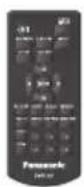
Télécommande × 1
N2QAYA000099

Piles pour la télécommande × 2
(Type AAA/R03/UM4)

Attache × 3
DPVF1056ZA

Cordon d'alimentation
(Environ 2 m)
TH-84EF1U
TH-75EF1U
1JP155AF1U

- Entreposez les petites pièces de manière appropriée et gardez-les à distance des jeunes enfants.
- Les numéros de pièce des accessoires sont sujets à modification sans préavis. (Le numéro de pièce réel peut différer de ceux indiqués ci-dessus.)
- Si vous avez perdu des accessoires, veuillez les acheter chez votre revendeur. (Disponibles auprès du service à la clientèle)
- Rejetez les matériaux d'emballage de façon appropriée après en avoir sorti les éléments.
Piles de la télécommande
- Tirez et tenez le crochet, puis ouvrez le couvercle des piles.

- Mettre les piles à l'intérieur – bien respecter la polarité correcte (+ et -).

- Remettre le couvercle en place.
Conseil
- Si vous utilisez souvent la télécommande, vous avez intérêt à remplacer les piles ordinaires par des piles alcalines.

Précautions d'usage des piles
Une installation incorrecte des piles peut causer une fuite des piles et une corrosion qui endommageront la télécommande.
La mise au rebut des piles doit se faire en respectant l'environnement.
Respectez les précautions suivantes :
- Remplacez les 2 piles en même temps. Remplacez les piles usagées par des piles neuves.
- N'utilisez pas à la fois une pile neuve et une pile usagée.
- N'utilisez pas à la fois 2 types différents de pile (exemple : une pile au "zinc-carbone" et une pile "alcaline").
- Ne tentez pas de recharger les piles usagées, ne les court-circuitez pas, ne les démontez pas, ne les chauffez pas, ne les jetez pas dans un feu.
- Le remplacement des piles s'avère nécessaire lorsque la télécommande n'agit plus que de façon irrégulière, ou plus du tout.
- Ne brûlez pas ou ne brisez pas les piles.
- Ne pas exposer les piles à une température excessive; comme le rayonnement solaire, le feu, etc.
Précautions en cas de déplacement
L'écran dispose de poignées pour le porter. Tenez-les lors d'un déplacement.

Remarque
- Ne tenez pas d'autres parties que les poignées.
- Au moins 4 personnes sont requises pour porter cette unité. Si ce n'est pas respecté, l'unité pourrait tomber, provoquant des blessures.
- Lorsque vous portez l'unité, maintenez le panneau à cristaux liquides vertical.
Le fait de porter l'unité avec la surface du panneau à cristaux liquides face vers le haut ou vers le bas peut causer une déformation du panneau, ou un dommage interne.
- Ne tenez pas l'unité par les cadres supérieurs, inférieurs, droit et gauche ou par les coins. Ne tenez pas la surface avant du panneau à cristaux liquides. Également, ne heurtez pas ces parties.
Cela pourrait endommager le panneau à cristaux liquides.
Également, le panneau peut se briser, provoquant une blessure.
Boulon à anneau
L'écran dispose d'orifices pour fixer des boulons à anneau (M10). Lors de l'installation, utilisez-les pour suspendre l'écran.
Utilisez le boulon à anneau uniquement pour une suspension ou un mouvement temporaires.
Positions de montage du boulon à anneau (disponible dans le commerce)

- La suspension et l'installation doivent être effectuées par un professionnel de l'installation.
- N'installez pas l'écran en n'utilisant qu'un seul boulon à anneau.
- Utilisez un boulon à anneau de taille M10, qui satisfait aux conditions de charge de la masse du produit.
- Après l'installation, retirez les boulons à anneau, et fermez les orifices en utilisant les capuchons des boulons à anneau retirés lors de la fixation des boulons à anneau.
Raccordements
Raccordement et fixation du cordon d'alimentation
Dos de l'appareil

Maintien du cordon d'alimentation

Branchez le connecteur dans l'écran.
Branchez le connecteur jusqu'à ce qu'un déclic se fasse entendre.
Remarque
- Assurez-vous que le connecteur est verrouillé à la fois à gauche et à droite.
Débrancher le cordon d'alimentation
Pour débrancher le connecteur, appuyez sur les deux leviers.
Remarque
- Lorsque vous débranchez le cordon d'alimentation, faites-le toujours d'abord par sa fiche branchée dans la prise de courant.
- Le cordon CA fourni est exclusivement réservé à un usage avec cette unité. Ne l'utilisez pas à d'autres fins.
Fixation des câbles
Remarque
- 3 attache-fils sont fournis avec cette unité. Fixez les câbles en 3 endroits en utilisant les orifices pour les attache-fils comme indiqué ci-dessous.
Si vous avez besoin de plus de colliers, achetez-les auprès de votre revendeur (ils sont disponibles au service client).
Modèle 84 pouces

- Les positions des orifices sont les mêmes pour les modèles 75 pouces.
- Fixez le collier
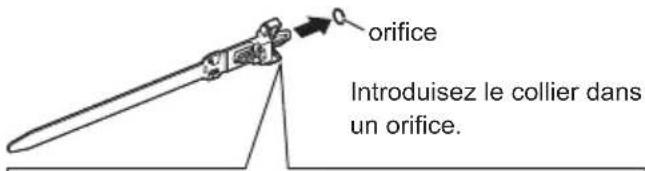
Pour le retirer de l'appareil :

crochets
Continuez à presser sur les deux fermoirs latéraux et retirez l'attache-fils.
- Regroupez les câbles
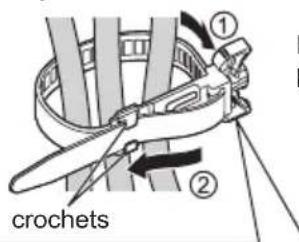
Placez l'extrémité dans les crochets et serrez.
Pour desserrer :

Continuez à presser sur le bouton et retirez l'extrémité.
Raccordement des équipements vidéo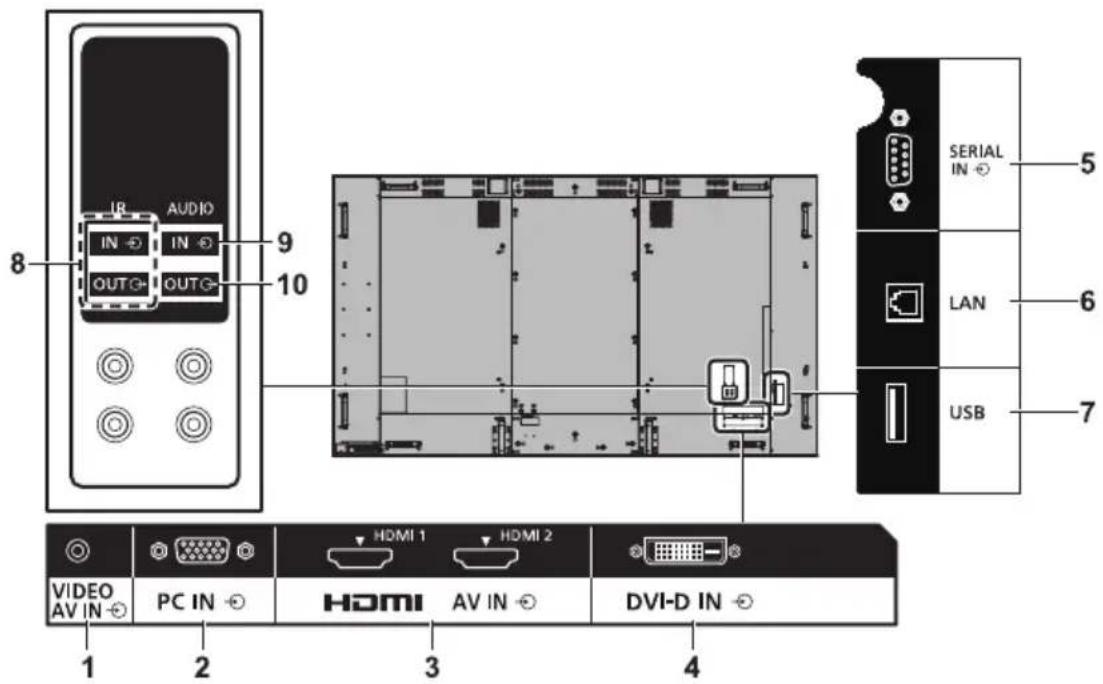
1 AV IN (VIDEO) : Borne d'entrée vidéo/audio composite
À raccorder à un équipement vidéo muni d'une sortie de signal composite.
(voir page 19)
2 PC IN : Borne d'entrée PC
À raccorder à une borne vidéo d'ordinateur, à un équipement vidéo muni d'une sortie "YPBPR / YCBCR" ou "RGB".
(voir page 18)
3 AV IN Borne d'entrée HDMI
(HDMI 1, HDMI 2):
À raccorder à un équipement vidéo tel qu'un magnétoscope ou un lecteur DVD, etc.
(voir page 16)
4 DVI-D IN : Borne d'entrée DVI-D
Connectez à l'équipement vidéo avec la sortie DVI-D.
(voir page 17)
5 SERIAL IN : Borne d'entrée SERIE
Permet de contrôler l'écran par connexion avec le PC.
(voir page 20)
6 LAN : Borne LAN
Permet de commander l'affichage par raccordement au réseau.
(voir page 65)
7 USB : Borne USB
Connectez la mémoire USB pour utiliser [Lecteur média USB]. De plus, ceci peut être utilisé pour fournir une alimentation allant jusqu'à 5 V/1 A à un périphérique externe lorsque l'image est affichée.
(voir page 22)
8 IR IN, IR OUT : Borne d'entrée/sortie du signal infrarouge
Utilisez lors de l'utilisation de plus d'un écran avec une seule télécommande.
(voir page 21)
9 AUDIO IN : Borne d'entrée audio partagée avec DVI-D IN et PC IN
(voir page 17, 18)
10 AUDIO OUT : Borne de sortie audio analogique
À raccorder à un équipement audio muni d'une borne d'entrée audio analogique.
(voir page 22)
Avant d'effectuer les connexions
- Avant d'effectuer des connexions de câbles, lisez attentivement les instructions d'utilisation du dispositif externe à raccorder.
- Coupez l'alimentation de tous les dispositifs avant de connecter les câbles.
- Prenez note des éléments suivants avant de connecter les câbles. Le non-respect des consignes peut entraîner des dysfonctionnements.
- Si vous branchez un câble à l'unité ou à un périphérique connecté à l'unité elle-même, touchez un objet métallique proche pour éliminer l'électricité statique de votre corps avant de commencer.
- N'utilisez pas de câbles excessivement longs pour raccorder un dispositif à l'unité ou à son boîtier. Plus le câble est long, plus il sera sensible au bruit. Lorsqu'ils sont enroulés, les câbles fonctionnent comme des antennes, ils sont donc plus sensibles au bruit.
- Lorsque vous raccordez des câbles, connectez d'abord la prise GND (masse), puis insérez tout droit la borne de connexion du dispositif à connecter.
- Acquérez tout câble nécessaire pour connecter le périphérique externe au système s'il n'est pas livré avec le périphérique ou s'il n'est pas disponible en option.
- Si la prise d'un câble de connexion est trop grande, elle pourrait être en contact avec la périphérie comme le cache arrière ou la prise d'un câble de connexion adjacent. Utilisez un câble de connexion dont la taille de la prise convient pour l'alignement des bornes.
- Si les signaux de l'équipement vidéo contiennent trop de scintillement, les images à l'écran pourraient onduler. Dans ce cas, il est nécessaire de raccorder un correcteur d'erreurs de temps (TBC).
- Lorsque les signaux de synchronisation émis par un PC ou un équipement vidéo subissent des interférences, par exemple lors de la modification des réglages de la sortie vidéo, la couleur de la vidéo peut subir temporairement des interférences.
- L'unité prend en charge les signaux vidéo Composite, les signaux YC B CR/YP B PR (PC IN), les signaux RGB analogiques (PC IN) et les signaux numériques.
- Certains modèles de PC ne sont pas compatibles avec l'unité.
- Utilisez le compensateur de câble lorsque vous raccordez des périphériques à l'unité à l'aide de câbles longs. Sinon, l'image pourrait ne pas s'afficher correctement.
- Reportez-vous à "Signaux préréglés" (voir page 90) pour les types de signaux vidéo pouvant être affichés avec l'unité.
Connexion des bornes HDMI 1 et HDMI 2
Remarque
- L'équipement vidéo et le câble HDMI présentés ne sont pas fournis avec cette unité.
- Il est possible que certains équipements HDMI ne puissent pas afficher l'image.
- Cet écran n'est pas compatible avec HDMI-CEC (HDMI Consumer Electronics Control) (VIERA LINK).

① Câble HDMI (disponible dans le commerce) ② Magnétoscope ③ Lecteur DVD 4 PC
Affectation des broches et nom des signaux pour une borne HDMI

| N° de broche Nom du signal | |
| 1 | Données2+ T.M.D.S |
| 2 | Blindage pour données2 T.M.D.S |
| 3 | Données2- T.M.D.S |
| 4 | Données1+ T.M.D.S |
| 5 | Blindage pour données1 T.M.D.S |
| 6 | Données1- T.M.D.S |
| 7 | Données0+ T.M.D.S |
| 8 | Blindage pour données0 T.M.D.S |
| 9 | Données0- T.M.D.S |
| 10 | Horloge+ T.M.D.S |
| 11 | Blindage pour horloge T.M.D.S |
| 12 | Horloge- T.M.D.S |
| 13 | ____ |
| 14 | ____ |
| 15 | SCL |
| 16 | SDA |
| 17 | Masse |
| 18 | +5V CC |
| 19 | Capteur prise active |
Borne de connexion DVI-D IN
Remarque
- L'équipement vidéo et les câbles présentés ne sont pas fournis avec cette unité.
- Utilisez un câble DVI-D conforme à la norme DVI. L'image est susceptible d'être dégradée en fonction de la longueur ou de la qualité du câble.
- La borne DVI-D IN ne concerne que les connexions Single Link.
Partagé avec PC IN.
1 Câble vidéo DVI-D (maximum 5 m) (disponible dans le commerce) ② Câble de mini prise stéréo (M3) (disponible dans le commerce) ③ PC avec vidéo DVI-D
Affectations de broches et noms des signaux pour l'entrée DVI-D

| N°de broche Nom du signal | |
| 1 | Données2- T.M.D.S |
| 2 | Données2+ T.M.D.S |
| 3 | Blindage pour données2 T.M.D.S |
| 4 | —— |
| 5 | —— |
| 6 | Horloge DDC |
| 7 | Données DDC |
| 8 | —— |
| 9 | Données1- T.M.D.S |
| 10 | Données1+ T.M.D.S |
| 11 | Blindage pour données1 T.M.D.S |
| 12 | —— |
| 13 | —— |
| 14 | +5 V CC |
| 15 | GND (masse) |
| 16 | Capteur prise active |
| 17 | Données0- T.M.D.S |
| 18 | Données0+ T.M.D.S |
| 19 | Blindage pour données0 T.M.D.S |
| 20 | —— |
| 21 | —— |
| 22 | Blindage pour horloge T.M.D.S |
| 23 | Horloge+ T.M.D.S |
| 24 | Horloge- T.M.D.S |
Raccordement de la borne PC IN


① Câble Mini D-sub 15 broches (disponible dans le commerce) ② Adaptateur de conversion (si nécessaire) (disponible dans le commerce) 3 Câble de mini prise stéréo (M3) (disponible dans le commerce) 4 PC
Type de signal informatique pouvant être utilisé
- Pour les signaux d'entrée PC types décrits dans "Signaux préréglés" (voir page 90), les valeurs de réglage telles que celles des positions et tailles standard d'image ont déjà été enregistrées dans cet appareil. (Les signaux d'ordinateur pouvant être entrés sont ceux ayant une fréquence de balayage horizontal de 30 à 110 kHz et une fréquence de balayage vertical de 48 à 120 Hz.)
- La résolution d'affichage est au maximum de 1 440 × 1 080 points lorsque le mode de format est réglé sur [4:3], et de 1 920 × 1 080 points lorsque le rapport de format est réglé sur [16:9]. Si la résolution d'affichage dépasse ces maxima, les détails fins peuvent ne pas s'afficher avec une clarté suffisante.
Remarque
- La borne PC IN est compatible DDC2B. Si l'ordinateur connecté n'est pas compatible DDC2B, vous devrez modifier le réglage de l'ordinateur au moment de la connexion.
- Il n'est pas nécessaire d'utiliser un adaptateur pour les ordinateurs équipés d'une borne Mini D-sub 15 broches compatible avec DOS/V.
- L'ordinateur représenté dans l'illustration est un exemple seulement.
- Les ordinateurs, câbles et adaptateurs supplémentaires affichés ne sont pas fournis avec cet appareil.
- Ne réglez pas les fréquences de balayage horizontal et vertical pour les signaux PC à des niveaux supérieurs ou inférieurs aux limites de la plage de fréquence spécifiée.
- L'entrée en composantes est possible avec les broches 1, 2 et 3 du connecteur Mini D-sub 15 broches.
- Passez le réglage [Sélection entrée en composants/ RGB] du menu [Signal] sur [Composants] (lors du raccordement d'un signal Composantes) ou sur [RGB] (lors du raccordement d'un signal RGB). (voir page 43)
Affectation des broches et nom des signaux pour la borne d'entrée PC (Mini D-sub 15P)
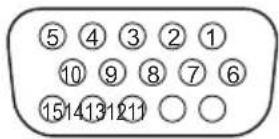
| N° de broche Nom du signal | |
| 1 | R (PR/CR) |
| 2 | V (Y) |
| 3 | B (PB/CB) |
| 4 | NC (non branché) |
| 5 | GND (masse) |
| 6 | GND (masse) |
| 7 | GND (masse) |
| 8 | GND (masse) |
| 9 | +5 V CC |
| 10 | GND (masse) |
| 11 | NC (non branché) |
| 12 | SDA |
| 13 | HD/SYNC |
| 14 | VD |
| 15 | SCL |
Borne de connexion VIDEO
Remarque
- L'équipement vidéo, les câbles de connexion et les fiches de conversion ne sont pas fournis avec cet appareil.
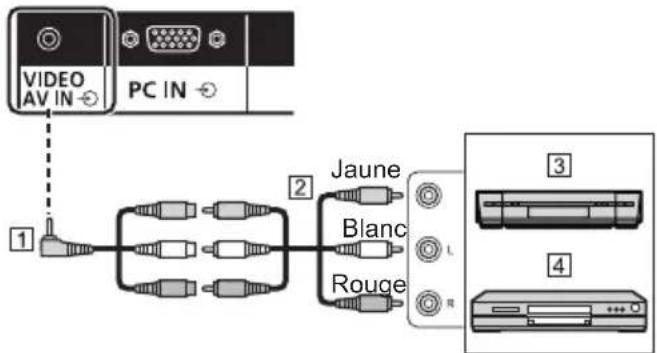
1 Câble de conversion mini prise à 4 pôles (disponible dans le commerce) ② Câble audio vidéo à broche (disponible dans le commerce) 3 Magnétoscope 4 Lecteur DVD
Spécifications de câblage pour la mini-prise à 4 pôles
Remarque
- Utilisez une mini-prise à 4 pôles (M3) avec les spécifications de câblage suivantes pour la borne VIDEO de cet appareil. Si le câblage d'une prise est différent, les entrées audio et vidéo ne sont pas correctes.

| 1 | Audio L (Blanc) |
| 2 | Vidéo (Jaune) |
| 3 | GND (masse) |
| 4 | Audio R (Rouge) |
Raccordement de la borne SERIAL
La borne SERIAL est conforme à la spécification d'interface RS-232C, afin que l'écran puisse être commandé par un ordinateur branché à cette borne.
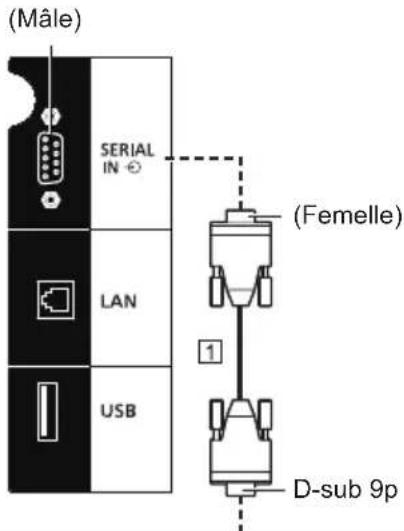

1 Câble droit RS-232C (disponible dans le commerce)
②PC
Remarque
- Utilisez un câble RS-232C direct pour relier l'écran à un ordinateur.
- Les ordinateurs et les câbles supplémentaires indiqués ne sont pas fournis avec cet appareil.
Affectation des broches et nom des signaux pour une borne SERIAL

| N° de broche Nom du signal | |
| 1 | NC (non branché) |
| 2 | RXD |
| 3 | TXD |
| 4 | Non utilisé |
| 5 | GND (masse) |
| 6 | Non utilisé |
| 7 | RTS Court-circuité sur cet appareil |
| 8 | CTS |
| 9 | NC (non branché) |
Ces noms de signal sont ceux des spécifications d'ordinateur.
Paramètres de communication
Niveau de signal : Conforme à RS-232C
Méthode de synchronisation : Asynchrone
Débit binaire : 9600 bps
Parité : Aucune
Longueur des caractères : 8 bits
Bit d'arrêt : 1 bit
Commande du débit : Aucune
Format de base des données de contrôle
La transmission des données de contrôle à partir de l'ordinateur commence par un signal STX, suivi par la commande, les paramètres, et enfin un signal ETX, dans cet ordre. S'il n'y a pas de paramètres, il n'est pas nécessaire d'envoyer le signal de paramètre.
![graph TD A["STX"] --> B["C1 C2 C3 P1"] B --> C["P2 P3 P4: P5 ETX"] C --> D["Fin (03h)"] B --> E["Commande à 3 caractères (3 octets)"] C --> F["Deux points"] C --> G["Paramètre(s)"]](/content/2026/06/1296146/images/50f129fbc4ba1901bd8a838741a776d5247a81a5e851a2de1d795f1cdc60985b.jpg)
Commande
| Commande P | Paramètre Détails | de commande |
| PON Néant | En circuit | |
| POF Néant | Hors circuit | |
| AVL *** Volume 000 – 100 | ||
| AMT | 0 | Coupure du son désactivée |
| 1 | Coupure du son activée | |
| IMS | Néant | Sélection du mode d'entrée (basculement) |
| HM1 | Entrée HDMI 1 (HDMI1) | |
| HM2 | Entrée HDMI 2 (HDMI2) | |
| DV1 | Entrée DVI-D IN (DVI-D) | |
| PC1 | Entrée PC IN (PC) | |
| VD1 | Entrée VIDEO (VIDEO) | |
| UD1 | Entrée USB (USB) | |
| DAM | Aucun | Sélection du mode écran (bascule) |
| ZOOM Zoom1 | ||
| FULL | 16:9 | |
| NORM 4:3 | ||
| ZOM2 | Zoom2 | |
Remarque
- Si plusieurs commandes sont transmises, attendez la réponse de cette unité à la première commande avant de lancer la commande suivante. Lorsque vous envoyez une commande ne requérant aucun paramètre, aucun symbole de double point (:) n'est requis.
- Si une commande incorrecte est envoyée par erreur, cet appareil renvoie la commande "ER401" à l'ordinateur.
- En condition de veille (arrêt avec la télécommande), l'appareil ne répond qu'aux commandes PON.
- Consultez votre revendeur Panasonic pour avoir des instructions détaillées sur l'utilisation des commandes.
Pour plus de détails, visitez le site web suivant. http://panasonic.net/prodisplays/
Connexion à la borne IR IN/IR OUT
Connectez le câble de la mini-prise (M3) de la borne IR OUT du premier écran à la borne IR IN du deuxième écran.
Le signal infrarouge du premier écran est envoyé au deuxième écran.
Dans ce cas, la fonction IR (réception de rayons infrarouges sur le capteur de la télécommande) sur le deuxième écran ne fonctionne pas.
Répétez les connexions ci-dessus pour effectuer une connexion en série.
Remarque
- Les câbles de connexion ne sont pas fournis avec cet appareil.
- Il est possible d'effectuer une connexion en série uniquement entre des écrans d'une même série.
![graph LR A["IR"] -->|1| B["IR"] B -->|2| C["IR"] C -->|3| D["IR"] D -->|4| E["IR"]](/content/2026/06/1296146/images/4dd9adf198f8b8bf6cf835a032c6cf4004b249f0494d713b3f59a1e7ccdeb829.jpg)
① Câble de mini prise stéréo (M3) (disponible dans le commerce) ② Premier écran ③ Deuxième écran ④ Troisième écran
Raccordement de la borne AUDIO OUT
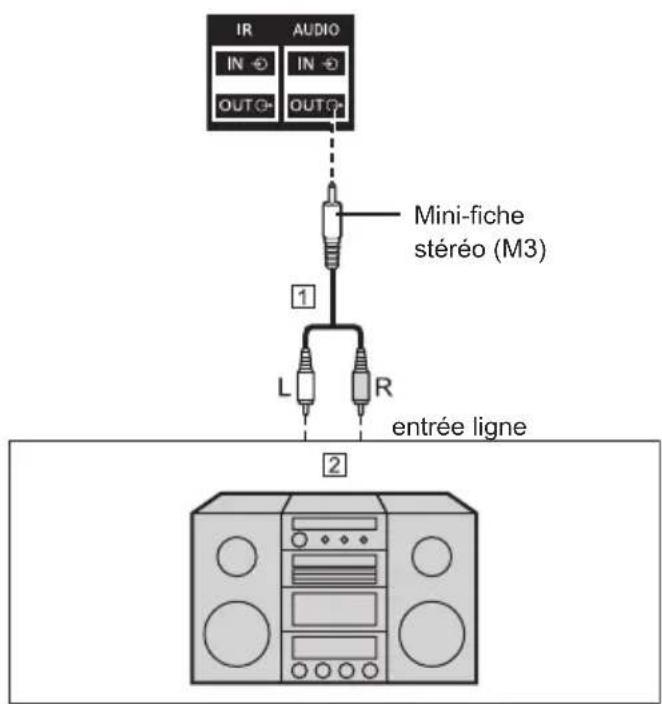
① Câble audio stéréo (disponible dans le commerce) ② Équipement audio
Remarque
- Les équipements audio et le câble représentés ne sont pas fournis avec ce téléviseur.
- Pour émettre un son depuis la borne AUDIO OUT de cette unité, réglez [Sélection de sortie] dans le menu [Son] sur [Sortie audio]. (voir page 37)
Connexion à la borne USB
Connectez la mémoire USB (disponible dans le commerce) pour utiliser [Lecteur média USB]. (voir page 79)
De plus, l'alimentation est fournie lorsque vous connectez une clé PC vendue séparément ou autre.
Remarque
- La clé PC et les câbles de connexion ne sont pas fournis avec cet appareil.
![graph TD A["LAN"] --> B["USB"] B --> C["2"] C --> D["1"] D --> E["3"] E --> F["HDMI 1"] E --> G["HDMI 2"] F --> H["PC IN"] G --> I["HDMI"] G --> J["AV IN"]](/content/2026/06/1296146/images/29e98513c10100d9595863ef371a52d9fd7d519aec2b361f55d4dffeb3a5d328.jpg)
① Clé-PC ② Câble USB (disponible dans le commerce) ③ Câble d'extension HDMI (disponible dans le commerce)
Affectation des broches et noms de signaux de la borne USB

| N° de broche | Nom du signal |
| 1 | +5 V CC |
| 2 | DONNÉES- |
| 3 | DONNÉES+ |
| 4 | GND (masse) |
Une alimentation allant jusqu'à 5 V/1 A peut être fournie à un périphérique externe lorsque l'image est affichée.
- Si le courant électrique appliqué dépasse la capacité d'alimentation, la sortie est bloquée et le message suivant s'affiche.
[Surcharge SORTIE USB 5VCC. Retirez le câble ou l'appareil, puis éteignez/allumez l'écran.]
Dans ce cas, retirez l'équipement et éteignez puis rallumez avec la télécommande ou une autre méthode.
Remarque
- Si la connexion directe à cet appareil n'est pas possible en raison de la taille de la clé PC, etc., utilisez un câble d'extension disponible dans le commerce.
- En fonction du type de périphérique de stockage USB, les éléments périphériques, comme le couvercle arrière, peuvent entrer en contact et empêcher la connexion. Utilisez un câble d'extension vendu dans le commerce ou un petit périphérique de stockage USB connectable à cet appareil.
- En fonction du périphérique USB, la lampe d'accès peut continuer à clignoter même en absence d'accès. Dans ce cas, retirez le périphérique après avoir basculé sur une entrée autre qu'USB.
Egalement, lors de la lecture de l'image utilisateur, retirez le périphérique après que l'affichage de l'écran du menu se termine (voir page 43). Lorsque le clonage de données est effectué, retirez le périphérique après que l'écran d'achèvement est affiché. (voir page 86)
Identifier les commandes
Unité principale
- Pour retirer /stocker le témoin d'alimentation et le capteur de la télécommande, actionnez le levier sur le panneau arrière.
Vous pouvez également appuyer directement sur le capteur de la télécommande pour stocker.
Remarque
- Pour une utilisation normale, sortez le voyant d'alimentation et le capteur de la télécommande depuis le côté de l'unité principale en utilisant le levier sur le panneau arrière. En fonction des conditions de configuration, par exemple l'utilisation de plusieurs écrans, stockez l'ensemble dans l'unité principale.
1 Témoin d'alimentation / Capteur de télécommande Le témoin d'alimentation s'allume alors.
Lorsque l'appareil est sous tension (Bouton d'activation/désactivation de l'alimentation principale : Marche)
• L'image est affichée : Vert - Couper l'alimentation (veille) avec la télécommande : • Lorsque [Contrôle réseau] est réglé sur [Non] : Rouge - Lorsque [Contrôle réseau] est réglé sur [Oui] : Orange (rouge/vert)
Pour les réglages [Contrôle réseau], reportez-vous à la page 53.
- Couper l'alimentation avec la fonction "Gestion alimentation" : Orange (rouge/vert). Pour la fonction "Gestion alimentation", reportez-vous à la page 47.
Lorsque l'appareil est hors tension (Bouton d'activation/désactivation de l'alimentation principale : Arrêt) : Voyant éteint
Remarque
- Même si l'unité d'affichage est éteinte avec le témoin d'alimentation également éteint, certains des circuits sont actifs.
- Lorsque le témoin d'alimentation est orange, la consommation électrique pendant la mise en veille est généralement plus élevée que quand le témoin d'alimentation est rouge.

1 Borne d'entrée externe
À raccorder à un équipement vidéo, un ordinateur, etc. (voir page 15)
2
Met l'appareil sous / hors tension.
3
Sélectionne l'appareil raccordé. (voir page 28)
4
- Pour une utilisation normale, sortez le capteur de la télécommande depuis le côté de l'unité principale en utilisant le levier sur le panneau arrière. (voir page 24)
- Ne placez pas d'obstacle entre le capteur de la télécommande de l'appareil principal et la télécommande.
- Utilisez la télécommande devant le capteur de la télécommande ou depuis une zone depuis laquelle le capteur est visible.
- Lorsque l'on pointe directement la télécommande sur le contrôleur de télécommande de l'unité principale, la distance avec l'avant du contrôleur de télécommande doit être de 7 m au plus. Selon l'angle, la distance de fonctionnement peut être plus courte.
- Ne soumettez pas le capteur de la télécommande de l'unité principale à la lumière directe du soleil ou à une forte lumière fluorescente.
1 Branchez le cordon d'alimentation à l'écran.
(voir page 14)
2 Branchez la fiche à la prise de courant.
Remarque
- Les types de prises d'alimentation varient selon les pays. La fiche du cordon d'alimentation représentée à gauche peut donc ne pas correspondre au type livré avec votre téléviseur.
- Lors de la déconnexion du cordon CA, il faut absolument s'assurer de déconnecter la prise du cordon CA de la prise électrique au préalable.
- Les réglages peuvent ne pas être enregistrés si la prise d'alimentation est débranchée immédiatement après la modification des paramètres sur le menu affiché à l'écran. Attendez un certain temps avant de débrancher la prise d'alimentation. Sinon, débranchez la prise d'alimentation après avoir désactivé l'alimentation avec la télécommande, le contrôle RS-232C ou le contrôle LAN.
3 Appuyez sur l' de l'appareil pour le mettre en marche : Marche.
• Témoin d'alimentation : Vert (l'image est affichée.) - Lorsque l'alimentation de l'appareil est en marche, la télécommande peut être utilisée.
■ Pour allumer/éteindre l'appareil avec la télécommande
Appuyez sur la touche pour allumer l'écran.
- Témoin d'alimentation : Vert (l'image est affichée.)
Appuyez sur la touche pour éteindre l'écran.
• Témoin d'alimentation : rouge (veille)
Appuyez sur la touche de l'appareil pour éteindre l'appareil, lorsque l'appareil est sous tension ou en mode veille.
Remarque
- Pendant l'utilisation de la fonction "Gestion alimentation" (voir page 47), le témoin d'alimentation passe à l'orange lors de la mise hors tension.
- Une fois la prise d'alimentation débranchée, le témoin d'alimentation peut rester allumé pendant un moment. Il ne s'agit pas d'un dysfonctionnement.
■ Lorsque l'appareil est allumé pour la première fois
L'écran suivant s'affiche.
1 Sélectionnez la langue avec ▲ ∨ et appuyez sur .

2 Pour l'installation verticale, sélectionnez [Portrait] avec ▲ ∨ et appuyez sur .
( Modèle 84 pouces uniquement)

Remarque
- Une fois les options réglées, les écrans ne s'affichent plus par la suite à la mise en service de l'appareil. Chaque élément peut être réinitialisé dans les menus suivants.
[Affichages à l'écran] (voir page 51)
[Orientation de l'écran] (voir page 57)
■ Message d'avertissement d'alimentation en marche
Le message suivant peut s'afficher lors de la mise sous tension de l'unité :
Précaution Arrêt sur absence d'activité
«Arrêt sur absence d'activité» est activé.
Si [Arrêt sur absence d'activité] du menu [Configuration] est réglé sur [Activer], un message d'avertissement s'affiche à chaque mise en marche. (voir page 51)
L'affichage a été éteint par la fonction «Gestion alimentation».
Si "Gestion alimentation" est activé, un message d'information s'affiche à chaque mise en marche. (voir page 47)
Ces messages d'avertissement peuvent être réglés à l'aide du menu suivant :
- Menu [Options]
Sélection du signal d'entrée
Sélectionnez les signaux d'entrée de l'appareil.
Appuyez sur ou

Appareil

Change d'entrée à chaque pression de la touche ou du bouton.

Borne VIDEO, entrée vidéo composite
[USB] :
Borne USB, entrée USB
Remarque
- Affiche le nom du signal tel qu'il est défini dans [Étiquette d'entrée]. (voir page 47)
- L'entrée ne changera pas, à moins que [Input lock] soit réglé sur [Off]. (voir page 60)
- La rétention d'image (retard d'image) peut se produire sur le panneau à cristaux liquides LCD lorsqu'une image fixe est laissée sur le panneau pendant une période prolongée. Pour éviter un tel problème, il est recommandé d'utiliser les fonctions d'économiseur d'écran et de balayage. (voir page 46, 50)
RECALL
Il est possible de vérifier l'état du réglage d'une étiquette d'entrée, du mode d'image, etc.
Appuyez sur .

L'état actuel du réglage s'affiche.

1 Étiquette d'entrée 2 Mode de format (voir page 30) 3 Nom de profil (voir page 41) 4 Temps restant de la minuterie de veille (voir page 29) 5 Horloge / Son muet (voir page 29, 63)
- Lorsqu'il n'y a pas de signal vidéo pour l'entrée sélectionnée, [Aucun signal] s'affiche à la fin au bout de 30 secondes.
- Lorsqu'aucune mémoire USB est connectée à la prise USB au moment d'utiliser une entrée USB, [Pas de média externe] s'affiche au bout de 30 secondes.
Même lorsqu'une mémoire USB est connectée, si elle ne contient pas de fichier lisible, [Aucun fichier de lecture] s'affiche en permanence.
- Lorsque [Réglages de l'image en l'absence de signal] - [Réglage de l'affichage] est défini sur [Oui] (voir page 49), le message [Aucun signal] / [Pas de média externe] / [Aucun fichier de lecture] ne s'affiche pas. À la place, l'image définie dans [Réglages de l'image en l'absence de signal] s'affiche.
- Pour afficher l'horloge, réglez [Date et heure] puis réglez [Clock display] sur [On]. (voir page 53, 63)
Réglage du volume
Appuyez sur ou <+ (L'appareil)> <- (L'appareil)> pour régler le volume.

Appareil

Volume (Haut-parleurs)
20
- Le niveau actuel du volume sonore est mémorisé même si l'appareil est mis hors tension.
- Lorsque [Maximum VOL level] est réglé sur [On], le volume ne peut être réglé que jusqu'au point maximum que vous avez réglé et la valeur affichée devient rouge lorsqu'il a atteint son maximum. (voir page 60)
- Lorsque [Initial VOL level] est réglé sur [On], le volume sera au niveau choisi lors de la mise sous tension de l'écran. (voir page 60)
Activation / Désactivation de la coupure du son
Cette fonction est utile lorsque vous souhaitez couper temporairement le son, par exemple pour répondre au téléphone ou ouvrir la porte à quelqu'un.
Appuyez sur .
- apparaît à l'écran et le son est coupé. Appuyez à nouveau pour réactiver le son.

- Il est également réactif lorsque l'appareil est mis sous/hors tension ou que le niveau du volume est modifié.
- Lorsque MUTE est activé, s'affiche en tant que rappel après l'opération.
- Lorsque l'image réglée dans [Réglages de l'image en l'absence de signal] (voir page 49) est affichée, n'est pas affiché après l'opération.
OFF TIMER
L'affichage peut être préréglé pour passer en veille après une période fixée. (30 min, 60 min, 90 min)
Le réglage change à chaque pression de .
- Quand il ne reste que trois minutes, le temps restant clignote (en rouge). Ensuite, l'appareil se met en veille.
- Pour voir le temps restant de la minuterie, appuyez sur .
- La minuterie de veille est annulée en cas de coupure de l'alimentation. Lorsque l'appareil se rallume ultérieurement, il est en condition de veille.
- Lorsque l'image réglée dans [Réglages de l'image en l'absence de signal] (voir page 49) est affichée, le temps restant ne s'affiche pas même lorsque la minuterie expire dans 3 minutes. À la place, l'image est affichée jusqu'à la mise hors tension.
Appuyez sur pour vérifier le temps restant.
Commandes de FORMAT
Appuyez plusieurs fois sur ou pour naviguer au sein des options de format :

Appareil

- Le mode de format est mémorisé séparément pour chaque borne d'entrée.
- Lorsque l'entrée USB est sélectionnée, le mode de format est réglé sur [16:9].
■ Liste des modes de format
| Mode de format | Description |
| 16:9 |  Les images sont affichées en remplissant l’écran. Les images sont affichées en remplissant l’écran. |
| Mode de format | Description |
| 4:3 |  |
| Les images sont affichées dans une zone 4:3. Les images au format 4:3 sont affichées telles quelles. Les signaux PC sont agrandis ou réduits pour s'afficher au format 4:3. Des bandes latérales sont affichées sur les bords gauche et droit de l'écran. | |
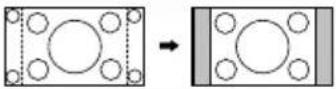 | |
| Les images avec un rapport de format 4:3 avec des signaux 16:9 sont affichées avec leur rapport de format d'origine. Les bords gauche et droit des images sont masqués par les panneaux latéraux. | |
| Zoom1 |  |
| Les images au format letterbox avec un rapport de format 16:9 sont élargies verticalement pour remplir l'écran. Les bords supérieur et inférieur des images sont coupés. | |
| Zoom2 |  |
| Les images au format letterbox avec un rapport de format 16:9 sont élargies verticalement et horizontalement pour remplir l'écran. Les bords supérieur, inférieur, gauche et droit des images sont coupés. |
Remarque
- Ne laissez pas l'image s'afficher en mode 4:3 pendant une période prolongée, car cela peut provoquer une rétention d'image permanente sur le panneau à cristaux liquides.
- Soyez conscient du fait que vous risquez de violer la loi sur les droits d'auteur si vous mettez l'écran dans un endroit public à des fins commerciales ou pour présentation publique puis utilisez la fonction de sélection du mode d'aspect pour réduire ou agrandir l'image. Il est interdit de présenter ou de modifier, à des fins commerciales et sans autorisation préalable du détenteur des droits d'auteur, le matériel d'un tiers protégé par des droits d'auteur.
ZOOM numérique
Sélectionnez les zones de l'écran (25 zones) sur lesquelles effectuer le zoom, puis zoomez sur les zones d'image sélectionnées 2 fois, 3 fois ou 4 fois.
(Utilisez la télécommande. Les boutons de l'appareil principal ne permettent pas cette opération.)

1 Réglez le mode de zoom numérique. Appuyez sur .
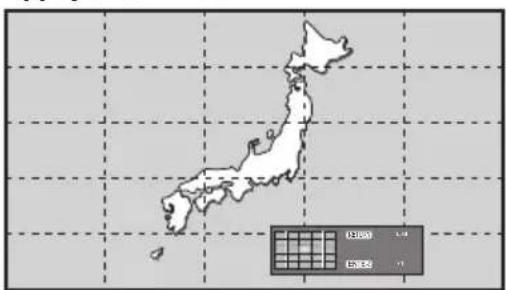
Le format d'écran est réglé sur [16:9] et le guide d'utilisation du zoom numérique est affiché.
2 Sélectionnez les zones d'image sur lesquelles vous voulez effectuer le zoom.

Guide d'utilisation du zoom numérique
3 Modifiez le rapport de zoom pour les zones de l'écran.
Change à chaque pression du bouton .

- Si aucune opération n'est effectuée pendant environ 60 secondes lorsque le coefficient de zoom de l'écran est "×1", l'appareil quitte le mode zoom.
- Si aucune opération n'est effectuée pendant environ 3 secondes quand le niveau de zoom de l'écran est “×2”, “×3” ou “×4”, l'écran du guide d'utilisation du zoom numérique disparaît. Appuyer sur n'importe quelle touche ▼▲◀▶ permet d'afficher à nouveau le guide.
4 Quittez le mode du zoom numérique.
Appuyez sur pour quitter le mode.
L'écran revient à l'état précédent, juste avant d'entrer en mode de zoom numérique et le guide d'utilisation du zoom numérique disparaît.
- Appuyez sur un des boutons suivants pour quitter le mode. La fonction du bouton en question est alors effectuée.
Télécommande :
<AUTO SETUP> <POSITION> <PICTURE>
<INPUT> <SETUP> <SOUND> <DEFAULT>
<RECALL> <MUTE> <ASPECT> <OFF
TIMER> <FUNCTION> <VOL +> <VOL ->
<1> - <6>
Appareil :
<INPUT (L'appareil)> <MENU (L'appareil)>
<+ (L'appareil)> <- (L'appareil)>▲▼
<ENTER (L'appareil)>
- Lorsque la minuterie de l'économiseur d'écran démarre, le mode de zoom numérique est terminé.
- Lorsque l'alimentation est mise sur OFF, la fonction est quittée de force.
- Lorsque l'alimentation est coupée en appuyant sur .
- Lorsque l'écran est mis hors tension sur le
- Lorsque l'alimentation est mise sur OFF par la minuterie
- Lorsque l'alimentation est désactivée par l'option [Arrêt sur absence de signal] ou [Gestion alimentation].
Remarque
- Dans les cas suivants, le mode de zoom numérique n'est pas disponible. • Lorsque [Multi-affichage] est sur [Oui] • Lorsque l'économiseur d'écran est en marche • Lorsque l'entrée USB est sélectionnée. • L'image agrandie est plus grossière que l'image d'origine.
- Pour une utilisation avec plusieurs écrans, utilisez les fonctions dans [Multi-affichage]. (voir page 51)
Affichage des menus à l'écran
1 Affichez l'écran du menu.
Télécommande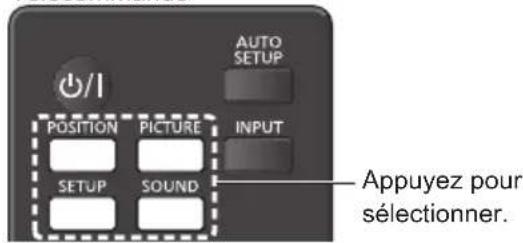
Appareil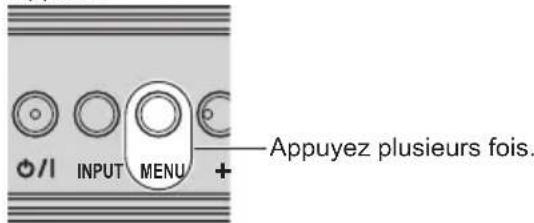
À chaque pression du bouton, l'écran de menu s'affiche ou disparaît.
2 Sélectionnez la rubrique.

(Exemple : menu [Image])
Sous-menu
Appuyez sur pour afficher le sous-menu.
3 Réglez.

4 Quitter le menu.

Appuyez sur pour revenir à l'écran précédent.

Remarque
- Lors de la modification des réglages de l'écran, l'image et le son peuvent être temporairement altérés. Il ne s'agit pas d'un dysfonctionnement.
Liste d'affichage du menu
- Les menus qui ne peuvent pas être ajustés sont estompés en gris. Les menus réglables dépendent du signal, de l'entrée et du réglage du menu.
Menu [Position]
(voir page 34 - 35)

Menu [Son]
(voir page 36)

Menu [Image]
(voir page 37 - 42)


Remarque
• [Orientation de l'écran] est une fonction pour les modèles 84 pouces. Cette fonction n'est pas disponible pour les modèles 75 pouces.
Réglage de la position
1 Appuyez sur pour afficher le menu [Position].

2 Sélectionnez l'élément à régler avec ▲▼.
- Les éléments non réglables sont estompés en gris. Les éléments réglables varient selon le signal, l'entrée et le mode d'affichage.
3 Réglez avec ◀▶
4 Appuyez sur pour quitter le mode de réglage.
■ Pour revenir à l'écran précédent
Appuyez sur .
■ Pour rétablir les valeurs par défaut
Lorsque [Standard] est sélectionné, appuyer sur réinitialise les valeurs de réglage de tous les menus affichés à leurs valeurs par défaut.
Lorsque vous réglez chaque élément, appuyer sur réinitialise les valeurs de réglage de l'élément à sa valeur par défaut.
Remarque
- Les paramètres pour [Position] sont mémorisés séparément pour chaque signal d'entrée.
- Avec l'entrée USB, il n'est pas possible de régler chaque élément du menu [Position].
Réglage de [Position] lorsque l'écran est installé à la verticale
( Modèle 84 pouces uniquement)
Lors du réglage, notez que même lorsque l'écran est installé à la verticale, les instructions sur la position et la taille sont les mêmes que pour l'installation horizontale.
Config. auto
Lors de la réception d'un signal PC, [Position H] / [Position V], [Taille H] / [Taille V], [Phase de l'horloge] et [Point horloge] sont automatiquement corrigés.
Ce paramètre est activé dans les conditions suivantes :
- Lorsque l'on envoie un signal d'entrée analogique (PC).
Lorsque l'image du signal correspondant est affichée, sélectionnez [Config. auto] et appuyez sur .
Avec la télécommande
Appuyez sur .
Lorsque Config. auto ne fonctionne pas, [Invalide] s'affiche.
Mode auto
Lorsque [PC auto setting] est réglé sur [On] dans le menu [Options] (voir page 61), le réglage automatique de la position commence dans les conditions suivantes :
- Lorsque l'alimentation de l'écran est activée.
- Lorsque le signal d'entrée est commuté.
Remarque
- Lorsque la fréquence d'horloge d'un signal PC est de 162 MHz ou plus, [Phase de l'horloge] et [Point horloge] ne peuvent pas être corrigés automatiquement.
- Config. auto pourrait ne pas fonctionner en présence d'image rognée ou sombre. Dans ce cas, allez sur une image lumineuse avec des bords et autres objets clairement illustrés, puis essayez de nouveau le réglage automatique.
- En fonction du signal, il est possible d'avoir un désalignement après Config. auto. Exécutez le réglage fin pour la position/taille comme requis.
- Si la configuration automatique ne peut régler correctement le signal XGA (1024×768, 1280×768, 1366×768), la présélection du signal individuel sous [Mode XGA] (voir page 44) peut permettre une configuration automatique correcte.
- Une configuration automatique précise est impossible quand un signal comme des informations supplémentaires se superpose lors d'une période d'image valide ou lorsque les intervalles entre le signal de synchronisation et le signal de l'image sont courts. De plus, une configuration automatique précise est impossible quand des signaux d'image avec un signal de synchronisation à trois niveaux sont ajoutés, ou quand des signaux SYNC ON G sont entrés.
- Si la configuration automatique ne fonctionne pas bien, sélectionnez [Standard], appuyez sur , puis réglez la position/taille manuellement.
[Position H] Réglez la position horizontale avec ◀.


[Taille H] Réglez la taille horizontale avec


[Position V] Réglez la position verticale avec

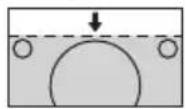

[Taille V] Réglez la taille verticale avec


[Phase de (Pour l'entrée PC IN)]
l'horloge]
Dans certains cas, le cadre de l'écran apparaît flou ou taché, lors de la réception d'un signal PC.
[Point (Pour l'entrée PC IN)
horloge]
Des interférences (bruit) périodiques à motifs rayés peuvent avoir lieu si un motif rayé est affiché. Le cas échéant, procédez au réglage afin de réduire ces interférences.
[Surbalayage] Tournez l'image sur balayage Oui/Non.
Signaux d'entrée applicables :
525i, 525p, 625i, 625p, 750/60p, 750/50p (vidéo composants, RGB, DVI-D, HDMI)

[Oui] [Non]
Remarque
- Lorsque [Non] est sélectionné, [Taille H] et [Taille V] ne peuvent être réglés.
[Mode de pixel 1:1]
Ajuste la taille d'affichage lorsqu'un signal 1125i ou 1125p est reçu.

[Non] [Oui]
Signaux d'entrée applicables :
1125 / 50i, 60i, 24PsF, 24p, 25p, 30p, 50p, 60p
Remarque
- Sélectionnez [Non] quand vous remarquez un scintillement autour de l'image.
- [Taille H] et [Taille V] ne peuvent pas être réglés lorsque vous sélectionnez [Oui].
Remarque
- Dans certains cas, du bruit apparaît hors de la zone d'affichage de l'image, mais ceci n'est pas un dysfonctionnement.
Réglage du son
1 Appuyez sur pour afficher le menu [Son].

2 Sélectionnez l'élément à régler avec ▲▼.
- Les menus qui ne peuvent pas être ajustés sont estompés en gris.
3 Réglez avec ◀▶
4 Appuyez sur pour quitter le mode de réglage.
■ Pour revenir à l'écran précédent, appuyez sur . ■ Pour rétablir les valeurs par défaut
Appuyez sur lorsque le menu est affiché, ou appuyez sur lorsque [Standard] est sélectionné, les valeurs de réglage de tous les menus affichés sont alors réinitialisées à leurs valeurs par défaut.
[Sélection de sortie]
Sélectionnez la sortie audio.
[Haut-parleurs] :
Haut-parleurs internes
[Sortie audio] :
Sortie borne AUDIO OUT
- Lorsque vous sélectionnez [Sortie audio], les autres menus sont grisés et ne peuvent pas être sélectionnés.
- Le réglage du volume audio est mémorisé séparément pour chaque sortie.
[Mode Son] Sélectionnez pour obtenir le meilleur audio.
[Normal] :
Émission du signal au niveau initial.
[Dynamique] :
Accentue les aigus.
[Clair] :
Atténue les voix humaines.
[Grave] Réglage des sons graves.
[Aigu] Réglage des sons aigus.
[Balance] Réglage de l'équilibre entre les
voies gauche et droite.
[Ambiophonie] [Non] :
Son normal
[Oui] :
Ambiophonie
Remarque
- Les paramètres [Grave], [Aigu] et [Ambiophonie] sont mémorisés séparément pour [Normal], [Dynamique] et [Clair] dans [Mode Son].
Réglages de l'image
1 Appuyez sur pour afficher le menu [Image].

2 Sélectionnez l'élément à régler avec ▲▼.
- Les menus qui ne peuvent pas être ajustés sont estompés en gris.
3 Réglez avec ◀▶
4 Appuyez sur pour quitter le mode de réglage.
■ Pour revenir à l'écran précédent
Appuyez sur .
■ Pour rétablir les valeurs par défaut
Lorsque [Standard] est sélectionné, appuyer sur réinitialise les valeurs de réglage de tous les menus affichés à leurs valeurs par défaut.
Lorsque vous réglez chaque élément, appuyer sur réinitialise les valeurs de réglage de l'élément à sa valeur par défaut.
Remarque
- Pendant l'entrée PC IN, les réglages suivants ne peuvent être effectués. [Couleur], [Teinte], [Contraste dynamique], [Amélioration des couleurs]
- Lorsque vous affichez une image fixe provenant de l'entrée USB (Lecteur média USB), seuls les réglages suivants ont un effet sur l'image. [Rétro-éclairage], [Gamma], [Température de couleur], [Netteté]
[Mode Image] Ce menu passe à des images faciles à voir adaptées à la source de l'image ou à l'environnement d'utilisation de cet appareil.
[Normal]
Pour une visualisation dans des environnements standards (éclairage de nuit).
[Dynamique]
Pour une visualisation dans des environnements plus clairs.
[Cinéma]
Pour visualiser les images à fortes nuances avec un éclairage réduit.
- Les réglages sont mémorisés séparément pour chaque borne d'entrée.
[Rétro-éclairage] Pour ajuster la luminance du rétroéclairage.
Plus sombre ↔ Plus clair
[Contraste] Pour ajuster le contraste de l'image.
Moins ↔ Plus
[Luminosité] Règle l'écran pour un visionnement facile des images sombres.
Plus sombre ↔ Plus clair
[Couleur] Pour ajuster la densité chromatique.
Moins ↔ Plus
[Teinte] Règle la teinte de la couleur de peau.
Rouge ↔ Vert
[Netteté] Pour obtenir une image nette.
Moins ↔ Plus
[Gamma] Règle le gamma.
[2.0], [2.2], [2.4], [2.6]:
Légère inclinaison - Forte inclinaison
[Température de couleur] Règle le ton.
[3200K], [4000K], [5000K], [6500K], [7500K], [9300K], [10700K], [Native], [Utilisateur 1], [Utilisateur 2]
Remarque
- Accentue le rouge lorsque la valeur numérique de [Température de couleur] est faible et accentue le bleu lorsqu'elle est élevée.
- [Native] est un ton de couleur du panneau. Lorsque ceci est sélectionné, [Gamma] est fixé sur 2.2 ou sur un équivalent et ne peut pas être réglé.
Réglage de l'utilisateur de [Température de couleur]
2 types de réglages [Température de couleur] détaillés ([Utilisateur 1] et [Utilisateur 2]) peuvent être stockés.
1 Appuyez sur pendant le réglage de [Température de couleur].
Gamma
2.2
Température de couleur
6500K
Exemple :
Lorsque la [Température de couleur] est réglée sur [6500K], il est possible de refléter le point réglé, [6500K], sur le point réglé pour [Utilisateur 1] et [Utilisateur 2].
2 Sélectionnez l'utilisateur pour lequel mémoriser les réglages avec ▲▼ puis appuyez sur .
Régler température de couleur
Régler à 6500K
Utilisateur 1
Utilisateur 2
3 Sélectionnez [Oui] avec ◀ et appuyez sur .
Régler température de couleur
Écraser le réglage de température de couleur "Utilisateur 1" ?
Oui
4 Réglez chaque élément de l'écran des réglages détaillés.
Régler température de couleur
Utilisateur 1
Gain R
255
Gain V
150
Gain B
64
Polarisa
0
Polarisa
0
Polarisa
0
[Gain R]
Pour régler la balance des blancs dans les zones rouges claires.
0 - 255
[Gain V]
Pour régler la balance des blancs dans les zones vertes claires.
0 - 255
[Gain B]
Pour régler la balance des blancs dans les zones bleues claires.
0 - 255
[Polarisation R]
Pour régler la balance des blancs dans les zones rouges sombres.
-127 - 128
[Polarisation V]
Pour régler la balance des blancs dans les zones vertes sombres.
-127 - 128
[Polarisation B]
Pour régler la balance des blancs dans les zones bleues sombres.
-127 - 128
Les réglages sont enregistrés pour l'utilisateur.
Lorsque vous retournez au menu [Image], l'utilisateur que vous avez défini est sélectionné pour [Température de couleur].
![PANASONIC TH-75EF1 - [Polarisation B] - 1](/content/2026/06/1296146/images/0460e5c4a55870052f14da6378a544b4994f8010b2167c57c3ecbb46870d196d.jpg)
[Contraste dynamique]
Ajuste automatiquement le contraste en déterminant les changements dans l'utilisation des couleurs pour les images qui changent constamment, comme les images animées.
Aucun effet ↔ Effet important
[Amélioration des couleurs] Lorsque réglé sur [Oui], affiche les images en accentuant les couleurs.
Profils d'image
Jusqu'à 6 combinaisons de valeurs d'ajustement d'images (dans le menu [Image]) peuvent être stockées dans la mémoire de l'écran en tant que profils appliqués si nécessaire, pour une façon pratique de profiter de vos réglages d'image préférés.

[Sauvegarde mémoire]
(voir page 40)
[Chargement mémoire]
(voir page 41)
[Modifier mémoire]
(voir page 41)
![1. [ ] MEMORY1 2. [*] MEMORY2 3. [*] MEMORY3 4. [ ] MEMORY4 5. [ ] MEMORY5 6. [ ] MEMORY6](/content/2026/06/1296146/images/c5174f1918b85270c44a9ba206ec0079284f3fbad59a3c7893795f1e11521551.jpg)
Présentation des profils d'image
Image d'origine
Enregistrez les valeurs de réglage de l'image dans le profil [MEMORY1].
[Sauvegarde mémoire]
Image d'origine
[Chargement mémoire]

Image personnalisée
Écran [Modifier mémoire]


Exemple :
Modifiez le nom de la mémoire pour [MY PICTURE].
[Modifier mémoire]
Enregistrement des profils
Suivez ces étapes pour sauvegarder les valeurs de réglage de l'image sous la forme de profils.
1 Spécifiez la qualité de l'image dans le menu [Image].
(voir page 37 - 39)
2 Dans le menu [Image], sélectionnez [Sauvegarde mémoire] avec ▲ et appuyez sur .

3 Sélectionnez un nom de profil pour sauvegarder les valeurs de réglage d'image avec ▲ et appuyez sur .
![Sauvegarde mémoire 1. [ ] MEMORY1 2. [*] MEMORY2 3. [*] MEMORY3 4. [ ] MEMORY4 5. [ ] MEMORY5 6. [ ] MEMORY6](/content/2026/06/1296146/images/d643e728afa054b7250e5c633d17c76ab992b6328369bd0efd4a408666a58752.jpg)
- [*] apparaît pour un profil où les réglages d'images ont déjà été sauvegardés.
4 Sélectionnez [Oui] avec ◀ et appuyez sur .
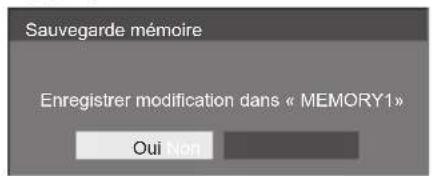
5 Saisissez un nom de profil avec ▲▼ ◀▶.
• Saisie des caractères (voir page 89)

6 Lorsque vous avez saisi le nom de profil, sélectionnez [Valider] avec ▲▼ ◀▶ et appuyez sur .

- Pour annuler la sauvegarde du profil, sélectionnez [Annuler].
Chargement des profils
Chargez les profils et appliquez les valeurs de réglage de l'image à l'affichage comme suit.
1 Dans le menu [Image], sélectionnez [Chargement mémoire] avec ▲ et appuyez sur .

2 Sélectionnez le profil à charger avec ▲▼ et appuyez sur .

Chargement des profils en utilisant les touches numériques de la télécommande.
Chaque touche numérique <1> – <6> est assignée pour charger [MEMORY1] sur [MEMORY6].
[Réglages des touches de fonction] (voir page 56)
1 Appuyez sur n'importe quelle touche <1> - <6>.
2 Sélectionnez [Oui] avec ◀ et appuyez sur .

Lorsque le profil est en cours de chargement, son nom s'affiche.

Remarque
- Les profils chargés sont conservés dans la mémoire conformément à la borne d'entrée sélectionnée.
Édition des profils
Supprimez ou renommez les profils comme suit.
■ Suppression des profils
1 Dans le menu [Image], sélectionnez [Modifier mémoire] avec ▲ et appuyez sur .

2 Sélectionnez [Supprimer mémoire] avec ▲ et appuyez sur .
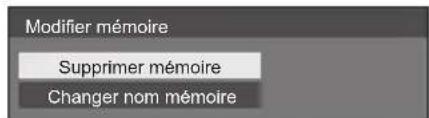
3 Sélectionnez le profil à supprimer avec ▲ et appuyez sur .
![Supprimer mémoire 1. [ * ] MEMORY1 2. [ * ] MEMORY2 3. [ * ] MEMORY3 Supprimer tout](/content/2026/06/1296146/images/f27ae24a3c8a71f699bfc2fa57fa05556fe90960b2453973a3bbcf6bcca8d56e.jpg)
- Pour supprimer tous les profils, sélectionnez [Supprimer tout].
4 Sélectionnez [Oui] avec ◀▶ et appuyez sur .

■ Attribution d'un nouveau nom aux profils
1 Dans le menu [Image], sélectionnez [Modifier mémoire] avec ▲ et appuyez sur .

2 Sélectionnez [Changer nom mémoire] avec ▲ et appuyez sur .

3 Sélectionnez le profil à renommer avec ▲ et appuyez sur .

4 Saisissez un nom pour le profil avec

• Saisie des caractères (voir page 89)

Sup. tout
5 Lorsque vous avez saisi le nom de profil, sélectionnez [Valider] avec ▲▼ ◀▶ et appuyez sur .

- Pour annuler le renommage du profil, sélectionnez [Annuler].
Menu configuration
1 Appuyez sur pour afficher le menu [Configuration].


Remarque
• [Orientation de l'écran] est une fonction pour les modèles 84 pouces. Cette fonction n'est pas disponible pour les modèles 75 pouces.
2 Sélectionnez l'élément à régler avec
▲▼.
- Les menus qui ne peuvent pas être ajustés sont estompés en gris. Les menus réglables dépendent du signal, de l'entrée et du réglage du menu.
3 Réglez avec ◀▶
4 Appuyez sur pour quitter le mode de réglage.
■ Pour revenir à l'écran précédent
Appuyez sur .
Signal
Exemples de l'écran de sous-menu [Signal] Quand HDMI / DVI est sélectionné

Quand PC est sélectionné

Lorsque VIDEO est sélectionné
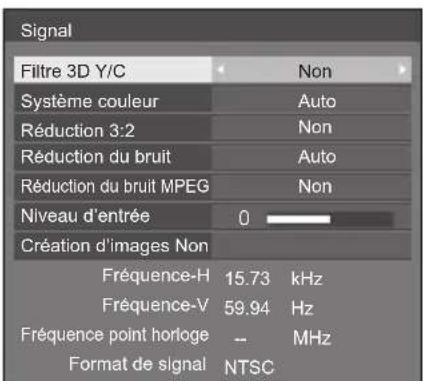
Lorsque USB est sélectionné
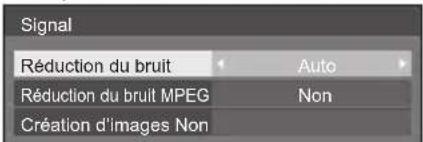
Remarque
- Le menu de configuration [Signal] affiche un état de réglage différent pour chaque signal d'entrée.
- Les menus qui ne peuvent pas être ajustés sont estompés en gris.
- [Création d'images] est une fonction pour les modèles 84 pouces. Cette fonction n'est pas disponible pour les modèles 75 pouces.
■ [Sélection entrée en composants/RGB]
Ce menu s'affiche lors d'une entrée de signal PC. Sélectionnez pour faire correspondre les signaux de la source connectée à la borne PC IN.
[Composants] Signaux YPBPR/YCBCR
[RGB] Signaux RGB
■ [Sélection d'entrée YUV/RGB]
Ce menu est affiché aux entrées HDMI 1, HDMI 2 et DVI-D IN.
Faites une sélection correspondant aux signaux de la source connectée à chaque borne.
[YUV] Signaux YUV
[RGB] Signaux RGB
Remarque
- Réglez pour chaque borne d'entrée (HDMI 1, HDMI 2, DVI-D IN).
■ [Synchro]
Ce menu s'affiche pour l'entrée PC IN.
Réglage du signal de synchronisation RGB/PC
[Auto]:
La synchronisation H et V ou le signal synchronisé est automatiquement sélectionné(e). Lorsqu'ils ont tous deux un signal de synchronisation, la synchronisation H et V est sélectionnée.
Lors de l'affichage du signal CS, connectez à la borne d'entrée HD.
[Sur V] :
Le signal de synchronisation est fourni par le signal vidéo vert et se trouve présent sur le connecteur G.
[Synchro HV] :
Utilise un signal synchronisé sur le signal vidéo HD/VD, reçu sur le connecteur HD/VD.
Réglage du signal de synchronisation composantes
[Auto] :
La synchronisation H et V ou le signal synchronisé est automatiquement sélectionné(e). Lorsqu'ils ont tous deux un signal de synchronisation, la synchronisation H et V est sélectionnée.
Lors de l'affichage du signal CS, connectez à la borne d'entrée HD.
[Sur Y] :
Le signal de synchronisation est fourni par le signal vidéo jaune et se trouve présent sur le connecteur Y.
[Synchro HV] :
Utilise un signal synchronisé sur le signal vidéo HD/VD, reçu sur le connecteur HD/VD.
■ [Réduction 3:2]
Reproduit fidèlement les vidéos prises avec des films de cinéma. Réglez cette valeur sur [Non] dans un cas normal.
Remarque
- Si [Réduction 3:2] est réglé sur [Oui], les vidéos comprenant des prises de film à 24 images par seconde sont reproduites plus naturellement.
- Si la vidéo semble moins naturelle avec le réglage [Oui], réglez sur [Non].
■ [Réduction du bruit]
Réduit le bruit de l'image.
[Non] :
Désactive la réduction du bruit.
[Min.], [Moy.], [Max.] :
Détermine la force de réduction du bruit.
[Auto] :
La réduction du bruit sera sélectionnée automatiquement entre [Min.], [Moy.] et [Max.].
Remarque
- Ce menu ne s'affiche pas pendant l'entrée via PC IN.
■ [Réduction du bruit MPEG]
Réduit le bruit de bloc et les sons parasites sur les vidéos MPEG.
[Non] :
Désactive la réduction du bruit.
[Min.], [Moy.], [Max.] :
Détermine la force de réduction du bruit.
Remarque
- Ce menu ne s'affiche pas pendant l'entrée via PC IN.
[Mode XGA]
Ce menu s'affiche aux entrées de PC IN.
L'appareil prend en charge les signaux XGA (1024 × 768, 1280 × 768, 1366 × 768) avec différents formats et taux d'échantillonnage.
[Auto] :
Détecte automatiquement le signal.
Commuter le réglage afin qu'il corresponde au signal d'entrée car un affichage meilleur dépend de l'angle de vue ou des conditions de résolution de l'affichage.
Remarque
- Une fois ce réglage effectué, assurez-vous d'effectuer chaque réglage (tel que [Config. auto]) du menu [Position] selon le besoin. (voir page 34)
■ [Plage du signal]
Ce menu est affiché aux entrées HDMI1, HDMI2 et DVI-D IN. Il permet de commuter la plage dynamique pour faire correspondre les signaux de la source connectée à chaque borne.
[Vidéo (16-235)] :
Si le signal d'entrée est la plage vidéo.
Exemple : Sortie de borne HDMI pour le lecteur DVD.
[Complète (0-255)] :
Si le signal d'entrée est la plage complète.
Exemple : Sortie de borne HDMI pour l'ordinateur.
[Auto] :
Commute automatiquement la plage dynamique entre [Vidéo (16-235)] et [Complète (0-255)] en fonction du signal d'entrée.
Remarque :
• [Auto] peut être sélectionné lors de l'entrée de signal HDMI.
■ [Niveau d'entrée]
Ce menu s'affiche aux entrées PC IN et VIDEO. Il permet de régler les parties extrêmement lumineuses et difficiles à voir.
-16 - +16 :
(Niveau bas) – (Niveau haut)
■ [Filtre 3D Y/C]
Effectuez ce réglage si la vidéo n'a pas l'air naturelle à l'entrée VIDEO. Réglez ceci sur [Oui] normalement.
Remarque
- Selon le système d'émission de signal, ce réglage peut être moins efficace ou peut ne pas être efficace du tout.
■ [Système couleur]
Règle le système de couleurs selon la méthode de signal à l'entrée VIDEO. Réglez ceci sur [Auto] normalement. Ceci détecte automatiquement le format du signal d'entrée.
[Auto], [PAL], [SECAM], [NTSC], [NTSC 4.43], [PAL M], [PAL N]:
Réglez cette valeur sur [Auto] lors de la visualisation de vidéos PAL-60.
Lorsque les images sont instables
Lorsque le système est réglé sur [Auto], les images deviennent instables dans de rares cas si les signaux d'entrée sont à un faible niveau ou comprennent beaucoup de bruit. Dans ce cas, réglez le système conformément au format de signal d'entrée.
■ [Création d'images]
( Modèle 84 pouces uniquement)
Améliore la qualité du film. Sélectionnez [Non] lorsque le film ne semble pas naturel.
[Non]:
[Création d'images] est désactivé.
[Oui] :
[Création d'images] est activé.
Remarque
- [Création d'images] est une fonction pour les modèles 84 pouces. Cette fonction n'est pas disponible pour les modèles 75 pouces.
■ Affichage des signaux d'entrée
Affiche la fréquence et le type du signal d'entrée actuel.
Fréquence-H 33.72 kHz
Fréquence-V 60.00 Hz
Fréquence point horloge 74.18 MHz
Format de signal 1125(1080)/60i
Plage d'affichage :
Horizontal (15 kHz - 135 kHz)
Vertical (24 Hz - 120 Hz)
La fréquence de points est affichée lorsque des signaux numériques et provenant du PC sont entrés.
Économiseur d'écran (Pour empêcher la rémanence)
Évitez d'afficher une même image fixe pendant une longue période, en particulier en mode 4:3.
Si l'écran doit rester allumé, utilisez l'économiseur d'écran.
[Économiseur d'écran] - écran de sous-menu
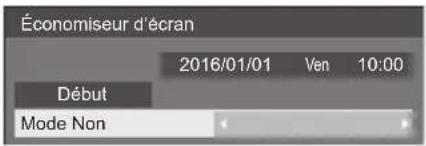
■ Réglages de l'économiseur d'écran
Utilisation de l'économiseur d'écran
Lorsque l'économiseur d'écran est utilisé, les 5 modes suivants sont affichés en plein écran pendant 5 secondes chacun, puis le cycle se répète.
Noir → Gris foncé → Gris → Gris clair → Blanc → Gris clair → Gris → Gris foncé
Pour lancer l'économiseur d'écran immédiatement
① Sélectionnez [Oui] dans [Mode]. ② Sélectionnez [Début] et appuyez sur .
• L'économiseur d'écran est activé.

Remarque
- Si vous appuyez sur les boutons suivants lorsque l'économiseur d'écran est en marche, l'économiseur d'écran est annulé.
Télécommande :
Unité principale :
- Lorsqu'il y a une entrée USB, l'appareil détermine qu'il n'y a pas de signal lorsque la mémoire USB n'est pas connectée à la prise USB, ou si la mémoire USB connectée ne contient pas de fichiers lisibles.
- Cette fonction s'utilise quels que soient les réglages [Oui] / [Non] de [Réglages de l'image en l'absence de signal].
- Cette fonction ne fonctionne pas toujours en fonction des périphériques de sortie vidéo.
Lorsque cette fonction est réglée sur [Oui], elle fonctionne dans les conditions suivantes pour la mise sous ou hors tension automatique.
Quand aucune image (signal de synchronisation) n'est détectée pendant 60 secondes environ à l'entrée HDMI1 :
L'alimentation est coupée, le témoin d'alimentation passe à l'orange.
Lorsque des images (signal de synchronisation) sont détectées par la suite à l'entrée HDMI1 :
L'alimentation est allumée; le témoin d'alimentation s'allume en vert.
Remarque
- Cette fonction ne fonctionne pas toujours en fonction des périphériques de sortie vidéo.
Quand cette fonction est définie sur [Oui], elle fonctionne dans les conditions suivantes pour couper/rétablir l'alimentation électrique automatiquement.
Quand aucune image (signal de synchronisation) n'est détectée pendant 60 secondes environ à l'entrée HDMI2 :
L'alimentation est coupée, le témoin d'alimentation passe à l'orange.
Lorsque des images (signal de synchronisation) sont détectées par la suite à l'entrée HDMI2 :
L'appareil est mis sous tension, le témoin d'alimentation s'allume en vert.
Remarque
- Cette fonction ne fonctionne pas toujours en fonction des périphériques de sortie vidéo.
Lorsque cette fonction est réglée sur [Oui], elle fonctionne sous les conditions suivantes pour activer ou désactiver l'alimentation automatiquement.
Quand aucune image (signal de synchronisation) n'est détectée pendant 60 secondes environ à l'entrée DVI-D :
L'alimentation est coupée, le témoin d'alimentation passe à l'orange.
Lorsque des images (signal de synchronisation) sont détectées par la suite à l'entrée DVI-D :
L'alimentation est activée et le témoin d'alimentation s'allume en vert.
Remarque
- Cette fonction ne fonctionne pas toujours en fonction des périphériques de sortie vidéo.
[PC Gestion alimentation] (fonction DPMS)
Lorsque cette fonction est placée sur [Oui], elle opère dans les conditions suivantes pour automatiquement allumer ou éteindre l'appareil.
Quand aucune image (signaux de synchronisation HD/VD) n'est détectée pendant 60 secondes environ à l'entrée PC :
L'alimentation est coupée, le témoin d'alimentation passe à l'orange.
Lorsque des images (signaux de synchronisation HD/VD) sont détectées par la suite à l'entrée PC :
L'alimentation est allumée; le témoin d'alimentation s'allume en vert.
Remarque
- Cette fonction est active lorsque [Synchro] dans [Signal] est réglé sur [Auto] ou [Synchro HV] et [Sélection entrée en composants/RGB] est réglé sur [RGB]. (voir page 43)
- Cette fonction ne fonctionne pas toujours en fonction des périphériques de sortie vidéo.
[Économie d'énergie]
Cette fonction ajuste la luminosité du rétro-éclairage pour réduire la consommation d'énergie.
[Non] :
Cette fonction n'est pas utilisable.
[Oui] :
La luminosité du rétro-éclairage est réduite.
Remarque
- Si [Input search] est réglé sur un autre élément que [Off], la fonction [Input search] est prioritaire. (La fonction “Gestion alimentation” ne fonctionne pas pour chaque borne.) (Pour plus de détails sur la fonction [Input search], consultez la page 59.)
Réglages de l'image
Règle l'image affichée sur l'écran lorsque l'appareil est allumée ou s'il n'y a pas de signal d'entrée.
[Réglages de l'image] - écran de sous-menu

[Réglages de l'image de démarrage] :
Règle l'image affichée lorsque l'appareil est mis sous tension.
[Réglages de l'image en l'absence de signal] :
Règle l'image affichée lorsqu'il n'y a pas de signal sur la borne d'entrée sélectionnée.
Caractéristiques de l'image que l'on peut régler dans [Lire image utilisateur]
• Taille de l'image : 1920 × 1080 uniquement • Fichiers jpg / fichiers bmp (sauf ceux qui ne peuvent être lus avec Lecteur média USB (voir page 80)) • Fichiers jpg (S'applique seulement à une image sans signal d'une taille de 3,5 Mo ou moins.)
Les noms de fichiers et de dossiers s'affichent sur la liste des fichiers dans les conditions suivantes.
- Si un fichier ou dossier est placé directement dans le répertoire racine du périphérique USB.
• L'écran affiche convenablement jusqu'à 246 caractères du nom de fichier (extension comprise).
Notez que la liste des fichiers peut disparaître en raison du temps d'affichage du menu à l'écran avant que l'affichage entier des noms de fichiers apparaisse complètement.
- Jusqu'à 244 caractères du nom de dossier sont convenablement affichés.
* Si le dossier constitue un sous-dossier dans la hiérarchie de classement, le nombre de caractères affichés du nom de dossier décroît en fonction du nombre de caractères du chemin d'accès (informations sur le dossier).
- Seuls les fichiers dont les noms de fichier ne contiennent que des caractères ASCII sans codes de contrôle s'affichent.
Remarque
- [Image] ne peut pas être ajusté lors du réglage de l'image de démarrage.
- Seuls [Rétro-éclairage] et [Température de couleur] peuvent être ajustés lors du réglage de l'image sans signal.
- Les images affichées pour l'image de démarrage et l'image sans signal peuvent légèrement différer des images confirmées sur l'ordinateur.
■ [Réglages de l'image de démarrage] / [Réglages de l'image en l'absence de signal]
Utilisez [Réglages de l'image en l'absence de signal] de la même façon que [Réglages de l'image de démarrage].
[Réglages de l'image de démarrage] - écran de sous-menu

[Réglage de l'affichage]
Règle l'image affichée lorsque l'appareil est mis sous tension.
[Non] : La fonction n'est pas disponible.
[Oui] : Active la fonction.
Remarque
- Lorsqu'une image sans signal est affichée, la position de l'écran change à intervalles donnés et les images sont affichées pour limiter l'effet de brûlage sur le panneau LCD.
- Change la position de l'écran quel que soit le réglage de [Mouvement] (voir page 50).
- Quand cette fonction est en cours d'utilisation, une partie de l'écran peut manquer.
[Sélection de l'image]
Sélectionnez l'image à afficher.
[Image par défaut] : Logo Panasonic (fond bleu)
[Image utilisateur] : Image enregistrée par l'utilisateur
Remarque
- Uniquement lorsque [Image par défaut] est affichée, le logo pivote automatiquement lorsqu'il est affiché, selon le réglage de l'Orientation de l'écran] (voir page 57) ([Paysage] / [Portrait]). ( Modèle 84 pouces uniquement)
- Lorsque [Image utilisateur] est sélectionné, l'image ne tourne pas selon le réglage [Orientation de l'écran]. Préparez une image avec un rapport d'aspect de 1920 × 1080 compatible avec la direction d'installation. ( Modèle 84 pouces uniquement)
- [Image par défaut] de [Réglages de l'image en l'absence de signal] est logo Panasonic (fond noir).
[Lire image utilisateur]
Enregistrer l'image sur un périphérique USB.
[Lire image utilisateur] - écran de sous-menu

Remarque
- Réglez l'entrée sur un élément autre qu'USB, et lisez l'image.
- Une image utilisateur peut être respectivement enregistrée pour [Réglages de l'image de démarrage] et [Réglages de l'image en l'absence de signal].
- Ne coupez pas l'alimentation lors de la lecture de l'image utilisateur.
- L'image sélectionnée est prévisualisée sur l'écran du sous-menu [Lire image utilisateur].
- Pendant que l'écran du sous-menu [Lire image utilisateur] est affiché, le lecteur multimédia USB arrête la lecture.
- Lorsque le périphérique USB n'est pas connecté à la borne USB, [Lire image utilisateur] est grisé et ne peut être sélectionné.
- Si vous commencez à lire l'image tandis qu'ils créent l'image de prévisualisation, une erreur d'accès se produira, et l'image pourrait ne pas être reconnue comme fichier image. Confirmez l'affichage de l'image prévisualisée, puis démarrez le processus de lecture.
- Les noms des fichiers affichés sont limités comme suit.
- Extension applicable : jpg, jpe, jpeg ou bmp
- Le nom de fichier n'est pas ".jpg", ".jpe", ".jpeg", ou ".bmp" qui commencent avec un point (.).
- En fonction du paramétrage de l'OS, les dossiers ou fichiers de la mémoire USB, invisibles sur votre ordinateur, peuvent être affichés sur cette unité.
[Effacer image utilisateur]
Efface l'image enregistrée dans [Lire image utilisateur].
[Réglages de l'image de démarrage] - écran de sous-menu
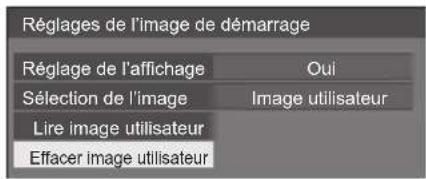
Remarque
- Lorsqu'aucune [Image utilisateur] n'a été lue, [Effacer image utilisateur] est grisé et ne peut être sélectionné.
- Quand [Sélection de l'image] est défini sur [Image utilisateur], l'exécution de [Effacer image utilisateur] change le paramétrage [Sélection de l'image] en [Image par défaut].
Mouvement
Décale automatiquement l'image affichée (indétectable à l'œil) pour empêcher la rétention d'image pour les contours les plus nets de l'image.
Régler cette valeur sur [Oui] décale la position de l'écran à certains intervalles et affiche les images.
Remarque
- Si [Multi-affichage] est réglé sur [Oui], cette fonction est désactivée. (voir page 51)
- Quand cette fonction est en cours d'utilisation, une partie de l'écran peut manquer.
Arrêt sur absence d'activité
Lorsque cette fonction est réglée sur [Activer], l'alimentation est coupée (veille) automatiquement lorsque l'écran n'est pas utilisé pendant 4 heures.
À compter de 3 minutes avant l'extinction, le temps restant s'affiche.

Lorsque l'alimentation est coupée à cause de cette fonction, le message [L'affichage a été éteint par la fonction «Arrêt sur absence d'activité».] s'affiche lors de la prochaine mise sous tension.
Lorsque l'image réglée dans [Réglages de l'image en l'absence de signal] (voir page 49) est affichée, le temps restant ne s'affiche pas même lorsque l'alimentation va être coupée dans 3 minutes. À la place, l'image est affichée jusqu'à la mise hors tension.
Remarque
- Cette fonction est désactivée durant le fonctionnement de l'économiseur d'écran.
Affichages à l'écran
Sélectionnez la langue souhaitée.
Langues possibles
English (UK)
Deutsch
Français
Italiano
Español
ENGLISH (US)
中文 : Chinois
Japonais
Russe
Multi-affichage
Les affichages 1 à 5 peuvent être alignés respectivement en direction horizontale et en direction verticale, et ces affichages peuvent être considérés comme 1 seul groupe. L'image agrandie s'affiche sur l'écran combiné.
[Multi-affichage] - écran de sous-menu

Remarque
- Les réglages sont mémorisés séparément pour chaque borne d'entrée.
- Lorsque l'écran multiple est réglé sur [Non], réglez le même angle de vue pour [Position] (voir page 34). Configurez ensuite l'écran multiple sur [Oui]. Effectuez de nouveau des réglages fins de l'angle de vue pour [Position].
- Le menu [Position] peut être ajusté en mode d'écrans multiples.
- Le mode multi-écrans n'est pas disponible avec l'entrée USB.
■ [Multi-affichage]
[Non] :
L'écran n'est pas divisé en cas d'agrandissement.
[Oui] :
L'écran est divisé en cas d'agrandissement.
Lorsque [Oui] est activé, l'aspect de l'écran est [16:9].
■ [Échelle horizontale]
Réglez l'échelle horizontale dans le multi-affichage.
1-5
■ [Échelle verticale]
Réglez l'échelle verticale dans le multi-affichage.
1 - 5
Exemple :
[Échelle horizontale] [5] et [Échelle verticale] [5] sont définis pour l'écran multiple
![PANASONIC TH-75EF1 - ■ [Échelle verticale] - 1](/content/2026/06/1296146/images/323a082bede27ad73f3efbf2da9249b8bfae454363f2aa2919334e1cf44016f1.jpg)
■ [Réglage de lunette H] / [Réglage de lunette V]
Ajustez la zone de l'image masquée sur la jonction à l'horizontale et à la verticale respectivement.
0 - 100
Exemple d'affichage
Valeur de réglage : 0

Affiche l'image entière, y compris la zone de jonction. (Convient pour l'affichage d'informations écrites sur PC.)
Valeur de réglage : 100

N'affiche pas l'image sur la zone de jonction. (Convient pour l'affichage d'images animées.)
■ [Emplacement]
Affectez la position du multi-affichage.
Exemple :
[Échelle horizontale] [5], [Échelle verticale] [5]
| A1A | 2A3 | A4 | A5 | |
| B1B | 2B3 | B4 | B5 | |
| C1C | 2C3 | C4 | C5 | |
| D1D | 2D3D4 | D5 | ||
| E1E | 2E3E4 | E5 |
Sélectionnez de A1 à A5, de B1 à B5, de C1 à C5, de D1 à D5, de E1 à E5.
- Il s'agit du contenu affiché pour effectuer des modifications en fonction des réglages de [Échelle horizontale] et de [Échelle verticale].
- En réglant [Multi-affichage] sur [Non], vous pouvez vérifier l'emplacement à l'écran lorsque le menu de paramétrage est affiché.
Réglage de la minuterie
Règle le programme pour qu'il mette sous tension à l'heure et avec l'entrée vidéo spécifiées, ou mette hors tension à l'heure spécifiée. Il est possible de définir jusqu'à 20 programmes.
Remarque
- Lorsque l'heure actuelle est affichée sous la forme [- -], réglez [Date et heure] avant de régler [Réglage de la minuterie]. (voir page 53)
- Lorsque plusieurs programmes sont réglés au même moment, le programme avec le plus petit numéro est activé.
- Si [Mode d'alimentation] est défini sur [Alimentation marche], l'exécution du programme à la mise sous tension va basculer sur l'entrée définie pour [Entrée].
[Réglage de la minuterie] - écran de sous-menu
Exemple de réglage
Programme 1, Chaque lundi, 12:00,
Activation de l'alimentation, Entrée : HDMI1

1 Définissez le numéro de programme. 2 Pour exécuter le programme, choisissez le réglage [Oui]. Le programme est désactivé lorsque [Non] est défini. 3 Réglez le jour. Le programme est exécuté chaque jour lorsque [Tous les jours] est défini. 4 Allumez/éteignez l'appareil.
5 Réglez l'heure.
Appuyer une fois sur ◀ change l'heure de 1 minute.
Laissez appuyé pour changer l'heure par incréments de 15 minutes.
6 Réglez l'entrée.
Date et heure
Définit la date et l'heure. ([- -] montre qu'aucun programme n'est défini.)
[Date et heure] - écran de sous-menu

■ Définit la date et l'heure
① Sélectionnez [Année / Mois / Jour / Heure / Minute]. ② Réglez l'élément sélectionné.


③ Sélectionnez [Régler] et appuyez sur .

Remarque
- Si la date et l'heure actuelles ne sont pas réglées, les réglages d'heure pour [Réglage de la minuterie], [Économiseur d'écran], etc. ne sont pas possibles.
- Le réglage de la date et de l'heure présente est réinitialisé dans le cas suivant.
Lorsque l'unité principale n'est pas utilisée pendant 7 jours ou plus après avoir été éteinte avec le , la prise secteur est débranchée ou en cas de coupure de courant, etc.
- La date et l'heure ne peuvent être réglées quand [Année / Mois / Jour / Heure / Minute] sont définis sur [- -].
Configuration réseau
Réglage lors d'une mise en réseau avec un ordinateur. Le sous-menu [Configuration réseau] va s'afficher.

■ [Contrôle réseau]
Réglez lorsque vous contrôlez avec la borne LAN de l'unité.
[Oui] :
Commandes via le LAN à l'aide de la borne LAN de l'écran. Le témoin d'alimentation passe à l'orange lorsque l'alimentation est éteinte avec la télécommande (veille).
[Non] :
Invalide la commande avec la borne LAN.
(Dans ce cas, la consommation électrique de l'état de veille (lorsque l'alimentation est éteinte avec la télécommande) sera réduite.)
Remarque
- Lorsque vous utilisez la fonction de commande du réseau local pour "Utilisation de la fonction réseau" (voir pages 65 à 78), définissez cette fonction sur [Oui].
■ [Nom de moniteur]
Le nom de l'écran qui s'affiche sur le réseau peut être modifié.
■ [Configuration LAN]
Les réglages de réseau détaillés pour le réseau local établis via la borne du réseau local de l'écran peuvent être configurés.
Sélectionnez [Configuration LAN] avec ▲ ∇ et appuyez sur .

[Protocole DHCP], [Adresse IP], [Masque de sous-réseau], [Passerelle]
① Appuyez sur pour régler [Oui] / [Non] de [Protocole DHCP] et appuyez sur .
Quand [Non] est sélectionné, l'adresse IP et d'autres réglages peuvent être définis manuellement.
[Protocole DHCP] :
(Fonction client DHCP)
[Oui] :
Obtient une adresse IP automatiquement quand un serveur DHCP existe dans le réseau auquel l'écran va être connecté.
[Non] :
Lorsqu'un serveur DHCP n'existe pas sur le réseau auquel l'écran va se connecter, réglez [Adresse IP], [Masque de sous-réseau] et [Passerelle] manuellement.
[Adresse IP] :
(Affichage et réglage Adresse IP)
Saisissez une Adresse IP lorsque le serveur DHCP n'est pas utilisé.
[Masque de sous-réseau] :
(Affichage et réglage Masque de sous-réseau)
Saisissez un Masque de sous-réseau lorsque le serveur DHCP n'est pas utilisé.
[Passerelle] :
(Affichage et réglage de l'adresse de la Passerelle)
Saisissez une adresse de passerelle lorsque le serveur DHCP n'est pas utilisé.
Remarque
- Lorsque [Protocole DHCP] est défini sur [Oui], l'adresse IP, etc. s'affichent en gris.
Saisie de numéros
Adresse IP
192.168.0.8
- Sélectionnez l'adresse et appuyez sur .
- Sélectionnez les chiffres avec ◀▶.
- Modifiez les numéros avec ▲▼.
- Appuyez sur . Vous pouvez annuler la modification en appuyant sur .
②Sélectionnez [Sauvegarder] et appuyez sur .
Sauvegarder la configuration actuelle du réseau.
Remarque
- Pour utiliser un serveur DHCP, assurez-vous que le serveur DHCP est démarré.
- Contactez votre administrateur réseau pour plus de détails sur [Adresse IP], [Masque de sous-réseau] et [Passerelle].
- Conditions à l'expédition [Protocole DHCP] : Non [Adresse IP] : 192.168.0.8 [Masque de sous-réseau] : 255.255.255.0 [Passerelle] : 192.168.0.1
[Port]
Définissez le numéro de port utilisé pour le contrôle de commande.
Sélectionnez [Port] et appuyez sur pour définir le numéro.
- La plage de réglage disponible est 1024 – 65535. • Saisie de numéros (voir page 54)
Remarque
- Lorsque vous utilisez le protocole PJLink, le réglage du port n'est pas nécessaire.
■ [État réseau]
Vérifie l'état des paramètres réseau actuels.
| État réseau | |
| Protocole DHCP | Non |
| Adresse IP | 192.168.0.8 |
| Masque de sous-réseau | 255.255.255.0 |
| Passerelle | 192.168.0.1 |
| Adresse MAC | 12:34:56:78:9A:BC |
[AMX D. D.]
Définit s'il faut permettre que l'écran soit détecté par AMX Device Discovery.
[Oui] :
Active la détection par AMX Device Discovery.
[Non] :
Désactive la détection par AMX Device Discovery.
- Pour de plus amples détails, visitez le site web suivant.
http://www.amx.com/
■ [Crestron Connected™]
Lorsque cette fonction est réglée sur [Oui], l'écran peut être suivi ou commandé via le réseau à l'aide de l'équipement et de l'application logicielle de Crestron Electronics, Inc.
L'écran prend en charge les applications logicielles suivantes de Crestron Electronics, Inc.
- RoomView® Express
- Fusion RV® • RoomView® Server Edition
[Crestron Connected™] est une fonction permettant de se connecter à un système développé par Crestron Electronics, Inc. qui gère et contrôle plusieurs périphériques système connectés au réseau.
- Pour plus de détails sur “Crestron Connected™”, reportez-vous au site web de Crestron Electronics, Inc. (en anglais uniquement).
http://www.crestron.com/
Pour plus de détails sur "RoomView® Express", reportez-vous au site web de Crestron Electronics, Inc. (en anglais uniquement).
http://www.crestron.com/getroomview
■ [Réinitialiser]
Vous pouvez réinitialiser les paramètres réseau aux paramètres usine par défaut de l'écran.
Sélectionnez [Oui] avec ◀▶ et appuyez sur .

Réglages lecteur média USB
Définissez la fonction de lecteur média USB.
[Réglages lecteur média USB] - écran de sous-menu

■ [Lecteur média USB]
Configurez pour activer ou désactiver la fonction de lecteur multimédia USB.
■ [Mode de lecture vidéo]
Définit le mode de lecture vidéo.
Si des perturbations d'image se produisent au moment du changement de fichiers de films pendant la lecture en mode Standard, basculez au mode Ajuster.
[Standard] : Lit sans image noire à la jonction entre deux fichiers vidéo.
[Régler] : Lit avec une image noire (environ 2 secondes) insérée à la jonction entre deux fichiers vidéo.
Remarque
- Le basculement de mode est activé uniquement lorsque vous utilisez le lecteur multimédia unique.
- L'écran peut être perturbé au moment du changement de fichiers pendant la lecture en mode Standard.
■ [Reprise lecture]
Définit la reprise de la lecture sur non/oui.
■ [Vérification fichier scénario]
Vérifiez le contenu de la mémoire USB qui est connectée à la borne USB. Si une erreur est détectée, le code d'erreur et le nom de fichier s'affichent.
Pour le détail des codes d'erreur, voir "Vérification du contenu de la mémoire USB". (voir page 83)
Sélectionnez [Vérification fichier scénario] avec
▲ et appuyez sur .

■ [Durée diaporama]
Sélectionnez la durée d'affichage pour les images fixes.
[10 s] - [600 s]
Réglages des touches de fonction
Affecte des fonctions spécifiques aux touches numériques (<1> à <6>). Les touches peuvent être utilisées comme touches de raccourci en affectant des opérations utilisées fréquemment.
1 Commutez [Groupe de fonction] avec ◀.
[Réglages des touches de fonction] - écran de sous-menu

2 Sélectionnez la touche numérique avec ▲ et réglez la fonction à attribuer avec ◀▶.
■ Fonctions pouvant être affectées aux touches numériques
[Entrée] (Sélection directe de l'entrée)
L'entrée peut être sélectionnée sur simple pression d'une touche.
[HDMI1] / [HDMI2] / [DVI-D] / [PC] / [VIDEO] / [USB]
[Chargement mémoire]
La mémoire peut être chargée sur simple pression d'une touche.
Chargement mémoire (voir page 41)
[MEMORY1] à [MEMORY6]
- [MEMORY1] à [MEMORY6] : ces fonctions de charge sont déjà attribuées de <1> à <6> respectivement. Ces réglages ne peuvent pas être modifiés.
[Raccourci]
[Signal], [Économiseur d'écran], [Réglage de la minuterie], [Réglages gestion alimentation], [Configuration réseau]
- Appuyez sur la touche numérique pour afficher l'écran de menu. Appuyez à nouveau sur la touche pour quitter l'écran de menu.
[Arrêt temporaire AV]
- Appuyez sur la touche numérique pour couper l'audio et les images.
Pour annuler, appuyez sur n'importe quelle touche de la télécommande à l'exception de
Condition d'expédition
Les fonctions suivantes sont affectées aux touches numériques par défaut.
| [Entrée] | [Chargement mémoire] | [Raccourci] | |
| 1 | HDMI1 MEMORY1 | [Signal] | |
| 2 | HDMI2 MEMORY2 | [Économiseur d’écran] | |
| 3 | DVI-D MEMORY3 | [Réglage de la minuterie] | |
| 4 | PC MEMORY4 | [Réglages gestion alimentation] | |
| 5 | VIDEO MEMORY5 | [Configuration réseau] | |
| 6 | USB MEMORY6 | Arrêt temporaire AV |
■ [Guide des touches de fonction]
Définit la visualisation de la fonction lorsque les touches numériques sont enfoncées. Réglez pour chaque groupe de fonction.
[Oui] :
Affiche la liste de fonctions pour les touches numériques.
[Non] :
N'affiche pas la liste de fonctions. L'opération commence lorsque vous appuyez sur les touches numériques.
Remarque
- Lorsque vous appuyez sur la touche , [Guide des touches de fonction] s'affiche, que le paramètre soit réglé sur [Oui] ou [Non].
■ Pour utiliser un raccourci (touches numériques)
1 Appuyez sur ou <1> - <6>.
Le [Guide des touches de fonction] s'affiche.
[Guide des touches de fonction] : Lorsque le paramètre est réglé sur [Non], vous pouvez appuyer sur la touche numérique pour lancer l'opération.
Exemple : Entrée
| Entrée |
| 1. HDMI1 |
| 2. HDMI2 |
| 3. DVI-D |
| 4. PC |
| 5. VIDEO |
| 6. USB |
2 Appuyez sur pour changer de groupe de fonction.
Exemple : Chargement mémoire
Chargement mémoire
- MEMORY1
- MEMORY2
- MEMORY3
- MEMORY4
- MEMORY5
- MEMORY6
3 Appuyez sur <1> - <6>.
La fonction liée à la touche enfoncée commence.
Exemple : Lorsque vous appuyez sur <2>.

Orientation de l'écran
Définit l'orientation de l'affichage à l'écran en mode portrait.
[Paysage] :
L'angle d'affichage à l'écran est utilisé pour une installation horizontale.
[Portrait] :
L'affichage à l'écran pivote dans le sens anti-horaire de 90 degrés pour faciliter la lecture en mode portrait.

Remarque
- En mode portrait, le voyant d'alimentation doit être placé en bas. • [Orientation de l'écran] est une fonction pour les modèles 84 pouces. Cette fonction n'est pas disponible pour les modèles 75 pouces.
Position OSD
Définit la position d'affichage du menu à l'écran. Chaque fois que ◀ ou ▶ est enfoncé, la position d'affichage du menu à l'écran change.
Exemple d'affichage :
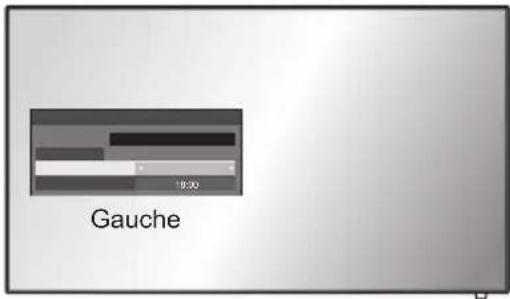

Durée d'affichage du menu
Définit la durée d'affichage du menu à l'écran.
[5 s] - [180 s]
Transparence menu
Définit le niveau de transparence du fond du menu à l'écran.
0 - 100
Réglages des options
Cet appareil offre des fonctions spéciales utilisées de manière pratique conformément au lieu d'installation et à l'application.
Télécommande
1 Appuyez sur .
L'écran de menu [Configuration] s'affiche.
2 Sélectionnez [Affichages à l'écran] avec ▲ et appuyez sur pendant plus de 3 secondes.
L'écran suivant s'affiche.
![PANASONIC TH-75EF1 - Sélectionnez [Affichages à l'écran] avec ▲ et appuyez sur pendant plus de 3 secondes. - 1](/content/2026/06/1296146/images/53dd00489df96c378e8471d7c6787bc851f733cf8b38646fc146de49b27642fe.jpg)
3 Sélectionnez [Options] avec ▲ et appuyez sur .
L'écran de menu [Options] s'affiche.
![PANASONIC TH-75EF1 - Sélectionnez [Options] avec ▲ et appuyez sur . - 1](/content/2026/06/1296146/images/e2ecee6327e4a7d5d2d0fa646f8c295ea647c9de0eb8e91b9de51644319dcb70.jpg)
• [POWER button lock] : cette fonction est uniquement destinée à TH-84EF1U et TH-75EF1U.
4 Sélectionnez l'élément à régler avec ▲▼.
Pour [Input search] et [Information timing], l'écran du sous-menu s'affiche lorsque vous appuyez sur .
(voir page 59, 62)
5 Réglez avec ◀▶
6 Appuyez sur pour quitter le menu [Options].
Unité
1 Appuyez sur


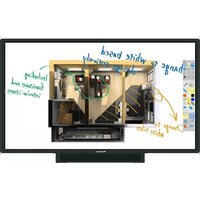

- MANUEL DES FONCTIONS
- CHER CLIENT PANASONIC
- SOMMAIRE
- AVANT UTILISATION
- AVERTISSEMENT : RISQUE DE CHOC ÉLECTRIQUE NE PAS OUVRIR
- AVERTISSEMENT
- INSTRUCTIONS IMPORTANTES CONCERNANT LA SÉCURITÉ
- NOTICE POUR LE CANADA
- REMARQUE
- MARQUES DE COMMERCE
- NOTE IMPORTANTE DE SÉCURITÉ
- ATTENTION
- MESURES DE SÉCURITÉ
- INSTALLATION
- ACCESSOIRE OPTIONNEL
- PRÉCAUTIONS LORS DE L'INSTALLATION MURALE
- UTILISATION DE L'ÉCRAN LCD
- SI DES PROBLÈMES SURVIENNENT, DÉBRANCHEZ LA FICHE DU CORDON D'ALIMENTATION
- SI VOUS CONTINUEZ À UTILISER L'APPAREIL DANS CES CONDITIONS, CELA POURRAIT ENTRAÎNER UN INCENDIE OU UNE ÉLECTROCUTION
- NE TOUCHEZ PAS CETTE UNITÉ DIRECTEMENT AVEC LA MAIN LORSQU'ELLE EST ENDOMMAGÉE
- N'APPROCHEZ PAS LES MAINS, LE VISAGE OU DES OBJETS DES TROUS DE VENTILATION DE L'ÉCRAN
- AU MOINS 4 PERSONNES SONT REQUISES POUR PORTER OU DÉBALLER CETTE UNITÉ
- VEILLEZ À DÉBRANCHER TOUS LES CÂBLES AVANT DE DÉPLACER L'ÉCRAN
- PAR MESURE DE PRÉCAUTION, DÉBRANCHEZ LA FICHE D'ALIMENTATION DE LA PRISE SECTEUR AVANT D'ENTREPRENDRE DES TRAVAUX DE NETTOYAGE
- NE MARCHEZ PAS SUR L'ÉCRAN ET NE VOUS SUSPENDEZ PAS À CELUI-CI
- N'INVERSEZ PAS LA POLARITÉ (+ ET -) DE LA PILE LORS DE SON INSERTION
- RETIREZ LES PILES DE LA TÉLÉCOMMANDE LORS DE TOUTE PÉRIODE PROLONGÉE SANS UTILISATION
- NE BRÛLEZ PAS ET NE BRISEZ PAS LES PILES
- NE PAS RETOURNER L'ÉCRAN
- PRÉCAUTIONS D'UTILISATION
- AVERTISSEMENTS LORS DE L'INSTALLATION
- N'INSTALLEZ PAS L'ÉCRAN À L'EXTÉRIEUR
- TEMPÉRATURE AMBIANTE POUR UTILISER CET APPAREIL
- ESPACE NÉCESSAIRE POUR L'AÉRATION
- NE SAISISSEZ PAS L'ÉCRAN À CRISTAUX LIQUIDES
- PRÉCAUTIONS CONCERNANT LA SÉCURITÉ
- NOTES SUR L'UTILISATION D'UN RÉSEAU LOCAL FILAIRE
- NETTOYAGE ET ENTRETIEN
- MISE AU REBUT
- ACCESSOIRES
- ALIMENTATION DES ACCESSOIRES
- PILES DE LA TÉLÉCOMMANDE
- CONSEIL
- PRÉCAUTIONS D'USAGE DES PILES
- RESPECTEZ LES PRÉCAUTIONS SUIVANTES
- PRÉCAUTIONS EN CAS DE DÉPLACEMENT
- BOULON À ANNEAU
- RACCORDEMENTS
- RACCORDEMENT ET FIXATION DU CORDON D'ALIMENTATION
- BRANCHEZ LE CONNECTEUR DANS L'ÉCRAN
- FIXATION DES CÂBLES
- AV IN (VIDEO) : BORNE D'ENTRÉE VIDÉO/AUDIO COMPOSITE
- PC IN : BORNE D'ENTRÉE PC
- AV IN BORNE D'ENTRÉE HDMI
- DVI-D IN : BORNE D'ENTRÉE DVI-D
- SERIAL IN : BORNE D'ENTRÉE SERIE
- LAN : BORNE LAN
- USB : BORNE USB
- IR IN, IR OUT : BORNE D'ENTRÉE/SORTIE DU SIGNAL INFRAROUGE
- AUDIO IN : BORNE D'ENTRÉE AUDIO PARTAGÉE AVEC DVI-D IN ET PC IN
- AUDIO OUT : BORNE DE SORTIE AUDIO ANALOGIQUE
- AVANT D'EFFECTUER LES CONNEXIONS
- CONNEXION DES BORNES HDMI 1 ET HDMI
- AFFECTATION DES BROCHES ET NOM DES SIGNAUX POUR UNE BORNE HDMI
- BORNE DE CONNEXION DVI-D IN
- AFFECTATIONS DE BROCHES ET NOMS DES SIGNAUX POUR L'ENTRÉE DVI-D
- RACCORDEMENT DE LA BORNE PC IN
- TYPE DE SIGNAL INFORMATIQUE POUVANT ÊTRE UTILISÉ
- AFFECTATION DES BROCHES ET NOM DES SIGNAUX POUR LA BORNE D'ENTRÉE PC (MINI D-SUB 15P)
- BORNE DE CONNEXION VIDEO
- SPÉCIFICATIONS DE CÂBLAGE POUR LA MINI-PRISE À 4 PÔLES
- RACCORDEMENT DE LA BORNE SERIAL
- PARAMÈTRES DE COMMUNICATION
- FORMAT DE BASE DES DONNÉES DE CONTRÔLE
- CONNEXION À LA BORNE IR IN/IR OUT
- RACCORDEMENT DE LA BORNE AUDIO OUT
- CONNEXION À LA BORNE USB
- IDENTIFIER LES COMMANDES
- ÉMETTEUR DE LA TÉLÉCOMMANDE
- TOUCHE DE VEILLE (ON/OFF) (∅)
- POSITION
- SETUP
- ENTER / CURSEURS (▲▼)
- ZOOM
- DEFAULT
- MUTE
- ASPECT
- VOL + / VOL
- AUTO SETUP
- INPUT
- PICTURE
- SOUND
- RECALL
- RETURN
- FUNCTION
- OFF TIMER
- TOUCHES NUMÉRIQUES (1 - 6)
- ÉMISSION DE SIGNAL
- COMMANDES DE BASE
- BRANCHEZ LE CORDON D'ALIMENTATION À L'ÉCRAN
- BRANCHEZ LA FICHE À LA PRISE DE COURANT
- APPUYEZ SUR L' DE L'APPAREIL POUR LE METTRE EN MARCHE : MARCHE
- POUR ALLUMER/ÉTEINDRE L'APPAREIL AVEC LA TÉLÉCOMMANDE
- SÉLECTION DU SIGNAL D'ENTRÉE
- RÉGLAGE DU VOLUME
- VOLUME (HAUT-PARLEURS)
- ACTIVATION / DÉSACTIVATION DE LA COUPURE DU SON
- APPUYEZ SUR
- COMMANDES DE FORMAT
- ZOOM NUMÉRIQUE
- AFFICHAGE DES MENUS À L'ÉCRAN
- AFFICHEZ L'ÉCRAN DU MENU
- SÉLECTIONNEZ LA RUBRIQUE
- RÉGLEZ
- QUITTER LE MENU
- LISTE D'AFFICHAGE DU MENU
- MENU [POSITION]
- MENU [SON]
- MENU [IMAGE]
- RÉGLAGE DE LA POSITION
- APPUYEZ SUR POUR AFFICHER LE MENU [POSITION]
- SÉLECTIONNEZ L'ÉLÉMENT À RÉGLER AVEC ▲▼
- RÉGLEZ AVEC ◀
- APPUYEZ SUR POUR QUITTER LE MODE DE RÉGLAGE
- POUR REVENIR À L'ÉCRAN PRÉCÉDENT
- POUR RÉTABLIR LES VALEURS PAR DÉFAUT
- RÉGLAGE DE [POSITION] LORSQUE L'ÉCRAN EST INSTALLÉ À LA VERTICALE
- CONFIG. AUTO
- CE PARAMÈTRE EST ACTIVÉ DANS LES CONDITIONS SUIVANTES
- LORSQUE L'IMAGE DU SIGNAL CORRESPONDANT EST AFFICHÉE, SÉLECTIONNEZ [CONFIG. AUTO] ET APPUYEZ SUR
- AVEC LA TÉLÉCOMMANDE
- MODE AUTO
- [PHASE DE (POUR L'ENTRÉE PC IN)]
- L'HORLOGE]
- [POINT (POUR L'ENTRÉE PC IN)
- HORLOGE]
- SIGNAUX D'ENTRÉE APPLICABLES
- RÉGLAGE DU SON
- APPUYEZ SUR POUR AFFICHER LE MENU [SON]
- RÉGLAGES DE L'IMAGE
- APPUYEZ SUR POUR AFFICHER LE MENU [IMAGE]
- [NORMAL]
- [DYNAMIQUE]
- [CINÉMA]
- RÉGLAGE DE L'UTILISATEUR DE [TEMPÉRATURE DE COULEUR]
- [GAIN R]
- [GAIN V]
- [GAIN B]
- [POLARISATION R]
- [POLARISATION V]
- [POLARISATION B]
- [CONTRASTE DYNAMIQUE]
- PROFILS D'IMAGE
- [SAUVEGARDE MÉMOIRE]
- [CHARGEMENT MÉMOIRE]
- [MODIFIER MÉMOIRE]
- PRÉSENTATION DES PROFILS D'IMAGE
- ENREGISTREMENT DES PROFILS
- CHARGEMENT DES PROFILS
- ÉDITION DES PROFILS
- MENU CONFIGURATION
- APPUYEZ SUR POUR AFFICHER LE MENU [CONFIGURATION]
- SÉLECTIONNEZ L'ÉLÉMENT À RÉGLER AVEC
- ▲▼
- SIGNAL
- [SÉLECTION ENTRÉE EN COMPOSANTS/RGB]
- [SÉLECTION D'ENTRÉE YUV/RGB]
- [SYNCHRO]
- RÉGLAGE DU SIGNAL DE SYNCHRONISATION RGB/PC
- [AUTO]
- [SUR V]
- [SYNCHRO HV]
- RÉGLAGE DU SIGNAL DE SYNCHRONISATION COMPOSANTES
- [SUR Y]
- [RÉDUCTION 3:2]
- [RÉDUCTION DU BRUIT]
- [NON]
- [MIN.], [MOY.], [MAX.]
- [RÉDUCTION DU BRUIT MPEG]
- [MODE XGA]
- [PLAGE DU SIGNAL]
- [VIDÉO (16-235)]
- [COMPLÈTE (0-255)]
- [NIVEAU D'ENTRÉE]
- [FILTRE 3D Y/C]
- [SYSTÈME COULEUR]
- [AUTO], [PAL], [SECAM], [NTSC], [NTSC 4.43], [PAL M], [PAL N]
- LORSQUE LES IMAGES SONT INSTABLES
- [CRÉATION D'IMAGES]
- ( MODÈLE 84 POUCES UNIQUEMENT)
- [OUI]
- AFFICHAGE DES SIGNAUX D'ENTRÉE
- PLAGE D'AFFICHAGE
- ÉCONOMISEUR D'ÉCRAN (POUR EMPÊCHER LA RÉMANENCE)
- RÉGLAGES DE L'ÉCONOMISEUR D'ÉCRAN
- UTILISATION DE L'ÉCONOMISEUR D'ÉCRAN
- POUR LANCER L'ÉCONOMISEUR D'ÉCRAN IMMÉDIATEMENT
- POUR RÉGLER L'INTERVALLE DE L'ÉCONOMISEUR D'ÉCRAN
- POUR RÉGLER LES HEURES DE DÉBUT ET DE FIN DE L'ÉCONOMISEUR D'ÉCRAN
- POUR COUPER L'ALIMENTATION APRÈS L'ÉCONOMISEUR D'ÉCRAN
- ÉTIQUETTE D'ENTRÉE
- RÉGLAGES GESTION ALIMENTATION
- [MODE GESTION ALIMENTATION] : [OUI]
- [MODE GESTION ALIMENTATION] : [PERSONNALISÉS]
- [ARRÊT SUR ABSENCE DE SIGNAL]
- QUAND AUCUNE IMAGE (SIGNAL DE SYNCHRONISATION) N'EST DÉTECTÉE PENDANT 60 SECONDES ENVIRON À L'ENTRÉE HDMI
- LORSQUE DES IMAGES (SIGNAL DE SYNCHRONISATION) SONT DÉTECTÉES PAR LA SUITE À L'ENTRÉE HDMI
- QUAND AUCUNE IMAGE (SIGNAL DE SYNCHRONISATION) N'EST DÉTECTÉE PENDANT 60 SECONDES ENVIRON À L'ENTRÉE DVI-D
- LORSQUE DES IMAGES (SIGNAL DE SYNCHRONISATION) SONT DÉTECTÉES PAR LA SUITE À L'ENTRÉE DVI-D
- [PC GESTION ALIMENTATION] (FONCTION DPMS)
- QUAND AUCUNE IMAGE (SIGNAUX DE SYNCHRONISATION HD/VD) N'EST DÉTECTÉE PENDANT 60 SECONDES ENVIRON À L'ENTRÉE PC
- LORSQUE DES IMAGES (SIGNAUX DE SYNCHRONISATION HD/VD) SONT DÉTECTÉES PAR LA SUITE À L'ENTRÉE PC
- [ÉCONOMIE D'ÉNERGIE]
- [RÉGLAGES DE L'IMAGE DE DÉMARRAGE]
- [RÉGLAGES DE L'IMAGE EN L'ABSENCE DE SIGNAL]
- CARACTÉRISTIQUES DE L'IMAGE QUE L'ON PEUT RÉGLER DANS [LIRE IMAGE UTILISATEUR]
- [RÉGLAGES DE L'IMAGE DE DÉMARRAGE] / [RÉGLAGES DE L'IMAGE EN L'ABSENCE DE SIGNAL]
- [RÉGLAGE DE L'AFFICHAGE]
- [SÉLECTION DE L'IMAGE]
- [LIRE IMAGE UTILISATEUR]
- [EFFACER IMAGE UTILISATEUR]
- MOUVEMENT
- ARRÊT SUR ABSENCE D'ACTIVITÉ
- AFFICHAGES À L'ÉCRAN
- MULTI-AFFICHAGE
- [MULTI-AFFICHAGE]
- [ÉCHELLE HORIZONTALE]
- [ÉCHELLE VERTICALE]
- [RÉGLAGE DE LUNETTE H] / [RÉGLAGE DE LUNETTE V]
- [EMPLACEMENT]
- RÉGLAGE DE LA MINUTERIE
- DATE ET HEURE
- DÉFINIT LA DATE ET L'HEURE
- CONFIGURATION RÉSEAU
- [CONTRÔLE RÉSEAU]
- [NOM DE MONITEUR]
- [CONFIGURATION LAN]
- SAISIE DE NUMÉROS
- [PORT]
- [ÉTAT RÉSEAU]
- [AMX D. D.]
- [CRESTRON CONNECTED™]
- [RÉINITIALISER]
- RÉGLAGES LECTEUR MÉDIA USB
- [LECTEUR MÉDIA USB]
- [MODE DE LECTURE VIDÉO]
- [REPRISE LECTURE]
- [VÉRIFICATION FICHIER SCÉNARIO]
- SÉLECTIONNEZ [VÉRIFICATION FICHIER SCÉNARIO] AVEC
- ▲ ET APPUYEZ SUR
- [DURÉE DIAPORAMA]
- RÉGLAGES DES TOUCHES DE FONCTION
- COMMUTEZ [GROUPE DE FONCTION] AVEC ◀
- SÉLECTIONNEZ LA TOUCHE NUMÉRIQUE AVEC ▲ ET RÉGLEZ LA FONCTION À ATTRIBUER AVEC ◀
- FONCTIONS POUVANT ÊTRE AFFECTÉES AUX TOUCHES NUMÉRIQUES
- [MEMORY1] À [MEMORY6]
- [RACCOURCI]
- [ARRÊT TEMPORAIRE AV]
- CONDITION D'EXPÉDITION
- [GUIDE DES TOUCHES DE FONCTION]
- POUR UTILISER UN RACCOURCI (TOUCHES NUMÉRIQUES)
- APPUYEZ SUR OU
- APPUYEZ SUR POUR CHANGER DE GROUPE DE FONCTION
- ORIENTATION DE L'ÉCRAN
- [PAYSAGE]
- [PORTRAIT]
- POSITION OSD
- DURÉE D'AFFICHAGE DU MENU
- TRANSPARENCE MENU
- RÉGLAGES DES OPTIONS
- TÉLÉCOMMANDE
- SÉLECTIONNEZ [AFFICHAGES À L'ÉCRAN] AVEC ▲ ET APPUYEZ SUR PENDANT PLUS DE 3 SECONDES
- SÉLECTIONNEZ [OPTIONS] AVEC ▲ ET APPUYEZ SUR
- APPUYEZ SUR POUR QUITTER LE MENU [OPTIONS]
- UNITÉ
- RÉGLEZ AVEC
- APPUYEZ SUR PLUSIEURS FOIS ET QUITTEZ LE MENU [OPTIONS]
- RECHERCHE D'ENTRÉE
- SÉLECTIONNEZ L'ÉLÉMENT AVEC ▲.▼
- SÉLECTIONNEZ LE POINT DÉFINI AVEC ◀
- [RECHERCHE D'ENTRÉE]
- [DÉSACTIVÉ]
- [TOUTES LES ENTRÉES]
- [CUSTOM]
- [INPUT DETECTION]
- [1ST SEARCH INPUT], [2ND SEARCH INPUT]
- [DETECT DIGITAL INPUT]
- [CHANGEMENT DE DÉLAI]
- AFFICHAGE À L'ÉCRAN
- ENTRÉE INITIALE
- NIVEAU DE VOLUME INITIAL
- POUR RÉGLER LE NIVEAU SONORE
- MAXIMUM VOL LEVEL
- INPUT LOCK
- BUTTON LOCK
- POUR RÉGLER [BUTTON LOCK]
- [OFF]
- [ON]
- [MENU & ENTER]
- (REMARQUE)
- CONTROLLER USER LEVEL
- [USER1]
- [USER2]
- [USER3]
- RÉGLAGE AUTOMATIQUE DU PC
- [ACTIVÉ]
- FONCTION DE MINUTERIE D'ARRÊT
- [ACTIVER]
- [DÉSACTIVER]
- INITIAL STARTUP
- [LAST MEMORY]
- [STANDBY]
- DISPLAY ID
- FONCTION ID CONTRÔLEUR
- FONCTION ID SÉRIE
- PROTOCOLE DE CONTRÔLE LAN
- [PROTOCOLE 1]
- [PROTOCOLE 2]
- INFORMATION DE SYNCHRONISATION
- PENDANT LES COMMANDES RS-232C
- PENDANT DES COMMANDES PAR RÉSEAU LOCAL
- [NO SIGNAL WARNING]
- [NO SIGNAL WARNING TIMING]
- [NO SIGNAL ERROR]
- [NO SIGNAL ERROR TIMING]
- POWER ON SCREEN DELAY
- AFFICHAGE DE L'HORLOGE
- POWER ON MESSAGE (NO ACTIVITY POWER OFF)
- POWER ON MESSAGE (POWER MANAGEMENT)
- VERROUILLAGE DU BOUTON D'ALIMENTATION
- INITIALISATION
- APPUYEZ EN MÊME TEMPS SUR
- UTILISATION DE LA FONCTION RÉSEAU
- ENVIRONNEMENT NÉCESSAIRE POUR LA CONNEXION DES ORDINATEURS
- CONTRÔLE 1 : À PROPOS DU CÂBLE RÉSEAU
- CONTRÔLE 2 : RÉGLAGES DU RÉSEAU LOCAL FILAIRE
- ORDINATEUR AVEC FONCTION INTÉGRÉE DE RÉSEAU LOCAL FILAIRE
- ORDINATEUR SANS FONCTION INTÉGRÉE DE RÉSEAU LOCAL FILAIRE
- À PROPOS DES NAVIGATEURS WEB
- EXEMPLE DE CONNEXION RÉSEAU
- RACCORDEMENT DE LA BORNE LAN
- CONTRÔLE-COMMANDE
- COMMANDES PRISES EN CHARGE
- COMMANDE DE CONTRÔLE VIA LAN
- QUAND [LAN CONTROL PROTOCOL] EST RÉGLÉ SUR [PROTOCOL 1]
- QUAND LE MOT DE PASSE DES DROITS D'ADMINISTRATEUR DE COMMANDE WEB A ÉTÉ CONFIGURÉ (MODE DE PROTECTION)
- MÉTHODE DE CONNEXION
- MÉTHODE DE TRANSMISSION DES COMMANDES
- QUAND LE MOT DE PASSE DES DROITS D'ADMINISTRATEUR DE COMMANDE WEB N'A PAS ÉTÉ CONFIGURÉ (MODE SANS PROTECTION)
- QUAND [LAN CONTROL PROTOCOL] EST RÉGLÉ SUR [PROTOCOL 2]
- PROTOCOLE PJLINK
- AUTHENTIFICATION DE SÉCURITÉ DE PJLINK
- LOGICIEL DE CONTRÔLE ET DE PRÉ-ALERTE
- MULTI MONITORING & CONTROL SOFTWARE
- VIDEO WALL MANAGER
- CONNEXION AVEC LE RÉSEAU LOCAL
- FONCTIONNEMENT DE L'ORDINATEUR
- ALLUMEZ L'ORDINATEUR
- EFFECTUEZ LES RÉGLAGES RÉSEAU SELON VOTRE ADMINISTRATEUR SYSTÈME
- UTILISATION DE LA COMMANDE DE NAVIGATEUR WEB
- CONFIGURATION DE L'ORDINATEUR
- (WINDOWS)
- WINDOWS 7 EST UTILISÉ COMME EXEMPLE
- DÉSACTIVEZ LES PARAMÈTRES DU SERVEUR PROXY
- ACTIVEZ JAVASCRIPT
- (MACINTOSH)
- ACCÈS DEPUIS LE NAVIGATEUR WEB
- FONCTIONNEMENT AVEC LE NAVIGATEUR WEB
- PAGE D'ÉTAT DE L'ÉCRAN
- PAGE D'ÉTAT DU RÉSEAU
- PAGE DE COMMANDE DE BASE
- PAGE DE COMMANDE DÉTAILLÉE
- PAGE DE MODIFICATION DU MOT DE PASSE
- MODE ADMINISTRATEUR
- COMPTE UTILISATEUR
- MODE UTILISATEUR
- PAGE CONFIGURATION DU RÉSEAU
- CLIQUEZ SUR [CONFIGURATION DÉTAILLÉE] DANS LE MENU
- CLIQUEZ SUR [SUIVANT]
- COMPLÉTEZ LES RÉGLAGES DÉTAILLÉS ET CLIQUEZ SUR [SUIVANT]
- CLIQUEZ SUR [SOUMETTRE]
- PAGE DE RÉGLAGE DE L'HORLOGE
- PAGE DE TEST PING
- PAGE DE RÉGLAGE DU PORT DE COMMANDE
- [BROWSER REMOTE CONTROL]
- CRESTRON CONNECTED™
- (ÉCRAN DE COMMANDE CRESTRON CONNECTED™)
- ① [TOOLS], [INFO], [HELP]
- ② [POWER]
- ③ [VOL DOWN], [AV MUTE], [VOL UP]
- ④ [INPUT SELECT]
- ⑤ BOUTONS DE COMMANDE SUR L'ÉCRAN DE MENU
- ⑥ RÉGLAGES DE QUALITÉ DE L'IMAGE
- ⑦ [BACK]
- ① [CONTROL SYSTEM]
- ② [USER PASSWORD]
- ③ [ADMIN PASSWORD]
- ④ [NETWORK STATUS]
- ⑤ [EXIT]
- ① [DISPLAY NAME]
- ② [MAC ADDRESS]
- ③ [RESOLUTION]
- ④ [POWER STATUS]
- ⑤ [SOURCE]
- ⑥ [EXIT]
- [HELP] PAGE
- ① [HELP DESK]
- LECTEUR MÉDIA USB
- DESCRIPTION DE LA FONCTION
- LECTEUR MULTIMÉDIA UNIQUE
- LECTEUR MULTIMÉDIA
- PRÉPARATION
- APPAREILS PRIS EN CHARGE
- FICHIER DE LECTURE
- SCÉNARIO
- LISTE DES FICHIERS
- TERMES ASSOCIÉS AU SCÉNARIO/À LA LISTE DE FICHIERS
- NOM DE FICHIER
- DÉFINITION DE FICHIER
- DURÉE DE LECTURE
- ID GROUPE (POUR LE LECTEUR MULTIMÉDIA)
- LECTURE DES FICHIERS
- EXEMPLE DE CONFIGURATION POUR CHAQUE MODE
- LECTEUR MULTIMÉDIA UNIQUE (TYPE 1)
- SCÉNARIO ET LISTE DE FICHIERS
- EXEMPLE DE CONFIGURATION CONTENU DE LA MÉMOIRE USB
- CONTENU DE LECTURE
- LECTEUR MULTIMÉDIA UNIQUE (TYPE 2)
- EXEMPLE DE CONFIGURATION
- CONTENU DE LA MÉMOIRE USB
- SCENARIO.DAT (SCÉNARIO)
- LECTEUR MULTIMÉDIA UNIQUE (TYPE 3)
- FILELIST.DAT (LISTE DE FICHIERS)
- CÔTÉ PARENT
- CÔTÉ ENFANT
- DÉFINIR L'EXEMPLE
- CONTENUS DE LA MÉMOIRE USB
- LIRE LES CONTENUS
- VÉRIFICATION DU CONTENU DE LA MÉMOIRE USB
- REMARQUE SUPPLÉMENTAIRE
- ENVIRONNEMENT RÉSEAU (LECTEUR MULTIMÉDIA UNIQUEMENT)
- EXEMPLE DE RÉGLAGE D'UNE CONNEXION DE RÉSEAU LOCAL ET D'ADRESSE IP / DE MASQUE DE SOUS-RÉSEAU
- OUVRIR/FERMER LE LECTEUR DE MÉDIA
- POUR UN SEUL LECTEUR MULTIMÉDIA
- OUVRIR
- FERMER
- POUR PLUSIEURS LECTEURS MULTIMÉDIA
- DÉMARRAGE
- FONCTION DE REPRISE DE LECTURE
- SI RÉGLÉ SUR [OUI]
- SI RÉGLÉ SUR [NON]
- CLONAGE DE DONNÉES
- DONNÉES POUVANT ÊTRE COPIÉES
- PÉRIPHÉRIQUES PRIS EN CHARGE
- COPIE DES DONNÉES D'ÉCRAN SUR LA MÉMOIRE USB
- INSÉREZ LE PÉRIPHÉRIQUE DE MÉMOIRE USB DANS LA FICHE USB DE L'ÉCRAN DE LA SOURCE DES DONNÉES À COPIER
- AFFICHEZ LE MENU [CONFIGURATION] EN APPUYANT SUR
- SÉLECTIONNEZ [USB DATA CLONING] AVEC ▲ ∇ ET APPUYEZ SUR
- SÉLECTIONNEZ [DISPLAY → USB MEMORY] AVEC ▲ ET APPUYEZ SUR
- SÉLECTIONNEZ [YES] AVEC ◀ ▶ ET APPUYEZ SUR
- LORSQUE LA COPIE DES DONNÉES EST TERMINÉE, RETIREZ LE PÉRIPHÉRIQUE DE MÉMOIRE USB DE LA BORNE USB
- COPIE DES DONNÉES DE LA MÉMOIRE USB SUR L'ÉCRAN
- INSÉREZ LE PÉRIPHÉRIQUE DE MÉMOIRE USB SUR LEQUEL LES DONNÉES ONT ÉTÉ COPIÉES DANS LA FICHE USB DE L'ÉCRAN DE DESTINATION DES DONNÉES (COMME POUR L'ÉTAPE 1, PAGE 86)
- SÉLECTIONNEZ [AFFICHAGES À L'ÉCRAN] AVEC ▲ ∇ ET APPUYEZ SUR PENDANT PLUS DE 3 SECONDES
- SÉLECTIONNEZ [USB MEMORY → DISPLAY] AVEC ▲ ∇ ET APPUYEZ SUR
- APPUYEZ SUR POUR COUPER L'ALIMENTATION ET LA RELANCER
- FONCTION DE TÉLÉCOMMANDE ID
- DÉFINITION DU NUMÉRO D'IDENTIFICATION DE LA TÉLÉCOMMANDE
- RÉGLEZ [CONTROLLER ID FUNCTION] SUR [ON]
- RÉGLEZ LE SÉLECTEUR DE LA TÉLÉCOMMANDE SUR
- EN ORIENTANT LA TÉLÉCOMMANDE VERS L'ÉCRAN QUE VOUS VOULEZ COMMANDER, APPUYEZ SUR
- APPUYEZ SUR L'UNE DES TOUCHES
- ANNULATION DU RÉGLAGE DU NUMÉRO ID DE LA TÉLÉCOMMANDE (ID "0")
- APPUYEZ SUR PENDANT PLUS DE 3 SECONDES
- SAISIE DES CARACTÈRES
- CONDITIONS À L'EXPÉDITION
- APPAREIL
- CARACTÉRISTIQUES
- ÉTAT HORS TENSION
- ÉTAT VEILLE
- PC IN
- AUDIO IN
- AUDIO OUT
- SERIAL IN
- LAN
- IR IN
- IR OUT
- USB
- SON
- (REMARQUE
- REMARQUE CONCERNANT AVC/VC-1/MPEG
- L'ÉLIMINATION DES ÉQUIPEMENTS ET DES BATTERIES USAGÉS
- APPLICABLE UNIQUEMENT DANS LES PAYS MEMBRES DE L'UNION EUROPÉENNE ET LES PAYS DISPOSANT DE SYSTÈMES DE RECYCLAGE
- NOTE RELATIVE AU PICTOGRAMME À APPOSER SUR LES PILES (PICTOGRAMME DU BAS)
- INFORMATION RELATIVE À L'ÉLIMINATION DES DÉCHETS DANS LES PAYS EXTÉRIEURS À L'UNION EUROPÉENNE
- ENREGISTREMENT DU CLIENT
- POUR TH-84EF1U ET TH-75EF1U
- PANASONIC SYSTEM COMMUNICATIONS COMPANY OF NORTH AMERICA
- BUREAU EXÉCUTIF
- PANASONIC CANADA INC
- POUR TH-84EF1W ET TH-75EF1W
Marque : PANASONIC
Modèle : TH-75EF1
Catégorie : Moniteur