
TH-47LF6W - Moniteur PANASONIC - Notice d'utilisation et mode d'emploi gratuit
Retrouvez gratuitement la notice de l'appareil TH-47LF6W PANASONIC au format PDF.


| Type de produit | Moniteur LCD Full HD |
| Marque | Panasonic |
| Modèle | TH-47LF6W |
| Taille d'écran | 47 pouces (119 cm) |
| Résolution | 1920 x 1080 pixels (Full HD) |
| Dimensions (L x H x P) | 1075 x 620 x 70 mm (sans pied) |
| Poids | Environ 15 kg |
| Alimentation | 100-240 V AC, 50/60 Hz |
| Consommation électrique (typique) | 100 W |
| Consommation en veille | Moins de 0,5 W |
| Entrées vidéo | HDMI (x2), VGA, Composite, Composante |
| Entrée audio | PC audio (mini-jack), HDMI audio |
| Sortie audio | Casque (mini-jack) |
| Haut-parleurs intégrés | 2 x 10 W |
| Fixation murale | Norme VESA 400 x 400 mm |
| Fonctions principales | Affichage Full HD, compatibilité PC, menu multilingue, minuterie, verrouillage enfant |
| Entretien et nettoyage | Utiliser un chiffon doux et sec. Ne pas utiliser de solvants ou de produits abrasifs. |
| Sécurité | Ne pas exposer à l'humidité. Pour une utilisation en intérieur uniquement. Fixation murale recommandée. |
| Pièces détachées et réparabilité | Contacter le service après-vente Panasonic. Indice de réparabilité : 6,5/10. |
| Informations générales | Garantie 2 ans. Fabriqué au Japon. |
FOIRE AUX QUESTIONS - TH-47LF6W PANASONIC
Questions des utilisateurs sur TH-47LF6W PANASONIC
0 question sur cet appareil. Repondez a celles que vous connaissez ou posez la votre.
Poser une nouvelle question sur cet appareil
Téléchargez la notice de votre Moniteur au format PDF gratuitement ! Retrouvez votre notice TH-47LF6W - PANASONIC et reprennez votre appareil électronique en main. Sur cette page sont publiés tous les documents nécessaires à l'utilisation de votre appareil TH-47LF6W de la marque PANASONIC.
MODE D'EMPLOI TH-47LF6W PANASONIC
Numéro de modèle
TH-42LF6W TH-42LF60W
TH-47LF6W TH-47LF60W
TH-55LF6W TH-55LF60W
Mode d'emploi
Écran LCD Full HD

Français
Avant de connecter, d'utiliser ou de régler ce produit, veuillez lire attentivement ces instructions.
Conservez ce manuel pour référence future.
Cher client Panasonic
Bienvenue dans la famille des clients Panasonic. Nous espérons que vous apprécierez votre nouvel écran LCD pendant de nombreuses années.
Pour tirer le meilleur parti de votre appareil, veuillez lire ces instructions avant d'effectuer tout réglage, et conservez-les pour référence future.
Conservez également votre reçu d'achat et notez le numéro de modèle et le numéro de série de votre appareil dans l'espace prévu à cet effet sur la couverture arrière de ces instructions.
Visitez notre site Web Panasonic : http://panasonic.net
Table des matières
Avis de sécurité important....3
Précautions de sécurité 4
Accessoires 7
Accessoires fournis 7
Piles de la télécommande 7
Suspension au plafond 8
Connexions....9
Connexion du cordon secteur et fixation du câble 9
Connexion d'un équipement vidéo 10
Connexion AUDIO OUT....11
Connexion HDMI....12
Connexion VIDEO, COMPONENT et RGB IN.. 13
Connexion DVI-D IN, DVI-D OUT 14
Connexion des bornes d'entrée PC.... 15
Connexion des bornes SERIAL 16
Connexion des bornes IR IN / IR OUT ..... 17
Exemple de connexion utilisant la borne DIGITAL LINK 18
Mise sous tension / hors tension.... 19
Sélection du signal d'entrée 21
Commandes de base 22
Commandes ASPECT 24
Zoom numérique 25
Affichage des menus à l'écran 26
Réglage de la position / taille 27
Réglages de l'image....29
Paramètres avancés 30
Réglage du son.... 31
Réglage de l'heure de présentation / Minuterie.... 32
Réglage de l'heure de présentation.... 32
Réglage de la minuterie....33
Écran de veille (pour éviter la rémanence d'image)..... 34
Réglage de la durée de l'écran de veille 35
Oscillation 35
Mise hors tension en cas d'inactivité 36
Réglages du mode ECO....37
Personnalisation des étiquettes d'entrée.... 38
Sélection de la langue du menu à l'écran.... 39
Personnalisation de l'affichage du menu à l'écran.... 39
Configuration pour MULTI DISPLAY.... 40
Comment configurer MULTI DISPLAY 40
Fonction de télécommande ID 41
Configuration des signaux d'entrée 42
Sélection Composante / RVB....42
Sélection YUV / RVB....42
Menu Signal 43
Filtre Y/C 3D 43
Système couleur 44
Cinema reality 44
Mode XGA 44
Réduction de bruit 45
Sync 45
Plage HDMI 45
Affichage du signal d'entrée 46
Configuration réseau 47
Réglages des options 50
Recherche d'entrée 52
Informations de synchronisation RS-232C/LAN 53
Utilisation de la fonction réseau 54
Connexion réseau 54
Connexions DIGITAL LINK (connexion avec un
Câble à paires torsadées (émetteur)....55
Commande de contrôle 56
Protocole PJLink™ 56
Utilisation du contrôle par navigateur Web....57
Avant d'utiliser le contrôle par navigateur Web 57
Accès depuis le navigateur Web 57
Contrôle d'affichage (CONTRÔLE DE BASE/CONTRÔLE D'OPTION
Écran)....58
RÉGLAGE RÉSEAU (Écran de configuration réseau)... 59
Réglage du mot de passe (Écran de configuration du mot de passe) ..... 59
Page Crestron Connected™....60
Dépannage 62
Signaux d'entrée applicables 64
État de livraison 66
Spécifications techniques....67
Crédits de marques
• VGA est une marque d'International Business Machines Corporation. Microsoft®, Windows®, Windows Vista® et Internet Explorer® sont des marques déposées ou des marques de Microsoft Corporation aux États-Unis et/ou dans d'autres pays. • Macintosh, Mac, Mac OS, OS X et Safari sont des marques d'Apple Inc. déposées aux États-Unis et dans d'autres pays. • SVGA, XGA, SXGA et UXGA sont des marques déposées de la Video Electronics Standard Association. • HDMI, le logo HDMI et High-Definition Multimedia Interface sont des marques ou des marques déposées de HDMI Licensing LLC aux États-Unis et dans d'autres pays. • RoomView, Crestron RoomView et Fusion RV sont des marques déposées de Crestron Electronics, Inc., et Crestron Connected est une marque de Crestron Electronics, Inc. Même si aucune mention spéciale n'a été faite des marques de société ou de produit, ces marques ont été pleinement respectées.
Avis de sécurité important
AVERTISSEMENT
1) Pour éviter tout dommage pouvant entraîner un incendie ou un choc électrique, n'exposez pas cet appareil à des égouttements ou des éclaboussures.
Ne placez pas de récipients contenant de l'eau (vases à fleurs, tasses, cosmétiques, etc.) au-dessus de l'appareil (y compris sur des étagères au-dessus, etc.).
Aucune source de flamme nue, telle que des bougies allumées, ne doit être placée sur ou au-dessus de l'appareil.
2) Pour éviter tout choc électrique, ne retirez pas le capot. Aucune pièce réparable par l'utilisateur ne se trouve à l'intérieur. Confiez toute réparation à un personnel qualifié. 3) Ne retirez pas la broche de mise à la terre de la fiche d'alimentation. Cet appareil est équipé d'une fiche d'alimentation à trois broches avec mise à la terre. Cette fiche ne s'adapte qu'à une prise de courant avec mise à la terre. C'est une caractéristique de sécurité. Si vous ne pouvez pas insérer la fiche dans la prise, contactez un électricien. Ne neutralisez pas la fonction de la fiche de mise à la terre. 4) Pour éviter tout choc électrique, assurez-vous que la broche de mise à la terre de la fiche du cordon d'alimentation est solidement connectée.
ATTENTION
Cet appareil est destiné à être utilisé dans des environnements relativement exempts de champs électromagnétiques.
L'utilisation de cet appareil à proximité de sources de champs électromagnétiques puissants ou là où du bruit électrique peut se superposer aux signaux d'entrée peut provoquer un vacillement de l'image et du son ou des interférences telles que du bruit.
Pour éviter tout risque de dommage à cet appareil, tenez-le éloigné des sources de champs électromagnétiques puissants.
IMPORTANT : LA FICHE MOULÉE
POUR VOTRE SÉCURITÉ, VEUILLEZ LIRE ATTENTIVEMENT LE TEXTE SUIVANT.
Cet écran est fourni avec une fiche d'alimentation moulée à trois broches pour votre sécurité et votre commodité. Un fusible de 10 ampères est installé dans cette fiche. Si le fusible doit être remplacé, assurez-vous que le fusible de remplacement a un calibre de 10 ampères et qu'il est approuvé par ASTA ou BSI selon la norme BS1362.
Vérifiez la marque ASTA 📍 ou la marque BSI 🍽 sur le corps du fusible.
Si la fiche comporte un couvercle de fusible amovible, assurez-vous de le remettre en place lors du remplacement du fusible. Si vous perdez le couvercle du fusible, la fiche ne doit pas être utilisée tant qu'un couvercle de remplacement n'a pas été obtenu. Un couvercle de remplacement peut être acheté auprès de votre revendeur Panasonic local.
Ne coupez pas la fiche secteur.
N'utilisez aucun autre type de cordon d'alimentation que celui fourni avec cet écran.
Le cordon d'alimentation et la fiche moulée fournis sont conçus pour être utilisés avec cet écran afin d'éviter les interférences et pour votre sécurité.
Si la prise de courant de votre maison n'est pas adaptée, faites-la remplacer par un électricien qualifié.
Si la fiche ou le cordon d'alimentation est endommagé, achetez un remplacement auprès d'un revendeur agréé.
AVERTISSEMENT : — CET ÉCRAN DOIT ÊTRE RELIÉ À LA TERRE.
Comment remplacer le fusible. Ouvrez le compartiment du fusible avec un tournevis et remplacez le fusible.

INFORMATIONS IMPORTANTES D'INSTALLATION
Si un écran n'est pas placé dans un endroit suffisamment stable, il peut présenter un danger potentiel en raison d'une chute. De nombreuses blessures, en particulier chez les enfants, peuvent être évitées en prenant des précautions simples telles que :
• Utiliser des meubles ou des supports recommandés par le fabricant de l'écran. • Utiliser uniquement des meubles pouvant supporter l'écran en toute sécurité. - S'assurer que l'écran ne dépasse pas du bord du meuble de support. - Ne pas placer l'écran sur des meubles hauts (par exemple, des armoires ou des bibliothèques) sans ancrer à la fois le meuble et l'écran à un support approprié. • Ne pas poser l'écran sur du tissu ou d'autres matériaux placés entre l'écran et le meuble de support. • Informer les enfants des dangers de grimper sur les meubles pour atteindre l'écran ou ses commandes.
Remarque :
- Une rémanence d'image peut se produire. Si vous affichez une image fixe pendant une période prolongée, l'image peut rester à l'écran. Cependant, elle disparaîtra après un certain temps.
Précautions de sécurité
AVERTISSEMENT
Installation
Cet écran LCD doit être utilisé uniquement avec les accessoires en option suivants. L'utilisation avec tout autre type d'accessoires en option peut provoquer une instabilité pouvant entraîner des blessures.
(Tous les accessoires suivants sont fabriqués par Panasonic Corporation.)
- Socle .... TY-ST42P50 (pour les modèles 42 et 47 pouces)
TY-ST58P20 (pour les modèles 55 pouces)
Confiez toujours l'installation à un technicien qualifié.
Les petites pièces peuvent présenter un risque d'étouffement si elles sont avalées accidentellement. Tenez les petites pièces hors de portée des jeunes enfants. Jetez les petites pièces inutiles et autres objets, y compris les matériaux d'emballage et les sacs/feuilles en plastique, pour éviter qu'ils ne soient utilisés comme jouets par de jeunes enfants, ce qui pourrait créer un risque de suffocation.
Ne placez pas l'écran sur des surfaces inclinées ou instables et assurez-vous qu'il ne dépasse pas du bord du socle.
• L'écran pourrait tomber ou basculer.
Ne placez aucun objet sur le dessus de l'écran.
- Si de l'eau se renverse sur l'écran ou si des objets étrangers pénètrent à l'intérieur, un court-circuit peut se produire, ce qui pourrait provoquer un incendie ou une décharge électrique. Si des objets étrangers pénètrent à l'intérieur de l'écran, veuillez consulter votre revendeur Panasonic local.
Transportez uniquement en position verticale !
- Transporter l'appareil avec le panneau d'affichage vers le haut ou vers le bas peut endommager les circuits internes.
La ventilation ne doit pas être entravée en couvrant les ouvertures de ventilation avec des articles tels que des journaux, des nappes et des rideaux.
Pour une ventilation suffisante ;
Laissez un espace de 10 cm ou plus en haut, à gauche et à droite, et de 5 cm ou plus à l'arrière, et conservez également l'espace entre le bas de l'écran et la surface du sol.
Précautions pour l'installation murale
- L'installation murale doit être effectuée par un professionnel de l'installation. Une installation incorrecte de l'écran peut entraîner un accident pouvant causer la mort ou des blessures graves. Utilisez les accessoires en option spécifiés.
- Lors de l'installation verticale de l'écran, assurez-vous d'installer le témoin d'alimentation en bas de l'écran.
Précautions pour la suspension au plafond
- La suspension au plafond doit être effectuée par un professionnel de l'installation. Une installation incorrecte de l'écran peut entraîner un accident pouvant causer la mort ou des blessures graves.
N'installez pas le produit dans un endroit où il est exposé à la lumière directe du soleil.
- Si l'écran est exposé à la lumière directe du soleil, le panneau à cristaux liquides peut subir des effets néfastes.
■ Lors de l'utilisation de l'écran LCD
L'écran est conçu pour fonctionner sur une alimentation de 220 - 240 V AC, 50/60 Hz.
Ne couvrez pas les trous de ventilation.
- Cela pourrait provoquer une surchauffe de l'écran, ce qui peut causer un incendie ou endommager l'écran.
N'introduisez aucun corps étranger dans l'écran.
- N'insérez pas d'objets métalliques ou inflammables dans les trous de ventilation et ne les laissez pas tomber sur l'écran, car cela pourrait provoquer un incendie ou un choc électrique.
Ne retirez pas le capot et ne le modifiez en aucune façon.
- Des tensions élevées pouvant provoquer de graves chocs électriques sont présentes à l'intérieur de l'écran. Pour toute inspection, réglage ou réparation, veuillez contacter votre revendeur Panasonic local.
Assurez-vous que la prise secteur est facilement accessible.
Un appareil de classe I doit être connecté à une prise secteur avec une connexion de mise à la terre de protection.
N'utilisez pas de cordon d'alimentation autre que celui fourni avec cet appareil.
- Cela pourrait provoquer un incendie ou des chocs électriques.
Insérez fermement la fiche d'alimentation jusqu'au bout.
- Si la fiche n'est pas complètement insérée, de la chaleur peut se générer et provoquer un incendie. Si la fiche est endommagée ou si la prise murale est desserrée, ne les utilisez pas.
Ne manipulez pas la fiche d'alimentation avec des mains mouillées.
- Cela pourrait provoquer des chocs électriques.
Ne faites rien qui puisse endommager le câble d'alimentation. Lors du débranchement du câble d'alimentation, tirez sur le corps de la fiche, pas sur le câble.
- N'endommagez pas le câble, ne le modifiez pas, ne placez pas d'objets lourds dessus, ne le chauffez pas, ne le placez pas près d'objets chauds, ne le tordez pas, ne le pliez pas excessivement et ne le tirez pas. Cela pourrait provoquer un incendie et des chocs électriques. Si le câble d'alimentation est endommagé, faites-le réparer par votre revendeur Panasonic local.
Si l'écran ne doit pas être utilisé pendant une période prolongée, débranchez la fiche d'alimentation de la prise murale.
Pour éviter la propagation du feu, tenez les bougies ou autres flammes nues éloignées de ce produit à tout moment.

■ Si des problèmes surviennent pendant l'utilisation
Si un problème survient (comme l'absence d'image ou de son), ou si de la fumée ou une odeur anormale commence à se dégager de l'écran, débranchez immédiatement la fiche d'alimentation de la prise murale.
- Si vous continuez à utiliser l'écran dans cet état, un incendie ou un choc électrique pourrait en résulter. Après avoir vérifié que la fumée s'est arrêtée, contactez votre revendeur Panasonic local afin que les réparations nécessaires puissent être effectuées. Réparer l'écran vous-même est extrêmement dangereux et ne doit jamais être fait.
Si de l'eau ou des objets étrangers pénètrent à l'intérieur de l'écran, si l'écran tombe ou si le boîtier est endommagé, débranchez immédiatement la fiche d'alimentation.
- Un court-circuit peut se produire, ce qui pourrait provoquer un incendie. Contactez votre revendeur Panasonic local pour toute réparation nécessaire.

ATTENTION
■ Lors de l'utilisation de l'écran LCD
Ne placez pas vos mains, votre visage ou des objets près des orifices de ventilation de l'écran.
- L'air chaud sortant des orifices de ventilation situés en haut de l'écran est chaud. Ne placez pas vos mains, votre visage ou des objets qui ne supportent pas la chaleur près de cet orifice, sinon des brûlures ou une déformation pourraient en résulter.
Assurez-vous de débrancher tous les câbles avant de déplacer l'écran.
- Si l'écran est déplacé alors que certains câbles sont encore connectés, les câbles peuvent être endommagés, et un incendie ou un choc électrique pourrait en résulter.
Débranchez la fiche d'alimentation de la prise murale par mesure de sécurité avant d'effectuer tout nettoyage.
• Des chocs électriques peuvent survenir si cela n'est pas fait.
Nettoyez régulièrement le câble d'alimentation pour éviter qu'il ne devienne poussiéreux.
- Si de la poussière s'accumule sur la fiche du cordon d'alimentation, l'humidité qui en résulte peut endommager l'isolation, ce qui pourrait provoquer un incendie. Retirez la fiche du cordon d'alimentation de la prise murale et essuyez le cordon d'alimentation avec un chiffon sec.
Ne brûlez pas et ne démontez pas les piles.
- Les batteries ne doivent pas être exposées à une chaleur excessive, comme la lumière du soleil, le feu ou autre.
Nettoyage et entretien
La face avant du panneau d'affichage a été traitée spécialement. Essuyez délicatement la surface du panneau uniquement avec un chiffon de nettoyage ou un chiffon doux non pelucheux.
- Si la surface est particulièrement sale, essuyez-la avec un chiffon doux non pelucheux imbibé d'eau pure ou d'eau dans laquelle un détergent neutre a été dilué 100 fois, puis essuyez-la uniformément avec un chiffon sec du même type jusqu'à ce que la surface soit sèche.
- Ne grattez pas et ne frappez pas la surface du panneau avec les ongles ou d'autres objets durs, sinon la surface pourrait être endommagée. De plus, évitez tout contact avec des substances volatiles telles que les sprays insecticides, les solvants et le diluant, sinon la qualité de la surface pourrait être affectée.
Si le boîtier est sale, essuyez-le avec un chiffon doux et sec.
- Si le boîtier est particulièrement sale, trempez le chiffon dans de l'eau à laquelle une petite quantité de détergent neutre a été ajoutée, puis essorez le chiffon. Utilisez ce chiffon pour essuyer le boîtier, puis essuyez-le avec un chiffon sec.
- Ne laissez aucun détergent entrer en contact direct avec la surface de l'écran. Si des gouttes d'eau pénètrent à l'intérieur de l'unité, des problèmes de fonctionnement peuvent survenir.
- Évitez tout contact avec des substances volatiles telles que les sprays insecticides, les solvants et le diluant, sinon la qualité de la surface du boîtier pourrait être affectée ou le revêtement pourrait se décoller. De plus, ne le laissez pas en contact prolongé avec des articles en caoutchouc ou en PVC.
Utilisation d'un chiffon chimique
- N'utilisez pas de chiffon chimique pour la surface du panneau.
- Suivez les instructions du chiffon chimique pour l'utiliser sur le boîtier.
Accessoires
Accessoires fournis
Vérifiez que vous avez les accessoires et les articles indiqués

Manuel d'utilisation
CD-ROM (Manuel d'utilisation)
Télécommande N2QAYB000691
Piles pour la télécommande (R6 (UM3) Taille × 2)


Cordon d'alimentation

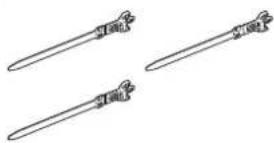
Pinces de fixation × 3
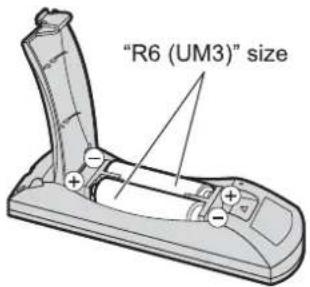
Piles de la télécommande
Nécessite deux piles R6.
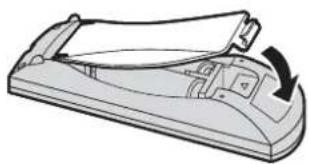
- Tirez et maintenez le crochet, puis ouvrez le couvercle du compartiment à piles.
- Insérez les piles en respectant la polarité (+ et -).
- Replacez le couvercle.

Conseil utile :
Pour les utilisateurs fréquents de la télécommande, remplacez les piles usagées par des piles alcalines pour une durée de vie plus longue.

Précautions concernant l'utilisation des piles
Une installation incorrecte peut provoquer une fuite des piles et de la corrosion qui endommageront l'émetteur de la télécommande. L'élimination des piles doit se faire de manière respectueuse de l'environnement.
Respectez les précautions suivantes :
- Les piles doivent toujours être remplacées par paire. Utilisez toujours des piles neuves lors du remplacement de l'ancien jeu.
- Ne combinez pas une pile usagée avec une neuve.
- Ne mélangez pas les types de piles (par exemple : "zinc-carbone" avec "alcaline").
- Ne tentez pas de recharger, court-circuiter, démonter, chauffer ou brûler les piles usagées.
- Le remplacement des piles est nécessaire lorsque la télécommande agit de manière sporadique ou cesse de faire fonctionner l'écran.
- Ne brûlez pas et ne cassez pas les piles. Les piles ne doivent pas être exposées à une chaleur excessive telle que le soleil, le feu ou similaire.
Suspension au plafond
Vous pouvez installer l'écran en fixant des anneaux de levage (M10) disponibles dans le commerce et en le suspendant au plafond, etc. (TH-55LF6W, TH-55LF60W)
Positions de montage des anneaux de levage (pour installation horizontale)
Positions de montage des anneaux de levage (pour installation verticale)
Remarque :
- La suspension et l'installation doivent être effectuées par un professionnel de l'installation. • Ne l'installez pas en utilisant un seul boulon à œil.
- Lorsque l'écran est installé horizontalement ou verticalement, assurez-vous de placer le côté de l'indicateur d'alimentation vers le bas. • Installez le câble le long du côté vertical lors de la suspension de l'écran.
Connexions
Connexion du cordon d'alimentation et fixation du câble

Utilisation de la pince
Fixez tout câble excédentaire avec la pince si nécessaire.


Connexion de l'équipement vidéo

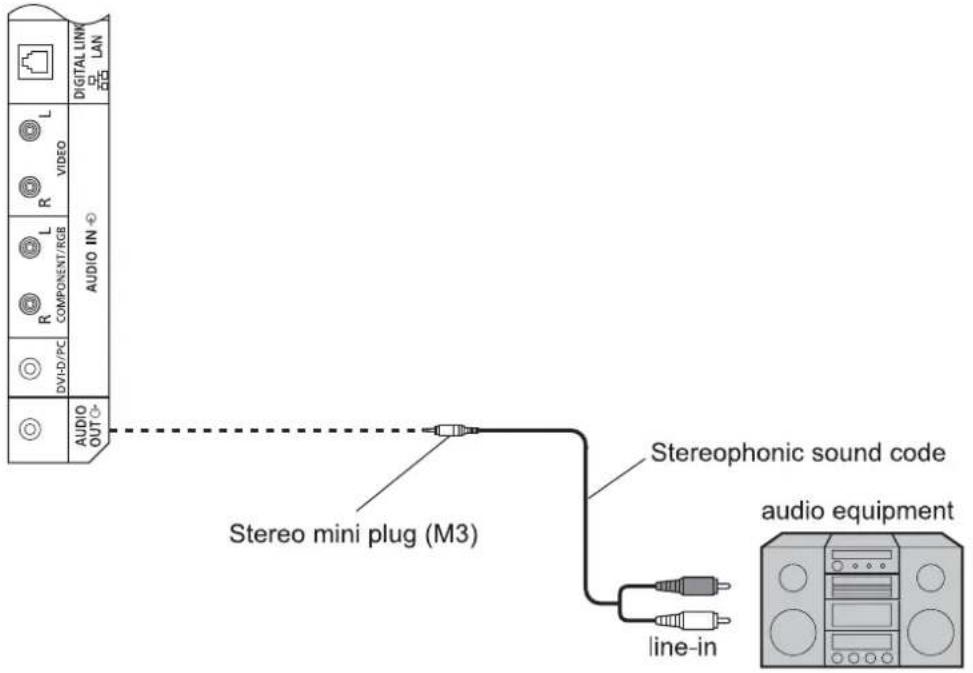
Connexion de la sortie AUDIO
Remarque :
• La sortie AUDIO est une borne exclusive pour les équipements audio externes. • Les équipements supplémentaires et les câbles illustrés ne sont pas fournis avec cet appareil.
Connexion HDMI

[Affectation des broches et noms des signaux]
 | Pin No. | Signal Name | Pin No. | Signal Name |
| 1 | T.M.D.S. Data2 + | 11 | T.M.D.S. Clock Shield | |
| 2 | T.M.D.S. Data2 Shield | 12 | T.M.D.S. Clock – | |
| 3 | T.M.D.S. Data2 – | 13 | CEC | |
| 4 | T.M.D.S. Data1 + | 14 | Reserved (N.C. on device) | |
| 5 | T.M.D.S. Data1 Shield | 15 | SCL | |
| 6 | T.M.D.S. Data1 – | 16 | SDA | |
| 7 | T.M.D.S. Data0 + | 17 | DDC/CEC Ground | |
| 8 | T.M.D.S. Data0 Shield | 18 | +5 V DC | |
| 9 | T.M.D.S. Data0 – | 19 | Hot Plug Detect | |
| 10 | T.M.D.S. Clock + |
Remarque :
• L'équipement supplémentaire et le câble HDMI illustrés ne sont pas fournis avec cet appareil.
Connexion VIDEO, COMPONENT et RGB IN
Note :
• L'équipement supplémentaire, les câbles et les adaptateurs illustrés ne sont pas fournis avec cet appareil.
![graph TD A[" DVD Player "] -->|VIDEO OUT| B[" RCA-BNC Adapter plug "] C[" VCR "] -->|AUDIO OUT| B B --> D[" COMPONENT/RGB/VIDEO IN "] D --> E[" Y PB PR OUT RGB OUT "] D --> F[" L R AUDIO OUT "] G[" AUDIO OUT"] --> H[" AUDIO IN +"] H --> I[" R COMPONENT/RGB "] H --> J[" L VIDEO "] I --> K[" DVD/PC "]…](/content/2026/06/1316885/images/ed366203da465d9d6a03c747a2221ba9df0857a12d9b3b8f035560b608fef0e3.jpg)

Remarques :
- Modifiez le réglage « Component/RGB-in select » dans le menu « Setup » sur « Component » (pour une connexion par signaux Component) ou sur « RGB » (pour une connexion par signaux RGB). (voir page 42)
- Accepte uniquement les signaux RGB provenant de la borne COMPONENT/RGB IN avec « Sync on G ».
Connexion DVI-D IN, DVI-D OUT
![graph TD A["PC with DVI-D video out"] --> B["DVI-video cable (Within 5 m)"] B --> C["Stereo mini plug (M3)"] C --> D["Shared with PC IN."] D --> E["AUDIO OUT"] F["DVI-D IN"] --> G["DVI-D OUT"] H["L"] --> I["L"] J["R"] --> K["R"] L["COMPONENT/RGB"] --> M["COMPONENT/RGB"] N["DVI-D/PC"] --> O["DVI-D/PC…](/content/2026/06/1316885/images/593bce51eed55b239e4a6f2f519696d24e0a34af1c8f60eb218077cc8b027362.jpg)
Connexion en guirlande (daisy chain)
Lors de l'utilisation de l'affichage multiple, plusieurs écrans LCD peuvent être connectés en guirlande.

Remarques :
- Jusqu'à 10 écrans peuvent être connectés en guirlande, mais le nombre d'écrans connectés peut être limité par le câble, le signal ou l'équipement utilisé. • Les signaux HDCP peuvent être traités, avec jusqu'à 8 écrans connectés via une connexion en guirlande.
Brochage du connecteur d'entrée DVI-D : vue du port de connexion
| Pin No. | Signal Name | Pin No. | Signal Name |
| 1 | T.M.D.S. Data2 – | 13 | — |
| 2 | T.M.D.S. Data2 + | 14 | +5 V DC |
| 3 | T.M.D.S. Data2 Shield | 15 | Ground |
| 4 | — | 16 | Hot Plug Detect |
| 5 | — | 17 | T.M.D.S. Data0 – |
| 6 | DDC Clock | 18 | T.M.D.S. Data0 + |
| 7 | DDC Data | 19 | T.M.D.S. Data0 Shield |
| 8 | — | 20 | — |
| 9 | T.M.D.S. Data1 – | 21 | — |
| 10 | T.M.D.S. Data1 + | 22 | T.M.D.S. Clock Shield |
| 11 | T.M.D.S. Data1 Shield | 23 | T.M.D.S. Clock + |
| 12 | — | 24 | T.M.D.S. Clock – |
Remarque :
• L'équipement supplémentaire et les câbles illustrés ne sont pas fournis avec cet appareil.
Connexion des bornes d'entrée PC
![graph TD A["COMPUTER"] --> B["Conversion adapter (if necessary)"] B --> C["RGB"] C --> D["Mini D-sub 15p"] D --> E["(Male)"] E --> F["(Female)"] F --> G["Shared with DVI-D IN."] G --> H["AUDIO OUT"] I["Audio"] --> J["Stereo mini plug (M3)"] J --> G](/content/2026/06/1316885/images/a16c72a7b0fb9aded485084f345a4d6e6ec260c8f269a64ef6f2a4a9809924f1.jpg)
Connectez un câble correspondant à la borne de sortie audio de l'ordinateur.
Remarques :
- Les signaux informatiques pouvant être saisis sont ceux ayant une fréquence de balayage horizontal de 30 à 110 kHz et une fréquence de balayage vertical de 48 à 120 Hz. (Cependant, l'image ne sera pas affichée correctement si les signaux dépassent 1 200 lignes.)
- La résolution d'affichage est au maximum de 1 440 × 1 080 points lorsque le mode d'aspect est réglé sur « 4:3 », et de 1 920 × 1 080 points lorsque le mode d'aspect est réglé sur « 16:9 ». Si la résolution d'affichage dépasse ces maximums, il peut ne pas être possible d'afficher les détails fins avec une clarté suffisante.
- Les bornes d'entrée PC sont compatibles DDC2B. Si l'ordinateur connecté n'est pas compatible DDC2B, vous devrez modifier les réglages de l'ordinateur au moment de la connexion. • Certains modèles de PC ne peuvent pas être connectés à l'appareil. • Il n'est pas nécessaire d'utiliser un adaptateur pour les ordinateurs dotés d'une borne Mini D-sub 15P compatible DOS/V. • L'ordinateur illustré n'est qu'un exemple. • Les équipements supplémentaires et les câbles illustrés ne sont pas fournis avec cet appareil.
- Ne réglez pas les fréquences de balayage horizontal et vertical pour les signaux PC au-dessus ou en dessous de la plage de fréquences spécifiée.
Noms des signaux pour le connecteur Mini D-sub 15P
| 5 4 3 2 110 9 8 7 615 14 13 12 11Pin Layout for PC Input Terminal | Pin No. | Signal Name | Pin No. | Signal Name | Pin No. | Signal Name |
| 1 | R | 6 | GND (Ground) | 11 | NC (not connected) | |
| 2 | G | 7 | GND (Ground) | 12 | SDA | |
| 3 | B | 8 | GND (Ground) | 13 | HD/SYNC | |
| 4 | NC (not connected) | 9 | +5 V DC | 14 | VD | |
| 5 | GND (Ground) | 10 | GND (Ground) | 15 | SCL |
Connexion des bornes SERIAL
La borne SERIAL est utilisée lorsque l'écran est contrôlé par un ordinateur.
Remarque :
- Pour utiliser le contrôle série de cet appareil, assurez-vous de régler « Control I/F Select » dans le menu « Network Setup » sur « RS-232C (Serial) ». (voir page 47)
![graph LR A["COMPUTER"] --> B["RS-232C Straight cable (Female)"] B --> C["(Male)"] B --> D["D-sub 9p"] D --> A](/content/2026/06/1316885/images/6b0bef3e6bc6825a1cec056fc7862427eee407c0283f9f09eb471922585a25bb.jpg)
De plus, un écran LCD particulier peut être contrôlé avec un PC tandis que plusieurs écrans LCD sont connectés en guirlande (daisy chain).
![graph LR A["COMPUTER"] --> B["RS-232C Straight cable (Female)"] B --> C["First LCD Display (Male)"] C --> D["Second LCD Display (Male)"] D --> E["Third LCD Display (Male)"] C --> F["Serial IN"] D --> G["Serial IN"] F --> H["(Female)"] G --> I["(Female)"] H --> J["(Female)"] I --> K["(Female)"] L["D-…](/content/2026/06/1316885/images/036455983c2f96974798129fea6b35a9367d5f896cf4f2188d15ea6ad954b11e.jpg)
Remarques :
- Utilisez le câble droit RS-232C pour connecter l'ordinateur à l'écran. • L'ordinateur illustré n'est qu'un exemple. • Les équipements supplémentaires et les câbles illustrés ne sont pas fournis avec cet appareil.
- Lors de l'utilisation de la connexion en guirlande, réglez « Serial Daisy Chain » dans le menu Options. (voir page 51)
- Pour la connexion en guirlande, utilisez un câble droit connecté aux broches numérotées ② à ⑧.
Le terminal SERIAL est conforme à la spécification de l'interface RS-232C, de sorte que l'écran peut être contrôlé par un ordinateur connecté à ce terminal.
L'ordinateur nécessitera un logiciel permettant l'envoi et la réception de données de contrôle qui satisfont aux conditions données ci-dessous. Utilisez une application informatique telle qu'un logiciel de langage de programmation. Reportez-vous à la documentation de l'application informatique pour plus de détails.
Noms des signaux pour le terminal SERIAL IN :
 Pin layout for SERIAL Terminal Pin layout for SERIAL Terminal | Pin No. | Signal Name |
| 2 | RXD | |
| 3 | TXD | |
| 4 | DTR | |
| 5 | GND | |
| 6 | DSR | |
| 78 | (Shorted in this set) | |
| 19 | NC |
Ces noms de signaux sont ceux des spécifications de l'ordinateur.
Paramètres de communication :
| Signal level | RS-232C compliant |
| Synchronization method | Asynchronous |
| Baud rate | 9600 bps |
| Parity | None |
| Character length | 8 bits |
| Stop bit | 1 bit |
| Flow control | - |
Format de base pour les données de contrôle
La transmission des données de contrôle depuis l'ordinateur commence par un signal STX, suivi de la commande, des paramètres, et enfin d'un signal ETX dans cet ordre. S'il n'y a pas de paramètres, le signal de paramètre n'a pas besoin d'être envoyé.
![graph TD A["STX"] --> B["Start (02h)"] C["C1"] --> D["3-character command (3 bytes)"] E["C2"] --> D F["C3"] --> G["Colon"] G --> H["P1 P2 P3 P4 P5"] I["P1 P2 P3 P4 P5"] --> J["Parameter(s) (1 - 5 bytes)"] K["ETX"] --> L["End (03h)"]](/content/2026/06/1316885/images/6f59da1bfe51ee93df09abce13ee948bef38cc6c3e41cc1b0d554f747d8ec978.jpg)
Remarques :
- Si plusieurs commandes sont transmises, assurez-vous d'attendre la réponse à la première commande de cet appareil avant d'envoyer la commande suivante.
- Si une commande incorrecte est envoyée par erreur, cet appareil renverra une commande "ER401" à l'ordinateur.
- Consultez un centre de service agréé pour des instructions détaillées sur l'utilisation des commandes.
- Lorsque l'appareil est éteint, cet écran ne répond qu'à la commande PON.
Commande
| Command | Parameter | Control details |
| PON | None | Power ON |
| POF | None | Power OFF |
| AVL | *** | Volume 000 - 100 |
| AMT | 0 | Audio MUTE OFF |
| 1 | Audio MUTE ON | |
| IMS | None | Input select (toggle) |
| AV1 | VIDEO IN input (VIDEO) | |
| AV2 | COMPONENT/RGB IN input (Component) | |
| HM1 | HDMI1 input (HDMI1) | |
| HM2 | HDMI2 input (HDMI2) | |
| DV1 | DVI-D IN input (DVI) | |
| PC1 | PC IN input (PC) | |
| DL1 | DIGITAL LINK input | |
| DAM | None | Screen mode select (toggle) |
| ZOOM | Zoom1 | |
| FULL | 16:9 | |
| NORM | 4:3 | |
| ZOM2 | Zoom2 |
Connexion des bornes IR IN / IR OUT
Utilisez une prise mini-stéréo de 3,5 mm pour connecter la sortie REMOTE OUT du premier écran LCD à l'entrée REMOTE IN du deuxième écran LCD. Le signal IR du premier écran LCD sera envoyé au deuxième écran LCD.
![graph LR A["First LCD Display"] --> B["Second LCD Display"] B --> C["Third LCD Display"] D["Stereo mini plug (M3)"] --> B style A fill:#f9f,stroke:#333 style B fill:#ccf,stroke:#333 style D fill:#cfc,stroke:#333](/content/2026/06/1316885/images/c67f8d5d7e13637ae8f06a62b347d24bfc45ed451ce8b48f33a8d14f936e9117.jpg)
À ce moment, l'IR du deuxième écran LCD ne fonctionnera pas.
Il est possible de faire une connexion en guirlande en répétant la connexion ci-dessus.
Exemple de connexion utilisant la borne DIGITAL LINK
Un émetteur à paire torsadée tel que le boîtier d'interface numérique Panasonic (ET-YFB100) utilise des câbles à paires torsadées pour transmettre les signaux vidéo et audio d'entrée, et ces signaux numériques peuvent être entrés dans l'écran via la borne DIGITAL LINK.
![graph TD A["Control Computer"] -->|When a Panasonic ET-YFB100 is used| B["Display Connection Terminals"] B --> C["Video Cassette Recorder"] B --> D["Computer"] B --> E["DVD Player"] C --> F["Video Cassette Recorder"] D --> G["Computer"] E --> H["DVD Player"] style A fill:#f9f,stroke:#333 style B fil…](/content/2026/06/1316885/images/9ac46e8242ff6e7bf965a2d2e9afec241878cc28ecfe170f35720b3726724a9a.jpg)
Remarques :
- Lors de la connexion avec DIGITAL LINK, assurez-vous de configurer chacun des paramètres "Configuration réseau". (voir pages 47-49)
- Pour plus de détails sur les précautions liées à la connexion aux bornes DIGITAL LINK, voir "connexion avec un émetteur à paire torsadée". (voir page 55)
Mise sous tension / hors tension
Brancher la fiche du cordon d'alimentation sur l'écran.
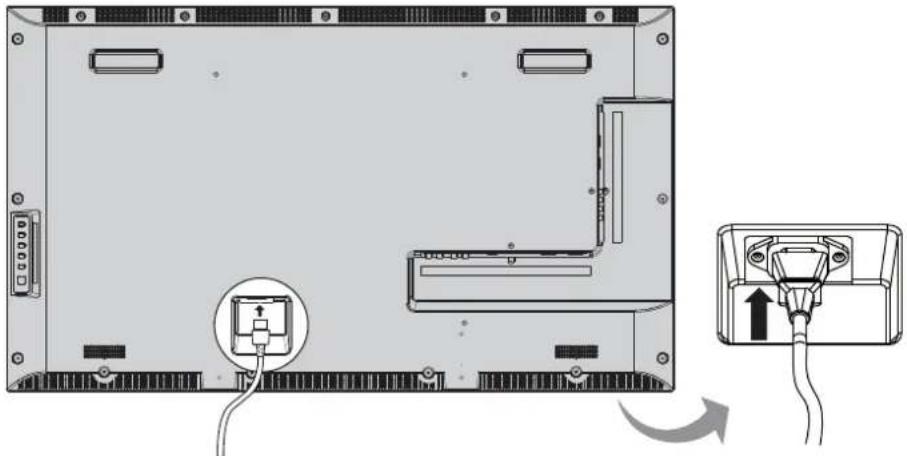
Brancher la fiche dans la prise murale.
Remarques :
- Lors du débranchement du cordon d'alimentation, assurez-vous absolument de débrancher d'abord la fiche du cordon d'alimentation de la prise de courant.
- Appuyez sur l'interrupteur d'alimentation de l'écran pour allumer l'appareil : mise sous tension
Voyant d'alimentation : vert
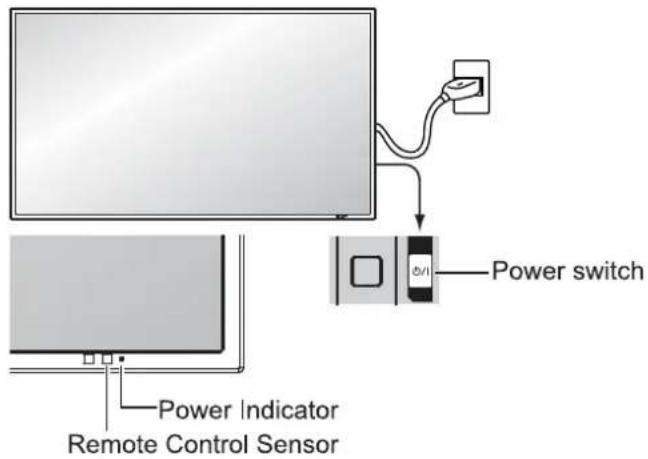
ALIMENTATION


- Appuyez sur le bouton ⏻ de la télécommande pour éteindre l'écran.
Voyant d'alimentation : rouge (veille)

- Appuyez sur le bouton ⏻ de la télécommande pour allumer l'écran.
Voyant d'alimentation : vert
- Éteignez l'écran en appuyant sur l'interrupteur ⏻/| de l'appareil, lorsque l'écran est allumé ou en veille.
Remarque :
- Pendant le fonctionnement de la fonction de gestion de l'alimentation, le voyant d'alimentation devient orange à l'état éteint.

Lors de la première mise sous tension de l'appareil
L'écran suivant s'affiche lorsque l'appareil est allumé pour la première fois.
Sélectionnez les éléments avec la télécommande. Les boutons de l'appareil sont inactifs.
Langue de l'OSD
- Sélectionnez la langue.
- Régler.
- Sélectionnez "JOUR" ou "HEURE ACTUELLE".
- Réglez « DAY » ou « PRESENT TIME ».
- Sélectionnez « Set ».
- Réglez.
Remarques :
- Une fois les éléments réglés, les écrans ne s'afficheront plus lors de la prochaine mise sous tension de l'appareil. • Après le réglage, les éléments peuvent être modifiés dans les menus suivants.
Langue de l'affichage à l'écran (voir page 39)
Réglage de l'heure actuelle (voir page 32)
Message d'avertissement à la mise sous tension
Le message suivant peut s'afficher lors de la mise sous tension de l'appareil :
Précautions concernant la mise hors tension automatique en cas d'inactivité
« Mise hors tension automatique en cas d'inactivité » est activée.
Si « Mise hors tension automatique en cas d'inactivité » dans le menu de configuration est réglé sur « Activer », un message d'avertissement s'affiche à chaque mise sous tension. (voir page 36)
Ce message d'affichage peut être réglé à l'aide du menu suivant :
Menu Options
Message de mise sous tension (voir page 52)
Sélection du signal d'entrée
ENTRÉE

Appuyez pour sélectionner le signal d'entrée à lire à partir de l'équipement connecté à l'écran.
Les signaux d'entrée changent comme suit :
![graph LR A["→HDMI1"] --> B["→HDMI2"] --> C["→VIDEO"] --> D["→Component*"] --> E["→PC"] --> F["→DVI"] --> G["→DIGITAL LINK"]](/content/2026/06/1316885/images/abe1d889810c51c36d1d88cefa569e6345ab2db6df614b3526fc38d1494723fd.jpg)
HDMI1, HDMI2 : borne d'entrée HDMI1 ou HDMI2 dans AV IN (HDMI).
VIDEO : borne d'entrée vidéo dans VIDEO IN.
Composante* : borne d'entrée composante ou RVB dans COMPONENT/RGB IN.
PC : borne d'entrée PC dans PC IN.
DVI : borne d'entrée DVI dans DVI-D IN.
DIGITAL LINK : entrée DIGITAL LINK vers la borne DIGITAL LINK.
* « Composante » peut être affiché comme « RVB » selon le réglage de « Sélection entrée composante / RVB ». (voir page 42)

Remarques :
- La sélection est également possible en appuyant sur le bouton INPUT de l'appareil.
- Sélectionnez pour correspondre aux signaux de la source connectée aux bornes d'entrée component/RGB. (voir page 42)

Commandes de base
Unité principale
Voyant d'alimentation
Le voyant d'alimentation s'allume.
- Alimentation coupée .... Voyant éteint (L'appareil consomme toujours un peu d'énergie tant que le cordon d'alimentation est branché sur la prise murale.)
- Veille......Rouge Orange (lorsque "Control I/F Select" est réglé sur "LAN" ou "RS-232C (DIGITAL LINK)". Voir page 47) • Alimentation ON ..... Vert
- Gestion de l'alimentation PC (DPMS) ....Orange (avec signal d'entrée PC. Voir page 37) • Gestion de l'alimentation DVI-D .....Orange (avec signal d'entrée DVI. Voir page 37)
Capteur de télécommande
Capteur de luminosité
Détecte la luminosité de l'environnement de visionnage.

Émetteur de télécommande

Commandes ASPECT
L'écran vous permet de profiter de l'image à sa taille maximale, y compris le format cinéma grand écran.
Remarque :
- Sachez que si vous placez l'écran dans un lieu public à des fins commerciales ou pour une projection publique, puis utilisez la fonction de sélection du mode d'aspect pour réduire ou agrandir l'image, vous pourriez enfreindre les droits d'auteur. Il est interdit de montrer ou de modifier des œuvres protégées par le droit d'auteur à des fins commerciales sans l'autorisation préalable du titulaire des droits.
![graph LR A["ASPECT"] --> B["Press repeatedly to move through the aspect options:"] B --> C["4:3 → Zoom1 → Zoom2 → 16:9"]](/content/2026/06/1316885/images/97d1d82575fc276c465646648201408ec355dc2f04e61038ae2b30f46e24cee2.jpg)
[depuis l'appareil]
Surface latérale droite

Le mode d'aspect change à chaque pression sur la touche ENTER.

Remarque :
• Le mode d'aspect est mémorisé séparément pour chaque borne d'entrée.
| Aspect mode | Picture → Enlarged screen | Description |
| 16:9 | The display of the pictures fills the screen.In the case of SD signals, pictures with a 4:3 aspect ratio are enlarged horizontally, and displayed. This mode is suited to displaying anamorphic pictures with a 16:9 aspect ratio. | |
| 4:3 | Pictures with a 4:3 aspect ratio are displayed with their original aspect ratio. Side panels are displayed at the left and right edges of the screen. | |
| Pictures with a 16:9 aspect ratio are displayed with their original aspect ratio. The left and right edges of the pictures are masked by side panels. | ||
| Zoom1 | Letterbox pictures with a 16:9 aspect ratio are enlarged vertically and horizontally so that their display fills the screen. The top and bottom edges of the pictures are cut off. | |
| Zoom2 | Letterbox pictures with a 16:9 aspect ratio are enlarged vertically and horizontally so that their display fills the screen. The top and bottom edges as well as the left and right edges of the pictures are cut off. |
Zoom numérique
Ceci affiche un agrandissement de la partie désignée de l'image affichée.
1 Affichez le guide d'utilisation.
Appuyez pour accéder au zoom numérique. Le guide d'utilisation s'affiche.


Pendant le zoom numérique, seules les touches suivantes peuvent être utilisées.
[Télécommande]

2 Sélectionnez la zone de l'image à agrandir.

Appuyez sur l'emplacement de l'agrandissement pour sélectionner.
Le curseur se déplacera.

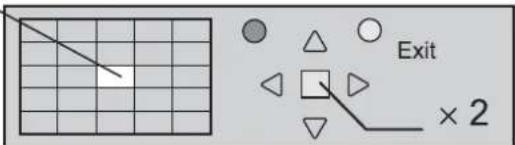
3 Sélectionnez le grossissement requis pour l'affichage agrandi.
Chaque pression sur cette touche modifie le facteur de grossissement.
Ceci est affiché dans l'image en cours de visualisation.
![graph LR A["×1"] --> B["×2"] B --> C["×3"] C --> D["×4"]](/content/2026/06/1316885/images/09f05e69d2fa210c7155864444ddba5fde36950c2bbb29a09845679b949df047.jpg)
4 Revenez à l'affichage normal (quittez le zoom numérique).

-Appuyez pour quitter le zoom numérique.
Remarques :
- Lorsque l'alimentation est coupée (y compris lors du fonctionnement de la "Minuterie d'arrêt"), le zoom numérique se termine.
- La fonction de zoom numérique ne peut pas être sélectionnée dans l'état de fonctionnement suivant : lorsque la configuration MULTI AFFICHAGE est activée (voir page 40). Lorsque l'économiseur d'écran est en cours d'exécution (voir page 34).
- Pendant le fonctionnement du zoom numérique, "Réglage Pos./Taille" ne peut pas être utilisé.
Affichages du menu à l'écran
| Remote Control | Unit | ||
| 1 Display the menu screen. |  Press to select.(Example: Picture menu) Press to select.(Example: Picture menu) |  | Press several times. |
| Each time the MENU button is pressed, the menu screen will switch.→ Normal Viewing → PictureSound ← Pos. /Size ← Setup ← | |||
| 2 Select the item. |  |  | 2. Press.1. Select. |
| (Example: Picture menu) | |||
| 3 Set. |  |  | 2. Press.1. Adjust. |
| 4 Exit the menu. |  Press.Press R to return to the previous menu. Press.Press R to return to the previous menu. |  | Press several times. |
Liste des affichages du menu
Remarque : Le menu qui ne peut pas être ajusté est grisé. Le menu ajustable change en fonction du signal, de l'entrée et du réglage du menu.
Menu Image
voir page 29, 30
Menu de configuration
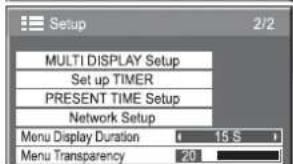
Menu Pos./Taille
voir pages 27, 28
Menu Son
voir page 31
Réglage de la position/taille
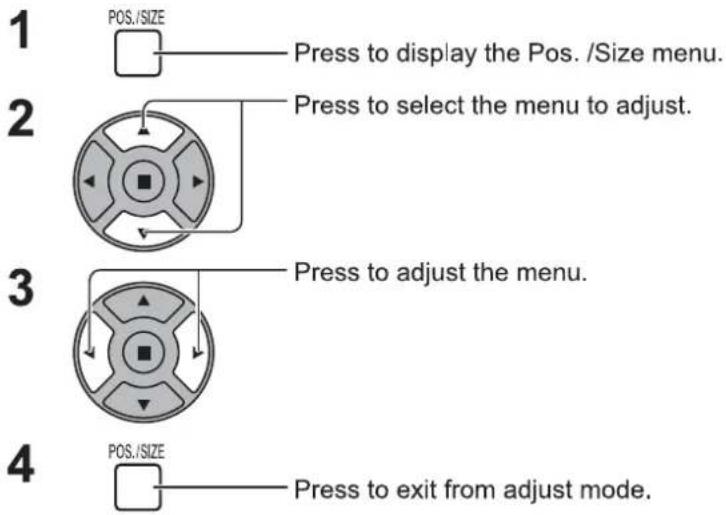

Remarque :
Les éléments non réglables sont grisés.
Les éléments réglables varient selon le signal d'entrée et le mode d'affichage.
Remarque :
- Si un signal "Cue" ou "Rew" provenant d'un magnétoscope ou d'un lecteur DVD est reçu, la position de l'image se déplacera vers le haut ou vers le bas. Ce mouvement de position de l'image ne peut pas être contrôlé par la fonction Pos./Taille.
Configuration automatique
H-Pos/V-Pos, H-Size/V-Size, Dot Clock et Clock Phase sont automatiquement ajustés lorsque le signal RVB ou PC est reçu.
Ce réglage ne fonctionne que lorsqu'un signal PC ou RVB est entré, et que le format est "16:9".
Utilisation de la télécommande

Lorsque AUTO SETUP est enfoncé sur la télécommande, "Auto Setup" sera exécuté.
Lorsque Auto Setup ne fonctionne pas, "Invalid" s'affiche.
Remarques :
- Auto Setup peut ne pas fonctionner lorsqu'une image recadrée ou sombre est entrée. Dans ce cas, passez à une image lumineuse avec des bordures et d'autres objets clairement visibles, puis réessayez Auto Setup.
- Selon le signal, un désalignement peut se produire après Auto Setup. Effectuez un réglage fin de la position/taille si nécessaire.
- Si Auto Setup ne peut pas se régler correctement pour un signal XGA à fréquence verticale 60 Hz (1024×768@60Hz et 1366×768@60Hz), la présélection du signal individuel dans "XGA Mode" (voir page 44) peut permettre un Auto Setup correct.
- Auto Setup ne fonctionne pas bien lorsqu'un signal tel que des informations supplémentaires est superposé en dehors de la période d'image valide ou lorsque les intervalles entre les signaux de synchronisation et d'image sont courts.
- Si Auto Setup ne peut pas se régler correctement, sélectionnez "Normaliser" une fois et appuyez sur ACTION (■) puis réglez Pos./Taille manuellement.
- Si l'image sort de l'écran dans le sens horizontal suite à l'exécution d'Auto Setup, effectuez le réglage de l'horloge de points.
H-Pos
Règle la position horizontale.

V-Pos
Règle la position verticale.

H-Size
Règle la taille horizontale.

Taille V
Réglez la taille verticale.

Phase d'horloge
(Pendant le signal d'entrée RVB et PC)
Éliminez le scintillement et la distorsion.
Horloge de points
(Pendant le signal d'entrée RVB et PC)
Des interférences périodiques en forme de bandes (bruit) peuvent apparaître lorsqu'un motif à rayures est affiché. Si cela se produit, réglez de manière à minimiser ce bruit.
Surbalayage
Activez ou désactivez le surbalayage de l'image.
Les signaux configurables sont les suivants :
525i, 525p, 625i, 625p, 750/60p, 750/50p (vidéo composante, DVI, HDMI)

Remarques :
- "Désactivé" n'est effectif que pendant le mode d'aspect "16:9".
- Lorsque "Désactivé" est réglé, "Taille H" et "Taille V" ne peuvent pas être ajustés.
Mode Pixel 1:1
Ajuste la taille de l'affichage lorsqu'un signal 1125i ou 1125p est entré.
Remarques :
- "On" n'est effectif que pendant le mode d'aspect "16:9".
- Sélectionnez On lorsque vous souhaitez reproduire un signal d'entrée 1920 × 1080. • Signal d'entrée applicable : 1125 (1080) / 50i · 60i · 24sF · 24p · 25p · 30p · 50p · 60p
- Sélectionnez Off en cas de scintillement autour de l'image. • H-Size et V-Size ne peuvent pas être ajustés lorsque On est sélectionné.
Off

On
Astuce : ( ○ / Normaliser)
Pendant que l'affichage Pos./Size est actif, si le bouton N de la télécommande est enfoncé à tout moment ou si le bouton ACTION (■) est enfoncé pendant "Normaliser", toutes les valeurs de réglage (sauf "Clock Phase" et "Dot Clock") sont ramenées aux réglages d'usine.
Réglages de l'image
1
IMAGE
Appuyez pour afficher le menu Image.
2
Sélectionnez pour régler chaque élément.

Appuyez pour sélectionner le menu à régler.
Sélectionnez le niveau souhaité en regardant l'image derrière le menu.
Remarque :
- Un menu qui ne peut pas être réglé est grisé. Les menus réglables varient en fonction du signal, de l'entrée et des réglages du menu.
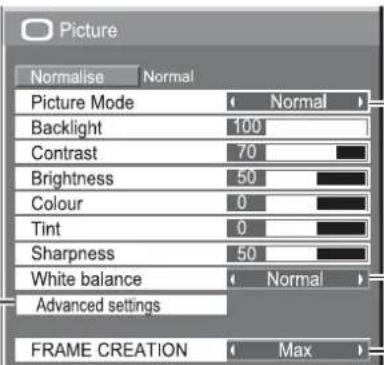

Appuyez pour accéder aux réglages avancés.
Réglages avancés
Permet un réglage fin de l'image au niveau professionnel (voir page suivante).

Appuyez sur la touche gauche ◀ ou droite ▶ pour basculer entre les modes.

Normal
Pour un visionnage dans des environnements standard (éclairage du soir).
Dynamique
Pour un visionnage dans des environnements plus lumineux.
Cinéma
Pour une utilisation lors de visionnages axés sur les tons, avec une luminosité réduite.
Remarque :
- Si vous souhaitez modifier l'image et la couleur du menu Image sélectionné, utilisez les éléments du menu Image. (voir page suivante)
Appuyez sur le bouton gauche ◀ ou droit ▶ pour basculer entre les modes.

CRÉATION DE TRAMES
Cette fonction permet d'améliorer l'apparence des scènes rapides en doublant le nombre d'images affichées.
Appuyez sur le bouton gauche ◀ ou droit ▶ pour basculer entre les modes.

- Sélectionnez « Désactivé » si l'image est artificielle. • Les réglages seront enregistrés pour chaque entrée.
- Il ne revient pas aux réglages standard lorsque vous choisissez l'option « Normaliser ».
- Le menu et l'image disparaîtront momentanément si vous passez à un autre réglage à partir de l'option « Désactivé », comme s'il était désactivé.
Astuce : ( ○ / Normaliser Normalisation) (sauf « CRÉATION DE TRAMES »)
Lorsque le menu « Image » est affiché, si vous appuyez sur le bouton N de la télécommande à tout moment ou sur le bouton ACTION (■) pendant « Normaliser », toutes les valeurs de réglage reviennent aux réglages d'usine.
Réglages de l'image
| Item | Effect | Adjustments | Notes:You can change the level of each function (Backlight, Contrast, Brightness, Colour, Tint, Sharpness) for each Picture Mode.The setting details for Normal, Dynamic and Cinema respectively are memorized separately for each input terminal.The “Tint” setting can be adjusted for NTSC signal only during Video input signal.“Backlight” can be adjusted when “ECO Mode” is set to “Custom” and “Power save” to “Off”. (see page 37) |
| Backlight |  Darker Brighter Darker Brighter | Adjusts luminance of the back light. | |
| Contrast |  Less More Less More | Adjusts the proper picture contrast. | |
| Brightness |  Darker Brighter Darker Brighter | Adjusts for easier viewing of dark pictures such as night scenes and black hair. | |
| Colour |  Less More Less More | Adjusts colour saturation. | |
| Tint |  Reddish Greenish Reddish Greenish | Adjusts for natural flesh tones. | |
| Sharpness |  Less More Less More | Adjusts picture sharpness. |
Réglages avancés
| Item | Effect | Details |
| Input level |  Less More Less More | Adjustment of parts which are extremely bright and hard to see. |
| Gamma |  Down Up Down Up | S CURVE 2.0 2.2 2.6 |
| AGC |  Off On Off On | Increases the brightness of dark signal automatically. |
| W/B High R |  Less More Less More | Adjusts the white balance for light red areas. |
| W/B High G |  Less More Less More | Adjusts the white balance for light green areas. |
| W/B High B |  Less More Less More | Adjusts the white balance for light blue areas. |
| W/B Low R |  Less More Less More | Adjusts the white balance for dark red areas. |
| W/B Low G |  Less More Less More | Adjusts the white balance for dark green areas. |
| W/B Low B |  | Adjusts the white balance for dark blue areas. |
Remarques :
- Effectuez le réglage « W/B » comme suit.
- Réglez la balance des blancs des zones claires à l'aide des paramètres « W/B High R », « W/B High G » et « W/B High B ».
- Réglez la balance des blancs des zones sombres à l'aide des paramètres « W/B Low R », « W/B Low G » et « W/B Low B ».
- Répétez les étapes 1 et 2 pour effectuer le réglage. Les étapes 1 et 2 affectent mutuellement leurs réglages, répétez donc chaque étape à tour de rôle pour effectuer le réglage.
• Les valeurs de réglage sont mémorisées séparément pour chaque borne d'entrée. • Les valeurs de la plage de réglage doivent être utilisées comme référence de réglage.
Conseil utile : ( ○ / Normaliser)
Sur la télécommande, lorsque le menu « Réglages avancés » est affiché, si le bouton N est enfoncé à tout moment ou si le bouton ACTION (■) est enfoncé pendant « Normaliser », toutes les valeurs de réglage sont ramenées aux réglages d'usine.
Réglage du son
1


Appuyez pour afficher le menu Son.
2
Sélectionnez pour régler chaque élément.

Appuyez pour sélectionner le menu à régler.
Sélectionnez le niveau souhaité en écoutant le son.

3


Appuyez pour quitter le mode de réglage.
| Item | Details |
| Output Select | SPEAKERS : Emits sound from the built-in speakers.AUDIO OUT : Emits sound through the AUDIO OUT terminal. |
| Sound Mode | Normal: Emits the original sound.Dynamic: Accentuates sharp sound.Clear: Attenuates human voice. |
| Bass | Adjusts low pitch sounds. |
| Treble | Adjusts high pitch sound. |
| Balance | Adjusts left and right volumes. |
| Surround | Select On or Off. |
Remarque :
- Lorsque « AUDIO OUT » est sélectionné, les éléments autres que « Balance » ne peuvent pas être réglés.
- Les réglages de graves, d'aigus et de surround sont mémorisés séparément pour chaque mode sonore.
Conseil utile :

Normaliser
Normalisation)
Pendant que le menu « Son » est affiché, si vous appuyez à tout moment sur le bouton N de la télécommande ou si vous appuyez sur le bouton ACTION (■) pendant « Normaliser », toutes les valeurs de réglage reviennent aux réglages d'usine.
Réglage de l'heure actuelle / Réglage de la minuterie
La minuterie peut allumer ou éteindre l'écran.
Avant de tenter de régler la minuterie, vérifiez l'heure actuelle et ajustez-la si nécessaire. Réglez ensuite l'heure de mise sous tension / l'heure de mise hors tension.
1

Appuyez pour afficher le menu de configuration.
2

Appuyez pour sélectionner Réglage de la minuterie ou Réglage de l'heure actuelle.
Appuyez pour afficher l'écran de réglage de la minuterie ou l'écran de réglage de l'heure actuelle.

RÉGLAGE DE L'HEURE ACTUELLE
1

Appuyez pour sélectionner JOUR ou HEURE ACTUELLE.
Appuyez pour régler JOUR ou HEURE ACTUELLE.
Bouton ▶ : avant Bouton ◀ : arrière
Remarques :
- Une pression sur « ◀ » ou « ▶ » modifie l'HEURE ACTUELLE de 1 minute.
- Une pression continue sur « ◀ » ou « ▶ » modifie l'HEURE ACTUELLE par incréments de 15 minutes.

2
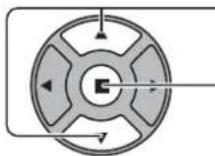
Appuyez pour sélectionner RÉGLER.
Appuyez pour mémoriser le réglage de l'HEURE ACTUELLE.
Remarques :
- RÉGLER ne peut pas être sélectionné tant que l'HEURE ACTUELLE n'est pas réglée.
- À moins de régler l'heure actuelle autrement que sur "99:99", "JOUR" et "HEURE ACTUELLE" ne peuvent pas être réglés.
- Les réglages de "JOUR" et "HEURE ACTUELLE" sont réinitialisés lorsque l'affichage reste éteint pendant environ 7 jours pour les raisons suivantes :
- Appuyer sur l'interrupteur POWER de l'appareil pour éteindre l'affichage.
• Débrancher le cordon d'alimentation.
• Interruption de l'alimentation électrique.
Réglage de la MINUTERIE
Régler le programme pour activer/désactiver l'alimentation et sélectionner le signal d'entrée à l'heure spécifiée. Jusqu'à 20 programmes peuvent être réglés.
[Exemple de réglage]
Programme 1, chaque lundi, 12:00, Mise sous tension, Entrée : VIDÉO

Remarques :
- Cette fonction ne peut pas être réglée si "Réglage de l'HEURE ACTUELLE" n'est pas effectué.
- Si plusieurs programmes sont réglés pour la même heure, seul le programme avec le plus petit numéro est activé.
Écran de veille (pour éviter la rémanence d'image)
Ne pas afficher une image fixe, surtout en mode 4:3, pendant une durée prolongée.
Si l'affichage doit rester allumé, un écran de veille doit être utilisé.
Lorsque l'écran de veille fonctionne, les 5 motifs suivants sont affichés en plein écran pendant 5 secondes chacun.
Noir→Gris foncé→Gris→Gris clair→Blanc
1

Appuyez pour afficher le menu de configuration.
2

Appuyez pour sélectionner l'économiseur d'écran.
Appuyez pour sélectionner l'écran de l'économiseur d'écran.

3
Sélection du mode
Appuyez pour sélectionner le mode.
Appuyez pour sélectionner chaque élément du mode.
![graph TD A["Off"] --> B["Interval"] B --> C["Time Designation"] C --> D["Standby after SCR Saver"] D --> E["On"] style A fill:#f9f,stroke:#333 style B fill:#ccf,stroke:#333 style C fill:#cfc,stroke:#333 style D fill:#fcc,stroke:#333 style E fill:#cff,stroke:#333](/content/2026/06/1316885/images/08b60e5dc370a92ef74dbc9f751aec7d47dbf4828f660688854e5d97a8a0b158.jpg)
4
Réglage de démarrage
Lorsque le mode est réglé sur On, appuyez pour sélectionner Démarrer.
Appuyez pour démarrer l'économiseur d'écran.
L'écran du menu disparaîtra et l'économiseur d'écran sera activé. Pour arrêter l'économiseur d'écran en mode On, appuyez sur le bouton R ou sur n'importe quel bouton de l'unité principale.
Remarque :
Lorsque l'écran est éteint, l'économiseur d'écran sera désactivé.
Réglage de la durée de l'économiseur d'écran
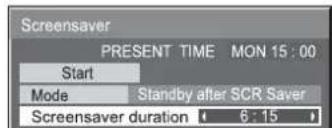
Après avoir sélectionné Désignation de l'heure, Intervalle ou Veille après l'économiseur d'écran, le réglage de l'heure correspondant devient disponible et la durée de fonctionnement peut être réglée. (L'heure ne peut pas être réglée lorsque le "Mode" est "On" ou "Off".)

Appuyez pour sélectionner Heure de début / Heure de fin (lorsque Désignation de l'heure est sélectionné).
Appuyez pour sélectionner Heure périodique / Durée de fonctionnement (lorsque Intervalle est sélectionné).
Appuyez pour sélectionner la durée de l'économiseur d'écran (lorsque Veille après économiseur d'écran est sélectionné).
Appuyez pour régler.
Bouton ▶ : avant / Bouton ◀ : arrière
Remarques :
- Une pression sur "◀" ou "▶" modifie l'heure d'une minute. [Cependant, le changement se produit toutes les 15 minutes lorsque l'Heure périodique est sélectionnée.]
- Une pression continue sur "◀" ou "▶" modifie l'heure par incréments de 15 minutes.
- La "Durée de l'économiseur d'écran" de la fonction "Veille après économiseur d'écran" peut être réglée de 0:00 à 23:59. Lorsqu'elle est réglée sur "0:00", la fonction "Veille après économiseur d'écran" n'est pas activée.
- La fonction minuterie ne fonctionnera pas si l'"HEURE ACTUELLE" n'est pas réglée.


Oscillation
Décale automatiquement l'image affichée (donc imperceptible à l'œil) pour éviter la rémanence d'image des contours plus nets.


Remarques :
- Si « Réglage MULTI DISPLAY » est réglé sur « On », cette fonction ne fonctionne pas.
- Lorsque cette fonction est en cours de fonctionnement, une partie de l'écran peut sembler manquante.
Mise hors tension automatique en cas d'inactivité
1

Appuyez pour sélectionner le menu à régler.
2

Appuyez pour sélectionner « Activer » ou « Désactiver ».
3

Appuyez pour quitter la configuration.

Lorsque cette fonction est réglée sur « Activer », l'alimentation est coupée (veille) automatiquement en cas d'absence d'opération sur l'écran pendant 4 heures.
À partir de 3 minutes avant l'extinction, le temps restant est affiché.
Appuyez sur n'importe quelle touche pour annuler.
Mise hors tension automatique en cas d'inactivité
3 min
Lorsque l'alimentation est coupée en raison de cette fonction, un message « Dernière mise hors tension due à la fonction "Mise hors tension en cas d'inactivité". » s'affiche à la prochaine mise sous tension.
Remarque :
• Pendant que l'économiseur d'écran est actif, cette fonction est désactivée.
Paramètres du mode ECO

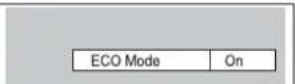
Mode ECO
Personnalisé : le menu de réduction de la consommation d'énergie est réglé individuellement.
Activé : les valeurs fixes suivantes sont définies dans le menu de réduction de la consommation d'énergie. Le réglage individuel n'est pas disponible.
Mise hors tension sans signal : Activer Gestion de l'alimentation PC : Activé Gestion de l'alimentation DVI-D : Activé Économie d'énergie : Capteur
Utilisation de la télécommande
Lorsque ECO est enfoncé, le réglage « Mode ECO » change.
Paramètres personnalisés
Le menu de réduction de la consommation d'énergie est réglé individuellement. Ce réglage est activé lorsque « Mode ECO » est défini sur « Personnalisé ».
Mise hors tension sans signal
L'alimentation de l'équipement est coupée lorsqu'il n'y a pas de signal.
Lorsque cette option est définie sur « Activer », l'alimentation de l'unité se coupe 10 minutes après l'arrêt des signaux d'entrée.
Note :
• Cette fonction est effective en affichage normal (un écran d'image).
Gestion de l'alimentation PC
- Lorsque cette fonction est réglée sur On, elle fonctionne dans les conditions suivantes pour allumer ou éteindre automatiquement l'appareil.
- Lorsqu'aucune image n'est détectée pendant environ 30 secondes lors d'une entrée de signal PC :
→ L'alimentation est coupée (veille) ; le témoin d'alimentation s'allume en orange.
- Lorsque des images sont ensuite détectées :
→ L'alimentation est allumée ; le témoin d'alimentation s'allume en vert.
Remarques :
• Cette fonction ne fonctionne que lors d'une entrée depuis la borne PC IN. - Cette fonction est effective lorsque « Sync » est réglé sur « Auto » et en affichage normal (un écran d'image).
Gestion de l'alimentation DVI-D
- Lorsque cette fonction est réglée sur On, elle fonctionne dans les conditions suivantes pour allumer ou éteindre automatiquement l'appareil.
- Lorsqu'aucune image (signal de synchronisation) n'est détectée pendant environ 30 secondes lors d'une entrée de signal DVI :
→ L'alimentation est coupée (veille) ; le témoin d'alimentation s'allume en orange.
- Lorsque des images (signal de synchronisation) sont ensuite détectées :
→ L'alimentation est activée ; le témoin d'alimentation s'allume en vert.
Remarque :
• Cette fonction fonctionne uniquement lors de l'entrée du signal DVI.
Économie d'énergie
Cette fonction ajuste la luminosité du rétroéclairage pour réduire la consommation d'énergie.
• Désactivé : Cette fonction ne fonctionne pas. • Activé : La luminosité du rétroéclairage est réduite. - Capteur : La luminosité du rétroéclairage est automatiquement ajustée en fonction de l'environnement de visualisation.
Remarque :
- Lorsque cette fonction est réglée sur "Activé" ou "Capteur", le réglage "Rétroéclairage" du menu Image est désactivé.
Personnalisation des étiquettes d'entrée
Cette fonction permet de modifier l'étiquette du signal d'entrée à afficher. (voir page 21)
1

Appuyez pour afficher le menu Réglage.
2

Appuyez pour sélectionner Étiquette d'entrée.
Appuyez pour afficher l'écran Étiquette d'entrée.
3
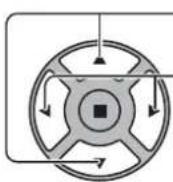
Appuyez pour sélectionner l'entrée d'image.
Appuyez pour changer l'étiquette de l'entrée.


| Image input | Input label |
| [VIDEO] | VIDEO / DVD1 / DVD2 / DVD3 / Blu-ray1 / Blu-ray2 / Blu-ray3 / CATV / VCR / STB / (Skip) |
| [Component]* | Component / DVD1 / DVD2 / DVD3 / Blu-ray1 / Blu-ray2 / Blu-ray3 / CATV / VCR / STB / (Skip) |
| [PC] | PC / DVD1 / DVD2 / DVD3 / Blu-ray1 / Blu-ray2 / Blu-ray3 / CATV / VCR / STB / (Skip) |
| [DVI] | DVI / DVD1 / DVD2 / DVD3 / Blu-ray1 / Blu-ray2 / Blu-ray3 / CATV / VCR / STB / (Skip) |
| [DIGITAL LINK] | DIGITAL LINK / DVD1 / DVD2 / DVD3 / Blu-ray1 / Blu-ray2 / Blu-ray3 / CATV / VCR / STB / (Skip) |
| [HDMI1] | HDMI1 / DVD1 / DVD2 / DVD3 / Blu-ray1 / Blu-ray2 / Blu-ray3 / CATV / VCR / STB / (Skip) |
| [HDMI2] | HDMI2 / DVD1 / DVD2 / DVD3 / Blu-ray1 / Blu-ray2 / Blu-ray3 / CATV / VCR / STB / (Skip) |
(Ignorer) : L'appui sur le bouton INPUT ignorera son entrée. * "Composant" peut être affiché comme "RGB" selon le réglage de "Sélection Composant/RGB-in". (voir page 42)
Sélection de la langue du menu à l'écran
1

Appuyez pour afficher le menu Configuration.
2

Appuyez pour sélectionner la langue OSD.
Appuyez pour sélectionner votre langue préférée.
■ Langues sélectionnables
![graph TD A["English (UK)"] --> B["Deutsch"] B --> C["Français"] C --> D["Italiano"] D --> E["Espanol"] E --> F["ENGLISH (US)"] F --> G["中文......(Chinese)"] G --> H["日本語......(Japanese)"] H --> I["Pусский......(Russian)"]](/content/2026/06/1316885/images/715d12b950eb18ec678242cd5150502e905b66e5fc081823358da58ef466ddb8.jpg)

Personnalisation de l'affichage du menu à l'écran
Réglez la durée d'affichage et la transparence de l'arrière-plan du menu à l'écran.
1

Appuyez pour afficher le menu Configuration.
2

Appuyez pour sélectionner « Durée d'affichage du menu ».
Appuyez pour régler la durée d'affichage.

3

Appuyez pour sélectionner « Transparence du menu ».
Appuyez pour régler la transparence.
4

Appuyez pour quitter le mode de réglage.
Configuration pour l'AFFICHAGE MULTIPLE
En alignant les écrans en groupes, par exemple, comme illustré ci-dessous, une image agrandie peut être affichée sur tous les écrans.
Pour ce mode de fonctionnement, chaque écran doit être configuré avec un numéro d'affichage pour déterminer son emplacement.
(Exemples) groupe de 4 (2 × 2)
groupe de 9 (3 × 3)
groupe de 16 (4 × 4)
groupe de 25 (5 × 5)
Comment configurer l'AFFICHAGE MULTI
1

Appuyez pour afficher le menu de configuration.
2

Appuyez pour sélectionner la configuration AFFICHAGE MULTI.
Appuyez pour afficher le menu "Configuration AFFICHAGE MULTI".
3

Appuyez pour sélectionner la configuration AFFICHAGE MULTI.
Appuyez pour sélectionner "On" ou "Off".

Configuration AFFICHAGE MULTI

| Item | Details | |
| MULTI DISPLAY Setup | Select “On” or “Off”. | |
| Horizontal Scale | Select “1”, “2”, “3”, “4”, “5”. | |
| Vertical Scale | Select “1”, “2”, “3”, “4”, “5”. | |
| Bezel H AdjustmentBezel V Adjustment | Areas of the image that are hidden by the joint sections are adjusted both horizontally and vertically (0~100).To show joints between displays.  Suitable for still image display.Setting value: 0 Suitable for still image display.Setting value: 0 | To hide joints between displays.  Suitable for moving image display.Setting value: 100 Suitable for moving image display.Setting value: 100 |
| Item | Details | ||||
| Location | Select the required arrangement number. (A1-E5 : Refer to the following)Display Number locations for each arrangement.(Examples)(2 × 1)   (4 × 2) (4 × 2)  (4 × 4) (4 × 4) 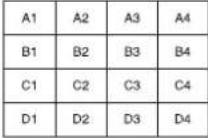 (5 × 5) (5 × 5) | ||||
4

Appuyez pour quitter le mode de réglage.
Fonction de télécommande ID
Vous pouvez définir l'ID de la télécommande lorsque vous souhaitez utiliser cette télécommande sur l'un des plusieurs écrans.
Remarque :
Pour utiliser cette fonction, veuillez acheter la télécommande ID vendue séparément. Modèle d'objet : EUR7636070R (Asie), EUR7636090R (Europe).
1. Réglez NORMAL D sur NORMAL D sur le côté droit. 2. Appuyez sur le bouton C de la télécommande. 3. Appuyez sur l'un des boutons 1 à 9, 0 pour le réglage des dizaines. 4. Appuyez sur l'un des boutons 1 à 9, 0 pour le réglage des unités.
Remarques :
• Les numéros des étapes 2, 3 et 4 doivent être réglés rapidement. • La plage de numéros ID réglable est de 0 à 99. - Si un bouton numérique est enfoncé plus de deux fois, les deux premiers numéros deviennent le numéro ID de la télécommande.

Fonctionnement des boutons de la télécommande ID
Le fonctionnement est le même que celui de la télécommande normale, à l'exception du bouton □.
Annulation de l'ID
Appuyez sur le bouton ⚠ ALL de la télécommande. (Cela a le même effet que d'appuyer simultanément sur les boutons ⚠ SET, 0, 0.)
Remarques :
- Réglez l'ID de la télécommande sur "On" pour utiliser la télécommande ID. Si l'ID de la télécommande est réglé sur "On", vous pouvez utiliser la télécommande sans numéro ID identique pendant l'affichage du menu d'options. (voir page 51)
- La télécommande ID ne peut pas être utilisée lorsque la sélection ID est réglée sur une valeur autre que 0 et que l'ID de la télécommande n'est pas identique au numéro de sélection ID (voir page 51).
Configuration des signaux d'entrée
Sélection Composant / RGB-in
Sélectionnez pour correspondre aux signaux de la source connectée à la borne COMPONENT/RGB IN.
Signaux Y, PB, PR "Composant"
Signaux RVB → "RVB"
1

Appuyez pour afficher le menu de configuration.
2

Appuyez pour sélectionner "Sélection entrée Composante / RVB".
Appuyez pour sélectionner le mode souhaité.
Composante RVB
3

Appuyez pour quitter le mode de réglage.

Remarque :
• Effectuez le réglage de la borne d'entrée sélectionnée (ENTRÉE COMPOSANTE/RVB).
Sélection YUV / RVB
Sélectionnez pour correspondre aux signaux de la source connectée à la borne DVI-D IN.
Signaux YUV → "YUV"
Signaux RVB → "RVB"
1

Appuyez pour afficher le menu de configuration.
2

Appuyez pour sélectionner "Sélection YUV / RGB".
Appuyez pour sélectionner le mode souhaité.
YUV ←→ RGB
3

Appuyez pour quitter le mode de réglage.

Menu Signal
Remarque :
- Le menu de configuration "Signal" affiche une condition de réglage différente pour chaque signal d'entrée.
1


Appuyez pour afficher le menu de configuration.
2

Appuyez pour sélectionner "Signal".
Appuyez pour afficher le menu Signal.


Appuyez sur le bouton ACTION (■)
3

Appuyez pour sélectionner le menu à régler.
Appuyez pour régler le menu.
Pour Vidéo![Signal [ AV ] Filtre Y/C 3D : Activé Système de couleur : Auto Cinéma réalité : Désactivé Réduction du bruit : Désactivé](/content/2026/06/1316885/images/2fa452cf92b1c8c742930aee6994a2d0db8e8500c42fd1c34a572d625e4aab9b.jpg)
Pour RVB![Signal Synchronisation Cinéma réalité : Désactivé Mode XGA : 1024×768 Fréquence horizontale : 63,98 kHz Fréquence verticale : 60,02 Hz Format du signal : 1280×1024/60 [ RVB ]](/content/2026/06/1316885/images/db755b33a7b2fe382cf6182e0aa073621df1e29fd6909e031fd66f3802a2f2ea.jpg)
4


Appuyez pour quitter le mode de réglage.
Pour Composante
Pour Numérique
Filtre 3D Y/C
Sélectionnez "Signal" dans le menu "Configuration" pendant le mode d'entrée du signal vidéo.
(Le menu "Signal [AV]" est affiché.)

Appuyez pour sélectionner le "Filtre 3D Y/C".
Appuyez pour régler Marche / Arrêt.

Système de couleur
Sélectionnez Signal dans le menu "Réglage" pendant le mode d'entrée du signal vidéo.
(Le menu "Signal [AV]" s'affiche.)

Appuyez pour sélectionner le "Système de couleur".
Appuyez pour sélectionner chaque fonction.
Si l'image devient instable :
Avec le système réglé sur Auto, dans des conditions de signal d'entrée faible ou bruité, l'image peut dans de rares cas devenir instable. Si cela se produit, réglez le système pour qu'il corresponde au format du signal d'entrée.
![Signal [AV] Filtre Y/C 3D : Activé Système de couleur : (Auto) Cinéma réalité : Désactivé](/content/2026/06/1316885/images/24fa48783134accadb9f4db305c436b6ba35d67943b9a4aa435537b8061b210c.jpg)
Système de couleur : Réglez le système de couleur pour qu'il corresponde au signal d'entrée. Lorsque "Auto" est réglé, le système de couleur sera automatiquement sélectionné parmi NTSC/PAL/SECAM/NTSC 4.43/PAL M/PAL N.
Pour afficher le signal PAL60, sélectionnez "Auto".

Cinéma réalité
Cinéma réalité : Lorsque c'est activé, l'écran tente de reproduire une interprétation plus naturelle de sources telles que les images de films, qui sont enregistrées à 24 images par seconde.
Si l'image n'est pas stable, désactivez ce réglage.
Remarque :
- Lorsque c'est activé, ce réglage n'affecte que l'entrée de signal suivante :
• Entrée de signal NTSC / PAL pendant l'entrée du signal vidéo. • Entrée de signal 525i(480i), 625i(575i), 1125(1080)/60i pendant l'entrée du signal composant.

Appuyez pour sélectionner "Cinema reality".
Appuyez pour activer/désactiver.

Mode XGA
Ce menu s'affiche lorsque le signal d'entrée est analogique (composant/PC).
Ce menu définit deux types de signaux XGA avec une fréquence verticale de 60 Hz ayant des rapports d'aspect et des fréquences d'échantillonnage différents (1 024 × 768 @ 60 Hz et 1 366 × 768 @ 60 Hz).
Lorsqu'un signal d'entrée 1 280 x 768 @ 60 Hz est détecté automatiquement, l'image est traitée comme un signal d'entrée XGA 1 280 x 768 @ 60 Hz indépendamment de ce réglage.

Appuyez pour sélectionner "Mode XGA".
Appuyez pour sélectionner "1024×768", "1366×768".

Remarque :
- Après avoir effectué ce réglage, assurez-vous d'effectuer chaque ajustement (tel que "Réglage automatique") sur le menu "Pos. /Taille" si nécessaire. (voir pages 27, 28)
Réduction de bruit
Appuyez pour sélectionner "Réduction de bruit".
Appuyez pour sélectionner "Désactivé", "Auto", "Min", "Moyen", "Max".
Auto : La réduction de bruit sera automatiquement sélectionnée parmi "Min", "Moyen" ou "Max".

Remarque :
- La réduction du bruit peut être réglée lorsqu'un signal vidéo ou composant est appliqué.
Sync
Cette fonction ne fonctionne que lors d'une entrée depuis la borne PC IN.

Appuyez pour sélectionner « Sync ».
Appuyez pour régler.
![Signal [ RVB ] Synchronisation : Auto Cinéma réalité : Désactivé Mode XGA : 1024×768](/content/2026/06/1316885/images/36e92ecd14ad4fab60a9e46186b86fd6591c83b02cb46c2b08b1a122babf1ea8.jpg)
Vérifiez que l'entrée est réglée sur l'entrée RVB (ce réglage n'est valable que pour le signal d'entrée RVB).
Auto : Le signal de synchronisation H et V ou le signal synchronisé est sélectionné automatiquement. Si les deux sont présents, la synchronisation H et V est sélectionnée. Cependant, le signal synchronisé entré en premier est sélectionné.

sur G : Utilise un signal synchronisé sur le signal vidéo G, qui est entré par le connecteur G.
Remarque :
- Accepte uniquement les signaux RVB provenant de la borne COMPONENT/RGB IN avec « Sync on G ».
Plage HDMI
Commute la plage dynamique en fonction du signal d'entrée provenant de la borne HDMI.

Appuyez pour sélectionner « Plage HDMI ».
Appuyez pour sélectionner « Vidéo (16-235) », « Plein (0-255) », « Auto ».

Vidéo (16-235) : si le signal d'entrée est dans la plage vidéo, par exemple la sortie du terminal HDMI d'un lecteur DVD
Pleine (0-255) : si le signal d'entrée est en pleine plage, par exemple la sortie du terminal HDMI d'un ordinateur personnel
Auto : bascule automatiquement la plage dynamique entre "Vidéo (16-235)" et "Pleine (0-255)" selon le signal d'entrée.
Remarque :
• Cette fonction peut être réglée pour le signal HDMI et DIGITAL LINK.
Affichage du signal d'entrée
Affiche la fréquence et le type du signal d'entrée actuel.
Cet affichage n'est valable que pour les signaux d'entrée COMPONENT/RGB/PC et numériques.
Plage d'affichage (signal d'entrée PC) :
Horizontal 30 - 110 kHz
Vertical 48 - 120 Hz
La fréquence d'horloge des points est affichée lors de l'entrée d'un signal numérique.


Remarque :
• Le format de signal détecté automatiquement peut être affiché différemment du signal d'entrée réel.
Configuration réseau
Configurez les différents paramètres requis pour utiliser la fonction réseau.
![graph LR A["Setup 2/2"] -->|Press| B["Network Setup 1/2"] B --> C["AMX D.D. Off"] B --> D["Crestron Connected™ Off"] B --> E["Extron XTP Off"] A --> F["MULTI DISPLAY Setup"] A --> G["Set up Timer"] A --> H["PRESENT TIME Setup"] A --> I["Network Setup"] A --> J["Menu Display Duration 15 S"] A --> K["…](/content/2026/06/1316885/images/b24ba33fd0cfab2b432746fc239b8b5748125ecbf9fb9e148d29ee37e576ea46.jpg)
■ Mode DIGITAL LINK
Vous pouvez changer la méthode de communication de DIGITAL LINK.
- Auto : La méthode de communication est sélectionnée automatiquement. La communication HDMI/LAN/RS232C peut être utilisée. Une connexion Ethernet peut être établie. • DIGITAL LINK : La communication HDMI/LAN/RS232C peut être utilisée via un émetteur à paire torsadée.
- Ethernet : La communication LAN peut être utilisée via la borne LAN de l'écran.
Remarque :
- Lorsque "Ethernet" est sélectionné, réglez "Control I/F Select" sur "LAN".
■ Control I/F Select
- RS-232C (Serial) : Contrôle via la RS232C de l'écran. • LAN : Contrôle via l'écran ou la borne LAN d'un émetteur à paire torsadée.
- RS-232C (DIGITAL LINK) : Contrôle via la RS-232C de l'émetteur à paire torsadée.
Remarques :
- Lorsque "LAN" ou "RS-232C (DIGITAL LINK)" est réglé, le voyant d'alimentation s'allume en orange lorsque l'alimentation de la télécommande est coupée (veille).
- Lors du contrôle via la commande RS232C de la page 17 vers la borne RS232C de l'écran, sélectionnez "RS-232C (DIGITAL LINK)" pour contrôler depuis la borne RS232C du "RS-232C (Serial)" ou du dispositif DIGITAL LINK.
- Lors de l'utilisation de l'une des techniques de contrôle listées aux pages 56 à 61, sélectionnez "LAN".
■ Nom de l'écran
Le nom de l'écran affiché sur le réseau peut être modifié.
■ Configuration LAN
Voir page 48
■ Statut DIGITAL LINK
Voir page 49
■ Boîtier d'interface numérique
Voir page 49
■ AMX D.D.
Cette fonction permet à l'écran d'être détecté par AMX Device Discovery. Pour plus de détails, visitez le site Web suivant.
http://www.amx.com/
■ Crestron Connected™
Lorsque cette fonction est activée, l'écran peut être surveillé ou contrôlé via le réseau à l'aide d'équipements et de logiciels d'application de Crestron Electronics, Inc.
Cet écran prend en charge les logiciels d'application suivants de Crestron Electronics, Inc.
- RoomView® Express
- Fusion RV® • RoomView® Server Edition
La fonction [Crestron Connected™] permet de se connecter à un système développé par Crestron Electronics, Inc. qui gère et contrôle plusieurs appareils système connectés au réseau.
- Pour plus de détails sur "Crestron Connected™", consultez le site Web de Crestron Electronics, Inc. (fourni uniquement en anglais). http://www.crestron.com/
Pour télécharger "RoomView® Express", consultez le site Web de Crestron Electronics, Inc. (fourni uniquement en anglais).
http://www.crestron.com/getroomview
Extron XTP
Pour effectuer les réglages de connexion avec l'émetteur XTP fabriqué par Extron, visitez le site Web suivant pour plus de détails : http://www.extron.com
■ Configuration LAN
Des réglages réseau détaillés pour le LAN établi via la borne LAN de l'écran ou de l'émetteur à paire torsadée peuvent être configurés.
![graph TD A["Network Setup 1/2"] --> B["DHCP, IP address, Subnet mask, and Gateway settings"] B --> C{1 Set DHCP. When "Off" is selected, IP address and other settings can be set manually.} C --> D{2 Select the item and press ■.} D --> E["IP ADDRESS 192.168.0.8"] E --> F{3 Enter an address.} F --> G{…](/content/2026/06/1316885/images/12fe65111555f93f3287fda3c8463e87c7cf8daa9f655ab942fecee4f4450d67.jpg)
■ Enregistrer
Enregistre la configuration réseau actuelle. Chaque valeur définie pour DHCP, adresse IP, masque de sous-réseau et passerelle sera enregistrée. Si "NG" s'affiche, vérifiez que la même adresse IP n'est pas utilisée dans le même réseau.
■ DHCP (fonction client DHCP)
Pour obtenir une adresse IP automatiquement à l'aide d'un serveur DHCP, réglez cette option sur "On". Si le serveur DHCP n'est pas utilisé, réglez-la sur "Off".
■ Adresse IP (affichage et réglage de l'adresse IP)
Saisissez une adresse IP si le serveur DHCP n'est pas utilisé.
■ Masque de sous-réseau (affichage et réglage du masque de sous-réseau)
Saisissez un masque de sous-réseau si le serveur DHCP n'est pas utilisé.
■ Passerelle (affichage et réglage de l'adresse de passerelle)
Saisissez une adresse de passerelle si le serveur DHCP n'est pas utilisé.
■ Port
Définissez le numéro de port utilisé pour le contrôle des commandes.
La plage de réglage disponible est de 1024 à 65535.
Lorsque le protocole PJLink™ est utilisé, le réglage du port n'est pas nécessaire.
■ DUPLEX
Définissez le mode duplex de l'environnement LAN.
Sélectionnez la valeur parmi Auto, 100 Half ou 100 Full.
■ ID réseau
Définissez l'ID pour identifier cet appareil.
La plage de réglage disponible est de 0 à 99.
■ Adresse MAC
Affiche l'adresse MAC de cet appareil. Cependant, l'adresse MAC n'est pas affichée lorsque "Control I/F Select" est réglé sur "RS-232C (Serial)" ou "RS-232C (DIGITAL LINK)".
Remarques :
• Pour utiliser un serveur DHCP, assurez-vous que le serveur DHCP est démarré. - Contactez votre administrateur réseau pour plus de détails sur les paramètres.
■ État DIGITAL LINK
Affiche l'environnement de connexion DIGITAL LINK.
Sélectionnez « État DIGITAL LINK » et appuyez sur


État du lien
« Aucun lien », « DIGITAL LINK » ou « Ethernet » s'affiche.
Aucun lien : aucune connexion LAN, etc.
DIGITAL LINK : connecté au périphérique DIGITAL LINK via LAN
Ethernet : le PC est connecté à la borne DIGITAL LINK de ce produit et est connecté au LAN
État HDMI
« Pas de HDMI », « HDMI ON » ou « HDCP ON » s'affiche.
Pas de HDMI : DIGITAL LINK non connecté
HDMI ON : DIGITAL LINK connecté
HDCP ON : un signal avec HDCP circule avec une connexion DIGITAL LINK.
Qualité du signal
Il s'agit des nombres minimum et maximum quantifiés d'erreurs survenues. Les couleurs d'affichage sont rouge, jaune ou vert, selon le nombre.
Le nombre est représenté en jaune ou en rouge si le câble LAN est déconnecté ou si le câble n'est pas blindé. Cette qualité de signal affiche des chiffres entre l'émetteur du câble à paires torsadées connecté et l'écran.
| Signal Quality | Display Colours | Reception Status |
| -12dB or below | Green | The reception is normal |
| -11 to -8dB | Yellow | Part of the received data is corrupted |
| -7dB or above | Red | There are reception difficulties |
■ Boîtier d'interface numérique
Un passage au menu "Configurer le boîtier d'interface numérique" sera effectué lorsque "Boîtier d'interface numérique" est sélectionné et que l'on appuie sur la touche.
Remarque :
- Cette fonction ne peut être sélectionnée que lorsque le boîtier d'interface numérique (ET-YFB100) fabriqué par notre société est connecté à un terminal LAN et que son alimentation est activée.
Réglages des options


- Le numéro de série de cet appareil s'affiche lorsque "Afficher le numéro de série" est sélectionné à l'étape 3.
| Item | Adjustments |
| Input Search | Set auto input switching for when there is no signal. (see page 52) |
| On screen display | On: Displays all the following on screen.• Power on display• Input signal switch display• No signal display• Mute and the remaining time of off-timer after was pressed.Off: Hides all the items above from view. |
| Initial input | Adjusts the input signal when the unit is turned on.Off ↔ VIDEO ↔ Component/RGB ↔ PC ↔ DVI ↔ DIGITAL LINK ↔ HDMI1 ↔ HDMI2 ↔ OffNotes:• Only the adjusted signal is displayed. (see page 21)• This menu is available only when “Input lock” is “Off”. |
| Initial VOL level | Press button to adjust the volume when the unit is turned on.Off ↔ OnOff: Sets normal volume.On: Sets your preferred volume.Notes:• When “Maximum VOL level” is “On”, the volume can only be adjusted between 0 and your maximum range.• You can hear the changed volume regardless of your volume setting before opening the options menu if you adjust the volume when “Initial VOL level” is “On” and cursor is on the menu. |
| Maximum VOL level | Press button to adjust the maximum volume.Off ↔ OnOff: Sets auto maximum volume.On: Sets your preferred maximum volume.Notes:• If the “Maximum VOL level” is set lower than the “Initial VOL level”, the “Initial VOL level” automatically becomes the same as the “Maximum VOL level”.• The volume display can go up to 100 regardless of the settings.• You can hear the changed volume regardless of your volume setting before opening the options menu if you adjust the volume when “Maximum VOL level” is “On” and cursor is on the menu. |
| Input lock | Locks the input switch operation.Off ↔ VIDEO ↔ Component/RGB ↔ PC ↔ DVI ↔ DIGITAL LINK ↔ HDMI1 ↔ HDMI2 ↔ OffNotes:Only the adjusted signal is displayed (see page 21).Input switch can be used when this is set to "Off". |
| Button lock | Off On MENU&ENTEROff: All the buttons on main unit can be used.MENU&ENTER: Locks □MENU and □ENTERTbuttons on main unit.On: Locks all the button on main unit except the Power switch.Sets Button lock with the unit buttons in the following procedure.Off: Press □+ /▲ four times→Press □INPUT four times→Press □- /▼ four times→Press □ENTERT.MENU&ENTER: Press □ENTERT four times→Press □+ /▲ four times→Press □INPUT four times→Press □ENTERT.On: Press □- /▼ four times→Press □ENTERT four times→Press □+ /▲ four times→Press □ENTERT. |
| Remocon User level | Off User1 User2 User3Off: You can use all of the buttons on the remote control.User1:You can only use [IMAGE], [IMAGE], [IMAGE] - [+] buttons on the remote control.User2:You can only use [IMAGE] button on the remote control.User3:Locks all the buttons on remote control. |
| Local Dimming(for 42 and 47 inch models only) | Improve the contrast by controlling the amount of LED backlight.The contrast ratio of different area in a same picture can be dramatically improved.Off: Disables Local Dimming function.On: Enables Local Dimming function. |
| Off-timer function | Enable: Enables the "Off-timer function".Disable: Disables the "Off-timer function".Note: When "Disable" is set, the Off-timer is cancelled. |
| Initial Power Mode | Normal On StandbySets the power mode of the unit for when the power recovers from failure or after plugging off and in again.Normal: Power returns in as the same state as before the power interruption.Standby: Power returns in standby mode. (Power Indicator : red/orange)On: Power returns in power On. (Power Indicator : green)Note: When using multiple displays, "Standby" is preferred to be set in order to reduce a power load. |
| ID select | Sets panel ID number when panel is used in "Remote ID" or "Serial ID".Set value range: 0 - 100(Standard value: 0) |
| Remote ID | The setting of this menu is valid only when using ID remote control.Off: Disables ID remote control functions. You can use normal remote control operations.On: Enable ID remote control functions.Note: To use the ID remote control function, it is necessary to set each ID number of remote control and display unit. About the setting method, please refer to "ID Remote Control Function" (see page 41) and "ID select" (above-mentioned). |
| Serial ID | Sets the panel ID Control.Off: Disables external control by the ID.On: Enables the external control by the ID. |
| Serial Daisy Chain | Sets the top and end of a daisy chain when the SERIAL terminal of Display is daisy chained.---: When the Display is under SERIAL control on a standalone basis, or if not at the top or end of daisy chain.Top: To connect to the top of daisy chain.End: To connect to the end of daisy chain. |
| Studio W/B | Off: Nullify all the settings adjusted.On: Sets the colour temperature for TV studio.Note: Valid only when the "Warm" is set as "White balance" in Picture menu. |
| LAN Control Protocol | Select the LAN control protocol.Protocol 1: Control with the Panasonic Display sequence.Protocol 2: Control with the sequence that compatible with Panasonic Projector. |
| RS-232C/LAN Information Timing | Set up the informing manner if error warning occurred. (see page 53) |
| Power ON Screen Delay | Off ↔ 1 ↔ 2 ↔ 3.... ↔ 30You can set the power-on delay time of the displays to reduce the power load, when you press ⏻/| to turn on the multiple displays that are set together, for example, on MULTI DISPLAY system.Set each display's setting individually.Off: The display will be turned on at the same time as ⏻/| is pressed.1 to 30 (sec.): Set the power-on delay time (second).After pressing ⏻/|, the display will be powered on with time delay depending on this setting.Notes:During this function is working, the power indicator is blinking green.This function also works when the power recovers from failure or after plugging off and in again the power cord. |
Réglages des options
| Item | Adjustments |
| Clock Display | Off: Not display the clock.On: Display the clock.The clock is displayed at the lower left of the screen when 📄 button is pressed. Note: When “PRESENT TIME Setup” is not set, the clock is not displayed even if “Clock Display” is “On” (see page 32) Note: When “PRESENT TIME Setup” is not set, the clock is not displayed even if “Clock Display” is “On” (see page 32) |
| Power On Message(No activity power off) | Whether to show/hide No activity power off Precautions at the time of power ON is set.On: The warning precautions are shown at the time of power ON.Off: The warning precautions are not shown at the time of power ON.Note:This setting is enabled only if “No activity power off” is “Enable” (see page 36). |
| Function button assign 1Function button assign 2 | Set the functions that operates whenFUNCTION1 is pressed.Signal: The “Signal” menu is displayed.Screensaver: The “Screensaver” menu is displayed.ECO menu: The “ECO Mode settings” menu is displayed.Set up TIMER: The “Set up TIMER” menu is displayed.DIGITAL LINK: Switch to DIGITAL LINK inputs. If it is ET-YFB100, the input switch menu on the YFB100 side is displayed.Note:Factory settings are as follows.FUNCTION1 button: DIGITAL LINKFUNCTION2 button: SignalUse the FUNCTION buttonThe menu screen is displayed. (Example: Signal)  Press the FUNCTION button to exit from the menu. Press the FUNCTION button to exit from the menu. |
Normalisation
Lorsque les boutons de l'unité principale et la télécommande sont désactivés en raison des réglages "Verrouillage des boutons", "Niveau utilisateur de la télécommande" ou "ID de la télécommande", réglez toutes les valeurs sur "Désactivé" afin que tous les boutons soient de nouveau activés.
Appuyez sur la touche □ - / ▼ de l'unité principale en même temps que sur la touche ○ de la télécommande et maintenez-les enfoncées pendant plus de 5 secondes. Le menu "Expédition" s'affiche et le verrouillage est libéré lorsqu'il disparaît.
Recherche d'entrée
Lorsqu'aucun signal n'est détecté, une autre entrée avec un signal est automatiquement sélectionnée.
![graph LR A["Input Search"] --> B["On screen display"] B --> C["On"] D["Initial input"] --> E["Off"] F["Press ACTION (■) button"] --> G["Input Search"] G --> H["Primary Input"] G --> I["Secondary Input"] J["① select"] --> K["② adjust"]](/content/2026/06/1316885/images/9fdca6236c5d65cc824cd81656c0cba347b127b14227da4bbef58ed84e1ee2db.jpg)
Recherche d'entrée
Arrêt : lorsqu'il n'y a pas de signal, l'entrée n'est pas commutée automatiquement.
Toutes les entrées : recherche toutes les entrées et commute vers une entrée avec signal.
Priorité : recherche "Entrée principale" et "Entrée secondaire" dans l'ordre et commute vers une entrée avec signal.
Recherche en cours...
"Recherche en cours..." s'affiche pendant la recherche d'entrée.
Entrée principale, Entrée secondaire
Définissez l'entrée à rechercher lorsque "Priorité" est sélectionné.
(AUCUNE) ⇔ VIDÉO ⇔ Composante/RVB ⇔ PC ⇔ DVI ⇔ DIGITAL LINK ⇔ HDMI1 ⇔ HDMI2
Remarque :
- Ce menu n'est disponible que lorsque "Verrouillage d'entrée" est "Arrêt". (voir page 51)
Informations de synchronisation RS-232C/LAN
Configurez la manière d'informer en cas d'absence de signal ou d'élévation de température.
Lors du contrôle RS232C : message d'avertissement ou d'erreur envoyé automatiquement sur l'écran.
Lors du contrôle LAN : obtenez le message d'avertissement ou d'erreur depuis l'écran.
![graph LR A["Options 2/3"] --> B["Press ACTION (■) button"] B --> C["RS-232C/LAN Information Timing"] C --> D["No Signal Warning On"] C --> E["No Signal Warning Timing 5min"] C --> F["No Signal Error On"] C --> G["No Signal Error Timing 10min"] C --> H["Temperature Warning On"] C --> I["Temperature W…](/content/2026/06/1316885/images/dd7a07be7b3e30ed2f66b1aea4074132faf9fe178626d82991f4494b94bc84a4.jpg)
■ Avertissement de signal absent
Si réglé sur « On », l'écran envoie l'avertissement de signal absent.
■ Temporisation de l'avertissement de signal absent
Réglez le temps de détection pour l'avertissement de signal absent.
■ Erreur de signal absent
Si réglé sur « On », l'écran envoie l'erreur de signal absent.
■ Temporisation de l'erreur de signal absent
Réglez le temps de détection pour l'erreur de signal absent.
Remarque :
La « Temporisation de l'erreur de signal absent » ne peut pas être réglée sur une durée plus courte que la « Temporisation de l'avertissement de signal absent ».
■ Avertissement de température
Si réglé sur « On », l'écran envoie l'avertissement de température.
■ Valeur de l'avertissement de température
Réglez la température de détection pour l'avertissement de température.
■ Valeur de libération de l'avertissement de température
Réglez la température pour déclencher l'avertissement de température.
Utilisation de la fonction réseau
Connexion réseau
Cet appareil dispose d'une fonction réseau permettant de contrôler l'écran connecté au réseau à partir de votre ordinateur.
Remarque :
Pour utiliser la fonction réseau, configurez chaque paramètre "Configuration réseau" et assurez-vous de régler "Sélection interface de contrôle" sur "LAN". (voir page 47)
Lorsque "LAN" est réglé, le témoin d'alimentation s'allume en orange lorsque l'appareil est éteint avec la télécommande (état de veille).
Exemple de connexion réseau
![graph TD A["COMPUTER"] -->|LAN cable (not supplied)| B["Hub or broadband router"] B --> C["Display (main unit, rear)"] C --> D["Digital Link"] style A fill:#f9f,stroke:#333 style B fill:#ccf,stroke:#333 style C fill:#cfc,stroke:#333](/content/2026/06/1316885/images/4de88281418168fd0c97241a322e8ad77acbcb6aede9befb7d20bd6c1677f894.jpg)
Remarques :
• Assurez-vous que le routeur ou le concentrateur large bande prend en charge 100BASE-TX. - Utilisez un câble LAN conforme aux normes "CAT5" ou supérieures. - Toucher la borne DIGITAL LINK avec une main (corps) chargée d'électricité statique peut provoquer des dommages dus à la décharge. Ne touchez pas la borne DIGITAL LINK ni une partie métallique du câble LAN. - Pour les instructions de connexion, consultez votre administrateur réseau.
Connexions DIGITAL LINK (connexion avec un émetteur à paire torsadée)
Cet appareil est équipé de fonctions permettant de recevoir les signaux Ethernet d'un émetteur à paire torsadée via un câble LAN avec les signaux vidéo/audio.
![graph TD A["COMPUTER"] --> B["Laptop"] B --> C["LAN cable (not supplied)"] C --> D["Hub or broadband router"] D --> E["LAN cable (not supplied)"] E --> F["Twisted pair cable transmitter"] F --> G["Digital LINK terminal"] G --> H["Display (main unit, rear)"]](/content/2026/06/1316885/images/7d94c8822c1198ef8d256cc4a9a072b318256f2711cbc3235f56a51622d52b21.jpg)
Remarque :
- Configurez les paramètres dans "Configuration réseau" lors de l'utilisation d'une connexion DIGITAL LINK. (voir pages 47 à 49)
Précautions d'utilisation lors de la connexion avec un émetteur à paire torsadée
Installation / Connexion
- Demandez au revendeur ou à un technicien qualifié d'effectuer le câblage pour les connexions DIGITAL LINK. Un câblage insuffisant peut entraîner l'incapacité d'appliquer les caractéristiques de transmission du câble et des images ou des sons coupés ou flous.
- La distance de transmission entre l'émetteur du câble à paires torsadées et l'appareil peut atteindre 100 mètres. Dépasser cette distance peut provoquer des images ou des sons coupés, ainsi que des erreurs de communication LAN.
- N'utilisez pas de concentrateur (hub) entre l'émetteur du câble à paires torsadées et l'écran.
- Lors de la connexion à l'écran à l'aide de l'émetteur (récepteur) à câble à paires torsadées d'un autre fabricant, n'utilisez pas un autre émetteur à câble à paires torsadées entre celui de l'autre fabricant et cet appareil. Les images et les sons peuvent être interrompus ou devenir instables.
- Si possible, posez le câble de manière à ce qu'il soit étendu et non enroulé afin de minimiser les bruits externes et internes.
- Éloignez les câbles de l'émetteur à paires torsadées et de ce produit des autres câbles, en particulier du câble d'alimentation.
- Lorsque vous posez plusieurs câbles, gardez-les aussi proches que possible les uns des autres en les faisant courir parallèlement et sans les attacher ensemble. • Après la pose des câbles, assurez-vous que la qualité du signal dans « État DIGITAL LINK » est de -12 dB ou moins.
Câbles à paires torsadées
- Utilisez un câble LAN entre l'émetteur à paires torsadées et l'appareil qui respecte les conditions suivantes.
• Il répond aux normes CAT5e ou supérieures
• C'est un câble droit
- Lors de la pose des câbles, utilisez un instrument tel qu'un testeur de câbles ou un analyseur de câbles et vérifiez que les caractéristiques du câble sont CAT5e ou supérieures. Si vous utilisez un connecteur de relais sur le trajet, incluez-le également dans les mesures.
- Ne tirez pas fort sur les câbles. Évitez également de les plier ou de les froisser avec force.
Autre
Cet appareil est compatible avec notre boîtier d'interface numérique (ET-YFB100). Pour le transmetteur de paire torsadée d'un autre fabricant, reportez-vous à l'URL suivante. (http://panasonic.net/prodisplays/products/47lfx6/index.html)
Commande de contrôle
La fonction réseau de l'appareil permet de le contrôler de la même manière que le contrôle série depuis un réseau.
Commandes prises en charge
Les commandes utilisées dans le contrôle série sont prises en charge. (voir page 17)
Remarque :
- Consultez votre revendeur Panasonic local pour des instructions détaillées sur l'utilisation des commandes.
Protocole PJLink™
La fonction réseau de l'appareil est conforme à la classe 1 de PJLink™ et vous pouvez effectuer les actions suivantes depuis votre ordinateur en utilisant le protocole PJLink™.
- Configuration de l'affichage
• Interrogation de l'état de l'affichage
Commandes prises en charge
Les commandes pour contrôler l'appareil avec le protocole PJLink™ sont indiquées dans le tableau ci-dessous.
| Command | Control | Remark |
| POWR | Power control | Parameter0 = Standby, 1 = Power “On” |
| POWR ? | Power status query | Parameter0 = Standby, 1 = Power “On” |
| |NPT | Input switch | ParameterSee the parameter for command INST ? |
| |NPT ? | Input switch query | |
| AVMT | Shutter control | Parameter10 = Picture On (picture mute deactivated), 11 = Picture Off (picture on mute)20 = Audio On (audio mute deactivated), 21 = Audio Off (audio on mute)30 = Shutter mode Off (picture and audio mute deactivated)31 = Shutter mode On (picture and audio on mute) |
| AVMT ? | Shutter control query | Parameter11 = Picture Off (picture on mute)21 = Audio Off (audio on mute)30 = Shutter mode Off (picture and audio mute deactivated)31 = Shutter mode On (picture and audio on mute) |
| ERST ? | Error status query | ParameterFirst byte: 0Second byte: 0Third byte: 0Fourth byte: 0Fifth byte: 0Sixth byte: Means other error. 0 or 2.Meaning of the 0 - 2 settings:0 = Error is not detected, 2 = Error |
| LAMP ? | Lamp status query | Not supported |
| |NST ? | Input switch list query | Parameter11: PC IN input (PC) 32: HDMI2 input (HDMI2)21: VIDEO IN input (VIDEO) 33: DVI -D IN input (DVI)22: COMPONENT/RGB IN input 34: DIGITAL LINK input (DIGITAL Component) LINK31: HDMI1 input (HDMI1) |
| NAME ? | Projector name query | Return the Display name contents selected in “Network Setup”. |
| |NF1 ? | Manufacturer name query | Returns “Panasonic” |
| |NF2 ? | Model name query | Returns “47LF6W” (For 47-inch LF6 model) |
| |NFO ? | Other information query | Returns version number |
| CLSS ? | Class information query | Returns “1” |
Authentification de sécurité PJLink™
Définissez "panasonic" comme mot de passe PJLink™.
- PJLink™ est une marque en instance d'enregistrement au Japon, aux États-Unis et dans d'autres pays ou régions. Pour les spécifications concernant PJLink™, consultez le site Web de la Japan Business Machine and Information System Industries Association. http://pjlink.jbmia.or.jp/
Utilisation du contrôle par navigateur Web
Vous pouvez utiliser un navigateur Web pour contrôler l'unité et configurer le réseau et le mot de passe.
Avant d'utiliser le contrôle par navigateur Web
Pour utiliser le contrôle par navigateur Web, la configuration de l'unité et de l'ordinateur est requise.
Configuration de l'unité
Définissez chaque paramètre de « Configuration réseau » et assurez-vous de définir « Sélection de l'interface de contrôle » sur « LAN ». (voir page 47)
Configuration de l'ordinateur
Désactivez les paramètres du serveur proxy et activez JavaScript.
(Windows)
Désactiver les paramètres du serveur proxy
- Affichez la fenêtre [Propriétés Internet]. Cliquez sur [Démarrer] – [Panneau de configuration] – [Réseau et Internet] – [Options Internet].
- Cliquez sur l'onglet [Connexions], puis sur [Paramètres du réseau local].
- Décochez les cases [Utiliser un script de configuration automatique] et [Utiliser un serveur proxy pour votre réseau local].
- Cliquez sur [OK].
Activer JavaScript
- Afficher la fenêtre [Propriétés Internet]. Cliquez sur [Démarrer] – [Panneau de configuration] – [Réseau et Internet] – [Options Internet].
- Définissez le niveau de sécurité sur l'onglet [Sécurité] sur [Niveau par défaut]. Vous pouvez également activer [Scripts actifs] à l'aide du bouton [Niveau personnalisé].
(Macintosh)
Désactiver les paramètres du serveur proxy
- Dans le menu [Safari], cliquez sur [Préférences]. L'écran général s'affiche.
- Dans l'onglet [Avancé], cliquez sur le bouton [Modifier les paramètres...] à côté de [Proxies]. Cliquez sur [Proxies] et configurez un serveur proxy.
- Décochez les cases [Proxy Web] et [Configuration automatique du proxy].
- Cliquez sur [Appliquer maintenant].
Activer JavaScript
- Affichez la section [Sécurité] de Safari.
- Sélectionnez [Activer JavaScript] sous [Contenu Web].
Accès depuis le navigateur Web
Accédez à l'écran d'accueil du contrôle du navigateur Web à l'aide d'un navigateur Web.
- Démarrez votre navigateur Web.
- Saisissez l'adresse IP définie dans la "Configuration LAN" de l'appareil (voir page 48).
- Saisissez le nom d'utilisateur et le mot de passe lorsque l'écran d'authentification s'affiche.

Écran d'authentification

- Cliquez sur [OK]. Après la connexion, l'écran supérieur de la commande via navigateur Web s'affiche (voir page 58).
Remarques :
- Le mot de passe utilisé ici est le même que celui utilisé pour la commande et la sécurité d'authentification PJLink™.
- Le nom d'utilisateur et le mot de passe par défaut sont les suivants : Nom d'utilisateur : user1 Mot de passe : panasonic
- Le mot de passe peut être modifié sur l'écran de configuration du mot de passe après connexion (voir page 59). Le nom d'utilisateur ne peut pas être modifié.
- En aucun cas, Panasonic Corporation ou ses sociétés affiliées ne demanderont directement votre mot de passe. Même si on vous le demande directement, veuillez ne pas divulguer votre mot de passe.
Structure de l'écran supérieur de la commande via navigateur Web
Après la connexion, l'écran supérieur de la commande via navigateur Web s'affiche.

① Menu
Les éléments du menu sont affichés. Lorsqu'un bouton est cliqué, l'écran de configuration de chaque élément s'affiche.
| Item | Details |
| BASIC CONTROL | BASIC CONTROL screen is displayed. (see below) |
| OPTION CONTROL | OPTION CONTROL screen is displayed. (see below) |
| NETWORK SETTING | Network Setup screen is displayed. (see page 59) |
| CHANGE PASSWORD | Password setup screen is displayed. (see page 59) |
| Crestron ConnectedTM | The Crestron ConnectedTM operations screen will appear. (see pages 60, 61)This button does not appear when “Crestron ConnectedTM” in “Network Setup” is “Off”. (see page 47) |
② Selon l'élément sélectionné dans le menu, l'état de configuration ou les éléments de configuration sont affichés. ③ Informations sur l'ID du réseau : ID permettant d'identifier l'appareil.
Contrôle de l'affichage (écran CONTRÔLE DE BASE / CONTRÔLE D'OPTION)
Cliquez sur BASIC CONTROL ou OPTION CONTROL dans le menu. Diverses commandes de l'unité peuvent être réglées.
Écran BASIC CONTROL
Cliquez sur BASIC CONTROL dans le menu. L'état de l'unité et les boutons pour modifier les réglages sont affichés.
| STATUS | CONTROL | |||
| POWER | ON | ON | OFF | |
| INPUT SELECT | VIDEO | HOME | HOME | VIDEO |
| COMPONENT | DUE | PC | ||
| DIGITAL LNR | ||||
| AUDIO MUTE | OFF | ON | OFF | |
| ASPECT | FULL | FULL | NORMAL | ROTATION |
| Item | Details |
| POWER | Switch ON/OFF of the unit power. |
| INPUT SELECT | Switch the input signals. Displayed buttons vary according to the connection status of the video device. |
| AUDIO MUTE | Switch ON/OFF of the sound mute. |
| ASPECT | Switch the screen modes |
Écran OPTION CONTROL
Cliquez sur OPTION CONTROL dans le menu. Le champ de saisie des commandes pour le contrôle de l'unité est affiché.
| COMMAND | |
| RESPONSE |
| Item | Details |
| COMMAND | Enter a command. Use the same command used for the serial control. (see page 17) |
| RESPONSE | Response from the unit is displayed. |
| SEND | Command is sent and run. |
Remarque :
- Après avoir modifié les réglages, il peut s'écouler un certain temps avant que la réponse de l'affichage ne soit visible.
RÉGLAGE RÉSEAU (écran de configuration réseau)
Cliquez sur NETWORK SETTING dans le menu. Divers réglages du réseau peuvent être effectués. Pour le détail des éléments de réglage, veuillez consulter la section Network Setup dans le menu Setup de l'unité (voir page 48).

Remarques :
• Pour utiliser un serveur DHCP, assurez-vous que le serveur DHCP est démarré. - Lorsqu'un serveur DHCP est utilisé, les valeurs IP ADDRESS, SUBNET MASK et GATEWAY ne peuvent pas être saisies. - Lorsque les valeurs définies sont modifiées correctement, le message "NETWORK SETTING CHANGED." et les éléments modifiés sont affichés.
| Item | Details |
| DHCP | Set to ON when a DHCP server is used, or OFF when it is not used. |
| IP ADDRESS | Enter an IP address. |
| SUBNET MASK | Enter a subnet mask. |
| GATEWAY | Enter a gateway address. |
| PORT | Enter the port number used for command control. The available setting range is 1024 - 65535. |
| LAN SPEED | Set the connection speed of the LAN environment. |
| NETWORK ID | Set the ID to identify this unit. The available setting range is 0 - 99. |
| SAVE | Save the each set value. |
Réglage du mot de passe (écran de configuration du mot de passe)
Cliquez sur CHANGE PASSWORD dans le menu. Le mot de passe pour accéder au contrôle via le navigateur Web peut être défini. Lorsque le mot de passe est modifié sur cet écran, le mot de passe utilisé pour le contrôle par commandes et l'authentification de sécurité PJLink™ est également modifié.

Remarques :
• Le mot de passe par défaut est "panasonic". - Jusqu'à 32 caractères alphanumériques peuvent être utilisés pour un mot de passe. - Lorsque le mot de passe est modifié correctement, le message "Password has changed." est affiché.
| Item | Details |
| OLD PASSWORD | Enter the old password. |
| NEW PASSWORD | Enter the new password. |
| NEW PASSWORD (RETYPE) | Enter the password entered in “NEW PASSWORD” for confirmation. |
| SAVE | Save the new password. The confirmation screen is displayed.Click OK to change the password. |
Page Crestron Connected™
Vous pouvez surveiller ou contrôler l'écran à l'aide de Crestron Connected™.
Lorsque vous cliquez sur [Crestron Connected™], la page de fonctionnement Crestron Connected™ s'affiche.
Si Adobe Flash Player n'est pas installé sur votre ordinateur, ou si le navigateur ne prend pas en charge Flash, cette page ne s'affiche pas. Dans ce cas, revenez à la page précédente en cliquant sur [Retour] dans la page de fonctionnement.
Page de fonctionnement
- Outils, Infos, Aide
Permet de basculer entre les pages d'outils, d'informations et d'aide à l'aide de l'onglet.
- POWER
Permet de basculer entre l'allumage et l'extinction de l'alimentation.
- VOL DOWN, AV MUTE, VOL UP
Règle le volume et la coupure audio-vidéo (AV MUTE). Lorsque l'écran est éteint, VOL DOWN, AV MUTE et VOL UP ne sont pas disponibles.
- Sélection d'entrée
Règle la sélection d'entrée. Lorsque l'écran est éteint, cette opération n'est pas disponible.
- Boutons de fonctionnement de l'écran de menu
Permet de naviguer dans l'écran de menu.
- Réglages de la qualité d'image
Permet de gérer les éléments liés à la qualité d'image.
- Retour
Revient à la page précédente.
Page Outils
Cliquez sur Outils dans la page d'opération.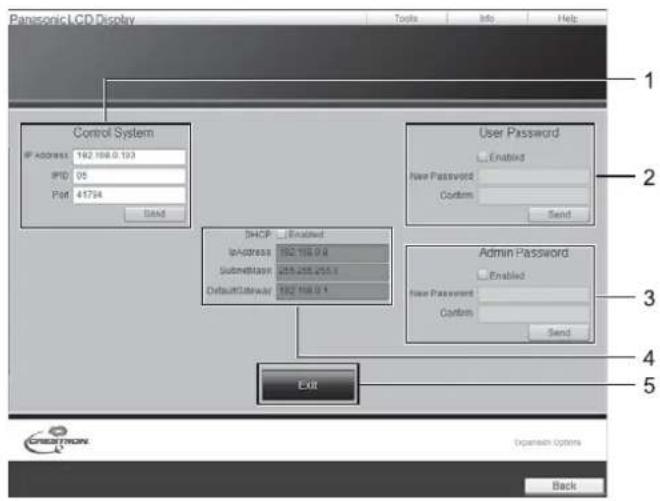
- Système de contrôle
Définit les informations requises pour la communication avec le contrôleur connecté à l'écran.
- Mot de passe utilisateur
Définit le mot de passe pour les droits utilisateur dans la page d'opération de Crestron Connected™.
- Mot de passe administrateur
Définit le mot de passe pour les droits administrateur dans la page d'opération de Crestron Connected™.
- État du réseau
Affiche le réglage du LAN.
DHCP : affiche la valeur du réglage actuel.
IpAddress : affiche la valeur du réglage actuel.
SubnetMask : affiche la valeur du réglage actuel.
DefaultGateway : affiche la valeur du réglage actuel.
- Exit
Retour à la page d'opération.
Remarque :
- Lorsque vous surveillez ou contrôlez l'écran à l'aide de Crestron Connected™, réglez "Crestron Connected™" sur "On" dans le menu "Network Setup". (voir page 47)
Page Info
Cliquez sur Info dans la page d'opération.

Page Aide
Cliquez sur Aide dans la page d'opération.
L'écran Help Desk s'affiche.

- Nom de l'écran
Affiche le nom de l'écran.
- Adresse Mac
Affiche l'adresse MAC.
- Résolution
Affiche la résolution de l'écran.
- État de l'alimentation
Affiche l'état de l'alimentation.
- Source
Affiche l'entrée vidéo sélectionnée.
- Quitter
Retourne à la page d'opération.
- Assistance
Envoie ou reçoit des messages à l'administrateur utilisant Crestron Connected™.
Dépannage
Avant d'appeler le service après-vente, déterminez les symptômes et effectuez quelques vérifications simples comme indiqué ci-dessous.
| Symptoms | Checks | ||
| Picture | Sound | ||
 | Interference |  Noisy Sound Noisy Sound | Electrical AppliancesCars / MotorcyclesFluorescent light |
 | Normal Picture |  No Sound No Sound | Volume(Check whether the mute function has been activated on the remote control.) |
 | No Picture |  No Sound No Sound | Not plugged into AC outletNot switched onPicture and Brightness/Volume setting(Check by pressing the power switch or stand-by button on the remote control.) |
 | No Picture |  Normal Sound Normal Sound | If a signal with a non-applicable colour system format, or frequency is input, only the input terminal indication is displayed. |
 | No Colour |  Normal Sound Normal Sound | Colour controls set at minimum level. (see page 29, 30)Colour system (see page 44) |
| No remote control operations can be performed. | Check whether the batteries have discharged completely and, if they have not, whether they were inserted properly.Check whether the remote control sensor is exposed to an outdoor light or a strong fluorescent light. Check whether the remote control designed specifically for use with the unit is being used. (The unit cannot be operated by any other remote control.) | ||
| A cracking sound is sometimes heard from the unit. | If there is nothing wrong with the picture or sound, this is the sound of the cabinet undergoing very slight contractions in response to changes in the room temperature. There are no adverse effects on the performance or other aspects. | ||
| The top or bottom of the picture on the screen is cut off when I use the zoom function. | Adjust the position of the picture on the screen. | ||
| Areas at the top and bottom of the screen where the image is missing appear when I use the zoom function. | When using a video software program (such as a cinema size program) with a screen wider than one in the 16:9 mode, blank areas separate from the images are formed at the top and bottom of the screen. | ||
| I can hear sounds coming from inside the unit. | When the power is turned on, a sound of the display panel being driven may be heard: This is normal and not indicative of malfunctioning. | ||
| Parts of the unit become hot. | Even when the temperature of parts of the front, top and rear panels has risen, these temperature rises will not pose any problems in terms of performance or quality. | ||
| Power automatically turns off unexpectedly. | Check the settings of "No signal power off", "PC Power management", "DVI-D Power management" and "No activity power off". Any of them may be set to "On (Enable)". (see page 36, 37) | ||
| There is no picture displayed or sound output sometimes. | When HDMI or DVI signals are input to the Display using a selector or distributor, sound or images may not be output in the normal fashion depending on the selector or distributor used.The symptoms may be improved by turning the power off and on again, or by replacing the selector or distributor. | ||
| The RS232C is uncontrollable | Check whether the connection has been made properly. (see page 16)When controlling the RS232C command on page 17 from the RS232C terminal in the display, make sure that "Control I/F Select" is "RS-232C (Serial)", and that it is "RS-232C (DIGITAL LINK)" when controlling from the RS232C terminal of the DIGITAL LINK device. (see page 47)Check whether "LAN Setup" has been configured properly. (see page 47) (When controlling from the RS232C terminal of the DIGITAL LINK device) | ||
| The LAN is uncontrollable | Check whether the connection has been made properly. (see page 54)Check whether "Control I/F Select" is "LAN" when controlling with the WEB browser control or the command control on page 57. (see page 47)Check whether "LAN Setup" has been configured properly. (see page 47)When connecting to a device of AMX, Crestron Electronics, Inc., or Extron, set "AMX D.D.", "Crestron ConnectedTM", or "Extron XTP" according to the device to use. (see page 47)See the "Signal quality" information of "DIGITAL LINK status" to check the LAN cable status such as whether the LAN cable is disconnected or the cable is not shielded. (see page 49) | ||
| There is no picture displayed or sound output from the DIGITAL LINK terminal. | Check whether the connection has been made properly between the video (output) equipment and twisted pair cable transmitter and between the twisted pair cable transmitter and this product. (see page 18)Check whether "DIGITAL LINK mode" is set to "Auto" or "DIGITAL LINK" instead of "Ethernet". (see page 47) | ||
| This LCD Display uses special image processing. Hence a slight time lag may occur between image and audio, depending on the type of input signal. However, this is not a malfunction. | |||
| Symptoms | Check |
| The screen darkens slightly when bright pictures with minimal movements are shown. | The screen will darken slightly when photos, still images of a computer or other pictures with minimal movements are shown for an extended period. This is done to reduce image retention on the screen and the shortening of the screen's service life: It is normal and not indicative of malfunctioning. |
| It takes a while for the picture to appear. | The unit digitally processes the various signals in order to reproduce esthetically pleasing images. As such, it sometimes takes a few moments for the picture to appear when the power has been turned on, when the input has been switched. |
| The edges of the images flicker. | Due to the characteristics of the system used to drive the panel, the edges may appear to flicker in the fast-moving parts of the images: This is normal and not indicative of malfunctioning. |
| There may be red spots, blue spots, green spots and black spots on the screen. | This is a characteristic of liquid crystal panels and is not a problem. The liquid crystal panel is built with very high precision technology giving you fine picture details. Occasionally, a few non-active pixels may appear on the screen as fixed points of red, blue, green, or black. Please note this does not affect the performance of your LCD. |
 Image retention appears Image retention appears | Image retention may occur. If you display a still picture for an extended period, the image might remain on the screen. However, it will disappear after a while. This is not considered as malfunction. |
Signaux d'entrée applicables
Signaux PC *Marque : signal d'entrée applicable
| Signal name | Horizontal frequency (kHz) | Vertical frequency (Hz) | RGB IN(Dot clock(MHz)) | PC IN(Dot clock (MHz)) | DVI-D IN(Dot clock (MHz)) | HDMI1HDMI2 | |
| 1 | 640x400@70Hz | 31.46 | 70.07 | *(25.17) | *(25.17) | ||
| 2 | 640x480@60Hz | 31.47 | 59.94 | *(25.18) | *(25.18) | *(25.18) | * |
| 3 | 640x480@72Hz | 37.86 | 72.81 | *(31.5) | *(31.5) | ||
| 4 | 640x480@75Hz | 37.50 | 75.00 | *(31.5) | *(31.5) | ||
| 5 | 640x480@85Hz | 43.27 | 85.01 | *(36.0) | *(36.0) | ||
| 6 | 800x600@56Hz | 35.16 | 56.25 | *(36.0) | *(36.0) | ||
| 7 | 800x600@60Hz | 37.88 | 60.32 | *(40.0) | *(40.0) | *(40.0) | * |
| 8 | 800x600@72Hz | 48.08 | 72.19 | *(50.0) | *(50.0) | ||
| 9 | 800x600@75Hz | 46.88 | 75.00 | *(49.5) | *(49.5) | ||
| 10 | 800x600@85Hz | 53.67 | 85.06 | *(56.25) | *(56.25) | ||
| 11 | 852x480@60Hz | 31.47 | 59.94 | *(34.24) | * | ||
| 12 | 1024x768@50Hz | 39.55 | 50.00 | *(51.89) | * | ||
| 13 | 1024x768@60Hz | 48.36 | 60.00 | *(65.0) | *(65.0) | *(65.0) | * |
| 14 | 1024x768@70Hz | 56.48 | 70.07 | *(75.0) | *(75.0) | ||
| 15 | 1024x768@75Hz | 60.02 | 75.03 | *(78.75) | *(78.75) | ||
| 16 | 1024x768@85Hz | 68.68 | 85.00 | *(94.5) | *(94.5) | ||
| 17 | 1066x600@60Hz | 37.64 | 59.94 | *(53.0) | * | ||
| 18 | 1152x864@60Hz | 53.70 | 60.00 | *(81.62) | * | ||
| 19 | 1152x864@75Hz | 67.50 | 75.00 | *(108.0) | *(108.0) | ||
| 20 | 1280x768@60Hz | 47.70 | 60.00 | *(80.14) | *(80.14) | ||
| 21 | 1280x960@60Hz | 60.00 | 60.00 | *(108.0) | *(108.0) | ||
| 22 | 1280x960@85Hz | 85.94 | 85.00 | *(148.5) | *(148.5) | ||
| 23 | 1280x1024@60Hz | 63.98 | 60.02 | *(108.0) | *(108.0) | *(108.0) | * |
| 24 | 1280x1024@75Hz | 79.98 | 75.02 | *(135.0) | *(135.0) | ||
| 25 | 1280x1024@85Hz | 91.15 | 85.02 | *(157.5)*1 | |||
| 26 | 1366x768@50Hz | 39.55 | 50.00 | *(69.92) | * | ||
| 27 | 1366x768@60Hz | 48.36 | 60.00 | *(86.71) | *(86.71) | *(87.44) | * |
| 28 | 1400x1050@60Hz | 65.22 | 60.00 | *(122.61) | * | ||
| 29 | 1600x1200@60Hz | 75.00 | 60.00 | *(162.0) | *(162.0) | *(162.0) | * |
| 30 | 1920x1080@60Hz | 67.50 | 60.00 | *(148.5) | *(148.5) | *(148.5) | * |
| 31 | 1920x1200@60Hz | 74.04 | 59.95 | *(154.0) | * | ||
| 32 | Macintosh13"(640x480) | 35.00 | 66.67 | *(30.24) | *(30.24) | ||
| 33 | Macintosh16"(832x624) | 49.72 | 74.55 | *(57.28) | *(57.28) | ||
| 34 | Macintosh21"(1152x870) | 68.68 | 75.06 | *(100.0) | *(100.0) |
*1 Non compatible avec Sync sur G. • Le format de signal détecté automatiquement peut différer du signal d'entrée réel à l'affichage.
Signaux composants *Marque : signal d'entrée applicable
| Signal name | Horizontal frequency (kHz) | Vertical frequency (Hz) | COMPONENT IN (Dot clock (MHz)) | DVI-D IN (Dot clock (MHz)) | HDMI1 HDMI2 | |
| 1 | 525(480)/60i | 15.73 | 59.94 | *(13.5) | *(27.0) | * |
| 2 | 525(480)/60p | 31.47 | 59.94 | *(27.0) | *(27.0) | * |
| 3 | 625(575)/50i | 15.63 | 50.00 | *(13.5) | ||
| 4 | 625(576)/50i | 15.63 | 50.00 | *(27.0) | * | |
| 5 | 625(575)/50p | 31.25 | 50.00 | *(27.0) | * | |
| 6 | 625(576)/50p | 31.25 | 50.00 | *(27.0) | * | |
| 7 | 750(720)/60p | 45.00 | 60.00 | *(74.25) | *(74.25) | * |
| 8 | 750(720)/50p | 37.50 | 50.00 | *(74.25) | *(74.25) | * |
| 9 | 1,125(1,080)/60p | 67.50 | 60.00 | *(148.5)*1 | *(148.5) | * |
| 10 | 1,125(1,080)/60i | 33.75 | 60.00 | *(74.25)*1 | *(74.25) | * |
| 11 | 1,125(1,080)/50p | 56.25 | 50.00 | *(148.5)*1 | *(148.5) | * |
| 12 | 1,125(1,080)/50i | 28.13 | 50.00 | *(74.25)*1 | *(74.25) | * |
| 13 | 1,125(1,080)/24sF | 27.00 | 48.00 | *(74.25)*2 | ||
| 14 | 1,125(1,080)/30p | 33.75 | 30.00 | *(74.25)*1 | *(74.25) | * |
| 15 | 1,125(1,080)/25p | 28.13 | 25.00 | *(74.25)*1 | *(74.25) | * |
| 16 | 1,125(1,080)/24p | 27.00 | 24.00 | *(74.25)*1 | *(74.25) | * |
*1 Basé sur la norme SMPTE 274M.
*2 Basé sur la norme SMPTE RP211.
Signaux vidéo (VIDEO)
| Signal name | Horizontal frequency (kHz) | Vertical frequency (Hz) | |
| 1 | NTSC | 15.73 | 59.94 |
| 2 | PAL | 15.63 | 50.00 |
| 3 | PAL60 | 15.73 | 59.94 |
| 4 | SECAM | 15.63 | 50.00 |
| 5 | NTSC 4.43 | 15.73 | 59.94 |
| 6 | PAL N | 15.63 | 50.00 |
| 7 | PAL M | 15.73 | 59.94 |
Condition d'expédition
Cette fonction vous permet de réinitialiser l'unité aux réglages d'usine.


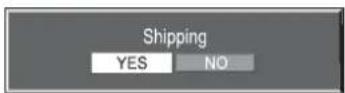
5 Attendez 10 secondes.
6 Appuyez sur l'interrupteur d'alimentation (⏻/l) sur l'unité principale pour éteindre l'appareil.
[depuis l'unité]
- Appuyez sur le bouton MENU jusqu'à ce que le menu Setup soit affiché.
- Appuyez sur le bouton Volume + ou - pour sélectionner "OSD Language".
- Maintenez enfoncé le bouton ENTER jusqu'à ce que le menu Shipping soit affiché.
- Appuyez sur le bouton Volume + ou - pour sélectionner "YES".
- Appuyez sur le bouton ENTER et attendez 10 secondes.
- Appuyez sur l'interrupteur d'alimentation (☐/|) de l'unité principale pour mettre l'appareil hors tension.
Spécifications techniques
| TH-42LF6WTH-42LF60W | TH-47LF6WTH-47LF60W | TH-55LF6WTH-55LF60W | ||
| Power Source | 220 - 240 V AC, 50/60 Hz | |||
| Power Consumption | ||||
| Rated PowerConsumption | 125 W | 140 W | 150 W | |
| Stand-by condition | 0.5 W | 0.5 W | 0.5 W | |
| Power off condition | 0.3 W | 0.3 W | 0.3 W | |
| LCD Display panel | 42-inch IPS panel (LED backlight), 16:9 aspect ratio | 47-inch IPS panel (LED backlight), 16:9 aspect ratio | 55-inch IPS panel (LED backlight), 16:9 aspect ratio | |
| Screen size | 930 mm (W) × 523 mm (H) × 1,067 mm (diagonal) | 1,039 mm (W) × 584 mm (H) × 1,192 mm (diagonal) | 1,209 mm (W) × 680mm (H) × 1,387 mm (diagonal) | |
| (No.of pixels) | 2,073,600 (1,920 (W) × 1,080 (H))[5,760 × 1,080 dots] | |||
| Operating condition | ||||
| Temperature | 0 °C - 40 °C | |||
| Humidity | 20 % - 80 % | |||
| Applicable signals | ||||
| Colour System | NTSC, PAL, PAL60, SECAM, NTSC 4.43, PAL M, PAL N | |||
| Scanning format | 525 (480) / 60i · 60p, 625 (575) / 50i · 50p, 750 (720) / 60p · 50p, 1125 (1080) / 60i · 60p · 50i · 50p · 24p · 25p · 30p · 24sF | |||
| PC signals | VGA, SVGA, XGA, SXGAUXGA··· (compressed)Horizontal scanning frequency 30 - 110 kHzVertical scanning frequency 48 - 120 Hz | |||
| Connection terminals | ||||
| DIGITAL LINKLAN | For RJ45 network and DIGITAL LINK connections, compatible with PJLinkTM Communication method: RJ45 100BaseTX | |||
| VIDEO IN | VIDEOAUDIO L-R | BNC 1.0 Vp-p (75 Ω)RCA Pin jack × 2 0.5 Vrms | ||
| AV IN | HDMI 1HDMI 2 | TYPE A Connector × 2 | ||
| COMPONENT/RGB IN | ||||
| G/YB/PB/CBR/PR/CRAUDIO L-R | BNC with sync 1.0 Vp-p (75 Ω)BNC 0.7 Vp-p (75 Ω)BNC 0.7 Vp-p (75 Ω)RCA Pin jack × 2 0.5 Vrms | |||
| DVI-D INDVI-D OUT | AUDIO | DVI-D 24 Pin × 2Content ProtectionStereo mini jack (M3) × 1 | Compliance with DVI Revision 1.0Compatible with HDCP 1.10.5 Vrms, Shared with PC IN | |
| PC IN | AUDIO | High-Density Mini D-sub 15 PinStereo mini jack (M3) × 1 | G with sync 1.0 Vp-p (75 Ω)G without sync 0.7 Vp-p (75 Ω)B: 0.7 Vp-p (75 Ω)R: 0.7 Vp-p (75 Ω)HD/VD: 1.0 - 5.0 Vp-p (high impedance)0.5 Vrms, Shared with DVI-D IN | |
| SERIAL INSERIAL OUT | External Control TerminalD-sub 9 Pin × 2 | RS-232C compatible | ||
| AUDIO OUT | Stereo mini jack (M3) × 1Output level: Variable (-∞ — 0 dB) | [INPUT 1 kHz / 0 dB, 10 kΩ Load] | ||
| REMOTE INREMOTE OUT | M3 mini jack × 2 | |||
| Dimensions (W × H × D) | 967 mm (W) × 560 mm (H) × 68 mm (D) | 1,076 mm (W) × 621 mm (H) × 68 mm (D) | 1,248 mm (W) × 718 mm (H) × 68 mm (D) | |
| Mass (weight) | approx. 14.5 kg | approx. 16.7 kg | approx. 25.8 kg | |
Remarques : - La conception et les spécifications sont sujettes à modification sans préavis. Les masses et dimensions indiquées sont approximatives. • Cet équipement est conforme aux normes CEM énumérées ci-dessous. EN55022, EN55024, EN61000-3-2, EN61000-3-3.
Informations pour les utilisateurs sur la collecte et l'élimination des anciens équipements et des piles usagées

Ces symboles sur les produits, l'emballage et/ou les documents d'accompagnement signifient que les produits électriques et électroniques usagés et les piles ne doivent pas être mélangés avec les déchets ménagers ordinaires.
Pour un traitement, une récupération et un recyclage appropriés des anciens produits et des piles usagées, veuillez les déposer aux points de collecte applicables, conformément à votre législation nationale et aux directives 2002/96/CE et 2006/66/CE.

En éliminant correctement ces produits et piles, vous contribuerez à préserver des ressources précieuses et à prévenir tout effet négatif potentiel sur la santé humaine et l'environnement, qui pourrait autrement résulter d'un traitement inapproprié des déchets.

Pour plus d'informations sur la collecte et le recyclage des anciens produits et piles, veuillez contacter votre municipalité, votre service d'élimination des déchets ou le point de vente où vous avez acheté les articles. Des pénalités peuvent être applicables en cas d'élimination incorrecte de ces déchets, conformément à la législation nationale.

Pour les utilisateurs professionnels dans l'Union européenne
Si vous souhaitez vous débarrasser d'équipements électriques et électroniques, veuillez contacter votre revendeur ou fournisseur pour plus d'informations.
[Informations sur l'élimination dans les pays hors Union européenne]
Ces symboles ne sont valables que dans l'Union européenne. Si vous souhaitez vous débarrasser de ces articles, veuillez contacter vos autorités locales ou votre revendeur et demander la méthode d'élimination correcte.
Remarque concernant le symbole de la pile (deux exemples de symboles en bas) :
Ce symbole peut être utilisé en combinaison avec un symbole chimique. Dans ce cas, il est conforme à l'exigence fixée par la directive pour le produit chimique concerné.
Ce produit contient un logiciel partiellement sous licence Free BSD LICENSE.
Les réglementations de la licence Free BSD conformément aux spécifications ci-dessus sont les suivantes :
(Ces réglementations sont établies par un tiers ; par conséquent, les réglementations originales (en anglais) sont énoncées.)
Copyright © 1980, 1986, 1993
The Regents of the University of California. Tous droits réservés.
La redistribution et l'utilisation sous forme de code source et binaire, avec ou sans modification, sont autorisées à condition que les conditions suivantes soient remplies :
- Les redistributions du code source doivent conserver l'avis de droit d'auteur ci-dessus, cette liste de conditions et l'avertissement suivant.
- Les redistributions sous forme binaire doivent reproduire l'avis de droit d'auteur ci-dessus, cette liste de conditions et l'avertissement suivant dans la documentation et/ou d'autres matériels fournis avec la distribution.
- Tous les supports publicitaires mentionnant les caractéristiques ou l'utilisation de ce logiciel doivent afficher la reconnaissance suivante : Ce produit inclut un logiciel développé par l'Université de Californie, Berkeley et ses contributeurs.
- Ni le nom de l'Université ni les noms de ses contributeurs ne peuvent être utilisés pour approuver ou promouvoir des produits dérivés de ce logiciel sans autorisation écrite préalable spécifique.
CE LOGICIEL EST FOURNI PAR LES DÉTENTEURS DU DROIT D'AUTEUR ET LES CONTRIBUTEURS « TELS QUELS » ET TOUTE GARANTIE EXPRESSE OU IMPLICITE, Y COMPRIS, MAIS SANS S'Y LIMITER, LES GARANTIES IMPLICITES DE QUALITÉ MARCHANDE ET D'ADAPTATION À UN USAGE PARTICULIER, EST DÉCLINÉE. EN AUCUN CAS LES DÉTENTEURS DU DROIT D'AUTEUR OU LES CONTRIBUTEURS NE SERONT RESPONSABLES DE TOUT DOMMAGE DIRECT, INDIRECT, ACCESSOIRE, SPÉCIAL, EXEMPLAIRE OU CONSÉCUTIF (Y COMPRIS, MAIS SANS S'Y LIMITER, L'ACHAT DE BIENS OU DE SERVICES DE SUBSTITUTION ; LA PERTE D'UTILISATION, DE DONNÉES OU DE PROFITS ; OU L'INTERRUPTION D'ACTIVITÉ) QUELLE QU'EN SOIT LA CAUSE ET SUR TOUTE THÉORIE DE RESPONSABILITÉ, QUE CE SOIT EN CONTRAT, EN RESPONSABILITÉ STRICTE OU EN DÉLIT (Y COMPRIS LA NÉGLIGENCE OU AUTRE) DÉCOULANT DE TOUTE MANIÈRE DE L'UTILISATION DE CE LOGICIEL, MÊME SI LA POSSIBILITÉ DE TELS DOMMAGES A ÉTÉ SIGNALÉE.
Fiche client
Le numéro de modèle et le numéro de série de ce produit se trouvent sur sa couverture arrière. Vous devez noter ce numéro de série dans l'espace prévu ci-dessous et conserver ce livret, ainsi que votre reçu d'achat, comme enregistrement permanent de votre achat pour aider à l'identification en cas de vol ou de perte, et à des fins de service de garantie.
Numéro de modèle
Numéro de série
Panasonic Corporation
Site Web : http://panasonic.net
© Panasonic Corporation 2013
Conformément à la directive 2004/108/CE, article 9(2)
Centre d'essais Panasonic
Panasonic Service Europe, une division de Panasonic Marketing Europe GmbH
Winsbergring 15, 22525 Hambourg, Allemagne


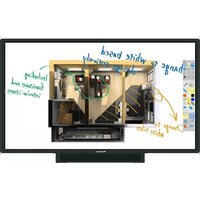

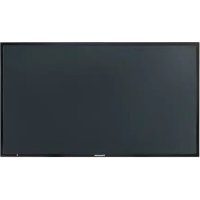
- MODE D'EMPLOI
- ÉCRAN LCD FULL HD
- CHER CLIENT PANASONIC
- TABLE DES MATIÈRES
- CRÉDITS DE MARQUES
- AVIS DE SÉCURITÉ IMPORTANT
- AVERTISSEMENT
- ATTENTION
- IMPORTANT : LA FICHE MOULÉE
- POUR VOTRE SÉCURITÉ, VEUILLEZ LIRE ATTENTIVEMENT LE TEXTE SUIVANT
- AVERTISSEMENT : — CET ÉCRAN DOIT ÊTRE RELIÉ À LA TERRE
- INFORMATIONS IMPORTANTES D'INSTALLATION
- REMARQUE
- PRÉCAUTIONS DE SÉCURITÉ
- INSTALLATION
- PRÉCAUTIONS POUR L'INSTALLATION MURALE
- PRÉCAUTIONS POUR LA SUSPENSION AU PLAFOND
- LORS DE L'UTILISATION DE L'ÉCRAN LCD
- SI DES PROBLÈMES SURVIENNENT PENDANT L'UTILISATION
- NETTOYAGE ET ENTRETIEN
- UTILISATION D'UN CHIFFON CHIMIQUE
- ACCESSOIRES
- ACCESSOIRES FOURNIS
- VÉRIFIEZ QUE VOUS AVEZ LES ACCESSOIRES ET LES ARTICLES INDIQUÉS
- PILES DE LA TÉLÉCOMMANDE
- NÉCESSITE DEUX PILES R
- CONSEIL UTILE
- PRÉCAUTIONS CONCERNANT L'UTILISATION DES PILES
- RESPECTEZ LES PRÉCAUTIONS SUIVANTES
- SUSPENSION AU PLAFOND
- CONNEXIONS
- CONNEXION DU CORDON D'ALIMENTATION ET FIXATION DU CÂBLE
- UTILISATION DE LA PINCE
- CONNEXION DE LA SORTIE AUDIO
- CONNEXION HDMI
- CONNEXION VIDEO, COMPONENT ET RGB IN
- NOTE
- REMARQUES
- CONNEXION DVI-D IN, DVI-D OUT
- CONNEXION EN GUIRLANDE (DAISY CHAIN)
- CONNEXION DES BORNES D'ENTRÉE PC
- CONNEXION DES BORNES SERIAL
- FORMAT DE BASE POUR LES DONNÉES DE CONTRÔLE
- CONNEXION DES BORNES IR IN / IR OUT
- EXEMPLE DE CONNEXION UTILISANT LA BORNE DIGITAL LINK
- MISE SOUS TENSION / HORS TENSION
- BRANCHER LA FICHE DANS LA PRISE MURALE
- ALIMENTATION
- VOYANT D'ALIMENTATION : ROUGE (VEILLE)
- VOYANT D'ALIMENTATION : VERT
- LORS DE LA PREMIÈRE MISE SOUS TENSION DE L'APPAREIL
- MESSAGE D'AVERTISSEMENT À LA MISE SOUS TENSION
- PRÉCAUTIONS CONCERNANT LA MISE HORS TENSION AUTOMATIQUE EN CAS D'INACTIVITÉ
- SÉLECTION DU SIGNAL D'ENTRÉE
- COMMANDES DE BASE
- VOYANT D'ALIMENTATION
- CAPTEUR DE TÉLÉCOMMANDE
- CAPTEUR DE LUMINOSITÉ
- ÉMETTEUR DE TÉLÉCOMMANDE
- COMMANDES ASPECT
- SURFACE LATÉRALE DROITE
- ZOOM NUMÉRIQUE
- AFFICHEZ LE GUIDE D'UTILISATION
- SÉLECTIONNEZ LA ZONE DE L'IMAGE À AGRANDIR
- SÉLECTIONNEZ LE GROSSISSEMENT REQUIS POUR L'AFFICHAGE AGRANDI
- REVENEZ À L'AFFICHAGE NORMAL (QUITTEZ LE ZOOM NUMÉRIQUE)
- AFFICHAGES DU MENU À L'ÉCRAN
- LISTE DES AFFICHAGES DU MENU
- RÉGLAGE DE LA POSITION/TAILLE
- CONFIGURATION AUTOMATIQUE
- UTILISATION DE LA TÉLÉCOMMANDE
- H-POS
- V-POS
- H-SIZE
- TAILLE V
- PHASE D'HORLOGE
- HORLOGE DE POINTS
- SURBALAYAGE
- MODE PIXEL
- ASTUCE : ( ○ / NORMALISER)
- RÉGLAGES DE L'IMAGE
- RÉGLAGES AVANCÉS
- NORMAL
- DYNAMIQUE
- CINÉMA
- CRÉATION DE TRAMES
- ASTUCE : ( ○ / NORMALISER NORMALISATION) (SAUF « CRÉATION DE TRAMES »)
- RÉGLAGE DU SON
- NORMALISER
- NORMALISATION)
- RÉGLAGE DE L'HEURE ACTUELLE / RÉGLAGE DE LA MINUTERIE
- RÉGLAGE DE L'HEURE ACTUELLE
- RÉGLAGE DE LA MINUTERIE
- [EXEMPLE DE RÉGLAGE]
- ÉCRAN DE VEILLE (POUR ÉVITER LA RÉMANENCE D'IMAGE)
- RÉGLAGE DE LA DURÉE DE L'ÉCONOMISEUR D'ÉCRAN
- OSCILLATION
- MISE HORS TENSION AUTOMATIQUE EN CAS D'INACTIVITÉ
- PARAMÈTRES DU MODE ECO
- MODE ECO
- PARAMÈTRES PERSONNALISÉS
- MISE HORS TENSION SANS SIGNAL
- GESTION DE L'ALIMENTATION PC
- GESTION DE L'ALIMENTATION DVI-D
- ÉCONOMIE D'ÉNERGIE
- PERSONNALISATION DES ÉTIQUETTES D'ENTRÉE
- SÉLECTION DE LA LANGUE DU MENU À L'ÉCRAN
- PERSONNALISATION DE L'AFFICHAGE DU MENU À L'ÉCRAN
- CONFIGURATION POUR L'AFFICHAGE MULTIPLE
- COMMENT CONFIGURER L'AFFICHAGE MULTI
- FONCTION DE TÉLÉCOMMANDE ID
- FONCTIONNEMENT DES BOUTONS DE LA TÉLÉCOMMANDE ID
- ANNULATION DE L'ID
- CONFIGURATION DES SIGNAUX D'ENTRÉE
- SÉLECTION COMPOSANT / RGB-IN
- SÉLECTION YUV / RVB
- MENU SIGNAL
- FILTRE 3D Y/C
- SYSTÈME DE COULEUR
- SI L'IMAGE DEVIENT INSTABLE
- CINÉMA RÉALITÉ
- MODE XGA
- RÉDUCTION DE BRUIT
- SYNC
- PLAGE HDMI
- AFFICHAGE DU SIGNAL D'ENTRÉE
- CONFIGURATION RÉSEAU
- MODE DIGITAL LINK
- CONTROL I/F SELECT
- NOM DE L'ÉCRAN
- CONFIGURATION LAN
- STATUT DIGITAL LINK
- BOÎTIER D'INTERFACE NUMÉRIQUE
- AMX D.D
- CRESTRON CONNECTED™
- EXTRON XTP
- ENREGISTRER
- DHCP (FONCTION CLIENT DHCP)
- ADRESSE IP (AFFICHAGE ET RÉGLAGE DE L'ADRESSE IP)
- MASQUE DE SOUS-RÉSEAU (AFFICHAGE ET RÉGLAGE DU MASQUE DE SOUS-RÉSEAU)
- PASSERELLE (AFFICHAGE ET RÉGLAGE DE L'ADRESSE DE PASSERELLE)
- PORT
- DUPLEX
- ID RÉSEAU
- ADRESSE MAC
- ÉTAT DIGITAL LINK
- ÉTAT DU LIEN
- ÉTAT HDMI
- QUALITÉ DU SIGNAL
- RÉGLAGES DES OPTIONS
- NORMALISATION
- RECHERCHE D'ENTRÉE
- RECHERCHE EN COURS
- ENTRÉE PRINCIPALE, ENTRÉE SECONDAIRE
- INFORMATIONS DE SYNCHRONISATION RS-232C/LAN
- AVERTISSEMENT DE SIGNAL ABSENT
- TEMPORISATION DE L'AVERTISSEMENT DE SIGNAL ABSENT
- ERREUR DE SIGNAL ABSENT
- TEMPORISATION DE L'ERREUR DE SIGNAL ABSENT
- AVERTISSEMENT DE TEMPÉRATURE
- VALEUR DE L'AVERTISSEMENT DE TEMPÉRATURE
- VALEUR DE LIBÉRATION DE L'AVERTISSEMENT DE TEMPÉRATURE
- UTILISATION DE LA FONCTION RÉSEAU
- CONNEXION RÉSEAU
- EXEMPLE DE CONNEXION RÉSEAU
- CONNEXIONS DIGITAL LINK (CONNEXION AVEC UN ÉMETTEUR À PAIRE TORSADÉE)
- PRÉCAUTIONS D'UTILISATION LORS DE LA CONNEXION AVEC UN ÉMETTEUR À PAIRE TORSADÉE
- INSTALLATION / CONNEXION
- CÂBLES À PAIRES TORSADÉES
- AUTRE
- COMMANDE DE CONTRÔLE
- COMMANDES PRISES EN CHARGE
- PROTOCOLE PJLINK™
- AUTHENTIFICATION DE SÉCURITÉ PJLINK™
- UTILISATION DU CONTRÔLE PAR NAVIGATEUR WEB
- AVANT D'UTILISER LE CONTRÔLE PAR NAVIGATEUR WEB
- CONFIGURATION DE L'UNITÉ
- CONFIGURATION DE L'ORDINATEUR
- (WINDOWS)
- DÉSACTIVER LES PARAMÈTRES DU SERVEUR PROXY
- ACTIVER JAVASCRIPT
- (MACINTOSH)
- ACCÈS DEPUIS LE NAVIGATEUR WEB
- ÉCRAN D'AUTHENTIFICATION
- STRUCTURE DE L'ÉCRAN SUPÉRIEUR DE LA COMMANDE VIA NAVIGATEUR WEB
- ① MENU
- CONTRÔLE DE L'AFFICHAGE (ÉCRAN CONTRÔLE DE BASE / CONTRÔLE D'OPTION)
- ÉCRAN BASIC CONTROL
- ÉCRAN OPTION CONTROL
- RÉGLAGE RÉSEAU (ÉCRAN DE CONFIGURATION RÉSEAU)
- RÉGLAGE DU MOT DE PASSE (ÉCRAN DE CONFIGURATION DU MOT DE PASSE)
- PAGE CRESTRON CONNECTED™
- PAGE OUTILS
- PAGE INFO
- PAGE AIDE
- DÉPANNAGE
- SIGNAUX D'ENTRÉE APPLICABLES
- CONDITION D'EXPÉDITION
- [DEPUIS L'UNITÉ]
- INFORMATIONS POUR LES UTILISATEURS SUR LA COLLECTE ET L'ÉLIMINATION DES ANCIENS ÉQUIPEMENTS ET DES PILES USAGÉES
- POUR LES UTILISATEURS PROFESSIONNELS DANS L'UNION EUROPÉENNE
- [INFORMATIONS SUR L'ÉLIMINATION DANS LES PAYS HORS UNION EUROPÉENNE]
- REMARQUE CONCERNANT LE SYMBOLE DE LA PILE (DEUX EXEMPLES DE SYMBOLES EN BAS)
- FICHE CLIENT
- PANASONIC CORPORATION
Marque : PANASONIC
Modèle : TH-47LF6W
Catégorie : Moniteur