K8101 - Non catégorisé VELLEMAN - Notice d'utilisation et mode d'emploi gratuit
Retrouvez gratuitement la notice de l'appareil K8101 VELLEMAN au format PDF.
| Caractéristiques techniques | Kit de construction de circuits électroniques, compatible avec divers composants. |
|---|---|
| Utilisation | Conçu pour les amateurs d'électronique souhaitant apprendre et expérimenter. |
| Maintenance et réparation | Vérifier régulièrement les connexions et les composants pour assurer un fonctionnement optimal. |
| Sécurité | Utiliser des équipements de protection individuelle lors de la manipulation des circuits. |
| Informations générales | Idéal pour les projets éducatifs et les hobbyistes en électronique. |
FOIRE AUX QUESTIONS - K8101 VELLEMAN
Téléchargez la notice de votre Non catégorisé au format PDF gratuitement ! Retrouvez votre notice K8101 - VELLEMAN et reprennez votre appareil électronique en main. Sur cette page sont publiés tous les documents nécessaires à l'utilisation de votre appareil K8101 de la marque VELLEMAN.

MODE D'EMPLOI K8101 VELLEMAN
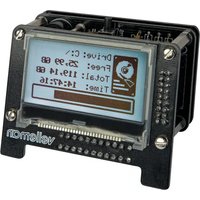
Ajoutez un écran supplémentaire à votre ordinateur permettant d'afcher l'information que vous souhaitez! Même si votre écran principal est éteint. Caractéristiques
- 4 programmes d'exemple téléchargeables avec code source.
- Eyes Display: animation lors du déplacement de la souris ou d'un clic de souris.
- Fichier .DLL inclus pour programmer facilement vos propres applications (VB.net - C#).
- 1 bouton avec 2 fonctions programmables (appui court et long).
- dotéd'unbuzzercongurableparlogiciel.
- Un programme de test (avec code source) téléchargeable pour tester toutes les fonctions du kit (bouton, rétro-éclairage, buzzer, fonctions de dessin).
- Commandes disponibles:
- Envoyer des images (.bmp 128x64) à l'écran
- Dessiner ou supprimer des pixels
- Dessiner ou supprimer un carré
- Dessiner ou supprimer une ligne
- Activer le buzzer en réglant la valeur pour le signal sonore (0-255)
- Activer le rétro-éclairage en réglant le temps ON (0-254s. / 255 = toujours allumé)
- Envoyer un texte court ou long
- Supprimer tout sauf l'image d'arrière-plan
- Attribuer une action lors d'un appui court
- Attribuer une action lors d'un appui long- 6 - - 7 - USB-BERICHTENSCHERM
Ajoutez un écran supplémentaire à votre ordinateur permettant d'afcher l'information que vous souhaitez! Même si votre écran principal est éteint. Caractéristiques
- 4 programmes d'exemple téléchargeables avec code source.
- Eyes Display: animation lors du déplacement de la souris ou d'un clic de souris.
- Fichier .DLL inclus pour programmer facilement vos propres applications (VB.net - C#).
- 1 bouton avec 2 fonctions programmables (appui court et long).
- dotéd'unbuzzercongurableparlogiciel.
- Un programme de test (avec code source) téléchargeable pour tester toutes les fonctions du kit (bouton, rétro-éclairage, buzzer, fonctions de dessin).
- Commandes disponibles:
- Envoyer des images (.bmp 128x64) à l'écran
- Dessiner ou supprimer des pixels
- Dessiner ou supprimer un carré
- Dessiner ou supprimer une ligne
- Activer le buzzer en réglant la valeur pour le signal sonore (0-255)
- Activer le rétro-éclairage en réglant le temps ON (0-254s. / 255 = toujours allumé)
- Envoyer un texte court ou long
- Supprimer tout sauf l'image d'arrière-plan
- Attribuer une action lors d'un appui court
- Attribuer une action lors d'un appui long Spécications
- Ecran rétro-éclairé à LED (blanc)
- Résolution d'écran: 128 x 64 pixels
- Alimentation par USB
NE PAS SUIVRE NÉCESSAIREMENT L’ORDRE DES COMPOSANTS SUR LE RUBAN. CONTRÔLEZ TOUJOURS LA VALEUR À L’AIDE DE LA LISTE DES PIÈCES ! AVANT DE COMMENCER: Consultez également le manuel général pour des astuces concernant le soudage et pour de plus amples informations. Matériel nécessaire pour le montage du kit: » Petit fer à souder de max. 40W. » Fine soudure de 1mm, sans pâte à souder. » Petite pince coupante.
1. Montez les pièces correctement orientées sur le circuit imprimé, voir l’illustration.
2. Montez les pièces dans l’ordre correct sur le circuit imprimé, comme dans la liste des composants illustrée.
3. Utilisez les cases þpourindiquervotreétatd’avancement.
4. Tenezcomptedesremarqueséventuellesdansletexte.
) Truc: Lesphotossurl’emballagepeuventvousservirdeguidelorsdel’assemblage.Toutefois,ilsepeutquelesphotosne correspondent pas à 100% à la réalité en raison des adaptations subies. Sectionnez la carte imprimée en trois parties, voir la gure dans le mode d’emploi illustré. K8018B:
1. Montez les résistances.
2. Montez la diode D1. Respectez la polarité!
3. Montezlescondensateurscéramiquesquisetrouventsurlerubanadhésif.
4. Montez le support de CI. Attention à la position de l’encoche
5. Montez la diodes verticales D2. Respectez la polarité!
6. Montez le régulateur de tension.
7. Montez le transistor.
8. Montezlescondensateurscéramiques.
AFFICHEUR DE MESSAGES USB
9. Montez le bouton-poussoir.
10. Montezletrembleur.Leldeconnexionlepluslongcorrespondaupôle+.
11. Montez le connecteur USB.
12. Montezlescondensateurélectrolytiques.Attentionàlapolarité!
13. Montez le cristal.
14. Montezlabarrettemâleà18pôles,voirlagure.
15. Places le CI dans son support. Attention à la position de l’encoche!
K8018T: côté soudure!
1. Montez les résistances.
2. Montezlescondensateurscéramiques.
3. Montezlabarrettefemelleà18pôles.
K8018T: côté composant! Montezl’écranLCDsurlecotécomposantdelacarteetsoudezaucôtésoudure
Montezlestroiscartesimpriméesavecuneentretoisede20mm,unboulonM3de12mmetunécrouM3(voirgure).
III. INSTALLATION DU LOGIGIEL
Etape 1: Téléchargez le logiciel de notre site web ou depuis le code QR. Etape 2:Ouvrezlechieretsélectionnezlelogiciel. Etape 3: Sélectionnez “Next” pour lancer la procédure d’installation. Etape 4: Sélectionnez la destination sur votre PC. Etape 5: Sélectionnez le type d’installation. Nous recommandons de choisir l’installation complète. Etape 6:Maintenant,sélectionnezlesprogrammesadditionnelsquevoussouhaitezutiliser. Etape 7: Sélectionnez “Install” pour installer le logiciel. Etape 8: Cliquezsur“Finish”pourcompléteretquiterlaconguration. !- 8 - - 9 -
AFFICHEUR DE MESSAGES USB
NE PAS SUIVRE NÉCESSAIREMENT L’ORDRE DES COMPOSANTS SUR LE RUBAN. CONTRÔLEZ TOUJOURS LA VALEUR À L’AIDE DE LA LISTE DES PIÈCES ! AVANT DE COMMENCER: Consultez également le manuel général pour des astuces concernant le soudage et pour de plus amples informations. Matériel nécessaire pour le montage du kit: » Petit fer à souder de max. 40W. » Fine soudure de 1mm, sans pâte à souder. » Petite pince coupante.
1. Montez les pièces correctement orientées sur le circuit imprimé, voir l’illustration.
2. Montez les pièces dans l’ordre correct sur le circuit imprimé, comme dans la liste des composants illustrée.
3. Utilisez les cases þpourindiquervotreétatd’avancement.
4. Tenezcomptedesremarqueséventuellesdansletexte.
) Truc: Lesphotossurl’emballagepeuventvousservirdeguidelorsdel’assemblage.Toutefois,ilsepeutquelesphotosne correspondent pas à 100% à la réalité en raison des adaptations subies. Sectionnez la carte imprimée en trois parties, voir la gure dans le mode d’emploi illustré. K8018B:
1. Montez les résistances.
2. Montez la diode D1. Respectez la polarité!
3. Montezlescondensateurscéramiquesquisetrouventsurlerubanadhésif.
4. Montez le support de CI. Attention à la position de l’encoche
5. Montez la diodes verticales D2. Respectez la polarité!
6. Montez le régulateur de tension.
7. Montez le transistor.
8. Montezlescondensateurscéramiques.
AFFICHEUR DE MESSAGES USB
9. Montez le bouton-poussoir.
10. Montezletrembleur.Leldeconnexionlepluslongcorrespondaupôle+.
11. Montez le connecteur USB.
12. Montezlescondensateurélectrolytiques.Attentionàlapolarité!
13. Montez le cristal.
14. Montezlabarrettemâleà18pôles,voirlagure.
15. Places le CI dans son support. Attention à la position de l’encoche!
K8018T: côté soudure!
1. Montez les résistances.
2. Montezlescondensateurscéramiques.
3. Montezlabarrettefemelleà18pôles.
K8018T: côté composant! Montezl’écranLCDsurlecotécomposantdelacarteetsoudezaucôtésoudure
Montezlestroiscartesimpriméesavecuneentretoisede20mm,unboulonM3de12mmetunécrouM3(voirgure).
III. INSTALLATION DU LOGIGIEL
Etape 1: Téléchargez le logiciel de notre site web ou depuis le code QR. Etape 2:Ouvrezlechieretsélectionnezlelogiciel. Etape 3: Sélectionnez “Next” pour lancer la procédure d’installation. Etape 4: Sélectionnez la destination sur votre PC. Etape 5: Sélectionnez le type d’installation. Nous recommandons de choisir l’installation complète. Etape 6:Maintenant,sélectionnezlesprogrammesadditionnelsquevoussouhaitezutiliser. Etape 7: Sélectionnez “Install” pour installer le logiciel. Etape 8: Cliquezsur“Finish”pourcompléteretquiterlaconguration.
Procédezavecprécautionlorsdusoudagedesconnexionsdel’écranLCD.Unesurchauffeendommageral’afcheurLCD- 10 - - 11 -
Raccordez le câble USB fourni à l’ordinateur et étabilissez la connexion avec le connecteur USB de la K8101. Lors de la première connexion, il est impératif d’installer le pilote USB du K8101 sur l’ordinateur. Vous pouvez télécharger le mode d’emploi pour l’installation du pilote depuis notre site web ou en utilisant le code QR.
Après avoir installé tous les programmes additionnels, vous pouvez utiliser :
- EyesDisplay: animation lors du déplacement de la souris ou d’un clic de souris. Le code source se trouve sur : “c:\...\k8101\Eyes Display\source”
- Testprogramma: tester toutes les fonctions du kit (bouton, rétro-éclairage, buzzer, fonctions de dessin). Le code source se trouve sur : “c:\...\k8101\Eyes Display\source” Le code DLL pour programmer votre propre logiciel se trouve sur : “c:\...\k8101\k8101 Library\” For software, visit www.vellemanprojects.eu- 10 - - 11 -
Raccordez le câble USB fourni à l’ordinateur et étabilissez la connexion avec le connecteur USB de la K8101. Lors de la première connexion, il est impératif d’installer le pilote USB du K8101 sur l’ordinateur. Vous pouvez télécharger le mode d’emploi pour l’installation du pilote depuis notre site web ou en utilisant le code QR.
Après avoir installé tous les programmes additionnels, vous pouvez utiliser :
- EyesDisplay: animation lors du déplacement de la souris ou d’un clic de souris. Le code source se trouve sur : “c:\...\k8101\Eyes Display\source”
Notice Facile