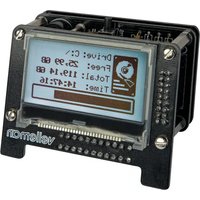
GEBRUIKSAANWIJZING K8101 VELLEMAN
Voeg een extra scherm toe aan uw computer met de gewenste informatie! Zelfs al is uw hoofdscherm uitgeschakeld.
Kenmerken
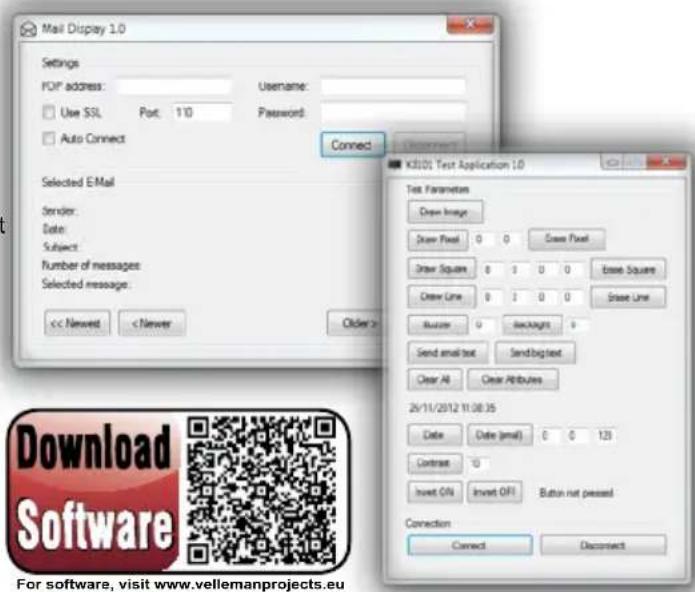
• 4 downloadbare voorbeeldprogramma's met broncode.
• Afbeeldingen naar het scherm versturen (.BMP 128x64)
• Pixels tekenen of verwijderen
- Een vierkant tekenen of verwijderen
- Een lijn tekenen of verwijderen
- De buzzer activeren door het instellen van een waarde voor de toon
- Achtergrondverlichting activeren door de AAN-tijdsduur in te stellen (0-254s / 255 = altijd aan)
- Een korte of lange tekst versturen
• Contrast aanpassen
- Beeldinversie
• Alles verwijderen behalve de achtergrondafbeelding
• Alles verwijderen
• Actie toekennen bij kort drukken
• Actie toekennen bij lang drukken

For software, visit www.vellemanprojects.eu
Spécifications
• Ecran rétro-éclairé à LED (blanc)
• Résolution d'écran: 128 x 64 pixels
• Alimentation par USB
• consommation max.: 35 mA
• dimensions: 77.5 x 60.5 x 38 mm
AFFICHEUR DE MESSAGES USB

AVANT DE COMMENCER: Consultez également le manuel général pour des astuces concernant le soudage et pour de plus amples informations.
Matériel nécessaire pour le montage du kit:
»Petit fer à souder de max. 40W.
»Fine soudure de 1mm, sans pâte à souder.
»Petite pince coupante.
1. Montez les pièces correctement orientées sur le circuit imprimé, voir l'illustration.
2. Montez les pièces dans l'ordre correct sur le circuit imprimé, comme dans la liste des composants illustrée.
3. Utilisez les cases ☑ pour indiquer votre état d'avancement.
4. Tenez compte des remarques éventuelles dans le texte.
I. MONTAGE
NE PAS SUIVRE NÉCESSAIREMENT L'ORDRE DES COMPOSANTS SUR LE RUBAN. CONTRÔLEZ TOUJOURS LA VALEUR À L'AIDE DE LA LISTE DES PIÈCES !
Truc: Les photos sur l'emballage peuvent vous servir de guide lors de l'assemblage. Toutefois, il se peut que les photos ne correspondent pas à 100% à la réalité en raison des adaptations subies.
Sectionnez la carte imprimée en trois parties, voir la figure dans le mode d'emploi illustré.
K8018B:
1. Montez les résistances.
2. Montez la diode D1. Respectez la polarité!
3. Montez les condensateurs céramiques qui se trouvent sur le ruban adhésif.
4. Montez le support de CI. Attention à la position de l'encoche
5. Montez la diodes verticales D2. Respectez la polarité!
6. Montez le régulateur de tension.
7. Montez le transistor.
8. Montez les condensateurs céramiques.

AFFICHEUR DE MESSAGES USB
9. Montez le bouton-poussoir.
10. Montez le trembleur. Le fil de connexion le plus long correspond au pôle +.
11. Montez le connecteur USB.
12. Montez les condensateur électrolytiques. Attention à la polarité !
13. Montez le cristal.
14. Montez la barrette mâle à 18 pôles, voir la figure.
15. Places le CI dans son support. Attention à la position de l'encoche!
K8018T: côté soudure!
1. Montez les résistances.
2. Montez les condensateurs céramiques.
3. Montez la barrette femelle à 18 pôles.
K8018T: côté composant!
Montez l'écran LCD sur le coté composant de la carte et soudez au côté soudure

Procédez avec précaution lors du soudage des connexions de l'écran LCD. Une surchauffe endommagera l'afficheur LCD
II. ASSEMBLAGE
Montez les trois cartes imprimées avec une entretoise de 20mm, un boulon M3 de 12mm et un écrou M3 (voir figure).
III. INSTALLATION DU LOGIGIEL
Etape 1: Téléchargez le logiciel de notre site web ou depuis le code QR.
Etape 2: Ouvrez le fichier et sélectionnez le logiciel.
Etape 3: Sélectionnez "Next" pour lancer la procédure d'installation.
Etape 4: Sélectionnez la destination sur votre PC.
Etape 5: Sélectionnez le type d'installation. Nous recommandons de choisir l'installation complète.
Etape 6: Maintenant, sélectionnez les programmes additionnels que vous souhaitez utiliser.
Etape 7: Sélectionnez "Install" pour installer le logiciel.
Etape 8: Cliquez sur "Finish" pour compléter et quiter la configuration.
AFFICHEUR DE MESSAGES USB

IV. INSTALLATION DU PILOTE USB


For software, visit www.vellemanprojects.eu
Raccordez le câble USB fourni à l'ordinateur et étabilissez la connexion avec le connecteur USB de la K8101. Lors de la première connexion, il est impératif d'installer le pilote USB du K8101 sur l'ordinateur. Vous pouvez télécharger le mode d'emploi pour l'installation du pilote depuis notre site web ou en utilisant le code QR.
V. PROGRAMMES
Après avoir installé tous les programmes additionnels, vous pouvez utiliser :
- Twitter Display: affiche les messages entrants.
Le code source se trouve sur : "c:\...\k8101\Eyes Display\source"
- Mail Display: affiche les e-mails entrants.
Le code source se trouve sur : "c:\...\k8101\Eyes Display\source"
- Drive Display: affiche de l'information sur votre disque dur. Le code source se trouve sur : "c:\...\k8101\Eyes Display\source"
- Eyes Display: animation lors du déplacement de la souris ou d'un clic de souris. Le code source se trouve sur : "c:\...\k8101\Eyes Display\source"
- Testprogramma: tester toutes les fonctions du kit (bouton, rétro-éclairage, buzzer, fonctions de dessin). Le code source se trouve sur : "c:\...\k8101\Eyes Display\source"
Le code DLL pour programmer votre propre logiciel se trouve sur : "c:\...\k8101\k8101 Library"
Verbinden Sie einen anderen Bildschirm mit dem PC und die gewünschten Informationen erscheinen auf ihn! Sogar wenn den Hauptbildschirm ausgeschaltet ist.
Eigenschaften
• 4 herunterladbare Beispielprogramme mit Quellcode (mitgeliefert).
• Twitter Display: zeigt die geposteten Tweets an.
- Mail Display: zeigt die eingehenden E-Mails, den Absender, die Anzahl
- Drive Display: zeigt Informationen über die Festplatte an.
- Eyes Display: animation beim Bewegen der Maus und beim Klicken
\- DLL mitgeliefert, um Ihre eigenen Anwendungen einfach zu programmieren (VB.net - C#).
• 1 Taste mit 2 programmierbaren Funktionen (kurz & lang drücken)
\- Verfügt über einen Summer, den Sie mit Software konfigurieren können.
\- Es kann auch ein Testprogramm (mit Quellcode) heruntergeladen werden, um alle Funktionen zu testen (Taste, Hintergrundbeleuchtung, Summer, Zeichenfunktionen).
• Verfügbare Befehle:
• Abbildungen (.bmp 128x64) senden an das display
• Pixel zeichnen oder löschen
• Ein Quadrat zeichnen oder löschen
• Eine Linie zeichnen oder löschen
- Den Summer einschalten, indem eine Anzahl Beeps (0-255) gesendet werden
• Die Hintergrundbeleuchtung einschalten, indem die "ON-Zeit" (0-254 Sek. / 255 = immer eingeschaltet) gesendet wird
• Buchstabengröße: klein oder groß
• Den Kontrast ändern
• Das Display umkehren
• Alles außer die Hintergrundabbildung löschen
- Alles löschen
• Etwas über einem langen Tastendruck tun
• Etwas auf einem kurzen Tastendruck tun

Technische Daten
• LED-Hintergrundbeleuchtung (weiß)
• LCD-Auflösung: 128 x 64 pixels
• Stromversorgung über USB-Anschluss
• max. Stromverbrauch: 35 mA
• Abmessungen: 77.5 x 60.5 x 38 mm
USB-ANZEIGETAFELE

BEVOR SIE ANFANGEN: Siehe auch die allgemeine Anleitung für Löthinweise und andere allgemeine Informationen.
Zum Bau notwendiges Material:
»Kleiner Lötkolben von höchstens 40W.
»Dünnes Lötmetall von 1mm, ohne Lötfett.
»Eine kleine Kneifzange.
1. Montieren Sie die Bauteile in der richtigen Richtung auf der Leiterplatte, siehe Abbildung.
2. Montieren Sie die Bauteile in der richtigen Reihenfolge, wie in der illustrierten Stückliste wiedergegeben.
3. Notieren Sie mittels der ☑-Häuschen Ihre Fortschritte.
4. Beachten Sie eventuelle Bemerkungen im Text.
I. MONTAGE
FOLGEN SIE NIE BLINDLINGS DER REIHENFOLGE DER KOMPONENTEN IM BAND. ÜBERPRÜFEN SIE IMMER DEN WERT ÜBER DIE STÜCKLISTE!
Hinweis: Die Fotos auf der Verpackung können als Hilfe bei der Montage verwendet werden. Wegen bestimmter Anpassungen ist es allerdings möglich, dass die Fotos nicht zu 100% mit der Wirklichkeit übereinstimmen.
Teilen Sie die Leiterplatte in 3 auf (siehe Abb. in der illustrierten Bedienungsanleitung).
K8018B:
1. Montieren Sie die Widerstände.
2. Montieren Sie die Diode D1. Achten Sie auf die Polarität!
3. Montieren Sie die keramischen Kondensatoren, die am Band befestigt sind.
4. Montieren Sie die IC-Fassung. Achten Sie auf die Position des Nockens!
5. Montieren Sie den vertikalen Diode D2. Achten Sie auf die Polarität!
6. Montieren Sie den Spannungsregler.
7. Montieren Sie den Transistor
8. Montieren Sie die keramischen Kondensatore.
9. Montieren Sie die Druckknöpfe.
velleman projects
10. Montieren Sie nun den Summer. Der längste Anschlussdraht stimmt mit dem +Pol überein.
11. Montieren Sie den USB-Anschluss.
12. Montieren Sie de die Elektrolytkondensatoren. Beachten Sie die Polarität!
14. Montieren Sie den Kristall.
15. Montieren Sie den 18-pol. Stiftleiste (siehe Abb.).
16. Montieren Sie den IC in ihre fassung. Achten Sie auf die Position des Nockens!
K8018T: Lötseite!
1. Montieren Sie die Widerstände.
2. Montieren Sie die keramischen Kondensatoren.
3. Montieren Sie die 18-pol. Buchsenleiste.
K8018T: Komponentenseite!
Befestigen Sie das LCD-Display an der Komponentenseite und löten Sie es auf der Lötseite!

Seien Sie beim Löten der LCD-Anschlüsse vorsichtig, Überhitzung wird das LCD-Display beschädigen
II. ZUSAMMENBAU
Verbinden Sie die 3 Leiterplatten über einen Abstandsbolzen (20mm), einen M3-Bolzen (12mm) und eine M3-Mutter miteinander (siehe Abb.).
III. DIE SOFTWARE INSTALLIEREN
Schritt 1: Laden Sie die Software von unserer Website oder über den QR-Code herunter.
Schritt 2: Öffnen Sie die Datei und wählen Sie die Software.
Schritt 3: Wählen Sie "next" um die Installation zu starten.
Schritt 4: Wählen Sie das Ziel auf dem PC.
Schritt 5: Wählen Sie den Installationstyp. Wir empfehlen die vollständige Installation.
Schritt 6: Wählen Sie die zusätzlichen Programme, die Sie verwenden möchten.
Schritt 7: Wählen Sie "install", um die Software zu installieren.
Schritt 8: Klicken Sie auf "finish", um die Konfiguration zu verlassen..
4-KANAL-SCHRITTMOTORKARTE MIT USB-SCHNITTSTELLE

IV. DIE USB-TREIBER INSTALLIEREN


For software, visit www.vellemanprojects.eu
Wenn das in Ordnung ist, verbinden Sie das USB-Kabel mit dem PC und stellen Sie eine Verbindung mit dem K8101 USB-Anschluss her. Bevor Sie zum ersten Male eine Verbindung herstellen, muss den USB-Treiber des K8101 auf dem PC installiert werden.
Laden Sie die Bedienungsanleitung zum Installieren des Treibers auf unserer Website oder über den QR-Code herunter.
V. PROGRAMME
Nach Installation der gewünschten Programme, können Sie Folgendes verwenden:
• Twitter Display: zeigt die geposteten Tweets an.
Der Quellcode finden Sie hier: "c:\...\k8101\Eyes Display\source"
- Mail Display: zeigt die eingehenden E-Mails, den Absender, die Anzahl.
Der Quellcode finden Sie hier: "c:\...\k8101\Eyes Display\source"
- Drive Display: zeigt Informationen über die Festplatte an.
Der Quellcode finden Sie hier: "c:\...\k8101\Eyes Display\source"
\- Eyes Display: animation beim Bewegen der Maus und beim Klicken.
Der Quellcode finden Sie hier: "c:\...\k8101\Eyes Display\source"
\- Testprogramma: um alle Funktionen zu testen (Taste, Hintergrundbeleuchtung, Summer, Zeichenfunktionen).
Der Quellcode finden Sie hier: "c:\...\k8101\Eyes Display\source"
Der DLL-Code zum Programmieren Ihrer eigenen Software finden Sie hier: "c:\...\k8101\k8101 Library"
¡Conecte otra pantalla al ordenador y visualice la información deseada en ella! Incluso si la pantalla principal está desactivada.
Características
\- Es posible descargar 4 programas de ejemplo con código de fuente (incl.).
• Twitter Displays: visualiza los tweets publicados.
- Mail Display: visualiza los correos entrantes, el remitente, el número de correos.
- Drive Display: visualiza la información sobre el disco duro.
- Eyes Display: animación al mover el ratón y al hacer clic.
- DLL incluida para programar sus propias aplicaciones de manera fácil (VB. net - C#).
• 1 botón con 2 funciones programables (presión corta & prolongada)
- Está equipado con zumbador que se puede configurar con software.
- también es posible descargar un programa de pruebas (con código de fuente) para probar todas las funciones del kit (botón, retroiluminación, zumbador, funciones de dibujar).
- Comandos disponibles:
- Enviar imagen (.bmp 128x64) a la pantalla
• Dibujar o borrar píxeles
• Dibujar o borrar un cuadrado
• Dibujar o borrar una línea
- Activar el zumbador al enviar un número de beeps (0-255)
- Activar la retroiluminación al enviar un tiempo de activación "ON" (0-254 seg. / 255 = siempre activado).
• Tamaño de los caracteres: pequeño o grande
- Modificar el contraste
- Invertir la pantallas
• Borrar todo salvo la imagen de fondo
- Borrar todo
• Hacer algo con una presión corta en el botón
- Hacer algo con una presión prolongada en el botón


For software, visit www.vellemanprojects.eu
Especificaciones
• Retroiluminación con LEDs blancos
• Resolución de la pantalla LCD: 128 x 64 pixels
- Alimentación por conexión USB
• consumo máx.: 35 mA
• dimensiones: 77.5 x 60.5 x 38 mm
TABLÓN DE MESAJES USB

ANTES DE EMPEZAR: Lea también el manual del usuario para consejos de soldadura y otras informaciones generales.
Material necesario para el montaje del kit :
»Pequeño soldador de 40W máx.
»Soldadura de 1mm, sin pasta de soldadura.
»Pequeños alicates de corte.
1. Coloque los componentes correctamente orientados en el circuito integrado (véase la figura).
2. Coloque los componentes por orden correcto (véase la lista de componentes).
3. Use los cajetines ☑ para indicar su progreso.
4. Tenga en cuenta las eventuales observaciones.
I. MONTAJE
NO SIGA A CIEGAS EL ORDEN DE LOS COMPONENTES EN LA CINTA. ¡CONTROLE SIEMPRE EL VALOR CON LA LISTA DE COMPONENTES!
Consejos: Puede usar las fotos del embalaje como directrices durante el montaje. Sin embargo, es posible que las fotos no correspondan completamente a la realidad debido a cambios posteriores.
Monte la pantalla LCD cuidadosamente del lado de los componentes y suéldela del lado de soldadura.
K8018B:
1. Monte las resistencias.
2. Monte el diodo D1. ¡Controle la polaridad!
3. Monte los condensadores cerámicos que se encuentran en la banda.
4. Monte los soportes del Cl. ¡Atención a la posición de la muesca!
5. Monte el diodo D2 verticales. ¡Controle la polaridad!
6. Monte el regulador de tensión.
7. Monte el transistor.
8. Monte los condensadores cerámicos.
9. Monte el pulsador.

TABLÓN DE MESAJES USB
10. Monte el zumbador. Tenga la precaución de que el terminal más largo se introduzca en el taladro que lleva la inscripción “+”.
11. Monte el conector USB.
12. Monte los condensadores electrolíticos. ¡Controle la polaridad!
13. Monte el cristal.
14. Monte el zócalo macho de 18 polos (véase fig.).
15. Monte los Cl en sus zócalos. ¡Atención a la posición de la muesca!
K8018T: ¡lado de soldadura!
1. Monte las resistencias.
2. Monte los condensadores cerámicos.
3. Monte el zócalo hembra de 18 polos.
K8018T: ¡lado de los componentes!
Monte la pantalla LCD cuidadosamente del lado de los componentes y suéldela del lado de soldadura.

Sea cuidadoso al soldar las conexiones LCD. El sobrecalentamiento daña la pantalla LCD
II. ESTRUCTURA
Conecte los 3 circuitos impresos con un separador de 20mm, un tornillo M3 y una tuerca M3 de 12mm (véase fig.).
III. INSTALAR EL SOFTWARE
Paso 1: Descargue el software de nuestra página web o utilice el código QR.
Paso 2: Abra el fichero y seleccione el software.
Paso 3: Seleccione "Next" para iniciar el procedimiento de instalación.
Paso 4: Seleccione el destino en el PC.
Paso 5: Seleccione el tipo de instalación. Recomendamos la instalación completa.
Paso 6: Seleccione los programas adicionales que quiere utilizar.
Paso 7: Seleccione "Install" para instalar el software.
Paso 8: Haga clic en "Finish" para salir de la configuración.
TABLÓN DE MESAJES USB

IV. INSTALAR EL DRIVER USB


For software, visit www.vellemanprojects.eu
Conecte el cable USB al ordenador y haga la conexión con el conector USB K8101. Al hacer la conexión por primera vez, instale primero el driver USB del K8101 en el ordenador. Para instalar el driver, descargue el manual del usuario en la página web o con el código QR.
V. PROGRAMME
Después de haber instalado todos los programas adicionales, puede utilizar:
• Twitter Display: visualiza los tweets publicados.
El código fuente está aquí: "c:\...\k8101\Eyes Display\source"
\- Mail Display: visualiza los correos entrantes, el remitente, el número de correos.
El código fuente está aquí: "c:\...\k8101\Eyes Display\source"
\- Drive Display: visualiza la información sobre el disco duro.
El código fuente está aquí: "c:\...\k8101\Eyes Display\source"
\- Eyes Display: animación al mover el ratón y al hacer clic.
El código fuente está aquí: "c:\...\k8101\Eyes Display\source"
\- Testprogramma: probar todas las funciones del kit (botón, retroiluminación, zumbador, funciones de dibujar)
El código fuente está aquí: "c:\...\k8101\Eyes Display\source"
El código DLL para programar su propio software está aquí: "c:\...\k8101\k8101 Library"
Velleman NV Legen Heirweg 33 9890 Gavere (België)

natural_image
Electrical components including wire spools, resistors, capacitors, and circuit boards (no readable text or symbols)
5"410329"476267"
Modifications and typographical errors reserved - © Velleman nv. H8101'B - Velleman NV, Legen Heirweg 33 - 9890 Gavere.