
HS2TCHP - Caméra de surveillance DSC - Notice d'utilisation et mode d'emploi gratuit
Retrouvez gratuitement la notice de l'appareil HS2TCHP DSC au format PDF.


| Type de produit | Clavier à écran tactile pour système d'alarme |
| Marque | DSC (Digital Security Controls) |
| Modèle | HS2TCHP |
| Écran | Écran tactile couleur ACL |
| Alimentation | Via la centrale d'alarme (12 Vcc) |
| Fonctions principales | Armement total/partiel, désarmement, visualisation des alarmes et problèmes, test système, carillon de porte, réglages luminosité/volume, diaporama photos |
| Compatibilité centrales | PowerSeries Neo HS2016, HS2032, HS2064 (E), HS2128 (E) |
| Touches d'urgence | Incendie, urgence médicale, panique (programmables) |
| Indicateurs lumineux | Voyants Prêt, Armé, Problème |
| Entretien et nettoyage | Essuyer avec un chiffon doux et sec ; pour taches tenaces, utiliser un chiffon légèrement imbibé d'alcool isopropylique |
| Sécurité | Installation intérieure uniquement, environnement de pollution type 2, catégorie de surtension II |
| Pieces détachées et réparabilité | Aucune pièce remplaçable par l'utilisateur ; réparation par technicien qualifié |
| Informations générales | Certifié EN50131-1 Grade 2 Classe II ; conforme FCC Partie 15 Classe B |
FOIRE AUX QUESTIONS - HS2TCHP DSC
Questions des utilisateurs sur HS2TCHP DSC
0 question sur cet appareil. Repondez a celles que vous connaissez ou posez la votre.
Poser une nouvelle question sur cet appareil
Téléchargez la notice de votre Caméra de surveillance au format PDF gratuitement ! Retrouvez votre notice HS2TCHP - DSC et reprennez votre appareil électronique en main. Sur cette page sont publiés tous les documents nécessaires à l'utilisation de votre appareil HS2TCHP de la marque DSC.
MODE D'EMPLOI HS2TCHP DSC
Ecran tactile HS2TCHP Guide de l'utilisateur
MISE EN GARDE: Ce manuel contient des informations sur les limitations concernant l'utilisation et le fonctionnement du produit ainsi que des informations sur les limitations et les obligations du fabricant Liscz attentivement le guide complé.
Pour télécharger le manuel complete et enregistrer votre produit, visitez dsc.com/m/29010798 ou scannez le code QR pour le droit.

cran tactile HS2TCHP Guide de l'utilisateur
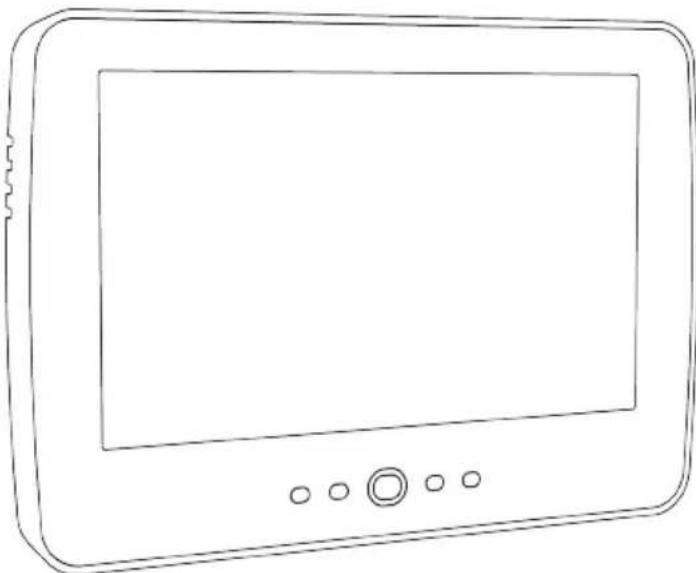
MISE EN GARDE: Ce manuel contient des informations sur les limitations concernant l'utilisation et le fonctionnement du produit ainsi que des informations sur les limitations et les obligations du fabricant Lisez attentivement le guide complet.



Ce manuel doit être utilisé conjointement avec le Manuel de l'Utilisateur correspondant au système de sécurité Neo 1.2, en ce qui concerne les modèles de centrale d'alarme compatible : HS2016, HS2032, HS2064 (E), HS2128 (E). Reportez-vous au : 29009622 (International) ou 29009531 (Amérique du Nord).
Assurez-vous toujours d'être en possession de la première version du manuel de l'utilisateur. Des versions plus récentes de ce manuel sont disponibles sur demande auprès de votre distributeur.
Avertissement : Lisz et conservez ces instructions ! Respectez tous les avertissements et instructions données dans ce document et/ou sur l'équipment.
Consignes de sécurité importantes
Afin de limiter les risques d'incendie, de décharge électrique ou de blessures, observez les points suivants:
- Ne déversezaucun type deliquide sur l'equipement.
- Ne tentez pas de réparer cet apparéil vous-même. L'ouverture ou le retrait des pannaux peut vous exposer à des tensions dangereuses ou à autres risques. Confizz toute réparation à un réparateur qualifié. N'ouvrez en aucun cas l' apparéil vous-même.
- Evitez de toucher l'équipment et les cables qui y sont connectés lors d'orage ; des risques d'électrocution sont possibles.
N'tilisez pas le syste m d'alme pour signaler une fuite de gaz, si celui-ci est pres de la fuite.
Maintenance habituelle et dépannage
Gardez le clavier de l'écran tactile HS2TCHP dans un état optimal en suivant toutes les instructions inclues dans ce manuel et/ou marquées sur le produit.
Précautions de manipulation
N'appliquez pas de force excessive sur la surface de l'écran ou les parties adjacentes, car cette pourrait ALTERER le ton des images.
Nettoyage
- Si la surface de l'écran est contaminée, soufflez sur la surface et essuyez-la délicatement avec un chiffon propre et sec. Si après cela elle n'est pas complètement propre, humidifiez le chiffon avec de l'alcool isopropylique.
N'tilisez pas de nettoyants abrasifs, aqueux, diluants ou arosols (cirage), aucun solvant aromatique, cetone, etc. qui pouraient penetre par les trous du clavier de I'ecran tactile HS2TCHP et causer des dommages.
Dépannage
De temps en temps, vous pouvez avoir un problème avec votre système. Dans ce cas, votre centrale d'alarme affichera un message d'erreur. Consultez la liste fournie lorsqu'un message d'erreur apparait sur l'afficheur. Si une aide supplémentaire est nécessaire, veuillez contacter votre distributeur de service.
Avertissement: Cet équipement, le clavier a ecran tactile HS2TCHP doit ettre installé et utilise dans un environnement de pollution de type 2 au maximum, de categorie II de surtension et non dangereux, uniquement en interieur. Il est concu pour etre instalé, entretenu et/ou réparé uniquelyment par des techniciens [une personne ayant la formation technique appropriée et l'expérience nécessaire pour connaître les dangers auxquels elle peut s'exposer en effectuant une tache et les mesures pour réduire les risques pour elle-même et les autres personnes]. Cet équipement nc contient aucune piece remplaçable par l'utilisateur final.
Avertissement: N'obstruez jamais l'accès à la centrale d'alarme à laquelle cet équipement est connecté. Ces précautions de sécurité ne vous dispensent pas de contacter le distributeur et/ou le fabricant afin d'obtenir des clarifications supplémentaires et/ou des réponses à vos préoccupations.
Démarrage rapide
| Armement | |
| Armement Total | Description L'armement de tous les détecteurs interieurs et extérieurs. |
| Méthode: Appuyez dans la bannière de la page Page Accueil | |
| Indications: Le voyant « Armé » (1) s/allume. La bannière en haut de l'écran est rouge affiche Armé. Démarrage de la temporisation de sortie | |
| Armer en mode domicile | Description L'armement de tous les détecteurs extérieurs. Ne pas activer les détecteurs rieurs |
| Méthode: Appuyez sur le bouton MES Partielle | |
| Indications: Le voyant « Armé » (2) s/allume. La bannière en haut de l'écran est rouge affiche Armé. | |
| Déarmement | Description Tous les détecteurs interieurs et extérieurs sont désactivées |
| Méthode: Appuyez dans le bannière supérieur (n'importe où) de page d'accueil | |
| Indications: L'voyant « Pré » (3) s/allume. La bannière est vert et affiche Déarmé | |
| Suspendre | Description Les zones suspendues ne causeront pas d'alarme lorsqu'elles sont activées |
| Méthode: Appuyez Statut Zone, puis appuyez sur Suspendre | |
| Indications: Le bouton change suspendre au annul susp. | |
| Fonctions communes | |
| Visualiser les alarmes | Description Visualiser les zones en alarme |
| Méthode: Appuyez sur ! (visible quand il y a une alarme) | |
| Indications: Le bouton ! s'affichent à droite de l'écran. | |
| Visualiser les problèmes | Description Voir troubles du système |
| Méthode: Appuyez sur ! (visible quand il y a une alme) | |
| Indications: Le bouton ! s'affichent à droite de l'écran. | |
| Réaliser le test du système | Description Teste la sonnecric, sirènc, voyants luminceux d'etat et batterie de scours |
| Méthode: Options + Fonctions Utilisateur + [Code maître] +Test Systeme. | |
| Indications: Le système active tous les avertisseurs des claviers et toutes les son-necries/sirèncs et les voyants du clavier pendant deux secondes. | |
| Heure/Date | Description Réglage de l'heure et de la date sur la page d'accueil. |
| Méthode: Options + Fonctions Utilisateur + [Code maître] +Heure/Date Touchez la tion à modifier et utilisez les flèches pour modifier l'heure et la date. Appuyez Svgrdr | |
| Indications: La date et l'heure s'affichent en haut à droite de l'écran. | |
| Activer/Désactiver le carillon | Description Permet l'activation/désactivation du carillon de porte. |
| Méthode: Appuyez Carillon | |
| Indications: ON: 3 bips bref Icone du carillon affiche un XX OFF: l'avertissur émet un bip long Icone du carillon affice X | |
| Régler la lumi-nosité | Description Ajuste le luminosité de l'écran tactile |
| Méthode: Options + Fonctions Utilisateur + [Code] + Config. Clavier + Options d'affichage Utilisez la barre coulissant pour régler la luminosité à votre convenance. | |
| Indications: Luminosité de l'écran est réglée | |
| Pour régler le volume de l'avetisseur | Description Modifier le niveau de l'Avertisseur |
| Méthode: Options + Fonctions Utilisateur + [Code] + Config. Clavier + Control Buzzer Utilisez la barre coulissant pour régler l'avertissur à votre convenance. | |
| Indications: l'Avertisseur émet un sonore au niveau souhaïté | |
Introduction
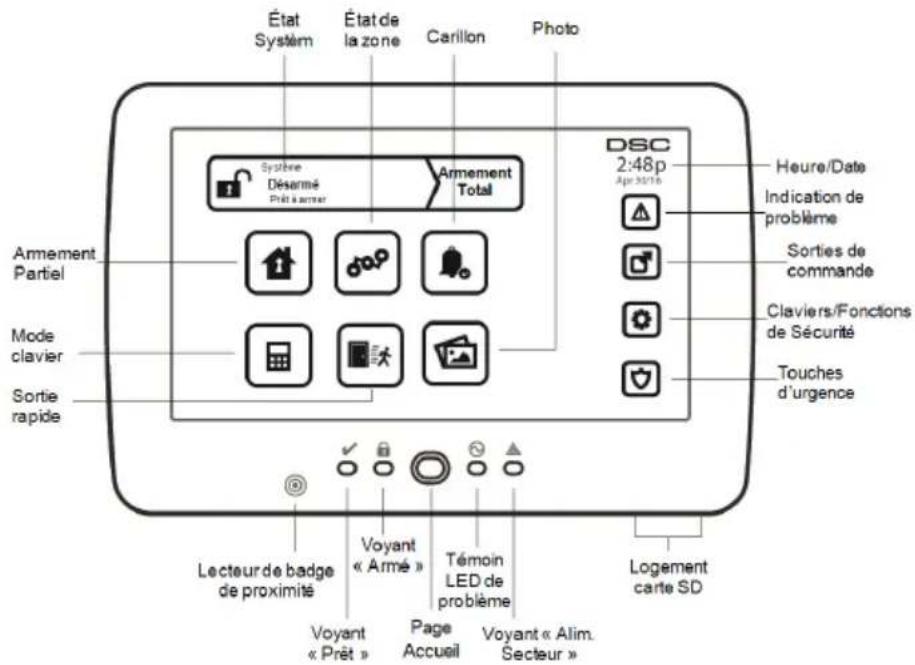
Figure 1-Commandes et indicateurs
L'écran HS2TCHP est un écran ACL tactile interactif pouvant être utilisé sur n'importequelle centrale PowerSeries Neo. En raison des exigences individuelles des installations, certaines des fonctionnalités décrites ici peuvent fonctionner différemment que la description. Consultez les Instructions de votre installer pour en savoir plus sur votre installation spécifique et consultez le mode d'emploi pour en savoir plus sur le système de sécurité général.
Test de fonctionnement
Pour vérifier que votre système fonctionnement comme prévu, vous doivent tester chaque semaine. Consultez le paragraphe « Test de votre système » dans ce manuel. Si vous système présente un dysfonctionnement, adressez-vous à votre installerateur pour l'entretien.
Surveillance
Le système est en mesure de transmettre des alarmes, des problèmes et des informations d'urgence à un central de télésurveillance. Si vous déclenchez une alarme par errcur, appecelez immédiatement le central de télésurveillance pour éviter des interventions intempétives.
Utilisation de votre système
Cette section contient des informations supplémentaires pour l'utilisation de votre centrale d'alarme.
Lorsque l'alarme sonne
Le système peut générer 3sons d'alarme différents:
- Sirene temporaire/pulsée = Alarme d'incendie
- 4 bips, 5 secondes de pause, 4 bips = Alarme de monoxyde de carbone
- Sirene continue = Intrusion (Alarme d'intrusion)
Remarque : L'ordre de priorite des signaux est : alarme incendie, alarme de monoxyde de carbone et alarme d'ur-gence medicale, puis alarme d'intrusion.
Remarque: Une alarmé d'urgence Médicale est silencieuse. L'alarme est uniquement transmise au central de télé-surveillance.
Sirène continue d'alarme d'intrusion (Cambriolage)

Si vous avez des doutes sur la source de l'alarme, procededez avec précaution! Si l'alarme était accidentelle, saisissez votre code d'accès pour la mesure en sourdine. Appezez votre central de télé-surveillance pour éviter une intervention.
Si I'alarme d'intrusion est accidentelle
- Entrez votre code d'accès pour réduire au silence l'alarme. Si le code est saisi dans les 30 secondes (ou pour le temps du début programme pour la transmission d'alarme), la transmission de l'alarme au central de télé-surveillance sera annulée.
- Appelez votre central de télésurveillance pour éviter une intervention.
Sirène pulsée d'alarme incendie

Suivez immédiatement libre plan d'évacuation d'urgence!
Si l'alarme d'incendie était accidentelle (par ex.: pain brûlé, vapeur de douche, etc.), saisissez votre code d'accès pour la mesure en sourdine. Appelez votre central de télésurveillance pour éviter une intervention. Demandez à votre installeratur si votre système est équipé d'une détction d'incendie. Pour réinitialiser les détecteurs, consultez la rubrique « Réinitialisation des détecteurs »
Alarme de monoxyde de carbone sans fil
L'activation de votre alarme CO indique la presence de monoxyde de carbone (CO) qui peut être fatale. Lors d'une alarme, le témoin rouge du détecteur CO clignote rapidement et l'avertisseur produit une cadence sonore qui se repete: 4 bips sonores courts, 5 secondes de pause, 4 bips sonores courts. De plus, pendant une alarme, la sirené connectée à la centrale d'alarme produit une cadence repétée de 4 bips rapides, 5 secondes de pause, 4 bips rapides. Le clavier donne des indications visuelles et sonores en cas d'alarme CO.
Si une alarme sonne:
- Actionnez le bouton de réduction au silence.
- Appelez le service d'urgence des pompiers.
- Quittez immédiatement les locaux ou ouvrez une fenêtre ou une porte.
Avertissement: Revoyez attentivement le mode d'emploi/installation des détecteurs de monoxyde de carbone pour déterminer les actions nécessaires afin de garantir votre sécurité ou le bon fonctionnement de votre équipement. Intégrez les points soulignés dans le manuel dans cette plan d'évacuation.
Remarque: Les alarmes incendie et de détction de CO peuvent être coupées en saisissant un code d'accès. Le message « Alrm incen coupé » s'affiche sur un clavier d'écran LCD ou tactile. Ce message ne s'efface pas tant que toutes les zones de détction de CO ou d'incendie ne sont pas restaurées sur le système.
Problèmes
Lorsqu'une condition de problème est détectée, l'indicateur « Problème » ( ) ou « Système » s/allumera, et le clavier émettra des bips sonores toutes les 10 secondes. Appuyez sur la touche () pourmettre les bips en sourdine. Appuyez sur () pour consulter la condition de problème. L'indicateur « Problème » () ou « Système » clignotera. Le problème correspondant s/allumera.
| Problèmes | Commentaires Action | |
| Entretien Requis(Appuyez pour en savoir plus) | Batterie faible Supervision générale du systèmeCircuit de sonnerie Brouillage RF détectéProblème général du système Niveau faible de batterie de la centraleSabotage général du système Panne alim. secteur de la centrale | Appelez pour une intervention |
| Panne alim. se- teur | Si le bâtiment et/ou le voisinage subit une coupure de courant, le système continuera de fonctionner sur batterie pendant plusieurs heures. | eAppelez pour une intervention |
| Problème télé- phonique | Le système a détecté que la ligne téléphonique est déconnectéc. | Appelez pour une intervention |
| Erreur de com- munication | Le système ne parvient pas à communiquer avec le central de télé-surveillance. Ceci est peut-être dû à une erreur de ligne téléphonique. | Appelez pour une intervention |
| Défaut de zone | Le système rencontres des difficultés avec un ou plusieurs capteurs sur le système. Appuyez pour afficher la zone. | Appelez pour une intervention |
| Autoprotection Zone | Le système a détecté une condition de sabotage avec un ou plusieurs capteurs sur le système. Appuyez pour afficher la zone. | eAppelez pour une intervention |
| Batterie faible sans fil | Le système a détecté une condition de batterie faible avec un ou plusieurs modules/capteurs sur le système. Appuyez pour afficher l'état de batterie faible des zones, claviers, clés sans fil et Négligences RF. Appuyez à noveau pour consulter les problèmes de zones. | Appelez pour une intervention |
| Perte de l'hor- logo | En cas de perte complète de puissance (Alim. secteur et batterie), il faut reprogrammer l'hourc et la date. | Reprogrammation de l'heure et de la date |
Remarque : Pour les installations homologues UL, le code d'accès nécessaire pour [^][2] doit être activé par l'in-tallatcur. Lorsque cette fonction est activée, les bips d'alarme ne s'arrêtant que lorsque vous avez ouvert puis quitté le menu [^][2] .
Remarque: Si les problèmes de sabotage/batterie faible pour détecteur d'incendie ou de monoxyde de carbone ne sont pas résolus, les bips d'alerte reconnent toutes les 4 heures après leur coupure.
Fonctions Additionnelles
Photos
Vou puez creer un diaporama de photos a visualiser sur le clavier. Les photos sont ajoutees a l'aide d'une carte SD (32× 24× 2,1mm non fournie). Voir le Manuel de l'utiliseur en ligne pour les details.
Sortie rapide
Si le système est armé et si vous nevez sortir, utilisez la fonction de sortie rapide afin d'éviter de désarmer et de réarmer le système. Pour activer cette fonction, touchez l'icone de sortie rapide. Vous disposez de 2 minutes pour
quitter les locaux par votre porte de sortie. Lorsque la porte se refere, le temps de sortie restant s'annule.
Réglage de l'heure et de la date
Touchez « Options ». Sélectionnez « Fonctions personnelles [Code maître] » puis sélectionnez « Heure et date ». Touchez la section à modifier et utiliser les flèches haut/bas pour modifier l'heure et la date. ÀpRES avoir terminé, appuyez sur « Enregistrer »
Mode clavier
Cette option permet à l'écran tactile HS2TCHP de fonctionner comme un clavier DSC classe.
Carillon de porte (activation/désactivation du carillon)
Le clavier indique l'etat actuel de la fonction de carillon de porte (acte ou desactive). Pour désir la fonction opposée, touchez l'icone « Carillon ». Trois bips indiquent que le carillon est activé. Un bip long indique que le carillon est désactivé.
Remarque: La fonction de carillon de porte ne doit être utilisée qu'en mode désarmé.
Etat de la zone
Cet écran permet de consulter l'etat des zones sur le système.
Indicateurs d'etat de zone
| Prêt La | zone est fermée | |
| Ouvert | La zone est ouverte et doit être fermée |
Menu des options
Pour acceder aux fonctions suivantes appuyez « Options » à droite de l'écran. Voir le manuel de l'utilisateur HS2TCHP pour plus d'informations.
- Codes d'accès
- Menu Installateur
- Fonctions personnelles
- Carillon Active/Désactivé
- État des Partitions
- Modc clavier
Codes d'accès
Pour plus d'informations, consultez le manuel en ligne HS2TCHP.
Fonctions personnelles
Pour acceder au menu des fonctions personnelles, appuyez sur Options + Fonctions personnelles + [Code d'accès]. Pour plus d'informations, consultez le manuel en ligne HS2TCHP.
Configuration du Clavier
Les options suivantes sont programmables:
Options de l'affichage : pour régler la luminosité et la mise en voille de l'écran Tactile, ou encore les options de l'économisér d'écran.
Commande de l'avertisseur : pour regler le volume de l'avertisseur de l'écran tactile. Remarque : Pour SIA CP-01, le volume de l'avertisseur ne doit pas être régé sur le minimum.
Remarque : Pour les installations UL/ULC, le niveau par defaut de l'advertisseur doit etre conserved.
Cadre Photo: pour selectionner les images à afficher sur le diaporama.
Étalonnage: pour étalonnner l'écran tactile.
Mode Horloge: pour afficher l'horloge numérique.
Mode Nettoyage: permet à l'utilisateur de toucher (c.-à-d. nettoyer) l'écran sans activer ou désactiver aucune fonction. L'écran restera dans ce mode pendant 30 secondes, puis reviendra à l'écran de configuration du clavier.
Page Accueil : peut etre configuerée en l'une des deux vues differentes, Classique (boutons carrés) et Modeme (arrondis).
Carillon Activé/Désactivé
Carillon de porte : Pour activer/désactiver la fonction de carillon de porte, touchez l'icone « Carillon ». Trois bips indiquent que le carillon est activé et un long bip indique qu'il est désactivé.
État des Partitions
Pour consulter l'etat des partitions, appuyez sur Options, Fonctions personnelles, puis Etat des partitions. Le clavier indique I'etat basique pour un maximum de 8 partitions, en fonction de la configuration de votre système. Chaque partition est identifiée avec son etat actuel.
Mode clavier
Cette option permet à l'écran tactile HS2TCHP de fonctionner comme un clavier DSC classe.
Touches d'urgence
Si la touche d'urgence est appuyee, un nouvel ecran apparait avec:
| Incendie | Assistance Incendie requise. Maintenez cette touche enfonnée pendant 2 secondes pour l'activer. |
| Urgence Médicale | Une aide Médicale est nécessaire. Maintenez cette touche enfonnée pendant 2 secondes pour l'activer. |
| Panique | Assistance policière requise. Maintenez cette touche enfonnée pendant 2 secondes pour l'activer. |
Important : Les touches d'urgence medicale et de demande d'aide (panique) sont activées par défaut. La touche Incendie ne fonctionnera pas à moins qu'elle ne soit programmée par l'instantiateur. Veuillez demander à votre installateur si les touches d'urgence medicale et de demande d'aide (panique) sont activées.
Test de votre système
Remarque: Avant de proceder à un test du système, appelez votre central de télésurveillance pour les informer du moment où vous commenceriez et finirez le test.
Test de la sonnerie et de la sirène du clavier
Le test du système effectue une vérification de deux secondes de la sonnerie du clavier et du carillon ou de la sirène, en plus du test du voyant d'etat du clavier et de la batterie de scours de la centrale.
-
Appuyez sur Options, Fonctions personnelles [Code maitre], puis Test du Systeme. Ce qui suit se produit:
-
Le système active tous les avertisseurs des claviers et toutes les sonneries/sirénes pendant deux secondes. Tous les voyants du clavier s'allument.
-
Les voyants « Prêt », « Armé » et « Problème » clignoteront pendant la durée du test.
-
Pour quitter le menu de fonction, appuyez sur [#].
Test de votre système complet
Tous les détecteurs de fumée dans cette installation doivent être testés par l'installateur ou le distributeur de vos détecteurs de fumée une fois par an afin de s'assurer qu'ils fonctionnement correctement.
Remarque: Si le système ne fonctionne pas correctement, appelez immédiatement votre installerateur pour le faire réparer.
- Avant de proceder au test, vérifie que le système est désarmé et que le voyant « Prét » est allumé.
- Fermez toute les zones pour que le système revienne à l'etat « Prêt »
- Testez le système en suivant toutes les étapes dans le paragraphe « Test de la sonnerie et de la sirène du clavier »
- Pour tester les zones, activez chaque un détecteur à la fois (par ex.: ouvrez chaque porte/fenêtre ou marchez dans les zones de détction).
Remarque: Certaines fonctionnalités décrites ci-dessus ne seront pas fonctionnelles à moins que votre installerateur ne les ait activées. Demandez à votre installerateur quelles fonctionnalités sont fonctionnelles sur votre système.
Sur un clavier HS2TCHP, le message suivant s'affichera à l'activation de chaque zone (décteur) : « Prêt à Forcer», « Pas Prêt ». Utilisez le bouton d'etat de zone pour savoir quelles zones sont ouvertes. Le message disparaître à la fermetre des zones.
Remarque: Si vous système possède des camères PIR, 2 images de chaqueamera PIR sont envoyées au centre de télésurveillance pendant le test du système.
Mode du test de marche
L'installateur peut lancer un test de marche pour le système. En mode de test de marche, les voyageants « Prêt », « Armé » et « Problème » clignoteront pour indiquer que le test de marche est actif. Lorsque le système termine automatiquement le mode test de marche, ilANNOCERA avec un avertissement sonore (5 bips toutes les 10 secondes), en commençant cinq minutes avant la fin du test.
Accord de Licence
IMPORTANT, À LIRE ATTENTIVEMENT: Le logiciel DSC achete avec ou sans Produits et Composants est protégé par le droit d'auteur et il est acheté conformément aux modalités du contrat de licence:
- Ce Contrat de licence d'utilisation (« CLI ») est une entente légale entre Vous (l'entreprise, l'individu ou l'entité qui a acheté le Logiciel et tout Matériel connexe) et Digital Security Controls, une filiale de Tyco Safety Products Canada Ltd. (« DSC »), le fabriquant des systèmes de sécurité intégrés et le développement du logiciel et de tout produit ou composant connexé (« MATRIELS ») que Vous avez acquis.
- Si le produit logiciel DSC (« PRODUIT LOGICIEL » ou « LOGICIEL ») a été concu pour être accompagné par du MATÉRIEL et s'il N'est PAS accompagné par un nouveau MATÉRIEL, Vous n'avez pas le droit d'utiliser, de copier ou d'installer le PRODUIT LOGICIEL. Le PRODUIT LOGICIEL comprend le calcul, et peut aussi comprendre des medias connexes, des matériels imprimés et de la documentation « en ligne » ou « électronique.
- Tout logiciel foumi avec le PRODUIT LOGICIEL qui est lié à un contrat de licence d'utilisation séparé Vous donne des droits conformément aux modalités de ce contrat de licence.
- En installant, copiant, telchargcant, saucgardant, accdant ou utilisant d'une maniere quclconque I PROUIT LOGICIEL, Vos accptz inconditionnellement etre lie par les modalites de ce CLU, mee si ce CLU est considere une modiflcation de tout accord ou contrat anier. Si you n'acepez pas les modalites du CLU, DSC refuse de Vos octroyer une licence dutilisation du PROUIT LOGICIEL et You n'avez pas le droit de l'utiliser.
LICENCES DU PRODUIT LOGICIEL
Le PRODUT LOGICIEL est protégé par des droits sur le droit d'autour et destraités internationaux sur le droit d'autour, ainsi que par d'autres droits ettraités de la propriété intellectuelle. Le droit d'utilisation du PRODUT LOGICIEL est octroyé, pas vendu.
1. OCTROI DE LA LICENCE. Ce CLU vous donne les droits suivants :
(a) Installation et utilisation du logiciel - Pour chaque des licences acquises, vous n'avez le droit d'insteller qu'un seul exemplaire du PRODUIT LOGICIEL.
(b) Utilisation de stockage en réseau - Le PRODUIT LOGICIEL ne peut pas etre installe, accede, affiche, execute, partagé ou utilise simultanément sur des ordinateurs differents, notamment une station de travail, un terminal ou autre dispositif electronique numérique (« Dispositif »). Autrement dit, si Vous avez plusieurs postes de travail, Vous devrez acheter une licence pour chaque poste de travail ou le LOGICIEL sera utilisé.
(c) Copie de sauvégarde - Vous pouvez faire des copies de sauvégarde PRODUIT LOGICIEL, mais vous ne pouvez avoir qu'une seule copie installée par licence à tout moment. Vous pouvez utiliser une copie de sauvégarde. Hormis ce qui est expressément prévu dans cc CLU, Vous n'avez pas le droit de faire des copies du PRODUIT LOGICIEL, les matériels imprimés encourpnant le LOGICIEL compris.
2.DESCRIPTIONS D'AUTRES DROITS ET LIMITES
(a) Limites relatives à la rétro-ingénierie, à la décompilation et au désassemblage - Vous n'avez pas le droit de désosser, décompiler ou désassembler le PRODUIT LOGICIEL, sauf et seulement dans la mesure dans laquelle une telle activité est explicitement pensée par la loi en vigueur, sans égarda à ces limites. Vous n'avez pas le droit de faire des changements ou des modifications, quels qu'ils soient, sans la permission écrite d'un dirigeant de DSC. Vous n'avez pas le droit de retarder les notices, les marques ou les étiquettes privatives du Produit Logiciel. Vous nevez institer des mesures raisonnables pour assurer la conformité aux modalités de ce CLU.
(b) Séparation des Composants - Le PRODUIT LOGICIEL est fourni sous licence en tant que produit unique. Ses parties composantes ne peuvent pas été séparées pour être utilisée sur plus d'un MATÉRIEL.
(c) PRODUIT INTÉGRIE unique - Si vous avez acquis ce LOGICIEL avec du MATériEL, le PRODUIT LOGICIEL est autorisé à être utilisé avec le MATRIEL en tant que produit intégré unique. Dans ce cas, le PRODUIT LOGICIEL ne peut être utilisé qu'avac le MATRIEL conformément à ce CLU.
(d) Location - Vous n'avez pas le droit de lour, de mesure en bail ou de préter le PRODUIT LOGICTEL. Vous n'avez pas le droit de le mesure à la disposition d'autres personnes ou de l'afficher sur un serveur ou un site Web.
(e) Transfert du Produit Logiciel - Vous pouvez transférer tous vos droits de ce CLU uniquement dans le cadre de la vente ou du transfert permanent du MATERIEL, à condition que Vous ne conserviez aucune copie, que Vous transferré tout le PRODUIT LOGICIEL (tous les composants, les matériels imprimés et autres, toutes les mises à niveau et cc CLU), et à condition que le recipiendaire accepte les conditions de ce CLU. Si le PRODUIT LOGICIEL est une mise à niveau, tout transfert doit également inclure toutes les versions antérieures du PRODUIT LOGICIEL.
(f) Résiliation - Sous réserve de tous ses autres droits, DSC se réserve le droit de résillon ce CLU si Vous ne respectez pas les modalités de ce CLU. Dans ce cas, Vous doivent détruire toutes les copies du PRODUIT LOGICIEL et toutes ses parties composantes.
(g) Marques de commerce - Ce CLU ne Vous donne aucun droit relativement aux marques de commerce ou aux marques de service de DSC ou de ses fournisseurs.
3. DROIT D'AUTEUR
Tous les titres et droits de propriete intellectuelle associés au PRODUIT LOGICIEL (notamment mais pas seulement aux images, photographies et textes incorpore dans le PRODUIT LOGICIEL), les documents imprimés joints et tout exemplaire du PRODUIT LOGICIEL sont la propriete de DSC et de ses fournisseurs. Vous n'avez pas le droit de faire des copies des documents imprimés accomplant le PRODUIT LOGICIEL. Tous les titres et droits de propriete intellectuelle associés au contenu qui peut etre accede par lc biais du PRODUIT LOGICIEL sont la propriete du proprietaire respectif du contenu et ils peuvent etre protégés par le droit d'auteur ou autres lois et traitses sur la propriete intellectuelle. Ce CLU ne Vos octroie pas le droit d'utiliser ces elements. Tous les droits qui ne sont pas expressement octroyes par cette CLU, sont réservés par DSC et ses fournisseurs.
4. RESTRICTIONS POUR L'EXPORTATION
Vous acceptez le fait que Vous n'exporte pas ou ne reexporte pas le PRODUIT LOGICIEL dans tout pays, personne ou entite soumis à des restrictions canadiennes à l'exportation.
5. CHOIX DES LOIS
Ce contrat de licence d'utilisation est regi par les lois de la Provinge de l'Ontario, Canada.
6. ARBITRAGE
Tous les confits survenant relativement a ce contrat seront résolus par un arbitrage definitif et sans appeal conformément a la Loi sur l'arbitrage, et les parties acceptent d'être liées par la décision de l'arbitre. Le liée du arbitration sera Toronto, Canada, et le langage de l'arbitration sera l'anglais.
7. GARANTIE RESTREINTE
(a) PAS DE GARANTIE - DSC FOURNIT LE LOGICIEL « EN L'ETAT » SANS GARANTIE. DSC NE GARANTIT PAS QUE LE LOGICIEL SATISFERA VOS EXIGENCES OU QUE L'EXPLOitation DU LOGICIEL SERA ININTERROMPUE OU SANS ERREUR.
(b) CHANGES DU CADRE D'EXPLOITATION - DSC ne sera pas responsable des problèmes provoqués par des changements dans les caractéristiques du MATÉRIEL, ou des problèmes d'interaction du PRODUIT LOGICIEL avec des LOGICIELS NON-DSC ou AUTRES MATÉRIELS.
(c) LIMITES DE RESPONSABILITÉ; LA GARANTIE REFLETE L'AFFECTATION DU RISQUE - DANS TOUS LES CAS, SI UN STATUT QUELCONQUE SUPPOSE DES GARANTIES OU CONDITIONS QUI NE SONT PAS POSTULES DANS CE CONTRAT DE LICENCE, TOUTE LA RESPONSABILITÉ ASSUMEE PAR DSC DANS LE CADRE DUNE DISPOSITION QUELCONQUE DE CE CONTRAT SERA LIMITÉ AU MONTANT LE PLUS ÉLEVÉ QUE VOUS AVEZ PAYÉ LE CONTRAT DE CE PRODUIT LOGICIEL ET CINQ DOLLARS CANADIENS (5 CAN). PARCE QUE CERTAINES JURIDICIES NE PERMETTENT PAS L'EXCLUSION OU LES RESTRICTIONS DE RESPONSABILITÉ POUR DOMMAGES INDIRECTS, CES RESTRICTIONS PEUVENT NE PAS S'APPLIQUER DANS VOTRE CAS.
(d) STIPULATION DEXONERATION DE GARANTIES - CETTE GARANTIE CONTIENT L'ENTIRE GARANTIE ET REMPLACE TOUTES LES AUTRES GARANTIES, QUEELLES SOIENT EXPLICITES OU IMPLICITES (NOTAMMENT TOUTES LES GARANTIES IMPLICITES DE MARCHANDISE OU APTITUDE POUR UN USAGE PARTICULAR) ET DE TOUTE AUTRE OBLIGATION OU RESPONSABILITE DE DSC. DSC NE FAIT AUCUNE AUTRE GARANTIE. DSC N'ASSUME PAS LA RESPONSABILITE ET N'AUTORISE AUCUNE AUTRE PERSONNE PRÉTENDANT AGIR EN SON NOM DE MODIFIER OU DE CHANGER CETTE GARANTIE, N'ASSUME POUR CELA AUCUNE AUTRE GARANTIE OU RESPONSABILITE CONCERNANT CE PRODUIT LOGICIEL.
(e) RECOURS EXCLUSIF ET LIMITE DE GARANTIE - DSC NE SERA EN AUCUN CAS RESPONSABLE DES DOMMAGES PARTICULIERS, ACCIDENTELS OU INDIRECTS BASES SUR UNE INOBSERVATION DE LA GARANTIE, UNE RUMENT DE CONTRAT, UNE NÉLGENCE, UNE RESPONSABILITÉ STRICTE OU TOUTE AUTRE THÉORIE JURIDIQUE. DE TELS DOMMAGES INCLUENT NOTAMMENT, MAIS PAS EXCLUSIVEMENT, UNE PERTE DE PROFITS, UN ENDOMMAGEMENT DU PRODUIT LOGICIÉL OU TOUT AUTRE ÉQUIPÉMENT ASSOCIÉ, LE COÛT DU CAPITAL, LE COÛT DE REMPLACEMENT OU DE SUBSTITUTION, DES INSTALLATIONS OU SERVICES, UN TEMPS D'ARRÉT, LE TEMPS DE L'ACHETEUR, LES REVENDICATIONS DE TIERS, Y COMPRIS LES CLIENTS ET LES DOMMAGES À LA PROPRIÉTÉ.
ATTENTION : DSC reccomande de tester compltelement l'ensemble du systeme regulierement. Toutcfois, malgre des essais reguliers, il peut arriver que le fonctionnement du PRODUIT LOGICIEL ne soit pas conforme aux attentes en raison notamment, mais pas exclusivement, d'interventions criminelles ou de pannes de courant.
Déclaration de Conformité FCC-
ATTENTION : Des changements ou modifications qui nont pas ete expresement approuvés par DSC peuvent annuler leur droit dutiliser cet equipement.
Cet équipement gener et fait usage d'ondes par radiofrequence et, peut provoquer en cas d'installation et d'utilisation inccorete - qui ne soit pas en stricte conformite avec les instructions du fabriacant - des interfeences affectant les communications de radio et de television. Suite a des essais types, ce produitdeclare conforme aux limites d'exploitation d'un apparil de Classc B conformement aux specifications des normes FCC, section 15, panagraphe « B», qui sont concus pour apporter une protection raisonnable contre de telles interferences dans n'importe quelle installation residentielle. Quoi qu'il en soit, il n'existe aucune garantie que des interferences ne se produiront pas dans certaines installations. Si cet équipement cause des interferences nuisibles à la recep tion des signaux de radio ou de télévision, ce qui peut être déterminé en allumant et en éteignant l' apparil, l'utiliseur est encouraged à essayer de corrigier ces interférences par l'un des moyens suivants:
- Récorienter l'antenne de réception
- Déplacez la centrale d'alarme par rapport au récepteur
- Eloignez la centrale d'alarme du recepteur
- Branchez la centrale d'alarme sur une autre prise afin qu'elle soit sur un autre circuit que le recepteur.
Si necessaire, consultez le fournisseur ou un technicien radio/TV. La brochure suivante, publicé par la Commission fédérale des communications (FCC), peut s'avérer utile: « How to Identify and Resolve Radio Television Interference Problems » (Comment identifier et résoudre les problèmes d'interférences de radio et de télévision). Ce livre est disponible auprès du « U.S. Government Printing Office, Washington, D.C. 20402», sous la reference 004-000-00345-4.
Cet apparcil numérique de classe B est conforme à la norme CAN ICES-3(b)/nmb-3(b).
EN5013-1 Categorie 2/Classe II
Les modeles de clavier HS2TCHP ont ete certifies par Telefication selon les normes EN50131-1:2006+A1:2009,EN50131-3:2009 pour la categorie 2, classe II
Remarque: Pour les installations conformes EN50131 les fonctions suivantes doivent etre desactivées (boulons d'urgence sur le clavier).
Fonction d'alarme d'incendie
Fonction d'alarme auxiliaire (urgence medicale)
Fonction d'alarme Panique
© 2016 Tyco Security Products. Tous droits réserves. Toronto, Canada • www.dsc.com
Les marques de commerc, logos et marques de service qui apparaissent sur ce document sont cinregistrés aux États-Unis [ou dans d'autres pays]. Tout usage inapproprié des marques de commerce est strictement interdit; Tyco entend défendre vivement ses droits de propriété intellectuelle avec toute la rigueur que permet la loi et intentera des poursuites criminelles si nécessaire. Toutes les marques de commerce que ne possède pas Tyco apparitennent à leurs propriétaires respectifs et sont utilisées avec leur permission ou dans le respect des lois en vigueur. Les produits offerts et leurs specifications peuvent changer sans préavis. Il est possible que les produits different des images qui les accompagnent. Tous les produits n'offrent pas toutes les caractéristiques. La disponibilité varie selon les régions; communique avec votre représentant local.


- Ecran tactile HS2TCHP Guide de l'utilisateur
- cran tactile HS2TCHP Guide de l'utilisateur
- Consignes de sécurité importantes
- Maintenance habituelle et dépannage
- Précautions de manipulation
- Nettoyage
- Dépannage
- Démarrage rapide
- Introduction
- Test de fonctionnement
- Surveillance
- Utilisation de votre système
- Lorsque l'alarme sonne
- Sirène continue d'alarme d'intrusion (Cambriolage)
- Si I'alarme d'intrusion est accidentelle
- Sirène pulsée d'alarme incendie
- Alarme de monoxyde de carbone sans fil
- Si une alarme sonne:
- Problèmes
- Fonctions Additionnelles
- Photos
- Sortie rapide
- Réglage de l'heure et de la date
- Mode clavier
- Carillon de porte (activation/désactivation du carillon)
- Etat de la zone
- Indicateurs d'etat de zone
- Menu des options
- Codes d'accès
- Fonctions personnelles
- Configuration du Clavier
- Carillon Activé/Désactivé
- État des Partitions
- Touches d'urgence
- Test de votre système
- Test de la sonnerie et de la sirène du clavier
- Test de votre système complet
- Mode du test de marche
- Accord de Licence
- LICENCES DU PRODUIT LOGICIEL
- OCTROI DE LA LICENCE. Ce CLU vous donne les droits suivants :
- 2.DESCRIPTIONS D'AUTRES DROITS ET LIMITES
- DROIT D'AUTEUR
- RESTRICTIONS POUR L'EXPORTATION
- CHOIX DES LOIS
- ARBITRAGE
- GARANTIE RESTREINTE
Marque : DSC
Modèle : HS2TCHP
Catégorie : Caméra de surveillance