
PCS-XG55 - Système de vidéoconférence SONY - Notice d'utilisation et mode d'emploi gratuit
Retrouvez gratuitement la notice de l'appareil PCS-XG55 SONY au format PDF.


| Type de produit | Système de vidéoconférence HD |
| Marque | Sony |
| Modèle | PCS-XG55 |
| Alimentation | Adaptateur secteur VGP-AC19V45 ou VGP-AC19V15 (19,5 V CC) |
| Consommation électrique | Environ 45 W (avec caméra et microphone) |
| Résolution vidéo maximale | 1920 × 1080 (1080i) – non pris en charge sur XG55 ; 1280 × 720 (720p) à 60 ips |
| Formats de compression vidéo | H.264, H.263+, H.261, MPEG4 |
| Formats de compression audio | MPEG4 AAC, G.722, G.728, G.711 |
| Interfaces réseau | LAN (10/100BASE-TX), RNIS (via unité optionnelle), SIP |
| Connecteurs vidéo | HDMI (sortie), RVB (entrée/sortie), YPbPr (entrée), S-Vidéo (entrée) |
| Connecteurs audio | MIC (A1/A3), EC-MIC (A7), AUDIO 1/2 (entrée), REC OUT (sortie) |
| Fonctions principales | Vidéoconférence HD, présentation PC, annotation, cryptage, multipoint (avec option), enregistrement sur Memory Stick, affichage instantané (streaming) |
| Entretien et nettoyage | Utiliser un chiffon doux et sec. Pour les saletés tenaces, un chiffon légèrement imbibé de détergent doux. Ne pas utiliser d'alcool, benzène ou diluant. |
| Sécurité | Ne pas exposer à la pluie ou à l'humidité. Débrancher en cas d'anomalie. Utiliser l'adaptateur fourni. Ne pas ouvrir le boîtier (risque d'électrocution). |
| Pièces détachées et réparabilité | Piles (R06/AA), télécommande PCS-RF1, microphones PCS-A1, adaptateur secteur. Réparation par personnel qualifié uniquement. |
| Informations générales | Conforme aux normes ITU-T. Plaque signalétique sous l'appareil. Poids et dimensions non spécifiés dans la notice. |
FOIRE AUX QUESTIONS - PCS-XG55 SONY
Questions des utilisateurs sur PCS-XG55 SONY
0 question sur cet appareil. Repondez a celles que vous connaissez ou posez la votre.
Poser une nouvelle question sur cet appareil
Téléchargez la notice de votre Système de vidéoconférence au format PDF gratuitement ! Retrouvez votre notice PCS-XG55 - SONY et reprennez votre appareil électronique en main. Sur cette page sont publiés tous les documents nécessaires à l'utilisation de votre appareil PCS-XG55 de la marque SONY.
MODE D'EMPLOI PCS-XG55 SONY
Instructions d'utilisation (Version 2.4)
Avant d'utiliser l'appareil, veuillez lire attentivement ce manuel et le conserver pour référence future.
IPELA

MEMORY STICK™
PCS-XG80/XG80S/XG55/
XG55S/XA80/XA55
Afin de réduire les risques d'incendie ou d'électrocution, ne pas exposer cet appareil à la pluie ou à l'humidité.
Afin d'écarter tout risque d'électrocution, garder le coffret fermé. Ne confier l'entretien de l'appareil qu'à un personnel qualifié.
IMPORTANT
La plaque signalétique se situe sous l'appareil.
AVERTISSEMENT
Utilisez l'adaptateur d'alimentation CA fourni avec l'appareil comme source d'alimentation électrique.
Fabricant N° de type
Sony VGP-AC19V45
Sony VGP-AC19V15
Une source d'alimentation différente peut s'avérer dangereuse et présenter, par exemple, un risque d'incendie.
Le dispositif de coupure de l'appareil est la fiche secteur de l'adaptateur CA.
La fiche secteur de cet appareil doit être utilisée pour couper l'alimentation secteur.
Veuillez vous assurer que la prise est installée à proximité de l'appareil et qu'elle est facilement accessible.
En cas d'anomalie, débranchez la fiche secteur.
AVIS
Utilisez l'ensemble de cordon d'alimentation approuvé par l'organisme de test approprié pour les pays spécifiques où l'appareil est utilisé.
AVERTISSEMENT concernant le port LAN
Pour des raisons de sécurité, ne connectez pas le port LAN à un périphérique réseau dont la tension risque d'être excessive.
Installation des piles
Deux piles R06 (taille AA) sont fournies pour la télécommande.
Pour éviter tout risque d'explosion, utilisez des piles R06 (taille AA) alcalines ou au manganèse.
ATTENTION
Il y a danger d'explosion s'il y a remplacement incorrect de la batterie.
Remplacer uniquement avec une batterie du même type ou d'un type équivalent recommandé par le constructeur. Mettre au rebut les batteries usagées conformément aux instructions du fabricant.
Ce mode d'emploi part du principe que des lignes RNIS sont utilisées pour la vidéoconférence, mais il couvre également des lignes qui ne sont pas RNIS. Si vous utilisez des lignes RNIS, demandez des informations complémentaires à votre revendeur Sony.
- Le service RNIS n'est pas disponible dans certains pays.
Pour les utilisateurs au Canada
Cet appareil numérique de la classe A est conforme à la norme NMB-003 du Canada.
Déclaration sur l'interférence des IC
Ce dispositif est conforme à RSS-210 (Règles sur les IC). L'utilisation doit répondre aux deux conditions suivantes : (1) ce matériel ne doit pas provoquer de brouillage et (2) il doit accepter tout brouillage, même celui qui est susceptible d'affecter son fonctionnement.
Déclaration d'exposition aux radiations des IC :
Cet appareil est conforme aux limites d'exposition aux radiations des IC RSS-102 établies pour un environnement non contrôlé. Pour l'installation et l'utilisation de cet appareil, il convient de prévoir une distance minimum de 20 cm entre le radiateur et votre corps.
IC: 7424A-ZM100
Pour les clients en Europe
Le fabricant de ce produit est Sony
Corporation, 1-7-1 Konan, Minato-ku, Tokyo, 108-0075 Japon.
Le représentant autorisé pour EMC et la sécurité des produits est Sony Deutschland GmbH, Hedelfinger Strasse 61, 70327
Stuttgart, Allemagne. Pour toute question concernant le service ou la garantie, veuillez consulter les adresses indiquées dans les documents de service ou de garantie séparés.
Pour les utilisateurs en Europe, Australie et Nouvelle-Zélande
AVERTISSEMENT
Il s'agit d'un produit de Classe A. Dans un environnement domestique, cet appareil peut provoquer des interférences radio ; dans ce cas, l'utilisateur peut être amené à prendre des mesures appropriées.
Si des interférences se produisent, contactez votre service après-vente agréé Sony.
Ne pas utiliser cet appareil dans une zone résidentielle.
ATTENTION
Il est possible que des champs électromagnétiques à des fréquences spécifiques influencent l'image de cet appareil.

Précautions
Emplacement de fonctionnement ou de stockage
Évitez de faire fonctionner ou de stocker le système dans les endroits suivants :
• Endroits très chauds ou très froids - Endroits humides ou poussiéreux - Endroits exposés à de fortes vibrations - Près de sources de fort magnétisme - Près de sources de rayonnement électromagnétique, telles que des radios ou des émetteurs TV - Endroits bruyants
Nettoyage
Utilisez un chiffon doux et sec pour essuyer doucement le caisson et le panneau lors du nettoyage de l'appareil.
Pour un nettoyage plus en profondeur, utilisez un chiffon légèrement imbibé de détergent doux pour enlever la poussière, puis terminez en essuyant à nouveau avec un chiffon sec. N'utilisez pas de solvants volatils tels que l'alcool, le benzène, les diluants ou les insecticides, qui risquent d'abîmer le revêtement de la surface.
Remarque concernant les faisceaux laser
Les faisceaux laser peuvent endommager un capteur d'image CMOS. Ne pas exposer la surface d'un capteur d'image CMOS à un rayonnement laser dans un environnement où un dispositif à faisceau laser est utilisé.
Table des matières
Chapitre 1 : Installation et préparation
Présentation du guide.... 12
Caractéristiques....13
Composants du système.... 16
Composants du système de base 16
Équipement en option.... 21
Fonctions de la caméra HD 23
Configuration du système 24
Configuration système via un réseau LAN 24
Configuration système via un réseau RNIS 25
Configuration système via un réseau SIP.... 26
Configuration système à l'aide de deux connexions LAN (PCS-XG80/XG80S/XA80 uniquement).... 27
Configuration système via un réseau LAN pour une Connexion Multipoint (PCS-XG80/XG80S/XA80 uniquement).... 28
Configuration système via un réseau RNIS pour une Connexion Multipoint (PCS-XG80/XG80S/XA80 uniquement).... 29
Configuration système via un réseau LAN ou RNIS pour une Connexion Multipoint (PCS-XG80/XG80S/XA80 uniquement).... 30
Configuration système à l'aide des microphones PCSA-A7 (PCS-XG80/XG80S/XA80 uniquement).... 31
Connexions système.... 33
Connexion système via un réseau LAN – pour les systèmes PCS-XG80/XG80S/XG55/XG55S 34
Connexion système via un réseau RNIS – pour les systèmes PCS-XG80/XG80S/XG55/XG55S 35
Connexion système via un réseau SIP – pour les systèmes PCS-XG80/XG80S/XG55/XG55S 36
Connexion système via un réseau LAN – pour les systèmes PCS-XA80/XA55 37
Fixation de la caméra HD PCSA-CXG80 sur un trépied.... 38
Préparation du système 39
Insertion des piles dans la télécommande 39
Programmation de la télécommande pour le fonctionnement de la caméra..... 40
Mise sous et hors tension du système 43
Ouverture du cache objectif (lors de l’utilisation de la caméra HD PCSA-CXA55) 43
Mise sous tension 43
Mode de veille.... 45
Réglage du système de communication visuel HD en mode de veille...... 46
Mise hors tension 46
Réglage du volume sur le moniteur de télévision 47
Réglage du système immédiatement après l'installation — Assistant de configuration initiale.... 48
Utilisation des menus.... 51
Identification du menu Accueil.... 51
Fonctions via le menu 58
Saisie de caractères à l'aide de la télécommande.... 61
Saisie de caractères à l'aide du clavier à l'écran.... 62
Chapitre 2 : Enregistrement et configuration pour l'administrateur système
Enregistrement des informations locales 65
Ouverture du menu Configuration 65
Menu Interface réseau 69
Menu Émission d'appel.... 69
Menu Réception d'appel 70
Menu Multipoint (PCS-XG80/XG80S/XA80 uniquement).... 70
Réglages SPID pour les États-Unis et le Canada.... 90
Menu Annotation 91
Menu Caméra....91
Menu Autres....92
Menu Menu d'accueil 94
Menu Administrateur 96
Menu Cryptage.... 102
Menu Annuaire partagé.... 103
Affichage de l'Etat de la machine.... 104
Affichage du menu Etat de la machine 104
Informations machine.... 106
Etat des périphériques 106
Etat du mode de communication.... 107
Statut des lignes LAN 107
Vérification de l'acheminement des données .... 108
Limitations pour l'utilisation du connecteur LAN2 (PCS-XG80/XG80S/XA80 uniquement) 109
Limitations pour l'utilisation du protocole IPv6.... 110
Définition des configurations réseau.... 111
Connexion LAN par DHCP (LAN1/LAN2) 111
Connexion LAN par un routeur (LAN1/LAN2) 112
Connexion LAN par un gatekeeper (LAN1 seulement).... 113
Connexion LAN par NAT (LAN1 seulement).... 114
Connexion LAN avec traversée de pare-feu H.460 (LAN1 seulement) ..... 115
Connexion LAN par PPPoE (LAN1/LAN2).... 117
Connexions RNIS....118
À propos de la Vérification de l'acheminement des données.... 120
Chapitre 3 : Connexion de base
Démarrage d'une connexion par appel d'un correspondant .... 121
Mise sous tension 121
Appel d'un correspondant à l'aide du menu Connecter.... 122
Appel d'un correspondant en saisissant directement son adresse ou son numéro (composition directe) 124
Appel d'un correspondant à l'aide des touches de numérotation à touche unique One-Touch Dial.... 126
Appel d'un correspondant en le sélectionnant dans la liste d'Historique ..... 127
Appel d'un correspondant enregistré dans l'Annuaire.... 128
Appel d'un correspondant non enregistré dans l'Annuaire.... 130
Réception de l'appel d'un correspondant.... 134
Répondre aux appels (Mode de réponse manuelle/automatique).... 134
Répondre à l'appel d'un correspondant.... 134
Fin de la connexion.... 136
Enregistrement d'un correspondant – Annuaire 137
Enregistrement d'un nouveau correspondant.... 137
Modification du contenu de l'Annuaire 140
Copie d'un correspondant enregistré dans le menu Annuaire.... 141
Suppression d'un correspondant enregistré.... 141
Création d'un groupe dans l'Annuaire (Modifier groupe) 142
Création d'un Annuaire personnel 144
Utilisation de l'Annuaire partagé 146
Réglage du son 149
Réglage du volume du son reçu 149
Coupure temporaire du son – Fonction de silence 149
Coupure temporaire du son – Fonction Mic sur la réponse 150
Synchronisation du son et de l'image – Fonction Sync Lip 150
Réduction de l'écho – Annulateur d'écho 150
Réglage de la caméra 152
Réglage de l'angle de caméra et du zoom 152
Réglage de la luminosité 153
Utilisation de la fonction préréglage 155
Réglage de la caméra dans le menu de configuration détaillé 158
Sélection de l'image et du son reçus 160
Changement de l'affichage de l'image locale à l'image distante et vice versa .... 160
Pour sélectionner l'image reçue.... 160
Sélection de l'entrée vidéo à l'aide des touches F1 à F4 (fonction) de la télécommande 161
Changement du son à envoyer au correspondant.... 161
Changement de l'entrée vidéo et audio simultanément 161
Changement de l'image du système distant 162
Changement de l'image affichée sur l'écran du moniteur.... 163
Capture d'écran.... 165
Chapitre 4 : Connexion avec l'équipement en option
Utilisation d'un menu Outils.... 167
Utilisation de l'image d'ordinateur pour une présentation .... 170
Installation du logiciel de solution de données HD 170
Branchement d'un ordinateur.... 171
Réalisation d'une présentation 171
Affichage instantané d'une communication 173
Enregistrement d'une communication visuelle.... 175
Utilisation de la fonction d'annotation 177
Raccordement d'une tablette à stylet 177
Utilisation de la fonction d'annotation pendant la communication .... 178
Utilisation de microphones multiples 182
Utilisation de microphones PCSA-A7 (PCS-XG80/XG80S/XA80 uniquement) 185
uniquement) 185
Utilisation du microphone intégré à la caméra HD (PCS-XA80/XA55 uniquement)....188
uniquement)....188
Utilisation d'une deuxième caméra 189
Enregistrement pendant une communication.... 191
Envoi d'images et du son de l'appareil externe vers un correspondant.... 192
Visualisation de l'image du système sur un moniteur ou un projecteur.... 194
Communication sans image – Conférence téléphonique.... 196
Commande du système distant par la tonalité – Transmission DTMF...... 197
Accès au système de communication 198
Utilisation d'un navigateur Web 198
Utilisation de Telnet.... 198
Utilisation de SSH.... 198
Chapitre 5 : Connexion cryptée
Préparation d'une connexion cryptée sur un réseau LAN 200
Démarrage d'une connexion cryptée 202
Chapitre 6 : Connexion multipoint
Exemples de connexion d'une connexion multipoint.... 205
Utilisation de la connexion LAN (six points maximum) 205
Utilisation de la connexion en cascade via un réseau LAN (dix points maximum).... 206
Utilisation de la connexion RNIS.... 207
Utilisation conjointe du LAN et du RNIS.... 209
Utilisation de la connexion en cascade du LAN et de la connexion RNIS..... 210
Installation du logiciel MCU.... 211
Confirmation que l'installation du logiciel est terminée.... 211
Configuration d'un Multipoint.... 212
Définition d'un Multipoint 212
Enregistrement des correspondants dans la liste de connexion multipoint..... 212
Démarrage d'une connexion multipoint 217
Appel des correspondants.... 217
Réception de l'appel d'un correspondant.... 221
Utilisation de la commande d'affichage 222
Mode d'affichage 222
Modes de diffusion et fenêtres affichées.... 224
Changement du mode de diffusion.... 226
Réception de la diffusion demandée par un autre terminal.... 227
Fin de la connexion multipoint 228
Remarques sur les terminaux secondaires 229
Attributes multipoint.... 230
Chapitre 7 : Fonction de contrôle Web
Ouverture de la page Web.... 233
Identification d'un utilisateur.... 234
Sélection d'un menu.... 236
Comment utiliser le menu [Home].... 237
Comment utiliser le menu [Download].... 238
Comment utiliser le menu [Remote Commander] 239
Sélection d'un outil.... 240
Configuration du KIOSK Mode.... 241
Comment utiliser la page [Version Up]....242
Comment utiliser la page [Streaming] 243
Comment utiliser la page [Monitor] 244
Annexe
Emplacement et fonction des composants et des commandes.... 245
Système de communication visuel HD PCS-XG80S/XG55S.... 245
Caméra HD PCSA-CXG80 (fournie avec PCS-XG80/XG55) 247
Caméra HD PCSA-CXA55 (fournie avec le PCS-XA80/XA55) 248
Télécommande RF PCS-RF1 (fournie).... 249
Unité RNIS PCSA-B384S (en option).... 251
Unité RNIS PCSA-B768S (en option).... 251
Témoins 252
Messages à l'écran.... 255
Dépannage 258
Spécifications....262
Système de communication visuel HD PCS-XG80/XG80S/XG55/XG55S/XA80/XA55.... 262
Télécommande PCS-RF1 (fournie avec PCS-XG80/XG80S/XG55/XG55S/XA80/XA55) 263
Adaptateur secteur VGP-AC19V45.... 263
Adaptateur secteur VGP-AC19V15.... 263
Caméra HD PCSA-CXG80 (fournie avec PCS-XG80/XG55) 264
Caméra HD PCSA-CXA55 (fournie avec le PCS-XA80/XA55) 264
Microphone PCS-A1 (deux fournis avec PCS-XG80 / un fourni avec PCS-XG55).... 264
Microphone PCSA-A3 (en option) 265
Microphone PCSA-A7P4 (en option) 265
Unité RNIS PCSA-B384S (en option).... 265
Unité RNIS PCSA-B768S (en option).... 265
Logiciel de solution de données HD PCSA-DSG80 (en option) 266
Logiciel MCU HD PCSA-MCG80 (en option) 266
Signaux d'entrée/sortie RGB acceptables 268
Signaux VIDEO IN (YPbPr) disponibles 268
Affectation des broches.... 269
Affectation des broches sur les connecteurs de carte en option.... 271
Liste des numéros de port utilisés sur le PCS-XG80/XG80S/XG55/XG55S/XA80/XA55.... 272
Agencement de la salle de réunion 274
Support « Memory Stick » 275 Phénomènes spécifiques aux capteurs d'images CMOS .... 276 Glossaire....277 Configuration du menu 280
Chapitre 1 : Installation et préparation
Présentation du guide
Les différents chapitres abordent les points suivants ; lisez les chapitres relatifs au type de communication que vous utilisez.
Chapitre 1 : Installation et préparation
Ce chapitre vous explique comment configurer le système et fournit les informations nécessaires pour utiliser le système de communication visuel HD pour la première fois. Il explique comment installer et connecter le système de communication, mettre le système sous et hors tension et accéder aux menus de base.
Chapitre 2 : Enregistrement et configuration pour l'administrateur système
Ce chapitre explique comment enregistrer et configurer tous les éléments nécessaires pour les administrateurs système à l'aide des menus sur écran.
Chapitre 3 : Connexion de base
Ce chapitre décrit les opérations et les réglages de base nécessaires pour se connecter à un correspondant. Vous apprendrez à établir une connexion et à y mettre fin. Il est recommandé à tous les participants à une communication de lire ce chapitre.
Chapitre 4 : Connexion avec l'équipement en option
Ce chapitre explique les méthodes de communication avancée faisant appel à l'équipement en option et à différentes
fonctions comme l'affichage instantané, l'enregistrement, la présentation et l'annotation.
Chapitre 5 : Connexion cryptée
Ce chapitre explique comment se connecter à un correspondant en utilisant des données audio et vidéo cryptées et les données cryptées d'un ordinateur.
Chapitre 6 : Connexion multipoint
Ce chapitre explique comment connecter votre système à plusieurs sites. La connexion multipoints nécessite l'installation du logiciel MCU HD PCSA-MCG80 dans votre système de communication visuel.
Remarque
Le logiciel PCSA-MCG80 ne peut pas être installé sur le PCS-XG55/XG55S/XA55.
Chapitre 7 : Fonction de contrôle Web
Ce chapitre vous montre comment contrôler ou configurer le système de communication visuel par l'intermédiaire d'un navigateur Web.
Annexe
L'annexe contient la description des commandes et des connecteurs situés sur les composants du système de communication visuel HD, la liste de dépannage, les spécifications et un glossaire.
Remarque sur les caméras
Le PCS-XG80/XG55 utilise la caméra HD PCSA-CXG80 fournie.
Le PCS-XA80/XA55 utilise la caméra HD PCSA-CXA55 fournie.
Les deux caméras mentionnées ci-dessus peuvent être utilisées avec le PCS-XG80S/XG55S.
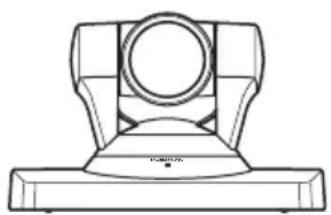
Les exemples de configuration système ainsi que d'autres illustrations dans ce manuel utilisent la caméra HD PCSA-CXG80 comme exemple.
Caractéristiques
Le système de communication visuel HD PCS-XG80/XG80S/XG55/XG55S/XA80/XA55 est un système de communication qui permet de communiquer de manière directe avec un correspondant en envoyant et recevant des images et du son via des connexions LAN (réseau local) ou RNIS (réseau numérique à intégration de services).
Conformité avec la norme internationale ITU-T
Le système de communication visuel HD est conforme aux normes ITU-T définies par le WTSC en vue de faciliter la communication avec les correspondants à l'étranger.
ITU : Union internationale des télécommunications
WTSC : Commission mondiale de normalisation des télécommunications
Transmission et réception d'images haute définition activées
Le système de communication prend en charge les profils Baseline et High du format de compression vidéo haute définition H.264, permettant la transmission et la réception de signaux vidéo entrelacés avec un niveau de résolution élevé de 1920 × 1080 ou 1280 × 720 à raison de 60 images par seconde au maximum.
Remarque
Le PCS-XG55/XG55S/XA55/XA80 ne prend pas en charge les signaux vidéo entrelacés avec une résolution de 1920 × 1080.
Transmission et réception d'une large gamme de sons stéréo
Le format de compression audio du système de communication supporte le son stéréo MPEG4 AAC (codage audio avancé) et le son monaural 22 kHz, permettant ainsi la transmission et la réception de sons de haute
qualité. L'annulateur d'écho intégré supporte jusqu'à 16 kHz.
Prise en charge de la communication de données
L'installation du logiciel optionnel de solution de données HD PCSA-DSG80 dans le système de communication permet la transmission de données de sortie depuis un ordinateur.
Vitesses de transmission élevées et images de haute qualité
Le système de communication accepte un débit binaire de communication LAN jusqu'à 10 Mbps (jusqu'à 4 Mbps sur le PCS-XG55/XG55S/XA55). Il permet aussi de connecter jusqu'à trois lignes RNIS et d'utiliser 6 canaux B avec l'unité RNIS PCSA-B384S en option, et de connecter jusqu'à six lignes RNIS et d'utiliser 12 canaux B avec l'unité RNIS PCSA-B768S en option.
Remarque
Lorsque le PCS-XG80/XG80S/XA80 est raccordé à d'autres modèles, le débit binaire de communication maximal est de 4 Mbps.
Possibilité de sélectionner une gamme étendue de formats de compression audio/vidéo
Le système de communication supporte les formats de compression vidéo H.264, H.263+, H.261 et MPEG4. Il supporte également les formats de compression audio MPEG4 AAC, G.722, G.728, et G.711.
* Prend en charge MPEG4 uniquement pour une connexion SIP. ** Prend en charge MPEG4 AAC uniquement pour une connexion IP et RNIS.
Fonction Annotation
La fonction Annotation vous permet de dessiner des lettres ou des graphiques à l'écran ou de désigner un point à l'aide d'un pointeur au cours de la communication en utilisant la tablette à stylet en option.
Fonction Visage clair intégrée dans la caméra HD
La caméra HD PCSA-CXG80 intègre la fonction Visage clair, qui permet de détecter séparément les parties sombres et claires d'une scène afin d'accentuer la luminosité d'une scène sombre et la clarté d'une scène lumineuse.
Remarque
La fonction Visage Clair (BrightFace) n'est pas disponible sur la caméra HD PCSA-CXA55.
Jusqu'à 100 préréglages de prise de vue
Jusqu'à 100 réglages d'angle de prise de vue et de zoom peuvent être enregistrés dans la mémoire de présélections du système. Vous pouvez sélectionner facilement la zone de prise de vue en rappelant la position présélectionnée.
Adoption d'une télécommande RF (à fréquence radio)
La télécommande fournie commande le système de communication en utilisant la fréquence radio de 2,4 GHz. La télécommande peut être programmée pour être appariée au système ou à la caméra afin d'éviter toute interférence avec les autres systèmes et caméras.
Clavier à l'écran
Le clavier affiché sur l'écran du moniteur vous permet de saisir un nombre, une adresse, etc. sans détacher le regard de votre écran.
Fonction QoS (Quality of Service) pour l'optimisation de la bande passante et le trafic de paquets sur le réseau.
Le système de communication intègre les fonctions « Demande de renvoi de paquet (ARQ) », « Commande de débit adaptative » et « Correction d'erreurs sans voie de retour ». En fonction de l'état du réseau, ces fonctions sont utilisées en
hybride pour garantir des communications constantes et de haute qualité.
Taille compacte
Le format compact du système de communication permet une installation versatile.
Microphone réducteur d'écho
Vous pouvez raccorder au maximum 40 microphones PCSA-A7 réducteurs d'écho (en option) à un port sans perdre en qualité de son, en utilisant une connexion en cascade.
Remarque
Cette fonction n'est pas disponible sur le PCS-XG55/XG55S/XA55.
Équipé d'un connecteur HDMI
Le connecteur HDMI vous permet de connecter facilement un écran HDMI au système de communication.
Fente Memory Stick
Le système de communication est équipé d'une fente Memory Stick qui permet d'enregistrer des images fixes, de créer l'Annuaire personnel et de mémoriser les réglages personnalisés dans un « Memory Stick ».
Enregistrement audio et vidéo
Les images vidéo et les sons peuvent être enregistrés sur un « Memory Stick » puis visionnés et écoutés sur un ordinateur après la communication.
Affichage instantané
Vous pouvez diffuser en instantané les images vidéo ainsi que le son. Cela permet aux personnes qui ne peuvent assister à la communication d'en suivre le déroulement sur le Web avec un ordinateur. Vous pouvez également choisir de diffuser des images vidéo avec du son ou du son uniquement.
Prise en charge d'une connexion utilisant le protocole SIP
Le système de communication permet de se connecter avec un correspondant à l'aide d'un téléphone IP, etc. utilisant le protocole SIP (protocole d'ouverture de session).
Remarque
Le débit binaire de communication maximal lors d'une connexion SIP est de 4 Mbps.
Prise en charge de la connexion cryptée
Le système vous permet d'établir une connexion strictement confidentielle en utilisant le cryptage standard, conforme aux normes H.233, H.234 et H.235 de recommandation ITU-T.
Prise en charge de la connexion multipoint
L'installation du logiciel MCU HD PCSA-MCG80 dans le système de communication visuel permet de se connecter parmi plusieurs points via une ligne LAN ou/et RNIS.
Remarque
Ce logiciel ne peut pas être installé sur le PCS-XG55/XG55S/XA55.
Prise en charge du mode KIOSK
Vous pouvez simplifier les opérations et passer des appels en une seule opération grâce à la composition à une touche.
Composants du système
Le système de communication visuel HD PCS-XG80/XG80S/XG55/XG55S/XA80/XA55 est constitué des composants système nécessaires pour une communication de base et d'équipements en option pour une communication avancée.
Composants du système de base
Remarque
Le présent manuel explique comment faire fonctionner les systèmes suivants.
- PCS-XG80 Pack Système de communication visuel HD comprenant l'unité principale, une caméra HD PCSA-CXG80 et deux microphones PCS-A1.
- PCS-XG55 Pack Système de communication visuel HD comprenant l'unité principale, une caméra HD PCSA-CXG80 et un microphone PCS-A1.
- PCS-XG80S/XG55S Pack Système de communication visuel HD comprenant uniquement l'unité principale.
• PCS-XA80/XA55 Système de communication visuel HD comprenant l'unité principale et une caméra HD PCSA-CXA55.
Contenu du pack PCS-XG80
| Unité Description | |
Système de communication visuel HD PCS-XG80S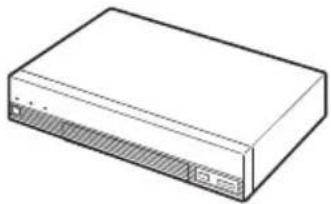 | Comprend le codec vidéo, le codec audio, l’annulateur d’écho, les interfaces réseau et le contrôleur système. |
Télécommande PCS-RF1 Utilis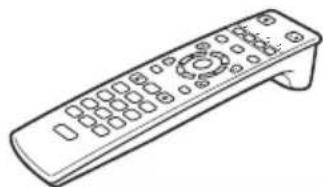 | sée pour commander le système de communication visuel HD. Avant d’utiliser la télécommande, il est nécessaire de l’apparier avec le système de communication ou la caméra HD. |
Adaptateur secteur VGP-AC19V45/VGP-AC19V15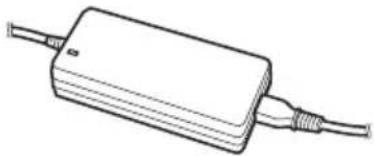 | Assure l’alimentation électrique du système de communication. |
Caméra HD PCSA-CXG80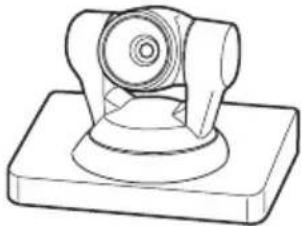 | Caméra permettant de filmer des images haute définition. |
Microphone PCS-A1 Microphone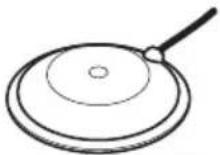 | one omnidirectionnel (capable de capter le son dans toutes les directions) permettant aux participants de parler à partir de n’importe quelle position. Il est recommandé de l’utiliser dans un environnement calme (deux microphones fournis). |
Contenu du pack PCS-XG80S
| Unité Description | |
Système de communication visuel HD PCS-XG80S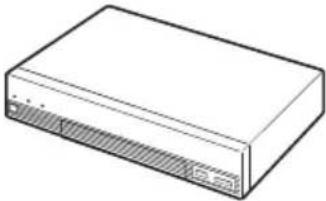 | Comprend le codec vidéo, le codec audio, l’annulateur d’écho, les interfaces réseau et le contrôleur système. |
| Télécommande PCS-RF1 Utilisée pour commander le système de communication visuel HD. Avant d’utiliser la télécommande, il est nécessaire de l’apparier avec le système de communication ou la caméra HD. | |
Adaptateur secteur VGP-AC19V45/VGP-AC19V15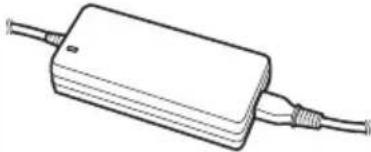 | Assure l’alimentation électrique du système de communication. |
Contenu du pack PCS-XG55
| Unité Description | |
Système de communication visuel HD PCS-XG55S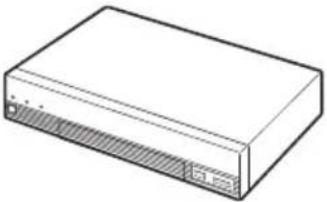 | Comprend le codec vidéo, le codec audio, l’annulateur d’écho, les interfaces réseau et le contrôleur système. |
| Télécommande PCS-RF1 Utilisée pour commander le système de communication visuel HD. Avant d’utiliser la télécommande, il est nécessaire de l’apparier avec le système de communication ou la caméra HD. | |
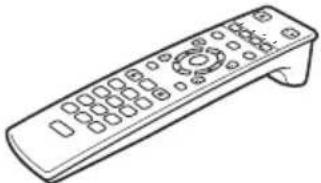 | |
Adaptateur secteur VGP-AC19V45/VGP-AC19V15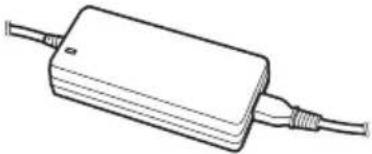 | Assure l’alimentation électrique du système de communication. |
Caméra HD PCSA-CXG80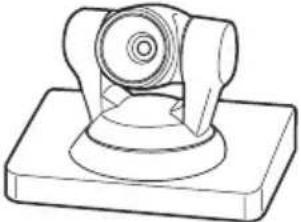 | Caméra permettant de filmer des images haute définition. |
Microphone PCS-A1 Microphone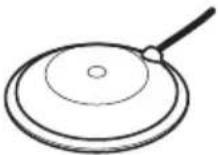 | ne omnidirectionnel (capable de capter le son dans toutes les directions) permettant aux participants de parler à partir de n’importe quelle position. Il est recommandé de l’utiliser dans un environnement calme (un microphone fourni). |
Contenu du pack PCS-XG55S
| Unité Description | |
Système de communication visuel HD PCS-XG55S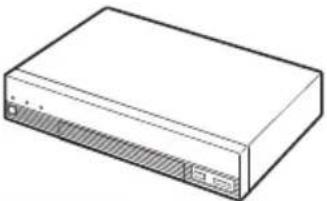 | Comprend le codec vidéo, le codec audio, l’annulateur d’écho, les interfaces réseau et le contrôleur système. |
Télécommande PCS-RF1 Utilis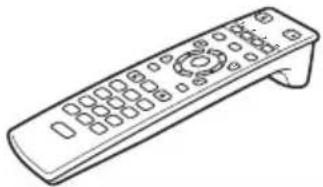 | ée pour commander le système de communication visuel HD. Avant d’utiliser la télécommande, il est nécessaire de l’apparier avec le système de communication ou la caméra HD. |
Adaptateur secteur VGP-AC19V45/VGP-AC19V15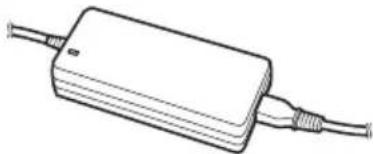 | Assure l’alimentation électrique du système de communication. |
Composants compris dans le PCS-XA80
| Unité Description | |
Système de communication visuel HD PCS-XG80S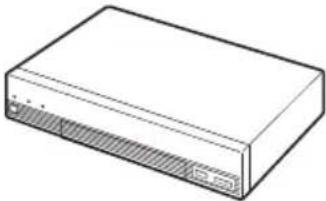 | Comprend le codec vidéo, le codec audio,l’annulateur d’écho, les interfaces réseau et lecontrôleur système. |
| Télécommande PCS-RF1 Utilisé pour commander le système decommunication visuel HD. Avant de l’utiliser, il fautl’apparier avec le système de communication. | |
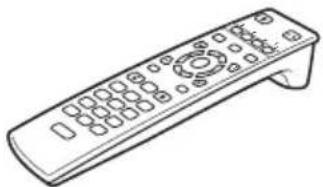 | |
Adaptateur secteur VGP-AC19V45/VGP-AC19V15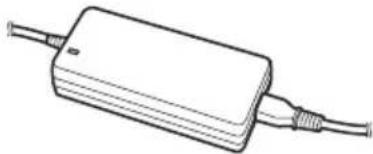 | Fournit l’alimentation électrique au système decommunication. |
Caméra HD PCSA-CXA55 Petite caméra comprenant un microphone intégré.Filme des images en haute définition.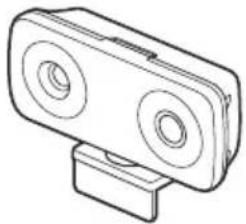 | |
Composants compris dans le PCS-XA55
| Unité Description | |
Système de communication visuel HD PCS-XG55S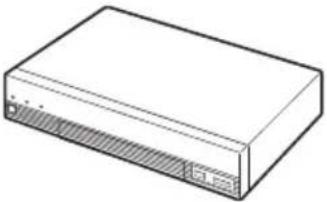 | Comprend le codec vidéo, le codec audio, l’annulateur d’écho, les interfaces réseau et le contrôleur système. |
| Télécommande PCS-RF1 Utilisé pour commander le système de communication visuel HD. Avant de l’utiliser, il faut l’apparier avec le système de communication. | |
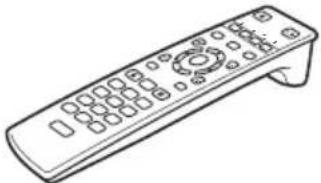 | |
Adaptateur secteur VGP-AC19V45/VGP-AC19V15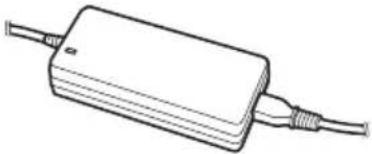 | Fournit l’alimentation électrique au système de communication. |
Caméra HD PCSA-CXA55 Petite caméra comprenant un microphone intégré. 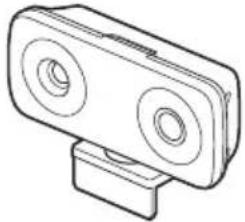 | Filme des images en haute définition. |
Moniteur de télévision
Un téléviseur, un projecteur, etc., est nécessaire pour contrôler les images du système.
| Unité Description | |
Téléviseur, projecteur, etc. Utilisé comme moniteur et comme haut-parleur. | Lorsque le moniteur de télévision est raccordé au connecteur HDMI du système de communication, vous pouvez visualiser les images en haute définition.RemarqueLe système de communication ne prend en charge que les équipements compatibles 1080i. |
Équipement en option spécialement conçu pour être utilisé avec le système de communication
Les périphériques en option suivants vous permettent d'améliorer vos vidéoconférences.
| Unité Description | |
Unité RNIS PCSA-B384S Permet de connecter une ligne RNIS. Possibilité d’utiliser jusqu’à trois lignes RNIS et jusqu’à 6 canaux B.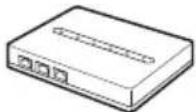 | |
Unité RNIS PCSA-B768S Permet de connecter une ligne RNIS. Possibilité d’utiliser jusqu’à six lignes RNIS et jusqu’à 12 canaux B.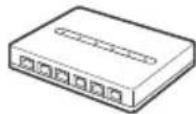 | |
Microphone PCSA-A3 Microphone unidirectionnel. Recommandé pour capter la voix d’une personne orientée vers le microphone.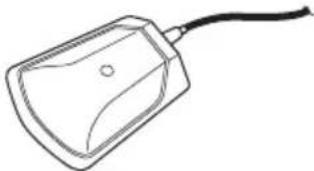 | |
Microphone PCSA-A7 Micros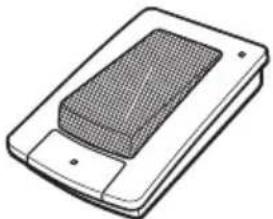 | directionnels dotés d’une qualité de son élevée et d’un annulateur d’écho monaural intégré. (Micros disponibles dans le commerce fournis par jeu de 4.) Vous pouvez raccorder plusieurs microphones PCSA-A7 en cascade, sans perdre en qualité du son. Recommandé lors de l’utilisation de plusieurs micros.RemarqueCette fonction n’est pas disponible sur le PCS-XG55/XG55S/XA55. |
| Logiciel de solution de données HD PCSA-DSG80 | Logiciel requis pour la transmission simultanée d’images vidéo et d’ordinateur par connexion d’un ordinateur. |
| Logiciel MCU HD PCSA-MCG80 | Logiciel requis pour une connexion multipoint en utilisant un LAN ou/et un RNIS.RemarqueCe logiciel ne peut pas être installé sur le PCS-XG55/XG55S/XA55. |
Fonctions de la caméra HD
Les deux modèles de caméras pouvant être utilisées avec le système de communication visuel HD comprennent chacun les fonctions suivantes.
Caméra HD PCSA-CXG80 Caméra HD PCSA-CXA55
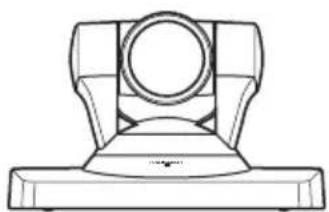
- Le réglage de l'angle panoramique/inclinaison de la caméra peut être commandé via la télécommande.
- Comprend une fonction de Visage Clair (BrightFace), qui éclaircit les zones sombres dans une scène.
- Comprend un filtre de réduction du bruit pour diminuer les parasites sur l'image.
- Accepte la capture d'image Full HD (1080i) utilisée dans les diffusions haute définition.
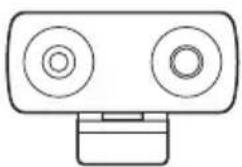
- Microphone intégré, petite empreinte
- Se monte sur l'écran TV. Pour les détails sur le montage de la caméra, reportez-vous au mode d'emploi du PCSA-CXA55.
- Cache objectif intégré lorsque la capture d'image n'est pas requise.
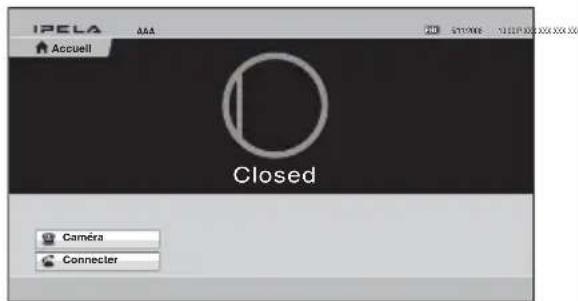
Menu Accueil lorsque le cache objectif est fermé
Pour les détails sur l'utilisation du cache objectif, reportez-vous au mode d'emploi du PCSA-CXA55.
- La perte d'alimentation électrique de la caméra est indiquée dans le menu Accueil comme suit.
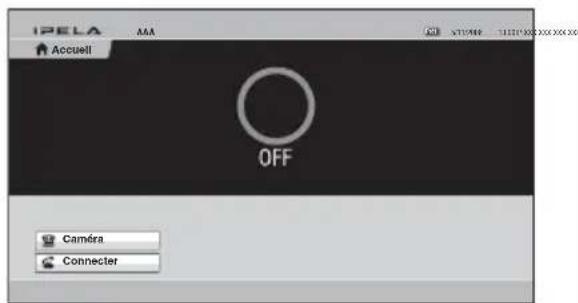
- Le réglage de l'angle panoramique/inclinaison de la caméra est commandé manuellement.
Configuration du système
Le système de communication visuel HD PCS-XG80/XG80S/XG55/XG55S/XA80/XA55 comporte différentes fonctionnalités de configuration système utilisant les composants de base et l'équipement facultatif. Cette section décrit les fonctionnalités et l'équipement nécessaire pour certains exemples de configuration classiques.
Remarques
- Bien que deux microphones PCS-A1 soient représentés dans les configurations de système, seul un microphone est fourni avec le PCS-XG55. Les microphones ne sont pas fournis avec le PCS-XG80S/XG55S/XA80/XA55.
- Les exemples de configuration système montrent les systèmes PCS-XG80/XG80S/XG-55/XG55S.
Configuration système via un réseau LAN
Cela vous permet de :
- Établir une communication visuelle HD point à point sur le réseau LAN.
- Capter le son en stéréo en utilisant deux microphones raccordés au système.
Configuration système
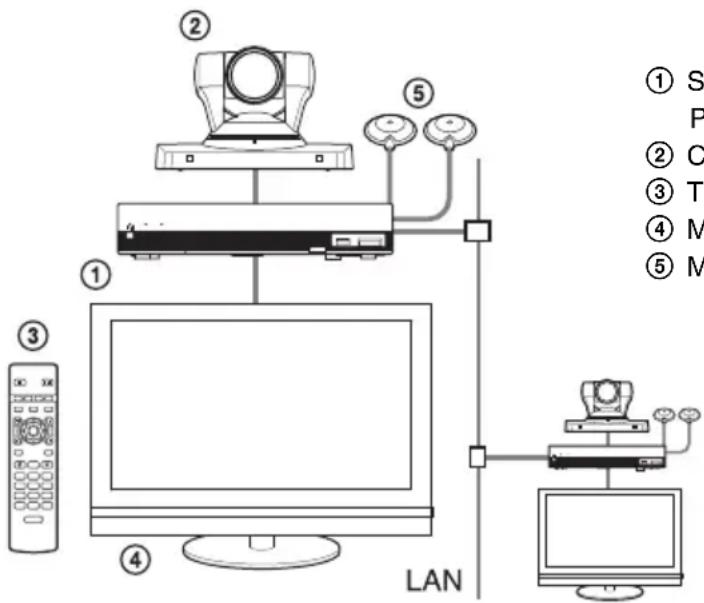
① Système de communication visuel HD PCS-XG80S/XG55S ② Caméra HD PCSA-CXG80 ③ Télécommande PCS-RF1 ④ Moniteur de télévision (non fourni) ⑤ Microphones PCS-A1
Configuration système via un réseau RNIS
Pour utiliser l'unité RNIS PCSA-B384S ou PCSA-B768S spécialement conçue pour être utilisée avec ce système, une connexion RNIS est nécessaire.
Cela vous permet de :
- Établir une communication visuelle HD point à point sur le réseau RNIS.
- Capter le son en stéréo en utilisant deux microphones raccordés au système.
- Tenir une communication visuelle HD avec des hauts débits et une qualité d'image maximale en connectant jusqu'à trois lignes RNIS (avec l'unité PCSA-B384S) ou six lignes RNIS (avec l'unité PCSA-B768S).
Configuration système
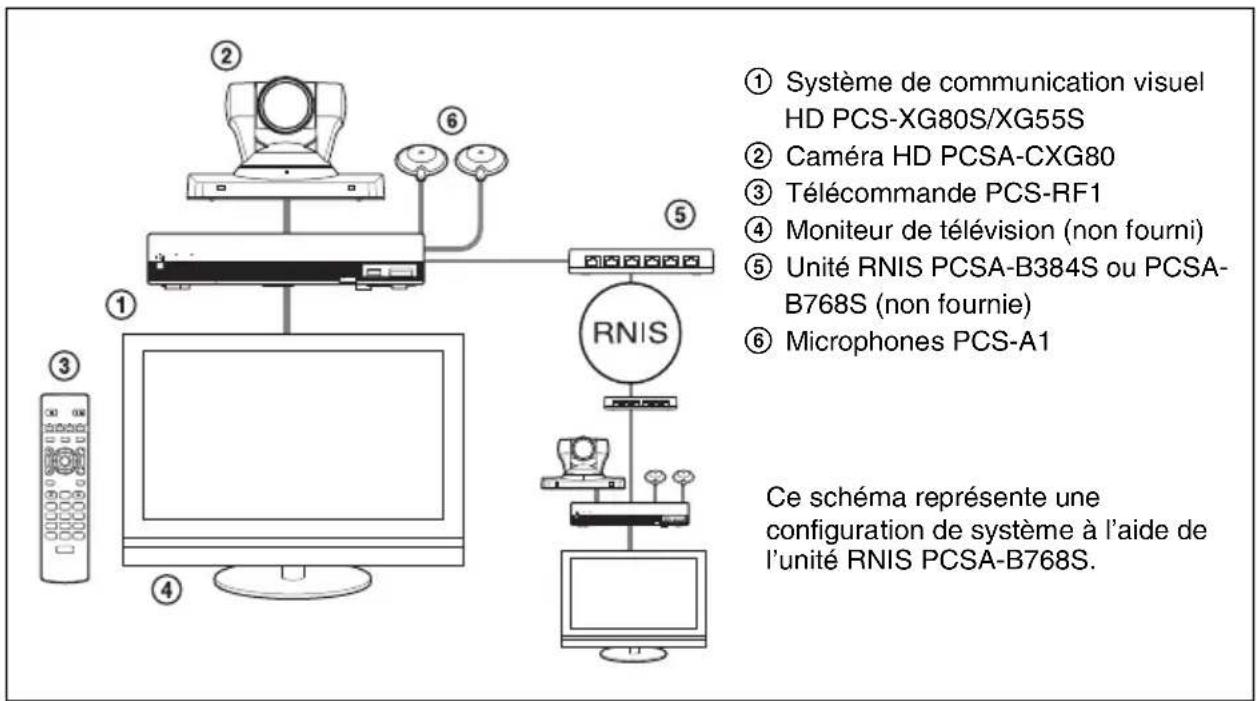
À propos du nombre de lignes RNIS et de canaux B (support)
Vous pouvez connecter jusqu'à trois lignes RNIS (6 canaux B) avec l'unité RNIS PCSA-B384S ou jusqu'à six lignes RNIS (12 canaux B) avec l'unité RNIS PCSA-B768S à un système de communication. Plus vous utilisez de canaux pour une communication simple, plus rapide est la vitesse et meilleure est l'image obtenue dans vos communications réseau.
Remarque
Pour la connexion à l'unité RNIS, utilisez les ports en ordre croissant.
Oui : 1, 2, 3...
Non : 1, 6, 5...
Configuration système via un réseau SIP
Cela vous permet de :
- Établir une communication visuelle HD avec un téléphone IP, etc. utilisant le protocole SIP.
- Capter le son en stéréo en utilisant deux microphones raccordés au système.
Configuration système
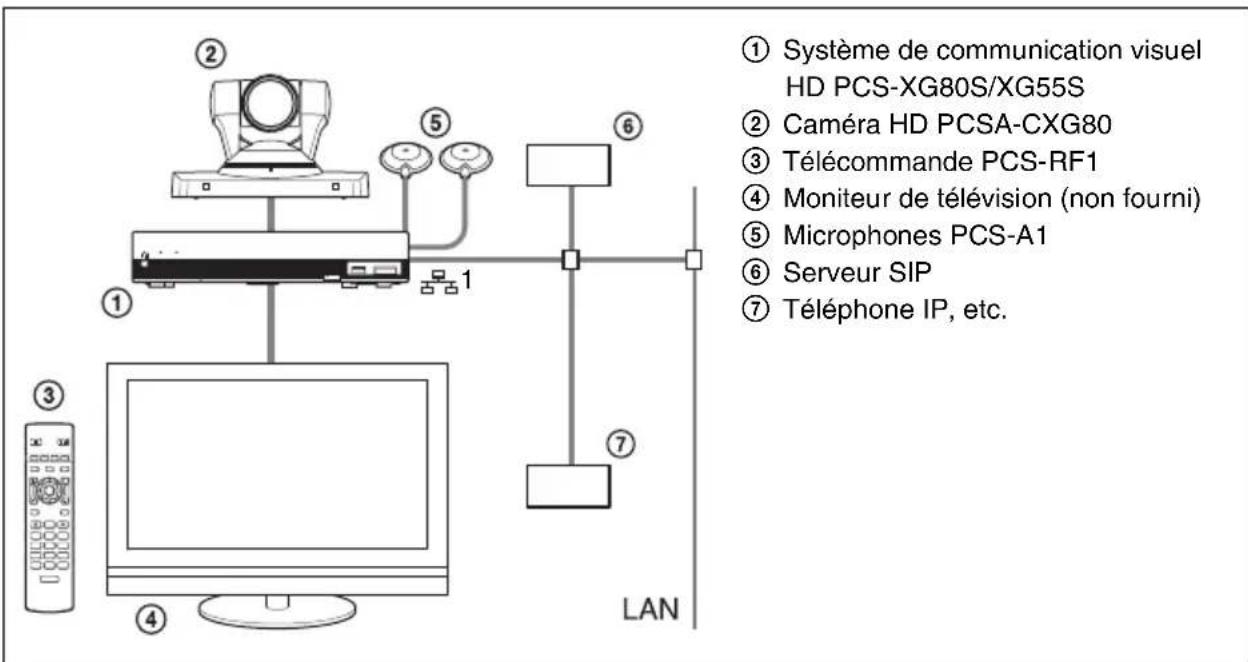
Remarque
Utilisez le connecteur 1 (LAN1) (le connecteur LAN sur le PCS-XG55/XG55S) sur le système de communication lorsque vous connectez votre système via un réseau SIP. La connexion à un serveur SIP par le connecteur 2 (LAN2) n'est pas disponible.
Configuration système à l'aide de deux connexions LAN (PCS-XG80/XG80S/XA80 uniquement)
Cela vous permet de :
Connecter votre système à deux réseaux à l'aide des connecteurs 1 (LAN1) et 2 (LAN2). Vous pouvez utiliser le connecteur 1 pour connecter un réseau privé dans votre entreprise et le connecteur 2 pour vous connecter à un réseau intranet à l'extérieur de votre entreprise.
Remarques
• Le connecteur 2 n'est pas disponible sur le PCS-XG55S. - Si votre système est connecté à un LAN à l'aide du connecteur 2, certaines des fonctions intranet/internet de votre système, telles que la connexion à un serveur SIP, la connexion à un gatekeeper, l'accès à Telnet, et l'accès au Web, ne sont pas disponibles. Si votre système est connecté à un seul LAN, utilisez le connecteur 1.
Pour plus de détails, voir « Limitations pour l'utilisation du connecteur LAN2 (PCS-XG80/XG80S/XA80 uniquement) » à la page 109.
Configuration système
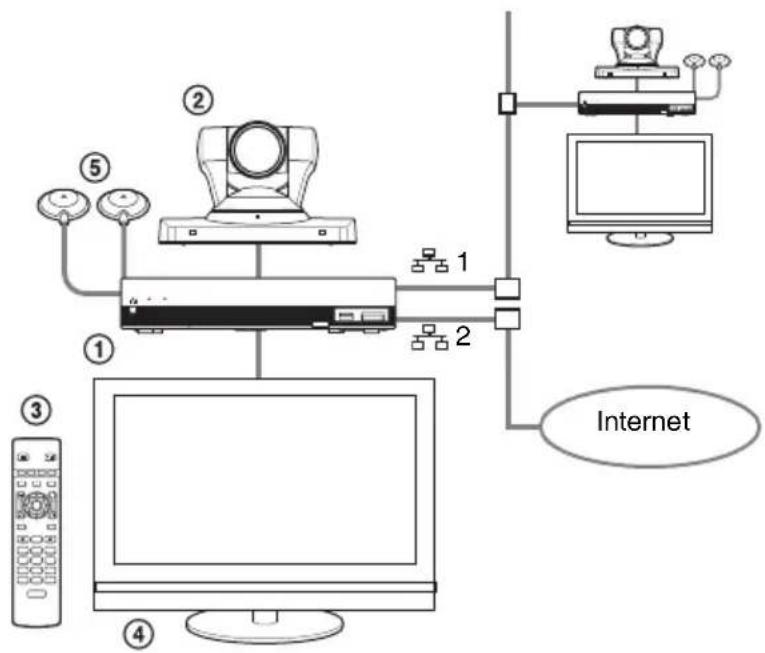
① Système de communication visuel HD PCS-XG80S ② Caméra HD PCSA-CXG80 ③ Télécommande PCS-RF1 ④ Moniteur de télévision (non fourni) ⑤ Microphones PCS-A1
Configuration système via un réseau LAN pour une connexion multipoint (PCS-XG80/XG80S/XA80 uniquement)
Vous devez installer le logiciel MCU HD PCSA-MCG80.
Remarque
Ce logiciel ne peut pas être installé sur le PCS-XG55S/XA80.
Cela vous permet de :
Disposer d'une communication visuelle HD multipoint parmi 10 sites au maximum sur le réseau LAN.
Configuration système
![graph TD A["Device ①"] --> B["Client ②"] B --> C["Server ③"] C --> D["Monitor ④"] D --> E["Client ⑤"] E --> F["Server ⑥"] F --> G["Client ⑦"] G --> H["Server ⑧"] H --> I["Client ⑨"] I --> J["Server ⑩"] J --> K["Client ⑪"] K --> L["Server ⑫"] L --> M["Client ⑬"] M --> N["Server ⑭"] N --> O["Client ⑮"…](/content/2026/04/679620/images/298dd7be21d1c3ac533bbb364504a88a141ff4ca26091bc9b78024ec37e8e7a0.jpg)
① Système de communication visuel HD PCS-XG80S ② Caméra HD PCSA-CXG80 ③ Télécommande PCS-RF1 ④ Moniteur de télévision (non fourni) ⑤ Microphones PCS-A1 ⑥ Logiciel MCU HD PCSA-MCG80 (non fourni)
Configuration système via un réseau RNIS pour une Connexion Multipoint (PCS-XG80/XG80S/XA80 uniquement)
Vous devez connecter l'unité RNIS PCSA-B384S ou PCSA-B768S spécialement conçue pour être utilisée avec ce système et installer le logiciel MCU HD PCSA-MCG80 en option.
Remarque
Ce logiciel ne peut pas être installé sur le PCS-XG55S/XA55.
Cela vous permet de :
Disposer d'une communication visuelle HD multipoint parmi 10 sites au maximum sur le réseau RNIS.
Configuration système
![graph TD A["1"] --> B["2"] B --> C["3"] C --> D["4"] D --> E["5"] E --> F["6"] F --> G["7"] G --> H["RNIS"] H --> I["8"] I --> J["9"] J --> K["10"] K --> L["11"] L --> M["12"] M --> N["13"] N --> O["14"] O --> P["15"] P --> Q["16"] Q --> R["17"] R --> S["18"] S --> T["19"] T --> U["20"] U --> V["Ce…](/content/2026/04/679620/images/29d711c0a1a2c4d45c540b3997d9e5f891e04da672bde618969cd4ef3bcfb321.jpg)
Ce schéma représente une configuration de système à l'aide de l'unité RNIS PCSA-B768S.
① Système de communication visuel HD PCS-XG80S ② Caméra HD PCSA-CXG80 ③ Télécommande PCS-RF1 ④ Moniteur de télévision (non fourni) ⑤ Microphones PCS-A1 ⑥ Logiciel MCU HD PCSA-MCG80 (non fourni) ⑦ Unité RNIS PCSA-B384S (non fournie) ou PCSA-B768S (non fournie)
Configuration système via un réseau LAN ou RNIS pour une Connexion Multipoint (PCS-XG80/XG80S/XA80 uniquement)
L'installation du logiciel MCU HD PCSA-MCG80 dans deux systèmes de communication visuels vous permet de vous connecter jusqu'à 10 sites au maximum via une combinaison de lignes LAN et RNIS.
Remarque
Ce logiciel ne peut pas être installé sur le PCS-XG55S/XA55.
Cela vous permet de :
Disposer d'une communication visuelle HD multipoint parmi 10 sites au maximum sur le réseau LAN.
Remarque
Veillez à connecter deux systèmes de communication avec le logiciel MCU HD installé sur le réseau LAN.
Configuration système
![graph TD subgraph LAN A["Computer 1"] --> B["Server"] C["Computer 2"] --> B D["Computer 3"] --> B E["Computer 4"] --> B F["Computer 5"] --> B G["Computer 6"] --> H["RNAS"] I["Computer 7"] --> H J["Computer 8"] --> K["RNAS"] end subgraph RNAS L["Computer 9"] --> M["Server"] N["Computer 10"] --> M O["…](/content/2026/04/679620/images/23ced2a8454f897a4a0104c0c58a9a2652edba9204ca8e6e473f942218929a77.jpg)
Ce schéma représente une configuration de système à l'aide de l'unité RNIS PCSA-B768S.
① Système de communication visuel HD PCS-XG80S ② Caméra HD PCSA-CXG80 ③ Télécommande PCS-RF1 ④ Moniteur de télévision (non fourni) ⑤ Microphones PCS-A1 ⑥ Logiciel MCU HD PCSA-MCG80 (non fourni) ⑦ Unité RNIS PCSA-B384S (non fournie) ou PCSA-B768S (non fournie)
Configuration système à l'aide des microphones PCSA-A7 (PCS-XG80/XG80S/XA80 uniquement)
Cela vous permet de :
- Raccorder jusqu'à 40 microphones PCSA-A7 à un connecteur de microphones à l'aide d'une connexion en cascade. Étant donné que les microphones PCSA-A7 sont dotés d'une qualité de son élevée et peuvent être connectés en cascade sans perte de qualité sonore, ils peuvent être utilisés dans le cadre d'un communication visuelle HD rassemblant un grand nombre de participants.
- Connexion de microphones supplémentaires pendant la communication.
Remarque
Cette fonction n'est pas disponible sur le PCS-XG55S/XA55.
Configuration système![graph TD A["① System de communication visuel HD PCS-XG80S"] --> B["② Caméra HD PCSA-CXG80"] B --> C["③ Télécommande PCS-RF1"] C --> D["④ Moniteur de télévision (non fourni)"] D --> E["⑤ Microphone PCSA-A7 (PCSA-A7P4: jeu 4 pièces × 2, non fourni)"]](/content/2026/04/679620/images/5ebcf16709058a9502eec0979b8f7cd1256d1a4532b508eeadd5b28a48271a09.jpg)
Remarques
- Placez les microphones à environ 50 cm (1,6 ft) des participants.
- Si vous utilisez des haut-parleurs, ne les placez pas devant les microphones.
- Le microphone PCSA-A7 est de type monophonique et ne peut pas capter le son en stéréo.
Pour de plus amples informations sur les microphones PCSA-A7, voir «Utilisation de microphones PCSA-A7 (PCS-XG80/XG80S/XA80 uniquement)» à la page 185.
Connexions système
Cette section décrit les connexions système types.
Remarques
- Mettez tous les appareils hors tension avant d'établir quelque connexion que ce soit.
- Ne branchez/débranchez pas le câble de caméra, le câble d'interface ou la tablette à stylet lorsque l'appareil est sous tension. Risque d'endommager la caméra, le système de communication ou l'unité RNIS.
- Pour des raisons de sécurité, veillez à ne pas raccorder le connecteur 100BASE-TX/10BASE-T à un réseau susceptible d'envoyer une tension excessive via ce connecteur 100BASE-TX/10BASE-T.
- Lorsqu'il est utilisé pour la première fois avec la caméra ou l'unité RNIS, le système de communication peut automatiquement mettre à jour le logiciel de l'équipement raccordé. Mettez à jour le logiciel en fonction du message affiché sur l'écran du moniteur. Veillez à ne pas mettre le système de communication hors tension ni à débrancher le câble de connexion pendant la mise à jour. Sinon, cela peut provoquer un mauvais fonctionnement du système.
Connexion système via un réseau LAN – pour les systèmes PCS-XG80/XG80S/XG55/XG55S
![graph TD A["Caméra HD PCSA-CXG80"] --> B["Câble de caméra (fourni avec la caméra)"] A --> C["Microphone PCS-A1"] A --> D["vers CAMERA"] A --> E["vers MIC (A1/A3)"] A --> F["Système de communication visuel HD PCS-XG80S/XG55S¹"] A --> G["vers HDMI OUT"] A --> H["vers DC19.5V"] A --> I["Câble HDMI³"] A…](/content/2026/04/679620/images/2fe29a5e479806ed9eab890c914928008f8506fe1e88b2f1df1a92b2fae91a9a.jpg)
Remarques
- Normalement, connectez le câble UTP sur le connecteur LAN1 (indiqué en vert). Si le câble UTP est branché sur le connecteur LAN2, certaines fonctions de votre système peuvent être limitées.
Pour plus de détails, voir « Limitations pour l'utilisation du connecteur LAN2 (PCS-XG80/XG80S/XA80 uniquement) » à la page 109.
- La prise REC OUT est utilisée pour effectuer un enregistrement audio d'une communication. Elle n'est pas utilisée lors d'une communication normale.
Connexion système via un réseau RNIS – pour les systèmes PCS-XG80/XG80S/XG55/XG55S
![graph TD A["Caméra HD PCSA-CXG80"] -->|Câble de caméra (fourni avec la caméra)| B["Microphone PCS-A1"] A -->|vers TERMINAL| C["Câble d'interface (fourni avec l'unité RNIS)"] A -->|vers CAMERA| D["Système de communication visuel HD PCS-XG80S/XG55S¹"] D -->|Câble HDMI²| E["Moniteur de télévision³"] D…](/content/2026/04/679620/images/5622013a27e7a96357915466bd257f11f48abe2fe91316e0f288d2e612e8c479.jpg)
Remarque
La prise REC OUT est utilisée pour effectuer un enregistrement audio d'une communication. Elle n'est pas utilisée lors de conférences normales.
Connexion système via un réseau SIP – pour les systèmes PCS-XG80/XG80S/XG55/XG55S
![graph TD A["Caméra HD PCSA-CXG80"] -->|Câble de caméra (fourni avec la caméra)| B["vers TERMINAL"] A -->|vers CAMERA| C["Système de communication visuel HD PCS-XG80S/XG55S¹"] A -->|vers MIC (A1/A3)| D["vers HDMI OUT"] A -->|vers HDMI IN| E["Moniteur de télévision⁴"] A -->|vers DC19.5V| F["Téléphone…](/content/2026/04/679620/images/d447751dfdc4f1ae448e35f0fb0986385c42e6e83928f8583646973669a65de9.jpg)
Remarques
- Normalement, connectez le câble UTP sur le connecteur LAN1 (indiqué en vert). Si le câble UTP est branché sur le connecteur LAN2, certaines fonctions de votre système peuvent être limitées.
Pour plus de détails, voir « Limitations pour l'utilisation du connecteur LAN2 (PCS-XG80/XG80S/XA80 uniquement) » à la page 109.
- La prise REC OUT est utilisée pour effectuer un enregistrement audio d'une communication. Elle n'est pas utilisée lors d'une communication normale.
Connexion système via un réseau LAN – pour les systèmes PCS-XA80/XA55
![graph TD A["Caméra HD PCSA-CXA55"] --> B["vers CAMERA"] B --> C["Câble HDMI³"] C --> D["vers HDMI IN"] D --> E["Moniteur de télévision⁴"] E --> F["vers une prise murale"] C --> G["vers HDMI OUT"] G --> H["Système de communication visuel HD PCS-XG80S/XG55S¹"] H --> I["vers DC19.5V"] I --> J["Câble UT…](/content/2026/04/679620/images/dba04821b1c1ebe857db80bfbe10642030c6069c930bac2697257937caf94e34.jpg)
1) Les connecteurs S VIDEO IN, EC-MIC (A7) 1/2, AUDIO 1 IN, EXT 1/2 et □2 ne sont pas disponibles sur le PCS-XG55S.
2) Le connecteur 📁 sur le PCS-XG55S
3) Fournis
4) Non fournis
Remarques
- Normalement, connectez le câble UTP sur le connecteur LAN1 (indiqué en vert). Si le câble UTP est branché sur le connecteur LAN2, certaines fonctions de votre système peuvent être limitées.
Pour plus de détails, voir « Limitations pour l'utilisation du connecteur LAN2 (PCS-XG80/XG80S/XA80 uniquement) » à la page 109.
- La prise REC OUT est utilisée pour effectuer un enregistrement audio d'une communication. Elle n'est pas utilisée lors d'une communication normale.
Pour fixer la caméra sur un trépied
Fixez un trépied à l'emplacement de vis qui sert à attacher un trépied au-dessous de la caméra.
Le trépied doit être placé sur une surface plate et bien fixé à la main.
Utilisez un trépied avec des vis dont les caractéristiques sont les suivantes.
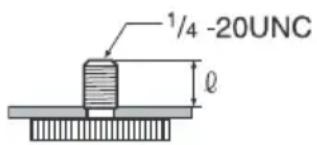
ℓ = 4,5 - 6 mm
ℓ = 0,18 - 0,24 pouces
Préparation du système
Insertion des piles dans la télécommande
La plupart des opérations effectuées avec le système de communication visuel HD peuvent être commandées à l'aide de la télécommande fournie.
1 Retirez le couvercle du compartiment à piles.
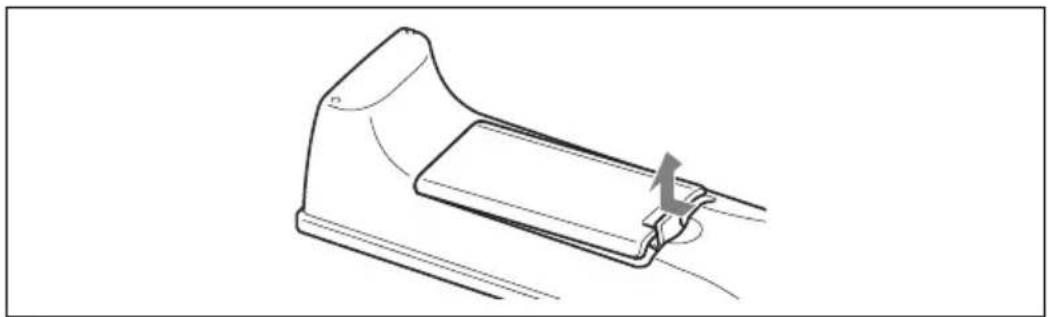
2 Insérez deux piles AA (R6) (fournies) en plaçant les polarités + et - correctement à l'intérieur du compartiment à piles.
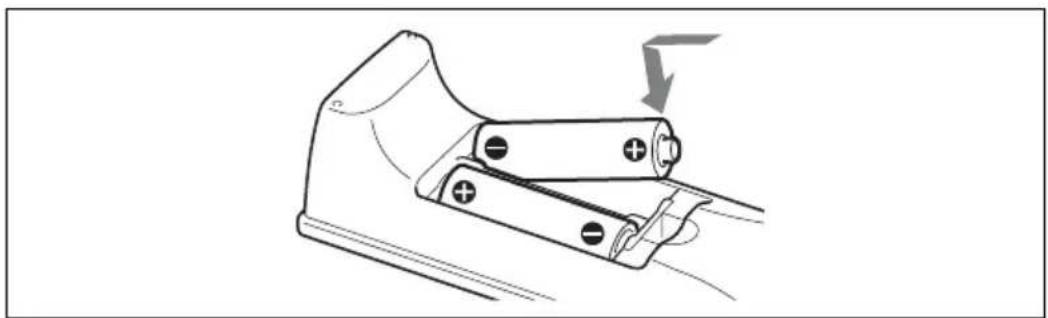
3 Remettez le couvercle en place.
Remarque
Lorsque vous installez les piles, introduisez d'abord le côté ♦. Si vous forcez en introduisant le côté ♦ d'abord, vous risquez d'endommager le film isolant qui recouvre les piles et de créer un court-circuit.
Autonomie des piles
Lorsque les piles sont déchargées, le témoin DEL ne s'allume pas si vous appuyez sur l'une des touches et la télécommande ne fonctionne pas correctement. Remplacez les deux piles par des neuves.
Remarques sur les piles
Pour éviter tout dommage résultant d'une fuite des piles ou de la corrosion, veuillez vous conformer aux consignes suivantes :
- Introduisez les piles dans le bon sens.
- Ne mélangez pas des piles usagées et neuves ni des piles de différents types.
- Ne tentez pas de recharger les piles.
- Si vous prévoyez de ne pas utiliser la télécommande pendant une période prolongée, retirez les piles.
- Si les piles fuient, nettoyez le compartiment à piles et remplacez toutes les piles.
Programmation de la télécommande pour le fonctionnement de la caméra
La télécommande fournie commande le système de communication visuel HD en utilisant la fréquence radio de 2,4 GHz. La télécommande et le système de communication sont appariés pour éviter toute interférence des autres télécommandes et systèmes.
L'appariement entre la télécommande et le système de communication est programmé en usine. Si le système de communication est installé dans des endroits protégés, comme sous un bureau ou dans une armoire, il risque de ne pas être commandé par la télécommande, en fonction des conditions de réception des ondes radio. Dans ce cas, appariez la caméra HD PCSA-CXG80 avec la télécommande.
Remarques
- Lors de la procédure d'appariement, veillez à mettre hors tension tous les systèmes de communication HD et caméras HD situés à proximité qui ne font pas l'objet d'un appariement. Si plusieurs périphériques sont sous tension, la télécommande risque d'être appariée à un autre périphérique que celui concerné.
• L'appareillement n'est pas possible avec la caméra HD PCSA-CXA55.
Pour apparier la caméra avec la télécommande
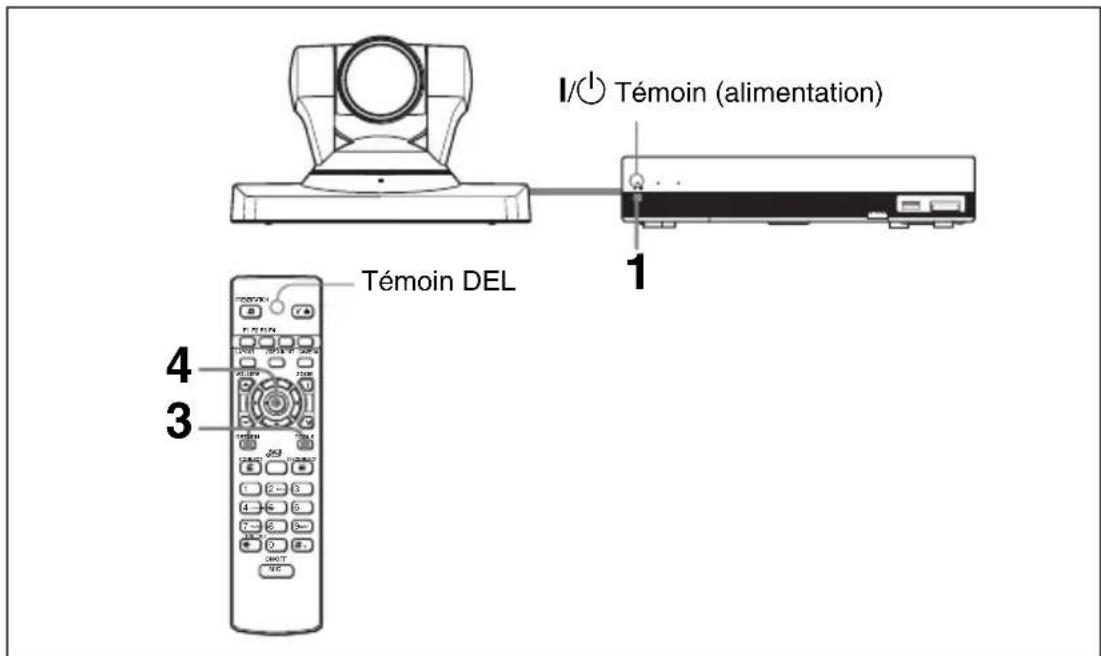
1 Appuyez sur l'interrupteur d'alimentation I/ du système de communication pour le mettre sous tension.
Le témoin I/⏻ (alimentation) du système de communication clignote. Le témoin s'allume en vert lorsque le système de communication est sous tension.
2 Réglez le paramètre « Réception télécommande RF » sur « Caméra » dans le menu Configuration Autres.
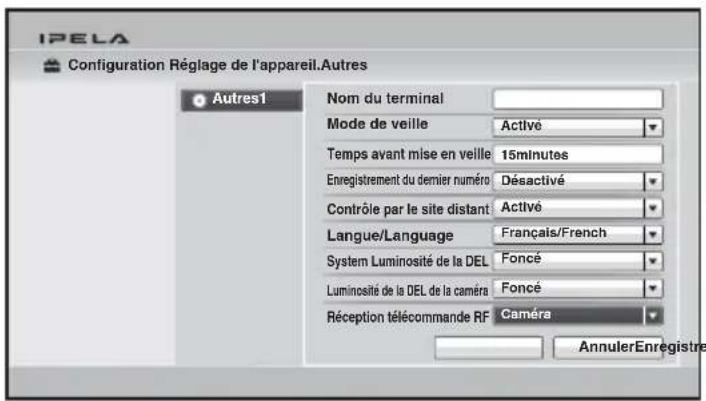
Pour de plus amples détails, reportez-vous à « Réception télécommande RF » sur la page Réglage de l'appareil du menu Configuration Autres à la page 93.
Pour plus de détails sur la procédure d'utilisation des menus, voir « Ouverture du menu Configuration » à la page 65.
3 Dans les trois minutes suivant la mise sous tension du système de communication, rapprochez la télécommande du récepteur RF à l'arrière de la caméra puis appuyez simultanément sur les touches RETURN et TOOLS.
La télécommande et la caméra passent en mode d'appariement et le témoin DEL de la télécommande clignote rapidement.
4 Appuyez sur la touche ENTER de la télécommande.
Si le témoin DEL de la télécommande clignote plus lentement, l'appariement des appareils a réussi.
L'appariement entre le système de communication et la télécommande est désactivé.
Lorsque l'appariement a échoué
Le témoin DEL de la télécommande continue de clignoter rapidement. Dans ce cas, appuyez à nouveau sur la touche ENTER de la télécommande.
Pour annuler l'appariement
Appuyez sur l'interrupteur d'alimentation I/© du système de communication.
Remarques
- Si le témoin DEL ne clignote pas, même lorsque vous appuyez sur l'une des touches de la télécommande, il se peut alors que les piles soient déchargées. Remplacez les deux piles par des neuves.
- Une fois l'appariement effectué entre les deux appareils, il ne sera pas supprimé, même en cas de remplacement des piles.
- La portée de la télécommande est de 10 m (32,8 ft). Selon les circonstances, la portée de la télécommande peut être supérieure.
Pour apparier à nouveau le système de communication avec la télécommande
Appliquez la procédure ci-dessous pour supprimer l'appariement avec la caméra et rétablir l'appariement avec le système.
1. Mettez le système de communication sous tension. 2. Réglez le paramètre « Réception télécommande RF » sur « System » sur la page Réglage de l'appareil du menu Configuration Autres (page 93). 3. Dans les trois minutes suivant la mise sous tension, rapprochez la télécommande du système de communication, et appuyez simultanément sur les touches RETURN et TOOLS. Le témoin DEL clignote rapidement.
4. Appuyez sur la touche ENTER de la télécommande.
Si le témoin DEL clignote plus lentement, l'appariement entre les appareils a réussi.
L'appariement entre la caméra et la télécommande est désactivé.
Mise sous et hors tension du système
Cette section décrit comment mettre le système de communication sous et hors tension.
Ouverture du cache objectif (lors de l'utilisation de la caméra HD PCSA-CXA55)
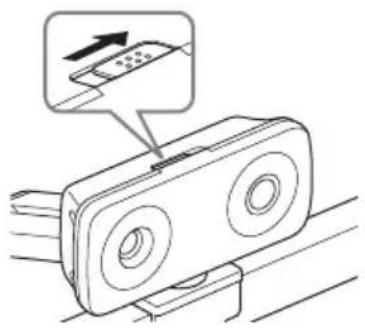
Le PCSA-CXA55 est équipé d'un cache objectif pour couvrir l'objectif de la caméra. Avant de commencer une vidéoconférence, ouvrez le cache objectif en glissant vers la droite le levier de cache objectif sur le dessus de la caméra. Si le cache objectif est fermé, l'image du site local ne sera pas visible sur le site à distance.
1. Mettez sous tension le moniteur de télévision. 2. Mettez sous tension tous les autres équipements utilisés pour cette connexion. 3. Appuyez sur l'interrupteur d'alimentation I/© du système de communication pour le mettre sous tension.
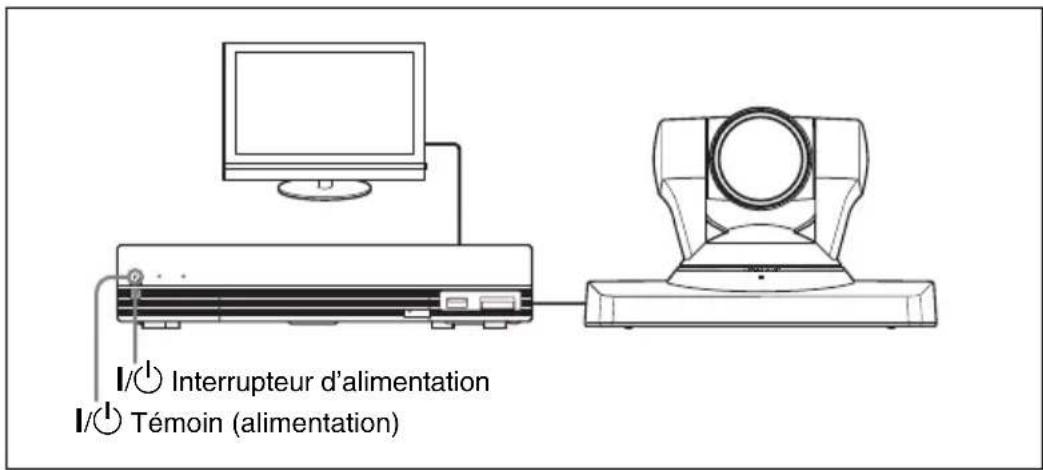
Le témoin I/⏻ (alimentation) du système de communication clignote. Le témoin s'allume en vert lorsque le système de communication est sous tension.
Le menu Accueil s'affiche sur l'écran du moniteur et l'image prise par la caméra locale apparaît aussi dans le menu Accueil.
Menu Accueil
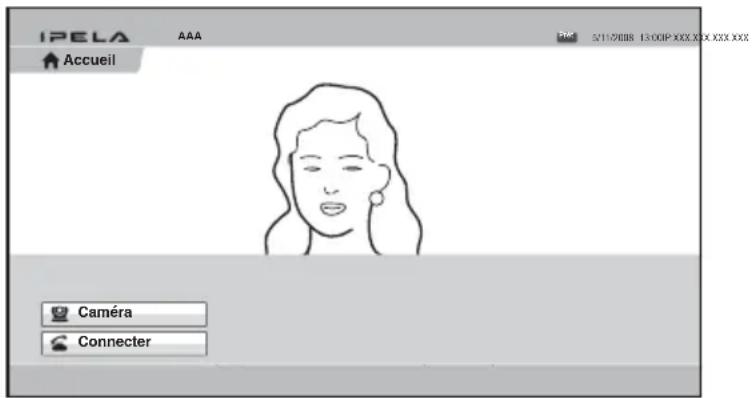
Remarques
- Lors de l'utilisation de la caméra HD PCSA-CXA55 avec le cache objectif fermé, le menu Accueil s'affiche comme suit.
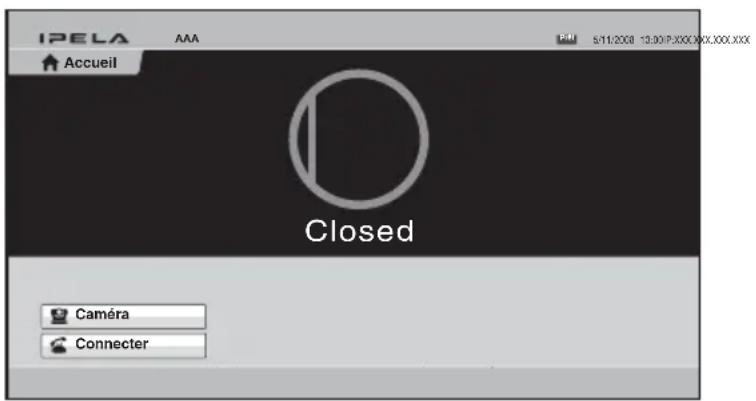
Si une conférence est menée avec le cache objectif fermé, un écran noir sera visible au correspondant à distance.
- Lors de l'utilisation de la caméra HD PCSA-CXA55 et que l'alimentation électrique de la caméra est interrompue, le menu Accueil s'affiche comme suit.
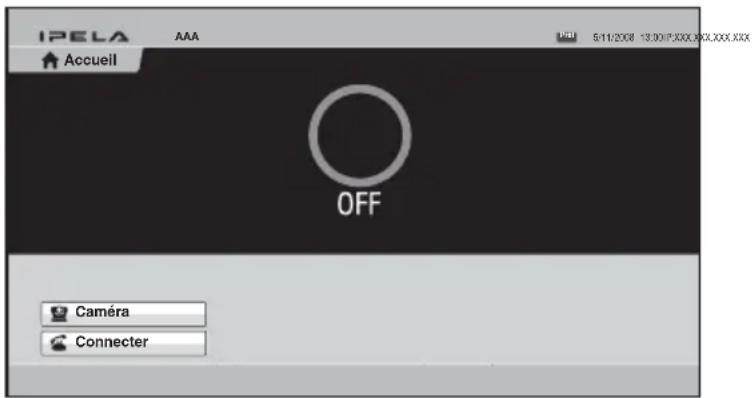
Utilisez la télécommande pour remettre l'alimentation électrique à la caméra.
Pour plus de détails sur le menu Accueil, reportez-vous à « Identification du menu Accueil » à la page 51.
Remarques
- Après la mise sous tension, la caméra se déplace automatiquement pour un fonctionnement d'essai. Veillez à ne pas vous coincer un doigt.
- Si vous employez la force pour empêcher la caméra de bouger, elle peut ne plus bouger et l'image risque de ne pas être affichée. Dans ce cas, mettez le système hors tension puis de nouveau sous tension.
- Lorsque vous mettez le système de communication sous tension pour la première fois après l'installation, l'assistant de configuration apparaît à la fin de l'autodiagnostic. Configurez votre système en suivant les instructions de l'assistant.
Pour les configurations à l'aide de l'assistant, reportez-vous à « Réglage du système immédiatement après l'installation — Assistant de configuration initiale » à la page 48.
- Lorsqu'il est utilisé pour la première fois avec un périphérique en option conçu spécialement pour ce système (comme la caméra et l'unité RNIS), le système de communication peut automatiquement mettre à jour le logiciel du périphérique raccordé. Mettez à jour le logiciel en fonction du message affiché sur l'écran du moniteur. Veillez à ne pas mettre le système de communication hors tension ni à débrancher le câble de connexion pendant la mise à jour. Sinon, cela peut provoquer un mauvais fonctionnement du système. Un mauvais fonctionnement du système peut aussi se produire lorsqu'une mise hors tension du système a été provoquée par un problème accidentel comme une coupure d'alimentation pendant la mise à jour. Si la connexion de la caméra, de l'unité RNIS, etc. avec le système de communication n'est pas rétablie lorsque l'alimentation du système est revenue, veuillez consulter votre revendeur Sony.
- Vous pouvez vérifier les versions du système de communication, de l'équipement dédié en option connecté et du logiciel d'application installé en utilisant le menu Etat de la machine.
Pour plus de détails sur le menu Etat de la machine, reportez-vous à la page 104.
Mode de veille
Pour économiser de l'électricité, le système de communication passe en mode de veille si vous ne l'utilisez pas pendant une période spécifiée. Lorsque le système de communication est en mode de veille, le témoin I/⏻ est allumé en orange.
En mode veille, vous pouvez mettre en marche le système de communication en appuyant sur une touche quelconque de la télécommande.
Lors d'un appel entrant, le mode de veille est automatiquement désactivé.
Réglage du système de communication visuel HD en mode de veille
1 Affichez le menu Accueil sur l'écran du moniteur, puis appuyez sur la touche I/© de la télécommande.
Le message « Mise hors tension ? » s'affiche sur l'écran du moniteur.
2 Appuyez sur la touche , , ← ou ⇒ de la télécommande pour sélectionner OK, puis appuyez sur la touche ENTER.
Vous pouvez appuyer sur la touche I/© de la télécommande.
Le système de communication passe en mode de veille et le témoin d'alimentation I/du système de communication s'allume en orange.
Pour annuler le réglage du système en mode de veille
Sélectionnez « Annuler » à l'aide de la touche ↑, ↓, ← ou → de la télécommande, puis appuyez sur la touche ENTER à l'étape 2 ci-dessus.
Pour désactiver le mode de veille
Appuyez sur une touche quelconque de la télécommande.
Pour régler la durée après laquelle le système se met en mode de veille
Indiquez la durée souhaitée (de 1 à 99 minutes) avant la mise en veille en réglant le paramètre « Temps avant mise en veille » de la page Réglage de l'appareil dans le menu Configuration Autres. Si vous ne souhaitez pas utiliser le mode de veille, réglez « Mode de veille » sur « Désactivé ».
Pour les réglages, reportez-vous à « Temps avant mise en veille » et « Mode de veille » dans le menu Configuration Autres à la page 92.
Mise hors tension
1 Appuyez sur l'interrupteur d'alimentation I/© du système de communication.
Le message « Mise hors tension ? » s'affiche sur l'écran du moniteur.
2 Appuyez sur la touche ↑, ↓, ← ou → de la télécommande pour sélectionner « Mise hors tension », puis appuyez sur la touche ENTER.
Vous pouvez mettre le système hors tension en appuyant sur la touche (alimentation) I/© de la télécommande.
Le système est mis hors tension.
3 Mettez hors tension les autres équipements utilisés pour la communication.
Remarques
- Si vous n'avez pas l'intention d'utiliser le système pendant une période prolongée, réglez le commutateur d'alimentation du système de communication sur OFF (Arrêt). Lorsque le commutateur d'alimentation est sur OFF (Arrêt), vous ne pouvez pas recevoir d'appel distant.
- Veillez à débrancher le cordon d'alimentation après la mise hors tension complète du système.
- Si le système reste débranché pendant 10 jours ou plus, le réglage de l'horloge du système risque d'être réinitialisé. Dans ce cas, réglez à nouveau la date et l'heure dans la page Horloge du menu Configuration Autres.
Réglage du volume sur le moniteur de télévision
La procédure de réglage du volume pendant la configuration du système est différente de la procédure pendant une communication.
Réglez le volume sur le moniteur de télévision pendant la configuration du système et réglez le volume sur le système de communication pendant la communication.
Réglage du volume pendant la configuration
Avant de régler le volume sur le moniteur de télévision, réglez le volume du système de communication sur la position appropriée.
1 Appuyez sur les touches VOLUME +/- de la télécommande pour régler le volume sur la position médiane de la barre de réglage affichée à l'écran.

2 Réglez le volume sur le moniteur de télévision de manière à entendre correctement la voix du correspondant.
Remarque
N'activez pas la fonction de son spatial du téléviseur. Cela peut entraîner un fonctionnement incorrect de l'annulateur d'écho du système de communication et produire des sons étranges.
Réglage du volume pendant la communication
Appuyez sur les touches VOLUME +/- de la télécommande pour régler le volume du système de communication pendant la communication.
Réglage du système immédiatement après l'installation — Assistant de configuration initiale
Lorsque vous mettez le système de communication sous tension pour la première fois après l'installation et à la fin de l'autodiagnostic, l'assistant de configuration apparaît sur l'écran du moniteur. Enregistrez les données du système local en suivant les instructions de l'assistant de configuration à l'aide de la télécommande.
Remarques
- Vous pouvez modifier ultérieurement les réglages effectués avec l'assistant à l'aide des menus de configuration. • L'assistant de configuration s'affichera aussi lorsque vous installerez ultérieurement l'unité RNIS PCSA-B384S ou PCSA-B768S sur votre système. Exécutez de nouveau la configuration.
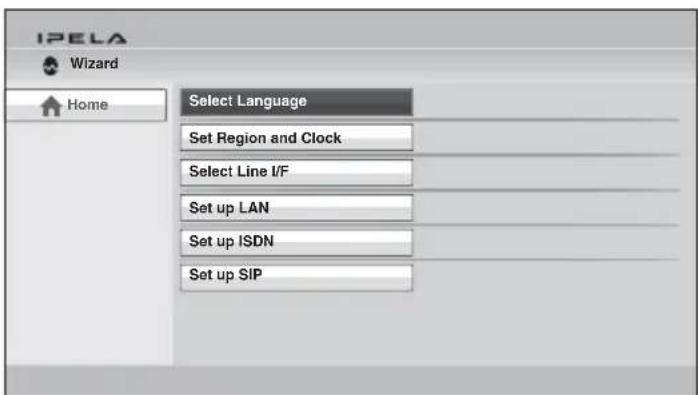
Pour sélectionner la langue d'affichage
1 Utilisez la touche ↑, ↓, ← ou → de la télécommande pour sélectionner l'option « Select Language » dans l'assistant de configuration puis appuyez sur la touche ENTER.
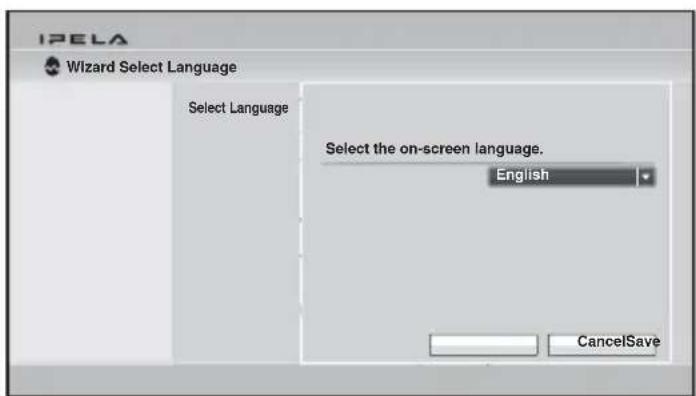
2 Utilisez la touche ↑, ↓, ← ou → de la télécommande pour sélectionner la langue d'affichage des menus et messages à l'écran.
Choisissez parmi les langues suivantes : Anglais/English, Français/French, Allemand/German, Japonais/Japanese, Espagnol/Spanish, Italien/Italian, Chinois simplifié/Simplified Chinese, Portugais/Portuguese, Chinois traditionnel/Traditional Chinese, Coréen/Korean, Néerlandais/Dutch, Danois/Danish, Suédois/Swedish, Finnois/Finnish, Polonais/Polish, Russe/Russian, Arabe/Arabic, Thaï/Thai, Turc/Turkish, Norvégien/Norwegian, Gallois/Welsh, Tchèque/Czech et Hongrois/Hungarian.
3 Utilisez la touche ↑, ↓, ← ou → de la télécommande pour sélectionner « Save », puis appuyez sur la touche ENTER.
L'assistant de configuration est rétabli.
Pour régler la région et l'horloge
1 Utilisez la touche ↑, ↓, ◀ ou ▶ de la télécommande pour sélectionner l'option « Régler la région et l'horloge » dans l'assistant de configuration puis appuyez sur la touche ENTER.
2 Réglez les options de l'horloge et de la région.
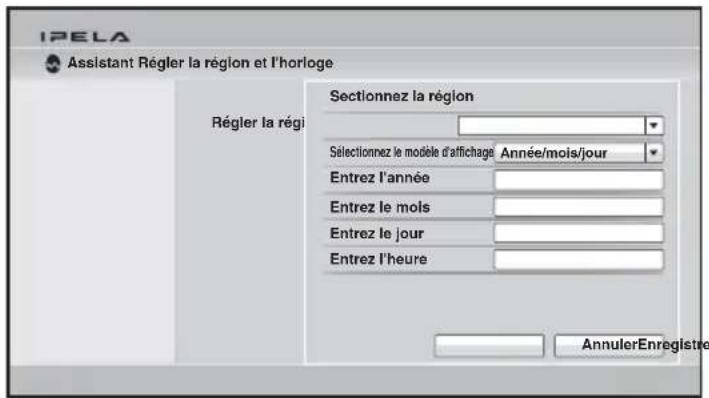
Sélectionnez la région : Sélectionnez le pays ou la région d'utilisation du système.
Sélectionnez le modèle d'affichage : Sélectionnez le mode d'affichage de l'année, du mois et du jour.
Entrez l'année, le mois, le jour et l'heure : saisissez la date et l'heure à l'aide des touches numériques de la télécommande.
Pour plus de détails sur la procédure de saisie des chiffres à l'aide de la télécommande, reportez-vous à « Saisie de caractères à l'aide de la télécommande » à la page 61.
3 Utilisez les touches fléchées haut, bas, gauche ou droite de la télécommande pour sélectionner « Enregistrer », puis appuyez sur la touche ENTER.
L'assistant de configuration est rétabli.
Pour sélectionner l'interface réseau
1 Utilisez les touches fléchées haut, bas, gauche ou droite de la télécommande pour sélectionner l'option « Sélectionner l'interface réseau » dans l'assistant de configuration, puis appuyez sur la touche ENTER.
2 Sélectionnez l'interface réseau à utiliser.
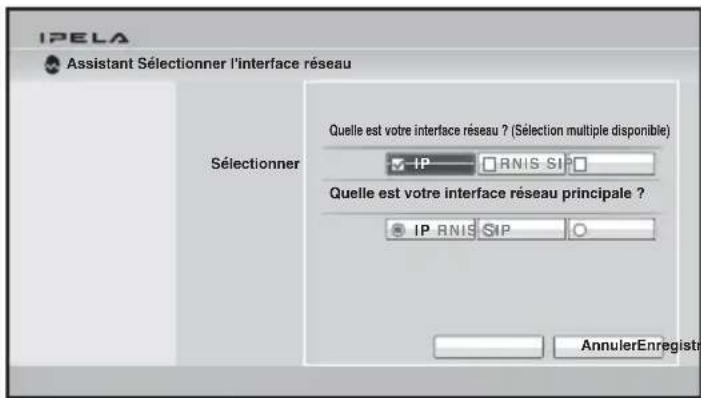
Quelle est votre interface réseau ? : Choisissez parmi IP, RNIS et SIP. Quelle est votre interface réseau principale ? : Si vous sélectionnez deux interfaces ou plus avec l'option « Quelle est votre interface réseau ? », sélectionnez alors l'interface que vous utilisez le plus souvent. Choisissez parmi IP, RNIS et SIP.
3 Utilisez les touches fléchées haut, bas, gauche ou droite de la télécommande pour sélectionner « Enregistrer », puis appuyez sur la touche ENTER. L'assistant de configuration s'affiche.
Pour configurer une connexion LAN
Sélectionnez « Configurer LAN » dans l'assistant de configuration, puis configurez une connexion LAN.
Pour configurer une ligne RNIS
Sélectionnez « Configurer RNIS » dans l'assistant de configuration, puis configurez une connexion RNIS.
Pour configurer une SIP
Sélectionnez « Configurer SIP » dans l'assistant de configuration, puis configurez une connexion SIP.
Utilisation des menus
Le système de communication visuel HD utilise les menus à l'écran pour définir les différents réglages et paramètres. Cette section explique comment régler ou définir les éléments des menus et présente brièvement les menus.
Identification du menu Accueil
Le menu Accueil s'affiche sur l'écran du moniteur lorsque le système est sous tension et n'a pas été connecté à un correspondant. Le menu Accueil affiche l'image prise par la caméra locale, le nom du système local, les date et heure actuelles et les touches pour ouvrir les menus.
Vous pouvez sélectionner les éléments affichés dans le menu Accueil à l'aide des pages Menu d'accueil1 à Menu d'accueil3 dans le menu Menu d'accueil. Les descriptions des éléments affichés dans le menu Accueil sont fournies ci-dessous à l'aide du menu par défaut et du menu avec tous les éléments affichés, Menu Accueil à titre d'exemple.
Menu Accueil (par défaut)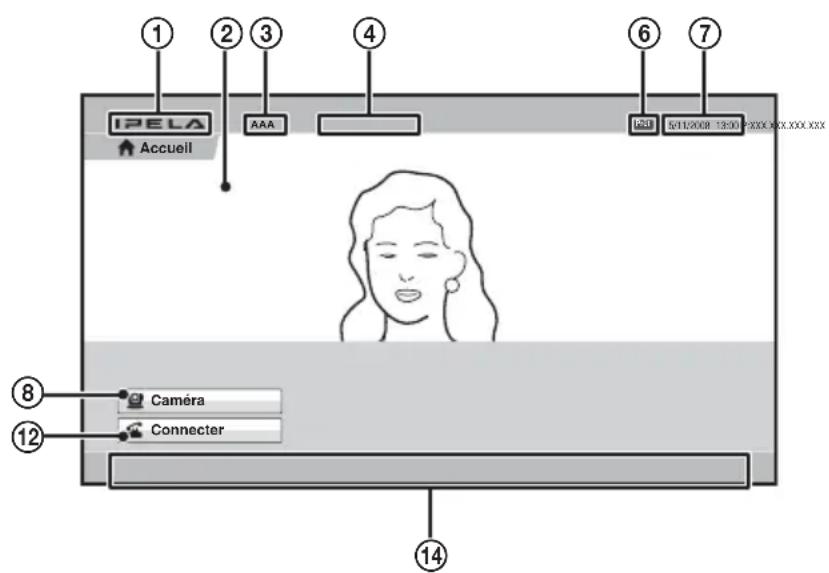
Menu Accueil (avec tous les éléments affichés)
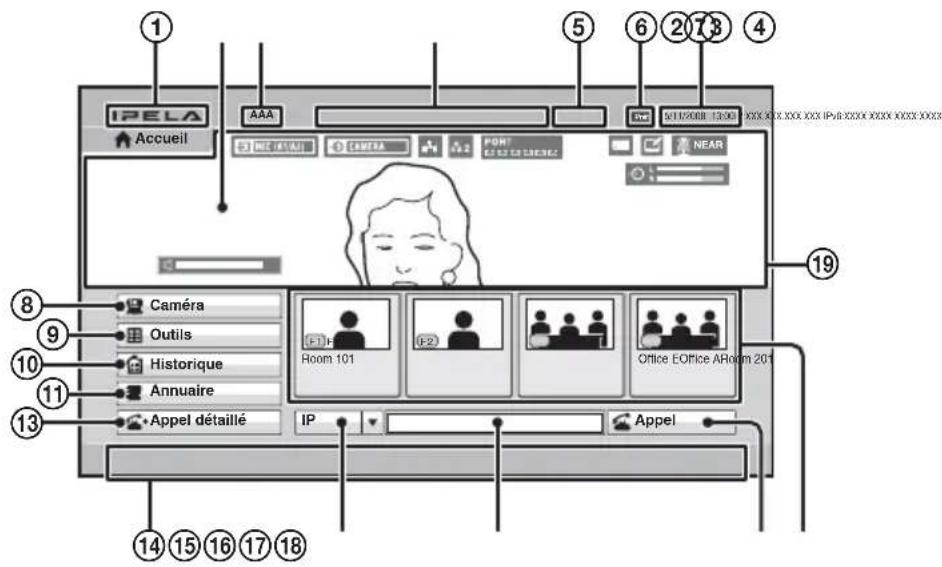
①Logo IPELA ②Écran d'arrière-plan
L'image prise par la caméra s'affiche.
③Nom du terminal local
Le nom du terminal local paramétré dans le menu s'affiche.
④Adresse IP du système local
L'adresse IP du système local s'affiche.
Lorsque « Protocole Internet » est réglé sur « IPv4/IPv6 » dans le menu Administrateur, l'adresse IPv6 IP est également affichée.
Remarques
La première partie de chiffres n'est pas affichée pour les adresses IPv6 IP.
En modifiant la valeur du paramètre « Affichage numéro » (page 95) en page Menu d'accueil du menu Menu d'accueil, vous pouvez afficher le nom d'utilisateur et le numéro d'utilisateur du gatekeeper, l'adresse NAT, etc. au lieu de l'adresse IP.
⑤ Numéro de ligne RNIS
Le numéro de ligne RNIS du système local s'affiche.
⑥ État du système local
L'état du terminal local s'affiche.
⑦ Date et heure
Les date et heure actuelles s'affichent.
⑧ Touche Caméra
Le menu Caméra s'ouvre lorsque vous sélectionnez ce bouton et appuyez sur la touche ENTER de la télécommande.
Le menu Caméra est utilisé pour régler l'angle et la luminosité de la caméra, pour effectuer les préréglages de caméra et pour déplacer la caméra à la position prédéfinie.
Menu Caméra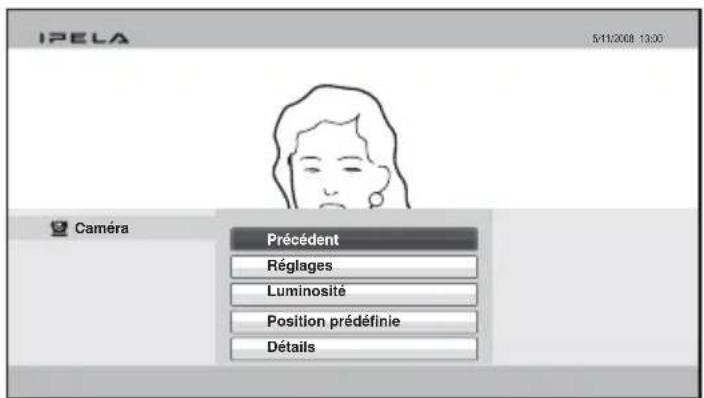
Pour plus de détails sur le menu Caméra, reportez-vous à page 152.
⑨ Touche Outils
Le menu Outils s'ouvre lorsque vous sélectionnez ce bouton et appuyez sur la touche ENTER de la télécommande.
Ce menu sert à effectuer une présentation, un affichage instantané, un enregistrement, une annotation, etc. Le menu Etat de la machine ou les menus Configuration peuvent être affichés à l'aide des boutons du menu Outils.
Menu Outils![IPELA Outils Accueil Présentation [Mis en attente] Exécuter Affichage instantané [Mis en attente] Exécuter Enregistrement [Mis en attente] Exécuter Annotation [Mis en attente] Exécuter Indicateur Activé Rejeter la réponse Désactivé Capture d'écran Exécuter État de la machine Configuration](/content/2026/04/679620/images/a4f662de61cc023a9b19e84fa177d4fe84f2fbe68bc73b7817ef4ae0866b5d16.jpg)
Pour plus de détails sur le menu Outils, reportez-vous à la page 167.
Pour plus de détails sur le menu Etat de la machine, reportez-vous à la page 104.
Pour plus de détails sur le menu Configuration, reportez-vous à la page 65.
⑩ Touche Historique
Le menu Historique s'ouvre lorsque vous sélectionnez ce bouton et appuyez sur la touche ENTER de la télécommande.
Ce menu est utilisé pour contrôler les historiques des appels entrants et sortants ou pour appeler un correspondant de la liste d'historique.
Menu Historique
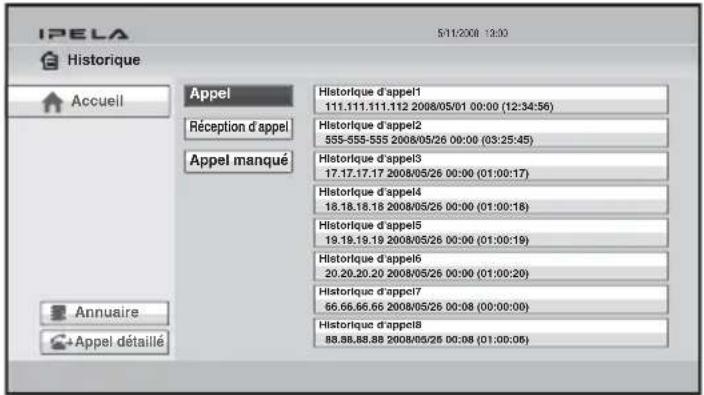
Pour plus de détails sur le menu Historique, reportez-vous à la page 127.
⑪ Touche Annuaire
L'Annuaire s'ouvre lorsque vous sélectionnez ce bouton et appuyez sur la touche ENTER de la télécommande.
Ce menu est utilisé pour enregistrer un correspondant dans l'Annuaire ou pour appeler un correspondant enregistré dans l'Annuaire.
Annuaire
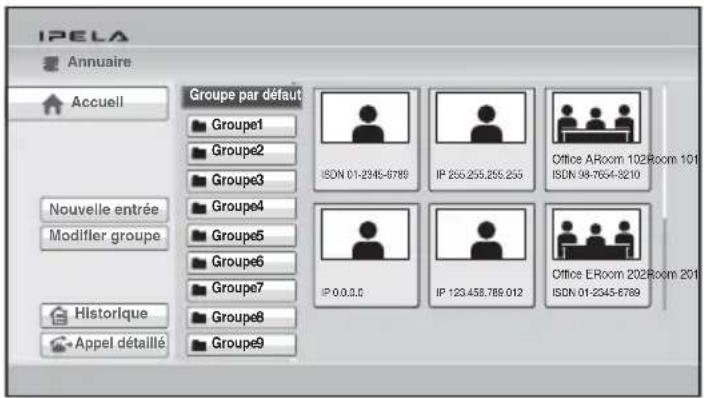
Pour plus de détails sur l'Annuaire, reportez-vous à la page 137.
⑫ Touche Connector
Le menu Connecter s'ouvre lorsque vous sélectionnez « Connecter » dans le menu Accueil et appuyez sur la touche ENTER de la télécommande. Le menu Connecter permet d'appeler un correspondant.
Menu Connector
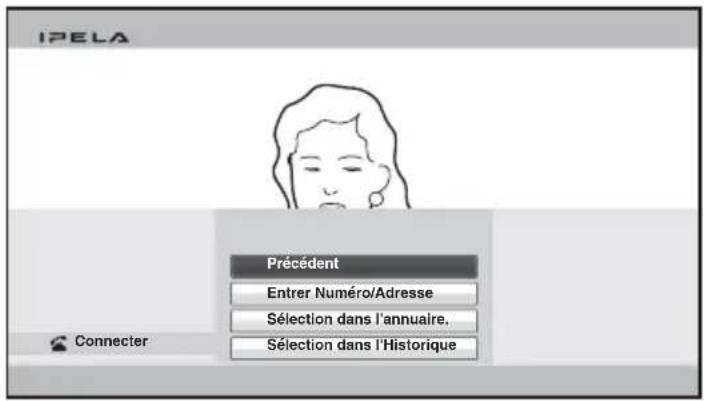
Pour plus de détails, reportez-vous à « Appel d'un correspondant à l'aide du menu Connecter » à la page 122.
⑬ Touche Appel détaillé
Le menu Appel détaillé s'ouvre lorsque vous sélectionnez le bouton Appel détaillé et appuyez sur la touche ENTER de la télécommande.
Ce menu permet d'appeler un correspondant en spécifiant les détails des options de configuration de la numérotation.
Menu Appel détaillé
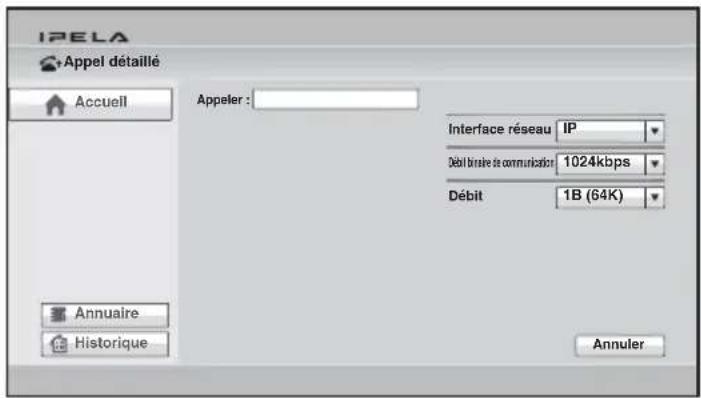
Pour plus de détails sur le menu Appel détaillé, reportez-vous à la page 130.
⑭ Affichage d'instructions
Les instructions concernant le fonctionnement du menu Accueil s'affichent.
⑮ Touche de sélection d'interface réseau
La sélection de cette touche permet d'ouvrir et d'afficher la liste déroulante des interfaces de réseau. Sélectionnez l'interface à utiliser puis appuyez sur la touche ENTER.
⑯ Zone d'entrée de numéro
Pour appeler un correspondant non enregistré dans l'Annuaire, sélectionnez la zone et entrez l'adresse IP du correspondant, le nom de domaine, le numéro de ligne RNIS, etc.
⑰ Touche Émission d'appel
Pour appeler un correspondant dont le numéro ou l'adresse a été saisi dans la zone d'entrée de numéro, sélectionnez ce bouton puis appuyez sur la touche ENTER de la télécommande.
⑱ Touches de composition à touche unique
Le sous-menu s'affiche lorsque vous sélectionnez une vignette pour un correspondant que vous souhaitez appeler et que vous appuyez sur la touche ENTER de la télécommande. Le sous-menu vous permet d'appeler le correspondant.
Vous pouvez également appeler les correspondants affectés aux touches de composition à touche unique en appuyant sur les touches F1 à F4 de la télécommande.
⑲ Affichage
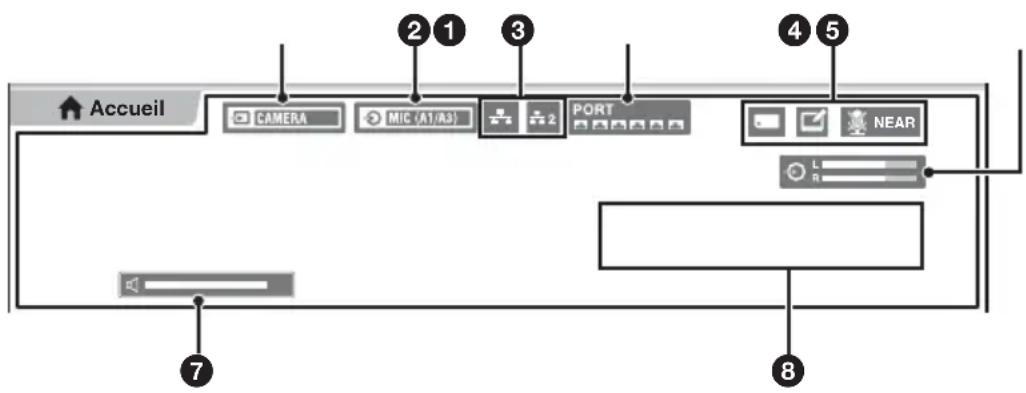
① Entrée vidéo
L'entrée vidéo sélectionnée sur le système local s'affiche.
L'entrée vidéo affichée est indiquée par l'étiquette définie dans « Label source vidéo » dans le menu de configuration Vidéo.
② Entrée audio
L'entrée audio sélectionnée sur le système local s'affiche.
③ État du LAN
L'état actuel de la connexion LAN s'affiche. L'indicateur LAN s'affiche en blanc lorsque le réseau LAN est activé pour l'utilisation et en gris lorsqu'il est désactivé.
④ État du RNIS
L'état actuel des ports de l'unité RNIS s'affiche. L'indicateur d'état d'un port s'affiche en blanc lorsqu'il est activé pour l'utilisation et en gris lorsqu'il est désactivé.
⑤ Témoins
Les témoins d'état indiquent qu'un microphone est désactivé, qu'un « Memory Stick » est inséré, qu'une tablette à stylet est connectée, qu'un affichage instantané est en cours d'exécution, qu'un enregistrement est en cours
d'exécution, etc. s'affichent.
⑥ Vu-mètre audio
Le niveau d'entrée audio actuel s'affiche.
⑦ Volume
La barre du niveau de volume s'affiche momentanément lorsque vous réglez le volume du système de communication.
⑧ Messages d'avertissement
En cas de fonctionnement défectueux du système, un avertissement, une instruction, etc. s'affichent.
Fonctions via le menu
Les fonctions de base accessibles via le menu sont expliquées en prenant comme exemple la fonction de réglage manuel de la luminosité dans le menu Caméra.
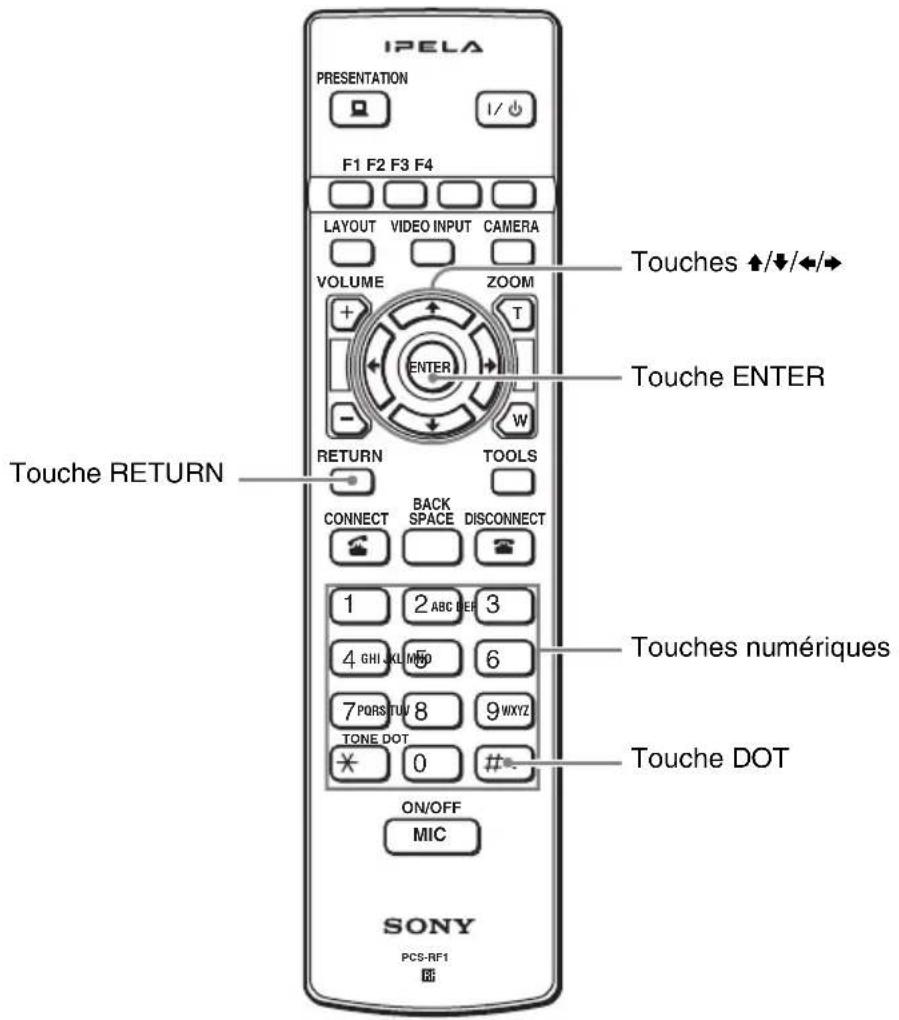
Touches utilisées pour les opérations accessibles via le menu
1 Affichez le menu Accueil.
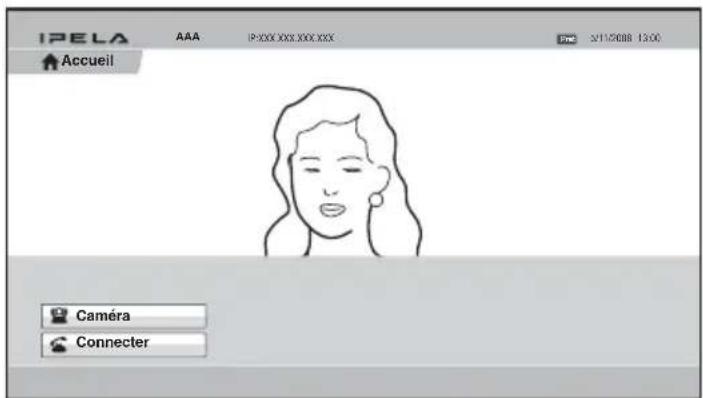
2 Utilisez la touche ↑, ↓, ← ou → de la télécommande pour sélectionner « Caméra », puis appuyez sur la touche ENTER.
Le menu Caméra s'affiche.
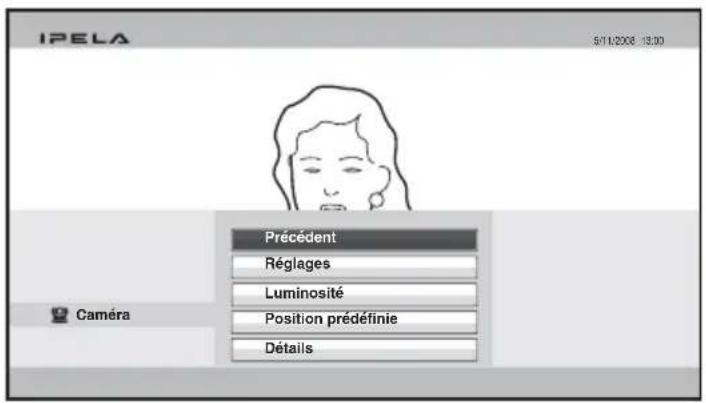
3 Utilisez la touche ↑, ↓, ← ou → de la télécommande pour sélectionner « Luminosité », puis appuyez sur la touche ENTER.
Le menu Luminosité s'affiche.
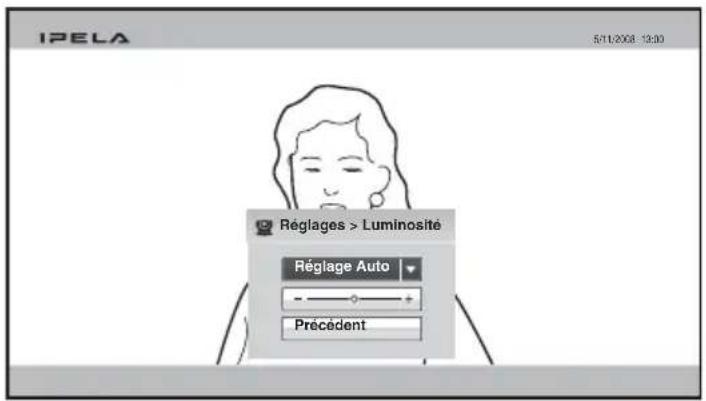
4 Appuyez sur la touche ENTER de la télécommande.
Vous pouvez maintenant sélectionner le mode de réglage.
5 Utilisez la touche ↑, ↓, ← ou → pour sélectionner l'option souhaitée dans la liste déroulante, puis appuyez sur la touche ENTER.
Le menu passe en mode Réglage manuel.
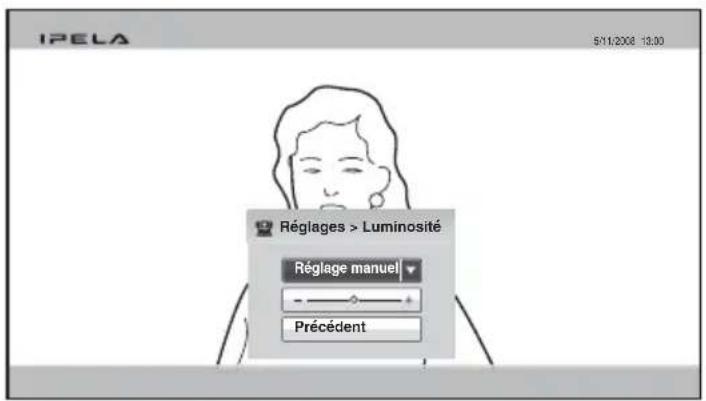
6 Utilisez la touche ↑, ↓, ← ou → de la télécommande pour sélectionner la barre de réglage de la luminosité, puis appuyez sur la touche ENTER.
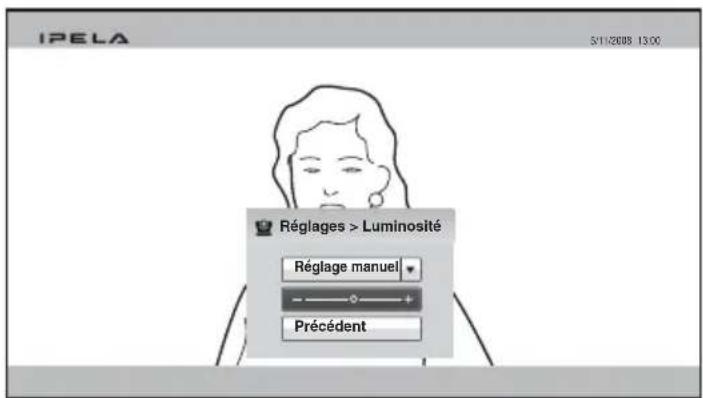
7 Utilisez la touche ↑, ↓, ← ou → pour régler la luminosité de l'image, puis appuyez sur la touche ENTER. 8 Utilisez la touche ↑, ↓, ← ou → de la télécommande pour sélectionner « Précédent », puis appuyez sur la touche ENTER une fois le réglage terminé. Vous pouvez également utiliser la touche RETURN de la télécommande. Le menu Luminosité est rétabli. 9 Utilisez la touche ↑, ↓, ← ou → de la télécommande pour sélectionner « Précédent », puis appuyez sur la touche ENTER. Vous pouvez également utiliser la touche RETURN de la télécommande. Le menu Caméra est rétabli.
Lorsque le bouton « Enregistrer » apparaît dans le menu
Lorsque la configuration ou le réglage sont terminés, appuyez sur la touche ↑, ↓, ← ou → de la télécommande pour sélectionner « Enregistrer » et appuyez sur la touche ENTER. La valeur paramétrée ou réglée devient effective.
Lorsque le bouton « Annuler » apparaît dans le menu
Si vous appuyez sur la touche ↑, ↓, ← ou → de la télécommande pour sélectionner « Annuler » et que vous appuyez sur la touche ENTER, la valeur paramétrée ou réglée est annulée et la précédente est rétablie.
Cette section explique comment entrer des lettres, des chiffres ou des symboles dans la zone de texte du menu à l'aide de la télécommande.
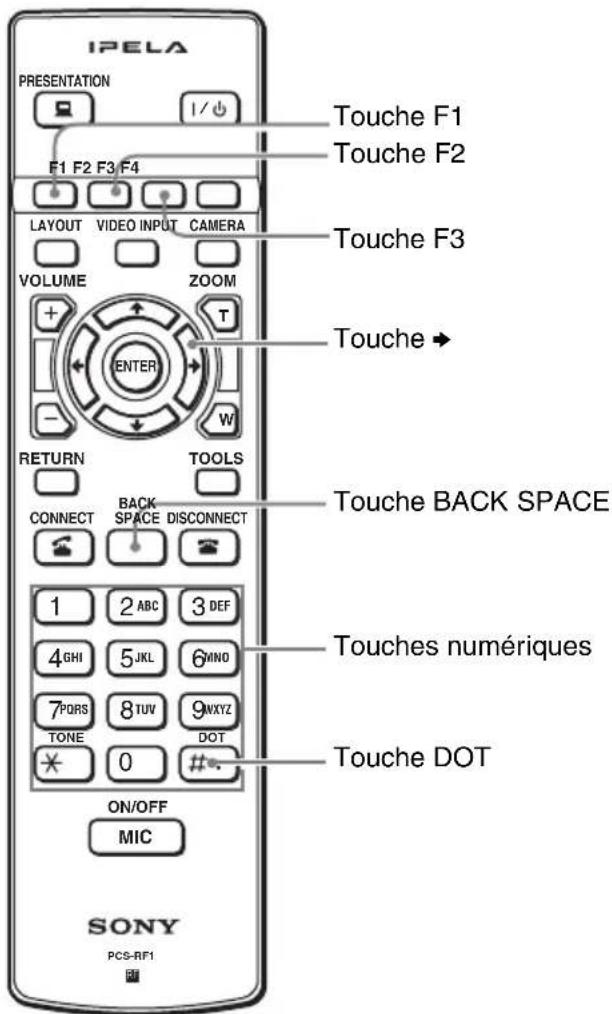
Pour entrer des lettres ou des chiffres
1 Appuyez plusieurs fois sur la touche F1 pour pouvoir entrer des lettres ou des chiffres. 2 Appuyez sur les touches numériques pour entrer la lettre ou le chiffre souhaité.
Pour entrer la lettre affichée sur une touche, appuyez plusieurs fois sur celle-ci.
Pour entrer le chiffre affiché sur une touche, appuyez une fois sur celle-ci.
Pour entrer un symbole
Appuyez plusieurs fois sur la touche F2 pour sélectionner le symbole souhaité. Vous pouvez également appuyer plusieurs fois sur la touche 0 pour entrer un symbole.
Pour entrer un point (.) pour une adresse IP
Appuyez sur la touche → ou la touche DOT.
Remarque
Lorsque « Protocole Internet » est réglé sur « IPv6 » ou « IPv4/IPv6 » dans le menu Administrateur, vous pouvez saisir deux points (:).
Lorsque « IPv4/IPv6 » est spécifié, seulement les deux points peuvent être saisis avec la touche. Lorsque « IPv4/IPv6 » est spécifié et que vous appelez avec IPv4, appuyez deux fois sur la touche DOT pour saisir un point.
Suppression d'un caractère
Appuyez sur la touche BACK SPACE. Le dernier caractère entré est effacé.
Suppression de tous les caractères saisis
Appuyez sur la touche F3.
Saisie de caractères à l'aide du clavier à l'écran
Cette section explique comment entrer des lettres ou des chiffres dans la zone de texte du menu à l'aide du clavier affiché sur l'écran du moniteur.
Lorsque l'option « Afficher clavier des touches programmables » est réglée sur « Activé » dans la page Ecrans de menu du menu Configuration Autres (page 93), le clavier à l'écran s'affiche automatiquement sur l'écran si une saisie de caractères doit être effectuée dans le menu.
Remarque
Vous pouvez également utiliser les touches de la télécommande même si le clavier virtuel est affiché sur l'écran.
Pour entrer des lettres ou des chiffres
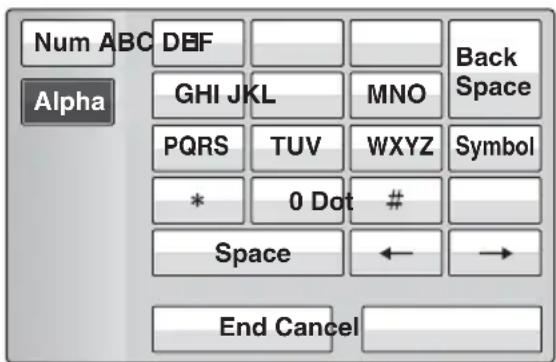
1 Utilisez la touche , , ← ou ⇒ de la télécommande pour sélectionner « Num » ou « Alpha » sur le clavier à l'écran, puis appuyez sur la touche ENTER.
Sélectionnez « Num » pour saisir des chiffres et « Alpha » pour saisir des lettres.
2 Utilisez la touche , , ← ou ⇒ de la télécommande pour sélectionner la touche sur le clavier à l'écran sur laquelle est indiqué le caractère souhaité, puis appuyez sur la touche ENTER.
Lorsque vous sélectionnez un chiffre, celui-ci est saisi.
Lorsque vous sélectionnez une lettre, un sous-menu avec les lettres disponibles s'affiche sur le clavier à l'écran. Sélectionnez la lettre désirée et appuyez sur la touche ENTER de la télécommande. La lettre sélectionnée est saisie.
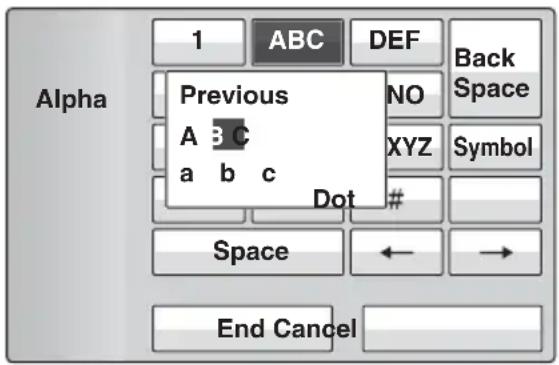
3 Répétez l'étape 2 pour entrer la totalité des lettres ou des chiffres. 4 Une fois la saisie terminée, sélectionnez « End », puis appuyez sur la touche ENTER de la télécommande.
Pour entrer un symbole
1 Sélectionnez « Symbol » sur le clavier à l'écran, puis appuyez sur la touche ENTER de la télécommande. Le sous-menu avec les symboles disponibles s'affiche. 2 Utilisez la touche , , ← ou ⇒ de la télécommande pour sélectionner le symbole souhaité, puis appuyez sur la touche ENTER. Le symbole sélectionné est saisi. 3 Répétez les étapes 1 et 2 pour saisir tous les symboles. 4 Une fois la saisie terminée, sélectionnez « End », puis appuyez sur la touche ENTER de la télécommande.
Pour entrer un point (.) pour une adresse IP
Sélectionnez « ➤ » ou « Dot » sur le clavier à l'écran, puis appuyez sur la touche ENTER de la télécommande.
Pour insérer un espace
Sélectionnez « Space », puis appuyez sur la touche ENTER de la télécommande.
Suppression d'un caractère
Pour effacer le dernier caractère saisi, sélectionnez « Back Space », puis appuyez sur la touche ENTER de la télécommande.
Suppression de tous les caractères saisis
Sélectionnez « Cancel », puis appuyez sur la touche ENTER de la télécommande.
Un appui sur la touche F3 de la télécommande supprime également tous les caractères saisis.
Chapitre 2 : Enregistrement et configuration pour l'administrateur système
Ce chapitre décrit l'enregistrement et les réglages devant être effectués par l'administrateur système. Il doit être lu par cette personne.
Enregistrement des informations locales
Avant d'établir la connexion, configurez le système local à l'aide des menus Configuration. Cette section explique comment afficher les menus Configuration et présente les différents menus.
Ouverture du menu Configuration
1 Appuyez sur la touche Outils de la télécommande ou utilisez la touche ↑, ↓, ← ou → pour sélectionner « Outils » dans le menu Accueil, puis appuyez sur la touche ENTER.
Le menu Outils s'affiche sur l'écran du moniteur.
![IPELA Outils Accueil Présentation [Mis en attente] Exécuter Affichage Instantané [Mis en attente] Exécuter Enregistrement [Mis en attente] Exécuter Annotation [Mis en attente] Exécuter Indicateur Activé Rejeter la réponse Désactivé Capture d'écran Exécuter État de la machine Configuration](/content/2026/04/679620/images/3b31978232e3492e425448f574ef914af255bc693dd1ef73652d8a101cf575d6.jpg)
2 Utilisez la touche ↑, ↓, ← ou → pour sélectionner « Configuration », puis appuyez sur la touche ENTER de la télécommande.
Le menu Configuration s'affiche sur l'écran du moniteur.
Menus disponibles dans un menu Configuration
Les menus Configuration sont regroupés de la façon suivante, en fonction des paramètres de réglage. Les menus de configuration qui incluent beaucoup de paramètres de réglage sont répartis sur plusieurs pages. Sélectionnez un bouton de menu approprié pour configurer le paramètre souhaité. Les touches du menu largement utilisées sont affichées sur l'écran en usine. Appuyez sur la touche F4 de la télécommande pour afficher le nombre maximal de touches de menu de configuration. Pour restaurer l'affichage largement utilisé, appuyez de nouveau sur la touche F4.
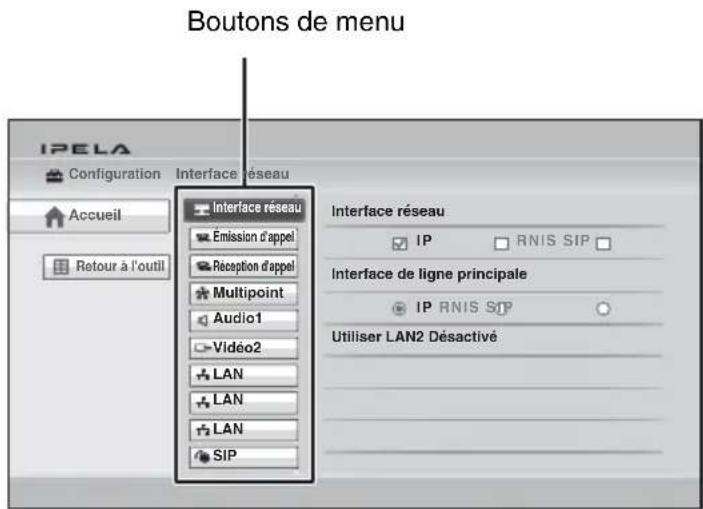
Pour une description de chaque menu de configuration, consultez la page de ce menu indiquée ci-dessous.
Menu de configuration Interface réseau (voir page 69)
Menu de configuration Émission d'appel (voir page 69)
Menu de configuration Réception d'appel (voir page 70)
Menu de configuration Multipoint (voir page 70)
Menu de configuration Communication (voir page 71)
Menu de configuration Audio (voir page 75)
Menu de configuration Vidéo (voir page 79)
Menu de configuration LAN (voir page 83)
Menu de configuration QoS (voir page 86)
Menu de configuration TOS (voir page 88)
Menu de configuration SIP (voir page 89)
Menu de configuration RNIS (voir page 89)
Menu de configuration Annotation (voir page 91)
Menu de configuration Caméra (voir page 91)
Menu de configuration Autres (voir page 92)
Menu de configuration Menu d'accueil (voir page 94)
Menu de configuration Administrateur (voir page 96)
Menu de configuration Cryptage (voir page 102)
Menu de configuration Annuaire partagé (voir page 103)
Remarque
Le menu de configuration Multipoint ne s'affiche que lorsque le logiciel MCU HD PCSA-MCG80 est installé sur le système de communication.
3 Utilisez la touche ↑, ↓, ← ou → de la télécommande pour sélectionner le bouton du menu que vous souhaitez régler, puis appuyez sur la touche ENTER ou →.
Le menu de configuration sélectionné apparaît.
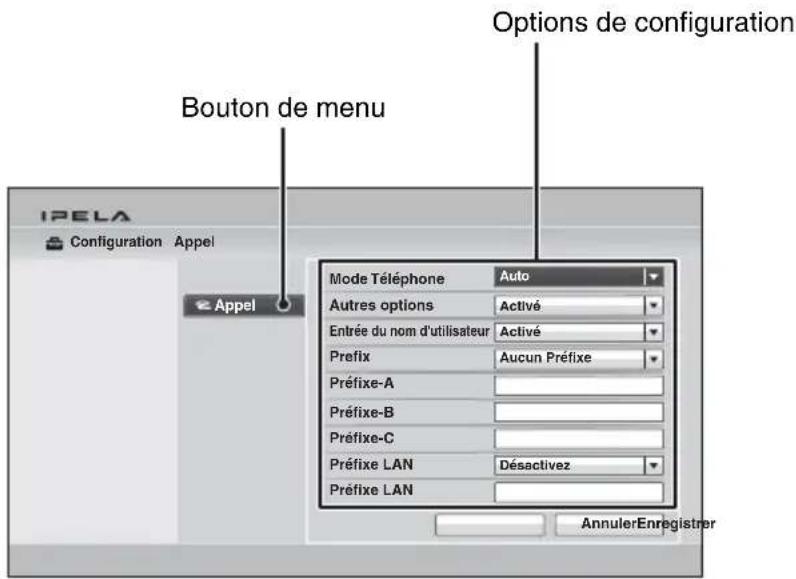
4 Utilisez la touche ↑, ↓, ← ou → de la télécommande pour sélectionner l'option de configuration, puis appuyez sur la touche ENTER.
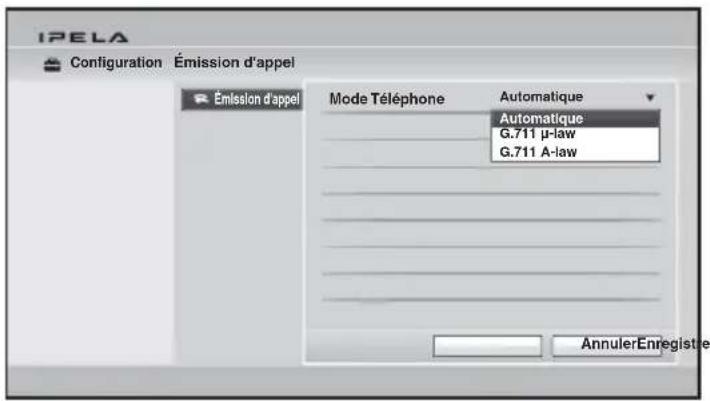
5 Sélectionnez l'option souhaitée dans la liste déroulante ou saisissez les caractères dans la zone de texte.
Pour les différentes options disponibles, reportez-vous aux pages 69 à 102.
6 Une fois la sélection ou la saisie de caractères terminée, utilisez la touche ↑, ↓, ← ou → pour sélectionner « Enregistrer », puis appuyez sur la touche ENTER.
La configuration est enregistrée, et le menu Configuration apparaît à nouveau.
Pour annuler la configuration
Utilisez la touche , , ou de la télécommande pour sélectionner « Annuler », puis appuyez sur la touche ENTER. Ou alors, appuyez sur la touche RETURN de la télécommande.
Pour revenir sur la colonne de gauche
Appuyez sur la touche ◆ ou sur la touche RETURN de la télécommande.
Menu Interface réseau
Le menu de configuration Interface réseau est utilisé pour sélectionner l'interface réseau utilisée pour vous connecter à un correspondant.

Interface réseau
Interface réseau
Interface réseau
Vous permet de choisir entre les interfaces réseau « IP », « RNIS » et « SIP ». Vous pouvez sélectionner plusieurs interfaces.
Interface de ligne principale
Vous permet de choisir l'interface réseau que vous utilisez le plus entre IP, SIP et RNIS.
Utiliser LAN2 (PCS-XG80/XG80S/XA80 uniquement)
Vous permet de sélectionner l'utilisation ou non du connecteur (LAN2) situé à l'arrière du système de communication.
Désactivé : Si vous n'utilisez pas le connecteur 2 (LAN2).
Activé : Si vous utilisez le connecteur (LAN2).
Remarque
Lorsque « Utiliser LAN2 » est réglé sur « Activé », certaines fonctions utilisant le connecteur 2 sont limitées.
Pour plus de détails, se reporter à « Limitations pour l’utilisation du connecteur LAN2 (PCS-XG80/XG80S/XA80 uniquement) » à la page 109.
Menu Émission d'appel
Le menu de configuration Émission d'appel permet de configurer les attributs de l'émission d'appel.

Émission d'appel
Émission d'appel
Mode Téléphone
Vous permet de sélectionner le format de compression audio pour établir une réunion vocale.
Automatique : Sélectionne automatiquement le format approprié.
G.711μ-law : Sélectionne le format basé sur la norme G.711μ-law.
G.711A-law : Sélectionne le format basé sur la norme G.711A-law.
Autres options
Vous permet d'indiquer si vous souhaitez ou non afficher le bouton Autres options dans le menu Edition de l'annuaire. Vous pouvez définir les éléments détaillés pour un appel dans le menu Edition de l'annuaire en sélectionnant le bouton Autres options.
Activé : Affiche le bouton Autres options.
Désactivé : N'affiche pas le bouton Autres options.
Entrée du nom d'utilisateur
Vous permet d'enregistrer ou non les noms d'utilisateur dans le journal des communications lorsque la communication est établie.
Désactivé : N'enregistre pas les noms d'utilisateur.
Activé : Enregistre les noms d'utilisateur. Chaque fois qu'un appel est émis, le menu d'entrée des noms d'utilisateur apparaît.
Préfixe
Pour sélectionner le numéro de préfixe (numéro d'appel utilisé comme préfixe d'un numéro de ligne).
Aucun Préfixe : Si vous n'utilisez pas de numéro de préfixe.
Préfixe-A : Si vous utilisez le préfixe défini dans « Préfixe-A ».
Préfixe-B : Si vous utilisez le préfixe défini dans « Préfixe-B ».
Préfixe-C : Si vous utilisez le préfixe défini dans « Préfixe-C ».
Préfixe-A
Si « Préfixe » est configuré sur « Préfixe-A », le numéro de ligne dont le préfixe (numéro composé) est celui enregistré dans cette zone est composé.
Préfixe-B
Si « Préfixe » est configuré sur « Préfixe-B », le numéro de ligne dont le préfixe (numéro composé) est celui enregistré dans cette zone est composé.
Préfixe-C
Si « Préfixe » est configuré sur « Préfixe-C », le numéro de ligne dont le préfixe (numéro composé) est celui enregistré dans cette zone est composé.
Remarque
Entrez « 9 » si ce chiffre est requis pour établir un appel sortant.
Sélectionnez le préfixe LAN
Vous permet de sélectionner l'utilisation ou non du préfixe LAN lors de l'émission d'un appel via un réseau LAN.
Désactivez : Désactive le préfixe LAN.
Activez : Active le préfixe LAN.
Préfixe LAN
Lors d'un appel à l'aide d'une connexion IP, l'information saisie ici est ajoutée au début de l'adresse IP. Sélectionnez l'utilisation ou non du préfixe LAN dans l'option « Sélectionnez le préfixe LAN ».
Menu Réception d'appel
Le menu Réception d'appel permet de configurer la réception d'appel.

Réception d'appel
Réception d'appel
Réponse automatique
Vous permet de définir si le système répond automatiquement ou non aux appels.
Activé : Répond automatiquement aux appels. Lorsqu'un appel est reçu, la ligne est connectée automatiquement.
Désactivé : Vous permet de répondre aux appels manuellement. Lorsqu'un appel
est reçu, le téléphone sonne. Si vous sélectionnez « OK » pour le message « Répondre ? », la ligne est connectée.
RNIS MSN
Vous permet de choisir d'utiliser le numéro d'abonné multiple ou non.
Désactivé : Si le numéro d'abonné multiple n'est pas utilisé.
Activé : Si le numéro d'abonné multiple est utilisé.
Mic sur la réponse
Vous permet de sélectionner la transmission ou non de sons à partir de votre site lorsque vous répondez à un appel du correspondant.
Activé : Active le son audio lors de la réponse à un appel.
Désactivé : Désactive le son audio lors de la réponse à un appel.
Rejeter la réponse (PCS-XG80/XG80S/XA80 uniquement)
Vous permet de sélectionner la transmission ou non de sons à partir de votre site lorsque vous recevez un appel d'un correspondant et que vous le connectez.
Activé : Désactive la connexion d'un correspondant.
Désactivé : Active la connexion d'un correspondant.
Pour plus de détails, reportez-vous à « Coupure temporaire du son – Fonction de silence » à la page 149.
Menu Multipoint (PCS-XG80/XG80S/XA80 uniquement)
Le menu Multipoint permet de configurer la connexion multipoint lorsque le système local est utilisé comme terminal principal. Le menu ne s'affiche que lorsque le logiciel MCU HD PCSA-MCG80 est installé sur le système de communication.
Pour la procédure permettant d'installer le logiciel PCSA-MCG80, reportez-vous à la page 211.
Remarque
Lorsque le système local est utilisé comme terminal principal et qu'il est connecté à des terminaux distants autres que le PCS-XG80/XG80S/XG55/XG55S/XA80/XA55/XL55, la bande passante maximale utilisable est limitée à 4 Mbps.

Multipoint
Multipoint
Fonction Multipoint
AUTO : Passe automatiquement de la connexion point à point à la connexion multipoint.
Activé : Vous permet d'établir une connexion multipoint à tout moment.
Mode d'affichage
Vous permet de sélectionner le mode de diffusion.
Divisé : Affiche l'image des terminaux connectés dans des fenêtres séparées.
Activation à la voix : Détecte le terminal pour lequel une personne a la voix la plus forte, et transmet automatiquement l'image de ce terminal à tous les autres terminaux.
Activation à la voix (720P) : Active la transmission d'images avec une résolution de 720p (1280 × 720 pixels) en Mode vidéo H.264 lorsque le mode « Activation à la voix » est activé.
Remarques
- Le mode « Activation à la voix (720P) » ne peut pas être sélectionné lorsque la communication est établie via une connexion ISDN ou SIP. Même dans le cas d'une connexion IP, ce mode n'est pas disponible si le correspondant ne prend pas en charge le Mode vidéo H.264.
- Lorsque « Mode d'affichage » est réglé sur « Activation à la voix (720P) », vous ne pouvez pas modifier « Mode d'affichage » pendant la communication. Sélectionnez le Mode d'affichage avant le démarrage de la communication.
Divisé
Vous permet de sélectionner le type d'affichage séparé utilisé pour afficher les
images locales et distantes sur un seul moniteur pendant une connexion multipoint.
Automatique : Lorsque deux ou trois terminaux sont connectés, l'affichage est automatiquement partagé en quatre parties. Lorsque quatre ou cinq terminaux sont connectés, il est partagé en six parties.
Mosaïque six écrans : L'affichage est partagé en six parties, indépendamment du nombre de terminaux connectés.
Remarque
Lorsqu'un seul terminal est connecté, l'affichage bascule en mode plein écran indépendamment du réglage sélectionné.
Menu Communication
Le menu Communication permet de configurer les communications.
Remarque
Le contenu du menu Communication varie selon les réglages de « Interface réseau » du menu Interface réseau, ou du réglage « Réglages individuels d’émission/réception » ou « Réglages individuels pour Point à Point/Multipoint » du menu Communication. Le numéro de page Communication après la page Communication 2 varie également en fonction du nombre de paramètres de réglage.

Communication
IP
Le menu est utilisé pour configurer le mode de communication pour la connexion IP.
Réglages individuels d'émission/réception
Vous permet de sélectionner la configuration ou non des réglages IP pour la transmission et la réception de manière individuelle.
Désactivé : Pour configurer les réglages IP pour la transmission et la réception de manière commune.
Activé : Pour configurer les réglages IP pour la transmission et la réception de manière individuelle.
Réglages individuels pour Point à Point/Multipoint (PCS-XG80/XG80S/XA80 uniquement)
Vous permet de sélectionner la configuration ou non des réglages IP pour une connexion point à point et pour une connexion multipoint de manière individuelle.
Désactivé : Pour configurer les réglages IP pour les deux connexions de manière commune.
Activé : Pour configurer les réglages IP pour une connexion point à point et pour une connexion multipoint de manière individuelle.
Remarque
Les paramètres de réglage et les numéros de pages dans la page IP:Mode varient selon le réglage de « Réglages individuels ».

Communication
IP:Mode
Bande passante (PCS-XG80/XG80S/XA80 uniquement)
Vous permet de sélectionner la bande passante totale à utiliser avec ce système. En connexion multipoint, la bande passante totale de tous les points s'affiche. Vous pouvez choisir entre les options suivantes : 128Kbps, 384Kbps, 512Kbps, 1Mbps, 2Mbps, 3Mbps, 4Mbps, 5Mbps, 6Mbps, 7Mbps, 8Mbps, 9Mbps, 10Mbps et Autres.
Remarque
En connexion multipoint, le Débit binaire de communication réel de chaque point est ajusté automatiquement afin qu'il ne dépasse pas la « Bande passante ».
Débit binaire de communication
Vous permet de sélectionner le débit binaire de communication par point. Lorsque « Réglages individuels d'émission/réception » ou « Réglages individuels pour Point à Point/Multipoint » sur la page IP est réglé sur « Activé », vous pouvez régler cette option pour l'émission et la réception, et les connexions point à point et multipoint de manière individuelle.
Vous pouvez choisir entre les options suivantes : 128Kbps, 384Kbps, 512Kbps, 1Mbps, 2Mbps, 3Mbps, 4Mbps, 5Mbps, 6Mbps, 7Mbps, 8Mbps, 9Mbps, 10Mbps et Autres.
Remarque
Les réglages sur 5Mbps, 6Mbps, 7Mbps, 8Mbps, 9Mbps, et 10Mbps ne sont pas disponibles sur le PCS-XG55/XG55S/XA55.
Mode audio
Vous permet de sélectionner le format de compression des données audio envoyées à un correspondant. Lorsque « Réglages individuels d'émission/réception » ou « Réglages individuels pour Point à Point/Multipoint » sur la page IP est réglé sur « Activé », vous pouvez régler cette option pour l'émission et la réception, et les connexions point à point et multipoint de manière individuelle.
Vous pouvez choisir plusieurs formats parmi G.711, G.722, G.728 et MPEG4 (MPEG4 AAC).
Remarque
Si le système distant ne prend pas en charge le mode audio sélectionné par le site local, le système passe automatiquement en mode « G.711 ».
Contrôle de la caméra distante
Vous permet de sélectionner ou non la commande de la caméra du correspondant. Lorsque « Réglages individuels pour Point à Point/Multipoint » pour IP est réglé sur « Activé », vous pouvez régler cette option pour les connexions point à point et multipoint de manière individuelle.
Activé : Active la commande de la caméra du correspondant. Normalement configuré sur « Activé ».
Désactivé : Désactive la commande de la caméra du correspondant.
H.239
L'utilisation du mode de présentation conforme à la norme H.239 vous permet de transmettre simultanément les données de présentation et les images provenant de la caméra.
Permet de sélectionner l'utilisation ou non du mode de présentation basé sur la norme de présentation H.239.
Activé : Active le mode de présentation basé sur la norme de présentation H.239.
Désactivé : Désactive le mode de présentation basé sur la norme de présentation H.239.
Ratio H.239
Lors de transmissions H.239 avec le système, les données de présentation H.239 partagent la bande passante avec les images de caméra également envoyées. Ce réglage vous permet de sélectionner la portion de la bande passante à utiliser pour les transmissions de données de présentation H.239.
2/3 : Utilisation de 2/3 de la bande passante totale pour les transmissions de données de présentation H.239.
1/2 : Utilisation de 1/2 de la bande passante totale pour les transmissions de données de présentation H.239.
1/3 : Utilisation de 1/3 de la bande passante totale pour les transmissions de données de présentation H.239.
Taille d'écran
Vous permet de sélectionner la taille d'écran de l'image à transmettre ou à recevoir. Lorsque « Réglages individuels d'émission/réception » ou « Réglages individuels pour Point à Point/Multipoint » sur la page IP est réglé sur « Activé », vous pouvez régler cette option pour l'émission et la réception, et les connexions point à point et multipoint de manière individuelle.
Vous pouvez choisir entre les options suivantes : 720, W4CIF, W432P, WCIF, 4CIF, CIF, QCIF et AUTO.
Mode vidéo
Vous permet de sélectionner le format de compression des images à transmettre ou à recevoir. Lorsque « Réglages individuels d'émission/réception » ou « Réglages individuels pour Point à Point/Multipoint » sur la page IP est réglé sur « Activé », vous pouvez régler cette option pour l'émission et la réception, et les connexions point à point et multipoint de manière individuelle. Vous pouvez choisir entre les options suivantes : H.261, H.263+, et H.264.
Nombre d'images vidéo
Vous permet de sélectionner le nombre d'images vidéo pendant l'émission ou la réception. Lorsque « Réglages individuels d'émission/réception » ou « Réglages individuels pour Point à Point/Multipoint » sur la page IP est réglé sur « Activé », vous pouvez régler cette option pour l'émission et la réception, et les connexions point à point et multipoint de manière individuelle.
15fps : Envoie des images à un débit maximal de 15 images par seconde.
30fps : Envoie des images à un débit maximal de 30 images par seconde.
60fps : Envoie des images à un débit maximal de 60 images par seconde.
AUTO : Commute automatiquement le nombre d'images.

Communication
RNIS
Le menu est utilisé pour configurer le mode de communication pour la connexion RNIS.
Réglages individuels pour Point à Point/Multipoint (PCS-XG80/XG80S/XA80 uniquement)
Vous permet de sélectionner la configuration ou non des réglages RNIS pour les connexions point à point et multipoint de manière individuelle.
Désactivé : Pour configurer les réglages RNIS pour les deux connexions de manière commune.
Activé : Pour configurer les réglages RNIS pour les connexions point à point et multipoint de manière individuelle.
Remarque
Les paramètres de réglage et les numéros de pages pour « RNIS:Mode » varient selon le réglage de « Réglages individuels ».

Communication
RNIS:Mode
Bande passante RNIS (Appel)
Vous permet de sélectionner le nombre de lignes RNIS utilisées pour émettre un appel.
Lorsque « Réglages individuels pour Point à Point/Multipoint » dans la page RNIS est réglé sur « Activé », vous pouvez régler cette option pour les connexions point à point et multipoint de manière individuelle. Vous pouvez choisir entre les options suivantes : 64 K, 128 K, 192 K, 256 K, 320 K, 384 K, 512 K et 768 K.
Bande passante RNIS (réponse)
Vous permet de sélectionner le nombre de lignes RNIS utilisées pour répondre à un appel.
Vous pouvez choisir entre les options suivantes : 64 K, 128 K, 192 K, 256 K, 320 K, 384 K, 512 K et 768 K.
Mode audio
Vous permet de sélectionner le format de compression des données audio envoyées à un correspondant.
Vous pouvez choisir entre les options suivantes : G.711, G.722, G.728 et MPEG4 (MPEG4 AAC).
Remarque
Si le système distant ne prend pas en charge le mode audio sélectionné par le site local, le système passe automatiquement en mode « G.711 ».
Contrôle de la caméra distante
Vous permet de sélectionner ou non d'activer la commande de la caméra du correspondant.
Activé : Active la commande de la caméra du correspondant. Normalement configuré sur « Activé ».
Désactivé : Désactive la commande de la caméra du correspondant.
H.239
Permet de sélectionner l'utilisation ou non du mode de présentation basé sur la norme de présentation H.239.
Activé : Active le mode de présentation basé sur la norme de présentation H.239.
Désactivé : Désactive le mode de présentation basé sur la norme de présentation H.239.
Ratio H.239
Lors de transmissions H.239 avec le système, les données de présentation H.239 partagent la bande passante avec les images de caméra également envoyées. Ce réglage vous permet de sélectionner la portion de la bande passante à utiliser pour les transmissions de données de présentation H.239.
2/3 : Utilisation de 2/3 de la bande passante totale pour les transmissions de données de présentation H.239.
1/2 : Utilisation de la moitié de la bande passante totale pour les transmissions de données de présentation H.239.
1/3 : Utilisation d'un tiers de la bande passante totale pour les transmissions de données de présentation H.239.
Restriction de débit
Permet de sélectionner le débit de transmission RNIS.
Automatique : Sélectionnez cette option pour connecter un correspondant via une ligne RNIS normale.
56K : Sélectionnez cette option pour connecter un correspondant dans une région ou un pays où le débit de transmission RNIS est de 56 Kbps.
Remarque
Le système est configuré en usine pour connecter une ligne RNIS au débit de transmission par défaut de 64 Kbps.
Cependant, dans certains pays comme les États-Unis ou certaines régions, il est possible d'utiliser un débit de transmission RNIS de 64 Kbps ou 56 Kbps. Si vous ne pouvez pas communiquer avec ces pays ou régions à 64 Kbps, réglez « Restriction de débit » sur « 56K » avant d'émettre l'appel.
Taille d'écran
Permet de sélectionner la taille d'écran de l'image à transmettre ou à recevoir.
Vous pouvez choisir entre les options suivantes : W4CIF, W432P, WCIF, 4CIF, CIF, QCIF et AUTO.
Mode vidéo
Permet de sélectionner le format de compression des images à transmettre ou à recevoir.
Vous pouvez choisir entre les options suivantes : H.261, H.263+ et H.264.
Nombre d'images vidéo
Vous permet de sélectionner le nombre d'images vidéo pendant l'émission ou la réception.
15fps : Envoie des images à un débit maximal de 15 images par seconde.
30fps : Envoie des images à un débit maximal de 30 images par seconde.
AUTO : Commute automatiquement le nombre d'images.

Communication
SIP:Mode
Débit binaire de communication
Vous permet de sélectionner le débit binaire de communication par point.
Vous pouvez choisir entre les options suivantes : 128Kbps, 384Kbps, 512Kbps, 1Mbps, 2Mbps, 3Mbps, 4Mbps, 5Mbps, 6Mbps, 7Mbps, 8Mbps, 9Mbps, 10Mbps et Autres.
Remarque
Les réglages sur 5Mbps, 6Mbps, 7Mbps, 8Mbps, 9Mbps, et 10Mbps ne sont pas disponibles sur le PCS-XG55/XG55S/XA55.
Mode audio
Vous permet de sélectionner le format de compression des données audio envoyées à un correspondant.
Vous pouvez choisir entre les options suivantes : G.728, G.722 et G.711.
Remarque
Si le système distant ne prend pas en charge le mode audio sélectionné par le site local, le système passe automatiquement en mode « G.711 ».
Contrôle de la caméra distante
Vous permet de sélectionner ou non d'activer la commande de la caméra du correspondant.
Activé : Active la commande de la caméra du correspondant. Normalement configuré sur « Activé ».
Désactivé : Désactive la commande de la caméra du correspondant.
Taille d'écran
Vous permet de sélectionner la taille d'écran de l'image à transmettre ou à recevoir.
Vous pouvez choisir entre les options suivantes : 720, W4CIF, W432P, WCIF, 4CIF, CIF, et AUTO.
Mode vidéo
Vous permet de sélectionner le format de compression des images à transmettre ou à recevoir.
Vous pouvez choisir entre les options suivantes : H.261, H.263+, H.264 et MPEG4
Nombre d'images vidéo
Vous permet de sélectionner le nombre d'images vidéo pendant l'émission ou la réception.
15fps : Envoie des images à un débit maximal de 15 images par seconde.
30fps : Envoie des images à un débit maximal de 30 images par seconde.
60fps : Envoie des images à un débit maximal de 60 images par seconde.
AUTO : Commute automatiquement le nombre d'images.
Menu Audio
Le menu Audio permet de définir différents éléments audio.

Audio1
Configuration de base1
Configuration de base1
Entrée audio
Vous permet de sélectionner les entrées audio.
MIC : Entrée des données audio provenant du microphone.
AUX : Entrée des données audio provenant d'un équipement externe auxiliaire.
MIC+AUX : Entrée des données audio provenant du microphone et d'un équipement externe auxiliaire.
Remarque
Lorsque « Lien vers l'entrée audio » est configuré sur « Activé » dans le menu Vidéo, « Entrée audio », « Entrées audio (MIC) » et « Entrées audio (AUX) » ne peuvent pas être sélectionnés.
Entrées audio (MIC)/Entrées audio (AUX)
Vous permet de sélectionner le microphone et/ou l'équipement externe à partir duquel le signal audio est entré.
Pour le PCS-XG80/XG80S
Les options pouvant être sélectionnées varient en fonction du paramètre Entrées audio.
Lorsque vous sélectionnez « MIC » dans « Entrée audio », vous avez le choix entre les quatre options suivantes. Lorsque vous sélectionnez « AUX », vous avez le choix entre « AUDIO 1 » ou « AUDIO 2 ».
Lorsque vous sélectionnez « MIC+AUX », vous avez le choix entre deux options : une entrée de microphone provenant de « MIC (A1/A3) », « EC MIC (A7) », « AUDIO 1 » ou « AUDIO 2 », et une entrée auxiliaire provenant de « AUDIO 1 » ou « AUDIO 2 ».
MIC (A1/A3) : Pour utiliser le microphone PCS-A1 (fourni avec l'unité PCS-XG80/XG55) ou PCSA-A3 (non fourni) connecté aux prises MIC (A1/A3) sur le système de communication.
EC-MIC (A7) : Pour utiliser le microphone à annulation d'écho PCSA-A7 (non fourni) connecté aux prises EC-MIC (A7) sur le système de communication.
AUDIO 1 : Pour diffuser le son d'un équipement externe connecté aux prises AUDIO 1 IN sur le système de communication.
AUDIO 2 : Pour diffuser le son d'un équipement externe connecté aux prises AUDIO 2 IN sur le système de communication.
Remarque
Les réglages « MIC (A1/A3) » et « EC-MIC (A7) » ne peuvent pas être utilisés simultanément.
Pour le PCS-XG55/XG55S
Les options pouvant être sélectionnées varient en fonction du paramètre Entrée audio.
Lorsque vous sélectionnez « MIC » dans « Entrée audio », vous avez le choix entre les deux options suivantes. Lorsque vous sélectionnez « AUX », vous pouvez sélectionner uniquement « AUDIO ».
Lorsque vous sélectionnez « MIC+AUX », vous avez le choix entre « MIC (A1/A3) » pour l'entrée de microphone et « AUDIO » pour l'entrée auxiliaire.
MIC (A1/A3) : Pour utiliser le microphone PCS-A1 (fourni avec l'unité PCS-XG80/XG55) ou le microphone PCSA-A3 (non fourni) connecté aux prises MIC (A1/A3) sur le système de communication.
AUDIO : Pour diffuser le son d'un équipement externe connecté aux prises AUDIO IN sur le système de communication.
Remarque
Le microphone à annulation d'écho PCSA-A7 ne peut pas être utilisé sur le PCS-XG55/XG55S.
Pour le PCS-XA80
Les options pouvant être sélectionnées varient en fonction du paramètre Entrées audio.
Lorsque vous sélectionnez « MIC » dans « Entrée audio », vous avez le choix entre les cinq options suivantes. Lorsque vous sélectionnez « AUX », vous avez le choix entre « AUDIO 1 » ou « AUDIO 2 ». Lorsque vous sélectionnez « MIC+AUX », vous avez le choix entre deux options : une entrée de microphone provenant de « MIC (Caméra) », « MIC (A1/A3) », « EC-MIC (A7) », « AUDIO 1 » ou « AUDIO 2 », et une entrée auxiliaire provenant de « AUDIO 1 » ou « AUDIO 2 ».
MIC (Caméra) : Pour sélectionner l'utilisation du microphone intégré à la caméra HD PCSA-CXA55.
MIC (A1/A3) : Pour utiliser le microphone PCS-A1 (fourni avec l'unité PCS-XG80/XG55) ou PCSA-A3 (non fourni) connecté aux prises MIC (A1/A3) sur le système de communication.
EC-MIC (A7) : Pour utiliser le microphone à annulation d'écho PCSA-A7 (non fourni) connecté aux prises EC-MIC (A7) sur le système de communication.
AUDIO 1 : Pour diffuser le son d'un équipement externe connecté aux prises AUDIO 1 IN sur le système de communication.
AUDIO 2 : Pour diffuser le son d'un équipement externe connecté aux prises AUDIO 2 IN sur le système de communication.
Remarque
Les réglages « MIC (Caméra) », « MIC (A1/A3) » et « EC-MIC (A7) » ne peuvent pas être utilisés simultanément.
Pour le PCS-XA55
Les options pouvant être sélectionnées varient en fonction du paramètre Entrée audio.
Lorsque vous sélectionnez « MIC » dans « Entrée audio », vous avez le choix entre les trois options suivantes. Lorsque vous sélectionnez « AUX », vous pouvez sélectionner uniquement « AUDIO ». Lorsque vous sélectionnez « MIC+AUX », vous avez le choix entre « MIC (Caméra) » et « MIC (A1/A3) » pour l'entrée de microphone et « AUDIO » sera sélectionné pour l'entrée externe auxiliaire.
MIC (Caméra) : Pour sélectionner l'utilisation du microphone intégré à la caméra HD PCSA-CXA55.
MIC (A1/A3) : Pour utiliser le microphone PCS-A1 (fourni avec l'unité PCS-XG80/ XG55) ou le microphone PCSA-A3 (non fourni) connecté aux prises MIC (A1/A3) sur le système de communication.
AUDIO : Pour diffuser le son d'un équipement externe connecté aux prises AUDIO IN sur le système de communication.
Remarque
Le microphone à annulation d'écho PCSA-A7 ne peut pas être utilisé sur le PCS-XA55.
Annulateur d'écho
Vous permet de sélectionner ou non l'utilisation de l'annulateur d'écho interne.
Activé : Active l'annulateur d'écho interne.
Désactivé : Désactive l'annulateur d'écho interne.
Remarque
Lorsque « Entrée audio » est configuré sur « AUX », l'annulateur d'écho ne fonctionne pas.
Sync Lip
Vous permet de sélectionner l'utilisation ou non de la fonction Sync Lip.
Automatique : Active la fonction Sync Lip.
Désactivé : Désactive la fonction Sync Lip.
Remarques
- Lorsque « Commande de débit adaptative (ARC) », « Demande de renvoi de paquet (ARQ) » ou « Correction d'erreurs sans voie de retour (FEC) » est réglé sur « Activé » dans le menu de configuration QoS, vous ne pouvez pas régler « Sync Lip » sur « Désactivé ».
- Lorsque « Sync Lip » est réglé sur « Désactivé », vous ne pouvez pas modifier le réglage de « Commande de débit adaptative (ARC) », « Demande de renvoi de paquet (ARQ) » ou « Correction d'erreurs sans voie de retour (FEC) » dans le menu de configuration QoS.
Enregistrement du son local
Lorsque vous connectez un dispositif d'enregistrement audio aux prises AUDIO 1 IN ou AUDIO 2 IN et REC OUT pour enregistrer du son, cette fonction réduit les oscillations sonores causées par le retour dans le dispositif d'enregistrement audio.
Désactivé : Désactive la fonction d'enregistrement du son local.
Activé : Active la fonction d'enregistrement du son local.
Remarques
- Lorsque « Enregistrement du son local » est réglé sur « Activé », seuls les signaux de l'équipement externe sont affectés. Les signaux des microphones ou des sites distants ne sont pas affectés. Par conséquent, Enregistrement du son local ne fonctionne donc que lorsque « Entrée audio » est configuré sur « AUX » ou « MIC+AUX ».
- Lors du raccordement d'un dispositif d'enregistrement audio aux prises AUDIO 1 IN ou AUDIO 2 IN et REC OUT, réglez « Enregistrement du son local » sur « Activé » et enregistrez uniquement le son en provenance du dispositif d'enregistrement audio. Si vous souhaitez enregistrer le son sur votre site également, utilisez aussi l'entrée du microphone.
- La prise AUDIO 1 IN n'est pas disponible sur le PCS-XG55/XG55S/XA55, et la prise AUDIO 2 IN est indiquée par AUDIO IN.
Mode d'entrée
Vous permet de sélectionner le mode d'entrée audio.
Stéréo : Entrée audio des prises R/L d'entrée audio sous forme de sons stéréo gauche et droit.
Monaural : Entrée audio des prises R/L d'entrée audio sous forme de son monaural.
Mode de sortie
Vous permet de sélectionner le mode de sortie audio.
Stéréo : Sortie audio des prises AUDIO OUT R/L ou HDMI OUT sous forme de sons stéréo gauche et droit.
Monaural : Sortie audio des prises AUDIO OUT R/L ou HDMI OUT sous forme de son monaural.
Audio2
Configuration de base 2
Vous permet de choisir si l'entrée audio de la prise AUDIO 1 IN ou AUDIO 2 IN doit ou non sortir par les prises de sortie audio sur le système de communication.
Vous permet de choisir si l'entrée audio de la prise AUDIO 1 IN ou AUDIO 2 IN doit ou non sortir par les prises de sortie audio sur le système de communication.
Désactivé : Désactive la sortie de la sortie audio.
Désactivé : Désactive la sortie audio.
La prise AUDIO 1 IN n'est pas disponible sur le PCS-XG55/XG55S/XA55, et la prise AUDIO 2 IN est indiquée par AUDIO IN.
La prise AUDIO 1 IN n'est pas disponible sur le PCS-XG55/XG55S/XA55, et la prise AUDIO 2 IN est indiquée par AUDIO IN.
Entrées MIC inversées
Vous permet de choisir de transmettre ou non l'entrée audio du microphone avec les côtés droit et gauche inversés. Si vous sélectionnez « Activé », vous pouvez associer les côtés droit et gauche de l'image et du son de la caméra.
Désactivé : Sortie audio avec les côtés droit et gauche non inversés.
Activé : Sortie audio avec les côtés droit et gauche inversés.
Réglage du retard de l'entrée audio
Vous permet de régler le retard de l'entrée audio pour synchroniser l'entrée audio et vidéo.
Défaut -100 ms : Sélectionne le retard par défaut moins 100 ms.
Défaut -50 ms : Sélectionne le retard par défaut moins 50 ms.
Défaut : Sélectionne le retard par défaut.
Défaut +50 ms : Sélectionne le retard par défaut plus 50 ms.
Défaut +100 ms : Sélectionne le retard par défaut plus 100 ms.
Personnalisé : Utilise le retard de l'entrée audio que vous avez réglé.
Retard de l'entrée audio
Lorsque vous réglez « Réglage du retard de l'entrée audio » sur « Personnalisé », vous pouvez définir le retard de l'entrée audio afin de synchroniser l'image et le son.
Réglage du retard de la sortie audio
Vous permet de régler le retard de sortie audio pour synchroniser la sortie audio et vidéo.
Défaut -100 ms : Sélectionne le retard par défaut moins 100 ms.
Défaut -50 ms : Sélectionne le retard par défaut moins 50 ms.
Défaut : Sélectionne le retard par défaut.
Défaut +50 ms : Sélectionne le retard par défaut plus 50 ms.
Défaut +100 ms : Sélectionne le retard par défaut plus 100 ms.
Personnalisé : Utilise le retard de sortie audio que vous avez réglé.
Retard de sortie audio
Lorsque vous réglez « Réglage de retard de la sortie audio » sur « Personnalisé », vous pouvez définir le retard de la sortie audio afin de synchroniser l'image et le son.
Mode REC OUT
Stéréo : Les sons mélangés du site local et des sites distants sont envoyés par les prises REC OUT R et L en stéréo.
Monaural 2 canaux : Les sons mélangés du site local et des sites distants sont envoyés par les prises REC OUT R et L séparément.
Fonction Cache objectif Mic Act/Dsact
Sélectionnez si le micro s'active ou se désactive en fonction de l'ouverture ou la fermeture du cache d'objectif.
Activé : Si le cache d'objectif est fermé, le micro est désactivé.
Désactivé : L'ouverture et la fermeture du cache d'objectif n'affecte pas le micro.
Remarque
Ce réglage n'est disponible qu'avec le PCS-XA80/XA55.
Audio3
Effets son
Signal sonore
Vous permet de sélectionner le volume du bip qui retentit à chaque appui sur une touche de la télécommande entre les options suivantes : « Fort », « Moyen » et « Faible ». Vous pouvez également sélectionner « Désactivé » pour que le bip ne retentisse pas.
Effets son
Vous permet de sélectionner le volume du son émis lorsque le système démarre, qu'une connexion commence ou que le système est déconnecté parmi les options suivantes : « Fort », « Moyen » et « Faible ». Vous pouvez également sélectionner
« Désactivé » pour que le son ne soit pas émis.
Tonalité
Vous permet de sélectionner le volume d'une tonalité de retour d'appel et d'une tonalité d'occupation lorsque vous appelez, parmi les options suivantes : « Fort », « Moyen » et « Faible ». Vous pouvez également sélectionner « Désactivé » pour que la tonalité de retour d'appel et la tonalité d'occupation ne soient pas émises.
Tonalité de sonnerie
Vous permet de sélectionner le volume d'une tonalité de sonnerie lorsque vous recevez un appel, parmi les options suivantes : « Fort », « Moyen » et « Faible ». Vous pouvez également sélectionner « Désactivé » pour que la tonalité de sonnerie ne soit pas émise.
Menu Vidéo
Le menu Vidéo permet de configurer les entrées/sorties vidéo.
Vidéo1
Configuration de base
Configuration de base
Entrée vidéo
Vous permet de sélectionner l'entrée vidéo.
Caméra : Sélectionne l'image provenant de la caméra raccordée au connecteur CAMERA.
RVB : Sélectionne le signal vidéo de l'équipement externe raccordé au connecteur RGB IN.
YPbPr : Sélectionne le signal vidéo de l'équipement externe raccordé au connecteur VIDEO IN YPbPr.
S-VIDEO : Sélectionne le signal vidéo de l'équipement externe raccordé au connecteur S VIDEO IN.
Remarque
Le réglage « S-VIDEO » n'est pas disponible sur le PCS-XG55/XG55S/XA55.
Écran de présentation
Vous permet de sélectionner le mode d'affichage de l'écran de présentation.
Les réglages « Écran de présentation » sont activés lorsque le logiciel de solution de données HD PCSA-DSG80 (non fourni) est installé et que « H.239 » est désactivé pendant la communication.
Plein écran : Envoie à l'ordinateur l'image, etc. à partir de l'équipement externe raccordé au connecteur RGB IN en mode plein écran.
PandP : Envoie à l'ordinateur l'image, etc. à partir de l'équipement externe raccordé au connecteur RGB IN et l'image d'entrée sélectionnée, comme l'image d'une caméra en mode PandP.
Côte à côte : Envoie l'image à l'ordinateur, etc. à partir de l'équipement externe connecté au connecteur RGB IN et l'image d'entrée sélectionnée comme l'image d'une caméra en mode Side by Side.
Sortie moniteur
Vous permet de sélectionner la sortie du signal vidéo du système de communication.
HDMI : Sortie du signal vidéo vers l'équipement externe raccordé au connecteur HDMI OUT.
RGB : Sortie du signal vidéo vers l'équipement externe raccordé au connecteur RGB OUT.
HDMI+RGB : Sortie du signal vidéo vers l'équipement externe raccordé aux connecteurs HDMI OUT et RGB OUT.
Remarques
- Si « Sortie moniteur » est réglé sur « HDMI+RGB » lorsque aucun moniteur HDMI n'est connecté au système de communication, vous ne pouvez pas afficher les menus. Avant d'effectuer ce réglage, connectez un moniteur HDMI.
- Lorsque vous modifiez le réglage de « Sortie moniteur » avec un réglage incorrect, aucune image ne s'affiche sur l'écran. Dans ce cas, sélectionnez le réglage correct pour « Sortie moniteur » à l'aide de l'interrupteur I/⏻ (alimentation) sur le système de communication et des touches de la télécommande. Lorsque le témoin I/⏻
(alimentation) du système de communication reste allumé, exécutez les étapes ci-dessous.
1 Appuyez sur l'interrupteur I/⏻ (alimentation) sur le système de communication.
2 Dans les cinq secondes qui suivent l'appui sur l'interrupteur I/☐, appuyez sur les touches de la télécommande décrites ci-dessus selon la Sortie moniteur souhaitée.
HDMI: touche VIDEO INPUT (une fois) puis touche numérique 3 (trois fois)
RVB : touche VIDEO INPUT (une fois) puis touche numérique 4 (trois fois)
HDMI+RGB : touche VIDEO INPUT (une fois) puis touche numérique 5 (trois fois)
Le réglage de « Sortie moniteur » est modifié et l'image s'affiche à l'écran.
Format de la sortie moniteur RVB
Vous permet de sélectionner le format de la sortie du signal du connecteur RGB OUT.
SXGA : Sortie du signal SXGA.
XGA : Sortie du signal XGA.
WXGA : Sortie du signal WXGA.
Période d'effacement vidéo
Vous permet de sélectionner le délai d'interruption qui se produit momentanément lorsque l'image d'entrée est basculée sur le moniteur branché sur le connecteur HDMI OUT.
Vous pouvez choisir entre les options suivantes : Long, Moyen et Court.
Fréquence
Vous permet de sélectionner une fréquence d'entrée/sortie vidéo de 50 Hz ou 60 Hz.
Remarques
- La « Fréquence » est réglée sur « 60 Hz » en usine. Notez qu'il se peut que la vidéo ne soit pas sortie ou que le menu ne soit pas affiché sur l'écran lorsque « Fréquence » est réglée sur « 50 Hz » si l'équipement connecté ne prend pas en charge la fréquence de 50 Hz.
- Lorsque vous modifiez le réglage de « Fréquence », le système redémarre. Si vous le modifiez avec un réglage incorrect, aucune image ne s'affiche sur l'écran après le redémarrage. Dans ce cas, sélectionnez le réglage correct pour « Fréquence » à l'aide
de l'interrupteur I/⏻ (alimentation) sur le système de communication et des touches de la télécommande. Lorsque le témoin I/⏻ (alimentation) du système de communication clignote puis reste allumé après le redémarrage, exécutez les étapes ci-dessous.
1 Appuyez sur l'interrupteur I/⏻ (alimentation) sur le système de communication. 2 Dans les cinq secondes qui suivent l'appui sur l'interrupteur I/⏻, appuyez sur les touches de la télécommande décrites ci-dessous selon la fréquence souhaitée.
60 Hz: touche VIDEO INPUT (une fois) puis touche numérique 1 (trois fois)
50 Hz: touche VIDEO INPUT (une fois) puis touche numérique 2 (trois fois)
Le réglage de la « Fréquence » est modifié et le système redémarre.
Vidéo2
Label source
vidéo
Vous permet de définir les noms des entrées vidéo sélectionnées (maxi 12 caractères).
Label source vidéo (Caméra)
Lorsque « Caméra » est sélectionné dans « Entrée vidéo ».
Label source vidéo (RGB)
Lorsque « RGB » est sélectionné dans « Entrée vidéo ».
Label source vidéo (YPbPr)
Lorsque « YPbPr » est sélectionné dans « Entrée vidéo ».
Label source vidéo (SVIDEO) (PCS-XG80/XG80S/XA80 uniquement)
Lorsque « S VIDEO » est sélectionné dans « Entrée vidéo ».
Vidéo3
Lien vers le microphone
Vous permet de choisir de relier ou non une entrée audio à l'entrée vidéo sélectionnée.
Vous permet de choisir de relier ou non une entrée audio à l'entrée vidéo sélectionnée.
Vous permet de commuter l'entrée audio avec l'entrée vidéo en reliant chaque entrée vidéo à un microphone ou à une autre entrée audio spécifique.
Désactivé : Commute l'entrée vidéo et le microphone audio ou une autre entrée audio séparément.
Activé : Lie la commutation de l'entrée vidéo et du microphone audio ou d'une autre entrée.
Activé : Lie la commutation de l'entrée vidéo et du microphone audio ou d'une autre entrée.
Lorsque « Lien vers l'entrée audio » est configuré sur « Activé », « Entrée audio », « Entrées audio (MIC) » et « Entrées audio (AUX) » sur la page de Configuration de base du menu Audio ne peuvent pas être sélectionnés.
Lorsque « Lien vers l'entrée audio » est configuré sur « Activé », « Entrée audio », « Entrées audio (MIC) » et « Entrées audio (AUX) » sur la page de Configuration de base du menu Audio ne peuvent pas être sélectionnés.
Vous permet de sélectionner l'entrée vidéo.
Vous permet de sélectionner l'entrée vidéo.
Caméra : Sélectionne l'image provenant de la caméra raccordée au connecteur CAMERA.
S-VIDEO : Sélectionne l'image de l'équipement externe raccordé au connecteur S VIDEO IN.
RVB : Sélectionne l'image de l'équipement externe raccordé au connecteur RGB IN.
YPbPr : Sélectionne l'image de l'équipement externe raccordé aux prises YPbPr.
Remarque
Le réglage « S-VIDEO » n'est pas disponible sur le PCS-XG55/XG55S/XA55.
Entrée audio
Vous permet de sélectionner l'entrée audio qui est liée à l'entrée vidéo sélectionnée dans « Entrée vidéo » lorsque « Lien vers l'entrée audio » est configuré sur « Activé ».
MIC : Entrée des données audio provenant du microphone.
AUX : Entrée des données audio provenant de l'équipement externe.
MIC+AUX : Entrée des données audio provenant du microphone et de l'équipement externe.
Entrées audio (MIC)
Entrées audio (AUX)
Vous permet de sélectionner l'entrée audio provenant du microphone et/ou d'un appareil externe lorsque « Lien vers l'entrée audio » est configuré sur « Activé ».
Pour le PCS-XG80/XG80S
Les options pouvant être sélectionnées varient en fonction du paramètre Entrée audio.
Lorsque vous sélectionnez « MIC » dans « Entrée audio », vous avez le choix entre les quatre options suivantes. Lorsque vous sélectionnez « AUX », vous avez le choix entre « AUDIO 1 » ou « AUDIO 2 ».
Lorsque vous sélectionnez « MIC+AUX », vous avez le choix entre deux options : une entrée de microphone provenant de « MIC (A1/A3) », « EC MIC (A7) », « AUDIO 1 » ou « AUDIO 2 », et une entrée auxiliaire provenant de « AUDIO 1 » ou « AUDIO 2 ».
MIC (A1/A3) : Pour utiliser le microphone PCS-A1 (fourni avec l'unité PCS-XG80/XG55) ou PCSA-A3 (non fourni) connecté aux prises MIC (A1/A3) sur le système de communication.
EC-MIC (A7) : Pour utiliser le microphone à annulation d'écho PCSA-A7 (non fourni) connecté aux prises EC-MIC (A7) sur le système de communication.
AUDIO 1 : Pour diffuser le son d'un équipement externe connecté aux prises AUDIO 1 IN sur le système de communication.
AUDIO 2 : Pour diffuser le son d'un équipement externe connecté aux prises AUDIO 2 IN sur le système de communication.
Remarque
Les réglages « MIC (A1/A3) » et « EC-MIC (A7) » ne peuvent pas être utilisés simultanément.
Pour le PCS-XG55/XG55S
Les options pouvant être sélectionnées varient en fonction du paramètre Entrée audio.
Lorsque vous sélectionnez « MIC » dans « Entrée audio », vous avez le choix entre les deux options suivantes. Lorsque vous
sélectionnez « AUX », vous pouvez sélectionner uniquement « AUDIO ».
Lorsque vous sélectionnez « MIC+AUX », vous avez le choix entre « MIC (A1/A3) » pour l'entrée de microphone et « AUDIO » pour l'entrée auxiliaire.
MIC (A1/A3) : Pour utiliser le microphone PCS-A1 (fourni avec l'unité PCS-XG80/XG55) ou le microphone PCSA-A3 (non fourni) connecté aux prises MIC (A1/A3) sur le système de communication.
AUDIO : Pour diffuser le son d'un équipement externe connecté aux prises AUDIO IN sur le système de communication.
Remarque
Le microphone à annulation d'écho PCSA-A7 ne peut pas être utilisé sur le PCS-XG55/XG55S.
Pour le PCS-XA80
Les options pouvant être sélectionnées varient en fonction du paramètre Entrées audio.
Lorsque vous sélectionnez « MIC » dans « Entrée audio », vous avez le choix entre les cinq options suivantes. Lorsque vous sélectionnez « AUX », vous avez le choix entre « AUDIO 1 » ou « AUDIO 2 ». Lorsque vous sélectionnez « MIC+AUX », vous avez le choix entre deux options : une entrée de microphone provenant de « MIC (Caméra) », « MIC (A1/A3) », « EC-MIC (A7) », « AUDIO 1 » ou « AUDIO 2 », et une entrée auxiliaire provenant de « AUDIO 1 » ou « AUDIO 2 ».
MIC (Caméra) : Pour sélectionner l'utilisation du microphone intégré à la caméra HD PCSA-CXA55.
MIC (A1/A3) : Pour utiliser le microphone PCS-A1 (fourni avec l'unité PCS-XG80/XG55) ou PCSA-A3 (non fourni) connecté aux prises MIC (A1/A3) sur le système de communication.
EC-MIC (A7) : Pour utiliser le microphone à annulation d'écho PCSA-A7 (non fourni) connecté aux prises EC-MIC (A7) sur le système de communication.
AUDIO 1 : Pour diffuser le son d'un équipement externe connecté aux prises AUDIO 1 IN sur le système de
communication.
AUDIO 2 : Pour diffuser le son d'un équipement externe connecté aux prises AUDIO 2 IN sur le système de communication.
Remarque
Les réglages « MIC (Caméra) », « MIC (A1/A3) » et « EC-MIC (A7) » ne peuvent pas être utilisés simultanément.
Pour le PCS-XA55
Les options pouvant être sélectionnées varient en fonction du paramètre Entrée audio.
Lorsque vous sélectionnez « MIC » dans « Entrée audio », vous avez le choix entre les trois options suivantes. Lorsque vous sélectionnez « AUX », vous pouvez sélectionner uniquement « AUDIO ». Lorsque vous sélectionnez « MIC+AUX », vous avez le choix entre « MIC (Caméra) » et « MIC (A1/A3) » pour l'entrée de microphone et « AUDIO » sera sélectionné pour l'entrée externe auxiliaire.
MIC (Caméra) : Pour sélectionner l'utilisation du microphone intégré à la caméra HD PCSA-CXA55.
MIC (A1/A3) : Pour utiliser le microphone PCS-A1 (fourni avec l'unité PCS-XG80/ XG55) ou le microphone PCSA-A3 (non fourni) connecté aux prises MIC (A1/A3) sur le système de communication.
AUDIO : Pour diffuser le son d'un équipement externe connecté aux prises AUDIO IN sur le système de communication.
Menu LAN
Le menu LAN permet de configurer la connexion LAN.
Pour des détails sur les réglages, consultez votre administrateur réseau.
Remarques
- Le contenu du menu LAN varie selon les réglages de « Utiliser LAN2 » du menu Interface réseau, ou du réglage « Protocole Internet » du menu Administrateur. Le numéro de page LAN après la page LAN2
varie également en fonction du nombre de paramètres de réglage.
- Les affichages et références à « LAN1 » seront simplement « LAN » sur le PCS-XG55/XG55S/XA55.
LAN
Configuration de
base : LAN1
Nom de l'hôte
Entrez le nom d'hôte (jusqu'à 30 caractères).
Mode DHCP
Vous permet de sélectionner l'activation ou non du serveur DHCP (Dynamic Host Configuration Protocol).
Automatique : L'adresse IP, le masque de réseau, l'adresse de passerelle et l'adresse DNS sont affectés automatiquement.
Désactivé : Désactive le serveur DHCP. Dans ce cas, entrez manuellement l'adresse IP, le masque de réseau, l'adresse de passerelle et l'adresse DNS.
Longueur de préfixe
Configurez la longueur de préfixe de l'adresse IPv6 dans une plage allant de 0 à 128.
Adresse IP
Entrez l'adresse IP.
Masque réseau
Entrez le masque de réseau.
Adresse passerelle
Entrez l'adresse de passerelle par défaut.
DNS primaire
Entrez une adresse DNS primaire.
DNS secondaire
Entrez une adresse DNS secondaire.
Mode LAN
Vous permet de sélectionner le type d'interface et le mode de communication de la connexion LAN.
Automatique : Le type d'interface et le mode de communication sont reconnus automatiquement.
100Mbps Duplex intégral : Connexion via 100BASE-TX en mode duplex intégral. 100Mbps Semi-duplex : Connexion via 100BASE-TX en mode semi-duplex. 10Mbps Duplex intégral : Connexion via 10BASE-T en mode duplex intégral. 10Mbps Semi-duplex : Connexion via 10BASE-T en mode semi-duplex.
Configuration de
base : LAN1 : IPv6
Remarque
Lorsque « Protocole Internet » est réglé sur « IPv4/IPv6 » dans le menu Administrateur, l'écran de configuration de IPv6 s'affiche. Dans ce cas, configurez le mode LAN dans l'écran de configuration de IPv6.
Mode DHCP
Vous permet de sélectionner l'activation ou non du serveur DHCP (Dynamic Host Configuration Protocol).
Automatique : L'adresse IP, le masque de réseau, l'adresse de passerelle et l'adresse DNS sont affectés automatiquement.
Désactivé : Désactive le serveur DHCP. Dans ce cas, entrez manuellement l'adresse IP, le masque de réseau, l'adresse de passerelle et l'adresse DNS.
Longueur de préfixe
Configurez la longueur de préfixe de l'adresse IPv6 dans une plage allant de 0 à 128.
Adresse IP
Entrez l'adresse IP.
Adresse passerelle
Entrez l'adresse de passerelle par défaut.
DNS primaire
Entrez une adresse DNS primaire.
DNS secondaire
Entrez une adresse DNS secondaire.
Mode LAN
Vous permet de sélectionner le type d'interface et le mode de communication de la connexion LAN.
Automatique : Le type d'interface et le mode de communication sont reconnus automatiquement. 100Mbps Duplex intégral : Connexion via 100BASE-TX en mode duplex intégral. 100Mbps Semi-duplex : Connexion via 100BASE-TX en mode semi-duplex. 10Mbps Duplex intégral : Connexion via 10BASE-T en mode duplex intégral. 10Mbps Semi-duplex : Connexion via 10BASE-T en mode semi-duplex.
PPPoE
PPPoE
Vous permet de sélectionner l'utilisation ou non de PPPoE pour la connexion LAN. Si vous utilisez PPPoE, vous pouvez utiliser le service B FLET'S* ou FLET'S ADSL (RNIS euro [France]) sans raccorder un routeur.
Désactivé : N'utilise pas PPPoE.
LAN1 : Utilise PPPoE pour la connexion LAN au moyen du connecteur (LAN1) (connecteur LAN) sur le PCS-XG55/XG55S). LAN2 : Utilise PPPoE pour la connexion LAN au moyen du connecteur (LAN2).
Remarques
- Le réglage « LAN1 » correspond au réglage « Activé » sur le PCS-XG55/XG55S/XA55.
- Le réglage « LAN2 » n'est pas disponible sur le PCS-XG55/XG55S.
- Les opérations de PPPoE pour la connexion LAN ne sont actuellement contrôlées que pour les services NTT B FLET'S et FLET'S ADSL (Japon) (RNIS euro [France]).
- L'état d'inscription PPPoE apparaît au bas de l'écran de chaque page.
* « FLET'S » est une marque commerciale de NTT East et NTT West Corporations (Japon).
Alias utilisateur
Entrez un nom d'utilisateur lorsque vous utilisez PPPoE pour la connexion LAN.
Mot de passe
Entrez un mot de passe lorsque vous utilisez PPPoE pour la connexion LAN.
IP fixe pour PPPoE
Vous permet de sélectionner l'utilisation ou non d'une adresse IP fixe pour la connexion PPPoE.
Désactivé : N'utilise pas une adresse IP fixe pour une connexion PPPoE.
Activé : Utilise une adresse IP fixe pour une connexion PPPoE.
Adresse IP fixe pour PPPoE.
Entrez une adresse IP lorsque « IP fixe pour PPPoE » est configuré sur « Activé ».
DNS
Vous permet de sélectionner l'obtention automatique des adresses de serveur DNS ou leur spécification manuelle en cas de connexion à un réseau LAN avec PPPoE.
Obtenir automatiquement : Affecte automatiquement les adresses de serveur DNS.
Spécifier : Vous permet de spécifier des adresses de serveur DNS.
DNS primaire
Entrez une adresse DNS primaire.
DNS secondaire
Entrez une adresse DNS secondaire.
Configuration NAT
Mode NAT
Vous permet de sélectionner la connexion ou non du système à un réseau local utilisant la Traduction des adresses réseau (Network Address Translation (NAT)), qui permet à plusieurs ordinateurs de partager la même adresse IP sur le même réseau LAN.
Automatique : Active ou désactive le mode NAT en détectant automatiquement l'utilisation de NAT. Cette option est valide uniquement lorsque vous utilisez le routeur UPnP.
Activé : Active le mode NAT.
Désactivé : Désactive le mode NAT.
Adresse IP WAN
Entrez l'adresse IP pour le réseau WAN (Wide Area Network).
Gatekeeper
Remarque
Lorsque « Protocole Internet » est réglé sur « IPv4/IPv6 » dans le menu Administrateur, configurez les réglages dans l'écran « Gatekeeper: IPv6 ».
Mode Gatekeeper
Vous permet de sélectionner l'utilisation ou non du gatekeeper pour contrôler l'accès à un réseau LAN. L'utilisation du gatekeeper vous permet de composer le numéro en utilisant le nom ou le numéro d'utilisateur mais également l'adresse IP.
Automatique : Détecte automatiquement et utilise le gatekeeper.
Activé : Active le gatekeeper.
Désactivé : Désactive le gatekeeper.
Adresse gatekeeper
Entrez l'adresse du gatekeeper utilisé lorsque « Mode Gatekeeper » est configuré sur « Activé ».
Alias utilisateur
Entrez le nom d'utilisateur (alias H.323) enregistré dans le gatekeeper.
Numéro utilisateur
Entrez le numéro d'utilisateur (numéro E.164) enregistré dans le gatekeeper.
H.460
Vous permet de sélectionner l'utilisation ou non de H.460 pour traverser les pare-feu et se connecter aux terminaux d'autres réseaux.
Activé : Active la connexion qui traverse les pare-feu standards H.460.
Désactivé : Désactive la connexion qui traverse les pare-feu.

LAN
Gatekeeper : IPv6
Remarque
Ceci s'affiche lorsque « Protocole Internet » est réglé sur « IPv4/IPv6 » dans le menu Administrateur.
Mode Gatekeeper
Vous permet de sélectionner l'utilisation ou non du gatekeeper pour contrôler l'accès à un réseau LAN. L'utilisation du gatekeeper vous permet de composer le numéro en utilisant le nom ou le numéro d'utilisateur mais également l'adresse IP.
Automatique : Détecte automatiquement et utilise le gatekeeper.
Activé : Active le gatekeeper.
Désactivé : Désactive le gatekeeper.
Adresse gatekeeper
Entrez l'adresse du gatekeeper utilisé lorsque « Mode Gatekeeper » est configuré sur « Activé ».
Alias utilisateur
Entrez le nom d'utilisateur (alias H.323) enregistré dans le gatekeeper.
Numéro utilisateur
Entrez le numéro d'utilisateur (numéro E.164) enregistré dans le gatekeeper.

LAN
Numéro de port
utilisé, Installation RTP/RTCP
Q.931
Entrez le numéro de port Q.931.
H.245
Entrez le numéro de port H.245.
RTP/RTCP
Entrez le numéro de port RTP/RTCP.
Taille MTU
Entrez la taille de MTU.

LAN
SNMP
Mode SNMP
Vous permet de sélectionner l'activation ou non de l'agent SNMP (Simple Network Management Protocol).
Activé : Active l'agent SNMP.
Désactivé : Désactive l'agent SNMP.
Adresse d'interruption
Entrez l'adresse du gestionnaire SNMP d'adresse d'interruption.
Communauté
Entrez le nom de communauté géré par le gestionnaire SNMP (24 caractères maximum). « public » est entré par défaut.
Description
Entrez la description de ce terminal. Par défaut, « Dispositif de vidéoconférence » est entré et ne peut pas être modifié.
Emplacement
Entrez l'emplacement où est installé le terminal (30 caractères maximum).
Contact
Entrez des informations concernant l'administrateur du terminal (30 caractères maximum).
Menu QoS
Spécifie les fonctions permettant d'offrir une communication constante optimale.
Remarques
- Lorsque « Sync Lip » est réglé sur « Désactivé », dans le menu de configuration Audio, vous ne pouvez pas modifier le réglage de « Commande de débit adaptative (ARC) », « Demande de renvoi de paquet (ARQ) » ou « Correction d'erreurs sans voie de retour (FEC) ».
- Lorsque « Commande de débit adaptative (ARC) », « Demande de renvoi de paquet (ARQ) » ou « Correction d'erreurs sans voie de retour (FEC) » est réglé sur « Activé », vous ne pouvez pas régler « Sync
Lip » sur « Désactivé » dans le menu de configuration Audio.
QoS QoS1
Configuration de base
Configuration de base
Commande de débit adaptative (ARC)
Vous permet de sélectionner si la bande passante LAN doit toujours être optimisée ou non.
Activé : Optimise toujours la bande passante LAN.
Désactivé : N'optimise pas la bande passante LAN.
Détection automatique de la bande passante
Vous permet de sélectionner l'utilisation ou non de la fonction de détection automatique de la bande passante.
Activé : Active la fonction de détection automatique de la bande passante.
Désactivé : Désactive la fonction de détection automatique de la bande passante.
Numéro du port TCP
Entrez le numéro d'interface TCP.
Numéro du port UDP
Entrez le numéro d'interface UDP.
Pour plus de détails sur les numéros de port utilisés sur le système, reportez-vous à « Liste des numéros de port utilisés sur le PCS-XG80/XG80S/XG55/XG55S/XA80/XA55 » à la page 272.
Demande de renvoi de paquet (ARQ)
Vous permet de sélectionner ou non la demande de renvoi de paquet lorsque des pertes de paquet se produisent pendant la communication.
Activé : Demande le renvoi des paquets.
Désactivé : Ne demande pas le renvoi des paquets.
Remarque
Lorsqu'une connexion multipoint est établie entre six points et que « Demande de renvoi de paquet (ARQ) » est réglé sur « Activé », la bande passante maximale utilisable est limitée à 7 Mbps.
Durée de mise en mémoire tampon ARQ
Pour régler la durée de mise en mémoire tampon utilisée pour la « Demande de renvoi de paquet (ARQ) ».
Vous pouvez choisir entre les options suivantes : « 300ms », « 150ms », « 80ms », « Automatique » et « Personnalisé ».
Lorsque « Personnalisé » est sélectionné, vous pouvez spécifier n'importe quelle durée de mise en mémoire tampon.
Durée de mise en mémoire tampon ARQ
Entrez la durée de mise en mémoire tampon (de 50 ms à 999 ms) lorsque vous sélectionnez « Personnalisé » dans « Durée de mise en mémoire tampon ARQ ».
Correction d'erreurs sans voie de retour (FEC)
Vous permet de sélectionner si les paquets reçus sont identifiés ou non avec une marque de correction d'erreur.
Activé : Identifier avec une marque de correction d'erreur.
Désactivé : Ne pas identifier avec une marque de correction d'erreur.
Remarque
Lorsque « Correction d'erreurs sans voie de retour (FEC) » est réglé sur « Activé », la bande passante maximale utilisable est limitée à 8 Mbps.
FEC redondance
Vous permet de configurer la redondance du paquet utilisé pour la Correction d'erreurs sans voie de retour (FEC).
Vous pouvez choisir entre les options suivantes : « 8 », « 4 », « 2 » et « Automatique ». Lorsque vous choisissez « 8 », « 4 » et « 2 », le débit binaire de communication peut être différent de la valeur spécifiée.
Vous permet de sélectionner ou non la transmission automatique de l'audio en
double lorsque la communication audio est interrompue en fonction de l'état du réseau.
Activé : Active la fonction Transmission audio duplex.
Désactivé : Désactive la fonction Transmission audio duplex.
QoS QoS2
Réorganisation/
Mise en forme de trafic
Réorganisation
Vous permet de sélectionner la correction ou non de la réorganisation susceptible de causer une perte de paquets (ordre d'arrivée invalide dans le paquet). La correction de la réorganisation permet de bénéficier d'une image et d'un son plus fluides.
Activé : Corrige la réorganisation.
Désactivé : Ne corrige pas la réorganisation.
Réorganisation de la mémoire tampon
Vous permet de sélectionner la réorganisation de la mémoire tampon. Vous pouvez choisir entre les options suivantes : « Automatique », « 1 », « 2 » et « Personnalisé ».
Réorganiser le taux de mémoire tampon
Entrez le taux de réorganisation de la mémoire tampon. Vous pouvez entrer une valeur comprise entre 1 et 5.
Mise en forme de trafic
Vous permet de sélectionner l'utilisation ou non de la mise en forme de trafic, qui règle le taux de transfert de paquet IP.
Activé : Utilise la mise en forme de trafic.
Désactivé : N'utilise pas la mise en forme de trafic.
Menu TOS
TOS TOS
TOS
Type de données TOS
Vous permet de sélectionner le type de données pour lequel vous configurez le champ TOS (Type of Service).
Vidéo : Configurez le champ TOS pour les données vidéo.
Audio : Configurez le champ TOS pour les données audio.
Données : Configurez le champ TOS pour les signaux de contrôle de la caméra, etc.
Présentation : Configurez le champ TOS pour les données de présentation RVB.
TOS
Vous permet de sélectionner le mode de définition du champ TOS (Type de service) dans « Type de données TOS ».
Désactivé : Ne définit pas le champ TOS.
Priorité IP : Définit le champ TOS comme Priorité IP.
DSCP : Définit le champ TOS comme le Differentiated Services Code Point (DSCP). Entrez une valeur comprise entre 0 et 63.
Priorité
Entrez la valeur Priorité IP comprise entre 0 et 7.
Faible temps d'attente
Vous permet de sélectionner si le bit Faible temps d'attente pour le champ TOS doit être spécifié ou non.
Activé : Spécifie le bit Faible temps d'attente pour le champ TOS.
Désactivé : Ne spécifie pas le bit Faible temps d'attente pour le champ TOS.
Bande passante élevée
Vous permet de sélectionner si le bit Bande passante élevée pour le champ TOS doit être spécifié ou non.
Activé : Spécifie le bit Bande passante élevée pour le champ TOS.
Désactivé : Ne spécifie pas le bit Bande passante élevée pour le champ TOS.
Fiabilité élevée
Vous permet de sélectionner si le bit Fiabilité élevée pour le champ TOS doit être spécifié ou non.
Activé : Spécifie le bit Fiabilité élevée pour le champ TOS.
Désactivé : Ne spécifie pas le bit Fiabilité élevée pour le champ TOS.
Coût minimal
Vous permet de sélectionner si le bit Coût minimal pour le champ TOS doit être spécifié ou non.
Activé : Spécifie le bit Coût minimal pour le champ TOS.
Désactivé : Ne spécifie pas le bit Coût minimal pour le champ TOS.
DSCP
Entrez la valeur DSCP. Cette option n'apparaît que lorsque « TOS » est réglé sur « DSCP ».
Menu SIP
Le menu SIP permet de raccorder un téléphone IP, etc. en utilisant le protocole SIP (Session Initiation Protocol – protocole d'initiation de session).

SIP
Configuration de
base
Mode serveur SIP
Vous permet de sélectionner si vous utilisez un serveur SIP ou non.
Activé : Active l'utilisation du serveur SIP.
Désactivé : Désactive l'utilisation du serveur SIP.
Protocole de transport
Vous permet de sélectionner le protocole à utiliser pour SIP.
TCP : Utilise le protocole TCP (Transmission Control Protocol).
UDP : Utilise le protocole UDP (User Datagram Protocol). Il s'agit du réglage usine par défaut.
Numéro de port
Entrez le numéro de port utilisé pour SIP.
Domaine SIP
Entrez le nom du domaine SIP.
Nom d'utilisateur enregistré
Entrez le nom d'utilisateur pour le terminal à enregistrer sur le serveur SIP (39 caractères maximum).
Mot de passe
Définissez le mot de passe pour le terminal à enregistrer sur le serveur SIP (39 caractères maximum).
Adresse du serveur SIP
Entrez l'adresse du serveur SIP.
Port du serveur SIP
Entrez le numéro de port utilisé pour les communications avec le serveur SIP.
Menu RNIS
Le menu RNIS permet de configurer les lignes RNIS.

RNIS1
Configuration de base
Pays/Région
Vous permet de sélectionner le pays ou la région où vous utilisez le système de communication.
Vous permet de sélectionner le pays ou la région où vous utilisez le système de communication.
Vous permet de sélectionner le protocole des lignes RNIS à utiliser. Vous pouvez sélectionner RNIS local, Japon(NTT), RNIS Euro, RNIS euro (France), 5ESS(P-P), ou DMS-100, selon l'interface utilisée.
Vous permet de sélectionner le protocole des lignes RNIS à utiliser. Vous pouvez sélectionner RNIS local, Japon (NTT), RNIS Euro, RNIS euro (France), 5ESS (P-P), ou DMS-100, selon l'interface utilisée.
Pour les États-Unis et le Canada, reportez-vous à « Réglages SPID pour les États-Unis et le Canada » à la page 90.

RNIS2
Numéro de
téléphone
Entrez l'indicatif régional et le numéro local dans les zones de texte correspondant aux numéros de port sur l'unité RNIS.
Les zones de texte correspondent aux numéros de port sur l'unité RNIS comme suit :
A1 : Port 1 sur l'unité RNIS.
A2 : Port 1 sur l'unité RNIS.
B1 : Port 2 sur l'unité RNIS.
B2 : Port 2 sur l'unité RNIS.
C1 : Port 3 sur l'unité RNIS.
C2 : Port 3 sur l'unité RNIS.
Indicatif régional
Entrez l'indicatif régional utilisé pour la ligne RNIS à utiliser. Ne saisissez pas le premier « 0 » de votre indicatif.
Numéro local
Entrez le numéro de téléphone (numéro local) de la ligne RNIS à utiliser.
Remarques
- Lorsque vous sélectionnez un champ vide et que vous appuyez sur la touche ENTER de la télécommande, le réglage du champ précédent est copié dans le champ sélectionné.
- En cas d'utilisation de l'unité RNIS PCSA-B768S, la sélection de la touche RNIS3 affiche les zones de texte D1 à F2. Remplissez les zones de texte D1 à F2 en fonction des lignes utilisées.
RNIS4
Sous-adresse
Les champs A1 à C2 (ou A1 à F2) apparaissent.
Sous-adresse
Entrez les sous-adresses pour les enregistrer. Les sous-adresses doivent être exclusivement composées de chiffres.
RNIS5
SPID
Les pages SPID (identificateur de profil de service) ne sont utilisées que pour les clients des États-Unis et du Canada.
Pour plus de détails, reportez-vous à « Réglages SPID pour les États-Unis et le Canada » à la page 90.
SPID
Les champs A1 à C2 (ou A1 à F2) apparaissent. Entrez le SPID (identificateur de profil de service).
Auto SPID
Lorsque vous sélectionnez « Auto SPID », vous pouvez configurer automatiquement l'indicatif régional et le numéro local sur la page Numéro de téléphone et les options SPID.
Réglages SPID pour les États-Unis et le Canada
Si vous vous connectez à un commutateur de type RNIS, vous devez configurer le SPID (identificateur de profil de service). Si « Auto SPID » n'est pas disponible dans votre région, configurez manuellement le SPID à l'aide du menu RNIS.
1. Ouvrez la page Configuration de base du menu RNIS. 2. Entrez le code de votre pays dans la zone de texte Code de pays/région, en fonction du type de commutateur de réseau utilisé.
AT&T 5ESS (RNIS local), NTI DMS-100 (RNIS local) : entrez « 1 ». AT&T 5ESS (RNIS personnalisé point à point) : entrez « 1*12 ». NTI DMS-100 (RNIS personnalisé) : entrez « 1*11 ».
3. Ouvrez la page Numéro de téléphone pour entrer le LDN (numéro de répertoire local) dans les zones de texte Numéro local.
Si vous utilisez le type de commutateur AT&T 5ESS (RNIS personnalisé point à point)
Entrez les mêmes LDN dans les zones de texte A1 et A2 (B1 et B2, C1 et C2, selon le nombre de lignes utilisées).
Si vous utilisez le type de commutateur NTI DMS-100 (RNIS local) ou NTI DMS-100 (RNIS personnalisé)
Entrez les différents LDN dans les zones de texte A1 et A2 (B1 et B2, C1 et C2, selon le nombre de lignes utilisées). Ces types de commutateur reçoivent un numéro séparé pour chaque canal.
Si vous utilisez le type de commutateur AT&T 5ESS (RNIS local)
Vous pouvez entrer dans deux canaux le même numéro ou deux numéros différents.
4. Ouvrez la page SPID (page ID) pour entrer le SPID.
En général, le SPID comporte 12 caractères, dont le LDN (numéro de répertoire local) à 7 caractères. Si vous avez entré des LDN séparés dans les zones de texte Numéro local pour chaque canal à l'étape 3, veillez à entrer les différents numéros SPID dans chacune des zones de texte A1 et A2 (B1 et B2, C1 et C2, selon le nombre de lignes utilisées).
Pour le type de commutateur AT&T 5ESS (RNIS local)
Entrez le SPID dans la zone de texte A1 seulement.
Pour les types de commutateur NTI DMS-100 (RNIS local), NTI DMS-100 (RNIS personnalisé) et AT&T 5ESS (RNIS local)
Entrez les différents numéros SPID dans les zones de texte A1 et A2.
Pour le type de commutateur AT&T 5ESS (RNIS personnalisé point à point)
Il n'est pas nécessaire de configurer le SPID, ni de renseigner les zones de texte A1 et A2 (B1 et B2, C1 et C2, selon le nombre de lignes utilisées).
5 Une fois les réglages effectués, sélectionnez « Enregistrer », puis appuyez sur la touche ENTER.
Menu Annotation
Le menu Annotation est utilisé pour la fonction d'annotation vous permettant de dessiner des lettres ou des graphiques à l'écran en utilisant la tablette à stylet.

Annotation
Annotation
Activer
Vous permet de sélectionner si la fonction d'annotation est activée ou non.
Activé : Active la fonction d'annotation.
Désactivé : Désactive la fonction d'annotation.
Couleur
Vous permet de sélectionner la couleur des lettres ou graphiques dessinés sur l'écran à l'aide d'une tablette à stylet.
Vous pouvez choisir entre les options suivantes : « Noir », « Rouge », « Bleu », « Vert », « Jaune », « Orange », « Violet » et « Blanc ».
Densité de ligne
Vous permet de sélectionner la densité de la ligne dessinée sur l'écran à l'aide d'une tablette à stylet.
Vous pouvez choisir entre les options suivantes : « Épais », « Moyen » et « Peu dense ».
Menu Caméra

Caméra
Caméra
Ouverture en fondu
Vous permet de sélectionner l'utilisation ou non de la fonction fondu lorsque la caméra se déplace vers la position présélectionnée. L'image de la position présélectionnée effectue un fondu sur un écran de moniteur.
Activé : Active la fonction fondu.
Désactivé : Désactive la fonction fondu.
Remarque
La fonction fondu (Fade In) n'est pas disponible avec le système PCS-XA80/XA55.
Entrée de la seconde caméra
Vous permet de sélectionner le connecteur d'entrée du système de communication sur lequel la seconde caméra sera raccordée.
Remarque
Le PCS-XA80/XA55 n'accepte pas l'utilisation d'une deuxième caméra.
RVB : Raccorde la seconde caméra sur le connecteur RGB IN.
YPbPr : Raccorde la seconde caméra sur les prises VIDEO IN YPbPr.
S-VIDEO : Raccorde la seconde caméra sur le connecteur S VIDEO IN.
Remarque
Le réglage « S-VIDEO » n'est pas disponible sur le PCS-XG55/XG55S/XA55.
Menu Autres

Autres1
Réglage de l'appareil
Nom du terminal
Entrez le nom du terminal local transmis à un correspondant distant (jusqu'à 30 caractères).
Entrez le nom du terminal local transmis à un correspondant distant (jusqu'à 30 caractères).
Mode de veille
Vous permet de sélectionner le passage ou non du système de communication en mode de veille après une période d'inactivité définie.
Activé : Autorise le passage en mode de veille du système
Désactivé : N'autorise pas le passage en mode de veille du système.
Temps avant mise en veille
Spécifiez le temps requis d'inactivité du système avant sa mise en veille. Ce temps peut être compris entre 1 et 99 minutes.
Pour plus de détails sur le mode de veille, reportez-vous au chapitre « Mode de veille » à la page 45.
Enregistrement du dernier numéro
Vous permet de choisir d'enregistrer ou non le correspondant dans l'Annuaire lorsque la communication se termine.
Désactivé : L'enregistrement du correspondant n'a pas lieu.
Activé : Si le correspondant n'a pas encore été enregistré dans l'Annuaire, le message « Souhaitez-vous enregistrer ce participant dans la liste ? » s'affiche sur l'écran du moniteur lorsque la communication se termine. Si vous sélectionnez « OK », le menu Edition de l'annuaire s'ouvre.
Contrôle par le site distant
Lorsque « Contrôle de la caméra distante » est configuré sur « Activé » dans le menu Communication, vous pouvez temporairement rejeter la commande de contrôle de caméra envoyée par le correspondant.
Activé : Accepte la commande de contrôle de la caméra.
Désactivé : Rejette la commande de contrôle de la caméra.
Langue/Language
Vous permet de sélectionner la langue de menu et d'affichage utilisée par le système. Vous pouvez sélectionner les langues suivantes : Anglais/English, Français/French, Allemand/German, Japonais/Japanese, Espagnol/Spanish, Italien/Italian, Chinois simplifié/Chinese, Portugais/Portuguese, Chinois traditionnel/Chinese, Coréen/Korean, Néerlandais/Dutch, Suédois/Swedish, Danois/Danish, Finnois/Finnish, Polonais/Polish, Russe/Russian, Arabe/Arabic, Thai/Thai, Norvégien/Norwegian, Turc/Turkish, Gallois/Welsh, Tchèque/Czech et Hongrois/Hungarian.
System Luminosité de la DEL (PCS-XG80/XG80S/XA80 uniquement)
Vous permet de sélectionner le niveau de luminosité de la DEL du système de communication.
Vous pouvez choisir entre les options suivantes : « Clair », « Désactivé » et « Foncé ».
Luminosité de la DEL de la caméra
Vous permet de sélectionner le niveau de luminosité de la DEL de la caméra HD PCSA-CXG80 raccordée.
Vous pouvez choisir entre les options suivantes : « Clair », « Désactivé » et « Foncé ».
Remarque
Ce réglage n'est pas disponible avec le PCS-XA80/XA55.
Réception télécommande RF
Vous permet de sélectionner le récepteur du signal RF provenant de la télécommande PCS-RF1 fournie.
System : Reçoit le signal RF avec le récepteur du système de communication.
Caméra : Reçoit le signal RF avec le récepteur de la caméra HD PCSA-CXG80.
Remarque
La caméra HD PCSA-CXA55 ne peut pas recevoir les signaux RF.

Autres
Horloge
NTP
Vous permet de sélectionner l'obtention ou non des informations d'horloge à partir du serveur via NTP.
Activé : Obtient les informations d'horloge à partir du serveur.
Désactivé : N'obtient pas les informations d'horloge à partir du serveur.
Serveur NTP principal
Entrez l'adresse du serveur NTP principal à partir duquel obtenir les informations d'horloge.
Serveur NTP secondaire
Entrez l'adresse du serveur NTP secondaire à partir duquel obtenir les informations d'horloge.
Fuseau horaire
Vous permet de sélectionner le pays ou la région où vous utilisez le système de communication.
Mode d'affichage de l'horloge
Vous permet de sélectionner le mode d'affichage de l'horloge.
Vous pouvez choisir entre les options suivantes : « Année/mois/jour », « Mois/
jour/année », « Jour/mois/année », « Année-mois-jour » et « Jour.mois.année ».
Date
Entrez la date du jour (année/mois/jour).
Heure
Réglez l'heure actuelle.
Mise à jour de l'heure
Sélectionnez « Exécuter » et appuyez sur la touche ENTER de la télécommande pour mettre à jour le réglage de l'horloge lorsque « NTP » est réglé sur « Activé ».

Autres3
Écrans de menu
Vous permet d'indiquer si vous souhaitez afficher les options dans les menus Outils et Configuration.
Afficher la durée des communications
Désactivé : N'affiche pas le temps écoulé ou l'heure actuelle lors de la communication.
Durée des communications : Affiche le temps écoulé lors de la communication.
Heure actuelle : Affiche l'heure actuelle lors de la communication.
Afficher le nom du terminal
Désactivé : N'affiche pas le nom des terminaux connectés.
Toujours afficher : Affiche toujours les noms des terminaux connectés.
Afficher temporairement : Affiche momentanément les noms des terminaux connectés.
Guide
Activé : Affiche les instructions guidant l'opération.
Désactivé : N'affiche pas les instructions.
Indicateur d'affichage
Activé : Affiche les indicateurs tels que « Memory Stick » et tablette.
Désactivé : N'affiche pas les indicateurs.
Affichage du mode de communication
Activé : Affiche le mode de communication lorsque le système est connecté au site distant.
Désactivé : N'affiche pas le mode de communication lorsque le système est connecté au site distant.
Afficher le clavier des touches programmables
Activé : Affiche le clavier à l'écran.
Désactivé : N'affiche pas le clavier à l'écran.
Pour plus de détails sur le clavier à l'écran, reportez-vous à « Saisie de caractères à l'aide du clavier à l'écran » à la page 62.
Transparence du menu
Vous permet de sélectionner le degré de transparence de l'affichage du menu superposé à l'image d'arrière-plan. Vous pouvez choisir entre les options suivantes : « Haute », « Moyenne » et « Faible ».

Autres
Touches
fonctions durant la communication
Vous permet de changer l'image par un seul appui sur une touche de la télécommande. Vous pouvez définir la fonction à affecter à chacune des touches F1 à F4 (fonction).
Remarques
- Vous ne pouvez pas régler les « Touches fonctions durant la communication » pendant la communication. Réglez cette option avant le démarrage de la communication.
- Le réglage « S-VIDEO » n'est pas disponible sur le PCS-XG55/XG55S/XA55.
F1
Vous permet de sélectionner l'entrée vidéo changée en appuyant sur la touche F1 de la télécommande. Vous pouvez choisir entre les options suivantes : « Distant/Local », « Caméra », « S-VIDEO », « RVB », « YPbPr » et « Aucune action ». Cette option est préréglée sur « Distant/Local » en usine. Cette option vous permet de changer les caméras à contrôler entre le
site local et le site distant pendant la communication en appuyant sur la touche F1 de la télécommande.
Remarque
Même si « F1 » est réglé sur une autre option que « Distant/Local », « F1 » est fixé à « Distant/Local » lorsque le menu Entrée vidéo ou Disposition s'affiche à l'écran. Dans quelques autres cas, la fonction des touches F1 à F4 peut être fixée indépendamment du réglage pour des commodités pratiques, les fonctions de la touche sont alors indiquées dans l'affichage des instructions.
F2
Vous permet de sélectionner l'entrée vidéo changée en appuyant sur la touche F2 de la télécommande. Vous pouvez choisir entre les options suivantes : « Caméra », « S-VIDEO », « RVB », « YPbPr », et « Aucune action ».
F3
Vous permet de sélectionner l'entrée vidéo changée en appuyant sur la touche F3 de la télécommande. Vous pouvez choisir entre les options suivantes : « Caméra », « S-VIDEO », « RVB », « YPbPr », « Zoom (RGB) » et « Aucune action ». Lorsque « Zoom(RVB) » est sélectionné, une image au rapport 4 : 3 sera agrandie.
F4
Vous permet de sélectionner l'entrée vidéo changée en appuyant sur la touche F4 de la télécommande. Vous pouvez choisir entre les options suivantes : « Caméra », « S-VIDEO », « RVB », « YPbPr », et « Aucune action ».
Menu Menu d'accueil

Menu d'accueil1
Menu d'accueil 1
Vous permet de sélectionner les options à afficher ou à masquer dans le menu Accueil.
Remarque
Certaines options peuvent ne pas être configurées en cours de communication.
Affichage de l'horloge
Activé : Permet l'affichage de l'heure actuelle dans le menu Accueil.
Désactivé : N'affiche pas l'heure actuelle.
Nom du terminal local
Activé : Affiche le nom du terminal local dans le menu Accueil.
Désactivé : N'affiche pas le nom du terminal local.
Affichage numéro
Vous permet de sélectionner l'identification du système local telle que l'adresse IP ou le nom de l'utilisateur, afin de l'afficher dans le menu Accueil.
SIP : Nom d'utilisateur : Affiche le nom d'utilisateur enregistré dans le serveur SIP.
SIP : Adresse : Affiche l'adresse SIP.
GK : Alias utilisateur : Affiche le nom d'utilisateur enregistré dans le gatekeeper lorsque vous utilisez ce dernier.
GK : Numéro utilisateur : Affiche le numéro d'utilisateur enregistré dans le gatekeeper lorsque vous utilisez ce dernier.
NAT : Adresse : Affiche l'adresse NAT lorsque vous connectez le système à un réseau utilisant le mode NAT.
Adresse IP : Affiche l'adresse IP.
Aucun affichage : N'affiche aucune identification, comme l'adresse IP ou le nom d'utilisateur, pour le système.
État de la borne
Activé : Affiche l'état de la borne locale dans le menu Accueil.
Désactivé : N'affiche pas l'état de la borne locale.
Messages d'avertissement
Activé : Affiche un message d'avertissement dans le menu Accueil en cas d'anomalie.
Désactivé : N'affiche pas de message d'avertissement.

Menu d'accueil 2
Menu d'accueil 2
Vous permet d'indiquer si vous souhaitez ou non afficher les boutons du menu dans le menu Accueil.
Affichage de la touche Connecter
Sélectionnez les boutons de connexion à afficher dans le menu Accueil.
Simple : Affiche la touche « Connector » seulement.
Individual : Permet de sélectionner l'affichage de « Annuaire », « Historique » ou « Appel détaillé » en fonction du réglage de chaque bouton.
Désactivé : N'affiche pas les boutons de connexion.
Bouton Annuaire
Activé : Affiche « Annuaire ».
Désactivé : N'affiche pas « Annuaire ».
Bouton Historique
Activé : Affiche « Historique ».
Désactivé : N'affiche pas « Historique ».
Bouton Appel détaillé
Activé : Affiche « Appel détaillé ».
Désactivé : N'affiche pas « Appel détaillé ».
Bouton Caméra
Activé : Affiche « Caméra ».
Désactivé : N'affiche pas « Caméra ».
Bouton Outils
Désactivé : N'affiche pas « Outils ».
Activé : Affiche « Outils ».
Composition à touche unique
Activé : Affiche les touches de numérotation à touche unique.
Désactivé : N'affiche pas les touches de numérotation à touche unique.
Composition directe
Désactivé : N'affiche pas « Émission d'appel » et la zone de texte pour la composition directe.
Activé : Affiche « Émission d'appel » et la zone de texte pour la composition directe.

Menu d'accueil 3
Menu d'accueil 3
Vous permet d'indiquer si vous souhaitez ou non afficher les indicateurs (information d'état) dans le menu Accueil.
Affichage de l'entrée vidéo
Activé : Affiche le nom de l'entrée vidéo actuelle.
Désactivé : N'affiche pas le nom de l'entrée vidéo actuelle.
Affichage de l'entrée audio
Activé : Affiche l'entrée audio actuelle.
Désactivé : N'affiche pas l'entrée audio actuelle.
Compteur du niveau audio
Activé : Affiche le niveau d'entrée audio actuel.
Désactivé : N'affiche pas le niveau d'entrée audio actuel.
Volume
Activé : Affiche le volumètre pendant une durée définie lors du réglage du volume.
Désactivé : N'affiche pas le volumètre.
État LAN
Activé : Affiche l'état actuel de la connexion LAN.
Désactivé : N'affiche pas l'état actuel de la connexion LAN.
État RNIS
Activé : Affiche le port de l'unité RNIS actuellement utilisée.
Désactivé : N'affiche pas le port de l'unité RNIS actuellement utilisée.
Menu Administrateur
Le menu Administrateur est utilisé pour les administrateurs système.

Administrateur1
Mot de passe
En enregistrant le mot de passe dans ce menu, vous pouvez restreindre l'accès utilisateur à partir du système ou de la page Web aux menus de configuration ou aux annuaires et empêcher leur modification.
Remarque
Si aucun mot de passe n'est activé, tout le monde peut accéder au système en utilisant son nom d'utilisateur respectif. Assurez-vous de configurer tous les mots de passe, afin d'empêcher les tiers non autorisés sur le réseau d'accéder au système.
Pour les détails sur quand chaque mot de passe est utilisé pour l'autorisation dans la page Web, reportez-vous au « Chapitre 7 : Fonction de contrôle Web ».
Mot de passe administrateur
Utilisez jusqu'à 8 caractères alphanumériques et symboles pour enregistrer le mot de passe utilisé par l'administrateur du système.
Lorsque vous enregistrez un mot de passe administrateur, une invite de mot de passe apparaît lorsque vous accédez au menu de configuration administrateur. De plus, le mot de passe administrateur peut être utilisé comme mot de passe principal si plusieurs mots de passe sont enregistrés. Par exemple, si Mot de passe de modification de l'Annuaire, Enregistrer les réglages de Mot de passe et Mot de passe administrateur sont enregistrés, le mot de passe administrateur peut être utilisé pour modifier l'annuaire et les réglages.
Remarques
- Après la saisie du mot de passe administrateur pour modifier les réglages ou les annuaires, la modification est activée sans saisie de mot de passe à moins de commuter sur un autre écran du menu de configuration ou de l'écran Annuaire. De plus, la modification est activée sans saisie de mot de passe pendant environ 2 minutes après le retour au menu Home à partir du menu de configuration ou de l'Annuaire. La même chose s'applique lorsque vous accédez au menu de configuration administrateur.
- L'inscription seulement du mot de passe Administrateur ne permet pas la protection par mot de passe contre la modification des réglages et de l'Annuaire. Inscrivez toujours le mot de passe de modification de l'Annuaire et Enregistrer les réglages de mot
de passe en plus du mot de passe administrateur.
- Notez que l'enregistrement d'autres mots de passe en laissant le mot de passe administrateur vide permet la modification et la connexion sans saisie de mot de passe à partir de la page Web.
- Conservez par écrit le mot de passe administrateur. Si vous oubliez le mot de passe administrateur, consultez votre revendeur Sony. Dans ce cas, la mémoire du système de communication est initialisée avant le dépannage et les données contenues dans les listes Annuaire et Historique, ainsi que les données relatives aux divers réglages, sont effacées.
Mot de passe de modification de l'Annuaire
Utilisez jusqu'à 8 caractères alphanumériques et symboles pour enregistrer le mot de passe utilisé pour les modifications de l'Annuaire.
Remarque
Après la saisie du mot de passe de modification de l'Annuaire, la modification de l'annuaire est activée sans saisie de mot de passe de nouveau, à moins de commuter sur un autre écran de l'Annuaire. De plus, la modification est activée sans saisie de mot de passe pendant environ 2 minutes après le retour au menu Home à partir de l'Annuaire.
Enregistrer les réglages de mot de passe
Utilisez jusqu'à 8 caractères alphanumériques et symboles pour enregistrer le mot de passe utilisé pour enregistrer les réglages.
Remarque
Après la saisie du mot de passe dans « Enregistrer les réglages de mot de passe », la modification des réglages est activée sans saisie de mot de passe de nouveau, à moins de commuter sur un autre écran du menu configuration. De plus, la modification est activée sans saisie de mot de passe pendant environ 2 minutes après le retour au menu Home à partir du menu de configuration.
Mot de passe accès à distance
Utilisez jusqu'à 8 caractères alphanumériques et symboles pour enregistrer le mot de passe utilisé pour l'accès à la page Web.
Mot de passe d'affichage instantané
Utilisez jusqu'à 8 caractères alphanumériques et symboles pour enregistrer le mot de passe utilisé lors de la réception et de la visualisation de diffusions audio et vidéo à partir de terminaux PC sur la page Web.

Administrateur2
Définir mot de passe 1
Vous permet d'indiquer si vous souhaitez que « Enregistrer les réglages de mot de passe » s'affiche lors de la sauvegarde de chaque réglage.
Vous permet d'indiquer si vous souhaitez que « Enregistrer les réglages de mot de passe » s'affiche lors de la sauvegarde de chaque réglage.
Activez : Exige « Enregistrer les réglages de mot de passe » lors de la sauvegarde des réglages Interface réseau.
Désactivez : N'exige pas le mot de passe lors de l'enregistrement des réglages Interface réseau.
Désactivez : n'exige pas le mot de passe lors de l'enregistrement des réglages de l'interface réseau.
Émission d'appel
Activez : Exige « Enregistrer les réglages de mot de passe » lors de l'enregistrement des réglages Émission d'appel.
Désactivez : N'exige pas le mot de passe lors de l'enregistrement des réglages Émission d'appel.
Réception d'appel
Activez : Exige « Enregistrer les réglages de mot de passe » lors de l'enregistrement des réglages Réception d'appel.
Désactivez : N'exige pas le mot de passe lors de l'enregistrement des réglages Réception d'appel.
Multipoint (PCS-XG80/XG80S/XA80 uniquement)
Activez : Exige « Enregistrer les réglages de mot de passe » lors de la sauvegarde des réglages Multipoint.
Désactivez : N'exige pas le mot de passe lors de l'enregistrement des réglages Multipoint.
Mode IP
Activez : Exige « Enregistrer les réglages de mot de passe » lors de la sauvegarde des réglages Mode IP.
Désactivez : N'exige pas le mot de passe lors de l'enregistrement des réglages Mode IP.
Mode SIP
Activez : Exige « Enregistrer les réglages de mot de passe » lors de la sauvegarde des réglages Mode SIP.
Désactivez : N'exige pas le mot de passe lors de l'enregistrement des réglages Mode SIP.
Mode RNIS
Activez : Exige « Enregistrer les réglages de mot de passe » lors de la sauvegarde des réglages Mode RNIS.
Désactivez : N'exige pas le mot de passe lors de l'enregistrement des réglages Mode RNIS.

Administrateur 3
Définir mot de passe 2
Audio
Activez : Exige « Enregistrer les réglages de mot de passe » lors de l'enregistrement des réglages Audio.
Désactivez : N'exige pas le mot de passe lors de l'enregistrement des réglages Audio.
Désactivez : N'exige pas le mot de passe lors de l'enregistrement des réglages Audio.
Activez : Exige « Enregistrer les réglages de mot de passe » lors de l'enregistrement des réglages Vidéo.
Désactivez : N'exige pas le mot de passe lors de l'enregistrement des réglages Vidéo.
Désactivez : N'exige pas le mot de passe lors de l'enregistrement des réglages Vidéo.
Activez : Exige « Enregistrer les réglages de mot de passe » lors de l'enregistrement des réglages LAN.
Désactivez : N'exige pas le mot de passe lors de l'enregistrement des réglages LAN.
Désactivez : N'exige pas le mot de passe lors de l'enregistrement des réglages LAN.
QoS
Activez : Exige « Enregistrer les réglages de mot de passe » lors de l'enregistrement des réglages QoS.
Désactivez : N'exige pas le mot de passe lors de l'enregistrement des réglages QoS.
TOS
Activez : Exige « Enregistrer les réglages de mot de passe » lors de la sauvegarde des réglages TOS.
Désactivez : N'exige pas le mot de passe lors de l'enregistrement des réglages TOS.
SIP
Activez : Exige « Enregistrer les réglages de mot de passe » lors de l'enregistrement des réglages SIP.
Désactivez : N'exige pas le mot de passe lors de l'enregistrement des réglages SIP.
RNIS
Activez : Exige « Enregistrer les réglages de mot de passe » lors de l'enregistrement des réglages RNIS.
Désactivez : N'exige pas le mot de passe lors de l'enregistrement des réglages RNIS.

Administrateur4
Définir Mot de
passe 3
Autres
Activez : Exige « Enregistrer les réglages de mot de passe » lors de l'enregistrement des réglages Autres.
Désactivez : N'exige pas le mot de passe lors de l'enregistrement des réglages Autres.
Menu d'accueil
Activez : Exige « Enregistrer les réglages de mot de passe » lors de la sauvegarde des réglages Menu d'accueil.
Désactivez : N'exige pas le mot de passe lors de l'enregistrement des réglages Menu d'accueil.
Administrateur
Activez : Exige « Enregistrer les réglages de mot de passe » lors de l'enregistrement des réglages Administrateur.
Désactivez : N'exige pas le mot de passe lors de l'enregistrement des réglages Administrateur.
Annotation
Activez : Exige « Enregistrer les réglages de mot de passe » lors de l'enregistrement des réglages Annotation.
Désactivez : N'exige pas le mot de passe lors de l'enregistrement des réglages Annotation.
Caméra
Activez : Exige « Enregistrer les réglages de mot de passe » lors de l'enregistrement des réglages Caméra.
Désactivez : N'exige pas le mot de passe lors de l'enregistrement des réglages Caméra.
Cryptage
Activez : Exige « Enregistrer les réglages de mot de passe » lors de l'enregistrement des réglages Cryptage.
Désactivez : N'exige pas le mot de passe lors de l'enregistrement des réglages Cryptage.
Annuaire partagé
Activez : Exige « Enregistrer les réglages de mot de passe » lors de la sauvegarde des réglages Annuaire partagé.
Désactivez : N'exige pas le mot de passe lors de l'enregistrement des réglages Annuaire partagé.

Administrateur5
Diffusion/
Enregistrement
Affichage instantané
Vous permet d'activer ou non l'affichage instantané.
Activez : Permet l'affichage instantané.
Désactivez : Ne permet pas l'affichage instantané d'une vidéoconférence.
Enregistrement
Vous permet d'activer ou non l'enregistrement de données vidéo et audio sur un « Memory Stick ».
Activez : Permet l'enregistrement.
Désactivez : Ne permet pas l'enregistrement.
Vidéo
Permet de sélectionner un débit binaire pour l'affichage instantané et l'enregistrement de données vidéo.
Désactivé : Désactive l'affichage instantané et l'enregistrement vidéo.
64 Kbit/s : Transmet et enregistre des données vidéo à 64 Kbit/s.
128 Kbit/s : Transmet et enregistre des données vidéo à 128 Kbit/s.
384 Kbit/s : Transmet et enregistre des données vidéo à 384 Kbit/s.
512 Kbit/s : Transmet et enregistre des données vidéo à 512 Kbit/s.
Remarque
Lorsque « Désactivé » est sélectionné, seules les données audio peuvent être transmises instantanément et enregistrées.
Adresse de multidiffusion
Saisissez l'adresse de multidiffusion pour l'affichage instantané.
Remarque
Vous pouvez saisir l'adresse de monodiffusion dans ce menu. Si vous définissez l'adresse de monodiffusion, saisissez au moins deux nombres différents dans « Numéro de port audio » et « Numéro de port vidéo » pour l'affichage instantané.
Numéro de port audio
Saisissez le numéro de port audio pour l'affichage instantané.
Numéro de port vidéo
Saisissez le numéro de port vidéo pour l'affichage instantané.
HOP
Saisissez un nombre entre 0 et 255 comme HOP pour les affichages instantanés.

Administrateur6
Autorisation
d'accès
Remarque
Selon l'environnement d'exploitation, il est possible que des tiers non autorisés sur le réseau puissent accéder au système. Lorsque vous réglez « Monitoring Web », « Web », « Accès Telnet », ou « Accès SSH » sur « On » ou « Activé », l'écran de confirmation suivant s'affichera.
Lorsque les fonctions permettant l'accès externe à l'appareil sont activées, l'appareil est accessible par les tiers non autorisés sur le réseau. Par conséquent, assurez-vous de configurer tous les mots de passe, dans ce cas, dans la page Mot de passe du menu de configuration Administrateur.
Accepter
Annuler
Pour confirmer la modification du réglage, sélectionnez « Accepter » et configurez tous les mots de passe sur la page Mot de passe (page 96) du menu de configuration Administrateur. Le réglage ne sera pas modifié si vous sélectionnez « Annuler ».
Monitoring Web
Vous permet d'autoriser la surveillance de l'état des communications par le biais d'un navigateur Web (mise à jour automatique des images JPEG).
Activé : Permet la surveillance via un navigateur Web.
Désactivé : Ne permet pas la surveillance via un navigateur Web.
Accès Web
Vous permet de choisir d'autoriser ou non l'accès au système de communication via un navigateur web.
Activé : Permet l'accès via un navigateur Web.
Désactivé : Interdit l'accès via un navigateur Web.
Accès Telnet
Vous permet de choisir d'autoriser ou non l'accès au système de communication via Telnet.
Activé : Permet l'accès via Telnet.
Désactivé : Interdit l'accès via Telnet.
Accès SSH
Vous permet de choisir d'autoriser ou non l'accès au système de communication via SSH (Secure Shell).
Activé : Permet l'accès via SSH.
Désactivé : Interdit l'accès via SSH.
Rotation image pour première caméra
Vous permet de sélectionner ou non la rotation de l'image de la caméra sur 180 degrés lorsque la première caméra est installée sur un plafond.
Rotation verticale : Pivote l'image de 180 degrés.
Désactivé : Ne pivote pas l'image de 180 degrés.
Rotation image pour seconde caméra
Vous permet de sélectionner ou non la rotation de l'image de la caméra sur 180 degrés lorsque la seconde caméra est installée sur un plafond.
Rotation verticale : Pivote l'image de 180 degrés.
Désactivé : Ne pivote pas l'image de 180 degrés.
Remarque
- La fonction « Rotation image » sera activée après le redémarrage du système.
- La fonction « Rotation image » ne peut pas être utilisée avec la caméra HD PCSA-CXG80/CXA55.
- Le PCS-XA80/XA55 n'accepte pas l'utilisation d'une deuxième caméra.

Administrateur7
Autres
Utiliser l'historique
Vous permet de choisir d'afficher ou non les listes d'historique pour la numérotation, etc.
Activé : Affiche les listes d'historique.
Désactivé : N'affiche pas les listes d'historique.
Sauver la config
Enregistre les données pour chaque réglage sur un « Memory Stick ». Les données de chaque réglage enregistrées sur le « Memory Stick » sont écrasées.
Remarque
Les données d'Annuaire et d'Historique ne sont pas enregistrées.
Charger la config
Charge les données de chaque réglage à partir d'un « Memory Stick ». Les données de chaque réglage enregistrées sur le système sont écrasées.
Remarque
Lors de l'enregistrement et du chargement des paramètres, assurez-vous que la version du système à partir de laquelle les données ont été enregistrées à l'origine est la même que la version du système local. Si ce n'est pas le cas, les données risquent de ne pas être reconnues.
AMX Device Discovery
Vous permet de choisir d'exporter ou non les informations AMX Device Discovery sur le réseau.
Désactivé : Désactive cette fonction.
Activé : Active cette fonction.
Lorsque le système AMX est connecté au système de communication via une connexion série, les informations AMX Device Discovery sont émises par cette connexion série.
Les systèmes AMX sont des dispositifs de contrôle externes qui servent à contrôler le système de communication. Lorsque le système AMX reçoit les informations Device Discovery du système de communication, le système passe automatiquement sous le contrôle du système AMX.
HOP
Saisissez un nombre entre 0 et 255 comme HOP pour l'affichage du nom du terminal.
Mode 1080 (PCS-XG80/XG80S uniquement)
Permet de choisir de transmettre ou de recevoir l'image au format vidéo 1080i/p.
La transmission et la réception de l'image au format vidéo 1080i/p ne sont disponibles que pour une connexion via LAN.
Vous ne pouvez vous connecter à un correspondant en mode 1080 qu'à l'aide de la touche de numérotation à touche unique.
Désactivé : N'utilise pas le format vidéo 1080i/p.
Activé : Utilise le format vidéo 1080i/p. Lorsque l'option est réglée sur « Activé », le système redémarre automatiquement.
Remarques
- Le Mode 1080 n'est pas disponible pour un signal d'entrée S-vidéo ou RVB.
- Lorsque « Mode 1080 » est configuré sur « Activé », les affichages présentation et PinP, PandP et côte à côte ne sont pas disponibles.
- Le mode de présentation peut être utilisé uniquement si « Sortie moniteur » est réglé sur « HDMI+RGB » dans le menu de configuration Vidéo du terminal local et du terminal distant.
- Lorsque « Mode 1080 » est réglé sur « Activé », la fonction Annotation n'est pas disponible.
- Lorsque « Mode 1080 » est réglé sur « Activé », la fonction Accès Web n'est pas disponible même si « Accès Web » est réglé sur « Activé » dans le menu de configuration Administrateur.
- La connexion multipoint n'est pas disponible en mode 1080.
Restauration Automatique
Vous permet de choisir d'activer automatiquement ou non le système de communication en cas de coupure puis de rétablissement de l'alimentation électrique.
Activé : Active la fonction Restauration Automatique.
Désactivé : Désactive la fonction Restauration Automatique.
Protocole Internet
IPv4 : Utilise le protocole IPv4 (Internet protocol version 4) qui est largement utilisé.
IPv6 : Utilise le protocole IPv6 (Internet protocol version 6) de la prochaine génération.
IPv4/IPv6 : Utilise IPv4 et IPv6.
Remarques
- Le réglage du « Protocole Internet » est commun aux connecteurs LAN1 et LAN2.
- Lorsque « Protocole Internet » est réglé sur « IPv6 » ou « IPv4/IPv6 », certaines des fonctions de ce système sont restreintes et certains menus Administrateur ne sont pas affichés.
Pour plus de détails, voir « Limitations pour l'utilisation du protocole IPv6 » à la page 110.

Administrateur
Annuaire
Sauver l'annuaire
Vous permet d'enregistrer les données de l'Annuaire dans un « Memory Stick ». Les données déjà présentes sur le « Memory Stick » sont alors effacées.
Charger l'annuaire
Vous permet de charger des données dans l'Annuaire à partir d'un « Memory Stick ». Les données déjà présentes dans l'Annuaire sont alors écrasées.
Remarque
Lors du chargement des données de l'Annuaire, assurez-vous que la version du système à partir de laquelle les données ont été enregistrées à l'origine est la même que la version du système local. Si ce n'est pas le cas, les données risquent de ne pas être reconnues.
Effacer l'annuaire
Vous permet de supprimer un Annuaire du système.
Composition automatique
Vous permet de choisir de composer automatiquement ou non un correspondant spécifié dans l'Annuaire personnel créé sur un « Memory Stick », lorsque le « Memory Stick » est inséré.
Activé : Active la fonction Composition automatique.
Désactivé : Désactive la fonction Composition automatique.
Pour plus de détails, reportez-vous à « Appel automatique d'un correspondant spécifié de l'Annuaire personnel » à la page 146.
Créer un annuaire personnel
Vous permet de créer un dossier et un fichier vides pour un Annuaire personnel sur un « Memory Stick » inséré dans le système.
Pour plus de détails, reportez-vous à « Création d'un Annuaire personnel » à la page 144.
Supprimer l'annuaire personnel
Vous permet de supprimer l'Annuaire personnel d'un « Memory Stick » inséré dans le système.
Copier dans l'annuaire personnel
Vous permet de copier le contenu complet de l'Annuaire sur un Annuaire personnel enregistré sur un « Memory Stick » inséré dans le système.
Menu Cryptage
Le menu Cryptage permet de se connecter à un correspondant distant à l'aide d'une fonction de cryptage.
La fonction de cryptage permet une connexion dans la plus stricte confidentialité.
Pour plus de détails sur une connexion cryptée, reportez-vous au Chapitre 5.
Remarque
Lorsqu'une connexion cryptée est établie, la bande passante maximale utilisable est limitée à 6 Mbps.

Cryptage
Cryptage
Mode Cryptage
Vous pouvez sélectionner l'utilisation ou non de la fonction de cryptage.
Désactivé : Désactive l'utilisation de la fonction de cryptage.
Priorité connexion : Pour une connexion avec la fonction de cryptage à un correspondant avec connexion cryptée standard activée. Pour une connexion avec la fonction de cryptage à un correspondant avec connexion cryptée standard désactivée ou avec la fonction de cryptage désactivée.
Priorité cryptage : Pour une connexion à un correspondant avec connexion cryptée standard activée.
Menu Annuaire partagé
Ce menu permet de configurer les réglages en cas d'utilisation de l'Annuaire partagé situé sur le serveur.
Pour plus de détails sur le menu Annuaire partagé, reportez-vous à « Utilisation de l'Annuaire partagé » à la page 146.
Annuaire partagé Annuaire partagé
Mode SPB
Sélectionne l'utilisation ou non du serveur gérant l'Annuaire partagé.
Activé : Active l'utilisation du serveur gérant l'Annuaire partagé.
Désactivé : Désactive l'utilisation du serveur gérant l'Annuaire partagé.
Adresse serveur SPB
Entrez l'adresse IP du serveur gérant l'Annuaire partagé.
Mot de passe du serveur SPB
Entrez le mot de passe du serveur gérant l'Annuaire partagé.
Affichage de l'état de la machine
Le menu État de la machine permet l'affichage des versions, du mode de communication, de la qualité de connexion de ligne, etc. du système de communication et des équipements connectés.
Affichage du menu État de la machine
1 Appuyez sur la touche TOOLS de la télécommande ou utilisez la touche ↑, ↓, ◀ ou ➤ pour sélectionner « Outils », puis appuyez sur la touche ENTER. Le menu Outils s'affiche.
![IPELA Outils Accueil Présentation [Mis en attente] Exécuter Affichage instantané [Mis en attente] Exécuter Enregistrement [Mis en attente] Exécuter Annotation [Mis en attente] Exécuter Indicateur Activé Rejeter la réponse Désactivé Capture d'écran Exécuter Etat de la machine Configuration](/content/2026/04/679620/images/5c9983018b422a3604c8f70b5fc3d8f0b123b537c362f86a5d6a37abd94ef020.jpg)
2 Utilisez la touche ↑, ↓, ← ou → de la télécommande pour sélectionner « État de la machine », puis appuyez sur la touche ENTER. Le menu État de la machine s'affiche.
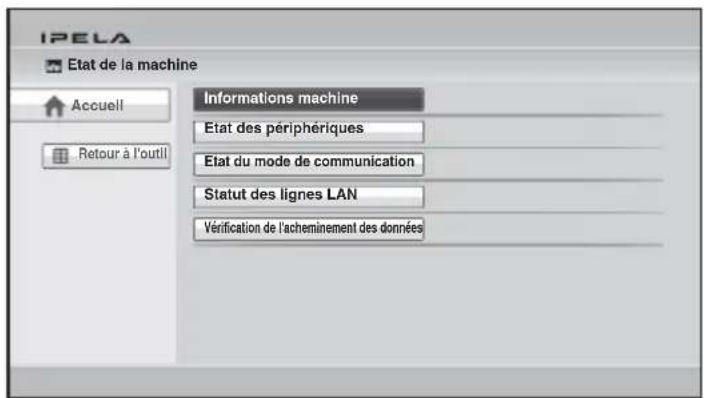
Écrans d'information activés pour affichage dans le menu État de la machine
Informations machine (reportez-vous à la page 106) État des périphériques (reportez-vous à la page 106) État du mode de communication (reportez-vous à la page 107) Statut des lignes LAN (reportez-vous à la page 107) Vérification de l'acheminement des données (reportez-vous à la page 108)
3 Utilisez la touche ↑, ↓, ← ou → de la télécommande pour sélectionner les informations à afficher, puis appuyez sur la touche ENTER. L'affichage sélectionné apparaît.
Informations machine
Le menu Informations machine affiche les versions du système de communication visuel HD et de l'équipement connecté pour une utilisation exclusive, les versions de logiciel installées, etc.
Version hôte
Affiche la version de logiciel du système de communication visuel HD.
Option logicielle
Affiche le logiciel en option installé.
Aucun : Aucun logiciel n'est installé.
Présentation : Le logiciel de solution de données HD PCSA-DSG80 est installé.
Multipoint : Le logiciel MCU HD PCSA-MCG80 est installé.
Option I/F
Affiche l'équipement en option connecté.
Aucun : Aucun équipement optionnel n'est connecté.
RNIS (B768) : L'unité RNIS PCSA-B768S est connectée.
RNIS (B384) : L'unité RNIS PCSA-B384S est connectée.
Tablette : La tablette à stylet (Bamboo small CTH-470/K0 fabriquée par Wacom Co., Ltd.) est connectée.
Nom D'Hote
Affiche le nom de l'hôte.
Adresse IP
Affiche l'adresse IP du connecteur LAN1 (LAN sur le PCS-XG55/XG55S).
Remarque
Lorsque « Protocole Internet » est réglé sur « IPv4/IPv6 » dans le menu Administrateur, les adresses IPv4 et IPv6 sont affichées.
Affiche l'adresse IP du connecteur LAN2.
Adresse MAC
Affiche l'adresse MAC du connecteur LAN1 (LAN sur le PCS-XG55/XG55S/XA55).
Affiche l'adresse MAC du connecteur LAN2.
Numéro de série
Affiche le numéro de série.
Version de la machine
Sélectionnez « Suivant » dans le menu Informations machine pour afficher la version du codec, etc.
État des périphériques
Entrée vidéo
Affiche le nom de l'entrée vidéo.
Entrée audio (MIC)
Affiche le nom du microphone.
Entrée audio (AUX)
Affiche le nom de l'entrée audio externe.
Sortie vidéo
Affiche le réglage Activé/Désactivé du « Mode 1080 » et le réglage 50 Hz/60 Hz de « Fréquence ».
Sortie audio
Affiche la sortie audio équipée avec ce système.
Mode LAN (LAN1)
Affiche le Mode LAN pour le connecteur LAN1 (LAN sur le PCS-XG55/XG55S/XA55).
Mode LAN (LAN2) (PCS-XG80/XG80S/XA80 uniquement)
Affiche le Mode LAN pour le connecteur LAN2.
Gatekeeper
Affiche l'état d'enregistrement sur le gatekeeper avec les messages suivants :
Gatekeeper : Gatekeeper requis, Gatekeeper confirmé, Gatekeeper rejeté, Inscription demandée, Inscription réussie, Échec de l'inscription, Inscription rejetée, Temporisation inscription, désinscription requise et Désinscription confirmée.
Première caméra
Affiche le nom de la première caméra.
Seconde caméra
Affiche le nom de la deuxième caméra.
Remarque
Le PCS-XA80/XA55 n'accepte pas l'utilisation d'une deuxième caméra.
État du mode de communication
Le menu État du mode de communication affiche l'état actuel de la communication lorsque la communication est en cours, et l'état des communications précédentes lorsque aucune communication n'est en cours.
L'état des lignes RNIS, l'état des lignes LAN ou l'état de la connexion LAN sont également affichés selon l'interface de réseau utilisée.
État du mode de communication
L'état actuel de la communication s'affiche. Lorsque deux points ou plus sont connectés au système, sélectionnez « Suivant » dans la partie inférieure de la page pour afficher la page suivante. Pour les éléments décrits avec « (Encode) » et « (Decode) », les descriptions sous « (Encode) » indiquent l'état du réglage du système local et celles situées sous « (Decode) » l'état à la réception.
Nom du terminal distant
Affiche le nom du terminal d'un correspondant.
Adresse distante
Affiche l'adresse d'un correspondant.
Mode audio
Affiche le format de codage audio actuel.
Mode vidéo
Affiche le format de codage vidéo actuel. « H.264 HP » apparaît pendant la communication H.264 avec le profil High et « H.264 » pendant la communication H.264 avec le profil Baseline. Cependant, ces éléments n'apparaissent pas en mode 1080.
Remarque
Les formats de codage audio et vidéo utilisés pour la communication avec un correspondant peuvent être différents des réglages effectués dans ce menu selon l'état du système du site distant.
Frame Rate
Affiche le débit maximal d'images animées.
Rate
Affiche en temps réel le nombre de lignes connectées, ainsi que leur débit.
Interface réseau
Affiche l'interface réseau utilisée.
Camera Control
Indique si l'appareil est prêt ou non à utiliser les deux caméras.
H239
Indique si l'appareil est prêt ou non à utiliser le mode de présentation H.239.
Vérifier code
Affiche le code de contrôle de cryptage.
Statut des lignes LAN
L'état des lignes LAN sera affiché sur une page pour chaque point connecté au système. Le point connecté est affiché dans le coin supérieur gauche de chaque page. La sélection de « Suivant » dans la partie inférieure de la page affiche la page suivante.
Débit binaire - Codage
Affichage par catégorie (audio, vidéo et H.239 (présentation)) des taux de transfert pour l'envoi de données.
Débit binaire - Décodage
Affichage par catégorie (audio, vidéo et H.239 (présentation)) des taux de transfert pour la réception de données.
Nombre de paquets perdus
Affichage par catégorie (audio, vidéo et H.239 (présentation)) du nombre de paquets perdus pendant le transfert sur le réseau.
Nombre de paquets récupérés
Affichage par catégorie (audio, vidéo et H.239 (présentation)) du nombre de paquets perdus puis récupérés avec la fonction QoS du système.
Nombre de paquets reçus
Affichage par catégorie (audio, vidéo et H.239 (présentation)) du nombre de paquets reçus pendant la communication.
Vérification de l'acheminement des données
Le menu Vérification de l'acheminement des données permet de vérifier l'acheminement du réseau et affiche les résultats du contrôle. Vous pouvez démarrer le contrôle d'acheminement du réseau en sélectionnant « Démarrage de la mesure » dans la partie inférieure du menu.
Pour plus de détails, « À propos de la Vérification de l'acheminement des données » à la page 120.
Adresse IP du site distant
Entrez l'adresse IP du terminal distant que vous souhaitez vérifier.
Interface réseau
LAN1 : Pour effectuer le contrôle d'acheminement pour le réseau branché sur le connecteur LAN (connecteur LAN) sur le PCS-XG55/XG55S/XA55).
LAN2 : Pour effectuer le contrôle d'acheminement pour le réseau branché sur le connecteur
Remarque
Le réglage « LAN2 » n'est pas disponible sur le PCS-XG55/XG55S/XA55.
Gateway
Affiche les résultats du contrôle de la passerelle par défaut.
ping
Affiche les résultats du contrôle de capacité d'atteinte, perte de paquets, temps de transmission aller-retour et H.323 (disponibilité de la communication H.323).
traceroute
Affiche des résultats du contrôle du HOP (nombre de routeurs traversés pour atteindre le site distant) et RTT total.
Démarrage de la mesure
Sélectionnez ce bouton pour démarrer un contrôle d'acheminement du réseau.
Sélectionnez ce bouton pour restaurer le menu Etat de la machine.
Limitations pour l'utilisation du connecteur LAN2 (PCS-XG80/XG80S/XA80 uniquement)
Lorsque vous utilisez deux connexions LAN, utilisez le connecteur (LAN1) pour connecter un réseau privé dans votre entreprise et le connecteur (LAN2) pour vous connecter à un réseau intranet à l'extérieur de votre entreprise. Les fonctions suivantes du système sont limitées lorsque vous utilisez le connecteur 2 (LAN2).
Remarques
- En cas d'utilisation du connecteur (LAN1) pour vous connecter à un réseau intranet à l'extérieur de votre entreprise, assurez-vous de régler « Accès Web », « Accès Telnet » et « Accès SSH » sur « Désactivé » dans la page Autorisation d'accès du menu Administrateur (page 100).
- Le connecteur 2 (LAN2) ne peut pas être utilisé seul.
Fonctions inutilisables avec le connecteur LAN2
- Mode NAT
- Gatekeeper
- Mode SNMP
- SIP • NTP
- Annuaire partagé • AMX Device Discovery • H.460 • DNS
- Affichage instantané • IPv6
- Accès Web, Accès Telnet, Accès SSH
Fonctions utilisables avec le connecteur LAN1 ou LAN2
- PPPoE
Fonctions à utiliser individuellement avec le connecteur LAN1 ou LAN2
- Mode DHCP
- Adresse IP
- Masque réseau
- Adresse passerelle
- Mode LAN
Fonctions à utiliser généralement avec le connecteur LAN1 ou LAN2
- Numéro de port utilisé (TCP, UDP) • QoS • TOS
- Réponse automatique
- Rejeter la réponse
Remarque
Ne définissez pas le même sous-réseau pour les connexions LAN1 et LAN2.
Limitations pour l'utilisation du protocole IPv6
Les fonctions du système sont restreintes comme suit lors de l'utilisation du Protocole Internet IPv6 ou des deux Protocoles Internet IPv4 et IPv6.
Fonctions utilisables avec le protocole IPv6
- Mode SNMP* • NTP
- Annuaire partagé* • TOS*
- Vérification de l'acheminement des données* • AMX Device Discovery* • LAN2
- PPPoE • Affichage instantané • NAT • SIP
Définition des configurations réseau
Cette section décrit comment définir les configurations réseau à utiliser avec plusieurs réseaux.
Pour plus de détails sur le menu LAN, reportez-vous à « Menu LAN » (page 83).
Pour plus de détails sur les configurations, consultez l'administrateur système.
Connexion LAN par DHCP (LAN1/LAN2)
Exemple de configuration
LAN (A) LAN (B)
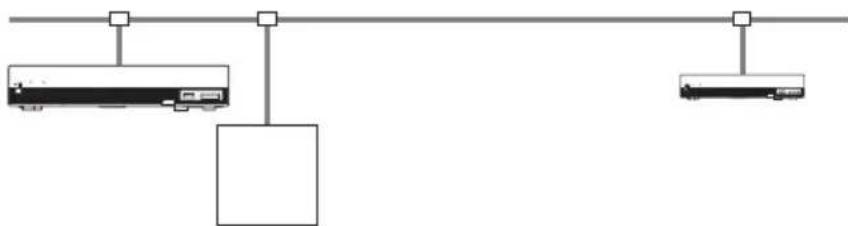
Configurez « Mode DHCP » sur « Automatique » sur la page Configuration de base du menu LAN.
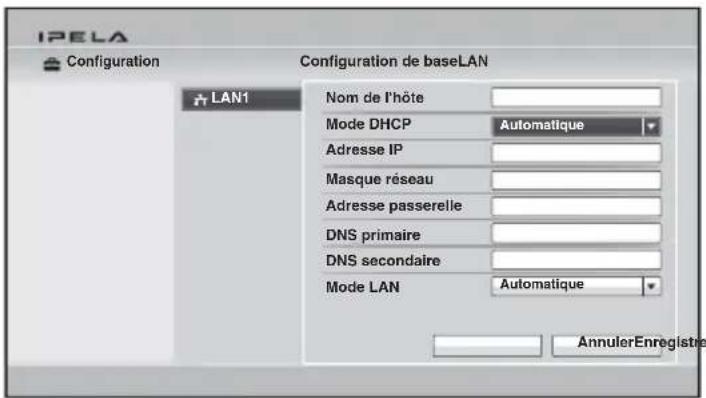
Le réglage a été configuré correctement si l'adresse IP apparaît dans le menu Accueil.
Pour se connecter à un correspondant
Sélectionnez « IP » sous « Interface réseau », entrez l'adresse IP du correspondant distant et appelez.
Connexion LAN par un routeur (LAN1/LAN2)
Exemple de configuration
![graph LR A["LAN (A)\n192.100.10.1"] --> B["Routeur"] B --> C["Réseau\nprivé virtuel\n(VPN)"] C --> D["LAN (B)\n192.100.20.1"] A --> E["LAN (A)\n192.100.10.10"] B --> F["LAN (A)\n192.100.20.20"] C --> G["LAN (B)\n192.100.20.20"]](/content/2026/04/679620/images/c362258fc75e8097d847ee86b68d59f8e421d5cafda79834d8ae4d9c3d2da2b3.jpg)
Saisissez un nom dans « Nom de l'hôte » à la page Configuration de base du menu LAN et saisissez les valeurs appropriées pour « Adresse IP », « Masque réseau » et « Adresse passerelle ».
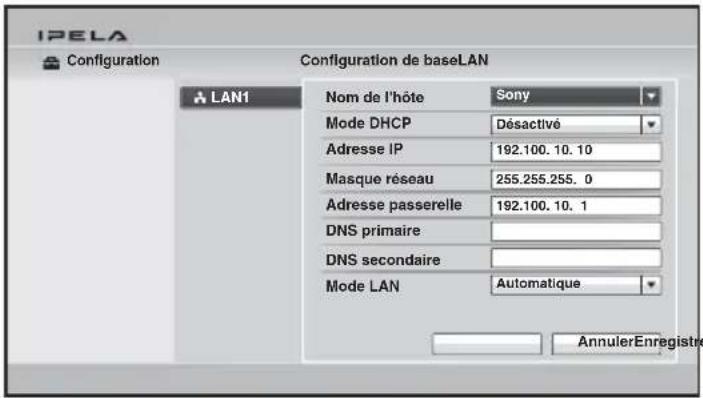
Le réglage a été configuré correctement si l'adresse IP correcte apparaît dans le menu Accueil.
Pour se connecter à un correspondant
Sélectionnez « IP » sous « Interface réseau », entrez l'adresse IP du correspondant distant et appelez.
Connexion LAN par un gatekeeper (LAN1 seulement)
Exemple de configuration
![graph LR A["LAN (A)"] -->|192.100.10.1| B["Routeur Routeur"] B -->|192.100.20.1| C["LAN (B)"] D["Alias de l'utilisateur : PCS-A"] --> E["Gatekeeper 192.100.10.20"] F["Numéro utilisateur : 100"] --> E G["Alias de l'utilisateur : PCS-B"] --> H["192.100.20.20"] I["Numéro utilisateur : 200"] --> J["192.…](/content/2026/04/679620/images/d780bd22774d0e5cd7ed6c77535aceea6a701c1a4c86fc31784a6b3cfd3c563e.jpg)
1. Saisissez un nom dans « Nom de l'hôte » à la page Configuration de base du menu LAN et saisissez les valeurs appropriées pour « Adresse IP », « Masque réseau » et « Adresse passerelle ».
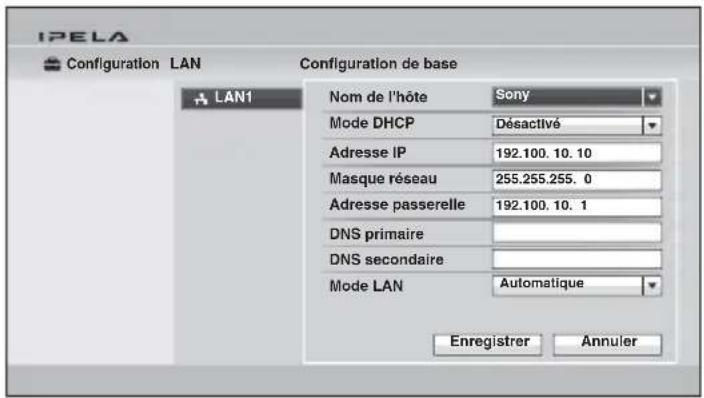
2. Configurez « Mode Gatekeeper » sur « Activé » sur la page Gatekeeper du menu LAN et entrez les valeurs appropriées pour « Adresse gatekeeper », « Alias utilisateur » et « Numéro utilisateur ».
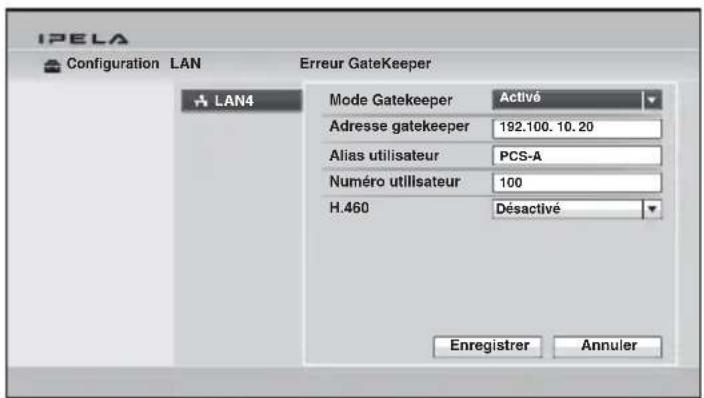
L'adresse IP enregistrée est affichée dans le menu Accueil.
Pour se connecter à un correspondant
Sélectionnez « IP » sous « Interface réseau », entrez le nom ou le numéro d'utilisateur défini par le correspondant distant et appelez.
Connexion LAN par NAT (LAN1 seulement)
La connexion via NAT permet de partager une adresse IP entre plusieurs ordinateurs sur le même réseau LAN. Cette section décrit comment configurer une communication visuelle dans des environnements NAT et IP globaux.
Exemple de configuration
![graph LR A["192.100.10.1"] --> B["Routeur Routeur"] B --> C["Internet"] C --> D["210.20.20.1"] C --> E["210.20.20.2 (Adresse globale)"] F["192.100.10.10"] --> A G["210.10.10.1"] --> C](/content/2026/04/679620/images/e964e9c7c9d2bf8d0db53b554bb009963867fdf6de1275109edc1cefd2aa0d84.jpg)
1. Saisissez un nom dans « Nom de l'hôte » à la page Configuration de base du menu LAN et saisissez les valeurs appropriées pour « Adresse IP », « Masque réseau » et « Adresse passerelle ».
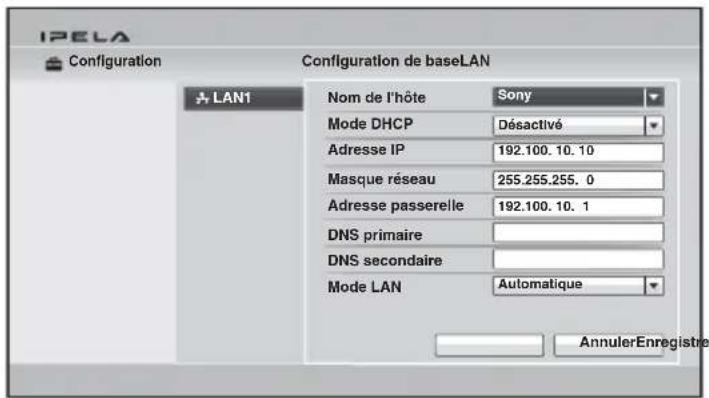
2. Configurez « Mode NAT » sur « Activé » sur la page Configuration NAT du menu LAN et entrez l'adresse IP appropriée dans « Adresse IP WAN ».
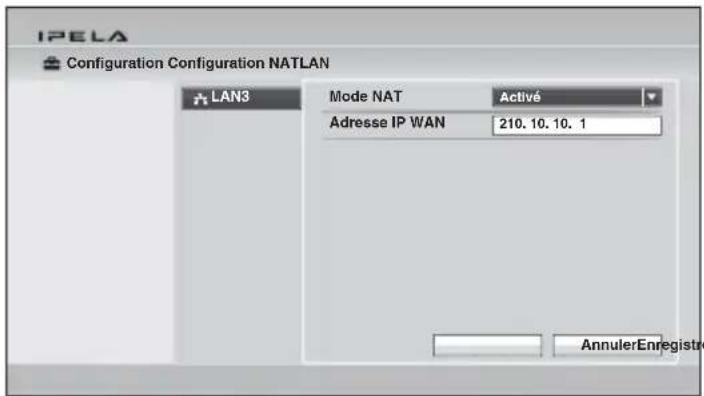
Le réglage a été configuré correctement si l'adresse IP WAN correcte apparaît dans le menu Accueil.
Pour afficher l'adresse NAT dans le menu Accueil, vous devez configurer « Affichage numéro » sur « NAT : Adresse » sur la page Menu d'accueil 1 du menu Menu d'accueil (page 95).
3. Les correspondants doivent configurer la page Configuration de base dans le menu LAN de la même façon.
Remarque
Les correspondants n'ont pas besoin de configurer les réglages de la page Configuration NAT dans le menu LAN car ils ne sont pas dans un environnement NAT.
Pour se connecter à un correspondant
Sélectionnez « IP » sous « Interface réseau », entrez l'adresse IP du correspondant distant et appelez.
Remarque
Lorsque vous utilisez le terminal dans l'environnement NAT, vous pouvez vous connecter à un correspondant (IP globale) mais pour qu'un correspondant se connecte à vous, vous devez configurer vos réglages de routeur. Pour plus de détails sur les réglages de routeur, consultez l'administrateur système.
Connexion LAN avec traversée de pare-feu H.460 (LAN1 seulement)
Vous pouvez utiliser H.460 pour traverser les pare-feu et vous connecter avec les terminaux d'autres réseaux.
Exemple de configuration
![graph LR A["192.100.10.1"] --> B["Routeur"] B --> C["Internet"] C --> D["Routeur"] D --> E["192.200.20.1"] F["192.100.10.10"] --> A G["192.200.20.10"] --> H["192.200.20.10"] I["Alias utilisateur: PCS-A\nNumero utilisateur: 100"] --> J["210.20.20.10\n(Adresse globale)"]](/content/2026/04/679620/images/d01d370bbaca5e06503affb11fe92d1e3bdfc9356d44aede853c855dbe54228a.jpg)
1. Saisissez un nom dans « Nom de l'hôte » à la page Configuration de base du menu LAN et saisissez les valeurs appropriées pour « Adresse IP », « Masque réseau » et « Adresse passerelle ».
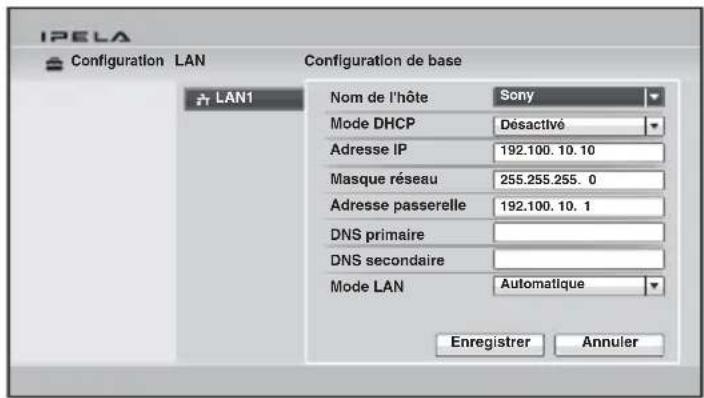
2. Réglez « H.460 » sur « Activé » sur la page Gatekeeper dans le menu de configuration LAN. Réglez « Mode Gatekeeper » sur « Activé » et entrez la valeur appropriée pour « Adresse gatekeeper ».
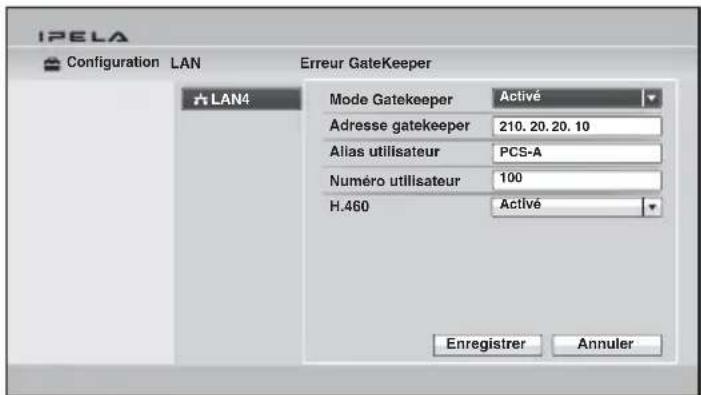
L'adresse IP enregistrée est affichée dans le menu Accueil.
Pour établir une conférence vidéo
Sélectionnez « IP » sous « Interface réseau », entrez l'adresse IP du correspondant distant et appelez.
Connexion LAN par PPPoE (LAN1/LAN2)
Lorsque vous utilisez PPPoE, vous pouvez vous connecter via un réseau LAN sans routeur.
Un modem (utilisant le mode passerelle) est exigé pour utiliser FLET'S ADSL.
Exemple de configuration
![graph LR A["210.10.10.10"] --> B["ONU"] C["211.10.10.10"] --> D["ONU"] B --> E["B FLET'S"] D --> F["Internet"] E --> G["Réseau IP local"] F --> G G --> H["B FLET'S"]](/content/2026/04/679620/images/e345e39ff4808dee7ddebc131a84c2ebd4b0517600b1186e09927dcad6518e00.jpg)
1. Configurez « PPPoE » sur « LAN1 » ou « LAN2 » sur la page PPPoE du menu LAN et entrez le nom d'utilisateur PPPoE ainsi que le mot de passe PPPoE fourni par votre prestataire de services.
Remarques
- Le réglage « LAN1 » correspond au réglage « Activé » sur le PCS-XG55/XG55S/XA55.
- Le réglage « LAN2 » n'est pas disponible sur le PCS-XG55/XG55S/XA55.
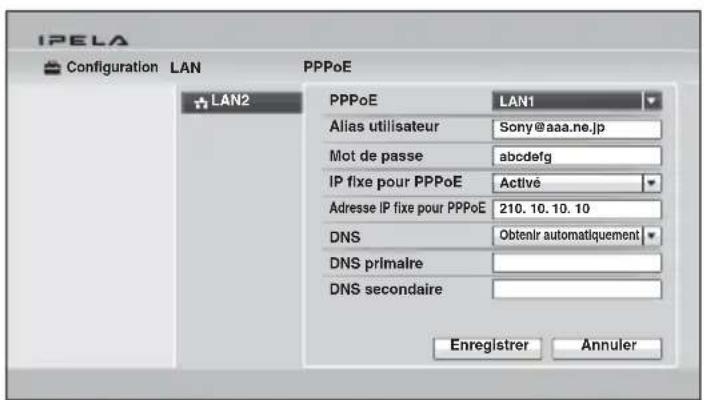
2 Si le prestataire de services vous donne une adresse IP fixe, configurez « IP fixe pour PPPoE » sur « Activé » et saisissez votre adresse IP fixe pour PPPoE dans « Adresse IP fixe pour PPPoE » à la page PPPoE du menu LAN.
Le réglage a été configuré correctement si l'adresse IP correcte apparaît dans le menu Accueil.
Remarque
Si l'adresse de serveur DNS fixe est spécifiée par le fournisseur, configurez « DNS » sur « Spécifier » et entrez les adresses spécifiques dans les champs « DNS primaire » et « DNS secondaire ».
3 Les correspondants doivent effectuer la même configuration.
Pour se connecter à un correspondant
Sélectionnez « IP » sous « Interface réseau », entrez l'adresse IP du correspondant distant et appelez.
Connexions RNIS
1 Entrez les numéros appropriés pour « Indicatif régional » et « Numéro local » sur la page Numéro de téléphone du menu RNIS.
Remarque
Ne saisissez pas le premier « 0 » de votre indicatif.
Pour plus de détails sur le menu RNIS, reportez-vous à « Menu RNIS » (page 89).
Pour plus de détails sur les configurations, consultez l'administrateur système.
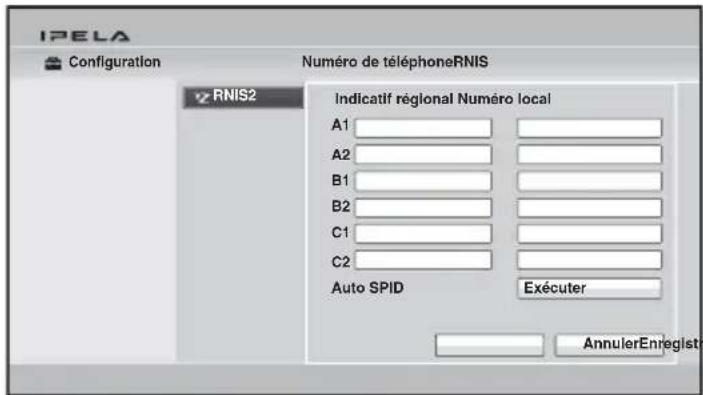
Le réglage a été configuré correctement si le numéro de ligne correct apparaît dans le menu Accueil.
2 Les correspondants doivent effectuer la même configuration.
Remarque
Pour la connexion à l'unité RNIS, utilisez les ports en ordre croissant.
Oui : 1, 2, 3...
Non : 1, 6, 5...
Pour se connecter à un correspondant
Sélectionnez « RNIS » sous « Interface réseau », entrez le numéro de ligne du correspondant distant et appelez.
Pour plus de détails sur le démarrage d'une communication visuelle, reportez-vous à « Démarrage d'une connexion par appel d'un correspondant » (page 121).
À propos de la Vérification de l'acheminement des données
Avant de connecter un système distant, vous pouvez contrôler la transmission du réseau pour vous assurer de la qualité de la communication avec le système.
Pour le contrôle d'acheminement du réseau, il est nécessaire de connaître le réseau. Consultez votre administrateur réseau ou votre revendeur Sony.
Pour toute question relative au résultat du contrôle, consultez votre administrateur réseau ou votre revendeur Sony.
Pour démarrer le contrôle d'acheminement du réseau
Ouvrez le menu Vérification de l'acheminement des données du menu Etat de la machine sur le système local qui effectue le contrôle d'acheminement, puis réglez les éléments nécessaires dans le menu.
Sélectionnez « Démarrage de la mesure » pour démarrer le contrôle d'acheminement du réseau.
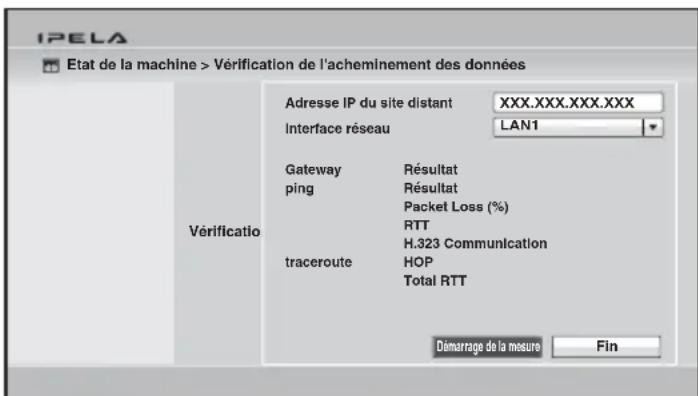
Pour la procédure permettant d'ouvrir le menu Vérification de l'acheminement des données, voir « Affichage de l'Etat de la machine » à la page 104.
Remarque
Pendant que le contrôle d'acheminement du réseau s'effectue, vous ne pouvez pas utiliser d'autres fonctions, y compris la communication. Lorsque le contrôle d'acheminement est terminé, les résultats du contrôle s'affichent dans le menu Vérification de l'acheminement des données.
Chapitre 3 : Connexion de base
Ce chapitre explique comment se connecter avec un correspondant après que l'administrateur a effectué les divers enregistrements et réglages requis. Ce chapitre décrit une communication point à point effectuée par l'intermédiaire d'une connexion LAN, RNIS au moyen de l'unité RNIS PCSA-B384S ou PCSA-B768S ou SIP en option.
Pour l'utilisation d'un équipement en option, reportez-vous au Chapitre 4.
Pour effectuer une communication cryptée, reportez-vous au Chapitre 5.
Pour effectuer une communication multipoint, reportez-vous au Chapitre 6.
Démarrage d'une connexion par appel d'un correspondant
Vous pouvez démarrer une communication avec un correspondant en composant son numéro. Une fois la connexion établie avec le correspondant, vous pouvez commencer à parler comme lors d'un appel téléphonique normal et démarrer une communication.
Vous pouvez appeler un correspondant en utilisant les diverses méthodes décrites ci-dessous. Utilisez l'une ou l'autre de ces méthodes en fonction des réglages du menu Accueil ou de l'état de la connexion.
- Appel d'un correspondant à l'aide du menu Connecter (page 122)
- Appel d'un correspondant en saisissant directement son adresse ou son numéro (composition directe) (page 124)
- Appel d'un correspondant à l'aide des touches de numérotation à touche unique (page 126)
- Appel d'un correspondant en le sélectionnant dans la liste d'historique (page 127)
- Appel d'un correspondant enregistré dans l'Annuaire (page 128)
- Appel d'un correspondant non enregistré dans l'Annuaire en réglant les éléments nécessaires dans le menu Appel détaillé (page 130)
Mise sous tension
1. Mettez sous tension le moniteur de télévision.
2. Mettez sous tension les autres appareils utilisés pour la communication. 3. Appuyez sur l'interrupteur d'alimentation I/© du système de communication pour le mettre sous tension.
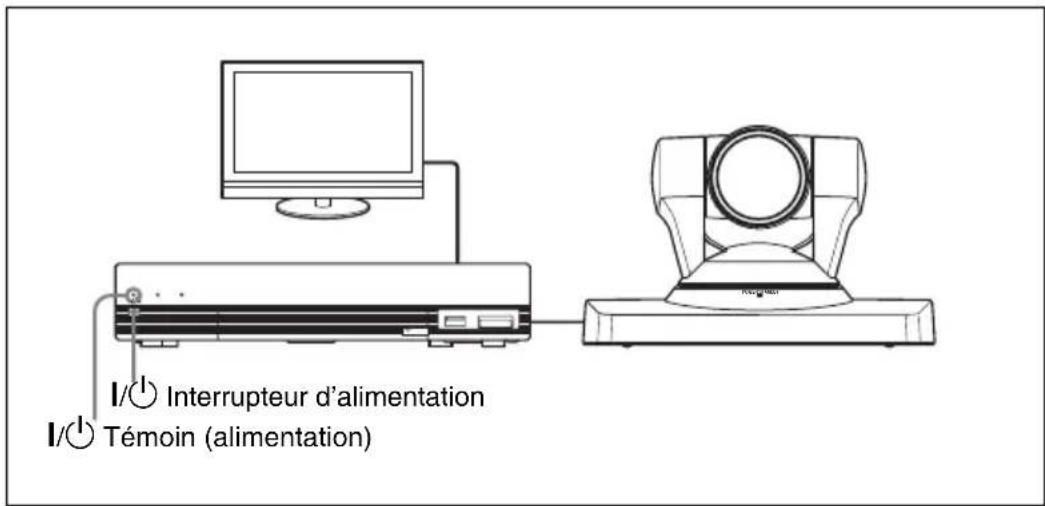
Le témoin situé sur le système commence par clignoter, puis s'allume en vert lorsque l'appareil est sous tension.
Le menu Accueil apparaît sur l'écran du moniteur et l'image filmée par la caméra locale s'affiche également.
Remarques
- Après la mise sous tension, la caméra se déplace automatiquement pour un fonctionnement d'essai. Veillez à ne pas vous coincer un doigt.
- Vérifiez avec le système PCS-XA80/XA55 que le cache objectif de la caméra est ouvert. S'il est fermé, ouvrez le cache objectif en glissant vers la droite le levier de cache objectif sur le dessus de la caméra.
Appel d'un correspondant à l'aide du menu Connecter
Cette méthode est disponible lorsque la touche Connecter est affichée dans le menu Accueil.
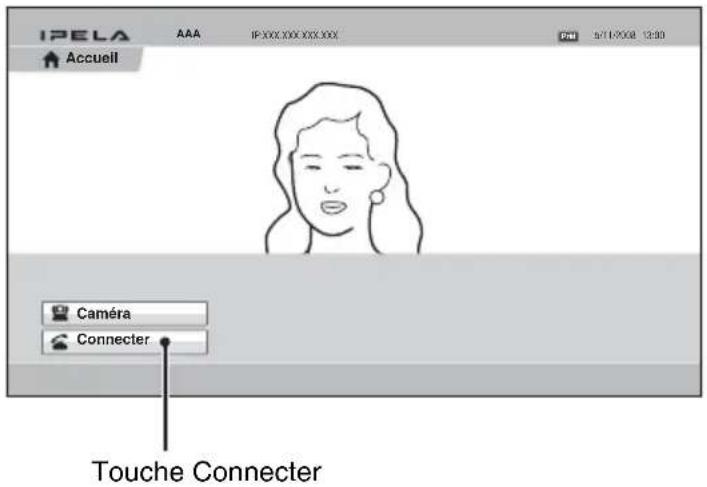
1. Utilisez la touche ↑, ↓, ← ou → de la télécommande pour sélectionner « Connecter » dans le menu Accueil, puis appuyez sur la touche ENTER. Le menu Connecter s'affiche.
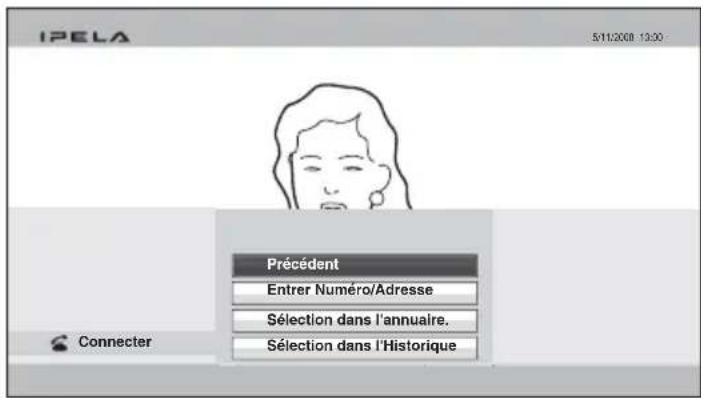
2. Utilisez la touche ↑, ↓, ← ou → de la télécommande pour sélectionner la méthode d'appel du correspondant souhaitée, puis appuyez sur la touche ENTER.
L'écran de menu varie en fonction de l'élément sélectionné.
Entrer Numéro/Adresse : Le menu Appel détaillé apparaît à l'écran.
Pour la procédure à suivre, reportez-vous à « Appel d'un correspondant non enregistré dans l'Annuaire » à la page 130.
Sélection dans l'annuaire : L'Annuaire s'affiche à l'écran.
Pour la procédure à suivre, reportez-vous à « Appel d'un correspondant enregistré dans l'Annuaire » à la page 128.
Sélection dans l'Historique : La liste d'historique s'affiche à l'écran.
Pour la procédure à suivre, reportez-vous à « Appel d'un correspondant en le sélectionnant dans la liste d'Historique » à la page 127.
Appel d'un correspondant en saisissant directement son adresse ou son numéro (composition directe)
Lorsque « Composition directe » est réglé sur « Activé » dans le menu Menu d'accueil, la zone d'entrée du numéro, le bouton Émission d'appel, etc. s'affichent dans le menu Accueil, ce qui vous permet d'utiliser la fonction composition directe.
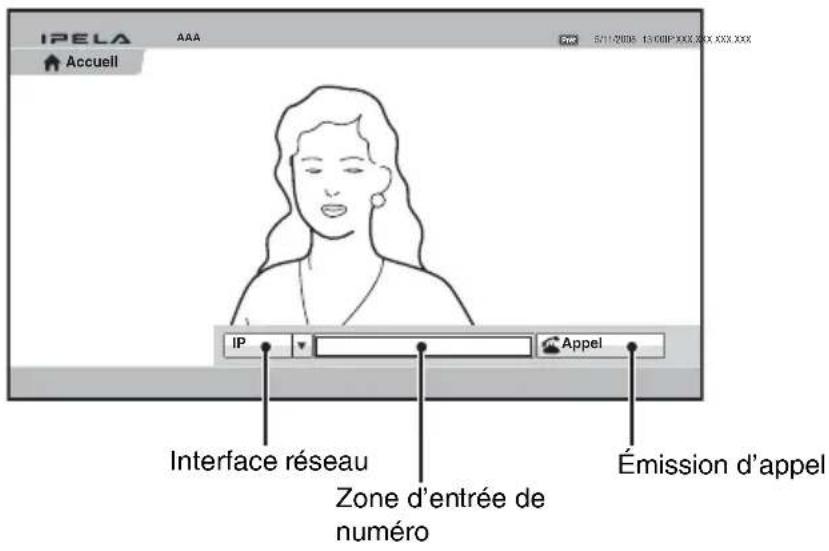
1 Utilisez la touche ↑, ↓, ← ou → de la télécommande pour sélectionner « Interface réseau » dans le menu Accueil, puis appuyez sur la touche ENTER.
2 Utilisez la touche ↑, ↓, ← ou → de la télécommande pour sélectionner l'interface réseau à utiliser, puis appuyez sur la touche ENTER.
IP : Se connecte au système sur le site distant via un réseau LAN branché sur le connecteur (LAN1) (connecteur (LAN) sur le PCS-XG55/XG55S).
RNIS : Se connecte au système sur le site distant via une ligne RNIS. TEL : Se connecte à un téléphone sur le site distant via une ligne RNIS pour une réunion vocale.
Remarques
- Lorsque « SIP » est activé dans « Interface réseau » du menu de configuration Interface réseau, vous pouvez sélectionner « SIP » dans la zone de sélection de l'interface réseau.
- Lorsque « Utiliser LAN2 » est réglé sur « Activé », vous pouvez sélectionner « IP(2) » dans la zone de sélection de l'interface réseau.
3 Sélectionnez la zone d'entrée du numéro à l'aide de la touche ↑, ↓, ← ou → de la télécommande, puis appuyez sur la touche ENTER.
4 Entrez l'adresse IP ou le numéro de ligne du correspondant à l'aide des touches numériques de la télécommande, puis appuyez sur la touche ENTER.
Remarques
Le format de l'adresse pour une connexion SIP est le suivant :
• 4000 (chiffre affecté par le serveur SIP) • 4000@sip.com • 192.168.1.1 (lorsque l'adresse IP et le serveur SIP ne sont pas utilisés)
5 Appuyez sur la touche CONNECT ( ) de la télécommande. Ou alors, utilisez la touche ↑, ↓, ← ou → de la télécommande pour sélectionner « Émission d'appel », puis appuyez sur la touche ENTER.
Le système compose l'adresse IP ou le numéro de téléphone entré à l'étape 4. « Appel » s'affiche sur l'écran du moniteur.
Lorsque le système se connecte au système distant, le message « Session commencée. » s'affiche à l'écran et l'image du site distant s'affiche. La communication avec le correspondant peut alors commencer.
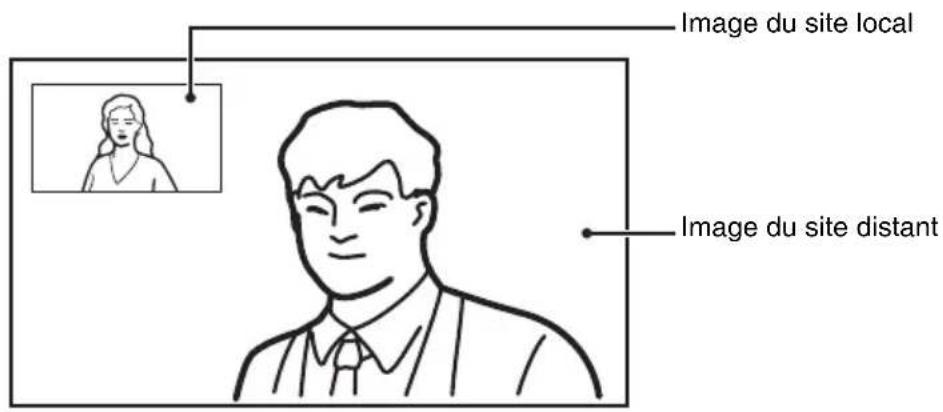
Annulation de la composition avant établissement de la connexion avec le correspondant
Lorsque « Appel » est affiché sur l'écran du moniteur, appuyez sur la touche DISCONNECT ( ) ou sur la touche ENTER de la télécommande.
Appel d'un correspondant à l'aide des touches de numérotation à touche unique One-Touch Dial
Lorsque « Composition à touche unique » est réglé sur « Activé » dans le menu Menu d'accueil, les touches de numérotation à touche unique s'affichent dans le menu Accueil, ce qui vous permet d'utiliser la fonction de numérotation à touche unique.
Pour l'enregistrement des touches de numérotation à touche unique, reportez-vous à « Enregistrement d'un correspondant – Annuaire » à la page 137.
1 Ouvrez menu Accueil. 2 Sélectionnez la touche de numérotation à touche unique pour laquelle le correspondant que vous souhaitez appeler est enregistré à l'aide des touches F1 à F4 de la télécommande.
Ou alors, sélectionnez la touche de numérotation à touche unique que vous voulez appeler dans le menu Accueil en appuyant sur la touche ↑, ↓, ← ou → de la télécommande, puis appuyez sur la touche ENTER. Sélectionnez « Connecter » dans le sous-menu affiché avec la touche ↑, ↓, ← ou →, et appuyez sur la touche ENTER.
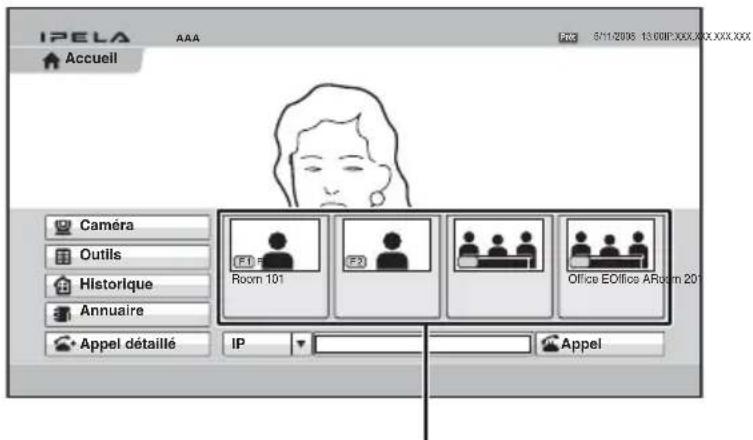
Touches de Composition à touche unique
Le système compose le numéro du correspondant sélectionné. « Appel » s'affiche sur l'écran du moniteur. Lorsque le système se connecte au système distant, le message « Session commencée. » s'affiche à l'écran et l'image du site distant s'affiche. La communication avec le correspondant peut alors commencer.
Annulation de la composition avant établissement de la connexion avec le correspondant
Lorsque « Appel » est affiché sur l'écran du moniteur, appuyez sur la touche DISCONNECT (ou sur la touche ENTER de la télécommande).
Appel d'un correspondant en le sélectionnant dans la liste d'Historique
1. Utilisez la touche ↑, ↓, ← ou → de la télécommande pour sélectionner « Historique » dans le menu Accueil, puis appuyez sur la touche ENTER. Ou sélectionnez « Connecter » dans le menu Accueil avec la touche ↑, ↓, ← ou → et la touche ENTER pour afficher le menu Connecter, puis sélectionnez « Sélection dans l’Historique ».
Le menu Historique s'affiche.
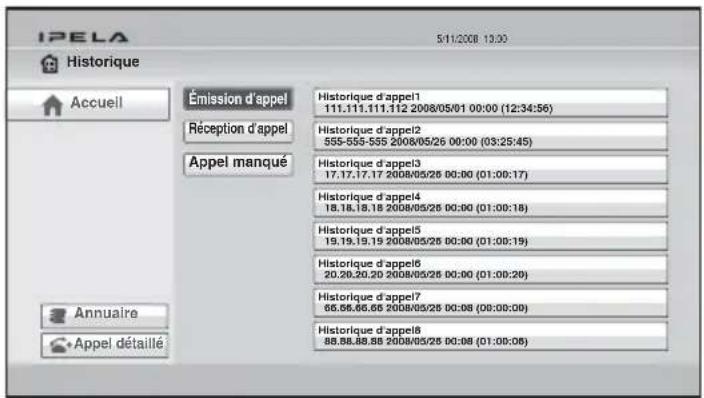
Remarque
Vous pouvez afficher le menu Historique en sélectionnant « Historique » dans le menu Annuaire ou Appel détaillé.
2. Utilisez la touche ↑, ↓, ← ou → de la télécommande pour sélectionner « Émission d'appel (historique des appels sortants) », « Réception d'appel (historique des appels entrants) » ou « Appel manqué (historique des appels entrants en cas d'absence) », puis appuyez sur la touche ENTER ou la touche →.
La liste d'historique sélectionnée s'affiche.
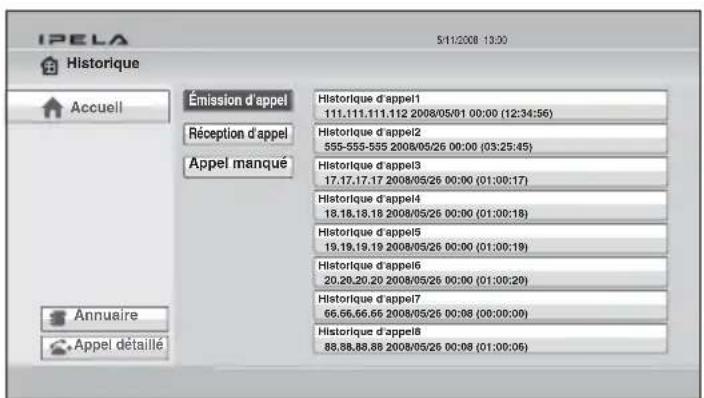
3. Utilisez la touche ↑, ↓, ← ou → de la télécommande pour sélectionner le correspondant que vous souhaitez appeler. 4. Appuyez sur la touche CONNECT () de la télécommande. Ou alors, appuyez sur la touche ENTER pour afficher le sous-menu, sélectionnez
« Connecter » avec la touche ↑, ↓, ← ou → et appuyez sur la touche ENTER.
Le système compose le numéro du correspondant sélectionné. « Appel » s'affiche sur l'écran du moniteur. Lorsque le système se connecte au système distant, le message « Session commencée. » s'affiche à l'écran et l'image du site distant s'affiche. La communication avec le correspondant peut alors commencer.
Annulation de la composition avant établissement de la connexion avec le correspondant
Lorsque « Appel » est affiché sur l'écran du moniteur, appuyez sur la touche DISCONNECT ( ) ou sur la touche ENTER de la télécommande.
Remarque
Vous pouvez sélectionner les éléments ci-après dans le sous-menu :
« Annuler » : Annule la sélection effectuée dans la liste d'historique.
« Edition » : Affiche le menu Edition de l'annuaire pour l'enregistrement dans l'Annuaire.
« Suppression » : Efface l'appel sélectionné de la liste d'historique.
Appel d'un correspondant enregistré dans l'Annuaire
Pour l'enregistrement dans l'Annuaire, reportez-vous à « Enregistrement d'un correspondant – Annuaire » à la page 137.
1 Utilisez la touche ↑, ↓, ← ou → de la télécommande pour sélectionner la fonction « Annuaire » dans le menu Accueil, puis appuyez sur la touche ENTER. Ou sélectionnez « Connecter » dans le menu Accueil avec la touche ↑, ↓, ← ou → et la touche ENTER pour afficher le menu Connecter, puis sélectionnez « Sélection dans l'annuaire ».
L'Annuaire s'affiche sur l'écran du moniteur.
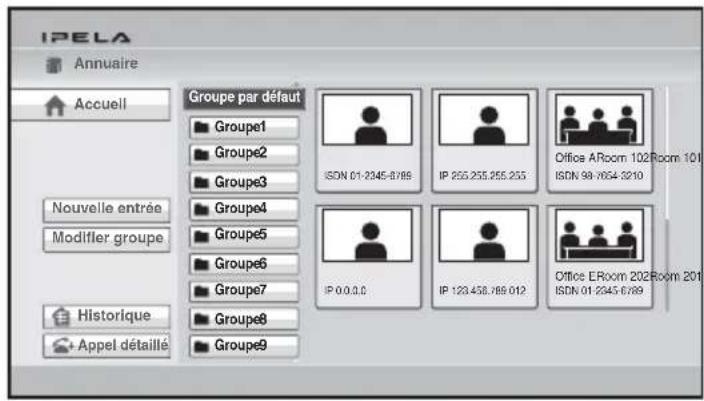
2 Utilisez la touche ↑, ↓, ← ou → de la télécommande pour sélectionner le groupe dans lequel le correspondant que vous voulez appeler est enregistré, puis appuyez sur la touche ENTER.
3 Utilisez la touche ↑, ↓, ← ou → de la télécommande pour sélectionner le correspondant que vous souhaitez appeler.
4 Appuyez sur la touche CONNECT () 📣 de la télécommande. Ou alors, appuyez sur la touche ENTER pour afficher le sous-menu, sélectionnez « Connecter » avec la touche ↑, ↓, ← ou → et appuyez sur la touche ENTER.
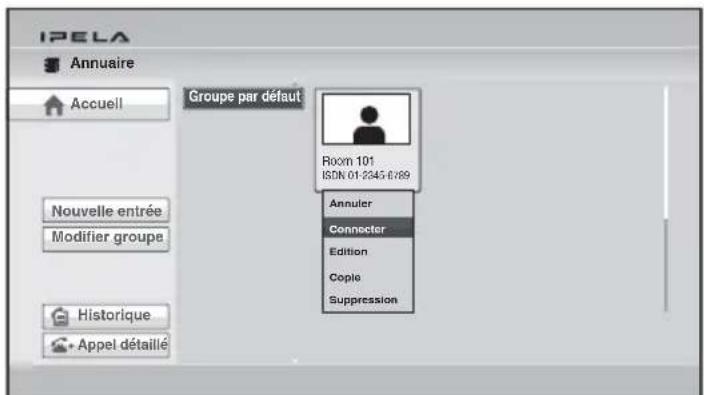
Le système compose le numéro du correspondant sélectionné. « Appel » s'affiche sur l'écran du moniteur. Lorsque le système se connecte au système du site distant, le message « Session commencée. » s'affiche à l'écran et l'image du site distant s'affiche.
La communication avec le correspondant peut alors commencer.
Annulation de la composition avant l'établissement de la connexion
Lorsque « Appel » est affiché sur l'écran du moniteur, appuyez sur la touche DISCONNECT ( ) ou sur la touche ENTER de la télécommande.
Basculement de l'affichage de l'Annuaire entre la liste et les vignettes
Chaque fois que vous appuyez sur la touche F1 de la télécommande, l'affichage bascule entre la liste et les vignettes.
Modification de l'ordre d'affichage
Chaque fois que vous appuyez sur la touche F2 de la télécommande, l'écran bascule entre la liste des noms du correspondant par ordre alphabétique croissant et la liste des noms du correspondant par ordre alphabétique décroissant.
Pour afficher l'Annuaire pendant la conversation
Appuyez sur le bouton de la télécommande pendant la communication.
Appel d'un correspondant enregistré dans l'Annuaire personnel
1 Insérez un « Memory Stick » contenant l'Annuaire personnel dans la fente Memory Stick du système de communication.
L'Annuaire est remplacé par l'Annuaire personnel.
2 Sélectionnez « Annuaire personnel » dans le menu Accueil et appuyez sur la touche ENTER.
3 Utilisez la touche ↑, ↓, ← ou → de la télécommande pour sélectionner un correspondant que vous souhaitez appeler à partir de l'Annuaire personnel.
4 Appuyez sur la touche CONNECT ( ) de la télécommande. Ou alors, appuyez sur la touche ENTER pour afficher le sous-menu, sélectionnez « Connecter » avec la touche ↑, ↓, ← ou → et appuyez sur la touche ENTER.
Remarque
Si la fonction de composition automatique de l'Annuaire personnel est activée, le système commence la composition dès que le « Memory Stick » est inséré.
Appel d'un correspondant non enregistré dans l'Annuaire
1 Utilisez la touche haut, bas, gauche ou droite de la télécommande pour sélectionner « Appel détaillé » dans le menu Accueil, puis appuyez sur la touche ENTER. Ou sélectionnez « Connecter » dans le menu Accueil avec la touche haut, bas, gauche ou droite et la touche ENTER pour afficher le menu Connecter, puis sélectionnez « Entrer Numéro/Adresse ».
Le menu Appel détaillé apparaît à l'écran.
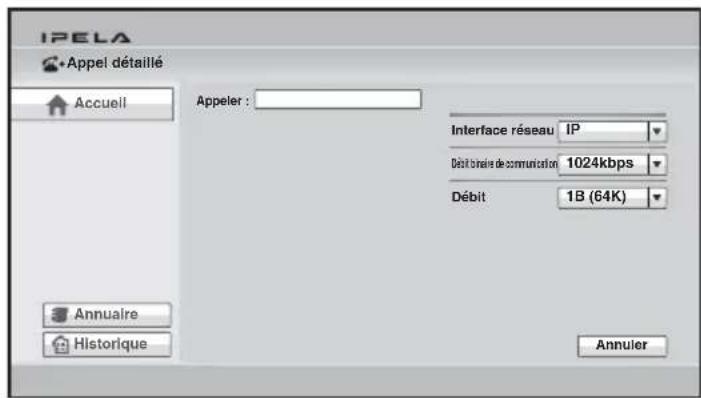
2 Sélectionnez l'interface de réseau à utiliser pour la connexion.
Utilisez la touche haut, bas, gauche ou droite pour sélectionner « Interface réseau », puis appuyez sur la touche ENTER. Les paramètres de réglage s'affichent. Appuyez sur la touche haut, bas, gauche ou droite pour sélectionner l'interface réseau à utiliser pour établir la connexion avec le correspondant, puis appuyez sur la touche ENTER.
IP : Se connecte à un correspondant via un réseau LAN branché sur le connecteur (LAN1) (connecteur (LAN) sur le PCS-XG55/XG55S/XA55).
RNIS : Se connecte à un correspondant via une ligne RNIS.
RNIS(2B) : Se connecte avec le système au format H.221 via les canaux 2B de la connexion RNIS.
TEL : Se connecte au téléphone d'un correspondant pour effectuer une conférence téléphonique via la connexion RNIS.
Remarques
- Lorsque « SIP » est activé dans « Interface réseau » du menu de configuration Interface réseau, vous pouvez sélectionner « SIP » dans « Interface réseau ».
- Lorsque « Utiliser LAN2 » est réglé sur « Activé », vous pouvez sélectionner « IP(2) » dans « Interface réseau ».
3 Configurez les lignes LAN ou RNIS à utiliser pour la connexion.
En cas d'utilisation du LAN
① Entrez l'adresse IP d'un correspondant à appeler dans la zone de texte IP. Sélectionnez la zone de texte IP à l'aide de la touche haut, bas, gauche ou droite de la télécommande, puis appuyez sur la touche ENTER. Ensuite, entrez l'adresse IP avec les touches numériques de la télécommande ou du clavier virtuel, et appuyez sur la touche ENTER.
Entrez le nom d'hôte et le nom du domaine en cas d'utilisation du serveur DNS (ex. domaine hôte), ou en cas d'utilisation du gatekeeper, entrez le nom d'utilisateur et le numéro d'utilisateur du correspondant enregistrés dans le menu de configuration LAN du système du correspondant, puis appuyez sur la touche ENTER.
Remarques
- Lorsque « Protocole Internet » est réglé sur « IPv4 » dans le menu Administrateur, vous pouvez saisir un point (.) avec ➤ ou la touche DOT.
- Lorsque « Protocole Internet » est réglé sur « IPv6 » ou « IPv4/IPv6 » dans le menu Administrateur, vous pouvez saisir deux points (:) avec ▶ ou la touche DOT. Lorsque « IPv4/IPv6 » est spécifié, seulement les deux points peuvent être saisis avec la touche ▶. Lorsque « IPv4/IPv6 » est spécifié et que vous appelez avec IPv4, appuyez deux fois sur la touche DOT pour saisir un point.
- Pour supprimer le dernier caractère entré, utilisez la touche BACK SPACE de la télécommande ou « Back Space » du clavier à l'écran.
- Pour supprimer l'adresse IP entrée, utilisez la touche RETURN de la télécommande ou « Cancel » du clavier à l'écran.
② Sélectionnez le débit binaire de communication.
Utilisez la touche ↑, ↓, ← ou → pour sélectionner « Débit binaire de communication », puis appuyez sur la touche ENTER. Appuyez sur la touche ↑, ↓, ← ou → pour sélectionner le débit binaire de communication dans le sous-menu affiché, puis appuyez sur la touche ENTER.
En cas d'utilisation du RNIS
① Entrez le numéro de téléphone d'un correspondant à joindre dans la zone de texte A.
Utilisez la touche ↑, ↓, ← ou → de la télécommande pour sélectionner la zone de texte A, puis appuyez sur la touche ENTER. Ensuite, entrez le numéro de téléphone avec les touches numériques de la télécommande ou du clavier virtuel, et appuyez sur la touche ENTER.
Remarques
- N'entrez pas de préfixe dans la zone de numéro de téléphone lorsque le réglage de préfixe est défini comme Activé. Pour plus de détails sur les réglages de préfixe, reportez-vous à « Menu Émission d'appel » à la page 69.
- Même si vous connectez plusieurs lignes RNIS (2B (128k) ou plus de lignes), l'entrée d'un numéro de téléphone du correspondant vous permet de connecter automatiquement toutes les lignes utilisées.
- Si vous sélectionnez la ligne RNIS (128K), les zones de texte A1 et A2 apparaissent. Vous pouvez entrer un numéro de ligne RNIS différent dans chaque zone de texte. Vous pouvez copier le numéro saisi dans la zone de texte A1 dans la zone de texte A2 en appuyant sur la touche ENTER de la télécommande alors que la zone de texte A2 est sélectionnée.
- Pour supprimer le dernier caractère entré, utilisez la touche BACK SPACE de la télécommande ou « Back Space » du clavier à l'écran.
- Pour supprimer le numéro de téléphone RNIS entré, utilisez la touche RETURN de la télécommande ou « Cancel » du clavier à l'écran.
② Sélectionnez le nombre de lignes RNIS à utiliser pendant l'appel. Utilisez la touche ↑, ↓, ← ou → de la télécommande pour sélectionner « Débit », puis appuyez sur la touche ENTER. Appuyez sur la touche ↑, ↓, ← ou → pour sélectionner le nombre de canaux à utiliser pour appeler un correspondant à partir des éléments affichés, puis appuyez sur la touche ENTER.
Remarque
Établissement de la connexion avec le correspondant en entrant tous les numéros de téléphone pour les lignes RNIS utilisées
Si le système du correspondant n'est pas équipé de la fonction BONDING, l'entrée du numéro de téléphone d'un correspondant ne permet pas la connexion automatique de plusieurs lignes RNIS utilisées pour la connexion avec le correspondant. Pour vous connecter avec le correspondant en entrant tous les numéros de téléphone, enregistrez les numéros de téléphone du correspondant pour les lignes RNIS à utiliser en vous reportant à « Enregistrement d'un correspondant – Annuaire » (page 137), puis établissez la connexion avec le correspondant en suivant la procédure décrite dans la section « Appel d'un correspondant enregistré dans l'Annuaire » (page 128).
4 Appuyez sur la touche CONNECT () de la télécommande ou utilisez la touche ↑, ↓, ← ou → pour sélectionner « Connecter » dans la partie inférieure du menu, puis appuyez sur la touche ENTER de la télécommande.
Le système compose l'adresse IP ou le numéro de téléphone RNIS entré à l'étape 3. « Appel » s'affiche sur l'écran du moniteur.
Lorsque le système se connecte au système distant, le message « Session commencée. » s'affiche à l'écran et l'image du site distant s'affiche. La communication avec le correspondant peut alors commencer.
Annulation de la composition avant l'établissement de la connexion
Lorsque « Appel » est affiché sur l'écran du moniteur, appuyez sur la touche DISCONNECT (ou sur la touche ENTER) de la télécommande.
Pour sauvegarder dans l'Annuaire l'adresse IP ou le numéro de téléphone RNIS entré
Lorsque vous entrez l'adresse IP ou le numéro de téléphone RNIS, la touche Enregistrer apparaît en bas du menu.
Sélectionnez « Enregistrer » avec la touche ↑, ↓, ← ou →, puis appuyez sur la touche ENTER de la télécommande. Le menu Édition de l'annuaire s'affiche. Enregistrez l'adresse ou le numéro que vous avez saisi dans l'Annuaire.
Pour plus de détails sur le menu Édition de l'annuaire, reportez-vous à « Enregistrement d'un correspondant – Annuaire » à la page 137.
Fonction de recomposition
Une fois que vous avez entré l'adresse IP ou le numéro de téléphone RNIS à l'aide du menu Appel détaillé, l'adresse ou le numéro sera entré dans la zone de texte du menu Appel détaillé la prochaine fois que vous ouvrirez le menu.
Remarque
La fonction de recomposition n'est pas disponible :
- Lorsque vous avez mis le système hors tension ou en mode de veille.
- Lorsque vous annulez la composition de l'adresse IP ou du numéro de téléphone RNIS entré.
Réception de l'appel d'un correspondant
Les opérations requises pour répondre à un appel dépendent du réglage du mode de réponse.
Remarque
L'appareil est réglé sur le mode de réponse manuelle selon le réglage usine par défaut.
Répondre aux appels (Mode de réponse manuelle/automatique)
Mode de réponse manuelle
En cas d'appel entrant, le système de communication sonne. Vous devez établir manuellement la connexion.
Vous pouvez vous connecter lorsque vous êtes prêt.
Mode de réponse automatique
Le système reçoit automatiquement l'appel d'un correspondant et vous pouvez commencer la connexion. Même si aucune opération n'est nécessaire pour commencer, l'image du site local s'affiche sur l'écran du site distant même si vous n'êtes pas prêt.
Remarques
- Vous ne pouvez pas répondre à l'appel tant que le commutateur POWER du système de communication n'est pas activé.
- Assurez-vous que le moniteur de télévision est sous tension.
Pour le réglage du mode de réponse, reportez-vous à Réponse automatique dans le menu Réception d'appel à la page 70.
Répondre à l'appel d'un correspondant
Réception d'un appel en mode de réponse manuelle
Lorsque vous recevez un appel, le système de communication sonne et le message « Appel entrant. Répondre ? » s'affiche sur l'écran du moniteur.
Appuyez sur la touche , , ← ou → pour sélectionner « OK », puis appuyez sur la touche ENTER. Le système est maintenant connecté. Une fois la connexion établie, l'image du correspondant s'affiche sur l'écran du moniteur local et le son est émis. L'image et le son du site local sont reçus simultanément sur le site distant.
Le message « Session commencée. » s'affiche sur l'écran du moniteur.
Vous êtes maintenant prêt à commencer une communication.
Remarque
Reportez-vous aux pages 149 à 159 pour régler le son et l'image pendant la communication.
Si vous ne voulez pas répondre à l'appel
Appuyez sur la touche , , ← ou → pour sélectionner « Annuler », puis appuyez sur la touche ENTER. La sonnerie cesse et la connexion est annulée.
Répondre à un appel en mode de réponse automatique
Lorsque vous recevez un appel, le système de communication sonne et le message « Réception d'appel » s'affiche sur l'écran du moniteur. Le système est automatiquement connecté et l'image du correspondant s'affiche sur l'écran du moniteur local en même temps que sa voix est transmise. L'image et le son du site local sont reçus simultanément sur le site distant. Le message « Session commencée. » s'affiche sur l'écran du moniteur. Vous êtes maintenant prêt à commencer la communication.
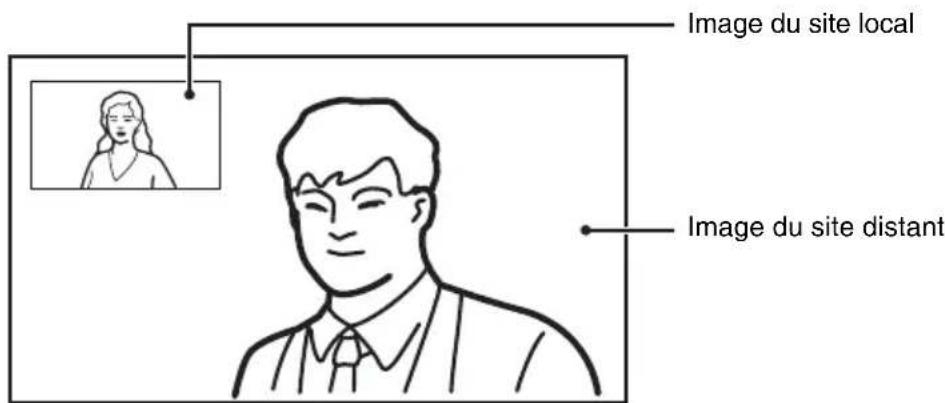
Remarque
Reportez-vous aux pages 149 à 159 pour régler le son et l'image pendant la communication.
Si le système ne parvient pas à établir une connexion RNIS
Si le système ne parvient pas à établir la connexion avec le correspondant, le message « La connexion est incomplète. (un code de cause RNIS et un message apparaissent ici) » s'affiche sur l'écran du moniteur.
Pour des détails sur les messages et les codes de cause RNIS, voir « Messages à l'écran » à la page 255.
Fin de la connexion
1 Appuyez sur la touche DISCONNECT () de la télécommande. Le message « Déconnexion ? » s'affiche sur l'écran du moniteur.
2 Appuyez de nouveau sur la touche DISCONNECT ( ) de la télécommande, ou appuyez sur la touche ↑, ↓, ← ou → de la télécommande pour sélectionner « OK », puis appuyez sur la touche ENTER. Le système est déconnecté.
Remarque
Le système de communication reste sous tension même si le système est déconnecté.
Annulation de la déconnexion du système
Sélectionnez « Annuler » à l'aide de la touche ↑, ↓, ← ou → de la télécommande puis appuyez sur la touche ENTER.
Enregistrement dans l'Annuaire du correspondant connecté
Vous pouvez facilement enregistrer le correspondant qui vient de se déconnecter.
Si vous réglez « Enregistrement du dernier numéro » sur « Activé » sur la page Réglage de l'appareil du menu de configuration Autres, le message « Souhaitez-vous enregistrer ce participant dans la liste ? » s'affiche après la fin d'une conférence avec un correspondant non enregistré. Si vous sélectionnez « OK », le menu Édition de l'annuaire s'affiche.
Remarques
Si « Enregistrement du dernier numéro » est réglé sur « Désactivé », le message ne s'affiche pas.
Pour le paramètre « Enregistrement du dernier numéro », voir « Menu Autres » à la page 92.
Enregistrement d'un correspondant – Annuaire
Vous pouvez enregistrer le numéro de téléphone ou l'adresse IP d'un correspondant dans l'Annuaire afin de composer facilement son numéro.
Vous pouvez enregistrer jusqu'à 1 000 correspondants dans l'Annuaire. Vous pouvez également enregistrer une image fixe (portrait d'un participant par exemple) dans la liste des noms.
Vous pouvez aussi créer un Annuaire personnel dans un « Memory Stick » séparément de l'Annuaire dans le système de communication.
Enregistrement d'un nouveau correspondant
1 Utilisez la touche ↑, ↓, ← ou → de la télécommande pour sélectionner la fonction « Annuaire » dans le menu Accueil, puis appuyez sur la touche ENTER. Ou sélectionnez « Connecter » dans le menu Accueil avec la touche ↑, ↓, ← ou → et la touche ENTER pour afficher le menu Connecter, puis sélectionnez « Sélection dans l'annuaire ».
L'Annuaire s'ouvre.
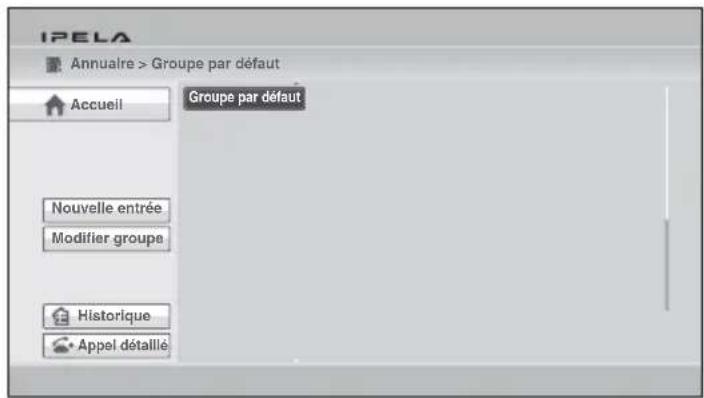
Remarque
Vous pouvez afficher l'Annuaire en sélectionnant « Annuaire » dans le menu Historique ou Appel détaillé.
2 Utilisez la touche ↑, ↓, ← ou → de la télécommande pour sélectionner « Nouvelle entrée », puis appuyez sur la touche ENTER.
Le menu Edition de l'annuaire s'affiche.
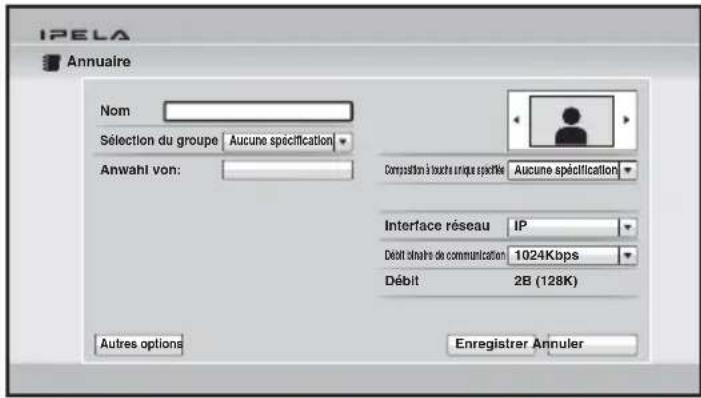
3 Saisissez les éléments dans le menu Edition de l'annuaire.
Utilisez la touche , , ← ou → et la touche ENTER de la télécommande pour sélectionner l'option de configuration.
Pour entrer les caractères, utilisez les touches numériques de la télécommande ou du clavier affiché à l'écran, et appuyez sur la touche ENTER. Pour sélectionner l'option, utilisez la touche , , ← ou → puis appuyez sur la touche ENTER.
Nom
Entrez le nom du correspondant dans la zone de texte Nom. Vous pouvez entrer un total de 39 caractères alphanumériques.
Sélection du groupe
Sélectionnez le groupe dans l'Annuaire.
Appeler :
Entrez l'adresse IP ou le numéro de ligne d'un correspondant en fonction de l'interface de réseau sélectionnée.
Si vous sélectionnez « IP » sous « Interface réseau » : Entrez l'adresse IP du correspondant. Entrez le nom de l'hôte et le nom du domaine (par ex. host.domain) en cas d'utilisation du serveur DNS. En cas d'utilisation du gatekeeper, entrez le nom d'utilisateur et le numéro d'utilisateur du correspondant (page 85).
Si vous sélectionnez « RNIS » sous « Interface réseau » : Entrez le numéro de ligne du correspondant. Si vous enregistrez la sous-adresse dans l'Annuaire, insérez un astérisque entre le numéro de ligne et la sous-adresse. Les sous-adresses doivent être exclusivement composées de chiffres.
Lorsque le paramètre « Autres options » est réglé sur « Activé » dans le menu Appel (page 69), six zones de texte de saisie de ligne, A1, A2, B1, B2, C1 et C2, s'affichent. Veillez à entrer le numéro du correspondant dans la zone de texte A1.
Si vous sélectionnez « TEL » sous « Interface réseau » : Entrez le numéro de téléphone d'un correspondant. (par exemple : 0390123456)
Si vous sélectionnez « SIP » sous « Interface réseau » : Entrez l'adresse d'un correspondant ou le numéro attribué par le serveur SIP.
Le format de l'adresse est le suivant : • 4000 (chiffre affecté par le serveur SIP) • 4000@sip.com
- 192.168.1.1 (lorsque l'adresse IP et le serveur SIP ne sont pas utilisés)
Icône/Image
Sélectionnez l'icône ou une image fixe enregistrée dans un « Memory Stick » à afficher dans l'Annuaire.
Remarque
Vous ne pouvez pas sélectionner une image fixe si aucun « Memory Stick » contenant des images fixes n'est inséré.
Composition à touche unique spécifiée
Vous pouvez sélectionner d'afficher ou non les touches de numérotation one-touch dial dans le menu Accueil. Affectez les touches de fonction F1, F2, F3 ou F4 de la télécommande à chaque touche one-touch dial.
Interface réseau
Sélectionnez l'interface de réseau utilisée pour vous connecter à un correspondant. Choisissez parmi IP, RNIS, TEL et SIP. La sélection de l'une de ces interfaces permet de régler les paramètres du menu Edition de l'annuaire.
Remarques
- Lorsque « SIP » est activé dans « Interface réseau » du menu de configuration Interface réseau, vous pouvez sélectionner « SIP » dans « Interface réseau ».
- Lorsque « Utiliser LAN2 » est réglé sur « Activé », vous pouvez sélectionner « IP(2) » dans « Interface réseau ».
Débit binaire de communication
Sélectionnez le débit binaire de la communication en même temps que vous sélectionnez « IP » ou « SIP » avec « Interface réseau ».
Débit
Sélectionnez le nombre de canaux RNIS à utiliser lorsque vous sélectionnez « RNIS » avec « Interface réseau ».
Composition automatique
Réglez ce paramètre uniquement pour l'Annuaire personnel (page 144). Le réglage de la « Composition automatique » sur « Activé » vous permet de composer automatiquement l'un des numéros répertoriés dans l'Annuaire personnel en insérant simplement le « Memory Stick » sur lequel est enregistré l'Annuaire personnel.
4 Utilisez la touche ↑, ↓, ← ou → de la télécommande pour sélectionner « Enregistrer », puis appuyez sur la touche ENTER.
Les paramètres sont enregistrés dans l'Annuaire.
Remarque
Lorsqu'une connexion avec un correspondant non enregistré dans l'Annuaire est terminée, vous pouvez enregistrer ce correspondant dans l'Annuaire. Dans ce cas, l'adresse IP ou le numéro de ligne est indiqué dans « Nom » pour désigner le correspondant. Modifiez ces informations si nécessaire.
Établissement d'une connexion avec le correspondant sans utiliser la fonction BONDING
Si le système du correspondant n'est pas équipé de la fonction BONDING, l'entrée d'un numéro de téléphone ne vous permet pas de connecter tous les numéros de ligne utilisés pour établir la connexion. Pour vous connecter avec le correspondant en entrant tous les numéros de ligne RNIS utilisés, vous pouvez établir la connexion sans utiliser la fonction BONDING de ce système. Lorsque vous réglez « Autres options » sur « Activé » dans le menu Émission d'appel (page 69), les zones de texte A1, A2, B1, B2, C1 et C2 apparaissent dans le menu Edition de l'annuaire. Entrez tous les numéros de téléphone pour les lignes RNIS sélectionnées par « Débit ».
Remarque
Si vous réglez « Débit » sur « 2B », vous pouvez connecter le correspondant en sélectionnant « RNIS(2B) » sous « Interface réseau » dans le menu Appel détaillé.
Définition d'options plus détaillées
Si « Autres options » est réglé sur « Activé » dans le menu Émission d'appel, la touche Autres options est affichée en bas du menu Edition de l'annuaire. Sélectionnez la touche Autres options à l'aide de la touche ↑, ↓, ← ou → de la télécommande, puis appuyez sur la touche ENTER pour ouvrir un menu de réglages d'appel plus détaillé. Vous pouvez modifier les paramètres des éléments souhaités.
Remarque
Les paramètres définis à l'aide de la touche Autres options ont la priorité sur ceux définis dans le menu Configuration d'Émission d'appel.
Modification du contenu de l'Annuaire
Vous pouvez modifier le numéro de téléphone, l'adresse IP, le nom ou les paramètres enregistrés dans l'Annuaire.
1. Ouvrez l'Annuaire.
2. Utilisez la touche ↑, ↓, ← ou → de la télécommande pour sélectionner le correspondant que vous souhaitez modifier, puis appuyez sur la touche ENTER.
Le sous-menu s'affiche.
Annuler
Connector
Edition
Copie
Suppression
3. Appuyez sur la touche ↑, ↓, ← ou → de la télécommande pour sélectionner « Edition », puis appuyez sur la touche ENTER.
Le menu Edition de l'annuaire s'affiche.
4. Modifiez le numéro de téléphone, l'adresse IP, le nom ou les paramètres.
5. Utilisez la touche ↑, ↓, ← ou → de la télécommande pour sélectionner « Enregistrer », puis appuyez sur la touche ENTER.
La correction a été effectuée.
Copie d'un correspondant enregistré dans le menu Annuaire
1 Ouvrez l'Annuaire.
2 Utilisez la touche ↑, ↓, ← ou → de la télécommande pour sélectionner un correspondant que vous souhaitez copier, puis appuyez sur la touche ENTER.
Le sous-menu s'affiche.
3 Appuyez sur la touche ↑, ↓, ← ou → de la télécommande pour sélectionner « Copie », puis appuyez sur la touche ENTER.
Les éléments concernant le correspondant sélectionné sont copiés et son nom de fichier est suivi de « -2 ». Vous pouvez utiliser ces paramètres après avoir modifié les éléments nécessaires.
Suppression d'un correspondant enregistré
1 Ouvrez l'Annuaire.
2 Sélectionnez le correspondant que vous souhaitez supprimer de l'Annuaire à l'aide de la touche ↑, ↓, ← ou → de la télécommande, puis appuyez sur la touche ENTER.
Le sous-menu s'affiche.
3 Appuyez sur la touche ↑, ↓, ← ou → de la télécommande pour sélectionner « Suppression », puis appuyez sur la touche ENTER.
Le message « Suppression du correspondant ? » s'affiche.
4 Utilisez la touche ↑, ↓, ← ou → de la télécommande pour sélectionner « OK », puis appuyez sur la touche ENTER. Le correspondant sélectionné a été supprimé.
Annulation de la suppression
Sélectionnez « Annuler » à l'étape 4, puis appuyez sur la touche ENTER.
Création d'un groupe dans l'Annuaire (Modifier groupe)
Vous pouvez créer des groupes dans lesquels les correspondants enregistrés sont regroupés.
Pour enregistrer un nouveau groupe
1 Ouvrez l'Annuaire.
2 Utilisez la touche ↑, ↓, ← ou → de la télécommande pour sélectionner « Modifier groupe », puis appuyez sur la touche ENTER. Le menu Annuaire > Modifier groupe s'affiche.
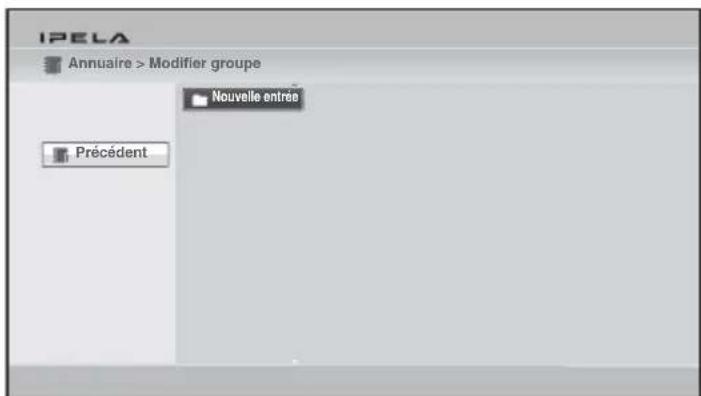
3 Utilisez la touche ↑, ↓, ← ou → de la télécommande pour sélectionner « Nouvelle entrée », puis appuyez sur la touche ENTER. Le menu d'entrée du nom de groupe apparaît.
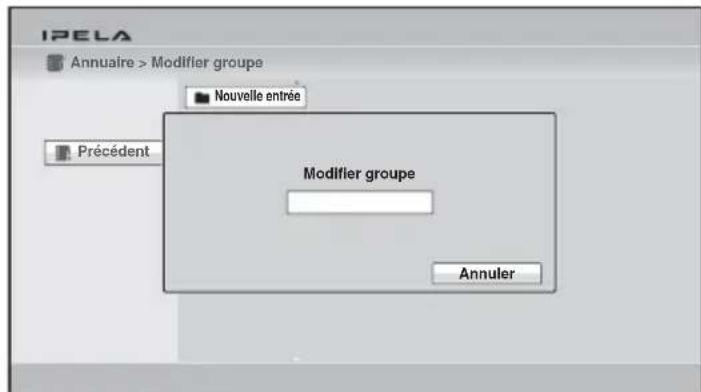
4 Entrez le nom du groupe à l'aide des touches numériques de la télécommande et du clavier à l'écran, et appuyez sur la touche ENTER. Vous pouvez utiliser les lettres, les chiffres et les symboles.
5 Utilisez la touche ↑, ↓, ← ou → de la télécommande pour sélectionner « Enregistrer », puis appuyez sur la touche ENTER. Le groupe du bouton enregistré s'affiche.
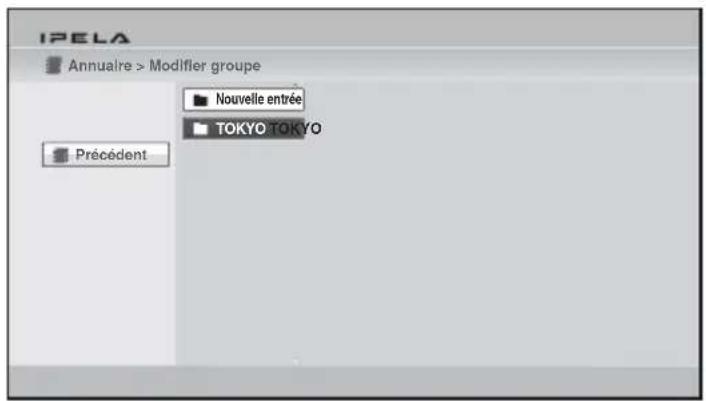
6 Utilisez la touche ↑, ↓, ← ou → de la télécommande pour sélectionner « Précédent », puis appuyez sur la touche ENTER. L'Annuaire est rétabli.
Pour modifier le nom du groupe
1 Ouvrez le menu Annuaire > Modifier groupe, sélectionnez le bouton de groupe que vous désirez modifier à l'aide des touches ↑, ↓, ← ou → de la télécommande, et appuyez sur la touche ENTER. Le sous-menu s'affiche.
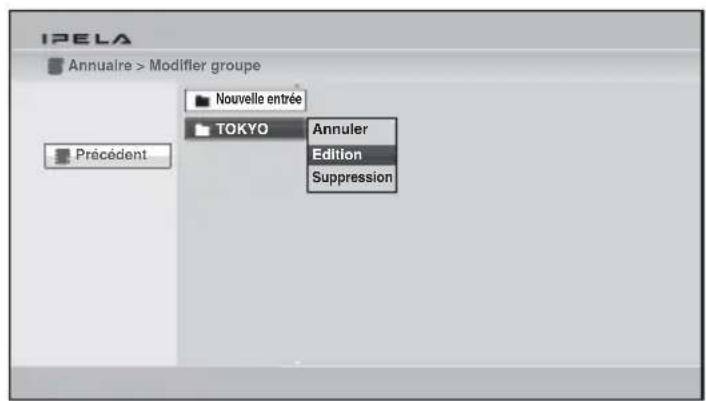
2 Utilisez la touche ↑, ↓, ← ou → de la télécommande pour sélectionner « Edition », puis appuyez sur la touche ENTER. Le menu d'entrée du nom de groupe apparaît.
3 Modifiez le nom du groupe à l'aide des touches numériques de la télécommande et du clavier à l'écran, et appuyez sur la touche ENTER.
4 Utilisez la touche ↑, ↓, ← ou → de la télécommande pour sélectionner « Enregistrer », puis appuyez sur la touche ENTER. Le bouton du groupe modifié s'affiche dans le menu Annuaire > Modifier groupe.
Remarques
- Vous pouvez utiliser les éléments suivants avec un sous-menu dans le menu Modifier groupe. « Annuler » : Annule la sélection du bouton de groupe. « Suppression » : Supprime un groupe dans lequel aucun correspondant n'est enregistré.
- Vous ne pouvez pas supprimer le bouton du groupe dans lequel des correspondants sont enregistrés.
Création d'un Annuaire personnel
Vous pouvez créer votre propre Annuaire (Annuaire personnel) dans un « Memory Stick ». Une fois l'Annuaire personnel enregistré, l'insertion du « Memory Stick » dans le système de communication change l'Annuaire en Annuaire personnel. Vous pouvez aussi activer la fonction Composition automatique qui permet de lancer l'appel automatique de l'un des correspondants enregistrés dans l'Annuaire personnel dès lors que le « Memory Stick » est inséré.
Enregistrement d'un nouveau correspondant dans l'Annuaire personnel
1 Insérez un « Memory Stick » dans lequel vous voulez enregistrer un correspondant dans la fente Memory Stick du système de communication. Insérez le « Memory Stick » dans le sens de la flèche, repère vers le haut.
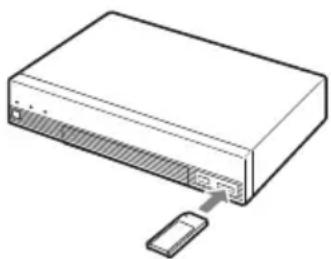
2 Ouvrez la page « Annuaire » dans le menu de configuration Administrateur.
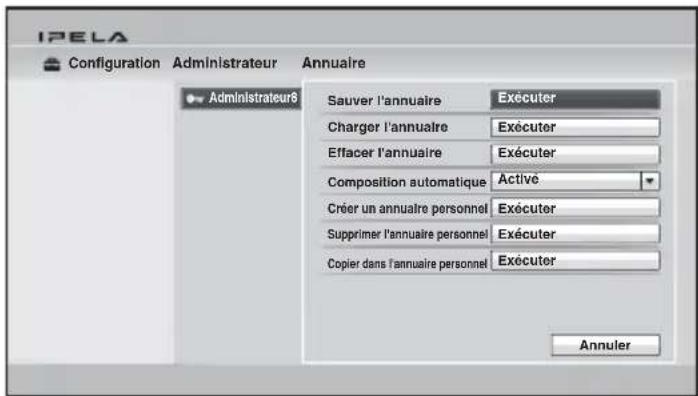
Pour la méthode d'ouverture du menu, voir « Enregistrement des informations locales » à la page 65.
3 Sélectionnez « Créer un annuaire personnel ». Un répertoire et un fichier vides pour l'Annuaire personnel sont créés dans le « Memory Stick ».
4 Enregistrez un nouveau correspondant. La procédure est la même que pour l'enregistrement dans l'Annuaire. Passez aux étapes 2 à 4 dans « Enregistrement d'un nouveau correspondant » à la page 137.
Les méthodes de changement du contenu de l'Annuaire personnel, de suppression du correspondant enregistré ou de copie de l'un des correspondants enregistrés dans l'Annuaire personnel sont les mêmes que pour l'Annuaire. Ouvrez l'Annuaire personnel et exécutez les opérations décrites aux pages 140 à 141.
Copie du contenu de l'Annuaire sur l'Annuaire personnel
Insérez le « Memory Stick » dans lequel vous voulez enregistrer l'Annuaire personnel dans la fente Memory Stick du système de communication, puis sélectionnez « Copier dans l'annuaire personnel » dans le menu de configuration Administrateur. Toutes les données enregistrées dans l'Annuaire sont copiées sur le « Memory Stick ».
Suppression de l'Annuaire personnel du « Memory Stick »
Insérez le « Memory Stick » duquel vous voulez supprimer l'Annuaire personnel enregistré dans la fente Memory Stick du système de communication, puis sélectionnez « Supprimer l'annuaire personnel » dans la page Annuaire dans le menu de configuration Administrateur. Toutes les données sont supprimées du « Memory Stick » inséré.
Appel automatique d'un correspondant spécifié de l'Annuaire personnel
Si vous réglez « Composition automatique » dans le menu de configuration Administrateur sur « Activé », vous pouvez automatiquement appeler l’un des correspondants enregistrés dans l’Annuaire personnel en insérant simplement le « Memory Stick » contenant l’Annuaire personnel.
1 Ouvrez l'Annuaire personnel. 2 Sélectionnez le correspondant que vous souhaitez appeler automatiquement à l'aide de la touche , , ← ou → de la télécommande, puis appuyez sur la touche ENTER. 3 Appuyez sur la touche , , ← ou → de la télécommande pour sélectionner « Edition », puis appuyez sur la touche ENTER. Le menu Edition s'affiche. 4 Utilisez la touche , , ← ou → de la télécommande pour sélectionner « Composition automatique », puis appuyez sur la touche ENTER. Le réglage est enregistré et « AUTO » apparaît sur l'Annuaire.
Utilisation de l'Annuaire partagé
L'utilisation de la fonction Annuaire partagé permet à plusieurs systèmes de communication visuelle Sony d'accéder à un Annuaire situé sur un serveur.
Pour une configuration détaillée, consultez votre administrateur réseau.
Remarques
- Vous pouvez appeler un correspondant enregistré dans l'Annuaire partagé de la même manière qu'avec l'Annuaire. Toutefois, vous ne pouvez pas appeler un correspondant enregistré dans une liste de connexion multipoint.
- Vous ne pouvez pas enregistrer un nouveau correspondant, supprimer un correspondant enregistré, attacher une image ou modifier l'Annuaire partagé. De plus, vous ne pouvez pas copier les correspondants enregistrés dans l'Annuaire partagé dans l'Annuaire privé.
Exemple de configuration système
Dans cette configuration système, le partage d'un Annuaire à l'aide de H.350 est activé.
![graph TD A["Server d'Annuaire partagé"] --> B["H.350/LDAP"] C["Server de répertoire"] --> B D["Server d'Annuaire partagé"] --> B E["Server d'Annuaire partagé"] --> B](/content/2026/04/679620/images/8b0d2dee875e3a1c02b898185b7cee4cd8c463d3dc589b4ed5ddcc09629b057f.jpg)
Utilisation de l'Annuaire partagé
Vérifiez que « Mode SPB » est réglé sur « Activé » dans le menu Annuaire partagé, et entrez les valeurs appropriées pour « Adresse serveur SPB » et « Mot de passe du serveur SPB ».
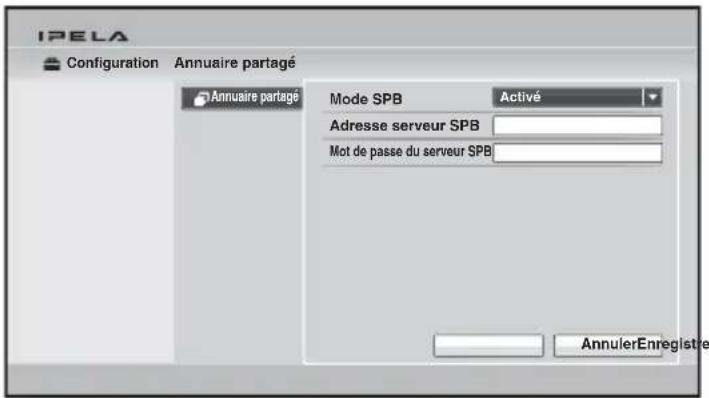
Lorsque « Mode SPB » est réglé sur « Activé », le bouton « Annuaire partagé » apparaît sur l'écran.
Pour afficher l'Annuaire partagé
Sélectionnez « Annuaire partagé » dans Annuaire, puis appuyez sur la touche ENTER. L'affichage bascule vers l'Annuaire partagé.
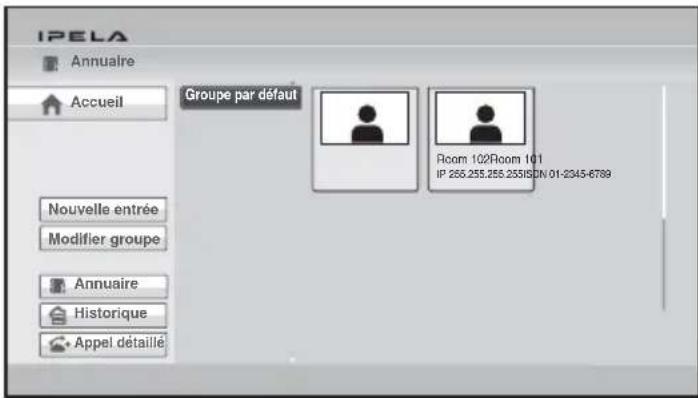
Pour restaurer l'Annuaire, sélectionnez « Annuaire » dans le menu et appuyez sur la touche ENTER.
La procédure pour appeler le correspondant enregistré dans l'Annuaire partagé est la même que pour l'Annuaire.
Pour plus de détails sur l'appel, reportez-vous à « Appel d'un correspondant enregistré dans l'Annuaire » à la page 128.
Réglage du son
Réglage du volume du son reçu
Vous pouvez régler le volume du son reçu d'un correspondant.
Appuyez sur la touche VOLUME + de la télécommande pour augmenter le volume et sur la touche VOLUME – pour le diminuer. L'indicateur de niveau de volume s'affiche sur l'écran du moniteur. L'indicateur disparaît automatiquement si vous n'actionnez pas les touches pendant un certain temps.

Remarques
- Vous devez d'abord régler le volume du moniteur de télévision sur un niveau approprié.
- Si une rétroaction ou une distorsion acoustique due à l'augmentation du volume se produit, réduisez le volume.
Coupure temporaire du son – Fonction de silence
Vous pouvez couper temporairement le son à envoyer au correspondant au cours de la communication.
Appuyez sur la touche MIC ON/OFF de la télécommande.
Le son du site local n'est pas perçu par le correspondant. L'indicateur apparaît sur l'écran du moniteur du site local.
L'indicateur apparaît sur l'écran du moniteur du site distant, indiquant que le son du correspondant n'est pas transmis.
Rétablissement du son
Appuyez de nouveau sur la touche MIC ON/OFF.
L'indicateur sur le site local et l'indicateur sur le site distant disparaissent et le correspondant entend le son.
Coupure temporaire du son – Fonction Mic sur la réponse
Vous pouvez couper le son à envoyer à un correspondant lorsque vous avez répondu à un appel du correspondant.
Si vous réglez le paramètre « Mic sur la réponse » sur « Désactivé » dans le menu Réception d'appel, seule l'image du correspondant sera envoyée au site distant lors de la réception d'un appel. L'indicateur apparaît sur l'écran du moniteur.
Pour le réglage, reportez-vous à « Mic sur la réponse » sous Menu Réception d'appel à la page 70.
Transmission du son au correspondant
Appuyez sur la touche MIC ON/OFF de la télécommande. L'indicateur apparaît et le son est reçu par le correspondant.
Synchronisation du son et de l'image – Fonction Sync Lip
Pendant la communication, un décalage peut se produire entre le son et l'image transmis au correspondant, ce qui affecte la qualité de la communication.
La fonction Sync Lip vous permet de synchroniser le son et l'image. Toutefois, cela peut retarder la transmission des signaux audio synchronisés avec les signaux vidéo.
La fonction Sync Lip est activée si vous réglez « Sync Lip » sur « Automatique » dans la page Configuration de base 1 du menu de configuration Audio.
Pour le réglage, reportez-vous à « Sync Lip » sous Menu Audio à la page 77.
Remarque
Pour activer la fonction Sync Lip du correspondant, vous devez lui demander de l'activer.
Réduction de l'écho – Annulateur d'écho
Le système de communication est équipé de la fonction annulateur d'écho qui permet de réduire l'écho qui se produit pendant une transmission audio.
Réglez « Annulateur d'écho » sur « Activé » dans la page Configuration de base 1 du menu de configuration Audio pour activer l'annulateur d'écho intégré.
Quand un annulateur d'écho externe est utilisé, réglez « Annulateur d'écho » sur « Désactivé ».
Pour des détails sur le réglage, reportez-vous à « Annulateur d'écho » sous Menu Audio à la page 77.
Exemple de connexion pour l'utilisation d'un annulateur d'écho externe
![graph TD A["Monitor"] -->|vers AUDIO 1 IN*| B["Line OUT"] A -->|vers AUDIO OUT| C["Line OUT"] B --> D["Annulateur d'écho externe"] C --> E["Mixeur micro externe"] E --> F["PCS-A1 Microphone (non fourni)"] style A fill:#f9f,stroke:#333 style F fill:#ccf,stroke:#333](/content/2026/04/679620/images/7c78721708ea2806a8d39a1e1ab194209c7d31d20310778e55c5751c87e3a144.jpg)
* La prise AUDIO 1 IN n'est pas disponible sur le PCS-XG55/XG55S/XA55. Utilisez la prise AUDIO IN située à l'avant de l'appareil.
Pour des détails sur la connexion de l'annulateur d'écho externe, consultez le mode d'emploi de l'annulateur d'écho que vous utilisez.
Réglage de la caméra
Vous pouvez régler l'image prise par la caméra locale et envoyée au correspondant afin d'obtenir l'angle et la taille désirés.
Pendant la communication, vous pouvez aussi commander la caméra du site distant afin de régler l'image prise par cette caméra.
Réglage de l'angle de caméra et du zoom
Déterminez l'angle de prise de vue et la taille de l'image qui doit être affichée sur l'écran du moniteur en réglant l'angle et le zoom.
1 Appuyez sur la touche CAMERA de la télécommande, ou appuyez sur la touche ↑, ↓, ← ou → pour sélectionner « Caméra » dans le menu Accueil, puis appuyez sur la touche ENTER.
Le menu Caméra s'affiche.
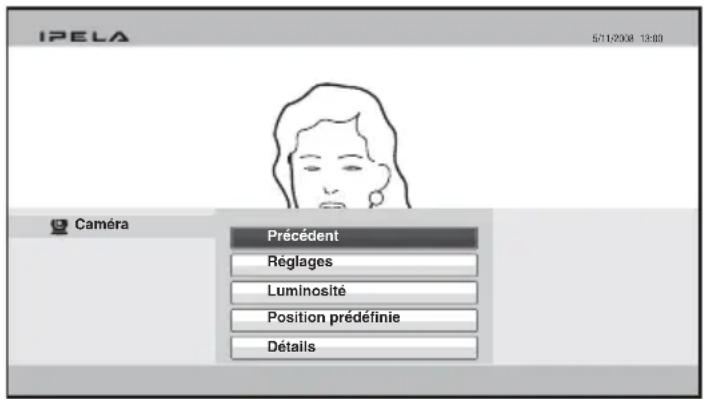
2 Sélectionnez la caméra à régler.
Au cours de la communication, appuyez sur la touche F1 de la télécommande pour basculer entre la caméra du site local et celle du site distant.
Lorsque deux caméras sont connectées, appuyez sur la touche F2 de la télécommande pour basculer entre la première et la deuxième caméra.
La caméra sélectionnée est affichée en haut du menu Caméra.
3 Utilisez la touche ↑, ↓, ← ou → de la télécommande pour sélectionner « Réglages », puis appuyez sur la touche ENTER.
Le menu Réglages s'affiche.
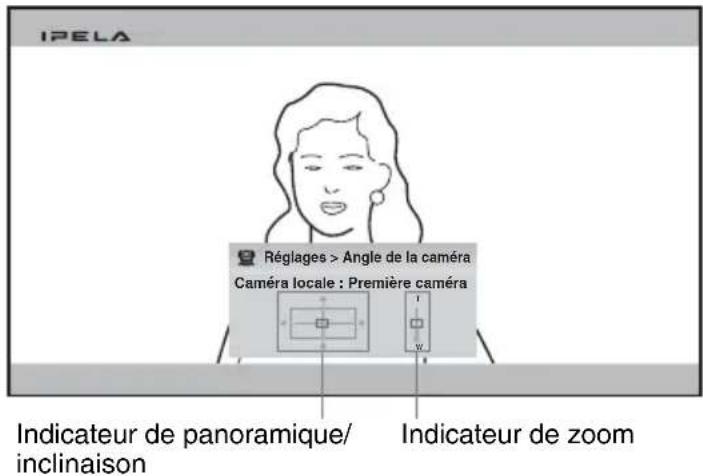
4 Appuyez sur la touche ↑, ↓, ← ou → de la télécommande pour régler l'angle de la caméra afin d'obtenir l'angle de prise de vue souhaité. La caméra sélectionnée panoramique et s'incline, puis l'image réglée s'affiche dans la petite fenêtre ou en plein écran.
Remarque
Le PCS-XA80/XA55 n'accepte pas les commandes panoramique/inclinaison de la caméra via la télécommande.
5 Utilisez la touche ZOOM de la télécommande pour faire un zoom avant ou arrière.
Appuyez sur la touche T (téléobjectif) pour faire un zoom avant et sur la touche W (grand angle) pour faire un zoom arrière.
Pour les détails sur le réglage de zoom numérique, voir « Pour utiliser la fonction de zoom numérique » à la page 158.
Commande de la caméra distante
- Pour commander la caméra distante, réglez « Contrôle de la caméra distante » (page 74) sur « Activé » dans le menu de configuration Communication pour le site local et le site distant. Si ce réglage n'est pas configuré correctement, vous ne pourrez pas contrôler la caméra distante.
- Vous ne pouvez pas commander la caméra distante pendant une session si le format de commande de la caméra distante n'est pas H.281. Si vous ne parvenez pas à commander la caméra distante, demandez au correspondant le format de commande à distance de sa caméra.
- Si les correspondants local et distant essaient de commander la même caméra en même temps, la caméra peut ne pas fonctionner correctement.
Réglage de la luminosité
Normalement, la luminosité est réglée automatiquement pour obtenir un niveau optimal. Vous pouvez aussi la régler manuellement.
Il est recommandé de laisser les réglages de luminosité s'effectuer automatiquement pour une luminosité optimale.
Réglage manuel de la luminosité
1. Appuyez sur la touche CAMERA de la télécommande, ou appuyez sur la touche ↑, ↓, ← ou → pour sélectionner « Caméra » dans le menu Accueil, puis appuyez sur la touche ENTER.
Le menu Caméra s'affiche.
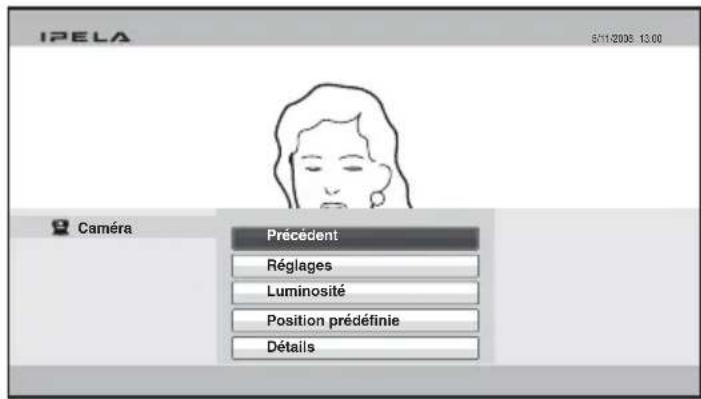
2. Sélectionnez la caméra à régler.
Au cours de la communication, appuyez sur la touche F1 de la télécommande pour basculer entre la caméra du site local et celle du site distant.
Lorsque deux caméras sont connectées, appuyez sur la touche F2 de la télécommande pour basculer entre la première et la deuxième caméra. La caméra sélectionnée est affichée en haut du menu Caméra.
3. Utilisez la touche ↑, ↓, ← ou → de la télécommande pour sélectionner « Luminosité », puis appuyez sur la touche ENTER.
Le menu de réglage Luminosité s'affiche.
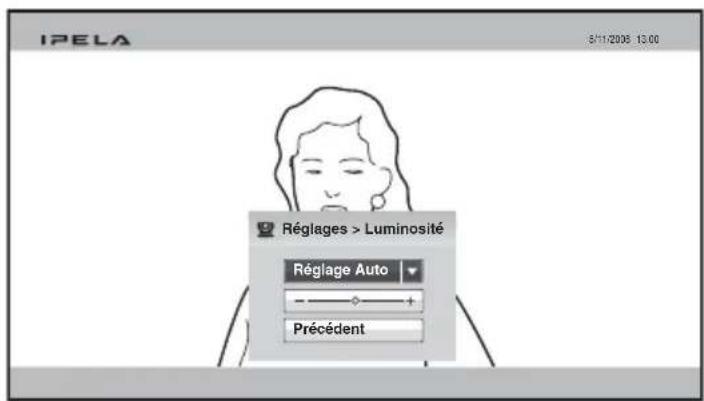
4 Appuyez sur la touche ENTER de la télécommande.
5 Utilisez les touches fléchées (↑, ↓, ←, →) de la télécommande pour sélectionner « Réglage manuel », puis appuyez sur la touche ENTER.
La barre de réglage de la luminosité est sélectionnée.
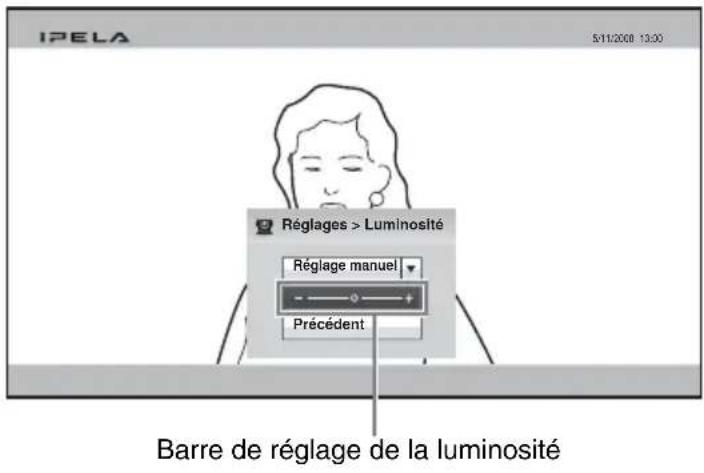
6 Utilisez les touches fléchées (↑, ↓, ←, →) de la télécommande pour régler la luminosité de l'écran.
Appuyez sur la touche ➔ pour augmenter la luminosité et sur la touche ◆ pour la réduire.
Utilisation de la fonction préréglage
Les réglages d'angle de prise de vue et de zoom des caméras locale et distante peuvent être enregistrés dans la mémoire de présélection. Une fois les réglages en mémoire, vous pouvez les rappeler facilement pour déplacer la caméra. Jusqu'à 100 réglages peuvent être enregistrés pour la caméra locale et jusqu'à 6 réglages pour la caméra distante.
Pour enregistrer le réglage de présélection
1 Appuyez sur la touche CAMERA de la télécommande, ou appuyez sur les touches fléchées (↑, ↓, ←, →) pour sélectionner « Caméra » dans le menu Accueil, puis appuyez sur la touche ENTER.
Le menu Caméra s'affiche.
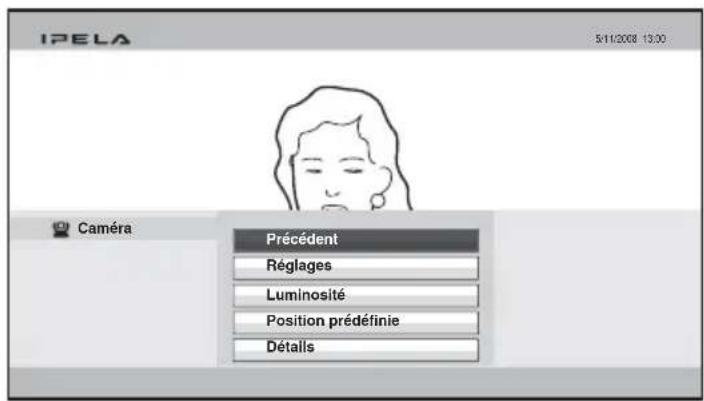
2 Sélectionnez la caméra dont vous voulez prédéfinir l'angle de prise de vue et le réglage de zoom.
Au cours de la communication, appuyez sur la touche F1 de la télécommande pour basculer entre la caméra du site local et celle du site distant.
Lorsque deux caméras sont connectées, appuyez sur la touche F2 de la télécommande pour basculer entre la première et la deuxième caméra. La caméra sélectionnée est affichée en haut du menu Caméra.
3 Utilisez les touches fléchées (↑, ↓, ←, →) de la télécommande pour sélectionner « Position prédéfinie », puis appuyez sur la touche ENTER.
La Liste des réglages prédéfinis s'affiche.
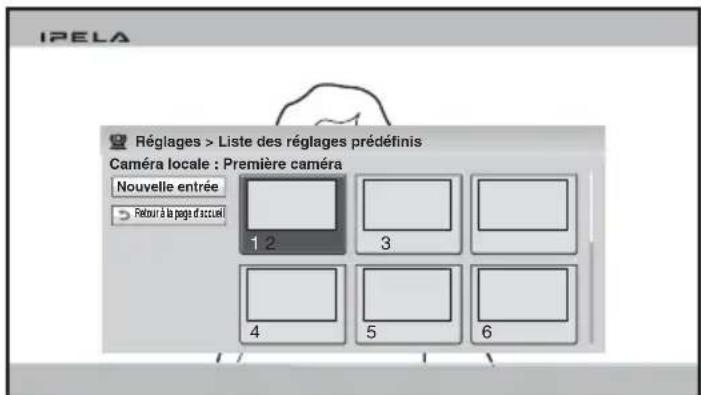
4 Utilisez la touche ↑, ↓, ← ou → de la télécommande pour sélectionner « Nouvelle entrée », puis appuyez sur la touche ENTER.
Le menu Enregistrer le réglage prédéfini s'affiche.
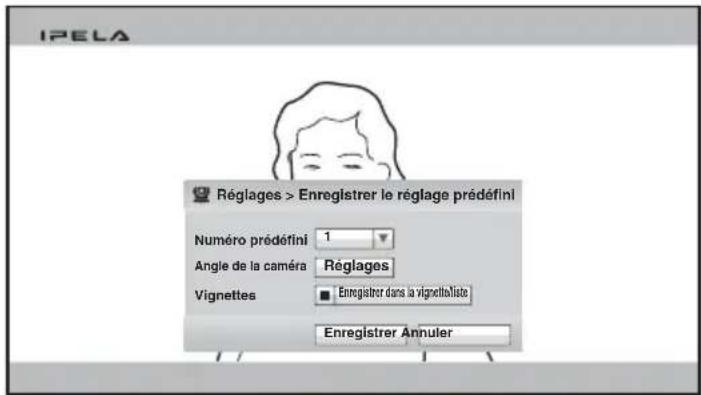
5 Utilisez la touche ↑, ↓, ← ou → de la télécommande pour sélectionner « Numéro prédéfini », puis sélectionnez le numéro sous lequel le réglage est enregistré.
Seuls les numéros non encore attribués à des réglages prédéfinis peuvent être sélectionnés.
6 Utilisez la touche ↑, ↓, ← ou → de la télécommande pour sélectionner « Réglages » sous « Angle de la caméra », puis appuyez sur la touche ENTER lorsque vous souhaitez régler le zoom et l'angle de prise de vue.
Le menu Réglages s'affiche et vous pouvez régler le zoom et l'angle.
Pour les procédures de réglages, reportez-vous à « Réglage de l'angle de caméra et du zoom » à la page 152.
7 Une fois le réglage terminé, appuyez sur la touche RETURN ou sur la touche ENTER de la télécommande. Le menu Enregistrer le réglage prédéfini est rétabli. 8 Si vous voulez enregistrer une miniature, utilisez la touche ↑, ↓, ← ou → de la télécommande pour sélectionner « Vignettes » et appuyez sur la touche ENTER et activez la coche pour « Enregistrer dans la vignette/liste ». 9 Utilisez la touche ↑, ↓, ← ou → de la télécommande pour sélectionner « Enregistrer », puis appuyez sur la touche ENTER.
Les réglages de l'angle et du zoom sont enregistrés sous le numéro sélectionné, et le numéro de présélection apparaît dans la Liste des réglages prédéfinis.
Pour déplacer la caméra à la position prédéfinie.
1 Appuyez sur la touche CAMERA de la télécommande, ou appuyez sur la touche ↑, ↓, ← ou → pour sélectionner « Caméra » dans le menu Accueil, puis appuyez sur la touche ENTER.
Le menu Caméra s'affiche.
2 Utilisez la touche ↑, ↓, ← ou → de la télécommande pour sélectionner « Position prédéfinie » dans le menu Caméra, puis appuyez sur la touche ENTER.
La Liste des réglages prédéfinis s'affiche.
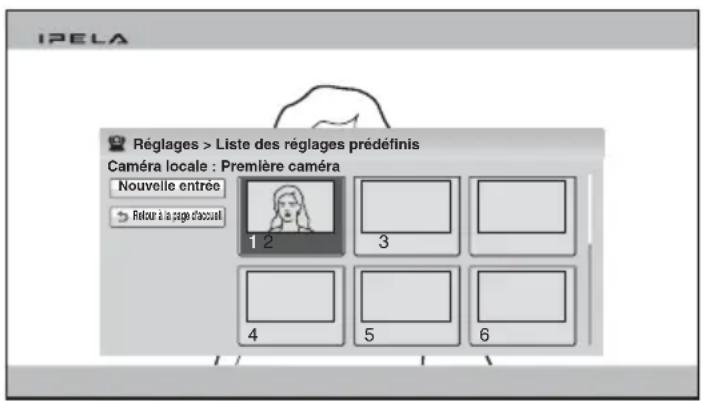
3 Utilisez la touche ↑, ↓, ← ou → de la télécommande pour sélectionner le numéro de présélection que vous souhaitez rappeler, puis appuyez sur la touche ENTER.
Vous pouvez également rappeler les numéros de présélection 1 à 6 en appuyant sur les touches numériques 1 à 6 de la télécommande.
Le sous-menu s'affiche.
4 Appuyez sur la touche ↑, ↓, ← ou → de la télécommande pour sélectionner « Chargez », puis appuyez sur la touche ENTER.
La caméra se place sur la position de présélection.
Remarque
Vous pouvez sélectionner les éléments ci-après dans le sous-menu :
« Annuler » : Annule la sélection de la position présélectionnée. « Edition » : Change la position présélectionnée sélectionnée. « Suppression » : Supprime la position présélectionnée sélectionnée.
Réglage de la caméra dans le menu de configuration détaillé
Lorsque vous sélectionnez « Détails » dans le menu Caméra, un menu de configuration détaillé s'ouvre. Vous pouvez régler différents paramètres de réglage de la caméra.
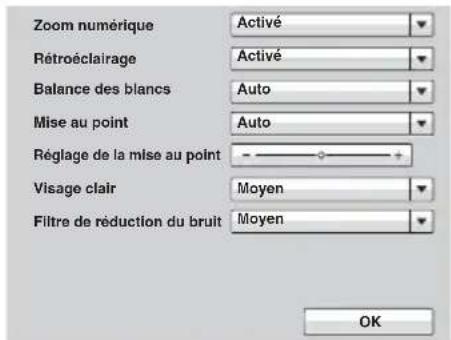
Pour utiliser la fonction de zoom numérique
Réglez « Zoom numérique » sur « Activé ».
Remarque
Ce réglage n'est pas disponible avec le PCS-XA80/XA55.
Utilisation de la fonction de compensation du rétroéclairage
Lorsque le sujet est filmé devant un arrière-plan lumineux, réglez « Rétroéclairage » sur « Activé ». La fonction de compensation du rétroéclairage est activée ce qui vous permet d'obtenir une image claire.
Réglage de la balance des blancs
Réglez la balance des blancs en fonction de l'emplacement de prise de vue.
Automatique : règle la balance des blancs automatiquement.
Intérieur : sélectionnez cette option lors de la prise de vue de sujets en intérieur.
Extérieur : sélectionnez cette option lors de la prise de vue de sujets en extérieur.
ONE PUSH : sélectionnez cette option lors du réglage de la balance des blancs en effectuant la prise de vue d'un objet blanc dans le centre de l'écran.
Réglage automatique de la mise au point
Sélectionnez « Auto » dans la liste déroulante Focus et appuyez sur la touche ENTER. La mise au point s'effectue automatiquement.
Pour régler la mise au point manuellement
1. Sélectionnez « Manuel » dans la liste déroulante Mise au point. 2. Sélectionnez « Réglage de la mise au point » et appuyez sur la touche ENTER. 3. Réglez la mise au point à l'aide des touches fléchées haut, bas, gauche ou droite de la télécommande. Pour faire la mise au point sur un sujet éloigné, appuyez sur la touche droite. Pour faire la mise au point sur un sujet rapproché, appuyez sur la touche gauche.
Utilisation de la fonction de visage clair
La fonction de visage clair est disponible lorsque la scène est filmée par une caméra de type PCSA-CXG80. Lorsque cette fonction est activée, la luminosité et le contraste sont réglés automatiquement, si bien que la zone sombre d'une scène est filmée de manière plus lumineuse et la partie lumineuse de manière plus claire. Même lorsque la scène est filmée dans une pièce obscure ou une pièce éclairée par l'arrière avec une fenêtre ou un store, les visages des personnes sont filmés de manière plus lumineuse.
Pour utiliser la fonction de visage clair, réglez « Visage clair » sur « Haut », « Moyen » ou « Bas ».
Réglez « Visage clair » sur « Désactivé » lorsque vous n'utilisez pas la fonction de visage clair.
Remarques
- La fonction de Visage Clair (BrightFace) n'est pas disponible avec des caméras autres que la PCSA-CXG80.
- La fonction de Visage Clair (BrightFace) n'est pas disponible avec le système PCS-XA80/XA55.
Pour utiliser le Filtre de réduction du bruit
Si vous avez configuré le Filtre de réduction du bruit, le bruit de l'image peut être réduit. Vous pouvez choisir le niveau de réduction du bruit entre les options suivantes : « Haut », « Moyen » et « Bas ». Si vous n'utilisez pas le Filtre de réduction du bruit, réglez-le sur « Désactivé ».
Remarque
Ce réglage n'est pas disponible avec le PCS-XA80/XA55.
Sélection de l'image et du son reçus
Vous pouvez changer l'image affichée sur l'écran du moniteur et basculer entre l'image et le son reçus.
Changement de l'affichage de l'image locale à l'image distante et vice versa
Lorsque l'image affichée sur le moniteur peut être changée pendant la communication, appuyez sur la touche LAYOUT de la télécommande pour afficher l'indication « F1 : Bascule l'image affichée sur le moniteur entre les sites distants et locaux » au bas du moniteur.
Chaque fois que vous appuyez sur la touche F1 de la télécommande, l'image affichée bascule entre celle du site local et celle du site distant.
Pour sélectionner l'image reçue
1 Appuyez sur la touche VIDEO INPUT de la télécommande.
Le menu Entrée vidéo > Proche s'affiche.
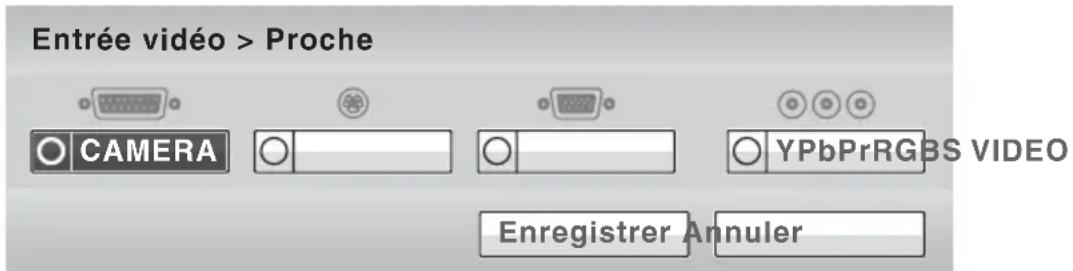
2 Utilisez la touche ↑, ↓, ← ou → de la télécommande pour sélectionner l'entrée vidéo du site local, puis appuyez sur la touche ENTER.
L'image reçue par l'équipement sélectionné s'affiche sur l'écran du moniteur.
CAMERA : Sélectionne l'image de la caméra raccordée au connecteur CAMERA.
S VIDEO : Sélectionne l'image de l'équipement (deuxième caméra, etc.) raccordé au connecteur S VIDEO IN.
RGB : Sélectionne l'image de l'équipement raccordé au connecteur RGB IN.
YPbPr : Sélectionne l'image de l'équipement raccordé aux prises VIDEO IN YPbPr.
Remarque
Le réglage « S-VIDEO » n'est pas disponible sur le PCS-XG55/XG55S/XA55.
3 Si vous souhaitez enregistrer l'entrée sélectionnée dans la mémoire du système, utilisez la touche ↑, ↓, ← ou → de la télécommande pour sélectionner « Enregistrer », puis appuyez sur la touche ENTER. Le menu Entrée vidéo disparaît. L'entrée vidéo enregistrée n'est pas supprimée même après mise hors tension du système, et elle est sélectionnée lors de la remise sous tension.
Changement du nom de l'entrée vidéo affiché dans le menu Entrée vidéo
Vous pouvez attribuer un nom de votre choix à chaque entrée vidéo sur la page Label source vidéo dans le menu de configuration Vidéo. Lorsque vous changez l'entrée vidéo à l'étape 2 ci-dessus, le nom que vous avez attribué s'affiche dans le menu Entrée vidéo. Par exemple, vous pouvez donner les noms : Caméra1, Caméra2, Aucun, etc.
Pour plus de détails, reportez-vous à « Label source vidéo » dans le menu Vidéo à la page 81.
Sélection de l'entrée vidéo à l'aide des touches F1 à F4 (fonction) de la télécommande
Si vous affectez l'entrée vidéo (Caméra, S-VIDEO, RVB ou YPbPr) à l'une des touches F1 à F4 de la télécommande dans les « Touches fonctions durant la communication » du menu Autres, vous pouvez changer rapidement l'entrée vidéo en appuyant seulement sur l'une des touches F1 à F4.
Remarque
Le réglage « S-VIDEO » n'est pas disponible sur le PCS-XG55/XG55S/XA55.
Pour plus de détails, voir « Touches fonctions durant la communication » dans le menu Autres à la page 94.
Changement du son à envoyer au correspondant
Vous pouvez changer le son envoyé au correspondant en choisissant le son du microphone ou celui de l'appareil raccordé. Utilisez « Entrée audio » dans le menu de configuration Audio.
Pour plus de détails, reportez-vous à « Entrée audio » dans le menu Audio à la page 75.
Changement de l'entrée vidéo et audio simultanément
Réglez « Lien vers l'entrée audio » sur « Activé » sur la page Lien vers le microphone dans le menu de configuration Vidéo. Lorsque vous changez l'entrée vidéo, l'entrée audio passe automatiquement à celle correspondant à la nouvelle entrée vidéo choisie.
Pour plus de détails, reportez-vous à « Lien vers l'entrée audio » dans le menu Vidéo à la page 81.
Changement de l'image du système distant
Vous pouvez changer la sortie image du système distant pendant la communication.
Appuyez sur la touche VIDEO INPUT, puis sur la touche F1 de la télécommande. Le menu Entrée vidéo > Loin s'affiche.
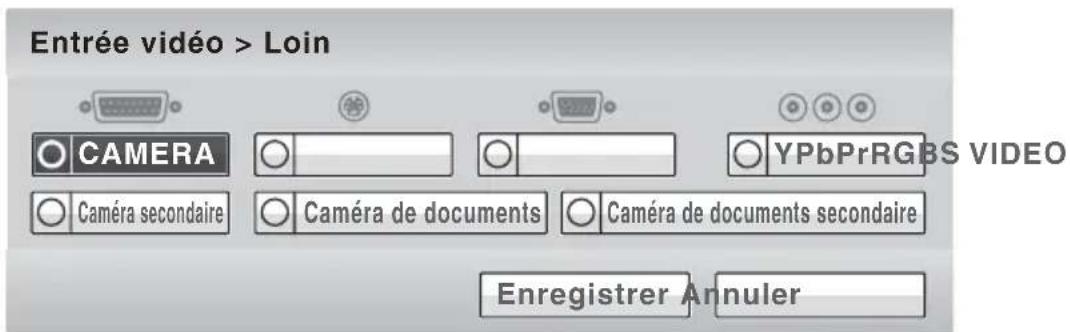
Utilisez la touche ↑, ↓, ← ou → de la télécommande pour sélectionner la sortie image de l'équipement raccordé au système distant, puis appuyez sur la touche ENTER. L'image sélectionnée est entrée dans le système local et affichée sur l'écran du moniteur.
Remarque
Vous pouvez sélectionner uniquement l'image qui peut être sortie du système distant.
Changement de l'image affichée sur l'écran du moniteur
Vous pouvez afficher simultanément l'image des sites local et distant sur l'écran du moniteur. Cette fonction vous permet de contrôler l'image de vous-même que vous transmettez au correspondant.
1 Appuyez sur la touche LAYOUT de la télécommande.
Le menu Disposition s'affiche.
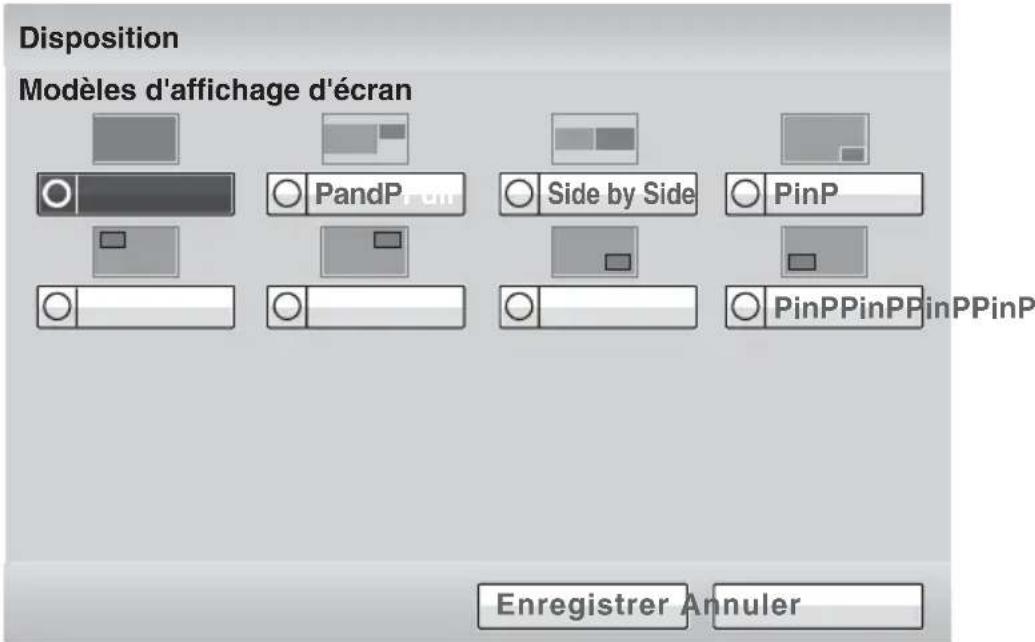
2 Utilisez les touches ↑, ↓, ← ou → de la télécommande pour sélectionner l'un des modes d'affichage sur écran, puis appuyez sur la touche ENTER.
Vous pouvez choisir parmi les huit modes suivants :
Full : Affiche l'image distante en plein écran.
PandP : Affiche l'image distante sur la gauche de l'écran en grand format et l'image locale sur la droite de l'écran en petit format.
Side by Side : Affiche les images distante et locale côte à côte.
PinP : Affiche la fenêtre d'image locale dans l'image distante plein écran. Vous pouvez sélectionner les emplacements de la fenêtre parmi cinq modèles.
3 Si vous souhaitez enregistrer le mode d'affichage d'écran sélectionné dans la mémoire du système, utilisez les touches ↑, ↓, ♦ ou ▶ de la télécommande pour sélectionner « Enregistrer », puis appuyez sur la touche ENTER.
Le menu Disposition disparaît.
Changement de l'emplacement des images distante et locale
Lorsque l'image affichée peut être changée pendant la communication, appuyez sur la touche LAYOUT de la télécommande pour afficher l'indication « F1 : Bascule l'image affichée sur le moniteur entre les sites distants et locaux » au bas du moniteur.
À chaque fois que vous appuyez sur la touche F1 de la télécommande, l'emplacement des deux images est interverti.
Pour changer l'affichage sur l'image distante lors de la réception d'images RVB
Lorsque vous recevez une image d'ordinateur RVB du correspondant, l'indication F2 s'affiche si vous appuyez sur le bouton LAYOUT de la télécommande. Rétablit l'écran du moniteur précédent en bas du moniteur. Appuyez sur le bouton F2 de la télécommande pour passer à l'image distante. Pour revenir à l'image RVB, appuyez de nouveau sur le bouton F2.
Remarque
Lorsque vous raccordez deux moniteurs et réglez « Sortie moniteur » sur « HDMI+RGB » dans le menu Vidéo, vous ne pouvez pas basculer sur l'image RGB en appuyant sur la touche F2.
Capture d'écran
Vous avez la possibilité de capturer l'image affichée sur l'écran à l'aide de « Capture d'écran » dans le menu Outils et d'afficher l'image capturée dans l'Annuaire. L'image capturée est enregistrée dans le « Memory Stick ».
Capture de l'image locale
1 Insérez un « Memory Stick » dans lequel vous voulez enregistrer l'image capturée dans la fente Memory Stick du système de communication. 2 Affichez l'image à capturer sur l'écran du moniteur.
Pour plus de détails sur le réglage de la caméra, reportez-vous à « Réglage de la caméra » à la page 152.
3 Appuyez sur la touche TOOLS de la télécommande, ou appuyez sur la touche ↑, ↓, ← ou → pour sélectionner « Outils » dans le menu Accueil, puis appuyez sur la touche ENTER.
Le menu Outils s'affiche.
4 Appuyez sur la touche ➤ de la télécommande et sélectionnez « Exécuter » pour effectuer la « Capture d’écran » à l’aide de la touche ↑, ↓, ◀ ou ➤, puis appuyez sur la touche ENTER.
![IPELA Outils Accueil Présentation [Mis en attente] Exécuter Affichage Instantané [Mis en attente] Exécuter Enregistrement [Mis en attente] Exécuter Annotation [Mis en attente] Exécuter Indicateur Activé Rejeter la réponse Désactivé Capture d'écran Exécuter Etat de la machine Configuration](/content/2026/04/679620/images/deae3ee8d52a1acf5888eec971cded1df3d876a752d6eae03d9baf55e1f256b6.jpg)
L'image affichée sur le moniteur est capturée et enregistrée dans le « Memory Stick ».
Pour la procédure permettant d'afficher l'image capturée dans l'Annuaire, reportez-vous à « Enregistrement d'un nouveau correspondant » à la page 137.
Capture de l'image distante
1 Affichez l'image du site distant que vous souhaitez capturer sur l'écran du moniteur pendant la communication.
Pour plus de détails sur le réglage de la caméra distante, reportez-vous à « Réglage de la caméra » à la page 152.
2 Appuyez sur la touche TOOLS de la télécommande pour afficher le menu Outils.
3 Utilisez les touches ↑, ↓, ← ou → de la télécommande pour sélectionner « Exécuter » afin d'effectuer la « Capture d'écran », puis appuyez sur la touche ENTER.
L'image distante est capturée et enregistrée dans le « Memory Stick ».
Chapitre 4 : Connexion avec l'équipement en option
Ce chapitre décrit les différentes connexions utilisant l'équipement en option en plus des composants du système de communication visuelle HD PCS-XG80/XG80S/XG55/XG55S/XA80/XA55.
Pour effectuer une connexion multipoint, reportez-vous au Chapitre 6.
Utilisation d'un menu Outils
Un appui sur la touche TOOLS de la télécommande ouvre le menu Outils sur l'écran du moniteur.
Le menu Outils vous permet d'effectuer des opérations souvent utilisées en sélectionnant simplement l'élément approprié dans le menu.
![IPELA Outils Accueil Présentation [Mis en attente] Exécuter Affichage instantané [Mis en attente] Exécuter Enregistrement [Mis en attente] Exécuter Annotation [Mis en attente] Exécuter Indicateur Activé Rejeter la réponse Désactivé Capture d'écran Exécuter Etat de la machine Configuration](/content/2026/04/679620/images/a5032a886781165f150da84684862a649ae14851d8ed850c432006ce05b0ad09.jpg)
Si vous appuyez sur la touche ➔ de la télécommande, en sélectionnant chaque élément à l'aide des touches ↑, ↓, ◀ ou ➔ puis en appuyant sur la touche ENTER, vous pourrez effectuer les opérations suivantes :
Remarques
- « Présentation » s'affiche uniquement lorsque le logiciel de solution de données HD PCSA-DSG80 (non fourni) est installé sur le système de communication.
- « Rejeter la réponse » est disponible uniquement lorsque le logiciel MCU HD PCSA-MCG80 (non fourni) est installé sur le système de communication.
Présentation
Appuyez sur la touche ENTER de la télécommande pour transmettre un signal vidéo RVB d’un ordinateur raccordé vers un correspondant. Au cours de la transmission, le message « Exécution en cours » s’affiche et l’élément sélectionnable passe à « Arrêt ». Pour arrêter la transmission de l’image RVB, sélectionnez « Arrêt » et appuyez sur la touche ENTER.
Pour plus de détails sur la présentation, reportez-vous à « Utilisation de l'image d'ordinateur pour une présentation » à la page 170.
Affichage instantané
En appuyant sur la touche ENTER de la télécommande, vous pouvez diffuser l'affichage instantané en direct de la communication visuelle, et des personnes ne prenant pas part à la communication peuvent la voir sur le Web. Au cours de la diffusion, le message « Exécution en cours » s'affiche et l'élément de menu sélectionnable passe à « Arrêt ». Pour arrêter la diffusion d'un affichage instantané, sélectionnez « Arrêt » et appuyez sur la touche ENTER.
Pour plus de détails, reportez-vous à « Affichage instantané d'une communication » à la page 173.
Enregistrement
En appuyant sur la touche ENTER de la télécommande, vous pouvez enregistrer l'image et le son de la communication visuelle en cours dans un « Memory Stick ». Au cours de la sauvegarde de l'enregistrement, le message « Exécution en cours » s'affiche et l'élément de menu sélectionnable passe à « Arrêt ». Pour arrêter l'enregistrement, sélectionnez « Arrêt » et appuyez sur la touche ENTER.
Pour plus de détails sur l'enregistrement, reportez-vous à « Enregistrement d'une communication visuelle » à la page 175.
Annotation
Si vous appuyez sur la touche ENTER, le menu de démarrage Annotation s'affiche. Vous pouvez transmettre l'image accompagnée de caractères alphabétiques et de graphiques surimposés à l'aide d'une tablette à stylet disponible dans le commerce ou afficher un pointeur à l'écran (fonction Annotation). Pendant l'exécution de la fonction d'annotation, le message « Exécution en cours » s'affiche et l'élément de menu sélectionnable passe à « Arrêt ». Pour arrêter l'annotation, sélectionnez « Arrêt » et appuyez sur la touche ENTER.
Pour plus de détails sur l'annotation, reportez-vous à « Utilisation de la fonction d'annotation » à la page 177.
Indicateur
Pour afficher les indicateurs à l'écran, appuyez sur la touche ENTER de la télécommande et sélectionnez « Activé » à l'aide de la touche ↑, ↓, ← ou →. Sélectionnez « Désactivé » pour faire disparaître les indicateurs.
Rejeter la réponse (PCS-XG80/XG80S/XA80 uniquement)
Si vous appuyez sur la touche ENTER et que vous sélectionnez « Activé » avec la touche ↑, ↓, ← ou →, vous pouvez rejeter des appels entrants en provenance d'autres terminaux pendant la communication. La sélection de « Désactivé » permet d'accepter les appels entrants.
Remarque
La fonction « Rejeter la réponse » n'est disponible que lorsque le logiciel HD MCU PCSA-MCG80 (non fourni) est installé.
Capture d'écran
Pour enregistrer l'image affichée sur l'écran dans un « Memory Stick » en tant qu'image fixe, appuyez sur la touche ENTER de la télécommande.
Pour plus de détails sur la capture d'écran, reportez-vous à « Capture d'écran » à la page 165.
Utilisation de l'image d'ordinateur pour une présentation
Si vous installez le logiciel de solution de données HD PCSA-DSG80 en option sur votre système, il vous est possible de transmettre à un correspondant une image RVB reçue d'un ordinateur, etc. en même temps que l'image locale.
Remarque
Vous pouvez recevoir une image d'ordinateur transmise du correspondant même si le logiciel de solution de données HD PCSA-DSG80 n'est pas installé.
Installation du logiciel de solution de données HD
1. Assurez-vous que le système de communication est hors tension. 2. Insérez le Module clé du logiciel de solution de données HD dans le connecteur TABLET (connecteur OPTION sur le PCS-XG55/XG55S/XA55).
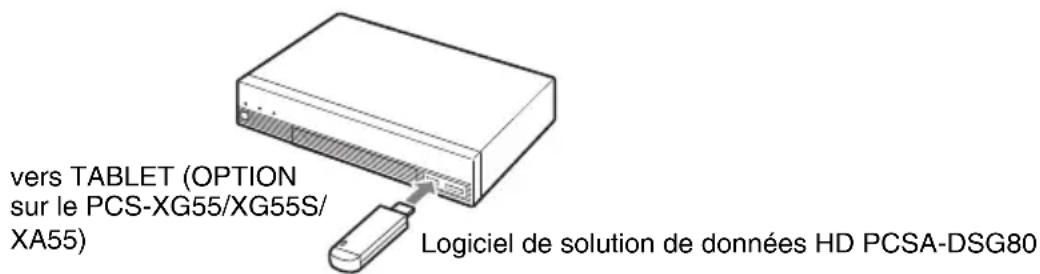
3. Appuyez sur l'interrupteur d'alimentation I/ pour mettre le système sous tension. Le logiciel de solution de données HD PCSA-DSG80 est installé dans le système.
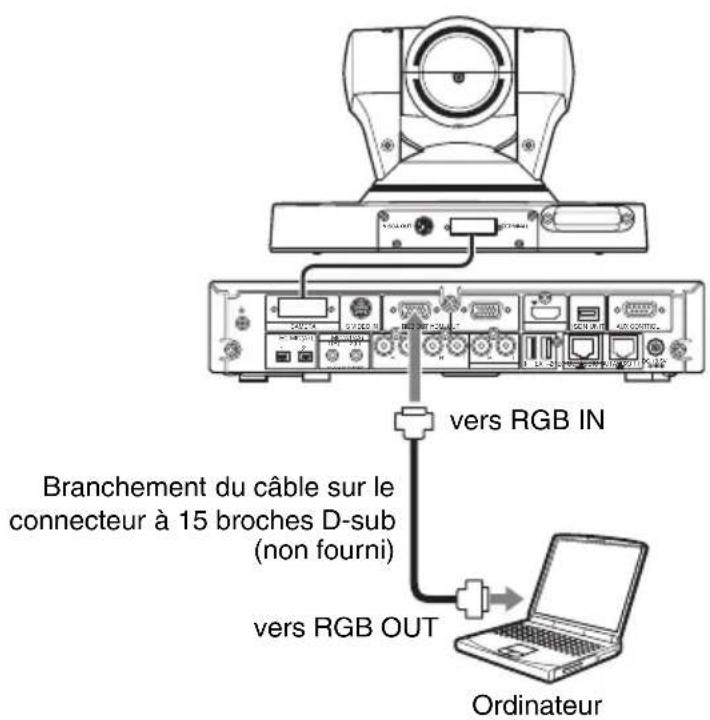
Réalisation d'une présentation
Pour configurer le mode de présentation
Lorsque vous transmettez simultanément à un correspondant une image RVB reçue d'un ordinateur, etc. et une image de caméra, ce correspondant peut afficher simultanément les deux images. Cette fonction s'appelle « réaliser une présentation en utilisant le mode de présentation conforme à la norme H.239 ». L'utilisation de cette fonction permet une reproduction fluide des images de la caméra et de l'ordinateur. Pour effectuer une présentation en utilisant le mode de présentation conforme à la norme H.239, il est nécessaire d'activer le mode de présentation sur le système local et le système distant. Si le mode de présentation de l'un des deux systèmes est désactivé, il n'est pas possible d'effectuer une présentation conforme à la norme H.239.
Pour configurer le mode de présentation, réglez « H.239 » sur « Activé » dans la page IP:Mode (page 72) ou dans la page RNIS:Mode (page 74) du menu de configuration de la Communication.
Démarrage d'une présentation
1. Appuyez sur la touche TOOLS de la télécommande pour ouvrir le menu Outils.
2. Appuyez sur la touche → de la télécommande, puis sur les touches ↑, ↓, ← ou → pour sélectionner « Exécuter » afin de lancer la « Présentation ». L'image RVB de l'ordinateur est transmise au correspondant.
Au cours de la présentation, le message « Exécution en cours » s'affiche à l'écran.
![IPELA Outils Accueil Présentation [Exécution en cours] Arrêt Affichage instantané [Mis en attente] Exécuter Enregistrement [Mis en attente] Exécuter Annotation [Mis en attente] Exécuter Indicateur Activé Rejeter la réponse Désactivé Capture d'écran Exécuter Etat de la machine Configuration](/content/2026/04/679620/images/7c5143c7dbcce9e7a930403af00f44176ea838be2922aa2833aea6582e761a29.jpg)
Remarque
Vous pouvez également transmettre l'image de l'ordinateur au correspondant en appuyant sur la touche PRESENTATION de la télécommande au lieu de procéder aux étapes 1 et 2 ci-dessus.
Pour modifier le mode d'affichage de la présentation lorsque la fonction H.239 est désactivée
Sélectionnez le mode d'affichage pour la présentation avec « Écran de présentation » sur la page Configuration de base du menu Vidéo (page 80) avant de commencer une présentation.
Plein écran : L'image d'ordinateur à transmettre depuis le système local s'affiche en plein écran.
PandP : L'image d'ordinateur à transmettre à partir du système local et l'image d'entrée sélectionnée (image de la caméra locale, etc.) sont affichées en mode PandP.
Côte à côte : L'image d'ordinateur à transmettre à partir du système local et l'image d'entrée sélectionnée (image de la caméra locale, etc.) sont affichées en mode Côte à côte.
Remarque
Si le système distant ne prend pas en charge la norme de présentation H.239, vous ne pouvez pas transmettre l'image de l'entrée (image de la caméra, etc.) et l'image d'ordinateur sous la forme de deux flux, même si « H.239 » est réglé sur « Activé » sur votre système.
Arrêt de la présentation
Sélectionnez « Arrêt » sous « Présentation » dans le menu Outils et appuyez sur la touche ENTER de la télécommande. La transmission de l'image d'ordinateur s'arrête.
Vous pouvez aussi arrêter la présentation en appuyant sur la touche PRESENTATION de la télécommande.
Affichage instantané d'une communication
Les personnes qui ne peuvent assister à une communication peuvent en suivre le déroulement en utilisant un ordinateur, grâce à un affichage instantané de la communication visuelle sur le Web.
Avant la diffusion d'un flux en direct, veillez à bien configurer le réglage de permission du flux en direct.
Pour plus de détails sur la visualisation d'une communication transmise en instantané, reportez-vous au Chapitre 7.
Pour plus de détails sur les paramètres d'affichage instantané, reportez-vous à « Affichage instantané » sur la page « Diffusion/Enregistrement » du menu de configuration Administrateur à la page 99.
Démarrage d'un affichage instantané
1. Appuyez sur la touche TOOLS de la télécommande pour ouvrir le menu Outils.
2. Appuyez sur la touche ➤ de la télécommande et appuyez sur la touche ♦, ↓, ← ou ➤ pour sélectionner « Exécuter » afin de lancer « Affichage instantané », puis appuyez sur la touche ENTER.
L'affichage instantané commence et le déroulement de la communication peut être visualisé à partir d'un ordinateur sur le Web.
Pendant le déroulement de l'affichage instantané, le message « Affichage instantané [Exécution en cours] » s'affiche dans le menu Outils et l'option de menu passe à « Arrêt ».
![IPELA Outils Accueil Présentation [Mis en attente] Exécuter Affichage instantané [Exécution en cours] Arrêt Enregistrement [Mis en attente] Exécuter Annotation [Mis en attente] Exécuter Indicateur Activé Rejeter la réponse Désactivé Capture d'écran Exécuter Etat de la machine Configuration](/content/2026/04/679620/images/42dcbd06d56c7ece847f08e02e7a7be91494495a768a3e91e95d8ba35d8476d1.jpg)
Remarques
- Si vous lancez l'affichage instantané avant de commencer la communication, la transmission se poursuit en continu après le début de la communication.
- Selon les limites d'accès au Web, environ 10 terminaux peuvent visualiser un affichage instantané simultanément. Le nombre réel de terminaux qui peuvent
présenter l'affichage simultanément dépend des conditions de fonctionnement du système.
Arrêt d'un affichage instantané
Sélectionnez « Arrêt » sous « Affichage instantané » dans le menu Outils et appuyez sur la touche ENTER pour arrêter l'affichage instantané.
Remarques
- Même si le système de communication est mis hors tension pendant l'exécution de l'affichage instantané, ce dernier se poursuit.
- L'affichage instantané ne peut être exécuté pendant la connexion cryptée.
Enregistrement d'une communication visuelle
L'image et le son d'une communication visuelle en cours peuvent être enregistrés sur un « Memory Stick » au format MPEG4. Les données enregistrées peuvent être visionnées sur un ordinateur ultérieurement.
Pour plus de détails sur les paramètres d'enregistrement, reportez-vous à « Enregistrement » sur la page « Diffusion/Enregistrement » du menu de configuration Administrateur à la page 99.
Démarrage de l'enregistrement
1 Insérez un « Memory Stick » dans la fente Memory Stick.
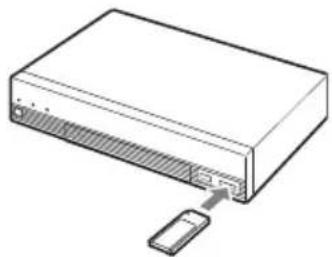
2 Appuyez sur la touche TOOLS de la télécommande pour ouvrir le menu Outils.
3 Appuyez sur la touche ➔ de la télécommande et appuyez sur la touche ↑, ↓, ← ou ➔ pour sélectionner « Exécuter » afin de lancer « Enregistrement », puis appuyez sur la touche ENTER. Le message « Démarrer l'enregistrement ? » s'affiche.
4 Utilisez la touche ↑, ↓, ← ou → de la télécommande pour sélectionner « OK », puis appuyez sur la touche ENTER. L'enregistrement sur le « Memory Stick » démarre. Pendant l'enregistrement, le message « Enregistrement [Exécution en cours] » s'affiche dans le menu Outils et l'option de menu passe à « Arrêt ».
![IPELA Outils Accueil Présentation [Mis en attente] Exécuter Affichage instantané [Mis en attente] Exécuter Enregistrement [Exécution en cours] Arrêt Annotation [Mis en attente] Exécuter Indicateur Activé Rejeter la réponse Désactivé Capture d'écran Exécuter Etat de la machine Configuration](/content/2026/04/679620/images/482c498feb7c00b52c12b47acf660a051d43b598dd7e399add048bb254d83d10.jpg)
Arrêt de l'enregistrement
1 Sélectionnez « Arrêt » sous « Enregistrement » dans le menu Outils, puis appuyez sur la touche ENTER de la télécommande. Le message « Arrêter l'enregistrement ? » s'affiche.
2 Utilisez la touche ↑, ↓, ← ou → de la télécommande pour sélectionner « OK », puis appuyez sur la touche ENTER. L'enregistrement sur le « Memory Stick » s'arrête.
Remarques
- Pendant un enregistrement, si la capacité restante du « Memory Stick » n'est pas suffisante, l'enregistrement s'arrête automatiquement et un message d'avertissement s'affiche.
- Bien que les fichiers enregistrés MPEG4 aient toujours le même nom de type de fichier que les fichiers MPEG4 qui peuvent être lus sur le PSP ou tout autre appareil prenant en charge le format vidéo « Memory Stick », vous ne pouvez pas lire ces fichiers sur ces appareils même après que les fichiers ont été reconnus et déplacés vers les répertoires de fichiers de ces appareils.
- L'enregistrement ne peut pas être exécuté pendant la connexion cryptée.
Utilisation de la fonction d'annotation
Au cours de la communication, vous pouvez transmettre ou recevoir des caractères ou des graphiques inscrits sur l'écran à l'aide d'une tablette à stylet à mesure qu'ils sont écrits. Vous pouvez également pointer vers l'image de la caméra ou l'image d'ordinateur à l'aide d'un pointeur. Il s'agit là de la fonction « Annotation ».
La fonction d'annotation accepte la tablette à stylet Bamboo small CTH-470/K0* de Wacom Co., Ltd.
* Wacom et le logo Wacom sont des marques commerciales déposées de Wacom Co., Ltd.
Bamboo est une marque commerciale.
Pour plus de détails sur la tablette à stylet Bamboo small CTH-470/K0, veuillez consulter un revendeur Sony.
Remarque
La communication à l'aide d'une tablette à stylet est uniquement disponible pour la communication entre des systèmes de communication PCS-XG80/XG80S/XG55/XG55S/XA80/XA55/XL55/G60/G60D/G60DP. L'utilisation d'une tablette à stylet est impossible pour la communication sur d'autres systèmes de communication Sony.
Raccordement d'une tablette à stylet
1 Mettre hors tension le système de communication. 2 Raccordez la tablette à stylet au connecteur TABLET (connecteur OPTION sur le PCS-XG55/XG55S/XA55) situé sur le panneau avant du système de communication.
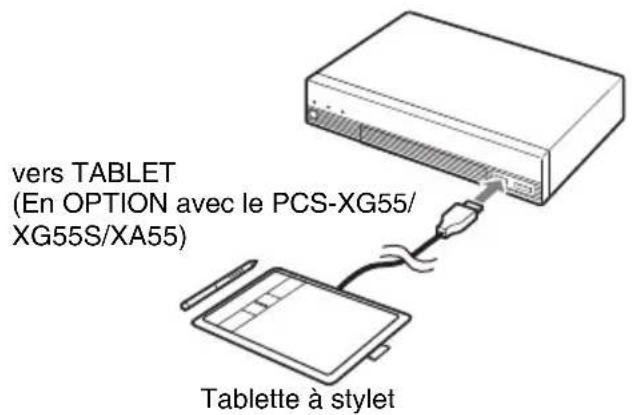
3 Appuyez sur l'interrupteur d'alimentation I/∅ pour mettre le système sous tension.
Utilisation de la fonction d'annotation pendant la communication
Démarrage de l'annotation
1 Démarrez la communication.
2 Appuyez sur la touche TOOLS de la télécommande pour ouvrir le menu Outils.
3 Appuyez sur la touche ➤ de la télécommande et appuyez sur la touche ↑, ↓, ◀ ou ➤ pour sélectionner « Exécuter » afin de lancer « Annotation », puis appuyez sur la touche ENTER.
![IPELA Outils Accueil Présentation [Mis en attente] Exécuter Affichage instantané [Mis en attente] Exécuter Enregistrement [Mis en attente] Exécuter Annotation [Exécution en cours] Arrêt Indicateur Activé Rejeter la réponse Désactivé Capture d'écran Exécuter Etat de la machine Configuration](/content/2026/04/679620/images/b2ac4446f7e50b37489afcf69993b758a5698ac9bebdbd45fb7b228ff7f4b3b3.jpg)
Le menu Annotation s'affiche.
4 Utilisez la touche ↑, ↓, ← ou → de la télécommande pour sélectionner le « Ecran d'arrière-plan » pour l'exécution de la fonction d'annotation, puis appuyez sur la touche ENTER.
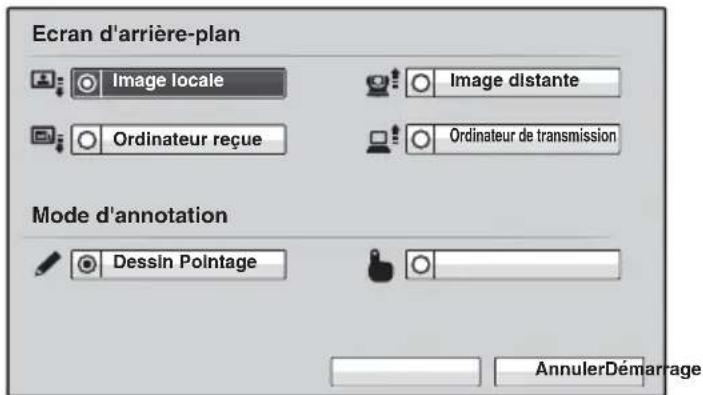
Image distante : Vous permet de sélectionner l'image du site distant comme arrière-plan
Image locale : Vous permet de sélectionner l'image du site local comme arrière-plan
Ordinateur reçu : Vous permet de sélectionner l'image d'ordinateur reçue du site distant comme arrière-plan
Ordinateur de transmission : Vous permet de sélectionner l'image d'ordinateur du site local comme arrière-plan
Remarques
- L'option « Ordinateur reçu » peut uniquement être sélectionnée lorsqu'une image d'ordinateur est en cours de réception du site distant.
- L'option « Ordinateur de transmission » peut uniquement être sélectionnée lorsqu'une image d'ordinateur est en cours de transmission depuis le site local.
5 Utilisez la touche ↑, ↓, ← ou → de la télécommande pour sélectionner « Mode d'annotation », puis appuyez sur la touche ENTER.
Dessin : Vous permet de tracer des lettres ou des graphiques sur l'écran.
Pointage : Vous permet d'afficher un pointeur sur l'écran.
6 Utilisez la touche ↑, ↓, ← ou → de la télécommande pour sélectionner « Démarrage », puis appuyez sur la touche ENTER.
L'indicateur signalant que le site local utilise la fonction d'annotation s'affiche.
Lorsque vous sélectionnez le mode Dessin, l'indicateur (stylet) s'affiche sur l'écran du moniteur, et lorsque vous sélectionnez le mode Pointage, (pointeur) s'affiche.
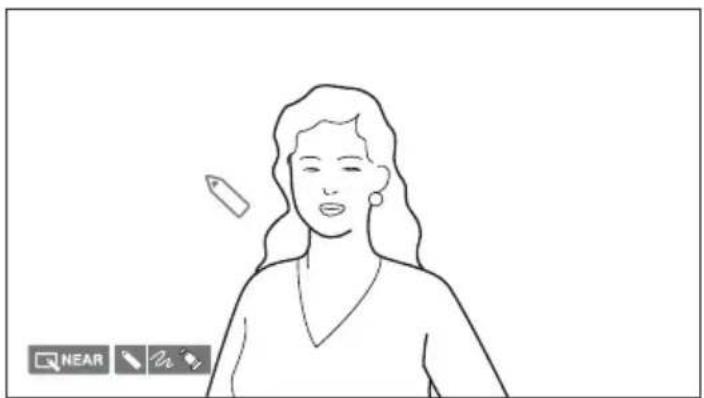
7 Inscrivez des lettres ou des graphiques sur l'écran à l'aide du stylet fourni avec la tablette à stylet, ou déplacez le pointeur sur l'écran.
Les données écrites s'affichent en direct sur l'écran.
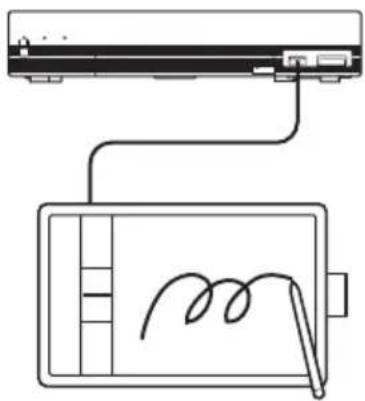
Pour plus de détails sur la méthode d'utilisation de la tablette à stylet, reportez-vous au mode d'emploi fourni avec la tablette.
Opérations pendant le pointage
Vous pouvez pointer la partie que vous souhaitez sur l'écran du moniteur avec un pointeur. Vous ne pouvez pas tracer des lettres ou des graphiques en mode pointage.
Opérations pendant le dessin
Utilisez l'équipement à l'aide des touches de fonction de la tablette et des touches présentes sur le stylet.
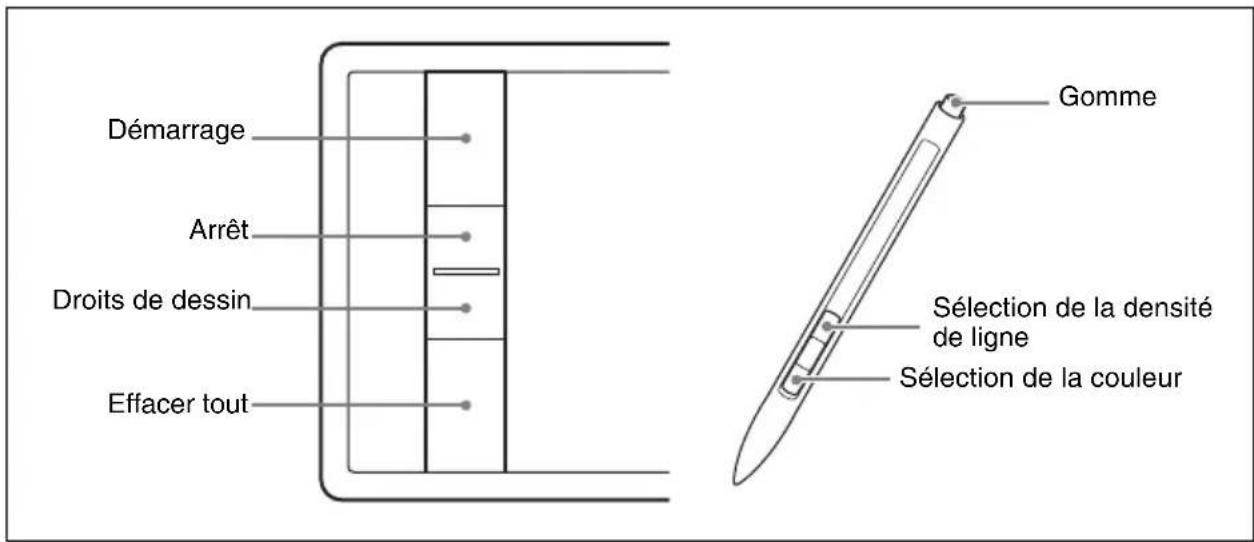
Démarrage du dessin
Appuyez sur la touche tout en haut de la tablette.
Arrêt du dessin
Appuyez sur la deuxième touche de la tablette à partir du haut.
Changement de couleur
Appuyez sur la touche inférieure du stylet. La couleur change à chaque fois que vous appuyez sur la touche. Vous avez le choix entre les couleurs noir, rouge, bleu, vert, jaune, orange, violet et blanc.
Pour effectuer cela à l'aide d'opérations tactiles, placez un doigt sur l'écran de la tablette et tapez à droite de cette position avec un deuxième doigt.
Changement de densité de ligne
Appuyez sur la touche supérieure du stylet. La densité de ligne change à chaque fois que vous appuyez sur la touche. Vous avez le choix entre trois densités de ligne différentes.
Pour effectuer cela à l'aide d'opérations tactiles, placez un doigt sur l'écran de la tablette et tapez à gauche de cette position avec un deuxième doigt.
Effacement à l'aide de la gomme
Touchez le commutateur d'extrémité (gomme) du stylet sur la tablette et déplacez-le sur les lettres ou les graphiques que vous souhaitez effacer. Pour effectuer cela à l'aide d'opérations tactiles, touchez l'écran de la tablette avec deux doigts et réalisez l'opération à l'aide du bout de vos doigts.
Effacement total des lettres ou graphiques inscrits
Appuyez sur la touche tout en bas de la tablette.
Obtention des droits de dessin
En général, les droits de dessin appartiennent au correspondant ayant initié l'annotation. Si le correspondant distant initie l'annotation, la touche Obtenir des droits de dessin s'affiche et l'indicateur (Dessin exécuté par le correspondant distant) s'affiche sur l'écran du moniteur du site local. Si vous souhaitez obtenir des droits de dessin, appuyez sur la deuxième touche de la tablette à partir du bas. L'indicateur (Dessin exécuté par le correspondant local) s'affiche sur l'écran du moniteur et vous êtes autorisé à inscrire des lettres et des graphiques sur l'écran.
Enregistrement des dessins tracés à partir de la fonction d'annotation
1 Insérez dans le système de communication un « Memory Stick » sur lequel vous souhaitez enregistrer les dessins effectués à partir de la fonction d'annotation. 2 Appuyez sur la touche TOOLS de la télécommande pour ouvrir le menu Outils. 3 Sélectionnez « Exécuter » pour effectuer la « Capture d'écran » dans le menu Outils. Les dessins tracés sur l'écran à partir de la fonction d'annotation sont enregistrés dans le « Memory Stick » en tant qu'image fixe.
Arrêt du mode d'annotation
1 Appuyez sur la touche TOOLS de la télécommande pour ouvrir le menu Outils. 2 Utilisez la touche ↑, ↓, ← ou → de la télécommande pour sélectionner « Arrêt » pour la fonction « Annotation », puis appuyez sur la touche ENTER. Le mode d'annotation s'arrête. Les lettres et graphiques tracés à partir de la fonction d'annotation sont supprimés lorsque la communication prend fin.
Utilisation de microphones multiples
Vous pouvez transmettre le son stéréo de deux microphones PCS-A1 (deux sont fournis avec le PCS-XG80 et un seul est fourni avec le PCS-XG55) ou PCSA-A3 (non fournis) au système.
Si vous utilisez un microphone à annulation d'écho, reportez-vous à « Utilisation de microphones PCSA-A7 (PCS-XG80/XG80S/XA80 uniquement) » à la page 185.
Raccordement des microphones
Raccordez les microphones en options aux prises MIC (A1/A3) 1 (R) et 2 (L) du système de communication. L'alimentation électrique des microphones est assurée par le système.
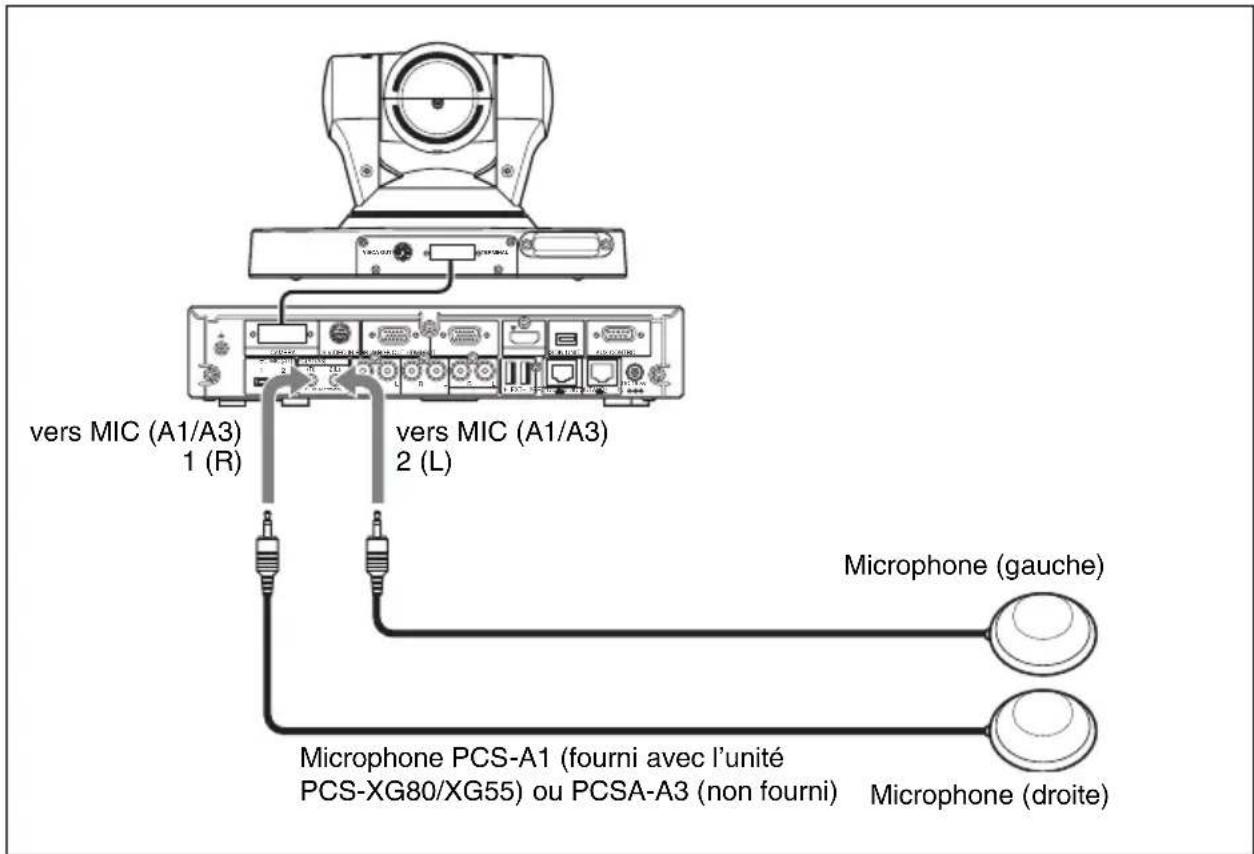
Utilisation des microphones raccordés
Réglez « Entrée audio » sur « MIC » dans la page Configuration de base 1 du menu de configuration Audio, et réglez « Entrées audio (MIC) » sur « MIC (A1/A3) » (page 75).
Pour transmettre le son stéréo de deux microphones, réglez « Mode d'entrée » sur « Stéréo » (page 78). Réglez ce paramètre sur « Monaural » pour transmettre le son monaural de deux microphones.
Remarques concernant l'installation des microphones
- Installez le microphone à 50 cm (1,6 ft) des participants.
- Placez le microphone dans un endroit calme et sans écho.
- Placez les haut-parleurs de manière à ce que les participants ne soient pas placés entre eux et les microphones.
- Installez les microphones à distance d'appareils susceptibles de produire du bruit.
- Évitez de couvrir les microphones, par exemple avec du papier, de les transporter et de les déplacer. Sinon, un bruit extrême et un écho peuvent être entendus quelques instants chez le correspondant. Dans ce cas, attendez que l'écho disparaisse.
- Lors de la transmission d'un son stéréo, placez le microphone relié à la prise MIC (A1/A3) 1 (R) à droite de la caméra et le microphone relié à la prise MIC (A1/A3) 2 (L) à gauche.
Exemples de disposition des microphones
Microphones PCS-A1![graph TD A["PCS-A1"] --> B["Component 1"] A --> C["Component 2"] A --> D["Component 3"] A --> E["Component 4"] A --> F["Component 5"] G["PCS-XG80/XG80S/XG55/XG55S"] --> H["Output"]](/content/2026/04/679620/images/63f0309d79c85c910283fde0ed1ed741fb4d9c9eb3784c5cf069ed6fe0ece602.jpg)
Microphones PCSA-A3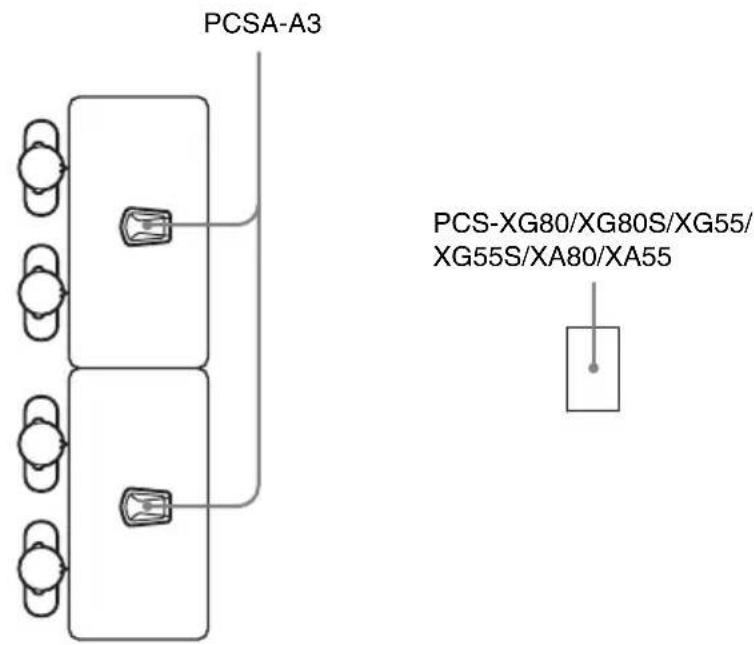
Utilisation de microphones PCSA-A7 (PCS-XG80/XG80S/XA80 uniquement)
Le raccordement de microphones multiples PCSA-A7 (non fournis) permet à davantage d'interlocuteurs de prendre part à la communication.
Les microphones PCSA-A7 présentent les caractéristiques suivantes :
- Un annulateur d'écho intégré
- Réduction du bruit
- Son de haute qualité
- Vous pouvez raccorder plusieurs microphones PCSA-A7 en cascade, sans perdre en qualité du son.
Remarque
Le microphone PCSA-A7 est de type monaural et ne peut pas capter le son en stéréo.
Raccordement de microphones PCSA-A7
Raccordez les microphones PCSA-A7 aux connecteurs EC-MIC (A7) 1 et EC-MIC (A7) 2 du système de communication. L'alimentation des microphones est fournie par le système de communication.
![graph TD A["Microphones PCSA-A7 (PCSA-A7P4 : jeu 4 pièces, non fourni)"] --> B["EC-MIC (A7) 1"] A --> C["EC-MIC (A7) 2"] B --> D["Switch"] C --> E["Switch"] D --> F["Switch"] E --> G["Switch"] F --> H["Switch"] G --> I["Switch"] H --> J["Switch"] I --> K["Switch"] J --> L["Switch"] K --> M["Switch"]…](/content/2026/04/679620/images/0f1c07d87b995d6a9100d969b11df4c71c9077b13184d36fe0dc42c71d6b20e3.jpg)
Utilisation des microphones
Réglez « Entrée audio » sur « MIC » et « Entrées audio (MIC) » sur « EC-MIC (A7) » dans la page Configuration de base 1 du menu de configuration Audio. (page 75)
Remarques sur le placement des microphones PCSA-A7
- Placez les microphones à environ 50 cm (1,6 pied) des participants.
- Si vous utilisez des haut-parleurs, ne les placez pas devant les microphones. Évitez aussi de placer les haut-parleurs dans un endroit où les participants seraient entre eux et les microphones.
Configuration utilisant les microphones PCSA-A7
L'alimentation est fournie à huit microphones maximum raccordés au système de communication visuel ou à l'adaptateur secteur, y compris les connexions en cascade. Néanmoins, l'utilisation du câble de microphone de 8 mètres compte pour 4 microphones.
L'alimentation n'est fournie à aucun microphone raccordé dépassant cette limite. Vous pouvez ajouter d'autres microphones en raccordant l'adaptateur secteur au premier microphone non alimenté.
Remarques
- Vous pouvez raccorder jusqu'à 40 microphones PCSA-A7 à un port, à l'aide d'une connexion en cascade.
- La POWER LED s'éteint sur un microphone non alimenté.
![graph TD A["Exemple de configuration 1 :"] --> B["Device 5"] A --> C["Device 6"] A --> D["Device 7"] A --> E["Device 8"] A --> F["Device 910"]](/content/2026/04/679620/images/507624edf124664214f639856df82ab322dbc50364a004c6be7a0efe58d12d41.jpg)
Le câble de microphone de 8 mètres compte pour quatre microphones et l'alimentation est fournie aux quatre premiers microphones uniquement. Il en est de même si vous utilisez le câble de microphone de 8 mètres au milieu des connexions.
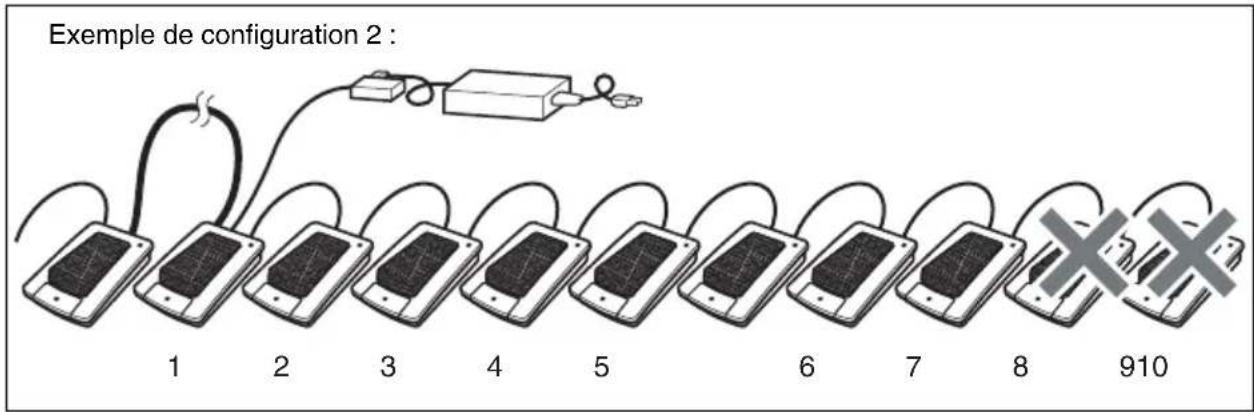
L'adaptateur secteur alimente jusqu'à huit microphones, en commençant par le microphone connecté à l'adaptateur secteur.
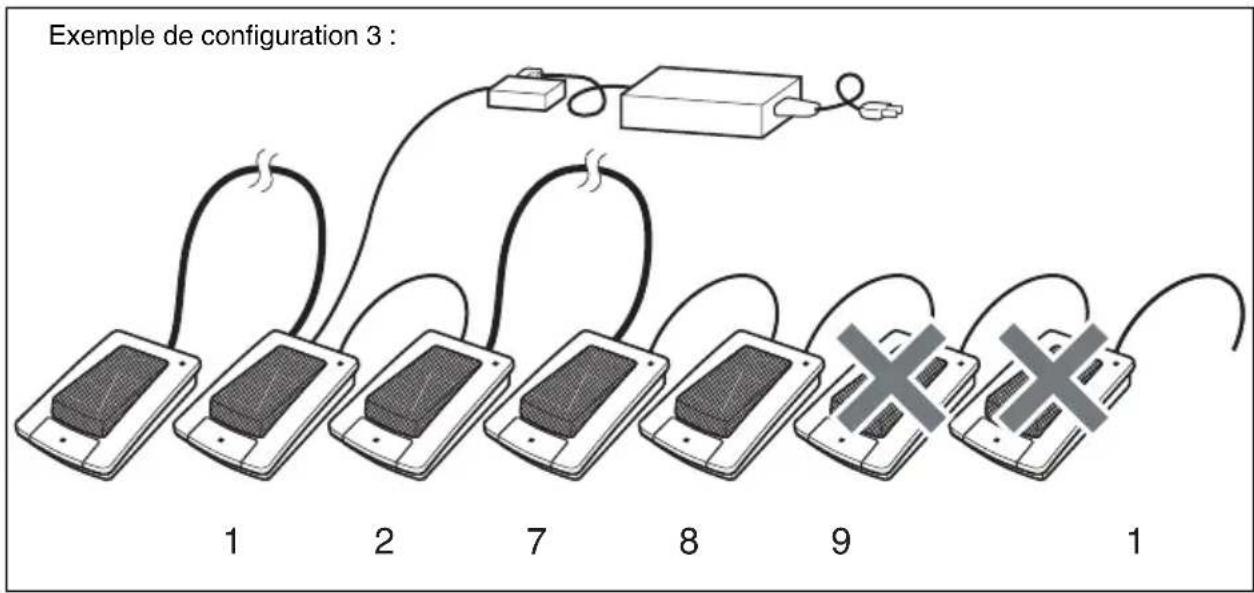
Utilisez le câble de microphone de 8 mètres au milieu des connexions. Il compte pour quatre microphones. L'adaptateur secteur alimente jusqu'à quatre microphones, en commençant par le microphone connecté à l'adaptateur secteur.
Exemples de disposition des microphones![graph TD A["PCSA-A7"] --> B["PCSA-XG80/XG80S/XA80"] B --> C["Electrical Wiring Network"] style A fill:#f9f,stroke:#333 style B fill:#ccf,stroke:#333 style C fill:#cfc,stroke:#333](/content/2026/04/679620/images/a965397bc5afb22327cfc33aca3ad2b6db1e40093b3809c45767330e9c34c43e.jpg)
Utilisation du microphone intégré à la caméra HD (PCS-XA80/XA55 uniquement)
Dans le système PCS-XA80/XA55, vous pouvez utiliser le microphone intégré à la caméra HD PCSA-CXA55 fournie.
Pour utiliser le microphone intégré du PCSA-CXA55
Réglez « Entrée audio » sur « MIC » et « Entrée audio (MIC) » sur « MIC (Caméra) » dans la page Configuration de base1 du menu configuration audio. (page 75)
Utilisation d'une deuxième caméra
Vous pouvez raccorder une deuxième caméra par le biais de la caméra PCSA-CXG80.
Exemple de raccordement pour une deuxième caméra
![graph TD A["première caméra (PCSA-CXG80)"] -->|vers VISCA OUT| B["Video Player"] A -->|Câble VISCA (non fourni)| C["Deuxième caméra"] A -->|vers VIDEO IN YPbPr| D["Video Player"] C -->|vers la sortie vidéo (YPbPr)| E["Video Player"] D -->|Câble vidéo (non fourni)| F["Video Player"]](/content/2026/04/679620/images/440318bb0ecfe0c5b8364e4a27df5ef956b3d956c6af1cd54717b227719559f5.jpg)
Raccordez le connecteur de sortie vidéo de la deuxième caméra sur les prises VIDEO IN YPbPr situées à l'avant du système de communication ou sur le connecteur S VIDEO IN ou RGB IN situé à l'arrière.
Remarque
Le connecteur S VIDEO IN n'est pas disponible sur le PCS-XG55/XG55S.
Sélectionnez « YPbPr », « S-VIDEO » ou « RVB » sous « Entrée de la seconde caméra » dans le menu de configuration Caméra selon le connecteur auquel la caméra est reliée.
Remarques
- Le réglage « S-VIDEO » n'est pas disponible sur le PCS-XG55/XG55S.
- Le PCS-XA80/XA55 n'accepte pas l'utilisation d'une deuxième caméra.
Basculement de l'image filmée par deux caméras
Lorsque vous ouvrez le menu Caméra, l'instruction « F2 : Passe à la première caméra. » ou « F2 : Passe à la seconde caméra. » s'affiche au bas de l'écran du moniteur. À chaque fois que vous appuyez sur la touche F2 de la télécommande, l'image filmée par une caméra bascule sur l'autre caméra.
Pour la procédure permettant d'ouvrir le menu Caméra, reportez-vous à « Réglage de la caméra » à la page 152.
Enregistrement pendant une communication
Vous pouvez enregistrer les voix des participants sur les sites distant et local pendant une communication en raccordant un dispositif d'enregistrement audio à la prise REC OUT du système de communication.
Cette fonction est pratique pour dresser le procès-verbal de la communication.
Raccordement d'un dispositif d'enregistrement audio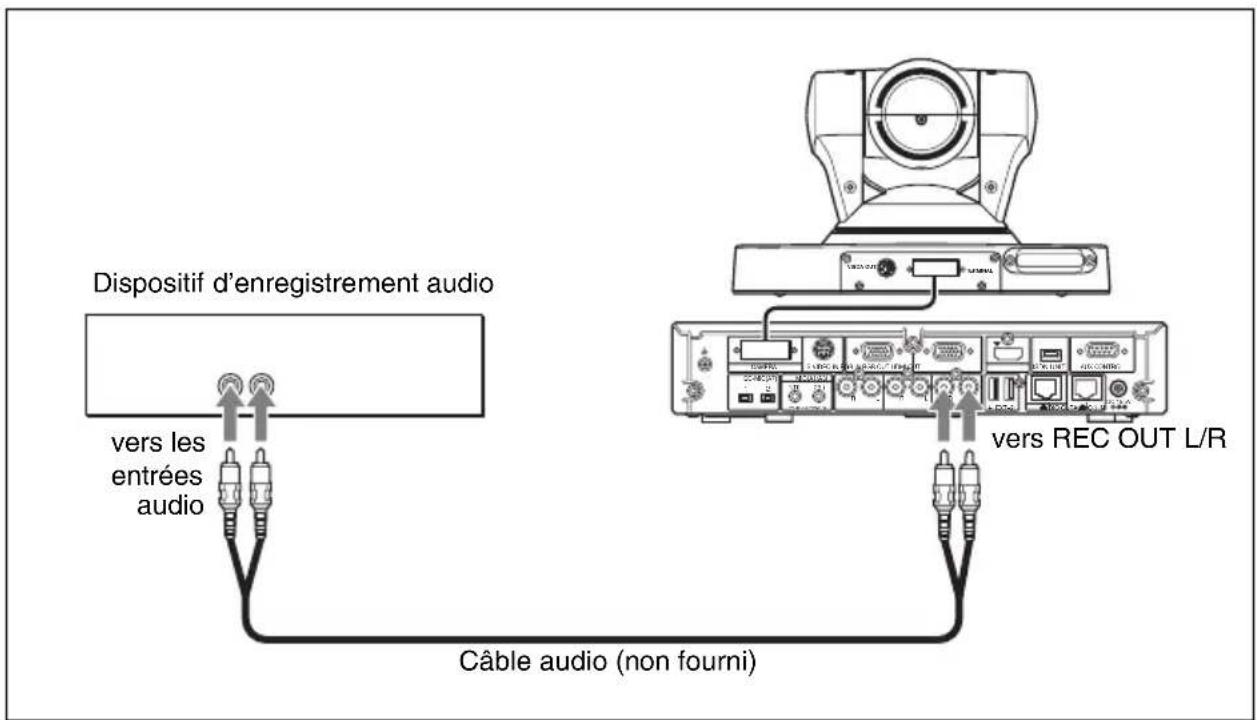
Enregistrement avec un dispositif d'enregistrement audio
Lorsqu'un dispositif d'enregistrement audio est relié aux prises AUDIO IN et REC OUT, réglez « Enregistrement du son local » sur « Activé » dans la page Configuration de base 1 du menu de configuration Audio, un écho risquant d'être généré et transmis au correspondant (page 75).
Pour enregistrer le son sortant des prises REC OUT L/R sur 2 canaux en monaural, réglez « Mode REC OUT » sur « Monaural 2ch » dans la page Configuration de base 2 du menu de configuration Audio.
Envoi d'images et du son de l'appareil externe vers un correspondant
Le système de communication vous permet d'envoyer des images et du son de l'appareil relié (comme un magnétoscope) au correspondant.
Raccordement de l'appareil vidéo pour l'entrée
Le système de communication est équipé de deux entrées vidéo.
![graph TD A["TV Device"] -->|Câble S-vidéo (non fourni)| B["Magnétoscope, etc."] A -->|vers S VIDEO IN*| C["LC/DC Audio"] A -->|vers AUDIO 1 IN*| D["Lecteur HD, etc."] A -->|Câble audio (non fourni)| E["LC/DC Audio"] A -->|vers AUDIO 2 IN*| F["LC/DC Audio"] A -->|Câble vidéo (non fourni)| G["LC/DC Au…](/content/2026/04/679620/images/f3c7da8b14fbad146b6b2fe7419ae572f0fb3eb04746b7fa1bb4ea0ae1e32ada.jpg)
Réception des images et du son d'un appareil externe
Réception des images
Appuyez sur la touche VIDEO INPUT de la télécommande pour ouvrir le menu Entrée vidéo > Proche, puis sélectionnez l'image que vous souhaitez recevoir.
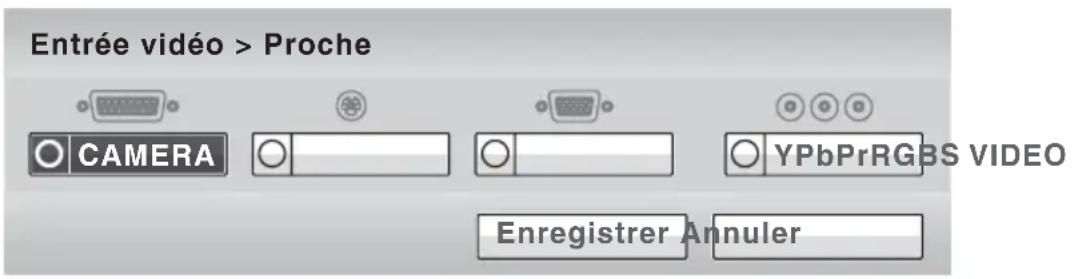
Utilisez les touches fléchées (↑, ↓, ◄, ►) de la télécommande pour sélectionner l'équipement externe raccordé à chaque entrée vidéo sur le système de communication, puis appuyez sur ENTER.
L'image de l'équipement sélectionné s'affiche.
CAMERA : Image filmée par la caméra raccordée au connecteur CAMERA.
S VIDEO : Image de la caméra ou de l'appareil vidéo relié au connecteur S VIDEO IN.
RGB : Image d'un ordinateur, etc. relié au connecteur RGB IN.
YPbPr : Image de la caméra ou de l'appareil vidéo relié aux prises VIDEO IN YPbPr.
Remarque
Le réglage « S-VIDEO » n'est pas disponible sur le PCS-XG55/XG55S/XA55.
Pour enregistrer l'entrée sélectionnée, utilisez les touches fléchées (↑, ↓, ◄, ►) de la télécommande pour sélectionner « Enregistrer », puis appuyez sur la touche ENTER.
Réception des signaux audio
Réglez « Entrée audio » sur « AUX » ou « MIC+AUX » dans la page Configuration de base 1 du menu de configuration Audio (page 75).
Si le réglage est sur « AUX », le son émis par l'appareil externe est reçu et le son d'un microphone est désactivé. Si le réglage est sur « MIC+AUX », les deux sons sont reçus.
Pour passer au son émis par l'appareil externe raccordé aux prises AUDIO 1 IN ou AUDIO 2 IN, réglez « Entrées audio (AUX) » sur « AUDIO1 » ou « AUDIO2 » dans la page Configuration de base 1 du menu de configuration Audio (page 76).
Remarque
La prise AUDIO 1 IN n'est pas disponible sur le PCS-XG55/XG55S/XA55, et la prise AUDIO 2 IN est indiquée par AUDIO IN.
Changement de l'entrée vidéo et audio simultanément
Réglez « Lien vers l'entrée audio » sur « Activé » sur la page Lien vers le microphone dans le menu de configuration Vidéo (page 81) afin de relier le son que vous souhaitez changer en même temps que l'image reçue.
Lorsque l'image reçue est changée, le son reçu passe automatiquement au son correspondant à l'image reçue.
Visualisation de l'image du système sur un moniteur ou un projecteur
Lorsque le moniteur ou le projecteur est raccordé au système de communication, vous pouvez afficher l'image du système.
Raccordement d'un moniteur ou d'un projecteur![graph TD A["Moniteur"] -->|vers HDMI OUT| B["Câble HDMI (fourni)"] B -->|vers HDMI IN| C["Moniteur, projecteur, etc."] C -->|vers RGB IN| D["Branchement du câble sur le connecteur à 15 broches D-sub"] D -->|vers RGB OUT| E["Computer"] style A fill:#f9f,stroke:#333 style C fill:#ccf,stroke:#333 style…](/content/2026/04/679620/images/9b0775b3ef36e83b579f8dc7fdf156038da47a20dd5778294ecccc45d52c12e1.jpg)
Utilisation de l'appareil d'affichage raccordé
Lors de la transmission de l'image vers le moniteur raccordé au connecteur HDMI OUT et vers l'appareil d'affichage relié au connecteur RGB OUT, réglez « Sortie moniteur » sur « HDMI+RGB » dans la page Configuration de base du menu de configuration Vidéo (page 80).
Pour la transmission de signaux RVB, vous pouvez sélectionner le format vidéo du signal transmis par le connecteur RGB OUT à l'aide de « Format de la sortie moniteur RVB ». Vous pouvez sélectionner « SXGA », « XGA » ou « WXGA » (page 80).
Remarques
- La sortie HDMI n'est disponible que lorsque le signal vidéo est au format vidéo 1080i.
- Si « Sortie moniteur » est réglé sur « HDMI+RGB » lorsque aucun moniteur HDMI n'est connecté au système de communication, vous ne pouvez pas afficher les menus. Avant d'effectuer ce réglage, veillez à connecter un moniteur HDMI.
Images affichées sur les deux moniteurs
Pendant la communication, les images suivantes sont affichées sur les deux moniteurs.
Image affichée sur le premier moniteur
L'image locale ou distante filmée par la caméra (image animée) est affichée sur le premier moniteur raccordé au connecteur HDMI OUT.
Pour basculer entre les images locale et distante, appuyez sur la touche LAYOUT, puis sur la touche F1 de la télécommande.
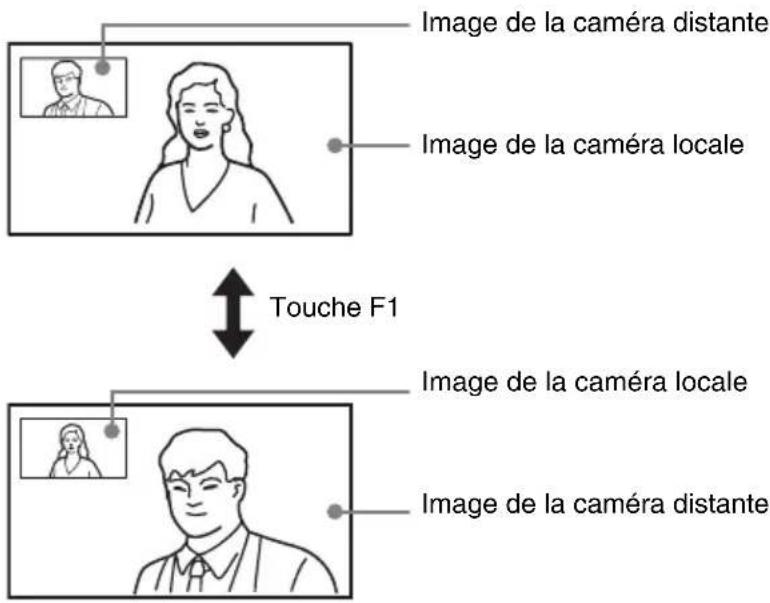
Image affichée sur le deuxième moniteur
L'image filmée par la caméra locale ou l'image RVB transmise par le correspondant peut être affichée sur le deuxième moniteur raccordé au connecteur RGB OUT.
Communication sans image – Conférence téléphonique
Le système de communication visuelle vous permet d'effectuer une communication uniquement vocale par le biais de téléphones via une ligne RNIS (conférence téléphonique).
Les procédures de connexion de base sont les mêmes que pour une communication normale avec son et image.
Remarque
Dans le système PCS-XA80/XA55, si la « Fct Cache objectif Mic Act/Dsact » est réglée sur « Act », le microphone s'éteint lorsque le cache objectif est fermé.
Exécution d'une conférence téléphonique avec un correspondant non enregistré dans l'annuaire
Réglez « Interface réseau » sur « TEL » dans le menu Appel détaillé.
Pendant la conférence téléphonique, l'indicateur « Voice Only » est affiché.
Pour le réglage « Interface réseau », voir « Appel d'un correspondant non enregistré dans l'Annuaire » à la page 130.
Enregistrement d'un correspondant en vue d'une conférence téléphonique
Réglez « Interface réseau » sur « TEL » dans le menu Edition de l'annuaire qui s'affiche dans l'Annuaire.
Pour l'enregistrement, reportez-vous à « Enregistrement d'un correspondant – Annuaire » à la page 137.
Réglage du format de compression audio
Sélectionnez le format de compression audio en réglant le « Mode Téléphone » dans le menu Émission d'appel.
Lorsque vous lancez la conférence téléphonique, réglez « Mode Téléphone » sur « Automatique » (page 69). Lorsque l’option est réglée sur « Automatique », le format G.711 μ-law est sélectionné automatiquement.
Vous n'avez pas besoin de régler le format de compression audio en cas de réception d'un appel du correspondant en vue d'une conférence téléphonique.
Commande du système distant par la tonalité – Transmission DTMF
Le système de communication visuelle permet de commander le système distant connecté par envoi d'une tonalité (DTMF: Dual Tone Multi Frequency) attribuée aux touches de numérotation (0-9, #). *
1 Appuyez sur la touche TONE () de la télécommande pendant la communication. Le menu DTMF s'affiche sur l'écran du moniteur.
2 Appuyez sur une des touches numériques (0-9, ,#) de la télécommande correspondant à la tonalité que vous voulez transmettre au correspondant.
La tonalité est envoyée lorsque la touche est actionnée.
3 Pour ne plus envoyer la tonalité, appuyez sur la touche ENTER de la télécommande.
Le menu DTMF disparaît.
Remarque
Le microphone s'éteint automatiquement lorsque le menu DTMF est affiché.
Accès au système de communication
Les commandes suivantes permettent d'accéder au système de communication. Pour plus de détails sur chaque commande, consultez votre revendeur Sony.
Remarque
Selon l'environnement d'exploitation, il est possible que des tiers non autorisés sur le réseau puissent accéder au système. Lorsque vous autorisez l'accès externe, assurez-vous de configurer tous les mots de passe sur la page Mot de passe (page 96) du menu Administrateur.
Utilisation d'un navigateur Web
Vous pouvez commander ou configurer le système de communication à partir d'un navigateur Web.
Pour accéder au système de communication à partir d'un navigateur Web, réglez « Monitoring Web » sur « Activé » et « Accès Web » sur la page Autorisation d'accès du menu Administrateur (page 100).
Pour plus de détails sur le fonctionnement Web, reportez-vous au Chapitre 7, « Fonction de contrôle Web ».
Utilisation de Telnet
Vous pouvez commander ou configurer le système de communication à partir de Telnet.
Pour accéder au système de communication à partir de Telnet, réglez « Accès Telnet » sur « Activé » sur la page Autorisation d'accès du menu Administrateur (page 100).
Utilisation de SSH
Vous pouvez commander ou configurer le système de communication à partir de SSH.
Pour accéder au système de communication à partir de SSH, réglez « Accès SSH » sur « Activé » sur la page Autorisation d'accès du menu Administrateur (page 100).
Chapitre 5 : Connexion cryptée
Lorsque la communication doit rester strictement confidentielle, le système de communication établit une connexion sur laquelle la vidéo et l'audio sont cryptés. Une connexion qui utilise cette fonction est appelée connexion cryptée.
Ce chapitre explique comment exécuter une connexion cryptée.
Le système de communication est équipé du cryptage standard, conforme aux normes H.233, H.234 et H.235 standardisées par l'ITU-T.
Remarques
- L'affichage instantané et l'enregistrement ne sont pas disponibles lors d'une connexion cryptée.
- La bande passante maximale pour les connexions cryptées est de 6 Mbps.
Préparation d'une connexion cryptée sur un réseau LAN
Pour établir une connexion cryptée, le paramètre « Mode Cryptage » doit être défini dans le menu de configuration Cryptage.
Définissez « Mode Cryptage » sur « Priorité connexion » ou « Priorité cryptage » dans le menu de configuration Cryptage.
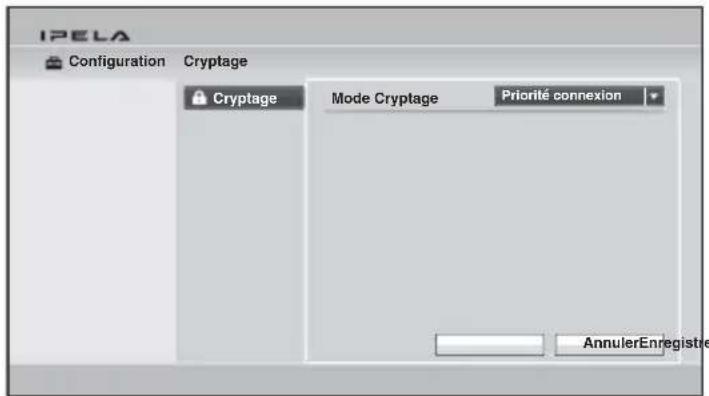
Priorité connexion
Connexion avec cryptage à un correspondant avec la connexion cryptée standard activée. Connexion sans codage aux correspondants ne pouvant se connecter avec le cryptage standard ou aux correspondants ayant le cryptage désactivé.


Priorité cryptage
Connexion aux correspondants avec connexion cryptée standard activée uniquement.


Démarrage d'une connexion cryptée
Vous pouvez démarrer une connexion cryptée en appelant un correspondant en suivant la même procédure que pour une connexion quotidienne.
Au cours d'une connexion cryptée, l'icône de cryptage est affichée.

Si aucune icône n'est affichée, les données transmises et reçues ne sont pas codées. Confirmez l'affichage d'une icône avant d'établir une connexion.
Lorsque la connexion cryptée est désactivée
Si le message suivant apparaît lorsque vous appelez un correspondant, il n'est pas possible d'établir une connexion cryptée.
| Messages d’erreur Causes | |
| Le système distant n’est pas compatible avec la fonction de cryptage. | Le système distant n’est pas équipé de la fonction de cryptage. |
| La fonction de cryptage du système distant est désactivée. | La fonction de cryptage d’un système distant est désactivée ou le paramètre de la méthode de cryptage du signal du système distant est différent de celui du système local. |
| La fonction de cryptage d’un système distant est activée. | La fonction de cryptage sur un système distant est activée. |
| La conférence n’a pas pu commencer parce que la fonction de cryptage du système local est désactivée. | « Mode Cryptage » est défini sur « Désactivé » sur le système local. |
| La conférence n’a pas pu commencer parce que la fonction de cryptage du système distant est désactivée. | La fonction de cryptage sur un système distant est désactivée. |
| La conférence n’a pas pu commencer parce que la méthode de cryptage de signal du système local est différente de celle du système distant. | Le paramètre de la méthode de cryptage du système distant est différent de celui du système local. |
| La visioconférence par cryptage standard n’est pas disponible avec la connexion SIP. | Vous êtes connecté à un système distant par une connexion SIP. |
Chapitre 6 : Connexion multipoint
Ce chapitre décrit comment connecter votre système à plusieurs points.
Pour une connexion multipoint, il est nécessaire d'installer le logiciel MCU HD PCSA-MCG80 en option.
Pour la connexion via un réseau LAN, une collection multipoint parmi 10 points au maximum, y compris votre site, est disponible. Pour la connexion via une ligne RNIS, une connexion multipoints parmi 6 points au maximum, y compris votre site, est disponible, et il est possible d'utiliser un téléphone sur un maximum de 5 points parmi les 6.
Une connexion multipoint utilisant une combinaison de réseau LAN et de ligne RNIS est également disponible.
Limitations pour l'utilisation du logiciel MCU
- Lorsqu'une connexion multipoint s'effectue via un réseau LAN, vous pouvez configurer le débit binaire de communication total pour tous les points de connexion grâce à l'option « Bande passante » dans le menu de configuration Communication. Comme le débit binaire de communication de chaque point est ajusté automatiquement pour ne pas dépasser la valeur sélectionnée dans « Bande passante », le débit binaire réel par point peut être différent de celui sélectionné pour ce point.
- Lorsqu'une connexion multipoint s'effectue via une ligne RNIS, il est nécessaire d'utiliser le même nombre de canaux sur tous les points et le nombre total de canaux ne doit pas dépasser 12B.
- Les modes vidéo H.264, H.263+ et H.261 sont pris en charge. Cependant, le profil High du format H.264 n'est pas pris en charge. De plus, la connexion en mode 1080 n'est pas prise en charge.
- Les modes audio G.711, G.722, G.728 et MPEG4 AAC sont pris en charge.
- Une connexion multipoint, y compris une connexion SIP, n'est pas disponible.
- Seul le PCS-XG80/XG80S/XA80 est autorisé à être utilisé comme terminal principal pour la connexion en cascade.
- Lorsque le système local est utilisé comme terminal principal et qu'il est connecté à des terminaux distants autres que le PCS-XG80/XG80S/XG55/XG55S/XA80/XA55/XL55, la bande passante maximale utilisable est limitée à 4 Mbps.
- Le logiciel HD MCU ne peut pas être installé sur le PCS-XG55/XG55S/XA55.
Exemples de connexion multipoint
Utilisation de la connexion LAN (six points maximum)
L'installation du logiciel MCU HD PCSA-MCG80 en option et d'un système de communication visuel HD vous permet de connecter jusqu'à six points.
Si vous avez déjà établi une connexion point à point, lorsqu'un troisième point appelle, le système démarre automatiquement une connexion multipoint.
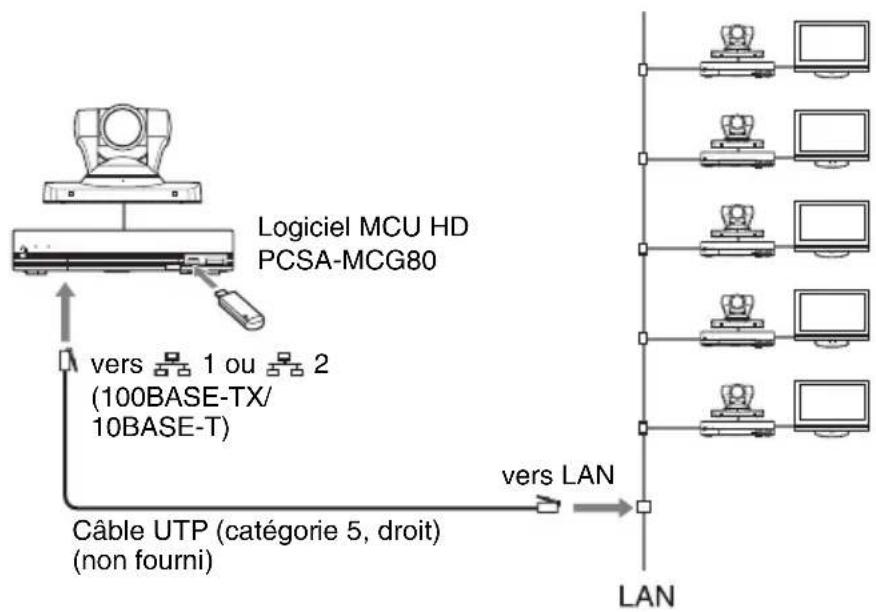
Pour une connexion multipoint, seul le système de communication sur lequel le logiciel MCU HD PCSA-MCG80 est installé peut être utilisé comme terminal principal. Si vous souhaitez utiliser plusieurs systèmes de communication comme terminaux principaux selon le type de connexion, il est nécessaire d'installer autant de logiciels MCU HD que de terminaux principaux.
Utilisation de la connexion en cascade via un réseau LAN (dix points maximum)
L'installation du logiciel MCU HD PCSA-MCG80 en option sur deux systèmes de communication visuels HD permet la connexion en cascade avec deux terminaux principaux, ce qui vous permet d'effectuer une connexion multipoint entre dix points au maximum en connectant quatre points sur chaque terminal principal.
![graph TD subgraph LAN A["Client 1"] --> B["Logiciel MCU HD PCSA-MCG80"] C["Client 2"] --> B D["Client 3"] --> B E["Client 4"] --> B end subgraph LAN F["Client 5"] --> G["Logiciel MCU HD PCSA-MCG80"] H["Client 6"] --> G I["Client 7"] --> G J["Client 8"] --> G end B -->|LAN| G G -->|LAN| G style LAN f…](/content/2026/04/679620/images/701ea9ee4238e09c9f606c5283bd62ba3cc41fac393c997821c305291d2544d2.jpg)
Remarques
- Même si le logiciel MCU HD PCSA-MCG80 est installé sur trois systèmes de communication ou plus, la connexion en cascade n'est pas disponible.
- Pour la connexion en cascade, « Mode d'affichage » doit être réglé sur le mode « Activation à la voix » uniquement pendant la communication. Les modes « Fractionné » et « Fractionné (fixé) » ne sont pas disponibles.
- Seul le PCS-XG80/XG80S/XA80 est activé pour être utilisé en tant que terminal principal sur le site distant.
Utilisation de la connexion RNIS
L'installation du logiciel MCU HD PCSA-MCG80 en option dans un système de communication visuel HD vous permet de connecter six systèmes au maximum en utilisant le PCSA-B768S en option, ou quatre systèmes au maximum en utilisant l'unité RNIS PCSA-B384S.
![graph TD A["Logiciel MCU HD PCSA-MCG80"] --> B["PCSA-B384S ou PCSA-B768S unité RNIS"] B --> C["RNIS"] C --> D["Vers les lignes RNIS"] C --> E["Câbles modulaire RNIS (non fournis)"] A --> F["L'illustration montre un exemple utilisant l'unité RNIS PCSA-B768S."]](/content/2026/04/679620/images/62f956479bdb0773734659438e521f0aad82fb7f2b0c97361147801399f91100.jpg)
Remarque concernant le nombre de lignes RNIS utilisées et le nombre de correspondants pour une connexion
Vous pouvez sélectionner le nombre de canaux RNIS devant être utilisés pour le point distant connecté en premier en utilisant « Bande passante RNIS » à la page RNIS: Mode du menu Communication (page 73).
Toutefois, si le nombre de points distants connectés augmente suite à un appel provenant du terminal principal, certains des canaux utilisés pour le premier point seront interrompus et utilisés au lieu de cela pour les points nouvellement connectés. Par exemple, si vous utilisez six lignes RNIS (12B canaux disponibles au maximum), 12B canaux seront utilisés pour le premier point distant seulement si aucun autre point n'est connecté. Lorsque le système se connecte à un deuxième point, le nombre de canaux pour le premier point diminue, et les canaux 6B sont utilisés pour le premier et le deuxième point. Même si l'un des points distants dans une connexion multipoint est déconnecté, le nombre de canaux utilisés pour les points restants n'augmente pas.
Remarque
Lorsque vous êtes appelé par un correspondant et que celui-ci a défini un nombre de canaux RNIS inférieur à celui de votre terminal, c'est le réglage du terminal du correspondant qui est prioritaire.
Connexion avec un téléphone normal
Lorsque vous utilisez une connexion RNIS, il est possible de connecter un téléphone normal à cinq points au maximum.
Seule la connexion 1B (64K) est disponible pour un téléphone normal.
Remarques
- Quand vous utilisez une connexion RNIS, l'installation du logiciel MCU HD PCSA-MCG80 sur deux systèmes de communication ou plus ne permet pas une connexion en cascade.
- Pour une connexion multipoint, seul le système de communication sur lequel le logiciel MCU HD PCSA-MCG80 est installé peut être utilisé comme terminal principal. Si vous désirez utiliser deux systèmes de communication ou plus en tant que terminaux principaux selon le type de connexion, il est nécessaire d'installer autant de logiciels MCU HD que de terminaux principaux.
Utilisation conjointe du LAN et du RNIS
L'installation du logiciel MCU HD PCSA-MCG80 sur un système de communication visuel HD permet une connexion multipoint avec les terminaux connectés via un réseau LAN ou une ligne RNIS.
![graph TD A["Server"] -->|L'illustration montre un exemple utilisant l'unité RNIS PCSA-B768S.| B["PCSA-B384S ou PCSA-B768S unité RNIS"] A -->|Câble UTP (catégorie 5, droit) (non fourni)| C["Câbles modulaire RNIS (non fournis)"] A -->|vers LAN| D["Vers LAN"] A -->|vers 1 ou 2 (100BASE-T)| E["Vers LAN"…](/content/2026/04/679620/images/002088fc67db6f1d3c6394aa69cc964de99460394a4a6a62e12ce2e094bc7c66.jpg)
Remarque
L'exemple de connexion décrit ci-dessus comporte quatre terminaux via une connexion LAN et un terminal via une connexion RNIS. Le nombre de systèmes du réseau LAN et celui des connexions RNIS n'est pas fixé.
Utilisation de la connexion en cascade du LAN et de la connexion RNIS
L'installation du logiciel MCU HD PCSA-MCG80 sur deux systèmes de communication visuels permet une connexion en cascade comportant deux terminaux principaux. La connexion de quatre terminaux sur un terminal principal vous permet de réaliser une connexion multipoint via un LAN et un RNIS avec 10 points au maximum.
![graph TD A["Logiciel MCU HD PCSA-MCG80"] -->|LAN| B["RNIS"] C["Logiciel MCU HD PCSA-MCG80"] -->|LAN| D["RNIS"] E["Logiciel MCU HD PCSA-MCG80"] -->|LAN| F["RNIS"] G["Logiciel MCU HD PCSA-MCG80"] -->|LAN| H["RNIS"] I["Logiciel MCU HD PCSA-MCG80"] -->|LAN| J["RNIS"] K["Logiciel MCU HD PCSA-MCG80"] -->|…](/content/2026/04/679620/images/4a095ca07d4750f62795c628886750c657f1a8c6eb768195fe50cb34a2af4818.jpg)
Remarques
- Veillez à utiliser la connexion LAN entre deux systèmes de communication connectés en cascade. La connexion en cascade via une ligne RNIS n'est pas disponible.
- Pour la connexion en cascade, « Mode d'affichage » doit être réglé sur le mode « Activation à la voix » seulement pendant la communication. Les modes « Fractionné » et « Fractionné (fixé) » ne sont pas disponibles.
- Seul le PCS-XG80/XG80S/XA80 est activé pour être utilisé en tant que terminal principal sur le site distant.
Installation du logiciel MCU
1 Mettez hors tension le système de communication. 2 Insérez le Module clé du logiciel MCU HD PCSA-MCG80 dans le connecteur TABLET.
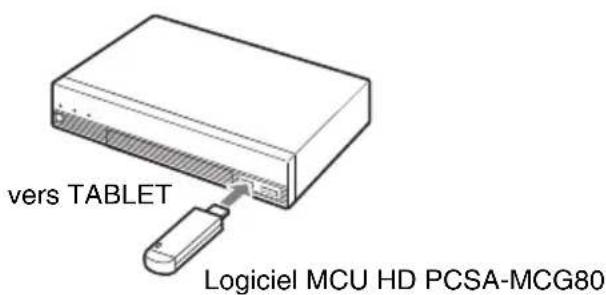
3 Appuyez sur l'interrupteur d'alimentation I/ pour mettre le système sous tension. Le logiciel MCU HD PCSA-MCG80 est installé dans le système.
Confirmation que l'installation du logiciel est terminée
Le logiciel installé est indiqué dans « Option Logicielle » sur la page Informations machine du menu Etat de la machine.
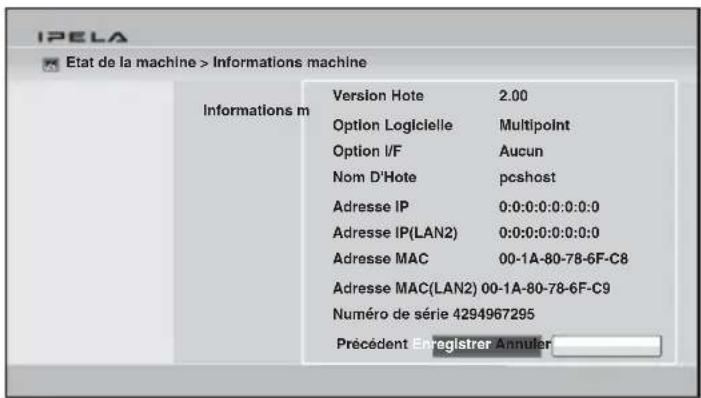
Pour plus de détails, voir « Informations machine » à la page 106.
Configuration d'un Multipoint
Définition d'un Multipoint
1 Ouvrez le menu de configuration Multipoint, réglez « Fonction Multipoint » sur « AUTO », et effectuez les réglages nécessaires.
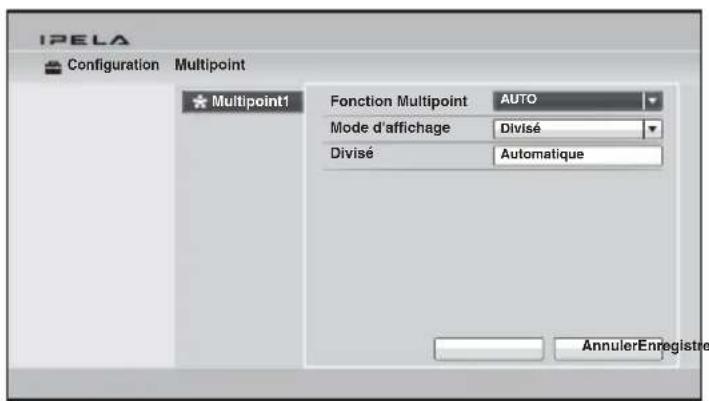
Pour plus de détails sur « Mode d'affichage » et « Fractionné », voir « Utilisation de la commande d'affichage » à la page 222.
2 Ouvrez le menu de configuration Communication et effectuez les réglages nécessaires.
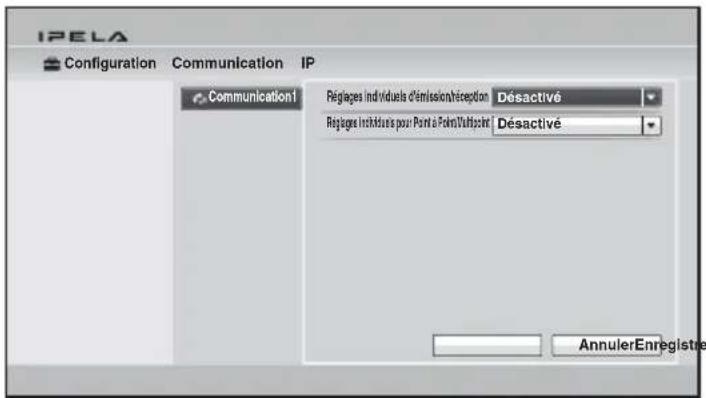
Pour plus de détails, voir « Menu Communication » à la page 71.
Enregistrement des correspondants dans la liste de connexion multipoint
Vous pouvez enregistrer une liste de connexion multipoint qui inclut tous les correspondants pour une connexion multipoint dans l'Annuaire. Cela vous permet d'appeler simultanément les correspondants.
Vous pouvez entrer de nouveaux correspondants à enregistrer dans la liste de connexion multipoint ou ajouter les correspondants enregistrés dans l'Annuaire à la liste de connexion multipoint.
Pour enregistrer une liste de connexion multipoint dans l'Annuaire
La procédure de base pour l'enregistrement est la même que pour l'enregistrement d'un correspondant pour une connexion point à point. Pour plus de détails sur la procédure, voir « Enregistrement d'un nouveau correspondant » à la page 137.
1 Sélectionnez « Nouvelle entrée » dans l'Annuaire pour afficher le menu Edition de l'annuaire, puis entrez le nom de la liste de connexion multipoint dans la zone de texte Nom.
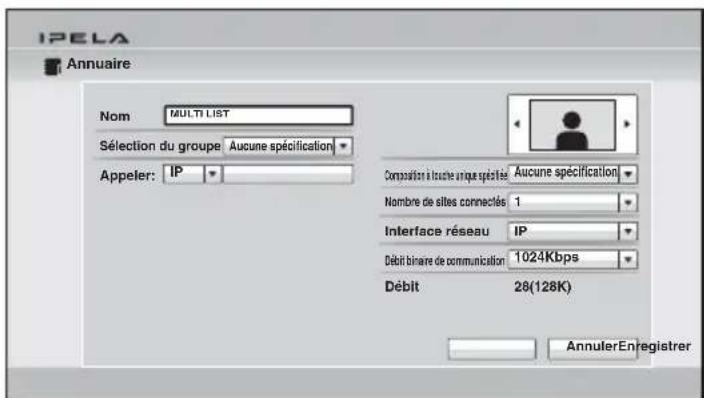
2 Sélectionnez « Nombre de sites connectés » et sélectionnez le nombre de sites auxquels vous souhaitez vous connecter.
Les zones de texte « Appeler : » qui correspondent aux numéros sélectionnés des sites affichent.
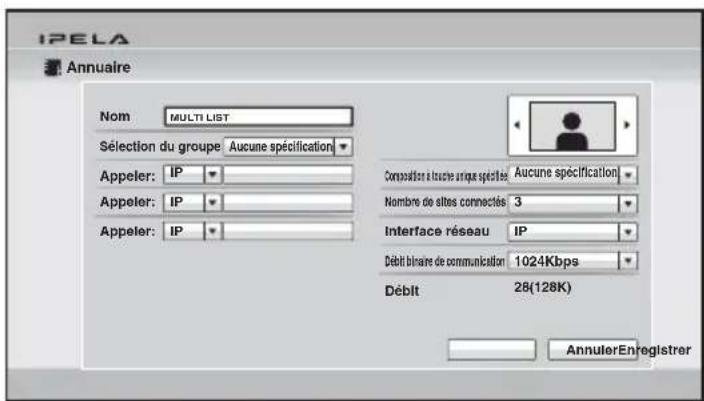
3 Sélectionnez l'icône d'interface réseau ou une image fixe à afficher dans l'Annuaire.
Vous pouvez sélectionner « » comme icône pour une liste de connexion multipoint.
4 Configurez l'interface réseau des correspondants que vous voulez enregistrer dans une liste de connexion multipoint dans les zones de texte « Appeler : ».
Sélectionnez l'interface réseau dans la liste déroulante à gauche, et entrez le numéro d'un correspondant dans la zone de texte.
Pour une connexion LAN : Sélectionnez « IP » dans la liste déroulante (lorsque vous utilisez le connecteur 📋), et entrez l'adresse IP.
Pour une connexion RNIS : Sélectionnez « RNIS » dans la liste déroulante et entrez le numéro de ligne.
Pour une connexion RNIS (téléphone) : Sélectionnez « TEL » dans la liste déroulante et entrez le numéro de téléphone. (par exemple : 0390123456).
Entrez tous les correspondants avec lesquels vous souhaitez établir une connexion multipoint.
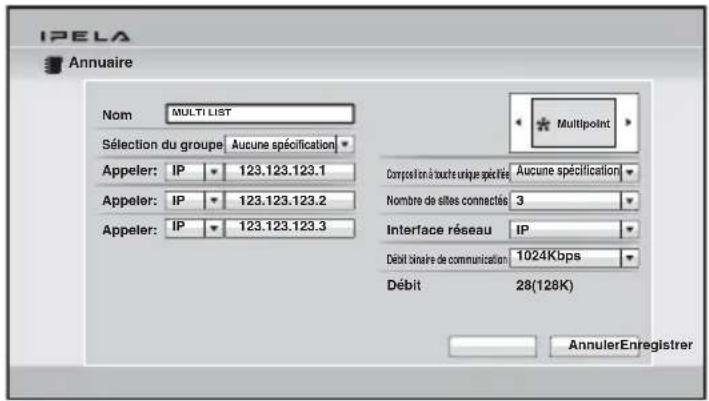
5 Configurez les autres éléments.
Pour plus de détails sur la configuration, reportez-vous à l'étape 3 dans « Enregistrement d'un nouveau correspondant » à la page 138.
6 Sélectionnez « Enregistrer », puis appuyez sur la touche ENTER de la télécommande.
L'enregistrement de la liste de connexion multipoint est terminé.
Spécification d'un correspondant enregistré dans l'Annuaire vers la liste de connexion multipoint.
1 Utilisez la touche ↑, ↓, ← ou → de la télécommande pour sélectionner le nom que vous voulez enregistrer dans la liste de connexion multipoint.
2 Appuyez sur la touche de la télécommande. Ou alors, appuyez sur la touche ENTER de la télécommande pour afficher le sous-menu, appuyez sur la touche ↑, ↓, ← ou → pour sélectionner « ✉ Activé », puis appuyez sur la touche ENTER.
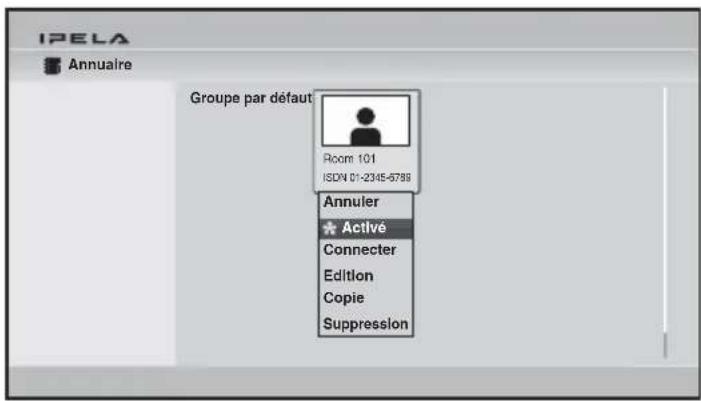
La marque multipoint) est ajoutée dans la partie inférieure droite de la liste sélectionnée, et le correspondant est enregistré dans la liste de connexion multipoint.
Vous pouvez ajouter les marques pour cinq correspondants au maximum en utilisant la même procédure que ci-dessus. Les marques qui correspondent aux numéros des correspondants que vous avez enregistrés apparaissent sous la forme de marques sombres dans la partie supérieure de l'Annuaire.
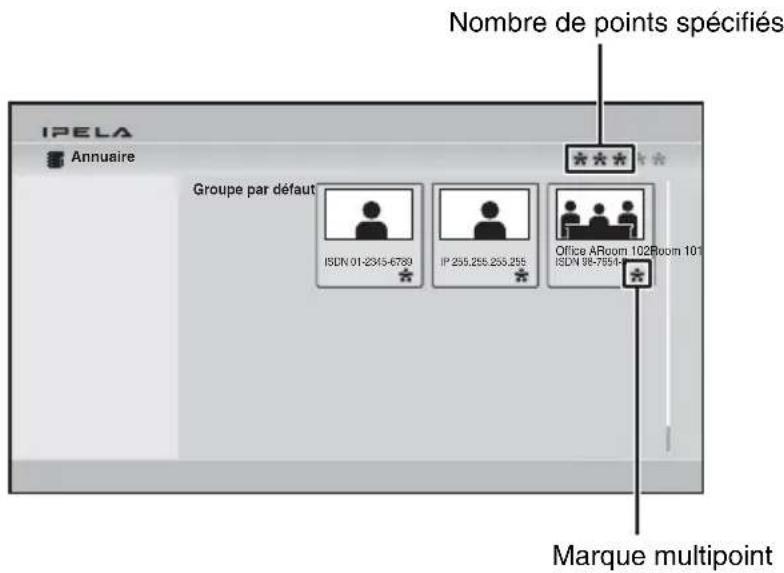
Remarque
Pour supprimer la marque de la liste des noms, appuyez de nouveau sur la touche de la télécommande, ou appuyez sur la touche ENTER de la télécommande pour afficher le sous-menu, appuyez sur la touche ↑, ↓, ← ou → pour sélectionner « Présactivé », puis appuyez sur la touche ENTER.
3 Sélectionnez l'un des correspondants avec la marque, puis appuyez sur la touche ENTER.
4 Utilisez la touche ↑, ↓, ← ou → pour sélectionner « Edition » dans le sous-menu, puis appuyez sur la touche ENTER.
Le menu Edition de l'annuaire s'affiche. Toutes les adresses IP ou les numéros de téléphone des correspondants marqués par ✝ sont entrés dans
les zones de texte de numéros.
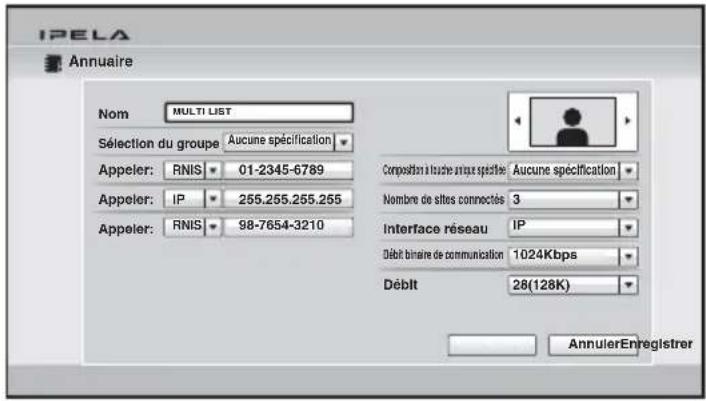
5 Entrez le nom de la liste de connexion multipoint dans la zone de texte Nom. 6 Sélectionnez « Enregistrer » et appuyez sur la touche ENTER. L'enregistrement de la liste de connexion multipoint est terminé.
Démarrage d'une connexion multipoint
Appel des correspondants
Appel de correspondants enregistrés dans les listes de connexion multipoint
1 Sélectionnez la liste de connexion multipoint enregistrée dans l'Annuaire.
2 Appuyez sur la touche CONNECT () de la télécommande, ou appuyez sur la touche ENTER de la télécommande pour afficher le sous-menu, appuyez sur la touche ↑, ↓, ← ou → pour sélectionner « Connecter », puis appuyez sur la touche ENTER.
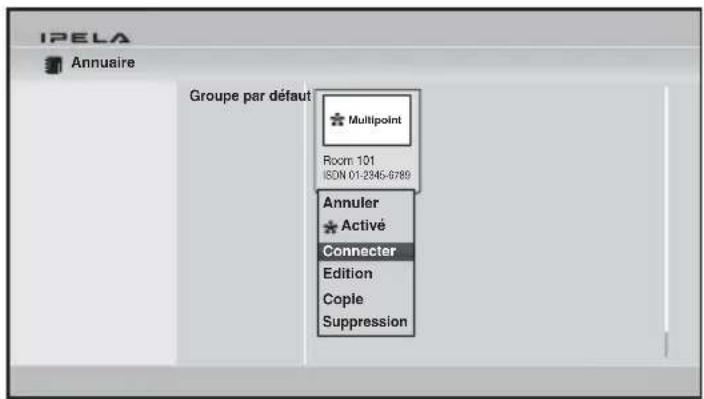
Le système commence à appeler les correspondants enregistrés dans la liste de connexion multipoint. « Appel » s'affiche sur l'écran du moniteur. Lorsque le système se connecte à tous les points distants, le message « Session commencée. » apparaît sur l'écran, et les images des correspondants s'affichent sur l'écran.
Appel de correspondants par sélection dans l'Annuaire
1 Sélectionnez un correspondant avec lequel vous souhaitez vous connecter pour une connexion multipoint à partir de l'Annuaire.
2 Appuyez sur la touche * de la télécommande, ou appuyez sur la touche ENTER de la télécommande pour afficher le sous-menu, appuyez sur la touche ↑, ↓, ← ou → pour sélectionner « ✝ Activé », puis appuyez sur la touche ENTER.
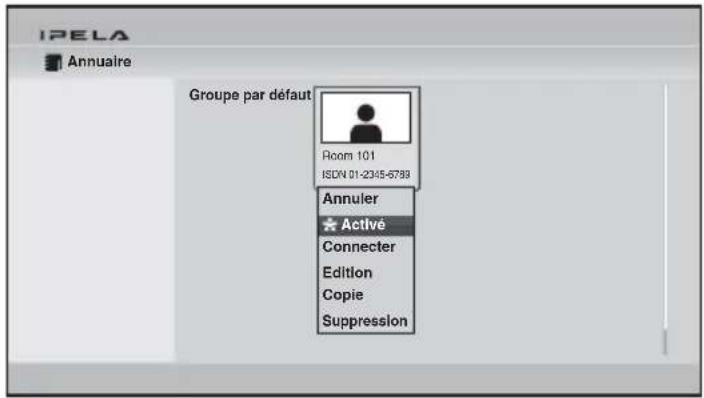
La marque multipoint) est ajoutée dans la partie inférieure droite du nom sélectionné dans la liste Annuaire, et le correspondant est enregistré dans la liste de connexion multipoint.
Vous pouvez ajouter les marques pour cinq correspondants au maximum en utilisant la même procédure que ci-dessus. Les marques qui correspondent aux numéros des correspondants que vous avez sélectionnés apparaissent sous la forme de marques sombres dans la partie supérieure droite de l'Annuaire.
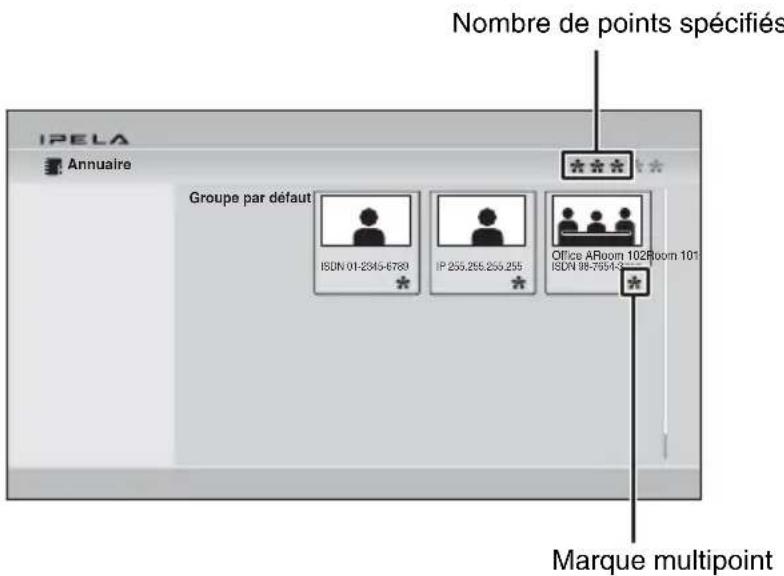
Remarque
Pour supprimer la marque de la liste des noms, appuyez de nouveau sur la touche de la télécommande, ou appuyez sur la touche ENTER de la télécommande pour afficher le sous-menu, appuyez sur la touche ♠, ♦, ♦ ou ➤ pour sélectionner « désactivé », puis appuyez sur la touche ENTER.
3 Sélectionnez un des correspondants avec la marque

4 Appuyez sur la touche CONNECT ( ) de la télécommande, ou appuyez sur la touche ENTER de la télécommande pour afficher le sous-menu, appuyez sur la touche ↑, ↓, ← ou → pour sélectionner « Connecter », puis appuyez sur la touche ENTER.
Le système commence à appeler les correspondants avec les marques « Appel » s'affiche sur l'écran du moniteur.

Lorsque le système se connecte à tous les points distants, le message « Session commencée. » apparaît sur l'écran, et les images des correspondants s'affichent sur l'écran.
Appel de correspondants non enregistrés dans l'Annuaire
Les opérations de base sont les mêmes que celles pour une connexion point à point.
Pour plus de détails, voir « Appel d'un correspondant non enregistré dans l'Annuaire » à la page 130.
1 Sélectionnez « Appel détaillé » dans le menu Accueil ou appuyez sur la touche CONNECT ( de la télécommande pour ouvrir le menu Appel détaillé. 2 Sélectionnez « Nombre de sites connectés » et sélectionnez le nombre de points auxquels vous voulez vous connecter.
Les zones de texte « Appeler : » qui correspondent au nombre de points sélectionnés s'affichent.
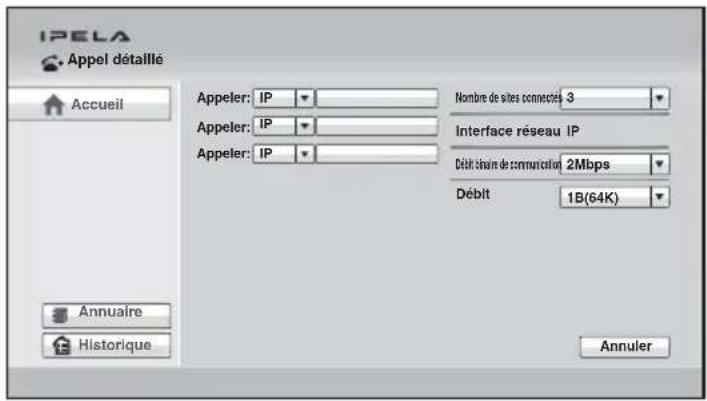
3 Configurez l'interface réseau des correspondants dans les zones de texte « Appeler : ».
Sélectionnez l'interface réseau dans la liste déroulante à gauche, et entrez le numéro d'un correspondant dans la zone de texte.
Pour une connexion LAN : Sélectionnez « IP » dans la liste déroulante (lorsque vous utilisez le connecteur 📁) et entrez l'adresse IP.
Pour une connexion RNIS : Sélectionnez « RNIS » dans la liste déroulante et entrez le numéro de ligne.
Pour une connexion RNIS (téléphone) : Sélectionnez « TEL » dans la liste déroulante et entrez le numéro de téléphone (par exemple : 0390123456).
Entrez tous les correspondants avec lesquels vous souhaitez établir une connexion multipoint.
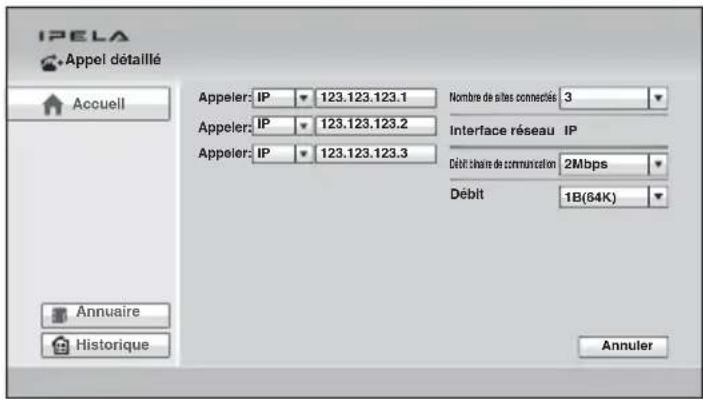
Pour plus de détails sur la configuration, voir « Appel d'un correspondant non enregistré dans l'Annuaire » à la page 130.
4 Sélectionnez « Connecter » et appuyez sur le bouton ENTER de la télécommande, ou appuyez sur le bouton CONNECT de la télécommande.
Le système compose le numéro des correspondants sélectionnés à l'étape 3. « Appel » s'affiche à l'écran du moniteur.
Lorsque le système se connecte à tous les points distants, le message « Session commencée. » apparaît sur l'écran, et les images des correspondants s'affichent sur l'écran.
Appel de correspondants supplémentaires
Après le démarrage de la communication avec le premier correspondant, appuyez sur la touche CONNECT de la télécommande pour afficher le menu.
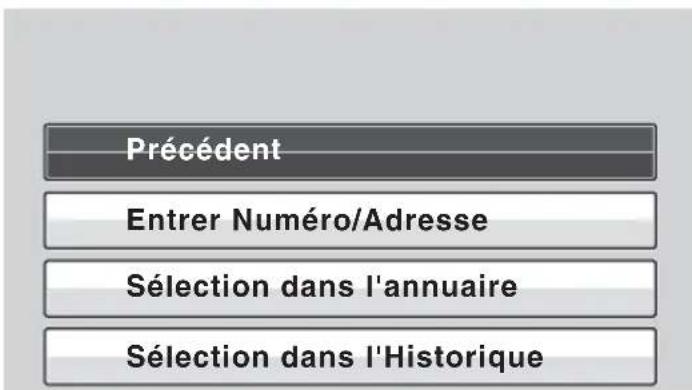
Appelez le deuxième correspondant en utilisant l'une des procédures décrites dans « Démarrage d'une connexion par appel d'un correspondant » à la page 121, selon l'état d'enregistrement du correspondant. Lorsque vous appuyez sur la touche CONNECT de la télécommande après le démarrage de la communication avec le deuxième correspondant, le menu ci-dessus s'ouvre et vous pouvez appeler le correspondant suivant.
Remarques
- Lorsque « Composition directe » ou « Composition à touche unique » est réglé sur « Activé » dans le menu de configuration du menu Accueil, sélectionnez
« Précédent » dans le menu ci-dessus pour afficher les éléments nécessaires à la composition directe ou les touches de composition à touche unique sur l'écran du moniteur.
- L'Annuaire s'ouvre lorsque vous appuyez sur la touche pendant la communication. Cela est pratique pour appeler un correspondant enregistré dans l'Annuaire.
Si certains points ne sont pas connectés
La boîte de dialogue suivante apparaît. Seuls les points connectés sont représentés sous la forme de cercles sombres. Sélectionnez l'élément souhaité.
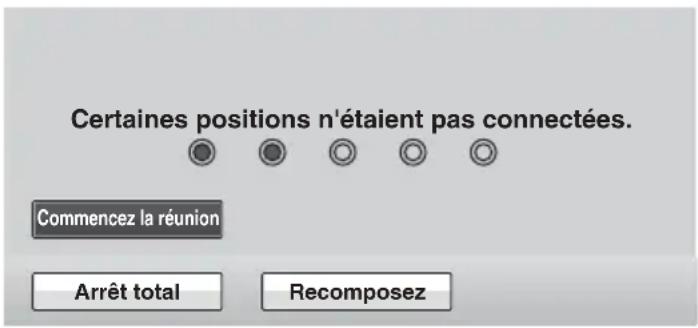
Commencez la réunion : Démarre la communication avec les correspondants connectés.
Arrêt total : Annule toutes les connexions et rétablit le menu Accueil.
Recomposez : Recompose les numéros des points dont la connexion a échoué.
Remarques sur les vidéoconférences multipoint utilisant une ligne RNIS
Si le nombre de points distants connectés augmente suite à un appel du terminal principal pendant l'établissement d'une connexion multipoint utilisant la ligne RNIS, certains des canaux qui ont été utilisés pour la connexion seront interrompus et utilisés au lieu de cela pour les points nouvellement connectés. Par exemple, si vous utilisez six lignes RNIS (12B canaux disponibles au maximum), 12B canaux seront utilisés pour le premier point distant seulement si aucun autre point n'est connecté. Lorsque le système se connecte à un deuxième point, le nombre de canaux pour le premier point diminue, et les canaux 6B sont utilisés pour le premier et le deuxième point. Même si l'un des points distants dans une connexion multipoint est déconnecté, le nombre de canaux utilisés pour les points restants n'augmente pas.
Réception de l'appel d'un correspondant
Les opérations sont les mêmes que celles pour une connexion point à point.
Pour plus de détails, voir « Réception de l'appel d'un correspondant » à la page 134.
Utilisation de la commande d'affichage
Pendant une communication multipoint, vous pouvez contrôler les opérations suivantes.
Mode d'affichage
Il existe quatre modes de diffusion : « Fractionné », « Activation à la voix », « Fractionné (fixé) » et le mode sélection de diffusion.
Vous pouvez définir les modes « Fractionné » et « Activation à la voix » dans « Mode d'affichage » du menu de configuration Multipoint.
Vous pouvez sélectionner « Fractionné (fixé) » et diffuser les modes sélectionnés dans le menu Disposition pendant la communication.
Mode Fractionné
Ce mode permet l'affichage des images des terminaux distants connectés et de l'image du terminal local en partageant l'écran du moniteur.
Vous pouvez sélectionner « Mosaïque six écrans » ou « Automatique » dans Fractionné du menu de configuration Multipoint. Lorsque « Mosaïque six écrans » est sélectionné, l'affichage est partagé en six, indépendamment du nombre de terminaux. Lorsque « Automatique » est sélectionné, l'affichage est automatiquement partagé en quatre fenêtres si deux ou trois terminaux sont connectés ou en six fenêtres si quatre ou cinq terminaux sont connectés.
Les fenêtres partagées A à C ou A à E affichent les images des terminaux distants dans la séquence connectée.
Fenêtre partagée en quatre : Image A, Image B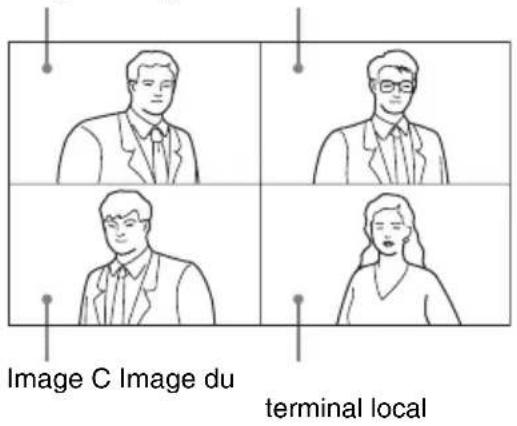
Fenêtre partagée en six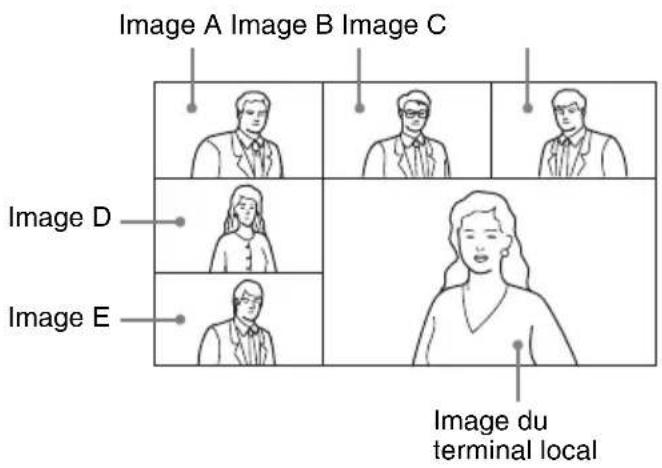
Remarques
- Lorsque la fenêtre partagée en six est affichée, le système détecte le terminal qui possède la voix la plus forte parmi tous les terminaux et affiche l'image de ce terminal dans la fenêtre inférieure droite. L'image sur le terminal local s'affiche alors dans la fenêtre où l'image du terminal détecté a été affichée.
- Si vous passez du mode de diffusion « Fractionné » au mode « Activation à la voix », dans lequel les images d'un terminal spécifié s'affichent en plein écran pendant la communication, l'emplacement des images A à E sera modifié lorsque le mode « Fractionné » est rétabli.
- Lorsqu'il n'y a qu'un seul terminal, l'image s'affiche en plein écran indépendamment du réglage.
- Lorsque la fenêtre partagée en six avec un terminal spécifié est affichée, l'image sur le terminal spécifié est toujours affichée dans la fenêtre inférieure droite.
- Lorsque le mode « Fractionné » est sélectionné, vous ne pouvez contrôler la caméra d'aucun des terminaux distants connectés.
Mode Activation à la voix
Ce mode vous permet de détecter le terminal qui possède la voix la plus forte parmi les terminaux connectés et d'afficher l'image de ce terminal en plein écran sur tous les autres terminaux. L'indicateur « » apparaît lorsque le mode « Activation à la voix » est activé. L'indicateur comportant une lettre (par exemple : ) indiquant le terminal de l'image affichée apparaît également. L'indicateur s'affiche sur l'écran du moniteur lorsque l'image locale est diffusée.
Remarque
Pour transmettre des images d'une résolution de 720p (1280 × 720 pixels) en Mode vidéo H.264 lorsque « Activation à la voix » est activé, sélectionnez « Activation à la voix (720P) » dans « Mode d'affichage » du menu Multipoint. Cependant, le mode « Activation à la voix (720P) » ne peut pas être sélectionné lorsque la communication est établie via une connexion ISDN ou SIP. Même dans le cas d'une connexion IP, ce mode n'est pas disponible si le correspondant ne prend pas en charge le Mode vidéo H.264.
Mode partage fixé
Les images provenant des terminaux distants connectés et l'image du terminal local sont affichées dans des fenêtres partagées sur l'écran du moniteur de la même manière que celle du mode « Fractionné ».
Vous pouvez désigner une image parmi les fenêtres partagées pour la fixer dans la fenêtre inférieure droite du mode partage en six fenêtres. Les images autres que celle qui a été spécifiée s'affichent dans les fenêtres partagées dans la séquence connectée.
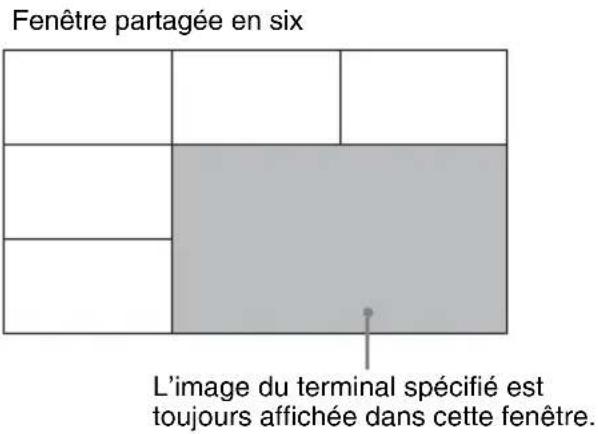
Mode sélection de diffusion
Vous pouvez désigner un terminal pour afficher l'image de ce terminal en plein écran sur tous les autres terminaux. L'indicateur comportant une lettre (par exemple : ) indiquant le terminal de l'image affichée apparaît également. L'indicateur s'affiche sur l'écran du moniteur lorsque l'image locale est diffusée.
Modes de diffusion et fenêtres affichées
Le tableau décrit ci-dessous montre la fenêtre qui s'affiche sur l'écran du moniteur lorsque vous sélectionnez l'un des modes de diffusion. Selon l'état de la connexion de votre système, certains modes ne peuvent pas être sélectionnés. Vous ne pouvez pas sélectionner le mode de diffusion si l'état de votre connexion correspond à ceux qui ne comportent pas de fenêtre d'affichage dans le tableau ci-dessous.
| État de la connexion Connexion sans cascade | Connexion LAN(page 205)Connexion RNIS(page 207)Connexion LAN et RNIS(page 210) | Connexion LAN en cascade(page 206)Connexion LAN en cascade et connexion RNIS(page 210) | |||
| Points de connexion (max.) 6 | 1 | 0 | |||
| Mode de diffusion | Avant la communication | Automatique | 2 ou 3 terminaux connectés | Fenêtre partagée en quatre –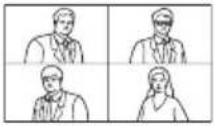 | |
| 4 ou 5 terminaux connectés | Fenêtre partagée en six –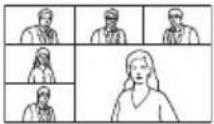 | ||||
Mosaïque six écrans Mosaique six écrans – | |||||
| Mode de diffusion | Pendant la communication | Fractionné (fixé) | 2 ou 3 terminaux connectés | – | – |
| 4 ou 5 terminaux connectés | Fenêtre partagée en six –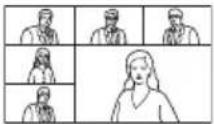 | ||||
Activation à la voix Plein écran Plein écran | |||||
Sélection de diffusion Plein écran – | |||||
Remarque
Seul le mode « Activation à la voix » est pris en charge lors des connexions en cascade.
Changement du mode de diffusion
Au début de la connexion, c'est le mode de diffusion réglé dans « Mode d'affichage » et « Fractionné » du menu de configuration Multipoint qui est appliqué. Vous pouvez changer le mode pendant la communication à l'aide du menu Disposition.
Remarque
Si « Mode d'affichage » du menu Multipoint est réglé sur « Activation à la voix (720P) », vous ne pouvez pas changer « Mode d'affichage » pendant la communication car le « Mode d'affichage » n'apparaît pas dans le menu Disposition. Réglez Mode d'affichage avant le démarrage de la communication.
1 Appuyez sur la touche LAYOUT de la télécommande. Le menu Disposition s'affiche. 2 Utilisez la touche ↑, ↓, ← ou → de la télécommande pour sélectionner le mode vers lequel vous voulez basculer à partir de « Mode d'affichage », puis appuyez sur la touche ENTER.
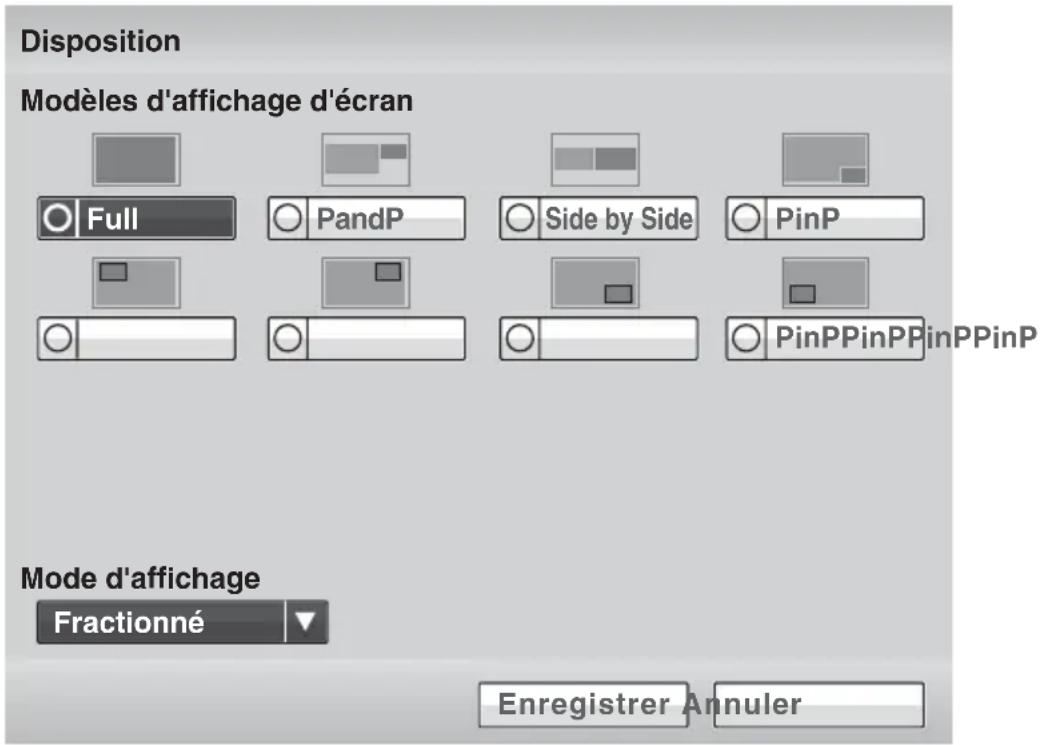
Fractionné : Sélectionne le mode de Fractionné.
Fractionné (A fixé) : Fixe l'image du terminal connecté en premier dans la fenêtre spécifiée du mode partage fixé.
Fractionné (B fixé) : Fixe l'image du terminal connecté en deuxième dans la fenêtre spécifiée du mode partage fixé.
Fractionné (C fixé) : Fixe l'image du terminal connecté en troisième dans la fenêtre spécifiée du mode partage fixé.
Fractionné (D fixé) : Fixe l'image du terminal connecté en quatrième dans la fenêtre spécifiée du mode partage fixé.
Fractionné (E fixé) : Fixe l'image du terminal connecté en cinquième dans la fenêtre spécifiée du mode partage fixé.
Fractionné (local fixé) : Fixe l'image locale dans la fenêtre spécifiée du mode partage fixé.
Voix : Sélectionne le mode Activation à la voix.
Site local : Diffuse l'image locale en mode sélection de diffusion.
Site A : Diffuse l'image du terminal connecté en premier en mode de sélection de diffusion.
Site B : Diffuse l'image du terminal connecté en deuxième en mode de sélection de diffusion.
Site C : Diffuse l'image du terminal connecté en troisième en mode de sélection de diffusion.
Site D : diffuse l'image du terminal connecté en quatrième position en mode de sélection de diffusion.
Site E : diffuse l'image du terminal connecté en cinquième position en mode de sélection de diffusion.
Pour afficher l'image locale en mode « Voix »
Vous ne pouvez afficher l'image locale que sur l'écran de votre moniteur, même si le mode « Voix » est activé. Tous les autres terminaux restent en mode « Voix ».
1. Appuyez sur la touche LAYOUT de la télécommande pour afficher le menu Disposition. L'instruction « F1 : Bascule l'image affichée sur le moniteur entre les sites distants et locaux » apparaît en bas de l'écran.
2. Appuyez sur la touche F1 de la télécommande. L'image locale apparaît sur l'écran de votre moniteur.
Pour restaurer le mode « Voix » sur le site local
Appuyez de nouveau sur la touche F1 de la télécommande.
Réception de la diffusion demandée par un autre terminal
Lorsque vous recevez la commande « Site local » en provenance de l'un des terminaux connectés, l'image de ce terminal est diffusée en plein écran. Lorsque vous recevez la commande « Arrêter l'émission » en provenance de l'un des terminaux connectés, le système revient au mode précédent.
Remarque
Si vous avez reçu la commande « Site local » en provenance d'un autre terminal, l'opération décrite ci-dessus ne sera pas effectuée.
Fin de la connexion multipoint
1. Appuyez sur la touche CONNECT ( ) de la télécommande.
Le menu suivant s'affiche :
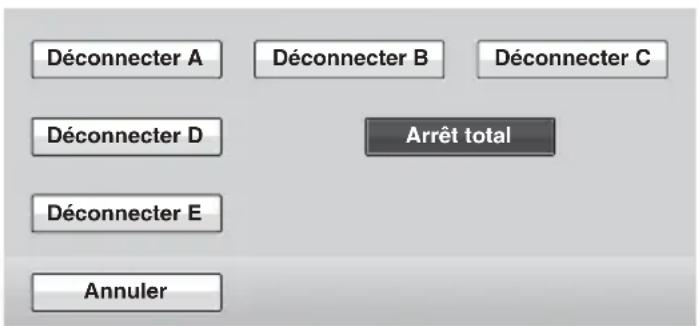
Les lettres A à E (ou A à C) indiquent la séquence connectée de terminaux. Les noms des terminaux sont affichés dans le menu si vous avez réglé « Afficher le nom du terminal » sur « Affichez provisoirement » ou « Affichez toujours » dans la page Ecrans de menu du menu Autres.
2 Utilisez la touche ↑, ↓, ← ou → de la télécommande pour sélectionner le terminal à déconnecter, puis appuyez sur la touche ENTER.
Déconnecter A : Déconnecte le terminal connecté en premier.
Déconnecter B : Déconnecte le terminal connecté en deuxième.
Déconnecter C : Déconnecte le terminal connecté en troisième.
Déconnecter D : Déconnecte le terminal connecté en quatrième.
Déconnecter E : Déconnecte le terminal connecté en cinquième.
Arrêt total : Déconnecte tous les terminaux.
Le terminal sélectionné est déconnecté.
Vous pouvez aussi déconnecter tous les terminaux en appuyant sur la touche DISCONNECT de la télécommande.
Pour annuler la déconnexion
Sélectionnez « Annuler » dans l'étape 2, puis appuyez sur la touche ENTER de la télécommande.
Remarques sur les terminaux secondaires
S'il existe un terminal non approprié aux réglages définis par le système, ce terminal est appelé terminal secondaire.
Les capacités de communication entre le terminal secondaire et ce système sont indiquées ci-dessous.
- Émission/réception audio
- Réception d'une vidéo provenant d'un terminal secondaire
- Désactive la transmission de vidéo vers un terminal secondaire
Pour plus de détails sur les terminaux secondaires, voir « Glossaire » à la page 277.
Lorsqu'un téléphone normal est connecté
Le mode audio du système de communication visuel n'est pas affecté si un téléphone normal est connecté ou déconnecté à un moment donné.
Lorsqu'un réseau 56K est combiné parmi les terminaux dans le cas où la connexion s'effectue via un réseau 64K
La connexion se modifie automatiquement vers celui-ci via le réseau 56 K. Les terminaux qui ne peuvent pas s'adapter à ce réseau sont considérés comme des terminaux secondaires, et la transmission de vidéo n'est pas disponible, bien que l'émission/réception audio et la réception de vidéo soient disponibles.
Lorsqu'un terminal avec un mode audio différent est connecté et que son débit binaire vidéo est différent.
La connexion s'effectue dans le mode audio du terminal qui a le débit binaire vidéo le plus faible. Tout terminal qui ne peut pas se conformer à ce mode audio est considéré comme un terminal secondaire, et la transmission de vidéo n'est pas disponible,
bien que l'émission/réception audio et la réception de vidéo soient disponibles.
Attributes multipoint
| Qté Attribut Valeur (MCU H.320) Valeur (MCU H.323) | |||
| 1 Nombre | maximal de terminauxpouvant être connectés sur uneseule MCU | 5 (6 en incluant leterminal local) | 5 (6 en incluant leterminal local) |
| 2 Nombre | maximal deconnexions concurrentes(indépendantes) pouvant êtreprises en charge par une seuleMCU | 1 | 1 |
| 3 Nombre | maximal de portspouvant être connectés surd'autres MCU | 0 | 1 |
| 4.1 Interfaces | res réseau sur chaqueport | BRI LAN | |
| 4.2 Capacité de réseau limitée Restrict_Required – | |||
| 5 Taux de | transmissiondisponibles sur chaque port | 1B, 2B, 4B, 6B (BRI) Limitée à la valeurmaximale du débitbinaire total de tous lespoints | |
| 6 Processeur audio Équipé Équipé | |||
| 6.1 Mélangé/permuteSuppression de bruit/d’écho surles ports « silencieux » | MélangéNon | MélangéNon | |
| 6.2 Algorithme audio sur chaqueport | G.711, G.728, G.722,MPEG4 AAC (monauralseulement) | G.711, G.728, G.722,MPEG4 AAC (monauralseulement) | |
| 7 Processeur vidéo (imagesanimées) | Équipé Équipé | ||
| 7.1 Mélangé/permute À commande vocale/ | partagé en quatrefenêtres/partagé en sixfenêtres/commande parl’utilisateur | À commande vocale/partagé en quatrefenêtres/partagé en sixfenêtres/commande parl’utilisateur | |
| 7.2 Algorithme vidéo sur chaqueport | H.261, H.263, H.264 H.261 | H.263, H.264 | |
| 8 Processeur de données Équipé Équipé | |||
| 8.1 Moyen de diffusion de données,LSDMoyen de diffusion de données,HSD | ÉquipéNon | –– | |
| 8.2 Processeur MLP Équipé – | |||
| Qté | Attribut | Valeur (MCU H.320) | Valeur (MCU H.323) |
| 9 Cryptage | Prise en charge Prise en charge | ||
| 10 Méthode | de choix d’un mode de communication sélectionné - SCM | Personnalisé :Nombre de lignes (1B/2B/4B/6B)Algorithme audio (G.711, G.728, G.722, MPEG4 AAC)Auto :Débit de l’image vidéo (7,5/10/15/30fps)Mode d’encodage vidéo (CIF/QCIF)Fixé ou permuté automatiquement :Algorithme vidéo (fixé H.261, H.261, H.263 ou permuté H.264 automatiquement)Restriction (56K fixé/Auto) | Personnalisé :Bande passante du LAN (limitée à la valeur maximale du débit binaire total de tous les points)Algorithme audio (G.711, G.728, G.722, MPEG4 AAC)Auto :Débit de l’image vidéo (7,5/10/15/30fps)Mode d’encodage vidéo (CIF/QCIF)Fixé ou permuté automatiquement :Algorithme vidéo (fixé H.261, H.261, H.263 ou permeté H.264 automatiquement) |
| 11 Capacité des terminaux secondaires | Capable d’émission/réception audio et de réception vidéo uniquement.Capable d’émission/réception audio uniquement via un téléphone normal. | Capable d’émission/réception audio et de réception vidéo uniquement.Capable d’émission/réception audio uniquement via un téléphone normal. | |
| 12 Disposition(s) pour la configuration d’appel | Pas de réserve appel/réception | Pas de réserve appel/réception | |
| 13 Capacités de commande – – | |||
| 13.1 Numérotonation des terminaux Commande présidence simple à l’aide de BAS | NonNon | ÉquipéNon | |
| 13.2 Moyens de transmission MLP (T.120) | Non Non | ||
| 13.3 H.224 (Données unidirectionnelles) | Équipé Équipé | ||
| 14 Mise en cascade Non Équipé | |||
| 14.1 Taux fixés (« simple ») Non Non | |||
| 14.2 Maître/esclave Non Équipé | |||
| 15 Identification du terminal Non Équipé | |||
| 16 Capacité MBE Non – | |||
Chapitre 7 : Fonction de contrôle Web
Ce chapitre décrit les fonctions de contrôle par navigateur Web utilisées avec le système PCS-XG80/XG80S/XG55/XG55S/XA80/XA55. La fonction de contrôle par navigateur Web vous aide à piloter le système PCS-XG80/XG80S/XG55/XG55S/XA80/XA55 ou à changer sa configuration à l'aide d'un navigateur Internet installé sur votre PC, par exemple Internet Explorer.
Internet Explorer est un produit de Microsoft Corporation. Veuillez utiliser la Version 5.0, ou une version supérieure (la Version 6.0 est recommandée).
Ouverture de la page Web
Entrez l'adresse IP affectée au système PCS-XG80/XG80S/XG55/XG55S/XA80/XA55 dans la ligne d'adresse de votre navigateur.
Exemple : pour les adresses IPv4
http://xxx.xxx.xxx.xxx/
(« xxx.xxx.xxx.xxx » représente l'adresse IPv4.)
Exemple : pour les adresses IPv6
http://[xxxx:xxxx:xxxx:xxxx:xxxx:xxxx:xxxx:xxxx]/
(« xxxx:xxxx:xxxx:xxxx:xxxx:xxxx:xxxx:xxxx » représente l'adresse
IPv6.)
Remarque
Quand un serveur proxy dans un segment réseau externe a été configuré, l'adresse de la passerelle dans la configuration du LAN du PCS-XG80/XG80S/XG55/XG55S/XA80/XA55 doit être aussi définie. Vous pouvez également paramétrer la valeur proxy de votre navigateur Web sur « No Proxy » pour le PCS-XG80/XG80S/XG55/XG55S/XA80/XA55.
Identification d'un utilisateur
Une fois que vous avez accédé à la page Web, la fenêtre suivante s'affiche et vous demande de vous identifier en tant qu'utilisateur.
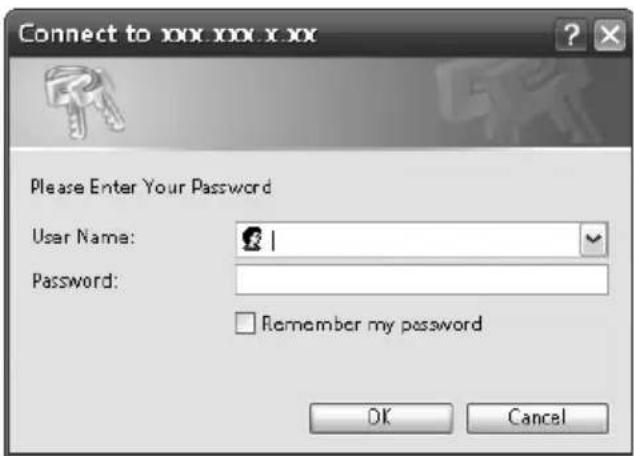
Entrez l'un des noms d'utilisateurs suivants (voir ci-dessous) dans le champ « User Name » et le mot de passe correspondant dans le champ « Password », puis cliquez sur la touche [OK].
Chaque caractère du mot de passe est masqué et s'affiche sous la forme « * ». Quand le nom d'utilisateur et le mot de passe sont corrects, le menu « Home » apparaît.
Si vous saisissez un nom d'utilisateur ou un mot de passe incorrect, il vous est demandé de l'entrer de nouveau. Si vous saisissez trois fois des entrées incorrectes, un message d'erreur apparaît à l'écran.
Vous pouvez sélectionner un nom d'utilisateur parmi les choix suivants et saisir le mot de passe pour le nom d'utilisateur sélectionné.
[remote]
Entrez « Mot de passe accès à distance » défini dans le menu de configuration Administrateur. Vous pouvez ouvrir et consulter les pages « Phonebook » et « Setup ».
[address]
Entrez « Mot de passe de modification de l'Annuaire » défini dans le menu de configuration Administrateur. Vous pouvez accéder à la page « Phonebook », changer le paramétrage de la page et enregistrer une nouvelle entrée dans la page. Vous pouvez aussi vérifier les pages « Setup ».
[sonypcs]
Entrez « Mot de passe administrateur » défini dans le menu de configuration Administrateur. Vous pouvez accéder à la page « Phonebook », changer le paramétrage de la page et enregistrer une nouvelle entrée dans la page. Vous pouvez aussi vérifier et modifier les pages « Setup ».
[streaming]
Entrez le Mot de passe d'affichage instantané de l'affichage instantané du terminal transmettant via la diffusion de l'affichage instantané. Vous pouvez recevoir et afficher le contenu de la communication transmise.
[setting]
Entrez le « Enregistrer les réglages de mot de passe » défini dans le menu de configuration Administrateur.
Vous pouvez vérifier et modifier les réglages dans la page
« AnnuairePhonebook » ou enregistrer de nouvelles saisies. Vous pouvez aussi vérifier les réglages dans la page « ConfigurationPhonebook » et les modifier à part les réglages administrateur.
Remarques
- Si des mots de passe n'ont pas été enregistrés, laissez la case « Mot de passe » vierge et cliquez sur la touche [OK].
- Le Mot de passe administrateur, le Mot de passe de modification de l'Annuaire, Enregistrer les réglages de mot de passe, le mot de passe accès à distance et le mot de passe d'affichage instantané sont enregistrés dans la page Mot de passe du menu de configuration administrateur.
- Lorsque vous saisissez un mot de passe pour accéder à la page Web, l'autorisation de mot de passe sera valide jusqu'à quitter le navigateur Web. Si vous fermez tout simplement le navigateur Web sans quitter, l'autorisation d'accès sera valide lorsque vous ouvrez de nouveau le navigateur Web.
- Selon l'environnement d'exploitation, il est possible que des tiers non autorisés sur le réseau puissent accéder au système. Nous vous recommandons fortement de configurer tous les mots de passe, pour des raisons de sécurité. Configurez tous les mots de passe sur la page Mot de passe (page 96) du menu de configuration Administrateur.
Sélection d'un menu
Lorsque vous cliquez sur un nom de menu sur la partie gauche de la page, vous affichez la page de menu correspondante.
Options de menu
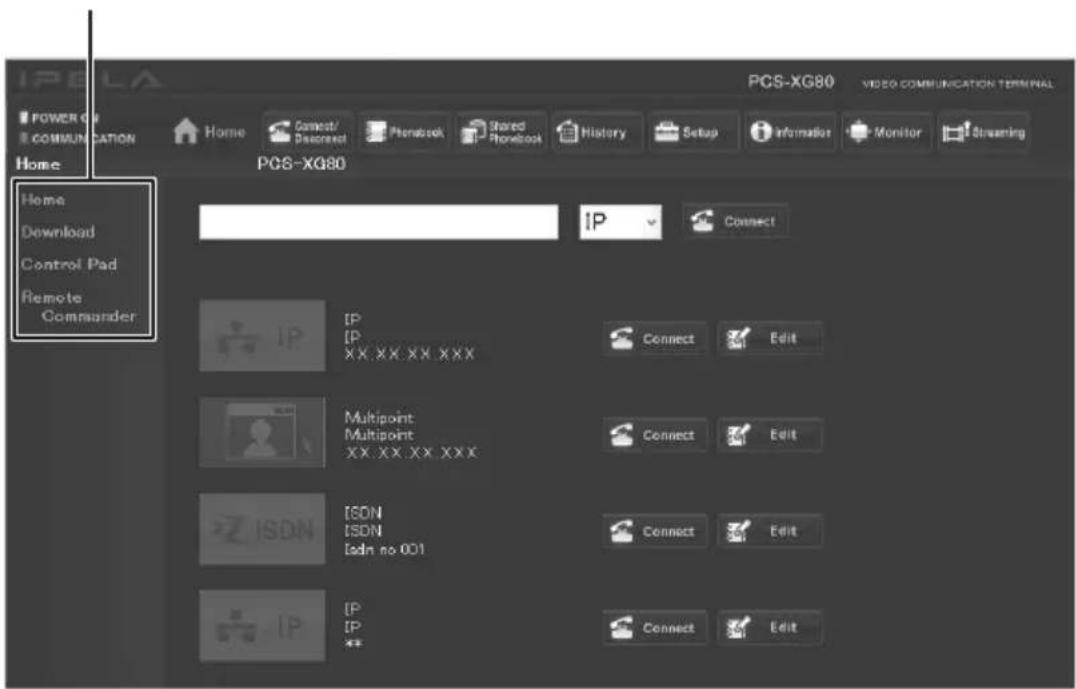
[Home]
Affiche le menu « Home » pour sélectionner l'interface réseau permettant de se connecter à un correspondant, entrez l'adresse du correspondant et appelez. Les icônes d'information pour ce système s'affichent également.
[Download]
Affiche le menu « Download » pour télécharger des journaux.
[Control Pad]
Affiche le panneau de commande permettant de commander le système.
[Remote Commander]
Affiche l'image de la télécommande (PCS-RF1) fournie avec le système. Vous pouvez ainsi effectuer les mêmes opérations qu'avec la télécommande.
Comment utiliser le menu [Home]
Lorsque vous cliquez sur [Home] sur la partie gauche de la page, le menu Home s'affiche. Vous pouvez également afficher le menu Home en entrant le mot de passe approprié sur l'écran de saisie du nom d'utilisateur.
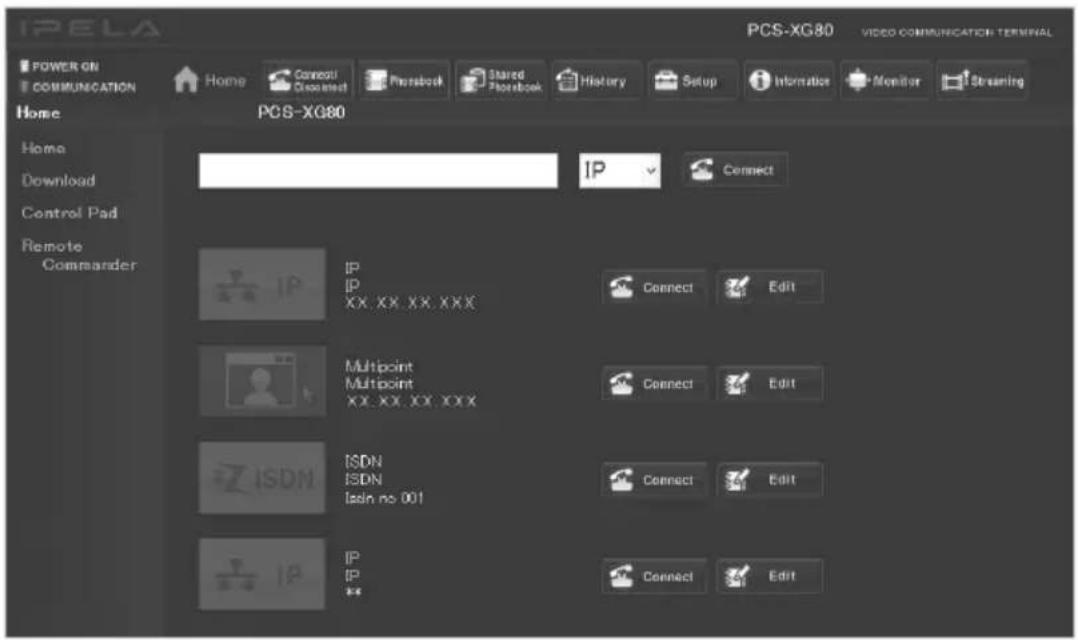
Pour passer un appel en entrant un numéro
① Sélectionnez l'interface réseau (IP, ISDN ou SIP). ② Entrez le numéro de téléphone ou l'adresse d'un correspondant dans la zone de texte. ③ Cliquez sur la touche [Connect].
Comment utiliser le menu [Download]
Lorsque vous cliquez sur [Download] sur la partie gauche de la page, le menu Download s'affiche.
Il est possible d'afficher divers fichiers journaux.
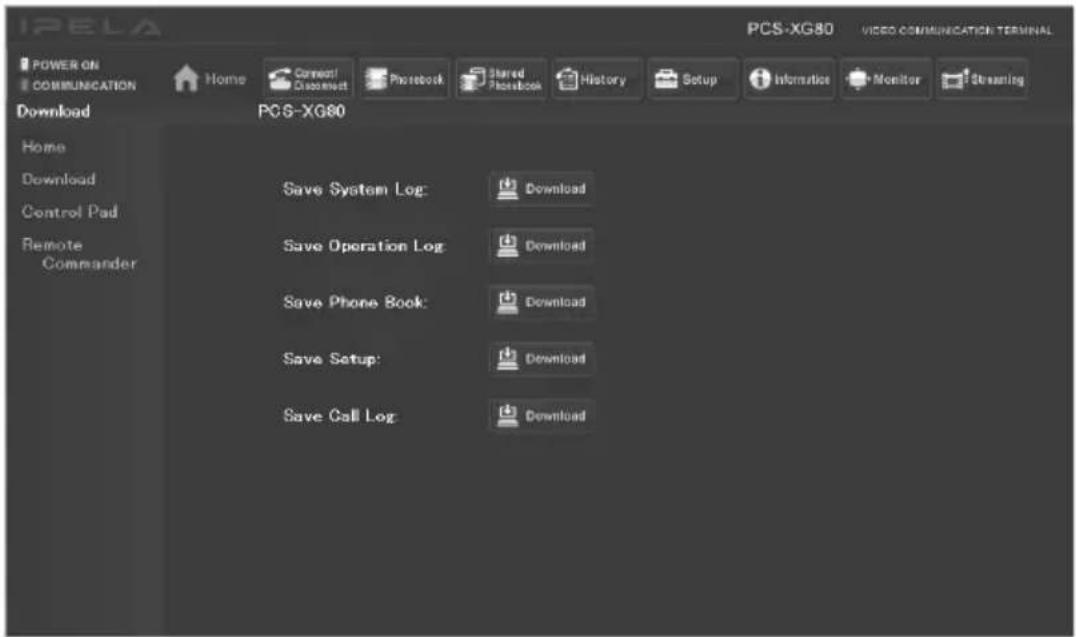
Sélectionnez le fichier journal que vous souhaitez afficher puis cliquez sur le bouton [Download]. Vous pouvez vérifier les fichiers journaux dans une fenêtre séparée.
Comment utiliser le menu [Remote Commander]
Lorsque vous cliquez sur [Remote Commander] sur la partie gauche de l'écran, l'image de la télécommande apparaît.
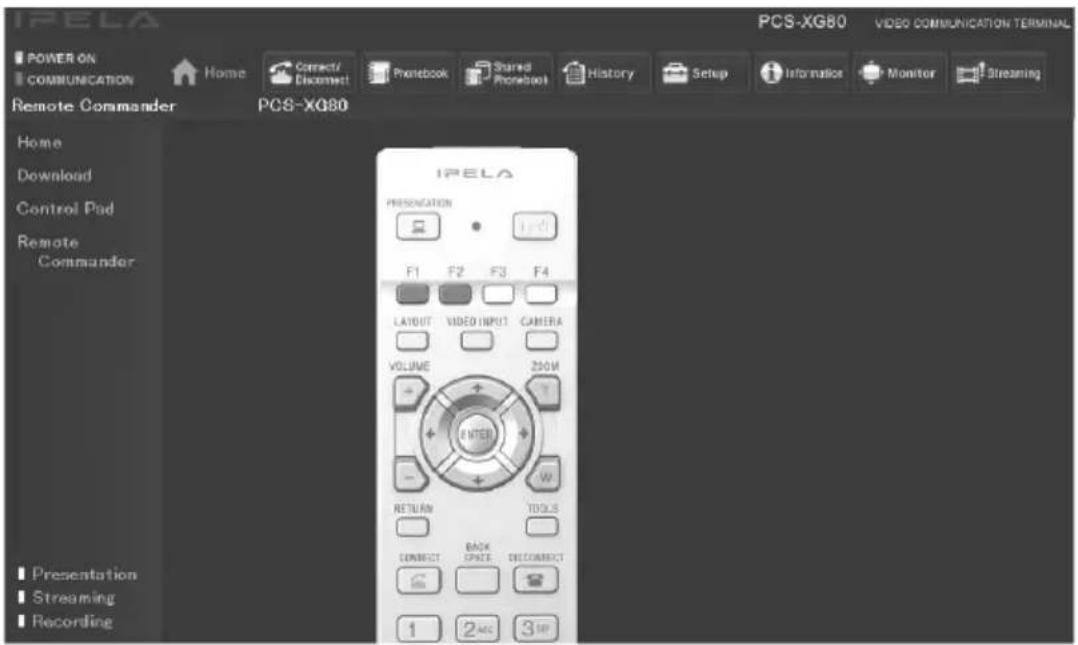
Lorsque vous cliquez sur les différents boutons sur l'image de la télécommande, vous pouvez commander le système de la même façon que vous le faites lorsque vous utilisez une véritable télécommande (PCS-RF1) pour commander la caméra et composer des numéros de téléphone.
Sélection d'un outil
Lorsque vous cliquez sur le bouton Outils en haut de la page, vous passez à la page Outils correspondante.

Permet d'appeler un correspondant en utilisant la composition directe et de mettre fin à une communication.
[Phonebook]
Affiche la liste d'appel de l'Annuaire.
Établit une connexion à partir de l'Annuaire.
Enregistre, confirme ou modifie la liste de numérotation.
Dans le cas d'un annuaire personnel, la touche « Phonebook » devient la touche « Private Phonebook ».
[Annuaire partagé]
Vous pouvez utiliser l'Annuaire partagé.
[Historique]
Affiche les historiques d'appels émis, reçus et manqués.
Permet d'émettre un appel à partir de l'historique.
Permet de supprimer un enregistrement inutile dans l'historique.
[Configuration]
Confirme ou modifie la configuration.
[Informations]
Confirme les informations machine, l'état des périphériques et le mode de communication.
Vous pouvez également vérifier l'acheminement du réseau et afficher les fichiers enregistrés dans un « Memory Stick ».
[Moniteur]
Vous pouvez surveiller l'image sur le système de communication.
Remarque
Lorsque « Monitoring Web » est réglé sur « Désactivé » sur la page Autorisation d'accès du menu de configuration Administrateur, vous ne pouvez pas utiliser la page [Moniteur].
[Diffusion]
Vous pouvez voir l'affichage instantané en direct d'une communication.
Remarques
- Le logiciel QuickTime version 6.0 ou plus est exigé pour afficher une communication.
- Lorsque « Affichage instantané » est réglé sur « Désactivé » sur la page Diffusion/Enregistrement du menu Administrateur, la communication ne peut pas être visualisée. Si « Vidéo » est réglé sur « Désactivé » sur la page Diffusion/Enregistrement, seul l'instantané audio de la communication est diffusé et la vidéo ne s'affiche pas.
Configuration du mode KIOSK
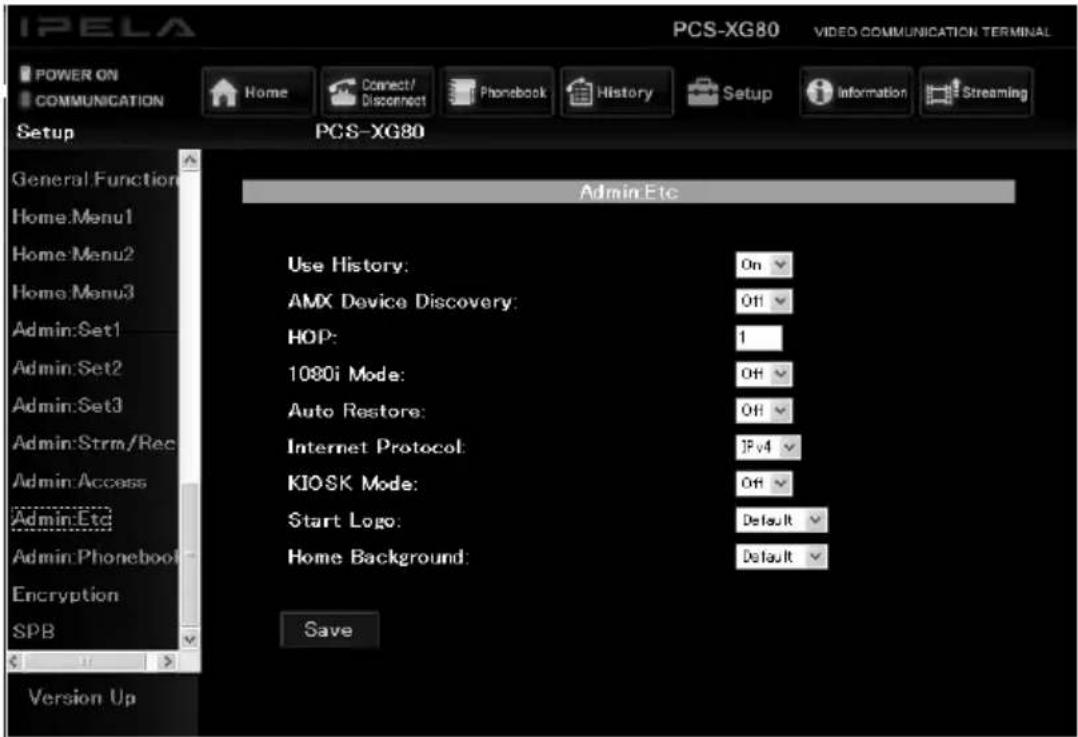
Vous pouvez sélectionner l'arrière-plan du menu Accueil et le logo à afficher pendant l'exécution du système.
Remarques
- Le réglage du mode KIOSK ne peut être configuré qu'en utilisant la fonction de contrôle par navigateur Web.
- Pour des informations détaillées sur le réglage du mode KIOSK, consultez votre revendeur Sony.
①Cliquez sur [Setup] en haut de l'écran. ②Cliquez sur [Admin:Etc] qui apparaît sur le côté gauche de l'écran. L'écran « Admin:Etc » apparaît. (Vous ne pouvez configurer ce réglage que lorsque « sonypcs » a été saisi comme nom d'utilisateur.) ③Réglez « KIOSK Mode » sur « On ». ④Cliquez sur le bouton [Save]. Une fois l'enregistrement terminé, l'affichage de la page est actualisé.
Comment utiliser la page [Version Up]
Lorsque vous cliquez sur [Setup] en haut de la page, [Version Up] apparaît dans la partie inférieure gauche de cette dernière.
Cliquez sur [Version Up] pour afficher la page [Version Up].
![SONY PCS-XG55 - Comment utiliser la page [Version Up] - 1](/content/2026/04/679620/images/66b7d1fd3e8ce6437aea9a99149d25479c1d2529da1a2aa72622e3b557f58716.jpg)
Cliquez sur [Reference] et sélectionnez le logiciel que vous souhaitez mettre à jour puis cliquez sur le bouton [Upload].
Lorsque le chargement est terminé, un message s'affiche et la mise à niveau de la version commence. Une fois que la mise à niveau est terminée, le système redémarre. Ne mettez pas l'appareil hors tension avant la fin du redémarrage.
Vous pouvez également charger des annuaires et des fichiers de configuration en les sélectionnant avec [Reference].
Comment utiliser la page [Streaming]
① Dans l'écran de saisie du nom d'utilisateur, entrez « streaming » dans le champ [User Name] et dans le champ [Password] entrez le mot de passe d'affichage instantané du terminal transmettant via la diffusion de l'affichage instantané.
② Cliquez sur le bouton [Streaming] pour lancer le logiciel QuickTime et regarder l'affichage d'une communication.
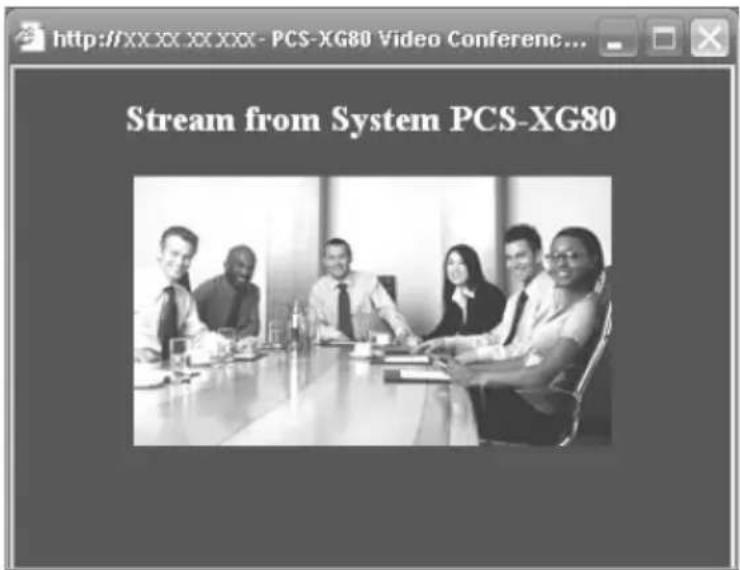
Remarques
- Le logiciel QuickTime version 6.0 ou plus est exigé pour afficher une communication. Si QuickTime n'est pas installé sur votre ordinateur, téléchargez-le gratuitement à partir de ce site Internet : http://www.apple.com/quicktime/download/
- Lorsque « Affichage instantané » est « Désactivé » sur la page Diffusion/Enregistrement du menu Administrateur, la communication ne peut pas être visualisée. Si « Vidéo » est réglé sur « Désactivé » sur la page Diffusion/Enregistrement, seul l'instantané audio de la communication est diffusé et la vidéo ne s'affiche pas.
- Selon les limites d'accès au Web, environ 10 terminaux peuvent visualiser un affichage instantané simultanément. Le nombre réel de terminaux qui peuvent présenter l'affichage simultanément dépend des conditions de fonctionnement du système.
Comment utiliser la page [Monitor]
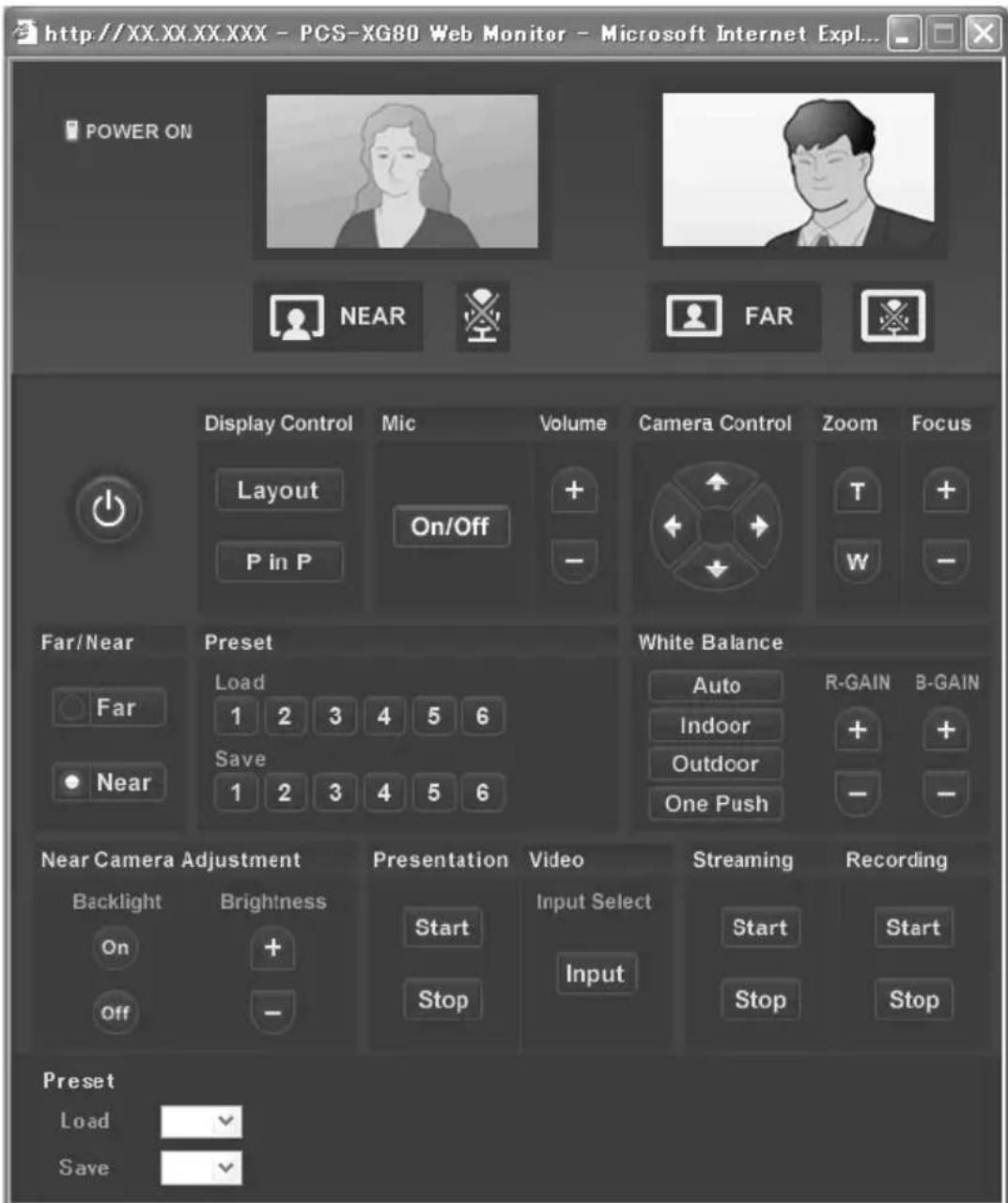
Lorsque vous cliquez l'élément [Monitor] des boutons outils, la page [Monitor] s'ouvre. Vous pouvez surveiller l'image sur le système de communication.
Remarque
Lorsque « Monitoring Web » est réglé sur « Désactivé » sur la page Autorisation d'accès du menu de configuration Administrateur, ou lorsque la communication cryptée s'effectue, vous ne pouvez pas utiliser la page [Monitor].
Annexe
Emplacement et fonction des composants et des commandes
Système de communication visuel HD PCS-XG80S/XG55S
Avant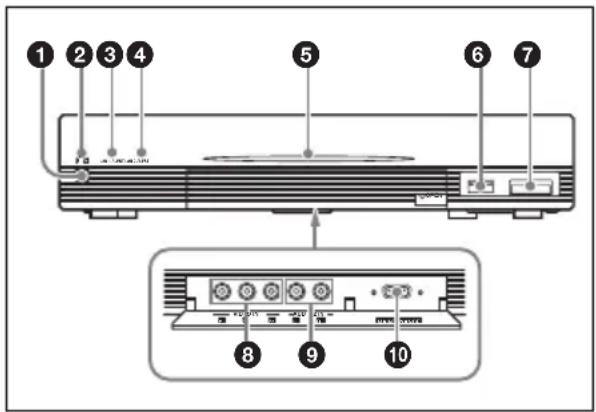
① I/Interrupteur d'alimentation
Met le système sous/hors tension.
② I/⏻ Témoin (alimentation)
Commence à clignoter en vert lorsque le commutateur d'alimentation est mis sur la position marche, il reste ensuite allumé en vert. S'allume en orange lorsque le système est mis en mode de veille.
③ Témoin LAN 1 ALERT
Lorsque le système est connecté à un réseau LAN via le connecteur 1 situé à l'arrière, ce voyant s'allume en jaune lorsqu'une erreur de paquet (perte) ou une erreur de lien se produit pendant la communication.
Remarque
Cet indicateur est indiqué par LAN ALERT sur le PCS-XG55S.
④ Témoin LAN 2 ALERT (PCS-XG80S uniquement)
Lorsque le système est connecté à un réseau LAN via le connecteur 2 situé à l'arrière, ce voyant s'allume en jaune lorsqu'une erreur de paquet (perte) ou une erreur de lien se produit pendant la communication.
Indicateur ON LINE (PCS-XG55S seulement)
Clignote en bleu pendant l'émission ou la réception d'un appel et reste allumé en bleu pendant la communication.
⑤ Témoin d'état de la communication (PCS-XG80S uniquement)
S'allume en blanc pendant quelques secondes puis s'éteint lorsque le système démarre.
Clignote pendant l'émission ou la réception d'un appel, et le témoin reste allumé pendant la communication.
⑥ Connecteur TABLET
Raccordez à une tablette à stylet (non fournie) pour la fonction d'annotation, ou au module Clé (non fourni) pour l'installation du logiciel.
Remarque
Ce connecteur est indiqué par OPTION sur le PCS-XG55S.
⑦ Fente Memory Stick
Insérez un « Memory Stick » (non fourni) dans cette fente. Un « Memory Stick Duo » peut également être inséré.
⑧ Prises VIDEO IN YPbPr (entrée de composant) (prise phono)
Connexion aux sorties de signal (YPbPr) de la caméra ou de l'appareil vidéo externe en option.
⑨ Prises AUDIO 2 IN L/R (prise phono)
Connexion aux sorties audio de la caméra ou de l'appareil audio en option.
Remarque
Ce connecteur est indiqué par AUDIO IN sur le PCS-XG55S.
10 Connecteur MAINTENANCE (D-sub 9 broches)
Utilisé pour l'entretien.
Arrière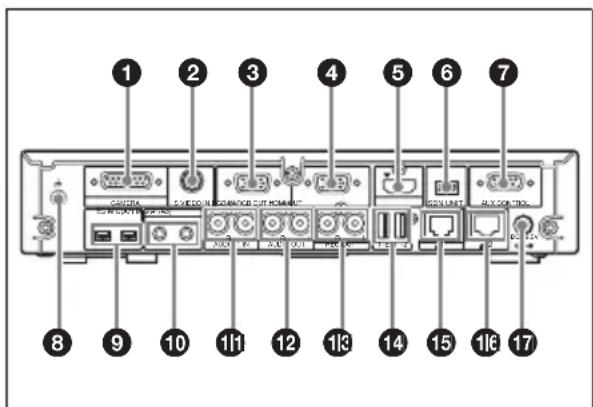
①Connecteur CAMERA
Raccordement au connecteur TERMINAL de la caméra HD PCSA-CXG80.
② Connecteur S VIDEO IN (mini DIN 7 broches) (PCS-XG80S uniquement)
Connexion à la sortie S-vidéo de la deuxième caméra ou du deuxième appareil vidéo en option.
③Connecteur RGB IN (D-sub 15 broches)
Connexion à la sortie RGB de l'ordinateur ou de l'appareil vidéo en option.
④Connecteur RGB OUT (D-sub 15 broches)
Connexion à l'entrée RGB du projecteur ou à l'unité d'affichage en option.
⑤ Connecteur HDMI OUT
Connexion à l'entrée HDMI du moniteur de télévision en option.
⑥ Connecteur ISDN UNIT
Raccordement au connecteur TERMINAL de l'unité RNIS PCSA-B384S ou PCSA-B768S en option.
⑦ Connecteur AUX CONTROL (D-sub 9 broches)
Utilisé pour l'entretien.
⑧ Borne ± (masse)
Connexion à un fil de masse.
⑨ Prises EC-MIC (A7) 1/2 (microphone à annulation d'écho) (PCS-XG80S uniquement)
Connexion à un micro annulateur d'écho PCSA-A7 en option.
⑩ Prises MIC (A1/A3) 1 (R)/2 (L) (miniprise)
Connexion aux microphones PCS-A1 (fournis avec PCS-XG80/XG55) ou aux microphones PCSA-A3 (en option). L'alimentation électrique des microphones est assurée par le système.
⑪ Prises AUDIO 1 IN L/R (prise phono) (PCS-XG80S uniquement)
Connexion aux sorties audio du magnétoscope ou de l'appareil audio en option.
Connexion aux entrées audio du moniteur de télévision.
⑬ Connecteurs REC OUT L/R (prise phono)
Utilisés pour enregistrer des signaux audio afin de dresser le procès-verbal d'une communication. Les sons mélangés du site local et des sites distants sont envoyés par ces connecteurs.
14 Connecteurs EXT (appareil externe) 1/2 (PCS-XG80S uniquement)
Non utilisés avec cette version du système.
15 Connecteur LAN1 (100BASE-TX/10BASE-T, modulaire à 8 broches)
Utilisé pour se connecter via un réseau LAN ou le protocole SIP. Connexion à un concentrateur ou à un serveur SIP utilisant le câble de catégorie 5.
Remarque
Ce connecteur est indiqué par LAN) sur le PCS-XG55S.
16 Connecteur 2 (LAN2)
(100BASE-TX/10BASE-T, modulaire à 8 broches) (PCS-XG80S uniquement)
Utilisé pour se connecter via un réseau LAN. Connexion à un concentrateur, etc. utilisant le câble de catégorie 5.
17 Prise DC 19.5V
Connexion à l'adaptateur secteur fourni.
Caméra HD PCSA-CXG80 (fournie avec PCS-XG80/XG55)
Remarque
Cette caméra n'est pas fournie avec le modèle PCS-XG80S/XG55S.
Avant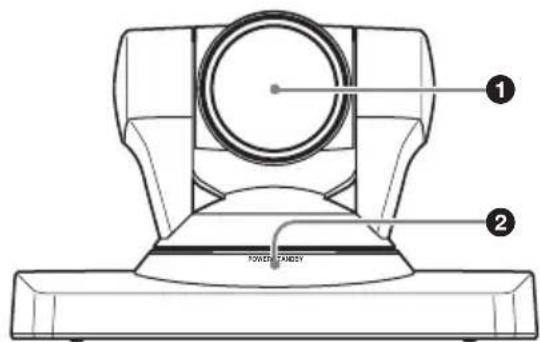
Arrière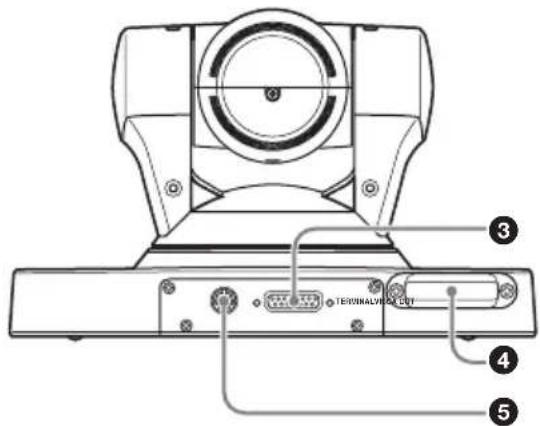
Objectif avec zoom optique 10×.
②Témoin POWER/STANDBY
S'allume en vert lorsque le système est sous tension. Lorsque le système est mis en veille ou hors tension, l'indicateur s'allume en orange.
③Connecteur TERMINAL
Raccordement au connecteur CAMERA du système.
④Récepteur de la télécommande RF
Pointez la télécommande RF fournie vers ce récepteur pour contrôler la caméra.
⑤Connecteur VISCA OUT
Utilisé pour les communications VISCA.
Lorsqu'une deuxième caméra est reliée au système, raccordement au connecteur VISCA IN de la deuxième caméra.
⑥Orifice de vis de fixation de trépied
Utilisé pour fixer la caméra sur un trépied.
Pour les détails sur la fixation du trépied, reportez-vous à la section « Fixation de la caméra HD PCSA-CXG80 sur un trépied » à la page 38.
⑦ Orifices de vis de fixation
Utilisés pour fixer la caméra.
⑧ Emplacements des fixations pour bandes velcro
Lorsque vous utilisez les bandes velcro fournies, collez-les à ces emplacements.
Caméra HD PCSA-CXA55 (fournie avec le PCS-XA80/XA55)
Avant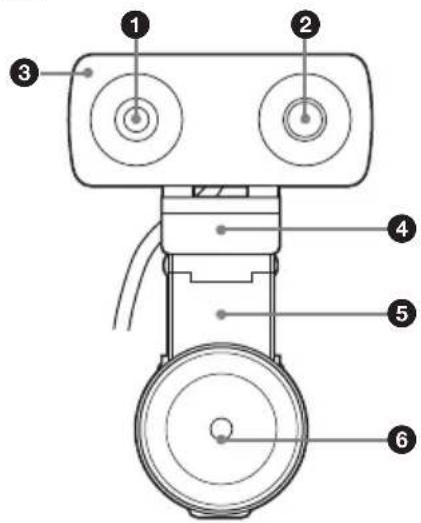
Objectif avec zoom numérique 3×.
② Microphone
Microphone intégré de type monaural.
③ Lampe témoin
S'allume lorsque les images de la caméra sont envoyées au correspondant pendant les conférences.
④ Base inclinable
Se met sur l'écran TV pour poser la caméra dessus.
⑤ Bras de liaison
Réglez ce bras pour aligner correctement le capuchon de fixation à l'arrière de l'écran TV.
⑥ Capuchon de fixation
Se fixe à l'arrière de l'écran TV. Fixez à l'avance le disque adhésif sur l'arrière de l'écran TV.
⑦ Câble de connexion
Permet de raccorder le connecteur CAMERA du système de communication visuel HD.
⑧ Levier du capuchon de fixation
Tournez ce levier tout en appuyant fort dessus pour fixer le capuchon de fixation. Tournez simplement le levier pour relâcher le capuchon de fixation.
⑨ Levier du cache objectif
Permet d'ouvrir ou de fermer le cache objectif.
Télécommande RF PCS-RF1 (fournie)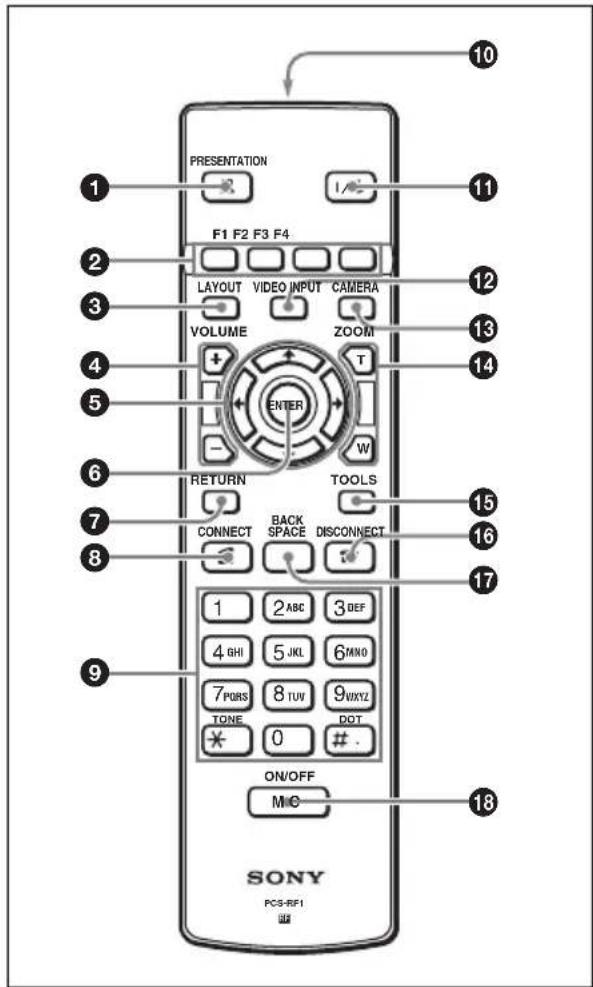
Vous pouvez régler le volume du bip qui retentit lorsqu'un bouton de la télécommande est activé à l'aide du menu. Vous pouvez également faire en sorte que le bip ne retentisse pas.
Pour le réglage, reportez-vous à la section « Signal sonore » du menu Audio à la page 79.
① Touche PRESENTATION
Démarre et arrête la transmission des données de présentation.
② Touches de fonction F1 à F4
Les touches de fonction permettent de réaliser diverses opérations selon la situation.
La fonction des touches est indiquée en bas de l'écran de menu.
③ Touche LAYOUT
Affiche le menu Disposition pour sélectionner le modèle d'affichage d'écran.
④ Touches VOLUME +/-
Règle le volume du son reçu d'un correspondant.
+ : pour augmenter le volume
- : pour diminuer le volume
⑤ Touches fléchées (↑/↓/←/→)
Permettent de sélectionner le menu ou d'effectuer divers réglages dans le menu.
⑥ Touche ENTER
Exécute la sélection ou le réglage dans le menu et passe à l'étape suivante.
⑦ Touche RETURN
Permet de revenir à l'étape précédente.
⑧ Touche CONNECT ()
Permet de se connecter à un correspondant à des fins de communication.
⑨ Touches numériques (0-9, *, #)
Permettent d'entrer les lettres ou chiffres d'un numéro de téléphone, etc.
⑩ Compartiment de piles (arrière)
Insérez deux piles AA (R6).
⑪ Touche I/⏻ (mise sous/hors tension)
Met le système en mode de veille lorsqu'il est activé. Active le système lorsqu'il est en mode de veille.
⑫ Touche VIDEO INPUT
Affiche le menu Entrée vidéo afin que le signal d'entrée vidéo s'affiche sur le moniteur de télévision.
⑬ Touche CAMERA
Affiche le menu Caméra pour ajuster l'angle de la caméra, la luminosité, etc.
⑭ Touches ZOOM (T/W)
Zoom avant ou arrière.
T : pour agrandir l'image
W : pour réduire l'image
⑮ Touche TOOLS
Affiche le menu Outils.
⑯ Touche DISCONNECT ()
Permet de se déconnecter lors de la communication avec un correspondant.
⑰ Touche BACK SPACE
Supprime la dernière lettre entrée.
⑱ Touche MIC ON/OFF
Coupe le son local à envoyer à un correspondant. Pour rétablir le son, appuyez de nouveau sur la touche.
Unité RNIS PCSA-B384S (en option)
Panneau avant/supérieur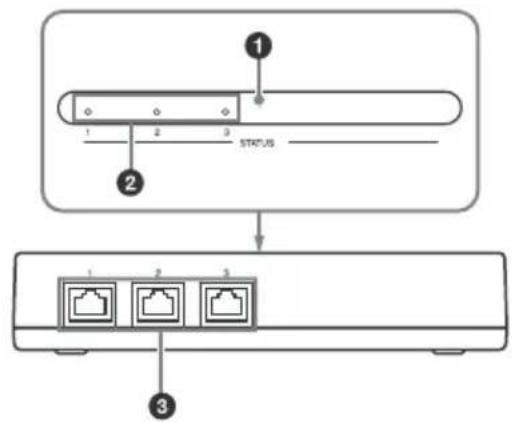
Arrière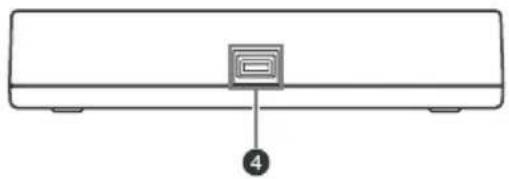
S'allume en orange lorsque l'unité RNIS est alimentée en tension. Lorsque l'initialisation est terminée, s'allume en vert.
② Témoin STATUS 1-3
S'allume en orange lorsque la synchronisation de lien de chaque connecteur RNIS est établie. S'allume en jaune lorsque la ligne RNIS correspondante est connectée.
③ Bornes ISDN 1-3 (prise modulaire à 8 broches)
Connexion avec les lignes RNIS au moyen du câble modulaire RNIS.
④ Connecteur TERMINAL
Raccordement au connecteur ISDN UNIT sur le système au moyen du câble d'interface fourni avec l'unité RNIS.
Unité RNIS PCSA-B768S (en option)
Panneau avant/supérieur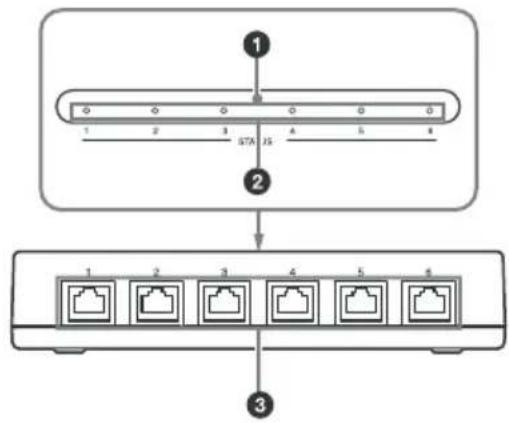
Arrière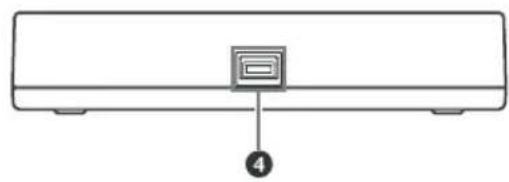
S'allume en orange lorsque l'unité RNIS est alimentée en tension. Lorsque l'initialisation est terminée, s'allume en vert.
② Témoin STATUS 1-6
S'allume en orange lorsque la synchronisation de lien de chaque connecteur RNIS est établie. S'allume en jaune lorsque la ligne RNIS correspondante est connectée.
③ Bornes ISDN 1-6 (prise modulaire à 8 broches)
Connexion avec les lignes RNIS au moyen du câble modulaire RNIS.
④ Connecteur TERMINAL
Raccordement au connecteur ISDN UNIT sur le système au moyen du câble d'interface fourni avec l'unité RNIS.
Témoins
Les icônes suivantes apparaissent sur le moniteur, selon les fonctions utilisées. Les indicateurs marqués d'un astérisque (*) n'apparaissent pas sur le PCS-XG55/XG55S/XA55.
| Témoin | Nom | Description |
 | Contrôle de la caméra en local | Caméra contrôlée localement |
 | Contrôle de la caméra distante | Contrôle de la caméra distante |
 | Micro désactivé (local) | La communication du microphone local est désactivée ou ce dernier n'est pas en communication. |
 | Micro désactivé (distant) | La communication du microphone distant est désactivée ou ce dernier n'est pas en communication. |
 | Volume Volume de la voix du correspondant en cours de réglage | |
 | Volume (stéréo) | Niveau d'entrée audio d'un son stéréo |
 | Volume (monaural) | Niveau d'entrée audio d'un son monaural |
  | Mode de saisie des caractères | Entrée de caractères disponible |
 | État du LAN (LAN1) | Réseau LAN branché via le connecteur 1 (connecteur sur le PCS-XG55/XG55S) utilisant le protocole IPv4 (Internet protocol version 4). |
* | État du LAN (LAN2) | Réseau LAN branché via le connecteur utilisant le protocole IPv4 (Internet protocol version 4). |
 | État du LAN (LAN1, IPv6) | Réseau LAN branché via le connecteur 1 (connecteur sur le PCS-XG55/XG55S) utilisant le protocole IPv6 (Internet protocol version 6). |
| État du RNIS | Ports RNIS utilisés | |
 | Entrée audio | Entrée audio sélectionnée (dans l'exemple ci-contre, entrée provenant du connecteur MIC (A1/A3)) |
 | Entrée vidéo | Entrée vidéo sélectionnée (dans l'exemple ci-contre, vidéo provenant du connecteur RGB IN) |
| *KYDH] | 1080 Mode vidéo | 1080 utilisé |
 | Mode RNIS (téléphone) | Audio uniquement, communication en cours |
 | « Memory Stick » | Une carte «Memory Stick» est inséréc dans le système. |
 | Appel position | Rétablit les réglages prédéfinis de la caméra (1-6) |
 | Présentation (transmission en cours) | Exécution de la présentation (transmission des données de la présentation à un correspondant) |
 | Présentation (réception) | Réception des données de présentation provenant d'un correspondant |
 | Affichage instantané | Affichage instantané en cours |
 | Enregistrement | Enregistrement en cours |
 | Tablette Tablette à stylet connectée | |
 | Écriture (locale) | Les droits d'écriture appartiennent au site local. |
 | Écriture (distante) | Les droits d'écriture appartiennent au correspondant. |
 | Pointeur(local) | Pointeur du site local |
 | Pointeur(distant) | Pointeur du correspondant |
 | Cryptage Connecté avec cryptage | |
 | Perte de paquets | Une perte de paquets s'estproduite |
 | Mode Activation à la voix | « Activation à la voix » est sélectionné dans « Mode d'affichage » dans une connexion multipoint. |
 | Diffusion (locale) | L'image locale est diffusée dans une connexion multipoint. |
 | Diffusion(A-E) | Le terminal A (-E) connectés en premier (-en cinquième) est diffusé dans une connexion multipoint. |
Messages à l'écran
Contrôlez ce qui suit si un message s'affiche sur le moniteur de télévision pendant l'utilisation du système de communication.
| Message |
| La connexion est incomplète. (Le code et le message suivants s'affichent.) |
| 0 Erreur réseau inconnue: Réessayez plus tard. |
| 1 Ce numéro n'existe pas: Vérifiez le numéro et réessayez. |
| 2 Congestion réseau: Réessayez plus tard. |
| 3 Réessayez plus tard. |
| 16 Déconnexion normale: (La ligne a été déconnectée normalement.) |
| 17 Ligne occupée: Réessayez plus tard. |
| 18,19 Le système distant ne répond pas: Vérifiez qu'il est connecté. |
| 20 Abonné inconnu: Vérifiez le numéro d'appel. |
| 21 Appel rejeté: Vérifiez que le système distant est connecté. |
| 22 Le numéro appelé a changé: Vérifiez le numéro et réessayez. |
| 26 Requête de restauration de la connexion: Réessayez plus tard. |
| 27 Système distant en panne: Vérifiez son fonctionnement. |
| 28 Numéro d'appel incorrect: Vérifiez le numéro et réessayez. |
| 31, 41 – 43, 47Réseau non disponible: Réessayez plus tard. |
| 33, 34Ligne occupée. Réessayez ultérieurement. |
| 44 Réseau non disponible: Réessayez plus tard. |
| 50 Pas d'abonné: Vérifiez le contrat de la partie distante. |
| 57,58 Capacité non autorisée: Vérifiez que Restriction de débit est correctement définie. |
| 70 Capacité limitée: Réglez Restriction de débit sur 56K et réessayez. |
| 88 Erreur d'attribut du terminal: Vérifiez la connexion du système distant. |
| 91, 95 – 102, 111Erreur de protocole: Redémarrez le système et réessayez. |
| 128 Temporisation de négociation H.221. Redémarrez le système et connectez-vous de nouveau. |
| 131 Erreur de carte: Vérifiez les cartes d'interface de réseaux en option. |
| 132 SPID incorrect: Réenregistrez SPID. |
| 134 Erreur de synchronisation de lien physique: Vérifiez la connexion du câble RNIS. |
| 144, 145Le terminal distant peut ne pas être compatible avec la fonction BONDING. |
| 177 Délai de connexion LAN dépassé: Réessayez plus tard. |
| 178 Rejet de la connexion LAN: Réessayez plus tard. |
| 179 Erreur DNS. |
| 180 La composition de votre propre numéro est incorrecte. |
| 181 Erreur GateKeeper. |
| 192 Echec de l’admission du serveur PPPoE. Vérifiez que le mot de passe et le nom d’utilisateur PPPoE sont corrects. |
| 195 Obtention en cours d’une adresse IP via DHCP. |
| 196 Configurez l’adresse DNS ou utilisez l’adresse IP pour numéroter. |
| 205 Vérifiez que le nom d’utilisateur ou le numéro d’utilisateur pour la numérorotation est correct. |
| 207 Le terminal distant n’est peut-être pas enregistré dans gatekeeper. Contactez l’administrateur du gatekeeper. |
| 209 – 212Gatekeeper ne répond pas. Contactez l’administrateur du gatekeeper ou utilisez l’adresse IP pour numéroter. |
| 201, 217Pas de réponse. |
| 218 Numéro local défini de façon incorrecte dans le menu Configuration RNIS. Définissez-le correctement. Ligne connectée avec 1B (64K). |
| 219 Le paramètre du numéro local pour la configuration RNIS est peut-être incorrect au niveau du correspondant. Ligne connectée avec 1B (64K). |
| 230, 231Echec de l’admission du serveur PPPoE. Renumérotez après confirmation des paramètres PPPoE. |
| 232 Echec de l’accès au serveur DNS. Vérifiez les paramètres DNS PPPoE. |
| 233 Connexion au correspondant via DNS désactivée. Numérotez au moyen de l’adresse IP. |
| 234 La numérorotation de la même adresse n’est pas valide. |
| 235 Considéré comme un terminal secondaire car le nombre de lignes pour la configuration RNIS est différent. |
| 236 Considéré comme un terminal secondaire car la commande de la caméra distante est désactivée. |
| 237 Vérifiez que l’interface réseau ou l’adresse IP est définie correctement. |
| 238 La conférence n’a pas pu commencer parce que la fonction de cryptage du système local est désactivée. |
| 239 La conférence n’a pas pu commencer parce que la fonction de cryptage du système distant est désactivée. |
| 240 La conférence n’a pas pu commencer parce que la méthode de cryptage de signal du système local est différente de celle du système distant. |
| 241 La visioconférence par cryptage standard n’est pas disponible avec la connexion SIP. |
| 242 La visioconférence par Cryptage de propriétaire n’est pas disponible avec la connexion RNIS. |
| 243 La connexion avec le mode de communication actuel n’est pas disponible au moyen de l’interface de ligne spécifiée. |
| 244 Déconnexion suite à une erreur de réception de paquets du site distant. |
Dépannage
Si le système de communication ne fonctionne pas correctement, contrôlez ce qui suit.
| Symptôme Cause Solution | ||
| Le projecteur ne se met pas sous tension. | Le commutateur d'alimentation n'est pas en position de marche. | Appuyez sur le commutateur pour mettre l'appareil sous tension. (page 43). |
| Les piles de la télécommande sont partiellement ou complètement déchargées. | Remplacez les deux piles par des neuves (page 39). | |
| La télécommande ne fonctionne pas. | Elle est isolée du système de communication. | Appariez la télécommande à la caméra (page 40). |
| Échec de l'appariement à la télécommande. | Appariez la télécommande au système ou à la caméra. (page 40). | |
| Pas de son ou volume très faible. | Le volume du système est trop faible. | Réglez le volume du son en appuyant sur les touches VOLUME +/- de la télécommande (page 47). |
| Le volume du moniteur de télévision est trop faible. | Réglez le volume du moniteur de télévision. | |
| Le microphone du correspondant est coupé. | Demandez au correspondant d'allumer son microphone. | |
| L'entrée audio n'est pas sélectionnée correctement. | • Configurez correctement « Entrées audio (MIC) » sur la page Configuration de base 1 du menu de configuration Audio (page 76).• Configurez correctement « Entrée audio » sur la page Configuration de base 1 du menu de configuration Audio (page 75). | |
| Le microphone ou l'appareil externe n'est pas connecté correctement. | Vérifiez la connexion (pages 182, 185 et 192). | |
| Image floue. Mise au point manuelle sélectionnée mais l'image reste floue. | Réglez la mise au point (page 159). | |
| Lorsque auto focus (mise au point automatique) est sélectionné, l'arrière-plan est trop lumineux, le contraste trop marqué ou l'arrière-plan ou les vêtements des participants présentent des lignes fines. | ||
| Pas d'image. La source | ce d'image sélectionnée n'est pas activée. | Mettez sous tension l'appareil vidéo sélectionné. |
| L'entrée vidéo n'est pas sélectionnée correctement. | Sélectionnez l'entrée vidéo correctement (page 160). | |
| La source d'image sélectionnée n'est pas correctement raccordée au système. | Vérifiez les connexions (page 192). | |
| Une réunion téléphonique est en cours. | Il ne s'agit pas d'une anomalie. | |
| Le mouvement de la caméra est empêché. | Mettez le système hors tension, puis de nouveau sous tension. | |
| Pas de connexion. Un numéro incorrect a été composé. | Contrôlez le numéro entré. | |
| Le réglage de « Interface réseau » est incorrect (lorsque la composition directe est utilisée). | ||
| Les éléments enregistrés dans l'Annuaire ne sont pas corrects. | ||
| Certain des réglages du système ne sont pas corrects. | ||
| L'adresse IP et le masque de réseau ne sont pas définis correctement (en cas d'utilisation d'un LAN). | ||
| Le câble LAN est relié au connecteur 2. | ||
| Le câble LAN ou RNIS est débranché. | ||
| Le câble LAN ou RNIS est branché sur un connecteur incorrect. | ||
| Le câble LAN ou RNIS ne fonctionne pas. | ||
| Le câble conçu spécialement pour la connexion RNIS est utilisé pour une connexion LAN (en cas d'utilisation d'un LAN). | ||
| Pas de connexion. Mauvais type de câble (câble transversal ou droit) utilisé pour la connexion LAN ou RNIS. | Utilisez le type correct de câble. | |
| Le DSU est hors tension (lors de l’utilisation de RNIS). | ||
| Si vous coupez la communication sans respecter la procédure normale (ex : débranchement d’un câble ou mise à l’arrêt du système en cours de communication), vous ne pourrez peut-être pas établir la connexion avec la ligne RNIS pendant quelques instants (en cas d’utilisation d’une connexion RNIS). | ||
| Si vous procédez à plusieurs branchements/débranchements ou mises sous tension/hors tension, la connexion avec le LAN pourra être impossible pendant quelques instants (en cas d’utilisation d’un LAN). | ||
| Délai de connexion LAN dépassé (en cas d’utilisation d’un LAN). | ||
| Le paquet pour la communication n’est pas acceptable dans l’environnement LAN actuel (en cas d’utilisation d’un réseau LAN). | ||
| Le terminal distant n’est pas activé. | ||
| Le correspondant met beaucoup de temps à répondre lorsqu’il est en mode de veille. | ||
| Le correspondant est en communication avec un autre correspondant. | ||
| Le terminal distant n’autorise pas la réponse à l’appel car il est en mode de configuration, etc. | ||
| Le terminal distant n’est pas en mode de réponse automatique. | ||
| Les numéros de téléphone RNIS ne sont pas définis dans le terminal distant (en cas d’utilisation de la fonction bonding). | ||
| Pas de connexion. Le | huitième chiffre et les chiffres suivants des numéros de téléphone RNIS ne sont pas les mêmes lorsque la connexion s’effectue en utilisant la fonction bonding (lorsque le correspondant utilise un système de communication ancien de type PCS-1600 par exemple). | Établissez une connexion sans utiliser la fonction bonding ou utilisez les numéros de téléphone RNIS identiques à partir du huitième caractère. |
| Il y a un problème avec le terminal distant. | Essayez de composer le numéro d’un autre terminal. | |
| Un message apparaît à l’écran. Voir | « Messages à l’écran » (page 255). | |
| Les images fixes de l’Annuaire ne peuvent pas être enregistrées dans le « Memory Stick ». | La languette de protection contre l’écriture du « Memory Stick » est positionnée sur LOCK. | Déverrouillez (page 275). |
| Le « Memory Stick » a atteint sa capacité de mémoire maximale. | Utilisez un autre « Memory Stick ». | |
Spécifications
Système de communication visuel HD PCS-XG80/XG80S/XG55/XG55S/XA80/XA55
Cet appareil est conforme aux normes ITU-T H.320 et H.323.
Image animée
Bande passante exploitée
64 Kbps à 10 Mbps (standard, connexion LAN) (jusqu'à 4 Mbps sur le PCS-XG55/XG55S/XA55)
56 Kbps à 768 Kbps (si PCSA-B768S est installé, connexion RNIS)
56 Kbps à 384 Kbps (si PCSA-B384S est installé, connexion RNIS)
Codage H.261/H.263/H.263+/H.263++/H.264
MPEG4 Simple Profile (avec SIP)
Éléments d'image
CIF : 352 pixels × 288 lignes
QCIF : 176 pixels × 144 lignes
4CIF : 704 pixels × 576 lignes
WCIF (W288p) : 512 pixels × 288 lignes
W432p : 768 pixels × 432 lignes
W4CIF : 1024 pixels × 576 lignes
720p : 1280 pixels × 720 lignes
1080i/p : 1920 pixels × 1080 lignes (PCS-XG80/XG80S uniquement)
Son
Bande passante
22 kHz (MPEG4 AAC)
14 kHz (MPEG4 AAC)
7 kHz (G.722 conforme à la recommandation ITU-T)
3,4 kHz (G.711/G.728 conforme à la recommandation ITU-T)
Débit de transfert
56 Kbps, 64 Kbps (G.711, conforme à la recommandation ITU-T)
48 Kbps, 56 Kbps, 64 Kbps (G.722 conforme à la norme ITU-T)
64 Kbps, 96 Kbps (MPEG4 AAC) (en cas d'utilisation d'un LAN)
16 Kbps (G.728 conforme à la norme ITU-T)
48 Kbps (MPEG4 AAC) (en cas d'utilisation d'un RNIS)
Réseau
Multiplexage Vidéo, audio, données
Format d'images
H.221 (conforme à la norme ITU-T)
Interface LAN (standard), 64 Kbps à
10 Mbps (jusqu'à 4 Mbps sur le PCS-XG55/XG55S/XA55)
RNIS (BRI), jusqu'à 3 lignes (en cas d'installation de PCSA-B384S)
jusqu'à 6 lignes (en cas d'installation de PCSA-B768S)
Vitesse de transfert des données
LSD 1,2 Kbps, 4,8 Kbps, 6,4 Kbps
MLP 6,4 Kbps, 24 Kbps, 32 Kbps
HMLP 62,4 Kbps, 64 Kbps, 128 Kbps
Commande de la caméra du correspondant
H.281 (conforme à la norme ITU-T)
Généralités
Puissance requise
19,5 V CC
Consommation de courant
5 A
Température de fonctionnement
5 °C à 35 °C (41 °F à 95 °F)
Taux d'humidité
20 % à 80 %
Température de stockage
-20 °C à +60 °C (-4 °F à +140 °F)
Humidité de stockage
20 % à 80 % (sans condensation)
Dimensions 282 × 56 × 244 mm (l × h × p)
(11 1/8 × 2 1/4 × 9 5/8 pouces)
(parties en saillie non comprises
à l'exception du pied)
Poids 2,2 kg (4 lb. 14 oz) environ
(PCS-XG80/XG80S/XA80)
2 kg (4 lb. 7 oz) environ
(PCS-XG55/XG55S/XA55)
Accessoires fournis
Télécommande RF PCS-RF1 (1)
Piles AA (R6) pour télécommande RF (2)
Câble HDMI (3 m) (9,8 pieds) (1)
Adaptateur secteur (1)
Cordon d'alimentation (1)
CD-ROM (1)
Avant d'utiliser cette unité (1)
Guide d'installation (1)
Guide de connexion rapide/Guide de la télécommande (1) (PCS-XG80/XG80S/XA80 uniquement)
Remarques importantes concernant le logiciel (1)
Carnet de garantie (1)
Formulaire d'enregistrement d'utilisateur (1) (Japon uniquement)
Télécommande PCS-RF1 (fournie avec PCS-XG80/XG80S/XG55/XG55S/XA80/XA55)
Format de signal
Conforme à la norme
IEEE802.15.4
Commande CC 3 V avec deux piles AA (R6)
Adaptateur secteur VGP-AC19V45
Puissance requise
100 à 240 V CA, 50/60 Hz,
1,6 A à 0,7 A
Sortie 19,5 V CC, 6,2 A
Température de fonctionnement
5 °C à 35 °C (41 °F à 95 °F)
Taux d'humidité
20 % à 80 %
Température de stockage
-20 °C à +60 °C (-4 °F à +140 °F)
Humidité de stockage
20 % à 80 % (sans condensation)
Dimensions
140 × 63 × 30,5 mm (l × h × p)
(5 5/8 × 2 1/2 × 1 1/4 pouces)
(parties en saillie non
comprises)
Poids 400 g (14 oz) environ
Adaptateur secteur VGP-AC19V15
Puissance requise
100 à 240 V CA, 50/60 Hz,
1,6 A à 0,7 A
Sortie 19,5 V CC, 6,2 A
Température de fonctionnement
5°C à 35°C (41°F à 95°F)
Taux d'humidité
20 % à 80 %
Température de stockage
-20°C à +60°C (-4°F à +140°F)
Humidité de stockage
20 % à 80 % (sans condensation)
Dimensions
155 × 67 × 36,5 mm (1 × h × p)
(6 1/8 × 2 3/4 × 1 7/16 pouces)
(parties en saillie non
comprises)
Poids 550 g (20,5 oz) environ
Caméra HD PCSA-CXG80 (fournie avec PCS-XG80/XG55)
Signal vidéo 1080i/59,94, 1080i/50
Synchronisation
Synchronisation interne
Dispositif d'image
Éléments d'image effectifs :
Environ 2 000 000 pixels
Objectif 10× (optique) (40× (numérique))
f = 3,4 à 33,9 mm, F1,8 à F2,1
Angle horizontal : 8 (extrémité
TÉLÉ) à 70 degrés (extrémité WIDE)
Distance minimale de l'objet
100 mm (4 pouces) (extrémité WIDE)
WIDE)
Éclairage minimal
15 lux (F1,8) avec 50 IRE
Mouvement de panoramique/inclinaison
Horizontal : ±100 degrés
Vitesse panoramique maximale : 300 degrés/s.
Vertical : ±25 degrés
Vitesse d'inclinaison maximale : 125 degrés/s.
Tension d'entrée
19,5 V CC
Tension d'entrée
19,5 V CC
Consommation de courant
1 A max.
Température de fonctionnement
5 °C à 35 °C (41 °F à 95 °F)
Température de stockage
-20 °C à +60 °C (-4 °F à +140 °F)
Dimensions 240 × 152 × 173 mm (9 1/2 × 6 ×
6 7/8 pouces) (l/h/p) (pied
compris)
Poids 2 kg (4 lb. 7 oz) environ
Angle d'installation
Inférieur à ±15 degrés par rapport
à la surface horizontale
Accessoires fournis
Câble de caméra (3 m) (9,8 pieds) (1)
Bandes velcro (2 paires)
Mode d'emploi (1)
Carnet de garantie (1)
Caméra HD PCSA-CXA55 (fournie avec le PCS-XA80/XA55)
Signal vidéo 720p/30
Synchronisation
Synchronisation interne
Dispositif d'image
Type 1/3,2 (5,7 mm), CMOS
Approx. 8 000 000 pixels
Objectif f = 2,94 mm (22 mm en 35 mm équivalent) F2,8
Angle horizontal : 80,1 degrés
Angle vertical : 62,7 degrés
Distance minimale de l'objet
80 mm (extrémité WIDE)
Mouvement de panoramique/inclinaison
Horizontal : ±20 degrés, Vertical :
±20 degrés, opération manuelle
Tension d'entrée
19,5 V CC
Consommation électrique
4 W ou moins
5 °C à 35 °C (41 °F à 95 °F)
5 °C à 35 °C (41 °F à 95 °F)
Température de stockage
-20 °C à +60 °C (-4 °F à +140 °F)
Dimensions 116 × 50 × 225 mm
(4 5/8 × 2 × 8 7/8 pouces) (l/h/p)
Poids Approx. 500 g (1 lb. 2 oz.)
Accessoires fournis
Disque adhésif pour le capuchon de fixation (1)
Mode d'emploi (1)
Microphone PCS-A1 (deux fournis avec PCS-XG80 / un fourni avec PCS-XG55)
Bande passante
13 kHz
Propriété directive
Omnidirectionnel
Dimensions 74 × 16 × 93 mm (l × h × p)
(3 × 21/32 × 3 3/4 pouces)
Poids 170 g (6 oz) environ
Alimentation Auto-alimentation
Longueur du câble
8 m (26,2 pieds)
Microphone PCSA-A3 (en option)
Bande passante
13 kHz
Propriété directive
Unidirectionnel
Dimensions 68 × 16 × 96 mm (l × h × p)
(2 3/4 × 21/32 × 3 7/8 pouces)
Poids 200 g (7 oz) environ
Alimentation Auto-alimentation
Longueur du câble
8 m (26,2 pieds)
Microphone PCSA-A7P4 (en option)
Dimensions 64 × 26 × 102 mm (l × h × p)
(2 5/8 × 1 1/16 × 4 1/8 pouces)
(pied compris)
Poids 130 g (4,6 oz) environ
Puissance requise
12 V CC, alimenté par le système ou un adaptateur secteur
Consommation électrique
inférieure à 2,5 W (par microphone)
Température de fonctionnement
5 °C à 35 °C (41 °F à 95 °F)
Taux d'humidité
20 % à 80 %
Température de stockage
-20 °C à +60 °C (-4 °F à +140 °F)
Humidité de stockage
20 % à 80 % (sans condensation)
Accessoires fournis
Microphone PCSA-A7 (4)
Câble de micro (8 m) (26,3 pieds) (2)
Câble de micro (1,5 m) (4,9 pieds) (4)
Adaptateur secteur MPA-AC1 (1)
Cordon d'alimentation (un par région : Amérique du Nord, Europe, Japon)
Adaptateur de cordon (1)
Cordon CC (1)
Mode d'emploi (1)
Carte de garantie (1)
Unité RNIS PCSA-B384S (en option)
Puissance requise
19,5 V CC
Consommation de courant
0,3 A
Température de fonctionnement
5 °C à 35 °C (41 °F à 95 °F)
Taux d'humidité
20 % à 80 %
Température de stockage
-20 °C à +60 °C (-4 °F à +140 °F)
Humidité de stockage
20 % à 80 % (sans condensation)
Dimensions 166 × 34 × 128 mm (l × h × p) (6
9/16 × 1 3/8 × 5 1/16 pouces)
(parties en saillie non comprises
à l'exception du pied)
Poids 400 g (14 oz) environ
Accessoires fournis
Câble d'interface (5 m) (16,4
pieds) (1)
Mode d'emploi (1)
Carnet de garantie (1)
Unité RNIS PCSA-B768S (en option)
Puissance requise
19,5 V CC
Consommation de courant
0,5 A
Température de fonctionnement
5 °C à 35 °C (41 °F à 95 °F)
Taux d'humidité
20 % à 80 %
Température de stockage
-20 °C à +60 °C (-4 °F à +140 °F)
Humidité de stockage
20 % à 80 % (sans condensation)
Dimensions : 166 × 34 × 128 mm (l × h × p)
(6 9/16 × 1 3/8 × 5 1/16 pouces)
(parties en saillie non comprises)
à l'exception du pied)
Poids : 400 g (14 oz) environ
Accessoires fournis
Câble d'interface (5 m) (16,4
pieds) (1)
Mode d'emploi (1)
Carnet de garantie (1)
Logiciel de solution de données HD PCSA-DSG80 (en option)
Dimensions : 72,5 × 11 × 20 mm (l × h × p)
(2 7/8 × 7/16 × 13/16 pouces)
Poids : 10 g (0,02 oz) environ
Accessoires fournis
Étiquette de numéro de série (1)
Mode d'emploi (1)
Logiciel MCU HD PCSA-MCG80 (en option)
Dimensions 72,5 × 11 × 20 mm (l × h × p)
(2 7/8 × 7/16 × 13/16 pouces)
Poids 10 g (0,02 oz) environ
Accessoires fournis
Étiquette de numéro de série (1)
Mode d'emploi (1)
Présentation et caractéristiques susceptibles d'être modifiées sans préavis.
Remarques
- Effectuez toujours un essai d'enregistrement pour vérifier que l'enregistrement s'est fait correctement. Sony n'assumera pas de responsabilité pour les dommages de quelque sorte qu'ils soient, incluant mais ne se limitant pas à la compensation ou au remboursement, suite au manquement de cet appareil ou de son support d'enregistrement, de systèmes de mémoire extérieurs ou de tout autre support ou système de mémoire à enregistrer un contenu de tout type.
- Vérifiez toujours que l'appareil fonctionne correctement avant l'utilisation. Sony n'assumera pas de responsabilité pour les dommages de quelque sorte qu'ils soient, incluant mais ne se limitant pas à la compensation ou au remboursement, à cause de la perte de profits actuels ou futurs suite à la défaillance de cet appareil, que ce soit pendant la période de garantie ou après son expiration, ou pour toute autre raison quelle qu'elle soit.
Signaux d'entrée/sortie RGB acceptables
Système de communication visuel HD PCS-XG80S/XG55S (RGB OUT)
| Élément d'image | Format de signal fH (kHz) fV (Hz) Sync | |||
| 1024 × 768 XGA | VESA 60 Hz 48,363 60,004 H-neg V-neg | |||
| 1280 × 1024 SXGA | VESA 60 Hz 63,981 60,02 H-pos V-neg | |||
| 1280 × 768 WXGA | VESA 60 Hz | 47,776 | 59,870 H-neg V-pos | |
Système de communication visuel HD PCS-XG80S/XG55S (RGB IN)
| Élément d'image | Format de signal fH (kHz) fV (Hz) Sync | |||
| 640 × 480 Mode | VGA 3 31,469 59,94 H | -neg V-neg | ||
| VGA VESA 72 Hz | 37,861 | 72,809 | H-neg V-neg | |
| VGA VESA 75 Hz | 37,5 | 75 | H-neg V-neg | |
| VGA VESA 85 Hz | 43,269 | 85,008 | H-neg V-neg | |
| 800 × 600 SVGA | VESA 56 Hz | 35,156 56,25 H | -pos V-pos | |
| SVGA VESA 60 Hz | 37,879 | 60,317 | H-pos V-pos | |
| SVGA VESA 72 Hz | 48,077 | 72,188 | H-pos V-pos | |
| SVGA VESA 75 Hz | 46,875 | 75 | H-pos V-pos | |
| SVGA VESA 85 Hz | 53,674 | 85,061 | H-pos V-pos | |
| 1024 × 768 | XGA VESA 60 Hz | 48,363 | 60,004 | H-neg V-neg |
| XGA VESA 70 Hz | 56,476 | 70,069 | H-neg V-neg | |
| XGA VESA 75 Hz | 60,023 | 75,029 | H-pos V-pos | |
| XGA VESA 85 Hz | 68,667 | 84,997 | H-pos V-pos | |
| 1280 × 1024 | SXGA VESA 60 Hz | 63,981 | 60,02 H-pos V | -pos |
Signaux VIDEO IN (YPbPr) disponibles
| Élément d’image | Remarques (SMPTE-274M) | fH (kHz) | fV (Hz) |
| 1920 × 1080 | 1920 × 1080/59,94/1:1 | 67,43 | 59,94 |
| 1920 × 1080 | 1920 × 1080/50/1:1 | 56,25 | 50 |
Affectation des broches
Prise 100BASE-TX/10BASE-T
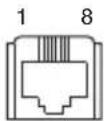
Prise modulaire
| Broche Signal Description | ||
| 1 TPOPTX+ Émission+ | ||
| 2 TPONTX- | Émission- | |
| 3 TPIPRX+ Réception+ | ||
| 4 | N C | — |
| 5 | N C | — |
| 6 TPINRX- Réception- | ||
| 7 | N C | — |
| 8 | N C | — |
Connecteur ISDN UNIT
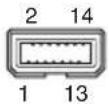
| Broche Signal Description | ||
| 1 | G N | D T |
| 2 19.5 V | 19,5 V | |
| 3 DCLK+ Horloge+ | ||
| 4 DCLK- Horloge- | ||
| 5 DR+ | Réception de données+ | |
| 6 DR- | Réception de données- | |
| 7 FS+ Synchronisation de cadre+ | ||
| 8 FS- | Synchronisation de cadre- | |
| 9 DX+ | Envoi de données+ | |
| 10 | DX- | Envoi de données- |
| 11 | RX | Réception de données série |
| Broche | Signal Description | |
| 12 | TX | Envoi de données série |
| 13 | 19.5 V 19,5 | V |
| 14 | GND | Terre |
Connecteur S VIDEO IN (PCS-XG80S uniquement)
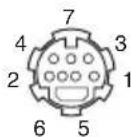
Miniprise DIN à 7 broches
| Broche | Signal | Description |
| 1 | Y.GND Masse du signal de luminosité | |
| 2 | C.GND | Masse du signal de chrominance |
| 3 | Y | Signal de luminosité |
| 4 | C | Signal de chrominance |
| 5 | COMP.GND | Masse du signal composite |
| 6 | COMP.GND | Masse du signal composite |
| 7 | COMP Signal composite | |
L'entrée S-Video est disponible uniquement pour le système de communication visuel.
Connecteur CAMERA
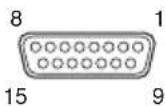
Connecteur D-sub à 15 broches (femelle)
| Broche | Signal Description | |
| 1 Y | Signal | de luminosité |
| 2 Y.GND | Masse | du signal de luminosité |
| 3 Pb | Signal | de différence de couleurs (B -Y) |
| Broche | Signal | Description |
| 4 Pb.GND Signal de différence de couleurs (B –Y), masse | ||
| 5 Pr Signal de différence de couleurs (R – Y) | ||
| 6 Pr.GND Signal de différence de couleurs (R –Y), masse | ||
| 7 TXD Pas de connexion | ||
| 8 RXD Pas de connexion | ||
| 9 19.5 V 19,5 V | ||
| 10 LVD S-RX D+ | Signal de réception multiplexé (+) | |
| 11 LVD S-RX D- | Signal de réception multiplexé (-) | |
| 12 SIRCS Pas de connexion | ||
| 13 LVD S-TX D+ | Signal d’émission multiplexé (+) | |
| 14 LVD S-TX D- | Signal d’émission multiplexé (-) | |
| 15 GND Terre | ||
L'affectation de broches ci-dessus permet de connecter la caméra PCSA-CXG80/CXA55.
Connecteur RGB OUT/IN
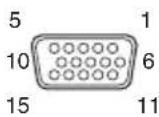
Mini D-sub à 15 broches (femelle)
| Broche Signal Description | ||
| 1 RED R (rouge) | ||
| 2 | G R | E E |
| 3 | B L | U E |
| 4 | N C | - |
| 5 GND | Terre | |
| 6 RED.GND | Masse | du signal R(rouge) |
| 7 GREEN.GND | Masse | du signal G(vert) |
| 8 BLUE.GND | Masse | du signal B(bleu) |
| Broche | Signal Description | |
| 9 | N | C |
| 10 | SYNC.GND | Masse du signal de synchronisation |
| 11 | NC | - |
| 12 | NC | - |
| 13 | HSYNC | Sync horizontale |
| 14 | VSYNC Sync vertical | - |
| 15 | NC | - |
Connecteurs EC-MIC (A7) 1 et 2 (PCS-XG80S uniquement)
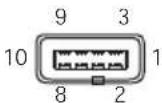
| Broche | Signal Description | |
| 1 GND | Terre | |
| 2 TXD+ | Envoi de données+ | |
| 3 TXD- | Envoi de données- | |
| 4 | N C | - |
| 5 | N C | - |
| 6 MICDET | Détection de microphone | |
| 7 GND | Terre | |
| 8 RXD+ | Réception de données+ | |
| 9 RXD- | Réception de données- | |
| 10 | +12 V | Alimentation +12 V |
N G (vert) B (bleu)
Affectation des broches sur les connecteurs de carte en option
Connecteur TERMINAL (PCSA-CXG80/CXA55)
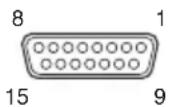
Connecteur D-sub à 15 broches (PCSA-CXG80 : femelle / PCSA-CXA55 : mâle)
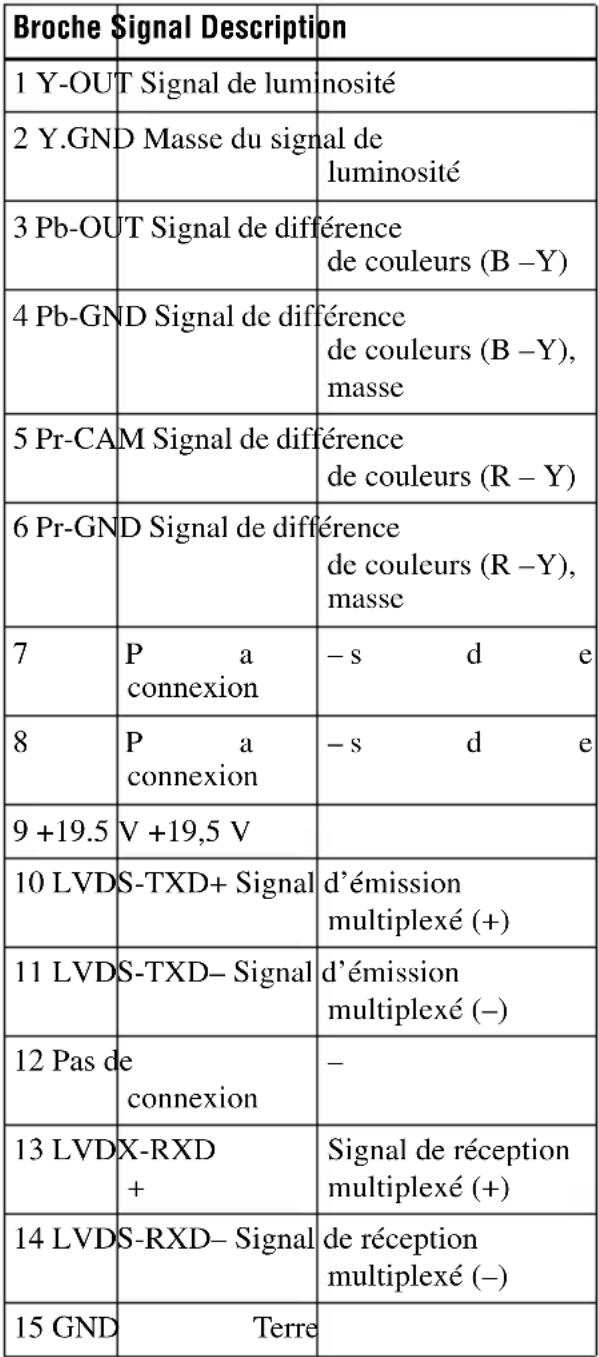 |
Prises RNIS 1-3 (PCSA-B384S) Prises RNIS 1-6 (PCSA-B768S)
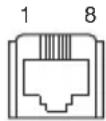
Prise modulaire
| Broche | Signal | Description |
| 1 | N C | - |
| 2 | N C | - |
| 3 | TA | Émission+ |
| 4 | RA | Réception+ |
| 5 | RB | Réception- |
| 6 | TB | Émission- |
| 7 | N C | - |
| 8 | N C | - |
Connecteur TERMINAL (PCSA-B384S/PCSA-B768S)
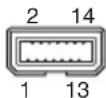
| Broche | Signal | Description |
| 1 | GND Masse | châssis |
| 2 | 19.5 V | 19,5 V |
| 3 | DCLK+ | Horloge+ |
| 4 | DCLK- | Horloge- |
| 5 | DR+ | Envoi de données+ |
| 6 | DR- | Envoi de données- |
| 7 | FS+ | Synchronisation de cadre+ |
| 8 | FS- | Synchronisation de cadre- |
| 9 | DX+ Réception de données+ | |
| 10 | DX- | Réception de données- |
| 11 | TX Envoi de données série | |
| 12 | RX | Réception de données série |
| 13 | 19.5 V | 19,5 V |
| Broche | Signal Description | |
| 14 GND | Terre | |
Liste des numéros de port utilisés sur le PCS-XG80/XG80S/XG55/XG55S/XA80/XA55
Pour une connexion point à point
| Signal Numéro de port Type | ||
| RAS 1719 UDP | ||
| Gatekeeper Discovery 224.0.1.4 | 1:1718 Multidiffusion UDP | |
| Q.931 (appel) 2253-2263 TCP | ||
| Q.931 (réponse) 1720 TCP | ||
| H.245 | 2253-2263 TCP | |
| RTP audio 49152-49159 | UDP | |
| RTCP audio | 49152-49159 | UDP |
| RTP vidéo | 49152-49159 | UDP |
| RTCP vidéo | 49152-49159 | UDP |
| FECC RTP | 49152-49159 | UDP |
| FECC RTCP | 49152-49159 | UDP |
| 2e RTP vidéo | 49152-49159 | UDP |
| 2e RTCP vidéo | 49152-49159 | UDP |
| SIP | 5060 UDP/TCP | |
| Détection automatique de la bande passante | 51234-51235 | UDP/TCP |
Pour une connexion multipoint
| Signal | Numéro de port du premier point | Numéros de port du deuxième au cinquième point | Type |
| RAS | 1719 | UDP | |
| Gatekeeper Discovery | 224.0.1.41:1718 | Multidiffusion UDP | |
| Q.931 (appel) | 2253-2263 | TCP | |
| Q.931 (réponse) | 1720 | TCP | |
| H.245 | 2253-2263 | TCP | |
| Signal Numéro de port du premier point | Numéro de port du deuxième au cinquième point | Type | |
| RTP audio | 49152-49159 | deuxième point : 49172-49179 troisième point : 49192-49199 quatrième point : 49212-49219 cinquième point : 49232-49239 | UDP |
| RTCP audio | |||
| RTP vidéo | |||
| RTCP vidéo | |||
| FECC RTP | |||
| FECC RTCP | |||
| 2e RTP vidéo | |||
| 2e RTCP vidéo | |||
| SIP 5060 UDP/TCP | |||
| Détection automatique de la bande passante | 51234-51235 UDP/TCP | ||
Remarque
Pour RTCP, les numéros de port qui peuvent être définis vont de 49152 à 65535.
Agencement de la salle de réunion
Positionnez la caméra et le microphone de façon appropriée dans la salle de réunion.
Champ de la caméra
représente le champ de la caméra lorsque le zoom est déployé au maximum. indique le champ de la caméra lorsque la fonction d'angle est actionnée à fond. Utilisez les distances ci-dessous comme valeurs de référence pour l'aménagement de votre salle de réunion.
Vue du dessus (champ horizontal en zoom arrière maximum)
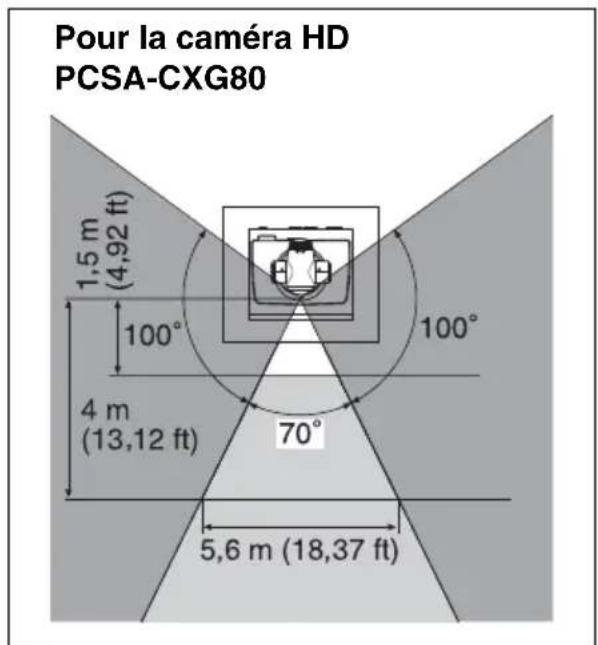
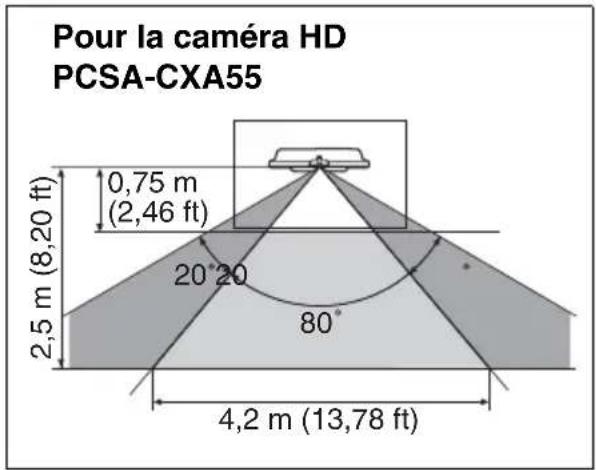
Remarques sur l'éclairage
Ne dirigez pas la caméra vers une fenêtre parce que le contre-jour risque d'altérer le contraste. Si nécessaire, placez un rideau épais devant la fenêtre.
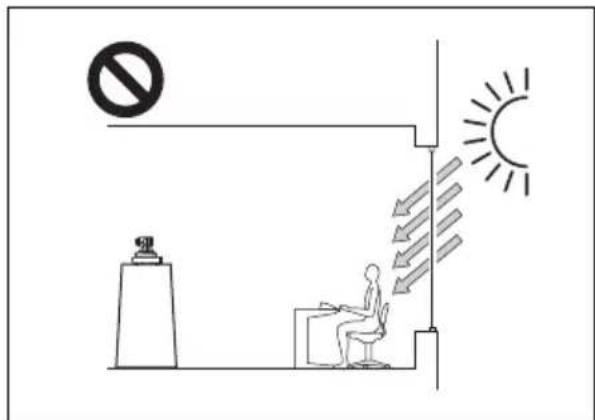
Ajustez l'éclairage du local de façon à ce qu'il soit orienté vers les participants. Ne le dirigez pas vers le moniteur de télévision. L'intensité lumineuse sur les visages doit être d'environ 300 lux ou plus.
Support « Memory Stick »
Utilisez un « Memory Stick PRO » ou « Memory Stick PRO Duo » pour le Système de communication visuel.
Remarques sur l'utilisation d'un support « Memory Stick »
- Si vous réglez le commutateur antieffacement du « Memory Stick » sur « LOCK », les données ne peuvent pas être enregistrées, modifiées ni effacées.
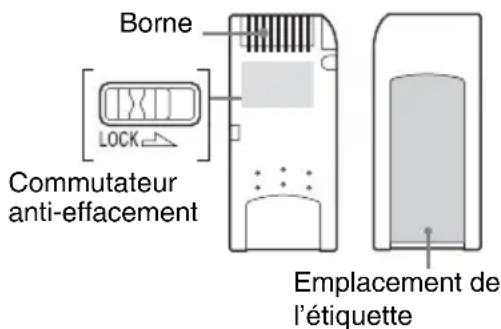
La position et la forme du commutateur de protection en écriture peuvent différer d'un « Memory Stick » à l'autre.
- Ne retirez pas le « Memory Stick » en cours de lecture ou d'écriture de données.
- Les données risquent d'être endommagées si :
- Vous retirez le « Memory Stick » ou que vous mettez l'unité hors tension en cours de lecture ou d'écriture.
– Vous utilisez le « Memory Stick » dans un endroit exposé à de l'électricité statique ou des parasites.
- Nous vous recommandons de sauvegarder les données importantes enregistrées sur le « Memory Stick ».
- Ne posez que l'étiquette fournie sur la position correspondante du « Memory Stick ».
- Placez l'étiquette de manière à ce qu'elle ne dépasse pas la zone prévue.
- Lorsque vous entreposez ou transportez un « Memory Stick », laissez-le dans son boîtier d'origine.
- Ne touchez pas la borne du « Memory Stick », y compris avec les doigts ou des objets métalliques.
- Ne soumettez pas le « Memory Stick » à des chocs, ne le pliez pas et ne le laissez pas tomber.
- N'essayez pas de démonter ni de modifier le « Memory Stick ».
- Évitez de mouiller le « Memory Stick ».
- N'utilisez pas et ne rangez pas le « Memory Stick » dans un endroit :
- Extrêmement chaud, comme dans un véhicule stationné au soleil. - Directement exposé au rayonnement solaire. - Humide ou dans lequel des substances corrosives sont présentes.
À propos des données
- Si vous réglez le commutateur antieffacement du « Memory Stick » sur « LOCK », les données telles que les images et les mails ne peuvent pas être enregistrées, modifiées ni effacées. Déverrouillez le commutateur avant de transférer ou de copier des données de l'unité vers le « Memory Stick » ou d'effacer des données contenues dans le « Memory Stick ».
- Nous vous recommandons d'effectuer une copie de sauvegarde des données importantes sur un autre « Memory Stick » ou sur un disque dur au moyen d'un ordinateur.
Remarques sur l'utilisation de « Memory Stick Duo »
- Utilisez un objet pointu, comme un stylo à bille, pour changer la position du commutateur de protection contre l'écriture du « Memory Stick Duo ».
- Ne forcez pas avec le crayon ou stylo sur la zone d'inscription du « Memory Stick Duo ».
![Borne [4] Commutateur de protection contre l'écriture Zone mémo](/content/2026/04/679620/images/55c1e73c8a6d03383108beaea45adf380344556941cbd5aa3177f95f114d1cd1.jpg)
Formats d'image pouvant être utilisés avec cet appareil
L'appareil peut utiliser les fichiers image enregistrés sur un « Memory Stick » dans le format suivant : Fichiers image (compatibles DCF) comprimés au format JPEG (Joint Photographic Experts Group) (extension : .jpg)
Memory Stick™, Memory Stick Duo™, Memory Stick PRO™, Memory Stick PRO Duo™ et sont des marques commerciales de Sony Corporation.
Phénomènes spécifiques aux capteurs d'images CMOS
Les phénomènes suivants qui peuvent apparaître dans des images sont spécifiques aux capteurs d'images CMOS (Complementary Metal Oxide Semiconductor). Ils ne sont pas un signe de mauvais fonctionnement.
Mouchetures blanches
Bien que les capteurs d'image CMOS soient produits selon des technologies de haute précision, dans de rares cas, des fines mouchetures blanches peuvent être générées à l'écran en raison des rayons cosmiques, etc. Cela est lié au principe des capteurs d'image CMOS et n'indique pas un dysfonctionnement.
Les mouchetures blanches ont surtout tendance à se manifester dans les cas suivants :
- pendant l'utilisation sous haute température
- lorsque vous avez augmenté le gain (la sensibilité)
La mise hors tension, puis de nouveau sous tension de l'appareil peut corriger le problème.
Crénelage
Lorsque des rayures ou des lignes fines sont filmées, elles peuvent apparaître dentelées ou peuvent clignoter.
Glossaire
ARC
Abréviation de Adaptive Rate Control. Technologie qui réduit automatiquement un débit binaire d'affichage vidéo en cas de congestion réseau.
ARQ
Abréviation de Automatic Repeat reQuest. Méthode de contrôle des erreurs dans le cadre de laquelle le récepteur demande une retransmission à l'émetteur en cas de perte de paquets.
Détection automatique de la bande passante
Détecte la bande passante du réseau et d'autres bandes passantes avant la communication. L'utilisation de cette valeur pour la fonction QoS fournit un contrôle QoS optimal depuis le début de la communication.
Bonding*
Bonding est une méthode de multiplexage inverse qui permet la connexion du système de communication via plusieurs lignes RNIS. Il suffit d'appeler la première ligne RNIS pour établir la connexion avec toutes les autres lignes. L'appel de la deuxième (et des autres lignes) est effectué automatiquement par la communication entre les systèmes de communication des deux sites. Pour utiliser la méthode BONDING, les deux systèmes de communication doivent être équipés de la fonction BONDING, et « Indicatif régional » et « Numéro local » dans le menu configuration RNIS du site appelé doivent être correctement définis. Comme, lorsque l'on utilise la fonction BONDING, la communication entre les systèmes s'effectue via les numéros RNIS du site appelé, la définition de « Indicatif régional » et « Numéro local » dans le menu configuration RNIS n'est pas essentielle sur le site appelant.
* Bonding (Bandwidth on Demand Interoperability Group) est une marque
déposée de THE BONDING CONSORTIUM.
BRI
Abréviation de Basic Rate Interface. Interface de base normalisée par l'ITU-T. Une ligne RNIS unique a deux canaux B et un canal D.
Codec
Abréviation de Codeur-Décodeur. Dispositif intégré composé d'un codeur qui convertit un signal audio/vidéo analogique en flux de données numérique et le comprime, et d'un décodeur pour la décompression afin de rétablir le signal analogique d'origine.
DHCP
Abréviation de Dynamic Host Configuration Protocol. Gère les adresses IP du réseau.
DNS
Abréviation de Domain Name System. Définit le système de noms de domaine.
Annulateur d'écho
Dispositif permettant d'éliminer l'écho qui se produit pendant l'envoi de signaux audio.
FEC
Abréviation de Forward Error Correction. Méthode de contrôle des erreurs dans le cadre de laquelle le récepteur peut corriger les erreurs sans demander de retransmission à l'émetteur.
Fréquence d'images
Nombre d'images qui peuvent être codées/décodées en une seconde.
G.711
Format de codage/décodage audio recommandé par l'ITU-T. Un signal audio à largeur de bande téléphone est converti en signal numérique à débit de données 64 Kbps. Il peut être transmis avec un débit de données de 56 Kbps.
G.722
Format de codage/décodage audio recommandé par l'ITU-T. Un signal audio à largeur de bande 7 kHz est converti en signal
numérique à débit de données 48 Kbps, 56 Kbps ou 64 Kbps.
G.728
Format de codage/décodage audio recommandé par l'ITU-T. Un signal audio à largeur de bande téléphone est converti en signal numérique à débit de données 16 Kbps.
Gatekeeper
Contrôle l'accès aux périphériques de communication H.323 sur le réseau. Gère la zone, les limitations d'accès, la bande passante audio/vidéo, les alias, etc.
H.221
Structure d'image pour un canal numérique des services audiovisuels.
H.239
Norme ITU-T pour le partage des données et des présentations vidéo. Cela soutient le mode de présentation double écran, permettant à des points d'extrémité d'envoyer et recevoir simultanément des données de vidéo et de présentation.
H.261
Codec vidéo pour les services audiovisuels à p × 64 Kbps. Norme qui définit un algorithme de codage vidéo, un format d'image et une technologie de correction d'erreurs pour les communications entre les codec vidéo de différents fabricants.
H.263
Algorithme de codage vidéo basé sur la norme H.261. Ce format permet une communication à débit binaire inférieur.
H.263+
Format de codage/décodage vidéo basé sur la norme H.263, complété par l'annexe I à T (I, J, K ..... T) qui permet d'améliorer la qualité de l'image et la résistance aux erreurs. Normalement, ce format est un profil utilisé avec une combinaison de certaines des annexes pour H.263/H.263+.
H.264
Algorithme de codage vidéo normalisé par l'ITU-T en mai 2003. Ce format assure une image de haute qualité via un débit binaire inférieur. Il fournit une qualité d'image identique au format H.263 mais à un débit binaire inférieur de moitié. Le format H.264 est aussi appelé MPEG4 Advanced Video Coding (AVC).
H.320
Norme pour les communications entre différents systèmes de communication.
H.323
Permet de communiquer sur un LAN non-QoS (Qualité de service).
HD
Abréviation de haute définition. La télévision haute définition fournit une résolution élevée et une image de haute qualité. Les formats disponibles sont 1080i, 1080p et 720p.
HMLP
Voir « MLP »
HOP
Nombre de routeurs traversés pour atteindre le correspondant.
I-MUX
Abréviation de Inverse Multiplexer. Ce protocole vous permet de transmettre vos données à une vitesse de 384 Kbps par le canal 6B.
RNIS
Abréviation de Réseau numérique à intégration de services. Il s'agit d'un protocole de communication du CCITT sur la transmission simultanée du son, des images et des données. Les largeurs de bande comprennent les vitesses de transmission de base (64 Kbps) et primaires (1 544 et 2 048 Mbps).
ITU-T
Abréviation de International Telecommunication Union, Telecommunications.
Synchronisation de la voix
Fonction servant à synchroniser le son et l'image. Le traitement du son est beaucoup
plus rapide que celui des images animées et les deux sont donc souvent déphasés.
MLP
La communication de données est également possible pendant la communication des signaux audio/vidéo entre les systèmes de communication. MLP ou HMLP est un protocole pour la communication de données comme NetMeeting. L'utilisation du protocole HMLP permet une transmission plus rapide des données.
NTSC
Abréviation de National TV Standards Committee. NTSC est le système télévisuel utilisé au Japon, aux États-Unis, etc. Il est incompatible avec le système PAL.
PAL
Abréviation de Phase Alternation Line. PAL est le système utilisé en Europe, en Chine, etc. Il est incompatible avec le système NTSC.
P in P
Abréviation de « Picture in Picture ». Cette fonction permet à l'utilisateur de visualiser la scène locale dans une petite fenêtre sur l'écran du moniteur de télévision.
QoS
Abréviation de Quality of Service (qualité de service). La QoS réserve de la bande passante pour des communications particulières sur le réseau et garantit une vitesse de communication donnée.
SIP
Abréviation de Session Initiation Protocol (protocole d'ouverture de session). SIP est un protocole de contrôle de la communication utilisé pour la téléphonie via Internet, la messagerie instantanée, etc.
SNMP
Abréviation de Simple Network Management Protocol. Ce protocole est utilisé pour la gestion d'informations entre le poste de gestion et les terminaux gérés. Il permet la surveillance des systèmes de communication de Sony.
SPID
Abréviation de Service Profile ID.
Affichage instantané
Technologie permettant de lire des données audio et vidéo à mesure de leur téléchargement pour un affichage en temps réel sur un réseau, tel qu'Internet.
Sous-adresse
Numéro d'identification donné à des appareils partageant une ligne RNIS commune.
TOS
L'entrée des données d'informations dans le champ TOS de l'adresse permet au système de communication de juger la priorité de transmission des paquets, etc. Elle permet aussi de changer de chemin selon le type de service (Attente ou Taille).
YPbPr
Vidéo d'un composant transmise à l'aide de trois câbles de signal : Y, Pb et Pr.
Configuration du menu
Les menus du Système de communication visuel HD sont configurés comme indiqué ci-dessous.
Pour des informations détaillées, reportez-vous aux pages entre parenthèses. Les réglages initiaux de chaque élément apparaissent en caractères gras.
Les indicateurs et les options marqués d'un astérisque (*) n'apparaissent pas sur le PCS-XG55/XG55S/XA55.
Les réglages et options marqués par deux astérisques (**) n'apparaissent pas sur le PCS-XA80/XA55.
![graph TD A["Accueil (page 51)"] --> B["Caméra (page 152)"] B --> C["Réglages"] C --> D["Angle de la caméra"] C --> E["Luminosité"] F["Position prédéfinie"] --> G["Liste des réglages prédéfinis"] H["Nouvelle entrée"] --> I["Numéro prédéfini, Angle de"] J["Détails"] --> K["Zoom numérique**"] K --> L["…](/content/2026/04/679620/images/f0f2d0266dbffa66c78e4640eed3b29eb373032f491e52a746d15992306a965b.jpg)
![graph TD A["Historique (page 127)"] --> B["Émission d'appel, Réception d'appel, Appel manqué"] B --> C["Annuaire"] C --> D["« Annuaire »"] C --> E["Appel détaillé « Appel détaillé »"] F["Annuaire/ Annuaire personnel (page 137)"] --> G["Liste Répertoire"] G --> H["Nouvelle entrée"] H --> I["Nom, Séle…](/content/2026/04/679620/images/3235d0ac05167b662a6f0f911c68901e18f6152dd8ced0f36f47f303c051858a.jpg)
![graph TD A["Interface réseau (page 69)"] --> B["Interface réseau"] A --> C["Interface de ligne principale"] A --> D["Utiliser LAN2*"] B --> E["IP, RNIS, SIP"] C --> F["IP, RNIS, SIP"] D --> G["Désactivé, Automatique"]](/content/2026/04/679620/images/68994ac7e29e9c6b3fd93a554cd20f981c63c3570b18485017f86e94857964e3.jpg)
![graph TD A["Émission"] --> B["Mode"] B --> C["Téléphone"] C --> D["μ Automatique, G.711 -law, G.711A-lar"] A --> E["Autres options (Page 69) nom"] E --> F["Désactivé, Activé"] F --> G["Désactivé, Activé"] G --> H["d'utilisateur"] H --> I["Préfixe"] I --> J["Aucun Préfixe, Préfixe-A, Préfixe-B, Préfi…](/content/2026/04/679620/images/9be78cfb38f010276d9c946fffd49e8d1c7fd92691cf500866445e9ca1b9447f.jpg)
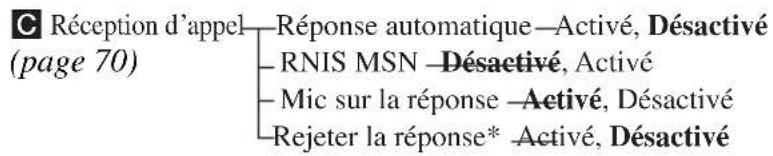

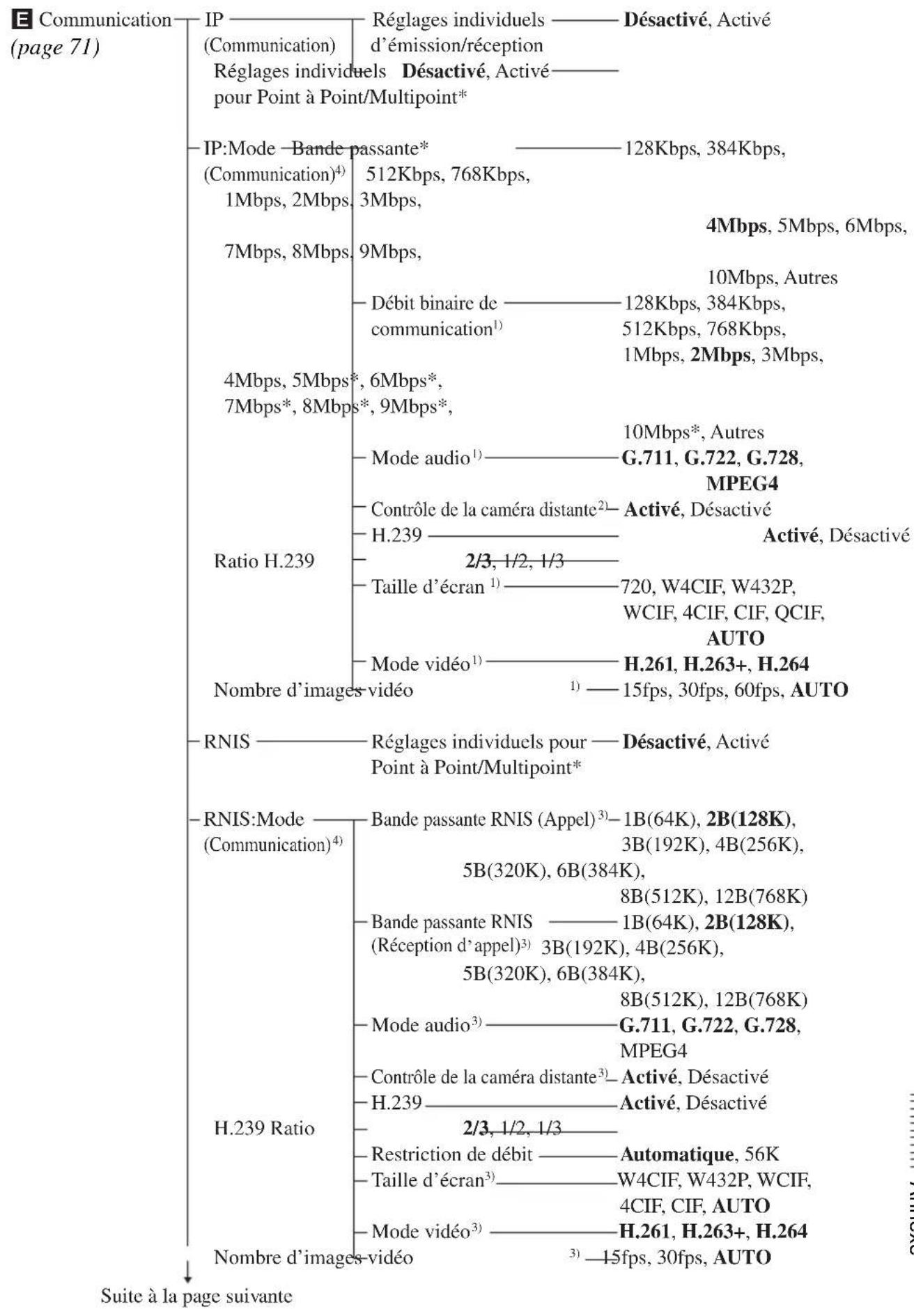
![graph TD A["SIP:Mode (Communication)⁴"] --> B["Debit binaire de communication"] B --> C["512Kbps, 768Kbps"] B --> D["128Kbps, 384Kbps"] B --> E["1Mbps, 1Mbps*, 10Mbps*"] A --> F["Mode audio"] F --> G["G728, G.722, G.711"] F --> H["Contrôle de la caméra distante"] H --> I["Activé, Désactivé"] F --> J…](/content/2026/04/679620/images/aa9c7fc0fe138d8b7b603f9719581d476714607f58d5a70428cdfdee873bb7f3.jpg)
1) Lorsque « Réglages individuels d'émission/réception » est réglé sur « Activé » dans la page IP, l'option est configurée pour l'émission et la réception, et les connexions point à point et multipoint de manière individuelle. 2) Lorsque « Réglages individuels pour Point à Point/Multipoint » est réglé sur « Activé » dans la page IP, l'option est configurée pour les connexions point à point et multipoint de manière individuelle. 3) Lorsque « Réglages individuels pour Point à Point/Multipoint » est réglé sur « Activé » dans la page RNIS, l'option est configurée pour les connexions point à point et multipoint de manière individuelle. 4) Le numéro de page après « Communication 2 » varie selon que le réglage activé/désactivé est sur « Réglages individuels d'émission/réception » ou sur « Réglages individuels pour Point à Point/Multipoint ».
![graph TD A["Configuration de base1 (Audio1)"] --> B["Entrée audio MIC,AUX,MIC+AUX"] B --> C["Entrées audio (MIC)/ Entrées audio (AUX)"] C --> D["MIC(A1/A3), EC-MIC(A7)*, MIC(Caméra)¹, AUDIO 1, AUDIO 2*"] A --> E["Annulateur d'écho Activé, Désactivé Sync Lip Automatique, Désactivé"] E --> F["Enregist…](/content/2026/04/679620/images/d4eb1fc552aa893a1e166c75663f7c093fc86f4c6fed808c1061332a745a0936.jpg)
1) Apparaît uniquement sur le PCS-XA80/XA55.
2) Le réglage initial sur le PCS-XG55/XG55S/XA55 est « Monaural ».
![graph TD A["G Vidéo (page 79)"] --> B["Configuration de base (Vidéo1)"] A --> C["Label source vidéo (Vidéo2)"] A --> D["Lien vers le microphone (Vidéo3)"] B --> E["Entrée vidéo"] B --> F["Ecran de présentation"] B --> G["Sortie moniteur"] B --> H["Format de la sortie moniteur RVB"] B --> I["Période…](/content/2026/04/679620/images/f0116da18f1df2548c23e7bf9e6ef7fd4519e246afd385be80925881572075f3.jpg)
1) Apparaît uniquement sur le PCS-XA80/XA55.
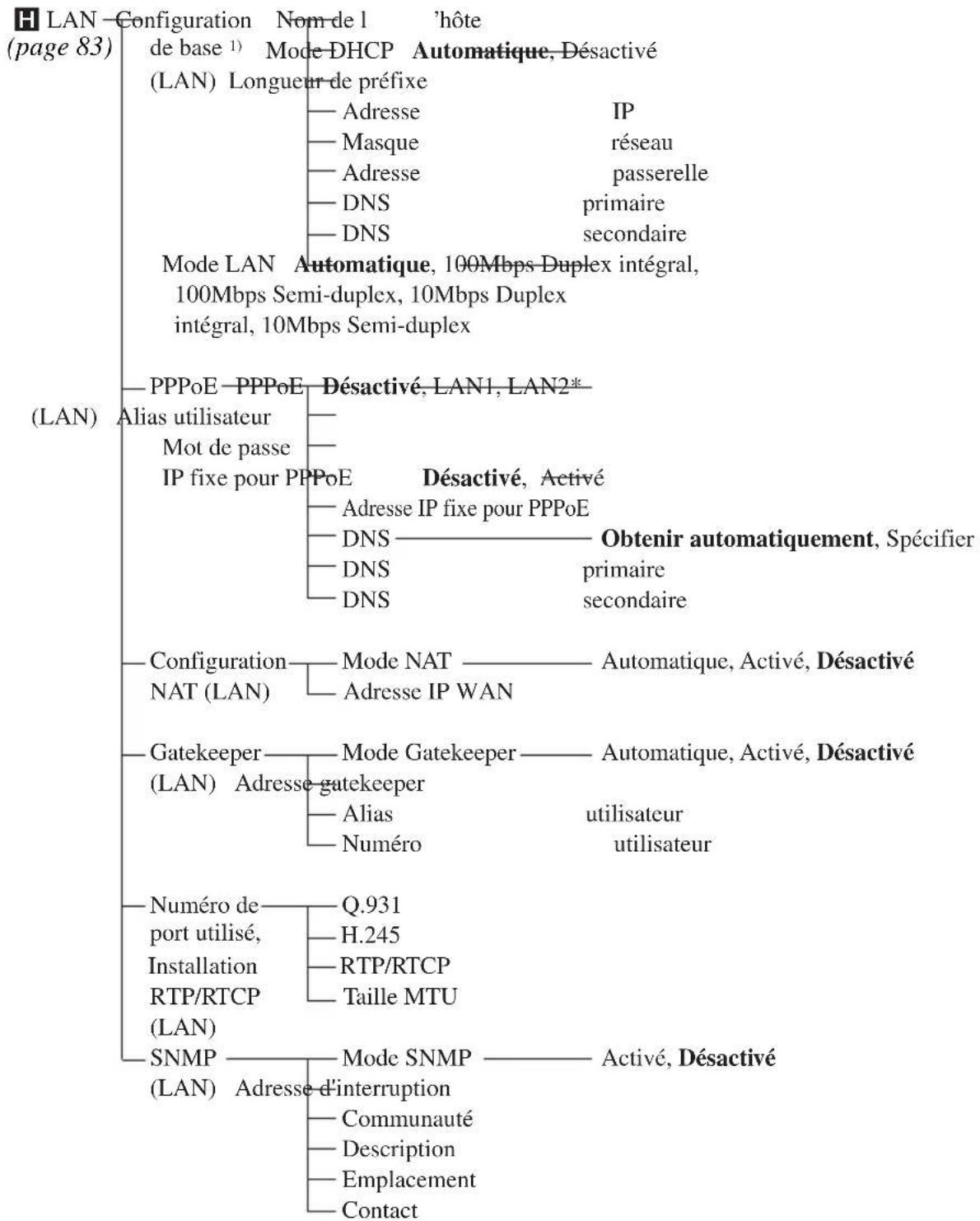
1) Lorsque « Utiliser LAN2 » est réglé sur « Activé » dans le menu Interface réseau, les pages Configuration de base pour LAN1 et LAN2 s'affichent, et vous pouvez définir les éléments sur ces pages.
![graph TD A["QoS Installation de base (QoS1)"] --> B["Commande de débit adaptive(ARC) — Activé, Désactivé"] A --> C["Numéro du port TCP"] A --> D["Numéro du port UDP"] A --> E["Demande de renvoir de paquet(ARQ) — Activé, Désactivé —"] A --> F["Durée de mise en mémoire tampon ARQ —300ms, 150ms, 80ms,…](/content/2026/04/679620/images/9af4cc004afeb5203165f46408e4be94eeabaaa77ea218e631a1fa9a4ed4a6b9.jpg)
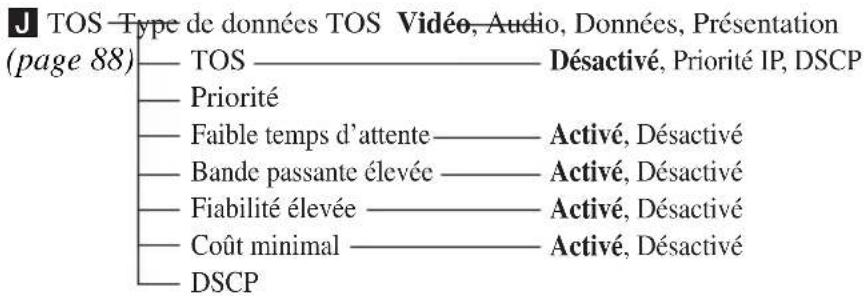
![graph TD A["K SIP"] --> B["Configuration"] B --> C["de base (SIP)"] B --> D["Mode serveur SIP"] D --> E["Activé, Désactivé"] D --> F["Protocole de transport"] F --> G["TCP, UDP"] D --> H["Numéro de port"] D --> I["Domaine SIP"] D --> J["Nom d'utilisateur enregistré"] D --> K["Mot de passe"] D --> L[…](/content/2026/04/679620/images/e48c147e8307aa513ea91a18586b205064c62771d14a80c1244daaad1faa02fd.jpg)
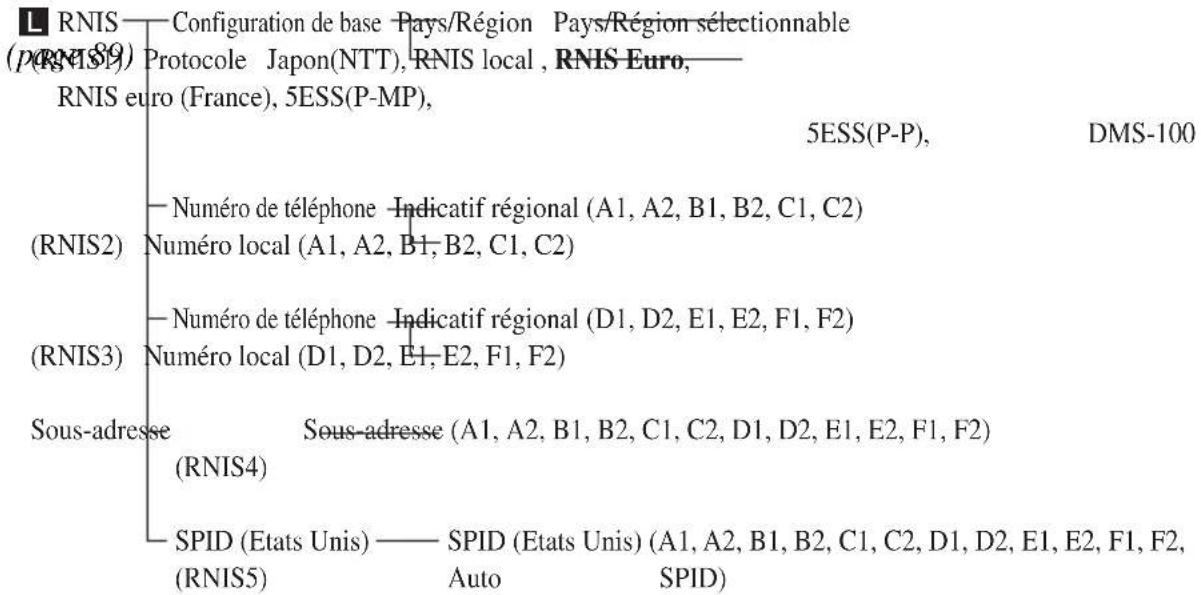


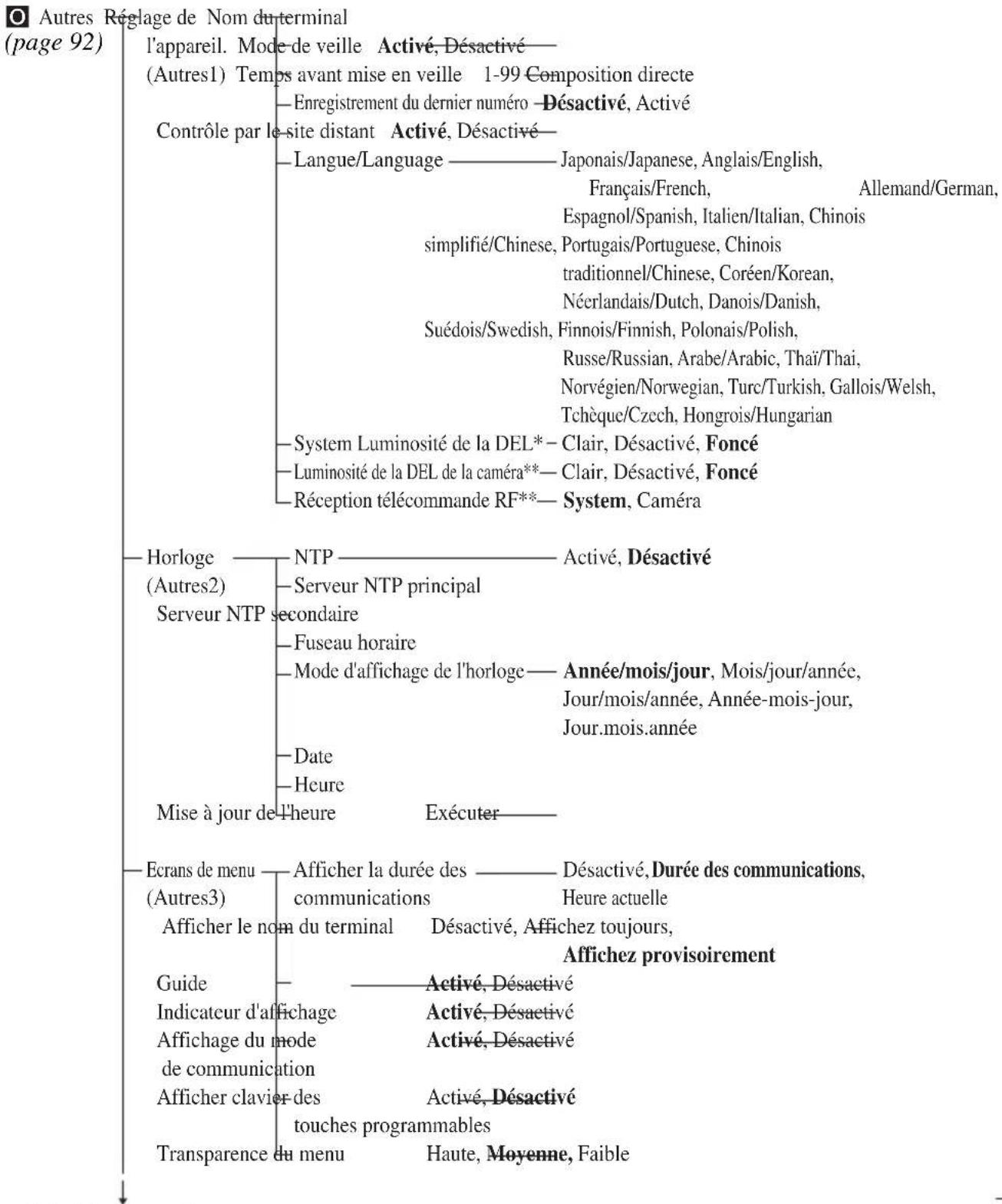
Suite à la page suivante
![graph TD A["Touches"] --> B["F1"] B --> C["Distant/Local, Caméra, S-VIDEO*, RVB, YPbPr, fonctions durant la communication (Autres4) F3"] B --> D["Aucune action"] B --> E["Aucune action"] B --> F["Aucune action"] B --> G["Aucune action"] B --> H["Aucune action"] B --> I["Aucune action"]](/content/2026/04/679620/images/0ddbbf55ec72345589a3d46191b194912549d2f6f23779fa420e516fd3bf04e1.jpg)
![graph TD A["Menu d'accueil (page 94)"] --> B["Menu d'accueil 1 - Affichage de l'horloge"] A --> C["Menu d'accueil 2 - Affichage de la touche Connector"] A --> D["Menu d'accueil 3 - Affichage de l'entrée vidéo"] B --> E["Nom du terminal local"] B --> F["Affichage numéro"] B --> G["Etat de la borne"]…](/content/2026/04/679620/images/298d48afdb64c033260ff4a288a5626f53f5fd16e05bcc075c59c6deb6055f49.jpg)
![graph TD A["Page 96"] --> B["Mot de passe Mot de passe administrateur (page 96)"] B --> C["Definir Mot de Interface réseau Activé, Désactivé passe 1 Émission d'appel Activé, Désactivé (Administrateur2)"] C --> D["Réception d'appel"] C --> E["Multipoint*"] C --> F["Mode"] C --> G["Mode"] C --> H["Mod…](/content/2026/04/679620/images/fbcf87708e577d4991a07482cbcd5de379f245bcaa2a44425ad1f954a157b39c.jpg)
1) Les éléments sur la page Autorisation d'accès ne sont affichés et ne peuvent être réglés que lorsque « Protocole Internet » est réglé sur « IPv4 ».
![graph TD A["(Administrateur7) Charger la config"] --> B["Autres"] A --> C["Sauver la config Exécuter"] A --> D["Exécuter"] A --> E["AMX"] A --> F["HOP"] A --> G["Mode"] A --> H["1080*"] A --> I["Protocole"] A --> J["Internet"] K["Restauration automatique Activé, Désactivé"] --> L["Annuaire"] K --> M…](/content/2026/04/679620/images/2eca2275320fdb327acb4473bc7281a92022dfb40376047315dc990411130503.jpg)
R Cryptage —— Cryptage —— Mode Cryptage —— Désactivé, Priorité connexion, Priorité cryptage (page 102) S Annuaire partagé — Annuaire partagé — Mode SPB — Activé, Désactivé (page 103) Adresse serveur SPB Mot de passe du serveur SPB


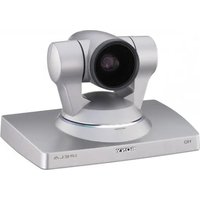
- IMPORTANT
- AVERTISSEMENT
- AVIS
- AVERTISSEMENT CONCERNANT LE PORT LAN
- INSTALLATION DES PILES
- ATTENTION
- POUR LES UTILISATEURS AU CANADA
- DÉCLARATION SUR L'INTERFÉRENCE DES IC
- DÉCLARATION D'EXPOSITION AUX RADIATIONS DES IC
- POUR LES CLIENTS EN EUROPE
- POUR LES UTILISATEURS EN EUROPE, AUSTRALIE ET NOUVELLE-ZÉLANDE
- PRÉCAUTIONS
- EMPLACEMENT DE FONCTIONNEMENT OU DE STOCKAGE
- NETTOYAGE
- REMARQUE CONCERNANT LES FAISCEAUX LASER
- TABLE DES MATIÈRES
- CHAPITRE 1 : INSTALLATION ET PRÉPARATION
- CHAPITRE 2 : ENREGISTREMENT ET CONFIGURATION POUR L'ADMINISTRATEUR SYSTÈME
- CHAPITRE 3 : CONNEXION DE BASE
- CHAPITRE 4 : CONNEXION AVEC L'ÉQUIPEMENT EN OPTION
- CHAPITRE 5 : CONNEXION CRYPTÉE
- CHAPITRE 6 : CONNEXION MULTIPOINT
- CHAPITRE 7 : FONCTION DE CONTRÔLE WEB
- ANNEXE
- PRÉSENTATION DU GUIDE
- REMARQUE
- REMARQUE SUR LES CAMÉRAS
- CARACTÉRISTIQUES
- CONFORMITÉ AVEC LA NORME INTERNATIONALE ITU-T
- TRANSMISSION ET RÉCEPTION D'IMAGES HAUTE DÉFINITION ACTIVÉES
- TRANSMISSION ET RÉCEPTION D'UNE LARGE GAMME DE SONS STÉRÉO
- PRISE EN CHARGE DE LA COMMUNICATION DE DONNÉES
- VITESSES DE TRANSMISSION ÉLEVÉES ET IMAGES DE HAUTE QUALITÉ
- POSSIBILITÉ DE SÉLECTIONNER UNE GAMME ÉTENDUE DE FORMATS DE COMPRESSION AUDIO/VIDÉO
- FONCTION ANNOTATION
- FONCTION VISAGE CLAIR INTÉGRÉE DANS LA CAMÉRA HD
- JUSQU'À 100 PRÉRÉGLAGES DE PRISE DE VUE
- ADOPTION D'UNE TÉLÉCOMMANDE RF (À FRÉQUENCE RADIO)
- CLAVIER À L'ÉCRAN
- FONCTION QOS (QUALITY OF SERVICE) POUR L'OPTIMISATION DE LA BANDE PASSANTE ET LE TRAFIC DE PAQUETS SUR LE RÉSEAU
- TAILLE COMPACTE
- MICROPHONE RÉDUCTEUR D'ÉCHO
- ÉQUIPÉ D'UN CONNECTEUR HDMI
- FENTE MEMORY STICK
- ENREGISTREMENT AUDIO ET VIDÉO
- AFFICHAGE INSTANTANÉ
- PRISE EN CHARGE D'UNE CONNEXION UTILISANT LE PROTOCOLE SIP
- PRISE EN CHARGE DE LA CONNEXION CRYPTÉE
- PRISE EN CHARGE DE LA CONNEXION MULTIPOINT
- PRISE EN CHARGE DU MODE KIOSK
- COMPOSANTS DU SYSTÈME
- COMPOSANTS DU SYSTÈME DE BASE
- CONTENU DU PACK PCS-XG
- CONTENU DU PACK PCS-XG80S
- CONTENU DU PACK PCS-XG55S
- COMPOSANTS COMPRIS DANS LE PCS-XA
- MONITEUR DE TÉLÉVISION
- ÉQUIPEMENT EN OPTION SPÉCIALEMENT CONÇU POUR ÊTRE UTILISÉ AVEC LE SYSTÈME DE COMMUNICATION
- FONCTIONS DE LA CAMÉRA HD
- CAMÉRA HD PCSA-CXG80 CAMÉRA HD PCSA-CXA
- CONFIGURATION DU SYSTÈME
- REMARQUES
- CONFIGURATION SYSTÈME VIA UN RÉSEAU LAN
- CELA VOUS PERMET DE
- CONFIGURATION SYSTÈME
- CONFIGURATION SYSTÈME VIA UN RÉSEAU RNIS
- À PROPOS DU NOMBRE DE LIGNES RNIS ET DE CANAUX B (SUPPORT)
- CONFIGURATION SYSTÈME VIA UN RÉSEAU SIP
- CONFIGURATION SYSTÈME À L'AIDE DE DEUX CONNEXIONS LAN (PCS-XG80/XG80S/XA80 UNIQUEMENT)
- CONFIGURATION SYSTÈME VIA UN RÉSEAU LAN POUR UNE CONNEXION MULTIPOINT (PCS-XG80/XG80S/XA80 UNIQUEMENT)
- CONFIGURATION SYSTÈME VIA UN RÉSEAU RNIS POUR UNE CONNEXION MULTIPOINT (PCS-XG80/XG80S/XA80 UNIQUEMENT)
- CONFIGURATION SYSTÈME VIA UN RÉSEAU LAN OU RNIS POUR UNE CONNEXION MULTIPOINT (PCS-XG80/XG80S/XA80 UNIQUEMENT)
- CONFIGURATION SYSTÈME À L'AIDE DES MICROPHONES PCSA-A7 (PCS-XG80/XG80S/XA80 UNIQUEMENT)
- CONNEXIONS SYSTÈME
- CONNEXION SYSTÈME VIA UN RÉSEAU LAN – POUR LES SYSTÈMES PCS-XG80/XG80S/XG55/XG55S
- CONNEXION SYSTÈME VIA UN RÉSEAU RNIS – POUR LES SYSTÈMES PCS-XG80/XG80S/XG55/XG55S
- CONNEXION SYSTÈME VIA UN RÉSEAU SIP – POUR LES SYSTÈMES PCS-XG80/XG80S/XG55/XG55S
- CONNEXION SYSTÈME VIA UN RÉSEAU LAN – POUR LES SYSTÈMES PCS-XA80/XA
- POUR FIXER LA CAMÉRA SUR UN TRÉPIED
- PRÉPARATION DU SYSTÈME
- INSERTION DES PILES DANS LA TÉLÉCOMMANDE
- AUTONOMIE DES PILES
- REMARQUES SUR LES PILES
- PROGRAMMATION DE LA TÉLÉCOMMANDE POUR LE FONCTIONNEMENT DE LA CAMÉRA
- POUR APPARIER LA CAMÉRA AVEC LA TÉLÉCOMMANDE
- LORSQUE L'APPARIEMENT A ÉCHOUÉ
- POUR ANNULER L'APPARIEMENT
- POUR APPARIER À NOUVEAU LE SYSTÈME DE COMMUNICATION AVEC LA TÉLÉCOMMANDE
- MISE SOUS ET HORS TENSION DU SYSTÈME
- OUVERTURE DU CACHE OBJECTIF (LORS DE L'UTILISATION DE LA CAMÉRA HD PCSA-CXA55)
- MENU ACCUEIL
- MODE DE VEILLE
- RÉGLAGE DU SYSTÈME DE COMMUNICATION VISUEL HD EN MODE DE VEILLE
- POUR ANNULER LE RÉGLAGE DU SYSTÈME EN MODE DE VEILLE
- POUR DÉSACTIVER LE MODE DE VEILLE
- POUR RÉGLER LA DURÉE APRÈS LAQUELLE LE SYSTÈME SE MET EN MODE DE VEILLE
- MISE HORS TENSION
- RÉGLAGE DU VOLUME SUR LE MONITEUR DE TÉLÉVISION
- RÉGLAGE DU VOLUME PENDANT LA CONFIGURATION
- RÉGLAGE DU VOLUME PENDANT LA COMMUNICATION
- RÉGLAGE DU SYSTÈME IMMÉDIATEMENT APRÈS L'INSTALLATION — ASSISTANT DE CONFIGURATION INITIALE
- POUR SÉLECTIONNER LA LANGUE D'AFFICHAGE
- POUR RÉGLER LA RÉGION ET L'HORLOGE
- POUR SÉLECTIONNER L'INTERFACE RÉSEAU
- POUR CONFIGURER UNE CONNEXION LAN
- POUR CONFIGURER UNE LIGNE RNIS
- POUR CONFIGURER UNE SIP
- UTILISATION DES MENUS
- IDENTIFICATION DU MENU ACCUEIL
- MENU ACCUEIL (AVEC TOUS LES ÉLÉMENTS AFFICHÉS)
- ⑧ TOUCHE CAMÉRA
- ⑨ TOUCHE OUTILS
- ⑩ TOUCHE HISTORIQUE
- MENU HISTORIQUE
- ⑪ TOUCHE ANNUAIRE
- ANNUAIRE
- ⑫ TOUCHE CONNECTOR
- MENU CONNECTOR
- ⑬ TOUCHE APPEL DÉTAILLÉ
- MENU APPEL DÉTAILLÉ
- ⑭ AFFICHAGE D'INSTRUCTIONS
- ⑮ TOUCHE DE SÉLECTION D'INTERFACE RÉSEAU
- ⑯ ZONE D'ENTRÉE DE NUMÉRO
- ⑰ TOUCHE ÉMISSION D'APPEL
- ⑱ TOUCHES DE COMPOSITION À TOUCHE UNIQUE
- ⑲ AFFICHAGE
- ① ENTRÉE VIDÉO
- ② ENTRÉE AUDIO
- ③ ÉTAT DU LAN
- ④ ÉTAT DU RNIS
- ⑤ TÉMOINS
- ⑥ VU-MÈTRE AUDIO
- ⑦ VOLUME
- ⑧ MESSAGES D'AVERTISSEMENT
- FONCTIONS VIA LE MENU
- TOUCHES UTILISÉES POUR LES OPÉRATIONS ACCESSIBLES VIA LE MENU
- AFFICHEZ LE MENU ACCUEIL
- LORSQUE LE BOUTON « ENREGISTRER » APPARAÎT DANS LE MENU
- LORSQUE LE BOUTON « ANNULER » APPARAÎT DANS LE MENU
- POUR ENTRER DES LETTRES OU DES CHIFFRES
- POUR ENTRER UN SYMBOLE
- POUR ENTRER UN POINT (.) POUR UNE ADRESSE IP
- SUPPRESSION D'UN CARACTÈRE
- SUPPRESSION DE TOUS LES CARACTÈRES SAISIS
- SAISIE DE CARACTÈRES À L'AIDE DU CLAVIER À L'ÉCRAN
- POUR INSÉRER UN ESPACE
- ENREGISTREMENT DES INFORMATIONS LOCALES
- OUVERTURE DU MENU CONFIGURATION
- MENUS DISPONIBLES DANS UN MENU CONFIGURATION
- POUR ANNULER LA CONFIGURATION
- POUR REVENIR SUR LA COLONNE DE GAUCHE
- MENU INTERFACE RÉSEAU
- INTERFACE RÉSEAU
- INTERFACE DE LIGNE PRINCIPALE
- UTILISER LAN2 (PCS-XG80/XG80S/XA80 UNIQUEMENT)
- MENU ÉMISSION D'APPEL
- ÉMISSION D'APPEL
- MODE TÉLÉPHONE
- AUTRES OPTIONS
- ENTRÉE DU NOM D'UTILISATEUR
- PRÉFIXE
- PRÉFIXE-A
- PRÉFIXE-B
- PRÉFIXE-C
- SÉLECTIONNEZ LE PRÉFIXE LAN
- PRÉFIXE LAN
- MENU RÉCEPTION D'APPEL
- RÉCEPTION D'APPEL
- RÉPONSE AUTOMATIQUE
- RNIS MSN
- MIC SUR LA RÉPONSE
- REJETER LA RÉPONSE (PCS-XG80/XG80S/XA80 UNIQUEMENT)
- MENU MULTIPOINT (PCS-XG80/XG80S/XA80 UNIQUEMENT)
- MULTIPOINT
- FONCTION MULTIPOINT
- MODE D'AFFICHAGE
- DIVISÉ
- MENU COMMUNICATION
- COMMUNICATION
- IP
- RÉGLAGES INDIVIDUELS D'ÉMISSION/RÉCEPTION
- RÉGLAGES INDIVIDUELS POUR POINT À POINT/MULTIPOINT (PCS-XG80/XG80S/XA80 UNIQUEMENT)
- IP:MODE
- BANDE PASSANTE (PCS-XG80/XG80S/XA80 UNIQUEMENT)
- DÉBIT BINAIRE DE COMMUNICATION
- MODE AUDIO
- CONTRÔLE DE LA CAMÉRA DISTANTE
- H
- RATIO H
- TAILLE D'ÉCRAN
- MODE VIDÉO
- NOMBRE D'IMAGES VIDÉO
- RNIS
- RNIS:MODE
- BANDE PASSANTE RNIS (APPEL)
- BANDE PASSANTE RNIS (RÉPONSE)
- RESTRICTION DE DÉBIT
- SIP:MODE
- MENU AUDIO
- CONFIGURATION DE BASE
- ENTRÉE AUDIO
- ENTRÉES AUDIO (MIC)/ENTRÉES AUDIO (AUX)
- POUR LE PCS-XG80/XG80S
- POUR LE PCS-XG55/XG55S
- POUR LE PCS-XA
- ANNULATEUR D'ÉCHO
- SYNC LIP
- ENREGISTREMENT DU SON LOCAL
- MODE D'ENTRÉE
- MODE DE SORTIE
- AUDIO
- VOUS PERMET DE CHOISIR SI L'ENTRÉE AUDIO DE LA PRISE AUDIO 1 IN OU AUDIO 2 IN DOIT OU NON SORTIR PAR LES PRISES DE SORTIE AUDIO SUR LE SYSTÈME DE COMMUNICATION
- LA PRISE AUDIO 1 IN N'EST PAS DISPONIBLE SUR LE PCS-XG55/XG55S/XA55, ET LA PRISE AUDIO 2 IN EST INDIQUÉE PAR AUDIO IN
- ENTRÉES MIC INVERSÉES
- RÉGLAGE DU RETARD DE L'ENTRÉE AUDIO
- RETARD DE L'ENTRÉE AUDIO
- RÉGLAGE DU RETARD DE LA SORTIE AUDIO
- RETARD DE SORTIE AUDIO
- MODE REC OUT
- FONCTION CACHE OBJECTIF MIC ACT/DSACT
- EFFETS SON
- SIGNAL SONORE
- TONALITÉ
- TONALITÉ DE SONNERIE
- MENU VIDÉO
- VIDÉO
- ENTRÉE VIDÉO
- ÉCRAN DE PRÉSENTATION
- SORTIE MONITEUR
- FORMAT DE LA SORTIE MONITEUR RVB
- PÉRIODE D'EFFACEMENT VIDÉO
- FRÉQUENCE
- LABEL SOURCE
- LABEL SOURCE VIDÉO (CAMÉRA)
- LABEL SOURCE VIDÉO (RGB)
- LABEL SOURCE VIDÉO (YPBPR)
- LABEL SOURCE VIDÉO (SVIDEO) (PCS-XG80/XG80S/XA80 UNIQUEMENT)
- LIEN VERS LE MICROPHONE
- VOUS PERMET DE CHOISIR DE RELIER OU NON UNE ENTRÉE AUDIO À L'ENTRÉE VIDÉO SÉLECTIONNÉE
- VOUS PERMET DE COMMUTER L'ENTRÉE AUDIO AVEC L'ENTRÉE VIDÉO EN RELIANT CHAQUE ENTRÉE VIDÉO À UN MICROPHONE OU À UNE AUTRE ENTRÉE AUDIO SPÉCIFIQUE
- LORSQUE « LIEN VERS L'ENTRÉE AUDIO » EST CONFIGURÉ SUR « ACTIVÉ », « ENTRÉE AUDIO », « ENTRÉES AUDIO (MIC) » ET « ENTRÉES AUDIO (AUX) » SUR LA PAGE DE CONFIGURATION DE BASE DU MENU AUDIO NE PEUVENT PAS ÊTRE SÉLECTIONNÉS
- VOUS PERMET DE SÉLECTIONNER L'ENTRÉE VIDÉO
- ENTRÉES AUDIO (MIC)
- ENTRÉES AUDIO (AUX)
- MENU LAN
- LAN
- CONFIGURATION DE
- NOM DE L'HÔTE
- MODE DHCP
- LONGUEUR DE PRÉFIXE
- ADRESSE IP
- MASQUE RÉSEAU
- ADRESSE PASSERELLE
- DNS PRIMAIRE
- DNS SECONDAIRE
- MODE LAN
- PPPOE
- ALIAS UTILISATEUR
- MOT DE PASSE
- IP FIXE POUR PPPOE
- ADRESSE IP FIXE POUR PPPOE
- DNS
- CONFIGURATION NAT
- MODE NAT
- ADRESSE IP WAN
- GATEKEEPER
- MODE GATEKEEPER
- ADRESSE GATEKEEPER
- NUMÉRO UTILISATEUR
- GATEKEEPER : IPV
- NUMÉRO DE PORT
- UTILISÉ, INSTALLATION RTP/RTCP
- Q
- RTP/RTCP
- TAILLE MTU
- SNMP
- MODE SNMP
- ADRESSE D'INTERRUPTION
- COMMUNAUTÉ
- DESCRIPTION
- EMPLACEMENT
- CONTACT
- MENU QOS
- QOS QOS
- COMMANDE DE DÉBIT ADAPTATIVE (ARC)
- DÉTECTION AUTOMATIQUE DE LA BANDE PASSANTE
- NUMÉRO DU PORT TCP
- NUMÉRO DU PORT UDP
- DEMANDE DE RENVOI DE PAQUET (ARQ)
- DURÉE DE MISE EN MÉMOIRE TAMPON ARQ
- CORRECTION D'ERREURS SANS VOIE DE RETOUR (FEC)
- FEC REDONDANCE
- RÉORGANISATION
- MISE EN FORME DE TRAFIC
- RÉORGANISATION DE LA MÉMOIRE TAMPON
- RÉORGANISER LE TAUX DE MÉMOIRE TAMPON
- MENU TOS
- TOS TOS
- TOS
- TYPE DE DONNÉES TOS
- PRIORITÉ
- FAIBLE TEMPS D'ATTENTE
- BANDE PASSANTE ÉLEVÉE
- FIABILITÉ ÉLEVÉE
- COÛT MINIMAL
- DSCP
- MENU SIP
- BASE
- MODE SERVEUR SIP
- PROTOCOLE DE TRANSPORT
- DOMAINE SIP
- NOM D'UTILISATEUR ENREGISTRÉ
- ADRESSE DU SERVEUR SIP
- PORT DU SERVEUR SIP
- MENU RNIS
- PAYS/RÉGION
- VOUS PERMET DE SÉLECTIONNER LE PAYS OU LA RÉGION OÙ VOUS UTILISEZ LE SYSTÈME DE COMMUNICATION
- VOUS PERMET DE SÉLECTIONNER LE PROTOCOLE DES LIGNES RNIS À UTILISER. VOUS POUVEZ SÉLECTIONNER RNIS LOCAL, JAPON(NTT), RNIS EURO, RNIS EURO (FRANCE), 5ESS(P-P), OU DMS-100, SELON L'INTERFACE UTILISÉE
- NUMÉRO DE
- TÉLÉPHONE
- INDICATIF RÉGIONAL
- NUMÉRO LOCAL
- SOUS-ADRESSE
- SPID
- AUTO SPID
- RÉGLAGES SPID POUR LES ÉTATS-UNIS ET LE CANADA
- SI VOUS UTILISEZ LE TYPE DE COMMUTATEUR AT&T 5ESS (RNIS PERSONNALISÉ POINT À POINT)
- SI VOUS UTILISEZ LE TYPE DE COMMUTATEUR NTI DMS-100 (RNIS LOCAL) OU NTI DMS-100 (RNIS PERSONNALISÉ)
- SI VOUS UTILISEZ LE TYPE DE COMMUTATEUR AT&T 5ESS (RNIS LOCAL)
- OUVREZ LA PAGE SPID (PAGE ID) POUR ENTRER LE SPID
- POUR LE TYPE DE COMMUTATEUR AT&T 5ESS (RNIS LOCAL)
- POUR LES TYPES DE COMMUTATEUR NTI DMS-100 (RNIS LOCAL), NTI DMS-100 (RNIS PERSONNALISÉ) ET AT&T 5ESS (RNIS LOCAL)
- POUR LE TYPE DE COMMUTATEUR AT&T 5ESS (RNIS PERSONNALISÉ POINT À POINT)
- UNE FOIS LES RÉGLAGES EFFECTUÉS, SÉLECTIONNEZ « ENREGISTRER », PUIS APPUYEZ SUR LA TOUCHE ENTER
- MENU ANNOTATION
- ANNOTATION
- ACTIVER
- COULEUR
- DENSITÉ DE LIGNE
- MENU CAMÉRA
- CAMÉRA
- OUVERTURE EN FONDU
- ENTRÉE DE LA SECONDE CAMÉRA
- MENU AUTRES
- AUTRES
- RÉGLAGE DE L'APPAREIL
- NOM DU TERMINAL
- ENTREZ LE NOM DU TERMINAL LOCAL TRANSMIS À UN CORRESPONDANT DISTANT (JUSQU'À 30 CARACTÈRES)
- TEMPS AVANT MISE EN VEILLE
- ENREGISTREMENT DU DERNIER NUMÉRO
- CONTRÔLE PAR LE SITE DISTANT
- LANGUE/LANGUAGE
- SYSTEM LUMINOSITÉ DE LA DEL (PCS-XG80/XG80S/XA80 UNIQUEMENT)
- LUMINOSITÉ DE LA DEL DE LA CAMÉRA
- RÉCEPTION TÉLÉCOMMANDE RF
- HORLOGE
- NTP
- SERVEUR NTP PRINCIPAL
- SERVEUR NTP SECONDAIRE
- FUSEAU HORAIRE
- MODE D'AFFICHAGE DE L'HORLOGE
- DATE
- HEURE
- MISE À JOUR DE L'HEURE
- ÉCRANS DE MENU
- AFFICHER LA DURÉE DES COMMUNICATIONS
- AFFICHER LE NOM DU TERMINAL
- GUIDE
- INDICATEUR D'AFFICHAGE
- AFFICHAGE DU MODE DE COMMUNICATION
- AFFICHER LE CLAVIER DES TOUCHES PROGRAMMABLES
- TRANSPARENCE DU MENU
- TOUCHES
- FONCTIONS DURANT LA COMMUNICATION
- F
- MENU MENU D'ACCUEIL
- MENU D'ACCUEIL
- AFFICHAGE DE L'HORLOGE
- NOM DU TERMINAL LOCAL
- AFFICHAGE NUMÉRO
- ÉTAT DE LA BORNE
- MESSAGES D'AVERTISSEMENT
- AFFICHAGE DE LA TOUCHE CONNECTER
- BOUTON ANNUAIRE
- BOUTON HISTORIQUE
- BOUTON APPEL DÉTAILLÉ
- BOUTON CAMÉRA
- BOUTON OUTILS
- COMPOSITION À TOUCHE UNIQUE
- COMPOSITION DIRECTE
- AFFICHAGE DE L'ENTRÉE VIDÉO
- AFFICHAGE DE L'ENTRÉE AUDIO
- COMPTEUR DU NIVEAU AUDIO
- VOLUME
- ÉTAT LAN
- ÉTAT RNIS
- MENU ADMINISTRATEUR
- ADMINISTRATEUR
- MOT DE PASSE ADMINISTRATEUR
- MOT DE PASSE DE MODIFICATION DE L'ANNUAIRE
- ENREGISTRER LES RÉGLAGES DE MOT DE PASSE
- MOT DE PASSE ACCÈS À DISTANCE
- MOT DE PASSE D'AFFICHAGE INSTANTANÉ
- DÉFINIR MOT DE PASSE
- VOUS PERMET D'INDIQUER SI VOUS SOUHAITEZ QUE « ENREGISTRER LES RÉGLAGES DE MOT DE PASSE » S'AFFICHE LORS DE LA SAUVEGARDE DE CHAQUE RÉGLAGE
- ACTIVEZ : EXIGE « ENREGISTRER LES RÉGLAGES DE MOT DE PASSE » LORS DE LA SAUVEGARDE DES RÉGLAGES INTERFACE RÉSEAU
- MULTIPOINT (PCS-XG80/XG80S/XA80 UNIQUEMENT)
- MODE IP
- MODE SIP
- MODE RNIS
- ACTIVEZ : EXIGE « ENREGISTRER LES RÉGLAGES DE MOT DE PASSE » LORS DE L'ENREGISTREMENT DES RÉGLAGES AUDIO
- ACTIVEZ : EXIGE « ENREGISTRER LES RÉGLAGES DE MOT DE PASSE » LORS DE L'ENREGISTREMENT DES RÉGLAGES VIDÉO
- ACTIVEZ : EXIGE « ENREGISTRER LES RÉGLAGES DE MOT DE PASSE » LORS DE L'ENREGISTREMENT DES RÉGLAGES LAN
- QOS
- SIP
- PASSE
- CRYPTAGE
- ANNUAIRE PARTAGÉ
- ENREGISTREMENT
- ADRESSE DE MULTIDIFFUSION
- NUMÉRO DE PORT AUDIO
- NUMÉRO DE PORT VIDÉO
- HOP
- AUTORISATION
- D'ACCÈS
- MONITORING WEB
- ACCÈS WEB
- ACCÈS TELNET
- ACCÈS SSH
- ROTATION IMAGE POUR PREMIÈRE CAMÉRA
- ROTATION IMAGE POUR SECONDE CAMÉRA
- UTILISER L'HISTORIQUE
- SAUVER LA CONFIG
- CHARGER LA CONFIG
- AMX DEVICE DISCOVERY
- MODE 1080 (PCS-XG80/XG80S UNIQUEMENT)
- RESTAURATION AUTOMATIQUE
- PROTOCOLE INTERNET
- SAUVER L'ANNUAIRE
- CHARGER L'ANNUAIRE
- EFFACER L'ANNUAIRE
- COMPOSITION AUTOMATIQUE
- CRÉER UN ANNUAIRE PERSONNEL
- SUPPRIMER L'ANNUAIRE PERSONNEL
- COPIER DANS L'ANNUAIRE PERSONNEL
- MENU CRYPTAGE
- MODE CRYPTAGE
- MENU ANNUAIRE PARTAGÉ
- ANNUAIRE PARTAGÉ ANNUAIRE PARTAGÉ
- MODE SPB
- ADRESSE SERVEUR SPB
- MOT DE PASSE DU SERVEUR SPB
- AFFICHAGE DE L'ÉTAT DE LA MACHINE
- AFFICHAGE DU MENU ÉTAT DE LA MACHINE
- ÉCRANS D'INFORMATION ACTIVÉS POUR AFFICHAGE DANS LE MENU ÉTAT DE LA MACHINE
- INFORMATIONS MACHINE
- VERSION HÔTE
- OPTION LOGICIELLE
- OPTION I/F
- NOM D'HOTE
- ADRESSE MAC
- NUMÉRO DE SÉRIE
- VERSION DE LA MACHINE
- ÉTAT DES PÉRIPHÉRIQUES
- ENTRÉE AUDIO (MIC)
- ENTRÉE AUDIO (AUX)
- SORTIE VIDÉO
- SORTIE AUDIO
- MODE LAN (LAN1)
- MODE LAN (LAN2) (PCS-XG80/XG80S/XA80 UNIQUEMENT)
- PREMIÈRE CAMÉRA
- SECONDE CAMÉRA
- ÉTAT DU MODE DE COMMUNICATION
- NOM DU TERMINAL DISTANT
- ADRESSE DISTANTE
- FRAME RATE
- RATE
- CAMERA CONTROL
- VÉRIFIER CODE
- STATUT DES LIGNES LAN
- DÉBIT BINAIRE - CODAGE
- DÉBIT BINAIRE - DÉCODAGE
- NOMBRE DE PAQUETS PERDUS
- NOMBRE DE PAQUETS RÉCUPÉRÉS
- NOMBRE DE PAQUETS REÇUS
- VÉRIFICATION DE L'ACHEMINEMENT DES DONNÉES
- ADRESSE IP DU SITE DISTANT
- GATEWAY
- PING
- TRACEROUTE
- DÉMARRAGE DE LA MESURE
- LIMITATIONS POUR L'UTILISATION DU CONNECTEUR LAN2 (PCS-XG80/XG80S/XA80 UNIQUEMENT)
- FONCTIONS INUTILISABLES AVEC LE CONNECTEUR LAN
- FONCTIONS UTILISABLES AVEC LE CONNECTEUR LAN1 OU LAN
- FONCTIONS À UTILISER INDIVIDUELLEMENT AVEC LE CONNECTEUR LAN1 OU LAN
- FONCTIONS À UTILISER GÉNÉRALEMENT AVEC LE CONNECTEUR LAN1 OU LAN
- LIMITATIONS POUR L'UTILISATION DU PROTOCOLE IPV
- FONCTIONS UTILISABLES AVEC LE PROTOCOLE IPV
- DÉFINITION DES CONFIGURATIONS RÉSEAU
- CONNEXION LAN PAR DHCP (LAN1/LAN2)
- EXEMPLE DE CONFIGURATION
- POUR SE CONNECTER À UN CORRESPONDANT
- CONNEXION LAN PAR UN ROUTEUR (LAN1/LAN2)
- CONNEXION LAN PAR UN GATEKEEPER (LAN1 SEULEMENT)
- CONNEXION LAN PAR NAT (LAN1 SEULEMENT)
- CONNEXION LAN AVEC TRAVERSÉE DE PARE-FEU H.460 (LAN1 SEULEMENT)
- POUR ÉTABLIR UNE CONFÉRENCE VIDÉO
- CONNEXION LAN PAR PPPOE (LAN1/LAN2)
- CONNEXIONS RNIS
- À PROPOS DE LA VÉRIFICATION DE L'ACHEMINEMENT DES DONNÉES
- POUR DÉMARRER LE CONTRÔLE D'ACHEMINEMENT DU RÉSEAU
- DÉMARRAGE D'UNE CONNEXION PAR APPEL D'UN CORRESPONDANT
- MISE SOUS TENSION
- APPEL D'UN CORRESPONDANT À L'AIDE DU MENU CONNECTER
- APPEL D'UN CORRESPONDANT EN SAISISSANT DIRECTEMENT SON ADRESSE OU SON NUMÉRO (COMPOSITION DIRECTE)
- ANNULATION DE LA COMPOSITION AVANT ÉTABLISSEMENT DE LA CONNEXION AVEC LE CORRESPONDANT
- APPEL D'UN CORRESPONDANT À L'AIDE DES TOUCHES DE NUMÉROTATION À TOUCHE UNIQUE ONE-TOUCH DIAL
- APPEL D'UN CORRESPONDANT EN LE SÉLECTIONNANT DANS LA LISTE D'HISTORIQUE
- APPEL D'UN CORRESPONDANT ENREGISTRÉ DANS L'ANNUAIRE
- ANNULATION DE LA COMPOSITION AVANT L'ÉTABLISSEMENT DE LA CONNEXION
- BASCULEMENT DE L'AFFICHAGE DE L'ANNUAIRE ENTRE LA LISTE ET LES VIGNETTES
- MODIFICATION DE L'ORDRE D'AFFICHAGE
- POUR AFFICHER L'ANNUAIRE PENDANT LA CONVERSATION
- APPEL D'UN CORRESPONDANT ENREGISTRÉ DANS L'ANNUAIRE PERSONNEL
- APPEL D'UN CORRESPONDANT NON ENREGISTRÉ DANS L'ANNUAIRE
- CONFIGUREZ LES LIGNES LAN OU RNIS À UTILISER POUR LA CONNEXION
- EN CAS D'UTILISATION DU LAN
- EN CAS D'UTILISATION DU RNIS
- ÉTABLISSEMENT DE LA CONNEXION AVEC LE CORRESPONDANT EN ENTRANT TOUS LES NUMÉROS DE TÉLÉPHONE POUR LES LIGNES RNIS UTILISÉES
- POUR SAUVEGARDER DANS L'ANNUAIRE L'ADRESSE IP OU LE NUMÉRO DE TÉLÉPHONE RNIS ENTRÉ
- FONCTION DE RECOMPOSITION
- RÉCEPTION DE L'APPEL D'UN CORRESPONDANT
- RÉPONDRE AUX APPELS (MODE DE RÉPONSE MANUELLE/AUTOMATIQUE)
- MODE DE RÉPONSE MANUELLE
- MODE DE RÉPONSE AUTOMATIQUE
- RÉPONDRE À L'APPEL D'UN CORRESPONDANT
- RÉCEPTION D'UN APPEL EN MODE DE RÉPONSE MANUELLE
- SI VOUS NE VOULEZ PAS RÉPONDRE À L'APPEL
- RÉPONDRE À UN APPEL EN MODE DE RÉPONSE AUTOMATIQUE
- SI LE SYSTÈME NE PARVIENT PAS À ÉTABLIR UNE CONNEXION RNIS
- FIN DE LA CONNEXION
- ANNULATION DE LA DÉCONNEXION DU SYSTÈME
- ENREGISTREMENT DANS L'ANNUAIRE DU CORRESPONDANT CONNECTÉ
- ENREGISTREMENT D'UN CORRESPONDANT – ANNUAIRE
- ENREGISTREMENT D'UN NOUVEAU CORRESPONDANT
- SAISISSEZ LES ÉLÉMENTS DANS LE MENU EDITION DE L'ANNUAIRE
- NOM
- SÉLECTION DU GROUPE
- APPELER
- ICÔNE/IMAGE
- COMPOSITION À TOUCHE UNIQUE SPÉCIFIÉE
- DÉBIT
- ÉTABLISSEMENT D'UNE CONNEXION AVEC LE CORRESPONDANT SANS UTILISER LA FONCTION BONDING
- DÉFINITION D'OPTIONS PLUS DÉTAILLÉES
- MODIFICATION DU CONTENU DE L'ANNUAIRE
- COPIE D'UN CORRESPONDANT ENREGISTRÉ DANS LE MENU ANNUAIRE
- SUPPRESSION D'UN CORRESPONDANT ENREGISTRÉ
- ANNULATION DE LA SUPPRESSION
- CRÉATION D'UN GROUPE DANS L'ANNUAIRE (MODIFIER GROUPE)
- POUR ENREGISTRER UN NOUVEAU GROUPE
- POUR MODIFIER LE NOM DU GROUPE
- CRÉATION D'UN ANNUAIRE PERSONNEL
- ENREGISTREMENT D'UN NOUVEAU CORRESPONDANT DANS L'ANNUAIRE PERSONNEL
- COPIE DU CONTENU DE L'ANNUAIRE SUR L'ANNUAIRE PERSONNEL
- SUPPRESSION DE L'ANNUAIRE PERSONNEL DU « MEMORY STICK
- APPEL AUTOMATIQUE D'UN CORRESPONDANT SPÉCIFIÉ DE L'ANNUAIRE PERSONNEL
- UTILISATION DE L'ANNUAIRE PARTAGÉ
- EXEMPLE DE CONFIGURATION SYSTÈME
- POUR AFFICHER L'ANNUAIRE PARTAGÉ
- RÉGLAGE DU SON
- RÉGLAGE DU VOLUME DU SON REÇU
- COUPURE TEMPORAIRE DU SON – FONCTION DE SILENCE
- RÉTABLISSEMENT DU SON
- COUPURE TEMPORAIRE DU SON – FONCTION MIC SUR LA RÉPONSE
- TRANSMISSION DU SON AU CORRESPONDANT
- SYNCHRONISATION DU SON ET DE L'IMAGE – FONCTION SYNC LIP
- RÉDUCTION DE L'ÉCHO – ANNULATEUR D'ÉCHO
- EXEMPLE DE CONNEXION POUR L'UTILISATION D'UN ANNULATEUR D'ÉCHO EXTERNE
- RÉGLAGE DE LA CAMÉRA
- RÉGLAGE DE L'ANGLE DE CAMÉRA ET DU ZOOM
- COMMANDE DE LA CAMÉRA DISTANTE
- RÉGLAGE DE LA LUMINOSITÉ
- RÉGLAGE MANUEL DE LA LUMINOSITÉ
- UTILISATION DE LA FONCTION PRÉRÉGLAGE
- POUR ENREGISTRER LE RÉGLAGE DE PRÉSÉLECTION
- POUR DÉPLACER LA CAMÉRA À LA POSITION PRÉDÉFINIE
- RÉGLAGE DE LA CAMÉRA DANS LE MENU DE CONFIGURATION DÉTAILLÉ
- POUR UTILISER LA FONCTION DE ZOOM NUMÉRIQUE
- UTILISATION DE LA FONCTION DE COMPENSATION DU RÉTROÉCLAIRAGE
- RÉGLAGE DE LA BALANCE DES BLANCS
- RÉGLAGE AUTOMATIQUE DE LA MISE AU POINT
- POUR RÉGLER LA MISE AU POINT MANUELLEMENT
- UTILISATION DE LA FONCTION DE VISAGE CLAIR
- POUR UTILISER LE FILTRE DE RÉDUCTION DU BRUIT
- SÉLECTION DE L'IMAGE ET DU SON REÇUS
- CHANGEMENT DE L'AFFICHAGE DE L'IMAGE LOCALE À L'IMAGE DISTANTE ET VICE VERSA
- POUR SÉLECTIONNER L'IMAGE REÇUE
- CHANGEMENT DU NOM DE L'ENTRÉE VIDÉO AFFICHÉ DANS LE MENU ENTRÉE VIDÉO
- SÉLECTION DE L'ENTRÉE VIDÉO À L'AIDE DES TOUCHES F1 À F4 (FONCTION) DE LA TÉLÉCOMMANDE
- CHANGEMENT DU SON À ENVOYER AU CORRESPONDANT
- CHANGEMENT DE L'ENTRÉE VIDÉO ET AUDIO SIMULTANÉMENT
- CHANGEMENT DE L'IMAGE DU SYSTÈME DISTANT
- CHANGEMENT DE L'IMAGE AFFICHÉE SUR L'ÉCRAN DU MONITEUR
- CHANGEMENT DE L'EMPLACEMENT DES IMAGES DISTANTE ET LOCALE
- POUR CHANGER L'AFFICHAGE SUR L'IMAGE DISTANTE LORS DE LA RÉCEPTION D'IMAGES RVB
- CAPTURE D'ÉCRAN
- CAPTURE DE L'IMAGE LOCALE
- CAPTURE DE L'IMAGE DISTANTE
- UTILISATION D'UN MENU OUTILS
- PRÉSENTATION
- INDICATEUR
- UTILISATION DE L'IMAGE D'ORDINATEUR POUR UNE PRÉSENTATION
- INSTALLATION DU LOGICIEL DE SOLUTION DE DONNÉES HD
- RÉALISATION D'UNE PRÉSENTATION
- POUR CONFIGURER LE MODE DE PRÉSENTATION
- DÉMARRAGE D'UNE PRÉSENTATION
- POUR MODIFIER LE MODE D'AFFICHAGE DE LA PRÉSENTATION LORSQUE LA FONCTION H.239 EST DÉSACTIVÉE
- ARRÊT DE LA PRÉSENTATION
- AFFICHAGE INSTANTANÉ D'UNE COMMUNICATION
- DÉMARRAGE D'UN AFFICHAGE INSTANTANÉ
- ARRÊT D'UN AFFICHAGE INSTANTANÉ
- ENREGISTREMENT D'UNE COMMUNICATION VISUELLE
- DÉMARRAGE DE L'ENREGISTREMENT
- ARRÊT DE L'ENREGISTREMENT
- UTILISATION DE LA FONCTION D'ANNOTATION
- RACCORDEMENT D'UNE TABLETTE À STYLET
- UTILISATION DE LA FONCTION D'ANNOTATION PENDANT LA COMMUNICATION
- DÉMARRAGE DE L'ANNOTATION
- OPÉRATIONS PENDANT LE POINTAGE
- OPÉRATIONS PENDANT LE DESSIN
- DÉMARRAGE DU DESSIN
- ARRÊT DU DESSIN
- CHANGEMENT DE COULEUR
- CHANGEMENT DE DENSITÉ DE LIGNE
- EFFACEMENT À L'AIDE DE LA GOMME
- EFFACEMENT TOTAL DES LETTRES OU GRAPHIQUES INSCRITS
- OBTENTION DES DROITS DE DESSIN
- ENREGISTREMENT DES DESSINS TRACÉS À PARTIR DE LA FONCTION D'ANNOTATION
- ARRÊT DU MODE D'ANNOTATION
- UTILISATION DE MICROPHONES MULTIPLES
- RACCORDEMENT DES MICROPHONES
- UTILISATION DES MICROPHONES RACCORDÉS
- REMARQUES CONCERNANT L'INSTALLATION DES MICROPHONES
- EXEMPLES DE DISPOSITION DES MICROPHONES
- UTILISATION DE MICROPHONES PCSA-A7 (PCS-XG80/XG80S/XA80 UNIQUEMENT)
- RACCORDEMENT DE MICROPHONES PCSA-A
- UTILISATION DES MICROPHONES
- REMARQUES SUR LE PLACEMENT DES MICROPHONES PCSA-A
- CONFIGURATION UTILISANT LES MICROPHONES PCSA-A
- UTILISATION DU MICROPHONE INTÉGRÉ À LA CAMÉRA HD (PCS-XA80/XA55 UNIQUEMENT)
- POUR UTILISER LE MICROPHONE INTÉGRÉ DU PCSA-CXA
- UTILISATION D'UNE DEUXIÈME CAMÉRA
- EXEMPLE DE RACCORDEMENT POUR UNE DEUXIÈME CAMÉRA
- BASCULEMENT DE L'IMAGE FILMÉE PAR DEUX CAMÉRAS
- ENREGISTREMENT PENDANT UNE COMMUNICATION
- ENREGISTREMENT AVEC UN DISPOSITIF D'ENREGISTREMENT AUDIO
- ENVOI D'IMAGES ET DU SON DE L'APPAREIL EXTERNE VERS UN CORRESPONDANT
- RACCORDEMENT DE L'APPAREIL VIDÉO POUR L'ENTRÉE
- RÉCEPTION DES IMAGES ET DU SON D'UN APPAREIL EXTERNE
- RÉCEPTION DES IMAGES
- RÉCEPTION DES SIGNAUX AUDIO
- VISUALISATION DE L'IMAGE DU SYSTÈME SUR UN MONITEUR OU UN PROJECTEUR
- UTILISATION DE L'APPAREIL D'AFFICHAGE RACCORDÉ
- IMAGES AFFICHÉES SUR LES DEUX MONITEURS
- IMAGE AFFICHÉE SUR LE PREMIER MONITEUR
- IMAGE AFFICHÉE SUR LE DEUXIÈME MONITEUR
- COMMUNICATION SANS IMAGE – CONFÉRENCE TÉLÉPHONIQUE
- EXÉCUTION D'UNE CONFÉRENCE TÉLÉPHONIQUE AVEC UN CORRESPONDANT NON ENREGISTRÉ DANS L'ANNUAIRE
- ENREGISTREMENT D'UN CORRESPONDANT EN VUE D'UNE CONFÉRENCE TÉLÉPHONIQUE
- RÉGLAGE DU FORMAT DE COMPRESSION AUDIO
- COMMANDE DU SYSTÈME DISTANT PAR LA TONALITÉ – TRANSMISSION DTMF
- ACCÈS AU SYSTÈME DE COMMUNICATION
- UTILISATION D'UN NAVIGATEUR WEB
- UTILISATION DE TELNET
- UTILISATION DE SSH
- PRÉPARATION D'UNE CONNEXION CRYPTÉE SUR UN RÉSEAU LAN
- PRIORITÉ CONNEXION
- PRIORITÉ CRYPTAGE
- DÉMARRAGE D'UNE CONNEXION CRYPTÉE
- LORSQUE LA CONNEXION CRYPTÉE EST DÉSACTIVÉE
- LIMITATIONS POUR L'UTILISATION DU LOGICIEL MCU
- EXEMPLES DE CONNEXION MULTIPOINT
- UTILISATION DE LA CONNEXION LAN (SIX POINTS MAXIMUM)
- UTILISATION DE LA CONNEXION EN CASCADE VIA UN RÉSEAU LAN (DIX POINTS MAXIMUM)
- UTILISATION DE LA CONNEXION RNIS
- REMARQUE CONCERNANT LE NOMBRE DE LIGNES RNIS UTILISÉES ET LE NOMBRE DE CORRESPONDANTS POUR UNE CONNEXION
- CONNEXION AVEC UN TÉLÉPHONE NORMAL
- UTILISATION CONJOINTE DU LAN ET DU RNIS
- UTILISATION DE LA CONNEXION EN CASCADE DU LAN ET DE LA CONNEXION RNIS
- INSTALLATION DU LOGICIEL MCU
- CONFIRMATION QUE L'INSTALLATION DU LOGICIEL EST TERMINÉE
- CONFIGURATION D'UN MULTIPOINT
- DÉFINITION D'UN MULTIPOINT
- ENREGISTREMENT DES CORRESPONDANTS DANS LA LISTE DE CONNEXION MULTIPOINT
- POUR ENREGISTRER UNE LISTE DE CONNEXION MULTIPOINT DANS L'ANNUAIRE
- SPÉCIFICATION D'UN CORRESPONDANT ENREGISTRÉ DANS L'ANNUAIRE VERS LA LISTE DE CONNEXION MULTIPOINT
- DÉMARRAGE D'UNE CONNEXION MULTIPOINT
- APPEL DES CORRESPONDANTS
- APPEL DE CORRESPONDANTS ENREGISTRÉS DANS LES LISTES DE CONNEXION MULTIPOINT
- APPEL DE CORRESPONDANTS PAR SÉLECTION DANS L'ANNUAIRE
- APPEL DE CORRESPONDANTS NON ENREGISTRÉS DANS L'ANNUAIRE
- APPEL DE CORRESPONDANTS SUPPLÉMENTAIRES
- SI CERTAINS POINTS NE SONT PAS CONNECTÉS
- REMARQUES SUR LES VIDÉOCONFÉRENCES MULTIPOINT UTILISANT UNE LIGNE RNIS
- UTILISATION DE LA COMMANDE D'AFFICHAGE
- MODE FRACTIONNÉ
- MODE ACTIVATION À LA VOIX
- MODE PARTAGE FIXÉ
- MODE SÉLECTION DE DIFFUSION
- MODES DE DIFFUSION ET FENÊTRES AFFICHÉES
- CHANGEMENT DU MODE DE DIFFUSION
- POUR AFFICHER L'IMAGE LOCALE EN MODE « VOIX
- POUR RESTAURER LE MODE « VOIX » SUR LE SITE LOCAL
- RÉCEPTION DE LA DIFFUSION DEMANDÉE PAR UN AUTRE TERMINAL
- FIN DE LA CONNEXION MULTIPOINT
- POUR ANNULER LA DÉCONNEXION
- REMARQUES SUR LES TERMINAUX SECONDAIRES
- LORSQU'UN TÉLÉPHONE NORMAL EST CONNECTÉ
- LORSQU'UN RÉSEAU 56K EST COMBINÉ PARMI LES TERMINAUX DANS LE CAS OÙ LA CONNEXION S'EFFECTUE VIA UN RÉSEAU 64K
- LORSQU'UN TERMINAL AVEC UN MODE AUDIO DIFFÉRENT EST CONNECTÉ ET QUE SON DÉBIT BINAIRE VIDÉO EST DIFFÉRENT
- ATTRIBUTES MULTIPOINT
- OUVERTURE DE LA PAGE WEB
- IDENTIFICATION D'UN UTILISATEUR
- [REMOTE]
- [ADDRESS]
- [SONYPCS]
- [STREAMING]
- [SETTING]
- SÉLECTION D'UN MENU
- [HOME]
- [DOWNLOAD]
- [CONTROL PAD]
- [REMOTE COMMANDER]
- COMMENT UTILISER LE MENU [HOME]
- POUR PASSER UN APPEL EN ENTRANT UN NUMÉRO
- COMMENT UTILISER LE MENU [DOWNLOAD]
- COMMENT UTILISER LE MENU [REMOTE COMMANDER]
- SÉLECTION D'UN OUTIL
- [PHONEBOOK]
- [ANNUAIRE PARTAGÉ]
- [HISTORIQUE]
- [CONFIGURATION]
- [INFORMATIONS]
- [MONITEUR]
- [DIFFUSION]
- CONFIGURATION DU MODE KIOSK
- COMMENT UTILISER LA PAGE [VERSION UP]
- COMMENT UTILISER LA PAGE [STREAMING]
- COMMENT UTILISER LA PAGE [MONITOR]
- EMPLACEMENT ET FONCTION DES COMPOSANTS ET DES COMMANDES
- CAMÉRA HD PCSA-CXG80 (FOURNIE AVEC PCS-XG80/XG55)
- ②TÉMOIN POWER/STANDBY
- ③CONNECTEUR TERMINAL
- ④RÉCEPTEUR DE LA TÉLÉCOMMANDE RF
- ⑤CONNECTEUR VISCA OUT
- ⑥ORIFICE DE VIS DE FIXATION DE TRÉPIED
- ⑦ ORIFICES DE VIS DE FIXATION
- ⑧ EMPLACEMENTS DES FIXATIONS POUR BANDES VELCRO
- CAMÉRA HD PCSA-CXA55 (FOURNIE AVEC LE PCS-XA80/XA55)
- ② MICROPHONE
- ③ LAMPE TÉMOIN
- ④ BASE INCLINABLE
- ⑤ BRAS DE LIAISON
- ⑥ CAPUCHON DE FIXATION
- ⑦ CÂBLE DE CONNEXION
- ⑧ LEVIER DU CAPUCHON DE FIXATION
- ⑨ LEVIER DU CACHE OBJECTIF
- ① TOUCHE PRESENTATION
- ② TOUCHES DE FONCTION F1 À F
- ③ TOUCHE LAYOUT
- ④ TOUCHES VOLUME
- ⑤ TOUCHES FLÉCHÉES (↑/↓/←/→)
- ⑥ TOUCHE ENTER
- ⑦ TOUCHE RETURN
- ⑧ TOUCHE CONNECT ()
- ⑨ TOUCHES NUMÉRIQUES (0-9, *, #)
- ⑩ COMPARTIMENT DE PILES (ARRIÈRE)
- ⑪ TOUCHE I/⏻ (MISE SOUS/HORS TENSION)
- ⑫ TOUCHE VIDEO INPUT
- ⑬ TOUCHE CAMERA
- ⑭ TOUCHES ZOOM (T/W)
- ⑮ TOUCHE TOOLS
- ⑯ TOUCHE DISCONNECT ()
- ⑰ TOUCHE BACK SPACE
- ⑱ TOUCHE MIC ON/OFF
- UNITÉ RNIS PCSA-B384S (EN OPTION)
- ② TÉMOIN STATUS
- ③ BORNES ISDN 1-3 (PRISE MODULAIRE À 8 BROCHES)
- ④ CONNECTEUR TERMINAL
- UNITÉ RNIS PCSA-B768S (EN OPTION)
- ③ BORNES ISDN 1-6 (PRISE MODULAIRE À 8 BROCHES)
- TÉMOINS
- MESSAGES À L'ÉCRAN
- DÉPANNAGE
- SPÉCIFICATIONS
- SYSTÈME DE COMMUNICATION VISUEL HD PCS-XG80/XG80S/XG55/XG55S/XA80/XA
- IMAGE ANIMÉE
- SON
- RÉSEAU
- GÉNÉRALITÉS
- TÉLÉCOMMANDE PCS-RF1 (FOURNIE AVEC PCS-XG80/XG80S/XG55/XG55S/XA80/XA55)
- ADAPTATEUR SECTEUR VGP-AC19V
- MICROPHONE PCS-A1 (DEUX FOURNIS AVEC PCS-XG80 / UN FOURNI AVEC PCS-XG55)
- MICROPHONE PCSA-A3 (EN OPTION)
- MICROPHONE PCSA-A7P4 (EN OPTION)
- LOGICIEL DE SOLUTION DE DONNÉES HD PCSA-DSG80 (EN OPTION)
- LOGICIEL MCU HD PCSA-MCG80 (EN OPTION)
- SIGNAUX D'ENTRÉE/SORTIE RGB ACCEPTABLES
- AFFECTATION DES BROCHES
- PRISE 100BASE-TX/10BASE-T
- CONNECTEUR ISDN UNIT
- CONNECTEUR S VIDEO IN (PCS-XG80S UNIQUEMENT)
- CONNECTEUR CAMERA
- CONNECTEUR D-SUB À 15 BROCHES (FEMELLE)
- CONNECTEUR RGB OUT/IN
- CONNECTEURS EC-MIC (A7) 1 ET 2 (PCS-XG80S UNIQUEMENT)
- AFFECTATION DES BROCHES SUR LES CONNECTEURS DE CARTE EN OPTION
- CONNECTEUR TERMINAL (PCSA-CXG80/CXA55)
- CONNECTEUR D-SUB À 15 BROCHES (PCSA-CXG80 : FEMELLE / PCSA-CXA55 : MÂLE)
- PRISES RNIS 1-3 (PCSA-B384S) PRISES RNIS 1-6 (PCSA-B768S)
- PRISE MODULAIRE
- CONNECTEUR TERMINAL (PCSA-B384S/PCSA-B768S)
- LISTE DES NUMÉROS DE PORT UTILISÉS SUR LE PCS-XG80/XG80S/XG55/XG55S/XA80/XA
- AGENCEMENT DE LA SALLE DE RÉUNION
- CHAMP DE LA CAMÉRA
- VUE DU DESSUS (CHAMP HORIZONTAL EN ZOOM ARRIÈRE MAXIMUM)
- REMARQUES SUR L'ÉCLAIRAGE
- SUPPORT « MEMORY STICK
- REMARQUES SUR L'UTILISATION D'UN SUPPORT « MEMORY STICK
- À PROPOS DES DONNÉES
- REMARQUES SUR L'UTILISATION DE « MEMORY STICK DUO
- FORMATS D'IMAGE POUVANT ÊTRE UTILISÉS AVEC CET APPAREIL
- PHÉNOMÈNES SPÉCIFIQUES AUX CAPTEURS D'IMAGES CMOS
- MOUCHETURES BLANCHES
- CRÉNELAGE
- GLOSSAIRE
- ARC
- ARQ
- BONDING
- BRI
- CODEC
- DHCP
- FEC
- FRÉQUENCE D'IMAGES
- G
- HD
- HMLP
- I-MUX
- ITU-T
- SYNCHRONISATION DE LA VOIX
- MLP
- NTSC
- PAL
- P IN P
- YPBPR
- CONFIGURATION DU MENU
Marque : SONY
Modèle : PCS-XG55
Catégorie : Système de vidéoconférence