
PCS-MCS1 - Système de vidéo conférence SONY - Notice d'utilisation et mode d'emploi gratuit
Retrouvez gratuitement la notice de l'appareil PCS-MCS1 SONY au format PDF.


| Type de produit | Système MCU HD (Multipoint Control Unit) pour vidéoconférence |
| Marque | Sony |
| Modèle | PCS-MCS1 |
| Dimensions (L × H × P) | 170 × 46 × 125 mm (sans parties saillantes) |
| Poids | Environ 0,7 kg |
| Alimentation | 12 V CC, 3 A (adaptateur secteur 100-240 V CA, 50/60 Hz fourni) |
| Température de fonctionnement | 5 °C à 35 °C |
| Humidité de fonctionnement | 20 % à 80 % (sans condensation) |
| Norme de communication | H.323 (UIT-T) |
| Nombre maximum de points de connexion | 4 points en standard, jusqu'à 16 avec logiciels d'extension optionnels |
| Formats vidéo supportés | H.263, H.263+, H.263++, H.264 (Baseline/High) ; résolutions jusqu'à 1080p |
| Formats audio supportés | G.711, G.722, G.728, MPEG4 AAC |
| Bande passante vidéo | 64 Kbps à 16 Mbps |
| Modes de conférence | Mode de contrôle Web (avec privilèges) et mode ad hoc (sans session) |
| Affichage des participants | Jusqu'à 16 images en écran fractionné ou activation vocale |
| Fonctions QoS | Contrôle adaptatif du débit, détection automatique de bande passante, correction d'erreurs FEC, ARQ, mise en forme du trafic |
| Sécurité | Cryptage conforme H.235, contrôle d'accès (Telnet/SSH), vérification de référant, pare-feu H.460 |
| Entretien et nettoyage | Essuyer avec un chiffon doux et sec ; pour les taches, utiliser un chiffon légèrement imbibé de détergent doux, puis essuyer avec un chiffon sec. Ne pas utiliser de solvants volatils. |
| Accessoires fournis | Adaptateur secteur, cordon d'alimentation (Japon et Chine uniquement), CD-ROM, guide de référence rapide |
| Options | Logiciels d'extension de port HD PCSA-MPE1/MPE2 (jusqu'à 16 points), logiciel d'accès mobile PCSA-MSA1 |
FOIRE AUX QUESTIONS - PCS-MCS1 SONY
Questions des utilisateurs sur PCS-MCS1 SONY
0 question sur cet appareil. Repondez a celles que vous connaissez ou posez la votre.
Poser une nouvelle question sur cet appareil
Téléchargez la notice de votre Système de vidéo conférence au format PDF gratuitement ! Retrouvez votre notice PCS-MCS1 - SONY et reprennez votre appareil électronique en main. Sur cette page sont publiés tous les documents nécessaires à l'utilisation de votre appareil PCS-MCS1 de la marque SONY.
MODE D'EMPLOI PCS-MCS1 SONY
Instructions d'utilisation (Version 1.0)
PCS-MCS1
IPELA
Table des matières
Précautions....4
Chapitre 1: Préparatifs
Caractéristiques ....5
Flux des opérations.... 5
Composants du système......6
Composants fournis.... 6
Accessoires en option.... 6
Exemples de configuration.... 6
Configurations système ....7
Connexions LAN....7
Connexions Internet.... 8
Mise sous et hors tension de
l'appareil....9
Mise sous tension de l'appareil .....9
Mise hors tension de l'appareil.... 9
Configuration initiale ....10
Environnement d'exploitation recommandé .... 10
Réglages de l'ordinateur.... 10
Assistant de configuration initiale...... 12
Contrat de licence utilisateur final.... 14
Opérations de base....15
Types d'utilisateurs 15
Ouverture d'une session sur l'appareil depuis un ordinateur .... 15
Affichage de l'écran de contrôle Web...... 16
Chapitre 2: Conférences
Démarrage de conférences .....19
Établissement de conférences en mode de contrôle Web .... 19
Établissement de conférences en mode ad hoc.... 19
Appels sortants ....20
Appel via la saisie d'informations de contact.... 20
Appel via les historiques .... 21
Appel via l'annuaire.... 21
Appels entrants....22
Modes de réponse (manuelle/automatique).... 22
Fin des connexions ......23
Enregistrement de contacts dans l'annuaire....24
Enregistrement de nouveaux contacts...... 24
Modification de l'annuaire.... 24
Suppression de contacts enregistrés...... 24
Accès externe à l'appareil....25
Avec Telnet 25
Avec SSH.... 25
Affichages d'images pendant les conférences....25
Modes de diffusion.... 25
Écran [Layout] 27
Chapitre 3: Réglages et administration
Menus de réglage....29
Affichage et configuration des réglages..... 29
Pages et éléments de réglage.... 29
Affichage des informations du dispositif....36
Affichage des informations du dispositif .... 36
Limitations lors de l'utilisation de LAN2....38
Configurations réseau....39
Connexion LAN à l'aide de DHCP (LAN1/LAN2).... 39
Connexion LAN à l'aide d'un routeur (LAN1/LAN2).... 40
Connexion LAN à l'aide d'un gatekeeper (LAN1 uniquement).... 40
Connexion LAN à l'aide de NAT (LAN1 uniquement) 40
Connexion LAN à l'aide de la traversée de pare-feu H.460 (LAN1 uniquement) ...... 41
Connexion LAN à l'aide de PPPoE (LAN1/LAN2).... 42
Contrôles d'acheminement du réseau....43
Chapitre 4: Maintenance
Ajout d'un logiciel en option......44
Vérification de l'installation correcte des logiciels en option.... 44
Vérification des réglages de l'appareil....45
Enregistrement de configurations vers des dispositifs de stockage USB .... 45
Affichage ou modification des fichiers de configuration exportés....45
Mise à jour du microprogramme de l'appareil....46
Mise à jour du microprogramme via un dispositif de stockage USB.... 46
Mise à jour du microprogramme via l'écran de contrôle Web.... 46
Chargement de configurations .....47
Chapitre 5: Connexions cryptées
Préparation pour les connexions cryptées....49
Démarrage des connexions cryptées....50
Annexe
Identification des pièces....51
Panneau avant.... 51
Panneau arrière .... 51
Dépannage....53
Spécifications......55
Système MCU HD PCS-MCS1 55
Adaptateur secteur (Fourni) 55
Logiciel d'extension de port HD PCSA-MPE1 (en option)...... 56
Logiciel d'extension de port HD PCSA-MPE2 (en option)...... 56
Logiciel d'accès mobile PCSA-MSA1 (Optionnel) 56
Affectation des broches.... 57
Ports utilisés sur le PCS-MCS1 ....57
Autres ports 57
Stockage USB 58
Glossaire....58
Configuration du menu ....60
Index......65
« IPELA » et sont des marques de
Sony Corporation.
Précautions
Emplacement de fonctionnement ou de stockage
Évitez de faire fonctionner ou de stocker le système dans les endroits suivants :
• Endroits très chauds ou très froids
• Endroits humides ou poussiéreux
- Endroits exposés à une forte vibration
- Près de sources de fort magnétisme
- Près de sources de rayonnement électromagnétique, telles que des radios ou des émetteurs TV
Nettoyage
Utilisez un chiffon doux et sec pour essuyer doucement le caisson et le panneau lors du nettoyage de l'appareil. Pour un nettoyage plus en profondeur, utilisez un chiffon légèrement imbibé de détergent doux pour enlever la poussière et terminez en essuyant à nouveau avec un chiffon sec. N'utilisez pas de solvants volatils tels que de l'alcool, du benzène, des diluants ou des insecticides qui risquent d'abîmer le revêtement de la surface.
Chapitre 1 : Préparatifs
Caractéristiques
Le système MCU HD PCS-MCS1 permet la communication audiovisuelle entre plusieurs terminaux distants. Chaque terminal distant peut accéder à l'appareil pour participer à une conférence multipoint.
Évolutivité pratique du système
Le format compact et l'interface simplifiée à connecteurs LAN de l'appareil vous permettent d'augmenter les capacités de votre système en toute simplicité.
Connexion de 16 points au maximum
Équipé en standard pour permettre la communication entre 4 points ; l'installation du logiciel d'extension de port HD PCSA-MPE1/MPE2 (non fourni) permet la communication avec 16 points au maximum.
Connexion depuis des terminaux mobiles
L'installation du logiciel d'accès mobile PCSA-MSA1 (non fourni) permet de se connecter à l'appareil depuis un terminal mobile.
Fonctions QoS (qualité de service) pour optimiser la communication sur la base du trafic réseau
L'appareil possède des fonctions de demande de renvoi de paquet, de commande de débit adaptative et de correction d'erreurs sans voie de retour. Selon l'état du réseau, ces fonctions sont combinées pour garantir une communication constante de haute qualité.
Affichage de 16 images au maximum
Les images des 16 points possibles peuvent être affichées simultanément sur chaque terminal connecté à l'appareil, permettant ainsi d'évaluer en temps réel les conditions à chaque point.
Connexion LAN/WAN simultanée
La fonction de double réseau permet des connexions LAN/WAN simultanées ; ainsi, les terminaux sur différents réseaux peuvent participer à la même conférence.
Deux modes de conférence
L'appareil présente deux modes de conférence : le mode de contrôle Web pour les conférences contrôlées et le mode ad hoc pour établir rapidement des conférences multipoint.
Connexions cryptées
L'appareil permet des communications strictement confidentielles à l'aide d'un cryptage standard conforme à la norme H.235 de l'UIT-T.
Flux des opérations
Reportez-vous si nécessaire aux chapitres correspondants lors du fonctionnement de l'appareil.
Connexion et configuration initiale (Chapitre 1) Connectez l'appareil et procédez à la configuration initiale.
Conférences (Chapitre 2)
Effectuez des opérations de base et configurez les réglages pour les communications standard.
Réglages (Chapitres 3 et 5)
Configurez différents réglages basés sur l'environnement d'exploitation de l'appareil.
Maintenance (Chapitre 4)
Mettez à jour le logiciel de l'appareil, ajoutez des logiciels en option et procédez à d'autres opérations de maintenance selon le besoin.
Composants du système
Composants fournis
Système MCU HD PCS-MCS1
MCU équipée de fonctions de connexion multipoint.
Adaptateur secteur
Assure l'alimentation électrique de l'appareil.
Cordon d'alimentation (Japon et Chine uniquement)
Accessoires en option
Logiciel d'extension de port HD PCSA-MPE1/MPE2
L'installation du logiciel d'extension de port HD sur l'appareil permet la connexion avec 16 points au maximum.
- PCSA-MPE1 : faites passer le nombre maximum de points connectés de 4 à 10.
- PCSA-MPE2 : faites passer le nombre maximum de points connectés de 10 à 16.
Remarque
Vous ne pouvez pas installer le logiciel d'extension de port HD PCSA-MPE2 sans installer d'abord le logiciel PCSA-MPE1. Installez toujours en premier le logiciel PCSA-MPE1.
Logiciel d'accès mobile PCSA-MSA1
L'installation de ce logiciel sur l'appareil permet de se connecter à l'appareil depuis des terminaux mobiles.
Remarque
Le nombre maximum de terminaux mobiles pouvant être connectés varie en fonction du type de logiciel d'extension de port HD est installé sur l'appareil.
Standard (logiciel d'extension de port HD non installé) : 4 points
PCSA-MPE1 installé : 10 points
PCSA-MPE2 installé : 16 points
Exemples de configuration
Configuration standard
Vous pouvez mener des conférences avec 4 points au maximum via un réseau LAN.
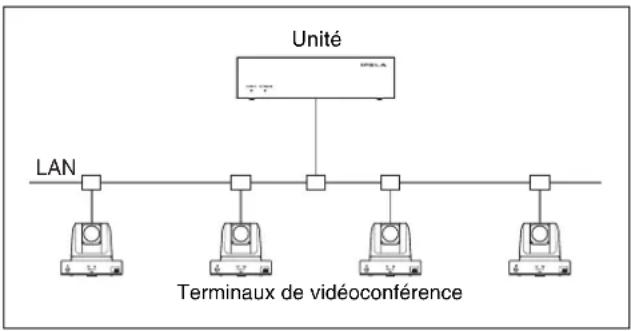
flowchart
graph TD
    A["Unité"] --> B["LAN"]
    A --> C["Terminaux de vidéoconférence"]
    A --> D["Terminal"]
    A --> E["Terminal"]
Configuration étendue
En installant les logiciels d'extension de port HD PCSA-MPE1 et PCSA-MPE2, vous pouvez vous connecter à 16 points au maximum.
Pour plus de détails sur l'installation des logiciels, reportez-vous à « Ajout d'un logiciel en option » (page 44).
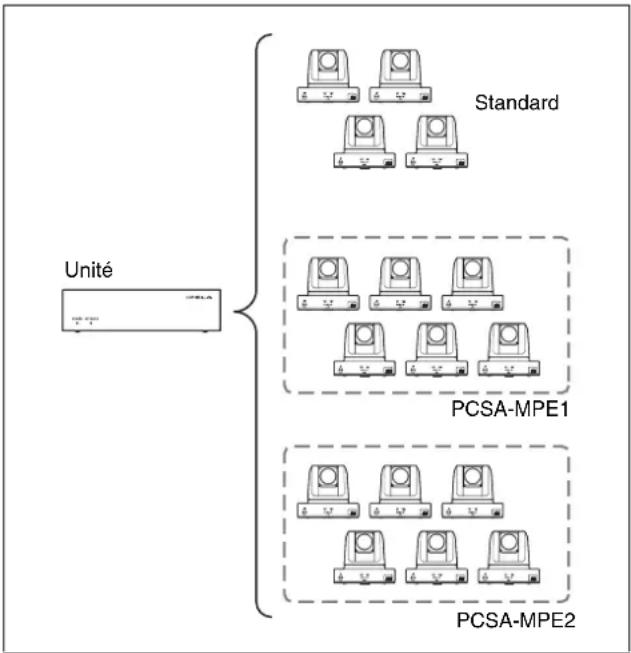
flowchart
graph TD
    A["Unité"] --> B["Standard"]
    A --> C["PCSA-MPE1"]
    A --> D["PCSA-MPE2"]
Configuration avec prise en charge de terminaux mobiles
En installant le logiciel d'accès mobile PCSA-MSA1, vous pouvez vous connecter depuis des terminaux mobiles.
Pour plus de détails sur l'installation des logiciels, reportez-vous à « Ajout d'un logiciel en option » (page 44).
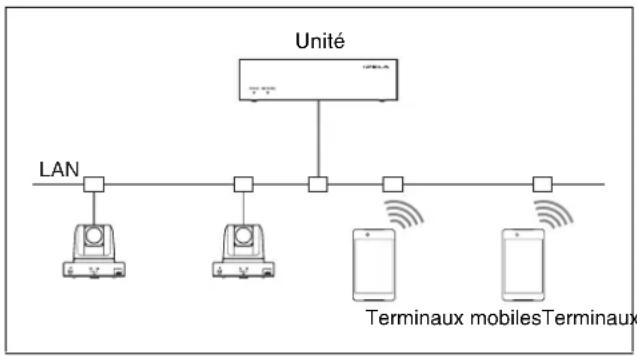
flowchart
graph TD
    A["Unité"] --> B["LAN"]
    A --> C["Terminal 1"]
    A --> D["Terminal 2"]
    A --> E["Terminal 3"]
    A --> F["Terminal 4"]
    B --> G["Terminal 5"]
    C --> H["Terminal 6"]
    D --> I["Terminal 7"]
    E --> J["Terminal 8"]
    F --> K["Terminal 9"]
Configurations système
Vous pouvez configurer une variété de systèmes en connectant l'appareil, des terminaux de vidéoconférence et des ordinateurs selon différentes combinaisons.
Connexions LAN
Mode de contrôle Web
Connectez l'appareil, des terminaux de vidéoconférence et des ordinateurs situés sur le réseau LAN via un concentrateur réseau.
Pour établir une conférence, ouvrez une session sur l'appareil depuis un ordinateur. L'utilisateur qui a ouvert une session sur l'appareil détient les privilèges de contrôle de la conférence et peut contrôler l'appareil à
postirédence navigateur Web.
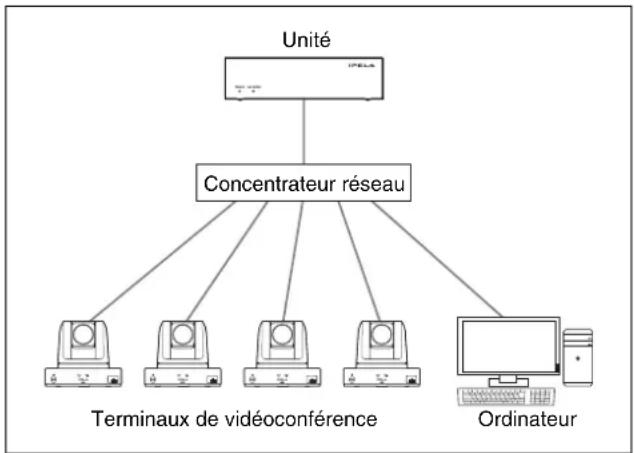
flowchart
graph TD
    A["Unité"] --> B["Concentrateur réseau"]
    B --> C["Termaux de vidéoconférence"]
    B --> D["Ordinateur"]
    B --> E["Computer"]
Remarque
- Lors de la connexion de l'appareil à un réseau, utilisez le connecteur LAN1.
- L'établissement de conférences en mode de contrôle Web n'est pas possible si aucun utilisateur n'a ouvert de session sur l'appareil depuis un ordinateur.
Mode ad hoc
Connectez-vous directement à l'appareil depuis chaque terminal de vidéoconférence pour établir une conférence, sans utiliser d'ordinateur.
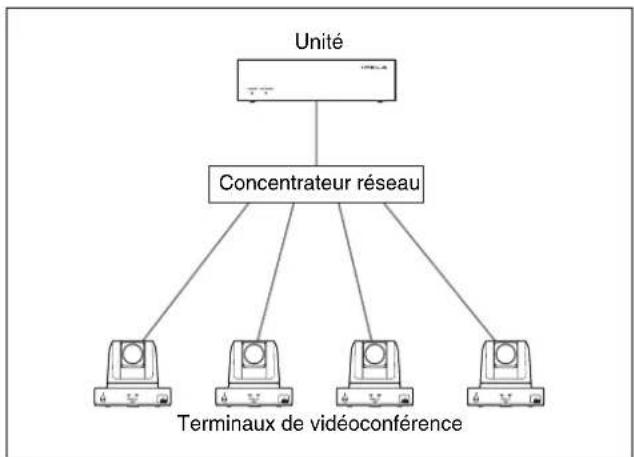
flowchart
graph TD
    A["Unité"] --> B["Concentrateur réseau"]
    B --> C["Terminaux de vidéoconférence"]
    B --> D["Terminaux de vidéoconférence"]
    B --> E["Terminaux de vidéoconférence"]
Remarque
- La connexion est possible uniquement lorsque [Ad hoc] est réglé sur [On] à la page [Answer] de l'écran [Admin] et lorsqu'aucun utilisateur n'a ouvert de session sur l'appareil depuis un ordinateur.
- Si un utilisateur ouvre une session sur l'appareil depuis un ordinateur pendant une conférence, la conférence passe en mode de contrôle Web et l'utilisateur qui a ouvert une session obtient les privilèges de contrôle de la conférence.
Connexions Internet
En plus d'un réseau LAN, les connexions peuvent inclure des terminaux externes connectés via Internet.
Connexion via le connecteur LAN2
Lors de la connexion à Internet, préparez une ligne Internet dédiée aux vidéoconférences et reliez-la au connecteur LAN2.
Vous ne pouvez pas utiliser de navigateur Web pour contrôler l'appareil depuis un ordinateur relié via le connecteur LAN2.
Connexion directe au fournisseur (recommandée)
Étant donné que l'appareil est équipé d'une fonction PPPoE, vous pouvez le connecter directement au fournisseur sans utiliser de routeur haut débit.
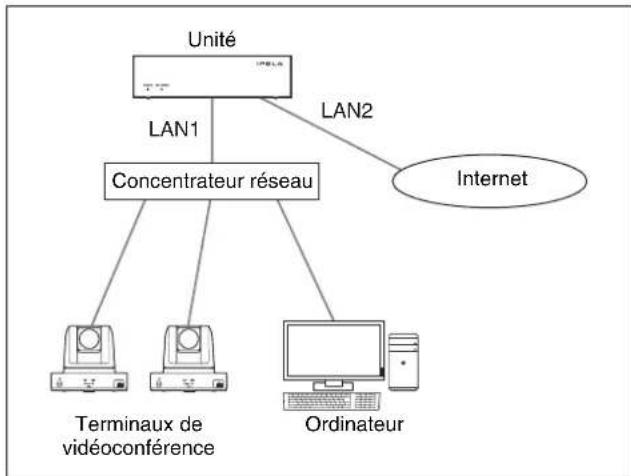
flowchart
graph TD
    A["Unité"] -->|LAN1| B["Concentrateur réseau"]
    A -->|LAN2| C["Internet"]
    B --> D["Terminaux de vidéoconférence"]
    B --> E["Ordinateur"]
Connexion via un routeur haut débit
Vous pouvez également utiliser un routeur haut débit lors de la connexion à Internet.
Dans ce cas, configurez les réglages PPPoE et de transfert de port sur le routeur.
Remarque
- Le nom de la fonction de transfert de port peut varier selon votre routeur et la fonction peut être appelée par exemple « Mappage de port ». Pour plus de détails, reportez-vous au mode d'emploi de votre routeur.
- Lorsque vous reliez un câble NAT au connecteur LAN2 ou si vous utilisez une adresse privée pour le LAN2, configurez une adresse privée d'une autre classe que celle du LAN1.
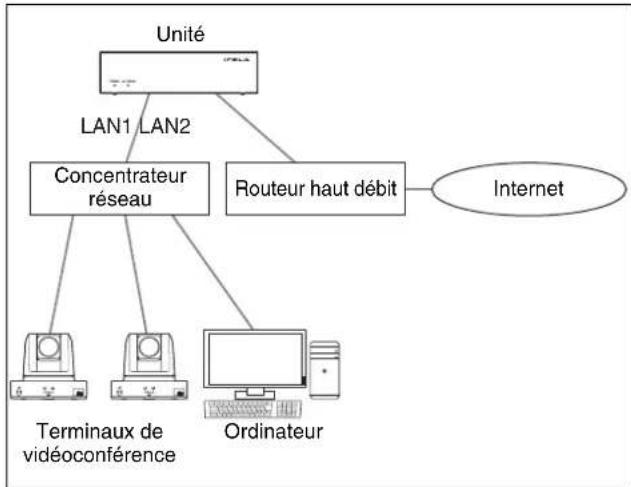
flowchart
graph TD
    A["Unité"] --> B["LAN1 LAN2"]
    B --> C["Concentrateur réseau"]
    B --> D["Routeur haut débit"]
    C --> E["Terminaux de vidéoconférence"]
    C --> F["Ordinateur"]
    D --> G["Internet"]
Connexion via le connecteur LAN1
Si aucune ligne Internet dédiée aux vidéoconférences n'est disponible, utilisez le connecteur LAN1 pour vous connecter à Internet. Cependant, sachez que cette méthode de connexion présente des risques en matière de sécurité.
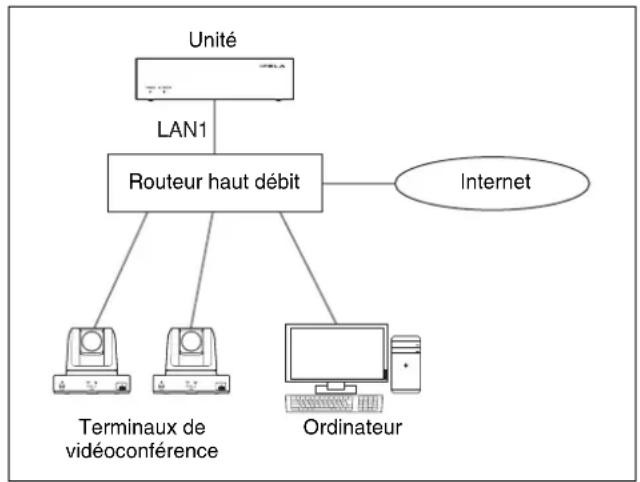
flowchart
graph TD
    A["Unité"] -->|LAN1| B["Routeur haut débit"]
    B --> C["Internet"]
    B --> D["Termaux de vidéoconférence"]
    B --> E["Ordinateur"]
Mise sous et hors tension de l'appareil
Mise sous tension de l'appareil
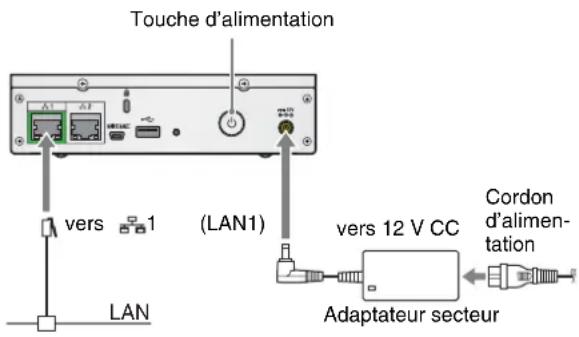
1 Connectez le câble LAN, l'adaptateur secteur et le cordon d'alimentation au panneau arrière de l'appareil.
Remarque
Reliez toujours le câble LAN au connecteur LAN1. Le connecteur LAN2 est utilisé pour la connexion à Internet.
2 Appuyez sur la touche d'alimentation de l'appareil.
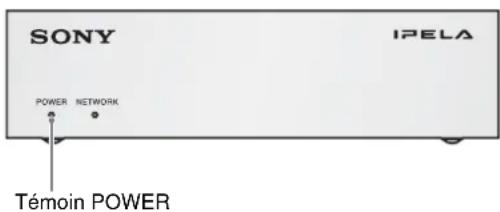
Lorsque le témoin POWER sur le panneau avant de l'appareil passe du clignotement au vert fixe, le démarrage est terminé.
Mise hors tension de l'appareil
Appuyez sur la touche d'alimentation de l'appareil deux fois de suite. Le témoin POWER clignotera en orange lorsque l'appareil est en train de s'éteindre et s'éteindra une fois l'arrêt terminé.
Configuration initiale
Environnement d'exploitation recommandé
Système d'exploitation
Windows 7/Windows 8.1/Windows 10
Navigateur Web
Internet Explorer 11
Réglages de l'ordinateur
Procédez à la configuration initiale de l'appareil depuis le navigateur Web d'un ordinateur.
Assurez-vous de vérifier l'état et les réglages de connexion sur l'ordinateur qui sera utilisé pour la configuration initiale.
- Connectez l'ordinateur et l'appareil au même réseau via une connexion câblée.
- Si les réglages proxy sont configurés sur l'ordinateur, vérifiez et configurez les réglages [Internet Options].
Remarque
- La modification des réglages de l'ordinateur nécessite un compte d'administrateur.
- Si vous avez modifié les réglages de l'ordinateur, rétablissez les configurations d'origine des réglages après avoir procédé à la configuration initiale.
Ouverture du Panneau de configuration sur l'ordinateur
Pour Windows 7
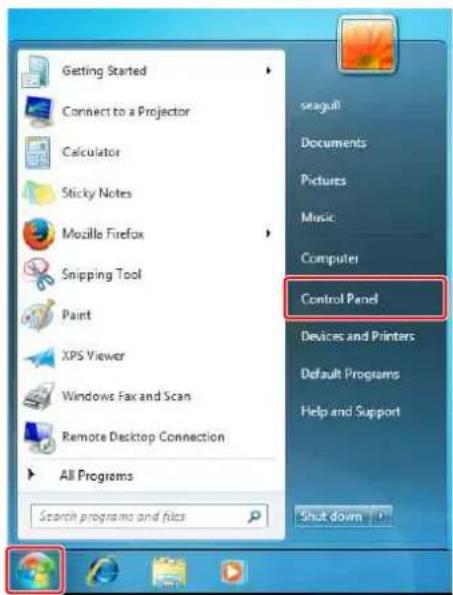
Cliquez sur le bouton Démarrer et sélectionnez [Control Panel] dans le menu qui apparaît.
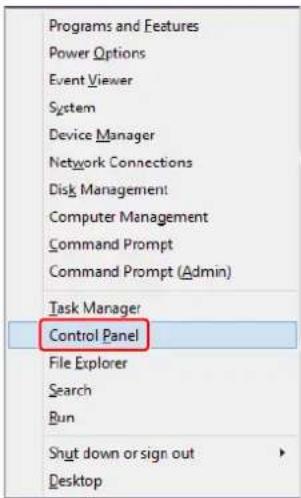
Pour Windows 8.1 ou Windows 10
Appuyez sur la touche X tout en maintenant la touche Windows enfoncée et sélectionnez [Control Panel] dans le menu qui apparaît.
Connexion de l'ordinateur et de l'appareil au même réseau via une connexion câblée
La procédure suivante utilise Windows 7 comme exemple.
1 Ouvrez le Panneau de configuration et cliquez sur [Network and Sharing Center] > [Local Area Connection].
Remarque
[Local Area Connection] n'apparaît pas si un câble LAN n'est pas connecté à l'ordinateur.
La boîte de dialogue [Local Area Connection Status] apparaît.
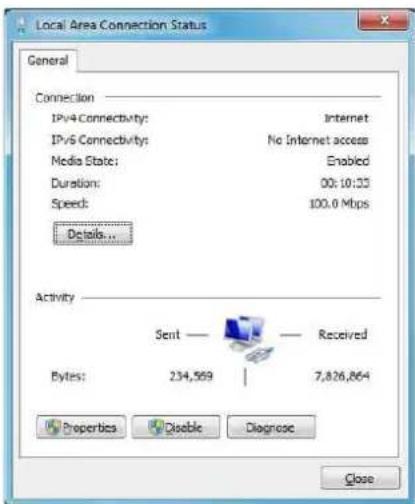
2 Cliquez sur [Properties].
La boîte de dialogue [Local Area Connection Properties] apparaît.
![SONY PCS-MCS1 - Cliquez sur [Properties]. - 1](/content/2026/04/679556/images/d2477b82093dcc8a513f7bd679e9a110c86492a5ae21e55bada6acf06550ad21.jpg)
3 Sélectionnez [Internet Protocol Version 4 (TCP/IPv4)] et cliquez sur [Properties].
La boîte de dialogue [Internet Protocol Version 4 (TCP/IPv4) Properties] apparaît.
![SONY PCS-MCS1 - Sélectionnez [Internet Protocol Version 4 (TCP/IPv4)] et cliquez sur [Properties]. - 1](/content/2026/04/679556/images/659c8d27787dcaa1f5ef63e5c00ed60eafc98b90f309dd4ab8e6cc0851aabf00.jpg)
Après avoir effectué la configuration initiale de l'appareil, vous devez restaurer les configurations d'origine des propriétés. Assurez-vous de noter les réglages figurant dans la boîte de dialogue [Internet Protocol Version 4 (TCP/IPv4) Properties].
4 Sélectionnez [Use the following IP address], spécifiez l'adresse IP et le masque de sous-réseau, puis cliquez sur [OK].
Spécifiez « 192.168.0.XXX » pour l'adresse IP. Saisissez un nombre entre 1 et 99 ou entre 101 et 254 pour « XXX ». Spécifiez « 255.255.255.0 » pour le masque de sous- réseau.
Vérification des réglages [Internet Options]
La procédure suivante utilise Windows 7 comme exemple.
1 Ouvrez le [Control Panel] et cliquez sur [Internet Options].
La boîte de dialogue [Internet Properties] apparaît.
![SONY PCS-MCS1 - Ouvrez le [Control Panel] et cliquez sur [Internet Options]. - 1](/content/2026/04/679556/images/a0a43d422c3ee1bf62a68da1224913fa3454da00f84e2d561c880de672b57c78.jpg)
2 Cliquez sur l'onglet [Connections], puis cliquez sur [LAN settings].
La boîte de dialogue [Local Area Network (LAN) Settings] apparaît.
![SONY PCS-MCS1 - Cliquez sur l'onglet [Connections], puis cliquez sur [LAN settings]. - 1](/content/2026/04/679556/images/fa9850691f12d532ec7f67f2886f0f5597a3f0aec5aaa5701f35668d2166bcde.jpg)
3 Si les cases [Use automatic configuration script] et [Use a proxy server for your LAN] sont cochées, décochez-les et cliquez sur [OK].
Vérification des réglages JavaScript
La procédure suivante utilise Internet Explorer 11 sous Windows 7 comme exemple.
1 Ouvrez le [Control Panel] et cliquez sur [Internet Options].
La boîte de dialogue [Internet Properties] apparaît.
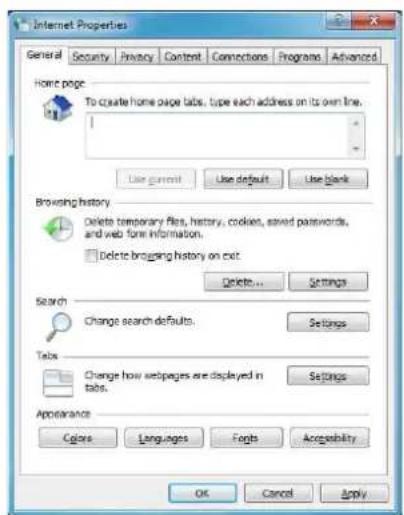
2 Cliquez sur l'onglet [Security], puis cliquez sur [Trusted sites] > [Sites].
La boîte de dialogue [Trusted sites] apparaît.
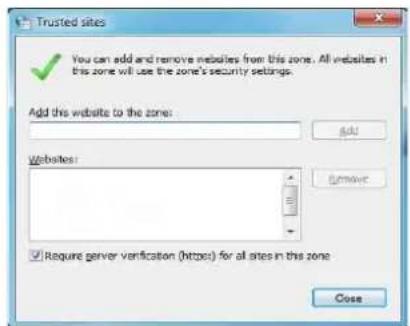
3 Décochez la case [Require server verification (https:) for all sites in this zone], saisissez « http://192.168.0.100 » pour [Add this website to the zone] et cliquez sur [Add].
Remarque
Si vous modifiez l'adresse IP pendant la configuration initiale, assurez-vous d'ajouter également la nouvelle adresse IP.
4 Vérifiez que « http://192.168.0.100 » apparaît dans [Websites], puis cliquez sur [Close].
5 Cliquez sur [Custom level] lorsque la boîte de dialogue [Internet Properties] réapparaît.
La boîte de dialogue [Security Settings - Trusted Sites Zone] apparaît.
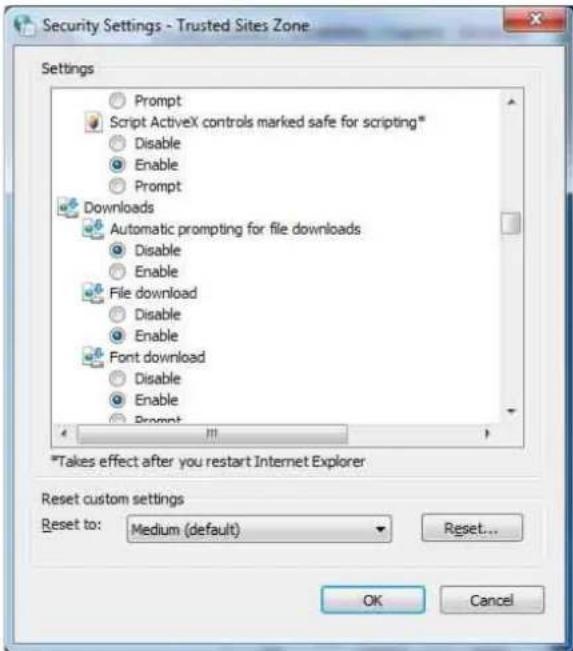
6 Faites défiler la liste vers le bas, réglez [Active scripting] et [File download] sur [Enable], puis cliquez sur [OK].
Si le message « Are you sure you want to change the settings for this zone? » apparaît, cliquez sur [Yes] (ou [Yes] > [Apply]).
7 Cliquez sur [Close] lorsque la boîte de dialogue [Internet Properties] réapparaît.
Assistant de configuration initiale
Utilisez l'assistant de configuration initiale pour configurer les éléments suivants.
• Réglages de l'horloge
- Réglages réseau
• Mot de passe administrateur
1 Démarrez un navigateur Web sur l'ordinateur et saisissez l'adresse IP de l'appareil dans la barre d'adresse.
L'adresse IP par défaut est « 192.168.0.100 ».

2 Saisissez le nom d'utilisateur et le mot de passe dans la boîte de dialogue qui apparaît, puis cliquez sur [OK].
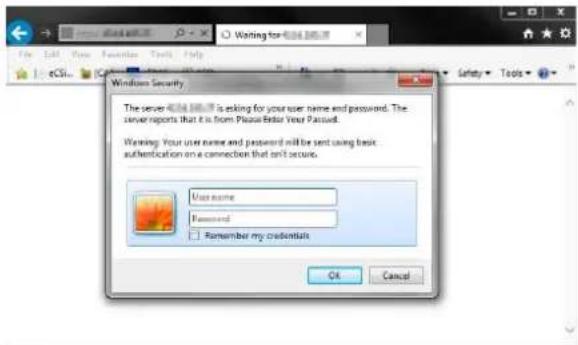
Le nom d'utilisateur et le mot de passe par défaut sont les suivants.
Nom d'utilisateur : sonypcs
Mot de passe : sonypcs
Remarque
Modifiez le mot de passe à l'aide de l'assistant de configuration initiale décrit ultérieurement. Le nom d'utilisateur ne peut pas être modifié.
Lorsque vous accédez à l'appareil depuis un ordinateur pour la première fois, l'assistant de configuration initiale apparaît.
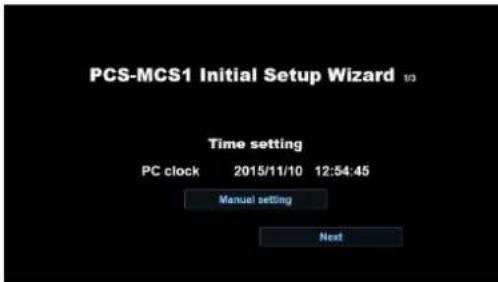
3 Configurez les réglages de l'horloge.
La date et l'heure configurées sur l'ordinateur accédant à l'appareil s'affichent.
Pour appliquer la date et l'heure affichées à l'appareil, appuyez sur [Next].
Pour configurer une date et une heure différentes, cliquez sur [Manual setting] et modifiez les réglages. Si vous souhaitez annuler la modification manuelle des réglages après avoir cliqué sur [Manual setting] et utiliser les réglages de date et d'heure de l'ordinateur, cliquez sur [Synchronize with PC].
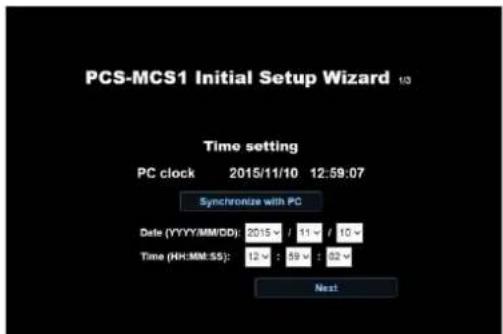
Remarque
Le fuseau horaire sera réglé sur l'heure du méridien de Greenwich (GMT). Pour changer le fuseau horaire, ouvrez une session sur l'appareil une fois la configuration initiale terminée, puis modifiez les réglages.
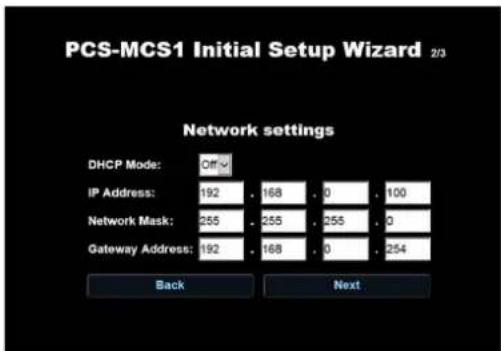
4 Configurez les réglages du réseau.
Configurez chaque réglage et cliquez sur [Next].
[DHCP Mode]
Réglez cette option sur [On] pour utiliser DHCP.
[IP Address]
Une adresse IP statique (192.168.0.100) est configurée par défaut. Modifiez-la si nécessaire.
[Network Mask]
« 255.255.255.0 » est configuré par défaut.
Configurez le masque de réseau en fonction de votre environnement d'exploitation.
[Gateway Address]
« 192.168.0.254 » est configuré par défaut.
Configurez l'adresse de passerelle en fonction de votre environnement d'exploitation.
Remarque
Lorsque [DHCP Mode] est réglé sur [On], l'adresse IP peut changer à chaque redémarrage de l'appareil. Par conséquent, vous devez déterminer l'adresse IP à chaque fois pour accéder à l'appareil.
Pour plus de détails sur la détermination de l'adresse IP de l'appareil, reportez-vous à « Vérification des réglages de l'appareil » (page 45).
5 Configurez le mot de passe administrateur.
Il s'agit du mot de passe du compte d'administrateur (nom d'utilisateur : sonypcs) pour lequel toutes les opérations de l'appareil (configuration des réglages, contrôles d'appel/de réponse, etc.) sont activées.
Après avoir modifié le mot de passe par défaut, cliquez sur [Finish and Restart].
Utilisez jusqu'à 39 caractères alphanumériques et symboles pour enregistrer le mot de passe.
Astuce
Le mot de passe administrateur peut être modifié ultérieurement via les menus de réglage.
Pour plus de détails sur la modification du mot de passe, reportez-vous à « Page [Password] » (page 35).
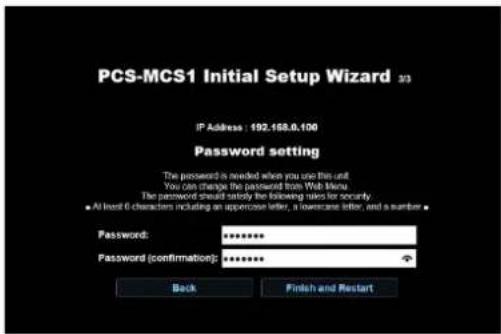
L'appareil redémarre. (Le processus prend environ 1 minute.) Vérifiez que le témoin POWER de l'appareil est allumé en orange.
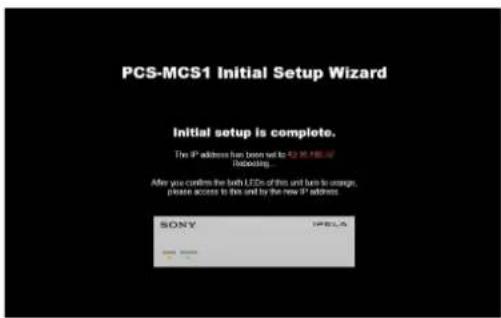
La configuration initiale est alors terminée.
Remarque
- Le mot de passe configuré sera nécessaire pour l'ouverture de session suivante et les ouvertures de session ultérieures. Veillez à ne pas l'oublier.
- Si vous oubliez le mot de passe, contactez votre revendeur Sony. Dans ce cas, l'appareil doit être initialisé, si bien que tous les contacts dans l'annuaire, les historiques et les données relatives aux réglages stockés dans l'appareil seront perdus.
Contrat de licence utilisateur final
Lorsque vous achevez la configuration initiale et ouvrez une session sur l'appareil pour la première fois, l'écran du contrat de licence utilisateur final apparaît.
Après avoir accepté les conditions, cet écran n'apparaîtra plus lors des ouvertures de session ultérieures.
Remarque
L'appareil ne peut pas être utilisé tant que vous n'avez pas accepté les conditions du contrat de licence utilisateur final.
1 Saisissez l'adresse IP configurée dans la barre d'adresse du navigateur Web.

Remarque
Si vous réglez [DHCP Mode] sur [On] pendant la configuration initiale, l'adresse IP peut changer à chaque redémarrage de l'appareil. Par conséquent, vous devez déterminer l'adresse IP à chaque fois pour accéder à l'appareil.
Pour plus de détails sur la détermination de l'adresse IP de l'appareil, reportez-vous à « Vérification des réglages de l'appareil » (page 45).
Une boîte de dialogue apparaît.
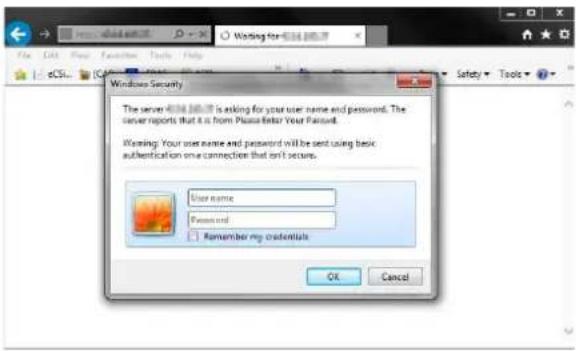
2 Saisissez le nom d'utilisateur et le mot de passe administrateur et cliquez sur [OK].
Saisissez « sonypcs » pour le nom d'utilisateur, ainsi que le mot de passe que vous avez défini pendant la configuration initiale.
L'écran du contrat de licence utilisateur final apparaît.
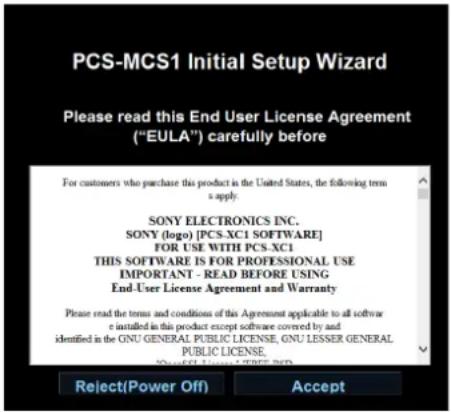
3 Cliquez sur [Accept].
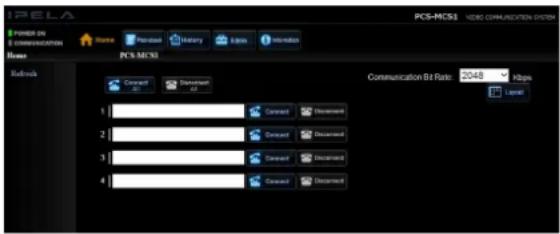
L'ouverture de session sur l'appareil se termine et l'écran de contrôle Web apparaît.
Remarque
Si vous n'acceptez pas les conditions du contrat de licence utilisateur final, l'appareil s'éteint.
Opérations de base
Types d'utilisateurs
Les noms d'utilisateur et les mots de passe sont nécessaires pour ouvrir une session sur l'appareil depuis un ordinateur.
Il existe deux types de noms d'utilisateur, chacun possédant des privilèges différents.
Administrateur
Le nom d'utilisateur pour ce type est « sonypcs ». Cet utilisateur peut effectuer toutes les opérations de l'appareil (configuration des réglages, contrôles d'appel/ de réponse, etc.).
Le mot de passe est défini via l'assistant de configuration initiale.
Astuce
Le mot de passe peut être modifié via les menus de réglage après l'ouverture de session.
Pour plus de détails sur la modification du mot de passe, reportez-vous à « Page [Password] » (page 35).
Utilisateur d'accès Web
Le nom d'utilisateur pour ce type est « pcsuser ». Cet utilisateur ne peut pas configurer les réglages mais peut effectuer des opérations pendant les conférences, comme les contrôles d'appel/de réponse. Le mot de passe d'ouverture de session pour les utilisateurs d'accès Web doit être configuré au préalable par l'administrateur via l'écran [Admin].
Pour plus de détails sur la configuration du mot de passe d'utilisateur d'accès Web, reportez-vous à « Page [Password] » (page 35).
Ouverture d'une session sur l'appareil depuis un ordinateur
Remarque
Plusieurs utilisateurs ne peuvent pas ouvrir une session sur l'appareil en même temps. Si un autre utilisateur a déjà ouvert une session lorsque vous exécutez la procédure d'ouverture de session, un message apparaît et l'ouverture de session n'est pas possible.
1 Saisissez l'adresse IP attribuée à l'appareil dans la barre d'adresse du navigateur Web.
Exemple : http://xxx.xxx.xxx.xxx/ (« xxx.xxx.xxx.xxx » représente l'adresse IPv4.)
Remarque
- Lorsqu'un serveur proxy sur un segment de réseau externe est configuré, l'adresse de passerelle configurée dans les réglages LAN de l'appareil doit également être spécifiée. Sinon, vous pouvez définir le réglage de proxy de votre navigateur Web sur « No Proxy ».
- Selon votre environnement d'exploitation, l'accès à l'appareil depuis un ordinateur peut être impossible. Dans ce cas, contactez votre administrateur réseau.
2 Saisissez le nom d'utilisateur et le mot de passe dans la boîte de dialogue qui apparaît, puis cliquez sur [OK].
Lorsque l'ouverture de session sur l'appareil est terminée, vous obtenez les privilèges de contrôle Web qui vous permettent de contrôler les conférences et de configurer les réglages via l'écran de contrôle Web affiché dans le navigateur Web.
Remarque
- Ouvrez une session en tant qu'administrateur (nom d'utilisateur : sonypcs) lorsque vous ouvrez une session pour la première fois.
- Lorsque vous achevez la configuration initiale et ouvrez une session sur l'appareil pour la première fois, l'écran du contrat de licence utilisateur final apparaît. Cliquez sur [Accept]. Si vous n'acceptez pas les conditions, l'appareil s'éteint.
Affichage de l'écran de contrôle Web
Lorsque vous ouvrez une session sur l'appareil depuis un ordinateur, l'écran de contrôle Web apparaît.
Remarque
- Lorsque vous affichez l'écran de contrôle Web, n'utilisez pas la touche F5 du clavier ni le bouton « précédent » de votre navigateur Web.
- L'écran de contrôle Web peut ne pas s'afficher correctement en fonction des réglages d'encodage de votre navigateur Web. Dans ces cas, changez le réglage d'encodage sur UTF-8 ou Shift JIS.
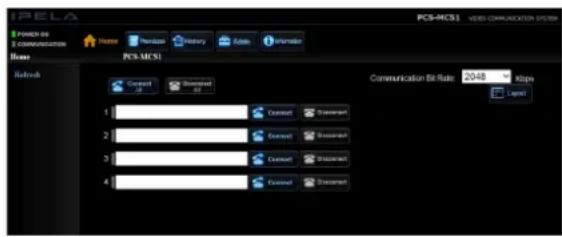
Différents boutons de contrôle apparaissent dans l'écran de contrôle Web, vous permettant de configurer les réglages de l'appareil, d'établir des conférences et d'effectuer d'autres opérations.
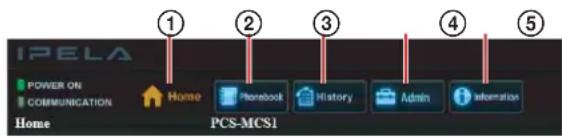
①Bouton [Home]
Cliquez sur ce bouton pour afficher l'écran [Home]. C'est la première page qui s'affiche lorsque vous ouvrez une session sur l'appareil depuis un ordinateur. Sur cet écran, vous pouvez effectuer des opérations telles que saisir une adresse IP pour appeler un terminal ou vous déconnecter d'un terminal connecté.
Pour plus de détails sur le contenu de l'écran [Home], reportez-vous à « Écran [Home] » (page 17).
②Bouton [Phonebook]
Cliquez sur ce bouton pour afficher l'écran [Phonebook].
Sur cet écran, vous pouvez effectuer des opérations telles qu'appeler des contacts enregistrés et ajouter ou modifier des contacts.
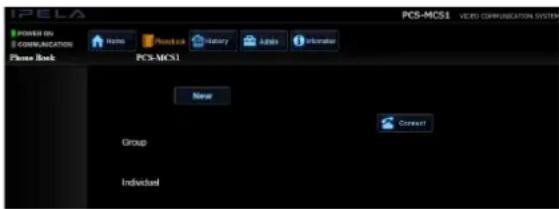
Pour plus de détails sur l'annuaire, reportez-vous à « Enregistrement de contacts dans l'annuaire » (page 24).
③Bouton [History]
Cliquez sur ce bouton pour afficher l'écran [History]. Sur cet écran, vous pouvez afficher les historiques des appels sortants, des appels pris, des appels manqués ou des appels inconnus.
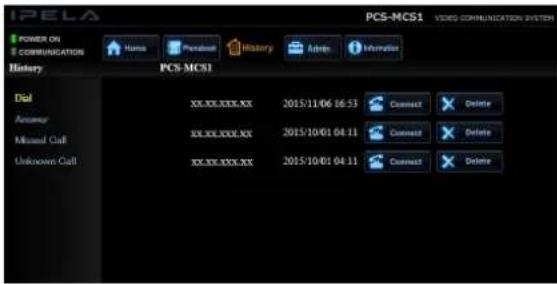
Pour plus de détails sur les historiques, reportez-vous à « Appel via les historiques » (page 21).
④Bouton [Admin]
Un menu de réglages apparaît sur le côté gauche de cet écran et vous pouvez cliquer sur chaque élément pour afficher ou configurer les réglages correspondants.
Remarque
Vous ne pouvez pas cliquer sur le bouton [Admin] lorsque vous avez ouvert une session en tant qu'utilisateur d'accès Web (nom d'utilisateur : pcsuser). Pour visualiser ou configurer les réglages, ouvrez une session en tant qu'administrateur (nom d'utilisateur : sonypcs).
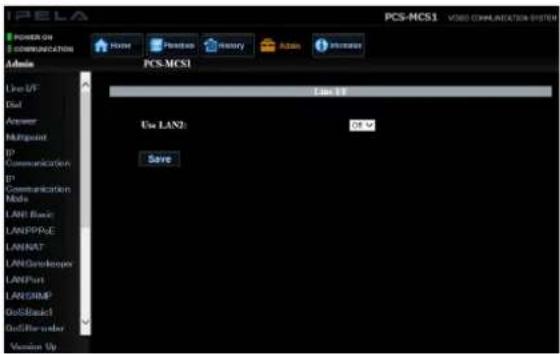
Pour plus de détails sur les réglages de l'écran [Admin], reportez-vous à « Menus de réglage » (page 29).
Cliquez sur ce bouton pour afficher l'écran [Information].
Sur cet écran, vous pouvez consulter des informations sur l'appareil et les terminaux connectés ou sur l'état du mode de communication. Vous pouvez également réaliser des contrôles d'acheminement du réseau.
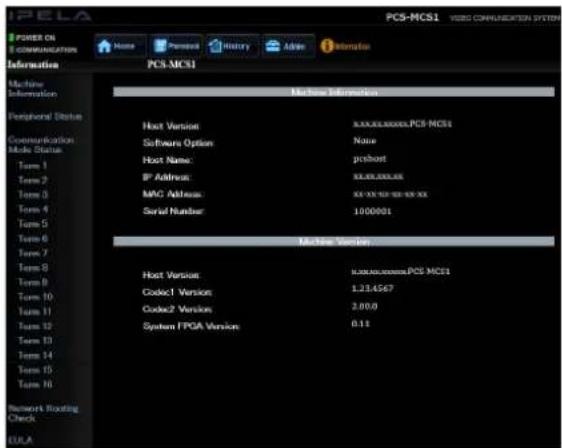
Pour plus de détails sur les informations, reportez-vous à « Affichage des informations du dispositif » (page 36).
Écran [Home]
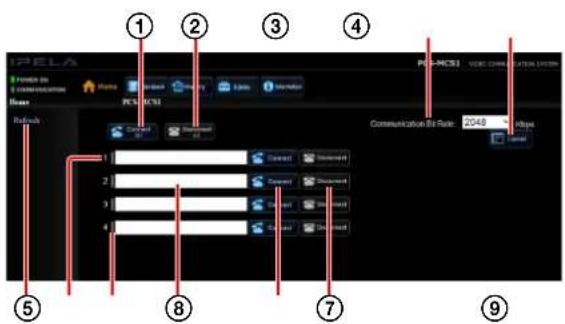
Remarque
Le nombre de terminaux pour lesquels des informations sont affichées sur l'écran [Home] correspond au nombre maximum de points de connexion de l'appareil. Normalement, les informations de 4 terminaux sont affichées ; lorsque le logiciel d'extension de port HD PCSA-MPE1 ou PCSA-MPE2 est installé, les informations de 10 ou 16 terminaux sont affichées respectivement.
Ce bouton sert à établir les connexions avec tous les terminaux pour lesquels vous avez saisi des informations de contact.
Débranchez tous les terminaux actuellement connectés.
Il se transforme en [Clear All] dans certains cas.
Pour plus de détails, reportez-vous à la section « Fin des connexions » (page 23).
③Débit binaire de communication
Sélectionnez la bande passante de communication à utiliser par terminal.
④Bouton [Layout]
Ce bouton sert à afficher l'écran [Layout].
L'écran [Layout] vous permet de configurer les réglages pour le contenu affiché sur le moniteur de chaque terminal raccordé pendant une conférence.
Pour plus de détails sur l'écran [Layout], reportez-vous à « Écran [Layout] » (page 27).
⑤Bouton [Refresh]
Ce bouton sert à la mise à jour aux dernières informations des contenus affichés dans l'écran [Home].
⑥Numéro de terminal
Il s'agit du numéro attribué à chaque terminal.
⑦Barre d'état de communication
Elle s'allume en vert lorsque la connexion à un terminal est établie.
⑧Champ de saisie de contact
Saisissez ici les informations de contact d'un terminal.
⑨Bouton [Connect]
Cliquez sur ce bouton pour vous connecter à un terminal pour lequel des informations de contact ont été saisies à gauche du bouton.
⑩Bouton [Disconnect]
Débranchez tous les terminaux actuellement connectés l'un après l'autre.
Il se transforme en [Clear] dans certains cas.
Pour plus de détails, reportez-vous à la section « Fin des connexions » (page 23).
Chapitre 2 : Conférences
Démarrage de conférences
Remarque
N'insérez pas et ne retirez pas les dispositifs de stockage USB pendant qu'une conférence est en cours.
Établissement de conférences en mode de contrôle Web
1 Ouvrez une session sur l'appareil depuis un ordinateur pour obtenir les privilèges de contrôle Web.
Pour plus de détails concernant l'ouverture de session sur l'appareil, reportez-vous à « Ouverture d'une session sur l'appareil depuis un ordinateur » (page 15).
2 Sur l'écran de contrôle Web, appelez les autres terminaux qui participeront à la conférence ou répondez à des appels reçus d'autres terminaux.
Pour plus de détails sur l'appel d'autres terminaux, reportez-vous à « Appels sortants » (page 20).
Pour plus de détails sur la réponse à des appels, reportez-vous à « Appels entrants » (page 22).
Lorsque tous les terminaux participants sont connectés, vous pouvez mener la conférence.
Remarque
- La conférence se poursuit en mode de contrôle Web tant qu'il y a des terminaux connectés, même si le navigateur Web est fermé accidentellement ou si l'utilisateur ferme temporairement la session sur l'appareil. Cependant, lorsque [Auto Answer] est réglé sur [Off], aucun appel en provenance d'autres terminaux ne peut être reçu si une conférence est déjà en cours, évitant ainsi l'arrivée de participants supplémentaires. Dans ce cas, ré-ouvrez une session.
- La session se fermera automatiquement si aucune opération n'est réalisée pendant 30 minutes après la connexion.
Pour ajouter des participants pendant une conférence
L'utilisateur détenant les privilèges de contrôle Web peut contrôler les appels même quand une conférence est en cours.
Tant que le nombre maximum de points de connexion n'est pas dépassé, vous pouvez ajouter des participants en appelant ou en répondant à des appels dans l'écran de contrôle Web.
Établissement de conférences en mode ad hoc
Le mode ad hoc permet aux terminaux de se connecter directement à l'appareil et d'établir des conférences sans avoir à ouvrir de session sur l'appareil depuis un ordinateur.
Les conférences ad hoc peuvent être établies uniquement lorsque [Ad hoc] est réglé sur [On] à la page [Answer] de l'écran [Admin] et lorsqu'aucun utilisateur n'a ouvert de session sur l'appareil depuis un ordinateur.
Remarque
En mode ad hoc, les terminaux sont connectés automatiquement à l'appareil lorsque leurs appels sont reçus, jusqu'au nombre maximum de points de connexion. Sachez que cette méthode est moins sécurisée étant donné que n'importe qui peut participer à la conférence.
Pour établir une conférence ad hoc
Appelez l'appareil depuis votre terminal quand l'appareil est allumé.
L'appareil reçoit et connecte automatiquement les appels jusqu'à ce que le nombre maximum de points de connexion soit atteint.
Pour quitter une conférence ad hoc
L'utilisateur qui souhaite quitter la conférence peut se déconnecter de l'appareil via des opérations depuis son terminal.
Pour passer à une conférence en mode de contrôle Web
Lorsqu'un utilisateur ouvre une session sur l'appareil quand une conférence ad hoc est en cours, la conférence passe en mode de contrôle Web.
Pour plus de détails concernant l'ouverture de session sur l'appareil, reportez-vous à « Ouverture d'une session sur l'appareil depuis un ordinateur » (page 15).
Remarque
Une fois qu'une conférence est passée en mode de contrôle Web, elle se poursuit dans ce mode tant qu'il y a des terminaux connectés, même si l'utilisateur détenant les privilèges de contrôle Web ferme la session sur l'appareil.
Appels sortants
Pour appeler un terminal depuis l'appareil, appelez le terminal cible depuis l'ordinateur ayant ouvert une session sur l'appareil.
Les méthodes suivantes sont disponibles pour appeler des terminaux depuis l'appareil.
- Appel via la saisie d'informations de contact (page 20)
- Appel via les historiques d'appels (page 21)
- Appel via l'annuaire (page 21)
Appel via la saisie d'informations de contact
1
Cliquez sur le bouton [Home] sur l'écran de contrôle Web.
L'écran [Home] apparaît.
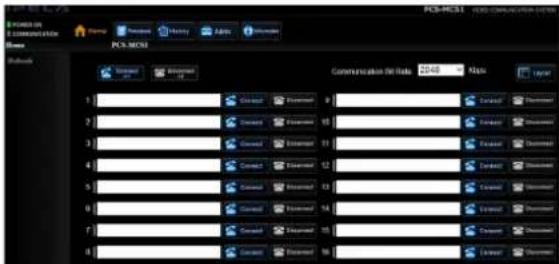
Sélectionnez le débit binaire de communication, saisissez les informations de contact pour le terminal que vous souhaitez appeler et cliquez sur le bouton [Connect] à droite du champ de saisie.
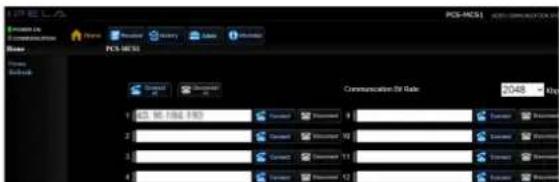
L'appel démarre et les résultats de connexion sont affichés lorsque la connexion est établie.
Les barres d'état de communication à gauche des champs de saisie des terminaux connectés sont affichées en vert.
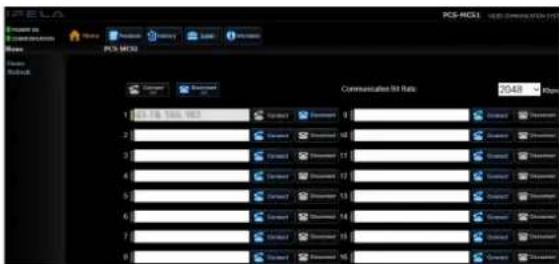
Pour appeler plusieurs terminaux
Saisissez les informations de contact pour chacun des terminaux que vous souhaitez appeler dans les champs de saisie de l'écran de contrôle Web et cliquez sur [Connect All].
Astuce
Si la connexion à un terminal a échoué, vous pouvez cliquer sur le bouton [Connect] à la droite du champ de saisie de ce terminal pour tenter à nouveau de vous connecter. De plus, saisir des informations de contact dans les champs vides vous permet d'ajouter des participants à une conférence en cours.
Appel via les historiques
1 Cliquez sur le bouton [History] sur l'écran de contrôle Web.
L'écran [History] apparaît.
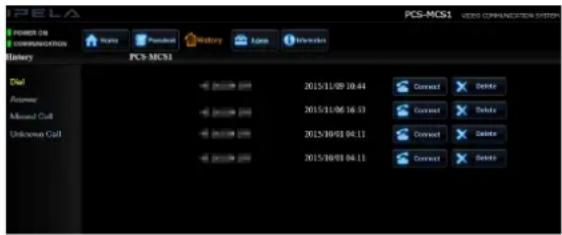
2 Cliquez sur [Dial] (appel sortant), [Answer] (appel pris) ou [Missed Call] (appel manqué) du côté gauche de l'écran.
L'historique sélectionné apparaît.
Remarque
Bien que [Unknown Call] apparaisse du côté gauche de l'écran, vous ne pouvez pas appeler de terminaux à partir de la page [Unknown Call]. Vous pouvez uniquement consulter l'historique d'appels rejetés par la fonction [Reject Unknown Call].
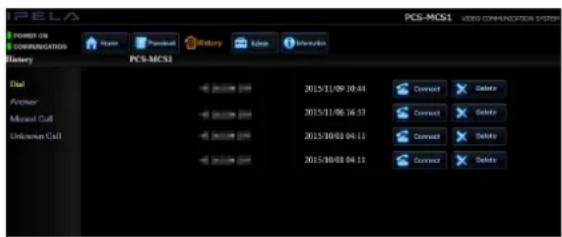
3 Cliquez sur le bouton [Connect] à droite du contact que vous souhaitez appeler.
L'appel démarre et l'écran [Home] apparaît lorsque la connexion est établie.
Les barres d'état de communication à gauche des champs de saisie des terminaux connectés sont affichées en vert.
Pour supprimer une entrée d'historique
Cliquez sur le bouton [Delete] à droite du contact que vous souhaitez supprimer de l'historique.
Appel via l'annuaire
Pour plus de détails sur l'enregistrement de contacts dans l'annuaire, reportez-vous à « Enregistrement de contacts dans l'annuaire » (page 24).
1 Cliquez sur le bouton [Phonebook] sur l'écran de contrôle Web.
L'écran [Phonebook] apparaît.
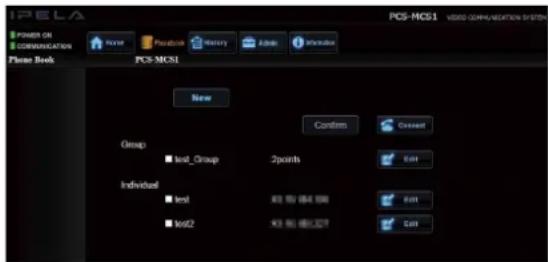
2 Vérification des coordonnées dans le répertoire avant de passer un appel
Cochez les cases des contacts que vous souhaitez appeler et cliquez sur la touche [Confirm].
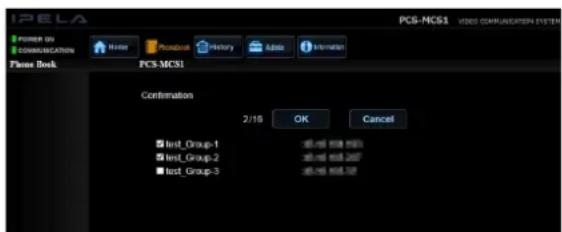
Les contacts sélectionnés s'affichent dans une liste. Si les contacts sélectionnés incluent des groupes, tous les contacts de chaque groupe sont affichés.
Passer un appel sans vérifier les coordonnées dans le répertoire
Cochez les cases des contacts que vous souhaitez appeler et cliquez sur le bouton [Connect].
L'étape 3 est inutile dans ce cas.
3 Vérifiez le contact qui va être connecté et cliquez sur [OK].
Remarque
Les nombres tels que « XX/YY » s'affichent à gauche de [OK].
« XX » indique le nombre total de points de connexion pour lesquels les terminaux ont déjà été connectés et vont être connectés une fois les cases cochées.
« YY » indique le nombre maximum de points de connexion que l'appareil peut connecter simultanément.
Si « XX » dépasse « YY », il n'est pas possible de cliquer sur [OK]. Réduisez le nombre de cases cochées.
L'appel démarre et l'écran [Home] apparaît lorsque la connexion est établie.
Les barres d'état de communication à gauche des champs de saisie des terminaux connectés sont affichées en vert.
Appels entrants
L'opération pour répondre aux appels provenant d'autres terminaux varie en fonction du mode de réponse configuré, à savoir manuel ou automatique.
Remarque
Le mode de réponse manuelle est configuré dans les réglages par défaut.
Modes de réponse (manuelle/automatique)
Mode de réponse manuelle
Ce mode vous permet de décider de vous connecter ou non à un terminal.
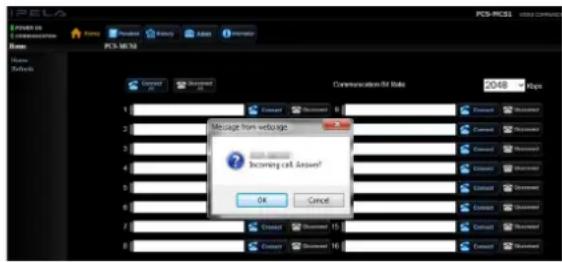
Lorsqu'un appel est reçu depuis un terminal, une boîte de dialogue de confirmation et le message « Incoming call. Answer? » apparaît.
Cliquez sur [OK] pour établir la connexion.
Pour refuser un appel, cliquez sur [Cancel].
Si la boîte de dialogue de confirmation n'apparaît pas
La boîte de dialogue de confirmation d'appel peut ne pas apparaître si le réglage de blocage des fenêtres intempestives est activé sur votre navigateur Web. Dans ce cas, configurez le réglage pour qu'il autorise les fenêtres intempestives.
La procédure suivante utilise Internet Explorer 11 comme exemple.
1 Cliquez sur [Internet options] dans le menu [Tools].
La boîte de dialogue [Internet options] apparaît.
2 Cliquez sur l'onglet [Privacy], puis cliquez sur [Settings] sous [Pop-up Blocker].
La boîte de dialogue [Pop-up Blocker Settings] apparaît.
3 Saisissez « http://xxx.xxx.xxx.xxx » (l'adresse IP attribuée à l'appareil) dans [Address of website to allow], puis cliquez sur [Add].
4 Vérifiez que « http://xxx.xxx.xxx.xxx » (l'adresse IP attribuée à l'appareil) apparaît dans [Allowed sites], puis cliquez sur [Close].
Mode de réponse automatique
Lorsqu'un appel est reçu depuis un terminal dans ce mode, la connexion est établie automatiquement. Ceci élimine la nécessité d'effectuer des opérations de connexion manuelle mais cela peut établir des connexions alors que vous n'êtes pas prêt.
Astuce
Vous pouvez afficher l'état de connexion après avoir pris un appel en mode automatique dans l'écran [Home].
Remarque
- Il n'est pas possible de répondre quand l'appareil est éteint.
- Pour afficher l'état de connexion après avoir pris un appel en mode automatique avec l'écran [Home] affiché, cliquez sur le bouton [Refresh].
Pour plus de détails sur le réglage du mode de réponse, reportez-vous à « [Auto Answer] » (page 30).
Fin des connexions
Sur l'écran [Home], cliquez sur le bouton [Disconnect] à droite de la boîte de saisie du terminal que vous souhaitez déconnecter.
La connexion avec le terminal sélectionné prend fin. Si les coordonnées d'un terminal déconnecté restent dans le champ de saisie de contact, le bouton [Disconnect] se transforme en [Clear].
Pour effacer les coordonnées, cliquez sur [Clear].
Pour mettre fin aux connexions avec tous les terminaux
Sur l'écran [Home], cliquez sur [Disconnect All]. Si les coordonnées de terminaux déconnectés restent dans les champs de saisie de contact, le bouton [Disconnect All] se transforme en [Clear All].
Pour effacer toutes les coordonnées, cliquez sur [Clear All].
Enregistrement de contacts dans l'annuaire
L'enregistrement d'un contact dans l'annuaire vous permet d'appeler rapidement ce contact. Jusqu'à 1 000 contacts peuvent être enregistrés dans l'annuaire de l'appareil. Plusieurs contacts peuvent aussi être enregistrés en tant que groupe.
Remarque
Plusieurs contacts ne peuvent pas être enregistrés dans l'annuaire sous le même nom.
Enregistrement de nouveaux contacts
1 Cliquez sur le bouton [Phonebook] sur l'écran de contrôle Web.
L'écran [Phonebook] apparaît.
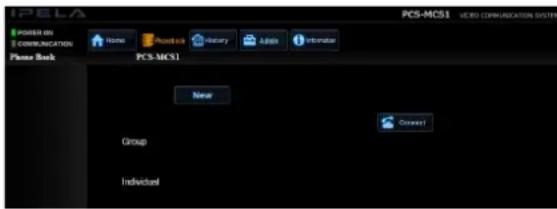
2 Cliquez sur [New].
L'écran d'enregistrement dans l'annuaire apparaît.
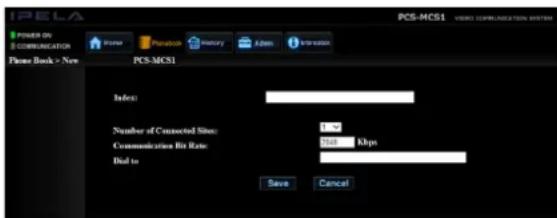
3 Configurez chaque réglage.
[Index]
Saisissez le nom du contact.
Vous pouvez saisir jusqu'à 30 caractères alphanumériques et symboles.
Sélectionnez le nombre de contacts à enregistrer. Lorsque vous enregistrez un seul contact, sélectionnez [1]. Lorsque vous enregistrez plusieurs contacts en tant que groupe, sélectionnez le nombre de contacts.
[Dial to]
Saisissez l'adresse IP du contact.
Le nombre de champs de saisie varie en fonction du réglage [Number of Connected Sites]. Lorsque vous enregistrez un groupe, saisissez dans les champs de saisie l'adresse IP de chaque contact que vous souhaitez enregistrer.
Saisissez le débit binaire de communication par point.
Remarque
Lorsque vous sélectionnez plusieurs répertoires téléphoniques, le débit binaire de communication plus faible est sélectionné.
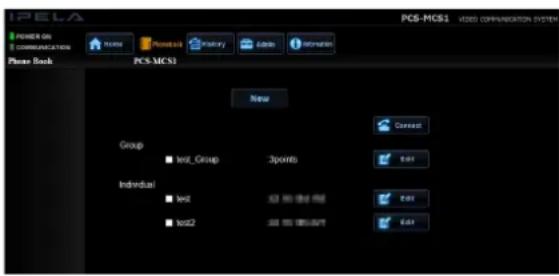
4 Cliquez sur [Save].
L'écran [Phonebook] apparaît et les contacts sont ajoutés sous [Group] ou [Individual] selon les informations que vous avez enregistrées.
Modification de l'annuaire
1 Sur l'écran [Phonebook], cliquez sur le bouton [Edit] à droite du contact que vous souhaitez modifier.
L'écran de modification de l'annuaire apparaît.
2 Modifiez chaque réglage et cliquez sur [Save].
Les informations modifiées sont enregistrées et l'écran [Phonebook] réapparaît.
Suppression de contacts enregistrés
1 Sur l'écran [Phonebook], cliquez sur le bouton [Delete] à droite du contact que vous souhaitez supprimer.
L'écran de modification de l'annuaire apparaît.
2 Cliquez sur [Delete].
Le contact est supprimé et l'écran [Phonebook] réapparaît.
Si vous avez cliqué sur [Cancel], le contact n'est pas supprimé et l'écran [Phonebook] réapparaît.
Accès externe à l'appareil
Vous pouvez utiliser les méthodes suivantes pour accéder à l'appareil en externe. Pour plus de détails sur chaque méthode, consultez votre revendeur Sony.
Remarque
Lorsque vous autorisez l'accès externe, il est possible que des tiers non autorisés sur le réseau puissent accéder à l'appareil, selon votre environnement d'exploitation.
Avec Telnet
Vous pouvez accéder, contrôler et configurer les réglages pour l'appareil via Telnet.
Pour accéder à l'appareil via Telnet, réglez [Telnet Access] sur [Enabled] à la page [Access] de l'écran [Admin] (page 34).
Avec SSH
Vous pouvez accéder, contrôler et configurer les réglages pour l'appareil via SSH.
Pour accéder à l'appareil via SSH, réglez [SSH Access] sur [Enabled] à la page [Access] de l'écran [Admin] (page 34).
Affichages d'images pendant les conférences
Modes de diffusion
Lorsque vous menez une conférence multipoint via l'appareil, le contenu affiché sur le moniteur de chaque terminal raccordé varie en fonction des réglages de l'appareil.
Les modes de diffusion « Écran fractionné » et
« Activation à la voix » sont disponibles. Lorsque le mode d'écran fractionné est sélectionné, vous pouvez configurer la disposition de l'écran fractionné.
Le réglage du mode de diffusion et les réglages de la disposition pour les cas où le mode d'écran fractionné est sélectionné sont configurés à la page [Multipoint] de l'écran [Admin] ou sur l'écran [Layout].
Pour plus de détails sur l'écran [Layout], reportez-vous à « Écran [Layout] » (page 27).
Mode d'écran fractionné
Les images des terminaux connectés sont affichées sur le moniteur de chaque terminal dans un écran fractionné. Le format d'écran fractionné varie selon le réglage [Split] à la page [Multipoint] de l'écran [Admin].
- [Full window] : utilise l'affichage en plein écran pour un seul terminal, quel que soit le nombre de terminaux connectés.
- [3 split window] : fractionne l'affichage en 3 fenêtres, quel que soit le nombre de terminaux connectés.
- [4 split window] : fractionne l'affichage en 4 fenêtres, quel que soit le nombre de terminaux connectés.
- [6 split window] : fractionne l'affichage en 6 fenêtres, quel que soit le nombre de terminaux connectés.
- [6 split window + Voice Activate] : fractionne l'affichage en 6 fenêtres, quel que soit le nombre de terminaux connectés. Affichez le terminal activé par la voix dans la grande fenêtre.
- [9 split window] : fractionne l'affichage en 9 fenêtres, quel que soit le nombre de terminaux connectés.
- [10 split window] : fractionne l'affichage en 10 fenêtres, quel que soit le nombre de terminaux connectés.
• [10 split window + Voice Activate] : fractionne l'affichage en 10 fenêtres, quel que soit le nombre de terminaux connectés. Affichez le terminal activé par la voix dans la grande fenêtre de gauche ou de droite.
- [13 split window] : fractionne l'affichage en 13 fenêtres, quel que soit le nombre de terminaux connectés.
- [13 split window + Voice Activate] : fractionne l'affichage en 13 fenêtres, quel que soit le nombre de terminaux connectés. Affichez le terminal activé par la voix dans la grande fenêtre.
- [16 split window] : fractionne l'affichage en 16 fenêtres, quel que soit le nombre de terminaux connectés.
- [Automatic] : détermine le format d'écran fractionné à partir du nombre de terminaux connectés.
– Lorsque 1 terminal est connecté : affichage en plein écran
– Lorsque 2 ou 3 terminaux sont connectés : écran fractionné en 3 fenêtres
– Lorsque 4 terminaux sont connectés : écran fractionné en 4 fenêtres
– Lorsque 5 ou 6 terminaux sont connectés : écran fractionné en 6 fenêtres
– Lorsque 7 à 9 terminaux sont connectés : écran fractionné en 9 fenêtres
– Lorsque 10 terminaux sont connectés : écran fractionné en 10 fenêtres
– Lorsque 11 à 13 terminaux sont connectés : écran fractionné en 13 fenêtres
– Lorsque 14 à 16 terminaux sont connectés : écran fractionné en 16 fenêtres
Les images de chaque terminal participant sont affichées dans chaque fenêtre dans l'ordre dans lequel ils se sont connectés. Lorsque le nombre de terminaux connectés est inférieur au nombre de fenêtres de l'écran fractionné, les fenêtres supplémentaires sont vides.
Astuce
- Lorsque [Split] est réglé sur [Full window], [6 split windows], [10 split windows] ou [13 split windows], vous pouvez spécifier les terminaux qui sont affichés dans les grandes fenêtres pendant la conférence.
- Lorsque [Split] est réglé sur [6 split window + Voice Activate], [10 split window + Voice Activate] ou [13 split window + Voice Activate], les terminaux activités par la voix s'affichent dans les grandes fenêtres.
Pour plus de détails, reportez-vous à « Réglages de disposition configurés pendant les conférences » (page 27).
Voici les exemples d'emplacement de terminal affichés lors de la sélection de [Automatic]. L'emplacement de terminal s'affiche sous la forme du numéro de terminal. Cependant, il peut s'afficher différemment quand [Split] est réglé sur un paramètre autre que [Automatic] ou quand les terminaux sont connectés/déconnectés pendant la conférence.
Écran fractionné en 3 fenêtres
| Terminal 1 Terminal 2 | ||
| Terminal 3 | ||
Écran fractionné en 4 fenêtres
| Terminal 1 Terminal 2 |
| Terminal 3 Terminal 4 |
Écran fractionné en 6 fenêtres
| Terminal 1 | Terminal 2 | Terminal 3 |
| Terminal 4 | Terminal 6 | |
| Terminal 5 | ||
Écran fractionné en 9 fenêtres
| Terminal 1 | Terminal 2 | Terminal 3 |
| Terminal 4 | Terminal 5 | Terminal 6 |
| Terminal 7 | Terminal 8 | Terminal 9 |
Écran fractionné en 10 fenêtres
| Terminal 10 Terminal 9 | |||
| Terminal 1 | Terminal 2 | Terminal 3 | Terminal 4 |
| Terminal 5 | Terminal 6 | Terminal 7 | Terminal 8 |
Écran fractionné en 13 fenêtres
| Terminal 1 | Terminal 2 | Terminal 3 | |
| Terminal 5 | Terminal 6Terminal 13 | ||
| Terminal 7 | Terminal 8 | ||
| Terminal 9 | Terminal 10 | Terminal 11 | Terminal 12 |
Écran fractionné en 16 fenêtres
| Terminal 1 | Terminal 42 | Terminal 3 | |
| Terminal 5 | Terminal 6 | Terminal 7 | |
| Terminal 9 | Terminal 10 | Terminal 11 | Terminal 12 |
| Terminal 13 | Terminal 14 | Terminal 15 | Terminal 16 |
Remarque
- Les caméras des autres terminaux ne peuvent pas être contrôlées en mode d'écran fractionné.
- Si un terminal ne prend pas en charge la fonction d'affichage du nom ou si le nombre de terminaux connectés dépasse la limite pour sa fonction d'affichage du nom, le nom de ce terminal ne sera pas affiché.
Mode d'activation à la voix
Le terminal avec le son audio le plus fort est détecté et l'image de ce terminal est affichée en plein écran sur le moniteur de chaque terminal.
Remarque
Si vous souhaitez transmettre les images du terminal activé à la voix au format H.264, 1080p (1920 × 1080 pixels), réglez [Broadcast Mode] sur [Voice Activate (1080P)] à la page [Multipoint] de l'écran [Admin].
Cependant, lorsque [Voice Activate (1080P)] est configuré, la connexion aux terminaux ne prenant pas en charge le format vidéo H.264 est désactivée.
Écran [Layout]
L'écran [Layout] vous permet de configurer les réglages pour le contenu affiché sur le moniteur de chaque terminal raccordé pendant une conférence.
Les réglages dans l'écran [Layout] comprennent des éléments configurés avant les conférences et des éléments configurés pendant les conférences.
![SONY PCS-MCS1 - Écran [Layout] - 1](/content/2026/04/679556/images/b7c6441efec4d835544dc42122e0d305e55cd3885ca816e56c623d28231a5271.jpg)
Réglages de disposition configurés avant les conférences
Vous pouvez configurer les réglages [Broadcast Mode] et [Split] avant de démarrer une conférence.
Les réglages [Broadcast Mode] et [Split] sont identiques aux réglages correspondants à la page [Multipoint] de l'écran [Admin].
Pour plus de détails sur les réglages [Broadcast Mode] et [Split], reportez-vous à « Page [Multipoint] » (page 30).
Remarque
Après la fin d'une conférence, les réglages configurés dans l'écran [Layout] sont réinitialisés et les valeurs configurées à la page [Multipoint] de l'écran [Admin] sont de nouveau appliquées.
Réglages de disposition configurés pendant les conférences
Lorsque [Broadcast Mode] est réglé sur [Split Screen] et lorsque [Split] est réglé sur [Full window], [6 split windows], [10 split windows] ou [13 split windows], vous pouvez spécifier les terminaux qui sont affichés dans les grandes fenêtres pendant la conférence.
Lorsque [Split] est réglé sur [6 split window + Voice Activate], [10 split window + Voice Activate] ou [13 split window + Voice Activate], les terminaux activés par la voix s'affichent dans les grandes fenêtres.
Cette option peut être configurée lorsque [Split] est réglé sur [Full window], [6 split windows] ou [13 split windows].
L'image affichée dans la grande fenêtre sera fixée sur celle du numéro de terminal sélectionné.
• [Full window]
| Image du terminal sélectionné affichée |
• [6 split windows]
| Affichage fixe | ||
Ces options peuvent être configurées lorsque [Split] est réglé sur [10 split windows].
Les images affichées dans les grandes fenêtres à gauche et à droite seront fixées sur celles des numéros de terminaux sélectionnés.
| Affichage fixe (gauche) | Affichage fixe (droite) | ||
Chapitre 3 : Réglages et administration
Menus de réglage
Remarque
Les réglages de l'appareil ne peuvent pas être modifiés pendant qu'une conférence est en cours.
Affichage et configuration des réglages
1 Affichez l'écran de contrôle Web de l'appareil sur un ordinateur et cliquez sur le bouton [Admin].
Remarque
Vous ne pouvez pas cliquer sur le bouton [Admin] lorsque vous avez ouvert une session en tant qu'utilisateur d'accès Web (nom d'utilisateur : pcsuser). Pour visualiser ou configurer les réglages, ouvrez une session en tant qu'administrateur (nom d'utilisateur : sonypcs).
L'écran [Admin] apparaît et différents menus de réglage apparaissent du côté gauche de l'écran.
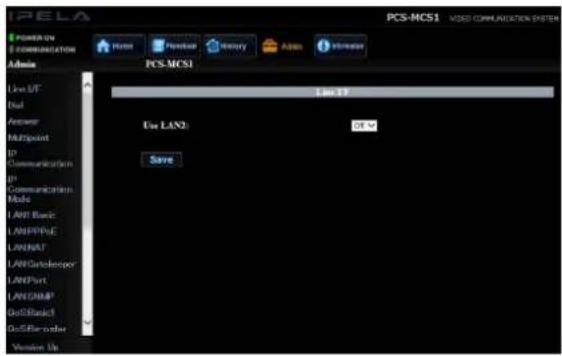
Pour plus de détails sur la configuration du menu et pour une liste des éléments, reportez-vous à « Configuration du menu » (page 60).
2 Cliquez sur la page que vous souhaitez afficher dans la liste du côté gauche de l'écran.
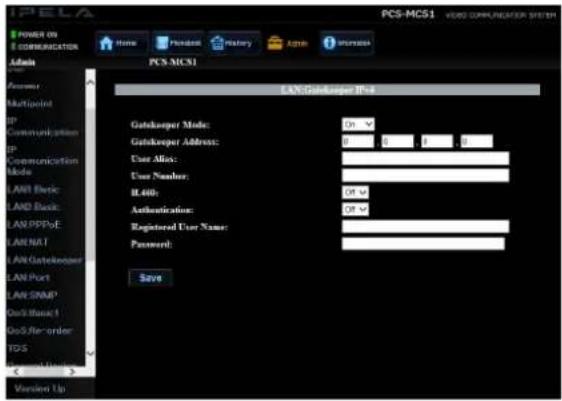
Les éléments de la page sélectionnée apparaissent du côté droit de l'écran.
3 Cliquez sur les listes ou les champs de saisie des éléments que vous souhaitez configurer, puis configurez les réglages.
4 Lorsque vous avez terminé de configurer les réglages, cliquez sur [Save].
Les configurations sont enregistrées.
Pour annuler les configurations
Passez à une page différente sans cliquer sur [Save].
Pages et éléments de réglage
Page [Line I/F]
[Use LAN2]
Sélectionnez d'utiliser ou non le connecteur (LAN2) situé sur le panneau arrière de l'appareil.
Remarque
- Après avoir réglé [Use LAN2] sur [On], fermez l'écran de contrôle Web et ouvrez à nouveau une session.
- Certaines des fonctions de l'appareil sont limitées lorsque vous utilisez le connecteur (LAN2).
Pour plus de détails, reportez-vous à « Limitations lors de l'utilisation de LAN2 » (page 38).
Page [Dial]
[Select LAN Prefix]
Sélectionnez d'activer ou non le préfixe LAN lors du passage d'appels. Lorsque [Enable] est sélectionné, le préfixe saisi dans le champ [LAN Prefix] est ajouté avant l'adresse IP.
Page [Answer]
[Ad Hoc]
Sélectionnez d'accepter ou non les appels provenant de terminaux lorsqu'aucun utilisateur n'a ouvert de session sur l'appareil depuis un ordinateur et qu'aucune conférence n'est en cours. Lorsque [On] est sélectionné, les terminaux peuvent se connecter directement à l'appareil et établir des conférences sans avoir à ouvrir de session sur l'appareil depuis un ordinateur.
Remarque
Après avoir réglé [Ad Hoc] sur [On], fermez l'écran de contrôle Web. L'application du réglage prend environ 1 minute.
[Auto Answer]
Sélectionnez d'activer ou non le mode de réponse automatique.
[On] : établir les connexions automatiquement lorsque des appels sont reçus.
[Off] : afficher le message « Incoming call. Answer? » lorsque des appels sont reçus et cliquer sur [OK] pour établir les connexions.
[Reject Answer]
Sélectionnez de refuser ou non les appels provenant d'autres terminaux lorsqu'une communication est en cours.
Sélectionnez de refuser ou non les appels provenant de terminaux non enregistrés dans l'annuaire.
[Off] : accepter les appels.
[LAN1] : refuser les appels de LAN1.
[LAN2] : refuser les appels de LAN2.
[LAN1+LAN2] : refuser les appels de LAN1 et LAN2.
Page [Multipoint]
[Broadcast Mode]
Sélectionnez le mode de diffusion.
[Split Screen] : affiche les images des terminaux participants sur le moniteur de chaque terminal dans un écran fractionné.
[Voice Activate] : détecter le terminal avec le son audio le plus fort parmi les terminaux connectés et afficher l'image de ce terminal en plein écran sur le moniteur de chaque terminal.
[Voice Activate (1080P)] : transmettre les images du terminal activé à la voix au format H.264, 1080p (1920 × 1080 pixels).
Remarque
Lorsque [Voice Activate (1080P)] est sélectionné, la connexion aux terminaux ne prenant pas en charge le format vidéo H.264 est désactivée.
[Split]
Sélectionnez le format d'écran fractionné qui sera utilisé pour afficher les images des terminaux connectés sur le moniteur de chaque terminal lorsque [Broadcast Mode] est réglé sur [Split Screen].
Lorsque [Automatic] est sélectionné, le format d'écran fractionné est déterminé à partir du nombre de terminaux connectés.
Le format est déterminé comme suit : écran fractionné en 3 parties pour 2 ou 3 terminaux, écran fractionné en 4 parties pour 4 terminaux, écran fractionné en 6 parties pour 5 ou 6 terminaux, écran fractionné en 9 parties pour 7 à 9 terminaux, écran fractionné en 10 parties pour 10 terminaux, écran fractionné en 13 parties pour 11 à 13 terminaux et écran fractionné en 16 parties pour 14 à 16 terminaux.
Remarque
Si un seul autre terminal est connecté, l'affichage en plein écran est utilisé indépendamment de ce réglage.
[Voice Activation Frame]
Sélectionnez de mettre en surbrillance ou non (par ex. cadre) les images des terminaux pour lesquels du son audio est détecté pendant une conférence.
Les éléments de réglage pour le mode de communication varient en fonction de l'interface de réseau spécifiée à la page [Line I/F] et du réglage [Individual Settings for Transmission/Reception] à la page [IP Communication]. Seuls les éléments de réglage pouvant être configurés sont affichés à l'écran.
Le nombre de pages après la page [IP Communication Mode] varie également selon le nombre d'éléments de réglage.
Sélectionnez de configurer individuellement ou non les réglages pour la transmission et la réception.
Lorsque [On] est sélectionné, les réglages peuvent être configurés individuellement pour la transmission et la réception.
Remarque
Les éléments de réglage et le nombre de pages pour la page [IP Communication Mode] varient selon ce réglage.
Saisissez la bande passante totale utilisée par le système.
Vous pouvez entrer une valeur comprise entre 64 Kbps et 16384 Kbps.
Il s'agit du débit binaire total de tous les points dans une connexion multipoint.
Remarque
Dans les connexions multipoint, le débit binaire de communication réel pour chaque point est ajusté automatiquement afin qu'il ne dépasse pas la valeur réglée dans [Total Bandwidth].
Saisissez le débit binaire de communication par point. Vous pouvez entrer une valeur comprise entre 64 Kbps et 16384 Kbps.
Lorsque [Individual Settings for Transmission/Reception] est réglé sur [On], ce réglage peut être configuré individuellement pour la transmission et la réception.
[Audio Mode]
Sélectionnez le format de compression audio.
Lorsque [Individual Settings for Transmission/Reception] est réglé sur [On], ce réglage peut être configuré individuellement pour la transmission et la réception.
Vous pouvez sélectionner plusieurs formats parmi G.711, G.722, G.728 et MPEG4 (MPEG4 AAC).
Remarque
Si le format audio sélectionné sur cet appareil n'est pas pris en charge sur un terminal, le format passe automatiquement à G.711.
[Far End Camera Control]
Sélectionnez d'autoriser ou non les terminaux connectés à contrôler la caméra des correspondants.
Remarque
Même si cet élément est réglé sur [On] sur l'appareil, si la fonction est désactivée sur un terminal, le contrôle de la caméra distante n'est pas possible sur ce terminal.
[H.239]
Le mode de présentation compatible H.239 permet une transmission simultanée des images de la caméra et des données de présentation des terminaux connectés.
Sélectionnez d'utiliser ou non le mode de présentation compatible H.239.
Remarque
Même si cet élément est réglé sur [On] sur l'appareil, si la fonction est désactivée sur un terminal, les présentations ne sont pas possibles sur ce terminal.
[H.239 Ratio]
Lors de transmissions de présentation H.239 depuis un terminal, les données de présentation H.239 partagent la bande passante avec les images de caméra également envoyées. Ce réglage vous permet de sélectionner la portion de la bande passante à utiliser pour les transmissions de données de présentation H.239.
[Screen Size]
Sélectionnez la taille d'image pour la transmission et la réception.
Lorsque [Individual Settings for Transmission/Reception] est réglé sur [On], ce réglage peut être configuré individuellement pour la transmission et la réception.
[Video Mode]
Sélectionnez le format de compression pour la vidéo transmise et reçue.
Lorsque [Individual Settings for Transmission/Reception] est réglé sur [On], ce réglage peut être configuré individuellement pour la transmission et la réception.
[Video Frame]
Sélectionnez le débit de l'image vidéo (images par seconde) pour la transmission et la réception. Lorsque [Individual Settings for Transmission/Reception] est réglé sur [On], ce réglage peut être configuré individuellement pour la transmission et la réception.
Pour plus de détails sur les réglages, contactez votre administrateur réseau.
Remarque
Les éléments de réglage LAN varient en fonction du réglage [Use LAN2] à la page [Line I/F] et du réglage [Internet Protocol] à la page [Etc].
Le nombre de pages après la page [LAN2] varie également selon le nombre d'éléments de réglage.
[Host Name]
Saisissez le nom d'hôte (jusqu'à 30 caractères).
[DHCP Mode]
Sélectionnez d'utiliser ou non le protocole DHCP (Dynamic Host Configuration Protocol).
[On] : obtenir automatiquement l'adresse IP, le masque de réseau, l'adresse de passerelle et l'adresse DNS.
[Off] : désactiver DHCP. Lorsque cette option est sélectionnée, la saisie manuelle de l'adresse IP, du masque de réseau, de l'adresse de passerelle et de l'adresse DNS est requise.
[IP Address]
Saisissez l'adresse IP.
[Network Mask]
Saisissez le masque de réseau.
[Gateway Address]
Saisissez l'adresse de passerelle par défaut.
[Primary DNS] (LAN1 uniquement)
Saisissez l'adresse du serveur DNS (Domain Name System) primaire.
Saisissez l'adresse du serveur DNS secondaire.
[LAN Mode]
Sélectionnez le type d'interface et le mode de communication pour les connexions LAN.
Page [LAN: PPPoE]
[PPPoE]
Sélectionnez d'utiliser ou non PPPoE pour les connexions LAN.
[User Alias]
Saisissez le nom d'utilisateur qui sera utilisé pour les connexions LAN PPPoE.
[Password]
Saisissez le mot de passe qui sera utilisé pour les connexions LAN PPPoE.
Sélectionnez d'utiliser ou non une adresse IP fixe pour les connexions PPPoE.
Saisissez l'adresse IP fixe (lorsque [Fixed IP for PPPoE] est réglé sur [On]).
[DNS]
Sélectionnez de spécifier les adresses de serveur DNS manuellement ou de les obtenir automatiquement pour les connexions PPPoE.
[Primary DNS]
Saisissez l'adresse DNS primaire.
[Secondary DNS]
Saisissez l'adresse DNS secondaire.
Page [LAN: NAT]
[NAT Mode]
Sélectionnez de connecter ou non l'appareil à un réseau local utilisant NAT (Network Address Translation), qui permet à plusieurs ordinateurs de partager la même adresse IP sur le même réseau LAN.
Lorsque [Auto] est sélectionné, le mode NAT est activé automatiquement selon si l'utilisation de NAT est détectée ou non. Le réglage [Auto] est valide uniquement lorsqu'un routeur UPnP est utilisé.
[WAN IP Address]
Saisissez l'adresse IP du réseau WAN (Wide Area Network).
Page [LAN: Gatekeeper]
[Gatekeeper Mode]
Sélectionnez d'utiliser ou non un gatekeeper pour contrôler l'accès. L'utilisation du gatekeeper vous permet d'établir des appels à l'aide des noms d'utilisateur et des numéros d'utilisateur, en plus des adresses IP.
Saisissez l'adresse du gatekeeper à utiliser lorsque [Gatekeeper Mode] est réglé sur [On].
[User Alias]
Saisissez le nom d'utilisateur (alias H.323) pour l'enregistrement sur le gatekeeper.
[User Number]
Saisissez le numéro d'utilisateur (numéro E.164) pour l'enregistrement sur le gatekeeper.
[H.460]
Sélectionnez d'utiliser ou non H.460 pour traverser les pare-feu et se connecter aux terminaux d'autres réseaux.
[Authentication]
Sélectionnez si vous souhaitez utiliser ou non la fonction d'authentication du gatekeeper.
Remarque
Lorsque la fonction d'authentication est désactivée, l'enregistrement risque de ne pas être possible selon le gatekeeper.
Saisissez le nom de connexion spécifié par l'administrateur du gatekeeper lorsque [Authentication] est réglé sur [On].
[Password]
Saisissez le mot de passe spécifié par l'administrateur du gatekeeper lorsque [Authentication] est réglé sur [On].
Page [LAN: Port]
[Q.931]
Saisissez le numéro de port Q.931.
[H.245]
Saisissez le numéro de port H.245.
[RTP/RTCP]
Saisissez le numéro de port RTP/RTCP.
[MTU Size]
Saisissez la taille MTU.
Page [LAN: SNMP]
[SNMP Mode]
Sélectionnez d'activer ou non le protocole SNMP (Simple Network Management Protocol).
[Trap Destination]
Saisissez l'adresse du gestionnaire SNMP d'adresse d'interruption.
[Community]
Entrez le nom de communauté géré par le gestionnaire SNMP (24 caractères alphanumériques maximum). « public » est entré par défaut.
[Description]
« Videoconference Device » est saisi par défaut. Ce réglage ne peut pas être modifié.
[Location]
Saisissez l'emplacement d'installation de l'appareil (30 caractères alphanumériques maximum).
[Contact]
Saisissez des informations concernant l'administrateur de l'appareil (30 caractères maximum).
Page [QoS: Basic]
[Adaptive Rate Control]
Sélectionnez si la bande passante LAN doit toujours être optimisée ou non.
[Auto Bandwidth Detection]
Sélectionnez d'utiliser ou non la fonction de détection automatique de la bande passante.
[TCP Port Number]
Saisissez le numéro de port TCP fixe.
[UDP Port Number]
Saisissez le numéro de port UDP fixe.
Pour plus de détails sur les numéros de port utilisés sur l'appareil, reportez-vous à « Ports utilisés sur le PCS-MCS1 » (page 57).
Sélectionnez de demander ou non le renvoi de paquets lorsque des pertes de paquets se produisent pendant la communication.
[ARQ Buffering Time]
Spécifiez la durée de mise en mémoire tampon utilisée pour les demandes de renvoi de paquets.
Lorsque [Custom] est sélectionné, vous pouvez saisir une durée de mise en mémoire tampon personnalisée.
Saisissez la durée de mise en mémoire tampon personnalisée (de 50 à 999 ms) lorsque [ARQ Buffering] est réglé sur [Custom].
Sélectionnez d'identifier ou non les paquets reçus avec des codes de correction d'erreur.
[FEC Redundancy]
Spécifiez la redondance des paquets utilisés pour la correction d'erreurs sans voie de retour.
Sélectionnez de transmettre automatiquement ou non le son audio double lorsque des interruptions audio se produisent en raison des conditions du réseau.
Sélectionnez de corriger ou non la réorganisation des paquets (c.-à-d. les paquets livrés dans l'ordre incorrect), ce qui peut entraîner une perte de paquets. Le fait de corriger la réorganisation rend l'image et le son plus fluides.
[Re-Order Buffer]
Configurez la mémoire tampon de réorganisation.
Saisissez le taux de mémoire tampon de réorganisation. Vous pouvez spécifier une valeur de 1 à 5.
[Shaping]
Sélectionnez d'utiliser ou non la mise en forme de trafic pour ajuster le taux de transfert de paquet IP.
Page [TOS]
[TOS Data Type]
Sélectionnez le type de données pour lesquelles configurer le champ TOS (type de service).
[Video] : configurer le champ TOS pour les données vidéo.
[Audio] : configurer le champ TOS pour les données audio.
[Data] : configurer le champ TOS pour les signaux de contrôle de la caméra, etc.
[Presentation] : configurer le champ TOS pour les données de présentation DVI-I.
[TOS]
Sélectionnez le mode de définition du champ TOS pour le type de données sélectionné dans [TOS Data Type].
[Off] : ne pas définir le champ TOS.
[IP Precedence] : définir le champ TOS comme priorité IP.
[DSCP] : définir le champ TOS comme DSCP (point de code de services différenciés).
Saisissez une valeur comprise entre 0 et 63.
[Precedence]
Saisissez la valeur de priorité IP (entre 0 et 7).
[Low Delay]
Sélectionnez de spécifier ou non le bit de temps d'attente faible du champ TOS.
[High Throughput]
Sélectionnez de spécifier ou non le bit de bande passante élevée du champ TOS.
[High Reliability]
Sélectionnez de spécifier ou non le bit de fiabilité du champ TOS.
[Minimum Cost]
Sélectionnez de spécifier ou non le bit de coût minimal du champ TOS.
[DSCP]
Saisissez la valeur DSCP.
Cet élément n'apparaît que lorsque [TOS] est réglé sur [DSCP].
Page [General: Device]
[Terminal Name]
Saisissez le nom de l'appareil qui sera envoyé aux terminaux (30 caractères maximum).
[Language]
Sélectionnez la langue utilisée pour les messages affichés à l'écran. Vous pouvez sélectionner les langues suivantes : anglais, japonais et chinois.
Remarque
Pour appliquer la modification du réglage [Language], redémarrez l'appareil.
Page [General: Clock]
[NTP]
Sélectionnez d'obtenir ou non les informations d'horloge à partir d'un serveur avec NTP.
[Primary NTP Server]
Saisissez l'adresse du serveur NTP primaire à partir duquel obtenir les informations d'horloge.
Saisissez l'adresse du serveur NTP secondaire à partir duquel obtenir les informations d'horloge.
[Time Zone]
Sélectionnez le pays ou la région d'utilisation de l'appareil.
[Clock Display Pattern]
Sélectionnez le format d'affichage de l'horloge sur le moniteur.
[Date]
Saisissez l'année, le mois et le jour actuels.
[Time]
Saisissez l'heure actuelle.
[Time Update]
Cliquez sur [Execute] pour mettre à jour l'horloge actuelle lorsque [NTP] est réglé [On].
Page [Access]
Remarque
Selon votre environnement d'exploitation, il est possible que des tiers non autorisés sur le réseau puissent accéder à l'appareil. La fenêtre intempestive suivante apparaît lorsque vous réglez [Telnet Access] ou [SSH Access] sur [On].
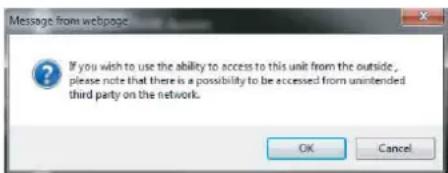
Cliquez sur [OK] pour confirmer la modification du réglage. Pour annuler la modification, cliquez sur [Cancel].
[Telnet Access]
Sélectionnez d'autoriser ou non l'accès à l'appareil via Telnet.
[SSH Access]
Sélectionnez d'autoriser ou non l'accès à l'appareil via SSH (Secure Shell).
[Referrer Check]
Sélectionnez de procéder ou non à une vérification de référant lors de l'accès à l'appareil depuis le Web.
Remarque
Nous vous recommandons d'activer la fonction de vérification de référant car la non-activation de la fonction entraîne certains risques de sécurité.
Page [Etc]
[Use History]
Sélectionnez d'afficher ou non les historiques d'appels à partir desquels des appels peuvent être établis et d'autres opérations peuvent être effectuées.
[AMX Device Discovery]
Sélectionnez d'exporter périodiquement ou non les informations AMX Device Discovery sur le réseau. Lorsque le système AMX est connecté à l'appareil via une connexion en série, les informations AMX Device Discovery sont émises via l'interface série. Les systèmes AMX sont des dispositifs de contrôle externe qui servent à contrôler l'appareil. Lorsque le système AMX reçoit les informations AMX Device Discovery de l'appareil, l'appareil passe automatiquement sous le contrôle du système AMX.
[HOP]
Saisissez le nombre de sauts (entre 0 et 255) des données exportées.
[Auto Restore]
Sélectionnez de remettre ou non l'appareil automatiquement sous tension lorsque l'alimentation est rétablie après une coupure.
[Internet Protocol]
Seul le protocole Internet IPv4 peut être utilisé.
Remarque
Le réglage [Internet Protocol] est commun à LAN1 et LAN2.
Page [Phonebook]
[Save Phone Book]
Enregistrez les données d'annuaire sur un dispositif de stockage USB. Les données d'annuaire existantes sur le dispositif de stockage USB sont écrasées.
[Load Phone Book]
Chargez les données d'annuaire depuis un dispositif de stockage USB. Les données d'annuaire existantes sur l'appareil sont écrasées.
Remarque
- Les éléments [Save Phone Book] et [Load Phone Book] apparaissent uniquement lorsqu'un dispositif de stockage USB est inséré dans le port USB du panneau arrière.
- Lors de l'enregistrement et du chargement des données d'annuaire, assurez-vous que la version du PCS-MCS1 à partir duquel les données ont été enregistrées à l'origine est la même que la version de l'appareil actuel.
Si ce n'est pas le cas, les données risquent de ne pas être reconnues.
[Clear Phone Book]
Supprimez les données d'annuaire sur l'appareil.
Page [Password]
Saisissez un nouveau mot de passe lorsque vous souhaitez modifier le mot de passe d'ouverture de session d'administrateur.
Saisissez un nouveau mot de passe lorsque vous souhaitez modifier le mot de passe d'ouverture de session d'utilisateur d'accès Web.
Page [Maintenance]
[Day], [Time]
Sélectionnez le jour de la semaine et l'heure de redémarrage de l'appareil.
L'appareil ne redémarrera pas si une conférence est en cours le jour spécifié à l'heure spécifiée. Dans ce cas, il y aura jusqu'à 5 tentatives de redémarrage à des intervalles de 30 minutes et l'appareil redémarrera si la conférence est terminée.
Page [Encryption]
Configurez les réglages pour l'utilisation de la fonction de cryptage pour les connexions.
La fonction de cryptage vous permet d'utiliser une connexion hautement confidentielle.
Pour plus de détails sur les connexions cryptées, reportez-vous au Chapitre 5.
Remarque
La bande passante maximale utilisable est limitée à 12 Mbps pendant les connexions cryptées.
[Encryption]
Sélectionnez d'utiliser ou non la fonction de cryptage.
[Off] : ne pas utiliser la fonction de cryptage.
[Connect Priority] : Connectez-vous grâce à une connexion cryptée aux terminaux prenant en charge la connexion cryptée standard. Si un terminal ne prend pas en charge la connexion cryptée standard ou si sa fonction de cryptage est désactivée, la connexion est établie sans cryptage.
[Encrypt Priority] : se connecter uniquement aux terminaux prenant en charge la connexion cryptée standard.
Saisissez les clés des logiciels en option que vous voulez ajouter dans les champs de saisie [Software Option] (1 à 8).
Pour plus de détails sur l'ajout de logiciels en option, reportez-vous à « Ajout d'un logiciel en option » (page 44).
Affichage des informations du dispositif
Sur l'écran [Information], vous pouvez afficher différentes informations concernant l'appareil et les dispositifs connectés, tels que les informations de version, les modes de communication et la qualité de la ligne.
Affichage des informations du dispositif
Affichez l'écran de contrôle Web de l'appareil sur un ordinateur et cliquez sur le bouton [Information] en haut de l'écran pour afficher l'écran [Information].
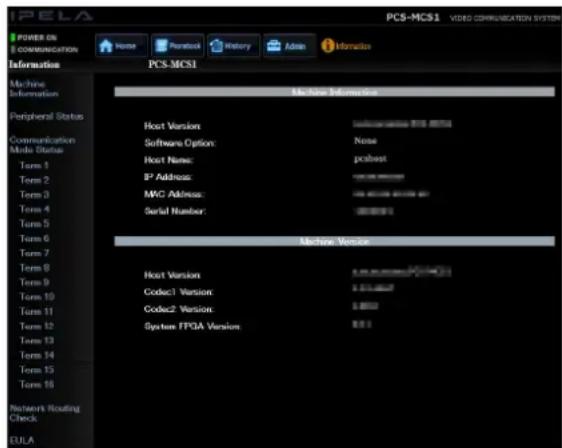
Pages de l'écran [Information]
Page [Machine Information] (page 36)
Page [Peripheral Status] (page 37)
Page [Communication Mode Status] (page 37)
Page [Network Routing Check] (page 38)
Page [EULA] (page 38)
Affiche la version du logiciel de l'appareil.
[Software Option]
Affiche le type de logiciel en option installé.
[Host Name]
Affiche le nom de l'hôte.
[IP Address]
Affiche l'adresse IP du LAN1.
[IP Address (LAN2)]
Affiche l'adresse IP du LAN2.
[MAC Address]
Affiche l'adresse MAC du LAN1.
Affiche l'adresse MAC du LAN2.
[Serial Number]
Affiche le numéro de série.
[Machine Version]
Affiche les informations de version pour les codecs, par exemple.
Affiche le mode LAN du LAN1.
[LAN Mode (LAN2)]
Affiche le mode LAN du LAN2.
[Gatekeeper]
Affiche l'état du gatekeeper.
[Gatekeeper Requested], [Gatekeeper Confirmed],
[Unregistration Requested] et [Unregistration
Confirmed]
Cette page affiche l'état actuel de la communication lorsque la communication est en cours, et l'état des communications précédentes lorsque aucune communication n'est en cours. Selon le nombre de terminaux connectés, jusqu'à 16 pages s'affichent et vous pouvez visualiser des informations concernant chaque terminal sur chaque page.
Pour les éléments avec des valeurs [(Encode)] et [(Decode)], l'état de configuration de l'appareil est affiché sous [(Encode)] et l'état de réception de l'appareil est affiché sous [(Decode)].
[Far End Terminal Name]
Affiche le nom du terminal.
[Remote Address]
Affiche l'adresse du terminal.
[Audio Mode]
Affiche le format du codec audio actuel.
[Video Mode]
Affiche le format du codec vidéo actuel.
« H.264 HP » est affiché pendant la communication
H.264 avec le profil High et « H.264 » pendant la communication H.264 avec le profil Baseline.
Remarque
Selon l'état du système connecté, les formats des codecs audio et vidéo utilisés pour la communication réelle peuvent varier par rapport aux formats configurés sur l'appareil.
[Frame Rate]
Affiche le débit de l'image vidéo en temps réel.
[Rate]
Affiche le nombre de lignes connectées et leur taux de transfert en temps réel.
[Line I/F]
Affiche l'interface de réseau utilisée.
[Far End Camera Control]
Indique si les terminaux peuvent contrôler ou non la caméra des correspondants.
[H.239]
Indique si les présentations H.239 sont activées ou non.
[Check Code]
Affiche le code de contrôle de cryptage. Ceci s'affiche uniquement lors de l'utilisation de la communication cryptée.
[Bit rate - Encode]
Affiche par catégorie les taux de transfert pour les données envoyées (audio, vidéo, H.239 (présentation)).
[Bit rate - Decode]
Affiche par catégorie les taux de transfert pour les données reçues (audio, vidéo, H.239 (présentation)).
Affiche par catégorie le nombre de paquets perdus pendant le transfert sur le réseau (audio, vidéo, H.239 (présentation)).
Affiche par catégorie le nombre de paquets perdus qui ont été récupérés avec la fonction QoS de l'appareil (audio, vidéo, H.239 (présentation)).
Affiche par catégorie le nombre de paquets reçus pendant la communication (audio, vidéo, H.239 (présentation)).
Cette page vous permet d'effectuer des contrôles d'acheminement du réseau et affiche les résultats de ces contrôles.
Cliquez sur [Start Measurement] en bas de l'écran pour démarrer le contrôle d'acheminement.
Pour plus de détails, reportez-vous à « Contrôles d'acheminement du réseau » (page 43).
Saisissez l'adresse IP du terminal que vous souhaitez contrôler.
[Line I/F]
[LAN1] : effectuer le contrôle d'acheminement du réseau pour le réseau relié au connecteur 📁 (LAN1).
[LAN2] : effectuer le contrôle d'acheminement du réseau pour le réseau relié au connecteur 📄 (LAN2).
[Gateway]
Affiche les résultats du contrôle pour la passerelle par défaut.
[ping]
Affiche les résultats du contrôle pour la capacité d'atteinte, la perte de paquets, le temps de transmission aller-retour et la disponibilité de la communication H.323.
[traceroute]
Affiche les résultats du contrôle pour le nombre de sauts (c.-à-d. le nombre de routeurs traversés pour atteindre le correspondant distant) et le temps de transmission aller-retour total.
[Start Measurement]
Cliquez sur ce bouton pour démarrer un contrôle d'acheminement du réseau.
Page [EULA]
Cette page vous permet de voir le contrat de licence utilisateur final qui apparaît lorsque vous ouvrez une session pour la première fois après la configuration initiale.
Limitations lors de l'utilisation de LAN2
Lorsque vous utilisez deux connexions LAN, utilisez le connecteur (LAN1) pour vous connecter au réseau privé de votre entreprise et le connecteur (LAN2) pour vous connecter à Internet ou à des emplacements à l'extérieur de votre entreprise.
Les fonctions suivantes de l'appareil sont limitées lorsque vous utilisez le connecteur (LAN2).
Remarque
- Lorsque vous connectez l'appareil à Internet ou à des emplacements à l'extérieur de votre entreprise, configurez les réglages suivants.
– Lorsque vous utilisez uniquement le connecteur (LAN1), réglez [Telnet Access] et [SSH Access] sur [Disabled] à la page [Access] (page 34). - Lorsque vous utilisez les deux connecteurs (LAN1) et (LAN2), utilisez le connecteur 2 (LAN2) pour vous connecter à Internet ou à des emplacements à l'extérieur de votre entreprise.
- Vous ne pouvez pas utiliser les deux connecteurs 1 (LAN1) et 2 (LAN2) pour vous connecter à Internet ou à des emplacements à l'extérieur de votre entreprise simultanément.
- Le connecteur LAN2 ne peut pas être utilisé seul.
Réglages ne pouvant pas être configurés pour LAN2
• NAT
- Gatekeeper
• SNMP
• NTP
• AMX Device Discovery
• H.460
• DNS
- Accès Telnet, accès SSH
Réglages pouvant être configurés pour LAN1 ou LAN2
- PPPoE
Réglages configurés individuellement pour LAN1 ou LAN2
- Mode DHCP
- Adresse IP
- Masque de réseau
- Adresse de passerelle
- Mode LAN
Réglages communs à LAN1 et LAN2
- Port (TCP, UDP)
• QoS
• TOS
• Réponse automatique - Refus de réponse
Remarque
- Ne configurez pas le même sous-réseau pour LAN1 et LAN2.
- Lorsque vous reliez un câble NAT au connecteur LAN2 ou si vous utilisez une adresse privée pour le LAN2, configurez une adresse privée d'une autre classe que celle du LAN1.
Configurations réseau
Cette section décrit la manière de configurer les réglages pour différentes configurations réseau.
Pour plus de détails sur les réglages LAN, reportez-vous à « Page [LAN1: Basic] / [LAN2: Basic] » (page 31).
Pour plus de détails sur les réglages, contactez votre administrateur réseau.
Connexion LAN à l'aide de DHCP (LAN1/LAN2)
Exemple de configuration
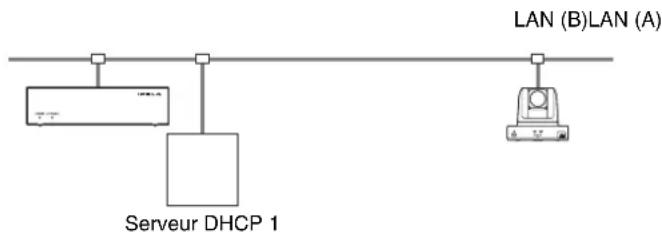
flowchart
graph TD
    A["Server DHCP 1"] --> B["LAN (B)"]
    A --> C["LAN (A)"]
Réglez [DHCP Mode] sur [On] à la page [LAN: Basic] de l'écran [Admin].
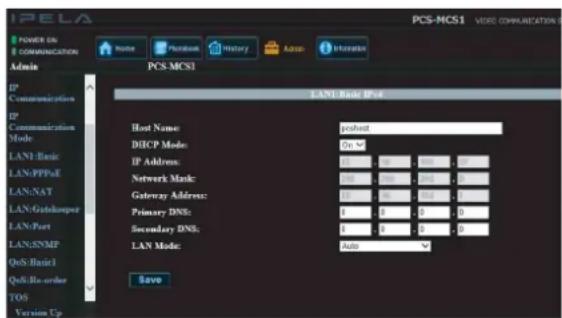
Lors de l'utilisation de DHCP, l'adresse IP peut changer à chaque redémarrage de l'appareil.
Pour déterminer l'adresse IP de l'appareil, enregistrez un fichier de configuration sur un dispositif de stockage USB et vérifiez-le sur un ordinateur.
Pour plus de détails sur la détermination de l'adresse IP de l'appareil, reportez-vous à « Vérification des réglages de l'appareil » (page 45).
Connexion LAN à l'aide d'un routeur (LAN1/LAN2)
Exemple de configuration
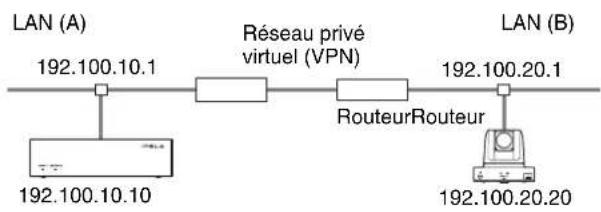
flowchart
graph LR
    A["LAN (A)\n192.100.10.1"] --> B["Réseau privé\nvirtual (VPN)"]
    B --> C["LAN (B)\n192.100.20.1"]
    B --> D["Routeur\Routeur\n192.100.20.20"]
    A --> E["192.100.10.10"]
Saisissez un nom dans [Host Name] à la page [LAN: Basic] de l'écran [Admin] et saisissez les valeurs appropriées pour [IP Address], [Network Mask] et [Gateway Address].
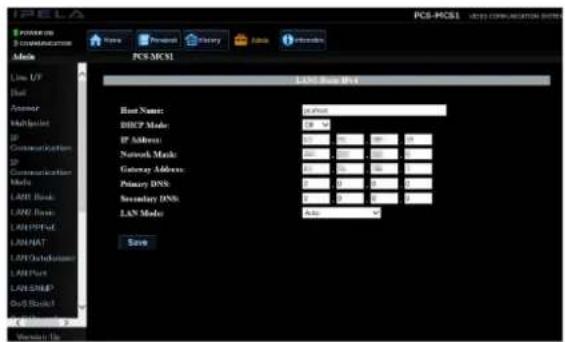
Les réglages ont été configurés correctement si l'adresse IP apparaît à la page [Machine Information] de l'écran [Information].
Connexion LAN à l'aide d'un gatekeeper (LAN1 uniquement)
Exemple de configuration
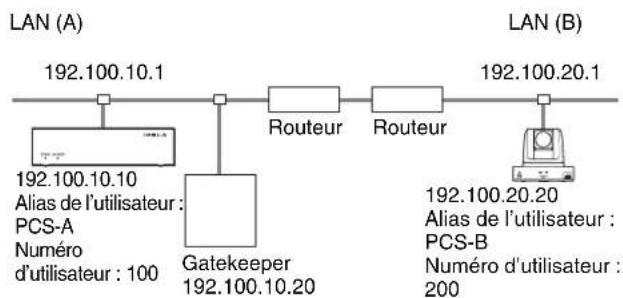
flowchart
graph LR
    A["LAN (A)"] -->|192.100.10.1| B["Router"]
    B --> C["LAN (B)"]
    A -->|192.100.10.10\nAlias de l'utilisateur : PCS-A\nNumero d'utilisateur : 100| D["Gatekeeper\n192.100.10.20"]
    D --> E["Router"]
    E --> F["LAN (B)"]
    E --> G["Router"]
    G --> H["Router"]
    style A fill:#f9f,stroke:#333
    style B fill:#ccf,stroke:#333
    style C fill:#cfc,stroke:#333
    style D fill:#fcc,stroke:#333
    style E fill:#cff,stroke:#333
    style F fill:#ffc,stroke:#333
    style G fill:#fcc,stroke:#333
1 Saisissez un nom dans [Host Name] à la page [LAN: Basic] de l'écran [Admin] et saisissez les valeurs appropriées pour [IP Address], [Network Mask] et [Gateway Address].
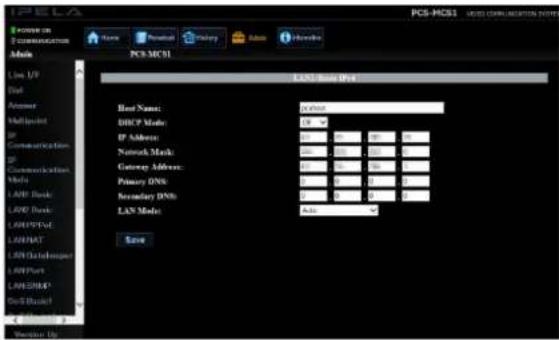
2 Réglez [Gatekeeper Mode] sur [On] à la page [LAN: Gatekeeper] de l'écran [Admin] et saisissez les valeurs appropriées pour [Gatekeeper Address], [User Alias] et [User Number]. Lorsque [Authentication] est réglé sur [On], saisissez le [Registered User Name] et le [Password] spécifiés par l'administrateur de gatekeeper.
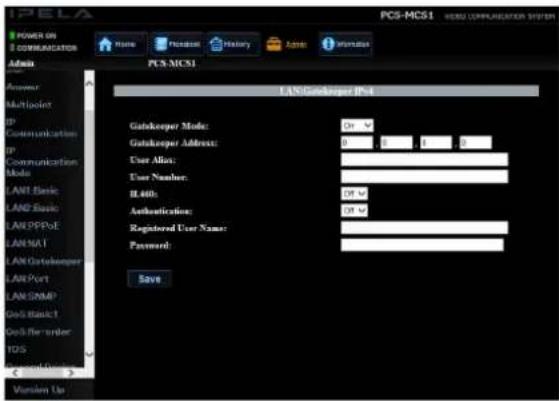
Vous pouvez vérifier l'état de l'enregistrement sur le gatekeeper à la page [Peripheral Status] de l'écran [Information].
Pour se connecter
Saisissez la valeur [User Alias] ou [User Number] configurée sur le terminal auquel vous souhaitez vous connecter et procédez à l'appel.
Connexion LAN à l'aide de NAT (LAN1 uniquement)
La connexion via NAT permet de partager une adresse IP entre différents ordinateurs sur le même réseau LAN. Cette section décrit comment configurer les réglages pour une communication visuelle dans des environnements NAT et IP globaux.
Remarque
Lorsque vous utilisez l'appareil dans un environnement NAT, vous pouvez vous connecter à un terminal (IP
globale) depuis l'appareil, mais la configuration des réglages du routeur est requise pour se connecter à l'appareil depuis un terminal. Pour plus de détails sur les réglages du routeur, contactez votre administrateur réseau.
Exemple de configuration
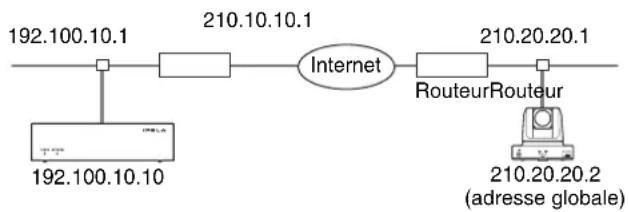
flowchart
graph LR
    A["IP地址"] --> B["Internet"]
    C["IP地址"] --> B
    B --> D["Routeur"]
    D --> E["210.20.20.1"]
    E --> F["210.20.20.2 (adresse globale)"]
    B --> G["192.100.10.1"]
    G --> H["192.100.10.10"]
1 Saisissez un nom dans [Host Name] à la page [LAN: Basic] de l'écran [Admin] et saisissez les valeurs appropriées pour [IP Address], [Network Mask] et [Gateway Address].
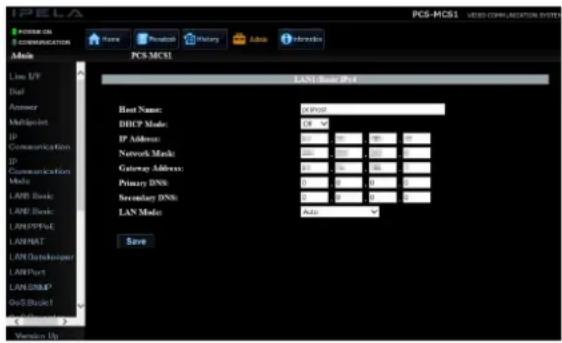
2 Réglez [NAT Mode] sur [On] à la page [LAN: NAT] de l'écran [Admin] et saisissez la valeur appropriée pour [WAN IP Address].
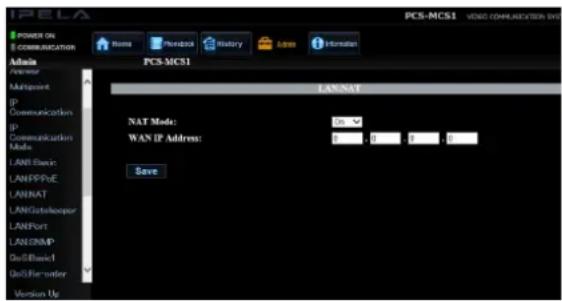
Les réglages ont été configurés correctement si l'adresse WAN IP apparaît à la page [Machine Information] de l'écran [Information].
Pour se connecter
Saisissez l'adresse IP du terminal auquel vous souhaitez vous connecter et procédez à l'appel.
Remarque
Lorsque vous utilisez l'appareil dans un environnement NAT, vous pouvez vous connecter à un terminal (IP globale) depuis l'appareil, mais la configuration des réglages du routeur est requise pour se connecter à l'appareil depuis un terminal. Pour plus de détails sur les réglages du routeur, contactez votre administrateur réseau.
Connexion LAN à l'aide de la traversée de pare-feu H.460 (LAN1 uniquement)
L'utilisation de H.460 vous permet de traverser les pare-feu et de vous connecter aux terminaux d'autres réseaux.
Exemple de configuration
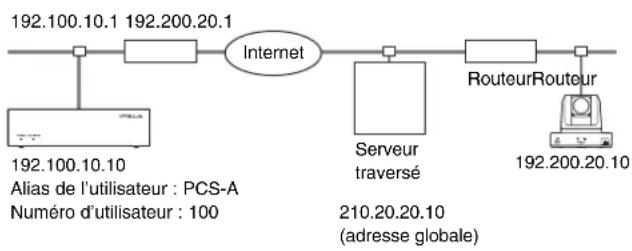
flowchart
graph LR
    A["192.100.10.1"] --> B["192.200.20.1"]
    B --> C["Internet"]
    C --> D["Server traversé"]
    D --> E["Routeur"]
    E --> F["192.200.20.10"]
    G["Alias de l'utilisateur : PCS-A\nNuméro d'utilisateur : 100"] --> H["192.100.10.10"]
    H --> I["210.20.20.10\n(adresse globale)"]
1 Saisissez un nom dans [Host Name] à la page [LAN: Basic] de l'écran [Admin] et saisissez les valeurs appropriées pour [IP Address], [Network Mask] et [Gateway Address].
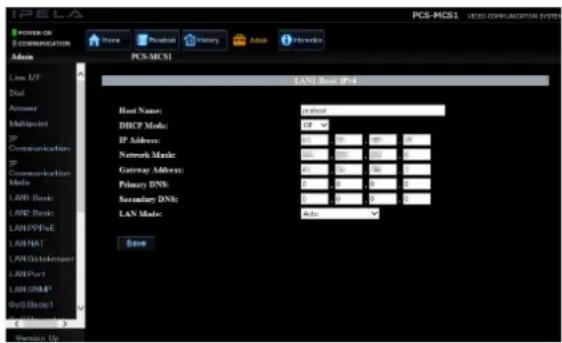
2 Réglez [H.460] sur [On] à la page [LAN: Gatekeeper] de l'écran [Admin]. De plus, réglez [Gatekeeper Mode] sur [On] et entrez la valeur appropriée pour [Gatekeeper Address]. Lorsque [Authentication] est réglé sur [On], saisissez le [Registered User Name] et le [Password] spécifiés par l'administrateur de gatekeeper.
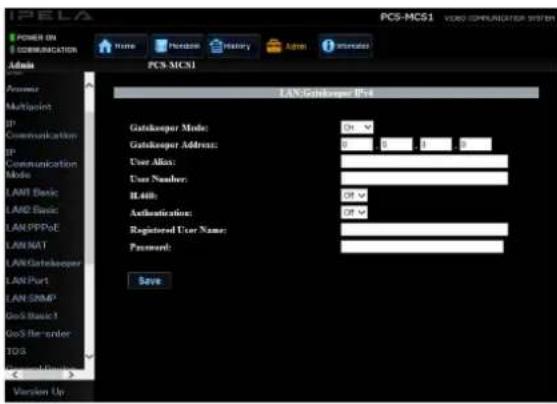
Vous pouvez vérifier l'état de l'enregistrement sur le gatekeeper à la page [Peripheral Status] de l'écran [Information].
Pour se connecter
Saisissez l'adresse IP du terminal auquel vous souhaitez vous connecter et procédez à l'appel.
Connexion LAN à l'aide de PPPoE (LAN1/LAN2)
L'utilisation de PPPoE vous permet d'utiliser les services de votre fournisseur d'accès à Internet sans utiliser de routeur.
Exemple de configuration
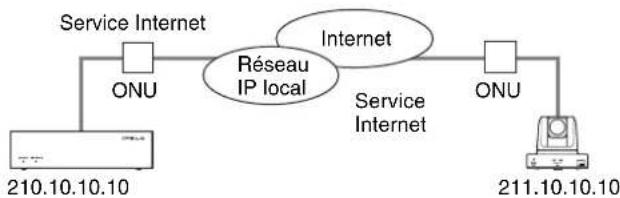
flowchart
graph LR
    A["Service Internet"] --> B["ONU"]
    B --> C["Réseau IP local"]
    C --> D["Internet"]
    D --> E["ONU"]
    E --> F["211.10.10.10"]
    C --> G["210.10.10.10"]
1 Réglez [PPPoE] sur [LAN1] ou [LAN2] à la page [LAN: PPPoE] de l'écran [Admin] et saisissez les informations obtenues auprès de votre fournisseur dans [User Alias] et [Password].
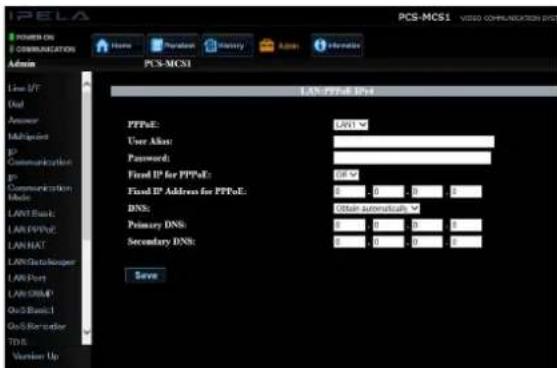
2 Si vous avez obtenu une adresse IP fixe auprès de votre fournisseur, réglez [Fixed IP for PPPoE] sur [On] et saisissez l'adresse IP obtenue dans [Fixed IP Address for PPPoE].
Vous pouvez vérifier l'état du réseau à la page [Network Routing Check] de l'écran [Information].
Remarque
Si une adresse de serveur DNS fixe est spécifiée par votre fournisseur, réglez [DNS] sur [Specify] et saisissez les adresses spécifiées dans [Primary DNS] et [Secondary DNS].
Pour se connecter
Saisissez l'adresse IP du terminal auquel vous souhaitez vous connecter et procédez à l'appel.
Contrôles d'acheminement du réseau
Avant de vous connecter à un terminal, vous pouvez contrôler l'acheminement du réseau pour garantir une communication fluide.
Une connaissance du réseau est nécessaire pour procéder à des contrôles d'acheminement du réseau. Pour plus de détails, contactez votre administrateur réseau ou votre revendeur Sony.
Pour toute demande concernant les résultats du contrôle, contactez votre administrateur réseau ou votre revendeur Sony.
Pour démarrer un contrôle d'acheminement du réseau
Configurez chaque réglage à la page [Network Routing Check] de l'écran [Admin].
Cliquez sur [Start Measurement] pour démarrer le contrôle d'acheminement du réseau.
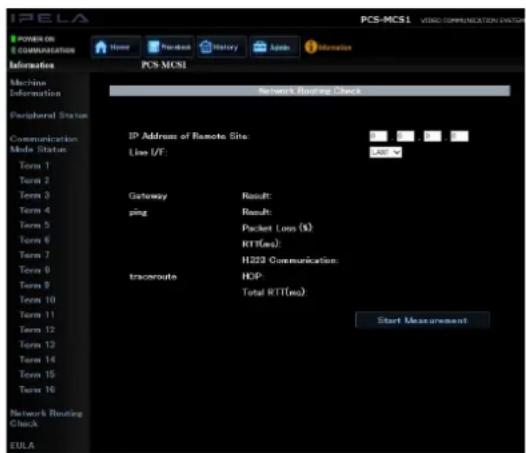
Pour plus de détails sur l'affichage de la page [Network Routing Check], reportez-vous à « Affichage des informations du dispositif » (page 36).
Remarque
Les autres fonctions, y compris la communication, sont désactivées lorsque le contrôle d'acheminement du réseau est en cours. Lorsque le contrôle d'acheminement est terminé, les résultats du contrôle sont affichés sur la page [Network Routing Check].
Chapitre 4 : Maintenance
Ajout d'un logiciel en option
1 Affichez la page [Software Option] de l'écran [Admin].
2 Saisissez la clé du logiciel en option et cliquez sur [Save Installation].
Lorsque la clé saisie est reconnue comme valide, l'appareil redémarre automatiquement.
Après le redémarrage de l'appareil, le nom du logiciel en option ajouté apparaîtra sous le champ de saisie.
De plus, la clé du logiciel en option saisie s'affiche en astérisque (*).
Remarque
Si une clé invalide est saisie, le champ de saisie devient vide. Saisissez à nouveau la clé de logiciel en option valide.
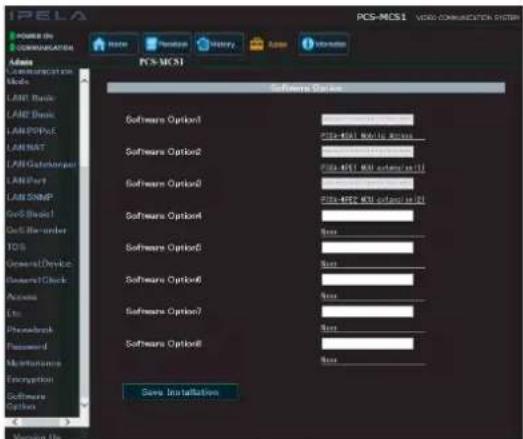
Pour plus de détails sur les clés de logiciels en option, contactez votre revendeur Sony.
Astuce
- Vous pouvez enregistrer jusqu'à huit logiciels en option.
- L'installation des logiciels en option est maintenue même après la mise à jour de la version du logiciel de l'appareil.
Remarque
Les clés de logiciels en option ne peuvent pas être supprimées une fois reconnues par l'appareil.
Vérification de l'installation correcte des logiciels en option
Les logiciels installés sont affichés sous [Software Option] à la page [Machine Information] de l'écran [Information].
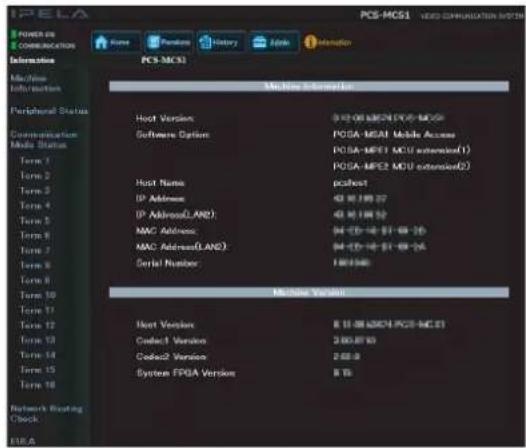
Pour plus de détails, reportez-vous à « Page [Machine Information] » (page 36).
Vérification des réglages de l'appareil
Enregistrement de configurations vers des dispositifs de stockage USB
Si l'adresse IP de l'appareil devient inconnue, par exemple, vous pouvez enregistrer une partie des configurations vers un dispositif de stockage USB en tant que fichier texte et vérifier les réglages.
Le mot de passe de l'appareil ne peut pas être enregistré. Si vous oubliez le mot de passe, contactez votre revendeur Sony. Dans ce cas, l'appareil doit être initialisé, si bien que tous les contacts dans l'annuaire, les historiques et les données relatives aux réglages stockés dans l'appareil seront perdus.
Remarque
- Le nom du fichier enregistré vers le dispositif de stockage USB est « pcsinisetup.txt ». Si un fichier portant le même nom existe déjà sur le dispositif de stockage USB, changez son nom au préalable.
- Les configurations ne peuvent pas être enregistrées vers un dispositif de stockage USB dans les conditions suivantes.
– L'appareil n'est pas allumé.
– Il y a un problème avec le matériel.
– Une conférence est en cours. - La mise à jour du microprogramme de l'appareil est en cours.
– Aucun dispositif de stockage USB n'est inséré dans le port USB du panneau arrière.
1 Allumez l'appareil et insérez le dispositif de stockage USB dans le port USB du panneau arrière.
2 Appuyez une fois brièvement sur la touche utilitaire sur le panneau arrière.
Le témoin POWER et le témoin NETWORK clignotent rapidement en vert à l'unisson et les données de configuration sont enregistrées vers le dispositif de stockage USB en tant que fichier texte.
3 Lorsque les témoins restent allumés de manière fixe, retirez le dispositif de stockage USB.
Vous pouvez visualiser sur un ordinateur le fichier de configuration enregistré sur le dispositif de stockage USB et vérifier les réglages.
Vous pouvez également modifier les contenus du fichier de configuration sur l'ordinateur.
Pour plus de détails sur le chargement des fichiers de configuration, reportez-vous à « Chargement de configurations » (page 47).
Affichage ou modification des fichiers de configuration exportés
Remarque
Utilisez WordPad pour afficher ou modifier des fichiers de configuration.
Contenus du fichier de configuration
| Option de configuration | Représentation d'une option de configuration ou d'une valeur d'échantillon dans le fichier de configuration |
| Nom du dispositif (version du microprogramme) | #PCS-MCS1 (00.00.0001) |
| Adresse IP (LAN1) :IP_ADDR = xxx.xxx.xxx.xxx | |
| Masque de sous-réseau | :NETMASK = xxx.xxx.xxx.xxx |
| Passerelle par défaut :GATEWAY = xxx.xxx.xxx.xxx | |
| Réglage DHCP (activé/désactivé) 1) | :DHCP = 1 |
| Réglage PPPoE (activé/désactivé) 1) 2) | :PPPOE = 0 |
| Protocole Internet :IPV4V6 = IPv4 | |
| Nom de l'hôte :HOST_NAME = "pcshost" | |
| Date et heure :DATETIME = 2015-10-2020:11:28 | |
| Fuseau horaire 3) | :TIMEZONE = Asie/Tokyo |
| Réglage NTP (activé/désactivé) 1) | :NTP_FLAG = 1 |
| Serveur NTP principal :NTP_NAME1 = "xxx.xxx.xxx.xxx" | |
| Serveur NTP secondaire | :NTP_NAME2 = "" |
| Nom du terminal :TERMINAL = "PCS-MCS1" | |
| Débit binaire de communication par point | :BITRATE = xxxxx |
1) « 1 » représente [On] et « 0 » représente [Off].
2) Le réglage de PPPoE peut être modifié de [On] à [Off] mais ne peut pas être modifié de [Off] à [On].
3) Lorsque vous modifiez le réglage du fuseau horaire, veillez à vérifier les options de [Time Zone] sur la page [General: Clock] de l'écran [Admin] et saisir la chaîne de caractères exacte de l'option que vous voulez utiliser. Cependant, lorsque vous modifiez le réglage sur l'heure du méridien de Greenwich (GMT), saisissez « Etc/GMT ».
Pour modifier un fichier de configuration
1 Ouvrez le fichier de configuration avec WordPad.
2 Supprimez les deux-points (:) devant les options de configuration que vous voulez modifier, modifiez les valeurs de réglage (par ex., les sections qui suivent les signes d'égalité (=)), et enregistrez le fichier.
Astuce
Lorsqu'un fichier de configuration est chargé dans l'appareil, seules les options de configuration avec les deux-points (:) éliminés seront chargées.
Mise à jour du microprogramme de l'appareil
Mise à jour du microprogramme via un dispositif de stockage USB
Installez sur l'appareil un fichier de mise à jour enregistré sur un dispositif de stockage USB.
1 Insérez le dispositif de stockage USB dans le port USB du panneau arrière quand l'appareil est éteint.
2 Allumez l'appareil.
Lorsque l'appareil s'allume, la mise à jour du microprogramme démarre.
Le témoin POWER et le témoin NETWORK clignotent lentement en orange de manière alternée quand la mise à jour du microprogramme est en cours.
Lorsque la mise à jour est terminée, le témoin POWER s'allume en vert et le témoin NETWORK s'éteint ou clignote en rouge, puis l'appareil redémarre automatiquement. N'éteignez pas l'appareil avant qu'il n'ait terminé son redémarrage.
Remarque
- Lors de la mise à jour depuis un dispositif de stockage USB, la version du fichier de mise à jour enregistré sur le dispositif est reconnue par l'appareil. La mise à jour a lieu uniquement si la version du fichier de mise à jour est ultérieure à celle du microprogramme actuellement installé sur l'appareil. Si vous souhaitez installer sur l'appareil une version antérieure du microprogramme, faites-le à partir de l'écran de contrôle Web.
- Si vous souhaitez arrêter une mise à jour au milieu du processus, appuyez brièvement sur la touche d'alimentation.
L'arrêt peut être impossible selon le minutage.
Mise à jour du microprogramme via l'écran de contrôle Web
Installez sur l'appareil un fichier de mise à jour enregistré sur un ordinateur ou sur le réseau.
1 Cliquez sur le bouton [Admin] sur l'écran de contrôle Web.
Remarque
Vous ne pouvez pas cliquer sur le bouton [Admin] lorsque vous avez ouvert une session en tant qu'utilisateur d'accès Web (nom d'utilisateur : pcsuser). Pour visualiser ou configurer les réglages, ouvrez une session en tant qu'administrateur (nom d'utilisateur : sonypcs).
L'écran [Admin] apparaît.
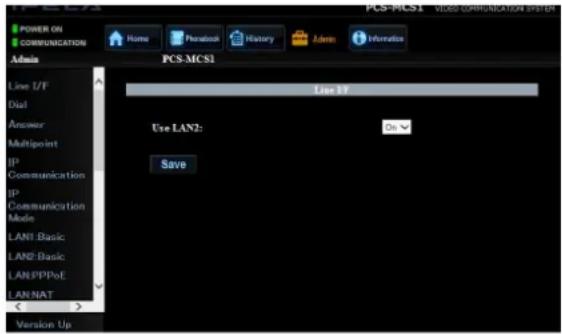
2 Cliquez sur [Version Up] en bas du menu situé à gauche de l'écran [Admin].
La page [Version Up] apparaît.
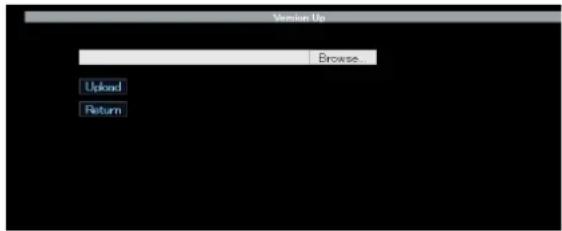
3 Cliquez sur [Browse], sélectionnez le fichier de mise à jour, puis cliquez sur [Upload].
Un message apparaît après le transfert du fichier et la mise à jour du microprogramme démarre.
Le témoin POWER et le témoin NETWORK clignotent lentement en orange de manière alternée quand la mise à jour du microprogramme est en cours.
Lorsque la mise à jour est terminée, le témoin POWER s'allume en vert et le témoin NETWORK s'éteint ou clignote en rouge, puis l'appareil redémarre automatiquement. N'éteignez pas l'appareil avant qu'il n'ait terminé son redémarrage.
Chargement de configurations
Vous pouvez charger sur l'appareil un fichier de configuration enregistré au préalable sur un dispositif de stockage USB pour modifier les réglages de l'appareil. Vous pouvez également modifier les contenus du fichier de configuration sur un ordinateur avant de les charger sur l'appareil.
Pour plus de détails sur l'enregistrement des fichiers de configuration sur des dispositifs de stockage USB, reportez-vous à « Enregistrement de configurations vers des dispositifs de stockage USB » (page 45).
Remarque
- Lors du chargement des configurations, assurez-vous que la version du PCS-MCS1 à partir duquel les données ont été enregistrées à l'origine est la même que la version de l'appareil actuel. Si ce n'est pas le cas, les données risquent de ne pas être reconnues.
- Le fichier « pcsinisetup.txt » stocké sur le répertoire racine du dispositif de stockage USB sera appliqué lors du chargement des configurations. Si le fichier de configuration est stocké dans un dossier créé sur le dispositif de stockage USB ou enregistré sous un nom différent, les configurations ne pourront pas être chargées.
1 Assurez-vous que le fichier de configuration que vous voulez charger s'appelle « pcsinisetup.txt » et est situé sur le répertoire racine du dispositif de stockage USB.
2 Allumez l'appareil et insérez le dispositif de stockage USB dans le port USB du panneau arrière.
3 Appuyez sur la touche utilitaire sur le panneau arrière pendant au moins 4 secondes.
Les configurations sont chargées, et le témoin POWER et le témoin NETWORK clignotent rapidement en vert de manière alternée.
L'appareil redémarrera automatiquement une fois le chargement terminé et les configurations de réglages de l'appareil seront écrasées par celles enregistrées sur le dispositif de stockage USB.
N'éteignez pas l'appareil avant qu'il n'ait terminé son redémarrage.
Astuce
Lorsqu'un fichier de configuration est chargé dans l'appareil, seules les options de configuration avec les deux-points (:) éliminés seront chargées. Modifiez le fichier de configuration à l'avance et supprimez les deux-points (:) devant les options de configuration que vous voulez charger.
4 Retirez le dispositif de stockage USB après le redémarrage de l'appareil.
Chapitre 5 : Connexions cryptées
L'appareil permet des connexions avec des données vidéo et audio cryptées pour les situations dans lesquelles une communication strictement confidentielle est requise. Ces connexions sont appelées « connexions cryptées ». L'appareil prend en charge un cryptage standard conforme à la norme H.235 de l'UIT-T.
Remarque
- La fonction de cryptage n'est pas disponible dans certains pays et régions.
- La bande passante maximale utilisable pour les connexions cryptées est de 12 Mbps.
Préparation pour les connexions cryptées
Pour utiliser une connexion cryptée, réglez [Encryption] sur [Connect Priority] ou [Encrypt Priority] à la page [Encryption] de l'écran [Admin].
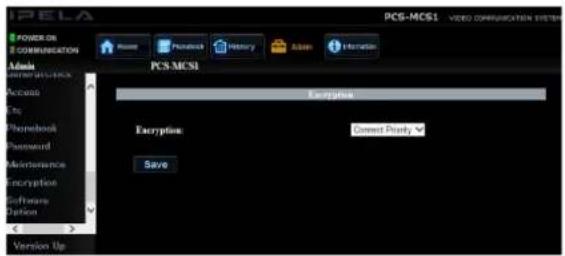
Connectez-vous grâce à une connexion cryptée aux terminaux prenant en charge la connexion cryptée standard. Si un terminal ne prend pas en charge la connexion cryptée standard ou si sa fonction de cryptage est désactivée, la connexion est établie sans cryptage.
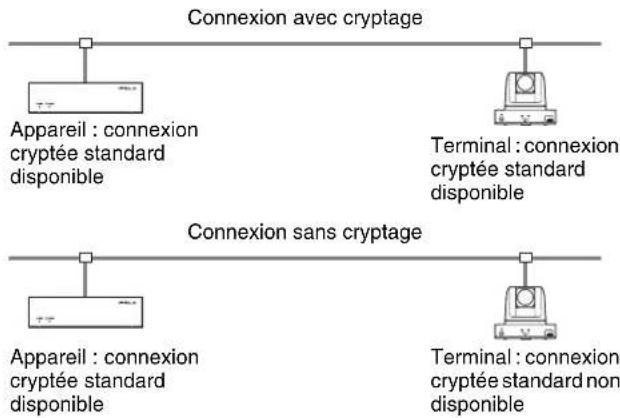
flowchart
graph TD
    A["Appareil : connexion cryptée standard disponible"] --> B["Connexion avec cryptage"]
    C["Terminal : connexion cryptée standard disponible"] --> D["Connexion sans cryptage"]
    E["Appareil : connexion cryptée standard disponible"] --> F["Connexion sans cryptage"]
    G["Terminal : connexion cryptée standard non disponible"] --> H["Connexion sans cryptage"]
Réglage [Encrypt Priority]
Connectez-vous uniquement aux terminaux prenant en charge la connexion cryptée standard.
![SONY PCS-MCS1 - Réglage [Encrypt Priority] - 1](/content/2026/04/679556/images/d839785543411be3da7dc74db6a2dc6769d08e5d0ecb236a70ca166f85dbd001.jpg)
flowchart
graph TD
    A["Appareil : connexion cryptée standard disponible"] --> B["Connexion avec cryptage"]
    C["Terminal : connexion cryptée standard disponible"] --> D["Pas de connexion"]
    E["Appareil : connexion cryptée standard disponible"] --> F["Pas de connexion"]
    G["Terminal : connexion cryptée standard non disponible"] --> H["Pas de connexion"]
Démarrage des connexions cryptées
Vous pouvez démarrer une connexion cryptée en appelant un terminal comme vous le feriez avec une connexion standard.
Au cours d'une connexion cryptée, l'icône de cryptage ( ) est affichée sur l'écran [Home].
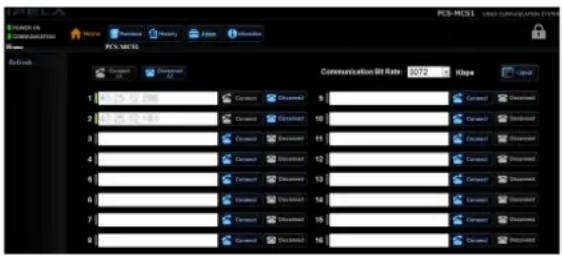
Remarque
Si aucune icône n'est affichée, la transmission et la réception de données ne sont pas cryptées. Confirmez l'affichage de cette icône avant de démarrer une conférence.
Annexe
Identification des pièces
Panneau avant
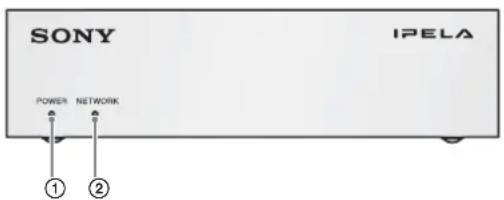
①Témoin POWER
Indique l'état d'alimentation.
②Témoin NETWORK
Indique l'état de connexion au réseau.
États des témoins
| État Témoin | POWER | Témoin NETWORK | Remarque |
| L'appareil est éteint. |  |  | |
| L'appareil démarre. |  | [W7H9] | |
| L'appareil s'arrête. |  | [Ø7X2] | |
| L'appareil est allumé (non connecté au réseau). |  | [H3W1] | |
| La configuration initiale n'est pas terminée. |  |  | L'appareil ne peut pas être utilisé. Terminez la configuration initiale. |
| L'adresse IP est en cours d'obtention. |  | [KBT3] | |
| L'appareil est allumé (l'établissement d'une conférence est possible). | [6Z57] |  |
| État Témoin | POWER | Témoin NETWORK | Remarque |
| Une conférence est en cours. |  | [DIYHH] | Les témoins clignotent lentement de manière alternée. |
| Il y a un problème au niveau du réseau. | — | [SEWA] | |
| Il y a un problème au niveau du matériel de l'appareil. |  |  | |
| Les configurations de l'appareil sont en cours d'enregistrement sur un dispositif de stockage USB. | [TOWX] |  | Les témoins clignotent rapidement à l'unisson. |
| Les configurations de l'appareil sont en cours de chargement depuis un dispositif de stockage USB. | [SD86] |  | Les témoins clignotent rapidement de manière alternée. |
| Le microprogramme de l'appareil est en cours de mise à jour. |  |  | Les témoins clignotent lentement de manière alternée. |

: éteint

lumé
: clignotant
Panneau arrière
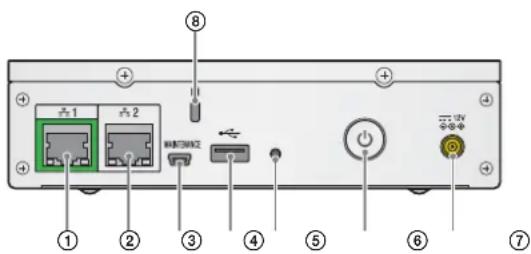
①Connecteur 1€(LAN1) (1000BASE-T/100BASETX/10BASE-T, modulaire à 8 broches)
Permet la connexion à un réseau local. Dans des circonstances normales, utilisez ce connecteur pour les connexions réseau.
②Connecteur 2(LAN2) (1000BASE-T/100BASETX/10BASE-T, modulaire à 8 broches)
Permet la connexion à un réseau global. Lorsque vous utilisez ce connecteur pour les connexions réseau, certaines fonctions, telles que l'ouverture de session depuis l'ordinateur, sont limitées.
ATTENTION
- Par mesure de sécurité, ne raccordez pas le connecteur pour le câblage de périphériques pouvant avoir une tension excessive aux ports suivants.
: LAN) 1 connecteur
: LAN) 2 connecteur
Suivez les instructions pour les ports ci-dessus.
③Connecteur MAINTENANCE (USB mini-B)
Utilisé pour la maintenance. Permet le contrôle externe et l'acquisition de journaux.
④Port (USB) (type A)
Vous permet par exemple d'enregistrer les réglages sur un dispositif de stockage USB connecté.
⑤Touche utilitaire
Vous permet d'exporter les réglages.
⑥Touche d'alimentation
Allume/éteint l'appareil.
⑦Prise 12 V CC
Permet de connecter l'adaptateur secteur fourni.
⑧Encoche de sécurité Kensington
Permet de connecter un verrou de sécurité antivol Kensington.
Dépannage
Si l'appareil ne fonctionne pas correctement, contrôlez ce qui suit.
| Symptôme Cause Solution | ||
| L'appareil ne s'allume pas.(Le clignotement du témoin POWER sur le panneau avant de l'appareil ne débute pas.). | L'adaptateur secteur fourni n'est pas connecté correctement. | Connectez correctement l'adaptateur secteur fourni. |
| La touche d'alimentation n'a pas été enfoncée. | Appuyez une fois brièvement sur la touche d'alimentation (moins d'une seconde) pour allumer l'appareil (page 9). | |
| Il est impossible d'accéder à l'appareil depuis un navigateur Web. | Le câble LAN n'est pas connecté correctement. | Connectez correctement le câble. |
| Le câble LAN est endommagé. Remplacez le câble. | ||
| L'adresse IP que vous avez saisie est incorrecte. | Enregistrez un fichier de configuration sur un dispositif de stockage USB et vérifiez l'adresse IP (page 45). | |
| Les réglages de l'adresse IP et du masque de réseau sont incorrects. | Contactez votre administrateur réseau et configurez les réglages corrects. | |
| L'appareil ne se connecte pas à des terminaux de vidéoconférence. | Vous avez appelé le mauvais numéro. Vérifiez à nouveau le numéro saisi. | |
| Les informations enregistrées dans l'annuaire sont incorrectes. | Reportez-vous à « Enregistrement de contacts dans l'annuaire » (page 24) et enregistrez correctement les informations. | |
| Il y a un problème sur le terminal auquel vous souhaitez vous connecter. | Essayez de vous connecter à un autre terminal en guise de test. | |
| Le terminal auquel vous souhaitez vous connecter n'est pas allumé. | Demandez à l'administrateur du terminal de l'allumer. | |
| Le terminal auquel vous souhaitez vous connecter est occupé (c.-à-d. qu'une communication avec un autre terminal est en cours). | Rappelez le terminal une fois que sa communication actuelle est terminée. | |
| Répondre à des appels n'est pas autorisé sur le terminal auquel vous souhaitez vous connecter car des opérations sont en cours sur le terminal (par ex. la configuration des réglages). | Demandez à l'administrateur du terminal d'accepter les appels sur le terminal. | |
| Le mode de réponse automatique n'est pas activé sur le terminal auquel vous souhaitez vous connecter. | Demandez à l'administrateur du terminal d'activer le mode de réponse automatique sur le terminal ou de répondre manuellement à l'appel. | |
| Le terminal auquel vous souhaitez vous connecter est réglé de manière à refuser les appels. | Demandez à l'administrateur du terminal de modifier les réglages de refus d'appel. | |
| Les configurations ne peuvent pas être enregistrées ou chargées à l'aide d'un dispositif de stockage USB. | Il y a un problème sur le dispositif de stockage USB. | Utilisez un ordinateur pour vérifier si l'enregistrement et le chargement sont possibles avec le dispositif de stockage USB. |
| Vérifiez si l'enregistrement et le chargement sont possibles avec un dispositif de stockage USB différent. | ||
| Une erreur de formatage est survenue sur le dispositif de stockage USB. | Reformatez le dispositif de stockage USB.RemarqueLorsque vous formatez un dispositif de stockage USB, toutes les données stockées sur le dispositif sont supprimées. Assurez-vous de copier au préalable les données importantes à un emplacement différent. | |
| Les configurations ne peuvent pas être enregistrées sur un dispositif de stockage USB. | L'opération avec la touche utilitaire n'a pas été effectuée correctement. | Insérez le dispositif de stockage USB dans le port USB situé sur le panneau arrière de l'appareil et appuyez une fois brièvement sur la touche utilitaire (moins d'une seconde). |
| La capacité restante sur le dispositif de stockage USB est insuffisante. | Utilisez un dispositif de stockage USB différent. | |
| Les configurations ne peuvent pas être chargées depuis un dispositif de stockage USB. | Le nom du fichier de configuration est incorrect. | Vérifiez que le nom du fichier que vous souhaitez charger est « pcsinisetup.txt ». |
| Le format du contenu du fichier de configuration est incorrect. | Sauvegardez le fichier de configuration (pcsinisetup.txt), enregistrez un autre fichier de configuration sur un dispositif de stockage USB et comparez le contenu du fichier de configuration cible avec celui du nouveau fichier pour vérifier s'il est correctement formaté (page 47). | |
| Le fichier de configuration n'est pas stocké à l'emplacement correct sur le dispositif de stockage USB. | Vérifiez que le fichier de configuration (pcsinisetup.txt) est stocké dans le répertoire racine du dispositif de stockage USB. | |
| L'opération avec la touche utilitaire n'a pas été effectuée correctement. | Vérifiez que le fichier de configuration (pcsinisetup.txt) est stocké à l'emplacement correct, insérez le dispositif de stockage USB dans le port USB situé sur le panneau arrière de l'appareil et appuyez sur la touche utilitaire pendant au moins 4 secondes. | |
Spécifications
Système MCU HD PCS-MCS1
Cet appareil est conforme à la recommandation H.323 de l'UIT-T.
Vidéo
Bande passante exploitée
64 Kbps à 16 Mbps (standard, connexion LAN)
Codage
H.263/H.263+/H.263++/profil Baseline H.264/profil High H.264
Éléments d'image
CIF : 352 pixels × 288 lignes
QCIF : 176 pixels × 144 lignes
4CIF : 704 pixels × 576 lignes
WCIF (W288p) : 512 pixels × 288 lignes
W432p : 768 pixels × 432 lignes
W4CIF : 1024 pixels × 576 lignes
720p : 1280 pixels × 720 lignes
1080p : 1920 pixels × 1080 lignes
Audio
Taux de transfert
56 Kbps, 64 Kbps (conforme à la recommandation G.711 de l'UIT-T)
48 Kbps, 56 Kbps, 64 Kbps (conforme à la recommandation G.722 de l'UIT-T)
64 Kbps, 96 Kbps (MPEG4 AAC) (connexion LAN)
16 Kbps (conforme à la recommandation G.728 de l'UIT-T)
Réseau
Interface
LAN (standard), 64 Kbps à 16 Mbps
Protocoles LAN pris en charge
HTTP
Telnet
RTP/RTCP
TCP/UDP
SNMP
SSH
Contrôle distant
Contrôle de la caméra distante
H.281 (conforme à la recommandation de l'UIT-T)
Généralités
Puissance requise 12 V CC
Consommation de courant 3 A
Température de fonctionnement 5 °C à 35 °C (41 °F à 95 °F)
Humidité de fonctionnement 20% à 80% (sans condensation)
Température de stockage -20 °C à +60 °C (-4 °F à +140 °F)
Humidité de stockage 20% à 80% (sans condensation)
Dimensions 170 × 46 × 125 mm (6^3/4 × 1^13/16 × 5 po) (L × H × P) (sans les parties saillantes à l'exception des pieds)
Poids Environ 0,7 kg (1 lb. 8,7 oz)
Accessoires fournis
Adaptateur secteur (1)
Cordon d'alimentation (1) (Japon et Chine uniquement)
CD-ROM (1)
Avant d'utiliser cette unité (1)
Guide de référence rapide (1)
Carnet de garantie B&P (1)
Formulaire d'enregistrement d'utilisateur (1) (Japon uniquement)
Adaptateur secteur (Fourni)
Alimentation
100 V à 240 V CA, 50 Hz/60 Hz, 0,75 A à 0,4 A
Sortie
12 V CC, 3.0 A
Température de fonctionnement
-5^ à +45^ (23°F à 113°F)
Humidité de fonctionnement
25% à 95% d'humidité relative
Température de stockage
-20^ à +65^ (-4^ à +149^)
Humidité de stockage
5% à 95% d'humidité relative (sans condensation)
Dimensions
102,5 × 32 × 51,7 mm (4^1/8 × 1^5/16 × 2^1/_8 po) (L×H×P) (sans les parties saillantes)
Poids
Environ 190 g (6,7 oz)
Logiciel d'extension de port HD PCSA-MPE1 (en option)
Logiciel d'extension de port HD PCSA-MPE2 (en option)
Logiciel d'accès mobile PCSA-MSA1 (Optionnel)
Présentation et spécifications susceptibles d'être modifiées sans préavis.
Remarques
- Effectuez toujours un essai d'enregistrement pour vérifier que l'enregistrement s'est fait correctement. Sony n'assumera pas de responsabilité pour les dommages de quelque sorte qu'ils soient, incluant mais ne se limitant pas à la compensation ou au remboursement, suite au manquement de cet appareil ou de son support d'enregistrement, de systèmes de mémoire extérieurs ou de tout autre support ou système de mémoire à enregistrer un contenu de tout type.
- Vérifiez toujours que l'appareil fonctionne correctement avant l'utilisation. Sony n'assumera pas de responsabilité pour les dommages de quelque sorte qu'ils soient, incluant mais ne se limitant pas à la compensation ou au remboursement, à cause de la perte de profits actuels ou futurs suite à la défaillance de cet appareil, que ce soit pendant la période de garantie ou après son expiration, ou pour toute autre raison quelle qu'elle soit.
- Sony n'assumera pas de responsabilité pour les réclamations, quelle qu'elles soient, effectuées par les utilisateurs de cet appareil ou par des tierces parties.
- Sony n'assumera pas de responsabilité pour la perte, la réparation ou la reproduction de toutes données enregistrées sur le système de mémoire intérieur, le support d'enregistrement, les systèmes de mémoire extérieurs ou tout autre support ou système de mémoire.
- Sony n'assumera pas de responsabilité pour la cessation ou l'interruption de tout service lié à cet appareil, résultant de quelque circonstance que ce soit.
Affectation des broches
Connecteur 1000BASE-T/100BASE-TX/10BASE-T

Connecteur modulaire
| Broche | 10BASE-T/100BASE-TX 1000BASE-T | |||||
| 1 | T | D | + | T | P | |
| 2 | T | D | - | T | P | |
| 3 RD+ TP1+ | ||||||
| 4 | - | T | P | 2 | + | |
| 5 | - | T | P | 2 | - | |
| 6 RD- TP1- | ||||||
| 7 | - | T | P | 3 | + | |
| 8 | - | T | P | 3 | - | |
Ports utilisés sur le PCS-MCS1
| Fonction Numéro de port Type | ||
| RAS 1719 UDP | ||
| Gatekeeper Discovery | 224.0.1.41:1718 | Multidiffusion UDP |
| Q.931 (appel) 2253-2285 | TCP | |
| Q.931 (réponse) | 1720 TCP | |
| H.245 | 2253-2285 | TCP |
| RTP audio | 49152-49452 | UDP |
| RTCP audio | 49153-49453 | UDP |
| RTP vidéo | 49154-49454 | UDP |
| RTCP vidéo | 49155-49455 | UDP |
| FECC RTP | 49156-49456 | UDP |
| FECC RTCP | 49157-49457 | UDP |
| 2e RTP vidéo | 49158-49458 | UDP |
| 2e RTCP vidéo | 49159-49459 | UDP |
| Détection automatique de la bande passante | 51234 | UDP/TCP |
Remarque
Les numéros de port qui peuvent être réglés pour RTCP vont de 49152 à 65535.
Autres ports
| Signal | Numéro de port | Type |
| Telnet | 23 | TCP |
| 50000 | TCP | |
| SSH | 22 | TCP |
| Web | 80 | TCP |
| DHCP | 68 | UDP |
| NTP | 123 | UDP |
| SNMP | 161 | UDP |
| AMX Device Discovery | 239.255.250.250:9131 | Multidiffusion UDP |
Stockage USB
Utilisez les dispositifs de stockage USB qui prennent en charge USB2.0 avec cet appareil. Nous vous recommandons d'utiliser le « POCKET BIT » USM32GR de Sony.
Connexion
Connectez le dispositif directement au port USB de l'appareil.
Témoin d'accès
Éteint : en veille
Allumé : transfert de données en cours
Retrait
Vérifiez toujours que le POCKET BIT est en mode de veille (c.-à-d. témoin éteint) avant de le retirer.
Précautions d'utilisation
- N'appuyez pas fortement sur le POCKET BIT lorsqu'il est connecté à un dispositif. Si le connecteur USB est endommagé, le POCKET BIT risque de ne pas fonctionner correctement ainsi que le dispositif connecté.
- Notez que la surface de ce produit risque de chauffer après une longue période d'accès ou d'utilisation.
- Si le dispositif connecté est démarré ou redémarré lorsque le POCKET BIT est connecté, celui-ci risque de ne pas fonctionner correctement. Retirez le POCKET BIT avant d'effectuer ces opérations.
- Nous vous recommandons d'effectuer des sauvegardes de vos données importantes.
SONY N'ASSUME AUCUNE RESPONSABILITÉ QUANT AUX DOMMAGES DE QUELQUE SORTE QUE CE SOIT, Y COMPRIS, MAIS NON LIMITÉ À, UNE COMPENSATION OU UN REMBOURSEMENT POUR LA PERTE DE DONNÉES ENREGISTRÉES SUITE À UNE PANNE DE L'APPAREIL OU DE SON LOGICIEL.
POCKET BIT est une marque de fabrique de Sony Corporation.
Glossaire
ARC
Abréviation d'Adaptive Rate Control (commande de débit adaptative), une technologie qui réduit automatiquement le débit binaire vidéo en cas de congestion du réseau.
ARQ
Abréviation d'Automatic Repeat Request (répétition automatique), une méthode de contrôle des erreurs dans le cadre de laquelle le récepteur demande une retransmission à l'émetteur en cas de perte de paquets.
Détection automatique de la bande passante
Fonction qui détecte la bande passante du réseau avant la communication. L'utilisation de cette valeur détectée avec les fonctions QoS permet un contrôle QoS optimal dès le début de la communication.
Codec
Abréviation de codeur-décodeur, dispositif intégré ou programme incluant un codeur qui convertit un signal audio/vidéo analogique en flux de données numérique et le comprime, et un décodeur qui décomprime le signal numérique pour qu'il reprenne son état analogique d'origine.
DHCP
Abréviation de Dynamic Host Configuration Protocol, un protocole pour gérer les adresses IP sur les réseaux.
DNS
Abréviation de Domain Name System, un système de noms utilisant des noms de domaine.
FEC
Abréviation de Forward Error Correction (correction d'erreurs sans voie de retour), une méthode de contrôle des erreurs dans le cadre de laquelle le récepteur peut corriger les erreurs sans demander de retransmission à l'émetteur.
Débit de l'image
Nombre d'images qui peuvent être codées/décodées en une seconde.
G.711
Recommandation de codec audio de l'UIT-T. Ce codec convertit le signal audio de bande passante d'un téléphone en signal numérique avec un débit de données de 64 Kbps. Le signal est également transféré à 56 Kbps dans certains cas.
G.722
Recommandation de codec audio de l'UIT-T. Ce codec convertit l'audio avec une bande passante de 7 kHz en signal numérique avec un débit de données de 48 Kbps, 56 Kbps ou 64 Kbps.
G.728
Recommandation de codec audio de l'UIT-T. Ce codec convertit le signal audio de bande passante d'un téléphone en signal numérique avec un débit de données de 16 Kbps.
Gatekeeper
Dispositif contrôlant l'accès à la communication visuelle H.323 sur les réseaux. Il permet l'administration de zones, la limitation de l'accès et de la bande passante, ainsi que l'utilisation d'alias et d'autres fonctions.
H.239
Recommandation de l'UIT-T qui prend en charge la fonction vidéo double (mode de présentation). Cela permet une réception et une transmission simultanées des images de la caméra et des données informatiques.
H.263
Algorithm de codage vidéo basé sur la norme H.261 qui permet la communication à débit binaire inférieur.
H.263+
Codec vidéo basé sur la norme H.263, ajoutant les annexes I à T (I, J, K...T) dans le but d'améliorer la qualité d'image et la tolérance aux erreurs. Normalement, ce format est un profil utilisé en association avec certaines des annexes de H.263/H.263+.
H.264
Algorithm de codage vidéo normalisé par l'UIT-T en mai 2003.
Ce format permet d'obtenir une qualité d'image élevée à des débits binaires inférieurs, offrant une qualité d'image identique à celle de la norme H-263 avec un débit binaire réduit environ de moitié. Il a également été normalisé par l'ISO sous l'appellation MPEG-4 partie 10, AVC (Advanced Video Coding - Codage vidéo avancé).
H.323
Norme permettant la communication via un réseau LAN sur lequel la QoS n'est pas garantie.
HD
Abréviation de High Definition (haute définition), qui se caractérise par une résolution et une qualité d'image élevées pour les téléviseurs et autres écrans. Les formats 1080i, 1080p et 720p correspondent à cette norme.
Nombre de sauts
Nombre de routeurs traversés pour atteindre le correspondant distant.
UIT-T
Abréviation du Secteur de la normalisation des télécommunications de l'Union internationale des télécommunications.
MCU
Abréviation de Multipoint Control Unit (unité de contrôle multipoint), un dispositif qui rend possible la communication multipoint entre des terminaux multipoint connectés.
QoS
Abréviation de Quality of Service (qualité de service), qui réserve de la bande passante pour des communications spécifiques sur un réseau afin de garantir une vitesse de communication régulière.
SNMP
Abréviation de Simple Network Management Protocol, un protocole de partage d'informations entre la station de gestion et les terminaux gérés. Ce protocole permet la surveillance des systèmes de communication de Sony.
ToS
Abréviation de Type of Service (type de service), un champ dans un en-tête IP. L'inclusion des informations ToS permet à un dispositif de communication de déterminer la bonne priorité de transmission des paquets, etc.
Elle permet également de modifier les chemins sur la base du type de service (délai, taille, etc.).
Configuration du menu
Les menus de l'appareil sont configurés comme suit. Pour des informations détaillées, reportez-vous aux pages indiquées entre parenthèses. Les réglages initiaux de chaque élément sont en gras.
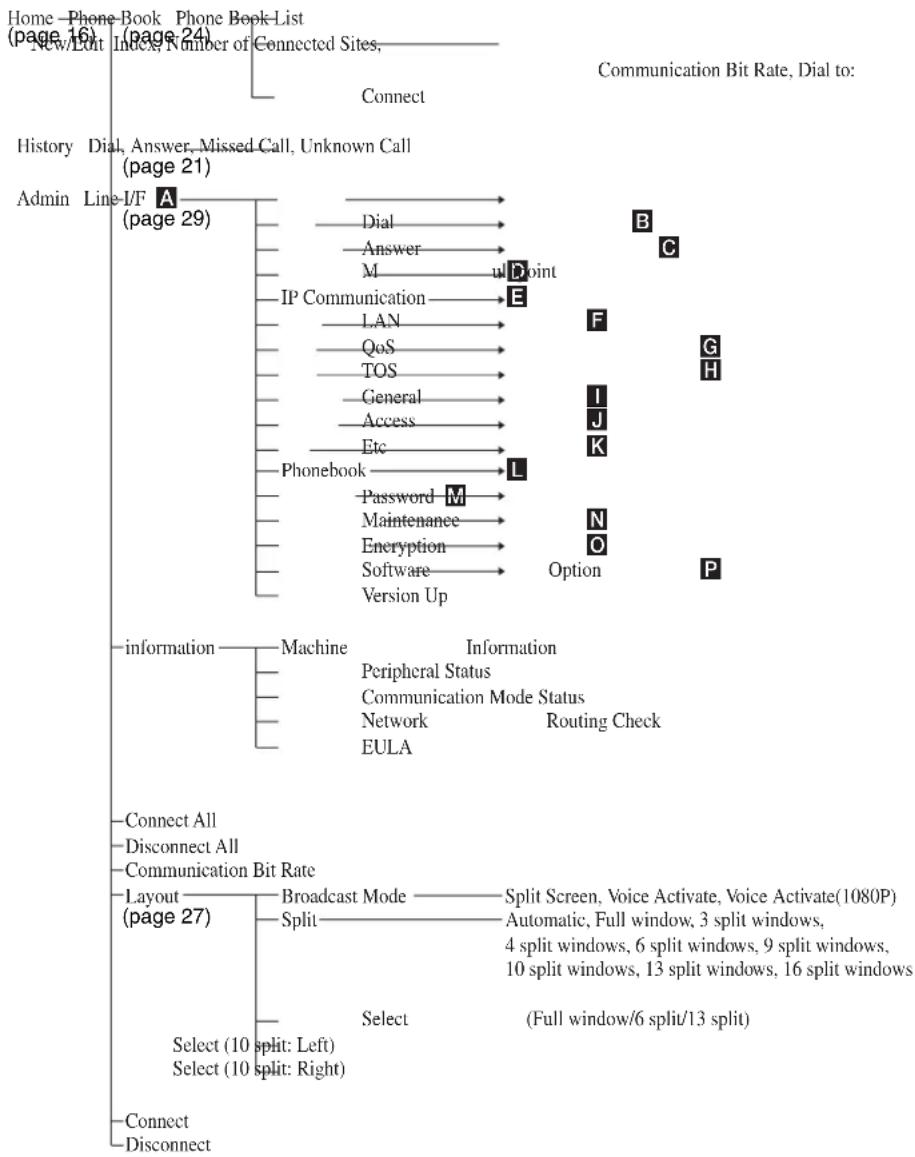
1) Le nombre de pages disponibles après la page [IP Communication Mode] varie selon si [Individual Settings for Transmission/Reception] est réglé sur [On] ou [Off].
2) Vous pouvez entrer une valeur comprise entre 64 Kbps et 16384 Kbps.
3) Lorsque [Individual Settings for Transmission/Reception] est réglé sur [On] à la page [IP Communication], les réglages peuvent être configurés individuellement pour la transmission et la réception.
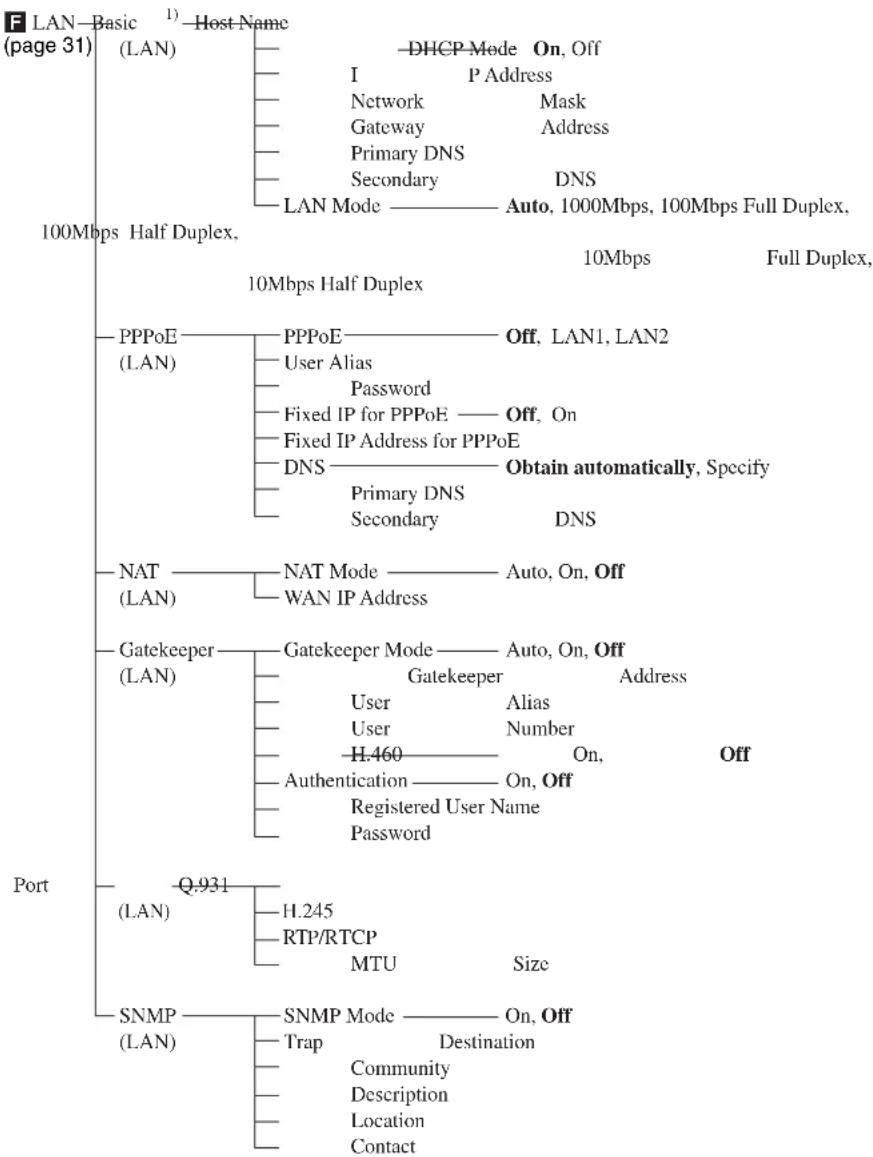
flowchart
graph TD
    A["LAN - Basic (page 31)"] --> B["100Mbps Half Duplex"]
    B --> C["PPPoE (LAN)"]
    C --> D["NAT (LAN)"]
    C --> E["Gatekeeper (LAN)"]
    E --> F["Port"]
    F --> G["SNMP (LAN)"]

    B --> H["DHCP Mode On, Off"]
    B --> I["I P Address"]
    B --> J["Network Mask"]
    B --> K["Gateway Address"]
    B --> L["Primary DNS"]
    B --> M["Secondary DNS"]
    B --> N["LAN Mode Auto, 1000Mbps, 100Mbps Full Duplex, 10Mbps Half Duplex"]

    C --> O["PPPoE Off, LAN1, LAN2"]
    C --> P["User Alias"]
    C --> Q["Password"]
    C --> R["Fixed IP for PPPoE Off, On"]
    C --> S["Fixed IP Address for PPPoE"]
    C --> T["DNS Obtain automatically, Specify"]
    C --> U["Primary DNS"]
    C --> V["Secondary DNS"]

    E --> W["NAT Mode Auto, On, Off"]
    E --> X["WAN IP Address"]

    F --> Y["Q.931 (LAN)"]
    F --> Z["H.245 RTP/RTCP MTU Size"]

    G --> AA["SNMP Mode On, Off"]
    G --> AB["Trap Destination"]
    G --> AC["Community Description"]
    G --> AD["Location Contact"]
1) Lorsque [Use LAN2] est réglé sur [On] à la page [Line I/F], les pages [Basic] pour les réseaux LAN1 et LAN2 sont affichées, vous permettant ainsi de configurer les réglages.
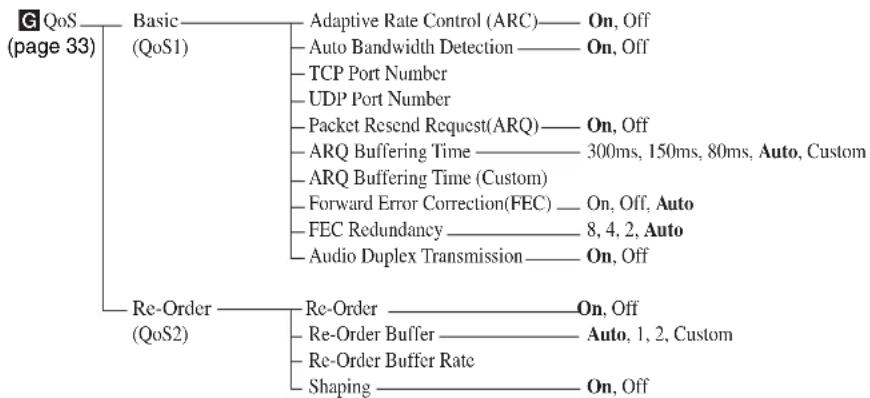
flowchart
graph TD
    A["QoS (page 33)"] --> B["Basic (QoS1)"]
    A --> C["Re-Order (QoS2)"]
    B --> D["Adaptive Rate Control (ARC) — On, Off"]
    B --> E["Auto Bandwidth Detection — On, Off"]
    B --> F["TCP Port Number"]
    B --> G["UDP Port Number"]
    B --> H["Packet Resend Request(ARQ) — On, Off"]
    B --> I["ARQ Buffering Time — 300ms, 150ms, 80ms, Auto, Custom"]
    B --> J["ARQ Buffering Time (Custom)"]
    B --> K["Forward Error Correction(FEC) — On, Off, Auto"]
    B --> L["FEC Redundancy — 8, 4, 2, Auto"]
    B --> M["Audio Duplex Transmission — On, Off"]
    C --> N["Re-Order — On, Off"]
    C --> O["Re-Order Buffer — Auto, 1, 2, Custom"]
    C --> P["Re-Order Buffer Rate"]
    C --> Q["Shaping — On, Off"]
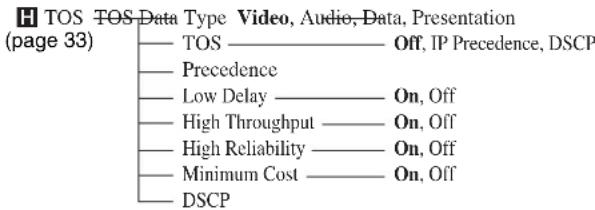
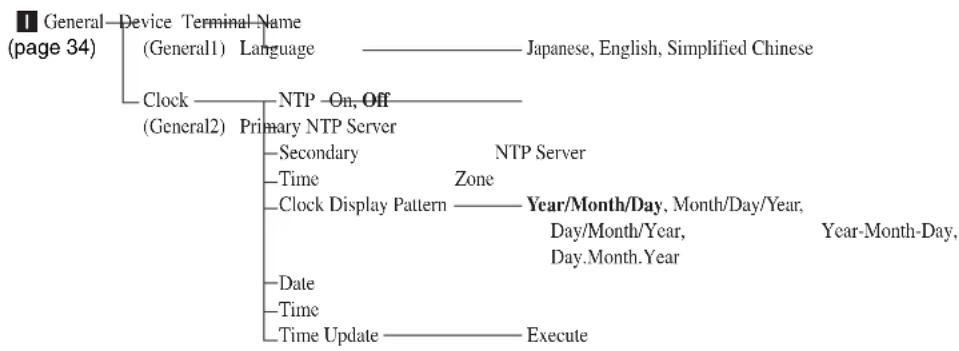
flowchart
graph TD
    A["General"] --> B["Device Terminal Name"]
    B --> C["(General1) Language"]
    C --> D["Japanese, English, Simplified Chinese"]
    A --> E["Clock"]
    E --> F["NTP On, Off"]
    F --> G["(General2) Primary NTP Server"]
    G --> H["Secondary"]
    G --> I["Time"]
    G --> J["Clock Display Pattern"]
    J --> K["Year/Month/Day, Month/Day/Year, Day/Month/Year, Day.Month.Year"]
    J --> L["Date"]
    J --> M["Time"]
    J --> N["Time Update"]
    N --> O["Execute"]

flowchart
graph TD
    A["J Access (page 34)"] --> B["Telnet Access"]
    B --> C["Enabled, Disabled"]
    B --> D["SSH Access"]
    D --> E["Enabled, Disabled"]
    D --> F["Referrer Check"]
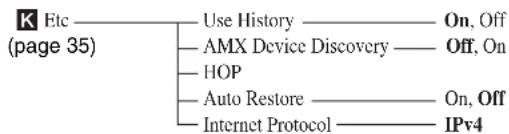
flowchart
graph TD
    A["K Etc (page 35)"] --> B["Use History"]
    B --> C["AMX Device Discovery"]
    B --> D["HOP"]
    B --> E["Auto Restore"]
    B --> F["Internet Protocol"]
    C --> G["On, Off"]
    C --> H["Off, On"]
    E --> I["On, Off"]
    E --> J["IPv4"]

Connexion LAN à l'aide d'un gatekeeper 40
Connexion LAN à l'aide d'un routeur 40
Connexion LAN à l'aide de DHCP 39
Connexion LAN à l'aide de la traversée de pare-feu H.460 41
Connexion LAN à l'aide de NAT 40
Connexion LAN à l'aide de PPPoE 42
Connexions cryptées 5, 49, 50
[Contact] 33
Contrôle d'images 25
Contrôles d'acheminement du réseau 43
D
[Date] 34
[Day] 35
[Description] 33
DHCP 39
[DHCP Mode] 31
[Dial to] 24
[DNS] 32
[DSCP] 34
E
Écran de contrôle Web 16
État du dispositif 36
Exemples de configurations système 7
F
[Far End Camera Control] 31, 37
[Far End Terminal Name] 37
[FEC Redundancy] 33
Historiques d'appels 21
[HOP] 35
[Host Name] 31, 36
[Host Version] 36
|
[Index] 24
Limitations lors de l'utilisation de LAN2 38
[Line I/F] 37, 38
[Load Phone Book] 35
[Location] 33
Logiciel en option 44
[Low Delay] 34
M
[MAC Address] 37
Menu d'état du dispositif 36
Menus 60
Menus de réglage 29
Méthodes de connexion de base 19
[Minimum Cost] 34
Mode ad hoc 8, 19
Mode d'activation à la voix 27
Mode d'écran fractionné 25
Mode de contrôle Web 7, 19
Mode de réponse automatique 22
Mode de réponse manuelle 22
Modes de diffusion 25,30
Mot de passe 35
[MTU Size] 33
N
NAT 40
[NAT Mode] 32
Réglages d'interface de réseau 29
[Reject Answer] 30
Serveurs traversés 41
[Shaping] 33
[SNMP Mode] 33
Utilisateur d'accès Web 15
V
[Video Frame] 31
[Video Mode] 31, 37
[Voice Activation Frame] 30
W
[WAN IP Address] 32


