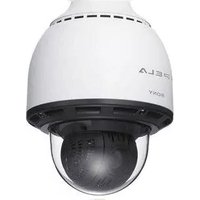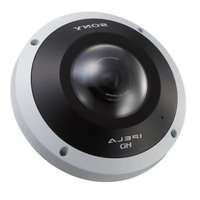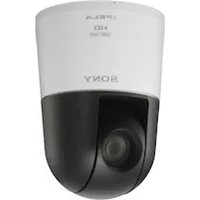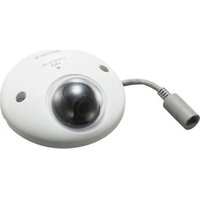
SNC-VM641 - Caméra de surveillance SONY - Notice d'utilisation et mode d'emploi gratuit
Retrouvez gratuitement la notice de l'appareil SNC-VM641 SONY au format PDF.


| Caractéristiques techniques | Caméra de surveillance réseau, résolution 1080p, objectif fixe 2.8 mm, vision nocturne infrarouge jusqu'à 30 m, compression vidéo H.264, angle de vue 120°. |
|---|---|
| Utilisation | Idéale pour la surveillance intérieure et extérieure, adaptée aux environnements commerciaux et résidentiels. |
| Maintenance et réparation | Vérification régulière des mises à jour du firmware, nettoyage des lentilles, inspection des connexions réseau. |
| Sécurité | Chiffrement des données, accès sécurisé par mot de passe, possibilité de configuration des alertes de mouvement. |
| Informations générales | Compatible avec les systèmes de gestion vidéo, installation facile avec support mural inclus, garantie constructeur de 2 ans. |
FOIRE AUX QUESTIONS - SNC-VM641 SONY
Questions des utilisateurs sur SNC-VM641 SONY
0 question sur cet appareil. Repondez a celles que vous connaissez ou posez la votre.
Poser une nouvelle question sur cet appareil
Téléchargez la notice de votre Caméra de surveillance au format PDF gratuitement ! Retrouvez votre notice SNC-VM641 - SONY et reprennez votre appareil électronique en main. Sur cette page sont publiés tous les documents nécessaires à l'utilisation de votre appareil SNC-VM641 de la marque SONY.
MODE D'EMPLOI SNC-VM641 SONY
Guide de l'utilisateur
Avant d'utiliser l'appareil, veuillez dire attentivement ce manuel et le conserver pour future referrer.
Version du logiciel 3.0
SNC-VB635/VB630/VB600/VB600B/VB632D/VB640/VB642D
SNC-VM630/VM600/VM600B/VM631/VM601/VM601B/
VM632R/VM602R/VM641/VM642R
SNC-EB630/EB630B/EB600/EB600B/EB632R/EB602R/
EB640/EB642R
SNC-EM630/EM600/EM631/EM601/EM632R/EM632RC/
EM602R/EM602RC/EM641/EM642R
SNC-XM637/XM636/XM632/XM631
SNC-CX600W/CX600
Table des matieres
Description générale
Fonctionnalités 4
Comment utiliser ce Guide de l'utilisateur .... 5
Configuration système requise 6
Tableau des fonctions 7
Accès à laamera via le navigateur Web 9
Configuration basique par l'administrateur ... 11
Précautions à prendre pour empêcher l'accès à laamera par un tiers indésirable 12
Configuration 12
Utilisation de laamera
Administrateur et Utilisateur 13
Acces au Systeme 14
Acces en tant qu'utilisateur 14
A propos des visualiseurs 14
Configuration de la visionneuse en direct 15
Menu principal 15
Section du panneau de commande 15
Image de contrôle 17
Plug-in free viewer 17
Utilisation des fonctions e-Varifocal et Solid PTZ 18
Commande par le panneau de commande (Opération commune aux modes Zoom sur zone et Glissement de vecteur) 19
Panoramaque et inclinaison en cliquant sur l'imag de contrôle (Mode Zoom sur zone uniquely) 19
Panoramaique, inclinaison et zoom en spécifient une zone (Mode Zoom sur zone uniquement) 19
Panoramaque et inclinaison en faisant glisser l'écran (Mode Glissement de vecteur uniquement) 19
Utilisation des opérations de panoramicique/ d'inclinaison/de zoom avec la barre de commande affichée (barre de commande PTZ uniquement) 20
Changement du mode de transmission 20
Visionneuse de lecture 21
Section du panneau de commande 21
Image de contrôle 23
Administration de laamera
Opérations de base du menu Administrateur ...24
Comment paramétrer le menu
Administrateur 24
Configuration du menu Administrateur 25
Configuration du système — Menu Système .....26
Onglet Informations 26
Onglet Date et heures 26
Onglet Installation 27
Onglet Initialiser 28
Onglet Journal système 29
Onglet Journal d'accès 29
Onglet Service 29
Paramétrage de l'image et du son de laamera
- Menu Video et audio Paramétrage de l'image
de laamera- Menu Video 30
Onglet Image 30
Onglet Mise au point — Réglage de la mise au point 32
Onglet Mise au point / Zoom — Réglage de la mise au point/du zoom 33
Onglet Codec video 33
Onglet Audio 35
Onglet Superposer 36
Onglet Diurne/Nocturne 37
Onglet Masquage de confidentialité 38
Onglet Diffusion continue 39
Configuration du réseau — Menu Réseau ....41
OngletRéseau 41
Onglet Wi-Fi 43
Vérification de la connexion au réseau Wi-Fi 43
Paramétrage manuel d'un réseau Wi-Fi 44
Parametres WPS 44
Etat de la connexion 45
Onglet QoS 46
Onglet UPnP 47
Paramétrage de la sécurité — Menu
Sécurité 48
Onglet Utilisateur 48
Onglet Limoite d'acces 49
Onglet SSL 50
Comment installer le certificat CA 53
Pour supprimer un certificat CA installé 54
Pour importer le certificat personnel 55
Onglet 802.1X 55
Configuration système du réseau 802.1X ....56
Onglet Verificaton de Referer 57
Paramétrage de la commande PTZ — Menu
Commande PTZ 58
Onglet Angle de vue 58
Onglet Série 59
Paramétrage de l'entrée de capteur, de la détéction d'alteration de laamera et de la détéction de
mouvement - Menu Entrée d'action 60
Onglet Condition d'evenement 60
Onglet Entrée de capteur — Réglage de l'entrée de capteur 1/2 61
Onglet Detection alteration camera — Reglage de la détction d'alteration de laamera 61
Onglet Detection de mouvement - Réglage de la détction de mouvement/VMF 62
Que signifie VMF? 62
Parametres pour la détction de mouvement ... 63
Parametres VMF 64
Onglet Detection des visages -Réglage de la détction des visages 67
Onglet Deconnexion du réseau
— Surveillance de la connexion d'une adresse IP spécifique 68
Paramétrage de la sortie d'action — Menu Sortie d'action 69
Onglet Condition d'execution 69
Onglet Transfert par courrier — Paramétrage de la fonction Courrier électronique (SMTP) 70
Onglet Sortie d'alarme — Paramétrage de la sortie d'alarme 72
Onglet Edge Storage — Paramétrage de la fonction Film Edge Storage et de la fonction Image fixe Edge Storage 72
Onglet Alerte vocale 74
Onglet Notification d'alarme HTTP 75
Onglet Envoi d'image fixe via FTP 76
Onglet DEL blanche 77
Paramétrage des programmes - Menu Programme 79
OngletProgramme 79
Autres
Glossaire 81
Index 84
Description générale
Fonctionnalités
Surveillance en temps reel Full HD (1080P), jusqu'à 60 t/s. (SNC-VB635/VB630/VB632D/VB640/VB642D/VM630/VM631/VM632R/VM641/VM642R/EB640/EB642R/EM641/EM642R)
Surveillance en temps réel Full HD (1080P), jusqu'à 30 t/s. (SNC-XM637/XM636/XM632/XM631)
- Production d'images en direct haute qualite SXGA (1280× 1024) a un taux de trame maximal de 60 t/s. (SNC-VB635/VB630/VB600/VB632D/VM630/ VM600/VM631/VM601/VM632R/VM602R)
- Surveillance en temps réel HD (720P), jusqu'à 30 t/s. (SNC-CX600W/CX600)
- Capteur Exmor CMOS perpetuant d'obtenir des images de haute qualite pour la diffusion continue.
- Fonctions Large gamme dynamique (View-DR) et Visibility Enhancer permettant d'obtenir des images plus nettes pour la diffusion continue dans les environnements au contraste d'image élevé.
- Fonction NR (XDNR) permettant d'obtenir des images plus nettes pour la diffusion continue dans les environnementes peu lumineux.
- Prise en charge de deux modes de compression video (codecs video) : JPEG/H.264.
- Disponibilité du mode de triple codec maximum.
- Fonction Easy Focus permettant de régler plus facilement la mise au point. (Sauf pour le SNC-EB630B/EB600B/XM637/XM636/XM632/XM631/CX600W/CX600)
- Fonction « Edge Storage » pour l'enregistrement d'un signal video ou audio base sur la détéction d'alarme (par exemple, lors du blocage du réseau) et diffusion d'image en temps réel de même protocole. (SNCVB635/VB630/VB600/VB600B/VB632D/VB640/VB642D/VM630/VM600/VM600B/VM631/VM601/VM632R/VM602R/VM641/VM642R/EB640/EB642R/EM641/EM642R/XM637/XM636/ XM632/ XM631)
- Fonctions de détction de mouvement, de détction de mouvement infrarouge passif (SNC-CX600W/ CX600) et de détction d'alteration de laamera.
- La nuit, il est possible de selectionner le mode couleur et la fonction d'intimidation en synchronisant la DEL blanche avec la fonction de détction de mouvement. (SNC-VB632D/VB642D)
- Jusqu'à 20 utilisateurs (SNC-CX600W/CX600 : cinq utilisateurs) peuvent afficher les images d'une mêmeamera en même temps.
- Possibilité de superposition de la date et de l'heure sur l'image.
Conformé au PoE (Power over Ethernet). (sauf le SNC-CX600W)
- Possibilité de dire, d'enregistrer ou de supprimer les films contenus dans la carte mémoire via le navigateur Web. (SNC-VB635/VB630/VB600/VB600B/VB632D/VB640/VB642D/VM630/VM600/VM600B/VM631/VM601/VM601B/VM632R/VM602R/VM641/VM642R/EB640/EB642R/EM641/EM642R/XM637/XM636/XM632/XM631/CX600W/CX600)
- Possibilité d'envoyer l'image de laamera par Wi-Fi. (SNC-CX600W)
AVIS AUX UTILISATEURS
© 2012 Sony Corporation. Tous droits réservés. Ce manuel, ou le logiciel qui y est précrit, ne doit pas être (meme partiellement) reproduit, traduit ou réduit sous une forme lisible par un ordinateur sans l'autorisation écrite préalable de Sony Corporation.
SONY CORPORATION NE DONNE AUCUNE GARANTIE POUR CE MANUEL, LE LOGICIEL OU TOUTE INFORMATION QU'ILS CONTIENNENT ET DÉCLINE EXPRESSEMENT PAR LES PRESENTES Toute GARANTIE TACITE DE QUALITÉ MARCHANDE OU D'APTITUDE À UN USAGE PARTICULIER POUR CE MANUEL, LE LOGICIEL OU TOUTE INFORMATION QU'ILS CONTIENNENT. SONY CORPORATION NE POURRA EN AUCUN CAS ÉTRE TENUE POUR RESPONSABLE DES DOMMAGES ACCESSOIRETS, INDIRECTS OU PARTICULIERS, QU'ILS SOIENT BASES SUR LA RESPONSABILITÉ CIVILE, LE CONTRAT OU AUTRE, DUS OU AFFÉRENTS À CE MANUEL, AU LOGICIEL OU À TOUTE AUTRE INFORMATION QU'ILS CONTIENNENT OU À LEUR UTILISATION.
Sony Corporation se réserve le droit de modifier ce manuel ou les informations qu'il contient à tout moment sans préavis.
Le logiciel décrit dans ce manuel peut également être régi par les clauses d'un contrat de licence utilisateur séparé.
-une marque de commerce de Sony Corporation.
- « Exmor » et Foxtad marques de commerce de Sony Corporation.
- Exmor R et Sarndes Marques de commerce de Sony Corporation.
- Microsoft, Windows, Internet Explorer et Microsoft DirectX sont des marques déposées de Microsoft Corporation aux États-Unis et/ou dans d'autres pays
- Java Script est une marque de commerce de Sun Microsystems, Inc., aux États-Unis et dans d'autres pays.
- Intel Core est une marque déposée d'Intel Corporation ou de ses filiales aux États-Unis et dans d'autres pays.
- Adobe, Adobe Reader et Adobe Flash sont les marques de commerce d'Adobe Systems Incorporated aux États-Unis et/ou dans d'autres pays.
- SD et microSD sont des marques de commerce de SD-3C et LLC.
Tous les autres noms de société et de produit sont des marques de commerce ou des marques déposées de leurs sociétés ou de fabricants respectifs.
Comment utiliser ce Guide de l'utilisateur
Ce Guide de l'utilisateur explique comment utiliser la camera réseau à partir d'un ordinateur.
Il est concu pour etre lu sur I'ecran d'un ordinateur.
Cette section fournit des conseils pour tirer le meilleur parti du Guide de I'utilisateur. Lizez-la avant d'utiliser la camera.
Pour acceder à une page connexe
Lorsque you lisez le Guide de l'utilisateur sur I'ecran d'un ordinateur, vous pouvez cliquer sur une phrase pour acceder à la page connexe.
Captures d'écran du logiciel
Notez que les captures d'écran du Guide de l'utilisateur ne sont fournies qu'à titre d'exemple. Certaines d'entre elles peuvent différer des affichages réels.
Les illustrations de laamera et des menus du Guide de l'utilisateur sont tirées du modele SNC-VB600.
Impression du Guide de l'utilisateur
Selon l'ordinateur utilisé, il est possible que certaines captures d'écran ou illustrations du Guide de l'utilisateur différé à l'impression des écrans réels.
Manuel d'installation (imprimé)
Le Manuel d'installation fourni déscrit les noms et les fonctions des pieces et commandes de laamera réseau, fournit des exemples de connexion et explique comment installer laamera. Lisez attentivement le Manuel d'installation avant d'utiliser laamera.
Noms de modèle
Les modèles ci-dessous sont omis de ce document car leurs fonctions équivalent à celles des modèles correspondants.
- Le SNC-EM632RC est appelé SNC-EM632R sur les pages suivantes.
- Le SNC-EM602RC est appelé SNC-EM602R sur les pages suivantes.
Configuration système requise
L'environnement d'ordinateur suivant est requis pour que l'ordinateur affiche les images et les commandes de laamera.
(Aout 2017)
Éléments commun
Système d'exploitation
Microsoft Windows 7 (version 32 bits, version 64 bits),
Windows 8.1 Pro (version 32 bits, version 64 bits),
Windows 10 Pro (version 32 bits, version 64 bits)*
Éditions autorisées :
Windows 7:Ultimate,Professional
Windows 8.1:Pro
Windows 10:Pro
Microsoft DirectX 9.0c ou version ultérieure
Navigateur Web
Windows Internet Explorer Ver.11.0**
Firefox Ver. 54.0
Google Chrome Ver. 60.0
Processeur
Intel Core i7, 2,8 GHz ou supérieur
Intel Core2 Duo, 2,13 GHz ou version supérieure (SNC-
CX600W/CX600)
Memoire
2 Go ou plus
Écran
1600 × 1200 pixels ou plus
- Si vous étés sous Windows 10, désactiver le mode tablette.
** Si vous étés sous Windows 8.1, utilisez l'édition d'interface utilisé Internet Explorer pour le Bureau (IU de bureau).
Tableau des fonctions
| Nom de modèle | Taille image maximum (page 34)* | Mode de taux de trame élevé (page 34)** | Entrée de capteur (page 60) | Sortie d'alarme (page 72) | Edge Storage (page 72) | Audio (page 35) | Illuminateur IR (page 37) | Contrôle série I/F (page 59) |
| SNC-VB635 | Full HD | ● | 2 | 2 | ● | ● | - | ● |
| SNC-VB630 | Full HD | ● | 2 | 2 | ● | ● | - | - |
| SNC-VB600 | HD | ● | 2 | 2 | ● | ● | - | - |
| SNC-VB600B HD - 2 2 ● | ● | - | - | |||||
| SNC-VB632D | Full HD | ● | 2 | 2 | ● | ● | ● | - |
| SNC-VB640 | Full HD | ● | 2 | 2 | ● | ● | - | - |
| SNC-VB642D | Full HD | ● | 2 | 2 | ● | ● | ● | - |
| SNC-VM630 | Full HD | ● | 2 | 2 | ● | ● | - | - |
| SNC-VM600 | HD | ● | 2 | 2 | ● | ● | - | - |
| SNC-VM600B | HD - 2 2 ● | ● | ● | - | - | |||
| SNC-VM631 | Full HD | ● | 2 | 2 | ● | ● | - | - |
| SNC-VM601 | HD | ● | 2 | 2 | ● | ● | - | - |
| SNC-VM601B | HD - 2 2 ● | ● | ● | - | - | |||
| SNC-VM632R | Full HD | ● | 2 | 2 | ● | ● | ● | - |
| SNC-VM602R | HD | ● | 2 | 2 | ● | ● | ● | - |
| SNC-VM641 | Full HD | ● | 2 | 2 | ● | ● | - | - |
| SNC-VM642R | Full HD | ● | 2 | 2 | ● | ● | ● | - |
| SNC-EB630 | Full HD | - | - | - | - | - | - | - |
| SNC-EB630B | Full HD | - | - | - | - | - | - | - |
| SNC-EB600 | HD | - | - | - | - | - | - | - |
| SNC-EB600B | HD | - | - | - | - | - | - | - |
| SNC-EB632R | Full HD | - | - | - | - | - | ● | - |
| SNC-EB602R | HD | - | - | - | - | - | ● | - |
| SNC-EB640 | Full HD | ● | - | - | ● | ● | - | - |
| SNC-EB642R | Full HD | ● | - | - | ● | ● | ● | - |
| SNC-EM630 | Full HD | - | - | - | - | - | - | - |
| SNC-EM600 | HD | - | - | - | - | - | - | - |
| SNC-EM631 | Full HD | - | - | - | - | - | - | - |
| SNC-EM601 | HD | - | - | - | - | - | - | - |
| SNC-EM632R | Full HD | - | - | - | - | - | ● | - |
| SNC-EM602R | HD | - | - | - | - | - | ● | - |
| SNC-EM641 | Full HD | ● | - | - | ● | ● | - | - |
| SNC-EM642R | Full HD | ● | - | - | ● | ● | ● | - |
| SNC-XM637 | Full HD -- | ● | ● (mic. uniquely) | - | - | |||
| SNC-XM636 | Full HD -- | ● | ● (mic. uniquely) | - | - | |||
| SNC-XM632 | Full HD -- | ● | ● (mic. uniquely) | - | - | |||
| SNC-XM631 Full HD - 11 ●- | - | - | - | - | - | - | - | - |
| SNC-CX600W HD - - - ● | ● | - | - | - | - | - | - | - |
| SNC-CX600 HD - - - ● | ● | - | - | - | - | - | - | - |
Fonction usable
-
Fonction non utilisable
-
Taille d'image maximale ; HD : 1280 × 1024, Full HD : 1920 × 1080, SNC-CX600W/CX600 HD : 1280 × 720
** Mode de taux de trame elevé: contrôle de 60 trames maximum
Accès à laamera via le navigateur Web
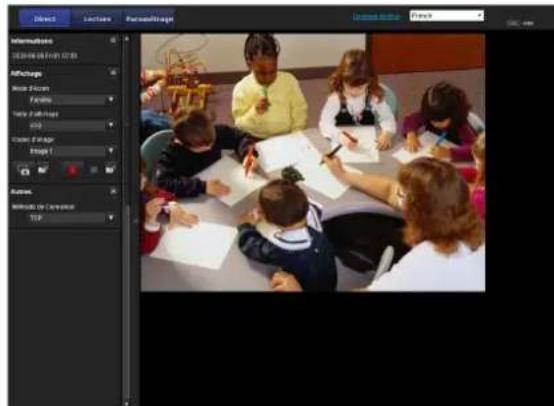
Après avoir assigné l'adresse IP à laamera, vérifiez s'il est possible d'acceder à laamera via le navigateur Web installé sur votre ordinateur.
1 Demarrez le navigateur Web sur l'ordinateur et saisissez 1'adresse IP de laamera dans la barre d'adresses URL.
Address
http://192.168.0.100
La fenêtre de la visionneuse en direct s'affiche.
Exemple d'affichage
Remarque
- Le nombre maximal d'utilisateurs sur le réseau pouvant consulter simultanément un visualiseur est de 20 (SNC-CX600W/CX600 : cinq utiliser). Néanmoins, si la fonction de transmission de la camera est saturaée, il est possible que les utiliser ne puissant pas acceder à la camera, même s'ils sont moins que le nombre maximal d'utilisateurs.
- Si la fonction de son est utilisé lors de la surveillance, le nombre maximal d'utilisateurs est de 10.
Lors de l'utilisation d'un réseau Wi-Fi, la transmission de l'image peut prendre plus de temps. (SNC-CX600W)
Utilisation de la fonction SSL
Remarque
Le modele en vente en Chine ne prend pas en charge la fonction SSL.
Quand Internet Explorer est utilisé
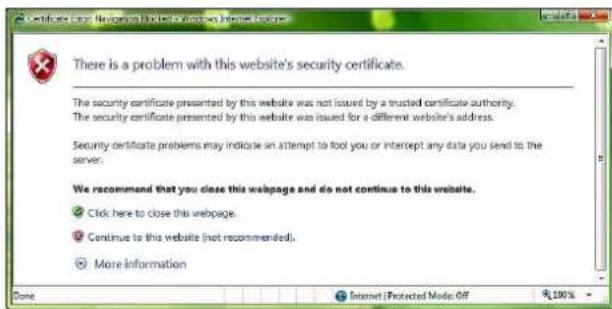
Lorsque vous saississez l'adresse IP de laamera, « Certificate Error » peut apparaitre selon l'etat du certificat regle sur laamera. Dans ce cas, cliquez sur
Continue to this website (not recommended). pour continuer.
La fenêtre de la visionneuse en direct s'affiche (en communication SSL).
Lorsque « Permettre une connexion HTTP pour certains clients » (page 50) est coché
Pour utiliser les connexions HTTP et SSL séparément pour l'accès, saisissez ce qui suit dans la zone d'adresse de votre navigateur.
Pour la connexion HTTP
http://192.168.0.100/index.html?lang en
Pour la connexion SSL
https://192.168.0.100/index.html?lang en
Affichage initial de la visionneuse en direct de laamera
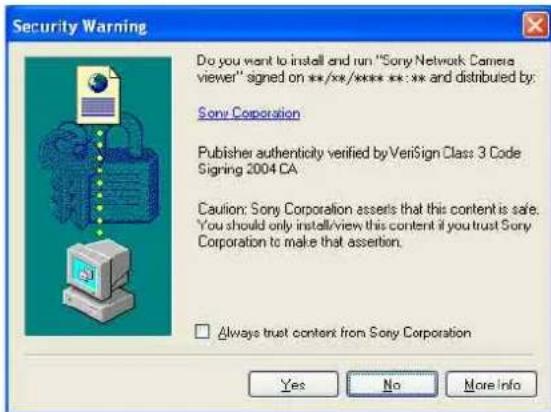
Le message « Security Warning » s'affiche. Lorsque vous cliquez sur Yes, ActiveX Control est installé et la visionneuse en direct s'affiche.
Remarques
-
S i Automatic configuration est activé dans les paramètres de réseau local (LAN) d'Internet Explorer, il se peut que l'image ne s'affiche pas. Dans ce cas, désactiverz Automatic configuration et réglez le serveur proxy manuellement. Pour le paramétrage du serveur proxy, informez-vous auprès de l'administrateur du réseau.
-
Pour installer ActiveX Control, vousdezvezvous connecter à l'ordinateur en tant qu'administrateur.
Conseils
- Ce logiciel a été optimisé pour Internet Explorer avec une police moyenne.
- Dans le cas où une partie de l'image ne tiendrait pas sur l'affichage, configurez le paramétrage de l'affichage (pourcentage d'agrandissement) sur 100% .
Si vous utilisez un affichage à densité de pixels élevé, le pourcentage d'agrandissement peut être modifié automatiquement.
Pour afficher correctement le visualiseur
Pour que le visualiser principal puisse etre utilise correctement,reglez le niveau de sécurité d'Internet Explorer sur Medium ou plus bas en precedant comme suit:
1 Sélectionnez Tools dans la barre de menus d'Internet Explorer, puis sélectionnez Internet Options et cliquez sur l'onglet Security.
2 Cliquez sur l'icone Internet (si vous utilisez la camera via Internet) ou l'icone Local intranet (si vous utilisez la camera via un réseau local).
3 Placez le curseur de selection sur Medium ou plus bas. (Si le curseur de selection n'est pas affiché, cliquez sur Default Level.)
Lorsque you utilisez un logiciel antivirus, etc., sur votre ordinateur
- Si vous utilisez un logiciel antivirus, un logiciel de sécurité, un pare-feu personnel ou un bloqueur de fenêtes publicitaires intempéstives sur votre ordinateur, les performances de laamera peuvent diminuer; il est notamment possible que le taux de trame pour l'affichage de l'image soit inférieur.
- La page Web affichée lorsque vous accedez à laamera utilise JavaScript. L'affichage de la page Web peut être affecté si vous utilisez un logiciel antivirus ou d'autres logiciels décrits ci-dessus sur votre ordinateur.
Configuration basique par l'administrateur
Vouppouvezcontrolerl'imagede lacamera enyounconnectantaveclesconditionsinitiaiesétabliespourcette camera reseau.Vouspouvezeguallyparameterlesdifferentesfonctions pourtenircompte de la positiond'installation,des conditions du reseau oude l'usage delaamera.
Nous vous suggerons fortement de configurer les options suivantes avant de contrôler les images de laamera.
| Contenu du paramétrage Menu de paramétrage | |
| Sécic ficnz le format de l'image envoyé par laamera. Onglet Codec video (page 33) | |
| Sélectionnez le mode de Balance des blancs correspondant à la position d'installation. | Balance des blancs (page 32) |
| Sélectionnez la luminosité de l'image envoyée par laamera. Exposition (page 31) | Luminosite (page 32) |
| Sélectionnez la qualité de l'image envoyée par laamera. Onglet Codec video (page 33) | |
| Sélectionnez la taille d'affichage de l'image. Taille d'affichage (page 15) | |
| Indiquez si vous souhaitez envoyer ou pas le son de l'entrée externe. Onglet Audio | (page 35) |
| Synchronisç zla date et l'heure de laamera avec celles de l'ordinateur. | Onglet Date et heures (page 26) |
| Effectuez le paramétrage pour l'envoi de l'image de contrôle comme piece jointe à un courrier électronique. | Onglet Transfert par courrier (page 70) |
| SécificNZle droit d'accès des utilisateurs pour laamera. | Onglet Utilisateur (page 48) |
| Utilisez le réseau Wi-Fi pour paramétrer la connexion de laamera (SNC-CX600W) | Onglet Wi-Fi (page 43) |
Précautions à prendre pour empêcher l'accès à laamera par un tiers indésirable
Il est possible qu'un tiers indésirable accede à laamera sur le réseau, selon l'environnement d'utilisation. La modification des paramètres par défaut du nom d'utilisateur et du mot de passée de l'administrateur de laamera est fortement recommendé pour des raisons de sécurité. Si un tiers indésirable accede à laamera, des effets indésirables sont possibles, comme des opérations ou des paramètres en vue de bloquer la surveillance, etc.
Il est possible d'acceder frauduleusement à laamera dans un environnement reseau ou un périphérique est connecté ou connectable au reseau sans l'autorisation de l'administrateur, ou il se peut qu'un PC ou un autre périphérique reseau connecté au reseau puisse être utilisé sans autorisation. La connexion à ces environnements engage votre responsabilité. Pour empêcher l'accès non autorisé à laamera, réglez-la en suivant les étapes suivantes.
Évitez le navigateur utilisé pour le réglage de laamera pour acceder à d'autres sites Web pendant la configuration ou après le réglage de laamera. Vous resterez connecté à laamera tant que le navigateur sera ouvert, donc pour empêcher l'utilisation ou l'execution de programmes malveillants par un tiers indésirable, fermez le navigateur après avoir terminé le réglage de laamera.
Configuration
1 Définissez l'adresse réseau de laamera à l'aide de la boîte d'outils SNC. Pour plus de détails sur l'utilisation de la boîte d'outils SNC, consultez le guide des applications. ÀpRES cette étape, n'utilise pas la boîte d'outils SNC pour modifier les paramétres réseau de laamera. Utilisé la boîte d'outils SNC pour recherche laamera uniquement.
2 Lancez le navigateur Web et reglez la fonction SSL sur Activer dans les réglages de laamera. Pour plus de détails, reportez-vous à la section « Paramétrage de la sécurité — onglet SSL du menu Sécurité » du menu Administrateur à la page 50.
3 Redemarrez le navigateur Web et accedez a nouveau à laamera.
4 Définissez le nom d'utilisateur et le mot de passage de l'administrateur de laamera. Pour plus de détails, reportez-vous à la section « Paramétrage de la sécurité — onglet Utilisateur du menu Sécurité » du menu Administrateur à la page 48.
5 Cochez la case de Referer. Pour plus de détails, reportez-vous à la section « Paramétrage de la sécurité — onglet Vérification de Referer du menu Sécurité » du menu Administrateur à la page 57.
6 Cochez la case Authentication du visualiseur. Pour plus de détails, reportez-vous à la section « Paramétrage de la sécurité — onglet Utilisateur du menu Sécurité » dans le menu Administrateur à la page 48.
Ensuite, utilisez la camera a l'aide de la connexion SSL. Si vous utilisez la fonction Envoi d'image fixe via FTP, la fonction SSL sera désactivée et le contenu de la communication ne sera pas code. N'utilisez pas la fonction Envoi d'image fixe via FTP s'il existe un risque d'accès non autorisé à laamera.
Remarque
Le modele en vente en Chine ne prend pas en charge la fonction SSL.
Utilisation de laamera
Cette section explique comment contrôler l'image de la camera à l'aide du navigateur Web.
Les fonctions de laamera doivent etre paramétrées par l'administrateur. Pour le paramétrage de laamera, voir « Administration de laamera » à la page 24.
Administrateur et Utilisateur
Cetteamera reseau identifieauxquise connectent en tant qu'Administrateur ouUtilisateur.
L'Administrateur a accès à toutes les fonctions de cette camera réseau, y compris à ses paramètres.
L'Utilisateur peut utiliser les fonctions de contrôle de l'image et du son de laamera et commander laamera. Le paramètre Mode de visualiser sert à restreindre les droits d'accès des utilisateurs. Il y a cinq types d'utilisateurs.
Les types d'utilisateurs respectifs peuvent utiliser les fonctions correspondantes ci-dessous.
| Fonction Administrateur | Utilisateur | ||||
| Entier Panoramique/Inclinaison | Léger Afficher | ||||
| Contrôler une image en direct • • | • | • | • | ||
| Afficher la date et l'heure • | • | • | • | ||
| Contrôler le taux de trame (en mode JPEG uniquement) | • | • | - | - | - |
| Commander la taille d'affichage de l'image | • | • | • | • | - |
| Sauvegarder une image fixe et un film sur l'ordinateur | • | • | • | • | - |
| Sélectionner le mode de transmission TCP/UDP(disponible uniquement en mode H.264) | • | • | - | - | - |
| Effecteur l'opération de panoramaamicque/inclinaison/zoom | • | • | • | - | - |
| Recevoir le son | • | • | • | • | • |
| Sélectionner le mode de codec | • | • | • | • | - |
| Commander le menu de paramétrage | • | - | - | - | - |
| Lire le fjichier enregistré dans la carte mémoire | • | • | - | - | - |
| Supprimer le fjichier enregistré dans la carte mémoire | • | - | - | - | - |
Fonction usable
- Fonction non utilisable
Les droits d'accès de l'administrateur et de l'utilisateur sont paramétrables dans « Paramétrage de la sécurité — Menu Sécurité » du menu Administrateur à la page 48.
Accès au Systeme
Accès en tant qu'utilisateur
1 Demarrez le navigateur Web sur l'ordinateur et saisissez l'adresse IP de laamera dont vous souhaitez visualiser l'image.
Address
http://192.168.0.100
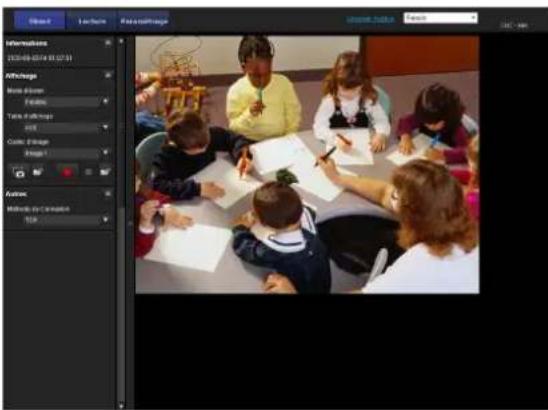
La visionneuse en direct s'affiche.
Exemple d'affichage :
Remarque
Si la visionneuse en direct ne démarre pas correctement, il est possible que le niveau de sécurité seLECTIONné dans Internet Explorer soit supérieur à Medium. Reportez-vous à la section « Pour afficher correctement le visualiser » à la page 10 et vérifie le niveau de sécurité.
À propos des visualiseurs
Yououpouvezutiliserlesvisualiseurssuivants.
ActiveX viewer
Ce visualiser est peut de contrcler l'imagé de la camera avec le codev video JPEG ou le codev video H.264.
Deux types de visionneuse ActiveX viewer sont
disponibles: la visionneuse en direct et la visionneuse
de lecture.
Voues nez installer cette visionneuse la première fois que vous y accedez.
La première fois que vous affichez la visionneuse de laamera
Lorsque vous accedez à laamera réseau pour la première fois à l'aide d'ActiveX viewer, Security Warning apparait. Cliquez sur Yes et installez ActiveX
Control. Vous pouvez utiliser toutes les fonctions du visualisecur avec ActiveX Control.
Plug-in free viewer
Ce visualiser permet d'utiliser un autre navigateur qu'Internet Explorer pour afficher les images.
Remarques
- S i Automatic configuration est activé dans les paramètres de réseau local (LAN) d'Internet Explorer, il se peut que l'image de laamera ne s'affiche pas. Dans ce cas, désactiver Automatic configuration et réglez le serveur proxy manuellement. Pour le paramétrage du serveur proxy, informez-vous auprès de l'administrateur du réseau.
- Pour installer ActiveX Control, vousdezvezvous connecter à l'ordinateur en tant qu'Administrateur.
Conseils
- Chaque page de ce logiciel a eté optimisé pour Internet Explorer avec une police Medium.
- Dans le cas où une partie de l'image ne tiendrait pas sur l'affichage, configurez le paramétrage de l'affichage (pourcentage d'agrandissement) sur 100% . Si vous utilisez un affichage à densité de pixels élevée, le pourcentage d'agrandissement peut être modifié automatiquement.
Configuration de la visionneuse en direct
Cette section explique les fonctions des éléments et commandes de la visionneuse en direct. Pour une explication détaillée des différents éléments et commandes, voir les pages spécifiées.
Visionneuse en direct utilisant ActiveX viewer
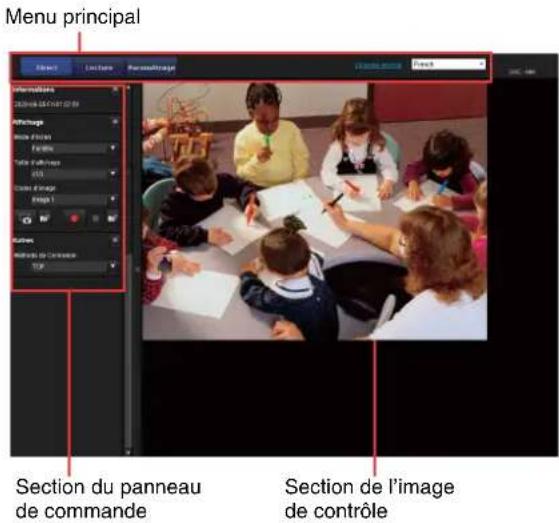
Menu principal
Visionneuse en direct
Affiche le visualiser ActiveX viewer ou le visualiser Plug-in free viewer.
Visionneuse de lecture
Cliquez pour litre, enregistrer et supprimer le film enregistré dans la carte mémoire. (page 21)
Paramétrage
Cliquez sur cc bouton pour afficher le menu de 1'administrateur. (page 24)
Vous ne pouvez utiliser cette fonction que lorsque vous ouvrez une session en tant qu'administrateur.
Avis de licence
Affiche, entre autres, le contrat d'utilisation du logiciel.
Langue
Réglez la langue dans la liste déroulante.
Section du panneau de commande
Vous pouvez faire glisser les panneaux vers 1'ecran de contrôle et les configurer.
Pour revenir au panneau de commande, faites glisser le panneau et configurez le panneau de commande.
Cliquez sur pour masquer le menu des paramétres détaillés ou cliquez à nouveau dessus pour afficher le menu.
Panneau Informations
Ce menu vous permet de vérifier la date et l'heure.
Panneau Affichage
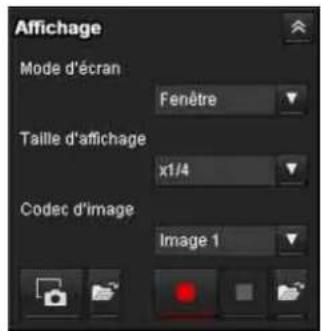
Vous pouvez changer le mode d'écran, la taille d'affichage de l'image, le mode de codec d'image et le taux de trame. Ce menu vous permet par ailleurs de sauvegarder des images fixes et des films (la sauvegarde de film peut également être arrêtée). Les niveaux de sortie audio et microphone peuvent être régles.
Mode d'écran
Selectionnez Fenetre ou Plein ecran.
Tailled affichage
Permet de selectionner la taille d'affichage.
Cliquez sur la zone de liste Taille d'affichage pour selectionner la taille d'affichage.
Selectionnez × 1 / 4 pour afficher des images réduites de 1 / 4 de la taille définie dans Taille d'image.
Selectionnez × 1 / 2 pour afficher des images réduites de 1 / 2 de la taille définie dans Taille d'image.
Selectionnez × 1 pour afficher les images définies dans Taille d'image (page 34), dans le menu Video et audio ou le menu Video.
Selectionnez Complet pour afficher des images en fonction de la taille d'affichage.
Selectionnez Ajusté pour afficher des images en fonction de la taille d'affichage déterminant le format d'image.
Codec image
Selectionnez l'Image 1, l'Image 2 et l'Image 3 du codec video.
Taux de trame
(S'affiche uniquement lorsque l'image de laamera est en JPEG.)
Permet de selectionner le taux de trame pour la transmission des images.

Capture
Cliquez sur ce bouton pour capturer une image fixe prise par laamera et la mémoriser dans l'ordinateur. Cliquez sur fouvrir le dossier à sauvégarder.
Remarque
Lorsque le mode protection (Windows > Panneau de configuration > Options Internet > Propriétés de la sécurité) est activé, les images fixes ne peuvent pas être capturées.

Exécuter/ A trêter la sauvégarde de
video
Exécuté et arrêté la sauvégarde de video. Cliquez sur pour ouvrir le dossier à sauvégarder.
Remarque
Lorsque le mode protection (Windows > Panneau de configuration > Options Internet > Propriétés de la sécurité) est activé, les videos ne peuvent pas été enregistrées.
Volume
S'affiche lorsque vous selectionnez Activ dans l'onglet Audio du menu Video et audio.

Utilisez la barre de défilament pour régler le volume de la sortie du son.
Lorsque you cliquez sur cone devient et son émis par le haut-parleur est coupé. Pour reproduce le son du haut-parleur, cliquez à nouveau sur
Volume du microphone
S'affiche lorsque vous reglez T'échéchargement audio (page 36) sur Activé dans l'onglet Audio du menu Video et audio, et que l'utilisateur accede au périphérique après avoir activé le son dans l'onglet Utilisateur du menu Sécurité.

Utilisez la barre de défilament pour régler le volume du microphone.
Lorsque you cliquez sur ccone devient et l'entrée du microphone s'arrête. Pour entrer le microphone, cliquez a nouveau sur
Panneau de commande de laamera
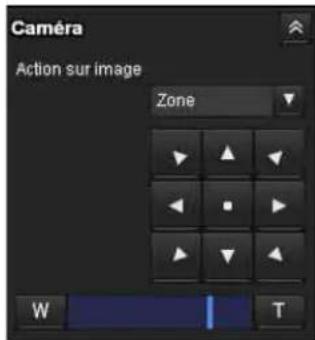
Ce panneau permet de commander la position de panoramicique/d'inclinaison/initiale et le zoom de la camera (page 19).
Action sur image
Sélectionnez un mode de fonctionnement entre Désactivé, Zoom sur zone et Glissement de vecteur.
Commande de panoramicique/inclinaison
Cliquez sur le bouton de flèche correspondant à la direction dans laquelle vous désirez déplacer laamera. Pour un déplacement continu de laamera, maintenez la pression.
Pour returner à la position initiale, cliquez sur
Commande de zoom
Cliquez sur Your effectuer un zoom arrriere et sur pour effectuer un zoom avant. Le zoom continue tant que vous ne relâchez pas le bouton.
Panneau Autres
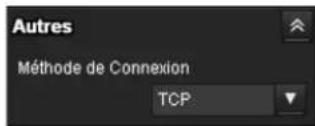
(Le panneau Autres s'affiche dans le cas d'une image H.264.)
Vous pouvez basculer entre TCP et UDP (Monodiffusion/Multidiffusion).
Chaque tic fact commuter le mode de transmission des données video/audio entre le mode TCP, le mode Monodiffusion et le mode Multidiffusion (page 20).
Image de contrôle

L'image prise avec laamera apparait ici. Il y a deux modes d'utilisation du panoramaque/de l'inclinaison/du zoom à l'écran à l'aide d'une souris: Le mode Zoom sur zone et le mode Glissement de vecteur. En mode Zoom sur zone, cliquez pour ajuster 1'orientation de laamera vers le centre de l'image. Le Zoom sur zone déplace laamera dans la direction qui affiche la zone selectionnee par l'utiliseur et efectue un zoom en meme temps. L'utiliseur peutCHOISIR une partie de I'image a afficher et effectuer un zoom avant en entourant une zone a I'aide d'un cadre et en faisant glisser la souris.
En mode Glissement de vecteur, laamera se déplace dans la direction du glissement. La durée pendant laquelle vous faites glisser la souris déterminé la vitesse. Relâcher le bouton sur la souris après le glissement arrêté le panoramaque ou l'inclinaison de laamera. Vous pouvez également utiliser la barre du panneau de commande deamera pour modifier l'orientation de laamera. L'utilisation du zoom à l'aide de la roulette de la souris est disponible dans tous les modes.
Plug-in free viewer
Visionneuse en direct utilisant Plug-in free viewer
Exemple d'affichage :
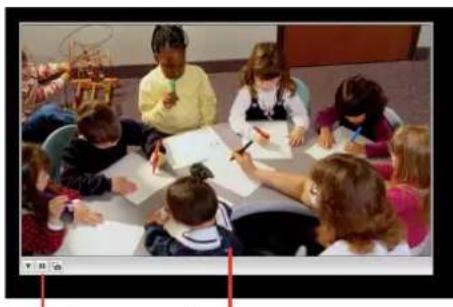
Barre de commande
Écran de contrôle
Écran de contrôle
Il y a deux modes d'utilisation du panoramaique/de l'inclinaison/du zoom à l'écran à l'aide d'une souris: Le mode Zoom sur zone et le mode Glissement de vecteur. Une barre de commande apparait à l'écran.
En mode Zoom sur zone, cliquez pour ajuster l'orientation de laamera vers le centre de I'image.
Le Zoom sur zone déplace laamera dans la direction qui affiche la zone selectionnée par l'utilisateur et effectue un zoom en même temps. L'utilisateur peut désir une partie de l'image à afficher et effectuer un zoom avant en entourant une zone à l'aide d'un cadre et en faisant glisser la souris.
En mode Glissement de vecteur, laamera se déplace dans la direction du glissement. La durée pendant laquelle vous faites glisser la souris déterminée la vitesse. Relâcher le bouton sur la souris après le glissement arrêté le panoramaque ou l'inclinaison de laamera. Vous pouvez également utiliser la barre d'outils pour modifier l'orientation de laamera.
L'utilisation du zoom à l'aide de la roulette de la souris est disponible dans tous les modes.
Barre de commande
Les boutons d'utilisation suivants sont disponibles.
Paramétrage
Voupeuz definir la methode de diffusion continue, laaille d'image, le taux de trame, le mode de fonctionnement PTZ et le codec image.
Bouton de lancement de la diffusion continue
Lance la diffusion continue. (Apparait lors de l'arrêt de la diffusion continue.)
Bouton d'arrêt de la diffusion continue
Arrêt la diffusion continue. (Apparait durant la diffusion continue.)
Bouton Sauvegarder une image fixe Capture des images fixes prises avec la camera et les sauvegarde sur l'ordinateur.
Utilisation des fonctions e-Varifocal et Solid PTZ
Vous pouvez commander laamera au moyen des fonctions e-Varifocal et Solid PTZ, qui permettent d'effectuer un panoramicique, une inclinaison et un zoom en réglant la position et le facteur de zoom à partir de la taille d'image maximale (1280 × 720, 1280 × 1024, 1920 × 1080**), sans déplacer laamera.
- 1280 × 720 : SNC-CX600W/CX600
1280× 1024: SNC-VB600/VB600B/VM600/ VM600B/VM601/VM601B/VM602R/EB600/ EB600B/EB602R/EM600/EM601/EM602R
** 1920× 1080 :SNC-VB635/VB630/VB632D/ VB640/VB642D/VM630/VM631/VM632R/VM641/ VM642R/EB630/EB630B/EB632R/EB640/EB642R/ EM630/EM631/EM632R/EM641/EM642R/XM637/ XM636/XM632/XM631
Il y a trois modes d'utilisation de laamera : le mode Zoom sur zone, le mode Glissement de vecteur et la Barre de commande PTZ. Vous pouvez commander le panoramicique/l'inclinaison et zoomer dans chaque mode.
Les fonctions disponibles pour les modes d'utilisation de laamera varient selon l'affichage de la visionneuse en direct. Les fonctions disponibles sont les suivantes.
| ActiveX viewer | Plug-in free viewer | ||
| JPEG MJPEG | |||
| Opérations par le panneau de commande | ○ | - | - |
| Zoom sur zone ○ | ○ | ○ | |
| Glissement de vecteur | ○ | ○ | ○ |
| Barre de commande PTZ. | - | ○ | ○ |
Remarques
- Restrictions concernant le panoramicque et l'inclinaison
Les fonctions e-Varifocal et Solid PTZ commandant la diffusion continue en effectuant un détourage ou une réduction d'une taille d'image maximale.
Par conséquent, plus laamera effectue un zoom arrrière, moins la zone affectée par le panoramicque ou l'inclinaison est importante. Le zoom devient indisponible avec le paramètre WIDE.
Une fonction e-Varifocal regle l'angle de l'image dans une plage qui presente une moindre dégradation de la qualité de l'image, en limitant la plage de détourage de l'image à la plage de prise de vue de même grossissement. Utilisez la fonction e-Varifocal en selectionnant une taille d'image différente de la taille maximale dans l'onglet Codec video. La limitation du zoom est modifiée en fonction de la taille d'image sélectionnee.
La fonction Solid PTZ permet d'afficher une zone au 1/16 de la taille d'image maximale (rapport d'aspect : 1:4), lors d'un zoom avec le paramètre TELE. Il est impossible d'agrandir une image au-delà de cette taille.
Par ailleurs, la zone compte prise dans la talle d'image maxime s'affiche si un zoom arrête est effectue sur laamera avec le paramètre WIDE.
Le zoom de la fonction Solid PTZ est effectué numérique; il est donc possible que la qualite de l'image soit quelque peu alterée lors de l'utilisation du paramètre TELE.
- La méthode d'affichage du visualiser Plug-in free viewer est automatiquement selectionné.
Commande par le panneau de commande (Opération commune aux modes Zoom sur zone et Glissement de vecteur)
Vos pouvez commander l'orientation de laamera et le zoom à l'aide du panneau de commande pour l'image de contrôle alors affichée.
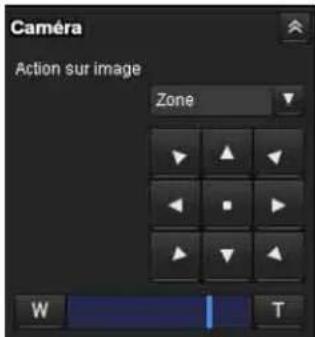
Commande de panoramicique/inclinaison
Cliquez sur le bouton de flèche correspondant à la direction dans laquelle vous désirez déplacer laamera. Pour un déplacement continu de laamera, maintenez la pression.
Pour returner à la position initiale, cliquez sur
Commande de zoom
Cliquez sur Your effectuer un zoom arriere et sur pour effectuer un zoom avant. Le zoom continu tant que vous ne relachez pas le bouton.
Remarque
Les quatrecoins de l'image peuvent être sombres selon la position du zoom. Ce phénomène est lié à la structure de laamera et ne cause aucun problème.
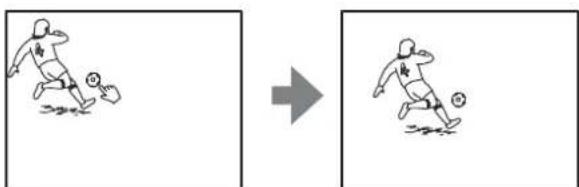
Panoramaque et inclinaison en cliquant sur l'imagede contrôle (Mode Zoom sur zone uniquement)
Cliquez sur l'image de contrôle, et laamera se déplace de sorte que la partie cliquée se trouve au centre de l'affichage.
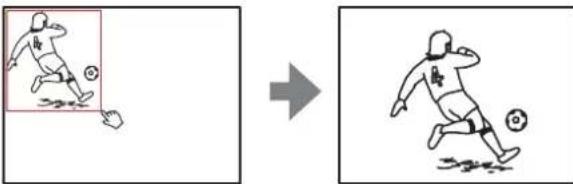
Panoramaque, inclinaison et zoom en spécifique une zone (Mode Zoom sur zone uniquement)
Cliquez avec le bouton gauche de la souris sur l'image de contrôle et, tout en maintainant le bouton enforcé, faites glisser la souris diagonalement pour tracer un cadre rouge autour de la partie que vous désirez agrandir. Laamera se déplace de façon à ce que la partie encadrée se trouve au centre de l'affichage et soit agrandie.
Remarque
Lors d'un zoom avant sur la zone spécifiée, il se peut que le centre se déplace ou qu'une portion de l'image apparaissé en dehors de la section image du moniteur. Dans ce cas, cliquez sur le point que vous désirez déplacer vers le centre ou cliquez sur le bouton de flèche sur le panneau de commande deamera.
Panoramaque et inclinaison en faisant glisser l'écran (Mode Glissement de vecteur uniquement)
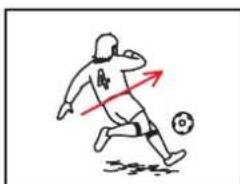
Lorsque vous cliquez sur le point de départ de l'image et le faites glisser jusqu'àu point de fin, laamera exécute un panoramicique/une inclinaison dans la direction de la flèche, du point de départ au point de fin. La vitesse de l'opération est déterminée par la longueur de la flèche. Relâcher le bouton sur la souris arrêté le panoramicique/1'inclinaison de laamera.
Utilisation des opérations de panoramicique/d'inclinaison/de zoom avec la barre de commande affichée (barre de commande PTZ uniquement)
Opérations de panoramicique/d'inclinaison
Cliquez sur la flèche de la direction vers laquelle vous désírez déplacer laamera. Continuez à appuyer sur la flèche pour continuer le déplacement vers la direction de laamera.
Opération de zoom
Cliquez sur pour effectuer un zoom arrirere et sur + pour effectuer un zoom avant. Le zoom continue tant que vous appuyez sur le bouton.
Changement du mode de transmission
Yououpouvezchangelermodedetransmission pourlesdonnéesvideo/audio.
Cette fonction est disponible lorsque le mode de codec video est regle sur H.264 et que la visionneuse en direct utilise ActiveX viewer.
Remarque
Il se peut que la fonction n'opere pas correctement si vous utilisez un logiciel pare-feu ou un logiciel antivirus sur toute ordinateur. Le cas échéant, désactive le logiciel en question ou selectionné le mode TCP.
1 Sélectionnez TCP, Monodiffusion ou Multidiffusion dans la liste déroulante Méthode de Connexion du panneau Autres.
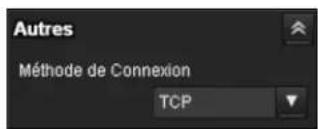
TCP: normalement cette option est selectionnée. Si TCP est selectionné, la communication HTTP est adoptée pour les communications video/ audio. HTTP est le protocole utilisé pour la lecture d'une page Web ordinaire. Dans un environnement capable de dire des pages Web, vous pouvez visualiser ou écouter les données video/ audio en selectionnant le port TCP.
Monodiffusion: si le paramètre Monodiffusion est sélectionné, le protocole RTP (Real-time Transport Protocol) est adopté pour les communications video/ audio. Comme RTP est un protocole d'exécution des données video/ audio, la lecture video/ audio est plus fluide que lorsque TCP (HTTP) est sélectionné. Si un pare-feu est installé entre laamera et l'ordinateur, ou suivant l'environnement réseau, il se peut que la lecture video/ audio ne s'effectue pas correctement lorsque Monodiffusion est sélectionné. Le cas échéant, sélectionnez. TCP.
Multidiffusion: ce protocole est disponible lorsque vous reglez Multidiffusion continue sur Activé dans l'onglet Diffusion continue du menu Video et audio ou du menu Video. Lorsque Multidiffusion est selectionné comme port de transmission, le RTP (Real-time Transport Protocol) et des techniques de multidiffusion UDP sont utilisés pour la transmission video/audio. La charge de transmission réseau de laamera est alors réduite. Si un routeur ne prend pas en charge la multidiffusion ou un pare-feu est installé entre la
camera et l'ordinateur, il se peut que la lecture video/audio ne s'effectue pas correctement. Le cas échéant, sélectionnez TCP ou Monodiffusion.
Remarque
Lors de la connexion via un serveur proxy, ni la Monodiffusion ni la Multidiffusion ne peuvent etre selectionnées.
Visionneuse de lecture
Modèle compatibles : SNC-VB635/VB630/VB600/VB600B/VB632D/VB640/VB642D/VM630/VM600/VM600B/VM631/VM601/VM601B/VM632R/VM602R/VM641/VM642R/EB640/EB642R/EM641/EM642R/XM637/XM636/XM632/XM631/CX600W/CX600
Vou puez lire, enregistrer ou supprimer les films enregistrés dans la carte mémoire.
Seuls les utilisateurs suivants peuvent utiliser cette fonction.
- Administrative
Lorsque you reglez Mode de visualiscur sur Complet
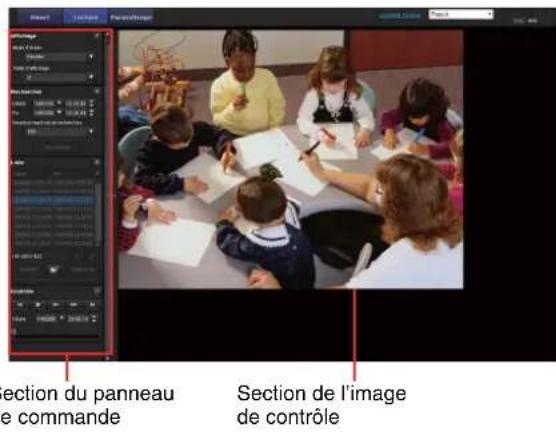
Section du panneau de commande
Panneau Affichage
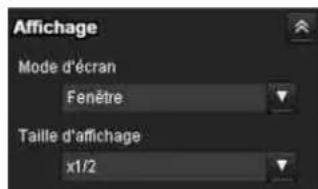
Vous pouvez modifier le mode d'écran ou la taille d'affichage de l'image.
Mode d'écran
Selectionnez Fenetre ou Plein écran.
Taille d'affichage
Selectionnez la taille d'affichage.
Cliquez sur la zone de liste Taille d'affichage pour selectionner la taille d'affichage.
Selectionnez × 1 / 4 pour afficher des images réduites de 1 / 4 de la taille définie dans Taille d'image.
Selectionnez × 1 / 2 pour afficher des images réduites de 1 / 2 de la taille définie dans Taille d'image.
Selectionnez × 1 pour afficher les images définies dans Taille d'image (page 34) dans le menu Video et audio. Selectionnez Complet pour afficher les images en taille réelle.
Selectionnez Ajusté pour afficher les images en taille réelle selon un rapport d'aspect déterminé.
Panneau Rechercher
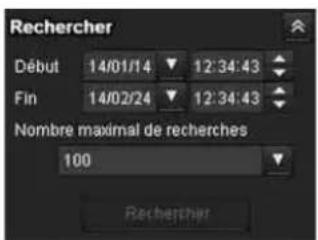
Spcificiez la période de recherche.
Début
Selectionnez l'hour de debut de la recherche.
Fin
Selectionnez 1'heur de fin de la recherche.
Nombre maximal de recherches
Vouppouvezspecifierle nombre maximal derésultats dererecherche.
Rechercher
Recherche les films enregistrés au cours de la période spécifique.
Listedesrésultatsde la recherche
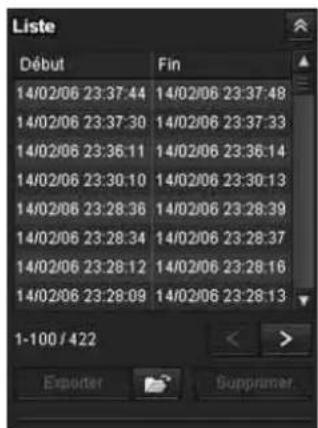
Affiche les résultats de la recherche dans le panneau Rechercher. Vous pouvez selectionner le film que vous souhaitez dire, enregistrer ou supprimer.
Vous pouvez selectionner plusieurs fichiers à supprimer ; cliquez pour cela sur les films correspondants tout en appuyant sur la touche Ctrl.
Plage de résultats de recherche affichée dans la liste
101-200/422
Indique la liste des résultats de recherche totaux actuellement affichée.
> Aller au résultat de recherche suivant
Affiche les résultats de recherche suivants.
< Aller au résultat de recherche precedent
Affiche les résultats de recherche precedents.
Enregistrement du film
Enregistrez le film sélectionné sur votre ordinateur. Cliquez sur l'ouvr ouvrir le dossier dans lequel enregistrer le film.
Supprimer Suppression du film
Supprimez le ou les films selectionnés.
Remarque
Seul l'administrateur peut supprimer des films. Il est impossible de restaurer les films supprimés.
Panneau de commande (de base)
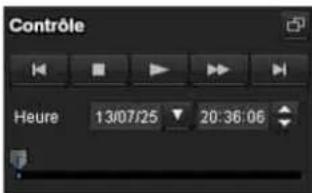
Vous pouvez activer les fonctions de lecture, de mise en pause, d'arrêt, d'avance rapide ou de saut sur le film sélectionné dans la liste de résultats de la recherche. Vous pouvez en outre spécifique la position de début de lecture.
Si vous cliquez sur le bouton panneau de commande (détaillé) s'affiche.
Panneau de commande (détaillé)
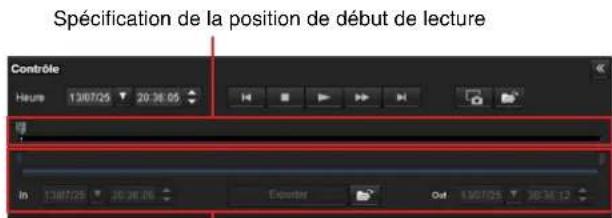
Spécification de la durée de lecture
Vou puez activer les fonctions de lecture, de mise en pause, d'arrêt, d'avance rapide ou de saut sur le film sélectionné dans la liste de résultats de la recherche.
Vou pouvez en outre spécifique la position de début de lecture et la durée de lecture, enregistrer le film ou enregistrer l'image fixe capturée.
Si vous cliquez sur le bouton pe panneau de commande (de base) s'affiche.
Spécification de la position de début de lecture Modifiez la position de début en déplaçant le curseur.
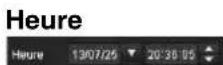
Spécífiez la date et l'heure de lecture du film.
Enregistrement précédent
Cliquez sur ce bouton pour revenir au film précédent.
Bouton Arrêt
Cliquez sur ce bouton pour arreter la lecture d'un film.
Bouton Lecture
Cliquez sur ce bouton pour demarrer la lecture.
Cliquez sur ce bouton pour reprendre la lecture du film à la vitesse normale après avoir appuyé sur le bouton d'avance rapide.
Bouton Pause
Cliquez sur ce bouton pourmettre en pause la lecture d'un film.
Avance rapide
Cliquez sur ce bouton pour effectuer une avance rapide sur le film en cours de lecture.
Enregistrement suivant
Cliquez sur ce bouton pour passer au film suivant.
Capture d'image fixe
Sauvegardez la capture d'un film enregistré sous forme d'image fixe. Cliquez sur pour ouvrir le dossier dans lequel enregistrer le film.
Spcification de la durée de lecture
Sécífiez les positions de début et de fin d'un film en déplacant leurreur.
Vou pouvez enregistrer la durée modifiée sur votre ordinateur.
Vous pouvez par ailleurs spécifier l'heure de début sur In et I'heure de fin sur Out.
Exporter Sauvegarde d'une partie selectionnée du film enregistré
Enregistrez sur votre ordinateur la partie d'un film spécifique par la durée de lecture. Cliquez sur pour ouvrir le dossier dans lequel enregistrer le film.
Image de contrôle
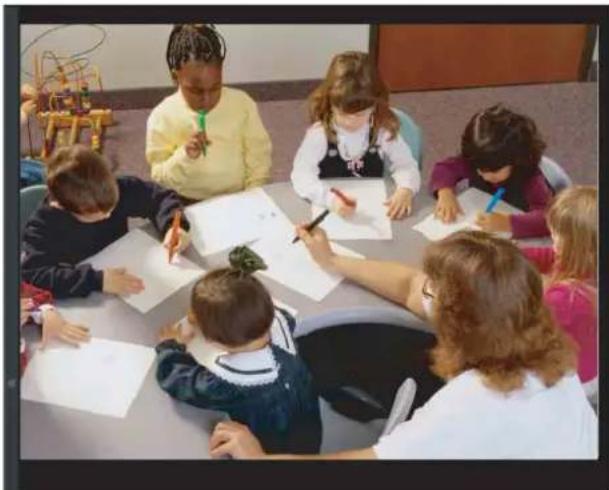
Démarrez la lecture du film sélectionné dans la liste des résultats de la recherche.
Administration de laamera
Cette section explique la marche à suivre pour le paramétrage des fonctions de laamera par l'administrateur.
Pour plus d'informations concernant le contrôle de l'image de laamera, voir « Utilisation de laamera » à la page 13.
Cette section explique les opérations de base du menu.
Administrateur et chacune de ses options.
Remarque sur l'affichage des options de menu
Les menus de paramétrage de cet apparéil n'afficheront clairément que les options de paramétrage disponibles à ce moment. Les options estompées ne sont pas disponibles.
Seules les fonctions prises en charge s'affichent.
Opérations de base du menu Administrateur
Vous pouvez utiliser le menu Administrateur pour régler toutes les fonctions afin qu'elles soient adaptées aux besoin de l'utilisateur.
Cliquez sur Paramétrage dans le visualiser pour afficher le menu Administrateur.
Comment paramétrer le menu Administrateur
1 Connectez-vous à la page d'accueil pour afficher le visuailiscur.
Pour plus d'informations, reportez-vous à la section « Accès en tant qu'utilisateur », page 14.
2 Cliquez sur Paramétrage dans le menu principal.
La boîte de dialogue d'authentication apparait.
Saisissez le nom d'utilisateur et le mot de passer de l'administrateur. Le menu Administrateur s'affiche. Le nom d'utilisateur « admin » et le mot de passer « admin » ont etepecifiés en usine pour I'administrateur.
Pour plus de sécurité, assurez-vous de modifier le mot de passer par défaut avant d'utiliser laamera.
Créer un nom d'utilisateur et un mot de passer en utilisant des caractères de demi-largeur ne comptenant pas «, (virgule) », «#», «&», «:» ou « (espace) »
3 Cliquez sur le nom de menu (exemple : Systeme) sur le cote gauche du menu Administrateur. Le menu sur lequel vous avez clique apparait.
4 Sélectionnez l'onglet désire au-dessus du menu, et réglez chacune des options de paramétrage dans l'onglet.
Exemple:Onglet «Date et heures » du menu «Système»

Reportez-vous à la page 26 pour plus d'informations sur les onglets de menu et les options de paramétrage.
5Après le paramétrage, cliquez sur OK. Les paramètres spécifiés sont actifs.
Pour abandonner les valeurs spécifiées et revenir aux paramètres précédents, cliquez sur Cancel.
Boutons commun à chacun des menus
Les boutons suivants s'affichent sur tous les menus.
OK
Cliquez sur ce bouton pour valider les paramétres.
Cancel
Cliquez sur ce bouton pour désactiver les valeurs spécifiées et revenir aux paramètres précédents.
Remarques générales sur les menus
- Saisissez des caractères de demi-largeur (ex. : pour les noms d'utilisateur) sur un ordinateur. Le caractère katakana de demi-largeur ne peut pas etre utilisé.
- ÀpRES avoir modifié un paramètre dans un menu, attendez au moins 30 secondes avant d'eteindre la camera.
Si vous la mettiez immédiatement hors tension, le nouveau paramètre pourrait ne pas être correctement enregistré.
- Si les paramètres de laamera sont modifiés pendant l'affichage de la visionneuse en direct, certains paramètres ne peuvent pas être rétablis. Pour que la modification s'applique à l'ouverture de la visionneuse en direct, cliquez sur Rafraîchir sur le navigateur Web.
Configuration du menu Administrateur
Systeme
Affiche le menu Systeme. (« Configuration du système — Menu Systeme » à la page 26)
Vidéo et audio
Affiche le menu Video et audio pour le paramétrage de l' image et du son de laamera. (« Paramétrage de l' image et du son de laamera — Menu Video et audio Paramétrage de l' image de laamera — Menu Video » à la page 30)
Vidéo
Affiche le menu Video pour le paramétrage de l'image de laamera. (« Paramétrage de l' image et du son de laamera — Menu Video et audio Paramétrage de l' image de laamera — Menu Video » à la page 30)
Réseau
Affiche le menu Rseau pour le parametrage de la connexion reseau. (« Configuration du reseau — Menu Rseau » à la page 41)
Sécurité
Affiche le menu Sécurité pour définir le nom d'utilisateur et le mot de passer de connexion afin de spécifique le ou les ordinateurs pouvant se connecter à laamera. (« Paramétrage de la sécurité — Menu Sécurité » à la page 48)
Commande PTZ
Affiche le menu de paramétrage pour la fonction Angle de vue et l'interface série. (« Paramétrage de la commande PTZ — Menu Commande PTZ » à la page 58)
Entrée d'action
Affiche le menu de paramétrage de toutes les fonctions de détction intégrées. (« Paramétrage de l'entrée de capteur, de la détction d'alteration de laamera et de la détction de mouvement — Menu Entrée d'action » à la page 60)
Sortie d'action
Affiche le menu Sortie d'action pour définir les actions de fonctions telles que Courrier électronique (SMTP) et Edge Storage. (« Paramétrage de la sortie d'action — Menu Sortie d'action » à la page 69)
Programme
Affiche le menu Programme pour la fonction Courrier électronique (SMTP), la fonction Sortie d'alarme, la fonction Alerte vocale, etc. (« Paramétrage des programmes — Menu Programme » à la page 79)
Configuration du système — Menu Système
Lorsque you cliquez sur Systeme menu
Administrateur, le menu Systeme apparait.
Ce menu vous permet de définir les paramétres principaux du logiciel.
Le menu Systeme comprend les onglets suivants: Informations, Date et heures, Installation, Initialiser, Journal systeme et Journal d'accès.
Onglet Informations
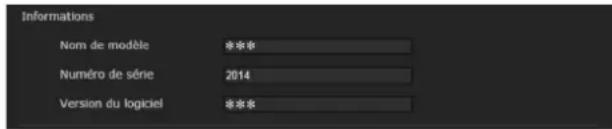
Nom de modele
Le nom du modele de la camera s'affiche.
Numéro de série
Le numero de série de laamera s'affiche.
Version du logiciel
La version du logiciel de laamera s'affiche.
Onglet Date et heures
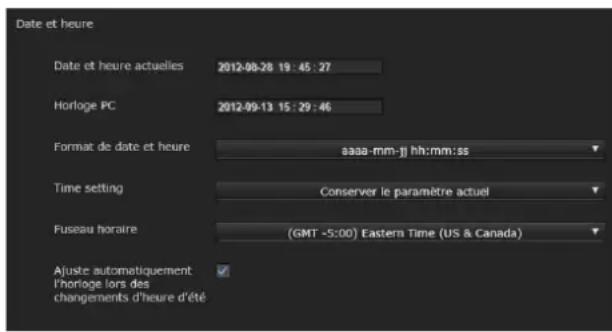
Date et heures actuelles
Affiche la date et l'heure régées sur laamera.
Remarque
Avant la première utilisation, vérifie la date et l'heure de laamera et reglez-les si nécessaire.
Horloge PC
Affiche la date et l'heure de votre ordinateur.
Format de date et heures
Dans la liste déroulante, sélectionnez le format de la date et de l'heure à afficher dans la visionneuse.
Vous pouvez selectionner le format entre aaaa-mm-jh hh:mm:ss (annnee-mois-jour heures:minutes:seconds), mm-jj-aaaa hh:mm:ss (mois-jour-anneche heure:minutes:seconds) et jj-mm-aaaa hh:mm:ss jour-mois-annnee heure:minutes:seconds).
Time setting
Selectionnez la façon de spécifique la date et l'heure.
Conserver le paramètre actuel : sélectionnez cette option si vous n'avez pas besoin de spécifique la date et l'heure.
Synchroniser avec l'ordinateur : selectionnez cette option si vous désirez synchroniser la date et 1'heure de laamera avec celles de l'ordinateur.
Paramétrage manuel : Sélectionnez cette option si vous désirez régler manuellement la date et l'heure de laamera.
Selectionnez l'année, le mois, le jour, l'heure, les minutes et les secondes dans les listes déroulantes respectives.
Synchroniser avec NTP : sélectionnez cette option si vous désirez synchroniser la date et l'heure de laamera avec celles du serveur d'horologe appelé serveur NTP (Network Time Protocol).
Réglez le serveur NTP lorsque Synchroniser avec NTP est sélectionné.
Serveur NTP
Synchronisce la camera avec l'adresse du serveur NTP selectionnee.
Fuseau hora
Spectifiez le décalage horsaire de la zone du lieu d'installation de laamera par rapport au temps universel (GMT).
Selectionnez dans la liste déroulante le fuseau hora correspondant à celui où laamera est installée.
Fuseau hora manuel
Si vous sélectionnez Manuel dans Fuseau horsaire, vous pouvez selectionner un fuseau horsaire non inclus dans la zone de liste. Le format d'entrée est conforme à la norme IEEE 1003.1 section 8.3.
Format :
stdoffset[dst[offset][,start[/time],end[/time]]]
std : chaine de 3 à 100 caractères
offset: décalage horsaire (affché +)
dst : nom de l'heure d'été
offset : décalage de l'houre d'été ; la valeur par défaut est d'1 heures
start : date et heures de début de l'heure d'été
end : date et heures de fin de l'heure d'été
Les valeurs entre [ ] peuvent être omises.
Par example :
Dans le cas de l'heure normale du Centre (UTC-06:00) (USA et Canada);
CentralStandardTime6DaylightTime1,M3.2.0,M11.1.0
Le nom du fuseau hora est CentralStandardTime et le décalage hora est de 6 heures. Le nom de l'heure d'été est DaylightTime et le décalage de l'heure d'été est d'1 heures; cette période commence le dimanche de la deuxieme semaine du mois de mars et se termine le dimanche de la première semaine du mois de novembre.
Ajuste automatiquement l'horloge lors des changements d'heure d'etre
Si vous sélectionnez cette option, l'horloge est automatiquement reglee a 1'heure d'etedu fuseau hora selectionne.
Remarque
Si le fuseau horsaire sélectionné dans Fuseau horsaire est différent de celui spécifique sur l'ordinateur, l'heure est ajustée en tenant compte de la différence de fuseau puis réglée sur laamera.
OK/Cancel
Voir « Boutons communs à chacun des menus » à la page 24.
Onglet Installation
You pouvez définir les paramétres liés à l'installation.
Vitesse de reaction du diaphragme automatique
Modles compatibles : SNC-VB635/VB630/VB600/VB600B/VB640/EB630/EB630B/EB600/EB600B/EB640
Réglez la vitesse en fonction de votre objectif, notamment si vous utilisez un objectif spécial. Sélectionnez des valeurs élevées pour augmenter la vitesse du diaphragme et des valeurs inférieures pour la diminuér.
Stabilisateur
Activez la fonction de stabilisation. Cochez cette case pour obtenir des images plus stables lorsque la camera est installée dans un endroit soumis à des vibrations.
Remarques
Lorsque you activez la fonction de stabilisation, I'angle de I'image prise est plus petit qu'a I'habitue.
- Il est possible que le stabilisateur ne réponde pas selon le degré de vibration.
- Veillez à activer cette fonction lors de l'installation.
- Reglez la position du masquage de confidentialité ou la zone de détction du mouvement avant de régler le stabilisateur.
Eflip
Modèle compatibles : SNC-VM630/VM600/
VM600B/VM631/VM601/VM601B/VM632R/
VM602R/VM641/VM642R/EM630/EM600/EM631/
EM601/EM632R/EM602R/EM641/EM642R/XM637/ XM636/XM632/XM631
Vous pouvez afficher des images verticales sur 1'ordinateur.
Selectionnez Activé/Désactivé selon le type
d'installation, à savoir au plafond, sur une étagère, etc.
Remarque
Lorsque vous modifiez le réglage E跌幅, les paramètres de l'onglet Codec video du menu Video et audio ou du menu Video sont initiaisés.
Rotation d'image
Vous pouvez afficher les images pivotées sur l'ordinateur. Il est possible de selectionner l'angle de rotation parmi 0 degrés, 90 degrés et 270 degrés.
Remarques
- Lorsque vous modifiez le réglage Rotation d'image, les paramètres de l'onglet Codec video du menu Video et audio ou du menu Video sont initiaisés.
- Lorsque Rotation d'image est reglé sur 90 degrés ou 270 degrés, les paramètres de Solid PTZ et Mode de zoom sont indisponibles.
- Lorsque Solid PTZ est activé, les paramètres de Rotation d'image sont indisponibles.
- Laamera redémarre lorsque Rotation d'image passée de 0 degré à 90/270 degrés.
- Lorsque Rotation d'image est reglé sur 90 degrès ou 270 degrès, même si Mode de taux de trame élevé de l'onglet Codec video du menu Video et audio est reglé sur Activé, le taux de trame disponible va jusqu'à 30 t/s (NTSC) ou 25 t/s (PAL). (Modèles compatibles: SNC-VB635/VB630/VB600/VB600B/VB632D/VB640/VB642D/VM630/VM600/VM600B/VM631/VM601/VM601B/EB640/EB642R)
- Lorsque la Rotation d'image est reglee sur 90 degrs ou 270 degrs, le mode double flux Full HD ne peut pas etre Active (modeles applicables : SNC-VB635/ VB630/VB632D/VB640/VB642D/VM630/VM631/ VM632R/EB640/EB642R/EM630/EM631/EM632R/ XM637/XM636/XM632/XM631).
Duplication
Vou puez afficher des images inverses horizontalement sur l'ordinateur. Cochez cette case pour inverser les images horizontalement.
Remarque
Lorsque you modifiez le réglage Duplication, les paramètres de l'onglet Codec video du menu Video et audio ou du menu Video sont initiaisés.
OK/Cancel
Voir « Boutons communs à chacun des menus » à la page 24.
Onglet Initialiser
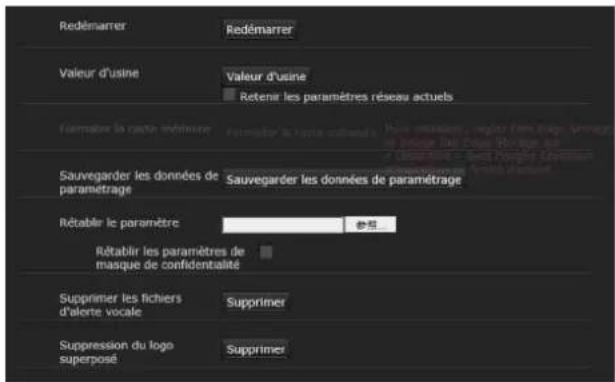
Redemarrer
Utilisé lors du redémarrage du système.
Cliquez sur Redémarrer ; le message « Ce système va redémarrer. Étes-vous sûr ? » apparait. Cliquez sur OK pour redémarrer laamera. Deux minutes environ sont nécessaires pour le redémarrage.
Valeur d'usine
Les réglages d'usine de laamera sont rétablis.
Remarque
Si vous reglez la mise au point après avoir rétabli les valeurs d'usine, la position de mise au point optimale peut ne pas être obtenue. Veuillez vous assurer d'exécuter Remise à zéro de la mise au point sous l'onglet Mise au point du menu Video après avoir rétabli la valeur d'usine.
(Modeles pris en charge : SNC-VB635/VB630/VB600/VB600B/VB640/EB630/EB600/EB640)
Retenir les paramètres réseau actuels
Si cet élément est coché, seuls les paramètres réseau en cours seront retenus après la réinitialisation.
Cliquez sur Valeur d'usine; le message « Ce système va redémarrer. Étes-vous sûr ? » apparait.
Lorsque vous cliquez sur OK, le témoin de réseau se met à clignoter sur laamera. Àpres la restauration des réglages par défaut, laamera redémarre automatiquement. Ne mettez pas laamera hors tension tant qu'elle n'a pas redémarré.
Conseil
Il est aussi possible de réinitialiser les paramétres d'usine sur laamera en la mettant sous tension tout en appuyant sur son bouton de réinitialisation. Pour plus d'informations, voir le Manuel d'installation fourni.
Formater la carte mémoire
Vous pouvez formater une carte mémoire (non fournie) insérée dans la fente carte de laamera. Lorsque vous cliquez sur Formater la carte mémoire, un message de confirmation s'affiche. Cliquez sur OK pour lancer le formatage. Tous les fichiers et dossiers enregistrrés sur la carte mémoire seront supprimés.
Remarques
- Avant de procéder au formatage, réglez Film Edge Storage et Image fixe Edge Storage sur Désactivédans l'onglet Condition d'exécution du menu Sortied'action afin de protégé en écriture la carte mémoire.
- N'active pas la fonction Formater la carte memoire si aucune carte n'est insereed dans la fente carte.
Sauvegarder les données de paramétrage
Permet de sauvégarder les données de paramétrage de laamera dans un fjichier.
Cliquez sur Sauvegarder et suivez les instructions s'affichant dans le navigateur Web pour spécifique le dossier et sauvegarder les données de paramétrage de laamera.
Le nom de fichier prédéfini en usine est « snc-vb600.cfg » pour la camera SNC-VB600.
Rétabir le paramètre
Permet de charger les données de paramétrage de laamera ayant été sauvegardées.
Cliquez sur Parcourir... et selectionnez le fichier dans lequel les données de paramétrage ont été sauvegardées. Cliquez sur OK. Laamera est alors reglee en fonction des données chargeses.
Rétablir les paramètres de la position initiale et les paramètres de masque de confidentialité
Si vous sélectionnez cette option, les données de paramétrage enregistrées sur laamera, la position initiale et les données de masquage de confidentialité sont chargeées.
Remarques
- Avec Rétabir le paramètre, certains paramétres du menu Réscau (page 41) ne peuvent pas être rétablis.
-
Les éléments suivants ne peuvent pas être stockés ou restaurés en utilisant Sauvegarder les données de paramétrage ou Rétablier le paramètre.
-
fichiers audio télécharges à l'aide SNC toolbox
- certificat à utiliser dans la fonction 802.1X
- certificat à utiliser dans la fonction SSL
-logosuperposé
Rafraîchissement de la mise au point
Modèle compatibles : SNC-VB632D/VB642D/VM630/VM600/VM600B/VM631/VM601/VM601B/VM632R/VM602R/VM641/VM642R/EB632R/EB642R/EM600/EM631/EM601/EM632R/EM602R/EM641/EM642R/EB602R/EM603
La mise au point peut bouger légèrement en cas d'impacts importants sur laamera.
Réinitialisèz la position de mise au point sur la position de réglage en exécutant un rafraîchissement.
Manuel
Cliquez sur Exécuter pour lancer l'opération d'actualisation.
Programme
Définissez l'heure d'exécution de l'actualisation si vous effectuez cette dernière de façon périodique.
Supprimer les fichiers d'alerte vocale
Cliquez sur Supprimer pour supprimer tous les fichiers audio stockés dans laamera.
Cette fonction n'est pas disponible pour les modèles SNC-XM637/XM636/XM632/XM631.
Remarques
- Cliquez sur Supprimer pour supprimer simultanément tous les fichiers audio stockés. Pour supprimer un fichier audio particulier uniquement, supprimeze ce fichier via l'onglet Condition d'exécution correspondant du menu Sortie d'action (page 69).
- Avant de supprimer le fichier audio, réglez Alerte vocale sur Désacté van dans l'onglet Condition d'exécution du menu Sortie d'action (page 69).
Suppression du logo superposé
Cliquez sur Supprimer pour supprimer de laamera le logo superposé définir par Position dans l'onglet Superposer du menu Video et audio.
Pour désir d'afficher ou de masquer le logo superposé, vous doivent configurer le paramétrage dans l'onglet Superposer.
Onglet Journal système
Les données d'activité logicielle de laamera sont enregistrées dans ce journal. Il comprend des données utiles lorsqu'un problème survient.
Cliquez sur Actualiser pour recharger les dernières données.
Cliquez sur Niveau de journal dans la zone de liste pour régler l'importance des informations à enregistrer dans laamera en tant que journal système.
Définissez le nombre maximal d'enregistements autorisés dans laamera dans Taille de journal.
Les informations de journal peuvent être enregistrées sous la forme d'un fichier enclistant sur Télecharger de Télecharger en tant que fichier.
Onglet Journal d'accès
Ce journal affiche l'histoire des accès à laamera. Cliquez sur Actualiser pour recharger les dernières données.
Cliquez sur Niveau de journal dans la zone de liste pour régler l'importance des informations à enregistrer dans laamera en tant que journal d'accès.
Définissez le nombre maximal d'enregistements autorisés dans laamera dans Taille de journal.
Les informations de journal peuvent être enregistrées sous la forme d'un fichier enclistant sur Télécharger de Télécharger en tant que fichier.
Onglet Service
Téléchargez les données d'information du périhérique à utiliser pour le service. Sélectionnez la case à cocher J'accepte de télécharger des informations sur le périhérique, et cliquez sur OK pour autoriser le téléchargement. Cliquez sur Télécharger et suivez les instructions dans le navigateur Web pour spécifique le dossier dans lequel les informations de périhérique de laamera doivent être enregistrées.
Le fichier est enregistré au format binaire.
Paramétrage de l'image et du son de laamera - Menu Video et audio Paramétrage de l'imagé de laamera - Menu Video
Lorsque you cliquez sur le menu Video et audio
Vidéo dans le menu Administrateur, le menu Video et audio ou le menu Video s'affiche.
Ce menu vous permet de paramétre les fonctions de laamera.
Le menu Video et audio comprend les onglets suivants :
SNC-VB635/VB630/VB600/VB640/EB640/VB600B : Image, Mise au point, Codec video, Audio, Superposer, Diurne/Nocturne, Masquage de confidentialité et Diffusion continue.
SNC-VB632D/VM630/VM600/VM600B/VM631/ VM601/VM601B/VM632R/VM602R/VB642D/ EB642R/VM641/EM641/VM642R/EM642R : Image, Mise au point /Zoom, Codec video, Audio, Superposer, Diurne/Nocturne, Masquage de confidentialité et Diffusion continue.
Le menu Video comprend les onglets suivants :
SNC-EB630/EB600 : Image, Mise au point, Codec video, Superposer, Diurne/Nocturne, Masquage de confidentialité et Diffusion continue.
SNC-EB630B/EB600B : Image, Codec video, Superposer, Diurne/Nocturne, Masquage de confidentialité et Diffusion continue.
SNC-EB632R/EB602R/EM630/EM600/EM631/ EM601/EM632R/EM602R : Image, Mise au point / Zoom, Codec video, Superposer, Diurne/ Nocturne, Masquage de confidentialité et Diffusion continue.
SNC-XM637/XM636/XM632:Image,Codec video, Audio, Superposer, Diurne/Nocturne, Masquage de confidentialite ct Diffusion continue.
SNC-XM631 : Image, Codec video, Superposer, Diurne/Nocturne, Masquage de confidentialité et Diffusion continue.
SNC-CX600W/CX600 : Image, Codec video, Audio, Superposer, Masquage de confidentialité et Diffusion continue.
Onglet Image
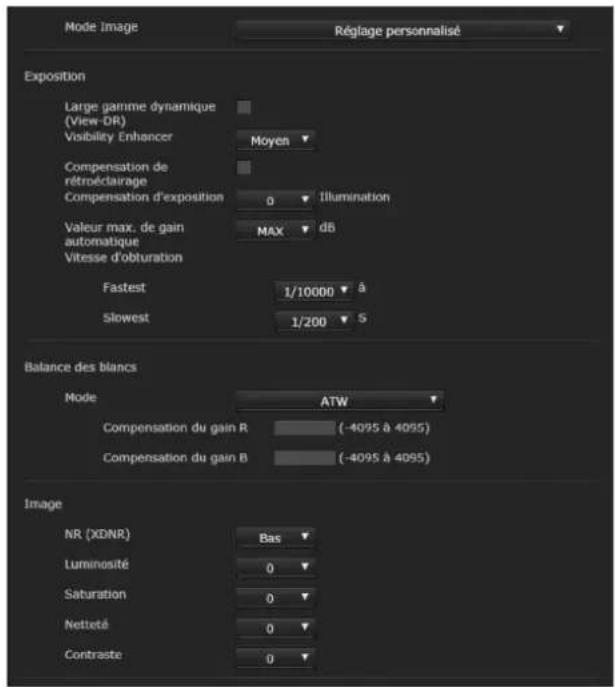
Cet onglet vous permet de specifier les conditions de couleur, l'exposition, etc. de laamera.
Écran d'aperçu
Prévisualisez l'image et réglez le paramétrage de l'image.
Mode Image
Selectionnez la combinaison de mode de qualite d'imag en fonction de la scene de la camera.
Vous pouvez régler la scène sur Standard, Priorité à la situation, Anti-vibration.
Lorsque la boîte de dialogue apparait, cliquez sur OK pour appliquer le mode d'image seLECTIONné. Vous pouvez changer séparément les paramètres de la qualité d'image.
Standard
Adaptez la qualité d'image à la scene.
Priorite à la situation
Vous pouvez régler la priorité sur Objet en mouvement ou Bruit faible. Vous pouvez également régler le niveau de priorité.
Objet en mouvement : stabilise les images.
Bruit faible: réduit le bruit sur les images, en particulier dans les scènessons.
Anti-vibration
Selectionnez Anti-vibration si vous souhaitez réduire le scintillagement sur les images.
Adaptez le réglage à la fréquence industrielle (50 Hz ou 60 Hz) de l'éclairage utilisé.
Exposition
Réglez les paramètres de l'exposition.
Large gamme dynamique (View-DR)
Modèle non pris en charge : SNC-CX600W/CX600
Dans les scènes à contraste élevé, à contre-jour par exemple, cette fonction réduit la surexposition et la sous-exposition. Cochez cette case pour activer la fonction Large gamme dynamique (View-DR).
Niveau de large gamme dynamique (View-DR)
Modles compatibles : SNC-VB600/VB600B/
VM600/VM600B/VM601/VM601B/VM602R/EB600/EM600/EM601/EM602R/EB602R
La fonction Large gamme dynamique (View-DR) permet d'améliorer la visibilité des parties lumineuses et sombres d'une image. Vous pouvez régler le niveau de cette fonction.
Remarques
- Pour améliorer la visibilité des zones lumineuses et sombres, laamera superpose les images prises à une vitesse d'obturation rapide. Lorsque vous sélectionnez Élevé, laamera prend l'image en superposant 4 images. Lorsque vous sélectionnez Moyen, laamera prend l'image en superposant 2 images. Lorsque vous activez la large gamme dynamique (View-DR), le niveau Moyen est automatiquement sélectionné pour les modèles sur lesquels cette option n'est pas affichée. Lorsque vous sélectionnez Élevé ou Moyen, l'effect de la fonction Vitesse d'obturation de l'onglet Image du menu Video et audio ou du menu Video est limité selon la scène.
- Lorsque vous reglez Niveau de large gamme dynamique (View-DR) sur Élevé, il est impossible de régler sur Activé le Mode de taux de trame élevé de l'onglet Codec video du menu Video et audio. (SNCVB600/VM600/VM601/VM602R)
- Lorsque vous selectionnez Large gamme dynamique (View-DR), il est impossible de régler sur Activé le Mode de taux de trame élevé de l'onglet Codec video du menu Video et audio ou du menu Video. (SNC-VB635/VB630/VB632D/VB640/VB642D/VM630/VM631/VM641/VM642R/EB640/EB642R/EM641/EM642R/VM632R)
- Lorsque le paramètre Large gamme dynamique (View-DR) est modifié, le paramètre Codec video est initiaisé.
Visibility Enhancer
L'utilisation de la fonction Visibility Enhancer éclaircit la partie obscure de l'image de laamera et corrige automatiquement la luminosité et le contraste afin d'afficher nettement les parties claires tout en évitant la surexposition.
Compensation de rétroéclairage
Cochez cette case pour activer la fonction Compensation de rétroéclairage.
Compensation d'exposition
Selectionnez la valeur de compensation d'exposition dans la zone de liste afin de régler la luminosité de la cible pour le paramétrage d'exposition automatique. Une valeur plus grande éclaircit l'image, tandis qu'une valeur plus petite l'assombrit.
Valeur max. de gain automatique
Limitez la valeur maximale d'exposition automatique par commande de gain.
Remarque
La valeur indiquée dans le taux maximal de gain automatique est une valeur standard qui peut différer de la valeur réelle.
Vitesse d'obturation
La vitesse d'obturation à commande automatique règle automatiquement l'exposition.
Selectionnez les vitesses d'obturation minimum et maximum dans la zone de liste.
Remarques
Modèle compatibles : SNC-VB630/VB632D/VB640/VB642D/VM630/VM631/VM632R/VM641/VM642R/EB630/EB630B/EB632R/EB640/EB642R/EM630/EM631/EM632R/EM641/EM642R/XM637/XM636/ XM632/XM631
Lorsque la Large gamme dynamique (View-DR) est seLECTIONnée, le réglage de la vitesse d'obturation n'appeaît pas.
Modles compatibles : SNC-VB600/VB600B/VM600/VM600B/VM601/VM601B/VM602R/EB600/EB602R/EM600/EM601/EM602R
Lorsque la Large gamme dynamique (View-DR) est sélectionnée et que le Niveau de large gamme dynamique (View-DR) est régle sur Élevé, le réglage de la vitesse d'obturation n'apparait pas.

Balance des blancs
Mode
Selectionnez le mode Balance des blancs.
ATW: en eliminant les effets provoqués par l'illumination environnementale ou les lumières, ce mode permet de régler automatiquement la balance des blancs afin de reproductive la couleur d'origine des objets (environ 2000 K à 10000 K).
ATW-PRO: ce mode permet d'ajuster automatiquement la couleur pour qu'elle soit la plus fidèle possible à l'image que vous observez (environ 2500K à 6000K ).
Lorsque l'option ATW ou ATW-PRO est selectionnée, Compensation du gain R et Compensation du gain B sont actifs.
Intérieur : définit une balance des blancs qui convient à la photographie en interieur.
Exterieur: définit une balance des blancs qui convient à la photographie en extérieur.
Lampe fluorescente : règle une balance des blancs qui convient à la photographie sous un éclairage fluorescent à trois bandes avec une couleur blancneutre.
Lampe au mercure : regle une balance des blancs qui convient à la photographie sous une lampe au mercure.
Lampe à vapeur de sodium : régle une balance des blancs qui convient à la photographie sous une lampe à vapeur de sodium à haute pression.
Lampe métal halide: règle une balance des blancs qui convient à la photographie sous une lampe aux halogenues métalliques.
DEL blanche : regle une balance des blancs qui convient à la photographie sous la lumière de DEL blanches.
Balance des blancs instantanée : le bouton Déclencheur instantané est activé. Cliquez sur Activé pour régler la balance des blancs instantanément.
Manuel : lorsque cette option est selectionnée, Gain R et Gain B sont actifs. Les valeurs de gain disponibles s'etendent sur une plage de 0 à 4095.
Image
NR (XDNR)
Selectionnez le niveau pour réduire le bruit de l'image. Lorsque vous selectionnez Désacté, la fonction NR n'est pas disponible.
Luminosite
Réglez la luminosite. Sélectionné des valeurs élevées pour augmenter la luminosité de l'image et des valeurs faibles pour baisser la luminosite.
Saturation
Réglez la saturation. Sélectionné des valeurs élevées pour accenter les couleurs de l'image et des valeurs faibles pour les atténuer.
Remarques
Modles compatibles : SNC-CX600W/CX600
- Il est possible que la couleur de l'image ne change pas si le sujet se trouve dans un endroit somewhere.
- Si la valeur sélectionnée est différente de 0, il est possible que la couleur de l'image change après un changement de luminosité.
Netteté
Reglez la nettete. Sélectionnez des valeurs élevées pour augmenter la nettete des bords de l'image et des valeurs faibles pour baisser la nettete.
Contraste
Réglez le contraste. Sélectionné des valeurs élevées pour augmenter le contraste de l'image et des valeurs faibles pour baisser le contraste.
Mode de fonctionnement de laamera (SNC-XM637/XM636/XM632/XM631/ CX600W/CX600)
Vous pouvez commuter les modes de fonctionnement de laamera. Sélectionnez 25 t/s ou 30 t/s.
Les réglages du mode de fonctionnement de laamera sont liés au taux de trame sélection dans l'onglet Codec video.
OK/Cancel
Voir « Boutons communs à chacun des menus » à la page 24.
Onglet Mise au point — Réglage de la mise au point
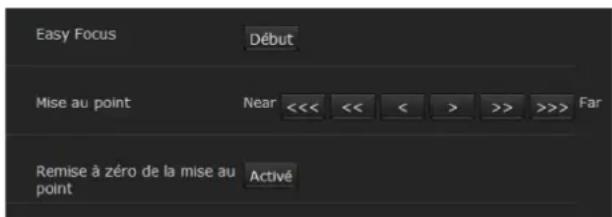
Modèle compatibles : SNC-VB635/VB630/VB600/VB600B/VB640/EB630/EB640/EB600
Écran d'aperçu
Prévisalisez l'image et réglez la mise au point.
Easy Focus
Permet de régler la position de mise au point.
Cliquez sur le bouton Début pour régler automatiquement la position de mise au point.
Mise au point
La position de mise au point convenant le mieux risque de ne pas etre disponible selon les conditions de l'imagerie. Le cas echéant, reglez manuellement la position de mise au point.
Remarque
Utilisez la fonction Mise au point uniquement lorsque vous ne parvenez pas à régler Easy Focus sur la position de mise au point la vente adaptée.
Conseil
Lors du réglage manuel, ouvrez un diaphragme et réglez la position de mise au point afin d'évitier la défocalisation dans le noir. Pour ouvrir un diaphragme, réglez la valeur Fastest sur 1/10000 seconde pour la Vitesse d'obturation dans l'onglet Image.
Remise à zéro de la mise au point
Cliquez sur le bouton Activé pour rétablier la position par défaut de la mise au point mécanique.
Onglet Mise au point / Zoom — Réglage de la mise au point/du zoom
Exemple d'affichage: SNC-VM630
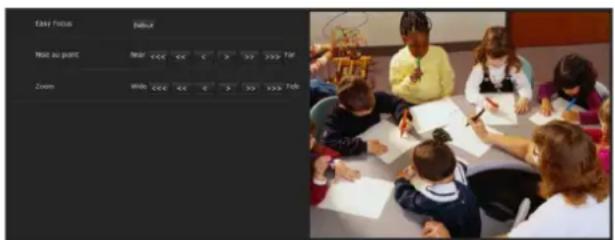
Modles compatibles: SNC-VB632D/VB642D/ VM630/VM600/VM600B/VM631/VM601/VM601B/ VM632R/VM602R/VM641/VM642R/EB632R/ EB642R/EM630/EM600/EM631/EM601/EM632R/ EM602R/EM641/EM642R/EB602R Reglez la mise au point et la position du zoom en regardant l'image.
Écran d'aperçu
Prévisualisez l'image et réglez la mise au point/le zoom.
Easy Focus
Permet de régler la position de mise au point.
Cliquez sur le bouton Début pour régler automatiquement la position de mise au point.
Mise au point
La position de mise au point convenant le mieux risque de ne pas etre disponible selon les conditions de l'imagerie. Le cas echéant, reglez manuellement la position de mise au point.
Remarque
La mise au point convenant le最好的 risque de ne pas etre disponible selon les conditions de I'imagerie.Dans ce cas,cliquez sur les boutons < < < , < < , < , > > , > > > pour regler la mise au point.
Conseil
Lors du réglage manuel, ouvrez un diaphragme et réglez la position de mise au point afin d'éviter la défocalisation dans le noir.
Pour ouvrir un diaphragme, reglez la valeur Fastest sur 1/10000 seconde pour la Vitesse d'obturation dans l'onget Image.
Zoom
Cliquez sur ce bouton pour régler la position de zoom en conséquence.
Position de zoom
Saisissez la valeur numérique pour régler la position de zoom.
Remarque
La mise au point change de position après le réglage du zoom et de la position de zoom. Procedez au réglage de la mise au point.
Onglet Codec video
Utilisez cet onglet pour régler les options du codec video.
Mode double flux Full HD
Modles compatibles : SNC-VB635/VB630/VB632D/ VB640/VB642D/VM630/VM631/VM632R/VM641/ VM642R/EB630/EB630B/EB632R/EB640/EB642R/ EM630/EM631/EM632R/EM641/EM642R/XM636/ XM632/XM631/XM637
Lorsque you reglez ceci sur Active, la plus haute résolution disponible pour l'Image 2 est 1920 × 1080 . Lorsque you reglez ceci sur Désacté, la plus haute résolution disponible pour l'Image 2 est 1280 × 720 .

Remarques
- Lorsque vous reglez ceci sur Active, le paramétrage de la rotation d'image ne peut pas basculer sur 90 degrés ou 270 degrés.
- Lorsque vous reglez ceci sur Active, le mode de taux de trame elevé ne peut pas être régèle sur Active. (SNC-VB635/VB630/VB632D/VB640/VB642D/VM630/VM631/VM641/VM642R/EB640/EB642R/EM641/EM642R/VM632R)
Mode de taux de trame élevé
Modles compatibles : SNC-VB635/VB630/VB600/VB632D/VB640/VB642D/VM630/VM600/VM631/VM601/VM632R/VM641/VM642R/EB640/EB642R/EM641/EM642R/VM602R
Si vous reglez ce paramètre sur Active, reglez le taux de trame maximum sur 60 t/s (NTSC) ou 50 t/s (PAL). Si vous reglez ce paramètre sur Désacté, le taux de trame maximum est de 30 t/s (NTSC) ou de 25 t/s (PAL).
Pour plus de détails sur la fonction de commutation des modes NTSC/PAL, consultez le manuel d'installation fourni.
Remarques
- Si vous reglez ce paramètre sur Active, il est possible que l'Image 2 ne soit pas disponible; quant à l'Image 3, elle n'est pas disponible.
- Lorsque vous modifiez le réglage Mode de taux de trame elevé, les valeurs par défaut des paramétres Image 1, Image 2 et Image 3 sont rétablies.
Lorsque you reglez Niveau de large gamme dynamique (View-DR) sur Elevé dans l'onglet Image du menu Video et audio, vous ne pouvez pas selectionner Active. (SNC-VB600/VM600/VM601/ VM602R) - Lorsque vous reglez Large gamme dynamique (View-DR) dans l'onglet Image du menu Video et audio, vous ne pouvez pas selectionner Activé. (SNCVB635/VB630/VB632D/VB640/VB642D/VM630/VM631/VM641/VM642R/EB640/EB642R/EM641/EM642R/VM632R)
- Lorsque vous reglez ce mode sur Active, le mode double flux Full HD ne peut pas etre regle sur Active. (SNC-VB635/VB630/VB632D/VB640/VB642D/ VM630/VM631/VM641/VM642R/EB640/EB642R/ EM641/EM642R/VM632R)
Image 1, Image 2 et Image 3
Il est possible de régler jusqu'à trois modes de codec d'image. Configurez le paramétrage suivant pour chaque mode d'image.
Codec image
Selectionnez H.264, JPEG ou Désactéve. Notez qu'Image 1 ne peut pas être régèle sur Désactéve.
Remarque
Il est possible que la taille des images et le taux de trame disponibles pour l'Image 2 et l'Image 3 soient limités selon le paramétrage du type de codec, de la taille d'image, du taux de trame et de la qualité d'image de l'Image 1.
- Le total des taux de trame de l'Image 1, l'Image 2 et l'Image 3 ne doit pas dépasser 60 t/s.
- Si vous définiennent le débit binaire de l'Image 1 sur 32000 kbps, réglez l'Image 2 et l'Image 3 sur Désactivé.
- Si vous définissez le débit binaire de l'Image 1 sur 16000 kbps ou sur une valeur supérieure, réglez le débit binaire de l'Image 2 et de l'Image 3 ci-dessous sur 4000 kbps.
Si vous définièsez une valeur supérieure à la valeur standard, les problèmes suivants peuvent survenir.
L' image peutmettreplusde tempsa's'afficher.
- La trame est ignoreré lors de la lecture d'une image.
La voix est entrecoupée.
- Laamera met du temps à répondre aux commandes.
Tailledimage
Vous pouvez selectionner la taille des images envoyees par laamera.
Remarques
- Il est possible que certaines parties de l'écran ne soient pas affichées selon la taille d'image.
- Si la taille d'image est de 720 × 574 ou de 720 × 480 , l'image compte s'affiche, mais pas au format 1:1 pixels.
Taux de trame
Spcificiez te taux de trame de I'image.
t / s est une unité indiquant le nombre d'images transmises par seconde.
- Il est possible de modifier le taux de trame de l'image JPEG en réglant la Qualité d'image.
Intervalle d'image I
Spcificiez l'intervalle d'insertion d'image I.
Selectionnez Heure pour le définir en secondes.
Selectionnez Trame pour le définir en trames.
Profil H.264
Configucrez le profil pour codec video H.264 sur high, main ou baseline. L'efficacité de la compression video est high, main et baseline en sequence. Le profil spécifique risque de ne pas être disponible selon le programme utilisé. Sélectionnez le profil qui convient à votre programme.
Mode de compression du début binaire
Selectionnez CBR, VBR ou Contrôle de taux adaptatif.
Si you souhaitez que le débit binaire reste fixe, Sélectionnéz CBR. Si you souhaitez que la qualité d'image reste fixe, Sélectionnéz VBR.
Si vous scélectionné Contrôle de taux adaptatif, le débit binaire est automatiquement optimisé pour les connexions réseau instables ou les réseaux sans fil subissant beaucoup d'interférences.
Remarques
- Le taux de trame ou le débit binaire actuellément transmis peut différer des valeurs définies selon la taille d'image, la scene et l'environnement réseau.
- Le Contrôle de taux adaptatif est inopérant lorsque le visualiser Plug-in free viewer est en cours d'utilisation.
- Si vous voulez utiliser le Contrôle de taux adaptatif, réglez la méthode de connexion du visualiser en direct sur Monodiffusion. Si vous réglez TCP en tant que méthode de connexion, le contrôle de taux adaptatif se désactive. Pour plus de détails, reportez-vous à la section « Changement du mode de transmission » sous « Utilisation de laamera » à la page 20.
Débit binaire
Lorsque vous reglez Codec image sur H.264 et Mode de compression du début binaire sur CBR, il est possible de régler le début binaire de la transmission d'image pour une ligne.
Lorsque le début binaire est reglé à un haut niveau, il est possible d'obtenir une image de haute qualité.
Liminemaxiladedebittbinaire
Cochez la case lorsque Mode de compression du début binaire est reglé sur VBR afin de définir la valeur maximale du début binaire.
Max : définissez la valeur maximale du début binaire lorsque laamera est utilisé avec VBR.
Accepter le saut de trame : si vous cochez la case, le saut d'image sera autorisé pour le contrôle de début binaire.
Min,Max
Réglez les débits binaires maximal et minimal qui sont ajustés avec le mode de taux adaptatif lorsqu'Mode de
compression du début binaire est régle sur Contrôle de taux adaptatif.
Qualité d'image
Si vous reglez Codec image sur JPEG, ou bien Mode de compression du débit binaire sur VBR lorsque Codec image est réglé sur H.264, le réglage de la qualité d'image s'active.
Les valeurs disponibles sont comprises entre 1 et 10.
Lorsque vous Sélectionnez 10, vous obtenez une qualité d'image optimale.
Contrôle de bande passante
Lemme la largeur de bande passante du réseau pour la sortie des données d'image JPEG de laamera lorsqu'you vreglez Codec image sur JPEG.
Remarque
Le son peut être interrompu suivant la largeur de bande passante selectionnee. Le cas échéant, selectionnez une bande passante plus large. Cette fonction n'est pas disponible lorsque vous selectionnez 0.
OK/Cancel
Voir « Boutons communs à chacun des menus » à la page 24.
Onglet Audio
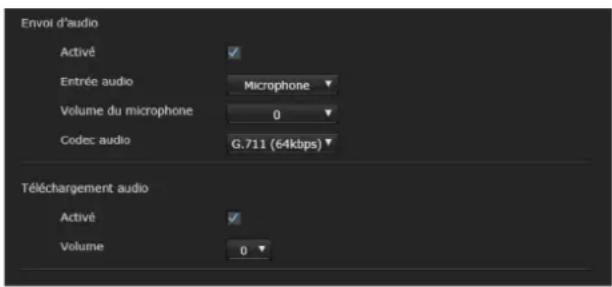
Envoi d'audio
Définissez les paramètres pour l'envoi de son à partir du connecteur d'entrée du microphone ou du microphone intégré.
Activé
Cochez cette case si vous souhaitez envoyer le son depuis laamera réseau.
Remarque
Lorsque vous modifiez les valeurs du paramètre Audio, cliquez sur Rafraîchir sur le navigateur Web pour appliquer le changement lors de l'ouverture de la page de la visionneuse en direct.
Entree audio
Selectionnez l'entrée de microphone ou de ligne. Les modeles SNC-XM637/XM636/XM632/CX600W/ CX600 sont uniquement dotés d'un microphone intégré. Il est impossible de selectionner une entrée audio.
Volume du microphone
Lorsque l'entrée audio est reglee sur l'entrée de microphone, reglez le niveau de volume de l'entrée audio a partir du connecteur d'entree du microphone ou du microphone integre. Le volume peut etre regle entre-10 et +10
Codec audio
Selectionnez le type de codec pour l'envoi de l'entrée audio à partir du connecteur d'entrecu microphone ou du microphone intégré. Il est possible que le débit binaire diffère selon le type de codec.
Remarque
Aucun son n'est émis si vous utilisez le visualiser Plugin in free viewer.
Téléchargement audio
Vous pouvez faire sourir le son entrant dans la borne d'entrée audio de l'ordinateur par le haut-parleur connecté à la prise de sortie de ligne de laamera ou le haut-parleur intégré de laamera.
Cette fonction n'est pas disponible pour les modèles SNC-XM637/XM636/XM632/XM631.
Activé
Cochez cette case pour activer la fonction de téléchargement audio.
Volume
Réglez le niveau du volume du haut-parleur de -10 à +10.
OK/Cancel
Voir « Boutons communs à chacun des menus » à la page 24.
Onglet Superposer
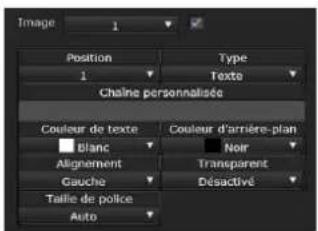
Indiquez si vous souhaitez superposer la chaine de caractères personalisée et la date et l'heure sur l'image.
Vous peuvent activer ou désactiver la superposition, régler les tailles de police et afficher les éléments à afficher pour Image 1, Image 2 et Image 3 séparément sur cetteamera.
Remarques
- Pour activer la superposition, reglez Taille d'image 1 sur la valeur maximale dans l'onglet Codec video du menu Video et audio ou du menu Video.
- Decochez la case Stabilisateur dans l'onglet Installation du menu Système. Avec avoir activé la superposition, reglez à nouveau la fonction Stabilisateur.
Écran d'aperçu
Prévisualisez l'image et réglez l'image superposée.
Vous pouvez modifier la position de l'image superposée affichée sur l'écran d'aperçu par glisser-deposer.
Image
Selectionnez le mode de codec video de l'image superposée.
Pour régler l'image superposée, cochez la case en regard de la zone de liste.
Pour plus de détails sur le mode de codec video, reportez-vous à l'onglet Codec video du menu Video et audio ou du menu Video.
Position
Sélectionnez le nombre pour définir la position d'affichage ou le logo sur l'écran d'aperçu. Lorsque vous sélectionnez Logo, la boîte de dialogue de seLECTION du fichier de logo s'affiche.
Remarque
Specifications du fichier logo ;
Format de fichier : PNG8 avec canal alpha
Taille d'image: 640 × 120 ou inférieure (Image 1, Image 2)
160× 120 ou inférieure (Image 3)
Largeur (en pixels): multiples de 16
Lorsque Rotation d'image de l'onglet Installation du menu Systeme est regle sur 90 degrés ou 270 degrés, réglez les pixels de largeur sur un multiple de 16.
Lorsque you selectionnez la position d'affichage 1, 2 ou 3, les menus de paramétrage suivants s'affichent.
Type
Définissez le type d'informations d'affichage : codec, date et heures, événement ou texte.
Texte: ce paramètre affiche la chaîne personalisée.
Date et heures: ce paramètre affiche la date et l'heure.
Événement : ce paramètre affiche les informations concernant l'événement d'alarme.
Codec: ce paramètre affiche les informations concernant le codec video.
Chaine personalisée
Décrit le contenu superposé pour chaque position. Pour le réglage Type, le coderc s'affiche comme
Utilisez des caractères alphanumerices autres que «#», «&», «(» ou «$ »
Couleur de texte
Selectionne la couleur de police du texte superposé.
Couleur d'arrière-plan
Selectionnez la couleur d'arrière-plan du texte superposé.
Alignment
Selectionnez la position horizontal du texte superposé.
Transparent
Selectionnez la couleur d'arrière-plan transparent du textile superposé. Si vous selectionnez Désactivé, le paramètre Transparent n'est pas disponible.
Taille de police
Vous pouvez selectionner la taille de police du textile superposé et la définir séparément pour Image 1, 2 et 3. Si Auto est selectionné, la taille de police est adaptée à la taille d'image du numéro d'image.
Événements affichés
S'affiche dans le menu lorsque vous reglez le type sur Evénement.
Selectionnez le type de superposition à afficher pour l'évenement.
OK/Cancel
Voir « Boutons communs à chacun des menus » à la page 24.
Onglet Diurne/Nocturne
Utilisez cet onglet pour paramétre la fonction diurne/ nocturne de laamera.
Mode
Selectionnez le mode diurne/nocturne. Cette fonction dispose des modes suivants.
Automatique : laamera fonctionne normalement en mode diurne et passé automatiquement en mode nocturne dans les endroits sombres.
Synchronisation avec l'Illuminateur IR
Modèle compatibles : SNC-VB632D/VB642D/VM632R/VM602R/VM642R/EB632R/EB642R/EM632R/EM602R/EM642R/EB602R
Active: l'irradiateur fonctionne en conjunction avec la commutation diurne/nocturne.
Désactive : désactive l'irradiateur.
Niveau de l'Illuminateur IR
Modles compatibles : SNC-VB632D/VB642D/VM632R/VM602R/VM642R/EB632R/EB642R/EM632R/EM602R/EM642R/EB602R
Ce paramètre est disponible lorsque
Synchronisation avec l'Illuminateur IR est regle sur Active.
Reglez l'intensité infrarouge de l'irradiateur.
Remarque
Lorsque l'Illuminateur IR est utilisé, des déformations blanches sont possibles sur les images représentant un sujet en gros plan. Si vous souhaitez éviter les déformations blanches, sélectionnez Large gamme dynamique (View-DR) dans le menu Video et audio ou le menu Video.
Seuil
Réglez le niveau de luminosité lorsque le mode nocturne est activé.
Pour les modèles SNC-VB632D/VB642D/ VM632R/VM602R/VM642R/EB632R/EB642R/ EM632R/EM602R/EM642R/EB602R, ce paramètre est disponible lorsque Synchronisation avec l'Illuminateur IR est réglé sur Désactivé.
Seuil de luminosité
Modèle compatibles : SNC-VB632D/VB642D/VM632R/VM602R/VM642R/EB632R/EB642R/EM632R/EM602R/EM642R/EB602R
Ce paramètre est disponible lorsque
Synchronisation avec l'Illuminateur IR est regle sur Active.
Réglez le niveau de luminosité lorsque le mode nocturne est activé.
Temps d'attente
Reglez la durée de réaction des changements de luminosité.
Manuel : permet de commuter le mode diurne/nocturne manuellement.
Lorsque you cochez la case du mode nocturne, la camera fonctionne en mode nocturne. Sinon, la camera fonctionne en mode diurne.
Minuterie :normalement,la camera fonctionne en mode diurne.Elle passen en mode nocturne a 1'heure que vous avez specifiée sous l'option Minuterie de I'onglet Diurne/Nocturne du menu Programme.
Entrée de capteur :
Modèles compatibles : SNC-VB635/VB630/
VB600/VB600B/VB632D/VB640/VB642D/
Commande le mode diurne/nocturne en le synchronisant avec I'entrée de capteur.
Selectionnez Entrée de capteur 1 ou Entrée de capteur 2 comme capteur synchronisé. Lorsqu'une entrée de capteur est détectée, laamera fonctionne en mode nocturne. (Seul Entrée de capteur 1 est disponible pour le SNC-XM631.)
État
Affiche I'etat de la fonction diurne/nocturne.
Easy Focus
Si vous cochez Synchronisation Diurne/Nocturne,
Easy Focus fonctionne conjointement avec la permutation Diurne/Nocturne et la mise au point est automatiquement ajustée.
Pour plus de détails sur Easy Focus, reportez-vous aux sections « Onglet Mise au point — Réglage de la mise au point » à la page 32 et « Onglet Mise au point / Zoom — Réglage de la mise au point/du zoom » à la page 33.
Remarques
L'imagenestpas nettependantlefonctionnement d'EasyFocus.
- L'alarme de détction de mouvement est inopérante pendant le fonctionnement d'Easy Focus.
- Si vous voulez cocher Synchronisation Diurne/ Nocturne, vérifie au préalable si l'image est au point sous l'environnement de surveillance pour le mode Diurne/Nocturne.
OK/Cancel
Voir « Boutons communs à chacun des menus » à la page 24.
Onglet Masquage de confidentialité
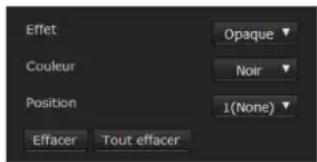
Utiliser le masquage de confidentialité vous permet de dissimuler des images en masquant des parties spécifiées des images lors de la diffusion continue.
Remarque
Suivez les procédures ci-dessous avant de régler le masque de confidentialité.
- Reglez Taille d'image 1 sur la valeur maximale dans l'onglet Codec video du menu Video et audio ou du menu Video.
- Decochez la case Image 1 dans l'onglet Commande PTZ du menu Commande PTZ.
- Decochez la case Stabilisateur dans l'onglet Installation du menu Système. ÀpRES avoir régile le masque de confidentialité, réglez à nouveau la fonction Stabilisateur.
Écran d'aperçu
Cet écran sert à surveiller des images et à configurer le masquage de confidentialité.
Vous pouvez modifier la position du masque de confidentialité affiché sur l'écran d'aperçu par glisser-deposer.
Effet
Réglez l'effet des masques de confidentialité.
Couleur
Spectoriez la couleur des masques de confidentialité. Ce paramétrage est commun à chaque masque de confidentialité.
Position
Selectionnez le numero correspondant pour définir la position d'affichage sur l'écran d'aperçu.
Après avoir terminé la configuration, enregistrez enclinquant sur OK.
Effacer
Cliquez sur ce bouton pour supprimer le masque de confidentialité définis dans Position.
Tout effacer
Cliquez sur ce bouton pour supprimer tous les masques de confidentialité.
Placement d'un masque de confidentialité
Suivez la procédure suivantepour placer un masque de confidentialité à la position de votrechoix :
1 Sélectionnez le numéro à enregistrer dans la liste déroulante Position.
2 Spécifiez la zone du masque de confidentialité en faisant glisser la souris sur l'écran d'aperçu.
3 Sélectionnez l'effet du masque dans la liste déroulante Effect et la couleur du masque dans la liste déroulante Couleur.
Remarque
La couleur est commune à tous les masques de confidentialité. La dernière couleur sélectionnée est automatiquement appliquée.
4 Cliqueur OK.
Le masque apparait sur I'ecran d'aperçu.
OK/Cancel
Voir « Boutons communs à chacun des menus » à la page 24.
Onglet Diffusion continue
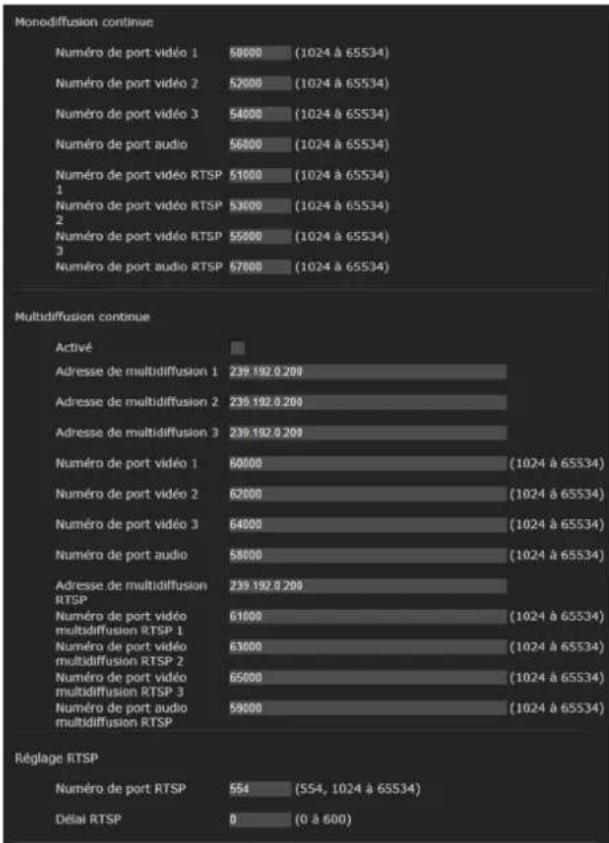
Utilisez cet onglet pour définir les paramétres de transmission par monodiffusion ou par multidiffusion.
Monodiffusion continue
Spcificiez les nombres de port de transmission des données video H.264 et données audio a utiliser lorsque vous selectionnez Monodiffusion dans la liste déroulante Methode de Connexion du panneau Autres de la visionneuse en direct.
Numero de port video 1,2,3
Sécífiez le numéro de port de transmission des données video H.264. Le paramètre par défaut est 50000, 52000 ou 54000.
Sécífiez un numéro pair de 1024 à 65534. Deux numéro de port (le numéro spécifique ici et un nombre impair obtenu en ajoutant 1 au numéro spécifique) sont utilisés pour la transmission et le contrôle des données video. Si plusieurs transmissions sont effectuées simultanément, un numéro de port différent est utilisé pour chaque transmission en fonction du numéro de port spécifique ici.
Les paramétres de l'Image 1, de l'Image 2 et de l'Image 3 s'appliquent respectivement aux nombres de port video 1, 2 et 3.
Numero de port audio
Spcificiez le numero de port de transmission des données audio. Il est initialement definite sur 56000. Specifiez un numero pair de 1024 à 65534. Deux nombres de port (le numero spécifique ici et un nombre impair obtenu en ajoutant 1 au numero spécifique) sont utilisés pour la transmission et le contrôle des données audio. Si plusieurs transmissions sont effectuees simultanement, un numero de port différent est utilisé pour chaque transmission en fonction du numero de port spécifique ici.
Remarque
Spcificiez des numeros differents pour le port video et le port audio.
Numero de port video RTSP 1,2,3
Spcificiez le numero de port de transmission des données video H.264 utilise pour la monodiffusion continue RTSP. Le paramètre par défaut est 51000, 53000 ou 55000. Spectoriez un numero pair de 1024 à 65534. Deux nombres de port (le numero spécifique ici et un nombre impair obtenu en ajoutant 1 au numero spécifique) sont utilisés pour la transmission et le contrôle des données video. Si plusieurs transmissions sont effectuées simultanément, un numero de port différent est utilisé pour chaque transmission en fonction du numero de port spécifique ici.
Les paramètres de l'Image 1, de l'Image 2 et de l'Image 3 s'appliquent respectivement aux numérios de port video RTSP 1, 2 et 3.
Numero de port audio RTSP
Spectificz le numero de port de transmission audio utilisé pour la monodiffusion continue RTSP. Le paramètre par défaut est 57000. Spectoriz un numero pair de 1024 à 65534. Deux nombres de port (le numero spécifique ici et un nombre impair obtenu en ajoutant 1 au numero spécifique) sont utilisés pour la transmission et le contrôle des données audio. Si plusieurs transmissions sont effectuees simultanement, un numero de port différent est utilisé pour chaque transmission en fonction du numero de port spécifique ici.
Multidiffusion continue
Indiquez si laamera fait appel à la multidiffusion continue pour les données video H.264 et les données audio. Cela réduit la charge de transmission sur laamera en faisant receivevoir les mêmes données de transmission par l'ordinateur du même réseau partiel.
Activé
Cochez cette case pour autoriser l'envoi par multidiffusion.
Si vous cochez cette case, réglez correctement l'Adresse de multidiffusion, le Numéro de port video et le Numéro de port audio.
Adresse de multidiffusion 1, 2, 3
Tapez l'adresse de multidiffusion utilisée sur la multidiffusion continue.
Numero de port video 1, 2, 3
Spcificiez le numero de port de transmission des données video H.264 utilise pour la multidiffusion continue. Le paramètre par défaut est 60000, 62000 ou 64000.
Sécífiez un numéro pair de 1024 à 65534. Deux nombres de port (le numéro spécifique ici et un nombre impair obtenu en ajoutant 1 au numéro spécifique) sont utilisés pour la transmission et le contrôle des données video.
Les paramètres de l'Image 1, de l'Image 2 et de l'Image 3 s'appliquent respectivement aux nombres de port video 1, 2 et 3.
Numero de port audio
Sécífiez le numéro de port de transmission audio utilisé pour la multidiffusion continue. Il est initialement définir sur 58000. Sécífiez un numéro pair de 1024 à 65534.
Deux numéro de port (le numéro spécifique ici et un nombre impair obtenu en ajoutant 1 au numéro spécifique) sont utilisés pour la transmission et le contrôle des données audio.
Remarque
Spcificiez des numeros différents pour le port video et le port audio.
Adresse de multidiffusion RTSP
Spcificiez I'adresse de multidiffusion utilise sur la multidiffusion continue RTSP.
Numero de port video multidiffusion RTSP 1, 2, 3
Sécífiez le numéro de port de transmission des données video H.264 utilisé pour la multidiffusion continue RTSP. Le paramètre par défaut est 61000, 63000 ou 65000. Sécífiez un numéro pair de 1024 à 65534. Deux nombres de port (le numéro spécifique ici et un nombre impair obtenu en ajoutant 1 au numéro spécifique) sont utilisés pour la transmission et le contrôle des données video.
Les paramètres de l'Image 1, de l'Image 2 et de l'Image 3 s'appliquent respectivement aux numérios de port video RTSP 1, 2 et 3.
Numero de port audio multidiffusion RTSP
Spcificiez le numero de port de transmission audio utilisé pour la multidiffusion continue RTSP. Le paramètre par défaut est 59000. Spcificiez un numero pair de 1024 à 65534. Deux nombres de port (le numero spécifique ici et un nombre impair obtenu en ajoutant 1 au numero spécifique) sont utilisés pour la transmission et le contrôle des données audio.
Réglage RTSP
Définissez le réglage RTSP, qui ne peut pas être définis dans les paramètres Monodiffusion continue et Multidiffusion continue.
N^ port RTSP
Définissez le numéro de port utilisé pour la diffusion continue RTSP. Le paramètre par défaut est 554. Si vous modifie ce paramètre, le serveur RTSP redémarre.
Délai RTSP
Spcificiez le délaïd d'expiration de la commande KeepAlive par diffusion continue RTSP. Vous pouvez définir un délaïc compris entre 0 seconde et 600 secondes. Si vous selectionnez 0, le délaïd d'expiration de la commande Keep-Alive n'est pas disponible.
OK/Cancel
Voir « Boutons communs à chacun des menus » à la page 24.
Configuration du réseau — Menu Réseau
Lorsque you cliquez sur Reseau e menu
Administrateur, le menu Reseau apparait.
Ce menu you permit de configurer le reseau pour la
connexion de la camera a 1'ordinateur.
Le menu Reseau comprend les onglets suivants:
Reseau, QoS et UPnP
Le SNC-CX600W comporte egalement l'onglet Wi-Fi
Onglet Réseau
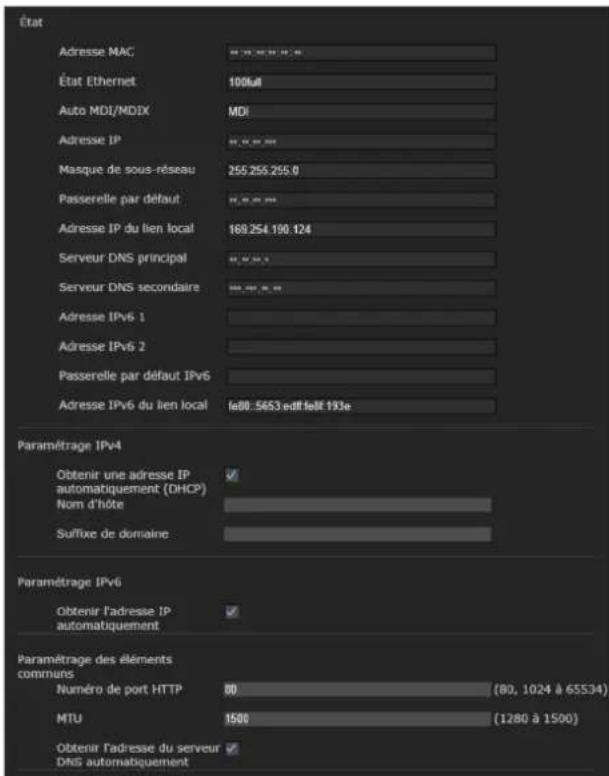
Cette section comporte les menus pour la connexion de laamera par un cable réseau.
État
Adresse MAC
Affiche l'adresse MAC de laamera.
État Ethernet
Affiche la vitesse de transmission en cours.
Auto MDI/MDIX
Selon le port du périphérique de l'apparil Ethernet connecté, bascule automatiquement le port de l'apparil entre MDI et MDI-X pour la transmission.
Affiche le mode du port Ethernet de l'appareil.
Adresse IP
Affiche I'adresse IP actuelle.
Masque de sous-reseau
Affiche le masque de sous-reseau actuel.
Passerelle par défaut
Affiche la passerelle par défaut actuelle.
Adresse IP du lien local
Affiche l'adresse IP actuelle du lien local.
Serveur DNS principal
Affiche le serveur DNS principal actuel.
Serveur DNS secondaire
Affiche le serveur DNS secondaire actuel.
Adresse IPv6 1,2
Affiche I'adresse IPv6 actuelle.
Passerelle par défaut IPv6
Affiche la passerelle par défaut IPv6 actuelle.
Adresse IPv6 du lien local
Affiche I'adresse IPv6 actuelle du lien local.
Paramétrage IPv4
Configurez le paramétrage du réseau IPv4.
Pour obtenir automatiquement l'adresse IP depuis un serveur DHCP
Selectionnez Obtenir une adresse IP automatiquement (DHCP).
L'adresse IP, le masque de sous-reseau et la passerelle par défaut sont attribués automatiquement.
Remarque
Lorsque vous sélectionnez Obtenir une adresse IP automatiquement (DHCP), assurez-vous qu'un serveur DHCP fonctionne sur le réseau.
Pour spécifique l'adresse IP manuellement
Désactivez l'option Obtenir une adresse IP automatiquement (DHCP). Tapez l'adresse dans les champs Adresse IP, Masque de sous-reseau et Passerelle par défaut. Les champs Nom d'hote et Suffixe de Domaine ne sont pas disponibles.
Adresse IP
Tapez l'adresse IP de laamera.
Masque de sous-reseau
Tapez le masque de sous-réseau.
Passerelle par défaut
Tapez la passerelle par défaut.
Nom d'hôte
Tapez le nom d'hote de laamera à transmettre au serveur DHCP. Ce paramètre n'est valide que lorsque vous selectionnez l'option Obtenir une adresse IP automatiquement (DHCP).
Suffix de Domaine
Tapez le suffixe de Domaine de la camera a transmettre au serveur DHCP. Ce parametre n'est valide que lorsque vous selectionnez l'option Obtenir une adresse IP automatiquement (DHCP).
Remarque
Le suffixe de Domaine est envoyed au serveur DHCP sous la forme d'une information de nom de domaine complet (FQDN) lorsque le Nom d'hote est defini.
Paramétrage IPv6
Configurez le parametre du réseau IPv6.
Pour obtenir l'adresse IPv6 automatiquement
Selectionnez Obtenir I'adresse IP automatiquement.
L'adresse IP, la longueur de préfixe et la passerelle par défaut sont attribuées automatiquement.
Remarque
Si vous selectionnez Obtenir l'adresse IP automatiquement, demandez à l'administrateur reseau s'il est possible d'attribuer une adresse IPv6. Cette fonction n'est pas disponible dans un environnement à plusieurs prefixes. La transmission risque de ne pas s'effectuer correctement.
Pour spécifier l'adresse IPv6 manuellement
Désactivez l'option Obtenir l'adresse IP automatiquement. Tapez l'adresse dans les champs Adresse IP, Longueur de préfixe et Passerelle par défaut.
Adresse IP
Tapez l'adresse IP de laamera.
Longueur de préfixe
Indiquez la valeur de la longueur de préfixe.
Passerelle par défaut
Tapez la passerelle par défaut.
Paramétrage des éléments commun
Configurez les paramétres communs aux réseaux IPv4 et IPv6.
Numero de port HTTP
Indiquez le numero de port HTTP. Sélectionnez normalement 80.
MTU
Tapez la valeur de l'IP-MTU pour le port Ethernet.
Pour obtenir l'adresse du serveur DNS automatiquement
Selectionnez Obtenir l'adresse du serveur DNS automatiquement. Les adresses du Serveur DNS principal et du Serveur DNS secondaire sont attribuées automatiquement.
Remarque
Pour obtenir une adresse de serveur DNS automatiquement, vous devez tout d'abord activer l'options Obtenir une adresse IP automatiquement (DHCP) dans le paramétrage IPv4, ou l'options Obtenir l'adresse IP automatiquement dans le paramétrage IPv6. Demandez à l'administrateur réseau s'il est possible d'obtenir automatiquement une adresse de serveur DNS.
Pour spécifique l'adresse du serveur DNS manuellement
Désactivez l'option Obtenir l'adresse du serveur DNS automatiquement. Tapez l'adresse dans les champs Serveur DNS principal et Serveur DNS secondaire.
Serveur DNS principal: tapez l'adresse IP du serveur DNS primaire.
Serveur DNS secondaire: tapez l'adresse IP du serveur DNS secondaire si nécessaire.
OK/Cancel
Voir « Boutons communs à chacun des menus » à la page 24.
Onglet Wi-Fi
Exemple d'affichage : SNC-CX600W
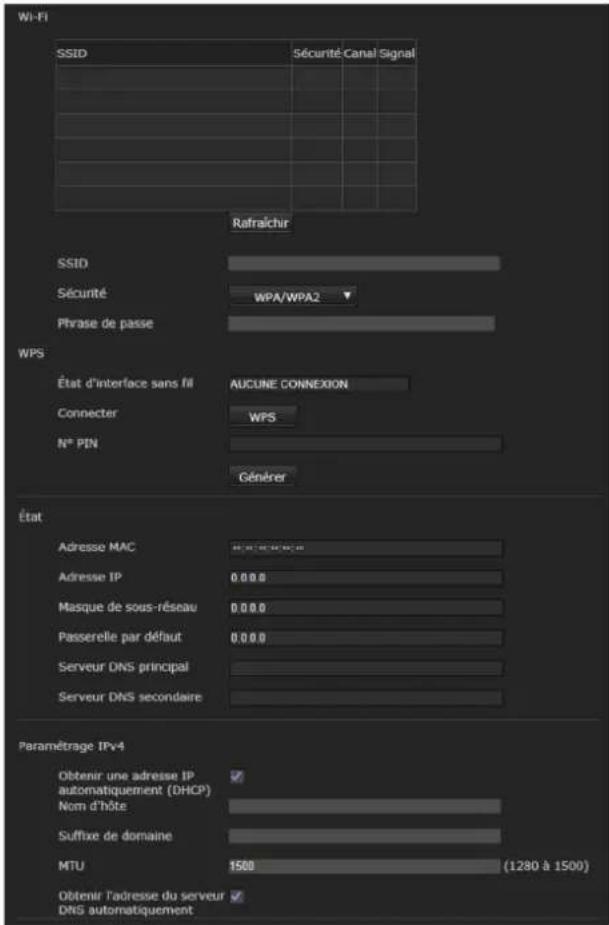
Modèle compatibles : SNC-CX600W
Utilisçez cet onglet pour configurer la connexion du réseau Wi-Fi.
Remarques
- Il est impossible d'utiliser simultanément un réseau cable et un réseau Wi-Fi.
L'adresse IP du réseau Wi-Fi est uniquement attribuée quand aucun réseau cable n'est connecté.
Vérification de la connexion au réseau Wi-Fi
Affiche l'etat de connexion actuel d'un réseau Wi-Fi. Si laamera est connectee a un routeur Wi-Fi, cet affichage est mis en surbrillance.
SSID
Affiche le SSID du routeur Wi-Fi auquel il est possible de se connecter.
Sécurité
Affiche la méthode de paramétrage actuelle, à savoir authentification ou chiffrement.
Aucune
Vous pouvez vous connecter au routeur Wi-Fi sans chiffrement.
WEP
Vous pouvez vous connecter au routeur Wi-Fi avec le protocole WEP (Wired Equivalent Privacy).
WPA/WPA2
Vous pouvez vous connecter au routeur Wi-Fi via une authentication conforme à la méthode WPA/WPA2 (Wi-Fi Protected Access).
Canal
Affiche les canaux sans fil d'un routeur Wi-Fi auquel il est possible de se connecter.
Signal
Affiche la puissance du signal. Si la puissance est inférieure à 60% , modifiez l'environnement d'installation comme suit :
1 Changez la position d'installation de laamera.
2 Reglez l'angle de I'antenne du routeur Wi-Fi.
3 Changez la position d'installation du routeur Wi-Fi.
4 Installez un repéteur.
Remarque
La valeur d'intensité du signal est approximative. Si cette valeur est faible, vous risquez de perdre la connexion.
Rafraîchir
Permet d'actualiser l'affichage du réseau Wi-Fi.
Remarque
Lorsque vous cliquez sur Rafraîchir, il est possible que la vente ou l'image soit interrompue.
Paramétrage manuel d'un réseau Wi-Fi
Vous pouvez paramétre la connexion à un routeur Wi-Fi manuellement.
Avant de proceder à la connexion, localisez les informations de paramétrage du routeur Wi-Fi (SSID, authentication, chiffrement, clé ou mot de passer, etc.).
Remarque
La connexion peut s'avérer impossible si vous utilisez un routeur non conforme à la norme Wi-Fi (802.11b/g/n).
SSID
Il s'agit de l'identifant de la connexion au réseau Wi-Fi.
Sécurité
Associez l'authentication et le chiffrement pour garantir la sécurité de la connexion au réseau Wi-Fi.
Remarque
Le contenu des communications peut être intercepté selon le paramètre de sécurité.
WPA/WPA2
Vous pouvez vous connecter au réseau Wi-Fi via l'authentication WPA/WPA2. Il est pour cela nécessaire d'entrée une phrase de passer.
WEP (obsolte)
Saisissez une clé WEP (clé de chiffrement) composée de caractères alphanumeric.
Le contenu des communications peut être intercepté, car la méthode WEP offre un niveau de sécurité faible. Ce paramétrage n'est pas recommandé.
Aucune (obsolète)
Vous pouvez vous connecter au réseau Wi-Fi sans chiffrement. Le contenu des communications peut etre intercepte via une connexion non chiffree. Ce paramétrage n'est pas recommandé.
Paramètres WPS
Selectionnez WPS (Wi-Fi Protected Setup).
WPS est une norme définie par Wi-Fi Alliance
permettant de se connecter simplement à un réseau Wi-Fi en sécurisant la connexion. Avant de vous connecter à un réseau Wi-Fi, vérifie que le routeur Wi-Fi est conforme à la norme WPS.
Cliquez sur le bouton WPS ou entrez le code PIN à 8 caractères correspondant au routeur Wi-Fi.
Connexion au réseau Wi-Fi à l'aide du bouton WPS
1 Reportez-vous au mode d'emploi du routeur Wi-Fi pour activer la fonction WPS (via le bouton).
2 Cliquez sur WPS. Verifiez si I'etat indique Connexion en cours.
3 Le paramétrage automatique démarre entre le routeur Wi-Fi et laamera. La connexion peut prendre jusqu'à deux minutes.
4 Une fois la connexion établie, l'etat Connecté est indiqué. L'etat Échec de connexion. signifie que la connexion n'a pas eté établie. Vérifiez que la fonction WPS est activée sur le routeur Wi-Fi. Pour plus de détails, consultez le mode d'emploi du routeur Wi-Fi. Si vous ne parvenez toujours pas à étabir la connexion, suivez les instructions de la section « Paramétrage manuel d'un réseau Wi-Fi »
5 Une adresse IP est attribuée au réseau Wi-Fi lorsque le cable réseau de laamera est déconnecté.
Connexion au réseau Wi-Fi à l'aide d'un code PIN
1 Cliquez sur Générer pour générer un code PIN.
2 Entrez le code PIN à 8 caractères généra l'etape 1 pour vous connecter au routeur Wi-Fi. Pour plus de détails sur la saisie ou la connexion, consultez le mode d'emploi du routeur Wi-Fi.
3 Cliquez sur Connecter pour vous connecter via le code PIN. La connexion à WPS peut prendre jusqu'à deux minutes.
4 Une fois la connexion établie, l'etat Connecté est indiqué. L'etat Échec de connexion. signifie que la connexion n'a pas eté établie. Vérifiez que la fonction WPS est activée sur le routeur Wi-Fi. Pour plus de détails, consultez le mode d'emploi du routeur Wi-Fi. Si vous ne parvenez toujours pas à étabir la connexion, suivez les instructions de la section « Paramétrage manuel d'un réseau Wi-Fi »
5 Une adresse IP est attribuée au réseau Wi-Fi lorsque le cable réseau de laamera est déconnecté.
État de la connexion
Affiche I'etat de paramétrage.
Adresse MAC
Affiche l'adresse MAC de laamera.
Adresse IP
Affiche l'adresse IP actuelle.
Masque de sous-réseau
Affiche le masque de sous-reseau actuel.
Passerelle par défaut
Affiche la passerelle par défaut actuelle.
Serveur DNS principal
Affiche le serveur DNS principal actuel.
Serveur DNS secondaire
Affiche le serveur DNS secondaire actuel.
Paramétrage IPv4
Configurez le paramétrage du réseau IPv4.
Pour obtenir automatiquement l'adresse IP depuis un serveur DHCP
Selectionnez Obtenir une adresse IP automatiquement (DHCP).
L'adresse IP, le masque de sous-reseau et la passerelle par défaut sont attribués automatiquement.
Remarque
Lorsque vous sélectionnez Obtenir une adresse IP automatiquement (DHCP), assurez-vous qu'un serveur DHCP fonctionne sur le réseau.
Pour spécifique l'adresse IP manuellement
Désactivez l'option Obtenir une adresse IP automatiquement (DHCP). Saisissez l'adresse dans les champs Adresse IP, Masque de sous-reseau et Passerelle par défaut. Les,champs Nom d'hote et Suffixe de Domaine ne sont pas disponibles.
Adresse IP
Tapez l'adresse IP de laamera.
Masque de sous-reseau
Tapez le masque de sous-reseau.
Passerelle par défaut
Tapez la passerelle par défaut.
Nom d'hôte
Tapez le nom d'hote de laamera à transmettre au serveur DHCP. Ce paramètre n'est valide que lorsque vous selectionnez l'option Obtenir une adresse IP automatiquement (DHCP).
Suffixe de Domaine
Tapez le suffixe de Domaine de laamera a transmettre au serveur DHCP. Ce parametre n'est valider que lorsque vous selectionnez l'option Obtenir une adresse IP automatiquement (DHCP).
Remarque
Le suffixe de Domaine est envoye au serveur DHCP sous la forme d'une information de nom de domaine complet (FQDN) lorsque le Nom d'hote est defini.
MTU
Tapez la valeur de l'IP-MTU pour le port Ethernet.
Pour obtenir l'adresse du serveur DNS automatiquement
Selectionnez Obtenir l'adresse du serveur DNS automatiquement. Les adresses du Serveur DNS principal et du Serveur DNS secondaire sont attribuées automatiquement.
Remarque
Pour obtenir automatique l'adresse du serveur DNS, vous devez tout d'abord activer l'options Obtenir une adresse IP automatique (DHCP) dans le paramétrage IPv4.
Demandez à l'administrateur réseau s'il est possible d'obtenir automatiquement une adresse de serveur DNS.
Pour spécifique l'adresse du serveur DNS manuellement
Désactivez l'option Obtir l'adresse du serveur DNS automatiquement. Saisissez l'adresse dans les champs Serveur DNS principal et Serveur DNS secondaire.
Serveur DNS principal
Tapez l'adresse IP du serveur DNS primaire.
Serveur DNS secondaire
Tapez l'adresse IP du serveur DNS secondaire si nécessaire.
OK/Cancel
Voir « Boutons communs à chacun des menus » à la page 24.
Onglet QoS
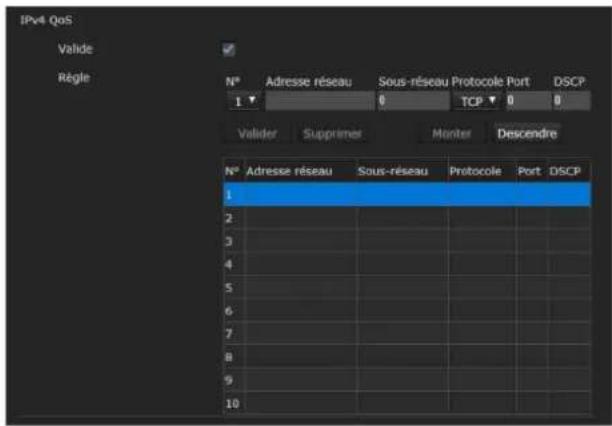
Dans cet onglet, vous pouvez repérer les paquets de traffic de données envoyés par le périphérique et configurer les paramètres du contrôle QoS. Les règles concernant les types de traffics de données peuvent être créées à l'aide de l'adresse IPv4, du nombre de port, du protocole, etc. Il est possible d'enregistrer 10 règles maximum.
IPv4 QoS
Activé
Cochez cette case pour configurer le paramétrage du QoS pour IPv4.
Règle
Sert à enregistrer, modifier et supprimer un QoS.
N°
Selectionnez le numero à utiliser lors de l'enregistrement sur le tableau QoS.
Lorsque you selectionnez un numero enregistré, les informations enregistrées sur le QoS s'affichent.
Adresse reseau
Saisissez l'adresse réseau de la cible sur laquelle exécuter le QoS.
Sous-reseau
Saisissez les valeurs de masque de sous-reseau de la cible sur laquelle executer le QoS.
Conseil
La valeur de masque de sous-reseau représenté le nombre de bits indiqué à gauche de l'adresse reseau.
Protocole
Sélectionnéz le protocole.
Port
Saisissez le numero de port du traffic de données du péripérisque (par exemple : HTTP:80).
DSCP
Définissez une valeur pour repérer le traffic de données (0 - 63).
La valeur est définie dans le champ DSCP (Differential Service Code Point) compris dans le header IP du traffic de données.
Validator
Utilisé lors de l'enregistrement sur le tableau QoS.
Le QoS est régèle selon la procédure suivante :
1 Sélectionnez un N^ dans N^ et saisissez les conditions nécessaires pour Adresse réseau, Sousréseau, Protocole et/ou N^ de port.
2 Saisissez des valeurs dans DSCP.
3 Cliquez sur Valider et configurez le QoS.
Supprimer
Selectionnez N^ pour supprimer le paramétrage, puis cliquez sur Supprimer.
Monter
Renforce la priorite de la regle.
Selectionnez dans le tableau QoS une regle à laquelle donne la priorite, puis cliquez sur Monter.
Descendre
Diminue la priorite de la rege.
Selectionnez dans le tableau QoS une rege pour laquelle diminuer la priorite, puis cliquez sur Descendre.
Tableau QoS
Affiche la liste des informations enregistrées sur le QoS. Si plusieurs conditions correspondent, la règle ayant le plus petit numéro a la priorité.
OK/Cancel
Voir « Boutons communs à chacun des menus » à la page 24.
Onglet UPnP
Si la fonction de découverte UPnP est activée, vous pouvez rechercher laamera à l'aide d'UPnP.
Si vous souhaitez désactiver cette fonction, désactive la case à cocher de la fonction de découverte UPnP.
OK/Cancel
Voir « Boutons communs à chacun des menus » à la page 24.

Paramétrage de la sécurité
- Menu Sécurité
Lorsque you cliquez sur Scurite menu
Administrateur, le menu Sécurité apparait.
Le menu Sécurité comprend les onglets Utilisateur,
Limin d'acces, SSL, 802.1X et Verification de Referer.
Onglet Utilisateur
Sécífiez le nom d'utilisateur et le mot de passer de l'administrateur, jusqu'à 9 types d'utilisateurs (Utilisateur 1 à Utilisateur 9) et le mode de visualiser de chaque utiliser.
Administrateur, Utilisateur 1 à 9
Spcificiez Nom d'utilisateur, Mot de passer, Retaper le mot dc passc et Mode de visualiser pour chaque ID d'utilisateur.
Nom d'utilisateur
Tapez un nom d'utilisateur de 5 à 16 caractères.
Mot de passer
Tapez un mot de passer de 5 à 28 caractères. Pour améliorer la sécurité, nous vous recommendons vivement de définir un mot de passer de 8 à 28 caractères contenant à la fois des chiffres et des lettres.
Retaper le mot de passer
Pour confirmer le mot de passer, saisissez à nouveau celui saisi dans la case Mot de passer.
Audio
Sécífiez si vous souhaitez activer la sortie audio du haut-parleur raccordé à la prise de sortie de ligne de laamera ou du haut-parleur intégré. Si vous devez émettre le son, cochez la case pour l'activer.
Remarque
Veillez à régler Téléchargement audio dans l'onglet Audio du menu Video / Audio sur Activé.
Lecture
Vou puez activer l'utilisation de la visionneuse de lecture. Cochez cette case pour activer cette fonction.
Mode de visualiser
Si l'utilisateur est authentifié pour la connexion à la visionneuse en direct, Sélectionnez le mode de visionneuse à afficher après l'authentication.
Administrateur : l'utilisateur peut utiliser toutes les fonctions dans ce mode.
Complet : l'utilisateur peut utiliser toutes les fonctions, hormis la suppression des films enregistrés dans la carte mémoire.
Panoramaique/Inclinaison : en plus du mode Leger, l'utilisateur peut exécuter le panoramaique, l'inclinaison et le zoom.
Léger: en plus du mode Affichage, l'utilisateur peut selectionner la taille d'image de la visionneuse, selectionner le codec et capturer une image fixe.
Affichage : l'utilisateur peut uniquement observer l' image de laamera.
Pour les fonctions disponibles dans chaque mode de visualiser, voir « Administrateur et Utilisateur » à la page 13.
Authentication du visualiser
Sécicfiez si l'utilisateur est authentifié lorsque la visionneuse s'affiche.
Si vous cochez cette case, la visionneuse s'affiche en fonction du mode de visionneuse de l'utilisateur authentifié. Si vous ne cochez pas cette case,
sLECTIONnez le mode de visionneuse de la visionneuse affichee sans authentification dans Complet, Leger ou Affichage.
Remarque
Le paramétrage de l'authentication du visualiser peut empêcher des tiers indésirables de visionner la vente.
Sans le paramétrage de l'authentication du visualiser, lesgens peut visionner la video sans saisir aucun ID d'utilisateur ni mot de passer.
Pour empêcher des tiers indésirables de visionner la video, nous vous recommendons vivement de définir l'authentication du visualiseur et de changer de mot de passer régulièrement.
Mode d'authentication
Définissez la méthode d'authentication pour l'authentication d'utilisateur.
Authentication Basic : utilisez l'authentication d'accès de base.
Authentication Digest : utilisez l'authentication d'accès Digest.
Remarque
Si vous modifiez les réglages sous Mode d'authentication, fermez le navigateur Web et recommencez l'accès.
OK/Cancel
Voir « Boutons communs à chacun des menus » à la page 24.
Onglet Limité d'accès
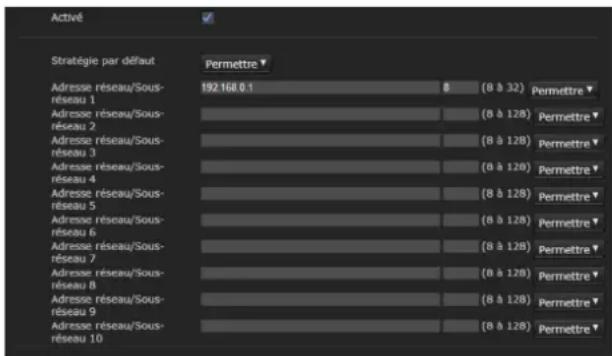
Ce menu vous permet de contrôler quels ordinateurs peuvent acceder à laamera.
De même, lorsque vous utilise IPv6 , les paramétres de sécurité peuvent être configurés pour chaque réseau.
Activé
Cochez cette case pour activer la limite d'accès.
Stratégie par défaut
Selectionnez la règle de base de limitation Permettre ou Refuser pour les ordinateurs spécifiés dans les menus Adresse réseau/Sous-reseau 1 à Adresse réseau/Sous-reseau 10 ci-dessous.
Adresse réseau/Sous-reseau 1 à Adresse réseau/Sous-reseau 10
Saisissez les adresses de réseau et les valeurs de masque de sous-reseau pour lesquelles vous désirez permettre ou refuser l'accès à laamera.
Vous pouvez spécifique jusqu'à 10 adresses réseau et valeurs de masque de sous-reseau. Pour un masque de sous-reseau, tapez un nombre de 8 à 32.
(Pour IPv6, saisissez une valeur entre 8 et 128.)
Selectionnez Permettre ou Refuser dans la liste déroulante à la droite de chaque adresse de réseau/ masque de sous-reseau.
Conseil
La valeur de masque de sous-réseau est le nombre binaire indiqué à gauche de l'adresse de réseau.
Par exemple, la valeur de masque de sous-reseau pour « 255.255.255.0 » est 24.
Si vous spécifiez 192.168.0.0/24 et Permettre, vous autorisez l'accès aux ordinateurs ayant une adresse IP comprise entre « 192.168.0.0 » et « 192.168.0.255 »
Remarque
Vous pouvez acceder à laamera même à partir d'un ordinateur ayant une adresse IP dont le droit d'accès est régèle sur Refuser si vous saississez le nom d'utilisateur et le mot de passer séciétés pour les cases
Administrateur dans le menu Utilisateur.
OK/Cancel
Voir « Boutons communs à chacun des menus » à la page 24.
Onglet SSL
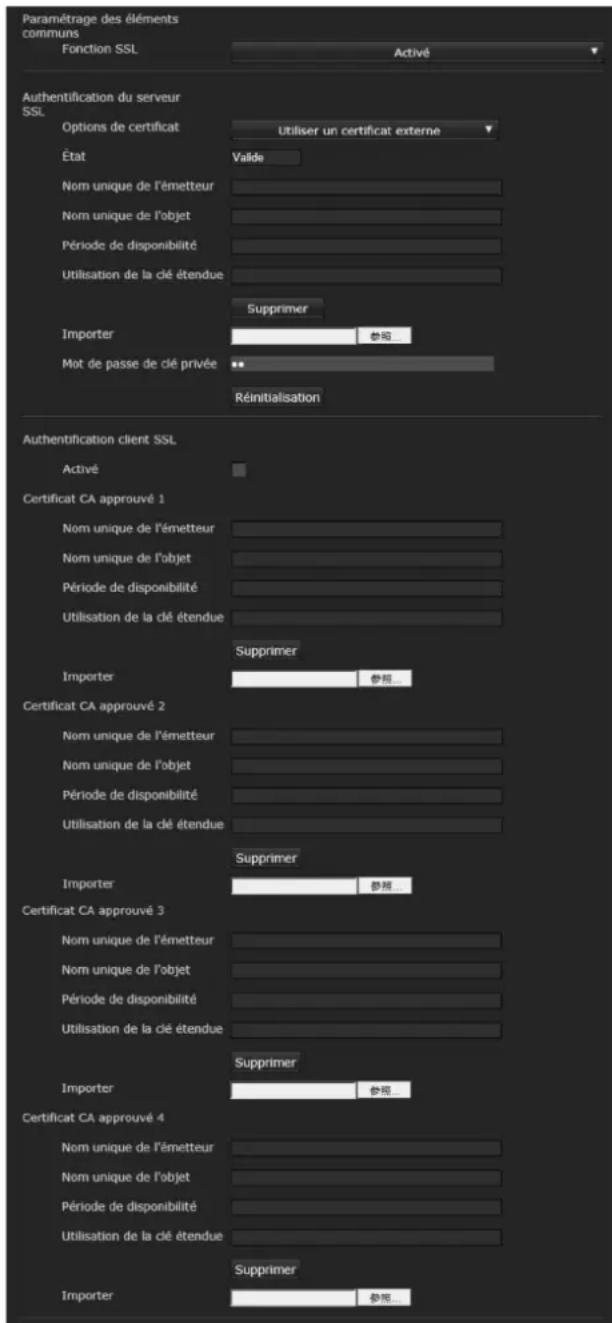
Configuréz la fonction SSL ou TLS (appelçé « SSL » ci-après). Ces paramètres permettent à laamera de communiquer avec l'ordinateur client à l'aide du protocole SSL.
Remarques
- Le modele en vente en Chine ne prend pas en charge la fonction SSL.
- Lorsque vous utilisez la fonction SSL, configurez toujours les paramétres après avoir reglé la date et l'heure de laamera. Si la date et l'heure ne sont pas
regles correctement, cela peut entrainer des problèmes de connexion.
- Actualisez la fenêtre lorsque vous modifiez le paramètre SSL. Appuyez sur la touche F5 du clavier pour recharger.
Paramétrage des éléments commun
Fonction SSL
Selectionnez Activé pour utiliser la fonction SSL.
Lorsque vous sélectionnez Activé (Permettre une connexion HTTP pour certains clients), les connexions HTTP et SSL sont autorisées. Lorsque vous sélectionnez Activé, seule la connexion SSL est autorisée.
Quand Internet Explorer est utilisé
Lorsque la session SSL est établie, apparait à droite de la barre d'etat de votre navigateur Internet.
Lorsque vous utilisez une connexion SSL pour la première fois
Lorsque you utilisez une connexion SSL uniquement lorsque la fonction SSL est reglee sur Active, vous ne pouvez pas acceder à laamera si la fonction SSL ne fonctionne pas correctement.
Dans ce cas, vous doivent réinitialiser les paramètres d'usine de laamera. (Tous les paramètres seront réinitialisés.)
Pour éviter cela, vérifie que la connexion SSL est possible en suivant les étapes suivantes.
1 Réglez la fonction SSL sur Active (Permettre une connexion HTTP pour certains clients).
2 Cliquez sur OK pour fermer la visionneuse et la fenetre de paramétrage.
3 Affichez la visionneuse dans la connexion SSL. Referez-vous a « Utilisation de la fonction SSL » à la page 9 pour la connexion.
4Après avoir confirmé que la connexion SSL est possible,reglez la fonction SSL sur Activé.
Meme si la fenêtre de paramétrage ou le navigateur est fermé(e) car la connexion SSL est impossible, la connexion http est possible si vous sélectionnez Activé (Permettre une connexion HTTP pour certains clients). Vérifiez d'abord le contenu du paramétrage de l'onglet SSL dans la connexion http, puis vérifie à nouveau la connexion SSL.
Si vous ne seLECTIONnez pas Activé (Permettre une connexion HTTP pour certains clients), vous ne pouvez pas acceder à laamera si la connexion SSL
devient impossible. Dans ce cas, mettez l'appareil principal sous tension tout en appuyant sur le commutateur de réinitialisation de laamera à initialiser. Pour plus d'informations, voir le Manuel d'installation fourni.
Remarque
La connexion SSL surcharge laamera. Par conséquent, toutes les images ne peuvent pas être téléchargeées et le repère peut apparaitre lorsque laamera accede à la fenêtre de paramétrage du navigateur. Dans ce cas, rechargez la fenêtre. Appuyez sur la touche F5 du clavier pour recharger.
Authentication du serveur SSL
Options de certificate
Selectionnez un mode d'installation pour le certificat.
Utiliser un certificat externe : utilise le certificat complenant les informations de clé privée émises par une autorité de certification. Les formats PKCS#12 et PEM sont pris en charge.
Remarque
L'option SSL n'est pas disponible lorsque vous seLECTIONNez Options de certificat - Utiliser un certificat externe, ou lorsque vous ne définisse pas correctement le certificat et la clé privée, même si l'option SSL est définie sur « Activé »
Utiliser un certificat auto-signé (pour test): Ce mode utilise le certificat et la paire de clés privées généres par « Génération de certificat auto-signé » à la page 51. Les informations de clé privée correspondant au certificat sont également mémorisées dans laamera. Vous n'avez pas besoin d'installer un certificat externe.
Cependant, vous ne pouvez pas executer la preuve d'existence faisant partie des fonctions SSL pour les raisons suivantes.
-La paire de clés privée généree dans laamera est auto-signee par laamera.
- Une valeur préparée est régée pour un nom distingué (Nom commun, etc.).
- Le certificat n'est pas émis par une autorité de certification approvée.
Pour des raisons de sécurité, nous recommendons d'utiliser ce mode uniquement lorsqu'il n'y a peu problème, même si la sécurité parfaite n'est pas sauvégardée.
Remarques
- Lorsque Utiliser un certificat auto-signé (pour test) est sélectionné, la boîte de dialogue Security Alert apparait sur la connexion SSL avec un navigateur.
Pour plus d'informations, voir « Utilisation de la fonction SSL » (page 9).
- La connexion SSL peut être impossible à cause du type de certificat installé dans laamera. Dans ce cas, reférez-vous à « Comment installer le certificat CA » à la page 53 et installez-le.
Pour importer le certificat
Cliquez sur Parcourir... pour selectionner le certificat à importer.
Cliquez sur le bouton OK qui apparait dans la boite de dialogue lorsqu'you selectionnez le fichier en vue d'importer ce dernier dans laamera.
Remarque
L'importation sera non valide si le fichier selectionné n'est pas un certificat ou si le certificat importé n'est pas permitted.
Génération de certificat auto-signé
Un certificat auto-signé peut être généré dans la camera afin d'être utilisé lorsque Utiliser un certificat autosigné (pour test) est sélectionné dans les Options de certificat.
Cliquez sur Générer pour générer un certificat autosigné dans laamera. Cliquez une deuxième fois sur Générer pourmettre à jour le certificat auto-signé mémorisé dans laamera.
Remarque
Veillez à bien régler la date et l'heure de laamera avant de réaliser cette opération. Si la date et l'heure ne sont pas régées correctement, cela peut entraîner des problèmes de connexion. Avant de sélectionnner Générer à la section Génération de certificat autosigné,clinque sur OK pour sélectionnner Utiliser un certificat auto-signé (pour test) dans les Options de certificat.
Pour afficher les informations du certificat
Une fois le certificat correctement regle sur laamera, ses informations apparaissent dans Etat, Nom unique de l'émetteur, Nom unique de l'objet. Période de Validité et Utilisation de la clé étendue.
État
Affiche la validite ou non de I'etat du certificat. Les differents etats sont reconnus.
Valide: le certificat est correctement memorise et regle.
Non valide: le certificat n'est pas correctement memorise et regle. Les causes possibles sont les suivantes :
- Lorraine Utiliser un certificat externe est selectionné et que le mot de passée de clé privée
compris dans le certificat n'est pas spécifique correctement.
- Lorraine Utiliser un certificat externe est selectionné et que le mot de passage de clé privée est spécifique malgré le fait que la paire de clés du certificat ne soit pas chiffree.
-LorssqueUtiliser un certificat externe est selectionné et que la paire de clés n'est pas comprise dans le certificat.
LorsqueUtiliser un certificat auto-signé (pour test) est selectionné sans que le certificat autosigné n'ait ete generations.
Remarque
Lorsque le certificat à importer est de format PKCS#12 et que le mot de passage de clé privée n'est pas spécifique correctement,
Spcificiez le bon mot de passer de clé privée pour vérifier les informations du certificat.
Pour supprimer le certificat auto-signé ou le certificat importé
Cliquez ensuite sur Supprimer pour supprimer le certificat auto-signé ou le certificat importé dans laamera.
Mot de passée de clé privée
Saisissez le mot de passer pour les informations de clé privée comprendes dans le certificat, en n'utilisant pas plus de 50 caractères. Cette zone de texte n'est active que lorsque Options de certificat est réglé sur Utiliser un certificat externe.
Laissez la zone de texte vide si les informations de clé privée comprises dans le certificat ne sont pas chiffrées. Si aucun mot de passer de clé privée n'est spécifique dans laamera, une zone de texte active s'affiche pour permettre la saisie d'un mot de passer.
Si un mot de passé de clé privée est déjà spécifique, il s'affiche sous forme de zone de texte inactive.
Réinitialisation
Pour changer le mot de passer de clé privée, cliquez sur ce bouton.
Le mot de passer se actué est effacé et la zone de texte de mot de passer s'active pour permettre la saisie d'un nouveau mot de passer.
Remarque
Cliquez sur Annuler au bas du menu si vous souhaitez annuler la modification du mot de passage de clé privée après avoir cliqué sur Réinitialisation. Cela rétablit les valeurs precedentes des autres paramètres dans l'onglet Certificat client.
À partir de cet onglet, vous pouvez:gérer le certificat CA nécessaire à laamera pour utiliser l'authentication du client de la fonction SSL.
Remarques
- Lorsque vous utilisez l'authentication client, le certificat personnel doit être importé avec succès sur votre PC. Pour en savoir plus, voir « Pour importer le certificat personnel » à la page 55.
Si cette préparation est impossible, ne configurez pas les paramétres dans cet oranglet. Sinon, vous risquez de ne pas pouvoir vous connecter à laamera. - L'authentication du client SSL est possible uniquement lorsque les certificates d'authentication du serveur SSL sont telécharges.
Activé
Vous pouvez configurer I'activation ou non de I'authentication du client de la fonction SSL.
Certificat CA 1 à 4 approvéd
Vou pouve importer un certificat CA de confiance (certificat de routeur, etc.) vers laamera.
Jusqu'à quatre certificats émis par des autorités de certification peuvent être importés vers laamera. Seul le format PEM est pris en charge.
Pour importer le certificat CA
1 Cliquez sur Parcourir... pour selectionner le certificat CA à enregistrer dans laamera.
2 Cliquez sur le bouton OK qui apparait dans la boite de dialogue.
Le fichier selectionné sera importé vers laamera.
Remarque
L'importation devient non valide si le fichier selectionné n'est pas un certificat CA.
Pour afficher les informations du certificat CA
Une fois le certificat CA sauvégâtré correctement sur la camera, ses informations apparaisent dans Nom unique de l'émetteur, Nom unique de l'objet, Période de Validité et Utilisation de la clé étendue comme reference.
Pour supprimer le certificat CA
Cliquez sur Supprimer pour supprimer de laamera le certificat CA selectionné.
Conseil
Pour activer un certificat client, il est recommendé que les paramètres soient configurés comme suit :
① Importez le certificat CA nécessaire.
② Cochez la case Authentication client SSL, puis cliquez sur OK.
Remarque
Lorsque vous reglez Authentication client SSL sur Active et cliquez sur OK, laamera demarre
immediatement pour activer l'authentication du client.
Verifiez au prealable que le certificat personnel a ete importe sur votre PC.
Pour en savoir plus, voir « Pour importer le certificat personnel » à la page 55.
OK/Cancel
Voir « Boutons communs à chacun des menus » à la page 24.
Comment installer le certificat CA
Il est possible que laamera ne puisse pas etre connectee parce que le navigateur (Internet Explorer) ne précise pas si le certificat sera accepté ou non en fonction du type de certificat. Dans ce cas, installez le certificat CA comme suit.
1 Sauvegardez sur l'ordinateur le certificat du CA ayant signe le certificat à installer avec laamera. L'extension du fichier du certificat est normalement «.cer ». Double-cliquez sur ce fichier. La boite de dialogue Certificate suivante apparait.
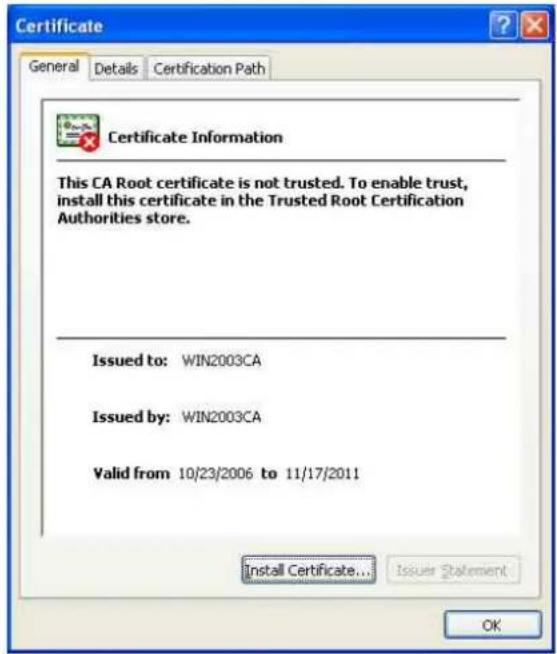
2 Cliquez sur Installation Certificate.... La boite de dialogue Certificate Import Wizard s'ouvre.
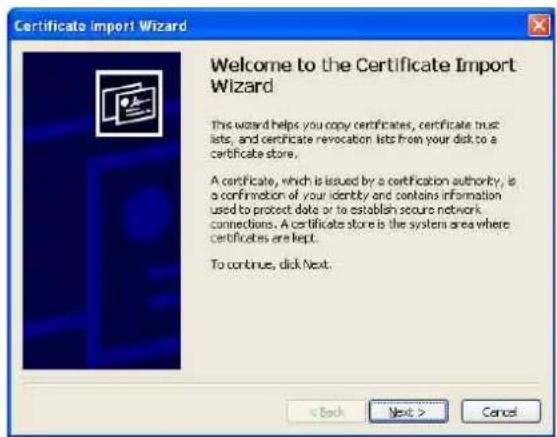
3 Cliquez sur Next.
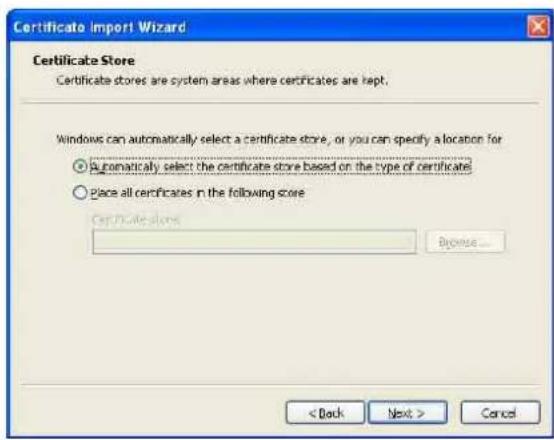
4 Sélectionnez Automatically selects the certificate store based on the type of certificate, puis cliquez sur Next.
Completing the Certificate Import Wizard apparatus.
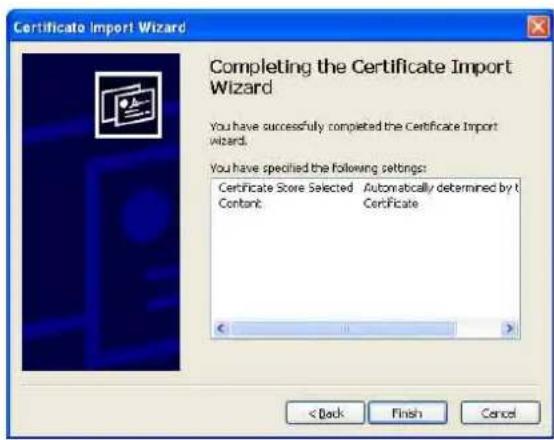
5 Vérifiez le contenu, puis cliquez sur Finish. Le certificat CA va etre instalé.
Pour supprimer un certificat CA installé
1 Sur Internet Explorer, cliquez dans l'ordre sur Tools, Internet options, Content tab, puis Certificates.
La boîte de dialogue Certificates apparait.
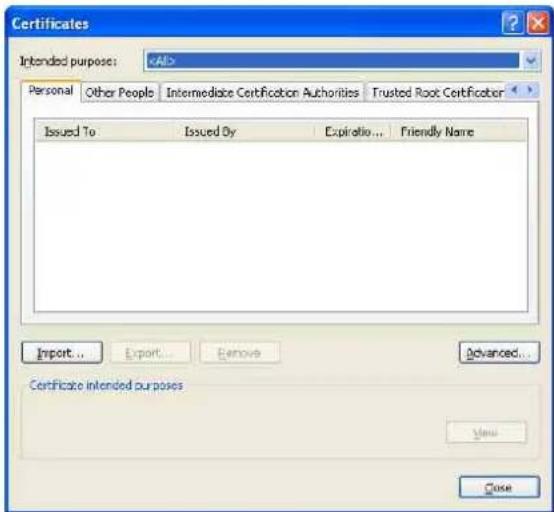
2 Sélectionnez le certificat que vous désirez supprimer.
Le certificat CA est généralement stocké dans Trusted Root Certification Authorities.
3 Cliquez sur Remove.
Le certificat va etre supprimé.
Il est possible qu'un certificat ne puisse pas etre supprimé avec les étapes susmentionnées selon le type de certificat. Verifiez la condition d'installation et supprimez le certificat en suivant les étapes suivantes.
Remarque
Vous devez vous connecter en tant qu'Administrateur pour effectuer ces étapes.
1 Ouvrez Run... dans le menu Windows, puis saisissez mme et cliquez sur OK.
2 Sélectionnez File dans la fenêtre Console 1 et Add/ Remove Snap-in... (si vous utilise Windows XP Professionnel).
La boîte de dialogue Add/Remove Snap-in... apparait.
3 Sélectionnez Certificates dans la liste, puis cliquez sur Add. Certificate Snap-in s'affiche.
4 Sélectionnez Computer account comme certificate administré dans ce composant logiciel enchirable, puis cliquez sur Next.
5 Sélectionnez Local Computer comme ordinateur administré dans ce composant logiciel enchachieble, puis cliquez sur Finish.
6 Les éléments permettant d'administer les Certificates apparaissent dans la fenetre Console Route. Confirmez le certificat approprié, puis supprimeze- le.
Pour importer le certificat personnel
Pour utiliser l'authentication client,procédez comme suit afin d'importer le certificat personnel.
1 Double-cliquez sur le certificat personnel stocké sur votre PC.
2 La fenêtre Certificate Import Wizard s'affiche.
3 Lancez l'importation en cochant Enable this key as exportable au cours du processus.
Exemple d'affichage : si la langue du système d'exploitation est l'anglais
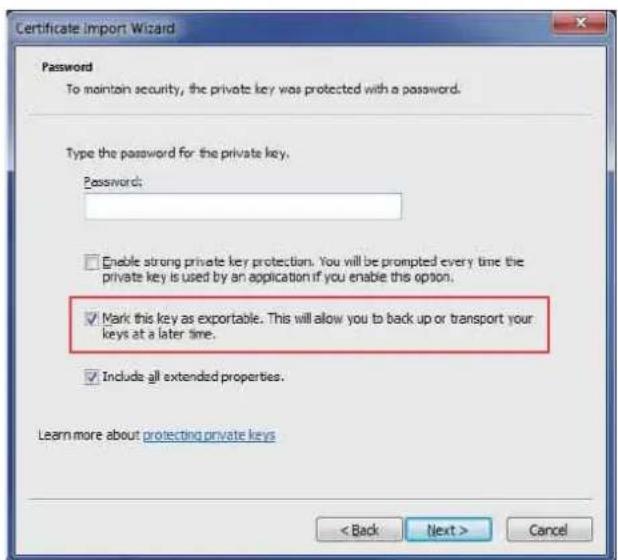
Onglet 802.1X
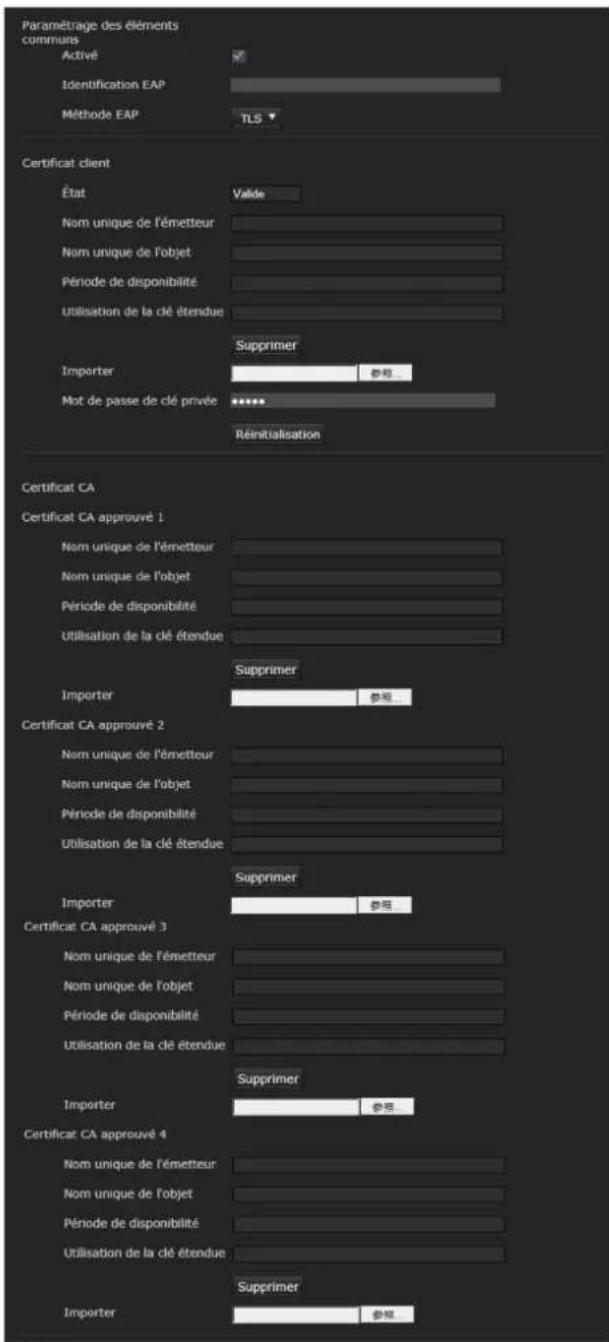
Configurez 1'authentication basée sur un port cable conformément à la norme 802.1X.
Remarques
-
Pour utiliser la fonction d'authentication 802.1X, vous doivent l'authentication 802.1X et le certificat numérique. Pour étabir un réseau 802.1X, vous doivent configurer l'authenticateur, le serveur d'authentication et d'autres éléments. Pour plus de détails sur ces réglages, reportez-vous au mode d'emploi de l'appareil en question.
-
Lorsque vous utilisez la fonction d'authentication 802.1X, configurez toujours les parametes après avoir regle la date et l'heure de laamera. Si la date et l'heure sont incorrectes, l'authentication du port risque de ne pas etre effectuee correctement.
Configuration système du réseau 802.1X
Le schéma suivant présente une configuration système générale de réseau 802.1X.
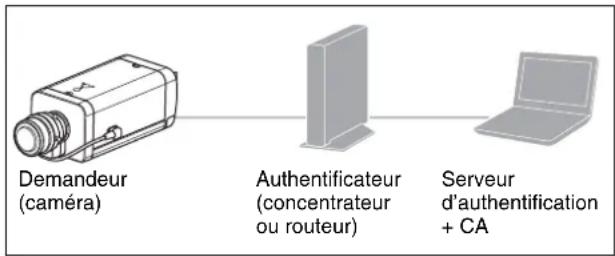
Demandeur
Le demandeur est un apparéil qui se connecte au serveur d'authentication pour acceder au réseau. Cetteamera fait office de demandeur dans le réseau 802.1X. Le demandeur peut acceder au réseau 802.1X après son authentication ajustée par le serveur d'authentication.
Authentication
L'authentificateur envoie à l'autre partie les données de demande de certificat ou les données de réponse émises par le demandeur ou par le serveur d'authentication. Un concentrateur, routeur ou point d'accès sert normalement d'authentificateur.
Serveur d'authentication
Un serveur d'authentication possède une base de données d'utilisateurs de connexion et vérifie si le demandeur est un utiliser valide ou non. On peut également l'appeler serveur RADIUS.
CA (Autorité de certification)
L'autorité de certification émet et gère les certificats du serveur d'authentication (certificats CA) et les certificats d'utilisateur. L'autorité de certification est essentielle pour l'authentication de l'utilisateur sur la base du certificat. Normalement l'autorité de certification se trouve à l'intérieur du serveur d'authentication.
Remarque
Cetteamera prend en charge le mode EAP, avec lequel le demandeur et le serveur s'authentifient au moyen du certificat. Ce mode requiert une autorité de certification pour émettre le certificat.
Paramétrage des éléments commun
Activé
Cochez cette case pour activer la fonction d'authentication 802.1X.
Identité EAP
Saisissez le nom d'utilisateur pour identifier le client dans le serveur d'authentication 802.1X (250 caractères max.).
Mot de passage EAP
Vou devez saisir un mot de passer EAP demandeur lorsque vous selectionnez PEAP avec la condition EAP. Ce mot de passer peut contir des lettres de demi-chasse dont la longueur ne doit pas dépasser 50 caractères.
Réinitialisation
Pour changer le mot de passer EAP, cliquez sur Rinitialisation et annulez le mot de passer en cours.
Voussous pouvez saisir un nouveau mot de passer.
Remarque
Après avoir cliqué sur Réinitialisation, si vous souhaitez annuler le changement de mot de passer EAP, cliquez sur Cancel en bas de l'écran. Cela annulera les autres modifications apportées aux paramètres.
Méthode EAP
Vou puez selectionner la methode d'authentication utilisée avec le serveur d'authentication. Cet apparéil ne prend pas en charge les méthodes TLS et PEAP.
TLS: avec cette méthode, le demandeur et le serveur s'authentifient mutuellement au moyen d'un certificat. Cela permet une authentification de port sécurisée.
PEAP: dans cette méthode, un mot de passer EAP est utilisé pour l'authentication du demandeur et un certificat sert à l'authentication du serveur.
Certificat client
Si vous sélectionnez TLS pour la méthode EAP, le certificat client est importé, affiqué ou supprimé pour l'authentication de laamera.
Pour importer le certificat client
Cliquez sur Parcourir... pour selectionner le certificat client à importer.
Cliquez sur le bouton OK qui apparait dans la boîte de dialogue; le fichier sélectionné est importé dans laamera.
Remarque
L'importation sera non valide si le fichier selectionné n'est pas un certificat client ou si le certificat client importé n'est pas permis.
Pour afficher les informations du certificat client
Une fois le certificat client sauvégarde correctement sur laamera, ses informations apparaisent dans État,
Nom unique de l'émetteur, Nom unique de l'objet, Période de Validité et Utilisation de la clé étendue.
État : affiche que l'etat du certificat client est valide ou non valide.
Valide signifie que le certificat client est correctement ménorisé et régèle.
Non valide signifie que le certificat client n'est pas correctement méorisé et régèle.
Les causes possibles pour Non valide sont les suivantes :
- Le mot de passer de clé privée compris dans le certificat client n'est pas spécifique correctement.
- Le mot de passer de clé privée est spécifique malgré le fait que la paire de clés du certificat client ne soit pas chiffree.
-La paire de clés n'est pas comprise dans le certificat client.
Remarque
Lorsque le certificat client à importer est de format PKCS#12 et que le mot de passage de clé privée n'est pas spécifique correctement, «
Pour supprimer le certificat client
Cliquez sur Supprimer ; le certificat client ménorisé dans laamera est supprimé.
Mot de passage de clé privée
Tapez le mot de passer pour les informations de clé privée comprises dans le certificat client, en n'utilisant pas plus de 50 caractères.
Laissez la zone de texte vide si les informations de clé privée comprises dans le certificat client ne sont pas chiffreés.
Si un mot de passer de clé privée est déjà spécifique, il s'affiche en lettres inversées.
Réinitialisation
Pour changer le mot de passer de clé privée, cliquez sur ce bouton. Le mot de passer actuel est effacé et la zone de
texte de mot de passer s'active pour permettre la saisie du nouveau mot de passer.
Remarque
Cliquez sur Cancel de l'écran si vous souhaitez annuler la modification du mot de passer de clé privée après avoir cliqué sur Réinitialisation. Cela rétablit les valeurs precedentes des autres paramètres dans l'onglet Certificat client.
Certificat CA
Vous pouvez importer un certificat CA de confiance (certificat de serveur ou certificat de routeur) vers la camera. Jusqu'a quatre certificats émis par des autorités de certification peuvent être importés vers la camera.
Seul le format PEM est pris en charge.
Pour importer le certificat CA
Cliquez sur Parcourir... pour selectionner le certificat CA à importer.
Cliquez sur le bouton OK qui apparait dans la boite de dialogue; le fichier selectionné est importé dans laamera.
Remarque
L'importation sera non valide si le fichier selectionné n'est pas un certificat CA.
Pour afficher les informations du certificat CA
Une fois le certificat CA sauvégarde correctement sur la camera, ses informations apparaissent dans Nom unique de l'émetteur, Nom unique de l'objet, Période de Validité et Utilisation de la clé étendue.
Pour supprimer le certificat CA
Cliquez sur Supprimer ; le certificat CA mémorisé dans laamera est supprimé.
OK/Cancel
Voir « Boutons communs à chacun des menus » à la page 24.
Onglet Verification de Referer
La Verification de Referer vérifie si la page Web exigeant l'accès est autorisée lors de l'accès à laamera. Si la page Web n'est pas autorisée, laamera refuse l'accès de la page Web à laamera.
Si vous souhaitez un accès à partir de pages Web autres que cette que laamera fournit, enregistrez leurs noms d'hote et leurs numeros de port dans la Liste d'exception.
Verification de Referer
Cochez la case de Verification de Referer.
Listed exceptions
Enregistrez les hôtes non ciblés pour la Vérification de Referer.
N°
Selectionnez les nombres enregistrés de la Lièste d'exceptions.
Nom d'hôte
Tapez le nom d'hote ou l'adresse IP du PC qui fournit la page Web que vous souhaitez enregistrer dans la Liste d'exception.
N° de port
Tapez le nom d'hote ou le numero de port du PC qui fournit la page Web que vous souhaitez enregistrer dans la Liste d'exceptions.
Configurer
Enregistrez les valeurs du Nom d'hote et du N^ de port que vous avez tapées dans la liste du numero selectionné.
Supprimer
Supprimez le contenu de la liste selectionnée sous N^
OK/Cancel
Voir « Boutons communs à chacun des menus » à la page 24.
Paramétrage de la commande PTZ - Menu Commande PTZ
Lorsque vous cliquez sur Commande PTZ
Administrateur, le menu Commande PTZ s'affiche.
Le menu Commande PTZ comprend l'onglet suivant : Angle de vue
Le SNC-VB635 affiche également l'onglet Sériel.
Onglet Angle de vue
Mode de zoom
Vous pouvez selectionner un mode e-Varifocal qui presente une moindre dégradation de la qualité d'image sans utiliser la zone de zoom numérique et le mode Solid PTZ qui peut prendre des images sans augmenter le zoom. Vous pouvez configurer séparationment Image 1, Image 2 et Image 3.
Remarques
Quand you selectionnez le mode e-Varifocal
- Sélectionnéz une taille d'image différente de la taille d'image maximale dans l'onglet Codec video. Remarque pour les modèles (SNC-VB600/VB600B/VM600/VM600B/VM601/ VM601B/VM602R/EB600/EB600B/EB602R/ EM600/EM601/EM602R) qui possèdent une taille d'image maximale: 1280 × 1024 , sélectionnéz une taille d'image différente des tailles d'image suivantes: 1280 × 1024 , 1280 × 960 , 1280 × 720
- La limitation du zoom est modifiée en fonction de la taille d'image sélectionnée.
Paramétrage de la position d'accueil
Valider
Définissez la position actuelle d'affichage du visualiser comme position d'accueil.
Réinitialisation
Réinitialisez la position d'accueil à la plage de paramètres d'usine qui sont appliqués à la taille d'image maximale.
Image
Selectionnez les images pour lesquelles vous souhaitez définir l'angle de l'image en mode e-Varifocal ou en mode Solid PTZ.
1 Sélectionnéz les images que vous souhaitez définir.
2 Sélectionnez les images que vous souhaitez utiliser et afficher.
3 Reglez la plaque de prise de vue à l'aide des barres de commande (page 20).
4 Appuyez sur le bouton Valider.
Remarque
La plage de prise de vue mémorisée dans Paramétrage de la position d'accueil est affichée après la mise sous tension.
OK/Cancel
Voir « Boutons communs à chacun des menus » à la page 24.
Onglet Série
Exemple d'affichage : SNC-VB635
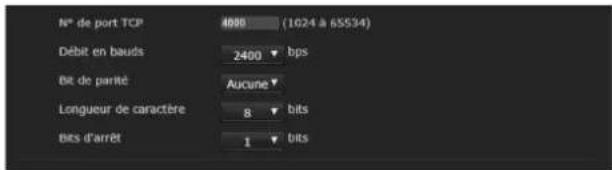
Modèles compatibles : SNC-VB635
Définissez ce réglage pour commander d'autres péripériques connectés via l'interface RS-485, dans laquelle un signal de commande (paquets TCP/IP) provenant du réseau est converti en signal RS-485. Le réglage recommends dépend du péripérisque connecté.
N^ de port TCP
Définissez le numéro de port sur un numéro compris entre 1024 et 65535, hors les numéro de port connus.
Débit en bauds
Définissez le début en bauds correspondant aux péripériques connectés. Les débits en bauds disponibles sont les suivants. 38400, 19200, 9600, 4800, 2400, 1200(bps)
Bit de parité
Selectionnez la parité correspondant aux périhériques connectés : [aucun], [impair], [pair].
Longueur de caractère
Selectionnez la longueur de caractère correspondant aux péripériques connectés : [8], [7] (bits).
Bits d'arrêt
Selectionnez les bits d'arrêt correspondant aux périhériques connectés : [2], [1] (bits).
OK/Cancel
Voir « Boutons communs à chacun des menus » à la page 24.
Paramétrage de l'entrée de capteur, de la détction d'alteration de laamera et de la détction de mouvement — Menu Entrée d'action
Lorsque vous cliquez sur Entree d'action
Administrateur, le menu Entree d'action s'affiche.
Le menu Entree d'action comprend les onglets suivants
SNC-VB635/VB630/VB600/VB600B/VB632D/ VB640/VB642D/VM630/VM600/VM600B/ VM631/VM601/VM601B/VM632R/VM602R/ VM641/VM642R/XM631:Condition d'evénement,Entrée de capteur,Détction altération camera,Détection de mouvement, Détction des visages et Déconnexion du réseau.
SNC-EB630/EB630B/EB600/EB600B/EB632R/EB602R/EM630/EM600/EM631/EM601/EM632R/EM602R:Condition d'evénement, Detection alteration camera, Detection de mouvement, et Detection des visages.
SNC-EB640/EB642R/EM641/EM642R/XM637/ XM636/XM632/CX600W/CX600:Condition d'evénement, Détction alteration camera, Détction de mouvement, Détction des visages et Déconnexion du réseau.
Lorsque l'onglet Détction de mouvement ou Détction des visages s'affiche pour la première fois
Lorsque vous cliquez sur Detection de mouvement ou sur Detection des visages, le message « Security Warning » s'affiche. Lorsque vous cliquez sur Yes, ActiveX Control s'installé et l'onglet Detection de mouvement ou Detection des visages s'affiche.
Remarques
- S i Automatic configuration est activé dans les paramètres de réseau local (LAN) d'Internet Explorer, il se peut que l'image ne s'affiche pas. Dans ce cas, désactive alors Automatic configuration et configurez le serveur proxy manuellement. Pour le paramétrage du serveur proxy, informez-vous auprès de l'administrateur du réseau.
- Pour installer ActiveX Control, vousdezvezvous connecter à l'ordinateur en tant qu'administrateur.
Onglet Condition d'événement
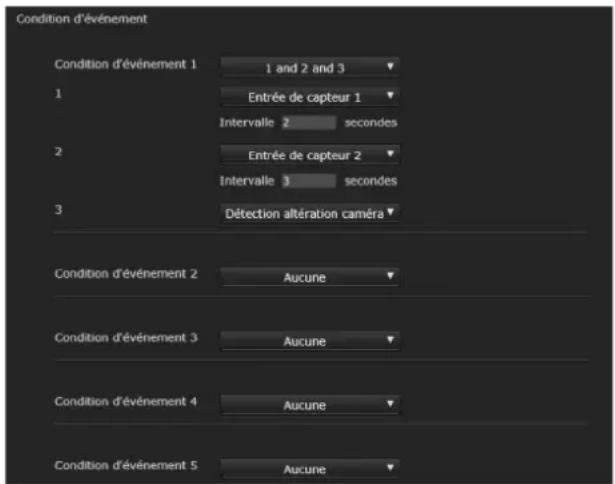
Créçez les conditions d'execution de l'évenement pour chaque action.
Condition d'événement 1, 2, 3, 4, 5
Selectionnez la condition d'évenement.
Vous pouvez combiner l'alarme à l'aide des conditions d'execution d'évenement suivantes.
and : détector lorsque les deux conditions se produit au sein d'un intervalle spécifique, qu'elle que soit la série.
or: détector lorsqu'l'une ou l'autre condition se produit.
then: détector lorsque chacune des conditions se produit au sein d'un intervalle spécifique dans la série.
Si vous reglez la condition d'évenement sur Aucune, les menus d'alarme 1, 2, 3 suivants s'affichent.
1,2,3
Selectionnez l'alarme.
Les alarmes disponibles sont les suivantes.
Les éléments affichés varient selon la fonction.
Entrée de capteur 1: le capteur externe connecté à l'entrée de capteur 1 du port I/O de laamera.
Entree de capteur 2: le capteur externe connecte a l'entree de capteur 2 du port I/O de la camera.
Détecteur de présence : l'alarme est déclenchée par la fonction Détecteur de présence.
Détction alteration camera : l'alarme est déclenchée si laamera détecte une alteration, celle qu'un changement de direction ou des éclaboussures.
Détction de mouvement : l'alarme est déclenchée par la fonction Détction de mouvement.
VMF: l'alarme est déclenchée par la fonction VMF.
Détction des visages : l'alarme est déclenchée par la fonction Détction des visages.
Déconnexion du réseau: l'alarme est déclenchée lors de la déconnexion d'une adresse IP spécifique.
Remarques
Vous ne pouvez pas selectionner plus de deux fonctions pour Deteur de presence, Detection alteration camera ou Deconnexion du réseau dans la meme condition d'evénement.
Intervalle
Spcificiez l'intervalle utilise lorsque la condition est définie sur and, then.
Dans le cas où la condition est régée sur 1 et 2, le système émet une alarme lorsqu'1 ou 2 se produit, et l'autre se produit dans l'intervalle spécifique.
Dans le cas où la condition est régée sur 1 puis 2, le système émet une alarme lorsque 1 se produit, puis 2 se produit dans l'intervalle spécifique.
Si vous scélectionné la condition « ou », ce paramètre sera ignorer.
La duréeemaxale pouvant être définie est 7200 secondes.
Onglet Entrée de capteur — Réglage de l'entrée de capteur 1/2

Mode d'entrée du capteur
Specifiez la direction du signal d'entrée détecte vers la borne d'entrée du capteur de laamera.
Normalement ouvert : déclenché une alarme lorsqu'
l'entrée de capteur est court-circuitée.
Normalement fermé : déclenchée une alarmé lorsqu'
l'entrée de capteur est en circuit ouvert.
Remarques
- Attendez au moins deux secondes que le signal d'entrée soit détecté ; dans le cas contraire, il est possible que certains événements ne soient pas détectés.
-
Lorsque vous utilisez la diffusion video via une connexion SSL,procedede comme suit. Il est possible que certains événements ne soient pas détectés si laamera ne répond pas aux conditions suivantes.
-
Reglez le Débit binaire sur une valeur inférieure à 1 Mbps.
- Reglez le Taux de trame sur une valeur inférieure à 30 t/s.
- Utilisez la diffusion video en moins de deux transmissions en même temps.
OK/Cancel
Voir « Boutons communs à chacun des menus » à la page 24.
Onglet Détction alterationamera —Réglage de la détction d'alteration de laamera
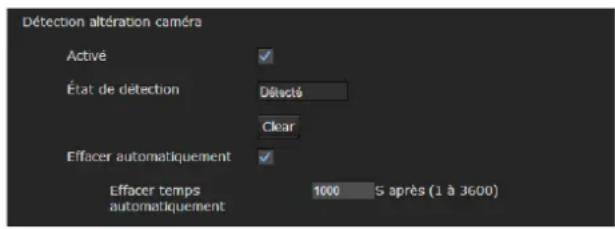
Remarques
- Avant d'utiliser la fonction de détction d'alteration de laamera, vous doivent regardier la mise au point ou la mise au point/le zoom*.
Si vous reglez la mise au point/le zoom après avoir activé la fonction de détction d'alteration de laamera, il est possible que la détction manque de précision. - Mise au point : SNC-VB635/VB630/VB600/VB600B/VB640/EB630/EB640/EB600
** Mise au point/zoom : SNC-VB632D/VB642D/ VM630/VM600/VM600B/VM631/VM601/VM601B/ VM632R/VM602R/VM641/VM642R/EB632R/ EB642R/EM630/EM600/EM631/EM601/EM632R/ EM602R/EM641/EM642R/EB602R - Decochez la case Stabilisateur dans l'onglet Installation du menu Systeme. Avec avoir défini la détction d'alteration de laamera, reglez à nouveau la fonction Stabilisateur.
Activé
Cochez cette case pour activer la fonction de détention d'alteration de laamera, notamment lors d'un changement de direction ou en cas d'élaboussures.
État de détéction
Affiche I'etat de la détction d'alteration à l'heure à laquelle I'onglet Détction alteration camera est ouvert. Pour annuler I'etat de détction, cliquez sur le bouton Clear.
Effacer automatiquement
Effacez automatiquement l'etat de détction.
Cochez cette case pour définir le temps devant s'écouler avant l'effacement automatique. Si cette case n'est pas cochée, l'etat de détction ne sera pas effacé avant l'enforcement de la touche Clear.
Effacer temps automatiquement
Réglez le temps devant s'écouler entre la détéction de laamera de détéction alteration et l'effacement automatique de l'état de détéction.
OK/Cancel
Voir « Boutons communs à chacun des menus » à la page 24.
Onglet Detection de mouvement — Réglage de la détction de mouvement/VMF
La fonction Détction de mouvement réagit aux objets qui bougent sur l'image de laamera et déclenchée une alarme.
En mode VMF, une alarme se déclenché lorsqu'un mouvement, détecté sous le paramètre de détction de mouvement, accede à une zone spécifique, passer par une zone spécifique ou se trouve sur une ligne d'inspection. Une alarme est également déclenchée lorsqu'un objet a été laissé dans une zone spécifique ou une ligne d'inspection ou retire de cette dernière. L'objet détected s'affiche à l'écran dans le cadre vert. L'objet retire et l'objet laissé s'affichent dans le cadre magenta.
Remarque
Suivez les procédures ci-dessous avant de régler la détéction de mouvement.
- Reglez Taille d'image 1 sur la valeur maximale dans l'onglet Codec video du menu Video et audio ou du menu Video.
- Decochez la case Image 1 dans l'onglet Commande PTZ du menu Commande PTZ.
- Decochez la case Stabilisateur dans l'onglet Installation du menu Système.
Que signifie VMF?
VMF est une fonction permettant de détecter un objet qui accede à une zone spécifique ou à une ligne d'inspection ou passé par cette dernière, ou un objet laisse dans une zone spécifique ou une ligne d'inspection ou retire de cette dernière. Il est possible de synchroniser l'enregistrement video/audio et/ou la lecture de fichiers audio avec cette alarme.
Vous pouvez définir les méthodes d'inspection en vue de les executer independamment. Vous pouvez par ailleurs définir l'intrusion et le passage en vue de les executer simultanément.
Par exemple :
-
Une alarme se déclenché lorsqu'un objet accede aux zones A, B et C.
-
Une alarme se déclenché lorsqu'un objet passé par la zone A et accede à la zone B.
- Une alarme se déclenché lorsqu'un objet passée par les zones A et B, et accede à la zone C.
- Une alarme se déclenché lorsqu'un objet accede à la zone A et passée par la zone B.
Intrusion
Si un objet en mouvement accede à la zone désignée, une alarmé se déclenché.
Passage
Une ligne de passage est déterminée et lorsqu'un objet en mouvement franchit la ligne de paramétrage, une alarmé se déclenché.
Objet laissé
Si un objet en mouvement a eté laissé dans la zone désignée, une alarme se déclenché.
Objet retire
Si un objet en mouvement a ete retire de la zone designee, une alarme se declene.
Remarques
- Avant l'utilisation réelle, effectuez un test de fonctionnement pour vous assurer que la fonction détection de mouvement opère correctement.
- Meme lorsque le masquage de confidentialité est utilisé, la fonction Détction de mouvement opère sur la base des images préalables au masquage.
Paramètres pour la détction de mouvement
Utilisez l'onglet Paramétres pour régler les conditions de la fonction Détéction de mouvement tout en observant les images de laamera.
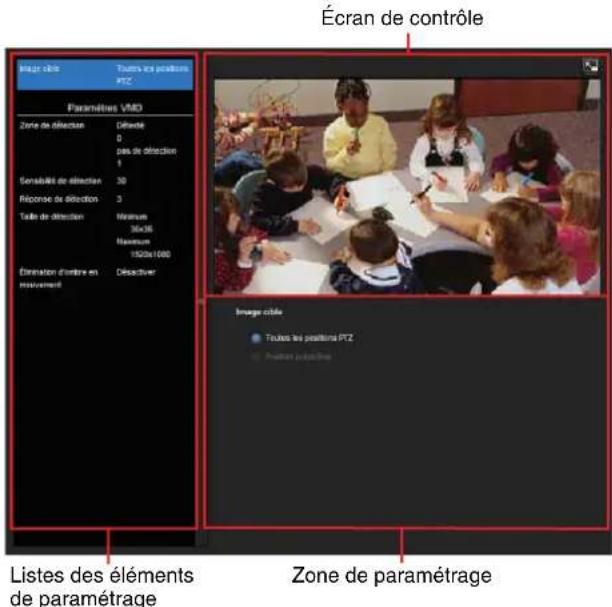
Paramètres VMD
Zone de détention
Spcificiez le champ d'application effectif de la détction de mouvement.
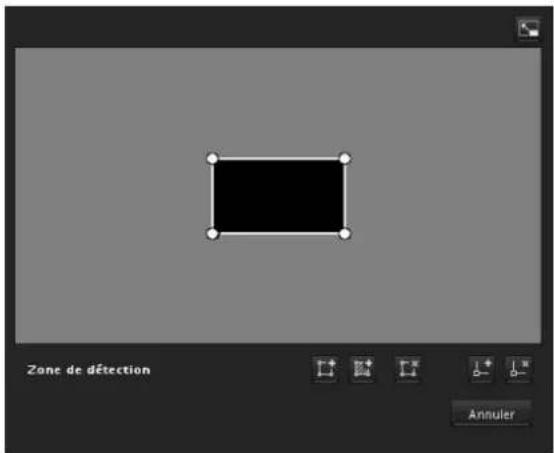
Remarque
Les cadres qui apparaissent sur l'écran de contrôle n'apparaissent pas dans les fichiers d'image envoyés ou enregistrés avec la détction de mouvement.
Configuration de la zone de détction
La procedurésuivante estutilisée pour configurer la zone de détction de mouvement:
1 Servez-vous des boutons suivants pour spécifique la/ les zone(s) active(s) et la/les zone(s) inactive(s).
Ajouter région de détction
Cliquez sur ce bouton pour ajouter une fenetre de zone active au centre de I'écran.
Quand vous placez le curseur sur la zone, il se transforme en flèche croisée que vous pouvez faire glisser pour déplacer la zone.
Quand you placez le curseur au sommet de la zone, il se transforme en que you pouvez faire glisser pour déplacer le sommet.
Ajouter région de non-détction
Cliquez sur ce bouton pour ajouter une fenetre de zone inactive au centre de I'ecran.
Quand vous placez le curseur sur la zone, il se transforme en flèche croisée que vous pouvez faire glisser pour déplacer la zone.
Quand you placez le curseur au sommet de la zone, il se transforme en que you pouvez faire glisser pour déplacer le sommet.
Supprimer région
Cliquez sur ce bouton pour transformer le curseur en bouton. Pendant que le curseur est un bouton, cliquez sur une partie de la zone pour effacer cette zone.
Après la suppression, le CURSEUR RETRÈVE SA FORMÉ d'origine. Pour quitter cette opération, cliquez à nouveau sur ce bouton.
Il s'agit de la même fonction que le bouton affché dans les paramètres VMF.
Ajouter sommet
Cliquez sur ce bouton pour transformer le curseur en bouton. À ce stade, lorsque vous cliquez sur une partie latorale de la zone, un sommet est ajusté à ce point. ÀpRES I'ajout, le curseur retrouve sa forme d'origine. Pour quitter cette opération, cliquez à nouveau sur ce bouton.
Il s'agit de la même fonction que le bouton affché dans les paramètres VMF.
Supprimer un sommet
Cliquez sur ce bouton pour transformer le curseur en bouton. À ce stade, lorsque vous cliquez sur une partie du sommet de la zone, le sommet ajoute à ce point est supprimé. ÀpRES la suppression, le curseur retrouve sa forme d'origine. Pour quitter cette opération, cliquez à nouveau sur ce bouton.
Il s'agit de la même fonction que le bouton affiché dans les paramètres VMF.
Remarque
Le sommet peut être déplace vers l'extérieur mais ne peut pas être déplace vers l'intérieur d'une zone.
Sensibilité de détction
Réglez la sensibilité de la détction de mouvement.
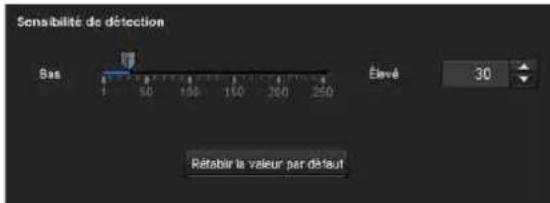
Il est possible de specifier une valeur comprise entre 1 et 256.
Cliquez sur Rétablier la valeur par défaut pour transformer la valeur en valeur par défaut.
Réponse de détention
Réglez la vitesse de réponse de la détction de mouvement.
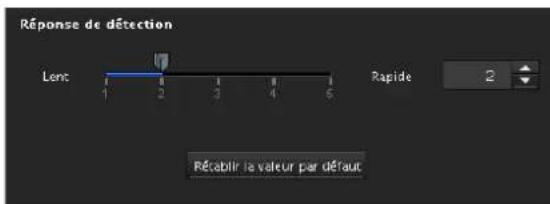
Il est possible de specifier une valeur de 1 à 5. Cliquez sur Rétablir la valeur par défaut pour transformer la valeur en valeur par défaut.
Taille de détention
Spcificz la taille de detection minimum et la taille de detection maximum pour la detection de mouvement. Pour spécifier la taille de detection, vous pouze saisir des valeurs ou faire glisser les sommets de la zone.
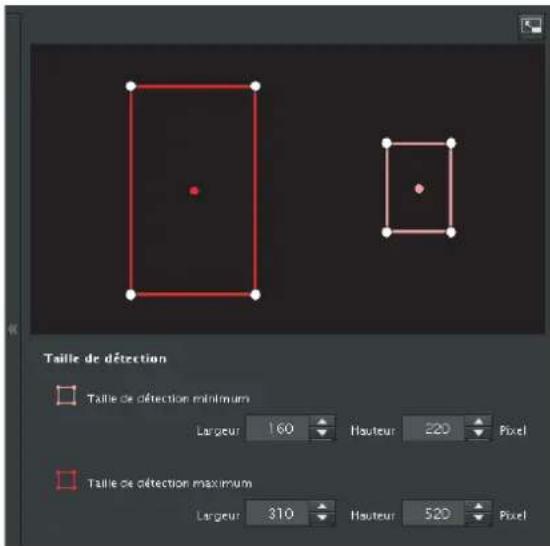
La taille de la zone est mesure en pixels.
- Quand vous placez le curseur sur la zone, il se transforme en flèche croisée que vous pouvez faire glisser pour aller sur la zone de la taille de détction minimum et la zone de la taille de détction maximum.
- Quand vous placez le curseur au sommet de la zone, il se transforme en . Faites glisser et déplacez le sommet pour ajuster la taille de détction.
Élimination d'objet en mouvement
Sécicfiez ACTIVÉ/DESACTIVÉ pour la fonction d'élimination d'ombre en mouvement de la détention de mouvement.
Selectionner Ne pas réagir aux ombres permet d'éviter que les ombres d'un objet en mouvement soient considérées comme des objets en mouvement.
Décochez cette case pour désactiver la fonction de suppression d'ombre de la détéction de mouvement.
Paramètres VMF
Configurez l'alarme de façon à ce qu'elle se déclenché lorsque les conditions de la détction de mouvement spécifiées survient (Intrusion, Passage, Objet laissé, Object retire). Vous pouze également définir l'ordre d'intrusion ou de passage et configurer l'alarme de façon à ce qu'elle se déclenché lorsque les conditions spécifiées survennent en sequence.
Type de filtrre
Selectionnez le type de filtré des conditions Intrusion, Passage, Obj laissé, Obj retire ou Désactivé.
Délai d'attente avant la détction de l'objet laisseé/retiré
Indiquez le délambda avant le déclenchement de l'alarme. Ce paramètre est disponible uniquement lorsque le type de filtré est défini sur Objet luise ou sur Objet retire.
Paramètres du filtré
Les paramètres de chaque filtré peuvent être modifiés ici.
La ligne d'inspection et la fenêtre active sont régées sur des valeurs par défaut. Effectuez les modifications selon l'utilisation.
Indicateur d'etat VMF de chaque catégorie
Le filtré est activé lorsqu'les conditions de type de filtré définies sont remplies (Intrusion, Passage, Objet laissé, Objet retire).
Conseil
Les boutons affichés sur l'écran de modification pour le filtré sont utilisés de la même manière que ceux du paramètre de détction. Voir page 63.
Intrusion
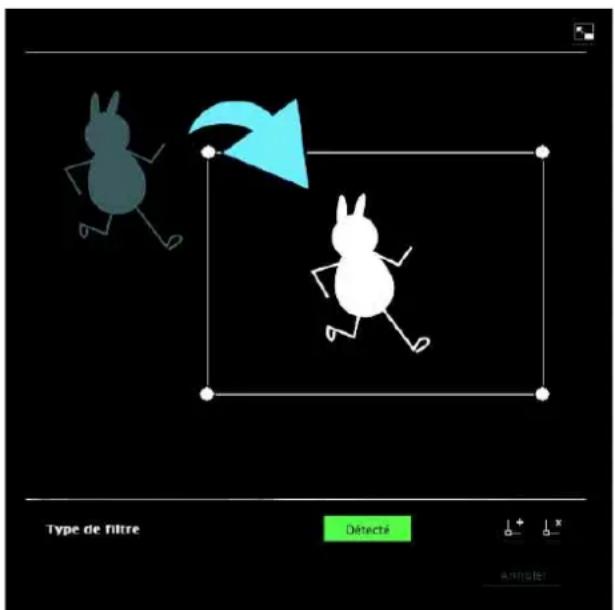
Ce critère s'applique lorsque la zone de déclenchement contient un objet en mouvement.
A l'instar d'une fenetre active, une zone de déclenchement peut être déplaced, et des sommets peuvent être déplacés, ajoutés ou supprimés.
Passage
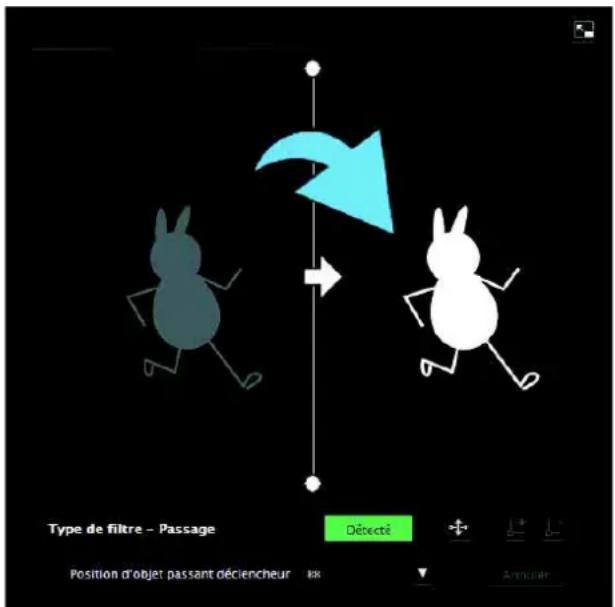
Modifiez la ligne d'inspection du passage selon la procEDURE suivante:
Ligne de déclenchement de l'objet de passage
Par défaut, une ligne de déclenchement de l'objet de passage s'affiche. Le nombre de sommets est 2.
Quand vous placez le curseur sur la ligne, il se transforme en croix, et lorsque vous faites glisser la ligne, la ligne entière se déplace.
Quand you place le scourur sur le sommet, il se transforme en , et lorsque vous faites glisser la ligne, le sommet se déplace.
La flèche affichée au centre de la ligne de déclenchement de l'objet de passage indique la direction de l'inspection. Le déclencheur se met en marche lorsqu'un objet transmet la position de déclenchement de l'objet de passage dans cette direction.
Réglage de la position du déclencheur
Chaque fais que vous cliquez sur la direction du déclenchement commute entre la gauche, la droite et ces deux directions.
Position d'objet passant déclencheur
Selectionnez la position d'objet passant déclencueur parmi Tous côtes, Côté gauche, Côté supérieur, Côté droit et Côté inférieur.
Objet laissé
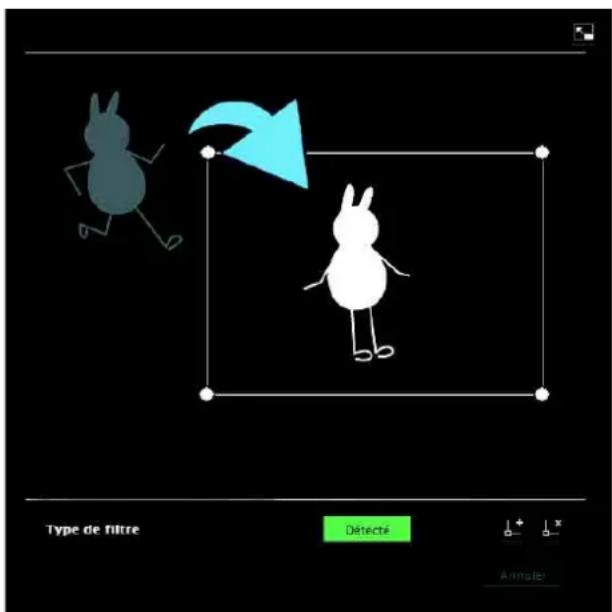
Ce critère s'applique lorsqu'un objet en mouvement a été laissé dans la zone de déclenchement.
À l'instar d'une fenêtre active, une zone de déclenchement peut être déplaced, et des sommets peuvent être déplacés, ajoutés ou supprimés.
Objet retire
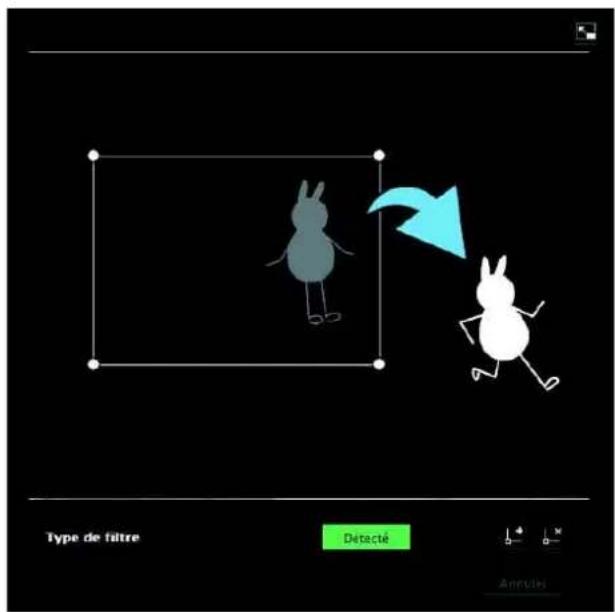
Ce critère s'applique lorsqu'un objet en mouvement a été retire de la zone de déclenchement. À l'instar d'une fenêtre active, une zone de déclenchement peut être déplacée, et des sommets peuvent être déplacés, ajoutés ou supprimés.
Taille de déclencheur
Sécífiez la taille minimale de déclenchement et la taille maximale de déclenchement du mouvement. Pour spécifier la taille, vous pouvez saisir des valeurs ou faire glisser les sommets de la zone.
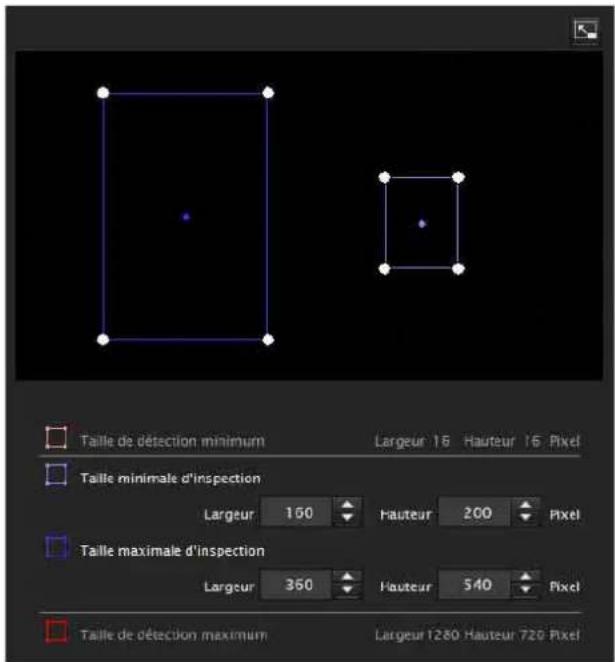
La taille du mouvement est mesurée en pixels.
- Quand vous placez le curseur sur la zone, il se transforme en flèche croisée que vous pouvez faire glisser pour déplacer la zone de la taille minimale de déclenchement et la zone de la taille maximale de déclenchement.
- Quand vous placez le curseur sur le sommet de la zone de la taille minimale ou maximale d'inspection, il se transforme en . Ensuite, vous pouvez faire glisser le sommet pour changer la taille de déclenchement.
Conseil
Les tailles de détction minimum et maximum configurées dans le paramétrage VMD s'affichent, mais la taille de la zone ne peut pas être modifiée à partir de là.
Vitesse de déclencheur
Spcificiez les vitesses minimum et maximum a détector.
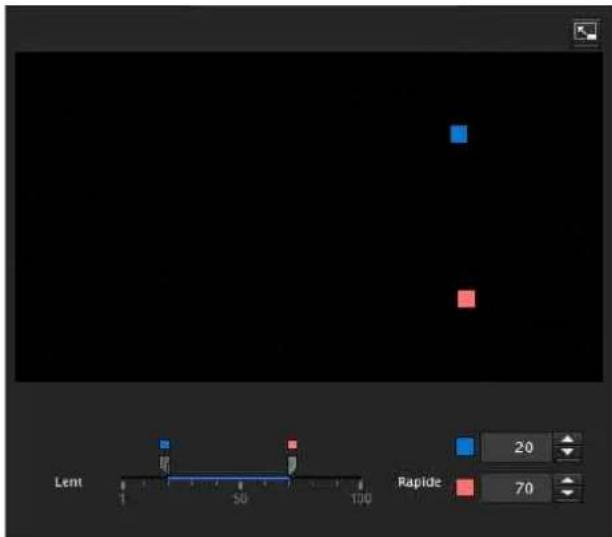
- Les vitesses Min. et Max. peuvent être spécifiées sur une échelle de 100.
- Le repère bleu de vitesse minimum ne peut pas être régèle à droite du repère rouge de vitesse maximum.
- Les carres représentant les vitesses Min. et Max. se déplacent vers les cotsès gauche et droit de l'écran d'aperçu.
Remarque
La valeur définie n'est valide que dans les conditions suivantes: Intrusion ou Passage.
Décision de correspondance
Selectionnez le type de filtré que vous souhaitez doivent en correspondance, puis activez l'option Utiliser
comme condition de correspondance.
Sélectionnez Filtre 1, Filtre 2 et Filtre 3 dans la zone de liste Déciension de correspondance.
Configurez l'alarme de façon a ce qu'elle se déclenché lorsque les 3 conditions maximum spécifiées
surviennent en sequence. Si les conditions survient dans un ordre différent, l'alarme ne se déclene pas.
Selectionnez la condition: Intrusion, Passage ou Aucune.
Bouton de changement de l'ordre des filtres
Cliqueur change I'ordre des filtres parmi les
methodes voisines.
Par exemple : si vous cliquez sur ce bouton entre 1 et 2, l'ordre change. Si vous cliquez sur ce bouton entre 2 et 3, l'ordre change.
Spécification du déali
Sécicfiez l'intervalle de référence en secondes entre 1 et 2 ou entre 2 et 3.
Par exemple: si 1 et 2 sont définis et que vous spécifie « 3 secondes », une alarme se déclenché lorsque les conditions d'inspection de 2 sont réunies dans un-delai de 3 secondes à partir du moment où les conditions d'inspection de 1 sont réunies.
Indicateur d'etat VMF de la décision de correspondence
L'indicateur est activé lorsque les conditions de type de filtrer régles sont remplies.
Bouton d'affichage en plein écran
Cliquez sur bur afficher la zone ActiveX en plein écran.
Cliquez à nouveau pour revenir à un affichage normal.
Barredetirement
Cliquez sur pour masquer la liste de menus à gauche et agrandir l'écran d'aperçu.
Cliquez à nouveau pour afficher la liste des menus telle qu'elle était précédemment.
OK/Cancel
Cliquez sur OK pour finaliser toutes les modifications effectuees sur les parametes et les envoyer a laamera. Si vous cliquez sur Cancel, les modifications effectuees sur les parametes seront abandonnées et I'ecran sera rechargé avec les parametes deamera en cours.
Onglet Detection des visages — Réglage de la détction des visages
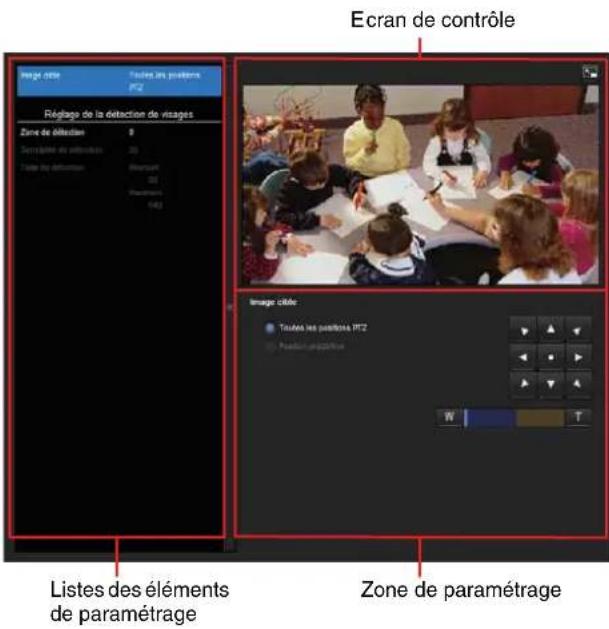

La fonction Détction des visages réagit aux visages sur l'image de laamera et déclenché une alarme.
Remarques
- Avant l'utilisation réelle, effectuez un test de fonctionnement pour vous assurer que la fonction Détction des visages fonctionne correctement.
-
Suivez les procédures ci-dessous avant de régler la détéction des visages.
-
Reglez Taille d'image 1 sur la valeur maximale dans l'onglet Codec video du menu Video et audio ou du menu Video.
- Décochez la case Image 1 dans l'onglet Commande PTZ du menu Commande PTZ.
-
Decochez la case Stabilisateur dans l'onglet Installation du menu Systeme.
-
Il est impossible de régler certaines portions situées dans la partie supérieure et dans la partie inférieure pour les modèles dont la taille d'image maximale est de 1280 × 1024 (SNC-VB600/VB600B/VM600/VM600B/VM601/VM601B).
- Il est impossible de désigner une zone inactive.
- Il est impossible de détecter un visage horizontal (situé trop sur le cotoé).
- Il est impossible d'ajouter ou de supprimer des sommets. Ceux-ci permettent uniquement de spécifier une zone rectangulaire.
- Meme lorsque le masquage de confidentialité est utilisé, la fonction Détction des visages fonctionne sur la base des images préalables au masquage.
Zone de détention
Spectifiez le champ d'application effectif de la détction des visages. Vous pouvez définir cette zone de la même façon que la zone de détction dans les paramétres VMD. (page 63)
Vouspouvieszpecifierdix zones de detection maximum. Tout comme pour la zone de detection des parametes VMD, youpouvez deplacer une zone de déclenchement et des sommets.
Sensibilité de détction
Réglez la sensibilité de la détction des visages. Il est possible de désigner une valeur comprise entre 0 et 64. Sélectionné des valeurs faibles pour limiter la détction aux visages humains ou des valeurs élevées pour détector également les sujets similaires aux visages humains. Cela facilité la détction lorsque le sujet est éloigné de laamera.
Cliquez sur Rétablir la valeur par défaut pour transformer la valeur en valeur par défaut.
Taille de détention
Sécífiez les tailles minimale et maximale de la détéction des visages. Vous pouvez spécifier la taille en seLECTIONnant des valeurs ou en déplaçant les sommets pour désirir la zone.
OK/Cancel
Cliquez sur OK pour finaliser toutes les modifications effectuees sur les parametes et les envoyer a laamera. Si vous cliquez sur Cancel, les modifications effectuees sur les parametes seront abandonnées et I'ecran sera rechargé avec les parametes deamera en cours.
Onglet Déconnexion du réseau — Surveillance de la connexion d'une adresse IP spécifique

Adresse IP surveillée
Définissez l'adresse IP spécifique dont le statut de connexion réseau doit être surveilled.
OK/Cancel
Voir « Boutons communs à chacun des menus » à la page 24.
Paramétrage de la sortie d'action — Menu Sortied'action
Lorsque you cliquez sur Sortie d'action
Administrateur, le menu Sortie d'action apparait.
Le menu Sortie d'action comprend les onglets suivants :
SNC-VB635/VB630/VB600/VB600B/VB640/
Condition d'exécution, Transfert par courrier,
Edge Storage, Sortie d'alarme, Alerte vocale,
Notification d'alarme HTTP et Envoi d'image fixe via FTP.
SNC-EB630/EB630B/EB600/EB600B/EB632R/
EB602R/EM630/EM600/EM631/EM601/
EM632R/EM602R:Conditiond'execution,
Transfert par courrier, Notification d'alarme HTTP et Envoi d'image fixe via FTP.
d'exécution, Transfert par courrier, Edge
Storage, Notification d'alarme HTTP et Envoi d'image fixe via FTP.
SNC-XM631: Condition d'exécution, Transfert par courrier, Sortie d'alarme, Edge Storage,
Notification d'alarme HTTP et Envoi d'image fixe via FTP.
SNC-CX600W/CX600: Condition d'execution,
Transfert par courrier, Edge Storage, Alerte
vocale, DEL blanche, Notification d'alarme HTTP et Envoi d'image fixe via FTP.
SNC-VB632D/VB642D:Condition d'execution,
Transfert par courrier, Sortie d'alarme, Edge
Storage, Alerte vocale, DEL blanche, Notification d'alarme HTTP et Envoi d'image fixe via FTP.
SNC-EB640/EB642R/EM641/EM642R:Condition
d'exécution, Transfert par courrier, Edge
Storage, Alerte vocale, Notification d'alarme
HTTP et Envoi d'image fixe via FTP.
Onglet Condition d'exécution
Définissez les conditions d'exécution de chaque action.
Définissez les conditions d'exécution de la sortie
d'action une fois executée la condition creeée dans
1'onglet Condition d'évenement.
Les éléments affichés varient selon la fonction.
Transfert par courrier : définisseez la condition du transfert par courrier.
Sortie d'alarme 1: définissez la condition pour
contrcler la sortie d'alarme du port I/O situé à
I'arriere de laamera.
Sortie d'alarme 2 : définisse la condition pour contrôler la sortie d'alarme du port I/O situé à l'arrête de laamera.
Film Edge Storage : définissez la condition pour enregistrer des films à l'aide de la fonction Edge Storage.
Image fixe Edge Storage : définisse la condition pour sauvegarder les images fixes à l'aide de la fonction Edge Storage.
Alerte vocale 1: définièsez la condition de l'alerte vocale 1 enregistrée dans laamera.
Alerte vocale 2: définissez la condition de l'alerte vocale 2 enregistrée dans laamera.
Alerte vocale 3: définissez la condition de l'alerte vocale 3 enregistrée dans laamera.
Notification d'alarme HTTP 1: réglez la condition pour la Notification d'alarme HTTP sur destinataire 1.
Notification d'alarme HTTP 2: réglez la condition pour la Notification d'alarme HTTP sur destinataire 2.
Notification d'alarme HTTP 3: réglez la condition pour la Notification d'alarme HTTP sur destinataire 3.
Envoi d'image fixe via FTP: reglez la condition pour la fonction Envoi d'image fixe via FTP.
DEL blanche: définissez la condition d'éclairage de la DEL blanche. Seules les options Détector de présence (SNC-CX600W/CX600) et Détction de mouvement (SNC-VB632D/VB642D) peuvent être sélectionnées. La DEL blanche s'allume dans un endroitASF.
Onglet Transfert par courrier — Paramétrage de la fonction Courrier électronique (SMTP)
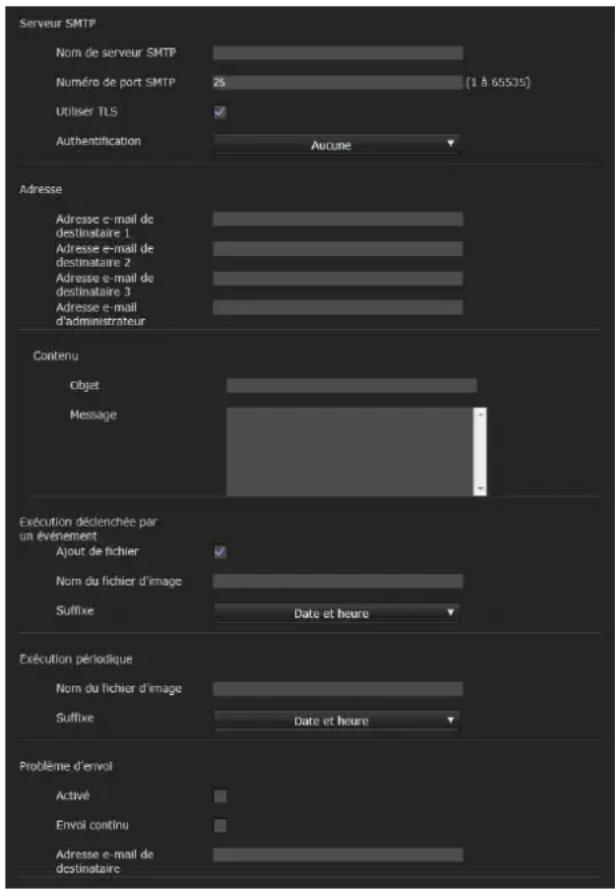
Serveur SMTP
Remarques
- Vous ne pouvez pas envoyer un fichier audio au moyen de la fonction d'envoi de courrier électronique.
- Le taux de trame et la disponibilité de la visionneuse peuvent diminuer pendant la transmission d'un fichier par la fonction Courrier électronique.
Nom de serveur SMTP
Tapez le nom de serveur SMTP (64 caractères au maximum) ou son adresse IP.
Numero de port SMTP
Saisissez un numero de port de 1 à 65535.
Le numero de port standard est 25.
Le numero de port standard de SMTPs est 465, si la fonction TLS est activée.
Utiliser TLS
Activez cette case à cocher quand vous utilisez la fonction de chiffrement de TLS.
Remarque
Les modèles vendus en Chine ne prennant pas en charge la fonction TLS.
Authentication
Choisissez si l'authentication est requise lorsque vous envoyez un courrier électronique.
Aucune: aucune authentication n'est requise lors de l'envoi d'un courrier électronique.
SMTP: selectionnez cette option si I'authentification SMTP est requise.
POP avant SMTP : selectionnez cette option si l'authentication POP avant SMTP est requise.
Combinaison de POP avant SMTP et SMTP : selectionnez cette option lorsque l'authentication SMTP et l'authentication POP avant SMTP sont requises.
Mode POP
Selectionnez POP3 ou APOP comme méthode d'authentication pour l'authentication POP.
Remarque
Le modele en vente en Chine ne prend pas en charge I'authentication APOP.
Temps d'attente après POP
Réglez le temps d'attente dans POP avant SMTP avant l'authentication SMTP, une fois l'authentication POP achevée. Le temps d'attente peut être régle de 0 à 10 000 ms.
Nom de serveur POP
Ce paramétrage est nécessaire lorsque POP avant SMTP est sélectionné dans Authentication.
Tapez le nom du serveur POP (réception de courrier) (64 caractères au maximum) ou l'adresse IP du serveur POP. Ce paramétrage est nécessaire lorsque le serveur SMTP qui envoie les couriers électroniques effectue une authénticipation en utilisant un compte d'utilisateur POP.
Numero de port POP
Saisissez un numero de port de 1 à 65535.
Le numero de port standard est 110.
Le numéro de port standard POP est 995 lorsque le TLS est activé.
Mode d'authentication
Selectionnez Connexion ou CRAM-MD5 comme méthode d'authentication pour l'authentication SMTP.
Remarque
Le modele en vente en Chine ne prend pas en charge l'authentication CRAM-MD5.
Nom d'utilisateur, Mot de passage
Saisissez le nom d'utilisateur et le mot de passer de l'utilisateur qui possède le compte de courrier (64 caractères au maximum). Ce paramétrage est nécessaire lorsque le serveur SMTP qui envoie les courriers électroniques effectue une authénticipation.
Adresse
Adresse e-mail de destinataire 1, 2, 3
Tapez l'adresse électronique de destinataire (64 caractères au maximum).
Vouspouvez spécifier jusqu'à trois adresses électroniques de destinataire.
Adresse e-mail d'administrateur
Tapez l'adresse electronique d'administrateur (64 caractères au maximum).
Cette adresse est utilisé pour répondre aux couriers électroniques et pour envoyer des messages système via le serveur de messagerie.
Contenu
Objet
Tapez l'objet/le titre du courrier électronique. Le texte ne doit pas composer plus de 64 caractères.
Lorsqu'un courrier électronique est envoyé en réponse à une détction d'alarme, la chaine suivante indiquant le type d'alarme est ajustée à l'objet.
Lorsque le Capteur 1 detecte une alarme: (Capteur 1)
Lorsque le Capteur 2 detecte une alarme : (Capteur 2)
Lorsque le Capteur de presence detecte une alarme: (Capteur de presence)
- Lorsque la Détention d'alteration de laamera détecte une alarme : (Alteration)
- Lorsque la Détction de mouvement détecte une alarmé : (VMD)
Lorsque le VMF detecte une alarmé : (VMF)
- Lorsqu'une Déconnexion du réseau est détectée (Déconnecté)
- Lorsque la Détention des visages détecte une alarme : (Détention des visages)
(Evénement 1 (Condition 1)) est également disponible pour la détéction de la condition d'événement.
Message
Tapez le texte du courrier électronique.
Le texte ne doit pas composer plus de 384 caractères.
Exécution déclenchée par un événement
Ajout de fichier
Réglez l'ajout ou non d'un fichier d'image (fichier JPEG) au courrier électronique.
Lorsque cette case est cochée, le fichier d'image portant le nom créé par les paramètres ci-dessous est joint au courrier électronique. Lorsque cette case est découvert, seul le message est envoyé.
Remarque
Lorsque Rotation d'image de l'onglet Installation du menu Systeme est regle sur 90 degrés ou 270 degrés, le fichier d'image joint devient une image qui ne pivote pas.
Nom du fichier d'image
Saisissez le nom de fichier que vous souhaitez attribuer à l'image qui sera jointe au courrier electronique. Vous pouze utiliser jusqu'à 10 caractères alphanumerices, - (trait d'union) et - (trait de soulignement) dans le nom. Le nom reel du fichier d'image sera le nom du fichier d'image spécifique plus un suffixe et l'extension.jpg.
Suffixe
Selectionnez le suffixe à ajouter au nom de fichier envoyé comme piece jointe à un courrier électronique.
Aucune: le nom du fichier envoyé sera le nom du fichier d'image.
Date et heures: le suffixe date et heures est ajoute au nom de fichier d'image.
Le suffixe date et heures comprend les deux derniers chiffres de 1'année (2 chiffres), le mois (2 chiffres), le jour (2 chiffres), l'heure (2 chiffres), les minutes (2 chiffres) et les secondes (2 chiffres), puis un numero de sequence (2 chiffres), ajoutant ainsi un numero a 14 chiffres au nom du fichier d'image.
Exécution périodique
Cet onglet permet d'effectuer un paramétrage pour l'envoi périodique de courriers électroniques.
Nom du fichier d'image
Saisissez le nom de fichier de l'image jointe au courrier électronique avec au maximum 10 caractères alphanumeriques, - (traits d'union) et _ (traits de soulignement).
Le nom réel du fichier d'image sera le nom du fichier d'image spécifique plus un suffixe et l'extension.jpg.
Suffixe
Selectionnez le suffixe à ajouter au nom de fichier envoyé comme piece jointe à un courrier électronique.
Aucune: le nom du fichier envoyé sera le nom du fichier d'image.
Date et heures: le suffixe date et heures est ajoute au nom de fichier d'image.
Le suffixe date et heures comprend les deux derniers chiffres de l'année (2 chiffres), le mois (2 chiffres), le jour (2 chiffres), l'heure (2 chiffres), les minutes (2 chiffres), les secondes (2 chiffres), puis un numero de sequence (2 chiffres), ajoutant ainsi un numero à 14 chiffres au nom du fichier d'image.
Problème d'envoi
Modles compatibles: SNC-VB635/VB630/VB600/VB600B/VB632D/VB640/VB642D/VM630/VM600/VM600B/VM631/VM601/VM601B/VM632R/VM602R/VM641/VM642R/EB640/EB642R/EM632R/EM602R/EM641/EM642R/XM637/XM636/XM632/ XM631/CX600W/CX600
Vous pouvez envoyer un courrier électronique si un problème avec le ventilateur intégré ou la carte mémoire a été trouve.
Activé
Cochez cette case pour activer l'envoi des signalements de problème.
Envoi continu
Réglez l'activation ou non de l'envoi continu de courrier électronique.
Lorsque cette case est cochée, un courrier électronique est envoyé toutes les heures.
Adresse e-mail de destinataire
Tapez l'adresse électronique du destinataire (64 caractères au maximum).
OK/Cancel
Voir « Boutons communs à chacun des menus » à la page 24.
Onglet Sortie d'alarme — Paramétrage de la sortie d'alarme
Vouspouvezeffectuerle parametragedansce menu pourcommanderla sortied'alarme du portI/Oa l'arriere de la camera liée à la fonction de détction d'alarme.
Conseil
Pour plus d'informations sur la connexion de péripériques à la sortie d'alarme du port I/O, voir le Manuel d'installation fourni.
Durée
Durée 1, 2
Indiquez la durée de la sortie d'alarme : 1 sec. ou 60 sec.
Détction des problèmes de la carte mémoire
À selectionner pour émettre l'alarme lorsqu'un problème de carte mémoire est détecté.
Port de sortie 1, 2
Verifiez le numero de port I/O qui émet l'alarme lorsque le problème de carte mémoire est détecté.
OK/Cancel
Voir « Boutons communs à chacun des menus » à la page 24.
Onglet Edge Storage — Paramétrage de la fonction Film Edge Storage et de la fonction Image fixe Edge Storage
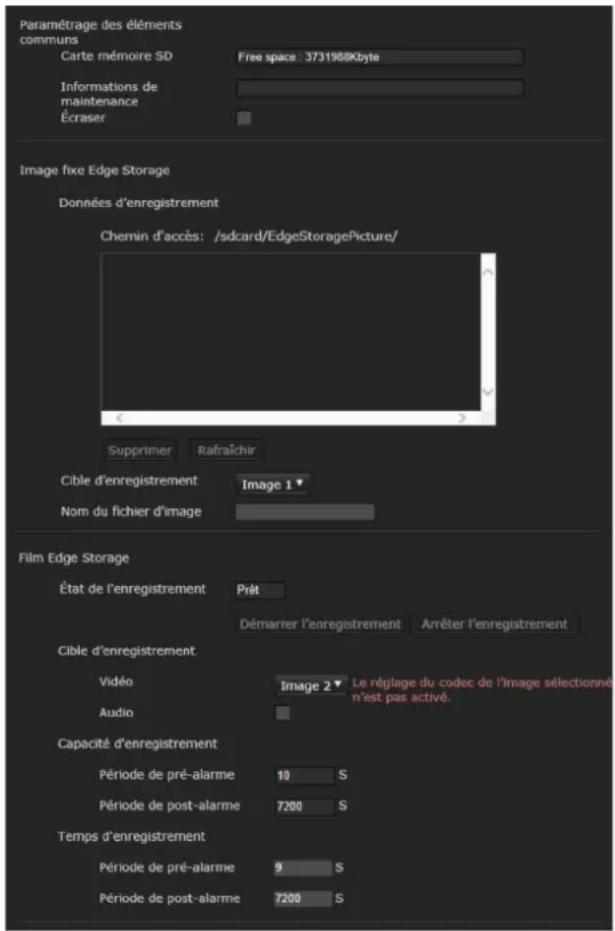
La commande Edge Storage permet d'enregistrer le signal video ou audio à partir des résultats de détention de l'alarme, notamment lors d'un blocage du réseau, et l'image et le son enregistrés peuvent être diffusés par le biais du même protocole que la diffusion en temps réel.
Remarques
- Il est possible que le taux de trame et l'opérationé sur le visualiser principal soit réduits lors de l'enregistrement du film ou de l'image fixe.
- L'intervalle réel d'enregistrement d'une image fixe peut être plus long que l'intervalle que vous avez défini.
- Arrêtez l'enregistrement Edge Storage avant demettre laamera hors tension si celle-ci contient une carte mémoire.
- Avant de prisoner ou d'insérer une carte mémoire, arrêtez l'enregistrement Edge Storage et mettez la camera hors tension.
- Avant d'utiliser une carte mémoire, formatez-la avec Formater la carte mémoire dans l'onglet Initialisier du menu Système (page 28).
- Vous pouvez enregistrer jusqu'à 4000 films sur une carte mémoire. Si vous ne cochez pas la case Écraser lorsque le nombre d'enregistrents est de 4000, il est impossible d'effectuer de nouveaux enregistrents. Si vous cochez la case Écraser lorsque le nombre d'enregistrents est de 4000, les ancients enregistrents sont écrasés par ordre chronologique croissant.
- La fonction Écraser n'est pas disponible sur une carte mémoire d'une capacité inférieure à 4 Go.
- Lors de l'enregistrement de H.264, il est possible que les données enregistrées deviennent trop volumineuses et que le son ou l'image soit interrompu(e) si le Contrôle de taux adaptatif est régé et qu'un autre codec image (sauf le CBR) est sélectionné. Par conséquent, il est recommandé de sélectionner CBR.
Si vous selectionné CBR, réglez le codec video comme suit :
- Régulé Débit binaire sur une valeur inférieure à 2000 kbps.
- Régles Taux de trame sur une valeur inférieure à 30 t/s.
-
Réguléntervalde image I sur 1 seconde.
-
Lorsque vous enregistrez une image JPEG au format 1280 × 720 ou à un format supérieur, paramétrez le codec video comme suit :
- SNC-VB635/VB630/VB632D/VB640/VB642D/ VM630/VM631/VM601/VM632R/VM641/ VM642R/EB640/EB642R/EM641/EM642R/ XM637/XM636/XM632/XM631:reglez Qualite d'imag sur une valeur inférieure a 2.
-
SNC-VB600/VB600B/VM600/VM600B/ VM601B/VM602R/CX600W/CX600:reglez Qualité d'image sur une valeur inférieure à 5.
-
Reglez le Taux de trame sur 1 t/s.
Lors de I'enregistrement, reglez Codec image 2 et Codec image 3 sur Desactivé dans l'onglet Codec video du menu Video et audio.
Paramétrage des éléments communs
Carte mémoire
Affiche l'espace libre disponible de la mémoire externe.
Informations sur la maintenance
Annabelle L'Etat de la carte mémoire si vous utilisez la carte mémoire correspondant à l'affichage des Informations sur la maintenance.
Écraser
Selectionnez Activé pour écraser le fichier lorsque l'espace mémoire devient insuffisant.
Lorsque vous cochez cette case, la fonction Écraser est activée. Les ancients enregistrements sont écrasés par ordre chronologique. Lorsque vous découvertes cette case, la fonction Écraser n'est pas disponible et aucun enregistrement n'est possible.
Remarque
Les enregistrements sont écrasés par ordre chronologique, qu'il s'agisse de films ou d'images fixes.
Image fixe Edge Storage
Données d'enregistrement
Vous pouvez consulter les fichiers d'images fixes enregistrés sur la carte mémoire. Ces fichiers sont enregistrés dans une arborescence de dossiers, comme suit.
/sdcard/EdgeStoragePicture/00000000-999999999/ 00000000-99999999/
(prefixe)YYYYMMDDhhmmss00000001.jpg
Chemin d'accès : affiche le nom du chemin du fichier d'image fixe enregistré.
Lorsque you selectionnez un fichier, l'image fixes' affiche.
Supprimer : cliquez sur Supprimer pour supprimer le dossier ou le fichier selectionné.
Si vous scélectionné un dossier, tous les fichiers de ce dossier sont également supprimés.
Rafraîchir : cliquez sur Rafraîchir pour recharger les dernières données.
Cible d'enregistrement
Selectionnez le mode de codec video dans lequel vous voulez enregistrer.
Pour les paramètres détaillés du mode de codec video, voir l'onglet Codec video dans le menu Video et audio.
Remarques
- Vous pouvez enregistrer des images fixes même si la video est spécifiée avec un codec image défini sur H.264.
- Il est possible de modifier la qualité d'image d'une image fixe uniquement lorsque le codec image est défini sur JPEG.
- Si vous souhaitez modifier la qualité d'image des images fixes enregistrées, sélectionnez le codec image JPEG.
- Il est possible qu'un dossier ne contenant aucune image fixe apparaisse.
- Lorsque Rotation d'image de l'onglet Installation du menu Système est régé sur 90 degrés ou 270 degrés, l'image fixe devient une image qui ne pivote pas.
Nom du fichier d'image
Le nom de fichier comprend trois parties : un préfixe, un numéro de fichier et une extension.
Le préfixe peut conténir jusqu'à 30 caractères alphanumériques. Il peut conténir un trait d'union (-) et un trait de soulignement ( ). Le numéro de fichier et l'extension sont automatiquement attribués par laamera.
Le numero de fichier comprend l'année (4 chiffres), le mois (2 chiffres), le jour (2 chiffres), l'heure (2 chiffres), les minutes (2 chiffres), les secondes (2 chiffres) et un numero sequential (8 chiffres). Le Temps moyen de Greenwich est utilisé dans le nom de fichier. L'extension est .jpg.
Film Edge Storage
État d'enregistrement
Affiche I'etat d'enregistrement en cours.
L'etat d'enregistrement n'est pas mis a jour tant que l'écran n'est pas actualisé.
Utilisez le bouton Demarrer l'enregistrement et
Arrêter l'enregistrement pour démarrer ou arrêter
I'enregistrement manuellement.
Remarque
Lorsque vous enregistrez manuellement, ne reglez pas
Film Edge Storage sur Désacté dans l'onglet
Condition d'exécution du menu Sortie d'action.
Cible d'enregistrement
Vidéo: selectionnez le mode de codec video dans lequel vous poulez enregistrer.
Pour les paramètres détaillés du mode de codec video, voir l'onglet Codec video dans le menu Video et audio.
Audio: réglez cette option pour enregistrer ou non les signaux audio provenant de laamera.
Cochez cette case pour démarrer l'enregistrement.
Remarque
Réglez Envoi d'audio (page 35) sur Activé dans
I'onglet Audio du menu Video et audio.
Capacité d'enregistrement
Affiche la capacité d'enregistrement maximale dans le mode video, la taille d'image, le débit binaire et le taux de trame actuellément sélectionnés pour laamera.
Période de pré-alarme : affiche la capacité
d'enregistrement maximale avant le déclenchement de l'alarme.
Période de post-alarme : affiche la capacité
d'enregistrement maximale après le déclenchement de l'alarme.
Remarque
La durée d'enregistrement maximale varie en fonction de la taille de l'image et du parametre de qualite definite dans le menu Video et audio.
Temps d'enregistrement
Spcificiez le temps d'enregistrement pour l'image/le son de pré-alarme et l'imag/c le son de post-alarme.
Période de pré-alarme : tapez le temps d'enregistrement de l'image/du son avant la détction d'alarme.
Période de post-alarme : tapez le temps d'enregistrement de l'image/du son après la détction d'alarme.
OK/Cancel
Voir « Boutons communs à chacun des menus » à la page 24.
Onglet Alerte vocale
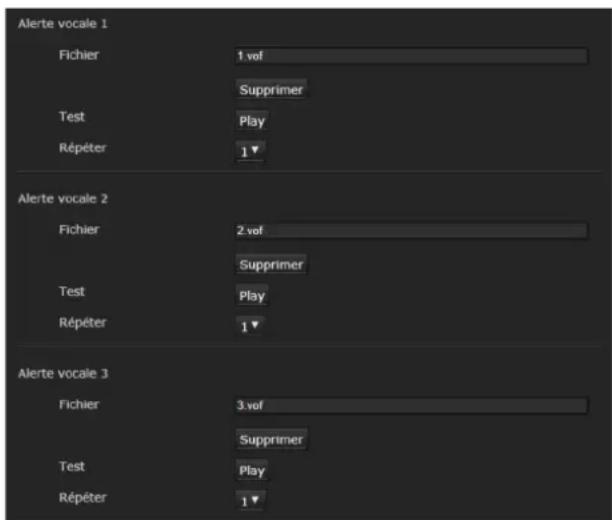
Configuéz la fonction d'alerte vocale de façon à ce que le son du haut-parleur raccordé soit émis via la prise de sortie de ligne de laamera ou le haut-parleur intégré de
laamera lorsquel'entree de capteur ou les fonctions de détction declenchent une alarme.
Remarque
Avant d'utiliser la fonction d'alerte vocale, vous devez sauvegarder le fichier audio sur la camera à l'aide de SNC toolbox. Vous pouvez télécharger les SNC toolbox et les guides des applications à partir du site de téléchargement.
Alerte vocale 1, 2, 3
Vou pouve définir jusqu'à trois alertes vocales.
Procedez aux réglages suivants pour chacune d'elles.
Fichier
Affiche le nom du fichier audio enregistré dans la camera. L'indication « Non télécharge » s'affiche faiblement si aucun fichier audio n'a été enregistré. Pour supprimer le fichier audio sauvégarde dans la camera, cliquez sur Supprimer.
Remarque
Avant de supprimer le fichier audio, reglez Alerte vocale sur Désactivé.
L'option Alerte vocale se trouve dans l'onglet Condition d'execution du menu Sortie d'action.
Test
Lorsque le fichier audio est sauvegarde dans laamera,
vous pouvez le vérifier en faisant sa lecture.
Cliquez sur Lecture pour dire le fichier audio.
Répéter
Selectionnez le nombre de répetitions de la lecture par une valeur de 1 à 3.
Remarques
- Si une alerte vocale est activivement liée à un type d'alarme différent alors qu'une autre alerte vocale est en cours, la première alerte vocale est annulée et la seconde est émis.
- Lors de la lecture d'un test, ne reglez pas Alerte vocale sur Désactéve dans l'onglet Condition d'exécution du menu Sortie d'action.
- Si deux ou trois fichiers audio sont configurés pour être émis simultanément, liés à un même type d'alarme, la priorité est donnée dans l'ordre suivant : Alerte vocale 1, 2 puis 3.
OK/Cancel
Voir « Boutons communs à chacun des menus » à la page 24.
Onglet Notification d'alarme HTTP
À seleactionner pour notifier une URL spécifiée pour une alarmé lorsqu'un événement est detecté.
Notification d'alarme HTTP 1, 2, 3
Selectionnez jusqu'à 3 destinataires que vous souhaitez avertir de l'alarme.
Nom d'utilisateur
Tapez le nom d'utilisateur pour l'authentication en utilisant jusqu'à 64 caractères.
Mot de passer
Tapez le mot de passer pour l'authentication en utilisant jusqu'à 64 caractères.
Notification au début de la détction d'evénements
Cochez la case de la notification d'alarme lorsque la détction d'evénements démarre.
URL
Tapez le destinataire de l'alarme.
Test
Si vous cliquez sur Exécuter, l'alarme sera notificatione manuellement independament de la détction d'un événement.
Notification en fin de détention d'evénements
Cochez la case de la notification d'alarme lorsque la détction d'evénements se termine.
Remarque
Si VMF, Détention-altering camera, Détention des visages, Condition d'évenement sont régles en tant que conditions pour executer Notification d'alarme HTTP, Notification en fin de détention d'évenements est indisponible.
URL
Tapez le destinataires de l'alarme.
Test
Si vous cliquez sur Executer, l'alarme sera notificatione manuellement independament de la détction d'un événement.
Utiliser un proxy
Cochez la case si vous utilisez un serveur proxy.
Adresse
Tapez l'adresse du serveur proxy en utilisant jusqu'à 255 caractères.
N^ de port
Tapez le numero de port du serveur proxy en utilisant jusqu'à 255 caractères.
Nom d'utilisateur
Tapez le nom d'utilisateur pour l'authentication du serveur proxy en utilisant jusqu'à 64 caractères.
Mot de passer
Tapez le mot de passer pour l'authentication du serveur proxy en utilisant jusqu'à 64 caractères.
OK/Cancel
Voir « Boutons communs à chacun des menus » à la page 24.
Onglet Envoi d'image fixe via FTP
Réglez les éléments des fichiers d'image fixe qui sont enregistrés à la détction d'alarme ou enregistrés périodiquement et envoyés au serveur FTP.
Remarques
- Pendant le transfert des fichiers avec Envoi d'image fixe via FTP, le taux de trame et l'exploitabilité du visuaisieur principal diminuent.
- Lorsque Rotation d'image de l'onglet Installation du menu Système est réglé sur 90 degrés ou 270 degrés, l'image fixe devient une image qui ne pivote pas.
Serveur FTP
Réglez les éléments du serveur FTP sur lequel les fichiers seront envoyés.
Nom du serveur
Tapez le nom du serveur FTP sur lequel vous désirez téléverser les fichiers en utilisant jusqu'à 64 caractères ou tapez l'adresse IP du serveur FTP.
Nom d'utilisateur
Tapez le nom d'utilisateur pour le serveur FTP en utilisant jusqu'à 64 caractères.
Mot de passer
Tapez le mot de passer pour le serveur FTP en utilisant jusqu'à 64 caractères.
Mode passif
Spcificiez si vous désirez utiliser le mode passif du serveur FTP lorsque vous vous connectez au serveur FTP. Si vous cochez la case, vous pouvez vous connecter au serveur FTP en mode passif.
Envoi d'alarme
Image à envoyer
Selectionnez le mode de codec video pour l'image d'envoi d'alarme.
Réglez les détails du mode de codec video dans le menu Video et audio ou l'onglet Codec video du menu Video.
Chemin d'accès distant
Tapez le chemin d'accès auquel les fichiers seront envoyés en utilisant jusqu'à 64 caractères.
Nom du fichier d'image
Tapez le nom du fichier de l'image que vous souhaitez envoyer au serveur FTP en utilisant jusqu'à 10 caractères alphanumerices, - (trait d'union) et _ (trait de soulignement).
Suffix
Selectionnez un suffixe à ajouter au nom de fichier utilisé lorsque l'image est envoyée.
Date et heures : le suffixe Date et heures est ajoute au nom de fichier d'image.
Le suffixe Date et heures comprend les deux derniers chiffres de l'année (2 chiffres), du mois (2 chiffres), du jour (2 chiffres), de l'heure (2 chiffres), des minutes (2 chiffres) et des secondes (2 chiffres), puis un numero de sequence (2 chiffres), ajoutant ainsi un numero à 14 chiffres au nom du fichier d'image.
Numero de sequencer : un numero de sequencer a 10 chiffres 0000000001-4294967295 et un numero de sequencer a 2 chiffres sont ajoutes au nom du fichier d'image a envoyer.
Annulation du numero de sequence
Si vous cliquez sur Annuler, le suffixe du Numéro de sequence revient à 1.
Test
Si vous cliquez sur Executer, l'image sera envoyee au serveur FTP une fois a des fins de test, conformement aux reglages de I'envoi d'alarme.
Envoi périodique
Image à envoyer
Selectionnez le mode de codec video pour l'image d'envoi périodique.
Réglez les détails du mode de codec video dans le menu Video et audio ou l'onglet Codec video du menu Video.
Chemin d'accès distant
Tapez le chemin d'accès auquel les fichiers seront envoyés en utilisant jusqu'à 64 caractères.
Nom du fichier d'image
Tapez le nom du fichier de l'image que vous souhaitez envoyer au serveur FTP en utilisant jusqu'à 10 caractères alphanumerices, - (trait d'union) et _ (trait de soulignement).
Suffix
Selectionnez un suffixe à ajouter au nom de fichier utilisé lorsque l'image est envoyée.
Aucune: le nom du fichier envoyé sera le nom du fichier d'image.
Date et heures: le suffixe Date et heures est ajouté au nom de fichier d'image.
Le suffixe Date et heures comprend les deux derniers chiffres de l'année (2 chiffres), du mois (2 chiffres), du jour (2 chiffres), de l'heure (2 chiffres), des minutes (2 chiffres) et des secondes (2 chiffres), puis un numéro de séquence (2 chiffres), ajoutant ainsi un numéro à 14 chiffres au nom du fichier d'image.
Numero de sequence: un numero de sequencer a 10 chiffres 0000000001-4294967295 et un numero de sequencer a 2 chiffres sont ajoutes au nom du fichier d'image a envoyer.
Annulation du numero de sequence
Si vous cliquez sur Annuler, le suffixe du Numéro de séquence revient à 1.
Test
Si vous cliquez sur Exécuter, l'image sera envoyée au serveur FTP une fois à des fins de test, conformément aux réglages de l'envoi périodique.
Envoi manuel
Image à envoyer
Selectionnez le mode de codec video pour l'image d'envoi manuel.
Réglez les détails du mode de codec video dans le menu Video et audio ou l'onglet Codec video du menu Video.
Chemin d'accès distant
Tapez le chemin d'accès auquel les fichiers seront envoyés en utilisant jusqu'à 64 caractères.
Nom du fichier d'image
Tapez le nom du fichier de l'imag que vous souhaitez envoyer au serveur FTP en utilisant jusqu'à 10 caractères alphanumerices, - (trait d'union) et _ (trait de soulignement).
Suffixe
Selectionnez un suffixe à ajouter au nom de fichier utilisé lorsque l'image est envoyée.
Aucune: le nom du fichier envoyé sera le nom du fichier d'image.
Date et heures : le suffixe Date et heures est ajoute au nom de fichier d'image.
Le suffixe Date et heures comprend les deux derniers chiffres de l'année (2 chiffres), du mois (2 chiffres), du jour (2 chiffres), de l'heure (2 chiffres), des minutes (2 chiffres) et des secondes (2 chiffres), puis un numero de sequence (2 chiffres), ajoutant ainsi un numero à 14 chiffres au nom du fichier d'image.
Numero de sequence : un numero de sequence à 10 chiffres 0000000001-4294967295 et un numero de sequence à 2 chiffres sont ajoutés au nom du fichier d'image à envoyer.
Annulation du numero de sequence
Si vous cliquez sur Annuler, le suffixe du Numéro de séquence revient à 1.
Envoyer
Si vous cliquez sur Executer, l'image sera envoyee au serveur FTP une fois a des fins de test, conformement aux reglages de I'envoi manuel.
OK/Cancel
Voir « Boutons communs à chacun des menus » à la page 24.
Onglet DEL blanche
Exemple d'affichage : SNC-CX600W
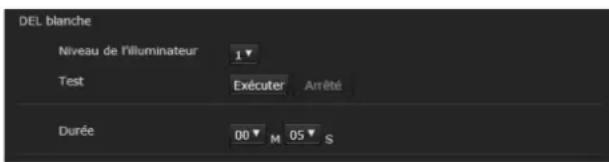
Modèle compatibles : SNC-CX600W/CX600
Réglez le niveau de l'illuminateur et la durée d'éclairage de la DEL blanche quand le Détecteur de présence détecte un objet.
Exempl d'affichage: SNC-VB632D
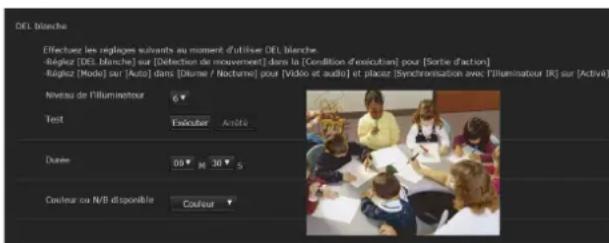
Modèle compatible : SNC-VB632D
Régléz le niveau de l'illuminateur et la durée d'éclairage de la DEL blanche ainsi que le réglage Couleur ou monochrome disponible quand la fonction Détction de mouvement détecte un objet.
Niveau de l'illuminateur
Selectionnez le niveau de l'illuminateur de la DEL blanche sur une valeur comprise entre 1 et 6.
1 représenté le niveau le plus faible et 6 le niveau le plus élevé.
Test
Procedez au test d'éclairage de la DEL blanche
Lorsque you appuyez sur le bouton executer, la DEL s'allume en suivant le niveau de l'illuminateur regle. Lorsque you appuyez sur le bouton arrêt, la DEL s'eteint.
Un message apparait si vous appuyez sur le bouton exécuter après avoir modifié le niveau de l'illuminateur. Cliquez sur OK pour modifier le réglage du niveau de l'illuminateur.
Durée
Modèle compatible : SNC-CX600W/CX600
Selectionnez la durée d'éclairage de la DEL blanche sur une valeur comprise entre 5 secondes et 30 minutes.
Modèle compatible : SNC-VB632D/VB642D
Selectionnez la durée d'éclairage de la DEL blanche sur une valeur comprise entre 20 secondes et 30 minutes.
Conseils
- La durée d'éclairage est prolongée si la fonction Détecteur de présence continue à détecter un objet. (SNC-CX600W/CX600)
- La durée d'éclairage est prolongée si la fonction Détction de mouvement continue à détecter un object. (SNC-VB632D/VB642D)
Couleur ou monochrome disponible
Modèle compatible : SNC-VB632D/VB642D
Vous pouvez selectionner Monochrome/Couleur a partir de Couleur ou monochrome disponible comme couleur d'illumination.
OK/Cancel
Voir « Boutons communs à chacun des menus » à la page 24.
Remarks
Modèle compatible : SNC-VB632D/VB642D
Quand la DEL blanche est synchronisée avec la fonction de détéction de mouvement :
-
Reglez DEL blanche dans l'onglet Condition d'exécution du menu Sortie d'action sur Détection de mouvement.
-
Reglez Mode dans l'onglet Diurne/Nocturne du menu Video et audio sur Auto et reglez Synchronisation avec l'illuminateur IR sur Activé.
-
Lorsque DEL blanche s'allume par synchronisation avec la fonction de détction de mouvement, elle présente les limitations suivantes :
-
la précision de la détction de mouvement (VMD) peut être faible, selon l'angle de l'image et le paramétrage de VMD.
des déetections manquées ou erronées peuvent apparaitre dans les cas suivants : -
en cas de mauvais temps, la nuit ou a proximé d'un objet qui émet de la lumière
- en présence d'objets se déplaçant rapidement, notamment un vehicule
- lorsque la différence de luminosité est faible entre un objet en mouvement et son arrêté-plan
-
quand des objets en mouvement s'approchant lentement de la face avant de laamera
-
Laamera bascule automatiquement vers son filtré optique intégré en synchronisation avec la DEL blanche. La commutation automatique peut être gratuites, selon l'emplacement de montage et cela peut affecter les performances du filtré optique. Ainsi, paramétrz VMD correctement lorsque vous utilisez laamera.
Paramétrage des programmes - Menu Programme
Lorsque vous cliquez sur Programme menu
Administrateur, le menu Programme apparait.
Le menu Programme comprend l'onglet Programme.
OngletProgramme
Lorsque vous cliquez sur l'onglet Programme, le menu de paramétrage de chaque action s'affiche.
Vous pouvez définir le programme des actions suivantes :
SNC-VB635/VB630/VB600/VB600B/VB640/ VM630/VM600/VM600B/VM631/VM601/ VM601B/VM632R/VM641/VM642R/VM602R: Transfert par courrier (Événement), Transfert par courrier (Périodique), Sortie d'alarme (Événement), Sortie d'alarme (Minuterie), Film Edge Storage, Image fixe Edge Storage (Événement), Image fixe Edge Storage (Périodique), Diurne/Nocturne, Alerte vocale, Notification d'alarme HTTP, Envoi d'image fixe via FTP (Événement) et Envoi d'image fixe via FTP (Périodique).
SNC-VB632D/VB642D:Transfert par courrier (Événement), Transfert par courrier (Périodique), Sortie d'alarme (Événement), Sortie d'alarme (Minuterie), Film Edge Storage, Image fixe Edge Storage (Événement), Image fixe Edge Storage (Périodique), Diurne/Nocturne, Alerte vocale, DEL blanche, Notification d'alarme HTTP, Envoi d'image fixe via FTP (Événement) et Envoi d'image fixe via FTP (Périodique).
SNC-EB630/EB630B/EB600/EB600B/EB632R/ EB602R/EM630/EM600/EM631/EM601/ EM632R/EM602R:Transfert par courrier (Événement), Transfert par courrier (Périodique), Diurne/Nocturne, Notification d'alarme HTTP, Envoi d'image fixe via FTP (Événement) et Envoi d'image fixe via FTP (Périodique).
SNC-XM637/XM636/XM632:Transfert par courrier (Événement), Transfert par courrier (Périodique), Film Edge Storage, Image fixe Edge Storage (Événement), Image fixe Edge Storage (Périodique), Diurne/Nocturne, Notification d'alarme HTTP, Envoi d'image fixe via FTP (Événement) et Envoi d'image fixe via FTP (Périodique).
SNC-VM602R/XM631: Transfert par courrier (Événement), Transfert par courrier (Périodique), Sortie d'alarme (Événement),
Sortie d'alarme (Minuterie), Film Edge Storage, Image fixe Edge Storage (Événement), Image fixe Edge Storage (Périodique), Diurne/Nocturne, Notification d'alarme HTTP, Envoi d'image fixe via FTP (Événement) et Envoi d'image fixe via FTP (Périodique).
SNC-EB640/EB642R/EM641/EM642R:Transfert par courrier (Evénement), Transfert par courrier (Périodique), Film Edge Storage, Image fixe Edge Storage (Evénement), Image fixe Edge Storage (Périodique), Diurne/Nocturne, Alerte vocale, Notification d'alarme HTTP, Envoi d'image fixe via FTP (Evénement) et Envoi d'image fixe via FTP (Périodique).
SNC-CX600W/CX600: Transfert par courrier (Événement), Transfert par courrier (Périodique), Film Edge Storage, Image fixe Edge Storage (Événement), Image fixe Edge Storage (Périodique), Alerte vocale, DEL blanche, Notification d'alarme HTTP, Envoi d'image fixe via FTP (Événement) et Envoi d'image fixe via FTP (Périodique).
Action
Affiche le nom de l'action que vous souhaitez programme.
Toujours
Cochez cette case pour toujours activer la condition spécifiée pour chaque action. L'option Toujours n'est pas disponible pour l'action Diurne/Nocturne.
Intervalle
Vous pouvez définir l'intervalle de l'action définie pour s'executer périodiquement.
Paramétrage des programmes
Vous pouvez configurer le programme en définissant la zone de programme de chaque action. Cliquez sur la zone que vous souhaitez programmer : 1 bloc pour 1 heures. Lorsque vous cliquez deux fois sur une zone selectionnée, la fenetre de paramétrage de l'heure de début et de la durée s'affiche, et vous pouvez définir les paramétres de votrechoix.
Si you souhaitez supprimer un programme défini, sélectionné le programme et appuyez sur la touche Suppr. du clavier.
Remarque
Lorsque la condition d'exécution Transfert par courrier est définie sur Périodique, vous pouvez définir un intervalle compris entre 30 minutes et 24 heures.
OK/Cancel
Voir « Boutons communs à chacun des menus » à la page 24.

Autres
Glossaire
ActiveX Control
Un objet programmable pouvant etre utilise avec des pages Web ou d'autres programmes d'application. La technologie pour la creation d'ActiveX Control fait partie des logiciels mis au point par Microsoft.
Contrôle de bande passante
Permet de limiter la quantité des données transmises.
Débit binaire
Débit auquel sont transmis les bits de données.
Capture
Permet d'envoyer les données audio et video converties en données numériques de péripériques video sur un ordinateur.
CBR
CBR est l'acronyme de Constant Bit Rate control.
Lorsque vous sélectionnez ce paramètre, les bits sont consommés à début constant.
Codec
Logiciel/Matériel pour le codage/décodage des données video et audio.
Contraste
La différence de teinte entre les parties les plus claires et les plus sommes de l'image.
Passerelle par défaut
Péripérisque pouvant être utilisé pour acceder à un autre réseau.
Serveur DHCP
Acronyme de Dynamic Host Configuration Protocol server. L'adresse IP d'un terminal sans adresse IP individuelle peut être automatiquement attribuée par le DHCP (Dynamic Host Configuration Protocol). Le serveur DHCP attribue les addresses IP aux terminaux.
Certificat numérique
Un certificatlectroniquequ'une autorite CA (Certificate Authority)delivre,attestant qu'une clé
publique pour annuler un code secret est émise par un autre authentique.
Serveur DNS
Acronyme de Domain Name System server. Le système de nom de domaine a ete creed pour pallier au fait que 1'adresse IP necessaire pour se connecter a un ordinateur sur un reseau IP est numerique et dificile a memoriser. Un nom de domaine est alphabetique et plus facile a memoriser. Lorsqu'un ordinateur client utilise un nom de domaine pour se connecter a un autre ordinateur, il demande au serveur DNS de traduire ce nom en 1'adresse IP correspondante. L'ordinateur client obtient alors l'adresse IP de I'ordinateur auquel il va se connecter.
e-Varifocal
Permet d'effectuer un zoom avant/arrête sur une image par agrandissement logiciel sans utiliser une fonction de zoom optique.
La dégradation de la qualité d'image est inférieure à celle de la fonction Solid PTZ, car elle n'utilise pas la zone de zoom numérique.
Taux de trame
Nombre de trames d'une image en mouvement pouvant être transmis par seconde.
Port HTTP
Port utilise pour communiquer entre un serveur Web et un client Web tel qu'un navigateur Internet.
H.264
Un format de compression d'image. La norme écrité par JVT (Joint Video Team), une organisation commune de normalisation (composée de ISO et ITU-T), peut transmettre des données video avec un taux de compression supérieur à celui de MPEG4.
Adresse IP
Acronyme de Internet Protocol Address. Une adresse IP individuelle est attribuée à chaque équipement connecté à l'Internet.
JPEG
Acronyme de Joint Photographic Expert Group. Technologie ou norme de compression d'images fixes de l'ISO (International Organization for Standardization) et de l'ITU-T. Ce format de compression d'image est très fréquement utilisé, notamment sur Internet.
Adresse MAC
Une adresse réseau qui identifie individuellement chaque carte réseau local (LAN).
Multidiffusion
L'adresse IP de classe D assignée entre 224.0.0.0 et 239.255.255.255. L'utilisation de cette adresse IP vous permit d'envoyer les mêmes données vers plusieurs apparciels.
Adresse réseau
Partie identifiant le réseau local (sous-reseau) dans une adresse IP.
Largeur de bande réseau
Débit binaire pouvant être utilisé pour le réseau.
Serveur NTP
Serveur de temps réseau qui émet et recoit les informations de temps sur les réseaux.
Serveur DNS principal
Le premier des serveurs DNS qui répond à une demande des péripériques connectés ou d'autres serveurs DNS.
Serveur proxy
Serveur ou logiciel servant d'intérimédiaire entre un réseau local et l'Internet et qui se connecte à l'Internet au lieu de l'ordinateur d'un réseau local.
QoS
QoS est l'acronyme de « Quality of Service», qui signifie « Qualité de service » en anglais. Technologie de contrôle de priorité de communication pour améliorer la stabilité du réseau.
Saturation
Le degré de pureté de la couleur.
Serveur DNS secondaire
Serveur DNS auxiliaire utilisé lorsque le serveur DNS primaire ne peut pas l'être.
Netteté
Mesure dans laquelle la limite entre deux parties de l'image est distinctement visible.
Serveur SMTP
Un serveur pour l'envoi ou le relais des messages de courrier electronique entre les serveurs.
Solid PTZ
Permet d'effectuer un zoom avant/arrière sur une image sans utiliser une fonction de zoom optique.
SSL
Acronyme de Secure Sockets Layer. C'est un protocole développé par Netscape Communications Corporation à utiliser pour des communications de données cryptées sur Internet.
Masque de sous-réseau
Flux 32 bits utilise pour désigner l'adresse de sous-réseau de l'adresse IP.
TCP
Acronyme de Transmission Control Protocol. Un protocole standard utilisé pour les connexions Internet. Compare à l'autre protocole, l'UDP, le TCP offre une communication fiable au prix, toute fois, d'une plus faible vitesse de communication.
UDP
Acronyme de User Datagram Protocol. Un protocole standard utilisé pour les connexions Internet. En comparaison à l'autre protocole TCP, UDP peut transmettre les données plus vite mais la fiabilité des communications n'est pas garantie.
Monodiffusion
Transmission des données à l'appareil spécifique sur un réseau en spécifique une scule adresse.
VBR
VBR est l'acronyme de Variable Bit Rate control.
Lorsque vous selectionnez ce paramètre, le débit binaire est ajusté afin de s'adapter à la scene deamera.
WEP
WEP est l'acronyme de Wired Equivalent Privacy. Il s'agit d'une méthode de chiffrement conforme à la norme IEEE802.11.
WPA
WPA est l'acronyme de Wi-Fi Protected Access. Il s'agit d'une norme de chiffrement développée par Wi-Fi Alliance, le groupe commercial des reseaux locaux sans fil.
Cette fonction de chiffrement compense les défaillances de la méthode WEP (Wired Equivalent Privacy).
WPA2
WPA2 est l'acronyme de Wi-Fi Protected Access 2. Il s'agit d'une norme de chiffrement développée par Wi-Fi Alliance, le groupe commercial des réseaux locaux sans fil.
Cette fonction de chiffrement est plus puissant que la fonction WPA.
Index
A
Accès. 14
Action. 79
Active 47,49,61
ActiveX Control 981
Administrateur, Utilisateur 1 à 9....48
Adresse. 71
Adresse e-mail d'administrateur ...71
Adresse e-mail de destinataire ....71
Adresse IP 1445,81
Adresse IP surveillée. 68
Adresse MAC. 45,82
Adresse reseau. 82
Adresse réseau/Sous-réseau 49
Ajout de fichier. 71
Alerte vocale 75
Alignment. 37
Authentication. 70
Authentication du serveur SSL....51
Authentication du visualiser....48
Avis de licence 15
B
Balance des blancs 32
Barre d'etirement 67
Barrede commande. 18
Barre de commande PTZ 18
Bouton Cancel. 24
Bouton d'affichage en plein écran. 67
Bouton OK 24
C
Canal 44
Capacité d'enregistrement. 74
Capture 16,81
Carte mémoire. 73
CBR. 81
Certificat CA .57
Certificat numérique. 81
Chaine personalisée. 37
Cible d'enregistrement. 73
Codec. 81
Codec image. 16
Condition d'evenement 60
Contenu 71
Contraste. 81
Contrôle de bande passante. 81
Couleur. 38
Couleur d'arriere-plan. 37
Couleur de texte 37
Couleur ou monochrome disponibl. 78
D
Date et heures actuelles. 26
Débit binaire. 81
Débit en bauds. 59
Décision de correspondance......67
Découverte. 47
Données d'enregistrement. 73
Droits d'accès. 13
Duplication. 28
Durée 72,78
E
Easy Focus. 33
Ecran de contrôle. 17
Ecraser. 73
Effacer 38
Effacer automatiquement 61
Effacer temps automatiquement....62
Effet. 38
Eclip. 27
Envoi d'audio 35
Etat 41
Etat d'enregistrement 74
Etat de détction. 61
Etat de la connexion 45
e-Varifocal 81
Événements affichés. 37
Exécution déclenchée par un événement 71
Execution periodique. 71
Exposition. 31
F
Fichier. 75
Film Edge Storage. 74
Fonction e-Varifocal. 18
Fonction Solid PTZ 18
Format de date et heures 26
Formater la carte mémoire 28
Fuseau horaire 26
Fuseau horaire manuel. 26
G
Glossaire. 81
H
H.264. 81
Heure d'eté du fuseau hora 27
Horloge PC. 26
1
Image 32, 36, 58
Image de contrôle. 17, 23
Image fixe Edge Storage 73
Image 1, Image 2 et Image 3.34
Internet Explorer. 10
Intervalle. 79
Intrusion. 62
IPv4 QoS 46
J
JPEG. 81
L
Langue. 15
Large gamme dynamique (View-DR). 31
Largeur de bandereseau. 82
Listedesresultatsde la recherche 22
Longueur de caractère 59
M
Manuel. 29
Masque de sous-reseau. 45, 82
Menu Administrator 24
Menu Commande PTZ 58
Menu Entree d'action. 60
Menu principal 15
MenuProgramme. 79
MenuRéseau. 41
Menu Sécurité 48
Menu Sortie d'action. 69
Menu Systeme. 26
Menu Video 30
Menu Video et audio 30
Mise au point. 33
Mode d'écran. 15
Mode d'entrée du capteur. 61
Mode de fonctionnement 16
Mode de fonctionnement de la camera. 32
Mode de taux de trame elevé 34
Mode de transmission 20
Mode de visualiser. 13, 48
Mode de zoom 58
Mode Glissement de vecteur. 18
Mode Image 30
Mode Zoom sur zone 18
Monodiffusion. 82
Monodiffusion continue. 39
Mot de passer 48, 71
Mot de passage de clé privée. 57
Multidiffusion 82
Multidiffusion continue 40
N
N^ de port TCP 59
Netteté 82
Niveau del'illuminateur 78
Niveau de large gamme dynamique (View-DR) 31
Nom d'utilisateur 48,71
Nom de modele. 26
Nom de serveur POP. 70
Nom de serveur SMTP. 70
Nom du fichier d'image. 74
Numero de série 26
0
Objet laissé. 62
Objet retire 62
Onglet Alerte vocale 74
Onglet Angle de vue 58
Onglet Audio. 35
Onglet Codec video 33
Onglet Condition d'evenement.... 60
Onglet Condition d'execution.... 69
Onglet Date et heures 26
Onglet Deconnexion du reseau ... 68
Onglet DEL blanche 77
Onglet Detection de mouvement ... 62
Onglet Detection des visages. 67
Onglet Diffusion continue. 39
Onglet Diurne/Nocturne 37
Onglet Edge Storage 72
Onglet Entre de capteur. 61
Onglet Image 30
Onglet Informations. 26
Onglet Initialiser 28
Onglet Journal d'accès. 29
Onglet Journal système. 29
Onglet Limitd'acces. 49
Onglet Masquage de confidentialité 38
Onglet Mise au point. 32
Onglet Mise au point / Zoom. 33
OngletProgramme. 79
Onglet QoS. 46
OngletRéseau 41
Onglet Sere 59
Onglet Service. 29
Onglet Sortie d'alarme. 72
Onglet SSL. 50
Onglet Superposer. 36
Onglet Transfert par courrier 70
Onglet UPnP 47
Onglet Utilisateur. 48
Onglet Wi-Fi 43
Onglet 802.1X.. 55
P
Panneau Affichage 15,21
Panneau de commande.....15, 19, 21
Panneau de commande (de base) ... 22
Panneau de commande (détaillé) ... 22
Panneau de commande de la camera. 16
Panneau Informations 15
Panneau Rechercher. 22
Panorama/Inclinaison....16, 19, 20
Paramétrage. 15, 24
Paramétrage de la position d'accueil. 58
Paramétrage des éléments communs. 43, 50, 56, 73
Paramétrage IPv4 42 45
Paramétrage IPv6 42
Parametres du filtré 64
Paramètres VMD. 63
Parametres VMF 64
Parametes WPS. 44
Passage. 62
Passerelle par défaut. 45, 81
Rafraîchissement de la mise au point 29
Redemarrer. 28
Réglage RTSP 41
Réinitialisation 58
Remise a zero de la mise au point 33
Rétabir le paramètre. 28
Retaper le mot de passer 48
Rotation d'image. 27
s
Saturation 82
Sauvegarden les données de paramétrage. 28
Sécurité 44
Sensibilité de détention 68
Serveur DHCP. 81
Serveur DNS 81
Serveur DNS principal. 45, 82
Serveur DNS secondaire 4582
Serveur NTP. 82
Serveur proxy. 82
Serveur SMTP. 70, 82
Signal 44
Solid PTZ 82
SSID. 43, 44
SSL. 82
Stabilisateur. 27
Stratégie par défaut 49
Suppression du logo superposé....29
Supprimer les fichiers d'alerte vocale. 29
T
Tailled'affichage. 15
Tailledimage. 34
Taille de déclencheur. 66
Taille de détction 68
Taille de police. 37
Taux de trame. 16, 34, 81
TCP 2082
Téléchargement audio. 36
Temps d'enregistrement. 74
Temps universal (GMT). 26
Test 78
Time setting. 26
Toujours. 79
Tout effacer. 38
Transparent. 37
Type. 36
Type de filtré 64
U
UDP 82
UPnP 47
Utilisateur. 13
Utiliser TLS. 70
V
Valeur d'usine. 28
Valider 58
VBR. 82
Version du logiciel. 26
Viseur 15
Visionneuse de lecture. 15, 21
Visionneuse en direct 15
Vitesse de déclencheur 67
Vitesse de reaction du diaphragme automatique. 27
VMF 62
Volume 16
Volume du microphone 36
W
WEP 82
WPA 82
WPA2 83
Z
Zone de détention 68
Zoom 1619,33