
SNC-HM662 - Caméra de surveillance SONY - Notice d'utilisation et mode d'emploi gratuit
Retrouvez gratuitement la notice de l'appareil SNC-HM662 SONY au format PDF.
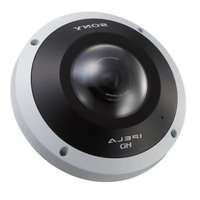


| Type de produit | Caméra de surveillance réseau |
| Marque | Sony |
| Modèle | SNC-HM662 |
| Résolution maximale | 5 MP (2560 × 1920) jusqu'à 13 images/s |
| Résolution Full HD | 1080p (1920 × 1080) jusqu'à 30 images/s |
| Type d'objectif | Fisheye avec correction de distorsion ImmerVision |
| Visiibilité nocturne | Mode Jour/Nuit automatique avec commutation Noir et Blanc |
| Compression vidéo | H.264 et JPEG |
| Audio | Microphone intégré, entrée microphone externe, sortie audio, codec AAC ou G.711 |
| Alimentation | PoE (Power over Ethernet) |
| Indice de protection | IP66 (extérieur), IK10 (résistance aux chocs) |
| Stockage | Carte microSD (Edge Storage) pour enregistrement local |
| Détection de mouvement | Oui, jusqu'à 5 fenêtres configurables |
| PTZ numérique | Panoramique, inclinaison et zoom via modes d'affichage fisheye |
| Nombre d'utilisateurs simultanés | Jusqu'à 10 |
| Sécurité | Authentification utilisateur, SSL, restriction d'accès IP, IEEE 802.1X |
| Fonctions d'alarme | Entrée contact sec, sortie alarme, notification par e-mail |
| Configuration | Via navigateur web (Internet Explorer), interface administrateur complète |
| Entretien | Nettoyer le boîtier avec un chiffon doux et sec ; ne pas utiliser de solvants |
| Réparabilité | Pièces détachées disponibles auprès de Sony ; réparation par technicien agréé recommandée |
| Dimensions (estimation) | Environ 150 mm de diamètre, 120 mm de hauteur |
| Poids (estimation) | Environ 900 g |
FOIRE AUX QUESTIONS - SNC-HM662 SONY
Questions des utilisateurs sur SNC-HM662 SONY
0 question sur cet appareil. Repondez a celles que vous connaissez ou posez la votre.
Poser une nouvelle question sur cet appareil
Téléchargez la notice de votre Caméra de surveillance au format PDF gratuitement ! Retrouvez votre notice SNC-HM662 - SONY et reprennez votre appareil électronique en main. Sur cette page sont publiés tous les documents nécessaires à l'utilisation de votre appareil SNC-HM662 de la marque SONY.
MODE D'EMPLOI SNC-HM662 SONY
Guide de l'utilisateur
Avant d'utiliser l'appareil, veuillez lire attentivement ce manuel et le conserver pour référence future.
SNC-HM662
Logiciel version 1.2 ou ultérieure
IPELA
Table des matières
Description générale
Fonctionnalités .... 3
Comment utiliser le Guide de l'utilisateur ...... 4
Configuration système requise .... 4
Accès à la caméra via le navigateur Web ...... 5
Configuration basique par l'administrateur ..... 7
Précautions à prendre pour empêcher l'accès à la caméra par un tiers indésirable .... 8
Configuration 8
Utilisation de la caméra
Administrateur et Utilisateur 9
Accès au Système 10
Accès en tant qu'utilisateur .... 10
Configuration de l'écran du viseur .... 10
Menu principal 10
Section du panneau de commande .... 11
Commutation du mode de connexion ...... 15
Administration de la caméra
Opérations de base du menu
Administrateur 17
Comment paramétrer le menu Administrateur . 17
Configuration du menu Administrateur ..... 18
Configuration du système — Menu
Système 18
Date et heure 18
Journaux 19
Initialiser 19
Paramétrage de l'image et du son de la caméra
— Menu Vidéo et audio 20
Image 20
Codec vidéo 22
Audio 23
Configuration du réseau — Menu Réseau ..... 24
Paramètres réseau 24
Protocoles de Streaming 25
QoS 28
SNMP 28
Paramétrage de la sécurité — Menu
Sécurité 29
Utilisateur 29
SSL 29
Restriction d'accès 30
IEEE 802.1X 31
Configuration système du réseau
IEEE 802.1X ....31
Vérification de Referer 33
Paramétrage de la commande PTZ — Menu
PTZ 33
Paramètres PTZ 33
Paramétrage des événements — Menu
Événement 35
Paramètres de l'événement ....35
Autres paramètres — Menu Applications .....38
Détection de mouvement ....38
Profil 39
Entrée de contact sec 39
Détection altération caméra ....39
Paramétrage de l'enregistrement — Menu
Enregistrement 40
Réglages d'enregistrement ....40
Paramétrage de la fonction Edge Storage —
Gestion du contenu 41
Autres
Glossaire 43
Index 45
Description générale
Fonctionnalités
- Surveillance en temps réel 5 MP (2560 × 1920), jusqu'à 13 t/s.
- Possibilité de surveiller en direct des images Full HD (1080P) à un taux de trames maximal de 30 t/s.
- Correction de la distorsion provoquée par des logiciels de gestion vidéo à l'aide de la technologie ImmerVision.
- Plusieurs modes d'affichage permettant de visualiser les objets en détail.
- Utilisée en combinaison avec d'autres caméras de sécurité Sony, cette caméra permet de surveiller une zone plus étendue et de laisser les autres caméras confirmer des détails spécifiques.
- Utilisation en intérieur/extérieur (compatible avec IP66, IK10).
- Le microphone intégré, le connecteur pour microphone externe et le connecteur de sortie audio permettent la transmission et la réception de signaux audio.
- Prise en charge de deux technologies de compression vidéo (codecs vidéo) : JPEG et H.264.
- Modes de fonctionnement sélectionnables parmi 3 codecs.
- Fonction « Edge storage » permettant d'enregistrer les signaux vidéo ou audio basés sur la détection d'alarme (blocage du réseau) sur une carte microSD.
- Fonctions de détection de mouvement et de détection d'altération de la caméra.
- Jusqu'à 10 utilisateurs peuvent afficher les images d'une caméra en même temps.
- Conforme au PoE (Power over Ethernet).
AVIS AUX UTILISATEURS
© 2013 Sony Corporation. Tous droits réservés. Ce manuel, ou le logiciel qui y est décrit, ne doit pas être (même partiellement) reproduit, traduit ou réduit sous une forme lisible par un ordinateur sans l'autorisation écrite préalable de Sony Corporation.
SONY CORPORATION NE DONNE AUCUNE GARANTIE POUR CE MANUEL, LE LOGICIEL OU TOUTE INFORMATION QU'ILS CONTIENNENT ET DÉCLINE EXPRESSÉMENT PAR LES PRÉSENTES TOUTE GARANTIE TACITE DE QUALITÉ MARCHANDE OU D'APTITUDE À UN USAGE PARTICULIER POUR CE MANUEL, LE LOGICIEL OU TOUTE INFORMATION QU'ILS CONTIENNENT. SONY CORPORATION NE POURRA EN AUCUN CAS ÊTRE TENUE POUR RESPONSABLE DES DOMMAGES ACCESSOIRES, INDIRECTS OU PARTICULIERS, QU'ILS SOIENT BASÉS SUR LA RESPONSABILITÉ CIVILE, LE CONTRAT OU AUTRE, DUS OU AFFÉRENTS À CE MANUEL, AU LOGICIEL OU À TOUTE AUTRE INFORMATION QU'ILS CONTIENNENT OU À LEUR UTILISATION.
Sony Corporation se réserve le droit de modifier ce manuel ou les informations qu'il contient à tout moment sans préavis.
Le logiciel décrit dans ce manuel peut également être régi par les clauses d'un contrat de licence utilisateur séparé.
• « IPELA » et sont des marques de commerce de Sony Corporation. • HDE est une marque de commerce de Sony Corporation. - Microsoft, Windows, Internet Explorer et Microsoft DirectX sont des marques déposées de Microsoft Corporation aux États-Unis et/ou dans d'autres pays. - JavaScript est une marque de commerce de Sun Microsystems, Inc. aux États-Unis et dans d'autres pays. - Intel et Pentium sont des marques déposées d'Intel Corporation ou de ses filiales aux États-Unis et dans d'autres pays. - Adobe, Adobe Reader et Adobe Flash sont des marques de commerce d'Adobe Systems Incorporated aux États-Unis et/ou dans d'autres pays. - MicroSD est une marque de commerce de LLC. - QuickTime est une marque de commerce d'Apple Inc., déposée aux États-Unis et dans d'autres pays.
Tous les autres noms de société et de produit sont des marques de commerce ou des marques déposées de leurs sociétés ou de fabricants respectifs.
Comment utiliser le Guide de l'utilisateur
Ce Guide de l'utilisateur explique comment utiliser la caméra réseau à partir d'un ordinateur.
Il est conçu pour être lu sur l'écran d'un ordinateur.
Cette section fournit des conseils pour tirer le meilleur parti du Guide de l'utilisateur. Lisez-la avant d'utiliser la caméra.
Pour accéder à une page connexe
Lorsque vous lisez le Guide de l'utilisateur sur l'écran d'un ordinateur, vous pouvez cliquer sur une phrase pour accéder à la page connexe.
Captures d'écran du logiciel
Notez que les captures d'écran du Guide de l'utilisateur ne sont fournies qu'à titre d'exemple. Certaines d'entre elles peuvent différer des affichages réels.
Impression du Guide de l'utilisateur
Selon l'ordinateur utilisé, il est possible que certaines captures d'écran ou illustrations du Guide de l'utilisateur diffèrent à l'impression des écrans réels.
Manuel d'installation (imprimé)
Le Manuel d'installation fourni décrit les noms et les fonctions des pièces et commandes de la caméra réseau, fournit des exemples de connexion et explique comment installer la caméra. Lisez attentivement le Manuel d'installation avant d'utiliser la caméra.
Configuration système requise
L'environnement d'ordinateur suivant est requis pour que l'ordinateur affiche les images et les commandes de la caméra.
(Juillet 2014)
Éléments communs
Système d'exploitation
Microsoft Windows XP, Windows Vista (version 32 bits), Windows 7 (version 32 bits, version 64 bits) ou Windows 8
Éditions autorisées :
Windows XP : Professionnel
Windows Vista : Édition Intégrale, Professionnel
Windows 7 : Édition Intégrale, Professionnel
Windows 8 : Windows 8, Professionnel
Microsoft DirectX 9.0c ou version ultérieure
Navigateur Web
Windows Internet Explorer Ver. 8.0, Ver. 9.0, Ver. 10.0*
Processeur
Intel Core i7, 2,8 GHz ou supérieur
Mémoire
2 Go ou plus
* Dans le cas de Windows 8, utilisez l'édition d'interface utilisateur d'Internet Explorer pour le Bureau (IU de bureau).
Accès à la caméra via le navigateur Web
Après avoir attribué l'adresse IP à la caméra, vérifiez s'il est possible d'accéder à la caméra via le navigateur Web installé sur votre ordinateur.
1. Démarrez le navigateur Web sur l'ordinateur et saisissez l'adresse IP de la caméra dans la barre d'adresses URL.
| Address | http://192.168.0.100 |
2. Entrez le nom d'utilisateur et le mot de passe. La boîte de dialogue d'authentification apparaît. Lorsque vous saisissez le nom d'utilisateur et le mot de passe de l'administrateur dans la boîte de dialogue, la fenêtre du visualiseur s'ouvre. Par défaut, le nom d'utilisateur et le mot de passe de l'administrateur sont définis sur admin. Pour plus de sécurité, assurez-vous de modifier le mot de passe par défaut avant d'utiliser la caméra.
Exemple d'affichage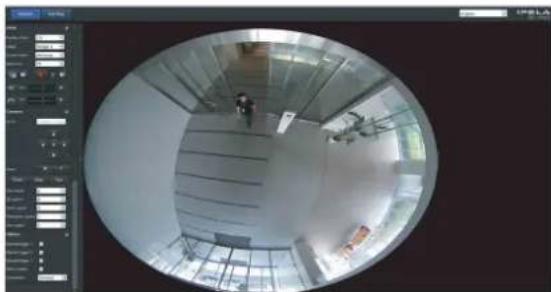
Le nombre maximal d'utilisateurs sur le réseau pouvant consulter simultanément un visualiseur est de 10. Néanmoins, si la capacité de transmission de la caméra est saturée, il est possible que les utilisateurs ne puissent pas accéder à la caméra, même s'ils sont moins de 10.
Utilisation de la fonction SSL
Remarque
Le modèle vendu en Chine ne dispose pas de la fonction SSL.
Lorsque vous saisissez l'adresse IP de la caméra, « Certificate Error » peut apparaître selon l'état du certificat réglé sur la caméra. Dans ce cas, cliquez sur « Continue to this website (not recommended) » pour continuer.
La page d'accueil s'affiche (en communication SSL).
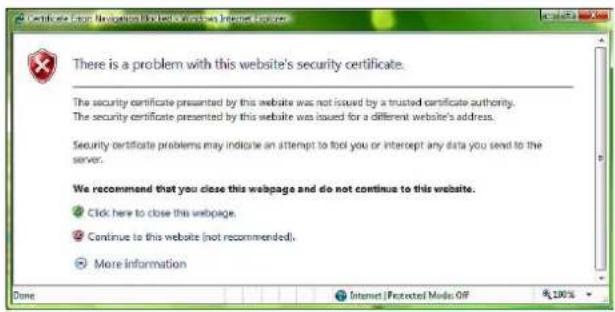
Lorsque vous activez l'option « HTTP et HTTPS » (page 29)
Pour utiliser les connexions HTTP et SSL séparément pour l'accès, saisissez ce qui suit dans la zone d'adresse de votre navigateur.
Pour la connexion HTTP
http://192.168.0.100/
Pour la connexion SSL
Affichage initial du visualiseur de la caméra
Le message « Security Warning » s'affiche. Cliquez sur Yes; ActiveX Control est installé et le visualiseur s'affiche.
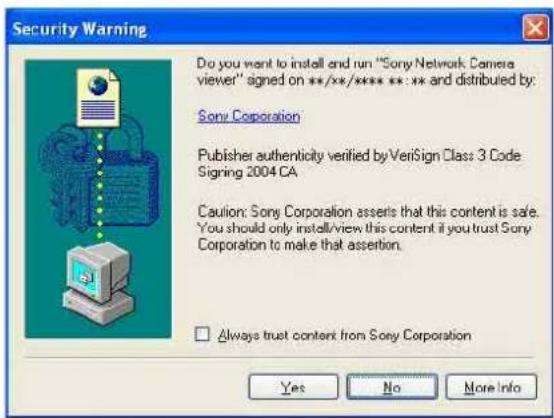
- Si Automatic configuration est activé dans les paramètres de réseau local (LAN) d'Internet Explorer, il se peut que l'image ne s'affiche pas. Dans ce cas, désactivez Automatic configuration et réglez le serveur proxy manuellement. Pour le paramétrage du serveur proxy, contactez l'administrateur du réseau.
- Pour installer ActiveX Control, vous devez vous connecter à l'ordinateur en tant qu'administrateur.
Conseil
Ce logiciel a été optimisé pour Internet Explorer avec une police moyenne.
Pour afficher correctement le visualiseur
Pour que le visualiseur puisse être utilisé correctement, réglez le niveau de sécurité d'Internet Explorer sur Medium ou plus bas en procédant comme suit :
1 Sélectionnez Tools dans la barre de menus d'Internet Explorer, puis sélectionnez Internet Options et cliquez sur l'onglet Security. 2 Cliquez sur l'icône Internet (si vous utilisez la caméra via Internet) ou l'icône Local intranet (si vous utilisez la caméra via un réseau local). 3 Placez le curseur de sélection sur Medium ou plus bas. (Si le curseur de sélection n'est pas affiché, cliquez sur Default Level.)
Lorsque vous utilisez un logiciel antivirus, etc., sur votre ordinateur
- Si vous utilisez un logiciel antivirus, un logiciel de sécurité, un pare-feu personnel ou un bloqueur de fenêtres publicitaires intempestives sur votre ordinateur, il est possible que les performances de la caméra diminuent. Il est notamment possible que le taux de trame pour l'affichage de l'image soit inférieur.
- La page Web affichée lorsque vous accédez à la caméra utilise JavaScript. L'affichage de la page Web peut être affecté si vous utilisez un logiciel antivirus ou d'autres logiciels décrits ci-dessus sur votre ordinateur.
Configuration basique par l'administrateur
Vous pouvez contrôler l'image de la caméra en vous connectant à cette caméra réseau. Vous pouvez également paramétrer les différentes fonctions pour tenir compte de la position d'installation, des conditions du réseau ou de l'usage de la caméra. Nous vous suggérons fortement de configurer les options suivantes avant de contrôler les images de la caméra.
| Contenu du paramétrage Menu de paramétrage | |
| Sélectionnez le type de montage de la caméra. Paramètres vidéo (page 20) | |
| Spécifiez le format de l’image envoyée par la caméra. Codec vidéo (page 22) | |
| Sélectionnez le mode de Balance des blancs correspondant à la position d’installation. | Balance des blancs (page 20) |
| Sélectionnez la luminosité de l’image envoyée par la caméra. Exposition (page 21) | Luminosité (page 20) |
| Sélectionnez la qualité de l’image envoyée par la caméra. Codec vidéo (page 22) | |
| Sélectionnez la taille d’affichage de l’image. Taille d’affichage (page 13) | |
| Indiquez si le son provenant du microphone interne ou de l’entrée externe (ou diffusé sur la sortie de ligne) est transmis ou pas. | Audio (page 23) |
| Synchronisez la date et l’heure de la caméra avec celles de l’ordinateur. Date et heure (page 18) | |
| Spécifiez le droit d’accès des utilisateurs pour la caméra. Utilisateur (page 29) |
Précautions à prendre pour empêcher l'accès à la caméra par un tiers indésirable
Il est possible qu'un tiers indésirable accède à la caméra sur le réseau, selon l'environnement d'utilisation. La modification des paramètres par défaut du nom d'utilisateur et du mot de passe de l'administrateur de la caméra est fortement recommandée pour des raisons de sécurité. Si un tiers indésirable accède à la caméra, des effets indésirables sont possibles, comme des opérations ou des paramètres en vue de bloquer la surveillance, etc.
Il est possible d'accéder frauduleusement à la caméra dans un environnement réseau où un périphérique est connecté ou connectable au réseau sans l'autorisation de l'administrateur, ou il se peut qu'un PC ou un autre périphérique réseau connecté au réseau puisse être utilisé sans autorisation. La connexion à ces environnements engage votre responsabilité. Pour empêcher l'accès non autorisé à la caméra, réglez-la en suivant les étapes suivantes.
Évitez le navigateur utilisé pour le réglage de la caméra pour accéder à d'autres sites Web pendant la configuration ou après le réglage de la caméra. Vous resterez connecté à la caméra tant que le navigateur sera ouvert, donc pour empêcher l'utilisation ou l'exécution de programmes malveillants par un tiers indésirable, fermez le navigateur après avoir terminé le réglage de la caméra.
Configuration
1 Définissez l'adresse réseau de la caméra à l'aide de la boîte d'outils SNC. Pour plus de détails sur l'utilisation de la boîte d'outils SNC, consultez le guide des applications. Après cette étape, n'utilisez pas la boîte d'outils SNC pour modifier les paramètres réseau de la caméra. Utilisez la boîte d'outils SNC pour rechercher la caméra uniquement. 2 Lancez le navigateur Web et réglez la fonction SSL sur Activer dans les réglages de la caméra. Pour plus de détails, reportez-vous à la section « Paramétrage de la sécurité — Menu Sécurité » du menu Administrateur à la page 29. 3 Redémarrez le navigateur Web et accédez à nouveau à la caméra.
4 Définissez le nom d'utilisateur et le mot de passe de l'administrateur de la caméra. Pour plus de détails, reportez-vous à la section « Paramétrage de la sécurité — Menu Sécurité » du menu Administrateur à la page 29.
5 Cochez la case de Referer. Pour plus de détails, reportez-vous à la section « Paramétrage de la sécurité — Menu Sécurité » du menu Administrateur à la page 29.
Ensuite, utilisez la caméra à l'aide de la connexion SSL. Si vous utilisez la fonction Envoi d'image fixe via FTP, la fonction SSL sera désactivée et le contenu de la communication ne sera pas codé. N'utilisez pas la fonction Envoi d'image fixe via FTP s'il existe un risque d'accès non autorisé à la caméra.
Remarque
Le modèle en vente en Chine ne prend pas en charge la fonction SSL.
Utilisation de la caméra
Cette section explique comment contrôler l'image de la caméra à l'aide du navigateur Web.
Les fonctions de la caméra doivent être paramétrées par l'administrateur. Pour le paramétrage de la caméra, voir « Administration de la caméra » à la page 17.
Administrateur et Utilisateur
Cette caméra réseau identifie ceux qui se connectent en tant qu'Administrateur ou Utilisateur.
L'Administrateur a accès à toutes les fonctions de cette caméra réseau, y compris à ses paramètres.
L'Utilisateur peut utiliser les fonctions de contrôle de l'image et du son de la caméra et commander la caméra.
Les types d'utilisateurs respectifs peuvent utiliser les fonctions correspondantes ci-dessous.
| Fonction Administrateur Afficher | ||
| Contrôler une image en direct ● | ● | |
| Afficher la date et l'heure ● | ● | |
| Commander la taille d'affichage de l'image ● | ● | |
| Sauvegarder une image fixe et un film sur l'ordinateur ● | ● | |
| Changer de mode de connexion ● | ● | |
| Effectuer l'opération de panoramique/inclinaison/zoom | ● | ● |
| Recevoir le son ● | ● | |
| Sélectionner le mode de codec | ● | ● |
| Commander le menu de paramétrage | ● | - |
● Fonction utilisable
- Fonction non utilisable
Les droits d'accès de l'administrateur et de l'utilisateur sont paramétrables dans « Paramétrage de la sécurité — Menu Sécurité » du menu Administrateur à la page 29.
Accès au Système
Accès en tant qu'utilisateur
1. Démarrez le navigateur Web sur l'ordinateur et saisissez l'adresse IP de la caméra dont vous souhaitez visualiser l'image.
Adresse
http://192.168.0.100
2. Entrez le nom d'utilisateur et le mot de passe. La boîte de dialogue d'authentification apparaît. Lorsque vous saisissez le nom d'utilisateur et le mot de passe dans la boîte de dialogue, la fenêtre du visualiseur s'ouvre.
Exemple d'affichage :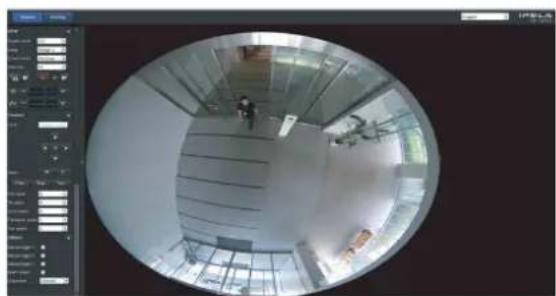
Si le visualiseur principal ne démarre pas correctement, il se peut que le niveau de sécurité sélectionné dans Internet Explorer soit plus élevé que Moyenne. Voir « Pour afficher correctement le visualiseur » à la page 6 et vérifiez le niveau de sécurité.
Configuration de l'écran du viseur
Cette section explique les fonctions des éléments et commandes du visualiseur principal. Pour une explication détaillée des différents éléments et commandes, voir les pages spécifiées.
Écran du viseur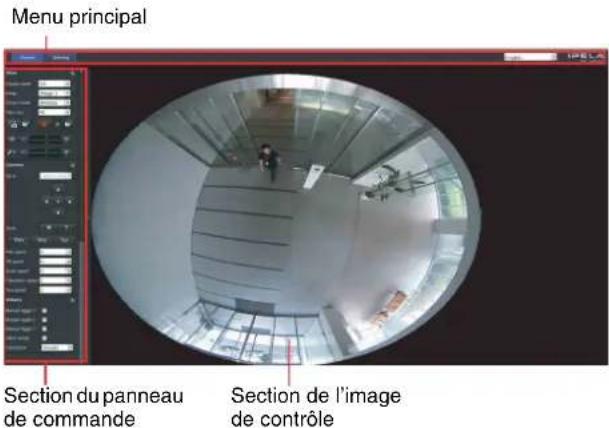
Menu principal
Viseur
Permet d'afficher ActiveX viewer.
Paramétrage
Cliquez sur ce bouton pour afficher le menu de l'administrateur. (page 17)
Vous ne pouvez utiliser cette fonction que lorsque vous avez ouvert une session en tant qu'administrateur.
Langue
Réglez la langue dans la liste déroulante.
Section du panneau de commande
Cliquez pour masquer le menu des paramètres détaillés ou cliquez à nouveau dessus pour afficher le menu.
Panneau Affichage
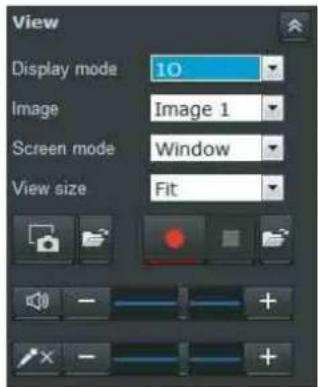
Vous pouvez modifier le mode d'affichage, l'image, le mode d'écran et la taille d'image. Ce menu vous permet par ailleurs de sauvegarder des images fixes et des films (la sauvegarde de film peut également être arrêtée). Les niveaux de sortie audio et microphone peuvent être réglés.
Mode d'affichage
Les modes d'affichage suivants sont disponibles en mode fisheye.
10 - Une vue originale
1P - Une vue panoramique
1R - Une vue régionale
2P - Deux vues panoramiques
10-3R - Une vue originale et trois vues régionales
4R - Quatre vues régionales
4Ri - Quatre vues régionales
Lorsqu'une zone d'affichage change, les trois autres vues changent également.
10-8R - Une vue originale et huit vues régionales
* Lorsque vous sélectionnez Mur dans Paramétrage > Vidéo et audio > Image > Paramètres vidéo > Type d'installation, il est impossible de sélectionner 2P, 4Ri et 1O-8R. Il est toutefois possible de sélectionner 1P-2R et 1P-3R.
Consultez les explications détaillées suivantes sur ces modes.
Mode 10 (vue originale) :
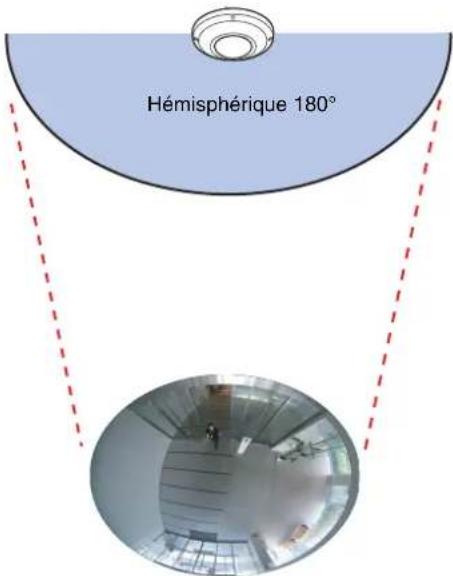
Sélectionnez le mode 10 pour contrôler rapidement une zone de surveillance disposant d'une caméra installée au plafond. Dans les autres modes d'affichage, les images compensées s'affichent à partir du mode 10.
Mode 1P (vue panoramique unique) :
En mode 1P, l'image hémisphérique s'affiche sous forme d'écran panoramique à 360°. Lorsque la caméra est installée sur un mur, l'image s'affiche sous forme d'écran à 180°. Vous pouvez déplacer l'écran horizontalement et lentement à l'aide de la souris. Il est impossible d'utiliser la fonction de zoom avant ou de zoom arrière dans ce mode.
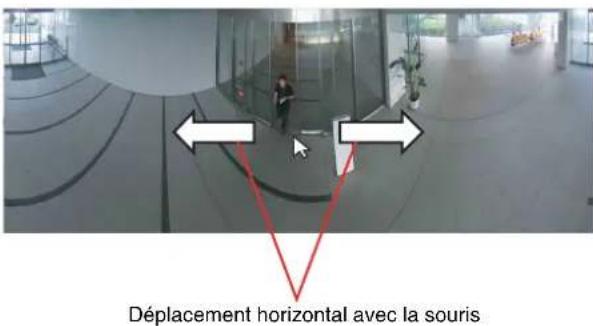
Mode 1R (vue régionale unique) :
En mode 1R, l'image s'affiche comme zone spécifiée et rognée dans un écran hémisphérique.
Vous pouvez effectuer un zoom avant ou arrière (à l'aide de la roulette de la souris ou du panneau de commande de la caméra), ou parcourir d'autres zones au sein de l'hémisphère en cliquant sur la souris et en la déplaçant.
Un seul clic sur une partie de l'écran positionne ce dernier au centre de la fenêtre d'affichage.
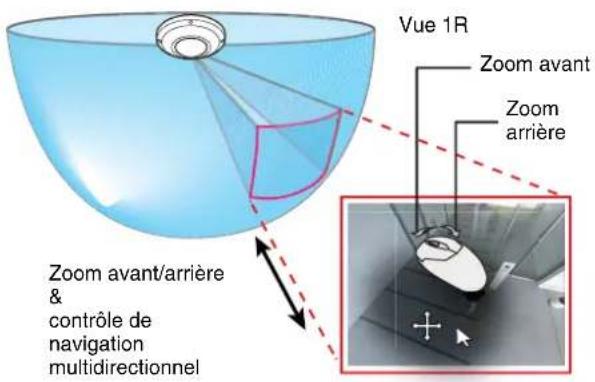
Mode 2P (deux vues panoramiques) :
En mode 2P, l'image hémisphérique s'affiche sous forme d'écran panoramique à 360°, qui est converti de la même façon que le mode 1P. Deux écrans (un au-dessus, l'autre au-dessous) s'affichent séparément, chacun avec une vue à 180°.
Vous pouvez déplacer l'écran horizontalement et lentement à l'aide de la souris.
Il est impossible d'utiliser la fonction de zoom avant ou de zoom arrière dans ce mode.
Vue étendue à rectiligne (correction de la distorsion)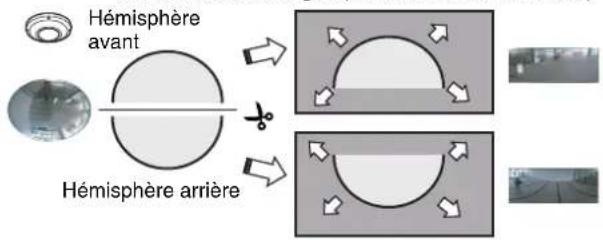
Mode 10-3R (une vue originale et trois vues régionales) :
En mode 10-3R, quatre écrans (une vue originale et trois vues régionales) s'affichent.
Les indicateurs de champ de vision (#1 à #3) indiquent la position de chaque vue régionale.
Vous pouvez effectuer un zoom avant ou un zoom arrière et déplacer la position vers d'autres zones au sein de l'hémisphère en utilisant les méthodes décrites précédemment dans le mode 1R.
Vous pouvez par ailleurs modifier les emplacements des vues régionales en faisant glisser les indicateurs de champ de vision vers la vue ovale « originale ».
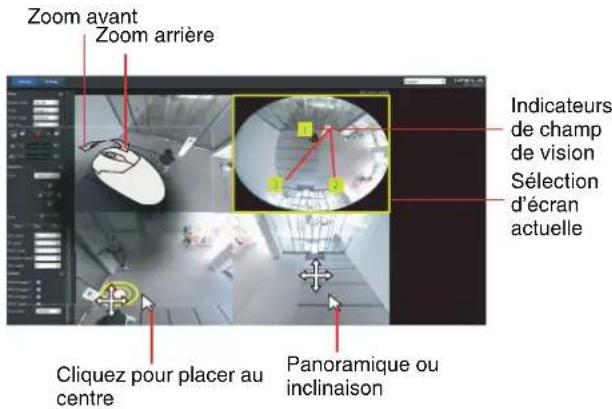
Mode 4R (quatre vues régionales) :
Le mode 4R permet d'afficher quatre vues régionales. Dans ce mode, il est impossible d'afficher la vue originale. Ce mode est différent du mode 1O-3R.
Mode 4Ri (quatre vues régionales interactives) :
En mode 4Ri, les quatre fenêtres d'affichage pivotent en même temps lorsque la zone affichée d'une fenêtre d'affichage change. Il est impossible d'utiliser la fonction de zoom avant/zoom arrière et la fonction d'inclinaison dans ce mode.
Mode 10-8R (une vue originale et huit vues régionales) :
Le mode 1O-8R permet d'afficher la vue originale et huit vues régionales.
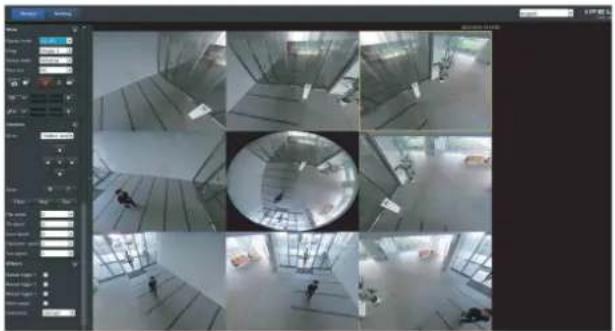
La position d'affichage n'est pas mémorisée. Si vous changez de mode d'affichage, la position initiale est rétablie.
Mode 1P-2R (une vue panoramique et deux vues régionales) : Mode 1P-3R (une vue panoramique et trois vues régionales) :
Ces deux modes sont disponibles uniquement lorsque vous réglez Type d'installation sur Mur. La configuration du type d'installation se trouve dans Paramétrage > Vidéo et audio > Image > Paramètres vidéo. Consultez la page 20 pour plus de détails. Les méthodes d'utilisation de ces deux modes sont identiques à celles décrites pour le mode 10-3R.
Mode 1080p
En mode 1080p, l'image compensée provenant de l'image hémisphérique originale s'affiche au format de signal vidéo 16:9, Full HD.
Lorsque vous sélectionnez le mode 1080p, vous ne pouvez utiliser aucun des modes d'affichage du mode fisheye. Il est par ailleurs impossible d'utiliser les fonctions de panoramique, d'inclinaison et de zoom.
Mémo
Bascule en mode 1080p dans Paramétrage > Vidéo et audio > Codec vidéo > Champ de vision. Pour plus d'informations, reportez-vous à la page 22.
Image
Sélectionnez Image 1, Image 2 et Image 3.
Mode d'écran
Sélectionnez Fenêtre ou Plein écran.
Taille d'affichage
Permet de sélectionner la taille d'affichage. Cliquez sur la zone de liste Taille d'affichage pour sélectionner la taille d'affichage. Sélectionnez ×1/4 pour afficher des images réduites de 1/4 de la taille définie dans Taille d'image. Sélectionnez ×1/2 pour afficher des images réduites de 1/2 de la taille définie dans Taille d'image. Sélectionnez ×1 pour afficher les images définies dans Taille d'image du menu Image. (page 22) Sélectionnez Complet pour afficher des images en fonction de la taille d'affichage. Sélectionnez Ajusté pour afficher des images en fonction de la taille d'affichage déterminant le format d'image.
Capture
Cliquez sur ce bouton pour capturer une image fixe prise par la caméra et la mémoriser dans l'ordinateur. Cliquez sur pour ouvrir le dossier à sauvegarder.
Exécuter/Arrêter la sauvegarde de vidéo
Exécute et arrête la sauvegarde de vidéo. Cliquez sur pour ouvrir le dossier à sauvegarder.
Remarques
- Les films sont enregistrés en mode 1O (vue originale).
- Lorsque vous sélectionnez le codec audio G.711, il est impossible de lire la vidéo enregistrée sur le lecteur QuickTime. Sélectionnez AAC comme format d'enregistrement si vous souhaitez lire la vidéo sur le lecteur QuickTime.
- Il est impossible de lire le fichier enregistré sur le Lecteur Windows Media. Installez le codec requis pour lire la vidéo sur le Lecteur Windows Media.
Volume
Utilisez les boutons +/- pour régler le volume de sortie audio de l'ordinateur provenant du microphone de la caméra.

Lorsque vous cliquez sur 📋, l'icône devient et ✉, le son émis par le haut-parleur est coupé. Pour reproduire le son du haut-parleur, cliquez à nouveau sur ✉
Remarque
Si vous sélectionnez JPEG dans l'onglet Image du codec vidéo, il est impossible d'utiliser l'entrée du microphone.
Volume du microphone
Utilisez les boutons +/- pour régler le volume d'entrée du microphone depuis l'ordinateur.

Lorsque vous cliquez sur 📋, l'icône devient et ✗, l'entrée du microphone s'arrête. Pour recevoir le son du microphone, cliquez à nouveau sur ✗
Panneau de commande de la caméra
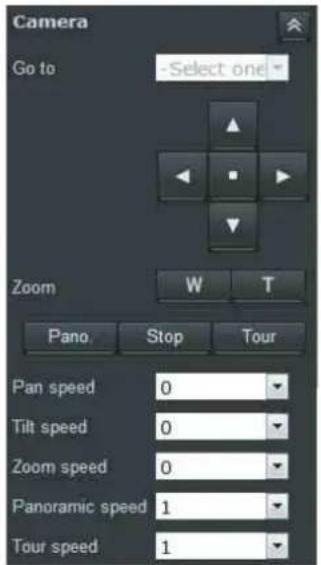
Ce panneau permet de commander la position de panoramique/d'inclinaison/initiale et le zoom de la caméra (page 33).
Aller à
Sélectionnez une position prédéfinie dans la liste déroulante. La caméra se déplace vers la position en fonction des réglages prédéfinis.
Commande de panoramique/inclinaison
Cliquez sur le bouton de flèche correspondant à la direction dans laquelle vous désirez déplacer la caméra. Pour retourner à la position initiale, cliquez sur
Commande de zoom
Appuyez sur pour effectuer un zoom arrière et sur pour effectuer un zoom avant.
Pano. (panoramique automatique) : Lors du montage de la caméra au plafond, la caméra pivote de 360° pour offrir une vision régionale.
Lors du montage de la caméra sur un mur, la caméra se déplace de 180° en effectuant automatiquement un panoramique à angle horizontal.
Remarque
Il est impossible d'utiliser cette fonction sur les vues panoramiques.
Stop : arrête le panoramique automatique et le tour.
Tour : commande la caméra pour afficher de façon consécutive les vues des positions prédéfinies en fonction des réglages prédéfinis.
Remarque
Les images sur écran fractionné qui ne sont pas sélectionnées commutent également dans l'affichage de tour.
Vitesse de déplacement horizontal
Définit la vitesse de déplacement horizontal. -5 correspond au mouvement le plus lent et 5 au mouvement le plus rapide.
Vitesse de déplacement vertical
Définit la vitesse de déplacement vertical. -5 correspond au mouvement le plus lent et 5 au mouvement le plus rapide.
Vitesse de zoom
Définit le mouvement de zoom avant ou arrière lorsque vous cliquez sur vii. T -5 correspond au mouvement le plus lent et 5 au mouvement le plus rapide.
Vitesse panoramique
Définit la vitesse des fonctions de panoramique automatique. 1 correspond au mouvement le plus lent et 5 au mouvement le plus rapide.
Vitesse de tour
Définit le temps de pause de chaque position prédéfinie.
| Vitesse de tour | Temps de maintien de position (seconde) |
| 1 | 6 |
| 2 | 3 |
| 3 | 2 |
| 4 | 1,5 |
| 5 | 1,2 |
Panneau Autres
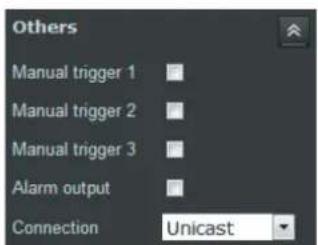
Déclencheurs manuels
Lorsque vous réglez le déclencheur manuel sur le déclencheur d'événement dans les paramètres d'événement, vous pouvez activer le déclencheur en cochant cette case.
Sortie d'alarme
Cochez cette case pour activer la sortie d'alarme.
Connexion
Vous pouvez basculer entre TCP et UDP (Unicast/Multicast).
Chaque clic fait commuter le mode de transmission des données vidéo/audio entre le mode Unicast, le mode Multicast, le mode TCP et le mode HTTP (page 15).
Commutation du mode de connexion
Vous pouvez changer le mode de connexion pour les données vidéo/audio.
Remarque
Il se peut que la fonction n'opère pas correctement si vous utilisez un logiciel pare-feu ou un logiciel antivirus sur votre ordinateur. Le cas échéant, désactivez le logiciel en question ou sélectionnez le mode TCP.
1. Sélectionnez Unicast, Multicast, TCP ou HTTP dans la liste déroulante Connexion du panneau Autres.
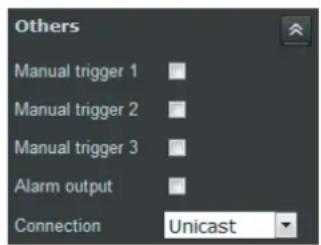
Unicast : Si Unicast est sélectionné, RTP (Real-time Transport Protocol) est adopté pour les communications vidéo/audio. Comme RTP est un protocole d'exécution des données vidéo/audio, la lecture vidéo/audio est plus fluide que lorsque TCP (HTTP) est sélectionné. Si un pare-feu est installé entre la caméra et l'ordinateur, ou suivant l'environnement réseau, il se peut que la lecture vidéo/audio ne s'effectue pas correctement lorsque Unicast est sélectionné. Le cas échéant, sélectionnez TCP.
Multicast : Lorsque Multicast est sélectionné comme port de transmission, le RTP (Real-time Transport Protocol) et des techniques de multidiffusion UDP sont utilisés pour la transmission vidéo/audio. La charge de transmission réseau de la caméra est alors réduite. Si un routeur ne prenant pas en charge la multidiffusion ou si un pare-feu est installé entre la caméra et l'ordinateur, il se peut que la lecture vidéo/audio ne s'effectue pas correctement. Le cas échéant, sélectionnez TCP ou Unicast.
HTTP : cette option est normalement sélectionnée. Si l'option HTTP est sélectionnée, la communication HTTP est adoptée pour les communications vidéo/audio. HTTP est le protocole généralement utilisé pour consulter des pages Web. Dans un environnement capable de lire des pages Web, vous pouvez visualiser ou écouter

les données vidéo/audio en sélectionnant le port HTTP.
TCP : lorsque l'option TCP est sélectionnée, utilisez le numéro de port spécifié dans Numéro de port RTSP (page 27) pour les communications vidéo/audio.
Remarques
- Lors de la connexion via un serveur proxy, ni Unicast ni Multicast ne peuvent être sélectionnés.
- Sélectionnez HTTP pour utiliser la fonction SSL.
- Lorsque le codec d'image est réglé sur JPEG, HTTP est sélectionné pour la connexion.
Administration de la caméra
Cette section explique la marche à suivre pour le paramétrage des fonctions de la caméra par l'administrateur.
Pour plus d'informations concernant le contrôle de l'image de la caméra, voir « Utilisation de la caméra » à la page 9.
Cette section explique les opérations de base du menu Administrateur et chacune de ses options.
Remarque sur l'affichage des options de menu
Les menus de paramétrage de cet appareil n'afficheront clairement que les options disponibles à ce moment. Les options estompées ne sont pas disponibles.
Seules les fonctions prises en charge s'affichent.
Opérations de base du menu Administrateur
Vous pouvez utiliser le menu Administrateur pour régler toutes les fonctions afin qu'elles soient adaptées aux besoins de l'utilisateur.
Cliquez sur Paramétrage dans le visualiseur pour afficher le menu Administrateur.
Comment paramétrer le menu Administrateur
1 Saisissez le nom d'utilisateur et le mot de passe de l'administrateur, puis connectez-vous. La fenêtre d'affichage s'ouvre. Pour plus d'informations, reportez-vous à la section « Accès en tant qu'utilisateur », page 10.
2 Cliquez sur Paramétrage dans le menu principal.
3 Cliquez sur le nom du menu principal (exemple : Système) sur le côté gauche du menu Administrateur.
Cliquez sur le menu pour développer les sous-menus correspondants.
Cliquez à nouveau pour réduire les sous-menus.
Exemple : Menu « Système »

4 Cliquez sur le nom du sous-menu. Les menus sur lesquels vous avez cliqué apparaissent.
5 Sélectionnez l'onglet situé au-dessus du menu et définissez chacune des options de paramétrage dans l'onglet.
Exemple : onglet « Image » du menu « Vidéo et audio »

Reportez-vous à la page 18 pour plus d'informations sur les onglets de menu et les options de paramétrage.
6 Après le paramétrage, cliquez sur OK. Les paramètres spécifiés sont activés.
Pour abandonner les valeurs spécifiées et revenir aux paramètres précédents, cliquez sur Cancel.
Boutons communs à chacun des menus
Les boutons suivants s'affichent sur tous les menus.
Cliquez sur ce bouton pour valider les paramètres.
Cliquez sur ce bouton pour désactiver les valeurs spécifiées et revenir aux paramètres précédents.
Cliquez sur ce bouton pour fermer la fenêtre.
Remarque
Si vous cliquez sur Cancel ou sur Fermer sans cliquer sur OK, ce réglage n'est pas appliqué.
Remarques générales sur les menus
- Après avoir modifié un paramètre dans un menu, attendez au moins 30 secondes avant d'éteindre la caméra. Si vous la mettiez immédiatement hors tension, le nouveau paramètre pourrait ne pas être correctement enregistré.
- Si les paramètres de caméra sont modifiés pendant le visionnage du visualiseur principal, certains paramètres ne peuvent pas être rétablis. Pour que la modification s'applique à l'ouverture du visualiseur principal, cliquez sur Actualiser sur le navigateur Web.
Configuration du menu Administrateur
Système
Affiche le menu Système. (« Configuration du système — Menu Système » à la page 18)
Vidéo et audio
Affiche le menu pour le paramétrage de l'image et du son de la caméra. (« Paramétrage de l'image et du son de la caméra — Menu Vidéo et audio » à la page 20)
Réseau
Affiche le menu pour le paramétrage de la connexion réseau. (« Configuration du réseau — Menu Réseau » à la page 24)
Sécurité
Affiche le menu pour définir le nom d'utilisateur de connexion et le menu afin de spécifier le ou les ordinateurs pouvant se connecter à la caméra. (« Paramétrage de la sécurité — Menu Sécurité » à la page 29)
PTZ
Affiche le menu Commande PTZ. (« Paramétrage de la commande PTZ — Menu PTZ » à la page 33)
Événement
Affiche le menu pour paramétrer les événements. (« Paramétrage des événements — Menu Événement » à la page 35)
Applications
Affiche le menu de paramétrage de toutes les fonctions de détection intégrées. (« Autres paramètres — Menu Applications » à la page 38)
Enregistrement
Affiche le menu de paramétrage pour l'enregistrement. (« Paramétrage de l'enregistrement — Menu Enregistrement » à la page 40)
Edge Storage
Affiche le menu pour configurer la carte mémoire SD et pour référencer les données d'enregistrement. (« Paramétrage de la fonction Edge Storage — Menu Edge Storage » à la page 41)
Configuration du système — Menu Système
Lorsque vous cliquez sur Système menu
Administrateur, les sous-menus du menu Système apparaissent.
Ce menu vous permet de définir les paramètres principaux du logiciel.
Le menu Système comprend les onglets suivants : Date et heure, Logs, Initialiser.
Date et heure
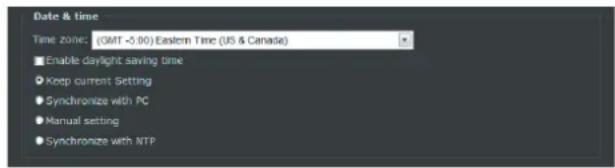
Spécifiez le décalage horaire de la zone du lieu d'installation de la caméra par rapport au temps universel (GMT).
Sélectionnez dans la liste déroulante le fuseau horaire correspondant à celui où la caméra est installée.
Activer l'heure d'été
Si vous sélectionnez cette option, l'horloge est automatiquement réglée à l'heure d'été du fuseau horaire sélectionné.
Conserver le paramètre actuel : Sélectionnez cette option si vous n'avez pas besoin de spécifier la date et l'heure.
Synchroniser avec l'ordinateur : Sélectionnez cette option si vous désirez synchroniser la date et l'heure de la caméra avec celles de l'ordinateur.
Paramétrage manuel : Sélectionnez cette option si vous désirez régler manuellement la date et l'heure de la caméra. Sélectionnez l'année, le mois, le jour, l'heure, les minutes et les secondes dans les listes déroulantes respectives.
Synchroniser avec NTP : Sélectionnez cette option si vous désirez synchroniser la date et l'heure de la caméra avec celles du serveur d'horloge appelé serveur NTP (Network Time Protocol). Réglez le serveur NTP lorsque Synchroniser avec NTP est sélectionné.
Serveur NTP
Synchronisez la caméra avec l'adresse du serveur NTP sélectionnée.
Remarque
Il est possible qu'un décalage se produise dans les environnements soumis à de hautes ou à de basses températures. Le cas échéant, sélectionnez Synchroniser avec NTP.
OK/Cancel
Voir « Boutons communs à chacun des menus » à la page 17.
Journaux
— Onglet Journal Système
Contient des informations concernant les fonctions du logiciel de la caméra. Enregistre des informations utiles lorsqu'un problème survient.
Cliquez sur Recharger pour charger les dernières informations.
— Onglet Journal d'accès
Affiche l'historique d'accès de la caméra.
Cliquez sur Recharger pour charger les dernières informations.
Initialiser
— Onglet Initialiser

Redémarrer
Utilisé pour redémarrer le système.
Valeur d'usine
Les réglages d'usine de la caméra sont rétablis.
Retenir les paramètres réseau actuels
Si cet élément est coché, seuls les paramètres réseau en cours seront retenus après la réinitialisation.
Cliquez sur Valeur d'usine pour redémarrer la caméra automatiquement. Ne mettez pas la caméra hors tension tant qu'elle n'a pas redémarré.
Conseil
Il est également possible de rétablir les valeurs d'usine de la caméra en maintenant enfoncé durant quelques secondes le bouton de réinitialisation de la caméra. Pour plus d'informations, voir le Manuel d'installation fourni.
Remarque
Lorsque vous redémarrez l'appareil ou rétablissez ses réglages par défaut, l'alarme se déclenche pendant environ 40 secondes.
— Onglet Sauvegarder/Restaurer les données de paramétrage
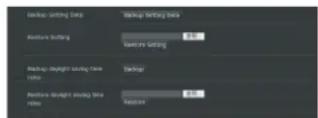
Sauvegarder les données de paramétrage
Permet de sauvegarder les données de paramétrage de la caméra dans un fichier.
Cliquez sur Sauvegarder les données de paramétrage pour enregistrer les données de paramétrage de la caméra.
Rétablir le paramètre
Permet de charger les données de paramétrage de la caméra ayant été sauvegardées.
Cliquez sur Parcourir... et sélectionnez le fichier dans lequel les données de paramétrage ont été sauvegardées.
Cliquez sur OK ; la caméra est alors réglée en fonction des données chargées.
Sauvegarder les règles de l'heure d'été
Enregistre les règles de l'heure d'été dans un fichier. Cliquez sur Sauvegarder les données de paramétrage pour enregistrer la règle de l'heure d'été.
Rétablir les règles de l'heure d'été
Charge les règles de l'heure d'été.
Cliquez sur Parcourir... et sélectionnez le fichier dans lequel la règle de l'heure d'été a été sauvegardée.
Cliquez sur OK ; la règle de l'heure d'été sélectionnée est appliquée.
Paramétrage de l'image et du son de la caméra
— Menu Vidéo et audio
Lorsque vous cliquez sur le menu Vidéo et audio
menu Administrateur, les sous-menus du menu Vidéo et audio s'affichent.
Utilisez ce menu pour procéder aux réglages des fonctions de la caméra.
Le menu Vidéo et audio comprend les onglets Image, Codec vidéo et Audio.
Image
— Onglet Paramètres vidéo

Paramètres vidéo
Type d'installation
Sélectionnez le type de montage de la caméra.
Plafond : sélectionnez cette option lorsque vous installez la caméra au plafond.
Mur : sélectionnez cette option lorsque vous installez la caméra sur un mur.
Table : sélectionnez cette option lorsque vous installez la caméra sur une table.
Fréquence d'alimentation secteur
Sélectionnez Anti-vibration si vous souhaitez réduire le scintillement sur les images.
Adaptez le réglage à la fréquence industrielle (50 Hz ou 60 Hz) de l'éclairage utilisé.
Eflip
Si vous sélectionnez cette option, vous pouvez afficher les images inversées de l'ordinateur.
OK/Cancel
Voir « Boutons communs à chacun des menus » à la page 17.
— Onglet Paramètres d'image
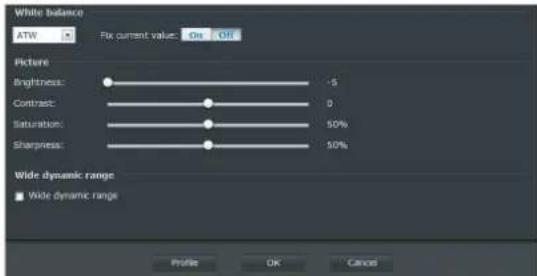
Sélectionnez le mode Balance des blancs.
ATW : règle la couleur automatiquement sur la couleur d'origine (de 2 800 K à 10 000 K), qu'il est difficile de corriger par l'éclairage.
Fixer la valeur actuelle : sélectionnez On pour fixer la balance des blancs actuellement définie.
Manuel : sélectionnez cette option pour régler Gain R et Gain B. Vous pouvez définir une valeur de gain comprise entre 0 % et 100 %.
Image
Luminosité
Réglez la luminosité. Sélectionnez des valeurs élevées pour augmenter la luminosité de l'image et des valeurs faibles pour baisser la luminosité.
Contraste
Réglez le contraste. Sélectionnez des valeurs élevées pour augmenter le contraste de l'image et des valeurs faibles pour baisser le contraste.
Saturation
Réglez la saturation. Sélectionnez des valeurs élevées pour accentuer les couleurs de l'image et des valeurs faibles pour les atténuer.
Netteté
Réglez la netteté. Sélectionnez des valeurs élevées pour augmenter la netteté de l'image et des valeurs faibles pour baisser la netteté.
Large gamme dynamique
Dans des scènes à contraste élevé, cette fonction réduit la surexposition et la sous-exposition. Cochez cette case pour activer la fonction Large gamme dynamique.
Remarque
Si la fonction Large gamme dynamique est activée, vous ne pouvez pas procéder aux réglages du contraste.
Profil
Le profil des paramètres d'image s'ouvre dans une nouvelle fenêtre.
OK/Annuler
Voir « Boutons communs à chacun des menus » à la page 17.
Profil des paramètres d'image
Période activée
Cochez cette case et sélectionnez le mode. Ce paramètre est activé lorsque vous sélectionnez le mode.
Pour les autres paramètres, voir « Onglet Paramètres d'image » à la page 20.
OK/Annuler/Fermer
Voir « Boutons communs à chacun des menus » à la page 17.
— Onglet Exposition
Réglez les paramètres de l'exposition.
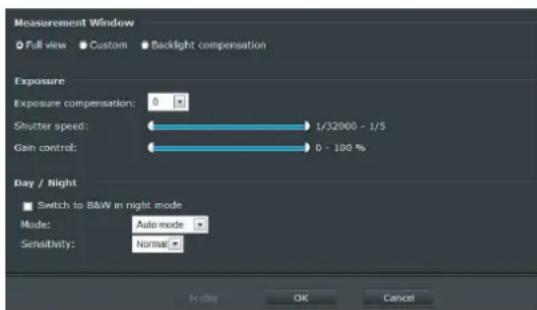
Mesure l'intensité de la lumière de la vue complète.
Personnalisé
Vous pouvez spécifier manuellement les zones à mesurer (Fenêtre de mesure) et les zones à ne pas mesurer (zone exclusive).
Vous pouvez spécifier jusqu'à 10 zones photométriques et zones exclusives.
Compensation de contre-jour
Permet d'activer la fonction de compensation de contre-jour. Si vous sélectionnez Compensation de contre-jour, un cadre BLC s'affiche. La compensation de contre-jour fonctionne quand un objet à haute luminance se trouve hors du cadre.
Exposition
Sélectionnez la valeur de compensation d'exposition dans la zone de liste afin de régler la luminosité de la cible pour le paramétrage d'exposition automatique. Une valeur plus grande éclaircit l'image, tandis qu'une valeur plus petite l'assombrit.
Vitesse d'obturation
Définissez la plage de la vitesse d'obturation.
Contrôle de gain
Définissez la plage du contrôle de gain.
Jour/Nuit
Passer en Noir et Blanc en mode nocturne
Lorsque vous cochez cette case, la caméra utilise l'affichage NOIR ET BLANC en mode Nuit.
Mode
Sélectionnez le mode Jour/Nuit. Cette fonction dispose des modes suivants.
Mode automatique : la caméra fonctionne normalement en mode Jour et passe automatiquement en mode Nuit dans les endroits sombres.
Si vous sélectionnez Mode automatique, réglez la sensibilité de la caméra de façon à passer automatiquement en mode Nuit.
Mode Jour : le mode Jour est sélectionné dans toutes les situations.
Mode Nuit : le mode Nuit est sélectionné dans toutes les situations.
Entrée de contact sec : l'entrée de contact sec active commande le mode Jour/Nuit. Lorsqu'une entrée de contact sec est détectée, la caméra fonctionne en mode nocturne.
Minuterie : les modes Jour et Nuit sont commutés aux heures définies.
Définissez une heure de début et une heure de fin pour le mode Jour.
Profil
Le profil des paramètres d'exposition s'ouvre dans une nouvelle fenêtre.
Remarque
Lorsque le mode Jour/Nuit est défini sur Mode automatique, il est impossible de sélectionner le profil des paramètres d'exposition.
OK/Cancel
Voir « Boutons communs à chacun des menus » à la page 17.
Profil des paramètres d'exposition
Période activée
Cochez cette case et sélectionnez le mode. Ce paramètre est activé lorsque vous sélectionnez le mode.
Pour les autres paramètres, voir « Onglet Exposition » à la page 21.
OK/Cancel/Fermer
Voir « Boutons communs à chacun des menus » à la page 17.
— Onglet Masquage de confidentialité
Utiliser le masquage de confidentialité vous permet de dissimuler des images en masquant des parties spécifiées des images lors de la diffusion continue.
Configuration d'un masque de confidentialité
Pour définir un masque de confidentialité à la position de votre choix :
1 Cliquez sur Nouveau. Une zone de texte apparaît vous permettant d'entrer le nom du masque. 2 Entrez le nom du masque. 3 Cliquez sur quatre points de l'écran d'aperçu pour spécifier la zone du masque de confidentialité. 4 Cochez la case Activer masquage de confidentialité. 5 Cliquez sur OK. Le masque est appliqué.
Remarque
Vous pouvez placer jusqu'à cinq masques de confidentialité.
Supprimer masquage confidentialité
Pour supprimer les masques de confidentialité, cliquez sur le symbole ✗ situé à droite du nom de fenêtre, puis cliquez sur OK.
Codec vidéo
Utilisez cet onglet pour régler les options du codec vidéo.
— Onglet Champ de vision
Sélectionnez le mode d'affichage de l'image.
Mode fisheye
Indiquez si vous souhaitez afficher l'image en mode fisheye.
Mode 1080P
Indiquez si vous souhaitez afficher l'image en mode 1080p.
Remarques
- Lorsque vous changez de mode, les paramètres de Détection de mouvement, Masquage de confidentialité, Positions prédéfinies par l'utilisateur et Fenêtre de mesure sont initialisés.
- Le mode 1080p est disponible uniquement dans ActiveX Viewer. Si vous utilisez le système d'une autre société, sélectionnez Mode fisheye.
— Onglet Image
Il est possible de régler jusqu'à trois modes de codec d'image. Configurez le paramétrage suivant pour chaque mode d'image.
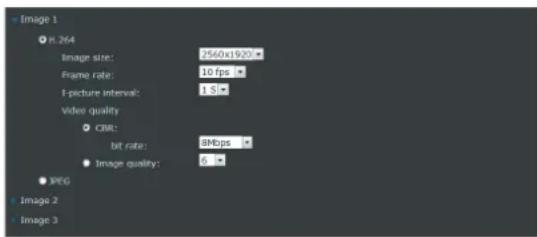
Sélectionnez H.264 ou JPEG.
Remarque
Selon les paramètres de débit binaire de l'Image 1, l'Image 2 et l'Image 3, il est possible que les symptômes suivants se produisent.
• L'image met plus de temps à s'afficher. - La trame est ignorée lors de la lecture d'une image. • La voix est entrecoupée. - La caméra met du temps à répondre aux commandes.
Taille d'image
Vous pouvez sélectionner la taille des images envoyées par la caméra.
Taux de trame
Spécifiez le taux de trame de l'image.
« t/s » est une unité indiquant le nombre d'images transmises par seconde.
Intervalle d'image Intra (uniquement lorsque vous sélectionnez H.264)
Spécifiez l'intervalle d'insertion d'image I, en secondes.
Qualité vidéo
CBR
Sélectionnez cette option si vous souhaitez compresser une image via un débit binaire constant.
Vous pouvez définir le débit binaire moyen de la transmission d'images pour une ligne. Lorsque le débit binaire est réglé à un haut niveau, il est possible d'obtenir une meilleure qualité.
Lorsque vous sélectionnez Manuel, sélectionnez un débit binaire compris entre 4 kbps et 16 000 kbps.
Qualité d'image
Sélectionnez cette option si vous souhaitez conserver la qualité de l'image.
Les valeurs pouvant être sélectionnées sont comprises entre 1 et 10.
Lorsque vous sélectionnez 10, vous obtenez une qualité d'image optimale.
OK/Cancel
Voir « Boutons communs à chacun des menus » à la page 17.
Audio
Paramétrez le son.
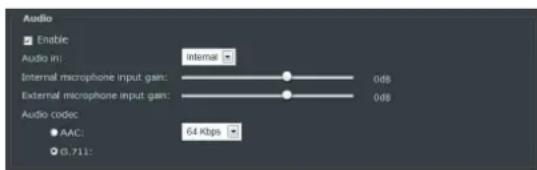
Cochez cette case si vous souhaitez transmettre le son provenant du microphone interne ou de l'entrée externe, ou le son diffusé sur la sortie de ligne.
Entrée audio
Sélectionnez le microphone interne ou l'entrée externe.
Gain d'entrée du microphone interne
Réglez le niveau de volume de l'entrée audio du microphone interne. Le volume peut être réglé entre -33 dB et +21 dB.
Gain d'entrée du microphone externe
Réglez le niveau de volume de l'entrée audio de l'entrée externe. Le volume peut être réglé entre -33 dB et +21 dB.
Codec audio
Sélectionnez le type de codec audio.
Sélectionnez le débit binaire dans le menu déroulant lorsque vous sélectionnez AAC.
Remarque
Il est impossible de lire les films enregistrés au format G.711 sur QuickTime Player.
OK/Cancel
Voir « Boutons communs à chacun des menus » à la page 17.
Configuration du réseau
— Menu Réseau
Lorsque vous cliquez sur Réseau dans le menu
Administrateur, les sous-menus du menu Réseau apparaissent.
Ce menu vous permet de configurer le réseau pour la connexion de la caméra à l'ordinateur.
Le menu Réseau comprend les onglets Paramètres réseau, Protocoles de Streaming, QoS et SNMP.
Paramètres réseau
Cette section comporte les menus pour la connexion de la caméra par un câble réseau.
— Onglet Réseau
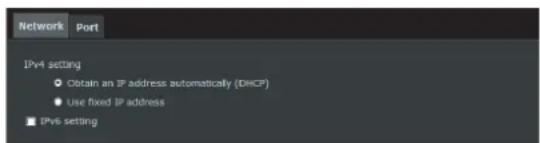
Configurez le paramétrage du réseau IPv4.
Pour obtenir automatiquement l'adresse IP depuis un serveur DHCP
Sélectionnez Obtenir une adresse IP automatiquement (DHCP).
L'adresse IP, le masque de sous-réseau et la passerelle par défaut sont attribués automatiquement.
Remarque
Lorsque vous sélectionnez Obtenir une adresse IP automatiquement (DHCP), assurez-vous qu'un serveur DHCP fonctionne sur le réseau.
Pour spécifier l'adresse IP fixe manuellement
Sélectionnez Utiliser une adresse IP fixe.
Tapez l'adresse dans les champs Adresse IP, Masque de sous-réseau, Passerelle par défaut, Serveur DNS principal et Serveur DNS secondaire.
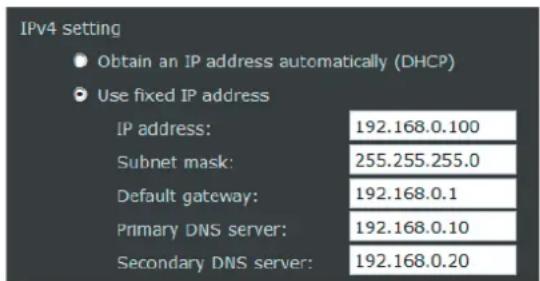
Tapez l'adresse IP de la caméra.
Masque de sous-réseau
Tapez le masque de sous-réseau.
Passerelle par défaut
Tapez la passerelle par défaut.
Serveur DNS principal
Tapez l'adresse IP du serveur DNS principal.
Serveur DNS secondaire
Tapez l'adresse IP du serveur DNS secondaire.
Paramétrage IPv6
Configurez le paramètre du réseau IPv6.
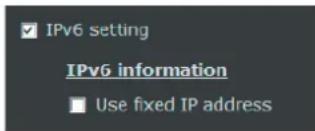
Cochez cette case pour activer le paramètre IPv6.
Pour obtenir l'adresse IPv6 automatiquement
Désélectionnez Utiliser une adresse IP fixe.
L'adresse IP, la longueur de préfixe et la passerelle par défaut sont attribuées automatiquement.
Remarque
Si vous obtenez une adresse IP automatiquement, demandez à l'administrateur réseau s'il est possible d'attribuer une adresse IPv6.
Cette fonction n'est pas disponible dans un environnement à plusieurs préfixes. La transmission risque de ne pas s'effectuer correctement.
Information IPv6
Cliquez sur Information IPv6 pour obtenir les informations correspondantes.
![Fait référence à Ethernet Adresse IP/masque de sous-réseau du lien local IPv6 [Adresse cth0] 2012:abcd:1234.5678.0202:d1ff.fe25.5fcc/64@Global fe80:0000:0000:0000:0202:d1ff.fe25.5fcc/64@Link 2012:abcd:1234.5678.2c1f.4c31:ffa0:0031/128@Global [Passerelle] fe80::2c33:8817:a835:4ca8 [DNS] 2012:abcd:123…](/content/2026/04/724876/images/571a77cf35f411180b3f5feaf261e67f2be77b8036e7b04e9063cee740ce1b30.jpg)
Pour effectuer la liaison à l'adresse IPv6, suivez la procédure ci-dessous.
1. Ouvrez votre navigateur Web. 2. Entrez l'adresse IPv6 du lien global ou du lien local dans la barre d'adresses du navigateur Web.
Mémo
Le format d'adresse doit être le suivant :
http://[2001:cf8:1:1117:0:dddd:27b8:b0ce]/
3. Appuyez sur la touche Entrée du clavier ou cliquez sur le bouton Actualiser pour actualiser la page Web.
Remarque
Si vous disposez d'un port HTTP secondaire (valeur par défaut : 8080), vous pouvez également effectuer la liaison à la page Web au format d'adresse suivant : (Voir Streaming HTTP pour plus d'informations.)
![Adresse IPv6 http://[2001:cf8:1:1117:0:dddd:27b8:b0ce]/:8080 Port HTTP secondaire](/content/2026/04/724876/images/28e8dd792948aead9052acc1f06bd2d0d2cdf2edd50772bdd64f1b4fc1faca11.jpg)
Pour spécifier l'adresse IPv6 fixe manuellement Sélectionnez Utiliser une adresse IP fixe. Tapez l'adresse dans les champs Adresse IP / longueur de préfixe, Passerelle par défaut et Serveur DNS principal.
Adresse IP / longueur de préfixe
Tapez l'adresse IP de la caméra et la longueur de préfixe.
Passerelle par défaut
Tapez la passerelle par défaut.
Serveur DNS principal
Tapez l'adresse IP du serveur DNS principal.
OK/Cancel
Voir « Boutons communs à chacun des menus » à la page 17.
— Onglet Port

Port audio
Tapez le numéro de port (de 1025 à 65535) correspondant au port audio.
OK/Cancel
Voir « Boutons communs à chacun des menus » à la page 17.
Protocoles de streaming
Streaming HTTP
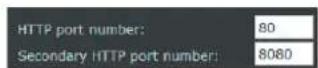
Mode d'authentification
Définissez un système d'authentification à utiliser pour l'authentification de l'utilisateur du streaming HTTP.
Authentification Basic : utilisez l'authentification Basic.
Authentification Digest : utilisez l'authentification Digest.
Lorsque vous avez modifié le mode d'authentification, fermez le navigateur Web et accédez à la caméra en utilisant à nouveau le navigateur Web.
Numéro de port HTTP
Saisissez le numéro de port (de 1025 à 65535) correspondant au port HTTP.
Numéro de port HTTP secondaire
Saisissez le numéro de port (de 1025 à 65535) correspondant au port HTTP secondaire.
OK/Annuler
Voir « Boutons communs à chacun des menus » à la page 17.
Monodiffusion continue
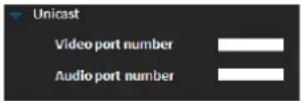
Numéro de port vidéo
Spécifiez le numéro de port de transmission des données vidéo H.264. Spécifiez un numéro pair compris entre 1024 et 65534. Deux numéros de port (le numéro spécifié ici et un nombre impair obtenu en ajoutant 1 au numéro spécifié) sont utilisés pour la transmission et le contrôle des données vidéo. Si plusieurs transmissions sont effectuées simultanément, un numéro de port différent est utilisé pour chaque transmission en fonction du numéro de port spécifié ici.
Numéro de port audio
Spécifiez le numéro de port de transmission des données audio. Spécifiez un numéro pair compris entre 1024 et 65534. Trois numéros de port (le numéro spécifié ici et un nombre impair obtenu en ajoutant 1 au numéro spécifié) sont utilisés pour la transmission et le contrôle des données audio. Si plusieurs transmissions sont effectuées simultanément, un numéro de port différent est utilisé pour chaque transmission en fonction du numéro de port spécifié ici.
Remarques
- Spécifiez des numéros différents pour le port vidéo et le port audio.
- Vous devez disposer de la version 1.1 du logiciel ou d'une version ultérieure pour la monodiffusion continue.
Multidiffusion continue
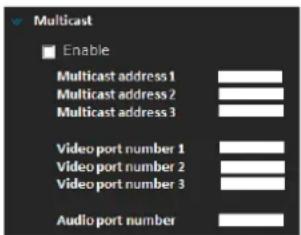
Cochez cette case pour autoriser l'envoi par multidiffusion.
Adresse Multicast 1, 2, 3
Tapez l'adresse de multidiffusion utilisée sur la multidiffusion continue.
Numéro de port vidéo 1, 2, 3
Spécifiez le numéro de port de transmission des données vidéo H.264 utilisé pour la multidiffusion continue. Spécifiez un numéro pair compris entre 1024 et 65534. Deux numéros de port (le numéro spécifié ici et un nombre impair obtenu en ajoutant 1 au numéro spécifié) sont utilisés pour la transmission et le contrôle des données vidéo. Les paramètres de l'Image 1, de l'Image 2 et de l'Image 3 s'appliquent respectivement aux numéros de port vidéo 1, 2 et 3.
Numéro de port audio
Spécifiez le numéro de port de transmission audio utilisé pour la multidiffusion continue. Spécifiez un numéro pair compris entre 1024 et 65534. Deux numéros de port (le numéro spécifié ici et un nombre impair obtenu en ajoutant 1 au numéro spécifié) sont utilisés pour la transmission et le contrôle des données audio.
Remarques
- Spécifiez des numéros différents pour le port vidéo et le port audio.
- Vous devez disposer de la version 1.1 du logiciel ou d'une version ultérieure pour la multidiffusion continue.
Streaming RTSP
Mode d'authentification
Définissez un système d'authentification à utiliser pour l'authentification d'utilisateur du Streaming RTSP.
Authentification Basic : utilisez l'authentification Basic.
Authentification Digest : utilisez l'authentification Digest.
Désactiver : n'utilisez pas l'authentification d'utilisateur.
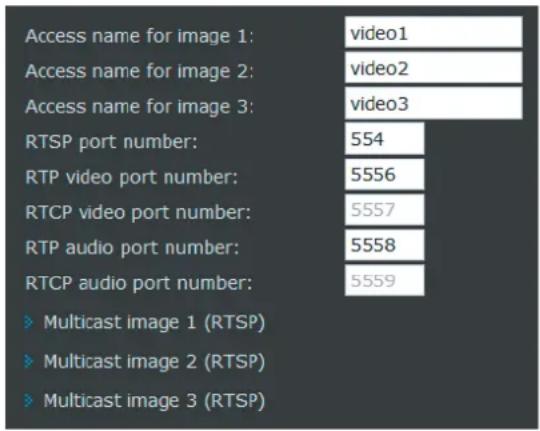
Nom d'accès pour l'image 1-3
Tapez le nom d'accès pour l'image 1-3.
Numéro de port RTSP
Définissez le numéro de port utilisé pour la diffusion continue RTSP.
Mémo
Le port spécifié ici est utilisé lorsque vous sélectionnez TCP dans d'autres réglages de la fenêtre du visualiseur.
Numéro de port vidéo RTP
Spécifiez le numéro de port de transmission des données vidéo. Spécifiez un numéro pair compris entre 1024 et 65534. Deux numéros de port sont utilisés pour la communication et le contrôle des données vidéo. Ces numéros correspondent au numéro pair spécifié et au numéro impair suivant (numéro de port vidéo RTCP).
Remarque
Dans le logiciel version 1.1 ou ultérieure, le numéro de port vidéo spécifié pour la monodiffusion continue (page 26) s'affiche.
Numéro de port audio RTP
Spécifiez le numéro de port de transmission des données audio. Spécifiez un numéro pair compris entre 1024 et 65534. Deux numéros de port sont utilisés pour la communication et le contrôle des données audio. Ces
numéros correspondent au numéro pair spécifié et au numéro impair suivant (numéro de port audio RTCP).
Remarque
Veillez à spécifier des numéros différents pour le port vidéo et le port audio.
Multicast image 1-3 (RTSP)
Cliquez sur les options pour configurer les paramètres des images Multicast 1-3.
![| Category | Value | |---|---| | Enable Multicast address: | 239.128.1.99 | | Video port number: | 5560 | | RTCP video port number: | 5561 | | Audio port number: | 5562 | | RTCP audio port number: | 5563 | | Multicast TTL [1~255]: | 15 |](/content/2026/04/724876/images/a42460ac39ddf4a97ed09b72540011610ea1a31d9e14fd9fc86aed8d241b0ae8.jpg)
Activé
Cochez cette case pour autoriser l'envoi par multidiffusion RTSP.
Adresse Multicast
Adresse de multidiffusion utilisée pour la multidiffusion continue RTSP.
L'adresse définie pour la multidiffusion continue (page 26) s'affiche.
Numéro de port vidéo
Spécifiez le numéro de port de transmission des données vidéo H.264 utilisé pour la multidiffusion continue RTSP. Spécifiez un numéro pair compris entre 1024 et 65534. Deux numéros de port sont utilisés pour la communication et le contrôle des données vidéo. Ces numéros correspondent au numéro pair spécifié et au numéro impair suivant (numéro de port vidéo RTCP).
Numéro de port audio
Spécifiez le numéro de port de transmission audio utilisé pour la multidiffusion continue RTSP. Spécifiez un numéro pair compris entre 1024 et 65534. Deux numéros de port sont utilisés pour la communication et le contrôle des données audio. Ces numéros correspondent au numéro pair spécifié et au numéro impair suivant (numéro de port audio RTCP).
Remarque
Veillez à spécifier des numéros différents pour le port vidéo et le port audio.
OK/Cancel
Voir « Boutons communs à chacun des menus » à la page 17.
QoS
Vous pouvez repérer les paquets de trafic de données envoyés par le périphérique et configurer les paramètres du contrôle QoS.
QoS/DSCP

Activer QoS/DSCP
Cochez cette case pour configurer le QoS/DSCP. Définissez des valeurs pour repérer le trafic de données (0-63).
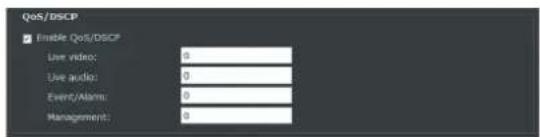
Voir « Boutons communs à chacun des menus » à la page 17.
SNMP
Configuration SNMP

Activer SNMPv1, SNMPv2c
Cochez cette case pour activer SNMPv1 et SNMPv2c.

Communauté lecture/écriture
Entrez le nom de la communauté lecture/écriture.
Communauté en lecture seule
Entrez le nom de la communauté en lecture seule.
Activer SNMPv3
Cochez cette case pour activer SNMPv3.
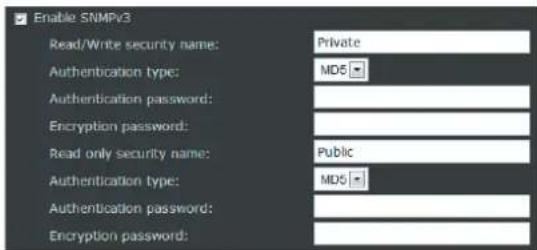
Nom de sécurité lecture/écriture
Entrez le nom de sécurité lecture/écriture.
Type d'authentification
Sélectionnez la méthode d'authentification.
Mot de passe d'authentification
Entrez le mot de passe d'authentification (au moins 8 caractères).
Mot de passe de chiffrement
Entrez le mot de passe de chiffrement (au moins 8 caractères).
Nom de sécurité en lecture seule
Entrez le nom de sécurité lecture/écriture.
Type d'authentification
Sélectionnez la méthode d'authentification.
Mot de passe d'authentification
Entrez le mot de passe d'authentification (au moins 8 caractères).
Mot de passe de chiffrement
Entrez le mot de passe de chiffrement (au moins 8 caractères).
Paramétrage de la sécurité — Menu Sécurité
Lorsque vous cliquez sur Sécurité dans le menu Administrateur, les sous-menus du menu Sécurité apparaissent. Le menu Sécurité comprend les onglets Utilisateur, SSL, Restriction d'accès, IEEE 802.1X et Vérification de Referer.
Utilisateur
Spécifiez le nom d'utilisateur et le mot de passe de l'administrateur et de 9 utilisateurs maximum (Utilisateur 1 à Utilisateur 9), ainsi que le mode de visualiseur de chaque utilisateur.
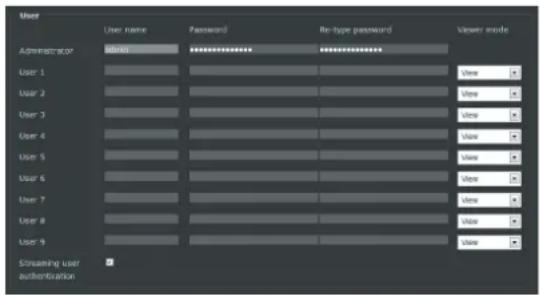
Administrateur, Utilisateur 1 à 9
Spécifiez le nom d'utilisateur, le mot de passe, la confirmation du mot de passe et le mode de visualisation pour chaque ID d'utilisateur.
Nom d'utilisateur
Saisissez un nom d'utilisateur de 5 à 16 caractères.
Mémo
Le nom de l'administrateur est admin.
Mot de passe
Saisissez un mot de passe de 5 à 28 caractères.
Confirmer le mot de passe
Pour confirmer le mot de passe, saisissez à nouveau celui que vous avez entré dans le champ Mot de passe.
Mode de visualisation
Sélectionnez le mode de visualisation à afficher lorsque l'utilisateur se connecte au visualiseur principal.
Administrateur : l'utilisateur peut utiliser toutes les fonctions.
Affichage : l'utilisateur peut uniquement utiliser l'écran du visualiseur.
Pour connaître les fonctions disponibles dans chaque mode de visualisation, reportez-vous à « Administrateur et Utilisateur » à la page 9.
Diffusion en direct de l'authentification d'utilisateur
Cochez cette case pour activer la diffusion en direct de l'authentification d'utilisateur.
Si vous cochez cette case, l'authentification de l'utilisateur est requise pour visionner la vidéo diffusée par les autres utilisateurs.
Remarque
Que vous ayez coché cette case ou pas, l'authentification de l'utilisateur est requise pour visionner la vidéo diffusée par l'écran de ce visualiseur.
OK/Annuler
Voir « Boutons communs à chacun des menus » à la page 17.
SSL
Configurez la fonction SSL. Ces paramètres permettent à la caméra de communiquer avec l'ordinateur client à l'aide du protocole SSL.
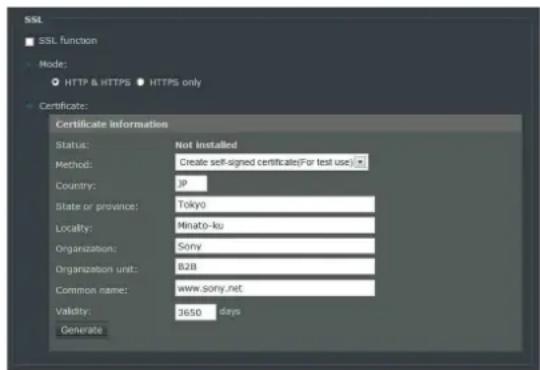
Cochez cette case pour utiliser la fonction SSL.
Mode
Sélectionnez le mode de connexion.
Vous pouvez utiliser simultanément la connexion HTTP et la connexion SSL lorsque vous sélectionnez HTTP & HTTPS. Si vous sélectionnez HTTPS uniquement, seule la connexion SSL est autorisée.
Créer un certificat auto-signé
1 Cochez cette case en regard de Fonction SSL.
2 Sélectionnez un mode de connexion. 3 Sélectionnez Créer un certificat auto-signé (à des fins d'essai) pour l'authentification, puis cliquez sur Générer pour générer un certificat. La fenêtre Information du certificat s'affiche. Cliquez sur Propriétés du certificat pour afficher les informations détaillées concernant le certificat. 4 Cliquez sur OK pour enregistrer votre configuration. La caméra passe au mode de connexion chiffrée.
Remarques
- Veillez à bien régler la date et l'heure de la caméra avant de réaliser cette opération. Si la date et l'heure ne sont pas réglées correctement, cela peut entraîner des problèmes de connexion. Avant de sélectionner Générer à la section Créer un certificat auto-signé, sélectionnez Créer un certificat auto-signé (à des fins d'essai) dans les Méthode, puis cliquez sur OK.
- Si le mode de connexion chiffrée n'est pas automatiquement sélectionné, cliquez sur Viseur pour revenir à la fenêtre du visualiseur. Modifiez l'adresse URL de « http:// » à « https:// » dans la barre d'adresses, puis appuyez sur la touche Entrée du clavier. Plusieurs boîtes de dialogue d'alerte de sécurité s'affichent. Cliquez sur OK ou sur Oui pour activer HTTPS.
Pour supprimer le certificat auto-signé ou le certificat importé
Cliquez ensuite sur Supprimer pour supprimer le certificat auto-signé ou le certificat importé dans la caméra.
Authentication du serveur SSL
Méthode
Sélectionnez une méthode d'authentification pour le certificat.
Créer un certificat auto-signé (à des fins d'essai) : ce mode utilise le certificat et la paire de clés privées générés par « Créer un certificat auto-signé » à la page 29. Les informations de clé privée correspondant au certificat sont également mémorisées dans la caméra.
Vous n'avez pas besoin d'installer un certificat externe.
Cependant, vous ne pouvez pas exécuter la preuve d'existence faisant partie des fonctions SSL pour les raisons suivantes.
- La paire de clés privées générée dans la caméra est auto-signée par la caméra.
- Une valeur préparée est réglée pour un nom distinct (Nom commun, etc.).
- Le certificat n'est pas émis par une autorité de certification approuvée. Pour des raisons de sécurité, nous recommandons d'utiliser ce mode uniquement lorsqu'il n'y a aucun problème, même si la sécurité parfaite n'est pas sauvegardée.
Remarque
Lorsque vous sélectionnez Créer un certificat auto-signé, la boîte de dialogue Alerte de sécurité apparaît sur la connexion SSL avec un navigateur.
Pour plus d'informations, voir « Utilisation de la fonction SSL » (page 5).
Pour télécharger un certificat externe
Sélectionnez Utiliser un certificat externe pour l'authentification.
Cliquez sur Parcourir... pour sélectionner le certificat à télécharger.
Définissez le mot de passe inclus dans le certificat.
Cliquez sur le bouton Télécharger pour télécharger le fichier sur la caméra.
Remarque
Le téléchargement échoue si le fichier sélectionné n'est pas un certificat ou n'est pas un certificat valide.
OK/Cancel
Voir « Boutons communs à chacun des menus » à la page 17.
Restriction d'accès
Ce menu vous permet de contrôler quels ordinateurs peuvent accéder à la caméra.
De même, lorsque vous utilisez IPv6, les paramètres de sécurité peuvent être configurés pour chaque réseau.
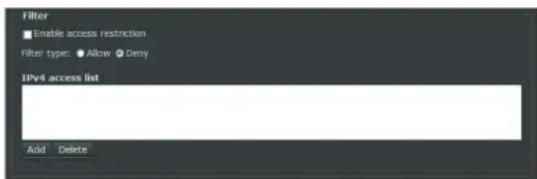
Activer la restriction d'accès
Cochez cette case pour activer la restriction d'accès.
Type de filtre
Sélectionnez le type de filtre.
Si vous sélectionnez Autoriser, seuls les ordinateurs dont les adresses IP figurent à la section Restriction d'accès peuvent accéder à la caméra.
Les autres ordinateurs ne peuvent pas accéder à la caméra.
Si vous sélectionnez Refuser, les ordinateurs dont les adresses IP figurent à la section Restriction d'accès ne sont pas autorisés à accéder à la caméra.
Les autres ordinateurs peuvent accéder à la caméra.
Ajouter des adresses IP à la restriction d'accès
1. Cliquez sur Ajouter.
La fenêtre de filtrage des adresses s'ouvre dans une nouvelle fenêtre.
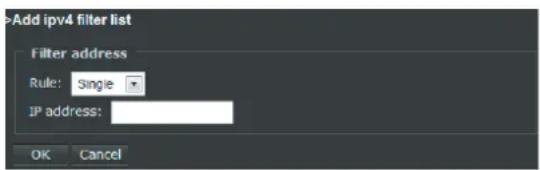
2. Sélectionnez une règle pour les adresses IP de la restriction d'accès.
Unique
Vous pouvez ajouter une adresse IP.
Réseau
Vous pouvez attribuer le masque de réseau correspondant à une adresse réseau.
Plage
Vous pouvez attribuer une plage d'adresses.
Remarque
L'option Plage s'applique uniquement à IPv4.
Supprimer des adresses de la restriction d'accès
Sélectionnez la restriction d'accès que vous souhaitez supprimer, puis cliquez sur Supprimer.
Remarque
Il est possible d'afficher la restriction d'accès des adresses IPv6 uniquement lorsque vous activez
Paramètre IPv6.
Voir Réseau à la page 35 pour plus de détails.
OK/Cancel
Voir « Boutons communs à chacun des menus » à la page 17.
IEEE 802.1X
Configurez l'authentification basée sur un port câblé conformément à la norme IEEE 802.1X.
Remarques
- Pour utiliser la fonction d'authentification IEEE 802.1X, vous devez connaître l'authentification IEEE 802.1X et le certificat numérique. Pour établir un réseau IEEE 802.1X, vous devez configurer l'authentificateur, le serveur d'authentification et d'autres éléments. Pour plus de détails sur ces réglages, reportez-vous au mode d'emploi de l'appareil en question.
- Lorsque vous utilisez la fonction d'authentification IEEE 802.1X, configurez toujours les paramètres après avoir réglé la date et l'heure de la caméra. Si la date et l'heure sont incorrectes, l'authentification du port risque de ne pas être effectuée correctement.
Configuration système du réseau IEEE 802.1X
Le schéma suivant présente une configuration système générale de réseau IEEE 802.1X.
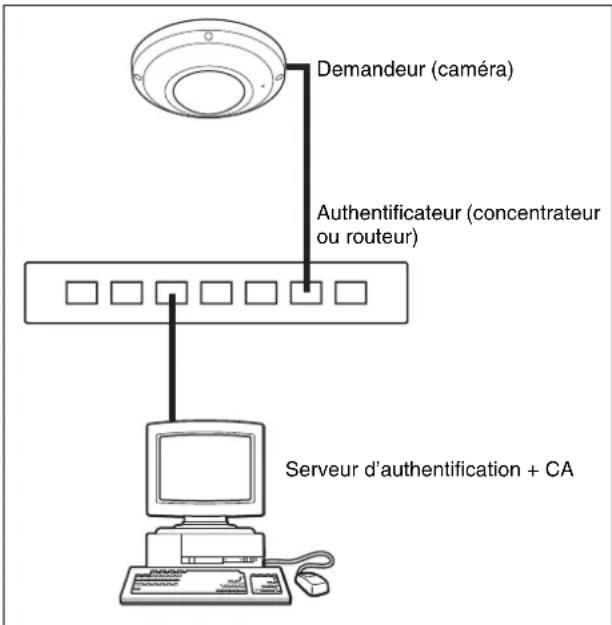
Demandeur
Le demandeur est un appareil qui se connecte au serveur d'authentification pour accéder au réseau. Cette caméra fait office de demandeur dans le réseau IEEE 802.1X. Le demandeur peut accéder au réseau IEEE 802.1X après son authentification adéquate par le serveur d'authentification.
Authentificateur
L'authentificateur envoie à l'autre partie les données de demande de certificat ou les données de réponse émises par le demandeur ou par le serveur d'authentification. Un concentrateur, routeur ou point d'accès sert normalement d'authentificateur.
Serveur d'authentification
Un serveur d'authentification possède une base de données d'utilisateur de connexion et vérifie si le demandeur est un utilisateur valide ou non. On peut également l'appeler serveur RADIUS.
CA (Autorité de certification)
L'autorité de certification émet et gère les certificats du serveur d'authentification (certificats CA) et les certificats d'utilisateur. L'autorité de certification est essentielle pour l'authentification de l'utilisateur sur la base du certificat. Normalement l'autorité de certification se trouve à l'intérieur du serveur d'authentification.
Remarque
Cette caméra prend en charge le mode EAP, avec lequel le demandeur et le serveur s'authentifient au moyen du certificat. Ce mode requiert une autorité de certification pour émettre le certificat.
IEEE 802.1X
Activé
Cochez cette case pour activer la fonction d'authentification IEEE 802.1X.
Méthode EAP
Vous pouvez sélectionner la méthode d'authentification utilisée avec le serveur d'authentification. Cet appareil ne prend pas en charge les méthodes TLS et PEAP.
TLS : avec cette méthode, le demandeur et le serveur s'authentifient mutuellement au moyen d'un certificat. Cela permet une authentification de port sécurisée.
PEAP : dans cette méthode, un mot de passe EAP est utilisé pour l'authentification du demandeur et un certificat sert à l'authentification du serveur.
Identification EAP
Tapez le nom d'utilisateur pour identifier le client dans le serveur d'authentification IEEE 802.1X.
Mot de passe EAP
Vous devez saisir un mot de passe EAP demandeur lorsque vous sélectionnez PEAP avec la condition EAP. Ce mot de passe peut contenir des caractères de demi-chasse dont la longueur ne doit pas dépasser 50 caractères.
Certificat CA
Vous pouvez télécharger un certificat CA de confiance (certificat de serveur ou certificat de routeur). Seul le format PEM est pris en charge.
Pour télécharger le certificat CA
Cliquez sur Parcourir... pour sélectionner le certificat CA à importer.
Cliquez sur le bouton Télécharger ; le fichier sélectionné est importé dans la caméra.
Remarque
Le téléchargement échoue si le fichier sélectionné n'est pas un certificat CA.
Pour supprimer le certificat CA
Cliquez sur Supprimer ; le certificat CA mémorisé dans la caméra est supprimé.
Certificat client
Si vous sélectionnez TLS pour la méthode EAP, le certificat client est importé, affiché ou supprimé pour l'authentification de la caméra.
Pour télécharger le certificat client
Cliquez sur Parcourir... pour sélectionner le certificat client à télécharger.
Cliquez sur le bouton Télécharger ; le fichier sélectionné est téléchargé sur la caméra.
Remarque
Le téléchargement échoue si le fichier sélectionné n'est pas un certificat client.
Pour supprimer le certificat client
Cliquez sur Supprimer ; le certificat client mémorisé dans la caméra est supprimé.
Clé privée du client
Lorsque vous sélectionnez TLS comme méthode EAP, la clé privée est téléchargée, affichée ou supprimée.
Pour télécharger la clé privée d'un client
Cliquez sur Parcourir... pour sélectionner la clé privée du client à télécharger.
Cliquez sur le bouton Télécharger pour télécharger le fichier sur la caméra.
Remarque
Le téléchargement échoue si le fichier sélectionné n'est pas une clé privée du client.
Pour supprimer la clé privée du client
Cliquez sur Supprimer ; la clé privée du client mémorisée dans la caméra est supprimée.
Vérification de Referer
La Vérification de Referer vérifie si la page Web exigeant l'accès est autorisée lors de l'accès à la caméra. Si la page Web n'est pas autorisée, la caméra refuse l'accès de la page Web à la caméra.
Si vous souhaitez un accès à partir de pages Web autres que celle que la caméra fournit, enregistrez leurs noms d'hôte et leurs numéros de port dans la Liste d'exceptions.
Vérification de Referer
Cochez la case de Vérification de Referer.
Liste d'exceptions
Enregistrez les hôtes non ciblés pour la Vérification de Referer.
N°
Sélectionnez les numéros enregistrés de la Liste d'exceptions.
Nom d'hôte
Tapez le nom d'hôte ou l'adresse IP du PC qui fournit la page Web que vous souhaitez enregistrer dans la Liste d'exceptions.
N° de port
Tapez le nom d'hôte ou le numéro de port du PC qui fournit la page Web que vous souhaitez enregistrer dans la Liste d'exceptions.
Configurer
Enregistrez les valeurs du Nom d'hôte et du N° de port que vous avez tapées dans la liste du numéro sélectionné.
Supprimer
Supprimez le contenu de la liste sélectionnée sous N°.
Paramétrage de la commande PTZ — Menu PTZ
Lorsque vous cliquez sur PTZ dans le menu Administrateur, les sous-menus du menu PTZ apparaissent.
Le menu PTZ comprend l'onglet Paramètres PTZ. Vous pouvez régler les positions de panoramique/inclinaison/zoom de la caméra, ainsi que les actions de tour prédéfinies.
Paramètres PTZ
Sélectionner le flux
Sélectionnez un flux pour configurer la position prédéfinie ou le tour.
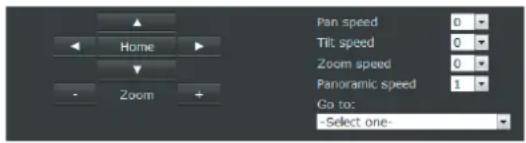
Commande de panoramique/inclinaison
Cliquez sur le bouton de flèche correspondant à la direction dans laquelle vous souhaitez déplacer la caméra.
Pour retourner à la position initiale, cliquez sur Accueil.
Commande de zoom
Appuyez sur la touche [+] pour effectuer un zoom avant et sur la touche [-] pour effectuer un zoom arrière.
Vitesse de déplacement horizontal
Définit la vitesse de déplacement horizontal.
-5 correspond au mouvement le plus lent et 5 au mouvement le plus rapide.
Vitesse de déplacement vertical
Définit la vitesse de déplacement vertical.
-5 correspond au mouvement le plus lent et 5 au mouvement le plus rapide.
Vitesse de zoom
Définit le mouvement du zoom avant ou arrière.
-5 correspond au mouvement le plus lent et 5 au mouvement le plus rapide.
Vitesse panoramique
Définit la vitesse de la fonction de panoramique automatique.
1 correspond au mouvement le plus lent et 5 au mouvement le plus rapide.
Aller à
Sélectionnez une position prédéfinie dans la liste déroulante. La caméra se déplace vers la position en fonction des réglages prédéfinis.
Prépositions et paramétrages des rondes
Pour configurer les positions prédéfinies
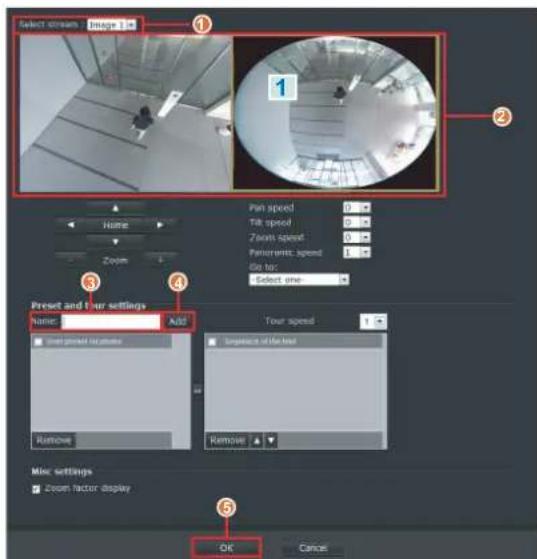
① Sélectionnez un flux. ② Déplacez la caméra vers la position à mémoriser à l'aide de la souris tout en vérifiant l'image sur l'écran d'aperçu. ③ Tapez le nom de la position prédéfinie (40 caractères maximum). ④ Cliquez sur Ajouter pour mémoriser la position prédéfinie. Les positions prédéfinies sont répertoriées à la section Positions prédéfinies par l'utilisateur. (Pour ajouter d'autres positions, répétez les étapes 1 à 4.) ⑤ Cliquez sur OK pour valider.
Pour supprimer une position prédéfinie
Sélectionnez la position prédéfinie à supprimer, puis cliquez sur Supprimer.
Pour configurer les rondes prédéfinies
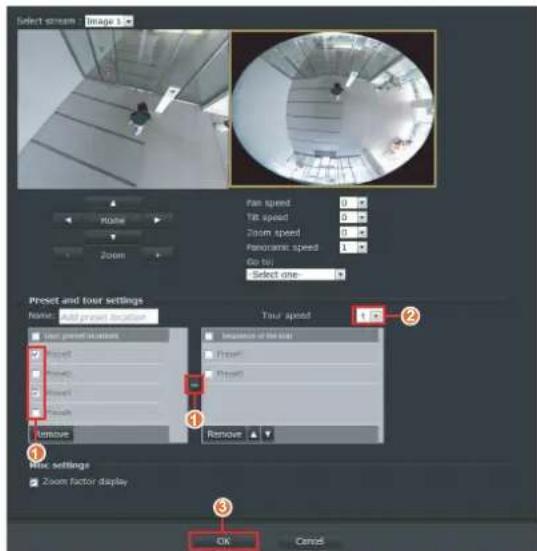
① Sélectionnez l'une des positions de ronde prédéfinies qui figurent dans la liste Positions prédéfinies par l'utilisateur, puis cliquez sur le bouton de déplacement (>>). La liste s'affiche dans Séquence de la ronde.
Mémo
La séquence de la ronde s'effectue du haut vers le bas. Vous pouvez modifier l'ordre à l'aide des touches ▲▼.
② Dans le menu déroulant, définissez une période durant laquelle la caméra doit rester à chaque position prédéfinie.
| Vitesse de tour | Temps de maintien de position (seconde) |
| 1 | 6 |
| 2 | 3 |
| 3 | 2 |
| 4 | 1,5 |
| 5 | 1,2 |
③ Cliquez sur OK pour enregistrer le réglage.
Pour supprimer une ronde prédéfinie
Sélectionnez la position prédéfinie à supprimer à la section Séquence de la ronde, puis cliquez sur Supprimer.
Paramètres divers
Affichage du niveau de zoom
Cochez cette case pour afficher le niveau de zoom sur l'écran du visualiseur.
OK/Annuler
Voir « Boutons communs à chacun des menus » à la page 17.
Paramétrage des événements — Menu Événement
Lorsque vous cliquez sur Événement dans le menu
Administrateur, les sous-menus du menu Événement apparaissent.
Le menu Événement comprend l'onglet Paramètres de l'événement.
Paramètres de l'événement
Les paramètres d'événement définis s'affichent. Cliquez sur Ajouter pour configurer un nouvel événement.
Vous pouvez configurer jusqu'à 3 événements.

Nom : affiche le nom de l'événement.
État : indique si l'événement est valide ou non.
Dim/Lun/Mar/Mer/Jeu/Ven/Sam : affiche [V] le ou les jours de la semaine où l'événement est activé.
Heure : affiche la période d'activation de l'événement.
Déclencheur : affiche le déclencheur de l'événement.
Supprimer : supprime les paramètres de l'événement.
Écran Paramètres de l'événement
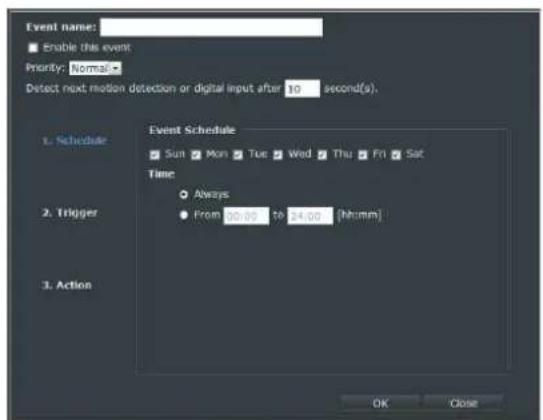
Nom de l'événement : indiquez le nom des paramètres de l'événement.
Activer cet événement : cochez cette case pour activer les paramètres de l'événement.
Priorité : sélectionnez la priorité de ces paramètres d'événement (Haute/Normale/Basse). Les paramètres de l'événement de priorité supérieure sont sélectionnés en premier.
Détecter la prochaine détection de mouvement ou l'entrée numérique suivante après [ ] seconde(s) : indiquez la durée, en secondes, avant la désactivation de la détection de mouvement ou de l'entrée de contact sec en cours d'activation.
Pour définir l'événement
Définissez chaque paramètre des étapes Planification, Déclencheur, Action de l'écran Paramètres de l'événement pour définir l'événement.
1. Planification
Choisissez le ou les jours de la semaine ou la période d'activation de l'événement.
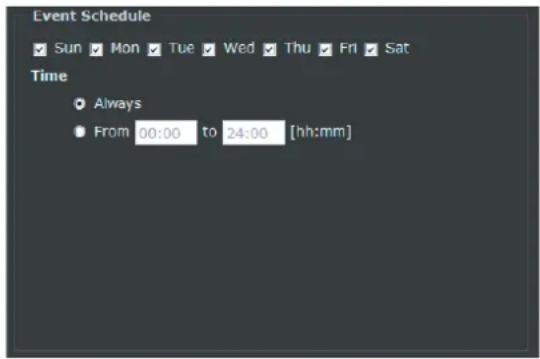
Sélectionnez le déclencheur de l'événement.
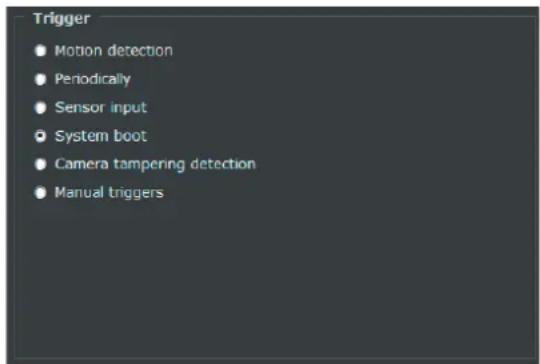
Détection de mouvement
Lorsque le mouvement est détecté, activez l'événement. Lorsque vous sélectionnez Détection de mouvement, cochez la case correspondant au nom de la fenêtre que vous souhaitez utiliser. Vous devez sélectionner Détection de mouvement pour activer cette fonction. Pour plus d'informations, reportez-vous à la section « Détection de mouvement » à la page 38.
Mémo
Il est possible de définir plusieurs paramètres de détection de mouvement.
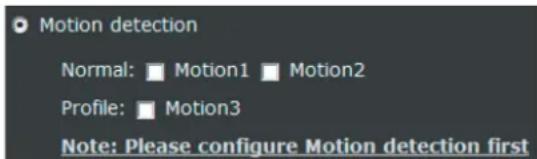
L'événement est exécuté après une certaine période. Indiquez l'intervalle du déclencheur de l'événement (de 1 à 999 minutes).
Entrée contact sec
L'entrée de contact sec est définie comme déclencheur de l'événement.
Actif : l'événement est déclenché lorsque l'entrée de contact sec est active.
Normal à actif : l'événement est déclenché lorsque l'entrée de contact sec passe de l'état actif à l'état normal.
Actif à normal : l'événement est déclenché lorsque l'entrée de contact sec passe de l'état normal à l'état actif.
Démarrage du système
L'événement est déclenché au démarrage de la caméra.
Détection altération caméra
La détection d'altération de la caméra est définie comme déclencheur de l'événement.
Cochez la case Détection altération caméra pour activer cette fonction.
Pour plus de détails, voir « Détection altération caméra » à la page 39.
Déclencheurs manuels
L'événement est déclenché en fonction des cases cochées sur les déclencheurs manuels 1, 2, 3 sur l'écran du visualiseur. Cochez la case en regard du numéro du déclencheur manuel correspondant.
3. Action
Définissez l'action à exécuter lors de l'activation du déclencheur.
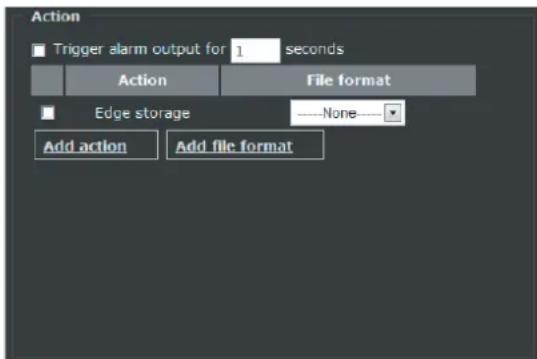
Déclencher la sortie d'alarme pendant [ ] secondes
Cochez cette case pour déclencher l'alarme lors de l'activation du déclencheur. Sélectionnez la durée de déclenchement de l'alarme, en secondes.
Remarque
Lorsque vous mettez la caméra sous tension, la redémarrez ou rétablissez ses réglages par défaut, l'alarme se déclenche pendant environ 40 secondes.
Action
Edge Storage : cochez cette case pour activer l'action d'événement.
Mémo
Si le fichier est enregistré sur une carte mémoire microSD, cochez la case Edge Storage.
Format de fichier
Sélectionnez le format du fichier à enregistrer.
Ajouter action
Ajoutez le paramètre d'action. Lorsque le déclencheur est activé, une image fixe, un clip vidéo ou un journal système est envoyé par courrier électronique. Vous pouvez configurer jusqu'à 5 actions.
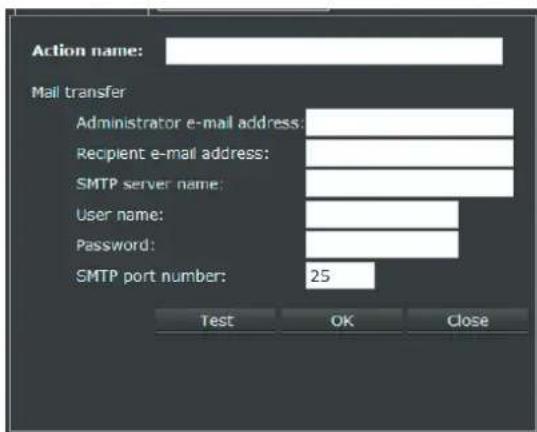
Nom de l'action : indiquez le nom de l'action.
Adresse de messagerie de l'administrateur : saisissez l'adresse de messagerie de l'administrateur (expéditeur).
Adresse de messagerie du destinataire : saisissez l'adresse de messagerie du destinataire.
Nom du serveur SMTP : saisissez le nom de domaine ou l'adresse IP de l'adresse de messagerie.
Nom d'utilisateur : saisissez le nom d'utilisateur du compte de messagerie.
Mot de passe : saisissez le mot de passe du compte de messagerie.
Numéro de port SMTP : saisissez le numéro de port. Le numéro de port standard est 25.
Mémo
Cliquez sur Test pour confirmer que le paramètre de messagerie est correctement défini. Les résultats s'affichent dans une autre fenêtre. Si vous recevez le message avec les résultats, le Test a abouti.
OK/Fermer
Voir « Boutons communs à chacun des menus » à la page 17.
Ajouter le format de fichier
Ajoute le format de fichier.
Définissez le format du fichier d'action du déclencheur. Sélectionnez la case d'option Image fixe, Clip vidéo ou Journal système.
Sélectionnez la case d'option pour afficher les paramètres détaillés.
Vous pouvez configurer jusqu'à 5 formats de fichier.
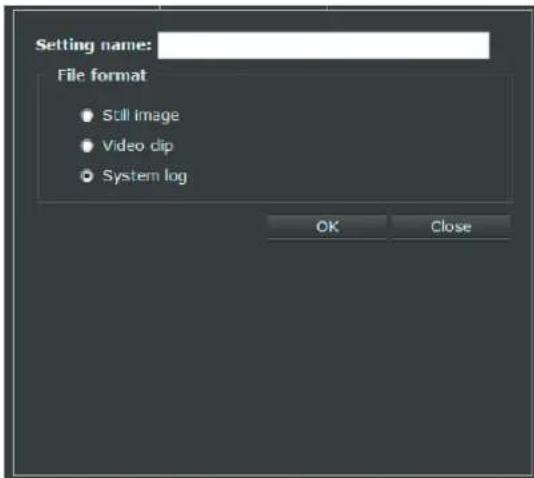
Image fixe
Indiquez si l'image fixe doit être enregistrée dans Edge Storage ou envoyée par courrier électronique.
Nom du paramètre
Saisissez le nom du format de fichier.
Image
Sélectionnez l'image à partir de laquelle créer l'image fixe (Image 1 à Image 3).
Envoyer [ ] image(s) pré-événement [0\~7]
Avant l'activation du déclencheur, saisissez le nombre de fichiers image (0 à 7) à enregistrer lors de l'activation du déclencheur.
Mémo
Une image fixe est enregistrée toutes les secondes.
Envoyer [ ] image(s) post-événement [0\~7]
Après l'activation du déclencheur, saisissez le nombre de fichiers image (0 à 7) à enregistrer lors de l'activation du déclencheur.
Mémo
Une image fixe est enregistrée toutes les secondes.
Préfixe du nom de fichier
Saisissez le texte à ajouter avant le nom de fichier.
Ajouter le suffixe de la date et de l'heure au nom du fichier
Cochez cette case pour ajouter la date et l'heure au nom de fichier.
Clip vidéo
Indiquez si le clip vidéo doit être enregistré dans Edge Storage ou envoyé par courrier électronique.
Nom du paramètre
Saisissez le nom du format de fichier.
Image
Sélectionnez l'image permettant de créer le clip vidéo (Flux 1 à Flux 3).
Enregistrement pré-événement :
Lorsque le déclencheur est activé, vous pouvez enregistrer l'image avant l'activation du déclencheur. Indiquez la durée d'enregistrement (0 à 9 secondes).
Enregistrement post-événement :
Lorsque le déclencheur est activé, indiquez la durée d'enregistrement (0 à 20 secondes) après l'activation du déclencheur.
Taille maximale de fichier :
Indiquez la taille maximale de fichier des données d'enregistrement (50 Ko à 6 144 Ko).
Préfixe du nom de fichier
Saisissez le texte à ajouter avant le nom de fichier.
Journal système
Indiquez si le journal système doit être enregistré dans Edge Storage ou envoyé par courrier électronique.
OK/Fermer
Voir « Boutons communs à chacun des menus » à la page 17.
Autres paramètres — Menu Applications
Lorsque vous cliquez sur Applications puis Administrateur, les sous-menus du menu Applications apparaissent. Le menu Applications comprend les onglets Détection de mouvement, Entrée de contact sec et Détection altération caméra.
Détection de mouvement
La fonction Détection de mouvement répond aux objets qui bougent sur l'image de la caméra et déclenche une alarme. Vous pouvez configurer jusqu'à 5 fenêtres de détection de mouvement.
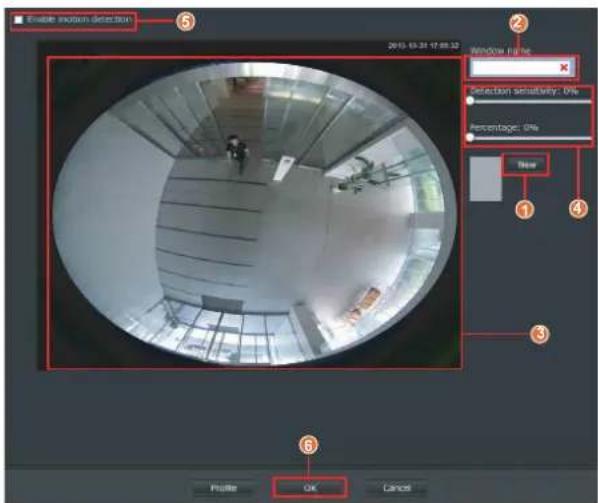
Activer la détection de mouvement
Cochez cette case pour activer la détection de mouvement.
Pour configurer la fenêtre de détection de mouvement
① Cliquez sur Nouveau.
② Saisissez le nom de la fenêtre de détection de mouvement dans le champ Nom de la fenêtre.
③ Définissez la zone de détection de mouvement sur l'écran d'aperçu en cliquant sur les quatre points de la zone.
④ Définissez la Sensibilité de détection à l'aide de la barre de déplacement, ainsi que le Pourcentage.
Sensibilité de détection : définissez la sensibilité de détection des objets en mouvement.
Pourcentage : définissez le rapport de zone pour détecter les objets en mouvement par rapport à la totalité de l'écran. La détection de mouvement correspond à la valeur seuil permettant de déclencher l'événement.
⑤ Cochez la case Activer la détection de mouvement.
⑥ Cliquez sur OK pour activer le réglage.
Mémo
Vous pouvez confirmer l'état de la détection de mouvement à l'aide d'un indicateur. Si la valeur définie dans le Pourcentage est supérieure à la valeur seuil, l'indicateur s'allume en rouge.
Si la valeur définie dans le champ Pourcentage est inférieure à la valeur seuil, l'indicateur s'allume en vert.
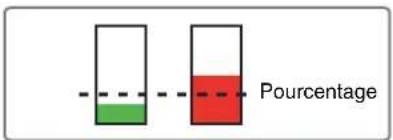
Profil
Le profil des paramètres de détection de mouvement s'ouvre dans une nouvelle fenêtre.
OK/Cancel
Voir « Boutons communs à chacun des menus » à la page 17.
Profil des paramètres de détection de mouvement
Activer et appliquer ce profil
Cochez cette case pour sélectionner un mode.
Pour les autres paramètres, voir « Détection de mouvement » (page 38).
OK/Cancel/Fermer
Voir « Boutons communs à chacun des menus » (page 17).
Entrée de contact sec
Mode d'entrée du contact sec
Définissez le sens de détection via la borne d'entrée de capteur de la caméra.

Normalement ouvert : détecte l'alarme lorsque le signal est court-circuité.
Normalement fermé : détecte l'alarme lorsque le signal est en circuit ouvert.
OK/Cancel
Voir « Boutons communs à chacun des menus » (page 17).
Détection d'altération de la caméra

Activé
Pour détecter une altération, notamment des éclaboussures, activez cette option.
OK/Annuler
Voir « Boutons communs à chacun des menus » (page 17).
Paramétrage de l'enregistrement — Menu Enregistrement
Lorsque vous cliquez sur Enregistrement
Administrateur, les sous-menus du menu Enregistrement apparaissent.
Le menu Enregistrement comprend l'onglet Réglages d'enregistrement.
Réglages d'enregistrement
Les Réglages d'enregistrement définis s'affichent.

Cliquez sur Ajouter pour ajouter un événement. Vous pouvez définir jusqu'à deux Réglages d'enregistrement.
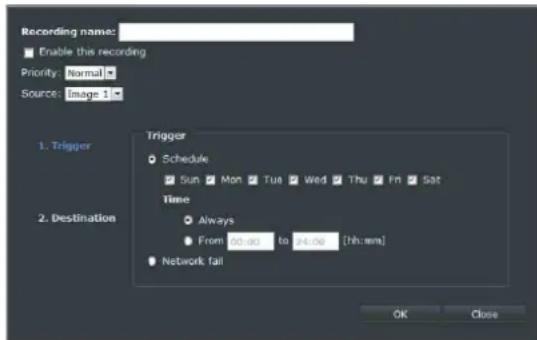
Nom : affiche le nom de l'enregistrement.
État : indique si les réglages d'enregistrement sont valides ou pas.
Dim/Lun/Ma/Mc/Jeu/Ven/Sam : affiche [V] les jours de la semaine où les réglages d'enregistrement sont valides.
Heure : affiche la période durant laquelle les réglages d'enregistrement sont valides.
Image : affiche l'image de l'enregistrement (Image 1 à Image 3).
Destination : affiche l'emplacement d'enregistrement des fichiers.
Supprimer : supprime les réglages d'enregistrement.
Nom de l'enregistrement : saisissez le nom des réglages d'enregistrement.
Activer cet enregistrement : cochez cette case pour activer les réglages d'enregistrement.
Priorité : sélectionnez l'importance des réglages d'enregistrement (Haute/Normale/Basse). Les paramètres de l'événement de priorité supérieure sont sélectionnés en premier.
Image : sélectionnez l'image de l'enregistrement (Image 1 à Image 3).
Configuration des réglages d'enregistrement
Pour définir l'enregistrement, vous devez sélectionner les options Déclencheur et Destination dans l'écran des réglages d'enregistrement.
1. Déclencheur
Sélectionnez le déclencheur des réglages d'enregistrement.
Planifier
Choisissez les jours de la semaine ou la période d'activation des réglages d'enregistrement.
Erreur réseau
Indique si un problème survient sur le réseau et si le réglage d'enregistrement est activé.
2. Destination
Définit l'emplacement d'enregistrement des fichiers.
Destination
Emplacement d'enregistrement des fichiers.
Mémo
Vous ne pouvez pas sélectionner un autre emplacement que la carte SD (carte microSD).
Gestion des fichiers d'enregistrement Durée maximale
Indiquez la durée d'enregistrement maximale (de 1 à 60 minutes) lorsque le déclencheur défini dans 1.
Déclencheur est activé.
Taille maximale de fichier
Indiquez la taille maximale de fichier (de 100 à 2000 Mo) lorsque le déclencheur défini dans 1.
Déclencheur est activé.
Préfixe du nom de fichier
Saisissez le texte à ajouter avant le nom de fichier.
OK/Fermer
Voir « Boutons communs à chacun des menus » à la page 17.
Paramétrage de la fonction Edge Storage — Menu Edge Storage
Lorsque vous cliquez sur Edge Storage
Administrateur, les sous-menus du menu Edge Storage apparaissent.
Le menu Edge Storage comprend les onglets Carte mémoire SD et Gestion du contenu.
Remarques
- Il est possible que le taux de trame et l'opérabilité sur le visualiseur principal soient réduits lors de l'enregistrement du film ou de l'image fixe.
- L'intervalle réel d'enregistrement d'une image fixe peut être plus long que l'intervalle que vous avez défini.
- Arrêtez l'enregistrement Edge Storage avant de mettre la caméra hors tension si celle-ci contient une carte mémoire microSD.
- Avant de retirer ou d'insérer une carte, arrêtez l'enregistrement Edge Storage et mettez la caméra hors tension.
- L'application ActiveX viewer fournie n'est pas utilisée pour la diffusion en continu des données vidéo ou audio enregistrées. Pour des informations sur les applications prises en charge, contactez un revendeur Sony agréé.
Carte mémoire SD
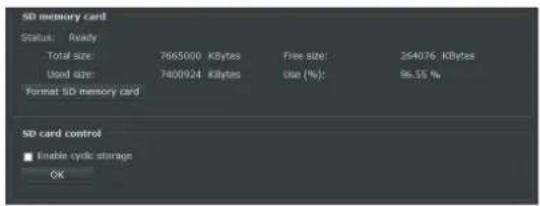
Initialisation de la carte mémoire SD
Initialise la carte mémoire microSD insérée dans la fente carte micro SD de cet appareil.
Cliquez sur Formater la carte mémoire SD pour démarrer l'initialisation. Les fichiers et dossiers stockés sur la carte mémoire SD sont effacés.
Remarques
- Avant d'utiliser la carte mémoire SD, initialisez-la à l'aide de votre ordinateur ou cliquez sur Formater la carte mémoire SD.
- N'utilisez pas la fonction Formater la carte mémoire SD sans insérer la carte mémoire SD dans la fente carte SD.
Contrôle de la carte SD
Écraser
Si la carte micro SD ne dispose pas d'espace libre suffisant, indiquez si vous souhaitez écraser les données. Lorsque vous activez cette option, les anciennes données enregistrées sont écrasées. Si vous ne sélectionnez pas cette option, les anciennes données sont conservées et les nouvelles données ne sont pas enregistrées.
OK
Cliquez sur ce bouton une fois le réglage terminé.
Remarque
Si vous ne cliquez pas sur OK, ce réglage n'est pas enregistré.
Gestion du contenu
Fait référence aux données stockées sur la carte mémoire SD.
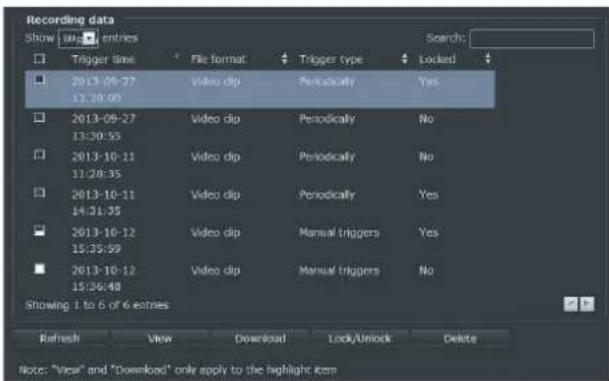
Vous pouvez trier les données par heure de déclenchement, format de fichier, type de déclencheur ou verrouillage. Vous pouvez également rechercher les données en saisissant des caractères dans la fenêtre de recherche.
Heure de déclenchement
Affiche l'heure effective de déclenchement.
Format de fichier : affiche le format de fichier.
Type de déclencheur : affiche le type de déclencheur.
Verrouillé : affiche Yes lorsque le fichier est verrouillé,
No lorsque le fichier n'est pas verrouillé.

Actualiser/Afficher/Télécharger/Verrouiller/Déverrouiller/Supprimer
Actualiser : permet d'afficher les toutes dernières informations.
Afficher : permet d'afficher l'élément en surbrillance.
Télécharger : permet de télécharger l'élément en surbrillance. Spécifiez l'emplacement d'enregistrement de l'élément.
Verrouiller/Déverrouiller : permet de verrouiller ou de déverrouiller l'élément sélectionné.
Supprimer : permet de supprimer l'élément sélectionné.
Remarque
Il est possible que la fonction Affichage ou Télécharger mette plusieurs dizaines de minutes à répondre en fonction de la taille du fichier ou de l'environnement réseau.
Autres
Glossaire
Un objet programmable pouvant être utilisé avec des pages Web ou d'autres programmes d'application. La technologie pour la création d'ActiveX Control fait partie des logiciels mis au point par Microsoft.
Débit binaire
Débit auquel sont transmis les bits de données.
Capture
Permet d'envoyer les données audio et vidéo converties en données numériques de périphériques vidéo sur un ordinateur.
CBR
CBR est l'acronyme de Constant Bit Rate (taux d'échantillonnage fixe). Lorsque vous sélectionnez ce paramètre, les bits sont consommés à débit constant.
Codec
Logiciel/Matériel pour le codage/décodage des données vidéo et audio.
Contraste
La différence de teinte entre les parties les plus claires et les plus sombres de l'image.
Passerelle par défaut
Périphérique pouvant être utilisé pour accéder à un autre réseau.
Serveur DHCP
DHCP est l'acronyme de Dynamic Host Configuration Protocol (protocole de configuration dynamique de l'hôte). L'adresse IP d'un terminal sans adresse IP individuelle peut être automatiquement attribuée par le DHCP (Dynamic Host Configuration Protocol). Le serveur DHCP attribue les adresses IP aux terminaux.
Certificat numérique
Un certificat électronique qu'une autorité CA (Autorité de certification) délivre, attestant qu'une clé publique pour annuler un code secret est émise par un auteur authentique.
Serveur DNS
DNS est l'acronyme de Domain Name System (système de nom de domaine). Le système de nom de domaine a été créé pour pallier au fait que l'adresse IP nécessaire pour se connecter à un ordinateur sur un réseau IP est numérique et difficile à mémoriser. Un nom de domaine est alphabétique et plus facile à mémoriser. Lorsqu'un ordinateur client utilise un nom de domaine pour se connecter à un autre ordinateur, il demande au serveur DNS de traduire ce nom en l'adresse IP correspondante. L'ordinateur client obtient alors l'adresse IP de l'ordinateur auquel il va se connecter.
Taux de trame
Nombre de trames d'une image en mouvement pouvant être transmis par seconde.
Port HTTP
Port utilisé pour communiquer entre un serveur Web et un client Web tel qu'un navigateur Internet.
H.264
Un format de compression d'image. La norme écrite par JVT (Joint Video Team), une organisation commune de normalisation (composée de ISO et ITU-T. H.264), peut transmettre des données vidéo avec un taux de compression supérieur à celui de MPEG4.
Adresse IP
Acronyme de Internet Protocol Address (adresse de protocole Internet). Une adresse IP individuelle est attribuée à chaque équipement connecté à l'Internet.
JPEG
Acronyme de Joint Photographic Expert Group (groupe mixte d'experts en photographie). Technologie ou norme de compression d'images fixes de l'ISO (International Organization for Standardization) et de l'ITU-T. Ce format de compression d'image est très fréquemment utilisé, notamment sur Internet.
Multicast
L'adresse IP de classe D assignée entre 224.0.0.0 et 239.255.255.255. L'utilisation de cette adresse IP vous permet d'envoyer les mêmes données vers plusieurs appareils.
Adresse réseau
Partie identifiant le réseau local (sous-réseau) dans une adresse IP.
Serveur NTP
Serveur de temps réseau qui émet et reçoit les informations de temps sur les réseaux.
Serveur DNS principal
Le premier des serveurs DNS qui répond à une demande des périphériques connectés ou d'autres serveurs DNS.
Serveur proxy
Serveur ou logiciel servant d'intermédiaire entre un réseau local et l'Internet et qui se connecte à l'Internet au lieu de l'ordinateur d'un réseau local.
Saturation
Le degré de pureté de la couleur.
Serveur DNS secondaire
Serveur DNS auxiliaire utilisé lorsque le serveur DNS primaire ne peut pas l'être.
Netteté
Mesure dans laquelle la limite entre deux parties de l'image est distinctement visible.
Serveur SMTP
Un serveur pour l'envoi ou le relais des messages de courrier électronique entre les serveurs.
SSL
Acronyme de Secure Sockets Layer. C'est un protocole développé par Netscape Communications Corporation à utiliser pour des communications de données cryptées sur Internet.
Masque de sous-réseau
Flux 32 bits utilisé pour distinguer l'adresse de sous-réseau de l'adresse IP.
TCP
Acronyme de Transmission Control Protocol (protocole de contrôle de transmission). Un protocole standard utilisé pour les connexions Internet. Comparé à l'autre protocole, l'UDP, le TCP offre une communication fiable au prix, toutefois, d'une plus faible vitesse de communication.
UDP
Acronyme de User Datagram Protocol (protocole de datagramme utilisateur). Un protocole standard utilisé pour les connexions Internet. En comparaison à l'autre protocole TCP, UDP peut transmettre les données plus
vite mais la fiabilité des communications n'est pas garantie.
Unicast
Transmission des données à l'appareil spécifié sur un réseau en spécifiant une seule adresse.
Index
A
Accès.... 10
ActiveX Control.... 43
Administrateur 9
Administrateur, Utilisateur 1 à 9.... 29
Adresse IP.... 43
Adresse réseau 43
Audio 23
Authentication du serveur SSL.... 30
B
Balance des blancs.... 20
Bouton Cancel.... 17
Bouton Fermer 17
Bouton OK...... 17
C
Capture.... 13,43
Carte mémoire SD 41
CBR 43
Certificat CA.... 32
Certificat client.... 32
Certificat numérique 43
Clé privée du client 32
Codec 43
Codec audio 23
Codec image 22
Codec vidéo 22
Commande de panoramique/inclinaison.... 14
Commande de zoom 14
Configuration SNMP 28
Configuration système du réseau IEEE 802.1X....31
Configurer.... 33
Contraste 43
Contrôle de la carte SD.... 41
D
Date et heure 18
Débit binaire 43
Déclencheurs manuels .... 15
Détection altération caméra ..... 39
Détection de mouvement ..... 38
Diffusion en direct de l'authentification d'utilisateur ..... 29
E
Écran du viseur 10
Écran Paramètres de l'événement.... 35
Entrée contact sec 39
Entrée de contact sec....39
Exposition 21
F
Fenêtre de mesure 21
Fuseau horaire....18
G
Gestion du contenu 41
Glossaire 43
H
H.264....43
Heure de déclenchement......41
HTTP.... 15
|
IEEE 802.1X....31,32
Image.... 13,20
Initialisation de la carte mémoire SD .... 41
Initialiser 19
Internet Explorer.... 4,6
Intervalle d'image Intra.... 22
J
Jour/Nuit 21
Journaux.... 19
JPEG 43
L
Langue....10
Large gamme dynamique......20
Liste d'exceptions ......33
M
Masque de sous-réseau .... 44
Menu Administrateur.... 17
Menu Applications.... 38
Menu Edge Storage.... 41
Menu Enregistrement...... 40
Menu Événement 35
Menu principal.... 10
Menu PTZ 33
Menu Réseau....24
Menu Sécurité ......29
Menu Système....18
Menu Vidéo et audio....20
Méthode EAP....32
Mode d'écran ....13
Mode d'entrée du contact sec......39
mode de connexion .....15
Mode de visualisation .....29
Monodiffusion continue....26
Mot de passe....29
Multicast.... 15,43
Multicast image 1-3 (RTSP) .....27
Multidiffusion continue......26
N
N° 33
N° de port....33
Netteté....44
Nom d'hôte ....33
Nom d'utilisateur 29
0
Onglet Champ de vision....22
Onglet Exposition 21
Onglet Image....22
Onglet Initialiser ....19
Onglet Journal d'accès ....19
Onglet Journal Système .....19
Onglet Masquage de confidentialité ....22
Onglet Paramètres d'image......20
Onglet Paramètres vidéo .....20
Onglet Port......25
Onglet Réseau 24
Onglet Sauvegarder/Restaurer les données de paramétrage .....19
Panneau Affichage ....11
Panneau de commande de la caméra....14
Paramétrage....10
Paramétrage IPv4 ....24
Paramétrage IPv6 ......24
Paramètres de l'événement .....35
Paramètres PTZ....33
Paramètres réseau....24
Paramètres vidéo ....20
Passerelle par défaut......43
Port HTTP....43

Prépositions et paramétrages des rondes....34
Profil.... 21,39
Profil des paramètres d'exposition....22
Profil des paramètres d'image ....21
Profil des paramètres de détection de mouvement....39
Protocoles de Streaming......25
Q
QoS....28
QoS/DSCP....28
Qualité vidéo ....23
Redémarrer....19
Réglages d'enregistrement......40
Restriction d'accès ....30
Rétablir le paramètre....19
Rétablir les règles de l'heure d'été....19
Retaper le mot de passe....29
Saturation ....44
Sauvegarder les données de paramétrage....19
Sauvegarder les règles de l'heure d'été ....19
Section du panneau de commande....11
Serveur DNS secondaire ....44
Serveur NTP....44
Serveur proxy ....44
Serveur SMTP....44
SNMP....28
Sortie d'alarme....15
SSL....29,44
Streaming HTTP 25
Streaming RTSP 27
Supprimer....33
http://www.sony.net/
Sony Corporation
T
Taille d'affichage....13
Taille d'image....22
Taux de trame....22, 43
TCP....16,44
Type de filtre....30
U
UDP....44
Unicast....15, 44
Utilisateur....9, 29
V
Valeur d'usine....19
Vérification de Referer......33
Viseur 10
Visualiseur....10
Vitesse de déplacement horizontal ....14
Vitesse de déplacement vertical .....14
Vitesse de tour ....14
Vitesse de zoom....14
Vitesse panoramique ....14
Volume....13
Volume du microphone .....13
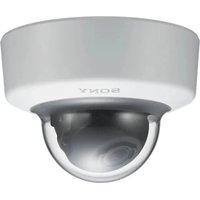
- TABLE DES MATIÈRES
- DESCRIPTION GÉNÉRALE
- UTILISATION DE LA CAMÉRA
- ADMINISTRATION DE LA CAMÉRA
- AUTRES
- FONCTIONNALITÉS
- AVIS AUX UTILISATEURS
- COMMENT UTILISER LE GUIDE DE L'UTILISATEUR
- POUR ACCÉDER À UNE PAGE CONNEXE
- CAPTURES D'ÉCRAN DU LOGICIEL
- IMPRESSION DU GUIDE DE L'UTILISATEUR
- MANUEL D'INSTALLATION (IMPRIMÉ)
- CONFIGURATION SYSTÈME REQUISE
- ÉLÉMENTS COMMUNS
- SYSTÈME D'EXPLOITATION
- NAVIGATEUR WEB
- PROCESSEUR
- MÉMOIRE
- ACCÈS À LA CAMÉRA VIA LE NAVIGATEUR WEB
- UTILISATION DE LA FONCTION SSL
- REMARQUE
- LORSQUE VOUS ACTIVEZ L'OPTION « HTTP ET HTTPS » (PAGE 29)
- POUR LA CONNEXION HTTP
- POUR LA CONNEXION SSL
- AFFICHAGE INITIAL DU VISUALISEUR DE LA CAMÉRA
- CONSEIL
- POUR AFFICHER CORRECTEMENT LE VISUALISEUR
- LORSQUE VOUS UTILISEZ UN LOGICIEL ANTIVIRUS, ETC., SUR VOTRE ORDINATEUR
- CONFIGURATION BASIQUE PAR L'ADMINISTRATEUR
- PRÉCAUTIONS À PRENDRE POUR EMPÊCHER L'ACCÈS À LA CAMÉRA PAR UN TIERS INDÉSIRABLE
- CONFIGURATION
- ADMINISTRATEUR ET UTILISATEUR
- ACCÈS AU SYSTÈME
- ACCÈS EN TANT QU'UTILISATEUR
- CONFIGURATION DE L'ÉCRAN DU VISEUR
- MENU PRINCIPAL
- VISEUR
- PARAMÉTRAGE
- LANGUE
- SECTION DU PANNEAU DE COMMANDE
- PANNEAU AFFICHAGE
- MODE D'AFFICHAGE
- MODE 10 (VUE ORIGINALE)
- MODE 1P (VUE PANORAMIQUE UNIQUE)
- MODE 1R (VUE RÉGIONALE UNIQUE)
- MODE 2P (DEUX VUES PANORAMIQUES)
- MODE 10-3R (UNE VUE ORIGINALE ET TROIS VUES RÉGIONALES)
- MODE 4R (QUATRE VUES RÉGIONALES)
- MODE 4RI (QUATRE VUES RÉGIONALES INTERACTIVES)
- MODE 10-8R (UNE VUE ORIGINALE ET HUIT VUES RÉGIONALES)
- MODE 1P-2R (UNE VUE PANORAMIQUE ET DEUX VUES RÉGIONALES) : MODE 1P-3R (UNE VUE PANORAMIQUE ET TROIS VUES RÉGIONALES)
- MODE 1080P
- MÉMO
- IMAGE
- MODE D'ÉCRAN
- TAILLE D'AFFICHAGE
- CAPTURE
- EXÉCUTER/ARRÊTER LA SAUVEGARDE DE VIDÉO
- REMARQUES
- VOLUME
- VOLUME DU MICROPHONE
- PANNEAU DE COMMANDE DE LA CAMÉRA
- ALLER À
- COMMANDE DE PANORAMIQUE/INCLINAISON
- COMMANDE DE ZOOM
- VITESSE DE DÉPLACEMENT HORIZONTAL
- VITESSE DE DÉPLACEMENT VERTICAL
- VITESSE DE ZOOM
- VITESSE PANORAMIQUE
- VITESSE DE TOUR
- PANNEAU AUTRES
- DÉCLENCHEURS MANUELS
- SORTIE D'ALARME
- CONNEXION
- COMMUTATION DU MODE DE CONNEXION
- REMARQUE SUR L'AFFICHAGE DES OPTIONS DE MENU
- OPÉRATIONS DE BASE DU MENU ADMINISTRATEUR
- COMMENT PARAMÉTRER LE MENU ADMINISTRATEUR
- BOUTONS COMMUNS À CHACUN DES MENUS
- REMARQUES GÉNÉRALES SUR LES MENUS
- CONFIGURATION DU MENU ADMINISTRATEUR
- SYSTÈME
- VIDÉO ET AUDIO
- RÉSEAU
- SÉCURITÉ
- PTZ
- ÉVÉNEMENT
- APPLICATIONS
- ENREGISTREMENT
- EDGE STORAGE
- CONFIGURATION DU SYSTÈME — MENU SYSTÈME
- DATE ET HEURE
- ACTIVER L'HEURE D'ÉTÉ
- SERVEUR NTP
- OK/CANCEL
- JOURNAUX
- ONGLET JOURNAL SYSTÈME
- ONGLET JOURNAL D'ACCÈS
- INITIALISER
- ONGLET INITIALISER
- REDÉMARRER
- VALEUR D'USINE
- RETENIR LES PARAMÈTRES RÉSEAU ACTUELS
- ONGLET SAUVEGARDER/RESTAURER LES DONNÉES DE PARAMÉTRAGE
- SAUVEGARDER LES DONNÉES DE PARAMÉTRAGE
- RÉTABLIR LE PARAMÈTRE
- SAUVEGARDER LES RÈGLES DE L'HEURE D'ÉTÉ
- RÉTABLIR LES RÈGLES DE L'HEURE D'ÉTÉ
- PARAMÉTRAGE DE L'IMAGE ET DU SON DE LA CAMÉRA
- MENU VIDÉO ET AUDIO
- ONGLET PARAMÈTRES VIDÉO
- PARAMÈTRES VIDÉO
- TYPE D'INSTALLATION
- FRÉQUENCE D'ALIMENTATION SECTEUR
- EFLIP
- ONGLET PARAMÈTRES D'IMAGE
- LUMINOSITÉ
- CONTRASTE
- SATURATION
- NETTETÉ
- LARGE GAMME DYNAMIQUE
- PROFIL
- OK/ANNULER
- PROFIL DES PARAMÈTRES D'IMAGE
- PÉRIODE ACTIVÉE
- OK/ANNULER/FERMER
- ONGLET EXPOSITION
- PERSONNALISÉ
- COMPENSATION DE CONTRE-JOUR
- EXPOSITION
- VITESSE D'OBTURATION
- CONTRÔLE DE GAIN
- JOUR/NUIT
- PASSER EN NOIR ET BLANC EN MODE NOCTURNE
- MODE
- PROFIL DES PARAMÈTRES D'EXPOSITION
- OK/CANCEL/FERMER
- ONGLET MASQUAGE DE CONFIDENTIALITÉ
- CONFIGURATION D'UN MASQUE DE CONFIDENTIALITÉ
- SUPPRIMER MASQUAGE CONFIDENTIALITÉ
- CODEC VIDÉO
- ONGLET CHAMP DE VISION
- MODE FISHEYE
- ONGLET IMAGE
- TAILLE D'IMAGE
- TAUX DE TRAME
- INTERVALLE D'IMAGE INTRA (UNIQUEMENT LORSQUE VOUS SÉLECTIONNEZ H.264)
- QUALITÉ VIDÉO
- CBR
- QUALITÉ D'IMAGE
- AUDIO
- ENTRÉE AUDIO
- GAIN D'ENTRÉE DU MICROPHONE INTERNE
- GAIN D'ENTRÉE DU MICROPHONE EXTERNE
- CODEC AUDIO
- CONFIGURATION DU RÉSEAU
- MENU RÉSEAU
- PARAMÈTRES RÉSEAU
- ONGLET RÉSEAU
- POUR OBTENIR AUTOMATIQUEMENT L'ADRESSE IP DEPUIS UN SERVEUR DHCP
- POUR SPÉCIFIER L'ADRESSE IP FIXE MANUELLEMENT
- MASQUE DE SOUS-RÉSEAU
- PASSERELLE PAR DÉFAUT
- SERVEUR DNS PRINCIPAL
- SERVEUR DNS SECONDAIRE
- PARAMÉTRAGE IPV
- POUR OBTENIR L'ADRESSE IPV6 AUTOMATIQUEMENT
- INFORMATION IPV
- ADRESSE IP / LONGUEUR DE PRÉFIXE
- ONGLET PORT
- PORT AUDIO
- PROTOCOLES DE STREAMING
- STREAMING HTTP
- MODE D'AUTHENTIFICATION
- NUMÉRO DE PORT HTTP
- NUMÉRO DE PORT HTTP SECONDAIRE
- MONODIFFUSION CONTINUE
- NUMÉRO DE PORT VIDÉO
- NUMÉRO DE PORT AUDIO
- MULTIDIFFUSION CONTINUE
- ADRESSE MULTICAST
- STREAMING RTSP
- NOM D'ACCÈS POUR L'IMAGE
- NUMÉRO DE PORT RTSP
- NUMÉRO DE PORT VIDÉO RTP
- NUMÉRO DE PORT AUDIO RTP
- MULTICAST IMAGE 1-3 (RTSP)
- ACTIVÉ
- QOS
- QOS/DSCP
- ACTIVER QOS/DSCP
- SNMP
- CONFIGURATION SNMP
- ACTIVER SNMPV1, SNMPV2C
- COMMUNAUTÉ LECTURE/ÉCRITURE
- COMMUNAUTÉ EN LECTURE SEULE
- ACTIVER SNMPV
- NOM DE SÉCURITÉ LECTURE/ÉCRITURE
- TYPE D'AUTHENTIFICATION
- MOT DE PASSE D'AUTHENTIFICATION
- MOT DE PASSE DE CHIFFREMENT
- NOM DE SÉCURITÉ EN LECTURE SEULE
- PARAMÉTRAGE DE LA SÉCURITÉ — MENU SÉCURITÉ
- UTILISATEUR
- ADMINISTRATEUR, UTILISATEUR 1 À
- NOM D'UTILISATEUR
- MOT DE PASSE
- CONFIRMER LE MOT DE PASSE
- MODE DE VISUALISATION
- DIFFUSION EN DIRECT DE L'AUTHENTIFICATION D'UTILISATEUR
- SSL
- CRÉER UN CERTIFICAT AUTO-SIGNÉ
- POUR SUPPRIMER LE CERTIFICAT AUTO-SIGNÉ OU LE CERTIFICAT IMPORTÉ
- AUTHENTICATION DU SERVEUR SSL
- MÉTHODE
- POUR TÉLÉCHARGER UN CERTIFICAT EXTERNE
- RESTRICTION D'ACCÈS
- ACTIVER LA RESTRICTION D'ACCÈS
- TYPE DE FILTRE
- AJOUTER DES ADRESSES IP À LA RESTRICTION D'ACCÈS
- CLIQUEZ SUR AJOUTER
- SÉLECTIONNEZ UNE RÈGLE POUR LES ADRESSES IP DE LA RESTRICTION D'ACCÈS
- UNIQUE
- PLAGE
- SUPPRIMER DES ADRESSES DE LA RESTRICTION D'ACCÈS
- PARAMÈTRE IPV
- IEEE 802.1X
- CONFIGURATION SYSTÈME DU RÉSEAU IEEE 802.1X
- DEMANDEUR
- AUTHENTIFICATEUR
- SERVEUR D'AUTHENTIFICATION
- CA (AUTORITÉ DE CERTIFICATION)
- MÉTHODE EAP
- IDENTIFICATION EAP
- MOT DE PASSE EAP
- CERTIFICAT CA
- POUR TÉLÉCHARGER LE CERTIFICAT CA
- POUR SUPPRIMER LE CERTIFICAT CA
- CERTIFICAT CLIENT
- POUR TÉLÉCHARGER LE CERTIFICAT CLIENT
- POUR SUPPRIMER LE CERTIFICAT CLIENT
- CLÉ PRIVÉE DU CLIENT
- POUR TÉLÉCHARGER LA CLÉ PRIVÉE D'UN CLIENT
- POUR SUPPRIMER LA CLÉ PRIVÉE DU CLIENT
- VÉRIFICATION DE REFERER
- LISTE D'EXCEPTIONS
- N°
- NOM D'HÔTE
- N° DE PORT
- CONFIGURER
- SUPPRIMER
- PARAMÉTRAGE DE LA COMMANDE PTZ — MENU PTZ
- PARAMÈTRES PTZ
- SÉLECTIONNER LE FLUX
- PRÉPOSITIONS ET PARAMÉTRAGES DES RONDES
- POUR CONFIGURER LES POSITIONS PRÉDÉFINIES
- POUR SUPPRIMER UNE POSITION PRÉDÉFINIE
- POUR CONFIGURER LES RONDES PRÉDÉFINIES
- POUR SUPPRIMER UNE RONDE PRÉDÉFINIE
- PARAMÈTRES DIVERS
- AFFICHAGE DU NIVEAU DE ZOOM
- PARAMÉTRAGE DES ÉVÉNEMENTS — MENU ÉVÉNEMENT
- PARAMÈTRES DE L'ÉVÉNEMENT
- ÉCRAN PARAMÈTRES DE L'ÉVÉNEMENT
- POUR DÉFINIR L'ÉVÉNEMENT
- PLANIFICATION
- DÉTECTION DE MOUVEMENT
- ENTRÉE CONTACT SEC
- DÉMARRAGE DU SYSTÈME
- DÉTECTION ALTÉRATION CAMÉRA
- ACTION
- DÉCLENCHER LA SORTIE D'ALARME PENDANT [ ] SECONDES
- FORMAT DE FICHIER
- AJOUTER ACTION
- OK/FERMER
- AJOUTER LE FORMAT DE FICHIER
- IMAGE FIXE
- NOM DU PARAMÈTRE
- ENVOYER [ ] IMAGE(S) PRÉ-ÉVÉNEMENT [0\~7]
- ENVOYER [ ] IMAGE(S) POST-ÉVÉNEMENT [0\~7]
- PRÉFIXE DU NOM DE FICHIER
- AJOUTER LE SUFFIXE DE LA DATE ET DE L'HEURE AU NOM DU FICHIER
- CLIP VIDÉO
- ENREGISTREMENT PRÉ-ÉVÉNEMENT
- ENREGISTREMENT POST-ÉVÉNEMENT
- TAILLE MAXIMALE DE FICHIER
- JOURNAL SYSTÈME
- AUTRES PARAMÈTRES — MENU APPLICATIONS
- ACTIVER LA DÉTECTION DE MOUVEMENT
- POUR CONFIGURER LA FENÊTRE DE DÉTECTION DE MOUVEMENT
- PROFIL DES PARAMÈTRES DE DÉTECTION DE MOUVEMENT
- ACTIVER ET APPLIQUER CE PROFIL
- ENTRÉE DE CONTACT SEC
- MODE D'ENTRÉE DU CONTACT SEC
- DÉTECTION D'ALTÉRATION DE LA CAMÉRA
- PARAMÉTRAGE DE L'ENREGISTREMENT — MENU ENREGISTREMENT
- RÉGLAGES D'ENREGISTREMENT
- CONFIGURATION DES RÉGLAGES D'ENREGISTREMENT
- DÉCLENCHEUR
- PLANIFIER
- ERREUR RÉSEAU
- DESTINATION
- GESTION DES FICHIERS D'ENREGISTREMENT DURÉE MAXIMALE
- PARAMÉTRAGE DE LA FONCTION EDGE STORAGE — MENU EDGE STORAGE
- CARTE MÉMOIRE SD
- INITIALISATION DE LA CARTE MÉMOIRE SD
- CONTRÔLE DE LA CARTE SD
- ÉCRASER
- OK
- GESTION DU CONTENU
- HEURE DE DÉCLENCHEMENT
- ACTUALISER/AFFICHER/TÉLÉCHARGER/VERROUILLER/DÉVERROUILLER/SUPPRIMER
- GLOSSAIRE
- DÉBIT BINAIRE
- CODEC
- SERVEUR DHCP
- CERTIFICAT NUMÉRIQUE
- SERVEUR DNS
- PORT HTTP
- H
- ADRESSE IP
- JPEG
- MULTICAST
- ADRESSE RÉSEAU
- SERVEUR PROXY
- SERVEUR SMTP
- TCP
- UDP
- UNICAST
- INDEX
- A
- B
- C
- D
- E
- F
- G
- J
- L
- M
- N
- Q
- T
- U
- V
Marque : SONY
Modèle : SNC-HM662
Catégorie : Caméra de surveillance