1310 - équipements de mesure PeakTech - Notice d'utilisation et mode d'emploi gratuit
Retrouvez gratuitement la notice de l'appareil 1310 PeakTech au format PDF.


| Caractéristique | Détails |
|---|---|
| Type d'appareil | Appareil de mesure numérique |
| Plage de mesure | 0 à 1000 V AC/DC |
| Précision | ±(1% + 2 chiffres) |
| Fonctionnalités | Mesure de tension, courant, résistance, continuité, diode |
| Affichage | Écran LCD rétroéclairé |
| Alimentation | Piles 9V |
| Dimensions | 150 x 75 x 35 mm |
| Poids | 300 g |
| Utilisation | Idéal pour les électriciens et les techniciens de maintenance |
| Maintenance | Vérifier régulièrement les piles et l'état des sondes |
| Sécurité | Norme de sécurité CAT III 600V |
| Accessoires inclus | Sondes de mesure, manuel d'utilisation |
| Garantie | 2 ans |
FOIRE AUX QUESTIONS - 1310 PeakTech
Questions des utilisateurs sur 1310 PeakTech
0 question sur cet appareil. Repondez a celles que vous connaissez ou posez la votre.
Poser une nouvelle question sur cet appareil
Téléchargez la notice de votre équipements de mesure au format PDF gratuitement ! Retrouvez votre notice 1310 - PeakTech et reprennez votre appareil électronique en main. Sur cette page sont publiés tous les documents nécessaires à l'utilisation de votre appareil 1310 de la marque PeakTech.
MODE D'EMPLOI 1310 PeakTech
Instructions d'utilisation
Oscilloscopes numériques à mémoire
Table des matières
- les consignes de sécurité pour l'utilisation de l'appareil ....3
- symboles et termes de sécurité....5
2.1 Symboles de sécurité 5
- Caractéristiques de cette série d'oscilloscopes numériques à mémoire PeakTech®. 6
3.1 Introduction à la structure de l'oscilloscope 6
3.2 Panneau de commande....6
3.3 Côté droit....8
3.4 Côté arrière 9
3.5 Plage de contrôle (touches et boutons rotatifs) 10
3.6 Introduction à l'interface utilisateur .... 11
4 Réalisation de l'examen général....12
4.1 Réalisation de l'essai fonctionnel 13
5 Exécution de la compensation de la sonde.... 14
6 Réglage du facteur d'amortissement de la sonde 15
7 Exécution de l'étalonnage automatique.... 16
8 Introduction au système vertical 16
9 Introduction au système horizontal 17
10 Introduction au système de déclenchement.... 18
11. réglage du système vertical.... 18
11.1 Réglage du couplage des canaux.... 20
11.2 Activation/désactivation d'un canal 21
11.3 Réglage du facteur d'amortissement de la sonde 21
11.4 Réglage de la forme d'onde inversée 22
- application de la fonction mathématique .... 24
13 Utilisation de la fonction FFT 25
14 Utilisation des boutons de POSITION VERTICALE et VOLTS/DIV 30 - réglage du système horizontal....30
- base de temps principale 31
- réglage des fenêtres 32
- Agrandissement de la fenêtre.... 32
19 Réglage du système de déclenchement 33
19.1 Contrôle du déclenchement 33
19.2 Utilisation du menu de fonctions 42
20 Configuration de la fonction de numérisation 43
-
réglage du système d'affichage 45
-
réverbération....47
-
Format XY 47
-
cymomètre (jauge à ondes) 48
-
sortie VGA 49
-
description Enregistrement et chargement d'une forme d'onde....49
27 Sauvegarde et chargement des formes d'onde....50
27.1 Enregistrement/lecture de formes d'onde 52
27.2 Paramétrage des fonctions des systèmes auxiliaires.... 55
28. performance d'une mesure automatique....64
- performance des mesures ...... 65
30. mesures automatiques des paramètres de tension 67
30.1 Mesure automatique des paramètres temporels 67
-
mesures avec le curseur....68
-
Mesures du curseur pour les modèles FFT 70
-
utiliser la fonction autoscale 73
34. utiliser les touches de direction....75
34.1 AUTOSET : 75
34.2 RUN/STOP : 76
34.3 Simple : 76
34.4 Copie : 76
35. exemples d'application....76
35.1 Exemple 1 : Mesure d'un signal simple....76
35.2 Exemple 2 : Gain de l'amplificateur dans le circuit à mesurer....78
35.3 Exemple 3 : Enregistrement d'un seul signal 79
35.4 Exemple 4 : Analyse des détails du signal....80
35.5 Exemple 5 : Application de la fonction X-Y 82
35.6 Exemple 6 : déclenchement du signal vidéo 83
36. dépannage 84
- données techniques....85
37.1 Déclencheur : 88
37.2 Données techniques générales 88
- étendue de la livraison 89
39 Entretien, nettoyage et réparation.... 90
1. les consignes de sécurité pour l'utilisation de l'appareil
Ce produit est conforme aux exigences des directives de l'Union européenne suivantes pour la conformité CE : 2014/30/EU (Compatibilité électromagnétique), 2014/35/EU (Basse tension), 2011/65/EU (RoHS).
Catégorie de surtension II ; degré de pollution 2.
Afin de garantir la sécurité de fonctionnement de l'appareil et d'éviter des blessures graves dues à des éclairs de courant ou de tension ou à des courts-circuits, il convient de respecter les consignes de sécurité suivantes pour l'utilisation de l'appareil.
Les dommages causés par le non-respect de ces instructions sont exclus de toute réclamation de quelque nature que ce soit.
* Cet appareil ne doit pas être utilisé dans des circuits à haute énergie.
* Avant de brancher l'appareil à une prise de courant, vérifiez que le réglage de la tension sur l'appareil correspond à la tension du réseau existant.
* Ne raccordez l'appareil qu'à des prises munies d'un conducteur de protection relié à la terre.
* Ne posez pas l'appareil sur une surface humide ou mouillée.
* Ne faites pas fonctionner l'appareil à proximité de champs magnétiques puissants (moteurs, transformateurs, etc.).
* Ne dépassez en aucun cas les valeurs d'entrée maximales autorisées (risque grave de blessure et/ou de destruction de l'appareil).
* Les tensions d'entrée maximales spécifiées ne doivent pas être dépassées. Si l'on ne peut exclure avec certitude que ces pics de tension soient dépassés sous l'influence de perturbations transitoires ou pour d'autres raisons, la tension de mesure doit être préamortie en conséquence (10:1).
* Avant de passer à une autre fonction de mesure, déconnectez les fils d'essai ou la sonde du circuit de mesure.
* Avant la mise en service, vérifiez que l'appareil, les cordons de test et les autres accessoires ne sont pas endommagés et que les câbles et fils ne sont pas dénudés ou pliés. En cas de doute, n'effectuez pas de mesures.
* N'effectuez les travaux de mesure que dans des vêtements secs et de préférence avec des chaussures en caoutchouc ou sur un tapis isolant.
* Ne touchez pas les sondes de test des cordons de test.
* Les avertissements figurant sur l'appareil doivent être respectés.
* L'appareil ne doit pas être utilisé sans surveillance
* N'exposez pas l'appareil à des températures extrêmes, aux rayons directs du soleil, à une humidité extrême ou à l'humidité.
* Évitez les fortes vibrations.
* Tenez les pistolets à souder chauds éloignés du voisinage immédiat de l'appareil.
* Avant de commencer l'opération de mesure, l'appareil doit être stabilisé à la température ambiante (important lors du transport d'une pièce froide à une pièce chaude et vice versa).
* Ne dépassez pas la plage de mesure définie pendant toute mesure. Cela évitera d'endommager l'appareil.
Attention!
Si l'oscilloscope est connecté à un signal d'entrée supérieur à 42V crête (30Vrms) ou à des circuits supérieurs à 4800VA, veuillez suivre les instructions ci-dessous pour éviter tout incendie ou choc électrique :
-Utiliser uniquement des sondes et des fils de test isolés.
-Inspectez tous les accessoires avant de les utiliser et remplacez-les s'ils sont endommagés. En cas de doute, ne prenez pas de mesures.
-Retirez le câble USB qui relie l'oscilloscope à l'ordinateur.
Ne dépassez jamais les tensions d'entrée maximales spécifiées. Comme la tension est transférée directement à l'oscilloscope au moyen de la sonde, l'instrument peut être endommagé ou il existe un risque de blessure par choc électrique.
N'utilisez pas de fiches BNC ou banane exposées.
-Ne pas insérer d'objets métalliques dans les connecteurs.
* Nettoyez régulièrement le boîtier avec un chiffon humide et un détergent doux. N'utilisez pas de nettoyants abrasifs corrosifs.
* Cet appareil est adapté à une utilisation en intérieur uniquement.
* Évitez toute proximité avec des substances explosives et inflammables.
* L'ouverture de l'appareil et les travaux d'entretien et de réparation ne doivent être effectués que par des techniciens de service qualifiés.
* Ne posez pas l'avant de l'appareil sur l'établi ou le plan de travail pour éviter d'endommager les commandes.
* N'apportez aucune modification technique à l'appareil.
* Les instruments de mesure n'ont pas leur place dans les mains des enfants.
Nettoyage de l'appareil :
Avant de nettoyer l'appareil, débranchez la fiche secteur de la prise. Ne nettoyez l'appareil qu'avec un chiffon humide et non pelucheux. N'utilisez que des détergents disponibles dans le commerce.
Lors du nettoyage, veillez à ce qu'aucun liquide ne pénètre à l'intérieur de l'appareil. Cela pourrait entraîner un court-circuit et la destruction de l'appareil.
2. symboles et termes de sécurité
2.1 Symboles de sécurité
Vous pouvez trouver les symboles suivants dans ce manuel ou sur le compteur.

AVERTISSEMENT !
"Avertissement" indique les conditions et les étapes de fonctionnement qui présentent un danger pour l'opérateur.

ATTENTION!
"Attention" indique des conditions et des opérations qui peuvent causer des dommages au produit ou à d'autres biens.

text_image
Danger : Haut... tension voir fonctionnement instructions Borne du conducteur de protection Dimensions de l'appareil Borne de mise à la terre (earth)3. Caractéristiques de cette série d'oscilloscopes numériques à mémoire PeakTech®.
* Bande passante de 30 MHz, 70 MHz ou 125 MHz
* Longueur d'enregistrement de 10 k points par canal (P 1265) ou 100 k points par canal (P 1305/1310)
* Vitesse de mesure de 250 MSa/s (P 1265) ou 1 GSa/s (P 1305/1310)
* Fonction Autoscale
* "Écran TFT haute résolution de 8 pouces (800 x 600 pixels)
* Fonction FFT intégrée
* Fonction pass/fail ; sortie pass/fail isolée optiquement
* Enregistrement et lecture de formes d'onde
* Sortie VGA
* Diverses fonctions de déclenchement
* Système d'aide intégré en langue allemande, anglaise et chinoise
* Interface USB et LAN
* Interface utilisateur avec prise en charge de différentes langues (anglais, allemand, espagnol, etc.)
3.1 Introduction à la structure de l'oscilloscope
Lorsque vous recevez un nouvel oscilloscope, la première chose à faire est de vous familiariser avec son panneau de commande. Ce chapitre fournit une description simple du fonctionnement et de la fonction du panneau de commande de l'oscilloscope afin que vous puissiez vous familiariser rapidement avec son utilisation.
3.2 Panneau de commande
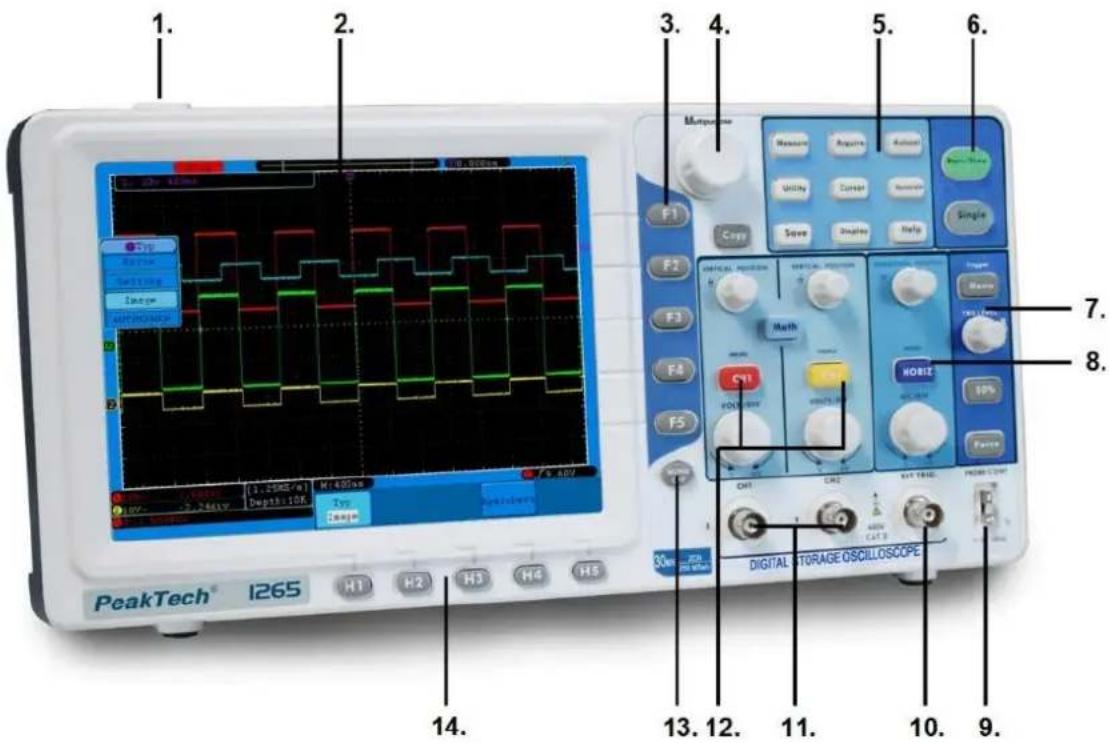
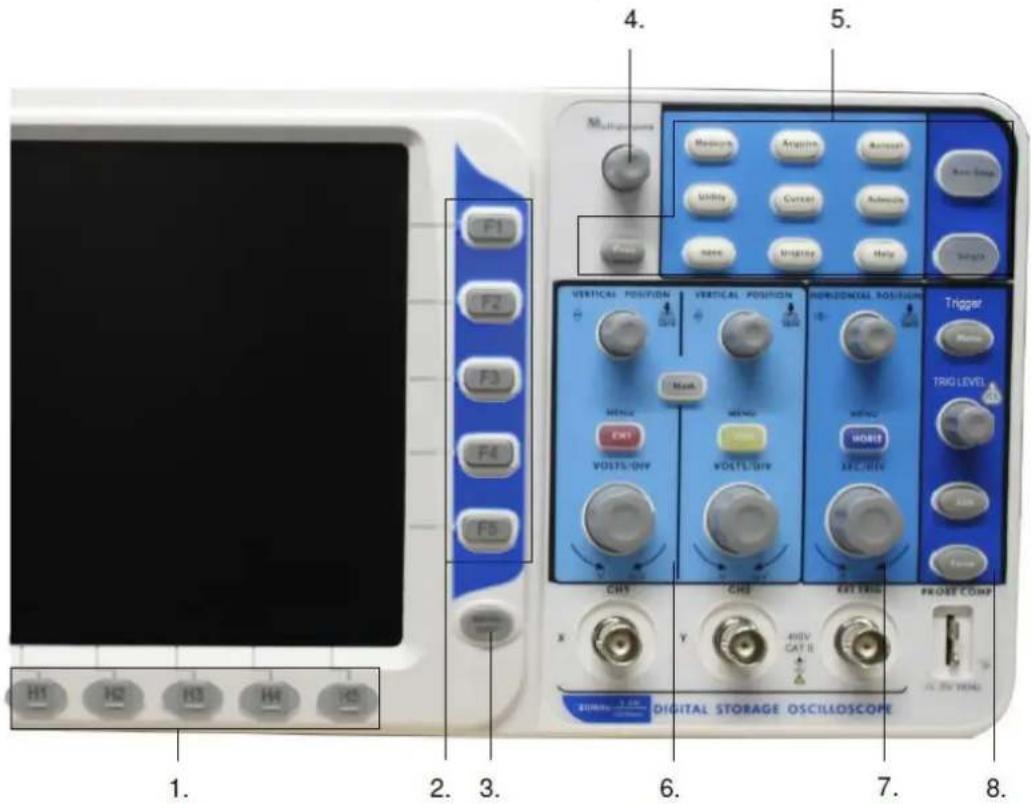
L'oscilloscope possède un panneau de commande simple avec des boutons et des touches de fonction qui permettent de régler les différentes fonctions pour effectuer les opérations de base. Les fonctions des boutons sont très similaires à celles des autres oscilloscopes. Les 5 touches (F1 \~ F5) à droite de l'écran ou dans la rangée en dessous de l'écran (H1 \~ H5) sont des touches de sélection de menu qui vous permettent de régler les différentes options du menu actuel. Les autres boutons sont des boutons de fonction qui vous permettent d'entrer dans différents menus de fonction ou d'accéder directement à une fonction spécifique.
text_image
1. 2. 3. 4. 5. 6. 7. 8. PeakTech® I265 H1 H2 H3 H4 H5 1.25MHz/rel M/400Hz Depth:10K Top Image Digital Storage Oscilloscope F1 Copy F2 F3 F4 F5 Magnetome Maximum Acquired Acquired Utility Corner Bermuda Single Save Enable Help HORSE Control Power Control Control Control Control Control Control Control Control Control Control Control Control Control Control Control Control Control Control Control Control Control Control Control Control Control Control Control Control Control Control Control Control Control Control Control Control Control Control Control Control Control Control Control Control Control Control Control Control Control Control C00 200 MHz 200 MHz 200 MHz 200 MHz 200 MHz 200 MHz 200 MHz 200 MHz 200 MHz 200 MHz 200 MHz 200 MHz 200 MHz 200 MHz 200 MHz 200 MHz 200 MHz 200 MHz 200 MHz 200 MHz 200 GHzFig. 1
- Interrupteur marche/arrêt
- Plage d'affichage
- F- Touches de fonction
- Bouton multifonctionnel
- Boutons de sélection du menu
- Bouton Run/Stop
- Contrôle des déclencheurs
- Contrôle horizontal
- Compensation de la sonde : Sortie de signal (5V/1KHz)
- Entrée pour le déclenchement externe
- Canaux d'entrée des signaux
- Contrôle des canaux 1 et 2 ; Contrôle vertical
- Bouton d'arrêt du menu
- H- Touches de fonction
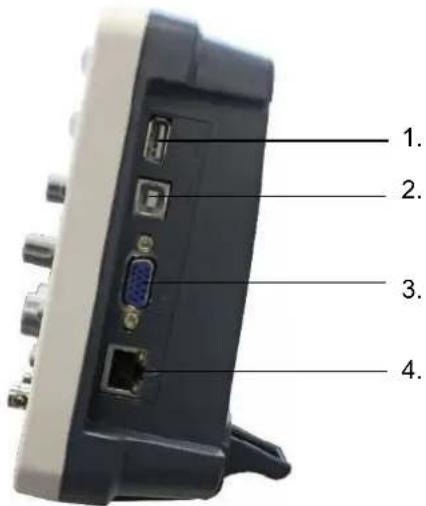
3.3 Côté droit
text_image
1. 2. 3. 4.Fig. 2 Côté droit de l'oscilloscope
- Port hôte USB :
Utilisé pour transférer des données lorsqu'un périphérique USB externe connecté à l'oscilloscope est considéré comme un "périphérique hôte". Par exemple : ce port est utilisé lors de la mise à niveau du logiciel via un disque flash USB. - Port de dispositif USB :
Utilisé pour transférer des données lorsqu'un périphérique USB externe connecté à l'oscilloscope est considéré comme un "périphérique esclave". Par exemple : ce port est utilisé lorsqu'un ordinateur est connecté à l'oscilloscope via USB. - Connecteur VGA : pour connecter l'oscilloscope à un moniteur ou un projecteur en tant que sortie VGA.
- Port LAN :
Le port réseau qui peut être utilisé pour connecter un ordinateur, par exemple, pour intégrer l'oscilloscope dans un réseau existant.
text_image
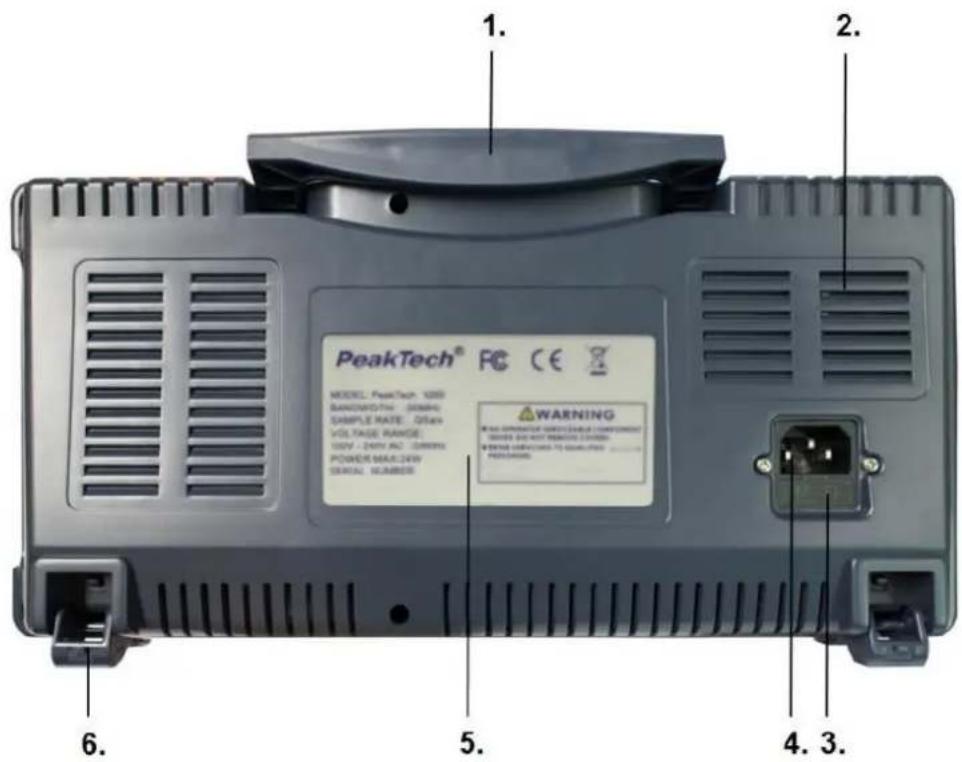
1. 2. 3. 4. 3. 5. 6. WARNING PeakTech® PC CE X MODEL: PeakTech 1000 SAMS/MTM: SEMIC SAMPLE RATE: 0.01ns VOLTAGE RANGE: 100V - 240V AC: 0.001ns POWER MAX: 24W SPRING NUMBER:Fig. 3 Arrière de l'oscilloscope
- Poignée de transport
- Évents d'air
- Porte-fusible
- Prise d'entrée secteur
- Spécifications techniques
- Repose-pieds (pour le réglage de l'angle d'inclinaison)
3.5 Zone de contrôle (touches et boutons rotatifs)
text_image
1. 2. 3. 4. 5. 6. 7. 8. H1 H2 H3 H4 H5 DIGITAL STORAGE OSCILLOSCOPE VERTICAL POSITION VERTICAL POSITION HORIZONTAL POSITION Trigger TRIG LEVEL DRY DRS KRT END PRIME COMP DIGITAL STORAGE OSCILLOSCOPEFig. 4 Vue d'ensemble des clés
- Réglage des options de menu : H1\~H5
- Réglage des options de menu : F1\~F5
- Menu off : Désactiver le menu
- Multi-usages : Bouton rotatif multi-usages ("M rotary knob")
- Gamme de touches de fonction : 12 touches au total
- Gamme de commande verticale avec 3 boutons et 4 molettes.
"CH1 MENU" et "CH2 MENU" pour le réglage du menu dans CH1 et CH2, le bouton "Math" permet d'accéder au menu Math qui comprend six modes : CH1-CH2, CH2-CH1, CH1+CH2, CH1*CH2, CH1/CH2 et FFT. Deux boutons "VERTICAL POSITION" contrôlent la position verticale des CH1/CH2 et deux boutons "VOLTS/DIV" contrôlent l'échelle de tension des CH1, CH2.
-
Gamme de commande horizontale avec 1 bouton et 2 molettes. Le bouton "HORIZONTAL POSITION" contrôle la position du déclencheur, "SEC/DIV" contrôle la base de temps et le bouton "HORIZ MENU" appelle le menu des réglages du système horizontal.
-
Zone de contrôle de la gâchette avec 3 boutons et 1 molette. Le bouton "TRIG LEVEL" permet de régler la tension de déclenchement. Les trois boutons 3 font référence au réglage du système de déclenchement.
3.6 Introduction à l'interface utilisateur
text_image
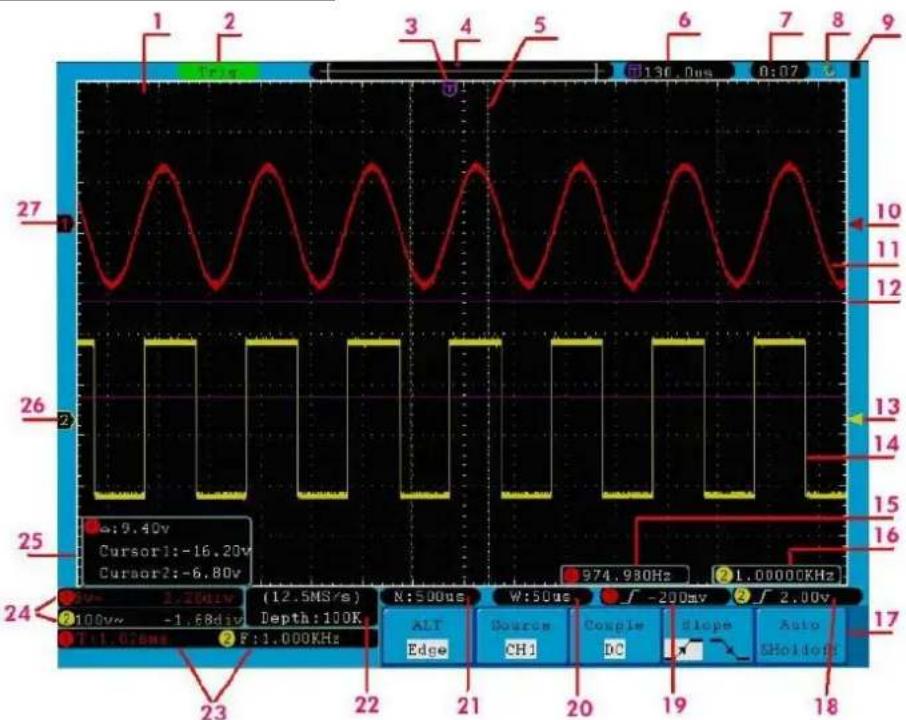
1 2 3 4 5 6 7 8 9 Time 13f, Dus 0:07 27 10 11 12 26 13 14 25 9.40v Cursor1:-16.20v Cursor2:-6.80v 2/20Hz (12.5MS/s) 100v~ -1.68div Depth:100K T:1.0ms F:1.000KHz 974,980Hz 1.00000KHz 24 17 ALT Edge Source CH1 Couple DC Slope Auto SHoldoR 23 22 21 20 19 18Fig. 5 Interface utilisateur
- Plage d'affichage des formes d'onde.
- Le statut du déclencheur, y compris :
Auto : Mode automatique et capture de forme d'onde sans déclenchement.
Trig : Le déclenchement est détecté et la forme d'onde est capturée.
Prêt : Les données arrivant avant le signal de déclenchement ont été enregistrées et l'appareil est prêt à recevoir le signal de déclenchement.
Scan : Enregistre et affiche en continu la forme d'onde.
Stop : L'enregistrement des formes d'onde s'est arrêté.
- Le pointeur en T violet indique la position horizontale de la détente.
- Le pointeur indique la position du déclencheur dans la mémoire interne.
- Les deux lignes jaunes en pointillé indiquent la taille de la fenêtre d'affichage étendue.
- Renvoie la valeur actuelle du déclencheur et indique l'emplacement de la fenêtre actuelle dans la mémoire interne.
- Affiche l'heure de réglage (voir "Réglage des paramètres de fonction des systèmes d'aide" à la p. 52).
- Indique qu'un U-disk est connecté à l'oscilloscope.
- Indique le niveau de charge de la batterie (voir le menu Affichage à la p. 53).
- Le pointeur rouge indique la position du niveau de déclenchement pour CH1.
- La forme d'onde de CH1.
- Les positions de deux curseurs de mesure en pointillés violets.
- Le pointeur jaune indique la position du niveau de déclenchement pour CH2.
- La forme d'onde de CH2.
- La fréquence du signal de déclenchement de CH1.
- La fréquence du signal de déclenchement de CH2.
- Affiche le menu des fonctions en cours.
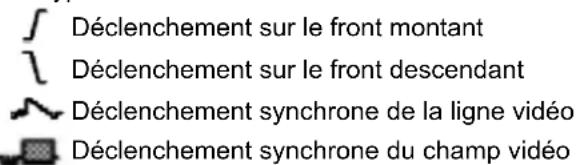
18/19. Le type de déclencheur actuel :
text_image
Déclenchement sur le front montant Déclenchement sur le front descendant Déclenchement synchrone de la ligne vidéo Déclenchement synchrone du champ vidéoAffiche la valeur du niveau de déclenchement du canal correspondant.
- Affiche la valeur nominale de la base de temps de la fenêtre.
- Affiche le réglage de la base de temps principale.
- Affiche la fréquence d'échantillonnage et la longueur d'enregistrement actuelles.
-
Affiche le type et la valeur mesurés du canal correspondant. "F" représente la fréquence, "T" représente le cycle, "V" représente la valeur moyenne, "Vp" représente la valeur crête à crête, "Vk" représente la valeur efficace, "Ma" représente la valeur d'amplitude maximale, "Mi" représente la valeur d'amplitude minimale, "Vt" représente la valeur de tension du sommet plat de la forme d'onde, "Vb" représente la valeur de tension de la base plate de la forme d'onde, "Va" est la valeur de l'amplitude, "Os" est la valeur du dépassement, "Ps" est la valeur du pré-dépassement, "RT" est la valeur du temps de montée, "FT" est la valeur du temps de descente, "PW" est la valeur de la +largeur, "NW" est la valeur de la - largeur, "+D" est la valeur du +duty, "-D" est la valeur du -duty, "PD" est la valeur du retard A -> B fet "ND" est la valeur du retard A B . t
-
Affiche les positions de division de tension et de zéro correspondantes des canaux.
L'icône indique le mode d'appairage de la chaîne.
“ ” indique un couplage DC.
“\~” indique un couplage AC.
“⊥” indique le couplage à la terre.
- La fenêtre de mesure du curseur. Affiche les valeurs absolues et les valeurs mesurées des deux curseurs.
- Le pointeur jaune indique la position zéro de la forme d'onde du canal 2. L'absence du pointeur indique que ce canal n'est pas ouvert.
- Le pointeur rouge indique la position zéro de la forme d'onde du canal 1. L'absence du pointeur indique que ce canal n'est pas ouvert.
Avis :
Lorsqu'une icône 📂 apparaît dans le menu, cela signifie que vous pouvez régler le menu actuel à l'aide de la molette M.
4. la réalisation de l'examen général
Il est recommandé, à la réception d'un nouvel oscilloscope, de procéder à une vérification de l'instrument comme suit :
1. Vérifiez si l'appareil a été endommagé pendant le transport.
Si vous constatez que l'emballage en carton ou les coussins de protection en mousse sont très endommagés, conservez-les jusqu'à ce que tout l'équipement et ses accessoires aient passé les tests électriques et mécaniques.
2. vérification des accessoires
Les accessoires fournis sont décrits dans l'annexe B "Accessoires" de ce manuel. Vérifiez que les accessoires sont complets à l'aide de cette description. Si des accessoires sont manquants ou endommagés, veuillez contacter votre revendeur.
3. Vérification de l'appareil
Si vous remarquez un quelconque dommage à l'extérieur de l'appareil, ou si l'appareil ne fonctionne pas correctement ou ne passe pas le test de performance, veuillez contacter votre revendeur. Si l'appareil a été endommagé pendant le transport, veuillez conserver l'emballage extérieur.
4.1 Réalisation de l'essai fonctionnel
Vérifiez le bon fonctionnement du compteur comme suit :
1. Branchez le cordon d'alimentation à une source de courant. Appuyez ensuite sur le bouton portant le ⏻mbole " " sur le dessus de l'appareil.
L'appareil effectue un autotest et affiche le logo de démarrage. Appuyez d'abord sur le bouton Utilitaire, puis sur le bouton H1 pour accéder au menu Fonction. Utilisez le bouton M pour sélectionner "Adjust" et appuyez sur le bouton H3 pour sélectionner "Default". La valeur par défaut de l'atténuation de la sonde dans le menu est 10X.
Réglez une atténuation de 10x sur la sonde et connectez la sonde à la prise CH1.
Alignez la fente de la sonde avec le connecteur BNC du canal 1 et tournez la sonde dans le sens des aiguilles d'une montre pour la fixer.
Connectez la pointe de la sonde et la borne de masse au connecteur du compensateur de la tête de la tâche.
3. Appuyez sur le bouton "Autoset".
Le signal carré avec une fréquence de 1 KHz et une valeur de 5V ss est affiché en quelques secondes (voir Fig. 6).
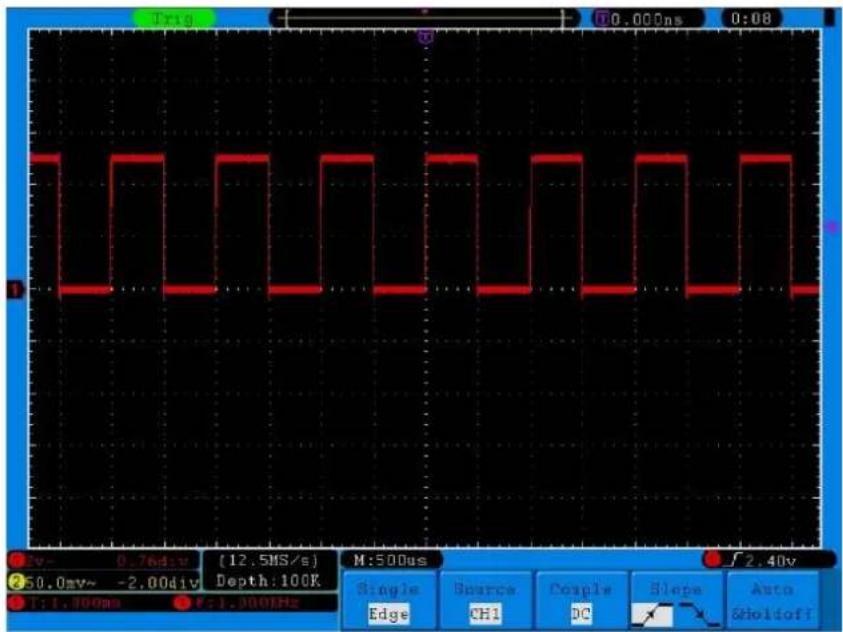
text_image
0.76div (12.5MS/s) M:500us f2.40v 50.0mV~ -2.00div Depth:100K Single Source Couple Slope Auto T: 1.700ms F: 1.000MHz Edge CH1 DC Show HoldoffFig. 6 Réglages automatiques (Autoset)
Vérifiez CH2 en répétant les étapes 2 et 3.
5. effectuer la compensation de la sonde
Lorsque vous connectez la sonde à un canal d'entrée pour la première fois, vous devez compenser la sonde pour le canal d'entrée. Une sonde non compensée ou incorrectement compensée entraînera des erreurs de mesure. Effectuez la compensation de la sonde comme suit :
Réglez le facteur d'amortissement de la sonde sur 10X dans le menu, réglez également le commutateur de la sonde sur 10X et connectez la sonde au canal 1. Lorsque vous utilisez l'embout à crochet, assurez-vous qu'il reste bien connecté à la sonde. Connectez la pointe de la sonde au connecteur de signal du compensateur de sonde et connectez la pince du câble de référence à la borne de masse du compensateur de sonde ; puis appuyez sur le bouton AUTOSET.
- Vérifiez les formes d'onde affichées et ajustez la sonde jusqu'à obtenir une compensation correcte (voir les figures 7 et 8).
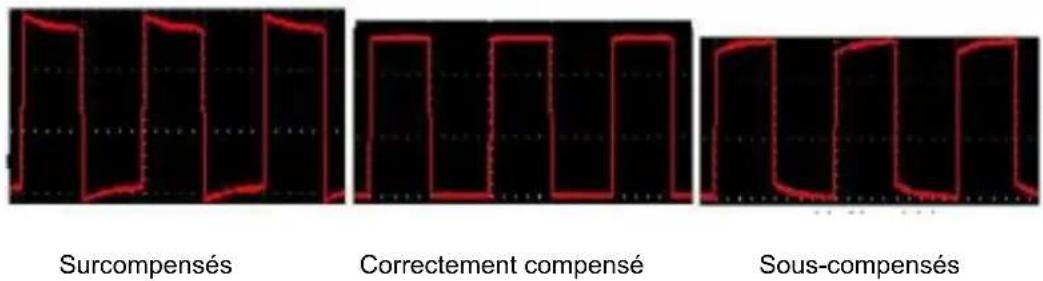
text_image
Surcompensés Correctement compensé Sous-compensésFig. 7 Représentation de la forme d'onde de la compensation de la sonde
- Répétez les étapes si nécessaire.
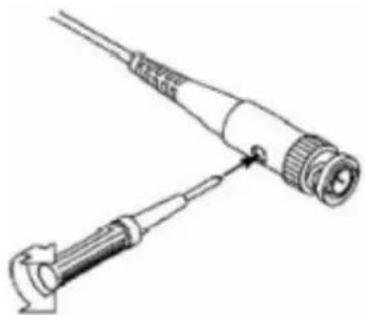
Fig. 8 Réglage de la tête de lecture
6. réglage du facteur d'amortissement de la sonde
La sonde possède plusieurs facteurs d'atténuation de la sonde qui affectent le facteur d'échelle verticale de l'oscilloscope.
Si le facteur d'atténuation de la sonde réglé doit être modifié ou vérifié, appuyez sur la touche de menu de fonction du canal correspondant, puis sur la touche de sélection correspondant à la sonde jusqu'à ce que la valeur correcte s'affiche.
Ce réglage reste valable jusqu'à ce qu'il soit à nouveau modifié.

Remarque : le facteur d'amortissement de la sonde dans le menu est préréglé en usine sur 10X.
Assurez-vous que la valeur définie sur le commutateur d'atténuation de la sonde correspond à la valeur d'atténuation définie sur l'oscilloscope.
Les valeurs qui peuvent être réglées avec le commutateur de la sonde sont 1 X et 10X (voir Fig. 10).
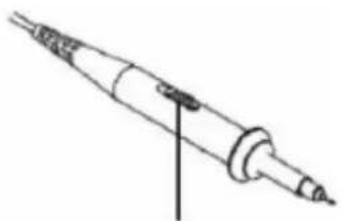
Fig. 9 Commutateur d'amortissement

Remarque : lorsque le commutateur d'atténuation est réglé sur 1X, la sonde limite la bande passante de l'oscilloscope à 5 MHz. Vous devez régler le commutateur sur 10X si vous souhaitez utiliser la totalité de la bande passante de l'oscilloscope.
7. effectuer un calibrage automatique
L'étalonnage automatique place rapidement l'oscilloscope dans l'état optimal pour des mesures de haute précision. Vous pouvez exécuter ce programme à tout moment, mais vous devez le faire si la température ambiante varie de plus de 5°C.
Retirez toutes les sondes et tous les câbles des prises d'entrée avant d'effectuer l'auto-calibrage. Appuyez sur le bouton "UTILITY", puis sur le bouton "H1" pour accéder au menu FUNCTION ; tournez le bouton "M" pour sélectionner "Adjust". Appuyez sur la touche de sélection du menu "H2" pour accéder à l'option "Self Cal" et lancez le programme après avoir confirmé que tous les réglages sont corrects.
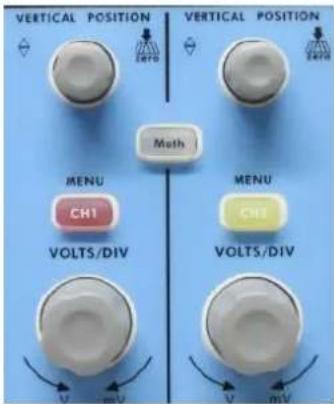
8. introduction au système vertical
La Fig. 10 montre les boutons et les touches de la COMMANDE VERTICALE. Les exercices suivants vous permettront de vous familiariser pas à pas avec la commande verticale.
text_image
VERTICAL POSITION VERTICAL POSITION Moth MENU CH1 VOLTS/DIV MENU CH1 VOLTS/DIV V mV V mVFig. 10 Éléments de commande pour le contrôle vertical
- Utilisez le bouton de réglage "POSITION VERTICALE" pour afficher le signal au centre de la fenêtre de forme d'onde. Utilisez le bouton "VERTICAL POSITION" pour régler la position d'affichage verticale du signal. En tournant le bouton "VERTICAL POSITION", on déplace le pointeur de la position zéro du canal de haut en bas, en suivant la forme d'onde.
Capacités de mesure
Si le couplage CC est défini pour le canal, vous pouvez rapidement mesurer la composante CC du signal en observant la différence entre la forme d'onde et la masse du signal.
Lorsque le couplage AC est défini pour le canal, la composante DC est filtrée. Ce mode vous permet d'afficher la composante AC du signal avec une plus grande sensibilité.
- changez le réglage vertical et observez le changement résultant dans les informations d'état.
Grâce aux informations d'état affichées au bas de la fenêtre d'onde, vous pouvez voir les changements du facteur d'échelle verticale pour le canal.
- Remettez le décalage vertical à 0 (uniquement P 1305/1310) :
Tournez le bouton VERTICAL POSITION pour modifier la position verticale du canal et appuyez sur le bouton VERTICAL POSITION pour remettre la position verticale à 0. Cette fonction est particulièrement utile lorsque la piste de position sort largement de la zone d'affichage et que vous souhaitez que le signal réapparaisse immédiatement au centre de l'écran.
- Modifiez le réglage vertical et observez les changements des informations d'état cohérentes.
Utilisez les informations affichées dans la barre d'état au bas de la fenêtre de la forme d'onde pour déterminer tout changement du facteur d'échelle verticale sur le canal.
*Tournez le bouton de réglage "VOLTS/DIV" et modifiez le "facteur d'échelle verticale (division de la tension)"; le facteur d'échelle du canal a changé en fonction des valeurs de la ligne d'état.
Appuyez sur les boutons "CH1 MENU", "CH2 MENU" et "MATH"; le menu de fonctionnement, les icônes, les formes d'onde et les informations sur le facteur d'échelle du canal correspondant s'affichent à l'écran.
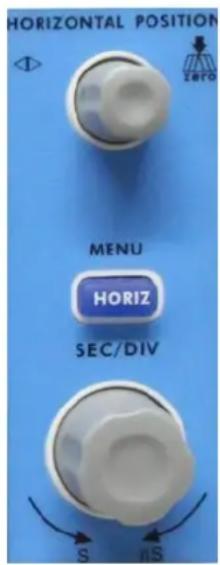
9. introduction au système horizontal
La figure 11 montre un bouton et deux boutons de réglage pour la COMMANDE HORIZONTALE. Les exercices suivants vous permettront de vous familiariser pas à pas avec la commande horizontale.
text_image
HORIZONTAL POSITION ZERO MENU HORIZ SEC/DIV S R/SFig. 11 Éléments de commande pour le contrôle horizontal
- Utilisez le bouton de réglage "SEC/DIV" pour modifier les paramètres de la base de temps horizontale ; vous pouvez ensuite observer les changements qui en résultent dans les informations d'état. Tournez le bouton "SEC/DIV" pour modifier la base de temps horizontale ; vous verrez alors les changements
correspondants dans l'affichage "Horizontal Time Base" dans la ligne d'état.
-
Utilisez le bouton de réglage "HORIZONTAL POSITION" pour régler la position horizontale du signal dans la fenêtre de forme d'onde. Le bouton de réglage "POSITION HORIZONTALE" est utilisé pour contrôler le décalage de déclenchement du signal ou pour d'autres applications. Lorsque vous l'utilisez pour déclencher le décalage, vous pouvez observer que la forme d'onde se déplace horizontalement et suit la rotation du bouton de réglage "Horizontal Position".
-
Décalage du déclencheur vers 0
Tournez le bouton HORIZONTAL POSITION pour modifier la position horizontale du canal, appuyez sur le bouton HORIZONTAL POSITION pour remettre le décalage à 0.
- appuyez sur le bouton "HORIZ MENU" pour régler la section de la fenêtre.
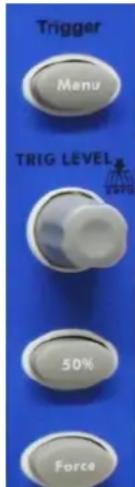
10. introduction au système de déclenchement
La Fig. 12 montre un bouton de réglage et trois boutons pour la COMMANDE DE TRIGGER. Les exercices suivants vous permettront de vous familiariser pas à pas avec les réglages du système de déclenchement.
text_image
Trigger Menu TRIG LEVEL 50% ForceFig. 12 Éléments de contrôle des déclencheurs
- Appuyez sur le bouton "Trigger MENU" pour entrer dans le menu Trigger. Utilisez les 5 éléments de menu pour modifier les paramètres de déclenchement.
Utilisez le bouton de réglage "TRIG" pour modifier les paramètres du niveau de déclenchement.
Tournez la molette TRIG LEVEL et regardez l'indicateur de déclenchement sur l'écran monter et descendre au fur et à mesure que vous tournez la molette. Lorsque l'indicateur de déclenchement se déplace, la valeur du niveau de déclenchement affichée à l'écran change également.
-
appuyez sur la touche "50%" pour régler le niveau de déclenchement sur les valeurs médianes verticales de l'amplitude du signal de déclenchement.
-
appuyez sur le bouton "FORCE" pour prérégler un signal de déclenchement qui s'applique principalement aux modes de déclenchement "Normal" et "Simple".
11. réglage du système vertical
Les COMMANDES VERTICALES comprennent les trois boutons de menu CH1 MENU, CH2 MENU et MATH,
et les quatre boutons de réglage VERTICAL POSITION, VOLTS/DIV (un groupe pour chacun des deux canaux).
Réglages pour les canaux 1 et 2
Chaque canal a son propre menu vertical, et chaque réglage est effectué séparément pour ce canal.
Appuyez sur la touche de menu "CH1 MENU" ou "CH2 MENU" pour afficher le menu de fonctionnement de la chaîne correspondante (voir Fig. 13).

Fig. 13 Menu de réglage des canaux
| Fonction | Réglage possible | Description |
| Embrayage | AC | Bloque la composante CC du signal d'entrée. |
| DC | Passe les composants AC et DC, dans le signal d'entrée. | |
| Terrain | Le signal d'entrée est interrompu | |
| Inversé | De | La forme d'onde s'affiche normalement. |
| Un site | La forme d'onde est affichée inversée | |
| Réglage de la sonde | 1X | Sélectionnez un facteur d'atténuation approprié à la sonde pour obtenir une représentation correcte du facteur d'échelle vertical. |
| 10X | ||
| 100X | ||
| 1000X |
11.1 Réglage du couplage des canaux
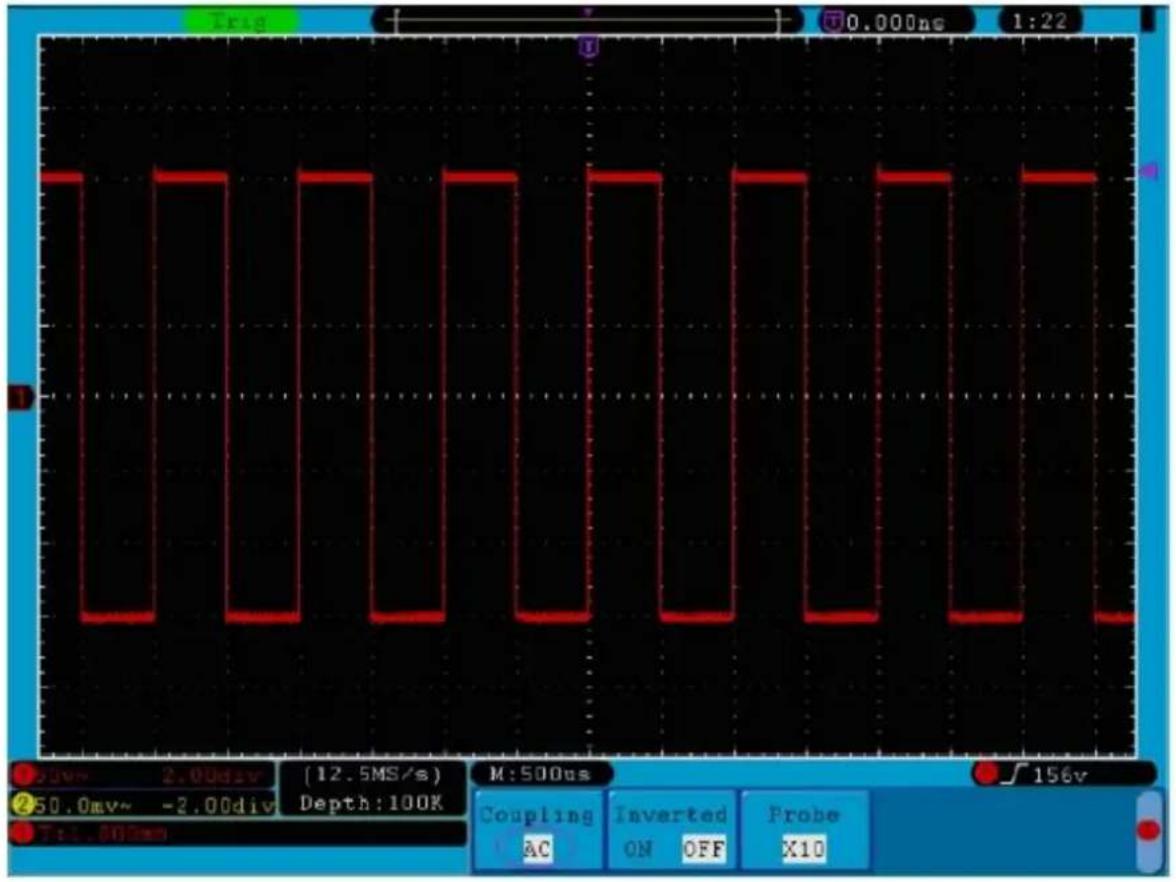
À titre d'exemple, prenons un signal carré sur le canal 1 qui contient une polarisation en courant continu.
Procédez comme suit :
- Appuyez sur la touche CH1 MENU pour afficher le menu CH1 SETUP.
- Appuyez sur le bouton H1, l'écran affiche le menu d'appairage.
- Appuyez sur la touche F1 pour sélectionner le couplage "DC". Les composantes CC et CA du signal sont transmises.
- Appuyez ensuite sur la touche F2 pour sélectionner le couplage "AC". La composante DC du signal est bloquée.
Les formes d'onde sont présentées à la figure 14.
other
| Time (s) | Voltage (mV) | |----------|--------------| | 0.00 | 2.00 | | 1.22 | 2.00 | | 2.45 | 2.00 | | 3.78 | 2.00 | | 5.11 | 2.00 | | 6.44 | 2.00 | | 7.77 | 2.00 | | 9.10 | 2.00 | | 10.43 | 2.00 | | 11.76 | 2.00 | | 13.10 | 2.00 | | 14.43 | 2.00 | | 15.76 | 2.00 | | 17.10 | 2.00 | | 18.43 | 2.00 | | 19.76 | 2.00 | | 21.10 | 2.00 | | 22.43 | 2.00 | | 23.76 | 2.00 | | 25.10 | 2.00 | | 26.43 | 2.00 | | 27.76 | 2.00 | | 29.10 | 2.00 | | 30.43 | 2.00 | | 31.76 | 2.00 | | 33.10 | 2.00 | | 34.43 | 2.00 | | 35.76 | 2.00 | | 37.10 | 2.00 | | 38.43 | 2.00 | | 39.76 | 2.00 | | 41.10 | 2.00 | | 42.43 | 2.00 | | 43.76 | 2.00 | | 45.10 | 2.00 | | 46.43 | 2.00 | | 47.76 | 2.00 | | 49.10 | 2.00 | | 50.43 | 2.00 | | 51.76 | 2.00 | | 53.10 | 2.00 | | 54.43 | 2.00 | | 55.76 | 2.00 | | 57.10 | 2.00 | | 58.43 | 2.00 | | 59.76 | 2.00 | | 61.10 | 2.00 | | 62.43 | 2.00 | | 63.76 | 2.00 | | 65.10 | 2.00 | | 66.43 | 2.00 | | 67.76 | 2.00 | | 69.10 | 2.00 | | 70.43 | 2.00 | | 71.76 | 2.00 | | 73.10 | 2.00 | | 74.43 | 2.00 | | 75.76 | 2.00 | | 77.10 | 2.00 | | 78.43 | 2.00 | | 79.76 | 2.00 | | 81.10 | 2.00 | | 82.43 | 2.00 | | 83.76 | 2.00 | | 85 | 2.0 |Fig. 14 Oscillogramme du couplage AC
11.2 Activation/désactivation d'un canal
Pour ce faire, procédez comme suit pour le canal 1, par exemple :
- Appuyez sur la touche CH1 MENU pour accéder au menu CH1 SETUP.
- Appuyez sur le bouton CH1 pour éteindre le canal 1.
- Appuyez à nouveau sur le bouton CH1 pour rallumer le canal 1.
11.3 Réglage du facteur d'amortissement de la sonde
Pour obtenir des résultats de mesure corrects, les réglages du facteur d'atténuation dans le menu d'exploitation du canal doivent toujours correspondre à ceux de la sonde (voir Effectuer la compensation de la sonde page 11). Si le facteur d'amortissement de la sonde est 1:1, le réglage du canal d'entrée doit également être X1.
Procédez comme suit pour définir un facteur d'atténuation de 10:1 pour le canal 1, par exemple :
- Appuyez sur la touche CH1 MENU pour accéder au menu CH1 SETUP.
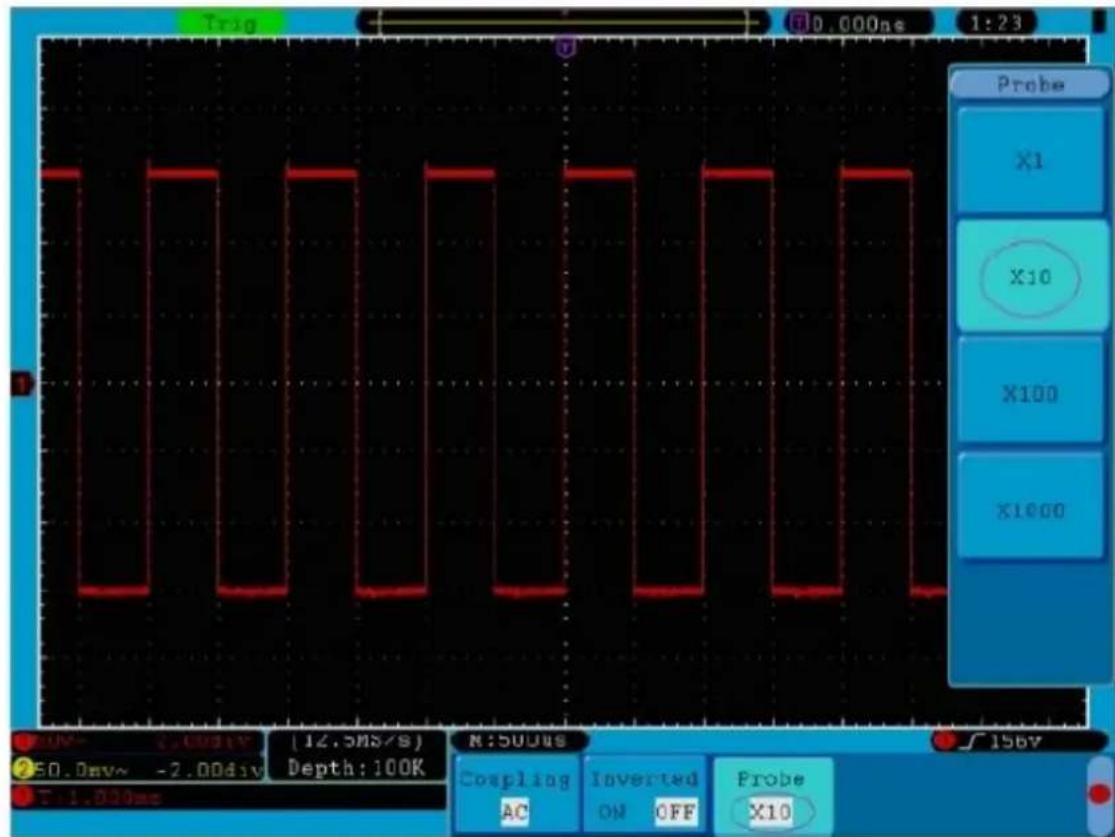
- Appuyez sur la touche de sélection de menu H3. Le menu de la sonde apparaît sur le côté droit de l'écran.
- Appuyez maintenant sur la touche F2 et sélectionnez X10 pour la sonde.
La figure 15 montre le réglage et le facteur d'échelle pour une atténuation de la sonde de 10:1.
text_image
Trig 10.000ns 1:23 Probe X1 X10 X100 X1000 50.0ms -2.00div [12.5ms/s] Depth:100K T:1.000ms N:500ns Coupling AC Inverted ON OFF Probe X10 √156yFig. 15 Réglage du facteur d'amortissement de la sonde
Une liste des coefficients d'atténuation de la sonde et des paramètres de menu correspondants.
| Coefficient d'amortissement de la tête de la sonde | les réglages appropriés du menu |
| 1:1 | 1X |
| 10:1 | 10X |
| 100:1 | 100X |
| 1000:1 | 1000X |
11.4 Réglage de la forme d'onde inversée
Avec la forme d'onde inversée, le signal affiché est tourné de 180 degrés par rapport à la phase du potentiel de la terre.
Pour ce faire, procédez comme suit pour le canal 1, par exemple :
- Appuyez sur la touche CH1 MENU pour accéder au menu CH1 SETUP.
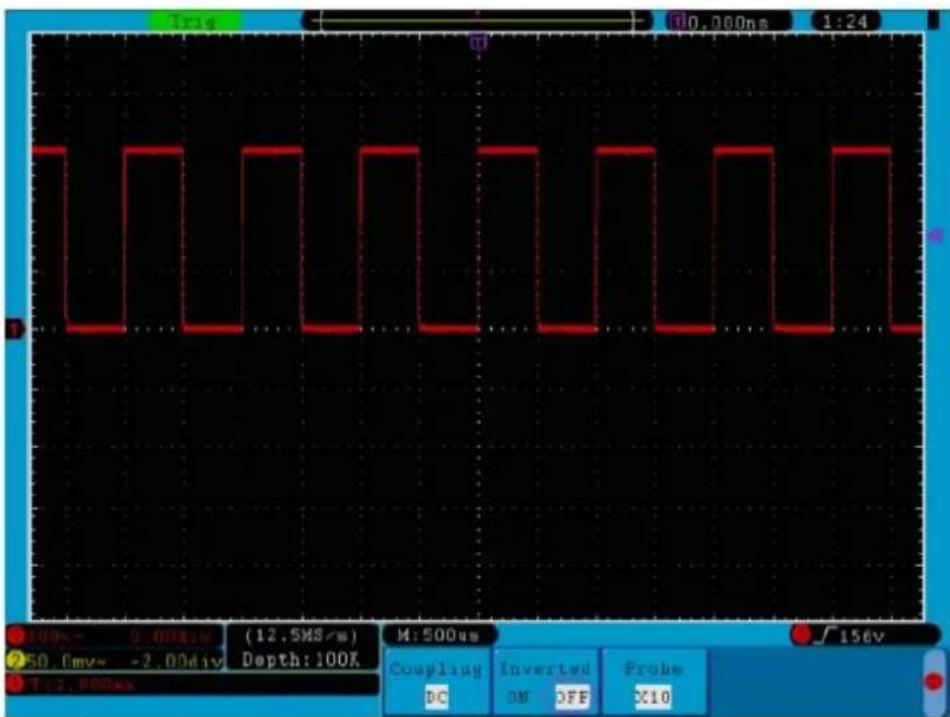
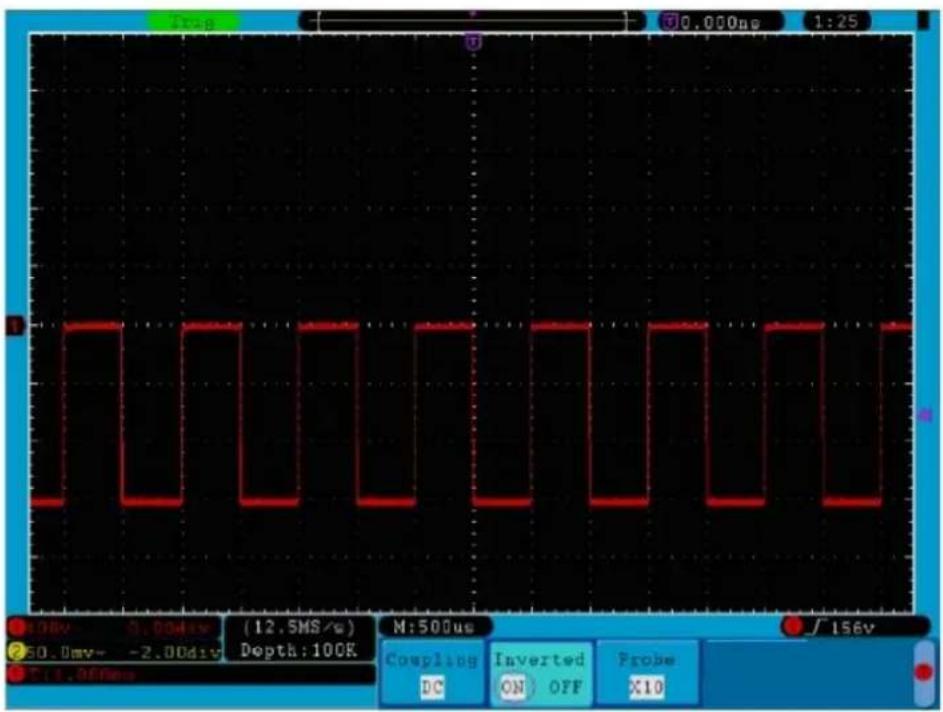
- Appuyez sur le sélecteur de menu H2 et sélectionnez ON pour Inversé. La forme d'onde est inversée.
- Appuyez sur le sélecteur de menu H2 et sélectionnez OFF pour Inversé. L'inversion de la forme d'onde est annulée.
Les figures 16 et 17 montrent l'affichage de l'écran correspondant.
text_image
Trig 00.000ns 1:24 100% - 0.00div (12.5MS/s) 250.0mv - 2.00div Depth: 100% Tc2.000ms M: 500us Coupling Inverted Probe DC ON OFF X10 √156vFig. 16 Forme d'onde non inversée
text_image
0.000ms 1:25 0.00V 0.004V (12.5MS/s) M:500us 50.0mv -2.00div Depth:100K Coupling Inverted Probe DC ON OFF X10 E:1.00msFig. 17 Forme d'onde inversée
12.
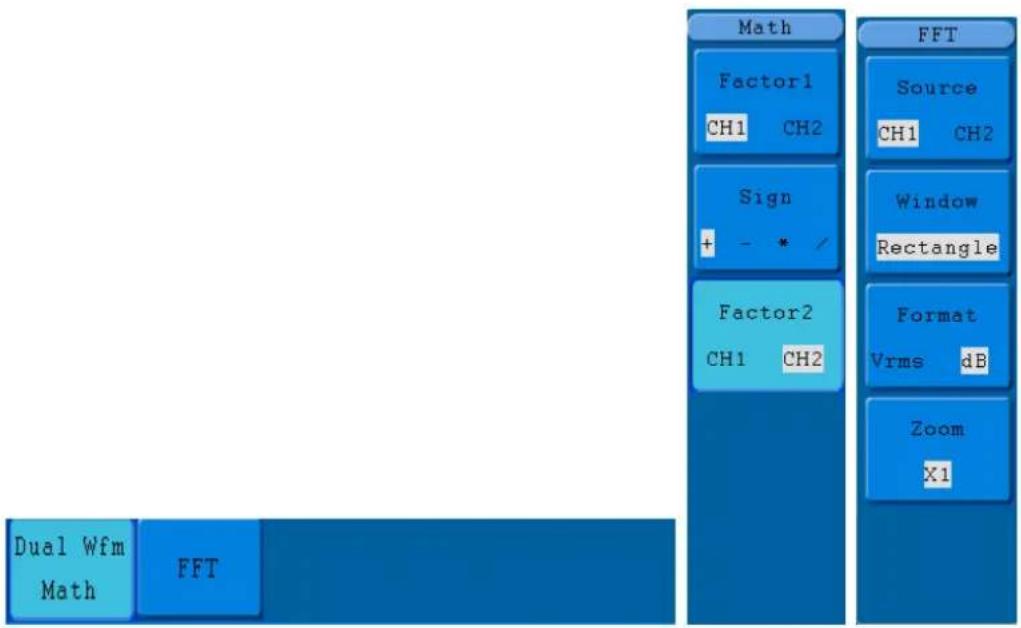
La fonction Manipulation mathématique montre les résultats des additions, multiplications, divisions et soustractions appliquées au canal 1 et au canal 2, ainsi que l'opération FFT du canal 1 et du canal 2, respectivement.
flowchart
graph TD
    A["Math"] --> B["Factor1 CH1 CH2"]
    A --> C["Sign + - * /"]
    A --> D["Factor2 CH1 CH2"]
    E["FFT"] --> F["Source CH1 CH2"]
    E --> G["Window Rectangle"]
    E --> H["Format Vrms dB"]
    E --> I["Zoom X1"]
Fig. 18 Le menu mathématique de la forme d'onde
Les fonctions de calcul de la forme d'onde :
| Menu des fonctions | Réglage de | Description | |
| Double Wfm Math | Facteur 1 | CH1CH2 | Sélection de la source du signal du facteur 1 |
| Signe | + - * / | Sélection du caractère mathématique souhaité | |
| Facteur 2 | CH1CH2 | Sélection de la source du signal du facteur 2 | |
| FFT | Source : | CH1CH2 | Sélection du canal 1 comme source FFT.Sélection du canal 2 comme source FFT. |
| Fenêtre | RectangleBlackmanHanningHamming | Sélection de la fenêtre FFT. | |
| Format | dBVrms | Sélection de dB comme format.Sélection de Vrms comme format. | |
| Zoom | ×1×2×5×10 | Définissez le facteur à ×1.Définissez le facteur à ×2.Définissez le facteur à ×5.Définissez le facteur à ×10. | |
Procédez comme suit, par exemple pour effectuer une addition des canaux 1 et 2 :
- Appuyez sur le bouton Math pour accéder au menu Wfm Math.
- Appuyez sur la touche H1 et entrez dans le menu Dual Wfm Math. Le menu s'affiche sur le côté gauche de l'écran.
- Appuyez sur la touche de sélection de menu F1 et sélectionnez CH1 à Facteur1.
- Appuyez sur la touche de sélection de menu F2 et sélectionnez +.
- Appuyez sur la touche de sélection de menu F3 et sélectionnez CH2 à Facteur2. Après le calcul, la forme d'onde verte M s'affiche à l'écran.
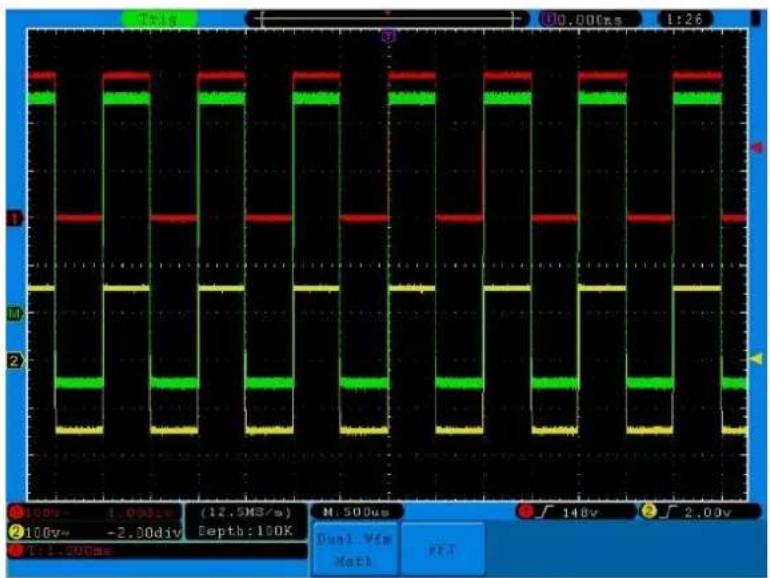
other
| Time (ms) | Voltage (ms) | | --------- | ------------ | | 0.00 | 111.00 | | 1.00 | 100.00 | | 2.00 | 2.00 |Fig. 19 Forme d'onde résultant de CH1 +CH2
13. Utilisation de la fonction FFT
Une analyse FFT convertit un signal en ses composantes de fréquence, que l'oscilloscope utilise pour afficher graphiquement la plage de fréquence d'un signal en plus du domaine temporel standard. Vous pouvez comparer ces fréquences à des fréquences système connues telles que les horloges système, les oscillateurs ou les alimentations.
La fonction FFT de cet oscilloscope peut convertir 2048 points du signal dans le domaine temporel en ses composantes de fréquence. La fréquence finale contient 1024 points de 0Hz à la fréquence de Nyquist. Le tableau suivant décrit le menu FFT :
| Menu des fonctions | Réglage de | Description |
| FFT | ON(Marche)OFF (Arrêt) | Activation de la fonction FFTDésactiver la fonction FFT |
| Source (Source) | CH1CH2 | Sélection du canal 1 comme source FFTSélection du canal 2 comme source FFT |
| Fenêtre | RectangleBlackmanHanningHamming | Sélection de la fenêtre FFT |
| Format | dBVrms | Sélection de dB comme formatSélection de Vrms comme format |
| Zoom | x1x2x5x10 | Définir le facteur à x1Définir le facteur à x2Fixer le facteur à x5Définir le facteur à x10 |
Exemple des étapes de la fonction FFT :
- Appuyez sur le bouton Math et accédez au menu Math.
- Appuyez sur la touche H2 et entrez dans le menu FFT.
- Appuyez sur le bouton F1 pour sélectionner CH1 comme source.
- Appuyez sur le bouton F2, une icône de bouton M s'affiche sur le côté gauche de l'écran. Appuyez sur la touche M pour sélectionner la fonction souhaitée, telle que Rectangle, Hamming, Hanning et Blackman.
- Appuyez sur la touche F3 pour sélectionner le format, dB ou Vrms.
- Appuyez sur le bouton F4, la fenêtre de zoom apparaît sur le côté gauche de l'écran, appuyez sur le bouton M pour faire un zoom avant ou arrière sur la forme d'onde. Les multiplicateurs sont : × 1, × 2, × 5, × 10
Pour sélectionner la fenêtre FFT :
Il existe quatre fenêtres FFT. Chaque fenêtre fait des compromis entre la résolution de la fréquence et la précision de l'amplitude. Choisissez la fenêtre en fonction de ce que vous voulez mesurer et des caractéristiques de votre signal source. Le tableau suivant vous aidera à choisir la meilleure fenêtre :
| Type | Description | Windows |
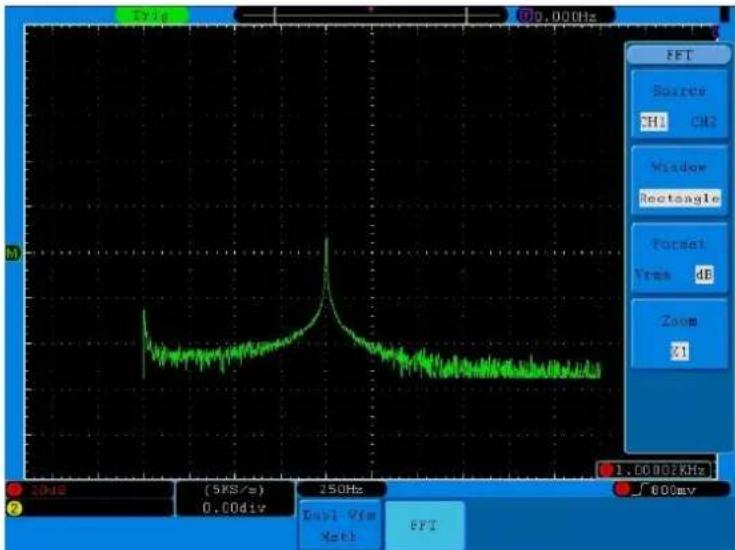
| Rectangle(Rectangle) | Cette fenêtre est la meilleure pour la résolution des fréquences, mais la pire pour mesurer avec précision l'amplitude de ces fréquences. C'est la meilleure fenêtre pour mesurer le spectre de fréquence de signaux nor répétitifs et pour mesurer les composantes de fréquence proches du DC.Utilisez la fenêtre d'onde carrée pour mesurer les transitoires ou les pics où le niveau du signal avant et après l'événement est presque le même. Peut également être utilisé pour les ondes sinusoïdales ayant la même amplitude et des fréquences fixes, et pour le bruit à large bande dont le spectre varie relativement lentement. |  |
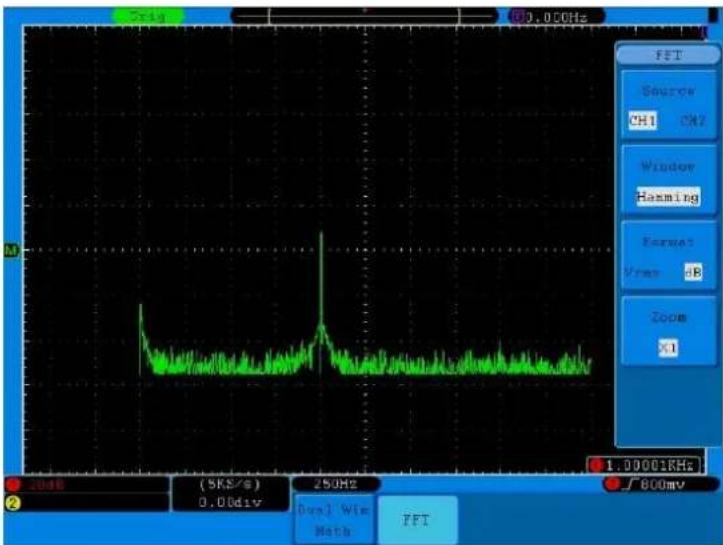
| Hamming | C'est une très bonne fenêtre pour les résolutions de fréquence avec une précision d'amplitude légèrement meilleure que la fenêtre rectangulaire. Elle a une résolution en fréquence légèrement meilleure que la fenêtre de Hanning.Utilisez la fenêtre de Hamming pour mesurer les bruits sinusoïdaux, périodiques et à bande étroite. Convient le mieux pour les transitoires ou les pics où les niveaux de signal avant et après l'événement différent de manière significative. | 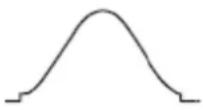 |
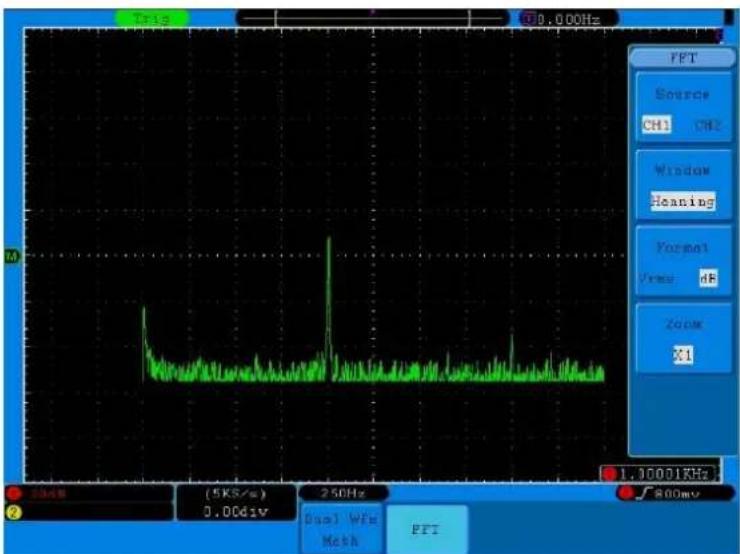
| Hanning | Cette fenêtre est bien adaptée pour mesurer la précision de l'amplitude, mais moins pour les résolutions de fréquence.Utilisez la fenêtre de Hanning pour mesurer le bruit sinusoïdal, périodique et à bande étroite. Convient le mieux aux transitoires ou aux pics où les niveaux de signal avant et après l'événement différent de manière significative. | 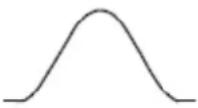 |
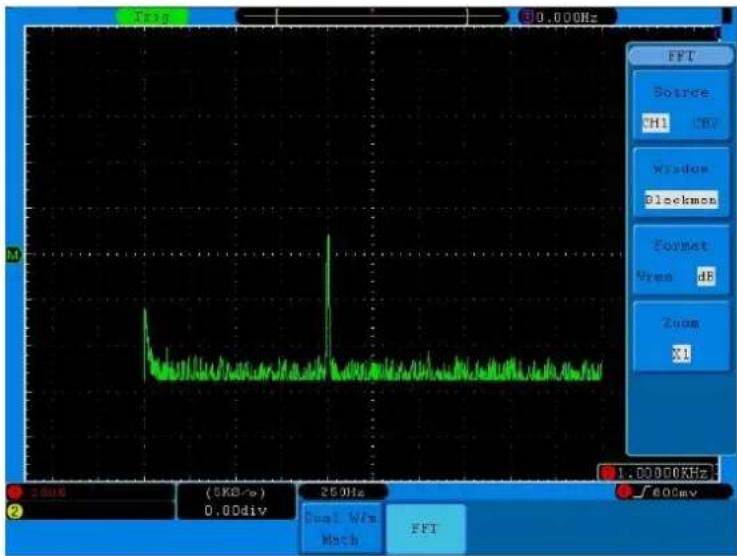
| Blackman | Il s'agit de la meilleure fenêtre pour mesurer l'amplitude des fréquences, mais elle offre la moins bonne résolution en fréquence.Utilisez la fenêtre Blackman-Harris pour les signaux à fréquence unique et pour trouver les harmoniques d'ordre supérieur. | 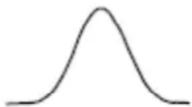 |
Les figures 20, 21, 22 et 23 montrent les quatre types de fonctions de fenêtre pour une onde sinusoidale de 1KHz.
line
| Time (s) | Value | |----------|-------| | 0.00002 | 1.00002KHz |Fig. 20 Fenêtre rectangulaire
text_image
Data 0.0GHz FET Source CH1 CH2 Window Hamming Format Vrms dB Zoom X1 1.00001KHz (5KS/s) 250Hz 0.00div Dual W/m FFT √800mVFig. 21 Fenêtre de Hamming
text_image
0.000Hz FPT Source CH1 CH2 Window Roaming Format Wave dB Zoom X1 1.30001KHz (5KS/s) 250Hz 0.004iv Dual Wte Mesh PFT 800mVFig. 22 Fenêtre de Hanning
text_image
30.000Hz FFT Source H1 C2 Window Clockmon Format Vrms dB Zoom X1 1.00000KHz (5KB/s) 250Hz 2 0.00div Dual W/m Mech FFTFig. 23 Fenêtre Blackman
Conseils rapides
*Si vous le souhaitez, utilisez la fonction zoom pour agrandir la courbe FFT.
Utilisez l'échelle dBV RMS pour obtenir une vue détaillée de plusieurs fréquences, même si elles ont des amplitudes différentes. Utilisez l'échelle linéaire RMS pour comparer toutes les fréquences dans une vue d'ensemble.
Les signaux qui contiennent une composante continue ou un décalage peuvent entraîner des valeurs d'amplitude de signal FFT incorrectes. Pour minimiser la composante CC du signal source, sélectionnez le couplage CA.
*Pour réduire le bruit et le crénelage dans les formes d'onde répétitives ou à mesure unique, réglez le mode d'acquisition de l'oscilloscope sur Moyenne.
Fréquence de Nyquist : La fréquence la plus élevée qu'un oscilloscope qui numérise en temps réel peut mesurer est égale à la moitié de la fréquence d'échantillonnage et s'appelle la fréquence de Nyquist. Si un nombre insuffisant de points d'échantillonnage est acquis et que la fréquence est supérieure à la fréquence de Nyquist, le phénomène de "fausse forme d'onde" se produit. Il faut donc prêter plus d'attention à la relation entre la fréquence échantillonnée et la fréquence mesurée.
AVIS :
En mode FFT, les paramètres suivants ne sont pas autorisés :
- réglage de la fenêtre ;
- format XY au réglage de l'affichage ;
- "SET 50%" (le niveau de déclenchement au point vertical de l'amplitude du signal) au réglage du déclenchement ;
- Mesure.
14. actionner les boutons de réglage POSITION VERTICALE et VOLTS/DIV
Utilisez le bouton VERTICAL POSITION pour modifier la position verticale des formes d'onde de tous les canaux (y compris celles créées par calcul mathématique). La résolution de ce bouton change avec le pas vertical.
Utilisez le bouton VOLTS/DIV pour régler la résolution verticale des formes d'onde de tous les canaux (y compris celles créées par calcul mathématique), qui détermine la sensibilité de la division verticale dans l'ordre 1-2-5. La sensibilité verticale augmente lorsque vous tournez le bouton de réglage dans le sens des aiguilles d'une montre, et diminue lorsque vous le tournez dans le sens inverse des aiguilles d'une montre.
Lorsque la position verticale de la forme d'onde de la voie est ajustée, l'écran affiche les informations de position verticale dans le coin inférieur gauche (voir Fig. 24).
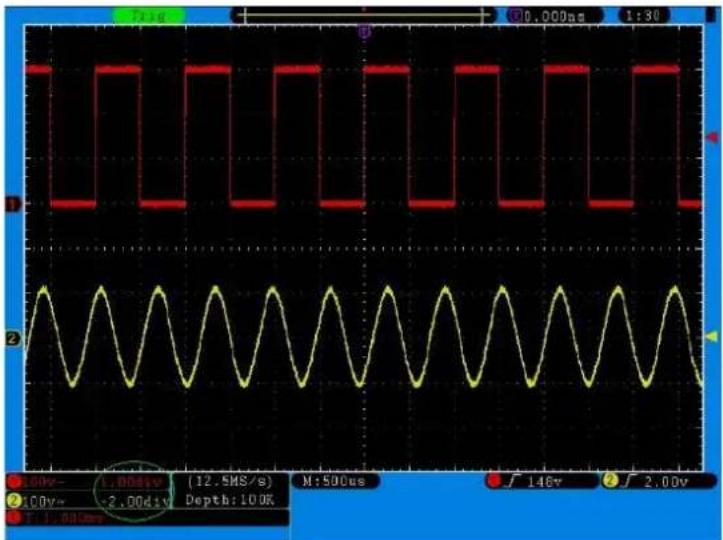
line
| Time (ms) | Amplitude (dBm/s) | |-----------|-------------------| | 0 | 1.000 | | 1 | -2.004 | | 2 | 1.000 | | 3 | -2.004 | | 4 | 1.000 | | 5 | -2.004 | | 6 | 1.000 | | 7 | -2.004 | | 8 | 1.000 | | 9 | -2.004 | | 10 | 1.000 | | 11 | -2.004 | | 12 | 1.000 | | 13 | -2.004 | | 14 | 1.000 | | 15 | -2.004 | | 16 | 1.000 | | 17 | -2.004 | | 18 | 1.000 | | 19 | -2.004 | | 20 | 1.000 | | 21 | -2.004 | | 22 | 1.000 | | 23 | -2.004 | | 24 | 1.000 | | 25 | -2.004 | | 26 | 1.000 | | 27 | -2.004 | | 28 | 1.000 | | 29 | -2.004 | | 30 | 1.000 | | 31 | -2.004 | | 32 | 1.000 | | 33 | -2.004 | | 34 | 1.000 | | 35 | -2.004 | | 36 | 1.000 | | 37 | -2.004 | | 38 | 1.000 | | 39 | -2.004 | | 40 | 1.000 | | 41 | -2.004 | | 42 | 1.000 | | 43 | -2.004 | | 44 | 1.000 | | 45 | -2.004 | | 46 | 1.000 | | 47 | -2.004 | | 48 | 1.000 | | 49 | -2.004 | | 50 | 1.000 | | 51 | -2.004 | | 52 | 1.000 | | 53 | -2.004 | | 54 | 1.000 | | 55 | -2.004 | | 56 | 1.000 | | 57 | -2.004 | | 58 | 1.000 | | 59 | -2.004 | | 60 | 1.000 | | 61 | -2.004 | | 62 | 1.000 | | 63 | -2.004 | | 64 | 1.000 | | 65 | -2.004 | | 66 | 1.000 | | 67 | -2.004 | | 68 | 1.000 | | 69 | -2.004 | | 70 | 1.000 | | 71 | -2.004 | | 72 | 1.000 | | 73 | -2.004 | | 74 | 1.000 | | 75 | -2.004 | | 76 | 1.000 | | 77 | -2.004 | | 78 | 1.000 | | 79 | -2.004 | | 80 | 1.000 | | 81 | -2.004 | | 82 | 1.000 | | 83 | -2.004 | | 84 | 1.000 | | 85 | -2.004 | | 86 | 1.000 | | 87 | -2.004 | | 88 | 1.000 | | 89 | -2.004 | | 90 | 1.000 | | 91 | -2.004 | | 92 | 1.000 | | 93 | -2.0O4 | | 94 | 1.5E-3 | | 95 | -2.5E-3 | | 96 | 1.5E-3 | | 97 | -2.5E-3 | | 98 | 1.5E-3 | | 99 | -2.5E-3 | | 1O | -2.5E-3 | | Peak | -2.5E-3 | | End | -2.5E-3 |Fig. 24 Informations sur la position verticale
15. réglage du système horizontal
Les COMMANDES HORIZONTALES se composent du bouton HORIZ-MENU et de boutons de réglage tels que HORIZONTAL POSITION et SEC/DIV.
- bouton POSITION HORIZONTALE : utilisez ce bouton pour régler les positions horizontales de tous les canaux (y compris ceux créés par calcul mathématique) dont la résolution change avec la base de temps.
- bouton de réglage SEC/DIV : utilisez-le pour définir le facteur d'échelle horizontale utilisé pour déterminer la base de temps principale ou la fenêtre.
- bouton HORIZ MENU : appuyez sur ce bouton pour afficher le menu de fonctionnement à l'écran (voir Fig 25).
Le menu Horizontal est décrit ci-dessous :
| Menu des fonctions | Paramètres | Description |
| Base horaire principale | Le réglage de la base de temps horizontale principale est utilisé pour afficher la forme d'onde. | |
| Set (fenêtre Set) | Une plage est définie avec deux curseurs. | |
| Zoom | La zone définie est agrandie et affichée en plein écran. |
16. base de temps principale
Appuyez sur le bouton de sélection de menu H1 et sélectionnez Base de temps principale. Utilisez les boutons de réglage HORIZONTAL POSITION et SEC/DIV ici pour aligner la fenêtre principale. L'écran s'affiche comme indiqué à la Fig. 26.
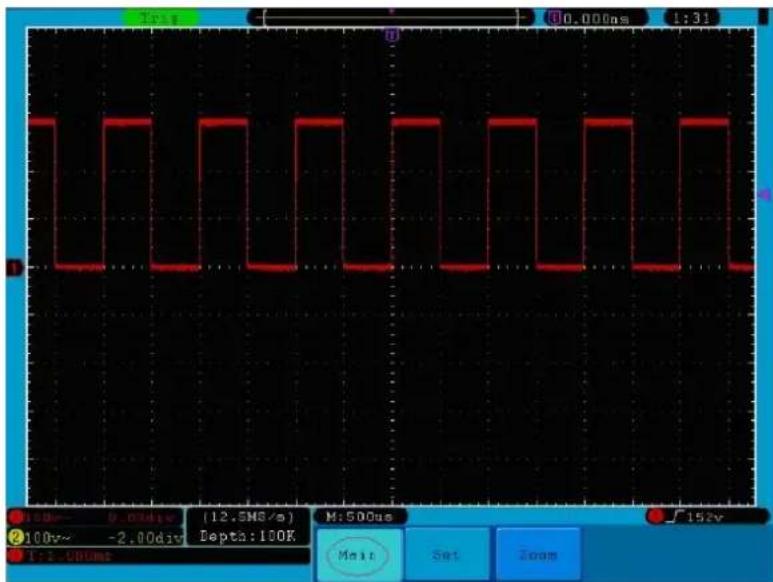
text_image
0.000ns 1:31 100u~ 9.00div [12.5ms/s] 100v~ -2.00div Depth:100K 1:1.00ms M:500us F152v Main Set ZoomFig. 26 Base de temps principale
17. réglage des fenêtres
Appuyez sur la touche de sélection de menu H2 et sélectionnez Définir fenêtre. Deux curseurs définissant une section apparaissent à l'écran. Dans ce cas, vous pouvez utiliser les boutons de réglage HORIZONTAL POSITION et SEC/DIV pour régler la position horizontale ainsi que la taille de cette fenêtre (voir Fig. 27).
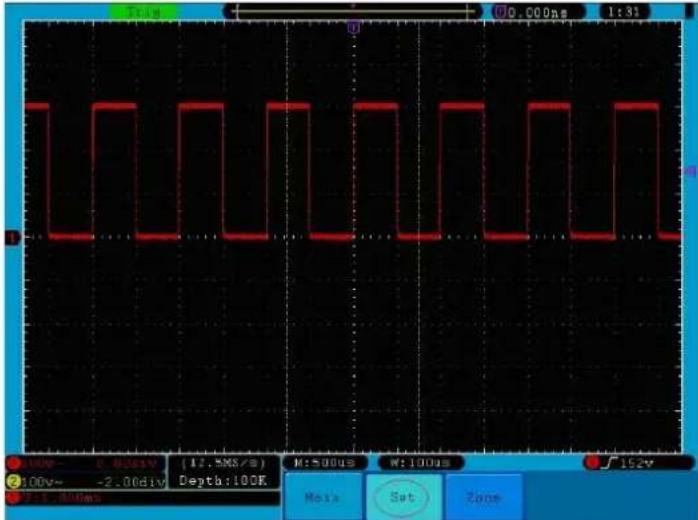
text_image
0.00ns 1:31 100v~ 0.00sV (12.5ms/s) M:500us W:100us F:152v 100v~ -2.006iv Depth:100K T:1.84Mms Meia Set ZoneFig. 27 Réglage de la fenêtre
18. Agrandissement de la fenêtre
Appuyez sur la touche de sélection de menu H3 et sélectionnez Fenêtre. Le résultat est une section définie par les deux curseurs étendue en plein écran (voir Fig. 28).
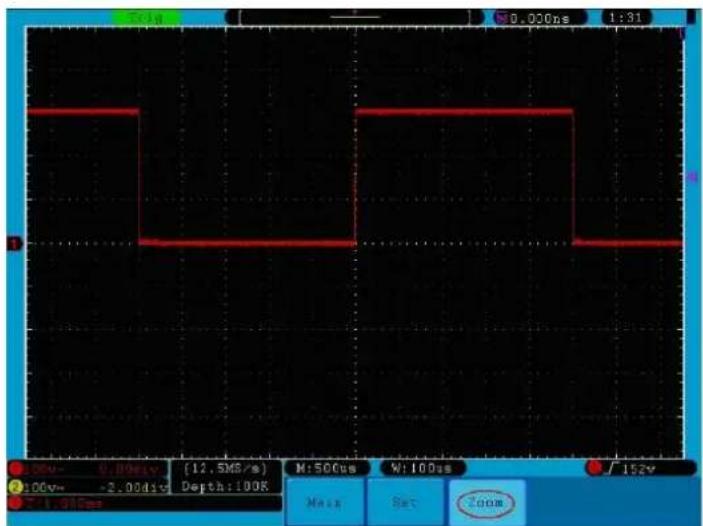
text_image
0.000us 1:31 0.00u= 8.00sV (12.5MS/s) M:500us W:100us √152v 0.00u= -2.00sV Depth:100K +1.00sV Max Set ZoomFig. 28 Coupe de la fenêtre
19. réglage du système de déclenchement
Le déclencheur détermine le moment où l'OSZILLOSKOP commence à acquérir des données et à afficher la forme d'onde. Une fois réglé correctement, le déclencheur peut convertir un affichage fluctuant en une forme d'onde significative.
Lorsque l'OSCILLOSCOPE commence l'acquisition de données, il enregistre suffisamment de données pour afficher la forme d'onde à gauche du point de déclenchement. L'OSCILLOSCOPE continue à acquérir des données en attendant une condition de déclenchement. Lorsqu'un déclencheur est détecté, l'appareil enregistre en continu suffisamment de données pour afficher la forme d'onde à droite du point de déclenchement.
La zone de contrôle de la gâchette se compose d'un bouton rotatif et de 3 boutons de menu.
NIVEAU DE TRIG : Ce bouton permet de régler le niveau de déclenchement. Lorsque vous appuyez sur le bouton, le niveau est remis à zéro.
50% : En appuyant sur ce bouton, le niveau de déclenchement est réglé sur le point médian vertical entre les pics du signal de déclenchement.
Force : Appuyez sur ce bouton pour créer un signal de déclenchement. Cette fonction est principalement utilisée avec les modes de déclenchement "Normal" et "Simple".
Menu Déclencheur : Le bouton appelle le menu de contrôle du déclencheur.
19.1 Contrôle du déclenchement
L'oscilloscope offre deux types de déclenchement : Déclenchement unique et déclenchement alterné (P 1305/1310 uniquement) :
Une seule gâchette : Utilisez un seul niveau de déclenchement pour capturer des formes d'onde stables dans deux canaux simultanément.
Déclenchement alternatif (uniquement P 1305/1310) : Déclenchement pour les signaux non synchronisés.
Les menus Déclenchement unique et Déclenchement alterné sont décrits ci-dessous :
Déclenchement unique :
Le menu Déclenchement unique comporte quatre modes : Bord, Vidéo, Pente et Impulsion.
Bord : Se produit lorsque l'entrée de déclenchement passe par un niveau de tension spécifié avec le front spécifié.
Vidéo : Déclenchement sur des champs ou des lignes vidéo pour un signal vidéo standard.
Pente : L'oscilloscope commence à se déclencher en fonction de la vitesse de montée ou de descente du signal.
Pulsations : Se produit avec des impulsions de certaines largeurs.
Les quatre modes de déclenchement dans le menu de déclenchement unique en détail :
1. bord
Un déclenchement sur front se produit au seuil de déclenchement du signal d'entrée. Sélectionnez le mode de déclenchement Edge pour déclencher sur le front montant ou descendant du signal.
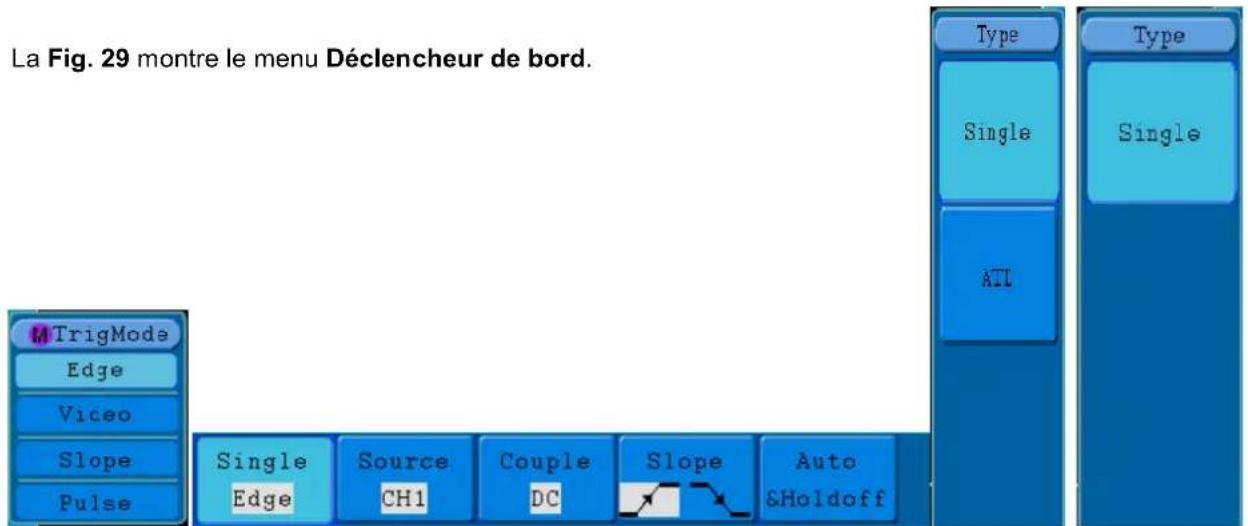
text_image
La Fig. 29 montre le menu Déclencheur de bord. M TrigMode Edge Viceo Slope Pulse Single Edge Source CH1 Couple DC Slope Auto &Holdoff Type Single ATT Type SingleFig. 29 Menu déclencheur de bord
(seulement P 1265)
Le menu Bord :
| Menu | Paramètres | Description |
| Simple | Bordure | Définissez le type de déclenchement pour le canal vertical comme un déclench sur front. |
| Source : | CH1 | Canal 1 comme signal de déclenchement. |
| CH2 | Canal 2 comme signal de déclenchement. | |
| EXT | Déclenchement externe comme signal de déclenchement | |
| EXT/5 | 1/5 du signal de déclenchement externe comme signal de déclenchement. | |
| Ligne CA | Ligne CA comme signal de déclenchement. | |
| Couple | AC | Bloque la composante DC. |
| DC | Laissez passer tous les composants. | |
| HF | Bloque le signal RF, ne laisse passer que la composante AF. | |
| LF | Bloque le signal AF, ne laisse passer que la composante RF. | |
| Pente |  | Déclenchement sur le front montant. |
| Déclenchement sur le front descendant. | ||
| Holdoff | Voiture | Capture de la forme d'onde même si aucun déclenchement ne se produit |
| Normal | Capture de la forme d'onde lorsque le déclencheur se produit | |
| Simple | Capture une forme d'onde lorsque le déclenchement se produit, puis s'arrête. | |
| Holdoff | 100ns~10s, utilisez lebouton M pour régler l'intervalle de temps avant qu'un autre déclenchement ne se produise. | |
| Réinitialiser | Définissez le temps de maintien comme la valeur par défaut (100ns). |
2. vidéo
Sélectionnez le mode vidéo pour déclencher sur les champs vidéo ou les lignes vidéo des signaux vidéo standard NTSC, PAL ou SECAM.
Pour le menu de déclenchement, voir la Fig. 30

text_image
Single Video Source CH1 Modu NTSC Sync Line Auto &HoldoffFig. 30 Menu déclencheur vidéo
Le menu vidéo :
| Menu | Paramètres | Description |
| Simple | Vidéo | Définissez le type de déclenchement pour le canal vertical comme ur déclenchement vidéo. |
| Source : | CH1 | Sélection de CH1 comme source de déclenchement. |
| CH2 | Sélection de CH2 comme source de déclenchement. | |
| EXT | Entrée de déclenchement externe | |
| EXT/5 | 1/5 de la source de déclenchement externe pour augmenter la plage de mesure. | |
| Modu | NTSC | Sélection de la modulation vidéo. |
| PAL | ||
| SECAM | ||
| Sync | Ligne | Déclenchement synchrone dans la ligne vidéo |
| Champ | Déclenchement synchrone dans le champ vidéo | |
| Odd | Déclenchement synchrone dans un champ vidéo impair. | |
| Même | Déclenchement synchrone dans un champ vidéo droit. | |
| Ligne NO. | Déclenchement synchrone dans la ligne vidéo créée ; régler le numéro de la ligne à l'aide dubouton M. | |
| Holdoff | Voiture | Capture la forme d'onde même si aucun déclenchement ne se produit. |
| Holdoff | 100ns~10s, utilisez lebouton M pour régler l'intervalle de temps avant qu'un autre déclenchement ne se produise. | |
| Réinitialiser | Définissez le temps d'attente à 100ns. |
3. pente
Le mode pente permet à l'oscilloscope de se déclencher sur le front montant/descendant d'un signal dans une période de temps spécifiée.
La Fig. 31 montre le menu de déclenchement de la pente.

text_image
Single Slope Source CH1 When >24ns Threshold &SlewRate Auto &HoldoffFig. 31 Menu de déclenchement de la pente
Le menu de la pente :
| Menu | Paramètres | Description |
| Simple | Pente | Définissez le type de déclenchement pour le canal vertical comme un déclenchement de pente. |
| Source : | CH1CH2 | Sélection de CH1 comme source de déclenchement.Sélection de CH2 comme source de déclenchement. |
| Lorsque | Pente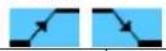 | Choix de la pente |
 | Réglez la condition de la pente ; réglez la durée de la pente à l'aide duboutonM. | |
| Seuil&SlewRate | Niveau élevéNiveau basvitesse debalayage | Réglez la limite supérieure du niveau élevé à l'aide duboutonM.Réglez la limite inférieure du niveau bas à l'aide duboutonM.taux de balayage = (niveau haut - niveau bas)/ paramètres |
| Holdoff | VoitureNormalSimpleHoldoffRéinitialiser | Capture la forme d'onde même si aucun déclenchement ne se produit.Capture la forme d'onde lorsque le déclenchement se produit.Capture une forme d'onde lorsque le déclenchement se produit, s'arrête.100ns~10s, utilisez lebouton M pour régler l'intervalle de temps avant qu'un autre déclenchement ne se produise.Définissez le temps d'attente à 100ns. |
4. impulsions
Un déclenchement d'impulsion se produit en fonction de la largeur de l'impulsion. Les signaux divergents peuvent être détectés en réglant la condition de largeur d'impulsion.
La Fig. 32 montre le menu de déclenchement de la largeur d'impulsion.

Fig. 32 Menu de déclenchement des impulsions
Le menu Pulse :
| Menu | Paramètres | Description | |
| Simple | Impulsion | Définissez le type de déclenchement pour le canal vertical comme un déclenchement d'impulsion. | |
| Source : | CH1CH2 | Sélection de CH1 comme source de déclenchement.Sélection de CH2 comme source de déclenchement. | |
| Couple | ACDCHFLF | Bloque le composant DC.Laissez passer toutes les actions.Bloque le signal RF et ne laisse passer que la composante AF.Bloque le signal AF et ne laisse passer que la composante RF. | |
| Lorsque | Polarité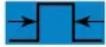 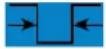 | Sélection de la polarité. | |
   | 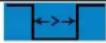 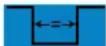  | Sélectionnez la condition de largeur d'impulsion et réglez le temps à l'aide du bouton M. | |
| Holdoff | VoitureNormalSimpleHoldoffRéinitialiser | Capture la forme d'onde même si aucun déclenchement ne se produitCapture la forme d'onde lorsque le déclenchement se produit.Capture une forme d'onde lorsque le déclenchement se produit, puis s'arrête 100ns~10s, utilisez lebouton M pour régler l'intervalle de temps avant qu'un autre déclenchement ne se produise.Définissez le temps d'attente à 100ns. | |
5. Déclenchement alterné (ALT) (uniquement P 1305/1310) :
En mode de déclenchement alterné, le signal de déclenchement provient de deux canaux verticaux. Ce mode est utilisé pour observer deux signaux indépendants. Vous pouvez sélectionner différents modes de déclenchement pour différents canaux. Les options suivantes sont disponibles : Bord, Vidéo, Impulsion, ou Pente.
- Déclenchement alternatif (mode de déclenchement : Bord) (uniquement P 1305/1310) :
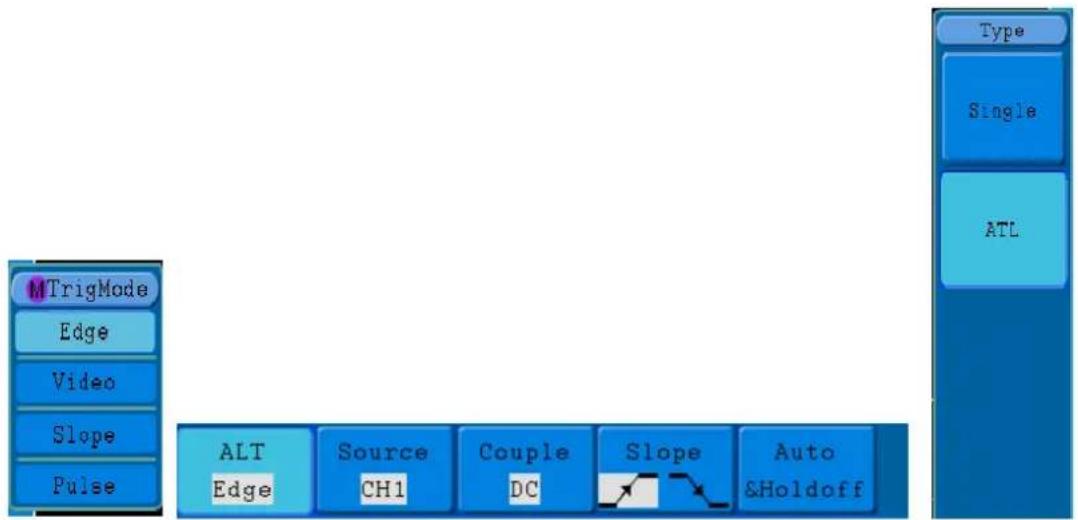
Le menu Déclenchement alternatif (ALT) (Type de déclenchement : la figure 33 montre le menu Déclenchement alternatif.
text_image
MTrigMode Edge Video Slope Pulse ALT Edge Source CH1 Couple DC Slope Auto &Holdoff Type Single ATLFig.33 Menu pour le déclenchement alternatif (ALT) (type de déclenchement : Edge)
Le menu Alternate Trigger (ALT) (Trigger Type : Edge) :
| Menu | Paramètres | Description |
| Alternatif (ALT) | Bordure | Définissez le type de déclenchement pour le canal vertical comme un déclenchement sur front. |
| Source : | CH1CH2 | Sélection de CH1 comme source de déclenchement.Sélection de CH2 comme source de déclenchement. |
| Couple | ACDCHFLF | Bloque le composant DC.Laissez passer toutes les actions.Bloque le signal RF et ne laisse passer que la composante AF.Bloque le signal AF et ne laisse passer que la composante RF. |
| Pente |  | Déclenchement sur le front montant du signal.Déclenchement sur le front descendant du signal. |
| Holdoff | VoitureHoldoffRéinitialiser | Capture la forme d'onde même si aucun déclenchement ne se produit.100ns~10s, utilisez lebouton M pour régler l'intervalle de temps avant qu'un autre déclenchement ne se produise.Définissez le temps d'attente à 100ns. |
- déclenchement alterné (mode de déclenchement : vidéo) (uniquement P 1305/1310) :
Le déclencheur alternatif (ALT) (type de déclencheur : vidéo) est illustré à la Fig. 34.

text_image
ALT Video Source CH1 Modu PAL Sync Line Auto &HoldoffFig. 34 Menu pour le déclenchement alternatif (ALT) (type de déclenchement : vidéo)
Le menu Alternate Trigger (ALT) (Type de déclenchement : Vidéo) :
| Menu | Paramètres | Description |
| Alternatif (ALT) | Vidéo | Définissez le type de déclenchement pour le canal vertical comme un déclenchement vidéo. |
| Source : | CH1CH2 | Sélection de CH1 comme source de déclenchement.Sélection de CH2 comme source de déclenchement. |
| Modu | NTSCPALSECAM | Sélection de la modulation vidéo. |
| Sync | LigneChampchamp impairMêmeLigne NO. | Déclenchement synchrone dans la ligne vidéo.Déclenchement synchrone dans le champ vidéo.Déclenchement synchrone dans un champ vidéo impair.Déclenchement synchrone dans un champ vidéo droit.Déclenchement synchrone dans la ligne vidéo créée ; régler le numéro de la ligne à l'aide doubouton M. |
| Holdoff | VoitureHoldoffRéinitialiser | Capture la forme d'onde même si aucun déclenchement ne se produit.100ns~10s, utilisez lebouton M pour régler l'intervalle de temps avant qu'un autre déclenchement ne se produise.Définissez le temps d'attente à 100ns. |
- Déclenchement alterné (mode de déclenchement : pente) (uniquement P 1305/1310) :
Le déclencheur alternatif (ALT) (type de déclencheur : pente) est illustré à la Fig. 35.

text_image
ALT Slope Source CH1 When >24ns Threshold &SlewRate Auto &HoldoffFig. 33 Menu pour le déclenchement alternatif (ALT) (type de déclenchement : pente)
Le menu Déclenchement alternatif (ALT) (Type de déclenchement : Pente) :
| Menu | Paramètres | Description |
| Alternatif (ALT) | Pente | Définissez le type de déclenchement pour le canal vertical comme ur déclenchement de pente. |
| Source : | CH1CH2 | Sélection de CH1 comme source de déclenchement.Sélection de CH2 comme source de déclenchement. |
| Lorsque | Pente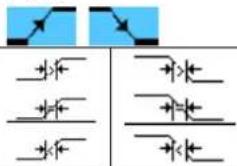 | Sélection de l'état de la pente. |
| Réglez la condition de la pente ; réglez le temps à l'aide dubouton M. | ||
| Seuil | Niveau élevéNiveau basvitesse debalayage | Réglez le niveau élevé à l'aide dubouton M.Réglez le niveau bas à l'aide dubouton M.taux de balayage = (niveau haut - niveau bas)/ paramètres |
| Holdoff | VoitureHoldoffRéinitialiser | Capture la forme d'onde même si aucun déclenchement ne se produit.100ns~10s, utilisez lebouton M pour régler l'intervalle de temps avant qu'un autre déclenchement ne se produise.Définissez le temps d'attente à 100ns. |
9. Déclenchement alternatif (mode de déclenchement : impulsion) (uniquement P 1305/1310) :
Le déclencheur alternatif (ALT) (type de déclenchement : impulsions) est illustré à la Fig. 36.

Fig. 36 Menu pour le déclenchement alternatif (ALT) (type de déclenchement : impulsion)
Le menu Alternating Trigger (ALT) (Trigger Type : Pulse) :
| Menu | Paramètres | Description | |
| Alternatif (ALT) | Impulsion | Définissez le type de déclenchement pour le canal vertical comme un déclenchement d'impulsion. | |
| Source : | CH1CH2 | Sélection de CH1 comme source de déclenchement.Sélection de CH2 comme source de déclenchement. | |
| Couple | ACDCHFLF | Bloque le composant DC.Laissez passer toutes les actions.Bloque le signal RF et ne laisse passer que la composante AF.Bloque le signal AF et ne laisse passer que la composante RF. | |
| Lorsque | Polarité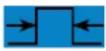  | Sélection de la polarité. | |
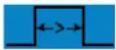 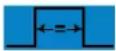 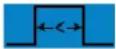 | 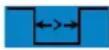 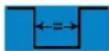 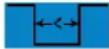 | Sélectionnez la condition de largeur d'impulsion et réglez le temps à l'aide dubouton M. | |
| Holdoff | VoitureHoldoffRéinitialiser | Capture la forme d'onde même si aucun déclenchement ne se produit.100ns~10s, utilisez lebouton M pour régler l'intervalle de temps avant qu'un autre déclenchement ne se produise.Définissez le temps d'attente à 100ns. | |
Explication des termes
1. Source (Source) :
Un déclencheur peut provenir de différentes sources : Canaux d'entrée (CH1, CH2), ligne CA, externe (Ext), Ext/5.
* Entrée : C'est la source de déclenchement la plus couramment utilisée. Lorsqu'il est sélectionné comme source de déclenchement, le canal fonctionne quel que soit ce qui est affiché.
* Ext Trig : L'instrument peut se déclencher à partir d'une troisième source tout en acquérant des données de CH1 et CH2. Par exemple, vous pouvez déclencher à partir d'une horloge externe ou d'une autre partie du circuit testé. Les sources de déclenchement Ext et Ext/5 utilisent le signal de déclenchement externe connecté au connecteur EXT TRIG. L'option Ext utilise directement le signal ; la plage de niveau de déclenchement est comprise entre +1,6 V et -1,6 V. La source de déclenchement "EXT/5" atténue le signal par un facteur de 5X, ce qui étend la plage de niveau de déclenchement à +8 V à -8 V. Cela permet à l'oscilloscope de se déclencher sur un signal plus important.
* AC Line (Alternating Current) : Le courant alternatif peut être utilisé pour afficher des signaux liés à la fréquence de la ligne, comme les équipements d'éclairage et les alimentations électriques. L'oscilloscope se déclenche sur sa ligne CA, ce qui signifie que vous n'avez pas besoin d'appliquer un signal de déclenchement CA. Si la ligne AC est sélectionnée comme source de déclenchement, l'OSCILLOSCOPE règle automatiquement le couplage sur DC et le niveau de déclenchement sur 0V.
2. Mode de déclenchement :
Le mode de déclenchement détermine le comportement de l'oscilloscope en l'absence d'un événement de déclenchement. L'oscilloscope propose trois modes de déclenchement : Auto, Normal et Simple.
* Auto : Dans ce mode de balayage, l'oscilloscope capture les formes d'onde même s'il ne détecte pas de condition de déclenchement. Le déclenchement forcé se produit si aucune condition de déclenchement ne se produit pendant un temps d'attente spécifié (selon le réglage de la base de temps).
* Normal : en mode Normal, l'oscilloscope capture une forme d'onde uniquement lorsqu'il est déclenché. Si aucun déclenchement ne se produit, l'oscilloscope reste en état d'attente et la forme d'onde précédente, si elle est présente, continue d'être affichée.
* Simple : En mode de déclenchement simple, l'oscilloscope attend un déclenchement après avoir appuyé sur le bouton Run/Stop. Lorsque le déclenchement se produit, l'oscilloscope capture une forme d'onde puis s'arrête.
3. Couple (accouplement) :
Le couplage de déclenchement détermine quelle partie du signal est transmise au circuit de déclenchement. Les types d'accouplement comprennent : AC, DC, LF Reject, et HF Reject.
* AC : Le couplage AC bloque les composants DC.
* DC : Le couplage DC permet le passage des composantes AC et DC.
* LF Reject : Le couplage LF Reject bloque la composante continue et atténue tous les signaux dont la fréquence est inférieure à 8 kHz.
* HF Reject : Le couplage HF Reject atténue tous les signaux dont la fréquence est supérieure à 150 kHz.
4. Holdoff :
Le holdoff de déclenchement (temps mort) peut être utilisé pour stabiliser une forme d'onde. Le holdoff ou temps mort est le temps qu'un oscilloscope attend avant de déclencher le déclenchement suivant. L'oscilloscope ne se déclenchera pas avant que le temps de maintien ne soit écoulé. Cela permet à l'utilisateur de tester le signal en peu de temps et aide à tester des signaux complexes tels qu'un signal AM.
19.2 Utilisation du menu de fonctions
La zone d'opération du menu de fonctions comprend 6 touches de menu de fonctions et 3 touches de sélection instantanée : SAVE, MEASURE, ACQUIRE, UTILITY, CURSOR, DISPLAY, AUTOSET, RUN/STOP et COPY.
20. configuration de la fonction de numérisation
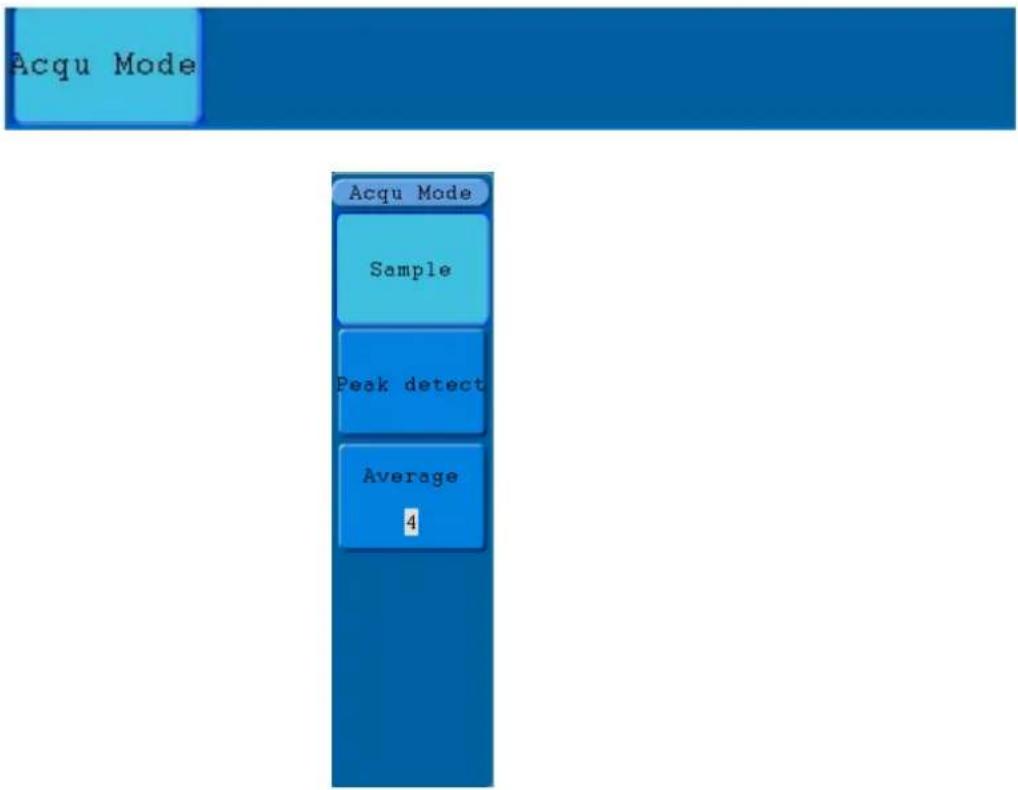
Appuyez sur le bouton ACQUIRE ; le menu illustré à la Fig. 37 apparaît à l'écran.
flowchart
graph TD
    A["Acqu Mode"] --> B["Sample"]
    B --> C["Peak detect"]
    C --> D["Average"]
    D --> E["4"]
Fig. 37 Menu MODE ACQU
Le tableau suivant décrit le menu de configuration de l'échantillonnage :
| Fonction | Réglage possible | Description |
| Échantillonnage | Mode d'échantillonnage général. | |
| Détection de mai | Utilisé pour détecter les pics et réduire les interférences. | |
| Valeur moyenne | 4, 16, 64, 128 | Utilisé pour réduire le bruit aléatoire de toute sorte avec un nombre optionnel de moyennes. |
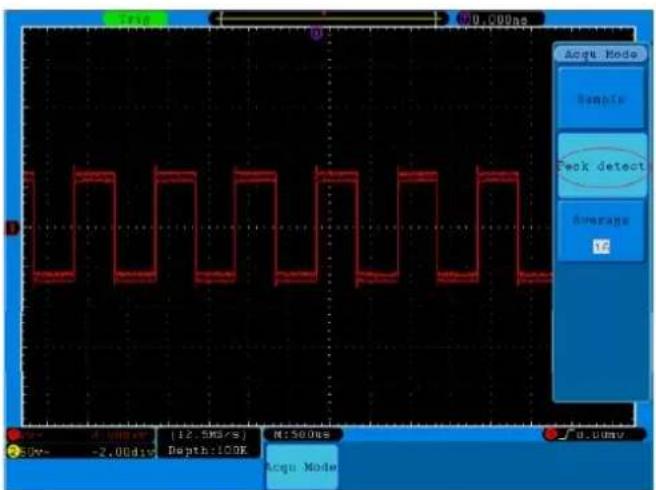
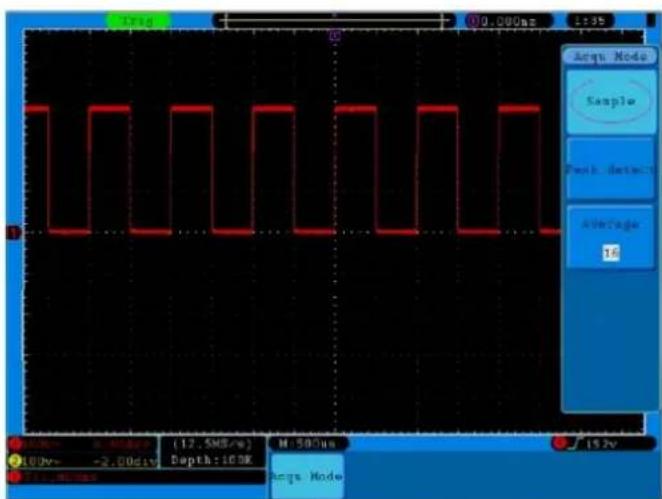
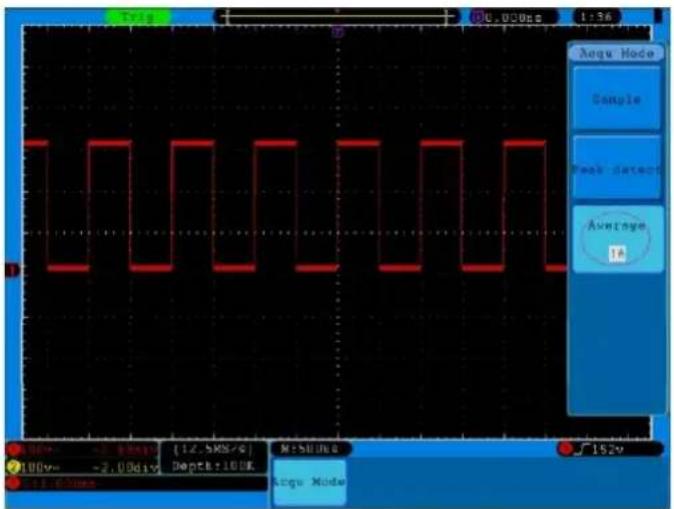
Modifiez les paramètres du mode ACQU pour observer de manière cohérente les changements dans le signal de la forme d'onde.
text_image
0.00ns Acgr Mode Sample Peak detect Average 12 5.00ns (12.5ms/s) M:Score 0.00ns -2.00div Depth:100K Acgr ModeFig. 38 Mode de détection du maximum, avec l'aide duquel les pics du front descendant peut être déterminé et le bruit est détecté.
text_image
0.000ns 1:35 Acqn Mode Sample Push detect Average 16 100v~ -2.00s Depth:10.0K 15.0V Acqn ModeFig. 39 Affichage habituel du mode ACQU auquel aucun pic ne peut être déterminé
text_image
Talg 1.0206 1:36 New Mode Sample Weak Detect Average 10 0.00x 0.00Hz (12.5ms/s) 100v -2.00div Depth:100K M:S:100A √152y Ave ModeFig. 40 : la forme d'onde affichée après l'élimination du bruit avec le mode moyenne. a été supprimé. Le numéro de la moyenne a été fixé à 16.
21. réglage du système d'affichage
Appuyez sur le bouton DISPLAY ; le menu illustré à la Fig. 41 apparaît à l'écran.

Fig. 41 Réglage de l'affichage du menu
Le tableau suivant décrit le menu Display Set :
| Fonction | Réglage possible | Description |
| Type | VecteursPoints | L'espace entre les points d'échantillonnage adjacents dans l'affichage est rempli d'une courbe vectorielle.Seuls les points d'échantillonnage sont affichés. |
| Persister | OFF1sec2sec5secInfinite | Définit le temps de rémanence pour chaque point d'échantillonnage. |
| XY | ONOFF | Active la fonction XY.Désactive la fonction XY. |
| Cymètre | ONOFF | Allumez le Cymomètre.Éteint le Cymomètre. |
| VGA | ONOFF | Port VGA vers un moniteur. Lorsqu'il est réglé sur ON, la forme d'onde est également affichée sur le moniteur de l'ordinateur. |
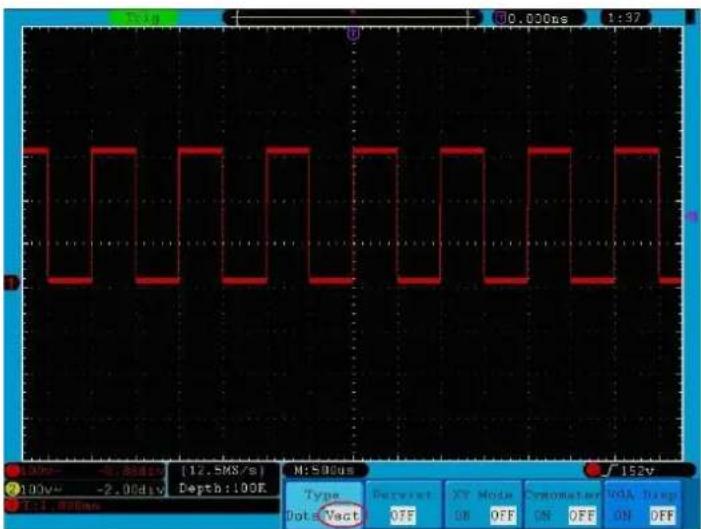
Type d'affichage : appuyez sur la touche de sélection du menu F1 pour basculer entre l'affichage vectoriel et l'affichage par points. Les figures 42 et 43 montrent les différences d'affichage.
text_image
5V 00.000us 1:37 100v- -6.88dV (12.5MS/s) M:500us 152v 100v- -2.00dV Depth:100K Type Convex XY Mode Cramomater VGA Deep 1:1.400ms Dot:Vect ON OFF ON OFF ON OFFFig. 42 Affichage en format vectoriel

text_image
0.00ms (12.5MS/s) M:500us 152v 100v~ -2.00div Depth:100K Type Repeat CV Mode Symmeter VDA Drop 1.00ms DotsVect OFF ON OFF ON OFF ON OFFFig. 43 Affichage en format point
22. réverbération
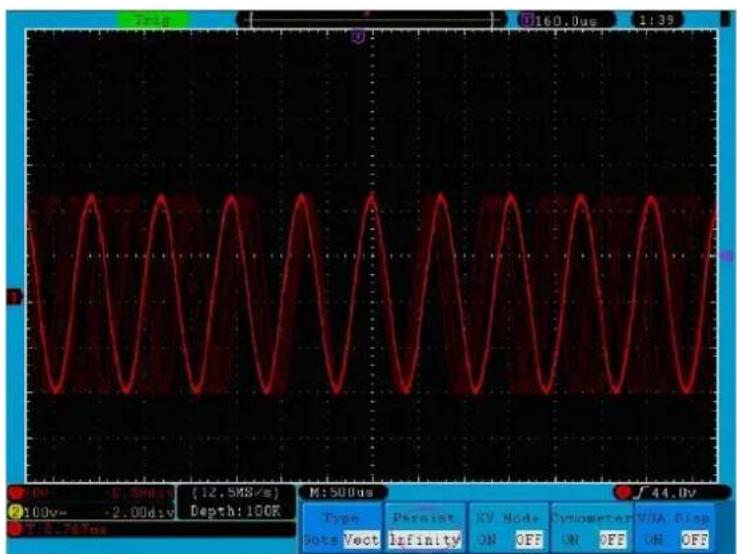
La fonction Persist vous permet de simuler l'effet de rémanence d'un oscilloscope à tube : les données originales stockées s'estompent et les nouvelles données s'affichent en couleurs vives. Appuyez sur la touche "Display" et H2, puis utilisez la touche de sélection du menu F2 pour sélectionner les différents temps de persistance : 1sec, 2sec, 5sec, Infini et Effacer. Si vous sélectionnez "Infini" pour la durée d'incandescence, les points de mesure sont mémorisés jusqu'à ce que vous modifiiez à nouveau la durée d'incandescence (voir Fig. 44).
text_image
0:160.0us 1:35 0V~ 0.0Hz (12,5ms/s) 100v~ -2.00d.v Depth: 100K M:500us 44.0V Type Persist XV Mode Synoemeter VGA Disp Dots Vect Infinity ON OFF ON OFF ON OFF T:20.787msFig. 44 Temps d'incandescence infini
23. Format XY
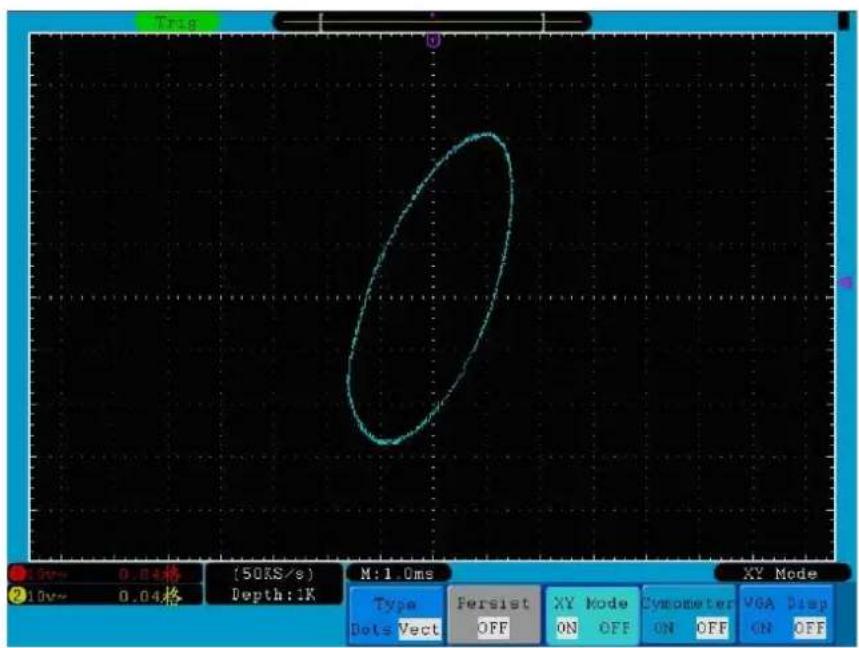
Ce mode est uniquement applicable aux canaux 1 et 2 et met en relation ces deux canaux sur les axes X et Y. Si vous avez sélectionné le format d'affichage XY, la voie 1 apparaît sur l'axe horizontal et la voie 2 sur l'axe vertical ; l'oscilloscope est en mode d'échantillonnage non déclenché : les données sont affichées sous forme de points lumineux.
Avis :
* L'affichage XY est réalisé avec les mêmes paramètres que le mode de mesure normal, de sorte que la position de départ de l'affichage XY change avec la position de départ des formes d'onde CHA & CHB.
* Pour définir la position de départ de l'affichage XY au centre de l'image, réglez les formes d'onde sur la ligne zéro avant d'activer le format XY.
* Le champ d'affichage est limité à 10 x 10 divisions au format XY.
Les contrôles suivants sont disponibles :
*Les boutons VOLTS/DIV et POSITION verticale pour le canal 1 sont utilisés pour régler l'échelle et la position horizontale.
*Les boutons VOLTS/DIV et POSITION verticale pour le canal 2 sont utilisés pour régler en continu l'échelle et la position verticale.
Les fonctions suivantes ne peuvent pas être utilisées au format XY :
*Forme d'onde de référence ou numérique
*curseur
* FFT
*Contrôle de la base de temps
*Contrôle du déclenchement
Opération :
Appuyez sur le bouton DISPLAY pour accéder au menu de réglage de l'affichage.
- Appuyez sur le bouton de sélection de menu H3 et sélectionnez XY dans Format. Le format d'affichage passe en mode XY (voir Fig. 45).
text_image
Tris 0.04格 (50KS/s) M:1.0ms XY Mode 2.0v~ 0.04格 Depth:1K Type Persist XY Mode Cymometer VGA Disp Dots Vect OFF ON OFF ON OFF ON OFFFig. 45 Format d'affichage XY
24. cymomètre (jauge à ondes)
Il s'agit d'un cymomètre à 6 chiffres. Le cymomètre peut mesurer des fréquences allant de 2 Hz à la bande passante complète. Cependant, il ne peut mesurer la fréquence avec précision que si le canal mesuré possède un signal de déclenchement et est en mode front. En mode de déclenchement unique, c'est un cymomètre à un seul canal et il ne peut mesurer que la fréquence du canal déclenché. En mode de déclenchement ALT, il s'agit d'un cymomètre à deux canaux et peut mesurer la fréquence de deux canaux. Le Cymomètre s'affiche en bas à droite de l'écran.
Pour allumer ou éteindre le Cymomètre :
- Appuyez sur le bouton d'affichage.
2 Dans le menu Affichage, appuyez sur la touche H4 pour basculer entre l'affichage du cymomètre ON ou OFF.
25. sortie VGA
Un moniteur d'ordinateur peut être connecté à la sortie VGA. L'image de l'oscilloscope peut alors être clairement affichée sur le moniteur.
Pour régler la sortie VGA :
-
Appuyez sur la touche d'affichage.
-
Dans le menu d'affichage, appuyez sur le bouton H5 pour basculer entre ON et OFF.
26. description Enregistrement et chargement d'une forme d'onde
Le bouton Enregistrer vous permet d'enregistrer les formes d'onde, les paramètres ou les affichages d'écran. La Fig. 46 montre l'affichage du menu à l'écran.

text_image
Type Wave Source CH1 Object &Show Save Storage InternalFig. 46 Menu de la mémoire des formes d'onde
Le menu de fonction Enregistrer :
| Menu des fonctions | Réglage de | Description | |
| Type | VagueRéglage deImageDossier | Sélection du type d'enregistrement (voir "27. Sauvegarde et chargement des formes d'onde" à la p. 47) | |
| Pour le type de mémoire Wave, le menu propose les options suivantes : | |||
| Source : | CH1CH2Mathématiques | Sélection de la forme d'onde à sauvegarder. | |
| Objet et spectacle | Objet | 1~15 | Sélection de l'adresse sous laquelle la forme d'onde doit être stockée ou à partir de laquelle la forme d'onde doit être appelée. |
| Afficher | ONOFF | Appelle ou ferme la forme d'onde stockée à l'adresse de l'objet actuel. Lorsque l'option "Show" est réglée sur ON pendant l'utilisation de l'adresse de l'objet en cours, la forme d'onde enregistrée s'affiche. Le numéro d'adresse et les informations connexes s'affichent dans le coin supérieur gauche de l'écran. Si l'adresse est vide, le message "Aucune n'est enregistrée" apparaît. | |
| Sauvez | Sauvegarde la forme d'onde à l'adresse sélectionnée. Vous pouvez également appuyer sur lebouton Copier pour enregistrer. Le format de sauvegarde est BIN. | ||
| Stockage | Interne Externe | Enregistrez sur la mémoire interne ("Internal") ou sur la mémoire USB ("External"). Lorsque l'option Externe est sélectionnée, la forme d'onde est sauvegardée en fonction de sa durée d'enregistrement actuelle (voir "27. Sauvegarde et chargement des formes d'onde" à la p. 48). Le nom du fichier est modifiable. Le fichier de forme d'onde peut être ouvert avec le logiciel d'analyse de signaux PeakTech® (sur le CD fourni). | |
| Pour le type de mémoire Setting, le menu propose les options suivantes : | |||
| Réglage de | Setting1...Setting8 | L'adresse de réglage | |
| Sauvez | Sauvegarder le réglage actuel de l'oscilloscope dans la mémoire interne. | ||
| Chargement | Rappeler le réglage de l'adresse sélectionnée. | ||
| Pour le type de stockage des images, le menu propose les options suivantes : | |||
| Sauvez | Sauvegarder l'affichage actuel de l'écran. Vous pouvez également appuyer sur le bouton Copier pour enregistrer. Le fichier ne peut être enregistré que dans une mémoire USB, c'est-à-dire qu'une mémoire USB doit être connectée au préalable. Le nom du fichier peut être modifié. Le fichier est enregistré au format BMP. | ||
27. sauvegarde et chargement des formes d'onde
15 formes d'onde peuvent être stockées et affichées simultanément avec la forme d'onde actuelle. Les formes d'onde stockées rappelées ne peuvent pas être ajustées ou modifiées.
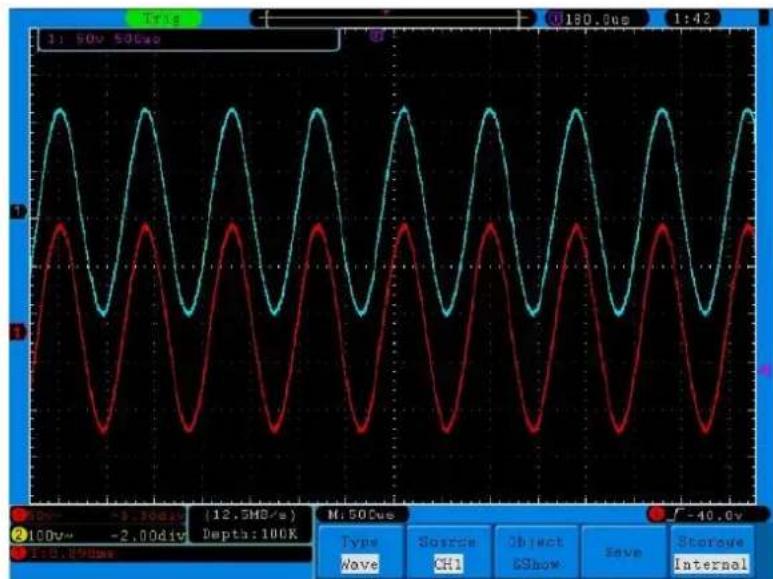
Pour sauvegarder la forme d'onde de CH1 sur la ligne d'adresse 1, il faut suivre les étapes de l'opération :
- Économisez : Appuyez sur le bouton H1, le côté gauche de l'écran affichera le menu de type. Tournez le bouton M pour sélectionner le type de forme d'onde que vous souhaitez enregistrer.
- Appuyez sur le bouton H2 et appuyez sur le bouton F1 pour sélectionner CH1 comme source.
- Appuyez sur le bouton H3 et sur le bouton F1, tournez le bouton M pour sélectionner 1 comme adresse de l'objet.
- Appuyez sur la touche H5 et sur la touche F1 pour sélectionner Interne.
- Appuyez sur le bouton H4 pour enregistrer la forme d'onde.
- Note : Appuyez sur la touche H3, et appuyez sur F1, tournez le bouton M pour sélectionner 1 comme adresse de l'objet. Appuyez sur la touche F2 pour régler le spectacle sur ON. La forme d'onde stockée dans l'adresse s'affiche, le numéro de maison et les informations pertinentes s'affichent en haut à gauche de l'écran.
line
| Time (μs) | Red Wave (V) | Green Wave (V) | |-----------|--------------|----------------| | 0 | -3.00 | 180.0 | | 12.5 | -2.00 | 180.0 | | 100 | -3.00 | 180.0 | | 40 | -2.00 | 180.0 |Fig. 47
Conseil :
Si "Wave" est sélectionné dans le menu Storage sous Type, vous pouvez enregistrer la forme d'onde actuellement affichée dans n'importe quelle interface utilisateur en appuyant simplement sur le bouton Copy du panneau de commande. Si "Externe" est sélectionné dans le menu Stockage, vous devez connecter un dispositif de mémoire USB. Pour installer le périphérique de stockage USB et nommer le fichier à sauvegarder, veuillez vous reporter à la section suivante.
Sauvegarder l'affichage actuel de l'écran :
L'affichage de l'écran ne pouvant être stocké que sur un support de données USB, vous devez connecter un support de données USB à l'oscilloscope.
- Pour installer le disque USB : Connectez le disque USB au port hôte USB (voir "Port hôte USB" dans "Fig. 2 "Côté droit de l'oscilloscope" p. 5). Lorsque l'icône apparaît en haut à droite de l'écran, le disque USB a été installé avec succès. Le format suppo du disque USB : système de fichiers FAT32, la taille du cluster ne doit pas dépasser 4K. Si le disque USB n'est pas reconnu, vous pouvez changer son format en FAT32 et réessayer.
- Après avoir installé le disque USB, appuyez sur le bouton Save du panneau de commande. Le menu Enregistrer s'affiche en bas de l'écran.
- Appuyez sur la touche H1. Le menu des types s'affiche à gauche de l'écran. Utilisez la touche M pour sélectionner Image.
- Appuyez sur la touche H4. Le clavier de saisie permettant de modifier le nom du fichier apparaît. Le nom par défaut est la date actuelle du système. Utilisez le bouton M pour sélectionner les touches ; appuyez sur le bouton M pour entrer la touche sélectionnée. Le nom du fichier peut comporter jusqu'à 25 caractères. Sélectionnez et appuyez sur la touche Entrée du clavier pour terminer la saisie et enregistrer le fichier avec le nom actuel.
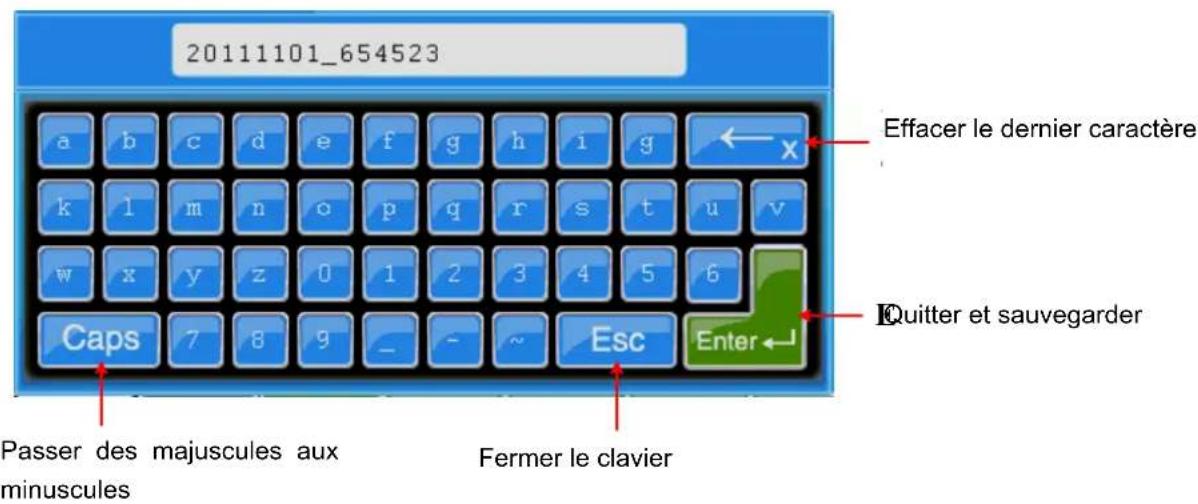
text_image
20111101_654523 a b c d e f g h i g ← x k l m n o p q r s t u v w x y z 0 1 2 3 4 5 6 Caps 7 8 g _ - ~ Esc Enter ← Passer des majuscules aux minuscules Effacer le dernier caractère Quitter et sauvegarder Fermer le clavierFig. 48
Conseil :
Après l'étape 3 ci-dessus, en sélectionnant "Image" dans le menu Enregistrer sous Type, vous pouvez enregistrer l'image de l'écran actuel dans n'importe quelle interface utilisateur en appuyant sur le bouton Copier.
27.1 Enregistrement/lecture de formes d'onde
La fonction d'enregistrement de la forme d'onde enregistre la forme d'onde actuelle. Vous pouvez définir l'intervalle entre les images enregistrées dans une plage de 1ms\~1000s. Le nombre maximum d'images est de 1000. Vous pouvez obtenir de meilleurs résultats d'analyse avec la fonction de lecture et d'enregistrement.
L'enregistrement de formes d'onde dispose de quatre modes : OFF, Record, Playback et Storage.
Enregistrement : enregistre une forme d'onde en fonction de l'intervalle jusqu'à la fin de l'image définie.
Le menu Enregistrement :
| Menu | Réglage de | Description |
| OFFDossierLectureStockage | Fermeture de la fonction d'enregistrement des formes d'onde.Réglage du menu d'enregistrement.Réglage du menu de lecture.Réglage du menu Stockage. | |
| Mode d'enregistrementJeu de cadres | Cadre d'extrémité | Sélectionnez le nombre d'images à enregistrer (1 ~ 1000) à l'aide du bouton M. |
| Intervalle | Sélection de l'intervalle entre les images enregistrées (1ms ~ 1000s) l'aide du bouton M. | |
| Rafraîchir | ONOFF | Mise à jour de la forme d'onde pendant l'enregistrement.Arrêt de la mise à jour. |
| Exploiter | JouerStop | Démarrer l'enregistrementArrêt de l'enregistrement |
Avis :
La forme d'onde du canal 1 et la forme d'onde du canal 2 sont enregistrées. Si une voie est désactivée pendant l'enregistrement, la forme d'onde de cette voie ne peut pas être lue en mode lecture.
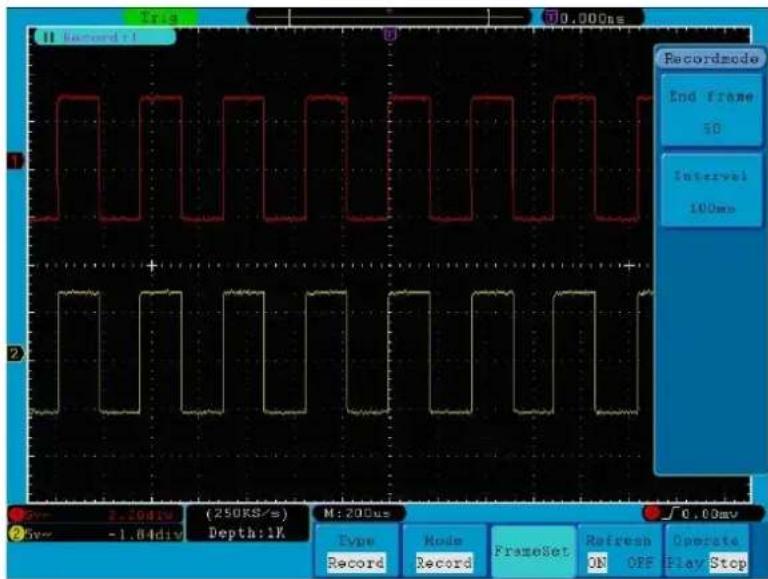
text_image
Recorded End frame SD Interval 100ms Recordcode 2.204DV (250KS/s) M:20Dus √0.00mv -1.04div Depth:1K Type Record Mode Record FrameSet Refresh ON OFF Operate Play StopFig. 49 Enregistrement de la forme d'onde
Lecture : lit une forme d'onde enregistrée ou sauvegardée.
Le menu de lecture :
| Menu | Réglage de | Description |
| mode lectureJeu de cadres | Cadre dedépartCadred'extrémitéCadre CurIntervalle | Sélectionnez le nombre d'images de départ (1 ~ 1000) à lire à l'aide dubouton M.Sélectionnez le nombre d'images de fin (1 ~ 1000) à lire à l'aide dubouton M.Sélectionnez le nombre d'images actuelles (1 ~ 1000) à lire à l'aide dubouton M.Sélection de l'intervalle entre les images lues (1ms ~ 1000s) à l'aide dubouton M. |
| Mode delecture | BoucleUne fois | Lecture continue de la forme d'ondeLecture de la forme d'onde une fois |
| Exploiter | JouerStop | Démarrer l'enregistrementArrêt de l'enregistrement |
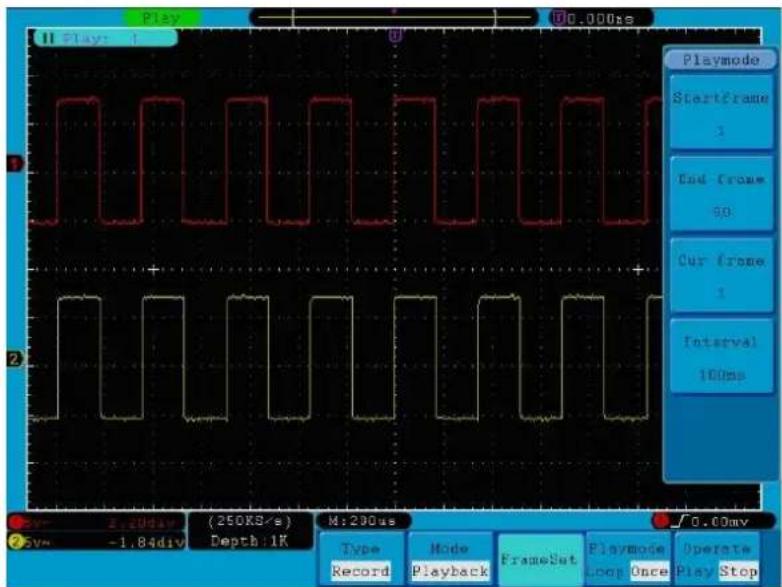
text_image
Play 0.000ss II Play: 1 Playmode StartFrame 3 End Frame 50 Cur Frame 1 Interval 100ms 2.200s (250KB/s) -1.84div Depth: 1K M:200s √0.00mv Type Record Mode Playback FrameSet Playmode Loop Once Operate Play StopFig. 50 Lecture de la forme d'onde
Stockage : Sauvegarde la forme d'onde actuelle selon le cadre de début et de fin défini.
Le menu Stockage :
| Menu | Réglage de | Description |
| Mode de stockage | Cadre de départ | Sélection du nombre d'images de départ à stocker (1 ~ 1000) à l'aide du bouton M |
| Jeu de cadres | Cadre d'extrémité | Sélection du nombre d'images de fin à stocker (1 ~ 1000) à l'aide du bouton M |
| Sauvez | Sauvegarder le fichier d'enregistrement de la forme d'onde dans la mér interne. | |
| Chargement | Chargez le fichier d'enregistrement de forme d'onde depuis la mémoire |
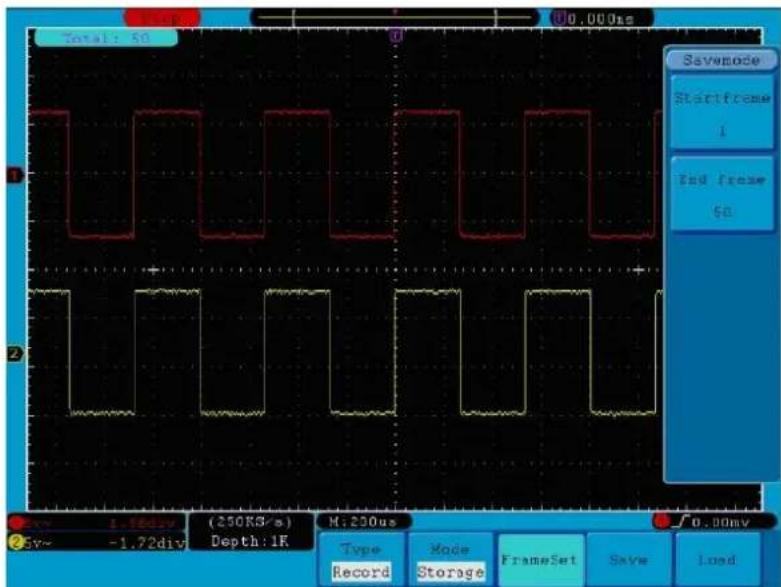
text_image
Total: 50 0.000us Savemode Startframe 1 End Frame $0 2 3 4 5 6 7 8 9 10 11 12 13 14 15 16 17 18 19 20 21 22 23 24 25 26 27 28 29 30 31 32 33 34 35 36 37 38 39 40 41 42 43 44 45 46 47 48 49 50 51 52 53 54 55 56 57 58 59 60 61 62 63 64 65 66 67 68 69 70 71 72 73 74 75 76 77 78 79 80 81 82 83 84 85 86 87 88 89 90 91 92 93 94 95 96 97 98 99 100 1.16ms (250RS/s) -1.72div Depth: 1K H: 230us / 0.00mv Type Mode FrameSet Save LoadFig.51 Stockage des formes d'onde
Pour utiliser la fonction d'enregistrement des formes d'onde :
- Appuyez sur le bouton Enregistrer.
- Appuyez sur la touche H1 et utilisez le bouton M pour sélectionner Enregistrement.
- Appuyez sur le bouton H2. Dans le menu Mode, appuyez sur le bouton F2 pour sélectionner Enregistrement.
- Appuyez sur la touche H3. Dans le menu FrameSet, appuyez sur la touche F1 et utilisez le bouton M pour régler l'image de fin ; appuyez sur la touche F2 et utilisez le bouton M pour régler l'intervalle entre les images enregistrées.
- Appuyez sur la touche H4 et choisissez de mettre à jour la forme d'onde pendant l'enregistrement.
- Appuyez sur la touche H5 pour commencer l'enregistrement
- Appuyez sur le bouton H2. Dans le menu Mode, appuyez sur le bouton F3 pour passer en mode Lecture. Définissez la plage d'images et le mode de lecture. Appuyez ensuite sur la touche H5 pour lire.
- Appuyez sur le bouton H2 pour mémoriser la forme d'onde enregistrée. Dans le menu Mode, appuyez sur la touche F4 pour sélectionner Stockage. Ensuite, définissez la plage d'images à enregistrer. Appuyez sur le bouton H4 pour enregistrer.
- Appuyez sur Load pour rappeler la forme d'onde de la mémoire interne, puis passez en mode Lecture pour analyser la forme d'onde.
27.2 Paramétrage des fonctions des systèmes auxiliaires
27.2.1 Config
Appuyez sur le bouton Utility et utilisez le bouton M pour sélectionner Config afin de passer au menu suivant :
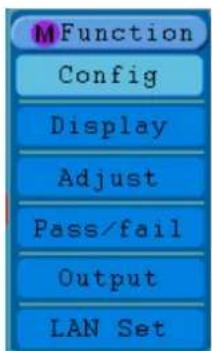
Le menu de configuration :
| Menu des fonctions | Réglage de | Description | |
| Langue | ChinoisAnglaisAutres | Sélection de la langue d'affichage (chinois, anglais, autre) du système d'exploitation. | |
| durée déterminée | Afficher | Sur Off | Activation/désactivation de l'affichage de la date |
| Heure Min | Réglage heure/minute | ||
| Jour Mois | Définir le jour/mois. | ||
| Année | Embauche de l'année. | ||
| KeyLock | Verrouille tous les boutons. Déclenchement : appuyez sur lebouton 50% dans la zone de contrôle de la gâchette, puis appuyez sur lebouton Force. Répétez cette opération 3 fois. | ||
| À propos de | Afficher la version et le numéro de série. | ||
27.2.2 Affichage
Appuyez sur le bouton Utility et utilisez le bouton M pour sélectionner Display afin de passer au menu suivant :
| Function | Graticule | Menu Time |
| Display | 25S |
Fig.53 Menu d'affichage
Le menu d'affichage :
| Menu des fonctions | Réglage de | Description |
| Graticule |  | Sélection de la forme de la grille. |
| Heure du menu | 5s~50s, OFF | Définissez la durée d'affichage d'un menu avant qu'il ne disparaisse de l'écran. |
27.2.3 Ajustement
Appuyez sur le bouton Utility et utilisez le bouton M pour sélectionner Adjust afin de passer au menu suivant :

| Menu des fonctions | Réglage de | Description |
| Self Cal | Exécutez l'auto-calibrage. | |
| Défaut | Rappeler les paramètres d'usine. |
Exécution de l'auto-étalonnage (Self Cal)
La fonction d'auto-calibrage est utilisée pour augmenter autant que possible la précision de l'oscilloscope lorsque la température ambiante change. Vous devez effectuer la fonction d'auto-calibrage pour obtenir la plus grande précision possible lorsque la température ambiante varie de 5°C (Celsius) ou plus.
Retirez la sonde ou les câbles de la prise d'entrée avant d'exécuter la fonction d'auto-calibrage. Appuyez sur la touche Utilitaire. Appuyez ensuite sur le bouton H1 et le menu des fonctions s'affiche à gauche de l'écran. Utilisez le bouton M pour sélectionner "Adjust", puis appuyez sur le bouton H2 pour sélectionner "Self Cal" et lancer l'auto-étalonnage de l'instrument.
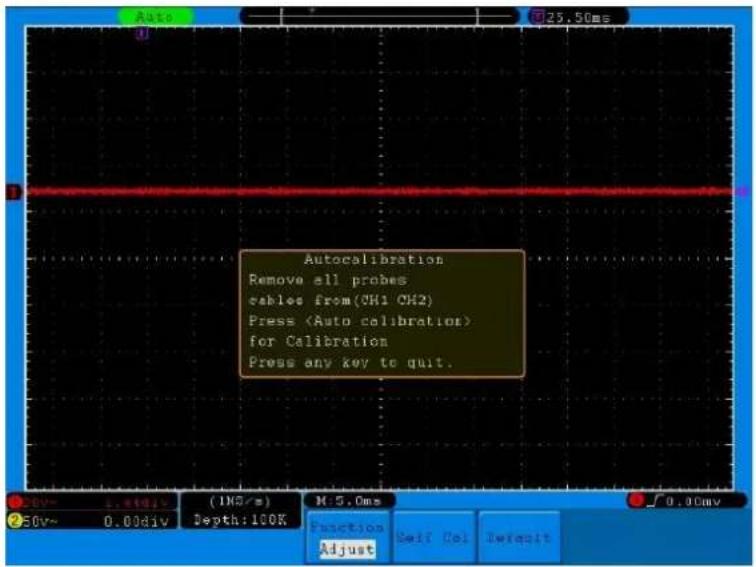
Fig.55 Auto-étalonnage (Self Cal)
27.2.4 Pass/Fail
La fonction de réussite/échec surveille les déviations des signaux et émet des signaux de réussite/échec à la suite d'une comparaison avec le signal d'entrée, qui se trouve dans un masque prédéfini.
Appuyez sur le bouton Utility et utilisez le bouton M pour sélectionner Pass/Fail afin de passer au menu suivant :

flowchart
graph LR
    A["Function pass/fail"] --> B["Operate"]
    B --> C["Output"]
    C --> D["Rule"]
    D --> E["SaveRule"]
| Menu des fonctions | Réglage de | Description |
| Exploiter | ActiverExploiter | Interrupteur d'activation de la commandeInterrupteur de commande |
| Sortie | PasseportÉchecBipStopInfo | Le signal vérifié est conforme à la règle.Le signal coché ne correspond pas à la règle.Bip lorsque le signal correspond à la règle.Arrêtez-vous dès que le signal est conforme à la règle.Contrôle l'état d'affichage du cadre d'information. |
| Règle | Source :HorizontalVerticalCréer | Sélection de la source CH1, CH2 ou Math.Modifiez la valeur de la tolérance horizontale à l'aide du bouton M.Modifiez la valeur de la tolérance verticale à l'aide du bouton M.Utilisez le jeu de règles comme règle de contrôle. |
| SaveRule | NuméroSauvezChargement | Sélection de la règle 1~Règle 8 comme nom de règle.Cliquez sur Enregistrer pour sauvegarder la règle.Chargement d'une règle en tant que règle de contrôle. |
Test de réussite/échec :
Le contrôle de réussite/échec détecte si le signal d'entrée est dans les limites de la règle. S'il dépasse les limites de la règle, il ne passe pas le contrôle et est classé comme "échec" ; s'il est dans les limites de la règle, il est autorisé comme "réussite". Il peut également émettre des signaux d'échec ou de réussite via un port de sortie intégré et configurable. Pour effectuer un contrôle de type réussite/échec :
- Appuyez sur le bouton Utilitaire, puis sur le bouton H1. Utilisez le bouton M pour sélectionner l'option de menu réussite/échec. Le menu de réussite/échec s'affiche en bas de l'écran.
- Allumez l'interrupteur d'activation : Appuyez sur la touche H2 pour afficher le menu Operate, puis appuyez sur la touche F1 pour activer l'option Enable.
- Créer une règle : Appuyez sur la touche H4 pour accéder au menu des paramètres de la règle. Appuyez sur la touche F1 pour sélectionner la source. Appuyez ensuite sur la touche F2 et utilisez le bouton M pour régler la tolérance horizontale. Appuyez maintenant sur la touche F3 et utilisez le bouton M pour régler la tolérance verticale. Appuyez sur la touche F4 pour créer la règle.
- Définissez le type de sortie : Appuyez sur la touche H3 pour accéder au réglage de l'option de sortie. Sélectionnez une ou deux options parmi Pass, Fail ou Beep. Étant donné que les options "Pass" et "Fail" s'excluent mutuellement, elles ne peuvent pas être sélectionnées en même temps. L'option "Stop" implique que l'opération sera arrêtée dès que les conditions de vos réglages seront remplies.
-
Commencez le test : Appuyez d'abord sur la touche H2, puis sur la touche F2 pour sélectionner "Start". Le test commence.
-
Sauvegarder la règle : Appuyez d'abord sur la touche H5, puis sur la touche F2 pour enregistrer les règles, qui peuvent être rappelées au besoin en appuyant sur la touche F3.
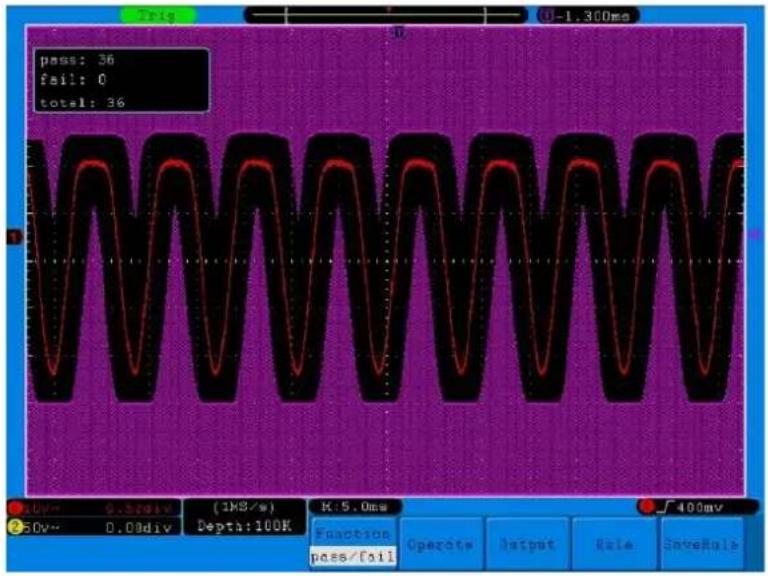
text_image
Trig 0-1.300ms pass: 36 fail: 0 total: 36 0.0V~ 9.50Hz (1MHz/s) 2.50V~ 0.00div Depth:100K K:5.0ms Function pass/fail Operate Output Rule SaveMode √400mvFig. 57 Contrôle de réussite/échec
Avis :
-
Si la fonction Pass/Fail a été activée mais que XY ou FFT est exécuté, la fonction Pass/Fail est fermée. En mode XY ou FFT, la fonction Pass/Fail ne peut pas être activée.
-
Dans les modes Factory, Auto Scale et Auto Set, la fonction Pass/Fail est également fermée.
-
Si aucun paramètre de sauvegarde n'a été spécifié lors de la sauvegarde de la règle, un message "NO RULE SAVED" s'affiche.
-
Si l'option "Stop" est sélectionnée, la comparaison des données est arrêtée. Si le test est poursuivi, le décompte des succès/échecs se poursuit et ne repart pas de zéro.
-
Lorsque le mode de lecture de forme d'onde est activé, la fonction Pass/Fail est utilisée pour vérifier spécifiquement la forme d'onde en cours de lecture.
27.2.5 Sortie
Appuyez sur le bouton Utility et utilisez le bouton M pour sélectionner Output afin de passer au menu suivant.

Fig.58 Menu de sortie
Le menu de sortie :
| Menu des fonctions | Réglage de | Description |
| Type | Niveau de déclenchementPass/Fail | Sortie synchrone du signal de déclenchement.Sortie d'un niveau élevé à "Pass" et d'un niveau bas à "Fail". |
27.2.6 Réglage du réseau local
Le port LAN peut être utilisé pour connecter l'oscilloscope à un ordinateur directement ou via un routeur. Les paramètres du réseau peuvent être réglés dans le menu décrit ci-dessous.
Appuyez sur le bouton Utility et utilisez le bouton M pour sélectionner LAN Set afin de passer au menu suivant.

| Menu des fonctions | Réglage de | Description |
| Définir | IP | Appuyez sur la touche F1 pour passer d'un octet à l'autre et utilisez le bouton M pour modifier la valeur (0 ~ 255). |
| Port | Utilisez le bouton M pour modifier la valeur (0 ~ 4000). | |
| Netgate | Appuyez sur la touche F3 pour passer d'un octet à l'autre et utilisez le bouton M pour modifier la valeur (0 ~ 255). | |
| Adr. phy | Appuyez sur la touche F4 pour passer d'un octet à l'autre et utilisez le bouton M pour modifier la valeur (0 ~ FF). | |
| Set OK | Appuyez sur la touche F5 pour confirmer. Le message "reset to update the config" apparaît. |
Connexion directe d'un ordinateur :
- Connexion : Branchez le câble LAN dans le port LAN sur le côté droit de l'oscilloscope. Branchez l'autre extrémité sur le port LAN de l'ordinateur.
- Définition des paramètres réseau de l'ordinateur : l'oscilloscope ne prenant pas en charge la récupération automatique des adresses IP, vous devez attribuer une adresse IP statique. Dans l'exemple suivant, nous définissons l'adresse IP à 192.168.1.71 ; le masque de sous-réseau est 255.255.255.0.
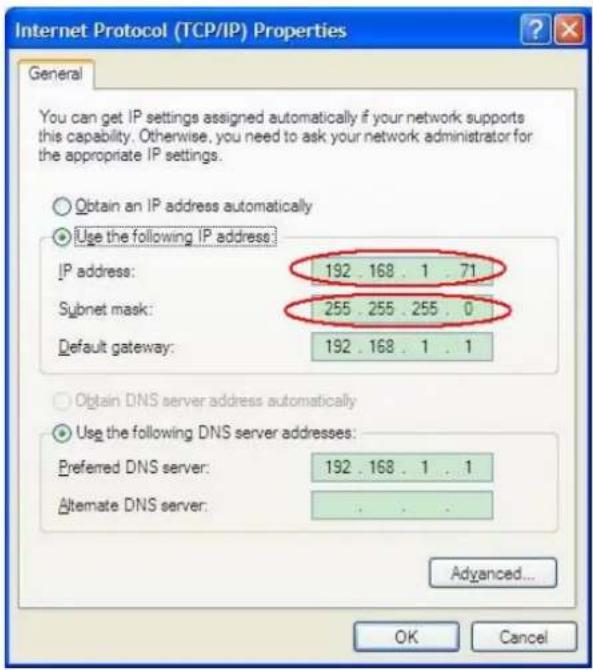
Réglage des paramètres du réseau du logiciel de l'oscilloscope PeakTech® :
Exécutez le logiciel sur l'ordinateur. Dans le menu Communications, sélectionnez Ports-settings. Réglez l'option "Connexion par" sur LAN. Les trois premiers octets de l'adresse IP sont les mêmes que ceux de l'adresse IP de l'étape (2). Le dernier octet doit être différent. Dans cet exemple, nous définissons l'adresse à 192.168.1.72. La plage de réglage du numéro de port est de 0 \~ 4000, mais comme un port inférieur à 2000 est toujours utilisé, il est recommandé de définir une valeur supérieure à 2000. Dans cet exemple, nous utilisons 3000.
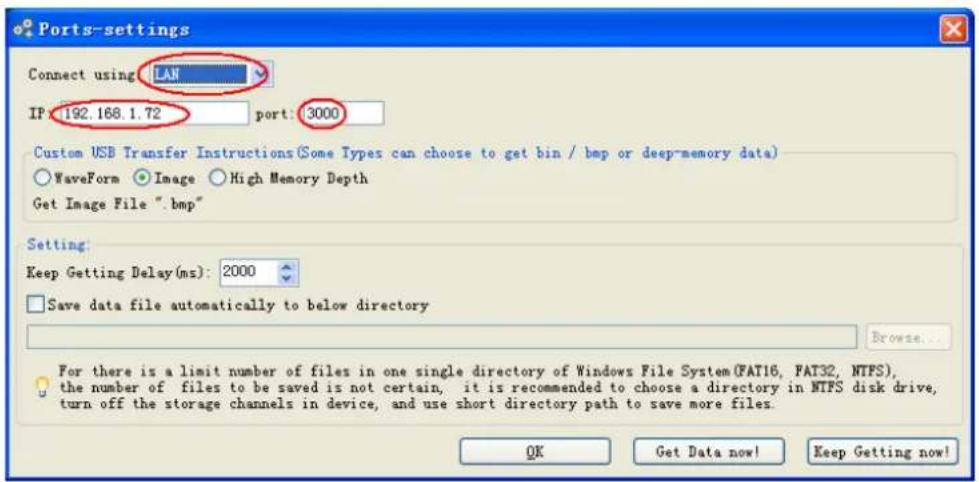
Réglez les paramètres du réseau de l'oscilloscope :
Sur l'oscilloscope, appuyez d'abord sur la touche Utility, puis sur la touche H1. Tournez le bouton M pour sélectionner LAN Set. Appuyez sur la touche H2. Le menu de réglage s'affiche sur la droite. Réglez l'IP et le port sur la même valeur que celle spécifiée à l'étape 3 de la configuration du logiciel sous "Ports-settings". Appuyez sur le bouton H3 pour confirmer. Le message "reset to update the config" apparaît. Si vous pouvez rappeler les données dans le logiciel de l'oscilloscope normalement après avoir réinitialisé l'oscilloscope, la connexion a été établie avec succès.
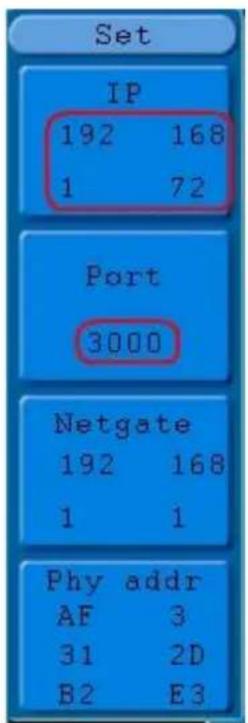
text_image
Set IP 192 168 1 72 Port 3000 Netgate 192 168 1 1 Phy addr AF 3 31 2D B2 E3Fig. 62
Connexion à l'ordinateur via un routeur :
- Connexion : connectez l'oscilloscope à un routeur avec un câble LAN. Le port LAN de l'oscilloscope est situé sur le côté droit de l'oscilloscope. Maintenant, connectez également l'ordinateur au routeur.
- Définition des paramètres réseau de l'ordinateur : l'oscilloscope ne prenant pas en charge la récupération automatique des adresses IP, vous devez attribuer une adresse IP statique. La passerelle par défaut doit être définie en fonction du routeur. Dans l'exemple suivant, nous définissons l'adresse IP à 192.168.1.71 ; le masque de sous-réseau est 255.255.255.0, et la passerelle par défaut est 192.168.1.1.
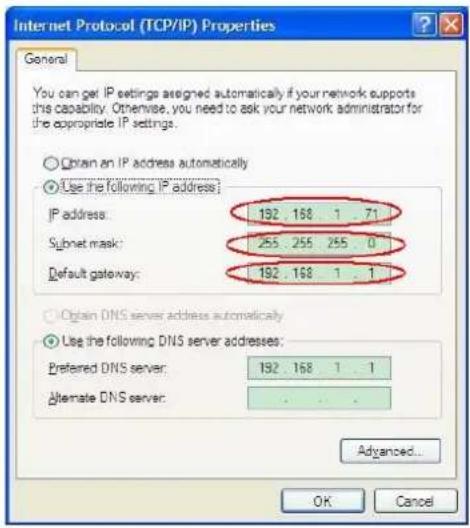
Réglage des paramètres du réseau du logiciel de l'oscilloscope PeakTech® :
Exécutez le logiciel sur l'ordinateur. Dans le menu Communications, sélectionnez Port-settings. Réglez l'option "Connexion par" sur LAN. Les trois premiers octets de l'adresse IP sont les mêmes que ceux de l'adresse IP de l'étape (2). Le dernier octet doit être différent. Dans cet exemple, nous définissons l'adresse à 192.168.1.72. La plage de réglage du numéro de port est de 0 \~ 4000, mais comme un port inférieur à 2000 est toujours utilisé, il est recommandé de définir une valeur supérieure à 2000. Dans cet exemple, nous utilisons 3000.
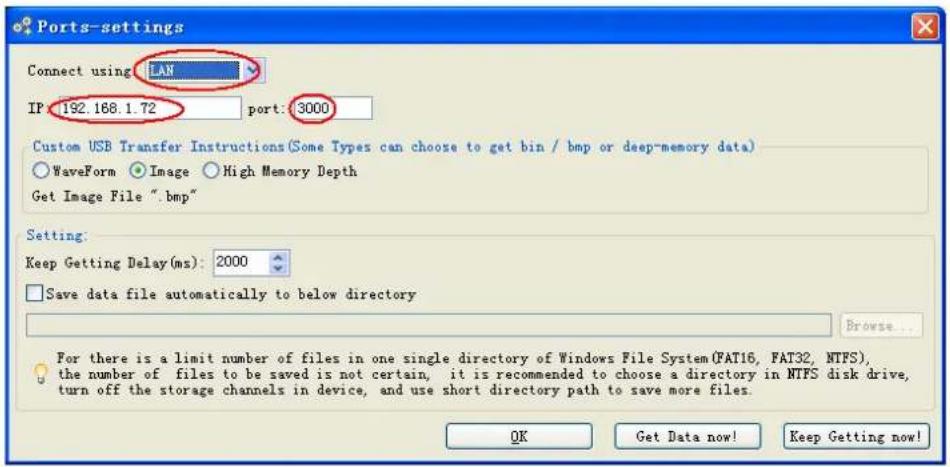
Réglez les paramètres du réseau de l'oscilloscope :
Sur l'oscilloscope, appuyez d'abord sur la touche Utility, puis sur la touche H1. Tournez le bouton M pour sélectionner LAN Set. Appuyez sur la touche H2. Le menu de réglage s'affiche sur la droite. Réglez l'IP et le port sur la même valeur que celle spécifiée à l'étape 3 de la configuration du logiciel sous "Ports-settings". Le Netgate doit être réglé en fonction du routeur. Appuyez sur la touche H3 pour confirmer. Le message "reset to update the config" apparaît. Si, après avoir réinitialisé l'oscilloscope, vous pouvez récupérer les données dans le logiciel de l'oscilloscope normalement, la connexion a été établie avec succès.
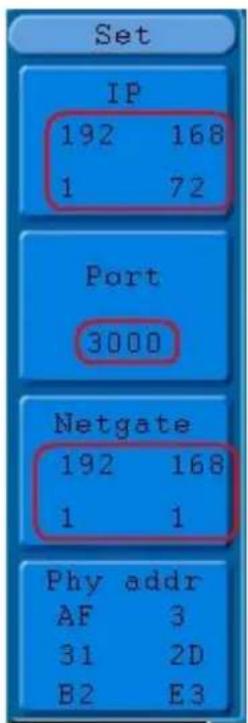
text_image
Set IP 192 168 1 72 Port 3000 Netgate 192 168 1 1 Phy addr AF 3 31 2D B2 E3Fig. 65
28. performance d'une mesure automatique
Appuyez sur le bouton Mesure pour effectuer une mesure automatique. Il existe 20 types de mesures disponibles et 4 résultats de mesure peuvent être affichés en même temps.
Les 20 fonctions de mesure automatique comprennent la fréquence, le rapport deed, la mesure moyenne, la mesure de crête à crête, RMS, Vmax, Vmin, Vtop, Vbase, Vamp, Overshoot, Preshoot, le temps de montée, le temps de descente, +Width, -Widht, +Duty, -Duty, Delay A-B et Delay A-B.
Appuyez sur la touche de sélection de menu F1 et sélectionnez le menu Source ou Type. Sélectionnez le canal à mesurer dans le menu Source et le type de mesure dans Type (Freq, Cycle, Mean, PK-PK, RMS et None). La Fig. 66 montre le menu.
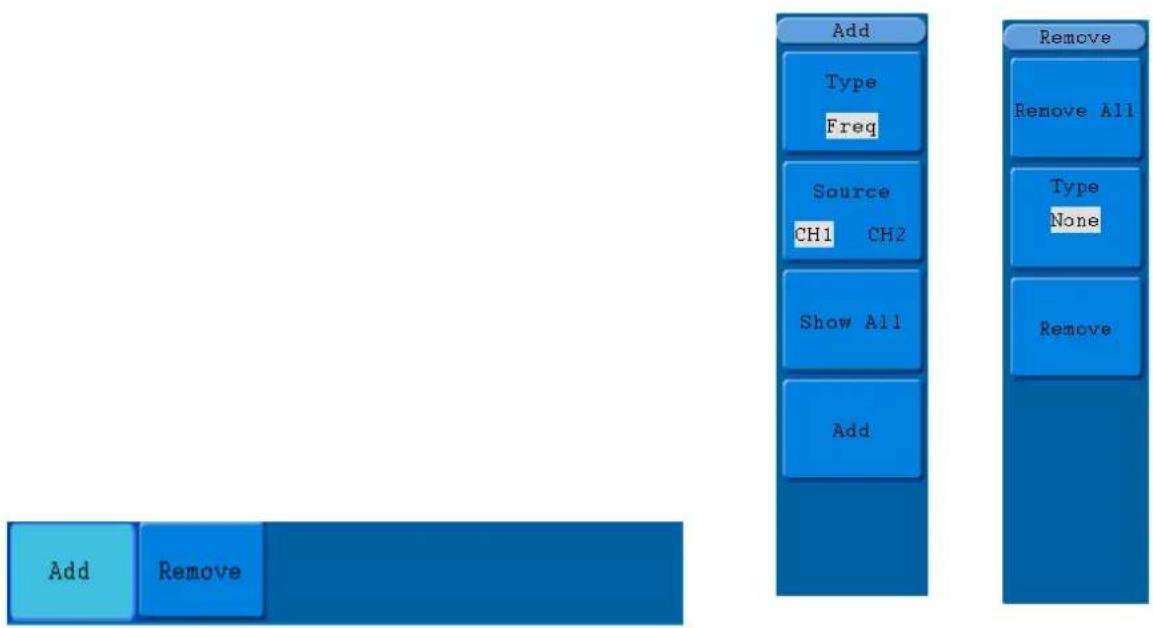
flowchart
graph TD
    A["Add"] --> B["Remove"]
    B --> C["Add"]
    D["Add"] --> E["Type Freq"]
    E --> F["Source CH1 CH2"]
    F --> G["Show All"]
    G --> H["Add"]
    I["Remove"] --> J["Remove All"]
    J --> K["Type None"]
    K --> L["Remove"]
Fig. 66 Menu Mesures
Le menu "Mesures automatiques" est décrit dans le tableau suivant :
| Menu des fonctions | Réglage de | Description | |
| Ajouter | Type | Appuyez sur F1 pour afficher les mesures | |
| Source : | CH1 | Sélectionner la source | |
| CH2 | |||
| Afficher tous | Affiche toutes les mesures à l'écran | ||
| Ajouter | Ajout d'une mesure sélectionnée (affichée dans le coin inférieur gauche ; vous ne pouvez ajouter que 8 mesures) | ||
| Retirer | Supprimer tout | Supprimer toutes les mesures ajoutées | |
| Type | Tournez le bouton M pour sélectionner la mesure à supprimer. | ||
| Retirer | Suppression de la mesure sélectionnée | ||
29. performance des mesures
Un maximum de quatre résultats de mesure peuvent être affichés simultanément pour chaque forme d'onde d'un canal. Les mesures ne sont possibles que lorsque la forme d'onde du canal est activée. La mesure automatique pour une forme d'onde stockée ou calculée mathématiquement et au format XY ou au format de balayage n'est pas possible.
Pour mesurer la fréquence, la tension crête à crête de la voie CH1, et la moyenne RMS de la voie CH2, procédez comme décrit ci-dessous :
- Appuyez sur le bouton MEASURE pour afficher le menu des fonctions de mesure automatique.
- Appuyez sur le bouton H1 pour afficher le menu "Ajouter".
- Appuyez sur la touche F2 pour sélectionner CH1 comme source.
- Appuyez sur la touche F1. Une sélection de mesures disponibles est affichée sur le côté gauche de l'écran. Tournez le bouton M pour sélectionner Période.
- Appuyez sur la touche F4 pour ajouter la mesure de la période.
- Appuyez à nouveau sur la touche F1. Une sélection de mesures disponibles est affichée sur le côté gauche de l'écran. Tournez le bouton M pour sélectionner Fréquence.
- Appuyez sur la touche F4 pour ajouter la mesure de fréquence et terminer les réglages pour CH1.
- Appuyez sur le bouton F2 et sélectionnez CH2 comme source.
-
Appuyez sur la touche F1. Une sélection de mesures disponibles est affichée sur le côté gauche de l'écran. Tournez le bouton M pour sélectionner Average (mesure moyenne).
-
Appuyez sur la touche F4 pour ajouter des fonds.
-
Appuyez sur la touche F1. Une sélection de mesures disponibles est affichée sur le côté gauche de l'écran. Tournez le bouton M pour sélectionner S-S (peak-to-peak).
-
Appuyez sur la touche F4 pour ajouter le S-S (tip-to-tip) et finaliser les réglages pour CH2.
Les valeurs mesurées sont automatiquement affichées dans le coin inférieur gauche de l'écran. (voir Fig. 67)
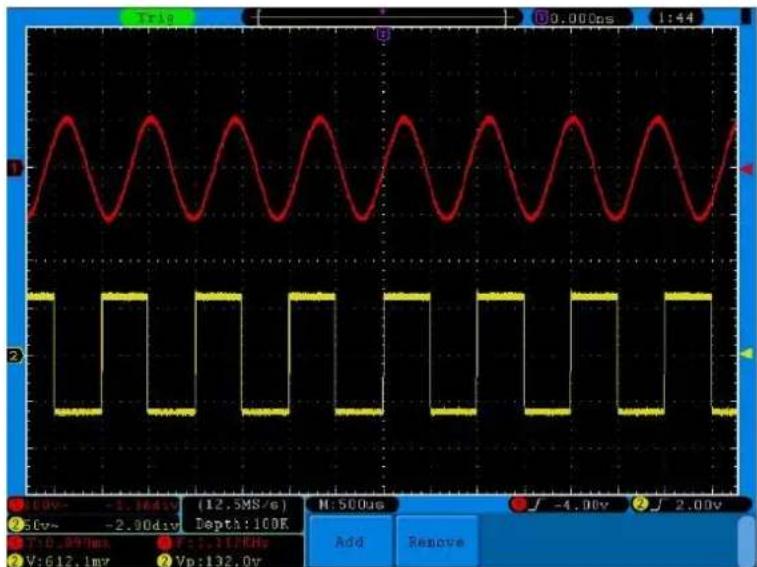
Fig. 67 mesure automatique
30. mesures automatiques des paramètres de tension
L'oscilloscope fournit des mesures de tension automatiques, notamment Vpp, Vmax, Vmin, Vavg, Vamp, Vrms, Vtop, Vbase, Overshoot et Preshoot. La figure 68 reproduit une impulsion avec quelques points de mesure de la tension.
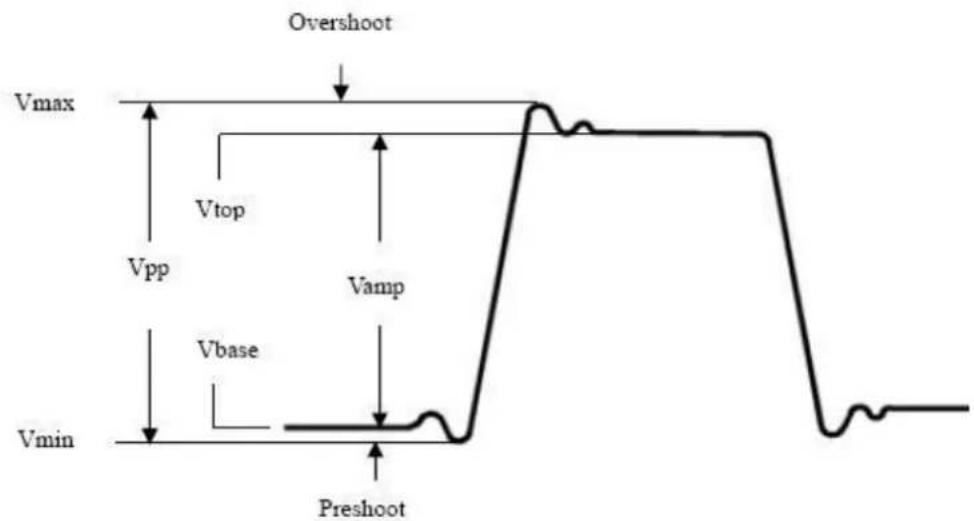
Vpp : Tension crête à crête.
Vmax : Amplitude maximale. La tension de crête positive la plus élevée mesurée sur l'ensemble de la courbe.
Vmin : amplitude minimale. La tension de crête négative la plus élevée mesurée sur l'ensemble de la courbe.
Vamp : Tension entre Vtop et Vbase d'une courbe.
Vtop : Tension du sommet plat de la courbe, utile pour les signaux carrés/impulsionnels.
Vbase : Tension de base plate de la courbe, utile pour les signaux carrés/impulsionnels.
Dépassement : (Overshoot) Défini comme (Vmax-Vtop)/Vamp, utile pour les signaux à onde carrée et les impulsions.
Preshoot : Défini comme (Vmin-Vbase)/Vamp, utile pour les signaux à onde carrée et à impulsion.
Moyenne : La moyenne arithmétique sur l'ensemble de la courbe.
Vrms : La tension efficace réelle sur toute la courbe.
30.1 Mesure automatique des paramètres temporels
L'oscilloscope fournit des mesures automatiques des paramètres de synchronisation, notamment la fréquence, la période, le temps de montée, le temps de descente, la +largeur, la -largeur, le délai 1→2, le délai 1→2, le +débit et le -débit.
La figure 96 montre une impulsion avec quelques points de mesure du temps.
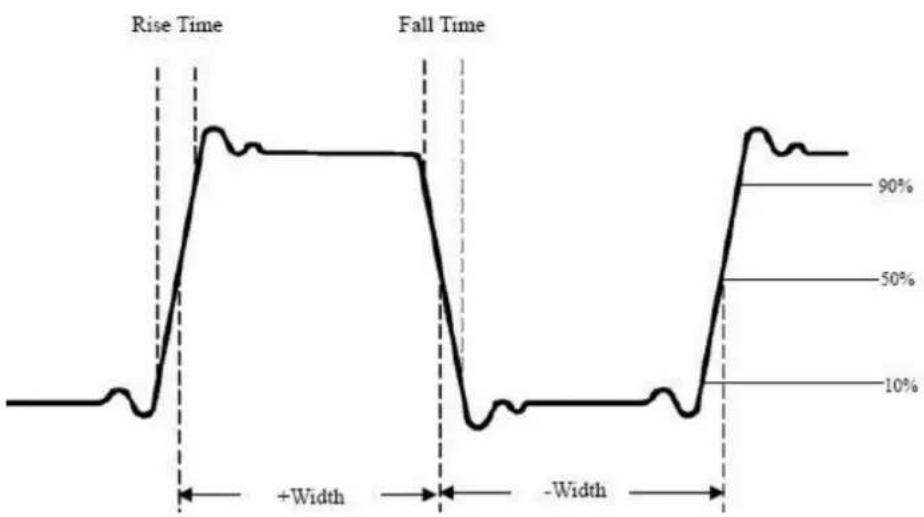
line
| Time Phase | Value | | ---------- | ----- | | Rise Time | 0% | | +Width | 10% | | Fall Time | 90% |Fig. 69
Temps de montée : (Rise Time) Temps nécessaire au front avant de la première impulsion de la courbe pour passer de 10% à 90% de son amplitude.
Temps d'automne : (Fall Time) Temps nécessaire au front de la première impulsion de la courbe pour passer de 90% à 10% de son amplitude.
+La largeur : La largeur de la première impulsion positive au point d'amplitude de 50 %.
-La largeur : La largeur de la première impulsion négative au point d'amplitude de 50%.
Délai 1→2F: Le retard entre les deux canaux sur le front montant.
Délai 1→2 : Le retard entre les deux canaux sur le front descendant.
+Duty : Le rapport cyclique, défini comme +largeur/période.
-Du travail : le rapport cyclique, défini comme -largeur/période.
31. mesures avec le curseur
Appuyez sur la touche CURSOR pour accéder au menu de mesure du curseur (CURS MEAS). Il comprend la mesure de la tension et la mesure du temps (voir Fig. 70).

text_image
Type Voltage Source CH1 CH2Fig. 70 Menu CURS MEAS
Le tableau suivant décrit le menu Curs Meas :
| Fonction | Réglage possible | Description |
| Type | OFFTensionTemps | Désactive la mesure avec le curseur.Affiche le curseur de mesure de la tension et le menu correspondant.Affiche le curseur de synchronisation et le menu correspondant. |
| Source : | CH1, CH2 | Sélectionne le canal qui génère la forme d'onde à mesurer avec le curseur. |
Lors d'une mesure avec le curseur, vous pouvez modifier la position du curseur 1 avec le bouton de réglage CURSOR1 (POSITION VERTICALE) du canal 1, et celle du curseur 2 avec le bouton de réglage CURSOR2 (POSITION VERTICALE) du canal 2.
Suivez la procédure ci-dessous pour effectuer la mesure de la tension avec le curseur pour le canal 1 :
Appuyez sur CURSOR et ouvrez le menu Curs Meas.
- Appuyez sur la touche de sélection de menu H2 et sélectionnez CH1 comme source.
Appuyez sur le bouton H1 pour afficher le menu Type.
Appuyez sur la touche de sélection de menu F2 et sélectionnez Voltage at Type. Deux lignes horizontales en pointillés violets apparaissent, étiquetées CURSOR1 et CURSOR2.
- modifier les positions des curseurs 1 et 2 en fonction de la forme d'onde à mesurer ; la valeur absolue de la différence de tension entre le curseur 1 et le curseur 2 s'affiche alors dans la fenêtre. La position actuelle du curseur 1 est affichée sous curseur1, celle du curseur 2 sous curseur2 (voir Fig. 71).
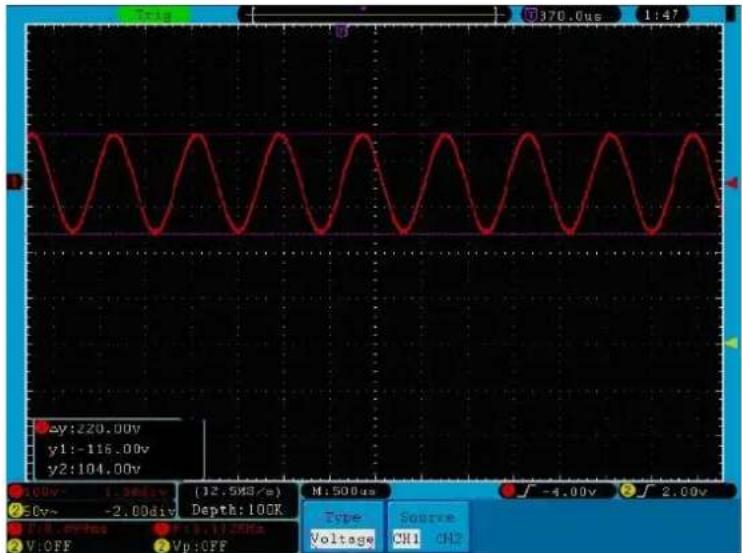
Fig. 71 Forme d'onde pendant la mesure de la tension avec le curseur
Suivez la procédure ci-dessous pour chronométrer le curseur pour le canal 1 :
Appuyez sur CURSOR et ouvrez le menu Curs Meas.
-
Appuyez sur la touche de sélection de menu H2 et sélectionnez CH1 comme source.
-
Appuyez sur la touche H1 pour afficher le menu Type
Appuyez sur la touche de sélection de menu F3 et sélectionnez Heure au type. Deux lignes verticales en pointillés violets apparaissent, étiquetées CURSOR1 et CURSOR2.
- réglez les positions du CURSOR1 et du CURSOR2 en fonction de la forme d'onde à mesurer ; le cycle et la fréquence du curseur 1 et du curseur 2 apparaissent alors dans la fenêtre. La position actuelle du CURSOR1 est affichée sous CURSOR1, et la position actuelle du CURSOR2 est affichée sous CURSOR2 (voir Fig. 72).
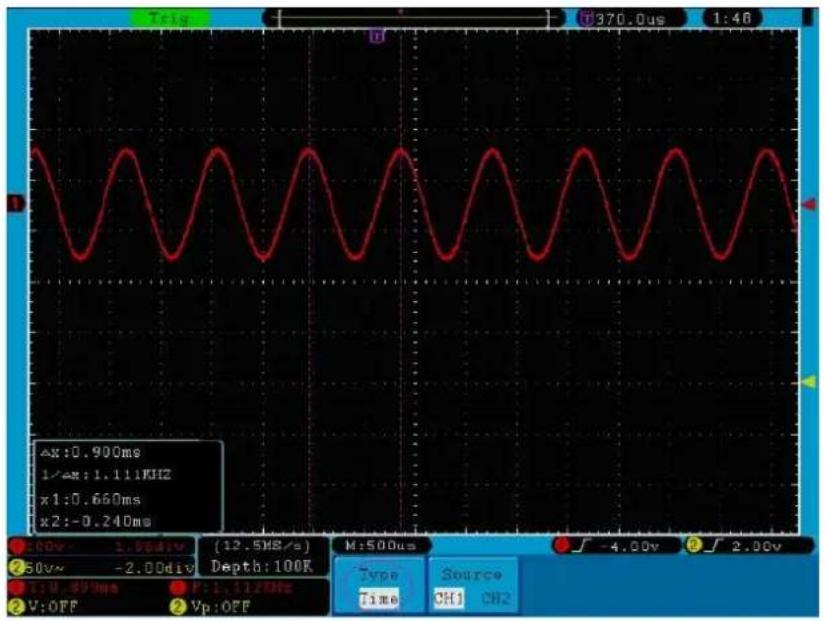
text_image
T1g 370.0us 1:46 Δx:0.900ms 1/Δx:1.11KHZ x1:0.660ms x2:-0.240ms 200v 1.85div (12.5MS/s) M:500us ∫ -4.00v ∫ 2.00v 250v- -2.00div Depth:100K Type Source Ti:0.89ms P:1.112MHz CH1 CH2 V:OFF Vp:OFFFig. 72 Forme d'onde lors de la mesure avec le curseur
32. Mesures du curseur pour les modèles FFT
Appuyez sur la touche Curseur pour accéder au menu de mesure du curseur (CURS MEAS). Il comprend la mesure de Vamp et la mesure de Fréq en mode FFT (voir Fig. 73).
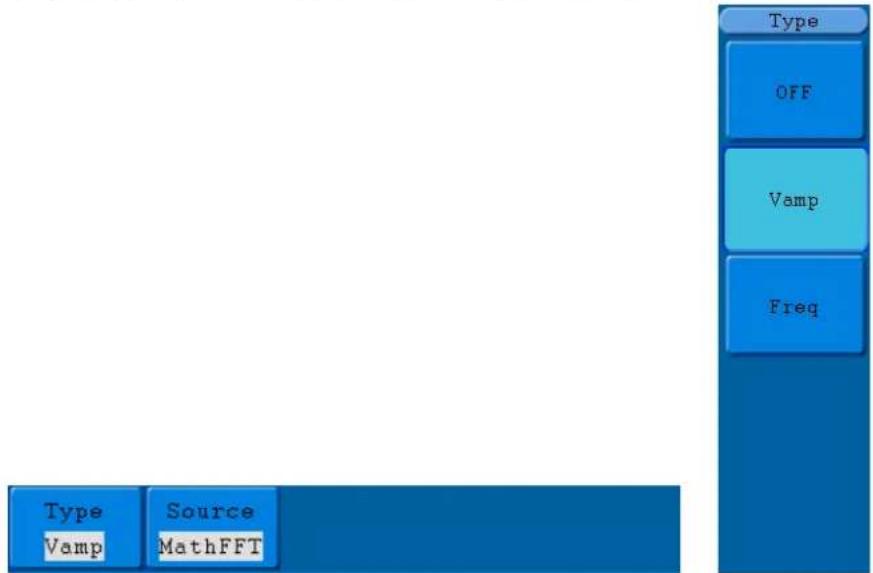
flowchart
graph TD
    A["Type\nVamp"] --> B["Source\nMathFFT"]
    C["Type"] --> D["OFF"]
    E["Vamp"] --> F["Freq"]
Fig. 73 Menu CURS MEAS
Le menu Curs Meas :
| Menu des fonctions | Réglage de | Description |
| Type | OFFVampFréq | Désactive la mesure avec le curseur.Affiche le curseur de mesure de la tension et le menu correspondant.Affiche le curseur de la mesure de fréquence et le men correspondant. |
| Source : | Mathématiques FFT | Affiche le canal de mesure avec le curseur. |
Lors d'une mesure avec le curseur, vous pouvez modifier la position du curseur 1 avec le bouton de réglage de la POSITION VERTICALE du canal 1 et celle du curseur 2 avec le bouton de réglage de la POSITION VERTICALE du canal 2.
Suivez la procédure ci-dessous pour effectuer la mesure de la tension avec le curseur :
- Appuyez sur la touche Cursor et ouvrez le menu Curs Meas.
- Appuyez sur le bouton H1. Le menu Type apparaît à droite de l'écran. Appuyez sur la touche F2 et sélectionnez Vamp à Type. Deux lignes horizontales en pointillés violets apparaissent, pointant vers Cursor1 et Cursor2.
- Ajustez les positions du curseur 1 et du curseur 2 en utilisant le bouton de réglage de la POSITION VERTICALE de CH1 et CH2 selon la forme d'onde mesurée. La fenêtre inférieure gauche indique la valeur absolue de la différence d'amplitude entre les deux curseurs et la position actuelle.
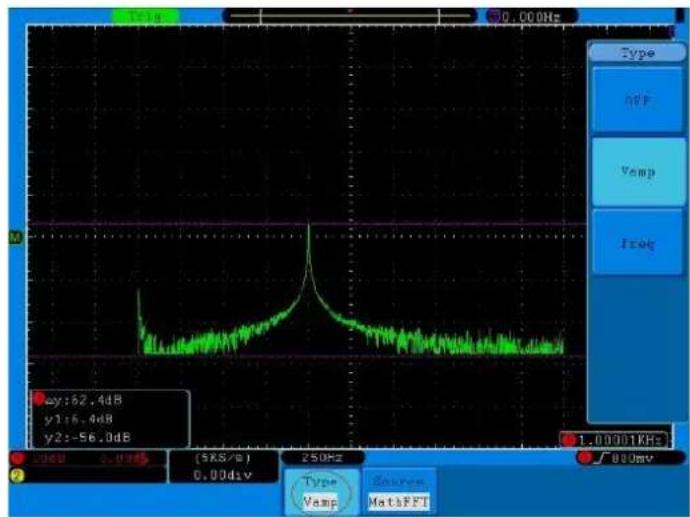
line
| Parameter | Value | | --------- | --------- | | Current | 52.4 dB | | Y1 | 5.4 dB | | Y2 | -56.0 dB |Fig. 74 Forme d'onde de la mesure du curseur du vampire
Suivez la procédure ci-dessous pour effectuer une mesure de fréquence avec le curseur :
- Appuyez sur la touche Cursor et ouvrez le menu Curs Meas.
- Appuyez sur le bouton H1. Le menu Type apparaît à droite de l'écran. Appuyez sur la touche de sélection de menu F3 et sélectionnez Freq at Type. Deux lignes verticales en pointillés violets apparaissent, pointant vers les curseurs correspondants Cursor1 et Cursor2.
- Ajustez les positions du curseur 1 et du curseur 2 en utilisant le bouton de réglage de la POSITION VERTICALE de CH1 et CH2 selon la forme d'onde mesurée. La fenêtre inférieure gauche montre la valeur de la différence entre les deux curseurs et la position actuelle. (Voir Fig. 75).
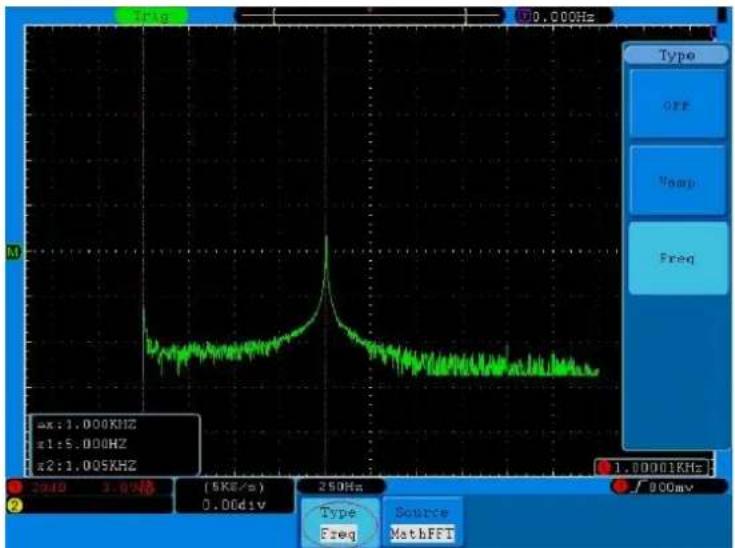
line
| Frequency (MHz) | Amplitude (A) | | --------------- | ------------- | | 1.000K | Peak | | 5.000K | Low | | 1.005K | Low |Fig. 75 Forme d'onde de la mesure du curseur Freq
33. utiliser la fonction autoscale
Il s'agit d'une fonction très utile pour les utilisateurs novices qui souhaitent effectuer une vérification simple et rapide du signal d'entrée. Cette fonction permet de suivre automatiquement les signaux, même si ces derniers changent à tout moment. Grâce à la fonction Autoscale, l'instrument peut configurer automatiquement le mode de déclenchement, la division de la tension et l'échelle de temps en fonction du type, de l'amplitude et de la fréquence des signaux.
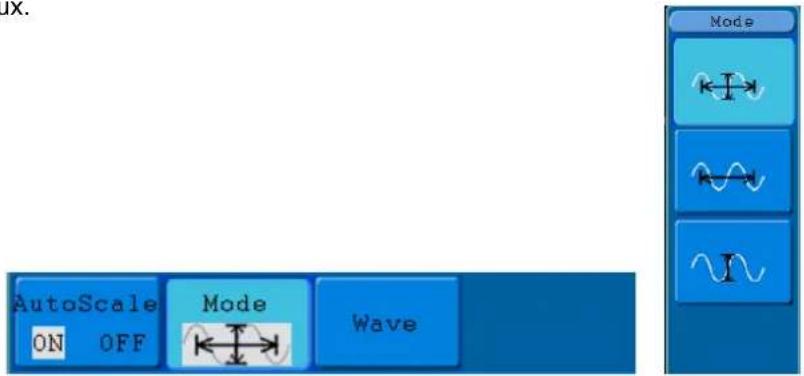
| Menu des fonctions | Réglage de | Description |
| Autoscale | ONOFF | Activez la fonction de mise à l'échelle automatique.Désactiver la fonction de mise à l'échelle automatique. |
| Mode |    | Suivez et réglez les paramètres verticaux et horizontaux.Suivre et ajuster l'échelle horizontale uniquement.Suivre et ajuster l'échelle verticale uniquement. |
| VagueSeulement avec : |  | Affichez des formes d'onde avec plusieurs périodes.Afficher seulement une ou deux périodes. |
Pour mesurer le signal à deux canaux :
-
Appuyez sur le bouton Autoscale. Le menu des fonctions s'affiche.
-
Appuyez sur H2 et sélectionnez le mode souhaité, ou
-
Appuyez sur H3 et sélectionnez ou pour Wave.
-
Appuyez sur le bouton H1 pour sélectionner l'option ON.
La forme d'onde est maintenant affichée à l'écran comme indiqué à la Fig. 77.
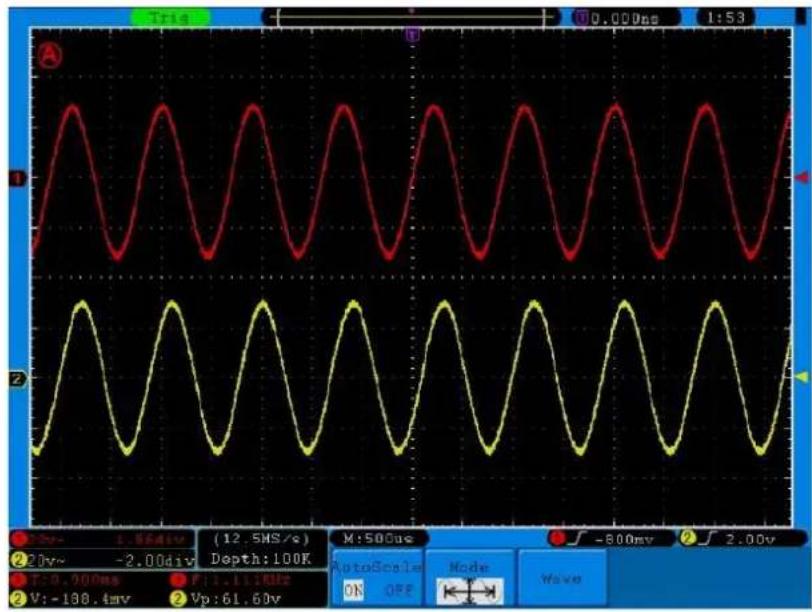
Fig. 77 Fonction Autoscale : Formes d'onde à périodes multiples horizontales-verticales
Avis :
-
Lorsque vous entrez dans la fonction Autoscale, un A clignote en haut à gauche de l'écran toutes les 0,5 secondes.
-
En mode autoscale, l'oscilloscope peut estimer le "type de déclenchement" (simple et alternatif) et le "mode" (front, vidéo) lui-même. Pour l'instant, le menu Déclencheur n'est pas disponible.
-
En mode XY et à l'état STOP, appuyez sur le bouton Autoset pour passer en mode Autoscale. L'oscilloscope passe en mode YT et en déclenchement AUTO.
-
En mode Autoscale, l'oscilloscope est toujours réglé sur le couplage CC et le déclenchement AUTO. Dans ce cas, les réglages de déclenchement ou de couplage n'ont aucun effet.
-
En mode autoscale, si la position verticale, la division de tension, le niveau de déclenchement ou l'échelle de temps de CH1 ou CH2 sont ajustés, l'oscilloscope désactive la fonction autoscale. Appuyez sur le bouton Autoset pour revenir à la fonction Autoscale.
-
Si vous désactivez le sous-menu du menu autoscale, l'autoscale est désactivée ; si vous activez le sous-menu, vous activez la fonction.
-
En déclenchement vidéo, l'échelle de temps horizontale est de 50us. Lorsqu'un canal affiche le signal de bord, l'autre canal affiche le signal vidéo ; l'échelle de temps se réfère à 50us car le signal vidéo est le signal par défaut.
-
Lorsque la fonction de mise à l'échelle automatique fonctionne, les réglages suivants sont nécessairement effectués :
* L'oscilloscope passe du statut de base de temps non principale au statut de base de temps principale.
* En mode Moyenne, l'oscilloscope passe en mode détection de crête.
Utilisation de l'aide intégrée
- Appuyez sur le bouton Aide et le catalogue s'affiche à l'écran.
- Appuyez sur la touche H1 ou H2 pour sélectionner une rubrique d'aide ou utilisez le bouton M pour la sélectionner.
- Appuyez sur le bouton H3 pour afficher les détails du sujet, ou appuyez simplement sur le bouton M.
- Appuyez sur la touche H5 pour quitter l'aide ou passer à une autre fonction.
34. utiliser les touches de direction
Les touches d'exécution sont AUTOSET, RUN/STOP, SINGLE et COPY.
34.1 AUTOSET :
Cette touche est utilisée pour définir automatiquement toutes les valeurs de contrôle de l'instrument nécessaires pour générer une forme d'onde visualisable. Appuyez sur la touche AUTOSET ; l'oscilloscope effectuera alors une mesure automatique rapide du signal.
Le tableau suivant présente les valeurs des paramètres de la fonction AUTOSET :
| Paramètre | Valeur |
| Mode d'acquisition | Actuel |
| couplage vertical | DC |
| échelle verticale | S'adapter à la hauteur correspondante. |
| Bande passante | Full |
| Niveau horizontal | Moyen |
| Vente horizontale | S'adapter à la hauteur correspondante. |
| Type de déclencheur | Actuel |
| Source de déclenchement | Afficher le nombre minimum de canaux. |
| Accouplement de la gâchette | Actuel |
| pente de déclenchement | Actuel |
| niveau de déclenchement | Réglage moyen |
| Mode de déclenchement | Voiture |
| Format d'affichage | YT |
34.2 RUN/STOP :
Démarre ou arrête l'enregistrement de la forme d'onde.
Remarque : à l'état d'arrêt, vous pouvez régler la division verticale ainsi que la base de temps horizontale de la forme d'onde dans certaines limites, c'est-à-dire que vous pouvez étirer le signal dans la direction horizontale ou verticale.
Si la base de temps horizontale est inférieure ou égale à 50 ms, la base de temps horizontale peut être étendue vers le bas de 4 divisions.
34.3 Simple :
Appuyez sur ce bouton pour régler le mode de déclenchement sur le déclenchement unique direct. Une forme d'onde s'affiche, puis la mesure s'arrête.
34.4 Copie :
Cette fonction correspond à la fonction SAVE.
La forme d'onde ou l'écran actuel peut être sauvegardé après avoir défini la fonction de sauvegarde dans le menu SAVE. Pour plus d'informations, reportez-vous à "26. Sauvegarde et chargement d'une forme d'onde aux p. 46/47".
35. exemples d'application
35.1 Exemple 1 : Mesure d'un signal simple
Vous pouvez observer un signal inconnu et afficher et mesurer rapidement la fréquence et la valeur crête à crête de ce signal.
Pour un affichage rapide de ce signal, procédez comme suit :
- Réglez l'atténuation de la sonde sur 10X dans le menu et également sur 10X avec le commutateur sur la sonde.
- Connectez la sonde du canal 1 au point de mesure souhaité.
- Appuyez sur le bouton AUTOSET.
L'oscilloscope optimise automatiquement la forme d'onde, et vous pouvez vous en servir comme base pour ajuster les divisions verticales et horizontales en fonction de vos besoins.
2. effectuer une mesure automatique
L'oscilloscope peut mesurer automatiquement la plupart des signaux affichés. Utilisez la procédure suivante pour mesurer la fréquence, la période, la moyenne et les valeurs crête à crête :
- Appuyez sur le bouton Mesure pour afficher le menu de la fonction de mesure automatique.
- Appuyez sur le bouton H1 pour afficher le menu "Ajouter".
Appuyez sur le bouton F2 pour sélectionner CH1 comme source. - Appuyez sur la touche F1. Une sélection de mesures disponibles est affichée sur le côté gauche de l'écran. Tournez le bouton M pour sélectionner Période
- Appuyez sur la touche F4 pour ajouter la mesure de la période.
- Appuyez à nouveau sur la touche F1. Une sélection de mesures disponibles est affichée sur le côté gauche de l'écran. Tournez le bouton M pour sélectionner Fréquence.
- Appuyez sur la touche F4 pour ajouter la mesure de fréquence et terminer les réglages pour CH1.
- Appuyez sur le bouton F2 et sélectionnez CH2 comme source.
- Appuyez sur la touche F1. Une sélection de mesures disponibles est affichée sur le côté gauche de l'écran. Tournez le bouton M pour sélectionner Average (mesure moyenne).
- Appuyez sur la touche F4 pour ajouter des fonds.
- Appuyez sur la touche F1. Une sélection de mesures disponibles est affichée sur le côté gauche de l'écran. Tournez le bouton M pour sélectionner S-S (peak-to-peak).
- Appuyez sur la touche F4 pour ajouter le S-S (tip-to-tip) et finaliser les réglages pour CH2.
Maintenant, les valeurs mesurées (période, fréquence, tension moyenne et tension crête à crête) sont automatiquement affichées dans le coin inférieur gauche de l'écran (voir Fig. 78).
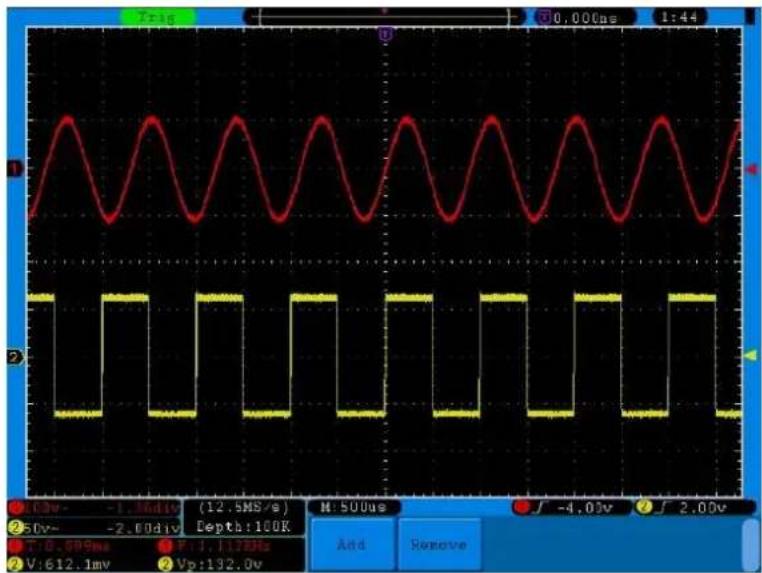
line
| Time (ns) | Voltage (μV) | | --------- | ------------ | | -1.3 | 0.599 | | -1.3 | 1.172 | | -1.3 | 1.98 | | -1.3 | 2.60 | | -1.3 | 3.20 | | -1.3 | 3.80 | | -1.3 | 4.40 | | -1.3 | 5.00 | | -1.3 | 5.60 | | -1.3 | 6.20 | | -1.3 | 6.80 | | -1.3 | 7.40 | | -1.3 | 8.00 | | -1.3 | 8.60 | | -1.3 | 9.20 | | -1.3 | 9.80 | | -1.3 | 10.40 | | -1.3 | 11.00 | | -1.3 | 11.60 | | -1.3 | 12.20 | | -1.3 | 12.80 | | -1.3 | 13.40 | | -1.3 | 14.00 | | -1.3 | 14.60 | | -1.3 | 15.20 | | -1.3 | 15.80 | | -1.3 | 16.40 | | -1.3 | 17.00 | | -1.3 | 17.60 | | -1.3 | 18.20 | | -1.3 | 18.80 | | -1.3 | 19.40 | | -1.3 | 20.00 | | -1.3 | 20.60 | | -1.3 | 21.20 | | -1.3 | 21.80 | | -1.3 | 22.40 | | -1.3 | 23.00 | | -1.3 | 23.60 | | -1.3 | 24.20 | | -1.3 | 24.80 | | -1.3 | 25.40 | | -1.3 | 26.00 | | -1.3 | 26.60 | | -1.3 | 27.20 | | -1.3 | 27.80 | | -1.3 | 28.40 | | -1.3 | 29.00 | | -1.3 | 29.60 | | -1.3 | 30.20 | | -1.3 | 30.80 | | -1.3 | 31.40 | | -1.3 | 32.00 | | -1.3 | 32.60 | | -1.3 | 33.20 | | -1.3 | 33.80 | | -1.3 | 34.40 | | -1.3 | 35.00 | | -1.3 | 35.60 | | -1.3 | 36.20 | | -1.3 | 36.80 | | -1.3 | 37.40 | | -1.3 | 38.00 | | -1.3 | 38.60 | | -1.3 | 39.20 | | -1.3 | 39.80 | | -1.3 | 40.40 | | -1.3 | 41.00 | | -1.3 | 41.60 | | -1.3 | 42.20 | | -1.3 | 42.80 | | -1.3 | 43.40 | | -1.3 | 44.00 | | -1.3 | 44.60 | | -1.3 | 45.20 | | -1.3 | 45.80 | | -1.3 | 46.40 | | -1.3 | 47.00 | | -1.3 | 47.60 | | -1.3 | 48.20 | | -1.3 | 48.80 | | -1.3 | 49.40 | | -1.3 | 50.00 | | -1 | 5 |Fig. 78 Forme d'onde avec mesure automatique
35.2 Exemple 2 : Gain de l'amplificateur dans le circuit à mesurer
Réglez l'atténuation de la sonde sur 10X dans le menu et également sur 10X avec le commutateur sur la sonde.
Connectez CH1 de l'oscilloscope à l'entrée du signal du circuit et CH2 à la sortie.
Opération
- appuyez sur le bouton AUTOSET ; l'oscilloscope effectuera automatiquement le réglage correct des deux canaux.
- Appuyez sur le bouton MEASURE pour afficher le menu MEASURE.
Appuyez sur la touche H1.
- Appuyez sur la touche de sélection de menu F1 et sélectionnez CH1 comme source.
- Appuyez sur la touche de sélection de menu F1 et utilisez la touche M pour sélectionner la fonction S-S.
- Appuyez sur la touche de sélection de menu F2 et sélectionnez CH2.
- Appuyez sur la touche de sélection de menu F1 et sélectionnez la fonction S-S à l'aide de la touche M.
- Lire les valeurs crête à crête du canal 1 et du canal 2 dans le menu affiché (voir Fig. 79).
- Calculez le gain de l'amplificateur à l'aide des formules suivantes.
Gain = signal de sortie / signal d'entrée
Fig. 79 Forme d'onde pendant la mesure du gain
Avec l'oscilloscope numérique, il est assez facile d'enregistrer un signal non périodique tel qu'une impulsion ou un pic de signal, etc. Cependant, le problème général est le suivant : comment mettre en place un déclencheur lorsque vous ne connaissez pas le signal ? Par exemple, si l'impulsion est un signal logique TTL, vous devez régler le niveau de déclenchement sur 2 V et le front de déclenchement sur le front montant. Comme notre oscilloscope prend en charge diverses fonctions, l'utilisateur peut résoudre ce problème assez facilement. Tout d'abord, un test avec le déclenchement automatique doit être effectué pour déterminer le niveau et le type de déclenchement les plus évidents. Il suffit ensuite à l'utilisateur d'effectuer quelques réglages pour obtenir le bon niveau et le bon mode de déclenchement.
Procédez comme suit :
- Réglez l'atténuation de la sonde sur 10X dans le menu et également sur 10X avec le commutateur de la sonde (voir "6. Réglage du facteur d'atténuation de la sonde" à la page 12).
- Actionnez les boutons de réglage VOLTS/DIV et SEC/DIV pour effectuer les réglages verticaux et horizontaux appropriés pour le signal à surveiller.
- Appuyez sur le bouton Acquérir pour accéder au menu Acquérir.
- Appuyez sur le bouton H1 pour accéder au menu du mode d'acquisition.
- Appuyez sur la touche F2 pour accéder à l'option de détection des pics.
- Appuyez sur le bouton Trigger Menu pour ouvrir le Trigger Menu.
- Appuyez sur le bouton H1 pour accéder au menu Type de déclenchement.
- Appuyez sur la touche F1 pour sélectionner Single comme type de déclenchement.
- Utilisez le bouton M pour sélectionner Edge sous Mode.
- Appuyez sur le bouton H2 pour accéder au menu Source.
- Appuyez sur le bouton F1 pour sélectionner CH1 comme source.
- Appuyez sur le bouton H3 pour afficher le menu Couple. Appuyez ensuite sur la touche F2 pour sélectionner DC pour le jumelage.
- Appuyez sur la touche H4 pour sélectionner (croissant) à Pente.
- Tournez le bouton de réglage TRIG LEVEL et réglez le niveau de déclenchement à environ 50% du signal à mesurer.
- Vérifiez l'indicateur d'état du déclencheur en haut de l'écran. S'il n'est pas prêt, appuyez sur le bouton Run/Stop pour démarrer l'enregistrement et attendez un déclenchement. Lorsqu'un signal atteint le niveau de déclenchement défini, un échantillon est prélevé puis transmis à l'écran. De cette façon, une impulsion aléatoire peut être facilement capturée. Par exemple, si nous voulons trouver une impulsion de forte amplitude, nous réglons le niveau de déclenchement sur une valeur légèrement supérieure à la moyenne du niveau du signal, puis nous appuyons sur le bouton Run/Stop et attendons un déclenchement. Si une impulsion se produit, l'instrument se déclenche automatiquement et enregistre la forme d'onde générée pendant la période autour du temps de déclenchement. Tournez le bouton de réglage de la POSITION HORIZONTALE dans le panneau de commande Horizontal pour modifier la position du déclenchement horizontal afin de créer un retard négatif qui vous permet d'observer facilement la forme d'onde avant l'impulsion (voir Fig. 80).
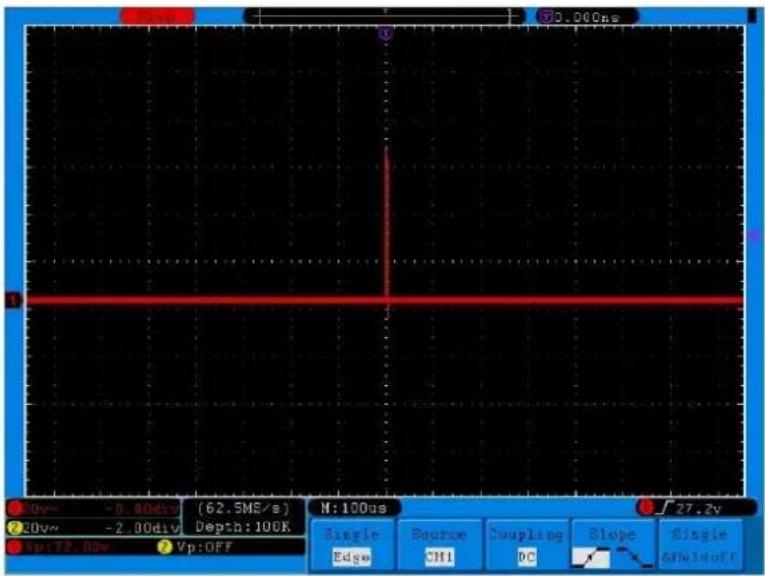
text_image
50.000ns 0v~ -0.00div (62.5MS/s) N:100us f 27.2v 10v~ -2.00div Depth:100K Single Source Coupling Slope Single Edge CM1 DC Single Gluistoff Vp:72.00v Vp:OFFFig. 80 Enregistrement d'un seul signal
35.4 Exemple 4 : Analyse des détails du signal
La plupart des signaux électroniques comportent du bruit. Cet oscilloscope assure la fonction très importante de déterminer ce qui se trouve dans le bruit et de réduire le niveau de bruit.
Analyse du bruit
Le niveau de bruit indique parfois un défaut dans le circuit électronique. Vous pouvez en savoir plus sur ce bruit en utilisant la fonction Peak Detect. Pour ce faire, procédez comme suit :
- Appuyez sur le bouton Acquérir pour accéder au menu Acquérir.
- Appuyez sur le bouton H1 pour afficher le menu Mode d'acquisition.
- Appuyez sur la touche F2 pour accéder à l'option de détection des pics.
Si le signal affiché à l'écran contient du bruit, vous pouvez ralentir le signal entrant en activant la fonction de détection des pics et en modifiant la base de temps. Les éventuels pics ou distorsions seront détectés par cette fonction (voir Fig. 81).
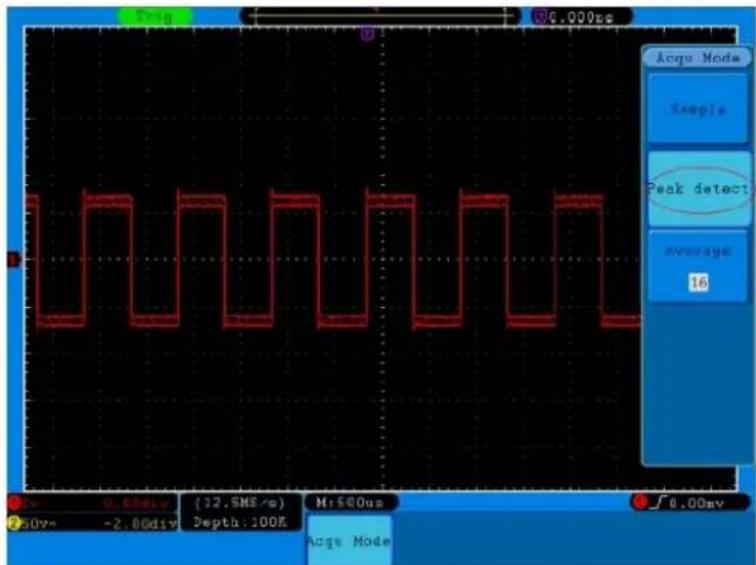
text_image
0.000us Acqu Mode Simple Peak detect Average: 16 0.000us (12.SMS/s) Mi$60us ∫ 0.00mv 5.0y= -2.00div Depth:100K Acqu ModeFig. 81 Signal avec bruit
Séparer le signal du bruit
Lorsque l'on se concentre sur le signal lui-même, il est important de réduire le niveau de bruit autant que possible afin que l'utilisateur puisse obtenir plus de détails sur le signal. La fonction Moyenne de cet oscilloscope peut vous aider à le faire.
Pour activer la fonction Moyenne :
- Appuyez sur le bouton Acquérir pour accéder au menu Acquérir.
- Appuyez sur le bouton H1 pour afficher le menu Mode d'acquisition.
- Appuyez sur la touche F3, tournez le bouton M, et observez la forme d'onde résultant de chaque moyenne. L'utilisateur voit un plancher de bruit aléatoire considérablement réduit et peut plus facilement voir plus de détails du signal. Après le calcul de la moyenne (moyennage), l'utilisateur peut facilement voir la distorsion sur les fronts montants ou descendants du signal (voir Fig. 82).
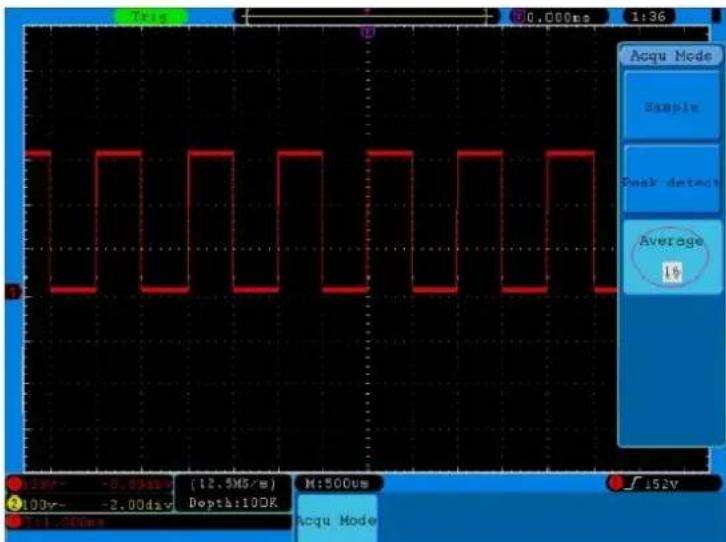
text_image
7ms 0.000ns 1:36 Acqu Mode Sample Peak detection Average 1% -2.000ms (12.5ms/s) 100r--2.000ms Depth:100R Til:000ms M:500us f:52v Acqu ModeFig. 82 Réduction du niveau de bruit grâce à la fonction Moyenne
Examen de la différence de phase entre les signaux des deux canaux
Exemple : Tester le changement de phase d'un signal après son passage dans un circuit.
Le mode X-Y est très utile pour vérifier le déphasage de deux signaux connectés. Cet exemple vous montre, étape par étape, comment vérifier le changement de phase du signal après son passage dans un certain circuit. Les signaux d'entrée et de sortie du circuit sont utilisés comme signaux sources.
Veuillez procéder comme suit pour visualiser l'entrée et la sortie du circuit sous la forme d'une courbe de coordonnées X-Y :
- Réglez l'atténuation de la sonde sur 10X dans le menu et également sur 10X avec le commutateur de la sonde (voir "6. Réglage du facteur d'atténuation de la sonde" à la page 12).
- Connectez la sonde du canal 1 à l'entrée et la sonde du canal 2 à la sortie du circuit.
- Appuyez sur le bouton Autoset. L'oscilloscope allume les signaux des deux canaux et les affiche sur l'écran.
- Réglez les deux signaux à une amplitude approximativement égale à l'aide du bouton de réglage VOLTS/DIV.
- Appuyez sur le bouton Display et entrez dans le menu Display.
- Appuyez sur la touche H3 et réglez le mode XY sur ON. L'oscilloscope affiche les signaux d'entrée et de sortie du circuit sous la forme d'une figure de Lissajous.
- Utilisez les boutons VOLTS/DIV et VERTICAL POSITION pour optimiser la forme d'onde.
- Observez et calculez la différence de phase en utilisant la méthode de l'oscillogramme elliptique (voir Fig. 83).
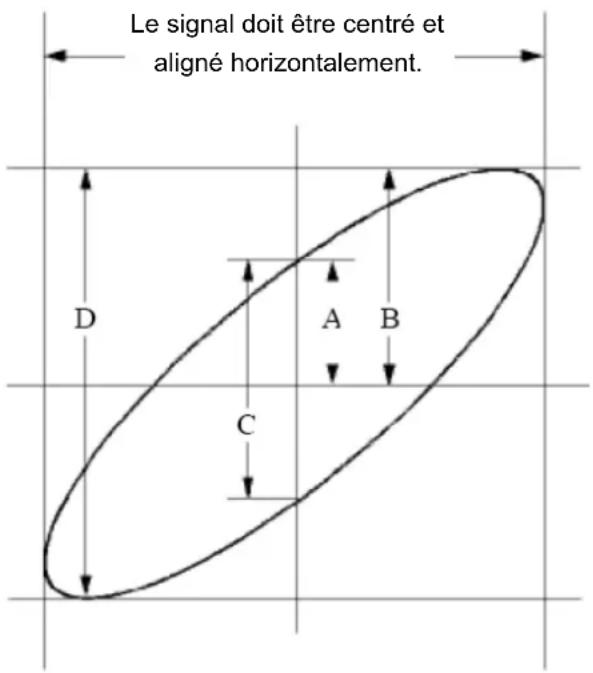
text_image
Le signal doit être centré et aligné horizontalement. D A B CFig. 83 Figure de Lissajous
Selon l'expression (q) = A/B ou C/D, q est la différence d'angle de phase et les définitions de A, B, C et D sont illustrées dans le diagramme ci-dessus. Par conséquent, la différence d'angle de phase peut être trouvée, à savoir q = ± (A/B) ou ± (C/D) . Si le grand axe de l'ellipse se trouve dans les quadrants I et III, la différence d'angle de phase déterminée doit se trouver dans les quadrants I et IV, c'est-à-dire dans la plage (0 \~ π/2) ou (3πc / 2 \~ 2π). Si le grand axe de l'ellipse se trouve dans les quadrants II et IV, la différence d'angle de phase déterminée doit se trouver dans les quadrants II et III, c'est-à-dire dans la plage (π / 2 \~ π) ou (π \~ 3π/2).
35.6 Exemple 6 : déclenchement du signal vidéo
Regardez le circuit vidéo d'un téléviseur, réglez le déclencheur vidéo et obtenez un affichage stable du signal de sortie vidéo.
Déclenchement de champ vidéo
Pour le déclenchement dans le champ vidéo, procédez comme suit :
- Appuyez sur le bouton Trigger Menu pour ouvrir le Trigger Menu.
- Appuyez sur le bouton H1 pour accéder au menu Type de déclenchement.
- Appuyez sur la touche F1 pour sélectionner Single comme type de déclenchement.
- Utilisez le bouton M pour sélectionner Vidéo sous Mode.
- Appuyez sur le bouton H2 pour accéder au menu Source.
- Appuyez sur le bouton F1 pour sélectionner CH1 comme source.
- Appuyez sur le bouton H3 pour entrer dans le menu de modulation Modu.
- Appuyez sur la touche F1 pour sélectionner NTSC pour la modulation.
- Appuyez sur le bouton H4 pour accéder au menu Sync.
-
Appuyez sur la touche F2 pour sélectionner le champ à synchroniser.
-
Appuyez sur les boutons VOLTS/DIV, VERTICAL POSITION, et SEC/DIV pour afficher la forme d'onde en conséquence (voir Fig. 84).
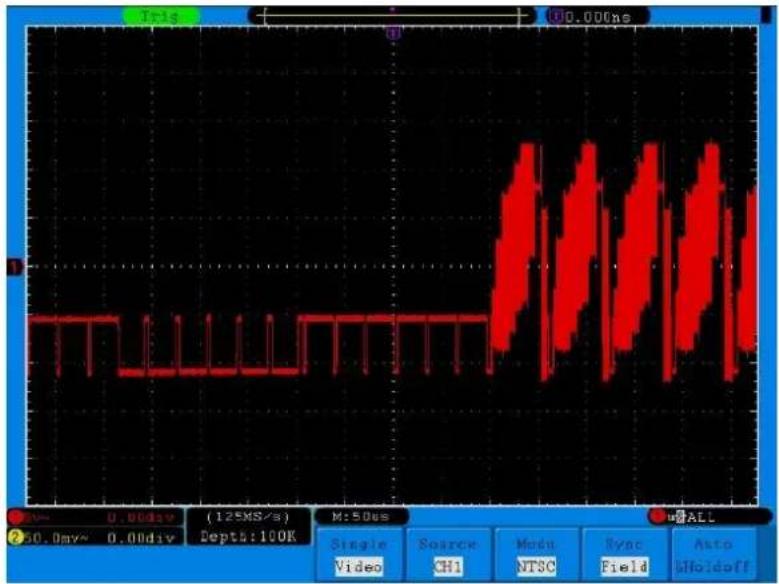
text_image
Tris 0.00ns 0.00div (125MS/s) M:50ns Single Video Search- CH1 Media NTSC Rysc Field Auto HoldoffFig. 84 Forme d'onde capturée par le déclencheur de champ vidéo
36. dépannage
1. L'oscilloscope est allumé, mais aucun affichage n'apparaît.
* Vérifiez que l'alimentation est correctement connectée.
* Vérifiez que l'interrupteur d'alimentation est enfoncé dans la bonne position ("-").
* Vérifiez que le fusible situé à côté de la prise d'entrée secteur n'a pas sauté (le couvercle peut être ouvert à l'aide d'un tournevis à lame plate).
* Redémarrez l'appareil après avoir effectué les vérifications ci-dessus.
* Si le problème persiste, veuillez contacter votre revendeur pour que nous puissions vous aider.
2. Après l'acquisition du signal, la forme d'onde n'est pas affichée à l'écran.
* Vérifiez que la sonde est correctement connectée à la ligne électrique du signal.
* Vérifiez que la ligne de signal est correctement connectée au connecteur BNC (à savoir le connecteur du canal).
* Vérifiez que la sonde est correctement connectée à l'objet à mesurer.
* Vérifiez si l'objet à mesurer émet un signal (le problème peut être résolu en connectant le canal qui émet le signal au canal défectueux).
* Effectuez à nouveau l'acquisition du signal.
3. La valeur de l'amplitude de la tension mesurée est 10 fois ou 1/10 de la valeur réelle.
Assurez-vous que le facteur d'atténuation du canal d'entrée et le facteur d'atténuation de la sonde correspondent (voir Réglage de la compensation de la sonde à la page 11.).
4. Une forme d'onde s'affiche, mais elle n'est pas stable.
* Vérifiez que la source dans le menu TRIG MODE correspond au canal de signal utilisé dans la pratique.
* Vérifiez le type de déclenchement : le signal ordinaire sélectionne le mode de déclenchement Edge et le signal vidéo sélectionne le mode de déclenchement Video. Si le déclenchement alterné (Alternate) a été sélectionné, les niveaux de déclenchement du canal 1 et du canal 2 doivent être ajustés à la bonne position. Ce n'est que lorsque le mode de déclenchement correct est appliqué que la forme d'onde peut être affichée de manière stable.
* Essayez de changer le couplage de déclenchement en suppression RF et en suppression LF pour lisser le bruit haute fréquence et basse fréquence déclenché par l'interférence, respectivement.
5. Aucune réponse de l'affichage lorsque le bouton Run/Stop est pressé.
Vérifiez que Normal ou Signal est sélectionné pour Polarité dans le menu MODE DE DÉCLENCHEMENT et que le niveau de déclenchement dépasse la plage de forme d'onde.
Si tel est le cas, réglez le niveau de déclenchement au centre de l'écran ou réglez le mode de déclenchement sur Auto. Le réglage ci-dessus peut être effectué automatiquement en appuyant sur le bouton Autoset.
6. L'affichage de la forme d'onde semble ralentir après avoir augmenté la valeur moyenne en mode
Acquisition (voir "20. Configuration de la fonction d'échantillonnage" à la p. 40) ou une durée plus longue a été définie pour Persister sous Affichage (voir "22. Persistance" à la p. 44). C'est normal car l'oscilloscope doit traiter beaucoup plus de points de données.
37. données techniques
Sauf indication contraire, les données techniques de cet oscilloscope s'appliquent avec une atténuation de sonde réglée à 10X. Les caractéristiques techniques ne s'appliquent que si l'oscilloscope remplit les deux conditions suivantes : au minimum
* L'appareil doit fonctionner en continu pendant 30 minutes.
* Effectuez un "calibrage automatique" lorsque la température de fonctionnement varie de 5°C ou plus (voir "7. Effectuer un calibrage automatique" à la page 13).
Toutes les données techniques, à l'exception de celles marquées "typique", peuvent être satisfaites.
| Caractéristiques | Commentaires | |||
| Bande passante | P 1265 | 30 MHz | ||
| P 1305 | 70 MHz | |||
| P 1310 | 125 MHz | |||
| Chaines | 2 + 1 (externe) | |||
| Acquisition | Mode | Normal, détection des pics, valeur moyenne | ||
| P 1265 | taux d'échantillonnage (temps réel) | Double CHSingle CH | 125 MSa/s250 MSa/s | |
| P 1305 | Dual/CH500 MSa/sSimple/CH1 GSa/s | Double CHSingle CH | 500 MSa/s1 GSa/s | |
| P 1310 | Double/CH500 MSa/sSimple/CH1 GSa/s | |||
| Entrée | Couplage d'entrée | DC, AC, Terre | ||
| Impédance d'entrée | P 1265 : 1 MΩ ± 2 %, en parallèle avec 10 pF ± 5 pFP 1305/1310 : 1 MΩ ± 2%, en parallèle avec 15 pF ±.5 pF | |||
| Sonde Facteur d'atténuation | 1X, 10X, 100X, 1000X | |||
| Max. Tension d'entrée | 400 Vpp (DC + ACpp) | |||
| Canal -Isolation des conduits | 50 Hz : 100 : 110 MHz : 40 : 1 | |||
| Délai d'attenteentre les canaux (typique) | 150 ps | |||
| Système horizontal | Taux de mesure Gamme | Double CH | P 1265 | 5 Sa/s ~ 125 MSa/s | |||
| P 1305/P 1310 | 0,5 Sa/s ~ 500 MSa/s | ||||||
| Single CH | P 1265 | 5 Sa/s ~ 250 MSa/s | |||||
| P 1305/P 1310 | 0,5 Sa/s ~ 1 GSa/s | ||||||
| Interpolation | (sin x)/x | ||||||
| Longueur maximale de la mémoire | Single CH Double CH | P 1265 | ≤Max taux d'échantillonnage | 10k | |||
| Single CH Double CH | P 1305/P 1310 | 100k | |||||
| Vitesse de balayage (S/div) | P 1265 | 4ns/div~100s/div, étape 1 ~ 2 ~ 4 | |||||
| P 1305/P 1310 | 2ns/div~100s/div, étape 1 ~ 2 ~ 5 | ||||||
| Taux de mesure Précision de l'échantillonnage/du délai | ±100ppm | ||||||
| Intervalle ( ΔT) Précision (DC~100MHz) | Simple: ±(1 intervalle de temps +100ppm×mesure+0.6ns); Moyenne>16: ±(1 intervalle de temps +100ppm×mesure+0,4ns) | ||||||
| Système vertical | A/D - convertisseur | Résolution de 8 bits (2 canaux simultanément) | |||||
| Sensibilité | P 1265 | 5mV/div~ 5V/div | |||||
| P 1305/1310 | 2mV/div~10V/div | ||||||
| Déplacement | ±10 div | ||||||
| Bande passante analogique | P 1265 | 30 MHz | |||||
| P 1305 | 70 MHz | ||||||
| P 1310 | 125 MHz | ||||||
| Bande passante unique | Bande passante complète | ||||||
| Fréquence la plus basse | ≥5Hz (à l'entrée, couplage AC, -3dB) | ||||||
| Temps de montée | P 1265 | ≤11,0ns (à l'entrée, typique) | |||||
| P 1305 | ≤ 5,0ns (à l'entrée, typique) | ||||||
| P 1310 | ≤ 2,8ns (à l'entrée, typique) | ||||||
| Précision DC | ±3% | ||||||
| Précision DC (moyenne) | Moyenne > 16 : ±(3% rdg + 0.05 div) pour ΔV | ||||||
| Mesure | Curseur | ΔV et ΔT entre les curseurs | |||||
| Fonctions de mesure automatiques | Vpp, Vmax, Vmin, Vtop, Vbase, Vamp, Vavg, Vrms, Overshoot, Preshoot, Freq, Period, Rise Time, Fall Time, Delay A→B, Delay A→B, Width, -Width, +Duty, -Duty | ||||||
| Forme d'onde mathématique | +, -, *, / ,FFT | ||||||
| Mémoire de forme d'onde | 15 formes d'onde | ||||||
| La silhouette de Lissajou | Largeur de la courroie | Bande passante complète | |||||
| Phases - Différence | ±3 degrés | ||||||
| Fréquence (typique) | Signal carré de 1 kHz | ||||||
| Communi-interfaces de cation | USB2.0, USB pour le stockage de données ; sortie LAN ; sortie VGA | ||||||
* Le fonctionnement en canal unique existe lorsqu'un seul canal fonctionne.
37.1 Déclencheur :
| Caractéristiques | Commentaires | |
| Plage de niveaux de déclenchement | Interne | ±6 div du centre de l'écran |
| EXT | ±600 mV | |
| EXT/5 | ±3 V | |
| Niveau de déclenchementPrécision (typique) | Interne | ±0,3 div |
| EXT | ±(40 mV + 6 % de la valeur réglée) | |
| EXT/5 | ±(200 mV +6 % de la valeur réglée) | |
| Déplacement du déclencheur | Selon la longueur de la mémoire et la base de temps | |
| Plage de maintien de la gâchette | 100 ns ~ 10 s | |
| Réglage du niveau à 50% (typique) | Fréquence du signal d'entrée ≥50 Hz | |
| Déclenchement par le bord | Pente | Rising, Falling |
| Sensibilité | 0,3div | |
| Déclenchement d'impulsions | Condition de déclenchement | Impulsion positive : >, <, =Impulsion négative : >, <, = |
| Plage de largeur d'impulsion | 30 ns ~ 10 s | |
| Déclencheur vidéo | Modulation | Systèmes de diffusion NTSC, PAL et SECAM |
| Plage de numéros de lignes | 1-525 (NTSC) et 1-625 (PAL/SECAM) | |
| déclenchement de la pente | Condition de déclenchement | Impulsion positive : >, <, =Impulsion négative : >, <, = |
| Réglage de l'heure | 24 ns ~ 10s | |
| Déclencheur alternatif (uniquement P 1305/1310) | Déclenchement sur CH1 | Edge, Pulse, Video, Slope |
| Déclenchement sur CH2 | Edge, Pulse, Video, Slope | |
37.2 Données techniques générales
37.2.1 Affichage
| Type d'affichage | "LCD (Liquid Crystal Display) couleur 8" |
| Résolution de l'écran | 800 (Horizontal) × 600 (Vertical) Pixel |
| Afficher les couleurs | 65536 couleurs, écran TFT |
37.2.2 Sortie de compensation de la sonde
| Tension de sortie (typique) | Environ 5 Vpp, ≥1 MΩ. |
| Fréquence (typique) | Fréquence de l'onde carrée 1 KHz |
37.2.3 Alimentation électrique
| Alimentation électrique | 100 ~ 240 VACeff, 50/60 Hz, CAT II |
| Consommation électrique | < 15 W |
| Fusible | 2 AT, 250 V |
37.2.4 Conditions ambiantes
| Température | Température de fonctionnement : 0°C ~ 40°CTempérature de stockage : -20°C ~ 60°C |
| Humidité relative | ≤ 90 % |
| Altitude a. s. l. | 3000 m |
| Refroidissement | Convection naturelle |
37.2.5 Spécifications mécaniques
| Dimensions (L x H x P) | 348 mm x 170 mm x 78 mm |
| Poids | 1,5 kg |
38. étendue de la livraison
Accessoires standard :
* Sonde passive : 2 pièces, longueur du câble : 1,2 m, 1:1 (10:1)
*Adaptateur passager/échec : 1 pièce.
*CD : contient le mode d'emploi et le logiciel en allemand/anglais
Câble de données USB
*maintient le câble
39. entretien, nettoyage et réparation
Entretien général
Veuillez ne pas stocker ou utiliser l'appareil dans un endroit où l'écran LCD est exposé à la lumière directe du soleil pendant de longues périodes.
Attention : évitez d'endommager l'instrument ou la sonde par des pulvérisations, des liquides ou des diluants.
Nettoyage
Vérifiez l'état de la sonde et du dispositif à intervalles réguliers. Nettoyez les surfaces extérieures de l'appareil comme suit :
Enlevez la poussière de l'appareil et de la sonde avec un chiffon doux. Évitez de rayer l'écran de protection transparent de l'écran LCD lorsque vous le nettoyez.
Nettoyez l'appareil avec un chiffon doux et humide bien essoré, en débranchant d'abord le cordon d'alimentation de la prise. Utilisez un détergent doux ou de l'eau claire. Évitez d'utiliser des nettoyants agressifs, qui pourraient endommager l'instrument et la sonde.

Attention : Assurez-vous que l'appareil est complètement sec avant de le remettre en marche. Le non-respect de cette consigne peut entraîner un court-circuit ou un choc électrique.
AVIS :
Veuillez installer le logiciel fourni, y compris tous les pilotes USB, avant de connecter l'oscilloscope PeakTech® à votre PC.
Installation du logiciel
L'installation du logiciel fourni est nécessaire pour l'utilisation de l'oscilloscope PeakTech® en conjonction avec un PC.
Procédez comme indiqué pour installer le logiciel et les pilotes USB :
- Démarrer Windows
- insérer le CD-ROM fourni dans le lecteur de CD/DVD-ROM
Double-cliquez sur "Poste de travail" sur votre bureau Windows. - Double-cliquez sur l'icône de votre lecteur de CD-ROM ou de DVD pour afficher le contenu du CD.
-
Double-cliquez sur "SETUP.EXE".
-
Effectuez l'installation en suivant les instructions à l'écran jusqu'à ce qu'elle soit terminée.
-
Connectez maintenant l'oscilloscope PeakTech® à un port USB de votre PC.
-
Windows détecte le nouveau matériel et signale que les pilotes USB correspondants doivent maintenant être installés.
-
Les pilotes USB de l'appareil se trouvent dans le répertoire d'installation du logiciel installé à l'étape 3.
-
Après l'installation des pilotes USB, le logiciel DS_WAVE peut être lancé. Des raccourcis ont été créés dans le menu START de Windows lors de l'installation du logiciel, avec lesquels vous pouvez lancer le logiciel ainsi que le désinstaller.
Tous les droits sont réservés, y compris ceux de traduction, de réimpression et de reproduction de ce manuel ou de parties de celui-ci.
Les reproductions de toute nature (photocopie, microfilm ou toute autre méthode) ne sont autorisées qu'avec l'autorisation écrite de l'éditeur.
Dernière version au moment de l'impression. Nous nous réservons le droit d'apporter des modifications techniques à l'appareil dans l'intérêt du progrès.
Nous confirmons par la présente que tous les appareils répondent aux spécifications indiquées dans nos documents et sont livrés étalonnés en usine. Il est recommandé de répéter l'étalonnage après un an.
PeakTech® 06/2021 /Pt. /Lie/Ehr.