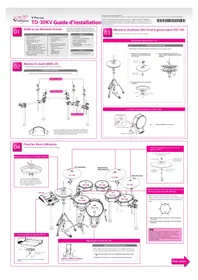
TD-50KVX - Tambour ordinateur ROLAND - Notice d'utilisation et mode d'emploi gratuit
Retrouvez gratuitement la notice de l'appareil TD-50KVX ROLAND au format PDF.


| Type de produit | Tambour ordinateur (module de batterie électronique) |
| Marque | Roland |
| Modèle | TD-50KVX |
| Nombre de kits de batterie | 100 kits préréglés |
| Types d'effets | Compresseur de pad, Égaliseur de pad, Type de salle (25 types), Réverbération (5 types), Embellisseur stéréo, Multi-effets (3 systèmes, 30 types), Master Compressor, Master Equalizer |
| Importation d'échantillons utilisateur | Jusqu'à 500 échantillons, durée totale 24 min mono/12 min stéréo, formats WAV 44,1 kHz 16/24 bits |
| Lecteur de chansons | Carte SD, fichiers WAV (44,1 kHz, 16/24 bits) et MP3 (44,1 kHz, 64-320 kbps) |
| Enregistreur | Temps réel, capacité max ~40 000 notes, exportation WAV (44,1 kHz, 16 bits) ou SMF |
| Écran | LCD 256 x 80 points, indicateur TRIGGER ACTIVITY (LED) |
| Alimentation | 117-240 V CA (selon pays), 50/60 Hz |
| Consommation électrique | 30 W |
| Dimensions (L x P x H) | 330 x 255 x 118 mm |
| Poids | 3,3 kg |
| Accessoires inclus | Démarrage rapide (notice), cordon d'alimentation |
| Options compatibles | Pads série PD/PDX/BT-1, cymbales série CY, grosse caisse série KD/KT, charleston VH, pédale FD, capteurs RT, commutateur au pied FS-5U/FS-6, moniteur batterie PM-10 |
| Sécurité | Extinction automatique (Auto Off), mise à la terre, protection contre surcharge |
| Entretien et nettoyage | Nettoyer avec un chiffon sec, ne pas utiliser de benzine, diluant, alcool ou solvants |
| Réparabilité | Pièces détachées disponibles via réseau Roland, ne pas démonter soi-même |
| Fonctions principales | 100 kits, édition avancée (V-EDIT, SUB INSTRUMENT), snapshot, favoris, set list, cross-stick, rim shot, balais, quiet count, enregistrement multipiste USB Audio/MIDI |
| Connecteurs | USB COMPUTER, carte SD, MIDI IN/OUT, FOOT SW, DIRECT OUT (8), MIX IN, MASTER OUT (balancé et non-balancé), TRIGGER IN (14), DIGITAL TRIGGER IN (2) |
FOIRE AUX QUESTIONS - TD-50KVX ROLAND
Questions des utilisateurs sur TD-50KVX ROLAND
0 question sur cet appareil. Repondez a celles que vous connaissez ou posez la votre.
Poser une nouvelle question sur cet appareil
Téléchargez la notice de votre Tambour ordinateur au format PDF gratuitement ! Retrouvez votre notice TD-50KVX - ROLAND et reprennez votre appareil électronique en main. Sur cette page sont publiés tous les documents nécessaires à l'utilisation de votre appareil TD-50KVX de la marque ROLAND.
MODE D'EMPLOI TD-50KVX ROLAND
Découvre les possibilité du TD-50 5
Mise en route 6
Description des panneaux 6
Mise sous/hors tension 9
Mise sous tension automatique au terme d'un délambda (AUTO OFF) 9
Réglages du charleston 10
Fonctionnement de base 11
Techniques de jeu 12
Performance. 13
Kits de percussion et instruments. 13
Selection d'un kit de percussion. 13
Selection d'un kit de percussion dans la liste 13
Fonction Cross-Stick 13
Utilisation du clic 14
Accompagner une chanson. 14
Accompagner la chanson d'un lecteur audio 14
Accompagner une chanson du TD-50 14
Exercices de rythme (QUIET COUNT) 15
Enregistrement/rappele de kits de batterie favoris (FAVORITE).. 15
Enregistrement 16
Enregistrement d'une performance. 16
Enregistrement de votre performance en
accompagnement d'une chanson. 16
Enregistrement sur un ordinateur connecté 16
Installation du pilote USB 16
Personnalisation d'un kit 17
Modification d'un instrument (INSTRUMENT) 17
Selection d'un instrument. 17
Simulation de l'ambiance d'un lieu de performance
(AMBIENCE) 18
Modification de la console de mixage (MIXER) 18
Réglage du volume de chaque pad. 18
Application d'effets 19
Comparaison ou retour au kit de batterie non modifié
(SNAPSHOT) 19
Modification d'un kit de batterie (MENU) 20
Réglage du volume. 20
Spcification de la couleur d'illumination du bouton
[KIT] et des commandes 20
Modification du nom du kit de batterie 20
Importation et lecture de fichiers audio (USER SAMPLE) 21
Importation d'un fichier audio 21
Affectation d'un échantillon utilisateur à un instrument
set lecture 21
Réglages. 22
Réglages des capteurs 22
Spcification du type de pad 22
Réglage de la sensibilité d'un pad 22
Sauvegarde des données 23
Sauvegarde sur une carte SD 23
Chargement des données de sauvegarde depuis une
carte SD 23
Formatage d'une carte SD 24
Réglages commun à tout le TD-50 (SETUP) 24
Rétabillisement des paramètres d'usine 24
Dépannage 25
Référencerapideresopérations 26
Ca characteristiques principales 26
Démarrage rapide (le present document)
lez dire ce document en premier. Il décrit le fonctionnement de base.
Manuel PDF (à télécharger sur Internet)
- Manuel de referencia
Décrit toutes les fonctions du TD-50.
Data List
Présente les paramètres et le son du TD-50.
MIDI Implementation
Document de referrer détaillé concernant les messages MIDI.
Pour obtenir le manuel PDF
- Entrez l'URL suivante sur votre ordinateur :
http://www.roland.com/manuals/

- Choisissez « TD-50 » comme nom de produit.
CONSIGNES A RESPECTER POUR EVITER TOUT RISQUE D'ÉLECTROCUTION, D'INCENDIE ET DE BLESSURE
À propos des messages de type AVERTISSEMENT et ATTENTION
| A'AVERTISSEMENT | Utilisé pour les instructions destinées à prévenir les utilisateurs du danger de mort ou du risque de blessure sérieuse en cas d'utilisation incorrecte de l'appareil. |
| A'ATTENTION | Utilisé pour les instructions destinées à prévenir les utilisateurs du risque de blessure ou de dommages matériels en cas d'utilisation incorrecte de l'appareil.* Les dommages matériels font reférence aux dommages ou autres effets adversés qui survient par rapport au cadre d'habitation et à son environnement, ainsi qu'aux animaux familiers ou deOMPagne. |
A propos des symboles
|  | Le symbole \( \bigtriangleup \) attire l'attention de l'utilisateur sur des instructions ou des avertissements importants. La signification du symbole est déterminée par l'image représentée dans le triangle. Ainsi, le symbole à gauche est utilisé pour des précautions, des avertissements ou des alertes typiques concernant des dangers. |
|  | Le symbole \( \otimes \) attire l'attention des utilisateurs sur des éléments interdits. L'action à ne pas effectuer est indiquée par l'image représentée dans le cercle. Ainsi, le symbole à gauche indique que l'appareil ne doit jamais être désassemblé. |
|  | Le symbole \( \bullet \) attire l'attention des utilisateurs sur des actions à effectuer. L'action spécifique à effectuer est indiquée par l'image représentée dans le cercle. Ainsi, le symbole à gauche indique que le cordon d'alimentation doit être débranché de la prise. |
VEUILLEZ TOUJOURS RESPECTER LES CONSIGNES SUIVANTES
AVERTISSEMENT
Verifiez que le cordon d'alimentation est mis à la terre
Connectez les fiches de ce modele à une prise secteur équipée d'une connexion à la terre de protection.

Pour couper complètement l'alimentation de l'appareil, débranchez la fiche de la prise murale
Meme s'il est hors tension, l'appareil n'est pas complètement coupé de sa source d'alimentation principale. Si vous souhaitez couper complètement l'alimentation de l'appareil, mettez l'appareil hors tension puis retirez la fiche de la prise secteur. Pour cette raison, la prise secteur à laquelle vous choisissez de raccorder la fiche du cordon d'alimentation devrait être à portée de main et facilement accessible.
A propos de la fonction d'extinction automatique (Auto Off)
L'appareil s'eteindra automatiquement après une periode prédeterminée suivant la derniere performance sociale ou la derniere utilisation des boutons ou commandes (fonction Auto Off). Si vous ne souhaitez pas que l'appareil s'eteigne automatiquement, désactive la fonction Auto Off (p.9).
Ne démontez pas l'appareil et n'y apportez aucune modification vous-même
N'effectuez aucune opération sauf instruction spécifique dans le mode d'emploi. Vous risquez sinon de provoquer un dysfonctionnement.

Ne tentez pas de réparer ou de remplacer des pieces vous-même
Pour toute intervention de maintenance,contactez-vous revendeur,le centre de service Roland le plus proche ou un distributeur Roland agreé (voir «

AVERTISSEMENT
Ne l'utilise pas et ne le stockez pas dans un lieu représentant les caractéristiques suivantes
exposé à des températures extrêmes (à la lumière directe du soleil dans un vehicule fermé, pres d'un conduit chauffé ou sur un dispositif générateur de chaleur, par exemple);
- embué (dans une salle de bains, un cabinet de téléphone ou sur un sol mouillé, par exemple);
exposé à la vapeur ou à la fumée;
exposé au sel;
exposé à la pluie;
exposé à la poussière ou au sable;
- soumis à de fortes vibrations ou sécousses;
- place dans un endroit mal aéré.
Ne le placez pas sur une surface instable
Vous risque de vous blesser si I'appareil bascule ou chute.


Utilisez uniquement le cordon d'alimentation fourni
Utilisez uniquement le cordon d'alimentation inclus. Par ailleurs, le cordon d'alimentation fournir ne doit pas etre utilise avec un autre apparéil.

Connectez le cordon d'alimentation à une prise de la tension correcte
L'appareil doit uniquement etree raccorde a une alimentation du type decrit dans le mode d'emploi ou tel qu'indique au bas de I'appareil.

Les symboles de certification, y compris les mentions de conformite reglementaire, specifications electriques, pays de fabrication, fabricant et avertissement de sécurité, sont inscrits au bas de l'appareil.
AVERTISSEMENT
Ne pliez pas le cordon d'alimentation et ne placez pas d'objets lourds dessus
Il existe sinon un risque d'incendie ou de chocolélectrique.

Evitez l'utilisation prolongée à un volume sonore élevé
L'utilisation prolongée de l'appareil à un volume sonore élevé peut entrainer une perte d'audition. Si vous constazez une perte auditive ou des bourdonnements d'oreille, arrêtez immeditatement d'utiliser l'appareil et consultez un spécialiste.

Ne laissiez pas des objets étrangers ou des liquides pénétre dans l'appareil; ne place jamais de réciPIents contenant du liquide sur I'appareil
Ne place pas de recipients
contenant du liquide des vases a
fleurs, par exemple) sur ce produit.
Ne laissez aucun objet (objets
inflammables, pieces de monnaie,
broches, fils, etc.), ni aucun liquide
quel qu'il soit (eau, jus de fruit, etc.)
s'introduire dans l'appareil. Voues risquez de provoquer des courts-circuits un dysfonctionnement.


AVERTISSEMENT
Mettez l'appareil hors tension en cas d'anomalie ou de dysfonctionnement
Eteignez immediatement
l'appareil, débranche le cordon d'alimentation de la prise et demandez l'intervention d'un
technicien en yous adressant a vous revendeur, au centre de service Roland le plus proche ou a un distributeur Roland agre (yous en trouverez la liste dans « Informations ») quand:

- le cordon d'alimentation a ete endommagé;
- en cas de fumée ou d'odeur inhabituelle;
des objets ou du liquide se sont introduits dans l'appareil ; - l'appareil a ete exposé à la pluie (ou a pris l'eau) ;
- l'appareil ne semble pas fonctionner normalement ou vous notez une modification significative des performances.
Veiliez à ce que les enfants ne se blessent pas
Les adults doivent toujours exercer une surveillance et
un accompagnement en cas d'utilisation de l'appareil dans des endroits ou des enfants sont prese manipulent l'appareil.

Évitez de laisser tomber l'appareil ou de le soumettre à des chocs importants
Vous risquez sinon de provoquer des dommages ou un dysfonctionnement.

Ne branchez pas l'appareil sur une prise déjà occupée par un nombre déraisonnable d'autres apparéils
Vous risquez sinon de provoquer une surchauffe ou un incendie.

N'utilisez pas l'appareil à l'étranger
Avant d'utiliser l'appareil à l'étranger,contactez voserevendeur,le centre deservice Roland le plus proche ou un distributeur Roland agreé (voir « Informations »).
Ne placez pas un objet en combustion sur l'appareil
Ne placez pas un objet en combustion (par exemple une bougie) sur l'appareil.

Tenez compte des conditions météorologiques
Utilisé l'appareil sous un climat tempéré.


ATTENTION
Lorsque you débranchez le cordon d'alimentation, saisissez-le par la fiche
Pour éviter d'endommager le conducteur, saisissez toujours le cordon d'alimentation par la fiche lorsque vous le débranchez de l'appareil ou d'une prise murale.

Nettoyez régulierement la fiche électrique
Une accumulation de poussière et d'objets étrangers entre la fiche électricte et la prise secteur peut provoquer un incendie ou un choc électricte.

Vous nevez regulierement debrancher la fiche electrique et la nettoyer a l'aide d'un chiffon sec afin de la debarrasser de toute poussiere et autres depots accumulos.
Débranchez la fiche électrique chaque fois que l'appareil n'est pas utilisé pendant une période prolongée
Un incendie peut se déclencher dans le cas improbable d'une panne.

Acheminez l'ensemble des cordons d'alimentation et des cables de maniere à évier qu'ils ne s'emmèlent
Siquelqu'un trèbuchait sur le cable et faisait tomber ou basculer l'appareil,des personnes pourraient etre blesses.

Évitez de monter sur l'appareil ou de placer des objets lourds dessus
Vous risquez de vous blesser si I'appareil bascule ou chute.

Veiliez à ne jamais brancher ou débrancher une fiche électrique lorsque vous avez les mains mouillées
Vous pouriez sinon recevoir un choc électrique.

Débranche l'ensemble des cordons/câbles avant de déplacer l'appareil
Avant de déplacer l'appareil, débranche la fiche électrique de la prise murale, et débranche tous les cordons des appareils externes.

Avant de nettoyer l'appareil, débranchez la fiche électrique de la prise
Si la fiche électrique n'est pas débranchée de la prise, vous risquez de recevoir un chocoléctrique.

S'il y a un risque de foudre, débranchez la fiche électrique de la prise murale
Si la fiche électricne n'est pas débranchée de la prise, vous risquez de recevoir un chocolélectricne.

Tenez les pieces de petite taille hors de portée des enfants en bas âge
Pour éviter tout ingestion accidentelle des pièces indiquées ci-dessous, tenez-les toujours hors de portée des enfants en bas âge.

- Pièces amovibles Vis (p.7)
Alimentation electrique
- Ne branchez pas cet apparéil sur la même prise qu'un apparéil électrique contrôle par un onduleur ou compteur un moteur (réfrigerateur, lave-linge, four micro-ondes, climatiseur, etc.). Suivant le mode d'utilisation de l' apparéil électrique, le bruit induit peut provoquer un dysfonctionnement de l' apparéil ou produit un bruit audible. Si, pour des raisons pratiques, vous ne pouvez pas utiliser une prise électrique distincte, branchez un filtre de bruit induit entre cet apparéil et la prise électrique.
Installation
Lorsque l'appareil est utilisé a proximé d'amplificateurs de puissance (ou de tout autre équipement contenant d'important transformateurs de puissance), un bourdonnement peut se faire entendre. Pour atténuer ce problème, changez l'orientation de l'appareil ou éloignez-le de la source d'interfERENCE.
- Cet apparéil peut interférer avec la réception radio et télévision. Ne l'utilise pas à proximé de ce type de récepteurs.
- Un bruit peut se faire entendre si des apparèils de communication sans fil, tels que des téléphones cellulaires, sont utilisés à proximé de l'appareil. Ce bruit peut se produit lors de la réception ou de l'émission d'un appel ou pendant une conversation téléphonique. Lorsque vous rencontres ce genre de problèmes, vous doivent soit déplacer les apparèils sans fil concernés de façon à les élognier suffisamment de l'appareil, soit les éteindre.
- En cas de déplacement d'un endroit vers un autre où la température et/ou l'humidité sont très différentes, des gouttelettes d'eau (condensation) peuvent se former à l'intérieur de l'appareil. L'appareil peut alors partager des dysfonctionnements ou des dommages si vous essayez de l'utiliser dans ces conditions. Avant de vous en servir, il convient d'attendre quelques heures, jusqu'à ce que la condensation soit complètement evaporée.
- Suivant le matériel et la température de la surface sur laquelle vous placez l'appareil, il est possible que ses pieds en caoutchou decolorent ou détiennent la surface.
- Ne placez pas de-scriptent ou autre object contenant du liquide sur cet apparéil. Si jamais du liquide se déverse sur la surface de l' apparéil, essuyez-le rapidément à l'aide d'un chiffon doux et sec.
Entretien
N'utilisez jamais de benzine, de diluant, d'alcool ou de solvants afin d'éviter tout risque de décoloration et/ou de déformation.
Réparations et données
- Avant de confier votre apparéil à un réparateur, voirlez à effectuer une sauvegarde des données qui sont stockées dessus, ou, si vous préférez, à notes les informations dont vous avez besoin. Nous nous efforçons de préserver au moins les données stockées sur l' apparéil lorsque nous effectuons des réparations. Il peut toute fois arriver que la gestion de la mémoire soit endommagée physiquement, dansquel cas il peut être impossible de restaurer le contenu enregistré. Roland decline toute responsabilité quant'à la restauration de contenu enregistré qui aurait été perdu.
Précautions supplémentaires
- Toutes les données enregistrées sur l'appareil peuvent être perdues suite à une défaillance de l'appareil, une utilisation incorrecte ou autre facteur. Pour vous protéger contre la perte irrécapucable de données, pensez à effectuer régulièrement des sauvégardes des données enregistrées sur l'appareil.
- Roland decline toute responsabilité quant à la resturation de contenu enregistré qui aurait été perdu.
- Manipulez avec suffisamment de précautions les boutons, curseurs et autres commandes de l'appareil, ainsi que les prises et les connecteurs. Une manipulation trop brutale peut entrainer des dysfonctionnements.
- Ne frappez jamais l'écran ou ne lui appliquéz jamais de fortes pressions.
Lors du débranchement de tous les cables, prenez le connecteur. Ne tirez jamais sur le cable. Vous éviterez ainsi les courts-circuits ou la détérioration des éléments internes du cable. - Une petite quantité de chaleur émanera de l'appareil pendant son fonctionnement normal.
- Pour évider de déranger les voisins, voirlez à maintenir le volume de l'apparéil à un niveau raisonnable.
- Les vibrations sonores peuvent etre transmises a travers les sols et les plafonds de maniere plus force quattendu. Veiliez donc a ce que ce type de son ne devienne pas une nuisance pour vos voins.
- La partie en caoutchouc de la surface de frappe est traitée avec un réserveur afin de maintainir ses performances. Au fil du temps, ce réserveur peut apparaitre sur la surface sous forme de tâche blanche ou révélé l'endroit de frappe des pads lors des tests du produit. Ceci n'affecte pas la performance ni les fonctionnalités du produit, et vous pouvez continuer à l'utiliser en toute confiance.
- Un jeu en continu peut entrainer une décoloration d'un bouton ou d'une commande, mais n'en affectera pas le fonctionnement.
- N'utilise pas des cables de connexion munis d'une résistance intégrée.
Utilisation de mémoires externes
-
Veuillez tenir compte des précautions suivantes lorsque vous utilise des périhériques de mémoire externe. Assurez-vous également que toutes les précautions fournies avec le périhérique de mémoire externe sont respectées.
-
Ne retirez pas le périhérique pendant une opération de lecture ou d'écriture.
Pour évier tout dommage provoqué par l'électricité statique, décharge-vous de toute électricité statique avant de manipuler le périphérique. -
Certains types de cartes mémoire ou les cartes mémoires de certains fabricants peuvent ne pas enregistrer ou liè correctement sur l'appareil.
Fonction de protection en écriture de la carte mémoire (LOCK) Commutateur de
Le contenu de la carte mémoire peut être protégé par une protection en écriture. Pour protéger une carte en écriture, faites glisser le commutateur
Commutateur de protection en écriture
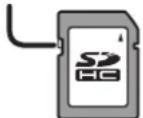
de protection en écriture sur le côte de la carte mémoire vers la position « LOCK ». Déverrouillez la protection en écriture pour supprimer les données de la carte.
- Toutes les cartes mémoire finissant par s'user. Nous vous recommendons de ne pas considérer la carte mémoire comme un site de stockage permanent, mais comme un emplacement de stockage-temporaire de données. Nous vous recommendons également de sauvégarder les données importantes sur un autre support pris en charge par votre apparéil.
Droit de propriété intellectuelle
L'enregistrement audio, l'enregistrement video, la duplication, la révision, la distribution, la vente, la location, la performance ou la diffusion de matériel sous copyright (œuvres musicales ou visuelles, œuvres video, diffusions, performances sur scene, etc.) appartenant à un tiers en partie ou en totalité sans autorisation du contrôle du copyright sont interdits par la loi.
N'utilisez pas ce produit à des fins qui risqueraient d'enfreindre les droits d'auteurs détenus par un tiers. Nous ne pourrons être tenus responsables, de chaque manière que ce soit, des violations de droits d'auteurs de tiers déçouant de l'utilisation que vous faites de ce produit.
- Les droits d'auteurs relatifs au contenu de ce produit (les données de formes d'ondes sonores, les données de style, les motifs d'accompagnement, les données de phrase, les bouches audio et les données d'image) sont réservés par Roland Corporation.
- Les acquereurs de ce produit sont autorisés à utiliser le contenu (à l'exception des données de morceau telles que les morceaux de démonstration) susmentionné pour la création, l'exécution, l'enregistrement et la distribution d'oeuvres musicales originales.
- Les acquereurs de ce produit ne sont PAS autorisés à extraire le contenu susmentionné sous sa forme d'origine ou une forme modifiée, dans le but de distribuer le support enregistré dudit contenu ou de le mettre à disposition sur un réseau informatique.
- MMP (Moore Microprocessor Portfolio) désigne un portefeuille de brevet relatif à une architecture de microproessesur, qui a été développée par Technology Properties Limited (TPL). Roland utilise cette technologie sous licence de TPL Group.
- La technologie de compression audio MPEG Layer-3 est utilisée sous licence de Fraunhofer IIS Corporation et THOMSON Multimedia Corporation.
Le logo SD (S) et le logo SDHC (S) sont des marques commerciales de SD-3C, LLC.
ASIO est une marque et un logiciel de Steinberg Media Technologies GmbH
- Ce produit contient la plate-forme logicielle intégrée eParts d'eSOL Co.,Ltd. eParts est une marque d'eSOL Co.,Ltd. au Japon.
- Ce produit utilise le code source de μT-Kernel sous licence T-License 2.0 accordée par T-Engine Forum (www.tron.org).
- Roland, V-Drums et BOSS sont des marques déposées ou des marques de Roland Corporation aux États-Unis et/ou dans d'autres pays.
- Les noms de sociétés et les noms de produits mentionnés dans ce document sont des marques déposées ou des marques commerciales de leurs détenteurs respectifs.
Personnaliser lessons pourlibérer un potentiel plusexpressif
Une riche variété de sons et toute liberté pour les personnel
page17
- Des kits de batterie adaptés à un large évventail de genres musicaux sont fournis.
- Vou puez personaliser la batterie elle-meme en faisant varier la profondeur et l'accordage du fut, et ajuster I'ambiance et les effets a fin d'obtenir une large variete de sons.
- Avec la fonction « snapshot » (instantané), vous pouvez enregistrer temporairement le kit de batterie en cours de modification, et le comparer avec les réglages actuels ou revenir aux réglages précédents.
- Vous pouvez modifier la couleur d'illumination des commandes et boutons pour chaque kit de batterie.
Une conception des sons plus personnalisée
page 21
La fonction « user sample » (échantillon utilisé) vous permet d'importer des fischiers audio depuis une carte SD. En l'utilisant en konjection avec la fonction de superposition (SUB INSTRUMENT) (p. 17), vous pouvez combiner des sons originaux avec les sons internes pour personneliser encore plus la conception des sons.
Jouer et s'exercer avec plaisir
Jouer en accompagnant des chansons
page 14
- Vou puez raccorder un lecteur audio (smartphone) à la prise MIX IN et vous adondonn au plaisir d'accompagner vos chansons favorites à la batterie.
- Voupvez lire des fichiers audio (WAV, MP3) depuis une carte SD et vous adonnau au plaisir d'accompagner vos chansons favorites à la batterie. En utilisant la commande de vitesse ou les fonctions de répetition A-B, vous pouze même accompagner des chansons difficiles. Vous pouze également vous en donner à cœur joie en accompagnant à la batterie les phrases de boucle internes fournies par le TD-50.
Enregistrer votre performance
page 16
- Vou pouze enregistrer et dire facilement vos propres performances. Non seulement vous creez un enregistrement de votre performance, mais vous pouze aussi l'utiliser pour évaluer objectivement votre jeu.
- You pouze exporter une performance que vous avez enregistrée sur le TD-50 sous forme de fichier audio ou de données SMF.
Exercer notre sens du rythme
page 15
Outre la fonction de cli (metronome), une fonction « quiet count » vous sera très utile pour développer vosens du rythme.
Utilisation pour les enregistements et les performances en direct
Référence
Pour plus de détails, reportez-vous au « Manuel de référence » (PDF).
Connexion à un ordinateur
Vou puez conneter le TD-50 a toue ordinateur et enregister un audio multi-pistes ou MIDI sur voe DAW.
Choix multiples pour la production de cli
Oure l'emission du cli c interne, you pouze eaglement produe un fichier audio a partir d'une carte SD sous la forme d'une piste de cli ce qui you permit d'emetre un cli en meme temps que la chanson. You pouze eglement choisir d'emetre le cli quinquement via un casque.
Réglages de transmission audio adaptations à votre situation
Yououpouvezspecifierla sortieutilisée parleson etleseffetde chaque pad.
Voupez ai smei spier la transmion adptee a vret situaon quil sagisse d'un enregistrement ou d'une performance en direct.
Rappel consecutif de kits de batterie
La fonction « set list » vous permet de désigner l'ordre dans lequel vous souhaitez rappeler les kits de batterie, puis de les rappeler instantanément. Cette fonction est pratique lorsque vous souhaitez changer de kits de batterie dans un ordre spécifique pendant une performance en direct.
Description des panneaux
Panneau supérieur
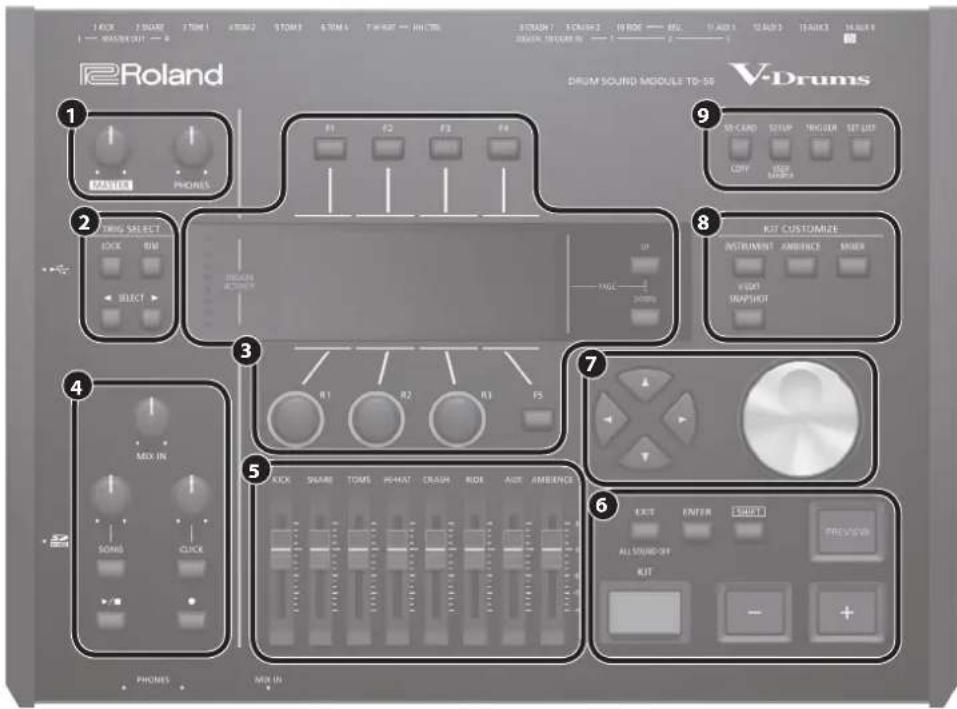
| N° Contrôleur Description Page | |||
| 1 | Commande [MASTER] | Permet de régler le volume des prises MASTER OUT. | p. 11 |
| Commande [PHONES] | Permet de régler le volume du casque connecté à la prise PHONES. | p. 11 | |
| 2 | TRIG SELECT | ||
| Bouton [LOCK] | Si vous appuyez sur le bouton [LOCK] de manière à ce que son indicateur s'allume, le pad pour lequel les réglages sont effectuels restésélectionné même si vous frappez un pad. | p. 17 | |
| Bouton [RIM] | Lorsque vous utilisez un pad prénant en charge le bord, ce bouton permet de spécifique si vous effectuez des réglages pour la peau ou le bord. Dans le cas d'un pad prénant en charge un triple capteur, ce bouton permet de permuter entre la peau, le bord et la cloche. | ||
| Boutons SELECT [▲]▶ | Sélectionnez le pad (numéro d'entrée du capteur) pour lequel effecteur des réglages. | ||
| 3 | Boutons [F1]-[F5] (bouton de fonction) | Ces boutons permettent de changer de fonction selon l'indication affichée sur l'écran. Utilissez-les pour passer d'un onglet à l'autre dans la partie supérieure de l'écran, ou pour spécifique la fonction apparaissant en haut ou en bas de l'écran. | p. 11 Commandes [R1 |
| (commandes rotatives) | Les fonctions de ces commandes changent selon l'indication affichée à l'écran. Elles permettent d'ajuster les valeurs affichées en bas de l'écran. | ||
| Boutons PAGE [UP] [DOWN] | En appuyant sur les boutons PAGE [UP] [DOWN] lorsqu'ils sont allumés, vous pouze passer d'une page à l'autre dans l'écran. | ||
| Indicateur TRIGGER ACTIVITY | S'allume lorsqu'un pad reçoit un signal de capteur (un signal indiquant une frappe sur un pad). Vous pouze ainsi vérifier si le pad est correctement connecté. | - | |
| Écran Affiche diverses informations selon l'opération. | - | ||
| 4 | Commande [MIX IN] | Permet de régler le volume d'entree sur les prises MIX IN du panneau avant et du panneau arrière. | - |
| Commande [SONG] | Permet de régler le volume du morceau (fichier audio) (Ceci n'afecte pas le son de la performance de batterie d'un morceau interne, et non le son d'une performance de batterie enregistrée). | - | |
| Bouton [SONG] | Permet d'acceder à l'écran SONG. Appuyez dessus quand vous souhaitez dire une chanson ou des données enregistrées ou effectuer des réglages relatifs à une chanson. | p. 14 | |
| Commande [CLICK] | Permet de régler le volume du click. | p. 14 | |
| Bouton [CLICK] | Vous peut der producer le son du click ou d'effectuer des réglages pour le tempo ou le click. Vous pouze aussi appuyer dessus pour des exercices de rythme. | p. 14 | |
| Bouton [▼■] | Lance/arrête la lecture du morceau ou des données enregistrées. | p. 15 | |
| Bouton [●] | Appuyez dessus lorsque vous souhaitez enregistrer votre performance. | p. 16 | |
| 5 | Faders | Permettent de régler le volume de la grossse caisse, de la caisse claire, du charleston, d'autres instruments de percussion, ainsi que l'ambiance. | p. 11 |
| 6 | Bouton [KIT] | Permet d'acceder à l'écran DRUM KIT. | p. 13 |
| Boutons [-] [+] | Utilisez ces boutons pourisser d'un kit à un autre ou pour modifier des valeurs. | p. 11 | |
| Bouton [EXIT] | Appuyez sur ce bouton une fois pour revenir à l'écran du niveau juste au-dessus. Si vous appuyez dessus plusieurs fois, vous reviendrez à l'écran DRUM KIT. | p. 11 | |
| Tout enMAINANT enfoncé le bouton [SHIFT] et en appuyant sur le bouton [EXIT], vous pouze arreter tout son (couper le son) actuellément en cours de lecture (ALL SOUND OFF). C'est un moyen pratique d'arreter plusieurs phrases de boucle en une seule opération. | |||
| Bouton [ENTER] | Appuyez dessus pour confirmer une valeur ou exécuter une opération. | p. 11 | |
| Bouton [SHIFT] | Ce bouton est utilisé en conjunction avec d'autres boutons. La fonction des autres boutons change pendant que vous maintainez ce bouton enfoncé. | - | |
| Bouton [PREVIEW] | Ce bouton permet d'auditioner un instrument. Le volume change selon voire force de frappe sur le bouton.若您 pouverez utiliser les boutons SELECT [▲]▶ pour selectionner un nombre d'entrée de capteur, et utiliser ce bouton pour auditionner le son même si aucen pad n'est connecté au TD-50. | - | |
| 7 | Boutons [▲] [▼] [←] (boutons de curseur) | Déplacez le curseur. p. 11 | |
| Molette | Cette molette fonctionne comme les boutons [+] et [-]. Utilisez-la pour faire défiler rapidement ou effectuer des modifications importantes dans les valeurs modifiées. | p. 11 | |
| 8 | KIT CUSTOMIZE | ||
| Bouton [INSTRUMENT] | Vous permet de spécifique un instrument (son).En maintainant enforcé sur le bouton [SHIFT] et en appuyant sur le bouton [INSTRUMENT], vous pouze passer directement à la page de modification de l'instrument (V-EDIT). | p. 17 | |
| Bouton [AMBIENCE] | Vous permit de spécifique la taille et la résonance de la salle dans laquelle vous jouez de la batterie. | p. 18 | |
| Bouton [MIXER] | Vous permit de spécifique les paramètres de volume, panoramicque, multi-effets, égaliser et comprésur pour chaque pad. | p. 18 | |
| Bouton [SNAPSHOT] | Enregistre temporairement le kit de percussion en cours de modification, ce qui vous permit de le comparer avec les régles actuels ou de revenir aux régles précédents (fonction snapshot). | p. 19 | |
| 9 | Bouton [SD CARD] | Vous permit d'effectuer des opérations de carte SD telles que l'enregistrement ou le chargement de données. En maintainant enforcé le bouton [SHIFT] et en appuyant sur le bouton [SD CARD], vous pouze copier les régles d'un kit de percussion ou d'un instrument. | p. 23 |
| Bouton [SETUP] | Vous permit d'effectuer des régles pour les fonctions qui s'appliquent à tout le TD-50, tels que le paramètres de destination de sortie (affectation de la sortie) et les régles MIDI.En maintainant enforcé le bouton [SHIFT] et en appuyant sur le bouton [SETUP], vous pouze utiliser la fonction user sample (p. 21) qui vous permit d'importer des échantillons utilisateur. | p. 24 | |
| Bouton [TRIGGER] | Vous permit d'effectuer les régles des paramètres de capteur. | p. 22 | |
| Bouton [SET LIST] | Vous permit de créé une liste de sets, ou de-passer d'un kit de batterie à un autre dans l'ordre spécifique par une liste de sets. Lorsque la fonction de liste de sets est activée, le bouton [SET LIST] est allumé. | ||
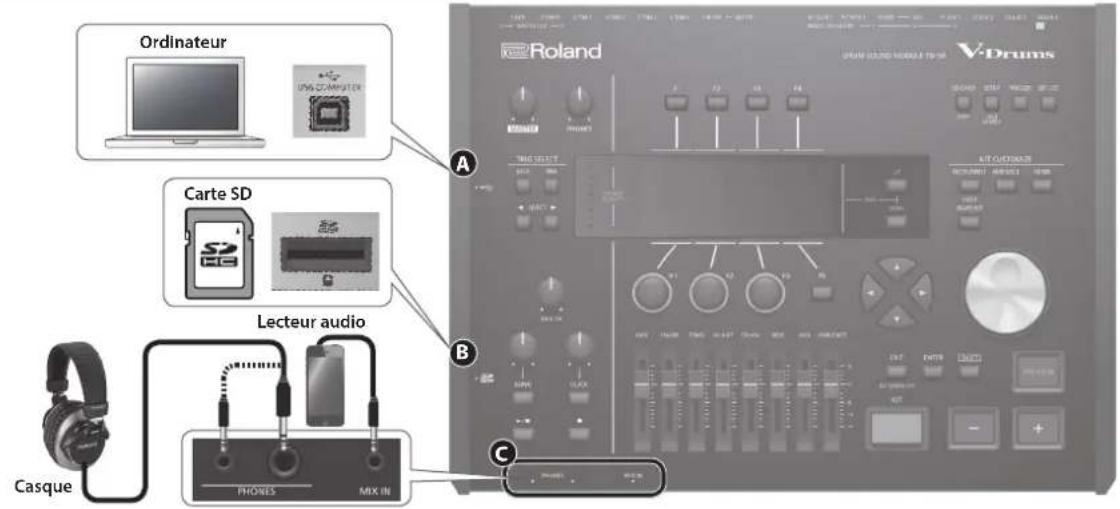
Panneau létral/panneau avant
| N° | Prise Description Page | ||
| A | Port USB COMPUTER | Utilissez un cable USB pour connecter le TD-50 à votre ordinateur (p. 16). Vous pourrez ainsi utiliser le logiciel DAW pour enregistrer la performance du TD-50 comme données audio ou comme MIDI. | |
| B | Fente de carte SD | Insérez une carte SD vendue dans le commerce (les cartes SDHC jusqu'à 32 Go sont prises en charge).您 拥vous posserez stocker des chansons ou des données SD.您 拥vous peuvent utiliser une carte pour charger des échantillons utilisateur ou pour exporter une chanson enregistrée.Avant d'utiliser une carte SD pour la première fois, vous doivent la formater sur le TD-50 (p. 24).* Ne mettez jamais hors tension et ne retirez jamais les cartes SD tant que l'écran affiche le message « Processing...»(Traitement en cours). | p. 16p. 23 |
| C | Prise PHONES | Connectez vos casque ici.Meme si le casque est connecté, le son est envoyé depuis les différentes prises de sortie. | - |
| Prise MIX IN | Connectez vos lecteur audio (smartphone) ou autre dispositif de lecture audio ici. | - |
Panneau inférieur
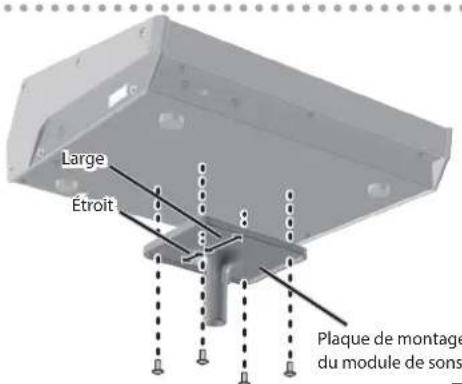
Fixation du TD-50 sur le stand
Vous pouvez fixer le TD-50 sur un stand de batterie en utilisant la plaque de fixation du module de son fourni avec le stand de batterie (vendu séparation : série MDS). Au moyen des vis situées au bas du TD-50, fixez comme montré sur l'illustration.
- N'utilise pas d'autres vis que les vis du bas du TD-50, au risque de provoquer des dysfonctionnements.
- Lorsque vous returnez l'appareil, veilles à protégger les boutons et commandes pour ne pas les endommager. Veilles aussi à manipuler l'appareil avec soin. Ne le laissez pas tomber.
MÉMO
La pince polyvalente (APC-33; vendue séparément) peut être fixée sur un tube d'un rayon de 10,5-28,6 mm si vous souhaitez installer le TD-50 sur un stand pour cymbale ou autre stand.
Panneau arrêté (branchement de votre équipement)
Module de son externe ou autre dispositif MIDI
Commutateur au pied

Console de mixage
Pad d'échantillonnage ou autre instrument de musique électronique

Console de mixage ou haut-parleurs amplifiés

connexlon numérique)
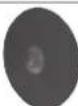

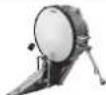
PadsPads


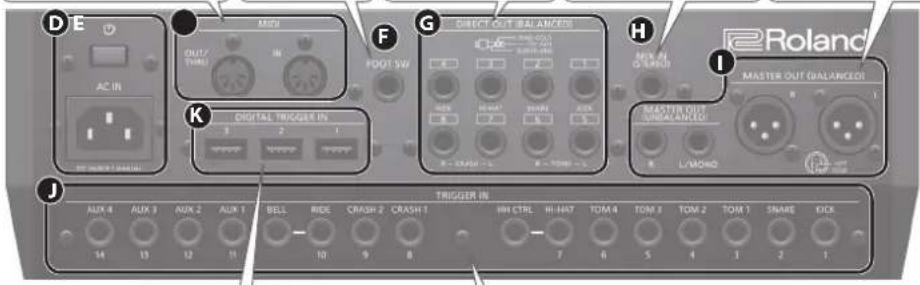
| N° Prise Description | ||
| D | Commutateur [3] | Appuyez sur ce commutateur pourmettre sous tension/hors tension. |
| Prise AC IN Branchez le cordon d'alimentation secteur fournir sur cette prise. | ||
| E | Connecteurs MIDI | Utilisez ces connecteurs pour raccorder un module de son externe ou autre appareil MIDI. |
| F | Prise FOOT SW | Vouysoupez raccorder ici un commutateur au pied (BOSS FS-5U, FS-6 ; vendus séparément) et l'utiliser pour contrôrér divers paramètres. |
| G | Prises DIRECT OUT(BALANCED) | Raccordez-les à votre console de mixage. * Affetation des broches desprises DIRECT OUT (BALANCED) RING: COLDTIP: HOTSLEEVE: GND |
| Utilisé le bouton [SETUP] pour spécifier la prise DIRECT OUT 1-8 d'ou s'effectuera la sortie de chaque instrument. | ||
| H | Prise MIX IN (STEREO) | Connectez ici un instrument de musique électronique, par exemple un pad d'échantillonnage. |
| I | Prises MASTER OUT(BALANCED) | Connectez-les à votre console de mixage, à des haut-parleurs amplifiés ou * Affetation des broches desprises MASTER OUT (BALANCED) HOTCOLDGND |
| Prises MASTER OUT(UNBALANCED) | Si vous souhaitez une sortie monaurale, connectez uniquement la prise L/MONO des prises MASTER OUT (UNBALANCED). | |
| J | Prises TRIGGER IN | Connectez ici la cymbale, le charleston, la grosse caisse et autres pads. * Si vous raccordez un pad à double capteur, utilisez un cable stéréo (TRS). |
| K | Ports DIGITAL TRIGGER IN | Connectez ici des pads prénant en charge une connexion numérique (par exemple PD-140DS ou CY-18DR). |
Réglages pour les pads prénant en charge la connexion numérique
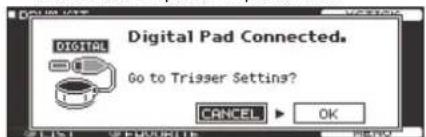
Le première fois qu'un pad prénant en charge la connexion numérique est connecté à un port DIGITAL TRIGGER IN, l'écran suivant apparait.
Suivez les instructions à l'écran et effectuez les réglages pour spécifier l'entrée de capteur à laquelle affecter le pad connecté.
- Si vous spécifiez la même entrée de capteur qu'un pad connecté à une prise TRIGGER IN, le pad connecté à cette prise TRIGGER IN ne produit pas de son.
Référence
Pour plus de détails sur les réglages du pad, reportez-vous au « Manuel de référence » (PDF).
- Sélectionnez « OK » et appuyez sur le bouton [ENTER].
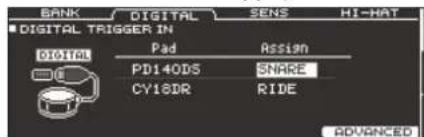
- Utilisez les boutons de curseur pour selectionner le pad à spécifique, et utilisez les boutons [-] [+] ou la molette pour spécifique l'affection.
Lorsque you selectionnez un pad, le bouton FUNC du pad selectionné clignote.
(Exemple deréglage)
-
Vous ne pouvez pas spécifique plusieurs instances de la même affectation.
-
Appuyez sur le bouton [KIT] pour revenir à l'écran DRUM KIT.
Mise sous/hors tension
- Une fois que toutes les connexions sont correctement effectuées (p. 8), suivez la procédure ci-après pourmettre l'appareil sous tension. Si vous n'allumez pas l'équipement dans le bon ordre, vous risquè de provoquer des dysfonctionnements ou une panne de l'équipement.
- Avant la mise sous/hors tension, veillez toujours à régler le volume au minimum. Meme si le volume est régèle au minimum, il se peut que vous entendiez du son en mettant l'appareil sous/hors tension. Ce phénomène est tout a fait normal et n'indique aucunement un dysfonctionnement.
Mise sous tension
- Baissez le volume du TD-50 et des autres apparéils connectés.
- Appuyez sur le commutateur [d] du TD-50.
Lors de la mise sous tension du TD-50, l'écran suivant apparait.
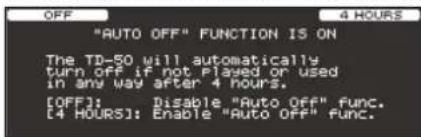
Cet écran vous permet d'activer ou de désactiver la fonction AUTO OFF.
| Bouton Description | |
| Bouton [F1] (OFF) L'appareil ne s'étaient pas automatiquement. | |
| Bouton [F4] (4 HOURS) | Si quatre heures se sont écoulées sans aucune frappe sur un pad ni aucune opération, l'appareil s'étaient automatiquement. |
Si la fonction AUTO OFF est régée sur « OFF», cet écran n'apparait pas.
MÉMO
Si vous raccordez un pad prénant en charge la connexion numérique, l'écran de réglage du pad peut s'afficher. Pour plus d'informations, voir « Réglages pour les pads prénant en charge la connexion numérique » (p. 8).
- Mettez les apparèils connectés sous tension, et réglez le volume.
Mise hors tension
REMARQUE
Les réglages que vous avez modifiés sur le TD-50 sont enregistrées lors de sa mise hors tension. Veillez à eteindre l'appareil en appuyant sur le commutateur [b].
- Baissez le volume du TD-50 et des autres apparils connectés.
- Mettez les appareils connectés hors tension.
- Appuyez sur le commutateur [du TD-50.
L'écran indique « Please wait. Now saving... » (Veuillez patienter. Enregistrement en cours), et l'appareil s'estint une fois les réglages enregistrés.
- Si vous avez besoin de couper complètement l'alimentation, commencez parmettre l'appareil hors tension, puis débranchez le cordon d'alimentation de la prise secteur. Voir « Pour couper complètement l'alimentation de l'appareil, débranchez la fiche de la prise murale » (p. 2).
Mise sous tension automatique au terme d'un délié (AUTO OFF)
L'appareil s'éteindra automatiquement après une période prédéterminée suivant la dernière performance sociale ou la dernière utilisation des boutons ou commandes (fonction AUTO OFF).

Si vous ne souhaitez pas que l'appareil s'éteigne automatiquement, désactive la fonction AUTO OFF.
-
Pour restaurer l'alimentation, mettez à nouveau l'appareil sous tension.
-
Appuyez sur le bouton [SETUP].
- Utilisez les boutons PAGE [UP] [DOWN] et les boutons de fonction pour selectionner « AUTO OFF »
L'ecran AUTO OFF apparait.
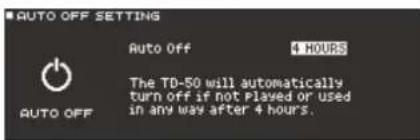
- Utilisez les boutons [-] [+] ou la molette pour spécifier le réglage de la fonction d'extinction automatique.
| Réglage Description | |
| OFF L'appareil ne s'éteint pas automatiquement. | |
| 4 HOURS | Si quatre heures se sont écoulées sans aucune frappe sur un pad ni aucune opération, l'appareil s'éteint automatiquement. |
- Appuyez sur le bouton [KIT] pour revenir à l'écran DRUM KIT.
MÉMO
Si la fonction d'extinction automatique est reglee sur « 4 HOURS», le message « WARNING: AUTO OFF, The TD-50 will turn off in 30 min. » s'affiche 30 minutes avant l'extinction du TD-50.
Réglages du charleston
Si vous utilisez le charleston VH-13 ou VH-11 V, reglez le decalage sur le TD-50.
Ce réglage est nécessaire pour que les mouvements de la pedale tels que l'ouverture ou la fermeture soient correctement détectés.
Réglages du VH-13
- Appuyez sur le bouton [TRIGGER].
- Appuyez plusieurs fois sur le bouton PAGE [UP] pour acceder à la page du haut.
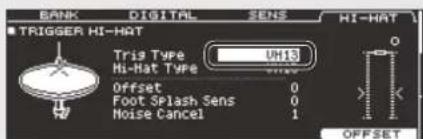
- Appuyez sur le bouton [F4] (HI-HAT). L'ecran TRIGGER HI-HAT s'affiche.
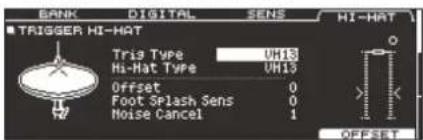
- Utilisez les boutons [-] [+] ou la molette pour définir le type de capteur sur « VH13 »
- Appuyez sur le bouton [F5] (OFFSET). L'écran VH OFFSET ADJUSTMENT s'affiche.
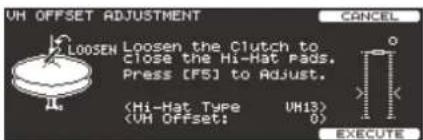
- Desserrez la vis du tilter sur le charleston supérieur et déposez-la sur le charleston inférieur.
- Ne touchez PAS les charlestons ni la pédale.
- Appuyez sur le bouton [F5] (EXECUTE).
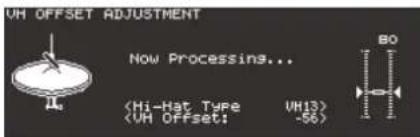
Le paramètre « VH Offset » est automatiquement définir (environ 3 secondes).
Le bouton [TRIGGER])cesse de clignoter et reste allumé.
- Appuyez sur le bouton [KIT] pour revenir à l'écran DRUM KIT.
Référence
Si nécessaire, procédez à d'autres ajustements pour les réglages en vous reférant au « Manuel de referencia »
Réglages du VH-11
- ÀpRES avoir effectué les réglages du charleston, relâchez votre pied de la pédale, et tout en gardant votre pied à distance de la pédale, mettez le TD-50 sous tension.
- Desserrez la vis du tilter et laissez le charleston reposer naturellement sur le capteur de mouvement.
- Appuyez sur le bouton [TRIGGER].
- Appuyez plusieurs fois sur le bouton PAGE [UP] pour acceder à la page du haut.
- Appuyez sur le bouton [F4] (HI-HAT).
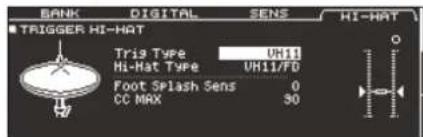
- Utilize les boutons [-] [+] ou la molette pour définir le type de capteur sur « VH11 »
- Tout en consultant le compteur affché sur le cote droit de l'écran du TD-50, réglez le décalage à l'aide de la vis d'ajustement du décalage VH du VH-11.
Ajustez le décalage de manière à ce que le symbole ne parlaisse sur le compteur.
- Appuyez sur le bouton [KIT] pour revenir à l'écran DRUM KIT.
Référence
Si nécessaire, procédez à d'autres ajustements pour les réglages en vous reférant au « Manuel de referencia »
Fonctionnement de base
Changement d'onglets et specifications des fonctions (boutons [F1]-[F5], commandes [R1]-[R3])
Voussouspoucezutiliser lesboutons[F1]-[F5] pourchanger les onglets affiches en haut de I'ecran, ou specifier les fonctions affichees en haut et en bas de I'ecran.
Vou puez egalement utilise les commandes [R1]-[R3] pour modifier les valeurs affichees au bas de I'ecran.
![ROLAND TD-50KVX - Changement d'onglets et specifications des fonctions (boutons [F1]-[F5], commandes [R1]-[R3]) - 1](/content/2026/04/671522/images/ab4f7cafa5a2c544dc37c0fad7582e9a80fb9c92dff584084d4eb93964f3c135.jpg)
Réglage du volume général (commande [MASTER], commande [PHONES])
Utilisez la commande [MASTER] pour régler le volume envoyé depuis les prises MASTER OUT. Utilisez la commande [PHONES] pour régler le volume du casque.
![ROLAND TD-50KVX - Réglage du volume général (commande [MASTER], commande [PHONES]) - 1](/content/2026/04/671522/images/65319ec4d99ae8e81050cf32b076e681bfd85205f99bf6b24503f1714652a2da.jpg)
Réglage de la balance du volume de chaque pad (faders)
Utilisez les faders pour regler la balance du volume de tout le TD-50.
Vous pouvez utiliser la console de mixage (p. 18) pour régler la balance du volume des pads dans chaque kit. Il est possible d'enregistrrer les réglage de la console de mixage pour chaque kit individuel.
Vous pouvez regler les entrées et les volumes des capteurs suivants.
| Fader Description | |
| KICK KICK | |
| SNARE SNARE | |
| TOMS TOM1-4 | |
| HI-HAT HI-HAT | |
| CRASH CRASH1,2 | |
| RIDE RIDE | |
| AUX AUX1-4 | |
| AMBIENCE AMBIENCE | |
Retour à l'écran précédent (bouton [EXIT])
Si vous souhaitez revenir à l'écran précédent, appuyez sur le bouton [EXIT].
Confirmation d'une opération (bouton [ENTER])
Appuyez sur ce bouton pour finaliser une valeur ou confirmer une opération.
Changement de pages (boutons PAGE [UP] [DOWN])
Utilisez les boutons PAGE [UP] [DOWN] pour passer d'une page à l'autre dans l'écran.
Dans les écrans où vous pouvez passer d'une page à l'autre, les boutons PAGE [UP] [DOWN] sont allumés, et sur le côté croit de l'écran, vous trouvez une indication de la page active.
![ROLAND TD-50KVX - Changement de pages (boutons PAGE [UP] [DOWN]) - 1](/content/2026/04/671522/images/ceca62a2b23723af2edf10ea5be7e2fc25123c1bb48cecc501946a0b8e5a1185.jpg)
Modification d'une valeur (boutons [-] [+] / molette)
Pour modifier la valeur surlinée par le curseur, utilisez la molette ou les boutons [-] [+]
Si vous les utilisez tout en maintainant enforcé le bouton [SHIFT], la valeur change plus rapidement.
MÉMO
Si vous maintainez enforcé le bouton ([+) ] et que vous appuyez sur le bouton ([-]), la valeur augmente rapidement. Si vous maintainez enforcé le bouton ([-]) et que vous appuyez sur le bouton ([+] (\text{,}) la valeur diminue rapidement.
Déplacement du curseur (boutons de curseur)
Le curseur pointe sur les caractères sur lignés indiquant un paramètre à régler sur l'écran. S'il y a plus d'une possibilité dans l'écran, utilisez les boutons de curseur pour le déplacer.
Techniques de jeu
Le TD-50 répond à diverses techniques de jeu comme le ferait un ensemble de batterie acoustique.
REMARQUE
Utilisez uniquement des baguettes en bois ou en plastique.
Vous risque de provoquer un dysfonctionnement du capteur si vous utilise des baguettes en carbone ou en métal.
- Utilisez des balais en nylon. Les balais métalliques peuvent provoquer un dysfonctionnement du capteur et rayer le pad.
Pad
Technique de jeu Description
| Frappe sur la peau Le son change selon le point de frappe | Frappez uniquement la peau du pad. Dans le cas d'une caisse claire, le son change de manière naturelle lorsque vous déplacez l'emplacement de frappe du centre de la peau vers le bord. |
| Rim shot | Frappez la peau et le bord du pad simultanément. Vous entendrez un son (son « rim ») différent de la frappe sur la peau. |
| Cross stick | Frappez le bord tout en plaçant votre main sur la peau. Lessons de caisse claire peuvent produire différents sons en réponse à différentes techniques de jeu. Par exemple ils peuvent produir un son « rim » lorsqu'ils sont joués avec un rim shoot, ou un son « cross-stick » lorsqu'ils sont joués avec une technique cross-stick. Connectez un pad prénant en charge la technique de jeu rim shoot à la prise TRIGGER IN (2 SNARE), ou connectez un pad prénant en charge la technique cross-stick ainsi qu'une connexion numérique (par exemple le PD-140DS), et affectez-le à la caisse claire. * Sur les appareils autres que le PD-140DS, frappe uniquement le bord de manière à ne pas toucher la peau. * Sur certains sons de caisse claire, vous ne pourrez pas nécessairement jour des sons séparés de cette manière. |
| Utilisation de balais | Vous pouvez utiliser des balais pour froter la peau (balayage). Connectez un pad en peu maillée à la prise TRIGGER IN (2 SNARE), ou connectez un pad prénant en charge la connexion numérique et permettant d'utiliser des techniques de balai (par exemple le PD-140DS), et affectez-le en tant que caisse claire. Affectez en outre un instrument prénant en charge les techniques de balai à la peau de la caisse claire et réglez la fonction Brush Switch sur « ON ». Pour plus de détails, reportez-vous au « Manuel de référence » (PDF). |
Modifier la nuance du rim shot
Avec certainssons decaisse claire et de tom,delegers changements dans lamaniere dont you jouez les rim shots changent la nuance.
| Technique de jeu Description | |
| Rim shot normal (rim shot ouvert) | Frappez simultanément la peau et le bord. |
| Rim shot léger | Frappez simultanément la peau pres du bord et le bord lui-même. |
Charleston
| Technique de jeu Description | |
| Ouvert/fermé | Le son du charleston change de manière fluide entre un charleston ouvert et fermé, en réponse au dégré d'enforcement de la pédale. Vouss pouvez également produit un son de charleston fermé (en jouant sur le charleston avec la pédale complètement enforcée) et un son splash (en jouant sur le charleston avec la pédale complètement enforcée, puis en l'ouvrant immidiatement). |
| Pression (VH-13) | Lorsque vous frappez le charleston tout en appuyant sur la pédale avec le charleston fermé, vous pouvez ensuite modifier le son fermé en réponse à la pression exercée sur la pédale. * Le VH-11, le FD-9 et le FD-8 ne répondent pas à la pression. |
| Frappe sur le corps | Cette technique de jeu consiste à frapper la partie centrale du charleston supérieur. Elle correspond au son « côte peu » de l'entrée de capteur connectée. |
| Frappe sur le bord | Cette technique de jeu consiste à frapper le bord du charleston supérieur avec le manche de la baguette. Lorsque vous jouez comme montré sur l'illustration, le son « côte bord » de l'entrée de capteur connectée est capté. * Frapper directement le bord (c'est-à-dire exactement depuis le côte) ne produit pas le son correct. Frappez comme montré sur l'illustration. |
- Ne frappez pas le bas du charleston supérieur et ne frappez pas le charleston inférieur, au risque de provoquer des dysfonctionnements.
Cymbale
| Technique de jeu Description | |
| Frappe sur le corps La nuance change selon l'emplacement de frappe | Cette technique de jeu est la plus courante et consiste à frapper la partie centrale de la cymbale. Elle correspond au son « côté peu » de l'entrée de capteur connectée. |
| Frappe sur le bord Capteur du bord | Cette technique de jeu consiste à frapper le bord avec le manche de la baguette. Lorsque vous jouez comme montré sur l'illustration, le son « côté bord » de l'entrée connectée est capté. |
| Frappe sur le dôme | Cette technique consiste à frapper le dôme. Lorsque vous frappez sur la zone de dôme indiquée sur l'illustration, vous entendez le son du dôme. Connectez un pad compatible à la prise TRIGGER IN (10 RIDE - BELL) ou connectez un pad prénant en charge la technique de frappe sur le dôme et la connexion numérique (par exemple le CY-18DR), et affectez-le à la cymbale ride. |
| Fonction d'étouffement Capteur du bord | Si vous utilisez votre main pour étosuffer (saisir) le capteur de bord après avoir.frappé la cymbale, le son s'arrêté. Sur le CY-18DR, placez votre main sur le capteur arrêtera également le son. Lorsque vous frappez la cymbale en mode étouffement, le son est plus bref. |
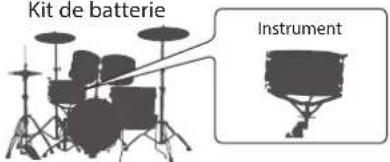
Sur le TD-50, le son que vous entendez lorsque vous frappez chaque pad est appelé un « instrument ». Un « kit de batterie » est un ensemble de sons (instruments) affectés aux pads.
Kit de batterie
L'illustration ci-dessous montre la structure d'un kit de percussion.
Kit de batterie 100
Kit de batterie 1
Réglages des pads
TOM4 HI-HAT CRASH1
TOM1 TOM2KICK SNARE TOM3
CRASH2
AUX1 AUX2
glages des instruments
Sons des instruments,
accordage, volume, etc.
Réglages de l'ambiance
Lieu de la performance, matériau du mur, quantite d'ambiance, etc.
Réglages de la console de mixage
Réglages de volume, panoramicque, multi-effets, égalisseur, compresseuré, etc. pour chaque pad
Réglages généraux pour le kit de batterle tout entier
Volume, nom du kit de batterie, couleur d'illumination, etc.
Selection d'un kit de percussion
- Appuyez sur le bouton [KIT].
L'ecran DRUM KIT apparait.
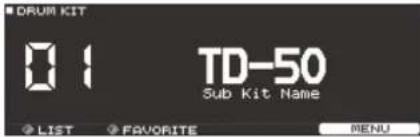
- Utilisez les boutons [-] [+] ou la molette pour selectionner un kit de batterie.
A propos de I'ecran DRUM KIT
Il s'agit de l'écran principal du TD-50. Il apparait lorsque vous appuyez sur un bouton [DRUM KIT].
Tempo (s'affiche uniquement si le tempo du kit est regle sur « ON »)
Icione de balai (uniquement si Brush Switch est regle sur « ON »)
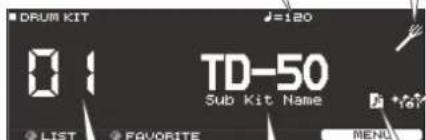
Numéro du kit de batterie
Nom du kit de batterie
Icione Favori (s'affiche uniquely si vous avez selectionné un kit de batterie enregistré comme favorsi (p.15))
Icène d'échantillon utilisateur (p.21) (s'affiche uniquement si vous ave selectionné un kit de batterie utilisant des échantillons utilisateur)
Selection d'un kit de percussion dans la liste
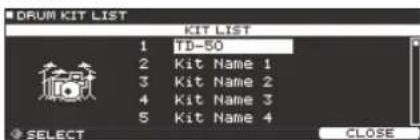
Dans l'écran DRUM KIT, tournez la commande [R1] (LIST). La liste KIT LIST apparait et vous permet de sélectionner un kit de batterie dans la liste.
Fonction Cross-Stick
Pads connectés à une prise TRIGGER IN
Chaque fois que vous appuyez sur le bouton [F4] (XSTICK), vous permutez entre l'émission du son et la coupure du son du cross-stick (p. 12) depuis le pad de caisse claire.
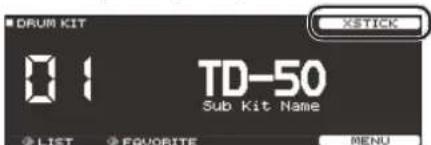
Lorsque vous jouez avec un pad prénant en charge la connexion numérique et la technique cross-stick (par exemple le PD-140DS)
Si une entree de capteur est affectee a une caisse claire (p. 8), la technique cross-stick est always possible.
Dans ce cas, l'icone XSTICK ne s'affiche pas sur I'ecran.
Utilisation du cli
Activation/désactivation du cliç
1. Appuyez sur le bouton [CLICK].
L'ecran Click apparait.
![ROLAND TD-50KVX - Appuyez sur le bouton [CLICK]. - 1](/content/2026/04/671522/images/20c554ad5ed076bd435736d3a962bbe64cc2602d39e4fc454ae30bf15238aed3.jpg)
2. Appuyez sur le bouton [F1] (TEMPO).
3. Appuyez sur le bouton [F5].
4. Appuyez une nouvelle fois sur le bouton [F5].
You entende le son du cig.
Vous pouvez regler le volume du click à l'aide de la commande [CLICK].
Leclic s'arrete.
MÉMO
Vous pouvez également activer/désactiver le cli en maintainant enforcé le bouton [SHIFT] et en appuyant sur le bouton [CLICK].
Référence
Vous pouvez aussi envoyer le son du clic uniquement vers un casque. Pour plus de détails, reportez-vous au « Manuel de reférence » (PDF).
Modification du tempo
- Dans l'écran CLICK (onglet TEMPO), tournez la commande [R1] pour régler le tempo.
Modification de l'unité de rythme
- Dans l'écran CLICK (onglet TEMPO), tournez la commande [R2] pour modifier la signature rythmique.
- Appuyez sur le bouton [KIT] pour revenir à l'écran DRUM KIT.
Référence
Pour des informations sur les autres réglages, consultez « Data List » (PDF).
Accompagner une chanson
Accompagner la chanson d'un lecteur audio
Cette section explique comment connecter un lecteur audio (smartphone) à la prise MIX IN, et accompagner une chanson.
- Connectez un lecteur audio à la prise MIX IN (p. 7, p. 8).
- Lancez la lecture sur le lecteur audio.
- Tournez la commande [MIX IN] pour régler le volume de la chanson.
Accompagner une chanson du TD-50
Le TD-50 contient des chansons couvrant un large évendant de genres musicaux.
Certain moceaux internes comportent uniquement des données audio, et d'autres enregistrrent une performance sur la batterie (données MIDI).
Il est également possible de dire un fisier audio (WAV ou MP3) sur une carte SD en tant que chanson.
Voici comment accompagner une chanson.
1. Appuyez sur le bouton [SONG].
L'ecran SONG apparait.
![ROLAND TD-50KVX - Appuyez sur le bouton [SONG]. - 1](/content/2026/04/671522/images/36d37661ad9f8899b63205bbbd666548cd98ecdd8954123b6d044d2e7a834767.jpg)
2. Utilisez les boutons [F1]–[F3], les boutons [−] [+] ou la molette pour selectionner une chanson.
| Bouton Description | |
| Bouton [F1] (INTERNAL) Chansons Internes | |
| Bouton [F2] (SD CARD) Chansons sur la carte SD | |
| Bouton [F3] (REC DATA) | Chansons enregistrées sur le TD-50 ou sur une carte SD |
3. Appuyez sur le bouton [▶/■].
La chanson selectionnee est rue.
| Contrôleur Fonction | |
| Bouton [▶/■] | Lecture/arrêt de la chanson |
| Bouton [▲] (□) | Aller au début de la chanson |
| Bouton [▼] (□) | Aller à la fin de la chanson * |
| Chanson [◇] (◇) | Lecture arrêté de la chanson * |
| Bouton [►] (►) | Lecture avant rapide de la chanson * |
| Commande [SONG] Règle le volumme du morceau (fichier audio) | |
- Cette option peut ne pas être disponible selon le type de chanson.
Référence
- Vous pouvez dire plusieurs fois la même chanson, ou dire plusieurs fois une seule partie de la chanson. Pour plus de détails, reportez-vous au « Manuel de réference » (PDF).
- En lisant un fischié audio à partir de la carte SD sous forme de piste de clíc, vous pouvez émettre un son de clíc qui accompagne la chanson. Pour plus de détails, reportez-vous au « Manuel de référence » (PDF).
Lors du transfert de fichiers depuis votre ordinateur vers une carte SD
Les fichiers audio peuvent être lus non seulement depuis le niveau supérieur d'un lecteur de carte SD, mais aussi depuis l'intérieur d'un dossier.
- Vous pouvez stocker jusqu'à 200 fichiers de chansons dans un seul dossier.
- Assurez-vous qu'aucun fisquier individuel ne fait plus de 2 Go.
Référence
Pour plus de détails, reportez-vous au « Manuel de référence » (PDF).
Fichiers audio pouvant etre lus par le TD-50
| WAV MP3 | ||
| Format (extension) WAV (.wav) M | P3 (.mp3) | |
| Fréquence d'échantillonnage 44, | kHz 44, | kHz |
| Fréquence de bits | 16, 24 bits | 64 kbps-320 kbps |
- Les noms de fichiers ou de dossiers contenant plus de 16 caractères ne s'affichent pas correctement. Les fichiers et les dossiers utilisant des caractères à double octet ne sont pas non plus pris en charge.
Exercices de rythme (QUIET COUNT)
Le TD-50 est équipe d'une fonction « Quiet Count » qui est très utile pour vous aider à développer votre sens du rythme.
Un battement de rythme silencieux est une fonction d'entrainment qui vous aide à tener le tempo vous-même. Pendant les premières mesures, le clic bat le rythme au niveau sonore spécifique, puis le volume décroit sur les mesures suivantes, jusqu'à doivent quasiment inaudible. Ce cycle sur plusieurs mesures continue jusqu'à ce que vous arrêtiez la fonction.
1. Dans l'écran CLICK (p. 14), appuyez sur le bouton [F4] (QUIET CNT) pour démarrer l'entrainment.
- Le cig bat les premières mesures. Lorsque vous atteignez la dernière mesure rhytmée par le cig, l'écran affiche « Ready »
![ROLAND TD-50KVX - Dans l'écran CLICK (p. 14), appuyez sur le bouton [F4] (QUIET CNT) pour démarrer l'entrainment. - 1](/content/2026/04/671522/images/41e88ed23db662d253b1d0eb966a9117ec749060f45b2bf7831e6daa39778259.jpg)
- Lorsque le clic devient silencieux, l'écran indique « Quiet »,
Continuez à frapper les pads.
![ROLAND TD-50KVX - Dans l'écran CLICK (p. 14), appuyez sur le bouton [F4] (QUIET CNT) pour démarrer l'entrainment. - 2](/content/2026/04/671522/images/23bbf71084473b02a90e46685b42066d04b9bd6cf5ea3c0582aa9cfa92015fa9.jpg)
- Àprouper la période «Quiet», le pourcentage de frappes réussies (en accord avec le rythme du métronome) est indiquésous la forme d'une valeur «%»
![ROLAND TD-50KVX - Dans l'écran CLICK (p. 14), appuyez sur le bouton [F4] (QUIET CNT) pour démarrer l'entrainment. - 3](/content/2026/04/671522/images/30b533db9794f394cf104d198cfebb12c2ef62c06d9fb810c272870f3b97b168.jpg)
2. Pour arrer l'entrainment, appuyez sur le bouton [F5] (STOP) pour revenir à l'écran CLICK.
Réglages de la fonction « Quiet Count »
Dans l'écran QUIET COUNT, appuyez sur le bouton [F2] (SETUP) pour acceder à l'écran des réglages.
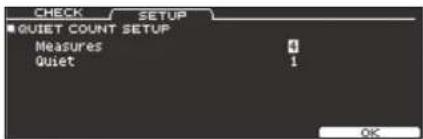
| Paramètre Règlage Description | ||
| Measures 2, 4 | 8, 16 (mesures) | Déterminé l'intervalle d'alternance(en nombre de mesures) entre le mode « Sounding» (sonore) et le mode « Quiet » (silencieux) du clic. |
| Quiet | En plus de la valeur définie en « Mesures » (mesures), ce paramètre déterminé le nombre de mesures au cours duquel le métronome est « Quiet » (silencieux). | |
| RANDOM | La longueur de l'intervalle « Quiet »change de façon aléatoire à chaque fois. | |
| 1, 2, 4 | Déterminé la longueur de l'intervalle « Quiet » (Nombre de mesures).* Vous ne pouvez pas spécifique une longueur supérieure à la moitié de la longueur spécifique par le paramètre Mesures. | |
Enregistrement/rappel de kits de batterie favors (FAVORITE)
Vous pouvez enregistrer les kits de batterie en tant que « favors » afin de pouvoir les rappeler instantanément.
Enregistrement d'un favori
- Sélectionnéz le kit de batterie à enregistrer (p. 13).
- Dans l'écran DRUM KIT (p. 13), appuyez sur le bouton [F5] (MENU).
- Appuyez plusieurs fois sur le bouton PAGE [UP] pour acceder à l'écran KIT SETTINGS.
- Appuyez sur le bouton [F3] (FAVORITE).
- Tournez la commande [R2] pour régler la fonction de favors sur « ON »
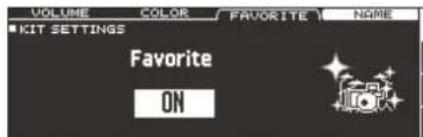
6. Appuyez sur le bouton [KIT] pour revenir à l'écran DRUM KIT.
Les kits de batterie qui sont enregistrés en tant que favoris arborent une icone dans l'écran DRUM KIT.
![ROLAND TD-50KVX - Appuyez sur le bouton [KIT] pour revenir à l'écran DRUM KIT. - 1](/content/2026/04/671522/images/666061d4cd3c373fcdfd30b2ca312a6e12e61da94837b741d51adfdcb68704a9.jpg)
Rappel d'un favori
- Dans l'écran DRUM KIT, tournez la commande [R2] (FAVORITE).
La liste des kits de batterie enregistrés comme favoris s'affiche.
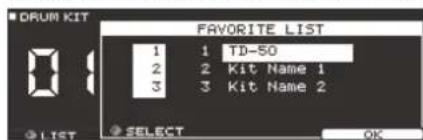
2. Sélectionné le kit de batterie à rappeler, puis appuyez sur le bouton [F5] (OK).
Le TD-50 passage au kit de batterie selectionné.
MÉMO
Pour supprimer un enregistrement « favorsi » d'un kit de batterie, réglez la fonction de favors sur « OFF »
Enregistrement d'une performance
Vous pouvez enregistrer facilement votre propre performance et la dire.
- Si vous souhaitez enregistrer sur une carte SD, vous devez d'abord insérer une carte SD (p. 7).
Enregistrement
- Dans l'écran DRUM KIT (p. 13), appuyez sur le bouton [●].
L'écran RECORDER apparait. Le TD-50 est en mode d'atte ndeignrement.
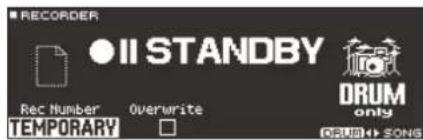
MÉMO
Si vous souhaitez enregistrer avec un clic, émettez le son du clic (p. 14).
- Appuyez sur le bouton [F5] pour selectionner « DRUM »
- Tournez la commande [R1] pour selectionner la destination d'enregistrement.
| Écran Description | |
| TEMPORARY | Enregistrez sur la zone temporaire du TD-50 (une chanson). Les données enregistrées sur TEMPORARY peuvent également être copiées sur une carte SD. Pour plus de détails, reportez-vous au « Manuel de référence » (PDF).* Les données enregistrées dans TEMPORARY sont perdues lorsque vous mettez l'appareil hors tension. |
| SD#01-99 | Enregistrez sur la carte SD (99 chansons).* Vous ne pouvez pas sélectionner cette option tant que vous n'avez pas inséré une carte SD dans le TD-50. |
MÉMO
Si vous étés d'accord pour écraser une destination d'enregistrement contenant déjà des données enregistrées, tournez la commande [R2] pour ajouter une coche « Overwrite » Si la coche est déslectionnée, les données précédemment enregistrées ne seront écrasées pas par accident.
- Appuyez sur le bouton [▶/■] pour démarrer l'enregistrement.
- Appuyez à nouveau sur le bouton [▶■] pour arrêté l'enregistrement.
Lecture
- Appuyez sur le bouton [▶/■].
La performance enregistrée est due.
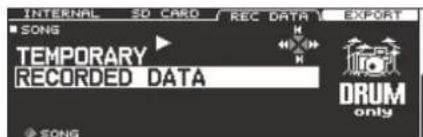
MÉMO
Vous pouze egalement tourner la commande [R1] pour selectionner une autre chanson enregistrree.
- Appuyez sur le bouton [▶/■] pour arrêté la lecture.
Vos pouvez exporterer vos rengistrement sur la carte SD
Une chanson enregistrée sur le TD-50 peut être exportée sous forme de données audio ou SMF sur une carte SD. Dans l'écran SONG (onglet REC DATA), appuyez sur le bouton [F4] (EXPORT). Pour plus de détails, reportez-vous au « Manuel de referencia » (PDF).
Enregistrement de votre performance en accompagnement d'une chanson
Vous pouvez enregistrer votre performance en arrivapagnement d'une chanson.
Enregistrement
- Sélectionnéz la chanson (p. 14).
- Appuyez sur le bouton [].
L'écran RECORDER apparait. Le TD-50 est en mode d'atte de renregistrement.
- Appuyez sur le bouton [F5] pour selectionner « with SONG »
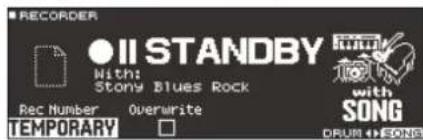
Vous pouvez selectionner l'option « with SONG » uniquement pour les morceaux de fichier audio.
- Tournez la commande [R1] pour sélectionner la destination d'enregistrement.
MÉMO
Si vous etes d'accord pour écraser une destination d'enregistrement contenant déjà des données enregistrées, tournez la commande [R2] pour ajouter une coche « Overwrite » Si la coche est déslectionnée, les données précédemment enregistrées ne seront écrasées pas par accident.
- Appuyez sur le bouton [▶■] pour démarrer l'enregistrement. Le TD-50 démarre l'enregistrement et la lecture de la chanson commence.
- Appuyez à nouveau sur le bouton [▶/■] pour arrêté l'enregistrement.
Lecture
- La performance enregistrée est lui.
Enregistrement sur un ordinateur connecté
Vou puez raccorder te TD-50 à votre ordinateur et enregistrer dix canaux de données audio multi-pistes sur toute DAW, ou enregistrer votre performance sous forme de données MIDI.
Référence
Pour plus de détails, reportez-vous au « Manuel de référence » (PDF).
Installation du pilote USB
Le pilote USB est un logiciel qui transfere des données entre le TD-50 et le logiciel de votre ordinateur. Pour pouvoir envoyer et receivevoir des données audio en tant que USB AUDIO, vous doivent installer un pilote USB.
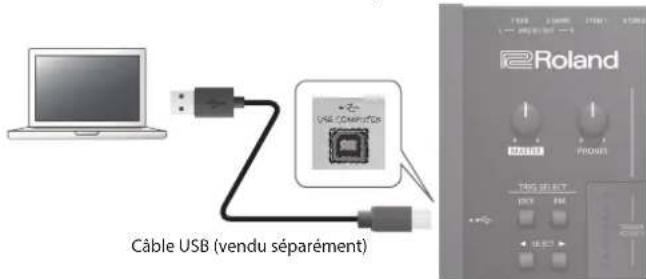
MÉMO
Pour plus de détails sur le téléchargement et l'installation du pilote USB, consultez le site Web de Roland. http://www.roland.com/support/
Enregistrement des réglages
Sur le TD-50, vos modifications sont automatiquement enregistrées. Vous n'avez donc aucune opération à faire pour enregistrer les réglages.
Les réglages sont également enregistrés lors de la mise hors tension.
Modification d'un instrument (INSTRUMENT)
Cette section explique comment modifier le son d'un instrument individuel tel qu'une caisse claire ou une grossse caisse.
Référence
Pour plus de détails sur les paramètres modifiables, consultez la « Data List » (PDF).
- Appuyez sur le bouton [INSTRUMENT].
L'ecran INSTRUMENT apparait.
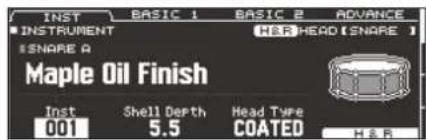
- Sélectionné le pad que vous souhaïez modifier.
3.Modifiez les reglages de I'instrument.
MÉMO
Vous pouvez charger un fjichier audio que vous avez créé sur votre ordinateur depuis la carte SD sur le TD-50, et le jour comme un instrument (p. 21).
- Appuyez sur le bouton [KIT] pour revenir à l'écran DRUM KIT.
Référence
- Dans les écrons où le bouton [F5] (H & R) est affché, vous pouvez modifier individuellement les paramétres pour chaque emplacement de frappe différent, par exemple la peau ou le bord. Pour plus de détails, reportez-vous au « Manuel de referencia » (PDF).
- Vous pouvez superposer deux instruments ou passer d'un instrument à autre en fonction de la force de votre frappe (SUB INSTRUMENT). Pour plus de détails, reportez-vous au « Manuel de referencia » (PDF).
Choix d'un pad à modifier
Choix en frappant un pad
Pour modifier les réglages d'un pad, frappeze ce pad pour le sélectionner.
Pour selectionner le bord du pad, frappez le bord.
MÉMO
En appuyant sur le bouton [LOCK] pour l'allumer, vous pouvez empêcher que le pad en cours de modification soit change. Cette option est utile si vous jouez une phrase pendant que vous modifiez.
Choix avec les boutons SELECT [<] [>
Vou puez également utiliser les boutons SELECT [ ] pour selectionner le pad (numéro d'entrée de capteur) à modifier.
Si vous utilisez un pad prenant en charge le bord, le bouton [RIM] permet deCHOISIR si vous effectuez des reglages pour la peau ou le bord. Si vous utilisez un pad prenant en charge un triple capteur, ce bouton permet de permuter entre la peau, le bord et la cloche. Le bouton [RIM] est allumé en cas de seLECTION du bord ou de la cloche.
Selection d'un instrument
- Appuyez sur le bouton [INSTRUMENT].
- Appuyez plusieurs fois sur le bouton PAGE [UP] pour acceder à l'écran INSTRUMENT.
- Appuyez sur le bouton [F1] (INST).
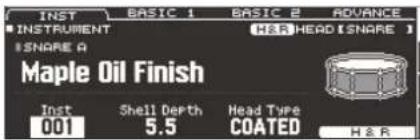
- Sélectionné le pad que vous souhaitez modifier.
- Tournez la commande [R1] pour seLECTIONner un instrument.
- Appuyez sur le bouton [KIT] pour revenir à l'écran DRUM KIT.
Référence
Pour plus de détails sur les instruments que vous pouvez désigner, consultez la « Data List » (PDF).
Auditionner le don d'un pad (bouton [PREVIEW])
Vous pouvez appuyer sur le bouton [PREVIEW] pour entendre le son du pad actuellement selectionné.
Le volume change selon la force avec laquelle vous appuyez sur le bouton. Vous pouvez également régler le volume. Pour plus de détails, reportez-vous au « Manuel de referencia » (PDF).
MÉMO
En maintainant enforcé le bouton [SHIFT] et en appuyant sur [PREVIEW], vous pouvez également écouter un aperçu dessons tels que le bord extérieur de la caisse claire, un rim shoot léger ou un charleston fermé.
Simulation de l'ambiance d'un lieu de performance (AMBIENCE)
Cette fonction permet de simuler la réverbération ou l'acoustique d'un lieu dans lequel vous jouez de la batterie (ambiance).
En ajustant les réglages tels que l'ambiance de la salle (type et taille de la salle) et l'effet reverb (réverbération), vous pouvez conférer à votre son de batterie davantage de naturel et de présence.
Référence
Pour plus de détails sur les paramètres modifiables, consultez la « Data List » (PDF).
- Appuyez sur le bouton [AMBIENCE].
L'ecran AMBIENCE apparait.
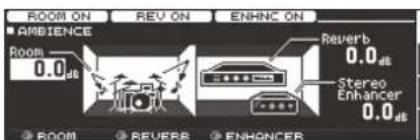
2.Modifie les reglages de I'ambiance.
3. Appuyez sur le bouton [KIT] pour revenir à l'écran DRUM KIT.
Activation/désactivation de l'ambiance
- Appuyez sur le bouton [AMBIENCE].
- Appuyez plusieurs fois sur le bouton PAGE [UP] pour acceder à l'écran AMBIENCE.
- Appuyez sur le bouton [F1]–[F3] pour activer/désactiver le réglage.
Bouton Description
Bouton [F1] Activation/désactivation de l'ambiance de la salle.
Bouton [F2] Activation/désactivation de la réverbération.
Bouton [F3] Activation/désactivation de l'embellisseur (enhancer).
Modification de la console de mixage (MIXER)
Cette section explique comment régler le volume de chaque pad et appliquer divers effets au son.
Référence
Pour plus de détails sur les paramétres modifiables, consultez la « Data List » (PDF).
- Appuyez sur le bouton [MIXER].
L'écran de réglages de la console de mixage apparait. - Sélectionnéz le pad que vous souhaitez modifier (p. 17).
3.Modifiez les reglages de la console de mixage. - Appuyez sur le bouton [KIT] pour revenir à l'écran DRUM KIT.
Réglage du volume de chaque pad
Cette section explique comment regler le volume de chaque pad.
Référence
Vous pouvez également régler l'effet panoramicique (positon stéreo) et le volume minimum de chaque pad. Pour plus de détails, reportez-vous au « Manuel de référence » (PDF).
- Appuyez sur le bouton [MIXER].
- Appuyez plusieurs fois sur le bouton PAGE [UP] pour acceder à la page du haut.
- Appuyez sur le bouton [F1] (VOLUME).
L'ecran MIXER VOLUME apparait.
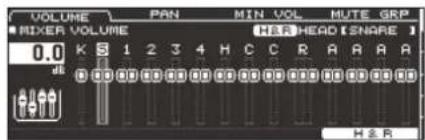
- Sélectionnéz le pad que vous souhaitez modifier (p. 17).
- Utilise les boutons [-] [+] ou la molette pour modifier la valeur.
Application d'effets
Pour chaque pad, vous pouvez régler la manière dont son volume change (compresseur panoramicique) et en ajuster le son (égaliséur pad), ou appliquer jusqu'à trois effets au kit de percussion tout entier (multi-effets).
Référence
- Pour plus de détails sur les paramètres modifiables, consultez la « Data List » (PDF).
-
Vous pouvez appliquer un compresseur ou un égalisseur au kit de percussion tout entier (master compressor, master equalizer). Pour plus de détails, reportez-vous au « Manuel de référence » (PDF).
-
Appuyez sur le bouton [MIXER].
- Utilisez les boutons PAGE [UP] [DOWN] pour acceder à l'écran de modification.
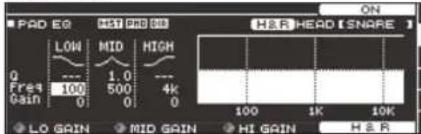
Ecran PAD EQ
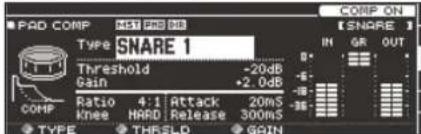
Écran PAD COMPRESSOR
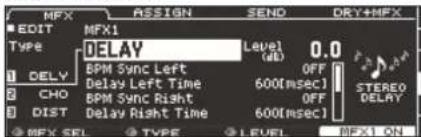
Ecran MULTI EFFECT
3.Modifiez les reglages des effets.
Activation/désactivation des effets
- Appuyez sur le bouton [MIXER].
- Utilisez les boutons PAGE [UP] [DOWN] pour acceder à l'écran de modification.
- Appuyez sur un bouton de fonction pour activer/désactiver le réglage.
| Écran Bouton Description | ||
| Écran PAD EQ Bouton [F4] | Activation/désactivation de l'égalisseur de pad. | |
| Écran PAD COMPRESSOR | Bouton [F4] | Activation/désactivation du compresseur de pad. |
| Écran MULTI EFFECT Bouton [F5] | Activation/désactivation du multi-effet 1-3 sélectionné par la commande [R1]. | |
Comparaison ou retour au kit de batterie non modifié (SNAPSHOT)
Vous pouvez enregistrer temporairement le kit de percussion en cours de modification, et le comparer avec les réglages actuels ou revenir aux réglages précédents (fonction snapshot).
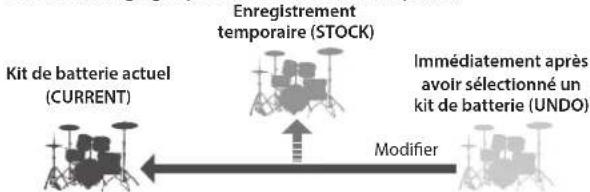
- Sélectionnez le kit de batterie que vous souhaitez modifier. Lorsque vous sélectionnez un kit de batterie, les données du kit de batterie sélectionné sont stockées dans « UNDO »
- Lorsque vous souhaitez enregistrer temporairement les réglages du kit de percussion en cours de modification, appuyez sur le bouton [SNAPSHOT].
L'écran SNAPSHOT apparait, et le kit de percussion actuel (CURRENT) est sélection.
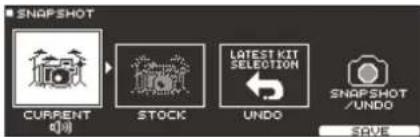
- Appuyez sur le bouton [F5] (SAVE).
Les réglages du kit de percussion actuel sont enregistrés dans STOCK
-
Appuyez sur le bouton [EXIT] pour quitter l'écran SNAPSHOT, et modifiez le kit de batterie.
-
Lorsque vous changez de kits de batterie, les réglages enregistrés dans STOCK sont supprimés.
-
Appuyez sur le bouton [SNAPSHOT].
- Utilisez les boutons [F1]-[F3] pour passer d'un kit de batterie enregistré à un autre, et les dire pour les comparer.
| Bouton Description | |
| Bouton [F1] (CURRENT) Régages du kit de batterie actuel | |
| Bouton [F2] (STOCK) Régages du kit de batterie enregistrés dans STOCK | |
| Bouton [F3] (UNDO) Régages immédiatement après avoir sélectionné le kit de batterie | |
- Pour revenir aux réglages du kit de batterie actuels tels qu'ils étaient immédiatement après la sélection du kit de batterie ou STOCK, appuyez sur le bouton [F2] ou [F3] pour sélectionner les réglages de kit de batterie à rétabir. Si vous souhaïez continuer avec les réglages du kit de batterie actuel, appuyez sur le bouton [KIT] pour revenir à l'écran DRUM KIT.
- Appuyez sur le bouton [F4] (RESTORE).
Un message de confirmation s'affiche.
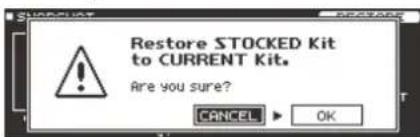
Si vous decide d'annuler, Sélectionnez « CANCEL » et appuyez sur le bouton [ENTER].
- Sélectionnez « OK » et appuyez sur le bouton [ENTER].
Les réglages du kit de batterie actuel reviennent aux réglages du kit de batterie que vous avez sélectionné à l'étape 7. - Appuyez sur le bouton [KIT] pour revenir à l'écran DRUM KIT.
Modification d'un kit de batterie (MENU)
Cette section explique comment effectuer des réglages tels que le volume du kit de batterie et la couleur d'illumination des commandes.
Référence
Pour plus de détails sur les paramètres modifiables, consultez la « Data List » (PDF).
- Dans l'écran DRUM KIT (p. 13), appuyez sur le bouton [F5] (MENU).
L'écran de menu apparait.
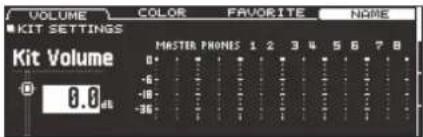
- Modifiez les réglages du kit de batterie.
- Appuyez sur le bouton [KIT] pour revenir à l'écran DRUM KIT.
Réglage du volume
Cette section explique comment regler le volume du kit de batterie.
- Dans l'écran DRUM KIT (p. 13), appuyez sur le bouton [F5] (MENU).
- Appuyez plusieurs fois sur le bouton PAGE [UP] pour acceder à la page du haut.
L'ecran KIT SETTINGS apparait.
3. Appuyez sur le bouton [F1] (VOLUME).
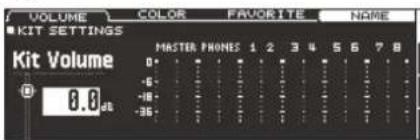
- Utilisez les boutons [-] [+] ou la molette pour modifier la valeur.
Réglage-INF+6,0 dB
Spécification de la couleur d'illumination du bouton [KIT] et des commandes
Pour chaque kit, vous pouvez modifier la couleur d'illumination du bouton [KIT] et des commandes.
Vous disposerez ainsi un moyen pratique de désigner les kits de batterie. Par exemple, vous pouvez attribuer différentes couleurs à des kit de batterie de genres différents, ou utiliser la couleur comme reference lors de la modification d'instruments.
- Dans l'écran KIT SETTINGS, appuyez sur le bouton [F2] (COLOR).
![ROLAND TD-50KVX - Spécification de la couleur d'illumination du bouton [KIT] et des commandes - 1](/content/2026/04/671522/images/50d20b8c9cd81823b138a1df320b57dcf3199d900cf49c3bb8f6915cbc4cdc18.jpg)
- Utilisez les boutons du curseur pour selectionner la couleur de l'illumination.
Réglage 1-10
Modification du nom du kit de batterie
Cette section explique comment renommer le kit de batterie.
- Dans l'écran KIT SETTINGS (p. 20), appuyez sur le bouton [F4] (NAME).
L'ecran DRUM KIT NAME s'affiche.
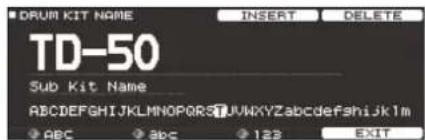
2.Modifiez le nom.
Vous pouvez saïris un nom de kit (ligne supérieure) de 12 caractères maximum, et un nom secondaire (ligne inférieure) de 16 caractères maximum.
| Contrôleur Description | |
| Boutons de curseur | Déplacez le curseur vers le caractère que vous souhaitez modifier. |
| Boutons [-] [+, molette Modifièez le caractère. | |
| Commande [R1] (ABC) Sélectionnéz des caractères majuscules. | |
| Commande [R2] (abc) Sélectionnéz des caractères minuscules. | |
| Commande [R3] (123) Sélectionnéz des chiffres. | |
| Bouton [F3] (INSERT) Insérez un espace au niveau du curseur. | |
| Bouton [F4] (DELETE) Supprimez le caractère au niveau du curseur. | |
- Appuyez sur le bouton [F5] (EXIT) pour quitter l'écran DRUM KIT NAME.
Importation et lecture de fichiers audio (USER SAMPLE)
Les fichiers audio que vous avez créé sur votre ordinateur peuvent ettre importes depuis une carte SD vers le TD-50, et lus en tant qu'instruments (fonction d'echantillons utilisateur).Voupez modifier le son d'un échantillon utiliseur ou lui appliquer des effets comme vous le feriez avec d'autres instruments.
Fichiers audio pouvant etre charges par le TD-50
| WAV | |
| Format (extension) WAV (.wav) | |
| Fréquence d'échantillonnage 44,1 kHz | |
| Fréquence de bits 16, 24 bits | |
| Durée Maximum 180 secondes | |
- Les noms de fichiers ou de dossiers contenant plus de 16 caractères ne s'afficient pas correctement. Les fichiers et les dossiers utilisant des caractères à double octet ne sont pas non plus pris en charge.
Importation d'un fichier audio
Cette section explique comment importer un fjichier audio dans le TD-50 en tant qu'échantillon utilisateur.
- Insérez une carte SD dans le TD-50 (p. 7).
- Maintenez enforcé le bouton [SHIFT] et appuyez sur le bouton [SETUP].
- Appuyez plusieurs fois sur le bouton PAGE [UP] pour acceder à la page du haut.
- Appuyez sur le bouton [F1] (IMPORT). L'écran USER SAMPLE IMPORT s'affiche.
| SAMPLE |
| MySample01.uav |
| MySample02.uav |
| MySample03.uav |
| MySample04.uav |
| Bouton de curseur Fonction | |
| Bouton [▲] | Déplace le curseur (vers le haut) |
| Bouton [▼] | Déplace le curseur (vers le bas) |
| Bouton [◇] | Quitte un dossier |
| Bouton [►] | Accès à un dossier |
- Utilisez les boutons de curseur pour selectionner un fichier audio, et appuyez sur le bouton [F5] (SELECT). L'écran USER SAMPLE IMPORT (DESTINATION) apparait.

-
Utilisez les boutons de curseur pour selectionner le numero de destination d'importation, et appuyez sur le bouton [F5] (IMPORT).
-
Si vous sélectionnez un numéro contenant déjà des données, le message « User Sample EXISTS! » apparait. Sélectionnez un numéro ne contenant aucune@email.
-
Appuyez sur le bouton [F5] (IMPORT).
Un message de confirmation s'affiche.
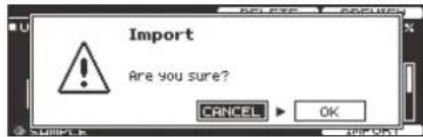
Si vous decidez d'annuler, selectionnez « CANCEL » et appuyez sur le bouton [ENTER].
- Sélectionnez « OK » et appuyez sur le bouton [ENTER].
Le fichier audio est importé.
Affectation d'un échantillon utilisateur à un instrument et lecture
- Appuyez sur le bouton [INSTRUMENT].
- Appuyez plusieurs fois sur le bouton PAGE [UP] pour acceder à l'écran INSTRUMENT.
- Appuyez sur le bouton [F1] (INST).
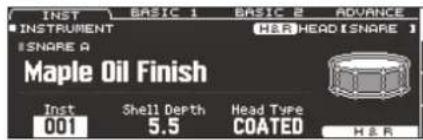
- Sélectionnez le pad que vous souhaitez modifier (p. 17).
- Déplacez le curseur sur la catégorie d'instruments et utilisez les boutons [-] [+] ou la molette pour selectionner «USER SAMPLE »
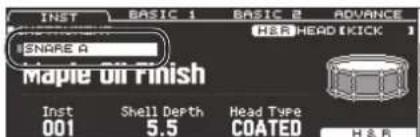
- Tournez la commande [R1] pour selectionner un échantillon utilisateur.
- Appuyez sur le bouton [KIT] pour revenir à l'écran DRUM KIT.
Lorsque vous frappez un pad auquel I'échantillon utilisateur est affecté, vous entendez cet échantillon utilisateur.
Référence
Vous pouvez ajuster le son d'un échantillon utiliser ou lui appliquer des effets comme vous le fieriez avec d'autres instruments. Pour plus de détails, reportez-vous au « Manuel de référence » (PDF).
Réglages des capteurs
Cette section explique comment effectuer les réglages des capteurs afin que les signaux envoyés par les pads puisent être traités correctement par le TD-50.
Specification du type de pad
Vous pouvez specifier le type de pad (type de capteur) utilise par chaque entrée de capteur de la banque de capteurs.
Type de capteur
Le type de capteur est une collection de divers paramètres de capteur, régés sur les valeurs adaptées à chaque pad. Pour obtenir les réglages optimaux pour le pad utilisé avec chaque entrée de capteur, spécifié le modele (type) de pad connecté.
Banque de capteurs
Une banque de capteurs contient un ensemble de réglages pour 14 capteurs.
Référence
Pour plus de détails sur les banques de capteurs, reportez-vous au « Manuel de référence » (PDF).
- Appuyez sur le bouton [TRIGGER].
- Appuyez plusieurs fois sur le bouton PAGE [UP] pour acceder à la page du haut.
- Appuyez sur le bouton [F1] (BANK).
L'ecran TRIGGER BANK apparait.
Numéro de banque de capteurs
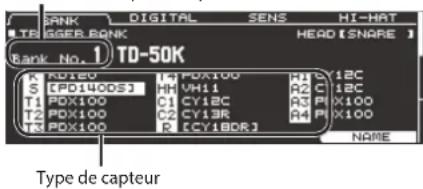
- Sélectionné le pad dont vous souhaitez modifier les réglages (p. 17).
Vous pouvez également utiliser les boutons de curseur pour faire votre sélection.
| Pad Description | |
| K KICK | |
| S SNARE | |
| T1-4 TOM1-4 | |
| HH HI-HAT | |
| C1, 2 CRASH1, 2 | |
| R RIDE | |
| A1-4 AUX1-4 |
-
Utilisez les boutons [-][+] ou la molette pour spécifier le type de capteur.
-
Vous ne pouvez pas modifier le type de capteur d'une entree de capteur qui est affectee a un pad prenant en charge une connexion numerique.
Référence
Pour plus de détails sur les réglages des capteurs, reportez-vous au « Manuel de referencia » (PDF).
Réglage de la sensibilité d'un pad
En réglant la sensibilité d'un pad, vous pouvez régler l'équilibre entre la force de frappe et la puissance du son.
- Appuyez sur le bouton [TRIGGER].
-
Appuyez plusieurs fois sur le bouton PAGE [UP] pour acceder à la page du haut.
-
Appuyez sur le bouton [F3] (SENS).
L'ecran TRIGGER SENS apparait.

- Sélectionné le pad dont vous souhaitez modifier les réglages (p. 17).
- Utilisez les boutons [-] [+] pour sélectionner « Sensitivity »
- Utilisez les boutons [-] [+] ou la molette pour régler la sensibilité.
Référence
Pour plus de détails sur le réglage de la sensibilité du pad, reportez-vous au « Manuel de reférence » (PDF).
Sauvegarde des données
Tous les réglages enregistrés sur le TD-50 peuvent être enregistrés (sauvegardés) sur une carte SD, ou restaurés (charges) sur le TD-50.
MÉMO
Vous pouvez également sauvegarder ou charger des kits de percussion individuels. Pour plus de détails, reportez-vous au « Manuel de référence » (PDF).
Sauvegarde sur une carte SD
Cette section explique comment enregistrer tous les réglages stockés sur le TD-50 (jusqu'à 99 ensembles).
- Insérez une carte SD dans le TD-50 (p. 7).
- Appuyez sur le bouton [SD CARD].
- Utilisez les boutons PAGE [UP] [DOWN] pour acceder à l'écran SD CARD BACKUP ALL.
- Appuyez sur le bouton [F1] (SAVE). L'écran SD CARD SAVE
apparait.
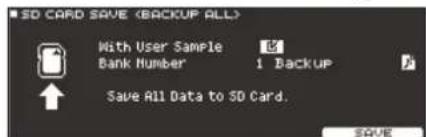
- Effectuez les reglages de sauvegarde.
| Paramètre Description | |
| With User Sample | Choisissez s'il faut sauvegarder les échantillons utilisateur. |
| Bank Number Sélectionnez le nombre de sauvegarde. | |
-
Si vous sauvegardez également des échantillons utilisateur, l'enregistrement des données peut demander plusieurs minutes selon la taille des échantillons utilisateur. Si vous ne sauvegardez pas des échantillons utilisateur, puis que vous supprimez des échantillons utilisateur ou les renumeréroter, le kit ne sera pas produit correctement même si vous chargez la sauvegarde.
-
Appuyez sur le bouton [F5] (SAVE).
MÉMO
Si vous souhaitez affecter un nom aux données de sauvégarde, appuyez sur le bouton [F4] (NAME) et attribuez-lui un nom (p. 20).
- Appuyez sur le bouton [F5] (EXECUTE).
Un message de confirmation s'affiche.
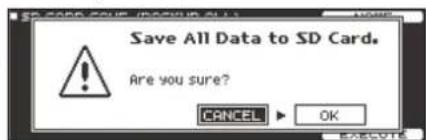
Si vous decidez d'annuler, sélectionnez « CANCEL » et appuyez sur le bouton [ENTER].
- Sélectionnez « OK » et appuyez sur le bouton [ENTER].
Les réglages sont enregistrés sur la carte SD.
Chargement des données de sauvegarde depuis une carte SD
Cette section explique comment charger sur le TD-50 les données de sauvegarde enregistrées sur une carte SD.
- Insérez une carte SD dans le TD-50 (p. 7).
- Appuyez sur le bouton [SD CARD].
- Utilisez les boutons PAGE [UP] [DOWN] pour acceder à l'écran SD CARD BACKUP ALL.
- Appuyez sur le bouton [F2] (LOAD).
L'écran SD CARD LOAD
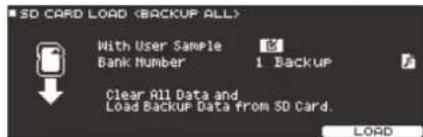
- Effectuez les réglages de chargement.
| Paramètre Description | |
| With User Sample | Choisissez s'il faut charger les échantillons utilisé. |
| Bank Number Sélection | nez le nombre de sauvegarde. |
-
Lorsque vous chargez des échantillons utilisateur, tous les échantillons utilisateur qui se trouvent dans le TD-50 sont supprimés. Selon la taille des échantillons utilisateur, le chargement des données peut demander plus de dix minutes.
-
Appuyez sur le bouton [F5] (LOAD).
Un message de confirmation s'affiche.
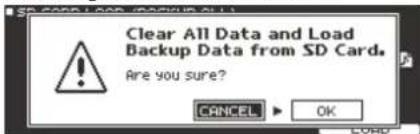
Si vous decide d'annuler, Sélectionnez « CANCEL » et appuyez sur le bouton [ENTER].
- Sélectionnez « OK » et appuyez sur le bouton [ENTER].
Les données de sauvegarde sont chargées depuis la carte SD.
Formatage d'une carte SD
Cette section explique comment formater une carte SD.
- Avant d'utiliser une carte SD pour la première fois avec le TD-50, vous doivent formater la carte SD.
REMARQUE
Lorsque vous formatez une carte SD, toutes les données de la carte SD sont effacées.
- Insérez une carte SD dans le TD-50 (p. 7).
- Appuyez sur le bouton [SD CARD].
- Utilisez les boutons PAGE [UP] [DOWN] pour acceder à l'écran SD CARD UTILITY.
- Appuyez sur le bouton [F3] (FORMAT). L'écran SD CARD FORMAT s'affiche.
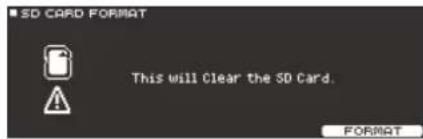
- Appuyez sur le bouton [F5] (FORMAT). Un message de confirmation s'affiche.
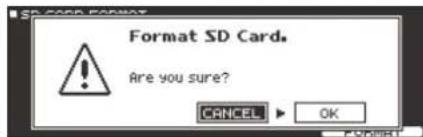
Si vous decidez d'annuler, selectionnez « CANCEL » et appuyez sur le bouton [ENTER].
- Sélectionnez « OK » et appuyez sur le bouton [ENTER]. La carte SD est formative.
Réglages communs à tout le TD-50 (SETUP)
Les réglages qui sont commun à tout le TD-50, par exemple les réglages de destination de sortie ou les réglages du commutateur au pied sont appelés données « setup »
- Appuyez sur le bouton [SETUP]. L'écran SETUP MENU apparait.
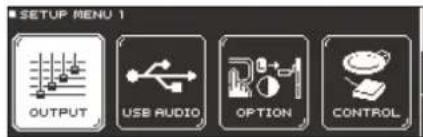
- Utilisez les boutons PAGE [UP] [DOWN] et les boutons de fonction pour selectionner le menu à modifier.
| Menu Description | |
| OUTPUT Spécifié la destination de sortie des sons. | |
| USB AUDIO Effectuez les réglages USB audio. | |
| OPTION | Effectuez les réglages du bouton d'aperçu, des prises MIX IN et de l'affichage. |
| CONTROL | Attribuez des fonctions au commutateur au pied et aux pads. |
| MIDI Effectuez les réglages MIDI. | |
| AUTO OFF Effectuez les réglages AUTO OFF (p. 9). | |
| INFO | Vérifiéz la quantité restante de mémoire interne et la version du programme. |
| FACTORY RESET Rétablit les paramètres d'usine du TD-50. | |
3.Modifie lesreglages du menu que youaveszselectionnnes.
Référence
Pour plus de détails sur chaque menu, reportez-vous au « Manuel de référence » (PDF).
Rétablissement des paramètres d'usine
L'opération « Factory Reset » rétablit l'ensemble des données et des réglages stockés sur le TD-50 à leurs paramètres d'usine.
REMARQUE
Lorsque vous exécutez cette opération, l'ensemble de données et des réglages du TD-50 est perdu. Avant de continuer, vous doivent enregistrer les données importantes et les réglages sur le carte SD (p. 23).
- Dans l'écran SETUP MENU, appuyez sur le bouton [F1] (FACTORY RESET).
L'ecran FACTORY RESET apparait.
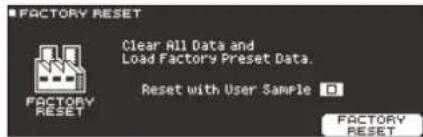
MÉMO
Si vous souhaitez que les échantillons utilisateur soient également restaurés à leurs paramétres d'usine, utilisez les boutons [-] [+] ou la molette pour ajouter une coche à « Reset with User Sample » Tous les échantillons utilisateur stockés dans la mémoire utilisateur sont écrasés par les données paramétrées en usine.
- Appuyez sur le bouton [F5] (FACTORY RESET).
Un message de confirmation s'affiche.
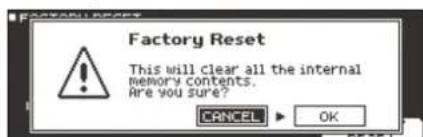
Si vous decide d'annuler, Sélectionnez « CANCEL » et appuyez sur le bouton [ENTER].
- Sélectionnez « OK » et appuyez sur le bouton [ENTER]. L'opération « Factory Reset » est exécutée.
| Problèmes de son | ||
| Aucun son n'est émis par un pad spécifique | Les cables sont-ils correctement connectés à chaque pad et pédale? | Vérifiez les connexions. p. 8 |
| L'instrument est-il régé sur « OFF » ? Affectez un instrument. p. 17 | ||
| Le « Volume » de l'instrument a-t-il été baisse ? Réglez le « Volume » de l'instrument. | ||
| Les réglages « OUTPUT » ont-ils été correctement effectuels ? Vérifiez les réglages « OUTPUT ». | ||
| Le volume des faders a-t-il été baisse ? Ajustez les réglages des faders. p. 11 | ||
| Les échantillons utilisateur ont-ils été supprimés ? | Si vous supprimez l'échantillon utiliser affecté à un pad, il ne produit pas de son. Chargez à nouveau l'échantillon utiliser ou affecté-lui un autre instrument. | |
| Le « trigger type » du pad est-il correctement définir ? | D'éfinissez le « trigger type » du pad. | |
| Le cable de connexion est-il correctement connecté à la prise TRIGGER INPUT ou au port DIGITAL TRIGGER IN ? | p. 22 | |
| Pas de son/volume Insuffisant | Le produit est-il correctement connecté aux apparciels externes ? | Vérifiez les connexions. |
| Le volume du produit a-t-il été baisse ? | Réglez le volume à un niveau approprié. | |
| Le volume du haut-parleur amplifié connecté a-t-il été baisse ? - | p. 11 | |
| Avez-vous effectué la sélection d'entrée correcte sur votre système audio ? | Vérifiez votre système audio. | |
| Le volume a-t-il été baisse sur l'appareil connecté à la prise MIX IN ? | Réglez le volume à un niveau approprié. | |
| Le niveau d'entrée du produit a-t-il été baisse ? | Tournez la commande [MIX IN] jusqu'à un niveau approprié. | |
| L'option « Local Control » est-elle régée sur « OFF ? | Réglez « Local Control » sur « ON . | |
| Aucun son n'est produit lorsque vous frappez un pad affecté à une prise TRIGGER IN/ Le capteur ne répond pas | Si un pad connecté à un port DIGITAL TRIGGER IN est affecté à la même entree de capteur qu'un pad connecté à une prise TRIGGER IN, le son du pad connecté à la prise TRIGGER IN n'est pas produit. | Débranchez le cable de connexion du pad du port DIGITAL TRIGGER IN. |
| Aucun son n'est produit lorsque vous frappez un pad affecté à un port DIGITAL TRIGGER IN/ Le capteur ne répond pas | L'entrée du capteur est-elle correctement régée ? | Après avoir connecté le pad, spécifie l'entrée de capteur qu'il va lire. |
| Utilisez-vous des baguettes en carbone ou en métal ? | Utilissez des baguettes en bois ou en plastique. Vous risque de provoquer un dysfonctionnement du capteur si vous utilisez des baguettes en carbone ou en métal. | |
| Utilisez-vous des balais en métal ? | Utilissez des balais en nylon. Les balais métalliques peuvent provoquer un dysfonctionnement du capteur et rayer le pad. | |
| Problèmes de carte SD | ||
| La carte SD est connectée, mais n'est pas reconnectue/Les données ne sont pas visibles | La carte SD est-elle correctement formattée ? | Formatez la carte SD sur ce produit. |
| Impossible de dire un fischer MP3/WAV | Le produit prend-il en charge la fréquence d'échantillonnage et la fréquence de bits du fischer MP3, ou la fréquence d'échantillonnage et la profondeur de bits du fischer WAV ? | Utilisiez des fischers MP3/WAV pris en charge par le produit. |
| Si vous augmentez la vitesse de lecture d'un fischer MP3 à début élevé, la lecture risque de ne pas fonctionner correctement. | - | |
| Impossible de définir correctement les temps de répétition A-B | Si vous utilisez un fischer MP3, il se peut que la région de répétition A-B je soit pas lue correctement. | - |
| Impossible de dire ou d'importer un fischer audio | Le format du fischer audio est-il correct ? | Vérifiez le format du fischer audio, le nom de fischer et l'extension du nom de fischer. |
| Le fischer audio est-il à l'emplacement correct ? | Vérifiez l'emplacement du fischer audio. | |
| Le dossoir contient-il un grand nombre de fischers audio ? | Limitez le nombre de fischers audio dans un dossoir à 200. | |
| Problèmes d'interface USB | ||
| Impossible de communiquer avec un ordinateur | Le cable USB est-il correctement connecté ? | Vérifiez les connexions. |
| Pour pouvoir envoyer et receivevoir des données audio en tant que USB AUDIO, le pilote USB doit être installé. | Installee le pilote USB sur votre ordinateur. | |
| Utilisez-vous un cable prénant en charge USB 2.0 ? | Le produit ne peut pas être utilisé avec un cable prénant en charge USB 3.0. Utilisez un cable prénant en charge USB 2.0. | |
| Les réglages « Driver Mode » ont-ils été correctement effectuels ? | Choisissez le réglage ajusté à cette situation. | |
| Problèmes MIDI | ||
| Pas de son | Les cables MIDI sont-ils correctement connectés ? | Vérifiez les connexions. |
| Le canal MIDI est-il correctement régé ? | Définitions les canaux MIDI du produit et l'appareil MIDI externe sur le même réglage. | |
| Le numéro de la note a-t-il été correctement définir ? | Définitions l'options « NOTE NO » du pad. | |
Performance
Selection d'un kit de percussion
Bouton [KIT] → boutons [-] [+], molette
Émission d'un clic
Bouton [CLICK] → bouton [F5]
Modification du tempo
Réglage de la signature rythmique
Selection d'une chanson
Bouton [SONG] bouton [F1]-[F3], boutons [-] [+], molette
Lecture/arrêt d'une chanson
Bouton
Exercices de rythme
Bouton [CLICK] → bouton [F4] (QUIET CNT)
Selection d'un kit de batterie enregistré comme favori
Bouton [KIT] commande [F2] (FAVORITE)
Édition
Enregistrement d'un kit de batterie comme favorsi
Bouton [KIT] bouton [F5] (MENU) bouton [PAGE] (UP) (écran KIT
SETTINGs bouton [F3] (FAVORITE) commande [R2], boutons [-] [+]
Spcification du bouton et de sa couleur d'illumination
Bouton [KIT] bouton [F5] (MENU) bouton [PAGE] (UP) (écran KIT SETTINGS) bouton [F2] (COLOR) boutons de curseur, boutons [-] [+] , molette
Enregistrement
Enregistrement d'une performance
Bouton [KIT] bouton [●] bouton [F5] commande [R1]
bouton[▶/■]
Roland TD-50 : Module de sons de batterie
Caracteristiques principales
| Kits de batterie 100 | |||
| Types d'effets | Compresseur de pad : chaque padÉgaliseur de pad : chaque padType de salle : 25 types | Type de réverbération : 5 typesEmbellisseur stéreoMulti-effets : 3 systèmes, 30 types | Master CompressorMaster Equalizer |
| Importation d'échantillonsutilisateur | Nombre d'échantillons utilisateur : 500 au maximum (inclut les échantillons utilisateur précharges en usine)Durée audio (total) : 24 minutes en mono, 12 minutes en stéreoFormats de fichier pouvant être charges : WAV (44,1 kHz, 16/24 bits) | ||
| Lecteur de chansons (carte SD) Fichier | audio : WAV (44,1 kHz, 16/24 bits), MP3 | ||
| Enregistreur | Méthode d'enregistrement : Temps réelStockage maximum de notes : environ 40 000 notesFormat de fichier d'exportation : WAV (44,1 kHz, 16 bits), SMF | ||
| Écran | LCD 256 x 80 pointsIndicateur TRIGGER ACTIVITY (LED) | ||
| Alimentation électrique 117 V CA, 220 V CA, 230 V CA, 240 V CA | |||
| Consommation électrique 30 W | |||
| Dimensions 330 (L) x 255 (P) x 118 (H) mm | |||
| Poids 3,3 kg | |||
| Accessoires | Démarrage rapideCordon d'alimentation | ||
| Options (vendues séparément) | Pad : série PD, série PDX, BT-1Cymbale : série CYGrosse calssse : série KD, série KT | Charleston : série VHPédale de contrôle charleston : série FDCapteur de batterie acoustique : série RT | Commutateur au pied : BOSS FS-5U, FS-6Moniteur de batterie personnel : PM-10 |
- Ce document présente les specifications du produit à la date de publication du document. Pour obtaining the informations plus récentes, reportez-vous au site Web de Roland.