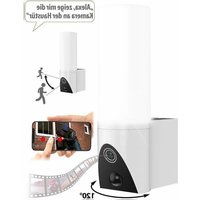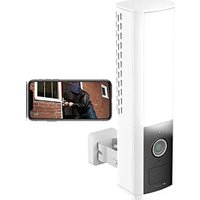
ZX-5319-675 - Caméra de surveillance VisorTech - Notice d'utilisation et mode d'emploi gratuit
Retrouvez gratuitement la notice de l'appareil ZX-5319-675 VisorTech au format PDF.


| Type de produit | Applique murale LED d'extérieur avec caméra de surveillance connectée 2K |
| Marque | VisorTech |
| Modèle | ZX-5319-675 (coloris blanc) |
| Résolution vidéo | 2304 x 1296 pixels (2K) |
| Angle de champ | 114° horizontal |
| Distance focale | 3,2 mm |
| Vision nocturne | Infrarouge, automatique ou réglable |
| Capteur de mouvement | PIR, sensibilité réglable, portée jusqu'à 10 m |
| Éclairage LED intégré | 12 W, 1000 lumens, température de couleur 3000 K, intensité variable |
| Sirène | 110 dB, activable à distance |
| Communication audio | Microphone et haut-parleur intégrés, mode interphone |
| Connectivité réseau | Wi-Fi 2,4 GHz (802.11 b/g/n) |
| Alimentation | 100–240 V AC, 50/60 Hz, 0,5 A (câble d'alimentation 3 m fourni) |
| Consommation électrique | Max. 18 W |
| Stockage local | Carte MicroSD(HC/XC) jusqu'à 128 Go (non incluse) |
| Indice de protection | IP65 (protégé contre les jets d'eau) |
| Température de fonctionnement | -20 à 50°C |
| Dimensions | 243 x 67 x 63 mm |
| Poids | 580 g |
| Contenu de l'emballage | Caméra, câble d'alimentation, support mural, matériel de montage, clé hexagonale, mode d'emploi |
| Application recommandée | ELESION (gratuite, compatible Tuya Smart et Smart Life) |
| Montage | Mural, orientation réglable horizontalement 0-150° et verticalement 15-20° |
| Entretien et nettoyage | Nettoyer avec un chiffon doux et sec. Ne pas utiliser de produits abrasifs ou de solvants. |
| Sécurité | Double isolation électrique. Ne pas ouvrir le boîtier. Débrancher avant nettoyage. |
| Réparabilité | Réparation uniquement par le fabricant ou un spécialiste agréé. |
FOIRE AUX QUESTIONS - ZX-5319-675 VisorTech
Questions des utilisateurs sur ZX-5319-675 VisorTech
0 question sur cet appareil. Repondez a celles que vous connaissez ou posez la votre.
Poser une nouvelle question sur cet appareil
Téléchargez la notice de votre Caméra de surveillance au format PDF gratuitement ! Retrouvez votre notice ZX-5319-675 - VisorTech et reprennez votre appareil électronique en main. Sur cette page sont publiés tous les documents nécessaires à l'utilisation de votre appareil ZX-5319-675 de la marque VisorTech.
MODE D'EMPLOI ZX-5319-675 VisorTech
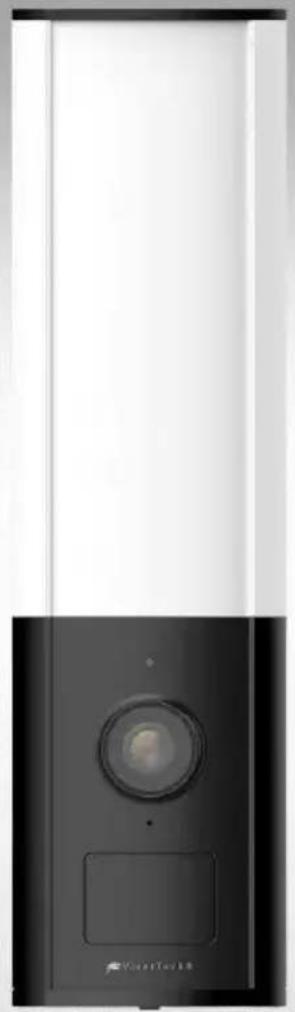
Applique murale LED d'extérieur et caméra de surveillance connectée 2K
Votre nouvelle caméra de surveillance connectée avec lampe......4
Contenu....4
Variantes du produit....4
Consignes préalables....5
Consignes de sécurité....5
Consignes importantes concernant le traitement des déchets....7
Déclaration de conformité....7
Description du produit ....8
LED de statut et significations....8
Mise en marche 9
Application....11
- Montage du support mural....9
- Insérer une carte mémoire....10
- Alimentation....10
- Installer l'application....11
- Connexion avec l'application....12
- Page de commande de la caméra connectée avec lampe LED 13
- Options de contrôle de la caméra....14
- Visionner l'image de la caméra 14
- Pivoter l'image de la caméra (format Paysage)....14
- Prendre des photos....14
- Enregistrer des vidéos....15
- Visionner et supprimer des photos et vidéos....15
- Visionner les enregistrements de la carte mémoire....15
- Contrôle de la lumière....16
11.1. Varier l'intensité de la lumière....16
11.2. Allumer/Éteindre manuellement la lumière....16
11.3. Régler la temporisation....16
11.4. Créer un programme....16
11.5. Activer/Désactiver un programme .....17
11.6. Supprimer un programme....17
- Réglages de la vision nocturne ..... 17
- Réglages du capteur de mouvement PIR ....17
- Réglages de l'alarme....18
15.1 Configurer l'alarme de détection de mouvement....18
15.2 Créer un programme....18
15.3 Activer/Désactiver un programme .... 18
15.4 Supprimer un programme....19
- Accès la caméra de surveillance par navigateur Internet....20
- Page de commande web de la caméra de surveillance....20
- Réglages....21
Réinitialiser la caméra de surveillance 22
Protection des données....22
Caractéristiques techniques....23
Votre nouvelle caméra de surveillance connectée avec lampe
Chère cliente, cher client,
Nous vous remercions d'avoir choisi cette caméra de surveillance connectée avec applique murale d'extérieur. Grâce à elle, vous pouvez surveiller votre maison depuis le monde entier. De plus, vous apportez un brin de lumière dans l'entrée de la maison lorsqu'il fait nuit.
Afin d'utiliser au mieux votre nouveau produit, veuillez lire attentivement ce mode d'emploi et respecter les consignes et astuces suivantes.
Contenu
- Caméra de surveillance
• Câble d'alimentation (3 m) - Support mural
- Clé mâle à six pans
- Matériel de montage (vis / chevilles)
- Mode d'emploi
Accessoire requis (disponible séparément sur www.pearl.fr) :
- Carte MicroSD(HC/XC) (max. 128 Go)
Variantes du produit
- ZX5318 : Applique murale LED d'extérieur et caméra de surveillance connectée 2K, coloris noir
- ZX5319 : Applique murale LED d'extérieur et caméra de surveillance connectée 2K, coloris blanc
Application recommandée :
L'utilisation du produit requiert une application capable d'établir une connexion entre votre caméra de surveillance et votre appareil mobile. Votre caméra est compatible avec les applications ELESION, Tuya Smart et Smart Life. Nous recommandons l'application gratuite ELESION.
Scannez le code QR pour accéder à une vue d'ensemble des autres produits ELESION.
Consignes préalables
Consignes de sécurité
- Ce mode d'emploi vous permet de vous familiariser avec le fonctionnement du produit. Conservez précieusement ce mode d'emploi afin de pouvoir le consulter en cas de besoin. Transmettez-le le cas échéant à l'utilisateur suivant.
- Pour connaître les conditions de garantie, veuillez contacter votre revendeur. Veuillez également tenir compte des conditions générales de vente !
- Veillez à utiliser le produit uniquement comme indiqué dans la notice. Une mauvaise utilisation peut endommager le produit ou son environnement.
- Respectez les consignes de sécurité pendant l'utilisation.
- N'utilisez pas l'appareil à d'autres fins que celle pour laquelle il est conçu.
- Avant chaque utilisation, vérifiez que ni l'appareil, ni ses accessoires, ni son câble d'alimentation ne sont endommagés. N'utilisez pas l'appareil s'il présente des traces visibles d'endommagement.
- N'utilisez le produit qu'avec une prise secteur domestique. Vérifiez que la tension secteur indiquée sur la plaque signalétique correspond à celle de votre alimentation secteur.
- Veillez à ne pas pincer le câble d'alimentation. Ne l'exposez pas à des bords tranchants ou à des surfaces chaudes. N'utilisez pas le câble d'alimentation pour transporter l'appareil.
- Cet appareil n'est pas conçu pour être utilisé par des personnes (y compris les enfants) dont les capacités physiques, sensorielles ou mentales sont réduites, ou des personnes dénuées d'expérience ou de connaissance, sauf si elles ont pu bénéficier, par l'intermédiaire d'une personne responsable de leur sécurité, d'une surveillance ou d'instructions préalables concernant l'utilisation de l'appareil.
- Si le câble d'alimentation est endommagé, il doit être remplacé par le fabricant, son service après-vente ou des personnes de qualification similaire afin d'éviter tout danger. N'utilisez pas l'appareil tant que la réparation n'a pas été effectuée.
- Débranchez la fiche d'alimentation de l'appareil : après chaque utilisation, avant de nettoyer l'appareil, et en cas de dysfonctionnement pendant l'utilisation.
- Ne débranchez jamais la fiche avec des mains mouillées ou en tirant sur le câble.
- Cet appareil est conçu pour un usage domestique ou similaire uniquement. Cet appareil ne convient pas pour un usage industriel.
- Veillez à ce que l'appareil soit placé de façon stable et que le câble ne constitue pas un obstacle sur lequel on pourrait trébucher.
- Veillez à ce que le produit soit alimenté par une prise facilement accessible afin de pouvoir débrancher l'appareil rapidement en cas d'urgence.
- N'utilisez jamais l'appareil s'il présente un dysfonctionnement, s'il a été plongé dans l'eau. s'il est tombé ou a été endommagé d'une autre manière.
- Le démontage ou la modification du produit affecte sa sécurité. Attention, risque de blessure !
- Toute modification ou réparation de l'appareil ou de ses accessoires doit être effectuée exclusivement par le fabricant ou par un spécialiste dûment autorisé.
- N'ouvrez pas le produit vous-même. Ne tentez jamais de réparer vous-même le produit !
FR
- Manipulez le produit avec précaution. Un coup, un choc, ou une chute, même de faible hauteur, peut l'endommager.
- Ne plongez jamais l'appareil dans l'eau ni dans aucun autre liquide.
- Respectez la législation locale concernant les libertés individuelles et le droit à l'image. La législation française interdit de filmer, enregistrer ou photographier des personnes à leur insu. Elle requiert également l'autorisation des personnes concernées avant toute utilisation et/ou diffusion d'enregistrements audio, photo ou vidéo. Avant d'installer une caméra de surveillance (notamment une caméra discrète) à votre domicile, si des salariés y travaillent, la loi française actuelle vous oblige à faire une déclaration à la CNIL et à en informer le(s) salarié(s) par écrit. Vous trouverez des informations plus détaillées sur le site de la CNIL (www.cnil.fr).
- Conservez le produit hors de la portée et de la vue des enfants.
- Ne regardez jamais directement le rayon lumineux de la lampe.
- Ne pointez pas la lampe directement dans les yeux d'une personne ou d'un animal.
- Aucune garantie ne pourra être appliquée en cas de mauvaise utilisation.
- Le fabricant décline toute responsabilité en cas de dégâts matériels ou dommages (physiques ou moraux) dus à une mauvaise utilisation et/ou au non-respect des consignes de sécurité.
- Sous réserve de modification et d'erreur !
Consignes importantes concernant le traitement des déchets
Cet appareil électronique ne doit PAS être jeté dans la poubelle de déchets ménagers. Pour l'enlèvement approprié des déchets, veuillez vous adresser aux points de ramassage publics de votre municipalité. Les détails concernant l'emplacement d'un tel point de ramassage et des éventuelles restrictions de quantité existantes par jour/mois/année, ainsi que sur des frais éventuels de collecte, sont disponibles dans votre municipalité.

Déclaration de conformité
La société PEARL GmbH déclare ces produits, ZX-5318 et ZX-5319, conformes aux directives actuelles suivantes du Parlement Européen : 2011/65/UE et 2015/863/UE, relatives à la limitation de l'utilisation de certaines substances dangereuses dans les équipements électriques et électroniques, 2014/30/UE, concernant la compatibilité électromagnétique, 2014/35/UE, concernant la mise à disposition sur le marché du matériel électrique destiné à être employé dans certaines limites de tension, et 2014/53/UE, concernant la mise à disposition sur le marché d'équipements radioélectriques.
Kulich, A.
Service Qualité
La déclaration de conformité complète du produit est disponible en téléchargement à l'adresse https://www.pearl.fr/support/notices ou sur simple demande par courriel à qualite@pearl.fr.
Description du produit
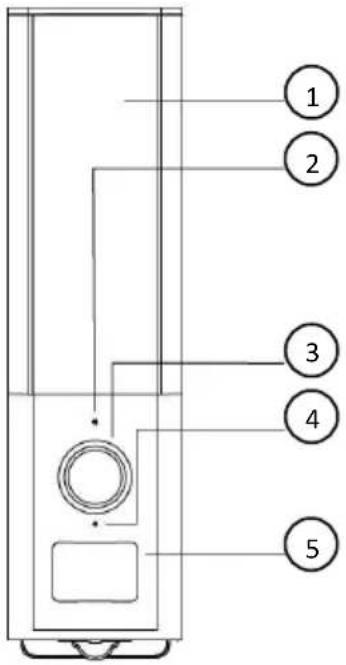
- Lumière
- LED de statut
- Lentille de la caméra
- Microphone
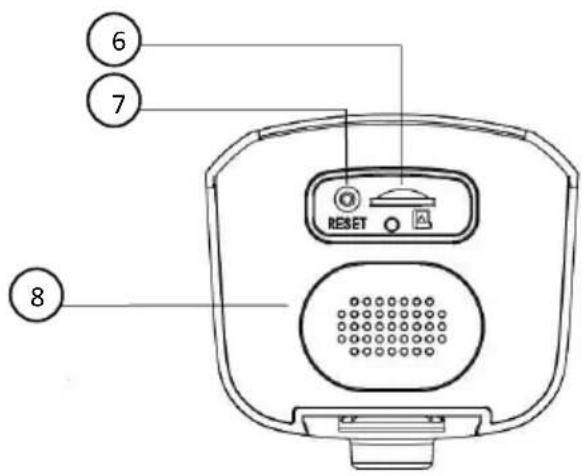
- Capteur de mouvement PIR
- Fente pour carte SD
- Bouton Reset
- Haut-parleur
LED de statut et significations
| LED de statut | Signification |
| Voyant rouge continu | Le réseau ne fonctionne pas |
| Voyant rouge clignotant | En attente d'une connexion réseau |
| Voyant jaune clignotant | La connexion réseau s'établit |
| Voyant bleu clignotant | La caméra fonctionne correctement |
Mise en marche
1. Montage du support mural
FR
-
Déterminez l'emplacement approprié pour le montage de l'applique murale. Une prise de courant appropriée doit se trouver à proximité.
-
Utilisez le support mural comme gabarit et marquez les trous à percer. Pour vous aider, utilisez un niveau à bulle.

ATTENTION!
Assurez-vous qu'aucun câble ou conduit ne passe à l'endroit où vous avez choisi de percer. Cela pourrait causer des blessures physiques et/ou des dommages matériels !
-
Percez des trous aux endroits marqués.
-
Insérez les chevilles dans les trous percés.
-
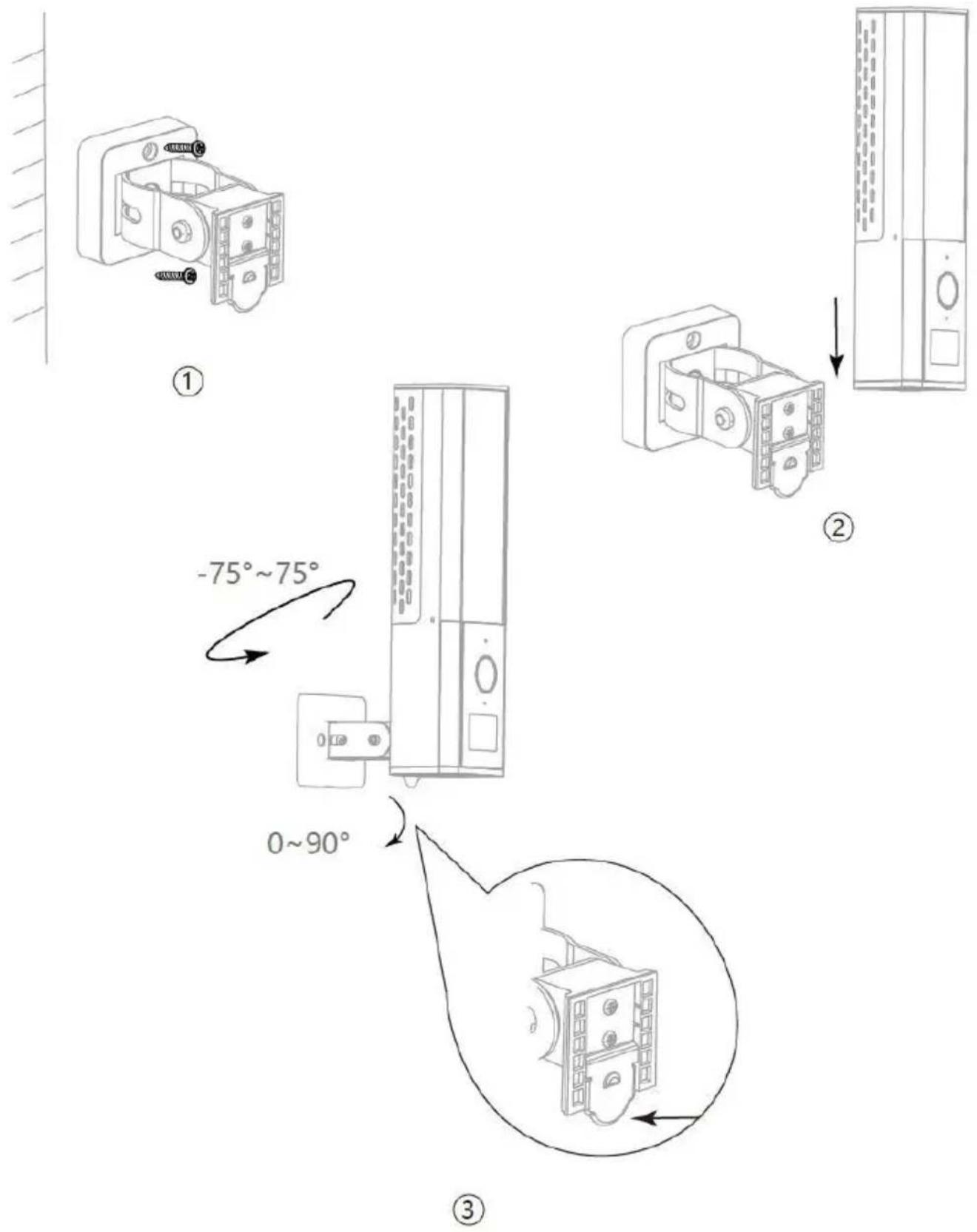
Fixez le support au mur à l'aide de deux vis (1).
-
Faites glisser la caméra vers le bas pour que la caméra se verrouille dans le support (2).
-
Orientez la caméra horizontalement et verticalement (3).
-
Nous recommandons de régler la caméra horizontalement entre 0° et 150° et verticalement entre 15° et 20°.
-
Pour retirer la caméra du support, appuyez sur le ressort métallique dans la direction indiquée, puis faites glisser la caméra vers le haut pour la retirer.

NOTE :
Veuillez noter que le matériel de montage peut ne pas être adapté au matériau de l'emplacement auquel vous souhaitez fixer l'appareil. Vous trouverez un matériel de fixation approprié dans une quincaillerie ou un magasin d'outillage, par exemple.
2. Insérer une carte mémoire
- Insérez une carte SD dans la fente pour carte mémoire située sous la caméra.
3. Alimentation
- Branchez la fiche d'alimentation de votre caméra à une prise de courant appropriée.
- La LED de statut rouge commence à clignoter.
Application
1. Installer l'application
L'utilisation du produit par application requiert une application capable d'établir une connexion entre votre caméra et votre appareil mobile. Nous recommandons l'application gratuite ELESION.
Recherchez cette dernière dans Google Play Store (Android) ou dans l'App Store (iOS) ou scannez le code QR correspondant. Installez l'application sur votre appareil mobile.

Android
Si vous ne disposez pas encore d'un compte ELESION, créez-en un. L'inscription dans l'application s'effectue par adresse e-mail.
Vous trouverez une description détaillée de la procédure d'enregistrement ainsi qu'un aperçu de l'application sous l'adresse www.pearl.fr/support/notices. Dans le champ de recherche, saisissez simplement la référence de l'article : ZX5318 ou ZX5319.
2. Connexion avec l'application

NOTE :
La caméra ne peut être connectée qu'à un réseau 2,4 GHz. Les réseaux Internet sans fil 5 GHz sont généralement repérables grâce à la mention "5G" accolée au nom du réseau.
- Connectez votre appareil mobile au même réseau Internet sans fil 2,4 GHz que celui auquel votre caméra doit être connectée.
- Ouvrez l'application ELESION et connectez-vous.
- Dans l'onglet Ma famille, appuyez ensuite sur Ajouter un appareil ou en haut à droite de l'écran sur le symbole +, puis sur Ajouter un appareil.
- Dans la barre de menu de gauche, appuyez sur la catégorie Caméras.
- Dans la barre de menu de droite, appuyez sur la sous-catégorie Caméra.
- Appuyez sur le bouton Reset (7) et maintenez-le appuyé pendant environ 5 secondes. La LED de statut clignote ensuite en rouge.
- Appuyez sur Étape suivante, puis sur Suivant.
- Saisissez le mot de passe wifi du réseau Internet sans fil 2,4 GHz auquel votre caméra doit être connectée. Appuyez sur le symbole d'œil pour afficher ou masquer le mot de passe saisi.

NOTE :
Par défaut, le réseau Internet sans fil choisi correspond à celui auquel votre appareil mobile est connecté. Si votre caméra est connectée à un autre réseau Internet sans fil, appuyez sur la double-flèche située à côté du nom du réseau. Vous accédez alors aux réglages wifi de votre appareil mobile. Sélectionnez le réseau auquel vous souhaitez vous connecter. Revenez ensuite à l'application en appuyant sur la touche Retour, puis saisissez le mot de passe du réseau Internet sans fil requis.
-
Appuyez sur Suivant.
-
Placez l'écran de votre appareil mobile affichant le code QR à une distance de 15 - 20 cm par rapport à l'objectif de votre caméra.
-
Une fois la connexion établie, un signal sonore retentit via le haut-parleur. Confirmez l'avoir entendu en appuyant sur la touche Signal sonore entendu sur votre smartphone. La caméra est maintenant connectée.
-
Appuyez sur le symbole de crayon situé à côté de votre caméra, puis saisissez le nom de l'appareil souhaité. De cette manière, votre caméra sera clairement identifiable par la suite. Dans la fenêtre de saisie, appuyez sur Enregistrer.
-
Appuyez en haut de l'écran sur Terminer. La caméra est ajoutée à votre liste d'appareils. Vous accédez à la page de commande de l'appareil.
3. Page de commande de la caméra connectée avec lampe LED
- Dans la liste des appareils (onglet Ma famille), appuyez sur votre caméra. La page de commande s'affiche.
- Contrôlez la caméra en appuyant sur le symbole correspondant.
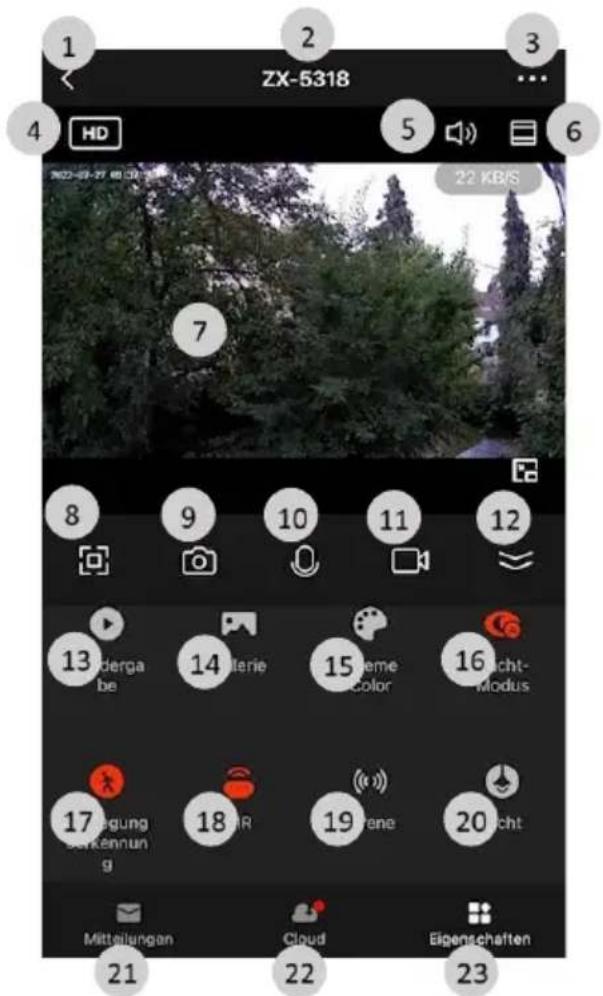
- Retour à l'onglet Ma famille
- Nom de l'appareil
- Réglages de l'appareil
- Résolution vidéo
- Microphone (de la caméra) ON/OFF
- Agrandissement d'une partie de l'image
- Image de la caméra
- Agrandir l'image (format Paysage)
- Prendre une photo
- Activer l'interphone
- Enregistrer une vidéo
-
Dérouler/Masquer les options de contrôle
-
Lecture
- Galerie photo et vidéo
- Mode Sombre ON/OFF
- Mode Nuit
- Détection de mouvement
- Capteur de mouvement PIR
- Sirène
- Lumière
- Notifications du statut de l'appareil
- Mémoire Cloud
- Sélection des options de contrôle de la caméra
4. Options de contrôle de la caméra
- Lecture : Lecture des enregistrements de la caméra sur carte mémoire
- Galerie : Lecture des enregistrements photo et vidéo effectués par application
- Couleur de thème : Sélection de l'arrière-plan clair ou foncé de l'application (mode Sombre)
- Mode Nuit : Sélection pour activer/désactiver, basculer en mode Automatique
- Détection de mouvement : Activer/Désactiver la détection de mouvement
- PIR : Régler la sensibilité de la détection de mouvement ou activer la détection
- Sirène : Activer et désactiver l'alarme via la caméra
- Lumière : Allumer et éteindre la lumière, régler la durée d'éclairage en fonction de la détection de mouvement et régler le minuteur pour allumer et éteindre automatiquement la lampe
- Modifier : Personaliser la présentation des options de contrôle
5. Visionner l'image de la caméra
- Ouvrez l'application ELESION. Dans la liste des appareils (onglet Ma famille), appuyez sur le nom de votre caméra de surveillance.
- Vous accédez à la page de commande de la caméra de surveillance. Dans la moitié supérieure de l'écran, vous pouvez d'ores et déjà visionner l'image en direct de la caméra.
- Appuyez en haut à droite de l'écran sur le symbole d'agrandissement d'une partie de l'image pour afficher une partie de l'image en plein écran.
- Faites glisser l'image à l'écran vers la droite ou la gauche pour visionner l'ensemble de l'image.
- Appuyez à nouveau sur le symbole de section d'image situé en haut à droite pour revenir à la page de commande et réduire à nouveau l'aperçu.
6. Pivoter l'image de la caméra (format Paysage)
- Si nécessaire, faites dérouler les options de contrôle (12).
- Appuyez sur le symbole d'agrandissement de l'image (8).
- Vous visionnez maintenant l'image complète au format Paysage.
- Appuyez en haut à gauche de l'écran sur la flèche pour revenir à la page de commande et réduire à nouveau l'aperçu.
7. Prendre des photos
-
Sur la page de commande, appuyez sur le symbole d'enregistrement photo (9). Une photo est prise.
-
La photo prise est enregistrée dans votre galerie.
8. Enregistrer des vidéos
- Sur la page de commande, appuyez sur le symbole d'enregistrement vidéo (11).
- Si nécessaire, accordez les autorisations nécessaires.
- Si nécessaire, appuyez à nouveau sur Enregistrer. Le symbole de vidéo devient rouge. Au-dessus de l'image de la caméra, vous pouvez visionner la durée de votre enregistrement.
- Appuyez à nouveau sur le symbole d'enregistrement (11) pour arrêter l'enregistrement vidéo.
- La vidéo enregistrée est sauvegardée dans votre galerie.
9. Visionner et supprimer des photos et vidéos
- Sur la page de commande, appuyez sur le symbole de galerie (14). Vous accédez à une liste de photos et vidéos enregistrées.
- Pour supprimer des photos ou des vidéos, appuyez sur Sélectionner. Appuyez maintenant sur une ou plusieurs photo(s) ou vidéo(s) que vous souhaitez supprimer. Appuyez sur le symbole de poubelle. Confirmez en appuyant sur Supprimer.
- Appuyez sur Annuler pour revenir à la page de commande.
10. Visionner les enregistrements de la carte mémoire
- Sur la page de commande, appuyez sur le symbole de lecture (13). Vous accédez à l'aperçu des vidéos enregistrées automatiquement par la caméra.
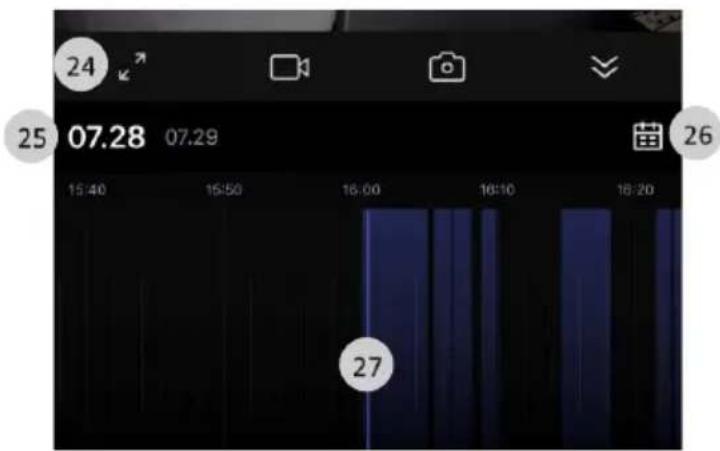
- Les dernières photos enregistrées sont automatiquement lues. Sur la frise chronologique (27), les durées d'enregistrement sont marquées par une barre bleue.
- Faites glisser votre doigt sur la frise chronologique pour basculer à d'autres vidéos du même jour.
- Appuyez sur la date (25) ou le symbole de calendrier (26) pour accéder aux enregistrements d'autres jours.
- Appuyez sur le symbole de plein écran (24) pour visionner les enregistrements en mode Plein écran.
- Appuyez en haut à gauche de l'écran sur la flèche pour revenir à la page de commande.
11. Contrôle de la lumière
- Sur la page de commande, appuyez sur le symbole de lumière (20).
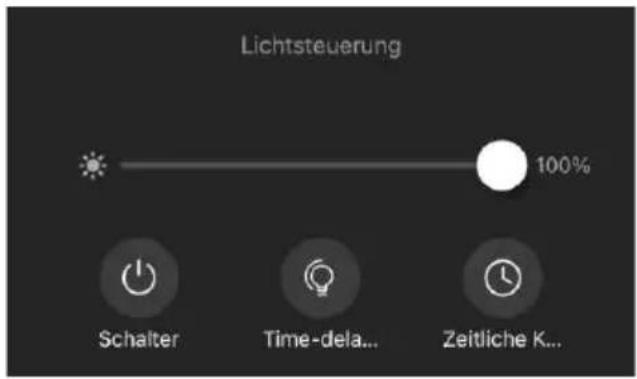
11.1. Varier l'intensité de la lumière
- Réglez la luminosité de votre choix par le biais du curseur.
11.2. Allumer/Éteindre manuellement la lumière
- Appuyez sur le symbole d'interrupteur pour allumer ou éteindre la lumière. Lorsque la lumière est allumée, l'interrupteur est illustré en vert.
11.3. Régler la temporisation
- Appuyez sur le symbole de temporisation. Réglez la temporisation souhaitée (en secondes) à l'aide du curseur.
11.4. Créer un programme
- Sur la page de contrôle de la lumière, appuyez sur le symbole d'horloge.
- Appuyez sur Ajouter ou appuyez sur un évènement que vous souhaitez modifier.
- Utilisez la molette de défilement pour régler l'heure à laquelle votre lumière doit s'allumer ou s'éteindre.
- Appuyez sur les jours de la semaine auxquels le programme doit être activé, afin de les mettre en évidence.

NOTE :
Retirez le marquage en appuyant à nouveau sur le jour correspondant.
- Définissez si la lumière doit s'allumer ou s'éteindre à l'heure réglée.
- Terminez les réglages du programme en appuyant en haut à droite de l'écran sur Enregistrer.
- Le programme est ajouté à la liste des programmes. Il est automatiquement activé (curseur glissé à droite).

NOTE :
Vous pouvez ajouter des annotations et un message d'exécution au minuteur. Pour cela, appuyez sur les éléments de menu ou les touches correspondantes.
11.5. Activer/Désactiver un programme
- Accédez à la liste des programmes en appuyant sur le symbole d'horloge, sur la page de contrôle de la lumière.
- Appuyez sur le curseur situé à côté du programme souhaité pour l'activer (curseur à droite) ou le désactiver (curseur à gauche).
11.6. Supprimer un programme
- Accédez à la liste des programmes en appuyant sur le symbole d'horloge, sur la page de contrôle de la lumière.
- Appuyez sur le programme souhaité jusqu'à ce qu'une fenêtre de dialogue s'affiche (Android), ou faites glisser le programme vers la gauche (iOS).
- Dans la fenêtre de dialogue, appuyez sur Confirmer (Android) ou Supprimer (iOS). Le programme est supprimé de la liste.
- Sur la page de commande, appuyez sur le symbole de haut-parleur (5) situé au-dessus de l'image de la caméra. Vous pouvez maintenant entendre les bruits à proximité de la caméra sur votre smartphone.
- Appuyez à nouveau sur le symbole de haut-parleur pour interrompre la transmission audio.
13. Réglages de la vision nocturne
Vous pouvez activer/désactiver la fonction Vision nocturne, ou bien la régler de manière à ce que la vision nocturne s'active automatiquement dans l'obscurité. L'activation automatique est réglée par défaut.
- Sur la page de commande, appuyez en haut à droite de l'écran sur les trois points situés à côté du nom de votre caméra de surveillance.
- Appuyez sur Fonction Vision Nocturne infrarouge.
- Appuyez sur le réglage souhaité. Une coche affiche le réglage actuel.
14. Réglages du capteur de mouvement PIR
Vous pouvez activer ou désactiver le capteur de mouvement PIR et régler sa sensibilité.
- Sur la page de commande, appuyez en haut à droite de l'écran sur les trois points situés à côté du nom de votre caméra de surveillance.
- Appuyez sur Réglages PIR.
- Appuyez sur le curseur situé à côté de Interrupteur PIR pour activer le capteur de mouvement (curseur à droite) ou le désactiver (curseur à gauche).
- Définissez la sensibilité souhaitée à l'aide du curseur.
15. Réglages de l'alarme
15.1 Configurer l'alarme de détection de mouvement
- Sur la page de commande, appuyez en haut à droite de l'écran sur les trois points situés à côté du nom de votre caméra de surveillance.
- Appuyez sur Réglages d'alarme.
- Appuyez sur le curseur situé à côté d'Alarme de détection de mouvement pour activer le capteur de mouvement (curseur à droite) ou le désactiver (curseur à gauche).
- Appuyez sur Sensibilité pour définir la sensibilité parmi trois niveaux.
- Appuyez sur le curseur situé à côté de Zone d'activité pour définir une zone à prendre en compte pour la détection de mouvement.
- Définissez la zone d'activité en faisant glisser le cadre rouge jusqu'à la taille et la section d'image souhaitées. Appuyez sur Enregistrer pour enregistrer le réglage.
15.2 Créer un programme
- Appuyez sur Programme.
- Appuyez sur Ajouter ou appuyez sur un évènement que vous souhaitez modifier.
-
Utilisez la molette de défilement pour régler l'heure souhaitée à laquelle votre alarme de détection de mouvement doit s'activer ou se désactiver.
-
Appuyez sur Répéter.

NOTE :
S'il s'agit d'un programme ponctuel, passez directement à l'étape 6.
- Appuyez sur les jours de la semaine auxquels le programme doit être activé, afin de les mettre en évidence. Appuyez sur la flèche orientée vers la gauche située en haut de l'écran.

NOTE :
Retirez le marquage en appuyant à nouveau sur le jour correspondant.
- Définissez si l'alarme de détection de mouvement doit s'activer ou se désactiver à l'heure réglée.
- Terminez les réglages du programme en appuyant en haut à droite de l'écran sur Enregistrer.
- Le programme est ajouté à la liste des programmes. Il est automatiquement activé (curseur glissé à droite).

NOTE :
Vous pouvez ajouter des annotations et un message d'exécution au programme. Pour cela, appuyez sur les éléments de menu ou les touches correspondantes.
15.3 Activer/Désactiver un programme
- Accédez à la liste des programmes en appuyant sur Programme dans les réglages d'alarme.
- Appuyez sur le curseur situé à côté du programme souhaité pour l'activer (curseur à droite) ou le désactiver (curseur à gauche).
15.4 Supprimer un programme
- Accédez à la liste des programmes en appuyant sur Programme sur la page de commande de l'alarme.
- Appuyez sur le programme souhaité jusqu'à ce qu'une fenêtre de dialogue s'affiche (Android), ou faites glisser le programme vers la gauche (iOS).
- Dans la fenêtre de dialogue, appuyez sur OK (Android) ou Supprimer (iOS). Le programme est supprimé de la liste.
16. Accès la caméra de surveillance par navigateur Internet

NOTE :
L'accès à la caméra de surveillance via un navigateur Internet n'est possible qu'une fois la connexion établie entre la caméra de surveillance et l'application.
- Accédez à la page Internet suivante : https://ipc-eu.ismartlife.me/login.
- Ouvrez l'application ELESION, puis appuyez ensuite sur Profil, dans la barre inférieure.
- Appuyez sur le symbole de scan, puis accordez les autorisations requises pour pouvoir utiliser la caméra de votre appareil mobile pour le scan.
- Scannez le code QR de la page Internet à laquelle vous avez accédé à l'étape 1, puis appuyez sur Confirmer la connexion dans l'application pour confirmer la connexion.
17. Page de commande web de la caméra de surveillance
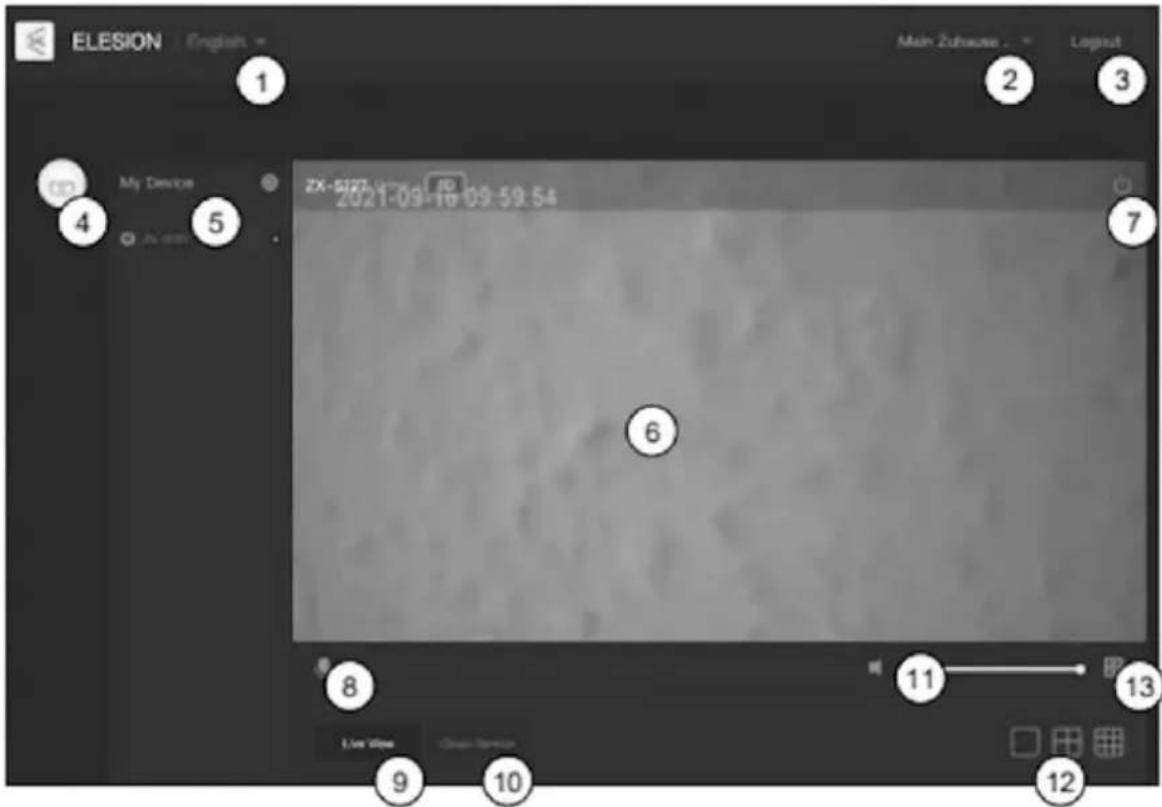
- Réglage de la langue
- Nom de l'environnement ELESION
- Déconnexion
- Photo de profil configurée dans l'application
- Liste des appareils de l'application
- Image de la caméra
-
Interrupteur Marche/Arrêt pour caméra
-
Activer la fonction Interphone (autorisation d'accès requise)
- Image en direct
- Service Cloud (si acheté)
- Réglage du volume
- Commutation multi-écrans
- Commutation plein écran
18. Réglages
-
Accédez à la page de commande de votre caméra. Appuyez sur les trois points situés à côté du nom de votre caméra. Vous accédez à la page de réglage de l'appareil.
-
Vous avez accès aux options suivantes dans le menu Réglages :
| Nom de l'appareil | Symbole | Modifier le symbole de l'appareil |
| Nom | Modifier le nom de la caméra | |
| Localisation | Sélectionner l'emplacement auquel se trouve la caméra | |
| Informations sur l'appareil | Informations spécifiques sur l'appareil | |
| Scénarios instantanés et automatisation | Indique les appareils connectés et les actions connectées | |
| Réglages des fonctions de base | Voyant de statut ON/OFFRotation de l'image ON/OFF (pour faire pivoter l'image à 180°)Filigranes temporels ON/OFFMode Audio (unidirectionnel/interphone) | |
| Fonction Vision nocturne infrarouge | AutomatiqueDésactivéeActivée | |
| Réglages de l'alarme | Alarme de détection de mouvement ON/OFFRégler la sensibilitéZone d'activité ON/OFFRégler la zone de surveillanceCréer un programme | |
| Réglages PIR | Capteur de mouvement PIR ON/OFFRégler la sensibilité | |
| Réglages de la carte SD (uniquement en cas de carte SD insérée) | Aperçu de la capacité totale et de la mémoire utilisée et restanteFormater la carte mémoire | |
| Réglages d'enregistrement (uniquement cas de carte SD insérée) | Interrupteur d'enregistrement sur carte SD Mode d'enregistrementProgramme pour enregistrement | |
| Acheter un/des service(s) à valeur ajouté | Acheter de l'espace de stockage Cloud payant pour vos enregistrements vidéo | |
| Notification hors ligne | Définir si vous souhaitez recevoir une notification lorsque la caméra est hors ligne depuis plus de 30 minutes | |
| FAQ & Feedback | Obtenir une assistance rapide sur les questions fréquemment posées et envoyer votre feedback au développeur de l'application | |
| Partager un appareil | Autoriser un autre utilisateur à accéder à la caméra | |
| Ajouter à l'écran d'accueil | Ajouter un lien direct à la page de commande de la caméra sur l'écran d'accueil de votre smartphone | |
| Mise à jour du firmware | Définir si l'appareil doit automatiquement se mettre à jour / Informations sur la version de l'appareil | |
| Supprimer l'appareil | Supprimer la caméra de l'application | |
Réinitialiser la caméra de surveillance
Appuyez sur le bouton Reset et maintenez-le appuyé pendant environ 5 secondes. L'appareil est maintenant réinitialisé et peut être à nouveau apparié.
Protection des données
Avant de transférer l'appareil à un tiers, de le faire réparer ou même de le renvoyer, tenez compte des points suivants :
- Supprimez toutes les données.
- Supprimez l'appareil de l'application.
L'application décrit les raisons pour lesquelles certaines données personnelles ou autorisations sont requises pour l'enregistrement.
Caractéristiques techniques
| Alimentation | 100 – 240 V AC, 50/60 Hz, 0,5 A | |
| Puissance absorbée | Max. 18 W | |
| Réseau Internet sans fil | Standard | 802.11 b/g/n (2,4 GHz) |
| Bande | 2,4 GHz | |
| Fréquence radio | 2,412 – 2,472 GHz | |
| Puissance d'émission max. | 18 dBm | |
| Résolution | 2304 x 1296 px (2K) | |
| Angle de champ | 114° (horizontal) | |
| Distance focale | 3,2 mm | |
| Mémoire | MicroSD(HC/XC) jusqu'à 128 Go | |
| LED | 12 W | |
| Lumière | Max. 1000 lm (intensité variable) / 3000 K | |
| Capteur PIR | Portée max. jusqu'à 10 m | |
| Sirène | 110 dB | |
| Température ambiante | -20 à 50°C | |
| Classe de protection |  | Protection par double isolation ou isolation renforcée |
| Indice de protection | IP65 | Protection contre les jets d'eau (buse) de toutes directions |
| Dimensions | 243 x 67 x 63 mm | |
| Poids | 580 g | |
Contrat de licence logiciel libre
Ce produit contient un logiciel distribué entièrement ou partiellement sous licence publique générale GNU, Version 2 (GPL). Vous trouverez ci-après l'intégralité de la version actuelle de ce texte de licence. Puisqu'il s'agit d'un logiciel libre de droits, ses développeurs déclinent toute responsabilité en cas de dégâts ou dommages (physiques ou moraux) dus à une mauvaise utilisation. Veuillez noter que la garantie du matériel n'est bien entendu pas concernée. Si vous avez des questions, n'hésitez pas à nous contacter. Pour cela, rendez-vous sur https://www.pearl.fr.
Avertissement
Ce contrat est une licence de logiciel libre issue d'une concertation entre ses auteurs afin que le respect de deux grands principes préside à sa rédaction :
* d'une part, le respect des principes de diffusion des logiciels libres : accès au code source, droits étendus conférés aux utilisateurs,
* d'autre part, la désignation d'un droit applicable, le droit français, auquel elle est conforme, tant au regard du droit de la responsabilité civile que du droit de la propriété intellectuelle et de la protection qu'il offre aux auteurs et titulaires des droits patrimoniaux sur un logiciel.
Les auteurs de la licence CeCILL (pour Ce[a] C[nrs] I[nria] L[ogiciel] L[ibre]) sont :
Commissariat à l'Énergie Atomique - CEA, établissement public de recherche à caractère scientifique, technique et industriel, dont le siège est situé 25 rue Leblanc, immeuble Le Ponant D, 75015 Paris.
Centre National de la Recherche Scientifique - CNRS, établissement public à caractère scientifique et technologique, dont le siège est situé 3 rue Michel-Ange, 75794 Paris cedex 16.
Institut National de Recherche en Informatique et en Automatique - INRIA, établissement public à caractère scientifique et technologique, dont le siège est situé Domaine de Voluceau, Rocquencourt, BP 105, 78153 Le Chesnay cedex.
Préambule
Ce contrat est une licence de logiciel libre dont l'objectif est de conférer aux utilisateurs la liberté de modification et de redistribution du logiciel régi par cette licence dans le cadre d'un modèle de diffusion en logiciel libre.
L'exercice de ces libertés est assorti de certains devoirs à la charge des utilisateurs afin de préserver ce statut au cours des redistributions ultérieures.
L'accessibilité au code source et les droits de copie, de modification et de redistribution qui en découlent ont pour contrepartie de n'offrir aux utilisateurs qu'une garantie limitée et de ne faire peser sur l'auteur du logiciel, le titulaire des droits patrimoniaux et les concédants successifs qu'une responsabilité restreinte.
A cet égard l'attention de l'utilisateur est attirée sur les risques associés au chargement, à l'utilisation, à la modification et/ou au développement et à la reproduction du logiciel par l'utilisateur étant donné sa spécificité de logiciel libre, qui peut le rendre complexe à manipuler et qui le réserve donc à des développeurs ou des professionnels avertis possédant des connaissances informatiques approfondies.
Les utilisateurs sont donc invités à charger et tester l'adéquation du logiciel à leurs besoins dans des conditions permettant d'assurer la sécurité de leurs systèmes et/ou de leurs données et, plus généralement, à l'utiliser et l'exploiter dans les mêmes conditions de sécurité. Ce contrat peut être reproduit et diffusé librement, sous réserve de le conserver en l'état, sans ajout ni suppression de clauses.
Ce contrat est susceptible de s'appliquer à tout logiciel dont le titulaire des droits patrimoniaux décide de soumettre l'exploitation aux dispositions qu'il contient.
Article 1 - DÉFINITIONS
Dans ce contrat, les termes suivants, lorsqu'ils seront écrits avec une lettre capitale, auront la signification suivante :
Contrat : désigne le présent contrat de licence, ses éventuelles versions postérieures et annexes.
Logiciel : désigne le logiciel sous sa forme de Code Objet et/ou de Code Source et le cas échéant sa documentation, dans leur état au moment de l'acceptation du Contrat par le Licencié.
Logiciel Initial : désigne le Logiciel sous sa forme de Code Source et éventuellement de Code Objet et le cas échéant sa documentation, dans leur état au moment de leur première diffusion sous les termes du Contrat.
Logiciel Modifié : désigne le Logiciel modifié par au moins une Contribution.
Code Source : désigne l'ensemble des instructions et des lignes de programme du Logiciel et auquel l'accès est nécessaire en vue de modifier le Logiciel.
Code Objet : désigne les fichiers binaires issus de la compilation du Code Source.
Titulaire : désigne le ou les détenteurs des droits patrimoniaux d'auteur sur le Logiciel Initial.
Licencié : désigne le ou les utilisateurs du Logiciel ayant accepté le Contrat.
Contributeur : désigne le Licencié auteur d'au moins une Contribution.
Concédant : désigne le Titulaire ou toute personne physique ou morale distribuant le Logiciel sous le Contrat.
Contribution : désigne l'ensemble des modifications, corrections, traductions, adaptations et/ou nouvelles fonctionnalités intégrées dans le Logiciel par tout Contributeur, ainsi que tout Module Interne.
Module : désigne un ensemble de fichiers sources y compris leur documentation qui permet de réaliser des fonctionnalités ou services supplémentaires à ceux fournis par le Logiciel.
Module Externe : désigne tout Module, non dérivé du Logiciel, tel que ce Module et le Logiciel s'exécutent dans des espaces d'adressage différents, l'un appelant l'autre au moment de leur exécution.
Module Interne : désigne tout Module lié au Logiciel de telle sorte qu'ils s'exécutent dans le même espace d'adressage.
GNU GPL : désigne la GNU General Public License dans sa version 2 ou toute version ultérieure, telle que publiée par Free Software Foundation Inc.
Parties : désigne collectivement le Licencié et le Concédant.
Ces termes s'entendent au singulier comme au pluriel.
Article 2 - OBJET
Le Contrat a pour objet la concession par le Concédant au Licencié d'une licence non exclusive, cessible et mondiale du Logiciel telle que définie ci-après à l'article 5 pour toute la durée de protection des droits portant sur ce Logiciel.
3.1 L'acceptation par le Licencié des termes du Contrat est réputée acquise du fait du premier des faits suivants :
* (i) le chargement du Logiciel par tout moyen notamment par téléchargement à partir d'un serveur distant ou par chargement à partir d'un support physique;
* (ii) le premier exercice par le Licencié de l'un quelconque des droits concédés par le Contrat.
3.2 Un exemplaire du Contrat, contenant notamment un avertissement relatif aux spécificités du Logiciel, à la restriction de garantie et à la limitation à un usage par des utilisateurs expérimentés a été mis à disposition du Licencié préalablement à son acceptation telle que définie à l'article 3.1 ci-dessus et le Licencié reconnaît en avoir pris connaissance.
Article 4 - ENTRÉE EN VIGUEUR ET DURÉE
4.1 ENTRÉE EN VIGUEUR
Le Contrat entre en vigueur à la date de son acceptation par le Licencié telle que définie en 3.1.
4.2 DURÉE
Le Contrat produira ses effets pendant toute la durée légale de protection des droits patrimoniaux portant sur le Logiciel.
Article 5 - ÉTENDUE DES DROITS CONCÉDÉS
Le Concédant concède au Licencié, qui accepte, les droits suivants sur le Logiciel pour toutes destinations et pour la durée du Contrat dans les conditions ci-après détaillées.
Par ailleurs, si le Concédant détient ou venait à détenir un ou plusieurs brevets d'invention protégeant tout ou partie des fonctionnalités du Logiciel ou de ses composants, il s'engage à ne pas opposer les éventuels droits conférés par ces brevets aux Licenciés successifs qui utiliseraient, exploiteraient ou modifieraient le Logiciel. En cas de cession de ces brevets, le Concédant s'engage à faire reprendre les obligations du présent alinéa aux cessionnaires.
5.1 DROIT D'UTILISATION
Le Licencié est autorisé à utiliser le Logiciel, sans restriction quant aux domaines d'application, étant ci-après précisé que cela comporte :
- la reproduction permanente ou provisoire du Logiciel en tout ou partie par tout moyen et sous toute forme.
-
le chargement, l'affichage, l'exécution, ou le stockage du Logiciel sur tout support.
-
la possibilité d'en observer, d'en étudier, ou d'en tester le fonctionnement afin de déterminer les idées et principes qui sont à la base de n'importe quel élément de ce Logiciel; et ceci, lorsque le Licencié effectue toute opération de chargement, d'affichage, d'exécution, de transmission ou de stockage du Logiciel qu'il est en droit d'effectuer en vertu du Contrat.
5.2 DROIT D'APPORTER DES CONTRIBUTIONS
Le droit d'apporter des Contributions comporte le droit de traduire, d'adapter, d'arranger ou d'apporter toute autre modification au Logiciel et le droit de reproduire le logiciel en résultant. Le Licencié est autorisé à apporter toute Contribution au Logiciel sous réserve de mentionner, de façon explicite, son nom en tant qu'auteur de cette Contribution et la date de création de celle-ci.
5.3 DROIT DE DISTRIBUTION
Le droit de distribution comporte notamment le droit de diffuser, de transmettre et de communiquer le Logiciel au public sur tout support et par tout moyen ainsi que le droit de mettre sur le marché à titre onéreux ou gratuit, un ou des exemplaires du Logiciel par tout procédé. Le Licencié est autorisé à distribuer des copies du Logiciel, modifié ou non, à des tiers dans les conditions ci-après détaillées.
5.3.1 DISTRIBUTION DU LOGICIEL SANS MODIFICATION
Le Licencié est autorisé à distribuer des copies conformes du Logiciel, sous forme de Code Source ou de Code Objet, à condition que cette distribution respecte les dispositions du Contrat dans leur totalité et soit accompagnée :
- d'un exemplaire du Contrat,
- d'un avertissement relatif à la restriction de garantie et de responsabilité du Concédant telle que prévue aux articles 8 et 9, et que, dans le cas où seul le Code Objet du Logiciel est redistribué, le Licencié permette aux futurs Licenciés d'accéder facilement au Code Source complet du Logiciel en indiquant les modalités d'accès, étant entendu que le coût additionnel d'acquisition du Code Source ne devra pas excéder le simple coût de transfert des données.
5.3.2 DISTRIBUTION DU LOGICIEL MODIFIÉ
Lorsque le Licencié apporte une Contribution au Logiciel, les conditions de distribution du Logiciel Modifié en résultant sont alors soumises à l'intégralité des dispositions du Contrat. Le Licencié est autorisé à distribuer le Logiciel Modifié, sous forme de code source ou de code objet, à condition que cette distribution respecte les dispositions du Contrat dans leur totalité et soit accompagnée :
- d'un exemplaire du Contrat,
- d'un avertissement relatif à la restriction de garantie et de responsabilité du Concédant telle que prévue aux articles 8 et 9, et que, dans le cas où seul le code objet du Logiciel Modifié est redistribué, le Licencié permette aux futurs Licenciés d'accéder facilement au code source complet du Logiciel Modifié en indiquant les modalités d'accès, étant entendu que le coût additionnel d'acquisition du code source ne devra pas excéder le simple coût de transfert des données.
5.3.3 DISTRIBUTION DES MODULES EXTERNES
Lorsque le Licencié a développé un Module Externe les conditions du Contrat ne s'appliquent pas à ce Module Externe, qui peut être distribué sous un contrat de licence différent.
5.3.4 COMPATIBILITÉ AVEC LA LICENCE GNU GPL
Le Licencié peut inclure un code soumis aux dispositions d'une des versions de la licence GNU GPL dans le Logiciel modifié ou non et distribuer l'ensemble sous les conditions de la même version de la licence GNU GPL.
Le Licencié peut inclure le Logiciel modifié ou non dans un code soumis aux dispositions d'une des versions de la licence GNU GPL et distribuer l'ensemble sous les conditions de la même version de la licence GNU GPL.
Article 6 - PROPRIÉTÉ INTELLECTUELLE
6.1 SUR LE LOGICIEL INITIAL
Le Titulaire est détenteur des droits patrimoniaux sur le Logiciel Initial. Toute utilisation du Logiciel Initial est soumise au respect des conditions dans lesquelles le Titulaire a choisi de diffuser son œuvre et nul autre n'a la faculté de modifier les conditions de diffusion de ce Logiciel Initial. Le Titulaire s'engage à ce que le Logiciel Initial reste au moins régi par le Contrat et ce, pour la durée visée à l'article 4.2.
6.2 SUR LES CONTRIBUTIONS
Le Licencié qui a développé une Contribution est titulaire sur celle-ci des droits de propriété intellectuelle dans les conditions définies par la législation applicable.
6.3 SUR LES MODULES EXTERNES
Le Licencié qui a développé un Module Externe est titulaire sur celui-ci des droits de propriété intellectuelle dans les conditions définies par la législation applicable et reste libre du choix du contrat régissant sa diffusion.
6.4 DISPOSITIONS COMMUNES
Le Licencié s'engage expressément :
- à ne pas supprimer ou modifier de quelque manière que ce soit les mentions de propriété intellectuelle apposées sur le Logiciel;
- à reproduire à l'identique lesdites mentions de propriété intellectuelle sur les copies du Logiciel modifié ou non.
Le Licencié s'engage à ne pas porter atteinte, directement ou indirectement, aux droits de propriété intellectuelle du Titulaire et/ou des Contributeurs sur le Logiciel et à prendre, le cas échéant, à l'égard de son personnel toutes les mesures nécessaires pour assurer le respect des dits droits de propriété intellectuelle du Titulaire et/ou des Contributeurs.
7.1 Le Contrat n'oblige en aucun cas le Concédant à la réalisation de prestations d'assistance technique ou de maintenance du Logiciel. Cependant le Concédant reste libre de proposer ce type de services. Les termes et conditions d'une telle assistance technique et/ou d'une telle maintenance seront alors déterminés dans un acte séparé. Ces actes de maintenance et/ou assistance technique n'engageront que la seule responsabilité du Concédant qui les propose.
7.2 De même, tout Concédant est libre de proposer, sous sa seule responsabilité, à ses licenciés une garantie, qui n'engagera que lui, lors de la redistribution du Logiciel et/ou du Logiciel Modifié et ce, dans les conditions qu'il souhaite. Cette garantie et les modalités financières de son application feront l'objet d'un acte séparé entre le Concédant et le Licencié.
Article 8 - RESPONSABILITÉ
8.1 Sous réserve des dispositions de l'article 8.2, le Licencié a la faculté, sous réserve de prouver la faute du Concédant concerné, de solliciter la réparation du préjudice direct qu'il subirait du fait du Logiciel et dont il apportera la preuve.
8.2 La responsabilité du Concédant est limitée aux engagements pris en application du Contrat et ne saurait être engagée en raison notamment :
(i) des dommages dus à l'inexécution, totale ou partielle, de ses obligations par le Licencié, (ii) des dommages directs ou indirects découlant de l'utilisation ou des performances du Logiciel subis par le Licencié et (iii) plus généralement d'un quelconque dommage indirect. En particulier, les Parties conviennent expressément que tout préjudice financier ou commercial (par exemple perte de données, perte de bénéfices, perte d'exploitation, perte de clientèle ou de commandes, manque à gagner, trouble commercial quelconque) ou toute action dirigée contre le Licencié par un tiers, constitue un dommage indirect et n'ouvre pas droit à réparation par le Concédant.
9.1 Le Licencié reconnaît que l'état actuel des connaissances scientifiques et techniques au moment de la mise en circulation du Logiciel ne permet pas d'en tester et d'en vérifier toutes les utilisations ni de détecter l'existence d'éventuels défauts. L'attention du Licencié a été attirée sur ce point sur les risques associés au chargement, à l'utilisation, la modification et/ou au développement et à la reproduction du Logiciel qui sont réservés à des utilisateurs avertis. Il relève de la responsabilité du Licencié de contrôler, par tous moyens, l'adéquation du produit à ses besoins, son bon fonctionnement et de s'assurer qu'il ne causera pas de dommages aux personnes et aux biens.
9.2 Le Concédant déclare de bonne foi être en droit de concéder l'ensemble des droits attachés au Logiciel (comprenant notamment les droits visés à l'article 5).
9.3 Le Licencié reconnaît que le Logiciel est fourni "en l'état" par le Concédant sans autre garantie, expresse ou tacite, que celle prévue à l'article 9.2 et notamment sans aucune garantie sur sa valeur commerciale, son caractère sécurisé, innovant ou pertinent. En particulier, le Concédant ne garantit pas que le Logiciel est exempt d'erreur, qu'il fonctionnera sans interruption, qu'il sera compatible avec l'équipement du Licencié et sa configuration logicielle ni qu'il remplira les besoins du Licencié.
9.4 Le Concédant ne garantit pas, de manière expresse ou tacite, que le Logiciel ne porte pas atteinte à un quelconque droit de propriété intellectuelle d'un tiers portant sur un brevet, un logiciel ou sur tout autre droit de propriété. Ainsi, le Concédant exclut toute garantie au profit du Licencié contre les actions en contrefaçon qui pourraient être diligentées au titre de l'utilisation, de la modification, et de la redistribution du Logiciel. Néanmoins, si de telles actions sont exercées contre le Licencié, le Concédant lui apportera son aide technique et juridique pour sa défense. Cette aide technique et juridique est déterminée au cas par cas entre le Concédant concerné et le Licencié dans le cadre d'un protocole d'accord.
Le Concédant dégage toute responsabilité quant à l'utilisation de la dénomination du Logiciel par le Licencié. Aucune garantie n'est apportée quant à l'existence de droits antérieurs sur le nom du Logiciel et sur l'existence d'une marque.
Article 10 - RÉSILIATION
10.1 En cas de manquement par le Licencié aux obligations mises à sa charge par le Contrat, le Concédant pourra résilier de plein droit le Contrat trente (30) jours après notification adressée au Licencié et restée sans effet.
10.2 Le Licencié dont le Contrat est résilié n'est plus autorisé à utiliser, modifier ou distribuer le Logiciel. Cependant, toutes les licences qu'il aura concédées antérieurement à la résiliation du Contrat resteront valides sous réserve qu'elles aient été effectuées en conformité avec le Contrat.
Aucune des Parties ne sera responsable d'un retard ou d'une défaillance d'exécution du Contrat qui serait dû à un cas de force majeure, un cas fortuit ou une cause extérieure, telle que, notamment, le mauvais fonctionnement ou les interruptions du réseau électrique ou de télécommunication, la paralysie du réseau liée à une attaque informatique, l'intervention des autorités gouvernementales, les catastrophes naturelles, les dégâts des eaux, les tremblements de terre, le feu, les explosions, les grèves et les conflits sociaux, l'état de guerre...
11.2 Le fait, par l'une ou l'autre des Parties, d'omettre en une ou plusieurs occasions de se prévaloir d'une ou plusieurs dispositions du Contrat, ne pourra en aucun cas impliquer renonciation par la Partie intéressée à s'en prévaloir ultérieurement.
11.3 Le Contrat annule et remplace toute convention antérieure, écrite ou orale, entre les Parties sur le même objet et constitue l'accord entier entre les Parties sur cet objet.
Aucune addition ou modification aux termes du Contrat n'aura d'effet à l'égard des Parties à moins d'être faite par écrit et signée par leurs représentants dûment habilités.
11.4 Dans l'hypothèse où une ou plusieurs des dispositions du Contrat s'avérerait contraire à une loi ou à un texte applicable, existants ou futurs, cette loi ou ce texte prévaudrait, et les Parties feraient les amendements nécessaires pour se conformer à cette loi ou à ce texte. Toutes les autres dispositions resteront en vigueur. De même, la nullité, pour quelque raison que ce soit, d'une des dispositions du Contrat ne saurait entraîner la nullité de l'ensemble du Contrat.
11.5 LANGUE
Le Contrat est rédigé en langue française et en langue anglaise, ces deux versions faisant également foi.
Article 12 - NOUVELLES VERSIONS DU CONTRAT
12.1 Toute personne est autorisée à copier et distribuer des copies de ce Contrat.
12.2 Afin d'en préserver la cohérence, le texte du Contrat est protégé et ne peut être modifié que par les auteurs de la licence, lesquels se réservent le droit de publier périodiquement des mises à jour ou de nouvelles versions du Contrat, qui posséderont chacune un numéro distinct. Ces versions ultérieures seront susceptibles de prendre en compte de nouvelles problématiques rencontrées par les logiciels libres.
12.3 Tout Logiciel diffusé sous une version donnée du Contrat ne pourra faire l'objet d'une diffusion ultérieure que sous la même version du Contrat ou une version postérieure, sous réserve des dispositions de l'article 5.3.4.
Article 13 - LOI APPLICABLE ET COMPÉTENCE TERRITORIALE
13.1 Le Contrat est régi par la loi française. Les Parties conviennent de tenter de régler à l'amiable les différends ou litiges qui viendraient à se produire par suite ou à l'occasion du Contrat.
13.2 A défaut d'accord amiable dans un délai de deux (2) mois à compter de leur survenance et sauf situation relevant d'une procédure d'urgence, les différends ou litiges seront portés par la Partie la plus diligente devant les Tribunaux compétents de Paris.
Version 2.0 du 2006-09-05