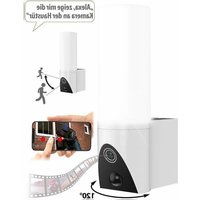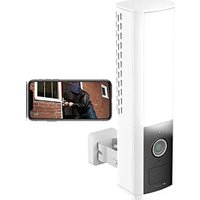
ZX-5319-675 - Überwachungskamera VisorTech - Kostenlose Bedienungsanleitung
Finden Sie kostenlos die Bedienungsanleitung des Geräts ZX-5319-675 VisorTech als PDF.


| Produkttyp | LED-Außenwandleuchte mit 2K-Überwachungskamera (vernetzt) |
| Marke | VisorTech |
| Modell | ZX-5319-675 (weiße Farbe) |
| Videoauflösung | 2304 x 1296 Pixel (2K) |
| Blickwinkel | 114° horizontal |
| Brennweite | 3,2 mm |
| Nachtsicht | Infrarot, automatisch oder einstellbar |
| Bewegungssensor | PIR, Empfindlichkeit einstellbar, Reichweite bis zu 10 m |
| Integrierte LED-Beleuchtung | 12 W, 1000 Lumen, Farbtemperatur 3000 K, dimmbar |
| Sirene | 110 dB, fernaktivierbar |
| Audio-Kommunikation | Integriertes Mikrofon und Lautsprecher, Gegensprechfunktion |
| Netzwerkverbindung | Wi-Fi 2,4 GHz (802.11 b/g/n) |
| Stromversorgung | 100–240 V AC, 50/60 Hz, 0,5 A (Stromkabel 3 m im Lieferumfang) |
| Leistungsaufnahme | Max. 18 W |
| Lokaler Speicher | MicroSD(HC/XC)-Karte bis zu 128 GB (nicht im Lieferumfang) |
| Schutzart | IP65 (geschützt gegen Strahlwasser) |
| Betriebstemperatur | -20 bis 50°C |
| Abmessungen | 243 x 67 x 63 mm |
| Gewicht | 580 g |
| Lieferumfang | Kamera, Stromkabel, Wandhalterung, Montagematerial, Inbusschlüssel, Bedienungsanleitung |
| Empfohlene App | ELESION (kostenlos, kompatibel mit Tuya Smart und Smart Life) |
| Montage | Wandmontage, horizontal einstellbar 0-150° und vertikal 15-20° |
| Wartung und Reinigung | Mit einem weichen, trockenen Tuch reinigen. Keine Scheuermittel oder Lösungsmittel verwenden. |
| Sicherheit | Doppelte elektrische Isolierung. Gehäuse nicht öffnen. Vor der Reinigung vom Stromnetz trennen. |
| Reparierbarkeit | Reparatur nur durch den Hersteller oder einen autorisierten Fachmann. |
Häufig gestellte Fragen - ZX-5319-675 VisorTech
Benutzerfragen zu ZX-5319-675 VisorTech
0 Frage zu diesem Gerät. Beantworten Sie die, die Sie kennen, oder stellen Sie Ihre eigene.
Eine neue Frage zu diesem Gerät stellen
Laden Sie die Anleitung für Ihr Überwachungskamera kostenlos im PDF-Format! Finden Sie Ihr Handbuch ZX-5319-675 - VisorTech und nehmen Sie Ihr elektronisches Gerät wieder in die Hand. Auf dieser Seite sind alle Dokumente veröffentlicht, die für die Verwendung Ihres Geräts notwendig sind. ZX-5319-675 von der Marke VisorTech.
BEDIENUNGSANLEITUNG ZX-5319-675 VisorTech
LED-Außenwandleuchte und WLAN-Überwachungskamera mit 2K
mit PIR-Bewegungssensor, IR-Nachtsicht, App-Steuerung, IP65
Bedienungsanleitung
Ihre neue WLAN-Überwachungskamera mit Leuchte ....5
Lieferumfang ....5
Produktvarianten....5
Wichtige Hinweise zu Beginn......6
Sicherheitshinweise 6
Wichtige Hinweise zur Entsorgung....7
Konformitätserklärung....7
Produktdetails 8
Status-LED und Bedeutung ....8
Inbetriebnahme....9
-
Montage der Wandhalterung....9
-
Speicherkarte einsetzen....10
-
Stromversorgung....10
App ....11
- App installieren....11
- Mit App verbinden 12
- Steuerseite der WLAN-Kamera mit LED-Leuchte 13
- Kamera-Steueroptionen ....14
- Kamerabild ansehen ....14
- Kamerabild drehen (Querformat) ....14
- Fotos aufnehmen....14
- Videos aufnehmen ....14
- Videos und Fotos ansehen und löschen 15
- Aufnahmen von der Speicherkarte ansehen 15
- Tonübertragung aktivieren/deaktivieren....17
- Lichtsteuerung....15
11.1 Licht dimmen ....16
11.2 Licht manuell ein- / ausschalten....16
11.3 Zeitverzögerung einstellen....16
11.4 Zeitplan erstellen ....16
11.5. Zeitplan aktivieren / deaktivieren ....16
11.6. Zeitplan löschen....16
DE
- Nachtsicht-Einstellungen....17
- PIR-Bewegungssensor-Einstellungen....17
- Alarmeinstellungen....17
13.1 Bewegungserkennungsalarm konfigurieren....17
13.2 Zeitplan erstellen ....17
13.3 Zeitplan aktivieren / deaktivieren ....18
13.4 Zeitplan löschen....18
- Überwachungskamera-Zugriff per Internet-Browser 19
- Web-Steuersite der Überwachungskamera ....19
- Einstellungen....20
Überwachungskamera zurücksetzen....21
Datenschutz....21
Technische Daten....22
Informationen und Antworten auf häufige Fragen (FAQs) zu vielen unserer Produkte sowie ggfs. aktualisierte Handbücher finden Sie auf der Internetseite:
www.visor-tech.de
Geben Sie dort im Suchfeld die Artikelnummer oder den Artikelnamen ein.
Ihre neue WLAN-Überwachungskamera mit Leuchte
Sehr geehrte Kundin, sehr geehrter Kunde,
vielen Dank für den Kauf dieser WLAN-Überwachungskamera mit Außenwandleuchte. So überwachen Sie Ihr Haus auch von weltweit. Zudem bringen Sie Licht ins Dunkel – z.B. am Hauseingang.
Bitte lesen Sie diese Bedienungsanleitung und befolgen Sie die aufgeführten Hinweise und Tipps, damit Sie Ihre neue WLAN-Überwachungskamera optimal einsetzen können.
Lieferumfang
• WLAN-Überwachungskamera
- Netzkabel (3 m)
- Wandhalterung
• Innensechskant-Schlüssel
• Montagematerial (Schrauben / Dübel)
• Bedienungsanleitung
Zusätzlich benötigt:
- microSD(HC/XC)-Karte (max. 128 GB)
Produktvarianten
• ZX-5318-675: WLAN-Überwachungskamera und LED-Leuchte, schwarz
• ZX-5319-675: WLAN-Überwachungskamera und LED-Leuchte, weiß
Empfohlene App:
Zum Betrieb benötigen Sie eine App, die eine Verbindung zwischen Ihrer Überwachungskamera und Ihrem Mobilgerät herstellen kann. Ihre Kamera ist kompatibel zu den Apps ELESION sowie Tuya Smart und Smart Life. Wir empfehlen für die Steuerung die kostenlose App ELESION.
Scannen Sie den QR-Code, um eine Übersicht weiterer ELESION-Produkte aufzurufen.
Wichtige Hinweise zu Beginn
Sicherheitshinweise
- Diese Bedienungsanleitung dient dazu, Sie mit der Funktionsweise dieses Produktes vertraut zu machen. Bewahren Sie diese Anleitung daher gut auf, damit Sie jederzeit darauf zugreifen können. Geben Sie sie an Nachbenutzer weiter.
- Bitte beachten Sie beim Gebrauch die Sicherheitshinweise.
- Das Gerät darf nur für den vorgesehenen Zweck, gemäß dieser Gebrauchsanweisung, verwendet werden.
- Vor der Inbetriebnahme das Gerät und seine Anschlussleitung sowie Zubehör auf Beschädigungen überprüfen. Verwenden Sie das Gerät nicht, wenn es sichtbare Schäden aufweist.
- Betreiben Sie das Gerät nur an haushaltsüblichen Steckdosen. Prüfen Sie, ob die auf dem Typenschild angegebene Netzspannung mit der Ihres Stromnetzes übereinstimmt.
- Die Anschlussleitung nicht quetschen, nicht über scharfe Kanten oder heiße Oberflächen ziehen. Anschlussleitung nicht zum Tragen verwenden.
- Wenn die Netzanschlussleitung dieses Gerätes beschädigt wird, muss die durch den Hersteller oder einen Kundendienst oder eine ähnlich qualifizierte Person ersetzt werden, um Gefährdungen zu vermeiden.
- Den Netzstecker ziehen: nach jedem Gebrauch, bei Störungen während des Betriebes, vor jeder Reinigung des Gerätes.
- Den Stecker nie am Netzkabel oder mit nassen Händen aus der Steckdose ziehen.
- Das Gerät ist ausschließlich für den Haushaltsgebrauch oder ähnliche Verwendungszwecke bestimmt. Es darf nicht für gewerbliche Zwecke verwendet werden!
- Achten Sie darauf, dass das Gerät eine gute Standfestigkeit besitzt und nicht über das Netzkabel gestolpert werden kann.
- Achten Sie darauf, dass das Produkt an einer Steckdose betrieben wird die leicht zugänglich ist, damit Sie das Gerät im Notfall schnell vom Netz trennen können.
- Benutzen Sie das Gerät niemals nach einer Fehlfunktion, z.B. wenn das Gerät ins Wasser oder heruntergefallen ist oder auf eine andere Weise beschädigt wurde.
- Der Hersteller übernimmt keine Verantwortung bei falschem Gebrauch, der durch Nichtbeachtung der Gebrauchsanleitung zustande kommt.
- Ein Umbauen oder Verändern des Produktes beeinträchtigt die Produktsicherheit. Achtung Verletzungsgefahr!
- Alle Änderungen und Reparaturen an dem Gerät oder Zubehör dürfen nur durch den Hersteller oder von durch ihn ausdrücklich hierfür autorisierte Personen durchgeführt werden.
- Öffnen Sie das Produkt nie eigenmächtig. Führen Sie Reparaturen nie selbst aus!
- Behandeln Sie das Produkt sorgfältig. Es kann durch Stöße, Schläge oder Fall aus bereits geringer Höhe beschädigt werden.
• Tauchen Sie das Produkt niemals in Wasser oder andere Flüssigkeiten. - Technische Änderungen und Irrtümer vorbehalten.
Wichtige Hinweise zur Entsorgung
Dieses Elektrogerät gehört nicht in den Hausmüll. Für die fachgerechte Entsorgung wenden Sie sich bitte an die öffentlichen Sammelstellen in Ihrer Gemeinde. Einzelheiten zum Standort einer solchen Sammelstelle und über ggf. vorhandene Mengenbeschränkungen pro Tag / Monat / Jahr entnehmen Sie bitte den Informationen der jeweiligen Gemeinde.

Konformitätserklärung
Hiermit erklärt PEARL GmbH, dass sich die Produkte ZX-5318-675 und ZX-5319 in Übereinstimmung mit der RoHS-Richtlinie 2011/65/EU + (EU)2015/863, der EMV-Richtlinie 2014/30/EU, der Niederspannungsrichtlinie 2014/35/EU und der Funkanlagen-Richtlinie 2014/53/EU befinden.
Kulcan, A.
Qualitätsmanagement Dipl.-Ing. (FH) Andreas Kurtasz
Die ausführliche Konformitätserklärung finden Sie unter www.pearl.de/support. Geben Sie dort im Suchfeld die Artikelnummer ZX-5318 bzw. ZX-5319 ein.
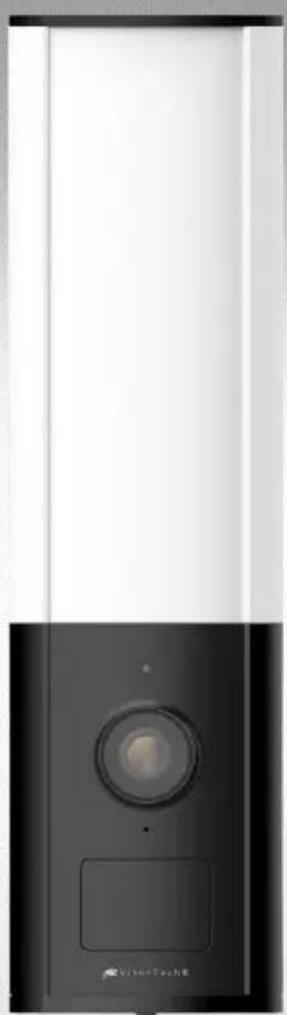
Produktdetails
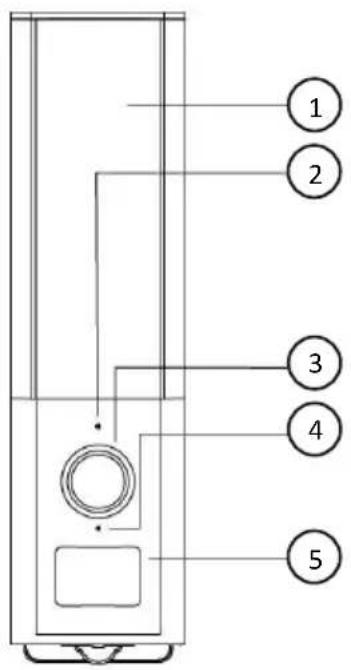
- Licht
- Status-LED
- Kamera-Linse
-
Mikrofon
-
PIR-Bewegungssensor
- SD-Speicherkarten-Steckplatz
- Reset-Taste
- Lautsprecher
Status-LED und Bedeutung
| Status-LED | Bedeutung |
| Rotes Dauerlicht | Das Netzwerk ist nicht funktionsfähig |
| Rotes Blinklicht | Warten auf Netzwerkverbindung |
| Blaues Blinklicht | Netzwerkverbindung wird hergestellt |
| Blaues Dauerlicht | Kamera funktioniert einwandfrei |
Inbetriebnahme
1. Montage der Wandhalterung
DE
- Bestimmen Sie einen geeigneten Montageort für Ihre Wandleuchte. Eine geeignete Steckdose oder ein Stromanschluss muss sich in der Nähe befinden.
- Nehmen Sie die Wandhalterung als Schablone und markieren Sie die Bohrlöcher. Nehmen Sie eine Wasserwaage zu Hilfe.

ACHTUNG!
Achten Sie darauf, dass an der gewählten Bohrstelle keine Leitungen oder Rohre verlaufen. Dies kann zu Verletzungen oder Umgebungsschäden führen!
- Bohren Sie Löcher an den markierten Stellen.
- Setzen Sie Dübel in die Bohrlöcher.
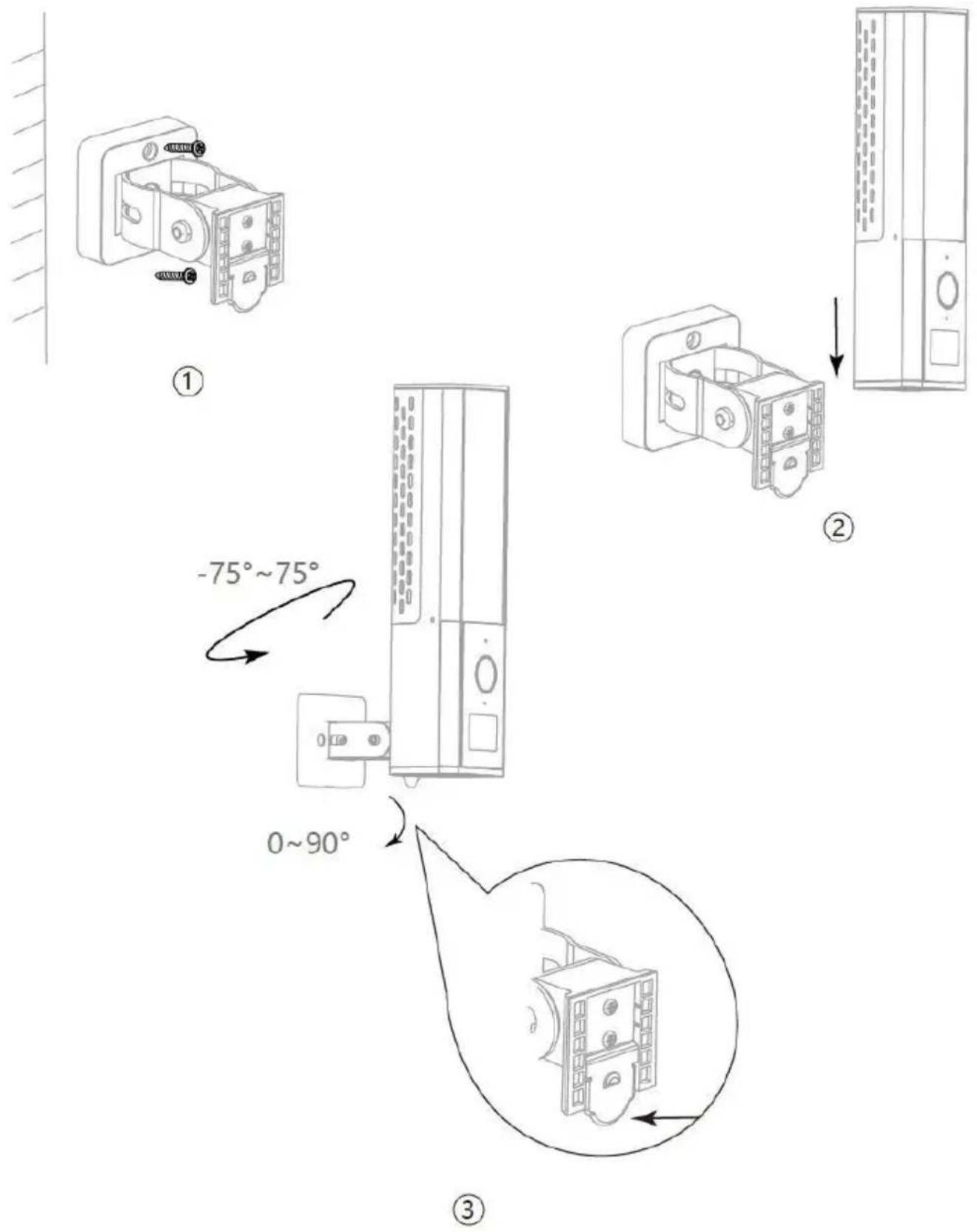
- Befestigen Sie die Halterung mit zwei Schrauben an der Wand (1).
- Schieben Sie die Kamera nach unten, um die Kamera in der Halterung zu verriegeln (2).
- Richten Sie die Kamera horizontal und vertikal aus (3).
- Wir empfehlen, die Kamera horizontal zwischen 0° und 150° und vertikal zwischen 15° und 20° einzustellen.
- Um die Kamera von der Halterung abzunehmen, drücken Sie die Metallfeder in die gezeigte Richtung und schieben Sie die Kamera nach oben, um die Kamera zu lösen.

HINWEIS:
Bitte beachten Sie das das mitgelieferte Montagematerial für den gewünschten Anbringungsort möglicherweise nicht geeignet ist. Passendes Montagematerial erhalten Sie im Baumarkt.
2. Speicherkarte einsetzen
- Schieben Sie eine SD-Speicherkarte in den Speicherkarten-Steckplatz auf der Unterseite der Kamera.
3. Stromversorgung
- Verbinden Sie den Stromstecker Ihrer Kamera mit einer geeigneten Steckdose.
- Die rote Status-LED beginnt zu blinken.
App
1. App installieren
Zum Betrieb per Mobilgerät benötigen Sie eine App, die eine Verbindung zwischen Ihrer Kamera und Ihrem Mobilgerät herstellen kann. Wir empfehlen hierzu die kostenlose App ELESION.
Suchen Sie diese im Google Play Store (Android) oder App-Store (iOS) oder scannen Sie den entsprechenden QR-Code. Installieren Sie die App dann auf Ihrem Mobilgerät.

Android
Falls Sie noch nicht über ein ELESION-Konto verfügen, legen Sie sich bitte eines an. Die Registrierung in der App erfolgt per Email-Adresse.
Eine genaue Erklärung des Registrierungs-Vorgangs sowie eine allgemeine Übersicht der App finden Sie online unter www.pearl.de/support. Geben Sie dort im Suchfeld einfach die Artikelnummer ZX-5318 bzw. ZX-5319 ein.
www.pearl.de/support
2. Mit App verbinden

HINWEIS: Die Kamera kann nur in ein 2,4-GHz-WLAN eingebunden werden. 5-GHz-WLAN erkennen Sie meist daran, dass ein "5G" an den Netzwerknamen angehängt ist.
- Verbinden Sie Ihr Mobilgerät mit dem 2,4-GHz-Netzwerk, in das Ihre Kamera eingebunden werden soll.
- Öffnen Sie die App ELESION und melden Sie sich an.
- Tippen Sie anschließend im Mein-Zuhause-Tab auf Gerät hinzufügen oder oben rechts auf das Plus-Symbol und dann auf Gerät hinzufügen.
- Tippen Sie in der linken Spalte auf die Kategorie Kameras.
- Tippen Sie nun in der rechten Spalte auf die Unterkategorie Kamera.
- Drücken und halten Sie die Reset-Taste (7) für ca. 5 Sekunden gedrückt. Anschließend blinkt die Status-LED rot.
- Tippen Sie auf Der nächste Schritt und anschließend auf Weiter.
- Geben Sie das WLAN-Passwort des 2,4-GHz-Netzwerkes ein, in das Ihre Kamera eingebunden werden soll. Tippen Sie auf das Augen-Symbol, um das eingegebene Passwort ein- oder auszublenden.

HINWEIS:
Es wird automatisch das WLAN-Netzwerk übernommen, mit dem Ihr Mobilgerät aktuell verbunden ist. Soll Ihre Kamera mit einem anderen WLAN-Netzwerk verbunden werden, tippen Sie auf den Doppelpfeil neben dem Netzwerknamen. Sie gelangen zu den WLAN-Einstellungen Ihres Mobilgeräts. Stellen Sie dort die Verbindung zum gewünschten Netzwerk her. Kehren Sie mit der Zurück-Taste zur App zurück und geben Sie gegebenenfalls das geforderte WLAN-Passwort ein.
-
Tippen Sie auf Weiter.
-
Halten Sie den QR-Code auf dem Display Ihres Mobilgeräts mit einem Abstand von 15 – 20 cm vor das Objektiv Ihrer Kamera.
-
Bei erfolgreicher Verbindung ertönt ein Signalton aus dem Kameralautsprecher. Bestätigen Sie diesen auf Ihrem Smartphone über den Button Signalton gehört. Die Kamera wird nun eingebunden.
-
Tippen Sie auf das Stift-Symbol neben Ihrer Kamera und geben Sie den gewünschten Gerätenamen ein. So ist Ihre Kamera später eindeutig zuordenbar. Tippen Sie dann im Eingabefenster auf Speichern.
-
Tippen Sie oben auf Fertig. Die Kamera wird Ihrer Geräteliste hinzugefügt. Sie gelangen zur Steuerseite des Geräts.
3. Steuerseite der WLAN-Kamera mit LED-Leuchte
- Tippen Sie in der Geräteliste (Mein-Zuhause-Tab) auf Ihre Kamera. Die Steuerseite wird aufgerufen.
- Steuern Sie Ihre Kamera, indem Sie auf das entsprechende Symbol tippen.
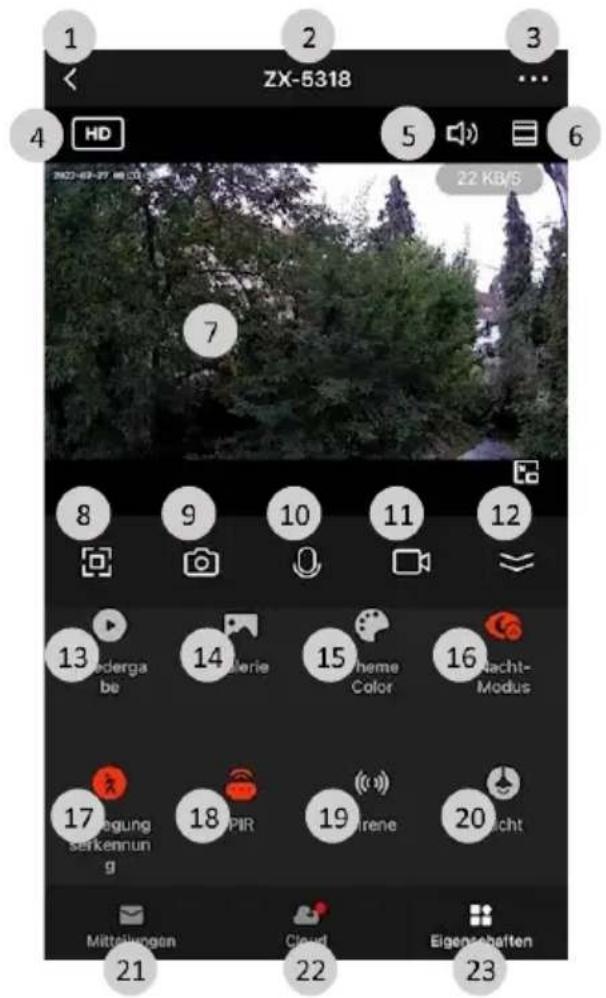
- Zurück zum Mein-Zuhause-Tab
- Gerätename
- Geräte-Einstellungen
- Video-Auflösung
- (Kamera-)Mikrofon ein / aus
- Bildausschnitt-Vergrößerung
- Kamerabild
- Bild vergrößern (Querformat)
- Foto aufnehmen
- Gegensprechen aktivieren
- Video aufnehmen
-
Steueroptionen ein- / ausklappen
-
Wiedergabe
- Foto- und Video-Galerie
- Dark-Mode ein/aus
- Nacht-Modus
- Bewegungs-Erkennung
- PIR-Bewegungssensor
- Sirene
- Licht
- Gerätestatus-Meldungen
- Cloud-Speicher
- Kamera-Steueroptionen-Auswahl
4. Kamera-Steueroptionen
- Wiedergabe: Wiedergabe der Kamera-Aufnahmen auf der Speicherkarte
- Galerie: Wiedergabe der per App vorgenommenen Foto- und Video-Aufnahmen
- Themenfarbe: App-Hintergrundauswahl hell oder dunkel (Dark Mode)
- Nacht-Modus: Auswahl für Automatik, aus und ein
- Bewegungserkennung: Bewegungserkennung aktivieren / deaktivieren
- PIR: Bewegungserkennungs-Empfindlichkeit einstellen bzw. aktivieren
- Sirene: Alarmwiedergabe über Kamera ein- und ausschalten
- Licht: Licht ein- und ausschalten, Leuchtdauer nach Bewegungserkennung einstellen und Timer zum automatischen Ein- und Ausschalten der Leuchte einstellen
- Bearbeiten: Steueroptionen-Darstellung anpassen
5. Kamerabild ansehen
- Öffnen Sie Ihre ELESION-App. Tippen Sie in der Geräteliste (Mein-Zuhause-Tab) auf den Namen Ihrer Überwachungskamera.
- Sie gelangen zur Steuerseite der Überwachungskamera. Dort sehen Sie in der oberen Hälfte das Live-Kamerabild.
- Tippen Sie oben rechts auf das Bildausschnitt-Vergrößerung-Symbol (6), um sich einen Bildausschnitt auf dem ganzen Bildschirm anzeigen zu lassen.
- Schieben Sie das Bild auf dem Bildschirm nach rechts oder links, um das gesamte Bild zu sehen.
- Tippen Sie oben rechts wieder auf das Bildausschnitt-Symbol, um zur Steuerseite zurückzukehren und die Ansicht wieder zu verkleinern.
6. Kamerabild drehen (Querformat)
- Klappen Sie ggf. die Steueroptionen aus (12).
- Tippen Sie auf das Bild-vergrößern-Symbol (8).
- Sie sehen nun das Vollbild im Querformat.
- Tippen Sie oben links auf den Pfeil, um zur Steuerseite zurückzukehren und die Ansicht wieder zu verkleinern.
7. Fotos aufnehmen
- Tippen Sie auf der Steuerseite auf das Foto-aufnehmen-Symbol (9). Ein Foto wird aufgenommen.
- Das aufgenommene Foto wird in Ihrer Galerie gespeichert.
8. Videos aufnehmen
- Tippen Sie auf der Steuerseite auf das Video-aufnehmen-Symbol (11).
- Erteilen Sie gegebenenfalls die nötigen Berechtigungen.
- Tippen Sie gegebenenfalls erneut auf Aufnehmen. Das Video-Symbol wird rot. Oberhalb des Kamerabildes sehen Sie die Dauer Ihrer Aufnahme.
- Tippen Sie erneut auf das Aufnehmen-Symbol (11), um die Videoaufzeichnung zu beenden.
- Das aufgenommene Video wird in Ihrer Galerie gespeichert.
9. Videos und Fotos ansehen und löschen
- Tippen Sie auf der Steuerseite auf das Galerie-Symbol (14). Sie gelangen zu einer Liste der aufgenommenen Fotos und Videos.
- Um Fotos bzw. Videos zu löschen, tippen Sie auf Auswählen. Tippen Sie nun eines oder mehrere Fotos bzw. Videos an, die Sie löschen möchten. Tippen Sie auf das Mülleimer-Symbol unten. Bestätigen Sie durch Antippen von Löschen.
- Tippen Sie auf Abbrechen, um zur Steuerseite zurückzukehren.
10. Aufnahmen von der Speicherkarte ansehen
- Tippen Sie auf der Steuerseite auf das Wiedergabe-Symbol (13). Sie gelangen zur Ansicht der automatisch von der Kamera aufgenommenen Videos.
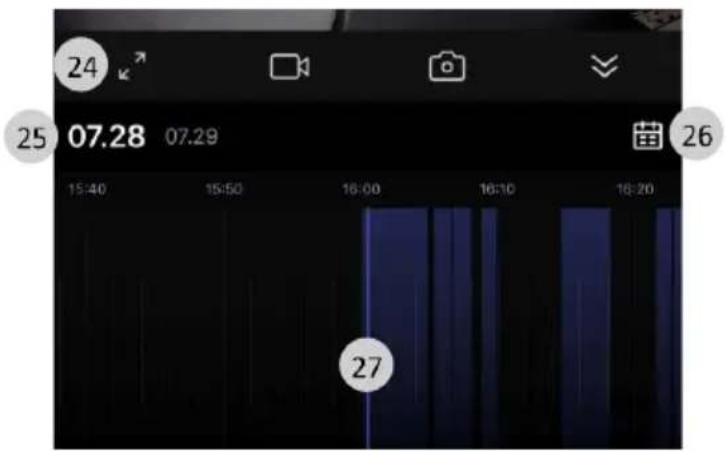
- Die zuletzt aufgenommenen Videos werden automatisch abgespielt. Auf der Zeitleiste (27) sind die Aufnahmezeiten mit einem blauen Balken markiert.
- Schieben Sie die Zeitleiste, um zu weiteren Videos desselben Tages zu springen.
- Tippen Sie auf das Datum (25) oder das Kalender-Symbol (26), um zu anderen Aufnahmetagen zu gelangen.
- Tippen Sie das Vollbild-Symbol (24) an, um die Aufnahmen im Vollbildmodus zu sehen.
- Tippen Sie auf den Pfeil oben links, um zur Steuerseite zurückzukehren.
11. Lichtsteuerung
- Tippen Sie auf der Steuerseite auf das Licht-Symbol (20).
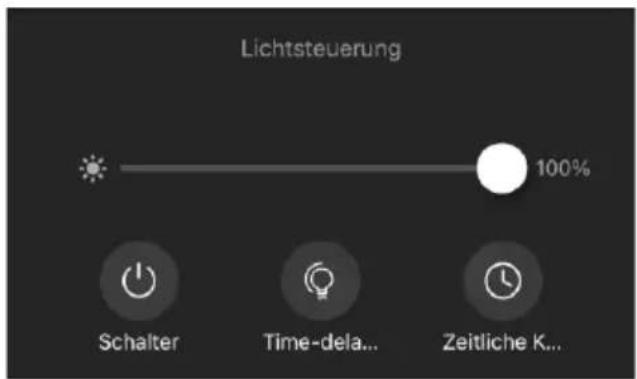
11.1 Licht dimmen
- Stellen Sie die gewünschte Helligkeit über den Schieberegler ein.
11.2 Licht manuell ein- / ausschalten
- Tippen Sie das Schalter-Symbol an, um das Licht ein- bzw. auszuschalten. Bei eingeschaltetem Licht wird der Schalter grün dargestellt.
11.3 Zeitverzögerung einstellen
- Tippen Sie auf das Zeitverzögerungs-Symbol. Stellen Sie die gewünschte Zeitverzögerung (in Sekunden) über den Schieberegler ein.
11.4 Zeitplan erstellen
- Tippen Sie auf der Lichtsteuerung auf das Uhr-Symbol.
- Tippen Sie auf Hinzufügen oder tippen Sie auf einen Termin, den Sie bearbeiten möchten.
- Stellen Sie über die Scrollräder die gewünschte Uhrzeit ein, zu der Ihr Licht ein- oder ausgeschaltet werden soll.
- Tippen Sie auf die Wochentage, an denen der Zeitplan gültig sein soll, um sie zu markieren.

HINWEIS:
Heben Sie Markierungen auf, indem Sie erneut auf den entsprechenden Wochentag tippen.
-
Legen Sie fest, ob das Licht zu der eingestellten Uhrzeit ein- oder ausgeschaltet werden soll.
-
Schließen Sie die Zeitplanerstellung ab, indem Sie oben rechts auf Speichern tippen.
-
Der Zeitplan wird nun in der Zeitplan-Liste aufgeführt. Er ist automatisch aktiviert (Schalter rechts).

HINWEIS:
Sie können den Timer zusätzlich mit Anmerkungen und einer Ausführungsmeldung versehen. Tippen Sie hierzu auf die entsprechenden Menüpunkte bzw. Schaltflächen.
11.5. Zeitplan aktivieren / deaktivieren
- Rufen Sie die Zeitplanliste auf, indem Sie auf der Lichtsteuerung auf das Uhr-Symbol tippen.
- Tippen Sie auf den Schalter neben dem gewünschten Zeitplan, um diesen ein- (Schalter rechts) oder auszuschalten (Schalter links).
11.6. Zeitplan löschen
- Rufen Sie die Zeitplanliste auf, indem Sie auf der Lichtsteuerung auf das Uhr-Symbol tippen.
-
Tippen Sie auf den gewünschten Zeitplan, bis ein Hinweisfeld eingeblendet wird (Android) bzw. wischen Sie nach links (iOS).
-
Tippen Sie im Hinweisfeld auf Bestätigen (Android) bzw. Löschen (iOS). Der Zeitplan wird aus der Liste gelöscht.
12. Tonübertragung aktivieren/deaktivieren
- Tippen Sie auf der Steuerseite oberhalb des Kamerabildes auf das Lautsprecher-Symbol (5). Sie können nun Geräusche in der Nähe der Kamera auf Ihrem Smartphone hören.
- Tippen Sie erneut auf das Lautsprecher-Icon, um die Tonübertragung zu beenden.
13. Nachtsicht-Einstellungen
Sie können die Infrarot-Nachtsicht-Funktion ein- oder ausschalten oder einstellen, dass die Nachtsicht automatisch bei Dunkelheit aktiviert wird. Die automatische Aktivierung ist standardmäßig eingestellt.
- Tippen Sie auf der Steuerseite oben rechts neben dem Namen Ihrer Überwachungskamera auf die drei Punkte.
- Tippen Sie auf Infrarot-Nachtsichtfunktion.
- Tippen Sie auf die gewünschte Einstellung. Ein Häkchen zeigt die aktuelle Einstellung an.
14. PIR-Bewegungssensor-Einstellungen
Sie können den PIR-Bewegungssensor ein- oder ausschalten und zudem die Empfindlichkeit einstellen.
- Tippen Sie auf der Steuerseite oben rechts neben dem Namen Ihrer Überwachungskamera auf die drei Punkte.
- Tippen Sie auf PIR-Einstellungen.
- Tippen Sie auf den Schalter neben PIR-Schalter, um den Bewegungssensor ein-(Schalter rechts) oder auszuschalten (Schalter links).
- Legen Sie über den Schieberegler die gewünschte Empfindlichkeit fest.
15. Alarmeinstellungen
15.1 Bewegungserkennungsalarm konfigurieren
- Tippen Sie auf der Steuerseite oben rechts neben dem Namen Ihrer Überwachungskamera auf die drei Punkte.
- Tippen Sie auf Alarmeinstellungen.
- Tippen Sie auf den Schalter neben Bewegungserkennungsalarm, um den Bewegungssensor ein- (Schalter rechts) oder auszuschalten (Schalter links).
- Tippen Sie auf Empfindlichkeit, um die Empfindlichkeit in drei Stufen festzulegen.
- Tippen Sie auf den Schalter neben Aktivitätsbereich, um einen Bereich festzulegen, der für die Bewegungserkennung berücksichtigt werden soll.
- Legen Sie den Aktivitätsbereich fest, indem Sie den roten Rahmen auf die gewünschte Größe und den Bildausschnitt ziehen. Tippen Sie auf Speichern, um die Einstellung zu sichern.
15.2 Zeitplan erstellen
- Tippen Sie auf Zeitplan.
-
Tippen Sie auf Hinzufügen oder tippen Sie auf einen Termin, den Sie bearbeiten möchten.
-
Stellen Sie über die Scrollräder die gewünschte Uhrzeit ein, zu der der Bewegungserkennungsalarm aktiviert oder deaktiviert werden soll.
- Tippen Sie auf Wiederholen.

HINWEIS:
Falls es sich um einen einmaligen Zeitplan handeln sollte, springen Sie direkt zu Schritt 6.
- Tippen Sie auf die Wochentage, an denen der Zeitplan gültig sein soll, um sie zu markieren. Tippen Sie dann oben auf den Pfeil nach links.

HINWEIS:
Heben Sie Markierungen auf, indem Sie erneut auf den entsprechenden Wochentag tippen.
- Legen Sie fest, ob der Bewegungserkennungsalarm zu der eingestellten Uhrzeit ein- oder ausgeschaltet werden soll.
- Schließen Sie die Zeitplanerstellung ab, indem Sie oben rechts auf Speichern tippen.
- Der Zeitplan wird nun in der Zeitplan-Liste aufgeführt. Er ist automatisch aktiviert (Schalter rechts).

HINWEIS:
Sie können den Zeitplan zusätzlich mit Anmerkungen und einer Ausführungsmeldung versehen. Tippen Sie hierzu auf die entsprechenden Menüpunkte bzw. Schaltflächen.
15.3 Zeitplan aktivieren / deaktivieren
- Rufen Sie die Zeitplanliste auf, indem Sie in der Alarmeinstellung auf Zeitplan tippen.
- Tippen Sie auf den Schalter neben dem gewünschten Zeitplan, um diesen ein- (Schalter rechts) oder auszuschalten (Schalter links).
15.4 Zeitplan löschen
- Rufen Sie die Zeitplanliste auf, indem Sie in der Alarmsteuerung auf Zeitplan tippen.
- Tippen Sie auf den gewünschten Zeitplan, bis ein Hinweisfeld eingeblendet wird (Android) bzw. wischen Sie nach links (iOS).
- Tippen Sie im Hinweisfeld auf OK (Android) bzw. Löschen (iOS). Der Zeitplan wird aus der Liste gelöscht.
16. Überwachungskamera-Zugriff per Internet-Browser

HINWEIS:
Der Zugriff auf die Überwachungskamera über Internet per Browser ist erst möglich, nachdem sie erfolgreich in der App eingebunden wurde.
- Öffnen Sie die folgende Internetseite: https://ipc-eu.ismartlife.me/login
- Öffnen Sie die App ELESION und tippen Sie dann in der unteren Leiste auf Profil.
- Tippen Sie auf das Scan-Symbol und erteilen Sie ggf. geforderte Berechtigungen, um die Kamera Ihres Mobilgerätes für den Scan verwenden zu können.
- Scannen Sie den QR-Code auf der Internetseite, die Sie in Schritt 1 aufgerufen haben und tippen Sie in der App auf Login bestätigen, um die Anmeldung zu bestätigen.
17. Web-Steuersite der Überwachungskamera
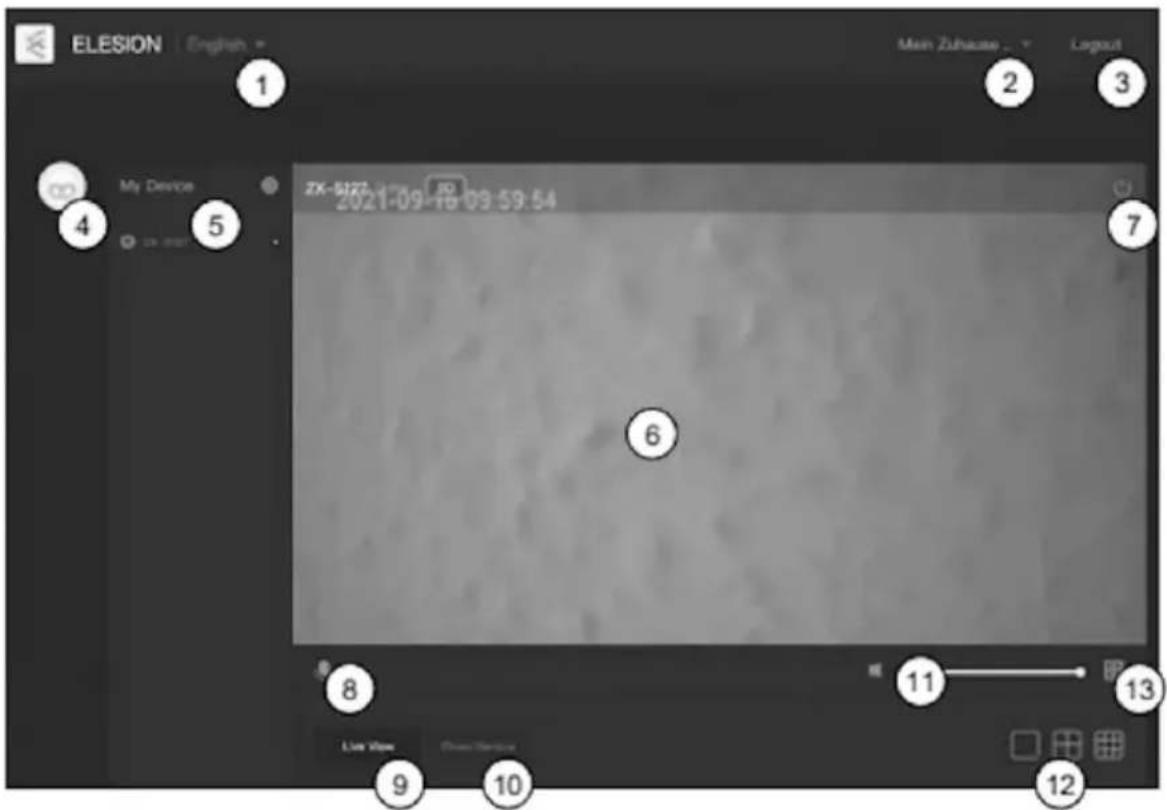
- Spracheinstellung
- Namen der ELESION-Umgebung
- Ausloggen
- In der App eingerichtetes Profilbild
- App-Geräteliste
- Kamerabild
-
Ein-/Aus-Schalter für Kamera
-
Gegensprechfunktion aktivieren (erfordert Zugriffsberechtigung)
- Live-View
- Cloud-Service (sofern erworben)
- Lautstärkeregelung
- Mehrfachbild-Umschaltung
- Vollbild-Umschaltung
18. Einstellungen
- Öffnen Sie die Steuerseite Ihrer Kamera. Tippen Sie auf die drei Punkte neben dem Namen Ihrer Kamera. Sie gelangen zur Geräte-Einstellungsseite.
- Folgende Optionen stehen Ihnen im Einstellungs-Menü zur Verfügung:
| Name des Gerätes | Symbol | Geräte-Symbol bearbeiten |
| Name | Namen der Kamera bearbeiten | |
| Standort | Wählen Sie aus, an welchem Ort sich die Kamera befindet | |
| Information des Geräts | Geräte-spezifische Informationen | |
| Sofortige Szene und Automatisierung | Zeigt verknüpfte Geräte und Aktionen | |
| Grundfunktionseinstellungen | Statusanzeige ein / ausBild-Flip ein / aus (Bild um 180° drehen)Zeit-Wasserzeichen ein / ausAudio-Modus (Einweg / Gegensprechen) | |
| Infrarot-Nachtsichtfunktion | AutomatischAusEin | |
| Alarmeinstellungen | Bewegungserkennungsalarm ein/ausEmpfindlichkeit einstellenAktivitätsbereich ein/ausÜberwachungsbereich einstellenZeitplan einstellen | |
| PIR-Einstellungen | PIR-Bewegungssensor ein / ausEmpfindlichkeit einstellen | |
| SD-Karte-Einstellungen (nur bei eingelegter SD-Karte) | Übersicht über Gesamtkapazität, den verwendeten und verbleibenden SpeicherSpeicherkarte formatieren | |
| Aufnahmeeinstellungen (nur bei eingelegter SD-Karte) | SD-Karten-AufnahmeschalterAufnahmemodusZeitplan für Aufnahmen | |
| Mehrwertdienst(e) kaufen | Kostenpflichtigen Cloud-Speicherplatz für Ihre Video-Aufnahmen erwerben | |
| Offline-Meldung | Einstellen, ob Sie eine Meldung erhalten, wenn die Kamera länger als 30 Minuten offline war | |
| FAQ & Rückmeldung | Erhalten Sie schnelle Hilfe auf häufige Fragen und senden Sie Feedback an den Ersteller der App | |
| Gerät teilen | Geben Sie den Zugriff auf die Steuerung für andere Nutzer frei | |
| Zum Startbildschirm hinzufügen | Fügen Sie dem Startbildschirm IhresSmartphones eine Direkt-Verknüpfung zur Steuerseite der Kamera hinzu | |
| Firmware-Update | Einstellen, ob das Gerät automatisch aktualisiert werden soll / Versions-Information | |
| Das Gerät entfernen | Entfernen Sie die Kamera aus der App | |
Überwachungskamera zurücksetzen
Drücken und halten Sie die Reset-Taste für ca. 5 Sekunden gedrückt. Das Gerät ist nun auf zurückgesetzt und kann neu gekoppelt werden.
Datenschutz
Bevor Sie das Gerät an Dritte weitergeben, zur Reparatur schicken oder zurückgeben, beachten Sie bitte folgende Punkte:
• Löschen Sie alle Daten.
- Entfernen Sie das Gerät aus der App.
Eine Erklärung, weshalb bestimmte Personendaten zur Registrierung bzw. bestimmte Freigaben zur Verwendung benötigt werden, erhalten Sie in der App.
Technische Daten
| Stromversorgung | 100 – 240 V AC, 50/60 Hz 0,5 A | |
| Leistungsaufnahme | Max. 18 Watt | |
| WLAN | Standard | 802.11 b/g/n (2,4 GHz) |
| Band | 2,4 GHz | |
| Funkfrequenz | 2,412 – 2,472 GHz | |
| max. Sendeleistung | 18 dBm | |
| Auflösung | 2304 x 1296 Pixel (2K) | |
| Bildwinkel | 114° horizontal | |
| Brennweite | 3,2 mm | |
| Speicher | microSD(HC/XC)-Karte bis 128 GB | |
| LED | 12 Watt | |
| Leuchte | Max. 1000 Lumen (dimmbar) / 3000 K | |
| PIR-Sensor | Max. 10 m Reichweite | |
| Sirene | 110 dB | |
| Umgebungstemperatur | -20 bis +50 °C | |
| Schutzklasse | 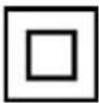 | Schutz durch doppelte oder verstärkte Isolierung |
| Schutzart | IP65 | Schutz gegen Strahlwasser (Düse) aus beliebigem Winkel |
| Maße | 243 x 67 x 63 mm | |
| Gewicht | 580 g | |
GPL-Lizenztext
Wir senden Ihnen auf Anforderung (gerne unter opensource@pearl.de) den Source Code auch auf einem handelsüblichen Datenträger, dessen Herstellungskosten wir im Gegenzug geltend machen. Den vollständigen Lizenztext ersehen Sie nachfolgend. Näheres, insbesondere auch dazu, warum es keine offizielle deutsche Übersetzung der Lizenzbedingungen gibt, erfahren Sie unter http://www.gnu.org/licenses/gpl-2.0.html. Da es sich um freie Software handelt, schließen die Entwickler dieser Software die Haftung, soweit gesetzlich zulässig, aus. Bitte beachten Sie, dass die Gewährleistung für die Hardware davon natürlich nicht betroffen ist und in vollem Umfang besteht. Weitere Fragen beantworten wir Ihnen gerne unter opensource@pearl.de.
GNU GENERAL PUBLIC LICENSE
Dipl.-Ing. (FH) Andreas Kurtasz