ZX-5036-675 - Überwachungskamera VisorTech - Kostenlose Bedienungsanleitung
Finden Sie kostenlos die Bedienungsanleitung des Geräts ZX-5036-675 VisorTech als PDF.


| Produkttyp | Vernetzte Überwachungskamera mit LED-Lampe und PIR-Sensor |
| Marke | VisorTech |
| Modell | ZX-5036-675 |
| Abmessungen | 92 x 260 x 133 mm |
| Gewicht | 1 kg |
| Stromversorgung | 100 – 240 V, 50 Hz |
| Drahtloses Netzwerk | Wi-Fi 2,4 GHz, Standard 802.11b/g/n |
| Bildwinkel | 120° |
| Brennweite | 3,4 mm |
| Blende | f/1,2 |
| Schwenkfunktion | 120° (motorisierte Neigung) |
| Leuchtkraft der Lampe | 1000 lm |
| Leistungsaufnahme | 20 W |
| Speicher | microSD(HC/XC)-Karte bis 128 GB (nicht im Lieferumfang) |
| Schutzart | IP65 (wetterbeständig) |
| Videoauflösung | Full HD (1920x1080) – nicht explizit angegeben, aber in der Beschreibung erwähnt |
| Nachtsicht | Automatisches Infrarot |
| Bewegungserkennung | PIR-Sensor mit einstellbarer Empfindlichkeit |
| Mobile App | ELESION (kostenlos, Android/iOS) |
| Webzugriff | Ja, über ipc-eu.ismartlife.me |
| Audiokommunikation | Integrierter Lautsprecher und Mikrofon, bidirektionale Kommunikation |
| Integrierte Sirene | Ja, aktivierbar/deaktivierbar |
| Cloud-Speicher | Optional (kostenpflichtig) |
| Wartung und Reinigung | Mit einem trockenen, weichen Tuch reinigen. Nicht in Wasser tauchen. |
| Sicherheit | Gehäuse nicht öffnen. Elektroinstallation durch einen qualifizierten Elektriker. Datenschutzbestimmungen beachten. |
| Ersatzteile und Reparierbarkeit | Reparaturen ausschließlich durch den Hersteller oder einen autorisierten Fachmann. Keine Ersatzteile verfügbar. |
| Lieferumfang | Kamera, Wandhalterung, Montagematerial, Bedienungsanleitung |
Häufig gestellte Fragen - ZX-5036-675 VisorTech
Benutzerfragen zu ZX-5036-675 VisorTech
0 Frage zu diesem Gerät. Beantworten Sie die, die Sie kennen, oder stellen Sie Ihre eigene.
Eine neue Frage zu diesem Gerät stellen
Laden Sie die Anleitung für Ihr Überwachungskamera kostenlos im PDF-Format! Finden Sie Ihr Handbuch ZX-5036-675 - VisorTech und nehmen Sie Ihr elektronisches Gerät wieder in die Hand. Auf dieser Seite sind alle Dokumente veröffentlicht, die für die Verwendung Ihres Geräts notwendig sind. ZX-5036-675 von der Marke VisorTech.
BEDIENUNGSANLEITUNG ZX-5036-675 VisorTech
WLAN-Überwachungskamera
mit Full HD, LED-Leuchte, WLAN und App-Steuerung, IP65
Bedienungsanleitung
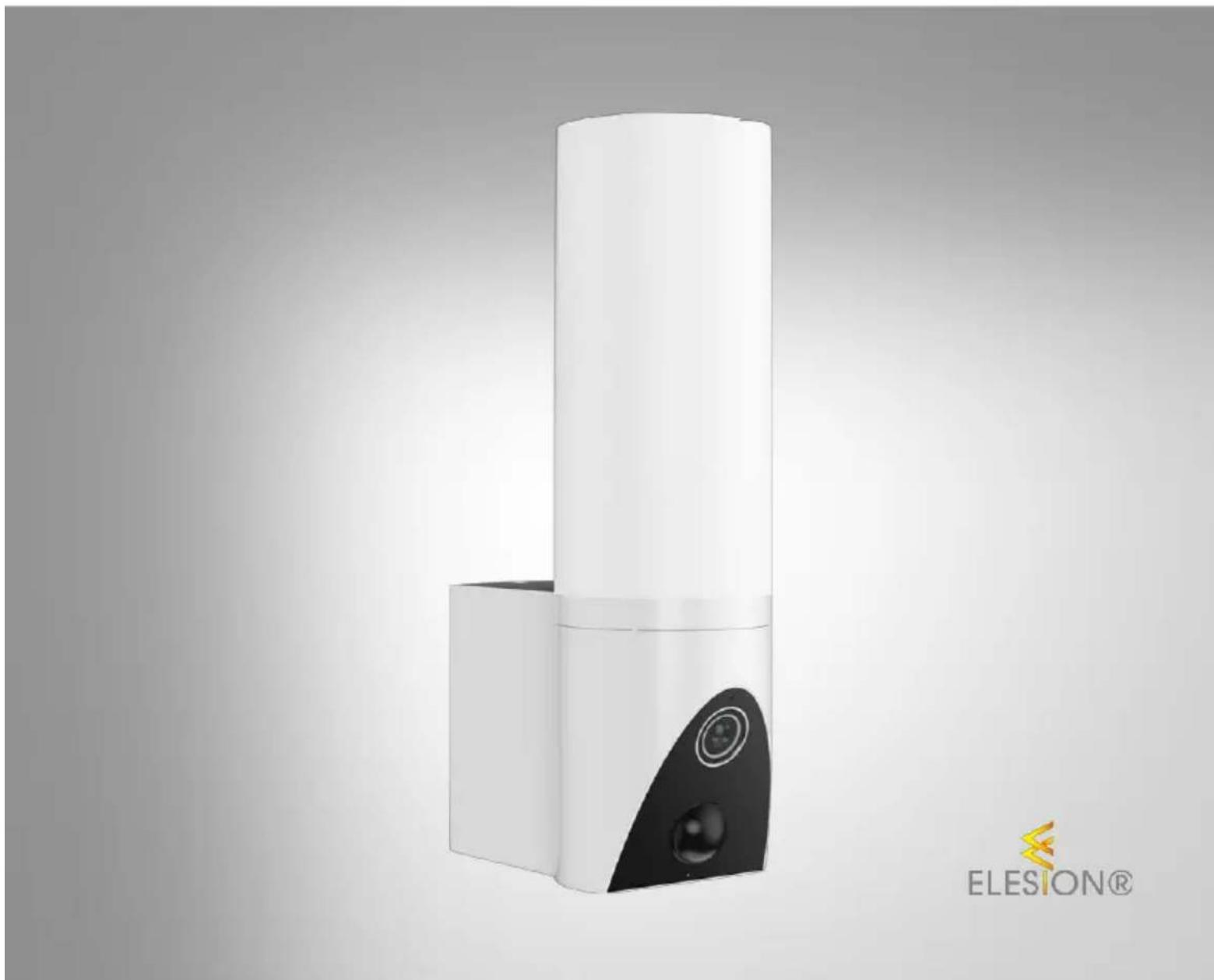
Ihre neue Überwachungskamera 4
Lieferumfang 4
Wichtige Hinweise zu Beginn 5
Sicherheitshinweise.... 5
Wichtige Hinweise zur Entsorgung....6
Konformitätserklärung 6
Produktdetails....7
Unterseite 7
Montage-Hinweise....8
Montage 9
App installieren.... 11
Überwachungskamera mit App verbinden 11
Steuerseite der Überwachungskamera 13
Steuerleiste 14
Kamera-Steueroptionen 14
Überwachungskamera-Zugriff per Internet-Browser 14
Web-Steuerte der Überwachungskamera 15
Geräte-Einstellungen.... 16
Datenschutz 17
Technische Daten.... 17
Notizen.... 18
Notizen....19
Notizen....20
Informationen und Antworten auf häufige Fragen (FAQs) zu vielen unserer Produkte sowie ggfs. aktualisierte Handbücher finden Sie auf der Internetseite:
www.visor-tech.de
Geben Sie dort im Suchfeld die Artikelnummer oder den Artikelnamen ein.
Ihre neue Überwachungskamera
Sehr geehrte Kundin, sehr geehrter Kunde,
vielen Dank für den Kauf dieser Überwachungskamera mit WLAN, App-Steuerung und weltweitem Zugriff.
Bitte lesen Sie diese Bedienungsanleitung und befolgen Sie die aufgeführten Hinweise und Tipps, damit Sie Ihre neue Überwachungskamera optimal einsetzen können.
Lieferumfang
- Überwachungskamera
- Montagematerial
• Bedienungsanleitung
Zusätzlich benötigt
- microSD(HC/XC)-Speicherkarte bis 128 GB
Empfohlene App:
Für die Steuerung benötigen Sie eine App, die eine Verbindung zwischen der Überwachungskamera und Ihrem Mobilgerät herstellen kann. Wir empfehlen hierzu die kostenlose App ELESION.
Scannen Sie einfach den QR-Code, um eine Übersicht weiterer ELESION-Produkte aufzurufen.
Wichtige Hinweise zu Beginn
Sicherheitshinweise
- Diese Bedienungsanleitung dient dazu, Sie mit der Funktionsweise dieses Produktes vertraut zu machen. Bewahren Sie diese Anleitung daher gut auf, damit Sie jederzeit darauf zugreifen können. Geben Sie sie an Nachbenutzer weiter.
- Bitte beachten Sie beim Gebrauch die Sicherheitshinweise.
- Ein Umbauen oder Verändern des Produktes beeinträchtigt die Produktsicherheit. Achtung Verletzungsgefahr!
- Alle Änderungen und Reparaturen am Produkt dürfen nur durch den Hersteller oder von durch ihn ausdrücklich hierfür autorisierte Personen durchgeführt werden.
- Öffnen Sie das Produkt nie eigenmächtig. Führen Sie Reparaturen nie selbst aus!
- Behandeln Sie das Produkt sorgfältig. Es kann durch Stöße, Schläge oder Fall aus bereits geringer Höhe beschädigt werden.
- Halten Sie das Produkt fern von extremer Hitze.
- Tauchen Sie das Produkt niemals in Wasser oder andere Flüssigkeiten.
- Berühren Sie das Produkt nicht mit nassen oder feuchten Händen.
- Überprüfen Sie das Produkt vor der Inbetriebnahme auf Beschädigungen. Verwenden Sie es nicht, wenn es sichtbare Schäden aufweist.
- Benutzen Sie das Produkt niemals nach einer Fehlfunktion, z.B. wenn es ins Wasser oder heruntergefallen ist oder auf eine andere Weise beschädigt wurde.
- Prüfen Sie, ob die auf dem Typenschild angegebene Netzspannung mit der Ihres Stromnetzes übereinstimmt.
- Achten Sie darauf, die Stromleitung nicht zu quetschten und nicht über scharfe Kanten oder heiße Oberflächen zu ziehen.
- Installations-, Montagearbeiten und Arbeiten am elektrischen Anschluss dürfen nur von einer fachkundigen Person (nach VDE 0100) durchgeführt werden. Dabei sind die geltenden Unfallverhütungs-Vorschriften zu beachten.
- Nichtbeachtung der Installationshinweise kann zur Brand oder anderen Gefahren führen.
- Der Hersteller übernimmt keine Verantwortung bei falschem Gebrauch, der durch Nichtbeachtung der Gebrauchsanleitung zustande kommt.
- Technische Änderungen und Irrtümer vorbehalten.
Wichtige Hinweise zur Entsorgung
Dieses Elektrogerät gehört nicht in den Hausmüll. Für die fachgerechte Entsorgung wenden Sie sich bitte an die öffentlichen Sammelstellen in Ihrer Gemeinde. Einzelheiten zum Standort einer solchen Sammelstelle und über ggf. vorhandene
Mengenbeschränkungen pro Tag / Monat / Jahr entnehmen Sie bitte den Informationen der jeweiligen Gemeinde.
Konformitätserklärung
Hiermit erklärt PEARL.GmbH, dass sich das Produkt ZX-5036-675 in Übereinstimmung mit der Funkanlagen-Richtlinie 2014/53/EU, der RoHS-Richtlinie 2011/65/EU + (EU)2015/863, der EMV-Richtlinie 2014/30/EU und der Niederspannungsrichtlinie 2014/35/EU befindet.
Kulcan, A.
Qualitätsmanagement
Dipl. Ing. (FH) Andreas Kurtasz
Die ausführliche Konformitätserklärung finden Sie unter www.pearl.de/support.
Geben Sie dort im Suchfeld die Artikelnummer ZX-5036 ein.
CE
Produktdetails
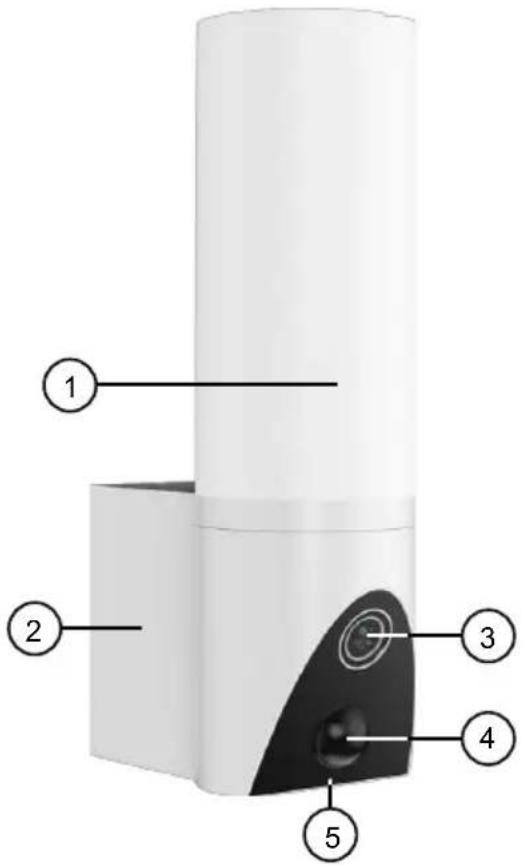
- LED-Leuchte
- Wandhalterung
-
Kameraobjektiv
-
Bewegungssensor
- Status-LED
Unterseite
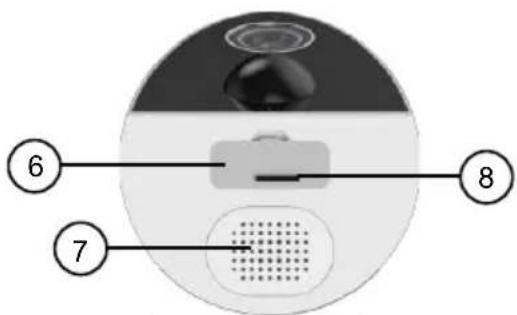
- Reset-Taste (unter Abdeckung)
-
Lautsprecher
-
Speicherkarten-Steckplatz
Montage-Hinweise

ACHTUNG!
Die Installation darf nur durch Personen mit einschlägigen elektrotechnischen Kenntnissen und Erfahrungen (z.B. Elektriker) erfolgen, die mit den einschlägigen Vorschriften (z.B. VDE) vertraut sind! Es besteht Lebensgefahr durch einen elektrischen Schlag!
Durch eine unsachgemäße Installation gefährden Sie ihr eigenes Leben und das Leben der Nutzer der elektrischen Anlage.
Mit einer unsachgemäßen Installation riskieren Sie schwere Sachschäden, z.B. durch Brand. Es droht für Sie die persönliche Haftung bei Personen- und Sachschäden.
Haben Sie keine Fachkenntnisse über die Montage, so nehmen Sie die Montage nicht selbst vor, wenden Sie sich an einen Elektroinstallateur!
Folgende Fachkenntnisse sind für die Installation erforderlich:
- 5 Sicherheitsregeln (Freischalten, gegen Wiedereinschalten sichern, Spannungsfreiheit feststellen, Erden und Kurzschließen, benachbarte unter Spannung stehende Teile abdecken oder abschranken)
- Geeignete Ausrüstung wählen (Werkzeug, Messgeräte, Schutzausrüstung)
- Messergebnisse auswerten
- Auswahl des Elektro-Installationsmaterials zur Sicherstellung der Abschaltbedingungen
- IP-Schutzarten
- Einbau des Elektroinstallations-Materials
- Art des Versorgungsnetzes (TN, IT, TT) und dessen Anschlussbedingungen (klassische Nullung, Schutzerdung, erforderliche Zusatzmaßnahmen, etc.)
Montage

ACHTUNG!
Stellen Sie vor Installation der Überwachungskamera sicher, dass sich während der Installationsarbeiten kein Strom auf der Anschlussleitung befindet, die an die Überwachungskamera angeschlossen werden soll. Schalten Sie die Stromversorg erst nach erfolgreicher Montage / Installation Ihrer Überwachungskamera wieder ein.
- Stecken Sie eine microSD-Speicherkarte in den Steckplatz der Überwachungskamera und schieben Sie sie soweit ein, bis die Speicherkarte spürbar einrastet.
- Drehen Sie die zwei Schrauben am hinteren Ende der Wandhalterung oben und unten heraus, um die Montageplatte zu entnehmen.
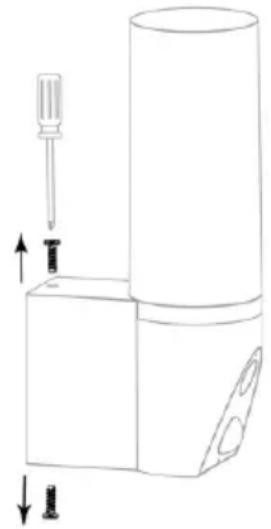
- Setzen Sie nun die Montageplatte an der Position an der Wand an, an der Sie die Überwachungskamera anbringen möchten. Beachten Sie dabei den Richtungspfeil auf der Innenseite der Montage-Adapterplatte.

HINWEIS:
Zur Stromversorgung der Überwachungskamera benötigen Sie einen 2-adrigen Stromanschluss, welcher sich bestenfalls in der Wand an der anzubringenden Position befinden sollte. Achten Sie beim Bohren in jedem Fall darauf, die Stromleitung nicht zu beschädigen.
-
Markieren Sie 4 Bohrlöcher zum Anbringen der Montage-Adapterplatte, nehmen Sie die Montage-Adapterplatte wieder von der Wand und bohren Sie dann an den Markierungen Löcher passend in der Größe der Dübel, die Sie verwenden möchten. Setzen Sie anschließend die Dübel in die Bohrlöcher ein.
-
Ziehen Sie nun den 2-adrigen Stromanschluss rückseitig durch die Öffnung an der Montageplatte in Richtung Lüsterklemme, sodass Sie die Montageplatte problemlos auf die Wand aufsetzen können, ohne das Stromkabel zu quetschen.
-
Drehen Sie die Schrauben in der Lüsterklemme soweit heraus, sodass Sie den stromleitenden Kabelanschluss auf der rechten Seite und den Nullleiter-Anschluss auf der linken Seite der Lüsterklemme einstecken können. Drehen Sie die Schrauben wieder fest an und prüfen Sie einen festen Halt der Kabelanschlüsse.
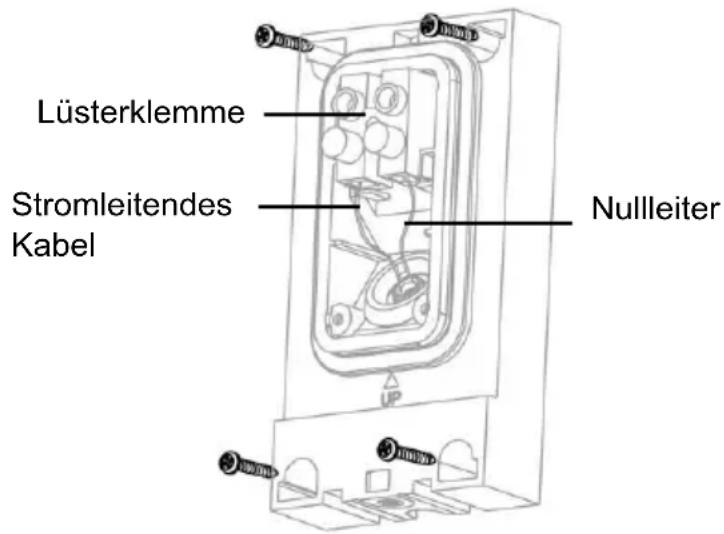
- Drehen Sie nun die Schrauben durch die Montageplatte in die Dübel. Ziehen Sie die Schrauben ausreichend fest an.
- Stecken Sie die Überwachungskamera auf die Montageplatte und drehen Sie die zwei Schrauben, die Sie in Schritt 2 herausgedreht haben, wieder in die entsprechenden Schrauböffnungen ein.
App installieren
Zur Steuerung per Mobilgerät benötigen Sie eine App, die eine Verbindung zwischen Ihrer Überwachungskamera und Ihrem Mobilgerät herstellen kann. Wir empfehlen hierzu die kostenlose App ELESION. Suchen Sie diese im Google Play Store (Android) oder App-Store (iOS) oder scannen Sie den entsprechenden QR-Code. Installieren Sie die App dann auf Ihrem Mobilgerät.

Android
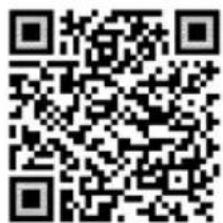
Falls Sie noch nicht über ein ELESION-Konto verfügen, legen Sie sich bitte eines an. Die Registrierung in der App erfolgt per Email-Adresse.
Eine genaue Erklärung des Registrierungs-Vorgangs sowie eine allgemeine Übersicht der App finden Sie online unter www.pearl.de/support. Geben Sie dort im Suchfeld einfach die Artikelnummer ZX-5036 ein.
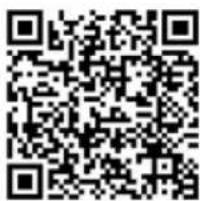
www.pearl.de/support
Überwachungskamera mit App verbinden

HINWEIS:
Die Überwachungskamera kann nur in ein 2,4-GHz-WLAN eingebunden werden. 5-GHz-WLAN erkennen Sie meist daran, dass ein „5G“ an den Netzwerknamen angehängt ist.
- Verbinden Sie Ihr Mobilgerät mit dem 2,4-GHz-Netzwerk, in das Ihre Überwachungskamera eingebunden werden soll.
- Öffnen Sie die App ELESION und melden Sie sich an.
- Tippen Sie anschließend im Mein-Zuhause-Tab auf Gerät hinzufügen oder oben rechts auf das Plus-Symbol.
- Tippen Sie in der linken Spalte auf die Kategorie Kameras.
- Tippen Sie nun in der rechten Spalte auf die Unterkategorie Kamera.
-
Tippen Sie auf Der nächste Schritt und anschließend auf Weiter.
-
Geben Sie das WLAN-Passwort des 2,4-GHZ-Netzwerkes ein, in das Ihre Überwachungskamera eingebunden werden soll. Tippen Sie auf das Augen-Symbol, um das eingegeben Passwort ein- oder auszublenden.

HINWEIS:
Es wird automatisch das WLAN-Netzwerk übernommen, mit dem Ihr Mobilgerät aktuell verbunden ist. Soll Ihre Kamera mit einem anderen WLAN-Netzwerk verbunden werden, tippen Sie auf den Doppelpfeil neben dem Netzwerknamen.
Sie gelangen zu den WLAN-Einstellungen Ihres Mobilgeräts. Stellen Sie dort die Verbindung zum gewünschten Netzwerk her. Kehren Sie mit der Zurück-Taste zur App zurück und geben Sie gegebenenfalls das geforderte WLAN-Passwort ein.
- Tippen Sie auf Weiter.
- Halten Sie den QR-Code auf dem Display Ihres Mobilgeräts mit einem Abstand von 15 – 20 cm vor das Objektiv Ihrer Kamera.
- Bei erfolgreicher Verbindung ertönt ein Signalton aus dem Kameralautsprecher. Bestätigen Sie diesen auf Ihrem Smartphone über den Button Signalton gehört. Die Kamera beginnt den Verbindungsaufbau.
- Tippen Sie auf das Stift-Symbol neben Ihrer Überwachungskamera und geben Sie den gewünschten Gerätenamen ein. So ist Ihre Überwachungskamera später eindeutig zuordenbar. Tippen Sie dann im Eingabefenster auf Speichern.
- Tippen Sie oben auf Fertig. Die Kamera wird Ihrer Geräteliste hinzugefügt. Sie gelangen zur Steuerseite des Geräts.
Steuerseite der Überwachungskamera
- Tippen Sie in der Geräteliste (Mein-Zuhause-Tab) auf Ihre Überwachungskamera. Die Steuerseite wird aufgerufen.
- Steuern Sie Ihre Überwachungskamera, indem Sie auf das entsprechende Symbol tippen.
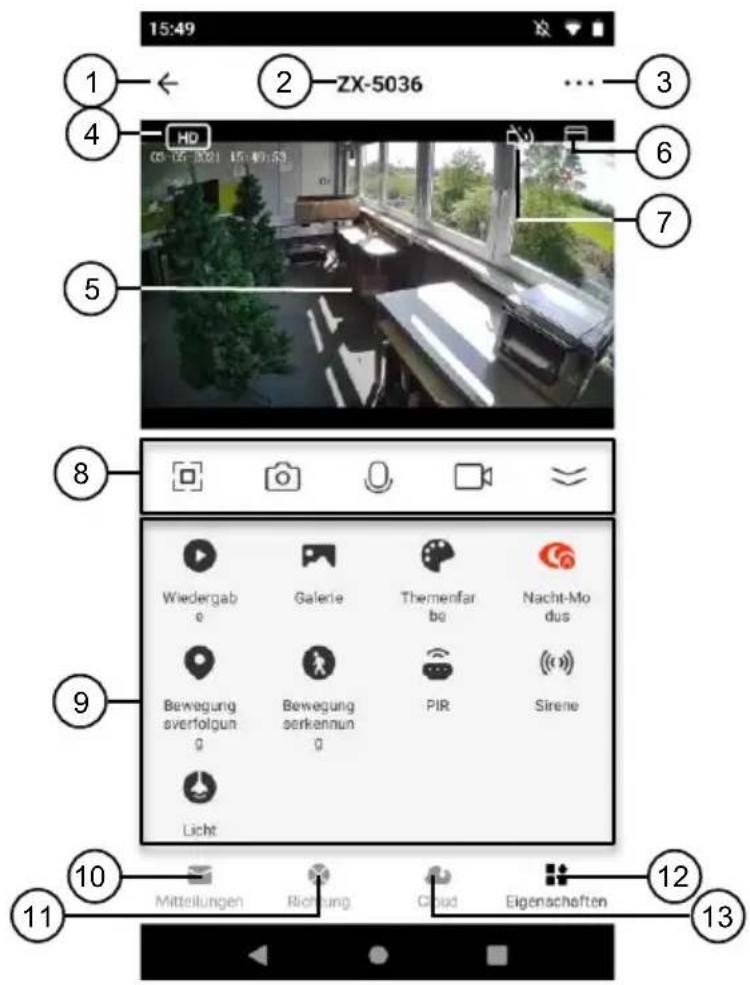
- Zurück
- Gerätename
- Geräte-Einstellungen
- Auflösung
- Kamerabild
- Bildausschnittvergrößerung
-
Ein/Aus-Schalter für Ton
-
Steuerleiste
- Kamera-Steueroptionen
- Gerätestatus-Meldungen
- Richtungssteuerung
- Kamera-Steueroptionen-Auswahl
- Cloud-Speicher
Steuerleiste

- Bild vergrößern
- Foto aufnehmen
-
Gegensprechen aktivieren
-
Video aufnehmen
- Kamera-Steueroptionen ein- und ausklappen
Kamera-Steueroptionen
- Wiedergabe: Wiedergabe der Kamera-Aufnahmen auf der Speicherkarte
- Galerie: Wiedergabe der per App vorgenommenen Kamera-Aufnahmen
- Themenfarbe: App-Hintergrundauswahl hell oder dunkel
- Nacht-Modus: Auswahl für Automatik, aus und ein
- Bewegungsverfolgung: Bewegungsverfolgung aktivieren / deaktivieren
- Bewegungserkennung: Bewegungserkennung aktivieren / deaktivieren
- PIR: Bewegungserkennungs-Empfindlichkeit einstellen
- Sirene: Alarmwiedergabe über Kamera ein- und ausschalten
- Licht: Licht ein- und ausschalten, Leuchtdauer nach Bewegungserkennung einstellen und Timer zum automatischen Ein- und Ausschalten der Leuchte einstellen
Überwachungskamera-Zugriff per Internet-Browser
HINWEIS:
Der Zugriff auf die Überwachungskamera über Internet per Browser ist erst möglich, nachdem sie erfolgreich in der App eingebunden wurde.
- Öffnen Sie die folgende Internetseite: https://ipc-eu.ismartlife.me/login
- Öffnen Sie die App ELESION und tippen Sie dann in der unteren Leiste auf Profil.
- Tippen Sie auf das Scan-Symbol und erteilen Sie ggf. geforderte Berechtigungen, um die Kamera Ihres Mobilgerätes für den Scan verwenden zu können.
- Scannen Sie den QR-Code auf der Internetseite, die Sie in Schritt 1 aufgerufen haben und tippen Sie in der App auf Login bestätigen, um die Anmeldung zu bestätigen.
Web-Steuerseite der Überwachungskamera
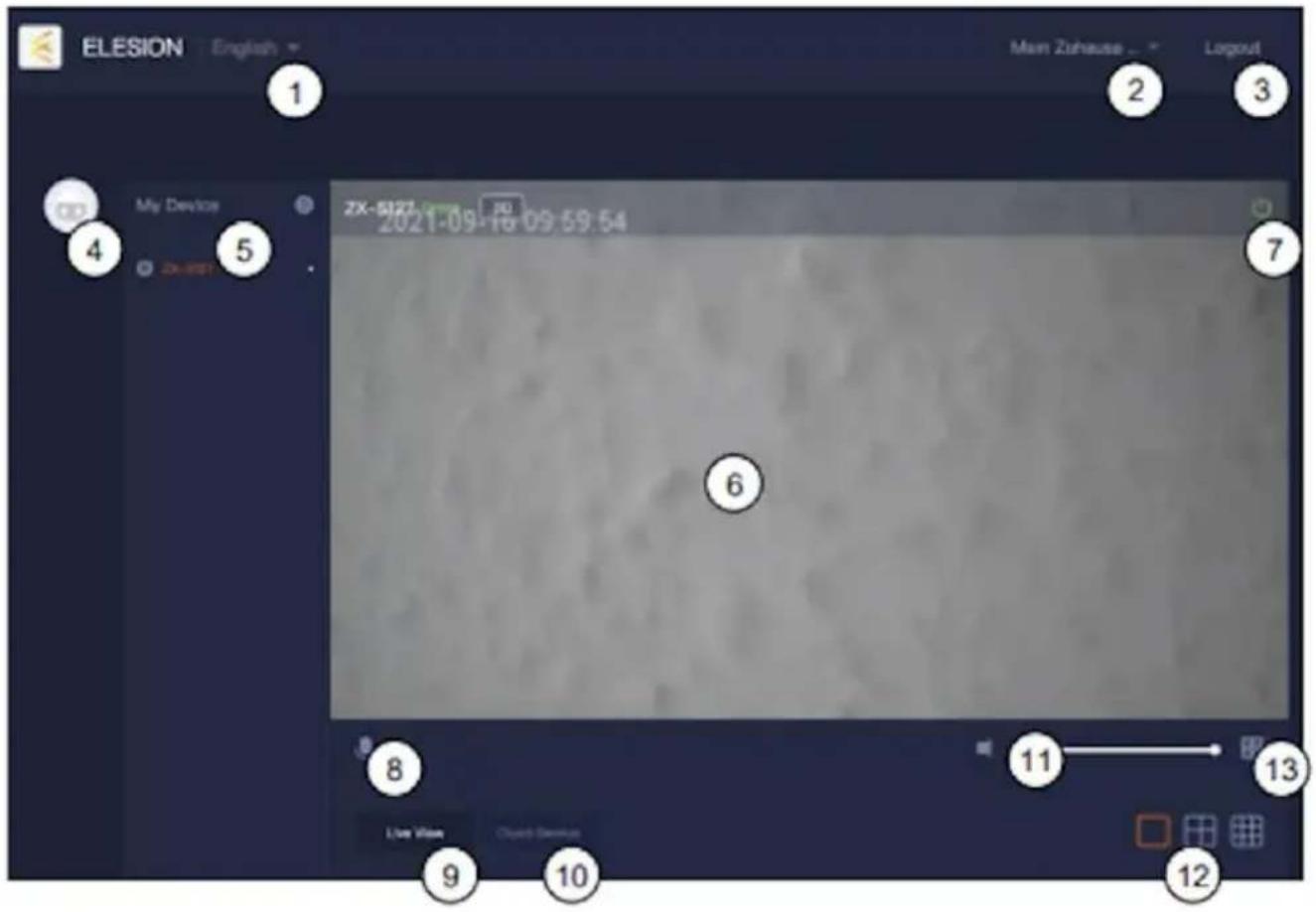
- Spracheinstellung
- Name der ELESION-Umgebung
- Beenden
- In der App eingerichtetes Profilbild
- App-Geräteliste
- Kamerabild
-
Ein-/Aus-Schalter für Kamera
-
Aktivierung der Gegensprechfunktion (erfordert Zugriffsberechtigung)
- Live-View
- Cloud Service (sofern erworben)
- Lautstärkeregelung
- Mehrfachbild-Umschaltung
- Vollbild-Umschaltung
Geräte-Einstellungen
- Tippen Sie auf der Steuerseite oben rechts auf das Icon für die Geräteeinstellungen.
- Tippen Sie auf einen Menüpunkt oder die Schaltfläche neben einem Menüpunkt, um die gewünschten Einstellungen vorzunehmen. Es stehen folgende Optionen zur Auswahl:
| Menüpunkt | Funktion |
| Name des Gerätes | Namen, Symbol und Standort anpassen |
| Information des Geräts | Inhaber, IP-Adresse, Geräte-ID, Zeitzone |
| Sofortige Szenen und Automatisierungen | Zeigt alle verknüpften Geräte und Aktionen |
| Grundfunktionseinstellungen | Statusanzeige, Bild-Flip sowie Zeit-Wasserzeichen aktivieren oder deaktivieren, Audio-Modus |
| Infrarot-Nachtsichtfunktion | Auswahl für an, aus und Automatik |
| Alarmeinstellungen | Bewegungserkennungsalarm, menschliche Nachverfolgung und Zeitplan |
| Kaufen Sie VAS | Cloud-Speicherplatz für Ihre Video-Aufnahmen erwerben |
| Offline-Meldung | Aktivierbare Push-Benachrichtigung (Schalter rechts, blau), beim WLAN-Verlust der Überwachungskamera |
| FAQ & Rückmeldung | FAQs aufrufen und Feedback senden |
| Gerät teilen | Zugriff auf Ihre Überwachungskamera mit anderen App-Nutzern teilen |
| Ausrüstungs-Upgrade | Informationen zur Firmware-Version, mit Option für automatisches Update |
| Das Gerät entfernen | Überwachungskamera aus der Applöschen |
Datenschutz
Bevor Sie das Gerät an Dritte weitergeben, zur Reparatur schicken oder zurückgeben:
- Setzen Sie die Kamera über das Drücken der Reset-Taste für ca. 5 Sekunden in den Werkszustand zurück.
- Entfernen Sie das Gerät aus der App.
Eine Erklärung, weshalb bestimmte Personendaten zur Registrierung bzw. bestimmte Freigaben zur Verwendung benötigt werden, erhalten Sie in der App.
Technische Daten
| Stromversorgung | 100 – 240 V, 50 Hz | |
| WLAN | Standard | 802.11b/g/n |
| Band | 2,4 GHz | |
| Sendeleistung | < 20 dBm | |
| Bildwinkel | 120° | |
| Brennweite | 3,4 mm | |
| Blende | f/1,2 | |
| Schwenkfunktion | 120° | |
| Helligkeit | 1000 Lumen | |
| Leistungsaufnahme | 20 Watt | |
| Speicher | microSD(HC/XC)-Karte bis 128 GB | |
| Schutzart | IP65 | |
| Maße | 92 x 260 x 133 mm | |
| Gewicht | 1 kg | |
DE
Notizen
Notizen
DE
Notizen
Kundenservice:
DE: +49(0)7631-360-350
CH: +41(0)848-223-300
FR: +33(0)388-580-202
PEARL.GmbH | PEARL-Straße 1–3 | D-79426 Buggingen
© REV3 - 26.04.2022 - MF/DD/GW//MF