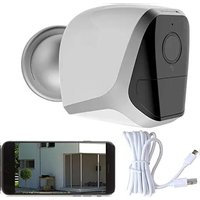
NX-4612-675 - Überwachungskamera VisorTech - Kostenlose Bedienungsanleitung
Finden Sie kostenlos die Bedienungsanleitung des Geräts NX-4612-675 VisorTech als PDF.


| Produkttyp | Kabellose IP-Überwachungskamera |
| Marke | VisorTech |
| Modell | NX-4612-675 |
| Abmessungen (L×B×H) | 52 × 66 × 80 mm |
| Gewicht | 215 g |
| Stromversorgung | 4 AA-Akkus (wiederaufladbar über USB) oder USB-Netzteil 5 V DC oder optionales Solarpanel (NX4613) |
| Videoauflösung | Full HD 1920 × 1080 Pixel bei 30 fps |
| Blickwinkel | Weitwinkel 110° |
| Nachtsicht | 8 IR-LEDs, Reichweite bis zu 5 m |
| Bewegungserkennung | Doppelter PIR-Sensor, Reichweite bis zu 7 m, Winkel 110° |
| Konnektivität | WiFi 2,4 GHz (IEEE 802.11b/g/n) |
| Speicher | MicroSD-Karte bis zu 128 GB (nicht im Lieferumfang, Format FAT32) |
| Schutzart | IP65 (geschützt gegen Wasserstrahlen) |
| Zusatzfunktionen | Mikrofon, Gegensprechfunktion, Videoaufnahme, Foto, Alarm, App-Benachrichtigungen |
| Mobile App | WeHome (Android 5.0+ / iOS 9.0+) |
| Lieferumfang | Kamera, Magnetbefestigung, Micro-USB-Kabel, Montagematerial (1 Schraube, 1 Dübel), Reset-Stift |
| Optionales Zubehör | Solarpanel NX4613, zusätzliche AA-Akkus, MicroSD-Karte, USB-Netzteil |
| Pflege | Mit einem weichen, trockenen Tuch reinigen. Keine Lösungsmittel verwenden. |
| Sicherheit | Beachten Sie das Recht am eigenen Bild. CNIL-Erklärung für die Verwendung mit Mitarbeitern. Verwenden Sie ein sicheres Passwort. |
| Reparierbarkeit | Nicht öffnen. Reparatur durch den Hersteller oder einen autorisierten Fachmann. |
Häufig gestellte Fragen - NX-4612-675 VisorTech
Benutzerfragen zu NX-4612-675 VisorTech
0 Frage zu diesem Gerät. Beantworten Sie die, die Sie kennen, oder stellen Sie Ihre eigene.
Eine neue Frage zu diesem Gerät stellen
Laden Sie die Anleitung für Ihr Überwachungskamera kostenlos im PDF-Format! Finden Sie Ihr Handbuch NX-4612-675 - VisorTech und nehmen Sie Ihr elektronisches Gerät wieder in die Hand. Auf dieser Seite sind alle Dokumente veröffentlicht, die für die Verwendung Ihres Geräts notwendig sind. NX-4612-675 von der Marke VisorTech.
BEDIENUNGSANLEITUNG NX-4612-675 VisorTech
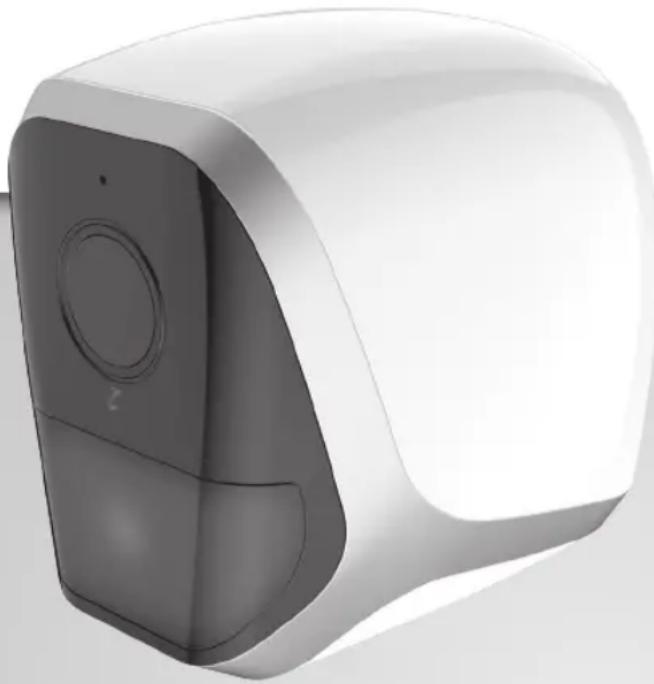
Outdoor-Full-HD-IP-Überwachungskamera IPC-680
mit App, Akkubetrieb, IP65
Bedienungsanleitung
Informationen und Antworten auf häufige Fragen (FAQs) zu vielen unserer Produkte sowie ggfs. aktualisierte Handbücher finden Sie auf der Internetseite:
www.visor-tech.com
Geben Sie dort im Suchfeld die Artikelnummer oder den Artikelnamen ein.
INHALTSVERZEICHNIS
Ihre neue Outdoor-Full-HD-
IP-Überwachungskamera......4
Lieferumfang 4
Optionales Zubehör......4
Wichtige Hinweise zu Beginn...... 5
Sicherheitshinweise....5
Wichtige Hinweise zur Entsorgung......6
Konformitätserklärung 6
Produktdetails....7
Inbetriebnahme 7
-
Speicherkarte einsetzen 7
-
Akkus einsetzen 8
-
App installieren....9
-
Kamera mit App verbinden 9
-
Halterung montieren .... 11
Verwendung 12
-
Geräteliste ....12
-
Live-Bild 13
-
Kamera-Passwort ändern....14
-
Kamera aus der App entfernen....15
-
Kamera zurücksetzen....15
Datenschutz.... 15
Technische Daten 16
GNU GENERAL PUBLIC LICENSE....17
IHRE NEUE OUTDOOR-FULL-HD-IP-ÜBERWACHUNGSKAMERA
Sehr geehrte Kundin, sehr geehrter Kunde,
vielen Dank für den Kauf dieser Outdoor-Full-HD-IP-Überwachungskamera. Stellen Sie Ihre Kamera genau dort auf, wo Sie sie benötigen – dank Akkubetrieb vollkommen unabhängig von Steckdosen oder Kabelverlegungen. Sobald eine Bewegung im Sichtfeld der Kamera registriert wird, startet die Aufnahme und Sie werden per App informiert.
Bitte lesen Sie diese Bedienungsanleitung und befolgen Sie die aufgeführten Hinweise und Tipps, damit Sie Ihre neue Überwachungskamera optimal einsetzen können.
Lieferumfang
• Outdoor-Full-HD-IP-Überwachungskamera IPC-680
- Magnet-Halterung
- Micro-USB-Stromkabel
• Montagematerial (1× Schraube, 1× Dübel)
- Reset-Stift
Zusätzlich benötigt:
- microSD-Karte bis 128 GB (z. B. ZX-2401)
• USB-Netzteil (z. B. SD-2201)
• Mobilgerät mit Android ab 5.0 / iOS ab 9.0 - 4× Akku Typ AA
Optionales Zubehör
- NX-4613: Akku-Solarpanel für Micro-USB-Geräte, 5.000 mAh, 5 W (USB)
• Ersatz-Akkus Typ AA (z. B. PX-8436)
WICHTIGE HINWEISE ZU BEGINN
Sicherheitshinweise
- Diese Bedienungsanleitung dient dazu, Sie mit der Funktionsweise dieses Produktes vertraut zu machen. Bewahren Sie diese Anleitung daher gut auf, damit Sie jederzeit darauf zugreifen können. Geben Sie sie an Nachbenutzer weiter.
- Bitte beachten Sie beim Gebrauch die Sicherheitshinweise.
- Ein Umbauen oder Verändern des Produktes beeinträchtigt die Produktsicherheit. Achtung Verletzungsgefahr!
- Alle Änderungen und Reparaturen an dem Gerät oder Zubehör dürfen nur durch den Hersteller oder von durch ihn ausdrücklich hierfür autorisierte Personen durchgeführt werden.
- Achten Sie darauf, dass das Produkt an einem USB-Netzteil geladen wird das leicht zugänglich ist, damit Sie das Gerät im Notfall schnell vom Netz trennen können.
-
Öffnen Sie das Produkt nie eigenmächtig. Führen Sie Reparaturen nie selbst aus!
-
Behandeln Sie das Produkt sorgfältig. Es kann durch Stöße, Schläge oder Fall aus bereits geringer Höhe beschädigt werden.
- Halten Sie das Produkt fern von extremer Hitze.
- Das Produkt ist gegen Strahlwasser aus beliebigem Winkel geschützt. Tauchen Sie es niemals in Wasser oder andere Flüssigkeiten.
• Tauschen Sie immer alle Akkus auf einmal aus. - Beachten Sie bei Ihren Aufnahmen in Ihrem Interesse das Recht am eigenen Bild und am gesprochenen Wort von anderen.
- Technische Änderungen und Irrtümer vorbehalten.
Wichtige Hinweise zur Entsorgung
Dieses Elektrogerät gehört NICHT in den Hausmüll. Für die fachgerechte Entsorgung wenden Sie sich bitte an die öffentlichen Sammelstellen in Ihrer Gemeinde. Einzelheiten zum Standort einer solchen Sammelstelle und über ggf. vorhandene Mengenbeschränkungen pro Tag / Monat / Jahr entnehmen Sie bitte den Informationen der jeweiligen Gemeinde.
Konformitätserklärung
Hiermit erklärt PEARL.GmbH, dass sich das Produkt NX-4612-675 in Übereinstimmung mit der RoHS-Richtlinie 2011/65/EU, der EMV-Richtlinie 2014/30/EU und der Funkanlagen-Richtlinie 2014/53/EU befindet.
Kulich, A.
Qualitätsmanagement Dipl. Ing. (FH) Andreas Kurtasz
Die ausführliche Konformitätserklärung finden Sie unter www.pearl.de/support. Geben Sie dort im Suchfeld die Artikelnummer NX-4612 ein.
CE
PRODUKTDETAILS
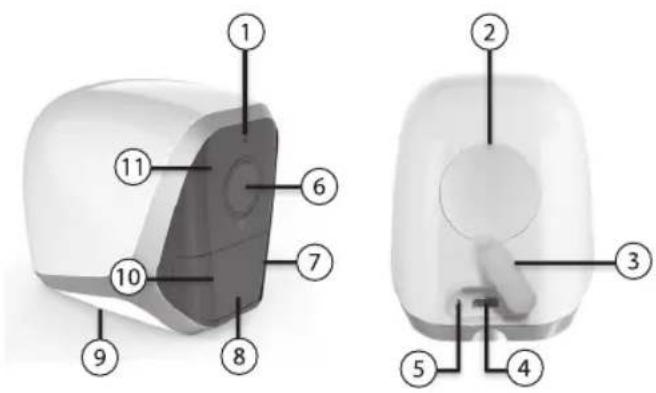
- Mikrofon
- Magnetfläche
- Schutz-Abdeckung
- Micro-USB-Buchse
- Reset-Taste (tiefergelegt)
- Kamera-Linse
- Betriebs-LED
- PIR-Doppelsensor
- Akkufach
- Lichtsensor
- IR-LEDs
INBETRIEBNAHME
1. Speicherkarte einsetzen

HINWEIS:
Das Einsetzen und Entnehmen der Speicherkarte sollte nur in ausgeschaltetem Gerätezustand erfolgen. Sonst droht Datenverlust.
- Formatieren Sie Ihre microSD-Karte (nicht im Lieferumfang enthalten) gegebenenfalls am Computer in FAT32.

HINWEIS:
Ab einer Kapazität von 32 GB wird für die Formatierung von Speichermedien auf Windows-Rechnern ein Formatierungsprogramm benötigt.
- Drehen Sie Ihre Kamera um, so dass die Unterseite nach oben zeigt.
- Schieben Sie den Sperr-Schalter Richtung Schloss-Symbol.
- Klappen Sie das Akkufach auf.
- Schieben Sie eine microSD-Karte (bis 128 GB,
in FAT32) mit der abgerundeten Ecke voraus in den microSD-Kartenschacht. Die goldenen Kontaktpunkte zeigen dabei zum Akkufach. Ein leichter Federwiderstand muss überwunden werden, damit die microSD-Karte einrastet.

HINWEIS:
Zur Entnahme der microSD-Karte schieben Sie diese ein kleines Stück tiefer in den Kartenschacht hinein und ziehen Sie dann einfach heraus.
- Drücken Sie das Akkufach zu, bis die Verriegelung einrastet.
2. Akkus einsetzen
- Drehen Sie Ihre Kamera um, so dass die Unterseite nach oben zeigt.
- Schieben Sie den Sperr-Schalter Richtung Schloss-Symbol.
- Klappen Sie das Akkufach auf.
- Entnehmen Sie gegebenenfalls die alten Akkus.
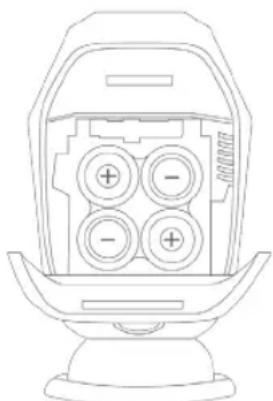
- Setzen Sie vier neue Akkus des Typs AA ein. Der Plus-Pol der Akkus zeigt dabei abwechselnd nach oben oder unten. Achten Sie darauf, dass
die Polarität der Akkus identisch mit der auf der Abbildung gezeigten ist.

HINWEIS:
Die Akkus können in der Kamera aufgeladen werden. Verwenden Sie hierzu ein geeignetes USB-Netzteil oder das Solarpanel NX-4613. Das Ladekabel muss dabei geschützt verlegt sein. Die Kamera verfügt über einen Überlastschutz und kann daher dauerhaft angeschlossen bleiben.
- Drücken Sie das Akkufach zu, bis die Verriegelung einrastet.

HINWEIS:
Die Laufzeit der Kamera kann bis zu 6 Monate betragen. Je nach Auslastung kann sich die Laufzeit aber entsprechend reduzieren.
3. App installieren
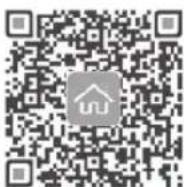
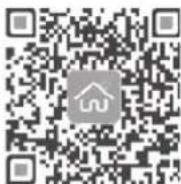
Zum Betrieb benötigen Sie eine App, die eine Verbindung zwischen Ihrer Überwachungskamera und Ihrem Mobilgerät herstellen kann. Wir empfehlen hierzu die kostenlose App WeHome-Mini Smart Home / WeHome. Suchen Sie diese im Google Play Store (Android) oder App-Store (iOS) oder scannen Sie den entsprechenden QR-Code. Installieren Sie die App dann auf Ihrem Mobilgerät.
Android iOS
4. Kamera mit App verbinden

HINWEIS:
Die Kamera kann nur in ein 2,4-GHz-Netzwerk eingebunden werden.
- Verbinden Sie Ihr Mobilgerät mit dem 2,4-GHz-WLAN-Netzwerk, in das Ihre Kamera eingebunden werden soll.

HINWEIS:
5-GHz-Netzwerke erkennen Sie daran, dass meist ein „5G“ an den Netzwerknamen angehängt ist.
- Öffnen Sie die App WeHome.
- Gestatten Sie gegebenenfalls das Senden von Mitteillungen oder den Selbststart.
- Tippen Sie auf folgendes Symbol:


HINWEIS:
Falls sie bereits ein Gerät mit dieser App verbunden haben, tippen Sie auf das Plus-Symbol oben rechts, um ein weiteres hinzuzufügen.
- Wählen Sie den Gerätetyp A6 (AA battery) oder A6 (Solar panel) aus, indem Sie darauf tippen.
- Sollte die Betriebs-LED Ihrer Kamera nicht rot blinken, drücken Sie kurz mit dem Reset-Stift auf die tiefergelegte Reset-Taste Ihrer Kamera. Die Betriebs-LED leuchtet kurz blau und blinkt dann rot.

HINWEIS:
Sollte die Betriebs-LED dennoch nicht rot blinken, setzen Sie die Kamera zurück.
- Tippen Sie auf Die rote LED blinkt.

HINWEIS:
Wenn Sie die Kamera einem weiteren Mobilgerät hinzufügen möchten, folgen Sie den Schritten 1 – 6. Tippen Sie bei Schritt 7 dann aber auf Online-Gerät hinzufügen. Scannen Sie den QR-Code auf der Rückseite
der Kamera. Zur Bestätigung geben Sie dann noch Ihr persönlich festgelegtes Passwort ein.
- Gestatten Sie gegebenenfalls den Zugriff auf die Kamera Ihres Mobilgeräts.
- Scannen Sie den QR-Code auf der Unterseite Ihrer Kamera.
- Geben Sie das WLAN-Passwort des ausgewählten WLAN-Netzwerks ein. Tippen Sie dann auf Mit dem WLAN verbinden.
- Legen Sie im ersten Feld ein WLAN-Passwort für Ihre Kamera an. Geben Sie es dann im zweiten Feld erneut ein.

HINWEIS:
Achten Sie darauf, ein möglichst sicheres Passwort anzulegen, damit unberechtigte Dritte nicht auf Ihre Kamera zugreifen können.
- Stellen Sie die Lautsprecher Ihres Mobilgeräts auf volle Lautstärke.
- Tippen Sie auf Weiter. Ihr Mobilgerät gibt über die App Verbindungs-Signaltöne von sich, um
sich mit Ihrer Kamera zu verbinden. Halten Sie es nahe an das Mikrofon Ihrer Kamera heran. Der Verbindungsprozess kann bis zu drei Minuten dauern. Bei erfolgreicher Verbindung leuchtet die Betriebs-LED kurz blau.
- Tippen Sie auf den Montageort Ihrer Kamera (Vordertür / Hintertür) oder legen Sie einen eigenen Namen an und speichern Sie diesen.
- Sie gelangen zur Geräte-Liste der App.
5. Halterung montieren
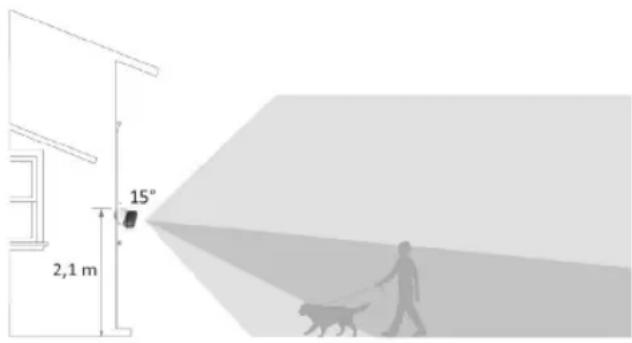
- Zeichnen Sie and der gewünschten Stelle ein Bohrloch ein. Die Montagehöhe sollte ca. 2,1 m betragen.

ACHTUNG!
Achten Sie darauf, dass an der gewählten Bohrstelle keine Leitungen oder Rohre verlaufen. Dies kann zu Verletzungen oder Umgebungs-schäden führen!
- Bohren Sie an der markierten Stelle ein Loch.
- Setzen Sie den Dübel in das Loch ein.

HINWEIS:
Bitte beachten Sie, dass das mitgelieferte Montagematerial für den gewünschten Anbringungsort möglicherweise nicht geeignet ist. Passendes Montagematerial erhalten Sie im Baumarkt.
- Drehen Sie die Schraube in den Dübel.
- Hängen Sie die Halterung an der Schraube ein.
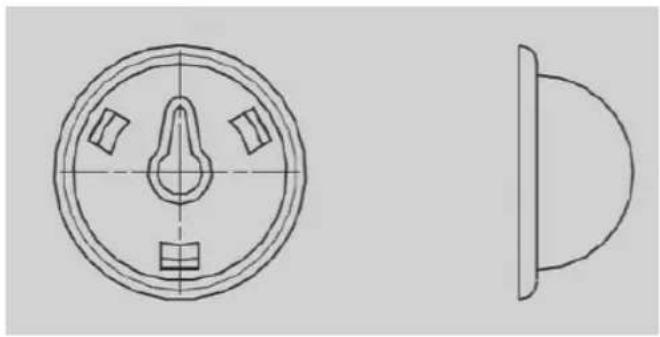
- Bringen Sie die Magnetfläche auf der Rückseite Ihrer Kamera an der metallenen Halbkugel an. Richten Sie die Kamera aus.
- Richten Sie die Kamera wie gewünscht aus. Ein Neigungswinkel von ca. 15° ist optimal.
VERWENDUNG

HINWEIS:
Entfernen Sie gegebenenfalls die Schutzfolien von Linse und IR-LEDs.
Ihre Kamera wird über die App WeHome-Mini Smart Home / WeHome gesteuert.

HINWEIS:
Apps werden ständig weiterentwickelt und verbessert. Es kann daher vorkommen, dass die Beschreibung der App in dieser Bedienungsanleitung nicht mehr der aktuellsten App-Version entspricht.
1. Geräteliste

HINWEIS:
Aktualisieren Sie die Geräteliste, indem Sie unterhalb der oberen Menüleiste auf das Bild tippen und nach unten ziehen.
In der Geräteliste werden alle mit der App verknüpften Kameras aufgelistet. Tippen Sie auf das entsprechende Symbol, um Funktionen oder Einstellungen vorzunehmen.
| Steuerung Symbol Aktion | ||
| Bewegungs-erkennungs-Einstellungen |  | tippen, Einstellungen vornehmen,Speichern tippen |
| Aufnahmen der Speicherkarte |  | tippen, Auswahl im Kalender treffen |
| Kamera-Einstellungen |  | tippen, Menüpunkt auswählen,Einstellungen vornehmen |
| Kamera aus App entfernen |  | tippen, bestätigen |
| App-Einstellungen |  | tippen, Menüpunkt wählen |
| Gerät hinzufügen |  | tippen, Anweisungen folgen |
2. Live-Bild

HINWEIS:
Das Live-Bild kann von maximal drei
App-Nutzern gleichzeitig aufgerufen werden.
Qualität und Zeitverzögerung sind von der
Qualität der Netzwerkverbindung abhängig.
- Rufen Sie das Live-Bild auf, indem Sie in der Geräteliste auf das Bild Ihrer Kamera tippen.
- Steuern Sie Ihre Kamera, indem Sie auf das entsprechende Symbol tippen.
| Steuerung Symbol Aktion | ||
| Video-Aufnahme starten / beenden |  | tippen |
| Gegensprech-Funktion |  | tippen |
| Ton ein/aus (nur iOS) |  | tippen |
| Foto aufnehmen |  | tippen |
| Vollbild |  | tippen |
- Verlassen Sie das Live-Bild, indem Sie oben auf den Pfeil nach links tippen.

HINWEIS:
In der App erstellte Aufnahmen finden Sie in den App-Einstellungen (siehe Abschnitt Geräteliste) unter dem Menüpunkt Album.
3. Kamera-Passwort ändern

HINWEIS:
Achten Sie darauf, regelmäßig Ihr Kamera-Passwort zu ändern. Es sollte aus Buchstaben, Zahlen und Sonderzeichen bestehen, um unberechtigten Dritten den Zugriff auf Ihre Kamera zu verwehren.
- Rufen Sie die Kamera-Einstellungen auf, indem Sie in der Geräteliste unter Ihrer Kamera auf folgendes Symbol tippen:

- Tippen Sie auf den Menüpunkt Passwort ändern.
-
Geben Sie im ersten Feld das aktuelle Kamera-Passwort ein.
-
Legen Sie im zweiten Feld ein neues Passwort an.
- Geben Sie das neue Passwort zur Kontrolle im dritten Feld erneut ein.
- Tippen Sie auch Speichern.
4. Kamera aus der App entfernen
- Tippen Sie in der Geräteliste unter der gewünschten Kamera auf folgendes Symbol:

- Bestätigen Sie den Vorgang, indem Sie auf OK tippen.
- Die Kamera wird aus der App gelöscht.

HINWEIS:
Im Live-Bild erstellte Aufnahmen bleiben weiterhin in der App erhalten. Löschen Sie diese gegebenenfalls manuell, indem Sie die Aufnahme lange antippen (Android) bzw. auf Bearbeiten tippen (iOS) und dann die entsprechenden Bilder bzw. Videos auswählen. Tippen Sie zuletzt auf das Mülleimer-Symbol.
5. Kamera zurücksetzen
Setzen Sie Ihre Kamera auf Werkseinstellungen zurück, indem Sie mit dem Reset-Stift die tiefergelegte Reset-Taste ca. 10 Sekunden gedrückt halten. Die Betriebs-LED leuchtet kurz blau und blinkt dann rot. Alle Einstellungen werden gelöscht.
DATENSCHUTZ
Bevor Sie das Gerät an Dritte weitergeben, zur Reparatur schicken oder zurückgeben, beachten Sie bitte folgende Punkte:
- Setzen Sie das Gerät auf Werkseinstellungen zurück.
- Entfernen Sie das Gerät aus der App.
- Entfernen Sie die Speicherkarte.
Eine Erklärung, weshalb bestimmte Personendaten zur Registrierung bzw. bestimmte Freigaben zur Verwendung benötigt werden, erhalten Sie in der App.
TECHNISCHE DATEN
| Strom-versorgung | Akku 4× Typ AA | |
| USB-Netzteil 5 V DC | ||
| Solarpanel (NX-4413) | 5 V DC, 1 A | |
| Kamera | Brennweite 2 mm | |
| Blende f/2,8 | ||
| Bildwinkel 110° Weitwinkel | ||
| Video-Auflösung 1920 × 1080 Pixel | ||
| Bilder pro Sekunde 30 | ||
| Video-Kompression H-264 | ||
| PIR-Doppel-sensor | Reichweite bis zu | 7 m |
| Erfassungs-winkel | 110° | |
| IR-Nachtsicht | IR-LEDs 8 | |
| Reichweite bis zu | 5 m | |
| WLAN | Standard IEEE 80 | 2.11b/g/n |
| Funk-Frequenz | 2.412 – 2.472 MHz | |
| max. Sendeleistung | 0,57 mW | |
| Speicherkarte | microSD bis 128 GB | |
| Anschlüsse | Micro-USB-Buchse microSD-Kartenschacht | |
| Schutzart | IP65 | |
| Maße | 52 × 66 × 80 mm | |
| Gewicht | 215 g | |