METRACABLE TDR PRO - équipements de mesure Gossen Metrawatt - Notice d'utilisation et mode d'emploi gratuit
Retrouvez gratuitement la notice de l'appareil METRACABLE TDR PRO Gossen Metrawatt au format PDF.


| Caractéristiques techniques | Appareil de mesure de câbles TDR, technologie Time Domain Reflectometry, précision de mesure élevée. |
|---|---|
| Utilisation | Conçu pour localiser des défauts dans les câbles, idéal pour les techniciens en télécommunications et électricité. |
| Maintenance et réparation | Recommandé de vérifier régulièrement les connexions et de nettoyer les ports de mesure. |
| Sécurité | Respecter les normes de sécurité électrique lors de l'utilisation, éviter les environnements humides. |
| Informations générales | Appareil léger et portable, écran LCD pour une lecture facile, batterie rechargeable. |
FOIRE AUX QUESTIONS - METRACABLE TDR PRO Gossen Metrawatt
Questions des utilisateurs sur METRACABLE TDR PRO Gossen Metrawatt
0 question sur cet appareil. Repondez a celles que vous connaissez ou posez la votre.
Poser une nouvelle question sur cet appareil
Téléchargez la notice de votre équipements de mesure au format PDF gratuitement ! Retrouvez votre notice METRACABLE TDR PRO - Gossen Metrawatt et reprennez votre appareil électronique en main. Sur cette page sont publiés tous les documents nécessaires à l'utilisation de votre appareil METRACABLE TDR PRO de la marque Gossen Metrawatt.
MODE D'EMPLOI METRACABLE TDR PRO Gossen Metrawatt
Réflectomètre temporel – Appareil de mesure des défauts et des longueurs de câble 3-44
3-447-088-04
1/3.21
Sommaire
1 Remarques concernant la sécurité.... 1
2 Application.... 2
2.1 Usage / Utilisation conforme.... 2
2.2 Utilisation non conforme à l'usage prévu 2
2.3 Garantie et responsabilité.... 2
2.4 Ouverture/réparations 2
3 Apparel.... 3
3.1 Équipement standard.... 3
3.2 Symboles apposés sur l'appareil.... 3
3.3 Vue générale de l'appareil 4
3.4 Caractéristiques techniques 6
3.5 Types de câbles compatibles.... 7
4 Utilisation et réglages....8
4.1 Alimentation électrique 8
4.2 Marche/Arrêt de l'appareil....8
4.3 Affichage (trace temporelle TDR) 8
4.4 Menus de l'appareil....9
4.5 Réglages d'appareil 10
4.6 Modifier les réglages relatifs aux mesures.... 11
5 Mesures....12
5.1 Préparation 12
5.2 Mesure TDR....13
5.3 Mesure de câbles coaxiaux.... 15
5.4 Fonctions supplémentaires.... 15
5.5 Recherche et identification de défauts.... 16
6 METRACABLE MANAGER 18
6.1 Téléchargement et installation 18
6.2 Lancer et quitter le logiciel.... 18
6.3 Appel de l'aide 18
6.4 Appeler les informations sur le logiciel et le fabricant 19
6.5 Paramétrages du logiciel 19
6.6 Connecter l'appareil et le METRACABLE MANAGER 20
6.7 Synchroniser les appareils et l'heure du PC.... 21
6.8 Gérer la base de données de câbles.... 22
6.9 Importer des mesures dans le logiciel.... 24
6.10 Visualiser, évaluer, exporter, sauvegarder et imprimer les mesures.... 25
6.11 Appeler les informations de l'appareil 27
6.12 Réaliser une mise à jour de l'appareil.... 28
7 Entretien et maintenance 30
7.1 Remplacement des piles ou des accumulateurs.... 30
7.2 Entretien de l'appareil.... 31
7.3 Entretien des accessoires .... 31
8 Support produits.... 32
9 Service de réparation et de pièces de rechange / laboratoire d'étalonnage et location d'appareils .... 32
10 Déclaration CE.... 33
11 Reprise et élimination.... 34
1 Remarques concernant la sécurité
Respectez cette documentation et en particulier, les informations de sécurité afin de vous protéger vous-même et les autres contre les blessures et d'éviter d'endommager l'appareil.
- Lisez et suivez attentivement ce mode d'emploi dans son intégralité.
Vous trouverez cette documentation sur http://www.gossenmetrawatt.com. Conservez cette documentation pour pouvoir la consulter ultérieurement.
- Utilisez uniquement les accessoires spécifiés avec l'appareil.
- Les essais doivent être effectués uniquement par un électricien qualifié ou sous la direction et la supervision d'un électricien qualifié. L'utilisateur doit avoir été instruit par un électricien qualifié sur les procédures d'exécution et d'évaluation de l'essai.
- Pour toute intervention avec l'appareil, portez un équipement de protection individuelle (EPI) approprié et adéquat.
- Observez toujours et dans leur intégralité les consignes de sécurité et les règles applicables sur le le lieu d'utilisation.
- Observez les prescriptions de sécurité applicables, comme celles figurant dans les normes DIN VDE 0100, DIN VDE 0800 et DIN VDE 0805.
- Si l'appareil ne fonctionne pas correctement, mettez-le hors service et sécurisez-le contre toute remise en service involontaire.
- L'appareil ne doit être utilisé que s'il est en parfait état. Examinez l'état du boîtier avant utilisation, en portant une attention particulière aux fissures et à l'isolation autour des prises.
- Les accessoires et tous les câbles ne doivent être utilisés que s'ils sont en parfait état. Examinez l'état de tous les câbles et des accessoires avant utilisation, en portant une attention particulière à un boîtier endommagé, une isolation interrompue ou des câbles pliés.
- N'utilisez pas l'appareil après un stockage de longue durée dans de mauvaises conditions (p. ex. humidité, poussière, température).
- N'utilisez pas l'appareil lorsque celui-ci a subi de fortes contraintes de transport.
- Utilisez l'appareil uniquement dans les conditions ambiantes indiquées.
- Utilisez l'appareil uniquement en fonction de l'indice de protection (code IP) indiqué.
- L'appareil ne doit pas être exposé à la lumière directe du soleil.
- L'appareil et les accessoires fournis ne doivent être utilisés que pour les mesures décrites ici et dans le mode d'emploi de l'appareil.
- N'appliquez aucune tension externe sur l'appareil.
- Si le couvercle du compartiment à piles est retiré, n'utilisez pas l'appareil. Il y aurait sinon risque de contact avec des tensions dangereuses.
- Pendant les essais, vos mains doivent se trouver derrière les protections des sondes ou des pinces.
- Avant de débuter l'essai, l'utilisateur doit vérifier la sécurité du circuit électrique et les précautions nécessaires doivent être prises.
- Les circuits de commande doivent être hors tension et isolés avant d'établir des raccordements pour l'essai.
- L'appareil doit être utilisé uniquement sur des lignes hors tension.
- L'appareil est équipé d'un module Bluetooth®. Assurez-vous que la fréquence utilisée de 2,402 à 2,480 GHz est autorisée dans votre pays.
- Créez toujours une copie de sauvegarde de vos données de mesure.
2 Application
2.1 Usage / Utilisation conforme
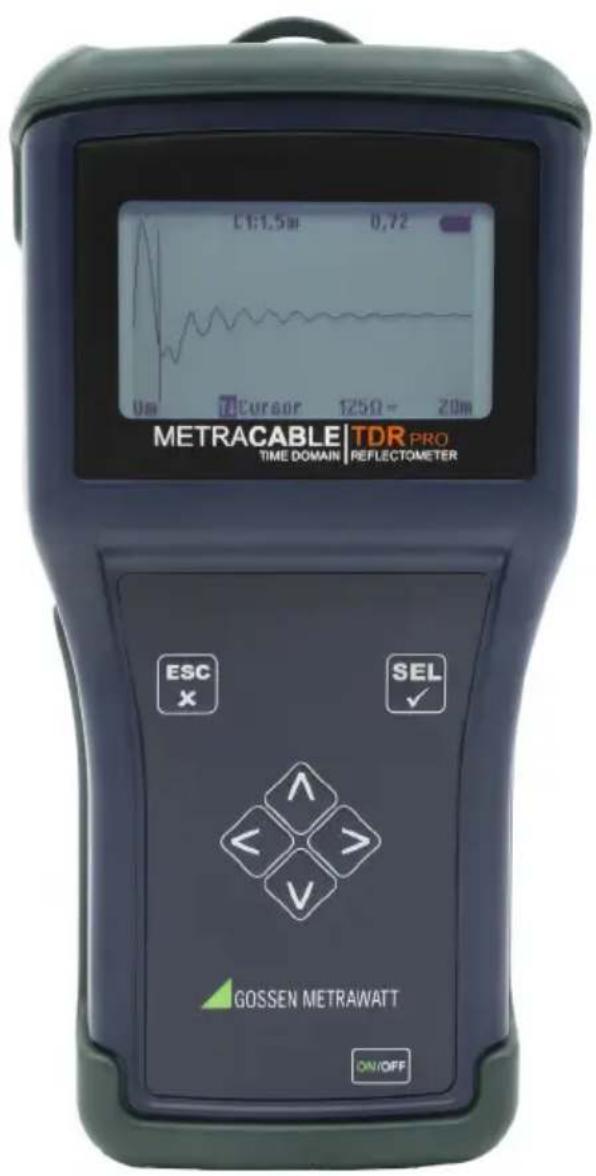
Le METRACABLE TDR PRO est un réflectomètre temporel permettant de localiser des défauts dans les câbles électriques (par ex., paire torsadée, câble coaxial et lignes électriques) et de mesurer la longueur de ces câbles. Dans ce but, il est raccordé à un câble hors tension et émet une impulsion, dont la réflexion, la trace temporelle TDR, s'affiche sur l'écran de l'appareil. Sa forme renseignera sur la longueur du câble, les composants éventuellement présents, le câblage lui-même et les éventuels défauts du câble.
Le METRACABLE TDR PRO s'utilise dans les environnements intérieurs, en laboratoires, dans les environnements industriels et sur les chantiers. C'est un appareil portable que l'on tient dans la main pendant la mesure ou qui est suspendu au cou à l'aide de la dragonne. Une autre manière de l'utiliser est de déposer le METRACABLE TDR PRO sur place et de le poser dans son étrier. La sacoche qui l'accompagne est prévue pour le transport et le stockage.
METRACABLE MANAGER, le logiciel de gestion associé, permet de gérer l'appareil et la base de données de câbles et de transmettre les mesures au PC pour les visualiser.
La sécurité de l'opérateur et de l'appareil est garantie dans la mesure où ce dernier est utilisé de manière conforme.
2.2 Utilisation non conforme à l'usage prévu
Toute utilisation de l'appareil qui n'est pas décrite dans le présent mode d'emploi abrégé ou dans le mode d'emploi de l'appareil est contraire à l'utilisation prévue.
2.3 Garantie et responsabilité
Gossen Metrawatt GmbH n'assume aucune responsabilité pour les dommages matériels et corporels ou les dommages consécutifs, qui résultent d'une utilisation incorrecte ou incorrecte du produit, en particulier, du non-respect de la documentation du produit. Par ailleurs, dans un tel cas, tous les droits à garantie seront considérés comme non opposables.
Gossen Metrawatt GmbH décline également toute responsabilité en cas de pertes de données.
2.4 Ouverture/réparations
Seules des personnes qualifiées et agréées sont autorisées à ouvrir l'appareil afin d'assurer son fonctionnement correct et en toute sécurité et de conserver les droits à garantie.
Toute modification de construction de l'appareil sans autorisation est interdite.
S'il peut être établi que l'appareil a été ouvert par un personnel non autorisé, le fabricant déclinera toute garantie relative à la sécurité personnelle, la précision des mesures, la conformité aux mesures de protection applicables ou tout dommage consécutif.
3 Appareil
3.1 Équipement standard
Veuillez contrôler l'intégralité de l'équipement standard.
1 METRACABLE TDR PRO (avec dragonne) (M281A)
4 Piles LR6, 1,5 V, forme AA
1 Set de pointes de touche (1,3 m, fiche banane ; 300 V, Cat II)
2 Pinces crocodiles (à enficher)
1 Adaptateur BNC (fiche banane – câble coaxial)
1 Sacoche (avec bandoulière)
1 Mode d'emploi abrégé
Le logiciel METRACABLE MANAGER associé se trouve sur notre site web : http://www.gossenmetrawatt.com. Des informations complémentaires sur le logiciel figurent au chapitre METRACABLE MANAGER ➔ 18.
3.2 Symboles apposés sur l'appareil

Signalisation d'un danger
(Attention ! Respecter la documentation.)

Label de conformité européenne
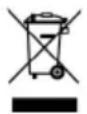
L'appareil ne doit pas être éliminé avec les déchets domestiques.
3.3 Vue générale de l'appareil
Face avant
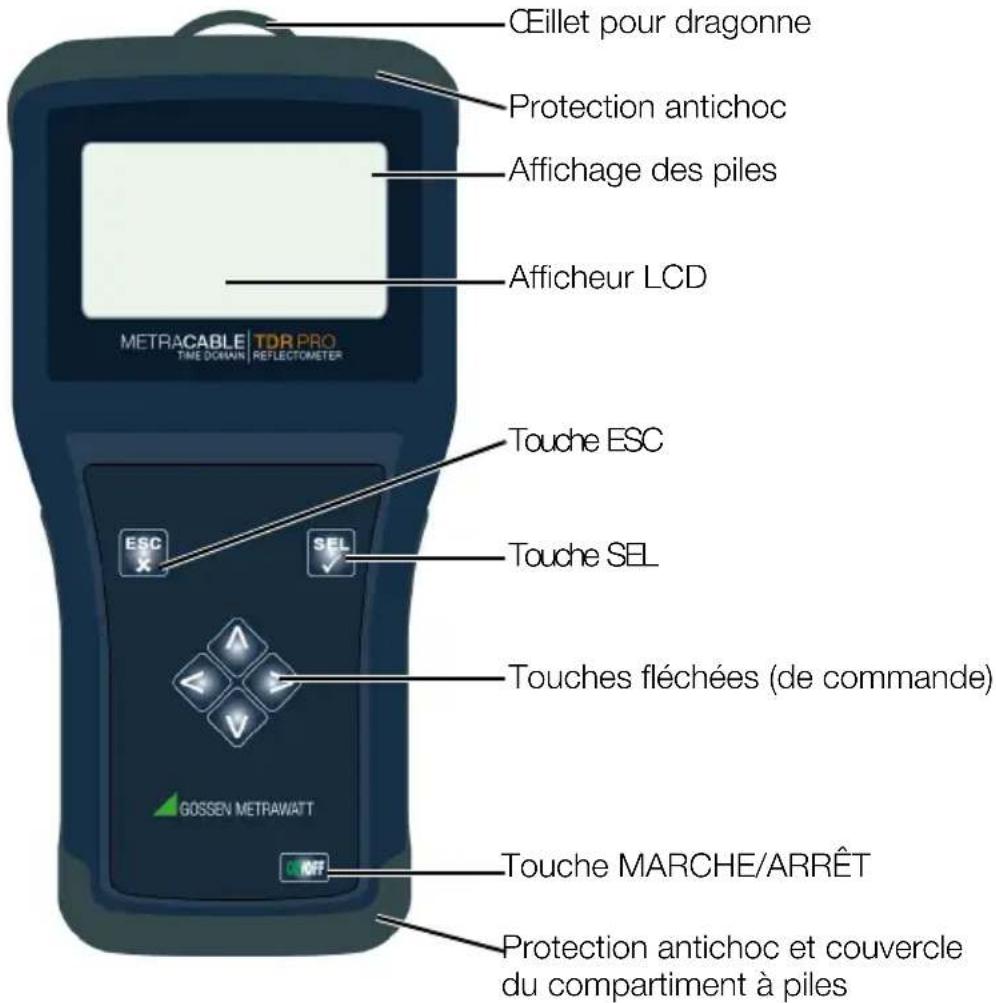
Dessus de l'appareil

3.4 Caractéristiques techniques
| Alimentation électrique | 4 piles LR6, 1,5 V, forme AA ou 4 accus NiMH, 1,2 V, forme AA | |||
| Durée de fonctionnement | env. 30 heures (en fonction du type et de la qualité des piles) coupure automatique réglable | |||
| Connexions 2 prises | banane de sécurité de 4 mm | |||
| Lieu d’utilisation environnements intérieurs, laboratoires, environnements industriels, chantiers | ||||
| Conditions ambiantes | températures de service : | -10 à +50 °C | ||
| températures de stockage : | -25 à +75 °C | |||
| humidité relative : exclure toute condensation | ||||
| altitude : max. 2 | ||||
| Sécurité électrique | degré de pollution : 1 | |||
| classe de protection : Il selon DIN EN 61140 / VDE 0140-1 | ||||
| protection contre les surtensions : CC : 100 V CA : 230 V / 50 Hz | ||||
| Compatibilité électromagnétique (CEM) | émission d’interférences : EN 55011 : 2015 | |||
| immunité aux interférences : EN 61000-4-2: 2009 EN 61000-4-3: 2006 | ||||
| Structure mécanique | boîtier (L × H × P) : env. 19,5 × 10,0 × 4,5 cm | |||
| protection mécanique : boîtier en ABS haute résistance aux chocs, avec protection antichoc et protection de l’écran (plexiglas de 2 mm en verre de sécurité trempé) | ||||
| indice de protection : IP52 selon DIN VDE 0470 partie 1 / EN 60 529 (protection contre la pénétration de corps étrangers solides : ≥ 1,0 mm ∅; protection contre la pénétration d’eau : protection contre les chutes de gouttes d’eau jusqu’à une inclinaison de 15°) | ||||
| poids : env 390 g (sans piles) | ||||
| écran : LCD, monochrome, rétro-éclairé, 240 x 128 px, durée et contraste du rétro-éclairage réglables | ||||
| Mémoire interne | jusqu’à 32 entrées dans la base de données de câbles jusqu’à 510 mesures dans l’appareil | |||
| Langues allemand, anglais, français | ||||
| Interface Bluetooth® | ||||
| Mesures type de signal : signal d'exploration symétrique | ||||
| impédance : | 50 Ω, 75 Ω, 100 Ω, 125 Ω | |||
| type de signal : symétrique | ||||
| zoom (facteur de grossissement) : | par incréments de 6 dB | |||
3.5 Types de câbles compatibles
Le procédé TDR permet de mesurer des câbles symétriques avec une atténuation max. de 80 dB. Exemples :

4 Utilisation et réglages
Ce chapitre décrit comment utiliser l'appareil et faire les réglages, qui peuvent être effectués à la fois pour l'appareil et les mesures exécutées avec son aide.
- Alimentation électrique 8
- Marche/Arrêt de l'appareil → 8
- Affichage (trace temporelle TDR) ⇔ 8
- Menus de l'appareil → 9
- Réglages d'appareil → 10
- Modifier les réglages relatifs aux mesures → 11
4.1 Alimentation électrique
L'appareil est alimenté par piles. Des piles chargées sont fournies séparément qu'il faut mettre en place à la mise en service → Mode d'emploi abrégé (fourni avec l'appareil).
Si les piles sont déchargées et qu'elles doivent être remplacées "Remplacement des piles ou des accumulateurs" 30.
4.2 Marche/Arrêt de l'appareil
Appuyez sur la touche ON/OFF pour mettre l'appareil en marche ou l'arrêter. La trace temporelle TDR s'affiche aussitôt après l'actionnement de la touche ON/OFF.
4.3 Affichage (trace temporelle TDR)
Par défaut, la trace temporelle TDR s'affiche à l'écran.
Les touches fléchées permettent de déplacer le curseur vers la droite ou la gauche. Maintenez la touche fléchée appuyée plus longtemps pour accélérer le curseur.
Appuyez sur la touche SEL pour sélectionner la fonction qui doit être activée à l'aide des deux touches fléchées. curseur, longueur, zoom Y, zoom X Si vous avez choisi par ex. la longueur, les touches fléchées permettront de raccourcir ou d'agrandir la longueur.

Note!
Pour plus de précisions sur la commande de l'affichage de la trace temporelle TDR ⇒"Mesures" 12
4.4 Menus de l'appareil
L'appareil possède 2 menus : le menu principal comprenant les réglages de base et le menu TDR avec les réglages spécifiques aux mesures.
- Vue générale du menu principal → 9
- Vue générale du menu TDR → 10
Vue générale du menu principal
Vous activez le menu principal en appuyant longuement sur la touche ESC. Vous naviguez dans le menu avec les touches fléchées pour effectuer une sélection ou des entrées. Avec la touche SEL, vous confirmez votre sélection. Pour revenir à la trace temporelle TDR, sélectionnez l'entrée Mesure TDR.
| Mesure TDR Quitter le menu / revenir à la mesure | ||
| Facteur de raccourcissement | Valeur VFLa valeur VF prend en compte la vitesse de propagation, dépendante du matériau, du signal dans le câble. Il faut définir chaque câble respectivement pour que la distance soit correctement calculée. | |
| Types de câble | Appel de la base de données et sélection du type de câble (valeur VF comprise).(32 entrées max.) (⇒"METRACABLE MANAGER" 18) | |
| Transmission des données | Activer Bluetooth pour la transmission des données au PC (METRACABLE MANAGER ⇒18). | |
| Réglages | → Langue | allemand, anglais, français |
| → Unité | mètre (m) ou pied (ft) en association avec le facteur de raccourcissement Vf ou le facteur de rac-courcissement diminué de moitié V/2. | |
| → Type de pile pile ou accumulateur(en fonction de ce qui a été mis en place ⇒30) | ||
| → Éclairage | durée de l'éclairage de l'écran depuis la dernière entrée0 ... x s (0 = éclairage permanent) | |
| → Coupure | coupure automatique de l'appareil depuis la der-nière entrée0 ... x min. (0 = sans coupure) | |
| → Contraste | -20 à +50 (par déf. 20) | |
| → Mise à jour du lo-giciel | lancement du processus de mise à jour | |
| → Heure | au format de 24 heures | |
| → Date | au format JJ/MM/AA. | |
Vue générale du menu TDR
Vous activez le menu TDR en appuyant longuement sur la touche SEL. Vous naviguez dans le menu avec les touches fléchées pour effectuer une sélection ou des entrées. Avec la touche SEL, vous confirmez votre sélection. Pour revenir à la trace temporelle TDR, sélectionnez la touche ESC.
| Référence La mesure en cours est définie comme courbe de référence en arrière-plan pour la comparaison de deux mesures. | |
 Note!La courbe de référence n'est pas modifiée par le zoom Y. Note!La courbe de référence n'est pas modifiée par le zoom Y. | |
| Sauvegar-der | Sauvegarde la mesure en cours avec horodatage.(Les données pourront être transmises au PC via Bluetooth ultérieurement →"METRACABLE MANAGER" 18). |
| Figer Fige la courbe Trace actuelle à l'écran. | |
| Entrée Sélection de CA (~) ou CC (-).CA = couplage capacitif au câble. Protection plus élevée contre les ten-sions externes.CC = liaison directe avec le câble. Protection plus faible contre les tensions externes.Utilisez CC dans le cas de longs câbles (les durées d'impulsion longues in-fluencent la représentation graphiques de la trace temporelle TDR lorsque CA est utilisée). | |
| Longueur d'impulsion | Sélection de la longueur d'impulsion souhaitée.Lorsque la plage TDR est adaptée, la durée de transmission de l'impulsion se modifie. Il faut augmenter la longueur d'impulsion pour que l'appareil puisse surmonter l'atténuation du signal et continuer de mesurer la longueur du câble. Vous obtiendrez toutefois une meilleure résolution avec de petites longueurs d'impulsion. |
| Z Impédance du câble à mesurer.Cette valeur est fournie par le fabricant du câble.(cette valeur est automatiquement déterminée en utilisant la fonction AUTO-Test). | |
4.5 Réglages d'appareil
Lors de la mise en service, vous avez déjà effectué les principaux réglages ➔ Mode d'emploi abrégé (fourni avec l'appareil). Entre autres, les réglages de base de l'appareil suivants :
- langue,
- unités en association avec le coefficient de vitesse,
- é cl a i r a g e ,
• c o u p u r e e t - contraste.
Pour plus d'informations détaillées sur ces réglages et leurs valeurs ⇒ "Vue générale du menu principal" 9.
Vous pouvez effectuer des réglages d'appareil à tout moment :
- Appuyez sur la touche ON/OFF sur l'appareil.
L'appareil est activé et la trace temporelle TDR s'affiche. - Activez le menu principal en appuyant longuement sur la touche ESC.
Le menu principal s'affiche. -
Naviguez vers le sous-menu Réglages avec les touches fléchées ∧ / ∨.
-
Confirmez avec SEL.
Le menu Réglages s'affiche.
-
Naviguez avec les touches fléchées ∧ / ∨ vers le réglage que vous souhaitez entreprendre.
-
Confirmez avec SEL.
Le sous-menu correspondant s'affiche.
-
Sélectionnez l'option de votre choix ou saisissez la valeur souhaitée.
-
Confirmez avec SEL.
Le réglage est sauvegardé.
- Revenez à la mesure avec la touche ESC.
L'appareil est prêt pour effectuer des mesures.
4.6 Modifier les réglages relatifs aux mesures
Il faut entreprendre les réglages suivants pour les mesures :
• entrée C A ou C C,
- longueur d'impulsion et
- impédance du câble.
Pour plus d'informations détaillées sur ces réglages et leurs valeurs "Vue générale du menu TDR" 10.
Ces réglages doivent être effectués avant une mesure. Cependant, si besoin est, vous pouvez aussi les adapter en cours de mesure. La mesure recommence automatiquement après chaque modification.
- Appuyez sur la touche ON/OFF sur l'appareil.
L'appareil est activé et la trace temporelle TDR s'affiche. - Activez le menu TDR en appuyant longuement sur la touche SEL.
Le menu TDR s'affiche. - Naviguez avec les touches fléchées ∧ / ∨ vers le réglage que vous souhaitez entreprendre.
-
Confirmez avec SEL.
Le sous-menu correspondant s'affiche. -
Sélectionnez l'option de votre choix ou saisissez la valeur souhaitée.
-
Confirmez avec SEL.
Le réglage est sauvegardé.
- Revenez à la mesure avec la touche ESC.
Les mesures sont automatiquement actualisées selon les réglages modifiés.
5 Mesures
Le METRACABLE TDR PRO est raccordé au câble à mesurer hors tension. Il exécute une mesure TDR (Time Domain Reflectometry) et affiche le résultat sous forme de trace temporelle TDR à l'écran.
Pour la mesure, il émet une impulsion électrique. La longueur du câble est calculée à l'aide de la durée de retour (de réflexion). La forme de la réflexion révèle
- la présence éventuelle de composants (fragments par ex.),
- l'état du câblage lui-même (épissures, dérivations, etc.) de même que
- les défauts présents sur le câble (courts-circuits, ruptures, écrasements, etc.).
La localisation de tels éléments est également calculée à 0,3 m près à l'aide de la durée du signal de réflexion.
Le METRACABLE TDR PRO est en mesure d'examiner des câbles jusqu'à une longueur de 14 km.
Procédez comme suit :
- Préparez la mesure → 12.
- Exécutez la mesure.
- M es u re T D R → 13
- Mesure de câbles coaxiaux → 15
- Facultatif : évaluez les défauts trouvés sur le câble ➔ 16.
- Facultatif : transmettez les mesures au logiciel METRACABLE MANAGER pour PC pour les examiner plus en détail et les évaluer ➔"METRACABLE MANAGER" 18
5.1 Préparation
- Pour les mesures, vous avez besoin du facteur de raccourcissement (valeur VF) du câble. La valeur VF prend en compte la vitesse de propagation, dépendante du matériau, du signal dans le câble. Il faut définir chaque câble respectivement pour que la distance soit correctement calculée.
L'appareil dispose d'une base de données de câbles qui comporte un maximum de 32 entrées au départ d'usine. Vous pouvez sélectionner un type de câble dedans (avec facteur de raccourcissement). La base de données de câbles se gère dans METRA-CABLE MANAGER, l'édition par ex. d'un type de câble (⇨18).
Vous pouvez également définir manuellement la valeur VF. La valeur VF vous sera fournie par le fabricant ou vous la déterminez vous-même. Vous réglez à cet effet l'unité sur le facteur de raccourcissement diminué de moitié V/2 (→9), vous effectuez une mesure TDR sur un câble identique de longueur connue, puis vous adaptez la valeur VF manuellement jusqu'à ce que la longueur de câble affichée coïncide avec celle du câble de référence. Cette valeur correspond à la valeur VF de tous les câbles de même structure.
- Le METRACABLE TDR PRO possède de nombreuses fonctions supplémentaires pour vous aider. Familiarisez-vous avec ces fonctions avant de faire des mesures "Fonctions supplémentaires" 15.
- Lisez les consignes à propos de la recherche et de l'identification des défauts ➔ 16.
5.2 Mesure TDR
L'écran affiche toujours la trace temporelle TDR actuelle. Si vous modifiez un réglage, la trace temporelle TDR s'adapte automatiquement.
√ Le câble électrique à mesurer est hors service.
√ Soit vous connaissez le facteur de raccourcissement (valeur VF) du câble à mesurer, soit une entrée correspondante existe dans la base de données de câbles (⇨ 22).
- Connectez les pointes de touche au METRACABLE TDR PRO.
- Facultatif (mais recommandé) : connectez les pinces crocodile sur les pointes de touche.
- Maintenez les pointes de touche sur le câble à mesurer ou raccordez les pinces crocodile sur le câble à mesurer. L'une des pointes de mesure ou l'une des pinces crocodile doit être en contact direct avec l'une des deux âmes (sans isolation).

Note!
Mesure de câbles coaxiaux → 15.
- Appuyez sur la touche ON/OFF sur l'appareil.
L'appareil est activé et la trace temporelle TDR s'affiche.
- Définissez le facteur de raccourcissement (valeur VF) au câble à mesurer.
- L'appareil dispose d'une base de données de câbles dotée d'entrées au départ d'usine. Choisissez un type de câble approprié :
Vous ouvrez le menu principal en appuyant longuement sur la touche ESC. Naviguez vers le sous-menu Types de câble avec les touches fléchées et confirmez votre choix avec la touche SEL. Sélectionnez l'entrée appropriée dans la base de données affichée avec les touches fléchées et confirmez votre choix avec la touche SEL. Pour revenir à la trace temporelle TDR, naviguez vers le sous-menu Mesure TDR avec les touches fléchées et confirmez votre choix avec la touche SEL.
(Si vous ne trouvez pas d'entrée appropriée, saisissez la valeur manuellement. Voir ci-après.)
- Saisissez la valeur manuellement.
Vous ouvrez le menu principal en appuyant longuement sur la touche ESC. Naviguez vers le sous-menu Facteur de raccourcissement avec les touches fléchées et confirmez votre choix avec la touche SEL. Saisissez la valeur avec les touches fléchées et confirmez-la avec la touche SEL. Pour revenir à la trace temporelle TDR, naviguez vers le sous-menu Mesure TDR avec les touches fléchées et confirmez votre choix avec la touche SEL.
- Ouvrez le menu TDR en appuyant longuement sur la touche SEL.
Le menu TDR s'affiche.
- Effectuez des réglages de base pour la mesure en cours : entrée (CA ou CC), longueur d'impulsion et impédance (Z) (⇨11).
Appuyez longuement sur la touche SEL pour ouvrir le menu TDR. Naviguez avec les touches fléchées pour faire votre sélection ou des entrées. Avec la touche SEL, vous confirmez votre sélection ou vos entrées. Revenez à la trace temporelle TDR en appuyant sur la touche ESC.

Note!
Faites usage de la fonction AUTO-Test (→ "Fonctions supplémentaires" 15) !
Il n'est pas nécessaire de régler manuellement l'impédance (Z), l'appareil peut la déterminer automatiquement.
Appuyez brièvement sur la touche ESC pour activer la fonction AUTO-Test.
- Réglez la longueur (la plage d'affichage) dans la trace temporelle TDR : appuyez plusieurs fois brièvement sur la touche SEL jusqu'à ce que la fonction Longueur soit sélectionnée. Réglez la longueur avec les touches fléchées ∧ / ∨ . (La longueur maximale dépend du câble.)

Note!
Si la longueur change, la longueur d'impulsion s'adaptera automatiquement.
-
Adaptez la plage d'affichage de la trace temporelle TDR si besoin est : appuyez plusieurs fois brièvement sur la touche SEL jusqu'à ce que la fonction Zoom X ou Zoom Y soit sélectionnée. Agrandissez avec la touche fléchée ∧ et réduisez avec ∨.
-
Zoom Y : agrandit/réduit la représentation de la plage de mesure par incréments de 6 dB.
-
Zoom X : agrandit/réduit la représentation de la section de mesure. Si un curseur est défini, ce curseur est utilisé comme référence du zoom.
-
Naviguez à l'intérieur de la trace temporelle TDR avec le curseur vers les points que vous souhaitez :
appuyez plusieurs fois de suite brièvement sur la touche SEL jusqu'à ce que la fonction Curseur soit sélectionnée. Déplacez le curseur avec les touches fléchées < / > (maintenez la touche fléchée appuyée pour accélérer le déplacement)
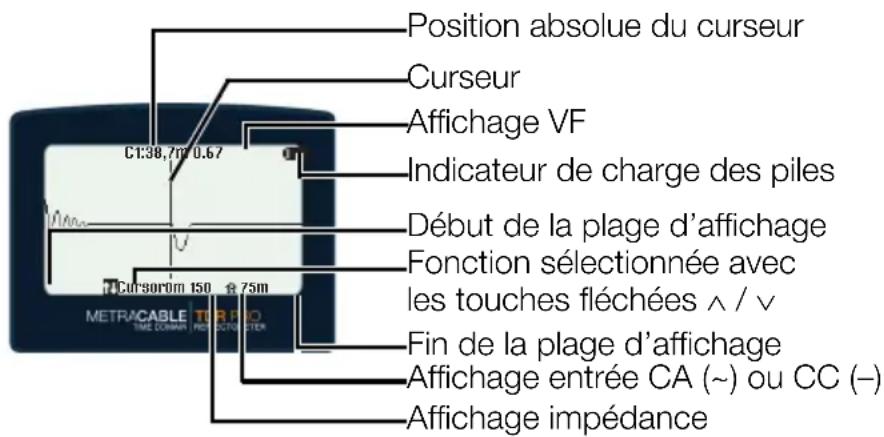
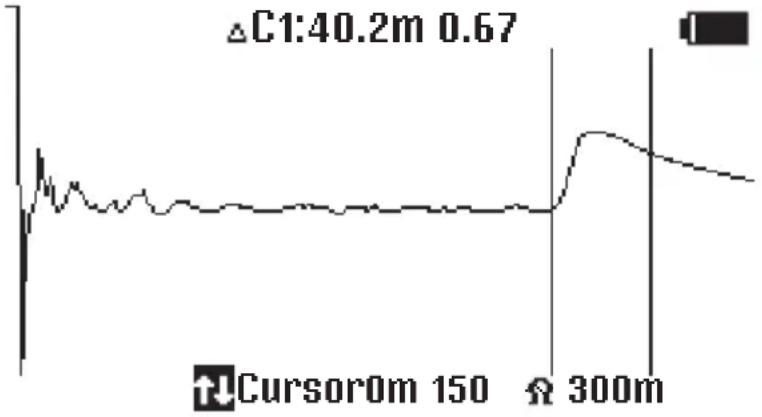
Vous avez la possibilité d'afficher un second curseur pour mesurer deux points de réflexion (par ex., pour mesurer la distance entre le boîtier de distribution et le défaut ou entre boîtier de distribution et boîtier de distribution) La touche fléchée ∧ permet de passer d'un curseur à l'autre et de position absolue à différence :
- C1 : position absolue du curseur 1, curseur 1 est actif
– C2 : position absolue du curseur 2, curseur 2 est actif - C1 : différence entre curseurs 1 et 2, curseur 1 est actif
- C2 : différence entre curseurs 1 et 2, curseur 2 est actif
line
| Time (ms) | Value | | --------- | ----- | | Cursor0m 150 | 150 | | 300m | 300 |
Note!
La distance est calculée sur la base du facteur de raccourcissement (valeur VF →12). Si ce dernier n'est pas correctement indiqué pour le câble, la distance affichée sera erronée.
- Facultatif : déterminez la longueur du câble. Déplacez le curseur à la fin de la courbe (trace), là où est affichée soit la courbe de réflexion pour « Extrémité ouverte » ou « Court - circ 16).(L†position du curseur affichée correspond à la longueur du câble.
- Facultatif : définissez et analysez la ou les courbes de réflexion trouvées ➔ "Recherche et identification de défauts" 16.
- Facultatif : sauvegardez votre mesure. Ouvrez alors le menu TDR en appuyant longuement sur la touche SEL. Naviguez avec les touches fléchées ∧ / ∨ jusqu'à ce que la fonction Sauvegarder soit sélectionnée. Confirmez avec SEL. Saisissez un nom avec les touches fléchées ∧ / ∨ . Confirmez avec SEL. La mesure est sauvegardée.
- Éteignez le METRACABLE TDR PRO en appuyant sur la touche ON/OFF. L'appareil est arrêté.
- Retirez tous les cordons de mesure du câble mesuré et de l'appareil.
- Facultatif : transmettez les mesures au METRACABLE MANAGER en vue d'autres évaluations et pour les sauvegarder ⇒ "METRACABLE MANAGER" 18.
→ La mesure est terminée.
5.3 Mesure de câbles coaxiaux
Un adaptateur BNC est fourni avec l'appareil pour effectuer des mesures de câbles coaxiaux.

Attention!
N'utilisez l'adaptateur BNC qu'avec des systèmes basse tension!
√ Le câble coaxial à mesurer est hors tension.
- Connectez les fiches banane de l'adaptateur BNC dans les prises banane de l'appareil (⇨ 4).
- Connectez la fiche coaxiale de l'adaptateur BNC au câble coaxial à mesurer.
- Exécutez la mesure "Mesure TDR" 13. Sautez alors les étapes de raccordement des câbles d'essai.
5.4 Fonctions supplémentaires
Fonction AUTO-Test
La fonction AUTO-Test détermine l'impédance du câble à mesurer (jusqu'au premier changement de l'impédance, c.-à-d. jusqu'à la première réflexion qui soit par ex. l'extrémité d'un câble ou un court-circuit).
Condition préalable : le câble fait plus de 10 mètres de long.
Appuyez brièvement sur la touche ESC pendant la mesure pour activer la fonction AUTO-Test (⇒"Mesures" 12).
Figer
La fonction Figer permet de « figer » à l'écran la mesure en cours. Ceci vous permet d'observer et d'évaluer la trace temporelle TDR en toute tranquillité.
Procédez comme suit pour figer une trace temporelle TDR pendant la mesure :
- Activez le menu TDR en appuyant longuement sur la touche SEL. Le menu TDR s'affiche.
- Naviguez vers le sous-menu Figer avec les touches fléchées ∧ / ∨.
- Confirmez avec SEL. Le menu Figer s'affiche.
- Sélectionnez l'option Activer avec les touches fléchées ∧ / ∨.
- Confirmez avec SEL. Le menu Figer s'affiche.
- Revenez à la mesure avec la touche ESC.
→ La mesure est de nouveau affichée et figée.
Fonction de référence
La fonction de référence permet de comparer deux mesurer en une fois. La première mesure est enregistrée en tant que courbe de référence en arrière-plan de la seconde mesure.
Procédez comme suit pour enregistrer une trace temporelle TDR en arrière-plan pendant la mesure :
- Exécutez la première mesure ➔ 13.
- Naviguez vers le sous-menu Référence avec les touches fléchées ∧ / ∨.
- Confirmez avec SEL. Le menu Référence s'affiche.
- Sélectionnez l'option Activer avec les touches fléchées ∧ / ∨.
- Confirmez avec SEL. Le menu Référence s'affiche.
- Revenez à la mesure avec la touche ESC. La mesure est affichée en arrière-plan.
-
Exécutez la seconde mesure. → Les deux mesures sont affichées et peuvent être comparées.
-
Activez le menu TDR pendant la mesure en appuyant longuement sur la touche SEL. Le menu TDR s'affiche.
5.5 Recherche et identification de défauts
Veuillez suivre les consignes qui suivent dans le cas spécifique de la recherche et de l'identification des défauts.
Recommandation dans le cas du dépannage
Lors du dépannage sur un câble, il est conseillé d'entreprendre la mesure aux deux extrémités de la ligne, en particulier dans le cas de défauts présents dans des circuits électriques ouverts, dans lesquels l'extrémité réelle du câble n'est pas visible.
Pour comparer les deux mesures, vous pouvez vous servir de la fonction de référence ➔16.
Lorsque vous effectuez une mesure aux deux extrémités, le résultat combiné doit être équivalent à la longueur attendue du câble. Même si l'extrémité réelle du câble est visible à l'écran, les réflexions en aval du défaut peuvent être trop floues pour une analyse précise. Dans un tel cas, les mesures prises aux deux extrémités fournissent une image plus nette et plus exacte.
Aide pour l'identification des défauts
Dans le procédé TDR, l'appareil émet une impulsion sur le câble que les défauts du câble reflètent et renvoient à l'appareil. Les caractéristiques des courbes de réflexion permettent d'identifier le type de défaut. L'appareil localise en plus le défaut à env. 0,3 m près.
Courbes de réflexion typiques et les défauts du câble qui leur correspond :
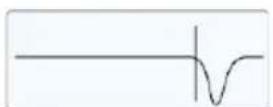
Court-circuit
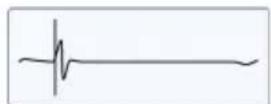
Mauvais contact
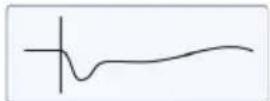
Eau dans le câble
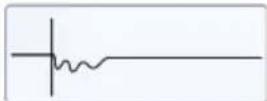
Pénétration d'eau
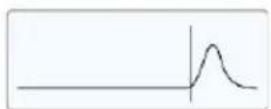
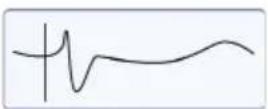
Fragment
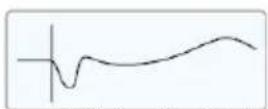
Le logiciel METRACABLE MANAGER pour PC vous permet d'observer et d'évaluer les résultats de mesure enregistrés par l'appareil, de gérer la base de données de câbles interne et de mettre à jour le firmware.
- Installez le logiciel sur votre PC → 18.
- Lancez le logiciel → 18.
- Paramétrez le logiciel en fonction de vos besoins ➔ 19.
- Connectez l'appareil et le logiciel ➔ 20.
-
Vous pouvez exécuter différentes tâches :
-
Synchroniser les appareils et l'heure du PC ➔ 21
- Gérer la base de données de câbles → 22
- Importer des mesures dans le logiciel → 24
- Visualiser, évaluer, exporter, sauvegarder et imprimer les mesures ➔ 25
- Appeler les informations de l'appareil → 27
- Réaliser une mise à jour de l'appareil → 28
6.1 Téléchargement et installation
Prérequis pour l'installation :
√ Windows XP
√ Espace libre de 10 Mo sur le disque dur
- Téléchargez la dernière version depuis notre site web :
http://www.gossenmetrawatt.com
(Vous trouverez les téléchargements à la page de l'appareil.)
- Décompactez le fichier ZIP.
- Exécutez le fichier metracablemanager.exe.
Un assistant d'installation Windows vous guide dans l'installation.
→ Le programme est installé sur votre système.
6.2 Lancer et quitter le logiciel
√ METRACABLE MANAGER est installé sur votre PC → 18.
Le logiciel est lancé sous Windows® en suivant les méthodes habituelles, par ex. par le biais d'un raccourci sur le bureau.
Vous pouvez fermer le logiciel à l'aide de l'option de menu Quitter ou en sélectionnant le symbole × habituel.
6.3 Appel de l'aide
Vous pouvez activer le mode d'emploi de l'appareil et du logiciel (le présent document) dans le logiciel en sélectionnant l'option de menu Aide.
La version la plus récente du mode d'emploi est toujours affichée.
6.4 Appeler les informations sur le logiciel et le fabricant
Vous pouvez appeler les informations sur le logiciel (par ex. la version) et le fabricant (par. ex. les contacts) par un clic sur la flèche figurant à côté de l'option de menu Aide et en choisissant l'option souhaitée dans la liste de sélection.
6.5 Paramétrages du logiciel
Paramétrer la langue du logiciel
Vous pouvez définir l'allemand ou l'anglais comme langue du logiciel.
- Sélectionnez l'option de menu Configuration. Le dialogue Configuration s'affiche.
- Sélectionnez la langue souhaitée dans la rubrique Réglages de base dans la liste Langue.
- Confirmez avec OK.
→ Le réglage est sauvegardé.
Options d'affichage
Dès que vous activez une option de menu, ce menu s'affiche dans sa propre fenêtre. Des options d'affichage peuvent être définies pour cette fenêtre.
Vous pouvez activer ou désactiver la mise à l'échelle des fenêtres.
-
Sélectionnez l'option de menu Configuration. Le dialogue Configuration s'affiche.
-
Activez/désactivez l'option Mise à l'échelle des dialogues dans la rubrique Réglages de base.
- Confirmez avec OK.
→ Le réglage est sauvegardé.
Vous pouvez définir la disposition de toutes les fenêtres actuellement ouvertes avec l'option de menu Fenêtres.
- Sélectionnez l'option de menu Fenêtres. Le menu déroulant de la gestion des fenêtres s'affiche.
- Activez/désactivez l'option Mise à l'échelle des dialogues dans la rubrique Réglages de base.
- Confirmez avec 0K.
Toutes les fenêtres actuellement ouvertes sont disposées selon l'option choisie.
Inscrire un technicien
Vous pouvez inscrire le technicien qui doit effectuer les mesures.
Lorsque vous chargez une mesure depuis l'appareil (⇨ 24), le technicien indiqué sera automatiquement inscrit dans les mesures importées. Si vous établissez un rapport concernant la mesure (⇨ 26), ce rapport mentionnera automatiquement le technicien.

Note!
Lorsque vous chargez une mesure sur le PC, le nom du technicien ne sera pas écrasé. Soit aucun technicien n'est inscrit, soit le technicien qui était enregistré dans le logiciel avec lequel la mesure a été lu de l'appareil est mentionné. Vous pourrez cependant écraser manuellement le nom du technicien lors du traitement de la mesure (⇨26).
- Sélectionnez l'option de menu Mesure de ligne. Le dialogue Charger les mesures s'affiche.
- Saisissez le nom dans le champ Nom du technicien dans la rubrique Données techniciens prédéfinies.
- Saisissez des informations complémentaires sur le technicien dans le champ Commentaires technicien dans la rubrique Données techniciens prédéfinies.
Les informations sont sauvegardées.
6.6 Connecter l'appareil et le METRACABLE MANAGER
Pour transmettre des données entre l'appareil et le METRACABLE MANAGER, vous devez établir une connexion Bluetooth® reliant l'appareil et le PC sur lequel le METRACABLE MANAGER est installé.
Il faut associer les deux appareils lors de la première connexion. S'assurer que le port COM soient identiques dans le système d'exploitation et dans le METRACABLE MANAGER. Les appareils associés se connectent ensuite automatiquement lorsqu'ils se trouvent à proximité l'un de l'autre et que les modules Bluetooth® sont activés.
Nous décrivons ci-après la procédure à suivre avec Windows® 10. La procédure est similaire pour les autres systèmes d'exploitation Windows® de Microsoft®.
√ Votre PC possède une interface Bluetooth®.
√ Le METRACABLE MANAGER est installé sur le PC.
- Ouvrez le menu Démarrer de Windows®.
- Cliquez sur Paramètres. Le dialogue Paramètres Windows s'ouvre.
- Cliquez sur le bouton Appareils. Le dialogue Appareils s'ouvre avec la sous-fenêtre Appareils Bluetooth et autres.
- Appuyez sur la touche ON/OFF du METRACABLE TDR PRO. L'appareil s'allume. La mesure TDR s'affiche.
- Appuyez sur la touche ESC. Le menu principal s'affiche.
- Sélectionnez l'option de menu Transfert de données avec les touches fléchées.
- Confirmez avec SEL. Bluetooth® est activé.
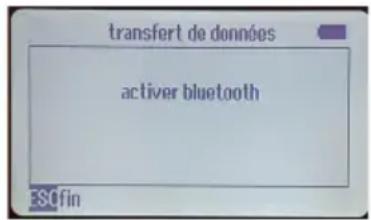

Attention!
Ne quittez pas cette option de menu.
Le module Bluetooth® se désactive lorsque vous le quittez.
-
Cliquez sur le bouton Ajouter Bluetooth ou un autre appareil dans le dialogue de Windows® Ajouter Bluetooth & d'autres appareils. Le dialogue Ajouter un appareil s'ouvre.
-
Cliquez sur le bouton Bluetooth.
Le système recherche des appareils Bluetooth®. Quelques secondes après, METRACABLE TDR PRO s'affiche.
- Cliquez sur METRACABLE TDR PRO.
La connexion est établie.
- Cliquez sur le bouton Terminé dans le dialogue de Windows® Ajouter un appareil.
Les appareils sont associés et connectés.
-
Ouvrez le menu Démarrer de Windows®.
-
Cliquez sur Paramètres.
Le dialogue Paramètres Windows s'ouvre.
-
Cliquez sur le bouton Appareils. Le dialogue Appareils s'ouvre avec la sous-fenêtre Appareils Bluetooth et autres.
-
Cliquez sur Plus d'options Bluetooth dans la liste de droite.
Le dialogue Paramètres Bluetooth s'affiche.
- Cliquez sur l'onglet Ports COM.
L'onglet Ports COM s'affiche.
- Cherchez dans la liste le port dont le nom est METRACABLE
et la direction Sortant.
Notez le numéro du port.
-
Démarrez le METRACABLE MANAGER.
-
Sélectionnez l'option de menu Configuration.
Le dialogue Configuration s'affiche.
- Vérifiez si le port COM défini auparavant se trouve dans la liste Interface RS232 dans la rubrique Réglages de base. Si ce n'est pas le cas, modifiez l'entrée en conséquence.

Note!
Si le port COM n'apparaît pas dans la liste, sélectionnez le bouton Re-scanner les ports COM. La liste des ports COM est actualisée.
- Confirmez avec OK.
Le réglage est sauvegardé.
Les appareils sont associés et connectés.
Pour la déconnexion, désactivez le module Bluetooth® dans le METRACABLE TDR PRO. Pour cela, quittez simplement l'option de menu Transfert de données.
6.7 Synchroniser les appareils et l'heure du PC
Les mesures sont marquées d'un horodatage. Vous pouvez régler manuellement la date et l'heure dans l'appareil ➔ 10.
Vous pouvez également synchroniser la date et l'heure de l'appareil et celles du PC afin que l'heure des mesures coïncide exactement.
√ L'appareil et le PC/METRACABLE MANAGER sont connectés l'un à l'autre.
- Sélectionnez l'option de menu Configuration.
Le dialogue Configuration s'affiche.
- Sélectionnez le bouton Régler date et heure METRACABLE sur date et heure du PC dans la rubrique Mise à jour.
→ La date et l'heure sont synchronisées.
6.8 Gérer la base de données de câbles
L'appareil dispose d'une base de données de câbles dotée de 32 types de câbles au départ d'usine. Pour les mesures, l'entrée de câble appropriée peut être sélectionnée (⇨13) afin de ne pas avoir à saisir les données de câble manuellement.
Les 32 types de câbles fournis représente aussi le maximum d'entrées pouvant être mémorisées dans la base de données. Vous pouvez gérer la base de données de câbles dans le logiciel (la modifier par ex.). Il faudra ensuite retransmettre la base de données modifiée à l'appareil.
Vous pouvez aussi exporter les entrées de câbles créées afin de les sauvegarder et/ou les transmettre à d'autres installations METRACABLE MANAGER (autres appareils). L'exportation et l'importation se font sous la forme d'un fichier de paramètres cuivre propriétaire avec l'extension « .cup ». Des fichiers « .csv » compatibles peuvent également être utilisés.

Note!
La base de données de câbles n'est pas sauvegardée de manière permanente dans le logiciel. Elle doit toujours être chargée depuis l'appareil ou le PC. Après édition, elle doit de nouveau être transmise à l'appareil et/ou sauvegardée sur le PC. Faute de quoi, les modifications seraient perdues.
- Charger la base de données de câbles de l'appareil dans le logiciel ➔22,
- Ajouter, supprimer ou éditer les paramètres de câbles manuellement → 22
- Exporter la base de données de câbles du logiciel sur le PC ➔ 23
- Importer la base de données de câbles du PC dans le logiciel ➔23
- Charger la base de données de câbles du logiciel dans l'appareil → 23
Charger la base de données de câbles de l'appareil dans le logiciel
Chargez la base de données de câbles de votre appareil dans le logiciel afin de pouvoir l'éditer par la suite. Vous devrez ensuite retransmettre la base de données de câbles à l'appareil ou la sauvegarder sur votre PC (voir le chapitre correspondant).
√ Une base de données de câbles existe sur l'appareil. (fournie au départ d'usine.)
√ L'appareil et le PC/METRACABLE MANAGER sont connectés l'un à l'autre ➔20.
-
Sélectionnez l'option de menu Paramètres de câbles. Le dialogue Paramètres de câbles s'affiche.
-
Sélectionnez le bouton Charger paramètres Cu de METRACABLE.
Les données sont importées de l'appareil dans le logiciel. Vous pouvez maintenant éditer les entrées.
Ajouter, supprimer ou éditer les paramètres de câbles manuellement
Au départ d'usine, 32 types de câbles sont définis dans la base de données de câbles. Vous pouvez modifier les types de câbles disponibles ou supprimer une entrée pour en créer une nouvelle. Vous supprimez une entrée en effaçant les valeurs inscrites dans les deux champs Nom du câble et VF.
-
Sélectionnez l'option de menu Paramètres de câbles. Le dialogue Paramètres de câbles s'affiche.
-
Sélectionnez le champ à éditer dans la liste par un double clic. L'entrée sélectionnée apparaît sur fond bleu.
- Saisissez le nouveau nom ou une valeur ou supprimez le contenu du champ. (nom du câble : 23 caractères max.)
L'entrée est modifiée. Effectuez de nouveau cette procédure à votre gré. Lorsque toutes les modifications sont effectuées, transmettez la base de données de câbles à l'appareil.
Trier les paramètres de câbles
L'ordre des entrées disponibles peut être trié. Les types de câbles souvent utilisés peuvent apparaître en haut afin d'être sélectionnés plus rapidement.
√ Une base de données de câbles est chargée dans le logiciel → 22.
- Sélectionnez l'option de menu Paramètres de câbles. Le dialogue Paramètres de câbles s'affiche.
- Sélectionnez l'entrée que vous souhaitez dans la liste.
- Cliquez sur les boutons ↑ et ↓ pour déplacer l'entrée vers le haut ou le bas.
L'ordre des entrées est nouveau. Transmettez la base de données de câbles à l'appareil ou effectuez d'autres modifications.
Exporter la base de données de câbles du logiciel sur le PC
Vous pouvez enregistrer la base de données de câbles sur votre PC sous forme de fichier « .cup ». Toute la base de données est chaque fois exportée, il n'est pas possible de sélectionner des entrées individuellement.
√ Une base de données de câbles est chargée dans le logiciel ➔22.
- Sélectionnez l'option de menu Paramètres de câbles. Le dialogue Paramètres de câbles s'affiche.
- Sélectionnez le bouton Sauvegarder paramètres Cu sur le PC.
→ La base de données de câbles est exportée du logiciel sur le PC.
Importer la base de données de câbles du PC dans le logiciel
Vous pouvez importer une base de données de câbles enregistrée auparavant dans le logiciel. Vous pourrez ensuite l'éditer et/ou la transmettre à un appareil.
√ Une base de données de câbles sous forme de fichier « .csv » ou « .cup » est disponible → 23.
- Sélectionnez l'option de menu Paramètres de câbles. Le dialogue Paramètres de câbles s'affiche.
- Sélectionnez le bouton Charger paramètres Cu du PC. Le dialogue Fichier de paramètres Cu s'affiche.
- Indiquez le fichier « .csv » ou « .cup ».
- Sélectionnez le bouton Ouvrir.
→ La base de données de câbles est importée et s'affiche.
Charger la base de données de câbles du logiciel dans l'appareil
√ Une base de données de câbles est chargée dans le logiciel →22.
√ L'appareil et le PC/METRACABLE MANAGER sont connectés l'un à l'autre ⇒ 20.
- Sélectionnez l'option de menu Paramètres de câbles. Le dialogue Paramètres de câbles s'affiche.
- Sélectionnez le bouton Charger paramètres Cu sur METRACABLE.
→ La base de données de câbles est exportée du logiciel sur l'appareil.
6.9 Importer des mesures dans le logiciel
Pour importer des mesures de l'appareil dans le logiciel, vous devez au préalable définir les réglages de l'importation, puis effectuer la transmission des données.
Si des mesures sont disponibles au format de fichier, vous pouvez aussi les importer dans le METRACABLE MANAGER.
Définir les réglages pour une importation dans l'appareil
Vous définissez si les données doivent
- être uniquement affichées,
- être uniquement sauvegardées ou
- être sauvegardées et affichées.
Si vous sélectionnez une option avec laquelle les données sont sauvegardées, il faut en plus définir les réglages nécessaires à la sauvegarde, c.-à-d. :
- le nom sous lequel les données seront sauvegardées,
- l'emplacement d'enregistrement des données,
- indiquer si les données doivent être supprimées après la transmission à l'appareil,
-
indiquer si les données doivent être écrasées sur le PC dans le cas où celles-ci auraient déjà été transmises auparavant (et éditées éventuellement).
-
Sélectionnez l'option de menu Mesure de ligne. Le dialogue Charger les mesures s'affiche.
- Définissez les réglages pour les actions à effectuer, le nom du fichier et l'emplacement d'enregistrement dans la rubrique Options pour le chargement depuis l'appareil. (Le bouton Aide vous fournit des informations sur les caractères génériques pouvant être utilisés pour les noms de fichier.)
→ Les réglages sont sauvegardés.
Importer les données de l'appareil dans le logiciel
√ Vous avez défini les réglages spécifiques à l'importation ➔ 24.
√ Des mesures sont sauvegardées dans l'appareil ➔ 12.
√ L'appareil et le PC/METRACABLE MANAGER sont connectés l'un à l'autre ➔20.
- Sélectionnez l'option de menu Mesure de ligne. Le dialogue Charger les mesures s'affiche.
- Sélectionnez le bouton Charge données de mesure depuis l'appareil. Les données sont transmises.
Les données de mesure sont importées dans le logiciel. Vous pouvez visualiser, évaluer, sauvegarder et imprimer les données de mesure ➔ 25.
Importer des données de mesure existantes d'un fichier
Si vous possédez déjà des données de mesure sous forme de fichier (d'un collègue qui a effectué la mesure avec un autre appareil par ex. et qui les a sauvegardées sur un PC), vous
pouvez les importer dans le logiciel. Vous pourrez ensuite visualiser et évaluer les données importées. Afin de sauvegarder ensuite les données, vous devez d'abord définir le nom du fichier.
√ Des mesures au format « tdr » sont disponibles ➔ 26.
- Sélectionnez l'option de menu Mesure de ligne. Le dialogue Charger les mesures s'affiche.
- Définissez le nom du fichier dans la rubrique Options pour le chargement depuis le PC. (Le bouton Aide vous fournit des informations sur les caractères génériques pouvant être utilisés pour les noms de fichier.)
- Connectez le PC et l'appareil → 20.
- Sélectionnez le bouton Charge données de mesure depuis le PC. Les données sont transmises.
Les données de mesure sont importées dans le logiciel. Vous pouvez visualiser, évaluer, sauvegarder et imprimer les données de mesure ➔25.
6.10 Visualiser, évaluer, exporter, sauvegarder et imprimer les mesures
Si vous avez transmis des mesures de l'appareil au METRACABLE MANAGER, vous pouvez établir des procès-verbaux et les imprimer. Pour cela, la mesure doit avoir été chargée de l'appareil et être affichée ➔24.
Les procès-verbaux contiennent
- un logo (adaptable),
- des informations sur l'appareil de mesure (type, numéro de série),
- des informations sur la mesure (nom, date et heure, paramètres de mesure),
- l'évaluation graphique des données de mesure,
- des informations sur le technicien (nom, commentaires),
- des informations sur le client (nom, commentaires),
- un champ pour signature,
- le nom du fichier en pied-de-page (facultatif),
- et un champ pour signature pour le visa (facultatif)
Procédez comme suit :
- Inscrivez le nom du technicien → 19 (facultatif).
- Saisissez votre logo → 25 (facultatif).
- Définissez l'imprimante à utiliser ainsi que les options d'impression ➔ 26.
- Chargez et ouvrez les données de mesure pour les afficher → 24.
- Établissez le procès-verbal → 26.
- sauvegardez le procès-verbal et/ou imprimez-le → 26.
Utiliser son propre logo
Vous pouvez utiliser votre propre logo dans les procès-verbaux. Configuration requise pour le logo :
- Format : JGP, BMP
- Dimensions : 280 × 110 pixels (L × H) dans l'idéal, les autres formats sont transformés sur ces dimensions

Note!
Le logo est intégré sous forme de référence, il n'est donc pas enregistré dans le programme et devra donc toujours être disponible à l'emplacement indiqué.
√ Votre logo est enregistré sur le PC.
- Sélectionnez l'option de menu Mesure de ligne. Le dialogue Charger les mesures s'affiche.
- Sélectionnez le bouton Configuration dans la rubrique Options d'impression. Le dialogue des options d'impression s'affiche.
- Indiquez le fichier du logo dans le champ Image logo pour la tête d'impression de la rubrique Options d'impression.
- Confirmez par OK.
→ Le logo défini est imprimé sur tous les rapports.
Définir les options d'impression
Pour imprimer les procès-verbaux, vous devez sélectionner une imprimante et définir les options de format, de pied-de-page et la signature (champ de signature).
√ Une imprimante est installée sur votre PC.
- Sélectionnez l'option de menu Mesure de ligne. Le dialogue Charger les mesures s'affiche.
- Sélectionnez le bouton Configuration dans la rubrique Options d'impression. Le dialogue des options d'impression s'affiche.
- Sélectionnez à votre gré l'option Portrait ou Paysage.
- Activer/désactiver à votre gré l'option Pied-de-page (nom du fichier).
- Activer/désactiver à votre gré l'option Signature.
- Sélectionnez l'imprimante système à utiliser dans la liste Imprimantes.
- Confirmez par OK.
→ La configuration d'impression est sauvegardée.
Visualiser, évaluer, sauvegarder et exporter la mesure et établir un procès-verbal
- Importez les données de mesure dans le logiciel.
Si vous importez les données directement de l'appareil, plusieurs mesures seront affichées. Sélectionnez la fenêtre où figure la mesure que vous souhaitez.
Si vous importez les données du PC sous forme de fichier, une seule mesure sera affichée ➔ 24.
- Définissez la section de la trace temporelle TDR :
- : section de la trace temporelle TDR. Sélectionnez la section souhaitée par un clic sur la trace temporelle TDR et sélectionnez la zone en maintenant appuyé le pointeur de la souris.
- : toute la trace temporelle TDR.
- Placez 1 ou 2 curseurs dans la trace temporelle TDR afin d'afficher la position absolue par rapport à l'évènement et/ou de mesurer la distance entre deux événements (facultatif). Cliquez sur puis dans la trace temporelle TDR avec la touche gauche de la souris pour placer le curseur bleu, et avec la touche droite de la souris pour le curseur rouge. Lorsque vous placez un curseur, sa position absolue est affichée. Si vous placez un second curseur, la distance entre les deux curseurs est affichée en supplément.
- Facultatif : inscrivez dans le champ Client le nom ou la raison sociale du client chez lequel la mesure a été effectuée.
- Facultatif : inscrivez dans le champ Commentaires des informations supplémentaires sur le client.
- Si un technicien est saisi (→ 19), son nom apparaîtra dans le rapport. Vous pouvez changer le nom du technicien (facultatif). Inscrivez alors dans le champ Technicien un autre nom.
- Si un commentaire sur le technicien est saisi (→ 19), ce commentaire apparaîtra dans le rapport. Vous pouvez changer le commentaire (facultatif). Inscrivez alors dans le champ Commentaires d'autres informations.
- Facultatif : sauvegardez la mesure ainsi éditée.
- Pour sauvegarder la mesure dans le dossier du logiciel, sélectionnez le bouton Sauvegarder.
- Pour sauvegarder la mesure à un emplacement que vous définirez librement, sélectionnez le bouton Sauvegarder sous. Indiquez un nouvel emplacement de sauvegarde et le nom du fichier. Confirmez avec Sauvegarder.
(L'emplacement de sauvegarde et le nom du fichier sont affichés via les boutons dans la rubrique Nom du fichier.)
La mesure est sauvegardée.
-
Facultatif : exportez la mesure éditée sous forme de fichier CSV. Sélectionnez le bouton Exporter. Le dialogue Exporter les données de mesure au format CSV s'affiche. Indiquez un nouvel emplacement de sauvegarde et le nom du fichier. Confirmez avec Sauvegarder. La mesure est exportée.
-
Facultatif : imprimez la mesure éditée sous forme de procès-verbal. Sélectionnez le bouton Imprimer. Vous pouvez visualiser le procès-verbal avant impression en sélectionnant le bouton Aperçu.
Le procès-verbal est imprimé.
- Quittez l'écran de mesure en sélectionnant le bouton Fermer.
6.11 Appeler les informations de l'appareil
Vous pouvez appeler les informations concernant un appareil connecté dans le METRACABLE MANAGER (par ex. la version du matériel et son numéro de série). Vous avez besoin de ces informations lorsque vous contactez notre service d'assistance technique pour le produit. ➔ 32.
√ L'appareil et le PC/METRACABLE MANAGER sont connectés l'un à l'autre ➔ 20.
-
Sélectionnez l'option de menu Configuration. Le dialogue Configuration s'affiche.
-
Sélectionnez le bouton Télécharger les infos de l'appareil.
Les informations de l'appareil sont affichées à gauche dans la rubrique Mise à jour. Notez bien ces informations en cas de demande d'assistance.
6.12 Réaliser une mise à jour de l'appareil
Le firmware et les mises à jour FPGA pour l'appareil sont mises à disposition.
Mise à jour du firmware
Pour actualiser le firmware de l'appareil, il faut d'abord charger celui-ci et le transmettre à l'appareil. Ensuite, la mise à jour est lancée sur l'appareil.
√ L'appareil et le PC/METRACABLE MANAGER sont connectés l'un à l'autre ➔20.
- Sélectionnez l'option de menu Configuration.
Le dialogue Configuration s'affiche.
-
Déterminez la Version du firmware dans la rubrique Mise à jour et notez-la.
-
Déterminez la dernière version du firmware sur le site web Gossen Metrawatt GmbH :
http://www.gossenmetrawatt.com
- Comparez les deux versions.
- Si elles sont identiques, l'appareil possède la version la plus récente. Vous n'avez rien à faire.
- Si le firmware indiqué sur le site web est plus récent. téléchargez le firmware, puis continuez.
- Dans le METRACABLE MANAGER, sélectionnez le bouton Mise à jour du firmware dans la rubrique Mise à jour du dialogue Configuration.
Le dialogue Sélectionner le fichier de mise à jour s'affiche.
- Indiquez le fichier de firmware téléchargé.
Le fichier est transmis sur l'appareil.
- Quittez l'option de menu Transfert de données sur l'appareil.
Le module Bluetooth® est désactivé. Le menu principal s'affiche.
-
Sélectionnez l'option de menu Réglages avec les touches fléchées.
-
Confirmez avec SEL.
Le menu Réglages s'affiche.
-
Sélectionnez l'option de menu Mise à jour du logiciel avec les touches fléchées.
-
Confirmez avec SEL.
La mise à jour est exécutée. Sur l'écran s'affiche le message Mise à jour active pendant la procédure de mise à jour. Un message signalant une mise à jour réussie s'affiche ensuite.
→ Le firmware de l'appareil a été mis à jour.
Mise à jour FPGA
Pour actualiser le FPGA (réseau de portes programmables in situ) de l'appareil, il faut d'abord charger celui-ci et le transmettre à l'appareil. Ensuite, la mise à jour est lancée sur l'appareil.
√ L'appareil et le PC/METRACABLE MANAGER sont connectés l'un à l'autre ➔20.
- Sélectionnez l'option de menu Configuration.
Le dialogue Configuration s'affiche.
-
Déterminez la Version FPGA dans la rubrique Mise à jour et notez-la.
-
Déterminez la dernière version FPGA sur le site web Gossen Metrawatt GmbH :
http://www.gossenmetrawatt.com
- Comparez les deux versions.
- Si elles sont identiques, l'appareil possède la version la plus récente. Vous n'avez rien à faire. - Si le FPGA indiqué sur le site web est plus récent. téléchargez le FPGA, puis continuez.
- Dans le METRACABLE MANAGER, sélectionnez le bouton Mise à jour FPGA dans la rubrique Mise à jour du dialogue Configuration.
Le dialogue Sélectionner le fichier de mise à jour FPGA s'affiche.
- Indiquez le fichier FPGA téléchargé.
Le fichier est transmis sur l'appareil.
- Quittez l'option de menu Transfert de données sur l'appareil.
Le module Bluetooth® est désactivé. Le menu principal s'affiche.
-
Sélectionnez l'option de menu Réglages avec les touches fléchées.
-
Confirmez avec SEL.
Le menu Réglages s'affiche.
-
Sélectionnez l'option de menu Mise à jour du logiciel avec les touches fléchées.
-
Confirmez avec SEL.
La mise à jour est exécutée. Sur l'écran s'affiche le message Mise à jour active pendant la procédure de mise à jour. Un message signalant une mise à jour réussie s'affiche ensuite.
→ Le FPGA de l'appareil a été mis à jour.
7 Entretien et maintenance
À l'exception des piles et des accumulateurs, il n'y a aucune pièce dans le METRACABLE TDR PRO que l'utilisateur doive entretenir. Leur remplacement ainsi que l'entretien de l'appareil et de ses accessoires sont décrits ci-après.
7.1 Remplacement des piles ou des accumulateurs
Avec l'appareil ont été fournies des piles que vous avez mises en place à la mise en service Mode d'emploi abrégé (fourni avec l'appareil). Ces piles doivent être remplacées lorsqu'elles sont déchargées. Vous pouvez utiliser des piles ou des accumulateurs (piles rechargeables) dans la mesure où ils correspondent aux piles ou accumulateurs précisés dans les caractéristiques techniques (→ 6).

Attention!
Risque de blessure en cas de contact avec des tensions dangereuses.
Utilisez l'appareil uniquement avec le couvercle du compartiment à piles fermé et correctement vissé.
Vous devez d'abord remplacer les piles par des piles ou accumulateurs neufs, puis indiquer à l'appareil s'il s'agit de piles ou d'accumulateurs.
Outils nécessaires : tournevis cruciforme
Pièces de rechange requises : 4 piles ou accumulateurs (comparables aux piles ou accumulateurs fournis →6)
√ L'appareil est arrêté.
√ Tous les cordons de mesure et l'ensemble des accessoires doivent être retirés de l'appareil.
- Posez l'appareil sur une surface stable, l'arrière face à vous.
- Desserrez et retirez les 2 vis du couvercle du compartiment à piles.
- Retirez le couvercle du compartiment à piles en le faisant glisser vers le bas.
- Placez 4 piles ou 4 accumulateurs dans le compartiment en veillant à respecter la polarité (symboles).

Attention!
Les piles ou les accumulateurs que vous utilisez doivent correspondent aux piles ou accumulateurs précisés dans les caractéristiques techniques (→6). Utilisez 4 piles ou 4 accumulateurs sans les mélanger.
- Insérez le couvercle sur le compartiment à piles.
- Revissez à fond le couvercle du compartiment à piles avec les vis.
- Appuyez sur la touche ON/OFF sur l'appareil. L'appareil est activé et la trace temporelle TDR s'affiche.
- Activez le menu principal en appuyant longuement sur la touche ESC. Le menu principal s'affiche.
-
Naviguez vers le sous-menu Réglages avec les touches fléchées ∧ / ∨.
-
Confirmez avec SEL.
Le menu Réglages s'affiche.
-
Naviguez vers le réglage Type de pile avec les touches fléchées ∧ / ∨.
-
Confirmez avec SEL.
Le sous-menu Type de pile s'affiche.
-
Sélectionnez le réglage pile ou accumulateur en fonction de votre choix.
-
Confirmez avec SEL.
Le réglage est sauvegardé.
- Revenez à la mesure avec la touche ESC.
L'appareil est prêt pour effectuer des mesures.
7.2 Entretien de l'appareil
L'appareil ne requiert pas d'entretien particulier. Veillez à ce que la surface reste propre. Pour le nettoyer, utilisez un chiffon légèrement imbibé d'eau.

Attention!
N'utilisez ni détergents, ni produits abrasifs, ni solvants!
7.3 Entretien des accessoires
Les accessoires ne requièrent pas d'entretien particulier. Veillez à ce que la surface reste propre. Pour nettoyer les cordons de mesure, utilisez un chiffon légèrement humide.

Attention!
N'utilisez ni détergents, ni produits abrasifs, ni solvants!

Attention!
Ne touchez et ne nettoyez jamais les extrémités conductrices des pointes de touche !
Vérifiez le bon état des cordons de mesure (câbles) à intervalles réguliers. Prêtez en particulier attention à l'absence de rupture de l'isolement ou de câbles pliés.

Attention!
Remplacez sans tarder les cordons de mesure endommagés.
8 Support produits
Veuillez vous adresser en cas de besoin à :
Gossen Metrawatt GmbH
Support produits Hotline
Téléphone : +49 911 8602-0
Télécopie : +49 911 8602-709
Email : support@gossenmetrawatt.com
9 Service de réparation et de pièces de rechange / laboratoire d'étalonnage et location d'appareils
Veuillez vous adresser en cas de besoin à :
GMC-I Service GmbH
Centre Service
Beuthener Straße 41
90471 Nürnberg • Allemagne
Téléphone : +49 911 817718-0
Télécopie : +49 911 817718-253
Email : service@gossenmetrawatt.com
Web : www.gmci-service.com
Cette adresse n'est valable que pour l'Allemagne. À l'étranger, nos concessionnaires et nos filiales sont à votre disposition.
10 Déclaration CE
Cet appareil satisfait les exigences des prescriptions CE européennes et nationales en vigueur, ce que nous certifions par le marquage de conformité CE.

EU-KONFORMITÄTSERKLÄRUNG DECLARATION OF CONFORMITY

GOSSEN METRAWATT
11 Reprise et élimination
Cet appareil relève de la directive 2012/19/UE relative aux déchets d'équipements électriques et électroniques (DEEE) et de sa transposition nationale en tant que loi sur les équipements électriques et électroniques (« ElektroG » en Allemagne) concernant la mise sur le marché, la reprise et l'élimination respectueuse de l'environnement des équipements électriques et électroniques. Cet appareil est un produit de catégorie 9 (« instrument de surveillance et de contrôle ») au sens de la loi allemande « ElektroG » relative aux équipements électriques et électroniques.

Le symbole ci-contre signifie que, conformément aux lois et réglementations locales, votre produit et ses accessoires électroniques doivent être mis au rebut séparément des déchets ménagers. Pour éliminer l'appareil, déposez-le dans un centre de collecte désigné par les autorités locales ou adressez-vous à notre assistance produit (⇨32).
Cet appareil relève également de la directive 2006/66/CE relative aux piles et accumulateurs ainsi qu'aux déchets de piles et d'accumulateurs et de sa transposition nationale en tant que loi sur les batteries (« BattG » en Allemagne) concernant la mise sur le marché, la reprise et l'élimination respectueuse de l'environnement des piles et accumulateurs.

Le symbole ci-contre signifie que vous devez éliminez les piles et les accumulateurs conformément aux lois et réglementations locales. Piles et accumulateurs ne doivent pas être recyclés avec les ordures ménagères. Pour éliminer les piles ou les accumulateurs, retirez-les de l'appareil et déposez-les dans un centre de collecte désigné par les autorités locales.
L'élimination et le recyclage séparés assurent la préservation des ressources et la protection de la santé et de l'environnement.
Sur notre web http://www.gossenmetrawatt.com (critères de recherche « DEEE » et « Protection de l'environnement ») figurent d'autres informations actuelles sur ce sujet.
Rédigé en Allemagne • Sous réserve de modifications et d'erreurs • Une version PDF est à votre disposition dans Internet
Toutes les marques, marques déposées, logos, désignations de produits et noms de sociétés sont la propriété exclusive de leurs propriétaires respectifs.

GOSSEN METRAWATT
Gossen Metrawatt GmbH
Südwestpark 15
90449 Nürnberg • Allemagne
Téléphone +49 911 8602-111
Télécopie +49 911 8602-777
E-Mail info@gossenmetrawatt.com
www.gossenmetrawatt.com