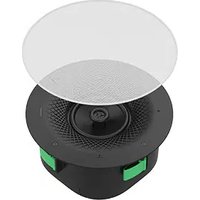
SkySound CS10 - Système de vidéo conférence Yealink - Notice d'utilisation et mode d'emploi gratuit
Retrouvez gratuitement la notice de l'appareil SkySound CS10 Yealink au format PDF.


| Type de produit | Système de vidéoconférence |
| Marque | Yealink |
| Modèle | SkySound CS10 |
| Dimensions (diamètre × hauteur) | 294 mm × 125,8 mm |
| Poids (corps principal) | Environ 4,7 kg |
| Couleur | Blanc (couverture mailles) ; noir optionnel |
| Alimentation | PoE+ (Power over Ethernet) via port RJ-45 |
| Consommation électrique | Inférieure à 15 W |
| Microphone | Microphone intégré (ne pas toucher) |
| Ports | 1 × RJ-45 (Ethernet) |
| Boutons | Réinitialisation (appuyer 5 secondes) |
| Montage | Intégration au plafond suspendu (compatible barre en T et triangulaire) |
| Accessoires fournis | Support de fixation, cache-poussière, guide de démarrage rapide |
| Option supplémentaire | Pont de contreventement pour plafonds de faible capacité |
| Compatibilité | MTouch Plus, commutateur PoE+, autres périphériques Yealink |
| Champ d'application | Salles de réunion, collaboration unifiée |
| Qualité audio | Haute définition (HD) |
| Température de fonctionnement | 0 °C à 40 °C |
| Entretien | Nettoyer avec un chiffon doux et sec ; éviter les solvants |
| Sécurité | Trou pour câble de sécurité intégré |
| Réparabilité | Réparation par centre agréé ; pièces détachées non spécifiées |
| Garantie | 2 ans (standard) |
FOIRE AUX QUESTIONS - SkySound CS10 Yealink
Questions des utilisateurs sur SkySound CS10 Yealink
0 question sur cet appareil. Repondez a celles que vous connaissez ou posez la votre.
Poser une nouvelle question sur cet appareil
Téléchargez la notice de votre Système de vidéo conférence au format PDF gratuitement ! Retrouvez votre notice SkySound CS10 - Yealink et reprennez votre appareil électronique en main. Sur cette page sont publiés tous les documents nécessaires à l'utilisation de votre appareil SkySound CS10 de la marque Yealink.
MODE D'EMPLOI SkySound CS10 Yealink
1 Contenu de la boîte :
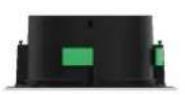
φ294°H125.8mm
SkySound CS10

φ294°H3.4
Couvercle à mailles blanches
(Noir en option)
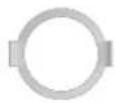
D=268mm
Support de fixation de l'assemblage
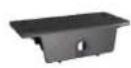
Cache-
poussière

M3'4CMHOZN3

Modèle d'instructions de déploiement
Pont de contreventement^2(En option)

Guide de démarrage rapide
2 Présentation du matériel
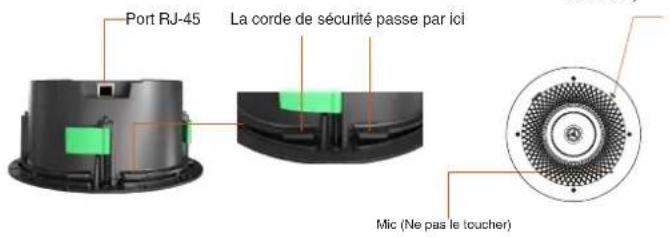
Réinitialiserm (Appuyez longuement pendant 5 secondes pour réinitialiser.)
2
La nécessité d'un pont de contreventement auxiliaire lors de l'installation du CS10 dépend principalement de l'ossature et de la capacité de charge des dalles de plafond suspendu.
- Les matériaux courants des dalles de plafond suspendu sont le plâtre, le métal et le PVC.
- Si les dalles de votre plafond suspendu ont une capacité de charge inférieure à 4,7 kg, il est recommandé d'utiliser un pont de contreventement.
- Le support de suspension nécessite que la capacité de charge de votre cadre de plafond ne soit pas inférieure à 6,3 kg.
- La plage de réglage du pont de contreventement est de 400-438 mm/600-638 mm/2'.
- Les fentes des grilles de plafond (barre en T) sont compatibles avec les largeurs suivantes : 22 mm, 24 mm, 32 mm, et 38 mm.
-
Les fentes des grilles de plafond (triangle) sont compatibles avec les largeurs suivantes : 25 mm, 30 mm, 35 mm.
-
L'installation du CS10 requiert un certain niveau d'expertise professionnelle. Nous recommandons vivement de confier cette tâche à des professionnels de la construction dans la mesure du possible.
-
Si vous décidez de l'installer vous-même, veillez à ce que quelqu'un vous aide par mesure de sécurité.
3
Installation
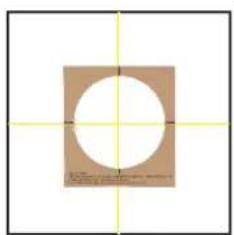
- Démontez le plafond et tracez des lignes auxiliaires au milieu de la longueur et de la largeur sur l'arrière du plafond.
- Orientez les lignes auxiliaires conformément aux directives du modèle d'instruction de déploiement et découpez des ouvertures dans le plafond.
Méthode d'installation 1 : Utilisez le support de fixation de l'assemblage (Si votre plafond a une capacité de charge supérieure à 4,7 kg, vous pouvez choisir de ne pas utiliser le support pour un soutien supplémentaire, mais le support de fixation de l'assemblage est toujours nécessaire.)
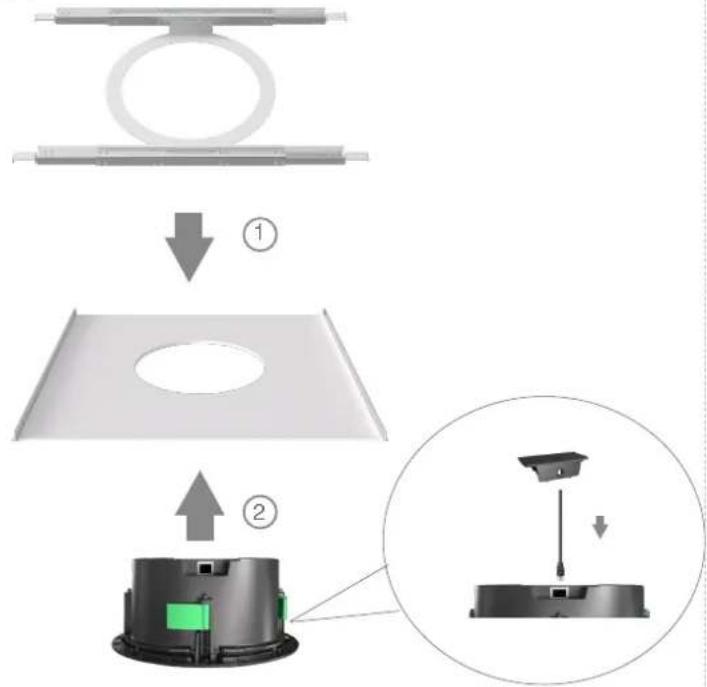
- Placez le support de fixation de l'assemblage sur le support de l'ossature du plafond suspendu (compatible avec l'ossature du plafond suspendu à barre en T et l'ossature du plafond suspendu triangulaire).
- Branchez le câble Ethernet et recouvrez-le avec le cache-poussière.
- Installez le CS10 le long de l'ouverture circulaire de l'ossature du plafond suspendu, en le poussant vers le plafond..
- Tenez l'appareil à la main et serrez fermement les quatre vis de sa surface dans le sens horaire. Ajustez la surface inférieure du CS10 pour l'aligner avec les dalles du plafond.
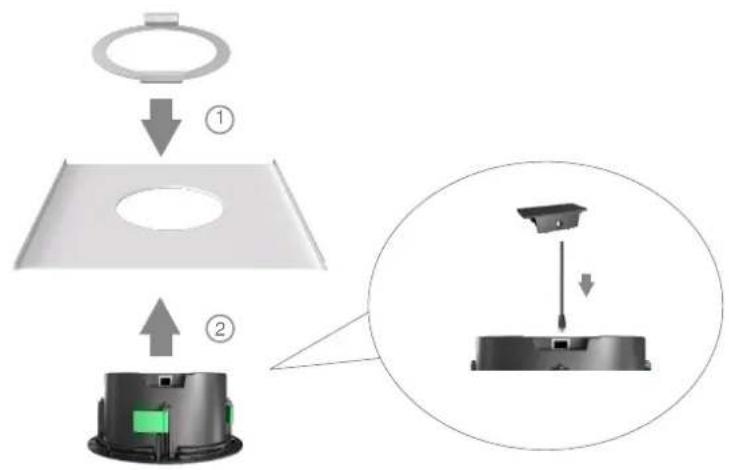
• Installation terminée (corps principal).
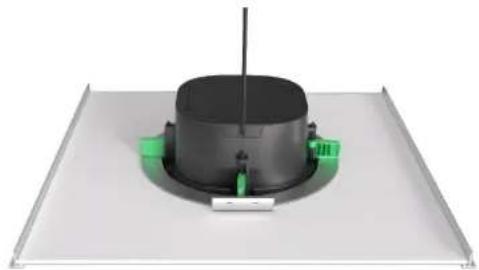
- Fixez le couvercle en maille à l'aide d'un aimant sur le CS10.
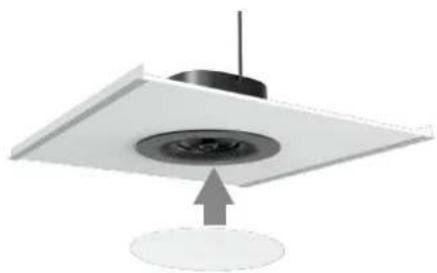
La procédure ci-après explique comment utiliser le pont de contreventement pour fixer le CS10. Si votre plafond a une capacité de charge supérieure à 4,7 kg, vous pouvez choisir de ne pas utiliser le pont de contreventement pour un soutien supplémentaire, mais le support de fixation de l'assemblage est toujours nécessaire.
5
6
Méthode d'installation 2 : Utilisez l'ensemble support de fixation + pont de contreventement (Si votre plafond a une capacité de charge inférieure ou égale à 4,7 kg, vous pouvez utiliser le pont de contreventement (en option) pour un soutien supplémentaire lors de l'installation).
- Utilisez des vis pour assembler le pont de contreventement.
- À l'aide de vis, combinez l'étrier de fixation de l'assemblage et le pont de contreventement.
- Ajustez le pont de contreventement à la longueur appropriée en fonction de la taille de l'ossature du plafond suspendu (compatible avec des portées de 400-438 mm/600-638 mm/2'), serrez les vis de fixation pour empêcher toute extension supplémentaire du support.
![graph TD A["Top Ring"] --> B["Down Arrow"] B --> C["Bottom Ring"] C --> D["Down Arrow"] D --> E["Bottom Ring"] E --> F["Bottom Ring"]](/content/2026/04/669856/images/5eeb8f8be36daf5b0b93bce556aaaf87ff9b59051d56537da330cfe0bec314a3.jpg)
- Placez le pont de contreventement sur le support de l'ossature du plafond suspendu (compatible avec l'ossature du plafond suspendu à barre en T et l'ossature du plafond suspendu triangulaire).
- Branchez le câble Ethernet et recouvrez-le avec le cache-poussière.
- Installez le CS10 le long de l'ouverture circulaire de l'ossature du plafond suspendu, en le poussant vers le plafond..
- Tenez l'appareil à la main et serrez fermement les quatre vis de sa surface dans le sens horaire. Ajustez la surface inférieure du CS10 pour l'aligner avec les dalles du plafond.
• Installation terminée (corps principal).
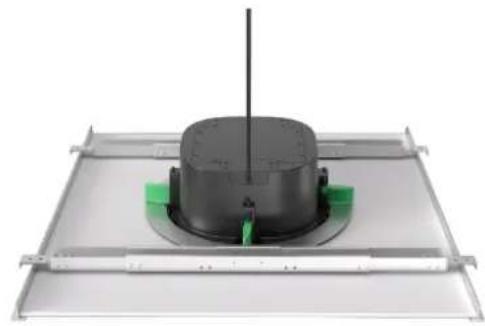
- Fixez le couvercle en maille à l'aide d'un aimant sur le CS10.
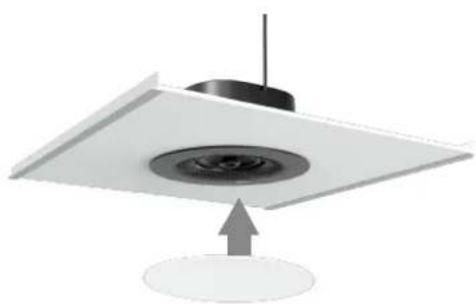
Exemple de connexion
![graph TD PC["PC"] --> MTouchPlus["MTouch Plus"] MTouchPlus --> CommutateurPoE+[Commutateur PoE+] MTouchPlus --> SkySoundCS101["SkySound CS10"] MTouchPlus --> SkySoundCS102["SkySound CS10"] MTouchPlus --> CM20["CM20"] MTouchPlus --> AVHub["AVHub"] MTouchPlus --> UVC86["UVC86"] MTouchPlus --> UVC86b["…](/content/2026/04/669856/images/129eec04ac247a0343896d94888596e24c21096bbc6d891ea610384b104fb6e3.jpg)
1
Yealink (Code mnémonique : 300628) est un fournisseur mondial de premier plan de solutions de communication et de collaboration unitifiées, spécialisé dans la vidéoconférence, les communications vocales et la collaboration, dont la mission est d'aider chaque personne et chaque organisation à profiter de la puissance de la devise : « Collaboration facile, productivité élevée ».
Avec la meilleure qualité de sa catégorie, une technologie innovante et des expériences conviviales, Yealink est l'un des meilleurs fournisseurs dans plus de 140 pays et régions, se classe numéro 1 dans la part de marché mondiale du téléphone IP et est le leader du Top 5 sur le marché de la vidéoconférence (Frost & Sullivan, 2021).
Pour plus d'informations sur Yealink, cliquez ici.
Propriété Intellectuelle
Copyright © 2023 YEALINK (XIAMEN) NETWORK TECHNOLOGY CO., LTD.
Tous droits réservés. Aucune partie de cette publication ne peut être reproduite ou transmise sous quelque forme ou par quelque moyen que ce soit, électronique ou mécanique, par photocopie, enregistrement ou de toute autre façon, à quelque fin que ce soit, sans l'autorisation écrite expresse de Yealink (Xiamen) Network Technology CO., LTD.
Consultez Yealink WIKI (http://support.yealink.com/) pour télécharger les derniers micrologiciels, lire la documentation, les questions fréquemment posées, et plus encore. Pour un meilleur service, nous vous conseillons d'utiliser le système de tickets d'assistance de Yealink (http://ticket.yealink.com) pour nous faire part de tous vos problèmes techniques.

YEALINK (XIAMEN) NETWORK TECHNOLOGY CO.,LTD.
Site web : www.yealink.com
Adresse : No.666 Hu'an Rd, Hui District Xiamen City, Fujian, République populaire de Chine
Copyright © 2023 Yeallink Inc. Tous droits réservés.
Über Yealink

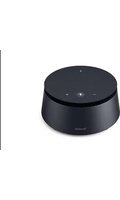
Marque : Yealink
Modèle : SkySound CS10
Catégorie : Système de vidéo conférence