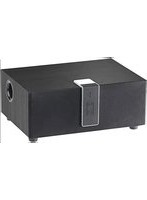
ZX-1601 - Haut-parleur AUVISIO - Notice d'utilisation et mode d'emploi gratuit
Retrouvez gratuitement la notice de l'appareil ZX-1601 AUVISIO au format PDF.


| Type de produit | Enceinte multiroom WiFi avec subwoofer |
| Marque | Auvisio |
| Modèle | ZX-1601 (blanc) |
| Dimensions (L x H x P) | 32 x 24 x 13,3 cm |
| Poids | 3,69 kg |
| Alimentation | 230 V AC, 50 Hz |
| Puissance de sortie | 20 W + 2 x 10 W RMS |
| Connectivité sans fil | WiFi 802.11 b/g/n (2,4 GHz), Bluetooth |
| Portée WiFi | Jusqu'à 30 m |
| Portée Bluetooth | Jusqu'à 10 m |
| Formats audio supportés | MP3, WMA, FLAC, WAV |
| Protocoles de streaming | DLNA, AirPlay, Spotify Connect, UPnP |
| Connectique | USB (jusqu'à 64 Go), SD (jusqu'à 32 Go), Jack 3,5 mm |
| Fonction multiroom | Oui (jusqu'à plusieurs enceintes) |
| Application de contrôle | Muzo-Player (gratuite, iOS et Android) |
| Mise en veille automatique | 10/20/30/60/90 minutes |
| Fonction mains libres | Oui |
| Protection par mot de passe | Oui |
| Température de fonctionnement | 0 °C à 45 °C |
| Entretien et nettoyage | Nettoyer avec un chiffon sec et doux. Ne pas utiliser de produits agressifs. |
| Sécurité | Ne pas ouvrir l'appareil ; ne pas exposer à l'humidité ; débrancher en cas d'orage. |
| Pièces détachées et réparabilité | Contacter le service après-vente ; pas de pièces détachées disponibles au grand public. |
| Informations générales | Notice disponible sur notice-facile.com ; déclaration de conformité sur pearl.fr. |
FOIRE AUX QUESTIONS - ZX-1601 AUVISIO
Questions des utilisateurs sur ZX-1601 AUVISIO
0 question sur cet appareil. Repondez a celles que vous connaissez ou posez la votre.
Poser une nouvelle question sur cet appareil
Téléchargez la notice de votre Haut-parleur au format PDF gratuitement ! Retrouvez votre notice ZX-1601 - AUVISIO et reprennez votre appareil électronique en main. Sur cette page sont publiés tous les documents nécessaires à l'utilisation de votre appareil ZX-1601 de la marque AUVISIO.
MODE D'EMPLOI ZX-1601 AUVISIO
Enceinte multiroom sté reproduction avec subwoofer
Votre nouvelle enceinte multiroom wifi 4
Contenu 4
Accessoires en option (non fournis) 4
Variantes du produit 4
Consignes préalables 5
Consignes de sécurité 5
Consignes importantes concernant le traitement des déchets 6
Déclaration de conformité 6
Description du produit 7
Mise en marche 9
Utilisation 9
Allumer/Teindre 9
Régler le volume 9
Boutons de réglage des basses et des aigus 9
Titre suivant/précédent 9
Lecture / Pause 10
Changer de mode 10
Connexion wifi 10
WPS 10
Mode manuel. 12
Bluetooth 13
Lecture audio 14
Général 14
Appareil mobile 16
Clé USB. 16
Carte SD. 16
17
Créer une nouvelle liste de lecture 17
Ajouter une chanson à une liste de lecture 17
Services reseau 18
Pandora 18
Tuneln. 19
iHeartRadio 19
2 Auvisio - www.auvisio.fr
Spotify 19
Favoris 21
Ajouter le titre aux favors 21
Fonction de recherche 21
Gestion des listed 21
Fonction Multiroom 22
Connector des pieces 22
Déconnecter les pieces 22
Réglages de l'enceinte 23
Modifier le nom de l'appareil 23
Régler la langue audio 23
Informations sur l'appareil 24
Définir le mot de passer 24
Annuler la protection par mot de passer 24
Réinitialiser l'appareil / Supprimer l'appareil 25
Flux enregistrés 25
Enregister un flux 26
Ajouter d'autres apparéils 26
Actualiser la liste des apparéils 26
Choix du haut-parleur 26
DLNA 27
Appareil mobile (Android) 27
Ordinateur 27
bluetooth 27
Entree AUX. 28
Dépannage 28
a r c t e r i s t i q u e s t e c h i n q u e s 29
Contrat de licence logiciel libre 30
Votre nouvelle enceinte multiroom wifi
Nous vous remercions d'avoir choisi cette enceinte multiroom wifi. ConnectezVote enceinte multiroom à votre réseau wifi. Vous pouvez alors profiter pleinement de la musique enregistrée sur votre ordinateur (MAC ou PC), sur votre smartphone, leur clé USB ou votre carte SD : elle est diffusée sur des haut-parleurs dans toute la maison ! Décidez qu'elle musique est jouée sur quel haut-parleur, tout simplement depuis l'application.
Afin d'utiliser au mieux votre nouveau produit, veuillez dire attentivement ce mode d'emploi et respecter les consignes et astuces suivantes.

NOTE:
Viete apparéil mobile doit être compatible OTA (over-the-air) et prendre en charge les mises à jour correspondantes, pour que les specifications AirPlay puisent être régulièrement actualisées.
Contenu
- Enceinte Multiroom wifi
Cable audio (jack 3,5 mm)
Mode d'emploi
Accessoires requis non-fournis
Application gratuite Muzo-Player
Accessoires en option (non fournis)
Carte SD jusqu'à 32 Go
Clé USB jusqu'à 32 Go
Variantes du produit
ZX-1601: Enceinte sté reproduction Multiroom avec subwoofer wifi/bluetooth/AirPlay/USB/SD, blanc
ZX-1602: Enceinte sté reproduction Multiroom avec subwoofer wifi/bluetooth/AirPlay/USB/SD, noix
Consignes préalables
Consignes de sécurité
- Ce mode d'emploi vous permet de vous familiariser avec le fonctionnement du produit.
Conservez-le précieusement afin de pouvoir le consulter en cas de besoin. - Pour connaître les conditions de garantie, veuilles contacter votre revendeur. Veuilles équalement tener compte des conditions générales de vente!
- Veillez à utiliser le produit uniquement comme indiqué dans la notice. Une mauvaise utilisation peut endommager le produit ou son environnement.
- Le démontage ou la modification du produit affecte sa sécurité. Attention, risque de blessure!
- N'ouvre jamais le produit vous-même. Ne tentez jamais de réparer vous-même le produit!
- Manipulez le produit avec précaution. Un coup, un choc, ou une chute, même de faible hauteur, peut l'endommager.
- N'exposez pas le produit à l'humidité ni à une chaleur extreme.
- Ne plongez jamais le produit dans l'eau ni dans aucun autre liquide.
- La prise de courant à laquelle est branché l'appareil doit toujours être facilement accessible, afin que l'appareil puisse être rapidement débranché en cas d'urgence.
- Ne saisissez jamais la fiche avec des mains mouillées. N'utilise pas l'appareil en extérieur ou dans des pieces avec une humidité élevée.
- Lorsque vous débranchez la fiche de la prise murale, tirez toujours directement sur le connecteur. Ne tirez jamais sur le cable, il pourrait être endommagé. Ne transportez jamais l'appareil en le tenant par le cable.
Veillez à ne pas plier, écraser, pincer le cable d'alimentation, ni à l'exposer à des sources de chaleur ou des objets pointus ou tranchants. Évitez de laisser l'appareil devenir un obstacle sur lequel quelqu'un risquerait de trabucher. - Si possible, n'utilise pas de cable de rallonge. Si cela s'avere inévitable, veillez à n'utiliser que des cables de rallonge simples (pas de multiprise), correspondant aux normes de sécurité en vigueur, protégés contre les projections d'eau et conçus avec des caractéristiques appropriées à l'appareil.
- Avant de le brancher à l'alimentation, assurez-vous que l'indication de tension électrique inscrite sur l'appareil correspond bien à celle délivrée par votre prise murale. Utilisez uniquement des prises murales reliées à la terre.
- Conserve le produit hors de la portée des enfants!
Surveillance les enfants pour vous assurer qu'ils ne jouent pas avec l'appareil. - Aucune garantie ne pourra etre appliquee en cas de mauvaise utilisation.
- Cet apparéil n'est pas conscience pour être utilisé par des personnes (y compris les enfants) dont les capacities physiques, sensorielles ou mentalles sont réduites, ou des personnes dénuées d'expérience ou de connaissance, sauf si elles ont pu bénéficier, par l'intérimédiaire d'une personne responsable de leur sécurité, d'une surveillance ou d'instructions préalables concernant l'utilisation de l'appareil.
-
Si le cable d'alimentation est endommagé, il doit être remplace par le fabricant, son service après-vente ou des personnes de qualification similaire afin d'éviter tout danger. N'utilise pas l'appareil tant que la réparation n'a pas été effectué.
-
Le fabricant décline toute responsabilité en cas de dégats matériels ou dommages (physiques ou moraux) dus à une mauvaise utilisation et/ou au non-respect des consignes de sécurité.
- Sous réserve de modification et d'erreur.
Consignes importantes concernant les apparéils bluetooth
- En raison des signaux bluetooth, veiliez à maintainir une distance de sécurité suffisante entre l'appareil et toute personne pourvue d'un stimulator cardiaque.
- En cas de doute ou de questions, adressez-vous au fabricant du stimulator cardiaque ou à votre médecin.
- N'utilisez pas ce produit à proximé d'appareils Médicaux.
Consignes importantes concernant le traitement des déchets
Cet apparéil électronique ne doit PAS être jeté dans la poubelle de déchets menagers. Pour l'enlèvement approprié des déchets, veuillez vous adresser aux points de ramassage publics de votre municipalité.
Les détails concernant l'emplacement d'un tel point de ramassage et des éventuelles restrictions de quantité existantes par jour/mois/année, ainsi que sur des frais éventuels de collecte, sont disponibles dans votre municipalité.
Déclaration de conformité
La société PEARL.GmbH déclare ces produits ZX-1601 et ZX-1602 conformes aux directives actuelles suivantes du Parlement Européen : 2011/65/UE, relative à la limitation de l'utilisation de certaines substances dangereuses dans les équipements électriques etlectroniques, 2014/30/UE, concernant la compatibilité electromagnétique, 2014/35/UE, concernant la mise à disposition sur le marché du matériel électrique destiné à être employé dans certaines limites de tension, et 2014/53/UE, concernant la mise à disposition sur le marché d'équipements radioélectriques.
h( x) = h( 1 + k^2x) - h( 1 - k^2x) > 0
Service Qualité
La déclaration de conformité complète du produit est disponible en téléchargement à l'adresse https://www.pearl.fr/support/ notices ou sur simple demande par courriel à qualite@pearl.fr.

Description du produit
Face avant
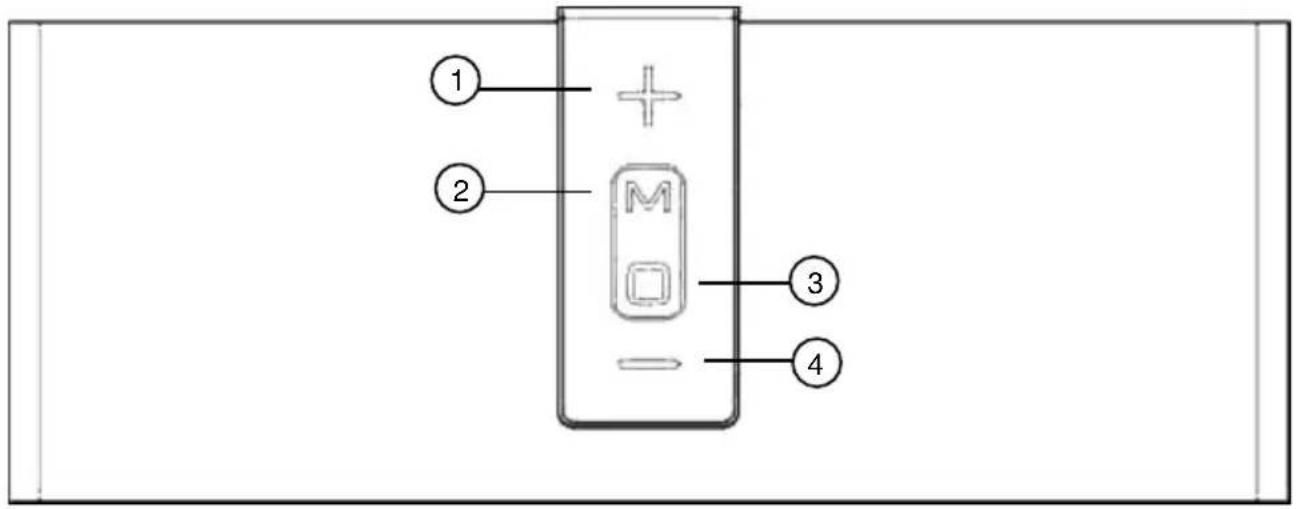
1 Bouton [+]
2 Bouton [M]
10 Interrupteur Marche/Arrét 14 Bouton de réglage des basses
11 Cable d'alimentation 15 Entree AUX
12 LED de fonctionnement 16 Port USB
13 Bouton de réglage des aigus 17 Port carte SD
Mise en marche
- Branchez la fiche d'alimentation secteur à une prise murale adaptée.

ATTENTION!
La prise de courant doit être à proximé de l'appareil et facilement accessible. Ainsi, vous pouvez débrancherrapidement l'appareil du réseau électrique en cas d'urgence.
- Reliez votre apparéil mobile au réseau wifi dans lequel votre enceinte doit être intégrée.
- Sur Google Play Store (Android) ou sur l'App Store (iOS), recherche l'application Muzo-Player et installez-la sur votre apparéil.
Utilisation
Allumer/Éteindre
- Pour allumer votre enceinte, placez l'interrupteur Marche/Arrêt sur la position [I]. La LED de fonctionnement à l'arrête de votre enceinte s'allume.
- Pour allumer votre enceinte, placez l'interrupteur Marche/Arrêt sur la position [0]. La LED de fonctionnement s'éteint.
Régler le volume
Voussouspoucereglerlevolumesoitdirectementa partirde la sourceaudio,soita partirdesboutons [+] et[-]survoire enceinte.
- Augmentez le volume sonore en maintainant la touche [+] appuyée.
- Baissez le volume sonore en maintainant la touche [-] appuyée.
Boutons de réglage des basses et des aigus
Adaptez les basses et les aigus à votre goût ou au fichier audio à l'aide du bouton de réglage correspondant à l'arrête de votre enceinte.
Titre suivant/précédent
Pilotez la lecture des fichiers audio directement à partir de la source audio ou à partir des boutons [+] et [-] à l'avant de votre enceinte.
- Passez au titre suivant en appuyant brievement sur la touche [+] .
- Passez au titre suivant en appuyant brievement sur la touche [-].
Lecture / Pause
Pilotez la lecture des fichiers audio à partir de la source audio ou à partir de l'application ou appuyez sur le bouton Lecture / Pause à l'avant de votre enceinte.
Changer de mode
Après l'allumage vous enceinte se trouve par défaut en mode wifi etcherche une connexion.
Passez au prochain mode disponible en appuyant sur la touche [M] à l'avant de votre enceinte.

NOTE:
Certain modes ne peuvent etre selectionnés que lorsque la source audio correspondante est connectee.
Connexion wifi
WPS
- Pour allumer votre enceinte, placez l'interrupteur Marche/Arrêt sur la position [I]. Les announces « Power On » et « wifi mode » retentissent au bout de 15 secondes, suivies de deux signaux sonores. La LED wifi s'allume et se met à clignoter.
- Reliez votre appareil mobile au réseau wifi dans lequel vous enceinte doit être intégrée.
- Ouvrez l'application Muzo-Player.
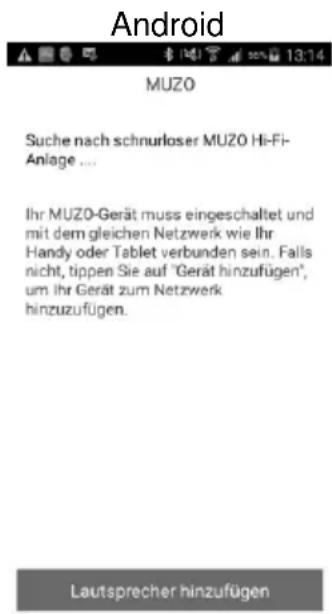
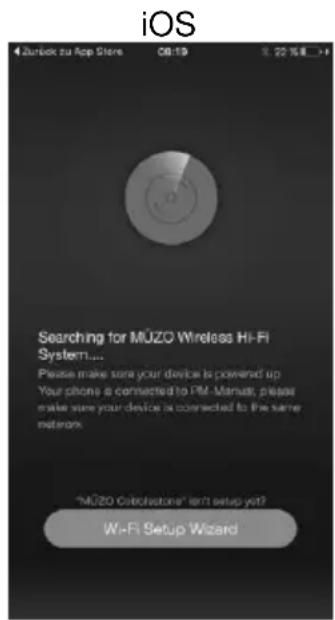
- Appuyez sur Ajouter une enceinte / wifi-Setup Wizard afin de connecter votre enceinte à l'application.
Android
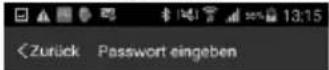

PM-Manual
- Saisissez le mot de passer du réseau wifi cité ci-dessus, puis appuyez sur Continuer / Next
- Maintenez la touche [M] de l'enceinte appuyée jusqu'à ce qu'uneannounce retentisse (« Searching for wifi connection »). L'indicateur du wifi clignote. Appuyez ensuite sur Continuer / Next.
Android
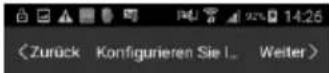
- Saisissez le mot de passer de votre réseau wifi, puis appuyez sur Connect / Connect. L'announce « Waiting for wifi connection » retentit.

NOTE:
Cela peut prendre quelques instants.
8. Android :
Une fois la connexion établie, l'announce « wifi connected » retentit. Appuyez en haut à droite sur Finish/Terminer (Android). Une courte page de presentation apparait. Appuyez sur I got it/J'ai compris
iOS:
Une fois la connexion établie, l'annonce « wifi connected » retentit. Appuyez sur Next. Une courte page de presentation apparait. Appuyez sur I got it/J'ai compris

NOTE:
Si la connexion échoue, établissez la connexion wifi manuellement.
Mode manuel
- Appuyez sur Configuration réseau manuelle / Alternate Way to Setup.
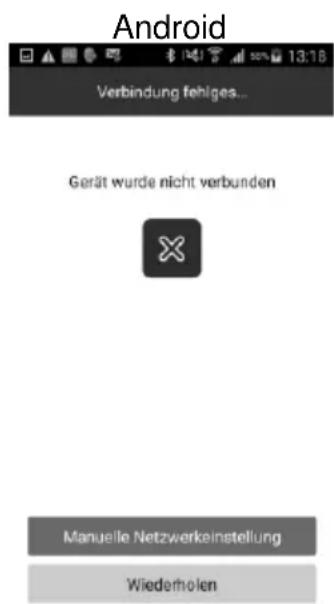
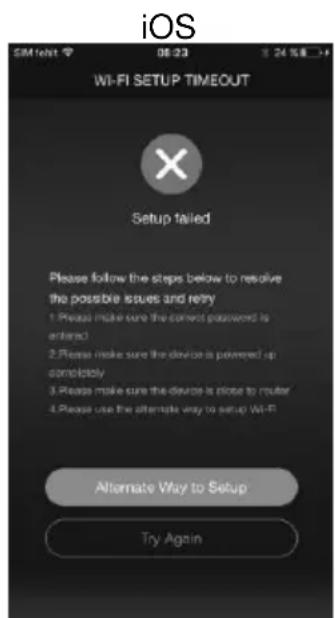
- Suivez les instructions affichées à l'écran.
3. Android :
Appuyez sur Reglages wifi / wifi settings. Vous accedez alors au menu des réglages wifi de votre apparéil mobile.
Recherche ZX-1601 ou ZX-1602 et établissez une connexion entre les apparils.
Revenez ensuite à l'application. Appuyez en haut à droite sur Continuer/Next.
iOS :
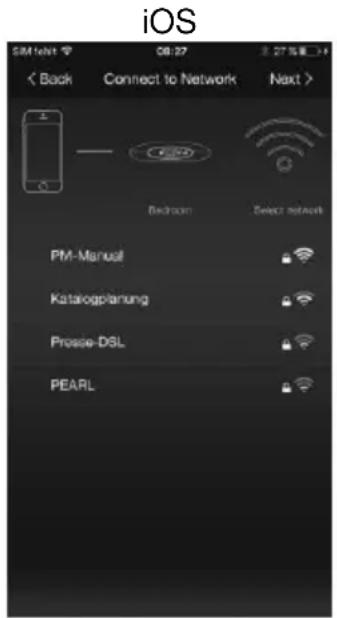
Appuyez sur Settings. Vous accedez alors au menu des régles wifi de votre apparéil mobile. Recherche ZX-1601 ou ZX-1602. Etablissez une connexion entre les apparéils puis revenez à l'application.
4. Android:
Appuyez en haut à droite sur Finish/Terminer.
Une courte page de presentation apparait. Appuyez sur I got it/J'ai compris
iOS:
Sélectionnez vous réseau wifi dans la liste et saisissez votre mot de passer. Appuyez sur Confirm. Une connexion réseau est établie. Cela peut prendre quelques instants. Àpres l'announce « wifi connecté » (une coche apparait à côté du wifi connecté), appuyez en haut sur Next. Appuyez ensuite sur Finish. Vous accédez à la page Appareils de l'application.
Bluetooth
- Activez la fonction bluetooth de votre appareil mobile.
- Dans le menu bluetooth de l'appareil mobile, recherche ZX1601 ou ZX1602 (selon votre modèle).
- Connectez les apparêls. Notre apparéil mobile est maintainant connecté au haut-parleur.
Lecture audio
Général
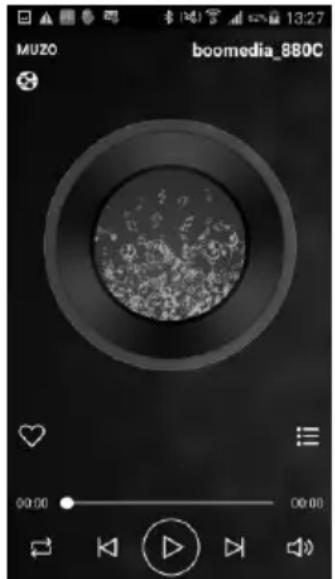
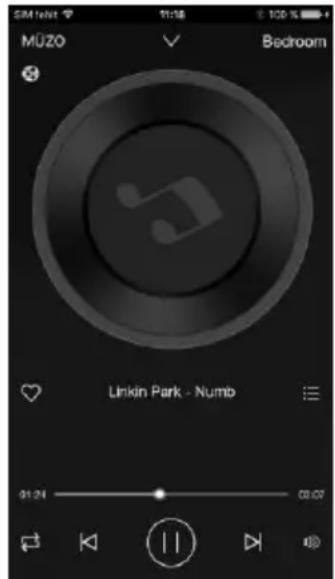
- Sur la page des apparêls, appuyez en haut sur la flèche Gauche, ou bien passez votre doigt sur l'écran de gauche à droite. Vous accédez à la page de lecture.
- Appuyez en haut sur MUZO, ou faites glisser votre doigt vers la droite pour ouvrir les réglages de la source audio.
- Sélectionnez une source audio.
- Appuyez sur le titre audio de votrechioix pour le litre. Vous etes automatiquement dirige vers vous la page de lecture.
Android
iOS

NOTE:
Certaines sources audio ne s'affichent comme points de menu que lorsqu'elles sont connectées à l'appareil (par ex. clé USB ou carte SD).

NOTE:
iOS uniquely : Affichez votre liste de lecture actuelle en appuyant en haut sur la flèche orientée vers le bas. Revenez à la page de lecture en appuyant sur un titre de la liste ou la barre de statut du bas.
| Symbole | Fonction |
| Lecture | |
| Pause | |
| Titre précédent de la liste | |
| Titre suivant de la liste | |
| Répéter tous les titres de la liste | |
| Répéter le titre actuel | |
| Lecture aléatoire | |
| Régler le volume | |
| Affiche tous les titres de la source audio |
Appareil mobile
- Sur la page des apparêls, appuyez en haut sur la flèche Gauche, ou bien passez votre doigt sur l'écran de gauche à droite. Vous accédez à la page de lecture.
- Appuyez en haut sur MUZO / la flèche Gauche, ou bien passez votre doigt sur l'écran de.gauche à droite, afin d'acceder aux réglages des sources audio.
- Appuyez sur Ma musique / My Music. Toutes les sources audio connectées à l'enceinte s'affichent.
- Appuyez sur Telefon / iPhone. Tous les fichiers audio stockés sur l'appareil mobile s'affichent sous forme de liste. Appuyez sur Song /Chanson (titre), Artist / Artiste ou Album ou Playlist (seullement sur iOS : listedes de lecture enregistrées sur votre apparéil mobile) pour trier la liste en fonction de ces critères.
- Appuyez sur un titre audio pour en démarrer la lecture.
Clé USB
- Insérez une clé USB dans le port USB de votre enceinte.
- La lecture des fichiers audio enregistrés commence automatiquement.
- Sur la page des apparêls, appuyez en haut sur la flèche Gauche, ou bien passez votre doigt sur l'écran de gauche à droite. Vous accédez à la page de lecture.
- Appuyez en haut sur MUZO / la flèche Gauche, ou bien passez votre doigt sur l'écran de.gauche à droite, afin d'acceder aux réglages des sources audio.
- Appuyez sur Ma musique / My Music. Toutes les sources audio connectées au récepteur de streaming audio sont affichées sous forme de liste.
- Appuyez sur USB Disk. Tous les fichiers audio stockés sur la clé USB s'affichent sous forme de liste.
- Appuyez sur un titre audio pour en démarrer la lecture. Le titre actuel est marqué en couleur.
Carte SD
- Insérez une carte mémoire SD dans la fente pour carte SD de votre enceinte. Les contacts dorés de la carte SD doivent être orientés vers le bas.
- La lecture des fichiers audio enregistrés commence automatiquement.
- Sur la page des apparêls, appuyez en haut sur la flèche Gauche, ou bien passez votre doigt sur l'écran de gauche à droite. Vous accédez à la page de lecture.
- Appuyez en haut sur MUZO / la flèche Gauche, ou bien passez votre doigt sur l'écran de.gauche à droite, afin d'acceder aux réglages des sources audio.
- Appuyez sur Ma musique / My Music. Toutes les sources audio connectées au récepteur de streaming audio sont affichées sous forme de liste.
- Appuyez sur USB-Disk. Tous les fichiers audio stockés sur la carte SD s'affichent sous forme de liste.
- Appuyez sur un titre audio pour en démarrer la lecture. Le titre actuel est marqué en couleur.
Listed lecture
- Sur la page des apparêls, appuyez en haut sur la flèche Gauche, ou bien passez votre doigt sur l'écran de gauche à droite. Vous accédez à la page de lecture.
- Appuyez en haut sur MUZO / la flèche Gauche, ou bien passez votre doigt sur l'écran de.gauche à droite, afin d'acceder aux réglages des sources audio.
- Appuyez sur Ma musique / My Music. Toutes les sources audio connectées à l'enceinte s'affichent.
- Appuyez sur My Playlists, pour afficher vos listes de lecture.
Créer une nouvelle liste de lecture
- Sur la page des apparêls, appuyez en haut sur la flèche Gauche, ou bien passez votre doigt sur l'écran de gauche à droite. Vous accédez à la page de lecture.
- Appuyez en haut sur MUZO / la flèche Gauche, ou bien passez votre doigt sur l'écran de.gauche à droite, afin d'acceder aux réglages des sources audio.
- Appuyez sur Ma musique / My Music. Toutes les sources audio connectées à l'enceinte s'affichent.
- Appuyez sur Mes listedes de lecture / My Playlists pour afficher vos listedes de lecture.
- Appuyez en haut à droite sur Modifier / Edit.
- Appuyez en haut à gauche sur le symbole suivant pourisser une nouvelle liste de lecture :

- Spécifiez le nom de la liste de lecture. Appuyez ensuite sur Confirmer / Confirm.
- Appuyez en haut à droite sur Terminate / Done pour revenir à la page des listes de lecture.
Ajouter une chanson à une liste de lecture
- Sur la page des apparêls, appuyez en haut sur la flèche Gauche, ou bien passez votre doigt sur l'écran de gauche à droite. Vous accédez à la page de lecture.
- Appuyez en haut sur MUZO / la flèche Gauche, ou bien passez votre doigt sur l'écran de.gauche à droite, afin d'acceder aux réglages des sources audio.
- Affichez une liste de titres (par ex. Ma musique / My Music, Favoris / Favourites, Recherche / Search).
- Appuyez sur Ma musique / My Music. Toutes les sources audio connectées à l'enceinte s'affichent.
- Sélectionnez une source audio. Pour acceder à plus d'options, appuyez à côté d'un titre sur le symbole suivant :

- Appuyez sur Ajouter à la liste de lecture / Add to Playlist. Vos listedes de lecture s'affichent.
- Appuyez sur la liste de lecture à laquelle le titre doit être ajoute. Le titre est alors enregistré dans la liste concernée.

NOTE:
Les titres se trouvant sur une clé USB ou une carte SD ne peuvent pas'être enregistrés dans une liste de lecture.
Services réseau
Différents Services réseau sont à votre disposition :
- Sur la page des apparciels, appuyez en haut sur la flèche Gauche, ou bien passez votre doigt sur l'écran de gauche à droite. Vous accédez à la page de lecture.
- Pour afficher les paramétres des sources audio, appuyez en haut sur la flèche indiquant vers la gauche ou faites glisser votre doigt vers la droite.
- Appuyez sur le point de menu Ajouter des services / Add More Services. Une liste des services réseau s'affiche.
- Appuyez sur le bouton à côté d'un service réseau pour afficher (vert) ou masquer (gris) celui-ci dans les paramètres des sources audio.
Pandora
- Sur la page des apparciels, appuyez en haut sur la flèche Gauche, ou bien passez votre doit sur l'écran de gauche à droite. Vous accédez à la page de lecture.
- Appuyez en haut sur MUZO / la flèche Gauche, ou bien passez votre doigt sur l'écran de.gauche à droite, afin d'acceder aux réglages des sources audio.
- Appuyez sur Pandora.

NOTE :
Ce service est disponible uniquement pour Android. Pour pouvoir utiliser ce service, un compte utilisateur est nécessaire. Il est possible de s'enregistrer Gratisement.
- Saisissez votre adress e-mail et le mot de passer de votre compte utiliser Pandora.
- Appuyez sur Login.
Ce service reseau ne peut etre utilise qu'aux Etats-Unis ou en Nouvelle-Zelande. Utilisez un proxy pour pouvoir quand meme l'utiliser :
- Appuyez sur Proxy.
- Entrez le proxy et le port.
- Appuyez ensuite sur Login.
Tuneln
- Sur la page des apparèils, appuyez en haut sur la flèche Gauche, ou bien passez votre doigt sur l'écran de gauche à droite. Vous accédez à la page de lecture.
- Appuyez en haut sur MUZO / la flèche Gauche, ou bien passez votre doigt sur l'écran de.gauche à droite, afin d'acceder aux réglages des sources audio.
- Appuyez sur Tuneln.
- Sélectionnez une source audio.
-
Appuyez sur un flux de streaming pour en démarrer la lecture.
-
Appuyez sur le symbole suivant pour ajouter un nouveau flux de streaming à une liste de lecture :

- Appuyez sur le symbole suivant pour rechercher un flux de streaming :

iHeartRadio
- Sur la page des apparêls, appuyez en haut sur la flèche Gauche, ou bien passez votre doigt sur l'écran de gauche à droite. Vous accédez à la page de lecture.
- Appuyez en haut sur MUZO / la flèche Gauche, ou bien passez votre doigt sur l'écran de.gauche à droite, afin d'acceder aux réglages des sources audio.
- Appuyez sur iHeartRadio.
- Choisissez si vous voulez afficher vos stations de radio par genre (Genre) ou par pays (Country).
-
Appuyez sur un flux de streaming radio pour en démarrer la lecture.
-
Appuyez sur le symbole suivant pour enregistrer un flux de streaming :

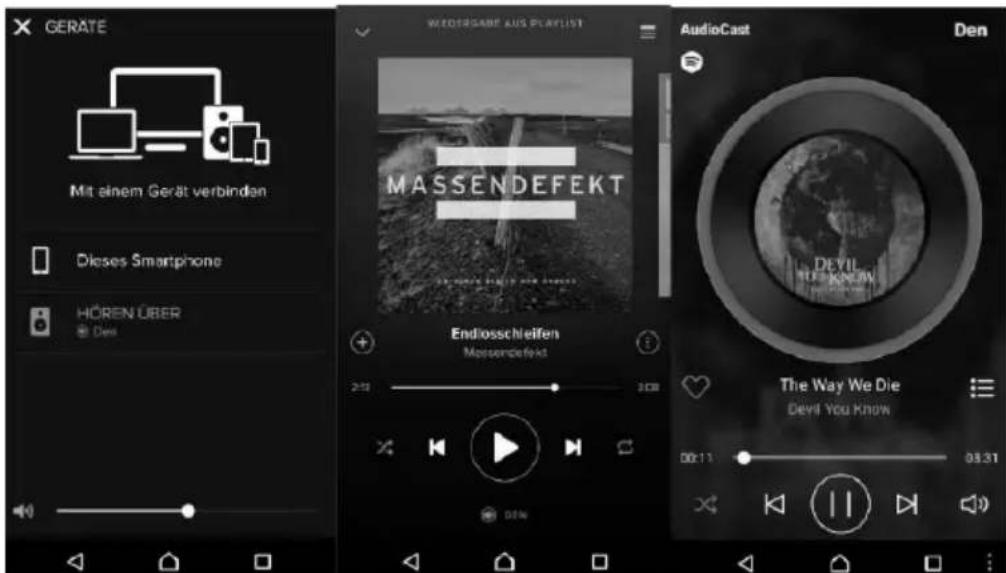
Spotify

NOTE:
Pour pouvoir utiliser ce service, l'application Spotify doit être installée sur votre apparéil mobile et vous doivent posseder un compte utilisé Spotify.
-
Sur la page des apparêls, appuyez en haut sur la flèche Gauche, ou bien passez votre doigt sur l'écran de gauche à droite. Vous accédez à la page de lecture.
-
Appuyez en haut sur MUZO / la flèche Gauche, ou bien passez votre doigt sur l'écran de.gauche à droite, afin d'acceder aux réglages des sources audio.
-
Appuyez sur Spotify.
-
Saisissez votre nom d'utilisateur et votre mot de passer Spotify, puis cliquez sur CONNECTER.

NOTE:
La diffusion en streaming à partir de Spotify n'est possible qu'avac un compte Spotify Premium.
-
Ouvrez l'application Spotify et appuyez sur Appareils disponibles.
-
La, cliquez sur l'enceinte.
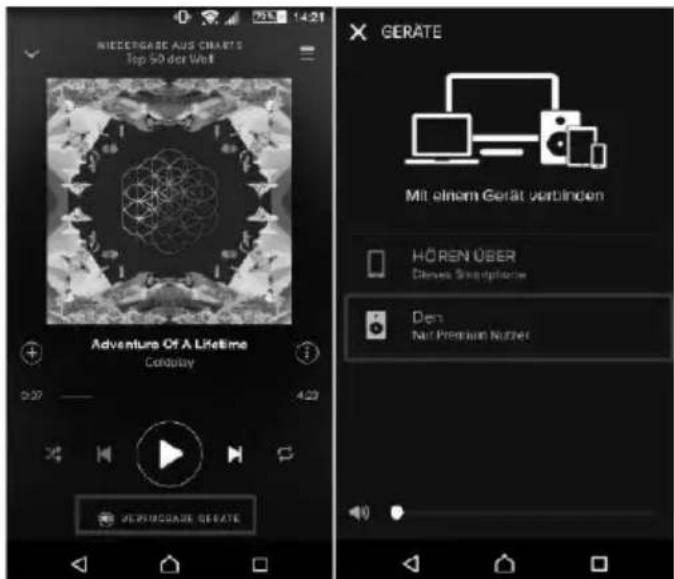
- Le flux de streaming Spotify peut désormais être lu sur l'enceinte.
Favoris
- Sur la page des apparèils, appuyez en haut sur la flèche Gauche, ou bien passez votre doigt sur l'écran de gauche à droite. Vous accédez à la page de lecture.
- Appuyez en haut sur MUZO / la flèche Gauche, ou bien passez votre doigt sur l'écran de.gauche à droite, afin d'acceder aux réglages des sources audio.
- Appuyez sur Favoris / Favourites. Vos titres préférents sont affichés sous forme de liste.
- Appuyez sur un titre pour le dire.
Ajouter le titre aux favors
Dans la page d'accueil, appuyez sur le symbole suivant pour marquer le titre actuel en tant que favorsi :

Le symbole se colore. Le titre est ajoute à votre liste de favors.
Pour retirer le titre de laiste des favors, appuyez a nouveau sur le symbole.
Fonction de recherche
- Sur la page des apparèils, appuyez en haut sur la flèche Gauche, ou bien passez votre doigt sur l'écran de gauche à droite. Vous accédez à la page de lecture.
- Appuyez en haut sur MUZO / la flèche Gauche, ou bien passez votre doigt sur l'écran de.gauche à droite, afin d'acceder aux réglages des sources audio.
- Appuyez sur Recherche / Search.
- Saisissez un mot clé et appuyez sur le symbole de loupe. La recherche démarre. Les résultats s'affichent sous forme de liste. Classez les résultats par titre (Song), album (Album) ou liste (List).
- Appuyez sur un titre pour le dire.
Gestion des listedes
La gestion des listedes you permit de gerer facilement vos titres dans des listedes.
- Sur la page des apparciels, appuyez en haut sur la flèche Gauche, ou bien passez votre doit sur l'écran de gauche à droite. Vous accédez à la page de lecture.
- Appuyez en haut sur MUZO / la flèche Gauche, ou bien passez votre doigt sur l'écran de.gauche à droite, afin d'acceder aux réglages des sources audio.
- Affichez une liste (par ex. Ma musique / My Music, Favoris / Favourites, Recherche / Search).
- Appuyez sur le symbole suivant, situé à côté du titre audio, pour le gérer :

FR
- Appuyez sur Ajouter aux favoris / Add to Favourites pour ajouter le titre à la liste des Favoris.
- Appuyez sur Ajouter à la liste de lecture / Add to Playlist pour ajouter le titre à une de vos listedes de lecture.
- Appuyez sur Lire morceau suivant / Next to Play pour démarrer la lecture du morceau suivant le morceau actuel.
- Appuyez sur Artist pour trouver d'autres titres du même artiste. Ceux-ci s'affichent dans une liste et peuvent etre gerais de la meme façon.
- Appuyez sur Album pour trouver d'autres titres du même album. Ceux-ci s'affichent dans une liste et peuvent etre gerais de la meme façon.
Fonction Multiroom
Pour pouvoir utiliser la fonction Multiroom, au moins deux enceintes doivent être coupées avec l'application (voir Ajouter des apparêls supplémentaires).
Connector des pieces
Pour faire jouer la même musique sur deux ou plusieurs apparéils simultanément :
- Ouvrez la page des appareils.
- Appuyez sur l'image située a coté d'une des deux enceintes appariees, et faites-la glisser vers l'imagd'une autre enceinte.
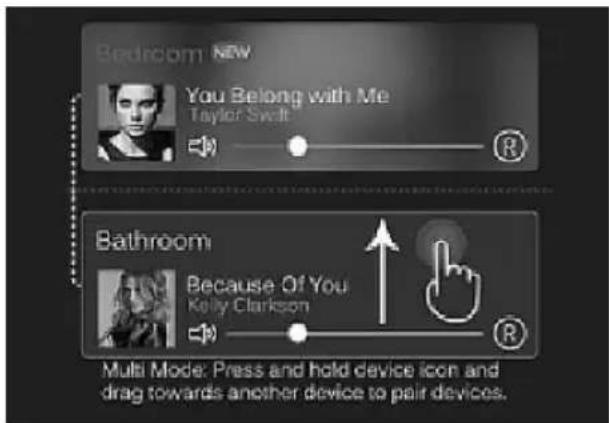
- Les haut-parleurs sont reliés par une ligne hachurée et forment une unité. Lors de l'utilisation, ils comptent comme une seule enceinte.
Déconnecter les pieces
Appuyez sur l'image située à côte d'une des deux enceintes apparietées, et faites-la glisser vers un emplacement vide de la page des appareils.
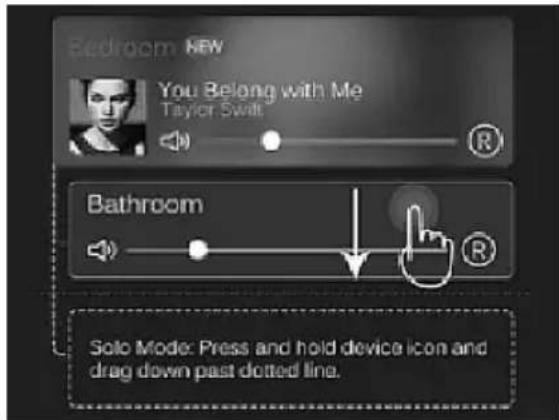
La connexion des appareils est alors désactivée. Chaque enceinte peut à nouveau être utilisée séparément.
Réglages de l'enceinte
Sur la page des appareils, appuyez sur le symbole suivant à côté de l'enceinte pour afficher le menu de configuration :

Modifier le nom de l'appareil
- Ouvrez le menu des réglages.
- Appuyez sur Renommer / Rename.
- Sélectionnez un des noms prédéfinis (vous可以选择 est alors marquéd'une coche). Ou appuyez sur Custom... / Personneliser... pour attribuer le nom de votre choix à l'appareil. Dans le dernier cas, saisissez un nom et appuyez sur Confirmer / Confirm.
- Appuyez ensuite en haut à droite sur Terminate / Finish.
Régler la langue audio
Spcificiez la langue dans laquelle les announces de l'enceinte doivent etre effectuees.
- Ouvrez le menu des réglages.
- Appuyez surInfosEnceinte /SpeakerInfo.
- Appuyez sur Langue / Audio Prompts Language.
- Sélectionnez la langue souhaïée. Appuyez ensuite sur Confirmer (Android).
Informations sur l'ordinateur
Affichez toutes les informations concernant l'enceinte (entre autres Résseau connecté, Appareil, SSID, Adresse IP, microprogramme, UUID, Adresse MAC):
- Sur la page des appareils, appuyez sur le symbole suivant à côté de l'enceinte pour afficher le menu de configuration :

- Appuyez surInfos Enceinte / Speaker Info. Toutes les informations de l'appareil s'affichent dans une liste.
Définir le mot de passer
Avec un mot de passer, protégez votre enceinte contre l'accès de tiers non-authorisés :
- Dans la liste des apparêls, appuyez sur le symbole de la roue dentée afin d'acceder aux réglages des apparêls.
- Appuyez surInfosEnceinte/SpeakerInfo.
- Appuyez sur Mot de passer de l'appareil : ARRET / Device Password : OFF.
- Android: Appuyez sur WPA PSK.
- Saisissez un mot de passer pour votre enceinte.

NOTE:
Le mot de passer doit contenir au moins 8 caractères.
- Appuyez sur Confirmer / Confirm. Vous revenez automatiquement à la page des appareils (Android) ou à la page d'accueil puis à la page des appareils (iOS).
SiILA n'est pas le cas,procededez comme suit:
- Fermez l'application.
- Ouvrez le menu des réglages wifi de votre apparéil mobile.
- Sélectionnez ZX-1601 ou ZX-1602 dans la liste. Saisissez le mot de passer que vous venez de définir.
- Ouvrez l'application Muzo-Player. Voire enceinte est ajoutee a la liste des appareils.
Annuler la protection par mot de passer
- Sur la page des appareils, appuyez sur le symbole suivant à côté de l'enceinte pour afficher le menu de configuration :

- Appuyez surInfos Enceinte /Speaker Info.
- Appuyez sur Mot de passer de l'appareil : MARCHE / Device Password : ON.
- Appuyez sur Ouvert.
- Appuyez sur Confirmer.
- Vous revenez automatiquement à la page des appareils (Android) ou à la page d'accueil puis à la page des appareils (iOS).
Réinitialiser l'appareil / Supprimer l'appareil
- Sur la page des appareils, appuyez sur le symbole suivant à côté de l'enceinte pour afficher le menu de configuration :

- Appuyez surInfos Enceinte /Speaker Info.
- Appuyez sur Restaurer les paramètres par défaut / Restore Factory Settings.
- Appuyez sur Confirmer / Confirm pour confirmer la restauration des paramètres par défaut.

NOTE:
La restauration des paramètres par défaut de votre enceinte supprime tous les réglages que vous avez définis (Réseau, mot de passer, Lists). Notre enceinte est supprimée de l'application.
Flux enregistrés
L'enregistrement de flux vous permet d'y acceder plus rapidement. Ouvrez la liste des flux enregistrres via le menu des réglages :
- Sur la page des appareils, appuyez sur le symbole suivant à côté de l'enceinte pour afficher le menu de configuration :

- Appuyez sur Contenu de l'appareil / Preset Content pour afficher les flux enregistrres.
- Appuyez sur un flux de streaming pour en démarrer la lecture.
Enregister un flux
L'application vous permet d'enregistrer jusqu'à six flux.
- Ouvrez une liste de streaming (dans Tuneln, p. ex.).
- Appuyez sur le symbole suivant, situé à côté du flux de streaming que vous poulez enregistrer :

- Choisissez un emplacement dans la liste pour le flux de streaming. Le flux est alors enregistré.
Ajouter d'autres apparéils
Appariez d'autres enceintes à l'application :
- Sur la page des appareils, en haut à droite, appuyez sur le symbole suivant :

- Suivez les instructions affichées à l'écran. Enregistrez le nouvel apparéil de la même façon que le premier (voir Appariement wifi).
Actualiser la liste des apparéils
Dans la page des appareils, appuyez sur le symbole suivant afin d'actualiser la liste des appareils :

Tous les apparèils connectés à l'application s'affichent.
Choix du haut-parleur
Pour définiir quel haut-parleur doit diffuser la musique - (R) pour haut-parleur droit, (L) pour haut-parleur gauche, ou (LR) pour les deux en même temps -, appuyez sur le symbole suivant :

DLNA
Appareil mobile (Android)
Sur Google Play Store, recherche l'application DLNA et installez-la sur un lecteur compatible DLNA ou sur votre apparéil mobile. Ouvrez le lecteur. Dans la liste des apparéils, Sélectionnéz
ZX-1601 ou ZX-1602. Ouvrez l'application Muzo-Player. Le fichier audio y apparait sur la page de lecture.

NOTE:
Pour connaître les détails de la procédure de connexion des appareils, consultez le mode d'emploi de votre lecteur DLNA.
Selon le lecteur, celui-ci doit parfois etre ouvert pour pouvoir lancer le streaming vers le haut-parleur.
Ordinateur
Pour le streaming des fichiers audio par le biais du réseau wifi, vous avez besoin d'un lecteur compatible DLNA sur votre ordinateur (par exemple Windows Media Player).
- Connectez votre ordinateur et votre enceinte avec le même réseau.
- Pour allumer l'enceinte, maintenez la touche Marche/Arrêt appuyée pendant environ 3 secondes.
- Activez la fonction Media Sharing de votre lecteur. Pour plus de détails concernant cette méthode, consultez le mode d'emploi de votre lecteur.
- Sélectionnez ZX-1601 ou ZX-1602 dans la liste des appareils. Cliquez sur Allow.
- Lancez la lecture d'un titre pour le dire sur l'enceinte.
bluetooth
- Allumez l'enceinte.
- Appuyez sur la touche [M] pour passer en mode bluetooth. L'indicateur bluetooth clignote.
- Dans le menu bluetooth de votre apparéil mobile, recherche ZX-1601 ou ZX-1602 et établissez une connexion entre les apparéils. L'annonce « bluetooth connecté » retentit, et l'indicateur bluetooth brille en continu. La sonnerie de votre apparéil mobile est jouée par l'enceinte.

NOTE:
Si un mot de passer vous est demandé, saisissez 0000.
Entree AUX
- Branchez une source audio à l'enceinte par le biais du cable audio fourni. Si l'appareil ne bascule pas automatiquement en mode AUX, appuyez plusieurs fois sur la touche [M] jusqu'à ce que l'indicateur AUX s'allume.
- Dans l'application, le symbole suivant apparait sur la page de lecture, afin d'indiquer que vous vous trouvez en mode AUX:

Dépannage
Le routeur n'établit pas de connexion avec l'enceinte.
- Voiture routeur émet sur la fréquence 5 GHz. L'enceinte nécessite une connexion en 2,4 GHz. Réglez votre routeur sur 2,4 GHz.
- Voitrouteur utilise le protocole WPA2 (Enterprise WPA). Ce protocole de sécurité n'est pas utilisé par l'enceinte.
- Le routeur refuse la connexion à cause de ses réglages, par exemple adressé IP statique, Whitelist (seules certaines adresses MAC autorisées), portail interne.
- La connexion est mauvaise ou bien il y a trop de sources d'interférences (par exemple d'autres réseaux wifi, des murs, des meubles).
- A cause d'un réglage de sécurité sur l'IGMP du réseau, l'appareil ne peut pas être ajouté dans l'application.
Pas de son
- Démarrez la lecture du fichier audio sur votre appareil source (par ex. apparéil mobile).
- Vérifiez que le cable de connexion est correctement branché.
- Contrôlez les réglages de la carte mémoire. Lecture à partir de clés USB jusqu'à 64 Go ou de cartes SD jusqu'à 32 Go.
- Vérifiez les formats de fichiers des fichiers audio enregistrés sur la carte mémoire. Les formats suivants peuvent être lus : MP3, WMA, FLAC, WAV.
Impossible de dire à partir de la clé USB.
- Vérifiez le format de fichiers des fichiers audio enregistrés sur la clé USB.
- Testez la clé USB avec un autre appareil pour vous assurer qu'elle n'est pas endommagée.
- La clé USB n'est pas compatible avec l'enceinte. Utilisez une autre clé USB ou reformatez celle-ci (FAT32).
\section*{Caracteristiques techniques}
| Tension d'alimentation | 230 V AC/ 50 Hz | |
| wifi | IEEE 802.11 b/g/n | |
| Fréquence | 2,4 GHz | |
| Puisance de sortie | 20 W + 2 x 10 W RMS | |
| Portée | wifi | jusqu'à 30 mètres |
| bluetooth | jusqu'à 10 mètres | |
| Rapport signal/bruit | ≥70 dB | |
| Format audio | MP3 / WMA / FLAC / WAV | |
| Protocole de streaming | DLNA, Airplay, Spotify connect, UPnP | |
| Connectique | USB jusqu'à 64 Go (entrée audio) Carte SD jusqu'à 32 Go (entrée audio) Jack 3,5 mm (entrée audio) | |
| WPS | Oui | |
| Sources audio | Appareil mobile, serveur UPnP, clé USB, carte SD, service de musique en ligne | |
| Mise en veille automatique | 10 / 20 / 30 / 60 / 90 minutes | |
| Fonction mains libres | Oui | |
| Fonction mot de passer | Oui | |
| Température de fonctionnement | 0 - 45 °C | |
| Dimensions | 32 x 24 x 13,3 cm | |
| Poids | 3690 g | |
Contrat de licence logiciel libre
Ce produit contient un logiciel distribué entière ou partiellement sous licence publique générale GNU, Version 2 (GPL).
Vous trouvez ci-apres l'intégrality de la version actuelle de ce texte de licence.
Puisqu'il s'agit d'un logiciel libre de droits, ses développpeurs declinent toute responsabilité en cas de dégats ou dommages (physiques ou moraux) dus à une mauvaise utilisation.
Veuillez noter que la garantie du matériel n'est bien entendu pas concernee. Si vous avez des questions, n'hesitez pas a nous contacter. Pour cela, rendez-vous sur www.pearl.fr.
Avertissement
Ce contrat est une licence de logiciel libre issue d'une concertation entre ses autres afin que le respect de deux grands principes prende à sa réduction :
-
d'une part, le respect des principes de diffusion des logiciels libres : accès au code source, droits étendus conférés aux utilisateurs,
-
d'autre part, la désignation d'un droit applicable, le droit français, auquel elle est conforme, tant au regard du droit de la responsabilité civile que du droit de la propriété intellectuelle et de la protection qu'il offre aux autres et titulaires des droits patrimoniaux sur un logiciel.
Les auteur de la licence CeCILL (pour Ce[a] C[nrs] I[nria] L[ogiciel] L[ibre]) sont :
Commissariat à l'Energie Atomique - CEA, établissement public de recherche à caractère scientifique, technique et industriel, dont le siège est situé 25 rue Leblanc, immeuble Le Ponant D, 75015 Paris.
Centre National de la Recherche Scientifique - CNRS, établissement public à caractère scientifique et technologique, dont le siècle est situé 3 rue Michel-Ange, 75794 Paris Cedex 16.
Institut National de Recherche en Informatique et en Automatique - INRIA, établissement public à caractère scientifique et technologique, dont le siège est situé Domaine de Voluceau, Rocquencourt, BP 105, 78153 Le Chesnay cedex.
Préambule
Ce contrat est une licence de logiciel libre dont l'objet est de conférer aux utilisateurs la liberté de modification et de redistribution du logiciel régi par cette licence dans le cadre d'un modèle de diffusion en logiciel libre.
L'exercice de ces libertés est assorted de certains devoirs à la charge des utilisateurs afin de préserver ce statut au cours des redistributions ultérieures.
L'accessibilité au code source et les droits de copie, de modification et de redistribution qui en découlent ont pour contrepartie de n'offrir aux utilisateurs qu'une garantie limitée et de ne faire peser sur l'auteur du logiciel, le titulaire des droits patrimoniaux et les concédants successifs qu'une responsabilité restreinte.
A cet égard l'attention de l'utilisateur est attirée sur les risques associés au chargement, à l'utilisation, à la modification et/ou au développement et à la reproduction du logiciel par l'utilisateur étant donné sa spécifique de logiciel libre, qui peut le rendre complexe à manipuler et qui le réserve donc à des développpeurs ou des professionnelnels avertis possédant des connaissances informatiques approfondies. Les utilisateurs sont donc invités à charger et tester l'adéquation du logiciel à leurs besoin dans des conditions permettant d'assurer la sécurité de leurs systèmes et/ou de leurs données et, plus généralement, à l'utiliser et l'exploiter dans les mêmes conditions de sécurité. Ce contrat peut être reproduit et diffusé librement, sous réserve de le conserver en l'état, sans ajust ni suppression de clauses.
Ce contrat est susceptible de s'appliquer à tout logiciel dont le titulaire des droits patrimoniaux decide de soumettre l'exploitation aux dispositions qu'il contient.
Article 1 - DÉFINITIONS
Dans ce contrat, les termes suivants, lorsqu'ils seront écrites avec une dette capitale, auront la signification suivante :
Contrat : désigne leprésent contrat de licence, ses éventuelles versions postérieures et annexes.
Logiciel : désigne le logiciel sous sa forme de Code Obj et/ou de Code Source et le cas échéant sa documentation, dans leur état au moment de l'acceptation du Contrat par le Licencié.
Logiciel Initial : désigné le Logiciel sous sa forme de Code Source et éventuellesment de Code Obj et le cas échéant sa documentation, dans leur état au moment de leur première diffusion sous les termes du Contrat.
Logiciel Modifie : désigne le Logiciel modifié par au moins une Contribution.
Code Source : désigne l'ensemble des instructions et des lignes de programme du Logiciel
FR
et auquel l'accès est nécessaire en vue de modifier le Logiciel.
Code Obj : désigne les fichiers binaires issus de la compilation du Code Source.
Titulaire : désigné le ou les détenteurs des droits patrimoniaux d'auteur sur le Logiciel Initial.
Licencié : désigne le ou les utilisateurs du Logiciel ayant accepté le Contrat.
Contributeur : désigne le Licencié auteur d'au moins une Contribution.
Concédant : désigne le Titulaire ou toute personne physique ou morale distribuant le Logiciel sous le Contrat.
Contribution : désigne l'ensemble des modifications, corrections, traductions, adaptations et/ou nouvelles fonctionnalités intégrées dans le Logiciel par tout Contributeur, ainsi que tout Module Interne.
Module : désigne un ensemble de fichiers sources y compris leur documentation qui permet de réaliser des fonctionnalités ou services supplémentaires à ceux fournis par le Logiciel.
Module Externe : désigne tout Module, non dérivé du Logiciel, tel que ce Module et le Logiciel s'exécutent dans des espaces d'adressage différents, l'un appelant l'autre au moment de leur exécution.
Module Interne : désigne tout Module lié au Logiciel de telle sorte qu'ils s'exécutent dans le même espace d'adressage.
GNU GPL : désigne la GNU General Public License dans sa version 2 ou toute version ultérieure, celle que publiée par Free Software Foundation Inc.
Parties : désigne collectivement le Licencié et le Concédant.
Ces termes s'entendant au singulier comme au pluriel.
Article 2 - OBJECT
Le Contrat a pour objet la concession par le Concédant au Licencié d'une licence non exclusive, cesserble et mondiale du Logiciel telle que définie ci-après à l'article 5 pour toute la durée de protection des droits portant sur ce Logiciel.
3.1 L'acceptation par le Licencié des termes du Contrat est réputée acquise du fait du premier des faits suivants :
- (i) le chargement du Logiciel par tout moyen notamment par téléchargement à partir d'un serveur distant ou par chargement à partir d'un support physique;
- (ii) le premier exercice par le Licencié de l'unquelconque des droits concédés par le Contrat.
3.2 Un exemplaire du Contrat, contenant notamment un avertissement relatif aux spécificités du Logiciel, à la restriction de garantie et à la limitation à un usage par des utilisateurs experimentés a été mis à disposition du Licencié préalablement à son acceptation telle que définie à l'article 3.1 ci-dessus et le Licencié reconnaît en avoir pris connaissance.
Article 4 - ENTREE EN VIGUEUR ET DUREE
4.1 ENTREEN VIGUEUR
Le Contrat entre en vigueur à la date de son acceptation par le Licencié telle que définie en 3.1.
4.2 DUREE
Le Contrat produit ses effets pendant toute la durée légale de protection des droits patrimoniaux portant sur le Logiciel.
Article 5 - ETENDUE DES DROITS CONCÉDÉS
Le Concédant concède au Licencié, qui accepte, les droits suivants sur le Logiciel pour toutes destinations et pour la durée du Contrat dans les conditions ci-après détaillées.
Par ailleurs, si le Concédant détient ou venait à détenir un ou plusieurs brevets d'invention protégeant tout ou partie des fonctionnalités du Logiciel ou de ses composants, il s'engage à ne pas opposer les évventuels droits conférés par ces brevets aux Licenciés successifs qui utiliseraient, exploiteraient ou modifieraient le Logiciel. En cas de cession de ces brevets, le Concédant s'engage à faire reprendre les obligations duprésent alinéa aux cessionnaires.
5.1 DROIT D'UTILISATION
Le Licencié est autorisé à utiliser le Logiciel, sans restriction quant aux domaines d'application, étant ci-après précisé que cela comporte :
-
la reproduction permanente ou provisoire du Logiciel en tout ou partie par tout moyen et sous toute forme.
-
le chargement, l'affichage, l'exécution, ou le stockage du Logiciel sur tout support.
-
la possibilité d'en observer, d'en étudier, ou d'en tester le fonctionnement afin de déterminer les idées et principales qui sont à la base de n'importequel élément de ce Logiciel; et ceci, lorsque le Licencié effectue toute opération de chargement, d'affichage, d'exécution, de transmission ou de stockage du Logiciel qu'il est en droit d'effectuer en vertu du Contrat.
5.2 DROIT D'APPORTER DES CONTRIBUTIONS
Le droit d'apporter des Contributions comporte le droit de traduire, d'adapter, d'arranger ou d'apporter toute autre modification au Logiciel et le droit de reproductive le logiciel en résultat.
Le Licencié est autorisé à apporter toute Contribution au Logiciel sous réserve de mentionner, de façon explicite, son nom en tant qu'auteur de cette Contribution et la date de creation de cette-ci.
5.3 DROIT DE DISTRIBUTION
Le droit de distribution comporte notamment le droit de diffuser, de transmettre et de communiquer le Logiciel au public sur tout support et par tout moyen ainsi que le droit de mesure sur le marché à titre onereux ou gratuite, un ou des exemplaires du Logiciel par tout proceded.
Le Licencié est autorisé à distribuer des copies du Logiciel, modifié ou non, à des tiers dans les conditions ci-après détaillées.
5.3.1 DISTRIBUTION DU LOGICIEL SANS MODIFICATION
Le Licencié est autorisé à distribuer des copies conformes du Logiciel, sous forme de Code Source ou de Code Objet, à condition que cette distribution respecte les dispositions du Contrat dans leur totalité et soit accompagnée :
- d'un exemplaire du Contrat,
- d'un averissement relat à la restriction de garantie et de responsabilité du Concédant telle que prévue aux articles 8 et 9,et que, dans le cas où seul le Code Objet du Logiciel est redistribué, le Licencié permette aux futurs Licenciés d'acceder facilement au Code Source complet du Logiciel en indiquant les modalités d'accès, étant entendu que le coût additionnel d'acquisition du Code Source ne devra pas excéder le simple coût de transfert des données.
5.3.2 DISTRIBUTION DU LOGICIEL MODIFIÉ
Lorsque le Licencié apporte une Contribution au Logiciel, les conditions de distribution du Logiciel Modifié en résultat sont alors soumises à l'intégralité des dispositions du Contrat.
Le Licencié est autorisé à distribuer le Logiciel Modifié, sous forme de code source ou de code objet, à condition que cette distribution respecte les dispositions du Contrat dans leur totalité et soit accompagnée :
- d'un exemplaire du Contrat,
- d'un averissement relat à la restriction de garantie et de responsabilité du Concédant telle que prévue aux articles 8 et 9,et que, dans le cas où seul le code objet du Logiciel Modifié est redistribué, le Licencié permette aux futurs Licenciés d'acceder facilement au code source complet du Logiciel Modifié en indiquant les modalités d'accès, étant entendu que le coût additionnel d'acquisition du code source ne devra pas excéder le simple coût de transfert des données.
5.3.3 DISTRIBUTION DES MODULES EXTERNES
Lorsque le Licencié a développé un Module Externe les conditions du Contrat ne s'appliquent pas à ce Module Externe, qui peut être distribué sous un contrat de licence différent.
5.3.4 COMPATIBILITÉ AVEC LA LICENCE GNU GPL
Le Licencié peut inclure un code soumis aux dispositions d'une des versions de la licence GNU GPL dans le Logiciel modifié ou non et distribuer l'ensemble sous les conditions de la même version de la licence GNU GPL.
Le Licencié peut inclure le Logiciel modifié ou non dans un code soumis aux dispositions d'une des versions de la licence GNU GPL et distribuer l'ensemble sous les conditions de la même version de la licence GNU GPL.
Article 6 - PROPRIÉTÉ INTELLECTUELLE
6.1 SUR LE LOGICIEL INITIAL
Le Titulaire est détenteur des droits patrimoniaux sur le Logiciel Initial. Toute'utilisation du Logiciel Initial est soumise au respect des conditions dans lesquelles le Titulaire a choisi de diffuser son œuvre et nul autre n'a la faculté de modifier les conditions de diffusion de ce Logiciel Initial.
Le Titulaire s'engage à ce que le Logiciel Initial reste au moins régi par le Contrat et ce, pour la durée visée à l'article 4.2.
6.2 SUR LES CONTRIBUTIONS
Le Licencié qui a développé une Contribution est titulaire sur celle-ci des droits de propriété intellectuelle dans les conditions définies par la législation applicable.
6.3 SUR LES MODULES EXTERNES
Le Licencié qui a développé un Module Externe est titulaire sur celui-ci des droits de propriété intellectuelle dans les conditions définies par la législation applicable et reste libre du choix du contrat régissant sa diffusion.
6.4 DISPOSITIONS COMMUNES
Le Licencié s'engage expressément :
- à ne pas supprimer ou modifier de chaque manière que ce soit les mentions de propriété intellectuelle apposées sur le Logiciel;
- à reproduce à l'identique lesdites mentions de propriété intellectuelle sur les copies du Logiciel modifié ou non.
Le Licencié s'engage à ne pas porter atteinte, directement ou indirectement, aux droits de propriété intellectuelle du Titulaire et/ou des Contributeurs sur le Logiciel et à prendre, le cas échéant, à l'égard de son personnel toutes les mesures nécessaires pour assurer le respect des dits droits de propriété intellectuelle du Titulaire et/ou des Contributeurs.
7.1 Le Contrat n'oblige enaucun cas le Concédant à la réalisation de prestations d'assistance technique ou de maintenance du Logiciel.
Cependant le Concédant reste libre de proposer ce type de services. Les termes et conditions d'une telle assistance technique et/ou d'une telle maintenance seront alors déterminés dans un acte séparé. Ces actes de maintenance et/ou assistance technique n'engageront que la seule responsabilité du Concédant qui les propose.
7.2 De même, tout Concédant est libre de proposer, sous sa seule responsabilité, à ses licenciés une garantie, qui n'engagera que lui, lors de la redistribution du Logiciel et/ou du Logiciel Modifié et ce, dans les conditions qu'il souhaite. Cette garantie et les modalités financières de son application feront l'objet d'un acte séparé entre le Concédant et le Licencié.
Article 8 - RESPONSABILITÉ
8.1 Sous réserve des dispositions de l'article 8.2, le Licencié à la faculty, sous réserve de couver la faute du Concédant concerné, de solliciter la réparation du préjudice direct qu'il
subirait du fait du Logiciel et dont il apportera la preuve.
8.2 La responsabilité du Concédant est limitée aux engagements pris en application du Contrat et ne saurait êtreengagee en raison notamment :
(i) des dommages dus à l'inexécution, totale ou partielle, de ses obligations par le Licencié, (ii) des dommages directs ou indirects découulant de l'utilisation ou des performances du Logiciel subsis par le Licencié et (iii) plus généralement d'unquelconque dommage indirect. En particulier, les Parties convennent expressément que tout préjudice financier ou commercial (par exemple perte de données, perte de bénéfices, perte d'exploitation, perte de clientèle ou de commandes, manque à gagner, trouble commerciailequelconque) ou toute action dirigée contre le Licencié par un tiers, constitue un dommage indirect et n'ouvre pas droit à réparation par le Concédant.
9.1 Le Licencié reconnaît que l'état actuel des connaissances scientifiques et techniques au moment de la mise en circulation du Logiciel ne permet pas d'en tester et d'en vérifier toutes les utilisations ni de détecter l'existence d'eventuels définuts. L'attention du Licencié a été attirée sur ce point sur les risques associés au chargement, à l'utilisation, la modification et/ou au développement et à la reproduction du Logiciel qui sont réservés à des utilisateurs avertis.
Il relève de la responsabilité du Licencié de contrôle, par tous moyens, l'adéquation du produit à ses besoin, son bon fonctionnement et de s'assurer qu'il ne causera pas de dommages aux personnes et aux biens.
9.2 Le Concédant déclare de bonne fois être en droit de concéder l'ensemble des droits attachés au Logiciel (comprenant notamment les droits visés à l'article 5).
9.3 Le Licencié reconnaît que le Logiciel est fourni "en l'objet" par le Concédant sans autre garantie, expresses ou tacite, que celle prévue à l'article 9.2 et notamment sans aucune garantie sur sa valeur commerciale, son caractère sécurisé, innovant ou pertinent.
En particulier, le Concédant ne garantit pas que le Logiciel est exempt d'erreur, qu'il fonctionnera sans interruption, qu'il sera compatible avec l'équipment du Licencié et sa configuration logicielle ni qu'il replira les besoin du Licencié.
9.4 Le Concédant ne garantit pas, de manière expresses ou tacite, que le Logiciel ne porte pas atteinte à unquelconque croittde propriete intellectuelle d'un tiers portant sur un brevet, unlogicielou sur tout autre croittde propriete.Ainsi,le Concédant exclut toute garantie au profit du Licencié contre les actions en contréaction qui pourraient etre diligentees au titre de l'utilisation, de la modification, et de la redistribution du Logiciel. Neanmoins, si de telles actions sont exercées contre le Licencié, le Concédant lui apportera son aide technique et juridique pour sa défense. Cette aide technique et juridique est déterminée au cas par cas entre le Concédant concenre et le Licencié dans le cadre d'un protocole d'accord. Le Concédant dégage toute responsabilité quant a l'utilisation de la dénomination du Logiciel par le Licencié. Aucune garantie n'est apportee
quant à l'existence de droits antérieurs sur le nom du Logiciel et sur l'existence d'une marque.
Article 10 - RÉSILIATION
10.1 En cas de manquement par le Licencié aux obligations mises à sa charge par le Contrat, le Concédant pourra résilier de plein droit le Contrat trente (30) jours après notification adressée au Licencié et restée sans effet.
10.2 Le Licencié dont le Contrat est résilié n'est plus autorisé à utiliser, modifier ou distribuer le Logiciel. Cependant, toutes les licences qu'il aura concédées antérieurement à la résiliation du Contrat resteront valides sous réserve qu'elles aient été effectuees en conformité avec le Contrat.
Aucune des Parties ne sera responsable d'un retard ou d'une défaillance d'exécution du Contrat qui serait d'à un cas de force majeure, un cas fortuit ou une cause extérieure, telle que, notamment, le mauvais fonctionnement ou les interruptions du réseau électrique ou de télécommunication, la paralysis du réseau liée à une attaque informatique, l'intervention des autorités gouvernementales, les catastrophes naturelles, les dégats des eaux, les tremblements de terre, le feu, les explosions, les grèves et les conflicts sociaux, l'état de guerre...
11.2 Le fait, par l'une ou l'autre des Parties, d'omettre en une ou plusieurs occasions de se prévaloir d'une ou plusieurs dispositions du Contrat, ne pourra en aucun cas impliquer renonciation par la Partie interessée à s'en prévaloir ultérieurement.
11.3 Le Contrat annule et remplace toute convention antérieure, écrite ou orale, entre les Parties sur le même objet et constitue l'accord entier entre les Parties sur cet objet. Aucune addition ou modification aux termes du Contrat n'aura d'effet à l'égard des Parties à moins d'être faite par écrit et signée par leurs représentants dûment habitités.
11.4 Dans l'hypothèse où une ou plusieurs des dispositions du Contrat s'avérait contraire à une loi ou à un texte applicable, existants ou futurs, cette loi ou ce texte prévaudrait, et les Parties feraient les amendements nécessaires pour se conformer à cette loi ou à ce texte. Toutes les autres dispositions resteront en vigueur. De même, la nullité, pour chaque raison que ce soit, d'une des dispositions du Contrat ne saurait entraîner la nullité de l'ensemble du Contrat.
11.5 LAngue
Le Contrat est rédigé en langue française et en langue anglaise, ces deux versions faisant également fjoi.
Article 12 - NOUVELLES VERSIONS DU CONTRAT
12.1 Toute personne est autorisée à copier et distribuer des copies de ce Contrat.
12.2 Afin d'en préserver la cohérence, le texte du Contrat est protégé et ne peut être modifié que par les auteurs de la licence, lesquels se réservent le droit de publier périodiquement des mises à jour ou de nouvelles versions du Contrat, qui possederont chacune un numéro distinct. Ces versions ultérieures seront susceptibles de prendre en compte de nouvelles problématiques rencontres par les logiciels libres.
12.3 Tout Logiciel diffusé sous une version donnée du Contrat ne pourra faire l'objet d'une diffusion ultérieure que sous la même version du Contrat ou une version postérieure, sous réserve des dispositions de l'article 5.3.4.
Article 13 - LOI APPLICABLE ET COMPÉTENCE TERRITORIALE
13.1 Le Contrat est regi par la loi française. Les Parties conviennent de tenter de régler à l'amiable les différencs ou litiges qui viendraient à se produit par suite ou à l'occasion du Contrat.
13.2 A défaut d'accord amiable dans un délié de deux (2) mois à compter de leur survvence et sauf situation relevant d'une procédure d'urgence, les différencs ou litiges seront portés par la Partie la plus diligente devant les Tribunaux compétents de Paris.
Version 2.0 du 2006-09-05.
Importé par :
Importé par Pearl | 6 rue de la Scheer | F-67600 Sénéstat
Service commercial:0033(0)388580202
REV2-07.02.2016-BS//RM
- Enceinte multiroom sté reproduction avec subwoofer
- Votre nouvelle enceinte multiroom wifi 4
- Consignes préalables 5
- Description du produit 7
- Mise en marche 9
- Utilisation 9
- Auvisio - www.auvisio.fr
- Votre nouvelle enceinte multiroom wifi
- NOTE:
- Contenu
- Accessoires requis non-fournis
- Accessoires en option (non fournis)
- Variantes du produit
- Consignes préalables
- Consignes de sécurité
- Consignes importantes concernant les apparéils bluetooth
- Consignes importantes concernant le traitement des déchets
- Déclaration de conformité
- Description du produit
- Face avant
- Mise en marche
- ATTENTION!
- Utilisation
- Allumer/Éteindre
- Régler le volume
- Boutons de réglage des basses et des aigus
- Titre suivant/précédent
- Lecture / Pause
- Changer de mode
- Connexion wifi
- WPS
- Android
- Android :
- iOS:
- Mode manuel
- Android :
- iOS :
- Android:
- Bluetooth
- Lecture audio
- Général
- Appareil mobile
- Clé USB
- Carte SD
- Listed lecture
- Créer une nouvelle liste de lecture
- Ajouter une chanson à une liste de lecture
- Services réseau
- Pandora
- Tuneln
- iHeartRadio
- Spotify
- Favoris
- Ajouter le titre aux favors
- Fonction de recherche
- Gestion des listedes
- FR
- Fonction Multiroom
- Connector des pieces
- Déconnecter les pieces
- Réglages de l'enceinte
- Modifier le nom de l'appareil
- Régler la langue audio
- Informations sur l'ordinateur
- Définir le mot de passer
- Annuler la protection par mot de passer
- Réinitialiser l'appareil / Supprimer l'appareil
- Flux enregistrés
- Enregister un flux
- Ajouter d'autres apparéils
- Actualiser la liste des apparéils
- Choix du haut-parleur
- DLNA
- Appareil mobile (Android)
- Ordinateur
- Entree AUX
- Dépannage
- Pas de son
- Impossible de dire à partir de la clé USB.
- \section*{Caracteristiques techniques}
- Contrat de licence logiciel libre
- Avertissement
- Préambule
- Article 1 - DÉFINITIONS
- Article 2 - OBJECT
- ENTREEN VIGUEUR
- DUREE
- Article 5 - ETENDUE DES DROITS CONCÉDÉS
- DROIT D'UTILISATION
- DROIT D'APPORTER DES CONTRIBUTIONS
- DROIT DE DISTRIBUTION
- DISTRIBUTION DU LOGICIEL SANS MODIFICATION
- DISTRIBUTION DU LOGICIEL MODIFIÉ
- DISTRIBUTION DES MODULES EXTERNES
- COMPATIBILITÉ AVEC LA LICENCE GNU GPL
- Article 6 - PROPRIÉTÉ INTELLECTUELLE
- SUR LE LOGICIEL INITIAL
- SUR LES CONTRIBUTIONS
- SUR LES MODULES EXTERNES
- DISPOSITIONS COMMUNES
- Article 10 - RÉSILIATION
- LAngue
- Article 13 - LOI APPLICABLE ET COMPÉTENCE TERRITORIALE
Marque : AUVISIO
Modèle : ZX-1601
Catégorie : Haut-parleur