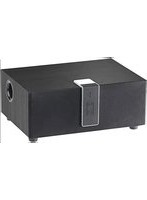
ZX-1601 - Lautsprecher AUVISIO - Kostenlose Bedienungsanleitung
Finden Sie kostenlos die Bedienungsanleitung des Geräts ZX-1601 AUVISIO als PDF.


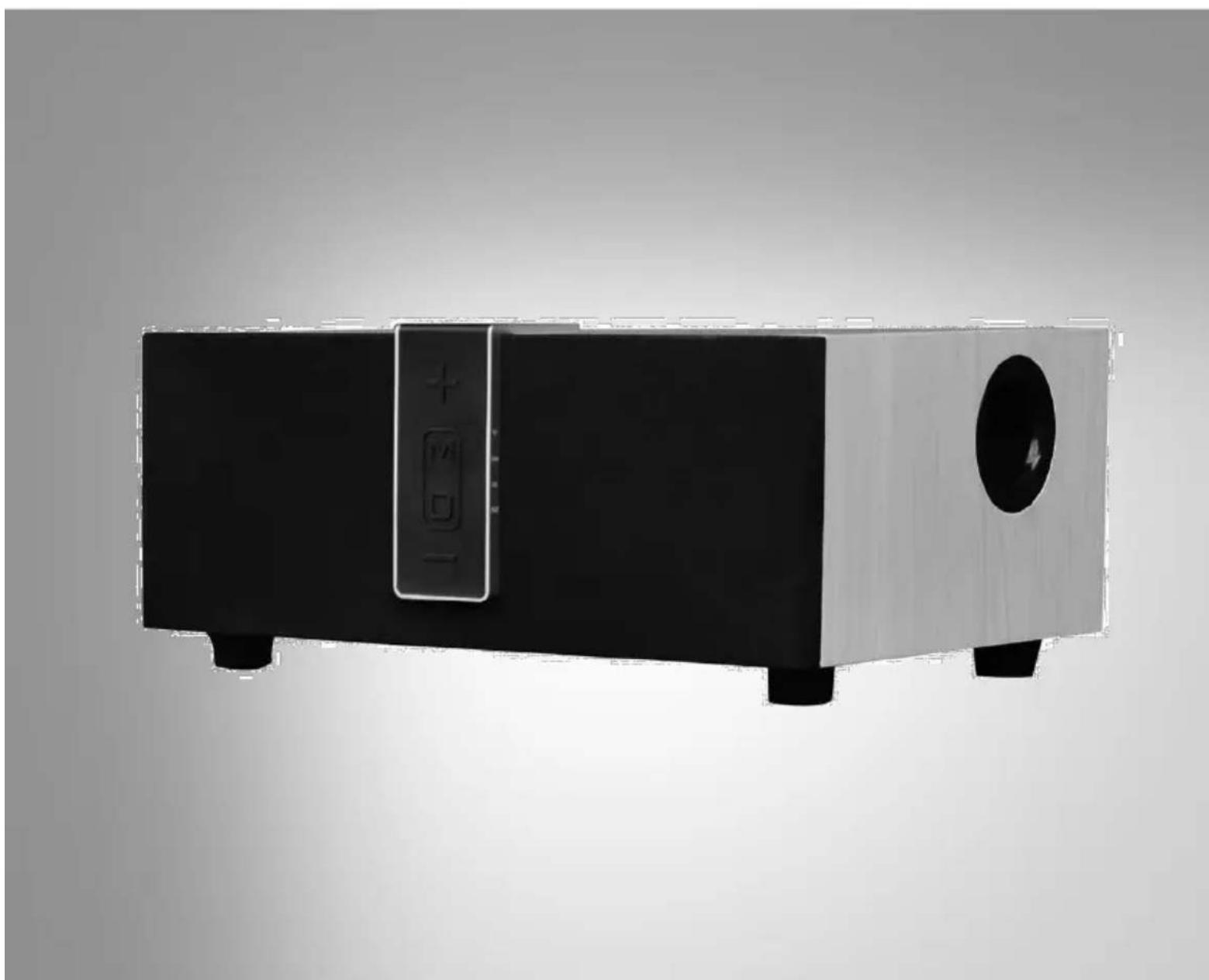
| Produkttyp | Multiroom-WiFi-Lautsprecher mit Subwoofer |
| Marke | Auvisio |
| Modell | ZX-1601 (weiß) |
| Maße (B x H x T) | 32 x 24 x 13,3 cm |
| Gewicht | 3,69 kg |
| Stromversorgung | 230 V AC, 50 Hz |
| Ausgangsleistung | 20 W + 2 x 10 W RMS |
| Drahtlose Konnektivität | WiFi 802.11 b/g/n (2,4 GHz), Bluetooth |
| WiFi-Reichweite | Bis zu 30 m |
| Bluetooth-Reichweite | Bis zu 10 m |
| Unterstützte Audioformate | MP3, WMA, FLAC, WAV |
| Streaming-Protokolle | DLNA, AirPlay, Spotify Connect, UPnP |
| Anschlüsse | USB (bis zu 64 GB), SD (bis zu 32 GB), Klinke 3,5 mm |
| Multiroom-Funktion | Ja (bis zu mehreren Lautsprechern) |
| Steuerungs-App | Muzo-Player (kostenlos, iOS und Android) |
| Automatische Standby-Funktion | 10/20/30/60/90 Minuten |
| Freisprechfunktion | Ja |
| Passwortschutz | Ja |
| Betriebstemperatur | 0 °C bis 45 °C |
| Pflege und Reinigung | Mit einem trockenen, weichen Tuch reinigen. Keine aggressiven Reinigungsmittel verwenden. |
| Sicherheit | Gerät nicht öffnen; nicht Feuchtigkeit aussetzen; bei Gewitter Netzstecker ziehen. |
| Ersatzteile und Reparierbarkeit | Kundendienst kontaktieren; keine Ersatzteile für Endverbraucher verfügbar. |
| Allgemeine Informationen | Bedienungsanleitung verfügbar auf notice-facile.com; Konformitätserklärung auf pearl.fr. |
Häufig gestellte Fragen - ZX-1601 AUVISIO
Benutzerfragen zu ZX-1601 AUVISIO
0 Frage zu diesem Gerät. Beantworten Sie die, die Sie kennen, oder stellen Sie Ihre eigene.
Eine neue Frage zu diesem Gerät stellen
Laden Sie die Anleitung für Ihr Lautsprecher kostenlos im PDF-Format! Finden Sie Ihr Handbuch ZX-1601 - AUVISIO und nehmen Sie Ihr elektronisches Gerät wieder in die Hand. Auf dieser Seite sind alle Dokumente veröffentlicht, die für die Verwendung Ihres Geräts notwendig sind. ZX-1601 von der Marke AUVISIO.
BEDIENUNGSANLEITUNG ZX-1601 AUVISIO
WLAN-Mulitroom-Stereo-Loutsprecher
Mit Subwoofer, Bluetooth, AirPlay, USB & SD
Bedienungsanleitung
Inhaltsverzeichnis
Ihr neuer WiFi-Multiroom-Lautsprecher 6
Lieferumfang 6
Optionales Zubehor 6
Produktvarianten 6
Wichtige Hinweise zu Beginn 7
Sicherheitshinweise 7
Wichtige Hinweise zur Entsorgung 8
Konformitätserklung 8
Produktdetails 9
Inbetriebnahme 11
Verwendung 11
Ein-/Ausschalten 11
Lautstärke einstellen 11
Bass- und Höhenregler 11
Nächster / Vorheriger Titel 11
Wiedergabe / Pause 12
Modus wechseln 12
WLAN-Kopplung 12
WPS. 12
Manuell. 14
Bluetooth 15
Musikwiedergabe 16
Allgemein. 16
Mobilgerat 18
USB-Stick 18
SD-Karte. 18
19
Neue Playlist erstellen 19
Musiktitel einer Playlist hinzufugen 19
Netzdienste 20
Pandora 20
Tuneln 21
iHeartRadio 21
2 auvisio - www.auvisio.de
Spotify 21
Favorite 23
Titel zu Favoritenliste hinzufugen 23
Suchfunktion 23
Listenverwaltung 23
Multiroom-Funktion 24
Räume verbinden 24
Räume trennen 24
Lautsprecher-Einstellungen 25
Geräte-Namenändern. 25
Audiosprache einstellen 25
Geräteinformationen 26
Password einrichten 26
Passwortschutz aufheben 26
Gerat zurücksetzen / Gerat entfernen 27
Gespeicherte Streams 27
Stream speichern 28
Weitere Geräte hinzufugen 28
Geräteliste aktualisieren 28
Lautsprecher-Ausbahl 28
DLNA 29
Mobilgerat (Android) 29
Computer 29
Bluetooth 29
AUX-Eingang 30
Problemlösungen 30
Technische Daten 31
GPL-LIZENZTEXT 32
Informationen und Antwerten auf früige Fragen (FAQs) zu denen unserer Produkte sowie ggfs. aktualisierte Handbucher finden Sie auf der Internetseite:
www.auvisio.de
Geben Sie dort im Suchfeld die Artikelnummer oder den Artikelnamen ein.
Ihr neuer WiFi-Multiroom-Loutsprecher
Sehr geehrte Kundin, sehr geehrter Kunde,
vielen Dank für den Kauf dieseres WiFi-Multitroom-Lautsprechers. Binden Sie den Multiroom-Lautsprecher in Ihr WLAN-Netzwerk ein und genießen streamen Sie Musik von PC, MAC, Smartphone, USB-Stick oder SD-Karte auf Lautsprechn im ganzen Haus. Dirigieren Sie ganz einfach über die App welche Musik auf welchem Lautsprecher abgespielt wird.
Bitte lessen Sie diese Bedienungsanleitung und befolgen Sie die aufgeführten Hinweise und Tipps, damit Sie ihren neuen Multiroom-Lautsprecher optimal einsetzen konnen.

HINWEIS:
Ihr Mobilgerät muss OTA (over-the-air)-Update-fähig sein, damit regelmäßig neue AirPlay-Spezifikationen aufgespielt werden können.
Lieferumfang
WiFi-Multiroom-Lautsprecher
- Audiokabel (3,5-mm-Klinke)
Bedienungsanleitung
Zusätzlich benötigt: kostenlose App Muzo-Player
Optionales Zubehör
SD-Karte bis 32 GB
USB-Stick bis 32 GB
Produktvarianten
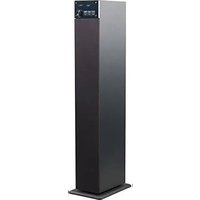
ZX-1601: WLAN-Multiroom-Stereo-Lautsprecher mit Subwoofer, Bluetooth, AirPlay, USB & SD, weiβ
ZX-1602: WLAN-Multiroom-Stereo-Loutsprecher mit Subwoofer, Bluetooth, AirPlay, USB & SD, walnuss
Wichtige Hinweise zu Beginn
Sicherheitshinweise
- These Bedienungsanleitung dient dazu, Sie mit der Funktionseiste dieser Produktes vertraut zu machen. Bewahren Sie diese Anleitung davon auf, damit Sie jederzeit darauf auf zugreifen konnen.
- Ein Umbauen oder Verändern des Produktes beeinträchtigt die Produktssicherheit. Achitung Verletzungsgefahr!
- Öffnen Sie das Produkt niemals eigenmächtig. Führten Sie Reparaturen nie selbst aus!
- Behandeln Sie das Produkt sorgfältig. Es kann durch Stöbe, Schläge oder Fall aus bereits geringer Höhe beschädigt werden.
- Halten Sie das Produkt fern von Feuchtigkeit und extremer Hitze.
- Tauchen Sie das Produkt niemals in Wasser oder andere Flüssigkeiten.
- Achten Sie darauf, dass das Produkt an einer Steckdose betrieben wird die leicht zugänglich ist, damit Sie das Gerät im Notfall schnell vom Netz trennen konnen
- Fassen Sie den Stecker nie mit nassen Handen an. Betreiben Sie das Gerät nicht im Freien oder in Räumen mit hoher Luftfeuchtigkeit.
- Wenn Sie den Stecker aus der Steckdose Herausziehen sollen, siehen Sie immer direkt am Stecker. Ziehen Sie niemals am Kabel, es konnte beschädigt werden. Transportieren Sie das Gerät zudem niemals am Kabel.
- Achten Sie darauf, dass das Stromkabel nicht geknicht, eingeklemmt, überfahren wird oder mit Hitzequellen oder scharfen Kanten in Berührung kommt. Es darf außerdem nicht zur Stolperfalle werden.
- Benutzen Sie nach Möglichkeit keine Verlängerungskabel. Falls dies unumganglich ist, benutzen Sie nur GS-geprüfte, spritzwassergeschützte, einfache Verlängerungskabel (keine Mehrfachsteckdosen), die für die Leistungsaufnahme des Geräts ausgelegt sind.
- Stellen Sie vor dem Anschlieben an die Stromversorgung safer, dass die auf dem Typenschild angegebene elektrische Spannung mit der Spannung ihrer Steckdose übereinstimmt. Benutzen Sie nur Steckdosen mit Schutzkontakt.
- Technische Änderungen und Irrtümer vorbehalten.
Wichtige Hinweise zur Entsorgung
Dieses Elektrogerät besteht nicht in den Hausmull. Für die fachgerechte Entsorgung wenden Sie sichitte an die öffentlichen Sammelstellen in ihrer Gemeinde. Einzelheiten zum Standort einer solchen Sammelstelle und über ggf. vorhandene Mengenbeschrankungen pro Tag / Monat / Jahr entnehmer Sieitte den Informationen der jeweiligen Gemeinde.

Konformitätserklarung
Hiermit erklart PEARL.GmbH, dass sich die Produkte ZX-1601-675 und ZX-1602-675 in Übereinstimmung mit der RoHs-Richtlinie 2011/65/EU, der EMV-Richtlinie 2014/30/EU, der Niederspannungsrichtlinie 2014/35/EU und der R&TTE-Richtlinie 2014/53/EU befinden.
kern . A.
Qualitätsmanagement
Dipl. Ing. (FH) Andreas Kurtasz
22.07.2016
Die ausfuhrliche Konformitätserklarung finden Sie unter www.pearl.de/support.
Geben Sie dort im Suchfeld die Artikelnummer ZX-1601 oder ZX-1602 ein.
Produktdetails
Frontseite
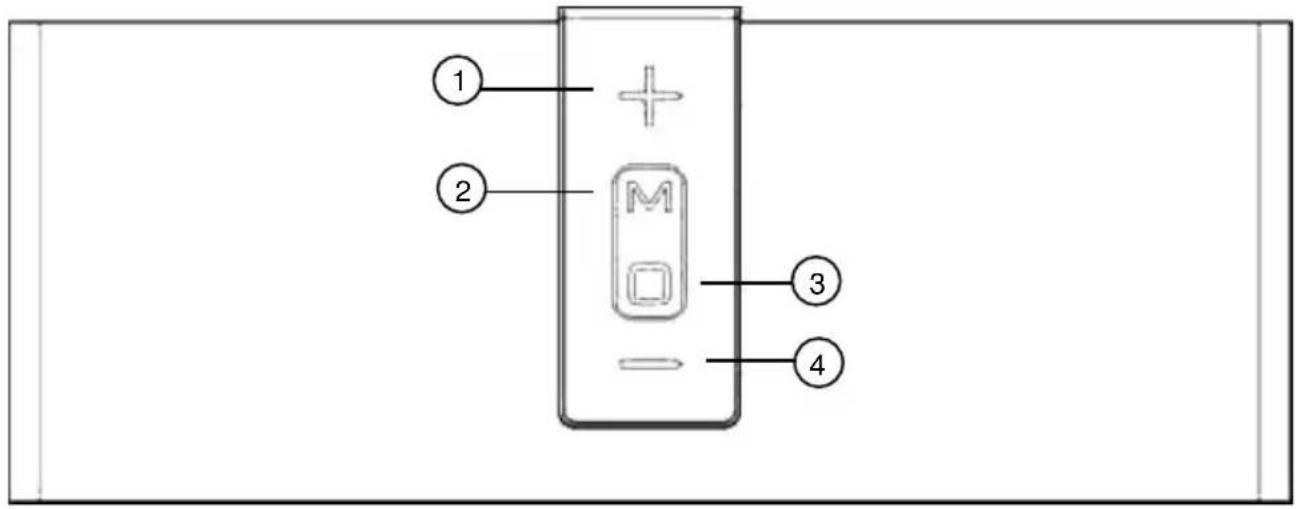
1 [+]-Taste
2 [M]-Taste
3 Wiedergabe/Pause-Taste
4 [-]-Taste
Seitenansicht
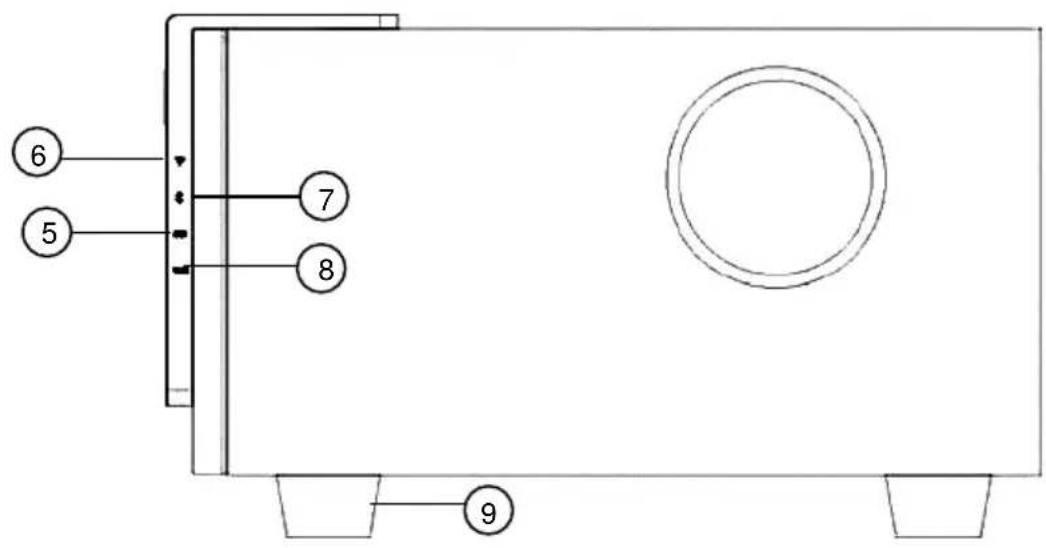
10 Ein/Aus-Schalter
11 Stromkabel
12 Betriebs-LED
13 Hohen-Regler
14 Bass-Regler
15 AUX-Eingang
16 USB-Anschluss
17 SD-Kartenschacht
Inbetriebnahme
- Verbinden Sie den Netzstecker mit einer geeigneten Steckdose.

ACHTUNG!
Die Steckdose muss in der Höhe des Gerätes angebracht und leicht zugänglich sein. Sie können somit im Notfall das Gerät schnell vom Netz trennen.
- Verbinden Sie Ihr Mobilgerät mit dem WLAN-Netzwerk, in das ihr Laufsprecher eingebunden werden soll.
- Suchen Sie im Google Play Store (Android) oder App Store (iOS) nach der App Muzo-Player und installmenten Sie diese auf Ihr dem Mobilgerät.
Verwendung
Ein-/Ausschalten
- Stellen Sie den Ein/Aus-Schalter auf die Position [I], um ihren Lautsprecher einzuschalten, die Betriebs-LED an der Rückseite Ihres Lautsprechers leuchtet.
- Stellen Sie den Ein/Aus-Schalter auf die Position [0], umihn auszuschalten, die Betriebs-LED erlischt.
Lautstärke einstellen
Die Lautstärke wird entweder über direkt über die Audio-Quelle eingestellt oder über die Tasten [+] und [-] an Ihrlem Laufsprecher.
- Erhöhen Sie die Lautstärke, indem Sie die [+] -Taste gedrückt halten.
- Verringern Sie die Lautstärke, indem Sie die [-]-Taste gedrückt halten.
Bass- und Höhenregler
Passen Sie die Bass und Höhen mit dem entsprechenden Regler an der Rückseite Ihrss Lautsprechers Ihrhem Geschmack bzw. der Audio-Datei an.
Nächster / Vorheriger Titel
Steuern Sie die Wiedergabe der Audio-Dateien direkt über die Audio-Quelle oder mit den Tasten [+] und [-] an der Fronseite Ihres Laufsprechers.
- Springen Sie zum nachsten Titel, indem Sie die [+] -Taste kurz drucken.
- Springen Sie zum vorherigen Titel, indem Sie die [-]-Taste kurz drucken.
Wiedergabe / Pause
Steuern Sie die Wiedergabe über die Audio-Quelle bzw. App oder drücken Sie die Wiedergabe / Pause-Taste an der Frontseite Ihres Lautsprechers.
Modus wechseln
Nach dem Einsatzten befindet sich Ihr Laufsprecher standardmäßig im WLAN-Modus unducht nach einer Verbindung.
Wechseln Sie in den nachsten verfügbaren Modus, indem Sie die [M]-Taste an der Front-seite Ihres Laufsprechers drücken.

HINWEIS:
Manche Modi können nur ausgewählt werden, wenn eine entsprechende Audio-Quelle angeschlossen ist.
WLAN-Kopplung
WPS
- Stellen Sie den Ein/Aus-Schalter auf die Position [I], um ihren Laufsprecher einzuschalten... Die Ansagen „Power On" und „WiFi mode" erklingen, nach 15 Sekunden gefolgt von zwei Signatoren. Die WLAN-LED leuchtet auf und beginnnt zu blinken.
- Verbinden Sie Ihr Mobilgerät mit dem WLAN-Netzwerk, in das Sie ihren Laufsprecher einbinden möhen.
- Öffnen Sie die App Muzo-Player.
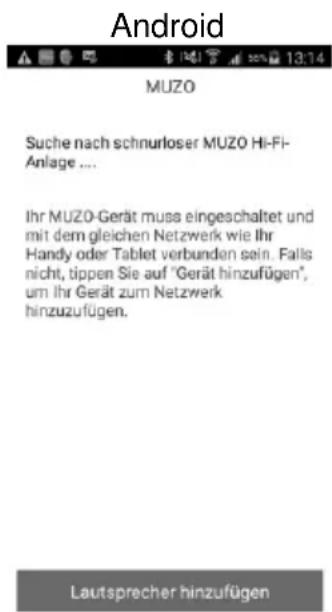
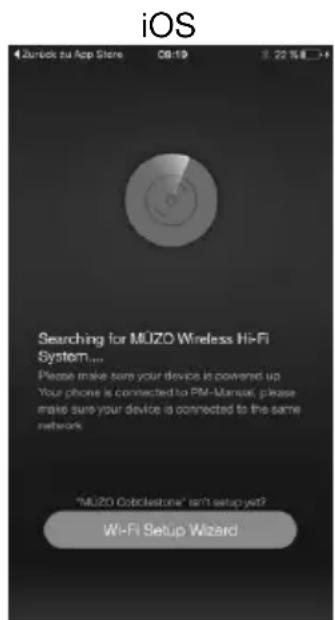
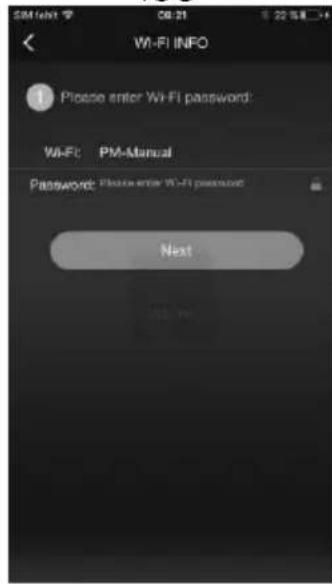
- Tippen Sie auf Lautsprecher hinzufugen / WiFi-Setup Wizard, um ihren Lautsprecher mit der App zu verbinden.
Android

PM-Manual
Bitta Password eingeben
Writer
Bitte verbinden Sie ihr Handy zu einem 2.4GHz Router (bei Dual-Band Routern Verbindung via SSID entsprechend 2.4GHz)
iOS
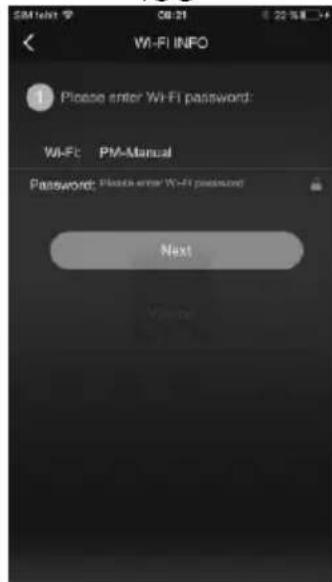
- Geben Sie das Password Ihres oben genommen WLAN-Netzwerks ein und tippen Sie auf Weiter/Next
- Halten Sie die Taste [M] auf dem Lautsprecher gedrück, bis eine Ansage erklingt ("Searching for WiFi connection"). Der WLAN-Indikator blinkt. Tippen Sie dann auf Weiter/Next.
Android
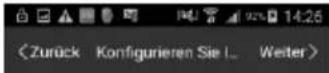
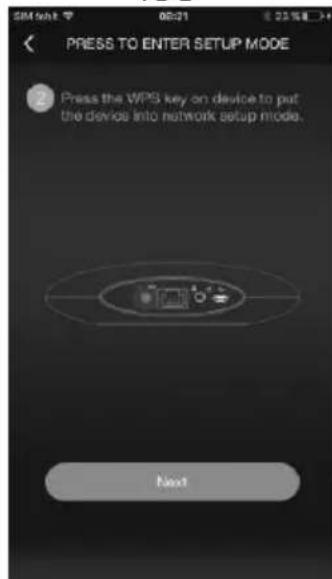
Zur Konfiguration des Netzwerks drucken Sie die WPS-Taste

iOS
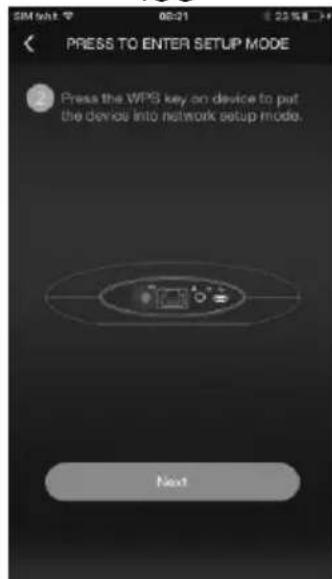
- Geben Sie das Password Ihres WLAN-Netzwerks ein und tippen Sie auf Verbinden / Connect. Die Ansage „Waiting for WiFi connection" erklingt.

HINWEIS:
Dies kann weniger Augenblicke dauern.
8. Android:
Nach erfolglicher Verbindung erklingt die Ansage „WiFi connected". Tippen Sie oben rechts auf Beenden (Android). Eine Einführungssite erscheint. Tippen Sie auf Verständen.
iOS:
Nach erfolglicher Verbindung erklingt die Ansage „WiFi connected". Tippen Sie auf Next. Eine Einführungsseite erscheint. Tippen Sie auf Verständen.

HINWEIS:
Sollte die Verbindung scheitern, stellen Sie die WLAN-Verbindung manuell her.
Manuell
- Tippen Sie auf Manuelle Netzwerkeinstellung / Alternate Way to Setup.
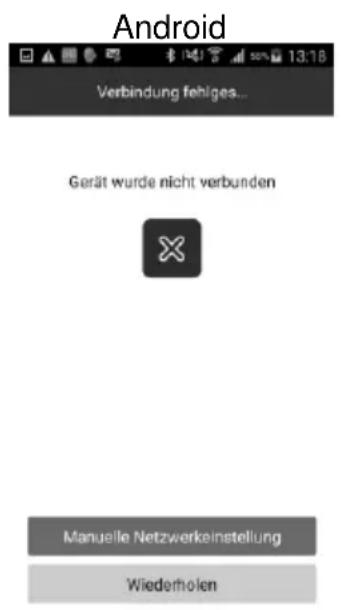
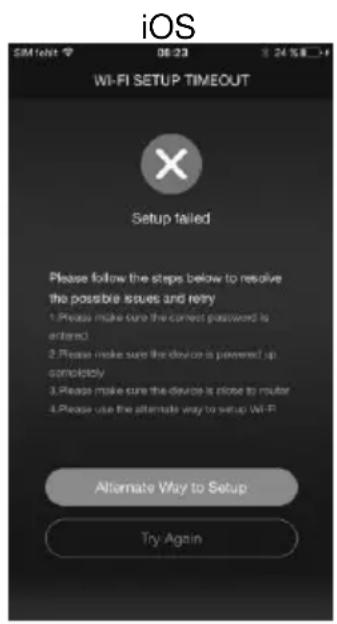
- Befolgen Sie die Anweisungen auf dem Display.
3. Android:
Tippen Sie auf WLAN-Einstellung. Sie gelangen ins WLAN-Einstellungsmenu Ihres Mobilgeräts.
Suchen Sie nach ZX-1601 oder ZX-1602 und stellen Sie eine Verbindung zwischen den Geräten her. Kehren Sie dann zur App zurück. Tippen Sie oben rechts auf Weiter.
iOS:
Tippen Sie auf Settings. Sie gelangen zum WLAN-Einstellungsmenu Ihres Mobilgeräts. Suchen Sie nach ZX-1601 oder ZX-1602. Stellen Sie eine Verbindung zwischen den Geräten her und kehren Sie dann zur App zurück.
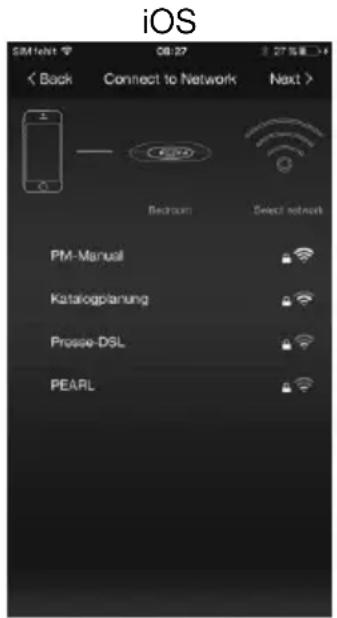
4. Android:
Tippen Sie oben rechts auf Beenden.
Eine Einführungssite erscheint. Tippen Sie auf Verständen.
iOS:
Wahlen Sie ihr WLAN-Netzwerk aus der Liste aus und geben Sie das Password ein. Tippen Sie auf Confirm. Es wird eine Netzwerkverbindung hergestellt, dies kann eine Augenbliche dauern. Tippen Sie nach der Erfolgsmeldung „WiFi connected" (Häkchen entscheidtinelben dem verbundenen WLAN) oben auf Next. Tippen Sie dann auf Finish. Sie gelangen zur Geräte-Seite der App.
Bluetooth
- Aktivieren Sie die Bluetooth-Funktion des Mobilgeräts.
- Suchen Sie im Bluetooth-Menu des Mobilgeräts nach ZX1601 bzw. ZX1602.
- Verbinden Sie die Geräte. Das Mobilgerät ist jetzt mit Ihrlem Lautsprecher verbunden.
Musikwiedergabe
Allgemein
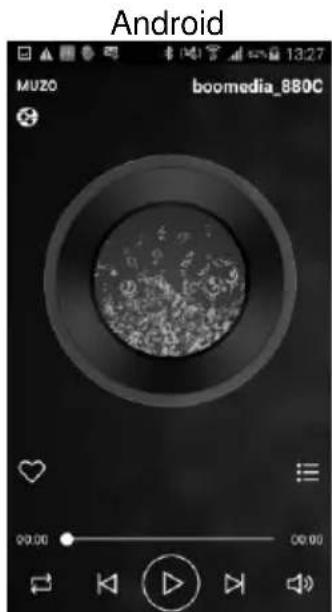
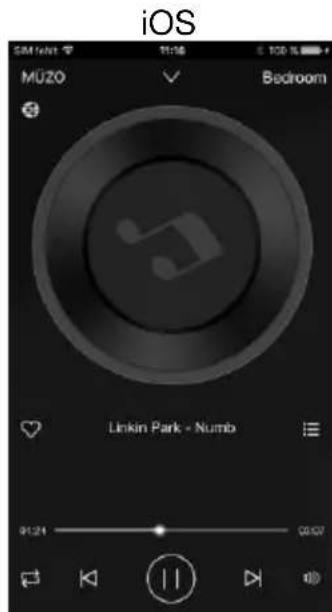
- Tippen Sie auf der Geräte-Sectionen ober auf den Pfeil nach links oder wischen Sie nach rechts. Sie gelangen zur Wiedergabe-Sectione.
- Tippen Sie oben auf MÜZO oder wischen Sie nach rechts, um die Audio-Quelle-Einstellungen aufzurufen.
- Wahlen Sie eine Audio-Quelle.
- Tippen Sie auf den gewünschten Musiktitel, umihn abzuspielen. Sie werden automatisch zur Wiedergabe-Sections geleitet.

HINWEIS:
Manche Audio-Quellen werden nur dann als Menüpunkte angezeigt, wenn Sie am Gerät angeschlossen sind (z.B. USB-Stick oder SD-Karte).

HINWEIS:
Nur iOS: Rufen Sie ihre aktuelle Playlist auf, indem Sieiben auf den Pfeil nach unten tippen. Kehren Sie zur Wiedergabe-Seait zu ruck, indem Sie auf einen Titel in der Liste oder auf die untere Statusleiste tippen.
| Symbol | Funktion |
| Wiedergabe | |
| Pause | |
| Vorheriger Titel der Liste | |
| Nächster Titel der Liste | |
| Alle Titel der Liste wiederholen | |
| Aktuellen Titel wiederholen | |
| Zufallswiedergabe | |
| Lautstärke einstellen | |
| Ruft alle Titel der Audio-Quelle auf |
Mobilgerät
- Tippen Sie auf der Geräte-Sectionen ober auf den Pfeil nach links oder wischen Sie nach rechts. Sie gelangen zur Wiedergabe-Sectione.
- Tippen Sie oben auf MUZO / den Pfeil nach links oder wischen Sie nach rechts, um die Audio-Quelle-Einstellungen aufzurufen.
- Tippen Sie auf Meinie Musik / My Music. Alle mit dem Laufsprecher verbundenen Audio-Quellen werden aufgelistet.
- Tippen Sie auf Telefon / iPhone. Alle auf dem Mobilgerät gespeicherten Audio-Dateien werden in Listenform angezeigt. Tippen Sie auf Lied / Song (Titel), Interpret / Artist (Kunstler), Album (Album) oder Playlist (auf dem Mobilgerät gespeicherte Playlisten, nur iOS), um die Liste entsprechend zu sortieren.
- Tippen Sie auf einen Musiktitel, um ihn abzuspielen.
USB-Stick
- Schließen Sie einen USB-Stick an den USB-Anschluss Ihres Laufsprechers an.
- Die Wiedergabe der gespeicherten Audio-Dateien beginnnt automatisch.
- Tippen Sie auf der Geräte-Sectionen ober auf den Pfeil nach links oder wischen Sie nach rechts. Sie gelangen zur Wiedergabe-Sectione.
- Tippen Sie oben auf MUZO / den Pfeil nach links oder wischen Sie nach rechts, um die Audio-Quelle-Einstellungen aufzurufen.
- Tippen Sie auf Meine Musik / My Music. Alle mit dem Audio-Streaming-Empfänger verbundenen Audio-Quellen werden aufgelistet.
- Tippen Sie auf USB Speicher / USB Disk. Alle auf dem USB-Stick gespeicherten Audio-Dateien werden in Listenform angezeigt.
- Tippen Sie auf einen Musiktitel, umihn abzuspielen. Der aktuelle Titel ist farblich markiert.
SD-Karte
- Schieber Ben Sie eine SD-Karte in den SD-Kartenschacht Ihres Laufsprechers. Die goldenen Kontaktpunkte der SD-Karte zeigen nach unten.
- Die Wiedergabe der gespeicherten Audio-Dateien beginnnt automatisch.
- Tippen Sie auf der Geräte-Sectionen ober auf den Pfeil nach links oder wischen Sie nach rechts. Sie gelangen zur Wiedergabe-Sectione.
- Tippen Sie oben auf MUZO / den Pfeil nach links oder wischen Sie nach rechts, um die Audio-Quelle-Einstellungen aufzurufen.
- Tippen Sie auf Meinie Musik / My Music. Alle mit dem Audio-Streaming-Empfänger verbundenen Audio-Quellen werden aufgelistet.
- Tippen Sie auf USB-Speicher / USB-Disk. Alle auf der SD-Karte gespeicherten Audio-Dateien werden in Listenform angezeigt.
- Tippen Sie auf einen Musiktitel, umihn abzuspielen. Der aktuelle Titel ist farblich markiert.
Playlist
- Tippen Sie auf der Geräte-Sectionen ober auf den Pfeil nach links oder wischen Sie nach rechts. Sie gelangen zur Wiedergabe-Sectione.
- Tippen Sie oben auf MUZO / den Pfeil nach links oder wischen Sie nach rechts, um die Audio-Quelle-Einstellungen aufzurufen.
- Tippen Sie auf Meinie Musik / My Music. Alle mit dem Laufsprecher verbundenen Audio-Quellen werden aufgelistet.
- Tippen Sie auf Meine Wiedergabelisten / My Playlists, um ihre Wiedergabelisten aufzurufen.
Neue Playlist erstellen
- Tippen Sie auf der Geräte-Sectionen ober auf den Pfeil nach links oder wischen Sie nach rechts. Sie gelangen zur Wiedergabe-Sectione.
- Tippen Sie oben auf MUZO / den Pfeil nach links oder wischen Sie nach rechts, um die Audio-Quelle-Einstellungen aufzurufen.
- Tippen Sie auf Meine Musik / My Music. Alle mit dem Laufsprecher verbundenen Audio-Quellen werden aufgelistet.
- Tippen Sie auf Meine Wiedergabelisten / My Playlists, um ihre Playlists aufzurufen.
- Tippen Sie oben rechts auf Bearbeiten / Edit.
- Tippen Sie oben links auf folgenden Symbol, um eine neue Playlist zu erstellen:

- Legen Sie den Name der Playlist fest. Tippen Sie dann auf Bestätigen / Confirm.
- Tippen Sie oben rechts auf Fertig / Done, um zur Playlist-Seite zusückzukehren.
Musiktitel einer Playlist hinzufugen
- Tippen Sie auf der Geräte-Sectionen ober auf den Pfeil nach links oder wischen Sie nach rechts. Sie gelangen zur Wiedergabe-Sectione.
- Tippen Sie oben auf MUZO / den Pfeil nach links oder wischen Sie nach rechts, um die Audio-Quelle-Einstellungen aufzurufen.
- Rufen Sie eine Titelliste auf (z.B. Meine Musik / My Music, Favoriten / Favorites, Suche / Search).
- Tippen Sie auf Meine Musik / My Music. Alle mit dem Lautsprecher verbundenen Audio-Quellen werden aufgelistet.
- Wahlen Sie eine Audio-Quelle aus. Tippen Sie auf folgenden Icon geben einem Titel, um weitere Optionen aufzurufen:

- Tippen Sie auf Zur Wiedergabeliste hinzufugen / Add to Playlist. Ihr Playlisten werden aufgelistet.
- Tippen Sie auf die Playliste, der der Titel hinzugeführst werden soll. Der Titel wird in der betreffenden Playlist gespeichert.

HINWEIS:
Musiktitel, die sich auf einem USB-Stick oder einer SD-Karte befinden, können nicht in einer Playlist gespeichert werden.
Netzdienste
Ihnen steht eine Reihe von Netzdiensten zur Verfügung:
- Tippen Sie auf der Geräte-Sectionen ober auf den Pfeil nach links oder wischen Sie nach rechts. Sie gelangen zur Wiedergabe-Sectione.
- Tippen Sie oben auf den Pfeil nach links oder wischen Sie nach rechts, um die Audio-Quelle-Einstellungen aufzurufen.
- Tippen Sie auf den Menüpunkt XXX / Add More Services. Eine Liste der Netzdienste erscheint.
- Tippen Sie auf die Schaltflächeiben einem Netzdienst, um diesen in den Audio-Quelle-Einstellungen ein-(grün) oder auszublenden (grau).
Pandora
- Tippen Sie auf der Geräte-Sectionen aber auf den Pfeil nach links oder wischen sie nach rechts. Sie gelangen zur Wiedergabe-Sectione.
- Tippen Sie oben auf MUZO / den Pfeil nach links oder wischen Sie nach rechts, um die Audio-Quelle-Einstellungen aufzurufen.
- Tippen Sie auf Pandora.

HINWEIS:
Dieser Dienst ist nur für Android verfügbar. Zur Nutzung desses Dienstes ist ein Benutzerkonto notwendig. Eine kostenlose Registrierung ist möglich.
- Geben Sie Email-Adresse und Password Ihres Pandora-Benutzerkontos ein.
- Tippen Sie auf Login.
Dieser Netzdienst kann nur in den USA oder Neuseeland genutzt werden. Verwenden Sie einen Proxy, umihn denialoch nutzen zu konnen:
- Tippen Sie auf Proxy.
- Geben Sie Proxy und Port ein.
- Tippen Sie dann auf Login.
TuneIn
- Tippen Sie auf der Geräte-Sectionen auf den Pfeil nach links oder wischen Sie nach rechts. Sie gelangen zur Wiedergabe-Sectione.
- Tippen Sie oben auf MUZO / den Pfeil nach links oder wischen Sie nach rechts, um die Audio-Quelle-Einstellungen aufzurufen.
- Tippen Sie auf TuneIn.
- Wahlen Sie eine Musikquelle.
- Tippen Sie auf einen Stream, umihn abzuspielen.
Tippen Sie auf folgenden Symbol, um einen Stream einer Playlist hinzuzufugen:

Tippen Sie auf folgenden Symbol, um nach einem Stream zuuchen:

iHeartRadio
- Tippen Sie auf der Geräte-Seite oben auf den Pfeil nach links oder wischen Sie nach rechts. Sie gelangen zur Wiedergabe-Seite.
- Tippen Sie oben auf MUZO / den Pfeil nach links oder wischen Sie nach rechts, um die Audio-Quelle-Einstellungen aufzurufen.
- Tippen Sie auf iHeartRadio.
- Wahlen Sie, ob Sie Radiokanäle nach Genre (Genre) oder nach Land (Country) sortiert aufrufen möchten.
- Tippen Sie auf einen Radio-Stream, umihn abzuspielen.
Tippen Sie auf folgenden Symbol, um einen Stream zu speichern:

Spotify

HINWEIS:
Um diesen Dienst nutzen zu können, muss die App Spotify auf Ihrm Mobilgerät installiert sein und Sie müssen über ein Spotify Benutzerkonto verfügen.
- Tippen Sie auf der Geräte-Seite oben auf den Pfeil nach links oder wischen Sie nach rechts. Sie gelangen zur Wiedergabe-Seite.
-
Tippen Sie oben auf MUZO / den Pfeil nach links oder wischen Sie nach rechts, um die Audio-Quelle-Einstellungen aufzurufen.
-
Tippen Sie auf Spotify.
- Geben Sie Ihr Spotify Benutzernamen und Ihr Spotify Password ein und tippen Sie auf ANMELDEN.

HINWEIS:
Das Streamen von Spotify ist nur mit einem Spotify Premium Account möglich.
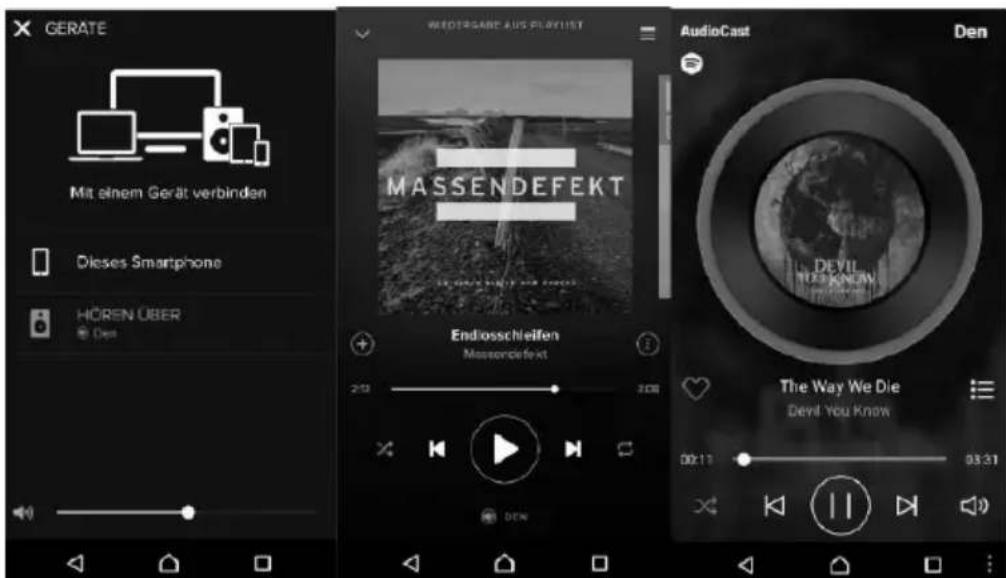
- Öffnen Sie die App Spotify und tippen Sie Dort auf Verfügbare Geräte.
- Tippen Sie dort auf den Laufsprecher.
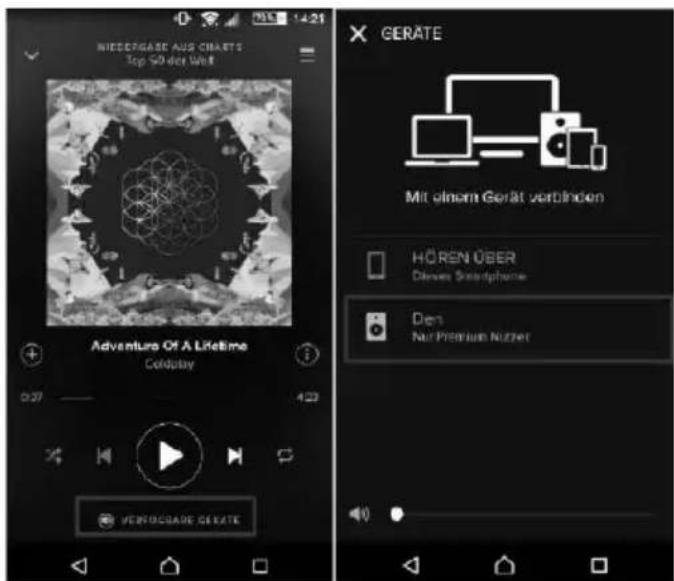
- Nun ist der Spotify-Stream auch über den Lautsprecher abspielbar.
Favorite
- Tippen Sie auf der Geräte-Sectionen ober auf den Pfeil nach links oder wischen Sie nach rechts. Sie gelangen zur Wiedergabe-Sectione.
- Tippen Sie oben auf MUZO / den Pfeil nach links oder wischen Sie nach rechts, um die Audio-Quelle-Einstellungen aufzurufen.
- Tippen Sie auf Favoriten / Favorites. Ihr Lieblingstitel werden aufgelistet.
- Tippen Sie auf einen Titel, umihn abzuspielen.
Titel zu Favoritenliste hinzufugen
Tippen Sie auf der Wiedergabe-Section auf folgenden Symbol, um den aktuellen Titel als Favorit zu markieren:

Das Symbol wird farbig. Der Titel wird Ihrer Favoritenliste hinzugeführct. Tippen Sie erneut auf das Symbol, um den Titel aus der Favoritenliste zu entfernen.
Suchfunktion
- Tippen Sie auf der Geräte-Sectionen ober auf den Pfeil nach links oder wischen Sie nach rechts. Sie gelangen zur Wiedergabe-Sectione.
- Tippen Sie oben auf MUZO / den Pfeil nach links oder wischen Sie nach rechts, um die Audio-Quelle-Einstellungen aufzurufen.
- Tippen Sie auf Suche / Search.
- Geben Sie einen Suchbegriff ein und tippen Sie auf das Lupen-Symbol. Die Produkte wird gestartet. Die Treffer werden aufgelistet. Ordnen Sie die Treffer nach Titel (Lied / Song), Album (Album) oder Liste (Liste / List).
- Tippen Sie auf einen Titel, umihn abzuspielen.
Listenverwaltung
Die Listenverwaltung ermöglicht Ohnen eine unkomplizierte Verwaltung ihrer Musiktitel in Listen.
- Tippen Sie auf der Geräte-Sectionen ober auf den Pfeil nach links oder wischen Sie nach rechts. Sie gelangen zur Wiedergabe-Sectione.
- Tippen Sie oben auf MUZO / den Pfeil nach links oder wischen Sie nach rechts, um die Audio-Quelle-Einstellungen aufzurufen.
- Rufen Sie eine Liste auf (Suche / Search, Favoriten / Favorites, Mein Music / My Music).
- Tippen Sie auf folgenden Symbol geben dem Musiktitel, umihn zu verwalten:

DE
- Tippen Sie auf Zu Favoriten hinzufugen / Add to Favorites, um den Titel ihrer Favoritätenliste hinzuzufugen.
- Tippen Sie auf Zur Wiedergabeliste hinzufugen / Add to Playlist, um den Titel einer ihrer Playlisten hinzuzufugen.
- Tippen Sie auf Als nächstes abspielen / Next to Play, um die Wiedergabe des Titels nach dem aktuellen Titel zu starten.
- Tippen Sie auf Interpret / Artist, um weitere Titel des Künstlers zu finden. Diese werden aufgelistet und können entsprechend verwaltet werden.
- Tippen Sie auf Album, um weitere Titel desselben Albums zu finden. Diese werden aufgelistet und können entsprechend verwaltet werden.
Multiroom-Funktion
Um die Multiroom-Funktion nutzen zu konnen, müssen mindestens zwei Laufsprecher mit der App gekoppelt sein (siehe Weitere Geräte hinzufugen).
Räume verbinden
Spielen Sie auf zwei oder mehr Geräten zeitgleich dieselbe Musik ab:
- Bufen Sie die Geräte-Sections auf
- Tippen Sie auf das Bildiben einem der gekoppelten Laufsprecher undziehen Sie es auf das Bild eines anderen Laufsprecher s.
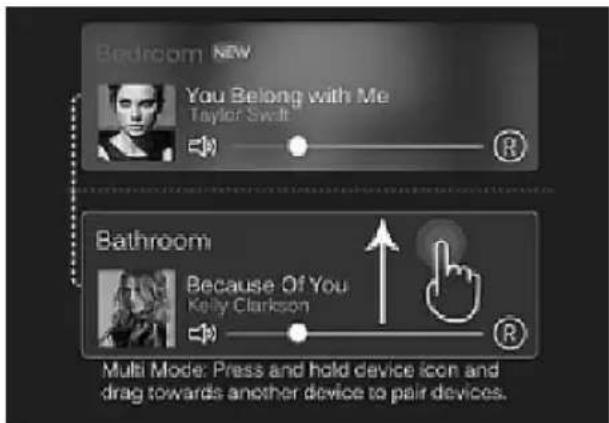
- Die Laufsprecher werden durch eine gestrichelte Linie miteinander verbunden und bilden eine Einheit. Sie zahlen in der Bedienung nur noch wie ein einziger Laufsprecher.
Räume trennen
Tippen Sie auf das Bild sehen einem Laufsprecher undziehen Sie es auf eine frei Flache der Geräte-Seite.
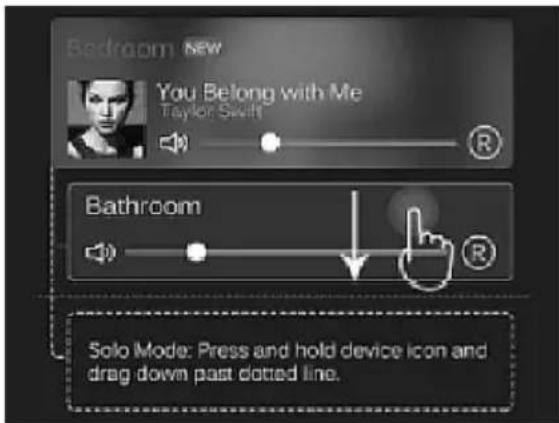
Die Verbindung der Geräte wird getrennt. Jeder der Laufsprecher kann wieder einzeln bedient werden.
Laatsprecher-Einstellungen
Tippen Sie auf der Geräte-Sections auf folgenden Symbol haben ihren Laufsprecher, um das EinstellungsmENU aufzurufen:

Geräte-Namenändern
- Bufen Sie das Einstellungenmenü auf.
- Tippen Sie auf Umbenenne / Rename.
- Wahlen Sie einen der voreingestellten Name aus (neben der Auswahl erscheidt ein Häkchen). Oder tippen Sie auf Benutzzerdefiniert... / Custom..., um dem Gerät einen individuellen Name zu geben. Geben Sie in letzterem Fall einen Name ein und tippen Sie auf Bestätigen / Confirm.
- Tippen Sie oben rechts auf Fertig / Finish.
Audiosprache einstellen
Stellen Sie die Sprache ein, in der die Ansagen des Laufsprechers erfolgen sollen.
- Bufen Sie das Einstellungenmenü auf.
- Tippen Sie auf Laufsprecherinfo / Speaker Info.
- Tippen Sie auf Sprache / Audio Prompts Language.
- Wahlen Sie die gewünschte Sprache aus. Tippen Sie dann auf Bestätigen (Android).
Geräteinformationen
Rufen Sie sãmtliche Informationen des Lautsprecher s auf (u.a. verbundenes Netzwerk, Gerätename, SSID, IP-Adresse, Firmware, UUID, MAC-Adresse):
- Tippen Sie in der Geräte-Seite auf folgenden Symbol geben ihren Laufsprecher, um die Geräte-Einstellungen aufzurufen.

- Tippen Sie auf Laufsprecherinfo / Speaker Info. Alle Geräteinformationen werden aufgelistet.
Password einrichten
Schützen Sie ihren Laufsprecher mit einem Password vor dem Zugriff unbefugter Dritter:
- Tippen Sie in der Geräte-Sections auf das Zahnrad-Symbol, um die Geräte-Einstellungen aufzurufen.
- Tippen Sie auf Lautsprecherinfo / Speaker Info.
- Tippen Sie auf Gerätepassword: AUS / Device Password: OFF.
- Android: Tippen Sie auf WPA PSK.
- Geben Sie ein Password für ihren Laufsprecher ein.

HINWEIS:
Das Password muss aus mindestens 8 Zeichen bestehen.
- Tippen Sie auf Bestätigen / Confirm. Sie kehren automatisch zur Gerätesite (Android) bzw. Startseite und dann Gerätesite (iOS) darüber.
Sollte dies nicht der Fall sein, gehen Sie vor wie folgt:
- Beenden Sie die App.
- Rufen Sie das WLAN-Einstellungsmenu Ihres Mobilgerats auf.
- Wahlen Sie ZX-1601 bzw. ZX-1602 aus der Liste aus. Geben Sie das eben festgelegte Password ein.
- Öffnen Sie die App Muzo-Player. Ihr Lautsprecher wird der Geräteliste hinzugeführ.
Passwortschutz aufheben
- Tippen Sie in der Geräte-Seite auf folgenden Symbol geben Ihrlem Laufsprecher, um die Geräte-Einstellungen aufzurufen.

- Tippen Sie auf Laufsprecherinfo / Speaker Info.
- Tippen Sie auf Gerätepassword: EIN / Device Password: ON.
- Tippen Sie auf Offen.
- Tippen Sie auf Bestätigten.
- Sie kehren automatisch zur Geräte-Section (Android) bzw. der Startseite und dann der Geräte-Section (iOS) zugruck.
Gerät zurücksetzen / Gerät entfernen
- Tippen Sie in der Geräte-Seite auf folgenden Symbol geben Ihrlem Laufsprecher, um die Geräte-Einstellungen aufzurufen.

- Tippen Sie auf Lautsprecherinfo / Speaker Info.
- Tippen Sie auf Werkseinstellungen wiederherstellen / Restore Factory Settings.
- Tippen Sie auf Bestätigten / Confirm, um das Zurücksetzen auf Werkseinstellungen zu bestätigen.

HINWEIS:
Wenn Sie ihren Lautsprecher auf Werkseinstellungen zurecksetzen, gehen alle gespeicherten Einstellungen (Netzwerk, Password, Listen) verloren. Ihr Lautsprecher wird aus der App halten.
Gespeicherte Streams
Das Speichern von Streams ermöglicht Ohnen einen Schnellenen Zugriff auf diese. Rufen Sie die Liste der gespeicherten Streams über das Einstellungsmenu auf:
- Tippen Sie in der Geräte-Sections auf folgenden Symbol haben. Um die Geräte-Einstellungen aufzurufen.

- Tippen Sie auf Geräteinhalt / Preset Content, um die gespeicherten Streams aufzurufen.
- Tippen Sie auf einen Stream, um ihn abzuspielen.
Stream speichern
Die App ermöglich es Ihnen bis zu sechs Streams zu speichern.
- Rufen Sie eine Stream-Liste auf (z.B. über Tuneln).
- Tippen Sie auf folgenden Symbol geben dem Stream, den Sie speichern möchten:

- Wahlen Sie einen Listenplatz für den Stream aus. Der Stream wird gespeichert.
Weitere Geräte hinzufügen
Koppeln Sie weitere Laufsprecher mit der App:
- Tippen Sie auf der Geräte-Sections offen rechts auf folgenden Symbol:

- Folgen Sie den Anweisungen auf dem Display. Melden Sie das neue Gerät genauso an, wie das ersten (siehe WLAN-Kopplung).
Geräteliste aktualisieren
Tippen Sie auf der Geräte-Sections auf folgenden Symbol, um die Gerätesätze zu aktualisieren:

Alle mit der App verbundenen Geräte werden angezeigt.
Laatsprecher-Ausbahl
Tippen Sie auf folgenden Symbol, um auszuwahlen, ob der rechte (R), der linke (L) oder andere Laufsprecher (LR) Musik wiedergeben sollen:

DLNA
Suchen Sie im Google Play Store nach DLNA und installieren Sie einen DLNA-fahigen Player auf Ihr Mobilgerät. Öffnen Sie den Player. Wahlen Sie aus der Geräte-Section ZX-1601 oder ZX-1602 aus. Öffnen Sie die App Muzo-Player. Die Audio-Datei erscheidt dort auf der Wiedergabe-Section.

HINWEIS:
Die genaue Vorgehensweise der Geräte-Verbindung enthalten Sieitte der Anleitung His DLNA-Players.
Je nach Player muss dieser geöffnet sein, um an den Lautsprecher streamen zu konnen.
Computer
Zum Streamen von Audio-Dateien über das WLAN-Netzwerk benötigen Sie einen DLNA-fähigen Player auf Ihr Computer (z.B. Windows Media Player).
- Verbinden Sie ihren Computer und ihren Laufsprecher mit demselben Netzwerk.
- Halten Sie die Ein/Aus-Taste ca. 3 Sekunden gedrückt, um den Laufsprecher einzuschalten.
- Aktivieren Sie die Funktion Media Sharing in Ihr Player. Nahere Informationen zu dieser Vorgang entnahmen Sieitte der Anleitung Ihres Players.
- Wahlen Sie ZX-1601 bzw. ZX-1602 aus der Gerätelle aus. Klichen Sie auf Allow.
- Spieler Sie einen Titel ab, um Ihn auf dem Laufsprecher wiederzugegeben.
Bluetooth
- Schalten Sie den Laufsprecher ein.
- Drücken Sie die Taste [M], um in den Bluetooth-Modus zu wechseln. Die Bluetooth-Anzeige blinkt.
- Suchen Sie im Bluetooth-Menu Uhres Mobilgeräts nach ZX-1601 oder ZX-1602 und stellen Sie eine Verbindung her. Eine Ansage erklingt ("Bluetooth connected"), die Bluetooth-Anzeige leuchtet beständig. Der Ton Ihres Mobilgeräts wird vom Laufsprecher wiedergegeben.

HINWEIS:
Sollte ein Password gefordert werden, geben Sie 0000 ein.
AUX-Eingang
- Schließen Sie eine Audio-Quelle über das mitgelieferte Audio-Kabel an den Laufsprecher an. Solle das Gerät nicht automatisch in den AUX-Modus wechseln, drücken Sie wiederholt die Taste [M], bis der AUX-Indikator leuchtet.
- In der App erscheint auf der Wiedergabeseite folgenden Symbol, um den AUX-Modus anzuzeigen:

Problemlösungen
Der RouterstellkeineVerbindungzumLautsprecherher.
- Ihr Router sendet auf 5 GHz, der Laufsprecher besteht eine 2,4 GHz-Verbindung. Stellen Sie ihren Router auf 2.4 GHz um.
- Ihr Router verwendet WPA2 (Enterprise WPA), diesen Sicherheitsprotokoll wird vom Lautsprecher nicht unterstützt.
- Der Routerverweigert auf Grund seiner Einstellungen die Verbindung, z.B. staatische IP-Adressen. Whitelist (nur bestimmte MAC-Adressen sind zugelassen), internes Portal.
Schlechte Verbindung oder zu weitere Störquellen (z.B. andere WLAN-Netzwerke, Wände, Möbel) vorhanden. - Eine Sicherheitseinstellung bei der IGMP des Routers führt dazu, dass das Gerät in der App nicht hinzugeführ wirden kann.
Kein Ton
- Starten Sie die Wiedergabe der Audio-Datei auf dem Quellgerät (z.B. Mobilgerät).
- Überprüfen Sie den Sitz des Audiokabels.
- Überprüfen Sie die große der Speicherkarte. Es werden USB-Sticks bis 64 GB und SD-Karten bis 32 GB darüber.
- Überprüfen Sie die Datei-Formate der auf der Speicherkare abgelegten Audio-Dateien Folgende Formate können wiedergeben werden: MP3, WMA, FLAC, WAV.
Wiedergabe über USB-Stick nicht möglich.
- Überprüfen Sie das Datei-Format der auf dem USB-Stick abgelegten Audio-Dateien.
- Testen Sie den USB-Stick an einem anderen Gerät, um Speicherschäden auszuschreiben.
- Der USB-Stick ist nicht mit dem Laufsprecher kompatibel. Verwenden Sie einen anderen USB-Stick oder formatieren Sie diesen neu (FAT32).
Technische Daten
| Stromversorgung | 230 V AC / 50 Hz | |
| WLAN | IEEE 802.11 b/g/n | |
| Frequenz | 2,4 GHz | |
| Leistung | 20 W + 2 x 10 W RMS | |
| Reichweite | WLAN | bis 30 m |
| Bluetooth | bis 10 m | |
| Audio Signal-Rausch-Verhältnis | ≥70 dB | |
| Audio-Format | MP3 / WMA / FLAC / WAV | |
| Streaming Protokoll | DLNA, Airplay, Spotify connect, UPnP | |
| Anschlüsse | USB bis 64 GB (Audio-Eingang) SD-Karte bis 32 GB (Audio-Eingang) 3,5-mm-Klinke (Audio-Eingang) | |
| WPS | Ja | |
| Audio-Quellen | Mobilgerät, UPNP Server, USB-Stick, SD-Karte, Online Musik-Service | |
| Sleeptimer | 10 / 20 / 30 / 60 / 90 Minuten | |
| Freisprech-Funktion | Ja | |
| Password-Funktion | Ja | |
| Arbeitstemperatur | 0-45°C | |
| Maße | 32 x 24 x 13,3 cm | |
| Gewicht | 3690 g | |
GPL-LIZENZTEXT
Dieses Produkt enthalt Software, welche ganz oder teilweise als frei Software den Lizenzbedingungen der GNU General Public License, Version 2 (GPL) unterliegt.
Wir senden Ihnen auf Anforderung (gerne unter opensource@pearl.de) den Source Code auch auf einem handelsüblichen Datenträger, dessen Herstellungskosten wir im Gegenzug geltend machen. Den vollständigen Lizenztext ersehen Sie nachfolgend. Nähres, insbesondere auch dazu, warum es keine offizielle deutsche Übersetzung der Lizenzbedingungen gibt, erfahren Sie unter http://www.gnu.org/ licenses/gpl-2.0.html. Da es sich um frei Software handelt, schließen die Entwickler dieser Software die Haftung, soweit gesetzlich zulässig, aus.itte beachten Sie, dass die Gewährleistung fur die Hardware davon natürlich nicht betroffen ist und in vollem Umfang besteht. Weitere Fragen beantwerten wir Ihnen,GLne unter opensource@pearl.de.
Dipl. Ing. (FH) Andreas Kurtasz 22.07.2016
Bitte Password eingebon
Writer
Bitte verbinden Sie ihr Handy zu einem 2.4GHz Router (bei Dual-Band Routern Verbindung via SSID entsprechend 2.4GHz)
iOS
Zur Konfiguration des Netzwerks drucken Sie die WPS-Taste

iOS


- WLAN-MULITROOM-STEREO-LOUTSPRECHER
- INHALTSVERZEICHNIS
- IHR NEUER WIFI-MULTIROOM-LAUTSPRECHER 6
- WICHTIGE HINWEISE ZU BEGINN 7
- PRODUKTDETAILS 9
- INBETRIEBNAHME 11
- VERWENDUNG 11
- 2 AUVISIO - WWW.AUVISIO.DE
- IHR NEUER WIFI-MULTIROOM-LOUTSPRECHER
- LIEFERUMFANG
- OPTIONALES ZUBEHÖR
- PRODUKTVARIANTEN
- WICHTIGE HINWEISE ZU BEGINN
- SICHERHEITSHINWEISE
- WICHTIGE HINWEISE ZUR ENTSORGUNG
- KONFORMITÄTSERKLARUNG
- PRODUKTDETAILS
- FRONTSEITE
- SEITENANSICHT
- INBETRIEBNAHME
- ACHTUNG
- VERWENDUNG
- EIN-/AUSSCHALTEN
- LAUTSTÄRKE EINSTELLEN
- BASS- UND HÖHENREGLER
- NÄCHSTER / VORHERIGER TITEL
- WIEDERGABE / PAUSE
- MODUS WECHSELN
- WLAN-KOPPLUNG
- WPS
- ANDROID
- IOS
- HINWEIS
- MANUELL
- BLUETOOTH
- MUSIKWIEDERGABE
- ALLGEMEIN
- MOBILGERÄT
- USB-STICK
- SD-KARTE
- PLAYLIST
- NEUE PLAYLIST ERSTELLEN
- MUSIKTITEL EINER PLAYLIST HINZUFUGEN
- NETZDIENSTE
- PANDORA
- TUNEIN
- IHEARTRADIO
- SPOTIFY
- FAVORITE
- TITEL ZU FAVORITENLISTE HINZUFUGEN
- SUCHFUNKTION
- LISTENVERWALTUNG
- DE
- MULTIROOM-FUNKTION
- RÄUME VERBINDEN
- RÄUME TRENNEN
- LAATSPRECHER-EINSTELLUNGEN
- GERÄTE-NAMENÄNDERN
- AUDIOSPRACHE EINSTELLEN
- GERÄTEINFORMATIONEN
- PASSWORD EINRICHTEN
- PASSWORTSCHUTZ AUFHEBEN
- GERÄT ZURÜCKSETZEN / GERÄT ENTFERNEN
- GESPEICHERTE STREAMS
- STREAM SPEICHERN
- WEITERE GERÄTE HINZUFÜGEN
- GERÄTELISTE AKTUALISIEREN
- LAATSPRECHER-AUSBAHL
- DLNA
- COMPUTER
- AUX-EINGANG
- PROBLEMLÖSUNGEN
- DER ROUTERSTELLKEINEVERBINDUNGZUMLAUTSPRECHERHER
- KEIN TON
- WIEDERGABE ÜBER USB-STICK NICHT MÖGLICH
- GPL-LIZENZTEXT
Marke : AUVISIO
Modell : ZX-1601
Kategorie : Lautsprecher