ZX-1645 - Lautsprecher AUVISIO - Kostenlose Bedienungsanleitung
Finden Sie kostenlos die Bedienungsanleitung des Geräts ZX-1645 AUVISIO als PDF.


Benutzerfragen zu ZX-1645 AUVISIO
0 Frage zu diesem Gerät. Beantworten Sie die, die Sie kennen, oder stellen Sie Ihre eigene.
Eine neue Frage zu diesem Gerät stellen
Laden Sie die Anleitung für Ihr Lautsprecher kostenlos im PDF-Format! Finden Sie Ihr Handbuch ZX-1645 - AUVISIO und nehmen Sie Ihr elektronisches Gerät wieder in die Hand. Auf dieser Seite sind alle Dokumente veröffentlicht, die für die Verwendung Ihres Geräts notwendig sind. ZX-1645 von der Marke AUVISIO.
BEDIENUNGSANLEITUNG ZX-1645 AUVISIO
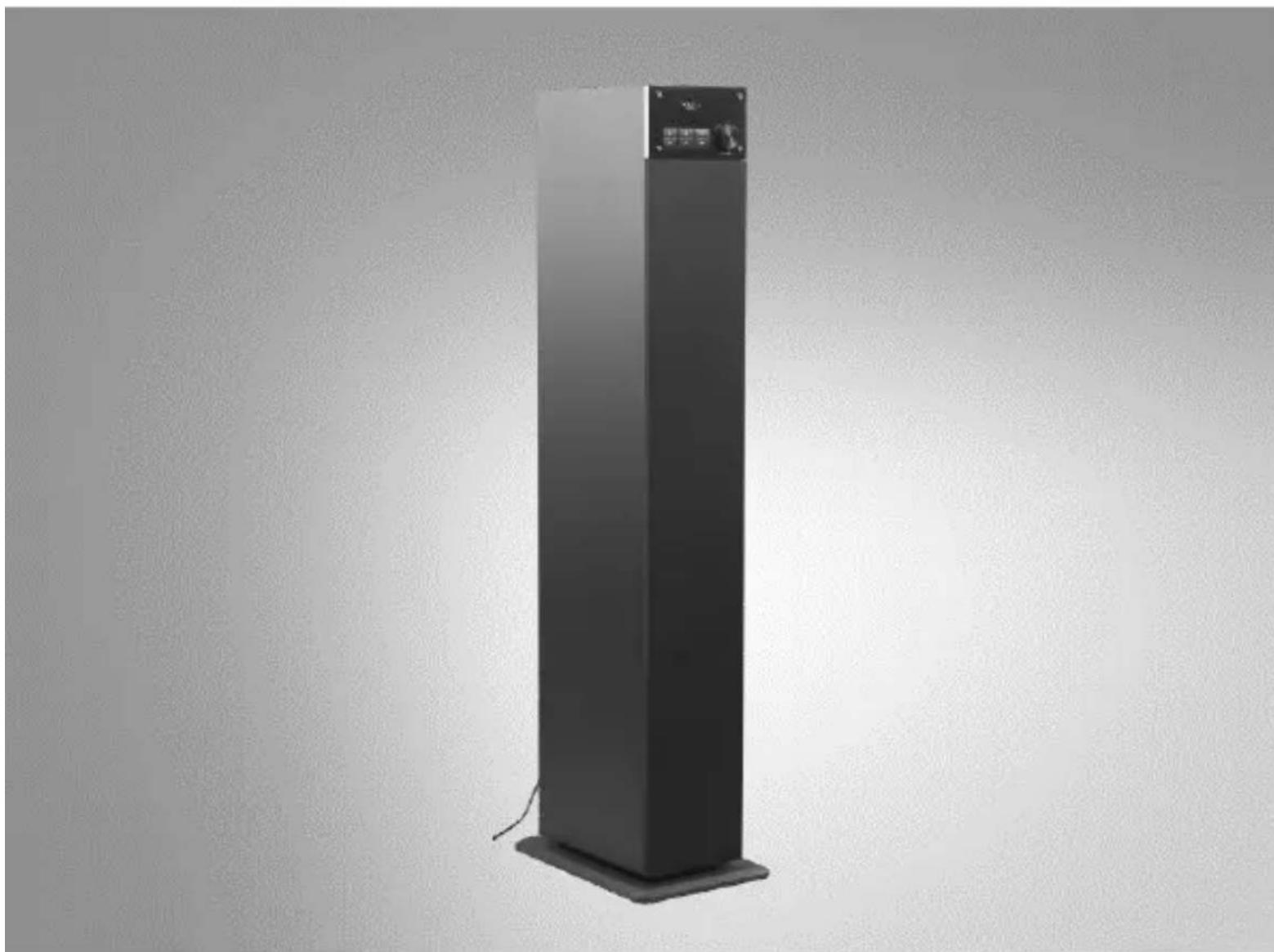
2.1-Multiroom-Turmlautsprecher MSX-280.bt
mit WiFi, Bluetooth, USB-Ladeport, 160 W
Bedienungsanleitung
Ihr neuer Lautsprecher .... 5
Lieferumfang 5
Wichtige Hinweise zu Beginn 6
Sicherheitshinweise 6
Wichtige Hinweise zur Entsorgung....8
Konformitätserklärung 8
Produktdetails 9
Inbetriebnahme.... 11
Verwendung....12
Ein-/Ausschalten 12
Lautstärke einstellen 12
Bass- und Höhenregler 13
Nächster / Vorheriger Titel 13
Wiedergabe / Pause.... 13
Modus wechseln 13
USB-Modus 14
Standby....14
Mit Mobilgerät verbinden 15
WLAN....15
DE
WPS 15
Manuell....18
Bluetooth....20
Standby....20
App 20
Musikwiedergabe 20
Allgemein....20
Wiedergabe steuern 22
Playlist....23
Neue Playlist erstellen 23
Musik-Titel einer Playlist hinzufügen.... 23
Favorite 24
Titel zur Favoritenliste hinzufügen 24
Netzdienste 25
Multiroom-Funktion 25
Räume verbinden 25
Räume trennen 26
Lautsprecher-Einstellungen 27
Weitere Geräte hinzufügen 27
Geräteliste aktualisieren.... 27
DLNA (Streamen).... 28
Technische Daten.... 31
GPL-Lizenztext 32
Informationen und Antworten auf häufige Fragen (FAQs) zu vielen unserer Produkte sowie ggfs. aktualisierte Handbücher finden Sie auf der Internetseite:
www.auvisio.de
Geben Sie dort im Suchfeld die Artikelnummer oder den Artikelnamen ein.
Ihr neuer Lautsprecher
Sehr geehrte Kundin, sehr geehrter Kunde,
vielen Dank für den Kauf dieses Multiroom-Turmlautsprechers. Verbinden Sie ihn per Bluetooth oder WLAN mit einem Mobilgerät. Steuern Sie ihn über das Bedienfeld oder streamen Sie Musik mit Hilfe der App in andere Räume.
Bitte lesen Sie diese Bedienungsanleitung und befolgen Sie die aufgeführten Hinweise und Tipps, damit Sie Ihren neuen Lautsprecher optimal einsetzen können.
Lieferumfang
• Multiroom-Turmlautsprecher MSX-280.bt
• 3,5-mm-Klinken-Kabel
- Schnellstartanleitung
Zusätzlich benötigt:
Mobilgerät kostenlose App MUZO Player
Wichtige Hinweise zu Beginn Sicherheitshinweise
Diese Bedienungsanleitung dient dazu, Sie mit der Funktionsweise dieses Produktes vertraut zu machen. Bewahren Sie diese Anleitung daher gut auf, damit Sie jederzeit darauf zugreifen können.
Ein Umbauen oder Verändern des Produktes beeinträchtigt die Produktsicherheit. Achtung Verletzungsgefahr!
Alle Änderungen und Reparaturen an dem Gerät oder Zubehör dürfen nur durch den Hersteller oder von durch ihn ausdrücklich dafür autorisierte Personen durchgeführt werden.
Achten Sie darauf, dass das Produkt an einer Steckdose betrieben wird, die leicht zugänglich ist, damit Sie das Gerät im Notfall schnell vom Netz trennen können.
Öffnen Sie das Produkt niemals eigenmächtig. Führen Sie Reparaturen nie selbst aus!
Behandeln Sie das Produkt sorgfältig. Es kann durch Stöße, Schläge oder Fall aus bereits geringer Höhe beschädigt werden.
Halten Sie das Produkt fern von Feuchtigkeit und extremer Hitze.
Tauchen Sie das Produkt niemals in Wasser oder andere Flüssigkeiten.
Achten Sie auf einen sicheren Stand des Geräts.
Fassen Sie den Stecker nie mit nassen Händen an. Betreiben Sie das Gerät nicht im Freien oder in Räumen mit hoher Luftfeuchtigkeit.
- Wenn Sie den Stecker aus der Steckdose herausziehen wollen, ziehen Sie immer direkt am Stecker. Ziehen Sie niemals am Kabel, es könnte beschädigt werden. Transportieren Sie das Gerät zudem niemals am Kabel.
- Überprüfen Sie das Gerät vor jeder Inbetriebnahme auf Beschädigungen. Wenn das Gerät, das Kabel oder der Stecker sichtbare Schäden aufweisen, darf das Gerät nicht benutzt werden. Verwenden Sie das Gerät nicht, wenn es eine Fehlfunktion hatte oder heruntergefallen ist.
- Achten Sie darauf, dass das Stromkabel nicht geknickt, eingeklemmt, überfahren wird oder mit Hitzequellen oder scharfen Kanten in Berührung kommt. Es darf außerdem nicht zur Stolperfalle werden.
- Benutzen Sie nach Möglichkeit keine Verlängerungskabel. Falls dies unumgänglich ist, benutzen Sie nur GS-geprüfte, spritzwassergeschützte, einfache Verlängerungskabel (keine Mehrfachsteckdosen), die für die Leistungsaufnahme des Geräts ausgelegt sind.
- Stellen Sie vor dem Anschließen an die Stromversorgung sicher, dass die auf dem Typenschild angegebene elektrische Spannung mit der Spannung Ihrer Steckdose übereinstimmt. Benutzen Sie nur Steckdosen mit Schutzkontakt.
- Technische Änderungen und Irrtümer vorbehalten.
Wichtige Hinweise zur Entsorgung
Dieses Elektrogerät gehört nicht in den Hausmüll. Für die fachgerechte Entsorgung wenden Sie sich bitte an die öffentlichen Sammelstellen in Ihrer Gemeinde.
Einzelheiten zum Standort einer solchen Sammelstelle und über ggf. vorhandene Mengenbeschränkungen pro Tag/Monat/Jahr entnehmen Sie bitte den Informationen der jeweiligen Gemeinde.
Konformitätserklärung
Hiermit erklärt PEARL.GmbH, dass sich das Produkt ZX-1645-675 in Übereinstimmung mit der RoHS-Richtlinie 2011/65/EU, der EMV-Richtlinie 2014/30/EU, der Niederspannungsrichtlinie 2014/35/EU und der Funkanlagen-Richtlinie 2014/53/EU befindet.
Kulcan, A.
Qualitätsmanagement Dipl.-Ing. (FH) Andreas Kurtasz
Die ausführliche Konformitätserklärung finden Sie unter www.pearl.de/support. Geben Sie dort im Suchfeld die Artikelnummer ZX-1645 ein.

Produktdetails
Lautsprecher
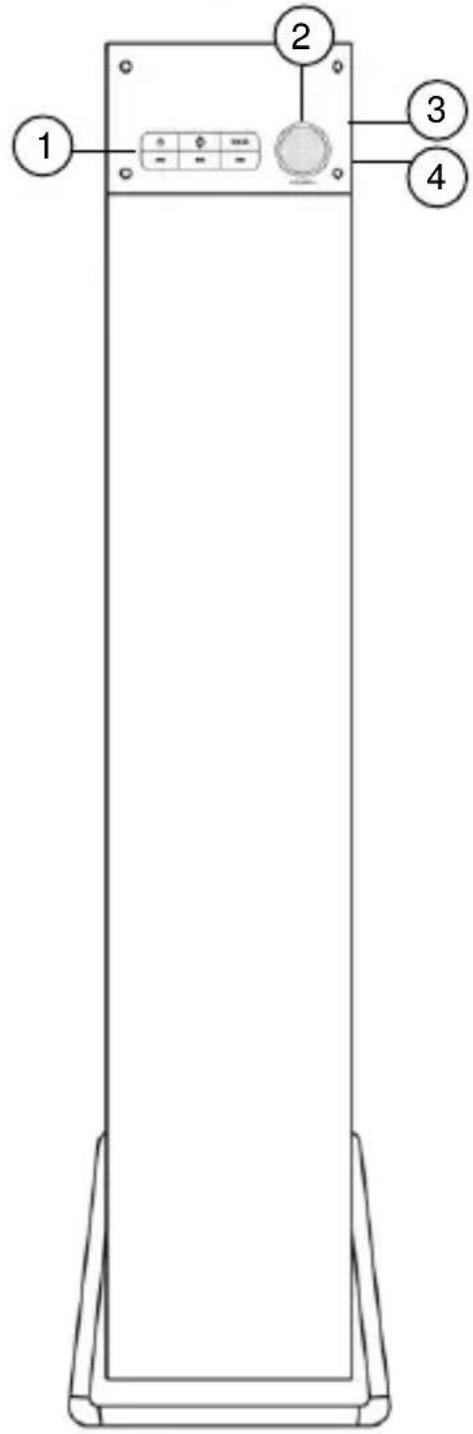
1 Bedienfeld
2 Lautstärke-Regler
3 AUX-Eingang
4 USB-Anschluss
Bedienfeld
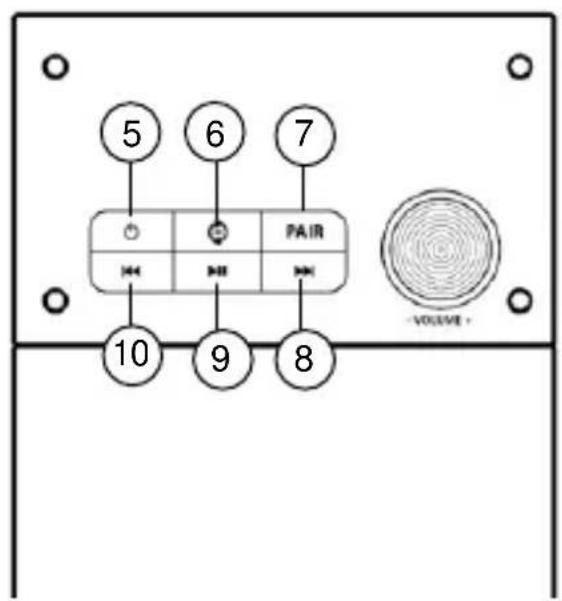
5 Ein/Aus-Taste
6 Modus-Taste
7 PAIR-Taste
8 [▶▶] - Taste
9 [▶||]-Taste
10 [|◀◀]-Taste
Rückseite
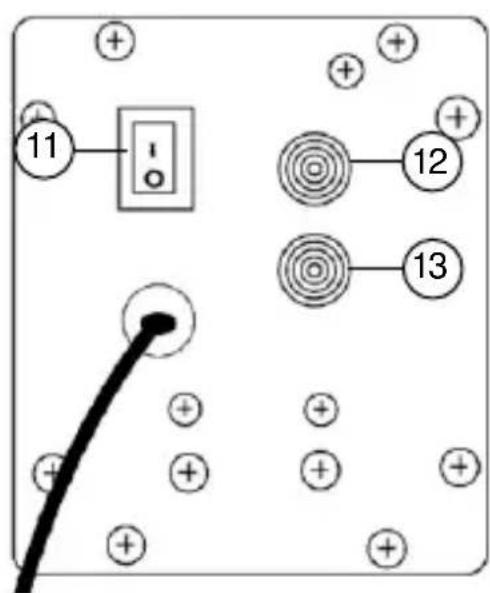
11 Ein/Aus-Schalter
12 Bass-Regler
13 Höhen-Regler (Treble)
Inbetriebnahme
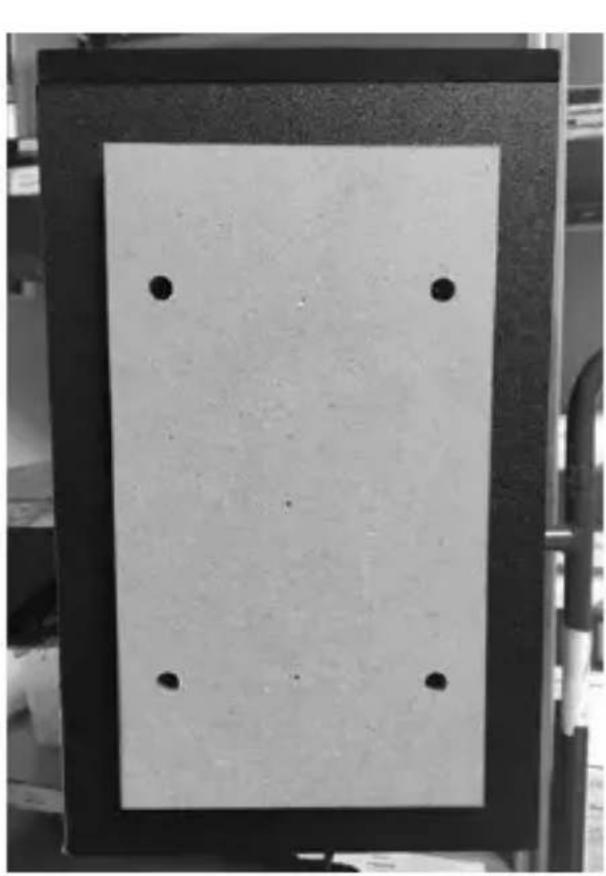
- Bringen Sie die Bodenplatte mit Hilfe von vier Schrauben und Unterlegscheiben an den vorgebohrten Löchern auf der Unterseite Ihres Lautsprechers an.
-
Stellen Sie Ihren Lautsprecher auf einen ebenen, festen Untergrund, der das Gewicht des Lautsprechers aushalten kann.
-
Verbinden Sie den Stromstecker Ihres Lautsprechers mit einer geeigneten Steckdose.
-
Verbinden Sie Ihr Mobilgerät mit dem WLAN-Netzwerk, in das Ihr Lautsprecher eingebunden werden soll.
-
Suchen Sie im Google Play Store (Android) oder im App-Store (iOS) nach der App MUZO Player. Installieren Sie diese auf dem Mobilgerät.
Verwendung
Ein-/Ausschalten
Legen Sie den Ein/Aus-Schalter auf der Rückseite Ihres Lautsprechers aus die entsprechende Position.
| [0] | [1] |
| Aus | Ein |

HINWEIS:
Nach dem Einschalten sucht Ihr Lautsprecher automatisch nach dem zuletzt verbundenen Gerät. Findet es das Gerät nicht oder war noch nie verbunden, geht es automatisch in den Pairing-Modus.
Lautstärke einstellen
Die Lautstärke wird entweder direkt über die Audio-Quelle eingestellt oder über den Lautstärke-Regler Ihres Lautsprechers.
• Lautstärke erhöhen:
Drehen Sie den Lautstärke-Regler im Uhrzeigersinn.
• Lautstärke verringern:
Drehen Sie den Lautstärke-Regler gegen den Uhrzeigersinn.
Bass- und Höhenregler
Passen Sie Bass und Höhen mit den entsprechenden Reglern an der Rückseite Ihres Lautsprechers Ihrem Geschmack bzw. der Audio-Datei an.
Nächster / Vorheriger Titel
Steuern Sie die Wiedergabe der Audio-Dateien entweder direkt über die Audio-Quelle oder mit den Tasten [|◀◀] und [▶▶|] an der Frontseite Ihres Lautsprechers.
• Nächster Titel:
Drücken Sie die Taste [▶▶|].
• Vorheriger Titel:
Drücken Sie die Taste [|◀◀].
Wiedergabe / Pause
Steuern Sie die Wiedergabe über die Audio-Quelle bzw. App oder drücken Sie die Taste [▶||] an der Frontseite Ihres Lautsprechers.
Modus wechseln
Nach dem Einschalten befindet sich Ihr Lautsprecher standardmäßig im WLAN-Modus und sucht nach einer Verbindung.
Wechseln Sie in den nächsten verfügbaren Modus, indem Sie die Modus-Taste an der Frontseite Ihres Lautsprechers drücken.

HINWEIS:
Manche Modi können nur dann ausgewählt werden, wenn eine entsprechende Audio-Quelle angeschlossen ist.
USB-Modus
- Verbinden Sie einen geeigneten USB-Stick (bis 32 GB, FAT32) mit dem USB-Anschluss Ihres Lautsprechers.
- Schalten Sie Ihren Lautsprecher ein, dieser wechselt automatisch in den USB-Modus (USB APP). Die gespeicherten Audio-Dateien werden der Reihe nach abgespielt.
Standby
Halten Sie die Ein/Aus-Taste auf dem Bedienfeld vier Sekunden gedrückt, um Ihren Lautsprecher in den Standby zu versetzen oder ihn aus dem Standby zu wecken.
Mit Mobilgerät verbinden
WLAN
WPS
- Schalten Sie Ihren Lautsprecher ein, indem Sie den Ein/Aus-Schalter auf die Position [ I ] stellen.
- Verbinden Sie Ihr Mobilgerät mit dem WLAN-Netzwerk, in das Sie Ihren Lautsprecher einbinden möchten.
- Öffnen Sie die App MUZO Player.
Android

MUZO
Suche nach schnurloser MUZO Hi-Fi-Arlage ...
Ihr MUZO-Gerät muss eingeschaltet und mit dem gleichen Netzwerk wie Ihr Handy oder Tablet verbunden sein. Falls nicht, tippen Sie auf "Gerät hinzufügen", um Ihr Gerät zum Netzwerk hinzuzufügen.
Lautsprecher hinzufügen
iOS
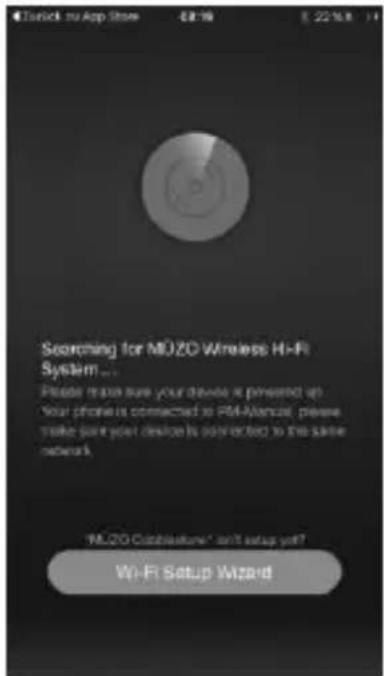
- Tippen Sie auf Lautsprecher hinzufügen / WiFi Setup Wizard.
Android
iOS
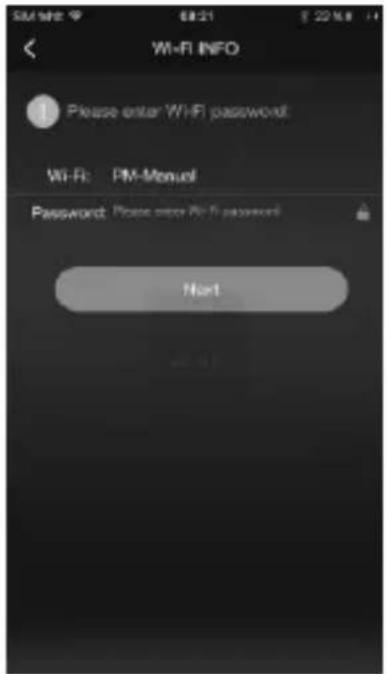
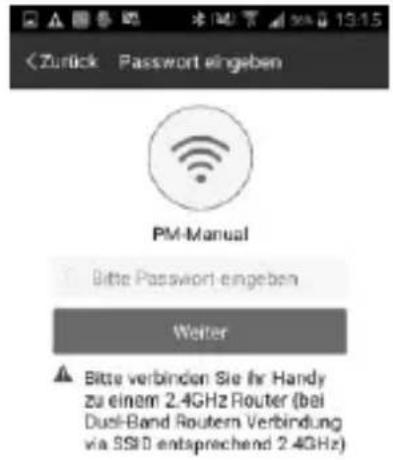
- Geben Sie das Passwort Ihres oben genannten WLAN-Netzwerks ein. Tippen Sie dann auf Weiter / Next.
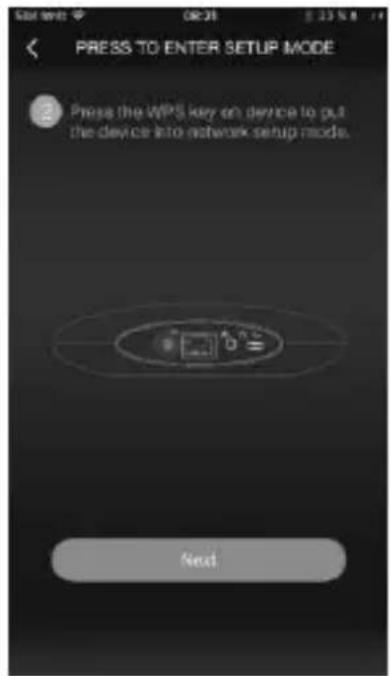
- Halten Sie die PAIR-Taste auf Ihrem Lautsprecher gedrückt, bis eine Ansage „Searching for WIFI Connection“ erklingt. Tippen Sie dann auf Weiter / Next.
Android
Zur Konfiguration des Netzwecks drücken Sie die WPS-Taste
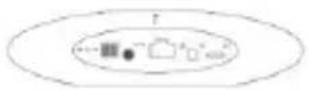
iOS
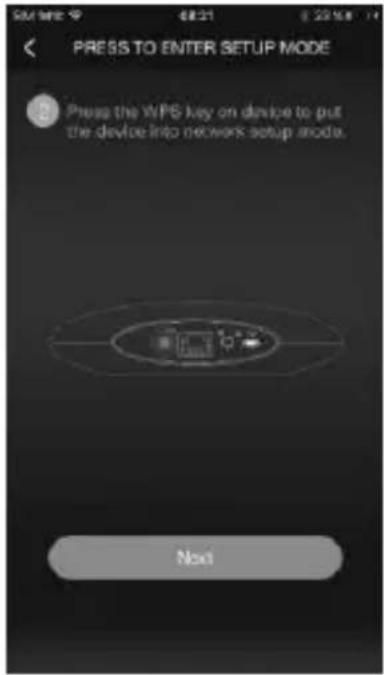
-
Die Geräte werden verbunden, dies kann einige Augenblicke dauern.
-
Android:
Nach erfolgreicher Verbindung erklingt die Ansage „WiFi connected“. Tippen Sie oben rechts auf Weiter und dann auf Beenden. Eine Einführungsseite erscheint. Tippen Sie auf Verstanden.
iOS:
Nach erfolgreicher Verbindung erklingt die Ansage „WiFi connected“. Tippen Sie auf Next und dann erneut auf Next. Eine Einführungsseite erscheint. Tippen Sie auf Verstanden.

HINWEIS:
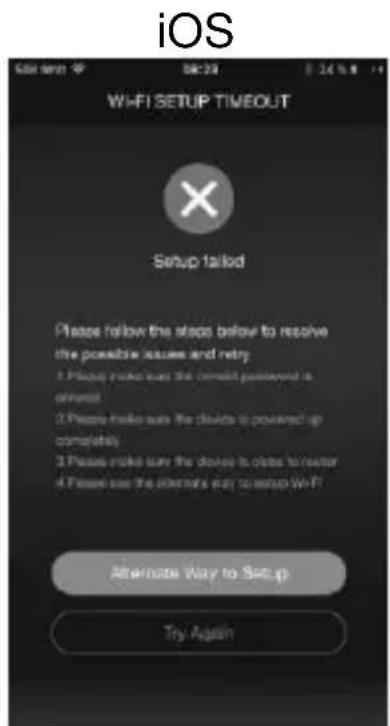
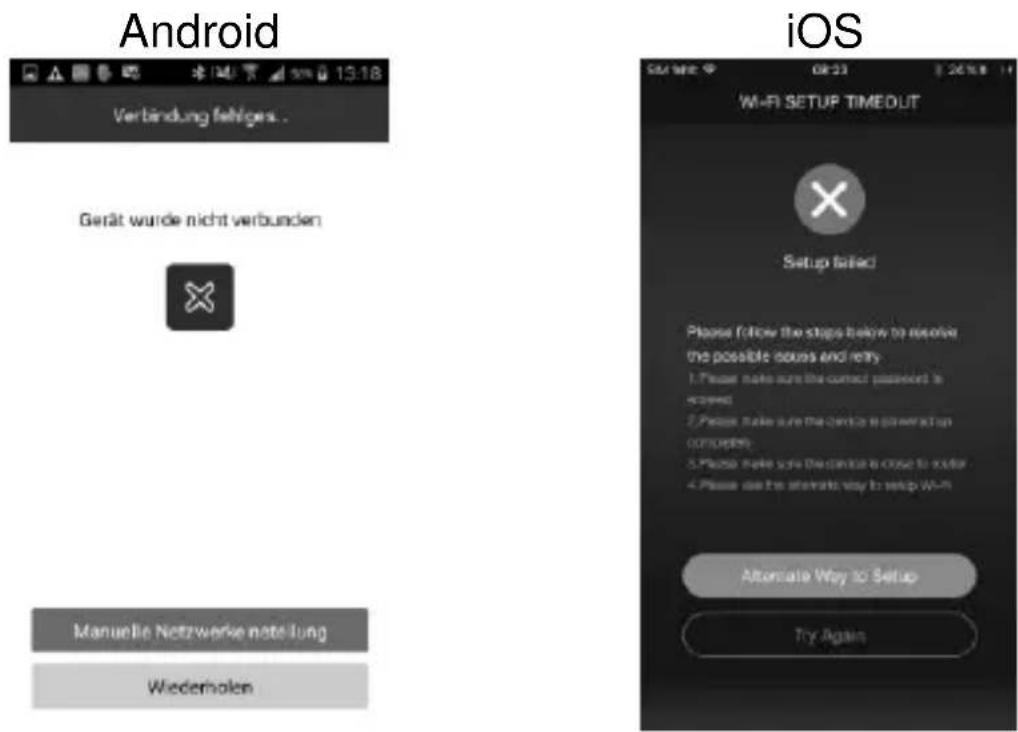
Sollte die Verbindung scheitern, stellen Sie die WLAN-Verbindung manuell her.
Manuell
- Tippen Sie auf Manuelle Netzwerkeinstellung / Alternate Way to Setup.
-
Befolgen Sie die Anweisungen auf dem Display.
-
Android:
Tippen Sie auf WLAN-Einstellung. Sie gelangen ins WLAN-Einstellungsmenü Ihres Mobilgeräts.
Suchen Sie nach ZX1645 und verbinden Sie die Geräte. Kehren Sie dann zu App zurück. Tippen Sie oben rechts auf Weiter.
iOS:
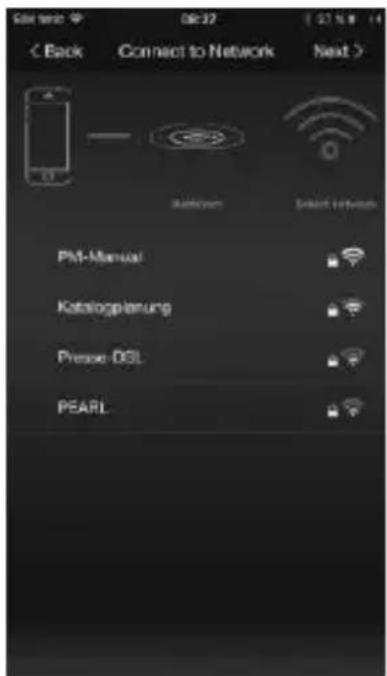
Tippen Sie auf Settings. Sie gelangen zum WLAN-Einstellungsmenü Ihres Mobilgeräts. Suchen Sie nach ZX1645 und verbinden Sie die Geräte. Kehren Sie dann zur App zurück.
4. Android:
Tippen Sie oben rechts auf Beenden.
Eine Einführungsseite erscheint. Tippen Sie auf Verstanden.
iOS:
Wählen Sie Ihr WLAN-Netzwerk aus der Liste aus und geben Sie das Passwort ein. Tippen Sie auf Confirm. Es wird eine Netzwerkverbindung hergestellt. Dies kann einige Augenblicke dauern. Ein Häkchen erscheint neben dem verbundenen WLAN-Netzwerk. Verbinden Sie das Mobilgerät mit demselben WLAN-Netzwerk und kehren
Sie dann zur App zurück. Weisen Sie Ihrem Lautsprecher einen Namen zu und tippen Sie dann auf Finish.
Bluetooth
- Ihr Lautsprecher startet standardmäßig im WLAN-Modus. Drücken Sie die Modus-Taste, um in den Bluetooth-Modus zu wechseln. Das Bluetooth-Zeichen im Display blinkt (=Pairing-Modus).

HINWEIS:
Sollte das Bluetooth-Zeichen nicht blinken, drücken Sie die PAIR-Taste.
- Aktivieren Sie die Bluetooth-Funktion des Mobilgeräts.
- Suchen Sie nach ZX1645 und verbinden Sie die Geräte.
Standby
Halten Sie die Ein/Aus-Taste auf dem Bedienfeld vier Sekunden gedrückt, um Ihren Lautsprecher in den Standby zu versetzen oder ihn aus dem Standby zu wecken.
App
Musikwiedergabe
Allgemein
- Tippen Sie auf der Geräte-Seite oben auf den Pfeil nach links oder wischen Sie nach rechts. Sie gelangen zur Wiedergabe-Seite.
-
Tippen Sie oben auf MUZO oder wischen Sie nach rechts, um die Audio-Quelle-Einstellungen aufzurufen.
-
Tippen Sie auf Meine Musik / My Music. Alle mit Ihrem Lautsprecher verbundenen Audio-Quellen werden aufgelistet.
- Wählen Sie eine Audio-Quelle.
| Audio-Quelle | Android | iOS |
| Mobilgerät | Telefon | iPhone |
| USB-Stick | USB Speicher | USB-Stick |
| Eigene Playlist | Meine Wiedergabelisten | My Playlists |
- Tippen Sie auf einen Musik-Titel, um ihn abzuspielen. Der aktuelle Titel ist je nach Audio-Quelle farblich markiert.

HINWEIS:
Manche Audio-Quellen werden nur dann als Menüpunkt angezeigt, wenn Sie an Ihrem Lautsprecher angeschlossen sind (z.B. USB-Stick).

HINWEIS FÜR IOS:
Rufen Sie Ihre aktuelle Playlist auf, indem Sie oben auf den Pfeil nach unten tippen. Kehren Sie zur Wiedergabe-Seite zurück, indem Sie auf einen Titel in der Liste oder auf die untere Statusleiste tippen.
Wiedergabe steuern
Steuern Sie die Wiedergabe über die App, indem Sie auf das entsprechende Symbol tippen.
| Symbol | Funktion |
 | Wiedergabe |
 | Pause |
 | Vorheriger Titel der Liste |
 | Nächster Titel der Liste |
 | Alle Titel der Liste wiederholen |
 | Aktuellen Titel wiederholen |
 | Zufallswiedergabe |
 | Lautstärke einstellen |
 | Ruft alle Titel der Audio-Quelle auf |
Playlist
Sie haben die Möglichkeit eigene Playlisten anzulegen.
Neue Playlist erstellen
- Tippen Sie auf der Geräte-Seite oben auf den Pfeil nach links oder wischen Sie nach rechts. Sie gelangen zur Wiedergabe-Seite.
- Tippen Sie oben auf MUZO oder wischen Sie nach rechts, um die Audio-Quelle-Einstellungen aufzurufen.
- Tippen Sie auf Meine Musik / My Music. Alle mit Ihrem Lautsprecher verbundenen Audio-Quellen werden aufgelistet.
- Tippen Sie auf Meine Wiedergabelisten / My Playlists.
- Tippen Sie oben rechts auf Bearbeiten / Edit.
- Tippen Sie oben links auf folgendes Symbol, um eine neue Playlist zu erstellen:

- Legen Sie den Namen der Playlist fest. Tippen Sie dann auf Bestätigen / Confirm.
- Kehren Sie zur Playlist-Seite zurück, indem Sie oben rechts auf Fertig / Done tippen.
Musik-Titel einer Playlist hinzufügen
- Tippen Sie auf folgendes Symbol neben einem Titel, um weitere Optionen aufzurufen:
- Tippen Sie auf Zur Wiedergabeliste hinzufügen / Add to playlist. Ihre Playlisten werden aufgelistet.
- Tippen Sie auf die Playliste, der der Titel hinzugefügt werden soll. Der Titel wird in der betreffenden Playliste gespeichert.

HINWEIS:
Musiktitel, die sich auf einem USB-Stick befinden, können nicht in einer Playliste gespeichert werden.
Favoriten
- Tippen Sie auf der Geräte-Seite oben auf den Pfeil nach links oder wischen Sie nach rechts. Sie gelangen zur Wiedergabe-Seite.
- Tippen Sie oben auf MUZO oder wischen Sie nach rechts, um die Audio-Quelle-Einstellungen aufzurufen.
- Tippen Sie auf Favoriten / Favorites. Ihre Lieblingstitel werden aufgelistet.
- Tippen Sie auf einen Titel, um ihn abzuspielen.
Titel zur Favoritenliste hinzufügen
Tippen Sie auf der Wiedergabe-Seite auf folgendes Symbol, um den aktuellen Titel als Favorit zu markieren:

Das Symbol wird farbig. Der Titel wird Ihrer Favoritenliste hinzugefügt.

HINWEIS:
Tippen Sie erneut auf das Symbol, um den Titel aus der Favoritenliste zu entfernen.
Netzdienste
Die Verbindung und Nutzung der Netzdienste entnehmen Sie bitte der App.
Multiroom-Funktion
Um die Multiroom-Funktion nutzen zu können, müssen mindestens zwei Lautsprecher mit der App gekoppelt sein (siehe Weitere Geräte hinzufügen).
Räume verbinden
- Rufen Sie die Geräte-Seite auf.
- Tippen Sie auf das Bild neben einem der gekoppelten Lautsprecher und ziehen Sie es auf das Bild eines anderen Lautsprechers.
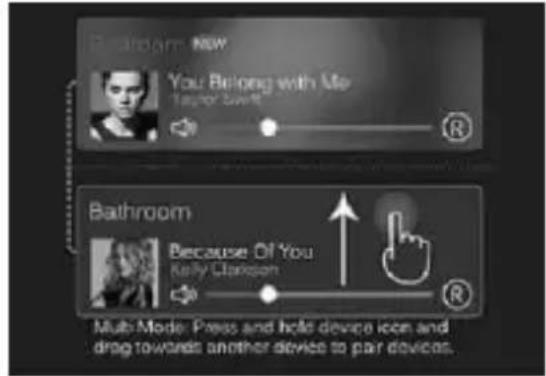
- Die Lautsprecher werden durch eine gestrichelte Linie miteinander verbunden und bilden eine Einheit. Sie
zählen in der Bedienung nur noch wie ein einziger Lautsprecher.
Räume trennen
Tippen Sie auf das Bild neben einem Lautsprecher und ziehen Sie es auf eine freie Fläche der Geräte-Seite.
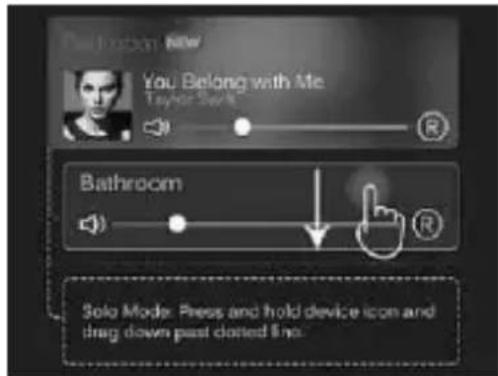
Die Verbindung der Lautsprecher wird getrennt. Jeder der Lautsprecher kann wieder einzeln bedient werden.
Lautsprecher-Einstellungen
Rufen Sie die Lautsprecher-Einstellungen auf, indem Sie auf der Geräte-Seite auf folgendes Symbol neben Ihrem Lautsprecher tippen:

Weitere Geräte hinzufügen
So koppeln Sie weitere Lautsprecher mit der App:
- Tippen Sie auf der Geräte-Seite oben rechts auf folgendes Symbol:

- Folgen Sie den Anweisungen auf dem Display. Melden Sie das neue Gerät ebenso an wie das erste (siehe Mit Mobilgerät verbinden > WLAN).
Geräteliste aktualisieren
Tippen Sie auf der Geräte-Seite auf folgendes Symbol, um die Geräteliste zu aktualisieren:
Alle mit der App verbundenen Geräte werden angezeigt.
DLNA (Streamen)
- Suchen Sie im Google Play Store nach DLNA und installieren Sie einen DLNA-fähigen Player auf Ihrem Mobilgerät.
- Öffnen Sie den Player.
- Wählen Sie aus der Geräte-Seite ZX1645 aus.
- Öffnen Sie die App MUZO Player.
- Die Audio-datei erscheint auf der Wiedergabe-Seite.

HINWEIS:
Die genaue Vorgehensweise der Geräte-Verbindung entnehmen Sie bitte der Anleitung Ihres DLAN-Players. Je nach Player muss dieser geöffnet sein, um an den Lautsprecher streamen zu können.
Computer
Zum Streamen von Audio-Dateien über das WLAN-Netzwerk benötigen Sie einen DLAN-fähigen Player auf Ihrem Computer (z.B. Windows Media Player).
- Verbinden Sie Ihren Lautsprecher und Computer mit demselben Netzwerk.
- Schalten Sie Ihren Lautsprecher ein.
- Aktivieren Sie die Funktion Media Sharing im Player des Computers. Nähere Informationen zu diesem Vorgang entnehmen Sie bitte der Anleitung des Players.
-
Wählen Sie ZX1645 aus der Geräteliste aus. Klicken Sie dann auf Allow.
-
Spielen Sie einen Titel ab, er wird über Ihren Lautsprecher wiedergegeben.
AUX-Eingang
- Schließen Sie eine Audio-Quelle über das mitgelieferte Audio-Kabel an Ihren Lautsprecher an. Sollte das Gerät nicht automatisch in den AUX-Modus wechseln, drücken Sie weiderholt die Modus-Taste.
- In der App erscheint auf der Wiedergabe-Seite folgendes Symbol, um den AUX-Modus anzuzeigen:
Problemlösungen
Der Router stellt keine Verbindung zum Lautsprecher her.
- Ihr Router sendet auf 5 GHz, der Lautsprecher benötigt eine 2,4 GHz-Verbindung. Stellen Sie Ihren Router auf 2,4 GHz um.
- Ihr Router verwendet WPA2 (Enterprise WPA), dieses Sicherheitsprotokoll wird vom Lautsprecher nicht unterstützt.
- Der Router verweigert auf Grund seiner Einstellungen die Verbindung, z.B. statische IP-Adressen, Whitelist (nur bestimmte MAC-Adressen sind zugelassen), internes Portal.
- Schlechte Verbindung oder zu viele Störquellen (z.B. andere WLAN-Netzwerke, Wände, Möbel) vorhanden.
DE
- Eine Sicherheitseinstellung bei der IGMP des Routers führt dazu, dass das Gerät in der App nicht hinzugefügt werden kann.
Kein Ton
- Starten Sie die Wiedergabe der Audio-Datei auf dem Quellgerät (z.B. Mobilgerät).
- Überprüfen Sie den Sitz des Audiokabels.
- Überprüfen Sie die Größe der Speicherkarte. Es werden USB-Sticks bis 64 GB und SD-Karten bis 32 GB unterstützt.
- Überprüfen Sie die Datei-Formate der auf der Speicherkare abgelegten Audio-Dateien. Folgende Formate können wiedergegeben werden: MP3, WMA, FLAC, WAV.
Wiedergabe über USB-Stick nicht möglich.
- Überprüfen Sie das Datei-Format der auf dem USB-Stick abgelegten Audio-Dateien.
- Testen Sie den USB-Stick an einem anderen Gerät, um Speicherschäden auszuschließen.
- Der USB-Stick ist nicht mit dem Lautsprecher kompatibel. Verwenden Sie einen anderen USB-Stick oder formatieren Sie diesen neu (FAT32).
Technische Daten
| Eingang | 230 V AC / 50 Hz | |
| Ausgang | 5 V DC / 0,5 A | |
| Musikleistung (RMS) | 40 W + 15 W x 2 + 5 W x 2 | |
| Spitzenleistung | 2 x 80 W | |
| Sendefrequenz | 2,412-2,4835 GHz | |
| Sendeleistung | 802.11b | 17 ± 1 dBm |
| 802.11g | 15 ± 1 dBm | |
| 802.11n | 14 ± 1 dBm | |
| Schutzklasse | II | |
| WLAN-Frequenz | 2,41-2,46 GHz | |
| WLAN-Profile | 802.11 b/g/n | |
| Übertragungsgeschwindigkeit | 10/100 MB/s | |
| WLAN-Reichweite | bis zu 30 m | |
| Bluetooth-Version | V2.1 + EDR | |
| Bluetooth-Frequenz | 2,412-2,4835 GHz | |
| max. Sendeleistung | 17 dBm | |
| Bluetooth-Profil | A2DP | |
| Multiroom-Funktion | Ja | |
| Unterstützte Verbindungen | Airplay, DLNA, UPnP, Spotify, Pandora, etc. | |
| USB-Stick | bis 32 GB (FAT32) | |
| Maße | 21 x 100 x 30,5 cm | |
| Gewicht | 9,4 kg | |
GPL-Lizenztext
Dieses Produkt enthält Software, welche ganz oder teilweise als freie Software den Lizenzbedingungen der GNU General Public License, Version 2 (GPL) unterliegt.
Wir senden Ihnen auf Anforderung (gerne unter opensource@pearl.de) den Source Code auch auf einem handelsüblichen Datenträger, dessen Herstellungskosten wir im Gegenzug geltend machen. Den vollständigen Lizenztext ersehen Sie nachfolgend. Näheres, insbesondere auch dazu, warum es keine offizielle deutsche Übersetzung der Lizenzbedingungen gibt, erfahren Sie unter http://www.gnu.org/licenses/gpl-2.0.html. Da es sich um freie Software handelt, schließen die Entwickler dieser Software die Haftung, soweit gesetzlich zulässig, aus. Bitte beachten Sie, dass die Gewährleistung für die Hardware davon natürlich nicht betroffen ist und in vollem Umfang besteht. Weitere Fragen beantworten wir Ihnen gerne unter opensource@pearl.de.
Dipl.-Ing. (FH) Andreas Kurtasz
Suche nach schnurloger MUZO HI-FI Anlage ...
Ihr MUZO-Gerät muss eingeschaltet und mit dem gleichen Netzwerk wie ihr Handy oder Tablet verbunden sein. Falls nicht, tippen Sie auf 'Gerät hinzufügen', um ihr Gerät zum Netzwerk hinzuzufügen.
Lautsprecher hinzufügen
iOS
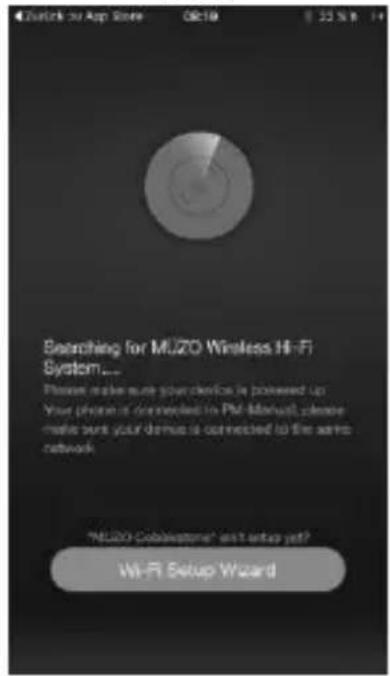
4. Appuyez sur Lautsprecher hinzufügen /WiFi Setup Wizard
Android
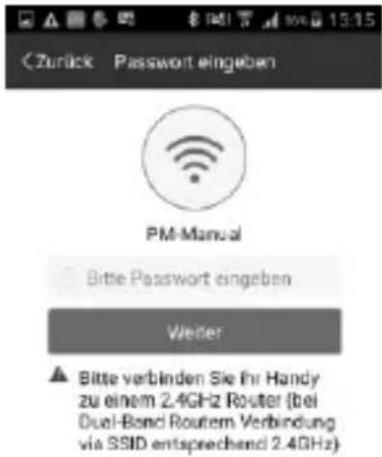
iOS
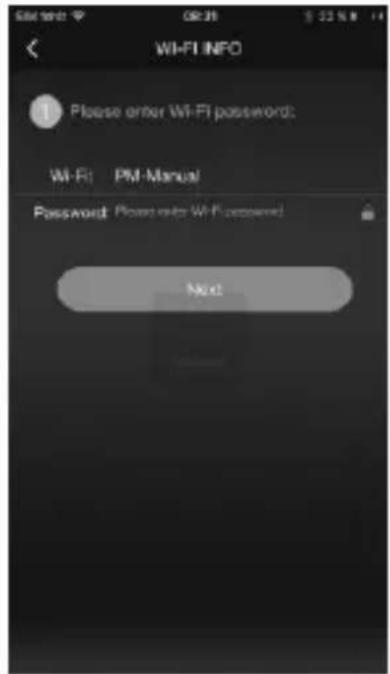
Zur Konfiguration des Netzwerks drücken Sie die WPS-Taste
iOS