NX20 - Jouet radiocommandé SPEKTRUM - Notice d'utilisation et mode d'emploi gratuit
Retrouvez gratuitement la notice de l'appareil NX20 SPEKTRUM au format PDF.


| Type de produit | Émetteur de radiocommande à 20 canaux DSM2/DSMX |
| Modulation | DSM2 / DSMX (automatique ou forcé) |
| Nombre de canaux | 20 |
| Alimentation | Batterie Li-Ion 3,7 V 6000 mAh intégrée |
| Autonomie | Environ 6 à 7 heures de charge initiale, autonomie variable selon usage |
| Écran | LCD couleur |
| Interrupteurs et commandes | 4 commutateurs 2 positions, 6 commutateurs 3 positions, 4 compensateurs, 2 commutateurs à glissière, 1 bouton rotatif, 1 bouton momentané |
| Télémétrie | Intégrée, compatible avec capteurs Spektrum et technologie Smart |
| Modes de vol | Jusqu'à 10 modes configurables selon le type de modèle |
| Types de modèles supportés | Avion, hélicoptère, planeur, multirotor |
| Mémoire interne | 250 modèles |
| Stockage externe | Carte microSD (non incluse), format FAT32 ou exFAT selon capacité |
| Connectivité | Port USB-C (charge et transfert de données), port série (SRXL2, Crossfire), entrée entraîneur filaire, sans fil (DSMX) |
| Mise à jour logicielle | Via carte SD ou USB, logiciel Spektrum AirWare |
| Fonctions de sécurité | Correspondance de modèle (Model Match), alarmes de position de commutateur, test de portée, coupure moteur, sécurité intégrée (fail safe) |
| Particularités | Compensation en vol (OTF), fichiers BNF préinstallés, assistant de mode de vol, retour haptique (vibreur) et sonore |
| Garantie | Conforme aux dispositions légales du pays d'achat (6 mois de garantie légale, 18 mois d'obligation de garantie) |
| Entretien et nettoyage | Nettoyer avec un chiffon doux et sec. Ne pas utiliser de solvants. Protéger de l'humidité et des températures extrêmes. Retirer le film de protection si souhaité. |
| Âge recommandé | 14 ans et plus (pas un jouet) |
FOIRE AUX QUESTIONS - NX20 SPEKTRUM
Questions des utilisateurs sur NX20 SPEKTRUM
0 question sur cet appareil. Repondez a celles que vous connaissez ou posez la votre.
Poser une nouvelle question sur cet appareil
Téléchargez la notice de votre Jouet radiocommandé au format PDF gratuitement ! Retrouvez votre notice NX20 - SPEKTRUM et reprennez votre appareil électronique en main. Sur cette page sont publiés tous les documents nécessaires à l'utilisation de votre appareil NX20 de la marque SPEKTRUM.
MODE D'EMPLOI NX20 SPEKTRUM
Toutes les instructions, garanties et autres documents de garantie sont sujets à la seule discrétion de Horizon Hobby, LLC. Veuillez, pour une litterature produits bien à jour, visiter www.horizonhobby.com ou www.towerhobbies.com et cliquer sur l'onglet de support de ce produit.
Signification de certains termes spécifiques
Les termes suivants sont utilisés dans l'ensemble du manuel pour indiquer différents niveaux de danger lors de l'utilisation de ce produit : AVERTISSEMENT : Procedures qui, si elles ne sont pas suivies correctement, peuvent entraîner des dégats matériels et des blessures graves OU engendrer une probabilité élevé de blessure superfi cielle.
ATTENION: Procedures qui, si elles ne sont pas suivies correctement, peuvent entrainer des dégats matériels ET des blessures graves. REMARQUE: Procedures qui, si elles ne sont pas suivies correctement, peuvent entrainer des dégats matériels ET eventuellesment un faible risque de blessures.

AVERTISSEMENT : Lisez la TOTALITE du manuel d'utilisation afi n de vous familiariser avec les caractéristiques du produit avant de le faire fonctionner. Une utilisation incorrecte du produit peut entrainer sa détérioration, ainsi que des risques de matériels, voire de blessures graves.
Ceci est un produit de loisirs sophistique. Il doit être manipulé avec prudence et bon sens et requiert des aptitudes de base en mécanique. Toute utilisation irresponsable de ce produit ne respectant pas les principes de sécurité peut provoquer des blessures, entrainer des dégats matériels et endommager le produit. Ce produit n'est pas destiné à être utilisé par des enfants sans la surveillance directe d'unadulte. N'essayez pas de démonter le produit, de l'utiliser avec des composants incompatibles ou d'en améliorer les performances sans l'accord d'Horizon Hobby, LLC. Ce manuel comporte des instructions relatives à la sécurité, au fonctionnement et à l'entretien. Il est capital de dire et de respecter la totalité des instructions et avertissements du manuel avant l'assemblage, le réglage et l'utilisation, ici ai n de manipulier correctement l'appareil et d'éviter tout dégât matériel ou toute blessure grave.

AVERTISSEMENT SUR LA CONTREAÇON DE PRODUITS : Achetez toujours auprès d'un concessionnaire agréé Horizon Hobby, LLC pour vous assurer de la haute qualité des produits Spektrum authentiques. Horizon Hobby, LLC décline toutelite d'assistance et de garantie concernant, mais sans limitation, la compatibilité et les performances des produits contrefaits firmant compatibles avec DSM2 ou Spektrum.
REMARQUE: Ce produit est uniquement destiné à une utilisation dans le domaine des loisirs pour commander des vehicules et avions radiocommandés sans pilote. Horizon Hobby décline toute responsabilité dans le cas d'une'utilisation hors de ces conditions et annulera la garantie relative au produit.
14 ans et plus. Ceci n'est pas un jouet.
Enregistrement de Garantie
Visitez le site www.spektrumrc.com/registration aujourd'hui même pour enregistrer votre produit.
REMARQUE : Bien que le DSMX permet d'utiliser plus de 40 émetteurs simultanément, quand vous utilisez des récepteurs DSMX en mode DSM2 ou des récepteurs DSM2 avec un émetteur en mode DSM2, veuillez ne pas dépasser 40 émetteurs simultanément.
Généralités
- Les modèles peuventPTRésenter des dangers en cas de mise en oeuvre et d'entretien incorrÊts.
- Installez et utilisez toujours le système de commande par radio de façon correcte.
- Pilotez toujours le modele de façon à en conserver le contrôle quelles que soient les conditions.
- N'hésitez pas à demander assistance à un pilote experimenté ou d'aller voir votre magasin local d'articles de loisir.
- Prenez contact avec des organisations de modélisme locales ou régionales pour obtenir assistance et instructions sur le vol dans votre zone.
- Lorsque vous utilisez un modele, allumez toujours l'émetteur en premier et éteignez-le toujours en dernier.
- Une fois qu'un modele a ete affecte a un emetteur et que le modele a ete parametre dans I'emetteur, reaffectez always lemodele a I'emetteur afin d'etablr le parametrage de securierte correct.
Sécurité du Pilote
Assurez-vous toujours que les batteries sont complètement chargées avant d'entreprenevre un vol.
- Chronométrez toujours vos vols pour plus de sécurité et adapter vos vols selon l'autonomie de votre batterie.
- Effectuez un contrôle de portée de l'émetteur et du modele avant de faire voler ce dernier.
- Vérifie que les surfaces de commande répondent correctement aux commandes de l'émetteur avant d'effectuer un vol.
- NE faites PAS voter votre modèle à proximé de spectateurs, sur un parking ou tout autre lieu où sa manipulation pourrait entraîner des blessures corporelles ou provoquer des dégats matériels.
- NE faites PAS voter votre modele en cas de conditions meteorologiques defavorables. Une visibilité médiocre peut être source de désorientation et pourrait vous amener à perdre le contrôle d'un modele. Le vent peut provoquer une perte de contrôle et par conséquent entraîner des dommages au modele. L'humidité et la glace peuvent endommager un modele.
- Lorsqu'un modele ne repond pas correctement aux commandes (mouvements erratiques ou anormaux), faites attIRRir le modele et corrigez les causes a l'origine du probleme.
STOP
AVANT D'UTILISER VOTRE EMETTEUR
Avant d'aller plus loin, visitez le site Spektrum Community à l'adresse community.spektrumrc.com pour enregistrer votre émetteur et télécharger les dernières mises à jour du logiciel Spektrum AirWare. Un écran apparaftra occasionnellement pour vous rappeler d'enregistrer votre produit. Une fois votre émetteur enregistré, ce message n'apparaître plus.
L'émetteur est livré avec un film transparent appliqué sur certaines parties de la façon afin de les protégger durant le transport.
L'humidite et l'utilisation peuvent cause un décollement de ce film. Retirez delicatement ce film si vous le souhaite.
CONTENU DE LA BOITE SPECIFICATIONS
Émetteur NX20
(SPMR20500, SPMR20500EU et SPMR205001)
- Manuel
- Câble et adaptateur de chargement magnétique USB-C
- Lot d'autocollants
Laniere de cou
| Type | Émetteur téléétrique à 20 canaux DSM2/DSMX |
| Application Avions, hélicoptères, planeurs, multirotors | |
| Canaux 20 | |
| Simulateur sans fil compatible DSM2*/DSMX | |
| Commutateurs | 4 - 2 positions, 6 - 3 positions,4 - compensateurs, 2 - commutateurs àglissière,1 bouton rotatif, 1 bouton momentané |
| Modulation DSM2*/DSMX | |
| Téléétrie Intégrée | |
| Méthode d'affection | Bouton d'affection ou depuis le menu |
| Taux derafraîchissement | 22 ms par défaut,11 ms à sélectionner (servos numériquesrequis) |
| Résolution 2048 | |
| Batterie Lilon 3,7 V 6 | 000 mAh |
| Bande 2,4 GHz | |
| Retour Tonalité, vibration, voix | |
- Les versions UE du NX20 ne sont pas compatibles avec les récepteurs DSM2°.
Pour consulter des videos sur la programmation du NX20 et des autres émetteurs dotés de la technologie Spektrum AirWare™, rendez-vous sur www.spektrumrc.com.
TABLE DES MATIÈRES
Fonctionnement de base 120
Fonctions de I'émetteur 121
Mise sous et hors tension du NX20 122
Charge De La Batterie Li-Ion De Notre Emetteur 123
Navigation 124
Style de clavier 125
Selection automatique des interrupteurs 125
Fonctions de compensation en vol (OTF) 125
Fichiers de modele BNF pre-installles. 126
USB et mémoire interne 126
Carte memoire externe 126
Fonctions de la carte mémoire 127
Mise à jour du logiciel Spektrum Airware 127
Guide De Programmation Des Modeles 128
System Setup 129
Selection du modele 129
Type de modele 129
Nom de modele 130
Exemples de mode de vol 130
Configuration du mode de vol 131
Mode de vol parlé 131
Assignation des canaux 132
Configuration des entrées de canaux 132
Assignnlation des ports du recepteur 132
Réglage des trims 132
Gestion des modèles 133
Create New Model (Creation d'un nouveau modele) 133
Supprimer un modele 133
Copiedemodele 133
Reinitialisation du modele 134
Trier la liste de modeles 134
Validate All Models (Valider tous les modèles) 134
Delete All Models (Supprimer tous les modèles) 134
Alertes 134
Telemetry 135
Données de télémetrie 135
Configuration automatique de la télémetrie 135
Parametres. 136
Parametres de fichier 136
Réglages Pré-vol 137
Taux de rafraichissement, mode RF et sécurité intégrée 137
Affectation 138
Configuration des ports de série 138
Sortie série 138
Trainer 139
Entraineur filaire 139
Simulator sans fil 139
Configuration de I'emetteur instructeur 140
Affectation de I'entraîneur sans fil 140
Configuration du suivi de tete à la première personne 140
Tonalité de centrage 141
Utilaires de Son 141
Palette Utilities 141
Parametres système 141
Nom d'utilisateur 141
Menu de défilament 141
Luminosite 142
Mode* 142
Battery Alarm (Alarme de batterie) 142
Selection de la langue 142
Alarmed inactivity 142
Réglages supplémentaires 143
Lessons du systeme. 143
Réglage de l'intensité du vibreur 143
Clavier. 143
Affichage des trims 143
Volume Controls (Contrôles du volume) 143
Channel Monitor (Moniteur de canal) 143
Réglage de la date et de l'heure. 143
Power Sounds (sons de mise sous/hors tension) 144
Reinitialisation aux parametes d'usine 144
Calibrage 144
Utilaires Wi-Fi 144
Parametres USB. 144
Carte SD de transfert 145
Category (catégorie) 145
Import d'un modele. 145
Import de tous les modèles 145
Emplacement de la mémoire 145
Export d'un modele 145
Export de tous les Modèles 145
Gestion des fichiers/dossiers 146
Importation/exportation de pelettes de couleurs 146
Fonctionnalités speciales 146
A propos/Informations reglementaires 147
Numéro de série 147
Export du numero de série de l'émetteur vers la carte SD. 147
Localisation de la version du logiciel Spektrum Airware. 147
148
Configuration des servos 148
Réglage de la course 148
Sub-Trim 148
Inversion de la direction 148
Vitesse 149
La course absolue 149
Nom des canaux 149
Equilibrage 149
Débattements et expo. 149
Coupure des gaz 150
Throttle Courbe des gaz 150
Configuration des commutateurs analogiques 150
Configuration d'interrupteur numérique 151
Configuration des commutateurs logiques 151
Configuration des commutateurs combinés 151
Mixage 152
Mixage normal 152
Mixage de courbe 153
Options de configuration avancées de la (page de) courbe......153
Sequencer 153
Test de portée 154
Chronometre 155
Telemétrie 155
Configuration automatique de la télémetrie 155
Programmation en aval. 155
Evenements audio 156
Configuration VTX 156
Barredfonction 156
Configuration de My List (Ma liste) 157
Affectation 157
Demarrage de I'entraineur 157
Parametres système 157
Etat de charge 157
Moniteur 158
ACRO (AVION) 158
Type d'appareil (configuration du système) 159
Connexions de servo recommandees 159
Commande de servo d'élevon 160
Système de volets. 160
Mixage avion 160
Différentiel (Avions et planeurs uniquement) 161
V-Tail Differential (Differential d'empennage en V) 161
161
Courbe de tangage (liste des fonctions) 161
Commandemulti-moteurs (System Setup) 162
HELI (HELICOPTERE) 163
Type de plateau 163
Mode du collectif 163
Courbe de pas 163
Plateau cyclique (liste des fonctions) 164
Gyro. 164
Courbe d'anticouple 164
Mixage 164
Sail (Planeur) 165
Type de Planeur 165
Valeurs de cambrure prédéfinies (liste des fonctions) 165
Système de cambrure (liste des fonctions) 165
Mixages planeurs 166
MULTI (Multirotor) 167
Type de Multi-Rotor 167
Réglage mode de vol 167
Réglage des trims 167
Débattements et expo (liste des fonctions) 168
Coupure moteur 168
Courbe moteur 168
Ajustements Physiques de L'emetteur 169
Position de I'antenne 169
Ajustements des cardans 169
Réglage de la tension du manche 169
Réglage de la longueur des manches de commande 169
Liminete course de la nacelle 169
Conversion du mode 170
Changement de mode 170
Guide de dépannage 171
Garantie et reparations 172
Coordonnées de Garantie et réparations 173
Information IC 173
Déclaration de Conformité de L'union Européenne 173
FONCTIONNEMENT DE BASE
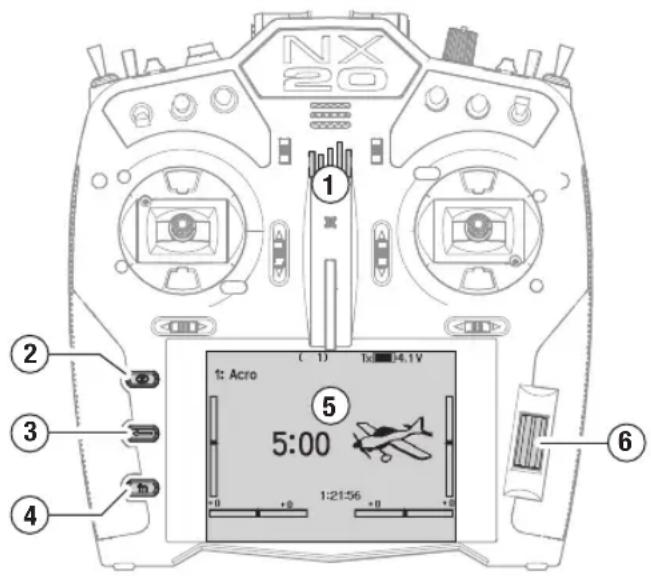
Interface
Le bouton d'alimentation est le logo Spektrum (1); maintenance-le enforcé pendant quelques secondes pour allumer ou éteindre l'émetteur. Trois boutons se trouvent à gauche de l'écran: supprimer (2), retour (3) et fonction (4). La molette de défilament (6) peut être enforcée ou tourée pour acceder aux fonctions et modifier les valeurs.
Écran principal
Quand il est allumé, le système affiche l'écran principal (5) qui montre les informations de base utiles pendant l'utilisation de l'émetteur. Les écrans de télémethrie et un moniteur des canaux sont visibles depuis l'écran principal en faisant tournar la molette de défilament.
Configuration du système
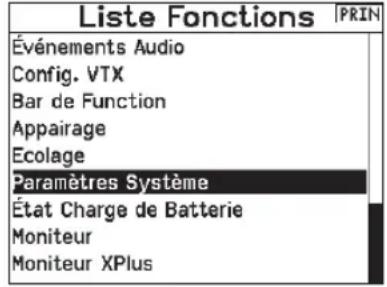
L'émetteur coupe la RF et étant le récepteur quand vous entrez dans le menu System Setup (configuration du système) pour éviter tout fonctionnement intempestif du moteur. Appuyez sur la molette de défilament pour ouvrir la liste des fonctions depuis l'écran principal, faites défilier vers le bas de la liste et selectionnez System Setup (configuration du système) en appuyant à nouveau sur la molette de défilament. Le menu System setup (configuration du système) est l'endroit où vous pouvez paramétre les caractéristiques de catégorie qui définissent votre catégorie (type d'aile et de queue, assignation des commutateurs et des compensateurs, configuration des modes de vol, etc.). C'est également la que se trouvent les paramétres s'appliquant à l'ensemble du système comme les fonctionnalités audio et de palette de couleurs, les paramétres Wi-Fi, d'USB et de carte SD.
Listedes fonctions
Appuyez sur la molette de défilament pour ourir la liste des fonctions depuis l'écran principal. C'est l'endetroit où vous pouvez avoir accès aux caractéristiques spécifiques du modele pour la configuration finale du modele, comme les paramétres de servo, les débattements et l'expo, les paramétres de gaz, le mixage, le test de portée, etc. Ces paramétres sont propres à chaque fichier de modele. Tout d'abord, sélectionnez le modele avec lequel vous souhaitez travailler, définissez vos paramétres dans le menu de configuration du système, puis utilisez les fonctionnalités de la liste des fonctions pour finaliser la configuration de votre modele.
Fichiers de modèle
Tous les paramétres d'un modele sont enregistrés dans un fichier de modele. Pour configurer un nouveau modele, commencez par selectionner le fichier de modele que vous souhaitez utiliser. Quand vous selectionnez un nouveau fichier de modele, vous pouvez désirir un fichier de modele BNF pré-programme, selectionner un fichier type BNF générique ou définiir le type de modele pour développer une configuration personalisée.
Technologie de correspondance avec le modele
Le système est conçu de telle sorte que l'émetteur ne se connecte qu'au récepteur auquel il a été affecté, et la connexion est unique au filchier de modèle sélectionné. L'émetteur ne se connecte à un récepteur que lorsque le filchier de modèle auquel il a été affecté est sélectionné, afin d'éviter une utilisation avec le mauvais filchier de modèle.
Affectation
L'aftection est le processus permettant de relier un émetteur et un récepteur. Vérifie que le fjichier de modèle que vous souhaitez utiliser est bien sélectionné dans l'émetteur. Pour afferter l'émetteur au récepteur, mettez tout d'abord le récepteur en mode affectation. Puis mettez l'émetteur en mode affectation depuis le menu System Setup (configuration du système), Function List (liste des fonctions), ou en appuyant sur le bouton l lorsque vous allumez l'émetteur. Une connexion est établie lorsque la DEL du récepteur s'allume en orange continu.
Configuration BNF
Des fichiers de modèle pour de nombreux apparéils BNF Horizon Hobby sont pré-chargés dans le NX20.
- Dans le menu principal, appuyez sur les boutons supprimer et retard en même temps pour entrer dans le menu Model Select (seLECTION du modele).
- Choisissez Add New BNF (ajouter un nouveau BNF) et selec-tionnez la marque de votre avion, puis le modele.
ou Choisissez Add New from Template (ajouter un nouveau à partir d'un fjichier type) pour obtenir un fjichier type BNF générique concu pour les modèles simples avec 4 canaux ou moins.
- Enlevez l'hélice sur les apparciels électriques par mesure de sécurité, le cas échéant.
- Suívez le mode d'emploi de votre apparéil pour connaître les détails concernant l'afactation et la configuration, qui peuvent incûre SAFE Select. Affectez l'émetteur au récepteur. Les récepteurs dotés de AS3X ou SAFE doivent rester immobiles après l'allumage avant que l'émetteur ne puisse les contrôle.
- Vérifiez que toutes les gouvernes répondent correctement.
- Remettez en place l'hélice et testez le vol.
Configuration personalisée du modele
- Entrez dans le menu Model Select (selection du modele).
- Choisissez Add New Model (ajouter un nouveau modele).Le type de modele est selectionné quand vous configrez un nouveau modele et impose d'autres options dans les menus
- Entrez dans le menu System Setup (configuration du système) pour définir les paramétres de base de votre modele. Si vous souhaitez changer de type de modele, faites-le en premier, car une modification du type de modele réinitialise tous les paramétres du fjichier de modele.
- Nommez le fichier de modele.
- Sélectionnéz le type d'aile et de queue, qui active des fonctions comme les volets et le mixage intégré dans le cas de deux servos d'aileron ou d'élevons. Les menus pour les éléments comme les volets n'apparaissent pas dans la liste des fonctions tant qu'une caractéristique exigeant leur utilisation n'a pas été sélectionnée dans les paramétres de type d'aile et de queue. La modification du type d'aile ou de queue réinitialise toutes les modifications des paramétres par défaut qui ont pu être réalisées dans le menu Channel Assign (assignation des canaux).
- Enlevez l'hélice sur les apparciels électriques par mesure de sécurité, le cas échéant.
- Affectez l'émetteur au récepteur.
- Configurez les directions des servos, centrez les gouvernes, ajustez la course, paramétrez les débattements et les modes de vol.
- Configurez les fonctions auxiliaires.
- Vérifiez que toutes les gouvernes repondent correctement.
- Remettez en place l'hélice et testez le vol.
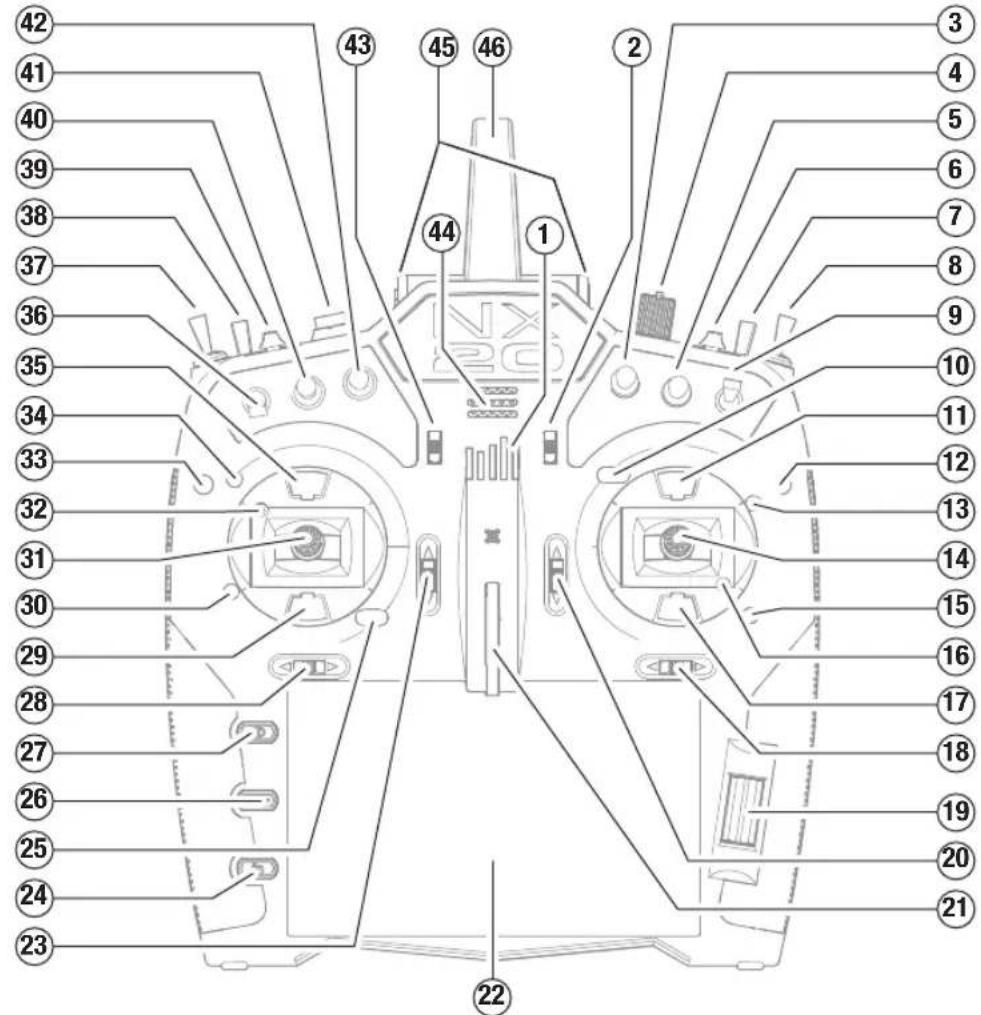
FONCTIONS DE L'EMETTEUR
| Fonction | |
| 1 | Interrupteur marché/arrêt et indicateur DEL RF |
| 2 | Compensateur R |
| 3 | Commutateur E2 |
| 4 | Bouton R |
| 5 | Commutateur E |
| 6 | Compensateur supérieur droit |
| 7 | Commutateur H |
| 8 | Commutateur G |
| 9 | Commutateur F |
| 10 | Ajustement de la tension des gaz Ajustement du réseau des gaz (mode 1, 3) |
| 11 | Panneau d'accès au limiteur de course du cardan |
| 12 | Ajustement de la tension du levier arrêt* |
| 13 | Changement de mode |
| 14 | Manette de gaz/aileron (mode 1) Manette de gouverne de profondeur/aileron (mode 2) Manette de gaz/gouverne de direction (mode 3) Manette de gouverne de profondeur/gouverne de direction (mode 4) |
| Fonction | |
| 15 | Ajustement de la tension de la manette à cardan haut/bas |
| 16 | Ajustement de la tension de la manette à cardan gauche/droite |
| 17 | Panneau d'accès au limiteur de course du cardan |
| 18 | Compensateur d'aileron (mode 1, 2) Compensateur de la gouverne de direction (mode 3, 4) |
| 19 | Molette de défilament |
| 20 | Compensateur de la gouverne de profondeur (mode 1, 3) Compensateur des gaz (mode 2, 4) |
| 21 | Support de lanière de cou |
| 22 | Écran LCD |
| 23 | Compensateur de la gouverne de profondeur (mode 2, 4) Compensateur des gaz (mode 1, 3) |
| Fonction | |
| 24 | Bouton fonction |
| 25 | Ajustement de la tension des gaz Ajustement du réseau des gaz (mode 2, 4) |
| 26 | Bouton retard |
| 27 | Bouton supprimer |
| 28 | Compensateur de la gouverne de direction (mode 1, 2) Compensateur d'aileron (mode 3, 4) |
| 29 | Panneau d'accès au limiteur de course du cardan |
| 30 | Changement de mode |
| 31 | Manette de gouverne de profondeur/gouverne de direction (mode 1) Manette de gaz/gouverne de direction (mode 2) Manette de gouverne de profondeur/aileron (mode 3) Manette de gaz/aileron (mode 4) |
| Fonction | |
| 32 | Ajustement de la tension de la manette à cardan gauche/droite |
| 33 | Ajustement de la tension du levier arrêté* |
| 34 | Ajustement de la tension de la manette à cardan haut/bas |
| 35 | Panneau d'accès au limiteur de course du cardan |
| 36 | Commutateur C |
| 37 | Commutateur B |
| 38 | Commutateur A |
| 39 | Compensateur supérieur gauche |
| 40 | Commutateur D |
| 41 | Bouton I |
| 42 | Commutateur D2 |
| 43 | Compensateur L |
| 44 | Haut-parleur |
| 45 | Indicateurs DEL RF |
| 46 | Antenne |
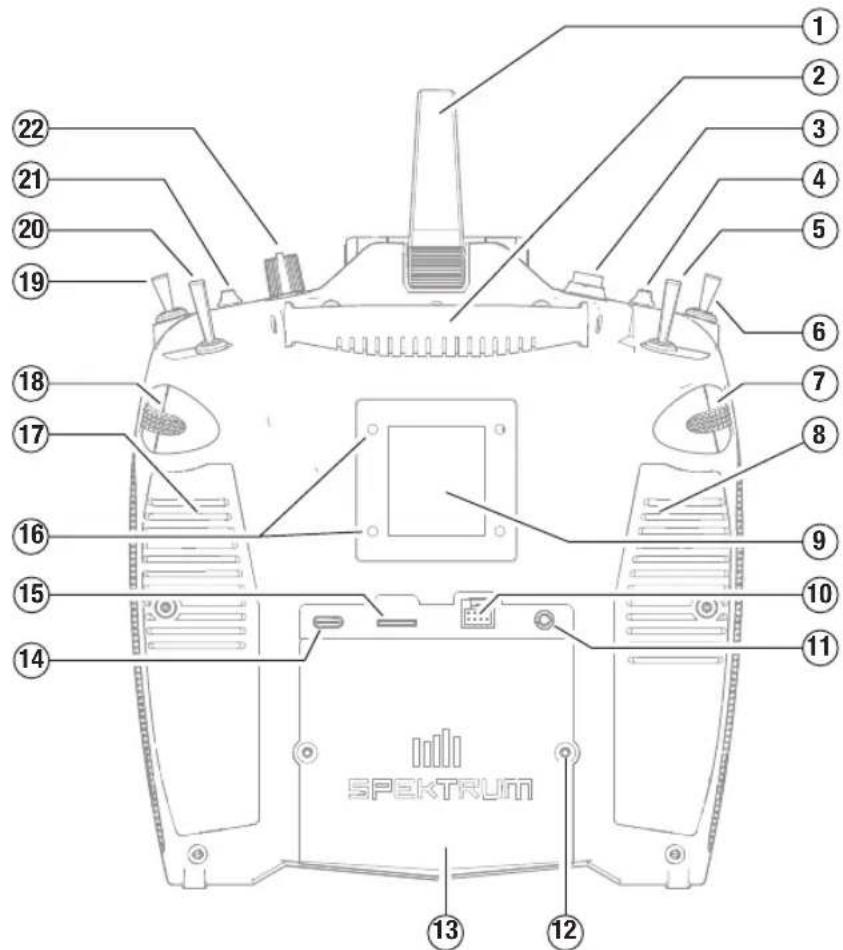
| Fonction | |
| 1 Antenne | |
| 2 Poignée | |
| 3 Bouton I | |
| 4 Compensateur supérieur gauche | |
| 5 Commutateur A | |
| 6 Commutateur B | |
| 7 Commutateur à glissière gauche | |
| 8 Revêtement en caoutchouc gauche | |
| 9 Étiquette de conformité | |
| 10 Entraineur filaire et port de connexion CSRF | |
| 11 Port audio | |
| 12 Vis de montage du support de batterie | |
| 13 Support de batterie | |
| 14 USB-C | |
| 15 Port de la carte mémoire | |
| 16 Orifices de montage filetés pour le module CSRF (non inclus) | |
| 17 Revêtement en caoutchouc droit | |
| 18 Levier droit | |
| 19 Commutateur G | |
| 20 Commutateur H | |
| 21 Compensateur supérieur droit | |
| 22 Bouton R |
MISE SOUS ET HORS TENSION DU NX20
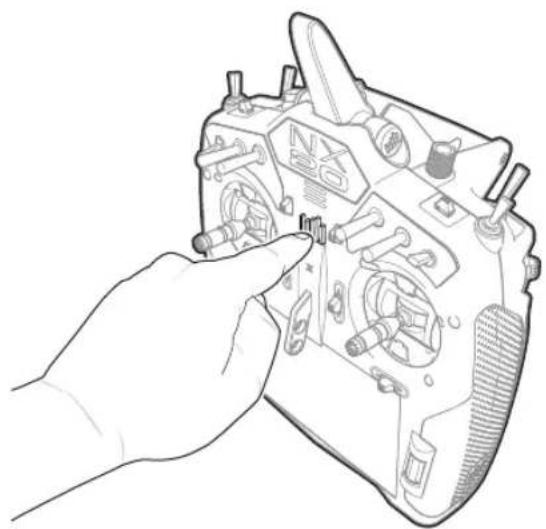
- Appuyez sur le bouton d'alimentation (logo de Spektrum), puis maintenez-le enforcé pendant plusieurs secondes pour allumer le NX20.
- Appuyez sur le bouton d'alimentation, puis maintenez-le enforcé pendant environ 4 secondes pour eteindre le NX20.
AVERTISSEMENTS RELATIFS À LA CHARGE

AVERTISSEMENT: Une erreur d'attention ou un non respect des consignes durant l'utilisation de ce produit peut er un dysfonctionnement, une surchauffe, un INCENDIE et ans le pire des cas, des blessures et des dégats matériels.
- NE LAISSEZ JAMAIS DES BATTERIES EN CHARGE SANS SURVEILLANCE.
- NE CHARGEZ JAMAIS DES BATTERIES DURANT LA NUIT.
- Ne tentez pas de charger des batteries endommagées ou humides.
- Ne chargez jamais une batterie contenant différents types d' éléments.
- Ne laissez jamais un enfant de moins de 14 ans utilisier seul le chargeur.
- Ne chargez pas les batteries dans des lieux aux températures extrêmes ou en plein soleil.
- Ne chargez pas une batterie dont les cables sont endommages.
- Ne branchez pas le chargeur si son cable d'alimentation est endommagé.
- Ne tentez jamais de démonter ou d'utiliser un chargeur endommagé.
- Toujours utiliser des batteries rechargeables conçues pour ce type de chargeur.
- Toujours contrôle l'etat de la batterie avant de la charger.
-
Toujours tener la batterie éloignée de tout matériel pouvant être affecté par la chaleur.
-
Surveiller la zone de charge en permanence et toujours avoir un extincteur à portée de main.
- Toujours arrêté la charge si le chargeur ou la batterie deviennent très chauds ou que labatterie commence à se déformer.
- Respectez toujours les polarités: rouge (+) et noir (-).
- Débranche toujours la batterie après le chargement et laissez le chargeur refroidir entre les charges.
- Toujours charger les batteries dans un endroit bien aéré/ventilé.
- Toujours terminer les processus et contactez le service Technique Horizon Hobby si le produit fait objet de dysfonctionnements.
- Chargez uniquement les batteries rechargeables. Si vous chargez des piles non rechargeables, celles-ci pourraient exploser et provoquer des dommages corporels et/ou matériels.
- La prise USB sera installée pres de l'équipement et sera facilement accessible.

AVERTISSEMENT: Ne laissiez jamais le chargeur sans surveillance, ne dépassez jamais la capacité de chargeale, ne chargez jamais des batteries non conçue pour ceur. Un non respect de cette consigne peu entraîner une uffe, un incendie avec risque de blessures corporelles.

AVERTISSEMENT : Toujours vérifier que les caractéristiques de la batterie correspondent au ur. Un non respect de cette consigne peut entrainer une uffe ou un dysfonctionnement du produit pouvant er des dégats matériels ou des blessures corporelles.
CHARGE DE LA BATTERIE LI-ION DE VOTRE ÉMETTEUR
Pour des résultats de charge optimaux, le chargeur intégré nécessite une alimentation électricque USB capable de fournir une puissance d'au moins 2-3 A. Si vous utilisez une alimentation électricque moins puissant, vous obtiendrez des temps de chargement très longs ou l'émetteur ne chargera pas s'il est allumé pendant que vous essayez de le charger. Lorsque vous chargez l'émetteur pour la première fois, le chargement peut prendre de 6 à 7 heures. Chargez l'émetteur lorsque vous entendez l'alarme de batterie faible. Consultez la section Paramétres du Système pour plus d'informations sur le réglage du niveau d'alarme de batterie faible. Veillez à toutjours charger l'émetteur sur une surface résistante à la chaleur.

ATTENTION: Ne définisse jamais la base tension des batteries Li-lon sur une limite inférieure à 3,3 V. Cela fait de provoquer une décharge excessive de la batterie et immager la batterie et le transmetteur.

ATTENTION: Ne laissez jamais une batterie en cours de charge sans surveillance.

ATTENTION: Ne chargez jamais la batterie en dehors du transmetteur. En effet, cette risquerait d'interférer avec le système élliance de la batterie et de fausser les indicateurs de charge.
- Raccordez une alimentation électrique USB de 2-3 A (non inclus) à une prise CA.
- Raccordez le cable de charge magnetique USB inclus à l'alimentation électrique.
- Insérez l'adaptateur USB-C magnétique inclus dans le port USB au dos de l'émetteur.
- Raccordez le cable de charge USB à l'adaptateur magnétique.
- Le bouton d'alimentation s'allume en vert pendant le chargement. Si vous appuyez rapidement sur l'interrupteur d'alimentation, l'icone de statut de charge de la batterie s'affiche sur l'écran.
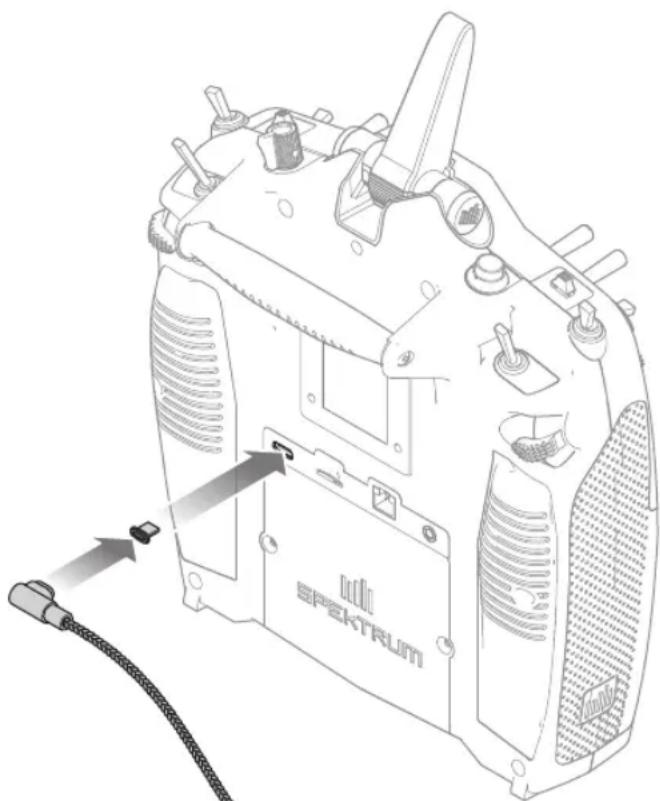
- Le chargement est terminé quand levoyant vert sur le bouton d'alimentation s'eteint. Debranchez le cable USB une fois la charge terminée.
Débranchez l'alimentation électrique de la prise électrique. L'adaptateur magnétique USB-C peut être laissé sur le port USB de l'émetteur pour un usage ultérieur.
NAVIGATION
- Faites tourner la roulette pour vous déplacer dans les menus et changer les valeurs. Pressez la roulette pour valider une seLECTION.
- Utilisez le bouton BACK pour revenir à l'écran précédent. (Par exemple pour aller du menu Mixage vers l'écran de la Liste des Fonctions).
- Utilisez le bouton CLEAR pour ramener un élément à sa valeur par défaut.
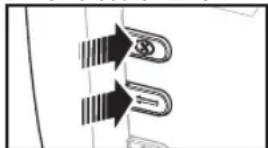
- L'accès direct (Direct Model Access) vous permet d'acceder à l'écran de Sélection du Modèle sans avoir à redémarrer l'émetteur. Pendant que l'émetteur est allumé, vous pouvez aller dans le menu de Choix du modele en appuyant simultanément sur le bouton CLEAR et le bouton BACK.
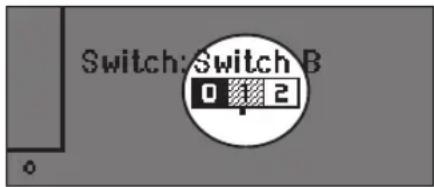
CONSEIL: la marque en dessous montre la position actuelle du commutateur. Tournez pour selectionner la case, puis appuyez sur la molette de défillement pour changer la case selectionnée. La couleur noire de la case selectionnée indique que la valeur ou condition fonctionnera sur cette position, le blanc signifie que la position n'est pas selectionnée et le gris signifie que la position n'a été assignée à rien (avec la palette de couleurs par défaut). L'exemple suivant montre que le commutateur des débattements est en position 1 (marque sous la case) et le gris signifie que la position 1 du commutateur n'a été assignée à rien. Pour revenir aux paramétres par défaut, selectionnez d'abord la position du commutateur, puis définisse le numéro de courbe afin qu'il corresponde à la position du commutateur et paramétrz la case de cette position de commutateur sur noir.
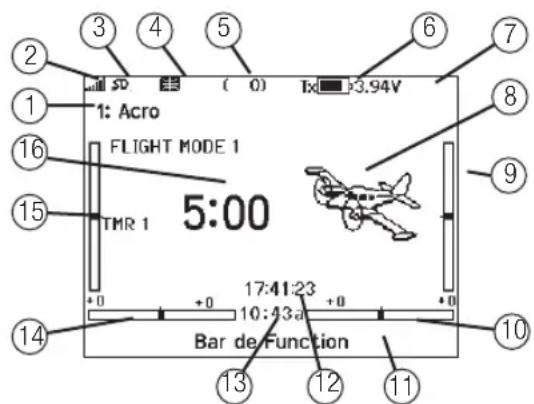
| Fonction | |
| 1 | Nom du modele |
| 2 | Force du signal de transmission telle que rapportee par la télémetrie |
| 3 | Données de télémetrie en cours d'enregistrement |
| 4 | Dispositif Smart connecté |
| 5 | Position de la manette des gaz (0-100) |
| 6 | Tension de la batterie numérique (une alarme retentit et l'écran clignote si la charge de la batterie descend à 3,2 V). |
| 7 | Type de modulation, apparait après l'aftection (DSMX/DSM2) |
| 8 | Avatar du modele |
| 9 | Compensateur de la gouverne de profondeur (mode 2, 4) Compensateur des gaz (mode 1, 3) |
| 10 | Compensateur d'aileron (mode 1, 2) Compensateur de la gouverne de direction (mode 3, 4) |
| 11 | Barre des fonctions |
| 12 | Horloge du système de l'émetteur |
- Pressez et maintenance la roulette en allumant l'émetteur pour acceder au menu des Paramètres Systeme. Aucun signal radio n'est émis quand le menu des Paramètres Systeme est affché, afin d'eviter tout risque de dommages aux servos et aux tringleries durant le changement de programme.
- Faites défilier à partir de l'écran principal pour afficher les écrans de télémetrie et le moniteur des servos.
- Le Menu Principal s'affiche lorsque vous allumez l'émetteur. Pressez la roulette une fois pour afficher la Liste des Fonctions.
- Quand vous désirez changer une valeur à l'écran dans une position particulière de la commande, déplacez la commande dans la position désirée pour surligner la valeur désirée comme 0/1/2, haut/bas ou droite/gauche.
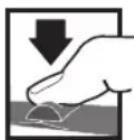
Entree,choix ou sortie
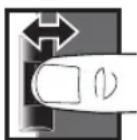
Tournez MaintenezPressez
Fait defiler les options ou change les valeurs d'une option
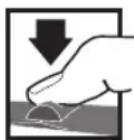
Maintenez enforcé durant 3 secondes pour revenir au Menu Principal
| Fonction | |
| 13 | Heure |
| 14 | Compensateur de la gouverne de direction (mode 1, 2) Compensateur d'aileron (mode 3, 4) |
| 15 | Compensateur des gaz (mode 2, 4) Compensateur de la gouverne de profondeur (mode 1, 3) |
| 16 | Minuteur du modele |
STYLE DE CLAVIER
Il existe trois styles de clavier différents pour la saisie des lettres.
- SwiftBoard - clavier complet avec les chiffres en haut (par défaut)
RapidBoard - clavier complet avec les chiffres à droite Lorsque vous defilez vers la ligne suivante, la selection saute à la ligne suivante. Le défillement des caractères du clavier se fait normalement vers le côte. Si vous maintainez enforcée la touche fonction pendant le défilament, la direction de la navigation change pour aller vers le haut et le bas. Un ensemble de lettres avec accents apparait lorsqu'une moyelle est mise en surbrillance. Maintenez enforcée la touche fonction et appuyez sur la molette de défilament pour sélectionner une dette accentuee. - Legacy - saisie originale sur une seule ligne, avec un défilament des caractères individuels
Pour sélectionner facilement un interrupteur pour une fonction comme un mixage programme, faites tourner la roulette pour surligner la boite de selection de l'interrupteur, puis appuyez sur la roulette. La boite entourant l'interrupteur se met à clignoter. Pour sélectionner un interrupteur, actionnez l'interrupteur désiré. Contrôlez que l'interrupteur sélectionné est bien affché. Quand la selection est correcte, appuyez sur la roulette pour l'enregistrer et terminer la sélection des interrupteurs.
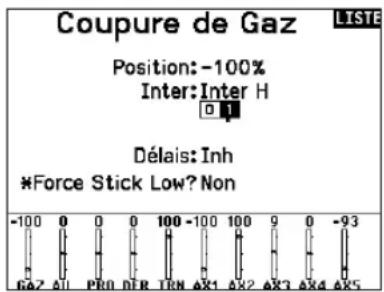
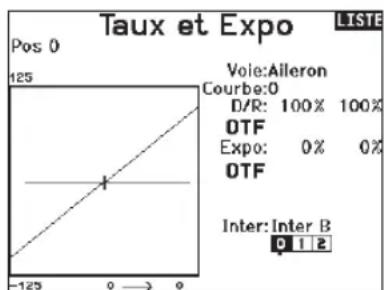
FONCTIONS DE COMPENSATION EN VOL (OTF)
De nombreuses fonctions du NX20 permettent d'affiner l'ajustement en utilisant les commutateurs de compensation disponibles pendant le vol de votre apparéil, y compris :
- Double débattement
- Exponentiel
- Mixages programmables
- Mixages préconfiguérés
- Système de volet
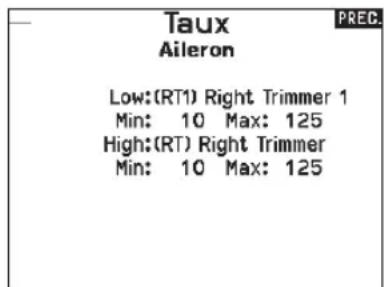
Pour activer la fonction OTF pour une fonction donnée :
- Rendez-vous sur l'écran de la fonction souhaïée.
- Sélectionnez OTF pour ouvrir l'écran de configuration.
- Sélectionnez Inhibit (inhiber) pour sélectionn un commutateur.
- Sélectionnez le commutateur de compensation que vous souhaitez assigner à la valeur de compensateur. Chaque bouton de compensation ne peut être assigné qu'à une seule fonction à la fois. Si un bouton de compensation est déjà utilisé autre part, un message d'advertissement s'affiche pour vous demander de confirmer le choix de la nouvelle fonction.
- Sélectionnez les valeurs Min / Max pour assigner une valeur minimale et une valeur maximaule au compensateur. La valeur minimale est la valeur la plus BASSE à LAQUÉLE S'AJUSTERA LE bouton de compensation. La valeur maximale est la valeur la plus haute. Touchez OK une fois les valeurs Min / Max définies.
ATTENTION: n'assignez jamais une valeur minimale ou maximale susceptible d'invalider la course d'une gouverne, comme avec les doubles débattements. Définir une valeur de double débattement de 0% empêchera tout mouvement de la gouverne et peut entraîner une perte de contrôle de l'appareil.
- Différentiel
- Différentiel d'empennage en V
- Valeurs de cambrure prédéfinitiones
- Système de cambrure
FICHIERS DE MODELE BNF PRE-INSTALLLES
Des fichiers de modele pour de nombreux apparciels BNF Horizon Hobby sont pre-charges dans le NX20. Pour avoir acces aux nouveaux produits, telechargez la derniere selection de fichiers de modele sur www.HorizonHobby.cc/NXreload
BNF : Sélectionnez Add new BNF (ajouter un nouveau BNF) dans le menu de selection du modele et cherchez votre modele. Quand vous désisissez un fjichier de modele BNF, un nouvel mode est créé en utilisant les paramétres préconfigurés à partir des recommendations du mode d'emploi de l'appareil.
Fichier type : des fichiers de modele génériques sont disponibles dans le menu de selection du modele afin d'inclure des fichiers de modele qui ne sont pas disponibles dans la liste des fichiers de modele BNF. Sélectionnez Add New from Template (ajouter un nouveau à partir d'un fischi er type) pour une configuration simple de l'appareil.
IMPORTANT : après avoir scélectionné un fischiér de modèle BNF ou générique, vous doivent suivir les consignes du mode d'emploi de votre(AP)appareil pour terminer la configuration avant le vol.
USB ET MEMOIRE INTERNE
Il est possible d'acceder à la mémoire interne via le port USB-C de l'émetteur pour effectuer les tâches suivantes :
- Mettre à jour le logiciel Spektrum AirWare dans l'émetteur
- Installer/metre à jour des fichiers audio
- Sauvegarder les modèles pour les conserver en toute sécurité
- Exporter ou importer des fichiers de configuration de modele pour les partager avec des amis
- Importer/exporter des palettes de couleurs
Pour vous connecter à la mémoire interne :
- Branchez un cable micro USB à votre PC et au connecteur micro USB situé à l'arrête de l'émetteur.
- Allumez l'émetteur, accédez au menu System (Système) -> USB storage (Stockage USB), Sélectionnez Access Internal Storage (Acceder au stockage interne), le NX20 se connectera à votre PC.
- Terminate vos ou vos transferts de fichiers.
- Appuyez sur le bouton Retour ou sur la molette pour quitter le menu.
- Debranchez le cable USB de votre émetteur.
CARTE MÉMOIRE EXTERNE
Installation d'une carte mémoire externe
Une carte mémoire micro (non incluse) vous permet d'effectuer les tâches suivantes :
- Importer (copies) des modeles à partir d'un émetteur Spektrum AirWare compatible*
- Exporter (transférer) des modèles vers un émetteur* Spektrum AirWare
- Mettre à jour le logiciel Spektrum AirWare dans l'émetteur
- Installer/metre à jour des fichiers audio
- Sauvegarder les modèles pour les conserver en toute sécurité
- Les radios NX n'exportent que des fichiers NSPM. Les fichiers NSPM peuvent etre lus par n'imprime quelle radio NX ou IX. Vous pouvez passer de DX à NX mais pas de NX à DX.
Pour installer ou retarder une carte memoire :
- Éteignez l'émetteur.
- Appuyez sur la carte mémoire dans l'ouverture pour carte avec l'étiquette de la carte orientée vers le haut.
Stockage de Masse BRCC
Stockage de Masse USB/Mode de Transfert, autres fonctions désactivées.
Connectez un cable USB à la radio et à votre PC.
Cliquez sur Retour ou Rouleau pour quitter.
IMPORTANT : il est possible d'utiliser des cartes mémoire de plus de 32 Go. Lorsque les cartes font 32 Go ou moins, elles doivent être au format FAT or FAT32. Quand elles font plus de 32 Go, les cartes doivent être au format exFAT. Les cartes doivent être de type SDHC ou SDXC. Les cartes SDUC (« Ultra Capacity ») ne sont pas compatibles.
FONCTIONS DE LA CARTE MEMOIRE
Mise à jour du logiciel Spektrum Airware
REMARQUE: Les barres oranges Spektrum clignotent et une barre de statut apparait à l'écran quand une mise à jour est en cours d'installation. Ne mettez jamais l'émetteur hors tension quand vous effectuez une mise à jour. Vous risqueriez d'endommager les fichiers système.
REMARQUE: Avant d'effectuer une mise à jour du logiciel Spektrum AirWare, il faut toujours Exporter Tous les Modèles vers une carte SD différente de cette qui va servir à la mise à jour Spektrum AirWare. La mise à jour du logiciel Spektrum AirWare efface tous les fichiers modèles.
Pour des informations complémentaires relatives aux mises à jour Spektrum AirWare, visitez Community.SpektrumRC.com
Installation automatique des mises à jour du logiciel Spektrum AirWare
- Rendez-vous sur www.spektrumrc.com. Sous l'onglet Settings/Updates (Configurations/Mises à jour), Sélectionnez le lien Firmware Updates (Mises à jour du micrologiciel, illustré).
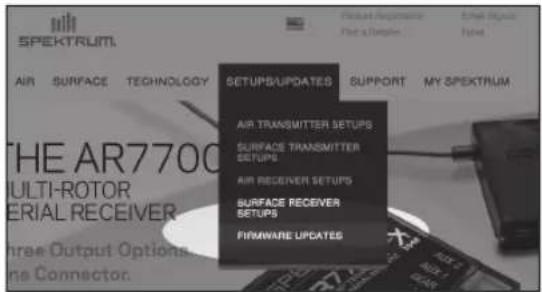
- Connectez-vous sur votre compte Spektrum.
- FTrouvez votre émetteur enregistré dans la liste MY PRODUCTS (Mes produits) et cliquez sur Download Updates (Télécharger les mises à jour). Suivez les instructions à l'écran pour télécharger la mise à jour sur une carte SD à l'aide de votre ordinateur.
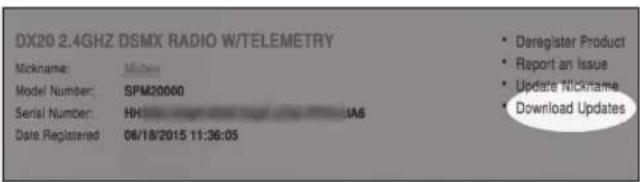
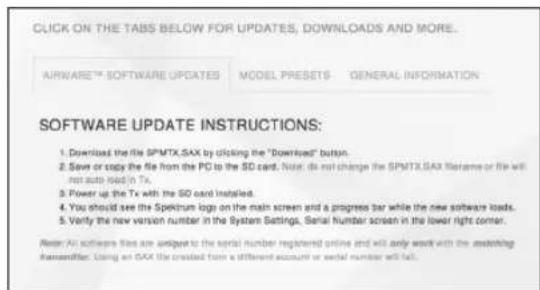
- Retirez la carte SD de votre ordinateur.
- Assurez-vous que votre émetteur est hors tension et installez la carte SD dans l'émetteur.
- Mettez l'émetteur sous tension et la mise à jour s'installer automatiquement.
Installation manuelle de la mise à jour du logiciel Spektrum AirWare
- Enregistrez la version désirée du logiciel Spektrum AirWare sur la carte SD.
- Insérez la carte SD dans votre émetteur.
- Entrez dans le menu System Setup (configuration du système) et ouvrez Transfer SD Card (carte SD de transfert).
- Faites défiler jusqu'à SD Card (carte SD) et appuyez pour modifier. Internal (interne) correspond à la mémoire intégrée dans l'émetteur et External (externe) correspond à la carte mémoire amovible. Sélectionnez External.
- Sélectionnez Category (catégorie) et faites défiler jusqu'à Special Functions (fonctions spéciales).
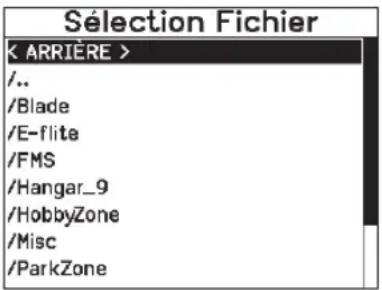
- Faites défiler jusqu'à Options, appuyez sur la molette de défilament pour sélectionner et faites défiler jusqu'à Update Firmware (mise à jour du micrologiciel). Appuyez sur la molette de défilement et l'écran Select File (seLECTION de fichier) apparait.
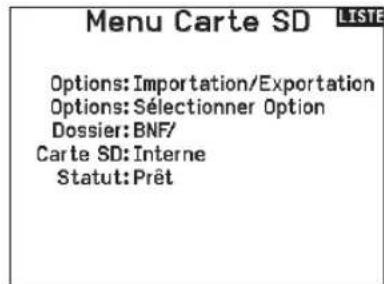
- Sélectionnez la version désirée du logiciel Spektrum AirWare dans la liste des fichiers. Quand la mise à jour s'installé, l'écran devient nombre. Les barres Spektrum se mettent à clignoter et une barre de statut apparait à l'écran.
REMARQUE: Ne mettez jamais l'émetteur hors tension quand vous effectuez une mise à jour. Le non-respect de cette consigne peut entraîner des dégats sur l'émetteur.
Les captures d'écran de la page www.spektrumrc.com sont correctes au moment de l'impression de ce manuel mais sont susceptibles de changer dans le futuro.
GUIDE DE PROGRAMMATION DES MODELES
Le menu des options s'affiche une fois que le type de modele est selectionné. Ces options varient en fonction du type de modele choisi (Avion, helicoptère, planeur et Multi-rotor) mais sont identiques pour tous les modles de même type. La selection ultérieure du type d'appareil fait apparaitre d'autres options dans le menu (Avion, plateau cyclique, planeur ou Multi-rotor).
Parametres du système: Sélection du modele Type Modé1
Nom de modèle
Tape d'Apparéil
Réglages Mode de vol
Modes de Vol Parlès
Affectation des voies
Réglage des trims
Gestion de Modèle
Alertes
Télémetrie
Réglages Pré-vol
Taux de rafraichissement
Appairage
Config. Port Série
Ecolage
Réglage Inter Analogue
Réglage Inter Numérique
Tonalité Du Centre
Utilitaires de Son
Parametes Radio Utilitaires WiFi Parametes USB
Transfert Carte SD
Propos/Reglementaire
Liste Des Fonctions: Parametrage des servos D/R et Expo
Différentiel Différentiel U-Emp
Coupure Gaz
Courbe Gaz
Guro 3-Axes
Goro(1,2,3)
Système de Volets
Mixeurs
Sequencer
Test Portee
Minuteur
Télémetrie
Prognannation en aval
Événements Audio
Config.UTX
Bar de Function
Ecolege
Paramétres Système
Moniteur
Parametres du système SLECTION DU MODELE
Type Model
Nom de modele
Type de Plateau Cyclique
Réglages Mode de Modes de Vol Parl
Affectation des voies
Réglagedestrims
Gestion de Moc Alertes
Télémetrie
Réglages Pré-voi
Taux der rafraichissement Appairage
Config. Port Série
Ecologue
Réglage Inter Analogique
Réglage Inter Numérique
Tonalité Du Centre
Utilitaires de Son
Paramétres Radio
UtilitairesWiFi
Parametres USB
Transfert Carte 5D
A Propos / Réglementaire
Liste Des Fonctions:
Paranétrage des servos
D/R et Expo
Coupure Gaz
Courbe Gaz
Courbe de Pas
Plateau Cyclique
Euro
Courbe d'Anti-Couple
Mixtures
Sequencer
Test Portee
Minuteur
Telemétrie
Programmation en avai
Evendents Audio
Config.UTX
Bar de Function
Ecole9e
Paramètres Système
Moniteur
Selection du modele
Type Model
Non de modulo
Type Planeur
Réglages Mode de vol
Modes de Vol Parlès
Affectation des voies
Réglage des trins
Gestion de Modele
Alertes
Télémetrie
Réglages Pré-vol
Taux der arafaissement
Apparate
Config. Port Série
Ecolage
Réglage Inter Analogue
Réglage Inter Numérique
Tonalité Du Centre
Utilitaires de Son
Paramètres Radio
UtilitairesWiFi
Parametres USB
Transfert Carte SD
A Propos / Reglementaire
Paramétrage des servos
D/RetExPo
Différentiel
Différentiel U-Emp
Coupure Gaz
Courbe Gaz
Courbure Prédéfinie
Système Courbure
Mixeurs
Sequencer
Test Portee
Minuteur
Télémetrie
Programmation en aval
Événements Audio
Config.UTX
Bar de Function
Ecolage
Paramétres Système
Moniteur
Selection du modele
Type Model
Non de nodule
Type d/Appareil
Réglages Mode de vol
Nodes de Vol Parles
Affectation des voies
Réglage des trins
Gestion de Modèle
Alertes
Télémetrie
Réglages Pré-vol
Taux derafraichissement
Apparage
Config. Port Série
Ecolage
Réglage Inter Analogique
Réglage Inter Numérique
Tonalité Du Centre
Utilitaires de Son
Paranètres Radio
UtilitairesWiFi
Paranètres USB
Transfert Carte SD
A Propos / Reglementaire
Paramétrage des servos
D/RetExpo
Coupure Gaz
Courbe Gaz
Fixeurs
Sequencer
Test Portee
Minuteur
Télémetrie
Progrannation en aval
Evénements Audio
Config.VTX
Bar de Function
Ecolage
Paramétres Système
Moniteur
SYSTEM SETUP
Accedez au menu System Setup pour définir les parametes de base de votre modele, tels que le type d'avion, le type d'aile, la configuration du mode de vol, etc. Les options choisis dans le menu système configurunt la liste des fonctions pour le numero de modele choisi en fonction de vos besoins. Certaines options, telles que le menu des volets, n'apparaîtren pas du tout dans la liste des fonctions tant qu'elles n'auront pas ete selectionnées dans le menu de configuration du système. Appuyez sur la molette de defillement (2) et maintenance-la enfoncée tout en allumant I'emetreur (1).Voupuez egalement entree dans System Setup (configuration du systeme) a partir de Function List (liste des fonctions) sans eteindre I'emetreur. Aucune transmission
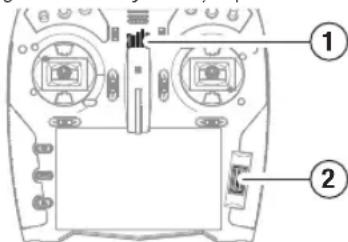

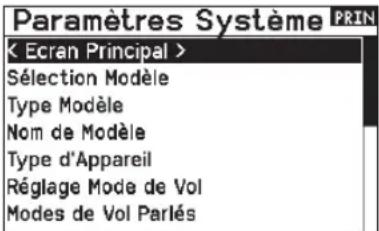
radio ne peut avoir lieu lorsque l'écran System Setup (configuration du système) s'affiche, afin d'éviter d'endommager de manière accidentelle les tringleries et les servos pendant les changements de programmation.
Un écran d'ajretissement s'affiche pour vous signaler que la RF va etre desactive (l'emetteur ne va plus emetre). Appuyez sur YES (oui) si vous etes sur et que you souhaitez acceder a la listedu systeme. Si you n'tes pas sur, appuyez sur NO (non) pour sortir de I'ecran principal et poursuivre l'utilisation.

MISE EN GARDE!
Confirmez acces Menu Systeme.
RF va etre desactive!
Etes-vous sQR?
NON OUT

AVERTISSEMENT : n'appuyez pas sur YES (oui) si le
modèle n'est pas eteint ou maintenu en place.
Si vous n'appuyez pas sur YES (oui) ou NO (non) dans les 10 secondes qui suivent environ, le système sortira de l'écran principal et continuaera de fonctionner.
Selection du modele
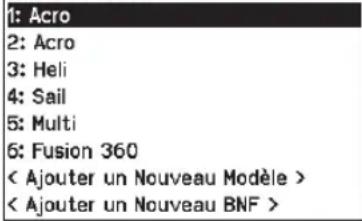
Cette fonction vous permet d'acceder à n'importe laquelle des 250 mémoires modèles internes de la liste de Sélection Modèle.
- Surlignez la mémoire modèle désirée dans la liste de Sélection Modèle.
- Quand la mémoire modèle est surlignée, pressez la roulette pour la sélectionner. L'émetteur returne à la liste des paramètres système.
- Ajoutez un nouveau modele en allant au bas de la liste. Vous accederez à l'écran Créer un Nouveau Modelo, avec l'option de créer ou d'annuler. Si vous choisissez Annuler, vous reviendraz à l'écran de selection du modele. Si vous choisissez Créer, un nouveau modele sera créé et sera maintainant disponible dans la liste de selection des modèles.
Selection Modèle
Type de modele
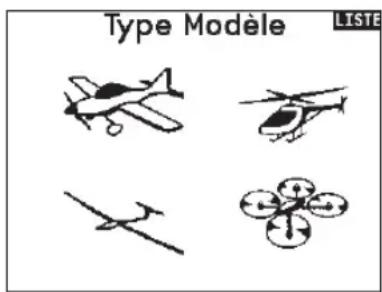
Le type de modele définit certaines des fonctionnalités de base des menus Function List (liste des fonctions) et System Setup (configuration du système). Lechioix du type de modele change les options proposées dans le menu Wing Type/Swash Type (type d'aille/type de plateau cyclique) et définit également les options disponibles dans la Function List (liste des fonctions). Sélectionnez un type de modele parmi Airplane (avion), Helicopter (helicopter), Sailplane (planeur) ou Multicopter (multicoptère).
Le type de modele est paramétré quand vous ajoutez un nouveau modele, ou il peut être modifié dans le menu System Setup (configuration du système):
- Sélectionnez Model Type (type de modele) dans le menu System Setup (configuration du système).
- Surlignez le type de modele désire et pressez la roulette. L'écran de confirmation du type de modele apparait.
- Sélectionnez OUI et pressez la roulette pour confirmer le type de modele. Toutes les données seront effacées. Sélectionner NON vous fera quitter l'écran de confirmation du type de modele et returner à l'écran de Type Modèle.
IMPORTANT: quand vous Sélectionné un type de modele,
I'émetteur supprime toutes les données de programmation dans la mémoire de modele actuelle. Vérifiez toujours qu'il s'agit bien de la mémoire de modele souhaitation avant de changer de type de modele. Il sera nécessaire d'affector à nouveau après la réinitialisation du type de modele
Nom de modele
Cette fonction vous permet de personnaliser le nom de la mémoire modèle courante. Vous pouvez entre jusqu'à 20 caractères (espaces inclus).
Type d'avion
Ce menu est uniquement disponible en mode Avion. Voir la section ACRO (Avion) pour réglage.
Type de planeur
Ce menu est uniquement disponible en mode Planeur, Voir la section SAIL (Planeur) pour réglage.
Type d'helicoptère
Ce menu est uniquement disponible en mode Hélicoptère. Voir la section HEL (Hélicoptère) pour réglage.
Type de multi-rotor
Ce menu est uniquement disponible en mode Multi-rotor. Voir la section MULTI (Multi-rotor pour réglage.
Exemples de mode de vol
Les modes de vol permettent à un pilota d'organiser les fonctions de l'émettre en groupes alignés à facilitier leur gestion, en évitant d'avoir besoin d'actionner de nombreux commutateurs pour changer de configuration de vol. Si un soul commutateur à 3 positions n'offre pas suffisamment de choix de modes de vol, vous pouvez éliorer la configuration des modes de vol en utilisant 2 commutateurs ou plus, pour aller jusqu'à 10 modes de vol, en fonction du type de mode choix. Un tableau de configuration vous aide à définir le role de chaque position de commutateur. Le changement de mode de vol peut également déciencer des messages vocaux qui vous confirmé ce qu'illiche la modification de la position du commutateur.
Par exemple, si vous appraïcell dispocé de volets, de systèmes de rentrée et de SAFE : sur un seul commutateur, vous pouce configurer un mode de vol pour le discophage qui aprouze une petite quantile de volets avec le train dépôce et SAFE activée sur une position du commutateur, un deuxieme mode de vol pour le voi normal avec les volets et le train rétractés ainsi que SAFE désactivée sur une deuxieme position du commutateur, et un iroisièrement ce voit par l'atterissage avec les volets entertière déployés, le train dépôce et SAFE activée sur une trésilieuse position du commutateur. En particulier cette est
pulsont valor à l'envois et faites des acrobaties. Les mode s'ralenti acceleré « ou « acrobaties » permettent d'utilier une courte de gaz qui fait fonctionner le moteur à la même vitesse qu'elle soit sa position de la manette des gaz. Dans ce mode, la manette des gaz est utilisée uniquement pour contrêter le pas collectif. Les configurations intégrées généralement plusieurs modes de vol « ralent acceleré», un pour une vitesse de tete moyenne et un autre pour une vitesse de tête elevée.
Les planeursilent a croir les modes de vol de nombreuses manières differentes en modifiant la façon dont les gouvernes répondent aux entres de commande. Dans un mode lancament, la manette des gaz peut déplacer les voits et allerons hors de la position neufre avec la manette entertrement levée, jusqu'à une petite cambrue (voites vers le bas) avec la manette entertrement abaissois. Dans un mode croisière, tous les voits et allerons so déplacent ensemble, la manette vers le haut fait un peu relever (voits se déplacant vers le haut) et la manette vers le bas fait un peu cambrer. Il peut y avoir un mode acrobatique avec de grands ébdomuttions et des voites mixées pour fonctionner avec les allerons. Un mode corneille peut fournir une trainée maximum avec les voits et les allerons qui se déplacant dans des directions exceptionnelles. Dans ce mode, lorsqu'on metappe sauf sur la base, les
Configuration du mode de vol
Configuration du mode de vol
Utilisez le menu Flight Mode Setup (configuration des modes de vol) pour assigner des commutateurs aux modes de vol. Sélectionnez Switch 1 (commutateur 1), faites défilier pour désir un commutateur. Enabled Flight Modes (modes de vol actifs) montre combien de modes de vol sont disponibles pour le ou les commutateurs sélectionnés. Actionnez le commutateur pour voir quel mode de vol correspond à chaque position du commutateur, le mode est affché en bas de la page. Si vous avez besoin de plus de 3 modes de vol, Sélectionnez un autre commutateur pour Switch 2 (commutateur 2).

Vou puevez assigner jusqu'à dix modes de vol en utilisant n'importe qu'elle combinaison de jusqu'à trois commutateurs. Le nombre maximum de modes de vol et de commutateurs disponibles dépend du type de modele.
| Mode Nombre d'interrupteurs | Nombre de modes de vol | |
| ACRO 3 | 10 | |
| HELI | 3(Incluant le maintain des gaz) | 5(Incluant le maintain des gaz) |
| SAIL 3 10 | ||
| MULTI 2 | 5 | |
Consultez les options en fonction du type d'appareil dans le tableau ci-dessous. En mode planeur, vous pouvez également assigner un commutateur prioritaire. Lorsque la position du commutateur prioritaire est activée, seul le mode de vol actuel est activé, quelles que soient les positions des autres commutateurs.
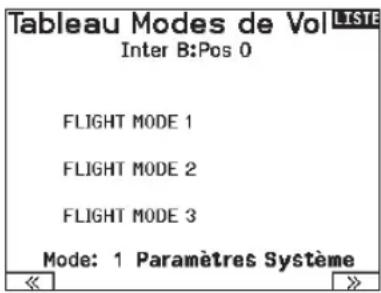
Tableau des modes de vol
Selectionnez NEXT (suivant) dans le menu Flight Mode Setup (configuration des modes de vol) pour acceder au menu Flight Mode Table (tableau des modes de vol). C'est la que vous définissez comment la combinaison de commutateurs est utilisé pour acceder à tous les modes de vol disponibles.
Le ou les commutateurs assignés et leur position actuelle sont indiqués en haut. Au centre de l'écran, le tableau offre une représentation visuelle de la position des commutateurs. Appuyez sur la molette de défilament lorsque FLIG est sélectionné et l'encadré va changer pour montré la selection de mode de vol. Ensuite, vous pouvez faire tournier la molette de défilament pour
changer le mode de vol correspondant à cette position dans le tableau. Faites toutes les combinaisons possibles avec les commutateurs que vous avez sélectionnés et définiquee les modes de vol que vous souhaitez pour chaque combinaison.
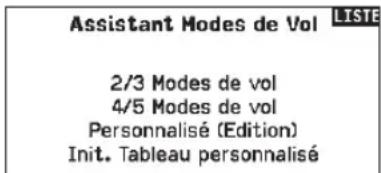
Assistant des modes de vol
Appuyez sur PREV (précepted) dans le menu Flight Mode Setup (configuration des modes de vol) pour acceder au menu Flight Mode Wizard (assistant des modes de vol).
Mode de vol parlé
Le mode de vol parlé vous permet de désirer les messages vocaux de l'émetteur lors des changements de mode de vol.
- Paramétrez les modes de vol dans la page Flight Mode Setup (configuration des modes de vol).
- Affichez la page Spoken Flight Mode (mode de vol parlé) dans le menu System Setup (configuration du système).
- Positionné le ou les commutateurs de mode de vol de manière à sélectionner le mode de vol que vous souhaitez modifier. Sélectionné le mode de vol que vous souhaitez modifier en positionnant le ou les commutateurs de mode de vol de manière à paramétrer ce mode de vol. Le mode de vol sélectionné est affché dans F-Mode Name (nom du mode de vol) (par défaut, sauf si vous changez les noms des modes de vol).
- Sélectionnez F-Mode Name pour modifier le nom écrit du mode de vol. Choisissez le nom du mode de vol en appuyant sur la molette de défilament pour sélectionner et en la faisant tourner pour modifier la selection. Appuyez sur la touche retard pour quitter.
- Sélectionnez Speak (parler) pour désir le message vocal souhaité.
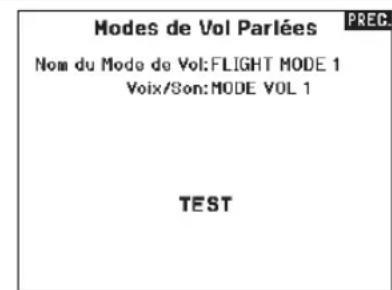
IMPORTANT: si vous sélectionnez un point de donnée telémétrique, les informations du capteur concerné doivent être fournies par le modele ou, sinon, l'émetteur dira simplement « no data » (aucune donnée)
- Testez les messages vocaux en faisant defiler jusqu'à TEST et en appuyant sur la molette de défilament.
Assignation des canaux
Configuration des entrées de canaux
Cette fonction permet d'assigner une voie de l'émetteur à un manche ou un interrupteur différent.
- Sélectionnez Suivant (>>) à l'écran d'affection des voies pour acceder à l'écran de Source des voies.
- Surlignez la voie de l'émetteur que vous souhaitez réaffecter et pressez la roulette. Une boite clignotante apparait autour de la selection courante.
- Faites tourner la roulette vers la gauche ou la droite pour selectionner le manche ou l'interrupteur désire.
- Pressez la roulette pour sauvegarder la selection.
Assignation des ports du récepteur
L'écran RX Port Assignment (assignation des ports du récepteur) est un sous-menue de Channel Input Configuration (configuration des entrées de canaux). Sélectionnez Next (suivant) dans le coin en bas à droite de l'écran Channel Input Configuration pour ouvré RX Port Assignments. Cette fonction vous permet de réassigner quasiment tous les canaux du récepteur à des canaux de l'émetteur différents.
- Pressez la roulette et faites tourner la roulette vers la gauche ou la droite pour selectionner l'entrée du récepteur.
- Pressez la roulette de nouveau pour sauvegarder la selection.
IMPORTANT : vous ne pouvez pas assigner un mixage à un canal qui a été déplace. Créez d'abord le mixage, puis déplacez le canal. Cela inclut les paramètres de type d'aile et de queue quiprésent un mixage intégré. Sélectionnez le type tout d'abord, puis réassignez si besoin.
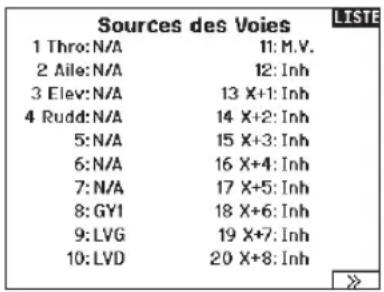
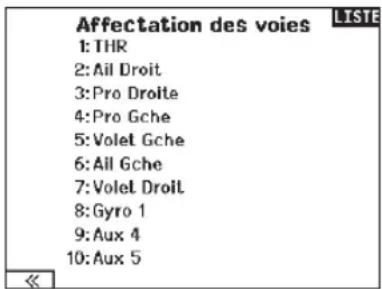
REMARQUE: les modifications d'assignation réalisées sur l'émetteur ne modifient pas les paramètres AS3X ou SAFE dans le récepteur.
Réglage des trims
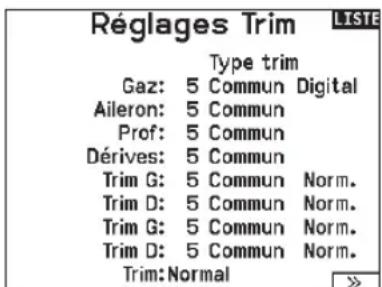
Utilisez l'écran Trim Setup (Configuration du trim) pour changer la taille du cran de trim et le type de trim.
Trim Step (Cran de trim)
L'ajustement de la valeur de cran de trim déterminé combien de « clics » de trim vous entrez chaque fois que vous appuyez sur le bouton de trim. Changer la valeur de cran de trim à 0 désactive le trim pour ce canal.
Pour changer la valeur de cran de trim :
- Faites défilier jusqu'au canal de cran de trim que vous souhaitez modifier.
- Sélectionnez la valeur de cran de trim et faites défiler vers la gauche ou vers la droite pour changer la valeur.
- Appuyez sur la molette pour enregistrer la selection.
Type de trim
Les deux options du type de trim sont Common (Commun) et F Mode (Mode F).
Le type de trim Common (Commun) maintain les mêmes valeurs de trim pour tous les modes de vol.
Le type de trim F Mode (Mode F) vous permet d'enregistrer des valeurs de trim pour des modes de vol individuels si vous trouvez, par exemple, que l'aéronef nécessite un trim d'aileron en Mode de vol 1 mais pas en Mode de vol 2.
Affectation du trim
Dans certains cas, vous pouvez réaffecteter un trim à un autre endroit.
Type de modele d'appareil
Gaz
- Bouton Throttle Digital trim (Trim numérique des gaz) (par défaut)
Levier gauche
Levier droit
Type de trim des gaz
Common (Commun)
Mode de vol
Emplacement du trim
Les types de trim Normal et Cross (Croisé) sont disponibles. Les trims normaux s'alignent avec le manche de commande ; par exemple, le trim des gaz est a-côté du manche des gaz. Les trims croisés inversent les positions des trims ; par exemple, le trim des gaz est a-côté du manche de gouverne de profondeur et vice-versa.
Pour changer la position du trim de Normal à Crossed (Croise), scélectionnez Normal en bas de l'écran Trim Setup (Configuration du trim) et appuyez sur la molette.
IMPORTANT: Les trims croisés croissant les deux yeux de trims pour les deux nacelles.
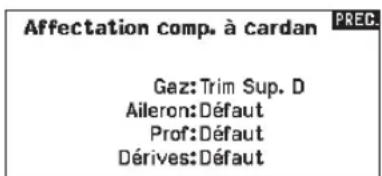
Assignation des compensateurs à cardan
Selectionnez Next (suivant) pour afficher la configuration de compensation des quatre commandes de vol principales. Les options pour elles sont : compensateur gauche, droit ou supérieur.
Gestion des modèles
Avec la fonction Gestion des modèles vous pouvez créé un nouveau modele, supprimer, copier, réinitialiser un modele et trier la liste des modèles.
Utilaires de Modèle L16
Créer un Nouveau Modèle
Supprimer Modèle
Copie de Modèle
Initialisation Modèle
Trier la Liste de Modèle
Valider Tous les Modèle
Supprimer tous Modèle
Exporter en tant que Modèle
Create New Model (Creation d'un nouveau modele)
Utilissez cette selection pour creer un nouveau modele dans la listede selection des modeles.
- Sélectionnez Create New Model (Créer un nouveau modele). Sur cet écran, vous aurez la possibilité de creator un nouveau modele (CREATE) ou d'annuler la demande (CANCEL).
- Sélectionnez le type de modele. Choisissez l'image d'aéronef afin de définir le type de modele pour un fichier de modele vierge, ou sélectionnez Template (Maquette) pour charger un fichier de maquette. Une maquette SAFE et une maquette SAFE Select sont préchargees sur votre NX20.
- Les maquettes sont enregistrées dans le dossier des maquettes de la mémoire interne (accessible par connexion USB; de nouveaux fichiers .NSPM peuvent être ajoutés)
-
La maquette SAFE place le commutateur de mode de vol à 3 positions (canal 5) sur le commutateur B. Le bouton Panique se trouve sur le bouton I (canal 6). Les avions SAFE ont une configuration fixe dans le récepteur et conserveront cette configuration après l'affection.
-
La maquette SAFE Select utilise le commutateur D pour les volets (canal 5), le commutateur A pour les systèmes de rentrée (canal 6) et le bouton B pour activer ou désactiver SAFE select (canal 7). En selectionnant cette maquette, vous n'activez pas automatiquement SAFE Select. Vous devrez le faire pendant le processus d'aftection. De plus, le commutateur doit être attribué dans le récepteur après l'aftection et les valeurs de course de volet doivent être appliquées. Consultez le manuel de votre apparéil pour en savoir plus.
- Si vous sélectionnez Cancel (Annuler), le système reviendra à la fonction de selection de modèles.
- Si vous scélectionnez Create (Créer), le nouveau modele sera créé et sera désormais disponible dans la liste de selection des modèles.
AVERTISSEMENT: effectuez une vérification en avant d'essayer de piloter un modele avec un nouveau fichier de maquette ou modele. Si les contrôles de votre avion sont mal régles, une perte de contrôle et un crash peuvent en résultat.
Supprimer un modele
Utilisez cette fonction pour effacer de façon définitive un modele de la liste. Si vous ne désirez pas effacer un modele, choisissez Abandonner pour quitter la page.
- Pour effacer un modele, sur lignez le modele, appuyez sur la roulette pour le selectionner.
- Choisissez SUPPRIMER pour supprimer le modele.
Supprimer Modèle PREC
Modèle:6
6:Acro
SUPPRIMER CE MODELE?
ABANDONNER SUPPRIMER
Copie de modele
Ce menu vous permet de dupliquer le programme d'un modele dans une autre memoire modele. Utilisez la copie de modele pour:
- Sauvegarder le programme d'un modele avant de le modifier pour experimenter des réglages.
- La copie de la mémoire modèle d'un modele existant pour un modele similaire.
IMPORTANT: La copie d'une mémoire modèle vers une autre mémoire effacera les données de la mémoire modèle recevant la copie (« Vers »).
Pour copier le programme d'un modele :
- Vérifiez que le programme que vous pouze copier est bien activé. Si le programme désiré n'est pas activé, Sélectionnez Annuler et changez le modèle actif dans le menu de selection du modele.
- Sélectionnez la mémoire modèle suivante "Vers" et surlignez la mémoire modèle désirée. Pressez la roulette une fois pour savegarder la sélection.
- Sélectionnez Copier et l'écran de confirmation de Copie apparait.
Copie de Modèle
De6 6:Acro
Vers250 < Ajouter un Nouveau Mo
ABANDONNER COPIER
- Sélectionnez Copier pour confirmer. En scélectionnant Abandonner vous returnerez à l'écran paramètres système.
- Sélectionnez le modele de destination comme modele courant, puis affectez l'émetteur au récepteur. La copie d'un modele ne copie pas l'aftection du modele original.
Vous ne pouvez pas utiliser l'écran de copie de modele pour copier un programme vers la carte SD. Pour copier un programme vers une carte SD, veuillez consulter « Transfert vers carte SD »
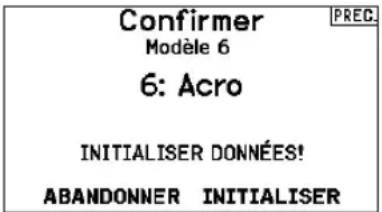
Réinitialisation du modele
Cette fonction permet d'effacer la programmation de la mémoire modèle active. La réinitialisation permet un_retour aux paramètres par défaut et efface la programmation du modele sélectionné.
Il est nécessaire d'effectuer une réaffectation après avoir réinitialisé un modele.
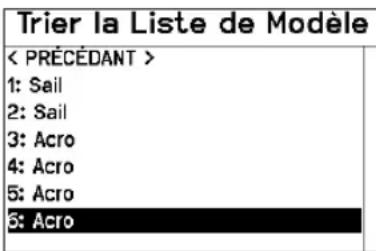
Trier la liste de modèles
Gracé à cette fonction, vous pouvez organiser l'ordre de modèles dans la liste de scélection des modèles. Ideale pour grouper les modèles similaires et permettre de les retrouver plus facilement. Pour déplacer un modele, surlignez-le à l'aide de la roulette, puis appuyez sur la roulette, faites tourner la roulette jusqu'à la position souhaïée, puis appuyez de nouveau dessus pour placer le modele à la position désirée.
Validate All Models (Verifier tous les modèles)
Executez cette option pour vérifier que vos fichiers de modèle sont valides. S'il existe des fichiers de modèle corrompus, ce processus peut les détecter.
Delete All Models (Supprimer tous les modèles)
Cette option supprimera tous les fichiers de modèle. Executeur cette option uniquement si vous souhaitez supprimer tous les fichiers de modèle. Ils ne peuvent plus être recupérés une fois cette option executée.
Alertes
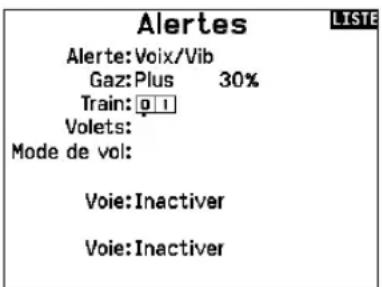
Ce menu permet de programmer des alertes personalisées sonores ou/et par vibration qui s'activeront lors de la mise sous tension de l'émetteur pour n'importe qu'elle position d'interrupteur ou de voie sélectionnée.
Une alerte est émise et un message s'affiche à l'écran quand des interrupteurs ou des manches ne sont pas dans une position correcte quand l'émetteur est mis sous tension. Placez le manche ou l'interrupteur en position correcte pour stopper l'alerte. Pour des raisons de sécurité, une alerte est émise si le manche des gaz est place à plus de 10% .
Telemetry

ATTENTION: N'accedez JAMAIS au menu de télémetrie durant le vol. Si vous accedez au menu de télémetrie à la liste des fonctions, vous verrez probablement titre une perte de trame quand vous quitterez le menu. La trame n'est pas une erreur, cependant il y a une perte tanée du signal quand vous quitterz l'écran de télémetrie.
Le système de télémetrie du NX20 est compatible avec toutes les générations de systèmes de télémetrie DSMX Spektrum, y compris les récepteurs basés sur un module avec télémetrie intégrée et technologie Smart.
Données de télémetrie
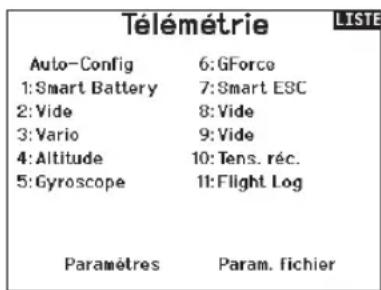
Selectionnez le menu Telemetry (telémétrie). Chaque emplacement dans la liste de telémétrie peut être rempli avec un capteur de telémétrie. Selectionnez le capteur que vous souhaitez ajuster en faisant défiler jusqu'à la ligne avec la molette de défilament, puis appuyez sur la molette de défilament. Faites défiler pour selectionner le capteur. Appuyez sur la molette de défilament pour ouvrir la page dans laquelle vous pourrez ajuster les détails de ce capteur. Chaque capteur a une page différente qui reflète son type de données. Selectionnéz Inh under Alarm (inh. en cas d'alarme) pour désirir le type d'alarme souhaïte. Les options sont : Inh,
Tone (son), Vibe (vibration) et Voice (voix).
Paramétrrez les rapportés d'etat et d'advertissement pour recevoir des alertes concernant les données de télémethrie.
Rapports d'etat :
Les rapport d'etat (Status Reports) communiquent automatiquement les données selon un intervalle donné. Laissez le paramètre sur INH pour que la fonction reste désactivée, ou seLECTIONnez un paramètre de temps pour indiquer àquelle fréquence l'émetteur doit communiquer les données concernant ce capteur.
Rapports d'ajretissement :
Les rapportes d'ajretissement (Warning Reports) déterminant àquelle fréquence une alerte de télémetrie est émise, si une alarmé est activée.
Des rapportes vocaux peuvent également être paramétrés dans Audio Events (evénements audio), qui est accessible depuis la Function List (liste des fonctions).
Configuration automatique de la télémetrie
Quand un récepteur est affecté à l'émetteur, il accompil automatiquement cette configuration.
IMPORTANT: l'option de configuration automatique n'est pas disponible dans System Setup (configuration du système) > menu Telemetry (telémétrie). Le signal RF doit être en train d'émettre quand vous utilisez l'option de configuration automatique. Quand le menu System Setup (configuration du système) est activé, le signal RF est coupé. Utilisez le menu Telemetry (telémétrie) dans Function List (liste des fonctions) pour acceder à la configuration automatique.
Paramètres
Affichage
Tele : quand vous appuyez sur la molette de défillement, les écrons de télémetrie apparaissent et l'écran principal est désactivié.
Main (principal) : les alertes de télémetrie apparaissent sur l'écran principal, mais tous les écrans de télémetrie sont désactivés.
Roller (molette) (par défaut): permet de basculer entre les écran des télémetrie et l'écran principal quand vous appuyez sur la molette de défilament.
Auto: l'écran de télémetrie apparait automatiquement dés que l'émetteur recoit des données provenant du module de télémetrie.
Unités
Faites défiler jusqu'à Units (unités) et appuyez sur la molette de défilament pour basculer entre les unités imperiales (US) et métriques (Metric).
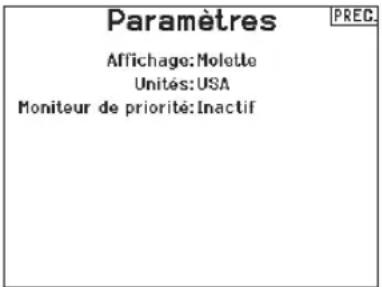
Moniteur prioritaire
Priority Monitor (monitour prioritaire) active un écran qui montre les capteurs les plus actifs communiquant des données. C'est un outil pour les tiers qui développement leurs propres capteurs et des applications de télémétrie personalisées. Il peut être paramétré sur Active (actif) ou inhibit (inhiber) (par défaut).
Paramètres de fichier
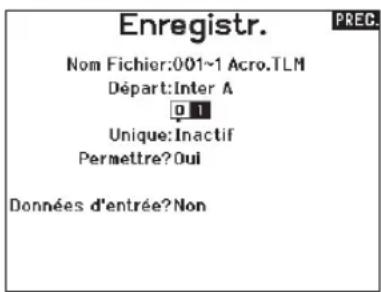
File Settings (parametes de fischier) est utilisé pour selectionner les parametes d'enregistrement chronologique des données. Par défaut, un fischier journal de télémetrie est créé automatiquement sur le disque interne dans un dossier nommé AutoLog. Cela peut être évité en modifier le mode « Enabled » (active) dans le menu Telemetry File Settings (parametes de fischier de télémetrie) de Auto à soit Yes (oui) (journaux basés sur les parametes de l'utilisateur) soit No (non) (pas d'enregistrement chronologique). Le nom de fischier des fischiers journaux générés automatiquement est base sur le numéro de modèle, le nom et la date. Seuls les cinq fischiers journaux les plus récents sont conservés.
Nom de fichier
- Sélectionnez File Name (nom de fichier) pour assigner un nom de fichier personnelisé.
- L'écran File Name apparait, il vous permet de nommer le fichier de la même manière que pour les noms de modèle ou les noms de mode de vol. Le nom de fichier peut inclure au maximum 8 caractères.
- Appuyez sur BACK (retour) pour enregistrer le nom.Démarrer
- Appuyez sur Start (démarrer) pour assigner une position de commutateur ou de manette spécifique qui active l'enregistrement chronologique des données.
- Appuyez une fois sur la molette de défilament pour enregistrer la sélection.
Une fais
Quand One Time (une fois) est activé, l'enregistrement chronologique des données de télémetrie commence automatiquement lors de la connexion. Cette fonctionnalité peut être paramétrée sur Active (actif) ou inhibit (inhiber) (par défaut).
Activé
Quand Enabled (activé) est paramétré sur NO (non), l'enregistrement chronologique des données est désactivié. Sélectionnez YES (oui) pour enregistrer les données de télémetrie sur la carte mémoire. Auto enregistré dans la mémoire interne quand aucune carte externe n'est insérée et enregistré dans le dossier racine de la carte externe quand une carte externe est insérée.
Données d'entrée
Input Data (données d'entrée) enregistre les positions des manettes et commutateurs qui, quand elles sont associées aux autres données des capteurs de télémetrie, peuvent aider à diagnostiquer des conditions de vol ou des écrasements. Il peut être paramétré sur Active (actif) ou inhibit (inhiber) (par défaut).
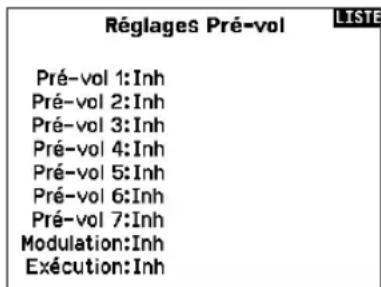
Réglages Pré-vol
La fonction des vérifications de pré-vol peut être programmée pour afficher une liste de vérifications à effectuer à chaque fois que vous allumez l'émetteur ou quand vous sélectionnez un nouveau modele. Chaque élément de la liste doit être confirmé avant de pouvoir acceder à l'écran principal.
Taux de rafraichissement, mode RF et sécurité intégrée
Le menu Frame Rate (taux de rafraîchissement) vous permet de modifier le taux de rafraîchissement et le mode de modulation. Sélectionnez l'option que vous souhaitez modifier et appuyez sur la molette de défilament. Vous doivent utiliser des servos numériques si vous Sélectionnez le taux de rafraîchissement de 11 ms. Les servos analogiques et numériques peuvent être utilisés avec un taux de rafraîchissement de 22 ms.
Mode RF
Nous recommendons d'utiliser le mode de modulation Automatic (automatique) (par défaut). Quand Automatic est activé, l'émetteur fonctionne en DSMX® avec les récepteurs DSMX et en DSM2® avec les récepteurs DSM2. L'émetteur détecte automatiquement DSM2 ou DSMX pendant l'aftection et modifie le mode en conséquence pour s'adapter au type de récepteur que vous utilisez. Si vous sélectionnez Force DSM2 (imposer DSM2), l'émetteur fonctionne en DSM2 qu'il soit affecté à un récepteur DSM2 ou DSMX. DSM2 n'est pas disponible dans les versions UE du NX20.
Mode de servo
Les options de Servo Mode (mode de servo) sont Default 22 ms (par défaut 22 ms), Hybrid 11/22ms (hybride 11/22 ms) ou 14 Channel 22ms (14 canaux 22 ms).
- Utilisez toujours 22 ms avec les servos analogiques.
- Lorsque vous affectez à un récepteur compatible avec le mode 14 canaux, l'option du mode 14 canaux est disponible et propose 14 canaux à 22 ms.
- Les paramètres 11 ms nécessitent des servos numériques ou une communication directe avec le signal en série Spektrum (c'est-à-dire, un contrôleur de vol).
XPLUS
L'activation de XPLUS règle le taux de rafraichissement par défaut sur 22 ms. Cela permet d'avoir accès à tous les 20 canaux disponibles sur le NX20 par le biais du module XPLUS 8 (SPMXP8000), le récepteur AR20310T ou AR20400T Spektrum (SPMAR20310T, SPMAR20400T).
Correspondance avec le modele
Selectionnez NEXT (suivant) pour afficher la page de prise de contrôle Model Match (correspondance avec le modele). Chaque fichier de modele est associé à un numero de correspondance avec le modele. Normalement, chaque fichier possède un numero unique, mais la page Model Match ID (identifiant de correspondance avec le modele) permet au pilote d'assigner plus d'un fichier de modele au même identificant de correspondance avec le modele (sur le même émetteur). Un pilote peut avoir differentes configurations de modele pour le même modele et, en ayant assigné le même identificant de correspondance avec le modele, il peut se connecter sans avoir besoin de reaffecter (vous devrez reaffecteter une fois après avoir changed l'identificant de correspondance avec le modele). Quand vous avez changé l'identificant de correspondance avec le modele, le système montre le nombre d'autres modèle auxquels cet identificant a été assigné, accompagné du ou des noms des modèle.
Progression de l'affection
Selectionnez NEXT (suivant) pour afficher la page Bind Progress (progression de l'aftection). Cette page permet de connaître les paramétres relatifs à l'état de l'aftection pendant l'aftection. Binding (affectation), Bind Type (type d'aftection), Telemetry (telemétique) et Bind Failed (echec de l'aftection) peuvent tous être paramétrés sur Voice (voix) ou INH.
REMARQUE: tandis que DSMX vous permet d'utiliser plus de 40 émetteurs de manière simultanee, n'utilise pas plus de 40 émetteurs simultanement quand vous utilisez un récepteur DSM2 ou un émetteur en mode DSM2.
IMPORTANT : pour les version UE, le fonctionnement en DSM2 n'est pas disponible.
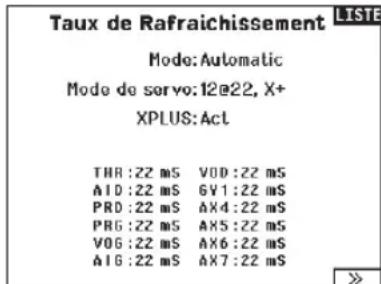
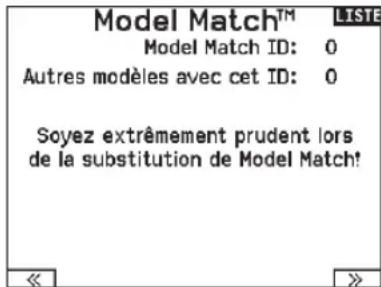
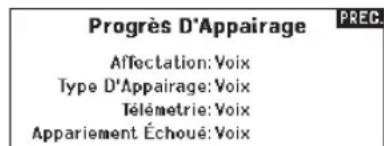
Affectation
Le menu Bind (affectation) vous permet d'affector un émetteur et un récepteur sans étéindre l'émetteur. Ce menu s'avère utile si vous programmesz un modele et que vous nevez affecter le récepteur pour les positions de sécurité intégrée. Consultez le mode d'emploi de votre récepteur pour avoir des informations sur le paramétrage des positions de sécurité intégrée.
Configuration des ports de série
Sortie série
Le menu Serial Output (Sortie série) gère l'usage des portes de série à l'arrête de l'émetteur. Ce port est concu pour communiquer avec les apparèils RF externes à l'aide de protocôles de communication numérique. Le NX20 comprend le SRXL2 ainsi que les protocôles CRFS pour la compatibilité avec le TBS Cross Fire et Cross Fire 2. De plus, le NX20 est concu pour fournir une alimentation de 9,5 V aux apparèils externes. Toutte modification effectue dans ce menu ne sera pas appliquée avant que la RF ne soit rétable.
Protocole des ports de série
Faites défiler jusqu'à Protocol (Protocole). Sélectionnez Inhibit (Inhiber), SRXL2, Cross Fire 1 ou Cross Fire 2. Le choix de l'option Cross Fire 1 ou Cross Fire 2 activera le flux de données CRFS. La connexion du système Cross Fire nécessite l'adaptateur de port de série Cross Fire (SPMA3090, non inclus). Consultez le manuel du fabricant pour l'utilisation de tout apparéil RF externe. Horizon Hobby ne prévoit aucune assistance pour les apparéils RF externes connectés à l'émetteur NX20.
RF Spektrum
Selectionnez Active (Actif) pour transmettre la RF Spektrum avec le flux de données provenant du port de données lorsque d'autres protocoles sont selectionnés. Le commutateur est sur Active (Actif) par défaut lorsque le Protocol (Protocole) est régle sur Inhibit (Inhiber).
Alimentation externe (9,5 V)
Selectionnez On (Activé) lorsque vous utilisez une source d'alimentation externe pour l'appareil externe. Selectionnez Off (Désacté) pour utiliser l'alimentation interne du NX20 pour alimenter l'appareil.
IMPORTANT : L'utilisation de la batterie sera affectée et l'autonomie attendue diminuera si vous utilisez cette option pour alimenter des appareils externes.
Télémetrie Crossfire
La télémetrie Crossfire est proposée par le biais de la configuration automatique dans le menu de télémetrie, même si tous les capteurs de télémetrie Crossfire ne sont pas compatibles. Quand Crossfire est connecté avec la télémetrie, l'indicateur RF sur l'écran principal montre l'intensité du signal Crossfire. Un code couleur basé sur les données de télémetrie peut également être configuré pour utiliser les informations provenant de votre Crossfire.
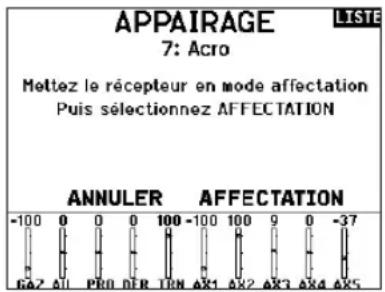
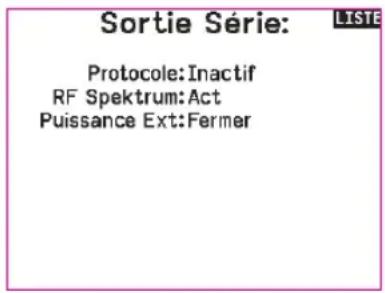
Trainer
Toutes les options liées à la programmation et à l'utilisation des fonctions de l'entraîneur sont contrôleés dans le menu Trainer (Entraîneur).
Trois options sont disponibles dans le menu de l'entraîneur :
- Entraineur filaire
- Simulateursans fil
- Alertes entraineur
L'entraîneur filaire et l'entraîneur sans fil ont des options similaires lorsqu'il s'agit de raccorder deux émetteurs pour entrainer un élève pilote. De plus, un menu avancé pour les pilotes en première personne (FPV) dans les menus des entraineurs filaires et sans fil prévoit des fonctions spécifiques nécessaires aux applications de suivi de tête à la première personne.
Menu Ecolage
LISTE
Ecole Filaire
Écolage Sans Fil
Alertes D'Ecolage
Entraineur filaire
L'entraîneur filaire permet à un élève et un instructeur de travailler ensemble en raccordant physiquement deux émetteurs par un cable. L'adaptateur d'entraîneur filaire Spektrum en option (SPMA3091, non inclus) et un cable d'entraîneur (SPM6805, non inclus) sont nécessaires pour faire fonctionner l'entraîneur filaire. L'adaptateur d'entraîneur filaire se connecte au port de série à l'arrête de l'émetteur. Le cable d'entraîneur se branche dans l'adaptateur. L'entraîneur filaire supporte jusqu'à 8 canaux d'entrée avec des systèmes d'entraîneur à base PPM connectés. Si le NX20 est utilisé avec une connexion filaire, la bonne option d'entraîneur filaire doit être selectionnée dans le menu de l'entraîneur et le mode élève doit être activé ou la connexion avec l'entraîneur filaire ne fonctionnera pas.
Lorsque le mode Wired Trainer (Entraineur filaire) est selectionné, un menu s'affiche. Sélectionné une option parmi les options d'entraineur suivantes :
Standard Instructor (Instructeur standard)
Ce mode d'entrainment désigne le NX20 comme l'instructeur, et nécessite que l'émetteur de l'éleve soit entièrement configuré, y compris l'inversion, la course, les mixages, etc. Ce mode est utile lorsque l'éleve a complété entièrement la configuration du modele.
Pilot Link Instructor (Instructeur liaison pilote)
Ce mode d'entrainment désigné le NX20 comme l'instructeur, et nécessite que I'émetteur de I'éleve n'ait aucun paramètre
Simulateursansfil
L'entraîneur sans fil permet aux instructeurs et aux élèves de travailler ensemble sans aucun cable entre les émetteurs. L'entraîneur sans fil supporte jusqu'à 10 canaux d'entrée selon le nombre de canaux disponibles sur l'émetteur ou le dispositif de suivi de tête de l'é往来. La seule chose nécessaire est de mesure l'émetteur instructeur en mode d'aftection spécial pour l'entraîneur sans fil. L'émetteur élève utilise le processus d'affection normal. Les modes Wireless Trainer (Entraîneur sans fil) sont compatibles avec n'importe quel émetteur Spektrum DSMX ou DSM2, les casques Spektrum Focal®, et les petits émetteurs MLP4 et MLP6 des modèles préts-à-voler de Horizon Hobby qui comprendn la technologie Spektrum. Lorsque le mode Wireless Trainer (Entraîneur sans fil) est sélectionné, un menu déroulant s'affiche avec les options suivantes :
Programmable Instructor (Instructeur programmable)
Ce mode d'entrainment désigne le NX20 comme l'instructeur, et nécessite que l'émetteur de l'élove soit entièrement configuré, y compris l'inversion, la course, les mixages, etc. Ce mode est utile lorsque l'élove a complété entièrement la configuration du modele.
appliqué, tous les réglages d'inversion sur normal et tous les réglages de course sur 100% . Cette option est prévue pour rendre la connexion entre un émetteur élève et un aéronef aussi simple que possible.
FPV (Première personne)
Ce mode est disponible pour connecter un système de suivi de tete au NX20 pour une utilisation à la première personne (FPV). Consultez la section Configuration du suivi de tete à la première personne (FPV) pour de plus amples informations.
P-Link Student (Elève liaison pilote)
Ce mode d'entrainment désigne le NX20 comme l'émetteur élève. Utilisez cette option si l'émetteur instructeur est configuré sur Wired Pilot Link Instructor (Instructeur liaison pilote filaire). Un bouton Start Student Mode (Démarriage du mode élève) s'affiche, qui active et déactive les capacités de l'entraineur filaire de l'élevé. Dans ce mode, le NX20 doit être laissé sur un modele ACRO par défaut sans modifications.
Normal Student (Elève normal)
Ce mode d'entrainment désigne le NX20 comme l'émetteur élève. Utilisez cette option si l'émetteur instructeur est configuré sur Wired Programmable Instructor (Instructeur programmable filaire). Un bouton Start Student Mode (Démarriage du mode élève) s'affiche, qui active et déactive les capacités de l'entraineur filaire de l'éleve. Dans cette sélection le NX20 doit être entièrement configuré pour faire fonctionner l'aéronef.
Pilot Link Instructor (Instructeur liaison pilote)
Ce mode d'entrainment désigne le NX20 comme l'instructeur, et nécessite que l'émetteur de l'éléve n'ait aucun paramètre appliqué, tous les réglages d'inversion sur normal et tous les réglages de course sur 100% . Cette option est prévue pour rendre la connexion entre un émetteur élève et un aéronef aussi simple que possible.
FPV (Première personne)
Ce mode est disponible pour connecter un système de suivi de tête au NX20 pour une utilisation à la première personne. Cette option est décrite plus en détails dans la section Configuration du suivi de tête en première personne.
Configuration de l'émetteur instructeur
- Sélectionnez le type de mode d'entraineur pour l'application (filaire ou sans fil, instructeur programmable ou instructeur liaison pilote).
- Choisissez d'activer ou non la fonction Instructor Over-Ride (Prise de contrôle instructeur). Ce paramètre définit la manière dont l'instructeur peut reprendre le contrôle à l'élove. Si elle est activée, l'instructeur ne doit pas bouger les manches lorsque l'élove a le contrôle. Le déplacement des manches ou le basculement du commutateur d'entraineur selectionné redonneront le contrôle à l'instructeur.
Avec l'option Instructor Over-Ride (Prise de contrôle instructeur) désactivée, la position du commutateur déterminé qui a le contrôle.
Lorsque Switch I (Commutateur I) ou le bouton de trim droite ou gauche est selectionné, la prise de contrôle instructeur est désactivée par défaut. Lorsque n'importe quel autre commutateur est selectionné, la prise de contrôle instructeur est activée.
- Si le mode Wireless Trainer (Entraineur sans fil) a eté sélectionné dans l' étape 1, Bind (Affectez) l'émetteur élève à l'émetteur instructeur. Consultez la section Affection de l'entraineur sans fil.
- Détérminez les canaux à attribuer à l'élove lorsqu'il a le contrôle en déplaçant le commutateur à l'écran pour chaque canal. Les élèves peuvent se voir donner le contrôle d'un seul canal ou de tous les canaux, au besoin de l'instructeur.
Affectation de l'entraîneur sans fil
L'affection de l'entraineur sans fil NX20 en tant qu'émetteur instructeur est différente de l'affactuation du NX20 à un aéronef. Le NX20 a un récepteur intégré dédié à l'entraineur sans fil. Les écrons de menu de l'entraineur sans fil comprend un bouton Bind (Afferter) intégré au menu.
1. Touchez le bouton Bind (Affercter) dans l'écran Wireless Trainer (Entraineur sans fil) pour passer en mode d'aftection de l'entraineur.
Configuration du suivi de tête à la première personne
Mode première personne filaire: Permet d'utiliser un casque avec suivi de tete ou un autre émetteur pour contrôle une nacelle deamera embarquée en le raccordant physique au NX20 avec un cable. L'adaptateur d'entraineur filaire Spektrum en option (SPMA3091, non inclus) et un cable d'entraineur (SPM6805, non inclus) sont nécessaires pour faire fonctionner le mode à la première personne filaire. L'adaptateur d'entraineur filaire se connecte au port de série à l'arrière de l'émetteur. Le cable d'entraineur se branche dans l'adaptateur. L'entraineur filaire est compatible avec les liaisons d'entraineur à base PPM.
Mode première personne sans fil : permet d'utiliser un casque avec suivi de tête sans fil ou un autre émetteur DSMX ou DSM2 pour contrôle une nacelle deamera aéroportée sans raccorder le NX20 à un cable. Les modes première personne sans fil sont compatibles avec les systèmes basés sur DSMX/DSM2 Spektrum. Chaque canal de sortie peut être attribué individuellement à n'importe quel canal d'entrée à partir du signal de l'entraîneur, laissant toutes les autres commandes sur l'émetteur instructeur. Les canaux des commandes de vol principales sont contrôls par l'instructeur par défaut. Laissez tous les canaux connectés aux commandes de vol configurés sur instructeur lorsque vous utilisez un dispositif de suivi de tête.
Pour configurer le suivi de tete en première personne :
- Sélectionnez Wired ou Wireless Trainer (Entraineur filaire ou sans fil) dans le menu Traineur (Entraineur).
- Sélectionnez le mode d'entraineur FPV (Première personne).
- Sélectionnez le commutateur pour activer/désactiver le dispositif de suivi de tête.
- Sélectionnez le premier Output Channel (Canal de sortie) à contrôler. Par exemple, si le servo d'orientation est branché sur le canal 5, Sélectionnez canal 5 comme sortie. Chaque axe de la nacelle sera attribué sur un canal de sortie différent.
- Changez le mode pour STUDENT (Éléve). Cette sélection ne s'applique qu'au canal de sortie sélectionné.
-
Sélectionnez le Input Channel (Canal d'entrée) de
-
Appuyez longuement sur BIND (Affector).
- Mettez I'emetheus elève en mode d'affection normal.
- Une fois le processus d'aftection des émetteurs terminé, vérifie les réglages en ouvrant l'écran du moniteur sur l'émetteur instructeur, en donnant le contrôle à l'émetteur élève et en vérifier que les sorties de commandes sont correctes sur le moniteur.
l'entraîneur qui contrôle le canal de sortie sélectionné lorsquel l'entraîneur est activé.
- Les canaux d'entrée peuvent être inversés ou gradués dans ce menu pour configurer les commandes élève pour une réponse correcte sur les canaux de sortie. Les menus de configuration du servo normaux pour le canal de sortie seront ignorés lorsque le signal de l'entraineur commande un canal donné.
- Repetéze les étapes 4-7 pour configurer tous les canaux de sortie requis; sélectionnez d'abord le Output Channel (Canal de sortie), changez le mode pour Student (Élove), sélectionnez le Input Channel (Canal d'entrée) et graduez et inversez la course si nécessaire.
- Pour les connexions sans fil, touche le bouton Bind (Affecter) pourmettre le NX20 en mode d'afetation entraineur avant d'allumer le dispositif de suivi de tete sans fil (emetteur elee). Consultez la section Affectation de I'entraineur sans fil pour de plus amples informations.
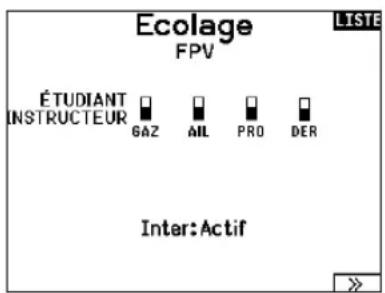
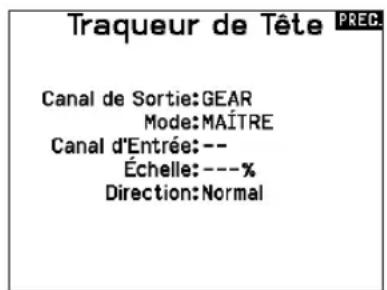
Tonalité de centrage
Le menu Center Tone (Tonalité de centrage) vous permet de selectionner ou de changer le son émis par le NX20 lorsque la commande selectionnée est en position neutre.
- Sélectionnez un commutateur dans la liste.
- Sélectionnez l'alarme souhaitée. Les可以选择 sont Inh (Inactif), Tone (Tonalité), Vibe (Vibration), Tone/Vibe (Tonalité/Vibration), Voice (Voix), Voice/Vibe (Voix/Vibration).
- Si l'une des alarmes Voice (Voix) est可以选择, effectuez votre的选择 dans la liste dessons parlés disponibles.
Utilitaires de Son
Le menu Sound Utilities (Utilitaires de Son) vous permet de creator, d'organiser ou de supprimer votre liste des voix, dessons et des mots les plus utilisés dans une catégorie. Vous pouze ainsi selectionner facilement ces éléments les plus souvent utilisés pour des événements sonores.
Choisissez Select/Add Category (Selectionner/Ajouter une catégorie) pour activer Add Sound (Ajouter un son), Remove Sounds (Supprimer des sons) et Sort Sounds (Trier les sons).
Palette Utilities
Les couleurs du NX20 peuvent être personalisées à votre guise. Effectuez une sélection parmi les options de couleurs prédéfinies répertoriées sous Global Customized (Personnalisation globale) ou selectionnez Personalize (Personaliser) pour creer votre propre palette de couleurs RVB.
Utilaires de Palette PREC
Nouveaux Modèle:Global Personnalise Co Modèle:Global Personnalise
Personnalisez «Global personnelisé»
Personnalisez ce Modèle
Copier une Palette
Paramètres système
Ce menu compte 4 écrans : Paramétres Système, Réglages supplémentaires, Numéro de série et Calibrage. Sélectionnez Suivant ( >> ) ou Précédent ( << ).
Paramètres Radio
Utilisateur:
Luminosite:3 s
Mode:2
Type Batt:Lilion
Alarme: 3.5V
Affichage:Francis
Voix:English
Palette par Default:Global Personnalise Inact Alarme:10 min.

Nom d'utilisateur
Le nom de l'utilisateur apparait dans le coin inférieur gauche de l'écran principal.
Pour programmer le nom d'utilisateur :
- Surlignez Utilisateur et pressez la roulette. L'écran de Nomm d'utilisateur apparait.
- Surlignez la position désirée du caractère et pressez la roulette. Faites tourner la roulette vers la gauche ou la droite pour modifier les caractères et pressez-la pour enregistrer la selection. Le Nom de l'utilisateur peutContainir jusqu'à 20 caractères en incluant les espaces.
- Pressez le bouton Back pour enregistrer le nom de l'utilisateur et returner à l'écran des Paramétres système.
Menu de défilament
Le menu Roller (défilement) vous permet de désirir comment fonctionne la structure des menus. Appuyez sur la molette de défilament pour modifier la sélection
- Delimité - interface de défilament traditionnelle, s'arrête en haut et en bas des listes
- Circulaire - quand vous arrivèz en bas ou en haut d'une liste, si vous continuez de faire défilier, le curseur se retrouve en haut ou en bas, respectivement.
Luminosite
Le champ Brightness (Luminosite) ajuste la période et la luminosite du retroéclairage. Les options relatives à la période de luminosite sont les suivantes
On (Activé) : Le rétroéclairage est toujours activé.
Set Time (Régler l'heure): Le rétroéclairage est activé pendant 3, 10, 20, 30, 45 ou 60 secondes avant de s'attenuer automatiquement. Appuyez une fois sur la molette pour activer le rétroéclairage.
Le pourcentage de rétroéclairage ajusté l'intensité du rétroéclairage qu'il est possible de régler par incréements de 10% , de 10% (sombre) à 100% (intense).
Mode*
Pour changer le mode du levier de la nacelle :
- Faites défilier jusqu'à Mode et appuyez sur la molette.
- Faites défilier vers la gauche ou la droite pour changer le mode du levier de la nacelle. Appuyez sur la molette pour enregistrer la sélection.
-
Sélectionnez NEXT (SUIVANT) dans le coin inférieur gauche jusqu'à ce que l'écran Calibration (Calibrage) apparaisse.
-
Placez toutes les commandes de l'émetteur en position centrale et procédez au calibrage avant de quitter le menu System Settings (Paramètres système). Consultez la section « Calibrage de votre émetteur » pour de plus amples informations.
-
Pour plus d'informations, consultez la section Ajustements physiques de l'émetteur à l'arrête de ce manuel.
Battery Alarm (Alarme de batterie)
Pour le NX20, l'alarme de batterie est reglee sur le type de batterie Lilon. Ceci ne peut pas etre modifie. L'alarme se declenche lorsque la batterie atteint la limite de tension faible.
Pour modifier la valeur de tension de la batterie en dessous de laquelle l'alarme se déclenché :
- Faites défiler jusqu'à la tension de la batterie et appuyez sur la molette.
- Faites pivoter la molette vers la gauche ou la droite pour modifier le niveau de tension.
- Appuyez à nouveau sur la molette pour enregistrer la sélection.
Sélection de la langue
A l'écran des Paramétres Systeme, faites tourner la roulette pour surliner Langue, puis pressez la roulette pour valider. Faites tournier la roulette pour faire défiler les langues. Quand la langue souhaïée est seLECTIONnée, pressez la roulette pour valider. Les noms que vous avez déjà enregistrés ne seront pas affectés par le changement de langue. Àpès avoir changé la langue des textes, vous voudrez probablement changer également la langue des alertes vocales. Consultez les sections relatives aux "alertes vocales" et à la "carte SD" pour obtenir des informations complémentaires.
Alarme d'inactivité
Une alarme s'active si I'émetteur n'est pas utilisé pendant un certain temps. L'alarme est utile car elle vous rappelle d'etreindre I'émetteur et d'éviter ainsi que la batterie de I'émetteur ne se décharge complètement.
Les options de l'alarme inactive sont les suivantes :
-
Inh (Inactif) (Aucune
-
5 min
30 min
alarmenereletentit)
-
10 min (par défaut)
-
60 min
Pour changer l'heure de l'alarme inactive :
- Faites défiler jusqu'à l'heure de l'alarme en cours et appuyez sur la molette.
- Faites défiler vers la gauche ou la droite pour changer l'heure de l'alarme. Appuyez sur la molette pour enregistrer la seLECTION.
Réglages supplémentaires
Cet écran vous permet :
D'activer ou de désactiver les sonneries
- De changer l'affichage des indicateurs de trims
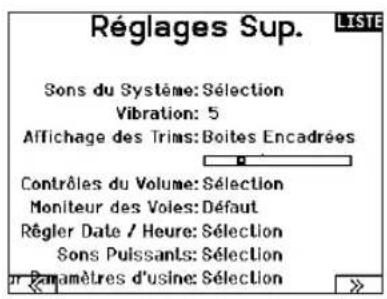
Lessons du systeme
Presse la roulette pour selectionner Act (actives) ou Inactif (désactivées).
Vous pouvez également désactiver toutes les sonneries en réglant le volume à 0.
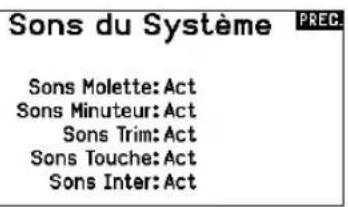
Réglage de l'intensité du vibreur
Réglez cette valeur pour modifier l'intensité du vibreur intégré.
Clavier
II y a trois styles de clavier différents disponibles.
- Legacy - saisie originale sur une seule ligne, avec un défilament des caractères individuels
- SwiftBoard - clavier complet avec les chiffres en haut
RapidBoard - clavier complet avec les chiffres à droite
Les claviers avec une spirale pres de leur nom sautent à la ligne suivante quand vous faites defiler au-delà de la fin d'une ligne sur le clavier. La direction de défilament des caractères du clavier par
défaut se fait vers le côte. Si vous maintainez enforcée la touche fonction pendant le défilament, la direction de la navigation change pour aller vers le haut et le bas.
Un ensemble de lettres avec accents apparait lorsqu'une voyelle est mise en surbrillance. Maintenez enforcée la touche fonction et appuyez sur la molette de défilament pour sélectionner une dette accentuée.
Affichage des trims
Cette fonction permet de changer la forme de l'affichage des indicateurs de trim à l'écran principal. 3 options sont possibles :
- Boites encadrées (par défaut): L'indicateurendra la forme d'une boite encadrée quand vous reglerez les trims.
- Flèches en boîtes : L'indicateur prendra la forme d'une flèche encadrée quand vous reglerez les trims.
- Flèches en boîtes : L'indicateur prendra la forme d'une flèche posée sur une ligne quand vous reglèze les trims.
"Inhiber" enlève toute barre et tout indicateur du menu principal.
Pour modifier l'affichage des trims :
- Surlignez Affichage Trims et pressez une fois la roulette.
- Faites tourner la roulette vers la gauche ou la droite pour changer l'affichage. Pressez la roulette pour enregistrer la selection.
Volume Controls (Contrôles du volume)
Lorsque vous sélectionnez cette option, un autre écran s'ouvre et chaque sous-système possède un réglage de volume qui peut être ajusté de 0 à 100.
Contrôle du Volume de Voix
Systeme: 50 Statut Tete: 50
Alertes: 50 Alerte Tele.: 50
Chrono: 50 Evén. Ullisateur: 50
Expired: 50 Mode de Vol: 50
Vario: 50
Analog:Inactif
Channel Monitor (Moniteur de canal)
Selectionnez le nombre de canaux que vous souhaitez afficher sur le moniteur de canal (selectionnez Default (Par défaut), 4, 6, 7, 8, 9 ou 10 canaux)
Réglage de la date et de l'heure
Lorsque vous sélectionnez l'option Set Date/Time (regler la date/l'heure), un autre écran s'ouvre. Réglez l'heure et choisissez les options en fonction de vos besoins.
IMPORTANT : sélectionnez votre Timezone Offset (fuseau hora) en premier, puis votre mode Daylight Savings (heure d'été), puis votre mode 12/24. Ensuite, entrez la date et l'heure, qui s'afficheront correctement.
Date/Heure
Heure: 2:49AM
Date:20
Avril, 2020
Format de l'heure: 12-hr
Affichage sur LCD? Oui
Sync. avec le WIFI? Oui
c avec la telem. GPS? Oui
Salage Fuseau horaire: 0.0houres
Heuro d'eté:Inh
Power Sounds (sons de mise sous/hors tension)
Effectuez une selection parmi une variété d'options sonores que le système lira lors de la mise sous tension et de la mise hors tension.
Réinitialisation aux paramètres d'usine
Selectionnez Factory Reset (réinitialisation aux paramêtres d'usine) pour réinitialiser le NX20 aux paramêtres d'usine. Choisir cette option réinitialise tous les paramêtres et tous les modèles qui ont été paramétrés dans la programmation de NX20, ainsi que toutes les informations de compte My Spektrum et Wi-Fi sur l'émetteur. Elle ne fait pas revenir toute micrologiciel à la version d'usine et n'afecte pas le mode de manette car il s'agit aussi bien d'un paramètre mécanique que d'un paramètre de configuration.
Calibrage
L'écran de calibrage enregistre les courses maxi des potentiométres de toutes les voies proportionnelles. Il est obligatoire de calibrer l'émetteur après avoir effectué un changement de mode.
Calibrage de I'émetteur
- Déplacez les manches gauche et droit de haut en bas, puis placez-les au neutre.
- Sélectionnez Sauvegarder pour enregistrer la calibration.
Utilitaires Wi-Fi
Tout d'abord, créez un compte sur SpektrumRC.com sur votre PC, Mac ou apparéil mobile.
- Sélectionnez WiFi Utilities (Utilitaires Wi-Fi). Le NX20 recherche les réseau Wi-Fi disponibles et affichera les options avec lesquilles vous pouvez vous connecter.
- Sélectionnez votre connexion Wi-Fi. Chargez le SSID et le mot de passer de connexion et Sélectionnez Connect (Connector).
- Sélectionnez Log In (Connexion), puis saisissez vos informations de compte.
- Sélectionnez Check For Updates (Rechercher les mises à jour) pour rechercher les dernières mises à jour sur votre NX20 et les télécharger automatiquement.
- Si vous souhaitez supprimer vos informations d'enregistrement de votre NX20, vous pouvez le faire. Sinon, Sélectionnez Log Out (Déconnexion) pour reprendre le fonctionnement normal.
IMPORTANT : vous n'avez pas besoin de saisir à nouveau votre mot de passer à chaque fois que vous vous connectez, mais si vous给您 rendez dans l'éditeur de mot de passer, il sera effacé et vous dévrez à nouveau le saisir.
Paramétres USB
Le menu USB Settings (Paramétres USB) yous permit de régler l'émetteur sur le mode Game Controller (Contrôleur du jeu) et d'acceder facilement au stockage de la mémoire interne. Régler le NX20 sur le mode Game Controller (Contrôleur du jeu) place le système en mode USB HID, permettant ainsi une connexion directe aux simulateurs compatibles en tant que contrôleur de jeu. Le système utilise le modele actif et désactive le signal RF. Réglez le mode sur Inhibit (Inhiber) pour revenir à la fonction RF normale. Sélectionnez Access Internal Storage (Acceder au stockage interne) pour acceder à la mémoire interne via le cable USB sans émettre de signal RF. Cliquez sur le bouton de retard ou sur la molette pour quitter et activer le signal RF.
Sons Puissants
PREG.
emarrage du Systeme: Cloche se Ive
Arré du Systeme: Cloche Départ.
Volume: 50
etour Parametes d'u
Effacer tout?
NON OUI
Calibrage
Gauge
Droit
Bouger Manches??
Centrer Manches??
Glissieres:??
Pot:
Annuler
Sauvegarder
Identifiants WiFi
LISTE
SSID:HUNT Wi-Fi Network
Mot de Passe:
Conn. Automatique: Inactif
CONNECTER
USB Settings
Mode:Inhibit
Carte SD de transfert
Ce menu vous permet :
- D'importer (copier) des modeles à partir d'un autre émetteur NX20
D'exporter (transférer) des modèles vers un autre émetteur NX20 - DeMETtre à jour le logiciel Spektrum AirWare dans l'émetteur
- D'installer/de mettre à jour des fichiers audio
D'effectuer des captures d'écran - D'importer/exporter des palettes de couleurs
- De sélectionner des emplacements de mémoire interne ou externe
- Gérer les fichiers et dossiers sur la carte mémoire
- Formater la carte mémoire
Import d'un modele
Assurez-vous que les modèles actuellesment stockés dans la mémoire interne de l'émetteur sont enregistrées sur une carte mémoire micro différente de l'émetteur avant d'executer cette fonction.
Pour importer un modele de la carte SD :
- Enregistrez le fichier du modele sur la carte SD.
- Sélectionnez dans la liste la mémoire modèle où vous poulez importer le modele.
- Dans le menu de la carte SD, surlignez Choix Option et pressez la roulette.
- Surlignez Import Modèle et presse la roulette pour enregistrer la sélection. L'écran de sélection du fichier apparait.
IMPORTANT: Quand vous selectionnez Import, l'émetteur quitte la liste des paramètres système.
- Sélectionnez le fjichier modèle que vous souhaitez importer. L'écran d'écrasement des données apparait.
- Sélectionnez le fichier modèle que vous souhaitez replacer/ écraser avec le nouveau.
- Sélectionnez import pour confirmer l'écrasement des données du fichier courant. L'émetteur active le nouveau fichier moyen et l'écran principal apparait.
Une liste de vérifications d'avant vol peut apparfaître avant l'écran principal si la fonction des vérifications d'avant vol était active durant l'export du fichier modele. Sélectionnez PRINCIPAL pour quitter la liste des vérifications d'avant vol. Consultez la section
« vérifications d'avant-vol » pour des informations complémentaires.
Export d'un modele
Voussouspoucezutilisercettefonction pourexporterunseulmodele vers lacarteSD.
- Contrôlez que le fichier actif est bien celui que vous désírez Exporter.
- Dans le menu de la carte SD, surlignez Choix Option et pressez la roulette.
- Surlignez Export Modèle et presse la roulette pour enregistrer la sélection. L'écran d'Export vers la carte SD apparait. Les deux premiers caractères du nom du fichier correspondant au numéro du modele dans la liste. (01, par exemple).
- (Optionnel) Si vous souhaitez renomer le fichier modele avant de l'exporter vers la carte SD :
a. Surlignez "Fichier" et presse la roulette. L'écran du nom de fichier apparait.
b. Renommez le fichier. Ce nom de fichier peut contenir jusqu'à 25 caractères incluant l'extension .SPM.
c. Une fois que vous avez rentré le nouveau nom, presssez le bouton Back pour returner à l'écran Export vers carte SD.
- Sélectionnez Export pour enregistrer le fjichier sur la carte SD. Une fois que l'export est terminé, l'émetteur returne à l'écran du menu de la Carte SD.
Menu Carte SD
LISTE
Category (catégorie)
Dans catégorie, Options vous permet deCHOISIR I'action, Folder (dosquier) vous permet deCHOISIR dansquel dosquier se trouve toute fichier sur la carte memoire,SD Card (carte SD) vous permit deCHOISIR entre memoire interne et memoire externe,et Status (etat) you s informe si la carte memoire est prete ou s'il n'y a pas de carte insereee.
Import de tous les modèles
Pour importer tous les modèles de la carte SD.
- Sélectionnez Import de tous les modèles.
- Confirmez en selectionnant IMPORT.
IMPORTANT: ÀpRES avoir importé un modele, vous devrez réaffecter l'émetteur et le récepteur. DSM2 ou DSMX doit s'afficher dans le coin supérieur gauche de l'écran principal.
Voussouspouce importer un modèle vers n'importe quelle destination. Si vous préférez tout importer, vous pouze utiliser votre PC pour rennommer le fichier SPM. Les deux premiers chiffres (01 à 50) sont les numérodes destination de mémoire modele. Voitre carte SD peut uniquement contir 50 modèles. Sauvez les fichiers dans les repertoires de la carte, puis effacez de la carte tous les modèles que vous n'utilise pas. Les fichiers sont sélectionnés par leurs positions dans le repertoire.
Emplacement de la mémoire
Dans la sélection SD Card (carte SD), vous pouvez désirir des emplacements de mémoire en interne (Internal) ou externe
(External).
Sélectionnez l'emplacement de mémoire en interne pour effectuer l'enregistrement dans la banque de mémoire intégrée au NX20.
Selectionnez l'emplacement de mémoire en externe pour effectuer l'enregistrement dans la fente pour carte mémoire micro.
Export de tous les Modèles
Pour exporter tous les modèles vers la carte SD :
- Sélectionnez Export de tous les modèles dans le menu de la carte SD. L'écran d'export de tous les modèles apparait.
IMPORTANT: L'export de tous les modèles va écraser toutes les données qui sont:
- Déjà enregistrées sur la carte SD.
- Qui portent un nom identique aux fichiers que vous exportez. Sauvegardez toujours vos fichiers modèles sur une carte SD différente si vous n'étés pas certain.
- Sélectionnez Exporter pour écraser tous les fichiers de la carte SD ou annuler pour returner au menu de la carte SD.
Gestion des fichiers/dossiers
L'option File and Folder management (gestion des fischiers/ dossiers) vous permet de creer un dossier, de renomer un fjichier ou de supprimer un fjichier. Sélectionnez la fonction que vous souhaitez modifier et suivez les instructions affichées à l'écran.
Importation/exportation de palettes de couleurs
Import Palette (Importer une palette)
Vous pouvez utiliser l'option Import Palette (Importer une palette) pour charger unepalette à partir de votre carte mémoire.
- Chargez votrepalette de couleurs sur une carte mémoire ou la mémoire interne.
- Dans le menu Transfer Memory card (Carte mémoire de transfert), faites défilier jusqu'àux Options et appuyez une fois sur la molette.
- Sélectionnez l'emplacement de la carte mémoire (interne ou externe) où votrepalette a été chargée.
- Faites défiler jusqu'à Palette Import/Export (Importation/ Exportation d'une palette) et Sélectionnez Import Color Palette (Importer lapalette de couleurs).
- Sélectionnez lapalette que vous souhaitez charger depuis votre carte mémoire.
Exporter une palette
Vou puez utilisel l'option Export Palette (Exporter une palette) pour exporter une configuration de couleurs vers la carte memoire.
- Assurez-vous que la palette active est celle que vous souhaitez exporter.
- Dans le menu Transfer Memory card (Carte mémoire de transfert), faites défilier jusqu'àux Options et appuyez une fois sur la molette.
- Faites défilé jusqu'à Palette Import/Export (Importation/ Exportation de palette) et Sélectionné Export Color Palette (Exporter lapalette de couleurs).
- (Facultatif) Si vous souhaitez renomer la palette avant de l'exporter vers la carte mémoire :
a. Faites défilier jusqu'à « Options » et Sélectionnez Export Color Palette (Exporter la palette de couleurs)
b. Faites défilier jusqu'à « Enregistrer vers » et appuyez sur la molette. L'écran File Name (Nom de fichier) apparait.
c. Attribuez un nouveau nom de fichier. Le nom de fichier peut contenir jusqu'à 25 caractères, l'extension de fichier .SPM étant incluse dans cette limite.
d. ÀpRES avoir attribué un nouveau nom de fichier, appuyez sur le bouton Retour pour revenir à l'écran Export to SD (Exporter vers SD).
- Utilisez la selection de dossiers si vous souhaitez effectuer l'enregistrement dans un sous-dossier sur la carte
- Le Volume vous permet de désirir un emplacement sur les cartes mémoire en interne ou en externe.
- Status (Statut) vous indique si la carte est prete a etre utilisee.
- Sélectionnez Export (Exporter) pour enregistrer le fichier sur la carte mémoire. Une fois l'exportation terminée, l'émetteur apparait à nouveau sur l'écran du menu des cartes mémoire.
Fonctionnalités spéciales
Update AirWare (mettre à jour AirWare)
REMARQUE: les barres Spektrum à DEL orange clignotent et une barre d'etat apparait à l'écran lors de l'installation des mises à jour d'AirWare. Ne mettez jamais l'émetteur hors tension lors de l'installation des mises à jour. Ne pas respecter cette consigne peut endommager les fichiers du système.
Avant d'insteller des fichiers AirWare, veuillez toujours exporter tous les modèles vers une carte mémoire différente de la carte mémoire contenant la mise à jour. La mise à jour peut supprimer tous les fichiers du modele.
Pour en savoir plus sur les mises à jour d'AirWare, rendez-vous sur spektrumrc.com
Installation automatique des mises à jour d'AirWare avec carte micro SD
Pour installer les mises à jour les plus récentes :
- Telechargez la mise à jour sur le site spektrumrc.com et enregistrez-la sur la carte mémoire.
- Mettez l'émetteur hors tension et placez la carte mémoire dans l'émetteur.
- Mettez l'émetteur sous tension et la mise à jour s'installé automatiquement dans l'émetteur.
Export Sound Categories (exporter des catégories de son)
Sélectionnez un dossier et une carte comme destination pour exporter les catégories de son.
Screen Print (impression écran)
VoussouspoucefaireunacapturedeI'ecranquisafficheaveccefte fonctionnalite.Quandvoseselectionnezcestefonctionnalite,lesysteme yous demandedeaborddechoisirecommutateurqui activera cette fonction.
Format SD Card (formater la carte SD)
Selectionnez cette option si vous souhaitez formater la carte SD.
IMPORTANT : utilisez un ordinateur pour sauvegarder l'ensemble du contenu de la carte interne avant de la formater. Si vous formatez la carte interne, vous supprimez l'ensemble du contenu de la carte, y compris celui qui a ete pre-charge en usine pour la voix, les BNF de modèle et les fichiers types.
A propos/Informations réglementaires
Numéro de série
Cette fonction affiche le numéro de série de l'émetteur et la version du logiciel.
Le numero de série vous servira à enregistrer votre émetteur sur le site Spektrum Community pour effectuer les mises à jour du logiciel.
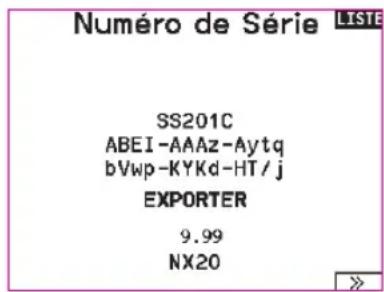
Export du numero de série de l'émetteur vers la carte SD
L'export du numero de série de l'émetteur sur la carte SD vous permit d'effectuer un copier/coller du numero de série à l'écran d'enregistrement du site community.spektrumrc.com.
Pour exporter le numero de série :
- Insérez une carte SD dans le lecteur de l'émetteur.
- Surlignez Export et presse la roulette. L'écran de statut de la carte SD apparait et doit afficher MY_NX20.xml au milieu de l'écran.
- Pressez de nouveau la roulette pour returner à l'écran du numéro de série.
- Mettez I'emetreur hors tension et retirez la carte SD.
- Insérez la carte SD dans le lecteur de carte de votre ordinateur.
- Ouvrez le fjichier MY_NX20.xml situé sur la carte SD. Vous pouvez maintainant copier/coller le numéro de série dans vos fjichiers personnels ou sur le site Spektrum Community (community.spektrumrc.com).
Localisation de la version du logiciel Spektrum Airware
La version du logiciel de l'émetteur apparait entre (<<) et (>>) en bas de l'écran du numéro de série. Notez le numéro de la version avant d'effectuer une mise à jour du logiciel sur le site Community. SpektrumRC.com
IMPORTANT: Les fichiers du logiciel Spektrum AirWare sont spécifiques à chaque numéro de série d'émetteur, vous ne pouvez donc pas transférer les fichiers du logiciel Spektrum AirWare d'un émetteur à un autre, par exemple télécharger une fois la mise à jour Spektrum Airware et tenter de l'installer sur plusieurs émetteurs.
LISTEDESFONCTIONS
Après avoir sélectionné le nombre de modèle que vous souhaitez utiliser et avoir défini le type d'airénef, le type d'aile et de queue, ainsi que d'autres détails dans le menu System Setup (Configuration du système), utilisez Function list (Liste des fonctions) pour définir les détails spécifique à la configuration de votre modele, tels que la course du servo, l'inversion, le mixage, etc. L'écran principal apparait lorsque vous allumez l'émetteur. Appuyez une fois sur la molette pour afficher la liste des fonctions.
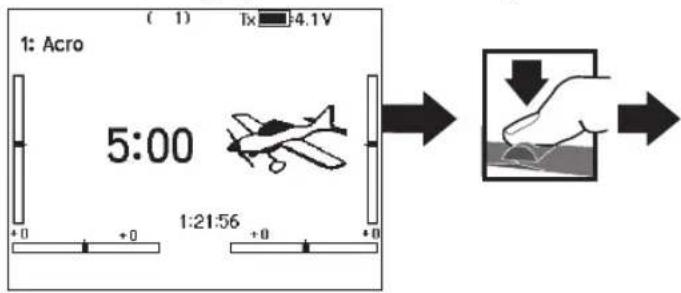
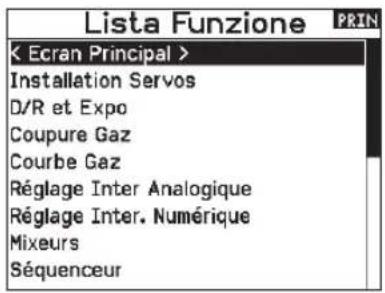
Configuration des servos
Ce menu contient les fonctions suivantes :
- Course
Inversion
La Course Absolue
- Sub-Trim
Vitesse
- Nom des canaux
Réglage de la course
Cette fonction permet de regler la course ou les limites du mouvement du bras du servo.
Pour effectuer le réglage de la course :
- Surlignez la voie que vous voulez regler et pressez la roulette.
Quand vous reglez les valeurs des courses d'un manche :
a. Placez le manche au neutre pour régler les deux directions simultanément.
b. Pour ajuster la course dans une direction seulement, déplacez le manche dans la direction que vous souhaitez régler. Maintenez le manche dans la direction désirée durant le réglage de la course.
3. Faites tourner la roulette vers la gauche ou la droite pour régler la valeur de la course. Pressez la roulette pour enregistrer la sélection.
IMPORTANT : ALT, ROL, PIT et YAW remplacent les voies THR, AIL, ELE et RUD pour les multi-rotors pour moins correspondre aux axes de vol d'un multi-rotor. Ce changement est effectif dans l'intégralité des options menu d'un multi-rotor.
Equilibrage
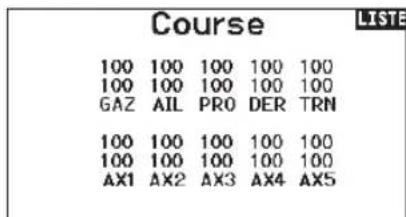
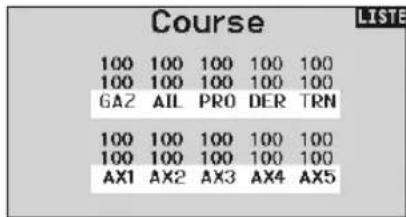
Sub-Trim
Cette fonction permet de regler le point central de la course du servo.
REMARQUE: Utilisez uniquement de faibles valeurs de sub-trim sinon vous risquez d'endommager les servos.
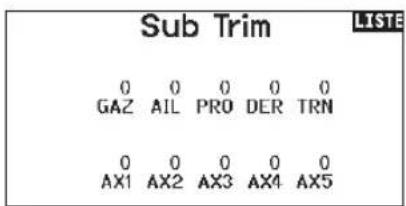
Inversion de la direction
Utilisez cette fonction pour inverser la direction des servos, par exemple, si la profondeur s'incline vers le haut au lieu de s'orienter vers le bas, inversez la direction.
Pour inverser la direction d'une voie :
- Surlignez Course et pressez la roulette. Faites tourner la roulette vers la gauche jusqu'à l' apparition d'Inversion et pressez la roulette une nouvelle fois pour enregistrer la selection.
- Surlignez la voie que vous souhaitez inverser et pressez la roulette.
Si vous modifiez le sens de la voie des gaz, un écran de confirmation apparait. Sélectionnez OUI pour inverser la direction de la voie. Un second écran apparait afin de vous rappeler de réaffecteter votre émetteur et le récepteur.
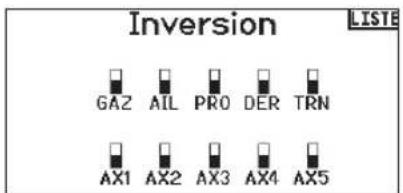
ATTENTION: Réaffectez toujours l'émetteur et le récepteur après avoir inversé la voie des gaz. En cas de non-respect de cette consigne vous risquez de vous retrouver en position plein gaz si le faitsafe s'active.
Effectuez toujours un test de contrôle après avoir effectué des réglages afin de confirmer que le modele répond correctement aux commandes.
ATTENTION: Àprouv avoir reglé les servos, réaffectez toujours l'émetteur et le récepteur pour programmerme le faisafe.
Vitesse
Cette fonction vous permet d'augmenter le temps de réponse des voies de façon individuelle, comme par exemple la voie de train reentrant.
La vitesse est régliable de la manière suivante :
Non (Pas de déliai) à 0.9s par incrément de 0.1s
- De 1s à 2s par incrément de 0.2s
- De 2s à 8s par incrément de 1s
Pour régler la vitesse:
- Surlignez la voie que vous voulez regler et pressez la roulette.
- Faites tourner la roulette vers la gauche ou la droite pour régler la vitesse puis pressez la roulette pour enregistrer la sélection.
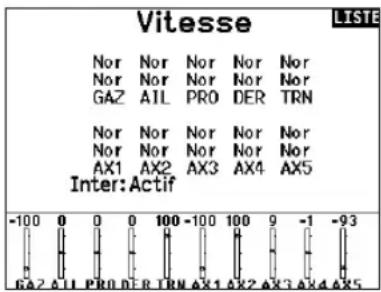
La course absolue
La fonction de course absolue limite la valeur de la course sur une voie utilisée dans un mixage. La valeur de la course évite que le servo des gaz ou de cyclique d'un helicopter ne se bloque quand un mixage est appliqué.
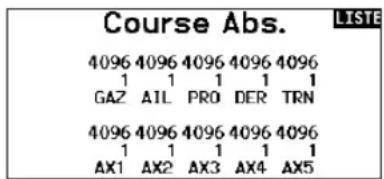
Nom des canaux
La page Channel Name (nom des canaux) vous permet de renomer chaque canal en fonction de votre configuration.
Pour renommer un canal :
- Appuyez sur la molette de défilament pour sélectionner le menu.
- Faites defiler vers le bas pour selectionner le canal que vous souhaitez renomer.
- Quand le canal est selectionné, appuyez à nouveau sur la molette de défillement pour ouvrir la sous-page.
- Entrez un nom court et un nom long pour le canal.
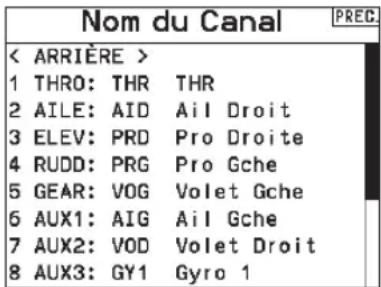
Equilibrage
Cette fonction est disponible sur toutes les voies pour un réglage très fin de la position du servo sur 7 points. Cette fonction est rundout utilisée pour éviter le blocage quand de multiples servos sont utilisés sur une seule gouverne.
Voussouspèze égalementutiliser ceftefonction d'équilibrage pour synchroniser la réponse des moteurs sur un avion bimoteur oumettre à niveaile plateau cyclique d'unhelicopter.
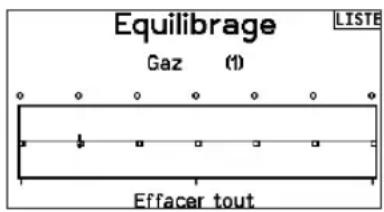
Débattements et expo
Plusieurs débattements et exponentiels (expo) de course sont disponibles pour les canaux d'aileron, de gouverne de profondeur et de gouverne de direction. Les débattements permettent au pilote de paramétrer différentes amplitudes de course de commande qui peuvent être sélectionnées à l'aide d'un commutateur ou du mode de vol. L'exponentiel affecte la sensibilité de la réponse de commande autour du centre mais n'a peu effet sur la course globale. Un exponentiel positif réduit la sensibilité autour du centre du mouvement du cardan.
Pour régler les double-debattements et les exponentiels :
- Faites défiler jusqu'au canal et appuyez une fois sur la molette. Faites défiler vers la gauche ou la droite pour sélectionner le canal que vous souhaitez modifier et appuyez de nouveau sur la molette pour enregistrer la sélection.
- Faites défiler jusqu'à Switch (Interrupteur) et Sélectionnez l'interrupteur qui activera D/R et Expo (Double débutement et exponentiel) pour ce canal.
- Faites défiler jusqu'au double débattement et appuyez une fois sur la molette. Faites défiler vers la gauche ou la droite pour modifier la valeur et appuyez de nouveau sur la molette pour enregistrer la sélection.
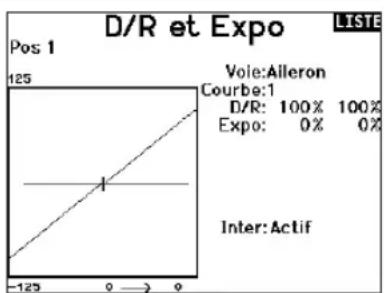
Coupure des gaz
Cette fonction vous permet d'assigner la coupure moteur à une position d'un interrupteur. Cette fonction s'active independament du mode de vol. Quand vous activez la coupure des gaz, la voie des gaz se place dans une position pré-programmée (généralement Off). Vous devrez peut-être utiliser une valeur négative pourmettre les gaz en position coupée.

ATTENTION: Testez toujours le modele avant d'effectuer des ajustements pour vous assurer que le repond aux commandes souhaitees.

Courbe des gaz
Vou pouveutiliser cette fonction pour optimiser la reponse des gaz. Un maximum de 7 points sont disponibles sur la courbe de gaz.
Pour ajouter des points à la courbe des gaz :
- Déplacez le manche des gaz dans la position où vous voulez ajouter le nouveau point.
- Surlignez Ajout Pt et pressez la roulette pour ajouter le point.
Pour supprimer des points de la courbe des gaz :
- Déplacez le manche des gaz jusqu'à ce que le curseur se situe à proximé du point que vous souhaitez retarder.
- Surlignez Efface Pt. et pressez la roulette pour retarder le point. Si vous programmez plusieurs courbes de gaz et que vous souhaitez en editor une, cette courbe devra etre activée a I'ecran des courbes de gaz avant d'effectuer les modifications.
*Non activé par défaut dans le type planeur. Si vous avez besoin des fonctionnalités de commande moteur sur un planeur, Sélectionnez vos manette ou commutateur d'entrée de commande moteur dans System Setup (configuration du système) -> Sailplane type (type planeur), Sélectionnéz Motor (moteur) et enlevez Inhibit (inhiber).
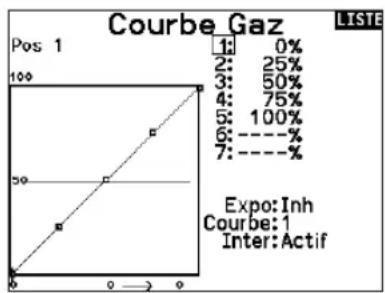
Configuration des commutateurs analogiques
Analog Switch Setup (configuration des commutateurs analogiques) permet à tous les boutons, commutateurs à glissière et manettes d'être utilisés comme déclencheurs pour activer des fonctions comme les mixages. Un déclencheur est la position le long de la course au niveau de laquelle une manette fait office de commutateur.
Pour ajouter un déclencheur :
- Déplacez la manette, le levier ou le bouton de commande sur la position de déclencheur souhaitée.
- Faites défilier jusqu'au déclencheur souhaité et appuyez une fois sur la molette de défilament pour enregistrer la sélection.
Pour supprimer un déclencheur, faites défiler jusqu'àu déclencheur souhaité et appuyez sur le bouton supprimer.
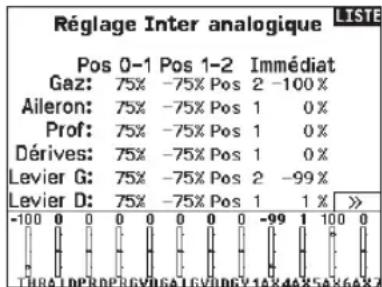
Configuration d'interrupteur numérique
Cette fonction vous permet de définir les valeurs pour chaque position d'un interrupteur numérique et de l'interrupteur des modes de vol. L'interrupteur peut être assigné à une voie dans le menu de configuration des entrées des voies. De plus, l'interrupteur de mode de vol peut avoir des valeurs de position définies pour chaque mode de vol et peuvent être utilisées dans un mixage ou pour commander une voie à l'aide des valeurs entrées dans la Configuration d'interrupteur numérique.
Pour utiliser la fonction de configuration d'interrupteur numérique :
- Entrez dans le menu de configuration d'interrupteur numérique appuyez sur la roulette en selectionnant Désactivé.
- Faites tourner la roulette pour selectionner l'interrupteur ou l'interrupteur de mode de vol et appuyez sur la roulette pour selectionner.
- Faites tourner la roulette pour atteindre la position désirée et appuyez sur la roulette pour sélectionner.
- Faites tourner la roulette jusqu'à la valeur désirée, puis pressez la roulette pour valider.
- Repetez les étapes 4 et 5 pour toutes les positions que vous souhaitez ajuster.
- Si vous désirez utiliser un interrupteur pour commander une voie, déplacez le curseur sur Voie: Désactivé en bas de l'écran et appuyez sur la roulette. Vous serez envoyé à l'écran de configuration des voies pour assigner la voie à un interrupteur.
- Repetez les étapes de 2 à 6 pour tous les interrupteurs désirsés.
Configuration des commutateurs logiques
Logical Switch Setup (configuration des commutateurs logiques)
vous permet d'utiliser deux entrées pour sélectionner jusqu'à neuf positions de commutateur différentes. 16 configurations des commutateurs logiques sont disponibles. Une fois le tableau configurer et définir, vous pouvez sélectionner les positions des commutateurs logiques à n'importer quel endroit dans les menus de programmation où vous pouvez sélectionner un commutateur
Pour utiliser la fonction de configuration des commutateurs logiques :
- Entrez dans l'écran Logical Switch Setup (configuration des commutateurs logiques) et Sélectionnez le commutateur logique que vous souhaitez utiliser.
- Sélectionnez les deux dispositifs d'entrée.
- Explore toutes les positions de commutateur/manette des deux dispositifs d'entrée et définièsez les valeurs de sortie pour toutes les cellules du tableau.
Configuration des commutateurs combinés
Combo Switch Setup (configuration des commutateurs combinés)
vous permet d'utiliser deux dispositifs d'entrée pour activer un commutateur, avec une option ET/OU pour relier les deux dispositifs d'entrée. Une fois cette page définie, vous pouvez selectionner les positions des commutateurs combinés à n'importe quel endroit dans les menus de programmation où vous pouvez selectionner un commutateur.
Pour utiliser la fonction de configuration des commutateurs combinés :
- Sélectionnez le premier commutateur, définisseez la position du commutateur qui activera la fonction.
- Sélectionnez AND/OR (et/ou)
- Sélectionnez le deuxième commutateur et définièse la ou les positions du commutateur qui activeront la fonction.
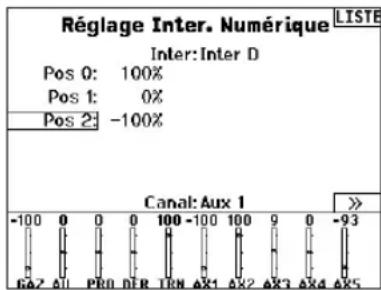
IMPORTANT: ÀpRES avoir quitté l'écran de configuration d'interrupteur numérique, il sera affiché désactivé en haut de l'écran de return. Si vous désirez modifier une valeur précédemment fixée, sélectionnez l'interrupteur pour afficher les valeurs précédemment entées et ainsi vous pourrez les modifier.
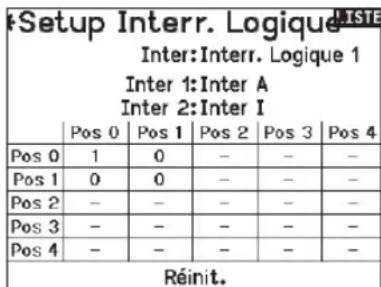
Interr. Combiné
LISTE
Inter:Interr.Combiné1
Inter 1:Inter F
Relation:ET
Inter 2:Inter A
Status:Inactif
Mixage
Le mixage permet à l'entrée de contrôle d'un canal d'affector plusieurs canaux à la fois. Les fonctions de mixage supportent :
- Le mixage d'un canal à un autre canal.
- Le mixage d'un canal à lui-même.
- L'attribution d'un décalage sur un canal.
- Lier le trim primaire au trim secondaire.
Ces mixages sont disponibles pour chaque mémoire de modulo :
14 mixages programmables
Aileron>Gouverne de direction (SAIL)
Cyclique à Gaz (HELI)
Aileron>Volet (SAIL)
- Plateau cyclique (HELI)
Gouverne de profondeur à Volet (ACRO)
Gouverne de profondeur>Volet (SAIL)
Aileron à Gouverne de direction (ACRO)
Volet>Gouverne de profondeur (SAIL)
Lorsque vous choisissez un nouveau mixage programmable, vous pouvezCHOISER entre un mixage normal ou un mixage de courbe. Les mixages specialisés repliront les données du menu de mixage et changeront en fonction du type d'aeronef et des selections de type d'aile. Chaque mixage spécialise possede des caractéristiques spécifiques pour sa fonction prévue.
Mixage de précision
Pour ajuster les valeurs de 0,1% à la fois, mettez en surbrillance une variable de mixage puis maintainez enforcée la touche fonction tout en faisant tourner la molette de défilament. Si vous relâchez la touche fonction, la valeur change par incréements de chiffres entiers.
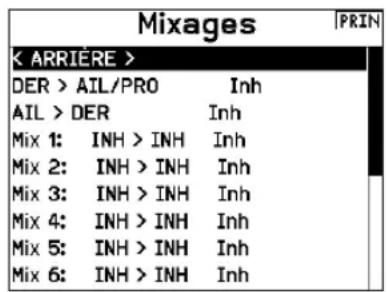
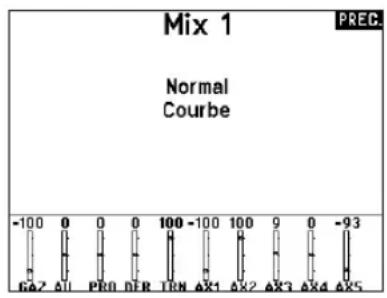
Mixage normal
Sur la deuxième ligne, sélectionnez un canal pour le contrôle maître à gauche et le contrôle esclave à droite. Les entrées du canal maître contrôlent les canaux maître et esclave. Par exemple, Throttle > Rudder (Gaz > Gouvermail) fait de Gaz le canal maître et de Gouvermail le canal esclave. Un moniteur de canal en bas de l'écran montre comment les canaux répondant aux entrées pendant la configuration. Pour visualiser un mixage sur le moniteur, le commutateur de mixage doit être en position active ou le commutateur régle sur ON (ACTIVE).
Rate (Débattement)
Modifiez la valeur de début pour contrôler la course et la direction (valeur positive ou négative pour inverser) du canal esclave.
Offset (Décalage)
Changez la valeur du décalage pour déplacer la position de centre effectif du canal esclave. Une valeur positive ou négative déterminée la direction du décalage. Le décalage n'est pas disponible pour les mixages de courbe.
Trim
Si le trim du canal maitre doit également ajuster le canal esclave, reglez le Trim sur Act.
Curve (Page des courbes)
La valeur de la courbe correspond à chaque page de valeurs affectées à une position de commutateur. Maintenez la valeur de la courbe correspondant à la case en surbrillance sous la position du commutateur avec une configuration de base.
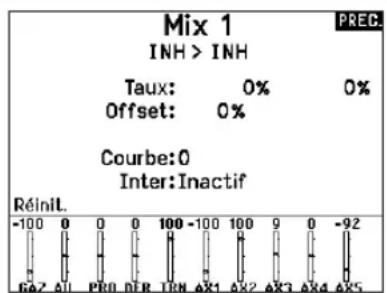
Switch (Commutateur)
Selectionnez le commutateur que vous souhaitez utiliser pour activer le mixage. La case noire indique la position du commutateur où la page de la courbe actuellément affichée est active, et la coche sous les cases indique la position actuelle du commutateur.
Selectionnez ON (ACTIVÉ) si vous souhaitez activer le mixage à peu temps et ne souhaitez pas utiliser de commutateur.
CONSEIL : utilisez Auto Switch Select (Sélection automatique des commutateurs) pour sélectionner le commutateur.

ATTENTION: effectuez toujours un test de contrôle de la vente modèle après avoir changé de mixage.
Mixage de courbe
Si vous foulez pouvoir assigner le canal de sortie pour répondre sur une courbe ou agir comme un commutateur, l'option Curve mix (Mixage de courbe) vous permettra de déplacer le canal de sortie à n'importe qu'elle valeur jusqu'à 7 points le long de la course du canal d'entrée. Sous les valeurs de la courbe, Sélectionnez un canal pour le contrôle maître à gauche et le contrôle esclave à droite. Par exemple, Throttle > Rudder (Gaz > Gouvernail) fait de Gaz le canal maître et de Gouvernail le canal esclave. Un moniteur de canal en bas de l'écran montre comment les canaux répondent aux entrées pendant la configuration. Pour visualiser un mixage sur le moniteur, le commutateur de mixage doit être en position active ou le commutateur régle sur ON (ACTIVE).
Trim
Si le trim du canal maitre doit également ajuster le canal esclave, reglez le Trim sur Act.
Curve (Courbe)
La valeur de la courbe correspond à chaque page de valeurs affectées à une position de commutateur. Maintenez la valeur de la courbe correspondant à la case en surbrillance sous la position du commutateur avec une configuration de base.
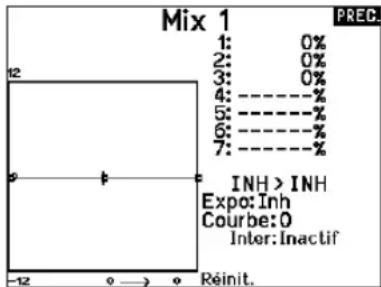
Switch (Commutateur)
Selectionnez le commutateur que vous souhaitez utiliser pour activer le mixage. La case noire indique la position du commutateur où la page de la courbe actuellément affichée est active, et la coche sous les cases indique la position actuelle du commutateur.
Selectionnez ON (ACTIVÉ) si vous souhaitez activer le mixage à peu temps et ne souhaitez pas utiliser de commutateur.
CONSEIL : utilisez Auto Switch Select (Sélection automatique des commutateurs) pour sélectionner le commutateur.

ATTENTION: effectuez toujours un test de contrôle de la vente modèle après avoir changé de mixage.
Options de configuration avances de la (page de) courbe
La sélection de courbe dans les mixages Normal (Normale) ou Curve (De courbe) peut vous permettre de configurer jusqu'à 9 pages de paramétres différents. Les paramétres de courbe d'un mixage ne sont pas appliqués aux autres mixages. Cette option peut être utile si vous souhaitez tester des mixages et ne pass supprimer les configurations actuelles, ou peut servir lorsque vous utilisez de nombreux modes de vol. Avec cette option, vous pouvez avoir une page de mixage distincte pour chaque mode de vol.
Pour selectionner la page que vous souhaitez ajuster :
- Attribuez le commutateur et commencez par votre première position de commutateur.
- Faites défilier jusqu'à l'options Curve (Courbe) et remplacez la valeur par le chiffre souhaïte pour cette (page de) courbe.
- Faites défiler jusqu'à la case située au-dessus de la position active du commutateur et appuyez sur la molette pour attribuer la (page de) courbe à cette position du commutateur.
- Déplacez le(s) commutateur(s) à la position suivante que vous souhaitez configurer, Sélectionnéz la (page de) courbe que vous souhaitez utiliser et répétez le processus.
Sequencer
Cette fonction permet de programmer des séquences avec une possibilité de mettre des temporisations entre les actions. Deux séquences différentes sont disponibles. Les séquences apparaissent dans des écrans de fonction comme des interrupteurs attribuables.
| Séquenceur | |
| # Inter Noms | |
| 1A | Door Cycle / Wheels |
| 2Inh | Door Basic / Wheels |
| 3Inh | S3A / S3B |
| 4Inh | S4A / S4B |
| 5Inh | S5A / S5B |
| 6Inh | S6A / S6B |
| 7Inh | S7A / S7B |
| 8Inh | S8A / S8B |

ATTENTION: Mixage d'arrière-plan le déroulement des séquences sur le moniteur de servos ou le moniteur
X-Plus AVANT de faire fonctionner le modele afin de vérifier que les contrôles agissant de la façon désirée. Un non-respect de cette consigne peut causeur un crash entrainant des dégats matériels et des blessures corporelles.
Voupezprogrammer des fonctions multiplessequentiellement activees en responsea un interrupteur assigne.Par exemple, I'interrupteur de train commande I'ouverture des trappes, la sortie du
train, puis la fermeture des trappes. La deuxième position commande l'ouverture des trappes, la rentrée du train puis la fermeture des trappes. Vous pouvez assigner chaque fonction du séquenceur à un interrupteur dans la majorité des écrans de fonction comme dans le Mode de Vol, Double-debattements, Mixage, ou la Courbe des Gaz. Vous pouvez regrouper plusieurs fonctions en une séquence pour diminuer le nombre de commandes à manipuler durant des phases de vol complexes. (Par exemple quand le train sort, le mode de vol change en appliquant les débattements et les expos assignées. Si vous Sélectionnéz une séquence S-Nombre-A, par exemple, S3A, La séquence fonctionné comme un interrupteur à 5 positions temporisées. Une séquence S-Nombre-B fonctionné comme un interrupteur à 3 positions temporisées. Les 5 positions correspondant aux valeurs du séquenceur affichées sur le graphique de temporisation sur le deuxième écran du séquenceur. A l'écran de la fonction, surlignez chaque point (0-4) et Sélectionnéz la position désirée de l'interrupteur pour activer la fonction. Quand S1B (ou autre séquence-name-B) est Sélectionnée comme étant un interrupteur dans une fonction, la séquence fonctionnera comme un interrupteur à 3 positions temporisées. Les 3 positions fonctionnement comme un "point de basculement" du mouvement à des pourcentages fixés (3 tiers égaux) de la sortie du séquenceur. A l'écran de la fonction, surlignez chaque point (0-2) et Sélectionnéz la position désirée de l'interrupteur pour activer la fonction.
| Séquenceur | |
| Inter:Inter A | Vitesse |
| Avant:01 | 10 |
| Inversé:01 | 10 |
| Nom A:Trappe | (TRP) |
| Nom B:Roues | (ROU) |
| Voie A:Inh | Type A:Pas |
| Voie B:Inh | Type B:Pas |
Paramétrage
- Au premier écran du séquenceur, Sélectionnez 1 des 5 séquences disponibles.
- Sélectionnez un interrupteur pour commander la série, nous vous recommendons un interrupteur à 2 positions.
CONSEIL: Si vous doivent utiliser un interrupteur à 3 positions, les 2 positions adjacentes doivent être assignées à la même direction, par exemple 0 et 1. Assignez la troisième position à la direction opposée.
- Reglez la temporisation suivant vos souhaits pour les deux directions. Il n'y a pas de temporisation quand vous utilisez l'option Nor. Vous pouze désactiver le salarié ou selectionner une durée comprise entre 0 et 30 secondes.
- Assignez des noms pour chaque fonction du séquenceur, selon vos souhaits.
- Choisissez entre Impulsion (Step (S)) ou Proportionnel(P) pour la sortie du séquenceur.
Impulsion: La sortie temporisera jusqu'à ce que le séquenceur arrive au point d'enclenchement où la sortie change puis de nouveau une temporisation jusqu'à au prochain point d'enclenchement.
Proportionnel: La sortie du séquenceur est proportionnelle entre chaque point d'enclenchement. Le mouvement atteint le taux sélectionné pour le point puis va changer vers le taux du prochain point et de direction quand le point suivant est atteint.
- Reglez les pourcentages des mouvements du séquenceur au troisième écran.
Par exemple, vous pouvez rapprocher du début de la série des points 1,2,3, les mouvement se produit plus tout. Cela a pour résultat un-delai entre les points 3 et 4 au début de la série.
Test de la série
La fonction du séquenceur déterminé la réponse des voies inclues dans la séquence.
Référez-vous à l'écran du moniteur pour voir l'interaction des voies du séquenceur.
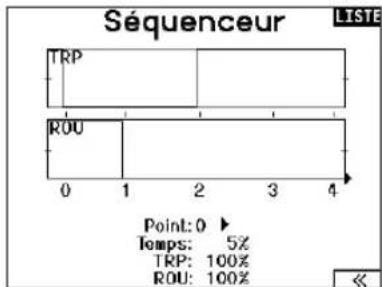
Test de portée
La fonction Range Test (Test de portée) réduit la puissance en sortie. Cela permet, lors d'un contrôle de portée, de vérifier que la liaison RF fonctionne correctement. Avant toute session de vol, procédéz à un contrôle de portée pour confirmer le fonctionnement du système.
Pour acceder à l'écran de test de portée :
- Avec l'émetteur sous tension à l'écran principal ou de télémetrie, presse la roulette pour afficher la liste des fonctions.
- Faites tourner la roulette pour surliner Test de portée puis pressez la roulette pour acceder à la fonction.
- A l'écran de Test de Portée, presse et maintenez le bouton écolage. L'écran affiche Puissance réduite. Dans ce mode, la sortie RF est limitee afin de vous permettre d'effectuer un test de portee de votre systeme.
- Si vous relâchéez le bouton écolage, l'émetteur returne à la puissance normale d'émission.
IMPORTANT: Les alarmes de télémetrie sont désactivées pour le test de portée.
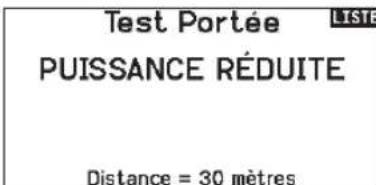
Contrôle de portée de la NX20
- Le modele étant retenu au sol, placez-vous à 30 pas (90pieds/28 metres environ) de celui-ci.
- Tenez-vous face au modele, I'emetteur etant dans voire position de vol normale, et mettez your emeteur en mode Range Test (Test de portee) et appuyez sur le bouton Trainer pour reduire la puissance en sortie.
- Testez les commandes. Vous doivent disposer d'un contrôle total du modele alors que I'emetteur se trouve en mode Range Test.
- En cas de problèmes de contrôle, appelez z l'Assistance Produkt Horizon pour obtenir de l'aide.
- Si vous effectuez un contrôle de portée alors que le module de télémetrie est actif, l'écran affichera les données du Flight Log.
Chronomètre
La NX20 vous permet de programmer (pour s'afficher à l'écran) un compte à rebours ou d'utiliser un chronomètre classique. Une alarmeonne quand la valeur programmée est atteinte. Vous pouvez programmer le demarrage du chronomètre en utilisant l'interrupteur écolage ou un demarrage automatique quand les gaz sont dans une position définie. Deux chronomètres indépendants sont paramétrables pour chaque modèle. 2 chronomètres intégrés sont disponibles pour afficher à l'écran principal le temps d'utilisation d'un modele spécifique. Un chronomètre global du système est également disponible.
Appuyez sur NEXT (SUIVANT) pour sélectionner les paramétres Timer Event Alerts (Alertes événement minuterie). Cela inclut les options relatives aux alertes toutes les minutes pour les minuteurs, alerte de rappel 1 minute, alerte de rappel 30 secondes, alertes de rappel 10 secondes à 1 seconde, alerte d'expiration et alerte toutes les minutes. Appuyez à nouveau sur NEXT (SUIVANT) pour sélectionner les paramétres Timer Control Alerts (Alertes commande minuterie). Les options disponibles sont les suivantes :alerte Timer Start (Démarrage de la minuterie), alerte Timer Stop (Arrêt de minuterie) et alerte (Réinitialiser la minuterie).
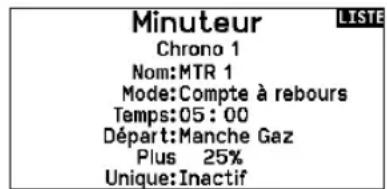
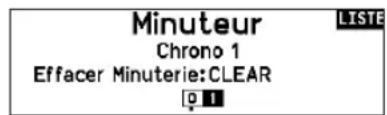
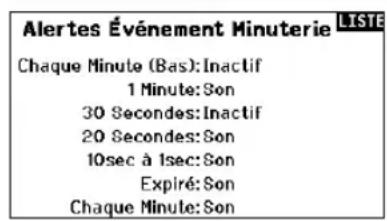
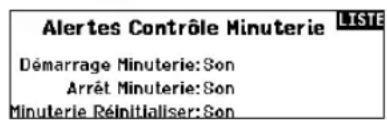
Télémetrie
Le menu Telemetry (telémétrie) se trouve dans System Setup (configuration du système) et Function List (liste des fonctions) afin que vous pouissiez acceder aux fonctions de telémétrie à partir de ces deux.listes.
Voudevez éteindre le récepteur et l'émetteur, puis les rallumer pour réinitialiser les données de telémétrie. Vous pouvez réinitialiser les valeurs min./max. en appuyant sur le bouton supprimer.

AVERTISSEMENT:ne changez JAMAIS les parametes
de télémetrie quand l'appareil est allumé. Un changement
entraîne une brève interruption de la sortie RF quand vous sortez de l'écran de télémetrie et il peut induire un état « en attente »
Configuration automatique de la télémetrie
Quand un récepteur est affecté à l'émetteur, il accompil automatique cette configuration. Sélectionnez Auto-Config (configuration automatique) pour détecter des nouveaux capteurs de télémétrie et replir automatique la liste de télémétrie.
Pour utiliser la configuration automatique de la télémetrie :
- Verifiez que tous les composants de la télémetrie sont affectés à l'émetteur et au récepteur.
- Mettez l'émetteur sous tension, puis le récepteur sous tension.
- Sélectionnez Télemétrie dans la liste des fonctions, puis Sélectionnez Config-Auto. "Configuring" (Configuration) clignote durant 5 secondes et les nouvelles sondes apparaissent dans la liste.
- Reglez les valeurs de seuil d'alerte des sondes suivant nécessite.
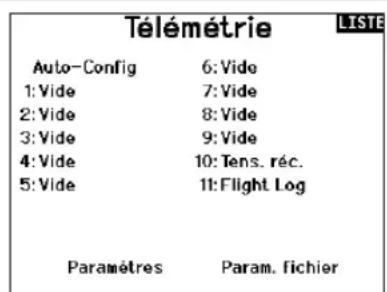
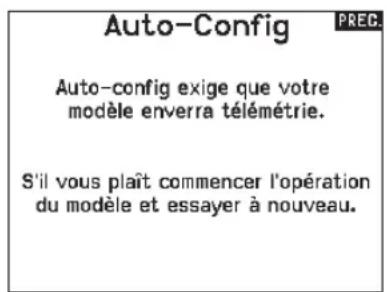
Programmation en aval
Si vous affectez un récepteur compatible avec Forward Programming (Programmation en aval) à votre NX20, un menu Forward Programming (Programmation en aval) apparaître automatiquement dans la liste des fonctions. Considérez ce menu de programmation en aval comme une interface de programmation pour votre récepteur connecté. La structure du menu, ses options et toutes les modifications apportées se font directement sur le récepteur, l'émetteur n'est qu'une interface. Chaque apparéil peut disposer d'une structure de menu différente et fonctionner d'une manière différente que le prochain apparéil compatible avec Forward Programming (Programmation en aval). Le récepteur doit être sous tension et connecté pour pouvoir acceder au menu Forward Programming (Programmation en aval).
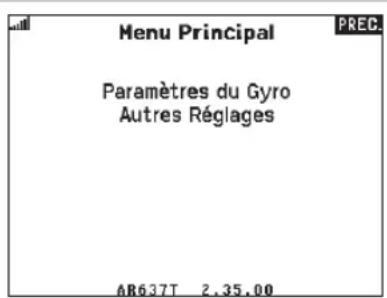
Événements audio
Le menu Audio Events (evénements audio) vous permet de:gérer la sortie audio de la radio, y compris les sons et la sortie vocale.
Switch Changes (Changements de commutateur)
Utilisez le rapport de changement de commutateur pour indiquer quelles sont les positions de vos commutateurs. Avec ce menu, vous pouze attribuer des rapportes audio pour des événements tels que les changements de modes ou de taux, de position de rétraction, de position des volets, etc.
Stepping Reports (Rapports de progression)
Les rapportes de progression vous permettent de désir parmi une liste de rapportes à Announcer à chaque fois qu'un commutateur est basculé. Les rapportes de progression passent au rapport suivant à chaque fois qu'un commutateur est basculé.
Generic Reports (Rapports génériques)
Sélectionnez Report At Power-Up (Rapport à la mise sous tension) et sélectionnez les commutateurs souhaités pour obtenir un rapport de position de ces commutateurs lorsque vous allumez l'émetteur.
Center Tone (Tonalité de centrage)
Ce menu vous donne la possibilité d'ajouter une tonalité au centre de chaque course du manche.
Flight Modes (Modes de vol)
Choisissez les rapportes audio de chaque mode de vol dans ce menu.
TelemetryWarnings(Avertissementsde telémétrie)
Raccourci vers l'écran TelemetryWarnings (Avertissements de télémétrie).
Configuration VTX
Pour les émetteurs video compatibles, ce menu peut selectionner les options directement depuis vous NX20. Reglez le niveau de puissance et la fréquence de votre émetteur video, puis sélectionnez SEND (ENVOYER) pour effectuer le changement.
Barre de fonction
La Function Bar (Barre de fonction) du NX20 offe 2 fonctionnalités, Ticker Tape (Téléscripteur) pour afficher les valeurs de télémetrie et My List (Ma liste) qui permet un accès rapide aux élémentsCHOisis du menu qui sont fréquement utilisés.
Lorsque I'emmeteur NX20 expose I'affichage normal (ecran d'accueil), le système affiche la télématie defilant en bas de I'ecran. Sélectionnez Function Bar (Barre de fonctions) dans Function List (Liste des fonctions) pour acceder à l'ecran de configuration. Sélectionnez l'affichage Ticker Tape (Téléscripteur) ou I'affichage My List (Ma liste) pour la configuration.
Configuration du téléscripteur
L'écran peut afficher jusqu'à 10 fonctions sur la barre.
Chaque emplacement peut être configuré pour contenir :
- Un rapport de capteur téléétrique
- La position d'un commutateur d'entrée
Configuration du capteur (Sensor)
Sélectionné les capteurs que vous souhaitetz afficher dans la liste des capteurs de la liste de télémetrie active. Àprouv avoir sélectionné un capteur, configurez les données à afficher en fonction de vos besoins.
Field (Champ)
Selectionnez l'entrée que vous souhaitez afficher et la durée pendant laquelle elle doit être affichée.
Evénements Audio Lste
Changement Inter Even. Pas a Pas Rapp. Generiques Tonalite Du Centre Modes de Vol
Télémetrie Alertes D'École Début du Modèle Sons du Systeme Sons Puisants Affectation
Trainer State (Etat de l'entraîneur)
Ce menu vous fournit des options pour sélectionner qui a le contrôle lorsqu'une configuration d'entraineur/instructeur est utilisé.
Model Start (Démarrage du modele)
Ce menu vous fournit des options de tonalités et de voix lorsque votre modèle démarre, en fonction du gaz ou d'un commutateur de votrechioix.
System Sounds (Sons système)
Voupermet de contrcler I'alarme d'inactivite et I'alarme de faible tension
Vous permit de contrôle les événements audio pendant le processus d'aftection.
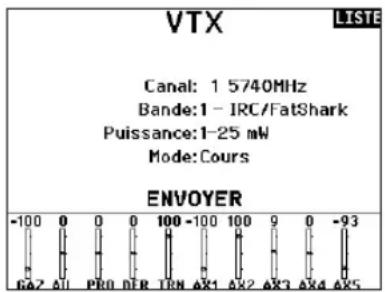
Bar de Function
Configurer TELscripeur Configuration de Ma Lieste
TéléSCRIPTEUR
Capteur:Smart Battery Champ: Durée:1 sec
Configuration de My List (Ma liste)
My List (Ma liste) vous donne un accès rapide à une courte liste d' éléments de menu couramment utilisés que vous créez.
- Appuyez sur le bouton Function (Fonction) pour ouvrir My List (Ma liste).
- Faites défilier pour sélectionner le menu souhaïte et cliquez pour désir cette option.
CLEAR (EFFACER) you amenera a la premiere entree de laiste - BACK (RETOUR) ou FUNC (FONC) vous fera revenir à l'écran d'origine.
Affectation
Le menu Bind (Affectation) permet d'acceder à l'écran Bind (Affectation) à partir de Function List (Liste des fonctions). ÀpRES avoir séLECTIONné Bind (Affectation), un écran Caution (Attention) indiquant que l'émetteur RD va être désactivé apparait. Appuyez sur YES (OUI) pour continuer sur l'écran Bind (Affectation) ou sur NO (NON) pour revenir à Function List (Liste des fonctions). Le menu Bind (Affectation) vous permet d'afacter un émetteur et un récepteur sans éteindre l'émetteur. Ce menu s'avéré utile si vous programmez un modele et que vous doivent affercer le récepteur pour les positions de sécurité. Consultez la section « Programmation des positions de sécurité » pour de plus amples informations.
Consultez le mode d'emploi de votre récepteur pour avoir des informations sur le paramétrage des positions de sécurité intégrée.
Demarrage de I'entraîneur
Le menu Start Trainer (Démarriage de l'entraîneur) vous permet de régler l'émetteur en mode instructeur ou élève à partir de Function List (Liste des fonctions).
Paramètres système
Appuyez ici pour entrer dans les paramétres système sans devoirmettre l'émetteur hors tension. Un écran d'advertisement va s'afficher expliquant que la liaison RF va être arrêtée (L'émetteurva cesser d'émettre le signal). Pressez OUI si vous étés sur deyouvoir acceder aux paramétres système. Si ce n'est pas le cas,pressez NON pour quitter cet écran et continuer l'utilisation.Si vous n'effectuez pas de selection,le système quittera cet écran après un-delai de 10 secondes.

AVERTISSEMENT: Ne sélectionnez pas quand votre modele est sous tension ou non sécurisé.
Etat de charge
Consultez la page Charge Status (état de charge) pour voir l'état de la batterie, y compris le pourcentage de charge. Quand l'émetteur est connecté à une alimentation USB, cette page affiche également le courant de charge et la tension d'entrée.
IMPORTANT : quand vous chargez la radio pendant son utilisation, un indicateur de l'etat de charge s'affiche sur le cote droit de l'affichage LCD, sur tous les écrans.
IMPORTANT: si une option de menu n'est pas disponible dans la liste des fonctions, par exemple en raison d'un changement de type d'aile/de queue, elle ne sera pas selectionnable dans My List (Ma liste).
IMPORTANT : vous pouvez selectionner des entrées dans la liste des fonctions, mais vous ne pouvez pas désirir des sousoptions dans la configuration de My List (Ma liste).
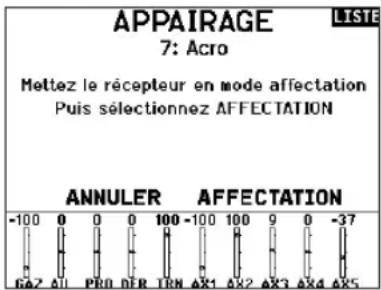
MISE EN GARDE!
PREG.
Confirmez acces Menu Systeme. RF va etre desactive!
Etes-vous sür?
NON OUI
Charge Status
PREG.
Charge Current: 0mA
Charge State: 73%
Le moniteur affiche la position des servos de chaque voie de façon graphique et numérique. Cela permet de vérifier le fonctionnement des mixages, les trims, les débattements, etc. La valeur numérique est directement liée à la course, 100% de la course = une valeur de 100% sur le moniteur.
Faites défilier au-delà du moniteur principal pour faire apparaitre
X-Plus Monitor (moniteur X-Plus), qui affiche jusqu'au canal 20.
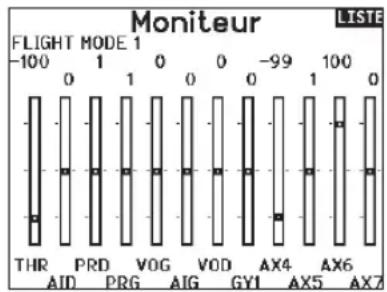
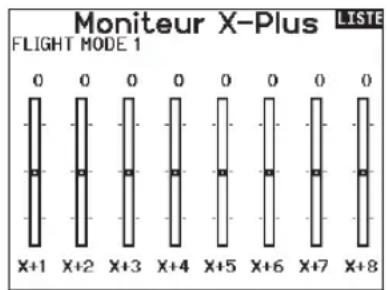
Les options de menu suivantes sont uniquement disponibles quand elles sont activées à l'écran Type de modele.
Différentiel (d'aileron)
Uniquement disponble avec les types acro et planeur quand un type d'aile avec deux servos d'aileron est activé. Consultez la partie Acro (avion) pour la configuration.
Différentiel d'empennage en V
Uniquement disponible avec les types acro et planeur quand un empennage en V A ou empennage en V B est activé. Consultez la partie Acro (avion) pour la configuration.
Courbure prédéfinie
Seulement disponble en mode planeur quand la configuration d'ale a 2 ailerons est selectionnee.Consultez la section Planeur pour effectuer les reglages.
Système de courbure
Seulement disponble en mode planeur quand la configuration d'ale a 2 ailerons est selectionnee.Consultez la section Planeur pour effectuer les reglages.
Volets
Seulement disponble en mode avion quand la configuraion d'aile a volets est selectionnee.Consultez la section Avion pour effctuer les reglages.
Courbe de pas
Seulement disponible en mode helicoptere. Consultez la section Helicoptere pour effectuer les reglages.
Plateau cyclique
Seulement disponible en mode helicoptere. Consultez la section Helicoptere pour effectuer les reglages.
Gyro
Seulement disponible en mode helicoptere. Consultez la section Helicoptere pour effectuer les reglages.
Courbe d'anticouple
Seulement disponble en mode helicoptere. Consultez la section Helicoptere pour effectuer les reglages.
Coupure du moteur
Seulement disponible en mode multi-rotor. Consultez la section Multi-rotor pour effectuer les réglages.
Courbe des gaz
Seulement disponible en mode multi-rotor. Consultez la section Multi-rotor pour effectuer les réglages.
ACRO (AVION)

ATTENTION : Effectuez toujours un test des commandes de votre modele avec l'émetteur après la programmation afin de vérifier que le modele répond de la façon désirée.
REMARQUE: Rêférez-vous au manuel de votre avion pour les débattements recommends.
Type d'appareil (configuration du système)
Le paramétrage du type d'aile et de queue de votre apparéil représentée une étape cruciale dans la configuration de votre réseau. Cette sélection peut faire apparéître des menus de configuration dans la liste des fonctions en fonction du type d'aile et de queue choisi. Certains modèles nécessités un mixage
Utilisez l'écran du Type d'appareil pour selection le type d'aile et d'empennage correspondant à votre modele. Les configurations disponibles sont affichées à l'écran.
Selectionnez l'aile et les types de queue avant de proceder à toute autre programmation.
Consultez le site www.spektrumrc.com pour des informations complémentaires et les mises à jour du logiciel de la NX20.
Types d'Aile
- Normale
Flaperons*
Double ailerons* - 1 Aileron 1 Volet*
- 1 Aileron 2 Volets*
- 2 Ailerons 1 Volet**
- 2 Ailerons 2 Volet**
Elevons A*
Elevons B*
Aileron - 6 Aileron
- Canard avec elevon
Types d'empennage
Normal
- Empennage en V (A)
- Empennage en V (B)
- 2 x Profondeurs
- 2 x Dérives
- 2 x Dérives, 2 x Profondeurs
- Canard
Canard B
Canard + 1 derive
Canard + 2 dérivés
electronique et bénéficient ainsi d'options pré-configuerées dans des menus dédiés pour faciliter leur configuration. Dans la plupart des cas, le paramétrage du type d'aile et de queue de votre modèle évite de devoir utiliser des mixages ouverts pour les principales commandes de vol.
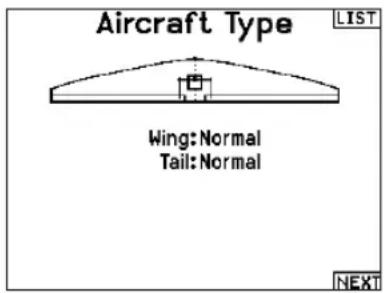
- Selection of multiple ailerons activates the Differential menu option.
** Considérez les fonctions « V-Tail A » (empennage en V A) et « V-Tail B » (empennage en V B) comme une permutation des fiches de serve à l'intérieur du système. Si l'empennage en V A ne fonctionne pas correctement avec votre apparéil, essayez l'empennage en V B. Vous pouvez également avoir besoin d'utiliser une combinaison d'inversion de serve pour obtenir une ↔ponse appropriée des gouvernes.
Connexions de servo recommandées
Configurations basées sur l'émetteur
Quand vous sélectionnez le type d'ailé et de queue, l'émetteur réorganise les sorties de canal en fonction des besoin. Tout changement réalisé dans le menu d'assignment des canaux est réinitialisé quand un type d'ailé ou de queue est sélectionné. Àpres le paramétrage du type d'ailé et de queue, veillez vous reférer au menu RX Port Assignments (assignment des ports du récepteur) (sous-menue de Channel Assign (assignment des canaux)) ou au monitueur des canaux pour l'assignment des ports des servos. Pour un avion ayant deux servos d'aileron, la sélection de Dual Aileron (deux ailerons) modifie le menu de configuration des servos afin de prendre en compte le deuxième servo d'aileron en affichtant des options d'aileron gauche et droit, et ajoute également le menu différentiel (d'aileron) dans la liste des fonctions. La sélection de Flaperon (aileron haute-vitesse) utilise toutes les options de Dual Aileron (deux ailerons) mais ajoute un menu de volet pour prendre en compte les ailerons qui fonctionnent aussi bien comme des volets que comme des ailerons.
Pour un avion doté de volets et d'ailerons avec quatre servos
indépendants, vous pouvez selectionner 2 aileron 2 flap (2 ailerons
2 volets). Avec cette selection, le menu des servos inclut les
options pour les deux servos, la liste des fonctions inclut un menu
de différentiel (d'aileron), un menu volet et le mixage pour les
servos de volet est intégré dans les valeurs du menu volet.
Dans le cas d'un empennage en V, la selection de l'un des types
d'empennage en V ajoute un menu dans la liste des fonctions afin
de gérer les valeurs pour la configuration de l'empennage en V.
Dans le cas d'une aile volante avec des elevons, vous pouvez
BNF
Les avions BNF avec AS3X et SAFE répondent aux besoin de mixage sur l'avion en utilisant des faisceaux en Y. Veuillez vous référer au mode d'emploi de votre apparéil pour connaître les informations de configuration et vérifie toujours les commandes avant chaque vol.
Pour un avion BNF avec trois ou quatre canaux, un type d'aile Normal est selectionné.
Pour les avions BNF avec des volets, choisissez 1 aileron 1 flap (1 aileron 1 volet).
sLECTIONner une option Elevon et un menu de configuration des élevons apparait alors dans la liste des fonctions pour la gestion du mixage des deux servos dans le but d'obtenir le résultat souhaité. Les assignations des ports des servos peuvent différer des exemples disponibles quand plusieurs types de servos différents sont sélectionnés.
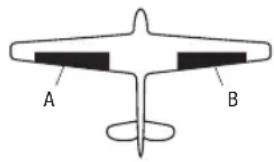
Connexion pour une aile à double ailerons
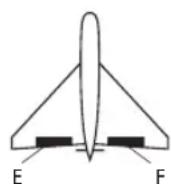
Connexion pour une aile à double élevon
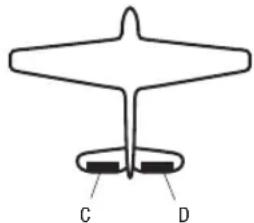
Connexion pour un empennage en V
A Voie AUX 1 (aileron gauche)
B Voie AILE ( aileron droit)
C Voie ELEV (partie gauche de l'empennage en V)
D Voie RUDD (partie droite de l'empennage en V)
E Voie AILE (aileron gauche)
F Voie ELEV (aileron droit)
IMPORTANT : les options de mixage basées sur l'émetteur ne sont pas réalisables sur les avions BNF dotés de AS3X et SAFE parce que les récepteurs sont pré-configures pour fonctionner avec la configuration de canaux sugérée, en utilisant des faisceaux en Y. Par exemple, si vous sélectionnez 2 ailerons et que vous connectez chacun directement sans utiliser de faisceau en Y, seulement 1 aileron sera stabilisé et SAFE ne fonctionnera pas correctement.
Commande de servo d'élevon
Les options possibles de sens des servos pour une aile delta sont les suivantes :
| Aileron Profondeur | |
| Normal Inversé | |
| Normal Normal | |
| Inversé Inversé | |
| Inversé Normal | |
CONSEIL: Si vous avez essayé toutes les options d'inversion de sens des servos et que les gouvernes ne fonctionnent toujours pas dans la bonne direction, changez le type d'aie dans les Paramétres Systeme en passant de Elevons A à Elevons B.
IMPORTANT: si vous utilisez un récepteur stabilisé, veillez vous reférer aux consignes incluses avec votre récepteur ou votre apparéil BNF.
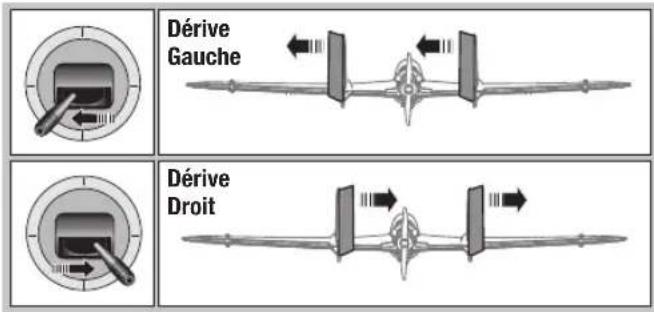
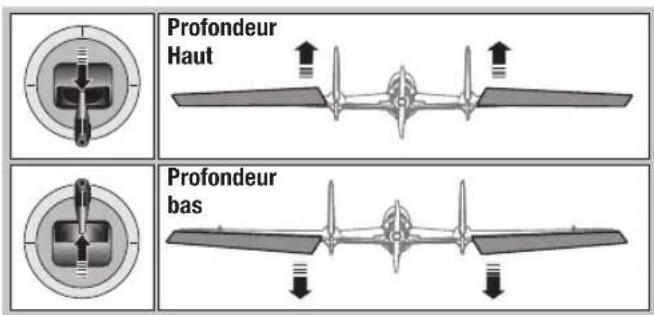
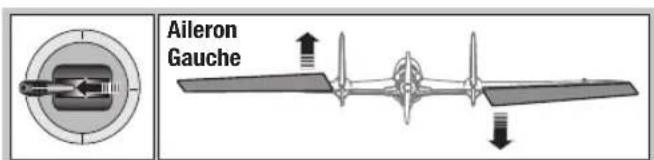
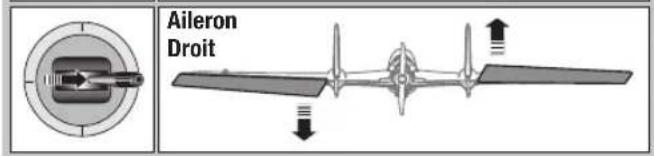
Système de volets
Cette fonction permet de programmer les volets et d'activer le mixage avec la profondeur. Vous doivent avoir selectionné une aile équipée de volets dans le type de modèle, sinon le menu du Systeme de volets n'apparaître pas.
Pour activer le système de volets :
- Accédez à la liste des Paramètres Systeme et Sélectionnez Type d'aile.
- Sélectionnez une aile équipée de volets et quitterz la liste des Paramétres Systeme.
- Accedez à la liste des fonctions système depuis l'écran principal et Sélectionnez Système de volets.
- Sélectionnez OFF et faites tourner la roulette jusqu'à atteindre l'interrupteur ou le levier que vous souhaitez utiliser pour commander les volets.
Mixage avion
Derive vers Aileron/Profondeur
Ce mixage corrige l'effet de couple en vol tranche.
- Ajoutez du mixage à la profondeursi l'avion tend à passer sur le nez à l'atterissage.
- Ajoutez du mixage aux ailerons si l'avion prend du roulis en vol tranche.
Ailerons vers dérive
Utilisez le mixage Ailerons/dérive pour compenser l'effet de lacet inverse qu'ont certains avions à aile haute afin de rendre les virages plus faciles.
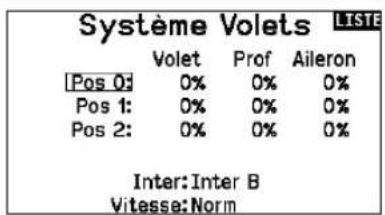
- Assignez les valeurs de la course des volets et si désire le mixage avec la profondeur.
- Sélectionnez une vitesse de volet si désiré. Norm (Par défaut) Pas de décai. Vous pouvez régler la vitesse des volets entre 0,1s et 30 secondes.
Profondeur vers volets
Utilisez le mixage Profondeur/ailerons pour que les volets suivent les mouvements du manche de profondeur. Utilisez ce mixage pour ajouter la fonctionSpoileron aux avions de voltage 3D.
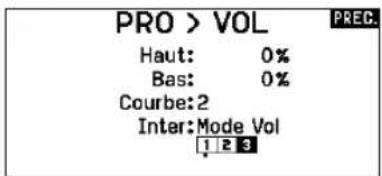
Différentiel (Avions et planeurs uniquement)
Si vous activez un type d'aie avec deux servos d'alerons, un menu Differential (Differentiali) sera ajoute au menu des fonctions. Cette fonction est destinée à vous permettre de régler les ailerons pour une course égale, ou de pouvoir les régler pour une course plus ascendante que descendante, selon votre avion et vos intentions.
Pour utiliser le système Differential (Différentiel) :
- Sélectionnez le commutateur que vous souhaitez utiliser. Si vous souhaitez utiliser un paramètre à peu temps, réglez le commutateur sur ON (ACTIVÉ).
- Définissez vos valeurs pour atteindre les résultats souhaités. Les valeurs positives et négatives auront un effet opposé.
V-Tail Differential (Differential d'empennage en V)
Si vous activez un type de queue V-Tail (Empennage en V), un menu V-Tail Differential (Différentiel d'empennage en V) sera ajusté au menu des fonctions. Cette fonction est destinée à vous permettre de régler les gouvernes pour une course égale, ou de pouvoir les régler pour une course plus ascendante que descendante, selon notre avion et vos intentions.
Pour utiliser le système V-Tail Differential (Différentiel d'empennage en V):
- Sélectionnez le commutateur que vous souhaitez utiliser. Si vous souhaitez utiliser un paramètre à peu temps, réglez le commutateur sur ON (ACTIVÉ).
- Définissez vos valeurs pour atteindre les résultats souhaités. Les valeurs positives et négatives auront un effet opposé.
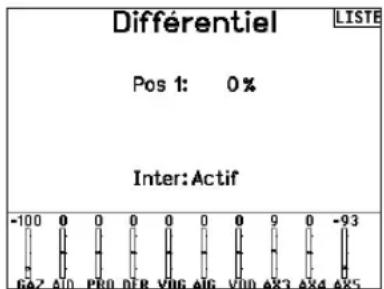
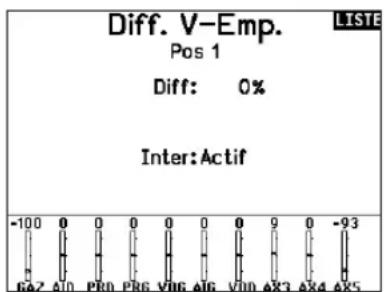
Menus Gyro
Les menus Gyro peuvent être utilisés pour contrôler une valeur de gain. Activez le menu que vous souhaitez utiliser dans la sélection Aircraft Type (Type d'aéronef) -> Aircraft Options (Options d'aéronef) dans le Menu System (Système).
Gyroscope à 3 axes
Selectionnez le canal et le commutateur que vous souhaitez utiliser, puis saisissez vos valeurs de gain dans les positions du commutateur.
Gyro (1,2,3)
Cette selection de menu peut vous donner un contrôle plus fin sur les valeurs de gain le long de points d'entrée spécifiques. Sélectionnez votre canal d'entrée et votre canal de gain, puis
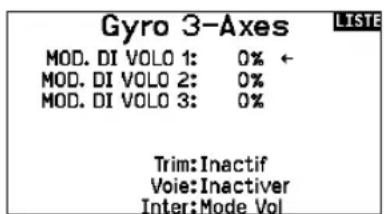
saisissez les valeurs que vous souhaitez utiliser. Déplaceze le canal d'entrée et appuyez sur Ad Pt. (Ajouter un point) pour ajouter un point le long de la courbe. Sélectionnez une autre (page de)courbe pour stocker plusieurs ensembles de valeurs à tester.
Courbe de tangage (liste des fonctions)
Dans le mode Acro, un écran Pitch Curve (courbe de tangage) propose d'utiliser uneHELice àpas variable.Jusqu'à4 courbesprogrammables peuvent être selectionnées via une position de commutateur,bouton ou manette.Jusqu'à7 points peuvent être programmes dans la position souhaitee sur chaque courbe.Veuillez noter que la courbe de tangage dépend de la position de la manette de gaz.
Pour acceder à l'écran Pitch Curve (courbe de tangage):
- Dans la liste System Setup (configuration du système), mettez en surbrillance Aircraft Type (type d'appareil).
- Dans l'écran Aircraft Type (type d'appareil), Sélectionnez NEXT (suivant) en bas à droite de l'écran. Cela vous permettra d'acceder à l'écran Aircraft Options (options de l'appareil). Activez la fonction Pitch Curve (courbe de tangage). Quand la fonction Pitch Curve est activée, elle apparait dans Function List (liste des fonctions).
- Assignez le canal de tangage dans la fonction Channel Assignment (assignation des canaux) après avoir activé la fonction courbe de tangage.
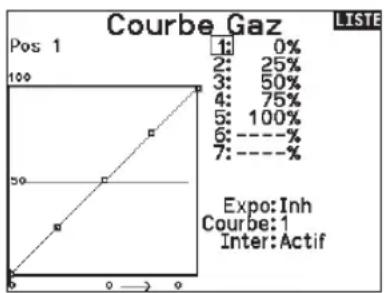
Commande multi-moteurs (System Setup)
En mode ACRO un écran multi-moteurs est disponible pour vous permettre de programmer des avions ayant jusqu'à 4 moteurs.
Pour activer la commande multi-moteurs:
- Dans la liste Paramétres du système, surignez Type d'appareil.
- Sur l'écran Type d'appareil, appuyez sur >> dans le coin inférieur droit de l'écran. Cela vous donnera l'accès à l'écran Options avion.
- Allez sur Multi-moteurs, pressez la roulette et allez vers la droite ou la gauche pourCHOISIR le nombre de moteurs.
- Activez la commande multi-moteurs en selectionnant 2, 3 ou 4 moteurs.
Pour programmer un interrupteur pour la commande independante multi-moteurs:
-
- Sur l'écran Options avion, appuyez sur >> dans le coin inférieur droit de l'écran. Cela vous donnera l'accès à l'écran d'assignation d'interrupteur Multi-moteurs.
- Surlignez Interrupteur pour selectionner l'interrupteur 3-positions qui permettra de contrcler independamment les moteurs.
CONSEIL: Choisisir LTrA/RTra transformera les trims Gauche/ Droite en interrupteur analogue 3-positions. Le trim fonctionnera en tant qu'interrupteur 3-positions mais ne changera la position que de "l'interrupteur" lorsque vous atteignez la fin de course dans les deux positions ou atteignez le neutre.
CONSEIL: Choisisir LTrD/RTrD transformera les trims Gauche/ Droite en interrupteur digital 3-positions. Il est recommendé de besoinir la Position liée (Linked position) pour la position 1 afin que les gaz fonctionnent sans maintainir le trim dans une direction.
Le Position liée (Linked position) déterminé dansquelle position d'interrupteur toutes les voies des gaz fonctionneront du manche/ trim des gaz. Chaque gaz non actif lorsqu'il n'est pas en position liée gardera ses positions précédentes avant que l'interrupteur change de position.
Pour changer le nom des gaz:
-
- Sur l'écran Multi-moteurs, appuyez sur >> dans le coin
- inférieur droit de l'écran. Cela vous donna r l'acces à l'écran
- Noms des gaz.
-
- Les noms des gaz sont régés comme les Noms de modèle.
IMPORTANT: La fonction Multi-moteurs ne sélectionnera pas automatiquement les voies auxiliaires pour les voies additionnelles des gaz, elles doivent être sélectionnées dans la fonction Assignation des voies. Àprouv avoir fini le réglage, allez au menu Assignation des voies dans la liste des fonctions et sur la page Assignation des ports recepteur, sélectionnez les voies libres que vous souhaitez utiliser pour les voies gaz supplémentaires.
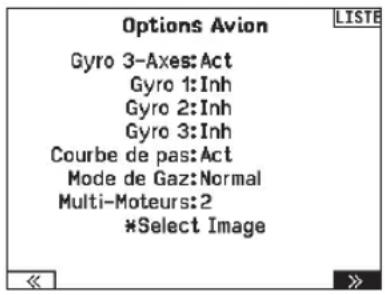
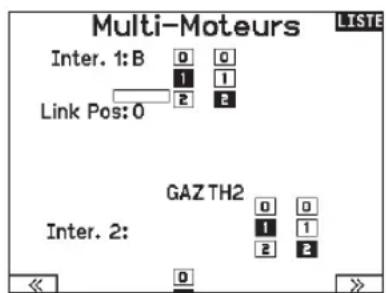
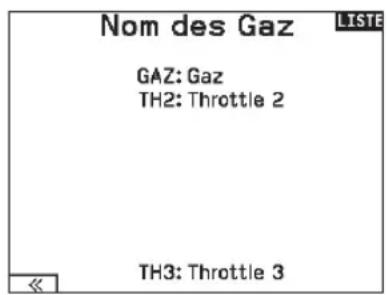
HELI (HELICOPTÈRE)

ATTENTION : Effectuez toujours un test des commandes de votre modèle avec l'émetteur après la programmation afin de vérifier que le modele répond de la façon désirée.
REMARQUE: Référez-vous aux manuels de votre helicopter, gyro et régulateur pour les recommendations relatives à la programmation.
Image helico :
A partir de l'écran Mode du collectif, Sélectionnez NEXT dans le coin inférieur droit de l'écran. Cela vous donnera l'accès à l'écran Image helico. Surlignez l'image et cliquez une fois. Faites tourner la roulette de droite à gauche pour les images optionnelles.
Image Helicoptère

Plateau Cyclique
Type de plateau
Cette fonction vous permet de selectionner le type de plateau cyclique correspondant à celui qui equipeiste voire helicoptere.
Selectionnez vous type de plateau avant d'effectuer les programmations de la liste de Fonctions. Le type de plateau choisi affecte les options disponibles dans la liste des fonctions.
Normal
3 Servos 120°
3 Servos 135°
3 Servos 140°
3 Servos 140
3 Servos 90^
4 Servos 90°
4 Servos 90
2 Servos 180°
Mode du Collectif
Mode:Normal
Normal
Mode du collectif
Le Mode du collectif est utilisé pour activer la "Traction" collective pour inverter le collectif. Les paramètres disponibles sont Normal ou Inverse. Le type de collectif permet de faire fonctionner le manche gaz/pas en sens inverse et d'assurer les trims, courbes et toutes les autres fonctions qui doivent fonctionner correctement en sens inverse.
Courbe de pas
Cette fonction permet le réglage du pas du collectif dans 5 modes de vol.
Pour régler la courbe de pas :
- Sélectionnez la courbe de pas que vous souhaitez éditer (N, 1 ou 2).
- Faites tourner la roulette vers la droite pour selectionner les points de la courbe et editor leurs valeurs respectives.
- Pressez le bouton BACK pour enregistrer les courbes de pas et returner à la liste des fonctions.
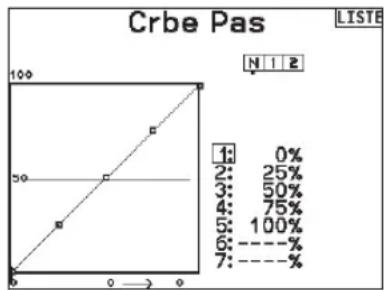
Plateau cyclique (liste des fonctions)
L'option de menu Swashplate (plateau cyclique) n'apparait que pour les types de plateau cyclique d'helicoptère qui utilisent un mixage basé sur l'émetteur.
IMPORTANT : la plupart des systèmes de contrôle sans barre stabilisatrice répondant aux exigences de mixage dans le contrôleur de vol. Les options de mixage basé sur l'émetteur sont adaptations pour le contrôle direct du plateau cyclique.
-
Le mixage de plateau cyclique
L'exponentiel
L'E-Ring -
La compensation à la profondeur
Utilisez des valeurs positives ou négatives pour le mixage pour oblérer la réponse dans la bonne direction.
Avant d'effectuer des réglages du mixage de plateau cyclique, vérifie que la commande Gaz/Pas déplace entièrement le plateau cyclique vers le haut ou le bas. Si les servos ne se déplacent pas dans la même direction, inversez-les si nécessaire dans le menu de réglage des servos.
Quand le plateau se déplace correctement vers le haut ou le bas :
- Reglez la valeur de mixage pour les voies d'ailerons et de profondeur. Si le servo ne se déplace pas dans la bonne direction, changez la direction du mixage, par exemple une valeur positive au lieu d'une valeur négative.
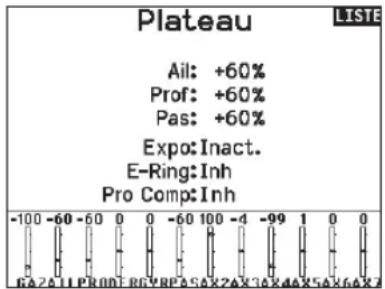
- Reglez la valeur de mixage du pas. Si le plateau ne se déplace pas dans la bonne direction, changez la direction de la valeur (négative à la place de positive).
Activez toujours les Expos quand vous utilise des servos standards rotatifs. L'Expo délivre un mouvement linéaire du plateau à partir du mouvement rotatif des servos standards. Si l'Expo n'est pas activé, le bras du servo va avoir un mouvement courbe qui diminuera la course du plateau aux extremités de la course du bras.
REMARQUE : N'active pas les expos quand vous utilisez des servos linéaires.
Butée électronique E-Ring
Cette fonction permet d'éviter le blocage des servos en limitant leur course si la somme des valeurs programmées de cyclique et de pas dépasse les limites des servos.
Gyro
La fonction gyro permet de régler le gain des gyros fonctionnant avec la programmation de l'émetteur ou avec les modes de vol. Assignez la voie où le gyro est connecté, puis assignez l'interrupteur pour les options. Vous pouze également assigner des valeurs de taux aux positions disponibles de l'interrupteur (de 1 à 5 taux sont possibles en fonction de l'interrupteur choisi). Vérifiez que le gyro fonctionne correctement etompene dans le bon sens.
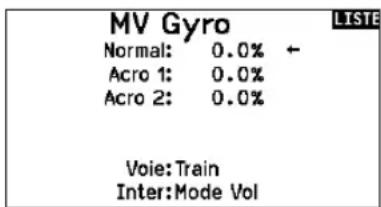
Courbe d'anticouple
Cette fonction mixe l'entrée du rotor d'anticouple avec la commande de gaz/pas afin de contrer l'effet de couple des pales principales quand vous utilisez un gyro sans conservateur de cap. (Consultez la section Courbe de pas pour plus d'informations concernant la programmation des courbes).
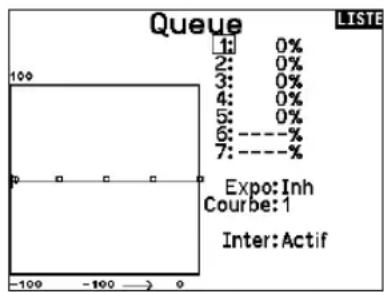
Mixage
Cyclique vers gaz
Le mixage gaz/cyclique évite les baisisses de régime quand vous agissez sur les ailerons, la direction ou la profondeur. Ce mixage augmente les gaz quand un ordre est donné au cyclique ou à la direction. Plein gaz, le programme évite d'envoyer le servo des gaz en butée.
IMPORTANT: N'utilisez pas ce mixage quand vous utilisez un régulateur.
Pour contrôle que le mixage de cyclique fonctionne correctement et dans la bonne direction, placez l'interrupteur de mode de vol dans une position active. Agissez sur la commande de cyclique ou de direction. La position des gaz doit augmenter. Si la valeur des gaz diminue, il faudra passer d'une valeur positive à une valeur négative ou inversement.
Plateau
Le mixage de plateau sert typiquement à corriger les défauts de synchronisation en mixant les ailerons avec la profondeur et la profondeur avec les ailerons. Quand le mixage est correctement réglé, le plateau permet à l'helicoptère de prendre du pas et du rouli des façon réalisée avec des inter-reactions minimes.
SAIL (PLANEUR)

ATTENTION : Effectuez toujours un test des commandes de votre modèle avec l'émetteur après la programmation afin de vérifier que le modele répond de la façon désirée.
REMARQUE: Référez-vous au manuel de votre planeur pour les débattements recommendés.
Type de Planeur
Utilisez cet écran pour selectionner la configuration d'aile et d'empennage correspondant à celles de votre planeur. Les schémas affichés à l'écran vous montrent les configurations disponibles. Consultez le site www.spektrumrc.com pour des informations complémentaires et les mises à jour du logiciel de la NX20.
Wing
- 1 Servo
2 Aileron* - 2 Aileron 1 Flap*
- 2 Aileron 2 Flap*
Tail
Normal
V-Tail A**
V-Tail B**
Moteur
- On/Off
-
Affection à
un interrupteur (optionnel) -
La sélection de multiples ailerons active le menu de différentiel.
** Les fonctions d'empennage en V "A" et "B" ont une inversion interne du sens des servos. Si la configuration "A" ne fonctionne pas correctement avec votre avion, essayez la configuration "B".
Image planeur
A partir de l'écran Type de planeur, Sélectionnez NEXT dans le coin inférieur droit de l'écran. Cela vous donna r'accès à l'écran Image planeur. Surlignez l'image et cliquez une fois. Faites tourner la roulette de droite à gauche pour les images optionnelles.
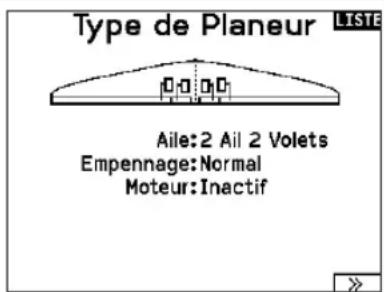
Valeurs de cambrure prédéfines (liste des fonctions)
Camber Preset (valeurs de cambrure prédéfinies) n'est disponible que lorsqu'un type d'aie avec plusieurs servos d'aileron est sélectionné dans Sailplane Type (type planeur). La fonction Camber Preset (Valeurs de cambrure prédéfinies) vous permet de programmer les ailerons, les volets, les saumons et la gouverne de profondeur sur une position spécifique dans chaque mode de vol. Si les modes de vol ne sont pas actifs, une seule position prédéfinie est disponible et est toujours active.
Camber Preset Speed (Vitesse de cambrure prédéfinie) permet un laps de temps pour la transition des gouvernes, jusqu'à 30 secondes, lorsque le mode de vol est modifié.
Déplacez le commutateur de mode de vol à la position souhaitation pour changer les valeurs de cambrure prédéfinitions.
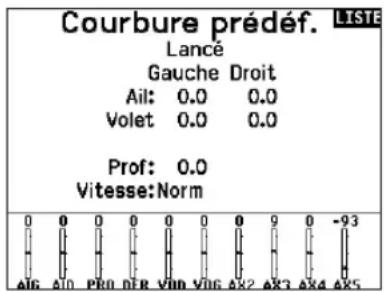
Système de cambrure (liste des fonctions)
Camber System (système de cambrure) n'est disponible que lorsqu'un type d'aie à plusieurs ailerons est sélectionné dans Sailplane Type (type planeur). Cette fonction permet un réglage de la courbure en vol et est aussi utilisée comme système de frein souvent nommé Crocodile ou papillon. Le système de courbure vous permet d'assigner la fonction à un interrupteur différent pour chaque mode de vol.
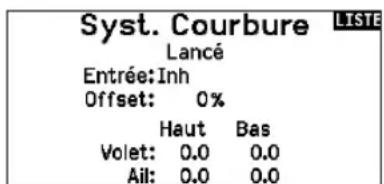
Mixages planeurs
Pour chacun de ces mixages, vous pouvez programmermer chaque mode de vol avec différentes valeurs de mixage ou a 0% si vous ne désirez pas de mixage pour un mode de vol spécifique. Les valeurs de programmation incluent le contrôle independant de la direction et de la valeur. Une gouverne esclave se déplace en relation avec la gouverne maitre.
Ailerons vers Derive
Le mixage aileron/dérive est communément utilisé pour coordonner les virages. Quand ce mixage est actif, si vous donnez un ordre d'alerons à droite, la dérive va s'orienter dans la même direction. Si le mode de vol est sélectionné par un interrupteur, un sous-interrupteur optionnel vous permet de désirir entre 3 valeurs de mixage qui seront uniquement actives dans ce mode de vol.
Ailerons vers Volets
Ce mixage permet d'utiliser tout le bord de fuite (ailerons et volets) comme des ailerons. Quand le mixage est actif, les volets s'orientent comme les ailerons. Programmez toujours de façon que les volets agissant dans la même direction que les ailerons dans les virages.
Profondeur vers Volets
Ce mixage augmente la portance, permettant des virages plus serrés. Le bord de fuite de l'aile (les ailerons et les volets) fonctionne comme des volets quand vous appliquez de la profondeur. Un décalage est disponible et typiquement utilisé avec des Snap Flaps. Avec des Snap Flaps, chaque mixage avec la profondeur n'intervient avant que la valeur du décalage ne soit atteinte. Généralement le décalage est à 70% de la course des volets et apporte une portance plus élevé permettant les virages agressifs.
Volets vers Profondeur
Ce mixage permet d'éviter la prise d'altitude quand les freins sont appliqués le crocodile ou le papillon. Ce mixage est typiquement utilisé avec la fonction de système de courbure. Ce mixage fonctionne comme une courbe, la profondeur s'incline vers le bas lors du premier 20% de la course des volets, puis se relève légèrement après 40% , puis resté à la même inclinaison entre 60 et 100% de la course des volets. Pour les planeurs équipés d'ailerons/de volets/d'ailerons d'extrémité, contrôle que vous avez bien sélectionné le Type d'aile correspondant, les ailerons d'extrémité apparaisent sur l'émetteur comme AILD et AILG. Diminuez ou augmentez la course des ailerons d'extrémité en créé un mixage AIL > AILD.
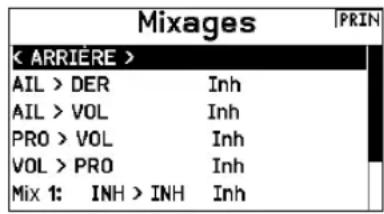
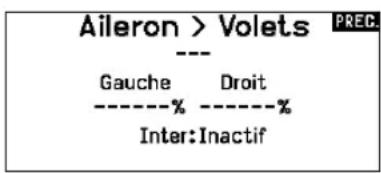
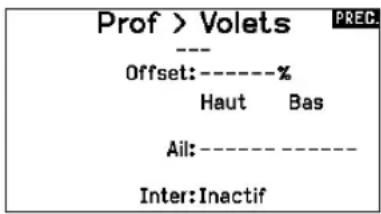
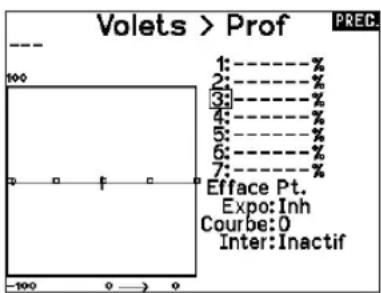
MULTI (MULTIROTOR)

ATTENTION : Effectuez toujours un test des commandes de votre modèle avec l'émetteur après la programmation afin de vérifier que le modele répond de la façon désirée.
REMARQUE : Veuiliez vous reférer au manuel de votre multi-rotor pour les recommendations de programmation.
Type de Multi-Rotor
Le menu Options Avion vous permet de selectionner un axe de nacelleamera. Sélectionnez Aucun, 1 axe, 2 axes ou 3 axes dans la case Optionsamera.
L'icone du modele peut etre changée en selectionnant I'icone et en allant a droite ou a gauche pour faire votrechoix.
Image multi-rotor
A partir de l'écran Options multi-rotor, allez sur l'image. Cliquez une fois et faites tourner la roulette à droite ou à gauche pour les images optionnelles.
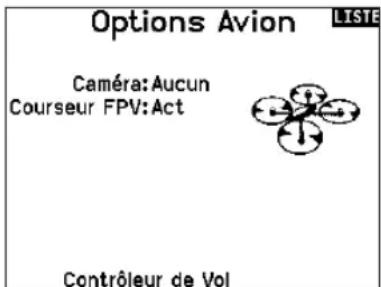
Réglage mode de vol
Par défaut, l'interrupteur B est affecté à 3 modes de vol. Vous pouvez affecter jusqu'à 5 modes de vol avec la combinaison de 2 interrupteurs.
Affectation des voies
Naviguez et seLECTIONnez la voie pour affecter les sorties et entrées de voie pour chaque mode de vol. Chaque voie peut être assignée sur l'émetteur comme par exemple interrupteur trim, nacelle et les boutons Clear/Back.
EXAMPLE: Affectez le mode de vol 1 aux commandes primaires de pilotage par les manches. Basculesz en Mode de vol 2 et vos manches commanderons les axes de laamera et les boutons de trim commanderont les commandes primaires.
ASTUCE : Vous pouze également acceder à l'Assignation des voies depuis le menu d'assignation des voies dans les Paramétres système.
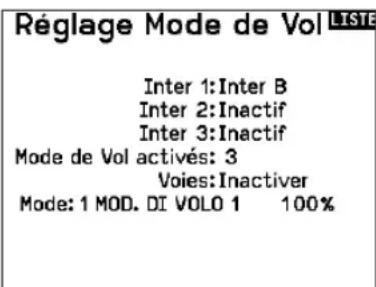
Réglage des trims
Par défaut, les trims sont régles pour Mode de vol.
Le type de trim de Mode de vol vous permet de sauvegarder les valeurs de trim pour chaque mode de vol si, par exemple, l'aéronéf nécessite plus de roulis en Mode de vol 1 mais pas en mode de vol 2.
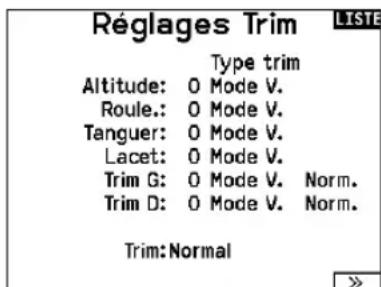
Débattements et expo (liste des fonctions)
Les débattements et expo sont disponibles sur les canaux PIT (tangage), ROL (roulis) et YAW (lacet).
Pour régler les double-debattements et les exponentiels :
- Allez sur la voie et pressez la roulette une fois. Faites tourner la roulette vers la gauche ou la droite pour selectionner la voie que vous poulez modifier et pressez de nouveau la roulette pour enregistrer la selection.
- Allez à Interrupteur et utilisez la roulette de défilament pour faire votre choix. Bougez l'interrupteur que vous souhaitez affecter aux D/R.
- Allez sur Double-debattements et pressez la roulette. Faites tournier la roulette vers la gauche ou la droite pour changer la valeur et pressez la roulette encore une fois pour enregistrer la selection.
L'exponentiel affecte la sensibilité de la réponse autour du neutre mais n'a aucun effet sur la course totale. Un exponentiel positif diminue la sensibilité du manche autour du neutre.
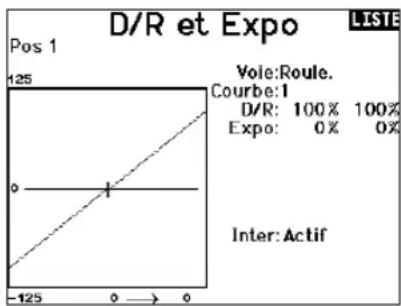
Coupure moteur
L'option Coupure moteur vous permet d'assigner une position interrupteur pour couper les moteurs. La coupure moteur s'active peu importe le mode de vol.
Lorsque vous activez la Coupure moteur, la voie ALT passage à une position préprogrammée (en général Off).
Vouys aurez peut-être besoin d'utiliser une valeur négative pour placer la voie ALT sur la position Off.

ATTENTION: Effectuez toujours un test après avoir fait des modifications pour vous assurez que le modele de la maniere désirée.
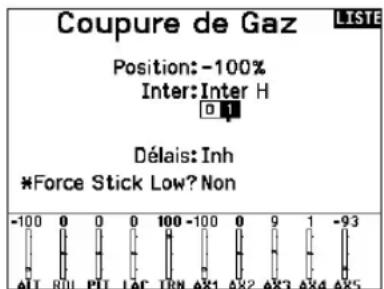
Courbe moteur
Voussouspouceutiliser l'option Courbe moteur pour optimiser la
réponse des gaz.Un maximum de 7 points sont disponibles sur la
courbe moteur.
Pour ajouter des points à la courbe moteur :
- Déplacez le manche des gaz dans la position où vous pouze ajouter le nouveau point.
- Surlignez Ajouter pt. et pressez la roulette pour ajouter le point.
Pour supprimer des points de la courbe moteur :
- Déplacez le manche des gaz jusqu'à ce que le curseur se situe à proximé du point que vous souhaitez supprimer.
- Surlignez sur Supprimer pt. et pressez une fois la roulette pour supprimer le point.
Si vous programmez plusieurs courbes moteur et que vous souhaitez en editor une, cette courbe devra être activée à l'écran Courbe moteur avant de pouvoir faire les modifications.
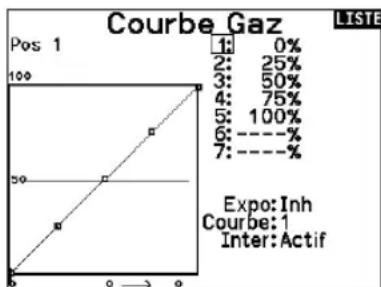
AJUSTEMENTS PHYSIQUES DE L'EMETTEUR
Position de l'antenne
Nous vous recommendons de configurer votre ANTENNE pour qu'elle soit positionnée verticalement lorsque vous est dans votre position la plus comfortable pour voter. L'antenne peut également être piée lors du stockage.
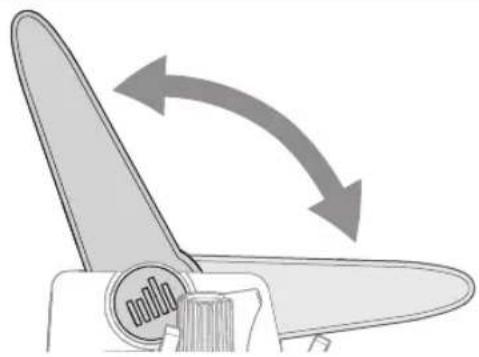
Ajustements des cardans
Le NX20 possède tous les réglages physiques de l'émetteur situés autour de la face de chaque nacelle. Cette disposition permet des ajustements rapides et facies sans retarder le cache arrêté ou les bouchons pour acceder aux vis de réglage.
Ajustements disponibles :
- Ajuster la tension de la manette
- Changer de mode de tension des gaz (fluide ou clique)
- Limiter la course du cardan
- Convertir le mode
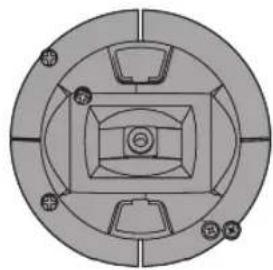
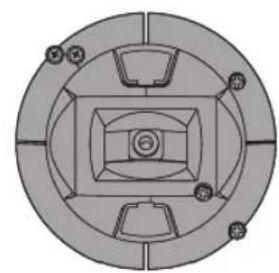
Réglage de la tension du manche
Tournez un peu les vis dans le sens des aiguilles d'une montre à l'aide d'un petit tournevis cruciforme pour serrer la tension du manche et dans le sens inverse pour desserrer.
REMARQUE: testez toujours la tension du manche tout en faisant tourner ces vis pour vous assurer que le manche n'est pas trop serré ou desserre. Le serrage excessif d'une vis peut endommager un ressort. Le desserrage excessif d'une vis peut entrainer la chute d'un ressort et provoquer un court-circuit dans l'émetteur.
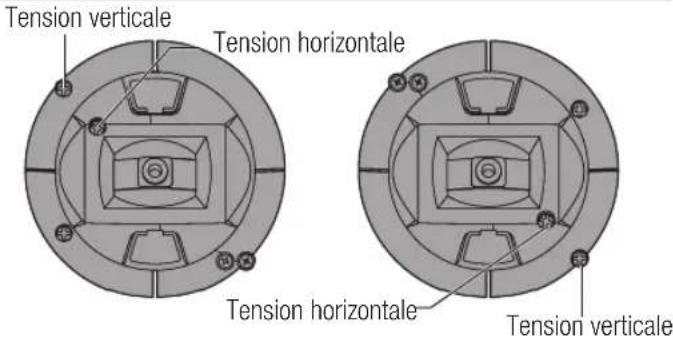
Réglage de la longueur des manches de commande
- À l'aide d'une clé Allen de 2 mm, faites pivoter la vis de réglage du manche dans le sens des aiguilles d'une montre pour la desserrer.
- Raccourcissez le manche en le tournant dans le sens des aiguilles d'une montre ou allongez-le en le tournant dans le sens inverse.
- Avec avoir ajusté la longueur du manche, serrez la vis de réglage.
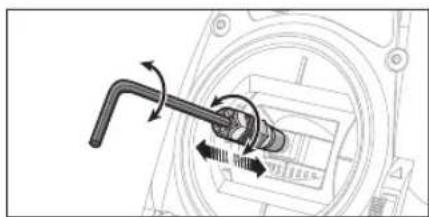
Liminete course de la nacelle
Chaque nacelle possede un commutateur en haut et en bas qui peut limiter la course sur le mouvement vertical de ce manche.
Ajuster les limites de course de la nacelle
- Retirez les caches
- Déplacez les commutateurs vers le centre de l'émetteur pour utiliser la course complète disponible.
Déplacez le commutateur vers l'extérieur du boitier pour réduire la course.
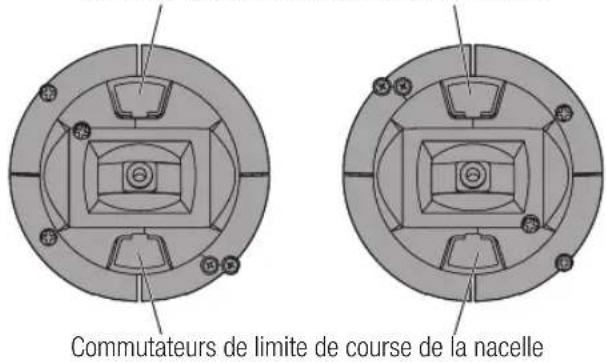
Commutateursurs de limite de course de la nacelle
Conversion du mode
Gaz à téléphone – Ajustement régulier des gaz
- Repérez les vis de réglage de la couroie des gaz sur les deux nacelles. La vis de blocage du cliquet enclenché sur section dentelée sur la nacelle pour des gaz à cliquet, tandis que la vis de blocage de tension enclenché une couroie pour une tension régulière sur la nacelle.
- Pour enclencher le roi des gaz, tournez la vis de blocage du roi dans le sens des aiguilles d'une montre jusqu'à ce que le roi s'enclenché.
- Pour libérer le roi des gaz, faites pivoter la vis dans le sens inverse des aiguilles d'une montre jusqu'à ce que la nacelle se déplace librement.
Tension régulière
- Pour enclencher la tension des gaz, faites pivoter la vis de blocage de tension dans le sens des aiguilles d'une montre jusqu'à ce que la tension s'enclenché.
- Pour libérer la tension des gaz, faites pivoter la vis dans les sens inverse des aiguilles d'une montre jusqu'à ce que la nacelle se déplace librement.
Changement de mode
Vous pouvez selectionner les modes d'emetteur 1,2,3 ou 4 pour le NX20. La conversion du mode necessite a la fois un changement de programmation et une modification mecanique.
Conversion mécanique
Une conversion mécanique est nécessaire pour passer entre les modes 1 et 2 ou entre les modes 3 et 4. La conversion mécanique comporte les étapes suivantes :
- Modifie le clique des gaz/la tension des gaz; retirez la tension du côte ou se trouvaient les gaz et appliquez la tension du côte ou se trouveront les gaz.
- Ajuster la vis de centrage de la gouverne de profondeur. Lorsque vous permutez entre les modes 1 et 2, ou entre les modes 3 et 4, vous doivent ajuster la vis de centrage de la gouverne de profondeur.
a. Maintenez la gouverne de profondeur ou la manette des gaz en position entierement levée ou abaissée lorsque vous ajustez la vis de centrage de la gouverne de profondeur. Le maintain du levier de la nacelle réduit la charge exercée sur le mécanisme de centrage de la gouverne de profondeur et facilitate l'ajustement de la vis de centrage.
b. Utilisez un tournevis Phillips pour ajuster la vis de centrage de la gouverne de profondeur. Le serrage de la vis désenclemente le ressort de centrage. Le desserrage de la vis enclenché le ressort.
IMPORTANT: Ne retirez pas les vis de changement de mode trop loin ou vous devrez ouvrir le boitier pour les replacer.
Conversion de la programmation
- Entrez dans le menu System Setup (configuration du système), faites defiler vers le bas et selectionnez System Settings (parametes du système). Faites defiler vers le bas et selectionnez le mode que vous souhaitez utiliser. Revenez à l'écran principal
- Éteignez l'émetteur.
- Allumez l'émetteur, le système vous obligera à étabonnner les manettes après un changement de mode
- Repreneze une utilisation normale avec le mode de fonctionnement choisi.
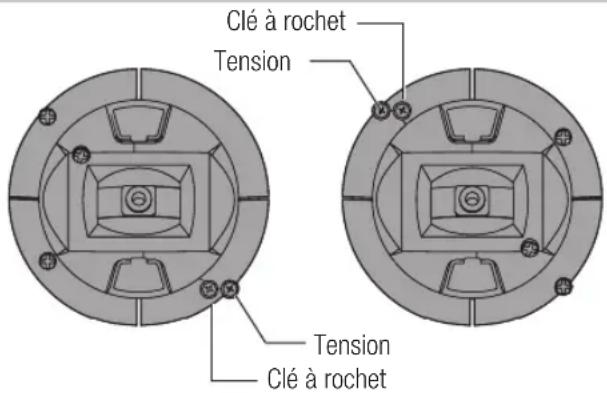
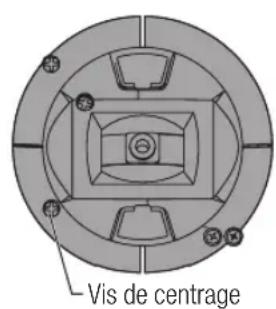
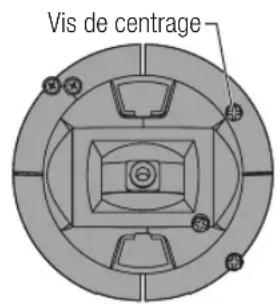
GUIDE DE DÉPANNAGE
| Problème Cause possible Solution | ||
| L'aironef n'accpe pas l'affection (au cours de cette procédure) à l'émetteur | Émetteur trop près de l'aironef au cours de la procédure d'affection | Déplacez l'émetteur allumé à quelques pas de l'aironef, déconnectez la batterie de vol de l'aironef et reconnectpez-la |
| L'aironef ou l'émetteur se trouve trop près d'un object métallique de grande taille | Déplacez l'éronef ou l'émetteur à bonnde distance de l'objet métallique | |
| La prise d'affection n'est pas installée correctement dans le port d'affection ou dans l'extension du port d'affection | Installez la prise d'affection dans le port d'affection ou dans l'extension du port d'affection et affectez l'éronef à l'émetteur | |
| La charge de la batterie de vol/de la batterie de l'émetteur est trop faible | Remplacez/Rechargez les batteries | |
| (Après affectation), l'aironef ne peut pas établier la liaison avec l'émetteur | Émetteur trop près de l'aironef lors du processus d'établissement de liaison | Déplacez l'émetteur allumé à quelques pas de l'aironef, déconnectez la batterie de vol de l'aironef et reconnectpez-la |
| L'aironef ou l'émetteur se trouve trop près d'un object métallique de grande taille | Déplacez l'éronef ou l'émetteur à bonnde distance de l'objet métallique | |
| Prise d'affection incorrectly installée dans le port d'affection ou dans l'extension du port d'affection | Procédez à une nouvelle affection émetteur/aironef et enlever la prise d'affection avant de couper/remettre l'alimentation en route | |
| Aéronef affecté à une mémoire de modèle différente (radio ModelMatch uniquement) | Sélectionné la mémoire de modèle correcte sur l'émetteur | |
| La charge de la batterie de vol/de la batterie de l'émetteur est trop faible | Remplacez/Rechargez les batteries | |
| Il se peut que l'émetteur ait été affecté en utilisant un protocole DSM différent | Affectez l'éronef à l'émetteur | |
| RéCEPTeur satellite ou son cable de liaison endommagé | Remplacez le récepteur satellite ou son cable suivant nécessité | |
| Le récepteur passé en mode faisafe à une faible distance de l'émetteur | Contrôlez l'état de l'antenne du récepteur | Remplacez le récepteur ou contactez le service technique Horizon Hobby |
| Le récepteur principal et les récepteurs satellites sont trop proches les uns des autres | Installez le récepteur principal et les récepteurs satellites à une distance d'au moins 51mm et perpendiculairement les uns par rapport aux autres | |
| Le récepteur ne répond pas durant l'utilisation | Tension de la batterie trop faible Rechargez totalerent les batteries | Contrôlez l'état des cables et remplacez-les s'ils sont endommagés |
| Le récepteur perd son affectation | Bouton bind pressé avant la mise en route de l'émetteur | Effectuez à nouveau le processus d'affection |
| Le récepteur clignote lentement à l'atterissage (DSM2 uniquement) | Le récepteur a connu des pertes de puissance durant le vol | Vérifiez la tension de la batterie |
| L'émetteur a été étant avant le récepteur Éteignez toutje le récepteur en premier | ||
| Le flight log a enregistré un nombre indésirable de pertes de trames, de pertes d'antennes ou coupures ou l'avion répond aux commandes de façon irrégulière | Signal de reception faible | Repositionnez les récepteurs satellites afin d'améliorer la diversité de la reception RF |
| Retour d'informationlectronique | Contrôlez le return des informations venant des servos ou de la motorisation allant vers le contrôleur ou le récepteur | |
| Alimentation faible | Contrôlez la consommation de votre modèle et augmentez la capacité de la batterie ou diminuez la puissance demandée par les composants installés. Vérifiez que toutes les batteries sont totalement charges. Assurez-vous que le contrôleur installé sur un modèle électrique est adapté à la puissance demandée | |
GARANTIE ET RÉPARATIONS
Durée de la garantie
Garantie exclusive - Horizon Hobby, Inc. (Horizon) garantit que le Produit acheté (le « Produit ») sera exempt de defaults matériels et de fabrication à sa date d'achat par l'Acheteur. La durée de garantie correspond aux dispositions légales du pays dans lequel le produit a été acquis. La durée de garantie est de 6 mois et la durée d'obligation de garantie de 18 mois à l'expiration de la période de garantie.
Limitations de la garantie
(a) La garantie est donnée à l'acheteur initial (« Acheteur ») et n'est pas transférable. Le recours de l'acheteur consiste en la réparation ou en l'échange dans le cadre de cette garantie. La garantie s'applique uniquement aux produits achétés chez un revendeur Horizon agreeé. Les ventes faites à des tiers ne sont pas couvertes par cette garantie. Les revendifications en garantie seront acceptées sur fourniture d'une preuve d'achat valide uniquement. Horizon se reserve le droit de modifier les dispositions de la présente garantie sans avis préalable et revoque alors les dispositions de garantie existantes.
(b) Horizon n'endosse aucune garantie quant a la vendabilité du produit ou aux capacités et à la forme physique de l'utilisateur pour une utilisation donnée du produit. Il est de la seule responsabilité de l'acheteur de vérifier si le produit correspond à ses capacities et à l'utilisation prévue.
(c) Recours de l'acheteur - Il est de la seule discrétion d'Horizon de déterminer si un produit représentant un cas de garantie sera réparé ou échéné. Ce sont là les recours exclusifs de l'acheteur lorsqu'un défaut est constaté.
Horizon se reserve la possibilité de vérifier tous les éléments utilisés et susceptibles d'être intégrés dans le cas de garantie. La décision de réparer ou de replacer le produit est du seul ressort d'Horizon. La garantie exclut les defaults esthétiques ou les défauts provoqués par des cas de force majeure, une manipulation incorrecte du produit, une utilisation incorrecte ou commerciale de ce dernier ou encore des modifications de chaque nature qu'elles soient.
La garantie ne couvre pas les dégats résultat d'un montage ou d'une manipulation errones, d'accidents ou encore du fonctionnement ainsi que des tentatives d'entretien ou de réparation non effectuees par Horizon. Les retours effectués par le fait de I'acheteur directement à Horizon ou à l'une de ses représentations nationales requisient une confirmation écrite.
Limitation des dégats
Horizon ne saurait est tenu pour responsable de dommages conséquents directs ou indirects, de pertes de revenus ou de pertes commerciales, liés de chaque manière que ce soit au produit et ce, indépendamment du fait qu'un recours puisse être formulé en relation avec un contrat, la garantie ou l'obligation de garantie. Par ailleurs, Horizon n'acceptera pas de recours issus d'un cas de garantie lorsque ces recours dépassent la valeur unitaire du produit. Horizon n'exerce aucune influence sur le montage, l'utilisation ou la maintenance du produit ou sur d'eventuelles combinaisons de produits choisisies par l'acheteur. Horizon ne prend en compte aucune garantie et n'accepte aucun recours pour les blessures ou les dommages pouvant en résultat. En utilisant et en montant le produit, l'acheteur accepte sans restriction ni reserve toutes les dispositions relatives à la garantie figurant dans le present document.
Si vous n'êtes pas prét, en tant qu'acheteur, à accepter ces dispositions en relation avec l'utilisation du produit, nous vous demandons de restituer au vendeur le produit complet, non utilisé et dans son emballage d'origine.
Indications relatives à la sécurité
Ceci est un produit de loisirs perfectionné et non un jouet. Il doit être utilisé avec préATTENTION et bon sens et nécessite quelques aptitudes mécaniques ainsi que mentales. L'incapacité à utiliser le produit de manière sure et raisonnable peut provoquer des blessures et des dégats matériels conséquents. Ce produit n'est pas destiné à être utilisé par des enfants sans la surveillance par un tuteur. La notice d'utilisation content des indications relatives à la sécurité ainsi que des indications concernant la maintenance et le fonctionnement du produit. Il est absolument indispensable de dire et de comprendre ces indications avant la première mise en service. C'est uniquement ainsi qu'il sera possible d'éviter une manipulation erronée et des accidents entraînant des blessures et des dégats.
Questions, assistance et réparations
Votre revendeur spécialise local et le point de vente ne peuvent effectuer une estimation d'éligibilité à l'application de la garantie sans avoir consulté Horizon. Cela vaut également pour les réparations sous garantie. Vous voudrez bien, dans un tel cas, contacter le revendeur qui convendra avec Horizon d'une décision appropriée, destinée à vous aidier le plus rapidement possible.
Maintenance et réparation
Si vous produit doit faire l'objet d'une maintenance ou d'une réparation, adressé-vous soit à votre revendeur spécialise, soit directement à Horizon. Emballez le produit soignement. Veuillez notes que le carton d'emballage d'origine ne suffit pas, en règle générale, à protégger le produit des dégats pouvant survenir pendant le transport. Faites appel à un service de messagerie proposant une fonction de suivi et une assurance, puisque Horizon ne prend aucune responsabilité pour l'expédition du produit jusqu'à sa réception acceptée. Veuillez joindre une preuve d'achat, une description détaillée des défauts ainsi qu'une liste de tous les éléments distincts envoyés. Nous avons de plus besoin d'une adresse complète, d'un nombre de téléphone (pour demander des renseignements) et d'une adresse de courriel.
Garantie et réparations
Les demandes en garantie seront uniquement traitées en presence d'une preuve d'achat originale émanant d'un revendeur spécialisé/agree, sur laquelle figurent le nom de l'acheteur ainsi que la date d'achat. Si le cas de garantie est confirmé, le produit sera réparé. Cette décision relève uniquement de Horizon Hobby.
Réparations payantes
En cas de réparation payante, nous établissons un devis que nous transmettons à votre revendeur. La réparation sera seulement effectuee après que nous ayons reçu la confirmation du revendeur. Le prix de la réparation devra être acquitté au revendeur. Pour les réparations payantes, nous facturons au minimum 30 minutes de travail en atelier ainsi que les frais de réxpédition. En l'absence d'un accord pour la réparation dans un-delai de 90 jours, nous nous réservons la possibilité de détruire le produit ou de l'utiliser autrement.
ATTENTION : nous n'effectuons de réparations payantes que pour les composants électroniques et les moteurs. Les réparations touchant à la mécanique, en particulier celles des hélicoptères et des voitures radiocommandées, sont extrément couteuses et doivent par conséquent être effectuees par l'acheteur lui-même.
10-15
COORDONNÉES DE GARANTIE ET RÉPARATIONS
| Pays d'achat Horizon Hobby Numéro de téléphone/Courriel Adresse | |||
| EU | Horizon Technischer Service | service@horizonhobby.de | Hanskampring 9 D 22885 Barsbüttel, Germany |
| Sales: Horizon Hobby GmbH +49 (0) 4121 2655 100 | |||
INFORMATION IC
CANICES-3(B)/NMB-3(B)
IC: 6157A-SPMR20500
Ce dispositif contient un/des émetteur(s)/récepteur(s) non soumis à licence conforme(s) aux CNR d'Innovation, Sciences et Développement économique Canada. Son utilisation est soumise aux deux conditions suivantes :
- Cet apparéil ne doit pas causeur d'interférences.
- Cet apparéil doit accepter toutes les interférences, y compris celles pouvant entraîner un dysfonctionnement.
DECLARATION DE CONFORMITE DE L'UNION EUROPEENNE

Déclaration de conformité de l'Union française :
Spektrum NX20 Transmitter Only
(SPMR20500EU); Par la presente, Horizon
Hobby, LLC declare que cet apparéil est conforme
aux directives suivantes : Directive relative aux équipements radioélectriques 2014/53/UE ; Directive RoHS 2 2011/65/U ; Directive RoHS 3 - Modifiant 2011/65/UE Annexe II 2015/863. Le texte complet de la déclaration de conformité UE est disponible à l'adresse Internet suivante : https://www.horizonhobby.com/ content/support-render-compliance.
REMARQUE: Ce produit contient des batteries couvertes par la directive europeenne 2006/66 / EC, qui ne peuvent pas etre jetées avec les déchets menagers. Veuillez respecter les reglementations locales.
Gamage de fréquences sans fil / Puissance de sortie sans fil:
Control and Trainer: 2402-2478 MHz /WiFi: 2412-2462 MHz
Control: 18.7 dBm / Trainer: 1.43 dBm / WiFi: 18.5dBm
Fabricant officiel de l'UE:
Horizon Hobby, LLC
2904 Research Road
Champaign, IL 61822 USA
Importateur officiel de l'UE:
Horizon Hobby, GmbH
Hanskampring 9
L'étiquette de cet apparéil respecte la directive française 2012/19/UE en matière de déchets des équipements électriques et Electroniques (DEEE). Cette étiquette indique que ce produit ne doit pas être jeté avec les déchets menagers, mais déposé dans une installation

appropriée afin de permettre sa récapération et son recyclage.
AVVISO

- Signification de certains termes spécifiques
- ans et plus. Ceci n'est pas un jouet.
- Enregistrement de Garantie
- Généralités
- Sécurité du Pilote
- STOP
- AVANT D'UTILISER VOTRE EMETTEUR
- CONTENU DE LA BOITE SPECIFICATIONS
- TABLE DES MATIÈRES
- FONCTIONNEMENT DE BASE
- Interface
- Écran principal
- Configuration du système
- Listedes fonctions
- Fichiers de modèle
- Technologie de correspondance avec le modele
- Affectation
- Configuration BNF
- Configuration personalisée du modele
- FONCTIONS DE L'EMETTEUR
- MISE SOUS ET HORS TENSION DU NX20
- AVERTISSEMENTS RELATIFS À LA CHARGE
- CHARGE DE LA BATTERIE LI-ION DE VOTRE ÉMETTEUR
- NAVIGATION
- STYLE DE CLAVIER
- FONCTIONS DE COMPENSATION EN VOL (OTF)
- Pour activer la fonction OTF pour une fonction donnée :
- FICHIERS DE MODELE BNF PRE-INSTALLLES
- USB ET MEMOIRE INTERNE
- CARTE MÉMOIRE EXTERNE
- Installation d'une carte mémoire externe
- Stockage de Masse BRCC
- FONCTIONS DE LA CARTE MEMOIRE
- Mise à jour du logiciel Spektrum Airware
- Installation automatique des mises à jour du logiciel Spektrum AirWare
- Installation manuelle de la mise à jour du logiciel Spektrum AirWare
- GUIDE DE PROGRAMMATION DES MODELES
- Type Model
- Type de Plateau Cyclique
- Type Planeur
- Type d/Appareil
- SYSTEM SETUP
- Selection du modele
- Type de modele
- Nom de modele
- Type d'avion
- Type de planeur
- Type d'helicoptère
- Type de multi-rotor
- Exemples de mode de vol
- Configuration du mode de vol
- Tableau des modes de vol
- Assistant des modes de vol
- Mode de vol parlé
- Assignation des canaux
- Configuration des entrées de canaux
- Assignation des ports du récepteur
- Réglage des trims
- Trim Step (Cran de trim)
- Pour changer la valeur de cran de trim :
- Type de trim
- Affectation du trim
- Type de modele d'appareil
- Type de trim des gaz
- Emplacement du trim
- Assignation des compensateurs à cardan
- Gestion des modèles
- Utilaires de Modèle L16
- Create New Model (Creation d'un nouveau modele)
- Supprimer un modele
- Supprimer Modèle PREC
- Copie de modele
- Pour copier le programme d'un modele :
- Copie de Modèle
- Réinitialisation du modele
- Trier la liste de modèles
- Validate All Models (Verifier tous les modèles)
- Delete All Models (Supprimer tous les modèles)
- Alertes
- Telemetry
- Données de télémetrie
- Tone (son), Vibe (vibration) et Voice (voix).
- Rapports d'etat :
- Rapports d'ajretissement :
- Configuration automatique de la télémetrie
- Paramètres
- Affichage
- Unités
- Moniteur prioritaire
- Paramètres de fichier
- Nom de fichier
- Une fais
- Activé
- Données d'entrée
- Réglages Pré-vol
- Taux de rafraichissement, mode RF et sécurité intégrée
- Mode RF
- Mode de servo
- XPLUS
- Correspondance avec le modele
- Progression de l'affection
- Configuration des ports de série
- Sortie série
- Protocole des ports de série
- RF Spektrum
- Alimentation externe (9,5 V)
- Télémetrie Crossfire
- Trainer
- Menu Ecolage
- Entraineur filaire
- Standard Instructor (Instructeur standard)
- Pilot Link Instructor (Instructeur liaison pilote)
- Simulateursansfil
- Programmable Instructor (Instructeur programmable)
- FPV (Première personne)
- P-Link Student (Elève liaison pilote)
- Normal Student (Elève normal)
- Configuration de l'émetteur instructeur
- Affectation de l'entraîneur sans fil
- Configuration du suivi de tête à la première personne
- Pour configurer le suivi de tete en première personne :
- Tonalité de centrage
- Utilitaires de Son
- Palette Utilities
- Utilaires de Palette PREC
- Paramètres système
- Paramètres Radio
- Nom d'utilisateur
- Pour programmer le nom d'utilisateur :
- Menu de défilament
- Luminosite
- Mode*
- Battery Alarm (Alarme de batterie)
- Sélection de la langue
- Alarme d'inactivité
- Réglages supplémentaires
- Lessons du systeme
- Réglage de l'intensité du vibreur
- Clavier
- Affichage des trims
- Volume Controls (Contrôles du volume)
- Channel Monitor (Moniteur de canal)
- Réglage de la date et de l'heure
- Power Sounds (sons de mise sous/hors tension)
- Réinitialisation aux paramètres d'usine
- Calibrage
- Calibrage de I'émetteur
- Utilitaires Wi-Fi
- Paramétres USB
- Sons Puissants
- etour Parametes d'u
- Identifiants WiFi
- USB Settings
- Carte SD de transfert
- Import d'un modele
- Export d'un modele
- Category (catégorie)
- Import de tous les modèles
- Emplacement de la mémoire
- Export de tous les Modèles
- Gestion des fichiers/dossiers
- Importation/exportation de palettes de couleurs
- Import Palette (Importer une palette)
- Exporter une palette
- Fonctionnalités spéciales
- Update AirWare (mettre à jour AirWare)
- Installation automatique des mises à jour d'AirWare avec carte micro SD
- Export Sound Categories (exporter des catégories de son)
- Screen Print (impression écran)
- Format SD Card (formater la carte SD)
- A propos/Informations réglementaires
- Numéro de série
- Export du numero de série de l'émetteur vers la carte SD
- Pour exporter le numero de série :
- Localisation de la version du logiciel Spektrum Airware
- LISTEDESFONCTIONS
- Configuration des servos
- Réglage de la course
- Sub-Trim
- Inversion de la direction
- Vitesse
- Pour régler la vitesse:
- La course absolue
- Nom des canaux
- Equilibrage
- Débattements et expo
- Pour régler les double-debattements et les exponentiels :
- Coupure des gaz
- Courbe des gaz
- Configuration des commutateurs analogiques
- Pour ajouter un déclencheur :
- Configuration d'interrupteur numérique
- Configuration des commutateurs logiques
- Configuration des commutateurs combinés
- Interr. Combiné
- Mixage
- Mixage de précision
- Mixage normal
- Rate (Débattement)
- Offset (Décalage)
- Trim
- Curve (Page des courbes)
- Switch (Commutateur)
- Mixage de courbe
- Curve (Courbe)
- Options de configuration avances de la (page de) courbe
- Sequencer
- Paramétrage
- Test de la série
- Test de portée
- Pour acceder à l'écran de test de portée :
- Contrôle de portée de la NX20
- Chronomètre
- Télémetrie
- Programmation en aval
- Événements audio
- Switch Changes (Changements de commutateur)
- Stepping Reports (Rapports de progression)
- Generic Reports (Rapports génériques)
- Center Tone (Tonalité de centrage)
- Flight Modes (Modes de vol)
- TelemetryWarnings(Avertissementsde telémétrie)
- Configuration VTX
- Barre de fonction
- Configuration du téléscripteur
- Configuration du capteur (Sensor)
- Field (Champ)
- Evénements Audio Lste
- Trainer State (Etat de l'entraîneur)
- Model Start (Démarrage du modele)
- System Sounds (Sons système)
- Bar de Function
- TéléSCRIPTEUR
- Configuration de My List (Ma liste)
- Demarrage de I'entraîneur
- Etat de charge
- Différentiel (d'aileron)
- Différentiel d'empennage en V
- Courbure prédéfinie
- Système de courbure
- Volets
- Courbe de pas
- Plateau cyclique
- Gyro
- Courbe d'anticouple
- Coupure du moteur
- ACRO (AVION)
- Type d'appareil (configuration du système)
- Selectionnez l'aile et les types de queue avant de proceder à toute autre programmation.
- Types d'Aile
- Types d'empennage
- Connexions de servo recommandées
- Configurations basées sur l'émetteur
- BNF
- Commande de servo d'élevon
- Système de volets
- Mixage avion
- Derive vers Aileron/Profondeur
- Ailerons vers dérive
- Profondeur vers volets
- Différentiel (Avions et planeurs uniquement)
- V-Tail Differential (Differential d'empennage en V)
- Menus Gyro
- Gyroscope à 3 axes
- Gyro (1,2,3)
- Courbe de tangage (liste des fonctions)
- Commande multi-moteurs (System Setup)
- Pour changer le nom des gaz:
- HELI (HELICOPTÈRE)
- Image helico :
- Type de plateau
- Normal
- Mode du collectif
- Pour régler la courbe de pas :
- Plateau cyclique (liste des fonctions)
- Butée électronique E-Ring
- Cyclique vers gaz
- Plateau
- SAIL (PLANEUR)
- Wing
- Tail
- Moteur
- Image planeur
- Valeurs de cambrure prédéfines (liste des fonctions)
- Système de cambrure (liste des fonctions)
- Mixages planeurs
- Ailerons vers Derive
- Ailerons vers Volets
- Volets vers Profondeur
- MULTI (MULTIROTOR)
- Image multi-rotor
- Réglage mode de vol
- Affectation des voies
- Débattements et expo (liste des fonctions)
- Coupure moteur
- Courbe moteur
- AJUSTEMENTS PHYSIQUES DE L'EMETTEUR
- Position de l'antenne
- Ajustements des cardans
- Réglage de la tension du manche
- Réglage de la longueur des manches de commande
- Liminete course de la nacelle
- Ajuster les limites de course de la nacelle
- Conversion du mode
- Gaz à téléphone – Ajustement régulier des gaz
- Tension régulière
- Changement de mode
- Conversion mécanique
- Conversion de la programmation
- GUIDE DE DÉPANNAGE
- GARANTIE ET RÉPARATIONS
- Durée de la garantie
- Limitations de la garantie
- Limitation des dégats
- Indications relatives à la sécurité
- Questions, assistance et réparations
- Maintenance et réparation
- Réparations payantes
- COORDONNÉES DE GARANTIE ET RÉPARATIONS
- INFORMATION IC
- CANICES-3(B)/NMB-3(B)
- IC: 6157A-SPMR20500
- DECLARATION DE CONFORMITE DE L'UNION EUROPEENNE
- Déclaration de conformité de l'Union française :
- Spektrum NX20 Transmitter Only
- Gamage de fréquences sans fil / Puissance de sortie sans fil:
- Fabricant officiel de l'UE:
- Importateur officiel de l'UE:
- AVVISO
Marque : SPEKTRUM
Modèle : NX20
Catégorie : Jouet radiocommandé