NX20 - Giocattolo radiocomandato SPEKTRUM - Manuale utente e istruzioni gratuiti
Trova gratuitamente il manuale del dispositivo NX20 SPEKTRUM in formato PDF.


| Tipo di prodotto | Trasmettitore radiocomando a 20 canali DSM2/DSMX |
| Modulazione | DSM2 / DSMX (automatica o forzata) |
| Numero di canali | 20 |
| Alimentazione | Batteria Li-Ion 3,7 V 6000 mAh integrata |
| Autonomia | Circa 6-7 ore di carica iniziale, autonomia variabile in base all'uso |
| Schermo | LCD a colori |
| Interruttori e comandi | 4 interruttori a 2 posizioni, 6 interruttori a 3 posizioni, 4 trim, 2 interruttori a slitta, 1 pomello rotativo, 1 pulsante momentaneo |
| Telemetria | Integrata, compatibile con sensori Spektrum e tecnologia Smart |
| Modalità di volo | Fino a 10 modalità configurabili in base al tipo di modello |
| Tipi di modelli supportati | Aereo, elicottero, aliante, multirotore |
| Memoria interna | 250 modelli |
| Memoria esterna | Scheda microSD (non inclusa), formato FAT32 o exFAT a seconda della capacità |
| Connettività | Porta USB-C (carica e trasferimento dati), porta seriale (SRXL2, Crossfire), ingresso trainer cablato, wireless (DSMX) |
| Aggiornamento software | Tramite scheda SD o USB, software Spektrum AirWare |
| Funzioni di sicurezza | Corrispondenza modello (Model Match), allarmi posizione interruttori, test di portata, taglio motore, fail-safe integrato |
| Particolarità | Compensazione in volo (OTF), file BNF preinstallati, assistente modalità di volo, feedback aptico (vibratore) e sonoro |
| Garanzia | Conforme alle disposizioni legali del paese di acquisto (6 mesi di garanzia legale, 18 mesi di obbligo di garanzia) |
| Manutenzione e pulizia | Pulire con un panno morbido e asciutto. Non utilizzare solventi. Proteggere da umidità e temperature estreme. Rimuovere la pellicola protettiva se desiderato. |
| Età consigliata | 14 anni e più (non un giocattolo) |
Domande frequenti - NX20 SPEKTRUM
Domande degli utenti su NX20 SPEKTRUM
0 domanda su questo apparecchio. Rispondi a quelle che conosci o fai la tua.
Fai una nuova domanda su questo apparecchio
Scarica le istruzioni per il tuo Giocattolo radiocomandato in formato PDF gratuitamente! Trova il tuo manuale NX20 - SPEKTRUM e riprendi in mano il tuo dispositivo elettronico. In questa pagina sono pubblicati tutti i documenti necessari per l'utilizzo del tuo dispositivo. NX20 del marchio SPEKTRUM.
MANUALE UTENTE NX20 SPEKTRUM
(Qurrudcr) Differenzial
Tutte le istruzioni, te garanzie e gli other documenti pertinenti sono soggetti a cambiamenti a totale discrezione di Horizon Hobby, LLC. Per una documentazione aggiornata sul prodotto, visitare il site horizonhobby.com o towerhobbies.com e fare clc sulla sezione Support del prodotto.
Significato Dei Termini Usati
Nella documentazione relativa al prodotto vengono utilizzati i seguenti termini perindicare i vari livelli di pericolospotenziale durante l'uso del prodotto:
AVERTENZA: Indica procedure che, se non debitamente seguite, determinano il rischio di danni alle cose, danni collaterali e gravi lezioni alle persone O il rischio elevato di lesioni superfici ciali alle persone.
ATTENZIONE: Indica procedure che, se non debitamente seguite, determinano il rischio di danni alle cose E di gravi lesioni alle persone.
AVVISO: Indica procedure che, se non debitamente seguite, possono determinare il rischio di danni alle cose E il rischio minimo o nullo di lesioni alle persone.

AVVERTENZA: leggere TUTTO il manuale di istruzioni e familiarizzare con le caratteristiche del prodotto prima di farlo funzionare. Un uso improprio del prodotto cui cause danni al prodotto stesso e alle altre cose e gravi lesioni alle persone.
Questo è un prodotto sofisticato per appassionati di modellismo. Deve essere azionato in maniera attenta e responsablee e richiede alcune conoscenze basiliari di meccanica. L'uso improprio o irresponsabile di questo prodotto può causare lesioni alle persone e danni al prodotto stesso o alle altre cose. Questo prodotto non deve essere utilizzato dai bambini nella diretta supervisione di un adulto. Non tentare di smontare, utilizzare componenti incompatibili o modificare il prodotto in nessun caso perché approvazione di Horizon Hobby, LLC. Questo manuale contiene le istruzioni per la sicurezza, l'uso e la manutenzione del prodotto. è fondamentale leggere e seguire tutte le istruzioni e le avventenze del manuale prima di montare, impostare o utilizzato il prodotto, al fine di utilizzato correttamente e di evitare di causare danni alle cose o gravi lesioni alle persone.

AVVERTENZA CONTROL PRODOTI CONTRAFFATTI: Acquistate sempre da rivenditori autorizzati Horizon Hobby per essere certi di averere prodotti originali Spektrum di alta qualità. Horizon Hobby rifiuta qualsi supporto o garanzia riguardo, ma non o a, compatibilità e prestazioni di prodotti contraffatti o prodotti chevantano compatibilità con DSM o Spektrum.
AVVISO: Si intende che dato prodotto è dedicato all'uso con modelli radiocommandati sulla persona a bordo. Horizon Hobby declina agli responsabilità al di fuori di quello utilizzato e, in quello caso, non riconosce alcuna garanzia.
Almeno 14 anni. Non è un giocattolo.
Registrazione Della Garanzia
Visitate community.spektrumrc.com anni stesso per registrare il vostro prodotto.
AVVISO:mente il DSMX permette I'uso di piu di 40 trasmettitori simultaneamente; quando si usano ricevitori in DSM2, non bisogna usare più di 40 trasmettitori allo stesso tempo.
Note Generali
- I modelli radiocommandati sono molto piacevoli e divertenti. Pero, se non usati con le dovute cautele e con la giusta manutenzione, possono essere fonte di pericolato.
- Per prima casa è importante installare correttamente il radiocommando.
- Poi bisogna essere in grado di controllare con sicurezza il modello in agli condizione.
- Se si è alle prime armi bisogna chiedere aiuto a modellisti esperti o al rivenditore locale.
- Contattare le organizzazioni locali o nazionali di modellismo per averire informazioni aggiornate sulle regole vigenti.
- Quando si realizazo i modelli bisogna sempre accendere il trasmettitore per primo e spegnerlo per ultimo.
- Quando, in un modello più connesso ad un trasmettitore si eseguono modifiche alle impostazioni, bisogna poi rifare la connessione (binding) per essere certi che le impostazioni di sicurezza (fail safe) siano state memorizzate.
Punti da rispettare per la sicurezza
- Prima del volo accertarsi che le batterie del trasmettitore e del ricevitore siano ben cariche.
- Impostare sul timer un tempo di volo adeguato alla capacitée delle batterie in uso.
- Prima di mandare in volo il modello occorre fare una prova della portata fra trasmettitore e ricevitore.
- Verificare che tutte le superfici mobili rispondano correttamente ai comandi del trasmettitore.
- Non usare il modello vicino a spettatori, are di parcheggio o altre situazioni che possano recare danno a persona o cose.
- Non usare il modello in condizioni meteorologiche averse. Una scarsa visibilità può creare disorientamento e perdita di controllo del modello.
- Non prenrendere rischi. Se in qualsiasi momento si notano comportamenti del modello strani o pericolosi, bisogna fermarsi finché non si individua e si corregge la causa del problema.

PRIMA DI USARE IL VOSTRO TRASMETTITORE
Prima di andare avanti, visitate la Comunita Spektrum sul site community.spektrumrc.com per registrar il prodotto e scaricare gli aggiornamenti del software Spektrum AirWare. Finché il trasmettitore non è stato registrato, appeare occasionally una schermata per ricordare la registrazione. Una volta fattà la registrazione, il promemoria non compare più.
Il trasmettitore viene fornito con un sottile film plastico trasparente applicato su alcuni pannelli frontali, come protezione. L'umidità e l'uso possono far distaccare parzialmente quello film. Lo si può togliere quando si vuole agendo delicatamente.
CONTENUTO SPECIFICHE
- Trasmittente NX20
(SPMR20500, SPMR20500EU e SPMR205001)
Manuale
Cavo di ricarica magnetica e adattatore USB-C - Set decalcomanie
- Tracolla
| Tipo Trasmittente | telemetrica DSM2/DSMX 20 CH |
| Utilizzo Aeroplani, | elicotteri, alianti, multirotori |
| Canali 20 | |
| Trainer wireless | Compatible DSM2* / DSMX |
| Interruttori | 4 Int. a 2 posizioni, 6 Int. a 3 positioni, 4 Trimmer, 2 Cursori, 1 Manopola, 1 Pulsante momentaneo |
| Modulazione DSM2*/DSMX | |
| Telemetria Integrata | |
| Binding Tasto di binding oppure tramite menu | |
| Frame Rate | 22 ms di default, 11 ms selezionabile (richiede servo digitali) |
| Risoluzione 2048 | |
| Batteria 3,7 V 6.00 mAh Li-ON | |
| Banda 2,4 GHz | |
| Feedback Tono, Vibrazione, Voce | |
- Le versioni della NX20 per il mercato UE non sono compatibili con i ricevitori DSM2®.
Video di supporto sulle procedure di programmazione della trasmittente NX20 e di altre trasmittenti con Tecnologia Spektrum AirWare™ sono disponibili su www.spektrumrc.com.
INDICE
Utilizzo base 177
Funzioni della trasmittente 178
Accensione e spegnimento della NX20 179
Caricamento della batteriaagliioni di litio 180
Navigazione 181
Schermata principale 181
Stile tastiera 182
Scelta interruptore automatico 182
Funzioni trim OTF (On The Fly) 182
File modelli BNF preinstallati 183
USB e memoria interna 183
Scheda di Memoria Esterna 183
Installazione di una schedai memoria esterna 183
Funzione Scheda di Memoria 184
Aggiornamento del firmware Spektrum AirWare 184
Guida alla programmazione per Tipo di Modello 185
Impostazione del Sistema 186
Selezione Modello 186
Tipodi modello 186
Nome modello 187
Esempi di modalità di volo 187
Impostazione della modalità di volo. 188
Modalità volo parlato 188
Assegnazione canali 189
Configurazione degli ingressi dei canali 189
Assegnazione porte RX. 189
Settaggio trim 189
Servizi per il modello 190
Crea un nuovo modello. 190
Cancellare un modello 190
Copiar un modello 190
Azzera modello 191
Ordinare I'elenco dei modelli 191
Convalida tutti i modelli 191
Elima tutti i modelli 191
Awertimenti 191
Telemetria 192
Dati di telemetria. 192
Configurazione automatica della telemetria 192
Impostazioni 193
Impostazioni file 193
Impostazione prevolo 194
Frame Rate, Modalità RF e Failsafe 194
Bind (connessione) 195
Impostazione della porta serialle 195
Trainer 196
Trainer con filo 196
Trainerenza filo. 196
Configurazione della trasmittente dell'istruttore 197
Binding per trainerenza filo 197
Configurazione di visori FPV con Head Tracking 197
Tono di centraqqio 198
Gestione dei suoni 198
Strumenti tavolozze 198
Impostazione sistema 198
Nome dell'utente 198
Menu Rotella 198
Luminosita. 199
Modalita* 199
Allarme della batteria 199
Scelta della Lingua 199
Allarme per inattività 199
Ulteriori settaggi 199
Regolazione dell'intensita della vibrazione 200
Tastiera 200
Stile del trim 200
Controllo del volume. 200
Monitor canali 200
Regolazione di data e ora 200
Suoni di accensione 200
Suoni di systema 200
Reset di fabbrica 201
Calibrazione 201
GestioneWiFi 201
Impostazioni USB 201
Trasferimenti con scheda SD 202
Categoria. 202
Import Model (importa modelli) 202
Importatututtiimodelli 202
Esporta un Modelo 202
Gestione file/cartelle 203
Importa/esportavadolozze di colori 203
Caratteristiche speciali 203
Informazioni / Normativa 204
Numero di seri. 204
Esportare il numero di Serie sulla schedad SD 204
Individuare la versione del firmware del trasmettitore 204
Elenco Delle Funzion 205
Impostazione servo 205
Travel adjust (regolazione della corsa) 205
Sub-Trim 205
Inversione corse. 205
Velocità 206
Corsa massima 206
Nome del canale 206
Bilanciamento 206
Ratei / expo 206
Taglio gas (spegnimento del motore) 207
Curva motore 207
Impostazione interruttori analogici 207
Impostazione interrettore digitale (Digital Switch Setup) 207
Impostazione degli interrupttori logici 208
Impostazione degli interrupttori combo 208
Miscelazione 209
Mixnormale 209
Mix curva 210
Curva (Pagina) Opzioni di configurazione avanzata 210
Sequenziatore (azioni in sequenza) 210
Prova della portata. 211
Timer 212
Telemetria 212
Configurazione automatica della telemetria 212
Programmazione avanzata Forward Programming 212
Eventi audio 213
Impostazioni VTX. 213
Barra delle funzioni 213
Configurazione Ticker Tape 214
My List Setup (Collegamenti rapidi) 214
Connessione (Binding) 214
StartTrainer 214
Impostazione del systema 214
Stato carica 214
Monitor 215
ACRO (Aero) 216
Tipoaero (Impostazione systema) 216
Connessioni dei servo consigliate 216
Controllo servo elevone 217
Sistema flap 217
Miscelazioni ACRO 217
Differenziale 218
Differenziale coda a V 218
Menu dei qiroscopi 218
Curva del passo (lua funzioni) 218
Controllo Plurimotore (System Setup) 219
Tipodi comando del collettivo 220
Curval del passo 220
Piatto oscillante (Liesta funzioni) 221
Gyro. 221
Curva della coda 221
Miscelazioni 221
SAIL (aliante) 222
Tipodi aliante 222
Preimpostazione camber (Lista funzioni) 222
Sistema camber (Lista funzioni) 222
Miscelazioni per aliante (SAIL) 223
MULTI (Multirotor) 224
Impostazione Modalità di Volo 224
Configurazione dei trim 224
Rateiedexpo(Lista funzioni) 224
Taglio Motore (spegnimento del motore) 225
Curva Motore 225
Regolazioni fisiche della trasmittente 226
Posizione dell'antenna 226
Regolazioni gimbal 226
Regolazione tensione stick 226
Regolazione della lunghezza dello stick di lavoro 226
Limite corsa gimbal 226
Regolazione manetta a cricchetto / continua 227
Conversionedella modalita 227
guida alla soluzione dei problemi 228
Garanzia 229
Contatti Per la Garanzia e L'Assistenza 230
Dichiarazione di Conformità EU 230
UTILIZZ0 BASE
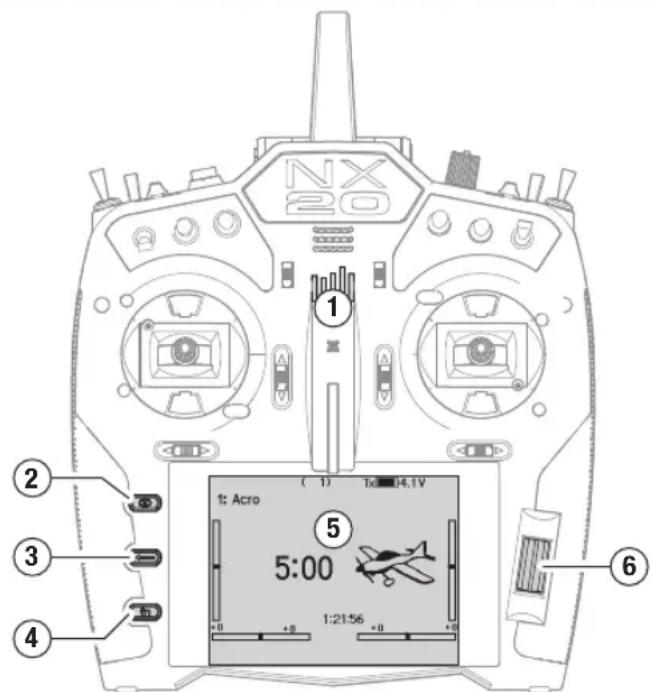
Interfaccia
Il pulsante di accensione è il logo Spektrum (1); tenerlo premuto per alcuni secondi per accendere o spegnere la trasmittente. Sul lato sinistro dello schermo ci sono tre pulsanti: Cancella (2), Indietro (3) e Funzione (4). La rotella di scorrimento (6) può essere premuta o fattacorrere per accedere alle funzioni e modificare i valori.
Schermata principale
All'accensione, il sistema在哪 la schermata principale (5) che riporta le informazioni di base da utilizzare durante il funzionamento. Le schermate di telemetria e il monitor dei canali sono disponibili alla schermata principale ruotando la rotella di scorrimento.
Impostazione delsystema
La trasmittente interrompe la communicatesione in radiofrequenza quando si entra nel menu di impostazione del sistema; spagnere il ricevitore quando si entra nel menu di impostazione del sistema per evitare che il motore possa azionarsi involontariamente. Premere la rotella di scorrimento per aprire il menu Function List (Lista funzioni) nella schermata principale, scorrere fino alla fine dell'elenco e selezionare System Setup (ImpostazioneSYSTEM) premendo nuovamente la rotella di scorrimento. Il menu di impostazione del sistema serve a configurare le caratteristiche che definisco il modello (tipodi ala e di coda, assegnazione di interruttori e trim, configurazione delle modalità di volo, ecc.). Qui si trovanoanche le impostazioni generali del sistema, incluse quale relative a suoni e colori, WiFi, USB e scheda SD.
Lista funzioni
Premere la rotella di scorrimento per aprir il menu Function List nella schermata principale. Questo è il menu di impostazione delle funzioni specifiche del modello, come servo, expo, corse, manetta, mix, test della portata, ecc. Queste impostazioni sono specifiche per agli file di modello. Selezionale innanzitutto il modello, definire le impostazioni nel menu di impostazione del sistema System Setup, quando utilizzato le funzioni della lista funzioni per completare l'impostazione.
File modello
Tutte le impostazioni di un modello sono memorizzate nel correspondente file modello. Per configurare un nuovo modello, iniziare selezionando il file del modello che si desidera utilizzato. Quando si selezione un nuovo file modello, è possibile scegliere un file modello BNF preprogrammato, selezionare un-modello BNF generico o definire il tipo di modello da utilizzato per la configurazione personalizzata.
Correspondenza tra modello e Tecnologia
Il sistema è progettato in modo che la trasmittente possa connettersi solo al ricevitore a cui è stata associata e che la connessione sia una per il file di modello selezionato. La trasmittente si connette al ricevitore solo quando viene selezionato il file del modello a cui è stata associata, impedendo il funzionamento con un file modello errato.
Il termine binding indica la procedura di connessione tra trasmittente e ricevitore. Verificare che la trasmittente sia impostato sul file del modello che si desidera utilizzato. Per associare la trasmittente al ricevitore, iniziare impostando il ricevitore in modalità di binding. Impostare quando la trasmittente in modalità di binding dal menu System Setup (Impostazionechestra), alla Function List (Lista funzioni) o premendo il tasto I nelle si accende la trasmittente. La connessione è stabilita quando il LED del ricevitore diventa arancione fisso.
Impostazioni BNF
La NX20 è precaricata con i file modello di molti dei modelli Horizon Hobby BNF.
- Dalla schermata principale, premere contemporamente i pulsanti Cancella e Indietro per accedere al menu Model Select (Seleziona miglior).
- Scegliere Add New BN (Aggiungi nuovo BNF), selezionare la marca dell'aeroe e quando il modello. oppure Scegliere Add New from Template (Aggiungi nuovo da template) per ottenere un modello BNF generico progettato per modelli semplici con 4 canali o meno.
- Sugli aerei elettrici, rimuovere l'elica come precauzione di sicurezza, se applicabile.
- Seguire le instruzioni del manuale del velivolo per i dettagli su binding e configurazione, che possono includere SAFE Select. Ripetere il binding tra trasmittente e ricevitore. I ricevitori con AS3X o SAFE devono rimanere fermi dopo l'accensione, nelle la trasmittente acquisisce il controlo.
- Controllare che tutte le superfici di controllo rispondano correttamente.
- Reinstallare l'elia e procedere con un volo di prova.
Impostazione modello personalizzata
- Accedere al menu Model Select (Selezione modello).
- Scegliere Add New Model (Aggiungi nuovo modello). Il tipo di modello viene selezionato quando si imposta un nuovo modello e determina le altre opzioni all'interno dei menu.
- Entrare nel menu System Setup (Impostazionechestra) per definire le impostazioni di base del modello. Se si desidera cancellare il tipo di modello, quello va fatto come prima casa; tutte le impostazioni del file del modello vengono azzerate quando si cambia il tipo di modello.
- Assegnare un nome al file del modello.
- Selezionare il tipo di ala e di coda,abilitando casi funzioni come i flap e la miscelegatione integrata per i servo dei doppi alettoni o degli elevoni. I menu per voci come i flap non appaiano nell'elenco delle funzioni finché non viene selezionata una funzione che ne richiede l'uso nelle impostazioni del tipo di ala e di coda. Cambiare il tipo di ala o di coda riporta la configurazione alle impostazioni predefinite del menu di assegnazione dei canali.
- Sugli aerei elettrici, rimuovere l'elica come precauzione di sicurezza, se applicabile.
- Ripetere il binding tra trasmittente e ricevitore.
- Configurare le direzioni dei servo, concentrare le superfici di controlo, regolare la corsa, impostare i ratei e le modalità di volo.
- Configurare le funzioni ausiliarie.
- Controllare che tutte le superfici di controllo rispondano correttamente.
- Reinstallare l'elica e procedere con un volo di prova.
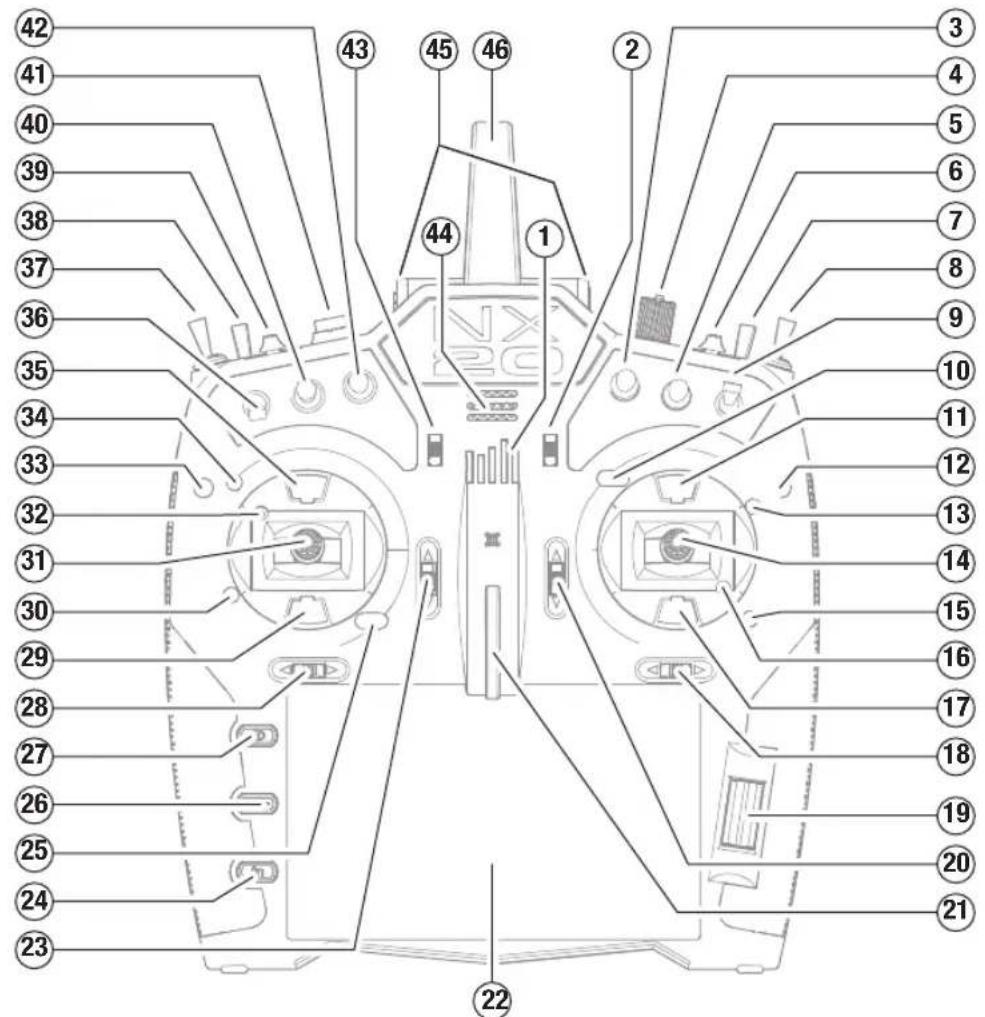
FUNZIONI DELLA TRASMITTENTE
| Funzione | |
| 1 | Interruttore On/Off e indicatore LED RF |
| 2 | Trimmer DX |
| 3 | Interruttore E2 |
| 4 | Manopola DX |
| 5 | Interruttore E |
| 6 | Trimmer sup. DX |
| 7 | Interruttore H |
| 8 | Interruttore G |
| 9 | Interruttore F |
| 10 | Regolazione tensione gas Regolazione cricchetto gas (Modo 1, 3) |
| 11 | Pannello di accesso limitatore corsa gimbal |
| 12 | Regolazione tensione leva posteriore* |
| 13 | Cambio modalità |
| Funzione | |
| 14 | Stick gas/alettoni (Modo 1) Stick equilibratore/alettoni (Modo 2) Stick gas/timone (Modo 3) Stick equilibratore/timone (Modo 4) |
| 15 | Regolazione tensione stick gimbal alto/basso |
| 16 | Regolazione tensione stick gimbal sx/dx |
| 17 | Pannello di accesso limitatore corsa gimbal |
| 18 | Trim alettone (Modo 1, 2) Trim timone (Modo 3, 4) |
| 19 | Rotella di scorrimento |
| 20 | Trim equilibratore (Modo 1, 3) Trim gas (Modo 2, 4) |
| 21 | Gancio per trabolla |
| 22 | LCD |
| Funzione | |
| 23 | Trim equilibratore (Modo 2, 4) Trim gas (Modo 1, 3) |
| 24 | Tasto funzione |
| 25 | Regolazione tensione gas Regolazione cricchetto gas (Modo 2, 4) |
| 26 | Tasto indietro |
| 27 | Tasto cancella |
| 28 | Trim timone (Modo 1, 2) Trim alettone (Modo 3, 4) |
| 29 | Pannello di accesso limitatore corsa gimbal |
| 30 | Cambio modalità |
| 31 | Stick equilibratore/timone (Modo 1) Stick gas/timone (Modo 2) Stick equilibratore/alettoni (Modo 3) Stick gas/alettoni (Modo 4) |
| Funzione | |
| 32 | Regolazione tensione stick gimbal sx/dx |
| 33 | Regolazione tensione leva posteriore* |
| 34 | Regolazione tensione stick gimbal alto/basso |
| 35 | Pannello di accesso limitatore corsa gimbal |
| 36 | Interruttore C |
| 37 | Interruttore B |
| 38 | Interruttore A |
| 39 | Trimmer sup. SX |
| 40 | Interruttore D |
| 41 | Tasto "I" |
| 42 | Interruttore D2 |
| 43 | Trimmer SX |
| 44 | Altoparlante |
| 45 | Indicatori LED RF |
| 46 | Antenna |
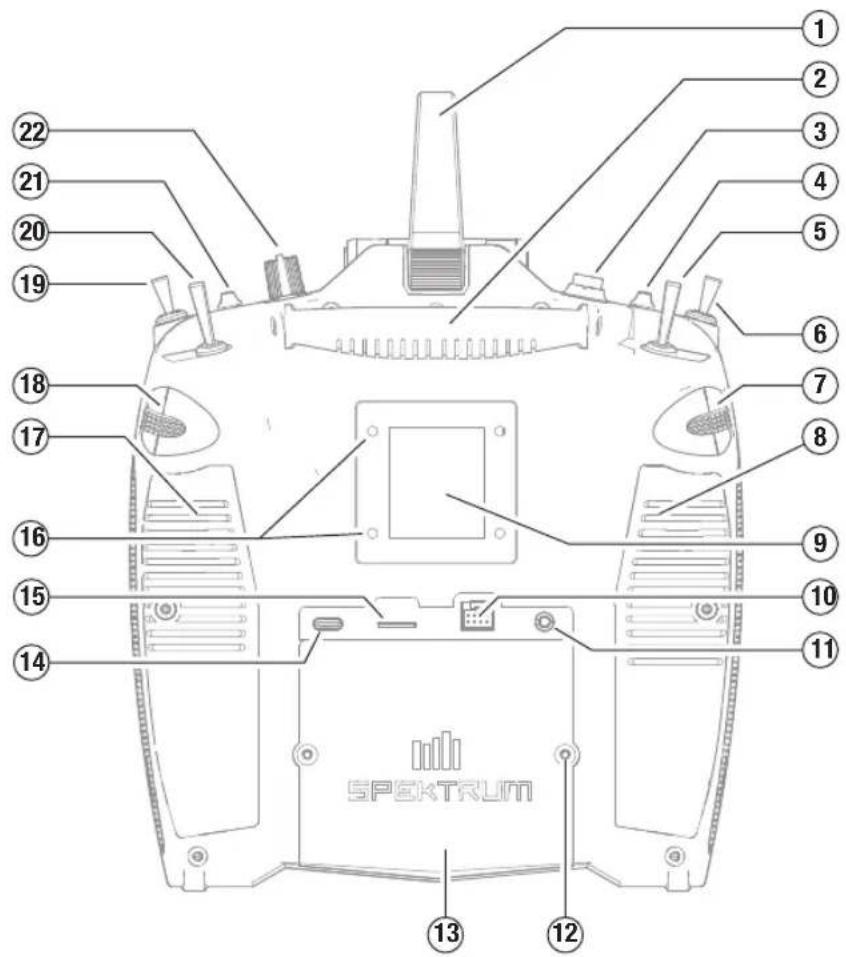
| Funzione | |
| 1 Antenna | |
| 2 Impugnatura | |
| 3 Tasto "I" | |
| 4 Trimmer sup. SX | |
| 5 Interruttore "A" | |
| 6 Interruttore "B" | |
| 7 Cursore sinistro | |
| 8 Impugnatura in gomma SX | |
| 9 Etichetta conformità | |
| 10 Porta di connessione CSRF e trainer cablato | |
| 11 Porta audio | |
| 12 Viti supporti vassoio batteria | |
| 13 Supporto batteria | |
| 14 USB-C | |
| 15 Porta scheda memoria | |
| 16 Fori di montaggio filettiati per il modulo CSRF (non incluso) | |
| 17 Impugnatura in gomma DX | |
| 18 Leva destra | |
| 19 Interruttore "G" | |
| 20 Interruttore "H" | |
| 21 Trimmer sup. DX | |
| 22 Manopola DX |
ACCENSIONE SPEGNIMENTO DELLA NX20
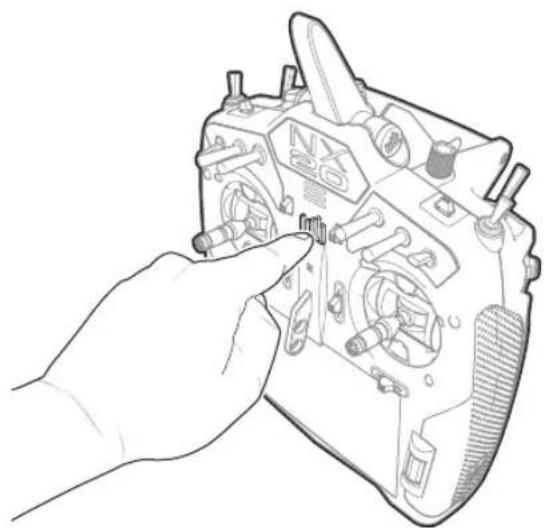
- Tenere premuto il pulsante di accensione (logo Spektrum) per alcuni secondi per accendere la NX20.
- Tenere premuto il pulsante di accensione per circa 4 secondi per spegnere la NX20.
AVVERTENZE PER LA CARICA

AVVERTENZA: Se non si utilizza quello prodotto con l'attenzione e non si osservano le seguenti avvertenze, pero verificarsi malfunzionamenti del prodotto, problemati, effecssivo sviluppo di calorie, incendi e, in definitiva, delle danni materiali.
- NON LASCIARE MAI INCUSTODITE LE BATTERIE IN CARICA.
- NON CARICARE MAI LE BATTERIE DURANTE LA NOTTE.
- Non tentare mai di caricare batterie fuori uso, danneggiate o bagnate.
- Non tentare di caricare un pacco batteria composto da batterie di tipo diverso.
- Non consentire ai minori di caricare i pacchi batteria.
- Non caricare mai le batterie in luoghi estremamente caldi o freddi o esposti alla luce diretta del sole.
- Non caricare mai una batteria se il cavo è schiacciato o in cortocircuito.
- Non collegare mai il caricabatterie se il cavo di alimentazione è schiacciato o in cortocircuito.
- Non tentare mai di smontare il caricabatterie o di utilizzare un caricabatterie danneggiato.
- Utilizzato sempre batterie ricaricabili progettate per l'utilizzo con questo tipo di caricabatterie.
- Controllare sempre la batteria prima di caricarla.
-
Tenere sempre la batteria lontana da qualsiasi materiale che possa essere alterato dal calore.
-
Controllare sempre la zona di ricarica e tenere in anni lavoro un estintore a disposizione.
- Terminare sempre il processo di carica se le batterie scottano al fatto o iniziando a deformarsi (gonfiarsi) durante il procedimento di carica.
- Collegare sempre correttamente il cavo positivo (+) alrosso e il negativo (-) al nero.
- Finita la carica scollegare sempre la batteria e il caricabatterie e attendere che si raffreddino tra una carica e l'altra.
- Caricare sempre in aree ventilate.
- Interrompere sempre qualsiasi processo e rivolgersi a Horizon Hobby se il prodotto funziona male.
- Caricare solo batterie ricaricabili. Ricaricare batterie non ricaricabili comporta il rischio che queste possano esplodere, causando danni o lesioni a cose e/o persone.
- La presa USB deve essere installata nei pressi del dispositivo e miglioramente accessibile.

ATTENZIONE: Verificare sempre che la batteria sotto carica soddisfi le specifiche di questo caricabatterie e che le
impostazioni del caricabatterie siano corrette. Non farlo potrebbe portare a un eccessivo calore e ad altre disfunzioni del prodotto, che potrebbero portare a lesioni per l'utente o a danni alla proprietà.

ATTENZIONE: Se in qualsiasi momento durante la carica la batteria si surriscalda o inizia a deformarsi,
scollegarla immeditatamente e interrompere la carica, per evitare il rischio di incendio, danni collaterali e lesions.
CARICAMENTO DELLA BATTERIA AGLI IONI DI LITIO
Per ottenere risultati ottimali, il caricabatterie integrato richiede un alimentatore USB con potenza in uscita di almeno 2-3 A. L'utilizzo di un alimentatore con un'uscita inferiore comporta tempi di ricarica molto lunghi o l'impossibilità di caricare la trasmittente sequesta è tenuta accesa durante la ricarica.
Il tempo di prima ricarica della trasmittente può arrivare a 6-7 ore. Caricare la trasmittente quando viene emesso l'avviso sonoro batteria scarica. Vedere la sezione System Settings (Impostazioni di sistema) per le informazioni sulla configurazione del livello di allarme per batteria scarica.
Posizione sempre la trasmittente in carica su una superficie resistente al calore.

ATTENZIONE: non modificare mai la soglia di tensione minima per le batterieagli ioni di litio a meno di 3,3V
Farlo può portare la batteria in sovrascarica, con danni sia alla batteria che alla trasmittente.

ATTENZIONE: non lasciare mai incustodite le batterie in carica.

ATTENZIONE: non caricare mai la batteria togliendola alla trasmittente. Caricare la batteria all'esterno della
trasmittente più interferire con il sistema di monitoraggio della batteria,generando falsi allarme di batteria scarica.
- Inserire l'alimentatore USB da 2-3 A (non fornito in dotazione) in una presa di corrente alternata.
- Allacciare il cavolo magnetico di ricarica USB in dotazione all'alimentatore.
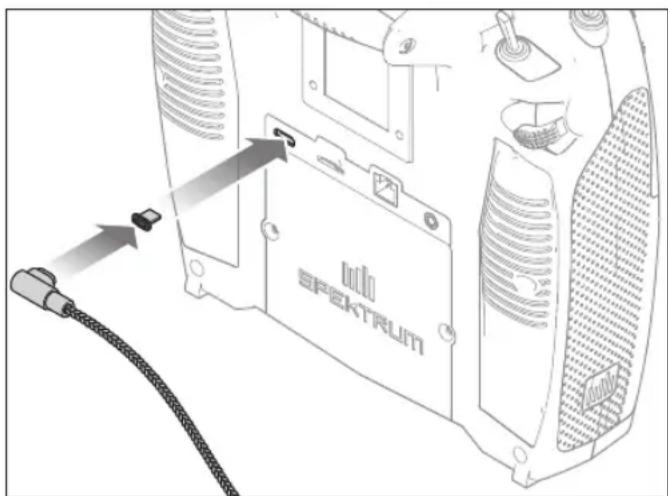
- Inserire I'adattatore magnetico USB-C in dotazione nella porta USB sul retro della trasmittente.
-
Collegare il cavo di ricarica USB all'adattatore magnetico.
-
Il pulsante di accensione si accende in verde durante la carica. Una pressione rapida dell'interruttore di alimentazione farà apparire l'icona dello stato di carica della batteria sullo schermo.
- La carica è completinga quando la luce verde del pulsante di accensione si spegne. Scollegare il cavo USB una volta completata la carica.
Togliere l'alimentatore alla presa di corrente. L'adattatore magnetico USB-C più essere lasciato nella porta USB della trasmittente per uso futuro.
NAVIAGAZIONE
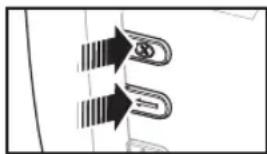
- Girare la rotella di scorrimento per navigare attraverso i menu e le opzioni, o premerla per scegliere o cancellare i contentuti dello schermo.
- Usare il pulsante BACK per tornare alla schermata precedente (ad esempio per passare dal Miscelazioni al Lista funzioni).
- Usare il pulsante CLEAR per riportare un valore selezionato alla sua condizione originale di default.
- Quando il trasmettitore è accesso si va direttamente alla schermata Scelta modello premendo insieme i pulsanti Clear e Back. Questo è un Accesso diretto e permette di accedere alla schermata suddettaenza spegnere e riaccendere il trasmettitore.
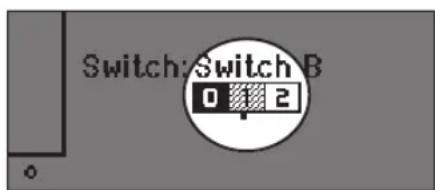
CONSIGLIO: il piccolo segno in basso alla posizione attuale dell'interruttore. Ruotare per selezionare la casella, quandofare clicsulla rotella di scorrimento per cancellare la casella selezionata. La casella selezionata diventa nera aindicare che il valore o la condizione agiranno suQLella posizione, il bianco significica che la posizione non è stata selezionata e il grigio indica che la posizione non è stata assegnata (con la tavolozza dei colori predefinita).
L'esempio segunte mystra che l'interruttore per i Dual Rate è nella posizione 1 (spunta sotto la casella) e il grigio significa che la posizione 1 dell'interruttore non è assegnata a nulla.
Per ripristinare le impostazioni predefinite, selezionare prima la posizione dell'interruttore, poi impostare il numero della curva in modo che corrisponda alla posizione dell'interruttore, quando impostare in nero la casella per quella posizione.
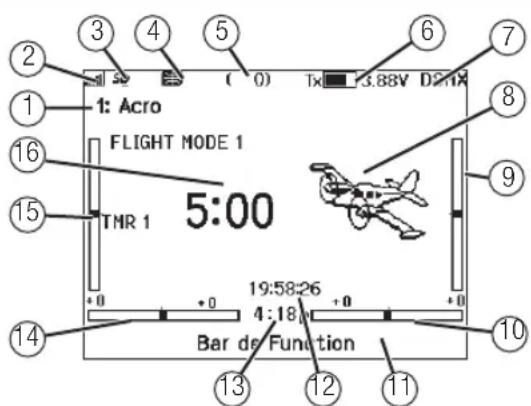
SCHERMATA PRINCIPALE
| Funzione | |
| 1 | Nome modello |
| 2 | Intensità del segnale come riportato alla telemetria |
| 3 | Dati di telemetria in fase di registrazione |
| 4 | Dispositivo smart connesso |
| 5 | Posizione stick gas (0-100) |
| 6 | Tensione digitale della batteria (un allarme suona e lo schermo lampeggia quando la carica della batteria scende a 3,2 V) |
| 7 | Tipo di modulazione, moltoismo后再o il binding (DSMX/DSM2) |
| 8 | Avatar aeromodello |
| 9 | Trim equilibratore (Modo 2, 4) Trim gas (Modo 1, 3) |
| 10 | Trim alettone (Modo 1, 2) Trim timone (Modo 3, 4) |
| 11 | Barra delle funzioni |
| 12 | Orologio di systema della trasmittente |
| 13 | Ora |
- Tenendo premuta la rotella di scorrimento quando si accende il trasmettitore, si entra direttamente nell'elenco ImpostazioneSYSTEMA. Quando si è nel Impostazioneistema non c'é trasmissione di segnali radio per evitare di danneggiare accidentally i comandi o i servi durante la programmazione.
- Scorrere alla schermata principale per vedere le schermate di telemetria e il monitor dei servo.
- Accendendo il trasmettitore si vede la schermata principale Main Screen. Premendo la rotella di scorrimento una volta da但这a posizione si passa a lista funzioni.
- Quando si vuoleambiare un valor in una schermata per una certa posizione del cursore,asta spostarlo nella posizione voluta per evidenziarile valor daambiare,come ad esempio 0 / 1 / 2 ,su/giu o sinistra/destra.
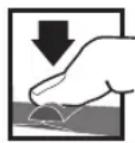
Conferma Scltato Uscita
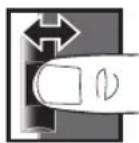
Girare TenerePremere
Muoversi tra le opzioni o cambiare valore in un'opzione
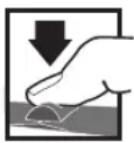
Tenere per 3 secon di e rilasciare per passare alla schermata principale
| Funzione | |
| 14 | Trim timone (Modo 1, 2) Trim alettone (Modo 3, 4) |
| 15 | Trim gas (Modo 2, 4) Trim equilibratore (Modo 1, 3) |
| 16 | Timer modello |
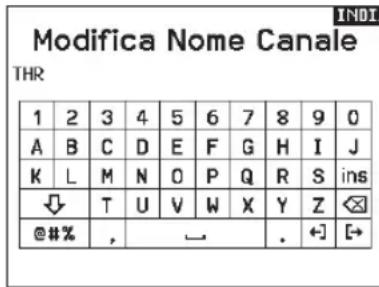
STILE TASTIERA
Esistono tre diversi stili di tastiera per l'insertimento delle lettere.
- SwiftBoard: tastiera completa con numero in alto (predefinita)
- RapidBoard: tastiera completa con tastierino numero a destra. Quando si scorre la riga successiva, la selezione salute alla riga successiva. Lo scorrimento dei caratteri della tastiera aviene normalmente da un lato all'alto. Tenendo premuto il tasto funzione durante lo scorrimento, la direzione di navigazione passa ad alto e basso.
Quando viene evidenziate una vocale, appeare una series di lettere con accenti. Tenere premuto il tasto funzione efare ciglia sulla rotella di scorrimento per selezionare una lettera accentata.
- Legacy: inserimento originale su una sola riga, con scorrimento dei singoli caratteri
SCELTA INTERRUPTORE AUTOMATICO
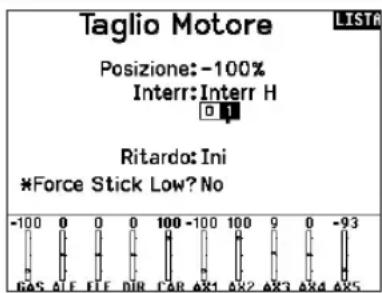
Per scegliere lavorato un interrottore in una funzione, come un mixer, far scorrere il Roller fino ad evidenziare la casella per la scelta dell'interruttore e premere il Roller. Il contorno della casella adesso lampeggia. Per scegliere un interrottore, muovero quello scelto e controllare che venga visualizzato in modo corretto. Se tutto è aosto premere il Roller per completare la scelta.
FUNZIONI TRIM OTF (ON THE FLY)
Molte funzioni della NX20 consentono la regolazione fine tramite gli interrupttori di trim direttamente in volo:
- Dual Rate
- Esponenziale
- Mix programmabili
- Mix preconfigurati
- Sistema flap
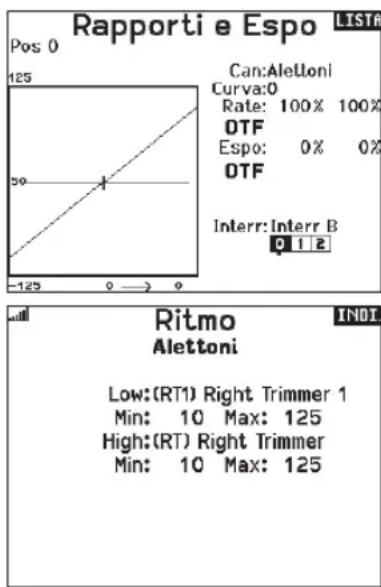
Per attivare la regolazione OTF per una determinata funzione:
- Spostarsi alla schermata della funzione desiderata.
- Selezionare OTF per aprire la schermata di configurazione.
- SeLECTIONARE Inhibit (Inibito) per selezionare un interrottore.
- Selezionale l'interruttore trim desiderato da assegnare al valore del trimmer. I pulsanti di trim possono essere assegnati ognuno a una sola funzione alla volta. Se un pulsante di trim è già in uso, una finestra di averimento appara chiedendo di confirmmare il passaggio alla nuova funzione.
- Selezionare i valori Min / Max per assegnare i valori minimo e massimo del trimmer. Il valore minimo è il valore più basso che il pulsante di trim consentire. Il valore massimo è il valore più alto. Toccare OK una volta impostati i valori Min / Max.
ATTENZIONE: non assegnare mai un valore minimo o massimo che potrebbe annullare la corda di una superficie di controllo, come nel caso dei dual rate. Impostare un dual rate a 0% impedisce il movimento della superficie di controllo e può causare la perdita di controllo del modello.
FILE MODELLI BNF PREINSTALLATI
La NX20 è precaricata con i file modello di molti dei modelli Horizon Hobby BNF. Per i prodotti di nuovo rilascio, scaricare la selezione di file modello aggiornata da www.HorizonHobby.cc/ NXreload
BNF: Selezionare Add new BNF (Aggiungi nuovo BNF) da Model Select (Seleziona miglior) e cercare il miglior desiderato. Quando si scegliue un file miglior BNF, un nuovo miglior viene creato utilizzando le impostazioni preconfigurate in base alle raccomandazioni del manuale dell'aereo.
Template: in Model Select sono disponibili file modello generici per coprire i file modello che non sono disponibili nell'elenco dei file dei modelli BNF. Selezionare Add New (Aggiungi nuovo) da Template per configurazioni semplici.
IMPORTANTE: dopo aver selezionato un file modello template o BNF, è necessario seguire le istruzioni del manuale dell'aeroe per completare l'impostazione prima del volo.
USB E MEMORIA INTERNRA
É possibile accedere alla memoria interna della trasmittente tramite la porta USB-C per le seguenti funzioni:
- Aggiornare il software Spektrum AirWare della trasmittente
Installare/aggiornare i file audio
Salvare copie di backup dei modelli - Esportare o importare file di configurazione del modello per condiverli con gli amici.
- Importare/esportare le ravolozze di colori
Per accedere alla memoria interna:
- Collegare un cavo Micro-USB tra il computer e la porta MicroUSB sul retro della trasmittente.
- Accendere la trasmittente, entrare nel menu di sistema -> USB Storage (Memoria USB), selezionare Access Internal Storage (Accesso memoria interna) e la NX20 si colleghera al computer.
- Completare il trasferimento dei file.
- Premere il pulsante Indietro o la rotella per uscire.
- Scollegare il cavo USB alla trasmittente.
Memoria di Massa INO1 Memoria di Massa USB/Transfer Mode, altre funzioni disattivate.
Collega un cavo USB tra la radio e il loro PC Premere Return o Roller per uscire.
SCHEDA DI MEMORIA ESTERNAR
Installazione di una Scheduled memoria esterna
Con una sCHEDULE di memoria micro (non inclusa) è possiblo:
- Importare (copiare) modelli da qualunque trasmittente. Spektrum AirWare compatible*
- Esportare (trasferire) modelli ad altra trasmittente Spektrum AirWare*
- Aggiornare il software Spektrum AirWare della trasmittente
Installare/aggiornare i file audio
Salvare copie di backup dei modelli - Le radio NX esportano solo file NSPM. I file NSPM possono essere letti da qualiasi radio NX o IX. É possible passare da DX a NX, ma non da NX a DX.
Per installare o rimuovere una schedà di memoria:
- Spagnere la trasmittente.
- Inserire la schedà di memoria nell'apposto slot con l'etichetta rivolta verso l'alto.
IMPORTANTE: è possibile utilizzare schede di memoria di altre 32GB. Se si usano schede da 32 GB o inferiori, le schede devono essere in formato FAT o FAT32. Se superiori a 32 GB, le schede devono essere in formato exFAT. Le schede devono essere di tipo SDHC o SDXC. Le schede Ultra Capacity (SDUC) non sono compatibili.
FUNZIONESCHEDA DI MEMORIA
Aggiornamento del firmware Spektrum AirWare
AVVISO: il LED arancio Spektrum lampeggia e una barra di stato appare sullo schermo durante l'installazione del firmware. Non spegnere il trasmettitore durante l'aggiornamento del firmware altrimenti si potrebbero danneggiare i files di sistema.
AVVISO: Prima di installare qualiasi file del firmware Spektrum AirWare, esportare sempre tutti i modelli su di una schedà SD diversa da quella contente l'aggiornamento del firmware Spektrum AirWare. L'aggiornamento del firmware Spektrum AirWare cancella tutti i modelli in memoria.
Per maggiori informazioni sugli aggiornamenti Spektrum AirWare, visitare il sito della Comunità Spektrum.
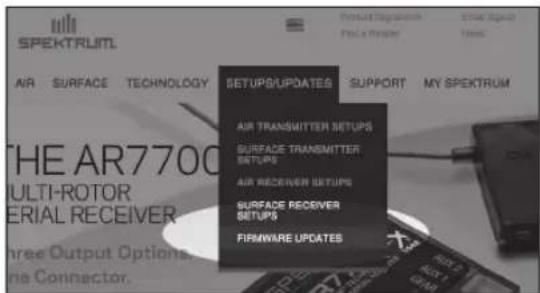
Installare automaticamente gli aggiornamenti Spektrum AirWare
- Andare su www.spektrumrc.com. Nella scheda a tendina Setups/Updates (Installazioni/Aggiornamenti), selezionare il link Firmware Updates (Aggiornamenti firmware)(mostrato).
- Eseguire l'accesso al proprio account Spektrum.
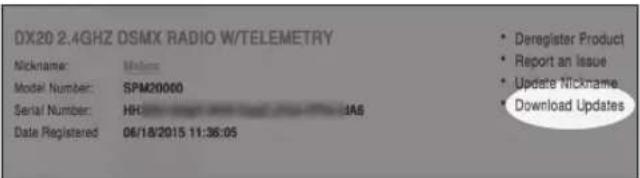
- Cercare la propria trasmittente registrata nell'elenco MY PRODUCTS (I miei prodotti) e farecies su Download Updates (Scarica aggiornamenti).Seguire leindicazioni a schermoper scaricare I'aggiornamento su una scheda SDtramite ilcomputer.
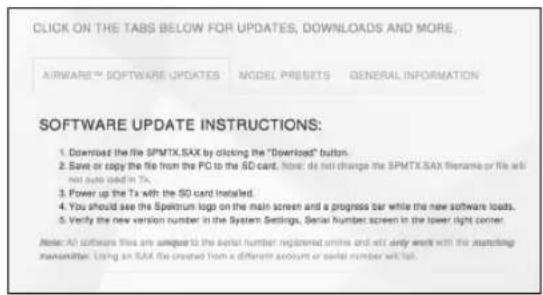
- Espellere la性和 SD dal proprio computer.
- Accertarsi che la trasmittente sua spenta prima di montarvi la scheda SD.
- Accendere la trasmittente e l'aggiornamento si installa automaticamente.
Installare manualmente gli aggiornamenti Spektrum AirWare
- Salvare la versione Spektrum AirWare desiderata su di una scheda SD.
- Installare la scheda SD nella trasmittente.
- Accedere al menu di impostazione del sistema System Setup e aprire Transfer SD Card (trasferimento scheda SD).
- Scorrere fino a SD Card e premere perambiare. La memoria interna è quella incorpora nella trasmittente, nelle quella esterna è la schedà di memoria rimovibile. Selezionale External (Esterna).
- Selezionare Category (Categoria) e scorrere forn a Special Functions (Funzioni speciali).
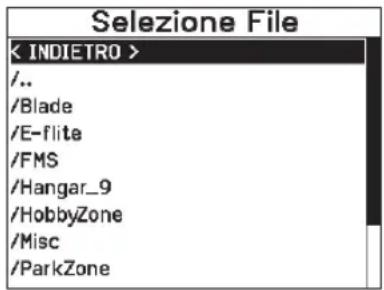
- Spostarsi su Options (Opzioni), premere la rotella per selezionare e spostarsi su Update Firmware (Aggiorna firmware). Premendo la rotella, appeare la schermata Select File (Seleziona file).
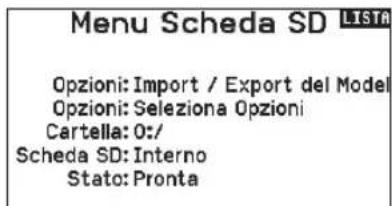
- Selezionare dall'elenco la versione Spektrum AirWare desiderata. Mentre si stanno installando gli aggiornamenti lo schermo è scuro. Il LED arancio Spektrum lampeggia e una barra di stato appara sullo schermo durante l'installazione del firmware.
AVVISO: Non spegnere il trasmettitore durante l'aggiornamento del firmware. In caso contrario si danneggerebbe il trasmettitore.
Le schermate illustrate correspondono a quale esistenti al momento della stampa di quello manuale, pero in futuro potrebbero cancellare.
GUIDA ALLA PROGRAMMAZIONE PER TIPO DI MODELLO
Le opzioni del menu sono visualizzate in base alla scelta del tipo di modello. Queste opzioni variano tra i Tipi di Modello (Aereo, Elicottero, Aliante e Multirotore), ma sono identiche per tutti i modelli di quel tipo. In seguito al tipo di aereo (Aereo, Piatto oscillante, Aliante o Multirotore) scelto possono apparire altre opzioni di menu.
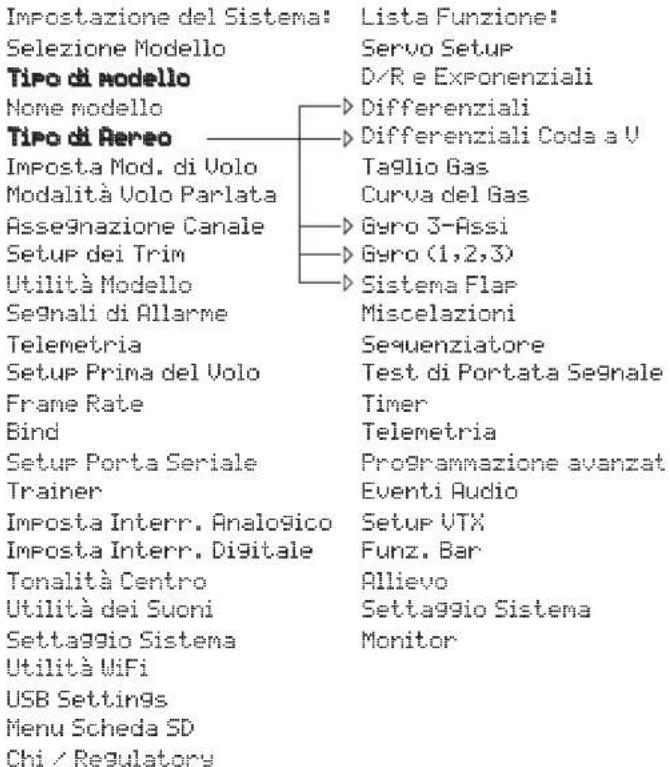
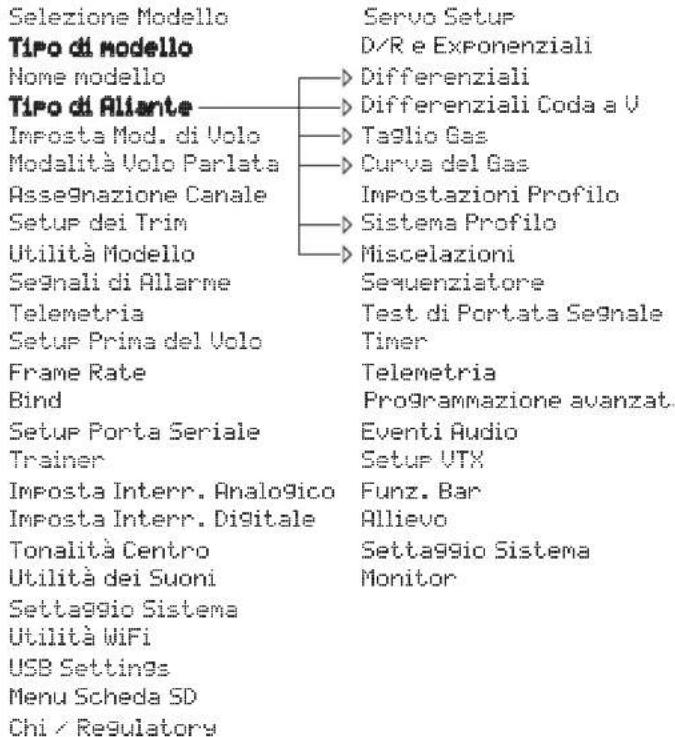
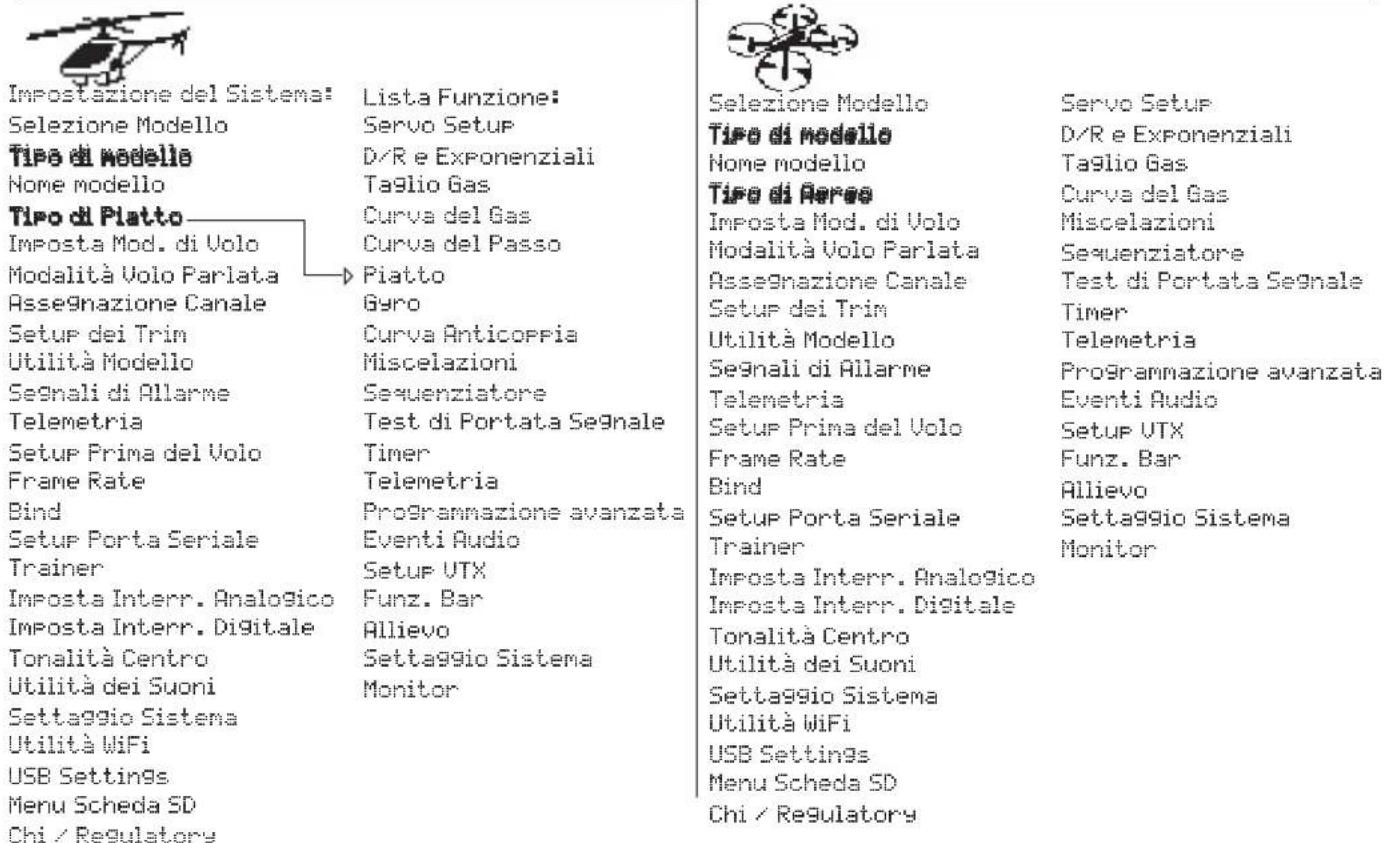
IMPOSTAZIONE DEL SISTEMA
Accedere al menu System Setup per definire le impostazioni di base per il proprio modello, ad esempio quale tipo di aeromobile, tipo di alla, impostazione della modalità di volo, ecc. Le opzioni scelte nel menu di sistema configurano l'elenco delle funzioni per il numero di modello scelto per le proprie esigenze. Alcune opzioni, come il menu Flap, non appariranno affatto nell'elenco delle funzioni fino a quando non saranno selezione nel menu Configurazione delsystema.
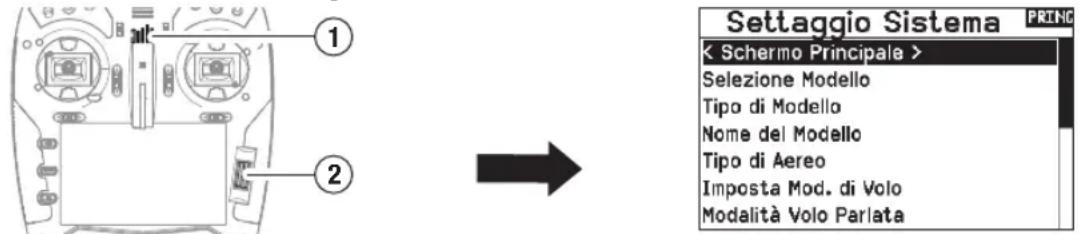
Tenere premuto la rotella di scorimento (2) nelle si accende la trasmittente (1). è possibile accederate alla schermata System Setup (Impostazione)。sistema) anche da lue Function List (Lsta funzioni) sanza dover spagnere la trasmittente. Quando viene mostrata la schermata di impostazione del。una schermata di awertenza apparirare per ricordare che il segnale RF è spento (la trasmittente non emette segnali). Premere YES se si desidera continuare e accedere a System List (Lstaistema). Se non si è sicuri, premere NO per tornare alla schermata principale e continuare a usare il modello.

AVVERTENZA: non premere YES a meno che il modello non sua spento e fissato in modo sicuro.
Se non si preme YES o NO entro 10 secondi, ilsystema torna alla schermata principale.
Selezione Modello
Questa funzione permette di scegliere il modello voluto tra quelli registrati nelle 250 memorie disponibili.
- Far scorrere la lista Sezione Modeloo fino alla memoria del modello desiderato.
- Quando si evidenza la memoria desiderata, premere la rotella di scorrimento una volta per confirmare la scelta. Il trasmettitore torna al menu ImpostazioneSYSTEMA.
- Aggiungere un nuovo modello andando in fondo alla lista. Con la schermata Creare un nuovo modello verrà quindi proposta l'opzione se create un nuovo modello o cancellare. Se si scegliè Cancella ilsystema ritorna alla funzione Selezione Modello. Se si scegliè Crea, verrà创建工作 un nuovo modello e da ora sarebbe disponibile nell'élenco dei modelli.
Tipodi modello
Il tipo di modello definisce alcune delle caratteristiche di base dei menu Function List (Lista funzioni) e System Setup (Impostazione)...
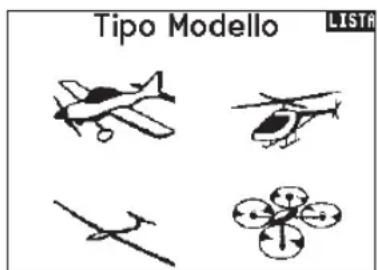
L'impostazione del tipo di modello determina quali voci sono presenti nel menu Wing Type/Swash Type (Tipolo ala/Tipo piatto oscillante) equesta selezione definisce ulteriamente le opzioni disponibili nella lista delle funzioni. E possibile scegliere tra i tipi di modello Airplane (Aereo), Helicopter (Elicottero), Sailplane (Aliante) o Multicopter (Multicottero).
Il tipo di modello viene impostato quando si aggiunge un nuovo modello, oppure può essere modificato nel menu di impostazione del)...
- Selezionare Model Type ( Tipo modello) nel menu System Setup.
- Scorrendo, posizionarsi sul tipo di modello voluto e premere la rotella di scorrimento. Appare la schermata di conferma per il tipo di modello.
- Scegliere Yes e premere la rotella di scorrimento per confermare. Tutti i dati presenti su quella memoria vengono cancellati. Scegliendo No si esce alla schermata di conferma e si ritorna al menu Tipo di modello.
Accesso Diretto
Dalla schermata principale o da quella della Telemetria, premere insieme Clear e Back per passare direttamente al menu Sezione Modelo.
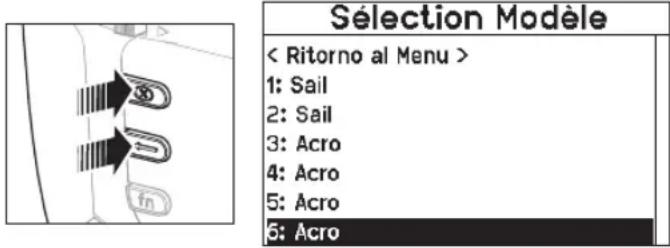
IMPORTANT: quando si selezione un tipo di modello, la trasmittente cancella tutti i dati di programmazione presenti nella memoria del modello corrente. Confermare sempre la memoria del modello desiderata prima diambiare tipo di modello. Dopo aver reimpostato il tipo di modello, è necessario ripetere il binding.
Nomemodello
Questo menu permette di assegnare un nome personalizzato alla memoria del modello corrente, utilizzando fino a 20 caratteri inclusi gli spazi.
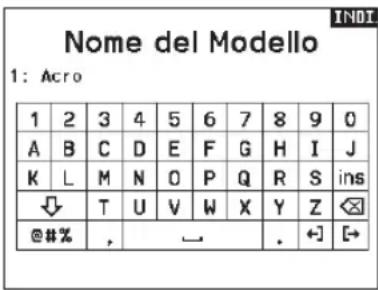
Aircraft Type (tip di aereo)
Questo menu è disponibile solo in modalità Aereo. Per le impostazioni si veda la sezione ACRO.
Sailplane Type (tip di aliante)
Questo menu è disponibile solo in modalità Aliante. Per le impostazioni si veda la sezione SAIL.
Swash Type (tip di piatto oscillante)
Questo menu è disponibile solo in modalità Elicottero. Per le impostazioni si vedà la sezione HELI.
Aircraft Options (opzioni aereo)
Questo menu è disponibile solo in modalità Multirotori. Per le impostazioni si veda la sezione MULTI.
Esempi di modalità di volo
Le modalità di volo consentono al pilota di organizzare le funzioni della trasmittente in gruppi, in modo da renderle più facile da gestire, eliminando la necessità di premere più interrogtori per modificare la configurazione di volo. Se un singolo interrottore a 3 positioni non offre abbastanza scelte per le modalità di volo, è possibile espandere la configurazione delle modalità di volo con 2 o più interrogtori,abilitando fino a 10 modalità di volo, a seconda del tipo di modello scelto. Una tabella di configurazione aiuta a définire le funzioni per ciascuna posizione dell'interruttore. La modifica delle modalità di volo può essere attivare la generatione di notifiche vocali che sono utili per conoscere con certezza quale sare l'effetto della modifica dell'interruttore.
Per esempio, se I'aereo è dotato di flap, carrello retrattile e SAFE: con un solo interrottore è possibile configurare una modalità di volo per il decollo che applica una piccola quantità di flap con il carrello abbassato e il SAFE attivato in una posizione dell'interruttore, una seconda modalità di volo per il volo normale con flap e carrello alzati e il SAFE disattivato in una seconda posizione dell'interruttore e una terza modalità di volo per l'atteraggio con i flap completamente sollevati, i carrelli abbassati e il SAFE attenuato in una terza posizione dell'interruttore. Mettendo tutte queste funzioni su un unico interrottore di modalità di volo, non è necessario azionare gli interruptori separati di flap, carrello e SAFE durante il volo.
Gli elicotteri sfruttano le modalità di volo utilizzando le curve di accelerazione. Una modalità di volo "normale" consente al modello di partire da fermo (o al minimo) e di portare la testa del rotore a velocità e far decollare l'elicottero con una Bassa velocità di testa. Le modalità di volo sono essenziali per consentireagli elicotteri il volo capovolto e acrobatico. Le modalità Idle Up e Stunt
consentono l'utilizzo di curve di accelerazione per mantenere costante la velocità del motore in tutte le posizioni dello stick della manetta. In questa modalità lo stick del motore viene utilizzato esclusivamente per controllare il passo collettivo. Le configurazioni di solito includono più modalità di volo Idle Up, una per la velocità di testa media e un'altra per la velocità di testa alta.
Gli alianti sfruttano le modalità di volo in molti modi, modificando il modo in cui le superfici di controllo rispondonoagli input di commando. In modalità di decollo, lo stick della manetta più spostare i flap e gli alettoni dalla posizione neutra con lo stick completamente alzato, a un camber leggero (flap giù) con lo stick completamente abbassato. In modalità di crociera, flap e alettoni si muovono tutti insieme, lo stick in alto offre una piccola quantità di riflessione (i flap si alzano) e lo stick in basso offre una piccola quantità di camber. Puo esistere una modalità acrobatica con corse lunghe e flap mescolati per lavorare con gli alettoni. La miscelazione Crow-po fornire la massima resistenza aerodinamica con i flap e gli alettoni che si muovono in direzioni opposete. In questa modalità, quando lo stick viene alzano, le superfici di controllo sono neutre; quando lo stick viene abbassato, flap e alettoni sono dispiegati. Anche le esigenze di compensazione del trim dell'equilibratore cambiano con quosti cambi di modalità, cosicché per agli diversa modalità di volo sono necessari valori diversi di compensazione dell'equilibratore.
Impostazione della modalità di volo
Impostazione della modalità di volo
Utilizzare il menu Flight Mode Setup (Imposta modalità volo) per assegnare gli interrupttori alle modalità di volo.
Selezionare Interruttore 1, scorrere per scegliere un interruptore.
vocare Enabled Flight Modes (Modalità di volo abilitate) migliorata qu'modalità di volo sono disponibili con l'interruttore o gli interruptorscelti. Premere l'interruttore per vedere la modalità di volo attiva in ciascuna posizione dell'interruttore; la modalità viene migliorata in fondo alla pagina. Se si desiderano più di 3 modalità di volo, selezionale un altro interrottore alla voce Switch 2.
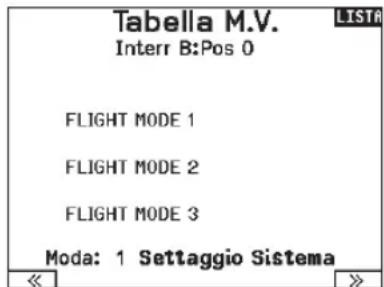
E possible assegnare fino a dieci modalità di volo utilizzando qualsiasi combinazione di massimo tre interruttori. Il numero massimo di modalità di volo e di interruttori disponibili dipende dal tipo di modello. Vedere le opzioni in base al tipo di aereo nella tabella che segue. In modalità Sailplane (Aliante) è possible assegnare ancpe un interrutlore di priorità. Quando l'interruttore di priorità è in posizione attiva, solo la modalità di volo corrente rimane attiva, independentemente delle posizioni degli altri interruttori.
| Modalità | Numero di Interruttatori | Numero di modalità di volo |
| ACRO 3 10 | ||
| HELI 3 (incl. | uso Throttle Hold) 5 (incluso | Throttle Hold) |
| SAIL 3 10 | ||
| MULTI 2 5 |
Modalità volo parlato
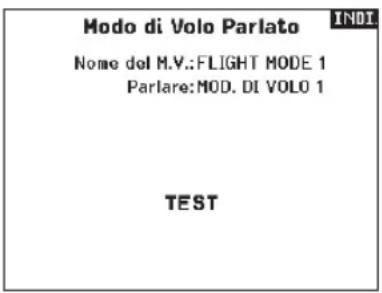
La modalità di volo parlato permette di impostare i messaggi vocabili emessi alla trasmittente perindicare iambi di modalità di volo.
- Impostare le modalità di volo nella pagina di impostazione delle modalità di volo.
- Visualizzare la pagina Spoken Flight Mode (modalità volo parlato) dal menu di setup del sistema.
- Impostare le posizioni degli interruttori della modalità di volo in modo che selezionare la modalità in cui si desidera apportare le modifiche. SeLECTIONARE la modalità di volo che si desidera modificare impostando la posizione dell'interruttore su那一 modalità. La modalità di volo selezionata viene visualizzata in F-Mode Name (per impostazione predefinita, a meno che non si modificino i nomi delle modalità di volo).
- Selezionale F-Mode Name per cancellare il nome assegnato alla modalità di voLO. Scegliere il nome della modalità di voLO premendo la rotella di scorrimento per selezione e ruotare per cancellare la selezione. Premere il tasto indietro per uscire.
- Selezionare Speak (Parla) per scegliere la notifica vocale desiderata.
IMPORTANTE: se si selezione una tipologia di dati telemetrici, è necessario che il modello generi i dati dal sensore associato, altrimenti la voce dirà sempliciente "no data"(nessun dato).
- Provaré la notificava vocale scorrendo su TEST e premendo la rotella di scorrimento.
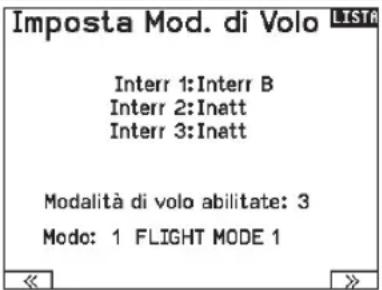
Tabella delle modalità di volo
Selezionare NEXT (Avanti) dal menu Flight Mode Setup (Imposta modalità di volto) per accedere al menu Flight Mode Table (Tabella modalità volto). Qui si definisce come la combinazione degli interruttori viene utilizzata per accedere alle modalità di volo disponibili.
Gli interrupttori assegnati e la loro posizione attuale sono mostrati in alto. Al centro dello schermo, la tabella fornisce una rappresentazione visiva della posizione degli interrupttori. Premendo la rotella di scorrimento quando è selezionato FLIG, il riquadro cambia per migliorare la modalità di volo selezionata. A quello punto è possibile ruotare la rotella di scorrimento per cancellare la modalità di volo per quella posizione sulla tabella. É quindi possibile sfogliare tutte le possibili combinazioni degli interrupttori selezioniati e definire le modalità di volo desiderate per ciascuna combinazione.
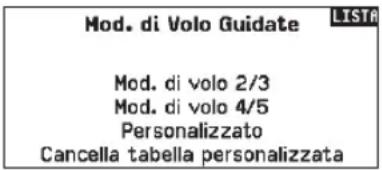
Procedura guidata per le modalità di volo
Premere PREV dal menu Flight Mode Setup (Imposta modalità di volo) per accedere alla procedura guidata della modalità di volo.
Assegnazione canali
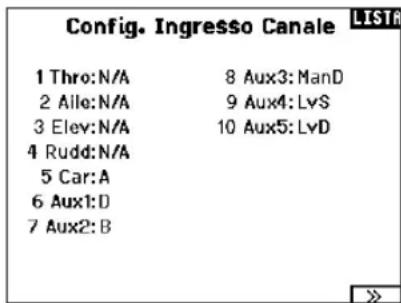
Configurazione degli ingressi dei canali
Qui si può assegnare un canale del trasmettitore ad un diverso stick o interrottore.
- Scegliere (>>) nella schermata Assegna canale per accedere alla schermata Configura ingressi.
- Far scorrere i canali del trasmettitore che si voglioni riassegnare e premere la rotella di scorrimento. La cornice intorno all'ingresso attuale lampeggia.
- Scorrere a destra o a sinistra per scegliere lo stick o l'interruttore voluto.
- Premere la rotella di scorrimento per confirmare.
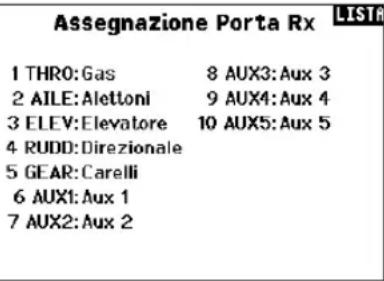
AssegnazioneporteRX
La schermata RX Port Assignment è un menu secondario del menu Channel Input Configuration (Configurazione ingresso canale). Selezionare Next (Avanti) nell'angolo inferiore destro della schermata Channel Input Configuration per aprire l'assegazione delle porte RX. Questa funzione consente di riasseggare quasi tutti i canali del ricevitatore a un diverso canale della trasmittente.
- Far scorrere fino ai canali del ricevitore che si voglioni cambiare.
- Premere una volta la rotella di scorrimento e far scorrere a destra o a sinistra per cancellare l'ingresso del ricevitore.
- Premere la rotella di scorrimento una seconda volta per confermare la scelta.
IMPORTANT: non si può assegnare un mixer ad un canale che è stato spostato. Prima creare la miscelazione e poi spostare il canale.
AVVISO: le modifiche di assegnazione apporte alla trasmittente non modificano le impostazioni AS3X o SAFE del ricevitore.
Settaggio trim
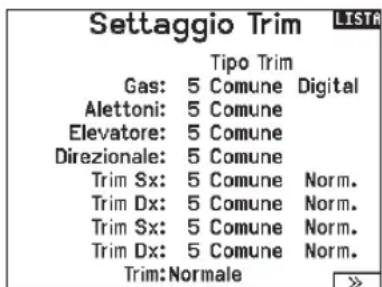
Utilizzare la schermata Trim Setup (Settaggio trim) per modificare le dimensioni del passo e del tipo di trim.
Passo del trim
Regolando il valore del passo del trim, si determina quanti "clic" di trim si applicano agli volta che si preme il pulsante del trim. Impostando il valore del passo del trim a 0, si disabilita il trim per il canale.
Per cancellare il valore del passo del trim:
- Scorrere fino al canale di trim che si desidera modificare.
- Selezionare il valore del passo del trim e scrollare a sinistra o a destra per modificarlo.
- Premere la rotella di scorrimento per confirmare e salvare.
Tipodi trim
Le opzioni del menu tipo trim sono Common (Comune) e F Mode (Modalità Volo).
Comune applica gli stessi valori di trim a tutte le modalità di volo.
Modalità Volo permette di salvare i valori di trim per le singole modalità di volo se, per esempio, l'aereo richiede trim per gli alettoni in Modalità Volo 1 ma non in Modalità Volo 2.
Assegnazione dei trim
In alcuni casi è possible riassegnare un trim ad altra posizione.
Tipomodello aereo
Manetta
- Tasto trim digitale manetta (predefinito)
Leva sinistra
Leva destra
Tipo trim manetta
Comune
- Modalità Volo
Posizione trim
I trim possono essere impostati in posizione Normale (Normale) e Cross (Incrociata). Nella posizione Normale, i trim sono allineati ai comandi cui si riferiscono, per esempio il trim del motore è vicino al suo stick.
Nella posizione Incrociata, i trim sono positizonati invertiti, per esempio il trim del motore è vicino allo stick dell'equilibratore e viceversa.
Per cancellare la posizione del trim da Normale a Incrociata, selezione Normale in fondo alla schermata Trim Setup (Imposta Trim) e premere la rotella di scorrimento.
IMPORTANT: quando si incrociano i trim, si agisce su entrambi i set di trim e di stick.
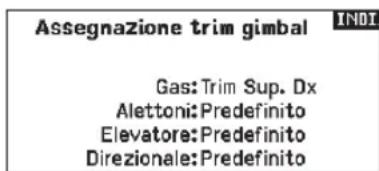
Assegnazione trim gimbal
Selezionare Next (Avanti) per visualizzare la mappatura dei trim aperti dei quattro comandi di volo principali. Le opzioni includono il trimmer destro o sinistro e il trimmer superiore.
Servizi per il modello
In esta funzione si può create un nuovo modello, cancellarlo o copiarlo, si può essere riportare un modello alle sue impostazioni iniziali ed ordinare l'elenco dei modelli.
Crea un nuovo modello
Utilizzare esta funzione per creare un nuovo modello nella lista dei modelli.
- Selezionare Create New Model (Crea un nuovo modello). Questa schermata consente la creazione o la cancellazione dei modelli.
- Selezionare il tipo di modello. Scegliere l'imagine di aeromobile per definire il tipo di modello per un file modello vuoto, oppure selezionare Template per caricare un file modello. La trasmittente NX20 è fornita con un-modello SAFE e un-modello SAFE Select più precariciati.
- I modelli precariciati sono salvati in una specifica cartella nella memoria interna (accessible tramite connessione USB; è possible aggiungere nuovi file .NSPM)
- Il template SAFE imposta l'interruttore a 3 positioni per la modalità di volo (Canale 5) sull'interruttore B. Il pulsante Panico è sul pulsante I (Canale 6). Gli aerei SAFE hanno una configurazione prefissata nel ricevitore e si adattano a但这a configurazione dopo il binding.
Cancellare un modello
Con这对于 mei o non si vuole fare isto, scegliere Cancel per uscire alla pagina.
- Per cancellare un modello, evidenziar il modello dall'elenco. Premere per selezionare e poi scorrere sul nome del modello. Premere il Roller per selezionare.
- Selezionare DELETE per cancellare il modello.
Copiare un modello
Il menu Model Copy permette di duplicates le programmazioni di un modello da una posizione nell'elenco ad un'altra.
Usare questa funzione per:
Salvare la copia di un modello prima di sperimentare nuovi valori.
- Velocizzare la programmazione di un modello usandone una simile giornata.
IMPORTANT: copiando il programma di un modello, tutti i dati nella memoria di destinazione verranno cancellati.
Per copiare la programmazione di un modello:
- Accertarsi che il modello che si vuole copiare sia attivo. Se non lo fosse, selezionare "Cancella" e scegliere il modello nel menu Scelta modello.
- Selezionare la memoria vicina ad "a" e scorrere fino alla memoria desiderata. Premere una volta la rotella di scorrimento per confermare.
- Scegliere "Copia" e compare la schermata di conferma.
Utilà dei Modelli LSTO
Creare Nuovo Modello
Cancellare Modello
Copia Modello
Reset Modello
Scegliere la Lista dei Modelli
Validare Tutti i Modelli
Cancellare Tutti Modelli
EsportacomeModello
- Il template SAFE Select usa l'interruttore D per i flap (Canale 5), l'interruttore A per i carrelli (Canale 6) e il pulsante B per attivare o disattivare SAFE Select (Canale 7). La selezione di questo template da sola non abilita SAFE Select: la funzione va attivata al momento del binding. Inoltre, l'interruttore va assegnato nel ricevitatore dopo il binding e devono essere applicati i valori di corsa per i flap. Consultare il manuale del modello per maggiori informazioni.
- Se si sceglie Cancel (Annulla), il sistema torna alla funzione Model Select (Seleziona modello).
- Se si sceglie Create (), verrà创建工作 un nuovo modello che sare quindi disponibile nell'elenco dei modelli.

AVVERTENZA: Condurre un controllo pre-volo prima di portare in volo un qualsiasi modello con un template o un file migliorato. Se i comandi sono impostati in modo non per il migliorato, è possible che se ne perdà il controllo in on rischio di schianto al suolo.
Cancellare Modello 2ND
Modello:6
6:Acro
CANCELLARE QUESTO MODELLO?
NO
SI
Copia Modello
Da6
6:Acro
a 250 < Aggiungi Nuovo Modello
CANCELLA COPIA
- Scegliere Copy per confermare. Scegliendo Cancel si ritorna alla schermata System Setup.
- Scegliere il modello "To" come modello corrente, poi connettere trasmettitore e ricevitore. Copiando un modello non viene copiataanche la connessione (binding) del modello originale.
Non si più usare quello menu per copiare le memorie sulla schedà SD; in quello caso bisogna scegliere "Trasferimento schedà SD".
Azzera modello
Usare quello menu per cancellare tutte la programmazione del modello presente nella memoria attiva. Questa azione cancella la programmazione fatt a riporta tutte le impostazioni a quella originali.
Dopo esta operazione bisogna rifare la connessione (re-bind).
Conferma Reset INDI
Modello 6
6:Acro
i data verranno resettati.
CANCELLA RESET
Ordinare I'elenco dei modelli
Con esta funzione si possono ordinare i modelli in elenco. Questo può aiutare per raggruppare modelli simili e trovari più facilmente. Per spostare un modello bisogna selezionario con il Roller e poi premere per confirmare. Poi scorrere con il Roller per spostare il modello scelto nella posizione desiderata.
Scegliere Ia Liga Modelli
1: Sail
2:Sail
3:Acro
4:Acro
5:Acro
6:Acro
Convalida tutti i modelli
La funzione Validate All Models (Convalida tutti i modelli) verifica che i file modello siano validi. La procedura rileverà la presenza di file modello danneggiati.
Elimina tutti i modelli
La funzione Delete All Models (Elimina tutti i modelli) elimina tutti i file modello. Eseguire il commando solo se si desidera cancellare tutti i modelli: i modelli eliminati non potranno più essere recuperati una volta lanciatedi comma.
Advertisement
Questo menu consente di programmare un tono o una vibrazione per awisare che un certo interrottore o canale si trova nella posizione selezionata.
L'allarme si attiva e compare ancpe un messaggio di averimento se, quando si accende il trasmettitore, un certo interrottore o commande si trova in una posizione pericolosa.
Per far cessare l'allarme bisogna riportarli nella loro posizione normale. Per ragioni di sicurezza, l'allarme del comando motore si attiva se lo stick va essere il 10% .
Segnali di Allarme 1
Allarmi:Voc/Vib
Gas:
30%
Carrelo:
Flaps:
Fasi di volo:
Canale:Inibito
Canale:Inibito
Telemetria

ATTENZIONE: non accedere al menu della telemetria
durante il volo. Se si accede al menu della telemetria alla
Lista Funzione, si potrebbe videere la segnalazione di perdita di pacchetti di dati quando si esce dal menu. Questa perdita non è un erre, ma è uncommone una perdita di dati che è bene evitare.
Ilsystemadi telemetria della NX20 è compatible con tutte le generazioni di sistemi di telemetria Spektrum DSMX, compresi quelli basati su moduli, ricevitori con telemetria integrata e technologia Smart.
Dati di telemetria
Selezionare il menu Telemetria. Ogni slot dell'elenco della telemetria può essere popolato con un sensore di telemetria. Selezionare un sensore da regolare scorrendo la riga con la rotella di scorrimento e premendo poi la rotella. Scorrere per selezionale il sensore. Premere la rotella per aprire la pagina in cui è possibile regolare i dettagli del sensore. Ogni sensoreavrà una pagina diversa per riflettere quel tipo di dati. Selezionare Inh sotto Alarm per scegliere il tipo di allarme desiderato. Le opzioni includono Inh
(Nessuno), Tone (Tono), Vibe (Vibrazione) e Voice (Voce).
Impostare i rapporti di stato e di avviso per awvisare l'utente dei dati telemetrici.
Report di stato:
I report di stato comunicano automaticamente i dati a intervalli determinati. Lasciare l'impostazione su INH permanterla disattivata, oppure selezionare un'impostazione temporale perindicare la frequenza con cui la trasmittente riporta i dati per quel sensore.
Report avertenze:
I report di avventenza determinano la frequenza con cui si verificano gli allarmi telemetrici, se un allarme è attivo.
I report vocali possono essere impostati anche nel menu Audio Events (Eventi audio), accessibile alla lista delle funzioni.
Configurazione automatica della telemetria
Il ricevitore che viene associato alla trasmittente completa automaticamente la sua configurazione.
IMPORTANTE: l'opzione di configurazione automatica non è disponibile dal menu System Setup > Telemetry (Impostazione)...
systema > Telemetria). Il segnale RF deve essere attivo quando si usa l'opzione di configurazione automatica. Quando il menu System Setup (Impostazione)...
systema) è attivo, il segnale RF viene spento. Utilizzato il menu della Telemetria nella lista delle funzioni per accederare all'opzione di configurazione automatica.
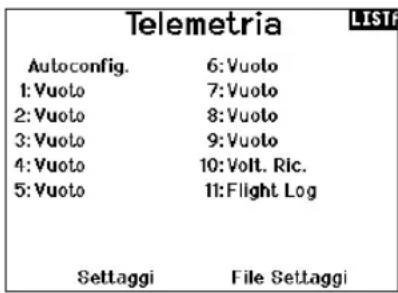
Impostazioni
Schermo
Tele: quando si preme la rotella di scorrimento, la schermata principale viene disabilitata e lo schermo alla i dati di telemetria.
Main: gli avvisi di telemetria appaiano nella schermata principale, ma le schermate di telemetria sono disabilitate.
Roller (predefinita): consente il passaggio delle schermate di telemetria alla schermata principale e viceversa premendo la rotella di scorrimento.
Auto: la schermata della telemetria appeare automaticamente quando la trasmittente riceve i dati dal modulo telemetrico.
Unità
Spostarsi su Unità e premere la rotella per passare da USA e Metriche e viceversa.
Monitoraggio priorita
Con la funzione Priority Monitor è possibile vedere quali sono i sensori più attivi nel riportare dati. Si tratta di uno strumento per i terzi che sviluppano sensori e applicazioni di telemetriia personalizzate. La funzione può essere impostata su Attiva o Inibita (impostazione predefinita).
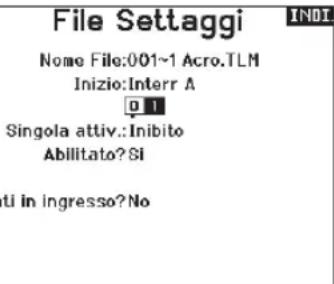
Impostazioni file
Questa funzioneiene utilizzata per impostare la modalità di registrazione dei dati. L'impostazione predefinita prevede la creatione automatica di un file di registrar della telemetria nella memoria interna in una cartella denominata AutoLog. è possible inibire l'impostazione predefinita cuiando la modalità Enabled (Abilitata) nel menu Telemetry File Settings (Settaggi file telemetria) da Auto a Yes (registratione in base alle impostazioni dell'utente) o No (nessuna registratione). Il nome del file per i file di log autogenerati viene创建工作utilizzato numero del modello,nome e data. Vengono conservati solo i cinque file di log più recenti.
Nome file
- Selezionare File Name (Nome file) per assegnare un nome personalizzato al file.
- Viene visualizzata la schermata del nome del file, che consente di assegnare al file un nome in maniera simile a come avviene per il nome del modello o della modalità di volo. Il nome del file può contener un massimo di 8 caratteri.
- Premere BACK (INDIETRO) per salvare il nome.Start
- Selezionare Start per assesignare una posizione specifica dell'interruttore o dello stick che attiva la registrazione dei dati.
- Premere una volta la rotella per salvare la selezione.
Unica
Quando la funzione One Time è attiva, la registrazione dei dati telemetrici inizia automaticamente al momento della connessione. La funzione più essere impostata su Attiva o Inibita (impostazione predefinita).
Abilitata
Quando il parametro Enabled è impostato su NO, la registrazione dei dati è disattivata.
Selezionare YES per salvare i dati di telemetria nella schedà di memoria. Auto salverà nella memoria interna se la schedà esterna non è presente, oppure nella cartella principale della schedà esterna se但这a è presente.
Dati di ingresso
La funzione Input Data registra le posizioni di stick e interrupttori; combinata con altri dati dei sensori telemetrici, cui aiutare nella diagnostica delle condizioni di volo o in caso di schianto al suolo. La funzione più essere impostata su Attiva o Inibita (impostazione predefinita).
Settaggi
Display:Roller
Unita:USA
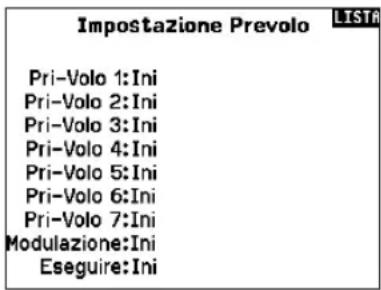
Impostazione prevolo
Si più programmare una lista di controlli da farsi prima del volo, che compare sullo schermo prima di agli volo tutte le volte che il trasmettitore viene acceso oppure solo quando si selezione un nuovo modello. Si devono spuntare le singole dati dell'elenco prima di poter passare alla schermata principale.
Frame Rate, Modalità RF e Failsafe
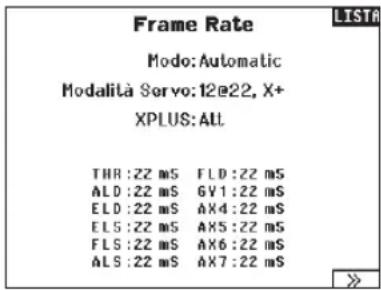
Il menu Frame Rate consente di modificare la frequenza dei frame e la modalità di modulazione. Selezionare l'opzione che si desidera modificare e premere la rotella di scorrimento.
Il frame rate di 11 ms richiede necessariamente servo digitali. Con un frame rate di 22 ms è possible usare indifferentemente servo analogici o digitali.
Modalità RF
Si consiglia di utilizzare la modalità di modulazione Automatica (predefinita). Quando la modalità Automatica è attiva, la trasmittente opera in DSMX con i ricevitori DSMX e in DSM2 con i ricevitori DSM2. La trasmittente rileva automaticamente la modalità DSM2 o DSMX durante il binding e si adatta di consegenza al tipo di ricevitore in uso.
Se si selezione Force DSM2 (Forza DSM2), la trasmittente funziona in DSM2 independentemente dal fatto che sia collegato a un ricevitore DSM2 o DSMX.
DSM2 non è disponibile sulle versioni UE della NX20.
Modalità servo
Le opzioni per le modalità dei servo sono Default 22 ms, Hybrid 11/22 ms, or 14 Channel 22 ms.
Utilizzare sempre 22 ms con i servo analogici.
- Se la trasmittente è associata a un ricevitore compatibile con la modalità 14 CH, l'opzione 14 CH che offre 14 canali a 22 ms è disponibile.
- Il settaggio a 11 ms richiede servo digitali o通讯ificazione diretta con il segnale serialle Spektrum (vale a dire: un controlledo di volo).
XPLUS
Abilitando XPLUS si imposta il frame rate a 22 ms. Ciò consente di accedere a tutti i 20 canali disponibili sulla NX20 attraverso il modulo XPLUS 8 (SPMXP8000), il ricevitore Spektrum AR20310T o AR20400T (SPMAR20310T, SPMAR20400T).
Correspondenza dei modelli
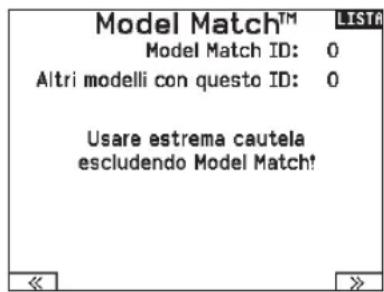
Selezionare NEXT (AVANTI) per visualizzare la categoria Model Match (Corrispondenza modello). A ciascun file di modello è associato un numero di corrispondenza delmodello. Normalmente,gni file ha un numero unico, ma la categoria Model Match ID consente al pilota di assegnare più di un file modello allo stesso ID di corrispondenza (sulla stessa trasmittente). Éosi possibile averere più configurazioni per lo stesso modello eutilizzare lo stesso Model Match ID consente di fare a meno di ripetere il binding (il binding dovra essere ripetuto se si cambia il Model Match ID).Quando si cambia il Model Match ID, ilsystema miglior il numero di altri modelli che hanno assegnato lo stesso ID, insieme al nome delmodello.
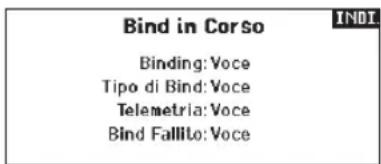
Selectionare NEXT per vedere la pagina di avanzamento del binding. Questa pagina consente di impostare lo stato del binding da segnalare al momento del binding. Binding, Tipo Binding, Telemetria e Errore Binding possono essere impostati su Voce o
AVVISO: sebbene DSMX consenta diutilizzare piu di 40 trasmettitori contemporaneamente, nonutilizzato piu di 40 trasmettitori contemporaneamente se si usa un ricevitore DSM2 o una trasmittente in modalità DSM2.
IMPORTANT: DSM2 non é disponible per le versioni UE.
Bind (connessione)
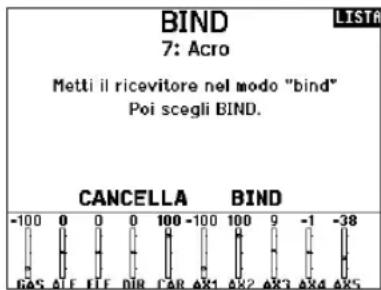
Il menu di binding permette di associare trasmittente e ricevitore sulla dover spegnere la trasmittente. Questo menu è utile quando si programma un modello e si ha bisogno di connettere il ricevitatore per le posizioni di FAILSAFE.
Consultare il manuale del ricevitore per le informazioni sull'impostazione delle posizioni di FAILSAFE.
Impostazione della porta seriale
Uscita seriale
Il menu Serial Output (Uscita seriale) gestisce l'utilizzo della porta seriale sul retro della trasmittente. Questa porta è progettata per comunicare con dispositivi RF estemi utilizzando protocolli di comunità digitali. La NX20 include i protocolli SRXL2 e CRFS per la compatibilità con TBS Cross Fire e Cross Fire 2. Inoltre, la NX20 è progettata per fornire alimentazione a 9,5 V per dispositivi esterni. Le modifiche apportate in quello menu vengono applicate solo al ripristino della trasmissione RF.
Protocollo della porta seriale
Scorrere sono a Protocol (Protocol). Selezionare Inhibit (Inibire), SRXL2, Cross Fire 1 or Cross Fire 2. La scelta delle opzioni Cross Fire 1 o Cross Fire 2 attiva il flusso con dati CRFS. Il collegamento alsystema Cross Fire richiede l'adattatore per porta serialle Cross Fire (SPMA3090, non incluso). Consultare il manuale del fabbricante per l'uso di qualsiasi dispositivo RF esterno. Horizon Hobby non fornisce assistenza per i dispositivi RF esterni collegati alla trasmittente NX20.
RF Spektrum
Selectionare Active (Attiva) per trasmettere la RF Spektrum insieme al flusso di dati proveniente dalla porta dati quando vengono selezioniati altri protocoli. L'interruttore passa per default su attivo quando Protocol (Protocolo) è impostato su Inhibit (Inibire).
Alimentazione esterna (9,5 V)
- Selezionare On quando per il dispositorio esterno si usa una fonte di alimentazione esterna. Selezionare Off per alimentare il dispositorio con l'alimentazione interna della NX20.
IMPORTANT: l'uso di esta opzione per alimentare dispositivi esterni influsce sulla capacité della batteria e ne riduce l'autonomia.
Telemetria Crossfire
La telemetria Crossfire è supportata tramite configurazione automatica nel menu della telemetria,anche se non tutti i sensori di telemetria Crossfire sono supportati. Quando Crossfire è collegato alla telemetria, l'indicatore RF sulla schermata principale在哪 l'intensità del segnale Crossfire. Anche la codifica dei colori in base ai dati della telemetria più essere configurata per utilizzare le informazioni provenienti dal segnale Crossfire.
Uscita Seriale
Protocol: Inibito Spektrum HF: Attivo entazione ext:Off
Trainer
Tutte le opzioni relative alla programmazione e all'utilizzo delle funzioni di addestramento sono controllate dal menu Trainer. Tre opzioni sono disponibili nel menu di addestramento:
- Trainer con filo
- Trainerenza filo
- Avvisitrainer
Il trainer con filo e quelloswana filo hanno opzioni simili quando si tratta di collegare due trasmettenti per addestrare un allievo pilota. Inoltre, un menu avanzato per i piloti FPV in entrambi i menu trainer fornisce funzioni specifiche necessarie per le applicazioni con visore FPV con Head Tracking.
Menu Trainer
LISTA
Trainer Cablato
Trainer Wireless
Trainer Allarmi
Trainer con filo
Il trainer con filo consente aistruttore e allievo di lavorare insieme collegando fisicamente due trasmittenti con un cavo. Questa modalità richiede l'uso dell'adattatore opzionale per trainer con filo Spektrum (SPMA3091, non incluso) e del cavo per trainer (SPM6805, non incluso). L'adattatore per trainer con filo si collega alla porta serialle sul retro della trasmittente. Il cavo va inserto nell'adattatore.
Il trainer con filo supporta fino a 8 canali di ingresso per sistemi di addestramento basati su PPM. Se la NX20 viene utilizzata con connessione via filo, è necessario selezionare l'opzione trainer con filo nel menu di addestramento e avviare la modalità allievo, altrimenti la connessione con filo non funzionera.
Selezionando la modalità Wired Trainer (Trainer con filo), appeare un menu a discesa. Selezionare una delle seguenti opzioni:
Standard Instructor (Istruttore standard)
Questa modalità imposta la NX20 come trasmittente dell'istruttore e richiede che la trasmittente dell'allievo sia completamente configurata, incluse inversionioni, corse, mix, ecc. Questa modalità è utile quando l'alleivo ha portato completamente a termine la configurazione del modello.
Pilot Link Instructor (Collegamento pilota istruttore)
Questa modalità imposta la NX20 come trasmittente dell'istruttore e richiede che la trasmittente dell'allievo non abbia ricevuto nessuna impostazione, che tutte le inversionioni siano su normale e
tutte le impostazioni di corsa siano al 100% . Questa modalità è pensata per renderè il più semplice possibile il collegamento tra la trasmittente dell'allievo e l'aero.
FPV
Con questa modalità è possibile collegare un Head Tracker alla NX20 per il pilotaggio in FPV. Vedere la sezione per il settaggio dei visori FPV con Head Tracker per maggiori informazioni.
P-Link Student (Collegamento pilota allievo)
Questa modalità imposta la NX20 come trasmittente dell'allievo. Va utilizzata quando la trasmittente dell'istruttore è impostata su Wired Pilot Link Instructor (Collegamento pilotaistruttore con filo). Sullo schermo appeare il tasto Start Student Mode (Avvio modalità allievo) con il quale è possibile attivare e disattivare le funzioni trainer allievo con filo. In questa modalità, la NX20 deve essere impostata su un modello ACRO predefinito nella modifica.
Normal Student (Allievo normale)
Questa modalità imposta la NX20 come trasmittente dell'allevo. Va utilizzata quando la trasmittente dell'istruttore è impostata su Wired Programmable Instructor (Istruttore programmabile con filo). Sullo schermo appeare il tasto Start Student Mode (Avvio modalità allievo) con il quale è possible attivare e disattivare le funzioni trainer allievo con filo. In questa modalità, la NX20 deve essere completamente configurata per poter controlling l'aereo.
Trainerenza filo
La modalità trainerenza filo (Wireless Trainer) permette a struttatori e studenti di lavorare insiemeenza dover collegare le trasmittenti con il filo. Il trainerenza filo supporta fino a 10 canali di ingresso a seconda del numero di canali disponibili sulla trasmittente o Head Trackingenza filo dell'allievo. è sufficiente impostare la trasmittente dell'istruttore nella modalità speciale di binding trainerenza filo. La trasmittente dell'allievo utilizes la normale procedura di binding. Le modalità Wireless Trainer sono compatibili con qualsiassi trasmittente Spektrum DSMX o DSM2, con i visori Spektrum Focal® e con le piccole trasmittenti MLP4 e MLP6 dei modelli Horizon Hobby RTF con Tecnologia Spektrum integrata.
Selezionando la modalità trainer wireless, un menu a discesa appara con le seguenti opzioni:
Programmable Instructor (Istruttore programmabile)
Questa modalità imposta la NX20 come trasmittente dell'istruttore e richiede che la trasmittente dell'allevo sia completamente configurata, incluse inversionioni, corse, mix, ecc. Questa modalità è utile quando l'allevo ha completato fino in fondo la configurazione del modello.
Pilot Link Instructor (Collegamento pilota istruttore)
Questa modalità imposta la NX20 come trasmittente dell'istruttore e richiede che la trasmittente dell'allievo non abbia ricevuto nessuna impostazione, che tutte le inversionioni siano su normale e tutte le impostazioni di corsa siano al 100% . Questa modalità è pensata per renderere il più semplice possibile il collegamento tra la trasmittente dell'allievo e l'aereo.
FPV
Con questa modalità è possibile collegare un Head Tracker alla NX20 per il pilotaggio in FPV. Questa opzione è trattata più avanti nella sezione per la configurazione dei visori FPV con Head Tracker.
Configurazione della trasmittente dell'istruttore
- Selezionare il tipo di modalità trainer (con filo o alla filo, istruttore programmabile o collegamento pilota istruttore).
- Scegliere se abilitare o meno la funzione Instructor Over-Ride (Presa di controlo istruttore). Questo parametro definisce in che modo l'istruttore può riprendere il controllo sostituendosi all'allievo. Se abilitato, l'istruttore non deve muovere gli stick quando il controllo è all'allievo. Muovere gli stick o spostare l'interruttore della modalità trainer selezionata riporta il controllo all'istruttore.
Con la funzione Instructor Over-Ride disabilitata, è la posizione dell'interruttore che determina chi ha il controllo.
Quando sono selezionati l'Interruttore I o il pulsante di trim destro o sinistro, la funzione Instructor Over-Ride è disabilitata per default. Se è selezionato un qualsiast lo interrottore, la funzione Instructor Over-Ride èabilitata.
- Se la modalità trainerenza filo è stata selezionata nel passaggio 1, eseguire il binding tra la trasmittente dell'allevo e quella dell'istruttore. Vedere la sezione del binding per il trainerenza filo.
- Determinare i canali da assegnare all'allevo quando gli viene dato il controlo spostando l'interruttore a video per ciascun canale. É possible assegnareagli studenti il controllo di un singolo canale o di tutti i canali, a discrezione dell'istruttore.
Binding per trainerenza filo
La funzione di binding trainer sulla filo della NX20 come trasmittente estruttore è diversa da quella tra la NX20 e
I' aeromodello. La NX20 monta un ricevitore integrato dedicato per la funzione trainerenza filo. Le schermate del menu trainerenza filo includono un tasto per il binding integrato nel menu.
- Toccare il tasto Bind nella schermata Wireless Trainer per accedere alla modalità di binding addestratore.
- Premere a lungo su BIND.
Configurazione di visori FPV con Head Tracking
Modalità FPV con filo: permette l'uso di visori FPV con funzione di tracciamento dei movimenti della testa (Head Tracking) o di un'altra trasmittente da use per il controllo del gimbal di una telecamera di bordo tramite collegamento fisico via cavo alla NX20. L'adattatore opzionale trainer con filo Spektrum (SPMA3091, non incluso) e il cavo per trainer (SPM6805, non incluso) sono necessari per le operazioni FPV. L'adattatore per trainer con filo si collega alla porta seriale sul retro della trasmittente. Il cavo va inserto nell'adattatore. Il trainer con filo è compatible con i collegamenti per addestramento basati su PPM.
Modalità FPVswana filo: permette l'uso di cuffie con Tecnologia per il tracciamento della testa o di un'altra trasmittente DSMX o DSM2 da usare per il controllo del gimbal di una telecamera di bordoswana doversi collegare fisicamente alla NX20 con un cavo. Le modalità FPV wireless sono compatibili con i sistemi Spektrum DSMX/DSM2.
Ogni singolo canale di uscita più essere attribuito a uno qualunque dei canali di ingresso dal segnale dell'allevo, lasciando tutti gli altri comandi sulla trasmittente dell'istruttore. I canali dei comandi di volo primari sono assegnati per default all'istruttore. Lasciare tutti i canali collegati ai comandi di volo impostati comeistruttore quando si usa un visore con Head Tracking.
Per configurare il visore FPV con Head Tracking:
- Selezionare Wired o Wireless Trainer (trainer con oswana filo) dal menu Trainer.
- Selezionare la modalita trainer FPV.
- Selezionare I'interrottore per abilitare/disabilitare il visore FPV con Head Tracking.
- Selezionare il primo Output Channel (Canale di uscita) da controllare. Per esempio, se il servo del movimento orizzontale della telecamera (PAN) è collegato al canale 5, selezionare il canale 5 come uscita. Ogni asse del gimbal passera a un canale di uscita separato.
- Cambiare la modalità a STUDENT. Questa selezione si applica solo al canale di uscita selezionato.
-
Selezionare Input Channel (Canale di ingresso) dal trainer che controlla il canale di uscitaindicando quando il trainer è attivo.
-
Impostare la trasmittente dell'allievo nella normale modalità di binding.
-
Una volta che le trasmittenti hanno completato la procedura di binding, controllare le impostazionijànpando la schermata monitor sulla trasmittente dell'istruttore, dando il controllo alla trasmittente dell'allievo e controllando sul monitor che le uscite di controllo siano corrette.
-
I canali di ingressso possono essere invertiti o graduati in quello menu per configurare i comandi dell'allievo in modo da ottenera una risposta corretta sui canali di uscita. I menu normali di configurazione del servo per il canale di uscita vengono ignorati quando il segnale del trainer aziona un dato canale.
- Ripetere i punti 4-7 per configurare tutti i canali di uscita richiesti; selezionare prima Output Channel (Canale di uscita), cancellare la modalità in Student, selezionare Input Channel (Canale di ingresso) e graduare e invertire la corsa come necessario.
- Per le connessioni nella filo, toccare il tasto Bind per impostare la NX20 in modalità di binding per trainer prima di accendere il visore con Head Tracking nella filo (trasmittente allievo). Vedere il paragrafo Binding trainer nella fili per maggiori informazioni.
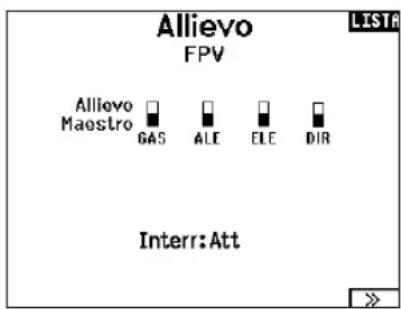
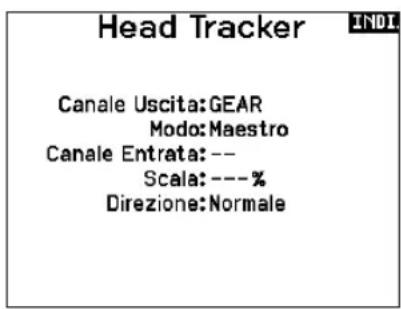
Tono di centraggio
Il menu Center Tone (Tono di centraggio) consente di selezionare o modificare il suono che la NX20 produce quando il commando selezionato è in posizione neutra.
- SeLECTIONAre un interruptore nell'elenco.
- SeLECTIONAREI tipo di avviso desiderato.Le scelte possibili sono Inh (Nessuno), Tone (Tono), Vibe (Vibrazione), Tone/Vibe (Tono/ Vibrazione),Voice (Voce),Voice/Vibe (Voce/Vibrazione).
Gestione dei suoni
Il menu Sound Utilities (Gestione dei suoni) permette di create, organizzare o rimuovere un elenco delle voci, suoni e parole più comunmente usate in una categoria, permettendone la rapida selezione per gli eventi sonori.
- Se si scegliue uno dei due allarmi vocali, selezionare il messaggio vocale alla lista dei suoni disponibili.
Scegliere Select/Add Category (Scegli/Aggiungi Categoria) per abilitare Add Sound (Aggiungi Suono), Remove Sounds (Rimuovi Suoni) e Sort Sounds (Ordina Suoni).
Strumenti tavolozze
I colori della NX20 sono essere personalizzati seconde le proprie preferenze. Selezionare una delle opzioni colori predefinite elencate in Global Customized (Personalizzazione globale), oppure selezionare Personalize (Personalizza) per creare il proprio schematico RGB.
Utilita Palette
INDI
Nuovi Modelli: Personalizzato Global
Questo Modello:Personalizzato Globa
Personalizza "Personalizzalo Glibale"
Personalizza Questo Modello
Copia una Palette
Impostazione sistema
Questo menu consiste di 4 schermate:
- Settaggio Sistema
- Altre impostazioni
-Numero di serie - Calibrazione
Per passare da una schermata all'altra scegliere () o (< < )
Settaggio Sistema
LIST
Nome UIento:
Luminosita:3s
40%
Mode:2
Tipo Batt:Lilon
Allarme: 3.5V
Display:Italiano
Voc:English
Tavolozza Predef:Personalizzato Globa
Disattivazione:10 min.
》
Nome dell'utente
Serve per identificare il proprietario e si deve programmare nel trasmettitore. Questo nome compare sulla schermata principale, in basso a destra.
Programmare il nome utente:
- Scorrere fino a "Nome utente" e premere la rotella di scorrimento per far apparire la schermata specifica.
- Evidenziare la posizione del carattere desiderato e poi premere la rotella di scorrimento. Scorrere a destra o a sinistra per scegliere il carattere desiderato e poi premere di nuovo per confirmare. Il nome dell'utente cui contene al massimo 20 caratteri compresi gli spazi.
- Premere il pulsante BACK per salvare il nome e tornare al menu Settaggio Sistema.
Menu Rotella
Il menu Roller consente di scegliere la modalità di funzionamento della struttura dei menu. Premere la rotella di scorrimento per cancellare la selezione
- Bounded: interfaccia di scorrimento tradizionale, si ferma a inizio e fine elenco
- Circolare: quando si raggiunge la parte inferiore o superiore dell'elenco, lo scorrimento riparte rispettovamente alla cima o dal fondo.
Luminosità
Il Campo Brightness (Luminosità) regola la luminosità e la durata della retroilluminazione. Le opzioni di durata della luminosità sono:
On: retroilluminazione sempre accesa.
Set Time (Imposta Durata): la retroilluminazione rimane accesa per 3, 10, 20, 30, 45 o 60 secondi prima di attenuarsi in automatico. Premere una volta la rotella per accendere la retroilluminazione.
La percentuale di retroilluminazione regola l'intensità della retroilluminazione ed è regolabile con incrementi del 10% dal 10% (più scuro) al 100% (più bianco).
Modalità*
Per cancellare la modalità stick gimbal:
- Scorrere fino a Mode (Modalità) e premere la rotella di scorrimento.
- Scorrere a sinistra o a destra per cancellare la modalità. Premere la rotella di scorrimento per confirmare e salvare.
-
Selezionare NEXT (Avanti) nell'angolo in basso a sinistra per visualizzare la schermata Calibration (Calibrazione).
-
Muovero tutti i comandi della trasmittente in posizione centrale e completeness la procedura di calibrazione prima di uscire dal menu System Settings (Impostazioni di sistema). Consultare la sezione di "Calibrazione della trasmittente" per maggiori informazioni.
-
Per maggiori informazioni, vedere la sezione delle regolazioni meccaniche della trasmittente sul retro del manuale.
Allarme della batteria
L'allarme batteria della NX20 è impostato su batterie di tipo Li-lon e non può essere modificato. L'allarme si attiva quando la batteria raggiunge il limite di bassa tensione.
Per modificare il livello di bassa tensione che porta a generare l'allarme:
- Scorrere fino alla tensione della batteria e premere la rotella di scorrimento.
- Girare la rotella di scorrimento a sinistra o a destra per键盘.
change the position of the screw, and then use it to move the screw. - Premereuna volta la rotella per confermaree salvare.
Scelta della Lingua
Nel menu
Allarme per inattività
La trasmittente genera un allarme se rileva una inattività protrattasi,或者其他 determinato periodo di tempo. Questo avviso agisce da promemoria che ricorda di spegnere la trasmittente per evitare di scaricare completeness la batteria.
Le opzioni del menu Inactive Alarm (Allarme per inattività) sono:
Inh (No allarme
-
5 min
-
30 min
sonoro)
-
10 min (default)
-
60 min
Ulteriori settaggi
Con Anything menu si possono:
- Abilitare o disabilitare i suoni
- Cambiare la visualizzazione degli indicatori dei trim
Per cancellare la durata del tempo di inattività dell'allarme:
- Scorrere fino alla durata attualmente impostata e premere la rotella di scorrimento.
- Scorrere a sinistra o a destra per regolare la durata. Premere la rotella di scorrimento per confirmare e salvare.
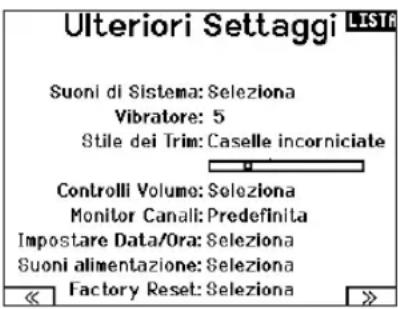
Suoni di sistema
Scorrendo fino a Anything menu e premendo il Roller si attiva (Active) o si disattiva (Inhibit) il suono Si possono disattivare tutti i suoni mettendo il volume a 0.
Setup Suoni
INDI.
Suoni Roller: Attivo
Suoni Timer: Attivo
Suoni Trim: Attivo
Suoni Clic Tasti: Attivo
Suoni Interruttori: Attivo
Regolazione dell'intensità della vibrazione
Regolare quello valore per modificare l'intensità del motore di vibrazione incorporado.
Tastiera
Sono disponibili tre diversi stili di tastiera.
- Legacy: inserimento originale su una sola riga, con scorrimento dei singoli caratteri
- SwiftBoard: tastiera completa con i numeroi in alto
RapidBoard: tastiera completa con tastierino numero a destra. Le tastiere con la dicitura Spirale accanto al nome saltano alla riga successiva quando si scorre la fine di una riga su una tastiera. La direzione di scorrimento predefinita dei caratteri della tastiera è da lato a lato. Tenendo premuto il tasting funzione durante lo scorrimento, la direzione di navigazione passa ad alto e basso. Quando viene evidenziate una vocale, appeare una series di lettere con accenti. Tenere premuto il tasting funzione e fareblick sulla rotella di scorrimento per selezionare una lettera accentata.
Stile dei trim
Cambia la forma degli indicatori dei trim sullo schermo principale. L'opzione Display comprende:
- "Boxed Boxes" (default) - gli indicatori appaiano entro una cornice quando si regola il trim.
- "Boxed Arrows" - gli indicatori appaiano come freccce incorniciate quando si regola il trim.
- INH - Gli indicatori appaiono come freccce sulle linee quando si regola il trim.
"Inibito" toglie tutte le barre dei trim e gli indicatori alla schermata principale.
Per carbide:
- Scorrere fino al Stile dei trim e premere la rotella.
- Far scorrere a destra o a sinistra per cancellare le opzioni, poi premere la rotella per confermare e memorizzare la selezione.
Controllo del volume
Selezionare Volume Controls (Controllo del volume) per aprire una schermata dove per agli sottosistema il volume è regolabile tra 0-100.
Controllo Volume Voce
LISTA
SisLoma: 50
Stato Tele: 50
Allarmi: 50
Allarmi Tele: 50
Timer: 50
Eventi Pers.: 50
Scaduti: 50
Modo Volo: 50
Vario: 50
Analog: Inatt.
Monitor canali
Selection are in Channel Monitor (Monitor canali) il numero di canali da visualizzare nel monitor canali (selectionare da Default, 4, 6, 7, 8, 9 o 10 canali)
Regolazione di data e ora
Selezionando esta opzione porta all'apertura di una nuova schermata. Impostare l'ora e scegliere le opzioni che si desiderano.
IMPORTANTE: impostare prima Timezone Offset (fuso orario), poi la modalità Daylight Savings (ora legale), quando la modalità 12/24. Dopodché, l'insertimento della data e dell'ora verrà visualizzata correttamente.
Suoni di accensione
Per selezionare i suoni da riproduire al momento dell'accensione e dello spegnimento del systema.
Data/Ora
INDI
Ora:2:49AM
Data:20 Aprile,2020
Formato Oorario:12-hr
Display su LCD? Si
Sincron. con WIF?
Partenza di Sistema: Risveglio Campane
Arresto di Sistema: Partenza Campane
Volume: 50
Reset di fabbrica
Selezionare questa opzione per riportare la NX20 alle impostazioni di fabbrica. Scegliendo questa opzione si resettano tutte le impostazioni e tutti i modelli che sono stati impostati nella programmazione della NX20, casi come tutte le informazioni WiFi e dell'account My Spektrum della trasmittente. Non riporta il firmware alla versione di fabbrica, né influsce sulla modalità Stick, poché se tratta di un'impostazione meccanica e di configurazione.
Factory Reset
INDI
Cancellare tutto?
NO SI
Calibrazione
Questa funzione si usa per calibrare gli stick e i comandi proporzionali a cursore e rotativi. É necessario calibrare il trasmettitore quando si cambia la modalità di pilotaggio.
Calibrazione del trasmettitore
- Muovere conattenzione gli stick con un movimento a forma di + da sinistra a destra e poi in alto e in basso. Per averere una calibrazione accurata, non premere troppo sul fine corsa degli stick. Riportare entrambi gli stick nella posizione centrale.
- Muovere in alto e in basso le leve laterali di destra e di sinistra e poi riportarle al centro.
Calibrazione
Sin. Dest.
Ciclo Stick:???
Centro Stick: ?? ??
Leve:??
Canale Prop: ??
CANCELLA SALVA
Gestione WiFi
Per prima casa, après un account su SpektrumRC.com sul proprio computer, Mac o disposativo mobile.
- Selezionare WiFi Utilities (GestioneWiFi). La NX20 cercherà le reti WiFi a portata utile, migliorando le opzioni di collegamento disponibili.
- Selezionare la connessione WiFi. Caricare l'SSID della rete e la password di connessione e selezionare Connect (Connetti).
- Selezionare Log In (Accedi) e insere le informazioni dell'account.
- Selezionare Check For Updates (Cerca aggiornamenti) per verificare se per la NX20 sono disponibili aggiornamenti e procedere al download automatico.
- Se si desidera cancellare le informazioni di registrazione della NX20, è possibile farlo. Altrimenti, selezionare Log Out (Esci) per riprendere il normale utilizzo della trasmittente.
IMPORTANT: non è necessario reinserire la password agli volte che si esegue l'accesso, ma se si va nell'editor delle password但这a verrà cancellata e sare è necessario reinserirla.
Credenziali WiFi
LISTA
n. Automatica: Inibito
CONNETTERE
Impostazioni USB
Il menu USB Settings (Impostazioni USB) permette la configurazione della trasmittente in modalità Game Controller per un piùcomo accesso alla memoria interna.
Impostando la NX20 in modalità Game Controller, il sistema entra in modalità USB HID che permette la connessione a simulatori compatibili direttamente come un game controller. Il sistema utilizes il modello attivo e disabilita il segnale in radiofrequenza. Impostare la modalità su Inhibit per ripristinare la trasmissione in radiofrequenza.
Selezionare Access Internal Storage (Accesso memoria interna) per accedere alla memoria interna tramite il cavo USBenza trasmettere segnali in radiofrequenza. Cliccare sul tasting Indietro o sulla rotella per uscire e ripristinare la trasmissione in RF.
USB Settings
INDI.
Modo: Inibito
Accedere Memoriala Interna
Trasferimenti con scheda SD
Questo menu consente di:
- Importare (copiare) modelli da un'altra trasmittente NX20
- Esportare (trasferire) modelli a un'altra trasmittente NX20
- Aggiornare il software Spektrum AirWare™ della trasmittente
Installare/aggiornare i file audio
Catturare la schermata - Importare o esportare le ravolozze di colori
- Scegliere tra memoria interna o esterna
- Gestione di file e cartelle della schedà di memoria.
- Formattazione dati di memoria
Categoria
All'interno della categoria Options (Opzioni) è possibile selezionare l'azione; Folder (Cartella) consente di scegliere la cartella in cui si trovà il file sulla schedà di memoria; SD Card (Scheda SD) consente di scegliere tra memoria interna o esterna; e Status (Stato) informa se la schedà di memoria è pronta o se non è inserita.
Import Model (importa modelli)
Prima di procedere con quello passaggio, salvare i modelli memorizzati nella memoria interna della trasmittente su una micro scheda di memoria separata alla trasmittente.
Per importare il modello alla sched a SD:
- Salvare il modello sulla schedà SD.
- Scegliere la posizione dell'elenco in cui si vuole importare il nuovo modello.
- Nel menu della sched a SD scorrere su Opzioni e premere la rotella.
- Scorrere su Importa modello e premere di nuovo la rotella per salvare la selezione. Appare la schermata Scegli file.
IMPORTANTE: quando si sceglie Importa il trasmettitore esca da Impostazioneistema.
- Scegliere il file che si vuole importare. Appare la schermata Sovrascrivi.
- Scegliere il modello su cui si vuole importare.
- Scegliere Importa per confermare la sovrascrittura del file corrente. Il trasmettitore attiva il file del nuovo modello e appara la schermata principale.
Dapprima potrebbe apparire sulla schermata principale una lista di controlli se la funzione Preflight Checklist era attiva durante l'esportazione del file del modello. Scegliere MAIN per uscire alla Preflight Checklist. Per maggiori informazioni si veda la-Sezione che riguarda le impostazioni da fare prima del volo.
Esporta un Modelo
Questa funzione si usa per esportare un singolo modello dal trasmettitore sulla schedà SD.
- Accertarsi che il modello attivo sia quello che si vuole esportare.
- Nel menu Trasferimenti su Scheda SD, scorrere su Opzioni e premere il Roller una volta.
- Scorrere su Esporta modello e premere di nuovo la rotella per confirmare la selezione. Appare la schermata Esporta su SD. I primi due caratteri corrispondono al numero dell'elenco delle memorie (per esempio, 01).
- (Opzionale) Se si vuole rimominare il file del modello prima di esportarlo sulla schedà SD.
a. Scorrere fino a "Salva su" e premere la rotella. Appare la schermata Nome file.
b. Assegnare un nuovo nome che deve contentere non più di 25 caratteri inclusa l'estensione SPM.
c. Quando si è assegnato il nuovo nome, premere il pulsante BACK per tornare alla schermata Esporta su SD.
5. Selezionare Esporta per salvare il file sulla sched a SD. Quando l'esportazione è completata, il trasmettitore torna al menu Scheda SD.
Menu Scheda SD
Opzioni: Import / Export del Model
Opzioni: Seleziona Opzioni
Cartella:0:/
Scheda SD: Interno
Stato:Pronta
Importa tutti i modelli
Per importare tutti i modelli alla scheda SD:
- Selezionare Importa tutti.
- Confermare selezionando IMPORT.
IMPORTANT: dopo aver importato un modello, bisogna rifare la connessione fra trasmettitore e ricevitore. Sulla schermata principale (Main Screen) si deve vedere la scritta DSM2 o DSMX nell'angolo in alto a sinistra.
Si più importare un modello in qualsiasi locatione di memoria. Se si preferisce useare Importa tutti, si più usare il PC per rinominare il file SPM. Le prime due cîfre (da 01 a 50) sono il numero del modello di destinazione. La scheda SD più contenere solo 50 modelli. Salvare i file nelle cartelle sulla scheda SD, rimuovendo da cette绝大部分 non usati. I files vengono selezionati in base alla loro posizione nella cartella.
Scelta tra memoria esterna e interna
Nella selezione della SD Card è possibile scegliere tra le posizioni di memoria Internal (Interna) o External (Esterna).
Selezionare la posizione della memoria interna da salvare nel banco di memoria integrato dell'NX20. Selezionare la posizione della memoria esterna per registrar nello slot della scheda di memoria micro.
Esp. su Scheda SD IND
Name: 6: Acro
Salva su: 006~6 Acro.NSPM
CANCELLA SALVARE
Esportatutti Modelli
Per esportare tutti i modelli sulla sched a SD:
- Selezionare Esporta tutti nelle opzioni del menu Scheda SD. Appare la schermata Esporta tutti.
IMPORTANT: con l'azione Esportare tutti i modelli si andra a sovrascrivere i file di modelli con lo stesso nome. Se non si è sicuri, conviene sempre salvare i modelli su di una scheda SD diversa. - Selezionare Esporta per sovrascrivere i file sulla scheda SD o cancella per tornare al menu scheda SD.
Gestione file/cartelle
L'opzione di gestione di file e cartelle consente di create una cartella, dinominare un file o eliminare un file. Selezionare la funzione che si desidera modificare e seguire leindicazioni sullo schermo.
Importa/esportavadolozze colori
Importare tavolozze
E possible utilizezare la funzione Import Palette (Importa ravolozza) per caricare una ravolozza alla sched di memoria.
- Caricare la tavolozza dei colori su una scheda di memoria esterna o su quella interna.
- Nel menu Transfer Memory (Trasferisci memoria) scorrere sino a Options (Opzioni) e premere la rotella di scorrimento una volta.
- Selezionare la posizione della schedà di memoria (interna o esterna) dove la tavolozza è stata caricata.
- Scorrere sino a Palette Import/Export (Importa/esporta tavolozza) e selezionare Import Color Palette (Importa tavolozza di colori).
Selezionare la tavolozza che si desidera caricare alla scheda di memoria.
Esportare tavolozze
É possibile usare l'opzione Export Palette (Esporta ravolozza) per esportare una configurazione di colori nella schedà di memoria.
- Assicurarsi che la tavolozza attiva sia quella che si desidera esportare.
- Nel menu Transfer Memory (Trasferisci memoria) scorrere sino a Options (Opzioni) e premere la rotella di scorrimento una volta.
- Scorrere fino a Palette Import/Export (Importa/esporta tavolozza) e selezionare Export Color Palette (Esporta tavolozza di colori).
- (Opzionale) Se si desidera rimominare la ravolozza prima di esportarla nella schedà di memoria:
a. Scorrere fino a "Options" e selezionare Export Color Palette
b. Scorrere fino a "Save to:" (Salva in:) e premere la rotella di scorrimento. Appare la schermata File Name (Nome del file).
c. Assegnare un nuovo nome al file. Il nome del file può contenere fino a 25 caratteri inclusa l'estensione file .SPM.
d. Completata l'assegnazione del nome al file, premere il tasto Indietro per tornare alla schermata Export to SD (Esporta a scheda SD).
- Utilizzare la funzione Folder (Cartella) se si desidera salvare in una sosto-cartella della scheda
- Volume permette di scegliere tra le posizioni di memoria esterna e interna.
- Status (Stato) informa se la性和 pronta per l'uso.
- Selezionare Export per salvare il file nella schedà di memoria. Completata l'esportazione, la trasmittente torna alla schermata del menu della schedà di memoria.
Caratteristiche speciali
Aggiornamento di AirWare
AVVISO: le barre LED Spektrum arancioni lampeggiano e una barra di stato appeare sullo schermo quando vengono installati gli aggiornamenti AirWare. Non spegnere il trasmittente durante l'installazione degli aggiornamenti. Farlo può danneggiare i file diSYSTEMA.
Prima di installare un qualunque file AirWare, eseguire sempre Export All Models (Esporta tutti i modelli) su una schedà di memoria diversa da quella che contiene l'aggiornamento.
L'aggiornamento può cancellare tutti i file dei modelli.
Per maggiori informazioni sugli aggiornamenti AirWare, visitare spektrumrc.com
Installazione automatica degli aggiornamenti AirWare con una schedà micro SD
Per installare gli aggiornamenti più recenti:
- Scaricare l'aggiornamento da spektrumrc.com e salvarlo sulla schedà di memoria.
- Spagnere la trasmittente e installare la Scheduled memoria nella trasmittente.
- Accendere la trasmittente per avviare I'installazione automatica dell'aggiornamento nella trasmittente.
Esportazione di categorie di suoni
Selezionare una cartella e una scheda come destinazione per esportare le categorie di suoni.
Stampa schermo
Questa funzione consente di catturare istantanee della schermata visualizzata. Quando si selezione questa funzione, il systemarichiede innanzitutto di scegliere un interruptore per attivarla.
Formattazione scheda SD
Selezionare esta opzione se si desidera formattare la sched a SD.
IMPORTANT: utilisezare un PC per eseguire il backup dei contentuti della schedea interna prima di formattarla. La formattazione della schedea interna comporta la cancellazione di tutti i contentuti della schedea, inclusi quelli precariciati in fabbrica, come messaggi vocali, BNF modelli e template.
Informazioni / Normativa
Numero di série
Si più faire riferimento a cette schermata toutes le volts che serve il numero di série per registrar il trasmettitore o per scaricare gli aggiornamenti del firmware Spektrum AirWare dal site web della comunità Spektrum.
Esportare il numero di Serie sulla scheda SD
Questa funzione può essere utile per esportare il numero di seri e del trasmettitore come file di testo per un promemoria personale o per registrar il trasmettitore nella comunità Spektrum.
Per esportare il numero di series del trasmettitore:
- Inserire la scheda SD nella sua sede sul trasmettitore.
- Scorrere su ESPORTA e premere la rotella. Appare la schermata che indica lo stato della schedà SD in cui si vede la scritta MY_NX20.xml.
- Premere di nuovo la rotella per tornare alla schermataNumero Seriale.
- Spagnere il trasmettitore e togliere daesso la scheda SD.
- Inserire laScheduled SD in unlettore e collegarla al computer.
- Aprire il file MY_NX20.xml dalla scheda SD. A quello punto sicouldo copiare e incollare il numero di series nei propri propri appunti o sul site della Comunita Spektrum.
Individuare la versione del firmware del trasmettitore
La versione del firmware Spektrum AirWare si trova tra (<<) e (>>) in basso sulla schermata del numero di serie. Controllare quello numero prima di andare sul site della Comunità Spektrum per scaricare gli aggiornamenti.
IMPORTANT: I files del firmware Spektrum AirWare sono specifici per certi numeri di series e non si possono trasferire files fra trasmettitori, oppure scaricare un file e uso per aggiornare più trasmettitori.
ELENCO DELLE FUNZION
Una volta selezionato il numero di modello che si desidera usare e definite i tipo di velivolo, di ala e di coda e altri dettagli nel menu System Setup (Setupistema), utilizzare la lista delle funzioni per definire i dettagli specifici del setup del modello, come corse dei servo, inversionzione, miscelazioni, ecc. La schermata principale appara quando si accende la trasmittente. Premere una volta la rotella di scorrimento per visualizzare Function List (Lista funzioni).
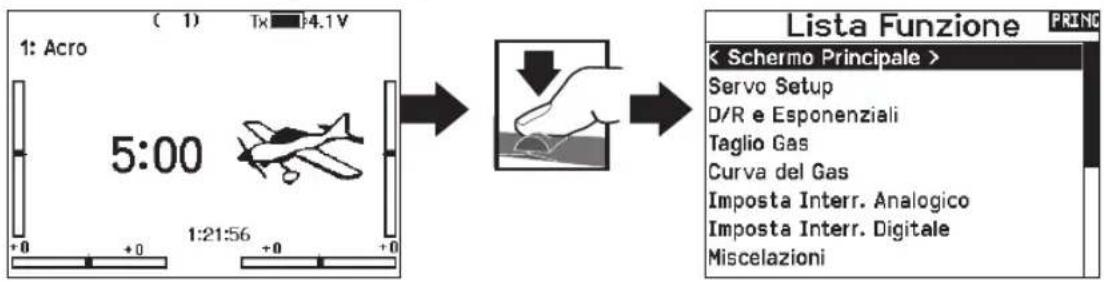
Impostazione servo
Questo menu contiene le seguenti funzioni:
- Regolazione della corsa
Inversione
Corsa Massima
-
Sub-Trim
-
Velocità
-
Nome del canale
Travel adjust (regolazione della corsa)
Questa funzione regola la corsa totale o i fine corsa riferiti ai movimenti della squadretta servo.
Per regolare i valori delle corse sui singoli canali:
- Scorrere i canali che si voglioni regolare e premere la rotella per confermare. Per regolare i valori delle corse assegnate ad uno stick di controllo:
a. Centrare lo stick per regolare insieme entrambe le direzioni del lavoro.
b. Muovero lo stick nella direzione che si vuole regolare e mantenerlo quando si fa la regolazione. - Scorrere a destra o a sinistra per regolare il valore della corsa. Premere la rotella per salvare la selezione.
IMPORTANTE: ALT, ROL, PIT e YAW sostituiscono i canali THR, AIL, ELE e RUD nei multirotori per riflettere più da vicino gliassi di volo di un multicottero. Questo cambiamento riguarda tutte le opzioni del menu per multirotori.
- Bilanciamento
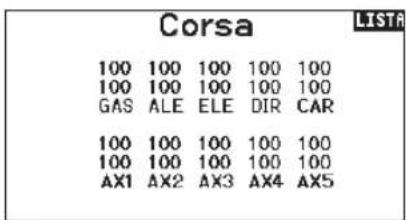
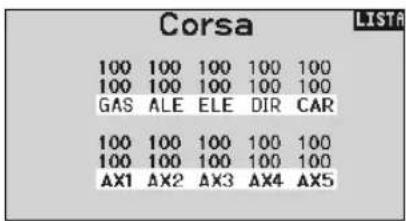
Sub-Trim
Regolano il punto centrale della corsa dei servi.
AVVIS0: nella regolazione del sub-trim usare solo piccole quantità per evitare danni ai servi.
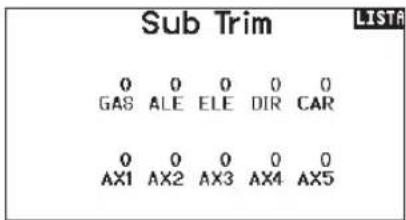
Inversione corse
Si usa per invertire la Corsa dei servi qualora un controllo andasse nel verso sbagliato (ad esempio, se il servo dell' Elevatore andasse verso l'alto nelle deve andare verso il basso).
Per invertire il verso di un canale:
- Scorrere fino a Regolazione corse e premere la rotella.
Scorrere a sinistra finché appare Inversione corse e premere di nuovo la rotella per salvare la scelta. - Scorrere fino al canale che si vuole invertire e premere la rotella.
Se si inverte il canale del motore, appara una schermata di conferma. Scegliere SI per invertire il canale. Una seconda schermata ricorda di connettere il trasmettitore al ricevitore.
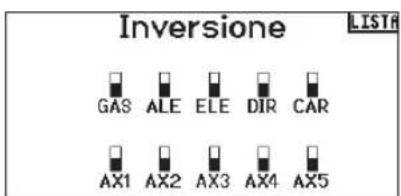
ATTENZIONE:ippo aver invertito il canale del motore, bisogna sempre rifare la connessione (binding) fra trasmettitore e ricevitore, altrimenti, in caso di FAILSAFE, il motore andrebbe al massimo.
Eseguire sempre una prova per verificare che i comandi rispondano in modo corretto.
ATTENZIONE: dopo aver regolato i servi, bisogna sempre rifare la connessione per impostare le posizioni del failsafe.
Velocità
Serve per augmentare il tempo di risposta dei servi per agli canale, (es. i carrelli retrattili). La velocità si può regolare nel modo seguente:
NOR (Nessun ritardo) - 0,9s con incrementi di 0,1 secondi
- 1s - 2s con incrementi di 0,2 secondi
- 2s - 8s con incrementi di 1 secondo
Per regolare la velocità (Speed):
- Scorrere fino al canale che si vuole regolare e premere la rotella.
- Scorrere a destra o a sinistra per scegliere la velocità e premere la rotella di scorrimento per salvare la selezione.
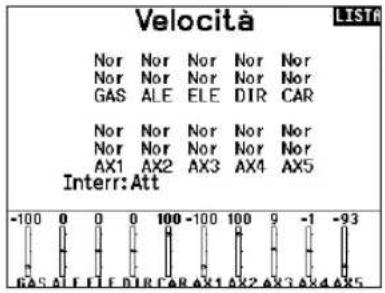
Corsa massima
Questa funzione limita la Corsa di un canale e si usa quando serve ridurre la Corsa di un servo per evitare che forzi a fine Corsa nel caso di una miscelazione.
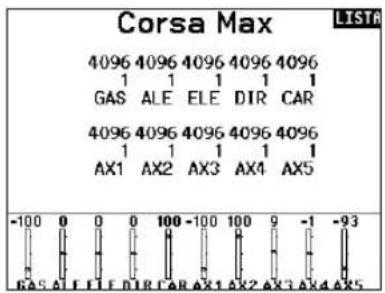
Nome del canale
Questa pagina consente di rimominare ciascun canale per adattarlo alla propria configurazione.
Perrinominare un canale:
- Premere la rotella di scorrimento per selezionare il menu.
- Scorrere verso il basso per selezionare il canale che si desidera rimominare.
- Una volta selezionato il canale, premere nuovamente la rotella di scorrimento per aprire la sottomagina.
- Inserire un nombre breve e un nombre lungo per il canale.
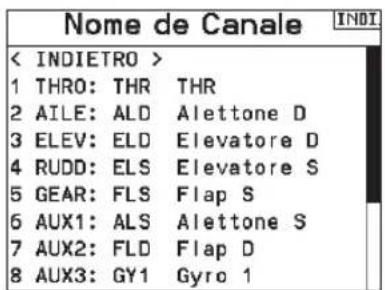
Bilanciamento
Questa funzione è disponibile su tutti i canali per regolare i servi con precisione su 7 punti al massimo. Con esta curva precisa si possono sincronizzare due o più servi che devono lavorare insieme sulla stessa superficie di lavoro.
Si usaanche per regolare la corsa del motore su di un aereo bimotore o per livellare il pietto oscillante degli elicotteri.
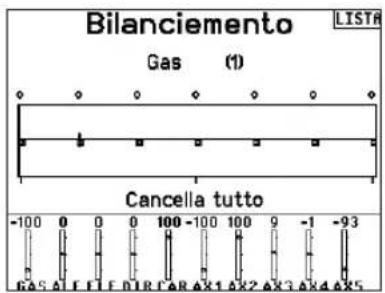
Ratei / expo
Sui canali di alettoni, equilibratore e timone è possibile impostare valori multipli per ratei ed esponenziale (exo). I ratei consentono al pilota di regolare il grado di escursione dei comandi a valori preimpostati e richiamabili tramite interrottore o modalità di volo. Gli esponenziali influiscono sulla sensibilità della risposta dei comandi attorno al centro, ma non hanno alcun effetto sulla corsa complessiva. L'esponenziale positivo diminuisce la sensibilità attorno al centro del movimento del gimbal dello stick.
Per regolare il Dual Rate e l'Esponenziale:
- Scorrere fino alla voce D/R & Espo e premere la rotella. Scorrere poi a destra o sinistra per scegliere il canale da regolare e premere di nuovo la rotella di scorrimento per confermare la selezione.
- Scorrere fino a Switch (interruptore) e scegliere quello per attivare D/R ed Expo per quel canale.
- Scegliere Dual Rate e premere la rotella. Scorrere poi a destra o sinistra per cancellare il valore e premere di nuovo la rotella di scorrimento per confermare la selezione.
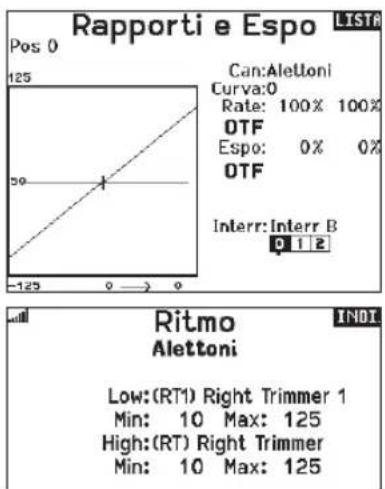
Taglio gas (spegnimento del motore)
Serve per spegnere immediamente un motore a scoppio o elettrico agendo su di un interruptore dedicato. Questa funzione si attiva essere tenere conto di tutte le altre fasi di volo.
Quando si attiva il Taglio gas il canale del motore si posiziona nel punto programmato (normalmente spento).
Potrebbe servire l'uso di valori negativi per muovere il canale del Motore nella posizione di OFF.

ATTENZIONE: verificare sempre che il modello risponda in modo corretto dopo aver apportato delle regolazioni.
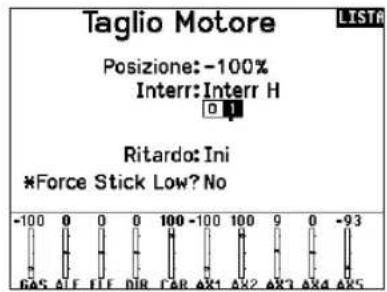
Curva motore
Permette di ottimizzare la risposta del motore tramite una curva che può avere fino a 7 puniti.
Peraggiungere puncti aquesta curva:
- Portare lo stick del motore nella posizione in cui si vuole aggiungere un nuovo punto.
- Scorrere fino a Agg Pt e premere la rotella per aggiuungere il punto.
Per togliere i punti sulla curva:
- Muovero lo stick del motore fino a portare il cursore vicino al punto da rimuovere.
- Scorrere fino a Togli Pt e premere la rotella per togliere il punto Se si hanno varie curve del motore e si vuole modificarne una, bisogna prima renderla attiva nella schermata Curva motore e poi fare i cambiamenti.
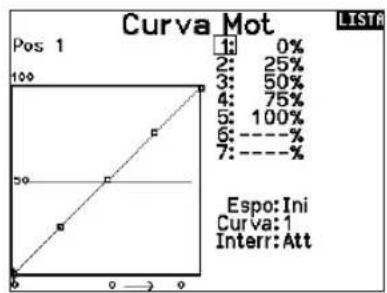
*Non abilitata nel tipo aliante per impostazione predefinita. Se si necessita delle funzioni di controllo del motore su un aliante, selezionare lo stick o l'interruttore di ingresso del controlo del motore in System Setup (Impostazione sistema) -> Sailplane type (Tipoli aliante), selezionare Motore: eambiare da Inhibit (Inibito).
Impostazione interruptori analogici
Per attivare delle funzioni, come i mixer, si possono utilizzare i comandi sugli stick o quelli ausiliari proportionali.
Per scegliere il punto di attivazione:
- Portare il dato nella posizione desiderata per l'attivazione.
- Scorrere fino al punto di attivazione e premere la rotella di scorrimento per confermare.
Per cancellare un punto di attivazione, scorrere fino al punto di attivazione e premere il pulsante CLEAR.
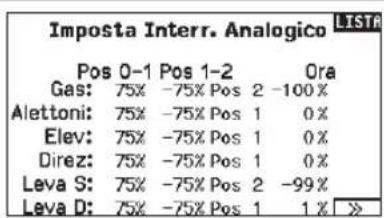
Impostazione interrottore digitale (Digital Switch Setup)
Questa impostazione permette di definire i valori di posizione di ciascun interruttoro digitale e dell'interruttore per le modalità di volo. L'interruttore si può assegnare ad un canale nella funzione Channel Input Config, e impostare l'uscita del canale nella schermata Imposta Interr. Digitale. Inoltre, l'interruttore per le modalità di volo (Flight Mode) può essere delle posizioni definite per agli modalità e si può usare come ingresso per un mixer o per un canale, con i valori definiti nel Imposta Interr. Digitale.
Per usare la funzione Impostazione Interruttore Digitale:
- Entrare nella schermata Imposta Interr. Digitale e premere il Roller avendo selezionato Inhibit.
- Girare il Roller per scegliere l'interruttore o l'interruttore per il Fight Mode e premere per selezionale.
- Girare il Roller per scegliere la posizione desiderata per la regolazione e premere per selezionare.
- Girare il Roller per scegliere il valore desiderato e premere per selezionare.
- Ripetere i passi 4 e 5 per tutte le posizioni che si voglioni regolare.
- Se si vuole scegliere un interruptore per controllare un canale, girare il Roller per portarsi su Canale: Inibito nella parte Bassa della schermata e premere il Roller. Questo fa passare alla schermata Channel Input Config per assegnare un canale ad un interruptore.
- Ripetere i passi da 2 a 6 per tutti gli interruptori desiderati.
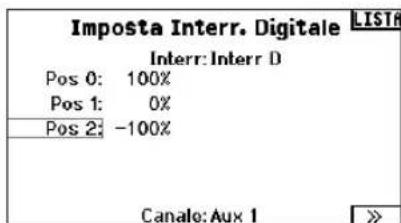
IMPORTANT: dopo essere usciti alla schermata Digital Input Setup, si torna in una schermata che mystra Inhibit in alto. Se si vuole regolare un valore impostato precedentamente, selezionare l'interruttore e il valore precedente cui essere visualizzato e di nuovo regolato come si vuole.
Impostazione degli interrupttori logici
La configurazione degli interruttori logici consente di utilizzare due ingressi per selezionare fino a nove diverse posizioni di interrottore. Sono disponibili 16 configurazioni di interruttori logici. Una volta impostata e definita la tabella, è possible selezionare le posizioni degli interruttori logici in qualsiasi punto dei menu di programmazione in cui è possible selezionare un interrottore.
Perutilizzare la funzione di impostazione degli interruttori logici:
- Accedere alla schermata Logical Switch Setup e selezionare l'interrottore logico che si desidera utilizzato.
- Selezionare i due dispositivi di ingresso.
- Esplorare tutte le posizioni degli interruttori/stick dei due dispositivi di ingressore e definire i valori di uscita per tutte le celle della tabella.
Impostazione degli interrupttori combo
La funzione Combo Switch Setup consente di utilizzare due dispositivi di ingresso per attivare un interruptore, con un'opzione AND/OR (e/o) per collegare i due dispositivi di ingresso.
Una volta definita Questa pagina, è possible selezionale le posizioni dell'interruttore combo in quali siasi punto dei menu di programmazione in cui è possible selezionare un interrottore. Perutilizzare la funzione di impostazione degli interrottori combo:
- Selezionare il primo interruttor, definire la posizione dell'interruttore in cui si desidera che la funzione sia attiva.
- Selezionare AND/OR
- Selezionare il secondo interruttor e define r la posizione o le positizioni dell'interruttore in cui si desidera che la funzione sia attiva.
| Setup Interr. Logico List | |||||
| Interr:IntERRUPTORE Logic | |||||
| Interr 1:Interr A | |||||
| Interr 2:Interr I | |||||
| Pos 0 | Pos 1 | Pos 2 | Pos 3 | Pos 4 | |
| Pos 0 | 1 | 0 | - | - | - |
| Pos 1 | 0 | 0 | - | - | - |
| Pos 2 | - | - | - | - | - |
| Pos 3 | - | - | - | - | - |
| Pos 4 | - | - | - | - | - |
| Reset | |||||
Inter. Combinatos
LISTA
Le miscelazioni consentono al segnale di lavoro di un canale di influire su più di un canale alla volta. Le funzioni di miscelazione supportate sono:
- Mix di un canale con un'alto canale.
- Mix di un canale con se stesso.
- Asseg Nazionale dell'offset a un canale.
- Collegamento tra trim primario e secondario.
Questi mix sono disponibili per tutti i tipi di modello:
14 mix programmabili
Alettone > Timone (SAIL)
Ciclico > Gas (HELI)
Alettone > Flap (SAIL)
- Piatto oscillante (HELI)
Equilibratore > Flap (SAIL)*
Equilibratore > Flap (ACRO)
Flap > Equilibratore (SAIL)
- Alettone > Timone (ACRO)
Timone > Alettone/ Equilibratore (ACRO)
Quando si scegliie un nuovo mix programmabile è possibile scegliere tra un mix normale o un mix curva. I mix specializzati popoleranno il menu di miscelazione e cambieranno in base alla scelta del tipo di aeromobile e di ala. Ogni mix specializzato ha caratteristiche specifiche per la sua funzione.
Miscelazione di precisione
Per regolare i valori con incrementi dello 0,1% alla volta, evidenziar una variazabile di miscelazione e tenere premuto il tasto funzione nelle si fa scorrere la rotella di scorrimento. Rilasciendo il tasto funzione, il valore cambiera con incrementi di numero interi.
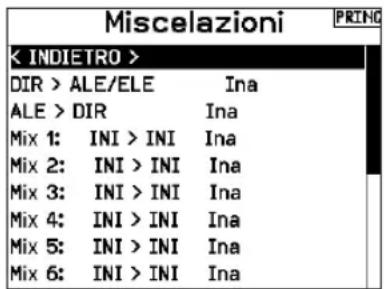
Mixnormale
Sulla seconda riga, selezionare un canale per il controlo master a sinistra e slave a destra. Gli ingressi per il canale master controllano sia il canale master che quello slave. Per esempio, Gas > Timone fa del Gas il canale master e il Timone quello slave. Il monitor canali nella parte inferiore dello schermo miastra come i canali rispondono ai segnali in ingresso durante la configurazione. Per visualizzare un mix sul monitor, l'interrottore del mix delve essere in posizione attiva o impostato su ON.
Rate (Corsa)
Modificare il valore della Corsa per controllare la Corsa e la direzione (valore positivo o negativo per inversionione) del canale slave.
Offset
Modificare il valore di Offset per spostare il centro effettivo del canale slave. Il valore positivo o negativo determina la direzione dell'offset. L'offset non è disponibile per i mix curvi.
Trim
Se il trim del canale master deve regolare anche il canale slave, impostare Trim su Act (Aziona).
Curva (Pagina)
Il valore Curve (Curva) corrisponde alle singole pagine di valori assegnati alle posizione di commutazione degli interruttori. Lasciare che il valore di Curve corrisponda alla casella evidenziatà molto la posizione dell'interruttore per una configurazione base.
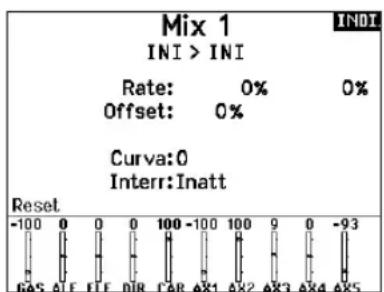
Switch (Interru tlore)
Selezionare l'interruttore che si desidera usare per attivare il mix. La casella nera indica la posizione dell'interruttore nella quale la pagna della curva attualmente visualizzata è attiva e il segno di spunta sotto le caselle indica la posizione attuale dell'interruttore. Selezionare ON se si desidera mantenere il mix sempre attivo e non si desidera utilizzato un interrottore.
CONSIGLIO: usare Auto Switch Select (Sezione interruptore automatica) per selezionare l'interruttore.

ATTENZIONE: Eseguire sempre un test di controllo del modello après aver modificato le miscelazioni.
Mix curva
Se si vuole assegnare il canale di uscita in modo da rispondere su una curva o agire come un interruptore, l'opzione Curve Mix (Mix curva) permette di spostare il canale di uscita a qualsiasi valore fino a 7 punti lungo la corsa del canale di ingressso. Sotto i valori della curva, selezionare un canale per il controllo master a sinistra e slave a destra. Per esempio, Gas > Timone fa del Gas il canale master e il Timone quello slave.
Il monitor canali nella parte inferiore dello schermo alla come i canali rispondono ai segnali in ingresso durante la configurazione. Per visualizzare un mix sul monitor, l'interruttore del mix devesseessere in posizione attiva o impostato su ON.
Trim
Se il trim del canale master deve regolare anche il canale slave, impostare Trim su Act (Aziona).
Curva
Il valore Curve (Curva) corrisponde alle singole pagine di valori assegnati alle posizione di commutazione degli interruttori. Lasciare che il valore di Curve corrisponda alla casella evidziata sulla posizione dell'interruttore per una configurazione base.
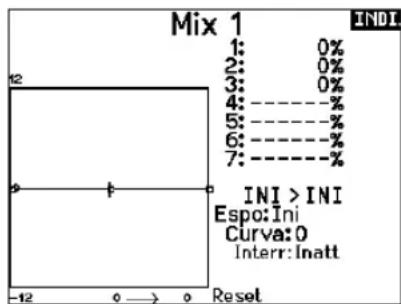
Switch (Interru tlore)
Selezionare l'interruttore che si desidera usare per attivare il mix. La casella nera indica la posizione dell'interruttore nella quale la pagina della curva attualmente visualizzata è attiva e il segno di spunta sotto le caselle indica la posizione attuale dell'interruttore. Selezionare ON se si desidera mantenere il mix sempre attivo e non si desidera utilizzato un interuttore.
CONSIGLIO: usare Auto Switch Select (Sezione interruptore automatica) per selezionare I'interruttore.

ATTENZIONE: Eseguire sempre un test di controllo del modello après aver modificato le miscelazioni.
Curva (Pagina) Opzioni di configurazione avanzata
La scelta delle curve nei mix sa normali che curve consente di impostare fino a 9 diverse pagine di impostazioni. Le impostazioni della curva all'internalo di un mix non vengono trasferite ad altri mix. Questo cui è essere utile se si vogliono testare i mix e non si vogliono cancellare le configurazioni esistenti, oppure quando si utilizzato numerose modalità di volo, in modo da avere una pagina mix separata per agli modalità di volo.
Sequenziatore (azioni in sequenza)
Questa funzione fornisce una miscelazione in sequenza con un tempo di ritardo. Sono disponibili due diverse sequenze. Le sequenze si vedonoattraverso le schermate delle funzioni come interruttori assegnabili.
| Sequenziatore | |
| # Int. Nomi | |
| 1A | Door Cycle / Wheels |
| 2Ina | Door Basic / Wheels |
| 3Ina | S3A / S3B |
| 4Ina | S4A / S4B |
| 5Ina | S5A / S5B |
| 6Ina | S6A / S6B |
| 7Ina | S7A / S7B |
| 8Ina | S8A / S8B |
Per selezionare la pagina che si vuole regolare:
- Assegnare l'interruttore e iniziare con la prima posizione dell'interruttore.
- Scorrere fino all'opzione Curve eambiare il valore al numero che si desidera per quella Curva (pagina).
- Scorrere fino alla casella sopra la posizione dell'interruttore attivo e premere la rotella di scorrimento per assegnare la Curva (pagina) a quella posizione dell'interruttore.
- Spostare l'interruttore (o gli interrottori) nella posizione successiva che si desidera configurare, selezionare la Curva (pagina) che si desidera utilizzato e ripetere il processo.

ATTENZIONE: verificare sempre le azioni di una sequenza sul Monitor del trasmettitore o sullo schermo
dell'X-Plus, PRIMA di usare il modello, per essere certi che tutto funzioni nel modo corretto. In caso contrario si potrebbe verificare un incidente con possibili danni e/o lesioni.
Si possono programmare azioni multiple attivate in sequenza da un interrottore assegnato a esta funzione. Per esempio, un interrottore assegnato al carrello potrebbe apririe il portello, abbassare il carrello e richiudere di nuovo il portello.
Si più assegnare agli segenza ad un interrottore in molti menu come il Flight Mode, Dual Rate, Miscelazioni o Curva motore. Molte funzioni si possono gestire con una sequenza per ridurre il numero dei controlli su cui sarebbe necessario agire durante
transizioni complesse. (Per esempio, quando si abbassa il carrello si cui si cuiare fase di volo e assegnare le riduzioni di corda e gli esponenziali adatti).
Quando una Sequenza-Numero-Aiene selezionata (es. S3A), alla la sequenza opera come un commutatore temporizzato a 5 positioni. Quando una Sequenza-Numero-Biene selezionata come interrottore di una funzione, alla la sequenza opera
| Sequenziatore | |
| Interr:Interr A | Veloc. |
| Avanti:01 | 10 |
| Invert.:01 | 10 |
| Nome A:Trappe | (TRP) |
| Nome B:Roues | (ROU) |
| Can. A:Ini | Tipo A:Step |
| Can. B:Ini | Tipo B:Step |
come un commutatore temporizzato a 3 positioni. Le 5 positioni corrispondono ai valori di sequenza che si vedono nel grafico dei tempi di ritardo nella seconda schermata del Sequenziatore. Sullo schermo evidenzegni punto (0-4) e scegliere la posizione dell'interruttore desiderata per attivare quella funzione. Quando viene scelta S1B (o un'altra sequenza-numero-B) come interuttore per una funzione, la sequenza operera come un interuttore a 3 positioni temporizzato. Le 3 positioni agiscono come punti di intervento sul movimento in positioni fisse (3 parti uguali) sull'uscita del sequenziatore. Nella schermata di una funzione, evidenze gli punto (0-2) e scegliere la posizione desiderata dell'interruttore per attivare的那一 funzione.
Impostazione sequenziatore
- Nella prima schermata del menu
scegliere una delle 5 sequenze disponibili. - Nella seconda schermata del menu
assegnare un interruptore alla sequenza. Si raccomanda di usare un interruptore a 2 positioni.
Prova della portata
La funzione per la prova della portata riduce la potenza in uscita. Ciò consentirà di confermare che il collegamento RF funziona correttamente. Effettuare una prova di portata a terra prima di agli sessione di volo per verificare il buon funzionamento delsystema.
Per accedere al menu :
- Con il trasmettitore acceso e la schermata principale o della telemetria visualizzata, premere il selettore rotante. Viene migliorata la lista delle funzioni.
- Ruotare il selettore rotante per evidenze
e poi premerlo per accedere a tale funzione. - Con la schermata per la prova della portata visualizzata, bisogna tenere premuto il pulsante trainer. La schermata visualizza una potenza ridotta. In esta modalità si reduce l'uscita RF, quando si può provare la portata delsystema.
- Se si rilascia il pulsante trainer, il trasmettitore ritornera a piena potenza.
IMPORTANT: Gli allarmi di telemetria sono disattivati durante il test di portata.
CONSIGLIO: Con un interrettore a 3 posizioni, si possono assegnare 2 positizioni adiacenti (es. 0 e 1) ad una direzione, nella terza posizione si assegna alla direzione opposta.
- Regolare la temporizzazione come desiderato per le direzioni Avanti e Indietro. Il ritardo della sequenza può essere NOR (senza ritardo) o siouldscegliereunvaluetra0e30secondi.
- Si possono liberamente assegnare nomi a ciascuna sequenza.
- Per l'uscita di una sequenza si può scegliere Step (S) o Proportional (P).
Step: La sequenza cambia solo nei punti di commutazione. Quindi c'è un ritardo nella sequenza finché non viene raggiunto il punto successivo di commutazione.
Proportional: Il movimento della sequenza è proportionale tra i punti di commutazione. La sequenza mantiene corsa e direzione finché raggiunge il punto successivo.
- Nella terza schermata si regolano le percentuali del movimento della sequenza.
Per esempio si puòMETTERe vicini i punti 1,2 e 3 per anticipare i movimenti iniziali, quindi siavrà un ritardo tra i punti 3 e 4 verso la fine della sequenza.
Controllo
Quando si assegna una sequenza ad un canale,esso risponde secondo quando si è impostato nel menu < Sequenziatore > Controllare sul monitor come rispondono i movimenti.
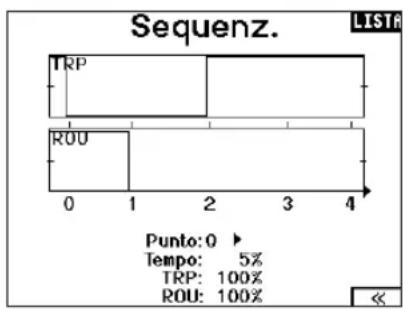
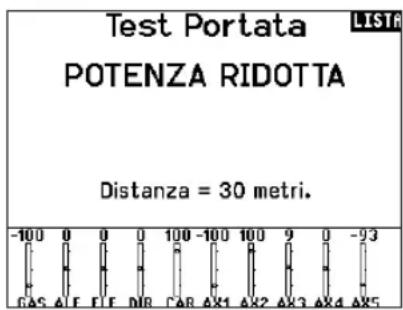
Prova della portata NX20
- Con il modello ben fisso a terra, è necessario stare a circa 30 passi (circa 28 m) dal modello.
- Mettersi di fronte al modello tenendo il trasmettitore nella posizione che siiene normalmente durante il volo, impostarlo per la prova di portata (vedi sopra) e premere il pulsante trainer riducendo la potenza in uscita.
- Azionare i comandi. In esta condizione si dovrebbe avere il controlo totale del modello.
- Se ci fossero dei problemi nel controllo, contattare il centro assistenza prodotti della Horizon per richiedere assistenza.
- Se si effettua una prova della portata quando il modulo di telemetria è attivo, il display visualizzera i dati di volo.
Timer
La funzione del timer sulla NX20 permette di programmare e nominare un timer con conteggio alla rovescia o normale daismostrare sullo schermo principale. Quando si raggiunge il tempo programmato, si attiva un allarme sonoro. Si più scegliere se avviare il timer con un interrottore o automaticamente con il movimento dello stick motore altre una certa posizione scelta. Per agli modelingo si possono impostare liberamente due timer independenti. Sono disponibili due timer interni che visualizzano sulla schermata principale il tempo di funzionamento di un modello specifico. èanche disponibile un timer per il conteggio totale del tempo delsystema.
Premere NEXT (Avanti) per selezionare il menu Timer Event Alerts (Allarmi eventi timer). Le opzioni disponibili permettono di impostare il conto alla rovescia con allarmi a agli minuto, a 1 minuto dal termine, a 30 secondi dal termine, da 10 secondi a 1 secondo dal termine, altre all'allarme di tempo scaduto e a agli minuto nel conteggio a salire. Premere NEXT di nuovo per selezionare il menu Timer Control Alerts (Allarmi controlo timer). Le opzioni disponibili comprendono allarmi per start, stop e reset del timer.
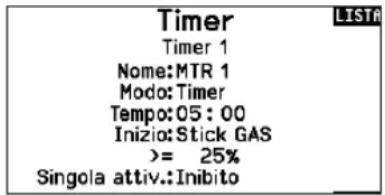
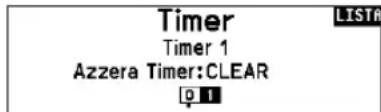
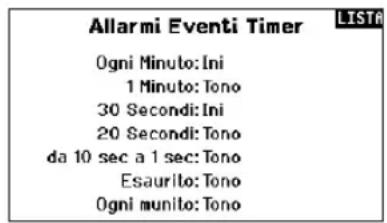
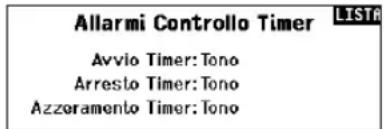
Telemetria
Il menu della telemetria si trovava sia nel menu di impostazione di
systema che nella lista delle funzioni, per cui è possibile accedere
alle funzioni di telemetria da entrambi i menu.
Per azzerare i dati telemetrici è necessario spagnere e riaccendere
ricevitore e trasmittente. É possible azzerare i valori minimi e
massimi premendo il pulsante CLEAR.

AVVERTENZA: MAI modificare i settagi della telemetria, quando l'aereo è accesso. Quando si esce alla nata Telemetria si verifica una breve interruzione del e in radiofrequenza che potrebbe causare una condizione (blocco).
Configurazione automatica della telemetria
Il ricevitore che viene associato alla trasmittente completa automaticamente la sua configurazione. Selezionare AutoConfig per rilevare nuovi sensori di telemetria e popolare automaticamente l'elenco della telemetria.
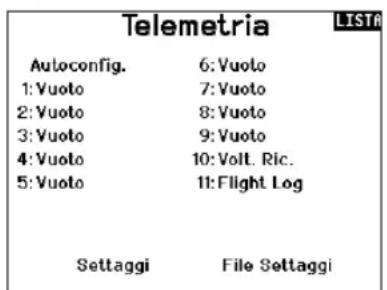
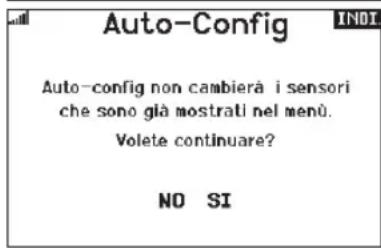
Programmazione avanzata Forward Programming
Se alla NX20 si associa un ricevitore compatibile con la programmazione avanzata Forward Programming, un menu di programmazione specifico appeare automaticamente nella lista delle funzioni. Il menu Forward Programming è raffigurabile come un'interfaccia di programmazione per il ricevitore collegato. La struttura del menu, le opzioni e le eventuali modifiche apportate vengono applicate direttamente al ricevitore: la trasmittente è solo un'interfaccia. Ogni dispositivo può essere una struttura di menu diversa e funzionare in modo diverso rispetto al successivo dispositivo Forward Programming. Il ricevitore deve essere accesso e collegato per poter accedere al menu di programmazione avanzata.
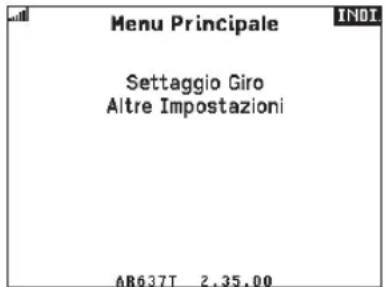
Eventi audio
Questo menu consente di gestire l'uscita audio della radio, compresi i toni e le notifiche vocali.
Modifica interrottori
Il report Switch Changes (Modifica interrupttori) alla quali sono le posizioni degli interrupttori. Con questo menu è possibile assegnare report audio per eventi quali ilchio di modalità o di rateo, la posizione dei carrelli, la posizione dei flap, ecc.
Report passo-passo
Gli Stepping Reports (report passo-passo) consentono di scegliere in un elenco di report quelli da associare al tocco degli interrottore. I report passo-passo passano al rapporto successivo ad agli tocco dell'interruttore.
Report generici
Selectionare Report At Power Up (Report all'accensione) e selezionare gli interrupttori desiderati per ottenere un rapporto di posizione di tali interrupttori all'accensione della trasmittente.
Tono di centraggio
Il menu Center Tone offre la possibilità di aggiungere un tono al centro della corsa dei singoli stick.
Modalità di volo
Permette di scegliere i report audio da assocare a ciascuna modalità di volo in questo menu.
Avvisi di telemetria
Scorciatoia per la schermata TelemetryWarnings (Avisi di telemetria).
Eventi Audio
Cambio tra Rapp.ti Eventi Passo Passo Rapporto Generico Tonalità Centro Modalità di Volo
Audio LIST
Telemetria Allarmi Trainer Inizio del Modello Suoni di Sistema Suoni Alimentaz. Binding
Stato trainer
Il menu Trainer State offre opzioni per determinare chi deve ave il controlo quando è in uso una configurazione trainer/istruttore.
Avvio modello
Il menu Model Start fornisce le opzioni per i Toni e la segnalazioni vocali da generate all'avvio del modello, azionati alla manetta o da un interruptatore a scelta.
Suoni di problema
Dà il controlo dell'avviso di inattività e dell'allarme di bassa tensione
Binding
Dà il controlo sugli eventi audio durante il processo di binding.
Impostazioni VTX
Per le trasmittenti video compatibili, quello menu permette la scelta delle opzioni direttamente alla NX20. Impostare il livello di potenza e la frequenza della trasmittente video e selezionare Send (Invia) per applicare la modifica.
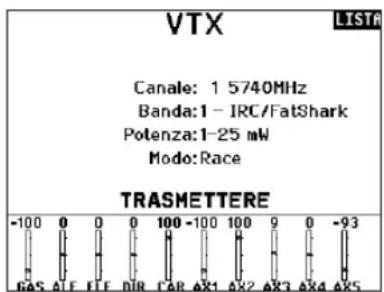
Barra delle funzioni
La barra delle funzioni della NX20 offre 2 funzioni: Ticker Tape (Tabellone dati) per la visualizzazione dei dati di telemetria; e i collegamenti rapidi di My List (Il mio elenco) che permettono un rapido accesso a una selezione di dati di menu che vengono utilizzate più di frequente.
Quando la trasmittente NX20在哪 il normale display (schermata iniziale), il sistema在哪 lo scorrimento della telemetria nella parte inferiore dello schermo.
Selectionare Function Bar (Barra delle funzioni) in Function List (Elenco funzioni) per accedere alla schermata di configurazione. Selectionare Ticker Tape o il display My List per la configurazione.
Funz.Bar
Config. Nastro Ticker Config. Mia Liga
Configurazione Ticker Tape
Lo schermo può visualizzare fine a 10 funzioni sulla barra.
Ogni slot può essere configurato per contentere:
- Un report dal sensore di telemetria
- La posizione di un interrottore di lavoro
Configurazione sensori
Scegliere i sensori che si desidera visualizzare dall'elenco nella lista della telemetria attiva. Dopo aver selezionato un sensore, configurare i dati da visualizzare in base alle proprie esigenze.
Field (Campo)
Selezionare l'ingresso che si desidera visualizzare e la durata della visualizzazione.
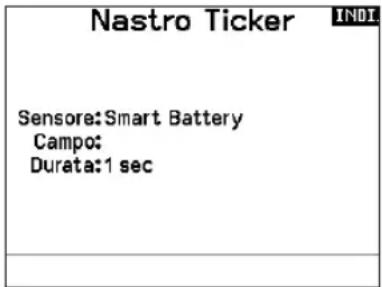
My List Setup (Collegamenti rapidi)
My List consente di accedere rapidamente a una breve lista di dati di menu di uso più_freqente.
- Premere il tasting Function (funzione) per aprire My List
- Scorrere per selezionare il menu desiderato e fare click sull'opzione
- CLEAR (CANCELLA) porta alla prima voce della lista
- Indietro o FUNC (FUNZIONE) riporta alla schermata iniziale
IMPORTANT: se un'opzione di menu non è disponibile in Function List, per esempio a seguito di una variazione nel tipo di ala/coda, Questa non sare selezionabile alla lista "My List".
IMPORTANT: è possibile selezionare voci da Function List, ma non è possibile selezionare le sotto-opzioni per l'impostazione My List.
Connessione (Binding)
Il menu di binding consente accesso alla schermata di binding alla Function List (Lista funzioni). Dopo aver selezionato Bind, una schermata appara awertendo che la trasmissione in radiofrequency sare interrotta. Premere YES (Si) per continuare alla schermata di binding oppure NO per tornare all'elenco delle funzioni. Il menu di binding permette di associare trasmittente e ricevitore alla dover spegnere la trasmittente. Questo menu è utile quando si programma un modello e si ha bisogno di connettere il ricevitore per le posizioni di FAILSAFE.
Consultare il manuale del ricevitore per informazioni sull'impostazione dei failsafe.
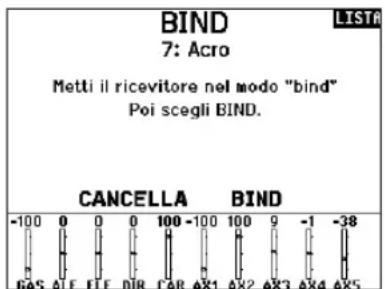
Start Trainer
Il menu Start Trainer permette di impostare la trasmittente in modalità studente oistruttore, dal menu della lista delle funzioni.
Impostazione del sistema
Da qui si può entrare nella lista dei menu alla Listà funzionizza spegnere il trasmettitore. Apparirà una schermata per avvisare che il trasmettitore smetterà di emettere RF. Premere YES se si è sicuri e si vuole accedere alla Listà dei menu. Se invece non si è sicuri premere NO per uscire e tornare alla schermata principale e proseguire con le operazioni. Se non si preme nulla il trasmettitore entro 10 secondi ritornera alla schermata principale.

AVVERTENZA: non premere YES seistema ricevente è acceso o il modello non è ben fissato a terra.
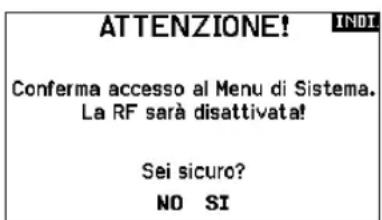
Stato carica
Visualizzare questa pagina per vedere lo stato della batteria, compresa la percentuale di carica. Quando la trasmittente è collegata a un alimentatore USB, questa pagna alla che la corrente di carica e la tensione di ingresso.
IMPORTANTE: se la radio viene caricata quando é accesa, un indicatore di stato di carica appeare sul lato destro dello schermo LCD, in tutte le schermate.
Charge Status
INDI
Charge Current: 0mA
Charge State: 69%
Le seguenti opzioni dei menu sono disponibili solo se sono state abilitate nella schermata Model Type.
Differenziale (Alettoni)
Disponibile solo nei tipi Acro e Aliante, quando è attivo un tipo di ala con doppio servo alettone. Per l'impostazione, vedere la sezione Acro (aereo).
Differenziale coda a V
Disponibl e soi ti p Aro e Aliante quod e attiva la coda a V tio A o tipo B.Per l'impostazione,vedere la sezione Acro (aero).
Imposta profilo
Disponibl e s o per A lante qo si sceglie a ala con 2 alettoni. Si veda la sezione SAIL (aliante) per le impostazioni.
Sistema profilo
Disponibl e s o per A lante qo si sceglie a al con 2 alettoni. Si vda la sezione SAIL (aliante) per le impostazioni.
Sistema flap
Disponibile solo per Aereo quando si scegli l'ala con i flap. Si veda la sezione ACRO (aereo) per le impostazioni.
Curva del passo
Disponibile solo per Elicottero. Si veda la sezione HELI (elicottero) per le impostazioni.
Tipodi piatto
Disponibile solo per Elicottero. Si veda la sezione HELI (elicottero) per le impostazioni.
Gyro
Disponibile solo per Elicottero. Si veda la sezione HELI (elicottero) per le impostazioni.
Curva della coda
Disponibile solo per Elicottero. Si veda la sezione HELI (elicottero) per le impostazioni.
Motor Cut (spegnimento motore
Disponibile solo nel tipo Multicottero. Per le regolazioni si veda la sezione MULTI.
Motor Curve (curva motore)
Disponibile solo nel tipo Multicottero. Per le regolazioni si veda la sezione MULTI.

AVISO: per l'ampiezza delle corse, far riferimento al manuale dell'aeroe.
ACRO (AEREO)
Tipoaero (Impostazione systema)
Le impostazioni del tipo di ala e di coda del modello sono fondamentali per la sua configurazione. La selezione di questi parametri cui attivare i correlati menu di impostazione nella lista delle funzioni in funzione del tipo di ala e di coda scelto. Alcuni modelli richiedono la miscelazione elettronica e per quosti ci
Tipodi Aereo Usare il menu Tipo di aereo per scegliere l'ala e il tipo di coda adatti all'aereo in uso. Le figure e i nomi sullo schermodel del trasmettitore indicano le impostazioni disponibili.
Selezionare il tipo di alla e coda prima di qualsiasi altra programmazione.
Fare riferimento a community.spektrumrc.com per maggiori informazioni sugli aggiornamenti del firmware della NX20.
Wing
Normal
Flaperon
- Dual Aileron
- 1 Aileron 1 Flap
- 1 Aileron 2 Flap
2 Ailerons 1 Flap
- 2 Ailerons 2 Flap
Elevon A
Elevon B
4 Aileron
- 6 Alettone
- Canard con elevone
Tail
Normal
V-Tail A**
V-Tail B**
- Dual Elevator
- Dual Rudder
- Dual Rudder/Elevator
- Taileron
- Taileron B
- Taileron + 2 Rudders
- Taileron B + 2 Rudders
Connessioni dei servo consigliate
Configurazioni basate sulla trasmittente
Quando si selezione il tipo di ala e di coda, la trasmittente riordina le uscite dei canali come necessario. Le modifiche apportate al menu di assegnazione dei canali vengono azzerate quando si selezione un tipo di ala o di coda. Dopo aver impostato il tipo di ala e di coda,fare riferimento al menu di assegnazione porta RX (sottomenu nel menu di assegnazione dei canali) o al monitor dei canali per l'assegnazione delle porte dei servo.
Per un aereo con due servo per gli alettoni, selezionando Dual Aileron (Doppio alettone) il menu di impostazione dei servo viene modificato in modo da tenere conto del secondo servo, migliorando le opzioni per gli alettoni destro e sinistro e il menu Differenziale (Alettoni) viene aggiunto all'elenco delle funzioni. Selezionando Flaperon si utilizzato tutte le opzioni di Dual Aileron, ma si aggiunge un menu flap per supportare gli alettoni che operano sia come flap che come alettoni.
Per un aereo con flap e alettoni con quattro servo indipendenti è possibile selezionale 2 alettoni 2 flap. Con esta selezione, il menu dei servo includea le opzioni per entrambi i servo, la lista delle funzioni includea un menu Differenziale (Alettoni) e un menu flap e la miscelazione per i servo dei flap sare integrata nei valor del menu flap.
Per una coda a V, selezionando uno dei tipi di coda a V un menu viene aggiunto alla lista delle funzioni per consentire la gestione
BNF
Gli aeroplani BNF con AS3X e SAFE risolvono le esigenze di miscelazione sull'aeroplano utilizzando cablaggi a Y. Consultare il manuale dell'aereo per informazioni sulla configurazione e controllare sempre i comandi prima del volo.
Per gli aerei BNF con tre o quattro canali si utilizza la selezione del tipo alla normale.
Per gli aerei BNF con flap, scegliere 1 alettone 1 flap.
sono opzioni preconfigurare in menu dedicati per amplificare la configurazione del modello. Nella maggior parte dei casi, impostando il tipo di ala e di coda in base al modello, si elimina la necessità di utilizzato i mix aperti per i comandi di volo primari.
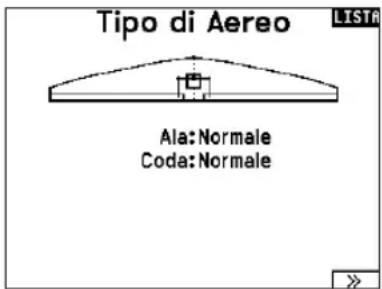
- Selezionando gli alettoni multipli si attiva il menu Differenziale.
** Considerate la funzione coda a V tipo a e tipo B come se si scambiassero le spine dei servo all'interno delsystema. Se la coda a V tipo A non funziona correttamente, provare con quella tipo B. Potrebbeanche essere necessario ricorrere a una combinazione di inversionione dei servo per ottenere la risposta corretta delle superfici di controllo.
dei valori della configurazione della coda a V.
Per un'ala volante con elevoni, è possibile selezionare l'opzione elevoni; un menu per l'impostazione degli elevoni apparirà quando nella lista delle funzioni per gestire la combinazione dei due servo per ottenere l'uscita desiderata.
Le assegnazioni delle porte dei servo possono variarere rispetto agli esempi mostrati quando si selezionano più tipi di servo multipli.
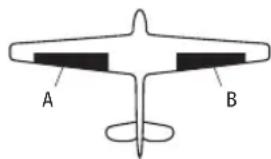
Collegamento tipo alada doppio alettone
Collegamento ala elevoni
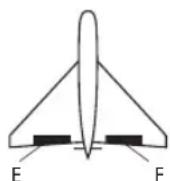
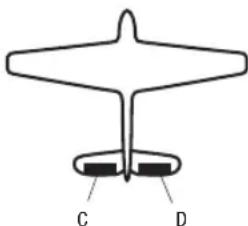
Collegamento tipo coda a V
A Porta servo Ch 6 (allettone sinistro)
B Porta servo Ch 2 (alettone destro)
C Porta servo Ch 4 (coda a V sinistra)
D Porta servo Ch 3 (coda a V destra)
E Porta servo Ch 3 (allettone sinistro)
F Porta servo Ch 2 (allettone destro)
IMPORTANTE: le opzioni di miscelazione basate sulla trasmittente non sono praticabili sugli aeroplani BNF con AS3X e SAFE perché i ricevitori sono preconfigurati per funzionare con la disposizione dei canali suggerita, con cablaggi a Y. Per esempio, se si selezionano 2 alettoni e li scollegano direttamente perché utilizzare un cablaggio a Y, solo 1 alettone sare stabilizzato e il SAFE non funzionera correttamente.
Controllo servo elevone
Le possibili combinazioni di inversionione dei servi per un'ala a delta sono le seguenti:
| Alettone Elevatore | |
| Normale Invertito | |
| Normale Normale | |
| Invertito Invertito | |
| Invertito Normale | |
CONSIGLIO: Quando si controllano i Reverse di tutti i servi, se si rileva che le superfici di controllo non si muovono nel verso giusto, cancellare alla voce "Tipodi di alla con elevoni" nel menu Impostazione ricerca da Elevon A ad Elevon B.
IMPORTANTE: se si utilizes un ricevitore stabilizzato,fare riferimento alle istruzioni fornite con il ricevitore o con l'aereo BNF.
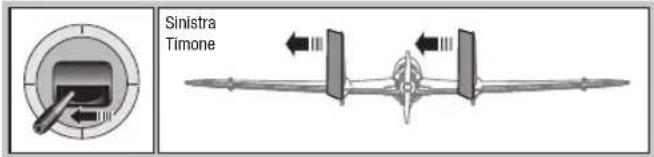
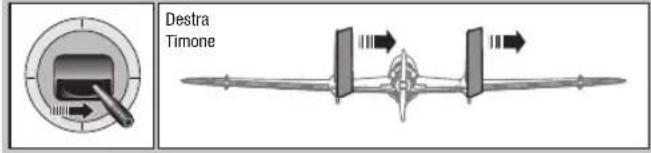
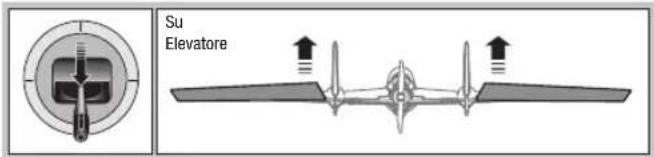
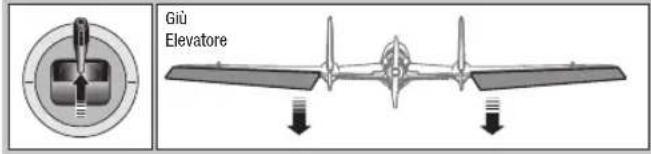
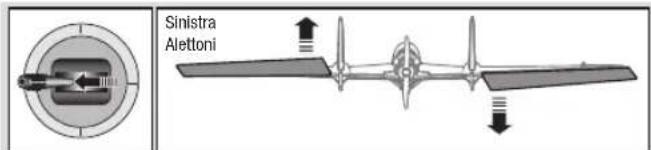
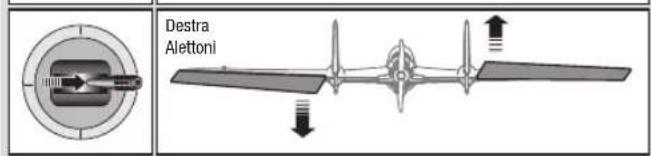
Sistema flap
L'opzione Sistema flap permette la programmazione delle miscelazioni di flap ed elevatore. In Tipo di aereo bisogna scegliere un tipo di alla che abbia i flap, altrimenti il menu Sistema flap non compare.
Per attivare il Sistema flap :
- Accedere al menu Impostazioneistema a scegliere Tipo di aereo.
- Scegliere un tipo di alla che abbia i flap e uscire da Impostazionechestra.
- Accedere al Lista funzioni alla schermata principale e scegliere Sistema flap.
-
Scegliere "Inib" e scorrere forn all'interruttre o al comando che si vuole usare per controllare i flap.
-
Assegnare i valori delle corse dei flap e la necessaria miscelazione con l'Elevatore.
- Scegliere la velocità dei flap, se necessario. "Norm" (default) non dovrebbe avere un ritardo. La velocità dei Flap vuo variare da 0,1 a 30 secondi.
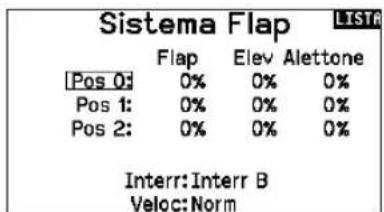
Miscelazioni ACRO
Timone Alettoni/Elevatore
Questa miscelazione si usa per correggere il volo a coltello.
- Aggiungere la miscelazione dell'Elevatore se I'aereo picchia.
verso il carrello o la capottina. - Aggiungere la miscelazione degli alettoni se I'aereo tends a rollare durante il volo a coltello.
Alettoni Timone
Questa miscelazione si usa per compensare l'imbardata inversa, caratteristica di certi aerei come ad esempio quelli ad alla alta.
Elevatore Flap
Con esta miscelazione si ottiene il movimento del flap in seguito al dato dell' Elevatore. Si usa per gli Spoileron negli aerei per acrobazia 3D. Questo mixer è disponibile quando si scegli un tipo di alla con flap o doppio alettone.
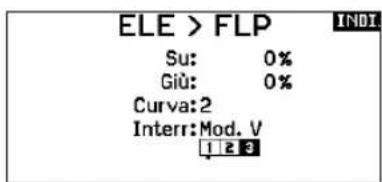
Differenziale
Se si imposta un tipo ala con due servo per gli alettoni, al menu della funzione viene aggiunto il menu Differential (Differenziale). Questa funzione consente di impostare gli alettoni per una Corsa uniforme oppure per una Corsa più alta che Bassa, a seconda dell'aeromobile e di casa si desidera.
Perutilizzareil systemadifferenziale:
- Selezionare l'interruttore che si desidera utilizzato. Se si desidera utilizzato un'impostazione da mantenere sempre attiva, impostare l'interruttore su ON.
- Impostare i valori per otteneri i risultati desiderati. I valori positivi e negativi avranno un effetto opposto.
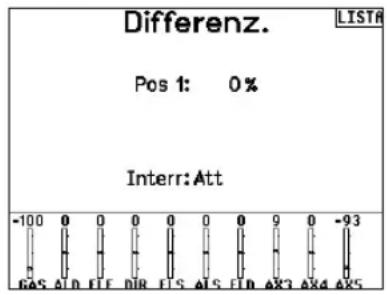
Differenziale coda a V
Se si sceglie come tipo di coda V-Tail (Coda a V), al menu della funzione viene aggiunto un menu V-Tail Differential (Differenziale coda a V). Questa funzione consente di impostare le superfici di controllo per una corsa uniforme oppure per una Corsa più alta che Bassa, a seconda dell'aeromobile e di casa si desidera.
Perutilizzare ilsystemaddifferentiale coda a V:
- Selezionare l'interruttore che si desidera utilizzato. Se si desidera utilizzato un'impostazione da mantenere sempre attiva, impostare l'interruttore su ON.
- Impostare i valori per otteneri i risultati desiderati. I valori positivi e negativi avranno un effetto opposto.
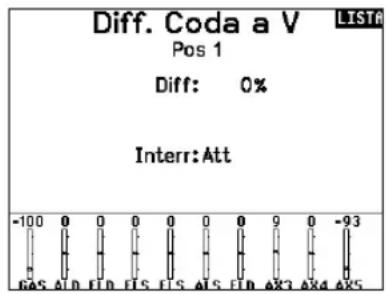
Menu dei giroscopi
I menu dei giroscoli possono essere utilizzati per controllare un valore di guadagno. Attivare il menu che si desidera utilizzato nella selezione Aircraft Type (Tipia aereo) -> Aircraft Options (Opzioni aereo) nel menu System (Sistema).
Giroscopio a 3 assi
Selezionare il canale e l'interruttore che si desidera utilizzare e inseire i valori di guadagno nelle posizioni degli interruttori. Gyro (1,2,3)
Questa funzione assicura un controllo più punctuale sui valori di guadagno lungo specifici punti dei segnali in ingresso. Selezionate il canale di ingresso e il canale di guadagno e compilate i valori che si desidera usare. Spostare il canale di ingresso e premere Ad Pt. per aggiungere un punto lungo la curva. Selezionate un'altra Curva (pagina) per memorizzare più serie di valori per il test.
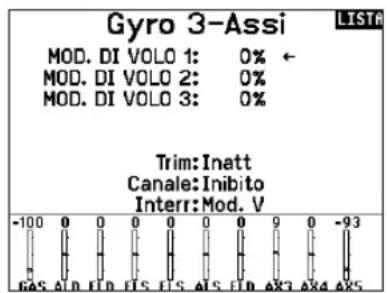
Curva del passo ( lista funzioni)
In modalità Acro è disponibile la schermata Pitch Curve che consente l'uso di un'elica a passo variabile. Sono disponibili fino a 4 curve programmabili che possono essere selezionatetramite un interrottore, una manopola o la posizione dello stick. Fino a 7 punti possono essere programmati nella posizione desiderata su ciascuna curva. Si noti che la curva del passo è guidata alla posizione dello stick della manetta.
Per acceder alla schermata della curva del passo:
- In System Setup List (Lista impostazioniistema), evidenze Aircraft Type ( Tipo aereo).
- Nella schermata Aircraft Type, selezionare NEXT (AVANTI) in basso a destra dello schermo. Si accedeosi alla schermata Aircraft Options (Opzioni aereo). Attivare la funzione Pitch Curve. Quando è attiva, la funzione della curva del passo appeare nella lista delle funzioni.
- Assegnare il canale del passo nella funzione Channel Assignment (assegna canali) dopo aver attivato la funzione della curva del passo.
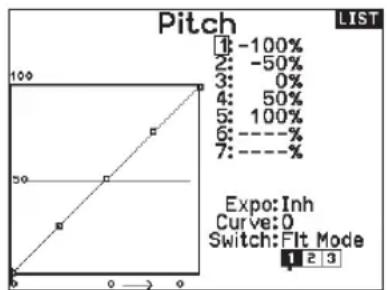
Controllo Plurimotore (System Setup)
Controllo Plurimotore
Nella modalità ACRO è disponibile una schermata Plurimotore che permette di programmare fino a 4 motori.
Per attivare il controlo Plurimotori:
- Nell'elenco Settaggio Sistema evidziare Tipo di Aereo.
- Nella schermata Tipo di Aereo selezionare NEXT in basso a destra. Questo permette di accedere alla schermata opzioni per Aereo.
- Andare su Plurimotore, premere il Roller e girare a destra per scegliere il numero di motori.
- Attivare il Controllo Plurimotore scegliendo 2, 3 o 4 motori.
Per programmare un interruptore con cui controllare in modo independente i motori:
- Nella schermata Opzioni per Aereo selezionare NEXT in basso a destra per accedere alla schermata per l'assegnazione dell'interruttore.
- Andare su Interr. per scegliere l'interruttore a 3 positioni che permetterà di controllare i motori in modo independente.
CONSIGLIO: selezionando LTrA/RTrA si trasformera il trim Destra/Sinistra in un interruptore analogico a 3 posizioni. Il trim lavorera come un interruptore a 3 positizioni, ma cambiera la posizione solo quando viene raggiunto il fine corsa in qualsiasi direzione, oppure il centro.
CONSIGLIO: selezionando LTrD/RTrD si trasformera il trim Destra/Sinistra in un interrottore digitale a 3 positizioni. Si consiglia di selezionare Linked Position come Pos 1 in modo che entrambi i comandi motore operino senza dover tenere il trim in una direzione o nelle'altra.
La Linked Position determina la posizione in cui tutti i canali del motore operanno comandati dallo stick/trim motore. Ciacun motore non correntemente attivo quando non è in posizione Linked, manterrà le sue posizioni precedenti prima che l'interruttore fosse spostato.
- Nella schermata Plurimotori, selezionare NEXT in basso a destra per accedere alla schermata Nomi di Gas.
- I nomi vengono inserti come si fa con i nomi dei modelli.
IMPORTANTE: l'impostazione Plurimotori non selezione automaticamente i canali ausiliari da usare per comandare i motori ma si devono scegliere nella funzione Assegnazione Canale. Dopo aver completato le impostazioni, andare al menu Assegnazione Canale nella lista Funzioni, e nella pagina Assegnazione Porta Rivevente, selezionare il canale libero che si vuole usare per comandare i motori.
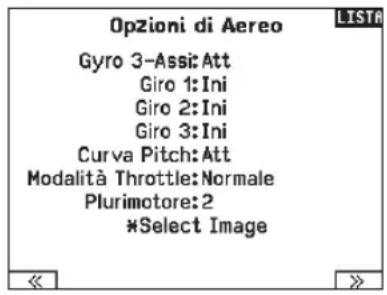
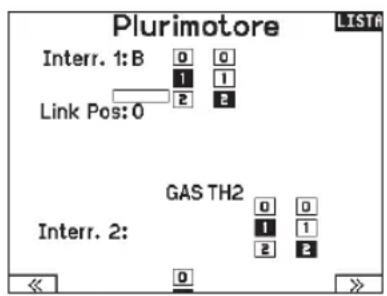
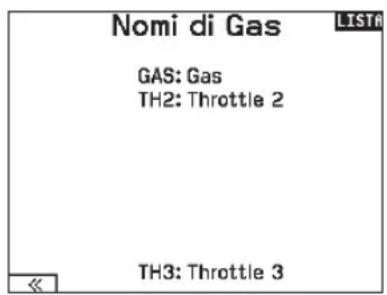
HELI (HELICOPTER)

ATTENZIONe:ippo aver fatto delle regolazioni, controllare sempre che il modello risponda in modo corretto.
AVISO: far riferimento ai manuali di elicittero, giroscopio e governor in uso per leindicazioni sulla programmazione.
Dalla schermata Tipo di Piatto, selezionare NEXT in basso a destra per andare alla schermata con le immagini Heli. Scorrere sono all'imagine e cliccare una volta. Per altri immagini opzionali far scorrere il Roller a destra o a sinistra.
Tipodi piatto
In questo menu si può scegliere il tipo di piatto oscillante che si addice all'elicottero in uso. Scegliere il tipo di piatto prima di fare qualsiasi altra programmazione. Il menu Tipo di piatto influisce sulle opzioni della lista funzioni.

Tipodi comando del collettivo
Questa funzione serve per invertire il dato del passo collettivo. Qui si più scegliere se la variazione del passo deve essere con il dato normale (Normal) o invertito (Reverse). Il Tipo di collettivo permette allo stick del motore/passo di operare in senso inverso, garantendo che trim, curve e le altre funzioni collegate, funzionino correttamenteanche in quello modo.
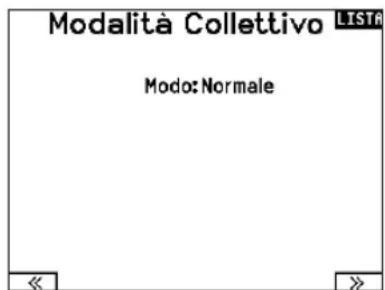
Curva del passo
Qui si può regolare il passo collettivo gestito dai servi collegati al piatto, in 5 fasi di volo.
Per regolare la curva del passo:
- Scegliere la Curva passo che si vuole modificare (N, 1 o 2).
- Scorrere a destra per scegliere i puncti della curva e inserivi i valori.
- Premere il pulsante BACK per salvare le curve e tornare alla Vista funzioni.
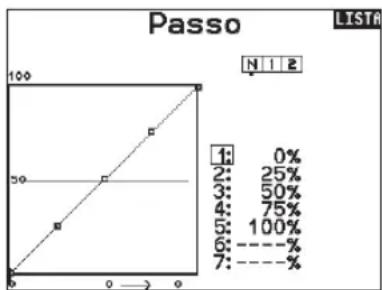
Piatto oscillante (Lista funzioni)
L'opzione del menu Swashplate (Piatto oscillante) appeare solo per i tipi di eliche che utilizzato la miscelazione basata sulla trasmittente.
IMPORTANT: la maggior parte dei sistemi di controllo flybarless risolve i requisiti di miscelazione nel controllede voLO. Le opzioni di miscelazione basate sulla trasmittente servono per il controllo diretto del piatto oscillante.
Il menu del piatto oscillante consente di regolare quando segue quando si utilizza un tipo di piatto oscillante con miscelazione basata sulla trasmittente:
- Mixer del piatto
- Esponenziale
E-Ring
Compensazione dell'elevatore
Per correggere la risposta del pietto si possono usare valori positivi o negativi.
Prima di fare regolazioni in quello mixer, accertarsi che lo stick del motore/passo possa muovere il piatto completeness in su e in giu. Se i servi non si muovono nella stessa direzione, bisogna invertirli per quanto necessario, nelle opzioni del menu
Quando tutto il pietto si muove correttamente:
- Regolare i valori del mixer per i canali di Alettone ed Elevatore. Se i servi non si muovono nel verso giusto, cambiare la direzione intervenendo sul mixer eambiando i valori da positivi a negativi (o viceversa).
- Regolare i valori del mixer per il Passo. Se i servi non si muovono nel verso giusto, cambiare la direzione intervenendo sul mixer e cambiando i valori da positivi a negativi (o viceversa).
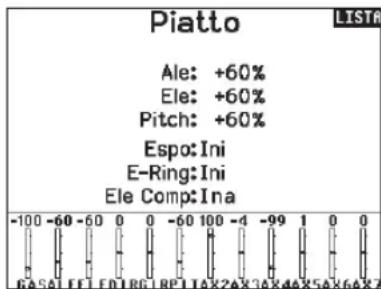
La funzione Espo permette di avere dei movimenti lineari per il piatto pur usingo dei servi rotativi standard. Normalmente (senza Espo) la squadretta di un servo rotativo riduce l'escursionie alle estremità della sua corsa.
AVIS0: non abilitare Espo quando si usano servi lineari.
E-Ring elettronico
Con esta funzione si fa in modo di limitare la corsa dei servi collegati al piatto per evitare che forzino a fine corsa in seguito alla somma delle corse del passo ciclico e del collettivo.
Gyro
Questa funzione permette la regolazione della sensibilità del giroscopio fatta direttamente o tramite le fasi di volo. Assegnaanche il canale sul ricevitore dedicato al controllo della sensibilità e relativo interruttori di attivazione. Si possono anchessegnare varialori (da 1 a 5) collegandoli alla posizione degli interruttori disponibili. Verificare sempre che il giroscopio funzioni correttamente e che compensi nella giusta direzione.
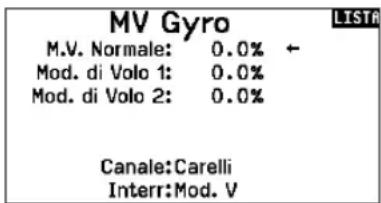
Curva della coda
Questa funzione miscela il rotore di coda con il motore/passo collettivo per contrastare la copbia generata alla rotazione del rotore principale quando si usa un giroscopio non "head hold" o quando lo si usa il modo "rate". Si vedano lesezioni riguardanti le curve per maggiori informazioni.
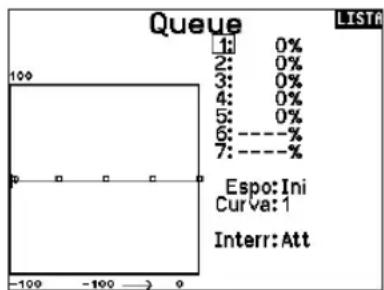
Miscelazioni
Ciclico-Gas
Questo mixer previene la diminuzione dei giri del rotore quando si da dato su alettoni, elevatore o anticoppia, accelerando il motore per mantenere i giri costanti. Con il motore al massimo但这a programmazione evitaanche di far forzare il servo del motore a fine corsa.
IMPORTANT: non usare la miscelazione ciclico-gas quando si usa un Governor.
Per verificare che il mixer Ciclico-Gas funzioni correttamente e nel verso giusto, bisogna mettere l'interruttore delle fasi di volo in una posizione attiva. Muovero il canale programmato per il ciclico o l'anticoppia osservando la posizione del gas. La posizione del gas dovrebbe aumento.
Se il gas diminuise bisogna regolare il valore sul segno opposto (positivo se era negativo e viceversa).
Piatto oscillante
Il mixer sul piatto oscillante corregge i loro problemi di sincronizzazione miscelando l'alettone all'elevatore e l'elevatore all'alettone. Quando è regolato correttamente si avrà l'elicottero che si muove sugliassi di rollio e beccheggio in modo correttto, con una minima interazione tra i due assi.
SAIL (ALIANTE)

ATTENZIONe:ippo aver fatto delle regolazioni, controllare sempre che il modello risponda in modo corretto.
AVISO: per l'ampiezza delle corse, far riferimento al manuale dell'aliente.
Tipodi aliante
Usare il menu Tipo aliante per scegliere l'ala e il tipo di coda adatti all'aliente in uso. Le figure e i nomi sullo scherno del trasmettitore indicano le impostazioni disponibili.
Fare riferimento a community.spektrumrc.com per maggiori informazioni sugli aggiornamenti del firmware della NX20.
Ala
- 1 Servo
2 Alettoni* - 2 Alettoni 1 Flap*
- 2 Alettoni 2 Flap*
- 4 Alettoni 2 Flap*
Coda
Normale
Coda v A**
Coda a VB
Motore
- Inibito
-
Assegnato ad un interrottore (opzionale)
-
Selezionando gli alettoni multipli si attiva il menu Differenziale.
** La funzione Coda a V tipo A o tipo B serve comme inversionione di corsa interna. Se non funziona il Tipo A si può provare con il Tipo B.
Imagine Aliante
Dalla schermata Tipo di Aliante, selezionare NEXT in basso a destra per andare alla schermata con le immagini. Scorrere fino all'imagine e cliccare una volta. Per altre immagini optionali far scorrere il Roller a destra o a sinistra.
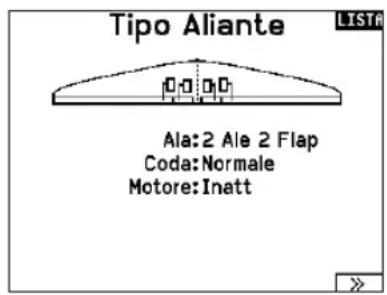
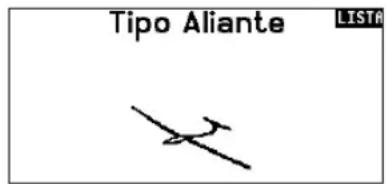
Preimpostazione camber (Lista funzioni)
Il menu Camber Preset (Preimpostazioni camber) è disponibile solo quando si selezione un tipo di ala con più servo per gli alettoni nel tipo aliante. La funzione Camber Preset permette di programma posizioni specifiche per alettoni, estremità alari, equilibratore e flap in ciascuna modalità di volo.
Se le modalità di volo non sono attive, una sola posizione preimpostata è disponibile ed è sempre attiva.
L'impostazione Camber Preset Speed (Velocità preimpostazioni curvature) configura la lunghezza della durata della transizione delle superfici di controllo, fino a 30 secondi, quando si cambia modalità di volo.
Spostare l'interruttore della modalità di volo nella posizione desiderata per cancelli i valori di curvatura preimpostati.
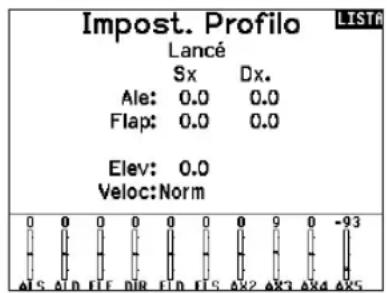
Sistema camber (Lista funzioni)
Il menu Camber System (Sistema camber) è disponibile solo quando si selezione un tipo di ala con più servo per gli alettoni nel tipo alliante. Permette diambiare la curvatura del profilo durante il volo e si usaanche per ilsystemadi frenaggio detto "Crow"o"Butterfly".Si cui assegnare a interruttori differenti, in agli fase di volo.
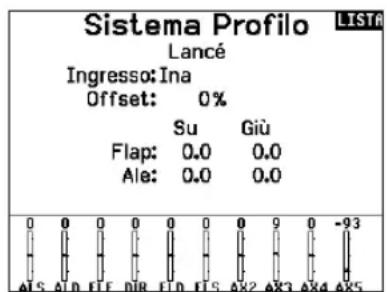
Miscelazioni per aliante (SAIL)
Per ognuno di questi mixer si possono programmare le fasi di volo in modo da avere dei valori di miscelazione diversi oppure 0% quando non si desidera la miscelazione per quella certa fase di volo. La programmazione cui inseire dei valori che permettano il controlo independente della quantità e della direzione della corsa per il canale "slave" rispetto al "master".
Alettoni Timone
Questa miscelazione si usa per compensare l'imbardata inversa, e coordinarle le virate. Quando è attivo, se si da lavoro di alettoni, il timone si muove nella stessa direzione della virata (un lavoro di alettoni a destra porta il movimento del timone verso destra). Se la fase di volo viene assegnata ad un interrottore, l'opzione "Sub Switch" permette di programmare un'alto interrottatore per scegliere fino a 3 valori di miscelazione alettoni timone che saranno attivi solo in那一 fase di volo.
Alettoni Flap
Questo mixer permette all'intero bordo di uscita dell'alá (alettoni e flap) di operare come alettoni. Quando è attivo, commandando gli alettoni si muovono ancè i flap. Programmare sempre i flap in modo che si muovano come gli alettoni nelle virate.
Elevatore Flap
Abbinando il flap al dato dell' Elevatore si genera una portanza aggintiva per stringere le virate. L'intero bordo di uscita dell'alal (alettone + flap) qui lavorava come flap per augmentare la curvatura del profilo alare quando si comanda l' Elevatore. E previsto anche un offset che viene usato per lo "Snap Flap". In quello caso non c'é miscelazione tra elevatore e flap finché noniene raggiunto il valore di offset. Normalmente questo offset è al 70% dell' Elevatore verso l'alto, cosicché èltre al 70% quello mixer entra in funzione per fornire una portanza aggintiva utile per stringere le virate in caso di piccole termiche o di corsa al pilone.
Flap Elevatore
Serve ad evitare la tendenza a cabrare che si verifica quando si aprono i freni specie in configurazione Crow o Butterfly. Questa miscelegatione viene di solito usata solo con ilsystema Camber (variazione del profilo alare). Lavora come una curva: I'elevatore si abbassa molto nel primo 20% della Corsa dei flap per poi diminuire intorno al 40% e rimanere lo stesso dal 60% al 100% . Per gli allianti con alettoni/tips/flaps bisogna impostare la configurazione appropriata nel menu Tipo di alliante in modo che i Tips possano essere identificati nel trasmettitore come R-AIL e L-AIL. Diminuire o aumentoare la Corsa negli alettoni/tip creando un mixer AIL R-AIL.
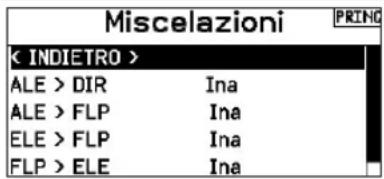
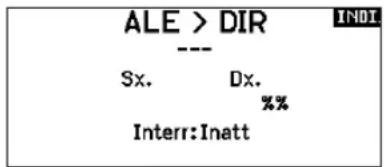
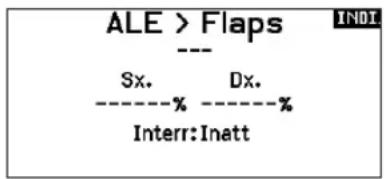
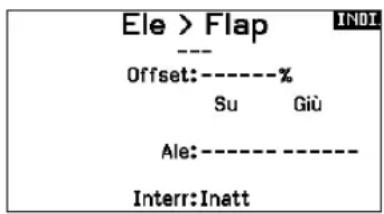
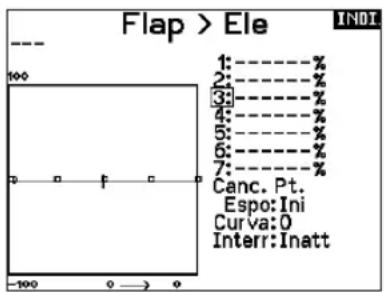
MULTI (MULTIROTOR)

ATTENZIONE: dopo aver fatto delle regolazioni, controllare sempre che il modello risponda in modo corretto.
AVVISO: Fare riferimento al vostro manuale multirotori per consigli sulla programmazione.
Il menu Opzioni Velivolo vi permette di selezionare un asse del gimbal della videocamera. SeLECTIONARE Assente, Asse 1, Asse 2 o Asse 3 nella casella per le opzioni Camera. L'icona del modello cui esso essereambiata selezionando l'icona scorrendo verso sinistra o destra.
Imagine Multirotore
Dalla schermata Opzioni per Aereo, scorrere fino all'imagine e cliccare una volta. Per altre immagini opzionali far scorrere il Roller a destra o a sinistra.
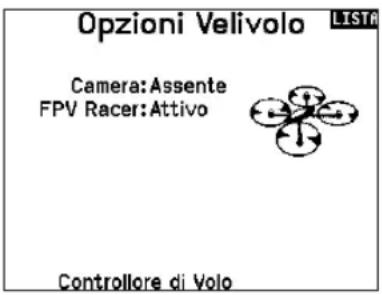
Impostazione Modalità di Volo
L'impostazione di fabbrica prevede 3 modalità di volo assegnate all'interruttore B. Potete assegnare fino a 5 modalità di volo usingo agli combinazione di massimo due interruttori.
Assegnazione Canale
Scorrere e selezionale il canale per assegnare l'ingresso e l'uscita del canale per agli modalità di volo. Ogni canale hanno essere assegnato ad agli interrottore della trasmittente, inclusi ma non limitatamente gli interruttori trim, gimbal e i tasti Clear/Back.
ESEMPIO: Assegnare la Modalità di Volo 1 come modalità di volo primaria in cui i vostri gimbal controllano l'asse di volo primario. Cambiando alla Modalità di Volo 2, potete fare in modo che i gimbal controllino l'asse della videocamera e i tasti del trim controllino l'asse di volo primario.
CONSIGLIO: Potete ante accedere all'Assegnazione Canale dal menu Assegnazione Canale nel Settaggio Sistema.
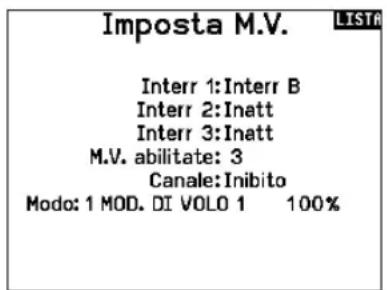
Configurazione dei trim
Per default i trim sono impostati per F Mode e i passi del trim sono portati di default a zero per i multirotori. Se si desidera utilizzare il trim in modalità multirotore, augmentare i valori di passo trim及其他 lo zero.
Il trim F Mode consente di salvare i valori di trim per le singole modalità di volo se, ad esempio, l'aereo richiede trim a rollio in modalità di volo 1 ma non in modalità di volo 2.
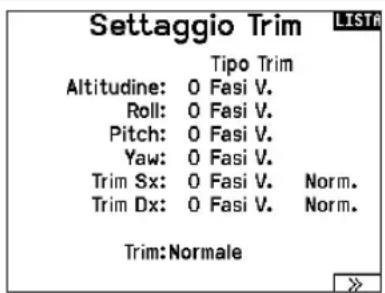
Ratei ed expo (Lista funzioni)
Ratei ed expo sono disponibili sui canali PIT, ROL e YAW.
Per regolare il Dual Rate e l'Esponenziale:
- Scorrere fino alla voce D/R & Espo e premere la rotella. Scorrere poi a destra o sinistra per scegliere il canale da regolare e premere di nuovo la rotella di scorrimento per confirmare la selezione.
- Scorrere a Interruttore e premere la rotella per confermare. Muovere l'interruttore che voete assegnare a D/R.
- Scegliere Dual Rate e premere la rotella. Scorrere poi a destra o sinistra per cancellare il valore e premere di nuovo la rotella di scorrimento per confirmare la selezione.
L'esponenziale influsce solo sulla sensibilità di risposta quando il comando si trova nella sua parte centrale e quindi non ha effetto sull'estensione totale della corsa. Un esponenziale positivo diminuisce la sensibilità intorno al centro del comando.
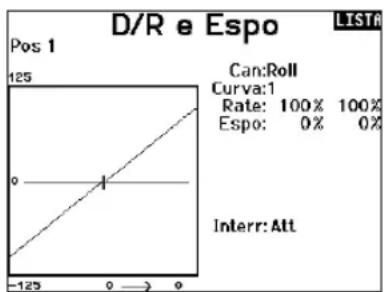
Taglio Motore (spegnimento del motore)
Serve per spegnere immediatamente un motore a scoppio o elettrico agenda su di un interrottore dedicato. Questa funzione si attiva nella tenere conto di tutte le otheri fasi di volo.
Quando si attiva il Taglio gas il canale del motore si posizione nel punto programmato (normalmente spento).
Potrebbe servire l'uso di valori negativi per muovere il canale del Motore nella posizione di OFF.

ATTENZIONE: dopo aver fatto delle regolazioni, controllare sempre che il modello risponda in modo corretto.
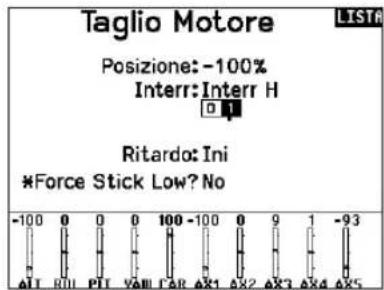
Curva Motore
Permette di ottimizzare la risposta del motoretramite una curva che cui ave sono a 7 puniti.
Peraggiungere puncti aquesta curva:
- Portare lo stick del motore nella posizione in cui si vuole aggiungere un nuovo punto.
- Scorrere fino a Agg Pt e premere la rotella per aggungere il punto.
Per togliere i punti sulla curva:
- Muovero lo stick del motore sono a portare il cursore vicino al punto da rimuovere.
- Scorrere fino a Togli Pte premere la rotella per togliere il punto. Se si hanno varie curve del motore e si vuole modificarne una, bisogna prima renderla attiva nella schermata Curva Motore e poi fare i cambiamenti.
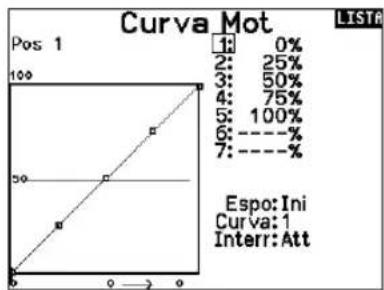
REGOLAZIONI FISICHE DELLA TRASMITTENTE
Posizione dell'antenna
Si consiglia di impostare l'antenna in modo che da posizionarla in verticale quando ci si trova nella posizione più comoda per volare. L'antenna può essere ripiegata quando il modello non è in uso.
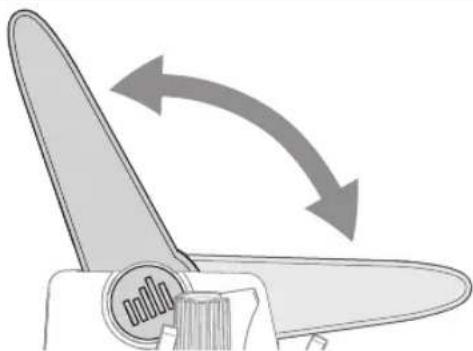
Regolazioni gimbal
La NX20 ha tutte le regolazioni fisiche della trasmittente situate attorno alla faccia di ciascun gimbal. Questa disposizione permette regolazioni facile e velociti: basta togliere il coperchio posteriori o rimuovere eventuali tappi per accedere alle viti di regolazione. Regolazioni disponibili:
- Regolazione della tensione dello stick
- Cambio tra le modalità di tensione della manetta (continua o a cricchetto)
- Limite corsa gimbal
- Conversione della modalità
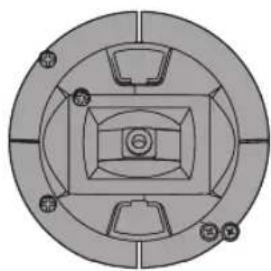
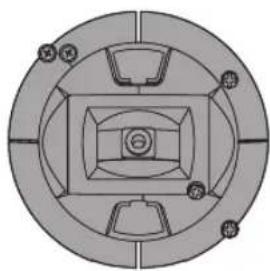
Regolazione tensione stick
Ruotare le viti leggermente in senso orario con un piccolo cacciavite a croce per augmentare la tensione dello stick e in senso antiorario per allentarla.
AVVISO: eseguire sempre un test di tensione degli stick quando si girano queste viti per assicurarsi che la tensione degli stick non sia troppo stretta o troppo lasca. Una vite troppo stretta potrebbe danneggiare una molla. Una vite troppo lasca potrebbe provocare la fuoriuscita di una molla e causare un cortocircuito nella trasmittente.
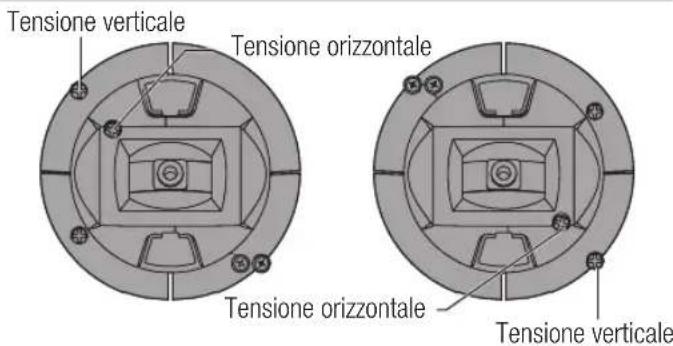
Regolazione della lunghezza dello stick di lavoro
- Con una chiave a brugola da 2mm , girare la vite di arresto nelle stick in senso antiorario per allentarlo.
- Ridurre la lunghezza dello stick ruotandolo in senso orario oppure allungarla ruotandolo in senso antiorario.
- Dopo aver regolato la lunghezza dello stick, serrare la vite di arresto.
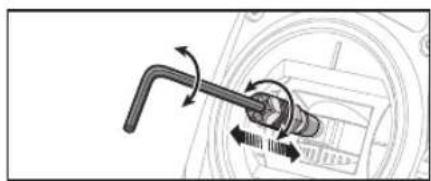
Limincorsagimbal
Ogni gimbal ha un interrottore in alto e in basso che cui limitare la corsa del movimento verticale dello stick.
Regolazione dei limiti di corsa del gimbal
- Rimuovere i coperchi
- Muovero gli interruptori verso il centro della trasmittente per utilizzato tutte la Corsa disponibile.
Muovere l'interruttore verso l'esterno della custodia per ridurre la corsa.
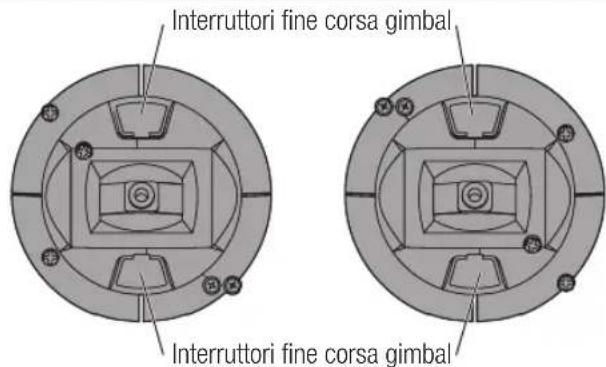
Regolazione manetta a cricchetto / continua
Cricchetto
- Individuare le viti che regolano la bandella del lavoro del gas su entrambi i gruppi stick. La vite di arresto a cricchetto si iniesta su una sezione dentellata del gimbal in modo da avere un dato del gas incrementale, nella vite che determina la tensione preme su di una bandella per avere un dato gas a scorrimento continuo.
- Per innestare il dato gas a cricchetto, ruotare la vite apposita in senso orario finché il cricchetto non si innesta
- Per disinnestare il dato gas a cricchetto, ruotare la vite di regolazione in senso antorario finché il gimbal non si muove liberamente.
Tensione continua
- Per innestare il dato gas a regolazione continua, ruotare la vite apposta in senso orario finché il dato non si innesta.
- Per disinnestare il dato gas a regolazione continua, ruotare la vite di regolazione in senso antiorario finché il gimbal non si muove liberamente.
Conversion della modalità
Sulla NX20 è possibile selezionare le modalità di trasmissione 1, 2, 3 o 4. Per convertire la modalità è necessario apportare modifiche sua alla programmazione che alle regolazioni meccaniche.
Conversione della programmazione
- Cambiare modalità all'interno di System Setup (Setupistema) -> System Settings (Impostazioniystema).
- Calibrare gli stick all'interno del menu System Settings.
Conversione meccanica
la conversione meccanica è necessaria per passare alla modalità
1 alla 2 o alla modalità 3 alla 4. La conversione meccanica consiste nei seguenti passaggi:
- Cambiare il dato gas a cricchetto/a tensione continua; Rimuovero la tensione sul lato che era il gas e applicare la tensione sul lato che sare il gas.
- Regolazione della vite di centraggio dell'equilibratore. Quando si cambia tra le modalità 1 e 2 o tra le modalità 3 e 4, occorre regolare la vite di centraggio dell'equilibratore (B).
a. Tenere l'equilibratore o lo stick del gas in posizione totalmente alzata o totalmente abbassata durante la regolazione della vite di contraggio dell'equilibratore. Trattenendo lo stick, si riduce il carico sul meccanismo di contraggio dell'equilibratore e si facilita la regolazione della vite.
b. Utilizzare un cacciavite a croce per regolare la vite di centraggio dell'equilibratore. Serrando la vite si disinnesta la molla di centraggio. Allentando la vite si innesta la molla.
IMPORTANTE: Non rimuovereccessivamente le viti dichio modalità per non dovere apree la custodia per rimetterle aosto.
Programmazione della conversione
- Accedere al menu System Setup (ImpostazioneSYSTEM), scorrere verso il basso e selezionare System Settings (Settaggi)..
systema). Scorrere verso il basso e selezionare la modalita che si desidera utilizzato. Uscire e tornare alle schermate principali - Portare la trasmittente su OFF.
- Portare la trasmittente su ON; il sistema obblighera a calibrare gli stick dati unchio di modalità.
- Riprendere il normale funzionamento con la modalità operativa selezionata.
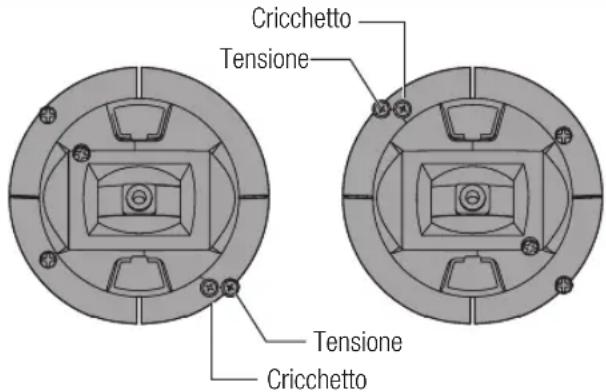
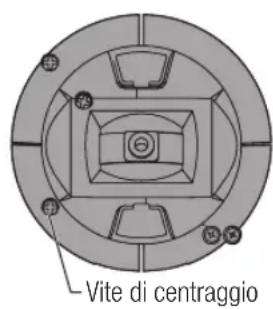
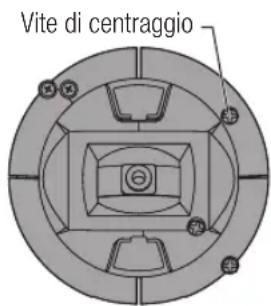
GUIDA ALLA SOLUZIONE DEI PROBLEMI
| Problema Possibili cause Soluzione | ||
| Ilsystema non si connette (durante il "binding") | Trasmettitore e modello sono troppo vicini | Allontanare il trasmettitore di 3 o 4 metri dal modello |
| L'aereo o il trasmettitore sono vicini a grossi oggetti metallici | Allontanarsi dagli oggetti metallici | |
| Il "bind plug" non è installato correttamente Installata | re correttamente il "bind plug" | |
| Le batterie Tx e/o Rx sono quasi scariche Sostituito | o ricaricare le batterie | |
| Il trasmettitore è un NX20 versione EU e il ricevitatore è in DSM2 | La NX20 versione EU non è compatible con i ricevitori DSM2 | |
| L'aereo non si connette al trasmettitore (dopo il "binding") | Trasmettitore troppo vicino al modello durante la procedura di connessione | Allontanare il trasmettitore di 3 o 4 metri dal modello e spagnere e riaccendere il ricevitatore |
| L'aereo o il trasmettitore sono vicini a grossi oggetti metallici | Allontanarsi dagli oggetti metallici | |
| Il "bind plug" è rimasto installato sul ricevitore | Rifare la connessione (rebind) e togliere il "bind plug" dopo aver spento e riaccesso | |
| L'aereo è connesso ad una memoria diversa (solo radio con ModelMatch) | Scegliere la memoria giusta sul trasmettitore | |
| Le batterie Tx e/o Rx sono quasi scariche Sostituito | o ricaricare le batterie | |
| Il trasmettitore potrebbe essere connesso con un diverso protocollo DSM | Connettere (bind) l'aereo al trasmettitore | |
| Damaged remote receiver or receiver extension Required remote receiver is not connected | ||
| Il ricevitore va in FAILSAFE a poca distance dal trasmettitore | Verificare l'antenna che non sia rota o danneggiata | Sostituire l'antenna o contattare l'assistenza Horizon |
| Ricevitore principale e secondario troppo vicini | Allontanare i due ricevitori ad almeno 5 cm sistemandoli uno perpendicolare all'alto | |
| Il ricevitore agli tanto smette di funzionare | Tensione della batteria troppo bassa Ricaricare cor pletamente la batteria | |
| Connettori allentati o danneggiati tra ricevitore e batteria | Controllare accuramente i connecttori ed eventualmente riparare quelli danneggiati | |
| Il ricevitore perché il collegamento (bind) | Pulsante di "bind" premuto all'accensione del trasmettitore | Rifare la procedura di "binding" |
| Il ricevitore lampeggia lentamente all'atteraggio (solo DSM2) | Perdita di alimentazione al ricevitore durante il volo | Controllare la tensione della batteria |
| Sistema accesso e collegato e poi ricevitore spento alla spegnere il trasmettitore | Spagnere il trasmettitore quando il ricevitore è spendso | |
| Il Flight Log registra un numero elevato di evanescenze, perdite di "pacchetto" o blocchi del systemahold), oppure il modello risponde in modo irregolare ai controlli | Scarsa ricezione del segnale | Ripositionare i ricevitori sistemandoli megli per migliorare la ricezione |
| Retroazione elettronica | Cercare e fermare la retroazione del systema dei servi o del motore verso il regolatore (ESC) o il ricevitore | |
| Bassa potenza | Verificare l'assorbimento sul modello e aumento la capacité della batteria, oppure diminuire la potenza assorbita dal systema. Verificare che le batterie siano ben cariche. Verificare che il BEC installato abbia una potenza sufficiente all'impianto di bordo | |
GARANZIA
Periodo di garanzia
La garanzia esclusiva - Horizon Hobby, LLC, (Horizon) garantisce che i prodotti acquistati (il "Produotto") sono privi di difetti relativi ai materiali e di eventuali errorsi di montaggio. Il periodo di garanzia è conforme alle dispositionsi legali del paese nel quale il prodotto è stato acquistato. Tale periodo di garanzia ammonta a 6 mesi e si estende ad altri 18 mesi dopo tale termine.
Limiti della garanzia
(a) La garanzia è limitata all'acquirente originale (Acquirente) e non è cedibile a terzi. L'acquirenteha il diritto a far riparare o a far sostituire la mercce durante il periodo di questa garanzia. La garanzia copre solo quei prodotti acquistati presso un rivenditore autorizzato Horizon. Altre transazioni di terme parti non sono coperte da但这a garanzia. La prova di acquisito è necessaria per far valere il diritto di garanzia. Inoltre, Horizon si riserva il diritto diambiare o modificare i termini di但这a garanzia perché alcun preavviso e di escludere tutte le alte garanzie più esistenti.
(b) Horizont non si assume alcuna garanzia per la disponibilità del prodotto, per l'adequatezza o l'idoneità del prodotto a particolari previsti dall'utente. É sola responsabilità dell'acquirente il fatto di verificare se il prodotto è adattoagli scopi da lui previsti.
(c) Richiesta dell'acquirente - spetta soltanto a Horizon, a propria discrezione riparare o sostituire qualsiasi prodotto considerato difettoso e che rientra nei termini di garanzia. Queste sono le uniche rivalse a cui l'acquirente siould appellare, se un prodotto è difettoso. Horizon si riserva il diritto di controllare qualsiasi componente utilizzato che viene coinvolto nella rivalsadi garanzia. Le decisioni relative alla sostituzione o alla riparazione avvengono solo in base alla discrezione di Horizon. Questa garanzia non copre dei danni superficiali o uomini per cause di forza maggiore, uso errato del prodotto, negligenza, uso ai fini commerciali, o una qualsiasi modifica a qualsiasi parte del prodotto. Questa garanzia non copre anni dovuti ad una installatione errata, ad un funzionamento errato, ad una manutenzione o un tentativo di riparazione non idonei a cura di soggetti diversi da Horizon. La restituzione del prodotto a cura dell'acquirente, o da un suo rappresentante, deve essere APPROVATA per iscritto alla Horizon.
Limitidanno
Horizon non si rittare responsablee per danni speciali, diretti, indiretti o consequencesi; perdita di profitto o di produzione; perdita commerciale connessa al prodotto, independentemente dal fatto che la richiesta si basa su un contratto o sulla garanzia. Inoltre la responsabilità di Horizon non supera mai in nessun caso il prezzo di acquisto del prodotto per il quale si chiede la responsabilità. Horizon non ha alcun controllo sul montaggio, sull'utilizzo o sulla manutenzione del prodotto o di combinazioni di vari prodotti. Quindi Horizon non accetta nessuna responsabilità per anni o lesions derivanti da tali circostanze. Con l'utilizzo e il montaggio del prodotto I'utente acconsente a tutte le condizioni, limitazioni e riserve di garanzia citate in questa sede. Qualora I'utente non fosse pronto ad assumersi tale responsabilità associata all'uso del prodotto, si suggerisce di restituire il prodotto intatto, mai usato e immediatamente presso il venditore.
Indicazioni di sicurezza
Questo è un prodotto sofisticato di hobbistica e non è un giocattolo. Esso deve essere manipolato con cautela, con giudizio e richiede delle conoscenze basilari di meccanica e delle facoltà mentali di base. Se il prodotto non verrà manipolato in maniera sicura e responsable potrebbero risultare delle lesioni, dei gravi danni a persone, al prodotto o all'ambiente circostante. Questo prodotto non è concepito per essere usato dai bambini perché una diretta supervisione di un adulto. Il manuale del prodotto contiene le istruzioni di sicurezza, di funzionamento e di manutenzione del prodotto stesso. è fondamentale leggere e seguire tutte le istruzioni e le avventenze nel manuale prima di mettere in funzione il prodotto. Solo.si si eviterà un utilizzo errato e di preveranno incidenti, lesioni o danni.
Domande, assistenza e riparazioni
Il vosto negotio locale e/o luogo di acquisito non possono fornire garanzie di assistenza o riparazione perché previo colloquio con Horizon. Questo valeanche per le riparazioni in garanzia. Quindi in tale casi bisogna interpellare un rivenditore, che si metterà in contatto subito con Horizon per prendere una decisione che vi possa aiutare nel più breve tempo possibile.
Manutenzione e riparazione
Se il prodotto deve essere ispezionato o riparato, si prega di rivolgersi ad un rivenditore specializzato o direttamente ad Horizon. Il prodotto deve essere Imballato con cura. Bisogna far notare che i box originali solitamente non sono adatti per effettuire una spedizione senza subire alcun danno. Bisogna effettuire una spedizione via corriere che fornisce una tracciabilità e un'assicurazione, in quanto Horizon non si assume alcuna responsabilità in relazione alla spedizione del prodotto. Inserire il prodotto in una busta assieme ad una descrizione dettagliata dei problemi e ad una lista di tutti i singoli componenti spediti. Inoltre abbiamo bisogno di un indirizzo completo, di un numero di Telefono per rivolgere ulteriori domande e di un indirizzo e-mail.
Garanzia a riparazione
Le richieste in garanzia verranno elaborate solo se è presente una prova d'acquisto in originale proveniente da un rivenditore specializzato autorizzato, nella quale è ben visible la data di acquisto. Se la garanzia viene confermata, alla il prodotto verrà riparato o sostituito. Questa decisione spetta esclusivamente a Horizon Hobby.
Riparazioni a pagamento
Se bisogna effettuare una riparazione a pagamento, effettueremo unpreventivo che verrà inoltrato al vostro rivenditore. La riparazione verrà effettuata dopo l'autorizzatoe da parte del vostro rivenditore. La somma per la riparazione dovrá essere pagata al vostro rivenditore. Le riparazioni a pagamento avranno un costo minimo di 30 minuti di lavoro e in fattura includeranno le spese di restituzione. Qualsiasi riparazione non pagata e non richiesta entro 90 giorni verrà considerata abbandonata e verrà gestita di seguenza.
ATTENZIONE: Le riparazioni a pagamento sono disponibili solo sull'elettronica e sui motori. Le riparazioni a livello meccanico, soprattutto per gli elicotteri e le vetture RC sono molto costose e devono essere effettuate autonomamente dall'acquirente.
10-15
CONTATTIPER LA GARANZIA E L'ASSISTENZA
| Stato in cui il prodotto è stato acquistato | Horizon Hobby | Telefono/Indirizzo e-mail | Indirizzo |
| EU | Horizon Technischer Service service@horizonhobby.de | Hanskampring 9D 22885 Barsbüttel, Germany | |
| Sales: Horizon Hobby GmbH +49 (0) 4121 2655 100 | |||
DICHIARAZIONE DI CONFORMITA EU
CE Dichiarazione di conformità UE: Spektrum NX20 Transmitter Only (SPMR20500EU); Con la presente, Horizon Hobby, LLC dichiara che il dispositorio è conforme a quanto
segue: Direttiva europea sulle apparecchiature radio (RED)
2014/53/UE; Direttiva RoHS 2 2011/65 / UE; Direttiva RoHS 3 - Modifica 2011/65 / UE allegato II 2015/863.
Il testo completo della dichiarazione di conformità UE è disponibile al seguente indirizzo internet: https://www.horizonhobby.com/content/support-render-compliance.
NOTA: quello prodotto contiene batterie coperte alla direttiva europea 2006/66 / CE, che non possono essere smaltite con i rifiuti domestici. Attenersi alle normative locali.
Gamma di frequenza wireless / Potenza di uscita wireless:
Control and Trainer: 2402-2478 MHz /WiFi: 2412-2462 MHz
Control: 18.7 dBm / Trainer: 1.43 dBm / WiFi: 18.5dBm
Produzione ufficiale dell'UE:
Horizon Hobby, LLC
2904 Research Road
Champaign, IL 61822 USA
Importatore officiale dell'UE:
Horizon Hobby, GmbH
Hanskampring 9
Questo dispositivo è marcato ai sensi della Direttiva europea 2012/19/UE riguardante i rifiuti di apparecchiature elettriche ed elettroniche (RAEE). Il simbolo indica che il prodotto non va smaltito insieme ai rifiuti domestici. Il prodotto deve essere consecnatoagli
apposti centri di raccolta per consentime il recupero e il riciclaggio.

SPEKTRUM®

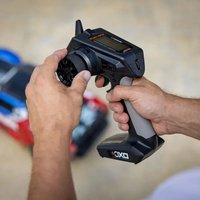
- (Qurrudcr) Differenzial
- Significato Dei Termini Usati
- Almeno 14 anni. Non è un giocattolo.
- Registrazione Della Garanzia
- Note Generali
- Punti da rispettare per la sicurezza
- PRIMA DI USARE IL VOSTRO TRASMETTITORE
- CONTENUTO SPECIFICHE
- INDICE
- UTILIZZ0 BASE
- Interfaccia
- Schermata principale
- Impostazione delsystema
- Lista funzioni
- File modello
- Correspondenza tra modello e Tecnologia
- Impostazioni BNF
- Impostazione modello personalizzata
- ACCENSIONE SPEGNIMENTO DELLA NX20
- AVVERTENZE PER LA CARICA
- CARICAMENTO DELLA BATTERIA AGLI IONI DI LITIO
- NAVIAGAZIONE
- STILE TASTIERA
- SCELTA INTERRUPTORE AUTOMATICO
- FUNZIONI TRIM OTF (ON THE FLY)
- Per attivare la regolazione OTF per una determinata funzione:
- FILE MODELLI BNF PREINSTALLATI
- USB E MEMORIA INTERNRA
- SCHEDA DI MEMORIA ESTERNAR
- Installazione di una Scheduled memoria esterna
- FUNZIONESCHEDA DI MEMORIA
- Aggiornamento del firmware Spektrum AirWare
- Installare automaticamente gli aggiornamenti Spektrum AirWare
- Installare manualmente gli aggiornamenti Spektrum AirWare
- GUIDA ALLA PROGRAMMAZIONE PER TIPO DI MODELLO
- IMPOSTAZIONE DEL SISTEMA
- Selezione Modello
- Tipodi modello
- Accesso Diretto
- Nomemodello
- Aircraft Type (tip di aereo)
- Sailplane Type (tip di aliante)
- Swash Type (tip di piatto oscillante)
- Aircraft Options (opzioni aereo)
- Esempi di modalità di volo
- Impostazione della modalità di volo
- Modalità volo parlato
- Tabella delle modalità di volo
- Procedura guidata per le modalità di volo
- Assegnazione canali
- Configurazione degli ingressi dei canali
- AssegnazioneporteRX
- Settaggio trim
- Passo del trim
- Per cancellare il valore del passo del trim:
- Tipodi trim
- Assegnazione dei trim
- Tipomodello aereo
- Tipo trim manetta
- Posizione trim
- Assegnazione trim gimbal
- Servizi per il modello
- Crea un nuovo modello
- Cancellare un modello
- Copiare un modello
- Per copiare la programmazione di un modello:
- Utilà dei Modelli LSTO
- Cancellare Modello 2ND
- Copia Modello
- Azzera modello
- Ordinare I'elenco dei modelli
- Convalida tutti i modelli
- Elimina tutti i modelli
- Advertisement
- Telemetria
- Dati di telemetria
- Report di stato:
- Report avertenze:
- Configurazione automatica della telemetria
- Impostazioni
- Schermo
- Unità
- Monitoraggio priorita
- Impostazioni file
- Nome file
- Unica
- Abilitata
- Dati di ingresso
- Settaggi
- Impostazione prevolo
- Frame Rate, Modalità RF e Failsafe
- Modalità RF
- Modalità servo
- XPLUS
- Correspondenza dei modelli
- Bind (connessione)
- Impostazione della porta seriale
- Uscita seriale
- Protocollo della porta seriale
- RF Spektrum
- Alimentazione esterna (9,5 V)
- Telemetria Crossfire
- Trainer
- Menu Trainer
- Trainer con filo
- Standard Instructor (Istruttore standard)
- Pilot Link Instructor (Collegamento pilota istruttore)
- FPV
- P-Link Student (Collegamento pilota allievo)
- Normal Student (Allievo normale)
- Trainerenza filo
- Programmable Instructor (Istruttore programmabile)
- Configurazione della trasmittente dell'istruttore
- Binding per trainerenza filo
- Configurazione di visori FPV con Head Tracking
- Per configurare il visore FPV con Head Tracking:
- Tono di centraggio
- Gestione dei suoni
- Strumenti tavolozze
- Utilita Palette
- Impostazione sistema
- Settaggio Sistema
- Nome dell'utente
- Programmare il nome utente:
- Menu Rotella
- Luminosità
- Modalità*
- Per cancellare la modalità stick gimbal:
- Allarme della batteria
- Per modificare il livello di bassa tensione che porta a generare l'allarme:
- Scelta della Lingua
- Allarme per inattività
- Ulteriori settaggi
- Suoni di sistema
- Setup Suoni
- Regolazione dell'intensità della vibrazione
- Tastiera
- Stile dei trim
- Per carbide:
- Controllo del volume
- Controllo Volume Voce
- Monitor canali
- Regolazione di data e ora
- Suoni di accensione
- Data/Ora
- Reset di fabbrica
- Factory Reset
- Calibrazione
- Calibrazione del trasmettitore
- Gestione WiFi
- Credenziali WiFi
- Impostazioni USB
- USB Settings
- Trasferimenti con scheda SD
- Categoria
- Import Model (importa modelli)
- Per importare il modello alla sched a SD:
- Esporta un Modelo
- Menu Scheda SD
- Importa tutti i modelli
- Scelta tra memoria esterna e interna
- Esp. su Scheda SD IND
- Esportatutti Modelli
- Gestione file/cartelle
- Importa/esportavadolozze colori
- Importare tavolozze
- Esportare tavolozze
- Caratteristiche speciali
- Aggiornamento di AirWare
- Installazione automatica degli aggiornamenti AirWare con una schedà micro SD
- Esportazione di categorie di suoni
- Stampa schermo
- Formattazione scheda SD
- Informazioni / Normativa
- Numero di série
- Esportare il numero di Serie sulla scheda SD
- Individuare la versione del firmware del trasmettitore
- ELENCO DELLE FUNZION
- Impostazione servo
- Travel adjust (regolazione della corsa)
- Sub-Trim
- Inversione corse
- Velocità
- Per regolare la velocità (Speed):
- Corsa massima
- Nome del canale
- Bilanciamento
- Ratei / expo
- Per regolare il Dual Rate e l'Esponenziale:
- Taglio gas (spegnimento del motore)
- Curva motore
- Impostazione interruptori analogici
- Impostazione interrottore digitale (Digital Switch Setup)
- Impostazione degli interrupttori logici
- Impostazione degli interrupttori combo
- Inter. Combinatos
- Miscelazione di precisione
- Mixnormale
- Rate (Corsa)
- Offset
- Trim
- Curva (Pagina)
- Switch (Interru tlore)
- Mix curva
- Curva
- Curva (Pagina) Opzioni di configurazione avanzata
- Sequenziatore (azioni in sequenza)
- Impostazione sequenziatore
- Prova della portata
- Per accedere al menu :
- Controllo
- Prova della portata NX20
- Timer
- Programmazione avanzata Forward Programming
- Eventi audio
- Modifica interrottori
- Report passo-passo
- Report generici
- Modalità di volo
- Avvisi di telemetria
- Audio LIST
- Stato trainer
- Avvio modello
- Suoni di problema
- Binding
- Impostazioni VTX
- Barra delle funzioni
- Configurazione Ticker Tape
- Configurazione sensori
- Field (Campo)
- My List Setup (Collegamenti rapidi)
- Connessione (Binding)
- Start Trainer
- Stato carica
- Charge Status
- Le seguenti opzioni dei menu sono disponibili solo se sono state abilitate nella schermata Model Type.
- Differenziale (Alettoni)
- Differenziale coda a V
- Imposta profilo
- Sistema profilo
- Sistema flap
- Curva del passo
- Tipodi piatto
- Gyro
- Curva della coda
- Motor Cut (spegnimento motore
- Motor Curve (curva motore)
- ACRO (AEREO)
- Tipoaero (Impostazione systema)
- Selezionare il tipo di alla e coda prima di qualsiasi altra programmazione.
- Wing
- Tail
- Connessioni dei servo consigliate
- Configurazioni basate sulla trasmittente
- BNF
- Controllo servo elevone
- Miscelazioni ACRO
- Timone Alettoni/Elevatore
- Alettoni Timone
- Elevatore Flap
- Differenziale
- Perutilizzareil systemadifferenziale:
- Perutilizzare ilsystemaddifferentiale coda a V:
- Menu dei giroscopi
- Curva del passo ( lista funzioni)
- Per acceder alla schermata della curva del passo:
- Controllo Plurimotore (System Setup)
- Controllo Plurimotore
- Per attivare il controlo Plurimotori:
- Per programmare un interruptore con cui controllare in modo independente i motori:
- HELI (HELICOPTER)
- Tipodi comando del collettivo
- Piatto oscillante (Lista funzioni)
- Quando tutto il pietto si muove correttamente:
- E-Ring elettronico
- Miscelazioni
- Ciclico-Gas
- Piatto oscillante
- SAIL (ALIANTE)
- Tipodi aliante
- Ala
- Coda
- Motore
- Imagine Aliante
- Preimpostazione camber (Lista funzioni)
- Sistema camber (Lista funzioni)
- Miscelazioni per aliante (SAIL)
- Alettoni Flap
- Flap Elevatore
- MULTI (MULTIROTOR)
- Imagine Multirotore
- Impostazione Modalità di Volo
- Assegnazione Canale
- Configurazione dei trim
- Ratei ed expo (Lista funzioni)
- Taglio Motore (spegnimento del motore)
- REGOLAZIONI FISICHE DELLA TRASMITTENTE
- Posizione dell'antenna
- Regolazioni gimbal
- Regolazione tensione stick
- Regolazione della lunghezza dello stick di lavoro
- Limincorsagimbal
- Regolazione manetta a cricchetto / continua
- Cricchetto
- Tensione continua
- Conversion della modalità
- Conversione della programmazione
- Conversione meccanica
- Programmazione della conversione
- GUIDA ALLA SOLUZIONE DEI PROBLEMI
- GARANZIA
- Periodo di garanzia
- Limiti della garanzia
- Limitidanno
- Indicazioni di sicurezza
- Domande, assistenza e riparazioni
- Manutenzione e riparazione
- Garanzia a riparazione
- Riparazioni a pagamento
- CONTATTIPER LA GARANZIA E L'ASSISTENZA
- DICHIARAZIONE DI CONFORMITA EU
- SPEKTRUM®
Marca : SPEKTRUM
Modello : NX20
Categoria : Giocattolo radiocomandato