NX20 - Ferngesteuertes Spielzeug SPEKTRUM - Kostenlose Bedienungsanleitung
Finden Sie kostenlos die Bedienungsanleitung des Geräts NX20 SPEKTRUM als PDF.


| Produkttyp | Funkfernsteuerungssender mit 20 Kanälen DSM2/DSMX |
| Modulation | DSM2 / DSMX (automatisch oder erzwungen) |
| Anzahl Kanäle | 20 |
| Stromversorgung | Integrierter Li-Ion-Akku 3,7 V 6000 mAh |
| Akkulaufzeit | Ca. 6 bis 7 Stunden bei Erstladung, Laufzeit variiert je nach Nutzung |
| Bildschirm | LCD-Farbdisplay |
| Schalter und Bedienelemente | 4 zweistufige Schalter, 6 dreistufige Schalter, 4 Trimmer, 2 Schiebeschalter, 1 Drehknopf, 1 Taster |
| Telemetrie | Integriert, kompatibel mit Spektrum-Sensoren und Smart-Technologie |
| Flugmodi | Bis zu 10 konfigurierbare Modi, je nach Modelltyp |
| Unterstützte Modelltypen | Flugzeug, Hubschrauber, Segelflugzeug, Multirotor |
| Interner Speicher | 250 Modelle |
| Externer Speicher | microSD-Karte (nicht enthalten), Format FAT32 oder exFAT je nach Kapazität |
| Konnektivität | USB-C-Anschluss (Laden und Datenübertragung), serielle Schnittstelle (SRXL2, Crossfire), kabelgebundener Trainer-Eingang, drahtlos (DSMX) |
| Software-Update | Über SD-Karte oder USB, Spektrum AirWare-Software |
| Sicherheitsfunktionen | Modellabgleich (Model Match), Schalterpositionsalarme, Reichweitentest, Motorabschaltung, integrierte Sicherheitsvorkehrungen (Fail Safe) |
| Besonderheiten | In-flight-Trimmung (OTF), vorinstallierte BNF-Dateien, Flugmodus-Assistent, haptisches (Vibrator) und akustisches Feedback |
| Garantie | Entspricht den gesetzlichen Bestimmungen des Kauflandes (6 Monate gesetzliche Garantie, 18 Monate Gewährleistungspflicht) |
| Pflege und Reinigung | Mit einem weichen, trockenen Tuch reinigen. Keine Lösungsmittel verwenden. Vor Feuchtigkeit und extremen Temperaturen schützen. Schutzfolie ggf. entfernen. |
| Empfohlenes Alter | 14 Jahre und älter (kein Spielzeug) |
Häufig gestellte Fragen - NX20 SPEKTRUM
Benutzerfragen zu NX20 SPEKTRUM
0 Frage zu diesem Gerät. Beantworten Sie die, die Sie kennen, oder stellen Sie Ihre eigene.
Eine neue Frage zu diesem Gerät stellen
Laden Sie die Anleitung für Ihr Ferngesteuertes Spielzeug kostenlos im PDF-Format! Finden Sie Ihr Handbuch NX20 - SPEKTRUM und nehmen Sie Ihr elektronisches Gerät wieder in die Hand. Auf dieser Seite sind alle Dokumente veröffentlicht, die für die Verwendung Ihres Geräts notwendig sind. NX20 von der Marke SPEKTRUM.
BEDIENUNGSANLEITUNG NX20 SPEKTRUM
Scan the QR code and select the Manuals and Support quick links from the product page for the most up-to-date manual information. Scannen Sie den QR-Code und wahlen Sie auf der Produktseite die Quicklinks Handbucher und Unterstützung, um die aktuellsten Informationen zu Handbucher. Scannez le code QR et selektionnez les liens rapides Manuals and Support sur la page du produit pour obtenir les informations les plus récentes sur le manuel. Scannerizzare il codice QR e selezionare i Link veloci Manuali e Supporto alla pagina del prodotto per le informazioni manuali più aggiornate.
NOTICE
Allen Anweisungen, Garantien und anderen zugehörigen Dokumenten sind Änderungen nach Ermessen von Horizon Hobby, LLC vorbehalten. Aktuelle Produktliteratur finden Sie unter www.horizonhobby.com oder www.towerhobbies.com im Support-Abschnitt für das Produkt.
Spezielle Bedeutungen
Die folgenden Begriffe werden in der gesamten Produktliteratur verwendet, um auf entsprechlich hohe Gefahrenrisiken beim Betrieb desses Produkts hinzuweisen:
WARNING: Wenn diese Verfahren nicht korrekt befolgt werden, ergeben sich wahrscheinlich Sachschäden, Kollateralschäden und schwere Verletzungen ODER mit hoher Wahrscheinlichkeit oberflächliche Verletzungen.
ACHTUNG: Wenn diese Verfahren nicht korrekt befolgt werden, ergeben sich wahrscheinlich Sachschäden UND die Gefahr von schweren Verletzungen.
HINWEIS: Wenn diese Verfahren nicht korrekt befolgt werden, können sich möglicherweise Sachschäden UND geringe oder keine Gefahr von Verletzungen ergeben.

WARNING: Lesen Sie die GESAMTE Bedienungsanleitung, um sich vor dem Betrieb mit den Produktfunktionen vertraut zu machen. Wir das Produkt nicht korrekt betrieben, kann dies zu Schaden am Produkt oder persönlichem Eigentum führen oder die Verletzungen verursachen.
Dies ist ein hochentwickeltes Hobby-Produkt. Es muss mit Vorsicht und gesundem Menschenverstand betrieben werden und benötigt gewisse mechanische Grundfähigkeiten. Wird theses Produkt nicht auf eine sichere und verantwortungsvolle Weise betrieben, kann dies zu Verletzungen oder Schäden am Produkt oder anderen Sachwerten führen. Dieses Produkt eignet sich nicht für die Verwendung durch Kinder ohne direkte Überwachung eines Erwachsenen. Versuchen Sie nicht ohne Genehmigung durch Horizon Hobby, LLC, das Produkt zu zerlegen, es mit inkompatiblen Komponenten zu verwenden oder auf jegliche Weise zu erweitern. Diese Bedienungsanleitung enthalt Anweisungen für Sicherheit, Betrieb und Wartung. Es ist unbedingt notwendig, vor Zusammenbau, Einrichtung oder Verwendung alle Anweisungen und Warnhinweise im Handbuch zulesen und zu befolgen, damit es bestimmungsgemäß betrieben werden kann und Schäden oder schwere Verletzungen vermieden werden.

WARNING ZU GEFÄLSCHTEN PRODUKTEN:itte kaufen Sie Ihre Spektrum Produkte immer von einem autorisiertem
Händler um sicher zu stellen, dass Sie ein authentisches hochqualitatives original Spektrum Produkt gekauft haben. Horizon
Hobby lehtnee tustung, Service oder Garantieleistung von gefalschten Produktien oder Produktien ab die von sich in Anspruch nehmen kompatibel mit Spektrum oder DSM zu sein.
HINWEIS: Dieses Produkt ist ausschließlich für die Verwendung in unbemannten ferngesteuerten Fahrzeugen und Fluggeräten im Hobbybereich vorgesehen. Horizon Hobby leht eine Haftung und Garantieleistung ausserhalb der vorgesehen Verwendung ab.
Nicht geeignet für Kinder unter 14 Jahren. Dies ist kein Spielzeug.
Garantie Registrierung
Registrieren SieitteHr Produkt unter www.spektrumrc.com/registration.
Allgemeine Hinweise
- Der Betrieb von ferngesteuerten Modellen bietet ihren abwechselungsreiche Herausforderungen und die Möglichkeit ihre Fähigkeit als Pilot zu verbessern.
- Bei nicht sachgemäßer Benutzung oder mangehalfter Wartung können Modelle eine Gefährdung darstellen.
- Steuern Sie ein Modell immer so, dass Sie es zu jeder Zeit unter voller Kontrolle haben.
-itte suchen Sie sich die Hilfe oder Unterstützung eines erfahrenen Piloten. - Suchen Sie den Kontakt zu regionalen Clubs oder Organisionen die ihren Informationen zu Flugplatzen geben können.
- Schalten Sie den Sender immer zuerst ein und dann zuletzt aus wenn Sie mit einem Modell arbeiten.itte binden Sie erneut das Modell an den Empfänger, wenn Sie alle Einstellungen vorgenommen haben damit die Failsafeeingstellungen übernommen werden.
Piloten Sicherheit
- Stellen Sie vor dem Flug sicher, dass die Akkus vollständig geladen sind.
- Aktivieren Sie vor dem Flug die Stopuhr, dass Sie den Flug unter Kontrolle haben.
- Führer Sie stets einen Reichweitentest mit dem Sender durch bevor Sie ein Modell fliegen.
- Stellen Sie vor dem Fliegen sicher, dass alle Ruder in die richtige Richtung arbeiten.
- Fliegen Sie nicht in der Nähe von Zuschauern, Parkplatzen oder anderen Plätzen wo Menschen oder Gegenstände verletzt oder beschädigt werden können.
- Fliegen Sie nicht bei umgünstigen Wetterbedingungen. Schlechte Sicht kann zu Desorientierung und Kontrollverlust führen. Wind kann zu Kontrollverlust führen. Feuchtigkeit und Eis kann das Modell beschädigen.
- Sollte bei einem Flug das Modell nicht einwandfrei reagieren, landen Sieitte unverzüglich und beseitigen Sie die Ursache des Problems.

BEVOR SIE DEN SENDER VERWENDEN
Bitte besuchen Sie vor Verwendung des Senders die community.spektrumrc.com Website um ihren Sender zu registrierten und das aktuellste Spektrum AirWare Update zu laden. Bis zur Registriierung Ihres Senders erscheidt im Menu eine Erinnerung. Nach der registrierung wird diese nicht mehr angezeigt.
Der Sender wird zum Schutz während des Versandes mit einer dünnen transparenten Kunststofffolie auf den Frontpanelen gefleert. Luftfeuchtigkeit kann darauf sorgen dass sich diese Folie etwas abhebt. Entfern den Sie die Folie wenn gewünscht.
PACKUNGsinhalt SPEZIFIKATIONEN
- NX20 Transmitter
(SPMR20500, SPMR20500EU und SPMR205001)
Handbuch - Magnetisches USB-C-Ladekabel und Adapter
- Decal-Satz
Umhangeriemen
| Typ | DSM2/DSMX Telemetriessender mit 20 Kanälen |
| Anwendungsbereich | Flugzeuge, Hubschrauber, Segelflugzeuge, Multikopter |
| Kanäle 20 | |
| Wireless Trainer DSM2*/DSMX-kompatibel | |
| Schalter | 4 - 2 Position, 6 - 3 Position, 4 - Trimmer, 2 - Schieberegler, 1 Drehregler, 1 Taster |
| Modulation DSM2*/DSMX | |
| Teimetrie Integriert | |
| Bindungsmethode Bindungsschalter oder über das Menu | |
| Bildfrequenz | 22 ms Standardeinstellung, 11 ms auswählbar (digitale Servos erforderlich) |
| Auflösung 2048 | |
| Akku 3,7 V 6000 mAh | Li-lon |
| Band 2,4 GHz | |
| Rückmeldung | Ton, Vibration, Sprache |
*EU-Versionen des NX20 sind nicht mit DSM2®-Empfängern kompatibel.
Hilfreiche Videos zur Programmierung des NX20 und anderen mit Spektrum AirWave™ ausgestatteten Sendern finden Sie auf www.spektrumrc.com.
INHALTSVERZEICHNIS
Grundlegendes zur Bedienung 63
Senderfunktionen 64
Den NX20 ein- und ausschalten 65
Laden des Lithium-Ionen-Akkupakets 66
Navigation 67
Main Screen 67
Tastatur 68
Automatische Schalterzuweisung 68
OTF (On The FLY) Trimm-Funktionen 68
Vorinstallierte BNF-Modeldateien 69
USB und internet Speicher 69
Externen Speicherkarte 69
Memory card Functions 70
Aktualisierung der Firmware 70
Leitfaden zur modelltyp programmierung. 71
Systemeinstellung 72
Modellaauswahl 72
Modelltyp. 72
Modellname 73
Flugmodus-Beispiele. 73
Flight Mode Setup [Flugmodus-Setup] 74
Gesprochener Flugzustand 74
Channel Assign [Kanal zuordnen] 75
Kanaleingabekonfiguration 75
Rx-Anschlusszuweisungen 75
Trimmeinstellungen 75
Modell Hilfsprogramm 76
Neues Modell erstellen 76
Modell Loeschen 76
Modell kopieren 77
Modell zurücksetzen 77
Modelliste sortieren 77
Alle Modelle bestätigen 77
Alle Modelle loschen 77
Alarme. 77
Telemetrie 78
Telemetriiedaten 78
Automatische Telemetriekconfiguration 78
Settings [Konfiguration] 79
Dateieinstellungen 79
Vorflugkontrolle 80
Bildfrequenz, HF-Modus und Failsafe 80
Bind [Binden] 81
Serial Port Setup [Setup des seriellen Anschlusses] 81
Trainer 82
WiredTrainer 82
Wireless Trainer 82
Konfiguration des Ausbildersenders 83
Binding bei Wireless Trainer 83
Head Tracking FPV Setup. 83
Zentrierungston 84
Sound-Einstellungen 84
Paletten-Dienstprogramme 84
Systemeinstellungen 84
Pilot Name. 84
Roller-Menu. 84
Brightness [Helligkeit] 85
Modus 85
Akkualarm 85
Auswahlder Sprache 85
Inaktiver Alarm 85
Zusätzliche Einstellungen 85
Anlagentone 86
Einstellung der Vibrationsintensität 86
Tastatur 86
Trimmanzeige 86
Lautstärkeregelung 86
Kanalmonitor 86
Datum/Uhrzeit einstellen 86
Tone beim Ein- und Ausschalten 87
Werkseinstellung 87
Kalibrieren 87
WLAN-Dienstprogramme 87
USB-Einstellungen 87
Speicherkarte übertragen 88
Kategorie 88
Model Import/Export. 88
Alle Modelle laden. 88
Speicherplatz 88
Modell sichern 88
Alle Modelle sichern 88
Datei-/Ordnerverwaltung 89
Farbpaletten importieren/exportieren 89
Sonderfunktionen 89
Uber/Offiziere Informationen 90
Seriennummer 90
Exportieren der Seriennummer auf eine SD Karte 90
Finden der Spektrum AirWare Software Version. 90
Funktionsliste 91
Servo Einstellung 91
Servoweg 91
Sub-Trim 91
Laufrichtung 91
Laufzeit 92
Absoluter Weq 92
Channel Name [Kanalname] 92
Balance 92
Geschwindigkeiten und Exponential 92
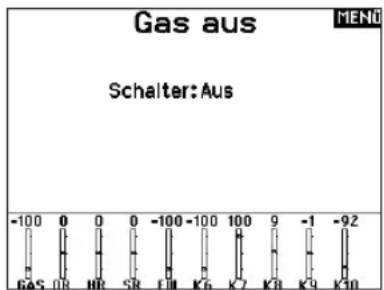
Gas aus 93
Gaskcurve 93
Analog Switch Setup [Analogschalter-Setup] 93
Digitalschaltereinstellung 94
Logical Switch Setup [Logikschalter-Setup] 94
Combo Switch Setup [Kombinationsschalter-Setup] 94
Mischen 95
Normale Mischung 95
Kurvenmischung 96
Kurve (Seite) Erweiterte Konfigurationsoptionen. 96
DasSequenzermu 96
Reichweitentest 97
Timer Schalt und Kontroll Alarme 98
Telemetrie 98
Automatische Telemetriekconfiguration 98
Vorwartsprogrammierung 98
Audioorgange 99
VTX-Konfiguration 99
Funktionsleiste 99
Binden 100
StartTrainer 100
Systemeinstellung 100
Ladezustand 100
Seryomonitor 101
ACRO (Flugzeug) 101
Luffahrzeugtyp (Systemkonfiguration) 102
Empfohlene Servo-Anschlisse 102
Elevon Servoanschlusse 103
Landeklappen (Funktionsliste) 103
ACRO Mischer (Funktionsliste) 103
Differenzial (Funktionsliste) 104
V-Leitwerk-Differenzial (Funktionsliste) 104
Gyromenus (Funktionsliste) 104
Pitchkurve (Funktionsliste) 104
Multi Motor Kontrolle (Systemeinstellung) 105
Hub. (Hubschrauber). 106
Taumelscheibentyp (Systemeinstellung) 106
Gas / Pitch Richtung (Systemeinstellung) 106
Pitch Kurve (Funktionslste) 106
Taubelscheibe (Funktionsliste) 107
Kreisel (Funktionsliste) 107
Heckmischer (Funktionsliste) 107
Mischer (Funktionstelle) 107
SEGELFL. (Segelflugzeug) 108
Flächenauswahr (Systemeinstellung) 108
Wolburgsvoreinstellung (Funktionsliste) 108
Klappen System (Funktionsliste) 108
Segelflugmischer (Funktionsliste) 109
MULTI (Multirotor) 110
Flugmodesetup (Systemeinstellung) 110
Trimmungseinstellung (Funktionstiele) 110
Geschwindigkeiten und Exponential (Funktionsliste) 110
Motor aus (Funktionsliste) 111
Gaskurve (Funktionliste) 111
MECHANISCHE SENDEREINSTELLUNGEN 112
Antennenposition 112
Gimbaleinstellungen 112
Einstellung der Knuppelfeder 112
Einstellen der Steuerknuppellange 112
Gimbal-Verfahrensgrenze 112
Gassperrvorrichtung - sanfte Gasanpassung 113
Modusumwandlung 113
Hilfestellung zur Problemlösung 114
Garantie und Service Informationen 115
Garantie und Service Kontaktinformationen 116
EU Konformitätserklarung 116
GRUNDLEGENDES ZUR BEDIENUNG
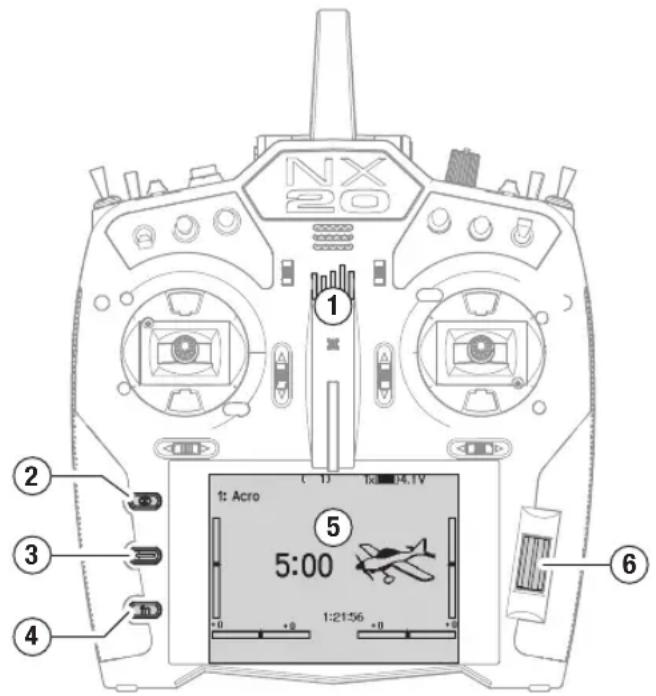
Schnittstelle
Die Einschalttaste ist das Spektrum-Logo (1); halten Sie die Taste einige Sekunden lang gedrück, um den Sender ein- oder auszuschalten. Auf der linken Seite des Bildschirms befinden sich drei Tasten: Löschen (2), Zurück (3) und Funktion (4). Das Scrollrad (6) kann gedrück oder bewegt werden, um auf Funktionen zuzugreifen und Werte zuändem.
Hauptbildschirm
Nach dem Einsatz zeigt das System den Hauptbildschirm (5) an, der grundlegende Informationen fur den Betrieb anziegt. Telemetriebildschirme und ein Kanalmonitor sind vom Hauptbildschirm aus durch Drehen des Scrollrads verfügbar.
Systemkonfiguration
Der Sender schaltet HF aus, wenn Sie das Menu Systemkconfiguration aufrufen. Schalten Sie den Empfänger aus, wenn Sie das Menu Systemkconfiguration aufrufen, um einen unbeabsichtigten Motorbetrieb zu verhindern. Halten Sie das Scrollrad gedrückt, um die Funktionliste auf dem Hauptbildschirm zu öffnen. Blättern Sie bis zum Ende der Liste und wahren Sie Systemkconfiguration, indem Sie das Scrollrad erneut drücken. Im Menu Systemkconfiguration stellen Sie die Modellmerkmale ein, die Ihr Model definierten (Tragflächen-und Leitwerkstyp, Zuweisung von Schaltern und Trimmungen, Konfiguration der Flugmodi usw.). Das ist auch die Stelle, an der sich die systemweiten Einstellungen befinden, einschließlich der Sound-und Palettenprogramme, WLAN-, USB- und SD-Karteneinstellungen.
Funktionsliste
Drücken Sie das Scrollrad, um die Funktionliste vom Hauptbildschirm aus zu öffnen. Hier haben Sie Zugriff auf modellspezifische Funktionen für die endgültige Konfiguration des Modells, wie z. B. Servoeinstellungen, Geschwindigkeiten und Exponential, Gaseinstellungen, Mischen, Reichweitentests usw. Diese Einstellungen sind individuell für jeder Modelldatei. Wahlen Sie zunachst das Modell aus, mit dem Sie arbeiten möchten, legen Sie ihre Einstellungen im Menu Systemkconfiguration fest und verwenden Sie dann die Funktionen in der Funktionliste, um die Konfiguration für Ihr Modell abzuschlieben.
Modelldateien
Alle Einstellungen für ein Modell werden in einer Modelldatei gespeichert. Um ein neues Modell zu konfigurieren, wahren Sie zunachst die Modelldatie aus, die Sie verwenden möhen. Bei der Auswahl einer neuen Modelldatie können Sie eine vorprogrammierte BNF-Modelldatie auswahlen, eine generische BNF-Vorlage wahren oder den Modelltyp definieren, um mit einer benutzerdefinierten Einrichtung anzufangen.
Modell-Match-Technologie
Das System ist so konzipiert, dass sich der Sender nur mit dem Empfänger verbindet, an den er gebunden wurde, und die Verbindung ist für die ausgewählte Modeldatei individuell. Der Sender verbindet sich nur dann mit einem Empfänger, wenn die Modeldatei, an die er gebunden ist, ausgewähl ist. Das verhinder den Betrieb mit einer falschen Modeldatei.
Binden
Binden ist der Vorgang der Verbindung von Sender und Empfänger. Stellen Sie safer, dass der Sender auf die Modeldatei eingestellt ist, die Sie verwenden möhen. Um den Sender an den Empfänger zu binden, versetzen Sie den Empfänger zunachst in den Bindungsmodus. Bringen Sie dann den Sender in den Bindungsmodus, indem Sie im Menu Systemeinstellung die Funktionstufe aufrufen oder beim Einschalten des Senders die Taste I drucken. Die Verbindung ist ausgeführ't, wenn die LED auf dem Empfänger durchgangig orange leuchtet.
BNF-Konfiguration
Der NX20 ist mit Modeldateien für weitere BNF-Flugzeuge von Horizon Hobby vorinstalliert.
- Drücken Sie im Hauptbildschirm gleichzeitig die Tasten Clear [Löschen] und Back [Zurück], um das Menu Modellauswahl aufzurufen.
- Wahlen Sie Add New BNF [Neue BNF hinzufugen], dann die Marke Ihres Flugzeugs und anschließend das Modell.
oder wahlen Sie Add New from Template [Neu hinzufugen aus Vorlage] für eine generische BNF-Vorlage, die für einfache Modelle mit 4 oder weniger Kanalen konzipiert ist.
- Entfernen Sie den Propeller bei Elektroflugzeugen als Sicherheitsvorkehrung, wo dies möglich ist.
- Befolgen Sie für die Binding und Konfiguration die Anweisungen aus dem Handbuch für Ihr Fluggerät, das auch SAFE Select umfassen kann. Verbinden Sie den Sender mit dem Empfänger. Empfänger mit AS3X oder SAFE müssen nach dem Einschalten stillstehen, bevör der Sender die Steuerung übernimmt.
- Prufen Sie alle Steuerflächen auf die korrekte Reaktion.
- Bringen Sie den Propeller wieder an und machen Sie einen Testflug.
Benutzerdefinierte Modellkonfiguration
- Rufen Sie das Menu Modellaauswahl auf
- Wahlen Sie Neues Modell hinzufugen. Der Modelltyp wird ausgewählt, wenn Sie ein neues Modell einrichten, und bestimmte andere Optionen in den Menus.
- Rufen Sie das Menu Systemkonfiguration auf, um die Grundeinstellungen für Ihr Modell festzulegen. Wenn Sie den Modelltypändern möchten, führen Sie dies zuerst durch. Alle Einstellungen in der Modeldatei werden zurückgesetzt, wenn der Modelltyp geändert wird.
- Benennen Sie die Modelldatei.
- Wahlen Sie den Tragflächen- und Leitwerkstyp aus, der Funktionen wie Klappen und integrierte Mischungen für duale Querruder- oder Höhenruderservos erhögt. Die Menü für Elemente wie z. B. Klappen erschinen erst dann in der Funktionliste, wenn eine Funktion, die ihre Verwendung erfordert, in den Einstellungen für den Tragflächen- und Leitwerkstyp ausgewählt wurde. Wenn Sie den Tragflächen- oder Leitwerkstyp ändern, werden alle Änderungen der Standardeinstellungen im Menu Channel Assign [Kanal zuorden] zurückgesetzt.
- Entfernen Sie den Propeller bei Elektroflugzeugen als Sicherheitsvorkehrung, wo dies möglich ist.
- Verbinden Sie den Sender mit dem Empfänger.
- Konfigurieren Sie die Servo-Richtungen, zentrierten Sie die Steuerflächen, passen Sie den Verfahrenweg an, stellen Sie die Raten und Flugmodi ein.
- Konfigurieren Sie die Zusammenfunktionen.
- Prüfen Sie alle Steuerflächen auf die korrekte Reaktion.
- Bringen Sie den Propeller wieder an und machen Sie einen Testflug.
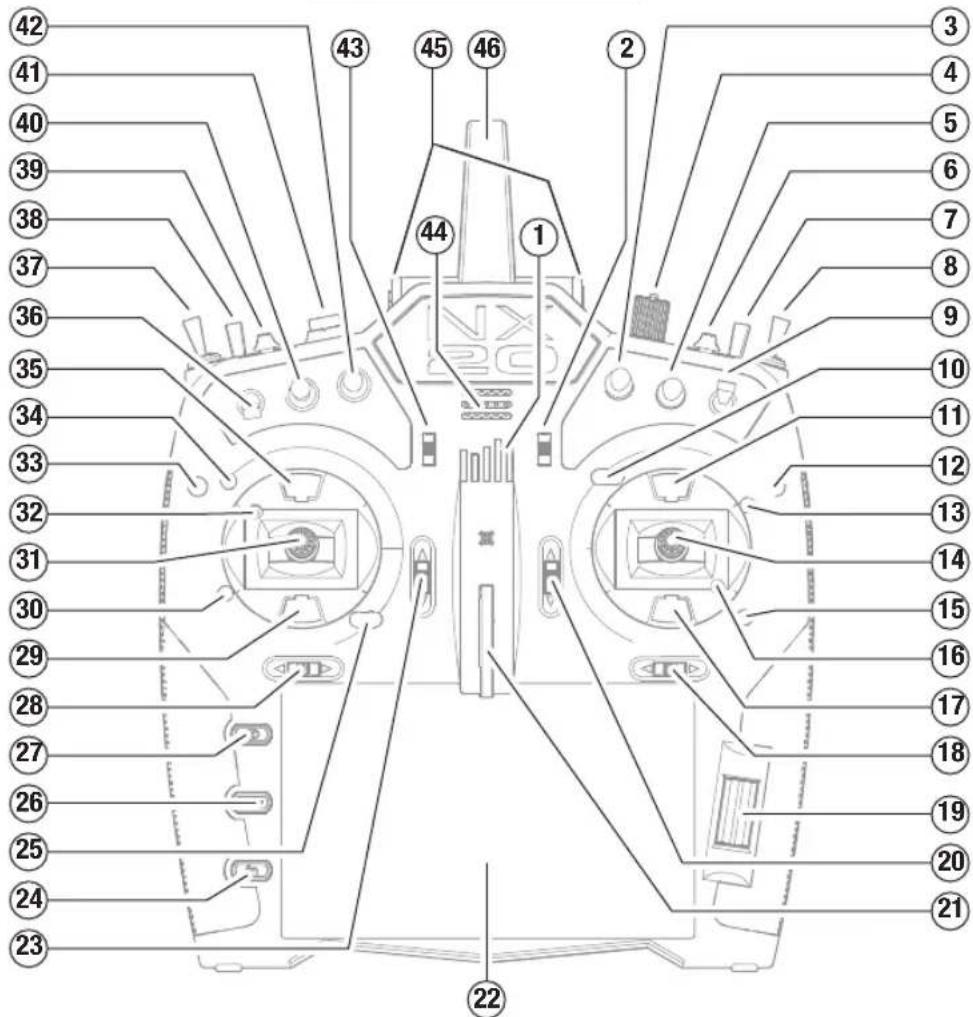
SENDERFUNKTIONEN
| Funktion | |
| 1 | Ein/Aus-Schalter und HF-LED-Anzeige |
| 2 | R-Trimmer |
| 3 | Schalter E2 |
| 4 | R-Knopf |
| 5 | Schalter E |
| 6 | Trimmer oben rechts |
| 7 | Schalter H |
| 8 | Schalter G |
| 9 | Schalter F |
| 10 | GasspannungsanpassungGasspervorrichtungs-anpassung(Modus 1, 3) |
| 11 | Zugriffsfeld für Gimbal-Verfahrensbegrenzer |
| 12 | Spannungseinstellunghinterer Hebel* |
| 13 | Modusänderung |
| 14 | Steuerung Gas/Querruder(Modus 1)Steuerung Höhenruder/Querruder (Modus 2)Steuerung Gas/Seitenruder (Modus 3)Steuerung Höhenruder/Seitenruder (Modus 4) |
| 15 | Auf-/Ab-Spannungseinstellung fürGimbal-Steuierung |
| Funktion | |
| 16 | Links-/Rechts-Spannungseinstellung für Gimbal-Steuerung |
| 17 | Zugriffsfeld für Gimbal-Verfahrenwegsbegrenzer |
| 18 | Querruderrimmung (Modus 1, 2)Seitenrudertrimmung (Modus 3, 4) |
| 19 | Scrollrad |
| 20 | Höhentrimmung (Modus 1, 3)Gastrimmung (Modus 2, 4) |
| 21 | Umhängerienhalterung |
| 22 | LCD |
| 23 | Höhentrimmung (Modus 2, 4)Gastrimmung (Modus 1, 3) |
| 24 | Funktionstaste |
| Funktion | |
| 25 | Gasspannungsanpassung Gassperrvorrichtungs-anpassung (Modus 2, 4) |
| 26 | Zurück-Taste |
| 27 | Löschen-Taste |
| 28 | Seitenrudertrimmung (Modus 1, 2) Querrudertrimmung (Modus 3, 4) |
| 29 | Zugriffsfeld für Gimbal-Verfahrenwegsbegrenzer |
| 30 | Modusänderung |
| 31 | Steuerung Höhenruder/ Seitenruder (Modus 1) Steuerung Gas/ Seitenruder (Modus 2) Steuerung Höhenruder/ Querruder (Modus 3) Steuerung Gas/Querruder (Modus 4) |
| 32 | Links-/Rechts- Spannungseinstellung für Gimbal-Steuerung |
| Funktion | |
| 33 | Spannungseinstellung hinterer Hebel* |
| 34 | Auf-/Ab-Spannungseinstellung für Gimbal-Steuerung |
| 35 | Zugriffsfeld für Gimbal-Verfahrenwegsbegrenzer |
| 36 | Schalter C |
| 37 | Schalter B |
| 38 | Schalter A |
| 39 | Trimmer oben links |
| 40 | Schalter D |
| 41 | -Taste |
| 42 | Schalter D2 |
| 43 | -L-Trimmer |
| 44 | Lautsprecher |
| 45 | HF-LED-Anzeigen |
| 46 | Antenne |
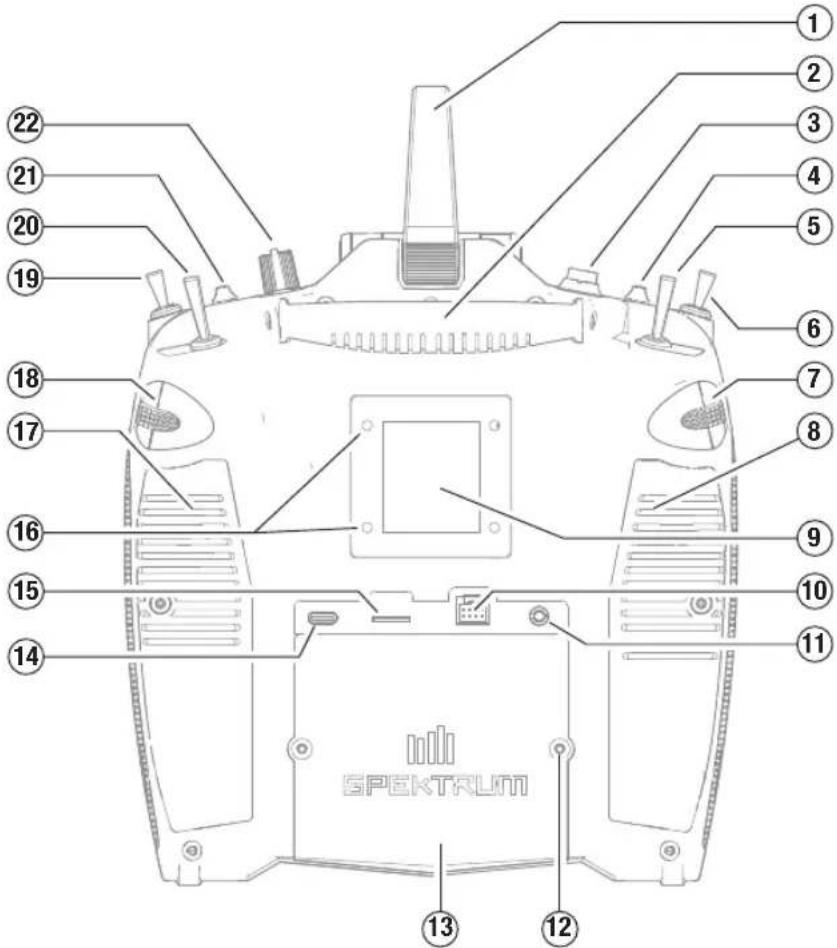
| Funktion | |
| 1 Antenne | |
| 2 Griff | |
| 3 I-Taste | |
| 4 Trimmer oben links | |
| 5 A-Schalter | |
| 6 B-Schalter | |
| 7 Schieber links | |
| 8 Gummigriffe links | |
| 9 Konformitätskennzeichnung | |
| 10 Wired Trainer und CSRF Connection Port | |
| 11 Audioanschluss | |
| 12 Befestigungsschrauben für Akkuhalterung | |
| 13 Akkufach | |
| 14 USB-C | |
| 15 Speicherkartenanschluss | |
| 16 Gewindebohrung für das CSRF-Modul (nicht enthalten) | |
| 17 Gummigriffe rechts | |
| 18 Rechter Hebel | |
| 19 G-Schalter | |
| 20 H-Schalter | |
| 21 Trimmer oben rechts | |
| 22 R-Knopf |
DEN NX20 EIN- UND AUSSCHALTEN
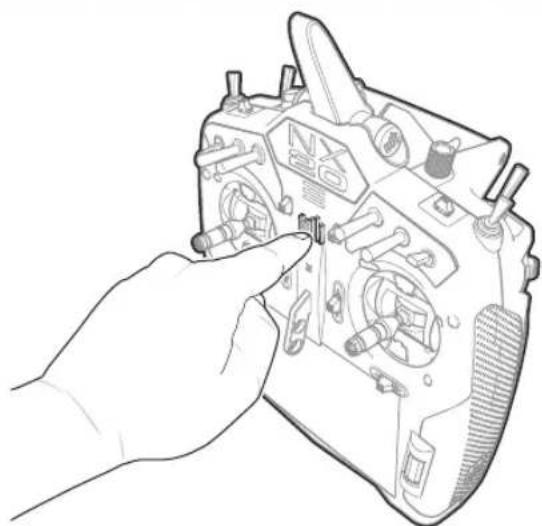
- Halten Sie die Einschalttaste (Spektrum-Logo) mehrere Sekunden lang gedrückt, um den NX20 einschalten.
- Halten Sie die Power-Taste 4 Sekunden lang gedrück, um den NX20 auszuschalten.
AKKU-WARNHINWEISE

WARNING: Unaufmerksamkeit oder falscher Gebrauch des Produktes in Zusammenhang mit den folgenden
Warningen kann zu Fehlfunktionen, elektrischen Störungen, große Hitzeentwicklung, FEUER, und tätlichen Verletzungen und Sachbeschädigungen führen.
- LASSEN SIE DAS NETZGERÄT, LADEGERÄT UND AKKU NIEMALS UNBEAUFISCHTIGT WÄHREND DES BETRIEBES.
- LADEN SIE NIEMALS AKKUS ÜBER Nacht.
- Versuchen Sie niemals tiefentladene, beschädigte oder nasse Akkus zu laden.
- Laden Sie niemals Akkupacks, die aus verschiedene Zellentypen bestehen.
- Lassen Sie niemals Kinder unter 14 Jahren Akkus laden.
- Laden Sie niemals Akkus in extremer Hitze oder Kälte oder in direkter Sonneneinstrahlung.
- Laden Sie keine Akkus dessen Kabel beschädigt, punktiert oder gekürzt ist.
- Schlieben Sie niemals das Ladegerät an wenn das Kabel punktiert oder gekürzt ist.
- Versuchen Sie niemals das Ladegerät auseinander zu bauen oder ein beschädigtes Ladegerät in Betrieb zunehmen.
- Benutzen Sie ausschlieBlich wiederauffladbare Akkus die für das Laden mit diesen Ladegerät auch geeignet sind.
- Überprüfen Sie immer den Akku vor dem Laden.
- Halten Sie den Akku fern von Materialien die von Hitze beeinflübt werden können.
-
Beobachten Sie immer den Ladevorgang und halten einen Feuerloscher zu jeder Zeit bereit.
-
Beenden Sie sofort den Ladevorgang wenn der Akku zu heißt zum Anfassen werden solte, oder seine Form (anschwellen) verändert.
- Schlieben Sie immer die positiven (+) Anschlüsse und negativen (-) Anschlüsse korrekt an.
- Trennen Sie nach dem Laden den Akku vom Ladegerät und halten das Ladegerät zwischen den Ladevorgängen abkühlen.
- Laden Sie immer in gut belufteten Bereichen.
- Beenden Sie bei Fehlfunktionen sofort alle Prozesse und kontaktieren Horizon Hobby.
- Nur wiederaufladbare Akkus wiederholt laden. Das Laden von normalen, nicht wiederaufladbaren Akkus kann ein Platz den Akkus und damit verbundene Personen- und/oder Sachschäden verursachen.
- Der USB-Ausgang muss in der Höhe des Geräts installiert und leicht zugänglich sein.

ACHTUNG: Bitte stellen Sie immer sicher, dass die verwendeten Akkus mit den Spezifikationen des
Ladegerätes übereinstimmen und die Einstellungen des Ladegerät korrekt eingestellt sind. Ein Nichtbefolgen kann zu großer Hitze und weiteren Fehlfunktionen führen, die zu Personenoder Sachschäden führen können.

ACHTUNG: Wenn der Akkupack während des

Ladevorgangs zu irgendinem Zeitpunkt hei wird oder
zu qualmen beginnnt, den Akku sofort trennen und den Ladevorgang unterbrechen, da Akkus Feuer, Kollateralschäden und Verletzungen verursachen können.
LADEN DES LITHIUM-IONEN-AKKUPAKETS
Für optimale Ladeergebnisse besteht das integrierte Ladegerät ein USB-Netzteil mit einer Mindestleistung von 2-3 A. Wird ein Netzteil mit geringerer Leistung verwendet, führt dies zu sehr langen Ladezeiten oder der Sender ladt nicht, wenn er während des Ladeversuchs eingeschaltet wird.
Das erste Laden des Senders kann bis zu 6-7 Stunden dauern. Der Sender muss geladen werden, der Alarm für einen niedrigen Akkustand ertont. Siehe den Abschnitt Systemeinstellungen für weitere Informationen zur Einstellung des Alarms für einen niedrigen Akkustand. Den Sender immer auf einer hitzebeständigen Oberfläche laden.

ACHTUNG: Die Niederspannungsgrenze der Li-Ion-Akkus nicht unter 3,3 Vändem. Dadurch konnte der Akku übermäßig werden und zu Schäden an Akku und Sender führen.

ACHTUNG: Einen Akku während des Ladens niemals unbeaufsichtigt setzen.

ACHTUNG: Den Akku niemals außerhalb des Senders laden. Das Laden des Akkus außerhalb des Senders das Akku-Überwachungssystem storen, das inkorrektengen für einen niedrigen Akkustand ausgegeben kann.
- Das USB-Netzteil von 2-3 A (nicht im Lieferumfang enthalten) mit einer Gleichstromsteckdose verbinden.
- Das mitgelieferte magnetische USB-Ladekabel an die Stromversorgung anschließen.
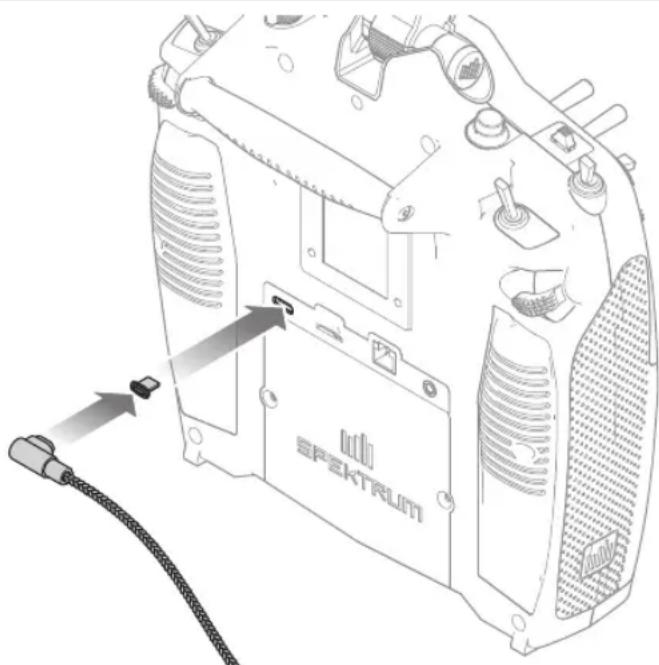
- Den mitgelieferten USB-C-Magnetadapter am USB-Anschluss auf der Rückseite des Senders anschließen.
- Das USB-Ladekabel mit dem Magnetadapter verbinden.
- Der Ein-/Ausschalter leuchtet während des Ladevorgangs grün. Durch ein rasches Drücken der Ein-/Aus-Taste wird das Symbol für den Akkuladestand auf dem Display angezeigt.
- Der Ladevorgang ist abgeschlossen, wenn das grüne Licht auf dem Ein-/Ausschalter erlischt. Nach dem Abschluss des Ladevorgangs das USB-Kabel trennen.
Das Netzeil von der Steckdose trennen.
Der USB-C-Magnetadapter kann für eine zukünftige Nutzung im USB-Anschluss des Senders belassen werden.
NAVIGATION
- Drehen oder drücken Sie den Rolltaster um durch Menüz zu navigieren, auswahlen oder zu ändern.
- Verwenden Sie den Back (Zurück) Knopf um wieder in das vorherige Menu zu wechseln, so zum Beispiel vom Mischer in die Funktionstufe.
- Verwenden Sie den Clear (Löschen) Knopf um einen gewählten Wert im Menu auf den Standardwert zurückzusetzen. (Einige Werte haben keinen Standardwert wie zum Beispiel im Alarm/ Uhr Menu).
- Drücken Sie beim eingeschalteten Sender auf die Clear und Back Knöpfie gleichzeitig haben Sie direkten Zugriff auf das Modellauswahlmenü, ohne darauf den Sender aus und wieder einzuschalten.
TIPP: Das nachfolgende Häkchen zeigt die aktuelle Schalterposition. Scrollen Sie, um das Feld auszuwahlen, und klichen Sie das Scrollrad, um das ausgewählte Feld zuändern. Ist das ausgewählte Feld schwarz, ist der Wert oder die Bedingung auf dieser Position aktiviert ist. Weiß bedeutet, dass die Position nicht ausgewählt ist, und grau heißt, dass der Position nicht zugewiesen ist (mit der Standardfarbpalette). Das folgende Beispiel zeigt, dass sich der Schalter für Geschwindigkeiten in der Position 1 befindet (Häkchen unter dem Feld), die graue Farbe bedeutet, dass die Schalterposition 1 nicht zugewiesen ist.
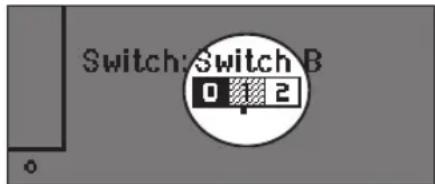
Um die Standardeinstellungen wiederherzustellen, wahren Sie zuerst die Schalterposition aus, stellen Sie dann die Kurvennummer so ein, dass sie mit der Schalterposition übereinstimmt, und setzen Sie dann das Feld für diese Schalterposition auf schwarz.
- Drücken und halten Sie bei dem Einsatzen den Rolltaster wird, ihren das Systemmenü angezeigt.
- Wahrend Sie sich im Systemmenü befinden ist das HF Teil inaktiv um eine Beschädigung an Servos oder Verbindungen/ Gestangen bei der Programmierung zu vermeiden.
- Schalten Sie den Sender ohne Berührung eines Bedienelementes ein sehen Sie das Hauptmenu mit aktivem Modellspeicher. Drücken Sie den Rolltaster aus dem Hauptmenu sehen Sie das Menu der Funktionliste.
- Wenn Sie den Wert in einem Menu für eine bestimmte Kontrollpositionändern möchen, bewegen Sie die Kontrolle in die gewünschteichtigung, markieren damit den Wert den Sieändern möchen wie zum Beispiel 0/1/2, Rauf, Runter oder links/rechts.
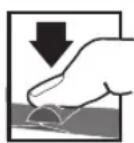
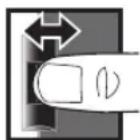
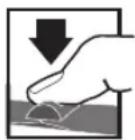
Drehen HaltenDrucken
Eingabe,Wahlen Wechseln zwischen oder Beenden Optionen oder andern von Werten in einer Option
Halten Sie für drei Sekunden um in das Hauptmenu zu wechseln
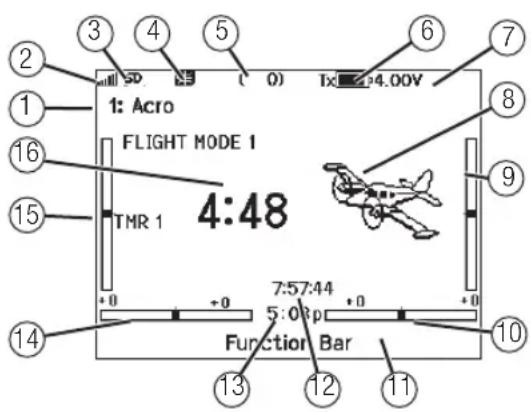
MAIN SCREEN
| Funktion | |
| 1 | Modellname |
| 2 | Vorwarts signalstärke, wie von der Telemetrié gemeldet |
| 3 | Telemetriedaten werden aufgezeichnet |
| 4 | Smartes Gerät verbunden |
| 5 | Position Gassteuerung (0-100) |
| 6 | Digitale Akku-Spannung (ein Alarm ertönt und der Bildschirm blinkt, wenn die Akku-Ladung auf 3,2 V sinkt) |
| 7 | Modulationsart, angezeigt nach Bindung (DSMX/DSM2) |
| 8 | Modell-Avatar |
| 9 | Höhentrimmung (Modus 2, 4)Gastrimmung (Modus 1, 3) |
| 10 | Querrudertrimmung (Modus 1, 2)Seitenrudertrimmung (Modus 3, 4) |
| 11 | Funktionsteiste |
| 12 | Systemuhr des Senders |
| 13 | Zeit |
| Funktion | |
| 14 | Seitenruderrimmung (Modus 1, 2)Querruderrimmung (Modus 3, 4) |
| 15 | Gastrimmung (Modus 2, 4)Hönherrimmung (Modus 1, 3) |
| 16 | Modelltimer |
TASTATURART
Es gibt drei verschiedene Tastaturarten für die Buchstabeneingabe.
- SwiftBoard - vollständige Tastatur mit Zahlen oben (Standard)
- RapidBoard - vollständige Tastatur mit Nummernblock auf der rechten Seite
Wenn Sie zur{nachsten Zeile scrollen, springt die Auswahr nach unter in die nachste Zeile. Das Scrollen durch die Zeichen der Tastatur erfolgt normalerweise Seitenweise. Wenn Sie die Funktionstaste beim Scrollen gedrück halten,ändert sich die Navigationsrichtung in auf und ab.
Ist ein Vokal hervorgehoben, erscheidt eine Reihe von Buchstaben mit Akzenten. Halten Sie die Funktionstaste gedrück und klichen Sie auf das Scrollrad, um einen akzentuierten Buchstaben auszuwahlen.
- Legacy - ursprüngliche einzeilige Eingabe, mit Scrollen durch einzelne Zeichen
AUTOMATISCHE SCHALTERZUWEISUNG
Um einen Schalter einer Funktion oder Mischer zu zuordnen, drehen Sie den Rolltaster auf die Auswahlblox und drücken hin dann. Die Auswahlblox des Schalters sollte nun blinken. Schalten Sie nun den Schalter dem Sie diese Funktion zuweisen mögen und überprüfen ob er im Display korrekt dargestellt wird. Ist die Auswahl korrekt drucken Sie den Rolltaster zur Bestätigung.
OTF (ON THE FLY) TRIMM-FUNKTIONEN
Fur vie Funktionen des NX20 sind beim Fliegen Feineinstellungen möglich. Dazu stehen folgende Trimmschalter zur Verfugung:
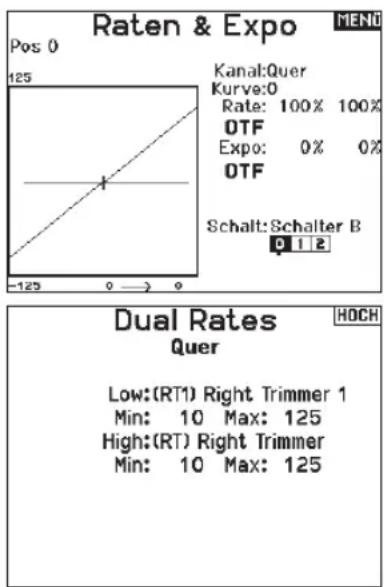
Duale Geschwindigkeit
- Exponentiell
- Programmierbare Mischungen
Vorkonfigurierte Mischungen
- Klappensystem
Zur Aktivierung der OTF-Funktion für eine bestimmte Funktion:
- Zum gewündten Funktionsbildschirm navigieren.
- OTF wahlen, um den Bildschirm Konfiguration zu öffnen.
- Inhibit (Blockieren) wahlen, um einen Schalter auszuwahlen.
- Den gewündsten Trimmschalter auswahlen, der dem Trimmwert zugeordnet werden soll. jeder Trimmschalter kann nur jeweils einer einzigen Funktion zugeordnet werden. Wirdein Trimmschalter bereits anderweitig verwendet, erscheidine eine Warnmeldung, die dazu auffordert, den Wechsel zur neuen Funktion zu bestätgien.
- Min-/Max-Werte auswahlen, um dem Trimmer einen Mindest- und einen Höchstwert zuzuweisen. Der Minimalwert ist der niedrigste Wert, auf den sich der Trimmschalter einstellen lasst. Der Maximalwert ist der höchste Wert. Auf OK tippen, wenn die Min-/Max-Werte eingestellt sind.
ACHTUNG: Niemals einen Mindest- oder Höchstwert zuweisen, der den Verfahren geder Steueroberflache blockiert, wie beispiselsweise bei dualen Geschwindigkeiten. Die Einstellung einer dualen Geschwindigkeit von 0% verhindert, dass sich die Steueroberflache bewegt, und kann zum Verlust der Kontrolle über das Flugzeug führen.
- Differential
V-Leitwerk-Differenzial - Kammervoreinstellungen
- Kammersystem
VORINSTALLIERTE BNF-MODELLDATEIEN
Der NX20 ist mit Modeldateien für weitere BNF-Flugzeuge von Horizon Hobby vorinstalliert. Für neue Produktversionen laden Sie die neueste Auswahl an Modeldateien von www.HorizonHobby.cc/NXreload herunter
BNF: Wahlen Sie Add new BNF [Neue BNF hinzufugen] aus Modellauswahl und suchen Sie nach ihrem Modell. Wenn Sie eine BNF-Modelldaten auswahlen, wird ein neues Modell mit den vorkonfigurierten Einstellungen auf der Grundlage der Empfehlungen des Flughandbuch's erstellt.
Vorlage: Unter Modellauswahl stehen generische Modeldateien zur Verfugung, um Modeldateien abzudecken, die nicht in der BNF-Modeldateiliste verfügbar sind. Wahlen Sie Add New from Template [Neu hinzufügen aus Vorlage] für einfache Flugzeug-Setups.
WICHTIG: Nachdem Sie eine BNF- oder Vorlagenmodeldatei ausgewählten haben, müssen Sie die Anweisungen im Handbuch Ihres Flugzeugs befolgen, um die Einrichtung vor dem Flug abzuschreiben.
USB UND INTERNER SPEICHER
Über den USB-C-Anschluss des Senders kann auf den internen Speicher zugegriffen werden, um die nachfolgenden Aufgaben auszuführen:
- die Spektrum AirWare-Software des Senders aktualisieren
- Sounddateien installmenter/aktualisieren
- eine Sicherungskopie des Modells erstellen
- Export oder Import von Modell-Setup-Dateien zum Austausch mit Freunden
- Farbaletten importieren/exportieren
Mit dem internen Speicher verbinden:
- SchlieBen Sie ein Micro-USB-Kabel an ihren PC und am Micro-USB-Anschluss im hinteren Bereich des Senders an.
- Schalten Sie den Sender ein, rufen Sie das Systemmenü -> USB-Speicher auf und wahlen Sie Access Internal Storage [Auf internen Speicher zugreifen]. Der NX20 wird sich mit ihrem PC verbinden.
- SchlieBen Sie ihre Dateiübertragung(en) ab.
- Drücken Sie die Zurück-Taste oder den Roller, um den Vorgang zu beenden.
- Trennen Sie das USB-Kabel von Ihrtem Sender.
Massenspeicher
HOCH
USB Massenspeicher/Transfer Mode, andere Funktionen deaktiviert.
Verbinden Sie mit einem USB Kabel. Ihren PC und den Sender.
Drücke zurück oder Roller für Ausgang.
EXTERNEN SPEICHERKARTE
Installieren einer externen Speicherkarte
Eine Micro-Speicherkarte (nicht im Lieferumfang enthalten) erfolglicht es Ihnen:
- Modelle aus jedem kompatiblen* Spektrum AirWareTM-Sender zu importieren (zu kopieren)
- Modelle auf jeder anderen Spektrum AirWare-Sender zu exportieren (übertragen)*
- die Spektrum AirWare-Software des Senders zuactualisieren
Sounddateien zu installieren/aktualisieren - eine Sicherungskopie des Modells zu erstellen
- NX-Funksysteme exportieren nur NSPM-Dateien. NSPM-Dateien können von jedem NX- oder IX-Funksystem gelesen werden. Sie können von DX zu NX wechseln, aber nicht von NX zu DX.
Installieren oder Entfernen einer SD-Karte:
- Sender ausschalten.
- Drücken Sie die Speicherkarte so in die Kartenöffnung, dass das Kartenlabel nach oben zeigt.
WICHTIG: Speicherkarten mit über 32 GB konnen verwendet werden. Wenn die Karten 32 GB oderkleiner sind, müssen sie im FAT- oder FAT32-Format sein. Wenn die Karten grober als 32 GB sind, müssen sie im exFAT-Format vorliegen. Karten müssen vom Typ SDHC oder SDXC sein. "Ultra Capacity" -Karten (SDUC) sind nicht kompatibel.
MEMORY CARD FUNCTIONS
Aktualisierung der Firmware
HINWEIS: Bei dem Update blinken die orangen LED Spektrum Balken und auf dem Display erscheint ein Statusbalken. Schalten Sie den Sender während der Update Aktualisierung nicht aus. Dieses konnte die Systemdateien beschädigen.
HINWEIS: Exportieren Sie vor der Installation der Spektrum AirWare Dateien immer alle Modelle auf eine separate SD Karte auf der das Update nicht enthalten ist, da das Update diese Dateien loschen konnte.
Bitte besuchen Sie www.spektrumrc.com für mehr Informationen.
Automatische Installation der Spektrum AirWare Software Aktualisierung
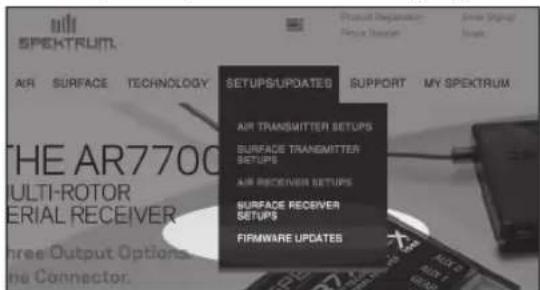
- Gehen Sie auf www.spektrumrc.com. Wahlen Sie im Dropdown-Menu „Setupps/Updates" [Setupps/Aktualisierungen] den Link „Firmware Updates" [Firmware-Aktualisierungen] (Abbildung).
- Melden Sie sich an Ihr hem Spektrum-Konto an.
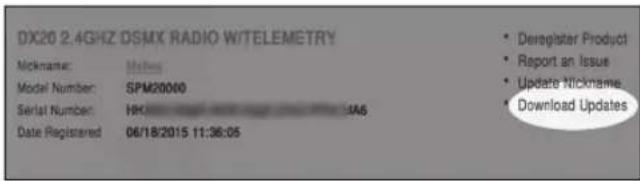
- Suchen Sie in der Liste „MY PRODUCTS" [Meine Produkte] ihre registrierten Sender und klichen Sie auf „Download Updates" [Aktualisierungen herunterlagen]. Befolgen Sie die Anweisungen auf dem Bildschirm zum Herunterlagen der Aktualisierungen auf eine SD-Karte über ihren Computer.
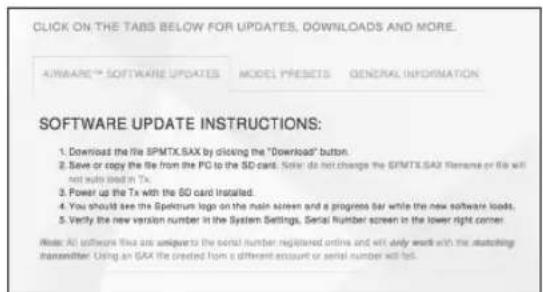
- Nehmen Sie die SD Karte aus dem Rechner.
- Stellen Sie sicher, dass der Sender ausgeschelt ist und schieben die SD Karte in den Sender.
- Schalten Sie den Sender ein und das Update wird automatisch installiert.
Manuelles Installieren der Firmware Aktualisierungen
- Sichern Sie die gewünschte Spektrum AirWare Version auf einer SD Karte.
- Schieben Sie die SD Karte in den Sender.
- Wahlen Firmware Aktualisieren in den SD Karten Menu Optionen. Das Verzeichnis wird ihren angezeigt.
- Rufen Sie das Menu Systemkonfiguration auf und öffnen Sie Transfer SD Card [SD-Karte übertragen].
- Scrollen Sie nach unter SD-Karte und drucken Sie zum Ändern. Der eingebaute Speicher ist der interne Speicher des Senders und der externe Speicher ist die Speicherkarte, die Herausnehmbar ist. Wahlen Sie External [External].
- Wahlen Sie Category [Kategorie] und blättern Sie zu Special Functions [Spezialfunktionen].
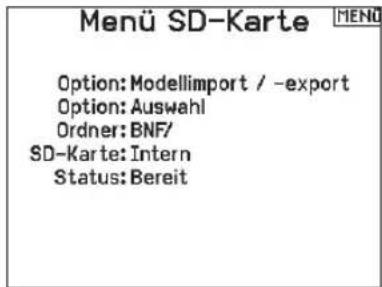
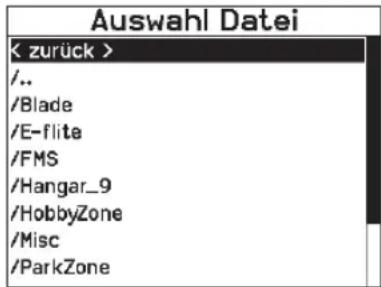
- Scrollen Sie zu Options [Optionen], drücken Sie das Scrollrad für die Auswahlanzeige und scrollen Sie zu Update Firmware [Aktualisieren der Firmware]. Drücken Sie das Scrollrad und der Bildschirm Select File [Datei ausgehalten] erscheint.
HINWEIS: Schalten Sie den Sender während des Updates nicht aus da diese den Sender beschädigen konnte.
Die Screshots der der www.spektrumrc.com Seite entsprechen dem Zeitpunkt der Drucklegung der Anleitung und konnen sich in Zukunftändern.
LEITFADEN ZUR MODELLTYP PROGRAMMIERUNG
Die Menüoptionen sind nach Modelltypauswahl dargestellt. Diese Optionen können je nach Modelltypen variieren. (Flugzeug, Hubschrauber und Segelflugzeug sind aber im gewährten Typ identisch. Nachfolgende Luftfahrzeugtypen (Luftfahrzeug, Taumelscheibe oder Segelflugzeug) eröffnen weitere Menüoptionen.
Systemeinstellung:
Modellauswahl
Modelltop
Modellname
Setup Flugzwaatand
Flugmodus-Setup
Flugmodus Sprechen
Kanalzuoordnung
Trinneinstellungen
Modell Hilfsprogramm
Hiarne
Telemetrie
Vorflug-Kontrolle
Pulsrate
Binden
Seriellen Anschlusses
Lehrer/Schuler
Analogsgaltereinstellung
Digitalschaltereinstellung
Zentrierungston
Sound-Einstellungen
Systemeinstellung
ULAH-DienstPrograme
USB-Einstellungen
Speicherkarte übertragen
Uber/Offizielle Informationen
Funktionaliste:
Servo Einstellung
D/R und Expo
Differenzierung
U-Leitwerk Differenziem
Gas aus
Gaskurve
3-AxisGuromenus
Garomenus(1,2,3)
Klappensystem
Mischen
Das Sequenzernü
Reichweitentest
Uhr
Telemetrie
Vorwartsprogrammierun
Audioorgänge
UTX-Konfiguration
Funktionsbar
Lehrer/Schuler
Systemeinstellung
Servononitor
Systemeinstellung:
Modellauswahl
Modellitsp
Modellname
Taumelscheibentsp
Flugmodus-Setup
Flugmodus Sprechen
Kanalzurordnung
Trimmeinstellungen
Modell Hilfsprogramm
Alarme
Telemetri
Vorflug-Kontrolle
Pulsate
Binden
Seriellen Anschlusses
Lehrer/Schuler
Analogischaltereinstellung
Digitalschaltereinstellung
Zentrierungston
Sound-Einstellungen
Systemeinstellung
WLAN-DienstProgramme
USB-Einstellungen
Speicherkarte Übertragen
Uber/Offizielle Informationen
Funktionalist
Servo Einstellung
D/R und Expo
Gas aus
Gaskurve
Pitch-Kurve
Taumelscheibe
Kreisel
Heckmischer
Mischer
Sequenzer
Reichweitentest
Unr
Telemetrie
Vorwertsprogrammierung
Audiovorgänge
UTX-Konfiguration
Funktionsbar
Lehrer/Schuler
Systemeinstellung
Servomonitor
Systemeinstellung:
Modellauswahl
Modelltyp
Modellname
Sailplane Type
Flugmodus-Set.up
Flugmodus Spreecl
kanalzurordinung
Trimmeinstellungen
Modell Hilfsprogramm
Flarme
Telemetrie
Vorflug-Kontrolle
Fulsrate
Binden
Seriellen Anschlusses
Lehrer/Schuler
Analogsgalaltereinstellung
Digitalschaltereinstellung
Zentrierungstoon
Sound-Einstellungen
Systemeinstellung
WLAN-Dienstprogramme
USB-Einstellungen
Speicherkarte übertragen
Uber/Offizielle Informationen
Funktionstelle:
Servo Einstellung
D/R & Exponential
Differenzial
U-Leitwerk Differenzien
Gas aus
Gaskcurve
Klappenstellung
Klappensystem
Mischen
Das Sequenzernenu
Reichweitentest
Unr
Telemetri
Vorwärtsprogrammieru
Audioorgange
UTX-Konfiguration
Funktionsteiste
Uhr starten
Systemeinstellung
Servomonitor
Systemeinstellung:
Modellauswahl
Modelity
Modellname
FLUOTyO
Flugmodus-Setup
Flugmodus Sprechen
Kanalzuordnung
Trimmeinstellungen
Modell HilfsProgramm
Alarme
Telemetri
Vorflug-Kontrolle
Pulsrate
Binden
Seriellen Anschlusses
Lehrer/Schuler
Analogischaltereinstellung
Digitalschaltereinstellung
Zentrierungston
Sound-Einstellungen
Systemeinstellung
WLAN-DienstProgramme
USB-Einstellungen
Speicherkarte übertragen
Uber/Offizielle Informationen
Funktionaliste
Servo Einstellung
D/R und Expo
Gas aus
Gaskurve
Mischer
Ss
Reichweitentest
Uhr
Telemetrie
Vorwärteprogrammier.
Audioorgange
VTX-Konfiguration
Funktionsbar
Lehrer/Schuler
Systemeinstellung
Servomonitor
SYSTEMEINSTELLUNG
Rufen Sie das System-Setup-Menü auf, um die Grundeinstellungen für Ihr Modell zu definieren, z. B. den Flugzeugtyp, den Flügeltyp, das Flugmodus-Setup usw. Mit den im Systemmenü ausgewählten Optionen wird die Funktionstufe für die ausgewählte Modellnummer für ihre Anforderungen konfiguriert. Eine Optionen, wie z. B. das Klappenmenü, werden erst dann in der Funktionstufe angezeigt, wenn sie im Menu System-Setup ausgewählt wurden.
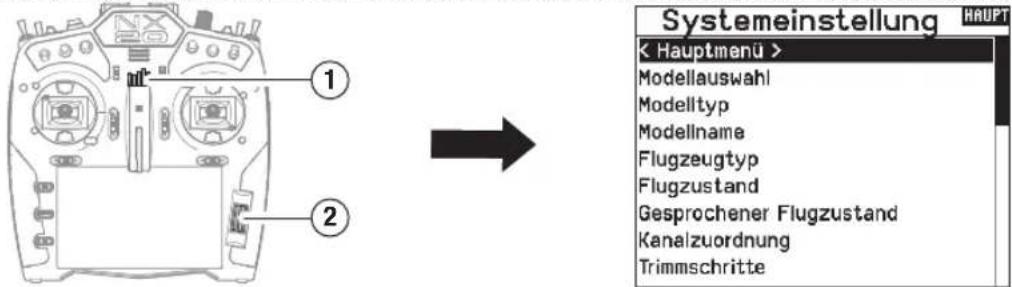
Halten Sie das Scrollrad (2) gedrückt und schalten Sie den Sender ein (1). Sie konnen die Systemkconfiguration auch über die Funktionstufe aufrufen, ohne den Sender auszuschalten. Es treten keine Funkübertragungen auf, wenn ein System Setup-[Systemkconfiguration-]Bildschirm angezeigt wird, um unbeabsichtigte Schäden an den Gestängen und Servos während der Änderungen an der Programmierung zu vermeiden.
Ein Caution-[Achtung-]Bildschirm wird erschinen, der warnt, dass HF deaktiviert wird (der Sender kann nicht länger übertragen). Betätigten Sie YES [Ja], wenn Sie sicher sind und die Systemlste aufrufen möhen. Sind Sie sich nicht sicher, betätigten Sie NO [Nein], um den Hauptbildschirm zu verlassen und mit dem Betrieb fortzufahren.
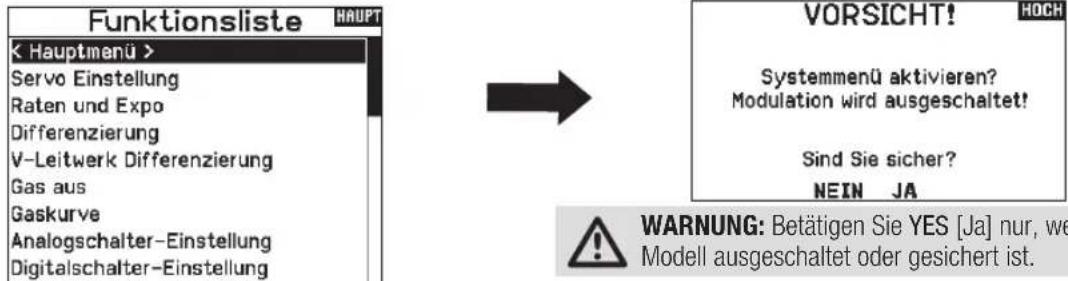
Wenn Sie YES [Ja] oder NO [Nein] nicht betätigten, wird das System den Hauptbildschirm verlassen und den Betrieb innerhalb von etwa 10 Sekunden fortsetzen.
Modellauswahl
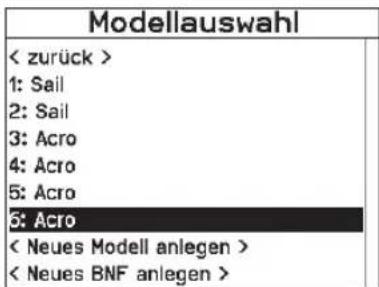
Mit der Modellauswahlfunktion wechseln Sie zwischen den 250 verfügbarbaren Modellspeichern.
- Scrollen Sie für die Auswahr zum gewünschten Modell in der Modellauswahl.
- Ist das gewünschte Modell unterlegt drücken Sie den Rolltaster um das Modell auszuwahlen. Das Menu wechselt wieder in die Systemeinstellung.
- Scrollen Sie nach in der Auswahlste nach unter und wahlen Neues Modell anlagen. Alternativ konnen Sie hier auch -Abbrechen-. wahlen, Sie gelangen dann wieder in die Modellauswahl. Wahlen Sie Neues Modell anlagen wird das Modell dem Speicherplatz zugewiesen und erscheint dann in der Auswahlste.
Modelltyp
Der Modelltyp definiert einige der grundlegenden Funktionen in der Funktionsliste und in den Systemkonfigurationsmenü. Wenn Sie den Modelltyp festlegen,ändern sich die Optionen im Menu Tragflächentyp/Swash Type [Taumelscheibentyp], und diese Auswahl bestimmt auch, welche Optionen in der Funktionsliste verfügbar sind. Wahlen Sie aus den Modelltypen Flugzeug, Hubschrauber, Segelflugzeug oder Multikopter.
Der Modelltyp wird festgelegt, wenn Sie ein neuen Modell hinzufugen, oder er kann im Menu Systemeinstellungen geändert werden:
WICHTIG: Wenn Sie einen Modelltyp auswahlen, loscht der Sender alle Programmierdaten im aktuellen Modellspeicher. Bestätigten Sie immer den gewünschten Modellspeicher, bevor Sie den Modelltyp wechseln. Nach dem Zurücksetzen des Modelltypus müssen Sie die Binding erneut vornehmen.
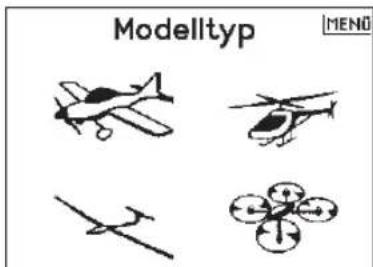
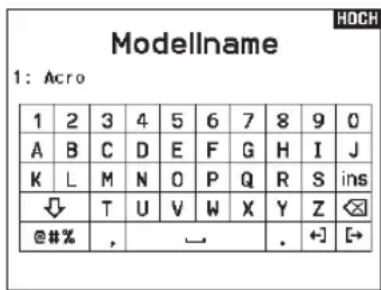
Modellname
Die Eingabe des Modellnamen wird normalerweise während der ersten Einstellungen vorgenommen. Der Name kann aus bis zu 20 Zeichen bestehen (große oder keine Buchstaben, Zahlen und Symbole).
Flugzeugtyp
Dieses Menu ist nur im Flugzeugmode (Kunst) verfügbar. Lesen Sie dazu im Flugzeug Abschnitt zur Programmierung nach.
Segelflugzeugmode
Dieses Menu ist nur im Segelflugzeugmode (Segelf) verfügbar. Lesen Sie dazu im Segelflugzeug Abschnitt zur Programmierung nach.
Taumelscheibentyp
Dieses Menu ist nur im Hubschraubermode (Hub) verfügbar. Lesen Sie dazu im Hubschrauber Abschnitt zur Programmierung nach.
Optionale Luftfahrzeuge
Dieses Menu ist nur im Multirotormode verfügbar. Lesen Sie dazu im Multirotor (KOPTER) Abschnitt zur Programmierung nach.
Flugmodus - Beispiele
Die Flugmodi ermittelungen es dem Piloten, die Funktionen des Senders in Gruppen einzuteilen, sodass sie einfacher zu verwalten sind und nicht mehrere Schalter umgelegt werden müssen, um die Flugkonfiguration zu ändern. Wenn ein einziger 3-Positionen-Schalter nicht genug Flugmodusauswahl bietet, konnen Sie die Flugmoduskonfiguration mit 2 oder mehr Schaltern erweitern und so bis zu 10 Flugmodi aktivieren, je nach gewähltem Modelltyp. Eine Konfigurationstabelle hilft ihren zu definieren, was die einzelnen Schalterpositionen bewirken. Das Ändern der Flugmodi kann auch Voice Callouts auslösen, sodass Sie sichere sein konnen, was der Schalterwechsel bewirkt.
Zum Beispiel, wenn Ihr Flugzeug über Klappen, Einziehvorrichtungen und SAFE verfügbar: Mit einem einzigen Schalter können Sie Folgendes konfigurieren: einen Flugmodus für den Start, bei dem die Klappen bei ausgefahrenem Fahrwerk ein weniger ausgefahren werden und SAFE in einer Schalterstellung aktiviert ist, einen zweiten Flugmodus für den normalen Flug mit Klappen und ausgefahrenem Fahrwerk und ausgeschalteten SAFE in einer zweiten Schalterstellung und einen dritten Flugmodus für die Landung mit vollständig ausgefahrenen Klappen, ausgefahrenem Fahrwerk und aktiviertem SAFE in einer dritten Schalterstellung. Indem Sie alle diese Funktionen auf einen Flugmodus-Schalter legen, müssen Sie während des Fluges keine separaten Klappen-, Fahrwerks- und SAFE-Schalter bedieren.
Hubschrauber nutzen die Vorteile der Flugmodi, indem sie Gaskurven verwenden. Ein „normaler“ Flugmodus ermittelicht es dem Modell, aus dem Stand (oder Leerlauf) zu starten und den Rotorkopf auf Geschwindigkeit zu bringen und den Hubschrauber mit einer geringen Geschwindigkeit in die Luft zu bewegen. Flugmodi sind für Hubschrauber unerlässlich, um Rückenflug
und Kunstflug betreiben zu konnen. Die Modi „Idle up" [Leerlauf] oder „Stunt" erfolglichen die Verwendung einer Gaskurve, die den Motor bei allen Gashebelpositionen mit der gleichen Geschwindigkeit laufen{lasset. In thisem Modus wird die Gashebel ausschließlich zur Steuerung des Pitch verwendet. Die Setup enthalten in der Regel mehrere Flugmodi für den Leerlauf, einen für mittlere und einen für hohe Geschwindigkeiten.
Segelfluggeuge nutzen die Vorteile der Flugmodi in vielerlei Hinsicht, indem sie die Art und Weise ändern, wie die Steuerflächen auf Steuereingaben reagieren. Im Startmodus kann der Gashebel die Klappen und Querruder von der Neutralstellung mit ganz nach oben bis zu einer leichten Wölbung (Klappen nach unter) mit ganz nach unten gerichtetem Hebel bewegen. Im Fliegenmodus bewegen sich alle Klappen und Querruder gemeinsam, der obere Hebel bietet einen kleinen Reflex (die Klappen bewegen sich nach oben) und der untere Hebel bietet eine keine Wölbung. Mölicherweise gibt es einen Kunstflugmodus mit hohen Geschwindigkeiten und Klappen, die mit den Querrudern zusammenagieren. Ein Crow-Modus kann für maximalen Widerstand sorgen, wenn sich die Klappen und Querruder in entgegengesetzte Richtungen bewegen. In this Modus sind die Steuerflächen neutral, wenn der Hebel oben ist, und wenn der Hebel unter ist, werden die Klappen und Querruder ausgefahren. Auch die Anforderungen an die Höhenrudertrimmung ändern sich mit dem Wechsel des Flugmodus, sodass für jeder Flugmodus unterscheidliche Höhenruderkompensationswerte erforderlich sind.
Flight Mode Setup [Flugmodus-Setup]
Im Menu Flight Mode Setup [Flugmodus-Setup] können dem Flugmodi Schalter zugewiesen werden.
Mit Schalter 1 blättern Sie, um einen Schalter auszuwahlen. Unter Enabled Flight Modes [Aktivierte Flugmodi] wird angezeigt, wie weitere Flugmodi mit dem/den gewählten Schalter(n) verfügbar sind. Den Schalter umlegen, um zu sehen, wie der Flugmodus in jeder Schalterstellung aussieht. Der Modus wird unter auf der Seite angezeigt. Werden mehr als 3 Flugmodi bereits, wahlen Sie einen anderen Schalter für Schalter 2.
![SPEKTRUM NX20 - Flight Mode Setup [Flugmodus-Setup] - 1](/content/2026/04/669114/images/00de84e20d05169ca810defa33f57b430eeaff25505ee2b3ed1278da50b33ca0.jpg)
Sie konnen bis zu zehn Flugmodi mit einer beliebigen Kombination von bis zu drei Schaltern zuweisen. Die maximale Anzahl der verfügbaren Flugmodi und Schalter hangt vom Modelltyp ab. Sehen Sie sich die Optionen je nach Flugzeugtyp in der Tabelle unter an. Im Modus Segelflugzeug konnen Sie auch einen Prioritätschalter zuweisen. Wenn die Position des Prioritätschalters aktiv ist, ist nur der aktuelle Flugmodus aktiv, unabhängig von anderen Schalterstellungen.
| Modus Anzahl der Schalter Anzahl der Flugmodi | ||
| ACRO 3 10 | ||
| HELI | 3 (einschließlich Throttle Hold [Gas halten]) | 5 (einschließlich Throttle Hold [Gas halten]) |
| SAIL 3 10 | ||
| MULTI 2 5 | ||
![SPEKTRUM NX20 - Flight Mode Setup [Flugmodus-Setup] - 2](/content/2026/04/669114/images/fda3f20cbf2f80dd9288c974d7d078633738ca3e9d36154c1c87fa5dd3381df0.jpg)
Flight Mode Table [Flugmodustabelle]
Wahlen Sie NEXT [Weiter] aus dem Flugmodusmenu, um das Menu Flugmodustabelle aufzurufen. Hier legen Sie fest, wie die Kombination von Schaltern verwendet wird, um auf alle verfügbarn Flugmodi zuzugreifen.
Der/die zugewiesene(n) Schalter und ihre aktuelle Position werden, oben angezeigt. In der Mitte des Bildschirms befindet sich eine Tabelle mit einer visuellen Darstellung der Schalterposition. Drücken Sie das Scrollrad, wenn FLIG ausgewählt ist, und das Feld ändert sich in die Auswahl des Flugmodus. Dann konnen Sie das Scrollrad drehen, um den Flugmodus für diese Position in der Tabelle zuändern. Scrollen Sie durch alle möglichen Kombinationen der von Ohnen gewährten Schalter und legen Sie fest, welche Flugmodi Sie für jeder Kombination wünschen.
![SPEKTRUM NX20 - Flight Mode Table [Flugmodustabelle] - 1](/content/2026/04/669114/images/836028a27fbc3e5ba37e17ade4eeca87ec2ac18cea76f78669b162e6d0be766d.jpg)
Flight Mode Wizard [Flugmodusassistent]
Wahlen Sie PREV [Zurück] aus dem Flugmodusmenu, um das Menu Flugmodustabelle aufzurufen.
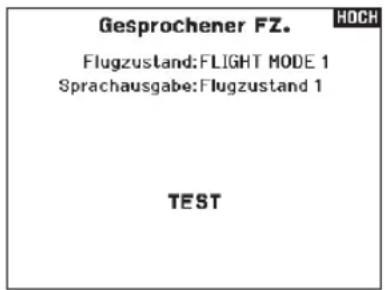
Gesprochener Flugzustand
Mit dem gesprochenen Flugmodus konnen Sie festlegen, wie die Sprachansage des Senders bei Flugmodusänderungen lauten soll.
- Richten Sie die Flugmodi auf der Seite Flight Mode Setup [Flugmodus-Setup] ein.
- Rufen Sie im Menu Systemkonfiguration die Seite Spoken Flight Modus [Sprachflugmodus] auf.
- Stellen Sie den/die Flugmodusschalter so ein, dass der Flugmodus, in dem Sie Änderungen vornehmen möchten, ausgewähl ist. Wahlen Sie den Flugmodus, den Sie ändern möchten, indem Sie den/die Flugmodusschalter auf diesen Flugmodus stellen. Der ausgewählte Flugmodus wird im F-Modus-Namen angezeigt (standardmäßig, sofern Sie die Flugmodusnamen nicht ändern).
- Wahlen Sie F-Modus-Name, um den geschriebenen Namen des Flugmodus zu ändern. Wahlen Sie den Namen des Flugmodus, indem Sie das Scrollrad drücken, um auszwahlen und scrollen, um die Auswahl zu ändern. Drücken Sie zum Verlassen die Zurück-Taste.
- Wahlen Sie Speak [Sprechen], um die gewünschte Sprachansage auszuwahlen.
WICHTIG: Wenn Sie einen Telemetriiedatenpunkt auswahlen, müssen die entsprechenden Sensordaten vom Modell verfügbar sein, sonst wird nur „keine Daten" angezeigt.
- Testen Sie den Voice Callout, indem Sie zu TEST scrollen und das Scrollrad drucken.
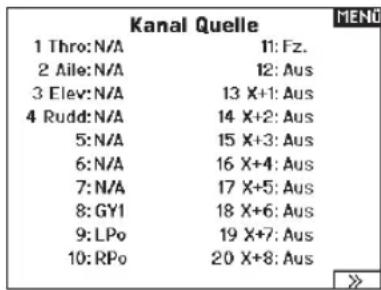
Channel Assign [Kanal zuordnen]
Kanaleingabekonfiguration
In der Kanalzuordnung ordnen Sie alle Ausgangskanäe, inklusive Schalter, Schieber, Knöffe oder Steuerknüppel zu.
- Wahlen Sie weiter in der Kanalzuordnung um in das Kanal Quelle Menu zu gelangen.
- Scrollen Sie zu dem Senderkanal den Sie zuordnen möchten und drücken den Rolltaster. Das Feld um : Aus blinkt.
- Scrollen Sie nach links oder rechts um den gewünschten Schalter oder Steuerknüppel zu wahlen.
- Drücken Sie den Rolltaster um die Auswahr zu sichern.
Rx-Anschlusszuweisungen
Der Bildschirm RX-Anschlusszweisung ist ein Untermenü nach der Kanaleingabekconfiguration. Wahlen Sie in der unteren rechten Ecke des Bildschirms Kanaleingangskconfiguration die Option Next [Weiter], um die Zuweisung der RX-Anschlusses zu öffnen. Mit dieser Funktion konnen Sie fast jeder Empfängerkanal einem anderen Senderkanal zuweisen.
- Wahlen Sie weiter in der Kanalzuordnung um in das Kanal Quelle Menu zu gelangen.
- Scrollen Sie zu dem Senderkanal den Sie zuordnen möchten und drücken den Rolltaster.
- Scrollen Sie nach links oder rechts um den gewünschten Schalter oder Steuerknüppel zu wahlen. Drücken Sie den Rolltaster um die Auswahl zu sichern.
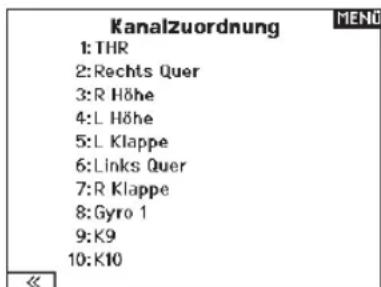
WICHTIG: Sie konnen einem Canal, der verschoben wurde, keine Mischwerte zuweisen. Erstellen Sie zuerst die Mischwerte und verschiben Sie dann den Canal. Dazu gehoren auch die Einstellungen für Tragflächen und Leitwerke, die über eine integrierte Mischfunktion verfügen. Wahlen Sie zuerst den Typ aus und weisen Sie hin dann gegebenenfalls neu zu.
HINWEIS: Am Sender vorgenommene Zuweisungsänderungen ändern nicht die AS3X- oder SAFE-Einstellungen im Empfänger.
Trimmeinstellungen
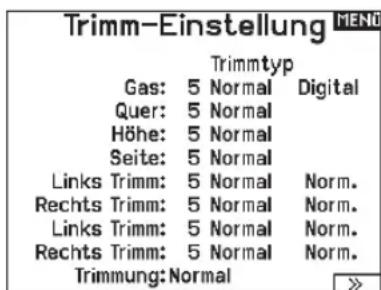
Den Bildschirm Trim Setup [Trimmungseinstellung] verwenden, um die Grübe des Trimmschritts und den Trimtyp zu ändern.
Trimmschritt
Durch Anpassung des Trimmschrittwerts wird festgelegt, wie weitere Trimm- „Klicks" durch Betätigung des Trimmschalters eingegeben werden. Wird der Trimmschrittwert auf 0 geändert, wird die Trimmung für diesen Kanal deaktiviert.
Zur Änderung des Trimmschrittwerts:
- Scrollen Sie zum Trimmkanal, den Sie ändern möchten.
- Wahlen Sie den Trimmschrittwert und scrollen Sie zum Ändern des Werts nach links oder rechts.
- Drücken Sie das Scrollrad, um die Auswahl zu speichern.
Trimtyp
Die beiden Trimtyp-Optionen sind die Modi Common (Allgemein) und F.
Der Trimtyp Common (Allgemein) hält fürSAMTliche
Flugmodi die gleichen Trimmwerte bereit.
Der F-Modus-Trimtyp erfolgt es ihren, Trimmwerte für einzelne Flugmodi zu speichern, wenn Sie z. B. feststellen, dass das Flugzeug im Flugmodus 1 eine Querrudertrimmung besteht, im Flugmodus 2 jedoch nicht.
Trimmungszuweisung
In einigen weniger Fälle können Sie eine Trimmung einer anderen
Stelle neu zuordnen.
Luff Fahrzeug-Modelltyp
Gas
- Digitale Trimmtaste für Gas (Standard)
Linker Heb
Rechter Hebel
Gastrimtyp
Common (Allgemein)
- Flugmodus
Trimmposition
Die Trimmtypen Normal und Cross stehen zur Verflugung. Normal- Trimmungen werden mit dem Steuerhebel ausgerichtet; die Gastrimmung befindet sich z. B. geben dem Gashebel. Cross-Trimmungen kehren die Position der Trimmungen um; die Gastrimmung befindet sich geben dem Hohenruder-Hebel und umgekehrt. Zur Änderung der Trimmposition von Normal zu Cross, wahlen Sie Normal unter im Bildschirm Trim Setup [Trimmungseinstellung] und drucken Sie das Scrollrad.
WICHTIG: Cross-Trimmungen kreuzen beiden Trimmsätze für andere Gimbals.
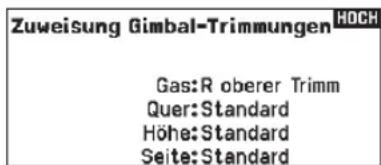
Zuweisung Gimbal-Trimmungen
Wahlen Sie Next [Weiter], um die offene Trimmzuordnung der vier primären Flugsteuerungen anzuzeigen. Zu den Optionen gehoren der linke oder rechte Trimmer oder der obere Trimmer.
Modell Hilfsprogramm
In dieser Menu können Sie ein neues Modell anlagen, ein Modell loschen, kopieren, es auf Standardeinstellungen zusücksetzen und die Modellste sortieren.
Neues Modell erstellen
Verwenden Sie diese Auswahr, um ein neues Modell in der Modellauswahlste zu erstehen.
- Wahlen Sie Neues Modell erstellen. Auf thisem Bildschirm haben Sie die Möglichkeit, ein neues Modell zu erstellen oder den Vorgang abzubrechen.
-
Wahlen Sie den Modelltyp. Wahlen Sie das Flugzeugbild, um den Modelltyp für eine leere Modeldatei zu definieren, oder wahren Sie Vorlage, um eine Vorlagendatei zu laden. Eine SAFE-Vorlage und eine SAFE Select-Vorlage sind auf ihrem NX20 vorinstalliert.
-
Vorlagen werden im Vorlagenordner auf dem internen Speicher gespeichert (zugänglich über die USB-Verbindung, neue .NSPM-Dateien können hinzugefügt werden).
Die SAFE-Vorlage stellt den 3-Positionen-Flugmodusschalter (Kanal 5) auf Schalter B. Die Panik-Taste befindet sich auf der I-Taste (Kanal 6). SAFE-Flugzeuge haben im Empfänger eine feste Konfiguration und werden nach dem Binden dieser Konfiguration entsprechen.
Die SAFE Select-Vorlage verwendet den D-Schalter für Klappen (Kanal 5), den A-Schalter für einziehbare Fahrwerke (Kanal 6) und die B-Taste, um SAFE Select ein- oder auszuschalten (Kanal 7). Durch die Auswahl dieser Vorlage allein wird SAFE Select nicht aktiviert. Dies muss während
Modell Löschen
Mit dieser Funktion konnen Sie ein Modell dauerhaft aus der Modelliste loschen. Sollten Sie das nicht vorhaben wahlen Sie Abbruch um das Menu zu verlassen.
- Markieren Sie mit Druck auf den Rolltaster das Modell was Sie loschen wollen.
- Wahlen Sie loschen um das Modell zu loschen.
Modell Hilfsprogramm
Neues Modell anlagen
Modell loschen
Modell kopieren
Modell zurücksetzen
Modell Liesteortieren
Bereinige alle Modelle
Alle Modelle loschen
Als Vorlage exportieren
Neues Modell anlagen
Wollen Sie ein neue Modell anlagen?
Modelltyp:
ABBRUCH
ANLEGEN
des Bindungsvorgangs vorgenommen werden. Außer dem muss der Schalter nach dem Binden im Empfänger zugewiesen werden und die Klappenverfahrensweerte angewandt werden. Weitere Informationen finden Sie in dem Handbuch Ihres Flugzeugs.
- Wenn Sie Abbrechen wahlen, kehrt das System zur Modellauswahlfunktion zurück.
- Wenn Sie Erstellen wahlen, wird ein neues Modell erstellt, das dann in der Modellauswahlische zur Verfügung stehen.

WARNING: Führer Sie einen Preflight-Check durch,
bevor Sie versuchen, ein Modell mit einer neuen
Modeldatei oder Vorlage zu fliegen. Wenn Sie die Steuerungen für Ihr Flugzeug falsch eingestellt haben, kann dies zu
Kontrollverlusten und Abstrüzen führen.
Modell loschen
Modell:6
6:Acro
Hollen Sie dieses Modell Ioschen?
ABBRUCH
Löschen
Modell kopieren
Mit dieser Funktion kopieren ein Modell an einen anderen Speicherplatz.
Nutzen Sie die Modell kopieren Funktion für:
- Das Sichern einer Programmierung bevor Sie mit den Werten experimentieren.
- Kopieren Sie einen Modellspeicher als Basis für ein ähnliches Modell.
WICHTIG: Das Kopieren eines Modellspeichers überschreiben und löscht ein auf thisem Speicherplatz bestehendes Modell.
So kopieren Sie eine Modellprogrammierung:
1.itte stellen Sie sicher,dass das Modell welches Sie programmieren mochten aktiv ist.Solle das gewünschte Modell nicht aktiv sein, wahlen Sie Abruch und wechseln den Modellspeicher auf das gewünschte Modell.
2. Wahlen Sie den Modellspeicherplatz Zu: und sichern mit Druck auf den Roll Druck Taster die Auswahl.
3. Wahlen Sie kopieren und die Kopierbestätigung wird im Menu angezeigt.
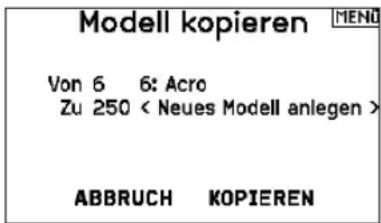
- Wahlen Sie zur Bestätigung kopieren. Wahlen Sie Abbruch gelangen Sie zurück in die Systemeinstellungen.
- Wahlen Sie das kopierte Modell als aktives Modell und binden den Sender mit dem Empfänger.itte beachten: Mit dem Kopieren des Modells kopieren Sie nicht automatisch die Binding des Originalmodells.
Sie können mit diesen Menu keine Modellprogrammierung auf eine SD Karte übertragen. Um einen Modellspeicher auf eine SD Karte zu programmieren sehen Sieitte unter SD Karte exportieren.
Modell zurücksetzen
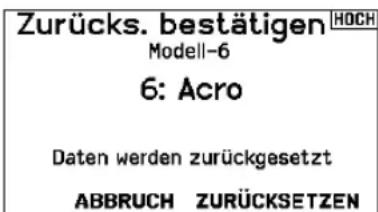
Nutzen Sie die -Modell zusücksetzen Funktion- um die gesamte Programmierung eines Modellspeichers zu loschen. Alle Werte auf dem spezifischen Speicherplatz werden damit auf Standardwerte zusückgesetzt.
Nach dem zurücksetzen ist es erforderlich das Modell neu zu binden.
Modelliste sortieren
Mit dieser Funktion konnen Sie die Reihenfolge der Modelle nach ihrer Funktion kopieren. Das ist hilfreich wenn Sie die Modelle in Gruppen zusammenfassen möchten um Sie leichter zu finden.
Um ein Modell zu sortieren markieren Sie es mit dem Rolltaster. Scrollen Sie dann zu der gewündsten Position und drücken dann den Rolltaster erneut.

Alle Modelle bestätigen
Nutzen Sie diese Einstellung, um zu überprüfen, ob ihre Modelldateien gültig sind. Gibt es beschädigte Modelldateien, können diese im Rahmen diesen Vorgangs erkannt werden.
Alle Modelle loschen
Bei diesen Vorgang werden alle Modelldateien gelöscht. Nutzen Sie diese Einstellung nur, wenn Sie alle Modelldateien entfernen möchten. Diese können im Anschluss nicht wiederhergestellt werden.
Alarme
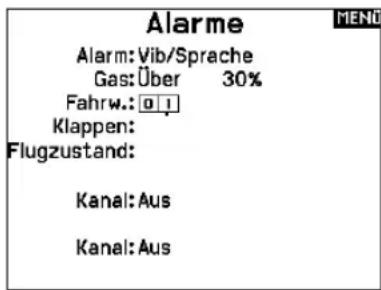
Mit der Alarmfunktion konnen Sie einen Audio- oder Vibrationsalarm bestimmten kritischen Schalterpositionen zuordnen, die dann ertommen wenn Sie bei dem Einschalten des Sender aktiv sind.
Tritt these kritische Bedingung ein ertönt ein Alarm und auf dem Display erscheint eine Warnung so lange bis der Knüppel oder Schalter wieder zurück in die sichere Position gebracht wird. Aus Sicherheitsgründen ist der ab Werk eingestellte Alarm für die Gasposition aktiv wenn die Gasposition über 10% geght.
Telemetrie

ACKTUNG: Wechseln Sie NICHT in das Telemetriemen zu gewährend des Fluges. Gehen Sie von der Funktionliste in die telemetriemen, können Sie Frame Losses bei dem Rosen des Menus bemerken. Diese Frame Losses sind keine mit sie stehen aber für einen vorübergehenden Verlust des Fluss bei Verlassen des Menus.
Das Telemetriessystem des NX20 ist mit allen Generationen von Spektrum DSMX-Telemetriessystemen kompatibel, einschließlich modulbasierten, Empfängern mit integrierter Telemetrie und Smart-Technologie.
Telemetriatedaten
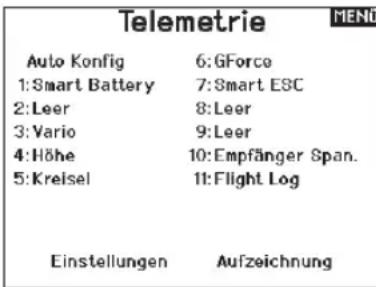
Wahlen Sie das Menu Teimetrie. Jeder Steckplatz in der Teimetriebeliste kann mit einem Teimetriesensor bestuckt werden. Wahlen Sie einen Sensor aus, den Sie anpassen möchen, indem Sie mit dem Scrollrad zu der entsprechenden Zeile blättern und das Scrollrad drücken. Scrollen Sie, um den Sensor auszuwahlen. Drücken Sie das Scrollrad, um die Seite zu öffnen, auf der Sie die Details für diesen Sensor einstellen können. Jeder Sensor hat eine andere Seite, die diese Art von Daten wiedergibt. Wahlen Sie unter Alarm die Option Inh [Sperren], um die gewünschte Art des Alarms auszuwahlen. Zu den Optionen gehören Inh [Sperren], Tone
[Ton], Vibe [Vibration] und Voice [Sprache].
Stellen Sie die Status- und Warnberichte so ein, dass Sie über Telemetriiedaten informiert werden.
Statusberichte:
Statusberichte melden die Daten automatisch in einem bestimmten Interval. Belassen Sie die Einstellung auf INH, um sie auszuschalten, oder wahren Sie eine Zeiteinstellung davon, wie oft der Sender die Daten für diesen Sensor meldet.
Warnberichte:
Warnberichte bestimmen, wie oft ein Telemetrielarm auftritt, wenn ein Alarm aktiv ist.
Sprachberichte können auch unter Audioereignisse eingestellt werden, auf die Sie über die Funktionstufe zugreifen konnen.
Automatische Telemetriekconfiguration
Wenn ein Empfänger an den Sender gebunden ist, wird er die automatische Konfiguration automatisch abschieden.
WICHTIG: Die Option Auto-Config [Automatische Konfiguration] ist im Menu Systemkonfiguration>Telemetri nicht verfügbar. Das HF-Signal muss gesendet werden, wenn Sie die Option Auto-Config verwenden. Wenn das Menu Systemkonfiguration aktiv ist, ist das HF-Signal ausgeschelt. Verwenden Sie das Menu Telemetri in der Funktionliste, um auf Auto-Config zuzugreifen.
Settings [Konfiguration]
Anzeige
Tele: Wenn Sie das Scrollrad drücken, erscheinen die Telemetriebildschirme und der Hauptbildschirm ist deaktiviert.
Main [Haupt]:Telemetriewarningsenerchein auf dem Hauptbildschirm, aber alle Telemetriebildschirme sind deaktiviert.
Roller (Standard): Ermoglicht es Ihnen, zwischen den Telemetriebildschirmen und dem Hauptbildschirm zu wechseln, indem Sie das Scrollrad drucken.
Auto: Der Telemetriebildschirm erscheint automatisch, sobald der Sender Daten vom Telemetriemodul empfängt.
Einheiten
Scrollen Sie zu Units [Einheiten] und drücken Sie das Scrollrad, um zwischen US und Metric zu wechseln.
Priority Monitor [Prioritätsmonitor]
Mit Prioritätsmonitor konnen Sie einen Bildschirm mit den aktivsten Sensoren anzeigen, die Daten melden. Es ist ein Werkzeug für Dritte, die ihre eigenen Sensoren und kundenspezifischen Telemetrieanwendungen entwickeln. Er kann auf Aktiv oder Sperren (Standard) eingestellt werden.
Dateieinstellungen
Hier können Sie die Einstellungen für die Datenprotokolierung auswahlen. Standardmäßig wird automatisch eine Telemetrieprotokoldatei auf dem internen Laufwerk in einem Ordner namens AutoLog erstellt. Sie können dies verhindern, indem Sie den Modus „Aktiviert" im Menu „Telemetriedatei-Einstellungen" von „Automatisch" auf „Ja" (Protokolierung basierend auf den Benutzereinstellungen) oder „Nein" (keine Protokolierung)ändern. Der Name für automatisch generierte Protokoldateien basiert auf der Modellnummer, dem Namen und dem Datum. Nur die fünf aktuellsten Protokoldateien werden aufbewahrt.
Datumname
- Wahlen Sie Datename, um einen eigenen Dateinamen zu vergeben.
- Es entscheidt der Bildschirm Datename, in dem Sie die Datei wie einen Modellnamen oder einen Flugmodusnamen benennen können. Der Datenamearfard maximal 8 Zeichen lang sein.
- Drücken Sie BACK [Zurück], um den Namez zu speichern. Start
- Wahlen Sie Start, um eine bestimmte Schalter- oder Hebelposition zuzuweisen, die die Datenprotokolierung aktiviert.
- Drücken Sie das Scrollrad einmal, um die Auswahl zuseichern.
Einmalig
Wenn these Option aktiviert ist, wird die Aufzeichnung der Telemetriedaten bei der Verbindung automatisch gestartet. Diese Funktion kann auf Aktiv oder Sperren (Standard) eingestellt werden.
Aktiviert
Wenn Aktiviert auf NEIN gesetzt ist, ist die Datenprotokolierung ausgeschaltet.
Wahlen Sie JA, um Telemetriedaten auf der Speicherkarte zu speichern. Auto speichert im internen Speicher, wenn keine externe Karte eingelegt ist, und speichert im Stammordner auf der externen Karte, wenn diese eingelegt ist.
Datum eingeben
These Funktion zeitnet Hebel- und Schalterpositionen auf. In Kombination mit anderen Telemtriesensordaten kann sie bei der Diagnose von Flugzuständen oder Abstürzen halten. Er kann auf Aktiv oder Sperren (Standard) eingestellt werden.
Optionen
Anzeigo: Rolle
Einheit:US
Priuüberwachung: Aus
HOCH
Aufzeichnung
Name Dato:001-1 Acro.TLM
Start:Schalter A
01
Einnai: Aus
Aktiviert?Ja
Eingabedaten?Nein
HOCH
Vorflugkontrolle
Mit der Vorflugkontrolle konnen Sie eine Checkliste programmieren die jedem Mal bei dem Einsatz des Senders erscheint oder wenn Sie einen neuen Modellspeicher wahlen. jeder Punkt der Checkliste muß bestätigt werden bevor Sie das Hauptdisplay sehen.
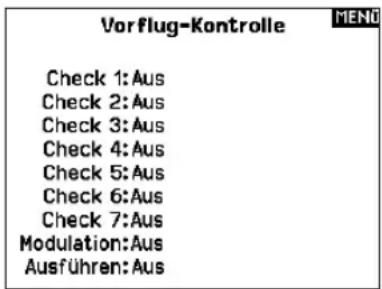
Bildfrequenz, HF-Modus und Failsafe
Im Menu Bildfrequenz können Sie die Bildfrequenz und den Modulationsmodus ändern. Wahlen Sie die Option, die Sie ändern möchten, und drücken Sie das Scrollrad. Sie müssen digitale Servos verwenden, wenn Sie eine Bildrate von 11 ms wahren. Analoge und digitale Servos können mit einer Bildrate von 22 ms verwendet werden.
HF-Modus
Wir empfehlen die Verwendung des Modulationsmodus Automatic [Automatisch] (Standard). Wenn Automatic [Automatisch] aktiviert ist, arbeitet der Sender in DSMX mit DSMX-Empfängern und DSM2 mit DSM2-Empfängern. Der Sender erkennt beim Binden automatisch DSM2 oder DSMX und ändert den Modus entsprechend dem von Ohnen verwendenten Empfängertype. Wenn Sie Force DSM2 [DSM2 erzwingen] wahren, arbeitet der Sender in DSM2, unabhängig davon, ob er an einen DSM2- oder DSMX-Empfänger gebunden ist. DSM2 ist für die EU-Versionen der NX20 nicht verfügbar.
Servo-Modus
Die Optionen für den Servo-Modus sind Standard 22 ms, Hybrid 11/22 ms oder 14 Kanal 22 ms.
- Verwenden Sie immer 22 ms mit Analogservos.
- Wenn ein 14-Kanal-Modus-fahiger Empfänger angeschlossen ist, ist eine 14-Kanal-Modus-Option verfügbar, die 14 Kanäle mit 22 ms bietet.
- 11 ms mit Einstellungen, die digitale Servos oder Direktkommunikation mit dem seriellen Spektrum-Signal erfordern (z. B. ein Flight Controller).
XPLUS
Durch die Aktivierung von XPLUS wird die Frame Rate [Bildfrequenz] auf 22 ms eingestellt. Dies ermöglicht den Zugriff auf alle 20 Kanäle des NX20 über das XPLUS 8 Modul (SPMXP8000), den Spektrum AR20310T oder AR20400T Empfänger (SPMAR20310T, SPMAR20400T).
Model Match [Modellübereinstimmung]
Wahlen Sie NEXT [Weiter], um die Seite Model Match Over-Ride anzuzeigen. Jede Modelldatei ist mit einer Modellübereinstimmungsummer versehen. Normalerweise hat jeder Datei eine eindeutige Nummer, aber die Seite Model Match ID [Modellübereinstimmungs-ID] erfolglicht es dem Piloten, mehr als eine Modelldatei der gleichen Model Match ID zuzuordnen (auf dem gleichen Sender). Ein Pilot kann mehrere verschiedene Modellkonfigurationen für desselbe Modell haben. Wenn er dieselbe Model Match ID zugewiesen hat, werden sie sich verbinden, ohne dass eine erneute Binding erforderlich ist (Sie müssen sich nach der Änderung der Model Match ID einzelne neu binden). Wenn Sie die Model Match IDändern, zeigt das System die Anzahl der anderen Modelle an, denen diese ID zugewiesen wurde, zusammen mit dem/den Modellnamen.
Bindungsfortschnitt
Wahlen Sie NEXT [Weiter], um die Seite Bindungsfortschnitt anzuzeigen. Diese Seite ermöglich Konfigurationen für den Bindungsstatus, der beim Binden gemeldet werden soll. Binding, Bindungstyp, Telemetrié und Binding fehlgeschlagen können alle auf Voice [Sprache] oder INH [Sperren] eingestellt werden.
HINWEIS: DSMX erlaubt Ihnen bzw dieGPCHTige Verwendung von mehr als 40 Sendern, aber verwenden Sie nicht mehr als 40 SenderGPCHTig, wenn Sie einen DSM2-Empfänger oder einen Sender im DSM2-Modus verwenden.
WICHTIG: Fur EU-Versionen ist der DSM2-Betrieb nicht verfügbar.

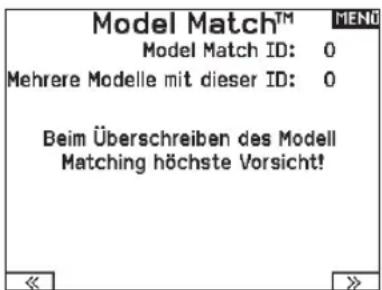
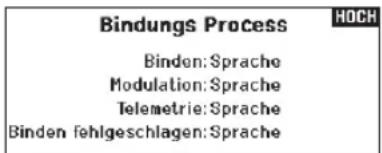
Bind [Binden]
Das Menu Bind [Binden] ermöglicht es Ihnen, Sender und Empfänger zu binden, ohne den Sender auszuschalten. Dieses Menu ist hilfreich, wenn Sie ein Modell programmieren und den Empfänger für Failsafe-Positionen binden müssen. Informationen zum Einstellen der Failsafe-Positionen finden Sie im Handbuch Ihr's Empfängers.
![SPEKTRUM NX20 - Bind [Binden] - 1](/content/2026/04/669114/images/5a9a53b4c991028f13aa5814c9ae5cb684af15c02629e3d92410cffc8e3b32b4.jpg)
Serial Port Setup [Setup des seriellen Anschlusses]
Serial Output
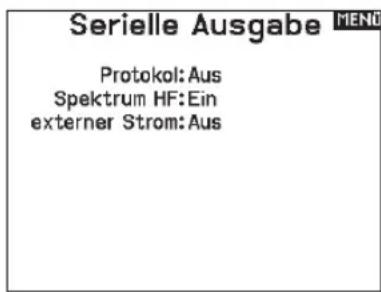
Das Menu Serial Output [Scrieller Ausstoo] reguliert die Verwendung des seriellen Anschlusses an der Senderrückseite. Diese Anschluss ist zur Kommunikation mit externen HF-Geräten mithilfe digitaler Kommunikationsprotokolle vorgesehen. Der NX20 schlieBt die Protokolle SRXL2 und CHFS für die Kompatibilität mit dem TBS Cross Fire und Cross Fire 2 ein. Zudem ist der NX20 so konstruert, dass er als 9,5 V-Stromquelle für externe Geräte fungieren kann. Alle in thisem Menu vorgenommen Änderungen werden erst übernommen, wenn die HF wieder aktiviert wurde.
Protokoll für den seriellen Anschluss
Scrollen Sie zum Protokoll. Inhibit [Sperren], SRXL2, Cross
Fire 1 oder Cross Fire 2 auswahlen. Durch die Auswahl der Optionen Cross Fire 1 oder Cross Fire 2 wird der CHFS-Datenstrom aktiviert. Für den Anschluss des Cross-Fire-Systems ist der Cross-Fire-Adapter für serielle Anschlüsse (SPMA3090, nicht im Lieferumfang enthalten) erforderlich. Lesen Sie im Falle des Einsatzes etwaiger externer HF-Geräte auch das jeweilige Herstellerhandbuch. Horizon Hobby gewährt keinen Support für externe HF-Geräte, die mit dem NX20-Sender verbunden werden.
Spektrum-HF
Wahlen Sie Active [Aktiv], um Spektrum-HF zusammen mit dem Datenstrom, der aus dem Datenanschluss kommt, zu übertragen, wenn andere Protokolle ausgewählten werden. Die Schalter schalten sich standardmäßig auf Active [Aktiv], wenn Protocol [Protokoll] als Inhibit [Sperren] eingestellt ist.
Stromzufuhr über externen Anschluss (9,5 V)
Wahlen Sie On [Ein], wenn eine externe Stromquelle für das exteme Gerät verwendet wird. Wahlen Sie Off [Aus], um die interne Stromversorgung des NX20 für die Stromversorgung des Geräts zu verwenden.
WICHTIG: Die Akku-Nutzung wird dadurch beeinträchtigt und die zu erwartendes Nutzungsdauer verringgert sich, wenn diese Option zur Versorgung externer Geräte verwendet wird.
Crossfire-Telemetrie
Die Crossfire-Telemetrienü unterstützt, obwohl nicht alle Crossfire-Telemtriesensoren unterstützt werden. Wenn Crossfire mit der Telemetrié verbunden ist, zeigt die HF-Anzeige auf dem Hauptbildschirm die Signalstarke der Crossfire an. Die Farbcodierung auf der Grundlage von Telemetriedaten kann auch so konfiguriert werden, dass sie Informationen von ihrer Crossfire verwendet.
Trainer
Alle Optionen im Zusammenhang mit der Programmierung und Nutzung der Trainerfunktionen werden mit dem Trainer-Menu gesteuet. Drei Optionen sind im Trainermenu verfügbar:
Wired Trainer
- Wireless Trainer
- Traineralarme
Wired Trainer und Wireless Trainer haben ähnliche Optionen, wenn zwei Sender zur Ausbildung eines Flugschuliers miteinander verbunden werden. Zusätzlich zum erweiterten Menu für FPV-Piloten sowohl in Wired- als auch in Wireless Trainer-Menus bieten Spezialfunktionen, die spezifisch für Anwendungen zur FPV-Headtracking besteht werden.
Wired Trainer
Wired Trainer erhögt die Zusammenarbeit von Schüler und Ausbilder durch die physikalische Verbindung von zwei Sendern mithilfe eines Kabels.
Der optionale Spektrum Wired Trainer-Adapter (SPMA3091, nicht im Lieferumfang enthalten) und ein Trainerkabel (SPM6805, nicht im Lieferumfang enthalten) sind für den Betrieb des Wired Trainer erforderlich. Der Wired Trainer-Adapter wird an den seriellen Anschluss an der Senderrückseite angeschlossen. Das Trainerkabel wird in den Adapter eingesteckt.
Wired Trainer understands bis zu 8 Eingabekanäe, wenn PPM-basierte Trainersysteme angeschlossen sind. Wenn der NX20 mit einer Kabelverbindung eingesetzt wird, muss die korrekte Wired Trainer-Option im Trainer-Menu ausgewählt und der Schülermodus gestartet werden, da andernfalls die Wired Trainer-Verbindung nicht Funktioniert. Wenn der Wired Trainer-Modus ausgewählt wurde, erscheidt ein Menu. Eine Auswahl ist unter den folgenden Traineroptionen zu treffen:
Standard Instructor
Dieser Ausbildungsmodus weist den NX20 als den Ausbilder aus und erfordert, dass der Sender des Schülers, einschließlich von Umkehr, Verfahrenweg, Mischungen usw. vollständig konfiguriert ist. Dieser Modus ist hilfreich, wenn der Schüler das Modell-Setup vollständig abgeschlossen hat.
Wireless Trainer
Wireless Trainer erhögt die Zusammenarbeit von Schüler und Ausbilder, ohne dass die Sender über Kabel verbunden sind. Wireless Trainer understands bis zu 10 Eingabekanäe in Abhängigkeit von der Zahl auf dem Sender des Schülers verfügbaren Kanäen oder drahtlosen Headtracker. Es ist lediglich erforderlich, den Sender des Ausbilders in speziellen Bindungsmodus des Wireless Trainer zu versetzten. Der Schülersender nutzt den normalen Bindungsprozess. Wireless Trainer-Modi sind mit jedem Spektrum DSMX- oder DSM2-Sender, Spektrum Focal Headsets und den kleinen MLP4- bzw. MLP6-Senden von Horizon Hobby RTF-Modellen kompatibel, die über Spektrum-Technologie verfügen.
Lehrer/Schüler
MENO
Kabel System
Kabelloses System
Trainer Alarme
Pilot Link Instructor
Dieser Ausbildungsmodus weist den NX20 als den Ausbilder aus und erfordert, dass am Sender des Schülers noch keine Einstellungen erfolgt sind, dass alle Umkehrreinstellungen normal sind und Verfahrenseinstellungen bei 100% sind. Diese Option soll die Verbindung von Schülersender mit einem Flugzeug so einfach wie möglich machen.
FPV
Der Modus ist für die Verbindung eines Headtrackingsystems mit dem NX20 zum FPV-Einsatz vorgesehen. Weitere Informationen finden Sie im Abschnitt „Headtracking FPV-Setup".
P-Link Student
Dieser Ausbildungsmodus weist den NX20 als den Sender des Schülers aus. Diese Option verwenden, wenn der Ausbildersender mit Wired Pilot Link Instructor eingerichtet wird. Eine Schaltfläche Start Student Mode [Schülermodus starten] erscheint, welche die Schüler-Funktionen für Wired Trainer aktiviert bzw. deaktiviert. In this dem Modus sollte der NX20 auf einem standardmaßigen ACROModell ohne Änderungen gelassen werden.
Normale Schuler
Dieser Ausbildungsmodus weist den NX20 als den Sender des Schülers aus. Diese Option verwenden, wenn der Ausbildersender mit Wired Programmable Instructor eingerichtet wird. Eine Schaltfläche Start Student Mode [Schülermodus starten] erscheint, welche die Schüler-Funktionen für Wired Trainer aktiviert bzw. deaktiviert. In dieser Auswahl muss der NX20 vollständig für den Betrieb des Luftfahrzeugs konfiguriert sein.
Wenn der Wireless Trainer-Modus ausgewählt wurde, erscheidt ein Dropout-Menu mit den folgenden Optionen:
Programmierbarer Ausbilder
Dieser Ausbildungsmodus weist den NX20 als den Ausbilder aus und erfordert, dass der Sender des Schülers, einschließlich von Umkehr, Verfahrenweg, Mischungen usw. vollständig konfiguriert ist. Dieser Modus ist hilfreich, wenn der Schüler das Modell-Setup vollständig abgeschlossen hat.
Pilot Link Instructor
Dieser Ausbildungsmodus weist den NX20 als den Ausbilder aus und erfordert, dass am Sender des Schülers noch keine Einstellungen erfolgt sind, dass alle Umkehrreinstellungen normal sind und Verfahrenwegseinstellungen bei 100% sind. Diese Option soll die Verbindung von Schülersender mit einem Flugzeug so einfach wie möglich machen.
FPV
Der Modus ist für die Verbindung eines Headtrackingsystems mit dem NX20 zum FPV-Einsatz vorgesehen. Diese Option wird ausfuhrlicher im Abschnitt „FPV-Setup" geheldt.
Konfiguration des Ausbildersenders
- Den Ausbildermodustyp für die Anwendung auswahlen (Wired oder Wireless, Programmierbarer Ausbilder oder Pilot Link Instructor).
- Festlegen, ob die Überbrückungsfunktion Instructor Over-Ride aktiviert werden soll oder nicht. Diese Einstellung liegt fest, wie der Ausbilder die Kontrolle über die Steuerung von Schüler wiedererlangen kann. Wenn aktiviert,arf der Ausbilder nicht die Hebel bewegen,wärend der Schüler die Steuerung innehat. Mit der Bewegung von Hebeln bzw. der Betätigung der ausgewählten Trainertaste, erlangt der Ausbilder die Kontrolle über die Steuerung darüber.
Wenn die Überbrückungsfunktion Instructor Over-Ride deaktiviert ist, bestimmt die Schalterposition, wer die Kontrolle hat.
Wenn Schalter I oder die rechte bzw. linke Trimmtaste ausgewählt ist, wird Instructor Over-Ride standardmäßig deaktiviert. Wenn sonstige Schalter ausgewählt wurde, ist Instructor Over-Ride aktiviert.
- Wenn in Schritt 1 der Wireless Trainer-Modus ausgewählt wurde, den Schulersender an den Ausbildersender binden. Siehe dazu den Abschnitt „Bindung bei Wireless Trainer"
- Durch Verschieben des Schalters im Bildschirm für jedem Kanal festlegen, welche Kanäle dem Schüler zugewiesen werden, wenn dieser die Kontrolle erhält Dem Schüler kann, je nach Maßgabe des Ausbilders, die Kontrolle über einen einzelnen Kanal oder über alle Kanäle gegeben werden.
Binding bei Wireless Trainer
Die Binding der NX20 Wireless Trainer-Funktion als ein Ausbildersender unterscheidet sich von der Binding des NX20 an das Luftfahrzeug. Der NX20 verfügt über einen eingebauten Empfänger, der ausschließlich für den Wireless Trainer bestimmt ist. Der Wireless Trainer-Menübildschirm schlieBt innerhalb des Menüe eine Schaltfläche Bind [Binden] ein.
- Auf die Schaltfläche Bind [Binden] auf dem Wireless Trainer-Bildschirm tippen, um den Trainer-Bindemodus aufzurufen.
Wired FPV-Modus: Die Nutzung eines Headsets mit Headtracking oder einem anderen Sender zur Steuerung des eingebauten Kamera-Gimbal nutzen, indem dieser physisch mit einem Kabel an den NX20 angeschlossen wird. Der optionale Spektrum Wired Trainer-Adapter (SPMA3091, nicht im Lieferumfang enthalten) und ein Trainerkabel (SPM6805, nicht im Lieferumfang enthalten) sind für den Betrieb des Wired FPV erforderlich. Der Wired Trainer-Adapter wird an den seriellen Anschluss an der Senderrückseite angeschlossen. Das Trainerkabel wird in den Adapter eingesteckt. Der Wired Trainer ist mit PPM-basierten Trainer Links kompatibel.
Wireless FPV-Modus: Ermoglicht die Nutzung eines Headsets ohne kabelloses Headtracking oder eines anderen DSMX- bzw. DSM2-Sender zur Steuerung des in der Luft befindlichen Kamera-Gimbals, ohne dass dieser mit einem Kabel an den NX20 angeschlossen wird. Die kabellosen FPV-Modi sind mit Spektrum DSMX/DSM2-basierten Systemen kompatibel. Jeder einzeln Ausgangskanal kann vom Trainersignal aus jedem beliebigen Eingangskanal zugeordnet werden, wobei alle anderen Steuerungen auf dem Ausbildersender verbleiben. Die primären Flugsteuerungskanäle werden standardmäßig durch den Ausbilder gesteuet. Alle Kanäle, mit den als Ausbilder eingestellt den Flugsteuerungen verbunden sind, als diese belassen, wenn ein Headtracker verwendet wird.
Zur Konfigurierung von FPV-Headtracking:
- Entweder Wired oder Wireless Trainer aus dem Trainermenü auswahlen.
- Den FPV Trainermodus auswahlen.
- Den Schalter zur Aktivierung/Deaktivierung des Headtrackers auswahlen.
- Den ersten Output Channel [Ausgangskanal] auswahlen, der zu steuern ist. Wenn beispelsweise der Panservo in Kanal 5 eingesteckt wurde, ist Kanal 5 aus als Ausgang auszuwahlen. Jede Achse des Gimbals wird einem separaten Ausgangskanal zugeteilt.
- Den Modus in STUDENT [Schüler]ändern. Diese Auswahlgift nur für den ausgewählten Ausgangskanal.
-
Den Input Channel [Eingangskanal] bei dem Trainer auswahlen, der den ausgewählten Ausgangskanal kontrolliert, wenn der Trainer aktiviert wurde.
-
Lange auf BIND [Binden] drucken.
- Den Schülersender in den normalen Bindemodus bringen.
-
Wenn die Sender den Bindeprocess vollständig abgeschlossen haben, die Einstellungen durch Öffnen des Monitorbildschirms auf dem Ausbildersender kontrollieren, indem die Kontrolle an den Schülersender übergeben und der Monitor auf die korrekten Steuerausgaben kontrolliert wird.
-
Eingabekanäle konnen in thisem Menu für die Konfiguration der Schüllerkontrolle umgekehrt oder skaliert werden, um eine korrekte Reaktion des Ausgangskanals zu gewährleisten. Normale Servo-Setupmenü für den Ausgangskanal werden ignoriert, wenn das Trainersignal die Befehlgewalt über einen gegebenen Kanal hat.
- Die Schritte 4-7 wiederholen, um alle notwendigen Ausgangskanale zu konfigurieren; zuerst den Output Channel [Ausgangskanal] auswahlen, den Modus in Student [Schuler]ändern, den Input Channel [Eingangskanal] auswahlen und den Verfahrenweg, soweit notwendig, skalierten und umkehren.
- Für drahtlose Verbindungen auf die Schaltfläche Bind [Binden] tippen, um NX20 in den Trainer-Bindemodus zu versetzen, bevor der drahtlose Headtracker (Schulserender) eingeschelt wird. Weitere Informationen finden Sie im Abschnitt „Bindung bei Wireless Trainer".
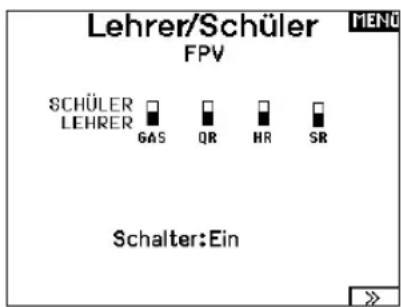
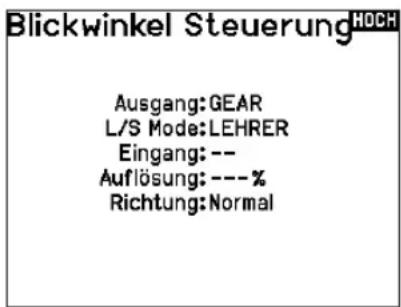
Zentrierungston
Im Menu Zentrierungston konnen Sie den Ton auswahlen oder ändern, den der NX20 erzeugt, wenn der gewährte Regler auf neutral stehen.
- Wahlen Sie einen Schalter aus der Liste.
- Den gewünschten Alarm auswahlen. Zur Auswahl stehen Inh [Sperren], Tone [Ton], Vibe [Vibration], Tone/Vibe [Ton/Vibration], Voice [Voice], Voice/Vibe [Voice/Vibration].
- Wenn einer der beiden Voice-Alarme ausgewähl ist, wahlen Sie aus der Listeder verfügbaren Sprachalarme aus.
Sound-Einstellungen
Über das Menu für die Sound-Einstellungen können Sie in einer Liste die am früigsten verwendeten Stimmen, Klänge und Wörter in einer Kategorie erstehen, organisieren oder aus dieser entfernen und damit die am meisten verwendeten Sound-Konzepte ganzicht auswahlen.
Wahlen Sie Kategorie auswahlen/hinzufugen, um Sounds hinzufugen, Sounds entfern und Sounds sortieren zu aktivieren.
Paletten-Dienstprogramme
Die Farben auf dem NX20 können nach ihren Vorlieben angepasst werden. Wahlen Sie aus den vordefinierten Farboptionen aus, die unter „Global Customized" aufgeführrt sind, oder wahlen Sie Personalisieren, um ihr eigenen RGB-Farbschema zu erstehen.
Systemeinstellungen
Das Systemeinstellungenmenu besteht aus vier Untermenü: Systemeinstellungen, zusätzliche Einstellungen, Seriennummer und Kalibrieren.
Wahlen Sie >> oder << um zwischen den Anzeigen zu wechseln.
Farbeinstellungen
HOCH
Neue Modelle:Global angepasst. Dieses Modell:Global angepasst
Personalisierung "Globales Anpassen" Personalisierung des Soes Modell Kopiere eine Farbauswahl
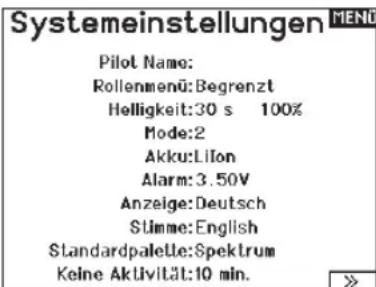
Pilot Name
Die Pilot Name Funktion ermitteligt ihren die Eingabe ihres Namens als Inhaber dieser Anlage. Der Pilot Name erscheint bei dem Einsatz in der unteren linken Ecke des Startmenus.
So geben Sie den Pilotennamen ein:
-
Wahlen Sie in den Systemeinstellungen Pilot Name und setzen mit drücken und drehen des Rolltasters den Cursor hinter den Namen.
-
Drehen Sie den Rolltaster um den gewünschten Buchstaben auszuwahlen und drücken dann zur Bestätigung den Rolltaster. Wiederholen Sie den Vorgang bis die Eingabe komplett ist.
- Drücken Sie den Rolltaster erneut um die Auswahr zu speichern und darüber in die Systemeinstellungen zu gelangen.
Roller-Menu
Im Roller-MENU konnen Sie festlegen, wie die Menüstruktur Funktionieren soll. Drücken Sie das Scrollrad, um die Auswahl zuändern.
- Gebunden - herkömmliche Bildlaufoberfläche, halt am oberen und unteren Rand der Liste an
- Zirkulierend - wenn das Ende oder der Anfang der Liste erreicht ist, wird der Cursor beim Vorbeiscrollen an den Anfang bzw. an das Ende gebracht.
Das Feld Brightness [Helligkeit] passt die Hintergrunderscheinung von Zeit und Helligkeit an. Die Optionen für die Helligeitszeit sind:
An: Die Hintergrundbeleuchting ist immer eingeschelt.
Zeit einstellen: Die Hintergrundbeleuchung ist 3, 10, 20, 30, 45 oder 60 Sekunden lang eingeschaltet, bevor sie automatisch gedimmt wird. Drücken Sie das Scrollrad einmal, um die Hintergrundbeleuchung einzuschalten.
Mit dem Prozentsatz der Hintergrundbeleuchung{lsst sich die Intensitat der Hintergrundbeleuchung in 10% -Sritten von 10% (dunkler) bis 100% (heller) einstellen.
Modus*
Soändern Sie den Gimbal Stick-Modus:
- Scrollen Sie zu Mode [Modus] und drücken Sie das Scrollrad.
- Scrollen Sie nach links oder rechts, um den Gimbal Stick-Modus zuändern. Drücken Sie das Scrollrad, um die Auswahl zu speichern.
-
Wahlen Sie NEXT [Nächste] in der unteren linken Ecke, bis den Bildschirm Calibration [Kalibrierung] erscheint.
-
Bringen Sie alle Sendersteuerungen in die Mittelposition und schlieben Sie den Kalibrierungsvorgang ab, bevor Sie das Menu System Settings [Systemeinstellungen] verlassen. Weitere Informationen finden Sie unter „Kalibrieren Ihres Transmitters".
-
Weitere Informationen finden Sie unter „Einstellungen am eigentlichen Sender" im hinteren Teil der Anleitung.
Akkualarm
Der Akkualarm ist für den NX20 auf den Li-lon-Akkutyp eingestellt und kann nicht geändert werden. Ein Alarm wird ausgelöst, wenn der Akku die Niederspannungsgrenze erreicht.
Den Alarmausloer fur die Batteriespannung andern:
- Scrollen Sie auf die Batteriespannung und drücken Sie das Scrollrad.
- Drehen Sie das Scrollrad nach links oder rechts, um den Spanningspegel zu ändern.
- Drücken Sie das Scrollrad erneut, um die Auswahl zu speichern.
Auswahl der Sprache
Wahlen Sie in den Systemeinstellungen unter Sprache ihre gewünschte Sprache aus. Drücken Sie danach den Rolltaster erneut um die Auswahl zu sichern. Drücken Sie danach den Rolltaster erneut um die Auswahl zu sichern. Namendie sie eingegeben haben, werden davon nicht beeinflusst. Nach Auswahl der Displaysprache konnen Sie auch Sprachausgabe andern.itte lesen Sie fur mehr Informationen die Kapitel Sprachausgabe und SD Karte.
Inaktiver Alarm
Ein Alarm wird aktiviert, wenn der Sender für eine bestimmte Zeitspanne inaktiv ist. Der Alarm erinnert Sie daran, den Sender auszuschalten und so eine Situation zu vermeiden, bei der die Senderbatterie komplett entländ.
Die Optionen für den inaktiven Alarm sind:
Inh (kein Alarmton)
- 5 min
-
10 min (Standard)
-
30 min
- 60 min
Zusätzliche Einstellungen
In thisem Menu konnen Sie:
- den Anlagenton Ein oder Aus schalten
- das Aussehen der Trimmanzeigeändern
Soändern Sie die Zeit des inaktiven Alarms:
- Scrollen Sie zur aktuellen Alarmzeit und drücken Sie das Scrollrad.
- Scrollen Sie nach links oder rechts, um die Alarmzeit zuändern. Drücken Sie das Scrollrad, um die Auswahl zu speichern.
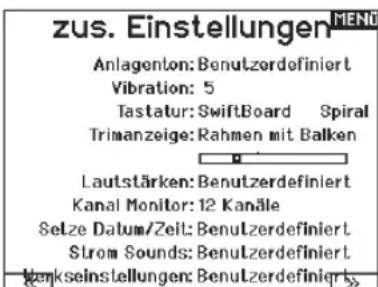
Anlagentone
Wahlen Sie mit dem Rolltaster hier die Anlagentone und schalten diese Aus oder Ein.
Mit der Lautstärkerelung auf Null schalten Sie alle Töne ab.
Anlagentone
HOCH
Rolleron: Ein
Timerton: Ein
Trimmon: Ein
Tastenton: Ein
Schalterton: Ein
Einstellung der Vibrationsintensität
Passen Sie diesen Wert an, um die Intensität der eingebauten Vibration zu ändern.
Tastatur
Es gibt drei verschiedene Arten von Tastaturen.
- Legacy - ursprüngliche einzeilige Eingabe, mit Scrollen durch einzelne Zeichen
- SwiftBoard - vollständige Tastatur mit Zahlen oben
- RapidBoard - vollständige Tastatur mit Nummernblock auf der rechten Seite
Tastaturen mit Spiral-Symbol geben dem Namen springen zur
nachsten Zeile, wenn Sie ans Ende einer Zeile auf einer Tastatur scrollen. Der standardmäßige Scrollauf durch die Tastaturzeichen erfolgt Seitenweise. Wenn Sie die Funktionstaste beim Scrollengedrück halten,ändert sich die Navigationsrichtung in auf und ab. Ist ein Vokal hervorgoben, erscheidt eine Reihe von Buchstaben mit Akzenten. Halten Sie die Funktionstaste gedrück und klichen Sie auf das Scrollrad, um einen akzentuierten Buchstaben auszuwahlen.
Trimmanzeige
In thisem Menu können Sie die Darstellung der Trimmanzeigeändern. Die Optionen sind:
- Rahmen mit Balken Die Anzeige erscheint als Box bei Einstellung der Trimmung.
- Rahmen mit Pfeil Die Anzeige erscheint als Rahmen mit Pfeil bei Einstellung der Trimmung.
- Aus. Die Anzeige erscheint als Pfeil mit Linien wenn Sie den Trimm einstehen.
Deaktiviert entwickelte die gesamte Trimmanzeige vom Display.
Um die Trimmanzeige zu ändern:
- Scrollen Sie zu Trimmanzeige und drücken den Rolltaster einmal.
- Scrollen Sie nach links und rechts um ihre Option zu wahren.
- Drucken Sie den Rolltasteromal um die Auswahl zu sichern.
Lautstärkeregelung
Bei Auschwitz dieser Einstellung öffnet sich ein weiterer Bildschirm. Jedes Untersystem hat eine Lautstärkeregelung, die von 0-100 angepasst werden kann.
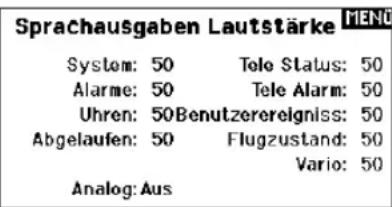
Kanalmonitor
Wahlen Sie aus, wie viele Kanäle Sie sich auf dem Kanalmonitor anzeigen setzen möchten (wahlen Sie zwischen Standard, 4, 6, 7, 8, 9 oder 10 Kanälen).
Datum/Uhrzeit einstellen
Bei Auswahld dieser Einstellung offnet sich ein weiterer Bildschirm. Stellen Sie die Zeit ein und wahlen Sie die Optionen, die ihren Anforderungen entsprechen.
WICHTIG: Stellen Sie zuerst ihre Zeitzonenverschiebung (Zeitzone) ein, dann den Sommerzeitmodus und dann den 12/24-Modus. Danach wird die Eingabe von Datum und Uhrzeit korrekt angezeigt.
Datum/Uhrzeit
HOCH
Uhr:1:48AM
Datum:20 April,2020
Zeitformat: 12 Stunden
Anzeige auf dem LCD? Ja
Mit WiFi sync? Ja
GPS-Telemetriee sync?Ja
Zeitzonenversatz: 0.0Stunden
Sommerzeit: Aus
Töne beim Ein- und Ausschalten
Wahlen Sie aus verschiedenen Tonoptionen, die das System beim Ein- und Ausschalten abspiel.
Power Sounds
HOCH
System Start: Modern Ton Ein System Stop: Modern Ton Aus Lautstärke: 50
Werkseinstellung
Nutzen Sie diese Einstellung, um den NX20 auf die Werkseinstellungen zusammen zusetzen. Wenn Sie diese Option wahren, werden alle Einstellungen und alle Modelle, die in der NX20-Programmierung eingestellt wurden, sowie alle WLAN- und My Spektrum-Kontoinformationen vom Sender zusammen getzetzt. Die Firmware wird nicht auf die Werkseinstellung zusammen getzetzt und auch der Hebelmodus wird nicht verändert, da es sich hierbei um eine mechanische Einstellung und eine Konfigurationseinstellung handelt.
Werkseinstellungen
Alles loschen?
NEIN JA
Kalibrieren
In dem Kalibrierungsmenu werden Potentiometerendpunke für alle propotionalen Kontrollen gespeichert. Nach Änderung des Modes ist es zwingend notwendig die Kalibrierung auszuführen.
Kalibrieren des Senders:
-
Bewegen Sie die Steuerknüppel vorsichtig in + Form von links nach rechts und danach rauf und runter. Drücken Sie die Steuerknüppel vorsichtig in die Ecken um eine akkurate Kalibrierung zu erhalten. Führten Sie beide Steuerknüppel darüber in die Mittenposition.
-
Wahlen Sie SICHERN um die Kalibrierung zu speichern.
Kalibrierung
links rechts
Knüppelbewegung:???
Mitte:??
Schieberegler:??
Poti: ??
ABBRUCH SICHERN
WLAN-Dienstprogramme
Erstellen Sie zunachst über ihren PC, ihren Mac oder Ihr Mobilgerät ein Benutzerkonto auf SpektrumRC.com.
- Wahlen Sie WLAN-Dienstprogramme. Der NX20ucht nach WLANs in ihrer Reichweite und zeigt diejenigen an, mit denen Sie sich verbinden können.
- Wahlen Sie ihre WLAN-Verbindung aus. Wahlen Sie den SSID und drücken Sie auf Verbinden.
- Wahlen Sie Anmelden und geben Sie ihre Kontoinformationen ein.
- Wahlen Sie Nach Updatesuchen, um nach den neuesten Updates für ihren NX20 zuuchen und diese automatisch herunterzuladen.
- Wenn Sie ihre Registrierungsinformationen von ihrem NX20 loschen möchten, können Sie die hier ebenfals tun. Andernfalls wahlen Sie Abmelden, um in den Normalbetrieb zugrückzukehren.
WICHTIG: Sie müssen Ihr Password nicht jeder Mal neu eingeben, aber wenn Sie den Password-Editor aufrufen, wird es gelöscht und Sie müssen es erneut eingeben.
WiFi Einstellungen
SSID:HUNT Wi-Fi Network
Password:
Auto-Connect:Aus
VERBINDE
USB-Einstellungen
Das USB-Einstellungenmenü erhögt die Einstellung des Senders in den Gamecontroller-Modus und den einfen Zugriff auf den internen Speicher.
Durch die Einstellung des NX20 in den Gamecontroller-Modus wird das System in den USB-HID-Modus versetzt und ermöglicht den Anschluss an kompatible Simulatoren direkt als Gamecontroller. Das System verwendet das aktive Modell und deaktiviert das HF-Signal. Stellen Sie den Modus auf Inhibit [Sperren], um zur normalen HF-Funktion zurückzukehren.
Wahlen Sie Access Internal Storage [Auf internen Speicher zugreifen], um über das USB-Kabel auf den internen Speicher zugreifen, ohne ein HF-Signal zu übertragen. Drücken Sie die Zurück-Taste oder den Roller, um den Vorgang zu beenden und das HF-Signal zu deaktivieren.
USB Einstellungen HCH
Mode:Aus
Zuriff interer Speicher
Speicherkarte übertragen
Dieses Menu ermöglich es Ihnen:
- Modelle von einem anderen NX20-Sender zu importieren (kopieren)
- Modelle auf einen anderen NX20-Sender zu exportieren (übertragen)
- die Spektrum AirWare-Software des Senders zu aktualisieren
Sounddateien zu installmenten/aktualisieren - Screenshots zu machen
- Farbpaletten zu importieren oder exportieren
- interne oder externe Speicherplätze auszuwahlen
- Verwalten von Dateien und Ordnern auf der Speicherkarte.
- Speicherkarte formatieren
Kategorie
In der Kategorie Optionen können Sie die Aktion auswahlen; mit Folder [Ordner] können Sie den Ordner ausgehalten, in dem sich die Datei auf der Speicherkarte befindet, mit SD-Karte können Sie zwischen internem und externem Speicher wahren und mit Status werden Sie darüber informiert, ob die Speicherkarte bereit ist oder ob keine Karte eingelegt ist.
Model Import/Export
Stellen Sie sicher, dass die derzeit im internen Speicher des Senders gespeicherten Modelle auf einer vom Sender getrennten Micro-Speicherkarte gespeichert sind, ehe diese Funktion ausgeführrt wird.
Um ein auf der SD Karte gespeichertes Modell zu laden:
- Speichern Sie die Modeldatei auf der SD Karte.
- Wahlen Sie in der Modellauswahl die Position auf der Sie das Modell speichern wollen.
- Wahlen Sie im Menu Option und drucken den Rolltaster einmal.
- Wahlen Sie Modell laden und drücken den Rolltaster erneut um die Auswahl zu sichern.
WICHTIG: Wenn Sie Import wahlen verläßt der Sender die Systemeinstellungsliste.
- Wahlen Sie das Modell was sie importieren möchten. Das Überschreiben Menu erscheidt.
- Wahlen Sie das Modell wohin Sie das Modell laden möchten.
- Wahlen Sie laden um das Überschreiben zu bestätigen. Der Sender aktiviert den neuen Modellspeicher und das Hauptdisplay erscheint.
Eine Vorflugkontrolle kann erschieren wenn these bei dem Export aktiv ist. Wahlen Sie HAUPT um die Vorflugkontrolle beenden.itte lessen Sie fur mehr Informationen das Kapitel über die Einstellung der Vorflugkontrolle.
Modell sichern
Sie können diese Funktion nutzen um ein einzeln Modell auf die SD Karte zu speichern.
1.itte stellen Sie safer dass das Modell welches Sie speichern mochen aktiv ist.
2. Scroll Sie zu Optionen und drücken den Rolltaster.
3. Scrollen Sie zu Modell sichern und drücken den Rolltaster um die Auswahl zu sichern.
4. (Optional) Wenn Sie die Datei umbenennen möchten bevor Sie auf der SD Karte sichern.
a. Scrollen Sie zu Datei und der Datename erscheint.
b. Wahlen Sie einen neuen Name. Dieser kann aus bis zu 25 Zeichen bestehen inklusive der .SPM Bezeichnung.
c. Haben Sie den neuen Namen gewählt drucken Sie den Zurück Button um in das Menu zu wechseln.
- Wahlen Sie Sichern um die Datei auf der SD Karte zu speichern. Ist der Export durchgefuhrt geht der Sender wieder zurück in das SD Karten Menu.
Menu SD-Karte
MENO
Option:Modellimport/-export
Option:Auswahl
Ordner:1/
SD-Karte:Exten Status:Mounted
Le Modelle laden
alle Modelle von der SD Karte zu laden:
- Wahlen Sie Alle Modelle laden.
- Bestätigen Sie mit ALLE LADEN.
WICHTIG: Nach Laden des Modells mussen Sie den Sender und Empfänger neu binden. Im Hauptdisplay muß in der oberen rechten Ecke DSM2 oder DSMX angezeigt werden.
Sie können ein Modell an jeder Ort importieren. Sollen Sie die Funktion Alle Laden bevorzugen benennen Sie die SPM Datei mit ihrem PC um. Die ersten beiden Zahlen (01 bis 50) sind die Speichernummern. Ihr SD Karte kann nur 50 Modelle speichern. Sichern Sie ungenutzte Modelle auf der Karte und speichern diese auf dem PC. Entfern den Sie dann die Speicher auf der Karte.
Speicherplatz
In der Auswahl SD Card [SD-Karten] stehen Ohnen interne und externe Speicherplätze zur Verfugung.
Wahlen Sie den internen Speicherplatz zum Speichern in dem eingebauten Speicher. Wahlen Sie den externen Speicherplatz zum Speichern auf der Micro-Speicherkarte.
Alle Modelle sichern
Um alle Modelle auf der SD Karte zu sichern:
- Wahlen Sie in den Optionen Alle Modelle sichern. Das Menu Alle Modelle sichern wird angezeigt.
WICHTIG: These Funktion überschreiben alle Modell die: - bereits auf der SD Karte gespeichert sind.
- den gleichen Namen haben. Speichern Sie daher Modelle mit gleichen Namen auf einer anderen SD Karte wenn sie nicht sichere sind.
- Wahlen Sie Sichern um die SD Karte zu überschreiben oder Abruch um zurück in das SD Karten Menu zu wechseln.
Datei-/Ordnerverwaltung
Mit der Option File and Folder Management [Datei- und Ordnerverwaltung] konnen Sie einen Ordner erstellen, eine Datenumbenennen oder eine Daten loschen. Wahlen Sie die Funktion, die Sie ändern möchten, und folgen Sie den Anweisungen auf dem Bildschirm.
Farbpaletten importieren/exportieren
Palette importieren
Sie können die Funktion Palette importieren verwenden, um eine Palette von ihrer Speicherkarte zu laden.
- Laden Sie ihre Farbpalette auf eine Speicherkarte oder in den internen Speicher.
- Scrollen Sie im Menu Auf Speicherkarte übertragen zu Optionen und drücken Sie einzelmal auf das Scrollrad.
- Wahlen Sie den Speicherkartenplatz (intern oder extern), an dem sich ihre Palette befindet.
- Scrollen Sie zu Palette importieren/exportieren und wahlen Sie Farbpalette importieren.
- Wahlen Sie die Palette, die Sie von ihrer Speicherkarte laden möchten.
Palette exportieren
Sie können die Funktion Palette exportieren nutzen, um eine Farbkconfiguration auf die Speicherkarte zu exportieren.
- Stellen Sie sicher, dass die ausgewählte Palette diejenige ist, die Sie exportieren müssen.
- Scrollen Sie im Menu Auf Speicherkarte übertragen zu Optionen und drücken Sie einzelmal auf das Scrollrad.
- Scrollen Sie zu Palette importieren/exportieren und wahlen Sie Farbpalette exportieren.
- (Optional) Wenn Sie die Palette vor dem Export auf die Speicherkarte umbenennen möhen:
a. Scrollen Sie zu „Optionen“ und wahlen Sie Farbpalette exportieren.
b. Scrollen Sie auf „Speichern unter" und drucken Sie das Scrollrad. Der Name-Bildschirm erscheint.
c. Weisen Sie einen neuen Dateinamen zu. Der Namekann bis zu 25 Zeichen einschließlich der Dateinamererweiterung .SPM enthalten.
d. Wenn Sie mit der Zuweisung des neuen Dateinamens fertig sind, drücken Sie die Zurück-Taste, um zum Bildschirm Auf Speicherkarte übertragen zurückzukehren.
- Verwenden Sie die Ordnerauswahl, wenn Sie in einem Unterordner auf der Karte speichern möhen.
- Die Datenträger-Auswahl erhögtlich Ihnen, zwischen internen und externen Speicherplätzen auszuwahlen.
- Der Status informiert Sie, ob die Karte einsatzbereit ist.
- Wahlen Sie Exportieren, um die Datei auf der Speicherkarte zu speichern. Wenn der Export abgeschlossen ist, kehrt der Sender zum Bildschirm Speicherkartenmenu zurück.
Sonderfunktionen
AirWare aktualisieren
HINWEIS: Während der Installation von AirWare-Updates blinken die orangefarbenen LED-Spektrum-Anzeigen und eine Statusanzeige erscheint auf dem Bildschirm. Schalten Sie den Sender niemals während der Installation der Updates aus. Dadurch konnten Systemdateien beschädigt werden.
Schalten Sie den Sender während der Update Aktualisierung nicht aus. Dieses konnte die Systemdateien beschädigen. Exportieren Sie vor der Installation der Spektrum AirWare Dateien immer alle Modelle auf eine separate SD Karte auf der das Update nicht enthalten ist, da das Update diese Dateienlöschen könnte.itte besuchen Sie www.spektrumrc.com für mehr Informationen.
AirWare-Updates über WLAN installieren
Das aktuellste Update installieren:
- Laden Sie das Update von spektrumrc.com herunter und speichern Sie diese auf der Speicherkarte.
- Das System ermöglicht es Ichnen, das Update direkt nach dem Herunterlagen zu installieren.
Ton-Kategorien exportieren
Wahlen Sie einen Ordner und eine Karte als Ziel für den Export der Ton-Kategoriern.
Bildschirmdruck
Mit dieser Funktion konnen Sie Schnappschüsse des angezeigten Bildschirms aufnehmen. Wenn Sie diese Funktion auswahlen, fordert das System Sie zunachst auf, einen Schalter zu wahlen, um diese Funktion zu aktivieren.
SD-Karte formatieren
Wahlen Sie diese Option, wenn Sie die SD-Karte formatieren möhen.
WICHTIG: Verwenden Sie einen PC, um den gesamtten Inhalt der internen Karte zu sichern, bevor Sie sie formatieren. Wenn Sie die interne Karte formatieren, wird der gesamte Inhalt der Karte gelöscht, einschließlich der werkseitig vorinstallierten Sprachdateien, Modell-BNFs und Vorlagen.
Uber/Offizielle Informationen
Seriennummer
In Menu Seriennummer wird ihren die Seriennummer und die Spektrum AirWare Software Version angezeigt. Zur Registriierung und Aktualisierung der Software über die Spektrum Community Website wird die Seriennummer besteht.
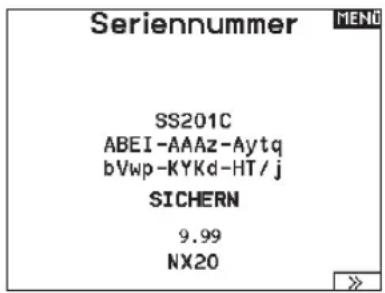
Exportieren der Seriennummer auf eine SD Karte
Exportieren Sie für eine einfache Registriierung die Seriennummer als Textdaten auf ihre SD Karte.
So exportieren Sie die Seriennummer des Senders:
- Schiebern Sie eine SD Karte in den Kartenschlitz des Senders ein.
- Scrollen Sie zu Exportieren. Die SD Status Anzeige erscheint und sollente MY_NX20.xml in der Mitte des Displays anzeigen.
- Drücken Sie den Rolltaster erneut um in das Serienummermen zu wechseln.
- Schalten Sie den Sender aus undnehmen die SD Karte aus dem Kartenschlitz.
- Setzen Sie die Karte in den Kartenleser des Computer ein.
- Offnen Sie auf der Karte die MY_NX20.xml Datei und kopieren mit Paste & Copy die Seriennummer in ihr persönliches Verzeichnis oder in die Spektrum Community Website.
Finden der Spektrum AirWare Software Version
Die Software Version wird ihren unter in dem Seriennummer Feld angezeigt. Registrieren Sie ihre ihre NX20 um Aktualisierungen und weitere Neigkeiten unter community. SpektrumRC.com zu erfahren.
WICHTIG: Die Spektrum AirWare Dateien sind spezifisch zu den Seriennummern der Sender. Das heißt Sie können nicht eine Aktualisierung für mehrere Sender verwenden.
FUNKTIONSLISTE
Nach dem Sie die gewünschte Modellnummer ausgewählt und den Flugzeugtyp, den Tragflächen- und Leitwerkstyp sowie andere Details im Menu Systemkconfiguration festgelegt haben, verwenden Sie die Funktionliste, um die für die Einrichtung Ihres Modells spezifischen Details wie Servo-Verfahren, Umkehren, Mischen usw. zu bestimmten. Der Hauptbildschirm erscheidt, wenn Sie den Sender einschalten. Drücken Sie das Scrollradomal, um die Funktionliste anzuzeigen.
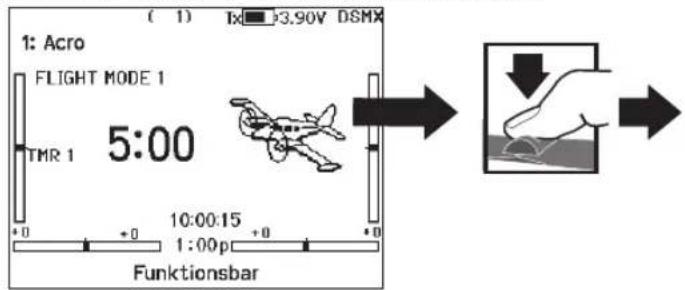
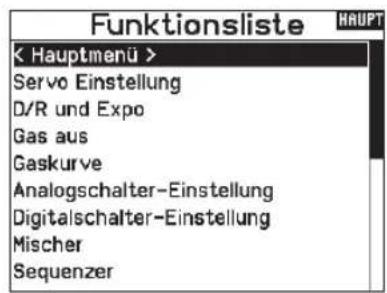
Servo Einstellung
In thisem Menu programmieren Sie folgende Einstellungen:
-
Servoweg
-
Laufrichtung
-
Absoluter Weg
Balance
-
SubTrim
-
Laufzeit
-
Kanalname
Servoweg
Der Servoweg definiert den gesamten Stellweg und Endpunkte eines Servos.
So stellen Sie den Servoweg eines Kanals ein:
- Scrollen Sie zu dem Kanal den Sie einstellen möchten und drücken den Rolltaster.
a. Zentrierten Sie den Steuerknüppel wenn Sie bereits Richtungen gleichzeitig einstellen können.
b. Bewegen Sie den Steuerknüppel in die Richtung die Sie einstellen möchten und halten ihn Dort. Stellen Sie den Servoweg ein. - Scrollen Sie links oder rechts um den Wert einzugeben. Drücken Sie zur Bestätigung den Rolltaster.
WICHTIG: Nick, Roll, Pitch und Gier ersetzt Gas, Querruder, Hohenruder im Multirotormenu.
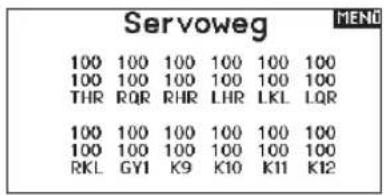
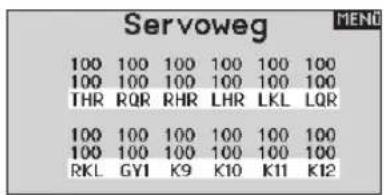
Sub-Trim
Die Sub-Trim Funktion definiert die Mitterstellung in dem Servoweg.
HINWEIS: Verwenden Sie nur keine Sub-Trim Werte, dass der maximale Stellweg eines Servos (in beiden Richtungen) nicht übersritten wird.
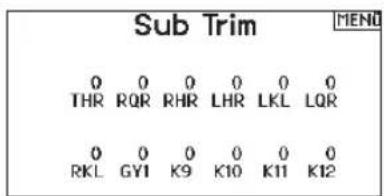
Laufrichtung
Verwenden Sie die Laufrichtungsfunktion um die Arbeitsrichtung eines Servos zu reversieren. So zum Beispiel wenn sich das Höhenruder abwärtsstatt aufwärtsbewegen soll.
Um die Laufrichtung eines Kanal zu reversieren:
- Scrollen Sie zu Servoweg und drücken den Rolltaster. Scrollen Sie nach Links bis Laufrichtung erscheidt und drücken erneut um die Auswahr zu bestätigten.
- Scrollen Sie zu dem Kanal den Sie reversieren möchten und drücken den Rolltaster.
Reversieren Sie den Gaskanal entscheid auf dem Display eine Bestätigungsaffordierung. Wahlen Sie JA um den Kanal zu reversieren. Danach werden Sie daran erinnert den Sender und Empfänger neu zu binden.
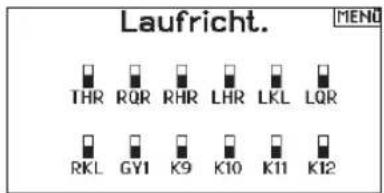
ACHTUNG: Binden Sie immer den Sender und Empfänger neu wenn Sie den Gaskanal reversiert haben. Ein Nichtbeachten führt dazu, dass bei Aktivierung der Failsafefunktion das Gas auf Vollgas fahr.
Führer Sie immer einen Funktionstest durch nachdem Sie Einstellungen vorgenommen haben um safer zu stellen, dass das Modell korrekt reagiert.
ACHTUNG: Binden Sie den Sender und Empfänger nach Einstellen der Servos neu, um die korrekten Failsafepositionen zu setzen.
Laufzeit
Die Laufzeitfunktion regelt die individuelle Servolaufzeit. Damit lessen sich Bewegungen verlangsamen, was für Scale Funktionen sehr nützlich ist.
Die Geschwindigkeit kann in folgenden Schritten geregelt werden:
- Nor (Keine Verzögerung) -0,9 S in 0,1-Sekundenschritten
- 1S - 2S in 0.2-Sekundenschritten
- 2S - 8S in 1-Sekunden Schritten
So stellen Sie die Geschwindigkeit ein:
- Scrollen Sie zu dem Kanal den Sie einstellen möchten und drücken den Rolltaster.
- Drehen Sie den Taster nach links oder rechts um die Geschwindigkeit einzustellen und drücken den Taster erneut um die Auswahl zu speichern.
Absoluter Weg
Die Absoluter Weg Funktion regelt den Weg eines Kanals.
Mit dieser Funktion verhindern Sie das ein Gas- oder Taumelscheibenservo nach aktivieren eines Mischers blockiert.
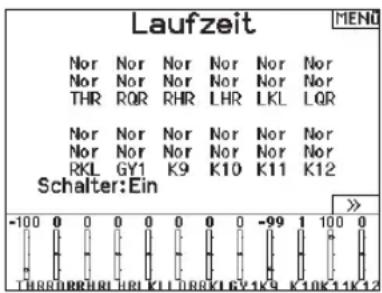
Channel Name [Kanalname]
Auf dieser Seite konnen Sie jeder Kanal entsprechend ihrer
Konfiguration umbenennen.
Um einen Kanal umzubenen:
- Drücken Sie das Scrollrad, um das Menu auszuwahlen.
- Scrollen Sie nach unten, um den Kanal auszuwahlen, den Sie umbenennen möchten.
- Wenn der Kanal ausgewählt ist, drücken Sie das Scrollrad erneut, um die Unterseite zu öffnen.
- Geben Sie einen Kurznamen und einen langen Namen für den Kanal ein.
Balance
Die Balance Funktion ist auf allen Kanälen verfügbar und hilft bei der Feineinstellung eines Servos auf bis zu 7 Punkten. Diese Prazisionskurve wird normalweise genutzt um damit multiple
Servos (z.B. Tragfläche mit dualen Servos) zu synchronisieren, so dass kein Servo blockiert.
Die Funktion kann ebenfalls zur Ausrichtung von Taumelscheiben bei Hubschraubern oder Anpassung bei zweimotorigen Flugzeugen verwendet werden.
Geschwindigkeiten und Exponential
Auf den Kanänen für Quer-, Hohen- und Seitenruder stehen mehrere Verfahrensgeschwindigkeiten und exponentielle (exo) Werte zur Verfügung. Die Geschwindigkeit ermögen es dem Piloten, verschiedene Steuerwege einzustellen, die über einen Schalter oder den Flugmodus ausgewählt werden können.
Exponentiale wirken sich auf die Steuerungsempfindlichkeit um den Mittelpunkt herum aus, haben aber keine Auswirkungen auf den Verfahrenweg insgesamt. Positive Exponentiale verringern die Empfindlichkeit um den Mittelpunkt der Gimbalbewegung herum.
So stellen Sie Dual Rate und Exponential ein:
- Scrollen Sie zu Kanal und drucken den Rolltaster einmal. Scrollen Sie nach links oder rechts und wahlen den Kanal aus den Sie ändern möchten und drucken zur Bestätigung der Auswahl den Drucktaster erneut.
- Scrollen Sie auf Schalter um den Schalter auszuwahlen mit dem Sie Dual Rate und Expo schalten möhen.
- Scrollen Sie zu Dual Rate und drucken den Drucktaster. Scrollen Sie zur Änderung des Wertes nach links oder rechts und drucken zur Bestätigung den Taster erneut.
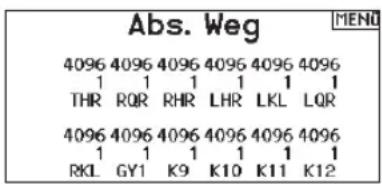
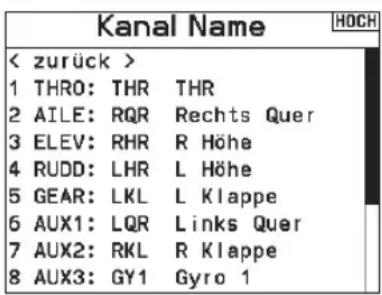
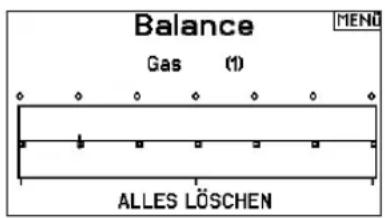
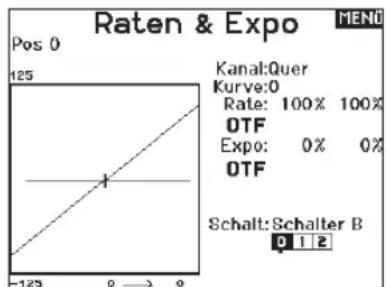
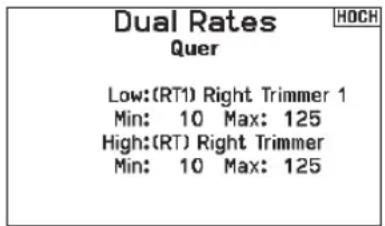
Gas aus
Die Gas aus Funktion schaltet mit einem zugewiesenen Schalter den Motor aus. Die Gas aus Funktion hat eine höhere Priorität als jeder andere Flugzustand. Wir die Funktion aktiviert fahrt der Gaskanal auf den programmierten Wert (normalerweise Gas aus) Aktivieren Sie den programmierten Schalter um die Funktion zu testen. Überprüfen Sie die Funktion am Servomonitor und vergewissern Sie sich, dass der Kanal in die gewünschte Position lauft. Der Wert von 0% steht für Gas niedrig mit der Trimmung in der Mitte. Von darauf kann es notwendig sein, dass Sie zur korrekten Einstellung negative Werte programmieren müssen.

ACHTUNG: Testen Sie das Modell immer, nachdem Sie Anpassungen vorgenommen haben, um sicherzustellen, as Modell wie gewünscht auf die entsprechenden uungen reagiert.
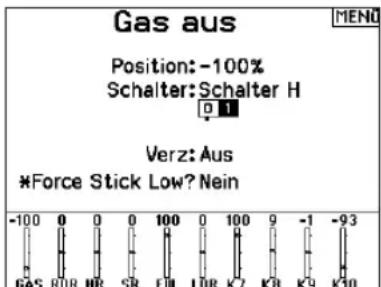
Gaskurve
Änderungen vorgenommen haben um sicher zu stellen, dass die Kontrollen wie gewünscht reagieren.
Verwenden Sie die Gaskurve um die Gasreaktion zu verbessern. Sie können maximal 7 Punkte mit einen Mindestabstand von 10% programmieren.
So fügen Sie Punkte einer Kurve zu:
- Bringen Sie den Gashebel auf die Position an der Sie den neuen Punkt setzen möchten.
- Scrollen Sie auf Pkt + und drücken den Rolltaster um den Punkt hinzu zu fugen.
So entfern den Sie Punkte aus einer Curve:
- Bewegen Sie den Gashebel bis der Cursor in der Nähe des Punktes ist den Sie entfernen möhen.
- Scrollen Sie auf Pkt - und drücken den Rolltaster um den Punkt zu entfernen.
Haben Sie verschiedene Kurven programmiert und möchten eine davon bearbeiten, muss diese aktiv sein bevor Sie Änderungen vornehmen.
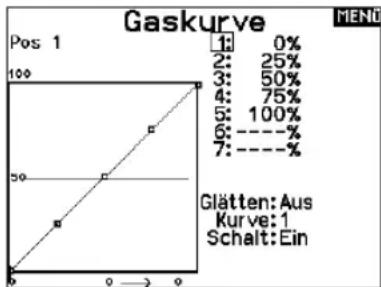
* Beim Segelflugzeugtyp standardmabig nicht aktiviert. Wenn Sie Motorsteuerungsfunktionen fur ein Segelflugzeug benotigen, wahlen Sie Ihren Motorsteuereingangshebel oder -schalter in der Systemkonfiguration->Segelflugzeugtyp, wahlen Sie Motor: und andern von Inhibit [Sperren] aus.
Analog Switch Setup [Analogschalter-Setup]
Ermöglicht es, alle Hebel, Knöpfle und Schieberegler als Kickpunkt zu verwenden, um Funktionen wie Mischungen zu aktivieren. Ein Kickpunkt ist die Position entlang des Verfahrenweges, an der der Hebel wie ein Schalter wirkt.
Zur Hinzufugung von Kickpunkten:
- Bewegen Sie den Steuerhebel, -knuppel oder -knopf in die gewünschte Kickpunkt-Position.
- Scrollen Sie zum gewünschten Kickpunkt und drücken Sie einmal auf das Scrollrad, um die Auswahl zu speichern.
Um einen Kickpunkt zu Löschen, scrollen Sie zu dem gewünschten Kickpunkt und drücken Sie die Taste Löschen.
![SPEKTRUM NX20 - Analog Switch Setup [Analogschalter-Setup] - 1](/content/2026/04/669114/images/eef4150e60176e48ef038379a706153c4a4040d7692466f537e7c5a10c86b909.jpg)
Digitalschaltereinstellung
In der Einstellung der Digitalschalter konnen Sie die Positionswerte für jeder Digitalschalter und den Flightmodeschalter definieren. Der Schalter kann einem Kanal in dem Menu Kanalquelle und der Ausgang in dem Menu Digitalschalter zugewiesen werden. Zusätzlich konnen Sie bei dem Flightmodeschalter definierte Werte für jeder Flugzustand einstellen und als Mischereingang oder Kanalquelle mit den Werten die Sie über die Kanalquelle eingegeben haben verwendet werden.
Um die Digitalschaltereinstellung zu verwenden.
- Wechseln Sie in das Menu der Digital Schalter Einstellungen und drücken dann den Rolltaster auf dem Feld AUS.
- Drehen Sie den Rolltaster um den Schalter oder Flight Modeschalter und drucken dann den Rolltaster zur Auswahl.
- Drehen Sie den Rolltaster um die Position einzustellen und drücken him dann zur Auswahr.
- Drehen Sie den Rolltaster um den gewünschten Wert einzustellen und drücken den Rolltaster zur Auswahl.
- Wiederholen Sie die Schritte 4 und 5 für alle Positionen die Sie einstellen möhen.
- Wenn Sie für die Kontrolle eines Kanals einen Schalter auswahlen möchen, drehen Sie den Rolltaster auf Kanalfeld AUS und drücken den Rolltaster. Damit gelangen Sie in die Kanalquellen und können dort dem Schalter einen Kanal zuweisen.
- Wiederholen Sie die Schritte 2 bis 6 für alle gewünschten Schalter.
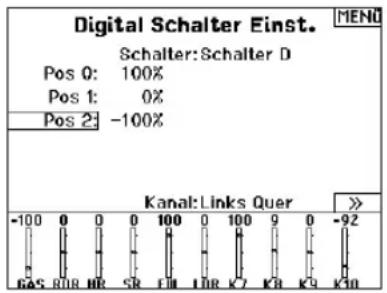
WICHTIG: Nachdem Sie das Einstellmenü verlassen haben wird oben im Menu AUS angezeigt. Sollten Sie den gerade eingestellten Wert ändern wollen, wahlen Sie den Schalter und die eingegebenen Werte werden angezeigt und können geändert werden.
Logical Switch Setup [Logikschalter-Setup]
Mit dem Logical Switch Setup konnen Sie mit zwei Eingangen bis zu neun verschiedene Schalterpositionen auswahlen. Es gibt
16 Logical Switch Setups. Sobald die Tabelle eingerichtet und definiert ist, konnen Sie die Logical Switch Setups überall in den Programmiermenus auswahlen, wo Sie einen Schalter ausgehalten konnen.
So verwenden Sie die Funktion Logical Switch Setup:
- Rufen Sie den Bildschirm Logical Switch Setup auf und wahlen Sie den Logikschalter, den Sie verwenden können.
- Wahlen Sie die beiden Eingabegeräte aus.
- Erkunden Sie alle Schalter-/Hebelpositionen der beiden
Combo Switch Setup [Kombinationsschalter-Setup]
Mit Combo Switch Setup konnen Sie zwei Eingabegeräte verwenden, um einen Schalter zu aktivieren, mit einer AND/OR-Option [und-/oder-Option] konnen die beiden Eingabegeräte miteinander verbunden werden. Sobald diese Seite definiert ist, konnen Sie in den Programmiermenüs, in denen Sie einen Schalter auswahlen konnen, überall Combo-Switch-Positionen auswahlen.
So verwenden Sie die Funktion Combo Switch Setup:
- Wahlen Sie den ersten Schalter, legen Sie die Schalterposition fest, an der die Funktion aktiv sein soll.
- Wahlen Sie AND/OR [und/oder]
- Wahlen Sie den zweiten Schalter und legen Sie die Schalterpositionen fest, an der/denen die Funktion aktiv sein
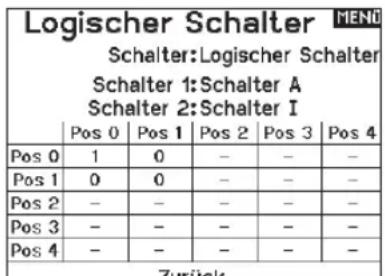
Eingabegerate und legen Sie die Ausgabewerte für alle Zellen in der Tabelle fest.
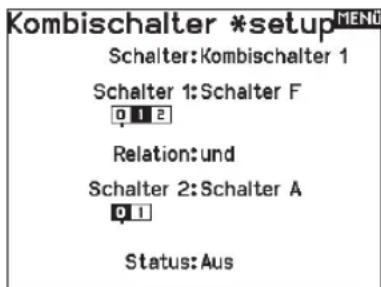
soll.
Mischen
Durch Mischen können Steuereingaben für einen Kanal mehrere Kanäle gleichzeitig beeinflussen. Mischfunktionen unterstützen:
- Mischen eines Kanals mit einem anderen Kanal.
- Mischen eines Kanals mit sich selbst.
- Versatz einem Kanal zuweisen.
- Verknüpfen von Primär- und Sekundärtrimmung.
These Mischungen sind für jeder Modellspeicher verfügbar:
14programmierbare Mischungen -Seitenruder zu Querruder/
- Steuerung zu Gas (HELI)
- Taumelscheibe (HEL)
- Höhenruder zu Klappe (ACRO)
- Querruder zu Seitenruder (ACRO)
Wenn Sie eine neue programmierbare Mischung wahlen, konnen Sie entweder eine normale Mischung oder eine Kurvenmischung auswahlen. Spezielle Mischungen erschieren im Mischungsmenu und ändern sich je nach Auswahl von Flugzeug- und Tragflächentyp. Jede spezielle Mischung hat spezifische Merkmale im Hinblick auf ihre vorgesehene Funktion.
Prazises Mischen
Um die Werte um jeweils 0,1% anzupassen, markieren Sie eine Mischvariable und halten Sie dann die Funktionstaste gedrückt, während Sie das Scrollrad drehen. Lassen Sie die Funktionstaste los und der Wert wird in ganzzahligen Schritten geändert.
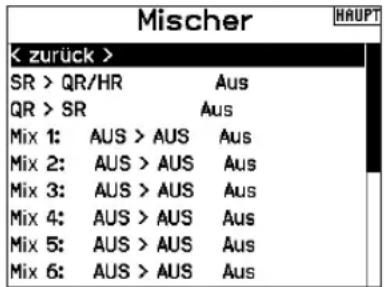
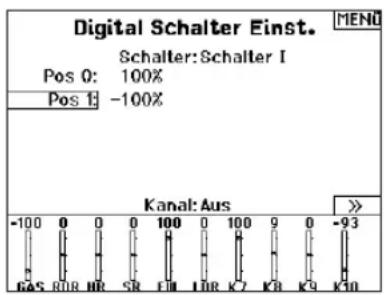
Normale Mischung
Wahlen Sie in der zweiten Zeile links einen Kanal für die Master-Steuerung und rechts einen Kanal für den Slave. Die Eingaben für den Master-Kanal steuern sowohl den Master- als auch den Slave-Kanal. Zum Beispiel macht Gas > Seitenruder Gas zum Master-Kanal und Seitenruder zum Slave-Kanal. Ein Kanalmonitor am unteren Bildschirmrand zeigt, wie die Kanäle während der Einrichtung auf Eingaben reagieren. Um eine Mischung auf dem Monitor betrachten zu konnen, muss sich der Mischschalter in der aktiven Position befinden oder der Schalter auf EIN gestellt sein.
Rate
Ändern Sie den Ratenwert, um den Weg und die Richtung (positiver oder negativer Wert zur Umkehrung) des Slave-Kanals zu steuern.
Versatz
Änderm Sie den Versatzwert, um die effektive Mittelpositionen des Slave-Kanals zu verschiben. Ein positiver oder negativer Wert liegt die Versatzrichtung fest. Versatz ist für Kurvenmischungen nicht verfügbar.
Trimmung
Wenn die Trimmung des Master-Kanals auch den Slave-Kanal anpassen soll, stellen Sie Trimmung auf Aktivieren.
Kurve (Seite)
Der Kurvenwert entspricht jeder Seite mit Werten, die einer Schalterposition zugeordnet sind. Lassen Sie bei einer Grundkonfiguration den Kurvenwert passend zum hervorgehobenen Kästchen unter der Schalterposition.
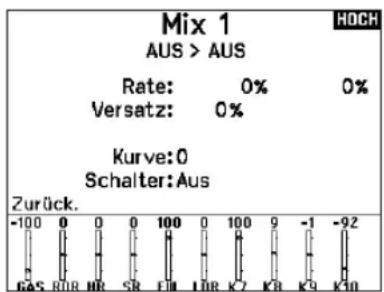
Schalter
Wahlen Sie den Schalter, mit dem Sie die Mischung aktivieren möchten. Das schwarze Kästchen zeigt die Schalterposition an, in der die aktuell angezeigte Kurvenseite aktiv ist. Das Häkchen unter den Kästchen zeigt die aktuelle Schalterposition an.
Wahlen Sie EIN, wenn Sie die Mischung fortwährend aktivieren und keinen Schalter verwenden möhen.
TIPP: Verwenden Sie Automatische Schalterauswahl, um den Schalter auszuwahlen.

ACHTUNG: Führn Sie nach jedem Mischungswechsel stets einen Kontrolltest Ihres Modells durch.
Kurvenmischung
Wenn Sie dem Ausgangskanal eine Kurve zuweisen oderihn als Schalter fungieren lessen möchten, können Sie mit der Option Kurvenmischung den Ausgangskanal an bis zu 7 Punkten auf dem Weg des Eingangskanals auf einen beliebigen Wert setzen. Wahlen Sie unter den Kurvenwerten einen Kanal für die Master-Steuerung und rechts einen Kanal für den Slave. Zum Beispiel macht Gas > Seitenruder Gas zum Master-Kanal und Seitenruder zum Slave-Kanal.
Ein Kanalmonitor am unteren Bildschirmrand zeigt, wie die Kanäle während der Einrichtung auf Eingaben reagieren. Um eine Mischung auf dem Monitor betrachten zu konnen, muss sich der Mischschalter in der aktiven Position befinden oder der Schalter auf EIN gestellt sein.
Trimmung
Wenn die Trimmung des Master-Kanals auch den Slave-Kanal anpassen soll, stellen Sie Trimmung auf Aktivieren.
Kurve
Der Kurvenwert entspricht jeder Seite mit Werten, die einer Schalterposition zugeordnet sind. Lassen Sie bei einer Grundkonfiguration den Kurvenwert passend zum hervorgehobenen Kästchen unter der Schalterposition.
Kurve (Seite) Erweiterte Konfigurationsoptionen
Mit der Kurvenauswahl in den Normal- oder Kurvenmischungen konnen Sie bis zu 9 verschiedene Einstellungsseiten einrichten. Kurveneinstellungen innerhalb einer Mischung werden nicht auf andere Mischungen übertragen. Dies kann nutzlich sein, wenn Sie Mischungen testen bzw. keine aktuellen Konfigurationen loschen möchten oder wenn Sie mehrre Flugmodi verwenden. Mit dieser Option konnen Sie für jeder Flugmodus eine separate Mischungsside erstehen.
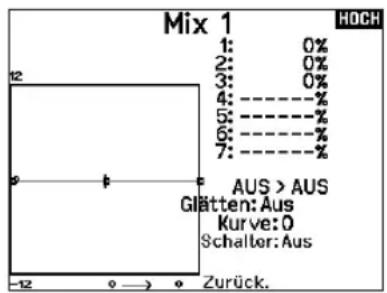
Schalter
Wahlen Sie den Schalter, mit dem Sie die Mischung aktivieren möchten. Das schwarze Kastchen zeigt die Schalterposition an, in der die aktuell angezeigte Kurvenseite aktiv ist. Das Häkchen unter den Kastchen zeigt die aktuelle Schalterposition an. Wahlen Sie EIN, wenn Sie die Mischung fortwährend aktivieren und keinen Schalter verwenden möhen.
TIPP: Verwenden Sie Automatische Schalterauswahl, um den Schalter auszuwahlen.

ACHTUNG: Führn Sie nach jedem Mischungswechsel stets einen Kontrolltest Ihres Modells durch.
Das Sequenzernü
Die Sequenzergebnis betiet ihren eine programmierbare Funktionabfolge mit Zeitverzögerung. Es stehen zwei verschiedene Sequenzen zur Verfügung. Die Sequenzen werden über Menüs und zuordbare Schalter gesteuert.
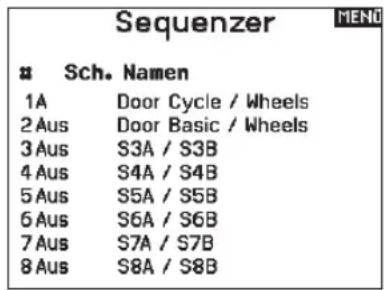

ACHTUNG: Überprüfen Sie immer die Sequenzen am Servomonitor oder X-Plus Monitor bevor Sie das Modell siebnehmen um sicher zu stellen, dass alles wie scht arbeitet. Ein nicht befolgen konnte zum Absturz mit den- und Sachschem führen.
Sie können in thisem Menu multiple Funktionen ausführten, die durch einen zugeordneten Schalter sequentiell aktiviert werden. So kann zum Beispiel ein zugeorneter Fahrwerksschalter die Fahrwerkstüren öffnen, das Fahrwerk ausfahren und die Türenschieben. Sie können eine Sequenzerfung zu einem Schalter
Die Seite auswahlen, die Sie anpassen möchten:
- Weisen Sie den Schalter zu und beginnen Sie mit ihrer ersten Schalterposition.
- Scrollen Sie zur Option Curve und ändern Sie den Wert auf die gewünschte Zahl für diese Curve (Seite).
- Scrollen Sie zu dem Kästchen über der aktiven Schalterposition und drücken Sie das Scrollrad, um die Curve (Seite) dieser Schalterposition zuzuweisen.
- Verschieben Sie den/die Schalter in die{nachste Position, den/ die Sie konfigurieren mochten, wahlen Sie die gewünschte Kurve (Seite) und wiederholen Sie den Vorgang.
in den meisten Menüs wie Flugzustand, Dual Rate, Mischer, Gaskurve und Pitchkurve zuorden Damit verringert sich die Zahl der Kontrollen die die Sie als Pilot während komplexer Flugzustände bedieren müssen. (Zum Beispiel: Fähr das Fahrwerk ausändert sich der Flugzustand auf die erforderlichen Dual Rates und Expowerte). Andere Funktionen können in der Reihenfolge programmiert werden wie: Ist das Fahrwerk ausgefahren ist die Bugradsteuerung aktiviert. Wenn S1A (oder eine andere Sequenznummer A) als Schalter in einer Funktion gewählt wird, arbeitet er als zeitgesteuerter 5-Positions Schalter. Die 5 Positionen entsprechen den Sequenzerwerten die in der Zeitgrafik im zweiten Sequenzer Menu angezeigt werden. Wahlen Sie im Funktionsmenu jeder Punkt (0-4) und wahren die gewünschte Aktiv-Schaltposition. Wenn S1B (oder eine andere Sequenznummer B) als Schalter in einer Funktion gewählt wird, arbeitet er als zeitgesteuerter 3-Positions Schalter. Die 3 Positionen haben feste Schaltpunkte (1/3) im Sequenzer Ausgang. Wahlen Sie im Funktionsmenu jeder Punkt (0-2) und wahren die Schaltposition die die Funktion aktiviert.
| Sequenzer | MENO |
| Schalter: Schalter A | Laufzeit |
| Vorw.: 01 | 10 |
| Rückw.: 01 | 10 |
| Name A: Door Cycle | DOR) |
| Name B: Wheels | GHL) |
| Kanal A: Aus | Typ A: Schritt |
| Kanal B: Aus | Typ B: Schritt |
Einstellen
- Wahlen Sie im ersten Sequenzernü eine der fünf verfügbaren Sequenzen.
- Wahlen Sie zur Aktivierung der Sequenz einen Schalter (2-Positionsschalter empfohlen).
TIPP: Bei einem 3-Kanalschalter müssen zwei benachbarte Schaltpositionen in eine Richtung belegt werden, ordnen Sie die dritte Schalterposition der anderen Richtung zu.
- Stellen Sie die Zeit (Timing) wie gewünscht für die Vorwarts- und Rückwartsfunktion ein. Sie können die Zeitverzogung auf Nor (Normal = keine Zeitverzogung) oder auf einen Wert von 0 bis 30 Sekunden wahren. Die Zeit kann unahängig zwischen Vorwarts und Rückwarts gewählt werden.
- Ordnen Sie Namen jeder Funktion in einer Sequenz.
- Wahlen Sie Schritt (S) oder Proportional (P) für den Sequenzer
Ausgang Schritt: Bei der Schrittausgabe verzogert sich die Ausgabe bis die Sequenz den Schaltpunkt und dann wieder folgend den nachsten Schaltpunkt erreicht. Proportional: In der proportionalen Ausgabe geschieht thesegues Proportional über den Weg.
- Im dritten zweiten Sequenzer Menu geben Sie die Prozentwerte der Bewegung für jeder Schritt (0-4) ein. Sollten Sie wünschen, dass das Fahrwerk zum Beispiel anfangschnell ausfahrt und sich zum Endpunkt verlangsamt, konnen Sie die Punkte 1, 2 und 3 mehr an den Anfang der Sequenz legen, dass der letzte Schritt mehr Zeit hat.
Testen
Haben Sie die Sequenz einem Kanal zugeordnet gilt er als als eingestellt in der Sequenzerfung.
Bitte nutzen Sie die Monitoransichten um auf dem Display zu überprüfen wie die Ausgabe zu ihren Einstellungen reagiert.
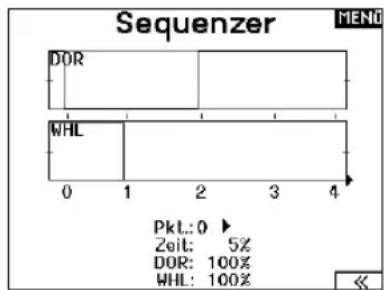
Reichweitentest
Der Reichweitentest reduziert die Ausgangsleistung. Damit kann überprüft werden ob die Funkverbindung korrekt Funktioniert. Führn Sie vor jeder Flugsession einen Reichweitentest durch.
So führn Sie den Test durch:
- Drücken Sie mit dem Sender im Haupt- oder Telemetriemen den Rolltaster. Die Funktionstufe entscheid.
- Drehen Sie den Rolltaster bis Reichweitentest und drucken dann zur Auswahl der Funktion den Rolltaster.
- Drucken Sie mit aktiven Reichweitentest den Trainerknopf. Im Display wird -reduzierte Leistung- angezeigt. Die so reduzierte Sendeleistung ermöglich die Durchführung des Test.
- Lassen Sie den Trainerknopf los geght der Sender zurück auf volle Sendeleistung.
WICHTIG: Die Telemetri-Alarme sind während des Reichweitentests deaktiviert.
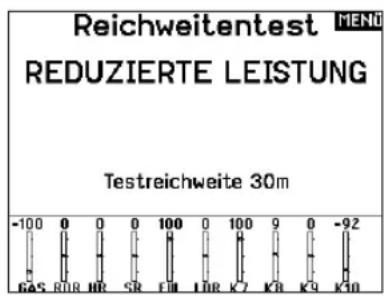
Reichweitentest der NX20
- Stellen Sie sichitte mit eingeschalteten System ca. 28 Meter von dem am Boden geschicherten Modell entfernt hin.
- Richten Sie sich zu dem Modell mit dem Sender in normaler Flugposition und aktivieren Sie den Reichweitentest.
- Sollte das Modell nicht korrekt auf die Kontrollen reagieren, kontaktieren Sie den technischen Service von Horizon Hobby.
- Sollte das Modell nicht korrekt auf die Kontrollen reagieren, kontaktieren Sie den technischen Service von Horizon Hobby.
- Führer Sie einen Reichweitentest mit einem angeschlossenem Telemetriemodul durch, sehen die die Flight Log Daten auf dem Display.
Timer Schalt und Kontroll Alarme
Die Uhrfungtion der NX20 erlaubt es ihren einen Timer (Stophr oder Countdown) zu benennen und zu programmieren der dann im Hauptmenü angezeigt wird. Die Uhr kann mit einem Schalter oder automatisch wenn der Gasknuppel über eine bestimmte Position geführt wird gestartet werden. Zum Anzeigen der Betriebszeit eines Modell sind auf dem Hauptdisplay zwei Timer verfügbar. Eine Uhr für die gesamte Systemzeit ist ebenfalls verfügbar.
Drücken Sie NEXT [Nächste], um die Einstellungen für Timer Event Alerts [Timerereignisalarme] auszuwahlen. Dazu gehören Alarm-Optionen zu jeder Minute für Down Timer ("Nach unter"-Timer), 1 Minute verbleibender Alarm, 30 Sekunden verbleibender Alarm, 10 Sekunden bis 1 Sekunde verbleibender Alarm, Auslaufalarm und Alarme minütlich nach Ablauf des eigentlichen Alarms. Drücken Sie NEXT [Nächste], um die Einstellungen für Timer Control Alerts [Timersteuerungsalarme] auszuwahlen. Zu den verfügbarbaren Optionen gehören Timer-Start-Alarm, Timer-Stopp-Alarm und Timer-Reset-Alarm.
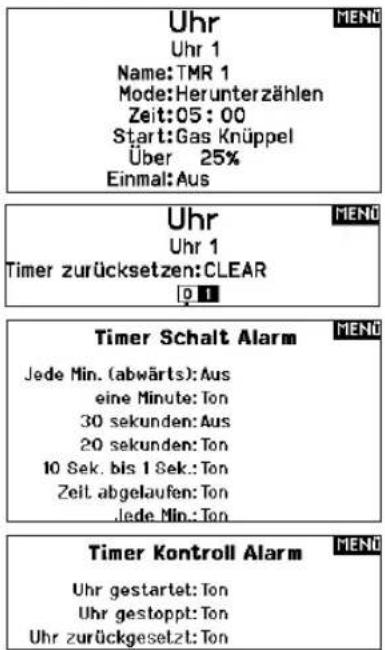
Telemetrie
Das Telemetrienu befindet sich sowohl in der Systemkconfiguration als auch in der Funktionliste, sodass Sie die Telemetriefunktionen von beiden Listen aus aufrufen konnen. Sie müssen den Empfänger und den Sender ausschalten und dann bereits wieder einschalten, um die Telemetriedaten zurückzusetzen. Sie konnen die Min-/Max-Werte zurücksetzen, indem Sie die Taste CLEAR [loschen] drucken.

WARNING: Ändern Sie NIEMALS die
Telemetrieestellungen, wenn das Flugzeug
eingescheltet ist. Beim Verlassen des Telemetriebildschirms kommt es zu einer kurzen Unterbrechung der HF-Ausgabe, die einen „Halte“-Zustand verursachen kann.
Automatische Telemetriekconfiguration
Wenn ein Empfänger an den Sender gebunden ist, wird er die automatische Konfiguration automatisch abschieden. Wahlen Sie Auto-Config, um neue Telemetriessensoren zu erkennen und die Telemetrieliste automatisch aufzufüssen.
So nutzen Sie die Auto Konfiguration:
1.itte stellen Sie sicherrass alle Telemetriekomponenten an den Sender und Empfänger gebunden sind.
2. Schalten Sie den Sender ein und dann den Empfänger.
3. Wahlen Sie aus der Funktionliste Telemetrié und dann Autokconfiguration. Das Wort Konfiguration blinkt für 5 Sekunden und sãmtliche neuen gefundenen Sensoren erschienen in der Liste.
4. Programmieren Sie die Alarmwerte der Sensoren wie gewünscht.
Vorwärtsprogrammierung
Wenn Sie einen zur Vorwartsprogrammierung fahigen Empfänger an ihren NX20 binden, erscheint automatisch ein Vorwartsprogrammierungsmenu in der Funktionliste. Stellen Sie sich das Vorwartsprogrammierungsmenu als eine Programmierschnittstelle für ihren vernetten Empfänger vor. Die Menustruktur, die Optionen und alle vorgenommen Änderungen werden direkt am Empfänger vorgenommen. Der Sender ist lediglich eine Schnittstelle. Jedes Gerät kann eine andere Menustruktur haben und auf eine andere Art und Weise arbeiten als das{nachste Vorwartsprogrammer gerät. Der Empfänger muss eingeschaltet und angeschlossen sein, um das Vorwartsprogrammierungsmenu aufrufen zu konnen.
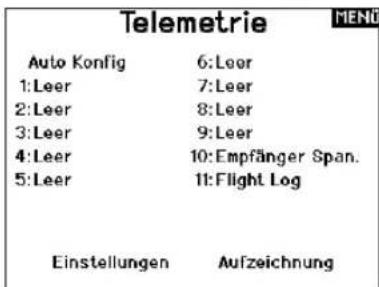
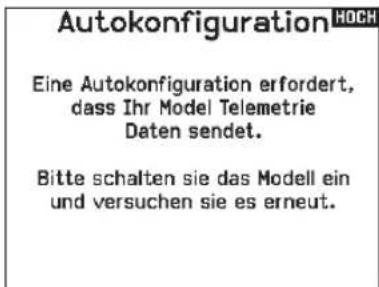
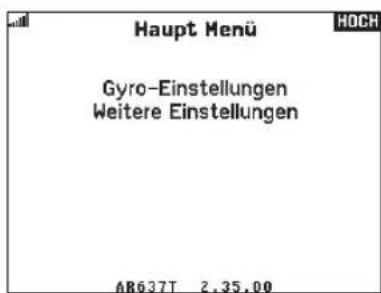
Audiovorgänge
Dieses Menu ermöglicht es Ihnen die Audioausgabe des Funksystems verwalten, einschließlich Töne und Sprachausgabe.
Schalteränderungen
Rufen Sie mit den Schalterwechselmeldungen ihre Schalterpositionen auf. Mit diesen Menu können Sie Audiomeldungen bei Eingriffen wie z. B. Änderung von Modi oder Raten, Einziehposition, Klappenstellung usw. zuweisen.
Maßnahmenmeldungen
Maßnahmenmeldungen möglich den Ihnen, aus einer List von Meldungen auszuwahlen, die bei jeder Betätigung eines Schalters angekündigtem werden sollen. Maßnahmenmeldungen gehen bei jeder Schalterbetätigung zur nachsten Meldung über.
Allgemeine Meldungen
Wahlen Sie Meldung beim Einschalten und wahren Sie die gewünschten Schalter aus, um eine Positionsmeldung dieser Schalter zu erhalten, wenn Sie den Sender einschalten.
Zentrierungston
In this menu haben Sie die Möglichkeit, in der Mitte jeder Hebelwegs einen Ton hinzuzufugen.
Flugmodi
Wahlen Sie in thisem Menu ihre Audiomeldungen zu jedem Flugmodus aus.

Telemetri-Warningen
Verknüpfung zum Bildschirm Telemetrie-Warnings.
Trainerstatus
In diesen Menu können Sie auswahlen, wer die Kontrolle hat, wenn ein Trainer/Lehrer-Setup verwendet wird.
Modellstart
Dieses Menu bietet Ihnen Optionen fur Tone und Sprache zu dem Zeitpunkt, zu dem Ihr Modell in Betrieb genommen wird, basierend auf Gas oder einem Schalter ihrer Wahl.
Systemtone
Gibt Ichnen die Kontrolle über den Inaktivitätsalarm und Niederspannungsalarm.
Binden
Gibt Ohnen die Kontrolle über die Audiovorgänge während des Bindungsvorgangs.
VTX-Konfiguration
Bei kompatiblen Videosendern konnen in thisem Menu die Optionen direkt in Ihr dem NX20 auswählt werden. Stellen Sie den Leistungspegel und die Freqenz Ihres Videosenders ein und wahlen Sie SENDEN, um die Änderung vorzunehmen.
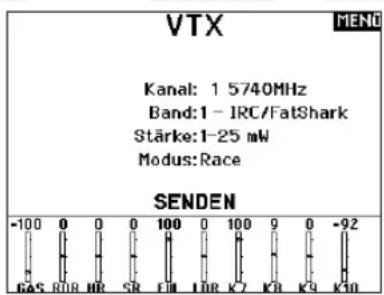
Funktionsleiste
Die Funktionsteile des NX20 bietet 2 Funktionen, eine Laufschrift zur Anzeige von Telemetrié-Werten und Meine Beste, die einen Schnellzugriff auf ausgewählte, früig verwendete Menüpunkte erhögt.
Wenn der NX20-Sender die normale Anzeige (Startbildschirm) ausweist, zeit das System die Telemetrie, die über den unteren Teil des Bildschirms scrollt.
Wahlen Sie Funktionsteiste auf der Funktionstele, um auf den Konfigurationsbildschirm zuzugreifen. Wahlen Sie zur Konfiguration die Laufschriftanzeige oder die Anzeige Meine Beste.
Laufschriftkonfiguration
Der Bildschirm kann bis zu 10 Funktion auf der Leiste anzeigen.
Jeder Slot kann hinsichtlich einer bestimmen Anzeige konfiguriert werden:
- Eine Telemetri-Essence-Sensormeldung
Die Position eines Eingangsschalters
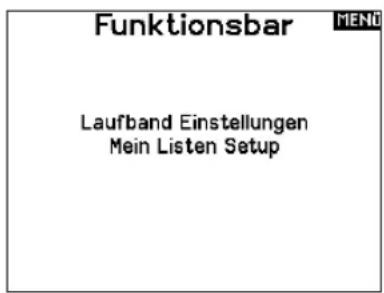
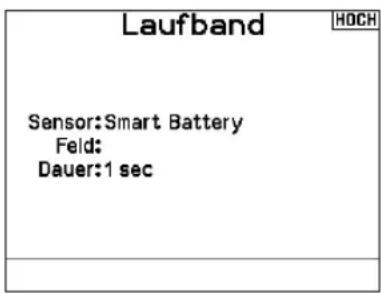
Sensorkonfiguration
Wahlen Sie die Sensoren, die Sie sich anzeigen halten möchten, aus der Liste der Sensoren in der aktiven Telemetri-Liste aus. Nachdem Sie einen Sensor ausgewählten haben, konfigurieren Sie die anzugeigenden Daten entsprechend ihren Bedürfnissen.
Feld
Wahlen Sie die Eingabe, die Sie sich anzeigen给你们 mochen, und die Zeitspanne, über die sie angezeigt werden soll.
Konfiguration Meine Beste
Meine Beste gewährt Ihnen einen Schnellzugriff auf eine kurze Beste möglich verwendeter Menüpunkte, die Sie erstehen.
- Drücken Sie die Funktionstaste, um Meine Liste zu öffnen
- Scroll Sie, um das gewünschte Menu auszuwahlen, und wahren Sie diese Option
- LÖSCHEN führt Sie zum ersten Eintrag auf der Liste
- Über ZURÜCK oder FUNK gelangen Sie zum Ausgangsbildschirm
WICHTIG: Wenn eine Menüoption in der Funktionliste nicht verfügbar ist, z. B. aufgrund einer Änderung des Tragflächen-/Leitwerkstypes, kann sie nicht aus Meine Liste ausgewählt werden.
WICHTIG: Sie können Einträge aus der Funktionliste ausgehalten, jeder keine Unteroptionen für die Konfiguration von Meine Liste.
Binden
Das Menu Bind [Binden] erhögt den Zugriff auf den Bindungsbildschirm aus der Funktionliste. Nach Auswahl von Bin [Binden] erscheint ein Warnbildschirm mit der Warnung, dass der Sender HF deaktiviert wird. Drücken Sie YES [Ja], um mit dem Bindungsbildschirm fortzufahren, oder NO [Nein], um zur Funktionliste zurückzukehren. Das Menu Bind [Binden] erhögt es Ihnen, Sender und Empfänger zu binden, ohne den Sender auszuschalten. Dieses Menu ist hilfreich, wenn Sie ein Modell programmieren und den Empfänger für Failsafe-Positionen binden müssen. Informationen zum Einstellen der Failsafe-Positionen finden Sie im Handbuch Ihrches Empfangers.
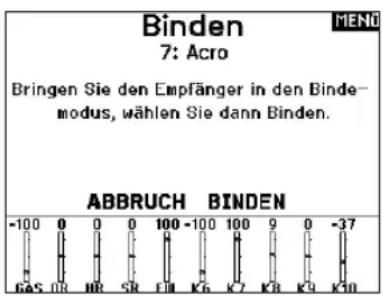
Start Trainer
Über das Menu Start Trainer [Trainer starten] können Sie den Sender aus der Funktionliste entweder in den Trainer- oder den Schülermodus versetzen.
Systemeinstellung
Drücken Sie hier um das SystemeinstellungensmENU von der Funktionliste zu erreichen. Sie sehen einen Warnhinweis auf dem Display dass das HF Teil deaktiviert wird und der Sender damit nicht mehr sendet. Drucken Sie JA wenn Sie sicher sind dass Sie in das Menu Systemeinstellungen wechseln möchten. Wenn Sie nicht in das Menu wechseln wollen drucken Sie NEIN verlassen damit das Menu und setzen den Betrieb fort. Sollen Sie nicht Ja oder Nein drucken beendet das System das Menu nach 10 Sekunden.

WARNING: Drucken Sie nicht JA bis das Modell ausgeschaltet oder gesichert ist.
Ladezustand
Auf dieser Seite führen Sie den Status des Akkus einschließlich des Ladezustands in Prozent. Wenn der Sender an ein USB-Netzeil angeschlossen ist, werden auf dieser Seite auch der Ladestrom und die Eingangsspannung angezeigt.
WICHTIG: Wenn Sie das Funksystem während des Betriebs aufladen, sehen Sie auf der rechten Seite des LCD-Bildschirms in allen Bildschirmen eine Ladestausanzeige.
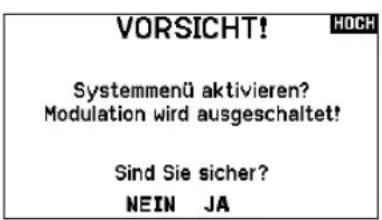
Charge Status
HOCH
Charge Current: 0mA
Charge State: 74%
Der Servomonitor zeigt ihren die Position jeder Servos grafisch und nummerisch an. Das ist bei der Programmierung von verschiedenen Funktionen sehr nutzlich. Der angezeigte nummerische Wert entspricht hier dem Misch- oder Servowegwert. (100% Servoweg entspricht 100% Anzeige im Servomonitor) Scrollen Sie über den Hauptmonitor hinaus, um den X-Plus Monitor zu sehen, der bis zu Kanal 20 anziegt.
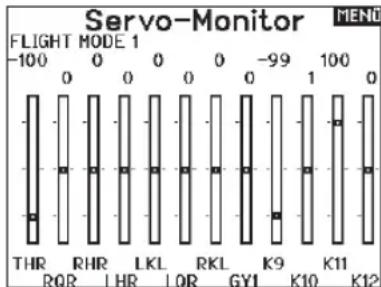
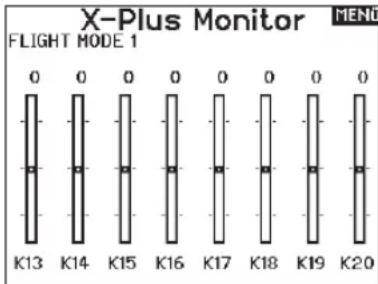
Die aufgehrten Funktionlisten sind nur dann verfügbar wenn diese im Menu Modelltyp auch angewählt wurden sind.
Nur verfügbar beim Acro- und Segelflugzeugtyp, wenn eine Tragfläche mit zwei Querruderservos aktiv ist. Siehe Abschnitt Acro (Flugzeug) für die Konfiguration.
V-Leitwerk-Differenzial
Nur verfügbar beim Acro- und Segelflugzeugtyp, wenn V-Leitwerk A oder V-Leitwerk B aktiv ist. Siehe Abschnitt Acro (Flugzeug) für die Konfiguration.
Klappenstellung
Nur verfugbar wenn im Segelflugzeugtyp eine 2 + Querrudertragfläche gewählt ist. Im Abschnitt Segelflug lesen Sie mehr zum Setup.
Klappensystem
Nur verfugbar wenn im Segelflugzeugtyp eine 2 + Querrudertragfläche gewählt ist. Im Abschnitt Segelflug lesen Sie mehr zum Setup.
Klappensystem
Nur verfugbar wenn im Segelflugzeugtyp eine Tragfläche mit Klappen gewählt ist. Im Abschnitt Segelflug lessen Sie mehr zum Setup.
Pitch Kurve
Nur verfügbar bei Hubschraubertypeen. Im Abschnitt Hubschauber lesen Sie mehr zum Setup.
T Baumelscheibe
Nur verfügbar bei Hubschraubertypeen. Im Abschnitt Hubschauber lesen Sie mehr zum Setup.
Kreisel
Nur verfügbar bei Hubschraubertypeen. Im Abschnitt Hubschauber lesen Sie mehr zum Setup.
Heckrotorkurve
Nur verfügbar bei Hubschraubertypeen. Im Abschnitt Hubschauber lesen Sie mehr zum Setup.
Motor Aus
Nur verfügbar bei Hubschraubertypeen. Im Abschnitt Hubschauber lesen Sie mehr zum Setup.
Motor Kurve
Nur verfügbar bei Hubschraubertypepen. Im Abschnitt Hubschauberlesen Sie mehr zum Setup.
ACRO (FLUGZEUG)

ACHTUNG: Führn Sie immer einen Senderkontrolltest mit ihrem Modell durch nachdem Sie Änderungen vorgenommen haben um zu überprüfen ob das Modell wie gewünscht reagiert.
HINWEIS:itte lesen Sie in der Bedienungsanleitung ihres Flugzeuges fur die GroBe der Steuerausschlage nach.
Luftfahrzeugtyp (Systemkonfiguration)
Die Konfiguration der Tragflächen- und Leitwerkstypen ist ein entscheidender Schritt bei ihrem Modell-Setup. Wenn Sie diese Auswahl treffen, werden in der Funktionliste Setup-Menus angezeigt, die den gewählten Tragflächen- und Leitwerkstyp unterstützen. Einige Modelle besteht eine elektronische
Mit der Flächenauswahlfunktion wahren Sie die Tragflächen- und Leitwerksart aus die ihrem Modell entspricht. Im Menu werden dazu Diagramme und Namen angezeigt.
Wahlen Sie Flügel- und Leitwerkstypen aus, bevor Sie andere Programmierungen vornehmen.
Bitte sehen Sie auch unter www.spektrumrc.com für mehr Informationen über NX20 Firmware Updates nach, die diese Funktion unterstützen.
Wing
Normal
Flaperon
- Dual Aileron
- 1 Ajleron 1 Flap
- 1 Aileron 2 Flap
2 Ailerons 1 Flap
- 2 Ailerons 2 Flap
Elevon A
Elevon B*
4 Aileron
6 Querruder
- Canard mit Höhenruder
Tail
Normal
V-Tail A**
V-Tail B**
- Dual Elevator
- Dual Rudder
- Dual Rudder/Elevator
- Taileron
- Taileron B
- Taileron + 2 Rudders
- Taileron B + 2 Rudders
Empfohlene Servo-Anschlisse
Konfigurationen auf Basis eines Senders
Wenn Sie den Tragflächen- und Leitwerkstyp auswahlen, ordnet der Sender die Kanalausgänge nach Bedarf neu an. Alle Änderungen, die Sie im Kanalzuordnungsmenu vorgenommen haben, werden zurückgesetzt, wenn Sie einen Tragflächen- oder Leitwerkstyp auswahlen. Nachdem Sie den Tragflächen- und Leitwerkstyp eingestellt haben, sehen Sie im Menu RX-Anschluss zuweisungen (Untermenü unter Kanalzuweisung) oder im Kanalmonitor nach, wie Sie die Servo-Anschlüsse zuweisen.
Wenn Sie bei einem Flugzeug mit zwei Querruderservos Dual Aileron [Duales Querruder] wahren, wird das Servo-Setup-Menü so geändert, dass es das zweite Querruderservo berücksichtigt, indem Optionen für das linke und das rechte Querruder angezeigt werden, und außerdem wird das (Querruder-)Differenzial-Menü zur Funktionstufe hinzugeführ. Wenn Sie Flaperon wahren, werden alle Optionen für Dual Aileron verwendet, aber es wird ein Klappenmenü hinzugeführ, damit die Querruder sowohl als Klappen als auch als Querruder arbeiten können.
Bei einem Flüggerät mit Klappen und Querrudern mit vier unabhängigen Servos konnen Sie 2 Querruder und 2 Klappen auswahlen. Wenn Sie diese Auswahr getroffen haben, enthalt das Servomenü Optionen für beiden Servos, die Funktionstiste enthalt ein (Querruder-) Differenzialmenü, ein Klappenmenü und die Mischung für die Klappenservos ist in die Werte im Klappenmenü integriert.
Wenn Sie für ein V-Leitwerk einen der V-Leitwerkstypen auswahlen, wird der Funktionliste ein Menu hinzugefügt, mit dem Sie die Werte für die V-Leitwerkskonfiguration verwalten können.
BNF
BNF-Flugzeuge mit AS3X und SAFE erfüllen die Anforderungen an das Mischen im Flugzeug durch die Verwendung von Y-Kabelbäumen. Schlagen Sie im Handbuch Ihr's Flugzeugs nach und überprüfen Sie vor dem Flug immer die Steuerungen.
Fur ein BNF-Flugzeug mit drei oder vier Kanänen wird eine normale Tragflächentypauswahl verwendet.
Für BNF-Flugzeuge mit Klappen wahren Sie 1 Querruder und 1 Klappe.
Mischung und für diese gibt es vorkonfigurierte Optionen in speziellen Menus, um die Konfiguration des Modells einfach zu gestalten. Wenn Sie den Tragflächen- und Leitwerkstyp auf Ihr Modell abstimmen, müssen Sie in den meisten Fällen keine offen den Mischungen für die primäre Flugsteuerung verwenden.
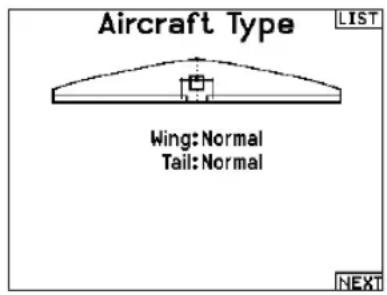
- Die Auswahl multiplier Querruder aktiviert die Differenzialmenü Option
** Stellen Sie sich die Funktion „V-Leitwerk A" und „V-Leitwerk B" so vor, dass Sie die Servostecker im System vertauschen. Wenn V-Leitwerk A bei ihrer Flugzeug nicht richtig Funktioniert, versuchen Sie es mit V-Leitwerk B. Möglichkeit müssen Sie auch eine Kombination von Servoumkehrungen verwenden, um die richtige Reaktion der Steueroberflächen zu erhalten.
Bei einem Nurflügler mit Höhenrudern konnen Sie die Option Höhenruder ausgehalten. Dann entscheid in der Funktionstiste ein Menu zur Konfiguration des Höhenruders, mit dem Sie die Mischung der beiden Servos verhalten konnen, um die gewünschte Leistung zu erhalten.
Die Zuordnung der Servo-Anschlüsse kann von den gezeigten Beispielen abweichen, wenn mehrere Multiservo-Typen ausgewählten wurden.
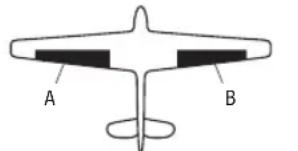
Duale Querruder-Tragfläche Typverbindung
Querruder-Tragflachentyp Verbindung
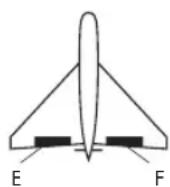
V-Leitwerk-Typ Verbindung
A Kanal 6 Servo-Anschluss (linkes Querruder)
B Kanal 2 Servo-Anschluss (rechte Querruder)
C Kanal 4 Servo-Anschluss (linkes V-Leitwerk)
D Kanal 3 Servo-Anschluss (rechts V-Leitwerk)
E Kanal 3 Servo-Anschluss (links Querruder)
F Kanal 2 Servo-Anschluss (rechts Querruder)
WICHTIG: Senderbasierte Mischoptionen sind bei BNF-Flugzeugen mit AS3X und SAFE nicht realisierbar, da die Empfänger für das vorgeschlagene Kanal-Layout mit Y-Kabelbaumen vorkonfiguriert sind. Wenn Sie z. B. 2 Querruder auswahlen und jedem direkt anschließen, ohne einen Y-Kabelbaum zu verwenden, wird nur 1 Querruder stabilisiert und SAFE wird nicht korrekt Funktionieren.
Elevon Servoanschluss
Die möglichen Servoreverseoptionen finden Sie hier:
| Querruder Höhenruder | |
| Normal Reversiert | |
| Normal Normal | |
| Reversiert Reversiert | |
| Reversiert Normal | |
TIPP: Haben Sie alle Servoumkehroptionen getestet und die Ruder laufen immer noch in die falsche Richtung wechseln Sie den Flächentyp von Elevon A auf Elevon B.
WICHTIG: Wenn Sie einen stabilisierten Empfänger verwenden, lessen Sieitte die Ihrem Empfänger oder BNF-Flugzeug beiliegende Anleitung.
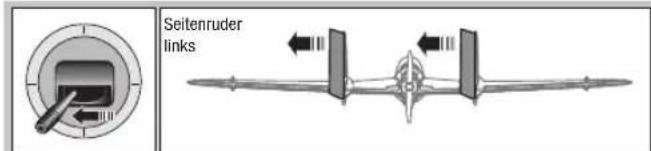
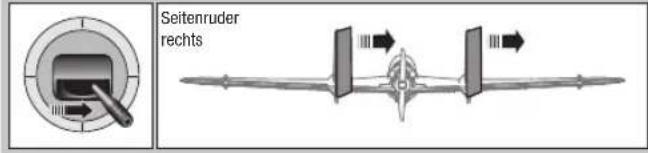
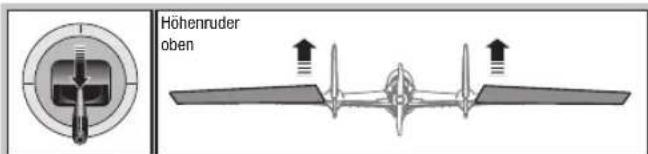
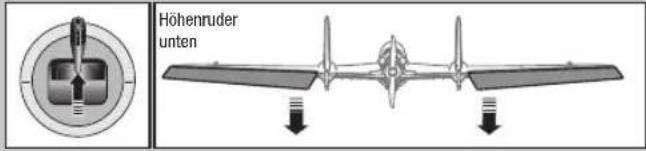
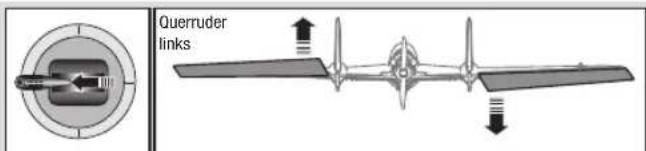

Landeklappen (Funktionstufe)
Das Menu Landeklappen unterstützen die Klappenprogrammierung sowie den Höhenrudermischer. Um das Menu auswahlen zu konnen müssen Sie eine Tragfläche mit Klappen ausgewählten haben.
- Wahlen Sie in der Systemeinstellung Modelltyp.
- Wahlen Sie eine mit Klappen ausgestattete Fläche und verlassen die Systemeinstellung.
- Wechseln Sie vom Hauptmenü in die Funktionliste und wahlen Landeklappen.
- Scrollen Sie auf Aus und wahlen durch drehen den Schalter oder Schieber mit dem Sie den Klappenkanal kontrollieren möchten.
- Weisen Sie die Servowege den Klappen und den evtl. gewündsten Höhenruderausgleich dazu.
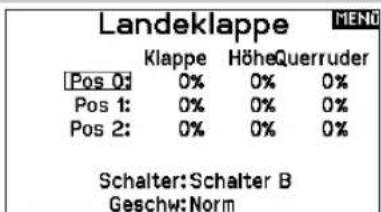
- Wahlen Sie falls gewünscht die Klappengeschwindigkeit. Die Werkseinstellung Norm hat keine Zeitverzogierung. Die Zeitverzogierung ist von 0,1 bis 30 Sekunden einstellbar.
ACRO Mischer (Funktionliste)
Seitenruder auf Querruder/Hohenruder Mischer
Der Seitenruder Querruder/Hohenruder Mischer unterstützt bei dem Halten der Fluglage im Messerflug.
- Mischen Sie einen Höheruderanteil hinzu wenn das Flugzeug zum Fahrwerk oder zur Kabinenahaube hin tendiert.
- Mischen Sie einen Querruderanteil wenn das Flugzeug im Messerflug rollt.
Querruder zu Seitenruder Mischer
Verwenden Sie den -Querruder zu Seitenruder Mischer- um ungewoltes Drehmoment das bei einigen Flugzeugen (z.B. J3 Cub) während des Kurvenfluges auftreten kann auszugleichen und die Steuerkoordination einfacher zu machen.
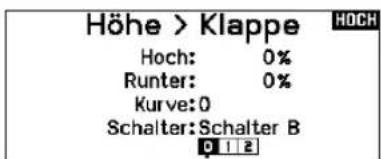
Hohenruder auf Klappe Mischer
Mischen Sie den -Hohenruder auf Klappenmischer- um mit dem Hohenrudersteuerknuppel die Klappen mit zu steuern. Das kann als Spoileronsfunktion im 3D Flug genutzt werden. Diese Mischer ist verfügbar wenn Klappen oder Duale Querruder in der Flächenauswahl gewählt wurden.
Differenzial (Funktionstufe)
Wenn Sie einen Tragflächentyp mit zwei Querruder-Servos aktivieren, wird dem Funktionsmenu ein Differenzialmenü hinzugefügt. Diese Funktion ist davon gedacht, die Querruder je nach Flugzeug und Absichten für gleichbleibende oder mehr nach oben als nach unter gerichtete Verfahrenge einzustellen.
Das Differenzialsystem verwenden:
- Wahlen Sie den Schalter, den Sie verwenden möchten. Wenn Sie eine Einstellung fortwährend verwenden möchten, stellen Sie den Schalter auf EIN.
- Bestimmen Sie ihre Werte, um die gewünschten Ergebnisse zu erzielen. Positive und negative Werte haben gegenteilige Auswirkungen.
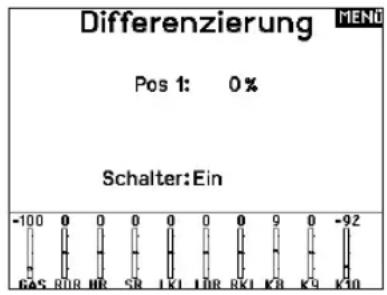
V-Leitwerk-Differenzial (Funktionliste)
Wenn Sie einen V-Leitwerkstyp aktivieren, wird dem
Funktionsmenu ein V-Leitwerk-Differenzialmenu hinzugeufig.
These Funktion ist davon gedacht, die Steueroberflächen je nach Flugzeug und Absichten für gleichbleibende oder mehr nach oben als nach unter gerichtete Verfahrenge einzustellen.
Das V-Leitwerk-Differenzialsystem verwenden:
- Wahlen Sie den Schalter, den Sie verwenden möchten. Wenn Sie eine Einstellung fortwährend verwenden möchten, stellen Sie den Schalter auf EIN.
- Bestimmen Sie ihre Werte, um die gewünschten Ergebnisse zu erzielen. Positive und negative Werte haben gegenteilige Auswirkungen.
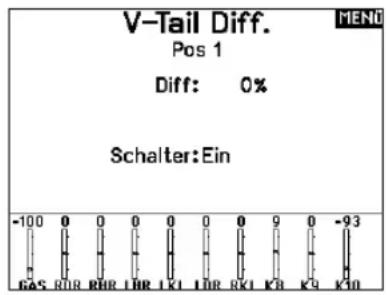
Gyromenus (Funktionstufe)
Gyromenus konnen zur Steuerung eines Gain-Werts verwendet werden. Aktivieren Sie das gewünschte Menu in der Auswahl
Flugzeugtyp -> Flugzeugoptionen im Systemmenü.
3-Achsen-Gyro
Wahlen Sie den Kanal und den Schalter, den Sie verwenden möchten, und tragen Sie ihre Gain-Werte in die Schalterpositionen ein.
Gyro (1, 2, 3)
Mithilfe dieser Menuauswahl konnen Sie die Gain-Werte an bestimmten Eingangspunkten genauer steuern. Wahlen Sie ihren Eingangskanal und ihren Gain-Kanal und geben Sie die gewünschten Werte ein. Verschieben Sie den Eingangskanal und drücken Sie Punkt hinzufugen, um einen Punkt entlang der Kurve hinzuzufugen. Wahlen Sie eine andere Curve (Seite), um mehrere Wertsätze zum Testen zu speichern.
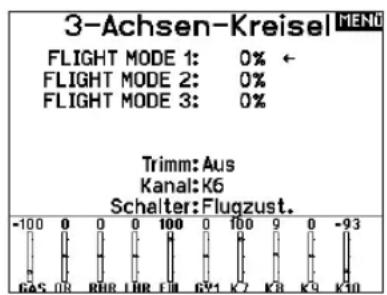
Pitchkurve (Funktionsliste)
Im Acro-Modus ist ein Bildschirm mit einer Pitch Curve verfügbar, der die Verwendung eines variablen Pitch-Propellers möglich. Es stehen bis zu 4 programmierbare Kurven zur Verfügung, die über einen Schalter, einen Drehknopf oder eine Hebelposition ausgewählten werden konnen. Bis zu 7 Punkte konnen an der gewünschten Position auf jeder Curve programmiert werden. Beachten Sie, dass die Pitchkurve von der Position des Gashebels aus gesteuert wird.
So rufen Sie den Bildschirm Pitch Curve [Pitchkurven] auf:
- Markieren Sie in der liste Systemkonfiguration den Flugzeugtyp.
- Wahlen Sie auf dem Bildschirm Flugzeugtyp unter rechts auf dem Bildschirm WEITER. Sie gelangen zum Bildschirm Aircraft Options [Flugzeugoptionen]. Aktivieren Sie die Funktion Pitch Curve. Wenn die Funktion Pitch Curve aktiviert ist, erscheidt die Funktion Pitch Curve in der Funktionliste.
![SPEKTRUM NX20 - So rufen Sie den Bildschirm Pitch Curve [Pitchkurven] auf: - 1](/content/2026/04/669114/images/28a8c62b2f5cfc27a35adbe1ae01af27a75e407d8cd574e317926f8c09276a7c.jpg)
- Weisen Sie den Pitch-Kanal in der Funktion Channel Assignment [Kanalzuordnung] zu, nachdem Sie die Funktion Pitch Curve aktiviert haben.
Multi Motor Kontrolle (Systemeinstellung)
Im Acro ist ein Multi Motor Menu verfügbar mit dem Sie ein bis zu vier Motoren Flugzeug programmieren können.
So gelangen Sie in das Multi Motor Kontroll Menu:
- Wahlen Sie in der Systemeinstellung den Flugzeugtyp.
- Wahlen Sie unter rechts im Menu WEITER Es öffnet sich dann das Menu Flugzeug Optionen.
- Scrollen Sie zu Multi Motor und wahlen die Anzahl der motoren.
- Aktivieren Sie mit Auswahl der Motoren das Multi Motor Menu
Programmieren eines Schalters für unabhängige Multi Motor Kontrolle:
- Wahlen Sie unter rechts im Flugzeug Optionen MENU weiter. Es öffnet sich dann das Menu der Schalterzuordnung.
- Scrollen Sie zu Schalter um den 3-Positionsschalter auszuwahlen mit dem sie unabhängig die Motoren kontrollieren können.
TIPP: Wahlen Sie LTrA/RTra werden die linken und rechten Trimmer zu einem analogen 3 Positionsschalter. Die Trimmung ändert nur die Position des Schalters wenn die End- oder der Mittelpunkt erreicht ist.
TIPP: Wahlen Sie LTrD/RTrD werden die linken und rechten Trimmer zu einem digitalen 3 Positionsschalter. Wir empfehlen die Link Position 1 so dass beiden Drosseln arbeiten ohne dass der Trimm in beiden Richtungen gehalten werden muss.
Die Linked Position legt fest auf welcher Schalterposition alle Gaskanäle arbeiten. Jeder Gaskanal der nicht in der linked Position ist halt darauf seine Position bevor der Schalter bewegt wurde.
Umbennen der Drosselnamen:
- Wahlen Sie im Multi Motor Menu unter rechts im Display WEITER. Sie gelangen dann in das Drosseln Name Menu.
- Die Namen werden analog den Modellnamen eingegeben.
WICHTIG: Die Multi Motoreinstellung wählt nicht automatisch die Aux Kanäle für die zusätzlichen Gaskanäle. Diese müssen in der Kanalzuweisung ausgewählt werden. Nach Durchführung des Setups gehen Sie in die Kanalzuordnung in der Systemeinstellung und wahlen in der Empfängerkanalbelegung den freien Kanal, den Sie für den oder die zusätzlichen Gaskanäle vorgesehen haben.
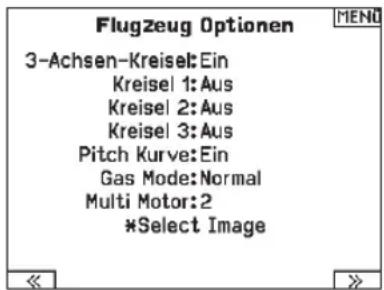
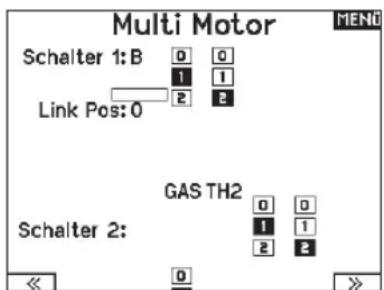
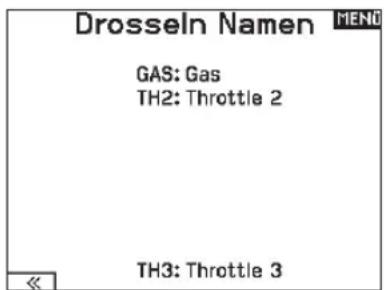
HUB. (HUBSCHRAUBER)

ACHTUNG: Führn Sie immer einen Kontrolltest durch wenn Sie Einstellungen geändert haben um safer zustellen, dass der Hubschrauber wie gewünscht reagiert.
HINWEIS: Bite lesen Sie fur Programmierinformationen in der Bedienungsanleitung ihres Hubschauber, Kreisel oder Governor nach.
Hubschrauber Modellbild
Wahlen Sie aus dem Menu Gas/Pitch Richtung unter rechts im Display WEITER. Es öffnet sich dann das Auswahl Modellbild Menu. Scrollen Sie auf das Icon und klichen einmal. Drehen Sie den Rolltaster nach links oder rechts für optionale Icons.
Taumelscheibentyp (Systemeinstellung)
Wahlen Sie im Menu Taumelscheibentyp die Taumelscheibe die der ihres Hubschraubers entspricht.
Wahlen Sie den Taumelscheibotyp bevor Sie andere
Programmierungen wie die Servoeinstellung vornehmen da diese
Auswahl direkten Einfluss auf weitere Programmierungen hat.
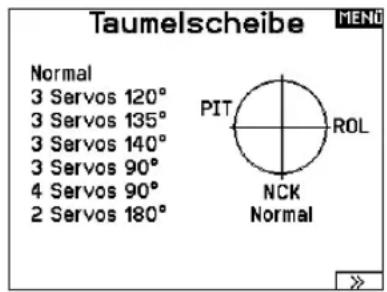
Gas / Pitch Richtung (Systemeinstellung)
In diesen Menu wahlen Sie ob sie Gas/Pitch drucken oderziehen möchten. Die verfügbaren Mode sind Leerlauf hinten /Leerlauf vorne. Sie erreichen these Menü über das Menu Taumelscheibe und dem Druck auf Weiter >>. Die Funktion erlaubt es die Gas/Pitch Richtung zu reversieren, alle anderen Funktionen Trimmungen, Kurven arbeiten damit einwandfrei weiter.
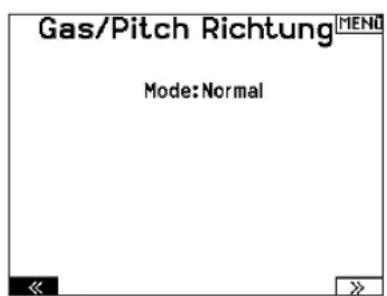
Pitch Curve (Funktionliste)
These Funktion unterstutz die Einstellung des kollektiven Pitch (das Auf- und Abbewegen der Taumelscheibe mit den Taumelscheibenservos) in 5 Flugzuständen.
So programmieren Sie die Pitchkurve:
- Wahlen Sie die Pitchkurve die Sie bearbeiten möchten (N, 1 oder 2).
- Scrollen Sie nach rechts um die Punkte der Kurve zu wahlen und die entsprechenden Werte einzugeben.
- Drücken Sie den Zurück Knopf um die Eingaben zu sichern und zurück zur Funktionliste zu gelangen.
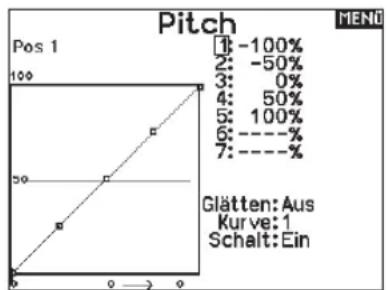
Taumelscheibe (Funktionsliste)
Die Menüoption Swashplate [Taumelscheibe] erscheidt nur bei Heli-Taumelscheibentypen, die mit einem Sender gemisch werden.
WICHTIG: Die meisten Steuerungssysteme ohne Padelstange berücksichtigten die Mischungsanforderungen in der Flugsteuerung. Senderbasierte Mischoptionen sind für die direkte Taumelscheibensteuerung.
Im Menu Swashplate [Taubelscheibe] können Sie folgende Einstellungen vornehmen, wenn Sie einen Taumeltyp mit senderbasiertem Mischen verwenden:
Im Taumelscheibemenünehmen Sie folgende Einstellungen vor:
T Baumelscheibenmischer
- Exponential
E-Ring
- Hohenruder (Nick) Kompensation
Sie können positive oder negative Taumelscheibenwerte für die Richtung programmieren, damit der Hubschrauber in die richtige Richtung steuert. Bevor Sie Einstellungen in thisem Menu vornehmen, stellen Sieitte sicher dass die Servos in die richtige Richtung arbeiten. Ändern Sie ggfl s. den Servoweg in den Servoeinstellungen.
Bewegt sich die gesamte Taumelscheibe rauf oder runter:
- Geben Sie die Mischwerte für die Quer und Höhenruderkanäe ein. Sollten die Servos nicht in die gleiche Richtung arbeitenändern Sie die Richtung im Mischer zum Beispeil durch einen positiven Mischwert statt eines negativen.
- Geben Sie die Mischwerte für den Pitch ein. Sollte die Taumelscheibe nicht in die richtige Richtung arbeiten,ändern sie die Richtung mit dem Wert (negativestatt positive Werte).
Kreisel (Funktionliste)
Die Kreiselmenüfungtion unterstützt Sie bei der Programmierung der Kreiselverständung oder dazu gehörigen Flugzuständen. Weisen Sie den Canal zu an dem der Kreisel am Empfänger angeschlossen ist und einen Schalter für Kreiseloptionen. Sie konnen ebenfalls Werte für verfügbare Schalterpositionen zuweisen. (bis zu 5 Werte sind je nach Schalter verfügbar)itte stellen Sie safer, dass der Kreisel richtig arbeitet und in die richtige Richtung kompensiert.
Heckmischer (Funktionsliste)
These Funktion mischt das Verhältnis der Heckrotordrehzahl zum Gas/Pitch um das Drehmoment des Hauptrotors auszugleichen, wenn kein Heading Lock Kreisel oder ein Rate Mode auf dem Kreisel verwendet wird. (siehe gemeinsame System Funktionen) Mehr Informationen über das Programmieren von Kurvenlesen Sie unter dem Kapitel Pitch Kurven.
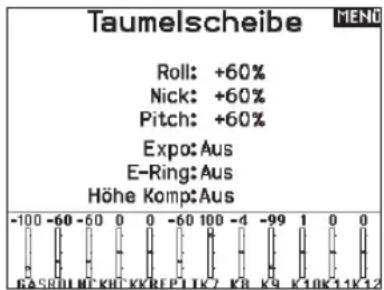
Aktivieren Sie bei Einsatz eines Servo mit Standardarm immer die Expofunktion. Die Expofunktion erzeugt eine lineare Bewegung eines drehenden Servos. Ist diese Funktion ausgeschaltet bewegt sich der Arm in einer Curve, was zu verringgenen Ausschlagen im Endbereich des Servoweges führt.
HINWEIS: Aktivieren Sie nicht die Expofunktion wenn Sie ein Linearservo verwenden.
Elektronischer E-Ring
Dieses Feature verhinder das Überdrehen der Servos als Summe der programmierten Zyklischen- und Pitchwerte.
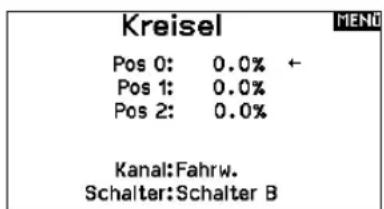
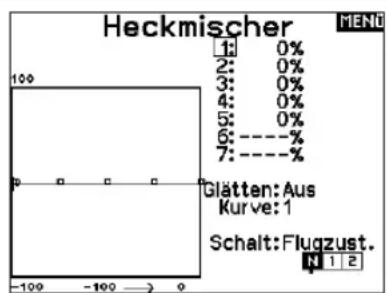
Mischer (Funktionliste)
Zyklisch > Gas
Der Zyklisch > Gas Mischer verhindert einen Drehzahlabfall wenn Roll, Nick oder Seitenruder gesteuert wird. Der Mischer verbindet Gas mit zyklischer Ungabe. Bei Vollgas verhindert die Programmierung ein Überdrehen des Servos.
WICHTIG: Verwenden Sie keinen Zyklisch > Gas Mischer wenn Sie einen Drehzahlregler (Governor) verwenden.
Um zu überprüfen ob der Mischer korrekt und in die richtige Richtung arbeitet, stellen Sie den Flugzustandschalter in eine aktiv Position. Bewegen Sie den programmierten zyklischen oder
Seitenruderkanal und achten auf die Gasposition. Die Gasposition solte sich erhöhen. Solle sie sich verringern wird ein entgegen gesetzter Wert (positiv/negative) besteht.
Taumelscheibe
Der Taumelscheibenmischer korrigiert Zeitprobleme in dem Querrruder (Roll) auf Höhenruder (Nick) und Höhenruder (Nick) auf Querruder (Roll). Wenn der Mischer correkt programmiert ist, reagiert der Hubschrauber auf Roll und Pitch akkurat mit minimaler inter-reaktion.
SEGELFL. (SEGELFLUGZEUG)

ACHTUNG: Führn Sie immer einen Kontrolltest durch wenn Sie Einstellungen geändert haben um safer zustellen, dass der Hubschrauber wie gewünscht reagiert.
HINWEIS: Bitten see in der Bedienungsanleitung ihres Segelflugzeuges fur die Grbe der Ruderausschage nach.
Flächenauswahl (Systemeinstellung)
Wahlen Sie im Menu Flächentyp die Tragfläche und Leitwerk aus die ihrem Modell entspricht. Diagramme und Bezeichnungen zeigen im Menu die verfügbaren Auswahlen.
Bitte sehen Sie unter www.spektrumrc.com für mehr Information über Firmware Aktualisierungen nach die dieser Option unterstützen.
Fläche
- 1 Servo
- 2 Querruder*
- 2 Querruder 1 Klappe*
- 2 Queruder 2 Klappen*
-
4 Queruder 2 Klappen*
-
Die Auswahl multiplier Querruder aktiviert die Differenzialmenu Option
**V - Leitwerk und V- Leitwerk B dienen als interne Servoreverse Funktion.
Wenn A nicht nicht korrekt ist versuchen Sieitte die B-Variante.
Segelflugzeug Modellbild
Wahlen Sie aus dem Segelflugzeug unter rechts im Display
WEITER. Es öffnet sich dann das Auswahl Modellbild Menu.
Scrollen Sie auf das Icon und klichen einmal. Drehen Sie nach links oder rechts für optionale Icons.
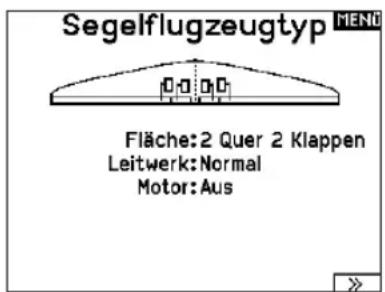
Wolbungsvoreinstellung (Funktionliste)
Die Wölbungsvoreinstellung ist nur verfügbar, wenn unter Segelflugzeugtyp ein Servo-Tragflächentyp mit mehreren Querrudern ausgewählt wurde. Die Funktion
Wölbungsvoreinstellung erlaubt zudem das Programmierender Querruder, Klappen, Flügelspitzen und Höhenruder für eine spezifische Position in jeder Flugmodus.
Wenn Flugmodi nicht aktiv sind, ist nur eine voreingestellte Position verfügbar, die immer aktiv ist.
Die Wölbungsvoreinstellung der Geschwindigkeit befindigt die
Steueroberflächen zum Übergang innerhalb eines bestimmten
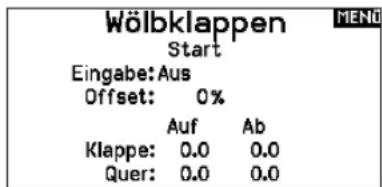
Zeitraums, der bis zu 30 Sekunden dauern kann, wenn Sie den Flugmodus ändern.
Verschieben Sie den Flugmodusschalter auf die gewünschte
Position, um die voreingestellten Wölbungswerte zuändern.
Klappen System (Funktionsliste)
Das Wölbungssystem ist nur verfügbar, wenn unter
Segelflugzeugtyp eine Tragfläche mit mehreren Querrudern ausgewählt wurde. Die Klappen konnen während des Fluges eingestellt werden und werden auch als Bremssystem (Crow oder Butterfly) genutzt. Sie konnen verschiedene Schiebern oder dem Klappensteuerknuppel unabhängig in jedem Flugzustand zugeordnet werden.
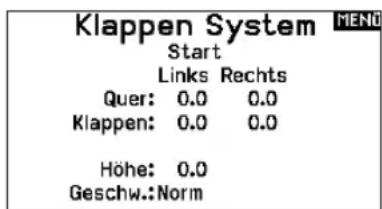
Segelflugmischer (Funktionsliste)
Für jeder dieser Mischer konnen Sie zu einen Flugzustand mit verschiedenen Prozentgroßen programmieren, oder auch 0% wenn für diesen Flugzustand kein spezifischer Mischer vorgesehen ist. Die programmierbaren Werte beinhalten eine unabhängige Kontrolle der Richtung und Anteil der zugemischten Fläche/Ruder (Slave) im Verhältnis zur Hauptfläche/Ruder (Master).
Quer- zu Seitenrudermischer
Der Quer- zu Seitenrudermischer wird zum koordinierten Fliegen von Kurven verwendet. Ist er aktiv geschalte bewegt sich bei Steuerung der Querruder das Seitenruder in die gleiche Richtung. (Rechts Querruder ergibt rechts Ruder) Wird der Flugzustand über einen Schalter geschalte, ist es möglich mit einem optionalen zweiten Schalter bis zu drei Quer- zu Seitenrudermischenwerte zu schalten, die dann nur in diesen Flugzustand aktiv sind.
Querruder zu Klappe Mischer
Der Querruder zu Klappe Mischer ermitteligt es die gesamte bewegliche Hinterkante der Tragfläche als Querruder zu verwenden. Ist er aktiv geschalte bewegen sich bei Steuerung der Querruder die Klappen mit. Programmieren Sie diesen Mischer immer so, dass Querruder und Klappen auf einer Seite in die gleiche Richtung arbeiten.
Hohenruder zu Klappe Mischer
Der Hohenruder zu Klappe Mischer erzeut mehr Auftrieb und erhöglich engere Kurven. Die gesamte|hintere Kante der Tragfläche (Querruder und Klappen) arbeitet bzw als Klappe wenn Hohenruder gesteuert wird. Ein Offset ist auch verfügbarder typischerweise als Snap Flap Funktion verwendet wird. Bei derSnap Flap Funktion bleibt der Mischer inaktiv bis der Offset Wert erreicht ist. Normalerweise werden hier 70% Hohenruder nach oberprogrammiert, so dass bei Rudereingaben über 70% der Mischer aktiv wird und mehr Auftrieb fur engere Kurven zur Verfugung liegt.
Klappe zu Hohenruder
Der Klappe zu Höhenrudermischer verhindert aufbäumende Tendenzen des Modells wenn Bremseinstellungen wie Crow oder Butterfly geflogen werden. Der Mischer wird nur im Klappensystem verwendet (siehe Klappensystem). Dieser Mischer arbeitet als Curve. Das Höhenruder bewegt sich runter bei den ersten 20% Klappenweg, vergroßert den Ausschlag über die{nachsten 40% und bleibt bei 60% bis 100% Klappenweg具有良好. Bei Segelflugzeugen mit Querrudern, außeren Querrudern (Tips) und Klappen achten Sieitte darauf den richtigen Flächentyp zu wahlen, so dass die außeren Ruder (Tips) als RQR und LQR gewählt sind. Verringern oder erhöhen Sie den Servoweg der TipQuerruder mit einem QR > RQR Mischer.
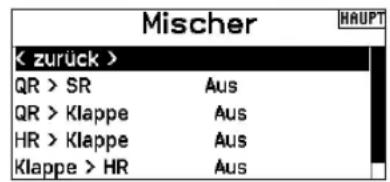
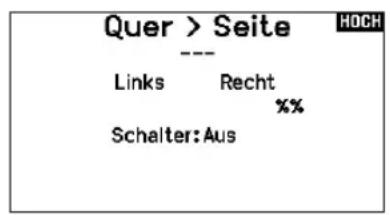
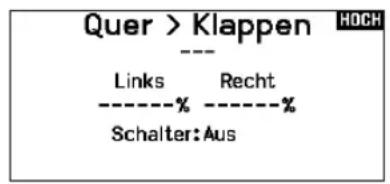
MULTI (MULTIROTOR)

ACHTUNG: Führn Sie immer einen Kontrolltest durch wenn Sie Einstellungen geändert haben um safer zustellen, dass der Kopter wie gewünscht reagiert.
HINWEIS: Btte sehen Si in der Bedienungsanleitung ihres Segelfugzeuges fur die Grober der Ruderausschage nach.
These Option erlaubt ihren die Achse des Kameragimbals zu wahlen. Zur Auswahr stehen: Keine, 1-Achse. 2-Achsen oder 3-Achsen. Das Modellicon (Avatar) kann durch Auswahl und scrollen geändert werden.
Multirotor Modellbild
Wahlen Sie aus dem Modell Optionen unter rechts im Display WEITER. Es öffnet sich dann das Auswahl Modellbild Menu. Scrollen Sie auf das Icon und klien einmal. Drehen Sie nach links oder rechts für optionale Icons.
Flugmodsetup (Systemeinstellung)
Als Standard ist der Schalter B den drei Flugmodes zugewiesen. Sie können bis zu 5 Flugmodes in einer Kombination mit zwei Schaltern wahlen.
Kanalzuweisung
Scrollen und wahlen den Canal und die Kanalquelle für jeder Flugmode. Jeder Canal kann zu jedem Schalter inklusive Trimmschalter, Gimbals und Clear Back Buttons zugeodnet werden.
BEISPIEL: Weisen Sie den Flugmode 1 als primären Flugmode aus mit denen Sie mit den Steuerknüpplen die primären Achsen steuern. Mit den Umschalten auf Mode 2 kontrollieren Sie mit den Steuerknüppel, die Kamera und mit den Trimbuttons die primären Flugachsen.
TIPP: Sie können ebenfals die Kanalzuweisung aus dem Systemeinstellungsmenu aufrufen3.
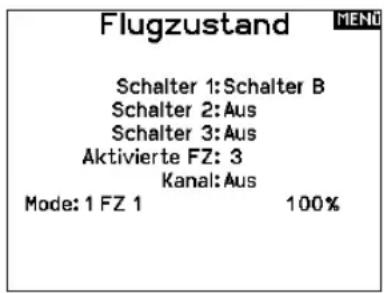
Trimmungseinstellung (Funktionliste)
Standardmäßig sind die Trimmungen für den F-Modus konfiguriert. Die Trimmschritte sind bei Multirotoren auf null voreingestellt. Wenn Sie die Trimmung im Multirotormodus verwenden möchten, erhöhen Sie die Trimmschrittwerte auf über null.
Der F-Modus-Trimtyp ermöglicht es Ihnen, Trimmwerte für einzelne Flugmodi zu speichern, wenn Sie z. B. feststellen, dass das Flugzeug im Flugmodus 1 eine Rolltrimmung besteht, im Flugmodus 2 jedoch nicht.
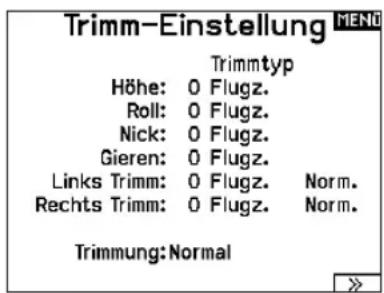
Geschwindigkeiten und Exponential (Funktionsliste)
Geschwindigkeiten und Exponential sind auf den Kanänen PIT, ROL und YAW verfügbar.
So stellen Sie Dual Rate und Exponential ein:
- Scrollen Sie zu Kanal und drucken den Rolltaster einzelmal. Scrollen Sie nach links oder rechts und wahlen den Kanal aus den Sie ändern möchten und drucken zur Bestätigung der Auswahl den Drucktaster erneut.
- Sollen Sie auf Schalter und drücken zur Auswahl das Scrollrad. Bewegen Sie den Schalter dem Sie die Funktion zuordnen wollen.
- Scrollen Sie zu Dual Rate und drücken den Drucktaster. Scrollen Sie zur Änderung des Wertes nach links oder rechts und drücken zur Bestätigung den Taster erneut.
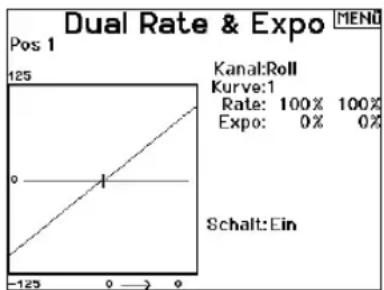
Die Exponentialfunktion beeinflusst die Mittensensivität, hat aber keinen Einflüß auf den Servoweg. Es sind positive und negative Exponentialwerte möglich. Ein positiver Wert verringgert die Sensivität in der Mittenstellung. Ein negativer Wert erhöht die Sensivität und wird solten genutzt.
Motor aus (Funktionliste)
Die Gas aus Funktion schaltet mit einem zugewiesenen Schalter den Motor aus. Die Gas aus Funktion hat eine höhere Priorität als jeder andere Flugzustand. Wird die Funktion aktiviert fahr der Gaskanal auf den programmierten Wert (normalerweise Gas aus) Aktivieren Sie den programmierten Schalter um die Funktion zu testen. Überprüfen Sie die Funktion am Servomonitor und vergewissem Sie sich, dass der Kanal in die gewünschte Position lauft. Der Wert von 0% steht für Gas niedrig mit der Trimmung in der Mitte. Von thereof kann es notwendig sein, dass Sie zur korrekten Einstellung negative Werte programmieren müssen.

ACHTUNG: Testen Sie immer die Einstellungen nach dem
Sie Änderungen vorgenommen haben um safer zu
stellen, dass die Kontrollen wie gewünscht reagieren.
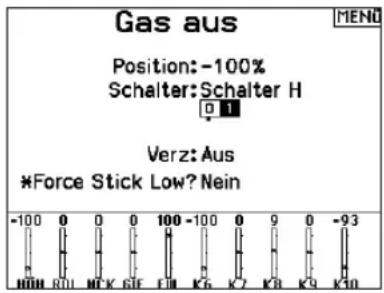
Gaskurve (Funktionsliste)
Nutzen Sie das Gaskurve Menu um die Gaseinstellung des Knuppels zu optimieren. Maximal sind Kurven mit 7 Punkten möglich.
So fügen Sie Punkte einer Kurve zu:
- Bringen Sie den Gashebel auf die Position an der Sie den neuen Punkt setzen möchten.
- Scrollen Sie auf Pkt + und drücken den Rolltaster um den Punkt hinzu zu fugen.
So entfern den Sie Punkte aus einer Curve:
- Bewegen Sie den Gashebel bis der Cursor in der Nähe des Punktes ist den Sie entfernen möchen.
- Scrollen Sie auf Pkt - und drücken den Rolltaster um den Punkt zu entfernen.
Haben Sie verschiedene Kurven programmiert und möchten eine davon bearbeiten, muss diese aktiv sein bevor Sie Änderungen vornehmen.
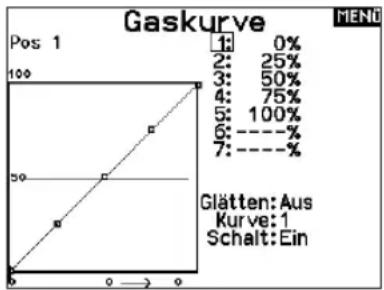
MECHANISCHE SENDEREINSTELLUNGEN
Antennenposition
Wir empfehlen, ihre Antenne vertikal aufzustellen, wenn Sie sich in der von Ihnen bevorzugten Flugposition befinden. Die Antenne kann zur Aufbewährung auch zusammengeschoben werden.
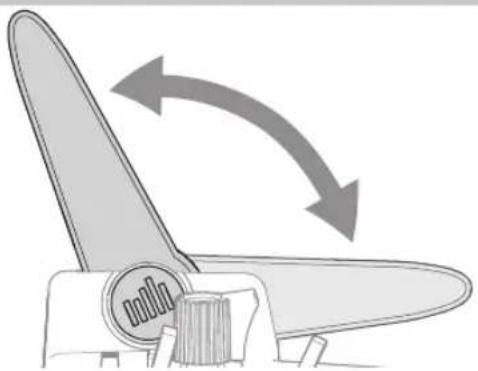
Gimbaleinstellungen
Bei der NX20 können Sie alle mechanischen Einstellungen an den Steuerknuppelaggregaten vornehmen. Dieses ermitteligt einechnelle und einfache Einstellung, ohne dass der Sender geöffnet werden muss.
Verfügbare Einstellungen
- Anpassen der Hebelspannung
- Wechseln Sie zwischen den Modi für die Gasspannung (gleichmäßig oder mit Sperrvorrichtung)
Gimbal-Verfahrwegsgrenze
Modusumwandlung
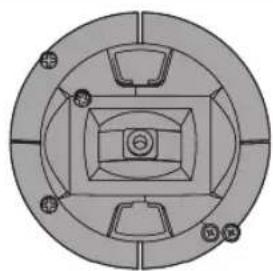
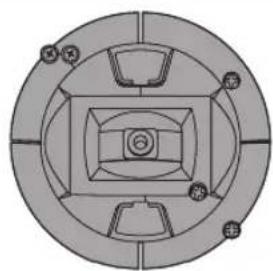
Einstellung der Knuppelfeder
Drehen Sie die Schraube im Uhrzeigersinn mit einem kleinen Phillips Schraubendreher um die Federspannung anzuziehen und gegen den Uhrzeigersinn um sie zu losen.
HINWEIS: Führn Sie stets einen Test der Federspannung durch um sicher zustellen, dass diese nicht zu fest oder zu lose ist. Ein zu festes Anziehen der Schraube konnte diese beschädigten. Ein zu weites losen konnte die Feder losen so dass sie in das Gehäuse fällt.
Vertikale Federkraft
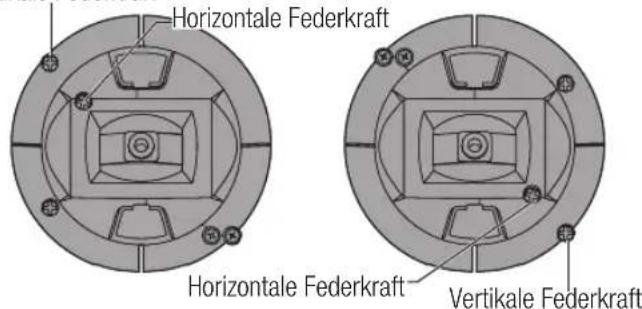
Einstellen der Steuerknuppellänge
- Verwenden Sie einen 2mm Inbusschlüssel um die Madenschraube im Steuerknüppel gegen den Uhrzeigersinn zu drehen und zu halten.
- Verkurzen Sie den Steuerknuppel in dem Sie im Uhrzeigersinn drehen oder verlangern Sieihn in gegen den Uhrzeigersinn drehen.
- Drehen Sie nach der Justierung die Madenschraube wieder fest.
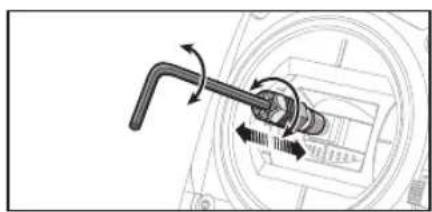
Gimbal-Verfahrwegsgrenze
Jedes Gimbal hat oben und unter einen Schalter, mit dem die vertikale Bewegung des Hebels begrenzt werden kann. Gimbal-Verfahrensgrenzen anpassen
- Die Abdeckungen entfernen
- Verschieben Sie die Schalter zur Mitte des Senders, um den gesamten verfügbarbaren Weg auszunutzen.
Verschieben Sie den Schalter außerhalb des Gehäuses, um den Weg zu verringn.
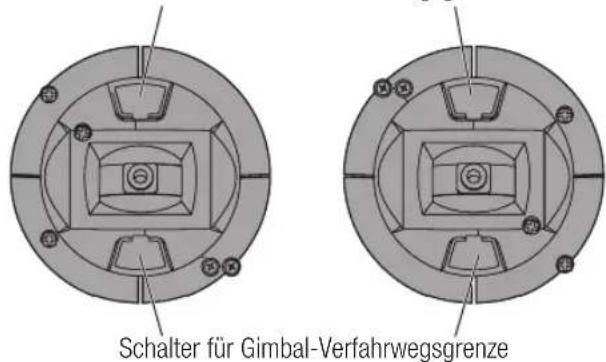
Schalter für Gimbal-Verfahrensgrenze
Gassperrvorrichtung - sanfte Gasanpassung
Sperrvorrichtung
- Die Schrauben zur Gasriemenanpassung an beiden Gimbals lokalisieren. Die Schaltradstellschraube rastet in einen gezahnten Abschnitt auf dem Gimbal für eine Gassperrvorrichtung ein, während die Spann-Stellschraube in einen Riemen für eine gleichmäßige Spannung am Gimbal einrastet.
- Damit die Gassperrvorrichtung einrastet, drehen Sie die Schaltradstellschraube im Uhrzeigersinn, bis die Sperrvorrichtung einrastet.
- Um die Gassperrvorrichtung zu halten, drehen Sie die Schraube entgegen dem Uhrzeigersinn, bis der Gimbal sich frei bewegt.
Sanfte Spannung
- Damit die Gasspannung einrastet, drehen Sie die Spannstellschraube im Uhrzeigersinn, bis die Spannung einrastet.
- Um die Gasspannung zu lösen, drehen Sie die Schraube entgegen dem Uhrzeitigersinn, bis der Gimbal sich frei bewegt.
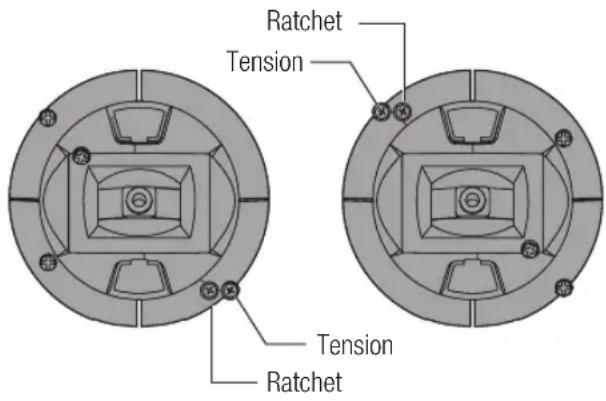
Modusumwandlung
Für den NX20 können die Sendermodi 1, 2, 3 oder 4 ausgewählten werden. Die Umwandlung der Modi erfordert eine Änderung der Programmierung und eine Mechanische Änderung.
Mechanische Umwandlung:
Mechanische Umwandlungen sind für Änderungen zwischen Modus 1 und 2 oder zwischen Modus 3 und 4 erforderlich. Die mechanische Umwandlung besteht aus den folgenden Schritten:
- Ändern Sie die Gassperrvorrichtung/Gasspannung; offen Sie die Spannung auf der Seite, auf der das Gas war, und übertragen Sie die Spannung auf die Seite, auf der das Gas sein wird.
- Passen Sie beim Wechsel zwischen den Modi 1 und 2 oder zwischen den Modi 3 und 4 die Zentrierschraube des Höhenruders an.
a. Führn Sie den Hebel für Höhenruder oder Gas in die Position ganz nach oben oder ganz nach unten, wenn Sie die Zentrierschraube des Höhenruders anpassen. Das Halten des Gimbal-Hebels verringert die Last auf dem Zentriermechanismus des Höhenruders und erleichtert das Anpassen der Zentrierschraube.
b. Passen Sie mit einem Kreuzschlitzschaubendreher die Zentrierschaube des Höhenruders an. Durch Anziehen der Schraube wird die Zentrierfeder gelöst. Durch Lösen der Schraube wird die Feder eingerastet.
WICHTIG: Schrauben Sie die Moduswechselschrauben nicht zuweit auf, da Sie ansonsten das Gehäuse öffnen müssen, um es wieder zusammenzusetzen.
Die Konversion programmieren
- Das Menu Systemkonfiguration öffnen, nach unten scrollen und Systemeinstellungen wahren. Nach unten scrollen und den gewünschten Modus wahren. Zum Hauptbildschirm zurückkehren
- Den Sender aushalten.
- Schalten Sie den Sender ein. Das System zwingt Sie, die Steuerung nach einem Moduswechsel zu kalibrieren.
- Nehmen Sie den normalen Betrieb mit der gewählten Betriebsart wieder auf.
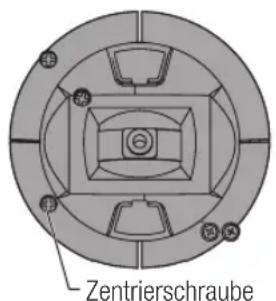
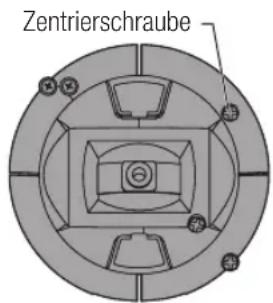
HILFESTELLUNG ZUR PROBLEMLösUNG
| Problem Mögliche Ursache Lösung | ||
| Das System verbin det sich nicht(während des Bindevorganges) | Sender und Empfänger sind während desBindevorganges zu nah zusammen | Bewegen Sie den eingeschalteten Senderweiterweg vom Empfänger und schreiben denFlugakku erneut an |
| Sender oder Luftfahrzeug befinden sich zu nah angroßen metallischen Objekten | Entfernen Sie sich von großem metallischenObjektiven (Fahrzeuge etc.) | |
| Der Bindestecker ist nicht korrekt in derBindebuchse | Stecken Sie den Bindestecker richtig in denBindeanschlussüd binden erneut | |
| Der Flugakku/Senderakku ist zu weniger geladen Ladern/ersetzen Sie die Akkus | ||
| Sender ist in der NX20 EU Version und derEmpfänger ist DSM2. | Die NX20 EU Version ist nicht kompitbel mitDSM2 Empfängern | |
| Luftfahrzeug verbindet sich(nach dem Binden) nicht mitdem Sender | Sender und Empfänger sind zu nah zusammen | Bewegen Sie den eingeschalteten Senderweiterweg vom Empfänger und schreiben denFlugakku erneut an |
| Sender oder Luftfahrzeug zu nah an großenmetallischen Objekten | Entfernen Sie sich von großem metallischenObjektiven (Fahrzeuge etc.) | |
| Bindestecker in der Bindebuchse gelassen | Binden Sie den Sender erneut und entfernenden Bindestecker bevor Sie wieder einschalten | |
| Flugzeug ist auf einen anderen Modellspeichergebunden (Nur Sender mit Modellmatch) | Wahlen Sie den richtigen Modellspeicher imSender | |
| Der Flugakku/Senderakku ist zu ging geladen Ladern/wechseln Sie den Akku | ||
| Sender wurde mit anderen DSM Protokoll gebunden | Binden Sie das Luftfahrzeug an den Sender | |
| Satellitenempfänger oder Verlängerung beschädigt | Erforderlicher Satellitenempfänger nichtangeschlossen | |
| Der Empfänger Goes nach kurzerdistanz zum Sender in denFailsafermode | Überprüfen Sie dass die Empfängerantenne nichtabgeschritten oder beschädigt ist | Ersetzen oder kontaktieren Sie den technischenService von Horizon Hobby |
| Haupt- und externer Empfänger sind zu nahzusammen | Montieren Sie den Haupt- und externenEmpfänger mindestens 51mm auseinander undrechtwinklig zu einander | |
| Empfänger stellt Betrieb ein | Niedrige Akkuspannung Laden Sie den Flugakku vollständig auf | |
| Lose oder beschädigte Kabel oder Verbinderzwischen Akku und Empfänger | Überprüfen Sie die Kabel und Verbinderzwischen Akku und Empfänger | |
| Empfänger verliert die Bindung Bindebutton wurde vor dem Einschalten gedrückt Bindeu. | Sie nach den Bindeanweisungen | |
| Empfänger blinkt nach derLandung langsam (nur DSM2) | Stromausfall am Empfänger während des Fluges Übersprufen Sie die Akkuspannung | |
| System wurde eingeschaltet und hat sich verbunden,dann wurde Empfänger ohne Sender ausgeschelt | Schalten Sie den Sender nach dem Empfänger aus | |
| Flight Log zeitnet unerwänscheAnzahl von Fade Losses oder Holdauf oder Lfz. reagiert nicht normalauf Kontrollen | Schlechter Empfang | Positionieren Sie die externen Empfänger neufür verbesserte RF Empfangsqualität |
| Elektrische Störungen | Überprüfen Sie ob Störungen von Servos oderMotoren den Regler oder Empfänger beeinflussen | |
| Nicht ausreichende Stromversorgung | Überprüfen Sie den Stromverbrauch des Lfz.und erhöhen die Akkuleistung oder verringnden Verbrauch. Stellen Sie sicher, dass alleAkkus vollständig geladen sind und das BECausreichend leistungsfähig ist | |
GARANTIE UND SERVICE INFORMATIONEN
Garantiezeitraum
Exclusive Garantie Horizon Hobby LLC (Horizon) garantiert, dass das gekaufte Produkt frei von Material- und Montagefehlern ist. Der Garantiezeitraum entspricht den gesetzlichen Bestimmung des Landes, in dem das Produkt erworben wurde. In Deutschland beträgt der Garantiezeitraum 6 Monate und der Gewährleistungszeitraum 18 Monate nach dem Garantiezeitraum.
Einschränkungen der Garantie
(a) Die Garantie wird nur dem Erstkafter (Kaufer) gewährt und kann nicht übertragen werden. Der Anspruch des Kaufers besteht in der Reparatur oder dem Tausch im Rahmen dieser Garantie. Die Garantie erstreckt sich ausschließlich auf Produkte, die bei einem autorisierten Horizon Handler erworben wurden. Verkäufe an dritte werden von dieser Garantie nicht gedeckt. Garantiesansprüche werden nur angenommen, wenn ein gultiger Kaufnachweis erbracht wird. Horizon behält sich das Recht vor, diese Garantiebestimmungen ohne Ankündigung zuändern oder modifizieren und widerruft dann bestehende Garantiebestimmungen.
(b) Horizon übernimmt keine Garantie für die Verkaufbarkeit des Produktes, die Fähigkeiten und die Fitness des Verbrauchers für einen bestimmten Einsatzzweck des Produktes. Der Käfer allein ist davon verantwortlich, zu prufen, ob das Produkt seinen Fähigkeiten und dem vorgesehenen Einsatzzweck entspricht.
(c) Ansprüche des Käufers - Es liegt ausschließlich im Ermessen von Horizon, ob das Produkt, bei dem ein Garantiefall festgestellt wurde, repariert oder ausgetauscht wird. Dies sind die exklusiven Ansprüche des Käufers, wenn ein Defekt festgestellt wird.
Horizon besteht sich vor, alle eingesetzten Komponenten zu prüfen, die in den Garantiefall einbezogen werden können. Die Entscheidung zur Reparatur oder zum Austausch liegt nur bei Horizon. Die Garantie schließt kosmetische Defekte oder Defekte, hervorgerufen durch höhere Gewalt, falsche Behandlung des Produktes, falscher Einsatz des Produktes,kommenziellen Einsatz oder Modifikationen irgendwelcher Art aus.
Die Garantie schließt Schäden, die durch falschen Einbau, falsche Handhabung, Unfälle, Betrieb, Service oder Reparaturversuche, die nicht von Horizon ausgeführrt wurden aus. Rücksendungen durch den Käufer direkt an Horizon oder eine seiner Landesvertretung bedürfen der Schriftform.
Schadensbeschränkung
Horizon ist nicht für direkte oder indirekte Folgeschäden, Einkommensausfälle oder kommerzielle Verluste, die in irgendeinem Zusammenhang mit dem Produkt stehen verantwortlich, unabhängig ab ein Anspruch im Zusammenhang mit einem Vertrag, der Garantie oder der Gewährleistung erhoben werden. Horizon wird darüber hinaus keine Ansprüche aus einem Garantiefall akzeptieren, die über den individuellen Wert des Produktes hinaus gehen. Horizon hat keinen Einfluss auf den Einbau, die Verwendung oder die Wartung des Produktes oder etwaiger Produktkombinationsen, die vom Käufer gewählt werden. Horizon übernimmt keine Garantie und akzeptiert keine Ansprüche für in der folge auftretende Verletzungen oder Beschädigungen. Mit der Verwendung und dem Einbau des Produktes akzeptiert der Käufer alle aufgeführten Garantiebestimmungen ohne Einschränkungen und Vorbehalte. Wenn Sie als Käufer nicht bereit sind, diese Bestimmungen im Zusammenhang mit der Benutzung des Produktes zu akzeptieren, werden Sie gebeten, dass Produkt in unbenuztem Zustand in der Originalverpackung vollständig bei dem Verkauf zurückzugegeben.
Sicherheitshinweise
Dieses ist ein hochwertiges Hobby Produkt und kein Spielzeug. Es muss mit Vorsicht und Umsicht eingesetzt werden und erfordert eine机能ische wie auch mentale Fähigkeiten. Ein Versagen, das Produkt safer und umsichtig zu betreiben kann zu Verletzungen von Lebewesen und Sachbeschädigungen erheblichen Ausmaßes führen. Dieses Produkt ist nicht für den Gebrauch durch Kinder ohne die Aufsicht eines Erziehungsberechtigten vorgesehen. Die Anleitung enthalt Sicherheitshinweise und Vorschriften sowie Hinweise für die Wartung und den Betrieb des Produktes. Es ist unabdingbar, diese Hinweise vor der ersten Inbetriebnahme zulesen und zu verstehen. Nur so kann der falsche Umgang verhindert und Unfälle mit Verletzungen und Beschädigungen vermieden werden.
Fragen, Hilfe und Reparaturen
Ihr lokaler Fachhändler und die Verkaufstelle konnen eine Garantiebeurteilung ohne Rücksprache mit Horizon nicht durchführten. Dies gilt auch für Garantiereparaturen. Deshalb kontaktieren Sie in einem solchen Fall den Handler, der sich mit Horizon kurz schlieben wird, um eine sachgerechte Entscheidung zu fällen, die Ihnen schnellst möglich hilft.
Wartung und Reparatur
Muss Ihr Produkt gewartet oder repariert werden, wenden Sie sich entweder an ihren Fachhändler oder direkt an Horizon. Rücksendungen / Reparaturen werden nur mit einer von Horizon vergebenen RMA Nummer bearbeitet. Diese Nummer erhalten Sie oder ihr Fachhändler vom technischen Service. Mehr Informationen dazu erhalten Sie im Serviceportal unter www. Horizonhobby.de oder Telefonisch bei dem technischen Service von Horizon. Packen Sie das Produkt sorgfältig ein. Beachten Sie, dass der Originalkarton in der Regel nicht ausreicht, um beim Versand nicht beschädigt zu werden. Verwenden Sie einen Paketdienstleister mit einer Tracking Funktion und Versicherung, da Horizon bis zur Annahme keine Verantwortung für den Versand des Produktes übernimmt.itte legen Sie dem Produkt einen Kaufbeleg bei, sowie eine ausfuhrliche Fehlerbeschreibung und eine Liste aller eingesendeten Einzelkomponenten. Weiterhin benötigen wir die vollständige Adresse, eine Telefonnummer für Rückfragen, sowie eine Email Adresse.
Garantie und Reparaturen
Garantianfragen werden nur bearbeitet, wenn ein Originalkaufbeleg von einem autorisierten Fachhändler beiliegt, aus dem der Käfer und das Kaufdatum hervorgeht. Sollte sich ein Garantiefall bestätig wird das Produkt repariert oder ersetzt. Diese Entscheidung obliegt einzig Horizon Hobby.
Kostenpflichtige Reparaturen
Liegt eine kostenpflichtige Reparatur vor, erstellen wir einen Kostenvoranschlag, den wir Ihrem Handler übermitteln. Die Reparatur wird erst vorgenommen, wenn wir die Freigabe des Handlers erhalten. Der Preis für die Reparatur ist bei ihrem Handler zu entrichten. Bei kostenpflichtigen Reparaturen werden mindestens 30 Minuten Werkstattzeit und die Rückversandkosten in Rechnung gestellt. Sollen wir nach 90 Tagen keine Einverständniserklärung zur Reparatur vorliegen haben, behalten wir uns vor, das Produkt zu vernichen oder anderweitig zu verwerten.
ACHTUNG: Kostenpflichtige Reparaturen nehmen wir nur für Elektronik und Motoren vor. Mechanische Reparaturen, besonders bei Hubschraubern und RC-Cars sind extrem aufwendig und müssen deshalb vom Käfer selbst vorgenommen werden.
10-15
GARANTIE UND SERVICE KONTAKTINFORMATIONEN
Land des Kauf Horizon Hobby Telefon/E-mail Adresse Adresse
| EU | Horizon Technischer Service service@horizonhobby.deSales: Horizon Hobby GmbH +49 (0) 4121 2655 100 | Hanskampring 9D 22885 Barsbüttel, Germany |
EU KONFORMITÄTSERKLÄRUNG

Spektrum NX20 Transmitter Only
(SPMR20500EU); Hiermit erklart Horizon Hobby, LLC, dass das Gerät den folgenden Richtlinien entspricht:
EU-Richtlinie über Funkanlagen 2014/53/EU; RoHS 2-Richtlinie 2011/65 / EU; RoHS 3-Richtlinie - Änderung 2011/65 / EU-Anhang II 2015/863.
Der vollständige Text der EU-Konformitätserklärung ist unter folgender Internetadresse abrufbar: https://www.horizonhobby. com/content/support-render-compliance.
HINWEIS: Dieses Produkt enthalt Batterien, die unter die europäische Richtlinie 2006/66 / EG fallen und nicht mit dem Hausmüll entsorgt werden können.itte beachten Sie die ortlichen Vorschriften.
Drahtloser Frequenzbereich / Drahtlose Ausgangsleistung:
Control and Trainer: 2402-2478 MHz /WiFi: 2412-2462 MHz
Control: 18.7 dBm / Trainer: 1.43 dBm / WiFi: 18.5dBm
Offzieller EU-Hersteller:
Horizon Hobby, LLC
2904 Research Road
Champaign, IL 61822 USA
Offizieller EU-Importeur:
Horizon Hobby, GmbH
Hanskampring 9
Dieses Gerät ist gemäß der Europäischen Richtlinie 2012/19/EU über Elektro- und Elektronik-Altgeräte (WEEE) gekennzeichnet. Dieses Symbol weist daraufhin, dass diesen Produkt kein normaler Haushaltsabfall ist, sondern in einer entsprechenden Sammelstelle für
Elektrö- und Elektronik-Altgeräte entsorgt werden muss.
REMARQUE


- NOTICE
- Spezielle Bedeutungen
- Nicht geeignet für Kinder unter 14 Jahren. Dies ist kein Spielzeug.
- Garantie Registrierung
- Allgemeine Hinweise
- Piloten Sicherheit
- BEVOR SIE DEN SENDER VERWENDEN
- PACKUNGsinhalt SPEZIFIKATIONEN
- INHALTSVERZEICHNIS
- GRUNDLEGENDES ZUR BEDIENUNG
- Schnittstelle
- Hauptbildschirm
- Systemkonfiguration
- Funktionsliste
- Modelldateien
- Modell-Match-Technologie
- Binden
- BNF-Konfiguration
- Benutzerdefinierte Modellkonfiguration
- DEN NX20 EIN- UND AUSSCHALTEN
- AKKU-WARNHINWEISE
- LADEN DES LITHIUM-IONEN-AKKUPAKETS
- NAVIGATION
- Drehen HaltenDrucken
- MAIN SCREEN
- TASTATURART
- AUTOMATISCHE SCHALTERZUWEISUNG
- OTF (ON THE FLY) TRIMM-FUNKTIONEN
- Zur Aktivierung der OTF-Funktion für eine bestimmte Funktion:
- VORINSTALLIERTE BNF-MODELLDATEIEN
- USB UND INTERNER SPEICHER
- Mit dem internen Speicher verbinden:
- Massenspeicher
- EXTERNEN SPEICHERKARTE
- Installieren einer externen Speicherkarte
- Installieren oder Entfernen einer SD-Karte:
- MEMORY CARD FUNCTIONS
- Aktualisierung der Firmware
- Automatische Installation der Spektrum AirWare Software Aktualisierung
- Manuelles Installieren der Firmware Aktualisierungen
- LEITFADEN ZUR MODELLTYP PROGRAMMIERUNG
- Modelltop
- Setup Flugzwaatand
- Modellitsp
- Taumelscheibentsp
- Modelltyp
- Sailplane Type
- Modelity
- FLUOTyO
- SYSTEMEINSTELLUNG
- Modellauswahl
- Modellname
- Flugzeugtyp
- Segelflugzeugmode
- Taumelscheibentyp
- Optionale Luftfahrzeuge
- Flugmodus - Beispiele
- Flight Mode Setup [Flugmodus-Setup]
- Flight Mode Table [Flugmodustabelle]
- Flight Mode Wizard [Flugmodusassistent]
- Gesprochener Flugzustand
- Channel Assign [Kanal zuordnen]
- Kanaleingabekonfiguration
- Rx-Anschlusszuweisungen
- Trimmeinstellungen
- Trimmschritt
- Zur Änderung des Trimmschrittwerts:
- Trimtyp
- Trimmungszuweisung
- Luff Fahrzeug-Modelltyp
- Gastrimtyp
- Trimmposition
- Zuweisung Gimbal-Trimmungen
- Modell Hilfsprogramm
- Neues Modell erstellen
- Modell Löschen
- Neues Modell anlagen
- Modell loschen
- Modell kopieren
- Modell zurücksetzen
- Modelliste sortieren
- Alle Modelle bestätigen
- Alle Modelle loschen
- Alarme
- Telemetrie
- Telemetriatedaten
- [Ton], Vibe [Vibration] und Voice [Sprache].
- Statusberichte:
- Warnberichte:
- Automatische Telemetriekconfiguration
- Settings [Konfiguration]
- Anzeige
- Einheiten
- Priority Monitor [Prioritätsmonitor]
- Dateieinstellungen
- Datumname
- Einmalig
- Aktiviert
- Datum eingeben
- Optionen
- Aufzeichnung
- Vorflugkontrolle
- Bildfrequenz, HF-Modus und Failsafe
- HF-Modus
- Servo-Modus
- XPLUS
- Model Match [Modellübereinstimmung]
- Bindungsfortschnitt
- Bind [Binden]
- Serial Port Setup [Setup des seriellen Anschlusses]
- Serial Output
- Protokoll für den seriellen Anschluss
- Spektrum-HF
- Stromzufuhr über externen Anschluss (9,5 V)
- Crossfire-Telemetrie
- Trainer
- Wired Trainer
- - Wireless Trainer
- - Traineralarme
- Standard Instructor
- Wireless Trainer
- Lehrer/Schüler
- Kabel System
- Kabelloses System
- Pilot Link Instructor
- FPV
- P-Link Student
- Normale Schuler
- Programmierbarer Ausbilder
- Konfiguration des Ausbildersenders
- Binding bei Wireless Trainer
- Zur Konfigurierung von FPV-Headtracking:
- Zentrierungston
- Sound-Einstellungen
- Paletten-Dienstprogramme
- Systemeinstellungen
- Farbeinstellungen
- Pilot Name
- So geben Sie den Pilotennamen ein:
- Roller-Menu
- Modus*
- Soändern Sie den Gimbal Stick-Modus:
- Akkualarm
- Den Alarmausloer fur die Batteriespannung andern:
- Auswahl der Sprache
- Inaktiver Alarm
- Die Optionen für den inaktiven Alarm sind:
- Zusätzliche Einstellungen
- Soändern Sie die Zeit des inaktiven Alarms:
- Anlagentone
- Einstellung der Vibrationsintensität
- Tastatur
- Trimmanzeige
- Lautstärkeregelung
- Kanalmonitor
- Datum/Uhrzeit einstellen
- Datum/Uhrzeit
- Töne beim Ein- und Ausschalten
- Power Sounds
- Werkseinstellung
- Werkseinstellungen
- Kalibrieren
- Kalibrieren des Senders:
- Kalibrierung
- WLAN-Dienstprogramme
- WiFi Einstellungen
- USB-Einstellungen
- USB Einstellungen HCH
- Speicherkarte übertragen
- Kategorie
- Model Import/Export
- Modell sichern
- Menu SD-Karte
- Le Modelle laden
- Speicherplatz
- Alle Modelle sichern
- Datei-/Ordnerverwaltung
- Farbpaletten importieren/exportieren
- Palette importieren
- Palette exportieren
- Sonderfunktionen
- AirWare aktualisieren
- AirWare-Updates über WLAN installieren
- Das aktuellste Update installieren:
- Ton-Kategorien exportieren
- Bildschirmdruck
- SD-Karte formatieren
- Uber/Offizielle Informationen
- Seriennummer
- Exportieren der Seriennummer auf eine SD Karte
- Finden der Spektrum AirWare Software Version
- Servo Einstellung
- Servoweg
- Sub-Trim
- Laufrichtung
- Laufzeit
- So stellen Sie die Geschwindigkeit ein:
- Absoluter Weg
- Channel Name [Kanalname]
- Balance
- Geschwindigkeiten und Exponential
- So stellen Sie Dual Rate und Exponential ein:
- Gas aus
- Gaskurve
- Analog Switch Setup [Analogschalter-Setup]
- Digitalschaltereinstellung
- Um die Digitalschaltereinstellung zu verwenden.
- Logical Switch Setup [Logikschalter-Setup]
- So verwenden Sie die Funktion Logical Switch Setup:
- Combo Switch Setup [Kombinationsschalter-Setup]
- So verwenden Sie die Funktion Combo Switch Setup:
- Mischen
- Prazises Mischen
- Normale Mischung
- Rate
- Versatz
- Trimmung
- Kurve (Seite)
- Schalter
- Kurvenmischung
- Kurve
- Kurve (Seite) Erweiterte Konfigurationsoptionen
- Das Sequenzernü
- Einstellen
- Testen
- Reichweitentest
- So führn Sie den Test durch:
- Reichweitentest der NX20
- Timer Schalt und Kontroll Alarme
- So nutzen Sie die Auto Konfiguration:
- Vorwärtsprogrammierung
- Audiovorgänge
- Schalteränderungen
- Maßnahmenmeldungen
- Allgemeine Meldungen
- Flugmodi
- Telemetri-Warningen
- Trainerstatus
- Modellstart
- Systemtone
- VTX-Konfiguration
- Funktionsleiste
- Laufschriftkonfiguration
- Sensorkonfiguration
- Feld
- Konfiguration Meine Beste
- Start Trainer
- Ladezustand
- Charge Status
- V-Leitwerk-Differenzial
- Klappenstellung
- Klappensystem
- Pitch Kurve
- T Baumelscheibe
- Kreisel
- Heckrotorkurve
- Motor Aus
- Motor Kurve
- ACRO (FLUGZEUG)
- Luftfahrzeugtyp (Systemkonfiguration)
- Wahlen Sie Flügel- und Leitwerkstypen aus, bevor Sie andere Programmierungen vornehmen.
- Wing
- Tail
- Empfohlene Servo-Anschlisse
- Konfigurationen auf Basis eines Senders
- BNF
- Elevon Servoanschluss
- Landeklappen (Funktionstufe)
- ACRO Mischer (Funktionliste)
- Seitenruder auf Querruder/Hohenruder Mischer
- Querruder zu Seitenruder Mischer
- Hohenruder auf Klappe Mischer
- Differenzial (Funktionstufe)
- Das Differenzialsystem verwenden:
- V-Leitwerk-Differenzial (Funktionliste)
- Gyromenus (Funktionstufe)
- Flugzeugtyp -> Flugzeugoptionen im Systemmenü.
- 3-Achsen-Gyro
- Gyro (1, 2, 3)
- Pitchkurve (Funktionsliste)
- So rufen Sie den Bildschirm Pitch Curve [Pitchkurven] auf:
- Multi Motor Kontrolle (Systemeinstellung)
- (HUBSCHRAUBER)
- Hubschrauber Modellbild
- Taumelscheibentyp (Systemeinstellung)
- Gas / Pitch Richtung (Systemeinstellung)
- Pitch Curve (Funktionliste)
- So programmieren Sie die Pitchkurve:
- Taumelscheibe (Funktionsliste)
- Kreisel (Funktionliste)
- Heckmischer (Funktionsliste)
- Elektronischer E-Ring
- Mischer (Funktionliste)
- Zyklisch > Gas
- Taumelscheibe
- SEGELFL. (SEGELFLUGZEUG)
- Flächenauswahl (Systemeinstellung)
- Fläche
- Segelflugzeug Modellbild
- Wolbungsvoreinstellung (Funktionliste)
- Klappen System (Funktionsliste)
- Segelflugmischer (Funktionsliste)
- Quer- zu Seitenrudermischer
- Querruder zu Klappe Mischer
- Hohenruder zu Klappe Mischer
- Klappe zu Hohenruder
- MULTI (MULTIROTOR)
- Multirotor Modellbild
- Flugmodsetup (Systemeinstellung)
- Kanalzuweisung
- Trimmungseinstellung (Funktionliste)
- Geschwindigkeiten und Exponential (Funktionsliste)
- Motor aus (Funktionliste)
- Gaskurve (Funktionsliste)
- MECHANISCHE SENDEREINSTELLUNGEN
- Antennenposition
- Gimbaleinstellungen
- Verfügbare Einstellungen
- Einstellung der Knuppelfeder
- Einstellen der Steuerknuppellänge
- Gimbal-Verfahrwegsgrenze
- Gassperrvorrichtung - sanfte Gasanpassung
- Sperrvorrichtung
- Sanfte Spannung
- Modusumwandlung
- Mechanische Umwandlung:
- Die Konversion programmieren
- HILFESTELLUNG ZUR PROBLEMLösUNG
- GARANTIE UND SERVICE INFORMATIONEN
- Garantiezeitraum
- Einschränkungen der Garantie
- Schadensbeschränkung
- Sicherheitshinweise
- Fragen, Hilfe und Reparaturen
- Wartung und Reparatur
- Garantie und Reparaturen
- Kostenpflichtige Reparaturen
- GARANTIE UND SERVICE KONTAKTINFORMATIONEN
- EU KONFORMITÄTSERKLÄRUNG
- Spektrum NX20 Transmitter Only
- Drahtloser Frequenzbereich / Drahtlose Ausgangsleistung:
- Offzieller EU-Hersteller:
- Offizieller EU-Importeur:
- REMARQUE
Marke : SPEKTRUM
Modell : NX20
Kategorie : Ferngesteuertes Spielzeug