
DXC+ - Ferngesteuertes Spielzeug SPEKTRUM - Kostenlose Bedienungsanleitung
Finden Sie kostenlos die Bedienungsanleitung des Geräts DXC+ SPEKTRUM als PDF.


| Produkttyp | Funkfernsteuerung für Modellbau |
| Marke | Spektrum |
| Modell | DXC+ |
| Abmessungen (L × B × H) | 160 mm x 122 mm x 251 mm |
| Gewicht | 402 g |
| Stromversorgung | 4 AA-Batterien (1,5 V) oder wiederaufladbarer Akku (3,5-9,6 V) |
| Frequenzband | 2,402-2,478 GHz |
| Anzahl Kanäle | 12 |
| Funkprotokoll | DSMR (kompatibel mit DSMR 5.5, DSMR, DSMR+, SLT) |
| Bildschirmtyp | LCD mit Hintergrundbeleuchtung |
| Modellspeicher | 20 Speicherplätze |
| Hauptfunktionen | Erweiterte Programmierung, AVC (Active Vehicle Control), Telemetrie, programmierbare Mischungen, Renneinstellungen, Expo, Timer |
| Integrierte Sicherheit (Failsafe) | Ja, beim Bindvorgang einstellbar |
| Inaktivitätsalarm | Ja (5, 10, 30, 60 Min. oder deaktiviert) |
| Wartung und Reinigung | Mit einem trockenen Tuch reinigen; Feuchtigkeit und Lösungsmittel vermeiden |
| Ersatzteile verfügbar | Sendergehäuse SPM6719, weitere Teile auf SpektrumRC.com |
| Reparierbarkeit | Reparaturen durch Horizon Hobby oder autorisierten Händler |
| Garantie | 6 Monate (gemäß lokalen gesetzlichen Bestimmungen) |
| Allgemeine Informationen | Anspruchsvolles Hobbyprodukt, kein Spielzeug für Kinder ohne Aufsicht eines Erwachsenen |
Häufig gestellte Fragen - DXC+ SPEKTRUM
Benutzerfragen zu DXC+ SPEKTRUM
0 Frage zu diesem Gerät. Beantworten Sie die, die Sie kennen, oder stellen Sie Ihre eigene.
Eine neue Frage zu diesem Gerät stellen
Laden Sie die Anleitung für Ihr Ferngesteuertes Spielzeug kostenlos im PDF-Format! Finden Sie Ihr Handbuch DXC+ - SPEKTRUM und nehmen Sie Ihr elektronisches Gerät wieder in die Hand. Auf dieser Seite sind alle Dokumente veröffentlicht, die für die Verwendung Ihres Geräts notwendig sind. DXC+ von der Marke SPEKTRUM.
BEDIENUNGSANLEITUNG DXC+ SPEKTRUM
Alle Anweisungen, Garantien und anderen zugehörigen Dokumente können im eigenen Ermessen von Horizon Hobby, LLC jederzeit geändert werden. Die aktuelle Produktliteratur finden Sie auf horizonhobby.com unter der Registerkarte „Support“ für das betreffende Produkt.
SPEZIELLE BEDEUTUNGEN
Die folgenden Begriffe werden in der gesamten Produktliteratur verwendet, um auf unterschiedlich hohe Gefahrenrisiken beim Betrieb dieses Produkts hinzuweisen:
WARNUNG: Wenn diese Verfahren nicht korrekt befolgt werden, ergeben sich wahrscheinlich Sachschäden, Kollateralschädenund schwere Verletzungen ODER mit hoher Wahrscheinlichkeit oberflächliche Verletzungen.
ACHTUNG: Wenn diese Verfahren nicht korrekt befolgt werden, ergeben sich wahrscheinlich Sachschäden UND die Gefahr von schweren Verletzungen.
HINWEIS: Wenn diese Verfahren nicht korrekt befolgt werden, können sich möglicherweise Sachschäden UND geringe oder keine Gefahr von Verletzungen ergeben.

WARNUNG: Lesen Sie die GESAMTE Bedienungsanleitung, um sich vor dem Betrieb mit den Produktfunktionen vertraut zu finden. Wird das Produkt nicht korrekt betrieben, kann dies zu Schäden am Produkt oder persönlichem Eigentum führen oder andere Verletzungen verursachen.
Dies ist ein hochentwickeltes Hobby-Produkt. Es muss mit Vorsicht und gesundem Menschenverstand betrieben werden und benötigt gewisse mechanische Grundfähigkeiten. Wird dieses Produkt nicht auf eine sichere und verantwortungsvolle Weise betrieben, kann dies zu Verletzungen oder Schäden am Produkt oder anderen Sachwerten führen. Dieses Produkt eignet sich nicht für die Verwendung durch Kinder ohne direkte Überwachung eines Erwachsenen. Versuchen Sie nicht ohne Genehmigung durch Horizon Hobby, LLC, das Produkt zu zerlegen, es mit inkompatiblen Komponenten zu verwenden oder auf jegliche Weise zu erweitern. Diese Bedienungsanleitung enthält Anweisungen für Sicherheit, Betrieb und Wartung. Es ist unbedingt notwendig, vor Zusammenbau, Einrichtung oder Verwendung alle Anweisungen und Warnhinweise im Handbuch zu lesen und zu befolgen, damit es bestimmungsgemäß betrieben werden kann und Schäden oder schwere Verletzungen vermieden werden.

WARNUNG VOR PRODUKTFÄLSCHUNGEN
Vielen Dank für den Kauf dieses original Horizon Hobby Produktes. Bitte kaufen Sie Horizon Hobby Produkte nur bei autorisierten Händlern um deren Echtheit sicherzustellen. Horizon Hobby lehnt jegliche Unterstützung oder Garantieleistung von gefälschten Produkten oder fremden Produkten ab, die für sich eine DSM oder Spektrum Kompatibilität in Anspruch nehmen.
HINWEIS: Dieses Produkt ist nur für das Steuern von ferngesteuerten unbemannten Fahrzeugen und Luftfahrzeugen geeignet. Horizon Hobby lehnt jegliche Haftung und Garantieleistung ausserhalb der vorgesehenden Verwendung ab.
Nicht geeignet für Kinder unter 14 Jahren. Dies ist kein Spielzeug.
GARANTIEREGISTRIERUNG
Registrieren Sie bitte heute Ihr Produkt unter www.spektrumrc.com.
SICHERHEITSHINWEISE
- Bitte stellen Sie vor der Nutzung des Modells sicher, dass alle Akkus vollständig geladen sind.
- Vergewissern Sie sich vor dem Betrieb eines Modells, dass alle Servos, Gestänge und elektrischen Kabel ordnungsgemäß verbun-den sind.
-
Betreiben Sie ihr Modell niemals in der Nähe von Zuschauern, Parkplätzen oder jedem anderen Ort an dem Menschen verletzt oder Eigentum beschädigt werden kann.
-
Betreiben Sie ihr Modell niemals bei widrigen Wetterbedingungen. Schlechte Sicht kann zu Desorientierung und Kontrollverlust des Modells führen.
- Zielen Sie niemals mit der Antenne direkt auf das Modell. Die Abstrahlung von der Antennenspitze ist gering.
- Sollten Sie zu irgendeinem beliebigen Zeitpunkt eine falsche oder abnormale Reaktion des Modells beobachten, beenden Sie sofort den Betrieb bis die Ursache dafür gefunden und korrigiert wurde.
INHALTSVERZEICHNIS
Erkennen von Steuerungen und Schaltern....24
Einsetzen der Batterien 24
Hauptbildschirm 24
Navigation....25
Verwenden des Scrollrad-Wählers 25
Einzelne Richtungsanpassungen 25
Automatische Schalterauswahl 25
Tipp für die Schalterwahl....25
Klicken 25
Scrollen 25
Halten 25
Menü....26
Modellauswahl 26
Fahrzeugtyp 26
Modellname 26
Kanalanzahl 27
Verfahrweg......27
Ersatztrimmung 27
Umkehren 27
Geschwindigkeit 27
Kanalname....28
Absoluter Verfahrweg 28
Exponential 28
Timer 29
Binden/Bildmenü 29
Kombinationen 30
Steuerkombination....30
Programmierbare Kombination 30
AVC-Programmiermenü 31
Trimmungseinstellung 31
Trimmung zuweisen 31
Kanalzuordnung....31
Telemetrie 32
Einstellungen....33
Einstellungen (Fortsetzung)......34
Kalibrieren....34
Dienstprogramme....34
Modellauswahl 34
Modell-Dienstprogramme....34
Modell-Dienstprogramme (Fortsetzung)......35
Anpassungen Am Eigentlichen Sender 36
Umbau zum Standardrad....36
Steuerspannung anpassen 36
Datenanschluss 36
Avc-Feineinstellung....37
Was ist Zuwachs?......37
Was ist Priorität? 37
WAS IST HEADING HOLD?......37
AVC-Feineinstellungsverfahren 37
Allgemeine Tipps zur Feineinstellung....37
Akku-Spannung ändern 37
Fehlerbehebung für AVC 37
Anleitung zur Telemetrie-Fehlerbehebung 38
Fehlerbehebung....38
Optionale Teileliste....38
Teile-Nr. 38
Beschreibung der Bauteile....38
Garantie und Service Informationen....39
Garantie und Service Kontaktinformationen......40
EU Konformitätserklärung:......40
EU Konformitätserklärung:......40
PACKUNGSINHALT
Der Sender DXC+ ist mit Spektrum DSMR 5.5, DSMR, DSMR+, und SLT-Empfängern kompatibel.
TECHNISCHE DATEN
| DXC+ | |
| Typ 12-Kanal DSMR | |
| Abmessungen (L × B × H) 160 mm x 122 mm x 251 mm | |
| Antennenlänge Integriert | |
| Kanäle 12 | |
| Gewicht 402 | |
| Band 2402 MHz – 2478 MHz | |
| Spannungsbereich 3,5 – 9,6 V | |
ERSTE SCHRITTE TÄGLICHER FAHRBETRIEB
Ohne AVC
- Akkus in den Sender einlegen
- Den Bindungsschalter am Empfänger gedrückt halten und das Fahrzeug dann einschalten
- Sender einschalten und in den Bindungsmodus bringen
- Servoreverse, Servoweg und Ersatztrimmung einstellen
-
Erneut binden, um korrekte Failsafe-Positionen einzurichten
-
Zuerst den Sender einschalten
- Fahrzeug einschalten
- Zuerst das Fahrzeug ausschalten
- Sender ausschalten
ERKENNEN VON STEUERUNGEN UND SCHALTERN
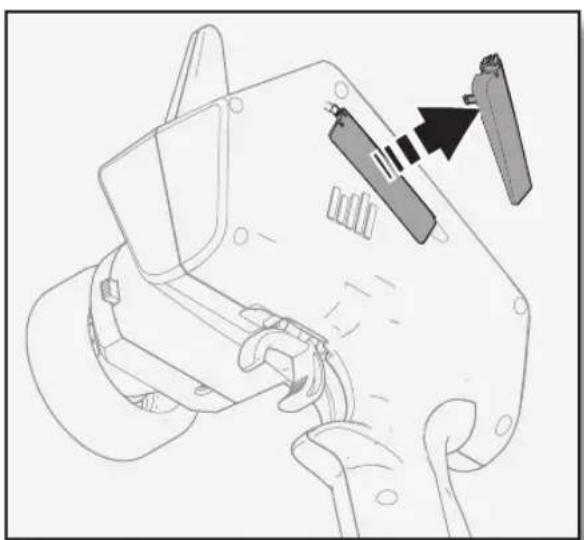
- Entfernen Sie die Batterie-Abdeckung von der Unterseite des Senders.
- Setzen Sie die 4 AA-Batterien wie dargestellt ein.
- Setzen Sie die Batterie-Abdeckung wieder auf.

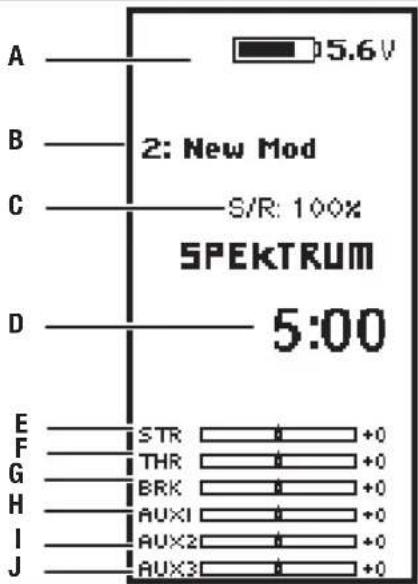
Der Hauptbildschirm zeigt Informationen zum aktiven Modell an, einschließlich Timer (bei Aktivierung). Um jederzeit wieder auf den Hauptbildschirm zu gelangen, betätigen und halten Sie das Scrollrad für mindestens 6 Sekunden.
A: Akku-Spannung des Senders
B: Modellname
C: Steuerrate
D: Timer (wenn aktiviert)
E: Position der Steuer-(STR-)Trimmung
F: Position der Gas-(THR-)Trimmung
G: Position der Brems-(BRK-)Trimmung
H: Position von AUX 1
I: Position von AUX 2
J: Position von AUX 3
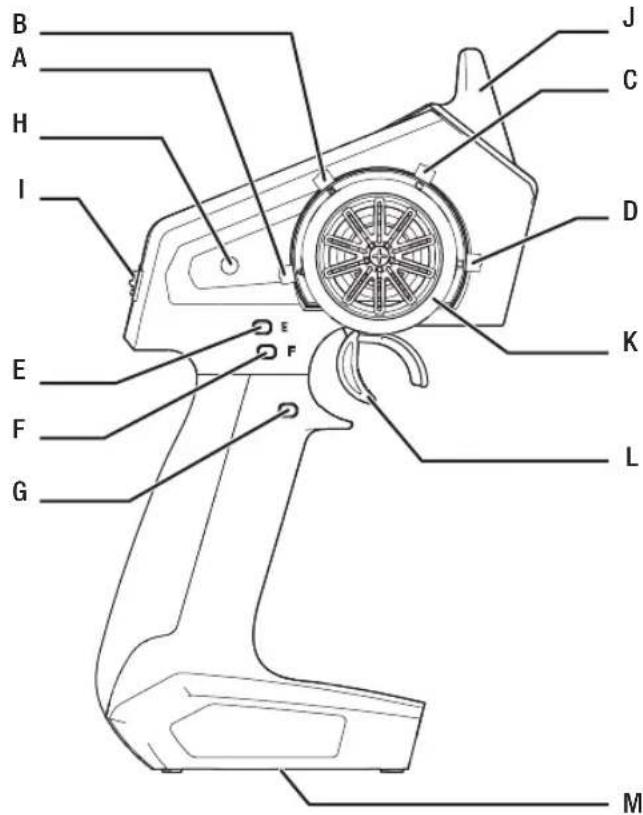
A: Trimmer-Schalter A
Standard – Gastrimmung
B: Trimmer-Schalter B
Standard – Steuertrimmung
C: Trimmer-Schalter C
D: Trimmer-Schalter D
E: Trimmer-Schalter E
Standard – Steuerrate nach oben
F: Trimmer-Schalter F
Standard – Bremsrate nach oben
G: Schalter G
Standard – Timer Start/Stopp
H: Ein-/Ausschalter
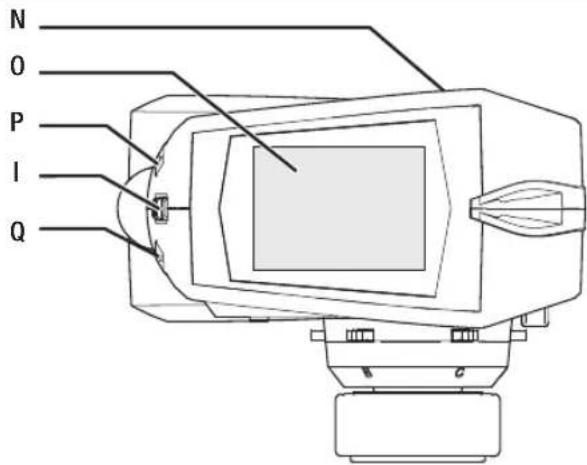
I: Rollrad
J: Antenne
K: Steuerrad
L: Auslöser (Gas/Bremse)
M: Akkuabdeckung
N: Datenanschluss
0: LCD-Bildschirm
P: Schalter „Back“ (Zurück)
Q: Schalter „“ (Löschen)

ACHTUNG: Entfernen Sie NIEMALS die Sender-Akkus, während das Modell eingeschaltet ist. Es kann ansonsten dem Kontrollverlust über das Modell, zu einer Beschädender zu unbeabsichtigten Verletzungen kommen.

ACHTUNG: Bei der Verwendung von wiederaufladbaren Akkus dürfen auch nur solche erneut geladen werden. Das Laden von den, nicht wiederaufladbaren Akkus kann ein Platzen der Akkus mit verbundene Personen- und/oder Sachschäden verursachen.

ACHTUNG: Es besteht Explosionsgefahr, wenn der Akku durch einen falschen Akku-Typ ersetzt wird. Verbrauchte müssen gemäß den nationalen Vorschriften entsorgt werden.
NAVIGATION
VERWENDEN DES SCROLLRAD-WÄHLERS
- Scrollen Sie das Scrollrad, um durch den Bildschirminhalt zu gelangen oder um Programmierwerte zu verändern. Klicken Sie das Scrollrad, um eine Auswahl zu treffen.
- Mit dem Schalter „Back“ (Zurück) gelangen Sie auf den vorherigen Bildschirm (zum Beispiel, um vom Kombinationen-Bildschirm zur Funktionsliste zu gelangen).
- Mit dem Schalter „Clear“ (Löschen) setzen Sie einen ausgewählten Wert auf einem Bildschirm auf seine Standardeinstellung zurück.
- Der Hauptbildschirm erscheint, wenn Sie den Sender einschalten. Klicken Sie das Scrollrad einmal, um die Funktionsliste anzuzeigen.
- Scrollen Sie vom Hauptbildschirm aus, um die Telemetriebildschirme und den Servomonitor anzuzeigen.

Zum Aufrufen, Auswählen oder Verlassen einer Auswahl.
SCROLLEN
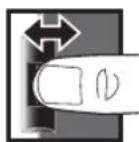
Zum Bewegen zwischen Optionen oder zum Ändern von Werten einer Option.
HALTENKLICKEN

Zur Rückkehr zum Hauptbildschirm für 6 Sekunden halten und loslassen.
EINZELNE RICHTUNGSANPASSUNGEN
In einigen Fällen kann es notwendig sein, dass Sie Steuerrichtungen individuell anpassen müssen. Wenn Sie zum Beispiel eine größere Wegverstellung für die linke Steuerung als die rechte Steuerung möchten, dann führen Sie die folgenden Schritte durch:
- Scrollen Sie auf den Wert, den Sie ändern möchten, und klicken das Scrollrad.
- Sind beide Richtungen ausgewählt, bewegen Sie die Steuerung (Gas oder Steuerung) in die Steuerrichtung, die Sie ändern möchten. Das Auswahlkästchen bewegt sich in die gewünschte Richtung. Sie müssen die Steuerung nicht in die gewünschte Richtung halten.
- Zur Änderung der entgegengesetzten Richtung bewegen Sie einfach die Steuerung in diese Richtung.
- Klicken Sie das Scrollrad, um eine Auswahl zu speichern.
AUTOMATISCHE SCHALTERAUSWAHL
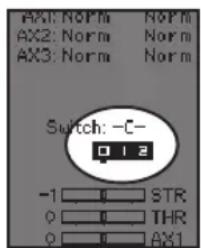
Um in einer Funktion einfach einen Schalter auswählen zu können, wie eine Programmkombination, rollen Sie mit dem Scrollrad, um das Kästchen für die Schalterwahl hervorzuheben, und klicken Sie dann das Scrollrad. Das Kästchen um den Schalter sollte nun blinken. Um einen Schalter auszuwählen, legen Sie den gewünschten Schalter um. Bestätigen Sie, dass die Schalterwahl wie gewünscht angezeigt wird. Ist diese korrekt, klicken Sie das Scrollrad, um diesen Schalter auszuwählen, und schließen Sie die Schalterwahl ab.
Tipp: Das nachfolgende Häkchen zeigt die aktuelle Schalterposition.
Durch das Rollen und Klicken des Scrollrads wird das ausgewählte Kästchen schwarz, wodurch angezeigt wird, dass der Wert oder der Zustand an dieser Position agieren wird.
TIPP FÜR DIE SCHALTERWAHL
Falls das System eine Änderung von „INHIBIT“ nicht zulässt, dann sind alle Schalter einer anderen Funktion zugewiesen. Heben Sie die Zuweisung eines Schalters von einer anderen Funktion auf, um ihn für die Auswahl freizugeben.
DX5C ermöglicht das Überschreiben der Schalterzuweisungen nicht. Wenn ein Schalter für eine Funktion konfiguriert ist, muss die Schalterzuweisung für diese Funktion deaktiviert werden, damit der Schalter für etwas anderes verwendet werden kann.
MENÜ
Klicken Sie das Scrollrad aus dem Hauptbildschirm, um die FUNKTIONSLISTE aufzurufen. Die FUNKTIONSLISTE enthält alle verfügbaren Menüs von DX5R. Die Funktionen umfassen:
- Modellauswahl
- Fahrzeugtyp
- Modellname
- Kanalanzahl
- Servoweg
- Ersatztrimmung
- Umkehrung
-
Geschwindigkeit
-
Kanalname
- Absoluter Verfahrweg
- Geschwindigkeiten
- Exponentiell
- Timer
- Binden/Bildfrequenz
- Mischen
-
AVC
-
Trimmungseinstellung
- Kanalzuordnung
- Telemetrie
- USB-Einstellungen
- Einstellungen
- Dienstprogramme
MODELLAUSWAHL
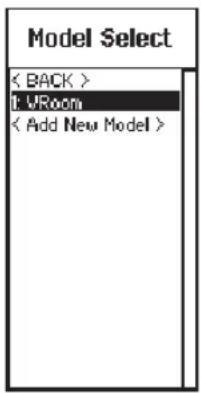
Mit der Modellauswahl haben Sie Zugriff auf die 20 internen Modellspeicherorte in der Modellauswahl-Liste.
- Scrollen Sie auf den gewünschten Modellspeicher in der „Model Select“-(Modellauswahl-)Liste.
- Wurde der gewünschte Modellspeicher hervorgehoben, klicken Sie zur Auswahl des Modells das Scrollrad einmal. Der Sender kehrt auf den Hauptbildschirm zurück.
- Fügen Sie ein neues Modell hinzu, indem Sie ganz nach unten in der Liste rollen. Der „Create New Model“-(„Neues Modell erstellen“-)Bildschirm wird Sie mit der Option zum Erstellen eines neues Modells oder zum Abbrechen auffordern. Wenn Sie „Cancel“ (Abbrechen) wählen, kehrt das System zur Modellauswahlfunktion zurück. Wenn Sie „Create“ (Erstellen) wählen, wird ein neues Modell erstellt, das dann in der Modellauswahl-Liste zur Verfügung steht.

ACHTUNG: Ändern Sie NIEMALS das Modell in der Modellauswahl-Liste, während ein Modell betrieben wird. Das Ändern des Modellspeichers unterbricht das Sendersignal an den Empfänger, was zum Verlust der Fahrzeugsteuerung, zu Schäden oder Verletzungen führen kann.
FAHRZEUGTYP
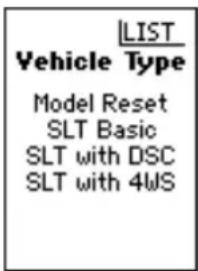
Über „Fahrzeugtyp“ können Sie SLT-Fahrzeuge mit voreingestellten Modellkonfigurationen betreiben, die so erstellt wurden, dass sie den Einstellungen in RTR-SLT-Sendern entsprechen.
Um den Fahrzeugtyp auszuwählen:
- Den gewünschten SLT-Modus für Ihr Fahrzeug auswählen.
- Die Modelldatei-Konfiguration legt die Anforderungen für das Modell fest (SLT Basic, SLT mit DSC oder SLT mit 4WS)
- Über „Modell zurücksetzen“ entfernen Sie die Fahrzeugtyp-Einstellungen
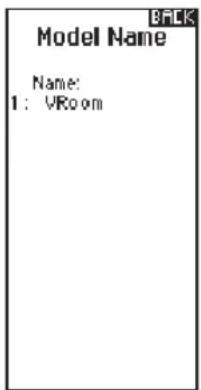
Mit „Model Name“ (Modellname) können Sie einen eigene Namen dem aktuellen Modellspeicher hinzufügen. Modellnamen können bis zu 15 Zeichen einschließlich Leerzeichen umfassen.
Hinzufügen von Buchstaben zu einem Modellnamen:
- Scrollen Sie zur gewünschten Buchstabenposition und klicken Sie das Scrollrad einmal. Ein blinkendes Kästchen erscheint.
- Scrollen Sie nach oben oder unten, bis der gewünschte Buchstabe erscheint. Klicken Sie das Scrollrad einmal, um das Zeichen zu speichern.
- Scrollen Sie zur nächsten gewünschten Buchstabenposition. Wiederholen Sie Schritte 1 und 2, bis der gewünschte Modellname fertig ist.
- Wählen Sie den Schalter „Back“ (Zurück), um zu MENU (Menü) zurückzukehren.
Löschen von Zeichen:
- Betätigen Sie den Schalter „Clear“ (Löschen), während das Zeichen ausgewählt ist.
- Betätigen Sie den Schalter „Clear“ (Löschen) erneut, um alle Zeichen rechts vom Cursor zu löschen.
MENÜ
KANALANZAHL
Die Kanalanzahl regelt die Anzahl der für die ausgewählte Modelldatei verfügbaren Kanäle. Wählen Sie zwischen 2 und 12 Kanälen aus.

VERFAHRWEG
Der „Servo Setup“-(Servoeinstellung-)Bildschirm enthält die folgenden Funktionen: „Travel“ (Verfahrweg) legt den Gesamtweg oder Endpunkte der Servoarm-Bewegung fest. Die Wegwerte reichen von 0-150 % (Standard ist 100 %).
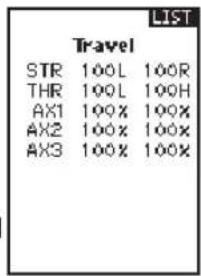
Anpassen der Wegwerte:
- Scrollen Sie auf den Kanal, den Sie anpassen möchten, und klicken das Scrollrad.
- Scrollen Sie nach oben oder unten, um den Wegwert anzupassen. Klicken Sie das Scrollrad, um die Auswahl zu speichern.
ERSATZTRIMMUNG
Die Ersatztrimmung versetzt den gesamten Bereich des Servoverfahrwegs, einschließlich der Mittel- und Endpunktpositionen.
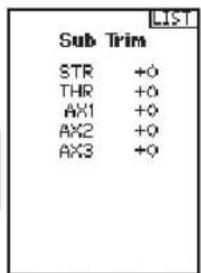

ACHTUNG: Verwenden Sie nur kleine Werte für die Ersatztrimmung, da es ansonsten zu Schäden am Servo kommen könnte.
UMKEHREN
Mit dem „Reverse“-(Umkehren-)Menü können Sie die Kanalrichtung umkehren. Wenn sich zum Beispiel der Steuerservo nach links bewegt, wird eine Umkehr des Kanals den Steuerservo nach rechts bewegen.
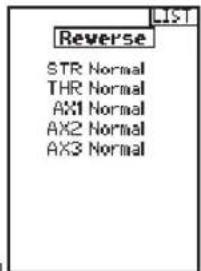
Umkehren einer Kanalrichtung:
- Scrollen Sie auf „Travel“ (Weg) und klicken das Scrollrad. Scrollen Sie nach oben oder unten, bis „Reverse“ (Umkehren) erscheint und klicken Sie zum Speichern der Auswahl das Scrollrad erneut.
- Scrollen Sie auf den Kanal, den Sie umkehren möchten, und klicken das Scrollrad.
Wenn Sie den Gaskanal umkehren, erscheint ein Bestätigungsbildschirm. Wählen Sie „YES“ (Ja), um den Kanal umzukehren. Ein zweiter Bildschirm erscheint, der Sie daran erinnert, Ihren Sender und Empfänger zu binden.

ACHTUNG: Binden Sie immer den Sender und Empfänger nach der Umkehr des Gaskanals erneut. Wird dies unterlassen, so kann dies dazu führen, dass sich Gas auf Vollgas bewegt, wenn sich Failsafe aktiviert.
Führen Sie immer einen Steuertest nach dem Durchführen von Anpassungen durch, um zu bestätigen, dass das Fahrzeug korrekt reagiert.

ACHTUNG: Nach dem Anpassen des Servos binden Sie immer den Sender und Empfänger erneut, um die Failsafe-Positionen einzurichten.
GESCHWINDIGKEIT
Mit dem „Speed“-(Geschwindigkeit-)Menü können Sie die Reaktionszeit auf jedem einzelnen Kanal verlangsamen.
Die Geschwindigkeit ist von 100 % bis 1 % anpassbar.
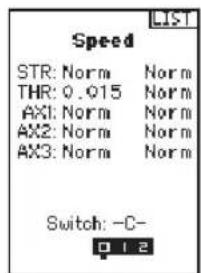
Anpassen der Geschwindigkeit:
- Scrollen Sie auf den Kanal, den Sie anpassen möchten, und klicken das Scrollrad.
- Scrollen Sie nach oben oder unten, um die Geschwindigkeit anzupassen, und klicken Sie zum Speichern der Auswahl das Scrollrad.
- Wählen Sie einen Schalter, um die Funktion zu aktivieren/deaktivieren. Ist der Schalter „ON“ (Ein) gewählt, so wird der Wert für diese Funktion immer eingeschaltet sein.
MENÜ
KANALNAME
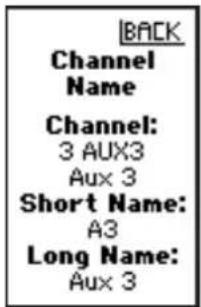
Über die Kanalnamen-Funktionen kann der Betreiber jedem Kanal einen Namen zuweisen.
So ändern Sie den Kanalnamen:
- Im Kanalnamen-Menü den Kanalnamen auswählen. Ein Untermenü wird angezeigt.
- „Kanal“ gibt an, welchen Kanal Sie ändern. „Kurzname“ ist das Namenskürzel, das bei wenig Platz angezeigt wird. „Langname“ ist die vollständige Beschreibung, wenn ausreichend Platz verfügbar ist.
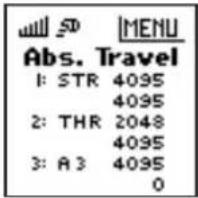
ABSOLUTER VERFAHRWEG
Die Funktion „Absoluter Verfahrweg“ begrenzt den Verfahrweg auf einem Kanal. Passen Sie den absoluten Verfahrweg an, um zu verhindern, das sich ein Servo bei gemischten Signalen bindet.
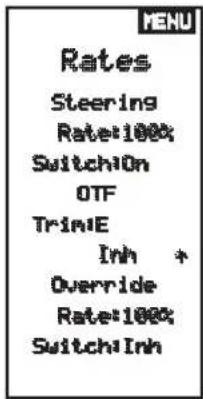
Mit „Rates“ (Raten) kann der Fahrer den Verfahrweg (0-100 %) von Steuerung, Gas oder Bremsen mit einem Trimmer-Schalter reduzieren. Mit der Option „Override“ (Übersteuerung) können Fahrer einen anderen Wert (0-125 %) wählen, während der zugewiesene Trimmer-Schalter gedrückt wird. Dies ist besonders für Fahrer auf ovalen Rennstrecken hilfreich, die einen minimalen Steuerausschlag zum Desensibilisieren der Steuerung während des Rennens programmieren, aber einen maximalen Steuerwinkel zum Fahren aus einem Unfall oder zum Umlenken auf der Rennstrecke benötigen.
Anpassen der Werte der Rate:
- Scrollen Sie auf „Steering“ (Steuerung) und klicken das Scrollrad, um zwischen Steering (Steuerung), Throttle (Gas) oder Brake (Bremse) zu wählen.
- Scrollen Sie nach oben oder unten, um den Geschwindigkeitswert anzupassen. Klicken Sie das Scrollrad, um die Auswahl zu speichern.
- Setzen Sie die Schaltereinstellungen auf „On“ (Ein), um die Raten zu aktivieren, und wählen Sie „Inh), um die Raten zu deaktivieren.
- Wählen Sie eine „Override“-(Übersteuerungs-)rate und Schalter.
- Wählen Sie den OTF-(On-The-Fly-)Trimmer, der zum spontanen Anpassen der Geschwindigkeiten verwendet wird.
TIPP: Damit die ÜBERSTEUERUNG funktionieren kann, muss sie einem Schalter oder Trimmer zugewiesen sein. Die Standardposition für diese Funktion ist unterdrückt.
Die Exponential-(Expo-)Funktion beeinflusst die Reaktionsgeschwindigkeit von Steuerung, Gas und/oder Bremse. Ein positiver Steuer-Exponentialwert verringert zum Beispiel die Steuerempfindlichkeit um Neutral, um das Fahren auf hohen Geschwindigkeiten in einer geraden Linie zu erleichtern, während maximale Wendekreise immer noch möglich sind. Während die Empfindlichkeit mit einem positiven Exponential um Neutral verringert ist, so erhöht es die Empfindlichkeit nahe am Ende der Wegverstellung.
Anpassen der Expo-Werte:
- Wählen Sie Throttle (Gas) oder Steering (Steuerung).
- Scrollen Sie nach oben oder unten, um den Geschwindigkeitswert anzupassen.
- Klicken Sie das Scrollrad, um die Auswahl zu speichern.
- Wählen Sie einen OTF-Schalter, um das Exponential zu aktivieren.
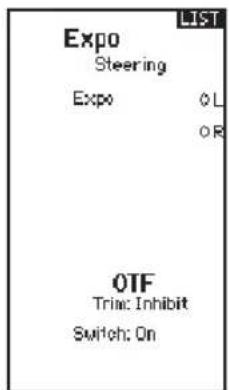
WICHTIG: Sowohl positive als auch negative Exponentialwerte sind verfügbar. Ein positiver Exponentialwert führt dazu, dass die Mitte weniger empfindlich ist (meistens gewünscht), während ein negativer Exponentialwert die Empfindlichkeit um die Mitte erhöht (normalerweise nicht verwendet).
MENÜ
TIMER
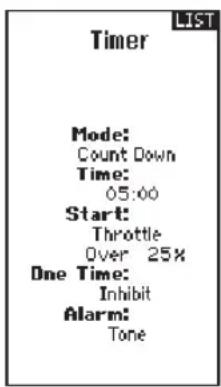
Mit der DX5C-Timerfunktion können Sie einen Countdown-Timer und eine Stoppuhr („Nach oben“-Zähler) programmieren, die auf dem Hauptbildschirm angezeigt werden. Ein Alarm wird ertönen, wenn die programmierte Zeit erreicht wurde. Sie können den Timer programmieren, um mit der Nutzung der zugewiesenen Schalterposition zu beginnen, oder automatisch, wenn sich Gas über die vorprogrammierte Position bewegt.
BINDEN/BILDMENÜ
Für die Kompatibilität mit allen Servotypen stehen drei Bildfrequenzen zur Verfügung:
- DSMR 5,5: Bietet gute Reaktionsgeschwindigkeiten und ist mit den meisten digitalen Servos kompatibel. Funktioniert mit DSMR-Oberflächenempfängern.
- DSMR: Standardeinstellung, für ältere, analoge Servos erforderlich. Funktioniert mit DSMR-Oberflächenempfängern.
- DSMR +: Für Systeme mit hoher Kanalanzahl, bis zu 12 Kanäle. Funktioniert mit DSMR+-Oberflächenempfängern.
- SLT: Wird für die Bindung von sofort betriebsbereiten Fahrzeugen verwendet, die über die SLT®-Technologie verfügen.
WICHTIG: Führen Sie nach dem Ändern der Bildfrequenz erneut das Binden durch.
Failsafe
Im unwahrscheinlichen Fall, dass die Funkverbindung während des Betriebs abbricht, wird der Empfänger den Gasservo in seine vorprogrammierte Failsafe-Position bringen (normalerweise Vollbremsung) und alle anderen Kanäle werden keine Servoausgaben vorweisen. Die Failsafe-Position von Gas wird während des Bindens eingerichtet. Wird der Empfänger vor dem Einschalten des Senders eingeschaltet, wird der Empfänger in den Failsafe-Modus übergehen und den Gasservo in seine eingestellte Failsafe-Position bringen. Wird der Sender eingeschaltet, wird der Regelbetrieb aufgenommen.
WICHTIG: Failsafe wird nur im Fall eines Signalverlusts vom Sender aktiviert. Failsafe wird NICHT aktiviert, falls die Leistung des Empfänger-Akkus unter den empfohlenen Mindestwert fällt oder die Leistung zum Empfänger verloren gegangen ist.
HINWEIS: AVC-Empfänger müssen für den korrekten Betrieb nach dem Binden kalibriert werden.
Binden
Das Binden ist der Vorgang, bei dem der Empfänger den speziellen Code des Senders mit der Bezeichnung GUID (Globally Unique Identifier) lernt und die Failsafe-Werte speichert. Wenn ein Empfänger an einen Sender/Modellspeicher gebunden ist, so wird der Empfänger nur auf diesen speziellen Sender/Modellspeicher reagieren.
Vorgang zum Binden
- Bringen Sie den Empfänger in den Bindungsmodus. Die LED auf dem Empfänger beginnt, zu blinken.
- Sender einschalten.
- Wählen Sie den Modellspeicher, auf den Sie binden möchten.
- Wählen Sie „Bind“ (Binden) aus dem Listenmenü.
- Verschieben Sie den Gaskanal auf die gewünschte Failsafe-Position.
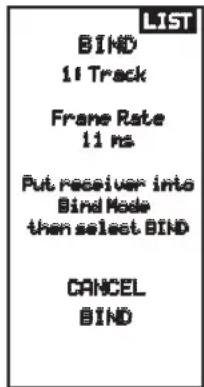
HINWEIS: Der Gaskanal muss in der Failsafe-Position verbleiben, bis das Binden abgeschlossen ist.
- Scrollen Sie auf „Bind“ (Binden) und klicken das Scrollrad. Die orangefarbene LED oben auf dem Sender blinkt.
- Wenn der Vorgang zum Binden abgeschlossen ist, werden die LEDs von Sender und Empfänger nicht länger blinken und dauerhaft orange leuchten.
- Entfernen Sie den Bindungsstecker vom Empfänger und lagern diesen an einem geeigneten Platz.
WICHTIG: Entfernen Sie immer den Bindungsstecker vom Empfänger, wenn das Binden abgeschlossen ist. Wird dies unterlassen, so wird der Empfänger in den Bindungsmodus übergehen, wenn Sie den Empfänger das nächste Mal einschalten.
MENÜ
KOMBINATIONEN
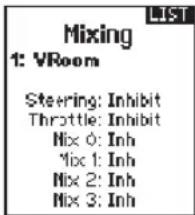
Kombinationen können zwei Servoausgaben zu einer Steuereingabe verbinden. Die DX5C-Funktionen stellen Steuerkombinationen und eine programmierbare Kombination (Mix 0) vorab ein. Die AUX-Kanäle können nur jeweils einer Kombination zugeordnet werden. Ist AUX1, 2 oder 3 einer anderen Kombination zugewiesen, so steht der Kanal als Slave-Kanaloption nicht zur Verfügung. Die Kanäle AUX 1 und 2 stehen zur Verwendung in Kombinationen nicht zur Verfügung, wenn das AVC-Menü im Sender aktiv ist.
STEUERKOMBINATION
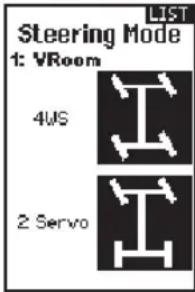
Die vorkonfigurierten Optionen für die Steuerkombination sind für Fahrzeuge, die zwei Steuerservos verwenden. Bei Fahrzeugen, bei denen die Servos die Vorder- und Hinterräder unabhängig steuern, bietet die Vierradlenkung (4WS) vier verschiedene Kombinationsoptionen auf einem Schalter. Die Kombination mit dualen Steuerservos (Dual ST) ist für Fahrzeuge bestimmt, die über zwei Servos verfügen, die gemeinsam an den Vorderrädern arbeiten.
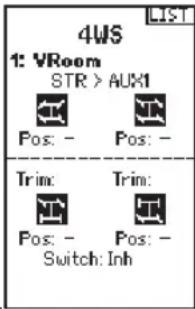
4WS (Vierradlenkung)
4WS-Optionen in DX5C bieten vier verschiedene Steuerkonfigurationen mit einem Schalter: Hundegang, 4WS, nur Vorderachslenkung und nur Hinterachslenkung.
- Wählen Sie 4WS und klicken das Scrollrad.
- Zum Aktivieren wählen Sie „Inhibit“ (Blockieren) und scrollen zum zweiten Steuerkanal. Wählen Sie STR > AUX 1 und scrollen Sie zur Auswahl von AUX 1, AUX 2 oder AUX 3 als zweiten Steuer-(Slave-)Kanal.
- Weisen Sie einen Schalter zu oder setzen Sie die Schalterzuweisung auf „ON“ (Ein).
-
Jede der vier Steueroptionen muss einer Schalterposition zugewiesen sein, um aktiviert zu werden. Die Optionen Hundegang und 4WS müssen außerdem über zugewiesene Raten verfügen.
-
Position wählen: Verwenden Sie das Scrollrad zur Auswahl der Schalterposition (0-3). Nachdem die Schalterpositionen den Steuermodi zugewiesen wurden, wird die aktuelle Schalterauwahl mit einem Kästchen um den Steuermodus angezeigt.
-
Bei „Crab“ (Hundegang) und 4WS erscheinen ein Satz mit Verfahrwegeinstellungen und eine Trimmoption für den zweiten Servo, wenn die Schalterpositionseinstellung (Pos:) einer Schalterposition zugewiesen wurde. Die Steueroptionen „Front only“ (Nur Vorderachslenkung) und „Rear only“ (Nur Hinterachslenkung) verfügen nicht über Raten- oder Trimmoptionen.
-
Verwenden Sie das Scrollrad, um die Verfahrwegeinstellungen zu wählen. Drehen Sie das Rad, um den Verfahrweg für jede Seite einzeln anzupassen. Die zweite Servorichtung wird durch das Einstellen dieses Werts auf positive oder negative Werte bestimmt.
-
Verwenden Sie das Scrollrad, um die Trimmoption auszuwählen. Wählen Sie „Act“ (Aktiv), um die Trimmungseinstellungen zum kombinierten (Slave-)Steuerkanal zu übertragen. Belassen Sie „Inh“ (Blockieren), falls die Trimmung nur den Hauptsteuerkanal anpassen soll.
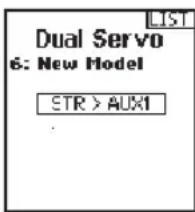
2 Servo (duale Steuerung)
- Wählen Sie STEERING (Steuerung) auf dem „Mixing“-(Kombination)-Bildschirm und klicken das Scrollrad.
- Wählen Sie 2 SERVO und klicken das Scrollrad.
- Zum Aktivieren wählen Sie „Inhibit“ (Blockieren) und scrollen, um STR > AUX 1 zu wählen. Wählen Sie AUX 1, AUX 2 oder AUX 3 für den zweiten Steuer-(Slave-)Kanal.
PROGRAMMIERBARE KOMBINATION
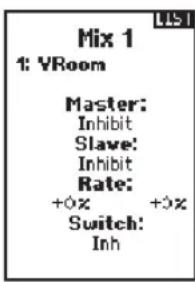
Mit einer frei zuweisbaren Kombination können Fahrer einen zweiten (Slave-)Kanal einrichten, der einem Haupt-(Master-)Kanal folgt.
- Wählen Mix O und klicken das Scrollrad. Wählen Sie im „Mixing“-(Kombinationen-)Menü „Mix O“, um die Kombination umzubenennen.
-
Wählen Sie zur Aktivierung einen Master- und Slave-Kanal und weisen Sie die Rate zu.
-
Wählen Sie „Inhibit“ (Blockieren) unter Master und scrollen Sie, um den Master-(Eingabe-)Kanal zu wählen.
- Wählen Sie „Inhibit“ (Blockieren) unter Slave und scrollen Sie, um den Slave-(Ausgabe-)Kanal zu wählen.
-
Die Einstellungen der Rate bestimmten die Verfahrweggrenzen und die Richtung. Verschieben Sie den Eingabekanal (Steuerrad, Gas oder die dem Master-Kanal zugewiesene Funktion), um die Rate für jede Seite des Verfahrwegs des Slave-Kanals anzupassen. Die Richtung des Slave-Servos wird durch das Einstellen dieses Werts auf positive oder negative Werte bestimmt.
-
Schalter wählen: „Inh“ (Blockieren) wird die Kombination deaktiviere, „ON“ (Ein) wird die Kombination aktivieren oder ein Schalter kann zum Ein- und Ausschalten der Kombination zugewiesen werden.
- Setzen Sie „Trim“ (Trimmung) auf „Act“ (Aktivieren) oder „Inh“ (Blockieren) (Standard). Bei aktiver Trimmung werden Anpassungen an der Master-Trimmung auf den Slave-Kanal übertragen.
MENÜ
AVC-PROGRAMMIERMENÜ
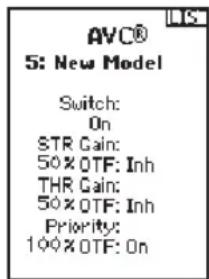
DX5C umfasst ein für den AVC-Betrieb spezifisches Menü. Dieses Menü verwaltet den Betrieb von AUX 1 und AUX 2 und passt diesen für die Verwendung der AVC-Technologie an. Das AVC-Menü steuert außerdem die „Priority“-(Prioritäts-)Funktionen. Siehe Seite 38 zu weiteren Informationen zur AVC-Feineinstellung
Zum Aktivieren des AVC-Menüs:
- Wählen Sie AVC im Hauptmenü
- Wählen Sie „Switch“ (Schalter) und verwenden Sie das Scrollrad, um „On“ (Ein) zur Aktivierung des AVC-Menüs zu wählen.
-
Ändern Sie die Werte für Zunahme und Priorität, damit diese zum Fahrzeug passen.
-
Zur Feineinstellung der einzelnen Werte während der Verwendung, ohne auf das Programmiermenü zu-greifen zu müssen, weisen Sie einen Trimmer der OTF-(On-The-Fly-)Funktion für jeden AVC-Wert zu. Klicken Sie auf den Pfeil rechts neben der Schalterauswahl, um den Trimmer für das Erhöhen oder Verringern der Zunahme vom eingerichteten Wert einzurichten.
Tipp: Trimmer können nur einer OTF-Funktion zugewiesen werden. Zuwachswerte für Steuerung und Gas können nicht über einen Trimmer-Schalter angepasst werden.
TIPP: Belassen Sie bei Empfängern ohne AVC das AVC-Menü in DX5C blockiert (INH).
HINWEIS: Ist der SRS6000-Empfänger mit einem einzigen Bindungsstecker gebunden und befindet sich kein Bindungsstecker im deaktivierten Anschluss, so befindet er sich im AVC-Modus. Falls die AVC-Funktion im Empfänger aktiv ist und das AVC-Menü im Sender blockiert ist, so werden die AVC-Funktionen standardmäßig auf den Betrieb AUX 1 und AUX 2 schalten und in diesem Szenario wird AVC nicht korrekt funktionieren.
Die Auswahl von „INH“ (Blockiert) im AVC-Menü allein wird AVC nicht deaktivieren. Lesen Sie dazu den Abschnitt „Deaktivieren der Stabilitätsunterstützungsfunktion“ auf Seite 37
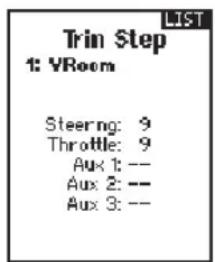
TRIMMUNGSEINSTELLUNG
Die Trimmungseinstellung beeinflusst den Umfang, mit dem der Servo mit jedem Klick der Trimmung verfährt, hat aber keinen Einfluss auf den Gesamtverfahrweg der Trimmung. Die Trimmschritte reichen von 1 bis 20 (Standard ist 9).
Anpassen der Trimmschritte:
- Wählen Sie die Kanäle zum Bearbeiten.
- Scrollen Sie nach oben oder unten, um den Schrittwert anzupassen.
- Klicken Sie das Scrollrad, um die Auswahl zu speichern.
TRIMMUNG ZUWEISEN
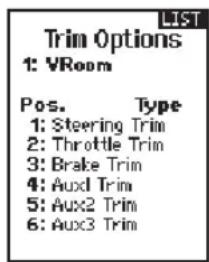
Mit „Trim ASSIGN“ (Trimmung zuweisen) kann ein Schalter den Steuer- oder Gastrimmungen zugewiesen werden.
- Wählen Sie innerhalb der Trimmungseinstellung „NEXT“ (Weiter).
- Wählen Sie die Kanäle, auf die ein Schalter zugewiesen wird.
- Scrollen Sie nach oben/unten oder legen Sie einen Schalter/eine Taste zum Zuweisen um.
- Klicken Sie das Scrollrad, um die Auswahl zu speichern.
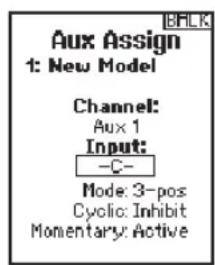
Mit „Channel Assign“ (Kanal zuweisen) kann ein Schalter oder Trimmer als Eingang für einen AUX-Kanal zu-gewiesen werden.
Kanal zuweisen:
- Wählen Sie einen Kanal zum Bearbeiten. Klicken Sie das Scrollrad, um die Auswahl zu speichern.
- Scrollen Sie nach oben/unten oder legen Sie einen Schalter/eine Taste zum Zuweisen um.
- Klicken Sie das Scrollrad, um die Auswahl zu speichern.
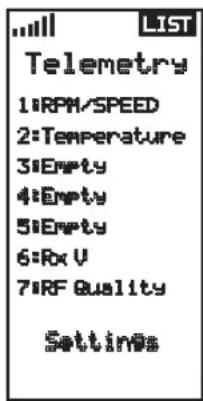
Der Telemetrie-Bildschirm ermöglicht den einfachen Zugriff auf alle Telemetrie-Sensoren und -einstellungen.
Bearbeiten von Telemetrie-Sensoren:
- Wählen Sie den Sensor aus der Liste.
- Drücken Sie einmal auf das Scrollrad, um die Einstellungen dieses Sensors zu öffnen.
- Passen Sie die Sensorparameter an.
- Drücken Sie einmal auf das Scrollrad, um die Auswahl zu speichern.
Einstellungen: Wählen Sie, wie die Telemetrie auf dem Sender angezeigt wird.
Dateieinstellungen:
- Zeigt den Dateinamen der gespeicherten Telemetriedateien an.
- Blockieren, aktivieren der gespeicherten Telemetriedatei.
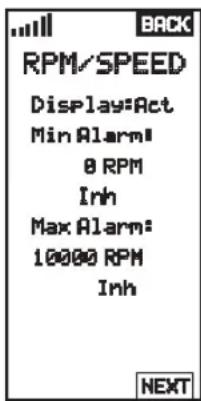
SMART Throttle\*:
Die neue Reihe der Spektrum-Geschwindigkeitsregler umfassen eine Telemetriefunktion mit der Bezeichnung SMART Throttle. SMART Throttle verwendet eine Technologie, die das Gassignal mit den Telemetriedaten vom Geschwindigkeitsregler auf einem normalen Dreileiter-Servostecker kombiniert.
Die SMART-Throttle-Geschwindigkeitsregler können Strom, Spannung, Temperatur des Geschwindigkeitsreglers und die verbrauchten mAh senden. Sie leiten außerdem die Akku-Daten von kompatiblen Spektrum SMART-Akkus weiter. Die SMART-Throttle-Telemetriedaten werden auf dem Sender wie alle anderen Telemetriedaten angezeigt. Die vorkonfigurierten Einstellungen für SMART Throttle wird der Auswahl „SMART Throttle“ im Menü „Telemetriesensor“ wählen. Diese Option wird alle mit SMART Throttle verfügbaren Sensoren in der Anzeige für die Sensoreinstellung laden. Die Telemetriewerte können alternativ einzeln für die Anzeige konfiguriert werden.
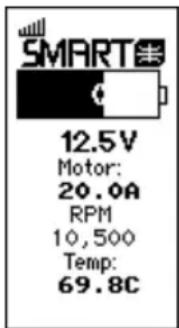
Für SMART Throttle muss für den DX5C ein kompatibler Spektrum-Geschwindigkeitsregler und ein Telemetriempfänger vorhanden sein. Nur bestimmte Spektrum-Produkte bieten SMART-Technologiekompatibilität. Weitere Informationen enthalten die Bedienungsanleitungen von Empfänger und Geschwindigkeitsregler.
Zum Aktivieren der SMART-Technologie:
- Das Fahrzeug muss mit einem mit dem Sender verbundenen Empfänger eingeschaltet werden
- Nach unten scrollen, während der Hauptbildschirm aufgerufen ist
- Die SMART-Telemetriebildschirme erscheinen nach dem Monitorbildschirm.
Zum Aktivieren der Drehzahlinformation mit SMART Telemetry:
- Das Fahrzeug muss mit einem mit dem Sender verbundenen Empfänger eingeschaltet werden
- Zum Telemetriebildschirm scrollen
- Zu SMART ESC [SMART-Geschwindigkeitsregler] scrollen und doppelt auswählen
- Nach unten zu NEXT [Weiter] scrollen
-
Die Werte für die Anzahl der Magnetpole des Motors und Roll-out eingeben.
-
Die Anzeige zu SPEED [Drehzahl] ändern (Motor- und Roll-out-Informationen sind im Handbuch des Fahrzeugs aufgeführt) Ist das Funkgerät eingeschaltet und mit einem Empfänger verbunden, so erscheinen beim Senden der SMART-Daten das SMART-Logo unter dem Akku-Logo auf dem Startbildschirm und eine Signalleiste in der oberen linken Ecke des Bildschirms. Der SMART-Bildschirm wird beim Scrollen nach unten, nach dem Servo-Monitor erscheinen. Entweder den Geschwindigkeitsregler, den Akku oder beide entsprechend der Vorlieben wählen.
MENÜ
EINSTELLUNGEN
Die Systemeinstellungen ermöglichen Anpassungen an den folgenden Sendereinstellungen:
- Anzeige
- Töne
- Kalibrieren
- Trimmungen
- Über
- Batterie
Anzeige
Nutzername
Das „User Name“-(Nutzername-)Feld zeigt den Nutzernamen über dem Modellnamen auf dem Hauptbildschirm an.
- Scrollen Sie zur gewünschten Buchstabenposition und klicken Sie das Scrollrad einmal. Ein blinkendes Kästchen erscheint.
- Scrollen Sie nach oben oder unten, bis der gewünschte Buchstabe erscheint. Klicken Sie das Scrollrad einmal, um das Zeichen zu speichern.
- Scrollen Sie zur nächsten gewünschten Buchstabenposition. Wiederholen Sie Schritte 1 und 2, bis der gewünschte Modellname fertig ist.
Sprache:
Ändern Sie die Sprache des Senders. Der Sender behält die Sprache der bereits erstellten Modelle bei. Neue Modelle werden in der aktuell ausgewählten Sprache erstellt.
Kontrast
Anpassen des Bildschirmkontrasts:
- Scrollen Sie auf „Contrast“ (Kontrast) und klicken das Scrollrad.
- Scrollen Sie nach oben oder unten, um den Kontrastwert anzupassen. Niedrige Zahlen führen zu einem hellen Kontrast und höhere Zahlen zu einem dunkleren Kontrast.
- Klicken Sie das Scrollrad einmal, um die Auswahl zu speichern.
Inaktiver Alarm:
Ein Alarm wird aktiviert, wenn der Sender für eine bestimmte Zeitspanne inaktiv ist. Der Alarm erinnert Sie daran, den Sender auszuschalten und so eine Situation zu vermeiden, bei der die Senderbatterie komplett entlädt.
- Inh (Keine Alarmtöne)
- 10 min (Standard)
- 60 min
- 5 min
- 30 min
Trimmungen
Weisen Sie Trimmungen jedem beliebigen Trimmer oder Schalter auf dem Sender zu.
- Wählen Sie die Trimmungsposition aus der Liste.
- Betätigen Sie das Scrollrad einmal, um die Position auszuwählen.
- Scrollen Sie, um die gewünschte Trimmung für diese Position auszuwählen.
- Klicken Sie das Scrollrad, um die Auswahl zu speichern.
Toneinstellungen
Schalten Sie die Systemtöne ein/aus.
- Wählen Sie den Ton aus der Liste.
- Betätigen Sie das Scrollrad einmal, um zu aktivieren/blockieren.
- Klicken Sie das Scrollrad, um die Auswahl zu speichern.
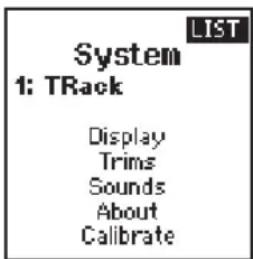
Zeigt die Seriennummer des Senders an. Beginnen Sie mit einem Nutzerkonto unter SpektrumRC.com und geben Sie die angezeigte Seriennummer auf der „About“-(Über-)Seite zum Registrieren des Senders ein.
MENÜ
EINSTELLUNGEN (FORTSETZUNG)
KALIBRIEREN
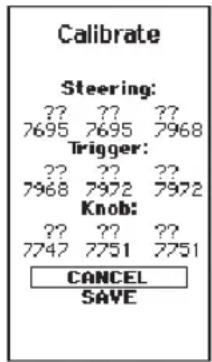
Verwenden Sie dieses Menü, um die Steuerungen zu kalibrieren. Kalibrieren Sie den Sender nachdem Sie physikalische Änderungen am Sender wie zum Beispiel Wechseln des Rads vorgenommen haben.
- Bewegen Sie das Steuerrad, Gas/Bremse und den Knopf von Stopp zu Stopp.
- Speichern Sie, wenn Sie fertig sind, oder brechen Sie ab, um zurückzukehren.
DIENSTPROGRAMME
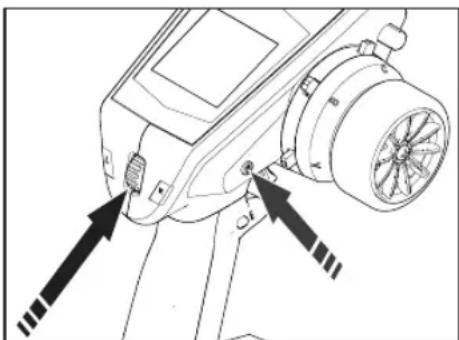
Betätigen und halten Sie das Scrollrad, während der Sender eingeschaltet wird, um die „System Setup“-(Systemkonfiguration-)Liste anzuzeigen. Es treten keine Funkübertragungen auf, wenn ein „System Setup“-(Systemkonfiguration-)Bildschirm angezeigt wird, um unbeabsichtigte Schäden an den Gestängen und Servos während der Änderungen an der Programmierung zu vermeiden.
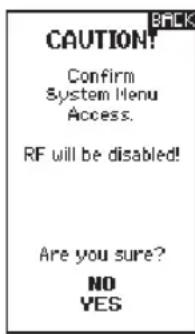
Auf das „System Setup“-(Systemkonfigurations-)Menü kann außerdem über die „Function“-(Funktions-)Liste zugegriffen werden. Ein „CAUTION“-(Achtung-)Bildschirm wird erscheinen, der warnt, dass RF deaktiviert wird (der Sender kann nicht länger übertragen). Drücken Sie YES (Ja) zum Aufrufen der
„System List“ (Systemliste). Wird keine Auswahl getroffen, so wird das System den Hauptbildschirm innerhalb von etwa 10 Sekunden verlassen.

WARNUNG: Betätigen Sie YES (Ja) zum Aufrufen des Dienstprogramme-Menüs nur, wenn das Modell ausgeschaltet und gesichert ist.
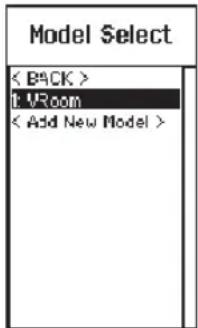
Mit der Modellauswahl haben Sie Zugriff auf die 20 internen Modellspeicherorte in der Modellauswahl-Liste.
- Scrollen Sie auf den gewünschten Modellspeicher in der „Model Select“-(Modellauswahl-)Liste.
- Wurde der gewünschte Modellspeicher hervorgehoben, klicken Sie zur Auswahl des Modells das Scrollrad einmal. Der Sender kehrt auf den Hauptbildschirm zurück.
- Fügen Sie ein neues Modell hinzu, indem Sie ganz nach unten in der Liste rollen. Sie werden dann mit dem Bildschirm „Create New Model“ (Neues Modell erstellen) aufgefordert.

ACHTUNG: Ändern Sie NIEMALS das Modell in der Modellauswahl-Liste, während ein Modell betrieben wird. Das Ändern des Modellspeichers unterbricht das Sendersignal an den Empfänger, was Verlust der Fahrzeugsteuerung, zu Schäden oder Verletzungen führen kann.
MODELL-DIENSTPROGRAMME
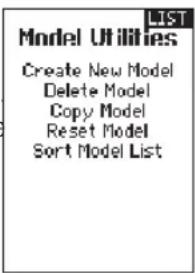
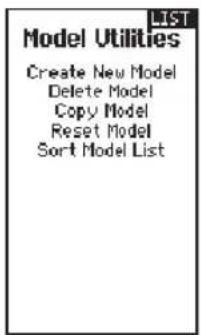
In der „Model Utilities“-(Modell-Dienstprogramme-)Funktion können Sie ein neues Modell erstellen, ein Modell löschen, ein Modell kopieren, ein Modell auf seine Standardeinstellung zurücksetzen und die Modell-Liste sortieren. Wurde DX5C aktualisiert, so verwenden Sie die Auswahl „Validate All“ (Alle validieren), um sicherzustellen, dass die Modelleinstellungen aktualisiert und mit der neuen Firmware komplett kompatibel sind. Die Auswahl „Delete All“ (Alle löschen) wird sämtliche Modelleinstellungen löschen.
Neues Modell erstellen
- Wählen Sie CREATE NEW MODEL (Neues Modell erstellen) und klicken das Scrollrad.
- Wählen Sie CREATE (Erstellen), um ein neues Modell zu erstellen, oder CANCEL (Abbrechen), um zurück zu gehen.
- Das neue Modell ist in der Modellauswahlliste verfügbar.

ACHTUNG: Ändern Sie NIEMALS das Modell in der Modellauswahl-Liste, während ein Modell betrieben wird. Das Ändern des Modellspeichers unterbricht das Sendersignal an den Empfänger, was zum ust der Fahrzeugsteuerung, zu Schäden oder Verletzungen führen kann.
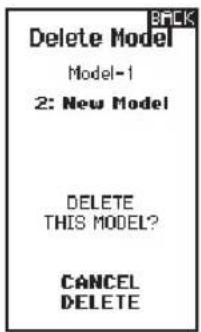
Mit dieser Auswahl können Sie ein Modell dauerhaft aus der Modellauswahlliste löschen. Falls Sie ein Modell nicht löschen möchten, dann wählen Sie zum Verlassen des Bildschirms „Cancel“ (Abbrechen).
- Zum Löschen eines Modells heben Sie das aufgeführte Modell hervor. Drücken Sie das Scrollrad und rollen dann zum Modellnamen. Klicken Sie das Scrollrad, um das Modell auszuwählen.
- Wählen Sie „DELETE“ (Löschen), um das Modell zu löschen.
Mit dem „Model Copy“-(Modellkopie-)Menü können Sie die Modellprogrammierung von einem Modelllisten-Speicherort auf einen anderen duplizieren.
Verwenden Sie die Modellkopie, um:
- Eine Standard-Modellkopie vor dem Experimentieren mit Programmierwerten zu speichern
• Die Programmierung für ein Modell zu beschleunigen, dass über eine ähnliche Programmeinstellung verfügt
WICHTIG: Das Kopieren eines Modellprogramms von einem Modellspeicher zu einem anderen wird jede Programmierung im „To“-(Zu-)Modellspeicher löschen.
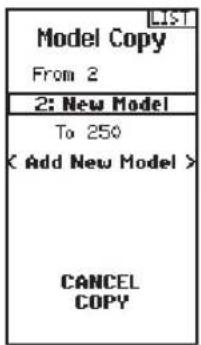
Kopieren einer Modellprogrammierung:
- Wählen Sie, wo der kopierte Speicher gespeichert werden soll, indem Sie „TO“ (Zu) wählen und zu ADD NEW MODEL (Neues Modell hinzufügen) scrollen. Klicken Sie das Scrollrad einmal, um die Auswahl zu speichern. Zum Speichern über einem aktuellen Modell wählen Sie dieses Modell aus der Liste.
- Wählen das zu kopierende Modell, indem Sie „From“ (Von) wählen und zum kopierenden Modell scrollen.
- Scrollen Sie zu „COPY“ (Kopieren) unten am Bildschirm und klicken das Scrollrad einmal.
- Bestätigen Sie die Kopie durch Wahl von COPY (Kopieren) oder CANCEL (Abbrechen), um zurückzukehren.
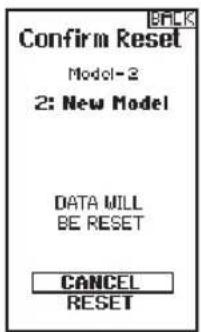
Modell zurücksetzen
Verwenden Sie das „Model Reset“-(Modell zurücksetzen-)Menü, um sämtliche Modellprogrammierungen im aktiven Modellspeicher zu löschen. Das Zurücksetzen setzt alle Modelleinstellungen auf die Standardeinstellung zurück und löscht die gesamte Programmierung im ausgewählten Modell.
WICHTIG: Nach dem Zurücksetzen eines Modells muss das Binden erneut durchgeführt werden.
Modell-Liste sortieren
Mit dieser Funktion können Sie die Modellreihenfolge in der Modellauswahlfunktion sortieren. Dies ist zum Gruppieren ähnlicher Modelle hilfreich, um sie leichter auffinden zu können. Heben Sie zum Verschieben eines Modells das zu verschiebende Modell mit dem Scrollrad hervor und klicken dann das Scrollrad, um es auszuwählen. Scrollen Sie das Scrollrad, um das ausgewählte Modell an die gewünschte Position zu verschieben. Klicken Sie das Scrollrad, wenn sich das Modell an der gewünschten Position befindet.
ANPASSUNGEN AM EIGENTLICHEN SENDER
UMBAU ZUM STANDARDRAD
- Mit einem 1,5 mm Sechskant das Steuerrad entfernen.
• Das Steuerrad wieder montieren.
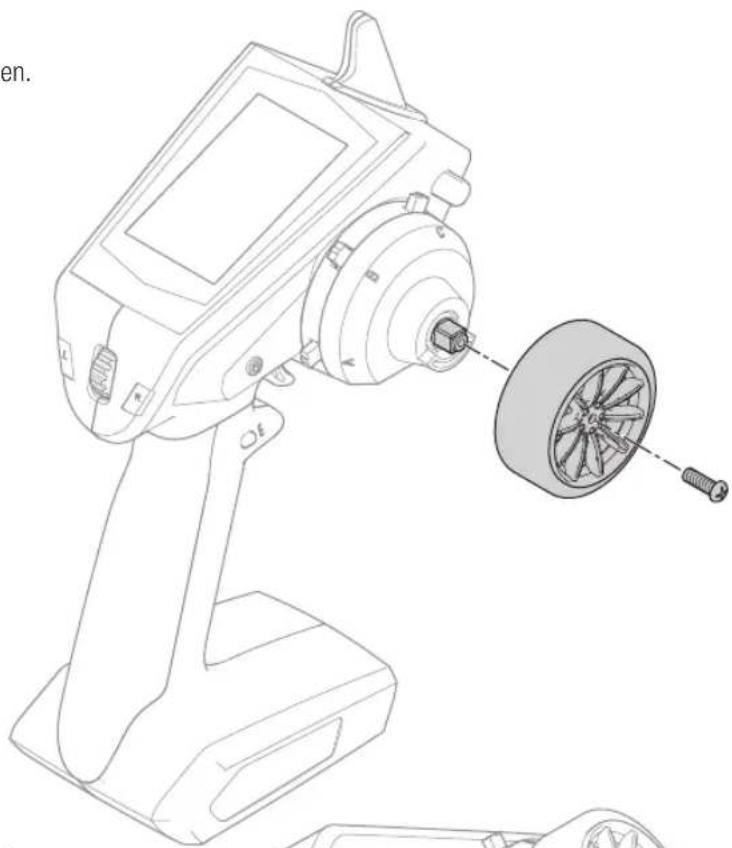
STEUERSPANNUNG ANPASSEN
Drehen Sie die Schraube mit einem kleinen Kreuzschlitzschraubendreher im Uhrzeigersinn, um die Steuerspannung zu erhöhen.
Der Datenport bietet Fahrern Zugang zu zukünftigen Updates.
Für Updates muss der Sender registriert sein. Für Updates ist das
Update-Kabel SPMA3065 (nicht enthalten) und ein PC erforderlich.
AVC-FEINEINSTELLUNG
Es wird ein Wert von 0 bis 100 für die drei Einstellungen verwendet, die Feineinstellung, Lenkzunahme, Gaszunahme und Priorität beeinflussen. Diese Werte konfigurieren den Sender auf Ihr Fahrzeug, so dass Sie es für eine optimale Leistung auf Grundlage Ihres Fahrstils einstellen können. Es ist normal, dass die Feineinstellungsergebnisse für Zuwachs und Priorität varieren.
WAS IST ZUWACHS?
Ein Zuwachswert von 0 wird zu Null elektronischen Korrekturen führen und ein Zuwachs von 100 führt in den Bemühungen, eine gerade Linie zu halten, zu umfangreichen Korrekturen.
- Lenkzuwachs zeigt dem Empfänger an, wie stark der Steuerung assistiert werden muss, wenn das Fahrzeug außer Kontrolle gerät.
- Gaszuwachs zeigt dem Empfänger an, in welchem Umfang beim Gas assistiert werden muss, wenn das Fahrzeug außer Kontrolle gerät.
Die Standardzuwachswerte liegen bei 50. Wir empfehlen, die Zuwachswerte jeweils um 5 Punkte anzupassen. Führen Sie die Feineinstellung der Einstellungen mit kleineren Abstufungen vor, wenn die gewünschte Leistung erreicht wird. Vermeiden Sie starke Zuwachsraten bei den Lenkzuwachswerten zwischen den Tests.
WAS IST PRIORITÄT?
Priorität gibt dem Sender an, in welchem Umfang Sie die elektronische Stabilität mit Ihren Steuerbefehlen überschreiben möchten. Eine niedrige Priorität bedeutet, dass die AVC Steuerkorrekturen vornimmt, wenn Sie das Rad zum Anschlag nach außen drehen. Eine hohe Priorität wird die AVC verringern, je mehr Sie das Rad drehen.
Der Standardwert der Priorität liegt bei 100. Das bedeutet, dass, wenn Sie das Steuerrad bis zur Grenze drehen, der Zuwachs auf Null reduziert wird. Dieser Wert wird für die Mehrheit der Fahrer gut funktionieren
Heading Hold wird die gewählte Richtung des Fahrzeugs aufrechterhalten. Es ist normal, wenn die Räder in dieselbe Richtung steuern, in die sie zuletzt ausgerichtet waren. Wird ein Fahrzeug mit AVC-Technologie hochgehoben und von Seite zu Seite gedreht, dann werden die Räder sich im Bemühen bewegen, wieder in die ursprüngliche Fahrtrichtung zu gelangen. Beim Fahren funktioniert der Heading Hold nur, wenn das Steuerrad gerade belassen wird. Sobald Sie das Rad drehen, wird der Heading Hold ausgeschalten. Kehrt das Steuerrad wieder zur Mitte zurück, wird der Heading Hold wieder eingeschalten.
AVC-FEINEINSTELLUNGSVERFAHREN
- Schalten Sie bei bereits gebundenen und korrekt kalibrierten Sender und Empfänger den Sender und das Fahrzeug ein.
- Geben Sie Gas hinzu, aber drehen Sie das Steuerrad nicht und beobachten Sie, wie gut das Fahrzeug bei hohen Geschwindigkeiten eine gerade Linie beibehalten kann.
- Führt das Fahrzeug zum Beibehalten einer geraden Linie keine ausreichenden Steuerkorrekturen durch, dann erhöhen Sie den Lenkzuwachs.
- Schlingert das Fahrzeug aufgrund des Durchdrehens der Räder, dann erhöhen Sie den Gaszuwachs.
- Flattert (oszilliert) das Fahrzeug, dann verringern Sie den Lenkzuwachs.
-
Die maximalen Zuwachswerte, die eine Oszillation bei hohen Geschwindigkeiten verhindern, sollten nicht überschritten werden.
-
Fahren Sie das Fahrzeug durch beschleunigte Drehungen und beobachten Sie, wie es reagiert.
- Verlangsamt sich das Fahrzeug zu Beginn einer Drehung, dann verringern Sie den Gaszuwachs.
- Reduzieren Sie den Gaszuwachs, damit das Fahrzeug mehr mit einem absichtlichen Drehen der Räder rutschen kann.
- Um die Bodenhaftung bei rutschigen Bedingungen zu verbessern, erhöhen Sie den Gaszuwachs.
- Lenkt das Fahrzeug nicht ein, so erhöhen Sie die Priorität.
- Schleudert das Fahrzeug aus, dann gibt es zwei in Frage kommende Optionen zur Feineinstellung:
-
Eine Erhöhung des Gaszuwachses hilft dabei, das nicht erwünschte Drehen der Räder zu korrigieren, wenn das Fahrzeug überdreht.
-
Eine Reduzierung der Priorität gibt dem Empfänger mehr
Kontrolle, um ein Übersteuern zu korrigieren.
ALLGEMEINE TIPPS ZUR FEINEINSTELLUNG
Ein höherer Zuwachs ist bei Fahranfängern, lockeren Bedingungen und Fahrzeugen mit übermäßiger Leistung hilfreich. Bei einem Gelände mit höherer Bodenhaftung und erhöhten Geschwindigkeiten wird die Feineinstellung zu niedrigeren Werten bei dem Lenkzuwachs führen.
AKKU-SPANNUNG ÄNDERN
Ist die Spannung erhöht, so muss die maximale Einstellung des Lenkzuwachses reduziert werden. Gleichzeitig wird bei erhöhter Spannung ein höherer Gaszuwachs beim Handhaben der zusätzlichen Leistung helfen. Zum Beispiel: Wird bei einem für 2S eingerichteten Truck ein Upgrade auf 3S durchgeführt, so kann er bei hohen Geschwindigkeiten auf 3S oszillieren und eine Reduzierung des Lenkzuwachses erfordern. Der Gaszuwachs hat auf 3S größere Auswirkungen. Daher kann eine Erhöhung des Gaszuwachses von Vorteil sein.
FEHLERBEHEBUNG FÜR AVC
| PROBLEM | MÖGLICHE URSACHE | LÖSUNG |
| Fahrzeug oszilliert (flattert oder wackelt) bei hohen Geschwindigkeiten | Lenkzunahme ist zu hoch | Lenkzunahme reduzieren |
| Fahrzeug reagiert merkwürdig auf Steuerungen | Empfänger nicht korrekt kalibriert | Bestätigen, dass Servorichtung und Verfahrweg korrekt sind, dann Empfänger erneut binden und kalibrieren |
| Einstellung des Fahrzeugs ist nach der Kalibrierung verändert | ||
| Empfänger nicht waagerecht befestigt | Bestätigen, dass Empfänger wirklich flach ist, er kann nicht in einem Winkel befestigt werden. | |
| Empfänger schließt Kalibrie- rung nicht ab | Wegverstellung liegt unter 80 % bei Steuerung oder Gas | Wegverstellung erhö- hen und neu kalibrie- ren. Siehe Seite 19 zu weiteren Informatio- nen zum Einrichten des Fahrzeugs mit einer mechanischen Bremse. |
| Fahrer erwarten, dass sich AVC ausschalten sollte, aber sie ist immer noch eingeschaltet | AVC-Menü ist blockiert, aber AUX-Werte sind auf Neutral, was bei 50 % Zunahme funktioniert, aber nicht mit Priorität. | Mit einem zweiten Bindungsstecker im deaktivierten Anschluss binden oder AVC ein- schalten und alle Zunahmewerte auf 0 setzen |
| Zweiter Bindungs- stecker im deakti- vierten AVC wurde nach dem Bindeneingesteckt | Mit einem zweiten Bindungsstecker im deaktivierten erneut binden |
ANLEITUNG ZUR TELEMETRIE-FEHLERBEHEBUNG
| PROBLEM MÖGLICHE URSACHE LÖSUNG | ||
| Im Sender sind keine Telemetrieoptionen verfügbar | Der Sender befindet sich im 5,5-ms-Modus Ein anderes DSMR-Protokoll auswählen, neu binden und dann neu kalibrieren | |
| Der Telemetriebildschirm ist leer | Der Telemetriebildschirm muss im Telemetriemenü des Senders konfiguriert werden | Konfigurieren des Telemetriebildschirms |
| SMART-Akku-Informationen werden nicht per Telemetrie übertragen | SMART Throttle-kompatibler Geschwindigkeitsregler wird nicht verwendet | Ein SMART-kompatibler Spektrum-Geschwindigkeitsregler ist erforderlich, damit die SMART-Akku-Informationen per Telemetrie gesendet werden können |
| Die Informationen des SMART-Geschwindigkeitsreglers werden nicht per Telemetrie übertragen | Der SMART-Geschwindigkeitsregler ist nicht an den richtigen Anschluss am Empfänger angeschlossen. | Den Geschwindigkeitsregler mit dem Gas-(THR-)Anschluss am Empfänger verbinden |
FEHLERBEHEBUNG
| PROBLEM MÖGLICHE URSACHE LÖSUNG | ||
| Das System verbindet sich nicht | Sender und Empfänger stehen zu nah aneinander | Den Sender 2,4 bis 3,6 m (8 bis 12 Fuß) vom Empfänger entfernen |
| Sender und Empfänger zu nah an großen Metallobjekten (Fahrzeuge usw.) | Von großen Metallobjekten (Fahrzeuge usw.) entfernen | |
| Gewähltes Modell ist nicht am Sender gebunden | Sicherstellen, dass der korrekte Modellspeicher gewählt wurde und der Sender am Modell gebunden ist | |
| Sender aus Versehen in den Bindungsmodus versetzt, somit ist der Empfänger nicht länger gebunden | Sender und Empfänger erneut binden | |
| Bindungsstecker verbleibt im Bindungsanschluss montiert | Den Sender am Fahrzeug binden und den Bindungsstecker entfernen, ehe die Stromzufuhr ein- und ausgeschaltet wird | |
| Ladezustand des Fahrzeug-Akkus/Sender-Akkus zu niedrig | Akkus ersetzen/aufladen | |
| Der Empfänger geht in einem kurzen Abstand vom Sender in den Failsafe-Modus über | Die Empfängerantenne prüfen, um sicherzustellen, dass sie nicht beschnitten oder beschädigt ist | Ersetzen oder Horizon-Kundendienst anrufen |
| Sicherstellen, dass sich die Empfängerantenne in einem Antennenrohr und über dem Fahrzeug befindet | ||
| Empfänger reagiert während des Betriebs nicht mehr | Niedrige Akku-Spannung Den Akku komplett aufladen | |
| Lose oder beschädigte Drähte oder Stecker zwischen Akku und Empfänger | Eine Überprüfung der Drähte und Verbindungen zwischen Akku und Empfänger durchführen. Drähte und/oder Stecker reparieren oder ersetzen | |
| Empfänger verliert seine Bindung | Sender aus Versehen in den Bindungsmodus versetzt und Bindung zum Empfänger wird beendet | Sender am Empfänger binden |
| Funktionen können nicht den gewünschten Schaltern oder Tasten zugewiesen werden | Tasten und/oder Schalter sind bereits anderen Funktionen zugewiesen | Die Funktionen anderen Tasten oder Schaltern zuweisen, damit der Schalter für die Zuweisung der gewünschten Funktion freigegeben wird |
| Funktion erfordert einen Schalter oder Trimmer, Tasten verfügen über eine begrenzte Funktionalität | Einen Schalter oder Trimmer wählen, wenn die gewünschte Funktion nicht mit einer Taste funktioniert. | |
OPTIONALE TEILELISTE
TEILE-NR. BESCHREIBUNG DER BAUTEILE
SPM6719 Spektrum DX6R Sendergehäuse
Exklusive Garantie → Horizon Hobby LLC (Horizon) garantiert, dass das gekaufte Produkt frei von Material- und Montagefehlern ist. Der Garantiezeitraum entspricht den gesetzlichen Bestimmung des Landes, in dem das Produkt erworben wurde. In Deutschland beträgt der Garantiezeitraum 6 Monate und der Gewährleistungszeitraum 18 Monate nach dem Garantiezeitraum.
Einschränkungen der Garantie
(a) Die Garantie wird nur dem Erstkäufer (Käufer) gewährt und kann nicht übertragen werden. Der Anspruch des Käufers besteht in der Reparatur oder dem Tausch im Rahmen dieser Garantie. Die Garantie erstreckt sich ausschließlich auf Produkte, die bei einem autorisierten Horizon Händler erworben wurden. Verkäufe an dritte werden von dieser Garantie nicht gedeckt. Garantieansprüche werden nur angenommen, wenn ein gültiger Kaufnachweis erbracht wird. Horizon behält sich das Recht vor, diese Garantiebestimmungen ohne Ankündigung zu ändern oder modifizieren und widerruft dann bestehende Garantiebestimmungen.
(b) Horizon übernimmt keine Garantie für die Verkaufbarkeit des Produktes, die Fähigkeiten und die Fitness des Verbrauchers für einen bestimmten Einsatzzweck des Produktes. Der Käufer allein ist dafür verantwortlich, zu prüfen, ob das Produkt seinen Fähigkeiten und dem vorgesehenen Einsatzzweck entspricht.
(c) Ansprüche des Käufers → Es liegt ausschließlich im Ermessen von Horizon, ob das Produkt, bei dem ein Garantiefall festgestellt wurde, repariert oder ausgetauscht wird. Dies sind die exklusiven Ansprüche des Käufers, wenn ein Defekt festgestellt wird.
Horizon behält sich vor, alle eingesetzten Komponenten zu prüfen, die in den Garantiefall einbezogen werden können. Die Entscheidung zur Reparatur oder zum Austausch liegt nur bei Horizon. Die Garantie schließt kosmetische Defekte oder Defekte, hervorgerufen durch höhere Gewalt, falsche Behandlung des Produktes, falscher Einsatz des Produktes, kommerziellen Einsatz oder Modifikationen irgendwelcher Art aus.
Die Garantie schließt Schäden, die durch falschen Einbau, falsche Handhabung, Unfälle, Betrieb, Service oder Reparaturversuche, die nicht von Horizon ausgeführt wurden aus. Rücksendungen durch den Käufer direkt an Horizon oder eine seiner Landesvertretung bedürfen der Schriftform.
Schadensbeschränkung
Horizon ist nicht für direkte oder indirekte Folgeschäden, Einkommensausfälle oder kommerzielle Verluste, die in irgendeinem Zusammenhang mit dem Produkt stehen verantwortlich, unabhängig ab ein Anspruch im Zusammenhang mit einem Vertrag, der Garantie oder der Gewährleistung erhoben werden. Horizon wird darüber hinaus keine Ansprüche aus einem Garantiefall akzeptieren, die über den individuellen Wert des Produktes hinaus gehen. Horizon hat keinen Einfluss auf den Einbau, die Verwendung oder die Wartung des Produktes oder etwaiger Produktkombinationen, die vom Käufer gewählt werden. Horizon übernimmt keine Garantie und akzeptiert keine Ansprüche für in der folge auftretende Verletzungen oder Beschädigungen. Mit der Verwendung und dem Einbau des Produktes akzeptiert der Käufer alle aufgeführten Garantiebestimmungen ohne Einschränkungen und Vorbehalte.
Wenn Sie als Käufer nicht bereit sind, diese Bestimmungen im Zusammenhang mit der Benutzung des Produktes zu akzeptieren, werden Sie gebeten, dass Produkt in unbenutztem Zustand in der Originalverpackung vollständig bei dem Verkäufer zurückzugeben.
Sicherheitshinweise
Dieses ist ein hochwertiges Hobby Produkt und kein Spielzeug. Es muss mit Vorsicht und Umsicht eingesetzt werden und erfordert einige mechanische wie auch mentale Fähigkeiten. Ein Versagen, das Produkt sicher und umsichtig zu betreiben kann zu Verlet-
zungen von Lebewesen und Sachbeschädigungen erheblichen Ausmaßes führen. Dieses Produkt ist nicht für den Gebrauch durch Kinder ohne die Aufsicht eines Erziehungsberechtigten vorgesehen. Die Anleitung enthält Sicherheitshinweise und Vorschriften sowie Hinweise für die Wartung und den Betrieb des Produktes. Es ist unabdingbar, diese Hinweise vor der ersten Inbetriebnahme zu lesen und zu verstehen. Nur so kann der falsche Umgang verhindert und Unfälle mit Verletzungen und Beschädigungen vermieden werden.
Fragen, Hilfe und Reparaturen
Ihr lokaler Fachhändler und die Verkaufstelle können eine Garantiebeurteilung ohne Rücksprache mit Horizon nicht durchführen. Dies gilt auch für Garantiereparaturen. Deshalb kontaktieren Sie in einem solchen Fall den Händler, der sich mit Horizon kurz schließen wird, um eine sachgerechte Entscheidung zu fällen, die Ihnen schnellst möglich hilft.
Wartung und Reparatur
Muss Ihr Produkt gewartet oder repariert werden, wenden Sie sich entweder an Ihren Fachhändler oder direkt an Horizon. Rücksendungen / Reparaturen werden nur mit einer von Horizon vergebenen RMA Nummer bearbeitet. Diese Nummer erhalten Sie oder ihr Fachhändler vom technischen Service. Mehr Informationen dazu erhalten Sie im Serviceportal unter www. Horizonhobby.de oder telefonisch bei dem technischen Service von Horizon.
Packen Sie das Produkt sorgfältig ein. Beachten Sie, dass der Originalkarton in der Regel nicht ausreicht, um beim Versand nicht beschädigt zu werden. Verwenden Sie einen Paketdienstleister mit einer Tracking Funktion und Versicherung, da Horizon bis zur Annahme keine Verantwortung für den Versand des Produktes übernimmt. Bitte legen Sie dem Produkt einen Kaufbeleg bei, sowie eine ausführliche Fehlerbeschreibung und eine Liste aller eingesendeten Einzelkomponenten. Weiterhin benötigen wir die vollständige Adresse, eine Telefonnummer für Rückfragen, sowie eine Email Adresse.
Garantie und Reparaturen
Garantieanfragen werden nur bearbeitet, wenn ein Originalkaufbeleg von einem autorisierten Fachhändler beiliegt, aus dem der Käufer und das Kaufdatum hervorgeht. Sollte sich ein Garantiefall bestätigen wird das Produkt repariert oder ersetzt. Diese Entscheidung obliegt einzig Horizon Hobby.
Kostenpflichtige Reparaturen
Liegt eine kostenpflichtige Reparatur vor, erstellen wir einen Kostenvoranschlag, den wir Ihrem Händler übermitteln. Die Reparatur wird erst vorgenommen, wenn wir die Freigabe des Händlers erhalten. Der Preis für die Reparatur ist bei Ihrem Händler zu entrichten. Bei kostenpflichtigen Reparaturen werden mindestens 30 Minuten Werkstattzeit und die Rückversandkosten in Rechnung gestellt. Sollten wir nach 90 Tagen keine Einverständniserklärung zur Reparatur vorliegen haben, behalten wir uns vor, das Produkt zu vernichten oder anderweitig zu verwerten.
Achtung: Kostenpflichtige Reparaturen nehmen wir nur für Elektronik und Motoren vor. Mechanische Reparaturen, besonders bei Hubschraubern und RC-Cars sind extrem aufwendig und müssen deshalb vom Käufer selbst vorgenommen werden. 10-15
GARANTIE UND SERVICE KONTAKTINFORMATIONEN
Land des Kauf Horizon Hobby Telefon/E-mail Adresse Adresse
| European Union | Horizon Technischer Service | service@horizonhobby.de | Hanskampring 9D 22885 Barsbüttel, Germany |
| Sales: Horizon Hobby GmbH | +49 (0) 4121 2655 100 |
EU KONFORMITÄTSERKLÄRUNG:

EU Konformitätserklärung
Spektrum DXC+ Nur Sender (SPMR6130);
Hiermit erklärt Horizon Hobby, LLC, dass das
Gerät den folgenden Richtlinien entspricht: EU-Richtlinie über Funkanlagen 2014/53/EU; RoHS 2-Richtlinie 2011/65 / EU; RoHS 3-Richtlinie - Änderung 2011/65 / EU-Anhang II 2015/863. Der vollständige Text der EU-Konformitätserklärung ist unter folgender Internetadresse abrufbar: https://www.horizonhobby.com/content/support-render-compliance.
Drahtloser Frequenzbereich / Drahtlose Ausgangsleistung:
DXC+: 2402 - 2478 MHz / 20dBm
Offizieller EU-Hersteller:
Horizon Hobby, LLC
2904 Research Road
Champaign, IL 61822 USA
Offizieller EU-Importeur:
Horizon Hobby, GmbH
Hanskampring 9
Dieses Gerät ist gemäß der Europäischen Richtlinie 2012/19/EU über Elektro- und Elektronik-Altgeräte (WEEE) gekennzeichnet. Dieses Symbol weist darauf hin, dass dieses Produkt kein normaler Haushaltsabfall ist, sondern in einer entsprechenden Sammelstelle für
Elektro- und Elektronik-Altgeräte entsorgt werden muss.
EU KONFORMITÄTSERKLÄRUNG:

Horizon LLC erklärt hiermit, dass dieses Produkt konform zu den essentiellen Anforderungen der RED Direktive.
Eine Kopie der Konformitätserklärung ist online unter folgender Adresse verfügbar :
Entsorgung in der Europäischen Union

Dieses Produkt darf nicht über den Hausmüll entsorgt werden. Es ist die Verantwortung des Benutzers, dass Produkt an einer registrierten Sammelstelle für Elektroschrott abzugeben diese Verfahren stellt sicher, dass die Umwelt geschont wird und natürliche Ressourcen nicht über die Gebühr beansprucht werden. Dadurch wird das Wohlergehen der menschlichen
Gemeinschaft geschützt. Für weitere Informationen, wo der Elektromüll entsorgt werden kann, können Sie Ihr Stadtbüro oder Ihren lokalen Entsorger kontaktieren.
REMARQUE

- SPEZIELLE BEDEUTUNGEN
- WARNUNG VOR PRODUKTFÄLSCHUNGEN
- Nicht geeignet für Kinder unter 14 Jahren. Dies ist kein Spielzeug.
- GARANTIEREGISTRIERUNG
- SICHERHEITSHINWEISE
- INHALTSVERZEICHNIS
- PACKUNGSINHALT
- TECHNISCHE DATEN
- ERSTE SCHRITTE TÄGLICHER FAHRBETRIEB
- Ohne AVC
- ERKENNEN VON STEUERUNGEN UND SCHALTERN
- NAVIGATION
- VERWENDEN DES SCROLLRAD-WÄHLERS
- EINZELNE RICHTUNGSANPASSUNGEN
- AUTOMATISCHE SCHALTERAUSWAHL
- TIPP FÜR DIE SCHALTERWAHL
- MENÜ
- MODELLAUSWAHL
- FAHRZEUGTYP
- Um den Fahrzeugtyp auszuwählen:
- Hinzufügen von Buchstaben zu einem Modellnamen:
- Löschen von Zeichen:
- KANALANZAHL
- VERFAHRWEG
- Anpassen der Wegwerte:
- ERSATZTRIMMUNG
- UMKEHREN
- Umkehren einer Kanalrichtung:
- GESCHWINDIGKEIT
- Anpassen der Geschwindigkeit:
- KANALNAME
- So ändern Sie den Kanalnamen:
- ABSOLUTER VERFAHRWEG
- Anpassen der Werte der Rate:
- Anpassen der Expo-Werte:
- TIMER
- BINDEN/BILDMENÜ
- Failsafe
- Binden
- Vorgang zum Binden
- KOMBINATIONEN
- STEUERKOMBINATION
- 4WS (Vierradlenkung)
- Servo (duale Steuerung)
- PROGRAMMIERBARE KOMBINATION
- AVC-PROGRAMMIERMENÜ
- Zum Aktivieren des AVC-Menüs:
- TRIMMUNGSEINSTELLUNG
- Anpassen der Trimmschritte:
- TRIMMUNG ZUWEISEN
- Kanal zuweisen:
- Bearbeiten von Telemetrie-Sensoren:
- SMART Throttle\*:
- Zum Aktivieren der SMART-Technologie:
- Zum Aktivieren der Drehzahlinformation mit SMART Telemetry:
- EINSTELLUNGEN
- Anzeige
- Nutzername
- Sprache:
- Kontrast
- Anpassen des Bildschirmkontrasts:
- Inaktiver Alarm:
- Trimmungen
- Toneinstellungen
- EINSTELLUNGEN (FORTSETZUNG)
- KALIBRIEREN
- DIENSTPROGRAMME
- MODELL-DIENSTPROGRAMME
- Neues Modell erstellen
- Modell zurücksetzen
- Modell-Liste sortieren
- ANPASSUNGEN AM EIGENTLICHEN SENDER
- UMBAU ZUM STANDARDRAD
- STEUERSPANNUNG ANPASSEN
- AVC-FEINEINSTELLUNG
- WAS IST ZUWACHS?
- WAS IST PRIORITÄT?
- AVC-FEINEINSTELLUNGSVERFAHREN
- ALLGEMEINE TIPPS ZUR FEINEINSTELLUNG
- AKKU-SPANNUNG ÄNDERN
- OPTIONALE TEILELISTE
- TEILE-NR. BESCHREIBUNG DER BAUTEILE
- Einschränkungen der Garantie
- Schadensbeschränkung
- Fragen, Hilfe und Reparaturen
- Wartung und Reparatur
- Garantie und Reparaturen
- Kostenpflichtige Reparaturen
- GARANTIE UND SERVICE KONTAKTINFORMATIONEN
- EU KONFORMITÄTSERKLÄRUNG:
- EU Konformitätserklärung
- Spektrum DXC+ Nur Sender (SPMR6130);
- Drahtloser Frequenzbereich / Drahtlose Ausgangsleistung:
- Offizieller EU-Hersteller:
- Offizieller EU-Importeur:
- Entsorgung in der Europäischen Union
- REMARQUE
Marke : SPEKTRUM
Modell : DXC+
Kategorie : Ferngesteuertes Spielzeug