
PIXMA TS3440 - Imprimante CANON - Notice d'utilisation et mode d'emploi gratuit
Retrouvez gratuitement la notice de l'appareil PIXMA TS3440 CANON au format PDF.


| Type de produit | Imprimante jet d'encre |
| Marque | Canon |
| Modèle | PIXMA TS3440 |
| Dimensions (L x P x H) | Environ 435 x 327 x 145 mm |
| Poids | Environ 3,5 kg |
| Alimentation | 100-240 V CA, 50/60 Hz |
| Consommation électrique (veille) | Environ 1 W |
| Fonctions principales | Impression |
| Technologie d'impression | Jet d'encre thermique |
| Cartouches d'encre | Cartouches FINE (noire et couleur) |
| Formats de papier supportés | A4, A5, B5, Lettre, Enveloppes |
| Connectivité | Wi-Fi (IEEE 802.11 b/g/n) |
| Compatibilité | Windows, macOS, iOS, Android |
| Application mobile | Canon PRINT Inkjet/SELPHY |
| Bac à papier | Bac arrière (capacité : 60 feuilles) |
| Entretien | Alignement de la tête d'impression via le logiciel |
| Sécurité | Ne pas toucher les contacts électriques, utiliser une prise mise à la terre |
| Contenu de la boîte | Imprimante, cartouches FINE noire et couleur, cordon d'alimentation, CD-ROM d'installation, manuel de démarrage |
FOIRE AUX QUESTIONS - PIXMA TS3440 CANON
Questions des utilisateurs sur PIXMA TS3440 CANON
0 question sur cet appareil. Repondez a celles que vous connaissez ou posez la votre.
Poser une nouvelle question sur cet appareil
Téléchargez la notice de votre Imprimante au format PDF gratuitement ! Retrouvez votre notice PIXMA TS3440 - CANON et reprennez votre appareil électronique en main. Sur cette page sont publiés tous les documents nécessaires à l'utilisation de votre appareil PIXMA TS3440 de la marque CANON.
MODE D'EMPLOI PIXMA TS3440 CANON
Commencez par lire Sécurité et informations importantes (addendum).
Installation de l'imprimante......page 1
Connexion à un ordinateur, un smartphone ou une tablette......page 4
Pour la configuration, rendez-vous sur l'URL
https://ij.start.canon/TS3440
ou numérisez le code avec votre appareil mobile

- Suivez les instructions ci-dessous si vous ne disposez d'aucune connexion à Internet.
1. Contenu de la boîte
- Cartouches FINE
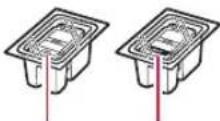
Couleur Noire
• Cordon d'alimentation
• CD-ROM d'installation
- Sécurité et informations importantes
• Démarrage (ce manuel)
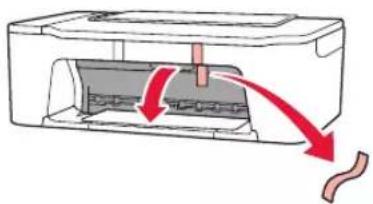
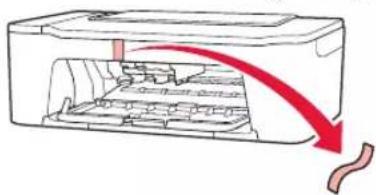
2. Retrait du matériel d'emballage
1 Retirez la bande orange de droite et ouvrez le capot.
2 Retirez la bande orange de gauche.
3. Mise sous tension de l'imprimante
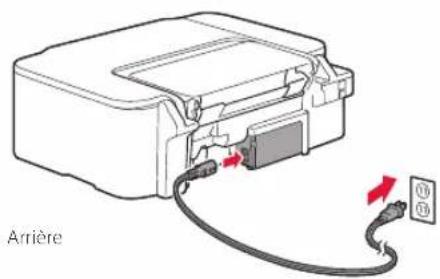
1 Branchez le cordon d'alimentation.
2 Appuyez sur le bouton MARCHE (ON).
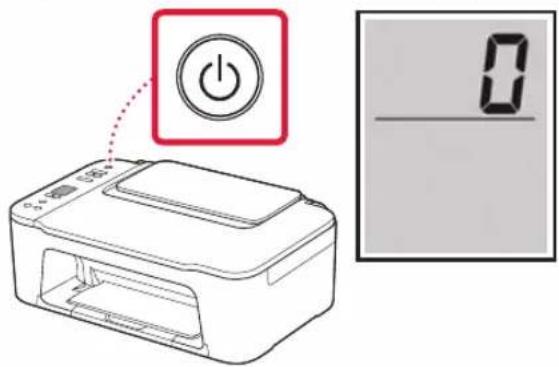
Si un autre écran s'affiche, reportez-vous à la section « Si un des écrans suivants s'affiche » à la page 3 et suivez les instructions.
Configuration de l'imprimante
4. Installation des cartouches FINE
1 Ouvrez le capot.
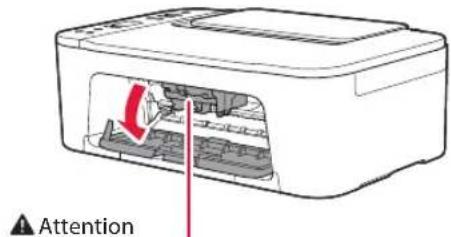
Ne touchez pas le porte-cartouche FINE avant son arrêt.
2 Abaissez le levier de verrouillage de cartouche d'encre sur la gauche.
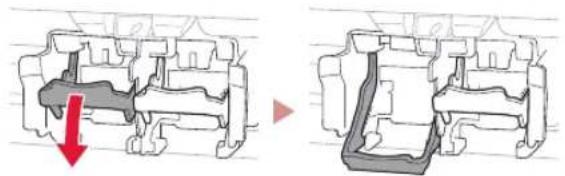
3 Retirez la cartouche FINE couleur du paquet et retirez le ruban protecteur.
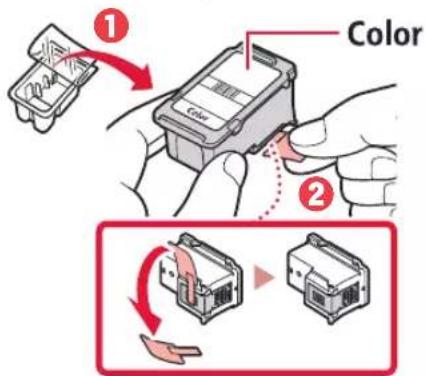
- Ne touchez pas l'encre se trouvant sur le ruban protecteur. Cela pourrait salir vos mains ou les objets environnants.
- Ne touchez pas les zones présentées dans la figure. Sinon, l'imprimante pourrait ne pas imprimer correctement.
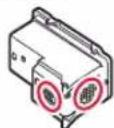
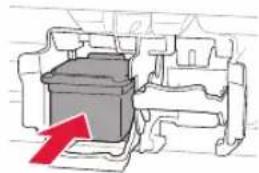
4 Insérez la cartouche FINE couleur dans le portecartouche FINE.
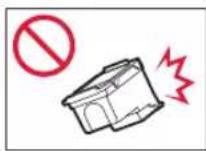
Ne cognez pas la cartouche FINE. Cela risquerait d'entraîner un dysfonctionnement.
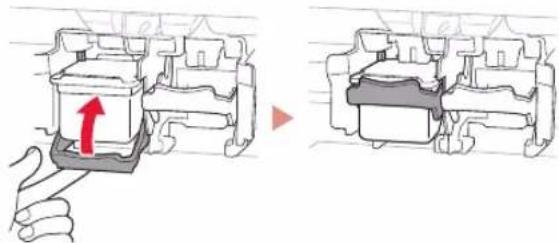
5 Relevez le levier de verrouillage de cartouche d'encre.
6 Répétez les étapes 2 à 5 et installez la cartouche FINE noire sur la droite.
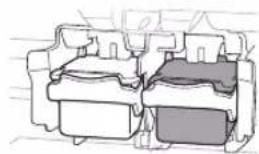
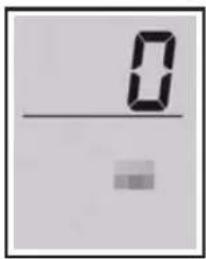
8 Assurez-vous que l'écran suivant s'affiche.
Important
Si E > 0 > 4 apparaît à l'écran, reportez-vous à la section « Si un des écrans suivants s'affiche » à la page 3 et suivez les instructions.
Sélectionnez la méthode de connexion correspondant le mieux à la manière dont vous utiliserez l'imprimante.
- Pour utiliser l'imprimante sans connexion à aucun autre périphérique
→ La configuration est terminée.
- Pour utiliser l'imprimante en la connectant à un ordinateur ou à un smartphone
→ Passez à la page suivante.

Si un des écrans suivants s'affiche
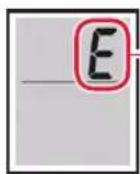
Chiffres ou lettres
Vérifiez l'écran et suivez les instructions correspondantes ci-dessous.

Installez les cartouches FINE.
« 4. Installation des cartouches FINE » à la page 2

Matériau protecteur restant.
« 2. Retrait du matériel d'emballage » à la page 1

Les cartouches FINE ne sont pas installées correctement.
« 4. Installation des cartouches FINE » à la page 2
Pour tous les autres cas, reportez-vous au Manuel en ligne.
Quel périphérique connectez-vous ?
Ordinateur Smartphone

Ordinateur et smartphone

5-a
Connexion à un ordinateur
Si vous utilisez plusieurs ordinateurs, effectuez ces étapes sur chaque ordinateur.
1 Accès au site Web Canon à partir de votre ordinateur.

https://ij.start.canon
2 Sélectionnez Configuration.
3 Entrez le nom de modèle de votre imprimante et cliquez sur Accéder.
4 Cliquez sur Démarrer.
5 Cliquez sur (B) Connexion à un ordinateur/smartphone.
- Les étapes suivantes concernent les utilisateurs Windows.
6 Cliquez sur Télécharger.
7 Exécutez le fichier téléchargé.
• Suivez les instructions à l'écran.
- Ces opérations peuvent prendre du temps.
- Pour vous connecter aussi à un smartphone, voir « 5-b. Connexion à un smartphone » à la page 5.

Utilisation du CD-ROM d'installation
Cliquez deux fois sur EasySetup.exe à partir du CD-ROM, puis continuez à partir de l'étape 3. Si vous ne disposez pas d'une connexion Internet, ouvrez le dossier win à partir du CD-ROM et cliquez deux fois sur SETUP.exe. Cette procédure permet d'installer le pilote d'imprimante.
5-b
Connexion à un smartphone
Si vous utilisez plusieurs smartphones, effectuez ces étapes sur chaque smartphone.
1 Installez l'application « Canon PRINT Inkjet/SELPHY » sur votre smartphone.
- Recherchez « Canon PRINT » dans App Store ou Google Play.
- Accédez au site Web Canon pour télécharger l'application.

2 Ouvrez les paramètres Wi-Fi de votre smartphone. Vérifiez que le nom de réseau (SSID) qui commence par « Canon_ij_ » apparaît.
(Exemple d'écran iOS)
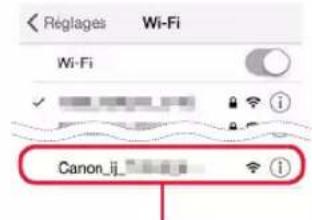
Nom de réseau (SSID) commençant par « Canon_ij_ »
- Si « Canon_ij_ » apparaît Passez à l'étape 3.
- Si « Canon_ij_ » n'apparaît pas Passez à l'étape 4.
3 Touchez le nom de réseau (SSID) qui commence par « Canon_ij_ ».
4 Ouvrez l'application installée, puis suivez les instructions affichées à l'écran par l'application pour ajouter votre imprimante.
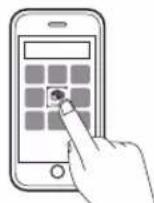
Une fois que vous avez ajouté votre imprimante, vous pouvez imprimer depuis votre smartphone. Pour imprimer des photos, voir « Chargement du papier » à la page 6.
Chargement du papier
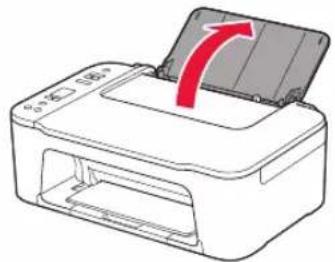
1 Ouvrez le support papier.
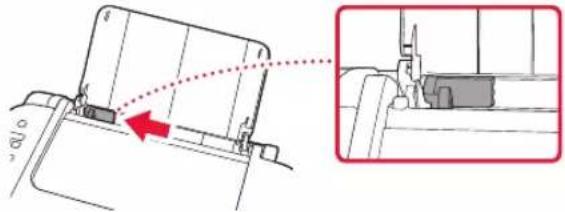
2 Faites glisser le guide papier vers la gauche.
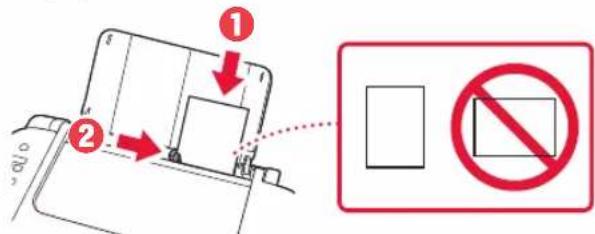
3 Chargez plusieurs feuilles de papier contre le bord droit et face à imprimer vers le haut, puis alignez le guide papier en fonction de la largeur du papier.
4 Appuyez sur le bouton Sélectionner le papier (Paper Select), sélectionnez un format de papier, puis appuyez sur le bouton OK.
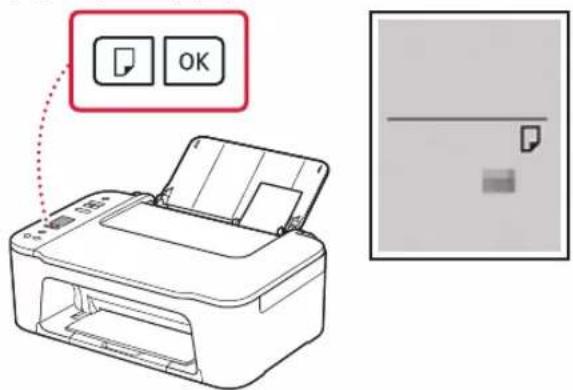
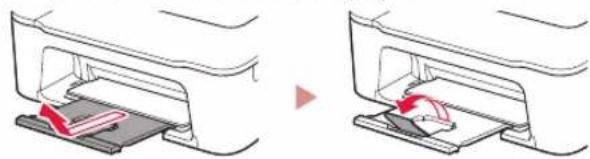
5 Déployez le bac de sortie papier et ouvrez l'extension du bac de sortie papier.
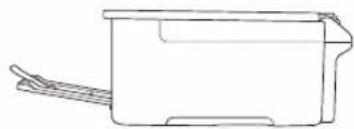
- Observez-la depuis le côté pour confirmer qu'elle se présente comme dans le diagramme.
Si les résultats de l'impression ne sont pas satisfaisants
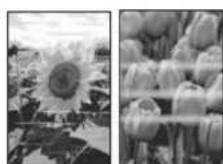
Si les lignes droites sont de travers ou les couleurs incohérentes, ou si les résultats de l'impression ne sont pas conformes à vos attentes, procédez à un Alignement tête d'impression.
Pour plus de détails, cliquez sur Entretien dans le Manuel en ligne et reportez-vous à Si l'impression est pâle ou irrégulière > Alignement de la tête d'impression.
Reportez-vous à la couverture arrière pour savoir comment accéder au Manuel en ligne.
■ Des lignes sont mal alignées

■ Des couleurs sont inégales ou striées
تحميل الورق
- Windows est une marque ou une marque déposée de Microsoft Corporation aux États-Unis et/ou dans d'autres pays.
- App Store est une marque d'Apple Inc., déposées aux États-Unis et dans d'autres pays.
• Google Play est une marque déposée de Google LLC.
العلمات التجارية
À partir de votre navigateur
- Pour la configuration, rendez-vous sur l'URL
- https://ij.start.canon/TS3440
- Contenu de la boîte
- Retrait du matériel d'emballage
- Mise sous tension de l'imprimante
- Configuration de l'imprimante
- Installation des cartouches FINE
- Ouvrez le capot.
- Abaissez le levier de verrouillage de cartouche d'encre sur la gauche.
- Retirez la cartouche FINE couleur du paquet et retirez le ruban protecteur.
- Insérez la cartouche FINE couleur dans le portecartouche FINE.
- Relevez le levier de verrouillage de cartouche d'encre.
- Répétez les étapes 2 à 5 et installez la cartouche FINE noire sur la droite.
- Assurez-vous que l'écran suivant s'affiche.
- Important
- Si un des écrans suivants s'affiche
- 5-a
- Connexion à un ordinateur
- Utilisation du CD-ROM d'installation
- 5-b
- Connexion à un smartphone
- Chargement du papier
- Si les résultats de l'impression ne sont pas satisfaisants
- تحميل الورق
Marque : CANON
Modèle : PIXMA TS3440
Catégorie : Imprimante