
PIXMA TS3440 - принтер CANON - Безкоштовний посібник користувача
Знайдіть посібник до пристрою безкоштовно PIXMA TS3440 CANON у форматі PDF.



| Тип продукту | Струменевий принтер |
| Бренд | Canon |
| Модель | PIXMA TS3440 |
| Розміри (Д x Ш x В) | Приблизно 435 x 327 x 145 мм |
| Вага | Приблизно 3,5 кг |
| Живлення | 100-240 В змінного струму, 50/60 Гц |
| Споживання електроенергії (в режимі очікування) | Приблизно 1 Вт |
| Основні функції | Друк |
| Технологія друку | Термоструменевий |
| Картриджі з чорнилом | Картриджі FINE (чорний та кольоровий) |
| Підтримувані формати паперу | A4, A5, B5, Letter, Конверти |
| Підключення | Wi-Fi (IEEE 802.11 b/g/n) |
| Сумісність | Windows, macOS, iOS, Android |
| Мобільний додаток | Canon PRINT Inkjet/SELPHY |
| Лоток для паперу | Задній лоток (ємність: 60 аркушів) |
| Обслуговування | Вирівнювання друкувальної головки за допомогою програмного забезпечення |
| Безпека | Не торкайтесь електричних контактів, використовуйте заземлену розетку |
| Вміст коробки | Принтер, картриджі FINE чорний та кольоровий, кабель живлення, інсталяційний CD-ROM, посібник із початку роботи |
Часті запитання - PIXMA TS3440 CANON
Питання користувачів про PIXMA TS3440 CANON
0 питання про цей пристрій. Дайте відповідь на ті, що знаєте, або поставте власне.
Поставити нове питання про цей пристрій
Завантажте інструкції для вашого принтер у форматі PDF безкоштовно! Знайдіть свій посібник PIXMA TS3440 - CANON і поверніть собі контроль над електронним пристроєм. На цій сторінці опубліковані всі документи, необхідні для використання вашого пристрою. PIXMA TS3440 бренду CANON.
ПОСІБНИК КОРИСТУВАЧА PIXMA TS3440 CANON
Посібник для початку роботи
Початок роботи
Початок роботи
Початок роботи
Спершу прочитайте документ «Інформація щодо безпеки й важливі відомості» (додаток).
Установлення принтера......стор. 1
Установлення принтера......стор. 1
Підключення до комп'ютера, смартфона або планшета....стор. 4
Підключення до комп'ютера, смартфона або планшета......сторінка 4
Настроювання принтера

Для настроювання відвідайте URL-адресу
https://ij.start.canon/TS3440
або зіскануйте код мобільним пристроєм

Якщо у вас немає підключення до Інтернету, див. інструкції, наведені нижче.
1. Вміст коробки
- Картриджі FINE
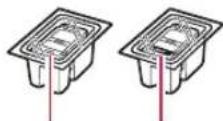
Кольоровий Чорний
- Шнур живлення
- Компакт-диск із програмою встановлення
- Інформація щодо безпеки й важливі відомості
- Посібник для початку роботи (цей посібник)
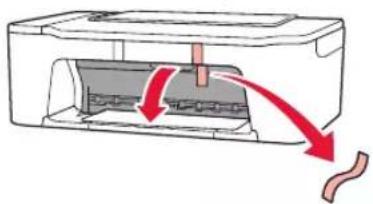
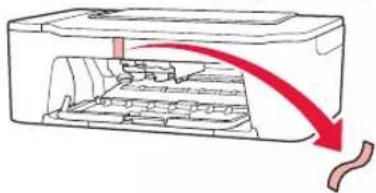
2. Зняття пакувальних матеріалів

1 Зніміть жовтогарячу стрічку праворуч і відкрийте кришку.
2 Зніміть жовтогарячу стрічку ліворуч.
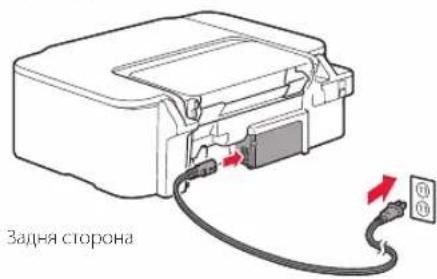
3. Увімкнення принтера

1 Приєднайте шнур живлення.
2 Натисніть кнопку УВІМК. (ОН).
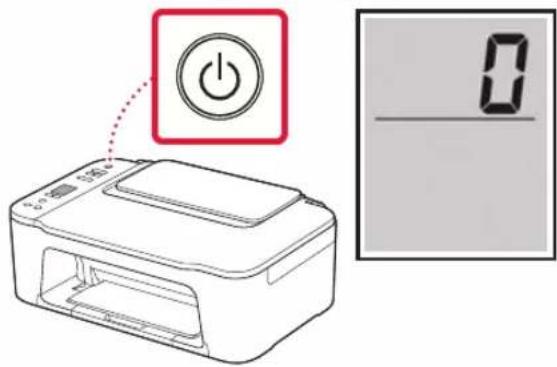
Якщо відкривається інший екран, див. розділ «Якщо з'являється один із наведених далі екранів» на стор. 3 і дотримуйтесь інструкцій.
Настроювання принтера
4. Встановлення картриджів FINE
1 Відкрийте кришку.
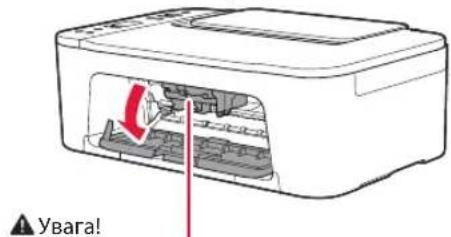
Не торкайтеся тримача картриджа FINE, доки він не перестане рухатися.
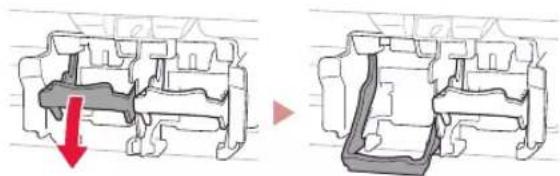
2 Опустіть важіль-фіксатор чорнильного картриджа ліворуч.
3 Витягніть картридж FINE із кольоровим чорнилом з упаковки й зніміть захисну стрічку.
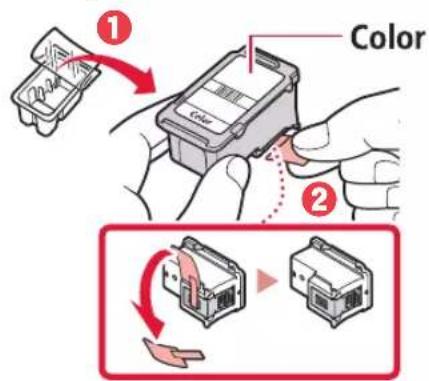
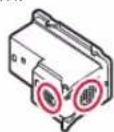
- Не торкайтеся чорнила на захисній стрічці. Воно може забруднити ваші руки або навколишні предмети.
- Не торкайтеся областей, що позначені на малюнку. Інакше принтер може друкувати неналежним чином.
4 Вставте картридж FINE із кольоровим чорнилом у тримач картриджа FINE.

Не вдаряйте картридж FINE. Такі дії можуть призвести до його несправності.

5 Підніміть важіль-фіксатор чорнильного картриджа.
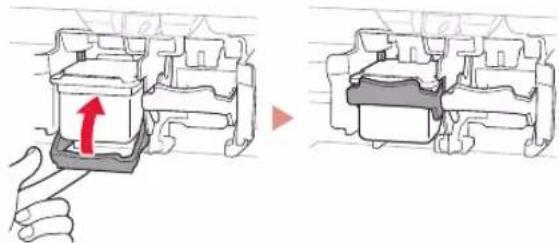
6 Повторіть кроки 2–5 і встановіть картридж FINE із чорним чорнилом праворуч.

8 Має обов'язково з'явитися наведений нижче екран.
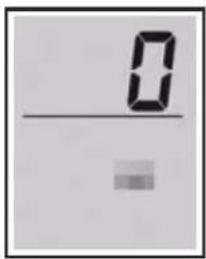
Важливо
Якщо на екрані відображається повідомлення E > 0 > 4, див. розділ «Якщо з'являється один із наведених далі екранів» на стор. 3 і дотримуйтесь інструкцій.
Виберіть найоптимальніший спосіб підключення залежно від того, як використовуватиметься принтер.
- Використання принтера без підключення до інших пристроїв
Настроювання завершено.
- Щоб використовувати принтер із підключеним комп'ютером або смартфоном
Перейдіть до наступної сторінки.

Якщо з'являється один із наведених далі екранів

Числа або літери
Перегляньте екран і дотримуйтеся відповідних інструкцій, наведених нижче.

Вставте картриджі FINE.
«4. Встановлення картриджів FINE» на стор. 2

Не знято захисні матеріали.
«2. Зняття пакувальних матеріалів» на стор. 1

Картриджі FINE встановлено неправильно.
«4. Встановлення картриджів FINE» на стор. 2
В іншому разі див. Онлайновий посібник.
До якого пристрою ви під'єднуєтеся?
Комп'ютер
Комп'ютер і смартфон
Смартфон
5-a
Підключення до комп'ютера
Якщо ви користуєтеся кількома комп'ютерами, виконайте ці кроки на кожному з них.

1. Зайдіть на веб-сайт Canon зі свого комп'ютера.

https://ij.start.canon
2. Натисніть «Настроювання». 3. Введіть назву моделі свого принтера й клацніть «Перейти». 4. Клацніть «Запустити». 5. Клацніть (В) «Підключення до комп'ютера/смартфона».
- Ці кроки призначено для користувачів ОС Windows. 6. Клацніть «Завантажити». 7. Запустіть завантажений файл.
• Дотримуйтеся інструкцій, які з'являтимуться на екрані. • Ці дії можуть зайняти деякий час. - Щоб підключити його також до смартфона, див. розділ «5-в. Процедура підключення до смартфона» на стор. 5.

Використання компакт-диска з програмою встановлення
Двічі клацніть файл EasySetup.exe на компакт-диску та продовжте з кроку 3. Якщо підключення до інтернету відсутнє, відкрийте папку win на компакт-диску й двічі клацніть файл SETUP.exe. Після цього буде встановлено драйвер принтера.
5-b
Процедура підключення до смартфона
Якщо використовується кілька смартфонів, виконайте ці кроки на кожному з них.

1 Установіть програму «Canon PRINT Inkjet/SELPHY» на своєму смартфоні.
- Знайдіть програму «Canon PRINT» у магазині App Store або Google Play.
• Перейдіть на веб-сайт Canon, щоб завантажити програму.

2 Відкрийте на смартфоні параметри Wi-Fi. Переконайтеся, що відображається ім'я мережі (SSID), яке починається на «Canon_ij_».
(Приклад екрана пристрою з OC iOS)

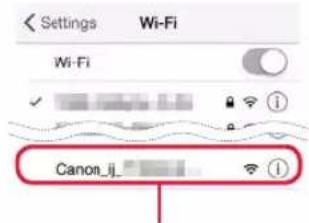
Ім'я мережі (SSID), яке починається на «Canon_ij_»
Якщо ім'я «Canon_іj_» відображається Перейдіть до кроку 3.
Якщо ім'я «Canon_іj_» не відображається Перейдіть до кроку 4.
3 Торкніться імені мережі (SSID), яке починається на «Canon_ij_».
4 Відкрийте завантажену програму, а потім дотримуйтесь інструкцій на екрані програми, щоб додати принтер.
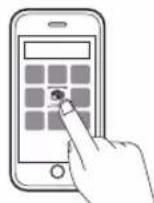
Додавши принтер, можна друкувати зі смартфона.
Щоб надрукувати фотографії, див. розділ «Завантаження паперу» на стор. 6.
Завантаження паперу
1 Відкрийте підпору для паперу.
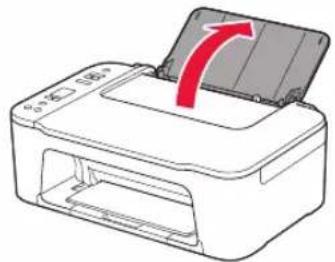
2 Посуньте напрямник для паперу ліворуч.
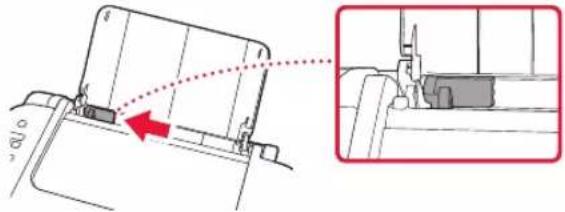
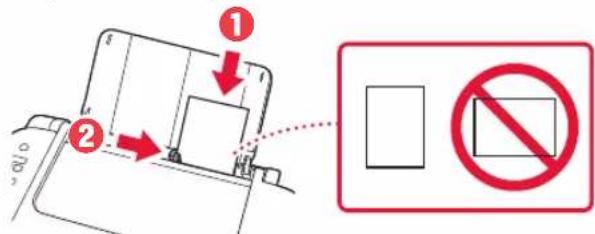
3 Завантажте кілька аркушів паперу по правому краю стороною для друку догори та вирівняйте напрямник для паперу за шириною паперу.
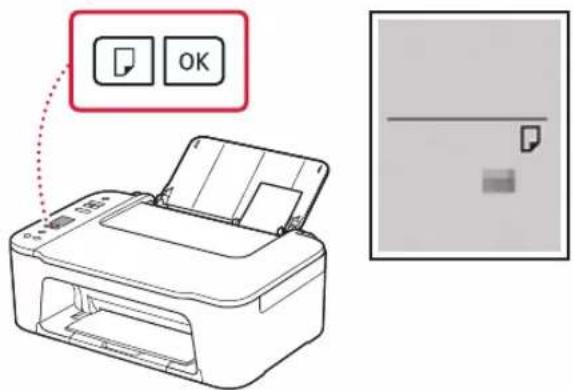
4 Натисніть кнопку Вибір паперу (Paper Select), виберіть формат паперу та натисніть кнопку OK.
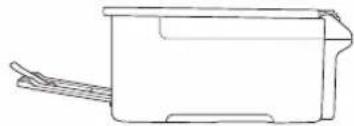
5 Витягніть лоток виведення паперу та відкрийте подовжувач вивідного лотка.
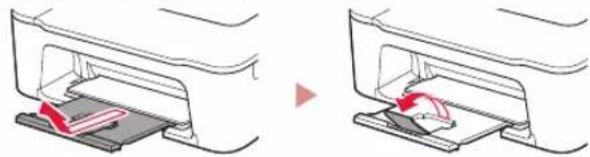
- Подивіться на нього збоку та переконайтесь, що його розміщено, як показано на рисунку.
Якщо результати друку незадовільні
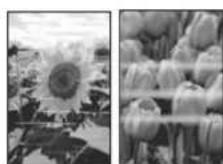
Виконайте процедуру Вирівнювання друкуючої головки (Print Head Alignment), якщо результати друку містять викривлені лінії чи невідповідні кольори або іншим чином не відповідають вашим очікуванням.
Щоб отримати докладніші відомості, клацніть пункт Технічне обслуговування у документі Онлайновий посібник і див. розділ Якщо роздруківка бліда або нерівна > Вирівнювання Друкуючої головки.
Інструкції про те, як отримати доступ до документа Онлайновий посібник, див. на звороті обкладинки.
Зміщені лінії

■ Нерівномірні кольори або смуги
- Windows є торговельною маркою або зареєстрованою торговельною маркою Microsoft Corporation у США та/або інших країнах.
- App Store є торговельною маркою компанії Apple Inc., зареєстрованої в США та інших країнах.
- Google Play є зареєстрованою торговельною маркою компанії Google LLC.
Торговельні марки
Запитання й відповіді





- НАСТРОЮВАННЯ ПРИНТЕРА
- ДЛЯ НАСТРОЮВАННЯ ВІДВІДАЙТЕ URL-АДРЕСУ
- ВМІСТ КОРОБКИ
- ЗНЯТТЯ ПАКУВАЛЬНИХ МАТЕРІАЛІВ
- УВІМКНЕННЯ ПРИНТЕРА
- ВСТАНОВЛЕННЯ КАРТРИДЖІВ FINE
- ВІДКРИЙТЕ КРИШКУ
- ОПУСТІТЬ ВАЖІЛЬ-ФІКСАТОР ЧОРНИЛЬНОГО КАРТРИДЖА ЛІВОРУЧ
- ВИТЯГНІТЬ КАРТРИДЖ FINE ІЗ КОЛЬОРОВИМ ЧОРНИЛОМ З УПАКОВКИ Й ЗНІМІТЬ ЗАХИСНУ СТРІЧКУ
- ВСТАВТЕ КАРТРИДЖ FINE ІЗ КОЛЬОРОВИМ ЧОРНИЛОМ У ТРИМАЧ КАРТРИДЖА FINE
- ПІДНІМІТЬ ВАЖІЛЬ-ФІКСАТОР ЧОРНИЛЬНОГО КАРТРИДЖА
- ПОВТОРІТЬ КРОКИ 2–5 І ВСТАНОВІТЬ КАРТРИДЖ FINE ІЗ ЧОРНИМ ЧОРНИЛОМ ПРАВОРУЧ
- ВАЖЛИВО
- ДО ЯКОГО ПРИСТРОЮ ВИ ПІД'ЄДНУЄТЕСЯ
- A
- ПІДКЛЮЧЕННЯ ДО КОМП'ЮТЕРА
- ВИКОРИСТАННЯ КОМПАКТ-ДИСКА З ПРОГРАМОЮ ВСТАНОВЛЕННЯ
- B
- ПРОЦЕДУРА ПІДКЛЮЧЕННЯ ДО СМАРТФОНА
- ЗАВАНТАЖЕННЯ ПАПЕРУ
- ЯКЩО РЕЗУЛЬТАТИ ДРУКУ НЕЗАДОВІЛЬНІ
- ТОРГОВЕЛЬНІ МАРКИ
Марка : CANON
Модель : PIXMA TS3440
Категорія : принтер