
PIXMA TS3440 - принтер CANON - Бесплатное руководство пользователя
Найдите руководство к устройству бесплатно PIXMA TS3440 CANON в формате PDF.



| Тип продукта | Струйный принтер |
| Бренд | Canon |
| Модель | PIXMA TS3440 |
| Размеры (Д x Ш x В) | Примерно 435 x 327 x 145 мм |
| Вес | Примерно 3,5 кг |
| Электропитание | 100-240 В переменного тока, 50/60 Гц |
| Энергопотребление (в режиме ожидания) | Примерно 1 Вт |
| Основные функции | Печать |
| Технология печати | Термическая струйная печать |
| Картриджи | Картриджи FINE (черный и цветной) |
| Поддерживаемые форматы бумаги | A4, A5, B5, Letter, конверты |
| Подключение | Wi-Fi (IEEE 802.11 b/g/n) |
| Совместимость | Windows, macOS, iOS, Android |
| Мобильное приложение | Canon PRINT Inkjet/SELPHY |
| Лоток для бумаги | Задний лоток (емкость: 60 листов) |
| Обслуживание | Выравнивание печатающей головки через программное обеспечение |
| Безопасность | Не прикасайтесь к электрическим контактам, используйте заземленную розетку |
| Содержимое коробки | Принтер, картриджи FINE черный и цветной, кабель питания, установочный CD-ROM, руководство по началу работы |
Часто задаваемые вопросы - PIXMA TS3440 CANON
Вопросы пользователей о PIXMA TS3440 CANON
0 вопрос об этом устройстве. Ответьте на те, что знаете, или задайте свой.
Задать новый вопрос об этом устройстве
Скачайте инструкцию для вашего принтер в формате PDF бесплатно! Найдите своё руководство PIXMA TS3440 - CANON и возьмите своё электронное устройство обратно в руки. На этой странице опубликованы все документы, необходимые для использования вашего устройства. PIXMA TS3440 бренда CANON.
РУКОВОДСТВО ПОЛЬЗОВАТЕЛЯ PIXMA TS3440 CANON
Руководство по началу работы
В первую очередь прочтите документ
Информация о безопасности и важные сведения (приложение).
Установка принтера....стр. 1
Подключение к компьютеру, смартфону или планшету .... стр. 4
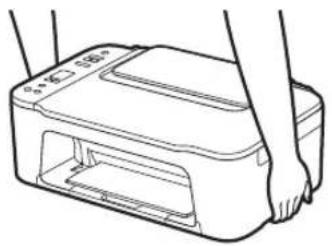
Удерживание принтера
Як тримати принтер
Holding the Printer
Manipulation de l'imprimante
جمل الطابعة
Для настройки посетите сайт по URL-адресу
https://ij.start.canon/TS3440

или отсканируйте код с помощью мобильного устройства
- Следуйте приведенным ниже инструкциям, если подключение к Интернету отсутствует.
1. Содержимое коробки
• Картриджи FINE

Цветной Черный
- Кабель питания
- Установочный компакт-диск
• Информация о безопасности и важные сведения - Руководство по началу работы (это руководство)
2. Снятие упаковочных материалов
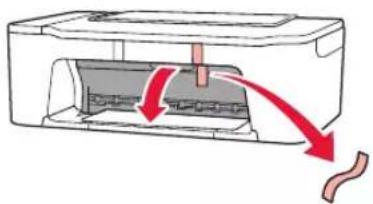
1 Удалите оранжевую ленту справа и откройте крышку.
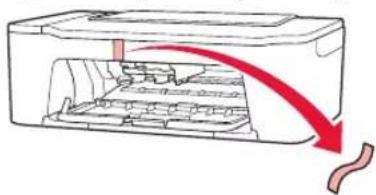
2 Удалите оранжевую ленту слева.
3. Включение принтера
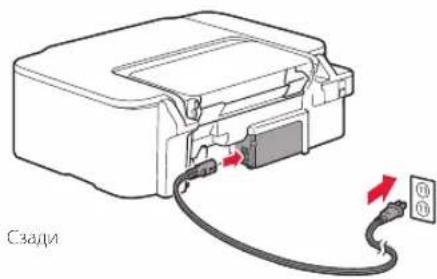
1 Подключите кабель питания.
2 Нажмите кнопку ВКЛ (ON).
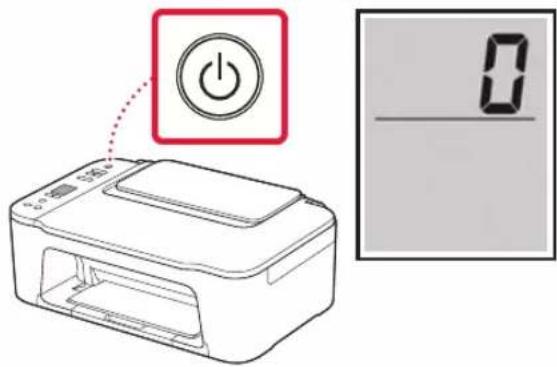
Если отображается другой экран, см. раздел «При появлении одного из следующих экранов» на стр. 3 и следуйте инструкциям.
Настройка принтера
4. Установка картриджей FINE
1 Откройте крышку.
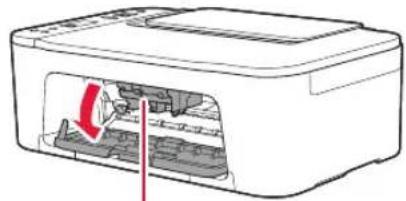
Не прикасайтесь к держателю картриджа FINE до его полной остановки.
2 Опустите фиксирующий рычаг чернильного картриджа слева.
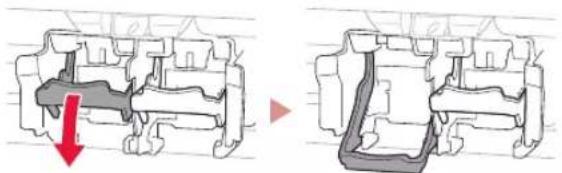
3 Извлеките цветной картридж FINE из упаковки и удалите защитную ленту.
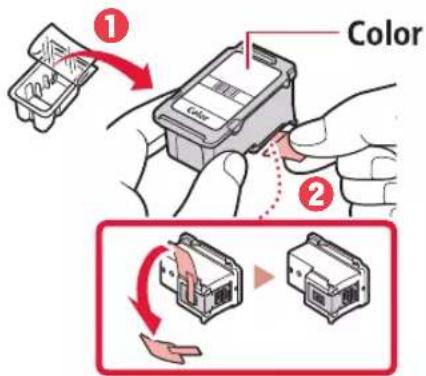
- Не касайтесь чернил на защитной ленте. Они могут запачкать ваши руки или окружающие предметы.
- Не касайтесь областей, показанных на рисунке. В противном случае принтер может работать неправильно.

4 Вставьте цветной картридж FINE в держатель картриджа FINE.
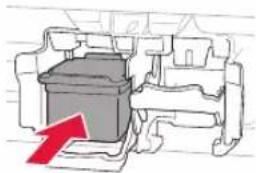
Не ударяйте картридж FINE. Это может привести к ошибкам в работе.

5 Поднимите фиксирующий рычаг чернильного картриджа.
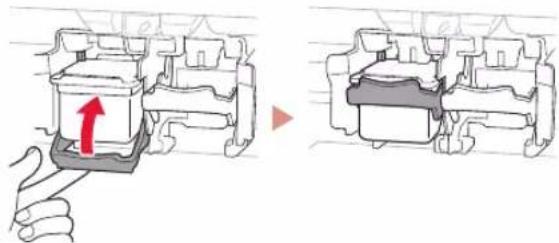
6 Повторите действия 2–5 и установите черный картридж FINE справа.
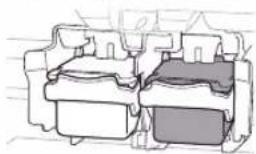
8 Убедитесь, что отображается показанный ниже экран.
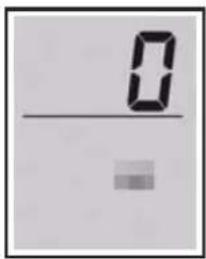
Внимание!
Если на экране появится E > 0 > 4, см. раздел «При появлении одного из следующих экранов» на стр. 3 и следуйте инструкциям.
Выберите метод подключения, который лучше всего соответствует задачам использования принтера.
- Порядок использования принтера без подключения к другим устройствам
→ Теперь настройка завершена.
- Порядок использования принтера, подключенного к компьютеру или смартфону
Перейдите к следующей странице.

При появлении одного из следующих экранов

Цифры или буквы
Проверьте экран и следуйте соответствующим инструкциям, указанным ниже.

Установка картриджей FINE.
«4. Установка картриджей FINE» на стр. 2

Защитный материал не снят.
«2. Снятие упаковочных материалов» на стр. 1

Картриджи FINE установлены неправильно.
«4. Установка картриджей FINE» на стр. 2
В любом другом случае см. Онлайн-руководство.
Какое устройство вы подключаете?

Компьютер

Компьютер и смартфон

Смартфон
5-a
Подключение к компьютеру
Если вы используете несколько компьютеров, выполните эти действия на каждом компьютере.
1 Откройте на своем компьютере сайт Canon.

https://ij.start.canon
2 Выберите Настройка.
3 Введите имя модели своего принтера и щелкните Перейти.
4 Щелкните Начать.
5 Щелкните (В) Подключение к компьютеру / смартфону.
• Действия ниже касаются пользователей Windows.
6 Щелкните Загрузить.
7 Запустите загруженный файл.
• Следуйте инструкциям на экране.
- Эти действия могут занять некоторое время.
- Для подключения к смартфону см. раздел «5-6. Подключение к смартфону» на стр. 5.

С помощью установочного компакт-диска
Дважды щелкните файл EasySetup.exe на установочном компакт-диске, а затем продолжите с шага 3. При отсутствии подключения к Интернету откройте папку win на установочном компакт-диске и дважды щелкните файл SETUP.exe. После этого будет установлен драйвер принтера.
5-b
Подключение к смартфону
Если вы используете несколько смартфонов, выполните эти действия на каждом смартфоне.
1 Установите на смартфон приложение «Canon PRINT Inkjet/SELPHY».
- Найдите приложение «Canon PRINT» в магазине App Store или Google Play.
- Откройте на компьютере сайт Canon для загрузки приложения.

2 Откройте на смартфоне настройки Wi-Fi. Убедитесь, что появилось имя сети (SSID), которое начинается с «Canon_ij_».
(Пример экрана iOS)
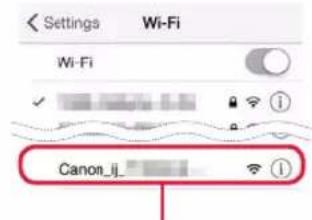
Имя сети (SSID), которое начинается с «Canon_ij_»
- Если появится «Canon_ij_», перейдите к действию 3.
- Если «Canon_ij_» не появится, перейдите к действию 4.
3 Коснитесь имени сети (SSID), которое начинается с «Canon_ij_».
4 Откройте установленное приложение и следуйте инструкциям на экране в приложении, чтобы добавить принтер.
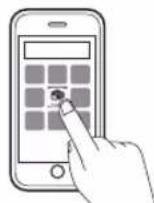
Добавив принтер, вы можете печатать со смартфона.
Чтобы печатать фотографии, см. раздел «Загрузка бумаги» на стр. 6.
Загрузка бумаги
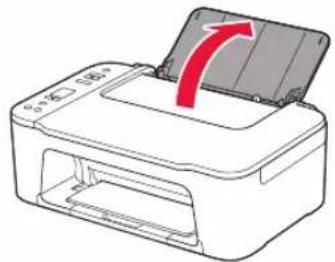
1 Откройте упор для бумаги.
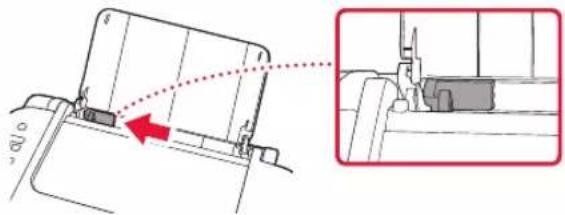
2 Сдвиньте направляющую бумаги влево.
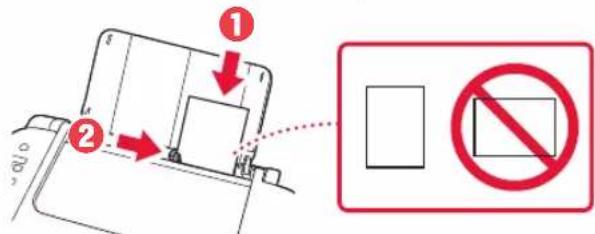
3 Загрузите несколько листов бумаги вплотную к правому краю, лицевой стороной вверх и передвиньте направляющую бумаги в соответствии с шириной бумаги.
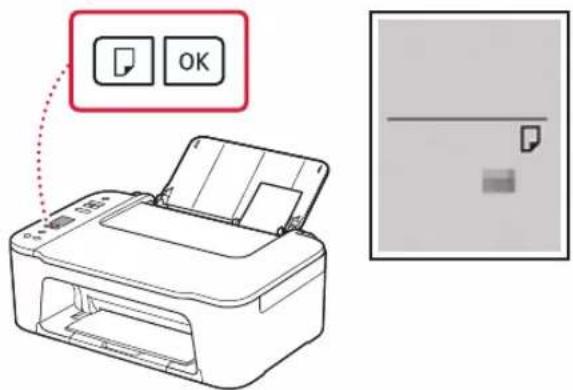
4 Нажмите кнопку Выбор бумаги (Paper Select), выберите размер бумаги и нажмите кнопку OK.
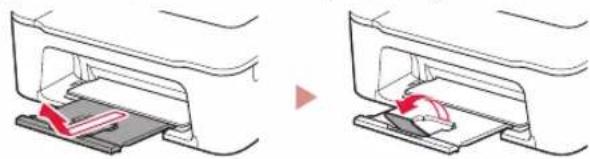
5 Выдвиньте лоток приема бумаги и откройте дополнительный лоток приема бумаги.
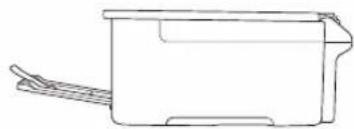
- Посмотрите на нее сбоку, чтобы убедиться, что ее положение соответствует показанному на рисунке.
При неудовлетворительном качестве печати
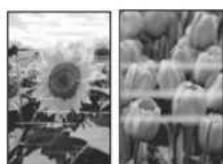
Если прямые линии искривлены или цвета неравномерны либо результаты печати отличаются от ожидаемых, выполните процедуру Выравнивание печатающих головок (Print Head Alignment).
Для получения более подробной информации нажмите Обслуживание на экране Онлайн-руководство и см. раздел Если печать стала бледной или неравномерной > Выравнивание печатающей головки.
Сведения о том, как получить доступ к Онлайн-руководство, см. на задней обложке.
■ Неровные линии

■ Неравномерный цвет или полосы
- Windows является товарным знаком или зарегистрированным товарным знаком Microsoft Corporation в США и других странах.
- App Store является товарным знаком Apple Inc., зарегистрированными в США и других странах.
• Google Play является товарным знаком Google LLC.
Торговельні марки
Часто задаваемые вопросы





- ДЛЯ НАСТРОЙКИ ПОСЕТИТЕ САЙТ ПО URL-АДРЕСУ
- СОДЕРЖИМОЕ КОРОБКИ
- СНЯТИЕ УПАКОВОЧНЫХ МАТЕРИАЛОВ
- ВКЛЮЧЕНИЕ ПРИНТЕРА
- НАСТРОЙКА ПРИНТЕРА
- УСТАНОВКА КАРТРИДЖЕЙ FINE
- ОТКРОЙТЕ КРЫШКУ
- ОПУСТИТЕ ФИКСИРУЮЩИЙ РЫЧАГ ЧЕРНИЛЬНОГО КАРТРИДЖА СЛЕВА
- ИЗВЛЕКИТЕ ЦВЕТНОЙ КАРТРИДЖ FINE ИЗ УПАКОВКИ И УДАЛИТЕ ЗАЩИТНУЮ ЛЕНТУ
- ВСТАВЬТЕ ЦВЕТНОЙ КАРТРИДЖ FINE В ДЕРЖАТЕЛЬ КАРТРИДЖА FINE
- ПОДНИМИТЕ ФИКСИРУЮЩИЙ РЫЧАГ ЧЕРНИЛЬНОГО КАРТРИДЖА
- ПОВТОРИТЕ ДЕЙСТВИЯ 2–5 И УСТАНОВИТЕ ЧЕРНЫЙ КАРТРИДЖ FINE СПРАВА
- ВНИМАНИЕ
- ПРИ ПОЯВЛЕНИИ ОДНОГО ИЗ СЛЕДУЮЩИХ ЭКРАНОВ
- A
- ПОДКЛЮЧЕНИЕ К КОМПЬЮТЕРУ
- B
- ПОДКЛЮЧЕНИЕ К СМАРТФОНУ
- ЗАГРУЗКА БУМАГИ
- ПРИ НЕУДОВЛЕТВОРИТЕЛЬНОМ КАЧЕСТВЕ ПЕЧАТИ
- ТОРГОВЕЛЬНІ МАРКИ
Марка : CANON
Модель : PIXMA TS3440
Категория : принтер