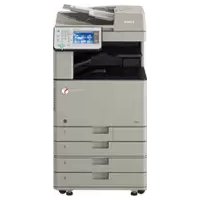
imageRUNNER ADVANCE C3330i - Imprimante CANON - Notice d'utilisation et mode d'emploi gratuit
Retrouvez gratuitement la notice de l'appareil imageRUNNER ADVANCE C3330i CANON au format PDF.


| Caractéristiques | Détails |
|---|---|
| Type d'imprimante | Imprimante multifonction couleur |
| Vitesse d'impression | Jusqu'à 30 pages par minute (ppm) |
| Résolution d'impression | 1200 x 1200 dpi |
| Capacité de papier | Standard : 250 feuilles, Max : 2 300 feuilles avec options |
| Connectivité | USB, Ethernet, Wi-Fi, NFC |
| Fonctions | Impression, copie, numérisation, fax |
| Dimensions (L x P x H) | 600 x 700 x 750 mm |
| Poids | Environ 60 kg |
| Consommation énergétique | Environ 350 W (impression), 1,5 W (veille) |
| Maintenance | Remplacement des toners et nettoyage régulier recommandé |
| Sécurité | Fonctionnalités de sécurité avancées, y compris le chiffrement des données |
| Garantie | 1 an sur site |
FOIRE AUX QUESTIONS - imageRUNNER ADVANCE C3330i CANON
Questions des utilisateurs sur imageRUNNER ADVANCE C3330i CANON
0 question sur cet appareil. Repondez a celles que vous connaissez ou posez la votre.
Poser une nouvelle question sur cet appareil
Téléchargez la notice de votre Imprimante au format PDF gratuitement ! Retrouvez votre notice imageRUNNER ADVANCE C3330i - CANON et reprennez votre appareil électronique en main. Sur cette page sont publiés tous les documents nécessaires à l'utilisation de votre appareil imageRUNNER ADVANCE C3330i de la marque CANON.
MODE D'EMPLOI imageRUNNER ADVANCE C3330i CANON
Nos you invitons aire attentivement ce guide avant d'utiliser le produit. Aprees l'avoir lu, nos you prions egalement de le conserver avec soin pour pouvoir le consulter ulterieurement en cas de besoin.
Vous rencontres les problèmes suivants?
Impression sur papier spécial
P.21

Impression sur enveloppes
P.20

Impression sur le verso d'une feuille
P.22

Les originaux placés dans le chargeur et les impressions sont sales

P.18
Les réglages d'impression recto versone fonctionnent pas correctement

Envoi/transfert impossible

Le message "Contacter SAV." est affché

Le message "Charger du papier." est affché

Affichage d'un message d'erreur

Problème au niveau des résultats d'impression

Bouclage de papier

P.28

Des irrregularités
apparaissent sur les images/ P.28
Les images sont pales

Des traces apparaisent sur les images

P.29

Les images sont décalées/ inclinées

Les couleurs sont décalées P.31

Les couleurs sont trop claires/La qualite des couleurs est medico

Phenomene de bavure P.31

Les documents ne sont pas imprimés au format spécifique P.32

Le recto et le verso d'un document sont inverses P.32
Sommaire
Préface 08
Présentation de ce guide 08
Symboles 08
Touches et boutons 08
Ecrans 09
Illustrations 09
Marques 09
Guides de la machine 11
Présentation du Manuel électronique 12
Installation du Manuel électronique 12
Si le Manuel electronique ne s'affiche pas (le CD-ROM ne se lance pas) 12
Page d'accueil du Manuel électronique 12
Chapter 1 Dépannage
Impression impossible 14
Vérifier d'abord les points suivants. 14
Impression impossible depuis un ordinateur 15
Bourrage de papier 16
Les bourages papier sont fréquents 16
Les originaux placés dans le chargeur et les
impressions sont sales 18
Nettoyage des rouleaux du chargeur 18
Nettoyage de la zone de lecture du chargeur de documents. 18
Les réglages d'impression recto verso ne fonctionnement
pas correctement 19
Impression sur enveloppes 20
Impression sur papier spécial 21
Impression sur le verso d'une feuille 22
Affichage d'un message d'erreur 22
Le message "Charger du papier." est affché 23
Envoi/transfert impossible 24
Enregistrement de documents sur un serveur impossibly à l'aide de la fonction [Lire et envoyer] 24
Envoi/transfert de télécopies impossible 24
Impossible de résoudre le problème 25
Le message "Contacter SAV." est affché 26
Prendre contact avec le revendeur agreé Canon local 26
Si la fonction Imprimer ou Lire ne donne pas les résultats attendus 26
Si un message apparait sur I'afficheur tactile 26
Avant de contacter un revendeur Canon agreé local 27
Problème au niveau des résultats d'impression 28
Bouclage de papier 28
Des irregulartes apparaissent sur les images/Les images sont paleg-28
Des traces apparaisent sur les images 29
Les images sont décalées/inclinees 30
Les couleurs sont decalées 31
Les couleurs sont trop claires/La qualite des couleurs est medicore 31
Phenomène de bavure 31
Les documents ne sont pas imprimés au format spécifique 32
Le recto et le verso d'un document sont inversés 32
Chapter 2 Entretien périodique
Chargement du papier 36
Chargement du papier dans une cassette 36
Vérification des types de papier pris en charge 38
Pièces de rechange 39
Remplacement de la cartouche du cachet (pour le chargeur) 40
Remplacement de la réserve d'agrafes de l'ensemble d'agrafage (Module de Finition agrafage-U1/Module de Finition P.A.C.-U1) 41
Remplacement de la cartouche d'agrafes dans l'agrafeuse avec piqure à cheval (Module de Finition P.A.C.-U1) 43
Remplacement de la réserve d'agrafes (Module de finition interne-G1) 45
Remplacement de la cartouche de toner 47
Remplacement du receptacle de toner usage 50
Remplacement du tambour 52
Consommables 55
Papier recommende 55
Toner 55
Tambour 56
Cartouche d'encre de marquage 56
Cartouche d'agrafes 56
Consommables Canon 56
Chapter 3 Avant d'utiliser la machine
Nomenclature 58
Vue extreme 58
Vue interne 59
Chargeur 60
Panneau de commande 60
Réglage de l'angle du panneau de commande 61
Interrupteur principal et touche d'économie d'énergie... 62
Mise sous tension de la machine 62
Touched'économie d'énergie 63
Fermeture de la machine 63
Sauvegarde/exportation des données 64
Données pouvant être sauvegardées 64
Données pouvant être exportées 64
Exportation par lots 64
Exportation individuelle 64
Présentation des fonctions de la machine 65
Fonctions Copie/Impression 65
Fonction Envoi 66
Fonction Lecture 67
Interface utilis. distante 69
Spécifications 70
Machine propremedite 70
Chargeur (CRV-AQ1) 73
Socle double cassette-AL1 73
Module de Finition interne-G1 74
Module de Finition agrafage-U1 76
Module de Finition P.A.C.-U1 77
Bac Sereparateur interne-J1 78
Réceptacle-J2 79
Lecteur de Carte-F1 79
Carte FAX (Super G3)-AR1 80
Fonction Envoi (fonctions de lecture) 81
Fonction Envoi (Fonctions E-mail et I-Fax) 82
Environnement reseau (configuration matierelle) 82
Environnement reseau (configuration logicielle) 83
Réglages de l'imprimante (configuration logicielle) 83
Chapter 4 Annexe
Emplacement et manipulation 86
Précautions d'installation 86
Eviter les conditions suivantes 86
Choisir un branchement electrique sur 87
Déplacer la machine 87
Prévoir une surface suffisante 87
Précautions d'emploi 88
Consignes de sécurité importantes 89
Installation 89
Alimentation electrique 89
Manipulation 90
Entretien et verifications 91
Consommables 92
Autres mises en garde 92
Mentions legales 93
Nom du produit 93
Exigences CEM de la directive européenne 93
Faisceau laser 93
Informations complémentaires 93
Programme international ENERGY STAR 94
Logo IPv6 Ready 94
Directive DEEE 94
Norme de sécurité des données (IEEE 2600) 95
Copyright 95
Limites de responsabilité 95
Restrictions à l'usage de votre produit et à l'utilisation des images 95
Super G3 96
Préface
Nos you remercions pour l'achat de la Canon imageRUNNER ADVANCE C3330i/C3325i/C3320/C3320i. Nous you invitons à litre attentivement ce guide avant toute manipulation, afin de tirer le meilleur parti des avantages offerts par la machine. Pour plus d'informations sur les réglages détaillés des fonctions décrites dans ce manuel, reportez-vous au Manuel électronique. Nous vous prions également de le conserver avec soin pour pouvoir le consulter en cas de besoin.
Présentation de ce guide
Symboles
Des symboles sont utilisés dans ce guide pour attirer l'attention sur les procédures, restrictions, précautions d'emploi et consignes de sécurité à observer.

AVERTISSEMENT
Avertissement concernant les opérations susceptibles de représentater un danger de mort ou de provoquer des blessures si les instructions ne sont pas respectées. Ces recommendations sont à respecter rigoureusement.

ATTENTION
Point important concernant les opérations susceptibles de provoquer des blessures si les instructions ne sont pas respectées. Ces recommandations sont à respecter rigoureusement.

IMPORTANT
Point important concernant le fonctionnement. A dire attentivement pour bien utiliser la machine et éviter de l'endommager ou de cause des dommages matériels.

REMARQUE
Informations complémentaires concernant le fonctionnement ou les procedures. Il est conseilé de dire ces informations.

t concernant une opération ne devant pas etree utee. A dire attentivement. Veiller a ne pas executer operations decrites.
Touches et boutons
Les symboles et noms de touche et de bouton suivants illustrrent la manière dont les touches qui apparaissent sur l'afficheur tactile et les boutons qui s'affichent sur l'écran de l'ordinateur sont désignés dans ce guide :
Touches de l'affcheur tactile : [Nom de clé] Exemple : [Annuler]
Touches du panneau de commande: Icione de la touche (Nom de la touche) Exemple: () (Demarrer)
Boutons sur l'écran de l'ordinateur: [Nom du bouton] Exemple: [OK]
Ecrans
Les captures d'écran de l'afficheur tactile utilisées dans ce guide représentant une machine imageRUNNER ADVANCE C3330i équipée des péripériques en option suivants :
Socle double cassette-AL1
Module de Finition P.A.C.-U1
Carte FAX (Super G3)
Logiciel acces web
Les fonctions qui ne peuvent pas etre utilisées compte tenu du modele ou des peripheriques installés ne sont pas affichees.
Touches à enforcer pour faire fonctionner la machine
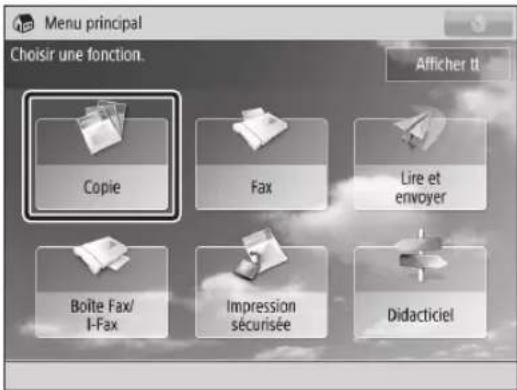
Dans ce guide, les touches à utiliser sont signalees par le symbole , comme indiqué ci-dessus. Lorsqu'un même écran contient plusieurs touches à utiliser, elles sont toutes encadrées. Sélectionner alors cette qui convient.
Les captures d'écran utilisées dans ce manuel peuvent différer des écans réellement affichés.
Illustrations
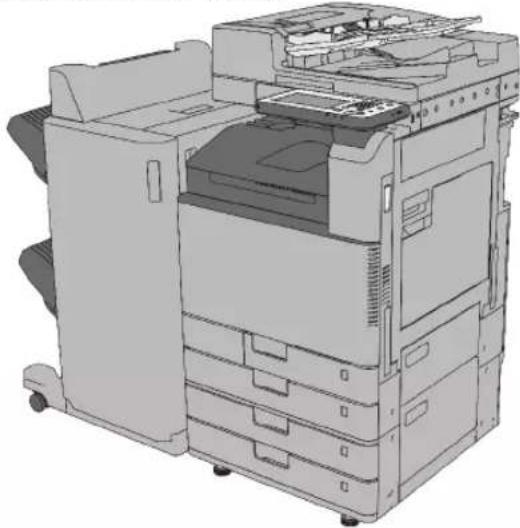
Les illustrations fournies dans ce manuel représentent une machine imageRUNNER ADVANCE C3330i équipée des péripériques en option suivants :
Socle double cassette-AL1
Module de Finition P.A.C.-U1
Marques
"MEAP", marque de commerce détenue par CANON Inc., désigne une "plate-forme applicative" destinée aux imprimantes multifonctions et monofonctions Canon.
Ce produit contient la technologie Universal Font Scaling Technology ou UFST® sous licence de Monotype Imaging, Inc. UFST® est une marque déposée de Monotype Imaging, Inc. auprès du United States Patent and Trademark Office et elle peut être déposée dans certains pays.
Apple, AppleTalk, EtherTalk, LocalTalk, Mac, Macintosh, Mac OS et Safari sont des marques d'Apple Inc. déposées aux États-Unis et dans d'autres pays.
Microsoft, Windows, Windows Vista, Windows Server, Internet Explorer, Excel et PowerPoint sont des marques commerciales ou déposées de Microsoft Corporation aux États-Unis et/ou dans d'autres pays.
Adobe PostScript 3
Adobe, PostScript et le logo PostScript sont des marques déposées ou des marques de Adobe Systems Incorporated aux Etats-Unis et dans d'autres pays.
Le logo PDF est une marque ou une marque déposée de Adobe Systems Incorporated aux États-Unis et dans d'autres pays.
Les autres noms de produits ou de sociétés cités dans le present guide peuvent être des marques de leurs propriétaires respectifs.
Guides de la machine
Les guides de cette machine sont les suivants. Les consulter pour obtenir des informations détaillées.

Les guides signalés par ce symbole sont disponibles en version imprimée.

Les guides identifiés par ce symbole sont fournis sur le CD-ROM qui accompagne la machine.

Guide d'assistance (ce manuel)
Décrit les procédures d'entretien et de dépannage de la machine.
Inclut les caractéristiques de la machine.
Décrit les précautions d'emploi de la machine.

Manuel électronique (manuel HTML)
Décrit toutes les fonctions de la machine. Fournit également une fonction de recherche utile pour trouver et vérifier des informations.
Inclut la section "Proédures pratiques" qui présente des flux d'opérations pratiques faisant appel aux fonctions de la machine.

Guide d'installation des pilotes
Eournit des instructions sur l'installation de l'imprimante, du fax et d'autres pilotes. Figure sur le même CD-ROM que chaque pilote.
Windows:
- Guide d'installation du pilote d'imprimante
- Guide d'installation du pilote de télécopie
- Guide d'installation du Color Network ScanGear 2
Mac OS:
- Guide du pilote d'imprimante Canon
- Guide du pilote de fax Canon
Le CD-ROM/DVD-ROM fourni pour ce produit peut composer des manuels au format PDF. Si vous n'avez pas accès à Adobe Reader pour consulter les manuels au format PDF, essayez d'autres programmes tels que PDF Preview développé par Vivid Document Imaging Technologies.
Présentation du Manuel électronique
Installation du Manuel électronique
Windows
- Insérer le CD-ROM du Manuellectronique dans le lecteur de I'ordinateur.
- Sélectionner la langue dans laquelle on souhaite consulter le Manuel électronique → cliquer sur [Suivant].
Si I'on selectionne [Afficher], le Manuel electronique s'affiche sans installation.
- Lire le contrat de licence et cliquer ensuite sur [Oui].
- Clicuer sur [Installer].

REMARQUE
Double-cliquer sur l'icone de raccouci qui a ete creee sur le Bureau ou sur le fichier [index.html] pour afficher le Manuel electronique.
Macintosh
- Insérer le CD-ROM du Manuel électronique dans le lecteur de l'ordinateur.
- Faire glisser le dossier [iRADV_C3330i Manual_fra] vers l'emplacement ou le guide doit etre enregistré.
- Double-cliquer sur le fichier [index.html] disponible dans le dossier [iRADV_C3330i Manual_fra]. Le Manuel électronique s'affiche.

REMARQUE
Suivant le système d'exploitation utilisé, il se peut qu'un message relatif à la sécurité s'affiche. Dans ce cas, autoriser l'affichage du contenu.
Si le Manuel électronique ne s'affiche pas (le CD-ROM ne se lance pas)
Il se peut que la fonction d'exécution automatique du CD-ROM soit désactivée. Dans ce cas, procéder comme suit:
Windows 8/Server 2012
- Afficher le Bureau cliquer sur l'icone de l'Explateur dans la barre des tâches.
- Cliqueur sur [Ordinateur].
- Double-cliquer sur l'icone du Manuel électronique.
- Double-cliquer sur [Maninst.exe].
Windows Vista/7/Server 2008
-
Cliquer sur [Demarrer] dans la barre des tâches → cliquer sur [Ordinateur].
-
Double-cliqueur sur Iicone du Manuel electronic.
- Double-cliqueur sur [Maninst.exe].
Windows XP/Server 2003
- Cliquer sur [Demarrer] dans la barre des tâches → cliquer sur [Poste de travail].
- Double-cliqueur sur I'icone du Manuel electronique.
- Double-cliquer sur [Maninst.exe].
Page d'accueil du Manuel électronique
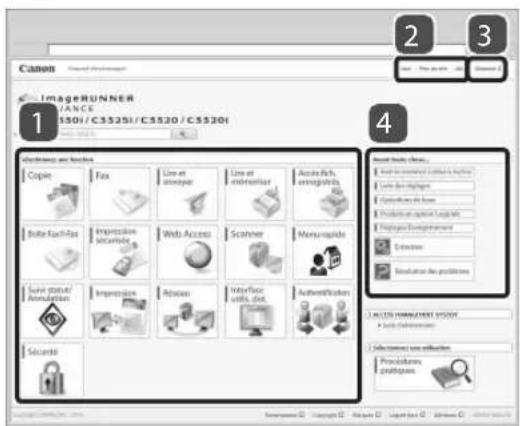
1 Sélectionnez une fonction
Les instructions de chaque fonction et les opérations sont décrites.
2 Haut, Plan du site, Aide
Des liens vers la page d'accueil, le sommaire et l'aide du Manuellectronique sont affichés.
3 Glossaire
Un lien vers le glossaire est affché.
4 Avant toute chose...
Cette section contient les informations nécessaires pour utiliser la machine, ainsi que des informations sur les produits et logiciels en option.
1
Dépannage
Impression impossible 14
Vériér d'abord les points suivants. 14
Impression impossible depuis un ordinateur 15
Bourrage de papier 16
Les bourages papier sont fréquents 16
Les originaux placés dans le chargeur et les impressions sont sales 18
Nettoyage des rouleaux du chargeur 18
Nettoyage de la zone de lecture du chargeur de documents-18
Les réglages d'impression recto verso ne fonctionnent pas correctement
Impression sur envelopples 20
Impression sur papier spécial 21
Impression sur le verso d'une feuille 22
Affichage d'un message d'erreur 22
Le message "Charger du papier." est affché 23
Envoi/transfert impossible 24
Enregistrement de documents sur un serveur impossible à l'aide de la fonction [Lire et envoyer] 24
Envoi/transfert de télécopies impossible 24
Impossible de résoudre le problème 25
Le message "Contacter SAV." est affché 26
Prendre contact avec le revendeur agree Canon local 26
Si la fonction Imprimer ou Lire ne donne pas les résultats attendus-26
Si un message apparait sur I'afficheur tactile 26
Avant de contacter un revendeur Canon agree local 27
Problème au niveau des résultats d'impression 28
Bouclage de papier 28
Des irregularités apparaissent sur les images/Les images sont pâès-28
Des traces apparaisent sur les images 29
Les images sont décalées/inclinées 30
Les couleurs sont décalées 31
Les couleurs sont trop claires/La qualite des couleurs est medicoe-31
Phenomène de bavure 31
Les documents ne sont pas imprimés au format spécifique 32
Le recto et le verso d'un document sont inversés 32
Vérifier d'abord les points suivants.
bntrrole 1
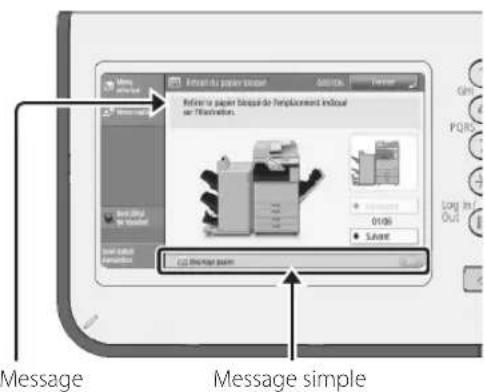
Un message est-il affché sur l'afficheur tactile?
Pour plus d'informations sur la signification des messages et les solutions correspondantes, consulter le Manuel électronique.
bntrôle 2
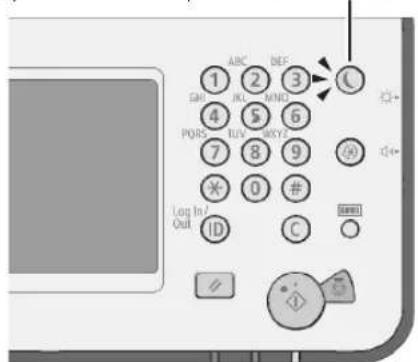
Levoyant (Economie d'energie) est-il allumé?
Appuyer sur ce bouton pour désactiver le mode Veille.
ontrôle 3
Le témoin d'alimentation est-il étant ?
Si le témoin d'alimentation ne s'allume pas lorsque l'interrupteur principal est mis sur la position Marche, vérifier la fiche du cordon d'alimentation.

bntrrole 4
La machine est-elle correctement connectee à l'ordinateur?
Vérifier la connexion réseau. Pour plus d'informations, consulter le Manuel électronique.
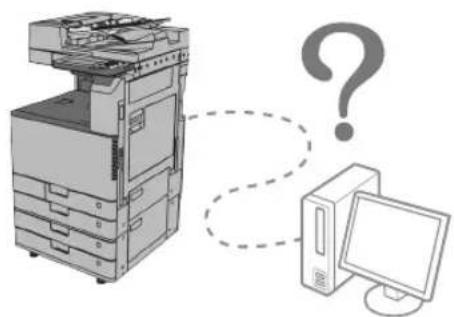

Impression impossible depuis un ordinateur
Cause
Les processus internes ont ete arrete pour une raison quelconque.
Solution
Redémarrer la machine. Mettre la machine hors tension, patiente au moins 10 secondes, puis la mettre à nouveau sous tension.
Cause
Le pilote d'imprimante n'est pas installé correctement.
Solution
Réinstaller le pilote d'imprimante. Pour plus d'informations, consulter le guide d'installation du pilote.
Cause
L'adresse IP n'est pas correctement définie.
Solution
Configurer à nouveau l'adresse IP. Pour plus d'informations, consulter le Manuel électronique.
Bourrage de papier
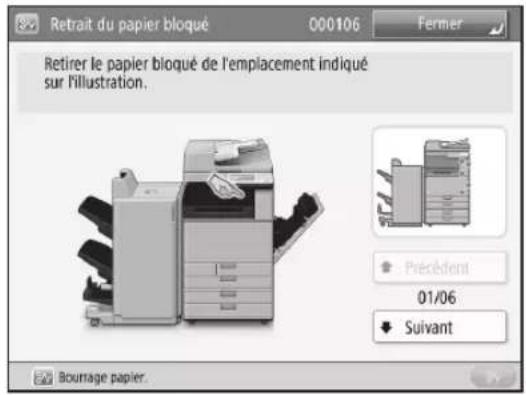
En cas de bourrage papier, la procédure de retrait du papier bloqué est indiquée sur l'afficheur tactile. Se reporter à l'écran pour-retirer le papier bloqué. Pour plus d'informations, consulter le Manuel électronique.

Les bourges papier sont fréquents
Cause
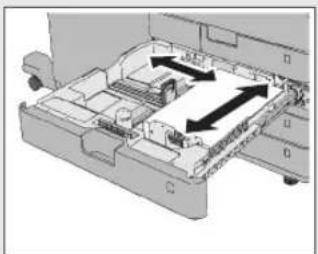
Les guides coulissants ne sont pas positionnés correctement.
Solution
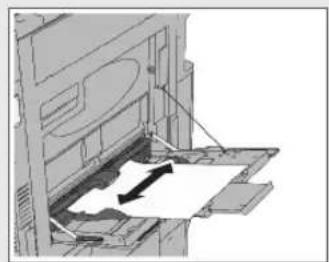
Regler les guides coulissants pour qu'ils correspondent au format du papier. Si plusieurs feuilles de papier sont prelevées en même temps, modifier l'orientation du papier et le recharger.
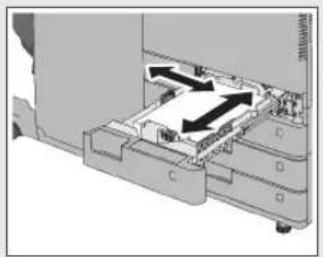
Cassette 1 Cassettes 2, 3 et 4
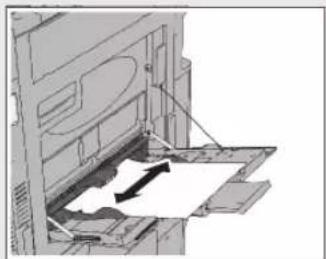
Plateau multifonctions
Cause
Les réglages papier ne correspondent pas au papier charge.
Solution
Vérifier les réglages papier sous [Consmbls./Autres] dans [Suivi statut/Annulation]. Si les réglages papier ne correspondent pas au papier charge, les modifier afin de corriger le problème.

REMARQUE
Le papier charge dans les cassettes et le plateau multifonctions peut etre configure sous (Réglages/Enregistrement) [Prefrences] [Réglages papier]. Pour plus d'informations, consulter le Manuel electronique.
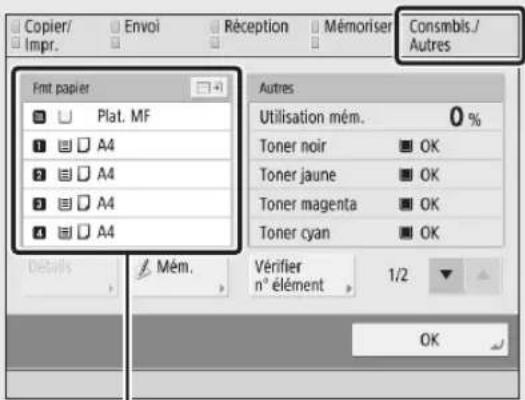
Réglages papier
Cause
Il reste des débris de papier dans la machine.
Solution
Lorsque du papier bloqué est retire, il risque de se déchirer. Des débris de papier peuvent alors rester dans la machine. Repérer l'emplacement du bourrage papier et retarder tout débris de papier.
Les originaux placés dans le chargeur et les impressions sont sales
Si les originaux places dans le chargeur et le papier en sortie sont sales, nettoyer la zone illustrée ci-dessous.

Nettoyer la machine à l'aide d'un chiffon humecté d'eau, puis l'essuyer avec un chiffon doux et sec.

IMPORTANT
Ne jamais utiliser d'alcool, de benzène, de diluants et autres solvants pour le nettoyage de la machine.

Nettoyer la machine à l'aide de la feuille de nettoyage de la vitre fournie avec la machine.

REMARQUE
Lorsque la feuille de nettoyage de la vitre est sale, la rincer a l'eau et bien l'étirer pour qu'elle sèche.

Nettoyage des rouleaux du chargeur
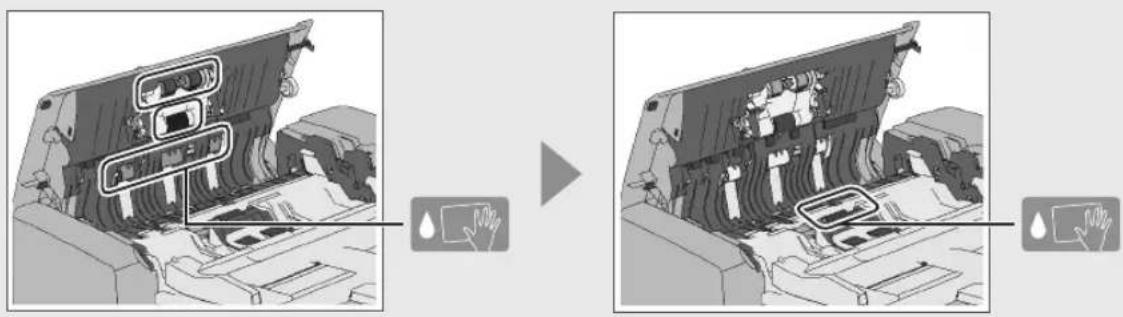

IMPORTANT
Faire tourner les rouleaux tout en procédant à leur nettoyage.

Nettoyage de la zone de lecture du chargeur de documents
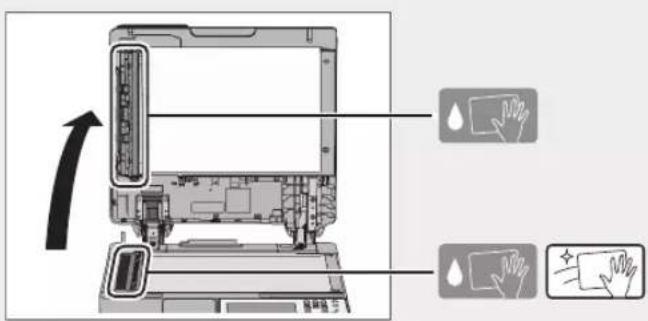
Les régles d'impression recto verso ne fonctionnent pas correctement
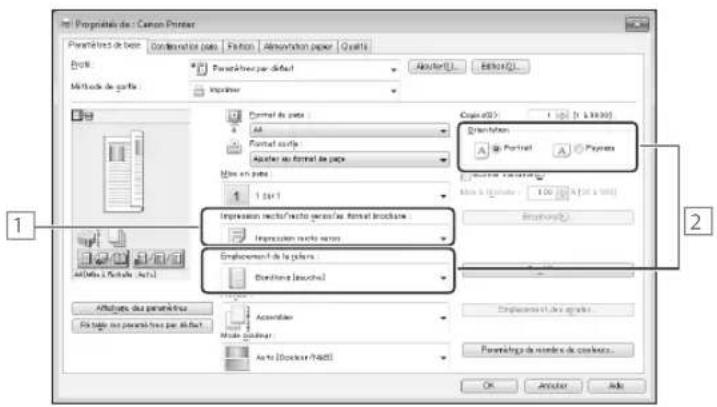
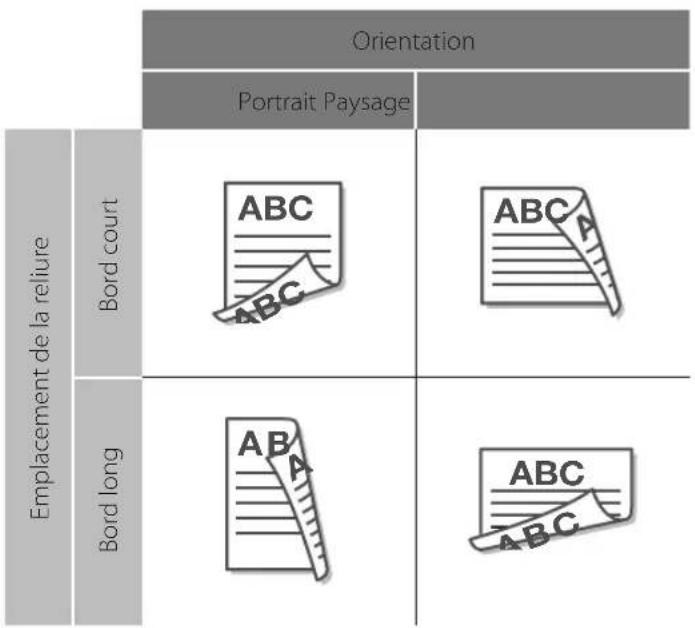
Les réglages d'impression recto verso sont spécifiés en combinant [Orientation] et [Emplacement de la reliure] sur l'écran [Propriétés] du pilote d'imprimante. Proceder comme suit pour définir à nouveau les réglages.
Selectionner [Impression recto verso].
2 Spécifiez une combinaison des réglages [Orientation] et [Emplacement de la reliure] en vous reportant au tableau ci-dessous.
Impression sur enveloppes
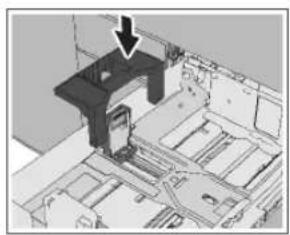
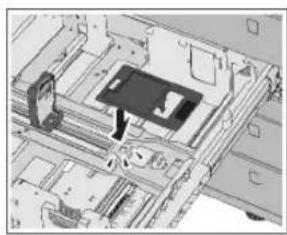
Les enveloppes peuvent être chargées dans la Cassette 1, la Cassette 2 et le plateau multifonctions. Charger correctement le papier en se reportant aux illustrations. Pour de plus amples informations, consulter le Manuel électronique.

REMARQUE
Après avoir charge le papier, spécifique son format sous (Réglages/Enregistrement) → [Préférences] → [Réglages papier].
En cas de chargement d'enveloppes d'un format autre que Kakugata 2 et ISO-C5 dans une cassette, le Module enveloppes doit'être installé.
Cassette 1 Cassette 2

Impression sur papier spécial
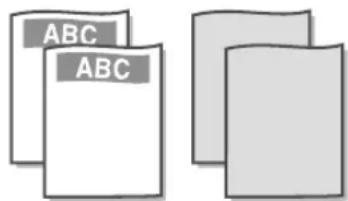
Charger du papier tel que des étiquettes ou du papier compteant un logo imprimé dans le plateau multifonctions. Les résultats d'impression varient en fonction du sens d'alimentation du papier. Se reporter à l'illustration ci-dessous pour charger correctement le papier.

REMARQUE
Après avoir charge le papier, spécifique son format sous (Réglages/Enregistrement) → [Préférences] → [Réglages papier].
Lors de l'utilisation du plateau multifonctions, charger la face à imprimer orientée vers le bas.
Exemple : papier au format A4 comptant un logo imprimé
| Orientation Chargement de papier Résultat d'impression | ||
| A4 | Logo Plateau multifonctions Papier | Co.Ltd ABC |
| ABC | ||
| A4R | Co.Ltd ABC | |
| ABC | ||
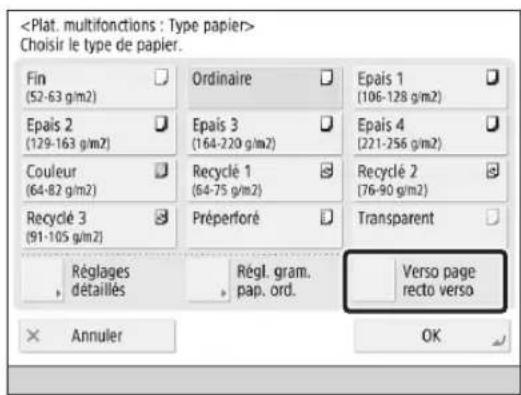
Impression sur le verso d'une feuille
Pour imprimer sur le verso d'une feuille, la charger dans le plateau multifonctions avec la face imprimée vers le bas. ÀpRES avoir chargé le papier, sélectionner [Verso page recto verso] dans l'écran de seLECTION du type de papier.
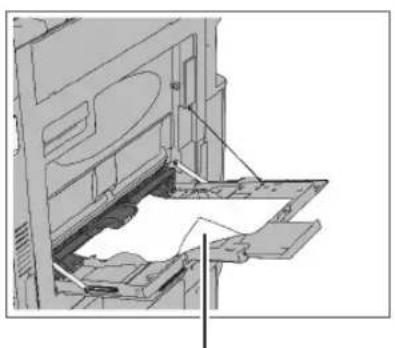
Face à imprimer
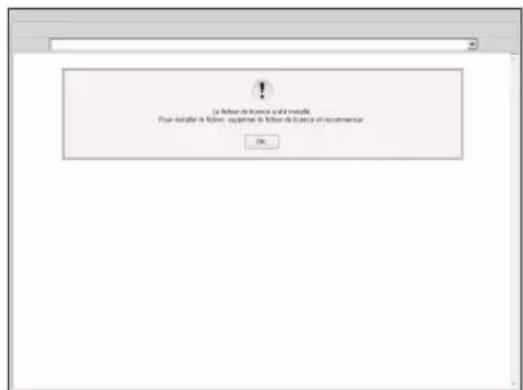
Affichage d'un message d'erreur
Dans les cas suivants, il se peut qu'un message d'erreur apparaisse sur l'afficheur tactile ou dans le navigateur Web. Pour plus d'informations sur la résolution des erreurs, consulter le Manuel électronique.
Lorsque la lecture ou l'impression sont impossibles en raison d'une erreur opérationnelle
Exécution d'une opération en cours de lecture ou d'impression
Afficheur tactile Navigateur Début
Le message "Charger du papier." est affché
Cause
La source d'alimentation est vide.
Solution
Charger du papier dans la source d'alimentation indiquée sur l'afficheur tactile. Pour plus d'informations sur le chargement de papier, voir la section "Chargement de papier" à la page 36.

Cause
Les guides coulissants ne sont pas positionnés correctement.
Solution
Régler les guides coulissants en fonction du format papier. Les feuilles peuvent se chevaucher lors du chargement du papier ou un bourage papier risque de se produit, selon la surface de coupe du papier. Il est possible de réduire l'effet de la surface de coupe en modifiant l'orientation du papier et en le chargeant à nouveau.
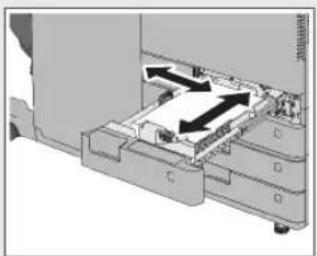
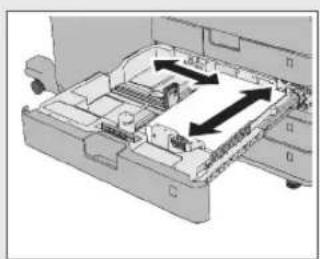
Cassette 1 Cassettes 2, 3 et 4 Plateau multifonctions

Cause
Les réglages papier ne correspondent pas au papier charge.
Solution
Vérifier les réglages papier sous [Consmbls./Autres] dans [Suivi statut/Annulation]. Si les réglages papier ne correspondent pas au papier charge, les modifier afin de corriger le problème.
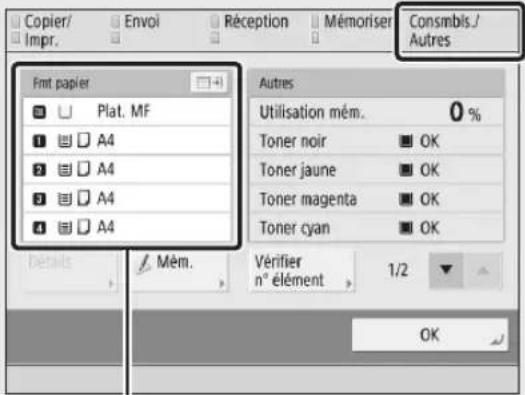
Réglages papier

REMARQUE
Le papier charge dans les cassettes et le plateau multifonctions peut etre configure sous (Réglages/Enregistrement) [Preférences] [Réglages papier]. Pour plus d'informations, consulter le Manuel électronique.

Cause
Les réglages papier définis dans le pilote d'imprimante ou l'application différent du papier charge.
Solution
Vérifier les réglages papier sur l'écran [Options d'impression] du pilote d'imprimante et les faire correspondre avec le papier charge.
Envoi/transfert impossible

Enregistrement de documents sur un serveur impossible à l'aide de la fonction [Lire et envoyer]
Cause
Le mot de passer du serveur de fichiers a eté mis à jour.
Solution
Pour plus d'informations sur le mot de passer mis a jour, contacter l'administrateur du serveur.
Cause
Le repertoire et le nom du dossier d'enregistrement ont ete modifi es sur le serveur.
Solution
Modifier l'adresse du serveur de fichiers méorisé sur la machine. Il est possible de vérifier si la machine peut se connecter correctement au serveur de fichiers en appuyant sur [Vérifier la connexion] sur l'écran de mémorisation des destinataires. Pour plus d'informations, consulter le Manuel électronique.
![CANON imageRUNNER ADVANCE C3330i - Enregistrement de documents sur un serveur impossible à l'aide de la fonction [Lire et envoyer] - 1](/content/2026/04/665472/images/dc17429453e8749164ef8ea1d111aa4d488424534a47965fa69a7f1b0009d103.jpg)
Envoi/transfert de télécopies impossible
Cause
Le destinataire n'est pas correctement définir.
Solution
Si l'envoi de télécopies est impossible, memoriser à nouveau le destinataires sous [Dest./Régl. de transfert] → [Mémoriser les destinataires] → [Mémor.nouv. dest.]. Si le transfert est impossible, memoriser à nouveau le destinataires sous (Réglages/Enregistrement) → [Réglages de fonction] → [Réglages de transfert]. Pour plus d'informations, consulter le Manuel électronique.

REMARQUE
L'interface utilisateur distante se revèle très pratique pour définir des destinataires. Pour plus d'informations, consulter le Manuellectronique.
Cause
La vitesse de transmission des télécopies est trop élevée, ce qui provoque une erreur de communication.
Solution
Régler à nouveau la vitesse sous (Réglages/Enregistrement) → [Réglages de fonction] → [Vitesse début TX].

Impossible de résoudre le problème
Un numero a trois chiffres (code d'erreur) est affiché sur l'écran d'informations détaillées de [Suivi statut/Annulation]. Pour plus d'informations sur chaque code d'erreur et la solution correspondante, consulter le Manuel électronique.
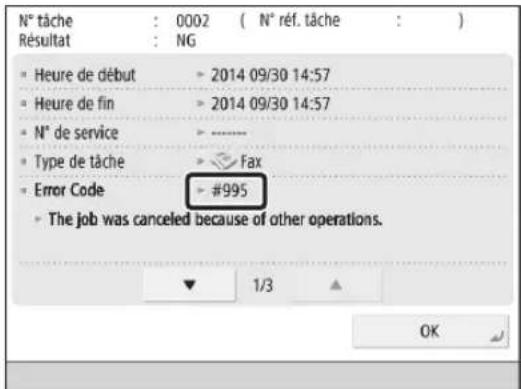

REMARQUE
Les codes d'erreur sont également imprimés dans la colonne Résultats de divers rapport, tels que le Rapport de gestion des communications.
| HIDROGEN TYPEN | HEMATICITY | TYPE | AORF | DETAILIS DES CONNEX | RESULTAT |
| N/A/1000 | N/A/1000 | DISTRIBUTION | N/A/1000 | N/A/1000 | NO NO |
| N/A/1000 | N/A/1000 | DISTRIBUTION | N/A/1000 | N/A/1000 | NO NO |
| N/A/1000 | N/A/1000 | DISTRIBUTION | N/A/1000 | N/A/1000 | NO NO |
| N/A/1000 | N/A/1500 | DISTRIBUTION | N/A/1500 | N/A/1500 | NO NO |
| N/A/1000 | N/A/1500 | DISTRIBUTION | N/A/1500 | N/A/1500 | NO NO |
Le message "Contacter SAV." est affché

Prendre contact avec le revendeur agreé Canon local
En cas de défaillance conduisant au dysfonctionnement de la machine, un écran s'affiche et l'opérateur est invite à contacter un revendeur Canon agrée local. Si un écran s'affiche, contacter le revendeur. Pour plus d'informations, voir la section "Avant de contacter un revendeur Canon agrée local" à la page 27.


Si la fonction Imprimer ou Lire ne donne pas les résultats attendus
La fonction selectionnelle n'est pas disponible. Appuyer sur [Menu principal] pour revenir au menu correspondant.
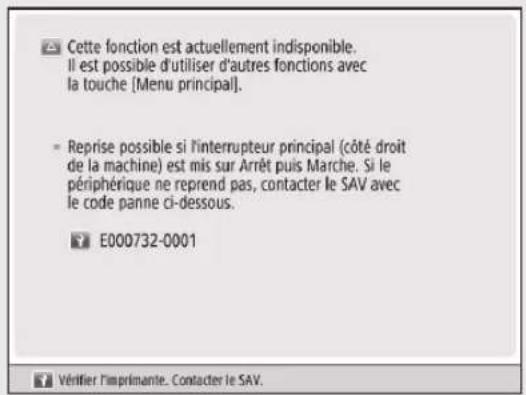

Si un message apparait sur l'afficheur tactile
Si le message "Contacter SAV." s'affiche au bas de l'afficheur tactile, il se peut que la machine reste opérationnelle, suivant la fonction utilisée. Pour plus d'informations, consulter le tableau de la page suivante.
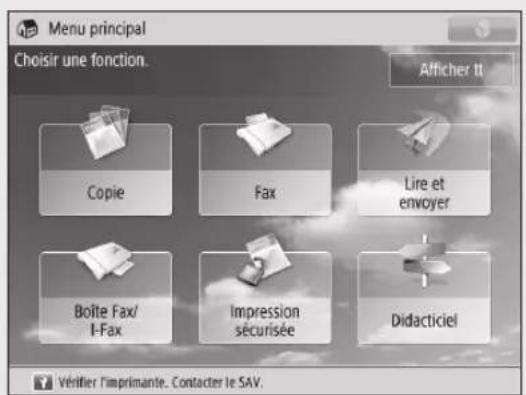
| Fonctions disponibles | Lorsque la fonctionImpression estrestreinte | Lorsque lafonction Lectureest restreinte |
| Copie -- | ||
| Fax | ✓1 | - |
| Lire et envoyer | ✓ | - |
| Lire et ménoriser | ✓ | - |
| Accès fichiers enregistrés - | ✓*2 | |
| Boîte Fax/I-Fax - | ✓ | |
| Impression sécurisée - | ✓ | |
| Scanner - | ✓ | |
| Web Access | ✓ | ✓ |
| Raccourci vers Régliages/Enregistrement | - | - |
| Didacticiel | ✓ | ✓ |
| iW Function Flow -- | ||
| Analyseur de codes de lecture documeints*3 | ✓ | ✓ |
| Application MEAP*4 | ✓ | ✓ |
| Menu rapide*5 | ✓ | ✓ |
| Ecran Suivi statut/Annulation | ✓6 | ✓ |
| Régliages/Enregistrement -- | ||
| Interface utilisé distante*7 | ✓ | ✓ |
1 L'envoi d'un fax depuis un ordinateur n'est pas disponible.
2 Dans l'écran Modifier fichier, [Ajout. fichiers (Lire et memoriser)] n'est pas disponible.
3 La fonction Analyseur de codes de lecture de documents est fournie avec le Kit de verrouillage des sans.
4 Disponible en installerant chaque application MEAP. La disponibilité est sujette aux fonctions restreintes.
5 La disponibilité des boutons méorises est sujette aux fonctions restreintes.
6 Les éléments [Imprimer la liste] dans l'écran du journal des tâches et [Mémoriser] dans l'écran Consommables ne sont pas disponibles.
7 Il se peut que certains menus ne soient pas disponibles selon les fonctions restreintes.

Avant de contacter un revendeur Canon agréé local
Mettre l'interrupteur principal sur Arrêt, puis de nouveau sur Marche. S'il est toujours impossible de mener à bien l'opération, suivre la procédure ci-dessous pour contacter le revendeur Canon agréé local.

IMPORTANT
Lorsque I'on met l'interrupteur principal sur Arret alors qu'une tache est en attente d'impression, celle-ci est effacee.
01 Prendre note du code affiché à l'écran.
02 Mettre la machine hors tension et deconnecter la fiche du cordon d'alimentation de la prise secteur.
03 Vérifier le nom du produit et contacter le revendeur Canon agréé local.
Problème au niveau des résultats d'impression

Bouclage de papier
Cause
Les réglages papier ne correspondant pas au papier charge.
Solution
Vérifier les réglages papier sous [Consmbls./Autres] dans [Suivi statut/Annulation]. Si les réglages papier ne correspondant pas au papier charge, les modifier afin de corriger le problème.

REMARQUE
Le papier charge dans les cassettes et le plateau multifonctions peut etre configure sous (Réglages/Enregistrement) [Preférences] [Réglages papier]. Pour plus d'informations, consulter le Manuel électronique.
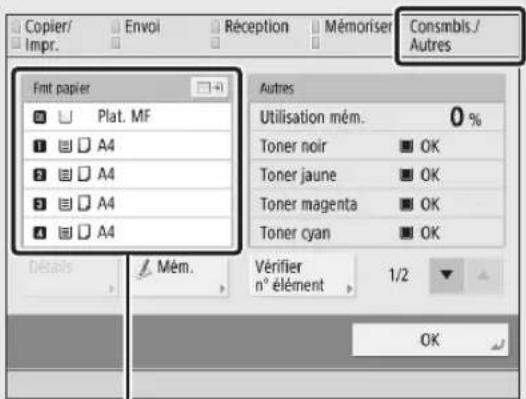
Réglages papier

Des irregularités apparaisent sur les images/Les images sont pâles
Cause
Les réglages des demi-teintes, de la densité et des couleurs doivent être ajustés.
Solution
Régler la machine en utilisant (Réglages/Enregistrement) → [Réglage/Maintenance] → [Régl. auto demi-teintes].

Des traces apparaisent sur les images
Cause
La zone de lecture du chargeur de documents est sale.
Solution
Nettoyer la zone de lecture du chargeur de documents. Pour plus d'informations sur le nettoyage de cette zone de lecture, voir la section "Nettoyage de la zone de lecture du chargeur de documents", à la page 18.
Cause
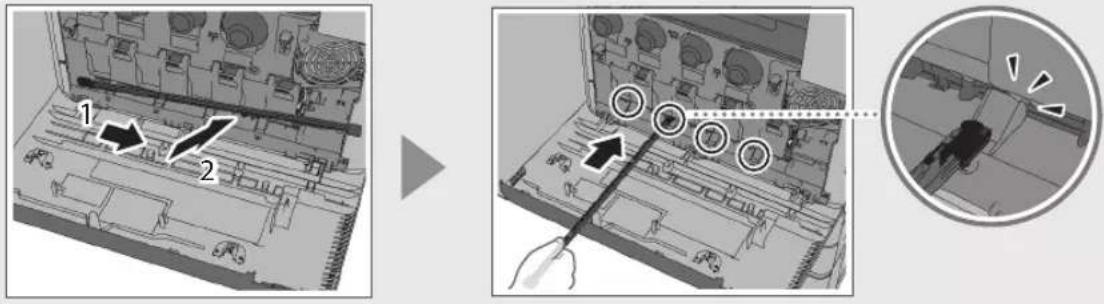
La vitre antipoussiere est sale.
Solution
Utiliser l'outil de nettoyage de la vitre antipoussiere fourni avec la machine pour nettoyer les quatre zones illustrées ci-dessous.
Cause
Les rouleaux du chargeur sont sales.
Solution
Nettoyer les rouleaux en utilisant (Réglages/Enregistrement) [Réglage/Maintenance] [Nettoyer chargeur].
Cause
L'intérieur de la machine est sale.
Solution
Nettoyer l'intérieur de la machine en utilisant (Réglages/Enregistrement) → [Réglage/Maintenance] → [Nettoyage interne machine].
Cause
Les guides coulissants ne sont pas positionnés correctement.
Solution
Régler les guides en fonction du format papier.

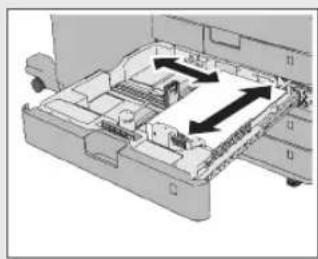
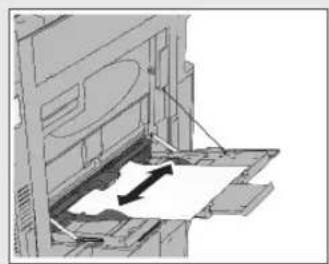
Cassette 1 Cassettes 2, 3 et 4 Plateau multifonctions
Cause
Les réglages papier ne correspondent pas au papier charge.
Solution
Vérifier les réglages papier sous [Consmbls./Autres] dans [Suivi statut/Annulation]. Si les réglages papier ne correspondent pas au papier charge, les modifier afin de corriger le problème.

REMARQUE
Le papier charge dans les cassettes et le plateau multifonctions peut etre configure sous (Réglages/Enregistrement) [Prefrences] [Reglages papier]. Pour plus d'informations, consulter le Manuel electronique.
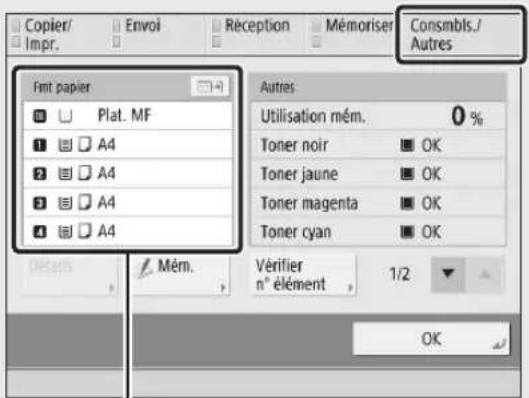
Réglages papier

Les couleurs sont décalées
Régler la machine en utilisant (Réglages/Enregistrement) → [Réglage/Maintenance] → [Correction auto écarts couleur]. Pour plus d'informations, consulter le Manuel électronique.
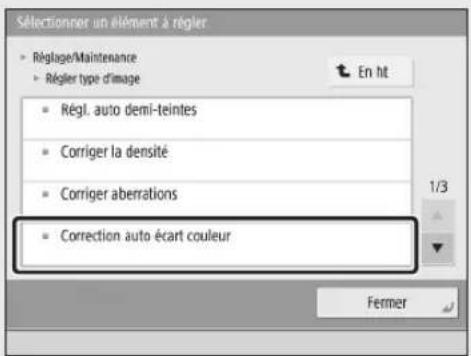

Les couleurs sont trop claires/La qualité des couleurs est médiocre
Exécuter [Réglage complet] sous (Réglages/ Enregistrement) [Réglage/Maintenance] [Régl. auto demi-teintes]. Si le problème persiste, ajuster la densité à l'aide du réglage [Densité] de chaque fonction. Pour plus d'informations, consulter le Manuel électronique.
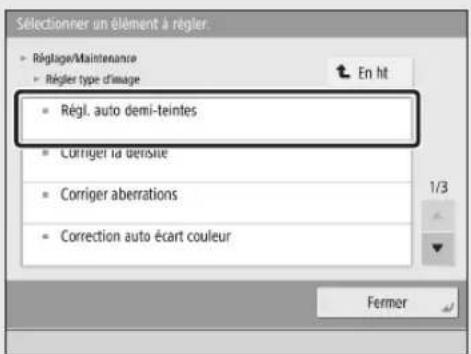

Phénomène de bavure
Régler
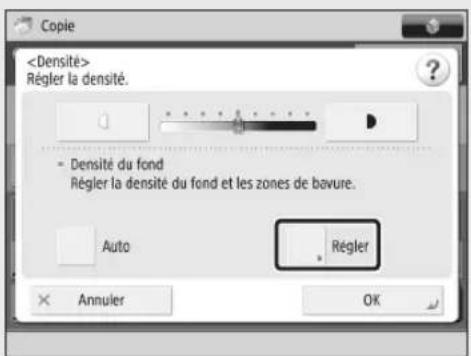

Les documents ne sont pas imprimés au format spécifique
Cause
Les réglages papier définis dans le pilote d'imprimante ou l'application différent du papier charge.
Solution
Vérifier les réglages papier sur l'écran [Options d'impression] du pilote d'imprimante et les faire correspondre avec le papier charge.

Le recto et le verso d'un document sont inversés
Cause
L'orientation du papier est incorrecte ou le papier est charge avec les faces recto et verso inversées.
Solution
Charger le papier avec la bonne orientation.
Pour plus d'informations sur le chargement de papier dans des cassettes, voir la section "Chargement de papier" à la page 36.
Pour plus d'informations sur le chargement de papier dans le plateau multifonctions, voir la section "Impression sur papier spécial" à la page 21.
Pour plus d'informations sur le chargement d'enveloppes, voir la section "Impression sur enveloppes" à la page 20.


2
Entretien périodique
Chargement du papier 36
Chargement du papier dans une cassette 36
Verification des types de papier pris en charge 38
Pièces de rechange 39
Remplacement de la cartouche du cachet (pour le chargeur)...40
Remplacement de la réserve d'agrafes de l'ensemble d'agrafage (Module de Finition agrafage-U1/Module de Finition P.A.C.-U1) 41
Remplacement de la cartouche d'agrafes dans l'agrafeuse avec pique à cheval (Module de finition P.A.C.-U1) 43
Remplacement de la réserve d'agrafes (Module de finition interne-G1) 45
Remplacement de la cartouche de toner 47
Remplacement du receptacle de toner usage 50
Remplacement du tambour 52
Consommables 55
Papier recommandé 55
Toner 55
Tambour 56
Cartouche d'encre de marquage 56
Cartouche d'agrafes 56
Consommables Canon 56
Chargement du papier
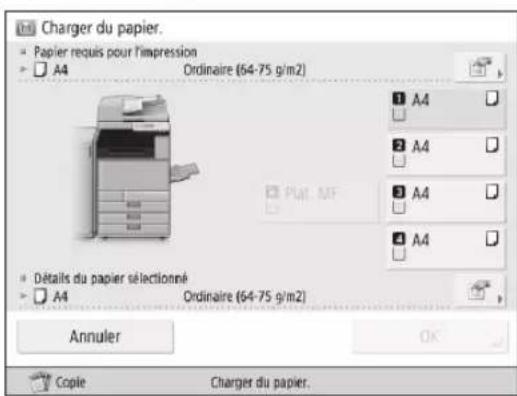
S'il n'y a plus de papier selectionné ou si la cassette du papier selectionné ne contient plus de papier pendant l'impression, un écran invitant à charger le papier apparait sur l'afficheur tactile.
ATTENTION
Lors de la manipulation du papier, veiller à ne pas se couper avec les bords du papier.
Chargement du papier dans une cassette
Lorsque l'on charge du papier dans la cassette pour la première fois, ou si un message s'affiche sur l'afficheur tactile et vous demande de charger du papier, suivre la procédure ci-après.
0IMPORTANT
Un écran invitant à approvisionner la machine en papier s'affiche également si la cassette est mal introduite. S'assurer que la cassette est bien en place.
Ne pas charger les types de papier suivants dans les cassettes. Cela risque de provoquer un bourrage papier.
-Papierboucle ou froissé
- Papier fin
-Papier preimprimé à l'aide d'une imprimante à transfert thermique
-Verso d'un papier qui a ete preimprime a laide d'une imprimante a transfert thermique
Aérer la pile de papier avant de la charger. Cela s'applique tout particulièrement aux papiers fin, recyclé, préperforé et écais.
Ne pas introduire de feuilles ou d'autres objets dans les parties de la cassette non occupées par la pile de papier. Cela risquerait de provoquer un bourrage papier.
A l'impression en mode Agrafage, ne pas-retirer les feuilles de sortie attendant d'etre agrafees.
(L'impression et l'agrafage reprendront une fois le bourrage papier.)
REMARQUE
Mémoriser le format et le type de papier charge dans [Réglages papier], sous [Preférences] (Réglages/Enregistrement).
I'est possible d'utiliser des formats de papier personnalisés. (Voir Manuel électronique >Réglages/Enregistrement.)
I est possible de nommer, de memoriser et de modifier des types de papier personalisés. (Voir Manuel électronique >Réglages/Enregistrement.)
Les Cassettes 3 et 4 peuvent être utilisées si le Socle double cassette-AL1 en option est installé.
Pour plus d'informations sur les papiers pris en charge, voir Manuel électronique > Opérations de base.
Si un message invitant àmettre du papier s'affiche avant la fin du tirage, les impressions restantes sont automatiquement effectuees après chargement du type de papier approprié. En cas de changement de cassette, les impressions restantes sont effectuees après selection de [OK].
Appuyer sur [Annuler] pour annuler l'impression.
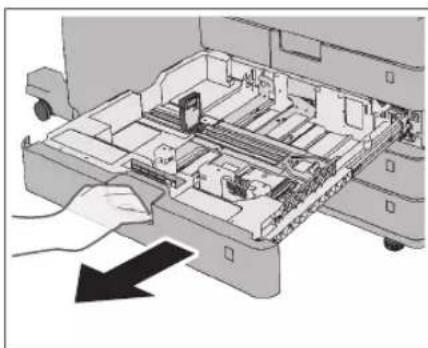
01 Saisir la poignee et faire glisser la cassette jusqu'à la butée.
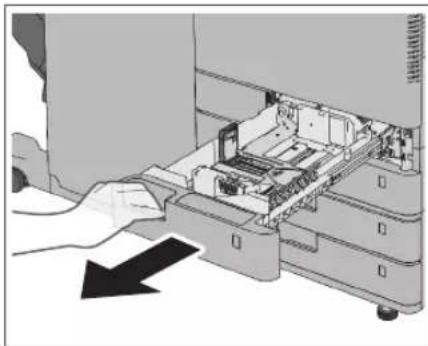
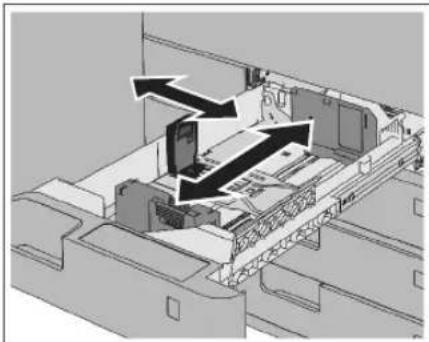
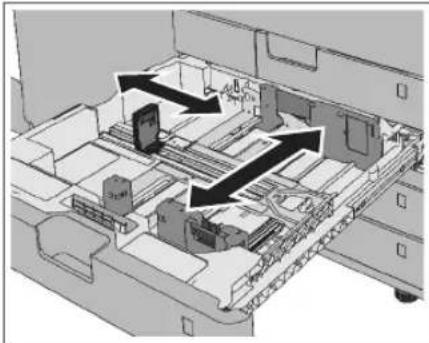
02 Lors du premier chargement du papier dans la cassette, ou en cas de modification du format de papier, régler la position des guides de la cassette.
- Faire glisser le guide létal gauche tout en pinceant la partie supérieure pour l'aligner sur le repère correspondant au format de papier souhaité.
- Faire glisser le guide avant tout en pincant la partie supérieure pour l'aligner sur le repere correspondant au format de papier souhaite.

IMPORTANT
Faire glisser les guides jusqu'à ce qu'un déclic se fasse entendre. Si les guides gauche et avant ne sont pas alignés correctement, le format papier indiqué sur l'afficheur tactile sera errone. Il est également nécessaire de régler correctement les guides afin d'éviter les bourrages papier, les impressions sales ou l'encrassement de l'intérieur de la machine.

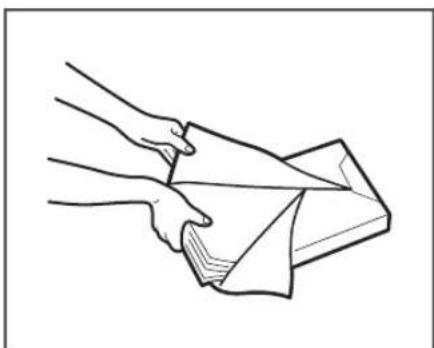
Preparer le papier à charger.
Ouvrir l'emballage du papier et dégager la pile.


REMARQUE
Pour des impressions de qualite, utiliser le papier recommendé par Canon.
Déramer plusieurs fois les feuilles juste avant de les charger, puis aligner leurs bords pour faciliter l'alimentation.

Charger la pile de papier dans la nette.
- Veiller à ce que le réglage du format papier de la cassette corresponde bien au papier charge dans cette dernière.
- Placer la pile de papier contre le bord droit de la cassette.
- Repousser delicatement la cassette dans la machine.
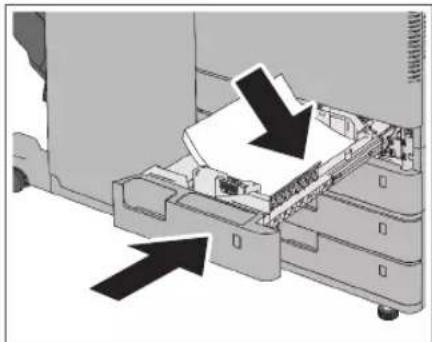
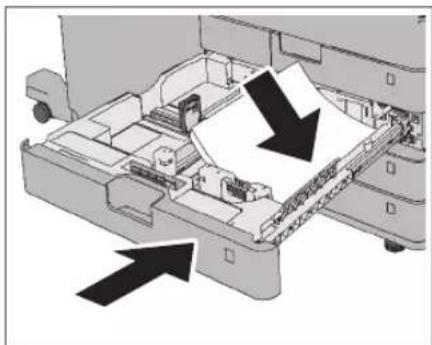

ATTENTION
Lors de la remise en place de la cassette, veiller à ne pas se coincer les doigts.

IMPORTANT
Le papier recourbé doit être aplani avant d'être charge dans la cassette.
n'est pas possible de faire des copies ou d'imprimer lorsque la pile de papier depasse le repere de capacité ou quand la cassette de papier est mal insereedans la machine.
Sassurer que la hauteur de la pile de papier ne depasse pas le repere de capacité (
Toujours vérifier l'installation des cassettes.

REMARQUE
Chaque cassette peut contenir jusqu'à 550 feuilles de papier de 80g / m^2 ou 640 feuilles de papier de 64g / m^2
Suivre les instructions eventuellesment indiquees sur l'emballage du papier, qui concernent son chargement.
La face du papier à imprimer doit être tournée vers le haut dans la cassette.
Les feuilles peuvent se chevaucher lors du chargement du papier ou un bourrage papier risque de se produit, selon la surface de coupe du papier. Il est possible de réduire l'effet de la surface de coupe en modifiant l'orientation du papier et en le chargeant à nouveau.
Remetre le papier qui ne serait pas utilise dans son emballage et le conserver dans un endroit sec à l'abri du soleil.
Si le papier vient à manquer et que l'impression s'arrête,charger une nouvelle pile de papier.
L'impression reprend des que la nouvelle pile de papier a ete chargee.
A l'impression sur du papier humide, la zone de sortie peut evacuer la vapeur de la machine en raison de la température élevée lorsque le toner est appliqué sur le papier. Ceci n'est pas un dysfonctionnement. (Cette situation survient dans des pieces à bassé température.)
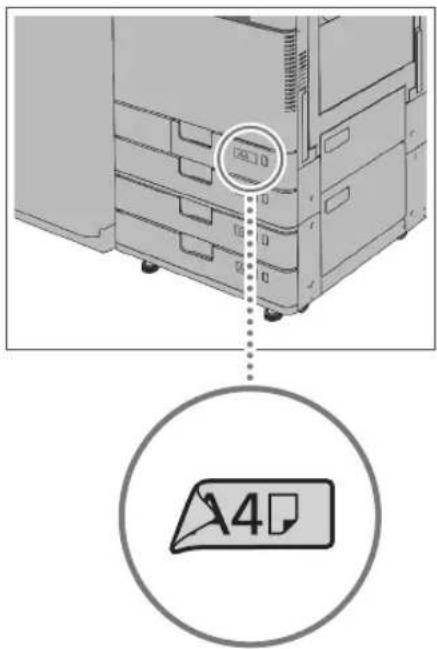
05 Lors du premier chargement du papier dans la cassette, ou en cas de modification du format de papier, apposer une étiquette du format papier sur la cassette.

IMPORTANT
Les étiquettes de format papier fournies avec la machine incluent des formats papier non pris en charge par la machine.
06 Si le papier a eté changé, mémoriser le format et le type du papier charge.
Mémoriser le format et le type du papier charge dans la cassette dans [Réglages papier] sous [Préférences] (Réglages/Enregistrement). Pour plus d'informations, voir Manuel électronique > Réglages/Enregistrement.
Vérification des types de papier pris en charge
Pour plus d'informations sur les types de papier pris en charge, voir Manuel électronique > Opérations de base.
Pièces de rechange
Cette section décrit les pieces qui doivent être remplacées avec le temps et fournir leurs numérios d'article. N'utiliser une piece de rechange qu'après avoir vérifié son numéro.
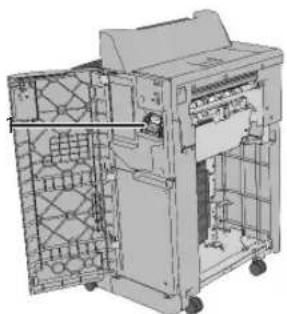
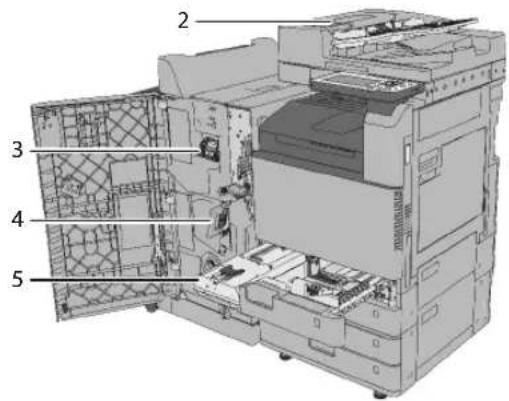
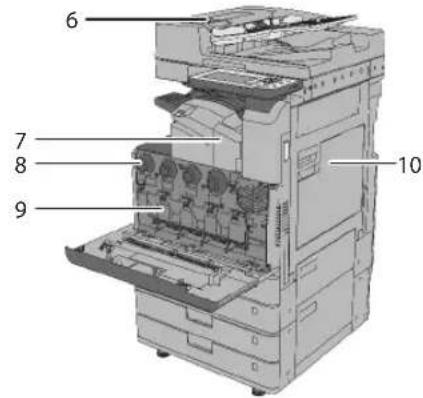
1 Réserve d'agrafes pour le Module de Finition agrafage-U1
Numero de piece: Agrafes-J1
2 Cartouche d'encre de marquage
Numero de piece:
Cartouche d'Encre de Marquage-C1
3 Réserve d'agrafes pour le Module de Finition P.A.C.-U1
Numero de piece: Agrafes-J1
4 Cartouche d'agrafes pour le Module de Finition P.A.C.-U1
Numero de piece:
Agrafes-D2
Agrafes-D3
5 Réceptacle de toner usage
Numero de piece:WT-202
6 Rouleau de prise-papier CAD/Rouleau de séparation
Numero de piece: DR-202
7 Réserve d'agrafes pour le Module de Finition interne-G1
Numero de piece: Agrafes-P1
8 Cartouche de toner
Numero de piece:
Canon C-EXV 49 Toner Black (Noir)
Pour les instructions relatives au remplacement des éléments 1, 2, 3, 4, 5, 7, 8 et 9, voir la page suivante. Des liens vers des instructions de remplacement des éléments 6 sont disponibles sur la page d'accueil du Manuellectronique. Pour les instructions relatives au remplacement des éléments 10, se reporter à la boîte d'emballage de l'ensemble de fixation.
Remplacement de la cartouche du cachet (pour le chargeur)
ll est possible de marquer les originaux transmis par l'intermediaire du chargeur pour confirmer leur envoi. La cartouche doit etre remplacement lorsque le marquage est faible ou invisible.
ATTENTION
Lors du remplacement de la cartouche, faire bien attention de ne pas se salir avec le toner. En cas de contact avec les mains ou les vêtements, laver immédiatement à l'eau froide.
REMARQUE
En cas d'utilisation de l'imagRUNNER ADVANCE C3320, le chargeur (CRV-AQ1) est un produit en option.
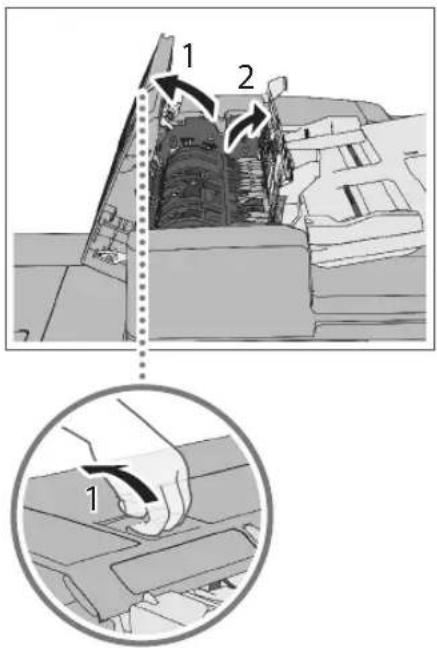
01 Ouvrir les capots.
- Tirer le levier ouvrir le capot du chargeur.
- Ouvrir le capot interne en le tenant par sa languette.
02 Charger la cartouche du cachet.
- Retirer la cartouche à l'aide de pinces (brucelles).
- Introduire la nouvelle cartouche avec les pinces, jusqu'à ce qu'un déclic se fasse entendre.
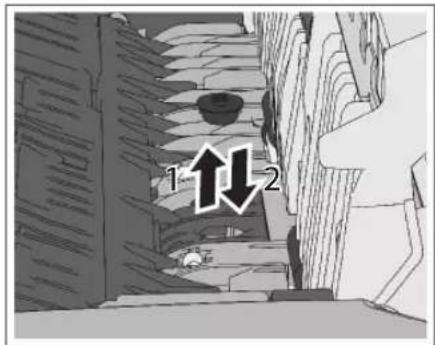
0IMPORTANT
Vérifier que la cartouche ne dépasse pas de son logement.
Si la cartouche n'est pas bien introduite, des bourrages risquent de se produit.
03 Fermer les capots.
- Refermer le capot interieur.
- Fermer le capot du chargeur.
ATTENTION
Lors de la fermeture des capots, veiller à ne pas se coincer les doigs.
Remplacement de la réserve d'agrafes de l'ensemble d'agrafage (Module de Finition agrafage-U1/Module de Finition P.A.C.-U1)
Lorsque l'ensemble d'agrafage du Module de Finition agrafage-U1 ou du Module de Finition P.A.C.-U1 est sur le point de manquer d'agrafes et que la réserve d'agrafes de l'ensemble d'agrafage doit être remplaee, un message apparait sur I'afficheur tactile. Suivre la procedure decrite ci-dessous pour replacer la réserve d'agrafes.

IMPORTANT
Retirer la languette orange qui retient les agrafes après avoir place le boitier dans la cartouche.

REMARQUE
Le Module de Finition agrafage-U1 et le Module de Finition P.A.C.-U1 sont des produits en option.
Est recommanded d'anticiper les commandes de reserves d'agrafes apres d'un revendeur Canon agree.
Utiliser uniquement des boitiers de cartouche d'agrafes concus pour cette machine.
01 Ouvrir la porte avant du module de finition.
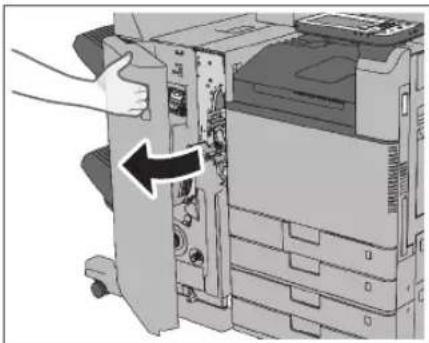
Module de Finition P.A.C.-U1
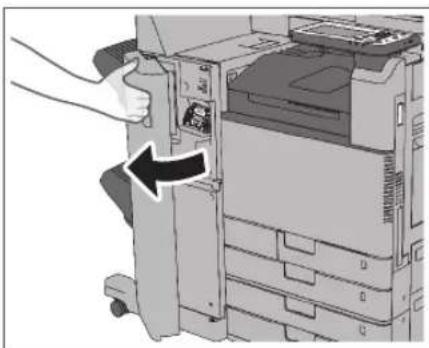
Module de Finition agrafage-U1
02 Extraire la cartouche d'agrafes.
- Tenir la partie verte et tirer vers le haut pour déverrouiller le cartouche d'agrafes.
- Extraire la cartouche d'agrafes.
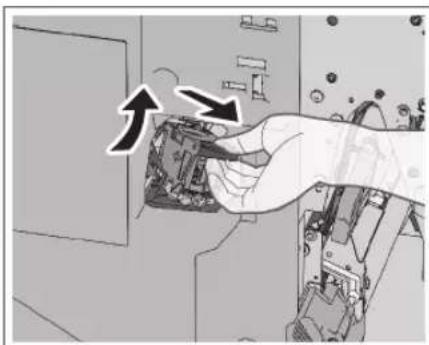
03 Extraire le boitier de la cartouche d'agrafes.
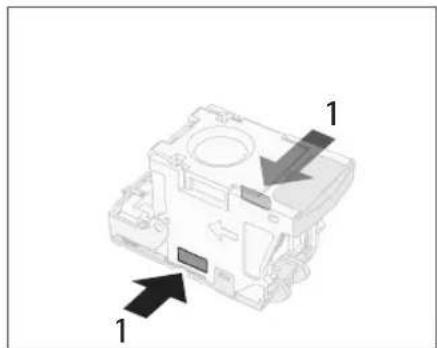
- Appuyer sur les zones portant la mention PUSH de part et d'autre de la cartouche d'agrafes.
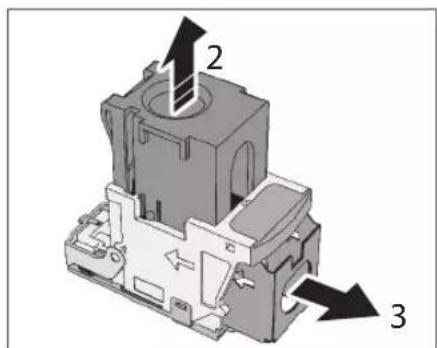
- Relever la partie transparente.
- Sortir le boitier d'agrafes vide.
04 Retirer le nouveau boitier d'agrafes de sa boite.
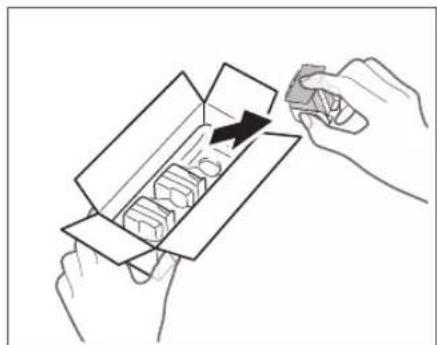
0IMPORTANT
Ne jamais extraire la languette qui retient les agrafes avec une étiquette avant de placer la cartouche dans le boitier.
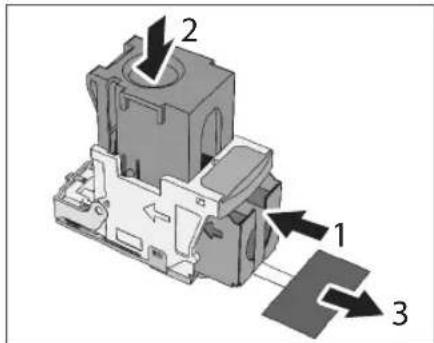
05 Insérer un nouveau boitier d'agrafes dans la cartouche.
- Introduire une nouvelle réserve d'agrafes.
- Abaisser la partie transparente.
- Tenir la lanquette et la tirer horizontally.
0IMPORTANT
Un seul boitantier peut etre insere a la fois.
Ne jamais tirer en biais, car la languette pourrait se casser, mais tirer horizontally.
06 Remetre en place delicatement la cartouche d'agrafes dans le module de finition et appuyer fermement jusqu'à enclenchement.
07 Fermer la porte avant du module de finition.
ATTENTION
Lors de la fermetre de la porte avant du module de finition, veiller à ne pas se coincer les doigts.
REMARQUE
Une fois la portefermée, l'ensemble d'agrafage peut automatiquement procéder à une opération d'agrafage "à vide" pour repositionner les agrafes.
Remplacement de la cartouche d'agrafes dans l'agrafeuse avec piqure à cheval (Module de Finition P.A.C.-U1)
Lorsque l'agrafeuse avec piqué à cheval du Module de Finition P.A.C.-U1 est sur le point de manquer d'agrafes et que la cartouche d'agrafes doit être remplaced, un message apparait sur l'afficheur tactile. Suivre la procédure décrite ci-dessous pour remplacer la cartouche d'agrafes.

IMPORTANT
Si nécessaire,sterol tout le papier de sortie du receptacle de brochures avant de remplacer la cartouche d'agrafes de l'agrafeuse avec picure a cheval.

REMARQUE
Le Module de Finition P.A.C.-U1 est un produit en option.
I est conseilé de commander les cartouches d'agrafes au revendeur agreé Canon local avant que la réserve ne soit épuisé.
Utiliser uniquement les cartouches d'agrafes prevues pour cette machine.
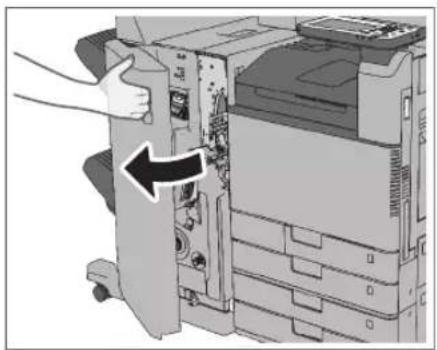
01 Ouvrir la porte avant du module de finition.
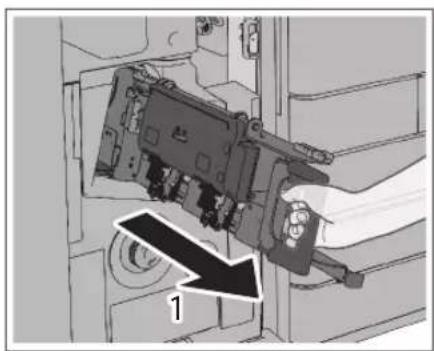
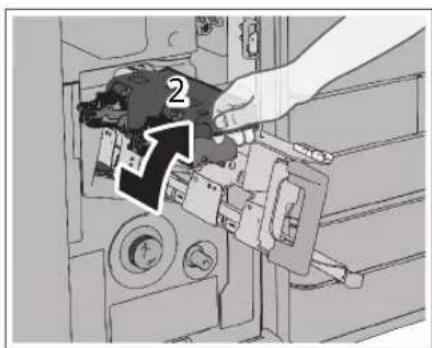
02 Sortir l'agrafeuse avec piqure a cheval.
- Saisir la poignée de l'agrafeuse avec picûre à cheval et la tirer vers soi jusqu'à ce qu'elle viennent en butée.
- Tirer vers soi l'ensemble d'agrafage de l'agrafeuse avec picurre a cheval, puis le pousser vers le haut.
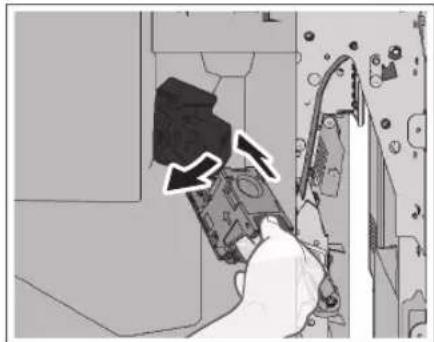
03 Extraire la cartouche d'agrafes vide.
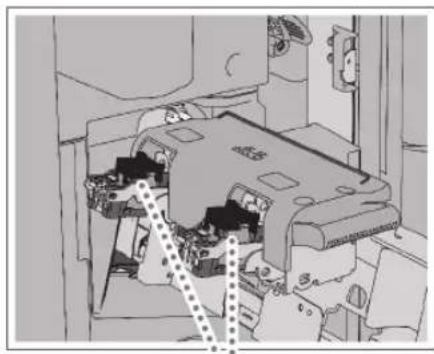
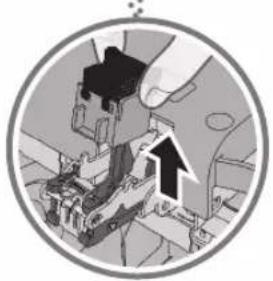
04 Préparer la nouvelle cartouche d'agrafes.
- Sortir les (deux) nouvelles cartouches d'agrafes de leur boîte.
- Retirer la partie noire située à l'extrémité, avant d'insérer la cartouche d'agrafes.
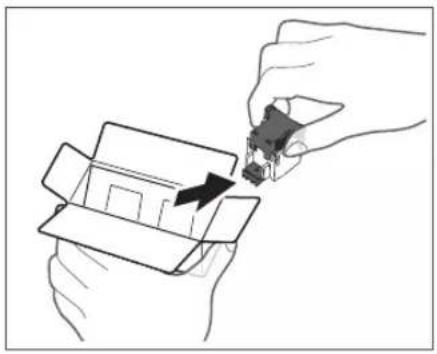
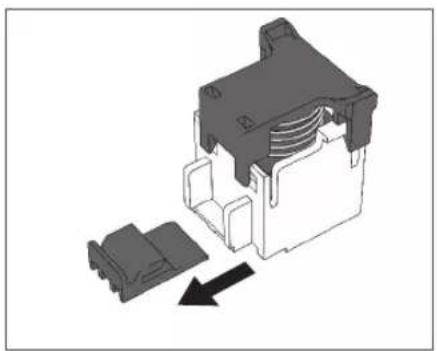
05 Introduire la nouvelle cartouche, jusqu'à ce qu'elle s'enclenche.
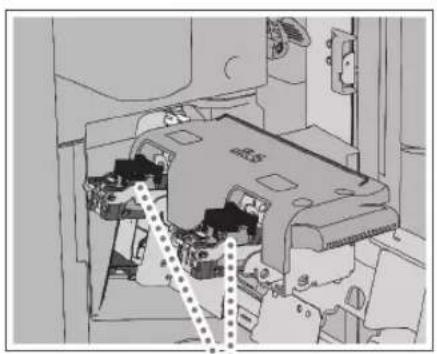
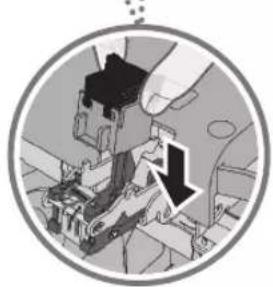
0IMPORTANT
Le remplacement des cartouches d'agrafes doit s'opérer pour les cartouches avant et arriré à la fois. Une seule cartouche peut être insérée à la fois de chaque cote.
06 Remetre en place l'agrafeuse avec piqure a cheval.
- Tirer vers soi l'ensemble d'agrafage de l'agrafeuse avec picurre à cheval, puis le pousser vers le bas à sa position initiale.
- Saisir la poignée de l'agrafeuse avec pique à cheval et la ramener dans sa position initiale.
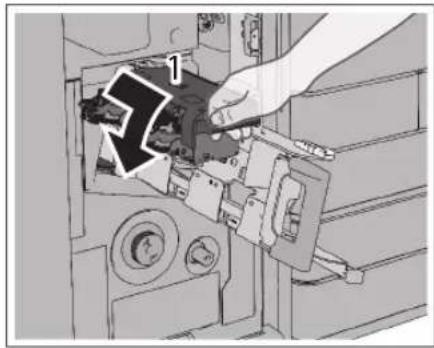
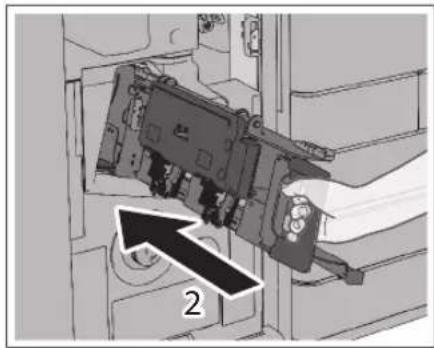
ATTENTION
Lors de la remise en place de l'agrafeuse avec piqure a cheval, veiller a ne pas se coincer les doigts.
07 Fermer la porte avant du module de finition.
ATTENTION
Lors de la fermeture de la porte avant du module de finition, veiller à ne pas se coince les doigts.
REMARQUE
Après avoir remplaced la réserve d'agrafes, veiller à replacer manuellement les agrafes dans l'agrafeuse avec pièure à cheval. Pour plus d'informations, consulter le Manuel électronique.
Remplacement de la réserve d'agrafes (Module de finition interne-G1)
Cette section déscrit la procédure de remplacement de la réserve et de la cartouche d'agrafes dans l'ensemble d'agrafage. Lorsque le Module de finition interne-G1 est sur le point de manquer d'agrafes et que la réserve d'agrafes doit être remplaee, un message apparait sur I'afficheur tactile. Suivre la procEDURE decrite ci-dessous pour remplacer la réserve d'agrafes.

REMARQUE
Le Module de finition interne-G1 est un produit en option.
I est recommanded d'anticiper les commandes de boitiers de cartouche d'agrafes aupres d'un revendeur Canon agree.
Utiliser uniquement des boitiers de cartouche d'agrafes concus pour cette machine.
01 Ouvrir la porte avant du module de finition.
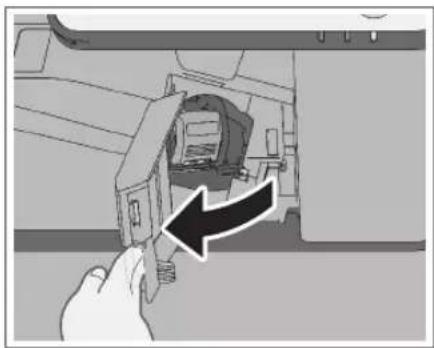
02 Retirer la cartouche d'agrafes du Module de finition.
- Pousser la partie verte vers le bas pour déverrouiller la cartouche d'agrafes.
- Soulever légèrement la cartouche d'agrafes et la sortir
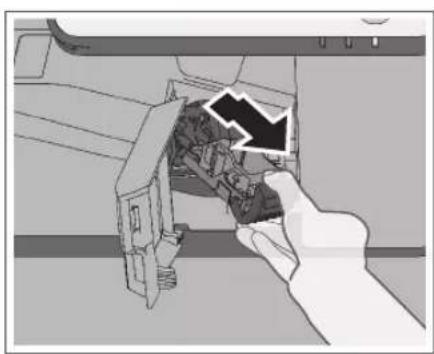
03 Extraire le boitier de la cartouche d'agrafes.
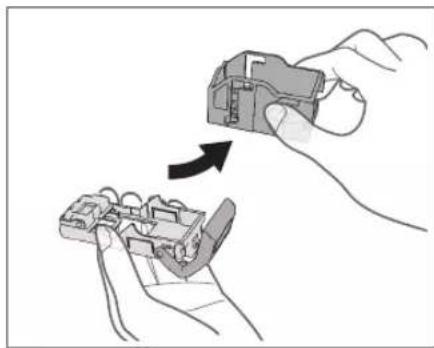
04 Retirer le nouveau boitier d'agrafes de sa boite.
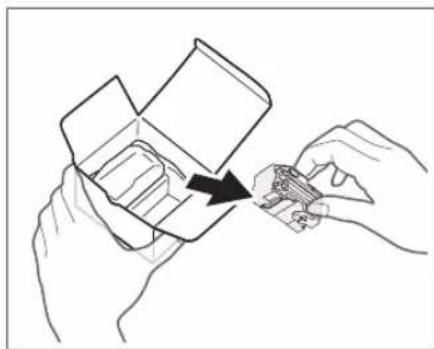
05 Insérer un nouveau boîtier d'agrafés dans la cartouche.
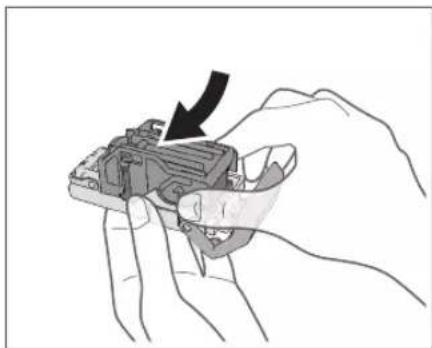
0IMPORTANT
Un seul boitier peut etre insere a la fois.
06 Enfoncer la cartouche d'agrafes dans le Module de finition jusqu'à enclenchement.
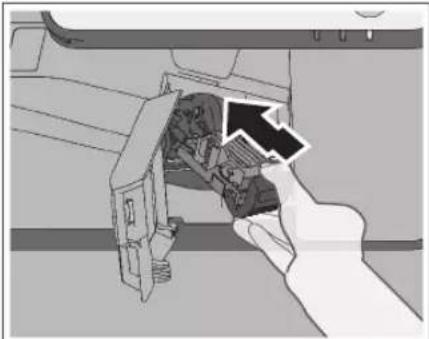
07 Fermer la porte avant du module de finition.
ATTENTION
Lors de la fermeture de la porte avant du module de finition, veiller à ne pas se coincer les doigts.
REMARQUE
Une fois la portefermée, l'ensemble d'agrafage peut automatiquement proceeder à une opération d'agrafage "à vide" pour repositionner les agrafes.
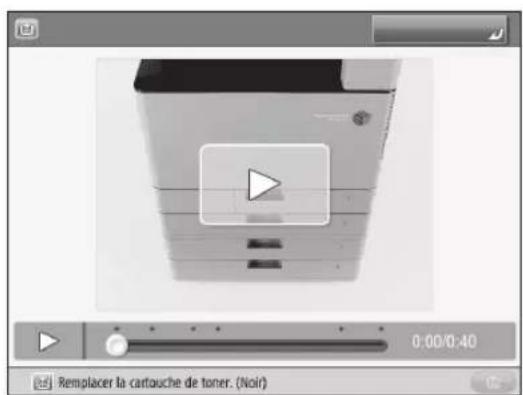
Remplacement de la cartouche de toner
Lorsque la quantité de toner restant dans la machine est faible, un message apparait sur l'affcheur tactile. Il est possible de poursuivre l'impression, mais il convient de commander une nouvelle cartouche de toner afin de pouvoir en dispose des que nécessaire.
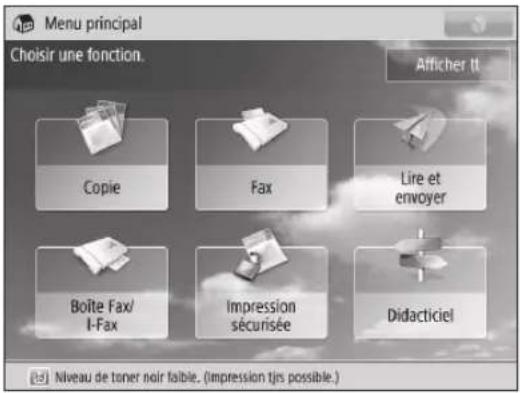
Lorsque la cartouche de toner est totalement épuisée, empêchant toute impression supplémentaire, un écran d'instruction apparait sur l'afficheur tactile et indique la procédure de remplacement de la cartouche. Suivre la procédure désrite ci-dessous pour replacer la cartouche de toner.
La sélection de [Fermer], permet d'effectuer certaines opérations, telles que le réglage des modes ou la lecture d'originaux, même si la cartouche de toner n'est pas remplaçée immédiatement.
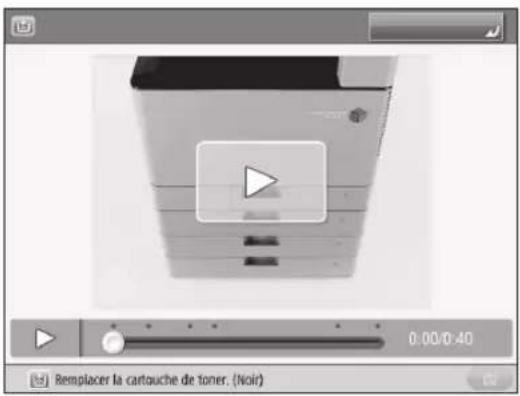

AVERTISSEMENT
Ne pas brûler ni jeter des cartouches de toner dans des flammes nues. Cela pourrait entraîner l'inflammation du toner et provoquer des brûlures ou un incendie.
Si, par mégarde, vous renversez de l'encre, prenez soin d'essuyer les gouttes d'encre à l'aide d'un chiffon doux et humide de manière à éviter toute inhalation. N'utilise jamais un aspirateur non muni de dispositifs de protection pour nettoyer l'encre gachée, sous peine d'endommager l'aspirateur ou d'entrainer une explosion des poussières en raison de décharges electrostatique.

ATTENTION
Conserver le toner hors de portee des enfants.
En cas d'ingestion de toner, consulter immediatement un meDECIN.
En cas de contact avec les mains ou les vêtements, laver immédiatement à l'eau froide. En effet, l'eau chaude fixe le toner, rendant ainsi les taches indélébiles.

IMPORTANT
Utiliser uniquement les cartouches de toner prevues pour cette machine.
Pour plus d'informations sur l'encre de marque Canon prise en charge, voir la section "Pièces de rechange", à la page 39.
Ne pas procéder au remplacement des cartouches de toner avant l'affichage du message invitant à ce remplacement.
Ne pas essayer de remplacer la cartouche de toner pendant une impression.
La couleur de toner à remplacer s'affiche sur l'afficheur tactile. Si plusieurs cartouches de toner doivent être remplacées, les remplacer dans l'ordre suivant : noir, jaune, magenta et cyan.
Si I'on decide de continuer d'imprimer ou de copier en noir et blanc après que la cartouche de toner cyan, magenta ou jaune est epuisée, ne pas retarder les cartouches de toner vides de la machine.
I est possible de régler la machine pour qu'elle affiche un message indiquant que le niveau de toner est faible. (Voir Manuel électronique > Réglages/Enregistrement.)

REMARQUE
Pour obtenir des instructions détaillées relatives au remplacement de la cartouche de toner, appuyer sur [Précédent] ou [Suivant] sur l'afficheur tactile.
Si le toner vient à manquer en cours de tirage, les impressions restantes sont automatiquement effectuees après le remplacement de la cartouche.
il reste du toner noir, il est possible de continuer la copie et l'impression en noir et blanc.
Après le remplacement des cartouches de toner, si les couleurs imprimées sont différentes de celles obtenues avant le remplacement, executer la fonction [Régl. auto demi-teintes] sous [Réglage/Maintenance]. (Voir Manuel électronique >Réglages/Enregistrement.)
01 Appuyersur
REMARQUE
Lorsque la cartouche de toner noir est totalement épuisée, cette étape est inutile.
02 Retirer la cartouche de toner de la couleur indiquée.
- Ouvrir le capot avant de la machine.
- Retirer la cartouche de toner à remplacer.
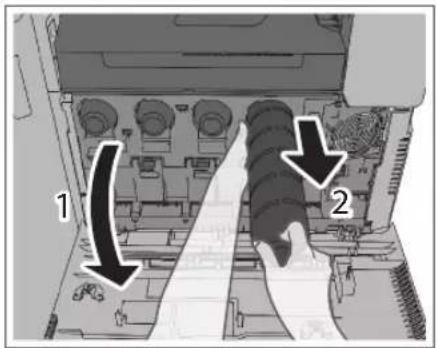
Retirer à moitié la cartouche de toner, puis la retirer complètement tout en la soutenant et en la gardant droite en mettant une main dessous.
AVERTISSEMENT
Ne pas brûler ni jeter les cartouches de toner au feu car le toner restant pourrait s'enflammer et occasionner des brûlures ou un incendie.
0IMPORTANT
Éviter tout chocol avec la cartouche, car sinon du toner risquérait de fuir de la cartouche.
03 Préparer la nouvelle cartouche de toner.
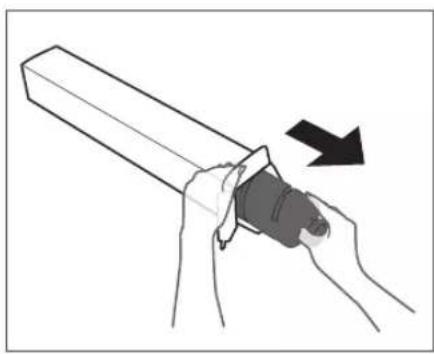
- Ouvrir l'emballage de la cartouche de toner et retirer cette dernière.
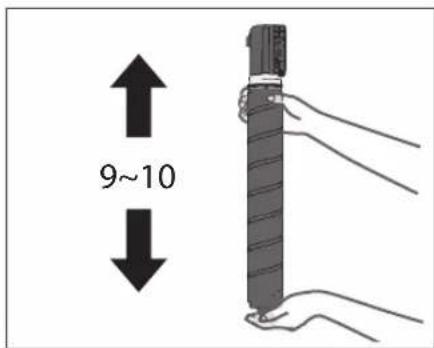
- Tenir la cartouche de toner neue à deux mains, comme le montre l'illustration, et la secouver verticalement une dizaine de fois.
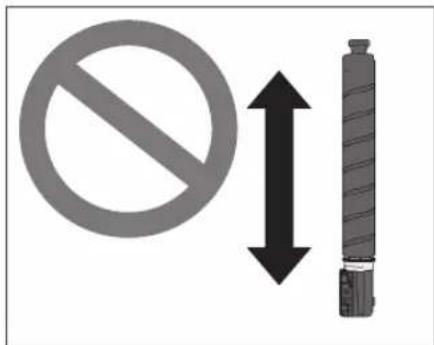
0IMPORTANT
Eviter que la partie blanche de la cartouche de toner ne soit orientée vers le bas, sans quoi le toner risquerait de ne pas sortir correctement.
04 Insérer la nouvelle cartouche de toner.
- Faire correspondre la cartouche de toner avec l'encoche dans la machine, comme illustré sur la figure.
- Pousser la cartouche de toner le plus loin possible.
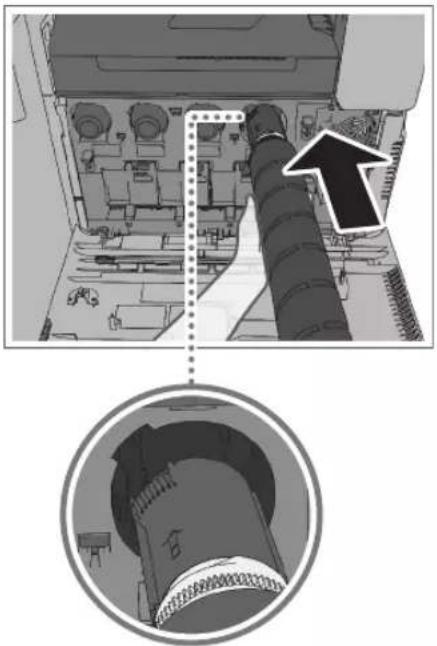

REMARQUE
Soutenir la nouvelle cartouche de toner avec une main dessous tout en l'insérant dans la machine avec l'autre main.

Fermer le capot avant de la machine.

ATTENTION
Lors de la fermetre du capot, veiller à ne pas se coince les doigts.
L'écran suivant s'affiche après le remplacement de la cartouche de toner
Après le remplacement de la cartouche de toner, il est possible que l'écran suivant s'affiche.
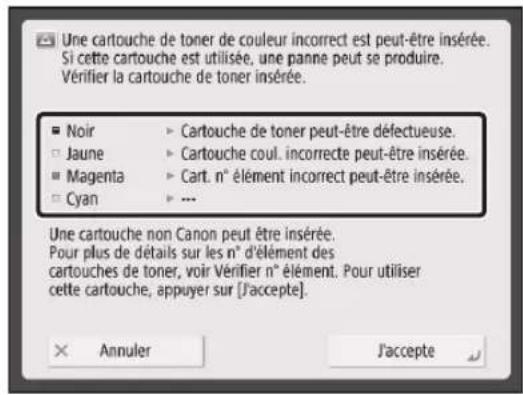
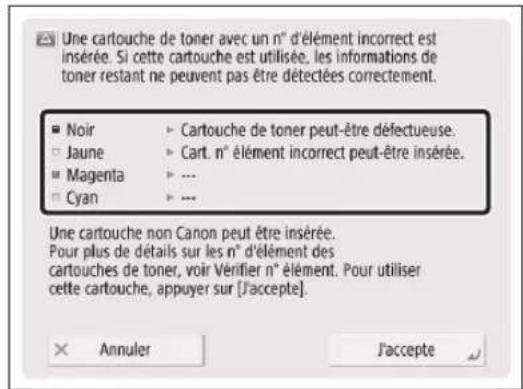
L'etat de chacune des cartouches de toner installees sur la machine est affiché dans la zone d'écran encadrée, illustrée ci-dessus.
| Message Etat | |
| Couleur cart. insérée peut-à-tre incorr. | Une cartouche de toner de mauvaise couleur est installée. |
| Réf cartouche insérée peut-à-tre incorr. | Une cartouche de toner avec le nombre d'article incorrect est installée. |
| Dysfonctionn. cart. de toner possible. | Il se peut que la cartouche de toner installée soit endommagée. |
| ---- | La bonne cartouche de toner est installée. |
Pour continuer à utiliser la cartouche de toner, appuyer sur [J'accepte]. Si l'on seLECTIONne cette option, le fonctionnement de la machine n'est pas garantit.
Pour remplacer la cartouche de toner, appuyer sur [Annuler].
En cas de doute concernant les solutions, contacter le revendeur agreé Canon local où la cartouche de toner a été achetée.
Remplacement du réceptacle de toner usage
Lorsque le réceptacle de toner usage arrive à saturation, un message apparaît sur l'afficheur tactile. Dans ce cas, il convient d'en préparer un nouveau.
Meme si le receptacle n'est pas remplaced immédiatement, il est possible de poursuivre l'impression pendant un moment. Le nombre d'impressions qu'il est alors possible de réaliser dépend de leur contenu.
Lorsque le receptacle est plein, un écran d'instruction relatif au remplacement du receptacle apparait sur l'affcheur tactile. Suivre la procédure décrite ci-dessous pour le remplacer.

AVERTISSEMENT
Ne pas brûler ou jeter les réceptacles de toner usage au feu. Ne pas stocker les réceptacles de toner usage à proximé de flammes nues, car ils pourrait alors s'enflammer et occasionner des brûlures ou un incendie.
Si, par mégarde, vous renversez de l'encre, prenez soin d'essuyer les gouttes d'encre à l'aide d'un chiffon doux et humide de manière à éviter toute inhalation. N'utilise jamais un aspirateur non muni de dispositifs de protection pour nettoyer l'encre gachée, sous peine d'endommager l'aspirateur ou d'entrainer une explosion des poussières en raison de décharges electrostatique.

ATTENTION
En cas d'ingestion de toner, consulter immediatement un medecin.
En cas de contact avec les mains ou les vêtements, laver immédiatement à l'eau froide. En effet, l'eau chaude fixe le toner, rendant ainsi les taches indélébiles.

IMPORTANT
des réceptacles de toner usage sont repris par le revendeur agreé Canon local.
Le toner usage ne doit pas etre réutilise. Ne pas mélanger de toner usage avec du toner neuf.
Utiliser uniquement les réceptacles de toner usage prévus pour cette machine.
Ne pas remplacer le receptacle de toner usage avant que le message invitant à le faire n'apparaisse sur l'afficheur tactile.

REMARQUE
Pour obtenir des instructions détaillées relatives au remplacement du réceptacle de toner usage, appuyer sur [Précédent] ou [Suisant] sur l'afficheur tactile.
Si le receptacle de toner usage doit etre remplace au cours d'une tache d'impression, les impressions restantes seront effectuees lorsque le nouveau receptacle de toner usage sera en place.

Appuyer sur


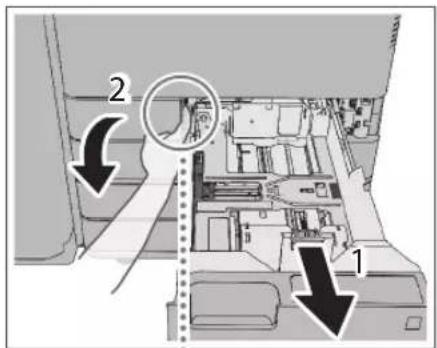
Ouvrir le couvercle de toner usage.
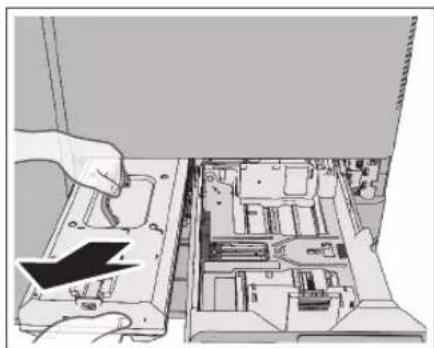
- Extraire la Cassette 1.
- Tirer sur la languette et ouvrir le couvercle du réceptacle de toner usagé.
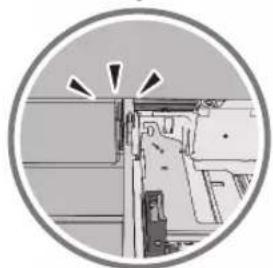

Retirer le réceptacle de toner usage.
- Saisir la poignée et sortir lentement le réceptacle de toner usage jusqu'à ce que l'intégrality de la poignée du dessus soit visible.
- Saisir la poignée du dessus et-retirer le réceptacle de toner usage.

ATTENTION
Faire attention de ne pas faire tomber le réceptacle de toner usage lors de son extraction, au risque de se blesser.
04 Préparer un nouveau réceptacle de toner usage et stocker le réceptacle de toner usage retire.
- Retirer le nouveau réceptacle de toner usage de sa boîte.
- Introduire le receptacle de toner usage dans un sac.
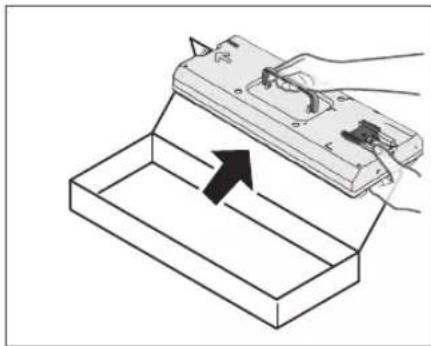
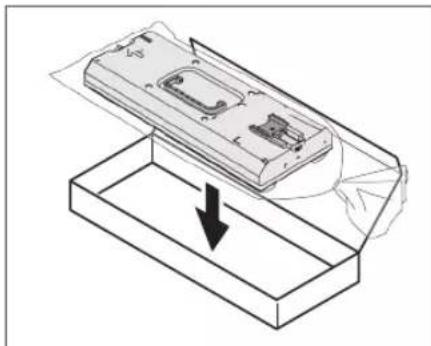
Refermer le sac (voir le diagramme) afin de ne pas renverser de toner.
05 Introduire le nouveau réceptacle de toner usage dans la machine.
- Introduire le receptacle de toner usage portant le logo Canon en haut du receptacle vers l'arriere de la machine et l'enforcer pour le charger.
- Fermer le couvercle du réceptacle de toner usage et la cassette 1.
Remplacement dutambour
Lorsque le tambour arrive en fin de vie utile et doit être remplace, un message apparait sur l'afficheur tactile. Suivre la procEDURE déscribe ci-après pour replacer le tambour. L'exemple suivant déscrit la procEDURE de remplacement du tambour 4.

IMPORTANT
Pour obtenir des impressions de haute qualité, il est recommandé de remplaner le tambour par un autre tambour de marque Canon.
Entreposer le tambour à l'écart de sources de luminère, notamment à l'écart des rayons directs du soleil.
Le fait d'entreposer le tambour dans une piece froide mais quichaufferapidement,ou dans laquelle seproduisent des variations rapides de température,provoque la formation de gouttes d'eau (condensation) à l'intérieur du tambour.
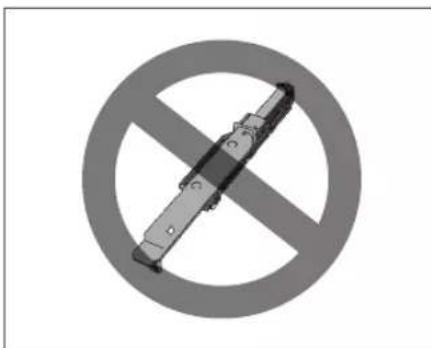
Ne pas retirer la protection orange tant que le tambour n'est pas introduit dans la machine.

REMARQUE
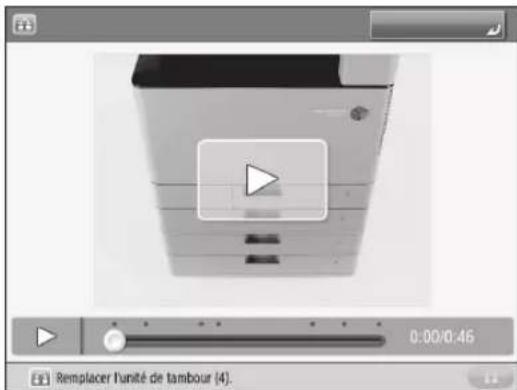
Pour obtenir des instructions détaillées relatives au remplacement du tambour, appuyer sur [Précédent] ou [Suivant] sur l'affcheur tactile.
Selon le contrat, un message invitant à replacer le tambour peut s'afficher en bas de l'afficheur tactile. Seul le tambour qui doit être replacé peut être seLECTIONné sur l'afficheur tactile. Ne pas replacer des tambours qui ne peuvent pas être seLECTIONnés.
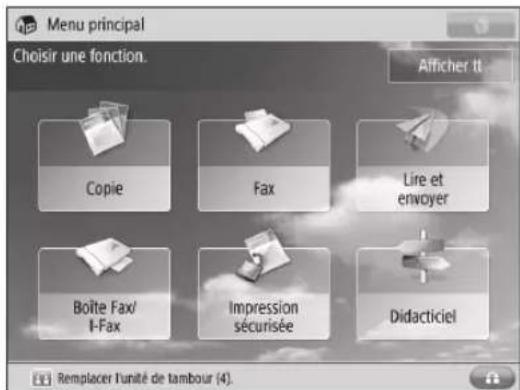
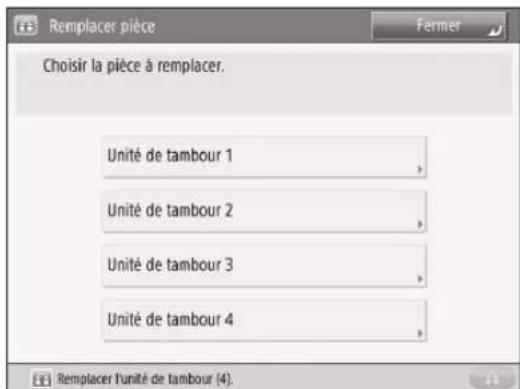
À la fermeture du capot avant de la machine après le remplacement du tambour, l'initialisation du tambour démarre automatiquement. Si plusieurs tambours doivent être replacés, ne pas ferner le capot avant de la machine tant que tous les tambours n'ont pas été replacés.
Une fois le tambour remplace, appuyer sur [Fermer].
01 Ouvrir le capot avant de la machine.
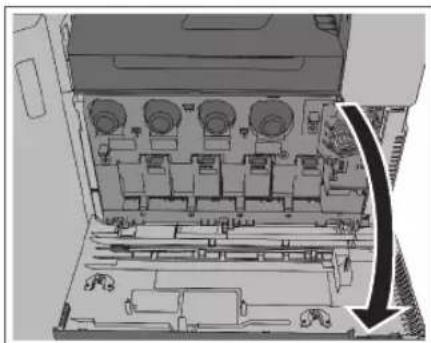
02 Ouvrir le capot du tambour.
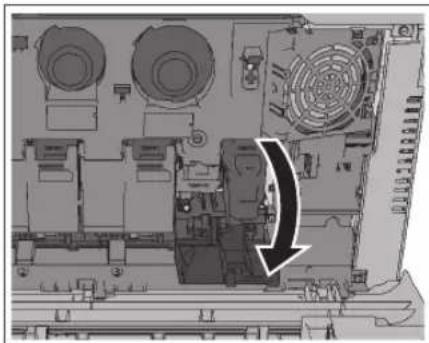
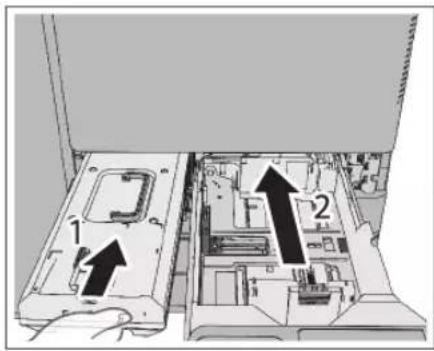
03 Retirer le tambour à replacer.
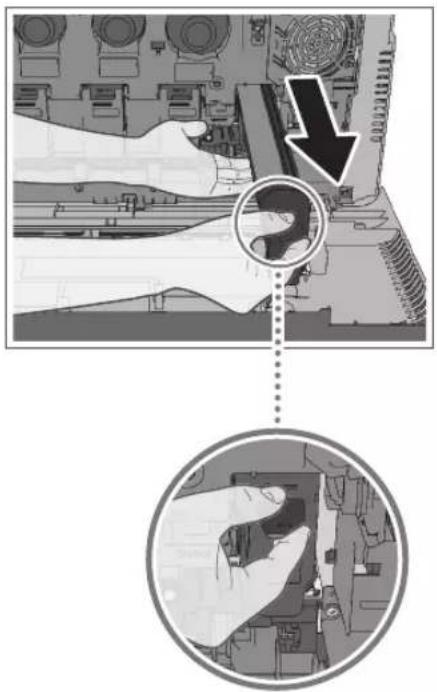
0IMPORTANT
Retirer le tambour tout en le soutenant comme illustré.
04 Préparer le nouveau tambour.
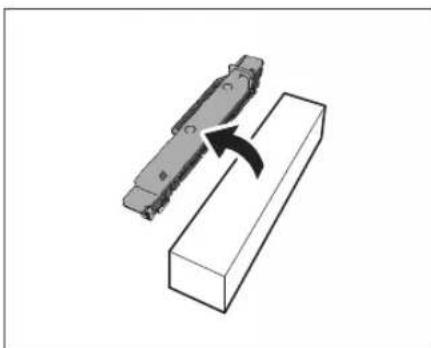
0IMPORTANT
Ne pas encore retarder la protection orange.
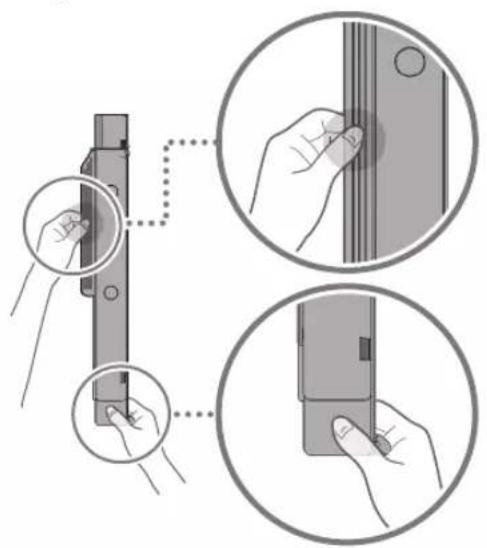
05 Tenir le nouveau tambour comme indiqué.
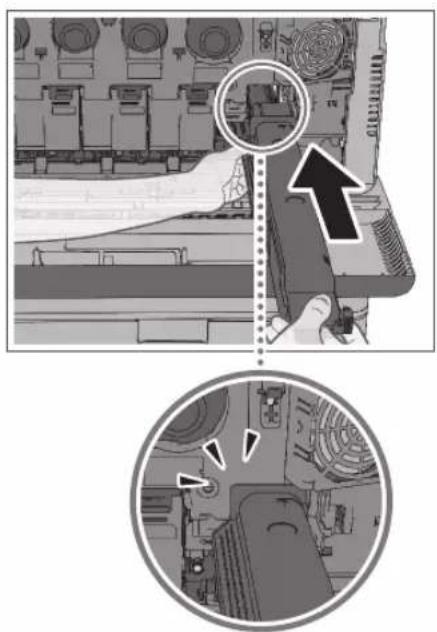
06 Introduire le nouveau tambour dans la machine enMAINENANT LA PROTECTION EN place.
REMARQUE
Introduire le tambour jusqu'à ce que le rebord de la protection touche la machine.
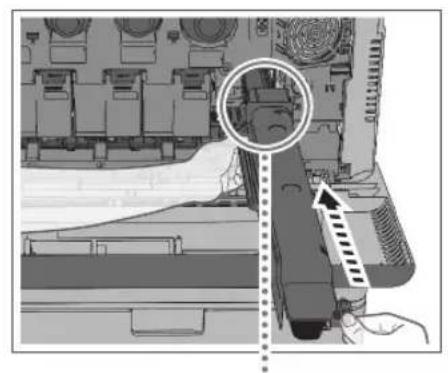
07 Repousser le levier situé sur le côté droit de la protection dans la machine.
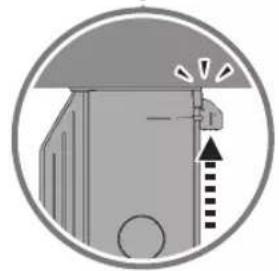
08 Retirer la protection en la tirant.
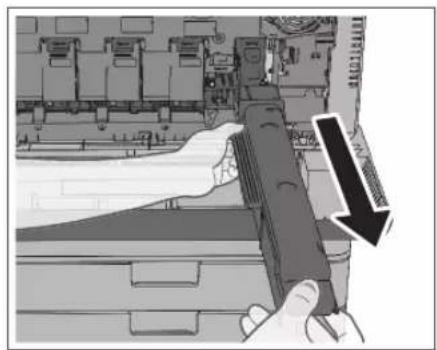
09 Pousser le tambour et vérifier qu'il ne rouge pas.
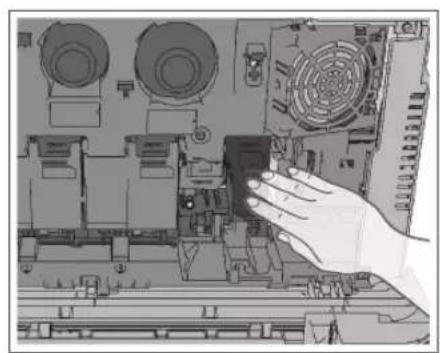
10 Fermer le capot du tambour.
ATTEMPTION
Lors de la fermeture du capot de la machine, veiller à ne pas se coincer les doigts. Cela entraînerait des blessures corporelles.
11 Suivre la procédure des étapes 2 à 10 pour remplaner tous les tambours qui doivent être remplacés, puis fermer le capot avant de la machine.
Consommables
Les consommables suivants sont disponibles auprès de Canon. Pour plus d'informations, contacter le revendeur Canon agree. Il est conseilé de ne pas attendre d'être en rupture de stock pour effectuer une commande de papier et de toner auprès du revendeur Canon.
Papier recommende
Outre le papier ordinaire (formats A3, A4 et A5), du papier recyclé, du papier couleur, des transparents (recommandés avec cette machine), du papier calque, des étiquettes et d'autres supports sont disponibles.

ATTENTION
Ne pas stocker le papier à proximé de flammes nues, car il pourrait s'enflammer et provoquer des brûlures, voire un incendie.

IMPORTANT
Certains types de papier commercialisés ne sont pas adaptés à cette machine. Contacter le revendeur/agree Canon local pour acheter du papier.
Pour éviter que l'humidité ne détirole le papier non utilisé après ouverture d'un paquet, remballer soigneusement les feuilles dans leur emballage d'origine.

REMARQUE
Pour des impressions de qualité, utiliser le papier recommendé par Canon.
Toner
Confirmez que le code sur le capot avant de la machine et le code sur l'emballage du toner d'origine sont les mêmes.
Si un message invitant à remplacer la cartouche de toner s'affiche, remplacer la cartouche usagée de la couleur affichée par une nouvelle cartouche.
Il existe quatre couleurs de toner : noir, cyan, magenta et jaune.
Il est conseilé de vérifier la couleur de toner à remplacer avant de commander du toner auprès du revendeur agrée Canon. En outre, lors du changement de cartouche de toner, s'assure que la couleur de la nouvelle cartouche correspond à celle de l'ancienne cartouche.
Utiliser uniquement les cartouches de toner prévues pour cette machine.
Pour une qualité d'impression optimale, il est recommandé de n'utiliser que de l'encre de marque Canon.
Pour plus d'informations sur les numéroes d'article de cartouche de toner disponibles pour cette machine, voir "Pièces de rechange", à la page 39.
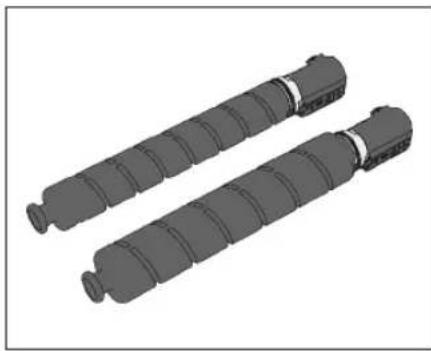

AVERTISSEMENT
Ne pas brûlér ni jeter les cartouches de toner au feu car le toner restant pourrait s'enflammer et occasionner des brûlures ou un incendie.
Ne pas stocker les cartouches de toner à proximé de flammes nues, car elles pourraient s'enflammer et occasionner des brûlures ou un incendie.
Si, par mégarde, vous renversez de l'encre, prenez soit d'essuyer les gouttes d'encre à l'aide d'un chiffon doux et humide de manière à éviter toute inhalation. N'utilise jamais un aspirateur non muni de dispositifs de protection pour nettoyer l'encre gachée, sous peine d'endommager l'aspirateur ou d'entrainer une explosion des poussières en raison de décharges electrostatique.

ATTENTION
Conserver le toner hors de portee des enfants.
En cas d'ingestion de toner, consulter immédiatement un médecin.

IMPORTANT
Stocker les cartouches de toner dans un endroit frais, à l'abri des rayons du soleil. (Conditions de stockage recommendées: températures inférieures à 30 °C et niveau d'humidité inférieur à 80 %.)
Ne pas stocker des cartouches de toner à la verticale.
[Toners : attention aux contrefaçons]
Il existe des toners Canon contrefaits sur le marché.
Leur utilisation risque d'affector la qualite de
l'impression ainsi que les performances de la machine.
Canon ne pourra etre tenu responsable d'aucun
dysfonctionnement, accident ou dommage causé par
l'utilisation de contrefactions.
Pour plus d'informations, consulter canon.com/ counterfeit.
Tambour
En cas de remplacement du tambour par un neuf, veiller à n'utiliser que des tambours concus pour être utilisés avec la machine.
Pour une qualité d'impression optimale, il est recommandé de n'utiliser que des tambours de marque Canon.
Pour plus d'informations sur les numéroes d'article de tambour disponibles pour cette machine, voir la section "Pièces de rechange", à la page 39.
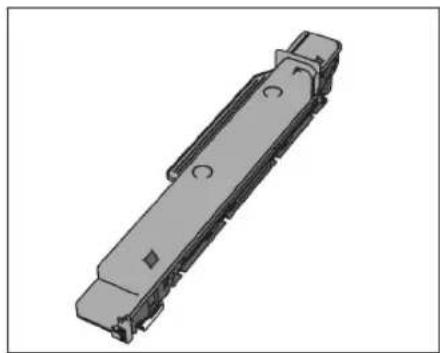

ATTENTION
Pour les porteurs d'un stimulator cardiaque: ce tambour émet un flux magnétique de faible intensité. Si l'on constate une anomalie, il faut s'en éloigner et consulter un médecin.
Cartouche d'encre de marquage
La cartouche d'encre de marquage sert a marquer les originaux. Utiliser les pinces fournies pour retarder et replacer la cartouche d'encre de marquage.
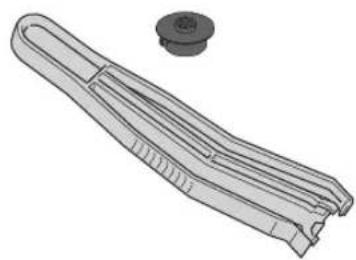
Cartouche d'Encre de Marquage-C1
Cartouche d'agrafes
| Module de finition | Nom Forme | |
| Module de Finition agrafage-U1 | Agrafes-J1 | |
| Module de Finition P.A.C.-U1 | Agrafes-D2 Agrafes-D3 | |
| Agrafes-J1 | ||
| Module de Finition interne-G1 | Agrafes-P1 |
Consommables Canon
Canon ne cesse de proposer des innovations technologiques en ce qui concerne les toners, tambours et cartouches Canon, spécialement concus pour etre utilisés sur les machines multifonctions de Canon. Les nouvelles technologies avances de Canon permettent d'obtenir des performances
et des volumes d'impression optimaux, ainsi que des tirages de qualite.Par consequent,l'utilisation des consommables Canon est recommandee pour les machines Canon multifonctions.

3
Avant d'utiliser la machine
Nomenclature 58
Vue externe 58
Vue inteme 59
Chargeur 60
Panneau de commande 60
Interrupteur principal et touche d'économie d'énergie·62
Mise sous tension de la machine 62
Touche d'économie d'énergie 63
Fermeture de la machine 63
Sauvegarde/exportation des données 64
Données pouvant être sauvegardées 64
Données pouvant être exportées 64
Présentation des fonctions de la machine 65
Fonctions Copie/Impression 65
Fonction Envoi 66
Fonction Lecture 67
Interface utilis. distante 69
Spécifications 70
Machine propremedite 70
Chargeur (CRV-AQ1) 73
Socledoublecassette-AL1 73
Module de finition interne-G1 74
Module de finition agrafage-U1 76
Module de Finition P.A.C.-U1 77
Bac Séparateur intere-J1 78
Réceptacle J2 79
Lecteur de Carte-F1 79
Carte FAX (Super G3)-AR1 80
Fonction Envoi (fonctions de lecture) 81
Fonction Envoi (Fonctions E-mail et I-Fax) 82
Environnement réseau (configuration matérielle) 82
Environnement réseau (configuration logicielle) 83
Réglages de l'imprimante (configuration logicielle) 83
Nomenclature
Cette section donne les noms et les fonctions de tous les éléments de la machine. Pour plus d'informations sur les produits en option et la nomenclature, voir Manuel électronique > Produits en option/Logiciels.
Vue externe
Lorsque le Socle double cassette-AL1 et le CRV-AQ1 sont installés :
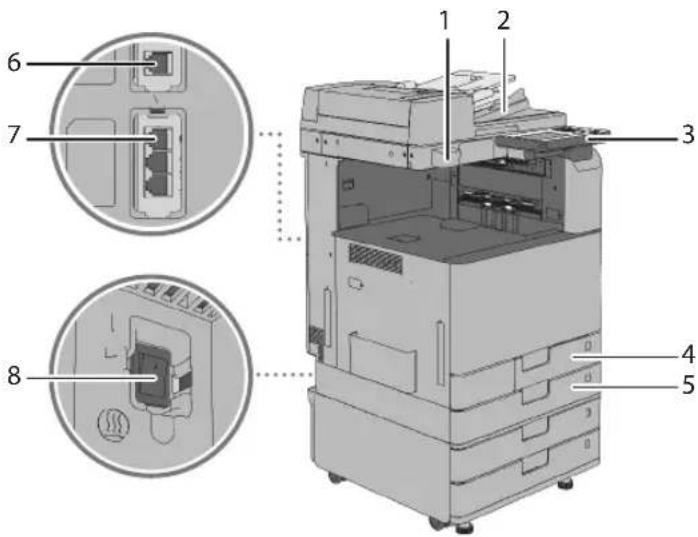
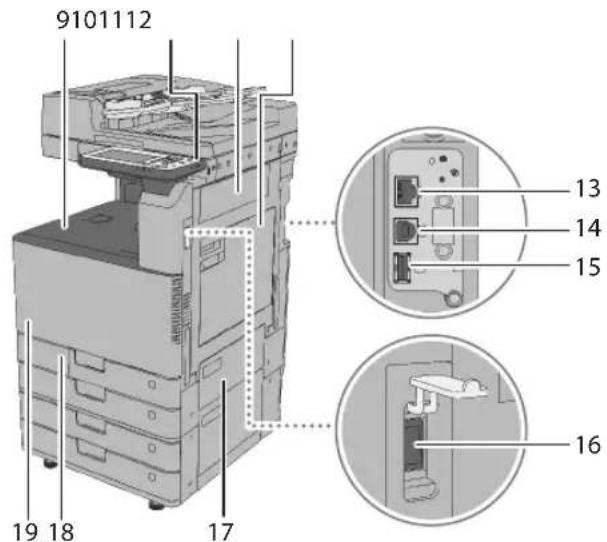
1 B oite de rangement de la feuille de nettoyage de la vente
Utiliser cette boite pour ranger les feuilles de nettoyage de la vitre d'exposition.
2 Chargeur
Les originaux dans le chargeur sont automatiquement placés feuille par feuille sur la zone de lecture. Le chargeur tourne également automatiquement les originaux recto verso pour copier sur une ou deux faces.
3 Panneau de commande
Le panneau de commande comprend les touches, l'afficheur tactile et les voyants requis pour la manipulation de la machine. (Voir la section "Panneau de commande" à la page 60.)
4 Cassette 1
Peut contenir jusqu'à 550 feuilles de 80g / m^2
5 Cassette 2
Peut contenir jusqu'à 550 feuilles de 80g / m^2
6 LIGNE 2
Ce port permet de connecter le kit FAX bi-ligne à la machine.
7 LIGNE 1
Utilisez ce port pour connecter une ligne de fax à la machine.
8 Interrupteur de déshumidification
Utiliser cet interrupteur pour secher du papier qui se trouve dans le tiroir et ce, dans le but d'eviter les problèmes d'impression.
9 Réceptacle de sortie
Les feuilles sont déposées dans ce réceptacle.
10 Port USB (1)
Utiliser le port USB pour connecter une mémoire USB, des disques durs externes et d'autres périhériques à la machine.
11 Capot droit de la machine
Ouvrir ce capot pour éliminer un bourrage à l'intérieur de la machine. (Voir Manuel électronique > Résolution des problèmes.)
12 Plateau multifonctions
Autiliser pour alimenter le papier manuellement et charger du papier de format non standard. (Voir Manuelelectronique > Opérations de base.)
13 Portreseau (LAN)
Utiliser un cable Ethernet pour connecter la machine au réseau.
14 Port USB (2)
Insérer un cable USB dans le port USB pour effectuer une connexion a un ordinateur.
15 Port USB (3)
Utiliser le port USB pour connecter des disques durs externes et d'autres périhériques à la machine.
16 Interrupteur principal
Le positionner sur "I" pourmettre la machine sous tension.Voir la section "Interrupteur principal et touche d'économie d'énergie",a la page 62).
17 Capot supérieur droit de la cassette
Ouvrir ce capot pour éliminer un bourrage. (Voir Manuel électronique > Résolution des problèmes.)
18 Capot du réceptacle de toner usage
Ouvrir pour remplacer le receptacle de toner usage.
19 Code de toner
Ce code indique le type de toner d'origine qui peut etre utilise avec la machine. Utilisez un toner dont le code inclut les memees lettres que le code situé sur le capot avant de la machine.
Vue interne
Lorsque le Socle double cassette-AL1 et le CRV-AQ1 sont installés :
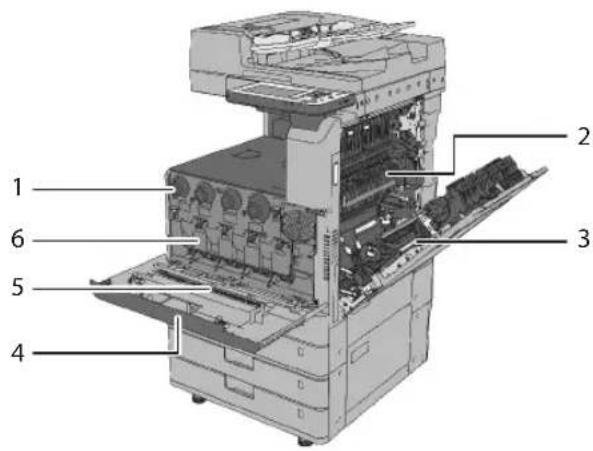
1 Cartouche de toner
Lorsqu'un toner est épuié, sortir la cartouche et la remplaçer par une nouvelle (page 47.)
2 Ensemble de fixation
Ensemble qui fixe le toner sur le papier.
3 Unité recto verso
En cas de bourrage papier dans l'unité recto verso, retirer le papier bloqué. (Voir Manuel électronique > Résolution des problèmes.)
4 Capot avant de la machine
A ouvrir lors du remplacement de la cartouche de toner et du tambour.
5 Detergent pour vous
Utiliser ce détergent pour nettoyer la vitre antipoussière.
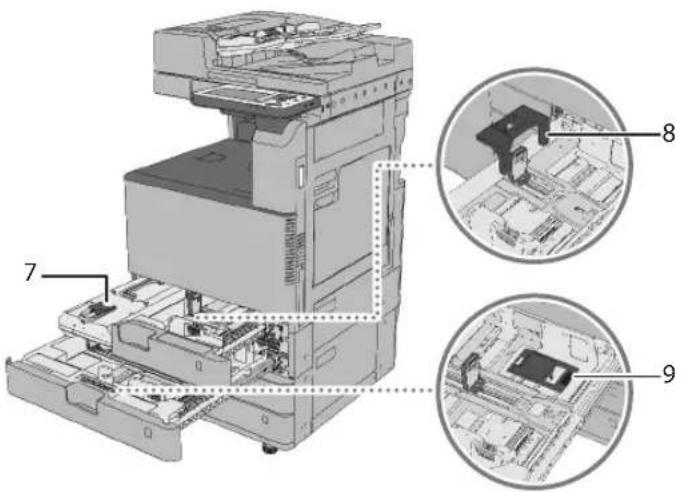
6 Tambour
Ensemble qui applique le toner sur le papier (page 52.)
7 Réceptacle de toner usage
Dés qu'il est plein, remplacer la cartouche de toner usagée par une nouvelle (page 50.)
8 Module enveloppes B
Utilisé avec la cassette 1. Les enveloppes sont chargées horizontally.
9 Module envelopppes A
Utilisé avec la cassette 2. Les enveloppes sont chargées verticalément.
Chargeur
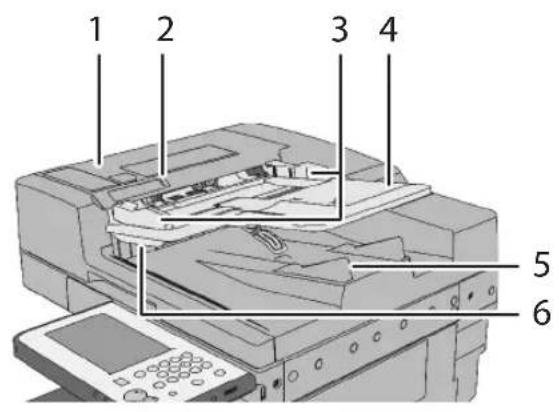
1 Capot du chargeur
A ouvrir pour retarder le papier bloqué.
2 Voyant de presence d'originaux
S'allume lorsque des originaux sont placés dans le réceptacle.
3 Guides coulissants
Ajuster ces guides en fonction de la largeur de l'original.
4 Réceptacle des originaux
Les originaux placés ici sont automatiquement alimentés feuille par feuille dans le chargeur. Placer des originaux dans ce réceptacle avec la surface à dire vers le haut.
5 Zone de sortie des originaux
Les originauxlus à partir du réceptacle sont éjectés sur le réceptacle de sortie.
6 Voyant de sortie de l'original
S'allume lorsque la sortie des originaux est en cours et clignote pendant un certain temps une fois la sortie terminée, pour éviter que l'utilisateur n'oublie de reprendre les originaux.
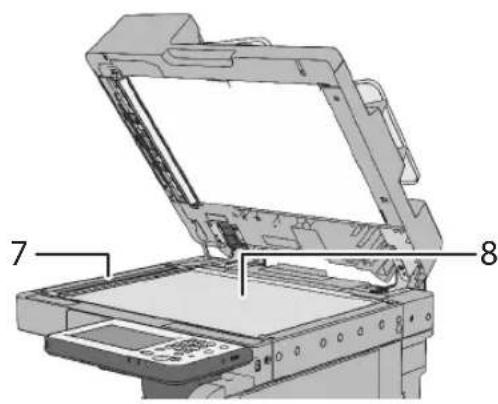
7 Zone de lecture des documents charges
Permet de dire des documents provenant du chargeur.
8 Vitre d'exposition
Utiliser la vitre d'exposition lors de la lecture de livres, d'originaux écais, d'originaux fins, de transparents, etc.
Panneau de commande
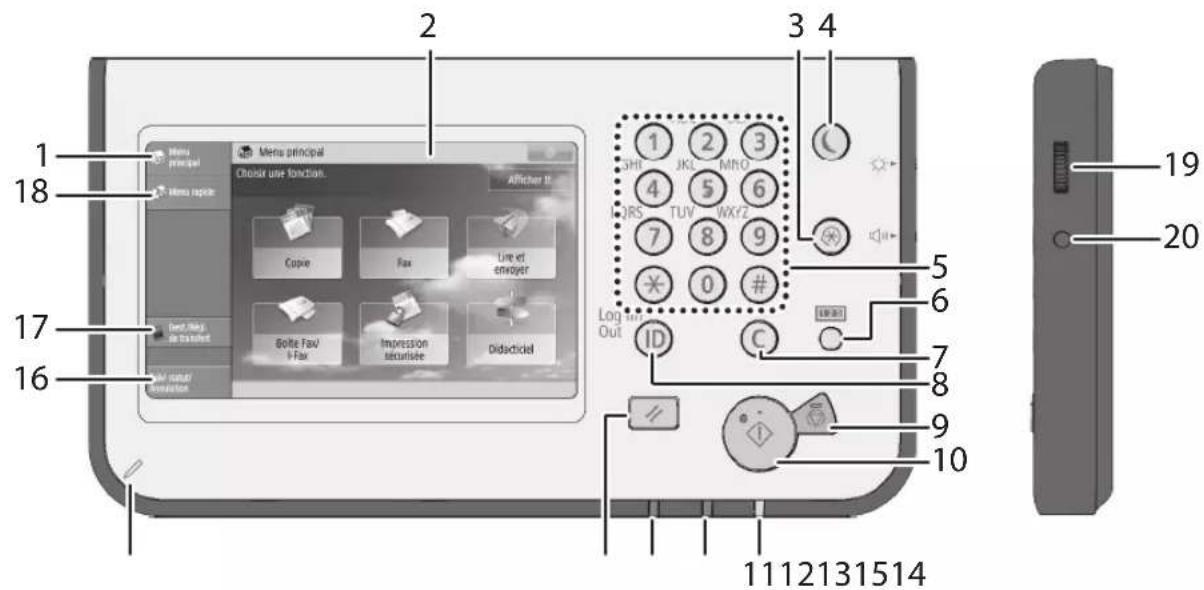
Panneau de commande
1 [Menu principal]
Afficher l'écran Menu principal. Si cet écran ne s'affiche pas pendant l'utilisation d'une fonction, il est nécessaire d'appuyer sur [Menu principal] avant d'utiliser cette fonction.
2 Afficheur tactile
Les écrons de réglage de chacune des fonctions s'affichent à cet emplacement. Par défaut, six touches de fonction sont affichées.
3 Touche Reglages/Enregistrement
Appuyer sur cette touche pour indiquer les réglages/ l'enregistrement.
4 Touche d'économie d'énergie
Appuyer pour activer ou désactiver le mode Veille.
S'allume lorsque celui-ci est activé. Pour plus d'informations sur le mode Veille, voir "Interrupteur principal et touche d'économie d'énergie", à la page 62.
5 Touches numériques
Appuyer sur ces touches pour saisir des valeurs numériques.
6 Touche de vérification du compteur
Appuyer sur cette touche pour afficher le nombre total de copies et d'impressions sur l'afficheur tactile.
7 Touche Correction
Appuyer sur cette touche pour effacer les erreurs de saisie.
8 Touche ID (Log In/Out)
Appuyer pour se connecter/déconnecter lorsqu'un service de connexion tel que "Authentication utiliser" ou"Gestion des numérodeservice"a etédéfi.
9 Touche Arret
Appuyer sur cette touche pour arreter une tâche en cours, telée qu'une lecture, une copie ou un fax (lecture uniquement).
10 Touche Demarrer
Appuyer sur cette touche pour commencer une opération.
11 Temoin d'alimentation
S'allume lorsque la machine est sous tension.
12 Témoin d'erreur
Clignote ou reste allumé en cas de problème avec la machine. Lorsque ce témoin clignote, suivre les instructions s'affichant sur l'afficheur tactile. Lorsque ce témoin s'allume en rouge, contacter le revendeur agrée Canon local.
13 Témoin Traitément/Données
Lumière verte qui clignote lorsque la machine effectue des opérations et qui est statique lorsque des données de télécopie sont stockées dans la mémoire.
14 Touche Restauration
Appuyer sur cette touche pour rétablier les réglages standard de la machine.
15 Styleur
Permet d'effectuer des manipulations sur l'afficheur tactile, par exemple saisir des caractères.
Appuyer sur cette touche pour vérifier le statut des tâches ou pour annuler des tâches d'impression. Il est également possible de vérifier le statut de la machine, notamment la quantité restante de papier dans la source papier.
17 [Dest./Régl. de transfert]
Appuyer pour memoriser des numéroes de téléphone et des adresses e-mail, et définir des destinataires de transfert pour les documents reçus.
18 [Menu rapide]
Pour afficher les fonctions méorisées dans le Menu rapide.
19 Molette de réglage de la luminosité
Permet de regler la luminosité de l'afficheur tactile.
20 Touche de réglage du volume
Appuyer sur cette touche pour configurer des réglages comme le volume des transmissions et le volume des alertes émises en cas d'envoi ou de réception d'une télécopie.
Réglage de l'angle du panneau de commande
L'angle du panneau de commande est régiable, comme le montre l'illustration ci-dessous.
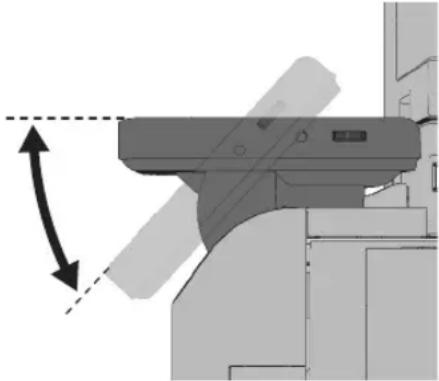

IMPORTANT
Ne pas exercer une force excessive sur le panneau de commande lors du réglage de son angle.
Interrupteur principal et touche d'économie d'énergie
Cette section presente l'utilisation de l'interrupteur principal et de la touche d'économie d'énergie.
Mise sous tension de la machine
S'assurer que la fiche du cordon d'alimentation est bien enfichée dans la prise secteur.

AVERTISSEMENT
Ne pas brancher ni débrancher le cordon d'alimentation avec des mains humides car cela pourrait provoquer une électrocution.

IMPORTANT
Après avoir mis la machine hors tension, lorsque le témoin d'alimentation s'éteint, attendre au moins 10 secondes avant de la remêtre sous tension. Toutefois, lorsque [Réglages demarr. rapide à la mise ss tension] est activé, il est nécessaire d'attendre au moins 20 secondes une fois que le témoin d'alimentation s'est étéint, sinon le démarrage rapide n'est pas réalisé.
01 Positionner l'interrupteur sur "I" pourmettre la machine sous tension.
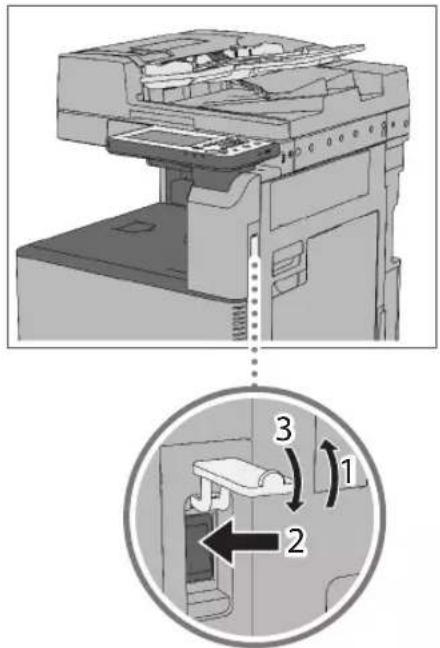
Le témoin d'alimentation situé sur le panneau de commande s'allume lorsque l'on met l'interrupteur principal sur Marche.
Divers écrans sont affichés au cours du chargement du logiciel système.
Si un service de connexion est utilisé, veiller à suivre la procédure associée à ce service de connexion.
REMARQUE
Écran affché par défaut lorsquela machine est mise sous tension peut être modifié dans l'écran Réglages/ Enregistrement, sous [Ecran par déf. après démarriage/restauration]. (Voir Manuel électronique > Réglages/Enregistrement.)
se peut qu'un Macintosh hors tension connecté à la machine via un cable USB démarre automatiquement lors de la mise sous tension de la machine. Dans ce cas, déconnecter le cable USB. Un concentrateur USB installé entre la machine et l'ordinateur peut résoudre le problème.
Les touches et boutons n'ont pas nécessairement une réactivité optimale juste après la mise sous tension de la machine.
Si I'on regle [Réglages démarr. rapide à la mise ss tension] sur "Oui" dans [Ppréférences] (Réglages/ Enregistrement), un signal sonore est émis lorsque I'on met la machine sous tension. (Selon les conditions, la machine ne démarre pas rapidement et le signal sonore n'est pas émis.)
En fonction des conditions d'utilisation de la machine, il se peut qu'elle ne démarre pas rapidement si [Réglages démarr. rapide à la mise ss tension] est réglé sur "Oui". Pour plus d'informations, voir Manuel électronique > Réglages/Enregistrement.
Pour plus d'informations sur la méthode de connexion à l'aide du service Gestion des numérios de service avec le Lecteur de Carte-F1, voir Manuel électronique > Produits en option/Logiciels.
Pour plus d'informations sur la méthode de connexion à utiliser lorsqu'le service Authentication utilisé est activé, voir le Manuel électronique.
Pour plus d'informations sur la méthode de connexion à utiliser lorsque le service Gestion des numérios de service est activé, voir le Manuel électronique.
Touché d'économie d'énergie
Appuyer sur (Economie d'énergie) pour faire passer la machine en mode Veille et réduire la consommation d'énergie.
La machine passé également en mode veille si elle reste inactive pendant un certain temps. Il suffit d'appuyer sur (Economie d'énergie) pour annuler le mode Veille.
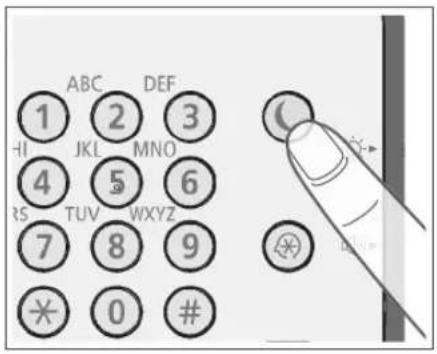

REMARQUE
En mode Veille, la machine peut receivevoir des documents provenant d'un ordinateur et les imprimer. Il est également possible de receivevoir des documents I-Fax/Fax en mode Veille.
Fermeture de la machine
Cette machine exécute une procédure pour protégier la mémoire en cas de mise hors tension.
Cela permet d'arrêter la machine en toute sécurité, même si des tâches sont en cours de traitement, ou si une application MEAP fonctionne.
01 Positionner l'interrupteur sur "spourmettre la machine hors tension.
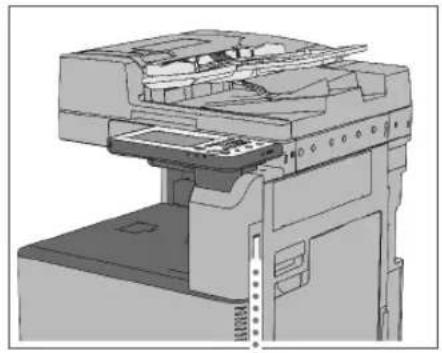
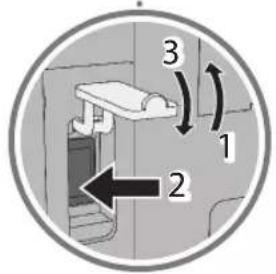

IMPORTANT
Ne pasmettre la machine hors tension lorsque I'onutilise la fonction Fax/I-Fax.II est impossible de receivevoir ou d'envoyer destelecopies et des I-Fax lorsque la machine est hors tension.
La fermetre de la machine peut prendre un certain temps. Ne pas débrancher le cordon d'alimentation tant que le témoin d'alimentation de la machine n'est pas étant.
La mise hors tension de la machine pendant une opération de lecture ou d'impression peut entrainer un bourrage papier.

REMARQUE
Si I'on regle [Réglages démarr. rapide à la mise ss tension] dans [Ppréférences] (Réglages/Enregistrement) et [Signal mode veille], qui s'affiche lorsque I'on appuie sur du panneau de commande, sur "Oui", un signal sonore est émis lorsque I'on met la machine hors tension. (Selon les cas, la machine ne démarre pas rapidement et le signal sonore n'est pas émis.)
Est possible d'arreter la machine depuis l'interface utilisateur distante à l'aide du mode Fermetre à distance. Pour plus d'informations, voir Manuel électronique > Interface utilisateur distante.
Est également possible d'utiliser le mode de ferméture automatique pour êtreindre la machine. Pour plus d'informations, voir Manuel electronic > Interface utiliser distante.
Sauvegarde/exportation des données
Les données telles que les données reçues, les données mémorées, le carnet d'adresses et les paramétres Réglages/enregistrement sont stockées sur le disque dur de la machine. Un dysfonctionnement du disque dur risque de provoquer la perte de ces données. Il convient donc de sauvegarder/exporter régulièrement les données importantes. Canon ne sera pas responsable des préjudices éventuels liés à la perte des données.

REMARQUE
Les mots de passer et codes PIN sont sauvégardés en même temps. Suivant leur type, certains mots de passer peuvent toutefois ne pas être sauvégardés.
Si la machine n'est pas connectee a un réseau, il est conseilé d'imprimer et de conserver les informations importantes, telles que celles continues dans le Carnet d'adresses.
Un support mémoire USB peut être connecté à la machine afin d'exporter des données.
Données pouvant être sauvégardées
La fonction de sauvegarde de l'interface utilisateur distante peut etre utiliser pour enregistrer une copie des données sur I'ordinateur.
Réglages boîtes aux lettres
Réglages boîte mémoire RX
Réglages de la Boîte fax confidentielle
Eichiers présents dans la boîte aux lettres/boîte fax confidentielle/boîte mémoire RX
Echiers de licence des applications MEAP
Données pouvant être exportées
La fonction d'exportation de l'interface utilisateur distante peut etre utiliser pour enregistrer les données converties sur I'ordinateur. Les données peuvent etre importees sur une autre machine de la série imageRUNNER ADVANCE.
Exportation par lots
Il est possible d'utiliser la fonction d'exportation parlots pour exporter des données de différents types.
Réglages/Informations des réglages d'enregistrement
Réglages de gestion du type de papier
Réglages de transfert
Réglages relatifs à la boîte aux lettres
Réglages de la gestion des numérios de service
Réglages des touches
Réglages de certificat/liste de revocation de certificates (CRL)
Réglages du menu principal
Réglages de Web Access
Réglages favoris
Carnet d'adresses
Réglages utiliser authentifiés
Informations de réglage personnelles
Réglages du menu rapide
Informations relatives au réglage d'applications MEAP
Exportation individuelle
Il est possible d'exporter des données individuellement.
Listes d'adresses
Réglages du périphérique (Réglages de transfert, Carnet d'adresses, Réglages favoris de la fonction d'envoi)
Réglages d'impression
Informations papier
Favoris Web Access
Informations utilisateur mémorisées dans le système
Authentication du périphérique local du service
Authentication utilisateur
Présentation des fonctions de la machine
La machine donne accès à divers réglages et fonctions, certains d'entre eux étant décrits dans cette section. Pour plus d'informations, voir le Manuel électronique.
Fonctions Copie/Impression
Copie : Modes disponibles lors de la copie
Impression: Modes disponibles lors de l'impression
Installation du pilote d'imprimante Impression
L'utilisation de la fonction d'impression sur l'ordinateur présuppose l'installation d'un pilote d'imprimante. Pour les instructions d'installation de ce dernier, voir le guide correspondant qui accompagne le CD-ROM du pilote d'imprimante.
Recto verso Copie Impression
Lit des originaux recto et les imprime sur les deux faces du papier ou lit des originaux recto verso et les imprime sur une seule face du papier.

Copier carted'identité Copie Impression
Lit un original recto.
verso, tel qu'un permis de conduire ou une carte d'identite, et imprime les images sur les deux faces d'une feuille de papier.
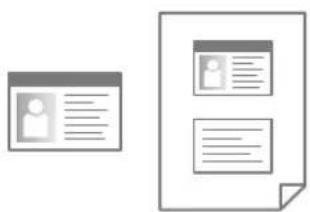
N sur 1 Copie Impression
Lit plusieurs pages d'originaux et les imprime sur une seule page.
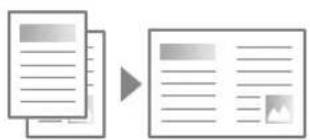
Finition Copie Impression
Sort les impressions de manière à很好地 les désigner et à facilitier leur gestion.
Tri séq. (Ordre pgs)
Assemble les copies en différents jours en respectant l'ordre des pages.
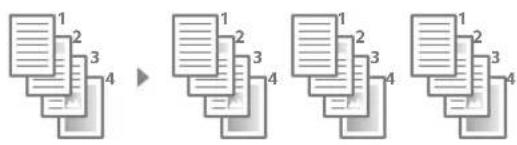
Tri groupe (Pages ident)
Assemble les copies en groupes de pages identiques.
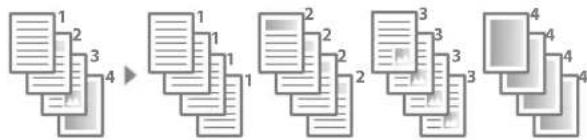
Agrafage
Assemble les pages et les agrafe.

Eco (Sans agrafe)
Pour relier les copies dans un coin, sans utiliser d'agrafes.

Décalage
Assemble les copies en yeux et decale légèrement chaque jeu par rapport au précédent dans le réceptacle de sortie.

Choisir papier Cople Impression
L'écran de sélection de la source d'alimentation pour la copie/l'impression permet de vérifier le papier charge dans chaque source. Sélectionner l'option appropriée selon l'original.
Ecran de selection de papier pour la copie
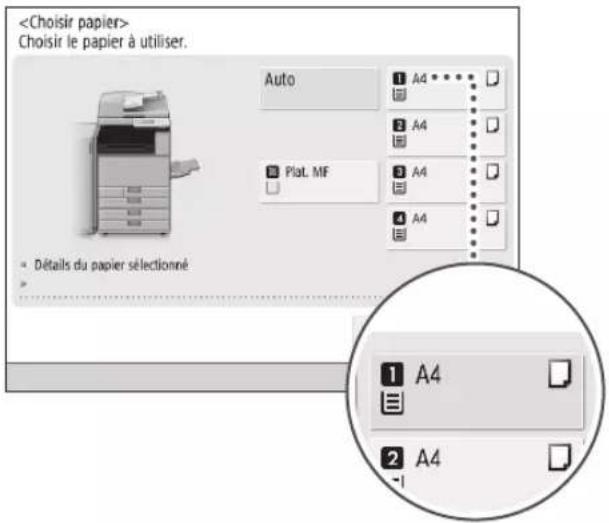
Ecran de selection de papier pour l'impression
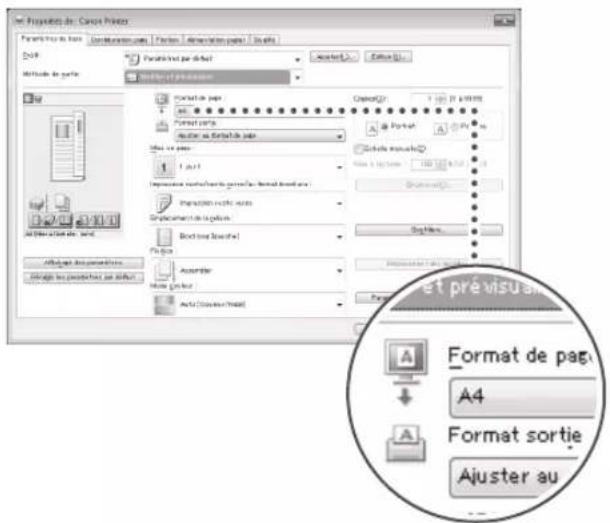
Fonction Envoi
Spcification d'une destination depuis le Carnet d'adresses
Il est possible de memoriser un numéro de fax ou une adresse e-mail féquèment utilisés dans le Carnet d'adresses ; cela évite alors de re-saisir ces derniers à chaque envoi de tâche. On peut également enregistrer plusieurs destinations dans un seul groupe et effectuer un envoi à l'ensemble du groupe en une fois.
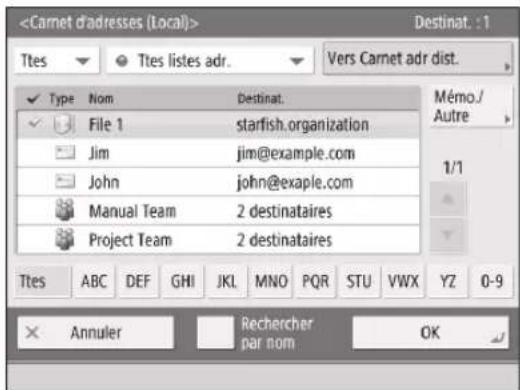
Specification de la destination à l'aide d'un bouton de composition 1 touche
Il est possible de memoriser une destination féquèment utilisée sous la forme d'un bouton de composition 1 touche ; cela évite les recherches dans le Carnet d'adresses et constitue donc un gain de temps.
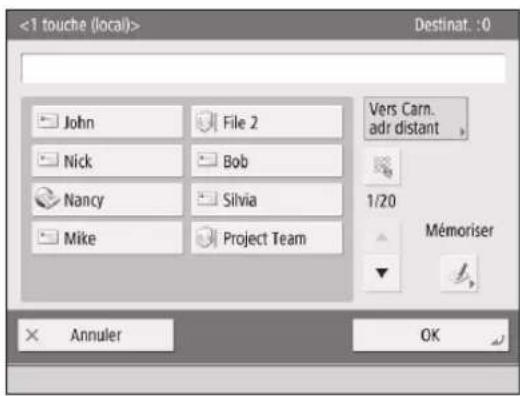
Envoi de données selon le type d'original
A chaque type d'original (par exemple, document à texte uniquement, document complenant des photos) correspond des réglages différents.
Type d'original
Le réglage du type d'original permet d'optimiser la qualité de l'image en conséquence.
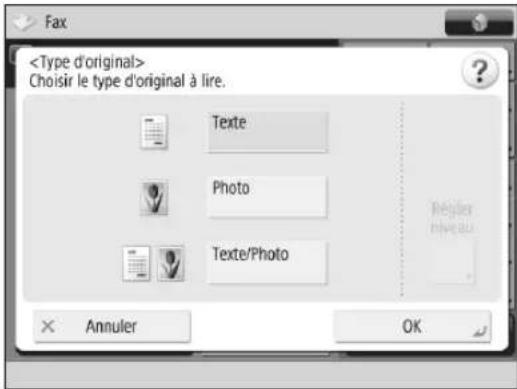
Densité
Il est possible d'optimiser manuellement le réglage de la densité selon l'original. Il en est de même pour le fond. Par conséquent, pour éviter les Bavures, l'on peut réduire la densité du fond seul.
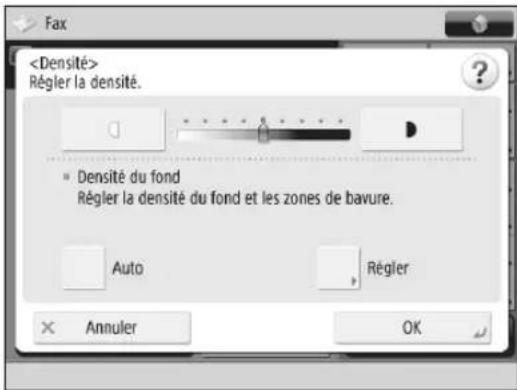
Résolution
Une résolution elevée augmente la taille des données, mais également la qualité de la copie; les données envoyées se rapprochent ainsi du rendu de l'original.
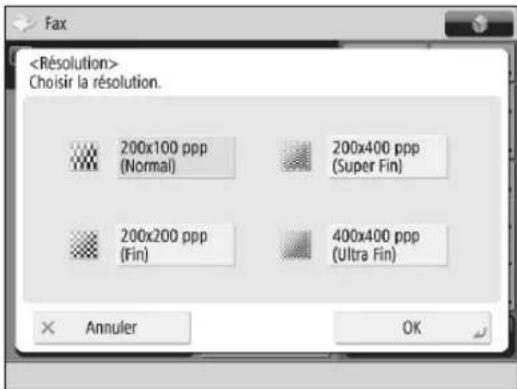
Envoi de données à un serveur
La création d'un dossier partagé sur un réseau permet de gérer les données lues sur un serveur.
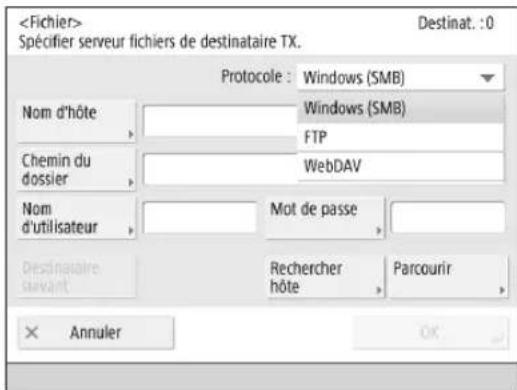
- Pour utiliser un serveur de fichiers, il convient de définir les réglages à la fois du côté du serveur et de la machine (côté client).
Fonction Lecture
Format de fichier
Les images lues peuvent être envoyées/mémorisées dans l'un des formats de fjichier suivants. Cela permet de selectionner le type de fjichier le plus adapté à l'utilisation des données.
JPEG
JPEG est un format de fischier image de haute qualite utilisé dans les sites Web, etc. Le mode couleur est reglé sur Niveau des gris ou Quadri.
#
TIFF est un format de fisier image standard gérant divers formats et résolutions. Le mode couleur est réglé sur Noir et blanc.
PDF est un format de données compressées à l'aide d'Adobe Acrobat. Les réglages détaillés permettent d'inclure différents éléments.
XPS
XPS est un langage de description de page développement par Microsoft.
OXML (Office Open XML)
OOXML est un format de document Word, Excel, PowerPoint, etc. Le mode couleur est définir sur Niveau de gris ou Quadri.
Régler les détails
La sélection du format PDF donne accès à des réglages supplémentaires.
Tracer & Lisser
Il est possible de creer un fisier PDF contenant une image de contour reutilisable dans Adobe Illustrator. La superposition d/images lues permet d'afficher du texte clair, parfaitement lisible dans le document.
Extensions Reader
Il est possible de creer des documents PDF compatibles avec la fonction de commentaires d'Adobe Reader (logiciel de visualisation de documents PDF).
Crypter
Il est possible de restreindre l'ouverture et l'impression d'un PDF. On peut également définir un mot de passer.
Compact
Il est possible de compresser un original lu selon un taux de compression élevé. Cela permet de réduire la taille du fjichier.
OCR (rech.texte possible)
Ce réglage permet d'extraire des données susceptibles d'être reconnues comme du texte et de créé un document PDF dans lequel l'on peut effectuer des recherches de texte.
Ajouter sign. numériques
Il est possible de creer un document PDF doté d'une signature numérique afin d'éviter toute alteration du fjchier.
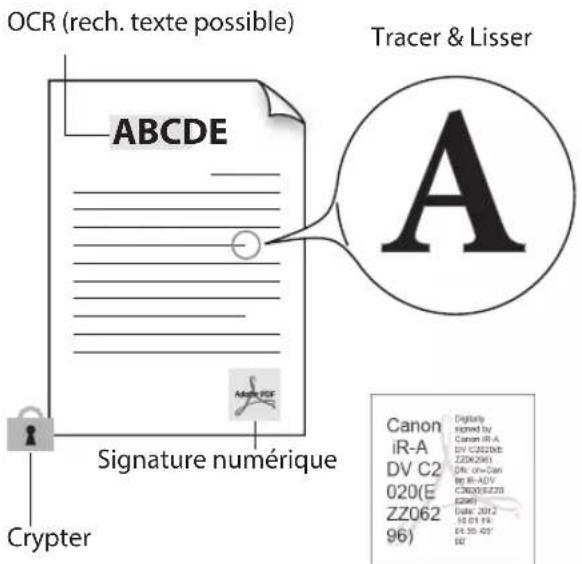
* Certains modes requisérant des produits en option.
Partage de données avec d'autres machines
Il est possible de partir des données si cette machine et une autre imageRUNNER ADVANCE dotée d'un espace avancé sont connectées au même réseau. On peut également enregistrer les données lues dans l'espace avancé d'une autre machine mais aussi imprimer les données contenues dans celui-ci à partir de cette machine.
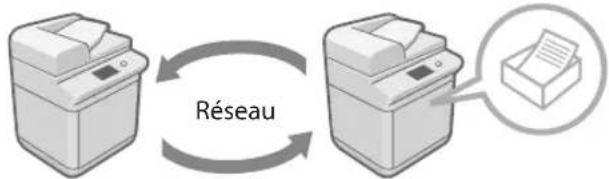
Interface utilis. distante
Qu'est-ce que l'interface utiliseur distante?
L'interface utilisé distante est une fonction qui permet de confirmer le statut de la machine, de configurer les réglages et de gérer la machine à distance depuis un ordinateur.
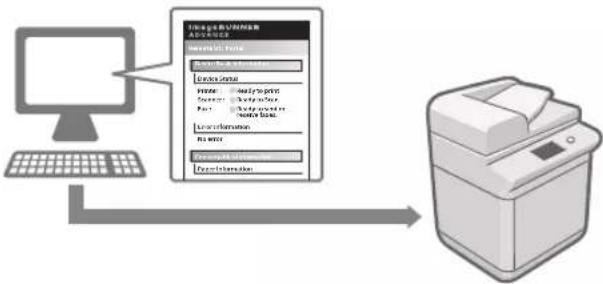
Fonctionnalités de l'interface utilisateur
Il est possible de configurer et de gerer ce qui suit depuis un ordinateur.
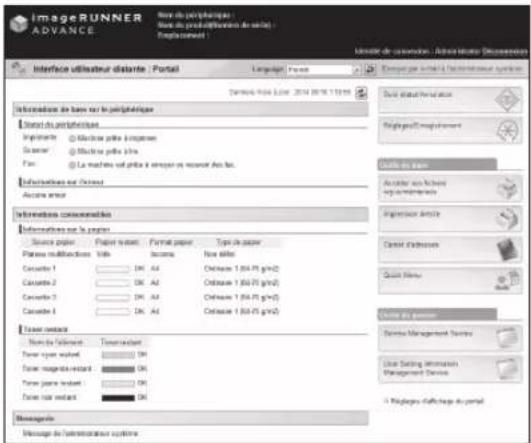
Verification du statut et des journaux des tâches Il est possible de vérifier les tâches en cours d'execution et celles qui sont terminées. On peut également modifier l'ordre des tâches.
Enregistrement des réglages et redémarrage de la machine Il est possible d'enregistrer et de modifier les réglages sur la machine. On peut égalementmettre la machine hors tension ou la redémarrer à distance.
Gestion du Carnet d'adresses
Il est possible de:gérer le Carnet d'adresses et d'enregistrer de nouvelles destinations depuis un ordinateur. En effet, l'utilisation d'un clavier auquel I'on est habitué facilité la modification des destinations.
Impression directe
La machine permet d'imprimer directement un fisier qui se trouve sur le bureau de l'ordinateur.
Installation de logiciels
Il est possible d'installer de nouveaux logiciels et d'enmettre à jour d'autres. Seul l'administrateur est habilité à modifier les réglages.
Verification des consommables
Il est possible de vérifier la quantité restante de papier, de toner et d'autres consommables.
Importation/Exportation d'informations enregistrées
Il est possible d'importer/exporter diverses informations, notamment le Carnet d'adresses, les boutons de composition 1 touche, et les informations sur Web Access. Les informations exportées sont alors partageables avec une autre imageRUNNER ADVANCE.
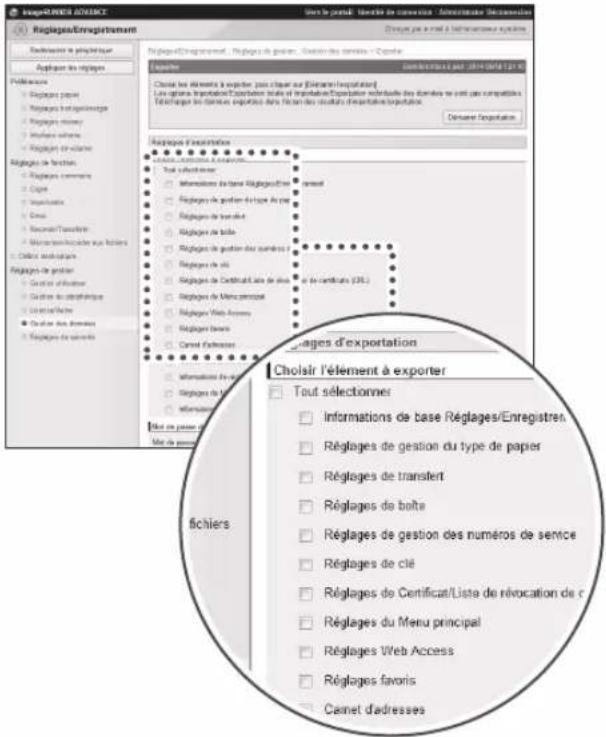
Changement de service de connexion
La machine prend en charge les services de connexion suivants. Il est possible de passer de l'un à l'autre à partir de "Service Management Service (SMS)" dans l'interface utilisateur distante.
Authentication utilisateur
Il est possible de générer les informations de connexion par le numéro et le mot de passer affectés à chaque utilisateur. Cette fonctionnalité est utile lorsque chaque utilisateur requiert des réglages différents.
Gestion des numérodeservice
Il est possible deGERER les informations de connexion par le numero et le code PIN affectes a chaque service. Differents reglages sont configurables,notamment I'activation du decompte des pages imprimées et la restriction de l'utilisation de la fonction Copie.
Specifications
Les specifications sont susceptibles d'être modifiées sans avis préalable en raison des améliorations apportées au produit.
Machine propremedite
| RubriqueSpécifications | |
| Nom Canon imageRUNNER ADVANCE C3330i/C3325i/C3320/C3320i | |
| Type Lecteur et imprimante séparés, de bureau | |
| Couleurs prises en charge Quadrichromie | |
| Résolution de lecture 600 x 600 ppp | |
| Résolution d'écriture 1 200 x 1 200 ppp | |
| Nombre de tonalités 256 | |
| Papier disponible Cassette : | Grammage :52 à 220 g/m2Type :Fin (52 à 63 g/m2), Ordinaire 1 (64 à 75 g/m2), Ordinaire 2 (76 à 90 g/m2), Ordinaire 3 (91 à 105 g/m2), Recyclé 1 (64 à 75 g/m2), Recyclé 2 (76 à 90 g/m2), Recyclé 3 (91 à 105 g/m2), Couleur, Pré-perforé, Machine, Epais 1 (106 à 128 g/m2), Epais 2 (129 à 163 g/m2), Epais 3 (164 à 220 g/m2), Transparents et EnveloppésBac multifonctions :Grammage :52 à 256 g/m2Type :Fin (52 à 63 g/m2), Ordinaire 1 (64 à 75 g/m2), Ordinaire 2 (76 à 90 g/m2), Ordinaire 3 (91 à 105 g/m2), Recyclé 1 (64 à 75 g/m2), Recyclé 2 (76 à 90 g/m2), Recyclé 2 (76 à 90 g/m2), Recyclé 3 (91 à 105 g/m2), Couleur, Pré-perforé, Machine, Epais 1 (106 à 128 g/m2), Epais 2 (129 à 163 g/m2), Epais 3 (164 à 220 g/m2), Epais 4 (221 à 256 g/m2), Calque, Couché, Etiquettes, Transparents et Enveloppés |
| Originaux acceptés Feuilles, livres et objets 3D (jusqu'à 2 kg) | |
| Formats papier Cassette 1 : | A4, A5R, Papier personnelisé (139,7 x 182 mm à 297 x 215,9 mm) et Enveloppés (Nagagata 3, Younagagata 3 et ISO-CS)Cassette 2 :A3, A4, A4R, A5R, Format personnelisé (139,7 x 182 mm à 304,8 x 457,2 mm) et Enveloppés(Nagagata 3, Younagagata 3, Kakugata 2, Monarch, COM10 No.10 et DL)Bac multifonctions :A3, A4, A4R, A5, A5R, Format personnelisé (98,4 x 139,7 mm à 320 x 457,2 mm) et Enveloppés |
| Rubrique Spécifications | ||
| Temps de préchauffage* | Après la mise sous tension (lorsque [Réglages démarr. rapide à la mise ss tension] est régé sur "Non"): 34 secondes ou moins | |
| Après la mise sous tension (lorsque [Réglages démarr. rapide à la mise ss tension] est régé sur "Oui"): 10 secondes ou moins | ||
| Une durée inférieure ou égale à 7 secondes s'écoule avant qu'il soit possible d'utiliser les touches de l'affcheur tactile. Meme si [Réglages démarr. rapide à la mise ss tension] est régé sur "Oui", la machine ne démarre pas rapidement, selon le cas. | ||
| Reprise après activation du mode Veille : 10 secondes ou moins | ||
| *Le décal d'activation peut varier en fonction de l'environnement et des conditions d'utilisation de la machine. (À une température ambiente de 20 °C dans tous les cas ci-dessus.) | ||
| Décal de sortie de la première copie | Quadrichromie : 8,2 secondes | |
| Noir et blanc : 5,9 secondes | ||
| Cadence copie* | 1:1imageRUNNER ADVANCE C3330i :A3 15 feuilles/minuteA4 30 feuilles/minuteimageRUNNER ADVANCE C3325i :A3 15 feuilles/minuteA4 25 feuilles/minuteimageRUNNER ADVANCE C3320/C3320i :A3 15 feuilles/minuteA4 20 feuilles/minute* Sauf si les feuilles proviennent du bac multifonctions.La cadence copie peut varier en fonction du type de papier, du format papier et de la méthode d'envoi définiti.En cas de copie en continu, le fonctionnement de la machine peut s'interncompte ou ralentir si l'on ajusté la température de la machine ou la qualité d'image. | |
| Marges En haut : 4,0 mm | Gaugue et droite : 2,5 mmEn bas : 2,5 mm | |
| Agrandissement/réduction Format | papier régulier :Memes proportions1:1Réduction1:0,70 (A3 → A4), 1:0,50 (A3 → A5) et 1:0,25Agrandissement1:1,41 (A4 → A3), 1:2,00 (A5 → A3) et 1:4,00Taux de reproduction des copies : 25 à 400 % (par pas de 1 %) | |
| Système d'alimentation papier/Capacité | Cassette :550 feuilles (80 g/m2) ou 640 feuilles (64 g/m2)Bac multifonctions :100 feuilles (80 g/m2) | |
| Multicopie 999 feuilles | ||
| Capacité mémoire 4 Go | ||
| Capacité du disque dur* | 250 Go ou plus (espace utilisé: 250 Go) | |
| * La capacité du disque dur est susceptible de changer dans une version ultérieure. | ||
| Alimentation électrique 220 - 240 | VCA, 50/60 Hz, 4,0 A | |
| Consommation électrique Consommation电量: 1,5 kW ou moins | ||
| Lorsque la machine est en mode Veille* : 0,8 W | ||
| Lorsque l'interrupteur principal est en position Arrêt : Lorsque [Réglages démarr, rapide à la mise ss tension] est réglé sur "Oui" : 0,45 W Lorsque [Réglages démarr, rapide à la mise ss tension] est réglé sur "Non" : 0,1 W | ||
| * Ces valeurs peuvent varier selon le système et les conditions d'utilisation. | ||
| Dimensions (H x L x P) imageRUNNER ADVANCE C3330i/C3325i/C3320i : | ||
| 878 mm x 565 mm x 693 mm | ||
| imageRUNNER ADVANCE C3320 : 777 mm x 565 mm x 665 mm | ||
| Poids imageRUNNER ADVANCE C3330i/C3325i/C3320i : environ 71,2 kg | ||
| imageRUNNER ADVANCE C3320 : environ 64,2 kg | ||
| Surface nécessaire (L x P) imageRUNNER ADVANCE C3330i/C3325i/C3320i : | ||
| 894 mm x 1 117 mm (avec le bac multifonctions déployé) | ||
| imageRUNNER ADVANCE C3320 : 894 mm x 1 088 mm (avec le bac multifonctions déployé) | ||
Chargeur (CRV-AQ1)

REMARQUE
Le CRV-AQ1 équipe en standard l'imageRUNNER ADVANCE C3330i/C3325i/C3320i. Avec la machine imageRUNNER ADVANCE C3320, le CRV-AQ1 est un produit en option.
| RubriqueSpécifications | |
| Mécanisme d'alimentation des originaux | Chargeur de documents automatique |
| Format et grammaque des originaux | Taille :A3, A4, A4R, A5 et A5RGrammage :Lecture recto : 42 à 128 g/m2Lecture recto verso : 50 à 128 g/m2 |
| Capacité du réceptacle des originaux | 100 feuilles (80 g/m2) |
| Vitesse de lecture des originaux Copie :Numérique recto :30 feuilles/minute (A4 en mode Noir et blanc/Quadrichromie à 600 x 600 ppp)Numérique :Numérique recto :55 feuilles/minute (A4 en mode Noir et blanc/Quadrichromie à 300 x 300 ppp) | |
| Alimentation électrique/Consommation électrique maximale | Depuis la machine/Environ 36 W |
| Dimensions (H x L x P) 139 mm x 565 mm x 525 mm | |
| Poids Environ 8,1 kg | |
Socle double cassette-AL1
| RubriqueSpécifications | |
| Formats papier A3, A4, A4R, A5R e. | Format personnelé (139,7 x 182 mm à 304,8 x 457,2 mm) |
| Capacité des cassettes 550 feuilles | (80 g/m 2) |
| Alimentation électric/Consommation électricemaxiale | Depuis la machine/Environ 30 W |
| Dimensions (H x L x P) 248 mm x 565 mm x 615 mm | |
| Poids Environ 16,1 kg | |
Module de Finition interne-G1
| RubriqueSpécifications | |
| Format/Grammage/Type Taille : | 305 mm x 457 mm, 320 mm x 450 mm (SRA3), A3, A4, A4R, A5, A5R et Format personnelisé (98,4 x 139,7 mm à 320 x 457,2 mm)Grammage :52 à 256 g/m2Type :Fin (52 à 63 g/m2), Ordinaire 1 (64 à 75 g/m2), Ordinaire 2 (76 à 90 g/m2), Ordinaire 3 (91 à 105 g/m2), Recyclé 1 (64 à 75 g/m2), Recyclé 2 (76 à 90 g/m2), Recyclé 3 (91 à 105 g/m2), Couleur, Pré-perforé, Machine, Epais 1 (106 à 128 g/m2), Epais 2 (129 à 163 g/m2), Epais 3 (164 à 220 g/m2), Epais 4 (221 à 256 g/m2), Calque, Couché, Etiquettes, Transparents et Enveloppes |
| Capacité par réceptacle (Réceptacle supérieur) | Sans mode de finition, Tri séquentiel et Tri groupé :A4, A5 et A5R :100 feuilles (ou pile de 10,4 mm)305 mm x 457 mm, 320 mm x 450 mm (SRA3), A3 et A4R :50 feuilles (ou pile de 5,2 mm)Formats différents :50 feuilles (ou pile de 5,2 mm) |
| Capacité par réceptacle (Réceptacle inférieur) | Sans mode de finition, Tri séquentiel, Tri groupé, Tri séquentiel + D'écalage et Tri groupé + D'écalage :A4 :500 feuilles (ou pile de 52 mm)A3 et A4R :250 feuilles (ou pile de 26 mm)Mode Agrafage :A4 :30 jours (ou 52 mm de hauteur)A3 et A4R :30 jours (ou 26 mm de hauteur)Formats différents :30 jours (ou 26 mm de hauteur)Sans mode de finition, Tri séquentiel et Tri groupé :Formats différents :250 feuilles (ou pile de 26 mm) |
| Capacité d'agrafage maximum/ Taille d'agrafes disponible | En coin: A4: 50 feuilles (52 à 81,4 g/m2) 30 feuilles (81,5 à 105 g/m2) 2 feuilles (106 à 256 g/m2) A3 et A4R: 30 feuilles (52 à 81,4 g/m2) 20 feuilles (81,5 à 105 g/m2) 2 feuilles (106 à 256 g/m2) |
| Sans agrafe (Eco): Tous formats: 5 feuilles (52 à 64 g/m2) 4 feuilles (65 à 81,4 g/m2) 3 feuilles (81,5 à 105 g/m2) | |
| Agrafage manuel: Tous formats: 40 feuilles (80 g/m2) | |
| Alimentation électrique/ Consommation électrique maximale | Depuis la machine/Environ 36 W |
| Dimensions (H x L x P) 188 mm x 604 mm x 525 mm (avec plateau d'extension déployé) | |
| Poids Environ 7,2 kg | |
| Surface nécessaire y compris la machine (L x P) | 1 026 mm x 693 mm (avec le chargeur (CRV-AQ1) installé et le bac multifonctions déployé) |
Module de Finition agrafage-U1
| RubriqueSpécifications | |
| Format/Grammage/Type Taille : | 305 mm x 457 mm, 320 mm x 450 mm (SRA3), A3, A4, A4R, A5, A5R et Format personnelé (98,4 x 139,7 mm à 320 x 457,2 mm)Grammage :52 à 256 g/m2Type :Fin (52 à 63 g/m2), Ordinaire 1 (64 à 75 g/m2), Ordinaire 2 (76 à 90 g/m2), Ordinaire 3 (91 à 105 g/m2), Recyclé 1 (64 à 75 g/m2). Recyclé 2 (76 à 90 g/m2). Recyclé 3 (91 à 105 g/m2), Couleur, Pré-perforé, Machine, Epais 1 (106 à 128 g/m2), Epais 2 (129 à 163 g/m2), Epais 3 (164 à 220 g/m2), Epais 4 (221 à 256 g/m2), Calque, Couché, Etiquettes, Transparencs et Enveloppes |
| Capacité par réceptacle Sans mode de finition, Tri séquentiel et Tri groupe :A4, A5 et A5R :1 000 feuilles (ou pile de 147 mm)A3 et A4R :500 feuilles (ou pile de 73,5 mm)Formats différents :500 feuilles (ou pile de 73,5 mm)Mode Tri séquentiel + Décalage et Tri groupe + Décalage :A4 :1 000 feuilles (ou pile de 147 mm)A3 et A4R :500 feuilles (ou pile de 73,5 mm)Mode Agrafage :A4 :50 jours (ou 147 mm de hauteur)A3 et A4R :50 jours (ou 73,5 mm de hauteur)Formats différentes :50 jours (ou 73,5 mm de hauteur) | |
| Capacité d'agrafage maximum/Taille d'agrafes disponible | A4 :50 feuilles (52 à 81,4 g/m2)30 feuilles (81,5 à 105 g/m2)2 feuilles (106 à 256 g/m2)A3 et A4R :30 feuilles (52 à 81,4 g/m2)20 feuilles (81,5 à 105 g/m2)2 feuilles (106 à 256 g/m2) |
| Alimentation électric/Consommation électricemaximal | Depuis le module de liaison triuse/Environ 106 W |
| Dimensions (H x L x P) 971 mm x62 mm x 646 mm (avec plateau d'extension déployé) | |
| Poids Environ 40,5 kg | |
| Surface nécessaire y compris la machine (L x P) | 1 561 mm x 693 mm (avec le chargeur (CRV-AQ1) installé et le bac multifonctions déployé) |
Module de Finition P.A.C.-U1
| RubriqueSpécifications | ||
| Format/Grammage/Type Taille: | 305 mm x 457 mm, 320 mm x 450 mm (SRA3), A3, A4, A4R, A5, A5R et Format personnelé (98,4 x 139,7 mm à 320 x 457,2 mm) | |
| Grammage:52 à 256 g/m2 | ||
| Type:Fin (52 à 63 g/m2), Ordinaire 1 (64 à 75 g/m2), Ordinaire 2 (76 à 90 g/m2), Ordinaire 3 (91 à 105 g/m2), Recyclé 1 (64 à 75 g/m2), Recyclé 2 (76 à 90 g/m2), Recyclé 3 (91 à 105 g/m2), Couleur, Pré-perforé, Machine, Epais 1 (106 à 128 g/m2), Epais 2 (129 à 163 g/m2), Epais 3 (164 à 220 g/m2), Epais 4 (221 à 256 g/m2), Calque, Couché, Etiquettes, Transparencents et Enveloppés | ||
| Capacité par réceptacle Sans mode de finition, Tri séquentiel et Tri groupe: | ||
| A4, A5 et A5R:1 000 feuilles (ou pile de 147 mm)A3 et A4R:500 feuilles (ou pile de 73,5 mm)Formats différents:500 feuilles (ou pile de 73,5 mm)Mode Tri séquentiel + Décalage et Tri groupé + Décalage:A4:1 000 feuilles (ou pile de 147 mm)A3 et A4R:500 feuilles (ou pile de 73,5 mm)Mode Agrafage:A4:50 jours (ou 147 mm de hauteur)A3 et A4R:50 jours (ou 73,5 mm de hauteur)Formats différents:50 jours (ou 73,5 mm de hauteur) | ||
| Capacité d'agrafage maximum/Taille d'agrafes disponible | A4:50 feuilles (52 à 81,4 g/m2)30 feuilles (81,5 à 105 g/m2)2 feuilles (106 à 256 g/m2)A3 et A4R:30 feuilles (52 à 81,4 g/m2)20 feuilles (81,5 à 105 g/m2)2 feuilles (106 à 256 g/m2) | |
| Capacité de piñure à cheval max./Formats de piñure à cheval | Piñure à cheval :16 feuilles/10 jours (60 à 81,4 g/m2)10 feuilles/15 jours (81,5 à 105 g/m2)5 feuilles/10 jours (106 à 120 g/m2)Pli cavalier :1 feuille/25 jours (60 à 105 g/m2)1 feuille/10 jours (106 à 256 g/m2)Taille :305 mm x 457 mm, A3 et A4R | |
| Alimentation électrique/Consommation électrique maximale | Depuis le module de liaison trieuse/Environ 220 W | |
| Dimensions (H x L x P) 971 mm x 771 mm x 657 mm (avec plateau d'extension déployé) | ||
| Poids Environ 67,5 kg | ||
| Surface nécessaire y compris la machine (L x P) | 1 670 mm x 693 mm(avec le chargeur (CRV-AQ1) installé et le bac multifonctions déployé) | |
Bac Séparateur interne-J1
| RubriqueSpécifications | |
| Format/Grammage/Type Taille : | 305 mm x 457 mm, 320 mm x 450 mm (SRA3), A3, A4, A4R, A5, A5R et Format personnelisé (98,4 x 139,7 mm à 320 x 457,2 mm) |
| Grammage :52 à 256 g/m2 | |
| Type :Fin (52 à 63 g/m2), Ordinaire 1 (64 à 75 g/m2), Ordinaire 2 (76 à 90 g/m2), Ordinaire 3 (91 à 105 g/m2), Recyclé 1 (64 à 75 g/m2), Recyclé 2 (76 à 90 g/m2), Recyclé 3 (91 à 105 g/m2), Couleur, Pré-perforé, Machine, Epais 1 (106 à 128 g/m2), Epais 2 (129 à 163 g/m2), Epais 3 (164 à 220 g/m2), Epais 4 (221 à 256 g/m2), Calque, Couché, Etiquettes, Transparents et Enveloppes | |
| Capacité par réceptacle* | Réceptacle A : 250 feuilles |
| Réceptacle B : 100 feuilles* Papier au format A4 utilisé. | |
| Dimensions (H x L x P) 76 mm x 42 mm | 27 mm x 407 mm |
| Poids Environ 574 g | |
Réceptacle-J2
| RubriqueSpécifications | |
| Format/Grammage/Type Taille : | A3, A4, A4R, A5R et Format personnelisé (139,7 x 182 mm à 297 x 431,8 mm)Grammage :52 à 220 g/m2Type :Fin (52 à 63 g/m2), Ordinaire 1 (64 à 75 g/m2), Ordinaire 2 (76 à 90 g/m2), Ordinaire 3 (91 à 105 g/m2), Recyclé 1 (64 à 75 g/m2), Recyclé 2 (76 à 90 g/m2), Recyclé 3 (91 à 105 g/m2), Couleur, Pré-perforé, Machine, Epais 1 (106 à 128 g/m2), Epais 2 (129 à 163 g/m2) et Epais 3 (164 à 220 g/m2) |
| Capacité par réceptacle* | 100 feuilles* Papier au format A4 utilisé. |
| Dimensions (H x L x P) 176 mm x 444 mm x 373 mm (avec plateau d'extension déployé) | |
| Poids Environ 473 g | |
| Surface nécessaire y compris la machine (L x P) | 1 009 mm x 693 mm(avec le chargeur (CRV-AQ1) installé et le bac multifonctions déployé) |
Lecteur de Carte-F1
| RubriqueSpécifications | |
| Cartes disponibles Magnétiques | |
| Méthode de lecture Lecture magnétique | |
| Sens de lecture des cartes magnétiques | Face en haut |
| Enregistrement/Lecture Lecture | |
| Alimentation électrique Depuis la machine | |
| Dimensions (H x L x P) 40 mm x 88 mm x 96 mm (sans le cable et le kit de fixation) | |
| Poids Environ 200 g | (avec le cable et le kit de fixation) |

REMARQUE
Les specifications restent identiques, même lorsque le Kit FAX bi-ligne est installé.
| RubriqueSpécifications | |
| Ligne téléphonique utilisée*1 | Réseau téléphonique public commuté |
| Densité de ligne de lecture (lecture, transmission) | Normal: 8 pels *2/mm x 3,85 lignes/mm Fin: 8 pels *2/mm x 7,7 lignes/mm Super fin: 8 pels *2/mm x 15,4 lignes/mm Ultra fin: 16 pels *2/mm x 15,4 lignes/mm |
| Vitesse de transmission Super G3: | 33,6 kbps G3: 14,4 kbps |
| Méthode de compression MH, MR | MMR et JBIG |
| Type de transmission Super G3 et | G3 |
| Formats d'envoi des originaux A3 | A4 et A5 *3 |
| Formats de réception A3, A4 et A5 | |
| Durées de transmission JBIG: environ 2,6 secondes | |
| Fonction de composition automatique | Carnet d'adresses: 1 800 destinataires (y compris ceux mémorisés dans les boutons de composition 1 touche) |
| Mémoire d'image Environ 6 000 pages | |
1 Lors de l'utilisation d'un service téléphonique IP, la communication par télécopie peut ne pas etre effectuée normalement via une ligne telephonique IP. Il est recommande d'utiliser la communication par telecopie via une ligne telephonique generale (Réseau telephonique public commute).
2 Pels signifie pixels.
*3 Envoyé en tant qu'A4.
Fonction Envoi (fonctions de lecture)
| RubriqueSpécifications | |
| Protocole de communication FTP | (TCP/IP), SMB (TCP/IP) et WebDAV |
| Format de données TIFF, JPEG, PDF | XPS et OOXML (PowerPoint et Word) |
| Résolution 100 x 100 ppp, 150 x 150 ppp, 200 x 100 ppp, 200 x 200 ppp, 200 x 400 ppp, 300 x 300 ppp, 400 x 400 ppp, 600 x 600 ppp | |
| Environnement système Windows | Server 2003 R2 SP2, Windows Vista SP2, Windows Server 2008 SP2, Windows Server 2008 R2 SP2, Windows 7, Windows 8, Windows 8.1, Windows Server 2012, Windows Server 2012 R2, Solaris 10, Mac OS X 10.6.x/10.7.x/10.8.x/10.9.x et Red Hat Linux 9 |
| Interface 1000BASE-T, 100BASE-TX | et 10BASE-T |
| Mode couleur Sélection automatique | que de la couleur (Quadrichromie/Niveau de gris), Sélection automatique de la couleur (Quadrichromie/Noir et blanc), Quadrichromie, Niveau de gris et Noir et blanc |
| Type d'original Texte, Texte/Photo | et Photo |
| Autres Prévisualisation et Parcouri | le serveur de fichiers Windows (SMB) |
| Fonctions PDF/XPS/OOXML en option | PDF:Compact, Tracer & Lisser, Cryptage, OCR, Signature de périhérique, Signature de l'utilisateur, Optimiser PDF pour le Web*, PDF/A-1b et Extensions ReaderXPS:Compact, OCR, Signature de périhérique et Signature de l'utilisateurOOXML:PowerPoint, Word et OCR |
*1 Fichiers PDF optimisés pour la consultation sur le Web.
Fonction Envoi (Fonctions E-mail et I-Fax)
| RubriqueSpécifications | |
| Protocole de communication SMTP et POP3 | |
| Mode de communication I-Fax Modes Simple et Full | |
| Résolution Pour envoi via e-mail (noir et blanc/couleur):100 x 100 ppp, 150 x 150 ppp, 200 x 100 ppp, 200 x 200 ppp, 200 x 400 ppp, 300 x 300 ppp,400 x 400 ppp, 600 x 600 pppEnvoi I-Fax (noir et blanc):200 x 100 ppp, 200 x 200 ppp, 200 x 400 ppp*1, 300 x 300 ppp*1, 400 x 400 ppp*1,600 x 600 ppp*1 | |
| Format E-mail:TIFF, JPEG, PDF, XPS et OOXML (PowerPoint et Word)I-Fax (noir et blanc):TIFF (MH, MR*1 et MMR*1) | |
| Format original E-mail :A3, A4 et A5I-Fax :A3, A4 et A5*2 | |
| Logiciel de serveur Microsoft Exchange 2003 SP2, Microsoft Exchange 2007 SP2, Microsoft Exchange 2010, MicrosoftExchange 2013, Sendmail 8.14.4 et Lotus Domino R7.0 | |
| Autres Recherche d'un destinataire au moyen du serveur LDAP et Prévisualisation | |
| Fonctions PDF/XPS/OOXML enoption (E-mail uniquement) | PDF :Compact, Tracer & Lisser, Cryptage, OCR, Signature de pérophérique, Signature de l'utilisateur, Optimiser PDF pour le Web*3, PDF/A-1b et Extensions ReaderXPS :Compact, OCR, Signature de pérophérique et Signature de l'utilisateurOOXML :PowerPoint, Word et OCR |
1 Disponible après la définition des conditions RX du destinataire.
2 Envoyé en tant qu'A4.
*3 Fichiers PDF optimisés pour la consultation sur le Web.
Environnement réseau (configuration matérielle)
| RubriqueSpécifications | |
| Interface réseau 10Base-T/100Base-TX/1000Base-T (RJ-45) |
Environnement réseau (configuration logicielle)
| RubriqueSpécifications | |
| Protocole pris en charge TCP/IP : | Type de trame : Ethernet II Applications d'impression : LPD/Raw/IPP/IPPS/FTP/WSD/SMB AppleTalk |
Réglages de l'imprimante (configuration logicielle)
| RubriqueSpécifications | |
| Modes de fonctionnement Auto, PS, PCL, XPS, Mise en image et PDF | |
| Polices résidentes PCL : | 93 polices vectorielles, 2 polices OCR et AndaleFont*1 (japonais, coréen, chinois simplifié et chinois traditionnel) |
| PS : | |
| 136 polices vectorielles | |
| Utilisation de Direct Print (pour PDF/XPS) : | |
| Polices japanaises : | |
| 2 polices Canon Heisei*2 (Heisei Mincho W3/Heisei Kaku Gothic W5) | |
| Polices européenennes : | |
| 136 polices*2 | |
| *1 Pour être en mesure d'utiliser les collections Andale* et WorldType® ou Andale Mono WT, il est nécessaire d'activer le jeu de polices PCL International en option. | |
| *2 Ces polices sont incluses pour être utilisées avec des fichiers PDF. | |
| Zone imprimable PCL5c et PCL6 : | Réduite à 4,2 mm à partir du haut, du bas et des bords gauche et droit de la feuille. |
| PostScript 3 : | |
| Réduite à 4 mm à partir du haut, du bas et des bords gauche et droit de la feuille. | |
| En cas d'impression en mode Développier la région d'impression et imprimer, la marge supérieure est fixée à 4 mm, la marge inférieure à 2,5 mm et les deux marges laterales à 2,5 mm. La zone imprimable est agrandie. | |
| Lorsque les données d'un original s'étendent jusqu'àux bords, même si le mode [Développier la région d'impression et imprimer] est sélectionné, il se peut que la périphérique des données soit tronquée lors de l'impression. Dans ce cas, définiir le taux de réduction dans le pilote d'imprimante de sorte que les données ne soient pas tronquées, puis procéder à nouveau à l'impression. | |

4
Annexe
Emplacement et manipulation 86
Précautions d'installation 86
Précautions d'emploi 88
Consignes de sécurité importantes 89
Installation 89
Alimentation electrique 89
Manipulation 90
Entretien et verifications 91
Consommables 92
Autres mises en garde 92
Mentions legales 93
Nom du produit 93
Exigences CEM de la directive europeenne 93
Faisceau laser 93
Informations complémentaires 93
Programme international ENERGY STAR 94
Logo IPv6 Ready 94
Directive DEEE 94
Norme de sécurité des données (IEEE 2600) 95
Copyright 95
Limits de responsabilité 95
Restrictions à l'usage de votre produit et à l'utilisation des
images 95
Super G3 96
Emplacement et manipulation
Cette section décrit les précautions à prendre pour l'emplacement et la manipulation. Il est conseilé de dire cette section avant d'utiliser la machine.
Précautions d'installation
Eviter les conditions suivantes
Sites soumis à des températures et à une humidité extrémenté elevées ou basses.
Proximate immediate d'une source de chaleur (chaudiere, radiateur, etc.), d'une source d'humidite (robinet, chauffe-eau a gaz, humidificateur), ou dans un froid excessif (local non chauffé en hiver, contre un climatiseur, etc.).
Exposition directe au soleil.
Si c'est inévitable, prévoir un rideau. Vérifier que les rideaux neBloquent pas les ouvertures et les grilles d'aération de la machine et ninterférènt pas avec le cordon ou l'alimentation électrique.
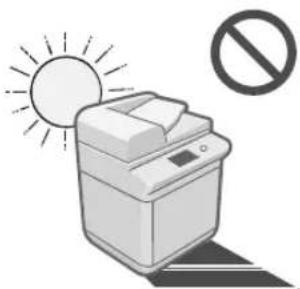
Endroit très poussièux./Vapeurs d'ammoniac./ Proximate de substances inflammables ou volatiles (alcool, diluants ou autres solvants).
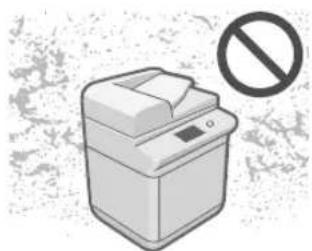
Pieces mal ventilées
En cours de fonctionnement, la machine génére de l' ozone et d'autres substances en faible quantité. Bien que la sensibilité à l' ozone et aux autres substances varie, la quantité dégagée n'est pas nocive. L' ozone et les autres substances peuvent gérer en cas d'utilisation prolongée dans une piece peu aérée ou en cas de réalisation d'un grand nombre de copies. Il est recommandé d'ouvrir régulièrement les portes et les fenêtres du local pour travailler dans des conditions plus agreables. En outre, ne pas installer cette machine là où le dégagement serait produit directement vers une personne.
Emplacements soumis à de fortes vibrations./ Brusques variations de température.
En cas d'élevation subite de la température d'un local
froid, des gouttes d'eau se forment dans la machine (condensation), ce qui peut avoir des répercussions sur la qualité des copies, la lecture d'un original ou l'impression des images sur les copies.
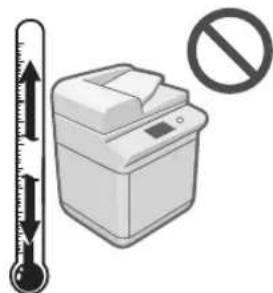
Proximate immediate
d'un ordinateur, d'un appareil de précision
Les interférences ou les vibrations provenant de la machine peuvent nuire au bon fonctionnement de ces apparèils.
A cote d'un récepteur d'ondes hertziiennes (dévision, radio, équipementslectroniques similaires)
La machine risque de provoquer des interférences.
Prévoir uneonne distance et un branchement sur circuit electrique sépare.
Contacter un revendeur Canon agreé si la communication n'est pas disponible.
Selon votre langue ou la connexion téléphonique que vous utilisez, vous risquez de ne pas pouvoir réaliser la communication de données. Dans ce cas, contacter le revendeur Canon local agreé.
Eviter d'installer l'appareil à haute altitude, à savoir à partir d'environ 3000 mètres au-dessus du niveau de la mer.
Il est possible que les apparciels dotés d'un disque dur ne fonctionnent pas correctement sils sont utilisés à haute altitude, à savoir à partir d'environ 3000 metres au-dessus du niveau de la mer.
Choisir un branchement electrique sur
Brancher la machine sur une prise secteur de 220 - 240 V CA.
Vérifier que la prise可以选择 est en bon état et avec une tension stable.
La prise secteur doit etre exclusivement réservée a l'alimentation de la machine.
Ify a danger d'incendie ou d'électrocution si l'on branche la machine sur une prise multiple ou sur une rallonge avec prise multiple.
Le fait de marcher sur le cordon d'alimentation, de le fixer avec des agrafes ou de poser dessus un objet lourd peut l'endommager. Un cordon abimé ne doit jamais rester en service, faute de quoi il risque de provoquer des accidents tels qu'un incendie ou une électrocution.
Le cordon d'alimentation ne doit pas etre tendu pour eviter de perdre la connexion et pour se proteger contre les risques de surchauffe susceptibles de provoquer un incendie.
Si la partie branchement du cordon d'alimentation est soumise à une tension trop importante, cela risque d'endommager le cordon ou les fils situés à l'intérieur de la machine peuvent se déconnecter et provoquer ainsi un incendie. Eviter les situations suivantes :
- Brancher et débrancher féquèment le cordon d'alimentation.
- Se prendre les pieds dans le cordon d'alimentation.
- Plier le cordon d'alimentation pres de la partie branchement et soumettre la prise ou la partie branchement à une tension constante.
- Surcharger la prise secteur.
Déplacer la machine
Si la machine a besoin d'être déplaced, contacter le revendeur/agree Canon local avant de le faire, même si la machine doit seulement être transférée vers un nouvel emplacement situé au même étage. Ne pas tenter de déplacer la machine soi-même.
Prévoir une surface suffisante
Il convient de prévoir suffisamment d'espace de part et d'autre de la machine pour permettre son utilisation dans de bonnes conditions.
Si le CRV-AQ1 est installe :
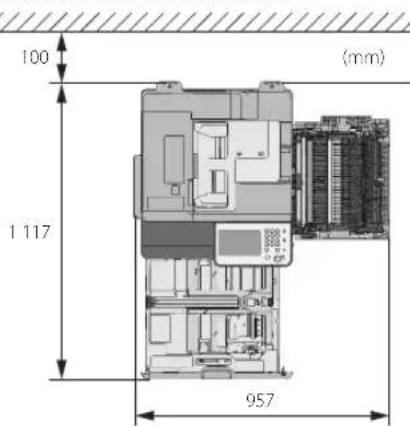
Lorsque le CRV-AQ1, le Socle double cassette-AL1 et le Module de Finition P.A.C.-U1 sont installés:
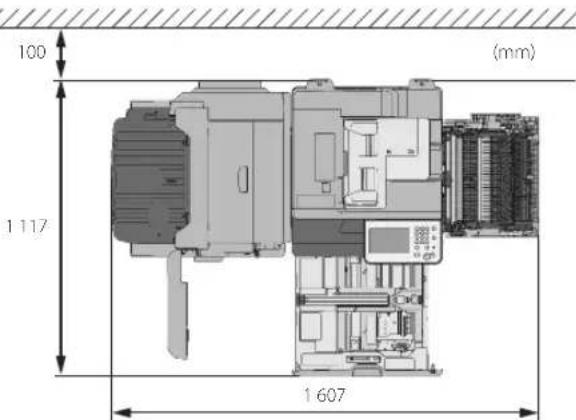
Précautions d'emploi
Ne jamais essayer de démonter ni de modifier la machine.
Quand il est nécessaire d'acceder à l'intérieur de la machine, se rappeler que celle-ci comporte des parties extrémement chaudes et sous haute tension. celle-ci comporte des parties extrémement chaudes
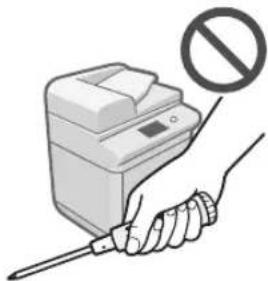
et sous haute tension. Ne tenter aucune intervention non indiquée dans le present guide.
Veiller à ne pas repandre de liquide et à ne pas laisser
tomber de trombones ou d'agrafes, ni d'autres objets à l'intérieur de la machine. Il pourrait en résultat des courts-circuits pouvant l'endommager et cause des accidents tels qu'électrocution ou incendie.
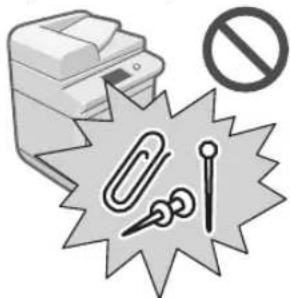
En cas de bruit anormal ou de dégagement de fumée,mettre immediatement linterrupteur principal surArrét,debrancher la machine et contacter le revendeur agré Canon local.L'utilisation de la machine,dans ce cas,risque de provoquer un incendie ou uneelectrocution.Laisser un espace suffisant autour de la prise secteur pour pouvoir la débrancher en cas de nécessité.
Ne pas eteindre la machine ni ouvrir les portes en cours de fonctionnement sous peine de provoquer un bourrage papier.
Ne pas utiliser de produit aérosol au contenu
inflammable (tel que de la colle) à proximé de la machine. Cela pourrait provoquer un incendie.
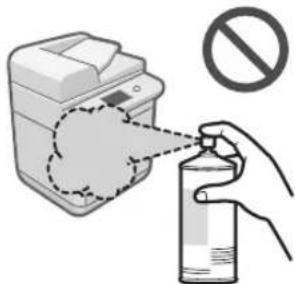
Par mesure de sécurité, appuyer sur économie d'énergie) en cas d'inutilisation prolongée; la nuit, par exemple. De même, toujoursmettre l'interrupteur principal sur Arrêt et débrancher le cordon électrique si on prévoit de ne pas utiliser la machine pendant une durée plus longue (plusieurs jours de conge consécutifs, etc.).
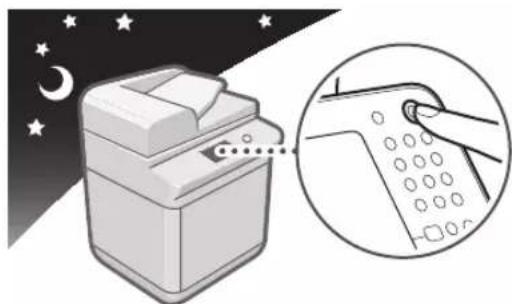
Utiliser un cable modulaire de moins de 3 metres.
Utiliser un cable USB de moins de 3 metres.
Consignes de sécurité importantes
Lire ces consignes de sécurité attentivement avant toute manipulation de la machine. Elles sont destinées à éviter les blessures pour l'utilisateur ou toute autre personne et les dommages matériels. De plus, étant donné que cela peut provoquer des accidents ou des blessures, n'effectuer aucune opération qui ne soit pas explicitement spécifiée dans le guide. Une mauvaise utilisation de cette machine risque de provoquer des blessures et/ou des dommages importants, nécessitant des réparations non couvertes par la garantie limitée.
Installation

AVERTISSEMENT
Ne jamais bloquer les ouvertures d'aération de la machine. Elles permettent de ventiler correctement ses composants internes. Si elles sont obstruées, il y a risque de surchauffe. Ne jamais placer la machine sur une surfaceSouple,telle qu'un sofa ou un tapis.
Ne pas placer la machine à un endroit représentant l'une des caractéristiques suivantes:
- emplacement humide ou poussiereux;
- proximé d'eau ou d'un robinet;
exposition directe à la lumière du soleil;
-temperature elevée; - proximé de flammes à l'air libre.
Ne pas placer la machine à proximé d'alcool, de diluant ou de toute autre substance inflammable. Un contact entre de tels produits et les éléments électriques de la machine pourrait provoquer un incendie ou une électrocution.
Ne pas placer sur la machine les objets ci-dessous. En effet, s'ils venaient au contact d'un élément haute tension à l'intérieur de celle-ci, ils risqueraient de provoquer un incendie ou une électrocution.
Si l'un de ces objets tombe dans la machine ou si un liquide est renversé dessus,mettre immediatement l'interrupteur principal sur Arrêt et débrancher la fiche d'alimentation de la prise secteur. Contacter ensuite le revendeur agreé Canon local.
- Collier ou autre objet métallique;
Tasse, vase, pot de fleur et autre recipient contenant de l'eau ou un liquide.

ATTENTION
Ne pas placer la machine sur un support instable (estrade par exemple), sur une surface inclinee ou a un endroit soumis à de fortes vibrations, car elle pourrait tomber ou se renverser, avec un risque de blessure pour l'utilisateur.
Après l'installation, ne pas-retirer les cales de maintien de la machine car celle-ci risqueraisait alors de se renverser, avec risque de blessure pour I'utilisateur.
Alimentationelectrique

AVERTISSEMENT
Ne pas endommager ni modifier le cordon électrique et ne pas poser dessus d'objet lourd. Ne pas non plus tirer dessus, ni lui imposer une courbure excessive, car cela provoquerait un dommage électrique suivi d'un incendie ou d'une électrocution.
Eloigner le cordon de toute source de chaleur, car sa gaine risquérait de fondre, ce qui pourrait provoquer un incendie ou une électrocution.
Ne pas brancher ni débrancher le cordon d'alimentation avec des mains humides car cela pourrait provoquer une electrocution.
y a danger d'incendie ou d'électrocution si l'on branche la machine sur une prise multiple ou sur une rallonge avec prise multiple.
Ne pas replier ni attacher le cordon electrique en position repliee car cela pourrait provoquer un incendie ou une electrocution.
y a danger d'incendie ou d'électrocution si la fiche du cordon électrique n'est pas introduite à fond dans la prise secteur.
Ne pas utiliser de cordon électrique autre que celui foumi avec la machine car cela pourrait provoquer un incendie ou une electrocution.
Le cordon d'alimentation fourni est destiné à être utilisé avec cette machine. Ne pas le raccorder à un autre périphérique.
En regle générale, ne pas utiliser de rallonge. L'emploi d'une rallonge risque, en effet, de provoquer un incendie ou une électrocution.
Ne pas utiliser d'alimentation autre que celle spécifiée car il yaurait sinon danger d'incendie ou d'electrocution.
Toujours doivent la fiche d'alimentation en débranchant le cordon. En effet, en tirant sur le cordon, on risque de dénuder ou de rompre les fils, ou de provoquer d'autres dégats au cordon. Or, un cordon d'alimentation endommagé peut provoquer des fuites de courant entrainant un incendie ou une électrocution.

IMPORTANT
Installer cette machine à proximé d'une prise secteur et laisser un dégagement suffisant autour de la prise secteur afin qu'il soit facile de débrancher la machine en cas d'urgence.
Manipulation

AVERTISSEMENT
Ne jamais essayer de démonter ni de modifier la machine. Celle-ci contient des éléments haute tension et d'autres parties dont la température est extrémement élevé; il y avait alors dangere incendie ou d'électrocution.
En cas de bruit suspect ou de dégagement de fumée, de chaleur ou d'odeurs inhabituelles,mettre immédiatement l'interrupteur principal sur Arrêt et débrancher la machine de la prise secteur. Contacter ensuite le revendeur agreé Canon local. L'utilisation prolongée de la machine dans cet état pourrait provoquer un incendie ou une électrocution.
Ne pas utiliser de produit aérosol au contenu inflammable à proximé de la machine. Si le gaz qu'il contient venait au contact de l'un de ses composants électriques internes, il y aurait danger d'incendie ou d'électrocution.
Pour éviter d'endommager le cordon électrique et de provoquer un incendie, toujoursmettre l'interrupteur principal sur Arrêt et débrancher le cable d'interface avant de déplacer la machine. On risquerais sinon d'endommager le cordon ou le cable et de provoquer un incendie ou une électrocution.
S'assurer que la fiche d'alimentation électrique est bien enchichée dans la prise de courant si la machine a été déplacee. Ne pas utiliser la machine lorsque la connexion est mauvaise, cela pourrait occasionner un incendie.
Ne pas laisser tomber de trombone, d'agrafe ou autre objet métallique dans la machine. Ne pas non plus renverser à l'intérieur de liquide ou de substance inflammable (alcool, benzine, diluant, etc.). En effet, s'ils venaient au contact d'un élément haute tension à l'intérieur de cette-ci, ils risqueraient de provoquer un incendie ou une électrocution. Si l'un de ces objets tombe dans la machine ou si un liquide est renversé dessus,mettre immediatement l'interrupteur principal sur Arret et débrancher la fiche d'alimentation de la prise secteur. Contacter ensuite le revendeur/agree Canon local.
Ne pas utiliser ce produit à d'autres fins qu'une machine multitâche numérique couleur.

ATTENTION
Ne pas placer d'objets lourds sur la machine, car ils risquent de se renverter ser ou de tomber, avec risque de blessure pour l'utilisateur.
est recommandé de fermer doucement le chargeur
en prenatal soin de ne pas se coincer les mains.
est recommandedefermer doucement lechargeur pour eviterde se coincer les mainsa l'arriere de l'appareil.
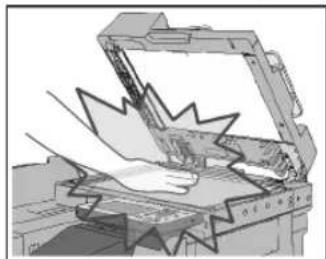
Ne pas appuyer trop fort sur le chargeur lors de la copie de livres écais sur la vitre d'exposition pour ne pas l'endommager ou se blesser.
Ne pas toucher le module de finition lorsque la machine imprime, afin d'eviter tout risque de blessure.
Les papiers qui viennent de sortir de la machine peuvent etre très chauds.Retirer le papier du receptacle de sortie ou aligner le papier avec prudence. Toucher le papier juste après sa sortie risque d'occasionner des brûlures a basse température.
Ne pasapprocher les mains,les cheveux,les vetements,etc.de la sortie et des rouleux du chargeur.Meme lorsqu'elle n'est pas en fonctionnement,les mains,les cheveux et les vetements peuvent etre agrippes par la machine en cas de demarrage soudain,provoquant de possibles blessures et dommages.
Si la machine est équipée d'un module de finition, ne pas placer la main sur la partie du réceptacle où s'effectue l'agrafage (pres des rouleurs), sous peine de se blesser.
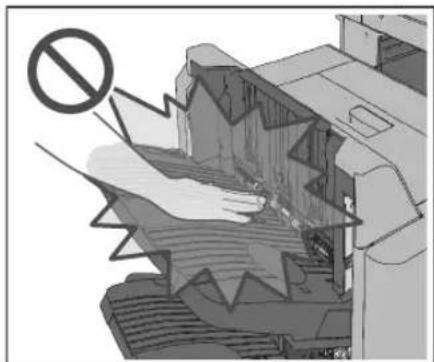
Module de Finition P.A.C.-U1
Lorsque la cassette est retiree, veiller a ne pas introduire la main dans la machine pour eviter de se bleisser.
Le rayonnement laser peut être dangereux. Le système optique étant conçu de sorte que les rayonnements émis demeurent capitifs des capots de protection et des portes externes, àaucun moment du cycle de fonctionnement le faisceau laser ne risque de raynonner hors de la machine. Lire les remarques et instructions qui suivent concernant la sécurité.
- Ne jamais ouvrir un capot si cette ouverture n'est pas demandée dans les guides de cette machine.
- Ne pas-retirer I'etiquette d'avertissement ci-dessous qui est apposée sur la machine. Si I'etiquette a ete enlevee,contacter le revendeur Canon local agreé.
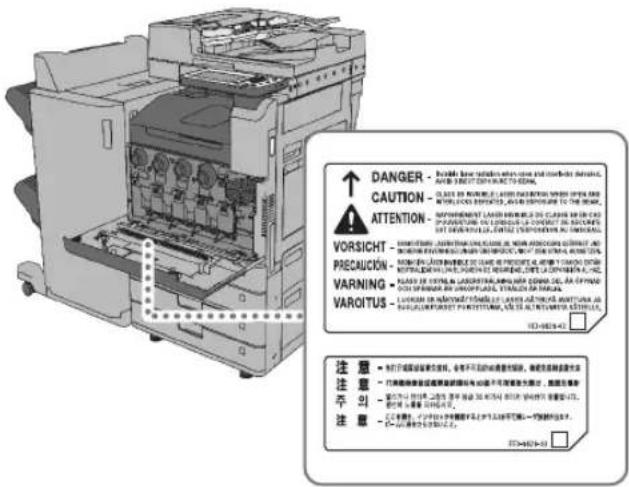
- Si le laser n'était plus confiné à l'intérieur de la machine, il pourrait provoquer des léasons oculaires graves en cas d'exposition.
- Le contrôle, le réglage et l'utilisation de la machine dans des conditions non mentionnées dans les manuels correspondants peuvent provoquer la fuite d'un rayonnement dangereux.
0IMPORTANT
Appuyer sur (Economie d'énergie) par mesure de sécurité lorsque la machine doit rester inutilisée pendant une période prolongée, la nuit par exemple. De même, toujours mette l'interrupteur principal sur Arrêt et débrancher la fiche secteur si on prévoit de ne pas l'utiliser pendant une durée plus longue (en période de fêtes par exemple).
Entretien et vérifications
A VERTISSEMENT
Lors du nettoyage de la machine, commencer parmettre l'interrupteur principal surArret,puis débrancher la machine de la prise secteur.Cette precaution permit d'ecarter tout risque d'incendie ou d'electrocution.
Débrancher la machine régulièrement, puis nettoyer la zone qui entoure la base des broches métalliques de la prise, ainsi que la prise elle-même à l'aide d'un chiffon sec. Il s'agit de retarder toute poussière et saleté. Si la machine demeure branchée trop longtemps dans un local humide, poussièreux ou enfume, la poussière risque de s'accumuler autour de la prise et de prendre l'humidité. Cela peut entrainer un court-circuit et déclencher un incendie.
Pour nettoyer la machine, prendre un chiffon imbibé d'un nettoyant doux mélangé à de l'eau. Ne pas utiliser d'alcool, de benzène, de diluant ou d'autres produits inflammables. Verifier l'inflammabilité du nettoyant avant utilisation. Un contact entre de tels produits et les parties haute tension de la machine pourrait provoquer un incendie ou une électrocution.
De hautes tensions sont presents dans certaines zones à l'intérieur de la machine. Lors de l'élimination d'un bourage à l'intérieur de la machine ou de toute autre inspection interne, veiller à ce qu'aucun objet métallique (collier, bracelet, etc.) ne soit en contact avec elle pour éviter les risques de brûlure ou d'électrocution.
Ne pas brûlér ni jeter les cartouches de toner au feu car le toner restant pourrait s'enflammer et occasionner des brûlures ou un incendie.
Après le nettoyage de la machine, veiller à ce que la fiche d'alimentation soit toujours bien insérée dans la prise. Ne pas utiliser la machine lorsque le cordon n'est pas correctement branché; cela peut provoquer un incendie.
Vérifier le cordon d'alimentation et la fiche d'alimentation électrique régulièrement. Dans les conditions suivantes, contacter le revendeur/agree Canon local, étant donné que ces situations peuvent occasionner un incendie:
- Il y a des marques de brûlure sur la fiche d'alimentation électrique.
-La fiche d'alimentation electrique est deformée ou cassée. - L'alimentation électrique se coupe et se rétablit lorsque le cordon d'alimentation est courbé.
- Il y a des coupures, fissures ou dentelures sur le cordon d'alimentation.
- Une partie du cordon d'alimentation devient très chaude.
Vérifier le cordon d'alimentation et la fiche d'alimentation électrique régulierement pour s'assurer qu'ils ne sont pas manipulés de la manière suivante, car cela pourrait provoquer un incendie ou une électrocution :
-La partie de branchement de la fiche d'alimentation électrique est mal fixée.
- Une tension est appliquée au cordon d'alimentation par un objet lourd ou en le fixant à l'aide d'agrafes.
-La fiche d'alimentation electrique est mal fixe.
- Le cordon d'alimentation est fixé dans un faisceau.
- Le cordon d'alimentation s'avance sur une allée.
- Le cordon d'alimentation se trouve devant un radiateur.

ATTENTION
L'ensemble de fixation et les pieces environnantes dans la machine peuvent doiventvenir très chauds en cours d'utilisation. En retardant le papier bloqué ou en inspectant l'intérieur de la machine, ne pas toucher l'ensemble de fixation ni les pieces environnantes pour éviter toute brûlle ou electrocution.
Lors de l'élimination d'un bourrage à l'intérieur de la machine ou de toute autre inspection interne, ne pas s'exposer à la chaleur émise par l'ensemble de fixation et ses alentours pendant une durée prolongée, car cela pourrait occasionner des brûlures à basse température, même si on ne les touche pas directement.
La machine contient des éléments haute tension et d'autres parties dont la température est extrémement elevée qui peuvent au contact entraîner des blessures corporelles ou des brûlures. Ne pas toucher les pieces internes de la machine sauf si cela est indiqué dans les manuels de la machine.
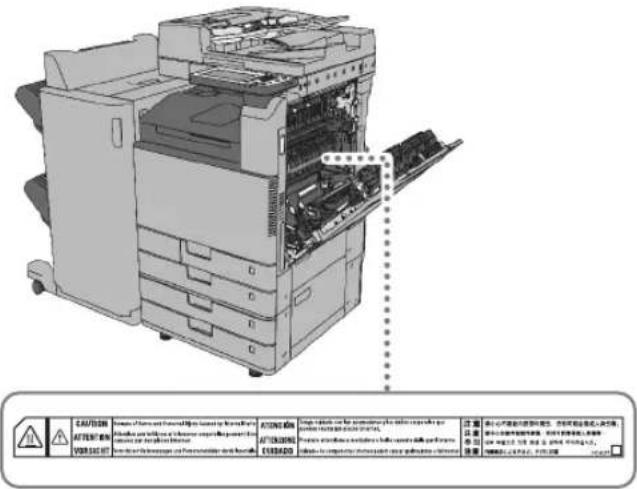
Consommables

AVERTISSEMENT
Ne pas brûler ni jeter les cartouches de toner au feu car le toner restant pourrait s'enflammer et occasionner des brûlures ou un incendie.
Ne pas stocker les cartouches de toner ou le papier à des emplacements exposés à des flammes à l'air libre, car ils pourraient alors s'enflammer et occasionner des brûlures ou un incendie.
Si, par mégarde, vous renversez de l'encre, prenez soin d'essuyer les gouttes d'encre à l'aide d'un chiffon doux et humide de manière à évierter toute inhalation. N'utilise jamais un aspirateur non muni de dispositifs de protection pour nettoyer l'encre gachée, sous peine d'endommager l'aspirateur ou d'entrainer une explosion des poussières en raison de décharges electrostatique.
Pour les porteurs d'un stimulator cardiaque: ce tambour émet un flux magnétique de faible intensité. Si l'on constate une anomalie, il faut s'en éloigner et consulter un meDECIN.

ATTENTION
Conserver le toner et les autres consommables hors de portée des enfants. En cas d'ingestion, consulter immédiatement un médecin.
Ne pas tenter de démonter la cartouche de toner, sous peine de disperser le toner qui pourrait alors pénétre dans les yeux ou la bouche. Si cela se produit, rincer immédiatement à l'eau froide et consulter un médecin.
En cas de fuite de toner de la cartouche, veiller à éviter toute ingestion ou tout contact avec la peau. En cas de contact avec la peau, laver avec du savon et de l'eau. Si la peau reste irritée après le lavage ou en cas d'ingestion, consulter un medecin immédiatement.
Ne touchez pas les contacts électriques.
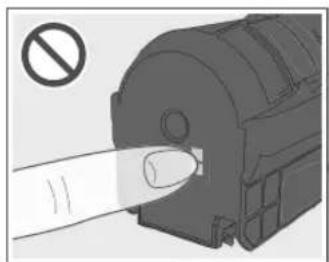
Autres mises en garde

AVERTISSEMENT
Pour les porteurs d'un stimulator cardiaque: ce produit émet un flux magnétique de faible intensité. Si l'on constate une anomalie, il faut s'en éloigner et consulter un médecin.
Mentions légales
Nom du produit
Conformément aux règlements en matière de sécurité, le nom du produit doit être déposé. Dans certaines des zones de commercialisation du produit, il se peut que le nom déposé soit celui indiqué entre parenthèses cédssous.
imageRUNNER ADVANCE C3330i/C3325i/C3320/ C3320i (F167600)
Exigences CEM de la directive française
Cet équipement est conforme aux principales exigences CEM de la directive europeenne. Ce produit est conforme aux specifications CEM de la directive europeenne pour une alimentation secteur nominale de 230V,50Hz , avec une tension nominale de 220V - 240 V, 50 / 60Hz . L'utilisation de cable blinde est nécessaire pour satisfaire aux exigences techniques CEM de la directive europeenne.
Faisceau laser
Canon certifie que ce produit est un produit laser de Classe 1, d'après les normes IEC 60825-1:2007 et EN 60825-1:2007, ce qui signifie qu'il n'émet pas de rayonnements laser dangereux.
Le système optique étant conçu de sorte que les rayonnements émis demeurent captifs des capots de protection et des portes externes, àaucun moment du cycle de fonctionnement le faisceau laser ne risque de rayonneur hors de la machine.
Ne pas-retirer les capots de protection et les portes externes, sauf indication expresse du guide d'utilisation de la machine.
Informations complémentaires
Lors de l'entretien ou du réglage du système optique du produit, veiller à ne placer aucun objet brillant (tournevis, etc.) sur le trajet du faisceau laser. En outre, les objets personnels, tels que montres, alliances, etc., doivent être enlevés avant de travailler avec le produit.
Ils sont susceptibles de refléchir le faisceau qui, visible ou invisible, peut occasionner des léasons oculaires permanentes.
L'étiquette illustrée ci-dessous est apposse à l'intérieur du capot avant.
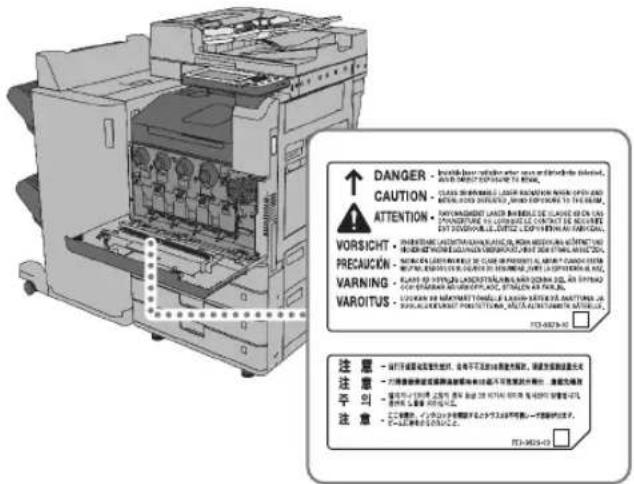
D'après les normes IEC 60825-1:2007 et EN 60825-1:2007, ce produit correspond aux catégories suivantes :
L'utilisation de commandes ou réglages, ou l'exécution de procédures autres que celles spécifiées dans les guides de la machine peuvent être cause d'exposition à un rayonnement dangereux.
Programme international ENERGY STAR

En tant que partenaire ENERGY STAR, Canon Inc. a déterminé que cette machine satisfait le programme international ENERGY STAR en matière de rendement énergétique.
Le programme international
ENERGY STAR pour l'équipement bureau que est destiné à promouvoir les économies d'énergie pour les ordinateurs et autres équipements de bureau. Il encourage le développement et la diffusion de produits équipés de fonctions réduisant la consommation d'énergie de manière efficace. Il s'agit d'un système ouvert auquel les entreprises peuvent participer de leur plein gré. Les produits concernés sont les équipements de bureau, tels que les ordinateurs, les écrons, les imprimantes, les télécopieurs et les copieurs. Les normes et les logos sont les mêmes pour tous les pays.
Logo IPv6 Ready

La pile de protocoles disponible sur cette machine a obtenu le logo IPv6 Readyphase 2 dans le cadre du programme etabli par l'IPv6 Forum.
Directive DEEE
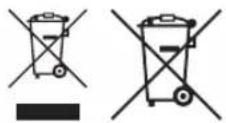
Union Europeenne, Norvege, Islande et Liechtenstein uniquely.
Ces symboles indiquent que ce produit ne doit pas etremis au rebut avec les ordures menagères, comme le spécifié la Directive europeenne DEEE (2012/19/UE), la Directive europeenne relative à l'élimination des piles et des accumulateurs usages (2006/66/CE) et les lois en vigueur dans votre pays appliquant ces directives.
Si un symbole de toxicité chimique est imprimé sous le symbole illustré ci-dessus conformément à la Directive relative aux piles et aux accumulateurs, il indique la présence d'un métal lourd (Hg = mercury, Cd = cadmium, Pb = plomb) dans la pile ou l'accumulateur à une concentration supérieure au seuil applicable spécifique par la Directive.
Ce produit doit être confié au distributeur à chaque fois que vous achetez un produit neuf similaire, ou à un point de collecte mis en place par les collectivités locales pour le recyclage des Déchets des Equipements Électriques et Électroniques (DEEE). Le traitement inapproprié de ce type de déchet risque d'avoir des répercussions sur l'environnement et la santé humaine, du fait de la présence de substances potentiellement dangereuses généralement associées aux équipements électriques et électroniques.
Votre entiere coopération dans le cadre de la mise au rebut correcte de ce produit favorisera une(Meilleure)utilisation des ressources naturelles.
Pour plus d'informations sur le recyclage de ce produit, contactez vos services municipaux, votre eco-organisme ou les autorités locales compétentes, ou consultez le site www.canon-europe.com/weep, ou www.canon-europe.com/battery.
Directive R & TTE

Cet équipement (F167600) est conforme aux exigences de la directive europeenne 1999/5/CE et peut être utilisé dans l'Union française. (Uniquement pour les modèles dotés d'une fonctionnalité de télécopie.)
(Europe uniquement)
Canon Inc./Canon Europa N.V.
Norme de sécurité des données (IEEE 2600)
La machine est conforme à la norme IEEE Std 2600TM - 2008 (appelee "IEEE 2600" dans le present document), norme générale de sécurité des données pour les périhériques et imprimantes multifonctions, et est en mesure de répondre aux exigences de sécurité définies par cette norme.
Pour savoir comment la machine répond aux exigences de sécurité définies par la norme IEEE 2600, voir le Manuel électronique > Sécurité > Norme de sécurité IEEE 2600.
- La validation IEEE 2600,1 CC n'apasétobtenue pour cette machine.
Copyright
Copyright 2015 Canon Inc. Tous droits réservés.
Aucune partie de ce document ne peut être reproduite ou transmise sousquelque forme et parquelque moyen que ce soit, electronique ou mecanique,notament par photocopie ou enregistrement, ou par tout systeme de stockage ou d'extraction d'informations, sans le consentement ecrit préalable de la société Canon Inc.
Ce produit comprend des logiciels et/ou des modules logiciels dont la licence apparait a Canon Inc. ou lui est cédée par un tiers. L'utilisation et la distribution de ces logiciels et/ou modules sont soumises aux conditions (a) à (c) indiquées ci-dessous.
(a)
Limites de responsabilité
Les informations contenues dans ce document sont susceptibles de modification sans préavis.
A L'EXCEPTION DES GARANTIES STIPULEES ICI, CANON INC. EXCLUT TOUTE GARANTIE, EXPLICITE OU IMPLICITE, RELATIVE AU PRESENT MATERIEL, NOTAMMENT CELLES AYANT TRAIT A L'APTITUDE A ETRE COMMERCIALISE, A LA QUALITE MARCHANDE, A L'ADAPTATION A UN USAGE PARTICULIER ET A L'ABSENCE DE CONTREFACON. CANON INC. NE POURRA EN AUCUN CAS ETRE TENU RESPONSABLE DES DOMMAGES DIRECTS, INDIRECTS OU ACCESSOIRES DE QUELQUE NATURE QUE CE SOIT, NI DES PERTES OU DEPENSES RESULTANT DE L'UTILISATION DU PRESENT MATERIEL.
Restrictions à l'usage de votre produit et à l'utilisation des images
L'utilisation de votre produit pour numériser, imprimer ou reproductive de celui que que ce soit certains documents, ainsi que l'utilisation des images numériées, imprimées ou reproduites par votre produit, peuvent être interdites par la loi et peuvent engager votre responsabilité civile et/ou pénale. Vous trouvrez ci-dessous une liste non exhaustive des documents dont la reproduction peut être interdite. Cette liste a uniquement vocation à vous servir de guide. Si vous avez un doute sur la légality de l'utilisation de votre produit pour numériser, imprimer ou reproduceire de celui que manière que ce soit un document particulier et/ou sur la légality de l'utilisation des images ainsi numériées, imprimées ou reproduites, nous vous recommendons de prendre préalablement les conseils juridiques nécessaires.
Billets de banque
Chèques de voyage
Mandats, ordres de paiement
Titres de restauration
Bons de caisse et certificats de dépôt
Passeports, pieces d'identité et permis de conduire
Timbres postaux (obliterés ou non)
Documents d'immigration
Badges d'identification ou insignes
Timbres fiscaux (obliterés ou non)
Papiers militaires
Certificates de valeurs mobilières (actions, obligations,...) et de parts sociales
Effets de commerce, lettres de change, billets à ordre et chèques
Certificates d'action
Titres de propriété
Dans certains cas, documents faisant l'objet d'un droit de propriété intellectuelle sans l'autorisation de leur titulaire.
Super G3

L'expression Super G3 qualifies la nouvelle génération de télécopieurs utilisant des modems 33,6 Kbps conformes à la norme UIT-TV.34. Les
telecopieurs Super G3 à grande vitesse permettent d'obtenir des durées d'émission d'environ trois secondes* par page, ce qui se traduit par une réduction des frais de téléphone.
- Temps de transmission d'environ trois secondes par page avec un modem 33,6 Kbps, basé sur la mire n°1 du CCITT/UIT-T (JBIG, mode standard). Le réseau téléphonique public commute (RTPC) autorise actuellément des vitesses de transmission de 28,8 Kbps ou moins, selon l'etat des lignes téléphoniques.
REMARQUE
La fonction fax n'est disponible que si la carte FAX est installée.
Los documents no se imprimen con el時間 spécifique

Pag.32

Nombre del produit 93
Nombre del produit 93
Directiva de la CE sobre compatibiliad electromagnética 93
Seguridad laser 93
No utilise produits inflamables, en aerosol, circa del