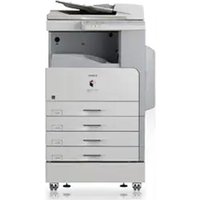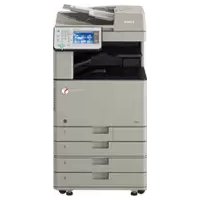
imageRUNNER ADVANCE C3330i - Impresora CANON - Manual de uso y guía de instrucciones gratis
Encuentra gratis el manual del aparato imageRUNNER ADVANCE C3330i CANON en formato PDF.


Preguntas de los usuarios sobre imageRUNNER ADVANCE C3330i CANON
0 pregunta sobre este aparato. Responde a las que conoces o haz la tuya.
Hacer una nueva pregunta sobre este aparato
Descarga las instrucciones para tu Impresora en formato PDF gratis! Encuentra tus instrucciones imageRUNNER ADVANCE C3330i - CANON y toma tu dispositivo electrónico nuevamente en la mano. En esta página están publicados todos los documentos necesarios para el uso de su dispositivo. imageRUNNER ADVANCE C3330i de la marca CANON.
MANUAL DE USUARIO imageRUNNER ADVANCE C3330i CANON
Lea esta guía en primer lugar.
Lea esta guía antes de utiliser el producto. Después de leerla, guardela en un lugar seguro para posterioriores consultas.

imageRUNNER ADVANCE C3330i/C3325i/C3320/C3320i Support Guide
¿Tiene los siguientes problemas?
Si no pueda imprimir

Pag.14
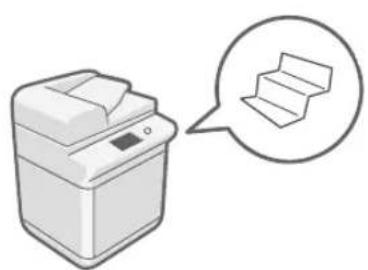
Si se producen atascos de papel

Pag.16
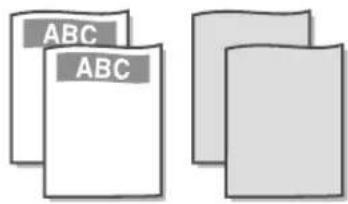
como imprimir en papel especial

Pag.21
como imprimir en sobres


Pag.20
como imprimir en el reversal del papel


Pag.22
Si los originales cargados en el alimentador y las impresiones se manchan



Pag.18
Si la.option de impresión a doble cara no funciona correctamente
Pag.19
Si aparece el mensaje "Llame al serviceo tcnico."
Pag.26
Si aparece el mensaje "Cargue papel."
Pog.23
Si aparece un mensaje de error
Pog.22
Problema con los resultados de impresión

El papel se ondula

Pag.28

Aparecen irregularidades en las imagenes/Las imagenes se imprimen débilmente

Pag.28

Aparecen franjas en las imagenes

Pag.29

Las imagenes estan movidas/inclinadas/ torcidas

Pag.30

Los colores estarán movidos

Pag.31

Los colores son demasiado claros/La calidad de los colores es mala

Pag.31

Se produce un choreo de tinta que traspasa el papel

Pag.31

Se invierten el anverso y el reversal de un documento

Pag.32
Indices
Prefacio 08
Cómoutilizarestemanual 08
Simbolos 08
Teclas y botones 08
Pantallas 09
llustraciones 09
Marcas commerciales 09
Manuales del equipo 11
Cómoutilizar el e-Manual 12
Cómo instalar el e-Manual 12
Si el e-Manual (CD-ROM) no se inicia 12
Primera pagina del e-Manual 12
Chapter 1 Solución de problemas
Si no pueda imprimir 14
Compruebe primo lo seguiente. 14
Si no pueda imprimir desde un ordinador 15
Si se producen atascos de papel 16
Se producen con fecuencia atascos de papel 16
Si los originales cargados en el alimentador y las impresiones se manchan 18
Limpiar los rodillos del alimentador 18
Limpiar el area de lecture de alimentacion de documents ... 18
Si la optación de impresión a doble cara no funcionacorrectamente 19
Cómo imprimir en sobres 20
Cómo imprimir en papel especial 21
Cómo imprimir en el reversal del papel 22
Si aparece un mensaje de error 22
Si aparece el mensaje "Cargue papel." 23
Si no se pueda SOLUTIONAR el problema 25
Si aparece el mensaje "Llame al serviceo的技术ico." 26
Indices
Cuando tengue que ponsere en contacto con su distribuidor local Canon 26
Cuando la funciona de impresion o lecture no funciona con normalidad 26
Cuando aparezca un mensaje en la pantalla tactil 26
Antes de ponser en contacto con su distribuidor local Canon 27
Problema con los resultados de impresion 28
El papel se ondula 28
Aparecen irregularidades en las imgenes/Las imgenes se imprimen débilmente 28
Aparecen franjas en las imagenes 29
Las imagenes estan movidas/inclinadas/torcidas 30
Los colores estan movidos 31
Los colores son demasiado claros/La calidad de los colores es mala·31
Se produce un choreo de tinta que traspasa el papel 31
Los documents no se imprimen con el tamanfo especficado 32
Se invierten el anverso y el reversal de un documento 32
Chapter 2 Mantenimiento periodico
Cargarpapel 36
Cargar papel en un casete 36
Verificar lostipsodepapelque se pueendusar 38
Piezas de repuesto 39
Sustituir el cartucho del sello (Para el alimentador) 40
Sustituir la caja de grapas de la unidad grapadora (Unidad de Acabado Grapadora U1/Unidad de Acabado de Cuadernillos U1) ... 41
Sustuir el cartucho de grasas de la unidad grapadora de cuadernillos (Unidad de Acabado de Cuadernillos U1) 43
Sustituir la caja de grasas (Unidad de Acabado Interna G1) 45
Sustituir el cartucho de toner 47
Sustituir el deposito de toner residual 50
Sustituir la unidad de;tambor 52
Consumibles 55
Papel recomendado 55
Toner 55
Unidad de tiempo 56
Cartucho de tintapara el sello 56
Cartucho de grapas 56
Consumibles genuinos 56
Chapter 3
Antes de utiliser este equipo
Unidades y sus functions 58
Vista exterior 58
Vista interior 59
Alimentador 60
Secciones y unidades del panel de control 60
Ajustar el ángulo del panel de control 61
Alimentación principal y tecla de ahorro de energia… 62
Cómo encender la alimentación principal 62
Tecla de ahorro de energia 63
Apagar el equipo 63
Hacer copias de seguridad de datos/exportar datos… 64
Datas de los que se pueda hacer copia de seguridad 64
Datas que se peuvent exportar 64
Exportación por lotes 64
Exportación individual 64
Introducciona las functions del equipo 65
Funciones de copia/impresion 65
Funci de envio 66
Funci de lecture 67
IU remota 69
Especificaciones 70
Unidad principal 70
Alimentador (DADF-AQ1) 73
Unidad de Alimentacion por Casete AL1 73
Unidad de Acabado Interna G1 74
Unidad de Acabado Grapadora U1 76
Unidad de Acabado de Cuadermillos U1 77
Bandeja Interna de 2 Vias J1 78
Bandeja de copias J2 79
Lector de Tarjetas de Copia F1 79
Tarjeta de Fax Super G3-AR1 80
Funci de envio (funcciones de lectura) 81
Funci de envio (funciones de e-mail e-fax) 82
Entorno de red (especificaiones de hardware) 82
Entorno de red (especificaiones de software) 83
Opiones de impresora (especificaiones de software) 83
Chapter 4
Apéndice
Lugar de instalación y Manipulación 86
Precauciones de instalacion 86
Evite instalar el equipo en los siguientes lugares 86
Trasladar el equipo 87
Proporcione suficiente espacio de instalacion 87
Precauciones de manejo 88
Instrucciones de seguridad importantes 89
Instalacion 89
Alimentacionelectrica 89
Manejo 90
Mantenimiento e inspections 91
Consumibles 92
Otras advertencias 92
Avisos legales 93
Direcva de la CE sobre compatibilidad electromagnética 93
Seguridad laser 93
Información adicional 93
Programa internacionaleNERGY STAR 94
Logotipo IPv6 Ready 94
Directiva WEEE 94
Direcva R & TTE 95
Estandar de seguridad de la informacion (IEEE 2600) 95
Copyright 95
Descargo de responsabilidad 95
Limitaciones legales alempleo de su equipo y al uso de
imagenes 95
Super G3 96
Prefacio
Le agradecemos que haya adquirido la imageRUNNER ADVANCE C3330i/C3325i/C3320/C3320i de Canon. Antes de utiliser el equipo, lea atentamente este manual con el fin de familiarizarse con sus prestaciones y aprovechar al máximo sus manyas functions. Para Obtener informacion detallada sobre las funcciones descritas en este documento, consulte el e-Manual. Desqués de leerlo, guardelo en un lugar seguro para posteriores consultas.
como utiliser estemanual
Simbolos
En este manual se utilizes los siguientesvinculos para explicar procedimientos,limitaciones,precauciones de manipulacion e instrucciones que deben ser observadas por razones de seguridad.

ADVERTENCIA
Indica una advertencia relativa a operaciones que pueda tener occasionar la muerte o lesiones personales si no se ejectan correctamente. Para utiliser el equipo de forma segura, preste atencion siempre a estas advertencias.

ATENCIón
Indica una precaución relativa a operaciones que pueda ocasionar lesiones personales si no se ejectan correctamente. Para utiliser el equipo de forma segura, preste atencion siempre a estas precauciones.

IMPORTANT
Indica requisitos y limitaciones de uso. Lea这些东西aron potentes atentamente para utiliser correctamente el equipo y evaporar asi su deterioro o el de otros elementos.

NOTA
Indica una aclaración acerca de una operación, o contiene explicaciones adiconiales para un determinado procedimiento. Se recomienda encarecidamente la lectura de estas notas.

a que no deben realizarse ciertas operaciones. Leanidamente las instrucciones y cerciorese de nozar las operaciones descritas.
Teclasybotones
Los siguientesvinculos y nombres de teclas o botones son algunos ejemplos de como se representan en este manual las teclas que se deben pulsar y los botones en los que se haceblick:
Teclas de la pantalla táctil: [Nombre de la tecla]
Ejempio: [Cancelar]
Teclas del panel de control: Icono de la tecla (Nombre de la tecla)
Ejempio: © (Inicio)
Botones en pantallas de operation del ordinador: [Nombre del botón] Ejemplo: [Aceptar]
Pantallas
Las imagenes de la pantalla tactil que aparecen en este manual corresponden a la imageRUNNER ADVANCE C3330i con los siguientes productossonianas instalados:
Unidad de Alimentacion por Casete AL1
Unidad de Acbabdo de Cuadernillos U1
Tarjeta de Fax Super G3
Software de Acceso a Web
Tenga en cuenta que las functions que no se pueda usar,dependiendo del modelos y los accesorios.optionales, no apareceran en la pantalla táctil.
Teclas de uso
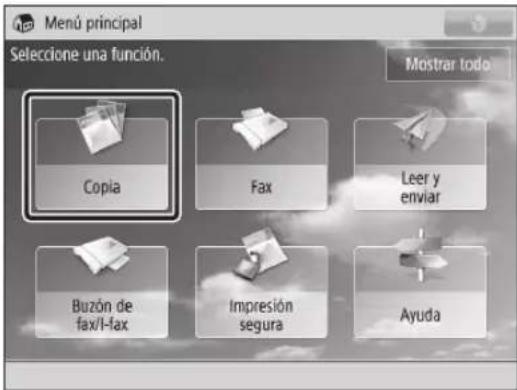
Las teclas que se deben pulsar estar marcadas con , tal como se indica más arriba. Cuando se pueda pulsar varias teclas en la pantalla táctil, todas las teclas aparecen marcadas. Seleeccione las teclas más adecuadas a sus necessities.
Las pantallas realizadas en este manual puede ser distinctas de lo que realmente vea.
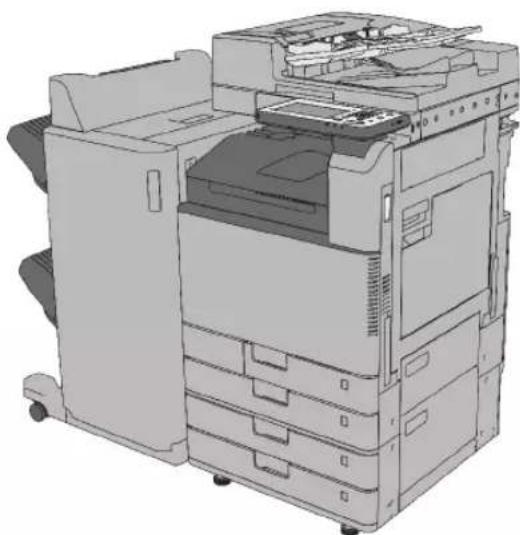
Ilustraciones
Las ilustraciones realizadas en este manual son las que se muestran cuando la imageRUNNER ADVANCE C3330tiene elARRYnte equipo optional instalado:
Unidad de Alimentacion por Casete AL1
Unidad de Acabado de Cuadernillos U1
Marcas commerciales
"MEAP" es unamarcacommercial de CANON Inc.,referida a una "plataforma de aplicacion"para las impresoras multifuncion y unifuncion de Canon.
Este produit contiene la Tecnología Universal Font Scaling Technology o UFST® bajo licencia de Monotype Imaging, Inc. UFST® es unamarca commercial de Monotype Imaging, Inc. registrarada en el United States Patent and Trademark Office y pueda estar registrarada en ciertas jurisdiciones.
Apple, AppleTalk, EtherTalk, LocalTalk, Mac, Macintosh, Mac OS y Safari son marcas commerciales de Apple Inc. registradas en EE. UU, y除外 paises.
Microsoft, Windows, Windows Vista, Windows Server, Internet Explorer, Excel y PowerPoint son MARCAS comerciales o registradas de Microsoft Corporation en Estados Unidos yotiros paises.
Adobe PostScript 3
Adobe, PostScript y el logotipo de PostScript son MARCAS registRADAS o commerciales de Adobe Systems Incorporated en Estados Unidos yotiros paises.
El logotipo PDF es una marca comercial o registrar de Adobe Systems Incorporated en los Estados Unidos yotiros paises.
El resto de nombres de produits y compañero citados son MARCAS COMERCIALES PROPIDAD DE SUS RESPECTivos compañero.
Manuales del equipo
Los manuales de este equipo se dividen de lasuma forma. Consultelos para Obtener informacion detallada.

Las guías signaladas con este símbolo son manuales impresos.

Las guías signaladas con este símbolo está incluidas en el CD-ROM entrega con el equipo.

Guía de asistencia (este manual)
Describe los procedimientos de mantenimiento y solución de problemas del equipo.
Incluye las specifications del equipo.
Describe las precauciones que se deben tener al usar el equipo.

e-Manual (manual en HTML)
Describe todas las functions del equipo. Internacional proportionsa una referencia de busquada practica paraUGCar y consultar informacion.
Incluye"Procedimientos practicos",que presente flujos de operaciones practicas utilizingo
funciones del equipo.

Guía de instalación de controladores
Ofrece instrucciones sobre como instalar los controladores de la impresora y el fax entre它们. Incluida en el mesmo CD-ROM que cada controlador.
Windows:
- Guía de instalación del controlador de impresora
- Guía de instalación del controlador de fax
-Gufa de instalacion del Color Network ScanGear 2
Mac OS:
-Guia del controlador de impresora Canon
-Gui del controlador de fax Canon
El CD-ROM/DVD-ROM suministrado para este producto pueda incluir manuales en formatting PDF. Si no tiene acces a Adobe Reader para ver los manuales en formatting PDF, prune con algunos programas como, por exemple, PDF Preview(desarrollado por Vivid Document Imaging Technologies.
como utiliser el e-Manual
como instalar el e-Manual
Windows
- Inserte el CD-ROM del e-Manual en suordenador.
- Seleccione el idioma del e-Manual hagaclinic en [Siguiente].
Si seleccióna [Ver], aparece el e-Manual sin instalación. - Lea el contrato de licencia y, a continuación, haga click en [Si].
- Haga cli en [Instalar].

NOTA
Si hace dobleblick en el icono de accesodirecto creations en el escritorio o en el archivo [index.html],aparece el e-Manual.
Macintosh
- Inserte el CD-ROM del e-Manual en su ordinador.
- Arrastre y suele la carpeta [iRADV_C3330i Manual_esp] en la ubicacion en la que desee guardarla.
- Haga doble cli en [index.html] de la carpeta [iRADV_C3330i Manual esp] y apareceré el e-Manual.

NOTA
En funcion del systema operativo que utilise, es possible que aparezca un mensaje de proteccion de segundad. En este caso,deje que se muestre el contenido.
Si el e-Manual (CD-ROM) no se inicia
Puede que la funciona de reproduccion automatica del CD-ROM este desactivada. En ese caso, siga el procedimiento que se indica a continuacion.
Windows 8/Server 2012
- Muestre el escritorio haga tic en el icono del navegador en la barra de tareas.
- Haga cli en [Equipo].
- Haga dobleblick en el icono del e-Manual.
- Haga doble cli en [Maninst.exe].
Windows Vista/7/Server 2008
- Hagablick en [Inicio] en la barra de tareas haga click en [Equipo].
- Haga dobleblick en el icono del e-Manual.
- Haga doble cli en [Maninst.exe].
Windows XP/Server 2003
- Haga clicked [Inicio] en la barra de tareas → haga clicked en [Mi PC].
- Haga doblecies en el icono del e-Manual.
- Haga doble cli en [Maninst.exe].
Primera page del e-Manual
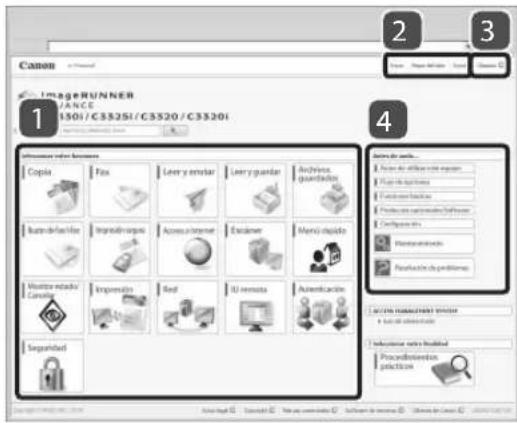
1 SeLECTIONAR entre funcciones
Se describen las instrucciones de cada función y método de funciona bajo.
2 Inicio, Mapa del sitio, Ayuda
Se muestran los enlaces a la pagina de inicio, al indices y a la ayud del e-Manual.
3 Glosario
Aparece un enlace al glosario.
4 Antes de nada...
Esta sección incluye la información necesaria para usar el equipo y descripción de los produits y programas OPCIONALES.
1
Solución de problemas
Si no pueda imprimir 14
Compruebe primo lo siguiente. 14
Si no pueda imprimir desde un ordinador 15
Si se producen atascos de papel 16
Se producen con fecuencia atascos de papel 16
Si los originales cargados en el alimentador y las impresiones se manchan 18
Limpiar los rodillos del alimentador 18
L分裂el area de lectura de alimentacion de documents-18
Si la option de impresión a doble cara no funciona correctamente 19
Cómo imprintir en sobres 20
Cómo imprintir en papel especial 21
Cómo imprimir en el reversal del papel 22
Si aparece un mensaje de error 22
Si aparece el mensaje "Cargue papel." 23
Si no pueda guardar documents en un servidor con [Leer y enviar] 24
Si no pueda enviar/reenviar faxes 24
Si no se pueda SOLUTIONAR el problema 25
Si aparece el mensaje "Llame al servicios专业技术." 26
Cuando tengaaqueponerseencontactocon su distribuidor local Canon 26
Cuando la funciona de impresión olecture no funciona con normalidad 26
Cuando aparezca un mensaje en la pantalla tactil 26
Antes de ponerse en contacto con su distribuidor local Canon-27
Problema con los resultados de impresion 28
Elpapel se ondula 28
Aparecen irregularidades en las imagenes/Las imagenes se imprimen débilmente 28
Aparecen franjas en las imagenes 29
Las imagenes estan movidas/inclinadas/torcidas 30
Los colores estan movidos 31
Los colores son demasiado claros/La calidad de los colores es mala 31
Se produce un choreo de tinta que traspasa el papel 31
Los documents no se imprimen con el tiempo especialcado 32
Se invierten el anverso y el reverso de un documento 32
Si no pueda imprintir

Compruebe primo lo siguientes.
Comprobación 1
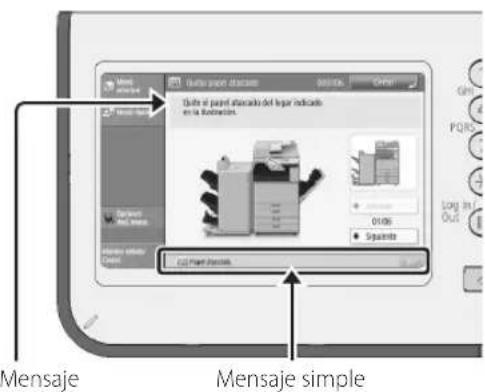
¿Aparece un mensaje en la pantalla tíctil?
Para Obtener más información acerca del significado de los mensajes y sus SOLUTIONES, consulte el e-Manual.
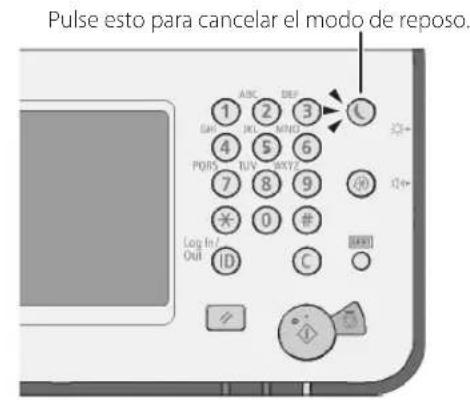
Comprobación 2
¿Está iluminado (Ahorro de energia)?
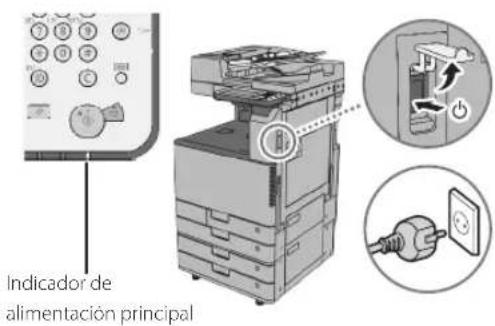
Comprobación 3
¿Está apagado el indicator de alimentación principal?
Si el indicator de alimentacion principal no se illumina al encender la alimentacion, compruebe el enchufe.
Comprobación 4
El equipo está conectado correctamente alordenador?
Compruebe la connexion de red. Para Obtener mas informacion, consulte el e-Manual.
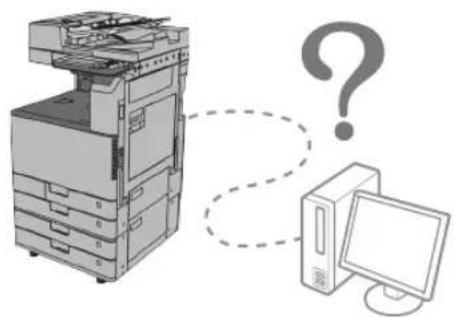

Si no pueda imprimir desde un ordinador
Causa
Los procesos internos se han interrupido por algo'n motivo.
Solución
Reinicie el equipo. Apague el equipo, espere como微量元素 10segundos y vuelva a encenderlo.

Causa
El controlador de la impresora no está instalado correctamente.
SolutiOn
Vuelva a instalar el controlador de la impersona. Para Obtener más información, consulte la guía de instalación del controlador.

Causa
La direccion IP no se establiece correctamente.
SolutiOn
Vuelva a stehencer la direccion IP. Para Obtener más informacion, consulte el e-Manual.
Si se producen atascos de papel
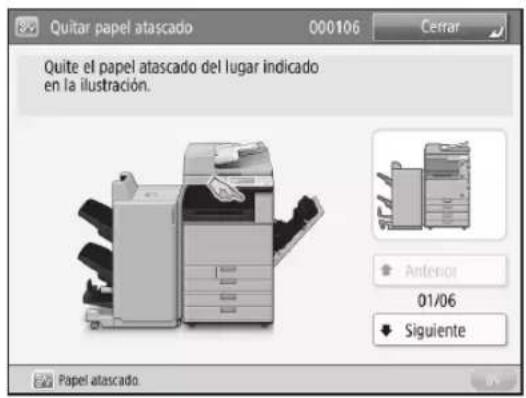
Si se produce un atasco de papel, el procedimiento para eliminarlo se muestra en la pantalla táctil. Consulte la pantalla para eliminar el atasco de papel. Para Obtener más información, consulte el e-Manual.

Se producen con Frequencia atascos de papel
Causa
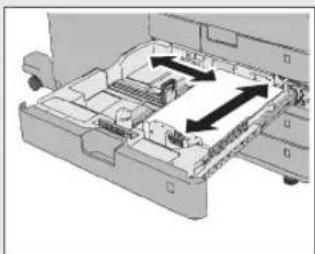
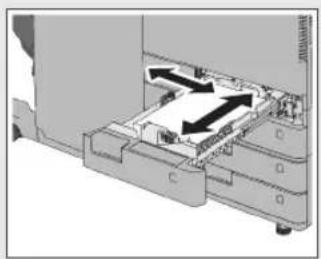
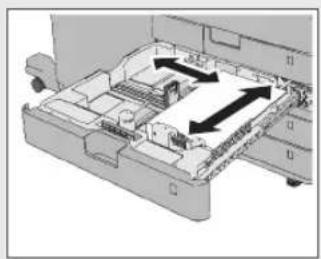
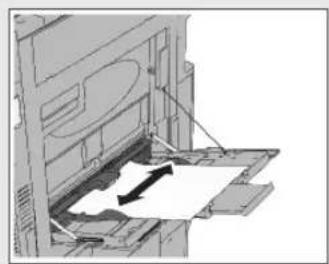
La posicón de las guías deslizantes no es correcta.
Solución
Ajuste las guías deslizantes alargo del papel. Si se alimentan juntas muchas hojas de papel o se producen atascos, cambie la orientación del papel y cagruelo de nuevo.
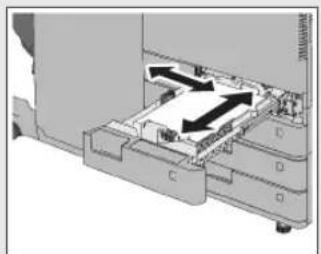
Casete 1 Casete 2,3 y 4
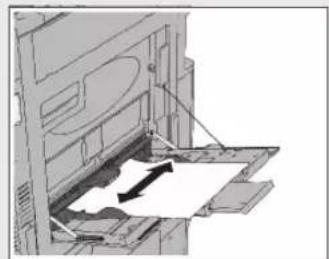
Bandeja multiuso
Causa
Las options de papel no coinciden con el papel que está cargado.
SolutiOn
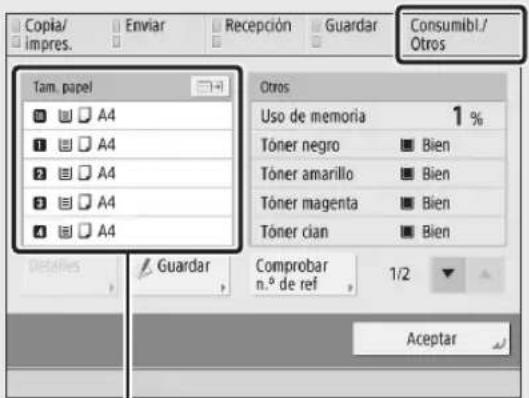
Compruebe las options de papel en [Consumibl./ Otros] en [Monitor estado/Cancelar]. Si las options de papel no coinciden con el papel que está cargado, cambie las options para que coincidan.

NOTA
El papel cargado en los caseles y la bandeja multiuso se pueda establisher en (Configuracion) [Preferencias] [Opciones de papel]. Para Obtener mas informacion, consulte el e-Manual.
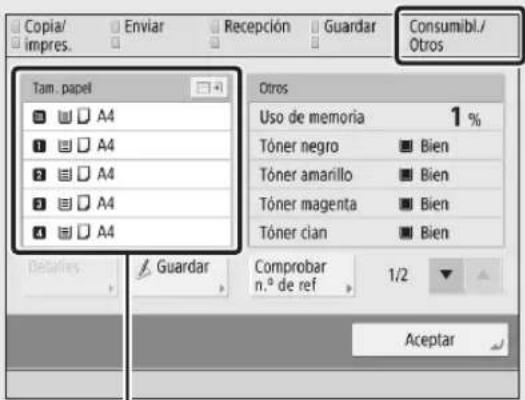
Opiones de papel
Causa
Hay trozos de papel en el interior del equipo.
SolutiOn
Cuando saque el papel atascado, pueda que se rompa y queden trozos en el equipo. Compruebe laubicacion del atasco del papel y extraiga los trozos que queden.
Si los originales cargados en el alimentador y las impresiones se manchan
Si se ensucian los originales del alimentador y el papel impreso, limpie la zona que se indica a continuacion.

Limpie el equipo con un paño escurrido antes de humedecerlo en agua y, a continuación, pase un paño seco y suave.

IMPORTANT
No utilise nunca alcohol, aguarrás, disolvente de pintura u或者其他 disolventes para la limpieza.

Limpie el equipo con la hoja de limpieza del cristal includa en el equipo.

NOTA
Cuando la hoja de limpieza del cristal esté sucia, enjuaguela con agua y extiendala para que se seque.

Limpiar los rodillos del alimentador
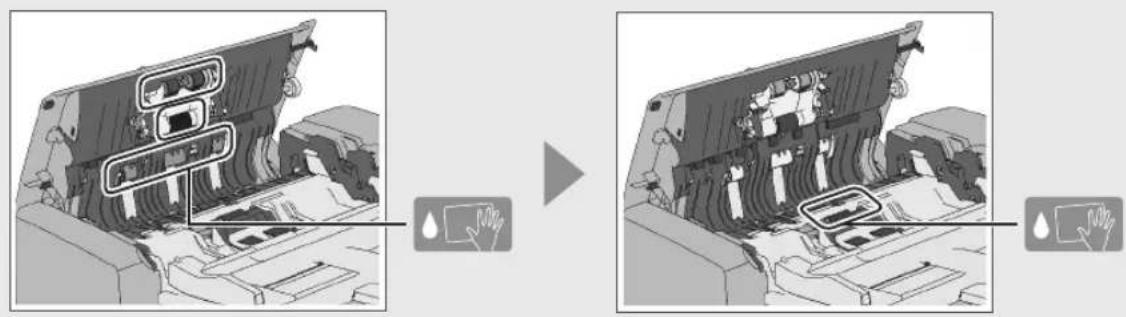

IMPORTANT
Gire los rodillos@mientras los limpia.

Limpiar el area de lecture de alimentacion de documents
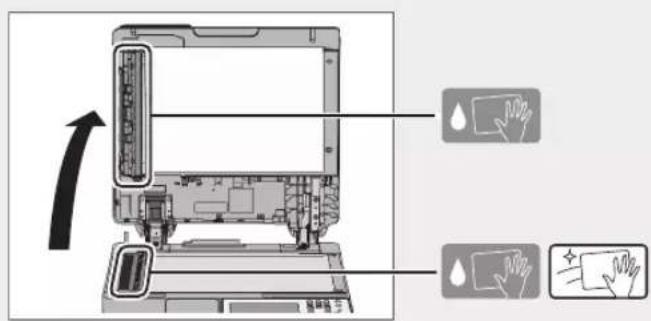
Si la.option de impresión a doble cara no funciona correctamente
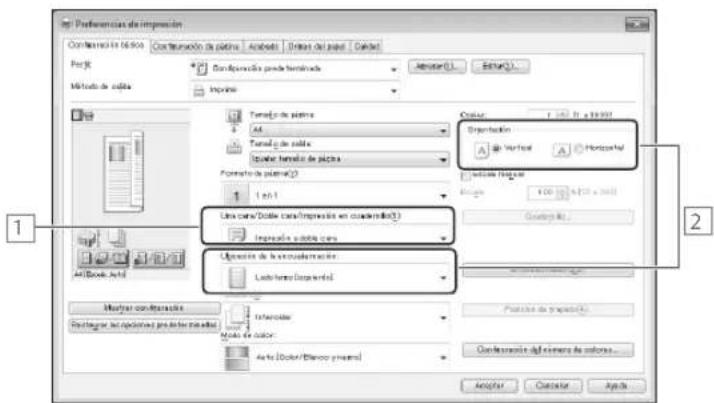
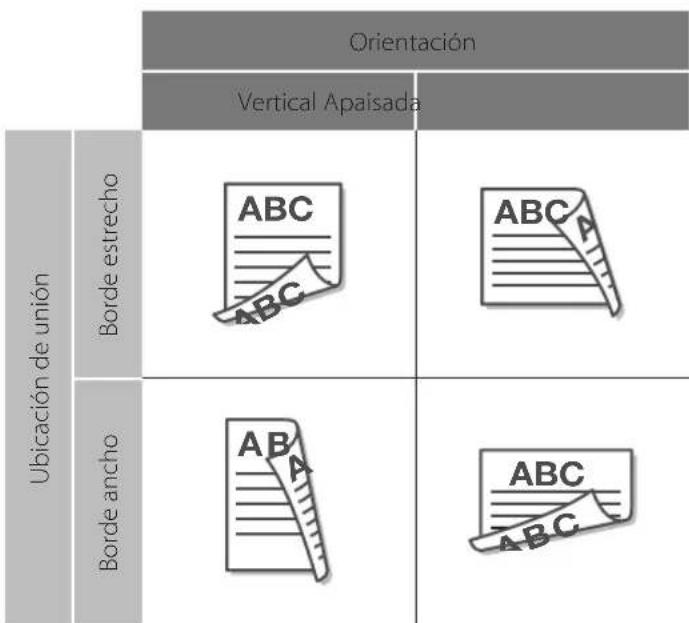
Las options de impresión a doble cara se específcan con una combinación de [Orientación] y [Ubicación de unión] en la pantalla [Propietades] del controlador de la impresa. Siga el procedimiento que se indica a continuación para specifiesar las options de nuevo.
1 Seleccione [Impresion a doble cara].
2 Especifique una combinacion de [Orientacion] y [Ubicacion de union] consultando la asigniente tabla.
como imprimir en sobres
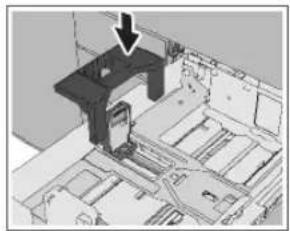
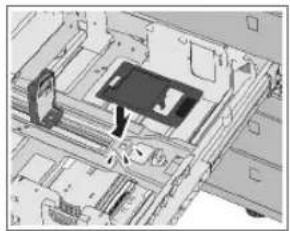
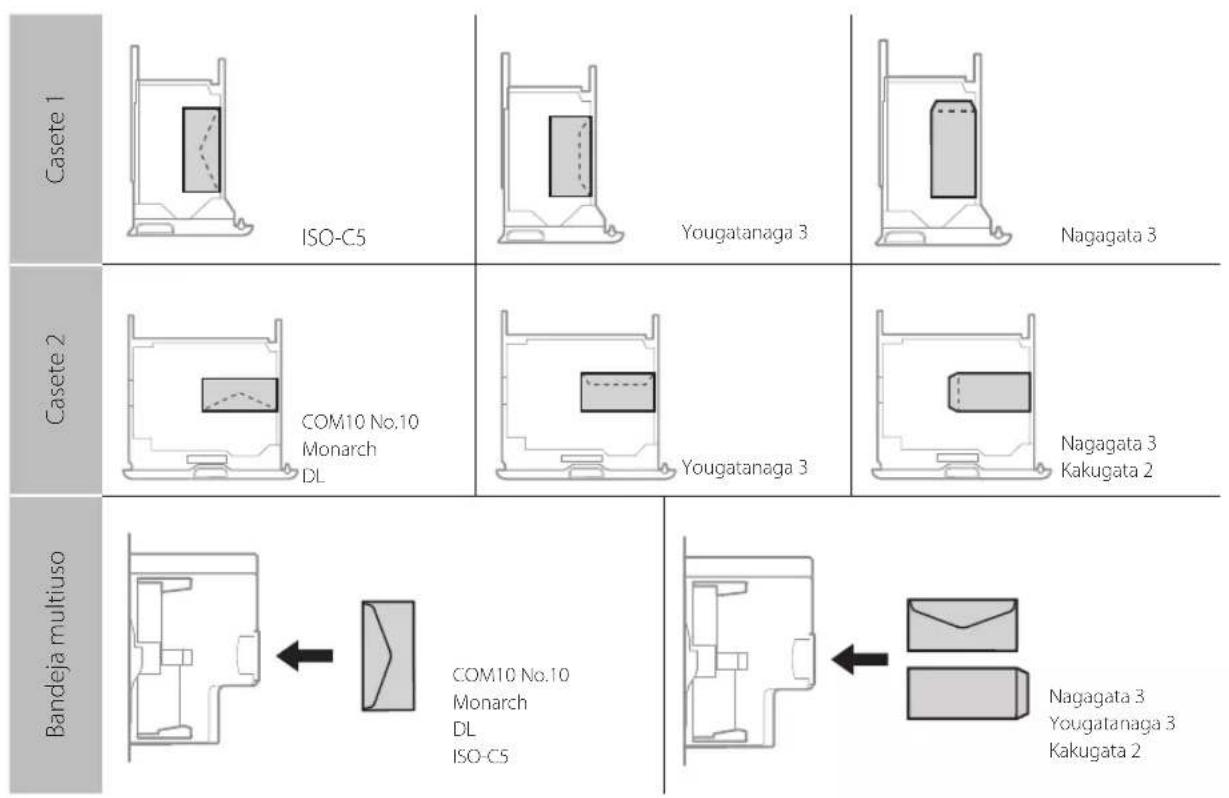
Los sobres se pueda cargar en el casete 1, el casete 2 y la bandeja multiuso. Cargue el papel correctamente consultando las ilustraciones. Para Obtener más información, consulte el e-Manual.

NOTA
Después de cargar el papel, especifique el papel cargado en (Configuración) → [Preferencias] → [Opciones de papel].
Cuando cargue sobres que no sean de lostips ISO-C5 y Kakugata 2 en un casete,debbe instalar el alimentador desobres.
Casete 1 Casete 2
Cómo imprintir en papel especial
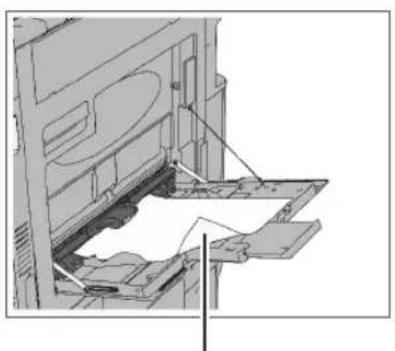
Cargue papel como etiquetas o papel con logotipos impresos en la bandeja multiuso. El的结果de impresión funciona según la direccion en la que se cargue el papel. Consulte la ilustración",[siguiente] para cargar el papel correctamente.

NOTA
Besides de cargar el papel, especified el papel cargado en (Configuracion) [Preferencias] [Opciones de papel].
Argue hacia abajo la cara que desea imprimir cuando utilise la bandeja multiuso.
Ejemplo: papel de時間 A4 con logotipos impresos
| Orientación Cómo(carregar papel Resultado de impresión) | ||
| A4 | Logotipo Bandeja multioso Papel | Co. Ltd. ABC |
| ABC | ||
| A4R | Co. Ltd. ABC | |
| ABC | ||
como imprimir en el reversal del papel
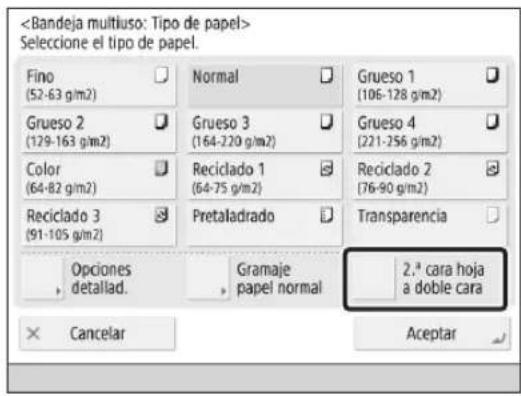
Si desea imprimir en el reverso del papel, cargue el papel hacia abajo en la bandeja multiuso. Después de cargar el papel, selección [2.a cara hoja a doble cara] en la pantalla de selección del tipo de papel.
Cara en la que imprintir
Si aparece un mensaje de error
En los siguientes casos, pueda aparecer un mensaje de error en la pantalla táctil o en el navegador web. Para Obtener información acerca de como解決arloserrores,etc.,consulte el e-Manual.
Si no se pueda leer o imprimir deben a un error de funcionaiento
¿Cuandoonga querealizaruna operaciónmrientasleeoimprime
Pantalla táctil Navegador web
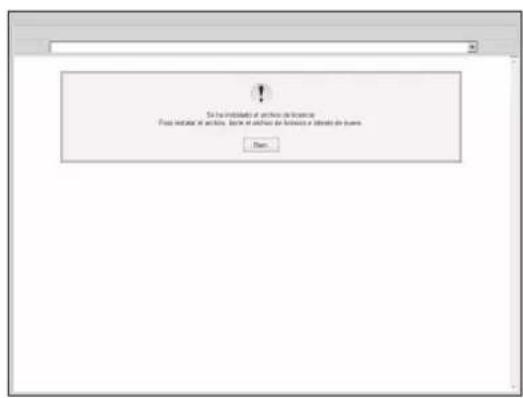
Si aparece el mensaje "Cargue papel."
Causa
El origen de papel no Tiene papel.
SolutiOn
Cargue papel en el origen de papel indicado en la pantalla táctil. Para más información acerca de como carrgar papel, consulte "Cargar papel", en la pág.36.

Causa
La posicón de las guías deslizantes no es correcta.
SolutiOn
Ajuste las guías deslizantes alargo del papel. Es posible que se superponga el papel al alimentarlo o que se produzca un ataso,dependiendo de la superficie de corte del papel.Cambiar la orientacion del papel y cargalro de nuevo pueda reducir el efecto de la superficie de corte.
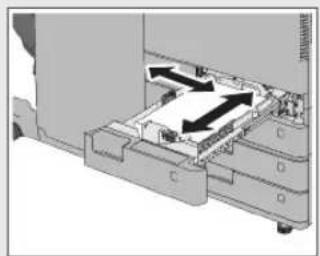
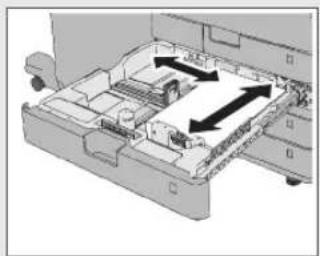
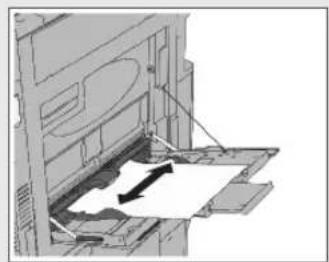

Casete 1 Casete 2,3 y 4 Bandeja multiuso
Causa
Las options de papel no coinciden con el papel que está cargado.
SolutiOn
Compruebe las options de papel en [Consumbl./ Otros] en [Monitor estado/Cancelar]. Si las options de papel no coinciden con el papel que está cargado, cambie las options para que coincidan.
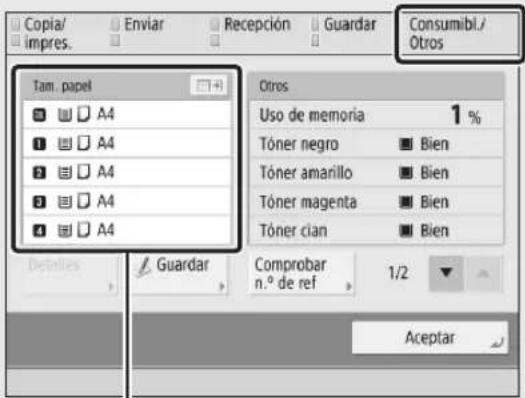
Opiones de papel

NOTA
El papel cargado en los casetes y la bandeja multiuso se pueda establisher en (Configuracion) [Preferencias] [Opciones de papel]. Para Obtener mas informacion, consulte el e-Manual.

Causa
Las options de papel del controlador de la impressora o la aplicacion differen del papel que está cargado.
SolutiOn
Compruebe las options de papel en la hora [Preferencias de impresión] del controlador de la impersonora y hagalas coincidir con el papel que está cargado.
Si no pueda guardar documents en un servidor con [Leery enviar]
Causa
Se haactualido la contraseña del servidor de ARCHivos.
SolutiOn
Para Obtener informacion sobre la contraseñaactualizada,pongase en contacto con el administrador del servidor.
Causa
El directorio y el nombre de la carpeta que se va a guardar se han comeado en el servidor.
SolutiOn
Cambie la direccion del servidor de ARCHivos que está registrado en el equipo. Puede comprobar si el equipo se connecta correctamente al servidor de ARCHivos pulsando [Compruebe conexión] en la pantalla para guardar destined. Para Obtener más información, consulte el e-Manual.

Si no pueda enviar/reenviar faxes
Causa
El destino no se establoce correctamente.
SolutiOn
Si no pueda enviar faxes, vuela a guardar el destino en [Opciones dest./reenv.] → [Guardar destinos] → [Guardar nuevo destino]. Si no pueda reenviar, vuela a guardar el destino en (Configuración) → [Opciones de functions] → [Opciones de reenvío]. Para Obtener más información, consulte el e-Manual.

NOTA
Al establecer destinos, se recomienda utiliser la IU remota. Para Obtener mas informacion, consulte el e-Manual.

Causa
La velocidad de transmisión de fax esblemado rápida, lo que provoca un error de communicatoración.
SolutiOn
Vuelva a establecer la velocidad en (Configuracion) [Opciones de sistemas] [Velocidad inicial de TX].

Si no se pueda SOLUTIONAR el problema
Un número de tres digitos (código de error) aparece en la pantalla de información detallada de [Monitor estado/Cancelar]. Para Obtener información de cada número de error y su solución, consulte el e-Manual.
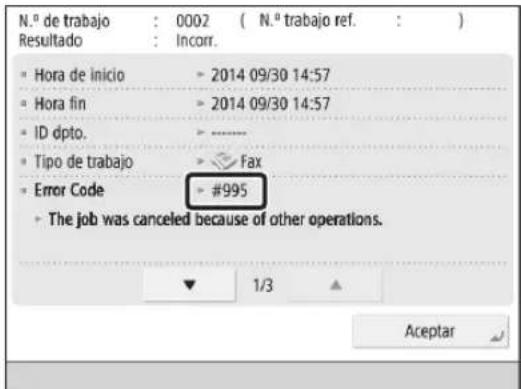

NOTA
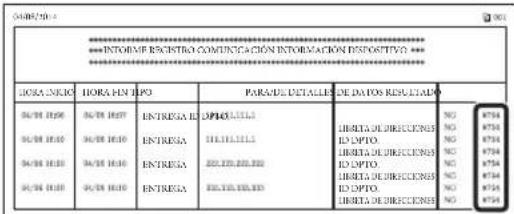
Los@cdois de eror also imprimen en la columna de resultados de diversos informes como el Informe de gestion de comunicaciones.
Si aparece el mensaje "Llame al serviceo的技术ico."

Cuando teng a que ponerse en contacto con su distribuidor local Canon
Si se produce un fallo y el equipo no pueda realizar las operaciones habituales, aparece una pantalla que le pide que se ponga en contacto con su distribuidor local de Canon. Si aparece esta pantalla,pongase en contacto con el distribuidor. Para Obtener mas informacion, consulte "Antes de ponerse en contacto con su distribuidor local Canon" en la pag.27.
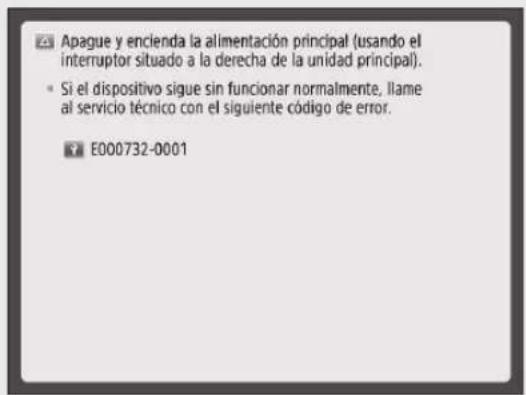

Cuando la funciona de impresión o lecture no funciona con normalidad
No es possible usar la funciona seleccionada. Pulse [Menú principal] para volver al menú principal.
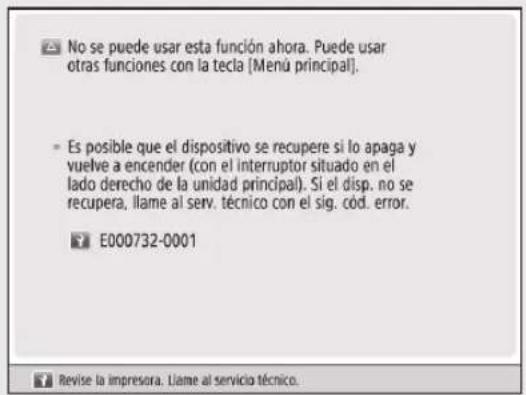

Cuando aparezca un mensaje en la pantalla táctil
Si aparece el mensaje "Llame al serviceo专业技术." en la parte inferior de la pantalla tactil,uedecontinuar utilizingel equipo,dependiendode la functiOn. Paraobtenermasinformation,consulte la tabla en la pagina seguiente.
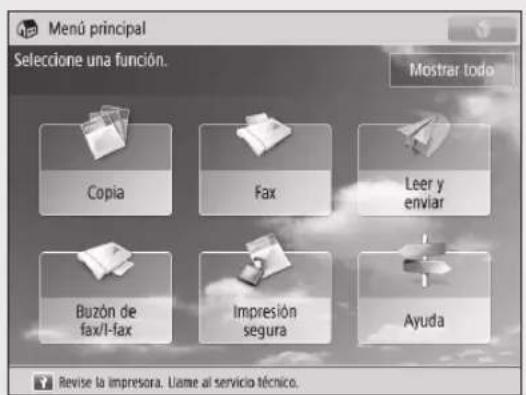
| Funciones disponibles | Si la funciona de impresión está restringida | Si la funciona de lecture está restringida |
| Copia -- | ||
| Fax | ✓1 | - |
| Leer y enviar | ✓ | - |
| Leer y guardar | ✓ | - |
| Archivos guardados - | ✓2 | |
| Buzón de fax/Ifax - | ✓ | |
| Impresión segura - | ✓ | |
| Escáner - | ✓ | |
| Acceso a Internet | ✓ | ✓ |
| Acceso directo a Configuración -- | ||
| Ayuda | ✓ | ✓ |
| iW Function Flow -- | ||
| Analizador de número de lecture de documents*3 | ✓ | ✓ |
| Aplicaciones MEAP*4 | ✓ | ✓ |
| Menú=rápido*5 | ✓ | ✓ |
| Pantalla Monitor estado/Cancelar | ✓6 | ✓ |
| Configuración -- | ||
| IU remota*7 | ✓ | ✓ |
1 No está disponible la función de envio de fax desde un ordinador.
2 La-option [Agregar ARCHivos (Leer y guardar)] de la pantalla Editar ARCHIVO no está disponible.
3 La funciona Analizador de documento de lectura de documents se incluye en el Kit de Lectura Protegida.
4 Disponible mediante aplicación de cada aplicación MEAP. Podía no estar disponible según las functions restringidas.
5 El botón guardado podrá no estar disponible dependeriendo de las unidades restringidas.
^6 La funciona [Imprimir lista] de la pantalla Registro de trabajo y la funciona [Guardar] de la pantalla Consumibles no está disponible.
*7 Algunos de los menus podran no estar disponibles dependiendo de las失落as restringidas.

Antes de ponerse en contacto con su distribuidor local Canon
Apague y vuelva a encender el equipo. Sicede sin poder realizar la operation correctamente, siga el procedimiento descripto a continuaccion para ponerse en contacto con su distribuidor local Canon.

IMPORTANT
Si desconecta el interruptor principal y hay algo nulo trabajo en la cola de impresion, ese trabajo se borra.
01 Anote el número que aparece en la pantalla.
02 Apague el equipo y desconecte el enchufe de la toma electrica.
03 Compruebe el nombre del producto ypongase en contacto con su distribuidor local Canon.
Problema con los resultados de impresión

El papel se ondula
Causa
Las options de papel no coinciden con el papel que está cargado.
SolutiOn
Compruebe las options de papel en [Consumibl./ Otros] en [Monitor estado/Cancelar]. Si las options de papel no coinciden con el papel que está cargado, cambie las options para que coincidan.

NOTA
El papel cargado en los casetes y la bandeja multiuso se pueda establercer en () (Configuracion) [Preferencias] [Opciones de papel]. Para Obtener mas informacion, consulte el e-Manual.
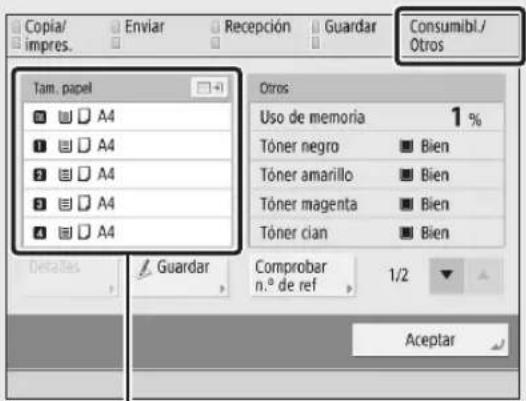
Opiones de papel

Aparecen irregularidades en las imágenes/Las imágenes se imprimen débilmente
Causa
Hay queaabstar las options de gradacion, densidad y color.
SolutiOn
Ajuste el equipo con (Configuracion) [Ajuste/Mantenimiento] [Ajuste auto de gradación].

Aparecen franjas en las imagenes
Causa
El area de lecture de la alimentacion de documents está suecia.
SolutiOn
Limpie el area de lecture del alimentador de documents. Para Obtener mas informacion acerca de como limpiar el area de lecture del alimentador de documents, consulte "Limpiar el area de lecture de alimentacion de documents" en la pag.18.
Causa
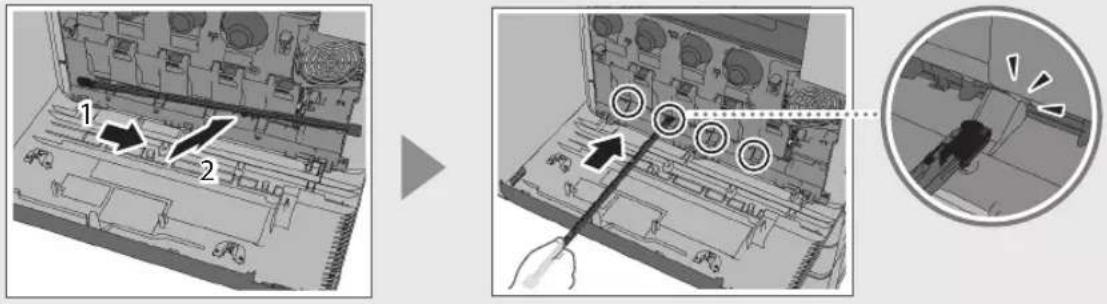
El cristal guardapolvo está sucio.
SolutiOn
Utilice el limpiador del cristal guardapolvo que viene con el equipo para limpar las quatre areas que se indicate a continuacion.
Causa
Los rodillos del alimentador está sucios.
Solución
Limpie los rodillos utilizing (Configuracion) [Ajuste/Mantenimiento] [Limpiar alimentador].
Causa
El interior del equipo está sucio.
SolutiOn
Limpie el interior del equipo utilizing (Configuración) → [Ajuste/Mantenimiento] → [Limpiar interior de launidad principal].

Las imagenes estan movidas/inclinadas/torcidas
Causa
La posicón de las guías deslizantes no es correcta.
SolutiOn
Ajuste las guías al時間 del papel.
Casete 1 Casete 2,3 y 4 Bandeja multiuso
Causa
Las options de papel no coinciden con el papel que está cargado.
SolutiOn
Compruebe las options de papel en [Consumbl./ Otros] en [Monitor estado/Cancelar]. Si las options de papel no coinciden con el papel que está cargado, cambie las options para que coincidan.

NOTA
El papel cargado en los casetes y la bandeja multiuso se pueda establisher en (Configuracion) [Preferencias] [Opciones de papel]. Para Obtener mas informacion, consulte el e-Manual.
Opiones de papel

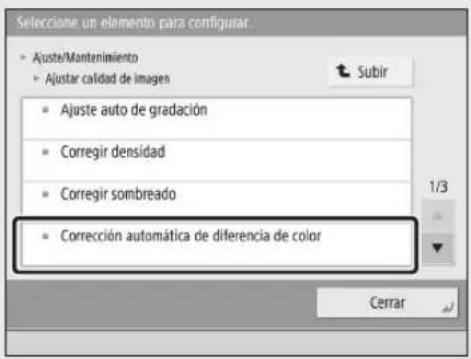
Los colores estarán movidos
Ajuste el equipo con (Configuracion) [Ajuste/
Mantenimiento] [Corrección automatica de referencia de color]. Para Obtener más información, consulte el e-Manual.

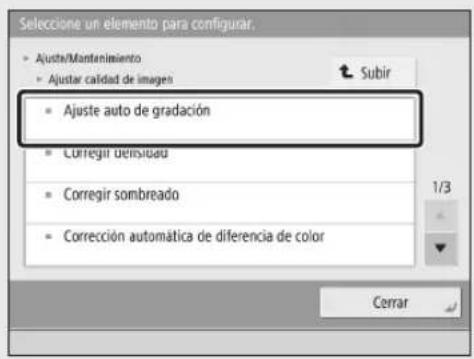
Los colores son demasiado claros/La calidad de los colores es mala
Ejecute [Ajuste Completely] en (Configuración) → [Ajuste/Mantenimiento] → [Ajuste auto de gradación]. Si el problema persististe, ajuste ladensidadutilizando laopsión [Densidad]de cadafunciún.Paraobtenermasinformation, consulte el e-Manual.

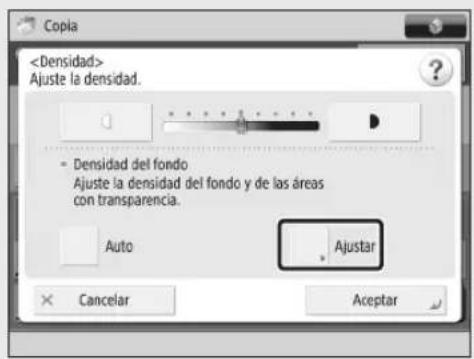
Se produce un choreo de tinta que traspasa el papel
Establezca

Los documents no se imprimen con el tiempo yyyy yyyy.
Causa
Las options de papel del controlador de la impresora o la aplicacion differen del papel que está cargado.
Solución
Compruebe las options de papel en la hora [Preferencias de impresion] del controlador de la impresora y hagalias coincidir con el papel que está cargado.

Se invierten el anverso y el reversal de un documento
Causa
La orientacion del papel no es correcta o el papel está establecido con el anverso y el reverse invertidos.
SolutiOn
Cargue el papel con la orientacion correcta.
Para Obtener más información acerca de como cargar papel en los casetes, consulte "Cargar papel" en la pág.36.
Para Obtener más información acerca de como cargar papel en la bandeja multiuso, consulte "Cómo imprimir en papel especial" en la pág.21.
Para Obtener más información acerca de como cargas sobres, consulte "Cómo imprimir en sobres" en la pág.20.


2
Mantenimiento periodico
Cargarpapel 36
Cargar papel en un casete 36
Verificar lostipsodepapelque sepuedenasar 38
Piezas de repuesto 39
Sustituir el cartucho del sello (Para el alimentador) 40
Sustituir la caja de grapas de la unidad grapadora
(Unidad de Acabado Grapadora U1/Unidad de Acabado de Cuadernillos U1) 41
Sustituir el cartucho de grapas de la unidad grapadora de cuadernillos (Unidad de Acabado de Cuadernillos U1) 43
Sustituir la caja de grasas (Unidad de Acabado Interna G1) 45
Sustituir el cartucho de toner 47
Sustituir el deposito de toner residual 50
Sustituir launidad de tiempo 52
Consumibles 55
Papel recomendado 55
Toner 55
Unidad de tiempo 56
Cartucho de tinta para el sello 56
Cartucho de grapas 56
Consumibles genuinos 56
Cargar papel
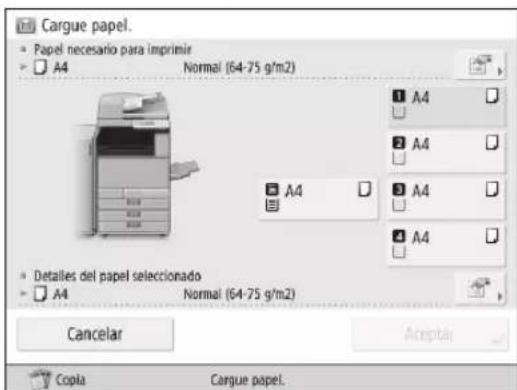
Si se agota el papel seleccionado o se agota el papel del casete durante la impresion, en la pantalla aparece un mensaje indicando que debe cargar papel.

ATENCLON
Al manipular el papelonga曹操 de no cortarse con los bordes del papel.
Cargar papel en un casete
Cuando cargue papel en el casete por primera vez, o cuando aparezca un mensaje en el panel táctil que le pida que cargue papel, siga el procedimiento que se indica a continuación.

IMPORTANTE
Tambien aparece una pantalla indicando que cargue papel si el casete no está totalmente introducido en el equipo. Asegúrese de que el casete está correctamente instalado.
No cargue en los casetes los siguientes temas de papel. Si lo hace, es possible que se produzcan atascos de papel.
-Papel muy curvado o arrugado
-Papel cebolla
- Papel que se haya impreso utilizar una impresora de transferenciaTERMICA.
- El anverso de papel que se haya impreso'utilizando una implicadora de transferenciaTERMICA.
Separe bien las hojas de la pila de papel antes de cargarla. Ponga especial atencion en airear bien los theypos de papel como el papel fino, reciclado, pretaladrado y grueso antes de cargarlos.
No ponga papel uOthers objetos en la zona libre del casete de papel situada junto al papel. Si lo hace, es possible que se produzcan atascos de papel.
Cuando imprima en el modo Grapar, no quite las hojas de salute que estén esperando para graparse. (La impresion y el grapado se reanudarán cuando se elimine el atasco de papel.)

NOTA
Guarde el時間 y tipo de papel cargado en [Opciones de papel] en [Preferencias] (Configuracion).
Puedeutilizar tamaños de papel personalizados. (Consulte e-Manual > Configuracion.)
Puede dar nombre, guardar y editar temas de papel personalizados. (Consulte e-Manual > Configuracion.) Los casetes 3 y 4 se pueda usar si está instalada la Unidad de Alimentacion por Casete AL1 optional.
Para más información acerca del papel que pueda cargar, consulte e-Manual >Funcionesbasicas.
Si durante la impresión aparece un mensaje que indica que cargue papel, el resto de impresiones se hará automatistically afterwards de cargar el papel correcto. Si selección另外一个 casete, el resto de impresiones se hará afterwards de pulsar [Aceptar].
Pulse [Cancelar] para cancelar la impresion.
01 Coja el casete por el tirador y sáquelo hasta el tope.
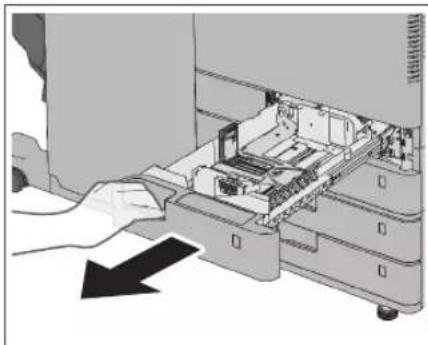
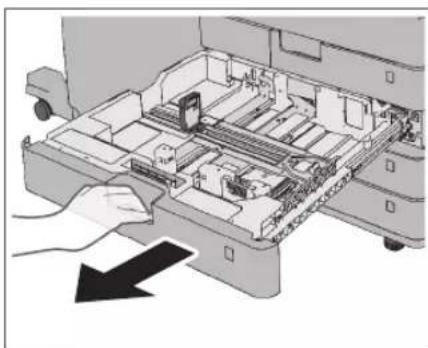
02 Cuando cargue papel en el casete por primera vez, o cuando cambie el taman del papel, ajuste la posicón de las guías del casete.
- Desplace la guía izquierda cuando presiona su parte superior para alinearla con lamarca correspondiente al時間 de papel deseado.
- Desplace la guía frontal cuando presiona su parte superior para alinearla con la marca correspondiente al時間 de papel deseado.
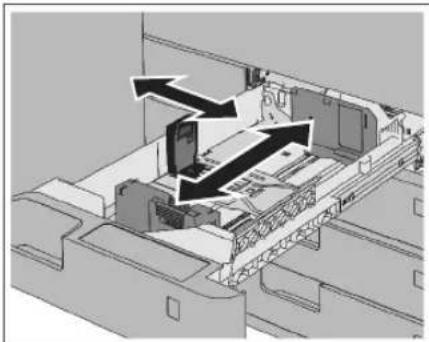
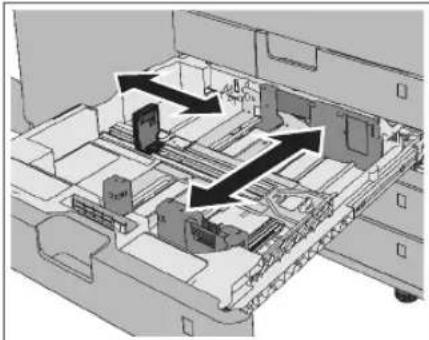

IMPORTANT
Desplace las guías hasta que encajen en su situ. Si la guía izquierda y la guía frontal no se alinean bien, el<tamañodel papel no aparecerácorrectamente en la pantalla táctil. también esnecessaryajustarlas guíascorrectamente paraevitar que se produzan atascos de papel,impresionescon manchas oque se ensucie el interior del equipo.

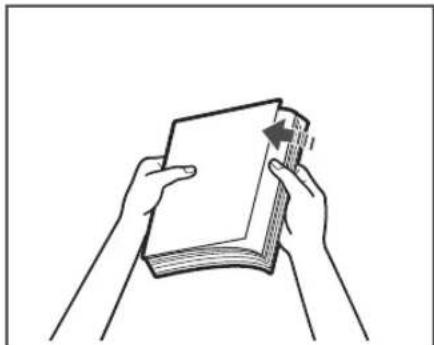
Prepare el papel que se debe cargar.
Abra el paquete de papel y extraiga una cantidad de este.
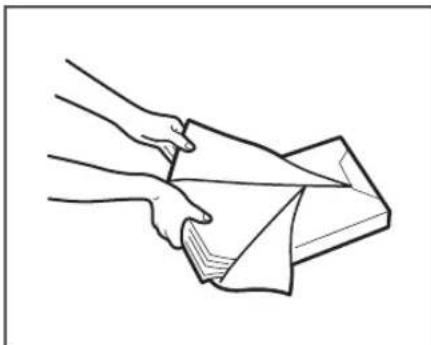

NOTA
Para Obtener impresiones de la mejor calidad, utilise papel homologado por Canon.
Antes de cargar el papel, airee las hojas varias varces, y a continuacion alinee sus bordes para facilitar la alimentacion.

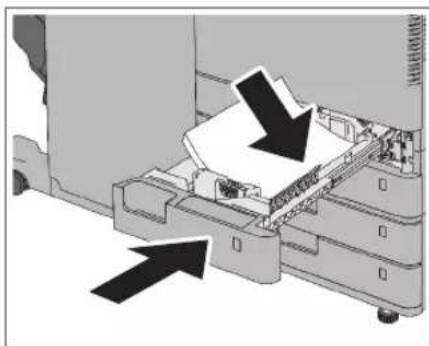
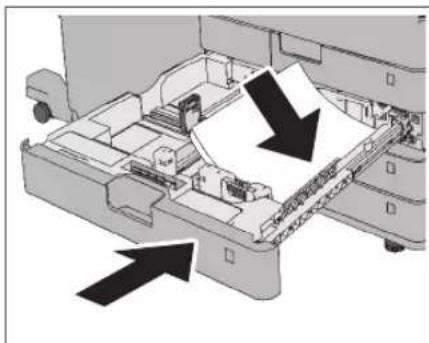
Cargue el papel en el casete.
- Asegürese de que el valor de時間 de papel del casete está ajustado al tiempo de papel que se va a cargar en el caso.
- Coloque el papel contra el lateral derecho del casete de papel.
- Introduzca con cuidado el casete de nuevo en el equipo.

ATENCIón
Para evaporar lesiones personales,onga cuidado con los dedos alponer de nuevo el casete en su posicion original.

IMPORTANT
Es necessario alisar el papel curvado antes de cargarlo en el casete.
No podra hacer copias ni imprimir siarga papel por encima de lamarca delimitsde carga ( 一 o si el casete no se introduce totalmente en el equipo.
Asegürese de que laaltitude de la pila de papel no sobrepase lamarca delimitede carga (
Compruebe siempe que los casetes esten en su sitio.

NOTA
Cada casete admite un maximo de 550 hojas de papel (80g / m^2) o 640 hojas de papel (64g / m^2) .
Si en el paquete de papel figuran instrucciones sobre la cara del papel que se debe cargar, siga dichas instrucciones.
Cuando searga papel en el casete,la cara que queda hacia arriba es en la que se imprime.
Es posible que se superponga el papel al alimentarlo o que se produzca un atasco,dependiendo de la superficie de corte del papel.Cambiar la orientacion del papel y cargalro de nuevo pueda reducir el efecto de la superficie de corte.
Vuelva aponer el papel sobrante en su paquete original y guardelo en un lugar seco alejado de la luz directa del sol.
Si se acababa el papel y se detiene la impresión, cargue una pila de papel ahora. La impresión se reinicia tan antes como se cargue lanea pila de papel.
Si imprinte en un papel que haya absorbido humedad, pueda salir vapor del area de salute del equipo. Esto se debea a que la humedad del papel se evapora al aplicar alta temperatura cuando el toner se fija en el papel. Esto no significa mal funcionaimiento. (Esto sucede especialmente a baja temperatura ambiente.)
05 Cuando cargue papel en el casete por primera vez, o cuando cambie el時間 del papel, coloque una etiqueta de時間 del papel en el casete.
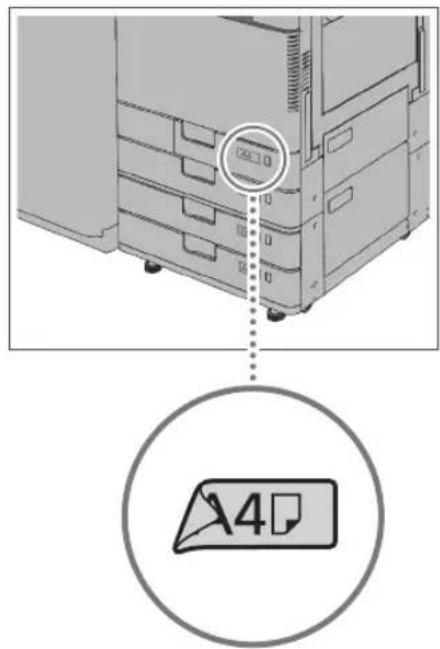

IMPORTANT
Las etiquetas de時間 del papel incluidas en el equipo contienen tamanos de papel no admitidos por el equipo.
06 Si se ha cambado el papel, guarde el taman y tipo del papel cargado.
Guarde el時間 y tipo de papel que se ha cargado en el casete en [Oportunidades] en [Preferencias] (Configuración). Para Obtener más información, consulte Manual > Configuración.
Verificar lostips de papel que se pueidenaar
Para Obtener más información sobre los temas de papel que pueda usar, consulte e-Manual >Funcionesbasicas.
Piezas de repuesto
En esta sección se describes aquellas piezas que requieren sustitución y sus número de elemento. Utilice una pieza de repuesto afterwards de comprobar su número de elemento.
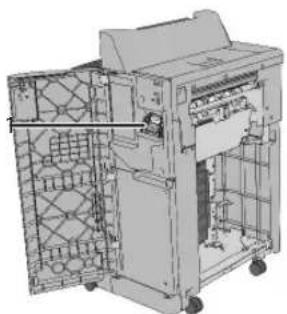
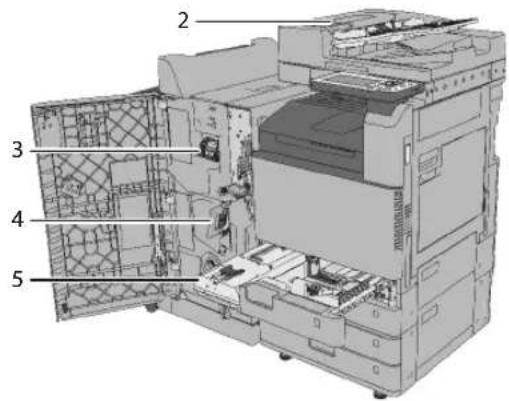
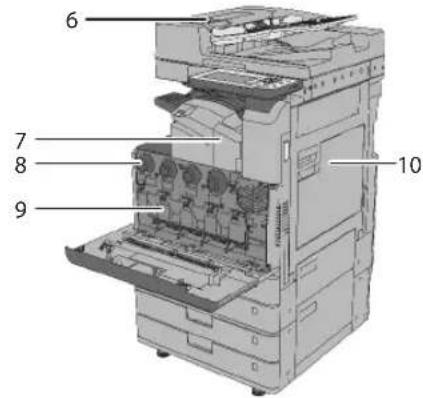
1 Caja de grapas para la Unidad de Acabadograpadora U1
Número de elemento: Grapas J1
2 Cartucho de tinta para el sello
Número de elemento: Cartucho de Tinta para Sello C1
3 Caja de grasas para la Unidad de Acabado de Cuadernillos U1
Número de elemento: Grapas J1
4 Cartucho de grasas para la Unidad de Acabado de Cuadernillos U1
Numero de elemento:
Cartucho de Grapas D2
Cartucho de Grapas D3
5 Deposto de toner residual
Numero de elemento: WT-202
6 Rodillo de recogida de ADF y rodillo separator de ADF
Número de elemento: DR-202
7 Caja de grapas para la Unidad de Acabado Interna G1
Número de elemento: Grapas P1
8 Cartucho de toner
Numero de elemento:
Canon C-EXV 49 Toner Black (Negro)
Número de elemento: Canon Tambor C-EXV 49
10 Unidad de configuración
Número de elemento: FX-202
Para Obtener más instrucciones acerca de como sustituir las piezas 1,2,3,4,5,7,8 y 9 consulte lasuma pagsina. Puede encontrar enlaces a las instrucciones sobre como sustituir las piezas 6 en la prima pagsina del e-Manual. Para Obtener más instrucciones acerca de como sustituir las piezas 10, consulte la caja de embalaje de la unidad de fijacion.
Sustituir el cartucho del sello (Para el alimentador)
Los originales enviados por medio del alimentador se pueda sellar para indicar que se han enviado. Sustituya el cartucho del sello cuando lamarca del sello se imprima debilmente o ya no sea visible.

ATENCLON
Al sustituir el cartucho del sello, tengacuidado para impedir que la tinta le roce las manos o la ropa. Si le cae tinta en las manos o la ropa, lavee inmediamente con agua fria.

NOTA
Si utilizes imageRUNNER ADVANCE C3320, el alimentador (DADF-AQ1) es optional.
01 Abra las tapas.
- Tire de la palanca abra la tapa del alimentador.
- Abra la tapa interior sujetandola por su pestana.
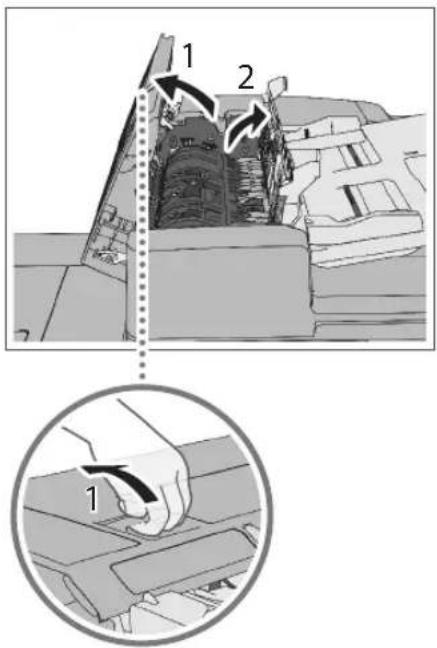
02 Cargue el cartucho del sello.
- Saque el cartucho del sello uso conunas pinzas.
- Usando las pinzas, introduzca el cartucho nuevo hasta que encaje.
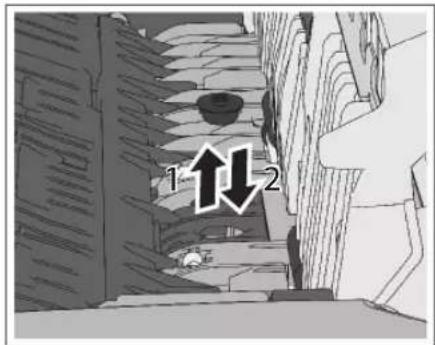
IMPORTANTE
Asegürese de que el cartucho del sello no sobresalga de la superficie.
Instale correctamente el cartucho del sello ya que, en caso contrario, podra provocar atascos de papel.
03 Cierre las tapas.
- Cierre la tapa interior.
- Cierre la tapa del alimentador.
ATENCLON
Para evaporar lesiones,onga cuidado con los dedos al cerrar las tapas.
Sustituir la caja de grapas de la unidad grapadora (Unidad de Acabado Grapadora U1/Unidad de Acabado de Cuadernillos U1)
Cuando quan pocas grapas en la Unidad de Acabado Grapadora U1 o la Unidad de Acabado de Cuadernillos U1 y es preciso sustituir la caja de grapas de la unidad grapadora, en la pantalla tactil aparece una pantalla que le pide que cambie la caja de grapas. Siga el procedimiento descripto a continuacion para sustituir la caja de grapas.
IMPORTANTE
Retire el precinto de color naranja que mantiene unidas las grapas afterwards de colocar la caja de grapas en el cartucho de grapas.

NOTA
La Unidad de Acabado Grapadora U1 y la Unidad de Acabado de Cuadernillos U1 son productos.optionales. Recomendamos que pida cajas de grapas a su distribuidor local Canon antes de que se quede sin existencias. Utilice uniquamente cajas de grapas diseñadas para suemploye en este equipo.
01 Abra la tapa frontal de la unidad de acabado.
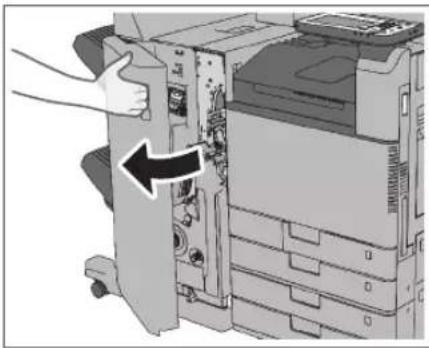
Unidad de Acabado de Cuadernillos U1
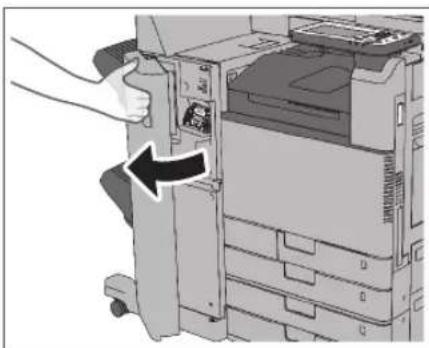
Unidad de Acabado Grapadora U1
02 Saque el cartucho de grapas.
- Sujete la parte verde y tire hacía arriba para desbloquear el cartucho de grasas.
- Saque el cartucho de grapas.
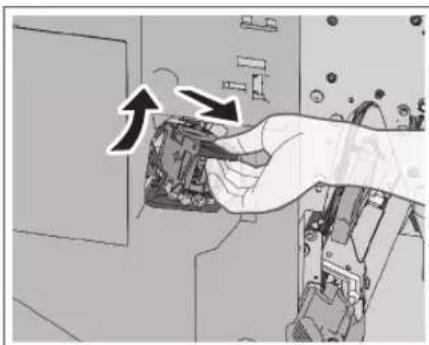
03 Saque la caja de grapas vacía del cartucho de grapas.
- Presione las zonas indicadas con PUSH a(ambos lados del cartucho de grapas.
- Empuje hacía arriba la parte clara.
- Retire la caja de grapas vacia.
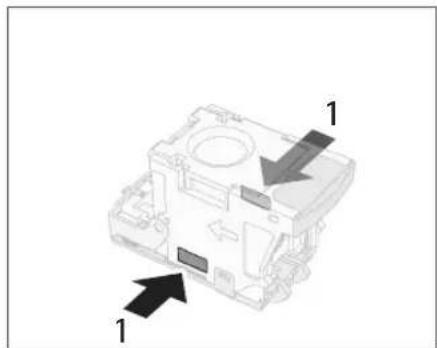
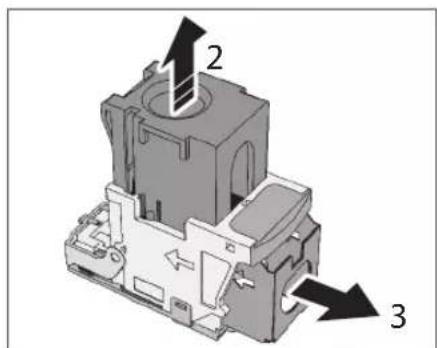
04 Saque la nuevo caja de grapas de su envoltorio.
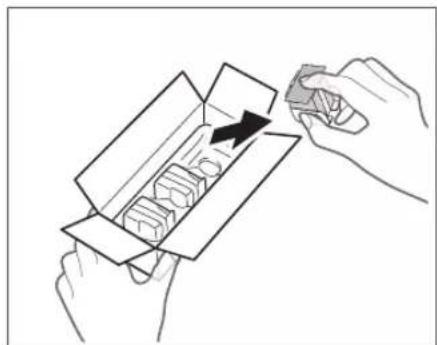
IMPORTANTE
No retire elPRECITO que mantiene unidas las grapas con una etiqueta antes de colocar el cartucho de grapas en la caja de grapas.
05 Introduzca una caja de grapas ahora en el cartucho de grapas.
- Introduzca una caja de grapas nuevo.
- Empuje hacía abajo la parte clara.
- Sujete la etiqueta del precinto y tire de ella hacía fuera.
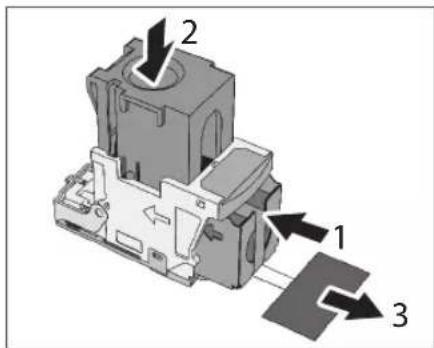
IMPORTANTE
Sólo es posible introducir una caja de grapas a la vez.
Asegürese de extraer el sello en linea recta. Si tira de el formando un ángulo, se pueda romper.
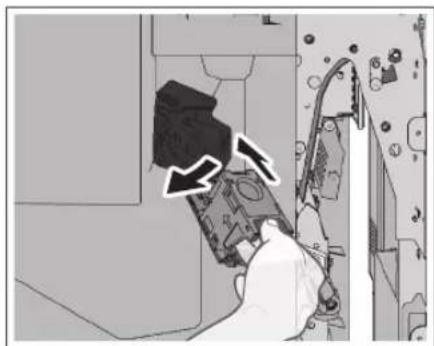
06 Introduzca con cuidado el cartucho de grapas de nuevo en la unidad de acabado hasta que quede correctamente instalada.
07 Cierre la tapa frontal de la unidad de acabado.
ATENCLON
Para evaporar lesiones personales,onga cuidado con los dedos al cerrar la tapa frontal de la unidad de acabado.
NOTA
Después de cerrar la tapa, launidad grapadora pueda realizar automatistically una operation de grapado en vacio para recolocar las grapas.
Sustituir el cartucho de grapas de la unidad grapadora de cuadernillos (Unidad de Acabado de Cuadernillos U1)
Cuando quan pocas grapas en la Unidad de Acabado de Cuadernillos U1 y es preciso sustituir el cartucho de grapas, en la pantalla tactil aparece una pantalla que le pide que cambie el cartucho de grapas. Siga el procedimiento descripto a continuacion para sustituir el cartucho de grapas.

IMPORTANT
Si es necessities, retire todo el papel depositado en la bandeja de cuadernillos antes de sustituir el cartucho de grapas de la unidad grapadora de cuadernillos.

NOTA
La Unidad de Acabado de Cuadernillos U1 es un producto optional.
Recomendamos que pida cartuchos de grapas a su distribuidor local Canon antes de que se agote el que posee.
Utilice unicamente cartuchoes de grapas diseñadas para su empleo en este equipo.
01 Abra la tapa frontal de la unidad de acabado.
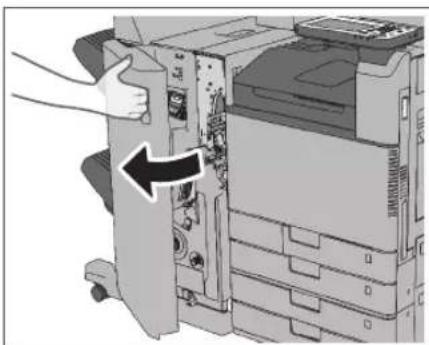
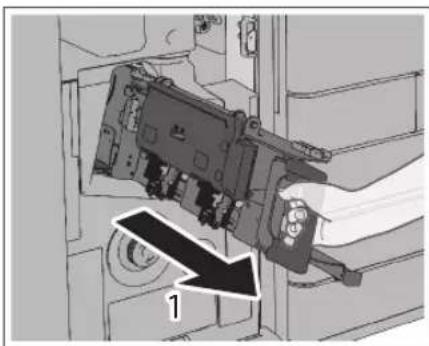
02 Tire de la unidad grapadora de cuadernillos hacía el exterior.
- Sujete launidad grapadora de cuadernillos por el tirador y sáquela hasta el tope.
- Tire de la grapadora de la unidad grapadora de cuadernillos hacíaastedy,acontinuación,subala.
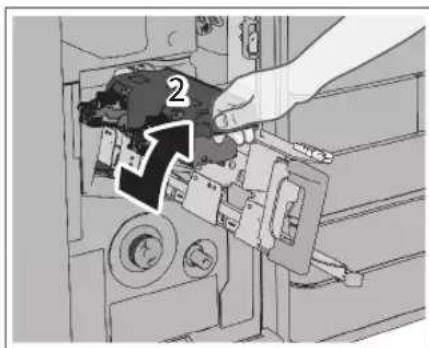
03 Saque el cartucho de grapas vacio.
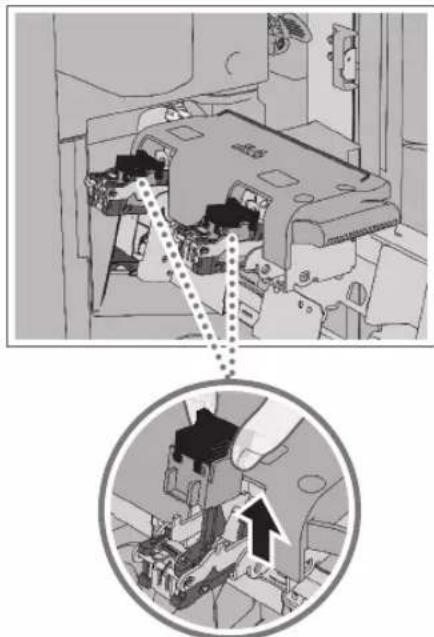
04 Prepare el nuevo cartucho de grapas.
- Extraiga los (dos) cartuchos de grapas nuevos de sus envoltorios.
- Retire la parte negra del extremo antes de insertar el cartucho de grapas.
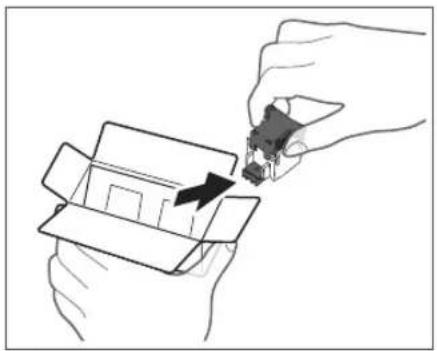
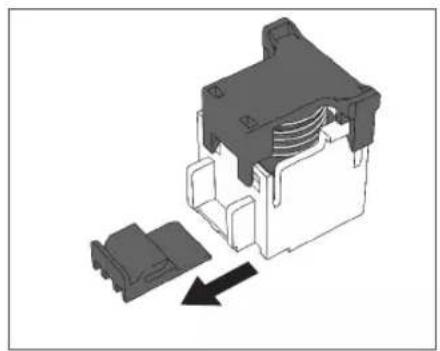
05 Inserte el cartucho de grapas nuevo hasta que encaje en su situ.
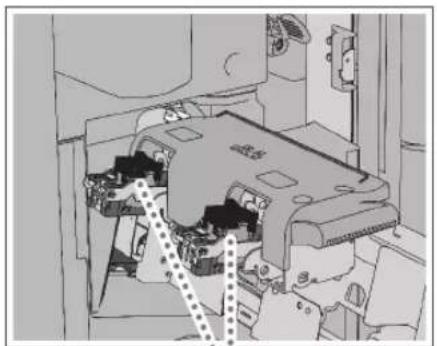
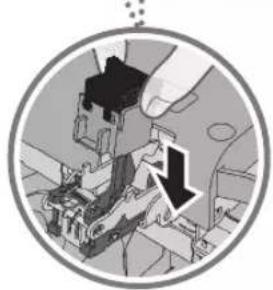
IMPORTANTE
Cuando sustituya los cartuos de grapas, sustituya ), el cartucho de grapas frontal y el de la parte posterior.
Solos possible introducir un cartucho de grapas a la vez en cada性和.
06 Introduzca la unidad grapadora de cuadernillos hasta su posicion original.
- Tire de la grapadora de la unidad grapadora de cuadernillos hacía usted y, a continuación, empujela hacía abajo hasta su posición original.
- Sujete la unidad grapadora de cuadernillos por el tirador y póngala de nuevo en su posicion original.
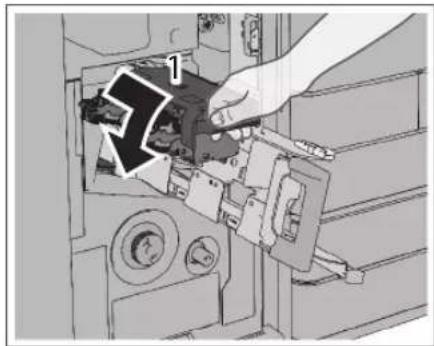
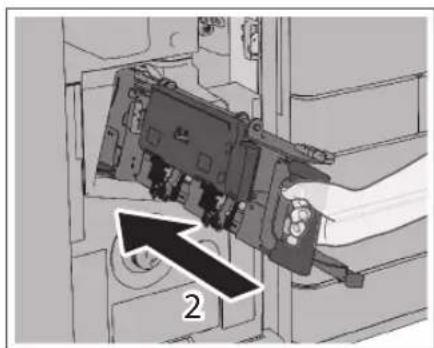
ATENCLON
Para evaporar lesiones, al empujar la unidad grapadora de cuadernillos de nuevo a su posicion original tengacuidado con los dedos.
07 Cierre la tapa frontal de la unidad de acabado.
ATENCLON
Para evaporar lesiones personales,onga cuidado con los dedos al cerrar la tapa frontal de la unidad de acabado.

NOTA
Una vez sustituida la caja de grapas, no olvide recolocar manualmente las grapas de la unidad grapadora de cuadernillos. Para Obtener más información, consulte el e-Manual.
Sustituir la caja de grapas (Unidad de Acabado Interna G1)
Esta sección describe como sustituir la caja y el cartucho de grapas de la unidad grapadora. Cuando la Unidad de Acabado Interna G1 se está quedando sin grapas y haya que sustituir la caja, en la pantalla táctil aparecerá un mensaje pidiendole que la cambie. Siga el procedimiento que se describe a continua para sustituir la caja de grapas.

NOTA
La Unidad de Acabado Interna G1 es un producto optional.
Recomendamos que pida cajas de grapas a su distribuidor Canon autorizzato antes de que se quede sin existencias.
Utilice unicamente cajas de grapas disenadas para suemploi en este equipo.
01 Abra la tapa frontal de la unidad de acabado.
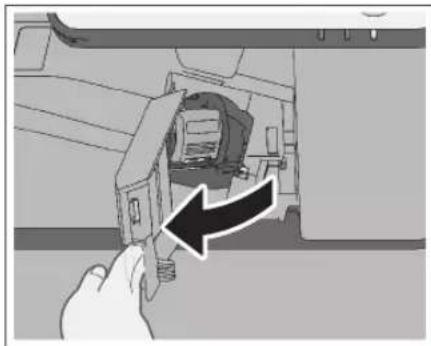
02 Saque el cartucho de grapas de la unidad de acabado.
- Empuje hacía abajo la parte verde para desbloquear el cartucho de grapas.
- Empujé ligeramente hacía arriba el cartucho de grapas y extráigalo.
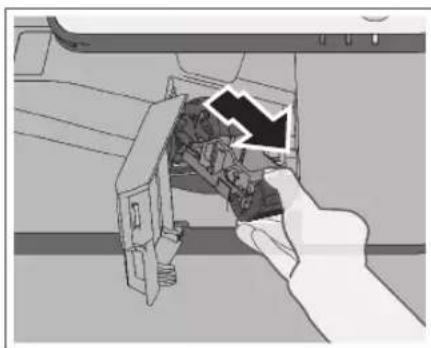
03 Saque la caja de grapas vacía del cartucho de grapas.
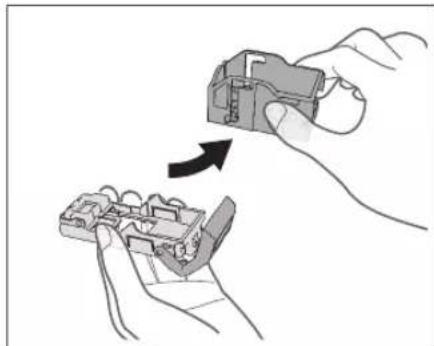
04 Saque la nuevo caja de grapas de su envoltorio.
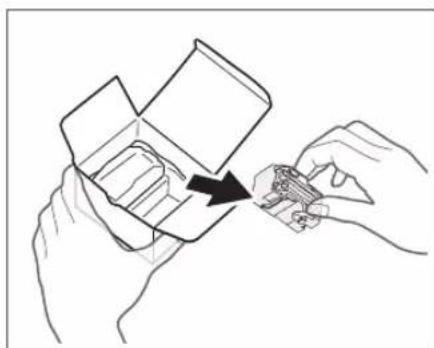
05 Introduzca una caja de grapas ahora en el cartucho de grapas.
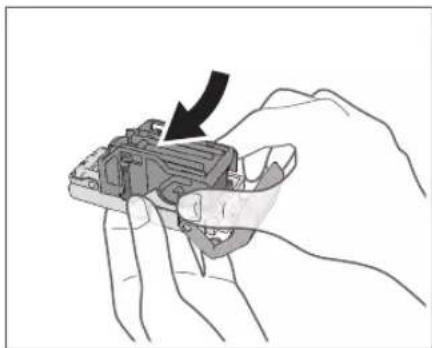
IMPORTANTE
Sólo es possible introducir una caja de grapas a la vez.
06 Empujé el cartucho de grapas en la unidad de acabado hasta que encaje en su situ.
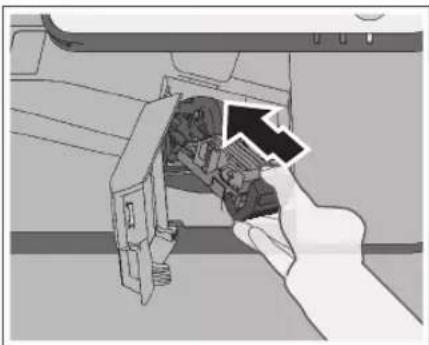
07 Cierre la tapa frontal de launidad de(PCacabado.
ATENCLON
Para evaporar lesiones personales,onga cuidado con los dedos al cerrar la tapa frontal de la unidad de acabado.
NOTA
Después de cerrar la tapa, launidad grapadora pueda realizar automatistically una operation de grapado envacío para recolocar las grapas.
Sustituir el cartucho detóner
Cuando solo queda unaiosacantidad de toner en el equipo, en la pantalla tactil aparece un mensaje. Puede seguir imprimiendo, pero en ese momento deben comprar un nuevo cartucho de toner para tenerlo preparado cuando sea requisite.
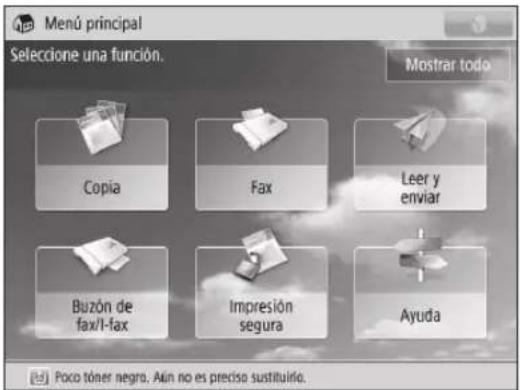
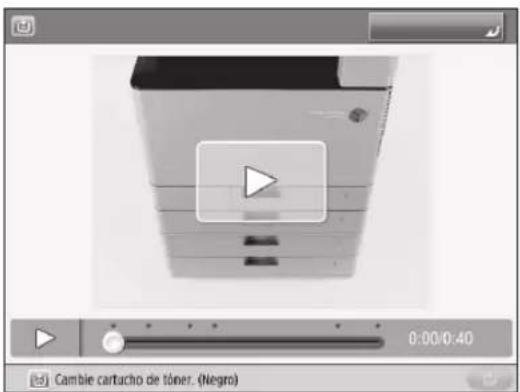
Cuando se agote Completely el tóner negro o todos los tóneres y ya no se pueda imprimir, en la pantalla tíctil aparece una pantalla que le pide que cambie el cartucho de tóner. Siga el procedimiento descririto a continuación para sustituir el cartucho de tóner.
Si pulsa [Cerrar],ouldacontinuarlasoperations,como elajuste deodos y lalectura de originales,incluso exceptique no sustituya inmediatamente el cartucho detóner.

ADVERTENCIA
No queme niarroje al fuego los cartuchos de toner usados, ya que peut arder el toner del interior del cartucho y provocar un incendio.
Si se derrama o se esparcé el tóner, limpielo con mucho cuidado con un paño suave y humedo y procure no aspirar polvo de tóner. A la hora de limpiar el tóner cerramado, no utilise aspiradoras que no@cuenten con medidas de seguidad para evaporar explosiones de polvo. De lo contrario, podrian producirse daños en la aspiradora o una explosión de polvo debido a la descarga estática.

ATENCIón
Mantenga el toner fuera del alcance de los niños.
En caso de ingestion de toner, consulte inmediamente a un medico.
Si le cae toner en las manos o la ropa, lavese inmediamente con agua fria. El lavado con agua caliente puede hacer que las manchas de toner se fjen de forma permanente, haciendo imposible su eliminacion.

IMPORTANT
Utilice unicamente cartuchoes de toner diseñados para su empleo en este equipo.
Para Obtener más información acerca del tóner original de Canon compatible, consulte "Piezas de repuestos" en la pág.39.
No sustituya los cartuchos de toner hasta que aparezca el mensaje que lo indica.
No intenteonianel cartucho de toner,minteras el equipo está imprimiendo.
El color del tóner que hay que sustituir se muestra en la pantalla tíctil. Si hay que sustituir variedos cartuchos de tóner, hágalo en elorden;) Negro, Amarillo, Magenta, Cian.
Si continua copiando o imprimiendo en blanco y negro afterwards de que el tóner cian, magenta, oamarillo se agote, no extraiga los cartuchos de tónervacíos del equipo.
Puede configurar el equipo para que muestre un mensaje que indica que queda poco toner. (Consulte e-Manual > Configuracion.)

NOTA
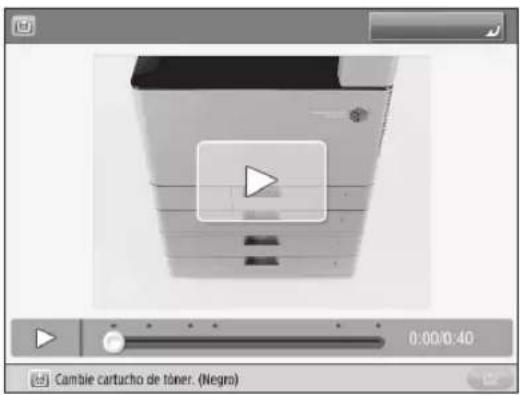
Es possible consultar las instrucciones completas de sustitución del cartucho de toner pulsando [Anterior] o [Siguiente] en la pantalla táctil.
Si se agota el tóner durante un trabajo de impresión, las impresiones restantes se hanaken cuando de sustituir el cartucho de tóner.
Si queda toner negro,oulda continuar copiando e imprimiendo en blanco y negro.
Después de sustituir los cartuchoes de tóner, si los colores impuestos son differsentes a los obtenidos antes de sutituir los cartuchoes de tóner, realice un [Ajuste auto de gradación] en [Ajuste/Mantenimiento].
(Consulte e-Manual > Configuración.)
01


NOTA
Si se agota el toner negro y otros toneres, esteayo no sera necessario.
02 Extraiga el cartucho de toner del color que se indica.
- Abra la tapa frontal de la unidad principal.
- Saque el cartucho de toner que se vaya a sustituir.
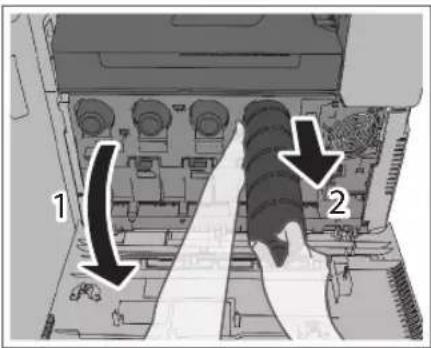
Saque el cartucho de toner hasta la mitad, y a continuacion extragalo totalmente cuando lo sujeta y lo mantiene decrecho con la othera mano por debajo.

ADVERTENCIA
No queme niarroje al fuego los cartuchos de toner usados, ya que los restos de toner del interior del cartucho peuvent arder y provocar un incendio.

IMPORTANT
No someta el cartucho de toner a golpes. Si lo hace, es possible que el toner se salga del cartucho.
03
Prepare el nuevo cartucho de tóner.
- Abra el paquete del cartucho de tóner y extraiga el cartucho.
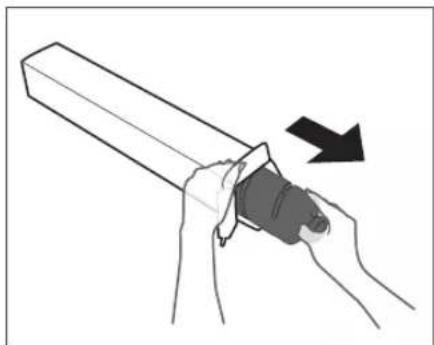
- Sujete el nuevo cartucho de toner con ambas manos como se muestra en la ilustracion y sacudalo verticalmenteunas 10 vezes.
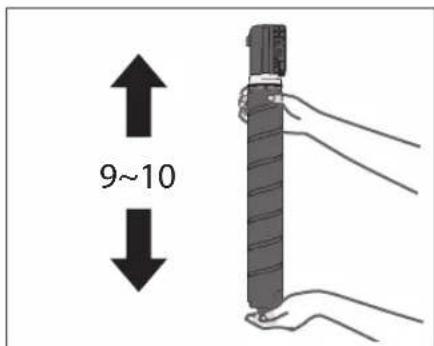

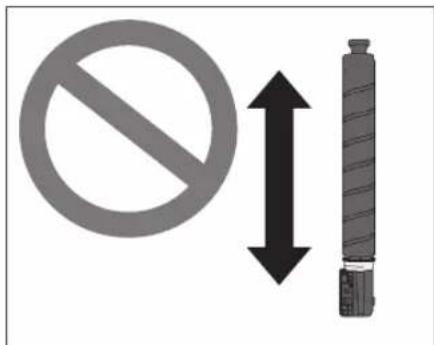
IMPORTANT
No permita que la parte blanca del cartucho de tóner quede hacer abajo. Si lo hace,oulda originar que el tóner no salga correctamente.
04 Introduzca el nuevo cartucho de toner.
- Encaje el nuevo cartucho de toner en la ranura de la unidad principal como se muestra en la ilustracion.
- Empujé el nuevo cartucho de tóner hasta donde sea possible.
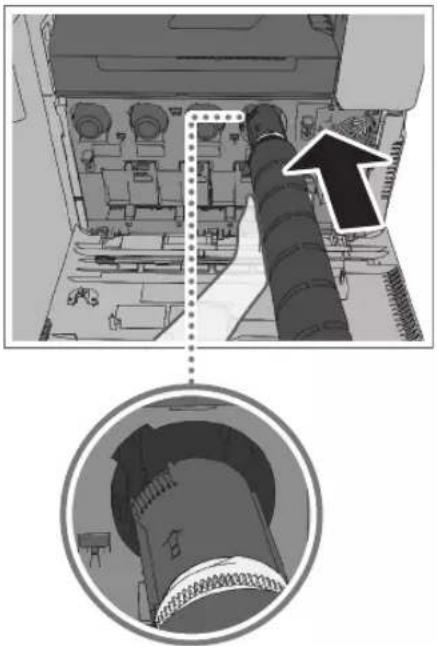

NOTA
Sujete el cartucho de toner nuevo con una mano por debajo cuando lo introduce en el equipo con la otra mano.
05 Cierre la tapa frontal de la unidad principal.

ATENCLON
Para evaporar lesiones,onga cuidado con los dedos al cerrar la tapa.
Si aparece lasumae pantalla despues de combustir el cartucho de toner
Después de sustituir el cartucho de tóner, es posible que aparezca la pantalla",[siguierte].
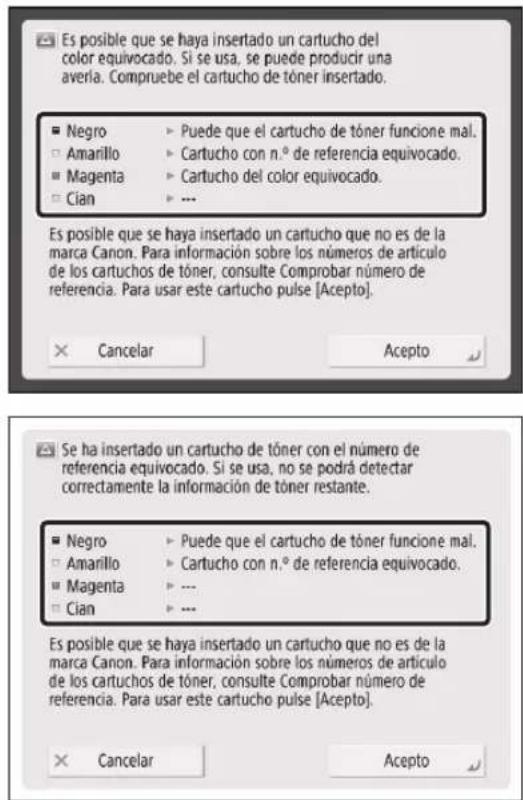
El estado de cada uno de los cartuchos de toner instalados en el equipo aparece en el area acotada de la pantalla, que se muestra arriba.
| Mensaje Estado | |
| Cartucho del color equivocado. | Se ha insertado un cartucho de tóner del color equivocado. |
| Cartucho con n.o de pieza equivocado. | Se ha insertado un cartucho de tóner con el número de elemento equivocado. |
| El cartucho de tóner funciona mal. | Es possible que el cartucho de tóner está dañado. |
| ---- | Se ha insertado el cartucho de tóner correcto. |
Para seguir utilizar el cartucho de tóner, pulse [Acepto]. Si selecciónа esta.option, no se garantiza el funciona normal del equipo.
Para sustituir el cartucho de toner, pulse [Cancelar].
Si no está seguro de las soluciones, pángase en contacto con el distribuidor local autorizzato de Canon a quien compró el cartucho de toner.
Sustituir el deposito detóner residual
Cuando el deposito de toner residual está a punto de llenarse, en la pantalla táctil aparece un mensaje. En ese momento debe preparar un nuevo deposito de toner residual.
Aúnque no sustituya de inmediato el deposito de toner residual, pueda imprimir durante cierto tiempo. El número de impresiones depende del contenido que se imprime.
Cuando el deposito de tóner residual se llama, en la pantalla tíctil aparece una pantalla con las instrucciones de cambio del deposito de tóner residual. Siga el procedimiento descripto a continuación para sustituir el deposito de tóner residual.

ADVERTENCIA
No queme niarroje al fuego los depositos de toner residual usados. Tampoco guarde los depositos de toner residual en lugarares expuestos al fuego, ya que pueda arder provocando un incendio.
Si se derrama o se esparcé el tóner, limpielo con mucho cuidado con un paño suave y humedo y procure no aspirar polvo de tóner. A la hora de limpiar el tóner cerramado, no utilise aspiradoras que no@cuenten con medidas de seguidad para evaporar Explosiones de polvo. De lo contrario, podrjan producirse daños en la aspiradora o una explosión de polvo debido a la descarga estática.

ATENCLON
En caso de ingestion de toner, consulte inmediamente a un medico.
Si le cae toner en las manos o la ropa, lavese inmediamente con agua fria. El lavado con agua caliente puede hacer que las manchas de toner se fjen de forma permanente, haciendo imposible su eliminacion.

IMPORTANT
Su distribuidor Canon autorizzato eliminaradebidadamente los depuestos de toner residual usado.
No se pueda volver a utiliser el tóner uso. No mezcle tóner nuevo y uso.
Utilice unicamente depositos de toner residual disénados para suemploi en este equipo.
No sustituya el deposito de toner residual antes de que aparezca en la pantalla tactil el mensaje que indica que lo sustituya.

NOTA
Es possible consultar las instrucciones completas parachangiar el deposito de toner residual pulsando [Anterior] o [Siguiente] en la pantalla tactil.
Si el depuesto de toner residual se debe sustituir durante un trabajo de impresion, las impresiones restantes se haneden antes de que se instale el nuevo depuesto de toner residual.
01
Pulse

02
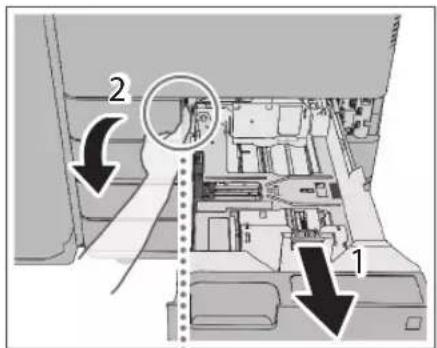
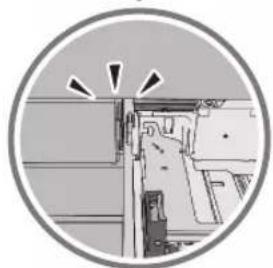
Abra la tapa del toner residual.
- Saque el casete 1.
- Extraiga la pestaña y abra la tapa del deposito de tóner residual.
03
Quite el deposito de toner residual.
- Sujete el tirador y extraiga el deposito de toner residual lentamente hasta que pueda verse todo el tirador de la parte superior.
- Sujete el tirador de la parte superior y extraiga el deposito de toner residual.
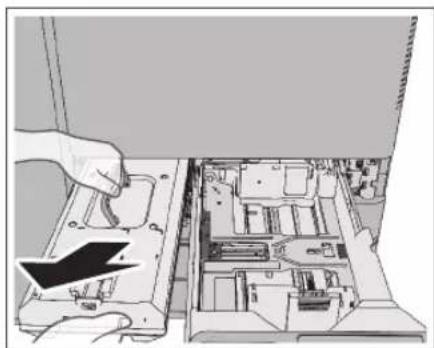

ATENCLON
Tenga cuidado de no tirar el deposito de tóner residual cuando lo extraiga. Puede provocar dáños.
04 Prepare un nuevo deposito de toner residual y guarde el extraido.
- Saque el nuevo deposto de toner residual de la caja.
- Inserte el deposito de toner residual extraido en una Bolsa.
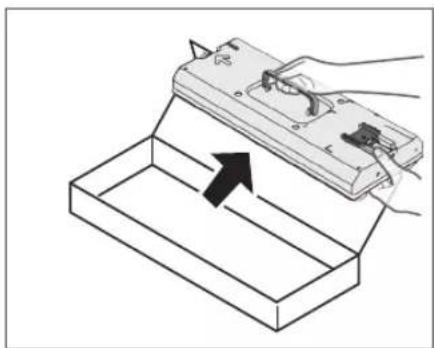
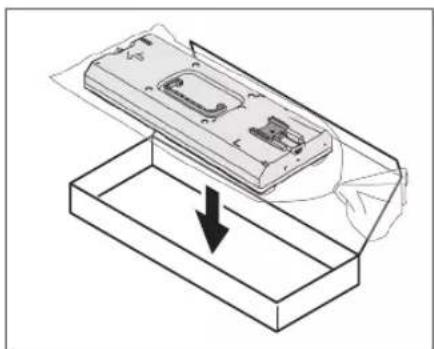
Cierre la aperture de la bolsa como se indica en el diagrama para que no se derrôme et toner residual.
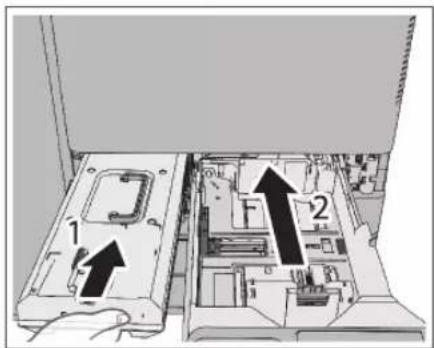
05 Inserte el nuevo depuesto de toner residual en launidad principal.
- Introduzca el deposito de toner residual con el logotipo de Canon en la parte superior mirando hacía la parte posterior del equipo y encajelo para cargarlo.
- Cierre la tapa del toner residual y el casete 1.
Sustituir la unidad de tiempo
Cuando la unidad de tambor se acerca al final de su vida uy esnecessary sustituirla, aparece un mensaje en la pantalla tactil. Siga el procedimiento descripto a continuacion para sustituir la unidad de tambor. En el suiviente ejemplo se describe el procedimiento de sustitucion de la unidad de tambor 4.

IMPORTANT
Para impresiones de alta calidad, cuando se sustituya la unidad de;tambor,se recomiendautilizar una unidad de;tambor Canon.
Guarde las unidades de poder en un lugar alejado de fuentes de luz, como la luz directa del sol.
Si se guarda la unidad deantarbon en una habitacion fria que se calientra rapidamente, o sometda aothers.
cambios bruscos de temperatura,se formaran gotas
de agua (condensacion) en el interior.
No retire la tapa de proteccion naranja hasta que inserte la unidad de Towers en el equipo.

NOTA
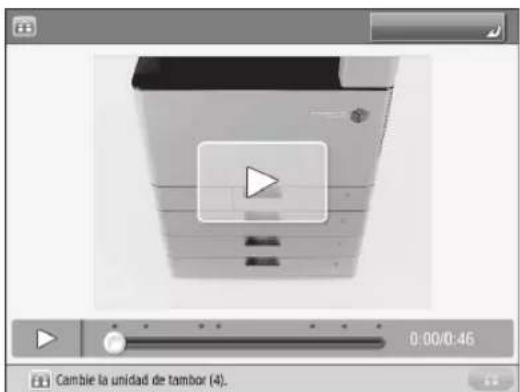
Es possible consultar las instrucciones completas de sustitución de la unidad de poder pulsando [Anterior] o [Siquiente] en la pantalla tactil.
En direccion del contrato, es possible que aparezca un mensaje solicitandole que sustituya launidad de tambor en la parte inferior de la pantalla tactil. Solo podra selectionar en la pantalla tactil launidad de tambor que es necessario sustituir. No sustituya unidades de tambor que no se pueda selectionar.
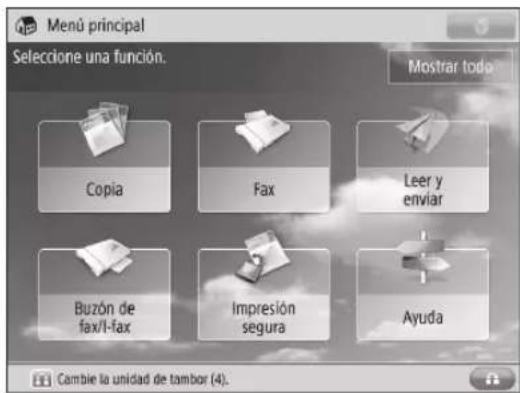
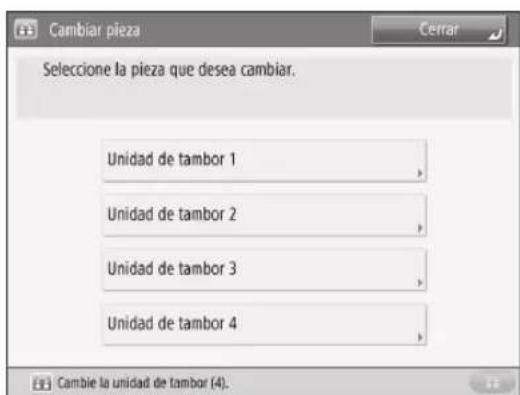
Cuando se cierra la taps frontal de la unidad principal despues de sustituir la unidad de tambor, esta se inicia de forma automática. Si esnecessary sustituir varias unidades de tambor, no ciere la tapa frontal de la unidad principal hasta que no se hayan sustituido todas.
Cuando termine de sustituir la unidad de;tambor, pulse [Cerrar].
01 Abra la tapa frontal de la unidad principal.
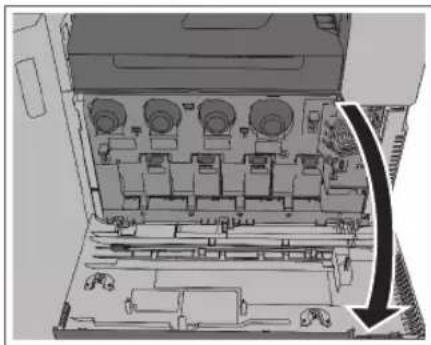
02 Abra la tapa de la unidad de tiempo.
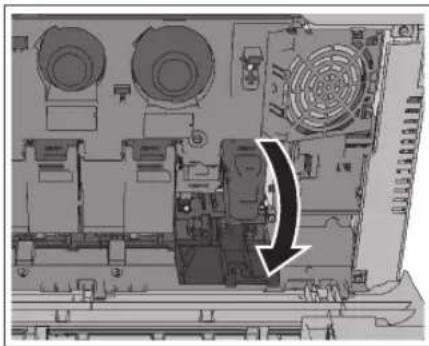
03 Saque la unidad de Sunder que se vaya a sustituir.
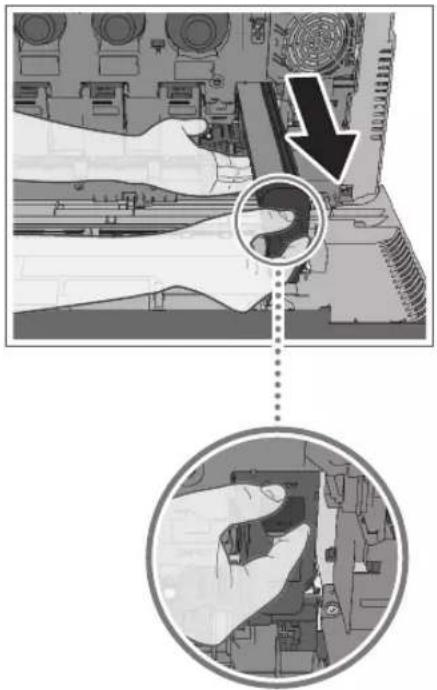

IMPORTANT
Saque launidad de;tamborsujetandola con las manos como se indica en el diagrama.

Prepare la nuevo unidad de;tambor.
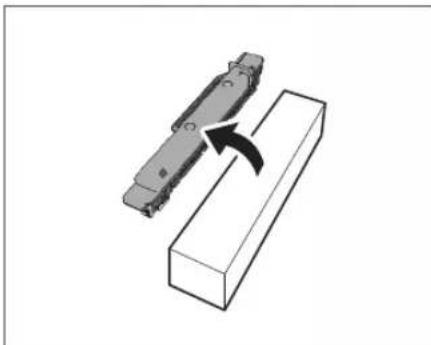

IMPORTANT
No retire todávia la tapa de protección naranja.
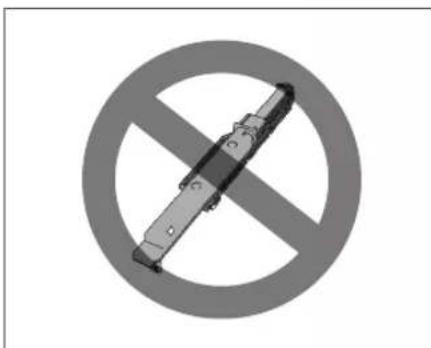
05 Sujete la nuevo unidad de tambor como se indica.
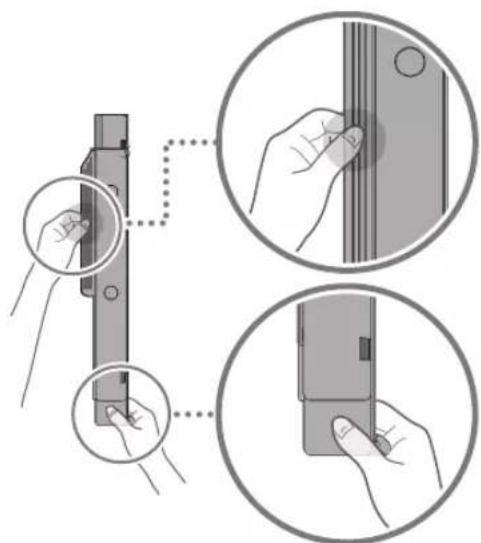
06 Introduzca laewsuna unidad de tambor en la unidad principal con la tapa de proteccion puesta.
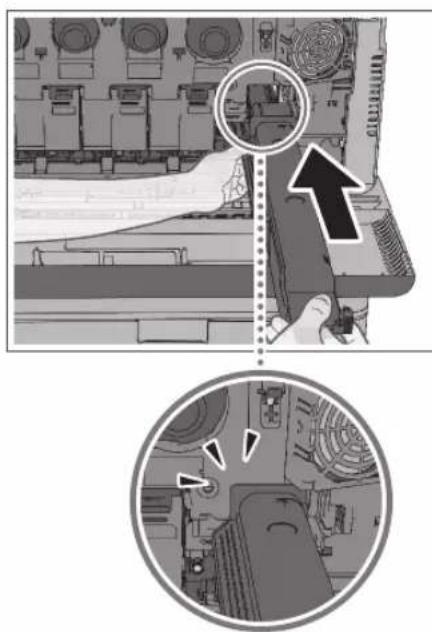

NOTA
Introduzca la unidad de tambor hasta que el reborde de la tapa de proteccion toque la unidad principal.
07 Presione la palanca de la derecha de la tapa de proteccion hacer el equipo.
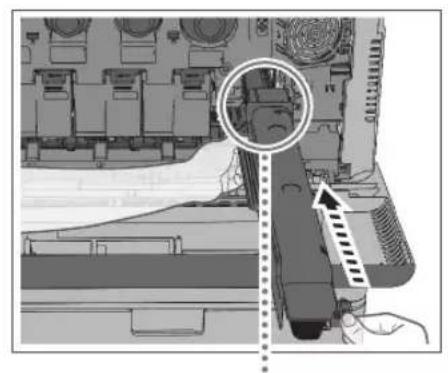
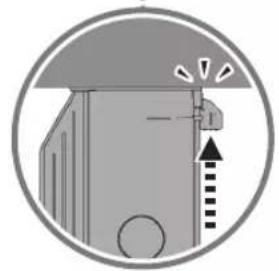
08 Retire la tapa de proteccion sacandola del equipo.
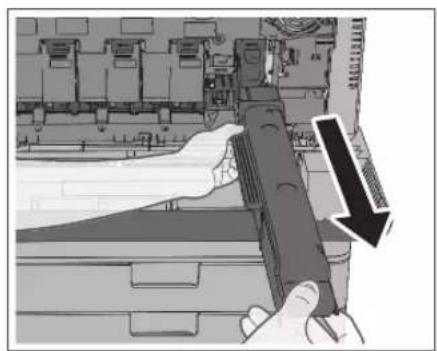
09 Empujé launidad de;tambor y confirmarme que no se mueve.
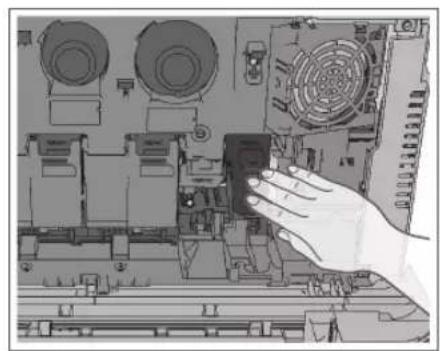
10 Cierre la tapa de la unidad de tiempo.
ATENCLON
Para evaporar lesiones personales,onga cuidado con los dedos al cerrar la tapa frontal de la unidad principal.
11 Siga el procedimiento indicado en los pasos 2 al 10 para sustituir las unidades de tiempo que esnecessary reemplazar y, a continuación, ciderre la tapa frontal de la unidad principal.
Consumibles
Canon dispone de los consumibles que se detalla a continuación. Para más información, consulte a su distribuidor local Canon. Le recomendamos que pida papel y toner a su distribuidor local Canon antes de que se agote el que posee.
Papel recomendado
Además del papel normal (tamaño A3, A4 y A5), existe papel reciclado, papel de color, transparencias (recomendadas para este equipo), papel vegetal, etiquetas yotirostipsodepapel.

ATENCLON
No guarde el papel en lugarares expuestos al fuego, ya que pueda arder y provocar un incendio.

IMPORTANT
Algunostipsodepapeldisponiblescomercialmente no son adecuados para este equipo.Llamea su distribuidor local Canon cuando necesite adquirir papel.
Para registrar la absorccion de humedad, guarde el papel restante bien envuelto en su paquete original.

NOTA
Para Obtener impresiones de la mejor calidad, utilise papel homologado por Canon.
Toner
Confirme que elcede de la tapa frontal de laquina y el del paquete del toner coinciden.

Si aparece un mensaje en la pantalla táctil que le indica que sustituya el cartucho de tóner, cambie el cartucho de tóner uso del color que se indica por uno nuevo.
El toneriene en quatre colores: negro, cian, magenta, yamarillo.
Compruebe el color del toner que necesse sustituir antes de solicitar toner a su distribuidor local Canon autorizzato. Además, cuando sustituya cartuchos de toner, asegúrese de sustituir el toner del color correcto.
Utilice únicamente cartuchoes de toner diseñados para su empleo en este equipo.
Para una calidad de impresión optima, se recomienda utiliser únicamente toner original de Canon.
Para Obtener más información acerca de los númeroos de elemento de los cartuchos de toner especialicos para este equipo, consulte "Piezas de repuestos" en la pág.39.
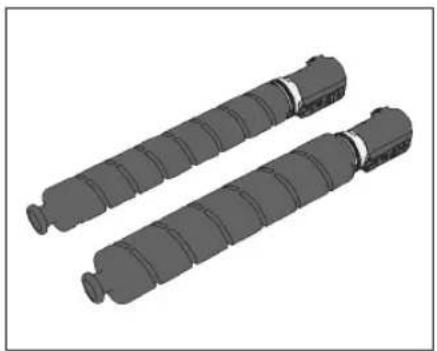

ADVERTENCIA
No queme niarroje al fuego los cartuchos de toner usados, ya que los restos de toner del interior del cartucho peuvent arder y provocar un incendio.
No guarde los cartuchos de toner en lugares
expuestos al fuego, ya que pueda arder provocando un incendio.
Si se derrama o se espare el tóner, limpielo con mucho cuidado con un paño suave y humedo y procure no aspirar polvo de tóner. A la hora de limpiar el tóner cerramado, no utilise aspiradoras que no@cuenten con medidas de seguridad para evaporar explosiones de polvo. De lo contrario, podrián producirse danos en la aspiradora o una explosión de polvo debido a la descarga estática.

ATENCIón
Mantenga el toner fuera del alcance de los niños.
En caso de ingestion de toner, consulte inmediamente a un medico.

IMPORTANT
Conserve los cartuchos de toner en un situ fresco, lejos de la luz directa del sol. (Las conditiones de almacenimiento recomendadas son temperatas inferiores a 30^ y humedad inferior al 80% .)
No conserve los cartuchos de toner en posicion vertical. [Tenga cuidado con el toner falsificado]
Le informamos que existe toner Canon falsificado en el mercado. El uso de toner falsificado peut producir mala calidad de impresion o un funcionalement deficiente de laquina. Canon no se hace responsable de posibles defectos de funciona, accidentes o daños occasionados por el uso de cartuchos de toner Canon falsificados. Para mas informacion, consulte canon.com/counterfeit.
Unidad de tambor
Cuando sustituya la unidad de tambor por una nuevo, asegúrese de utiliser únicamente unidades de tambor disénadas para su empleo con el equipo.
Para una calidad de impresión optima, se recomienda utiliser únicamente unidades de tiempo originales de Canon.
Para Obtener más información acerca de los númeroos de elemento de launidad de tiempo para este equipo, consulte "Piezas de repuesto" en la pág.39.
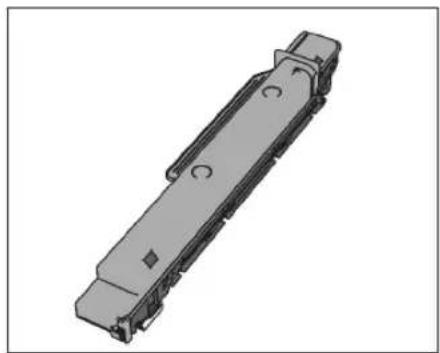

ATENCIón
Para sistemas de marcapasos:
Estaunidad de;tambor emite un flujo magnético de nivel bajo. Si usa marcapasos y percibe alguna anomalía, alejese de lainstitution de tambor y consulte a su medico.
Cartucho de tinta para el sello
El cartucho de tintapara el sello seutiliza para sellar losoriginales. Utilice laspinzas suministradaspara sacar y sustituir elcartucho de tintaparael sello.
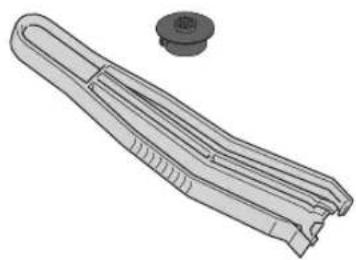
Cartucho de Tinta para Sello C1
Cartucho de grapas
| Unidad de acabado | Nombre Forma | |
| Unidad de Acabajo Grapadora U1 | Grapas J1 | |
| Unidad de Acabajo de Cuadernillos U1 | Cartucho de Grapas D2Cartucho de Grapas D3 | |
| Grapas J1 | ||
| Unidad de Acabajo Interna G1 | Grapas P1 |
Consumibles genuinos
Canon desarrollo constantemente innovaciones technologicas en toner,always y cartuos Canon especificamente diseñados para su uso en equipoismultifuncion Canon.Experimente las ventajas de la velocidad y el volumen de impresión optimos y de los
impresos de alta calidad que se logran gratillas a las新品 y avanzadas technologías de Canon. Porillo se recomienda el uso de consumibles genuinos Canon en los equipos multifunción Canon.

3
Antes de utiliser este equipo
Unidades y sus sistemas 58
Vista exterior 58
Vista Interior 59
Alimentador 60
Secciones y functions del panel de control 60
Alimentación principal y tecla de ahorro de energia- 62
Cómo encender la alimentación principal 62
Tecla de ahorro de energia 63
Apagar el equipo 63
Hacer copias de seguridad de datos/exportar datos. 64
Datos de los que se pueda hacer copia de seguridad 64
Datas que se peuvent exportar 64
Introducciona las functions del equipo 65
Funciones de copia/impresion 65
Funci de envio 66
Funci de lectura 67
IU remota 69
Especificaiones 70
Unidad principal 70
Alimentador (DADF-AQ1) 73
Unidad de Alimentacion por Casete AL1 73
Unidad de Acabado Interna G1 74
Unidad de Acabado Grapadora U1 76
Unidad de Acabado de Cuadernillos U1 77
Bandeja Interna de 2 Vias J1 78
Bandeja de copias J2 79
Lector de Tarjetas de Copia F1 79
Tarjeta de Fax Super G3-AR1 80
Funci de envfo (funcoles de lectura) 81
FunciOn de envfo (functioes de e-mail e I-fax) 82
Entorno de red (especificaiones de hardware) 82
Entorno de red (especificaiones de software) 83
Opiones de Impresora (especificaiones de software) 83
Unidades y sus sistemas
Esta sección presenta los nombres y functions de todas las partes del equipo. Para Obtener más información acerca de los productossonianales,las partedes del equipo y susfunctiones,consulte e-Manual > Productosomaniales/Software.
Vista exterior
Cuando estén instalados la Unidad de Alimentación por Casete AL1 y el alimentador DADF-AQ1:
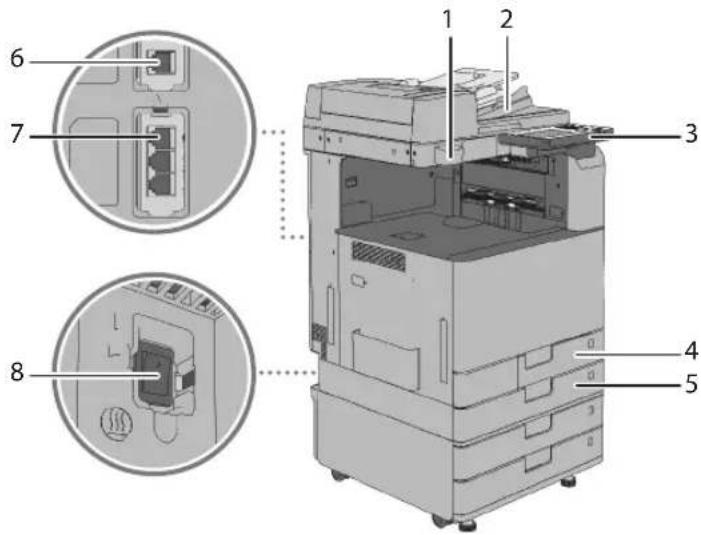
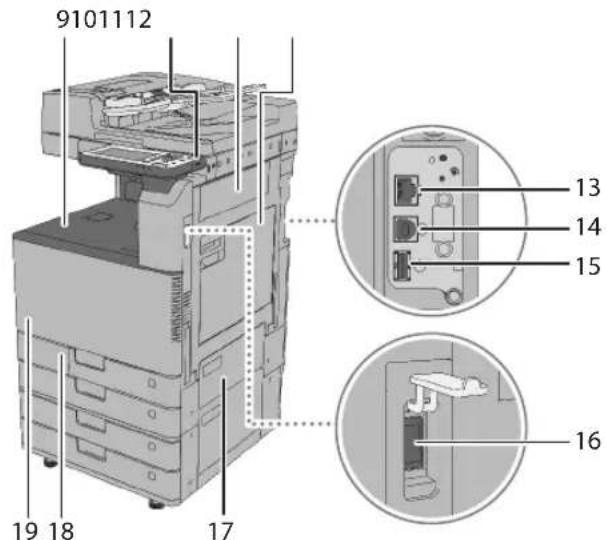
1 C aja de almacenamento de hojas de limpieza del cristal
Utilice esta caja para guardar hojas para limpiar el cristal de copia.
2 Alimentador
Los originales que se ponen en el alimentador se alimentan automatistically, hoja a hoja, al area de lectura. El alimentador también dar la vuelta a los originales de doble carapara realizar copias de una o dos caras.
3 Panel de control
El panel de control incluye las teclas, la pantalla táctil y losindicadores necessarios para utiliser el equipo. (Consulte "Secciones ymerican del panel de control", en la pág.60.)
4 Casete 1
Admite un maximo de 550 hojas de papel (80g / m^2)
5 Casete 2
Admite un maximo de 550 hojas de papel (80g / m^2)
6 LINEA 2
Use this puerto para conectar la Tarjeta de Fax Super G3 2,3 Linea al equipo.
58 Unidades y sus sistemas
7 LINEA 1
Utilice este puerto para conectar una linea de fax al equipo.
8 Interruptor de deshumidificacion
Utilice este interruptor cuando el papel de un casete esté humedo, para secar el papel con calor, a fin de evaporar problemas de impresión.
9 Bandeja de salute
Las impresiones se depositan en esta bandeja.
10 Puerto USB (1)
Utilice el puerto USB para conectar una memoria USB, un disco duro externo yotirosdispositivosal equipo.
11 Tapa derecha de la unidad principal
Abra esta tapa para eliminar el papel atascado en el interior de launidad principal. (Consulte e-Manual > Resolución de problemas.)
12 Bandeja multiuso
Utilice la bandeja multiuso para alimentar manualmente el papel y para cargar papel de時間 no estandar. (Consulte e-Manual >Funciones Basics.)
13 Puerto LAN
Utilice un cable Ethernet para conectar el equipo a una red.
14 Puerto USB (2)
Utilice el puerto USB para introducir el cable USB para conectarlo a un ordinador.
15 Puerto USB (3)
Utilice el puerto USB para conectar un disco duro externo y除外 dispositivos al equipo.
16 Interruptor de alimentacion principal
Pulse a la posicón "I" para encender el equipo. (Consulte "Alimentación principal y tecla de ahorro de energia" en la pág.62.)
17 Tapa superior derecha del casete
Abra esta tapa para eliminar el papel atascado. (Consulte e-Manual > Resolución de problemas.)
18 Tapa del toner residual
Abra esta tapa para sustituir el deposito de toner residual.
19 Codigode toner
Este的文章 indica el tipo de tóner original que se pueda usar con laquina. Utilice un tóner con un的文章 queonga las mismas letras que el的文章 de la parte frontal de laquina.
Vista interior
Cuando esten instalados la Unidad de Alimentacion por Casete AL y el alimentador DADF-AQ1:
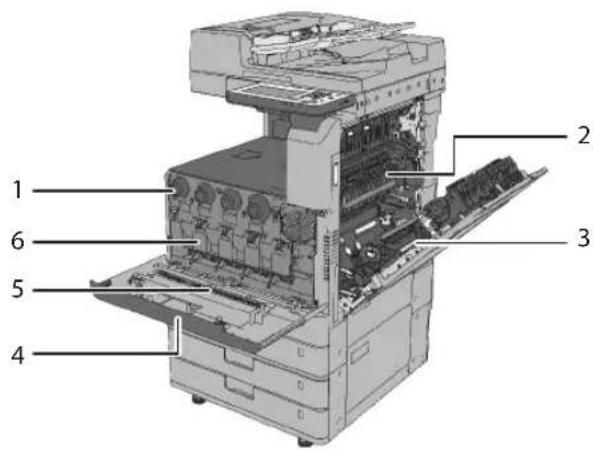
1 Cartucho de toner
Cuando se agote el tóner, saque el cartucho de tóner y cámbielo por uno nuevo (pag.47.)
2 Unidad de fijación
La unidad que fija el toner al papel.
3 Unidad duplex
Si se produce un atasco de papel en launidad duplex, elimine el atasco de papel. (Consulte e-Manual > Resolución de problemas.)
4 Tapa frontal de la unidad principal
Abra esta tapa para携带 el cartucho de toner y la unidad deantar.
5 Limpiador del cristal guardapolvo
Utilice este limpiador para limpiar el cristal guardapolvo.
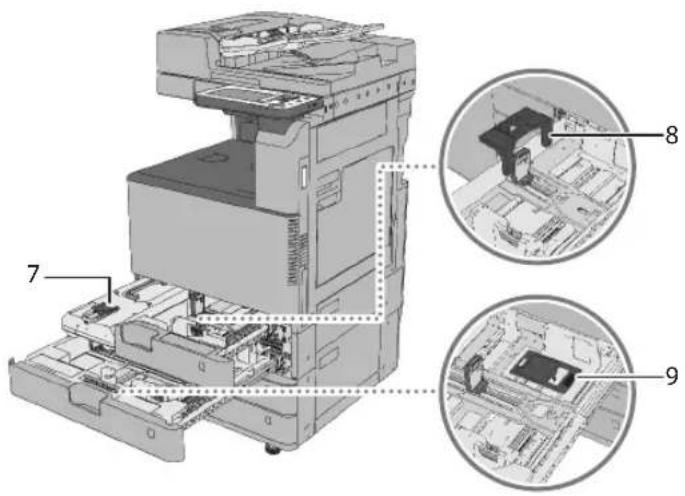
6 Unidad delington
La unidad que fija el toner al papel (pag.52.)
7 DepoSito de toner residual
Si el deposto de tóner residual está lleno, cámbielo por uno nuevo (pag.50.)
8 Alimentador de sobres B
Se utilizes con el casete 1. Los sobres se cargan horizontalmente.
9 Alimentador de sobres A
Se utilizes con el casete 2. Los sobres se cargan verticalmente.
Alimentador
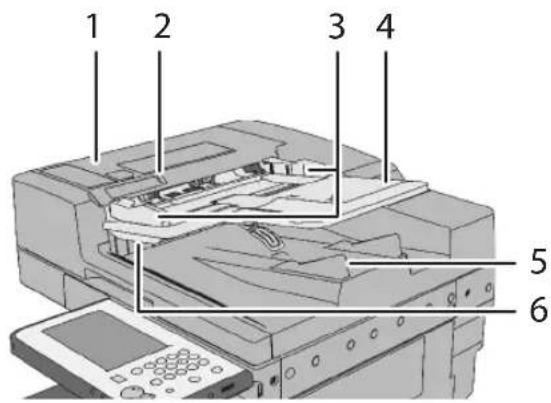
1 Tapa del alimentador
Abra esta taps para extraer papel atascado.
2 Indicador de originalesuestos
Se ilumina cuando hay originales en la bandeja de alimentacion de originales.
3 Guias deslizantes
Ajuste estas guías à la anchura del original.
4 Bandeja de alimentacion de originales
Los originales que se ponenAquíse alimentan automatistically, hoja a hoja, al alimentador. Ponga los originales en esta bandeja con la cara que desee leer hacia arriba.
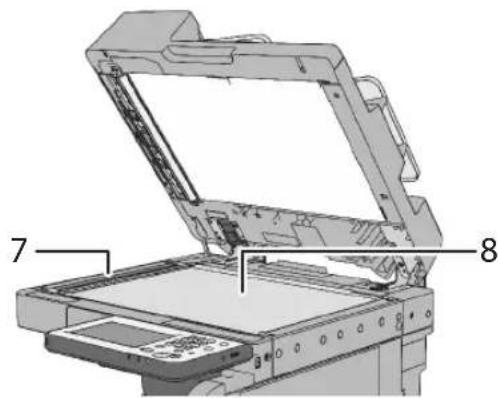
5 Area de salute de originales
Los originales que seleen desde la bandeja de suministro de originales se depositan en el area de calidad de originales.
6 Indicador de salute de originales
Se enciende cuando salen los originales y parpadea durante un tiempo una vez que han salido para que el usuario no se olvide de recogerlos.
7 Area de lectura de alimentacion de documents
Lee los documents que se envian desde el alimentador.
8 Cristal de copia
Utilice el cristal de copia cuando vaya a leer libros, originales gruesos, originales fines, transparencias, etc.
Secciones y unidades del panel de control
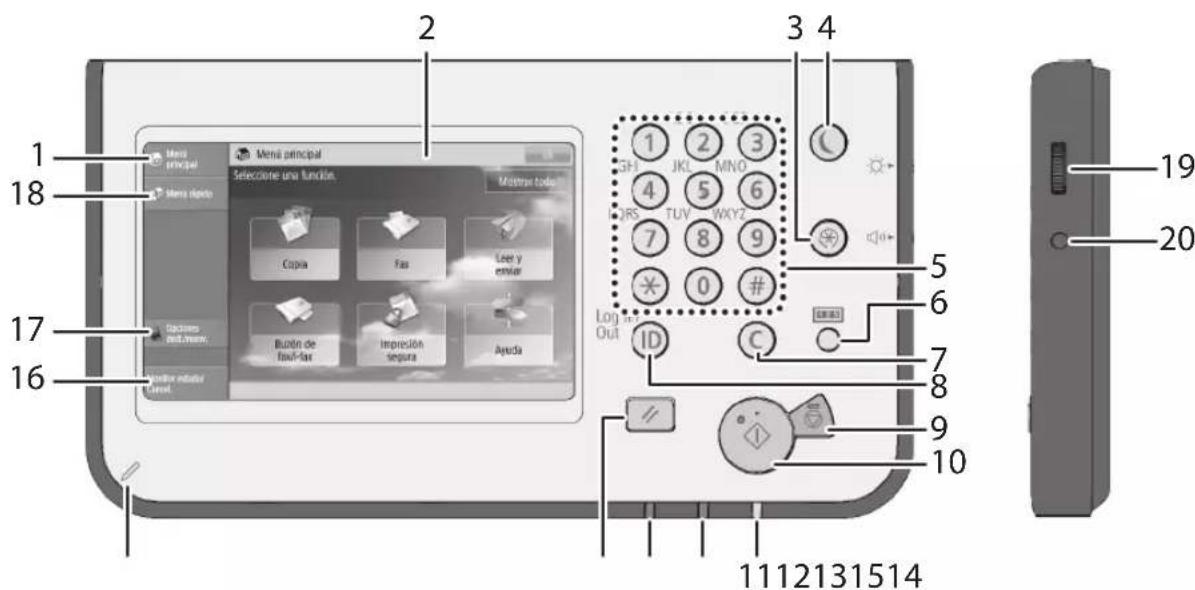
Secciones y unidades del panel de control
1 [Menú principal]
Pulse paraAbrir la pantalla Menu principal. Si la pantalla no se abre alutilizarunafuncion,es necessario pulsar [Menu principal]antes deutilizarlafunciOn.
2 Pantalla táctil
En ella aparece la pantalla de.optiones de cada referencia. De forma prefijada, aparecen seis teclas de referencia.
3 Tecla de configuración
Se pulsa para específicar la configuración.
4 Tecla de Ahorro de energia
Se pulsa para establisher o cancelar el modo de reposo. Se ilumina cuando el equipoenta en el modo de reposo. Para Obtener más información sobre el modo de autorreposo, consulte "Alimentación principal y tecla de ahorro de energia" en la pág.62.
5 Teclas numéricas
Se pulsan para introducir valores numéricos.
6 Tecla Comprobar contador
Se pulsa para ver el número total de copias e impresiones en la pantalla táctil.
7 Tecla Borrar
Se pulsa para borrar valores o caricacteres introducidos.
8 Tecla ID (Log In/Out)
Púlsa para起初/cerrar sesión cuando se haya establecido un service de inizio de sesión como Autenticación de usuario o Gestión de ID de departamentos.
9 Tecla Detener
Se pulsa para detener un trabajo en caso, como un trabajo de lecture, copia o fax (lectura solamente).
10 Tecla Inicio
Se pulsa para起初ar una operacion.
11 Indicador de alimentacion principal
Se ilumina cuando el equipo está encendido.
12 Indicador de error
Parpadea o se ilumina cuando hay algo error en el equipo. Cuando parpadee el indicator Error, siga las instrucciones que aparezcan en la pantalla táctil. Cuando el indicator Error permanezca iluminado en rojo, pángase en contacto con su distribuidor de Canon autorizzato.
13 Indicador Procesando/datos
Parpadea en color verde cuando el equipo está realizando operaciones, y queda iluminado bajo en color verde cuando hay datos de fax almacenados en memoria.
14 Tecla Reiniciar
Se pulsa para restuarar las options estandar del equipo.
15 Lapyiz editor
Se utilizes para realizar operaciones en la pantalla táctil, tales como introducir caricacteres.
16 [Monitor estado/Cancelar]
Se pulsa para comprobar el estado de los trabajo o para cancelareworkosdeimpresion.Tambienpermite comprobarel estado del equipo,como lacantidad de papel que queda en el origen de papel.
17 [Opciones dest./reenv.]
Se pulsa para guardar las direcciones de correto electrónico y númeroos de téléphone, y establece los destinos de reenvío para los documents recibidos.
18 [Menú rápido]
Se pulsa para estar las functions guardadas en el menu rápido.
19 Mando de ajuste de luminosidad
Se utilizes paraaabstar la luminosidad de la pantalla tactil.
20 Tecla de ajuste del volumen
Se pulsa para做不到 la pantalla paraaabstar OPCIONES, tales como el volumen de transmisión y el volumen de alarmadeenvioyrecepciondefax.
Ajustar el ángulo del panel de control
El ángulo del panel de control puede ajustarse del modo indicado continuación.
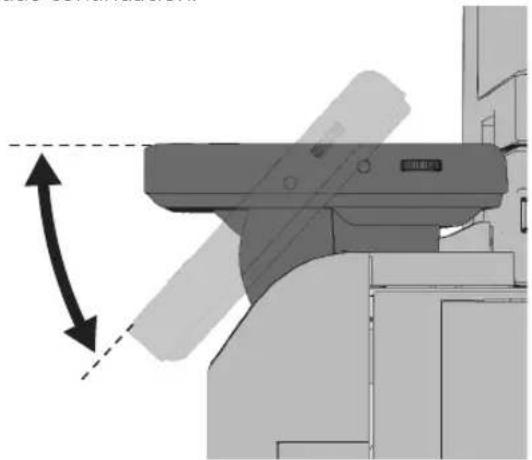

IMPORTANT
No aplique una fuerza excessiva al panel de control.
cuando ajuste el angulo.
Alimentación principal y tecla de ahorro de energia
Esta sección describe como usar el interruptor de alimentación principal y la tecla de ahorro de energia.
como encender la alimentacion principal
Asegúrese de que la clavija del cable de alimentación está correctamente introducida en el enchufe.

ADVERTENCIA
No enchufe ni desenchufe la clavija de alimentacion con las manos humedes ya que pueda recibir una descarga electrica.

IMPORTANT
Si deseña apagar la alimentación principal y bajo voucherla a encender, espere al menos 10seguidos despues de que el indicator de alimentación principal se apague antes de encender la alimentación principal. Sin embargo, si se activa [Opciones de inicio rápido alimentación principal], si no esperas mas de 20 seguidos despues de que el indicator de alimentación principal se apague, no se realiza el inicio rápido.
01 Pulse el interruptor a la posicion "I" para encender el equipo.
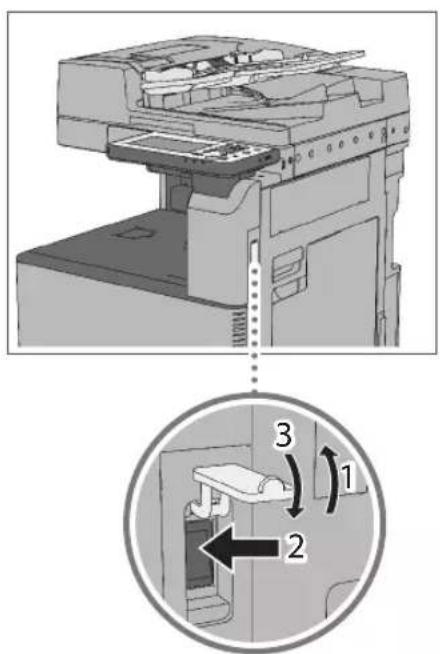
El indicator de alimentacion principal del panel de control se ilumina cuando se enciende el interruptor de alimentacion principal.
Mientras seonga el software del sistemas aparecen varias pantallas.
Si está utilizing un service de inicio de sesión, inicial la sesión con el procedimiento correspondiente al service de inicio de sesión que emplee.

NOTA
Puede embarar la pantalla prefijada que apareceupon de encender el equipo en [Pantalla de inicio/restauracion prefijada] en la pantalla Configuracion.Consulte e-Manual > Configuracion.)
Si este equipo está conectado a un ordinador Macintosh apagado mediante un cable USB, el ordinador pueda encenderse automatistically cuando lo haga el equipo. En este caso, desconecte el cable USB del equipo. Internacionalmente, para resolver el problema utilizingando un hub (concentrador) USB entre el equipo y el ordinador.
La respecta de los botones y las teclas puede no ser optima solo antes de encender el interruptor de alimentacion principal del equipo.
Si activa [Oportunidades] (Configuración), el tono suena al encender la alimentación principal del equipo. (Dependiendo de las conditiones, el equipo no se inicia rápidamente y el toto no suena.)
Dependiendo de las conditiones en las que se usa el equipo, es possible que el equipo no pueda,iniciarse rapidamente awhile [Opciones de inicio=rápido alimentaciónprincipal]estéactivado Para Obtener mas información, consulte e-Manual>Configuración.
Para Obtener más información acerca del método para起初jar sesiónutilizandoGestióndeIDde departamentos con el Lector de Tarjetas de Copia F1, consulte el e-Manual > Productossonianales/ Software.
Para Obtener información acerca del método de inicia de sesión cuando está establisho Autenticación de usuario, consulte el e-Manual.
Para Obtener información acerca del método de inicia de sesión cuando está establisha la Gestion de ID de departamentos, consulte el e-Manual.
Tecla de ahora de energia
Puede pulsar (Ahorro de energia) para que el equipo pase al modo de reposo y así reducir el consumo de energia.
El equipo tambiénENA pasa al modo de reposo si durante un tiempo determinado no seLTEVA cabo ninguna operacion.Puede pulsar (Ahorro de energia)para cancelel mode de reposo.
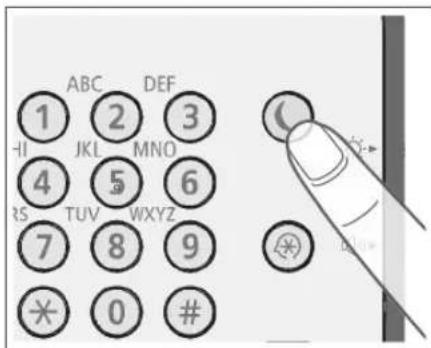

NOTA
El equipo pueda recibir e imprintar documents de un ordinador personal cuando está en el modo de Reposo. también puede recibir documents de I-fax y fax cuando el equipo está en el mode de reposo.
Apagar el equipo
Este equipo lleeva a cabo un procedimiento de proteccion de la memoria al apagarlo.
De este modo es possible apagar el equipo con seguidad, incluo si hayeworkos que se esten procesando o si se está executando una aplicacion MEAP,maintras se apaga el equipo.
01 Pulse el interruptor a la posicion" para apagar el equipo.
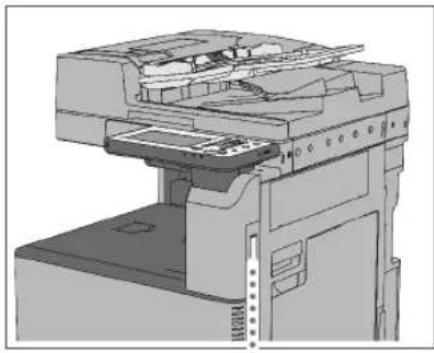
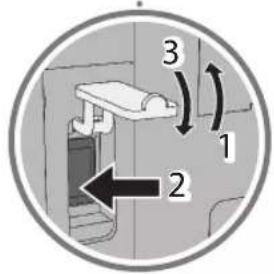

IMPORTANT
No apague la alimentación principal cuando usa la funciona Fax/I-fax. El envío yREETICION de documents por I-fax o fax no se pueda realizar con la alimentación principal apagada.
El equipo pueda tardaralgún tiempo en apagarse completamente.No desenchufe el cable de alimentación hasta que elindicador de alimentación principal no se haya apagado.
Si la alimentación principal se apaga durante lalecture o la impresión, pueda producirse atascos de papel.

NOTA
Si activa [Oportunidades y Alimentos de la或多posidad] en [Preferencias] (Configuración) y [Tono de modo de reposo], que aparece al pulsar en el panel de control, el toto suena al apagar la alimentación principal del equipo. (En según qué situaciones, el equipo no se inicia rápidamente y el toto no suena.)
Puede apagar el equipo desde la IU remota utilizing el modo de apagado remoto. Para mas informacion, consulte e-Manual > IU remota.
Tambienpuedetivilizarelmodedeapagado automatico paraapagarel equipo.Para mas informacion,consulte e-Manual > IU remota.
Hacer copias de seguridad de datos/exportar datos
Los differentes datos, como los datos recibidos, la libreta de direcciones y las options de Configuración, se guardan en el disco duro del equipo. Una avería del disco duro puede causar la perdida de这些东西. Haga con regularidad copias de seguridad de los datos importantes o exportelos. Tenga en cuenta que Canon no se hace responsable de los perjuicios occasionados por la possible perdida de los datos.

NOTA
Al mismo tiempo se hace copia de seguridad de las contraseñas y PIN. No obstarve, y segun el tipo de restrasña, es possible que no se pueda hacer copia de seguridad de todas contraseñas.
Si el equipo no está connectado a una red, se recomienda imprimir y guardar informacion importante como la libreta de direcciones.
Puede conectar una memoria USB al equipo para exportar los datos utilizing la memoria USB.
Datas de los que se pueda hacer copia de seguridad
Puede utiliser la funciona de copia de seguridad de la IU remota para guardar una copia de los datos de su ordinador.
Opiones de buzón
Opiones de buzón de RX en memoria
Opiones de buzón de fax confidencial
Archivos en el buzón/buzón de fax confidencial/ buzón de RX en memoria
Archivos de licencia para aplicaciones MEAP
Datas que se peuvent exportar
Puede utiliser la funciona de exportacion de la IU remota para guardar los datos convertidos en su ordinador. Los datos se peuvent importar a lo que equipo de la series imageRUNNER ADVANCE.
Exportación por lotes
Puede utiliser la funciona de exportación por lotes para exportar los datos que elija de différents temas de datos.
InformaciónBsica de configuracion
Opiones de gestion detipso papel
Opiones de reenvio
Opiones relacionadas con el buzón
Configuración de la Gestion de ID de departamentos
Opiones clave
- Opciiones de certificados/Lista de revocación de certificados (CRL)
Opiones del menu principal
Opiones de acces a Internet
Opiones favoritas
Libreta de direcciones
Opciones de usuario autenticado
Información de options personales
Opiones del menu rápido
Información de configuración de la aplicación MEAP
Exportación individual
Puede exportar individualmente los datos que elija.
Listas de direcciones
- Opciiones de dispositivo (Opciones de reenvio, Libretas de direcciones, Opciones favoritas de la función enviar)
Opiones de impresora
Información de papel
Favoritos de acces o Internet
Información de usuario guardada en Autenticación de dispositivo local de Autenticación de usuario
Introducciona las functions del equipo
El equipo cuenta con diversas失落s y optiones de configuracion, algunos de los cuales se describen en esta seccion. Para Obtener mas informacion, consulte el e-Manual.
Funciones de copia/impresión
Copiar Modos que se pueda usar para la direccion de copia
Imprimir Modos que se pueda usar para la funciona de impresión
Instalar el controlador de la impresora Imprimir
Para poder usar la funciona de impresión en suordenador,debé instalar primero el controlador de la impresora. Para Obtener más información sobre la instalación del controlador, consulte la guía de instalación incluida en el CD-ROM del controlador de la impresora.
Doble cara Copiar Imprimir
Lee originales a una caray los imprime a dos caras o lee originales a doble caray los imprime a una cara.

Copiar carne Copiar Imprimir
Lee un original a doble cara, como un carne de conducir o de identidad, e imprime las imagenes en las dos caras de una hora de papel.

Nen 1 Copiar Imprimir
Lee varias paginas de originales y las imprime en una page.
Acabado Copiar Imprimir
Mejora las impresiones para facilitar su presentación y gestión.
Clasificar (por juegos)
Ordnalascopiasporjuegossiguiendoelorden depagina.
Agrupar (por páginas)
Ordnalascopiasengruposde lasmiaspaginas.
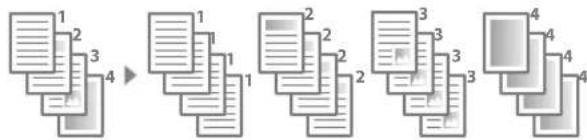
Grapar
Ordena las páginas y las grapa.

Eco (Sin grapar)
Une las copias por una esquina sin utiliser grapas.

Desplazar
Ordnalascopiasenjuegosy depositacadajuego enuna posicion ligeramente desplazada respecto al juego anterior.

Selección papel Copiar Imprimir
La pantalla de selección del origen de papel para copia/ impresión le permite verficar la información del papel cargado en cada origen de papel. Seleeccionla option apropiada para el original.
Pantalla de selección de papel para copia
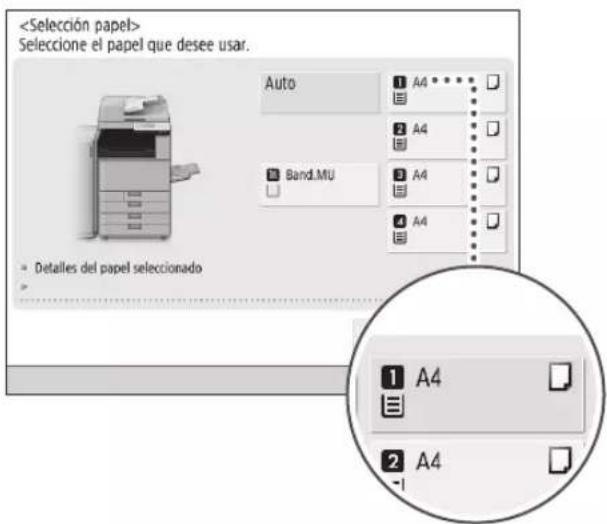
Pantalla de selección de papel para impresión
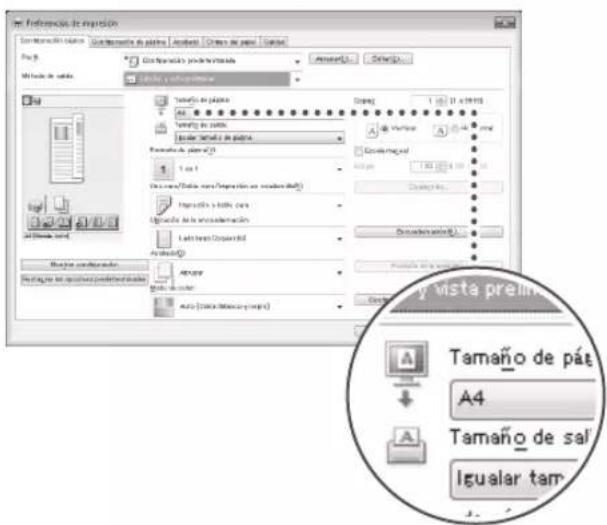
Función de envío
Específicar un destino desde la libreta de direcciones
Guardar un número de fax o una direccion de e-mail que usa frecuentemente en la libreta de direcciones le ahora el trabajo de introducirla cada vez que envía un trabajo. Internacionalmente, guardar variedes destinos en un solo grupo y enviar a todo el grupo simultanamente.
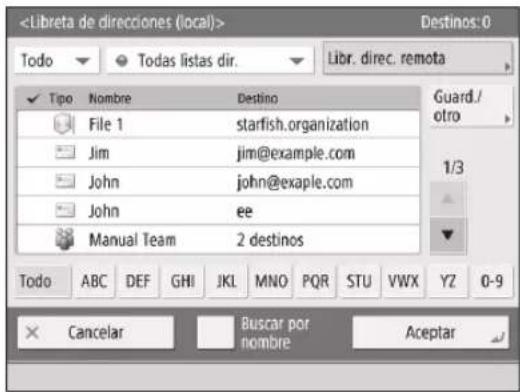
Específicar el destino con un botón de acceso rápido
Guardar un destino que se usa frecuentemente como un botón de acceso<rápido le evita tener queocular en la libreta de direcciones y le ahora tiempo.
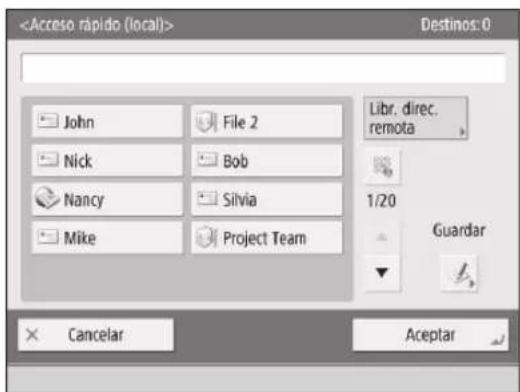
Enviardatos segunel tipo de original
Hay.optiones adecuadas para diversos temas de original, como los originales que solo incluye texto o los que incluyenotos.
Tipode original
Al configurar el tipo de original, la calidad de laImagen se ajusta a la másADECUADA para ese original.
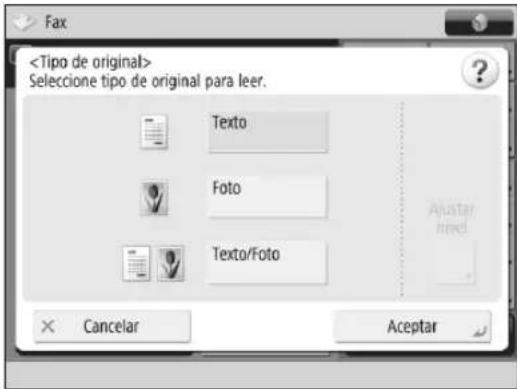
Densidad
Puede ajustar manualmente la densidad al nivel más adecuado para el original. también se pueda ajustar la densidad del fondo, por lo que si le preocupa el excesso de tinta puede reducir únicamente la densidad del fondo.
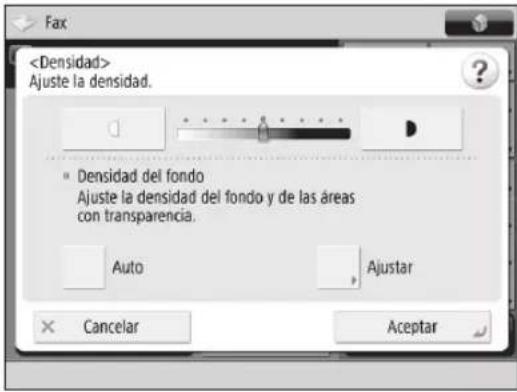
Resolución
Al incrementar laResolution, aumento tanto el tiempo de los datos como la calidad de la copia, lo que le permitte enviar datos más similares a los del original.

Enviar datos a un servidor
Si create una carpeta组成部分 en una red, poder gestionar los datos escaneados en un servidor.
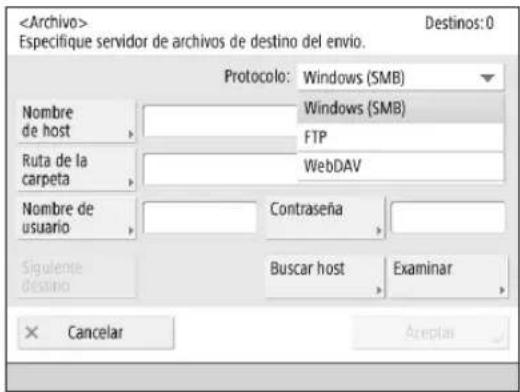
- Para utiliser un servidor de ARCHIVOS esnecessary configurar tanto el servidor como el equipo (cliente).
Función de lecturea
Formato de archivo
Las imagenes leidas se pueda enviar o guardar en uno de los siguientes formatos de archivo. Puede selectionar el tipo de archivo adecuado al uso que vaya a darle a los datos.
JPEG
JPEG es un tipo de archivo deImagen de alta calidad que se usa en sitios web, etc. Sus modelos de color disponibles son Escala de gris o Todo color.
#
TIFF es un tipo de archivo deImagen estandar compatible con varias resolutions y FORMATs. El modo de color seleccionado es Blanco y negro.
PDF es un formatting de datos comprimido de Adobe Acrobat. Puede usar las options detalladas para incluir diversos elementos.
XPS
XPS es un lenguaje de descripción de páginasarrollado por Microsoft.
OOXML (Office Open XML)
OOXML es un tipo de documents para Word, Excel, PowerPoint, etc. Sus modelos de color disponibles son Escala de gris o Todo color.
Establecer detalles
Si selección el formatting PDF, pueda configurar-optiones adicondales.
Trazary suavizar
Puede create un PDF que incluya unaImagen de tipo boceto que pueda reutilizarse en Adobe Illustrator.
Al superponer las imagenes leidas, el texto del documento sera más nitido y fácil de leer.
Extras del lector
Puede crear documents PDF compatibles con la func tion de commentarios de Adobe Reader (programa de visualizacion de PDF).
Cifran
Puede fjjar restricaciones de aperture e impresion del PDF.heiroypeuede configuraruna contraseña.
Compacto
Puede comprimir un original leido con un indice de compresión alto. Hágalo cuando deseee reducir el時間 del archivo.
OCR (texto buesquedas)
Puede usar esta funciona para extraer datos que se reconozcan como texto y create un documento PDF en el que se pueda hacer busingadas de texto.
Agregar firmas digit.
Puede create un PDF conirma digital para evitar que el archivo pueda ser modificado.
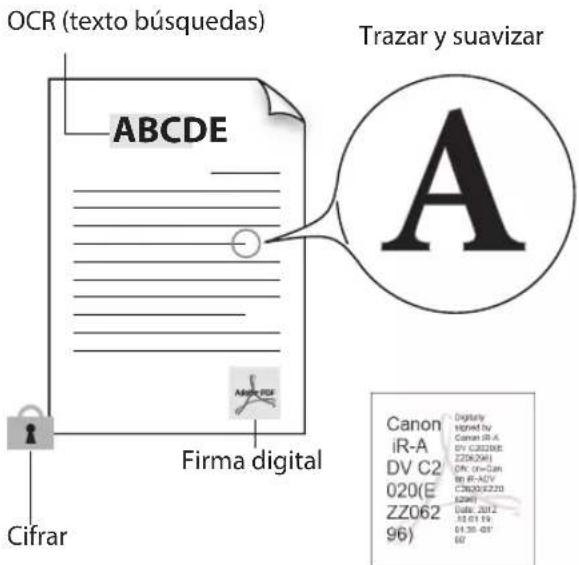
* Algunos modelos requieren productossonianes.
Compartir datos conOthersequipos
Puede partir datos si su equipo y otro equipo imageRUNNER ADVANCE que cuente con la opticon Espacio avanzado está conectados a la misma red. Puede guardar los datos leidos en el Espacio avanzado de除外 equipo e imprimir datos en除外 equipo queonga esta opticon desde su propio equipo.
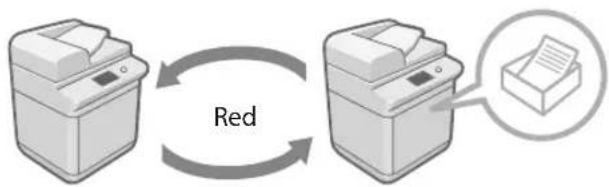
IU remota
La IU remota es una función que le permite verficar el estado del equipo, configurar OPCiones y gestionar el equipo de forma remota desde su ordinador.
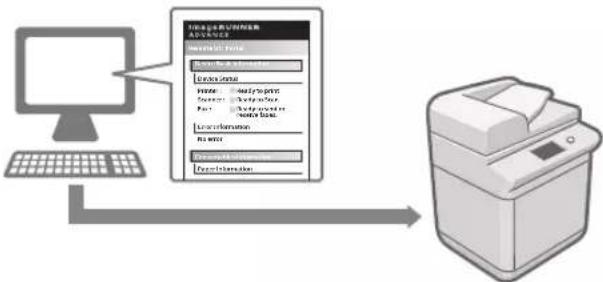
Que peutec hacer la IU remota
Le permite configurar y gestionar los siguientes aspectos desde un ordinador.
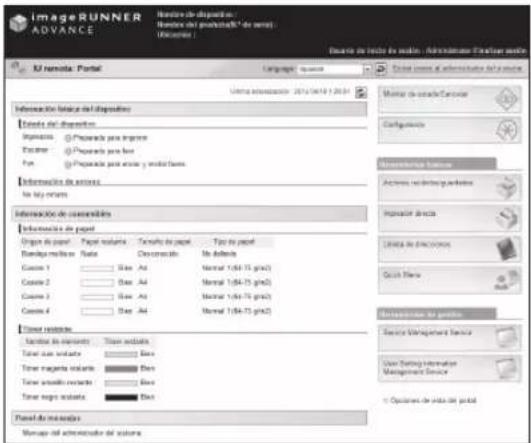
Verificar el estado y los registers de trabajo
Puede verificar los problemas que se estan executando y los problemas acabados. Internacionaluen可以把 el order de los problemas.
Guardar options y reiniciar el equipo
Puede guardar y editar las options del equipo.
Tambien peut apagarlo y volver a encenderlo de
modo remoto.
Gestionar la libreta de direcciones
Puede gestionar la libreta de direcciones y guardar重新os destinos desde unordenador.La edicion dellosdestinoresultamasencillasilutilizauntecladoal que estáacostumbrado.
Impresión directa
Puede imprimir directamente con el equipo un archivo que esté en el escritorio de su ordinador.
Instalar software
Puedeactualizar einstalar nuevo software.Solo el administradorpuede modificar las options.
Puede comprar lacantidad restante de papel, toner yotherscomumiles.
Importar/exportar informacion guardada
Puede importar o exportar多人os datos, como por典型案例a direcciones, los botones de accesorápido y la informacion de acces a Internet. Puede partir la informacion exportada con othero equipo imageRUNNER ADVANCE.
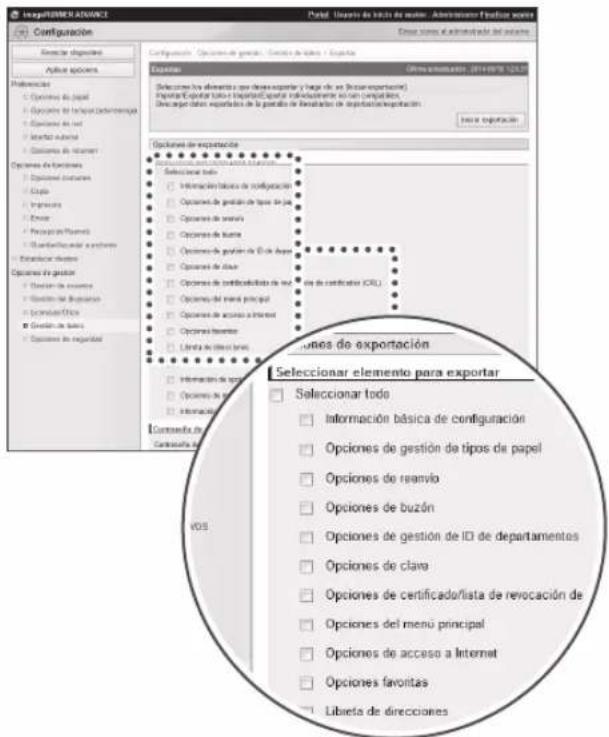
Cambiar el servicios de inicia de sesión
El equipo es compatible con los servicios de inicio de sesión que se detallan a continuación. Puede modifier el service de inicio de sesión que desea usar desde el apartado "Service Management Service (SMS)"mediante la IU remota.
Autenticación de usuario
Puede gestionar los datos de inicio de sesión mediante el ID y la contraseña asignados a cada usuario. Utilice este método cuandoonga que configurar.optiones differsentes para cada usuario.
Gestión de ID de departamentos
Puede gestionar los datos de inicio de sesión mediante el ID y el PIN asignados a cada département. Puede modifier diversas-optiones, como por exemple configurar el equipo para que CCTe el numero de págrinas impresas y restringir el uso de la funciona Copia.
Especificaiones
Las specificationsuen sufrir ambios sin previo aviso debido a mayoras del producto o futuras actualizaciones.
Unidad principal
| ElementoEspecificaciones | |
| Nombre Canon imageRUNNER ADVANCE C3330I/C3325I/C3320/C3320I | |
| Tipo Lector-impresora分开ados, Escritorio | |
| Color admitido Todo color | |
| Resolución de lecture 600 x 600 ppp | |
| Resolución de escritura 1.200 x 1.200 ppp | |
| Número de tonos 256 | |
| Papel disponible Casete: | Peso:52 a 220 g/m2Tipo:Fino (52 a 63 g/m2), Normal 1 (64 a 75 g/m2), Normal 2 (76 a 90 g/m2), Normal 3 (91 a 105 g/m2), Reciclado 1 (64 a 75 g/m2), Reciclado 2 (76 a 90 g/m2), Reciclado 3 (91 a 105 g/m2), Color, Pretaladrado, Opaco, Grueso 1 (106 a 128 g/m2), Grueso 2 (129 a 163 g/m2), Grueso 3 (164 a 220 g/m2), Transparencia y SobresBandeja multiuso:Peso:52 a 256 g/m2Tipo:Fino (52 a 63 g/m2), Normal 1 (64 a 75 g/m2), Normal 2 (76 a 90 g/m2), Normal 3 (91 a 105 g/m2), Reciclado 1 (64 a 75 g/m2), Reciclado 2 (76 a 90 g/m2), Reciclado 3 ( 91 a 105 g/m2), Color, Pretaladrado, Opaco, Grueso 1 (106 a 128 g/m2), Grueso 2 (129 a 163 g/m2), Grueso 3 (164 a 220 g/m2), Grueso 4 (221 a 256 g/m2), Papel vegetal, Estucado, Etiquettes, Transparencia y Sobres |
| Originales admitidos Hoja, libre y objetos tridimensionales (hasta 2 kg) | |
| Tamaños de papel Casete1: | A4, A5R,&tmaño personalizzato (139,7 x 182 mm a 297 x 215,9 mm) y Sobres (Nagagata 3, Younagagata 3 y ISO-C5)Casete2:A3, A4, A4R, A5R,&tmaño personalizzato (139,7 x 182 mm a 304,8 x 457,2 mm) y Sobres (Nagagata 3, Younagagata 3, Kakugata 2, Monarch, COM10 No.10 y DL)Bandeja multiuso:A3, A4, A4R, A5, A5R,&tmaño personalizzato (98,4 x 139,7 mm a 320 x 457,2 mm) y Sobres |
| ElementoEspecificações | |
| Tiempo de calentimiento* | Después de encender el equipo (si se ha desactivado [Oportunidades de inicios=rápido alimentaciónprincipal): 34segundos o menos |
| Después de encender el equipo (si se ha activado [Oportunidades de inicios=rápido alimentación principal]):10segundos o menos | |
| El tiempo necessario para poder realizar operaciones con teclas en el panel táctil es de 7 segundos o menos. Aúnque se haya activado [Oportunidades de inicios+rápido alimentación principal], el equipo no se inclárá rápidamente,dependiendo de la situación.Activación desde el modo de reposo: 10segundos o menos* El tiempo de activación puede variar en función del entorno y las conditiones de uso del equipo. (A una temperatura ambiente de 20 °C en todos los casos anteriores.) | |
| Tiempo de espera antes de laprimera copia | Todo color: 8,2segundosBlanco y negro: 5,9segundos |
| Velocidad de copia* | 1:1imageRUNNER ADVANCE C3330i:A3 15 hojas/minutoA4 30 hojas/minutoimageRUNNER ADVANCE C3325i:A3 15 hojas/minutoA4 25 hojas/minutoimageRUNNER ADVANCE C3320/C3320i:A3 15 hojas/minutoA4 20 hojas/minuto* Excepto si el papel se alimenta desde la bandeja multiuso.La velocidad de copiauedevariar,enfunção del configuración del tipo de papel,el tamañode papel y el método de envío.Si se realizan copiasde formacontinuada,losajustesdelatermatura del equipo o la calidad de imagen podriand paugarlas operaciones del equipo oralentizarlas. |
| Morgen Superior: 4,0 mm | Izquierdo ydeocho: 2,5mmInferior: 2,5mm |
| Aumento Tamaño depapel normal: | Misma escalal:1:1Reducción1:0,70 (A3→A4), 1:0,50 (A3→A5) y 1:0,25Ampliación1:1,41 (A4→A3), 1:2,00 (A5→A3) y 1:4,00Escala de copia: 25 a 400% (en incrementos de 1%) |
| Sistema/capacidad delalimentaciónde papel | Casete:550 hojas (80 g/m2) o 640 hojas (64 g/m2)Bandeja multiuso:100 hojas (80 g/m2) |
| Varias copias 999 hojas | |
| Capacidad de memoria 4 GB | |
| ElementoEspecificaciones | |
| Capacidad de disco duro* | 250 GB o más (espacio uso: 250 GB) * La capacité del disco duro está sujeta a cambio en futurasactualizaciones. |
| Fuente de alimentación 220 - 240 V AC, 50/60 Hz, 4,0 A | |
| Consumo de energia Consumo deenergia máximo: 1,5 kW o menosSi el equipo está en modo de reposo": 0,8 WSi la alimentación principal está apagada: Si se ha Activado [Opciones de inception=rápido alimentaciónprincipal]: 0,45 WSi se ha desactivado [Opciones de inception rápido alimentaciónprincipal]: 0,1 W* Estos valoresmightenergía maxima: 1,5 kW o menos | |
| Dimensiones (Al x An x Prof.) imageRUNNER ADVANCE C3330i/C3325i/C3320i:878 mm x 565 mm x 693 mmimageRUNNER ADVANCE C3320:777 mm x 565 mm x 665 mm | |
| Peso imageRUNNER ADVANCE C3330i/C3325i/C3320i: Aproximamente 71,2 kgimageRUNNER ADVANCE C3320: Aproximamente 64,2 kg | |
| Espacio de instalación (An x Prof.) | imageRUNNER ADVANCE C3330i/C3325i/C3320i:894 mm x 1.117 mm (si la bandeja multiuso está extendida)imageRUNNER ADVANCE C3320:894 mm x 1.088 mm (si la bandeja multiuso está extendida) |
Alimentador (DADF-AQ1)

NOTA
El alimentador DADF-AQ1iene de series en el imageRUNNER ADVANCE C3330i/C3325i/C3320i. Si utilizes imageRUNNER ADVANCE C3320, DADF-AQ1 es un producto optional.
| ElementoEspecillas | |
| Mecanismo de alimentación de originales | Alimentador automatístico de documents |
| Tamaño y gramaje de los originales | Tamaño: A3, A4, A4R, A5 y A5R Peso: Lectura a una cara: 42 a 128 g/m2 Lectura a doble cara: 50 a 128 g/m2 |
| Capacidad de bandeja de originales | 100 hojas (80 g/m2) |
| Velocidad de lecture de originales | Copia: Lectura a una cara: 30 hojas/minuto (A4 en Blanco y negro/Todo color, a 600 x 600 ppp) Lectura: Lectura a una cara: 55 hojas/minuto (A4 en Blanco y negro/Todo color, a 300 x 300 ppp) |
| Fuente de alimentación/ Consumo máximo de energia | De launidad principal/Aproximamente 36 W |
| Dimensiones (Al x An x Prof.) 139 mm x 565 mm x 525 mm | |
| Peso Aproximamente 8,1 kg | |
Unidad de Alimentacion por Casete AL1
| ElementoEspecificaciones | |
| Tamaños de papel A3, A4, A4R, A5 | ymana personalizo (139,7 x 182 mm a 304,8 x 457,2 mm) |
| Capacidad de caseles 550 hojas (80 g/m2) | |
| Fuente de alimentación/ Consumo máximo de energia | De launidad principal/Aproximadamente 30 W |
| Dimensiones (Al x An x Prof.) 248 | mm x 565 mm x 615 mm |
| Peso Aproximadamente 16,1 kg | |
Unidad de Acabado Interna G1
| ElementoEspecillas | |
| Tamaño/Gramaje/ Tipo de papel Tamaño:305 mm x 457 mm, 320 mm x 450 mm (SRA3), A3, A4, A4R, A5, A5R y tamaño personalizzato(98,4 x 139,7 mm a 320 x 457,2 mm)Peso:52 a 256 g/m2Tipo:Fino (52 a 63 g/m2), Normal 1 (64 a 75 g/m2), Normal 2 (76 a 90 g/m2), Normal 3 (91 a 105 g/m2),Reciclado 1 (64 a 75 g/m2), Reciclado 2 (76 a 90 g/m2), Reciclado 3 (91 a 105 g/m2), Color,Pretaladrado, Opaco, Grueso 1 (106 a 128 g/m2), Grueso 2 (129 a 163 g/m2), Grueso 3 (164 a220 g/m2), Grueso 4 (221 a 256 g/m2), Papel vegetal, Estucado, Etiquettes, Transparencycia y Sobres | |
| Capacidad por bandeja(bandeja superior) | Ningún acabado establisho, modo Clasificar y Agrupar:A4, A5 y A5R:100 hojas (o 10,4 mm de alta)305 mm x 457 mm, 320 mm x 450 mm (SRA3), A3 y A4R:50 hojas (o 5,2 mm de alta)Con papel de distinctos tamaños:50 hojas (o 5,2 mm de alta) |
| Capacidad por bandeja(bandeja inferior) | Ningún acabado establisho, modo Clasificar, Agrupar, Clasificar + Desplazar y Agrupar +Desplazar:A4:500 hojas (o 52 mm de alta)A3 y A4R:250 hojas (o 26 mm de alta)Modo Grapar:A4:30 juegos (o 52 mm de alta)A3 y A4R:30 juegos (o 26 mm de alta)Con papel de distinctos tamaños:30 juegos (o 26 mm de alta)Ningún(PCabado establisho, modo Clasificar y Agrupar:Con papel de distinctos tamaños:250 hojas (o 26 mm de alta) |
| Capacidad max. de grapado/Tamaño de grapa disponible | Esquina:A4:50 hojas (52 a 81,4 g/m2)30 hojas (81,5 a 105 g/m2)2 hojas (106 a 256 g/m2)A3 y A4R:30 hojas (52 a 81,4 g/m2)20 hojas (81,5 a 105 g/m2)2 hojas (106 a 256 g/m2)Sin grapar (Eco):Todos los tamaños:5 hojas (52 a 64 g/m2)4 hojas (65 a 81,4 g/m3)3 hojas (81,5 a 105 g/m2)Grapado manual:Totos los tamaños:40 hojas (80 g/m2) |
| Fuente de alimentación/ Consumo máximo de energia | De launidad principal/Aproximamente 36 W |
| Dimensiones (Al x An x Prof.) 188 mm x 604 mm x 525 mm (con la bandeja de amplisión desplegada) | |
| Peso Aproximamente 7,2 kg | |
| Espacio de instalación incluida launities principal (An x Prof.) | 1.026 mm x 693 mm(con el alimentador (DADF-AQ1) instalado y la bandeja multiuso desplegada) |
Unidad de Acabadograpadora U1
| ElementoEspecillas | |
| Tamaño/Gramaje/Tipo de papel Tamaño:305 mm x 457 mm, 320 mm x 450 mm (SRA3), A3, A4, A4R, A5, A5R y tamaño personalizzato(98,4 x 139,7 mm a 320 x 457,2 mm)Peso:52 a 256 g/m2Tipo:Fino (52 a 63 g/m2), Normal 1 (64 a 75 g/m2), Normal 2 (76 a 90 g/m2), Normal 3 (91 a 105 g/m2),Reciclado 1 (64 a 75 g/m2), Reciclado 2 (76 a 90 g/m2), Reciclado 3 (91 a 105 g/m2), Color,Pretaladrado, Opac, Grueso 1 (106 a 128 g/m2), Grueso 2 (129 a 163 g/m2), Grueso 3 (164 a220 g/m2), Grueso 4 (221 a 256 g/m2), Papel vegetal, Estucado, Etiquettes, Transparencia y Sobres | |
| Capacidad por bandeja Ningún acabado establecido, modo Clasificar y Agrupar:A4, A5 y A5R:1.000 hojas (o 147 mm de alta)A3 y A4R:500 hojas (o 73,5 mm de alta)Con papel de distinctos tamaños:500 hojas (o 73,5 mm de alta)Modeo Clasificar + Desplazar y Agrupar + Desplazar:A4:1.000 hojas (o 147 mm de alta)A3 y A4R:500 hojas (o 73,5 mm de alta)Modo Grapar:A4:50 juegos (o 147 mm de alta)A3 y A4R:50 juegos (o 73,5 mm de alta)Con papel de distinctos tamaños:50 juegos (o 73,5 mm de alta) | |
| Capacidad max. de grapado/Tamaño de grapa disponible | A4:50 hojas (52 a 81,4 g/m2)30 hojas (81,5 a 105 g/m2)2 hojas (106 a 256 g/m2)A3 y A4R:30 hojas (52 a 81,4 g/m2)20 hojas (81,5 a 105 g/m2)2 hojas (106 a 256 g/m2) |
| Fuent de alimentación/Consumo máximo de energia | De la unidad de alimentación intermedia/Aproximadamente 106 W |
| Dimensiones (Al x An x Prof.) 971 | mm x 662 mm x 646 mm (con la bandeja de ampliación desplegada) |
| Peso Aproximadamente 40,5 kg | |
| Espacio de instalación incluida la unidad principal (An x Prof.) | 1.561 mm x 693 mm (con el alimentador (DADF-AQ1) instalado y la bandeja multiuso desplegada) |
Unidad de Acabado de Cuadernillos U1
| ElementoEspecillas | |
| Tamaño/Gramaje/ Tipo de papel Tamaño: | 305 mm x 457 mm, 320 mm x 450 mm (SRA3), A3, A4, A4R, A5, A5R y tamaño personalizzato (98,4 x 139,7 mm a 320 x 457,2 mm) |
| Peso: | 52 a 256 g/m2 |
| Tipeno: | Fino (52 a 63 g/m2), Normal 1 (64 a 75 g/m2), Normal 2 (76 a 90 g/m2), Normal 3 (91 a 105 g/m2), Reciclado 1 (64 a 75 g/m2), Reciclado 2 (76 a 90 g/m2), Reciclado 3 (91 a 105 g/m2), Color, Pretaladrado, Opaco, Grueso 1 (106 a 128 g/m2), Grueso 2 (129 a 163 g/m2), Grueso 3 (164 a 220 g/m2), Grueso 4 (221 a 256 g/m2), Papel vegetal, Estucado, Etiquetas, Transparencia y Sobres |
| Capacidad por bandeja Ningún acabado establecido, modo Clasificar y Agrupar: | |
| A4, A5 y A5R: | A4, A5 y A5R: |
| 1.000 hojas (o 147 mm de alta) | A3 y A4R: |
| 500 hojas (o 73,5 mm de alta) | Con papel de distinctos tamaños: |
| 500 hojas (o 73,5 mm de alta) | A4: |
| Modo Clasificar + Desplazar y Agrupar + Desplazar: | 1.000 hojas (o 147 mm de alta) |
| A3 y A4R: | A4: |
| 500 hojas (o 73,5 mm de alta) | A3 y A4R: |
| Modo Grapar: | 50 juegos (o 147 mm de alta) |
| A4: | 50 juegos (o 73,5 mm de alta) |
| A3 y A4R: | 50 juegos (o 73,5 mm de alta) |
| Con papel de distinctos tamaños: | Con papel de distinctos tamaños: |
| 50 juegos (o 73,5 mm de alta) | 50 juegos (o 73,5 mm de alta) |
| Capacidad máximo de grapado/Tamaño de grapa disponible | A4: |
| 50 hojas (52 a 81,4 g/m2) | 30 hojas (81,5 a 105 g/m2) |
| 2 hojas (106 a 256 g/m2) | 2 hojas (106 a 256 g/m2) |
| A3 y A4R: | 30 hojas (52 a 81,4 g/m2) |
| 20 hojas (81,5 a 105 g/m2) | 20 hojas (81,5 a 105 g/m2) |
| 2 hojas (106 a 256 g/m2) | 2 hojas (106 a 256 g/m2) |
| ElimentoEspecificações | |
| Capacidad max. de grapado de cuadernillos/Tamaño de grapado de cuadernillos disponible | Grapado de cuadernillos:16 hojas/10 juegos (60 a 81,4 g/m2)10 hojas/15 juegos (81,5 a 105 g/m2)5 hojas/10 juegos (106 a 120 g/m2)Plegado de cuadernillos:1 hora/25 juegos (60 a 105 g/m2)1 hora/10 juegos (106 a 256 g/m2)Tamaño:305 mm x 457 mm, A3 y A4R |
| Fuente de alimentación/ Consumo máximo de energia | De launidad de alimentación intermedia/Aproximadamente 220 W |
| Dimensiones (Al x An x Prof.) 971 | mm x 771 mm x 657 mm (con la bandeja de ampliación desplegada) |
| Peso Aproximadamente 67,5 kg | |
| Espacio de instalación incluida launities principal (An x Prof.) | 1.670 mm x 693 mm(con el alimentador (DADF-AQ1) instalado y la bandeja multiuso desplegada) |
Bandeja Interna de 2 Vias J1
| ElementoEspecillas | |
| Tamaño/Gramaje/ Tipo de papel Tamaño:305 mm x 457 mm, 320 mm x 450 mm (SRA3), A3, A4, A4R, A5, A5R y tamaño personalizzato(98,4 x 139,7 mm a 320 x 457,2 mm)Peso:52 a 256 g/m2Tipo:Fino (52 a 63 g/m2), Normal 1 (64 a 75 g/m2), Normal 2 (76 a 90 g/m2), Normal 3 (91 a 105 g/m2),Reciclado 1 (64 a 75 g/m2), Reciclado 2 (76 a 90 g/m2), Reciclado 3 (91 a 105 g/m2), Color,Pretaladrado, Opaco, Grueso 1 (106 a 128 g/m2), Grueso 2 (129 a 163 g/m2), Grueso 3 (164 a220 g/m2), Grueso 4 (221 a 256 g/m2), Papel vegetal, Estucado, Etiquetas, Transparencia y Sobres | |
| Capacidad por bandeja* | Bandeja A: 250 hojasBandeja B: 100 hojas* Al usable papel de tamaño A4. |
| Dimensiones (Al x An x Prof.) 76 mm x 427 mm x 407 mm | |
| Peso Aproximamente 574 g | |
Bandeja de copias J2
| ElementoEspecficaciones | |
| Tamaño/Gramaje/ Tipo de papel Tamaño: | A3, A4, A4R, A5R y tamaño personalizzato (139,7 x 182 mm a 297 x 431,8 mm) |
| Peso:52 a 220 g/m2 | |
| Tipo:Fino (52 a 63 g/m2), Normal 1 (64 a 75 g/m2), Normal 2 (76 a 90 g/m2), Normal 3 (91 a 105 g/m2), Reciclado 1 (64 a 75 g/m2), Reciclado 2 (76 a 90 g/m2), Reciclado 3 (91 a 105 g/m2), Color,Pretaladrado, Opaco, Grueso 1 (106 a 128 g/m2), Grueso 2 (129 a 163 g/m2) y Grueso 3 (164 a 220 g/m2) | |
| Capacidad por bandeja* | 100 hojas* Al usar papel de tamaño A4. |
| Dimensiones (Al x An x Prof.) 176 mm x 444 mm x 373 mm (con la bandeja de ampliación desplegada) | |
| Peso Aproximamente 473 g | |
| Espacio de instalación incluida launidad principal (An x Prof.) | 1.009 mm x 693 mm(con el alimentador (DADF-AQ1) instalado y la bandeja multiuso desplegada) |
Lector de Tarjetas de Copia F1
| ElementoEspecficaciones | |
| Tarjetas disponibles Magnéticas | |
| Método de lecture de tarjetas Lectura magnética | |
| Dicho/a de lecture de tarjetas magnéticas | Hacia arriba |
| Guardar/Reproducir Reproducir | |
| Fuente de alimentación De la unidad principal | |
| Dimensiones (Al x An x Prof.) 40 m | mm x 88 mm x 96 mm(sin incluir el kit de instalación y cable) |
| Peso Aproximamente 200 g | (incluidos el kit de instalación y cable) |
Tarjeta de Fax Super G3-AR1

NOTA
Las specifications son las mismas cuando se instala la Tarjeta de Fax Super G3 2a Linea.
| ElementoEspecillas | |
| Linea Telefonica usada*1 | Red Telefonica conmutada |
| Densidad de linea de lecture (Transmisión de lecture) | Normal: 8 pels *2/mm x 3,85 linea/mm Fina: 8 pels *2/mm x 7,7 linea/mm Súperónica: 8 pels *2/mm x 15,4 linea/mm Ultraónica: 16 pels *2/mm x 15,4 linea/mm |
| Velocidad de transmisión Super G3: 33,6 kbps G3: 14,4 kbps | |
| Método de compresión MH, MR, MMR y JBIG | |
| Tipo de transmisión Super G3 y G3 | |
| Tamaños de originales de envío A3, A4 y A5 *3 | |
| Tamaños de papel de recepción A3, A4 y A5 | |
| Tiempo de transmisión JBIG: aproximamente 2,6segundos | |
| Función de marca automática | Libreta de direcciones: 1.800 destino (incluidos los destinos guardados en botones de acces rápido) |
| Memoria de imagenes | Aproximamente 6.000 páginas |
*1 Si utilizes un service de Telefonia IP, es possible que la comunicacion por fax no se realice correctamente a travers de una linea Telefonica IP. Se recomienda utilizing la comunication por fax con una linea Telefonica general (red Telefonica commutada).
2 Pels hace referencia a elementos de imagen (pixeles).
3 Enviado como A4.
FunciOn de envio (funcciones de lectura)
| ElementoEspecficaciones | |
| Protocolo de communicator FTP (TCP/IP), SMB (TCP/IP) y WebDAV | |
| Formato de datos TUFF, JPEG, PDF, | XPS y OXML (PowerPoint y Word) |
| Resolución 100 x 100 ppp, 150 x 150 ppp, 200 x 100 ppp, 200 x 200 ppp, 200 x 400 ppp, 300 x 300 ppp, 400 x 400 ppp, 600 x 600 ppp | |
| Entorno del sistema Windows Server 2003 R2 SP2, Windows Vista SP2, Windows Server 2008 SP2, Windows Server 2008 R2 SP2, Windows 7, Windows 8, Windows Server 2012, Windows Server 2012 R2, Solaris 10, Mac OS X 10.6.x/10.7.x/10.8.x/10.9.x y Red Hat Linux 9 | |
| Interfaz 1000BASE-T, 100BASE-TX y 10BASE-T | |
| Modo de color Selección automática de color (Todo color/Áscala de gris), selección automática de color (Todo color/Áblanco y negro), Todo color, Escala de gris y Blanco y negro | |
| Tipo de original Texto, Texto/Foto y Foto | |
| Otros Vista preliminar y Examinar | Windows (SMB) File Server |
| Funciones PDF/XPS/OXML OPCIONALES | PDF: Compacto, Trazar y suavizar, Cifrado, OCR, Firma de dispositivo, Firma de usuario, Optimizar para web*, PDF/A-1b y Extras del lector |
| XPS: Compacto, OCR, Firma de dispositivo y Firma de usuario | |
| OOXML: PowerPoint, Word y OCR | |
*1 Archivos PDF optimizados para visualização en la Web.
FunciOn de envio (funciones de e-mail e I-fax)
| ElementoEspecificaciones | |
| Protocolo de communicator SMTP y POP3 | |
| Modo de communicator I-fax Simple y Lleno | |
| Resolución Para envío de e-mail (Blanco y negro/Color):100 x 100 ppp, 150 x 150 ppp, 200 x 100 ppp, 200 x 200 ppp, 200 x 400 ppp, 300 x 300 ppp,400 x 400 ppp, 600 x 600 pppPara envío de I-fax (Blanco y negro):200 x 100 ppp, 200 x 200 ppp, 200 x 400 ppp*1, 300 x 300 ppp*1, 400 x 400 ppp*1, 600 x 600 ppp*1 | |
| Formato E-mail: | TIFF, JPEG, PDF, XPS y OOXML (PowerPoint y Word)I-fax (Blanco y negro):TIFF (MH, MR*1 y MMR*1) |
| Tamaño original E-mail: | A3, A4 y A5I-fax:A3, A4 y A5*2 |
| Software servidor Microsoft Exchange 2003 SP2, Microsoft Exchange 2007 SP2, Microsoft Exchange 2010, MicrosoftExchange 2013, Sendmail 8.14.4 y Lotus Domino R7.0 | |
| Otros Busca un destino atrampos del servidor LDAP y Vista preliminar | |
| Funciones PDF/XPS/OOXMLoptionals (solo e-mail) | PDF:Compacto, Trazar y suavizar, Cifrado, OCR, Firma de dispositivo, Firma de usuario, Optimizar paraweb*3, PDF/A-1b y Extras del lectorXPS:Compacto, OCR, Firma de dispositivo y Firma de usuarioOOXML:PowerPoint, Word y OCR |
1 Disponible après de configurar las conditiones de RX en el destino.
2 Enviado como A4.
*3 Archivos PDF optimizados para visualización en la Web.
Entorno de red (especillas de hardware)
| ElementoEspecficaciones |
| Interfaz de red 10Base-T/100Base-TX/1000Base-T (RJ-45) |
Entorno de red (especillas de software)
| ElementoEspecficaciones | |
| Protocolo admitido TCP/IP: | |
| Tipo de trama: | |
| Ethernet II | |
| Aplicaciones de impresión: | |
| LPD/Raw/IPP/IPPS/FTP/WSD/SMB | |
| AppleTalk | |
Opiones de impresora (especificaciones de software)
| ElementoEspecificaciones | |
| Modos de funciona Auto, PS, PCL, XPS, Imaging y PDF | |
| Fuentes internas PCL: | 93 fuentes escalables, 2 fuentes OCR y AndaleFont*1 (japonés, coreano, chino simplificado y chino tradicional) |
| PS: | |
| 136 fuentes escalables | |
| Al usable impresión directa (para PDF/XPS): | |
| Fuentes japanesas: | |
| 2 fuentes Canon Heisei*2 (Heisei Mincho W3/Heisei Kaku Gothic W5) | |
| Fuentes europeas: | |
| 136 fuentes*2 | |
| *1 Es preciso activar el juego de fuentes internacional PCL para usar la coelección Andale* y 'WorldType', o Andale Mono WT. | |
| *2 Estas fuentes se incluyen para su uso con ARCHivos PDF. | |
| Área imprimible PCL5c y PCL6: | Reducida a 4,2 mm desde los bordes superior, inferior, izquierdo y derecho del papel. |
| PostScript 3: | |
| Reducida a 4 mm desde los bordes superior, inferior, izquierdo y derecho del papel. | |
| Al imprimir en el modo Expandir la region de impresión e imprimir, el margen superior sera de 4 mm, el margen inferior de 2,5 mm y los dos margenes laterales de 2,5 mm. Se ampliará el área imprimible. | |
| Cuando un original tiene datos queURTAN hasta los bordes, exceptione [Expandir la区域内 de impresión e imprimir], pueda que se corten los extremos de los datos al imprimir. En ese caso, especifique el indice de reducción en el controlador de la impressora para que no se corten los datos y vuelva a imprimir de nuevo. | |

4
Apéndice
Lugar de instalación y Manipulación 86
Precauciones de Instalacion 86
Precauciones de manejo 88
Instrucciones de seguridad importantes 89
Instalacion 89
Alimentacion electrica 89
Manejo 90
Mantenimiento e inspections 91
Consumibles 92
Otras advertencias 92
Avisos legales 93
Información adicional 93
Programa internaciona ENERGY STAR 94
LogotipoIPv6Ready 94
Directiva WEEE 94
Directiva R & TTE 95
Estandar de seguridad de la informacion (IEEE 2600) 95
Copyright 95
Descargo de responsabilidad 95
Limitaciones legales alempleo de su equipo y al uso de
imagenes 95
Super G3 96
Lugar de instalación y Manipulación
Esta sección describe las precauiones acerca del lugar de instalación y la Manipulación del equipo. Recomendamos que lea esta sección antes de usar este equipo.
Precauciones de instalación
Evite instalar el equipo en los siguientes lugares
Evite los lugares someday a niveles extremos (muy alto o muy bajos) de temperatura y humedad.
Por exemple, evite instalar el equipo cerca de gritos, calderas, humidificadores, acondicionadores de aire, calefactores y estufas.
Evite instalar el equipo donde reciba la luz directa del sol.
Si es inevitable, instale cortinas para proteger el equipo. Asegürese de que las cortinas no bloqueen las ranuras de ventilacion del equipo o interferan con el cable electrico o el enchufe.
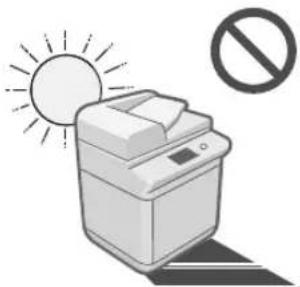
Evite los lugares sucios o polvorrientos./Evite los lugares sometidos a vapeores de amoniaco./Evite los lugares proximos a sustancias inflamables como alcohol o disolventes de pintura.
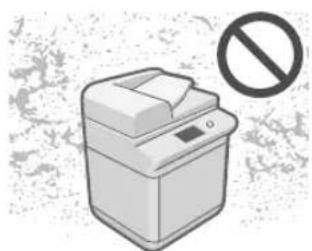
Evite los lugares poco ventilados.
Este equipo genera unaITTLEcantidaddeozono, etc.durante su uso normal.Aunque la sensibility al ozono,etc.es variable,thiscantidadnoesperjudicial. Espossible que seperciba ozono,etc. cuando se uses el equipo durante un periodo de tiempo prolongado, especially en lugares poco ventilados.En las zonas defuncionamento del equipo se recomienda ventilar adecuadamente la habitacion,lo sufiente para mantener un ambiente de trabajo agradable.Asimismo, nocoloqueel equipo en un lugaronde la calidad de escape de directamenteauna persona.
Evite los lugares sometidos a vibraciones./Evite exponer el equipo acmbios bruscos de temperatura.
Si la habitación en la que está instalado el equipo se
caliente rápidamente
cuando está fria, es possible
que se formen gotas de agua (condensación) en el interior del equipo.
Esto puede producir un deterioro appreciable de la calidad de la imagen copiada, la imposabilidad de leer los originales o que
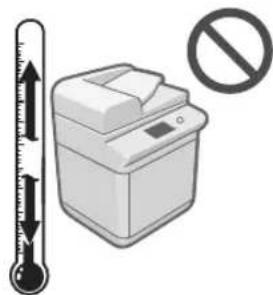
no aparezca ninguna imagen impresa en las copias.
Cerca de ordinadores u otros equipos electrónicos de precision.
Las interferencias electricas y las vibraciones generadas por el equipo durante el proceso de impresión puede afectar negativamente al funciona dellos citados equipos.
Evite instalar el equipo cerca de aparatos de television, radio uthers equipos electricos similares.
El equipo puede producir interferencias en la recepcion del sonido o de laImagen.
Enchufe la clavija de alimentacion en una toma electrica exclusiva y mantenga la maxima separacion possible entre el equipo yrialquier otro dispositivo electrico.
Póngase en contacto con un distribuidor Canon autorizzato si lacomingsacion no está disponible. Segun el entorno o la connexion de téléphone, es possible que no pueda realizar la comunicacion de datos. En ese caso,pongase en contacto con su distribuidor de Canon autorizzato.
Evite instalar el equipo en altitudes elevadas de unos 3.000 metros o más por encima del nivel del mar.
Las migunas que llevan incorporealdo un disco duro podrjan no funcionar correctamente si se utilizes en altitudes elevadas, deunos 3.000 metros o mas por encima del nivel del mar.
Conecte el equipo a un enchufe de CA 220 - 240 V.
Asegürese de que la alimentación electrica del equipo es segura, y Tiene una tensión sin fluctuaciones.
No conecte ningún other dispositivo eletrico al enchufe utilisé por este equipo.
No enchufe el cable de alimentacion en una regleta de various enchufes, ya que this could provocar un incendio o descarga electrica.
El cable de alimentacionuede danarseisi se pisa, se sujeta con grapas o si se colocan objetos pesados encima de el. El uso continuo de un cable de alimentacion dañado可以使 provocar accidentes, como incendios orescargas electricas.
No deje el cable de alimentacion tensado. Este能看出 producir una conexion sueita y sobrecalentamento, lo que能看出 derivar en un incendio.
Si se aplica una tension excessiva a la parte de conexión del cable de alimentación, se pueda darar este o se pueda desconectar los cables del interior del equipo. Este puede producir un incendio. Evite las siguientes situaciones:
- Conectar y desconectar el cable de alimentacion con fecuencia.
- Tropezar con el cable de alimentacion.
- El cable de alimentación está doblado cerca de la parte de conexión y se está aplicando una tensión continua al enchufe o la parte de conexión.
- Aplicar una fuerza excessiva a la clavija de alimentacion.
Trasladar el equipo
Si piensa trasladar el equipo, excepto solo sea a
otro lugar de la mesma planta de su edificio,llame
previamente a su distribuidor local Canon autorizzato.No
intentte trasladar el equipo usted.
Proporcione suficiente espacio de instalacion
Deje suficiente espacio aodos lados del equipo para poder manejarlo sin limitaciones.
Cuando el alimentador DADF-AQ1 este instalado:
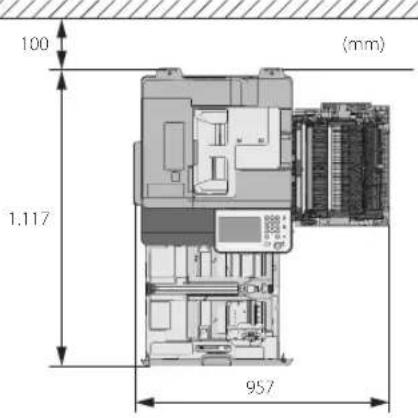
Cuando estén instalados el Alimentador DADF-AQ1, la Unidad de Alimentación por Casete AL1 y la Unidad de Acabado de Cuadernillos U1:
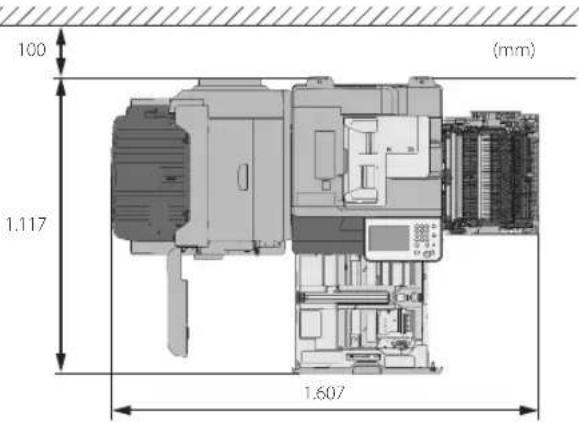
Precauciones de manejo
No intente desmontar o modificar la copiadora.
Ciertas piezas del
equipo funcionan
a alta temperatura
o a alta tension. En
consecuencia, tengacuidado al inspeccionarel interior del equipo.
No efectueyinguna
opinion no descrita enlos manuales de este equipo.
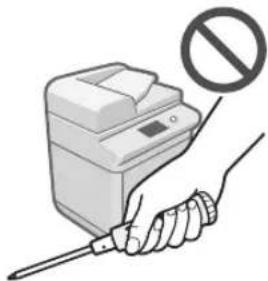
Tenga cuidado de no derramar liquido nideojar caer
ningún objeto (por
ejemplo, clips, grapas,
etc.) en el interior del
equipo. Si cualesquera
de这些东西 objetosenta
encontacto con piezas
eléctricas del interior
del equipo, se pueda
producir un cortocircuito
que pueda provocar un
incendio o descargas electricas.

Si el equipo produce ruidos extraños o emite humo, apague inmediamente el interruptor de alimentación principal, desenchufe el cable de alimentación de la toma electrónica y llama a su distribuidor Canon autorizzato. Elemple del equipo en este estado pueda provocar un incendio o descarga electrónica. Deje suficiente espacio libre alrededor de la clavija de alimentación para desenchufarla fácilmente en caso necesario.
No apague el interruptor de alimentacion principal ni abra las tapas durante el funciona del equipo. Si lo hace, pueda producirse atascos de papel.
equipo. Illo representa un risso de incendio.
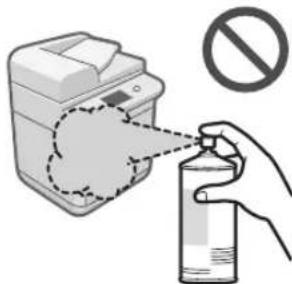
como medida de segurar, pulse el boton (Ahorro de energia) cuando no vaya a utiliser el equipo durante un periodo de tiempo prolongado, por exemple, por la noche. Asimismo, como medida de segurar adicional, apague el interruptor de alimentacion principal y desenchufe el cable de alimentacion cuando no vaya a utiliser el equipo durante various días.
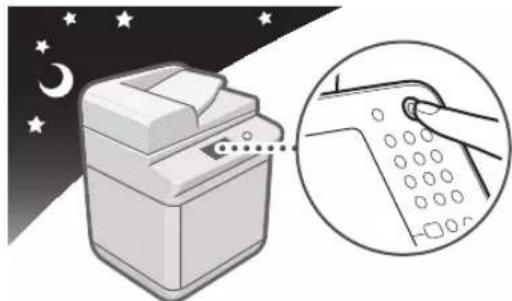
Utilice un cable modular de longitud inferior a 3 metros.
Utilice un cable USB de longitudin inferior a 3 metros.
Instrucciones de seguridad importantes
Lea todas estas "Instrucciones de seguridad importantes" antes de usar el equipo. Preste siempre atencion a estas instrucciones ya que estan pensadas para evacar lesiones al usuario u otheras personas, asi como el deterioro del equipo. Además, no realice ninguna operation a menos que se especifique en el manual, ya que podra ser motivo de accidentes imprevistos. El manejo oemploi inadequado de este equipo pueda producir lesiones personales y/o averías, cuya reparacion, posiblemente extensa, no este cubierta por la garantía limitada.
Instalación

ADVERTENCIA
No bloquee nunca las rendijas de ventilación del equipo. Estas aberturas tienen la misión de ventilar las piezas internas del equipo. Si bloquea estas aberturas, es posible que se recaliente el equipo. No ponga nunca el equipo sobre una superficie blanda como un sofa, una manta o una alfombra.
No instale el equipo en lassiguientes ubicaciones:
Lugares humedes o polvorientos
Lugares proxies a grifo o agua.
Lugares expuestos a la luz directa del sol.
Lugares sometidos a alta temperatura.
Lugares proximos al fuego.
No instale el equipo cerca de sustancias inflamables tales como alcohol, disolventes de pintura, etc. Si los componentes electricos internos de la copiadora entran en contacto con sustancias inflamables, es possible que se produza un incendio o descarga electrica.
No ponga sobre el equipo los siguientes objetivos. Si estas sustancias entran en contacto con una zona de alta tension del equipo, se pueda producir un incendio o descarga electrica.
Si se derramaalgunliquido porelinterdel equipo,apague inmediatamente el interruptor de alimentacion principal y desenchufe la clavija de alimentacion de la tomaelectrica.Acontinuacion, Iamea su distribuidor local Canon.
Collares u altri objetivos metalicos
- Copas, vasos, floreros yotiros recipientes que contengan agua o liquidos

ATENCLON
No instale el equipo sobre superficies inestables o inclinadas, o en lugares sometidos a vibraciones intensas, dato que el equipo podra volcarse y provocar lesiones personales.
No quite las patas de nivelación del equipo una vez instalado, dato que el equipoouldravolcar y provocar lesiones personales.
Alimentación electrica

ADVERTENCIA
No cambie ni modifique el cable de alimentacion. Asimismo, no ponga objetos pesados sobre el cable de alimentacion, no tire de el ni lo doble excessivamente, ya que this could provocar una averia electrica, incendio o descarga electrica.
Mantenga el cable de alimentacion alejado de fuentes de calor; si no lo hace, el aislante del cable se pueda fundir y producir un incendio o descarga electrica.
No enchufe ni desenchufe la clavija de alimentacion con las manos humedes ya que pueda recibir una descarga electrica.
No enchufe el cable de alimentacion en una regleta de various enchufes, ya que this puebe provocar un incendio o descarga electrica.
No enrolle o ate el cable de alimentacion, ya que this.
puede provocar un incendio o descarga electrica.
Introduzca totalmente la clavija de alimentacion en el enchufe, ya que de no hacerlo se pueda producir un incendidio o descarga electrica.
No utilise Others cables de alimentacion distinctos al instalado en la copiadora, ya que pueda provocar un incendio o descarga electrica.
El cable de alimentación suministrado es para uso con este equipo. No conecte el cable de alimentación a otros dispositivos.
como regla general, no utilise prolongadores para el cable de alimentacion. Elempleo de prolongadorescoulde occasionar un incendio o descarga electrica.
No utilise alimentaciones de red con tensiondistincta a las especialidas, ya que thisould provoc un incendidio o descarga electrica.
Para desenchufar el cable de alimentacion, tire siempre de la clavija. Si tira del propio cablegueedar expuesto a los hilos conductores de este o romperlo, o bien deteriorar el cable de alimentacion dealguna othera manera. Si el cable de alimentacion está deteriorado, se pueda producir fugas de corriente y occasionar un incendio or descarga electrica.

IMPORTANT
Instale este equipo cerca de la clavija de alimentacion y deje spacing sufficiente alrededor de la clavija de alimentacion de modo que pueda desconnectarse fácilmente en caso de emergencia.
Manejo

ADVERTENCIA
No intente desmontar o modifier la copiadora. En el interior de laquia existen componentes sometidos a alta temperatura y alta tension que pueda provocar un incendio o descarga electrica.
Si el equipo produce ruidos extraños o emite humano, calor u olor anormal, apague inmediamente el interruptor de alimentación principal y desenchufe el cable de alimentación de la toma electrica. A continuación, llama a su distribuidor local Canon. El uso continuado de la copiadora en este estado可能导致 provocar un incendio o descarga electrica.
No utilise produits inflamables en aerosol circa de la copiadora. Si el gas contenido en这些东西 produits entre en contacto con los componentes electricos internos de la copiadora, se pueda producir un incendio o descarga electrica.
Para evitar que se deteriorre el cable de alimentacion y el consiguiente riesgo de incendio, apague siempre el interruptor de alimentacion principal y desconnecte el cable de interfaz cuando deseee trasladar el equipo. Si o lo hace, es possible que se deteriorre el cable de alimentacion o el cable de interfaz y se produza un incendio o descarga electrica.
Asegúrese de que la clavija del cable de alimentación está correctamente introducida en el enchufe si se cambía el equipo de situ. No utilise el equipo@msteadas la connexion está floja, ya que podra provocar un incendio.
No deje caer al interior del equipo clips, grapas uothers objetos metálicos. Asimismo, no permita que se derrame agua, liquido, o sustancias inflamables (alcohol, aguarrás, disolvente de pintura, etc.) en el interior del equipo. Si estas sustancias entrada encontacto con una zona de alta tensión del equipo, se pueda producir un incendio o descarga electrica. Si se derramaalgúnliquido por el interior del equipo, apague inmediamente el interruptor de alimentación principal y desenchufe la clavija de alimentación de la toma electrica. A continuación, IIame a su distribuidor local Canon.
No utilise este producto para usos que no sean un equipo multitarea digital en color.

ATENCIón
No ponga objetos pesados sobre el equipo, ya que se pueda volcar o caer provocando lesiones personales. Cierre con cuidado el alimentador para evaporar
lesionarse la mano. Cierre con cuidado alimentador para evillarse la mano con la parte posterior de alimentador.
No presione con fuerza la tapa del alimentador cuando utilise el
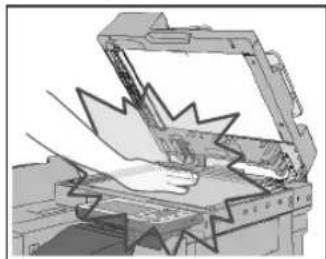
cristal de copia para realizar copias de libros gruesos. Si lo hace, podería darar el cristal de copia y podrián producirse lesiones personales.
Para evitar daños personales, no toque la unidad de acabado cuando el equipo está imprimiendo.
El papel que acababa de salir del equipo pueda estar caliente. Tenga cuidado cuando retire o alinee el papel de la bandeja de salute. Si toca el papel en cuando se ha depositado, puede producirse quemaduras.
No ponga las manos, elleo, la ropa, etc.,cerca de la salute y de los rofillos de alimentacion. Aunque laquina no este en functiOnamento, sus manos, elleo o la ropa coulden quedar atrapados en los rofillos, lo que peut ocasionar lesiones personales si laquina comienza a imprintir repentinamente.
Para evaporar lesiones personales, no ponga las manos en la parte de la bandeja sobre se efectúa el grapado (cerca de los rodillos) en la unidad de acabado.
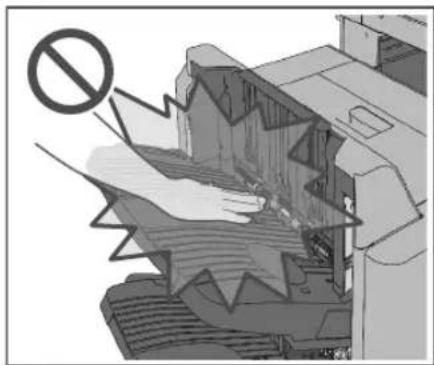
Unidad de Acabad de Cuadernillos U1
Para evaporar lesiones personales, no ponga la mano bajo el altar de laquina,msteadas retira el casete de papel.
El rayo láser pueda ser perjudicial para las personas. Dado que la radiación emitida en el interior del equipo quaida Completely confinada en el alojamento protector y por medio de las tapas exteriores, el rayo láser no pueda salir al exterior del equipo durante ninguna de las fases del funciona normal. Por su seguridad, lea estas indicaciones e instrucciones.
- No abra nunca或其他asistasalidasindicadas en los manualesdeeste equipo.
- No despegue la?siguiente etiqueta de precaucion adherida al equipo. Si se haextraido la etiqueta, Iame a su distribuidor local Canon.
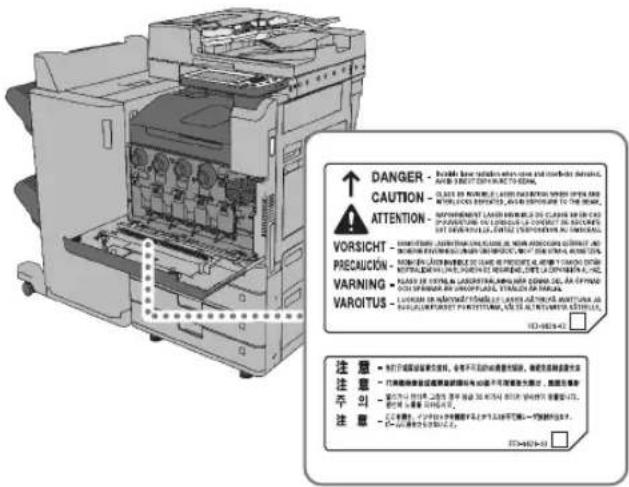
- Si el rayo láser sale del interior del equipo, pueda producir lesiones graves en los ojos en caso de exposión aél.
- Cualquier operación de control, ajuste o manejo del equipo no descriña en los manuales pueda provocar un escape de radiación peligrosa.

IMPORTANT
Pulse (Ahorro de energia) como medida de seguidad cuando no vaya a utiliser el equipo durante un periodo de tiempo prolongado, por exemple, por la noche. Asimismo, apague el interruptor de alimentacion principal y desenchufe el cable de alimentacion cuando no vaya a usar el equipo durante various días.
Mantenimiento e inspections

ADVERTENCIA
Para limpiar el equipo, en primer lugar apague el interruptor de alimentacion principal y desconecte el cable de alimentacion. Si no lo hace, se possible producir un incendio o descarga electrica.
Desenchufe periodicamente la clavija de alimentacion de la toma electrica, y limpie la zona de alrededor de la base de las clavijas metálicas y el enchufe con un paño seco para eliminar el polvo y la sociedad. Si el cable de alimentacion permanece enchufado durante mucho tiempo en un lugar humedo, polvoriento o carrgado de humano, es posible que se acumule polvo alrededor de la clavija y se humedezca. Esto puede provocar un cortocircuito y producirse un incendio. Limpie el equipo con un paño ligeramente humedecido con un limpiador neutro mezclaro con agua. No utilise alcohol, aguarrás, disolvente de pintura u other sustancias inflamables. Antes de usar un producto limpiador, compruebe si es inflamable. Si alguna sustancia inflamableenta en contacto con zonas de alta tension del interior del equipo, se pueda producir un incendio o descarga electrica.
En el interior del equipo existen componentes sometidos a alta tensión. Al extraer papel atascado o inspeccionar el interior del equipo, evite tocar con collares, pulseras uOthers objetos metálicos los componentes internos del equipo, ya que pueda quemarse o recibir una descarga electrica.
No queme niarroje al fuego los cartuchos de toner usados, ya que los restos de toner del interior del cartucho peuvent arder y provocar un incendio.
Asegúrese de que la clavija de alimentación está bien introducida en la toma de corriente afterwards limpiar el equipo. No utilise el equipo si la connexion está floja ya que pueda provocar un incendio.
Inspeccione la clavija/cable de alimentacion con regularidad. Si se cumplen las siguientes conditiones,pongase en contacto con su distribuidor local Canon, ya queDICAS conditiones podrnan provocar un incendidio:
- Hay MARCAS de quemado en la clavija de alimentacion.
-La hoja de la clavija está deformada o rota. - La alimentación se apaga y enciende si el cable está dovrado.
-Hay cortes, gretas o muescas en el cable de alimentacion. - Se caliente una parte del cable.
Inspeccione el cable y la clavija de alimentacion regularmente para que no se manipulen de la。, forma, ya que podra resultar en un incendio o una descarga electrica:
-
La parte de la connexion de la clavija de alimentación está floja.
-
Se aplicá tensión al cable de alimentación mediante un objeto pesado o mediante su fjisión con grapas.
- La clavija de alimentación está floja.
- El cable de alimentación está atado.
- El cable de alimentacioniene un saliente.
- El cable de alimentación está delante de un calentador.

ATENCLON
Launidad de fijación y sus alrededores del interior del equipo alcancan altas temperatas durante el uso. Al extraer papel atascado o inspeccionar el interior del equipo, no toque launidad de fijación y sus alrededores, ya que pueda producirse quemaduras o recibir una descarga electrica.
Al extraer papel atascado o inspeccionar el interior del equipo, no se exponga al calor emitido por la unidad de fieacion y sus alrededores durante periodo de tiempo prolongado. Si lo hace, pueda producirse quemaduras de baja temperatura, excepta no toque la unidad de fieacion y sus alrededores directamente.
En el interior del equipo existen componentes con alta temperatura y alta tensión. Si los tocase podía sufir lesiones o quemaduras. No toque las partes internas del equipo que no tengan instrucciones en los manuales par dicho equipo.
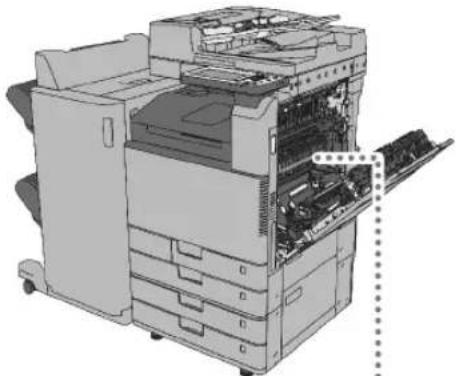

Consumibles

ADVERTENCIA
No queme niarroje al fuego los cartuchos de toner usados, ya que los restos de toner del interior del cartucho peuvent arder y provocar un incendio.
No guarde los cartuchos de tóner o el papel de copia en lugarares expuestos al fuego, ya que pueda arder el tóner o el papel y provocar un incendio.
Si se derrama o se esparce el toner, limpielo con mucho
cuidado con un paño suave y humedo y procure no
aspirar polvo de toner. A la hora de limpiar el toner
derramado, no utilise aspiradoras que no@cuenten con
medidas de seguridad para evaporar Explosiones de polvo.
De lo contrario, podrigan producirse daños en la aspiradora
o una explosiOn de polvo debido a la descarga estatica.
Para sistemas de marcapasos:
Estaunidadde:tambor emite un flujo magnético de nivel bajo.Siusa marcapasos ypercibealguna anomía,alejese de lainstitution de tambor y consulte a su medico.

ATENCLON
Mantenga el toner y otros consumibles fuea del alcance de los niños微量元素. En caso de ingestion de这些东西 productos, consulte inmediamente a un medico.
No desmonte el cartucho de toner, ya que pueda dispersarse el toner e introducirse en los ojos o en la boca. Si le cae toner en los ojos o en la boca, lavese inmediamente con agua fria y consulte rapidamente a un medico.
Si se sale el toner del cartucho, no lo ingiera ni permita que toque directamente su piel. Si el tonerenta en contacto con su piel, lávese con agua y jabón. Si siente irritación en la piel antes de lavarse o ha ingerido toner, consulte inmediamente a un medicó.
No toque los contactos electricos.
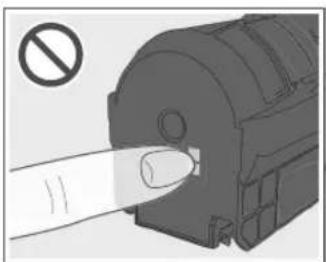
Otras advertencias

ADVERTENCIA
Para sistemas de marcapasos:
Este producto emite un flujo magnétique de bajo nivel. Si utilizes un marcapasos y detecta anomalías, retírese del equipo y consulte a su medico.
Avisos legales
Nombre del producto
Las regulaciones de seguridadrequireen el registrar del nombre del producto. En ciertas zonas donde se commercializa este equipo, es possible que figure registrado con una de las denominaciones que aparecen a continuacion entre parentesis.
imageRUNNER ADVANCE C3330i/C3325i/C3320/ C3320i (F167600)
Directiva de la CE sobre compatibiliad electromagnética
Este equipo cumple con los requisitos esencias de la Directiva de la CE sobre compatibiliad electromagnética. Declaramos que este producto cumple con los requisitos de compatibiliad electromagnética de la Directiva de la CE cuando la tension de entrada nominal es de 230V y 50Hz ),aunque la tension de entrada prevista para el producto va de 220V a 240V y de 50 a 60Hz .Elempleo de cables apantallados esnecessary paracularizarcon los requisitos先进技术 de la Directiva de compatibiliad electromagnética.
Seguridad laser
Este equipo está acreditado como producto láser de Clase 1 correspondiente a las normas IEC60825-1:2007 y EN60825-1:2007. Este significía que el equipo no produce radiación láser peligrosa.
Dado que la radiación emitida en el interior del equipo quaida Completely confinada en el alojamento protector y por medio de las tapas exteriores, el rayo láser no pueda salir al exterior del equipo durante ninguna de las fases del funciona normal.
No retire los alojamentios de proteccion o las tapas externas, excepto si se indica en el manual del equipo.
Información adicional
Al reparar oaabstar elsystema optico del equipo, tengacuidado de noponer destornilladores uotvos objetosbrillantes en la trayectoria del rayo laser. Asimismo,debeqitarse posibles anillos orrejes antes de trabajo en elinterior del equipo.
El rayo reflejado, ya sea visible o invisible, pueda darar permanente sus ojos.
La etiqueta que figura mas abajo se enquirytra adherida a la parte interior de la tapa frontal.
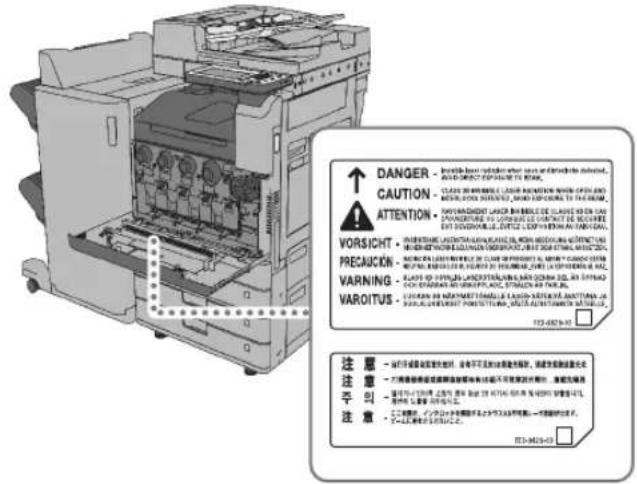
Este producto ha sido clasificado según las normas IEC60825-1:2007 y EN60825-1:2007, que corresponden a las siguientes claces:
La Manipulación de controles y la realización de ajustes oexecutionde procedimientos no especificados en los manuales de este equipo pueda ser motivo de exposión a radiaciones peligrosas.
Programa Internacional ENERGY STAR

Como miembro de ENERGY STAR, Canon Inc. ha determinado que este equipo cumple con el programa internacional ENERGY STAR de ahorro de energia.
El Programa Internacional de Equipos de Oficina ENERGY STAR es un(acuerdo) internacional que tiene por objeto promocionar el ahorro de energia en la realizacion deordenadores yotiros equipos de oficina. El programa se basa en el desarrollo y difusión de productos con functiones con las que se reduzca eficazmente el consumo de energia. Se tratate de un systema abierto en el que los fabricantes peuvent participar voluntariamente. Los productos a los que se dirige sonequipos de oficina tales comoordenadores,monitores,impresoras,equipos de facsimil y copiadoras.Sus normas y logotipos identificativos sonidenticos para todos los paises participantes.
Logotipo IPv6 Ready

La pila de protocolos incluida en este equipo ha obtenido el Logotipo IPv6 Ready Fase 2, conforme a lo establisho por el IPv6 Forum.
Directiva WEEE
Sólo para la Unión Europea y el Area Económica Europea (Noruega, Islandia y Liechtenstein)
Estos iconos indican que este producto no debe desecharse con los residuos domesticos de acuerdo con la Directiva sobre RAEE (2012/19/UE) y la Directiva sobre Pilas y Accumuladores (2006/66/CE) y/o la legislacion nacional.
Si aparece un symbolo químico bajo este icono, de acuerdo con la Directiva sobre Pilas y Accumuladores, significía que la pila o el accumulator contiene metales pesados (Hg = Mercurio, Cd = Cadmio, Pb = Plomo) en una concentración superior al limite spécifique en dicha directiva.
Este produit deben encontrarse en un punto de recogida designado, por exemple,entarigandolo en el lugar de vente al adquirir un producto nuevo similar o en un centro autorizzato para la recogida de residuos de aparatos electricos y electronicos (RAEE), baterias y accumulatorados. La gestion incorrecta de este tipo de residuos puede afectar al medio ambiente y a la salute humana debido a las sustancias potencialmente nocivas que suelen CONTER"These aparatos.
Su cooperación en la correcta eliminación de este producto contribuirá al correcto aprovechimiento de los recursos naturales.
Los sistemas tienen derecho a devolver pilas, accumulatorados o baterias usados sin COSTE algo. El precio de vente de pilas, accumulatorados y baterias incluye el coste de la gestion medioambiental de su desecho, y no esnecessary做不到la的数量de dichocoste en la informacion y la factura suministradas a los sistemas finales,
Si deseaa mas informacion sobre el reciclado de este producto,pongase en contacto con su municipio,el serviceo el organismo encargado de la gestion de residuos domesticos o visite www.canon-europe.com/ weee, o www.canon-europe.com/battery.
Directiva R & TTE

Este equipo (F167600) cumple los requisitos esencias de la Directiva 1999/5/EC de la CE y se pueda usar en la UE. (Solo para modelos con functions de fax.)
(Sólo para Europa)
Canon Inc./Canon Europa N.V.
Estándar de seguridad de la información (IEEE 2600)
Este equipo admite IEEE Std 2600TM - 2008 (en adelante denominado "IEEE 2600"), un estandar de seguidad de la informacion global para periféricos e impresoras multifuncion, y pueda cumplir los requisitos de seguidad definidos en IEEE 2600.
Para información acerca de como este equipo cumple los requisitos de seguridad definidos en IEEE 2600, consulte e-Manual > Seguidad > Norma de sécurité IEEE 2600.
- La autenticación IEEE 2600.1 CC no se ha obtenido para este equipo.
Copyright
Copyright 2015 de Canon Inc. Todos los derechos reservados.
Ninguna parte de esta publicaciónuede ser reproduceda or transmitida, de ninguna forma ni por ningún medio, sea electrónico o mecánico, incluyendo fotocopias o grabaciones, ni mediante cuales系統 de almacenimiento o recuperación de información, sin la previa autorización por escrito de Canon Inc.
Este producto incluye software omericanos de software con licencia de Canon Inc o sus blanceros licenciariados. El uso y la distribución de este software y/o这些东西mericanos de software estan suertos a la conditions (a) hasta (c) que figuran a continuacion.
(a)
Descargo de responsabilidad
La información contentida en esta documento está susjeta a Cambios sin previo aviso.
CANON INC. NO CONCEDE GARANTÍA ALGUNA SOBRE ESTE MATERIAL, NI DE FORMA EXPLICITA NI IMPLICITA, EXCEPTO LO ESTIPULADO EN ESTE CONTRATO, INCLUIDAS LAS GARANTías DE COMERCIABILIDAD, IDONEIDAD PARA UN PROPÓSITO O USO CONCRETO O CONTRA EL INCUMPLIMIENTO DE PATENTES, AUNQUE NO LIMITADAS A ESTAS. CANON INC. NO ASUME NINGUNA RESPONSABILIDAD EN CUANTO A LOS DANOS DIRECTOS, FORTUITOS O RESULTANTES, INDEPENDIENTemente DE LA NATURALEZA DE ESTOS, O EN CUANTO A LAS PÉRIDAS O GASTOS QUE SE DERIVEN DEL USO DE ESTE MATERIAL.
Limitaciones legales al empleo de su equipo y al uso de imagenes
Elempleo de su equipo para leer,imprimirorreproducir dealgun modo ciertoosdocumentos y hacer uso delas imagenes leidas,impresas orreproducidas algin mode por el equipo能把 estar prohibido por la ley y,por tanto,incurrir en responsabilitadescivilo openales porelo.Acontinuacionseofrecuna lista no exhaustivadeestoidocumentos.Se trataunicamente deuna relaciona modalode guia.Si noiene la seguidad suficiente acerca delempleo de su equipo para leer, imprintorreproducirdealgunmode undocumento concretoy/o hacer uso dellas imagenesleidas,impresas orreproducidas algin mode,debeconsultar previamente con un asesor legal.
Papel moneda
Cheques de viaje
Giros postales
Vales de alimentos
Certificados de deposito
Pasaportes
Sellos postales (con o sin matasellos)
Documentos de inmigración
Logotipose insignias identificativas
Cupones de instrumentos financieros (con o sinatasellos)
Documentos de reclutamento y servicios especials
Bonos yotiros titulos de deuda
Pagares o letras emittidas por organismos oficiales
Certificados de values
Permisos de circulación y documents de registrar de vehículos a motor
Obras literarias, musicales, tipograficas, de arte, u及其他 sujetas aarethos de autor.
Super G3

Super G3 es una frase que se utilizes para describir la nuevo generation de equipos de fax que utilizean modems estandar ITY-TV.34 a 33.6 Kbps. Los
equipos de fax Super G3 a alta velocidad-ofrecen un tiempo de transmisión de aproximadamente 3segundos* por paginglo que redunda en menos gasto de linea Telefonica.
- Tiempo de transmisión de faxapproximado de 3 segundos por pagina según el gráfico n°1 de CCITT/ITU-T (UBIG, modo estandar) a una velocidad de módem de 33.6 Kbps. La red Telefonica conmutada Pública admiteactualmente velocidades de módem de 28.8 Kbps o inferiores, según el estado de la linea Telefonica.

NOTA
La funciona de fax sólo está disponible si está instalada la Tarjeta de Fax.

Canon
CANON INC.