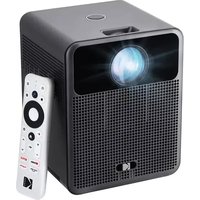
FLIK HD10 - Projecteur KODAK - Notice d'utilisation et mode d'emploi gratuit
Retrouvez gratuitement la notice de l'appareil FLIK HD10 KODAK au format PDF.


| Type de produit | Projecteur intelligent |
| Marque | KODAK |
| Modèle | FLIK HD10 |
| Résolution native | 1920 x 1080p |
| Luminosité | 200 lumens ANSI |
| Source lumineuse | LED 100 W |
| Durée de vie de la lampe | 50 000 heures |
| Rapport de contraste | 2000:1 |
| Rapport d'aspect | 16:9, 4:3 |
| Correction trapézoïdale | Automatique et manuelle (4 points) |
| Dimensions (L x l x H) | 14,2 x 14,7 x 18,8 cm |
| Poids net | 1,9 kg |
| Alimentation | 110-240 V, 50/60 Hz |
| Haut-parleurs | 2 x 5 W |
| Connectivité | Bluetooth 4.2, Wi-Fi 2.4/5 GHz |
| Ports | HDMI, USB, AV, audio 3,5 mm |
| Taille d'écran projeté | 60 - 150 pouces (152 - 381 cm) |
| Distance de projection | 1 - 4 m |
| Système d'exploitation | Android TV |
| Assistant vocal | Google Assistant intégré |
| Contenu de l'emballage | Projecteur, adaptateur secteur, télécommande, câble HDMI, guide |
| Garantie | 1 an |
| Entretien et nettoyage | Chiffon doux et sec; éviter solvants |
| Sécurité | Ne pas démonter, ne pas regarder la lumière directement, hors de portée des enfants |
| Pièces détachées et réparabilité | Non disponibles au détail; réparation par centre agréé |
| Informations générales | Fabriqué en Chine, sous licence Eastman Kodak Company |
FOIRE AUX QUESTIONS - FLIK HD10 KODAK
Questions des utilisateurs sur FLIK HD10 KODAK
0 question sur cet appareil. Repondez a celles que vous connaissez ou posez la votre.
Poser une nouvelle question sur cet appareil
Téléchargez la notice de votre Projecteur au format PDF gratuitement ! Retrouvez votre notice FLIK HD10 - KODAK et reprennez votre appareil électronique en main. Sur cette page sont publiés tous les documents nécessaires à l'utilisation de votre appareil FLIK HD10 de la marque KODAK.
MODE D'EMPLOI FLIK HD10 KODAK
Nous vous remercions d'avoir acheté le projecteur intelligent KODAK FLIK HD10. Ce Guide de l'utilisateur a pour but de vous fournir des directives afin de garantir que l'utilisation de ce produit est sûre et ne présente aucun risque pour l'utilisateur. Toute utilisation qui n'est pas conforme aux directives décrites dans ce Guide de l'utilisateur peut annuler la garantie limitée.
Veuillez lire attentivement toutes les directives avant d'utiliser le produit et conserver ce guide à titre de référence. Ce produit est destiné à un usage domestique uniquement. Il n'est pas destiné à un usage commercial.
Ce produit est couvert par une garantie limitée d'un an. La couverture est soumise à des limites et des exclusions. Voir la garantie pour plus de détails.
SPÉCIFICATIONS
Type de produit : Projecteur
Longueur du produit : 5,6 pouces
Largeur du produit : 5,8 pouces
Hauteur du produit : 7,4 pouces
Poids net : 4,2 lbs.
Résolution native : 1920 x 1080p
Entrée d'alimentation : 110 - 240 V, 50 - 60 Hz 22,4 A
Tension nominale : CA 90 - 260 V, 50 - 60 MHz
Technologie d'affichage : Panneau LCD TFT de 3,5 pouces
Lentille : lentille en verre en 3 parties
Température de couleur : 8000K ± (1000K)
Luminosité : 200 lumens ANSI
Source lumineuse : LED 100 W
Durée de vie de la source lumineuse : 50 000 heures
Rapport de contraste : 2000:1
Rapport d'aspect : 16:9 et 4.3
Rapport de projection : 1,37
Mode de réglage : Mise au point manuelle
Keystone correction : Correction automatique de la distorsion trapézoïdale et 4 correction du noyau
Uniformité : 90
Bruit de fonctionnement du ventilateur : < 35 dB
Dimensions de l'écran de projection : 60" - 150
Distance de projection : 39,4" - 157,5" (1 m - 4 m)
Modes d'entrée d'image : Entrée HDMI x 1, USB entrée x 1
Haut-parleurs : Deux haut-parleurs de 5 watts
Sortie audio : 3,5 mm
Format audio : Couches audio MPEG 1, 2 et 3, MPEG-4 Audio AAC LC, AAC LC + SBR Niveau 2, AAC 5.1, HE AAC Niveau 2 et Niveau 4
Format photo : HD JPEG, BMP, PNG
Format USB : FAT, FAT32, NTFS, EXFAT
Format vidéo : Format 4:3 et 16:9 480i, 480p, 576i, 576p, 720p, 1080i, 1080p24, 1080p30, 1080p60 HEVC H.265 MPEG-4, MP@ML, MP@HL profils AV1, VC-1 / VP8 / VP9 HDR10, HDR10+, HLG
Connectivité : Bluetooth 4.2, Wi-Fi 2.4 GHz/5 GHz
Source d'alimentation requise : Oui (alimentation par prise)
Assemblage par un adulte requis : Non
Outils supplémentaires requis : Non
Pays d'origine : Chine
Garantie incluse : Oui
Durée de la garantie : 1 an
CONTENU DE L'EMBALLAGE
• Projecteur intelligent KODAK FLIK HD10
• Cordon d'alimentation et adaptateur secteur
- Télécommande
- Câble HDMI
• Guide de l'utilisateur
PRÉCAUTIONS DE SÉCURITÉ
- N'essayez pas de démonter cet appareil pour quelque raison que ce soit.
- Ne rangez pas le projecteur dans des endroits où il sera exposé à des températures élevées, à l'humidité ou à la lumière directe du soleil. L'exposition à l'un ou l'autre de ces éléments pourrait endommager le projecteur de façon permanente.
- Ne manipulez jamais le projecteur avec des mains humides ou mouillées. Cela pourrait endommager le projecteur ou créer un risque d'électrocution.
- Gardez le projecteur hors de portée des enfants.
- Ne dirigez jamais le projecteur vers le visage d'une autre personne et ne regardez jamais directement dans la lumière du projecteur. La lumière est vive et pourrait causer des dommages.
- N'utilisez pas de produits tels que l'alcool, l'essence, le diluant ou tout autre solvant organique pour nettoyer ou tenter de nettoyer cet appareil.
- N'utilisez pas cet appareil dans un environnement où il sera exposé à une forte poussière ou à l'humidité.
- Ne laissez jamais tomber ou ne secouez jamais le projecteur, car cela pourrait entraîner un dysfonctionnement ou endommager définitivement les pièces internes.
- N'utilisez pas le projecteur en prenant un bain ou une douche.
- Ne placez pas ou ne stockez pas le projecteur à un endroit où il peut tomber ou être tiré dans une baignoire ou un évier.
- Ne placez pas, ne laissez pas tomber ou n'immergez pas le projecteur dans l'eau ou tout autre liquide.
- Si le projecteur tombe dans l'eau alors que vous avez pris toutes les précautions ci-dessus, ne mettez pas la main dans l'eau pour le récupérer. Débranchez-le immédiatement et récupérez-le ensuite.
- Veillez à ce que des objets et des liquides ne tombent pas ou ne se renversent pas sur le projecteur.
- Un entretien incorrect peut entraîner des blessures ou endommager l'appareil.
- N'effectuez aucune réparation sur l'appareil par vous-même. Faites réparer votre appareil uniquement par un centre de service agréé.
- Mettez l'appareil hors tension et débranchez-le avant de nettoyer l'extérieur. Utilisez un chiffon doux et sec pour nettoyer l'appareil.
⚠ WARNING: Ce produit contient des produits chimiques connus dans l'État de Californie pour provoquer des cancers et des anomalies congénitales ou d'autres troubles de la reproduction. Pour plus d'informations : www.P65Warnings.ca.gov
PRÉSENTATION DU PRODUIT
Avant Arrière
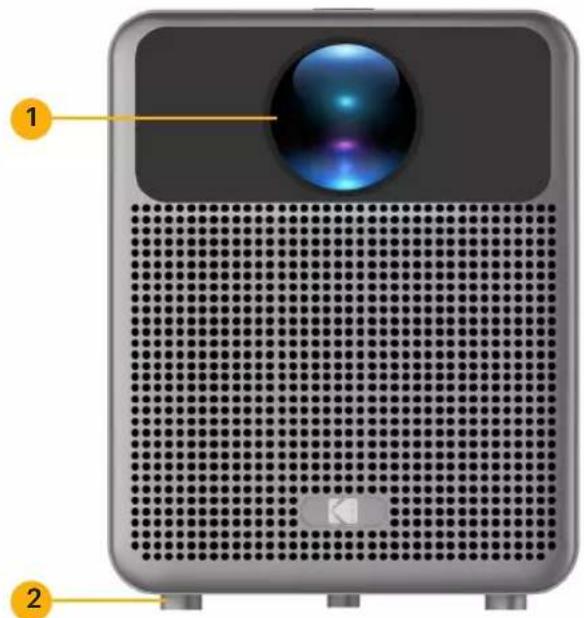
1.Objectif
2. Pieds
3. Récepteur IR
4. Port CA
5. Port USB
6. Port audio 3,5 mm
7. Port AV
8. Port HDMI
9. Bouton d'alimentation
10. Molette de mise au point manuelle
VUE DE LA TÉLÉCOMMANDE
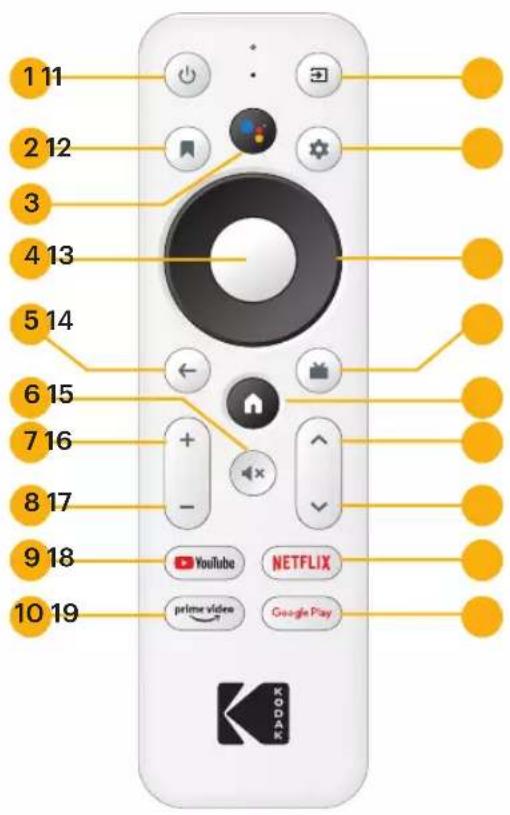
- Bouton d'alimentation
- Bouton de signet
- Bouton de l'assistant GOOGLE
- Bouton OK
- Bouton Retour
- Bouton Muet
- Bouton d'augmentation du volume (+)
- Bouton de réduction du volume (-)
- Bouton YOUTUBE
- Bouton PRIME VIDEO
- Bouton Paramètres du projecteur
- Bouton des paramètres de la télévision ANDROID
- Boutons de navigation
- Bouton TV
- Bouton d'accueil
- Bouton d'augmentation de la chaîne (+)
- Bouton de descente des chaînes (-)
- Bouton NETFLIX
- Bouton V
INSTALLER LES PILES DANS LA TÉLÉCOMMANDE
- Appuyez sur le couvercle des piles et faites-le glisser pour le retirer.
- Insérez les deux (2) piles AAA dans le compartiment à piles.
- Replacez le couvercle des piles sur la télécommande.
INSTALLATION DU PROJECTEUR
- placez le projecteur devant un écran de projection approprié ou un mur.
- Connectez l'adaptateur secteur au cordon d'alimentation.
- Ensuite, connectez la prise d'alimentation de l'adaptateur CA au projecteur.
- Branchez la fiche murale du cordon d'alimentation à une prise murale. L'indicateur LED à l'arrière du
l'arrière du projecteur s'allume en rouge.
APPARIER LA TÉLÉCOMMANDE
Mettez le projecteur sous tension et la télécommande devrait s'apparier automatiquement avec le projecteur.
Pour un jumelage manuel, appuyez simultanément sur les boutons Back et Home maintenez-les enfoncés pendant cinq (5) secondes. Le voyant DEL de la télécommande se met à clignoter. Lorsque le jumelage est terminé, le voyant DEL de la télécommande reste allumé sans clignoter. Vous devriez maintenant voir une coche bleue sur votre écran. N'oubliez pas de toujours diriger votre télécommande vers le projecteur et non vers l'écran.
CONFIGURER ANDROID TV SUR LE PROJECTEUR
Il existe deux méthodes pour configurer ANDROID TV sur votre projecteur :
Méthode 1 : Configuration avec un téléphone ANDROID
- Lorsque votre projecteur indique "Configurer rapidement votre projecteur avec votre téléphone ANDROID ?"
utilisez la télécommande pour choisir "Continuer" ou "Oui".
-
Ouvrez l'application GOOGLE sur votre téléphone ANDROID.
-
Tapez ou dites "Configurer mon appareil".
-
Suivez les instructions sur votre téléphone jusqu'à ce que vous obteniez un code.
Saisissez le code sur le projecteur - sur votre téléphone, appuyez sur le nom du projecteur lorsqu'il s'affiche.
- Pour terminer la configuration, suivez les instructions sur votre projecteur.
Méthode 2 : Configuration avec la télécommande
- Lorsque votre projecteur indique "Configurer rapidement votre projecteur avec votre téléphone ANDROID ?"
utilisez la télécommande pour choisir "Sauter".
- Ensuite, ouvrez les paramètres ANDROID TV™ en appuyant sur le bouton Paramètres ANDROID TV™ de la
la télécommande.
- Ensuite, allez dans Réseau et sélectionnez votre réseau Wi-Fi®.
- Saisissez votre mot de passe et attendez que le projecteur se connecte à votre réseau.
- Ensuite, allez dans Compte et sélectionnez Ajouter un compte.
- Saisissez votre adresse électronique et confirmez.
- Saisissez votre mot de passe et confirmez.
Si vous vous êtes connecté avec succès, votre adresse e-mail apparaîtra sous l'option
Compte. Vous allez maintenant pouvoir profiter de vos applications ANDROID TV™."
NAVIGATION DANS VOTRE PROJECTEUR
Lorsque l'unité du projecteur est mise sous tension, le menu d'accueil ANDROID TV™ se charge automatiquement. Le menu d'accueil est le point de départ de toutes les opérations avec votre projecteur. Lorsque l'unité est mise sous tension, le menu d'accueil se charge automatiquement.
- Appuyez sur le bouton Signet pour ajouter ou supprimer du contenu de votre liste "Lecture suivante".
- Appuyez sur le bouton ANDROID TV™ Settings ⚙️ pour faire apparaître la barre latérale des paramètres pour des options telles que le nom de l'appareil, les options de compte, la connexion réseau, etc.
- Appuyez sur le bouton Accueil pour revenir au menu d'accueil à tout moment,
- Appuyez sur le bouton TV pour quitter la fenêtre contextuelle des paramètres.
PARAMÈTRES DU PROJECTEUR
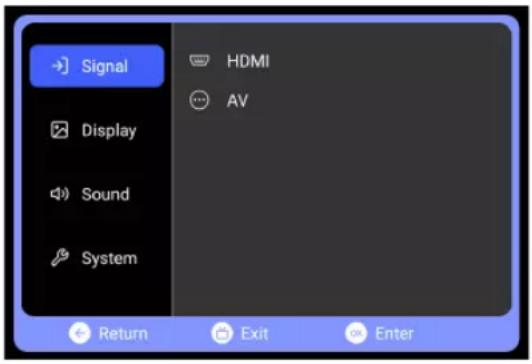
Appuyez sur le bouton Paramètres du projecteur pour afficher la fenêtre contextuelle des paramètres. La fenêtre contextuelle des paramètres affiche les options de signal, d'affichage, de son et de système.
Signal: Naviguez jusqu'à cette icône et appuyez sur le bouton OK pour la sélectionner. Vous accéderez ainsi à la fenêtre Signal où vous pourrez sélectionner une source d'entrée.
Affichage: Naviguez jusqu'à cette icône et appuyez sur le bouton OK pour la sélectionner. Ceci accédera à la fenêtre Affichage où vous pouvez ajuster les paramètres d'affichage comme le mode de projection et l'auto keystone.
Son: Naviguez jusqu'à cette icône et appuyez sur le bouton OK pour la sélectionner. Vous accéderez ainsi à la fenêtre "Son" où vous pourrez régler les paramètres du son comme le mode et le canal du son.
Système: Naviguez jusqu'à cette icône et appuyez sur le bouton OK pour la sélectionner. Ceci accédera à la fenêtre Système où vous pouvez ajuster les paramètres du projecteur comme la langue, la minuterie, et plus.
FENÊTRE DES SIGNAUX
La source d'entrée s'affiche. Naviguez jusqu'à l'entrée que vous souhaitez sélectionner et appuyez sur la touche OK pour confirmer.
FENÊTRE D'AFFICHAGE
Vos paramètres d'affichage seront affichés. Naviguez jusqu'à l'option de réglage que vous souhaitez modifier et appuyez sur la touche OK pour confirmer votre sélection.
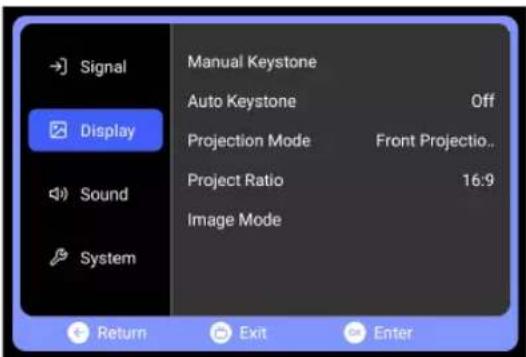
Manual Keystone - Réglez manuellement la distorsion trapézoïdale.
Auto Keystone – Activez ou désactivez la correction trapézoïdale automatique.
Mode de projection – Sélectionnez entre projection avant, projection avant plafond, projection arrière avant ou projection arrière plafond.
- Avant : Le projecteur est placé sur une table en face de l'écran. C'est la façon la plus courante de positionner le projecteur pour une installation rapide et la portabilité.
- Plafond avant : Le projecteur est suspendu à l'envers devant l'écran. Un kit de fixation plafond/mur est nécessaire (non inclus).
- Arrière : Le projecteur est placé sur une table derrière l'écran. Un écran spécial pour projecteur arrière est nécessaire (non inclus).
- Plafond arrière : Le projecteur est suspendu à l'envers derrière l'écran. Un écran spécial pour rétroprojecteur et un kit de montage plafond/mur sont nécessaires (non inclus).
NOTES:
Pour un meilleur contrôle de la hauteur du projecteur, vous pouvez le placer sur un trépied (vendu séparément).
La distance entre l'objectif du projecteur et l'écran détermine la taille de l'écran du projecteur.
Project Ratio – Sélectionnez ou réglez le rapport d'aspect.
Mode Image – Sélectionnez le mode image de la projection ou personnalisez pour ajuster des paramètres spécifiques.
FENÊTRE SONORE
Vos paramètres sonores s'affichent. Naviguez jusqu'à l'option de réglage que vous souhaitez modifier et appuyez sur le bouton OK pour confirmer votre sélection.
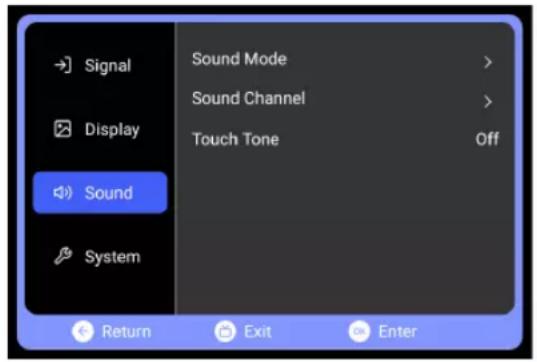
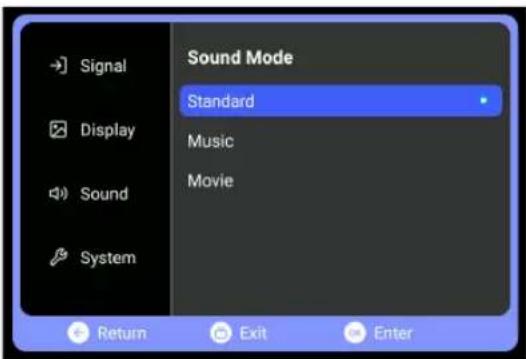
Sound Mode – Sélectionnez entre standard, musique, film ou utilisateur.
Sound Channel – Sélectionnez entre les options Audio Return Channel (ARC) ou TV.
Touch Tone – Pour activer ou désactiver la tonalité tactile.
FENÊTRE DU SYSTÈME
Vos paramètres système s'affichent. Naviguez jusqu'à l'option de réglage que vous souhaitez modifier et appuyez sur le bouton OK pour confirmer votre sélection.
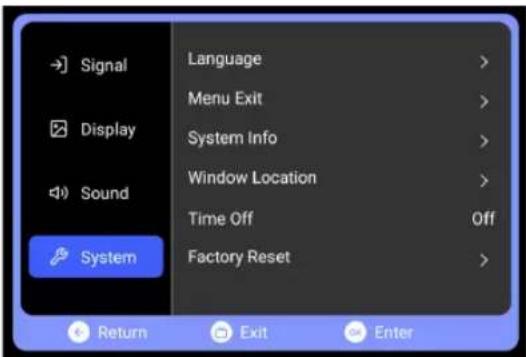
Langue – Sélectionnez entre plusieurs langues à utiliser pour le projecteur.
Menu Exit – Sélectionnez un réglage de l'heure de sortie du menu.
System Info – Afficher les informations du système.
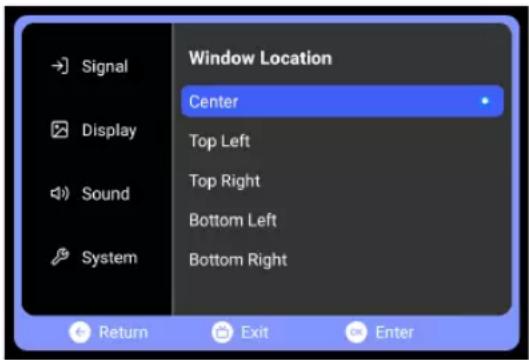
Window Location - Réglez l'emplacement de la fenêtre.
Time Off – Définissez une minuterie pour le moment où le projecteur s'éteindra.
Factory Reset – Réinitialise le projecteur aux paramètres d'usine par défaut.
CONFIGURER LA TÉLÉCOMMANDE SUR VOTRE TÉLÉPHONE
- Ouvrez l'application GOOGLE TV sur votre téléphone ANDROID.
- Appuyez sur "Télécommande". Puis, appuyez sur "Recherche d'appareils".
- Choisissez votre appareil.
- Pour terminer le jumelage, suivez les instructions sur votre téléphone et votre projecteur.
- Après le jumelage, vous pouvez utiliser votre téléphone comme télécommande de votre projecteur ou utiliser la t télécommande incluse
DIFFUSER LE CONTENU DE VOTRE APPAREIL VERS LE PROJECTEUR
- connectez votre appareil (ex. téléphone, tablette ou ordinateur portable) au même réseau Wi-Fi® que votre projecteur.
- Ouvrez une application compatible avec CHROMECAST qui contient le contenu que vous souhaitez diffuser.
- Dans l'application, trouvez et sélectionnez "Cast".
- Sur votre appareil, sélectionnez le nom de votre projecteur.
- Lorsque le symbole Cast change de couleur, vous êtes connecté avec succès.
MIROIR OU FLUX VIDÉO DE VOS APPAREILS IOS VERS LE PROJECTEUR
Tout d'abord, vous devez installer AirPlay sur votre projecteur. Installez l'application AirScreen depuis GOOGLE PLAY pour activer AirPlay sur votre projecteur. Une fois l'installation terminée, suivez les étapes suivantes pour créer un miroir ou un flux vidéo à partir de votre appareil iOS.
Miroir d'écran depuis un IPHONE ou un IPAD:
- Assurez-vous que votre appareil iOS et le projecteur se trouvent sur le même réseau Wi-Fi®. Le hotspot de votre téléphone est également acceptable.
- Balayez vers le bas sur l'écran d'accueil de votre téléphone pour afficher la console de commande et appuyez sur l'icône AirPlay.
- Sélectionnez l'appareil vers lequel vous souhaitez effectuer la diffusion.
Miroir d'écran depuis un MAC:
- Assurez-vous que votre MAC et votre projecteur se trouvent sur le même réseau Wi-Fi®. Le hotspot de votre téléphone est également acceptable.
- Cliquez sur l'icône AirPlay sur le MAC et sélectionnez votre projecteur pour commencer la mise en miroir. L'icône AirPlay dans la barre de menu devient bleue lorsque AirPlay est actif.
- Pour arrêter la mise en miroir, cliquez à nouveau sur l'icône AirPlay, puis sélectionnez "Désactiver AirPlay".
Remarque : Pour MACBOOK AIR, MACBOOK PRO et IMAC, l'icône AirPlay ne s'affiche dans la barre de menus que lorsque la mise en miroir AirPlay est disponible.
Streaming vidéo depuis un IPHONE ou un IPAD:
- Assurez-vous que votre appareil iOS et le projecteur se trouvent sur le même réseau
Wi-Fi®. Le hotspot de votre téléphone est également acceptable.
- Ouvrez les applications de streaming que vous souhaitez diffuser sur le projecteur et sélectionnez une vidéo à lire.
- Cliquez sur les icônes AirPlay ou cast dans le coin supérieur droit pour effectuer la diffusion sur le projecteur.
REMARQUE : Sachez que le contenu protégé par des droits d'auteur de HULU, NETFLIX et d'autres services similaires NE PEUT PAS être reflété ou diffusé sur le projecteur. Pour visualiser le contenu protégé par des droits d'auteur de ces services, téléchargez et utilisez les applications officielles directement via le projecteur
JUMELAGE DE PÉRIPHÉRIQUES EXTERNES VIA BLUETOOTH®
- Des écouteurs ou des haut-parleurs externes peuvent être appariés au projecteur via BLUETOOTH®. Suivez les étapes suivantes pour connecter un casque ou des enceintes BLUETOOTH® :
- Tout d'abord, ouvrez les paramètres ANDROID TV™ en appuyant sur le bouton Paramètres ANDROID TV™ de la télécommande.
- Ensuite, sélectionnez "Télécommande et accessoires", puis "Ajouter un accessoire".
- Activez le mode d'appairage sur l'appareil que vous souhaitez connecter.
- Sélectionnez l'appareil que vous voulez connecter dans la liste.
- Attendez que les deux appareils se jumellent avec succès.
RÉGLAGE DE LA MISE AU POINT
Si l'image à l'écran semble floue ou non focalisée lorsque vous allumez le projecteur, utilisez la roue de mise au point sur le dessus pour corriger l'image. Déplacez la roue
vers la gauche ou la droite jusqu'à ce que l'image apparaisse nette et claire.
REMARQUE : Pour des performances optimales, le projecteur doit être placé à une distance minimale de 1 mètre (3,5 pieds) de l'écran.
ASSISTANT GOOGLE
Avec GOOGLE ASSISTANT, vous pouvez naviguer dans les applications et les services de streaming à l'aide de votre voix.
- Appuyez sur le bouton GOOGLE ASSISTANT pour activer l'assistant virtuel à commande vocale de GOOGLE.
- Sur l'écran de projection, une introduction s'affiche. Suivez les étapes pour terminer la configuration.
Une fois l'assistant configuré, appuyez sur le bouton GOOGLE ASSISTANT pour poser votre question ou donner une commande.
CONNEXION DE PÉRIPHÉRIQUES EXTERNES
Clés USB
Pour accéder aux photos, vidéos ou musiques stockées sur n'importe quel lecteur USB, il suffit d'insérer le périphérique de stockage amovible dans le port correspondant à l'arrière du projecteur. Une fenêtre pop-up File Commander apparaîtra pour vous demander si vous voulez accéder au périphérique de stockage connecté. Sélectionnez "OK" et naviguez dans le programme File Commander pour trouver vos vidéos et photos sur votre périphérique de stockage.
Appareils compatibles HDMI
Lorsque vous utilisez un appareil compatible HDMI, tel qu'un ordinateur portable, un ordinateur personnel, un smartphone, une tablette ou une console de jeux vidéo, connectez un câble HDMI de l'appareil à votre projecteur pour accéder aux photos, aux vidéos ou à la musique. Ensuite, appuyez sur le bouton Paramètres du projecteur et sous Signal", sélectionnez "HDMI". Pour certains appareils, vous aurez besoin d'un câble HDMI à HDMI et/ou d'adaptateurs, que vous devrez acheter séparément. Pour vous faciliter la tâche, nous avons compilé ce tableau des dispositifs et adaptateurs dont vous aurez besoin pour des formats de dispositifs spécifiques.
| Appareil Câble ou adaptateur supplémentaire nécessaire | |
| 1 Appareils avec port HDMI Câble | HDMI vers HDMI |
| 2 Appareils avec port mini-HDMI | Adaptateur Mini-HDMI vers HDMI - Câble HDMI vers HDMI |
| 3 Appareils avec port micro-HDMI | Adaptateur Micro-HDMI vers HDMI - Câble HDMI vers HDMI |
| 4 Appareils iOS avec port lightning | Adaptateur AV numérique Lightning - câble HDMI à HDMI |
| 5 Appareils iOS avec port USB-C | Adaptateur AV numérique multiport USB-C - Câble HDMI vers HDMI "6 Appareils avec port USB-C |
| 6 Appareils avec port USB-C | Adaptateur USB-C vers HDMI - Câble HDMI vers HDMI |
| 7 Appareils avec port USB-C Câble | USB-C vers HDMI |
DÉPANNAGE
Si vous ne parvenez pas à lire vos films, émissions de télévision ou musiques GOOGLE PLAY sur l'écran ANDROID TV™, voici quelques solutions de dépannage que vous pouvez essayer:
Vérifiez votre connexion Wi-Fi
- Dans le menu d'accueil d'Android TV™, appuyez sur le bouton Paramètres d'ANDROID TV™.
- Sous "Réseau", sélectionnez un réseau.
- Suivez les instructions à l'écran.
- Ouvrez l'une de vos applications.
- Lancez à nouveau votre vidéo, votre musique ou votre jeu.
Assurez-vous que votre système est à jour
- À partir du menu d'accueil d'Android TV™, appuyez sur le bouton Paramètres d'ANDROID TV™.
- Sélectionnez "À propos". Ensuite, allez dans "Mise à jour du logiciel du système", puis sélectionnez "Mise à jour du logiciel".
- Installez toutes les mises à jour disponibles, puis lisez à nouveau votre vidéo, votre musique ou votre jeu.
Redémarrez votre appareil
-
Dans le menu d'accueil d'ANDROID TV™, appuyez sur le bouton Paramètres d'ANDROID TV™.
-
Sélectionnez "À propos", puis sélectionnez "Redémarrer".
- Une fois le système redémarré, lancez à nouveau votre vidéo, votre musique ou votre jeu
Vérifiez quel compte vous utilisez
- Dans le menu d'accueil d'ANDROID TV™, appuyez sur le bouton Paramètres d'ANDROID TV™.
- Sous "Comptes", vérifiez que vous êtes connecté à votre compte ANDROID TV™.
Synchroniser votre compte
- À partir du menu d'accueil d'ANDROID TV™, appuyez sur le bouton ANDROID TV™ Paramètres.
- Sous "Comptes", sélectionnez votre compte.
- Ensuite, sélectionnez "Synchroniser maintenant".
- Lisez à nouveau votre vidéo, votre musique ou votre jeu.
Effacer les données et le cache de votre application
- À partir du menu d'accueil d'ANDROID TV™, appuyez sur le bouton ANDROID TV™ Settings.
- Sélectionnez "Apps".
- Sous "Apps système", sélectionnez l'app, allez dans "Effacer les données" et confirmez "Effacer le cache".
- Lisez à nouveau votre vidéo, votre musique ou votre jeu.
L'interface ANDROID TV™ de cet écran de projecteur sera inutilisable si la télécommande ne fonctionne plus. Voici quelques solutions possibles pour réparer la télécommande:
- Vérifiez les piles. Remplacez les piles et voyez si la télécommande est opérationnelle avec des piles neuves.
- La télécommande n'est peut-être pas appariée avec le projecteur. Pour jumeler la télécommande, appuyez simultanément sur les boutons Back et Home et maintenez-les enfoncés pendant cinq (5) secondes. Le voyant de la télécommande se met à clignoter. Lorsque le jumelage est terminé, le voyant DEL de la télécommande reste allumé sans clignoter.
- Il se peut qu'il y ait un problème avec le matériel de la télécommande. Veuillez appeler le service clientèle pour demander une télécommande de remplacement.
QUESTIONS FRÉQUEMMENT POSÉES
Puis-je charger latéralement des applications ANDROID sur le projecteur ?
Oui, vous le pouvez. Notez qu'il existe plus de 7 000 applications natives sur GOOGLE PLAY que vous pouvez télécharger directement sur le projecteur. Pour les applications qui ne sont pas disponibles sur GOOGLE PLAY, téléchargez le fichier APK et installez-les sur une clé USB. Assurez-vous que l'application File Explorer est installée sur le projecteur, afin que votre clé USB soit reconnue.
Que dois-je faire si mon HDMI n'a pas de signal?
- Utilisez un autre câble HDMI.
- Connectez le projecteur à un autre appareil avec votre câble HDMI.
- Déconnectez-vous du projecteur et essayez de connecter votre appareil avec votre téléviseur via HDMI.
- Réglez la résolution/Hz de la sortie HDMI de l'appareil connecté pour qu'elle corresponde à celle de votre téléviseur.
Comment puis-je connecter des haut-parleurs externes au projecteur?
Ce projecteur peut également être connecté à des périphériques de sortie sonore externes, y compris des casques et des haut-parleurs ; lorsqu'il est connecté à des haut-parleurs externes, le système de haut-parleurs intégré est désactivé.
intégré est désactivé. Pour connecter des haut-parleurs externes :
- Utilisez un câble audio de 3,5 mm ou un adaptateur (non fourni) pour connecter votre casque ou votre haut-parleur externe.
- Connectez l'autre extrémité du câble audio au port AUX du projecteur.
Pour les haut-parleurs BLUETOOTH, allez dans Paramètres, puis dans Télécommande et accessoires, et sélectionnez Ajouter un accessoire.
Comment lire des vidéos sans Wi-Fi®?
- Téléchargez les vidéos sur un lecteur USB.
- Installez l'application File Explorer depuis le GOOGLE PLAY Store sur le projecteur.
- Installez une application de lecteur multimédia telle que VLC ou KODI.
- Branchez le lecteur USB dans le projecteur pour lire vos vidéos.
Quelle capacité de clés USB le projecteur prend-il en charge?
Le projecteur prend en charge les disques USB d'une capacité inférieure ou égale à 128 Go et les contenus 1080p @ 60 Hz.
Le format du disque doit être NTFS, FAT ou FAT32.
*Format pris en charge :
- Documents : .txt
- Photos : JPG (.jpg, .jpeg), PNG (.png), BMP (.bmp)
- Musique : MP3 (.mp3), AAC (.aac)
- Vidéo : AV1, XVID (.avi), MPEG-4 (3gp, mp4), H.263 (3g2, .avi, .mkv, .webm, 3gp, mp4)
Comment lire des films depuis mon USB avec le projecteur?
- Téléchargez l'application File Commander depuis GOOGLE PLAY.
- Insérez le périphérique de stockage USB dans le projecteur.
- Sélectionnez la musique, les vidéos 1080p ou les photos du lecteur USB que vous souhaitez lire.
- Ouvrez-les avec une application de lecteur multimédia telle que VLC ou KODI. Si vous n'avez pas d'application, téléchargez-en une sur GOOGLE PLAY.
SERVICE CLIENTÈLE
Si vous rencontrez un quelconque problème avec votre produit, veuillez nous contacter avant de renvoyer l'article au lieu d'achat. Nous sommes là pour vous aider ! Assistance aux États-Unis : kodak@camarketing.com, 844-516-1539
Assistance internationale : kodakintl@camarketing.com, 844-516-1540
GARANTIE LIMITÉE AU CONSOMMATEUR ORIGINAL
Ce projecteur intelligent KODAK FLIK HD10 ("Produit"), y compris tous les accessoires inclus dans l'emballage d'origine, tel que fourni et distribué à l'état neuf par un détaillant agréé, est garanti par C&A Marketing, Inc. (la "Société") à l'acheteur consommateur d'origine uniquement, contre certains défauts de matériaux et de fabrication ("Garantie") comme suit :
Pour bénéficier du service de la Garantie, l'acheteur consommateur original doit contacter la Société ou son fournisseur de services agréé pour la détermination du problème et les procédures de service. Une preuve d'achat sous la forme d'un acte de vente ou d'une facture acquittée, attestant que le Produit est compris dans la ou les périodes de Garantie applicables, DOIT être présentée à la Société ou à son fournisseur de services agréé afin d'obtenir le service demandé.
Les options de service, la disponibilité des pièces et les délais d'intervention peuvent varier et peuvent être modifiés à tout moment. Conformément à la loi applicable, la société peut exiger que vous fournissiez des documents supplémentaires et/ou que vous vous conformiez à des d'enregistrement avant de bénéficier du service de garantie. Veuillez contacter notre service clientèle pour obtenir des détails sur l'obtention de la garantie.
service de garantie :
USA : kodak@camarketing.com, 844-516-1539
International : kodakintl@camarketing.com, +1-844-516-1540
Les frais d'expédition vers le centre de retour de la société ne sont pas couverts par cette garantie et doivent être payés par le consommateur.
De même, le consommateur supporte tous les risques de perte ou de dommages supplémentaires au produit jusqu'à la livraison à ladite installation.
EXCLUSIONS ET LIMITATIONS
La Société garantit le Produit contre tout défaut matériel et de fabrication dans des conditions normales d'utilisation pendant une période de UN (1) AN à compter de la date d'achat au détail par l'acheteur utilisateur final initial ("Période de garantie"). Si un défaut matériel survient et qu'une réclamation valide est reçue pendant la Période de garantie, la Société, à sa seule discrétion et dans la mesure permise par la loi, (1) réparera gratuitement le défaut du Produit en utilisant des pièces de rechange neuves ou remises à neuf, (2) échangera le Produit avec un Produit neuf ou qui a été fabriqué à partir de pièces neuves ou d'occasion en état de marche et qui est au moins fonctionnellement équivalent au dispositif d'origine, ou (3) remboursera le prix d'achat du Produit. Un Produit ou une pièce de remplacement bénéficie de la garantie du Produit d'origine pour le reste de la Période de garantie, ou quatre-vingt-dix (90) jours à compter de la date de remplacement ou de réparation, selon ce qui vous offre la plus longue protection. Lorsqu'un Produit ou une pièce est échangé(e), tout article de remplacement devient votre propriété, tandis que l'article remplacé devient la Société. Les remboursements ne peuvent être effectués que si le Produit original est retourné.
Cette Garantie ne s'applique pas à :
(a) Tout produit, matériel ou logiciel autre que le projecteur intelligent FLIK HD10 de KODAK, même s'il est emballé ou vendu avec le Produit ;
(b) Les dommages causés par l'utilisation de produits autres que le projecteur FLIK HD10 Smart Projector de KODAK ;
(c) Dommages causés par un accident, un abus, une mauvaise utilisation, une inondation, un incendie, un tremblement de terre ou toute autre cause externe ;
(d) Dommages causés par l'utilisation du Produit en dehors des utilisations autorisées ou prévues décrites par la Société ;
(e) Les dommages causés par des services tiers ;
(f) Un Produit ou une pièce qui a été modifié pour altérer sa fonctionnalité ou sa capacité sans l'autorisation écrite de la Société ;
(g) Les pièces consommables, telles que les piles, les fusibles et les ampoules ;
(h) Des dommages esthétiques ; ou
(i) Si un numéro de série du projecteur intelligent KODAK FLIK HD10 a été retiré ou défiguré.
Cette Garantie n'est valable que dans le pays où le consommateur a acheté le Produit, et ne s'applique qu'aux Produits achetés et entretenus dans ce pays. La Société ne garantit pas que le fonctionnement du Produit sera ininterrompu ou sans erreur. La Société n'est pas responsable des dommages résultant de votre manquement à suivre les instructions relatives à son utilisation.
NONOBSTANT TOUTE DISPOSITION CONTRAIRE ET DANS LA MESURE MAXIMALE PERMISE PAR LA LOI APPLICABLE, LA SOCIETE FOURNIT LE PRODUIT "EN L'ETAT", "TEL QUEL" ET "TEL QUE DISPONIBLE" POUR LES BESOINS DE L'UTILISATEUR. ET "TEL QUE DISPONIBLE" POUR VÔTRE COMMODITÉ ET LA SOCIÉTÉ ET SES CONCÉDANTS DE LICENCE ET FOURNISSEURS DÉCLINENT EXPRESSÉMENT TOUTE GARANTIE ET CONDITION, QU'ELLE SOIT EXPLICITE, IMPLICITE OU STATUTAIRE, Y COMPRIS LES GARANTIES DE QUALITÉ MARCHANDE, D'ADÉQUATION À UN USAGE PARTICULIER, DE TITRE, DE JOUISSANCE PAISIBLE, D'EXACTITUDE ET DE NON-VIOLATION DES DROITS DE TIERS. LA SOCIETE NE GARANTIT PAS DE RESULTATS SPECIFIQUES DE L'UTILISATION DU PRODUIT, NI QUE LA SOCIETE CONTINUERA A OFFRIR OU A RENDRE DISPONIBLE LE PRODUIT PENDANT UNE PERIODE DE TEMPS SPECIFIQUE. LA SOCIÉTÉ DÉCLINE ÉGALEMENT TOUTE GARANTIE APRÈS LA PÉRIODE DE GARANTIE EXPRESSE INDIQUÉE CI-DESSUS.
VOUS UTILISEZ LE PRODUIT À VOTRE PROPRIE DISCRÉTION ET À VOS RISQUES. VOUS SEREZ SEUL RESPONSABLE (ET LA SOCIÉTÉ DÉCLINE) DE TOUTE PERTE, RESPONSABILITÉ OU DOMMAGE RÉSULTANT DE VOTRE UTILISATION DU PRODUIT. AUCUN CONSEIL NI AUCUNE INFORMATION, QU'ILS SOIENT ORAUX OU ÉCRITS, OBTENUS PAR VOUS AUPRÈS DE LA SOCIÉTÉ OU PAR L'INTERMÉDIAIRE DE SES FOURNISSEURS DE SERVICES AGREÉS NE SAURAIENT CRÉER UNE QUELCONQUE GARANTIE.
EN AUCUN CAS, LA RESPONSABILITÉ TOTALE CUMULÉE DE LA SOCIÉTÉ DÉCOULANT DE OU LIÉE AU PRODUIT, QUE CE SOIT DANS LE CADRE D'UN CONTRAT, D'UN DÉLIT OU AUTRE, NE DÉPASSERA LES FRAIS EFFECTIVEMENT PAYÉS PAR VOUS À LA SOCIÉTÉ OU À L'UN DE SES REVENDEURS AUTORISÉS POUR LE PRODUIT EN QUESTION AU COURS DE LA DERNIÈRE ANNÉE À COMPTER DE VOTRE ACHAT. CETTE LIMITATION EST CUMULATIVE ET NE SERA PAS AUGMENTÉE PAR L'EXISTENCE DE PLUS D'UN INCIDENT OU D'UNE RÉCLAMATION. LA SOCIÉTÉ DÉCLINE TOUTE RESPONSABILITÉ DE QUELQUE NATURE QUE CE SOIT DE SES CONCÉDANTS ET FOURNISSEURS. EN AUCUN CAS LA SOCIETE OU SES CONCÉDANTS, FABRICANTS ET FOURNISSEURS NE POURRONT ETRE TENUS RESPONSABLES DE TOUT DOMMAGE ACCESSOIRE, DIRECT, INDIRECT, SPÉCIAL, PUNITIF OU CONSÉCUTIF (TEL QUE, MAIS SANS S'Y LIMITER, LES DOMMAGES POUR PERTE DE PROFITS, D'AFFAIRES, D'ÉCONOMIES, DE DONNÉES OU D'ENREGISTREMENTS) CAUSÉS PAR L'UTILISATION, LA MAUVAISE UTILISATION OU L'INCAPACITÉ D'UTILISER LE PRODUIT.
Rien dans ces conditions ne doit tenter d'exclure la responsabilité qui ne peut être exclue en vertu de la loi applicable. Certains pays, états ou provinces n'autorisent pas l'exclusion ou la limitation des dommages accessoires ou indirects ou autorisent la limitation des garanties, de sorte que certaines limitations ou exclusions peuvent ne pas s'appliquer à vous. Cette garantie vous donne des droits légaux spécifiques, et vous pouvez avoir d'autres droits qui varient d'un état à l'autre ou d'une province à l'autre. Contactez votre revendeur agréé pour déterminer si une autre garantie s'applique.
Kodak ne fabrique PAS ce produit et ne fournit aucune garantie ou assistance..
www.kodakphotoplus.com
⚠ WARNING: Ce produit contient des produits chimiques connus de l'État de Californie pour provoquer des cancers et des anomalies congénitales ou d'autres troubles de la reproduction.
La marque, le logo et l'habillage commercial Kodak sont utilisés sous licence par Eastman Kodak Company.
GOOGLE PLAY est une marque de commerce de GOOGLE LLC.
ANDROID TV est une marque de commerce de GOOGLE LLC.
NETFLIX est une marque déposée de NETFLIX, INC.
PRIME VIDEO est une marque commerciale d'AMAZON TECHNOLOGIES, INC.
YOUTUBE est une marque de commerce de GOOGLE LLC.
APPLE, AIRPRINT, IPOD, IPHONE, IPAD, APP STORE, MAC, MACINTOSH et OS X sont des marques commerciales d'APPLE INC. aux États-Unis et dans d'autres pays.
BLUETOOTH est une marque de commerce de BLUETOOTH SIG, Inc. AUX ÉTATS-UNIS.
Wi-Fi, WPA et WPA2 sont des marques commerciales de Wi-Fi Alliance aux États-Unis et/ou dans d'autres pays.
HDMI, le logo HDMI et High-Definition Multimedia Interface sont des marques commerciales ou des marques déposées de HDMI Licensing, LLC aux États-Unis et/ou dans d'autres pays.
Tous les autres produits, noms de marque, noms de société et logos sont des marques de commerce de leurs propriétaires respectifs, utilisées uniquement pour identifier leurs produits respectifs, et ne sont pas destinées à suggérer un parrainage, une approbation ou un agrément.
Distribué par C&A Marketing, Inc. 114 Tived Lane East, Edison, NJ 08837 USA. © 2023. C&A IP Holdings LLC. Tous droits réservés. Fabriqué en Chine.

EINFÜHRUNG

- SPÉCIFICATIONS
- CONTENU DE L'EMBALLAGE
- PRÉCAUTIONS DE SÉCURITÉ
- PRÉSENTATION DU PRODUIT
- VUE DE LA TÉLÉCOMMANDE
- INSTALLER LES PILES DANS LA TÉLÉCOMMANDE
- INSTALLATION DU PROJECTEUR
- APPARIER LA TÉLÉCOMMANDE
- CONFIGURER ANDROID TV SUR LE PROJECTEUR
- Méthode 1 : Configuration avec un téléphone ANDROID
- Méthode 2 : Configuration avec la télécommande
- NAVIGATION DANS VOTRE PROJECTEUR
- PARAMÈTRES DU PROJECTEUR
- FENÊTRE DES SIGNAUX
- FENÊTRE D'AFFICHAGE
- NOTES:
- FENÊTRE SONORE
- FENÊTRE DU SYSTÈME
- CONFIGURER LA TÉLÉCOMMANDE SUR VOTRE TÉLÉPHONE
- DIFFUSER LE CONTENU DE VOTRE APPAREIL VERS LE PROJECTEUR
- MIROIR OU FLUX VIDÉO DE VOS APPAREILS IOS VERS LE PROJECTEUR
- Miroir d'écran depuis un IPHONE ou un IPAD:
- Miroir d'écran depuis un MAC:
- Streaming vidéo depuis un IPHONE ou un IPAD:
- JUMELAGE DE PÉRIPHÉRIQUES EXTERNES VIA BLUETOOTH®
- RÉGLAGE DE LA MISE AU POINT
- ASSISTANT GOOGLE
- CONNEXION DE PÉRIPHÉRIQUES EXTERNES
- Clés USB
- Appareils compatibles HDMI
- DÉPANNAGE
- Vérifiez votre connexion Wi-Fi
- Assurez-vous que votre système est à jour
- Redémarrez votre appareil
- Vérifiez quel compte vous utilisez
- Synchroniser votre compte
- Effacer les données et le cache de votre application
- QUESTIONS FRÉQUEMMENT POSÉES
- Puis-je charger latéralement des applications ANDROID sur le projecteur ?
- Que dois-je faire si mon HDMI n'a pas de signal?
- Comment puis-je connecter des haut-parleurs externes au projecteur?
- Comment lire des vidéos sans Wi-Fi®?
- Quelle capacité de clés USB le projecteur prend-il en charge?
- Comment lire des films depuis mon USB avec le projecteur?
- SERVICE CLIENTÈLE
- GARANTIE LIMITÉE AU CONSOMMATEUR ORIGINAL
- EXCLUSIONS ET LIMITATIONS
- www.kodakphotoplus.com
- EINFÜHRUNG
Marque : KODAK
Modèle : FLIK HD10
Catégorie : Projecteur