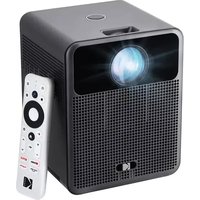
FLIK HD10 - Proyector KODAK - Manual de uso y guía de instrucciones gratis
Encuentra gratis el manual del aparato FLIK HD10 KODAK en formato PDF.


| Tipo de producto | Proyector inteligente |
| Marca | KODAK |
| Modelo | FLIK HD10 |
| Resolución nativa | 1920 x 1080p |
| Luminosidad | 200 lúmenes ANSI |
| Fuente de luz | LED 100 W |
| Vida útil de la lámpara | 50 000 horas |
| Relación de contraste | 2000:1 |
| Relación de aspecto | 16:9, 4:3 |
| Corrección trapezoidal | Automática y manual (4 puntos) |
| Dimensiones (L x A x H) | 14,2 x 14,7 x 18,8 cm |
| Peso neto | 1,9 kg |
| Alimentación | 110-240 V, 50/60 Hz |
| Altavoces | 2 x 5 W |
| Conectividad | Bluetooth 4.2, Wi-Fi 2.4/5 GHz |
| Puertos | HDMI, USB, AV, audio 3,5 mm |
| Tamaño de pantalla proyectada | 60 - 150 pulgadas (152 - 381 cm) |
| Distancia de proyección | 1 - 4 m |
| Sistema operativo | Android TV |
| Asistente de voz | Google Assistant integrado |
| Contenido del paquete | Proyector, adaptador de corriente, control remoto, cable HDMI, guía |
| Garantía | 1 año |
| Mantenimiento y limpieza | Paño suave y seco; evitar disolventes |
| Seguridad | No desmontar, no mirar la luz directamente, mantener fuera del alcance de los niños |
| Piezas de repuesto y reparabilidad | No disponibles al por menor; reparación por centro autorizado |
| Información general | Fabricado en China, bajo licencia de Eastman Kodak Company |
Preguntas frecuentes - FLIK HD10 KODAK
Preguntas de los usuarios sobre FLIK HD10 KODAK
0 pregunta sobre este aparato. Responde a las que conoces o haz la tuya.
Hacer una nueva pregunta sobre este aparato
Descarga las instrucciones para tu Proyector en formato PDF gratis! Encuentra tus instrucciones FLIK HD10 - KODAK y toma tu dispositivo electrónico nuevamente en la mano. En esta página están publicados todos los documentos necesarios para el uso de su dispositivo. FLIK HD10 de la marca KODAK.
MANUAL DE USUARIO FLIK HD10 KODAK
Gracias por adquirir el proyector inteligente KODAK FLIK HD10. El objetivo de esta Guía del usuario es proporcionarle directrices para garantizar que el funcionamiento de este producto sea seguro y no suponga ningún riesgo para el usuario. Cualquier uso que no se ajuste a las directrices descritas en esta Guía del usuario puede anular la garantía limitada.
Lea atentamente todas las instrucciones antes de utilizar el producto y conserve esta guía como referencia. Este producto está destinado únicamente al uso doméstico. No está destinado a un uso comercial.
Este producto está cubierto por una garantía limitada de un año. La cobertura está sujeta a límites y exclusiones. Consulte la garantía para más detalles.
ESPECIFICACIONES
Tipo de producto: Proyector
Longitud del producto: 5,6
Anchura del producto: 5,8
Altura del producto: 7,4
Peso neto: 4,2 lbs.
Resolución nativa 1920 x 1080p
Entrada de alimentación: 110 - 240 V, 50 - 60 Hz 22,4 A
Tensión nominal: CA 90 - 260 V, 50 - 60 MHz
Tecnología de visualización: panel LCD TFT de 3,5
Lente: lente de cristal de 3 piezas
Temperatura de color: 8000K ± (1000K)
Brillo: 200 ANSI lúmenes
Fuente de luz: LED 100 W
Vida útil de la fuente de luz: 50.000 horas
Relación de contraste: 2000:1
Relación de aspecto: 16:9 y 4.3
Relación de proyección: 1,37
Modo de ajuste: Enfoque manual
Corrección trapezoidal: Corrección trapezoidal automática y 4 corrección trapezoidalvvv
Uniformidad: 90%
Sonido de funcionamiento del ventilador < 35 dB
Tamaño de la pantalla de proyección: 60" - 150
Distancia de proyección: 39,4" - 157,5" (1 m - 4 m)
Modos de entrada de imagen: Entrada HDMI x 1, USB entrada x 1
Altavoces: Altavoces duals de 5 vatios
Salida de audio: 3,5 mm
Formato de audio: MPEG Audio Capas 1, 2 y 3, MPEG-4 Audio AAC LC, AAC LC + SBR Nivel 2, AAC 5.1, HE AAC Nivel 2 y Nivel 4
Formato fotográfico: HD JPEG, BMP, PNG
Formato USB: FAT, FAT32, NTFS, EXFAT
Formato de vídeo: Relación de aspecto 4:3 y 16:9 480i, 480p, 576i, 576p, 720p, 1080i, 1080p24, 1080p30, 1080p60 HEVC H.265 MPEG-4, MP@ML, MP@HL perfiles AV1, VC-1 / VP8 / VP9 HDR10, HDR10+, HLG
Conectividad: Bluetooth 4.2, Wi-Fi 2,4 GHz/5 GHz
Fuente de alimentación necesaria: Sí (alimentación por enchufe)
Requiere instalación: No
Requiere montaje por parte de un adulto: No
Se necesitan herramientas adicionales: No
País de origen: China
Garantía incluida: Sí
Duración de la garantía: 1 año
CONTENIDO DEL PAQUETE
• Proyector inteligente KODAK FLIK HD10
- Cable de alimentación y adaptador de CA
- Mando a distancia
- Cable HDMI
PRECAUCIONES DE SEGURIDAD
- No intente desmontar este aparato por ningún motivo.
- No guarde el proyector en zonas donde vaya a estar expuesto a altas temperaturas, humedad o luz solar directa. La exposición a cualquiera de estos factores o a todos ellos podría dañar el proyector de forma permanente.
- No manipule nunca el proyector con las manos húmedas o mojadas. Esto podría dañar el proyector o crear el riesgo de una descarga eléctrica.
- Mantenga el proyector fuera del alcance de los niños.
- Nunca apunte con el proyector a la cara de otra persona ni mire directamente a la luz del proyector. La luz es brillante y podría causar daños.
- No utilice productos como alcohol, gasolina, diluyente o cualquier otro disolvente orgánico cuando limpie o intente limpiar este producto.
- No utilice este aparato en un entorno en el que vaya a estar expuesto a mucho polvo
o humedad.
- No deje caer ni sacuda nunca el proyector, ya que podría provocar su mal funcionamiento o dañar permanentemente las piezas internas.
- No utilice el proyector mientras se baña o se ducha.
- No coloque ni guarde el proyector donde pueda caerse o ser arrastrado hacia una bañera o un lavabo.
- No coloque, deje caer ni sumerja el proyector en agua ni en ningún otro líquido.
- Si el proyector cae de algún modo al agua a pesar de que haya tomado todas las precauciones anteriores, no introduzca la mano en el agua para recuperarlo. Desenchúfelo inmediatamente y recupérelo después.
- Tenga cuidado de que no caigan o se derramen objetos o líquidos sobre el proyector.
- Un mantenimiento inadecuado puede provocar lesiones o daños en el aparato.
- No realice ninguna reparación en el aparato por su cuenta. Encargue la reparación de su aparato únicamente a un centro de servicio autorizado.
- Apague el aparato y desconéctelo de la fuente de alimentación antes de limpiar el exterior. Utilice un paño suave y seco para limpiar el aparato.
ADVERTENCIA: Este producto contiene sustancias químicas que, según el Estado de California, provocan cáncer y defectos de nacimiento u otros daños reproductivos.
Para más información: www.P65Warnings.ca.gov
DESCRIPCIÓN DEL PRODUCTO
PARTE DELANTERA PARTE TRASERA
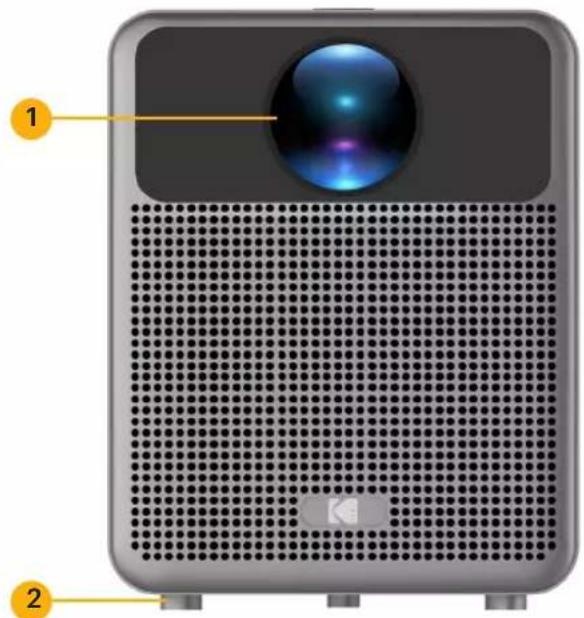
- Lente
- Pies
- Receptor IR
- Puerto de CA
- Puerto USB
- Puerto de audio de 3,5 mm
- Puerto AV
- Puerto HDMI
- Botón de encendido
- Rueda de enfoque manual
VISTA DEL MANDO A DISTANCIA
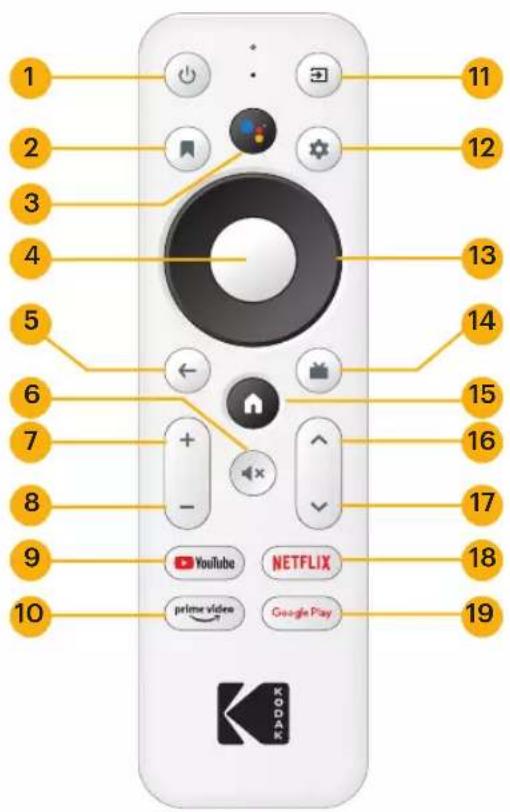
- Botón de encendido
- Botón de favoritos
- Botón del asistente de GOOGLE
- Botón OK
- Botón Atrás
- Botón de silencio
- Botón para subir el volumen (+)
- Botón para bajar el volumen (-)
- Botón YOUTUBE
- Botón PRIME VIDEO
- Botón de ajustes del proyector
- Botón de ajustes de ANDROID TV
- Botones de navegación
- Botón TV
- Botón Home
- Botón de canal hacia arriba (+)
- Botón de canal abajo (-)
- Botón NETFLIX
- Botón GOOGLE PLAY
INSTALAR LAS PILAS EN EL MANDO A DISTANCIA
- Presione hacia abajo y deslice la tapa de las pilas.
- Inserte las dos (2) pilas AAA en el compartimento de las pilas.
- Vuelva a colocar la tapa de las pilas en el mando a distancia.
INSTALAR EL PROYECTOR
- Coloque el proyector frente a una pantalla de proyección o pared adecuada.
- Conecte el adaptador de CA al cable de alimentación.
- A continuación, conecte la clavija de alimentación del adaptador de CA al proyector.
- Conecte la clavija del cable de alimentación a una toma de corriente. El indicador LED de la parte posterior del proyector se iluminará en rojo.
EMPAREJAR EL MANDO A DISTANCIA
Encienda el proyector y el mando a distancia debería emparejarse automáticamente con el proyector.
Para el emparejamiento manual, mantenga pulsados los botones Atrás y Home
simultáneamente durante cinco (5) segundos. La luz LED del mando a distancia comenzará a parpadear. Cuando el emparejamiento se haya completado, la luz LED del mando a distancia permanecerá encendida sin parpadear. Ahora debería ver una marca de verificación azul en su pantalla. Recuerde apuntar siempre el mando a distancia hacia el proyector y no hacia la pantalla.
CONFIGURAR ANDROID TV EN EL PROYECTOR
Existen dos métodos para configurar ANDROID TV en su proyector:
Método 1: Configurar con un teléfono Android
- Cuando el proyector le diga “¿Ajustar rápidamente el proyector con su teléfono ANDROID?” utilice el mando a distancia para elegir “Continuar” o “Sí”.
- Abra la aplicación de GOOGLE en su teléfono ANDROID.
- Escriba o diga "Configurar mi dispositivo".
-
Siga las instrucciones del teléfono hasta obtener un código. Introduzca el código en el proyector.
-
En su teléfono, pulse el nombre del proyector cuando aparezca.
- Para finalizar la configuración, siga las instrucciones del proyector.
Método 2: Configuración con el mando a distancia
- Cuando el proyector le diga: "¿Ajustar rápidamente el proyector con su teléfono ANDROID?"
utilice el mando a distancia para elegir "Omitir". - A continuación, abra los ajustes de Android TV ^™ pulsando el botón Ajustes de ANDROID TV ^™ del el mando a distancia.
- A continuación, vaya a Red y seleccione su red Wi-Fi®.
- Introduzca su contraseña y espere a que el proyector se conecte a su red.
- A continuación, vaya a Cuenta y seleccione Añadir cuenta.
- Introduzca su dirección de correo electrónico y confirme.
- Introduzca su contraseña y confirme.
Si ha iniciado sesión correctamente, su dirección de correo electrónico aparecerá en la opción Cuenta. Usted ahora podrá disfrutar de sus aplicaciones ANDROID TV™".
NAVEGANDO POR SU PROYECTOR
Al encender la unidad de proyector, el menú de inicio de ANDROID TV™ se cargará automáticamente. El menú de inicio es el punto de partida para todas las operaciones con su proyector. Cuando se encienda la unidad, el menú de inicio se cargará automáticamente.
- Pulse el botón Favoritos para añadir o eliminar contenidos de su lista "Reproducir siguiente"
- Pulse el botón Configuración de ANDROID TV™ 📍 para desplegar la barra lateral de configuración de opciones como el nombre del dispositivo, las opciones de cuenta, la conexión de red, etc.
- Pulse el botón Inicio para volver al menú de inicio en cualquier momento,
- Pulse el botón TV para salir de la ventana emergente de ajustes.
AJUSTES DEL PROYECTOR
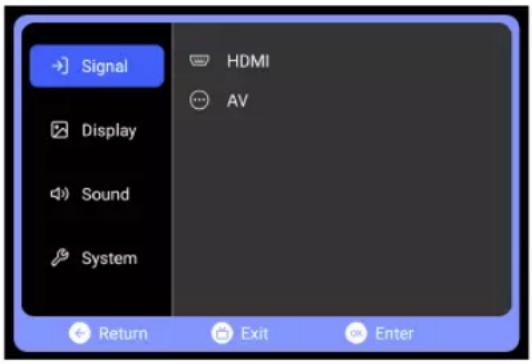
Pulse el botón Ajustes del proyector para mostrar la ventana emergente de ajustes. La ventana emergente de ajustes mostrará las opciones de señal, visualización, sonido y sistema.
Señal: Navegue hasta este icono y pulse el botón OK para seleccionarlo. Accederá a la ventana Señal donde podrá seleccionar una fuente de entrada.
Pantalla: Navegue hasta este icono y pulse el botón OK para seleccionarlo. Accederá a la ventana Pantalla donde podrá ajustar la configuración de la

Signal

Display

Sound

System
pantalla, como el modo de proyección y la distorsión trapezoidal automática.
Sonido: Navegue hasta este icono y pulse el botón OK para seleccionarlo. De este modo accederá a la ventana Sonido, donde podrá ajustar la configuración de sonido, como el modo y el canal de sonido.
Sistema: Navegue hasta este icono y pulse el botón OK para seleccionarlo. Accederá a la ventana Sistema donde podrá ajustar la configuración del proyector como el idioma, el temporizador, etc.
VENTANA DE SEÑAL
Aparecerá la fuente de entrada. Navegue hasta la entrada que desee seleccionar y pulse el botón OK para confirmar.
VENTANA DE VISUALIZACIÓN
Se mostrarán los ajustes de visualización. Navegue hasta la opción de ajuste que desee cambiar y pulse el botón OK para confirmar su selección.
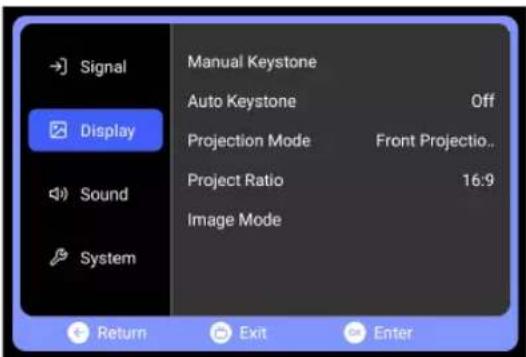
Keystone Manual - Ajuste la distorsión trapezoidal manualmente.
Corrección Trapezoidal Automática - Active o desactive la corrección trapezoidal automática.
Modo de Proyección - Seleccione entre proyección frontal, proyección frontal de techo, proyección frontal trasera o proyección trasera de techo.
Frontal: El proyector se coloca sobre una mesa delante de la pantalla. Esta es la forma más común de colocar el proyector para una rápida configuración y portabilidad.
- Frontal techo: El proyector se suspende boca abajo delante de la pantalla. Se requiere un kit de montaje en techo/pared (no incluido).
- Posterior: El proyector se coloca sobre una mesa detrás de la pantalla. Se requiere una pantalla especial para proyector trasero (no incluida).
- Techo trasero: El proyector se suspende boca abajo por detrás de la pantalla. Se requiere una pantalla especial para proyector trasero y un kit de montaje en techo/ pared (no incluidos).
NOTAS:
Para controlar mejor la altura del proyector, puede colocarlo sobre un trípode (se vende por separado).
La distancia entre el objetivo del proyector y la pantalla determina el tamaño de la pantalla del proyector.
Relación de Proyección – Seleccione o ajuste la relación de aspecto.
Modo de Imagen – Seleccione el modo de imagen de la proyección o personalícelo para ajustar parámetros específicos.
VENTANA DE SONIDO
Se mostrarán sus ajustes de sonido. Navegue hasta la opción de ajuste que desee cambiar y pulse el botón OK para confirmar su selección.
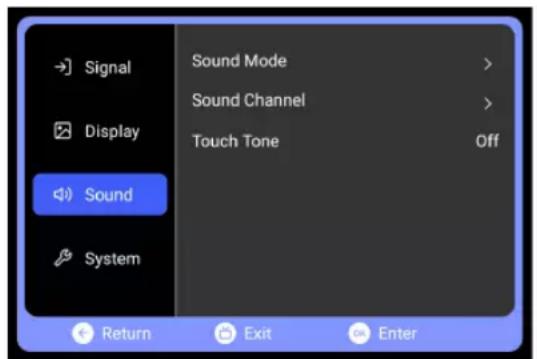
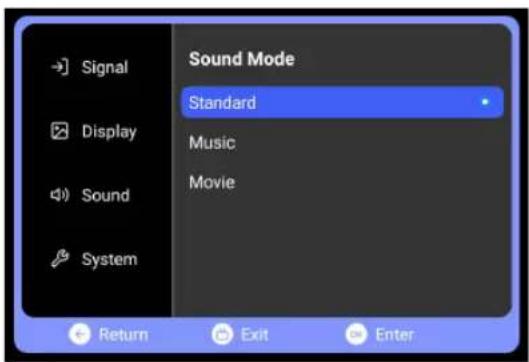
Modo de Sonido – Seleccione entre estándar, música, película o usuario.
Canal de Sonido - Seleccione entre las opciones Canal de retorno de audio (ARC) o TV.
Tono Táctil – Active o desactive el tono táctil.
VENTANA DEL SISTEMA
Aparecerán los ajustes de su sistema. Navegue hasta la opción de ajuste que desee cambiar y pulse el botón OK para confirmar su selección.
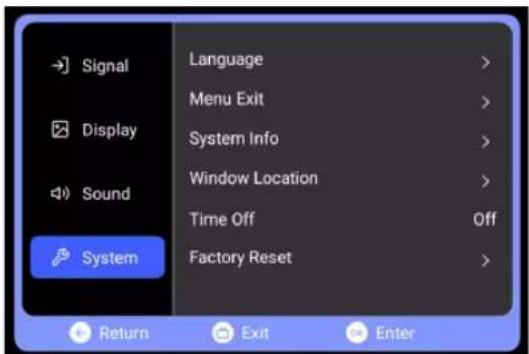
Idioma – Seleccione entre varios idiomas a utilizar para el proyector.
Menú Salida – Seleccione un ajuste de tiempo del menú de salida.
Información del Sistema - Vea la información del sistema.
Ubicación de la ventana - Ajuste la ubicación de la ventana.
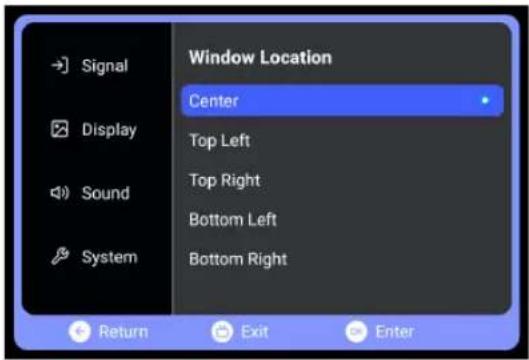
Hora de apagado – Establezca un temporizador para cuando se apague el proyector. Restablecimiento de fábrica – Restablecer el proyector a los ajustes predeterminados de fábrica
CONFIGURAR EL CONTROL REMOTO EN SU TELÉFONO
- Abra la aplicación GOOGLE TV en su teléfono ANDROID.
- Pulse "Mando a distancia". A continuación, toque "Buscar dispositivos".
- Elija su dispositivo.
- Para completar el emparejamiento, siga las instrucciones del teléfono y del proyector.
- Después del emparejamiento, puede utilizar su teléfono como mando a distancia del proyector o utilizar elmando a distancia incluido".
TRANSFIERA CONTENIDOS DE SU DISPOSITIVO AL PROYECTOR
- Conecte su dispositivo (por ejemplo, teléfono, tableta u ordenador portátil) a la misma red Wi-Fi® que su proyector.
- Abra una aplicación habilitada para CHROMECAST que tenga el contenido que desea transmitir.
- En la aplicación, busque y seleccione "Transmitir".
- En su dispositivo, seleccione el nombre de su proyector.
- Cuando el símbolo de Cast cambie de color, se habrá conectado correctamente.
REFLEJE O TRANSMITA VÍDEO DESDE SUS DISPOSITIVOS IOS AL PROYECTOR
En primer lugar, deberá instalar AirPlay en su proyector. Instale la aplicación AirScreen desde GOOGLE PLAY para habilitar AirPlay en su proyector. Una vez completado, siga estos pasos para reflejar o transmitir vídeo desde su dispositivo iOS.
Screen Mirroring desde IPHONE o IPAD:
- Asegúrese de que su dispositivo iOS y el proyector están en la misma red Wi-Fi®. El hotspot de su teléfono también es aceptable.
- Deslice el dedo hacia abajo en la pantalla de inicio de su teléfono para mostrar la consola de control y pulse el icono AirPlay.
- Seleccione el dispositivo al que desea transmitir.
Screen Mirroring desde MAC:
- Asegúrese de que su Mac y el proyector están en la misma red Wi-Fi®. El hotspot de su teléfono también es aceptable.
- Haga clic en el icono AirPlay del Mac y seleccione el proyector para iniciar la duplicación. El icono AirPlay de la barra de menús se volverá azul cuando AirPlay esté activo.
- Para detener la duplicación, haga clic de nuevo en el icono AirPlay y seleccione "Desactivar AirPlay".
Nota: En los MACBOOK AIR, MACBOOK PRO e IMAC, el icono de AirPlay sólo aparecerá en la barra de menús cuando esté disponible la duplicación AirPlay.
Streaming de vídeo desde IPHONE o IPAD:
- Asegúrese de que su dispositivo iOS y el proyector están en la misma red Wi-Fi®. El
hotspot de su teléfono también es aceptable.
- Abra las aplicaciones de streaming que desea emitir en el proyector y seleccione un vídeo para reproducir.
- Haga clic en los iconos AirPlay o cast en la esquina superior derecha para emitir al proyector.
NOTA: Tenga en cuenta que los contenidos protegidos por derechos de autor de HULU, NETFLIX y otros servicios similares NO PUEDEN reflejarse ni emitirse en pantalla. Para ver contenidos protegidos por derechos de autor de estos servicios descargue y utilice las aplicaciones oficiales directamente a través del proyector.
EMPAREJAMIENTO DE DISPOSITIVOS EXTERNOS MEDIANTE BLUETOOTH
Los auriculares o altavoces externos pueden conectarse al proyector a través de BLUETOOTH®. Siga estos pasos para conectar auriculares o altavoces BLUETOOTH®:
- En primer lugar, abra los ajustes de ANDROID TV™ pulsando el botón Ajustes de ANDROID TV™ del mando a distancia.
- A continuación, seleccione "Mando a distancia y accesorios" y luego "Añadir accesorio."
- Active el modo de emparejamiento en el dispositivo que desee conectar.
- Seleccione de la lista el dispositivo que desea conectar.
- Espere a que los dos dispositivos se emparejen correctamente.
AJUSTE DEL ENFOQUE
Si la imagen de la pantalla aparece borrosa o desenfocada al encender el proyector, utilice la rueda de enfoque situada en la parte superior para corregir la imagen. Mueva la
rueda hacia la izquierda o hacia la derecha hasta que la imagen aparezca nítida y clara.
NOTA: Para obtener el mejor rendimiento, el proyector debe estar situado a una distancia mínima de 1 metro (3,5 pies) de la pantalla.
ASISTENTE DE GOOGLE
Con GOOGLE ASSISTANT, puede navegar por las aplicaciones y los servicios de streaming utilizando su voz.
- Pulse el botón Asistente de GOOGLE para activar el asistente virtual por voz de GOOGLE.
- En la pantalla de proyección aparecerá una introducción. Siga los pasos para finalizar la configuración.
Una vez configurado el Asistente, pulse el botón Asistente de GOOGLE para formular su pregunta o dar una orden.
CONEXIÓN DE DISPOSITIVOS EXTERNOS
Unidades USB
Para acceder a las fotos, vídeos o música almacenados en cualquier unidad USB, sólo tiene que insertar el dispositivo de almacenamiento extraíble en el puerto correspondiente de la parte posterior del proyector. Aparecerá una ventana emergente de File Commander preguntándole si desea acceder al dispositivo de almacenamiento conectado. Seleccione "Aceptar" y navegue por el programa File Commander para encontrar sus vídeos y fotos en el dispositivo de almacenamiento.
Dispositivos compatibles con HDMI
Cuando utilice un dispositivo compatible con HDMI, como un ordenador portátil, un ordenador personal, un smartphone, una tableta o una consola de videojuegos, conecte un cable HDMI del dispositivo al proyector para acceder a fotos, vídeos o música. A continuación, pulse el botón Ajustes del proyector y en Señal", seleccione "HDMI".
Para algunos dispositivos, necesitará un cable HDMI a HDMI y/o adaptadores, que deberá adquirir por separado. Para su comodidad, hemos recopilado esta tabla de dispositivos y adaptadores que necesitará para formatos de dispositivos específicos.
| Dispositivo Cable o adaptador adicional necesario | |
| 1 Dispositivos con puerto HDMI | Cable HDMI a HDMI |
| 2 Dispositivos con puerto mini-HDMI | Adaptador de mini-HDMI a HDMI - Cable de HDMI a HDMI |
| 3 Dispositivos con puerto micro-HDMI | Adaptador micro-HDMI a HDMI - Cable HDMI a HDMI |
| 4 Dispositivos iOS con puerto Lightning | Adaptador AV digital lightning - Cable HDMI a HDMI |
| 5 Dispositivos iOS con puerto USB-C | Adaptador AV digital USB-C - Cable HDMI a HDMI |
| 6 Dispositivos con puerto USB-C | Adaptador USB-C a HDMI - Cable HDMI a HDMI |
| 7 Dispositivos con puerto USB-C | Cable USB-C a HDMI |
SOLUCIÓN DE PROBLEMAS
Si no puede reproducir sus películas, programas de televisión o música de GOOGLE PLAY en la pantalla de ANDROID TV™, aquí tiene algunas soluciones que puede probar:
Compruebe su conexión Wi-Fi
- En el menú de inicio de ANDROID TV™, pulse el botón Configuración de ANDROID TV™.
- En "Red", seleccione una red.
- Siga las instrucciones que aparecen en pantalla.
- Abra una de sus aplicaciones.
- Vuelva a reproducir su vídeo, música o juego.
Asegúrese de que su sistema está actualizado
- En el menú de inicio de ANDROID TV™, pulse el botón Configuración de ANDROID TV™.
- Seleccione "Acerca de". A continuación, vaya a "Actualización de software del sistema" y seleccione "Actualización de software".
- Instale las actualizaciones disponibles y, a continuación, vuelva a reproducir su vídeo, música o juego.
Reinicie su dispositivo
- En el menú de inicio de Android TV™, pulse el botón Configuración de ANDROID TV™.
- Seleccione "Acerca de" y luego, seleccione "Reiniciar"
- Una vez reiniciado el sistema, vuelva a reproducir su vídeo, música o juego.
Compruebe qué cuenta está utilizando
- En el menú de inicio de ANDROID TV™, pulse el botón Configuración de ANDROID TV™.
- En "Cuentas", compruebe que ha iniciado sesión en su cuenta de ANDROID TV™.
Sincronizar su cuenta
- En el menú de inicio de ANDROID TV™, pulse el botón Configuración de ANDROID TV™.
- En "Cuentas", seleccione su cuenta..
- A continuación, seleccione "Sincronizar ahora".
- Vuelva a reproducir su vídeo, música o juego.
Borrar los datos y la memoria caché de su aplicación
- En el menú de inicio de ANDROID TV™, pulse el botón Configuración de ANDROID TV™.
- Seleccione "Apps".
- En "Apps del sistema", seleccione la app, vaya a "Borrar datos" y confirme "Borrar caché."
- Vuelva a reproducir su vídeo, música o juego.
La interfaz ANDROID TV™ de la pantalla de este proyector quedará inutilizable si el mando a distancia deja de funcionar. He aquí algunas posibles soluciones para arreglar el mando a distancia:
- Compruebe las pilas. Cambie las pilas y compruebe si el mando a distancia funciona con pilas nuevas.
- Puede que el mando a distancia no esté emparejado con el proyector. Para emparejar el mando a distancia, mantenga pulsados los botones Atrás e Inicio al mismo tiempo
PREGUNTAS FRECUENTES
¿Puedo cargar lateralmente aplicaciones ANDROID en el proyector?
Sí, puede hacerlo. Tenga en cuenta que hay más de 7.000 aplicaciones nativas en GOOGLE PLAY que puede descargar directamente en el proyector. Para las apps no disponibles en GOOGLE PLAY, descargue el archivo APK e instálelas en una unidad USB. Asegúrese de que la aplicación Explorador de archivos está instalada en el proyector, para que su unidad USB sea reconocida.
¿Qué debo hacer si mi HDMI no tiene señal?
- Utilice un cable HDMI diferente..
- Conecte el proyector con otro dispositivo con su cable HDMI.
- Desconecte del proyector e intente conectar su dispositivo con su televisor a través de HDMI.
- Ajuste la resolución/Hz de salida HDMI del dispositivo conectado para que coincida con su televisor.
¿Cómo conecto unos altavoces externos al proyector?
Este proyector también puede conectarse a dispositivos de salida de sonido externos, incluidos auriculares y altavoces; cuando se conecta a altavoces externos, el sistema de altavoces incorporado se desactiva.
Para conectar altavoces externos:
- Utilice un cable de audio de 3,5 mm o un adaptador (no suministrado) para conectar los auriculares o el altavoz externo.
- Conecte el otro extremo del cable de audio al puerto AUX del proyector.
Para los altavoces BLUETOOTH, vaya a Ajustes, luego a Mando a distancia y accesorios y seleccione Añadir accesorio.
¿Cómo reproduzco vídeos sin Wi-Fi®?
- Descargue los vídeos en una unidad USB.
- Instale la aplicación Explorador de archivos de GOOGLE PLAY STORE en el proyector.
- Instale una app de reproducción multimedia como VLC o KODI.
- Conecte la unidad USB al proyector para reproducir sus vídeos.
¿Qué capacidad de unidades USB admite el proyector?
El proyector admite unidades USB de 128 GB o menos y contenidos 1080p @ 60 Hz.
El formato del disco tiene que ser NTFS, FAT o FAT32.
*Formato compatible:
- Documentos: .txt
- Fotos: JPG (.jpg, .jpeg), PNG (.png), BMP (.bmp)
• Música: MP3 (.mp3), AAC (.aac) - Vídeo: AV1, XVID (.avi), MPEG-4 (3gp, mp4), H.263 (3g2, .avi, .mkv, .webm, 3gp, mp4)
¿Cómo reproduzco películas desde mi USB con el proyector?
- Descargue la aplicación File Commander de GOOGLE PLAY.
- Inserte el dispositivo de almacenamiento USB en el proyector.
- Seleccione la música, los vídeos 1080p o las fotos de la unidad USB que desee reproducir.
- Ábralos con una aplicación de reproducción multimedia como VLC o KODI. Si no tiene una aplicación, descargue una de GOOGLE PLAY.
ATENCIÓN AL CLIENTE
Si tiene algún problema con su producto, póngase en contacto con nosotros antes de devolver el artículo al lugar de compra. ¡Estamos aquí para ayudarle! Asistencia en EE.UU.: kodak@camarketing.com, 844-516-1539
Asistencia internacional: kodakintl@camarketing.com, 844-516-1540
GARANTÍA LIMITADA AL CONSUMIDOR ORIGINAL
Este proyector inteligente KODAK FLIK HD10 ("Producto"), incluidos todos los accesorios incluidos en el embalaje original, suministrado y distribuido nuevo por un minorista autorizado, está garantizado por C&A Marketing, Inc. (la "Empresa") únicamente al comprador consumidor original, contra determinados defectos de materiales y mano de obra ("Garantía") según se indica a continuación:
Para recibir el servicio de Garantía, el comprador consumidor original debe ponerse en contacto con la Compañía o con su proveedor de servicio autorizado para la determinación del problema y los procedimientos de servicio. Deberá presentarse a la Empresa o a su proveedor de servicios autorizado un comprobante de compra en forma de factura de venta o factura recibida, que demuestre que el Producto se encuentra dentro del (los) período(s) de Garantía aplicable(s), con el fin de obtener el servicio de Garantía. proveedor de servicios autorizado para obtener el servicio solicitado.
Las opciones de servicio, la disponibilidad de piezas y los tiempos de respuesta pueden variar y pueden cambiar en cualquier momento. De conformidad con ley aplicable, la Compañía puede requerir que usted proporcione documentos adicionales y/o cumpla con los requisitos de registro requisitos antes de recibir el servicio de garantía. Póngase en contacto con nuestro servicio de atención al cliente para obtener más detalles sobre la obtención de la garantía servicio:
EE.UU.: kodak@camarketing.com, 844-516-1539
Internacional: kodakintl@camarketing.com, +1-844-516-1540
Los gastos de envío al servicio de devoluciones de la empresa no están cubiertos por esta garantía y deben ser abonados por el consumidor.
El consumidor asume asimismo todo riesgo de pérdida o daño ulterior del Producto hasta su entrega en dicho centro.. EXCLUSIONES Y LIMITACIONES
La Empresa garantiza el Producto contra defectos de materiales y mano de obra en condiciones normales de uso durante un período de UN (1) AÑO a partir de la fecha de compra al por menor por el comprador original usuario final ("Período de Garantía"). Si surge un defecto de hardware y se recibe una reclamación válida dentro del Período de Garantía, la Empresa, a su entera discreción y en la medida en que lo permita la ley, (1) reparará el defecto del Producto sin cargo alguno, utilizando piezas de repuesto nuevas o reacondicionadas, (2) cambiará el Producto por otro nuevo o que haya sido fabricado con piezas nuevas o usadas reparables y que sea al menos funcionalmente equivalente al dispositivo original, o (3) reembolsará el precio de compra del Producto. Un Producto de sustitución o una pieza del mismo gozará de la garantía del Producto original durante el resto del Período de Garantía, o noventa (90) días a partir de la fecha de sustitución o reparación, lo que le proporcione mayor protección. Cuando se cambia un Producto o una pieza, el artículo de sustitución pasa a ser de su propiedad, mientras que el artículo sustituido pasa a ser propiedad de la propiedad de la Empresa. Sólo se podrán realizar reembolsos si se devuelve el Producto original.
Esta Garantía no se aplica a:
(a) Cualquier producto, hardware o software que no sea el Proyector Inteligente FLIK HD10 deKODAK, incluso si está empaquetado o se vende con el Producto;
(b) Daños causados por el uso con productos que no sean el Proyector Inteligente FLIK HD10 de KODAK;
(c) Daños causados por accidente, abuso, mal uso, inundación, incendio, terremoto u otras causas externas;
(d) Daños causados por el funcionamiento del Producto fuera de los usos permitidos o previstos descritos por la Compañía;
(e) Daños causados por servicios de terceros;
(f) Un Producto o pieza que haya sido modificado para alterar su funcionalidad o capacidad sin el permiso por escrito de la Compañía;
(g) Piezas consumibles, como baterías, fusibles y bombillas;
(h) Daños cosméticos; o
(i) Si se ha eliminado o desfigurado el número de serie del Proyector inteligente KODAK FLIK HD10.
Esta Garantía sólo es válida en el país en el que el consumidor adquirió el Producto, y sólo se aplica a los Productos adquiridos y reparados en dicho país. La Empresa no garantiza que el funcionamiento del Producto sea ininterrumpido o esté libre de errores. La Empresa no se hace responsable de los daños derivados del incumplimiento por su parte de las instrucciones relativas a su uso.
NO OBSTANTE CUALQUIER DISPOSICIÓN EN CONTRARIO Y EN LA MEDIDA MÁXIMA PERMITIDA POR LA LEGISLACIÓN APLICABLE, LA EMPRESA PROPORCIONA EL PRODUCTO "TAL CUAL" Y "SEGÚN ESTÉ DISPONIBLE" PARA SU COMODIDAD Y LA EMPRESA Y SUS LICENCIANTES Y PROVEEDORES RENUNCIAN EXPRESAMENTE A TODAS LAS GARANTÍAS Y CONDICIONES, YA SEAN EXPRESAS, IMPLÍCITAS O LEGALES, INCLUIDAS LAS GARANTÍAS DE COMERCIABILIDAD, IDONEIDAD PARA UN FIN DETERMINADO, TITULARIDAD, DISFRUTE TRANQUILO, PRECISION Y NO INFRACCIÓN DE DERECHOS DE TERCEROS. LA EMPRESA NO GARANTIZA NINGÚN RESULTADO ESPECÍFICO DERIVADO DEL USO DEL PRODUCTO, NI QUE LA EMPRESA CONTINUARÁ OFRECIENDO O PONIENDO A DISPOSICIÓN EL PRODUCTO DURANTE UN PERIODO DE TIEMPO DETERMINADO. LA EMPRESA RECHAZA ADEMÁS TODA GARANTÍA POSTERIOR AL PERIODO DE GARANTÍA EXPRESA INDICADO ANTERIORMENTE.
USTED UTILIZA EL PRODUCTO A SU PROPIA DISCRECIÓN Y RIESGO. USTED SERÁ EL ÚNICO RESPONSABLE (Y LA EMPRESA RENUNCIA A ELLO) DE CUALQUIER PÉRDIDA, RESPONSABILIDAD O DAÑO RESULTANTE DE SU USO DEL PRODUCTO. NINGÚN CONSEJO O INFORMACIÓN, YA SEA ORAL O ESCRITO, OBTENIDO POR USTED DE LA EMPRESA O A TRAVÉS DE SUS PROVEEDORES DE SERVICIOS AUTORIZADOS CREARÁ GARANTÍA ALGUNA.
EN NINGÚN CASO LA RESPONSABILIDAD TOTAL ACUMULATIVA DE LA EMPRESA DERIVADA DE O RELACIONADA CON EL PRODUCTO, YA SEA CONTRACTUAL O EXTRACONTRACTUAL O DE OTRO TIPO, EXCEDERÁ LAS TARIFAS REALMENTE PAGADAS POR USTED A LA EMPRESA O A CUALQUIERA DE SUS DISTRIBUIDORES AUTORIZADOS POR EL PRODUCTO EN CUESTIÓN EN EL ÚLTIMO AÑO DESDE SU COMPRA. ESTA LIMITACIÓN ES ACUMULATIVA Y NO SE VERÁ INCREMENTADA POR LA EXISTENCIA DE MÁS DE UN INCIDENTE O RECLAMACIÓN. LA EMPRESA DECLINA TODA RESPONSABILIDAD DE CUALQUIER TIPO DE SUS LICENCIANTES Y PROVEEDORES. EN NINGÚN CASO LA EMPRESA O SUS LICENCIANTES, FABRICANTES Y PROVEEDORES SERÁN RESPONSABLES DE NINGÚN DAÑO INCIDENTAL, DIRECTO, INDIRECTO, ESPECIAL, PUNITIVO O CONSECUENTE (COMO, ENTRE OTROS, DAÑOS POR PÉRDIDA DE BENEFICIOS, NEGOCIO, AHORROS, DATOS O REGISTROS) CAUSADOS POR EL USO, MAL USO O INCAPACIDAD DE USO DEL PRODUCTO.
Nada de lo dispuesto en estas condiciones intentará excluir la responsabilidad que no pueda excluirse en virtud de la legislación aplicable. Algunos países, estados o provincias no permiten la exclusión o limitación de daños incidentales o
consecuentes ni permiten limitaciones en las garantías, por lo que es posible que ciertas limitaciones o exclusiones no se apliquen en su caso. Esta garantía le otorga derechos legales específicos, y usted puede tener otros derechos que varían de un estado a otro o de una provincia a otra. Póngase en contacto con su distribuidor autorizado para determinar si se aplica otra garantía.
Kodak NO fabrica este Producto ni proporciona ninguna Garantía o soporte.
www.kodakphotoplus.com
ADVERTENCIA: Este producto contiene sustancias químicas conocidas por el Estado de California como causantes de cancer y defectos de nacimiento u otros daños reproductivos.
La marca, el logotipo y la imagen comercial de Kodak se utilizan bajo licencia de Eastman Kodak Company.
GOOGLE PLAY es una marca comercial de GOOGLE LLC.
ANDROID TV es una marca comercial de GOOGLE LLC.
PRIME VIDEO es una marca comercial de AMAZON TECHNOLOGIES, INC..
YOUTUBE es una marca comercial de GOOGLE LLC.
APPLE, AIRPRINT, IPOD, IPHONE, IPAD, APP STORE, MAC, MACINTOSH y OS X son marcas comerciales de APPLE INC. en EE.UU. y otros países.
BLUETOOTH es una marca comercial de BLUETOOTH SIG, Inc. EE.UU.
Wi-Fi, WPA y WPA2 son marcas comerciales de Wi-Fi Alliance en EE.UU. y/o en otros países.
HDMI, el logotipo HDMI y High-Definition Multimedia Interface son marcas comerciales o marcas registradas de HDMI Licensing, LLC en Estados Unidos y/o en otros países.
Todos los demás productos, nombres de marcas, nombres de empresas y logotipos son marcas comerciales de sus respectivos propietarios, se utilizan simplemente para identificar sus respectivos productos y no pretenden connotar ningún patrocinio, respaldo o aprobación.
Distribuido por C&A Marketing, Inc., 114 Tived Lane East, Edison, NJ 08837 EE.UU.
© 2023. C&A IP Holdings LLC. Todos los derechos reservados. Fabricado en China.

INTRODUCTION
En primer lugar, deberá instalar AirPlay en su proyector. Instale la aplicación AirScreen desde GOOGLE PLAY para habilitar AirPlay en su proyector. Una vez completado, siga estos pasos para reflejar o transmitir vídeo desde su dispositivo iOS.
Screen Mirroring desde IPHONE o IPAD:

- ESPECIFICACIONES
- CONTENIDO DEL PAQUETE
- PRECAUCIONES DE SEGURIDAD
- DESCRIPCIÓN DEL PRODUCTO
- VISTA DEL MANDO A DISTANCIA
- INSTALAR LAS PILAS EN EL MANDO A DISTANCIA
- INSTALAR EL PROYECTOR
- EMPAREJAR EL MANDO A DISTANCIA
- CONFIGURAR ANDROID TV EN EL PROYECTOR
- Método 1: Configurar con un teléfono Android
- Método 2: Configuración con el mando a distancia
- NAVEGANDO POR SU PROYECTOR
- AJUSTES DEL PROYECTOR
- VENTANA DE SEÑAL
- VENTANA DE VISUALIZACIÓN
- NOTAS:
- VENTANA DE SONIDO
- VENTANA DEL SISTEMA
- CONFIGURAR EL CONTROL REMOTO EN SU TELÉFONO
- TRANSFIERA CONTENIDOS DE SU DISPOSITIVO AL PROYECTOR
- REFLEJE O TRANSMITA VÍDEO DESDE SUS DISPOSITIVOS IOS AL PROYECTOR
- Screen Mirroring desde IPHONE o IPAD:
- Screen Mirroring desde MAC:
- Streaming de vídeo desde IPHONE o IPAD:
- EMPAREJAMIENTO DE DISPOSITIVOS EXTERNOS MEDIANTE BLUETOOTH
- AJUSTE DEL ENFOQUE
- ASISTENTE DE GOOGLE
- CONEXIÓN DE DISPOSITIVOS EXTERNOS
- Unidades USB
- Dispositivos compatibles con HDMI
- SOLUCIÓN DE PROBLEMAS
- Compruebe su conexión Wi-Fi
- Asegúrese de que su sistema está actualizado
- Reinicie su dispositivo
- Compruebe qué cuenta está utilizando
- Sincronizar su cuenta
- Borrar los datos y la memoria caché de su aplicación
- PREGUNTAS FRECUENTES
- ¿Puedo cargar lateralmente aplicaciones ANDROID en el proyector?
- ¿Qué debo hacer si mi HDMI no tiene señal?
- ¿Cómo conecto unos altavoces externos al proyector?
- ¿Cómo reproduzco vídeos sin Wi-Fi®?
- ¿Qué capacidad de unidades USB admite el proyector?
- ¿Cómo reproduzco películas desde mi USB con el proyector?
- ATENCIÓN AL CLIENTE
- GARANTÍA LIMITADA AL CONSUMIDOR ORIGINAL
- www.kodakphotoplus.com
- INTRODUCTION
Marca : KODAK
Modelo : FLIK HD10
Categoría : Proyector